Mercedes Classe C Coupe (2021). Manuale di istruzioni in italiano - 19
 

  Index      Manuals     Mercedes Classe C Coupe (2021). Manuale di istruzioni in italiano


Search            copyright infringement  


Content      ..     17      18      19      20     ..


Mercedes Classe C Coupe (2021). Manuale di istruzioni in italiano - 19


Per rinominare dei Preferiti

#

Premere il tasto

.

Le funzioni principali vengono visualizzate.

#

Navigare una volta verso il basso.

#

Selezionare un Preferito.

#

Navigare una volta verso il basso.

Il menu Preferiti viene visualizzato.

#

Selezionare

Rinominare

.

#

Immettere i caratteri.

#

Conferma dell'immissione: selezionare

¡

.

Spostamento dei Preferiti

#

Premere il tasto

.

Le funzioni principali vengono visualizzate.

#

Navigare una volta verso il basso.

#

Selezionare un Preferito.

#

Navigare una volta verso il basso.

Il menu Preferiti viene visualizzato.

#

Selezionare

Spostare

.

#

Spostare il Preferito sulla posizione deside‐

rata.

Se in corrispondenza di questa posizione è

già presente un Preferito, questo viene sovra‐

scritto.

Cancellazione dei Preferiti

#

Premere il tasto

.

Le funzioni principali vengono visualizzate.

#

Navigare una volta verso il basso.

#

Selezionare un Preferito.

#

Navigare una volta verso il basso.

Il menu Preferiti viene visualizzato.

#

Cancellazione: selezionare

Cancellare

.

#

Selezionare

.

#

Per ripristinare tutti i Preferiti: selezionare

Ripristinare tutto

.

Viene visualizzata una richiesta.

#

Selezionare

.

I Preferiti vengono ripristinati in base alle

impostazioni di fabbrica.

Attivazione/disattivazione dell'audio

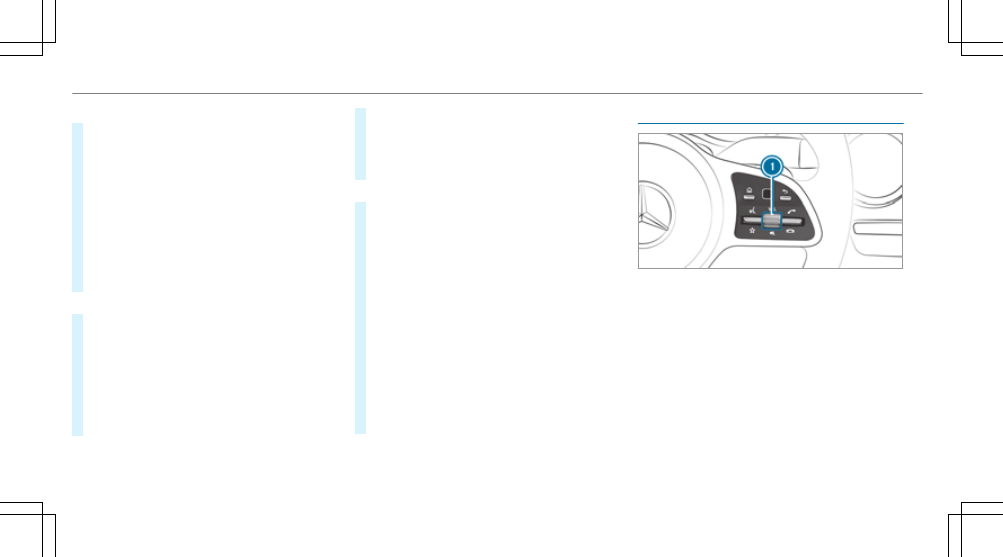
Tramite il volante multifunzione

288 Sistema multimediale

Nel sistema multimediale

#

Disattivazione: esercitare pressione sul

regolatore del volume

1

.

Nella riga di stato del display viene visualiz‐

zato il simbolo

8

.

Le guide vocali alla navigazione e i notiziari

sul traffico vengono trasmessi anche con

l'audio disattivato.

#

Attivazione: cambiare la sorgente multime‐

diale o ruotare il regolatore del volume

1

.

Regolazione del volume

Regolazione con il regolatore del volume

Tramite il volante multifunzione

Nel sistema multimediale

#

Ruotare il regolatore del volume

1

.

Il volume dell'emittente radio o della sor‐

gente multimediale attualmente riprodotte

viene regolato. Il volume delle altre sorgenti

audio è regolabile separatamente.

Sistema multimediale 289

Adeguare il volume di tali sorgenti nelle

seguenti situazioni:

R

Durante la riproduzione delle informazioni

sul traffico

R

Durante la riproduzione di una guida

vocale alla navigazione
Il volume della guida vocale alla naviga‐

zione varia in funzione del volume rego‐

lato per la sorgente multimediale attual‐

mente riprodotta.

R

Durante le conversazioni telefoniche

R

Durante la manovra di parcheggio o di

uscita dal parcheggio con il sistema di

assistenza al parcheggio attivo

Regolazione nel menu

#

Nel sistema multimediale selezionare

Sistema

.

#

Selezionare

Audio

.

#

Selezionare un'opzione di regolazione del

volume.

#

Regolare il volume.

Immissione dei caratteri

Utilizzo della funzione di immissione dei

caratteri

&

AVVERTENZA Pericolo di distrazione

durante l'utilizzo dei sistemi di informa‐

zione e degli apparecchi di comunica‐

zione

L'azionamento di sistemi di informazione e di

apparecchi di comunicazione integrati nel

veicolo durante la guida può distogliere l'at‐

tenzione del guidatore dalla circolazione stra‐

dale. Inoltre è possibile perdere il controllo

del veicolo.

#

Azionare tali apparecchi soltanto

quando le condizioni del traffico lo con‐

sentono.

#

Se tale condizione non sussiste, arre‐

stare il veicolo nel rispetto delle norme

sulla circolazione stradale ed effettuare

i comandi a veicolo fermo.

Per l'impiego del sistema multimediale osservare

le disposizioni di legge del Paese in cui ci si

trova.
L'immissione dei caratteri può essere utilizzata

adesempio nelle seguenti situazioni:

R

Per rinominare un Preferito.

R

Per immettere un punto di interesse o un

indirizzo .

R

Per avviare una chiamata.

È possibile eseguire le seguenti operazioni:

R

Selezionare un carattere nella barra dei

caratteri.

R

Tracciare un carattere sul touchpad.

L'immissione dei caratteri può essere avviata

con un elemento di comando e proseguire con

un altro elementi di comando.

#

Sul touch control e sul controller: selezio‐

nare i caratteri nella barra dei caratteri.
A seconda della destinazione immessa sono

disponibili questi caratteri:

R

Viene visualizzato il set di caratteri intero.

290 Sistema multimediale

R

Vengono visualizzati soltanto i caratteri

disponibili in funzione dei caratteri

immessi.
Gli altri caratteri non disponibili vengono

visualizzati in grigio.

#

Sul touch control: selezionare i caratteri

nella barra dei caratteri.

Oppure

#

Tracciare i caratteri sulla superficie tattile del

touchpad.

La funzione di riconoscimento della calligra‐

fia agevola la scrittura mediante la proposta

di caratteri e la funzione di riproduzione

vocale.

Alcuni esempi di casi in cui è richiesta l'immis‐

sione di caratteri:

R

Per rinominare un Preferito.

R

Per immettere un punto di interesse o di un

indirizzo tramite la ricerca libera o progres‐

siva.

R

Per immettere un indirizzo web.

Immissione dei caratteri con il controller
Esempio: per rinominare dei Preferiti

#

Richiamare la funzione "Per rinominare dei

Preferiti" (

/

pagina 288).

#

Immissione dei caratteri: ruotare

3

,

spingere

4

e premere il controller.

Il carattere viene inserito nella barra di

immissione.

Utilizzo delle seguenti funzioni di immissione:

%

Cancellazione dei caratteri: premere il

controller.

Cancellazione dei dati immessi: tenere

premuto il controller fino a quando i dati

immessi sono stati cancellati.

Ä

Commutazione sui caratteri speciali e sui

simboli.

X

Commutazione sui caratteri maiuscoli o

minuscoli.

B

Commutazione della lingua di scrittura.

v

Commutazione sulla modalità di immis‐

sione dei caratteri sul touchpad.

%

Le funzioni di editor disponibili variano in

funzione della lingua impostata e del livello

dei caratteri.

#

Conferma dell'immissione: selezionare

¡

.

Esempio: immissione di una destinazione

(navigazione)

#

Immettere il punto di interesse o l'indirizzo

(

/

pagina 308).

Sistema multimediale 291

Immissione dei caratteri sul touchpad
Requisiti

R

Il touchpad è attivato (

/

pagina 284).

R

Il carattere immesso o selezionato deve

essere riprodotto vocalmente: la funzione di

riproduzione vocale del riconoscimento della

calligrafia è attivata (

/

pagina 286).

Esempio: modifica del nome dei Preferiti

#

Richiamare la funzione "Modifica del nome

dei Preferiti" (

/

pagina 288).

#

Immissione dei caratteri: tracciare i carat‐

teri con un dito sul touchpad.

Il carattere viene inserito nella barra di

immissione. In caso di possibili diverse inter‐

pretazioni dei caratteri, vengono visualizzate

le opzioni disponibili.

#

Selezione del carattere proposto: far scor‐

rere il dito sul touchpad verso l'alto o verso il

basso.

#

Proseguire l'immissione dei caratteri.

#

Immissione della spaziatura: se il cursore

si trova nella barra di immissione, far scor‐

rere il dito verso destra.

#

Cancellazione dei caratteri: se il cursore si

trova nella barra di immissione, far scorrere il

dito verso sinistra.

#

Conferma dell'immissione: esercitare pres‐

sione sul touchpad.

#

Interruzione dell'immissione dei carat‐

teri: far scorrere il dito verso l'alto

oppure

#

premere il tasto

%

.

Esempio: immissione di una destinazione

(navigazione)

#

Immettere il punto di interesse o l'indirizzo

(

/

pagina 308).

Impostazioni di sistema

Display

Configurazione delle impostazioni del display

Sistema multimediale:

4

Sistema

5

G

Display e stili

Stile

#

Selezionare

Stili

.

#

Selezionare le diciture

Sportivo Classico

o

Moderno

.

Adattamento dell'illuminazione di atmosfera

allo stile

#

Selezionare

Adattare luci soffuse

.

Attivare

O

o disattivare

ª

la funzione.

Questa funzione adegua l'illuminazione di

atmosfera allo stile del display selezionato.

292 Sistema multimediale

Impostazione della luminosità del display

#

Selezionare

Luminosità del display

.

#

Selezionare il valore di luminosità.

Disattivazione/attivazione del display

#

Off: selezionare la dicitura

Display off

.

#

On: premere un tasto, adesempio

%

.

Configurazione del display

#

Selezionare

Design diurno/nottur.

.

#

Selezionare le diciture

Autom. Design diurno

o

Design notturno

.

Settore supplementare del display

A seconda del veicolo è possibile visualizzare

diverse informazioni supplementari. Il settore

supplementare del display occupa un terzo del

display sul lato sinistro o destro.

#

Selezionare

Area supplem. display

.

È possibile selezionare i seguenti contenuti da

visualizzare:

R

Dinamica

R

Cartina di navigazione

R

Consumo

R

Ora e data

Ora e data

Impostazione automatica dell'ora e della

data

Sistema multimediale:

4

Sistema

5

&

Ora e data

#

Disattivare l'opzione

Regolazione manuale

dell'ora

ª

.

Ora e data vengono impostate automatica‐

mente in base al fuso orario selezionato e

all'opzione relativa all'ora legale.

%

La correttezza dell'ora è necessaria per le

seguenti funzioni:

R

Guida a destinazione su percorsi vincolati

da orario

R

Calcolo dell'orario di arrivo previsto

Impostazione del fuso orario

Sistema multimediale:

4

Sistema

5

&

Ora e data

5

Fuso orario:

Viene visualizzato l'elenco dei Paesi.

#

Selezionare un Paese

#

.

I fusi orari vengono visualizzati a seconda del

Paese.

#

Selezionare un fuso orario.

Il fuso orario impostato viene visualizzato

dopo la voce

Fuso orario:

.

Impostazione dell'ora legale

Le opzioni

Ora legale automatica

e

Ora legale

non sono disponibili in tutti i Paesi.
Sistema multimediale:

4

Sistema

5

&

Ora e data

Aggiornamento automatico

#

Attivare

O

o disattivare

ª

la funzione

Ora

legale automatica

.

Sistema multimediale 293

Aggiornamento manuale

#

Disattivare l'opzione

Ora legale automatica

ª

.

#

Selezionare

Ora legale

.

#

Selezionare

On

o

Off

.

Impostazione del formato dell'ora e della

data

Sistema multimediale:

4

Sistema

5

&

Ora e data

5

Impostare formato

#

Impostare il formato della data e dell'ora

#

.

Impostazione manuale dell'ora
Requisiti

R

La funzione

Regolazione manuale dell'ora

è

attivata.

Sistema multimediale:

4

Sistema

5

&

Ora e data

5

Impos. ora

#

Impostare le ore.

#

Per impostare i minuti navigare verso destra.

#

Impostare i minuti.

#

Prima di uscire dal menu confermare le

modifiche.

La data viene impostata automaticamente tra‐

mite il GPS.

Connettività

Attivazione/disattivazione della trasmis‐

sione della posizione del veicolo

Sistema multimediale:

4

Sistema

5

ö

Connettività

#

Selezionare

Trasmett. posiz. vettura

.

#

Attivare

O

o disattivare

ª

la funzione.

Bluetooth

®

Informazioni sul Bluetooth

®

Lo standard Bluetooth

®

è una tecnologia di tra‐

smissione dati wireless a corto raggio, non supe‐

riore a circa 10 m.

Il Bluetooth

®

consente, adesempio, di collegare

il proprio telefono cellulare con il sistema multi‐

mediale e di utilizzare le seguenti funzioni:

R

Impianto vivavoce con accesso alle seguenti

opzioni:

-

Contatti (

/

pagina 345)

-

Elenchi delle chiamate (

/

pagina 347)

-

SMS (

/

pagina 348)

R

Connessione Internet (

/

pagina 366)

R

Ascolto della musica tramite la funzione

Bluetooth

®

Audio

R

Invio di biglietti da visita (vCard) al veicolo

Bluetooth

®

è un marchio registrato della Blue‐

tooth Special Interest Group (SIG) Inc.

%

La connessione Internet tramite Bluetooth

®

non è disponibile in tutti i Paesi.

Attivazione/disattivazione del Bluetooth

®

Requisiti

R

Disattivazione del Bluetooth

®

: l'Apple Car‐

Play

®

non è attivo.

294 Sistema multimediale

Sistema multimediale:

4

Sistema

5

ö

Connettività

#

Attivare

O

o disattivare

ª

il Bluetooth

®

.

Se l'Android Auto è attivo, viene visualizzata una

richiesta di confermare la disattivazione del

Bluetooth

®

.

#

Selezionare

.

L'Android Auto viene interrotto e il Blue‐

tooth

®

viene disattivato.

WLAN

Panoramica sul collegamento WLAN

La WLAN può essere utilizzata per stabilire un

collegamento con una rete WLAN e accedere a

Internet o ad altri terminali collegati in rete.
Solo disponibili le seguenti possibilità di collega‐

mento:

R

Collegamento WLAN
Il collegamento WLAN viene stabilito con un

apparecchio CLAN-compatibile, adesempio

con il telefono cellulare del cliente o con un

tablet PC.

R

Sistema multimediale come hotspot WLAN
In questo modo è possibile collegare

adesempio un tablet PC o un computer por‐

tatile.

Per stabilire il collegamento è possibile utilizzare

questi metodi:

R

In WPS
Il collegamento con una rete WLAN protetta

avviene mediante un pin.

R

WPS TBC
Il collegamento con una rete WLAN protetta

avviene premendo un pulsante (Pustoletta).

R

Codice di sicurezza
Il collegamento con una rete WLAN protetta

avviene mediante un codice di sicurezza.

Impostazione della WLAN
Requisiti

R

L'apparecchio da collegare supporta uno dei

tre tipi di collegamento descritti

(

/

pagina 295).

Sistema multimediale:

4

Sistema

5

ö

Connettività

Attivazione/disattivazione della WLAN

#

Attivare

O

o disattivare

ª

la funzione

WLAN

.

Se l'opzione

WLAN

è disattivata

ª

, la comu‐

nicazione tramite WLAN con tutti gli apparec‐

chi risulta interrotta. Non è possibile stabilire

alcun collegamento anche con il modulo di

comunicazione HERMES. In tal caso funzioni

come la guida a destinazione dinamica con

Live Traffic Information non sono disponibili.

Collegamento del sistema multimediale ad

un apparecchio tramite WLAN

Se è installato il modulo di comunicazione HER‐

MES, questa funzione non è disponibile.
Il tipo di collegamento che viene stabilito deve

essere selezionato nel sistema multimediale e

nell'apparecchio che deve essere collegato.

Sistema multimediale 295

%

La procedura di collegamento può differire a

seconda dell'apparecchio. Seguire le istru‐

zioni visualizzate sui display. Ulteriori infor‐

mazioni (vedi le istruzioni d'uso del produt‐

tore).

#

Selezionare

Impostazioni Internet

.

#

Selezionare

Cercare reti WLAN

.

Tramite codice di sicurezza

#

All'interno dell'elenco selezionare una rete

WLAN.

#

Nell'apparecchio da collegare visualizzare la

chiave di sicurezza (vedi le Istruzioni d'uso

del Costruttore).

#

Immettere questa chiave di sicurezza sul

sistema multimediale.

#

Confermare l'immissione con

¡

.

%

Il collegamento tramite codice di sicurezza è

supportato da tutti gli apparecchi.

Tramite pin WPS

#

All'interno dell'elenco selezionare una rete

WLAN.

#

Selezionare

¥

Connettere mediante

immissione di PIN WPS

.

Il sistema multimediale genera un pin a otto

cifre.

#

Immettere questo pin nell'apparecchio da

collegare.

#

Confermare l'immissione.

Tramite tasto

%

Questa funzione è disponibile solo se la fre‐

quenza WLAN è di 2,4 GHz.

#

All'interno dell'elenco selezionare una rete

WLAN.

#

Selezionare

¥

Connettere mediante PBC

WPS

.

#

Nell'apparecchio da collegare selezionare

l'opzione "Collegamento tramite pin PBC".

#

Premere il tasto WPS dell'apparecchio da

collegare.

#

Sul sistema multimediale selezionare

Prose-

guire

.

Apparecchio già collegato

#

Collegamento automatico: all'interno del‐

l'elenco selezionare una rete WLAN.

#

Attivare l'opzione

¥

Connettere automati-

camente

O

.

#

Collegamento: all'interno dell'elenco sele‐

zionare una rete WLAN.

#

Selezionare

¥

Connettere

.

Il collegamento viene nuovamente stabilito.

Le funzioni sono disponibili se l'apparecchio

è già stato collegamento con la rete WLAN.

Impostazione dell'hotspot WLAN
Requisiti

R

Per il collegamento tramite azionamento

del tasto: questa funzione è disponibile solo

se la frequenza WLAN è di 2,4 GHz.

296 Sistema multimediale

Sistema multimediale:

4

Sistema

5

ö

Connettività

Configurazione del sistema multimediale

come hotspot WLAN

%

La disponibilità di questa funzione varia a

seconda del Paese.

Il tipo di collegamento che viene stabilito

dipende dall'apparecchio che deve essere colle‐

gato. Questa funzione deve essere supportata

dal sistema multimediale e dall'apparecchio che

deve essere collegato. Il tipo di collegamento

che viene stabilito deve essere selezionato nel

sistema multimediale e nell'apparecchio che

deve essere collegato.

#

Selezionare

Configurare hotspot

.

#

Evidenziare l'opzione

Connettere apparec-

chio all'hotspot della vettura

.

Generazione del pin WPS

#

Selezionare

¥

Connettere mediante gene-

razione di PIN WPS

.

#

Immettere nell'apparecchio che deve essere

collegato il pin visualizzato sul display multi‐

mediale e confermare.

Collegamento tramite pin WPS

#

Selezionare

¥

Connettere mediante

immissione di PIN WPS

.

#

Selezionare

Immettere PIN WPS

.

#

Immettere nel sistema multimediale il pin

visualizzato sul display dell'apparecchio

esterno.

#

Selezionare

Proseguire

.

Collegamento tramite tasto

#

Selezionare

¥

Connettere mediante PBC

WPS

.

#

Premere il tasto WPS dell'apparecchio da

collegare oppure selezionare

Collegare

.

#

Sul sistema multimediale selezionare

Prose-

guire

.

Collegamento tramite chiave di sicurezza

#

Selezionare

Connettere apparecchio all'hot-

spot della vettura

.

Viene visualizzata una chiave di sicurezza.

#

Nell'apparecchio da collegare selezionare il

veicolo. Questo viene visualizzato con l'SSIS

MB Hotspot XXXXX

.

#

Immettere nell'apparecchio che deve essere

collegato la chiave di sicurezza visualizzata

sul display multimediale.

#

Confermare l'immissione.

Collegamento tramite NFC

#

Selezionare

Collegamento mediante NFC

.

#

Attivare l'NFC sull'apparecchio mobile (vedi

le istruzioni d'uso del produttore).

#

Portare l'apparecchio mobile in corrispon‐

denza dell'area NFC del veicolo

(

/

pagina 342).

#

Selezionare

Concluso

.

L'apparecchio mobile è ora collegato via NFC

all'hotspot del sistema multimediale.

Sistema multimediale 297

Generazione di un nuovo codice di sicurezza:

#

Selezionare

Configurare hotspot

.

#

Selezionare

Generare la chiave di sicurezza

.

Successivamente verrà stabilito un collega‐

mento utilizzando la nuova chiave di sicu‐

rezza generata.

#

Memorizzazione del codice di sicurezza:

selezionare

Memorizzare

.

Se viene memorizzato un nuovo codice di

sicurezza, tutti i collegamenti WLAN esistenti

vengono interrotti. Se i collegamenti WLAN

vengono ristabiliti, occorre immettere la

nuova chiave di sicurezza.

Gestione degli apparecchi con il COMAND

Touch

Requisiti

R

L'applicazione COMAND Touch è installata

sull'apparecchio esterno (adesempio su un

tablet o uno smartphone).

R

La WLAN è attivata (

/

pagina 295) e il

sistema multimediale è configurato come

hotspot WLAN (

/

pagina 296).

Sistema multimediale:

4

Sistema

5

COMAND Touch

Collegamento e abilitazione del nuovo appa‐

recchio

#

Selezionare

Abilitare nuovo apparecchio

.

#

Selezionare

Collegare nuovo apparecchio

.

#

Immettere il codice di sicurezza sull'apparec‐

chio esterno.

Viene visualizzato il messaggio

Avviare

COMAND Touch sull'apparecchio e seguire

le istruzioni.

.

#

Selezionare

Proseguire

.

#

Selezionare la richiesta di connessione del

nuovo apparecchio

Accettare

.

#

Immettere il PIN visualizzato sull'apparecchio

esterno.

L'apparecchio viene abilitato.

Abilitazione di un apparecchio già collegato

#

Selezionare

Abilitare nuovo apparecchio

.

Gli apparecchi già collegati vengono visualiz‐

zati.

#

Selezionare

Proseguire con apparecchi colle-

gati

.

Viene visualizzato il messaggio

Avviare

COMAND Touch sull'apparecchio e seguire

le istruzioni.

.

#

Selezionare

Proseguire

.

#

Selezionare la richiesta di connessione del‐

l'apparecchio

Accettare

.

#

Immettere il PIN visualizzato sull'apparecchio

esterno.

L'apparecchio viene abilitato.

Disabilitazione dell'apparecchio

#

Selezionare un apparecchio abilitato dall'e‐

lenco.

Viene visualizzata una richiesta di conferma

se si intende disabilitare l'apparecchio sele‐

zionato.

#

Selezionare

.

L'apparecchio viene disabilitato.

298 Sistema multimediale

Attivazione/disattivazione della sicura per

bambini

Sistema multimediale:

4

Sistema

5

Blocco per bambini

Bloccaggio/sbloccaggio dell'apparecchio

esterno

#

Selezionare un apparecchio esterno.

#

Selezionare

Bloccare

.

L'apparecchio collegato tramite l'app

COMAND Touch viene bloccato

O

o sbloc‐

cato

ª

.

Lingua impostata

Avvertenze sulla lingua impostata

Questa funzione consente di impostare la lingua

per le indicazioni dei menu e della guida vocale

alla navigazione. La selezione della lingua influi‐

sce sui caratteri che possono essere immessi. I

messaggi della guida vocale alla navigazione non

vengono riprodotti in tutte le lingue. Se una lin‐

gua non viene supportata, i messaggi della guida

vocale alla navigazione vengono riprodotti in lin‐

gua inglese.

Impostazione della lingua del sistema

Sistema multimediale:

4

Sistema

5

Lingua (Language)

#

Impostare la lingua.

%

Se si utilizza materiale cartografico in lingua

araba, le informazioni di testo riportate sulla

cartina di navigazione possono essere visua‐

lizzate anche in caratteri arabi. A tal fine

selezionare come lingua

dall'elenco

delle lingue. In questo modo la guida vocale

alla navigazione viene riprodotta anche in lin‐

gua araba.

Impostazione dell'unità di misura della

distanza

Sistema multimediale:

4

Sistema

5

%

Unità di misura

#

Selezionare

km

o

mi

.

#

Per l'indicazione sul display multifunzione del

display sulla plancia selezionare l'opzione

Tachimetro supplementare

O

.

Importazione ed esportazione dei dati

Funzioni di importazione/esportazione dei

dati
Sono disponibili le seguenti funzioni:

R

trasferimento dei dati registrati da un

sistema o dal veicolo a un altro sistema o a

un altro veicolo

R

memorizzazione di una copia di sicurezza dei

propri dati personali e successiva riprodu‐

zione

R

protezione dei propri dati personali con un

pin in modo da impedirne l'esportazione non

autorizzata

%

Tenere presente che il sistema NTFS non

viene supportato. Si raccomanda l'utilizzo

dei file system FAT32.

Importazione/esportazione dei dati

*

AVVERTENZA Perdita di dati a causa

della rimozione anticipata

#

Non rimuovere il supporto dati durante

l'esportazione dei dati.

Sistema multimediale 299

La Mercedes-Benz declina ogni responsabi‐

lità per eventuali perdite di dati.

Requisiti

R

Il veicolo è fermo.

R

L'accensione è inserita o il veicolo è avviato.

R

La memory card SD è inserita

(

/

pagina 375) o l'apparecchio USB è colle‐

gato (

/

pagina 376).

Sistema multimediale:

4

Sistema

5

Backup di sistema

#

Selezionare

Importare dati

o

Esportare dati

.

Importazione

#

Selezionare un supporto dati.

Viene visualizzata una richiesta di conferma

che si intende sovrascrivere i dati attuali. Se i

dati provengono da un altro veicolo, la prove‐

nienza viene riconosciuta in fase di lettura

dei dati.
Quando i dati vengono importati, il sistema

multimediale viene riavviato.

%

Dopo l'importazione è possibile modificare

le attuali impostazioni del veicolo.

Esportazione

Se la protezione del pin è attivata, viene richie‐

sta l'immissione del pin.

#

Immettere il pin a quattro cifre.

#

Selezionare un supporto dati.

I dati vengono esportati. L'operazione di

esportazione dei dati può richiedere alcuni

minuti.

Attivazione/disattivazione della protezione

mediante pin

Requisiti
Per sbloccare il PIN:

R

La connessione Internet è disponibile.

R

È disponibile un account Mercedes me al sito

https://me.secure.mercedes-benz.com.

R

Il servizio

Personalizzazione

è attivo

(

/

pagina 301).

Sistema multimediale:

4

Sistema

5

Protezione tramite PIN

Impostazione del pin

#

Selezionare

Impostare PIN

.

#

Immettere un pin a quattro cifre.

#

Immettere nuovamente il pin a quattro cifre.

Se i due pin coincidono, la protezione

mediante pin è attivata.

Modifica del pin

#

Selezionare

Cambiare impostazioni

.

#

Immettere il pin attuale.

#

Selezionare

Cambiare PIN

.

#

Impostare un nuovo pin.

Attivazione della protezione mediante pin per

l'esportazione dei dati

#

Selezionare

Cambiare impostazioni

.

Confermare immettendo il pin.

#

Selezionare

Proteggere esportazione dati

.

Attivare

O

o disattivare

ª

la funzione.

300 Sistema multimediale

Sbloccaggio del pin

Se per tre volte viene immesso un pin errato,

questo viene bloccato. In questo caso è possi‐

bile richiedere tramite il portale online Mercedes

me connect l'assegnazione di una password uti‐

lizzabile una sola volta che consente di reimpo‐

stare la protezione mediante pin.

#

Selezionare

Sbloccare PIN

.

#

Immettere la password una volta.

La protezione mediante pin viene disattivata

ed è possibile impostare un nuovo pin.

%

La disponibilità di questa funzione varia a

seconda del Paese e potrebbe non essere

disponibile nel proprio Paese.

In alternativa è possibile far reimpostare la

protezione mediante pin in un punto di assi‐

stenza Mercedes-Benz.

Profilo utente

Impostazione del profilo utente

Sistema multimediale:

4

Sistema

5

g

Personalizzazione

Visualizzazione del profilo utente all'avvio

del sistema

Se questa funzione è attiva, avviando il sistema

viene visualizzato un messaggio che richiede di

indicare il profilo utente da utilizzare.

#

Selezionare

Visualizzare selezione profilo

dopo l'avvio

.

#

Attivare

O

o disattivare

ª

la funzione.

Selezione del profilo utente

#

Selezionare

Profilo Ospite

oppure il profilo

individuale

#

.

%

Alcune impostazioni del profilo utente ven‐

gono caricate solo a veicolo fermo o con

accensione inserita.

Sincronizzazione automatica

Ogni volta che l'accensione viene disinserita e

reinserita, sul sistema multimediale e sul server

viene eseguita una sincronizzazione dei profili

utente individuali. In questo modo sono disponi‐

bili i profili utente più recenti.

#

Selezionare

Sincronizzazione automatica

.

#

Attivare

O

o disattivare

ª

la funzione.

%

Ulteriori informazioni sull'importazione e l'e‐

sportazione dei profili utente

(

/

pagina 302).

Creazione di un profilo utente

Sistema multimediale:

4

Sistema

5

g

Personalizzazione

5

Creare profilo

#

Immettere un nome.

#

Selezionare

a

.

Nel profilo utente vengono memorizzate

adesempio le seguenti informazioni:

R

Impostazioni di sistema

R

Impostazione nell'elenco delle emittenti del

sintonizzatore TV

R

Informazioni sulla navigazione e sul traffico

Le impostazioni differiscono a seconda della

dotazione del veicolo.

Sistema multimediale 301

Importazione/esportazione del profilo

utente
Requisiti

R

La connessione Internet è disponibile

(

/

pagina 367).

R

È disponibile un account Mercedes me al sito

https://me.secure.mercedes-benz.com.

R

Il servizio

Personalizzazione

è attivo.

R

La funzione è disponibile nel Suo Paese.

Sistema multimediale:

4

Sistema

5

g

Personalizzazione

5

Importazione/esportazione manuale

Importazione del profilo utente

#

Selezionare

Importare profili dal server

.

Viene visualizzato il messaggio

L'importa-

zione dei profili sovrascrive i profili già pre-

senti. Proseguire?

.

#

Selezionare

.

I profili utente vengono importati.

Esportazione del profilo utente

#

Selezionare

Esportare profili sul server

.

I profili utente vengono esportati.

%

Solo i profili personalizzati possono essere

importati o esportati. I profili individuali ven‐

gono sempre importati o esportati insieme.

%

Determinate impostazioni, adesempio le voci

della rubrica o le ultime destinazioni presenti

nel sistema di navigazione, non vengono

esportate.

Impostazione delle opzioni del profilo utente

Sistema multimediale:

4

Sistema

5

g

Personalizzazione

#

Evidenziare il profilo.

#

Selezionare

¥

Opzioni.

Sono disponibili le seguenti opzioni:

R

Rinominare

R

Cancellare

R

Ripristinare

%

Il profilo dell'ospite non può essere cancel‐

lato o rinominato.

Aggiornamenti del software

Informazioni sull'aggiornamento software

Se è disponibile un aggiornamento software, nel

sistema multimediale viene visualizzata un'avver‐

tenza corrispondente.
La disponibilità di questa funzione varia a

seconda del Paese.
A seconda della fonte è possibile eseguire

diversi aggiornamenti:

Fonte dell'aggiorna‐

mento

Tipo di aggiorna‐

mento

Aggiornamenti tra‐

mite telefonia mobile

Cartine di naviga‐

zione, aggiornamenti

del sistema, Istruzioni

d’uso digitali

Aggiornamenti tra‐

mite un supporto di

memoria esterno,

adesempio una

chiave USB

Cartine di navigazione

302 Sistema multimediale

%

Gli aggiornamenti software tramite telefonia

mobile richiedono una connessione Internet

attiva del veicolo. Questa funzione non è

disponibile in tutti i Paesi. Ulteriori informa‐

zioni sulla connessione Internet, vedi

(

/

pagina 366).

Vantaggi dell'aggiornamento software

Grazie all'aggiornamento software il veicolo

rimane al passo con l'evoluzione tecnica.
Per migliorare costantemente la qualità dei

nostri servizi, in futuro gli aggiornamenti soft‐

ware saranno forniti tramite il sistema multime‐

diale, i servizi Mercedes me connect e il modulo

di comunicazione del veicolo. Gli aggiornamenti

saranno messi a disposizione tramite il collega‐

mento radiomobile del veicolo e in molti casi

potranno essere eseguiti automaticamente. Sul

Mercedes me Portal è possibile verificare lo

stato degli aggiornamenti software e ottenere

informazioni sulle eventuali novità.
Una panoramica dei vantaggi:

R

Possibilità di ricevere comodamente gli

aggiornamenti software tramite la rete di

telefonia mobile

R

Miglioramento della qualità e della disponibi‐

lità dei servizi Mercedes me connect

R

Possibilità di tenere sempre aggiornati il

sistema multimediale e il modulo di comuni‐

cazione

Per ulteriori informazioni sull'aggiornamento

software consultare il sito https://

me.secure.mercedes-benz.com.
Esecuzione degli aggiornamenti del software
Requisiti

R

La connessione Internet è disponibile

(

/

pagina 366).

R

Per l'aggiornamento automatico del soft‐

ware: sul veicolo è installato un modulo di

comunicazione fisso.

Sistema multimediale:

4

Sistema

5

Aggiornam. software

Aggiornamenti automatici del software

#

Attivare l'opzione

Aggiornamento online

automatico

O

.

Gli aggiornamenti del software vengono sca‐

ricati e installati automaticamente.
Viene visualizzato lo stato relativo alla ver‐

sione attuale dell'aggiornamento del soft‐

ware.

Aggiornamenti manuali del software

#

Disattivare l'opzione

Aggiornamento online

automatico

ª

.

#

Selezionare l'aggiornamento del software

dall'elenco e avviare l'aggiornamento.

Attivazione dell'aggiornamento del software

#

Riavviare il sistema.

Funzionamento di importanti aggiornamenti

del sistema

Per garantire la sicurezza dei dati contenuti nel

sistema multimediale, può essere necessario

Sistema multimediale 303


Content      ..     17      18      19      20     ..