содержание .. 4 5 6 7 ..
Автоматизированная система управления местной работой АСУ МР. Руководство пользователя (2020 год) - часть 6

226
№
Наименование поля
Описание
международное экспорт
+импорт: Латвия,
Эстония, Литва, Беларусь, Финляндия; импорт из
Казахстана; внутрироссийское при экспортных
перевозках в адрес морских портов;
3) код груза: все контейнеры
4) особые условия следования контейнера: за
исключением опасных грузов в опасных
-
определяется по Приложению
«ППОГ на
01.01.2019». Количество вагонов равно сумме
колонок «Ваг с Э» и «Ваг попадающие под техн,
но отпр без Э»
24.
% вагонов
% отправленных вагонов с контейнерами с
отправленных по «Э»
пометкой "Э" к количеству вагонов с
от вагонов
контейнерами
, потенциально подходящих под
потенциально
действие Технологии
подходящих под
действие технологии
В отчете реализована возможность просмотра детализированных данных по
количеству вагонов.
В верхней части отчета реализованы следующие возможности работы с
формой:
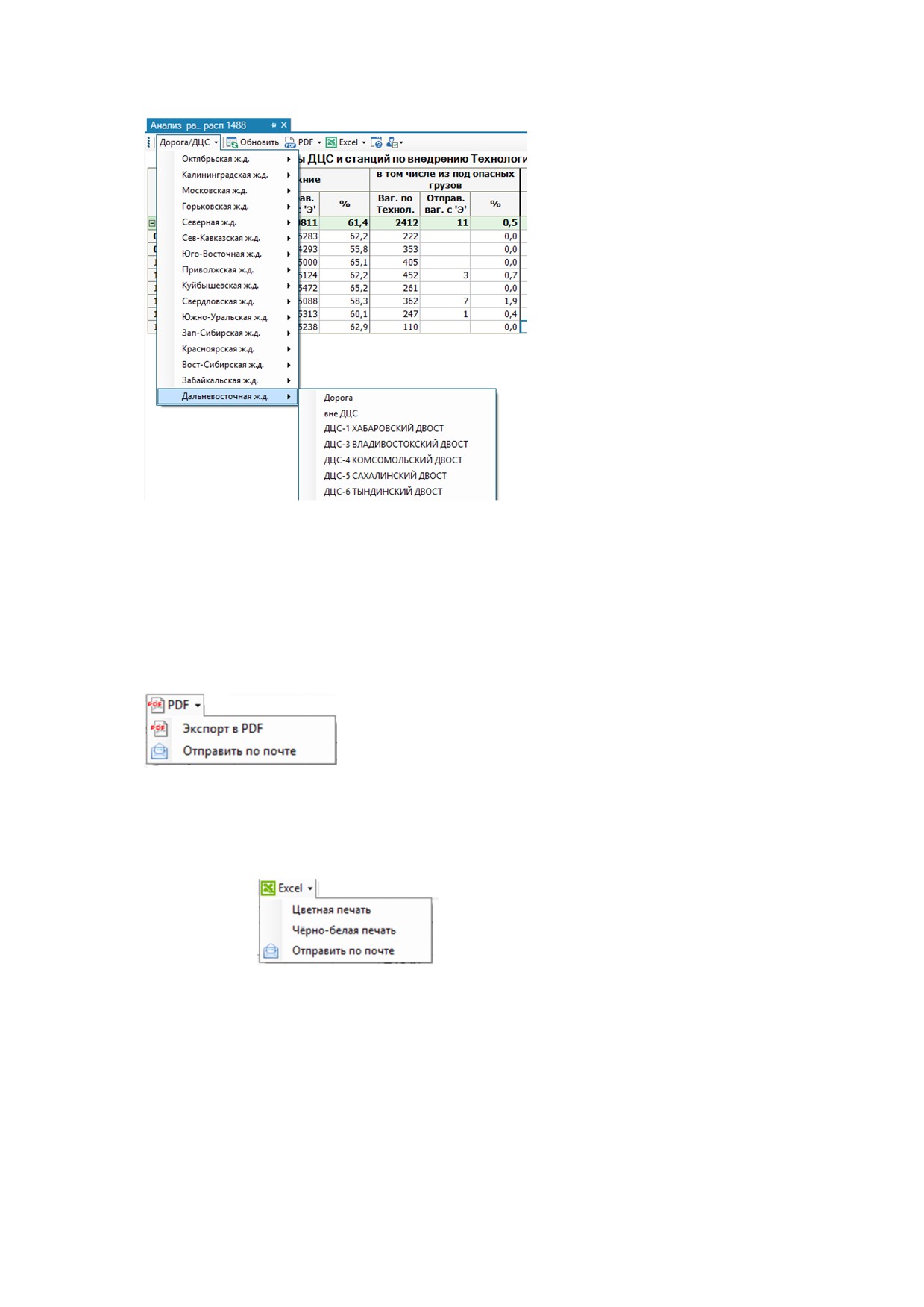
С даты- выбор периода формирования отчета;
Дорога/ДЦС - выбор дороги;
227
Рисунок 13.22. Выбор дороги
Кнопка "Обновить" - обновление данных после выбора новой даты;
Кнопка PDF - возможность экспорта в формат pdf или отправка по
электронной почте;
Кнопка Excel - экспорт в цветном или черно-белом варианте, а так же
возможность отправки файла в формате excel по электронной почте;
13.11 Работа с аналитическими отчетами
Работа с отчетом может осуществляться с использованием технологии MS
OLAP и подсистемы построения аналитических отчетов АСУМР. Для этого в
многомерной базе данных на основе MS Analysis Services создан многомерный куб со
следующими параметрами:
1. Измерения:
228
- собственник вагона
- оператор вагона
- принадлежность СНГ
- род подвижного состава (основной, учетный)
- груз (номенклатура, груз)
- состояние (груженый, порожний)
- ж.д. дата окончания груженого рейса по РЖД (дата прибытия на станцию
назначения или дата сдачи по межгосударственному стыку)
- станция погрузки вагона (страна, дорога, НОД, станция, грузоотправитель)
- станция назначения вагона (страна, дорога, НОД, станция, грузополучатель)
2.
Меры:
- количество вагонов
- суммарное количество суток просрочки
3.
Поля, отображаемые при погружении
-
номер вагона;
–
РПС;
–
принадлежность СНГ;
–
собственник вагона;
–
оператор вагона;
–
станция погрузки (заадресовки);
–
дата погрузки (заадресовки);
–
операция погрузки (заадресовки);
–
код АСОУП грузоотправителя;
–
код ОКПО грузоотправителя;
–
наименование груза;
–
станция приема вагона по межгосударственному стыку;
–
дата приема вагона по межгосударственному стыку;
–
станция выгрузки (назначения) или сдачи вагона по межгосударственному
стыку;
-
дата прибытия (назначения) или сдачи вагона по межгосударственному стыку;
–
операция прибытия (назначения) или сдачи вагона по межгосударственному
стыку;
-
код АСОУП грузополучателя;
–
код ОКПО грузополучателя;
–
срок доставки;
–
операция подачи вагона под выгрузку;
–
дата операции подачи под выгрузку;
–
просрочка доставки в сутках.
229
14 Работа с подсистемой АСУМР контроля нормативного времени
нахождения вагонов на дороге и исполнения приказов на их ускоренную
обработку и продвижение в составе поездов
14.1 Контроль времени нахождения вагонов с отправками на дороге.
Основной формой для работы с данной подсистемой является "Контроль
времени нахождения вагонов с отправками на дороге". Она доступна в разделе меню
«Сроки доставки - Работа с приказами - Контроль нахождения вагонов на дороге».
Назначения данной формы - осуществление оперативного контроля за темпами
продвижения вагонов на подконтрольном полигоне управления
(ДЦУП, район
управления, грузовая или техническая станция).
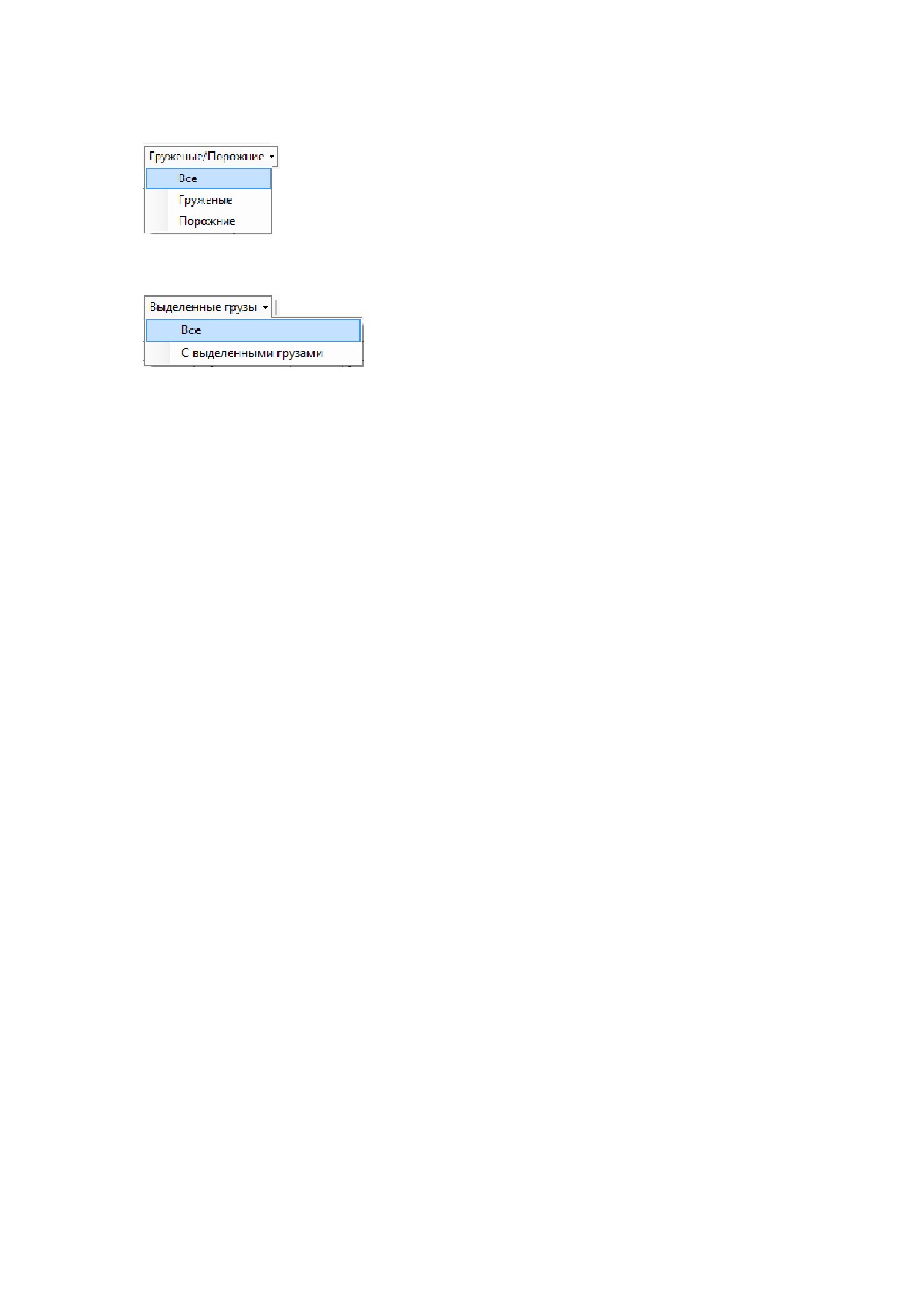
Рис. 14.1. Вид отчета «Контроль времени нахождения вагонов с отправками
на дороге»
Панель управления
Отчет можно раскрыть по выбранной дороге - для этого необходимо выбрать
соответствующую дорогу путем нажатия на кнопку «Дороги».
230
Доступен выбор по состоянию вагонов
- груженые, порожние и все
Так же возможно произвести отбор по грузам, выбранным в меню «Сроки
доставки - Работа с приказами - Условия создания приказов»
Отчет может быть выгружен в MS Excel для печати.
Боковой заголовок - формируется динамически по иерархическому списку
регионов и станций выбранной дороги.
Верхний заголовок состоит из 6 блоков:
Транзитные - в расчет попадают вагоны, находящиеся на рассматриваемой
дороге и у которых станция отправления и станция назначения не принадлежит
рассматриваемой дороге;
Местные по прибытию (ввоз) - в расчет попадают вагоны, находящиеся на
рассматриваемой дороге и у которых станция отправления не принадлежит, а станция
назначения принадлежит рассматриваемой дороге;
Транзитные (погрузка дороги) - в расчет попадают вагоны, находящиеся на
рассматриваемой дороге и у которых станция погрузки принадлежит, а станция
назначения не принадлежит рассматриваемой дороге;
Местные
- в расчет попадают вагоны, находящиеся на рассматриваемой
дороге и у которых станция отправления и станция назначения принадлежат
рассматриваемой дороге;
На станции назначения - в расчет попадают вагоны, находящиеся на станции
назначения и у которых станция назначения принадлежит рассматриваемой дороге;
На станции приема к перевозке - в расчет попадают вагоны, находящиеся на
станции отправления и у которых станция отправления принадлежит
рассматриваемой дороге.
В отчете доступна детализация по отобранным вагонам.
В отчет попадают вагоны с разбивкой по следующим категориям (данные
рассчитывается по отдельному алгоритму):
С нарушением срока доставки дороге;
Без нарушения срока доставки;
Без нарушения нормы проследования по дороге;
С нарушением нормы проследования по дороге.
231
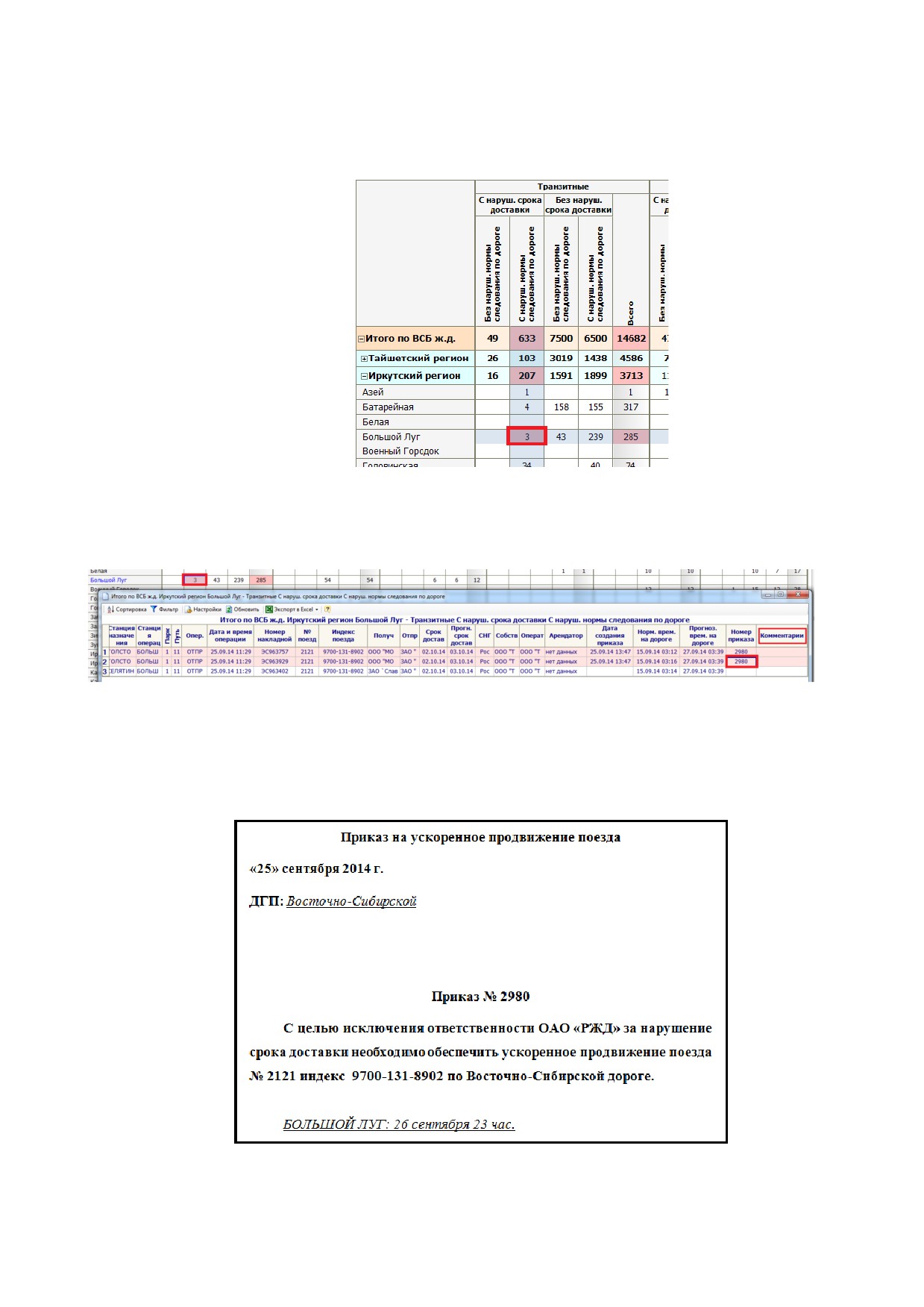
Красным фоном выделяются группы вагонов в случаях, когда хотя бы на один
из них создан и отправлен приказ на ускоренное продвижение.
Рис. 14.2. Вагоны, на которые созданы приказы
В детализации (двойной щелчок мышью на кол-ве вагонов) можно увидеть
расширенные данные по вагонам, а так же просмотреть отправленный приказ (рис.4).
Рис. 14.3. Детализация отчета
Так же есть возможность оставить комментарий по выполнению отправленного
приказа
- для этого необходимо установить курсор в соответствующее поле
(рис.13.3).
Рис. 14.4. Общий вид сформированного приказа
232
Алгоритм расчета и контроля норм по срокам доставки и проследования
по дороге.
При получении очередной накладной на перевозку для рейса вагона
рассчитывается:
1.
из накладной - юридический срок доставки;
2.
используя данные плана формирования поездов, данные ЦНСИ по
инфраструктуре сети железных дорог, нормативов простоя и участковые
скорости, рассчитываются нормативные времена продвижения вагона и
сохраняются нормативные времена.
a.
время отправления со станции погрузки (заадресовки);
b.
времена проследования через междорожные / межгосударственные
стыки;
c.
время прибытия на станцию назначения;
3.
рассчитываются контрольные времена для контроля юридического срока
доставки по алгоритму:
a.
рассчитывается поправочный коэффициент по формуле (юридический
срок доставки - 2 суток) / (разница в сутках нормативного времени
прибытия на станцию назначения и нормативного времени отправления
со станции погрузки);
b.
время отправления со станции погрузки (заадресовки) - 1 сутки от
оформления накладной;
c.
времена проследования через междорожные / межгосударственные
стыки, используя полученные ранее нормативные интервалы времени
следования вагона от станции погрузки до стыка или от стыка до стыка
умноженные на поправочный коэффициент;
d. время прибытия на станцию назначения, используя полученный ранее
нормативный интервал времени следования вагона от станции погрузки
до станции назначения или от стыка приема на дорогу до станции
назначения умноженный на поправочный коэффициент.
4.
при получении новых операций с вагонами рассчитываются прогнозные времена
(по аналогии с пунктом 2) и контролируется их продвижение по рассчитанному
ранее маршруту; в случае отклонения от данного маршрута
(несколько
возможных вариантов следований по плану формирования или отправление с
нарушением плана формирования) производится пересчет нормативных и
контрольных времен (пункты 2, 3) с учетом текущего маршрута.
5.
при получении данных о продлении сроков доставки вагона производится
соответствующий пересчет контрольных времен проследования через
междорожные / межгосударственные стыки и прибытия на станцию назначения;
Таким образом, для каждого рейса вагона рассчитываются и сохраняются
прогнозные, нормативные, контрольные и фактические времена отправления со
станции погрузки, проследования через междорожные и межгосударственные стыки,
233
прибытия на станцию назначения, продления сроков доставки. Для формирования
оперативного отчета мониторинга наличия на дороге вагонов с отклонением в
продвижении производится расчет прогнозного времени нахождения вагона на
дороге, которое сравнивается с рассчитанным нормативным или контрольным
временем. Для формирования отчета об ответственности ДУД за нарушение
юридических сроков доставки вагонов производится расчет фактического времени
нахождения вагона на дорогах, которое сравнивается с соответствующими
рассчитанными контрольными временами. Ответственность за просрочку в
процентах распределятся в соответствующих пропорциях между ДУД, на дорогах
которых зафиксировано превышение фактического времени нахождения вагона над
контрольным временем.
14.2 Условия создания приказов.
В Меню «Сроки доставки
- Работа с приказами» доступна форма по
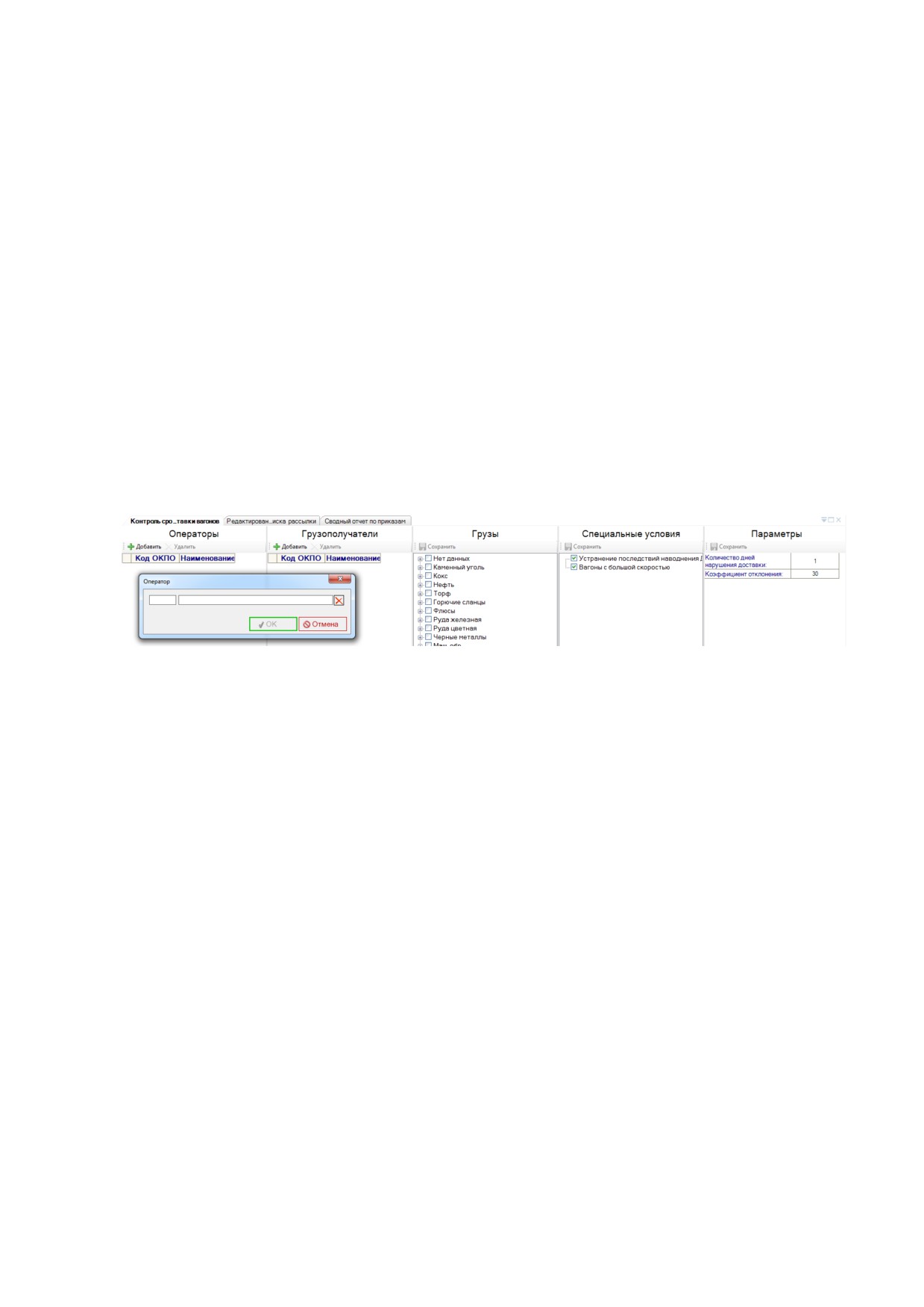
редактированию условий формирования приказов.
Рис. 14.5. Форма редактирования условий формирования приказов
Пользователям с соответствующими правами доступно редактирование
условий создания приказов по следующим параметрам:
Оператор вагона;
Грузополучатель;
Группа груза;
Специальные условия;
В случае выбора соответствующего условия система начнет отслеживать
отклонения и формировать приказы по данному критерию.
14.3 Отчет "Актуальные приказы".
В меню «Сроки доставки - Работа с приказами» доступен отчет по актуальным
приказам на данный момент.
234
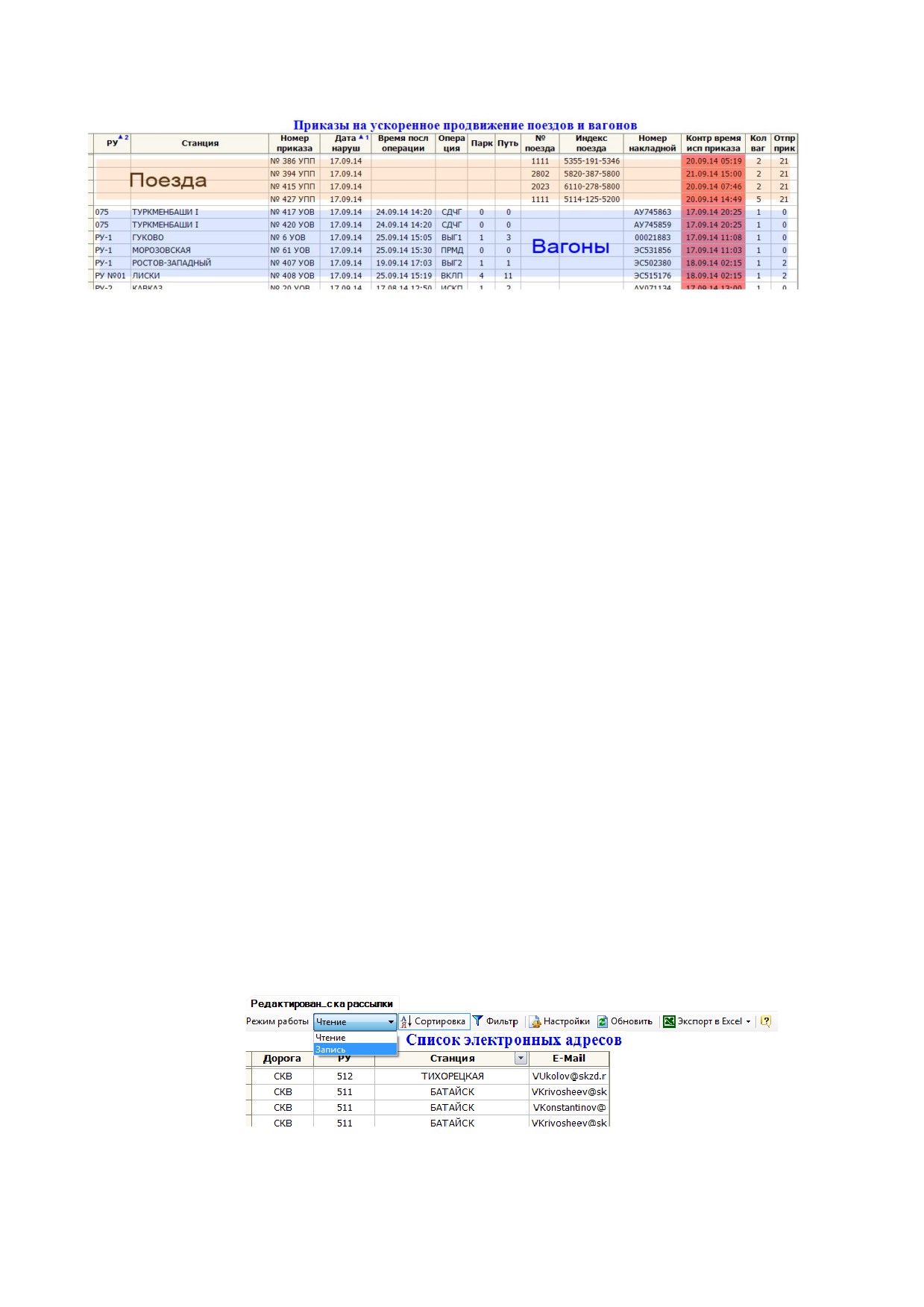
Рис.14.6. Вид отчета «Актуальные приказы»
Отчет формируется по актуальным приказам на ускоренное продвижение
вагонов и поездов. Отображается детализированный список с номером приказа, датой
формирования, контрольным временем исполнения, количеством вагонов и списком
адресов получателей.
В зависимости от типа выданного приказа, так же отображаются следующие
данные:
Для поездов:
№ поезда;
Индекс поезда.
Для вагонов:
Район управления текущей дислокации вагона;
Станция текущей дислокации вагона;
Время последней операции с вагоном;
Последняя операция с вагоном;
Номер накладной.
В отчете доступны детализированные данные по номеру/индексу поезда,
накладной, количеству вагонов и списка электронных адресов получателей приказа.
14.4 Список рассылки приказов.
В меню
«Сроки доставки
- Работа с приказами» доступна форма
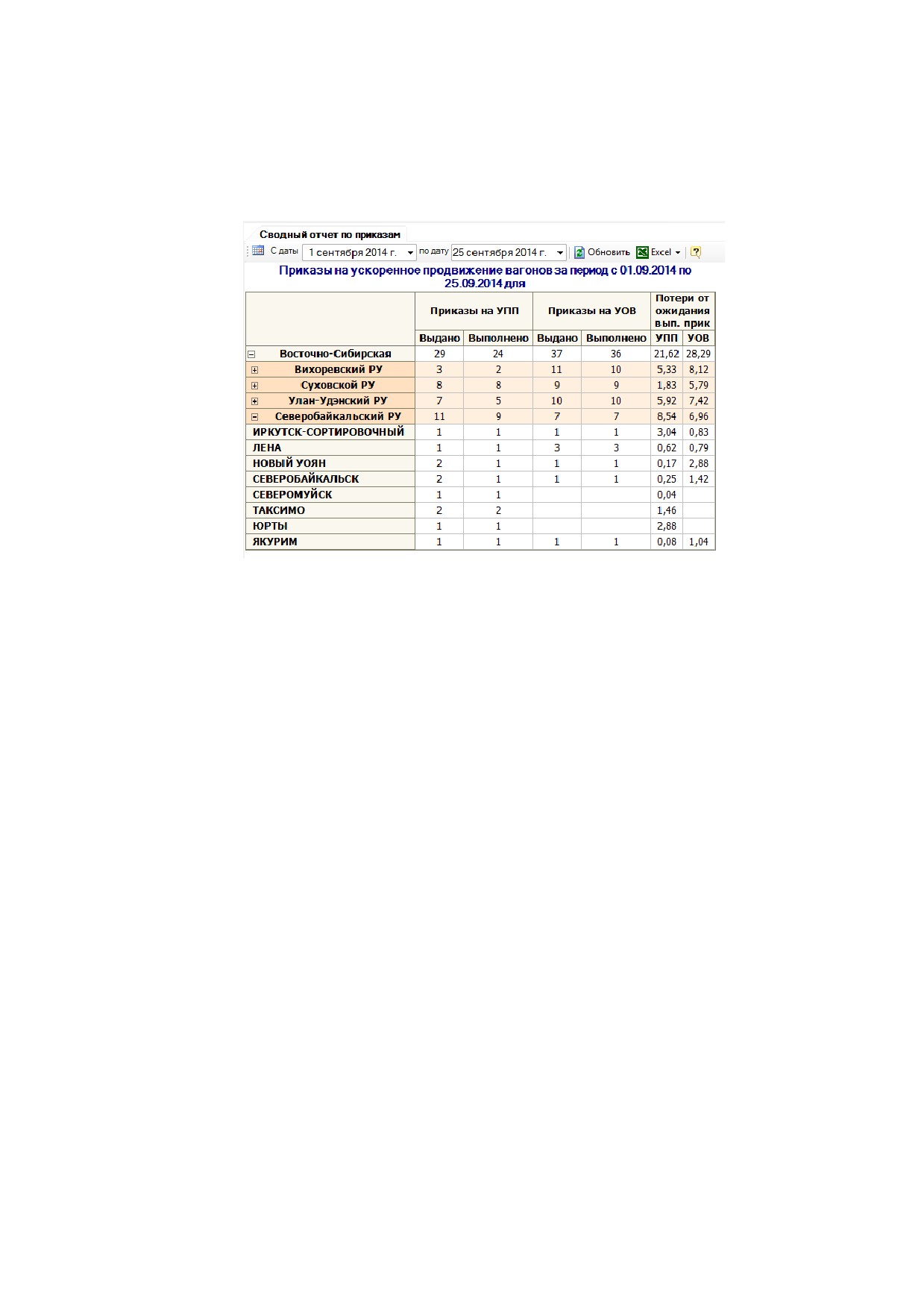
редактирования списка адресов рассылки приказов.
Рис.14.7. Список адресов рассылки приказов
В соответствие с правами пользователей, форма доступна в двух режимах - на
чтение и на запись.
235
14.5 Сводный отчет по приказам.
В меню «Сроки доставки - Работа с приказами» доступен сводный отчет по
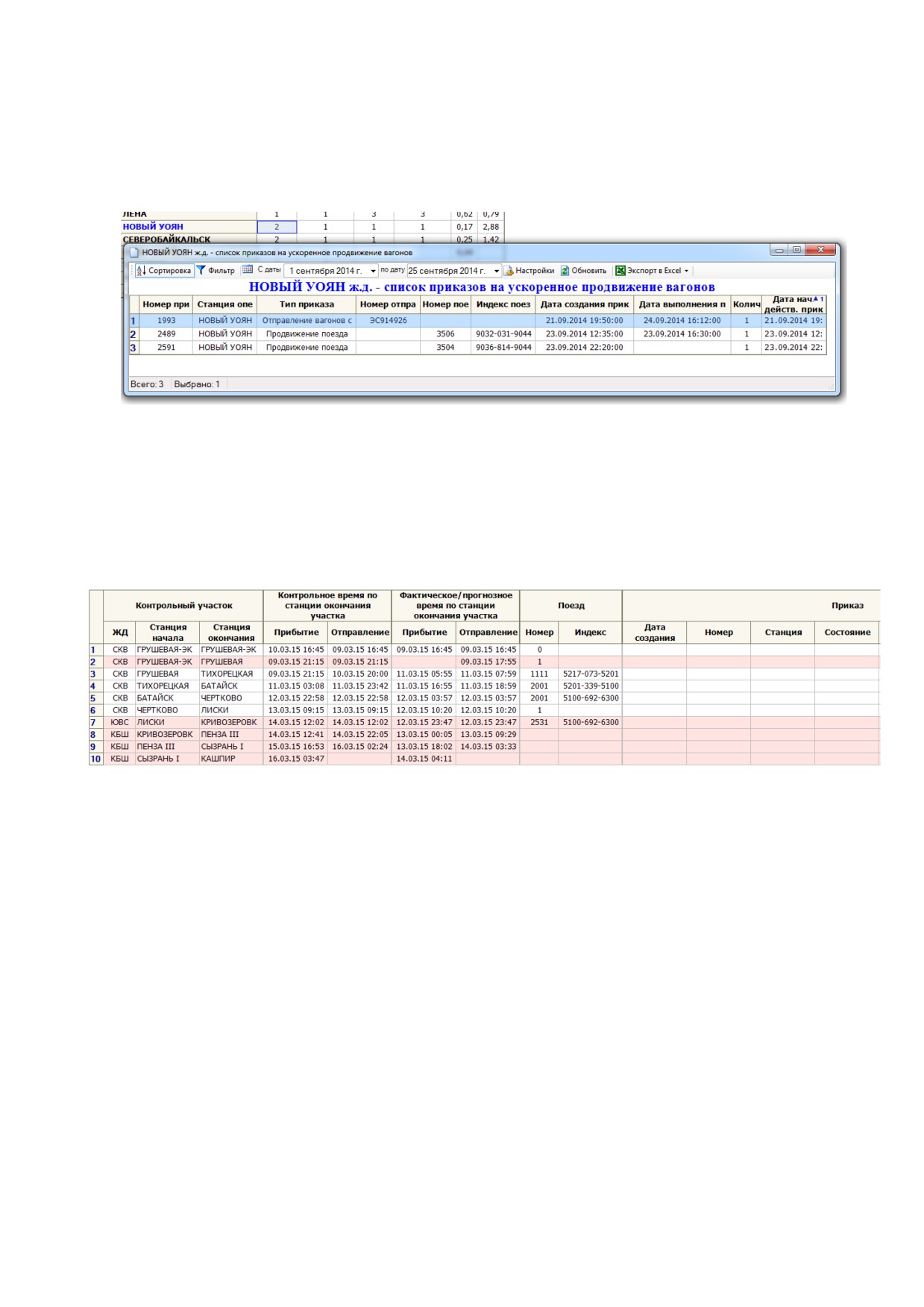
приказам за выбранный период.
Рис.14.8. Общий вид сводного отчета по приказам.
Данные возможно запросить за произвольный период времени с помощью
выбора определенных дат.
Боковой заголовок - формируется динамически по иерархическому списку
регионов и станций выбранной дороги.
Верхний заголовок состоит из 3 блоков:
Приказы на ускоренное продвижение поездов (УПП) с разделением на
общее количество выданных и выполненных приказов;
Приказы на ускоренную отправку вагонов (УОВ) с разделением на общее
количество выданных и выполненных приказов;
Потери от ожидания выполнения приказов - данные рассчитываются в
сутках.
Приказ на ускоренный пропуск поездов считается выполненным, если
отклонение времени последней фактической операции маршрута находится в
переделах заданной величины относительно нормативного времени выполнения этой
же операции в прогнозном маршруте следования.
Приказ на ускоренную обработку вагонов считается выполненным, если все
вагоны отправки были отправлены со станции не позднее времени, рассчитанного как
время выдачи приказа
+ нормативное время простоя вагонов на станции до
отправления в составе поезда.
236
В отчете доступен вызов двойным щелчком мыши детализированных данных
по количеству выданных приказов.
Рис.14.9. Детализированные данные сводного отчета по выданным приказам
14.6 Контроль продвижения
В техпаспорте вагона доступна вкладка «Контроль продвижения». В данной
вкладке отображается табличная форма, содержащая информацию о нормативных и
фактических операциях следования вагона по маршруту.
Рис.14.10 Анализ продвижения. Расширенная таблица.
Контрольный участок - пара станций, определяющая границы части маршрута
следования вагона, по которым выполняется сверка фактических и прогнозных
времен операций для оценки эффективности продвижения вагона;
Контрольное время по станции окончания участка - содержит эталонные
нормативные времена операций прибытия и отправления по заданному маршруту
следования;
Фактическое/прогнозное время по станции окончания участка - содержит
фактические времена операций по уже проследованным станциям и прогнозные
времена по станциям, на которые еще предстоит прибыть;
Поезд - номер и индекс поезда по пути следования вагона;
Приказ - если на вагон в пути следования был оформлен приказ на ускоренное
продвижение, то информация об этом приказе будет показана в графе Приказ.
237
15 Работа с формами ввода нормативно-справочной информации
15.1 Описание структуры полигона управления с учетом технологии местной
работы
Одним из ключевых этапов заполнения таблиц нормативно-справочной
информации является описание топологической структуры районов управления (РУ)
дороги. Решение данной задачи предполагает выделение в РУ районов местной
работы (РМР), определение связей между станциями РУ и выделенными объектами
управления, а также задание перечня характеристик станций.
Для решения поставленной задачи реализована специализированная форма,
которая доступна в меню системы «НСИ» - «Структура полигона управления».
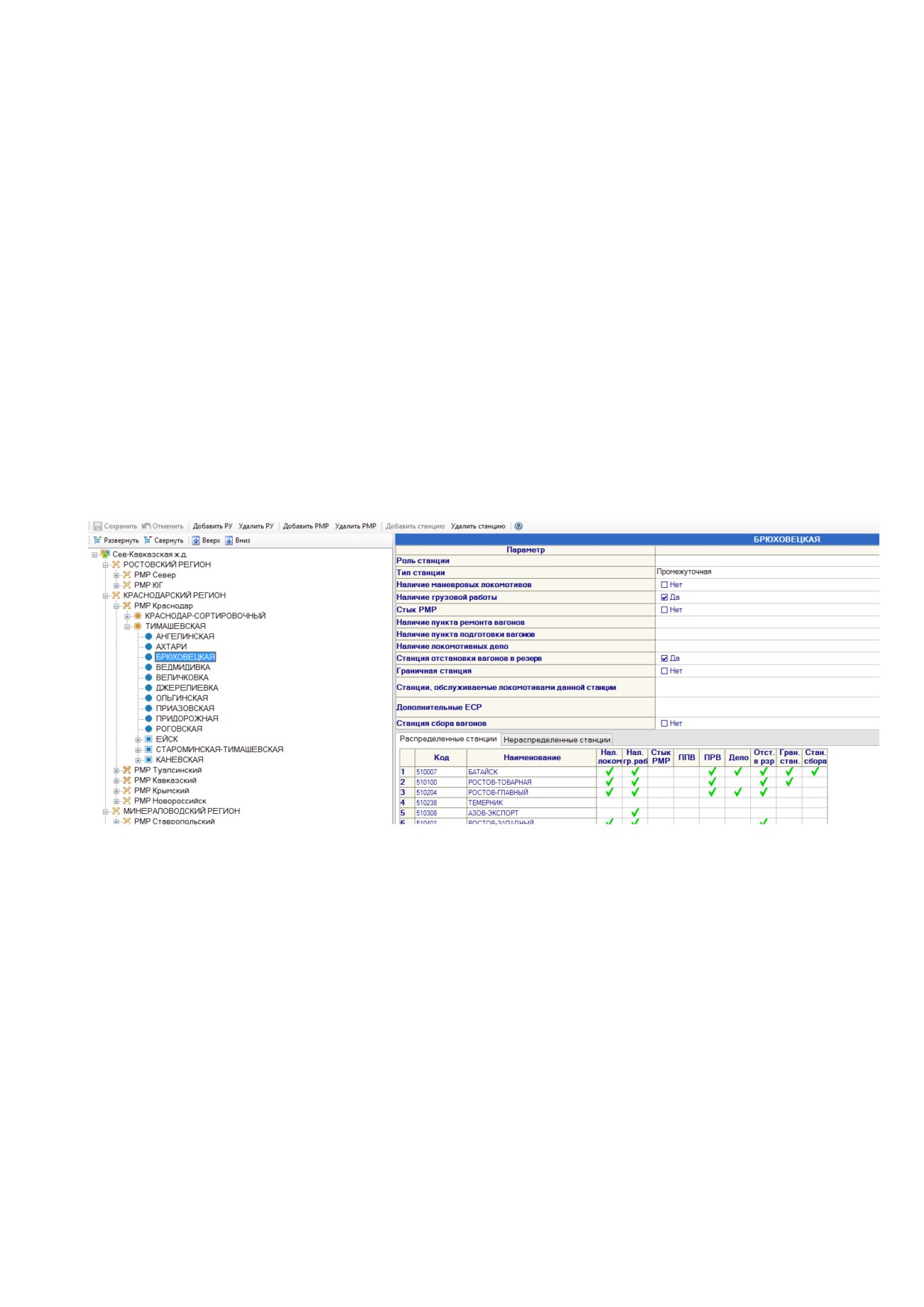
Форма для редактирования структуры РУ состоит из трех областей, рис.1:
1. Область отображения иерархической структуры полигона местной работы.
2. Область для ввода и редактирования характеристик и свойств субъектов РУ.
3. Область отображения списка станций РУ.
Рис.15.1 Форма ввода характеристик и свойств субъектов РУ
Ввод данных можно разделить на следующие основные этапы:
1. Создание районов управления.
2. Создание районов местной работы.
3. Указание свойств нераспределенных станций.
4. Распределение станций.
На панели управления формы доступны следующие кнопки:
− Добавить РУ - добавление нового района управления, добавление нового
района осуществляется всегда на верхний уровень иерархии объектов
полигона. Кнопка становиться активна после выделения элемента
иерархического дереве в области 1.
− Удалить РУ - удаление выделенного в области 1 района управления
(достаточно выделить хотя бы один объект полигона, относящийся к
удаляемому району).
238
−
Добавить РМР - добавление района местной работы. Кнопка активна,
если выделен хотя бы один объект района управления, в котором
создается новый РМР.
−
Удаление РМР - удаление выделенного района местной работы
(достаточно выделить хотя бы один объект полигона, относящийся к
удаляемому РМР).
Важно! При удалении района управления или района местной работы
будут автоматически удалены все связанные с ними данные
(диспетчерские участки, схемы и т.д.).
−
Добавить станцию - добавление нераспределенной станции, выделенной
в области 3, в структуру полигона. Кнопка будет доступна, только если в
дереве объектов полигона выделена станция с ролью базовой или
опорной, а также РМР. Если в дереве выделен РМР, то будет возможно
добавить только станцию, имеющую локомотив (станция будет добавлена
с ролью базовой). Если в дереве выделена базовая или опорная станция,
то добавляемая станция будет отнесена к выделенной станции и ей будет
назначена более низкая роль.
−
Удалить станцию - по нажатию на кнопку осуществляется удаление
выделенной в области 1 станции.
Область 1 - область отображения дерева субъектов дороги, которое может
содержать следующие уровни:
i.
РУ - район управления:
1. изменяемые атрибуты: наименование, сокращенное
наименование, номер.
ii.
РМР - район местной работы:
1. изменяемые атрибуты: наименование, сокращенное
наименование, номер.
iii.
Станция:
1. роль станции
- определяет степень важности станции в
технологии управления местной работой, изменяется
автоматически, в зависимости от наличия локомотива и
положение в иерархической структуре:
a. базовая
- ключевая станция района, выполняющая
большой объем работы по сортировке вагонов и
пропуску поездов. В иерархической структуре
полигона базовая станция всегда находится в районе
местной работы. Роль базовой может быть присвоена
только станции, у которой есть в распоряжении
маневровые локомотивы.
b. опорная
- станция, не являющаяся ключевой, но у
которой
есть
маневровые локомотивы. В
иерархической структуре полигона опорная станция
относится к базовой станции.

239
c. прикрепленная
-
станция,
обслуживаемая
локомотивами другой станции. В иерархической
структуре полигона прикрепленная станция может
относиться как к базовой станции, так и к опорной.
2.
тип станции - грузовая, пассажирская, сортировочная и т.д.
Определяется справочником станций АСОУП-2
3.
наличие маневровых локомотивов - признак наличия на
станции
приписанных
маневровых
локомотивов,
устанавливается пользователем: есть, нет;
4.
наличие грузовой работы
(признак), устанавливается
пользователем: есть, нет;
5.
стык РМР - признак того, что станция является стыком РМР;
6.
наличие пункта ремонта вагонов - наименования пунктов
ремонта вагонов из справочника КПОЖТ (на данном этапе
используем имеющиеся справочники, алгоритм выборки из
КПОЖТ уточняется);
7.
наличие пункта подготовки вагонов
- не редактируется
(берем из КПОЖТ)
8.
наличие локомотивных ДЕПО
9.
Станция отстановки вагонов в резерв - признак того, что на
данной станции вагоны могут отставляться в резерв,
устанавливается вручную: да, нет;
10.граничная станция - признак, устанавливается вручную: да,
нет;
11.Станции, обслуживаемые локомотивами данной станции -
перечень станций, на которые вагоны доставляются
локомотивами рассматриваемой станции. Одна станция
может обслуживаться локомотивами разных станций;
12.Дополнительные коды ЕСР - для одной станции может быть
указано несколько специализированных кодов по ЕСР. Все
они приводятся к одному базовому коду.
13.станция сбора вагонов - признак, устанавливается вручную:
да, нет.
Область
2
-
в данной области отображаются формы для редактирования
свойств субъектов, выделяемых в дереве.
Редактирование свойств района управления или района местной работы
Форма содержит три текстовых поля, в которые вводиться произвольный текст
(кроме поля «Номер»).
240
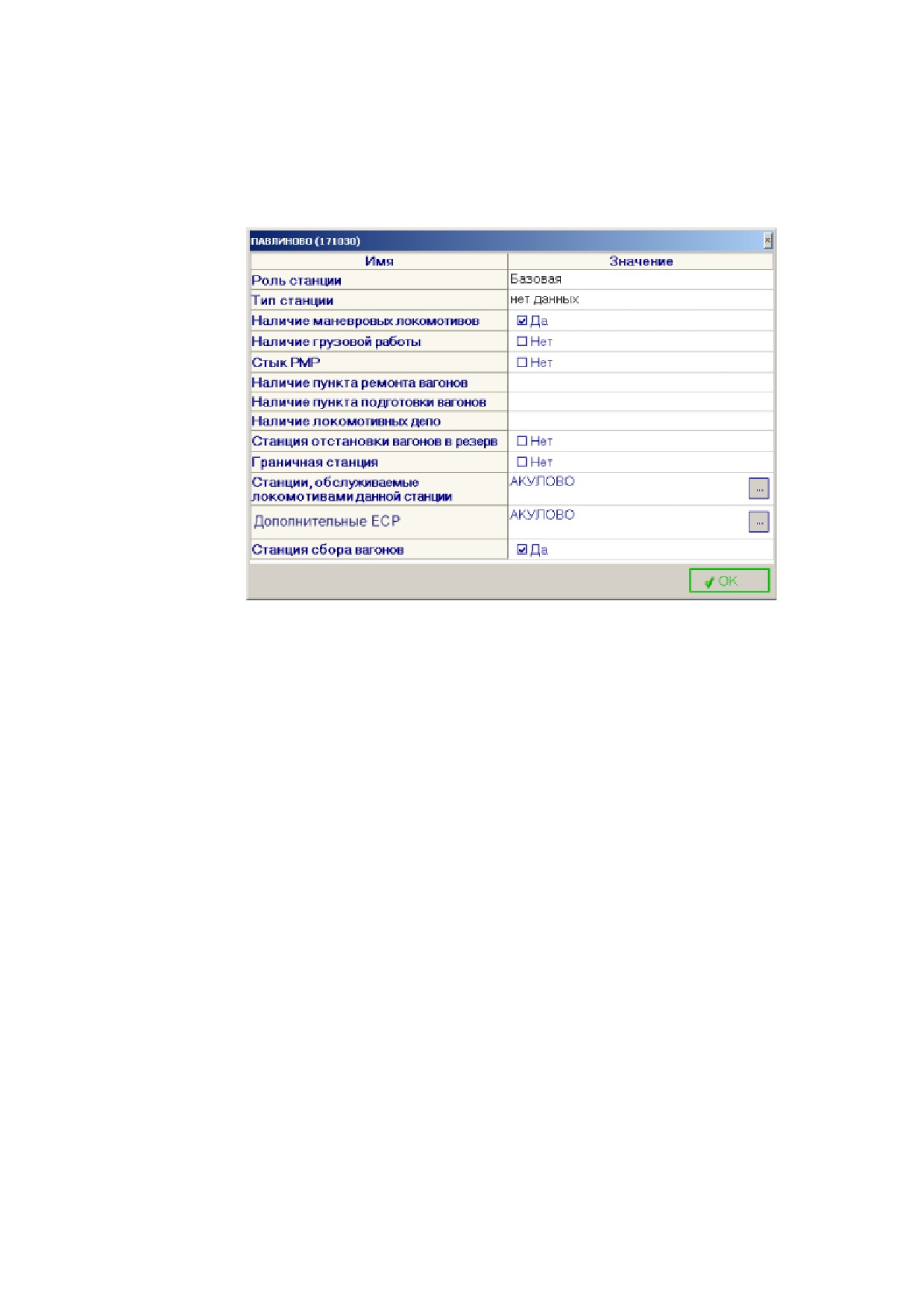
Редактирование атрибутов станции:
Форма редактирования свойств станций предоставляется при выборе станции в
дереве субъектов, а также по двойному щелчку на наименовании станции в таблице
нераспределенных станций области 3.
Рис.15.2 Окно для ввода свойств станции
Редактирование свойств
1. Роль станции
- не редактируется, определяется автоматически при
распределении станции в структуру:
a. если в дереве выделен узел «Район местной работы», то добавляемые к
нему станции автоматически принимают роль базовых;
b. если в дереве выделен узел, соответствующий базовой станции, то
добавляемые к ней станции сохраняют установленные для них роли,
кроме станций, у которых была установлена роль «Базовая»;
c. если в дереве выделен узел, соответствующий опорной станции, то все
добавляемые к ней станции автоматически принимают роль
прикрепленных;
d. создание дочерних узлов для узлов, соответствующих прикрепленным
станциям, не допускается.
Важно! если при добавлении определяется, что роль станции
базовая или опорная, то у этой станции проверяется флаг наличия
локомотива - он должен быть включен, иначе нужно формировать
сообщение о том, что станция не может быть добавлена в структуру
из-за отсутствия локомотива.
2. Тип станции - не редактируется, берем из НСИ (АСОУП)
3. Флаг «Наличие маневровых локомотивов» может быть включен только для
станции с ролью прикрепленной. Если флаг включается для распределенной
станции, то для нее автоматически устанавливается роль опорной, и
241
относиться она должна к базовой станции той же ветки иерархического
дерева. Флаг «Наличие маневровых локомотивов» может быть выключен:
a. если станция является базовой, без распределенных в нее станций,
выключение флага для таких станций переведет их в число
нераспределенных, автоматически изменится роль станции на
прикрепленную;
b. если станция является опорной, без распределенных в нее станций,
выключение флага для таких станций приведет к изменению роли без
удаления из структуры (т.е. станция останется в числе распределенных
и будет отнесена к базовой станции той же ветки), роль станции нужно
изменять на прикрепленную.
4. Наличие грузовой работы - включен - да, выключен - нет
5. Стык РМР - включен - да, выключен - нет
6. Наличие пункта ремонта вагонов - не редактируется, берем из КПОЖТ;
7. Наличие пункта подготовки вагонов - не редактируется, берем из КПОЖТ;
8. Наличие локомотивных ДЕПО - не редактируется, берем из КПОЖТ;
9. Станция отстанговки вагонов в резерв - включен - да, выключен - нет;
10.Граничная станция - включен - да, выключен - нет;
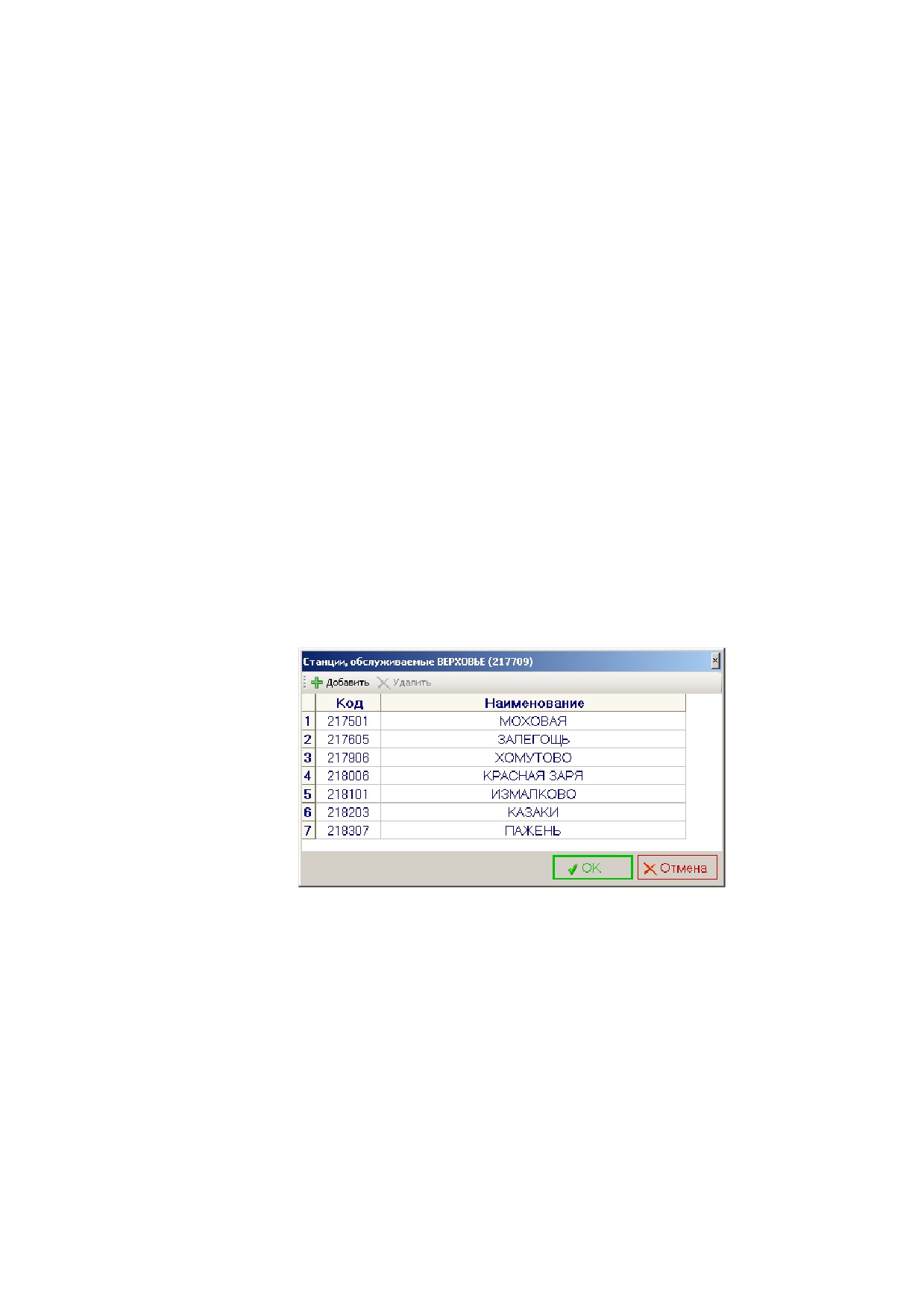
11.Свойства
«Станции, обслуживаемые локомотивами данной станции»,
«Дополнительные ЕСР» осуществляется через диалог поиска станций.
Рис.15.3 Диалог ввода обслуживаемых станций
Важно! раздельные пункты, добавленные в свойство «Дополнительные ЕСР»
одной станции, не могут быть добавлены к другим станциям. Кроме того, такие
станции нужно исключать из таблицы со списком распределенных станций (область
3).
Область 3 - содержит две вкладки:
«распределенные станции» - список станций, включенных в структуру
полигона управления;
«нераспределенные станции» - список станций, невключенных в структуру.
В форме осуществляется распределение станций всей дороги, поэтому в список
нераспределенных станций должны загружаться все станции дороги.
242
Распределение станций осуществляется при помощи кнопок на панели
управления, а также при помощи функции drag and drop:
e. перетаскивание станций из области таблицы в область дерева, при
перетаскивании проверяются условия, описанные в п.6;
f. перетаскивание узла дерева в другой узел дерева, с сохранением ролей
станций:
i. узел, начинающийся с базовой станции, может быть перетащен
только в узел Района местной работы;
ii. узел, начинающийся с опорной станции, может быть перетащен
либо в узел района местной работы (при этом автоматически
изменить роль станции с опорной на базовую), либо в узел базовой
станции (при этом роль станции не измениться);
iii. элемент дерева, соответствующий прикрепленной станции может
быть перетащен либо в узел района местной работы (при этом
автоматически изменить роль станции с опорной на базовую), либо
в любой другой узел (при этом роль станции не изменяется).
Реализована возможность быстрого поиска распределенной станции, которая
выделена в таблице, в дереве (при помощи опции контекстного меню).
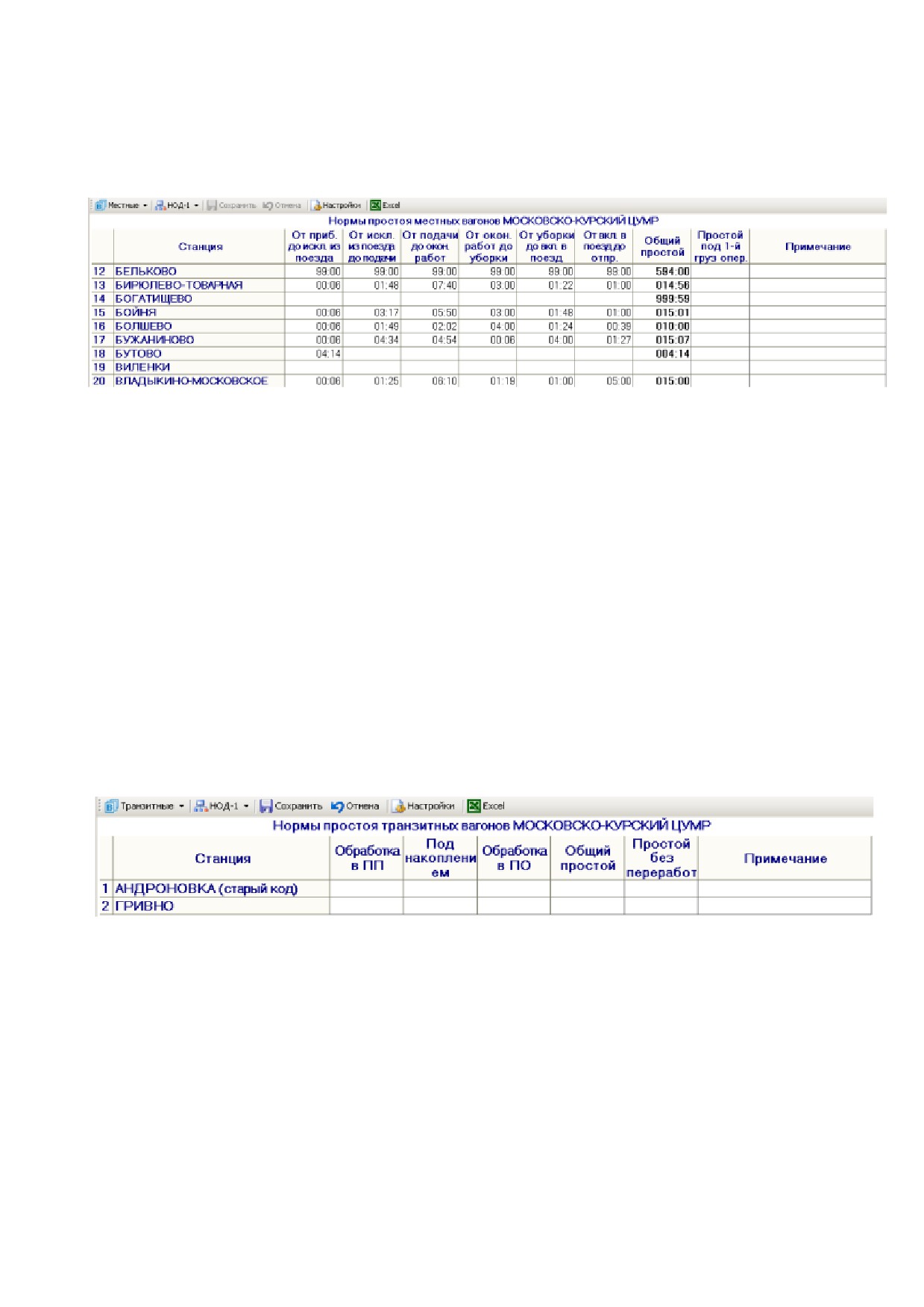
15.2 Ввод данных о нормах простоя вагонов
Реализовано две формы для ввода норм:
1. Нормы простоя местных вагонов - обеспечивает ввод данных по следующим
элементам простоя местного вагона:
От прибытия до исключения из поезда;
От исключения из поезда до подачи на фронт выполнения грузовых работ;
От подачи до окончания грузовых работ;
От окончания работ до уборки с фронта;
От уборки с фронта до включения в поезд;
От включения в поезд до отправления;
Простой под 1-й грузовой операцией.
2. Нормы простоя транзитных вагонов - обеспечивает ввод данных по
следующим элементам простоя транзитного вагона:
Обработка в парке прибытия (ПП);
Простой под накоплением;
Обработка в парке отправления;
Общий простой;
Простой без переработки.
Выбор формы для ввода данных осуществляется с помощью специальной
опции на панели управления. Кроме того, на панели управления доступны опции
выбора отделения дороги, сохранения и экспорта данных.
243
Форма ввода данных о нормах простоя местных вагонов - предназначена
для сбора средних норм расчлененного простоя местных вагонов на станциях района
управления дороги, участвующих в местной работе.
Рис.15.4 Форма ввода норм простоя местных вагонов
Перечень станций, по которым необходимо вводить нормы - это все станции
отделения, участвующие в местной работе.
Для редактирования доступны столбцы с показателями простоя и итоговый
столбец, но если хотя бы для одного из показателей введено значение, то итог будет
считаться автоматически. Т.О. если нужно ввести только итог, то нужно сначала
удалить введенные ранее значения по элементам простоя.
Ввод показателей возможен в двух форматах: в долях часа (две знака перед
запятой, два знака после запятой); часы : минуты ЧЧ:ММ. Переключение формата
ввода данных осуществляется в отдельном окне, предоставляемом при выборе опции
«Настройки» на панели задач.
В поле «Примечание» вводится произвольный текст - 30 зн.
Форма ввода данных о нормах простоя транзитных вагонов
-
предназначена для сбора средних норм простоя транзитных вагонов на опорных и
базовых станциях района управления.
Рис.15.5 Форма ввода норм простоя транзитных вагонов
Перечень станций, по которым требуется вводить нормы - это все базовые и
опорные станции НОД. Рядом с названием станции, в скобках, показывать 6 зн. код
станции по ЕСР.
Для редактирования доступны столбцы с показателями простоя и итоговый
столбец, но если хотя бы для одного из показателей введено значение, то итог будет
считаться автоматически. Т.О. если нужно ввести только итог, то нужно сначала
удалить введенные ранее значения по элементам простоя.
Столбец «Простой без переработки» заполняется отдельно.
Ввод показателей возможен в двух форматах: в долях часа (две знака перед
запятой, два знака после запятой); часы : минуты ЧЧ:ММ. Переключение формата
244
ввода данных осуществляется в отдельном окне, предоставляемом при выборе опции
«Настройки» на панели задач. Переключение формата ввода данных осуществляется
в отдельном окне, предоставляемом при выборе опции «Настройки» на панели задач.
В поле «Примечание» вводится произвольный текст - 30 зн.
15.3 Создание произвольной графической схемы
15.3.1.1
Назначение
Для повышения эффективности восприятия информации в АСУМР
реализована возможность отображения данных о плановых и фактических
показателях в виде интерактивных графических схем.
15.3.1.2
Системные требования и вызов редактора графических схем
Для работы с графическим редактором необходимо, чтобы на компьютере был
установлен Microsoft Office Excel 2003 или другой более поздней версии.
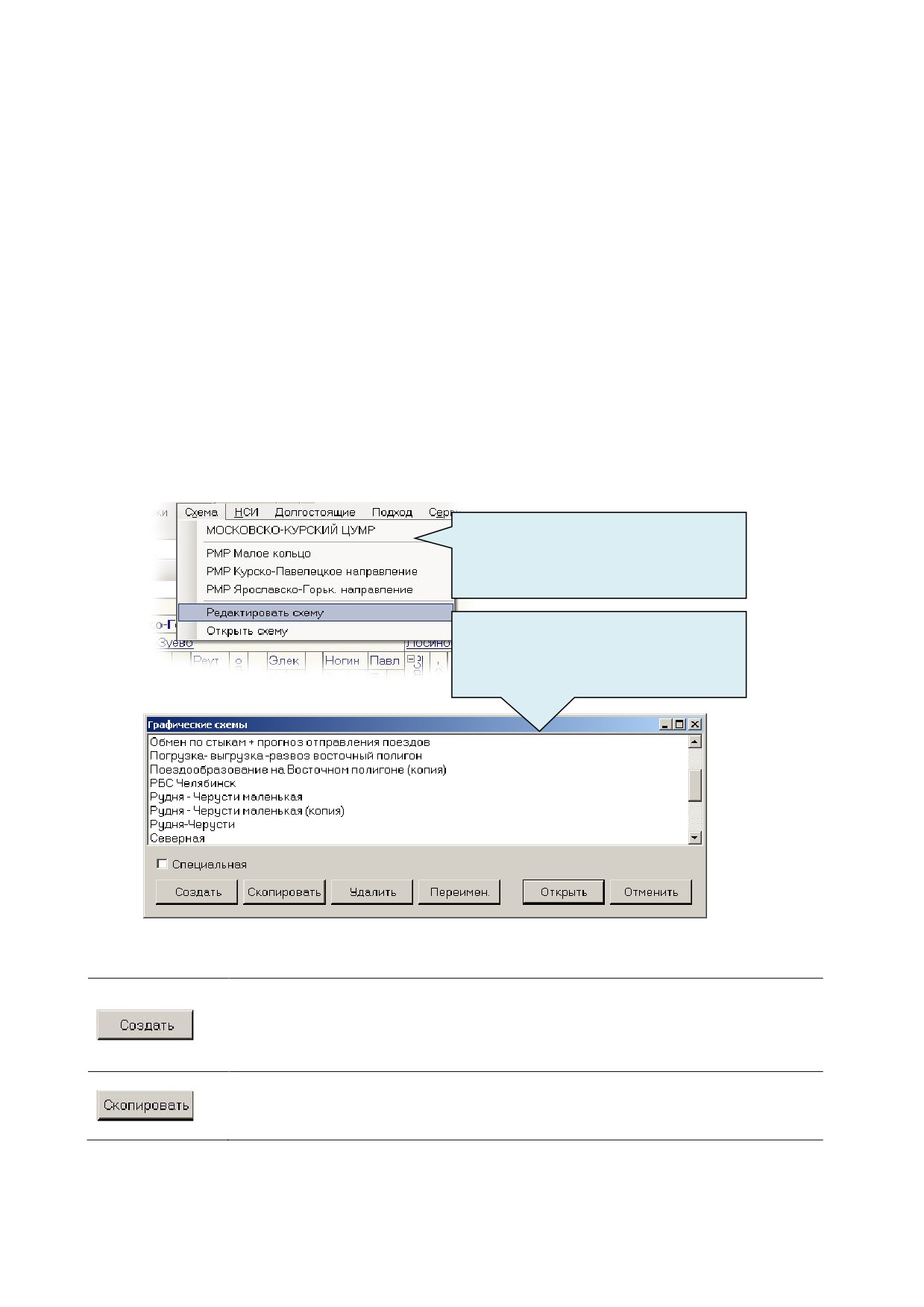
1. Вызов редактора графических
схем осуществляется из меню
«Схема» > «Редактировать схему».
2. Создание новой схемы либо
открытие
уже
имеющейся
осуществляется через диалог.
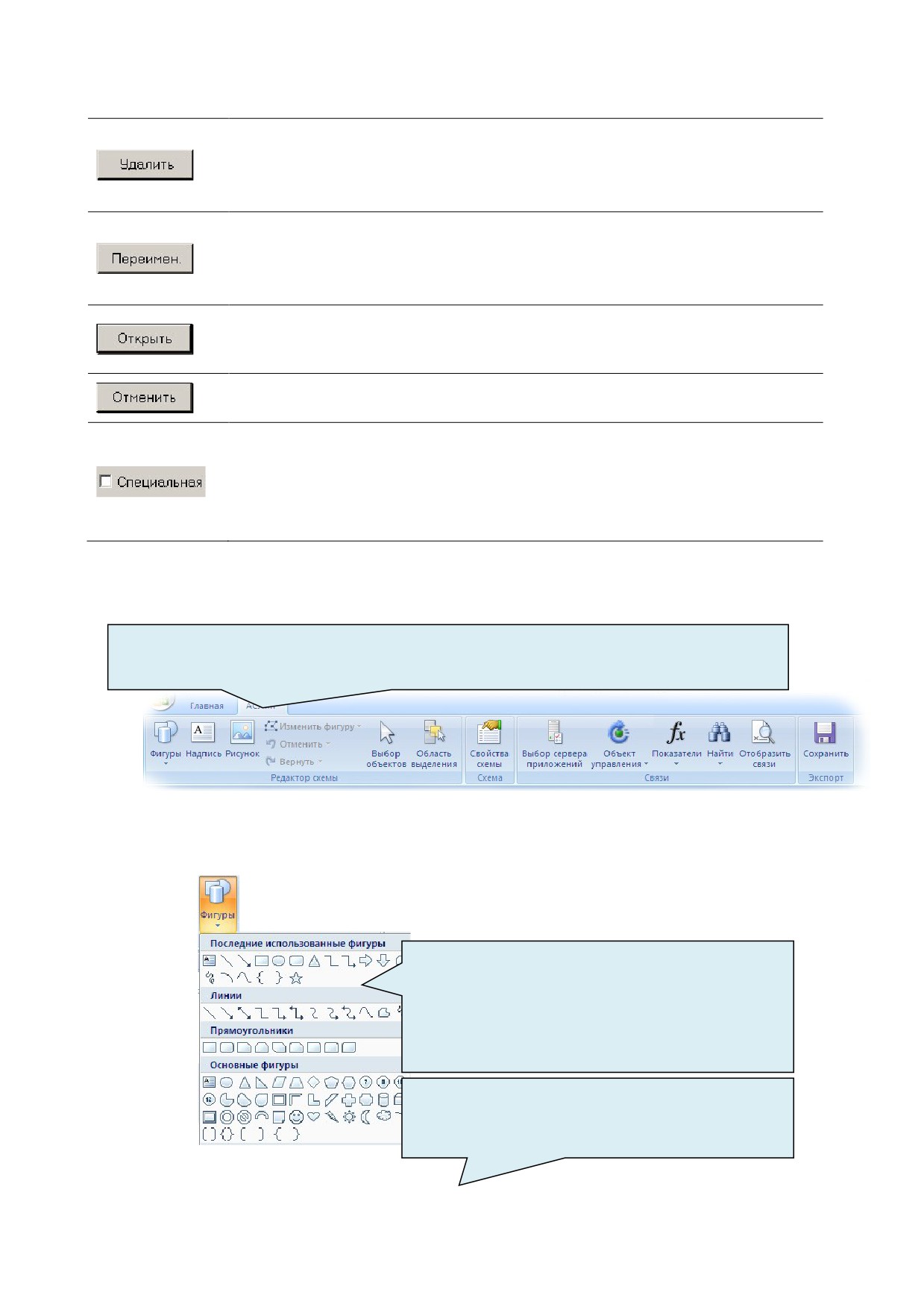
С помощью представленного диалога могут быть выполнены следующие
действия:
По нажатию на кнопку будет предоставлен диалог для
ввода наименования схемы. Введенное наименование
будет появится в списке схем.
По нажатию на кнопку будет выполнено копирование
выделенной в списке схемы.
245
По нажатию на кнопку будет предоставлен запрос на
подтверждение удаления выделенной схемы. В случае
подтверждения схема будет удалена.
По нажатию на кнопку будет предоставлен диалог, с
помощью которого можно изменить текущее
наименование схемы.
По нажатию на кнопку осуществляется открытие
выделенной в списке схемы для редактирования
По нажатию на кнопку диалог будет закрыт.
Если в момент создания схемы (перед нажатием на кнопку
«Создать») данная опция будет включена, то станет
возможной работы с группой специальных показателей,
см. раздел «Показатели»
15.3.1.3
Работа с редактором графических схем
Редактирование графических схем осуществляется в файле Excel, имеющем ряд
специальных опций. Все эти опции доступны в главном меню файла в разделе АСУМР.
Методика создания и редактирования схем
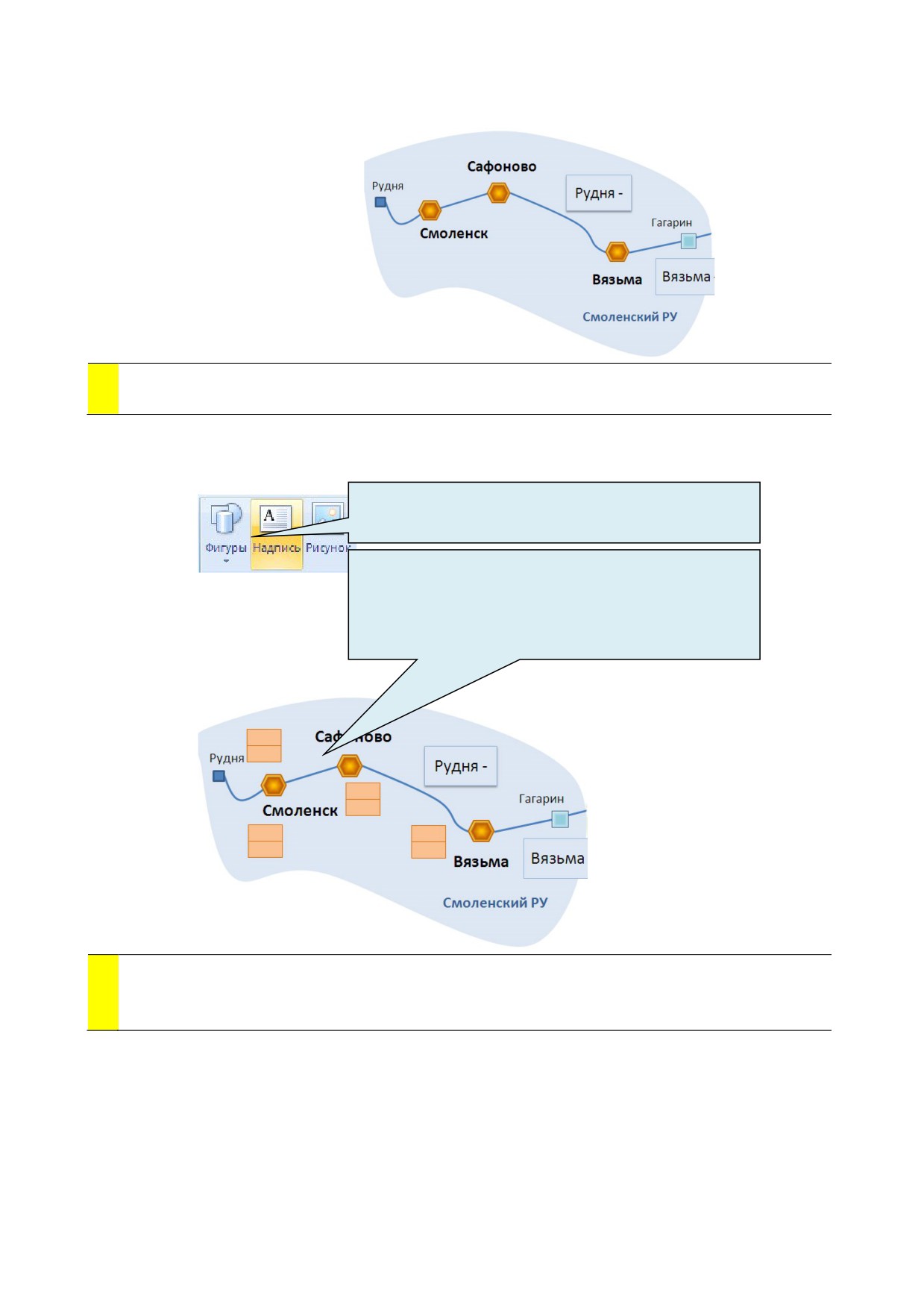
1. Размещаем в поле графической схемы фигуры, соответствующие объектам
рассматриваемого полигона.
На графической схеме может быть
размещена любая из имеющихся фигур. Если в
представленном перечне нужной фигуры не
нашлось, то ее можно создать самостоятельно,
используя инструмент «Кривая».
В результате получаем графическое
представление рассматриваемого полигона
управления
246
! Кроме стандартных фигур Excel на схему могут быть добавлены
любые графические объекты, посредством меню «Рисунок»
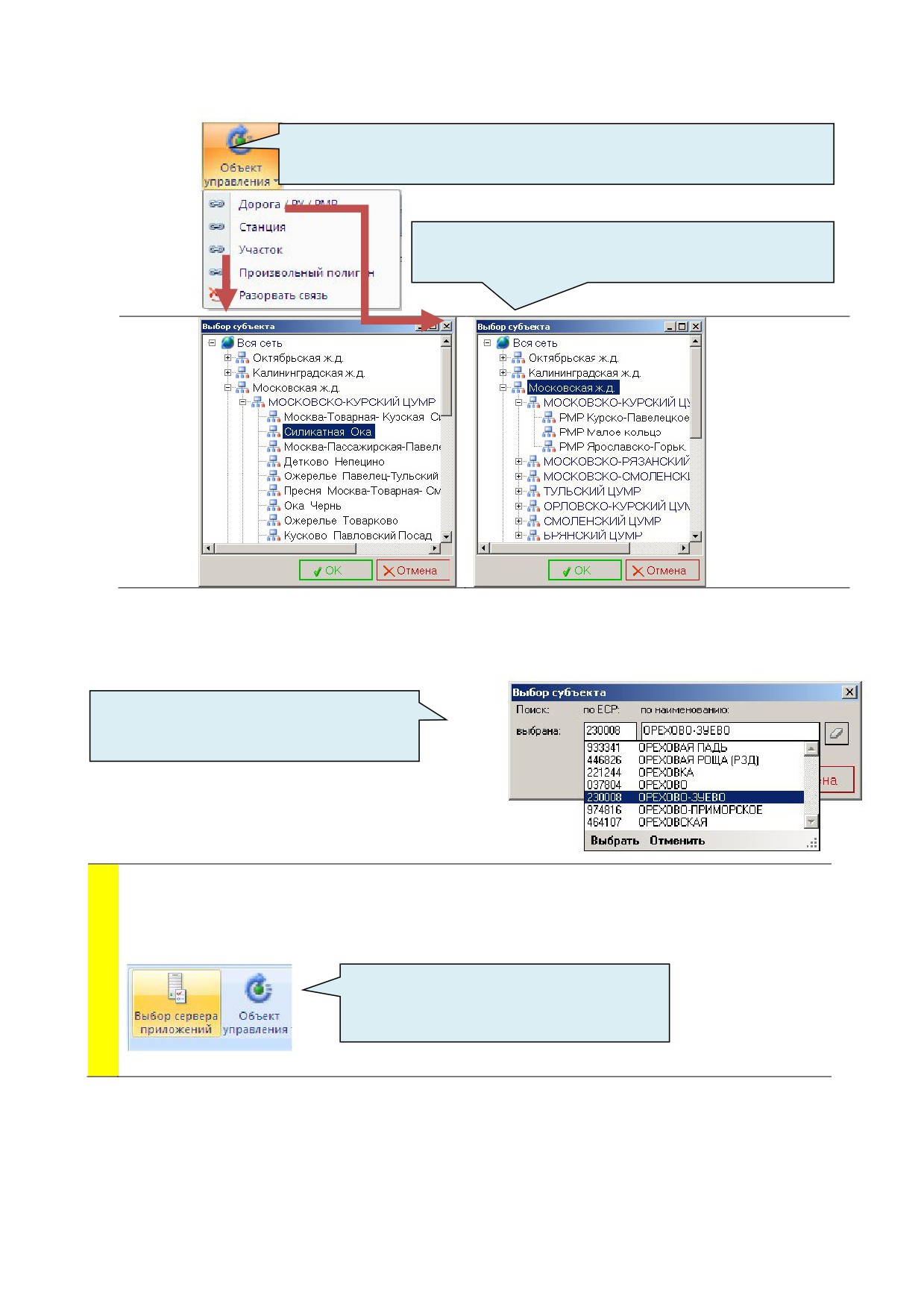
2. Размещаем текстовые поля, в которых будет отображаться динамически
изменяемая информация о показателях местной работы.
Для размещения текстовых полей необходимо
нажать кнопку «Надпись» на панели управления.
С помощью диалога
«Формат фигуры»,
предоставляемого из контекстного меню Excel,
текстовое поле может быть отформатировано
произвольным образом.
! Подробную инструкцию по работе с диалогом редактирования свойств
фигуры можно получить, воспользовавшись справкой Excel (нажмите
F1 для вызова справки)
3. Для всех графических элементов, добавленных на схему, нужно задать связи с
субъектами полигона управления. Для этого необходимо выделить текстовое
поле и нажать кнопку «Объект управления» на панели задач.
247
В качестве субъекта управления может быть выбран один из
имеющихся полигонов управления на сети РЖД, станция, либо участок.
Выбор субъектов осуществляется посредством
специальных диалогов.
Выбор станций в качестве субъекта
осуществляется через диалог поиска
станций.
Если выбранный субъект не принадлежит дороге, в АРМ которой
создается схема, то после выбора субъекта необходимо выбрать сервер
приложений, через который будут запрашиваться данные.
!
При
выборе
данной
опции
предоставляется диалог со списком
серверов приложений других дорог.
В качестве субъекта может быть задан полигон из произвольного набора
станций, соответствующий, например, диспетчерскому участку. Субъект
данного типа может быть связан с группой текстовых полей или графических
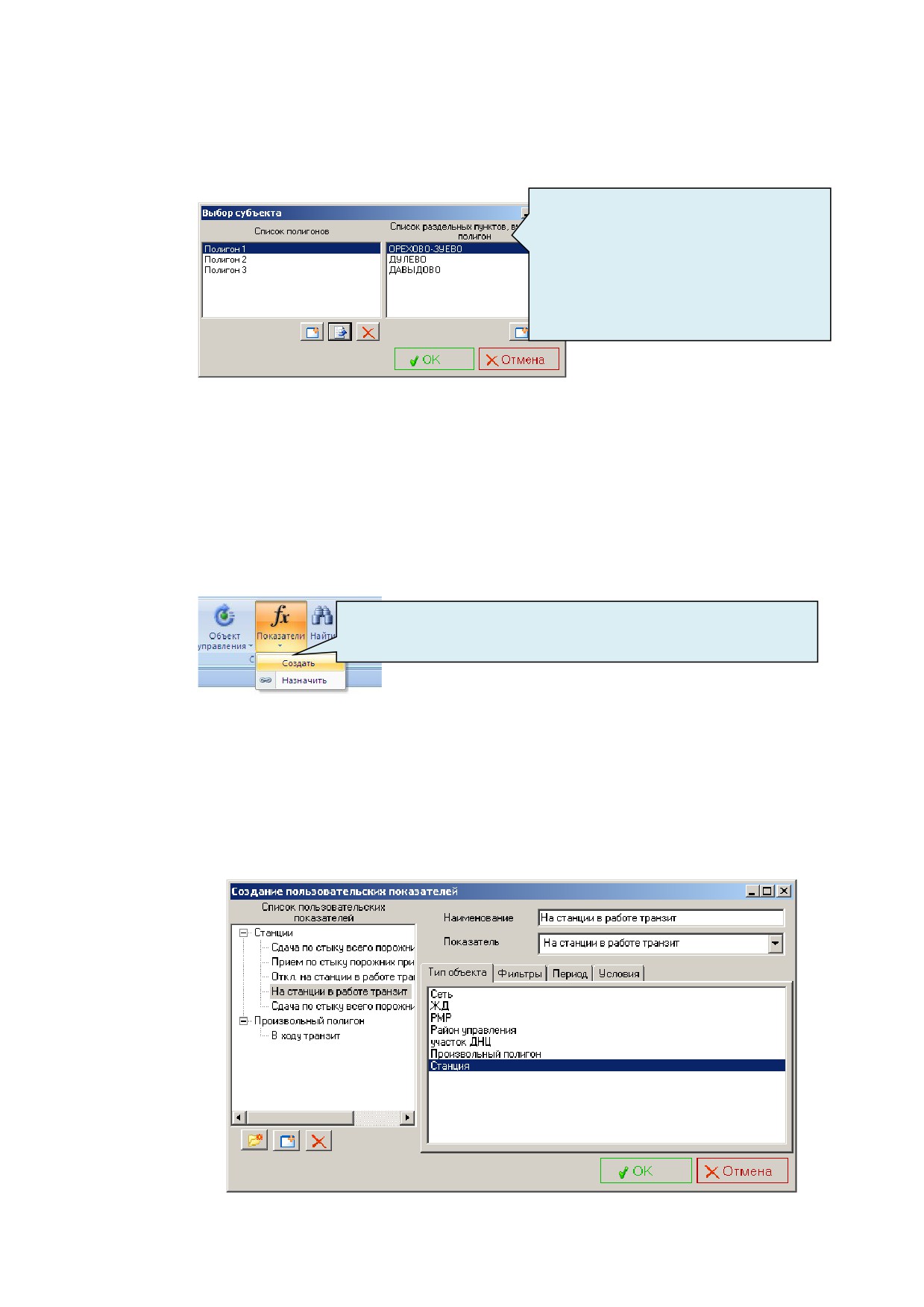
248
элементов. Выбрав в меню «Объект управления» опцию «Произвольный
полигон», пользователь получит диалог для создания полигонов.
Диалог включает две вкладки:
1. Вкладка для создания списка
произвольных полигонов
2. Вкладка для редактирования
списка станций, входящих в
полигон.
Для создания связи полигона с текстовым блоком или фигурой на схеме
необходимо выделить строку в поле «Список полигонов» и нажать кнопку
«ОК».
4. После того, как связи текстовых элементов и субъектов управления
определены, необходимо создать список показателей для схемы и привязать
их к соответствующим объектам графической схемы.
Диалог для создания пользовательских показателей должен
вызываться при выборе опции «Создать показатель».
Показатели для схемы создаются на основе имеющегося списка базовых
показателей, через диалог редактирования показателей.
1. Область «пользовательские показатели» - в данной области пользователи
могут создавать показатели, для которых во всех последующих вкладках
они будут указывать соответствующие параметры. Выбор остальных
вкладок должен быть недоступен, пока не будет создан или выбран хотя бы
один показатель.
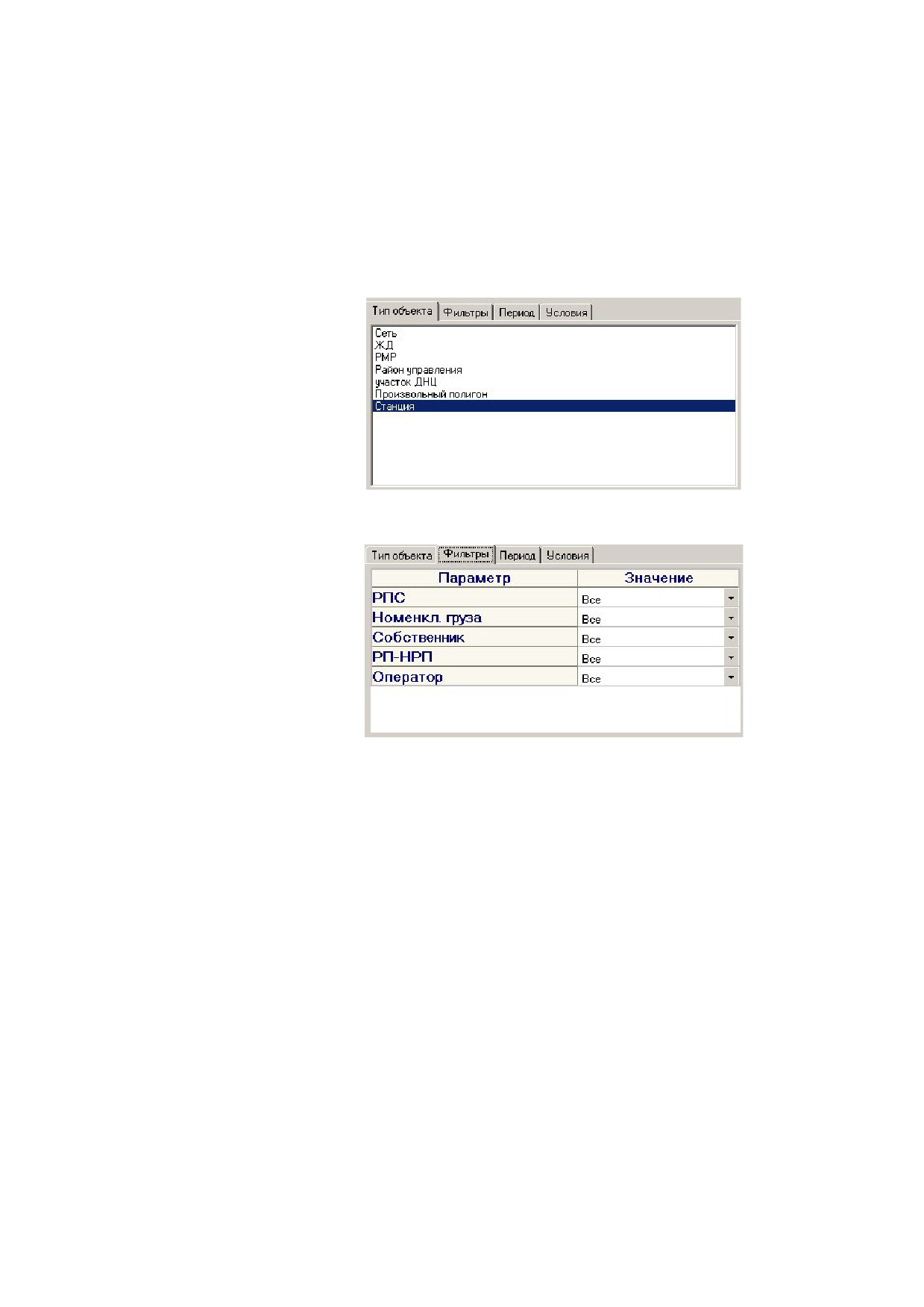
249
2. Поле «Наименование» - поле для ввода наименования показателя.
3. Поле «Показатель» - в данном поле осуществляться выбор одного из
рассчитываемых в АСУМР показателей. Список показателей должен быть
представлен в виде иерархического списка.
4. Вкладка «Тип объекта»
В данной вкладке должен выбираться тип объекта управления, для
которого будут рассчитываться показатели создаваемые показатели.
5. Вкладка «Фильтры» содержит поля для ввода параметров фильтрации
указанного показателя набор фильтров.
6. Вкладка «Период» - определяет условия расчета показателя, а именно срез
данных или период времени, на основе (в течение) которого должен быть
посчитан показатель.
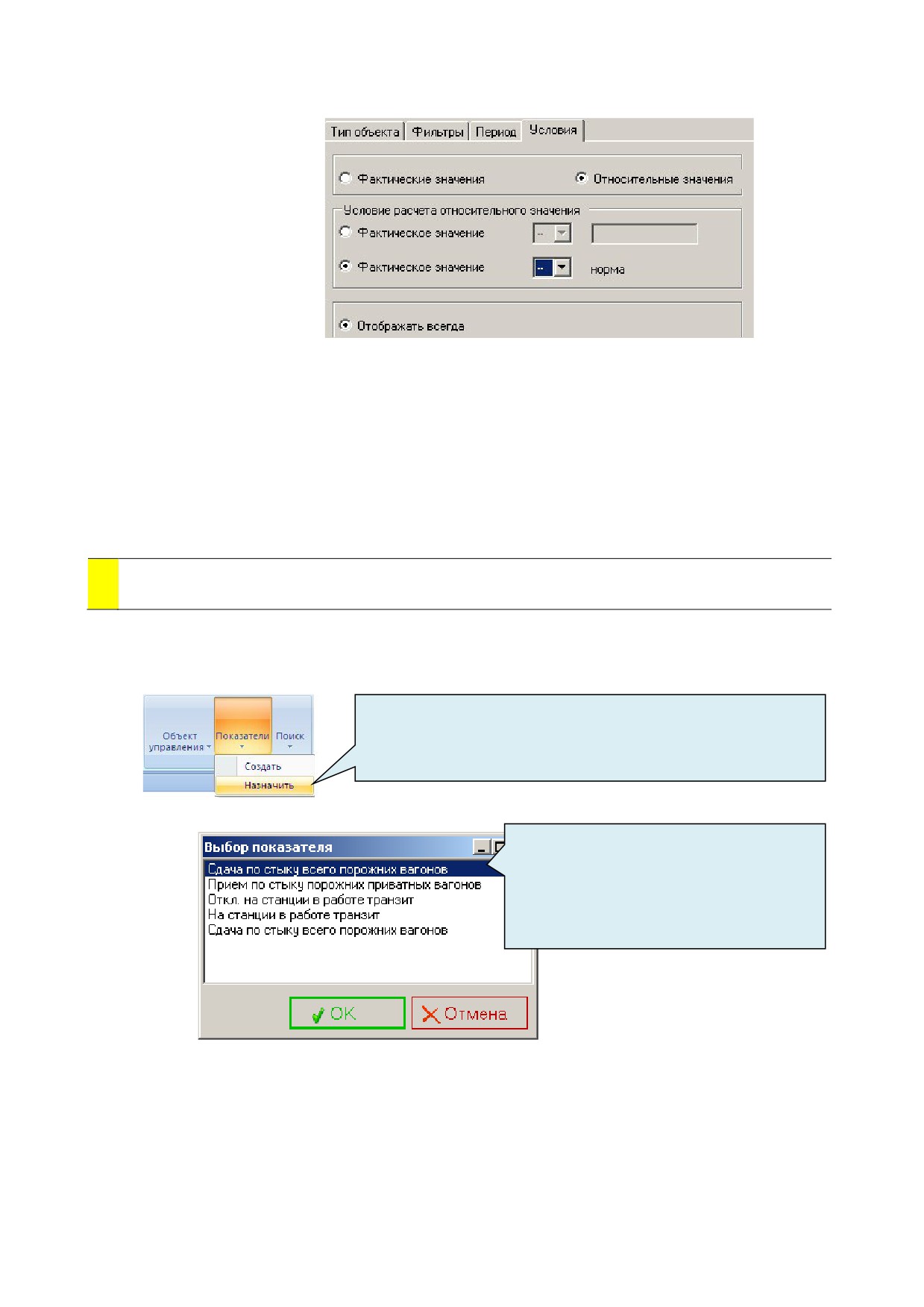
7. Вкладка «Условия» - данная вкладка должна содержать элементы
управления, с помощью которых пользователь будет описывать условия
отображения текстовых блоков, привязанных к показателям.
Во вкладке должны быть доступны два режима для ввода данных:
a. Фактические значения - выбор данного режима предполагает то, что
в текстовом поле для данного показателя должно отображаться его
фактическое значение. В данном режиме должны быть заданы
условия для скрытия текстового поля и его отображения в
зависимости от значения нормы или произвольного числового
значения. Блок «Условие расчета относительного значения» для
данного режима должен быть недоступен.
250
b. Относительные значения - выбор данного режима предполагает то,
что в текстовом поле для данного показателя должно отображаться
его значение рассчитанное относительно заданной величины.
Относительное значение показателя может быть рассчитано как
разность или процент от нормы или произвольного числового
значения. Также в данном режиме должны быть заданы условия для
скрытия текстового поля и его отображения в зависимости от
значения нормы или произвольного числового значения.
! Группы показателей создаются только для текущей схемы. При
удалении схемы будут удаляться и все, связанные с ней показатели.
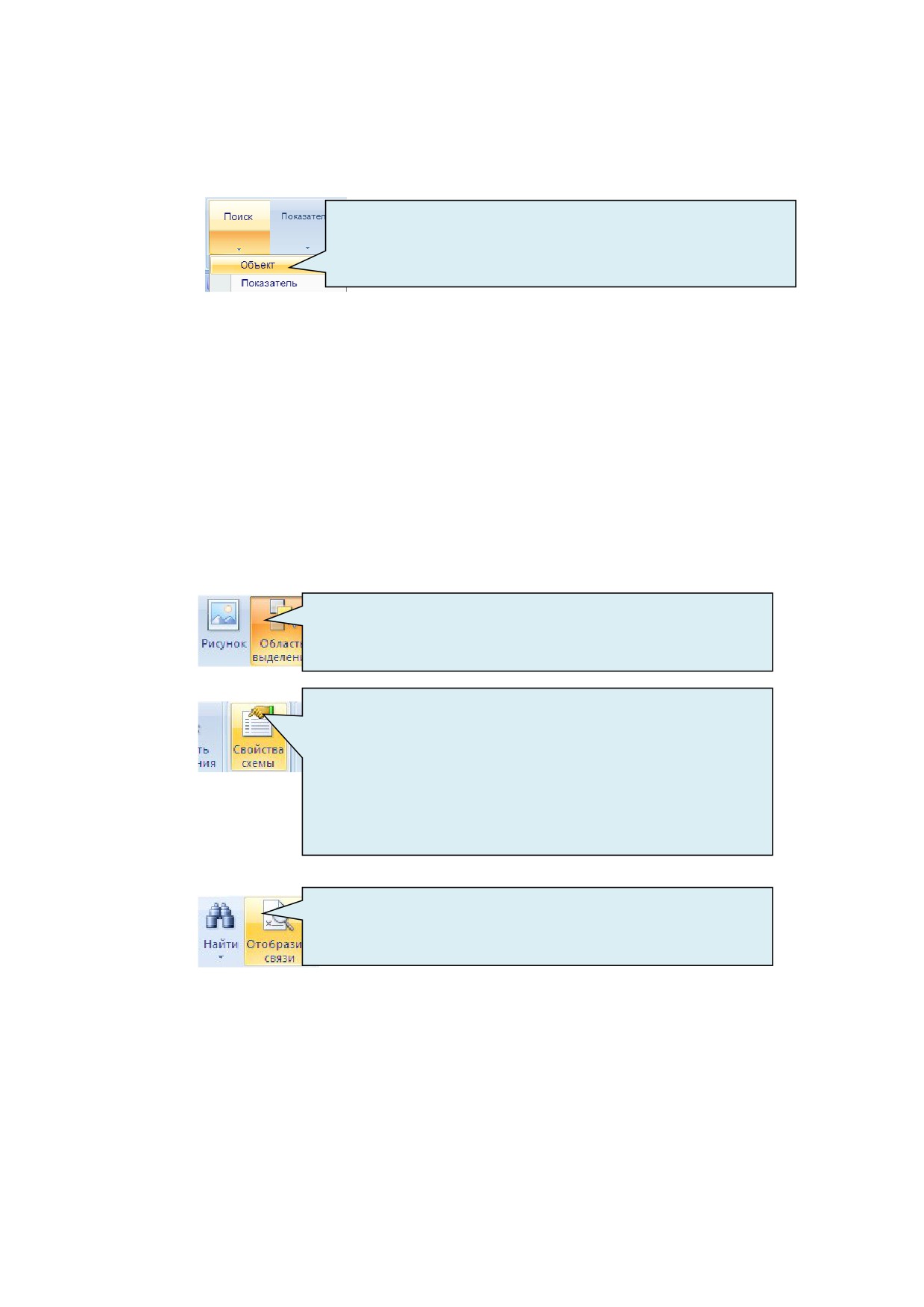
После создания списка пользовательских показателей их необходимо связать с
текстовыми блоками на схеме.
Для создания связи текстового блока и показателя
необходимо выделить текстовый блок на схеме, затем
выбрать меню «Показатели» > «Назначить».
Список доступных показателей будет
представлен в виде списка, в отдельном
диалоговом окне. По нажатию на кнопку
«ОК» будет создана связь текстового
блока и показателя.
5. Для работы с группами объектов можно использовать стандартные функции
Excel, в частности опцию «Выбор объектов», доступную на панели
управления. При выборе данной опции курсором мыши могут выделены
произвольные группы графических и текстовых элементов.
251
6. Для удобства редактирования графической схемы реализована функция
поиска и автоматического выделения текстовых и графических элементов
схемы.
Вызов диалогов поиска должен осуществляться при помощи
соответствующих кнопок на панели управления: меню
«Поиск» > «Объект»/ «Показатель».
Объект управления
- выбор объекта осуществляться через диалог,
содержащий список объектов, добавленных на схему, сгруппированных по
типу.
Существует возможность выбрать в диалоге все объекты заданного типа
(например, станции) или конкретный объект (например, станция Перово).
Показатель
- выбор показателя осуществляться через диалог,
содержащий список показателей, назначенных для элементов графической
схемы, сгруппированных по субъектам.
7.
Вспомогательные функции
При включении данной опции, в правой части книги Excel
будет отображена информационная панель, с данными о том,
какие элементы, с какими связями имеются на схеме.
При выборе данной опции будет предоставлен диалог для
редактирования наименования схемы и основных свойств:
- специальное наименование (сигнатура);
- вписать схему в границы окна при открытии для
просмотра;
- скрывать группы показателей с нулевыми значениями;
- тип схемы.
При выборе данной опции будет предоставлено окно
с данными о связях выбранного объекта графической схемы
с субъектами и показателями.
15.4 Создание интерактивной графической схемы полигона
Важно! Редактирование графических схем полигонов желательно
осуществлять после того, как будет окончательно описана структура полигона.
Изменения в структуре полигона могут привести к удалению схем.
После загрузки редактора будет доступно только меню «Полигон», в котором
доступны две опции:
252
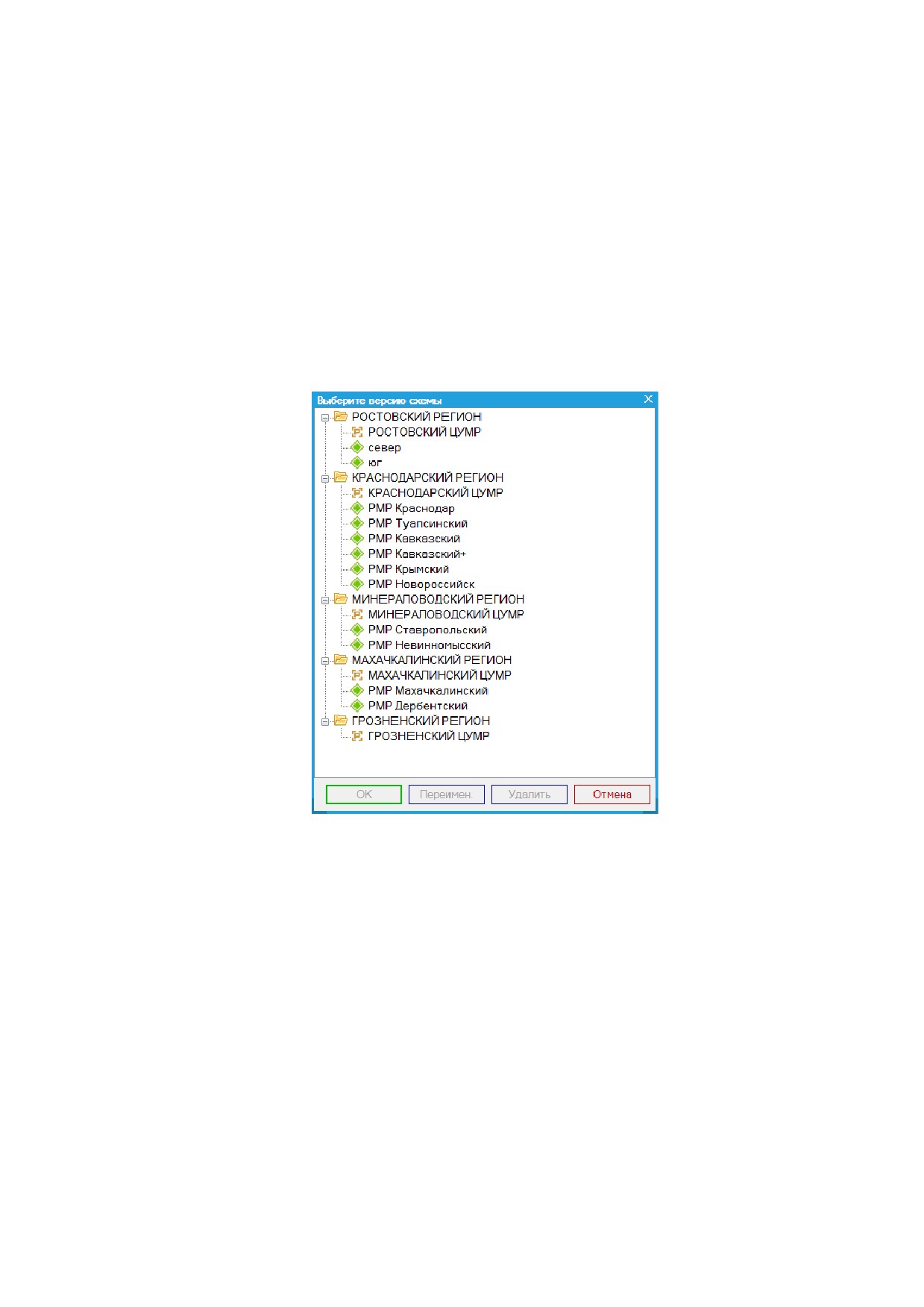
Открыть схему полигона - при выборе данной опции подгружается окно, в
котором будет предоставлена иерархическая структура объектов местной работы, для
которых были созданы схемы. Для одного субъекта может быть создано несколько
схем с различными именами. В форме выбора схем доступны кнопки (все кнопки
становиться доступны после выбора схемы, кнопка «Отмена» доступна всегда):
ОК - по нажатию на кнопку осуществляется загрузка данных по схеме;
Переименовать
- по нажатию на кнопку будет предоставлен диалог для
переименования схемы;
Удалить - по нажатию на кнопку выделенная схема будет удалена;
Отмена - по нажатию на кнопку форма выбора схемы будет закрыта.
Рис.15.6 Окно выбора созданных схем полигонов
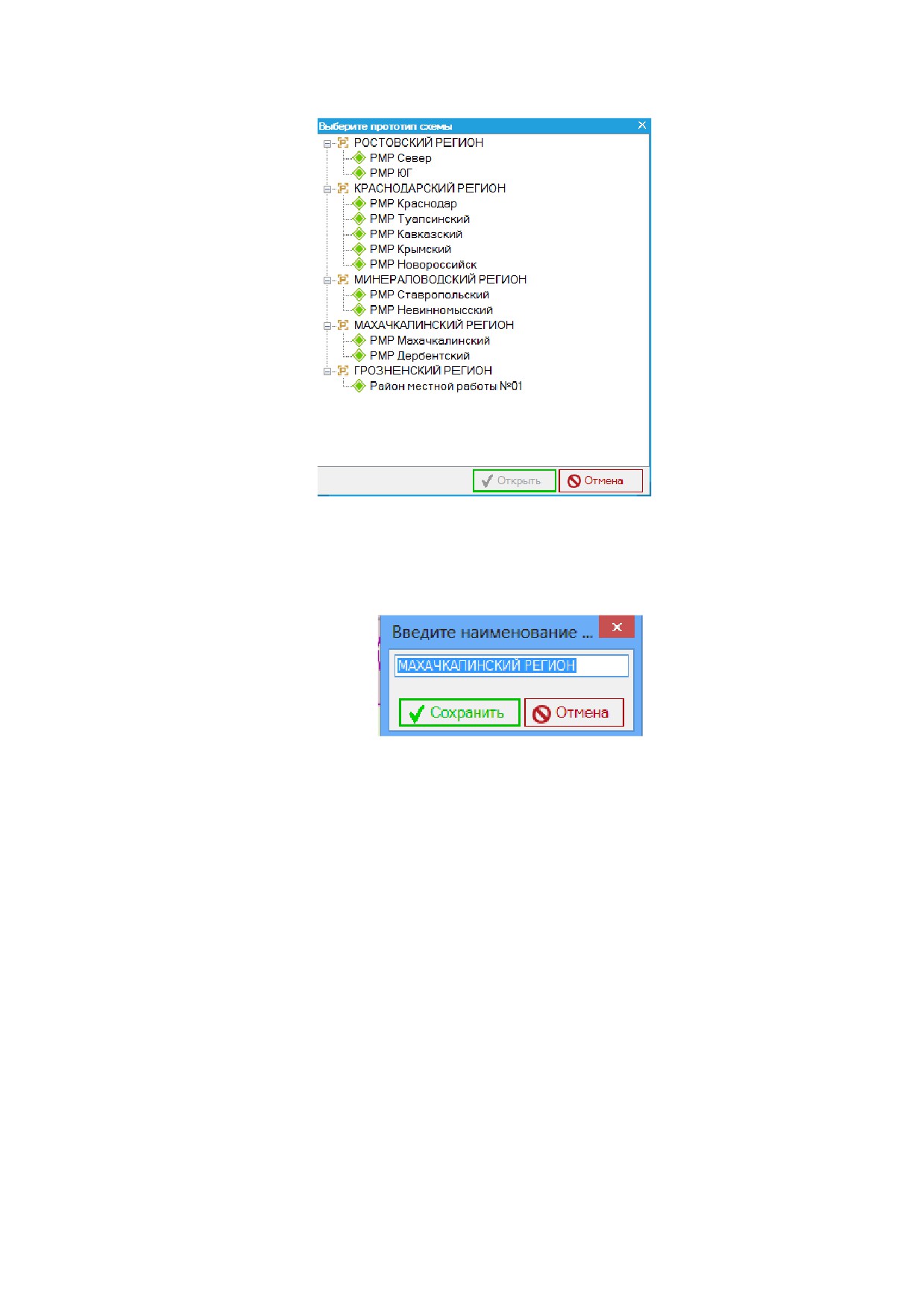
Создать схему полигона - при выборе данной опции подгружается окно, со
списком районов управления и районов местной работы всей дороги. По каждому из
представленных в иерархической структуре полигонов может быть создана
графическая схема для этого необходимо выбрать требуемый полигон и нажать
кнопку «Открыть». Список полигонов формируется на основе данных, описывающих
структуру полигона. Для одного полигона может быть создано несколько схем.
ПРИМЕЧАНИЕ!!! В качестве объекта для создания графической схемы
может быть выделен как район местной работы (РМР) так и РУ.
253
Рис.15.7 Окно выбора полигона, для которого необходимо создать схему
По нажатию на кнопку «Открыть будет предоставлен» диалог для ввода
наименования создаваемой схемы.
Рис.15.8 Окно для ввода имени сохраняемого полигона
После загрузки схемы выбранного полигона в меню
«Правка», помимо
описанных ранее опций, становятся доступны следующие разделы меню:
Сохранить - при выборе данной опции осуществляется сохранение изменений,
внесенных пользователем в схему полигона;
Переименовать - сохранение схемы с новым именем;
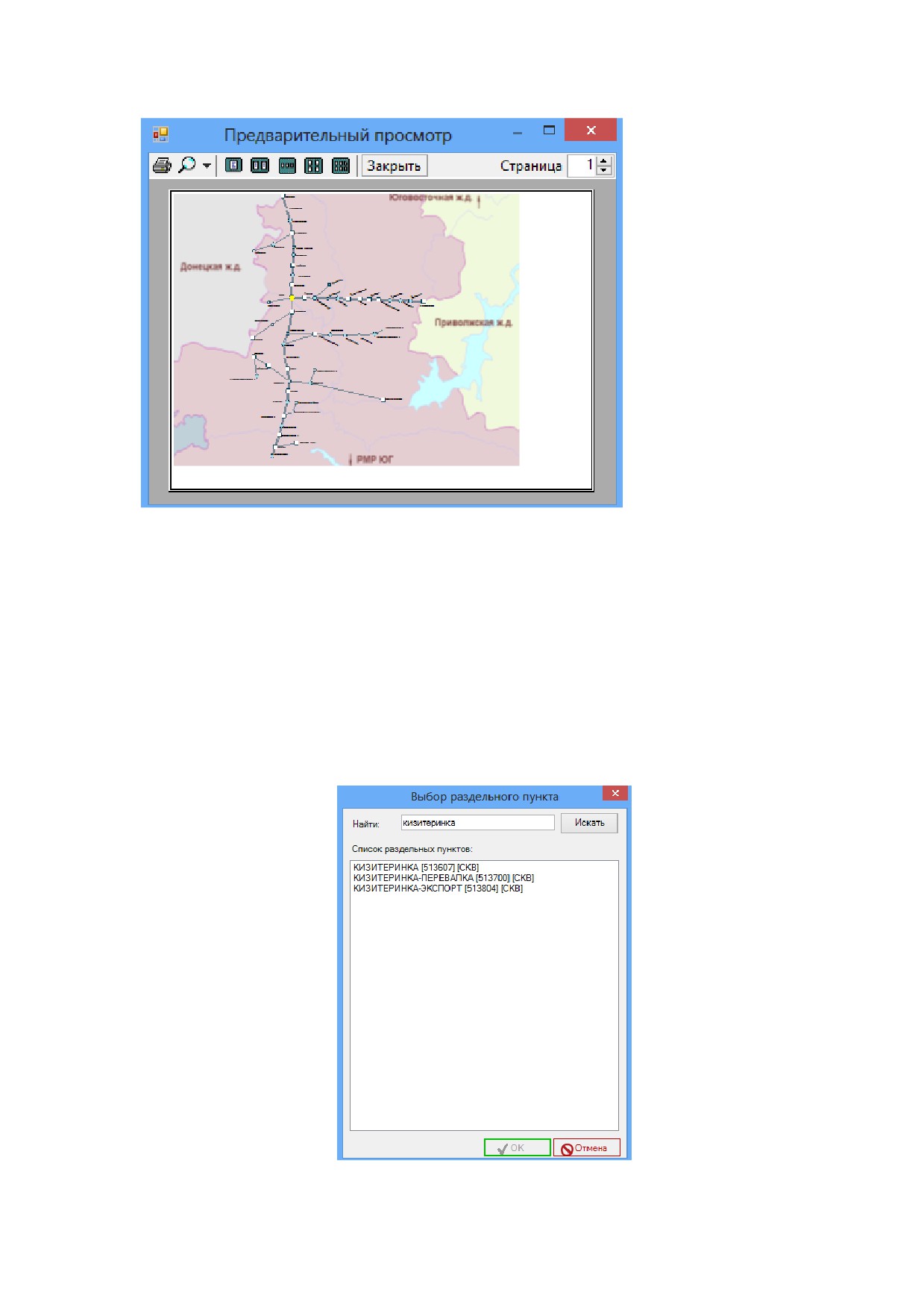
Печать - при выборе данной опции предоставляется окно для предварительного
просмотра и настройки параметров печати схемы.
254
Рис.15.9 Окно для предварительного просмотра и настройки параметров
печати схемы
Копировать в буфер обмена - данная опция позволяет копировать схему в буфер
обмена Windows для последующей вставки в любой другой графический или
текстовый редактор.
Также после загрузки схемы полигона станет доступно меню «Правка»:
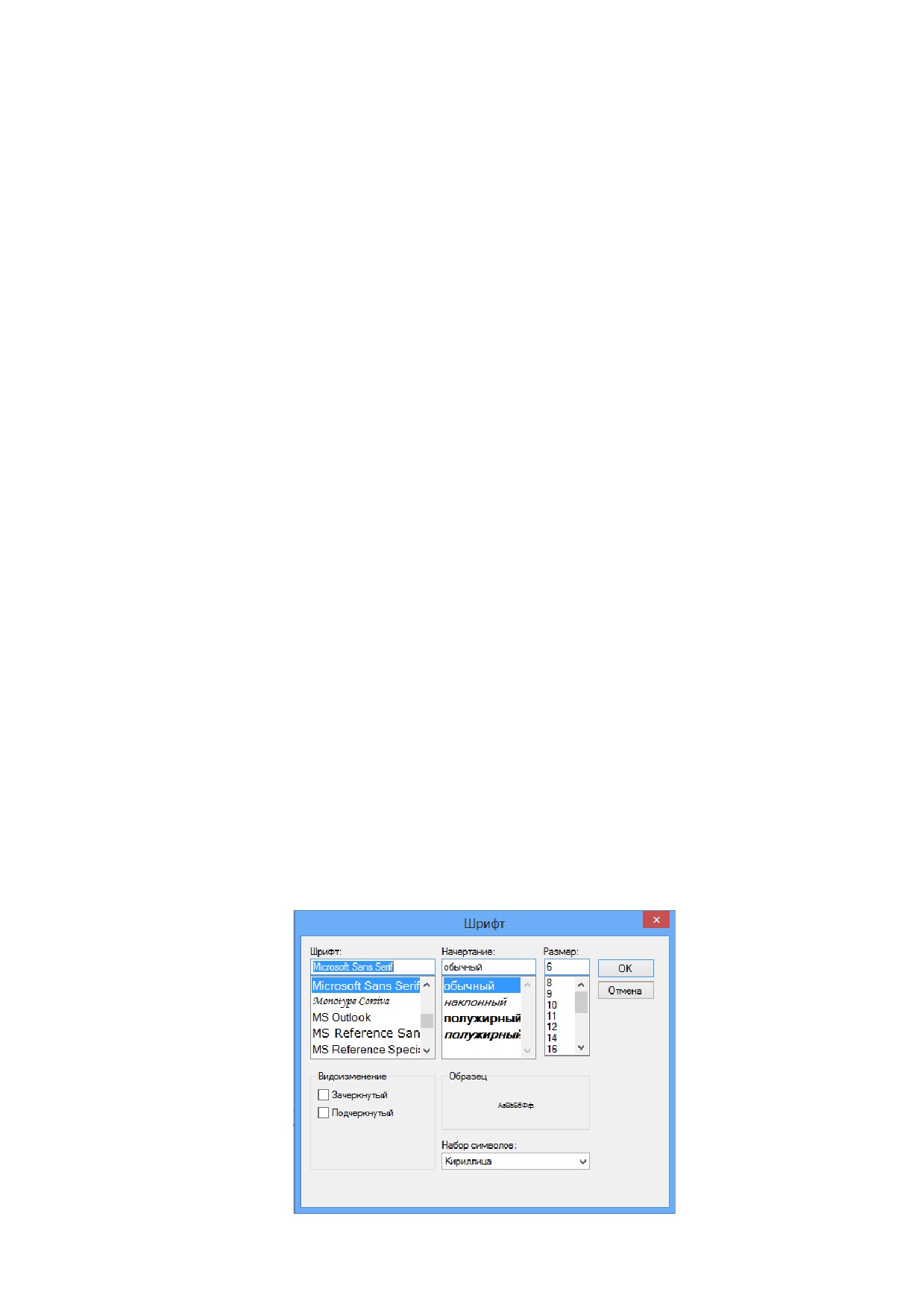
Добавить раздельный пункт - при выборе данной опции предоставляется
окно для поиска станции, которую необходимо добавить на схему редактируемого
полигона.
255
Рис.15.10 Окно для поиска станции
По нажатию на кнопку «Искать» осуществляется поиск станции по введенному
параметру запроса, по нажатию на кнопку «Выбрать» осуществляется добавление
станции, выбранной в перечне найденных, на схему полигона.
Добавить область РМР - данная опция доступна только при редактировании
схемы РУ. При выборе данной опции на схему будет добавлен контур заданной
формы, свойства которого, в последствии, пользователь сможет изменить по своему
усмотрению. К свойствам контура относиться: форма; размер; цвет заливки; цвет
линии контура; название полигона.
Изменение формы и размера контура. Изменение формы и размера контура
осуществляется путем изменения положения крайних точек контура на экране (при
загрузке контура таких точек - три). Возможно добавление произвольного количества
точек на границы контура. Для добавления новой точки необходимо подвести курсор
мыши к границе контура и единожды щелкнуть левую кнопку мыши.
Изменение положения контура на схеме. Для изменения положения контура на
схеме необходимо навести курсор мыши на созданный контур и зажать левую кнопку
мыши и переместить ее в нужное положение на схеме. Отдельно от контура,
аналогичным образом, может быть изменено положение наименования полигона.
Информация о возможностях изменения других свойств контура изложена при
описании раздела меню «Инструменты» (см. ниже).
Удалить выбранный объект - данная опция предназначена для удаления
объекта, выделенного на схеме.
Всегда показывать подписи - при выборе данной опции подписи объектов
полигона будут отображаться всегда, вне зависимости от установленного масштаба
схемы. При отключении данной опции надписи будут скрываться автоматически при
изменении масштаба схемы.
Шрифт для подписей к раздельным пунктам - при выборе данной опции
будет предоставлено окно для настройки свойств шрифта надписей к раздельным
пунктам, в котором пользователь может изменить любые свойства шрифта
наименований раздельных пунктов.
256
Рис.15.11 Окно для редактирования свойств шрифта
Шрифт для подписей к РМР - свойство аналогичное описанному ранее,
только для надписей относящихся к РМР.
Повернуть (по часовой стрелке) - данная опция предназначена для поворота
созданной схемы на требуемый угол. При выборе данной опции доступны как
фиксированные значения углов поворота (90; 180; 270), так и возможность указать
произвольный угол поворота схемы.
ПРИМЕЧАНИЕ!!! Опция не распространяется на фоновый рисунок.
На панели управления формы доступны опции масштабирования схемы:
Увеличить - при выборе данной опции осуществляется увеличение размера
схемы;
Уменьшить - при выборе данной опции осуществляется уменьшение размера
схемы;
Вписать - при выборе данной опции осуществляется положение схемы таким
образом, чтобы все объекты схемы помещались на экране.
Показать/скрыть навигатор на схеме - при включении опции на экране
появиться навигационная область, обеспечивающая более удобную работу со схемой
с увеличенным масштабом. На панели управления навигационной области также
доступны опции масштабирования.
Редактирование свойств графических объектов осуществляется в отдельной
области, отображаемой при включении опции «Свойства». В зависимости от того,
какой элемент выделен на схеме, будут доступны для редактирования различные
свойства. На схеме можно выделить изменить свойства следующих объектов:
раздельный пункт; перегон; наименование раздельного пункта; граница РМР;
наименование РМР; фон; фоновый рисунок.
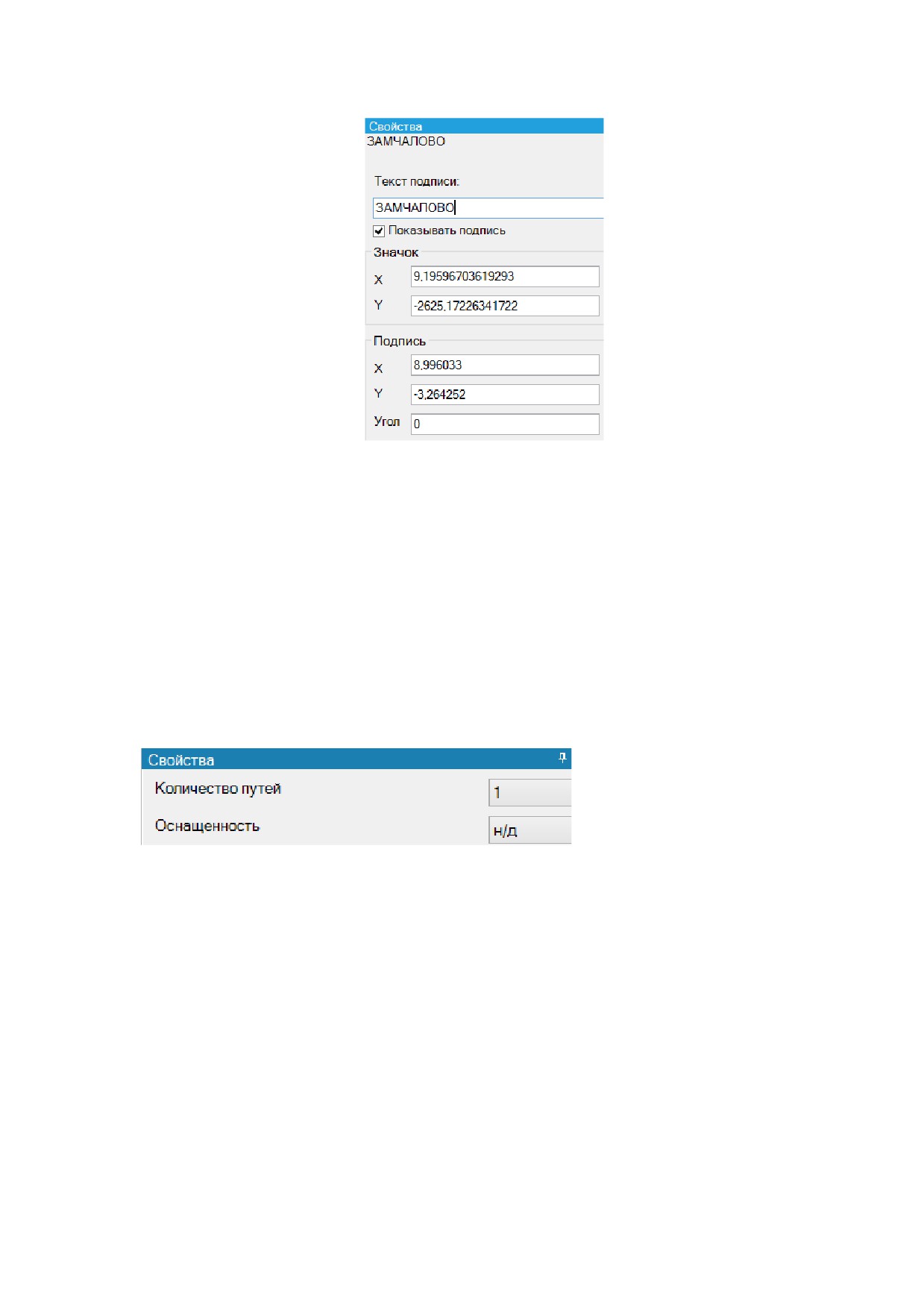
Редактирование свойств раздельных пунктов. В окне для редактирования
свойств раздельного пункта доступны следующие опции:
Текст подписи - в данном поле можно изменить наименование раздельного
пункта, отображаемое на схеме;
Область значок - в данной области можно задать координаты размещения
элемента, обозначающего раздельный пункт на схеме;
Область подпись - в данной области можно задать координаты и угол поворота
наименования при отображения на схеме.
257
Рис.15.12 Изменение свойств раздельных пунктов
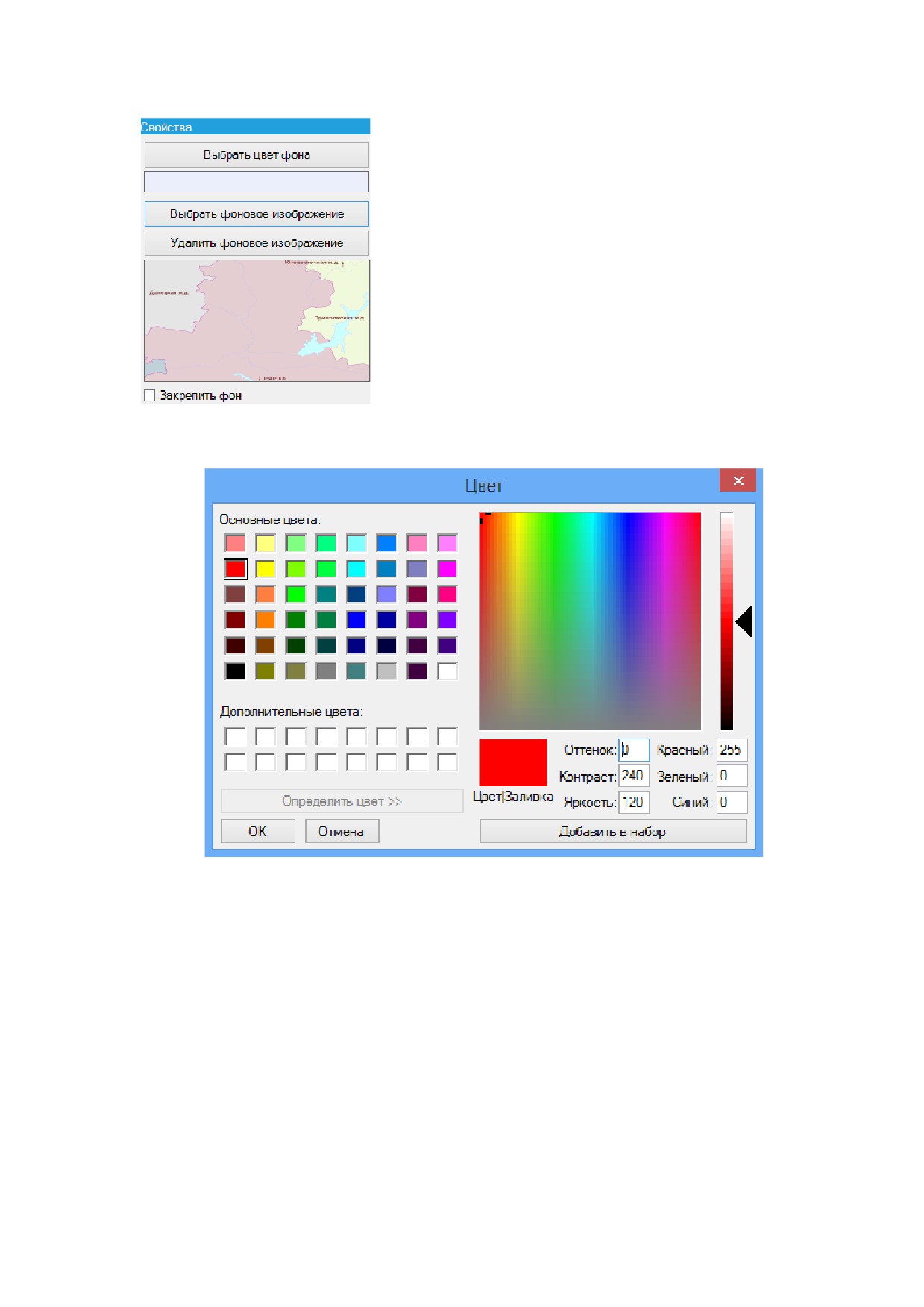
Редактирование свойств перегонов. В окне для редактирования свойств
перегонов доступны следующие опции:
Количество путей - в данном поле можно выбрать количество главных путей
перегона;
Оснащенность - в данном поле указывается информация об оснащенности
перегона средствами диспетчерской централизации (АБ, ПАБ, ДЦ). В зависимости от
выбранного элемента списка изменяется тип линии;
Флажок электрификация должен быть установлен для всех перегонов на
электрифицированных участках.
Рис.15.13 Изменение свойств перегонов
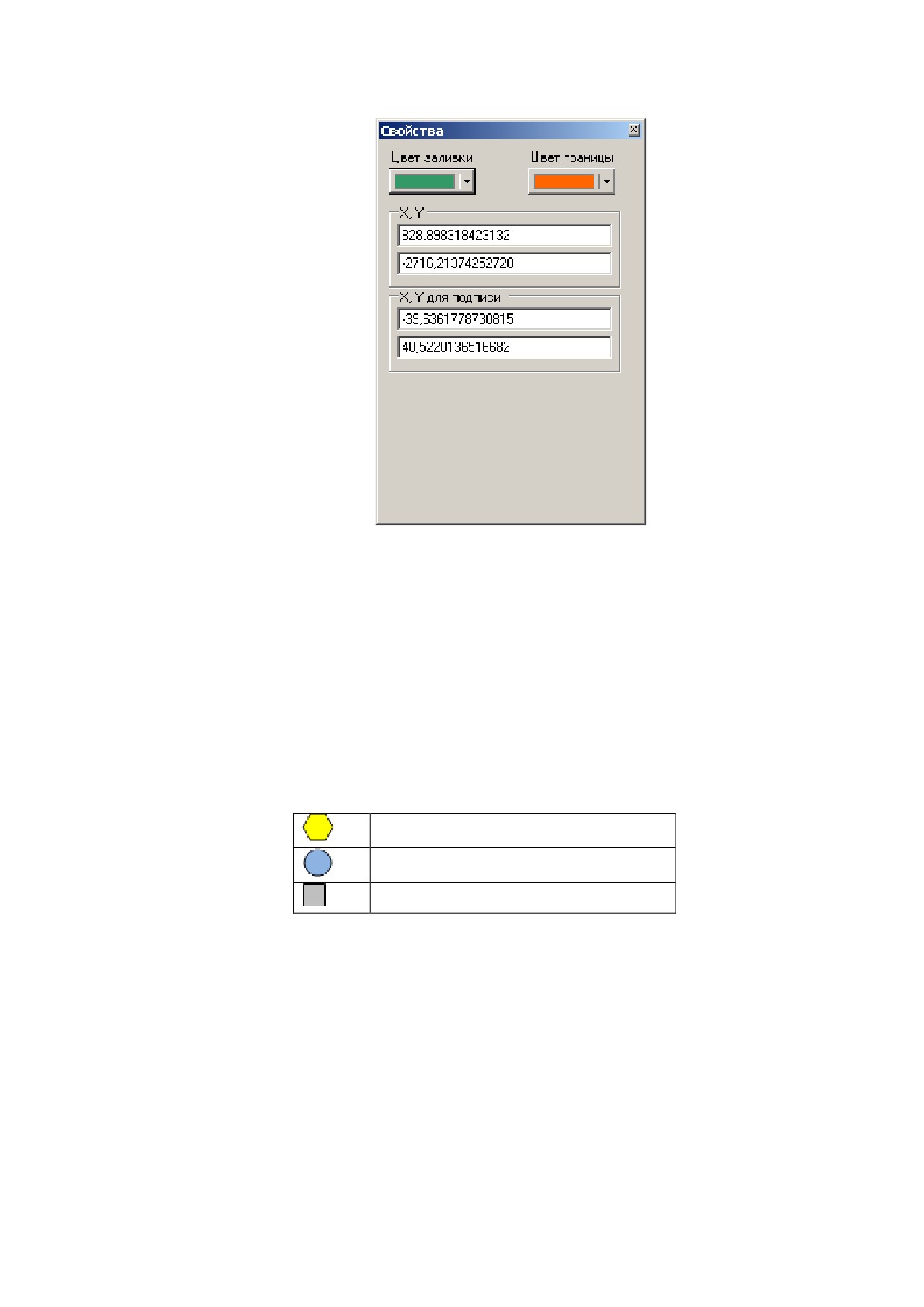
Редактирование свойств фона схемы. Фон обладает только одним свойством
- цвет. Для его изменения необходимо нажать кнопку «Выбрать цвет фона», после
чего в окне выбора цвета необходимо выбрать нужный цвет фона.
258
Рис.15.14 Изменение свойств фона схемы
Рис.15.15 Изменение цвета фона
В качестве фона может быть установлен рисунок. Для выбора рисунка
необходимо нажать кнопку «Выбрать фоновое изображение». После добавления
рисунка на схему можно изменить его размер и положение на экране (изменение
осуществляется аналогично изменению границ РМР, см. выше).
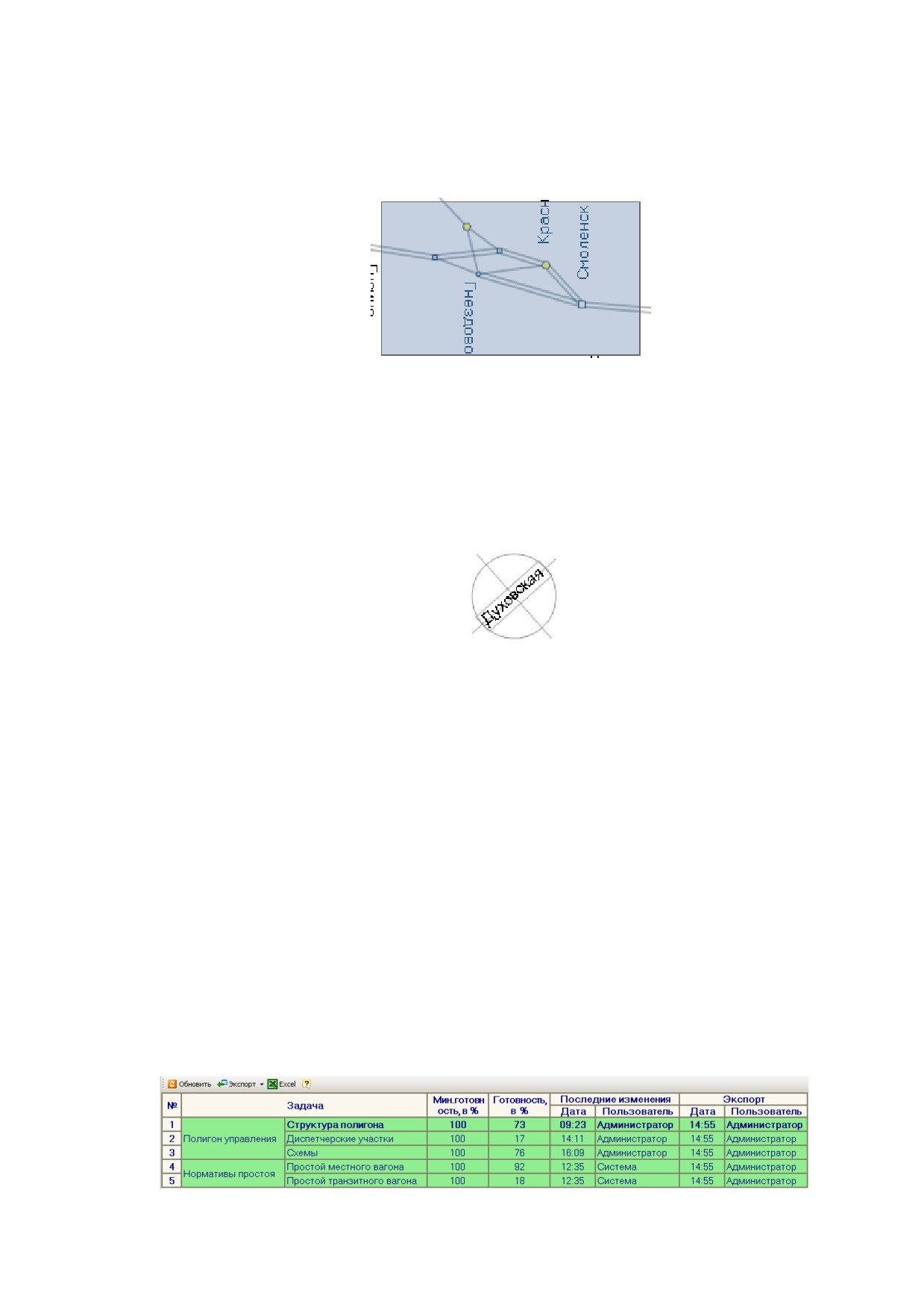
Редактирование свойств области РМР. После установки нужных размеров и
положения контура РМР на схеме можно изменить цвет заливки контура и его
границ. Также может быть указано точное положение контура в передах схемы.
259
Рис.15.16 Изменение свойств контура РМР
Редактирование данных на схеме
После выбора полигона, для которого будет создаваться схема, в поле рабочей
области редактора будут загружены станции и связи между ними с соблюдением
географических пропорций.
В зависимости от роли станции применяются различные условные обозначения
(изменить роль станции можно в форме редактирования структуры полигона):
Базовая станция
Опорная станция
Прикрепленная станция
Для создания связи между станциями необходимо подвести курсор к одной из
станций и нажать кнопку «Ctrl», при этом должен измениться курсор указателя мыши.
Далее необходимо зажать левую кнопку мыши и подвести курсор ко второй станции
(т.е. станции, с которой необходимо создать связь). Появившуюся соединительную
линию можно условно считать перегоном, свойства которого можно изменить
(количество путей, оснащенность средствами СЦБ).
Для удаления любого объекта на схеме достаточно выделить его и нажать
кнопку «Del» на клавиатуре.
Для изменения положения графических объектов на схеме (названия объектов,
станции, области РМР, фоновые рисунки) нужно подвести к нему курсор и зажав
левую кнопку мыши передвинуть его в нужное место. Можно изменять положение
260
произвольной группы объектов. Для этого необходимо с помощью мыши выделить
требуемые объекты, границы которых после выделения должны стать красными.
Выделенную группу объектов можно переместить или удалить.
Рис.15.17 Выделение группы объектов на схеме
Для наименований объектов схемы может быть изменен угол поворота
относительно горизонтального направления. Для поворота наименования
необходимо подвести курсор к наименованию и зажав кнопку «Ctrl» на клавиатуре,
нажать левую кнопку мыши, при этом вокруг наименования появиться условное
обозначение в виде круга. При перемещении мыши с зажатой левой кнопкой будет
изменяться угол поворота наименования объекта.
Рис.15.18 Поворот наименования графического объекта на схеме
15.4.1
Экспорт НСИ
Введенная нормативно-справочная информация
(НСИ) записывается в
отдельную базу данных, поэтому после завершения процедуры редактирования
данных необходимо выполнить экспорт данных.
Все задачи сбора НСИ разбиты на две группы:
данные, описывающие полигон управления: иерархия субъектов
управления; диспетчерские участки; графические схемы полигона.
данные, описывающие нормы простоя местных и транзитных вагонов на
станциях полигона управления.
Экспорт осуществляется отдельно для каждой группы. Для выбора
экспортируемой группы данных на панели управления формы находиться опция
«Экспорт». Выполнение экспорта осуществляется для всей группы целиком, т.е. если
по одной из задач группы данных для экспорта недостаточно, то опция экспорта будет
недоступна. Экспорт данных выполняется одним процессом, его прерывание
(например, из-за ошибки) приведет к откату всех изменений.
261
Рис.15.19 Таблица данных о текущем состоянии НСИ и результатах
экспорта
Информация о готовности данных, а также о результатах экспорта данных
можно увидеть в таблице (см. пример рис.1):
Задача - список задач сбора НСИ, по которым может осуществляться
экспорт данных;
Мин. готовность в % - минимальный, установленный для данной задачи
процент готовности (НСИ в БД);
Готовность в % - фактический процент готовности данных по задаче.
Последние изменения:
o Дата - дата внесения последних изменений в НСИ по задачи;
o Пользователь - имя учетной записи пользователя, внесшего
последние изменения в НСИ по задаче;
Экспорт:
o Дата - дата последнего успешного экспорта НСИ по задаче;
o Пользователь - имя учетной записи пользователя, осуществившего
последний успешный экспорт НСИ по задаче.
Анализ готовности НСИ в %
Данные по полигону управления. Данные считаются готовыми для экспорта
если:
1. Если распределены все станции (% - отношение нераспределенных
станций к общему количеству станций)
2. Все базовые, опорные и прикрепленные (с наличием грузовой работы)
станции полигона управления (кроме дополнительных ECP)
«задействованы» в перегонах, и все перегоны отнесены в диспетчерские
участки.
(% - отношение станций «задействованных» в перегонах, которые
отнесены к диспетчерским участкам к общему количеству станций,
которые должны быть «задействованы» при составлении перегонов).
3. По всем РУ и РМР созданы схемы (% - отношение всех РУ и РМР, к
которым созданы схемы, к общему кол-ву РУ и РМР).
Данные по нормативам простоя. Данные считаются готовыми для экспорта
если:
1. Нормы простоя местного вагона считаются введенными, если введено
значение хотя бы для одного элемента простоя для всех станций,
участвующих в местной работе дороги (% - отношение станций,
участвующих в местной работе, для которых указаны нормативы простоя,
к общему числу станций дороги, участвующих в местной работе).
2. Нормы простоя транзитного вагона считаются введенными, если введено
значение хотя бы для одного элемента простоя для всех базовых и
опорных станций дороги (% - отношение базовых и опорных станций, для
которых указаны нормативы простоя, к общему числу базовых и опорных
станций)
262
Важно! После успешного окончания экспорта данных по полигону управления
будет автоматически перезапущена клиентская дорожная служба приложения.
Функция экспорта должна выполняться, только если все задачи группы
(полигон управления, нормативы простоя и т.д.) заполнены с заданной степенью
готовности
(т.е.
% готовности не менее заданного %). Минимальный процент
готовности задается для каждой задачи в отдельности в базе данных. По умолчанию
для всех задач минимальная готовность установлена равной 100%.
Цветовое форматирование строк
Строка розовая - до завершения первого экспорта данных;
Строка зеленая - после успешного экспорта данных (дата и время
экспорта больше, либо равно дате и времени последней корректировки
данных);
Строка желтая - после изменения данных, произведенных после экспорта
(дата и время экспорта меньше даты и времени последней корректировки
данных).
Информация о причинах невозможности выполнения экспорта
При выборе конкретной задачи, для которой процент готовности ниже
требуемого, будет показана соответствующая таблица с указанием причин
неготовности данных для экспорта:
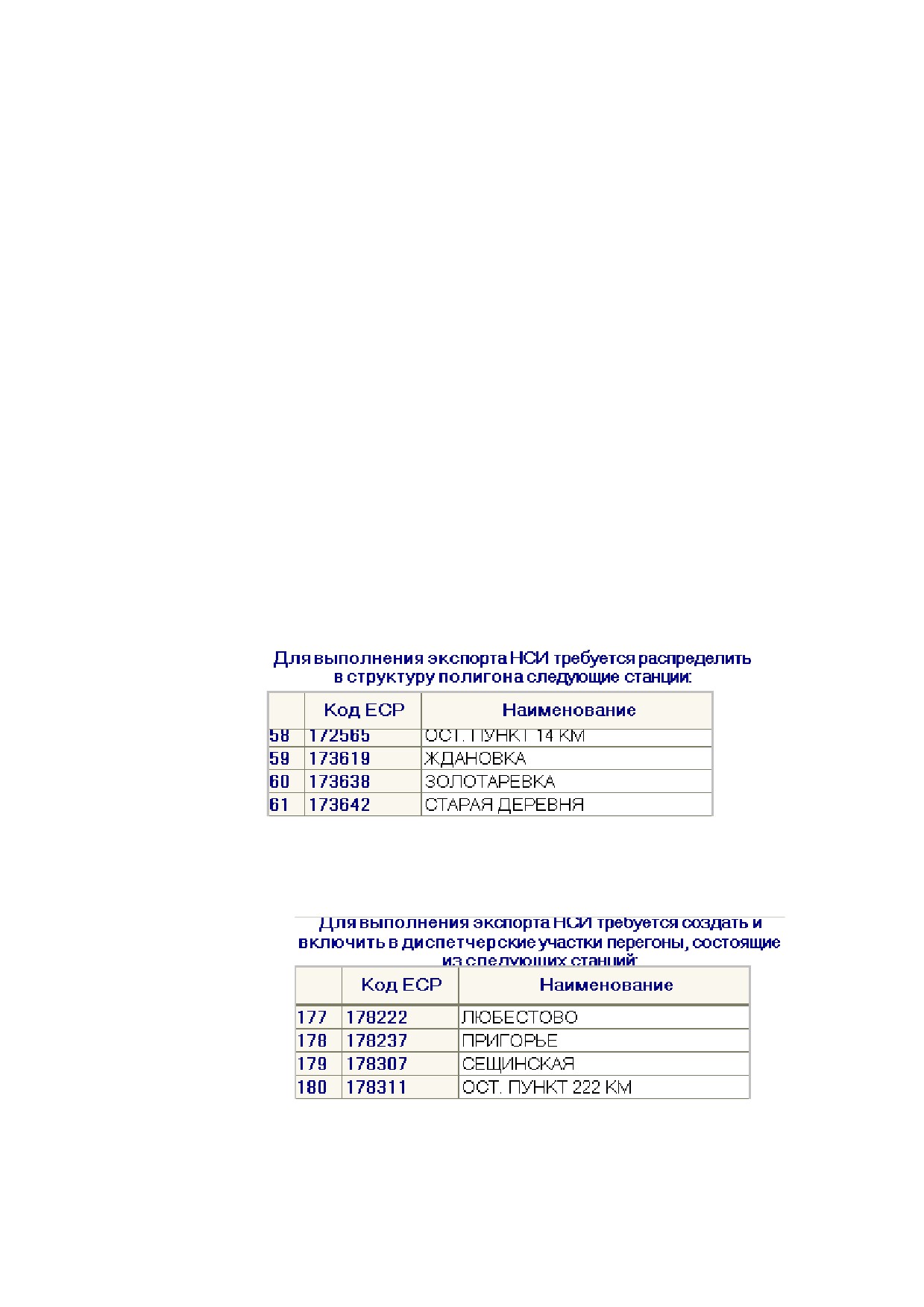
1.
«Структура полигона». Отображается список станций, которые должны быть
распределены в структуру для получения 100% готовности данных по задаче.
Рис.15.20 Список станций для распределения в структуру
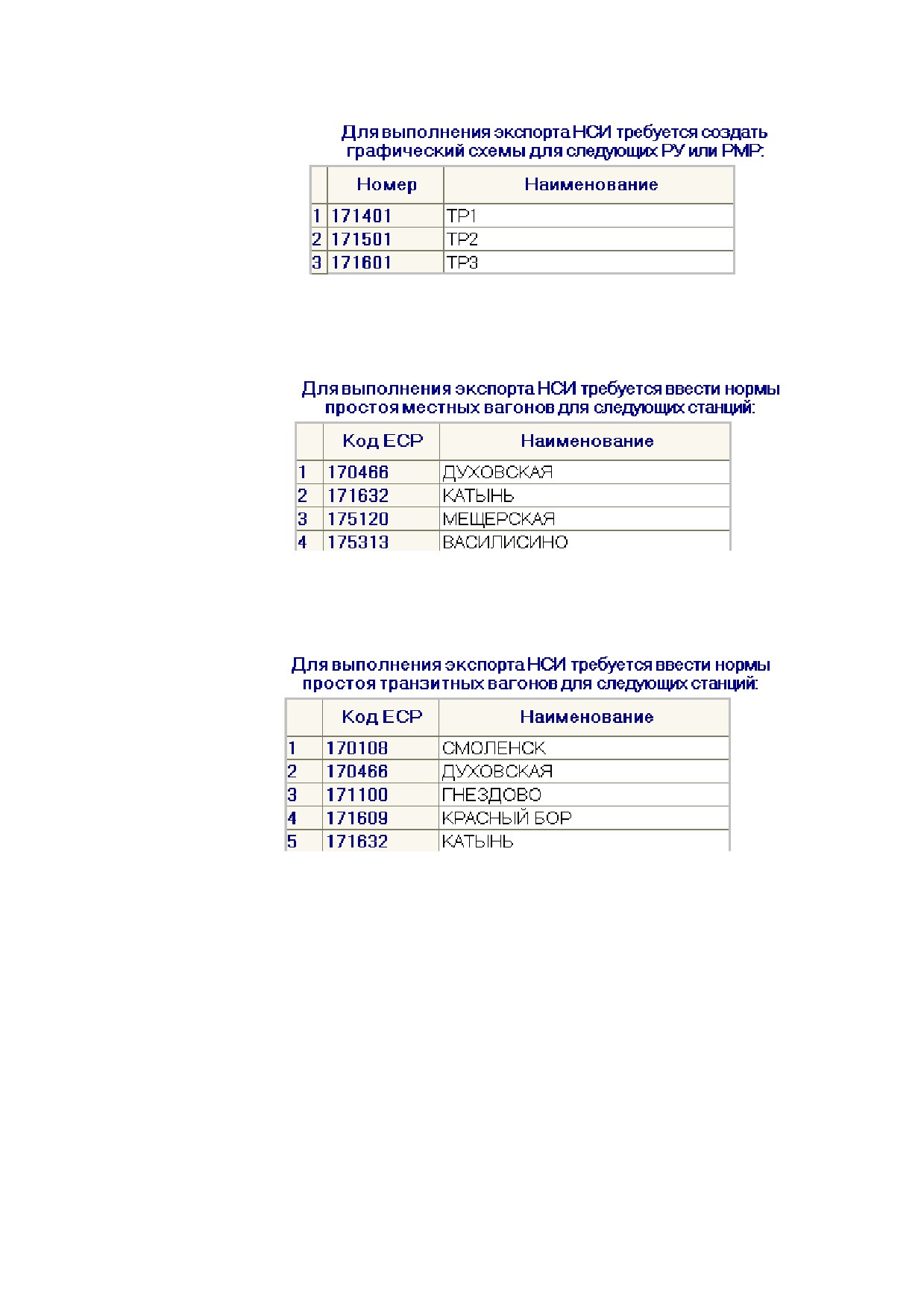
2.
«Диспетчерские участки». Отображается список станций, на основе которых
должны быть созданы перегоны в соответствующих диспетчерских участках
для получения 100% готовности данных по задаче.
Рис.15.21 Список станций для распределения в диспетчерские участки
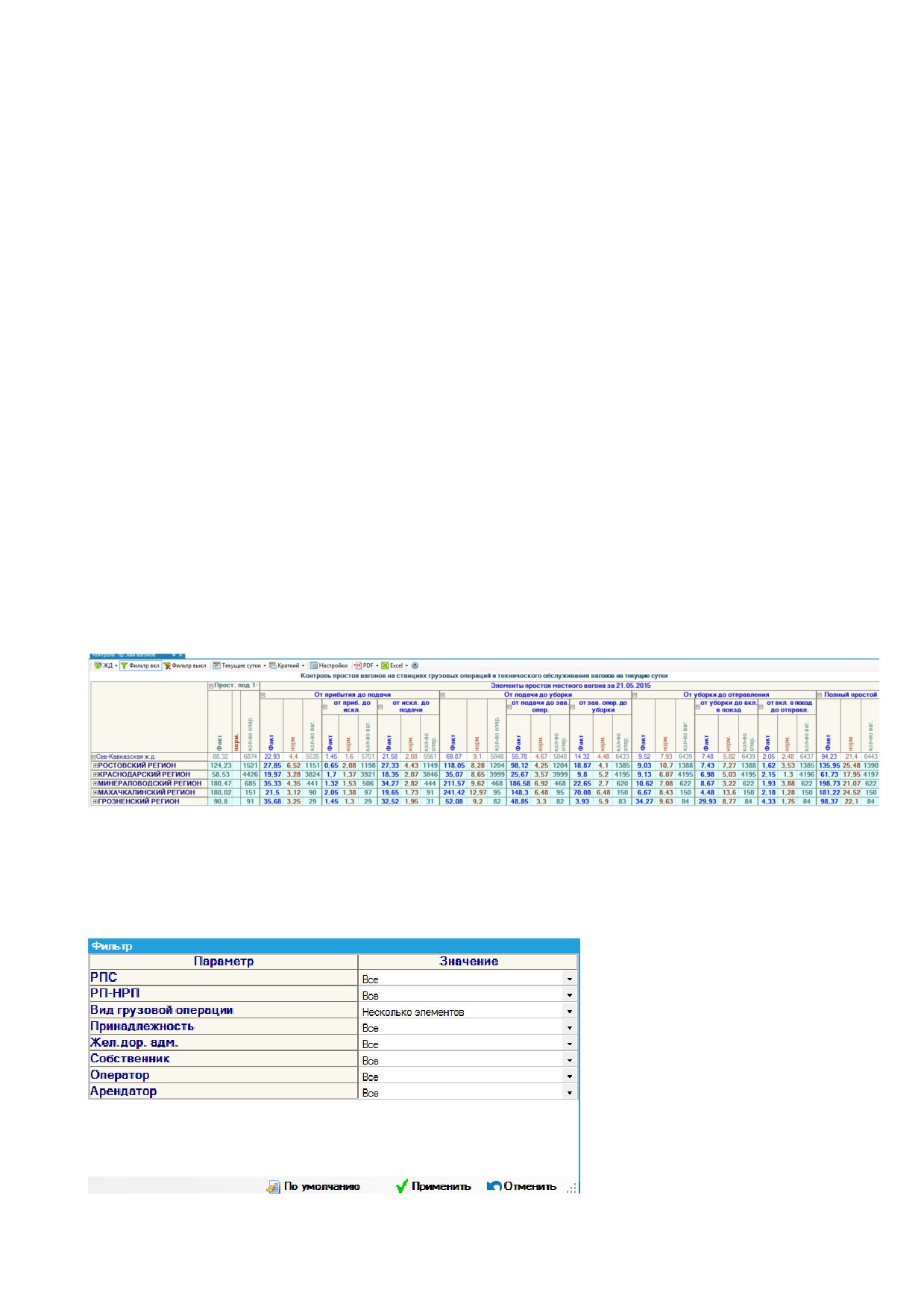
3.
«Схемы». Отображается список РУ или РМР, по которым требуется создать
схемы для получения 100% готовности данных по задаче.
263
Рис.15.22 Список станций для создания графических схем
4.
«Простой местного вагона». Отображается список станций, участвующих в
местной работе, для которых требуется указать нормы простоя, для
получения 100% готовности данных по задаче
Рис.15.23 Вид формы экспорта
5.
«Простой транзитного вагона». Отображается список базовых и опорных
станций, для которых требуется указать нормы простоя, для получения 100%
готовности данных по задаче.
Рис.15.24 Вид формы экспорта
264
16 Контроль простоя
В АСУМР реализован ряд отчетных форм для контроля выполнения норм
простоя вагонов по отдельным элементам (меню Простой).
В отчетах выделены следующие основные элементы простоя вагонов:
Простой от прибытия до исключения вагона из состава поезда;
Простой от исключения до подачи на грузовой фронт;
От подачи до завершения грузовой операции;
От завершения подачи до уборки с подъездного пути;
От уборки до включения в состав поезда;
От включения в поезд до отправления.
Важно! Нормы для отчета вводятся вручную с помощью функции сбора
НСИ в АСУМР.
В настоящее время доступно четыре отчета:
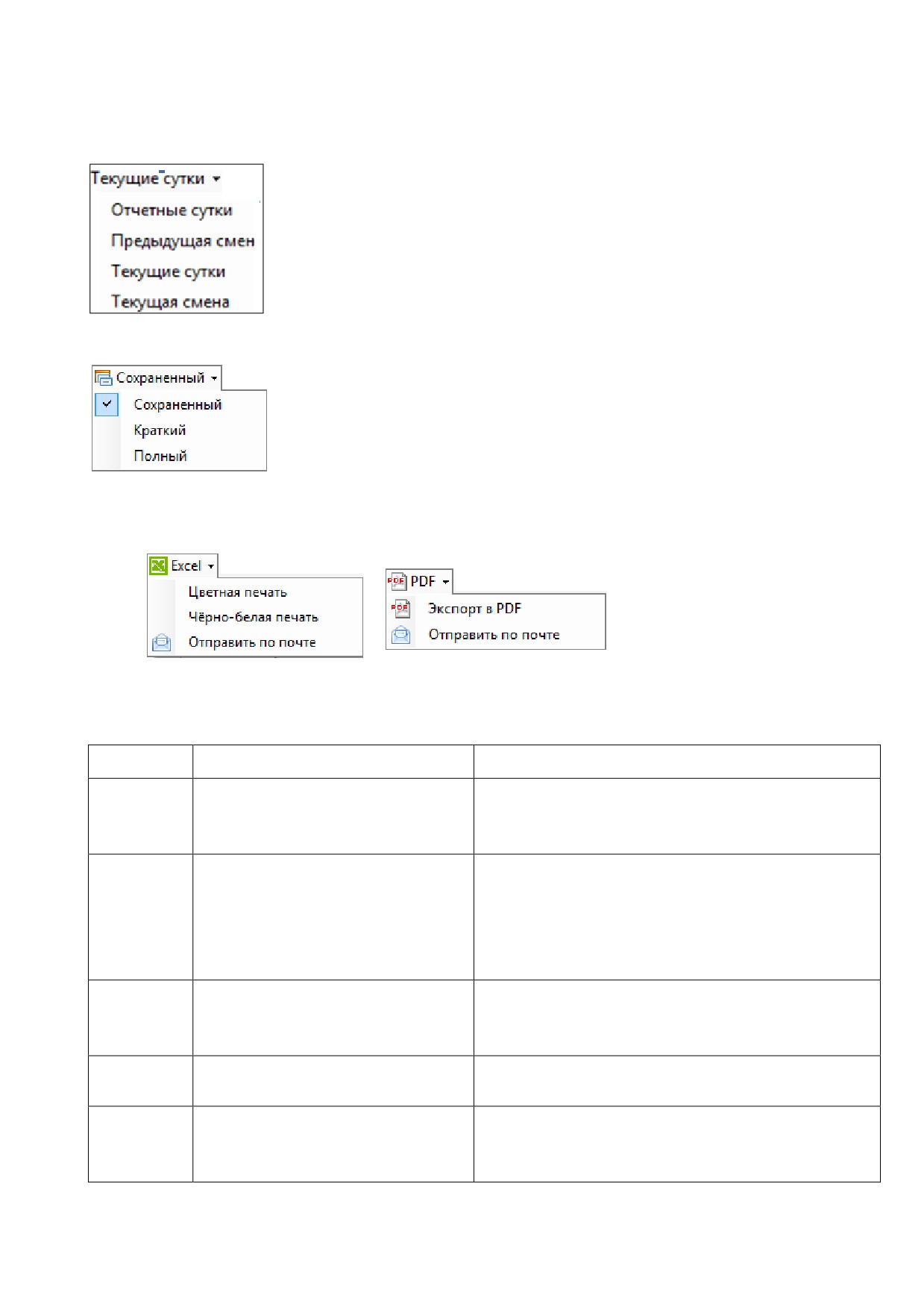
16.1 Выполнение простоя
Контроль простоя вагонов на станциях грузовых операций и технического
обслуживания вагонов - отчет строится на основе данных о завершенных простоях в
рассматриваемые сутки, т.е. расчет всех элементов простоя осуществляется только
после получения операции отправления вагона со станции.
Рис.16.1 Вид формы Выполнение простоя
Панель управления:
Выбор фильтра по параметрам;
265
Выбор периода формирования отчета - вызов из выпадающего меню;
Выбор по виду отчета - из выпадающего меню;
Экспорт в MS Excel и PDF производятся нажатием на
соответствующие кнопки
Описание полей отчета (верхний заголовок) (Таблица1).
Таблица 1
№
Наименование поля*
Описание
11.
Простой под одной
Отношение общего кол-ва вагонов/часов
операцией/ факт
простоя местных вагонов к количеству
грузовых операций
22.
Простой под 1-ой
Разница между нормой из раздела «НСИ-
операцией/норма
Корректировка норм простоя вагонов»
минус нормы простоя местных вагонов
(в долях часа)
33.
Простой под одной
Кол-во грузовых операций с местными
операцией/ кол-во
вагонами
операций
44.
От прибытия до подачи/
Общее время от прибытия до подачи
55
От прибытия до подачи/
Отношение расчлененного простоя ко
От прибытия до
времени от прибытия до исключения
исключения/ факт
266
6
От прибытия до подачи/от
Разница между нормой из раздела «НСИ
66
приб, до иск./ норма
- Корректировка норм простоя вагонов»
и нормой простоя местных вагонов (в
долях часа)
От прибытия до подачи/
Кол- во вагонов в ожидании
77
от приб. до исключения/
расформирования
кол. ваг.
68
От прибытия до подачи/от
Фактическое время от исключения из
исключения до
поезда до подачи
подачи/факт
79
От подачи до уборки/
Общее время от подачи до завершения
факт
грузовой операции
810
От подачи до завершения
Отношение факта ко времени от подачи
грузовой операции/факт
до оформления документов
911
От завершения грузовой
Отношение факта ко времени от
операции до уборки/факт
оформления документов до уборки
112
От уборки до
отправления/ факт
Общее время от уборки до отправления
113
От уборки до включения
Отношение факта ко времени от уборки
в поезд/факт
до включения в поезд
114
От включения в поезд до
Отношение факта ко времени от
отправления/факт
формирования поезда до отправления
115
Общая сумма элементов простоя
Полный простой
местного вагона
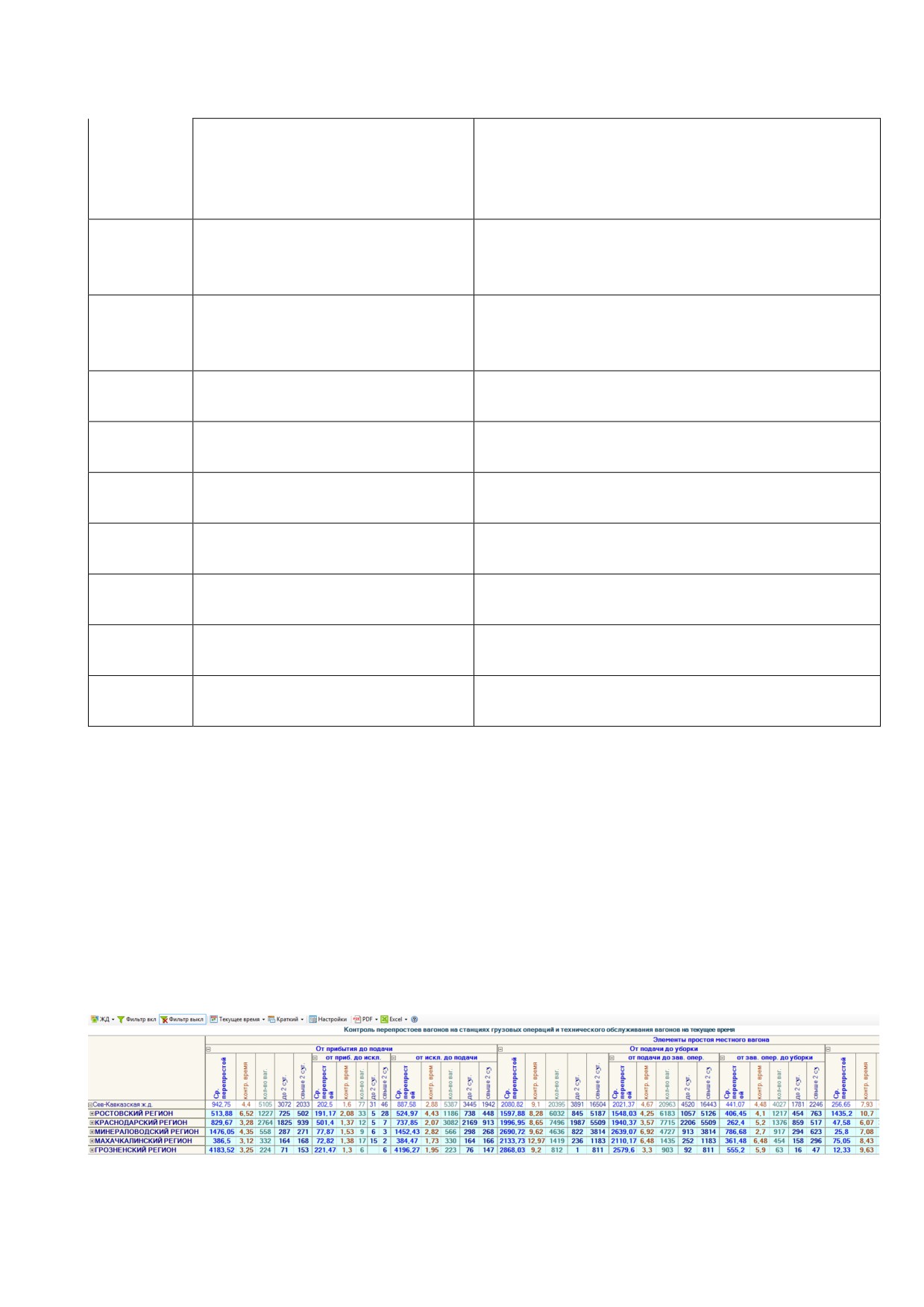
16.2 Текущее превышение норм
Контроль перепростоев на станциях грузовых операций и технического
обслуживания вагонов - отчет содержит данные по текущему простою вагонов от
момента последней операции на станциях грузовых операций, т.е. расчет простоев
ведется не по факту отправления, а непрерывно по мере поступления операций с
вагонами.
Рис.16.2 Вид формы Текущее превышение норм
267
Информация о величине среднесуточного простоя вагонов по станциям ЦУМР
представлена в виде интерактивной таблицы. Фактические значения времени
простоя могут быть детализированы и представлены в виде пономерного списка
вагонов.
В отчете выделены следующие элементы простоя вагонов:
Описание полей отчета (верхний заголовок) (Таблица1).
Таблица 1
№
Наименование поля*
Описание
11.
Среднее количество часов простоя
От прибытия до подачи/
местных вагонов от прибытия до подачи с
ср. перепростой
перепростоем, простой больше нормы
Разница между нормой из раздела «НСИ -
От прибытия до подачи/
Корректировка норм простоя вагонов» и
контрольное время
Нормой простоя местных вагонов
22.
От прибытия до подачи/
Кол- во местных вагонов от прибытия до
кол-во вагонов
подачи
33.
От прибытия до
Кол-во местных вагонов, простаивающих
подачи/до 2-х суток
до 2 суток от прибытия до подачи
44.
От прибытия до подачи/
Кол-во местных вагонов, простаивающих
свыше 2-х суток
более 2-х суток
55
От прибытия до
Среднее количество часов простоя
подачи/от прибытия до
местных вагонов от прибытия до
исключения/ ср.
исключения с перепростоем, учитывая
перепростой
нормативное время
76
От прибытия до подачи/
Среднее количество часов простоя
от искл. до подачи/ ср.
местных вагонов от исключения до
перепростой
подачи с перепростоем, учитывая
нормативное время
77
От подачи до уборки/ ср.
Среднее кол-во часов простоя местных
перепростой
вагонов от подачи до уборки с
перепростоем, учитывая нормативное
время
88
От подачи до завершения
Среднее кол-во часов простоя местных
грузовой операции/ ср.
вагонов от подачи до завершения
перепростой
операции с перепростоем, учитывая
нормативное время
99
От завершения гр.
Средний перепростой местных вагонов от
операции до уборки/
завершения гр. операции до уборки
средний перепростой
считается учитывая нормативное время
268
810
От уборки до
Средний перепростой от уборки до
отправления/ ср.
отправления, считается от нормативного
перепростой
времени,
местных
вагонов,
простаивающих больше нормативного
времени
911
От уборки до включения
Средний перепростой от уборки до
в поезд/ ср. перепростой
включения в поезд, считается от
нормативного времени местных вагонов,
простаивающих больше нормативного
времени
112
От включения в поезд до
Средний перепростой от включения в
отправления/ ср.
поезд до отправления, считается от
перепростой
нормативного времени местных вагонов,
простаивающих больше нормативного
времени
113
Полный простой/ ср.
перепростой
Полный простой
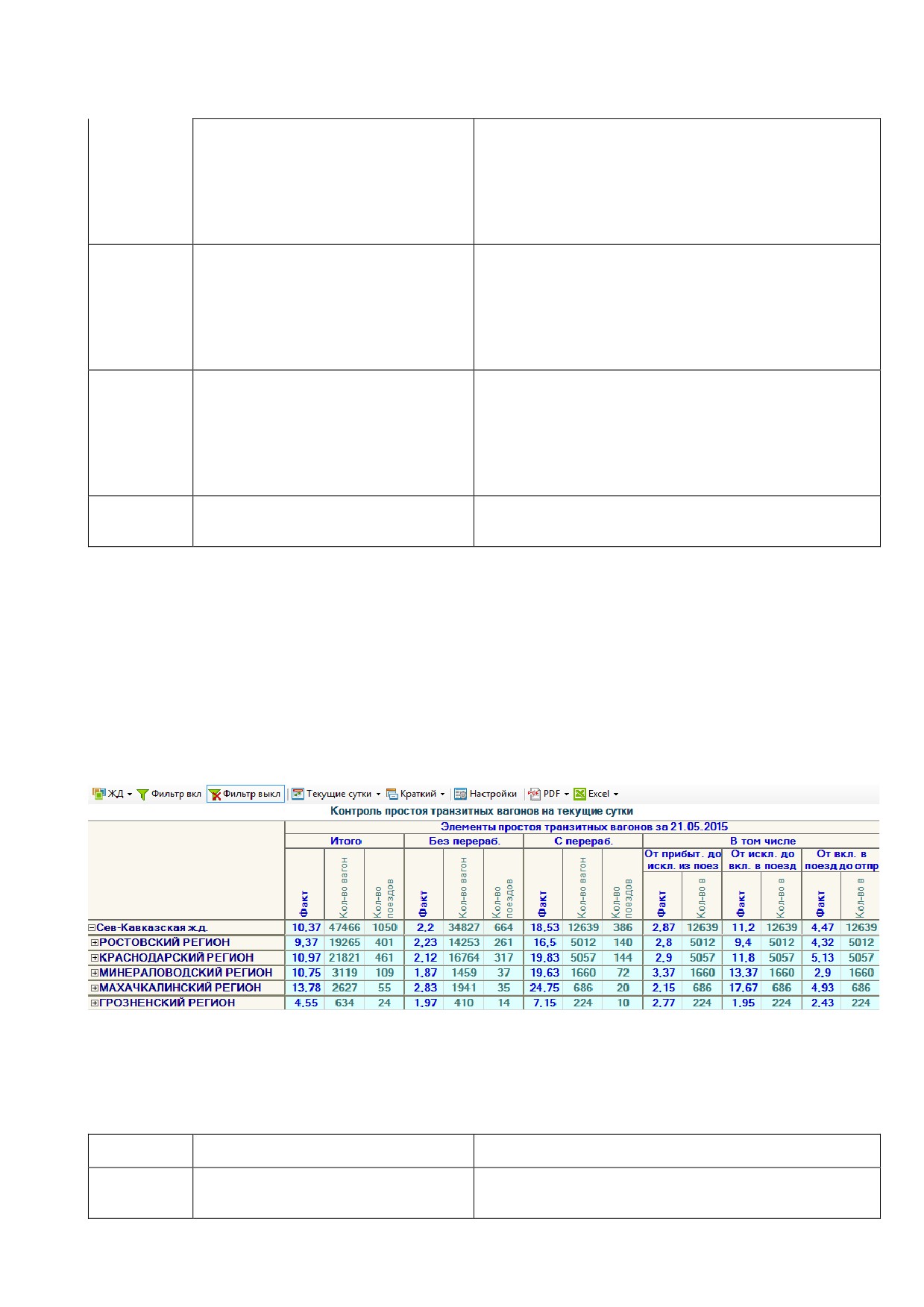
16.3 Контроль простоя транзитных вагонов
Отчет содержит данные о временах простоев вагонов, окончившихся в
рассматриваемые сутки, на транзитных станциях;
Рис.16.3 Вид формы контроль простоя транзитных вагонов
Описание полей отчета (верхний заголовок) (Таблица1).
Таблица 1
№
Наименование поля*
Описание
11.
Среднее количество часов простоя
Итого/ факт
транзитных вагонов
269
22.
Итого/ кол-во вагонов
Общее кол-во транзитных вагонов,
простаивающих с переработкой и без
переработки
33.
Итого/кол-во поездов
Кол-во поездов
44.
Без/ переработки/факт
Среднее время простоя транзитных
вагонов без переработки
55
Без/ переработки/ кол-во
Кол-во
транзитных
вагонов,
вагонов
простаивающих без переработки
76
Без переработки/ кол-во
Кол-во поездов без переработки
поездов
87
С переработкой/факт
Среднее время простоя транзитных
вагонов с переработкой
98
С переработкой/ кол -во
Кол-во простаивающих транзитных
вагонов
вагонов с переработкой
19
С переработкой/кол-во
поездов
Кол- во поездов с переработкой
110
В том числе от прибытия
Отношение простоя ко времени от
до исключения из поезда
прибытия до исключения из поезда
111
В том числе от
исключения из поезда до
Отношение простоя ко времени от
включения в поезд
исключения до включения в поезд
112
От включения в поезд до
Отношение простоя ко времени от
отправления
включения в поезд до отправления
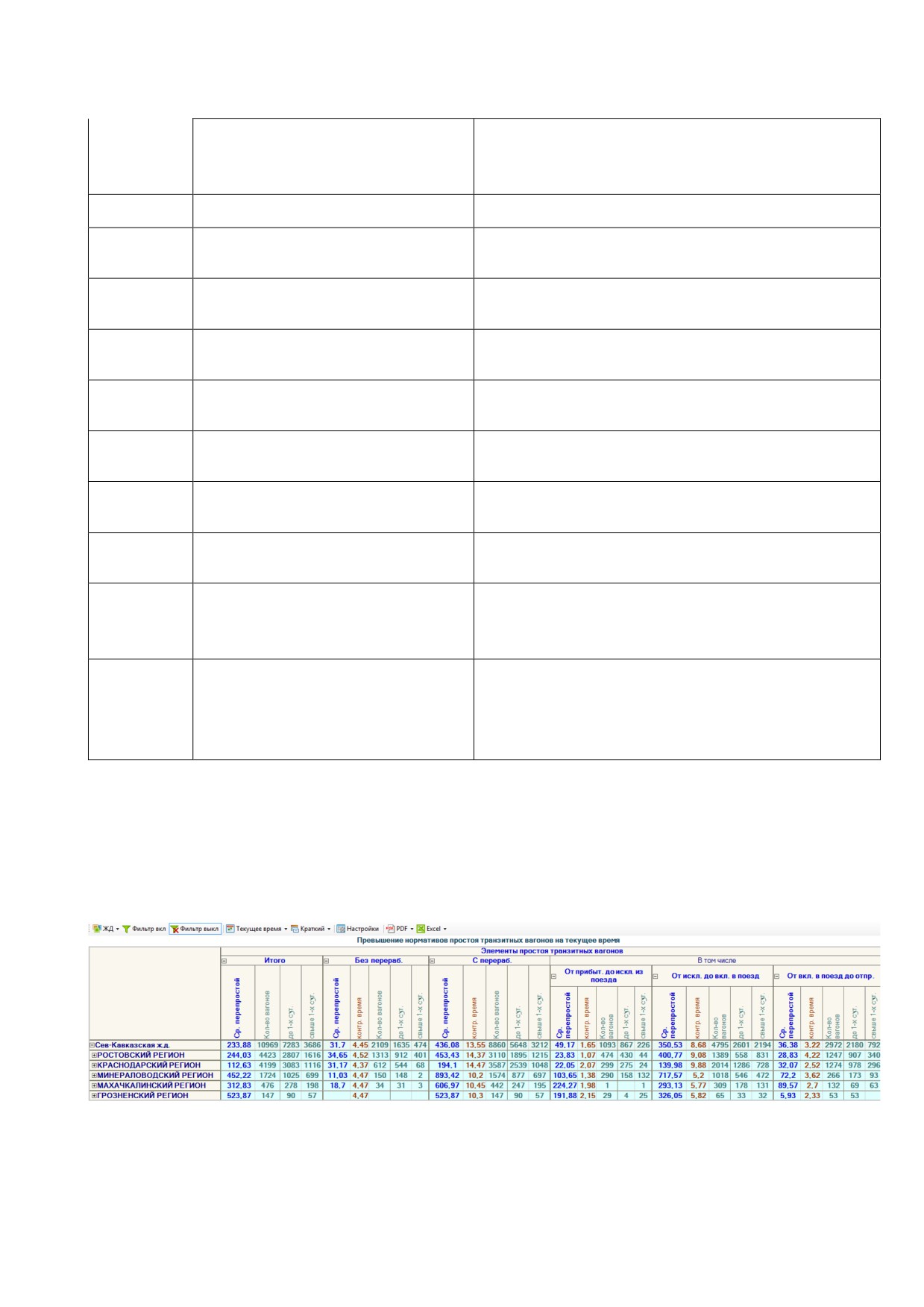
16.4 Превышение нормативов простоя транзитных вагонов
Отчет содержит данные о текущем наличии и фактическом простое вагонов на
транзитных станциях.
Рис.16.4 Вид формы превышение нормативов простоя транзитных вагонов
Описание полей отчета (верхний заголовок) (Таблица1).

270
Таблица 1
№
Наименование поля*
Описание
11.
Итого/ ср.
Среднее количество часов простоя транзитных
перепростой
вагонов с перепростоем, простой больше нормы
22.
Итого/ кол-во
Общее кол- во транзитных вагонов с
вагонов
переработкой и без переработки
33.
Итого/до 1-х суток
Кол-во транзитных вагонов, простаивающих
менее 1-х суток
44.
Итого/свыше 1-х
Кол-во транзитных вагонов, простаивающих
суток
более 1-х суток
55
Без переработки/ ср.
Средний
перепростой
считается
от
перепростой
нормативного времени, транзитные вагоны,
простаивающие без переработки больше
нормативного времени
76
Без переработки/
Контрольное время из раздела
«НСИ
-
контр. время
Корректировка норм простоя вагонов- Нормы
простоя транзитных вагонов ( в долях часа)»
77
Без
Кол -во транзитных вагонов, простаивающих
переработки/кол-во
без переработки
вагонов
88
Без переработки/до
Кол-во транзитных вагонов без переработки,
1-х суток
простаивающих менее суток
99
Без переработки/
Кол-во транзитных вагонов без переработки,
свыше 1-х суток
простаивающих более суток
810
С переработкой/ср.
Средний перепростой с переработкой,
перепростой
считается
от
нормативного
времени,
транзитные
вагоны
с
переработкой,
простаивающие больше нормативного времени
911
С переработкой/
Контрольное время из раздела
«НСИ
-
контр. время
Корректировка норм простоя вагонов- Нормы
простоя транзитных вагонов ( в долях часа)»
112
С переработкой/кол-
во вагонов
Кол- во транзитных вагонов с переработкой
113
С переработкой/до 1-
Кол-во транзитных вагонов с переработкой,
х суток
простаивающих менее суток
114
С переработкой/
Кол-во транзитных вагонов с переработкой,
свыше 1- х суток
простаивающих более суток
115
От прибытия до
исключения из
поезда
Время от прибытия до исключения из поезда
116
От исключения до
включения в поезд
Время от исключения до включения в поезд
содержание .. 4 5 6 7 ..