Альт Сервер 9.2. Руководство пользователя (2021 год) - часть 15


  Главная      Книги - Разные     Альт Сервер 9.2. Руководство пользователя (2021 год)


поиск по сайту            правообладателям  


содержание      ..     13      14      15      16     ..


Альт Сервер 9.2. Руководство пользователя (2021 год) - часть 15
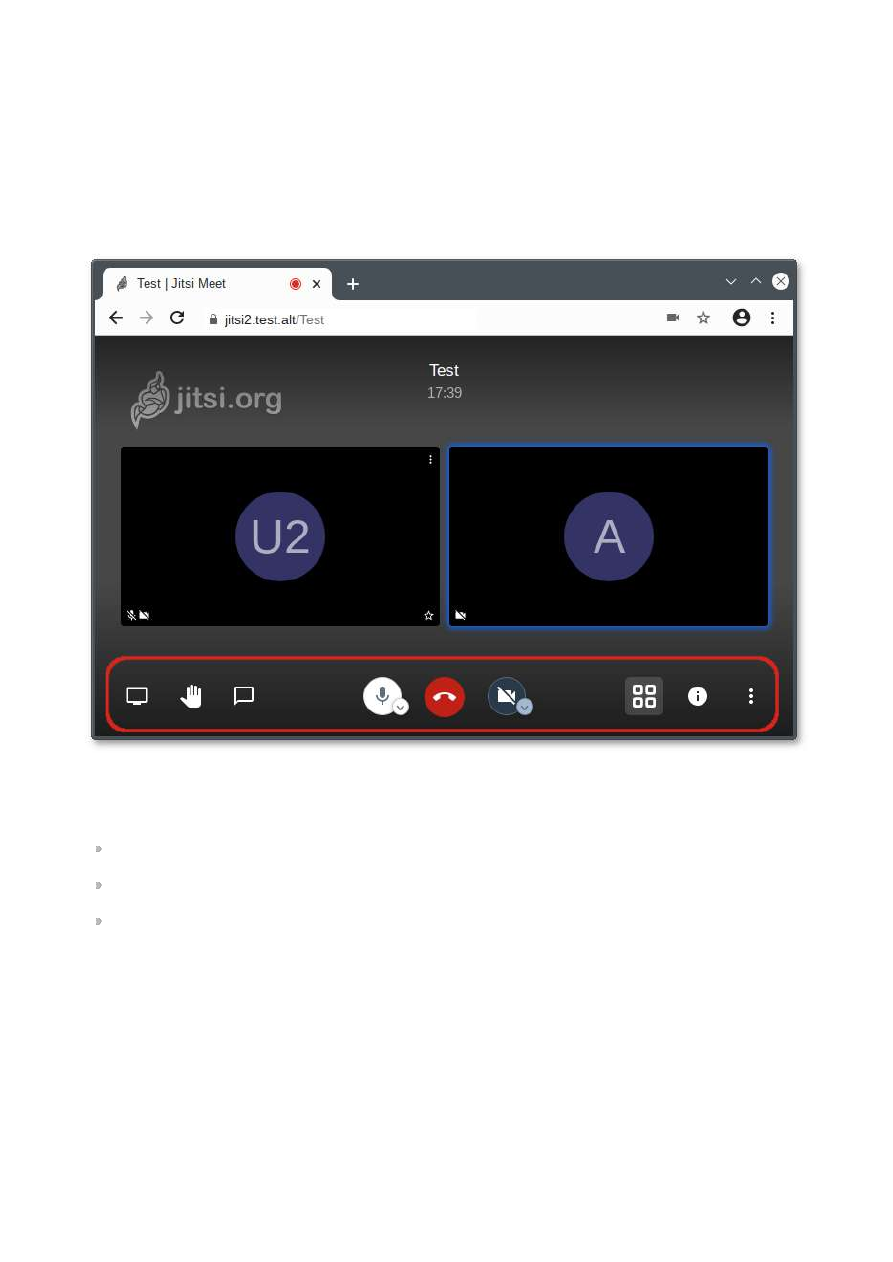


После


создания


конференции


её


администратором


становится


только


тот

, 

кто


её


создал

.

Администратор


может


удалять


пользователей


из


конференции

, 

выключать


их


микрофоны

, 

давать

пользователю


слово

. 

В


случае


если


администратор


покинул


конференцию

, 

то


её

администратором


становится


тот

, 

кто


подключился


следующий


после


него

. 

Конференция


существует


до


тех


пор

, 

пока


в


ней


есть


хотя


бы


один


человек

. 

Внизу


окна


конференции


находится


панель


управления

: 

Первая


кнопка


на


панели


управления


кнопка


Показать


экран

. 

Если


нажать


на


эту


кнопку

,

откроется


окно

, 

в


котором


можно


выбрать

, 

что


будет


демонстрироваться


другим


участникам

конференции

. 

Доступны


следующие


опции

: 

экран


монитора

; 

окно


приложения

; 

определённая


вкладка


браузера

. 

Нажатие


на


кнопку


Хочу


говорить


сигнализирует


организатору

, 

что


участник


хочет


говорить

. 

В

окне

, 

соответствующем


персонажу

 (

справа

), 

появится


такой


же


значок


ладони

. 

Кнопка


Чат


запускает


чат


в


данной


конференции

: 

Следующие


кнопки


на


панели


управления


и


их


назначение

: 

Микрофон


—

 позволяет


включать


и


отключать


микрофон

; 

Завершить


—

 выход


из


конференции

; 

Камера


—

 включение


и


выключение


веб

-

камеры

; 

Вкл

/

Выкл


плитку


—

 вывести


окна


собеседников


в


центр


чата

; 

Информация


о


чате


—

 всплывающее


окно

, 

в


котором


приведена


ссылка


на


конференцию

.

Здесь


же


администратор


конференции


может


установить


пароль


для


доступа


к


конференции

:

Больше


—

 настройка


дополнительных


функций

 Jitsi Meet: 

53.5. 

Отключение


возможности


неавторизованного

создания


новых


конференций

Можно


разрешить


создавать


новые


конференции


только


авторизованным


пользователям

. 

При

этом


каждый


раз

, 

при


попытке


создать


новую


конференцию

, Jitsi Meet 

запросит


имя

пользователя


и


пароль

. 

После


создания


конференции


другие


пользователи


смогут

присоединиться


к


ней


анонимно

. 

Для


отключения


возможности


неавторизованного


создания


новых


конференций

, 

необходимо

выполнить


следующие


действия

: 

отредактировать


файл


/etc/prosody/conf.d/jitsi2.test.alt.cfg.lua

, 

изменив


в


нем

запись

: 

VirtualHost "jitsi2.test.alt"
authentication = "anonymous"

на

: 

VirtualHost "jitsi2.test.alt"
authentication = "internal_hashed"

добавить


в


конец


файла


/etc/prosody/conf.d/jitsi2.test.alt.cfg.lua


строки

: 

VirtualHost "guest.jitsi2.test.alt"
authentication = "anonymous"
c2s_require_encryption = false

Эти


настройки


позволят


анонимным


пользователям


присоединяться


к


конференциям

,

созданным


пользователем

, 

прошедшим


аутентификацию

. 

При


этом


у


гостя


должен


иметься

уникальный


адрес


и


пароль


конференции

 (

если


этот


пароль


задан

); 

в


файле


/etc/jitsi/meet/jitsi2.test.alt-config.js


указать


параметры


анонимного

домена

: 

domain: 'jitsi2.test.alt',
anonymousdomain: 'guest.jitsi2.test.alt',

в


файл


/etc/jitsi/jicofo/sip-communicator.properties


добавить


строку

: 

org.jitsi.jicofo.auth.URL=XMPP:jitsi2.test.alt

перезапустить


процессы

 Jitsi Meet 

для


загрузки


новой


конфигурации

: 

# 

prosodyctlt restart

# 

systemctl restart jicofo

# 

systemctl restart jitsi-videobridge

Команда


для


регистрации


пользователей

: 

prosodyctl register <

ПОЛЬЗОВАТЕЛЬ

> jitsi2.test.alt <

ПАРОЛЬ

>

Изменить


пароль


пользователя

: 

prosodyctl passwd <

ПОЛЬЗОВАТЕЛЬ

>

Удалить


пользователя

: 

prosodyctl deluser <

ПОЛЬЗОВАТЕЛЬ

>

Например

, 

создадим


пользователя

 admin: 

# 

prosodyctl register admin jitsi2.test.alt secret4

Теперь


при


создании


конференции


сервер

 Jitsi Meet 

будет


требовать


ввести


имя


пользователя


и

пароль

: 

Глава

 54. 

Отказоустойчивый


кластер

 (High

Availability) 

на


основе

 Pacemaker

54.1. 

Настройка


узлов


кластера

54.2. 

Установка


кластерного


ПО


и


создание


кластера

54.3. 

Настройка


параметров


кластера

54.4. 

Настройка


ресурсов

Pacemaker


—

 менеджер


ресурсов


кластера

 (Cluster Resource Manager), 

задачей


которого

является


достижение


максимальной


доступности


управляемых


им


ресурсов


и


защита


их


от

сбоев


как


на


уровне


самих


ресурсов

, 

так


и


на


уровне


целых


узлов


кластера

. 

Ключевые

особенности

 Pacemaker: 

обнаружение


и


восстановление


сбоев


на


уровне


узлов


и


сервисов

; 

возможность


гарантировать


целостность


данных


путем


ограждения


неисправных


узлов

; 

поддержка


одного


или


нескольких


узлов


на


кластер

; 

поддержка


нескольких


стандартов


интерфейса


ресурсов

 (

все

, 

что


может


быть


написано

сценарием

, 

может


быть


кластеризовано

); 

независимость


от


подсистемы


хранения 

—

 общий


диск


не


требуется

; 

поддержка


и


кворумных


и


ресурсозависимых


кластеров

; 

автоматически


реплицируемая


конфигурация

, 

которую


можно


обновлять


с


любого


узла

; 

возможность


задания


порядка


запуска


ресурсов

, 

а


также


их


совместимости


на


одном


узле

; 

поддерживает


расширенные


типы


ресурсов

: 

клоны

 (

когда


ресурс


запущен


на


множестве

узлов

) 

и


дополнительные


состояния

 (master/slave 

и


подобное

); 

единые


инструменты


управления


кластером


с


поддержкой


сценариев

. 

Архитектура

 Pacemaker 

представляет


собой


три


уровня

: 

кластеронезависимый


уровень 

—

 на


этом


уровне


располагаются


ресурсы


и


их


скрипты

,

которыми


они


управляются


и


локальный


демон

, 

который


скрывает


от


других


уровней

различия


в


стандартах

, 

использованных


в


скриптах

; 

менеджер


ресурсов

 (Pacemaker)


—

 реагирует


на


события

, 

происходящие


в


кластере

: 

отказ

или


присоединение


узлов

, 

ресурсов

, 

переход


узлов


в


сервисный


режим


и


другие

административные


действия

. Pacemaker, 

исходя


из


сложившейся


ситуации

, 

делает


расчет

наиболее


оптимального


состояния


кластера


и


дает


команды


на


выполнение


действий


для

достижения


этого


состояния

 (

остановка

/

перенос


ресурсов


или


узлов

); 

информационный


уровень

 (Corosync)


—

 на


этом


уровне


осуществляется


сетевое

взаимодействие


узлов

, 

т

.

е

. 

передача


сервисных


команд

 (

запуск

/

остановка


ресурсов

, 

узлов


и

т

.

д

.), 

обмен


информацией


о


полноте


состава


кластера

 (quorum) 

и


т

.

д

. 

Узел

 (node) 

кластера


представляет


собой


физический


сервер


или


виртуальную


машину


с

установленным

 Pacemaker. 

Узлы

, 

предназначенные


для


предоставления


одинаковых


сервисов

,

должны


иметь


одинаковую


конфигурацию

. 

Ресурсы

, 

с


точки


зрения


кластера

, 

это


все


используемые


сущности 

—

 сервисы

, 

службы

, 

точки

монтирования

, 

тома


и


разделы

. 

При


создании


ресурса


потребуется


задать


его


класс

, 

тип

,

провайдера


и


собственно


имя


с


дополнительными


параметрами

. 

Ресурсы


поддерживают

множество


дополнительных


параметров

: 

привязку


к


узлу

 (resource-stickiness), 

роли


по

умолчанию

 (started, stoped, master) 

и


т

.

д

. 

Есть


возможности


по


созданию


групп


ресурсов

, 

клонов

(

работающих


на


нескольких


узлах

) 

и


т

.

п

. 

Связи


определяют


привязку


ресурсов


к


узлу

 (location), 

порядок


запуска


ресурсов

 (ordering) 

и

совместное


их


проживание


на


узле

 (colocation). 

Ниже


приведена


инструкция


по


установке


и


настройке


кластера


в


Альт Сервер

. 

54.1. 

Настройка


узлов


кластера

Для


функционирования


отказоустойчивого


кластера


необходимо

, 

чтобы


выполнялись

следующие


требования

: 

дата


и


время


между


узлами


в


кластере


должны


быть


синхронизированы

; 

должно


быть


обеспечено


разрешение


имён


узлов


в


кластере

; 

сетевые


подключения


должны


быть


стабильными

; 

у


узлов


кластера


для


организации


изоляции


узла

 (fencing) 

должны


присутствовать


функции

управления


питанием

/

перезагрузкой


с


помощью

 IPMI(ILO); 

следующие


порты


могут


использоваться


различными


компонентами


кластеризации

: TCP-

порты

 2224, 3121 

и

 21064 

и

 UDP-

порт

 5405 

и


должны


быть


открыты

/

доступны

. 

Примечание

В


примере


используется


следующая


конфигурация

: 

node01


—

 первый


узел


кластера

 (IP 192.168.0.113/24); 

node02


—

 второй


узел


кластера

 (IP 192.168.0.145/24); 

node03


—

 третий


узел


кластера

 (IP 192.168.0.132/24); 

192.168.0.251


—

 виртуальный

 IP 

по


которому


будет


отвечать


один


из


узлов

. 

Дальнейшие


действия


следует


выполнить


на


всех


узлах


кластера

. 

Примечание

Рекомендуется


использовать


короткие


имена


узлов

. 

Для


изменения


имени


хоста


без

перезагрузки

, 

можно


воспользоваться


утилитой


hostnamctl

: 

# 

hostnamectl set-hostname node01

54.1.1. 

Настройка


разрешений


имён


узлов

Следует


обеспечить


взаимно

-

однозначное


прямое


и


обратное


преобразование


имён


для


всех

узлов


кластера

. 

Желательно


использовать

 DNS, 

в


крайнем


случае

, 

можно


обойтись

соответствующими


записями


в


локальных


файлах


/etc/hosts


на


каждом


узле

: 

# 

echo "192.168.0.113 node01" >> /etc/hosts 

# 

echo "192.168.0.145 node02" >> /etc/hosts 

# 

echo "192.168.0.132 node03" >> /etc/hosts 

Проверка


правильности


разрешения


имён

: 

# 

ping node01

PING node01 (192.168.0.113) 56(84) bytes of data.
64 bytes from node01 (192.168.0.113): icmp_seq=1 ttl=64 time=0.352 ms
# 

ping node02

PING node02 (192.168.0.145) 56(84) bytes of data.
64 bytes from node02 (192.168.0.145): icmp_seq=1 ttl=64 time=0.635 ms

54.1.2. 

Настройка

 ssh-

подключения


между


узлами

При


настройке

 ssh-

подключения


для

 root 

по


ключу


необходимо


убрать


комментарии


в


файле


/

etc/openssh/sshd_config


для


строк

: 

PermitRootLogin without-password
PubkeyAuthentication yes
AuthorizedKeysFile  /etc/openssh/authorized_keys/%u /etc/openssh/
authorized_keys2/%u .ssh/authorized_keys .ssh/authorized_keys2
PasswordAuthentication yes

Кроме


того

, 

полезно


добавить


в


/etc/openssh/sshd_config


директиву

: 

AllowGroups sshusers

создать


группу

 sshusers: 

# 

groupadd sshusers

и


добавить


туда


пользователей

, 

которым


разрешено


подключаться


по

 ssh: 

# 

gpasswd -a <username> sshusers

Создать


новый


ключ

 SSH 

без


пароля

 (

параметр


-N

): 

# 

ssh-keygen -t ed25519 -f ~/.ssh/id_ed25519 -N ""

Важно

Незащищенные


ключи

 SSH (

без


пароля

) 

не


рекомендуются


для


серверов

, 

открытых


для

внешнего


мира

. 

Скопировать


публичную


часть

 SSH-

ключа


на


другие


узелы


кластера

: 

# 

ssh-copy-id -i ~/.ssh/id_ed25519.pub user@node02

# 

ssh-copy-id -i ~/.ssh/id_ed25519.pub user@node03

В


результате


получаем


возможность


работы


с


домашними


каталогами


пользователя

 user

удалённого


узла 

—

 копировать


к


себе


и


от


себя

, 

удалять

, 

редактировать


и


т

.

д

. 

Скопировать


публичную


часть

 SSH-

ключа


на


все


узлы


кластера


для


администратора

. 

Для


этого

подключиться


к


каждому


узлу


и


под

 root 

скопировать


публичную


часть


ключа

: 

# 

ssh user@node02

user@node02 $ 

su -

node02 # 

cat /home/user/.ssh/authorized_keys >> /root/.ssh/authorized_keys

node02 # 

exit

user@node02 $ 

exit

Важно

Каталог


/root/.ssh


при


этом


должен


существовать

. 

Убедиться

, 

что


теперь


можно


запускать


команды


удалённо

, 

без


пароля

: 

# 

ssh node02 -- uname -n

node02

54.2. 

Установка


кластерного


ПО


и


создание


кластера

Для


управления


кластером

 Pacemaker 

можно


использовать


утилиты


pcs


или


crm

 (

пакет

 crmsh). 

Установить


на


всех


узлах


необходимые


пакеты

: 

# 

apt-get install corosync resource-agents pacemaker pcs

Примечание

Данные


пакеты


не


входят


в


состав

 ISO-

образа


дистрибутива

, 

их


можно


установить


из

репозитория

 p9. 

О


добавлении


репозиториев


с


использованием


графических


приложений

вы


можете


почитать


в


разделе


Добавление


репозиториев

. 

Примечание

Пакет

 resource-agent


—

 содержит


агенты


ресурсов

 (

набор


скриптов

) 

кластера

,

соответствующие


спецификации

 Open Cluster Framework (OCF), 

используемые


для

взаимодействия


с


различными


службами


в


среде


высокой


доступности

, 

управляемой

менеджером


ресурсов

 Pacemaker. 

Если


есть


необходимость


управлять


дополнительными

ресурсами

, 

следует


установить


недостающий


пакет

 resource-agents-*: 

$ 

apt-cache search resource-agents*

Пакет

 pcs (pacemaker/corosync configuration system)


—

 утилита


для


управления

,

настройки


и


мониторинга


кластера

. 

Управляется


как


через


командную


строку

, 

так


и


через

веб

-

интерфейс

. 

При


установке

 Pacemaker 

автоматически


будет


создан


пользователь

 hacluster. 

Для

использования


pcs

, 

а


также


для


доступа


в


веб

-

интерфейс


нужно


задать


пароль


пользователю

hacluster (

одинаковый


на


всех


узлах

): 

# 

passwd hacluster

Запустить


и


добавить


в


автозагрузку


службу

 pcsd: 

# 

systemctl enable --now pcsd

Настроить


аутентификацию

 (

на


одном


узле

): 

# 

pcs host auth node01 node02 node03 -u hacluster

Password:
node02: Authorized
node01: Authorized
node03: Authorized

После


этого


кластером


можно


управлять


с


одного


узла

. 

Создать


кластер

: 

# 

pcs cluster setup newcluster node01 node02 node03

Destroying cluster on hosts: 'node01', 'node02', 'node03'...
node03: Successfully destroyed cluster
node01: Successfully destroyed cluster
node02: Successfully destroyed cluster
Requesting remove 'pcsd settings' from 'node01', 'node02', 'node03'
node01: successful removal of the file 'pcsd settings'
node03: successful removal of the file 'pcsd settings'
node02: successful removal of the file 'pcsd settings'
Sending 'corosync authkey', 'pacemaker authkey' to 'node01', 'node02', 
'node03'
node01: successful distribution of the file 'corosync authkey'
node01: successful distribution of the file 'pacemaker authkey'
node03: successful distribution of the file 'corosync authkey'
node03: successful distribution of the file 'pacemaker authkey'
node02: successful distribution of the file 'corosync authkey'
node02: successful distribution of the file 'pacemaker authkey'
Sending 'corosync.conf' to 'node01', 'node02', 'node03'
node01: successful distribution of the file 'corosync.conf'
node02: successful distribution of the file 'corosync.conf'
node03: successful distribution of the file 'corosync.conf'
Cluster has been successfully set up.

Запустить


кластер

: 

# 

pcs cluster start --all

node02: Starting Cluster...
node03: Starting Cluster...
node01: Starting Cluster...

Настройка


автоматического


включения


кластера


при


загрузке

: 

# 

pcs cluster enable --all

node01: Cluster Enabled
node02: Cluster Enabled
node03: Cluster Enabled

Проверка


состояния


кластера

: 

# 

pcs status cluster

Cluster Status:
 Cluster Summary:
   * Stack: corosync
   * Current DC: node02 (version 2.0.3-alt2-4b1f869f0) - partition with 
quorum
   * Last updated: Thu Jan 28 13:26:38 2021
   * Last change:  Thu Jan 28 13:27:05 2021 by hacluster via crmd on node02
   * 3 nodes configured
   * 0 resource instances configured
 Node List:
   * Online: [ node01 node02 node03 ]

PCSD Status:
  node01: Online
  node02: Online
  node03: Online

Проверка


синхронизации


узлов


кластера

: 

# 

corosync-cmapctl | grep members

runtime.members.1.config_version (u64) = 0
runtime.members.1.ip (str) = r(0) ip(192.168.0.113)
runtime.members.1.join_count (u32) = 1
runtime.members.1.status (str) = joined
runtime.members.2.config_version (u64) = 0
runtime.members.2.ip (str) = r(0) ip(192.168.0.145)
runtime.members.2.join_count (u32) = 1
runtime.members.2.status (str) = joined
runtime.members.3.config_version (u64) = 0
runtime.members.3.ip (str) = r(0) ip(192.168.0.132)
runtime.members.3.join_count (u32) = 1
runtime.members.3.status (str) = joined

Веб

-

интерфейс


управления


кластером


по


адресу


https://<

имя

-

компьютера

>:2224

 (

в


качестве

имени


компьютера


можно


использовать


имя


или

 IP-

адрес


одного


из


узлов


в


кластере

).

Потребуется


пройти


аутентификацию

 (

логин


и


пароль


учётной


записи

 hacluster): 

После


входа


в


систему


на


главной


странице


отображается


страница

 «

Управление


кластерами

».

На


этой


странице


перечислены


кластеры

, 

которые


в


настоящее


время


находятся


под

управлением


веб

-

интерфейса

. 

При


выборе


кластера


отображается


информация


о


кластере

: 

Примечание

Чтобы


добавить


существующий


кластер


в


веб

-

интерфейс

, 

необходимо


нажать


кнопку


Add

Existing


и


в


открывшемся


окне


ввести


имя


или

 IP-

адрес


любого


узла


в


кластере

: 

54.3. 

Настройка


параметров


кластера

Настройки


кластера


можно


просмотреть

, 

выполнив


команду

: 

# 

pcs property

Cluster Properties:
 cluster-infrastructure: corosync
 cluster-name: newcluster
 dc-version: 2.0.3-alt2-4b1f869f0
 have-watchdog: false
 stonith-enabled: false

54.3.1. 

Кворум

Кворум


определяет


минимальное


число


работающих


узлов


в


кластере

, 

при


котором


кластер

считается


работоспособным

. 

По


умолчанию

, 

кворум


считается


неработоспособным

, 

если


число

работающих


узлов


меньше


половины


от


общего


числа


узлов

. 

Отключить


эту


политику

, 

например

, 

если


узла


всего


два

, 

можно


выполнив


команду

: 

# 

pcs property set no-quorum-policy=ignore

54.3.2. 

Настройка

 STONITH

Для


корректной


работы


узлов


с


общим


хранилищем

, 

необходимо


настроить


механизм

 STONITH.

Этот


механизм


позволяет


кластеру


физически


отключить


не


отвечающий


на


запросы


узел

, 

чтобы

не


повредить


данные


на


общем


хранилище

. 

Отключить

 STONITH, 

пока


он


не


настроен


можно

, 

выполнив


команду

: 

# 

pcs property set stonith-enabled=false

Важно

В


реальной


системе


нельзя


использовать


конфигурацию


с


отключенным

 STONITH.

Отключенный


параметр


на


самом


деле


не


отключает


функцию

, 

а


только


лишь


эмулирует

ее


срабатывание


при


определенных


обстоятельствах

. 

54.4. 

Настройка


ресурсов

Настроим


ресурс

, 

который


будет


управлять


виртуальным

 IP-

адресом

. 

Этот


адрес


будет

мигрировать


между


узлами

, 

предоставляя


одну


точку


входа


к


ресурсам

, 

заставляя


работать

несколько


узлов


как


одно


целое


устройство


для


сервисов

. 

Команда


создания


ресурса


виртуального

 IP-

адреса


с


именем

 ClusterIP 

с


использованием

алгоритма


ресурсов

 ocf (

каждые

 20 

секунд


производить


мониторинг


работы

, 

в


случае


выхода


из

строя


узла


необходимо


виртуальный

 IP 

переключить


на


другой


узел

): 

# 

pcs resource create ClusterIP ocf:heartbeat:IPaddr2 ip=192.168.0.251 

cidr_netmask=24 op monitor interval=20s


содержание      ..     13      14      15      16     ..