Альт Сервер 9.2. Руководство пользователя (2021 год) - часть 14


  Главная      Книги - Разные     Альт Сервер 9.2. Руководство пользователя (2021 год)


поиск по сайту            правообладателям  


содержание      ..     12      13      14      15     ..


Альт Сервер 9.2. Руководство пользователя (2021 год) - часть 14


Примечание

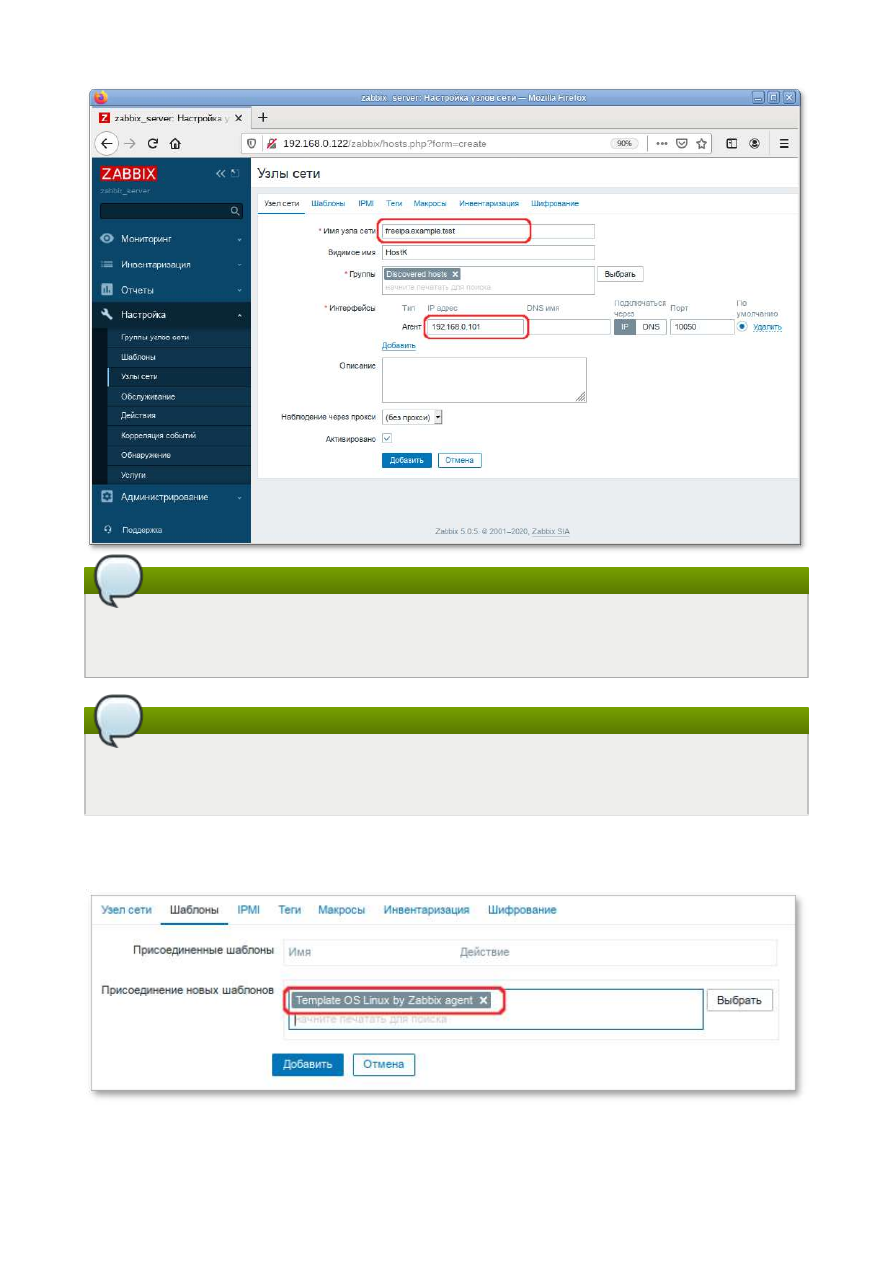
В


поле


Имя


узла


сети


ставится


значение

, 

которое


указано


в


настройках


агента

 (

/etc/

zabbix/zabbix_agentd.conf

) 

в


поле


Hostname

. 

Примечание

Все


права


доступа


назначаются


на


группы


узлов


сети

, 

не


индивидуально


узлам


сети

.

Поэтому


узел


сети


должен


принадлежать


хотя


бы


одной


группе

. 

Перейти


на


вкладку


Шаблоны

, 

выбрать


шаблон


Template OS Linux by Zabbix agent


и

нажать


кнопку


Добавить

: 

Получение


первых


данных


может


занять


до

 60 

секунд

. 

Для


того


чтобы


просмотреть


собранные

данные


необходимо


перейти


в


Мониторинг


→


Последние


данные

, 

выбрать


в


фильтре


нужный

узел


сети


и


нажать


кнопку


Применить

: 

52.8. 

Авторегистрация


узлов

В

 Zabbix 

существует


механизм

, 

который


позволяет

 Zabbix-

серверу


начинать


мониторинг


нового

оборудования


автоматически

, 

если


на


этом


оборудовании


имеется


установленный

 Zabbix-

агент

.

Такой


подход


позволяет


добавлять


новые


узлы


сети


на


мониторинг


без


какой

-

либо


настройки

Zabbix-

сервера


вручную


по


каждому


отдельному


узлу


сети

. 

Для


настройки


авторегистрации

, 

перейти


в


Настройка


→


Действия

. 

В


выпадающем


списке

действий


выбрать


значение


Действия


авторегистрации


и


нажать


кнопку


Создать


действие

: 

На


открывшейся


странице

, 

на


вкладке


Действия


заполнить


поле


Имя


и


добавить


условия

. 

В


поле

Условия


следует


задать


правила

, 

по


которым


будут


идентифицироваться


регистрируемые


хосты

:

На


вкладке


Операции


в


поле


Операции


следует


добавить


правила

, 

которые


необходимо

применить


при


регистрации


хоста

. 

Например

, 

для


добавления


узла

, 

добавления


его


к


группе


Discovered hosts


с


присоединением


к


шаблону


Template OS Linux by Zabbix agent

правила


выглядят


так

: 

В


конфигурационном


файле


агента


указать


следующие


значения

: 

в


параметре


Hostname


—

 уникальное


имя

; 

в


параметре


ServerActive


—


IP-

адрес


сервера

; 

в


параметре


HostMetadata


—

 значение

, 

которое


было


указано


в


настройках


сервера

(HostMetadata=alt.autoreg). 

Перезапустить


агент

. 

Глава

 53. 

Сервер


видеоконференций


на


базе

 Jitsi

Meet

53.1. 

Требования


к


системе

53.2. 

Установка

53.3. 

Конфигурация

53.4. 

Работа


с


сервисом

53.5. 

Отключение


возможности


неавторизованного


создания


новых


конференций

Jitsi Meet


—

 веб

-

приложение


с


открытым


исходным


кодом


на


базе

 WebRTC, 

предназначенное

для


проведения


видеоконференций

. 

Сервер

 Jitsi Meet 

создает


виртуальные


залы


для

видеоконференций


на


несколько


человек

, 

для


доступа


к


которым


требуется


только


браузер

.

Преимущество


конференции

 Jitsi 

заключается


в


том

, 

что


все


данные


передаются


только


через

ваш


сервер

, 

а


комплексное


шифрование

 TLS 

обеспечивает


защиту


от


перехвата


и

несанкционированного


прослушивания

. 

Jicofo


—


XMPP-

компонент

, 

модератор


видеоконференций

. 

Клиенты


договариваются


о


связи

,

заходя


в


общую

 XMPP-

комнату

, 

и


обмениваются


там

 XMPP-

сообщениями

. 

Имеет

 HTTP API /

about/health 

для


опроса


о


состоянии


сервиса

. 

Jitsi Videobridge


—

 механизм


медиасервера

, 

который


поддерживает


все


многосторонние

видеоконференции

 Jitsi. 

Он


передаёт


видео


и


аудио


между


участниками

, 

осуществляя


роль

посредника

, 

терминирует

 RTP/RTCP, 

определяет


доступные


рамки


битрейта


в


обе


стороны


на

конкретного


клиента

. 

Имеет


свой


внутренний

 HTTP API 

для


мониторинга

 (/colibri/debug). 

Jigasi


—

 шлюз


для


участия


в

 Jitsi-

конференциях


через

 SIP-

телефонию

. 

Jibri


—

 вещатель


и


рекордер

, 

используемые


для


сохранения


записей


видеозвонков


и


потоковой

передачи


на

 YouTube Live. 

Ниже


приведена


инструкция


по


настройке


сервера

 Jitsi Meet 

в


Альт Сервер

. 

53.1. 

Требования


к


системе

Для


размещения


нужны

: 

jitsi-videobridge: 

хост


с


доступными


портами

 10000/udp, 4443/tcp 

и


хорошей


пропускной

способностью

 (

рекомендуется


минимум

 100Mbps 

симметрично

); 

веб

-

сервер

: 

хост


с


доступным


портом

 443/tcp. 

Веб

-

сервер


должен


поддерживать

 HTTPS; 

xmpp-

сервер

: 

хост


с


доступным


портом

 5280/tcp 

для


работы

 XMPP-over-HTTP (BOSH). 

Примечание

Теоретически


компоненты


могут


размещаться


на


разных


машинах

; 

на


практике


не

рекомендуется


устанавливать

 prosody 

и

 jicofo 

на


разные


машины 

—

 это


может


привести


к

низкой


производительности


сервиса


и


большим


колебаниям


задержки


связи

. 

53.2. 

Установка

Установить


пакеты

: 

# 

apt-get install prosody jitsi-meet-prosody jitsi-meet-web jitsi-meet-web-

config jicofo jitsi-videobridge

Примечание

Компоненты

 Jitsi Meet 

можно


установить


при


установке


системы

, 

выбрав


для


установки

пункт

 «

Сервер


видеоконференций

 (Jitsi Meet)» (

подробнее


описано


в


главе


Установка

системы

). 

Примечание

В


примере


ниже


указан

 DNS 

адрес


сервера

 jitsi2.test.alt, 

следует


заменить


его


на


свой

. 

53.3. 

Конфигурация

53.3.1. 

Настройка


имени


хоста


системы

Установить


имя


хоста


системы


на


доменное


имя

, 

которое


будет


использоваться


для

 Jitsi: 

# 

hostnamectl set-hostname jitsi2

Установить


локальное


сопоставление


имени


хоста


сервера


с

 IP-

адресом

 127.0.0.1, 

для


этого

дописать


в


файл


/etc/hosts


строку

: 

127.0.0.1    jitsi2.test.alt jitsi2

Примечание

После


изменения


имени


компьютера


могут


перестать


запускаться


приложения

. 

Для

решения


этой


проблемы


необходимо


перезагрузить


систему

. 

Проверить


правильность


установленного


имени


можно

, 

выполнив


команды

: 

# 

hostname

jitsi2
# 

hostname -f

jitsi2.test.alt
$ 

ping "$(hostname)"

PING jitsi2.test.alt (127.0.0.1) 56(84) bytes of data.
64 bytes from localhost (127.0.0.1): icmp_seq=1 ttl=64 time=0.053 ms
[...]

53.3.2. 

Настройка

 XMPP-

сервера

 (prosody)

Создать


каталог


/etc/prosody/conf.d


для


хранения


пользовательских


конфигураций

: 

# 

mkdir -p /etc/prosody/conf.d

В


конец


файла


/etc/prosody/prosody.cfg.lua


дописать


строку

: 

Include "conf.d/*.cfg.lua"

Создать


конфигурационный


файл

 prosody 

для


вашего


домена

 (

например

, 

/etc/prosody/

conf.d/jitsi2.test.alt.cfg.lua

) 

со


следующим


содержимым

: 

plugin_paths = { "/usr/share/jitsi-meet/prosody-plugins/" }

-- domain mapper options, must at least have domain base set to use the 
mapper
muc_mapper_domain_base = "jitsi2.test.alt";

cross_domain_bosh = false;
consider_bosh_secure = true;

----------- Virtual hosts -----------
VirtualHost "jitsi2.test.alt"
    authentication = "anonymous"
    ssl = {
       key = "/var/lib/prosody/jitsi2.test.alt.key";
       certificate = "/var/lib/prosody/jitsi2.test.alt.crt";
    }
    speakerstats_component = "speakerstats.jitsi2.test.alt"

    conference_duration_component = "conferenceduration.jitsi2.test.alt"
         -- we need bosh
    modules_enabled = {
        "bosh";
        "pubsub";
        "ping"; -- Enable mod_ping
        "speakerstats";
        "turncredentials";
        "conference_duration";
    }
    c2s_require_encryption = false

Component "conference.jitsi2.test.alt" "muc"
    storage = "memory"
    modules_enabled = {
        "muc_meeting_id";
        "muc_domain_mapper";
        -- "token_verification";
    }
    admins = { "focus@auth.jitsi2.test.alt" }
    muc_room_locking = false
    muc_room_default_public_jids = true

VirtualHost "auth.jitsi2.test.alt"
    ssl = {
        key = "/var/lib/prosody/auth.jitsi2.test.alt.key";
        certificate = "/var/lib/prosody/auth.jitsi2.test.alt.crt";
    }
    authentication = "internal_plain"

-- internal muc component, meant to enable pools of jibri and jigasi clients
Component "internal.auth.jitsi2.test.alt" "muc"
    storage = "memory"
    modules_enabled = {
        "ping";
    }
    admins = { "focus@auth.jitsi2.test.alt", "jvb@auth.jitsi2.test.alt" }
    muc_room_locking = false
    muc_room_default_public_jids = true

Component "focus.jitsi2.test.alt"
    component_secret = "secret1" -- 

достаточно


длинный


пароль

, 

он


же


JICOFO_SECRET

Component "speakerstats.jitsi2.test.alt" "speakerstats_component"
    muc_component = "conference.jitsi2.test.alt"

Component "conferenceduration.jitsi2.test.alt" 
"conference_duration_component"
    muc_component = "conference.jitsi2.test.alt"

Сгенерировать


сертификаты


для


виртуальных


хостов

 jitsi2.test.alt 

и

 auth.jitsi2.test.alt: 

# 

prosodyctl cert generate jitsi2.test.alt

# 

prosodyctl cert generate auth.jitsi2.test.alt

Зарегистрировать


сертификаты


в


системе

, 

как


доверенные

 (

сертификаты


нужно


регистрировать

там

, 

где


устанавливается

 Jicofo): 

# 

ln -s /var/lib/prosody/jitsi2.test.alt.crt /etc/pki/ca-trust/source/

anchors/

# 

ln -s /var/lib/prosody/auth.jitsi2.test.alt.crt /etc/pki/ca-trust/source/

anchors/

# 

update-ca-trust

Зарегистрировать


пользователя

 focus (

аккаунт

 focus@auth.jitsi2.test.alt): 

# 

prosodyctl register focus auth.jitsi2.test.alt secret2

где

 secret2


—

 достаточно


длинный


пароль

. 

Запустить

 prosody: 

# 

prosodyctl start

53.3.3. 

Настройка

 jicofo

Jicofo 

подключается


к

 XMPP-

серверу


и


как


внешний

 XMPP-

компонент

, 

и


как


пользовательский

аккаунт


с

 JID focus@auth.jitsi2.test.alt. 

В


файле


/etc/jitsi/jicofo/config


следует


указать

: 

# Jitsi Conference Focus settings
# sets the host name of the XMPP server
JICOFO_HOST=localhost

# sets the XMPP domain (default: none)
JICOFO_HOSTNAME=jitsi2.test.alt

# sets the secret used to authenticate as an XMPP component
JICOFO_SECRET=secret1

# overrides the prefix for the XMPP component domain. Default: "focus"
#JICOFO_FOCUS_SUBDOMAIN=focus

# sets the port to use for the XMPP component connection
JICOFO_PORT=5347

# sets the XMPP domain name to use for XMPP user logins
JICOFO_AUTH_DOMAIN=auth.jitsi2.test.alt

# sets the username to use for XMPP user logins
JICOFO_AUTH_USER=focus

# sets the password to use for XMPP user logins
JICOFO_AUTH_PASSWORD=secret2

# extra options to pass to the jicofo daemon
JICOFO_OPTS="${JICOFO_FOCUS_SUBDOMAIN:+ --subdomain=$JICOFO_FOCUS_SUBDOMAIN}"

# adds java system props that are passed to jicofo (default are for home and 
logging config file)

JAVA_SYS_PROPS="-Dnet.java.sip.communicator.SC_HOME_DIR_LOCATION=/etc/jitsi
-Dnet.java.sip.communicator.SC_HOME_DIR_NAME=jicofo
-Dnet.java.sip.communicator.SC_LOG_DIR_LOCATION=/var/log/jitsi
-Djava.util.logging.config.file=/etc/jitsi/jicofo/logging.properties"

Важно

В


строке


JICOFO_SECRET=secret1

должен


быть


указан


пароль

, 

установленный


в


файле


/etc/prosody/conf.d/

jitsi2.test.alt.cfg.lua

. 

В


строке


JICOFO_AUTH_PASSWORD=secret2

должен


быть


указан


пароль


пользователя

 focus. 

В


файле


/etc/jitsi/jicofo/sip-communicator.properties


следует


указать

: 

org.jitsi.jicofo.health.ENABLE_HEALTH_CHECKS=true
org.jitsi.jicofo.BRIDGE_MUC=JvbBrewery@internal.auth.jitsi2.test.alt

Запустите

 jicofo: 

# 

systemctl start jicofo

Убедитесь

, 

что

 jicofo 

подключается


к

 XMPP-

серверу

: 

# 

curl -i localhost:8888/about/health

HTTP/1.1 500 Internal Server Error
Date: Fri, 26 Jun 2020 11:55:02 GMT
Content-Type: application/json
Content-Length: 56
Server: Jetty(9.4.15.v20190215)

No operational bridges available (total bridge count: 0)

Так


как


пока


ни


одного

 Jitsi Videobridge 

к


серверу


не


подключено

, jicofo 

ответит


кодом


ответа

 500

и


сообщением

 No operational bridges available. 

Если


в


ответе


сообщение


об


ошибке


иного


рода 

—

 следует


проверить


настройки


и


связь


между

 prosody 

и

 jicofo. 

53.3.4. 

Настройка

 jitsi-videobridge

Завести


на

 XMPP-

сервере


аккаунт

 jvb@auth.jitsi2.test.alt: 

# 

prosodyctl register jvb auth.jitsi2.test.alt secret3

Заменить


содержимое


файла


/etc/jitsi/videobridge/config


на


следующее

: 

# Jitsi Videobridge settings

# extra options to pass to the JVB daemon
JVB_OPTS="--apis=,"

# adds java system props that are passed to jvb (default are for home and 
logging config file)
JAVA_SYS_PROPS="-Dnet.java.sip.communicator.SC_HOME_DIR_LOCATION=/etc/jitsi
-Dnet.java.sip.communicator.SC_HOME_DIR_NAME=videobridge
-Dnet.java.sip.communicator.SC_LOG_DIR_LOCATION=/var/log/jitsi
-Djava.util.logging.config.file=/etc/jitsi/videobridge/logging.properties
-Dconfig.file=/etc/jitsi/videobridge/application.conf"

В


качестве


файлов


конфигурации

 jitsi-videobridge 

используются


файлы


/etc/jitsi/

videobridge/application.conf


и


/etc/jitsi/videobridge/sip-

communicator.properties

. 

В


файле


/etc/jitsi/videobridge/application.conf


необходимо


указать

: 

videobridge {
    stats {
        enabled = true
        transports = [
            { type = "muc" }
        ]
    }
    apis {
        xmpp-client {
            configs {
                shard {
                    hostname = "localhost"
                    domain = "auth.jitsi2.test.alt"
                    username = "jvb"
                    password = "secret3"
                    muc_jids = "JvbBrewery@internal.auth.jitsi2.test.alt"
                    # The muc_nickname must be unique across all instances
                    muc_nickname = "jvb-mid-123"
                }
            }
        }
    }
}

Важно

В


строке


password = "secret3"

должен


быть


указан


пароль


пользователя

 jvb. 

Вместо


слова

 shard 

можно


использовать


любой


идентификатор

 (

оно


идентифицирует

подключение


к

 xmpp-

серверу


и

 jicofo). 

Измените


содержимое


файла


/etc/jitsi/videobridge/sip-communicator.properties

: 

org.ice4j.ice.harvest.DISABLE_AWS_HARVESTER=true
org.ice4j.ice.harvest.STUN_MAPPING_HARVESTER_ADDRESSES=meet-jit-si-
turnrelay.jitsi.net:443
org.jitsi.videobridge.ENABLE_STATISTICS=true
org.jitsi.videobridge.STATISTICS_TRANSPORT=muc
org.jitsi.videobridge.xmpp.user.shard.HOSTNAME=localhost
org.jitsi.videobridge.xmpp.user.shard.DOMAIN=auth.jitsi2.test.alt
org.jitsi.videobridge.xmpp.user.shard.USERNAME=jvb
org.jitsi.videobridge.xmpp.user.shard.PASSWORD=secret3
org.jitsi.videobridge.xmpp.user.shard.MUC_JIDS=JvbBrewery@internal.auth.jits
i2.test.alt
org.jitsi.videobridge.xmpp.user.shard.MUC_NICKNAME=6d8b40cb-fe32-49f5-
a5f6-13d2c3f95bba

Примечание

Если

 JVB-

машина


отделена


от


клиентов


при


помощи

 NAT, 

то


потребуется


донастройка

. 

Запустите

 JVB: 

# 

systemctl start jitsi-videobridge

Убедитесь

, 

что


между

 JVB 

и

 jicofo 

есть


связь

: 

# 

curl -i localhost:8888/about/health

HTTP/1.1 200 OK
Date: Fri, 26 Jun 2020 13:04:15 GMT
Content-Length: 0
Server: Jetty(9.4.15.v20190215)

Если


всё


сделано


правильно

, jicofo 

на

 healthcheck-

запрос


будет


отдавать

 HTTP-

код

 200. 

53.3.5. 

Настройка


веб

-

приложения

 Jitsi Meet

Получить

 SSL/TLS-

сертификат


для


домена

. 

Примечание

Можно


создать


сертификат


без


обращения


к


УЦ

. 

При


использовании


такого


сертификата


в

браузере


будут


выводиться


предупреждения

. 

Для


создания


самоподписанного


сертификата


следует

: 

создать


корневой


ключ

: 

# 

openssl genrsa -out rootCA.key 2048

создать


корневой


сертификат

: 

# 

openssl req -x509 -new -key rootCA.key -days 10000 -out rootCA.crt 

-subj "/C=RU/ST=Russia/L=Moscow/CN=SuperPlat CA Root"

сгенерировать


ключ

: 

# 

openssl genrsa -out jitsi2.test.alt.key 2048

создать


запрос


на


сертификат

 (

тут


важно


указать


имя


сервера

: 

домен


или

 IP): 

# 

openssl req -new -key jitsi2.test.alt.key -out jitsi2.test.alt.csr 

-subj "/C=RU/L=Moscow/CN=jitsi2.test.alt"

подписать


запрос


на


сертификат


корневым


сертификатом

: 

# 

openssl x509 -req -in jitsi2.test.alt.csr -CA rootCA.crt -CAkey 

rootCA.key -CAcreateserial -out jitsi2.test.alt.crt -days 5000

Signature ok
subject=C = RU, CN = jitsi2.test.alt
Getting CA Private Key

Положить


ключ


и


сертификат


в


папку


/etc/jitsi/meet/

: 

# 

cp jitsi2.test.alt.crt /etc/jitsi/meet/

# 

cp jitsi2.test.alt.key /etc/jitsi/meet/

В


пакете

 jitsi-meet-web-config 

есть


примеры


конфигурации


для


веб

-

клиента

 (*-config.js) 

и


веб

-

сервера

 (*.example.apache, *.example). 

Создать


файл


/etc/jitsi/meet/jitsi2.test.alt-config.js


на


основе


/usr/share/jitsi-

meet-web-config/config.js

: 

# 

cp /usr/share/jitsi-meet-web-config/config.js /etc/jitsi/meet/

jitsi2.test.alt-config.js

Внести


изменения


в


файл


/etc/jitsi/meet/jitsi2.test.alt-config.js


в


соответствии


с

настройками


серверной


части

: 

var config = {
    // Connection
    //

    hosts: {
        // XMPP domain.
        domain: 'jitsi2.test.alt',

        muc: 'conference.jitsi2.test.alt'
    },

    // BOSH URL. FIXME: use XEP-0156 to discover it.
    bosh: '//jitsi2.test.alt/http-bind',

    // Websocket URL
    // websocket: 'wss://jitsi-meet.example.com/xmpp-websocket',

    // The name of client node advertised in XEP-0115 'c' stanza
    clientNode: 'http://jitsi.org/jitsimeet',

[...]

}

Так


как


в


Альт Сервер


по


умолчанию


установлен


веб

-

сервер

 apache, 

то


ниже


рассмотрена

настройка


именно


этого


веб

-

сервера

. 

Пример


конфигурации


можно


взять


в


файле


/usr/share/

doc/jitsi-meet-web-config-4109/jitsi-meet/jitsi-meet.example-apache


Создать


файл


/etc/httpd2/conf/sites-available/jitsi2.test.alt.conf


на


основе


/usr/

share/doc/jitsi-meet-web-config-4109/jitsi-meet/jitsi-meet.example-apache

: 

# 

cp /usr/share/doc/jitsi-meet-web-config-4109/jitsi-meet/jitsi-meet.example-

apache /etc/httpd2/conf/sites-available/jitsi2.test.alt.conf

Внести


изменения


в


файл


/etc/httpd2/conf/sites-available/jitsi2.test.alt.conf

(

изменить


имя

, 

указать


сертификат

): 

<VirtualHost *:80>
    ServerName jitsi2.test.alt
    Redirect permanent / https://jitsi2.test.alt/
    RewriteEngine On
    RewriteCond %{HTTPS} off
    RewriteRule ^ https://%{HTTP_HOST}%{REQUEST_URI} [R=301,L]
</VirtualHost>

<VirtualHost *:443>

  ServerName jitsi2.test.alt

  SSLProtocol TLSv1 TLSv1.1 TLSv1.2
  SSLEngine on
  SSLProxyEngine on
  SSLCertificateFile /etc/jitsi/meet/jitsi2.test.alt.crt
  SSLCertificateKeyFile /etc/jitsi/meet/jitsi2.test.alt.key
  SSLCipherSuite 
"EECDH+ECDSA+AESGCM:EECDH+aRSA+AESGCM:EECDH+ECDSA+SHA256:EECDH+aRSA+SHA256:E
ECDH+ECDSA+SHA384:EECDH+ECDSA+SHA256:EECDH+aRSA+SHA384:EDH+aRSA+AESGCM:EDH+a

RSA+SHA256:EDH+aRSA:EECDH:!aNULL:!eNULL:!MEDIUM:!LOW:!3DES:!MD5:!EXP:!PSK:!
SRP:!DSS:!RC4:!SEED"
  SSLHonorCipherOrder on
  Header set Strict-Transport-Security "max-age=31536000"'

  DocumentRoot "/usr/share/jitsi-meet"
  <Directory "/usr/share/jitsi-meet">
    Options Indexes MultiViews Includes FollowSymLinks
    AddOutputFilter Includes html
    AllowOverride All
    Order allow,deny
    Allow from all
  </Directory>

  ErrorDocument 404 /static/404.html

  Alias "/config.js" "/etc/jitsi/meet/jitsi2.test.alt-config.js"
  <Location /config.js>
    Require all granted
  </Location>

  Alias "/external_api.js" "/usr/share/jitsi-meet/libs/external_api.min.js"
  <Location /external_api.js>
    Require all granted
  </Location>

  ProxyPreserveHost on
  ProxyPass /http-bind http://localhost:5280/http-bind/
  ProxyPassReverse /http-bind http://localhost:5280/http-bind/

  RewriteEngine on
  RewriteRule ^/([a-zA-Z0-9]+)$ /index.html
 </VirtualHost>

Установить


пакет

 apache2-mod_ssl, 

если


он


еще


не


установлен

: 

# 

apt-get install apache2-mod_ssl

Выполнить


команды

: 

# 

a2enmod rewrite

# 

a2enmod ssl

# 

a2enmod headers

# 

a2enmod proxy

# 

a2enmod proxy_http

# 

a2enport https

Включить


конфигурацию

 Apache: 

# 

a2ensite jitsi2.test.alt

Запустить


веб

-

сервер

 Apache2 

и


добавить


его


в


автозагрузку

, 

выполнив


команды

: 

# 

systemctl start httpd2

# 

systemctl enable httpd2

53.4. 

Работа


с


сервисом

Для


общения


достаточно


запустить


веб

-

браузер


и


перейти


на


сайт

. 

В


нашем


примере


сервис

доступен


по


адресу

: 

https://jitsi2.test.alt

: 

Для


того


чтобы


начать


новую


конференцию

, 

достаточно


придумать


и


ввести


название


будущей

конференции

 (

в


имени


можно


использовать


буквы


на


любом


языке


и


пробелы

). 

Чуть


ниже


будет

отображаться


список


прошлых


созданных


конференций

. 

Примечание

Зная

 URL 

конференции

, 

в


неё


может


зайти


любой


желающий

. 

Конференция


создаётся

,

когда


в


неё


заходит


первый


участник

, 

и


существует


до


выхода


последнего

. 

Предотвратить

случайных


посетителей


можно


выбрав


достаточно


длинный

 URL 

на


главной


странице


веб

-

портала

, 

генератор


по


умолчанию


с


этим


справляется

. 

Можно


предотвратить


неавторизованное


создание


новых


конференций


подробнее


в


Отключение


возможности


неавторизованного


создания


новых


конференций

. 

Ввести


название


конференции


и


нажать


кнопку


ОК

. 

Будет


создана


конференция

: 

Примечание

После


создания


конференции


браузер


попросит


дать


ему


разрешение


на


использование

веб

-

камеры


и


микрофона

: 


содержание      ..     12      13      14      15     ..