Альт Сервер 9.2. Руководство пользователя (2021 год) - часть 12


  Главная      Книги - Разные     Альт Сервер 9.2. Руководство пользователя (2021 год)


поиск по сайту            правообладателям  


содержание      ..     10      11      12      13     ..


Альт Сервер 9.2. Руководство пользователя (2021 год) - часть 12


50.3. 

Установка

 FreeIPA 

клиента


и


подключение


к


серверу


50.3.1. 

Установка

 FreeIPA 

клиента

Установить


необходимые


пакеты

: 

# 

apt-get install freeipa-client libsss_sudo krb5-kinit bind-utils libbind 

zip task-auth-freeipa 

Примечание

Очистить


конфигурацию

 freeipa-client 

невозможно

. 

В


случае


если


это


необходимо

(

например

, 

для


удаления

, 

переустановки

 freeipa-client) 

следует


переустановить


систему

. 

Задать


имя


компьютера

: 

# 

hostnamectl set-hostname comp01.example.test

Клиентские


компьютеры


должны


быть


настроены


на


использование

 DNS-

сервера

, 

который


был

сконфигурирован


на


сервере

 FreeIPA 

во


время


его


установки

. 

В


сетевых


настройках


необходимо

указать


использовать


сервер

 FreeIPA 

для


разрешения


имен

. 

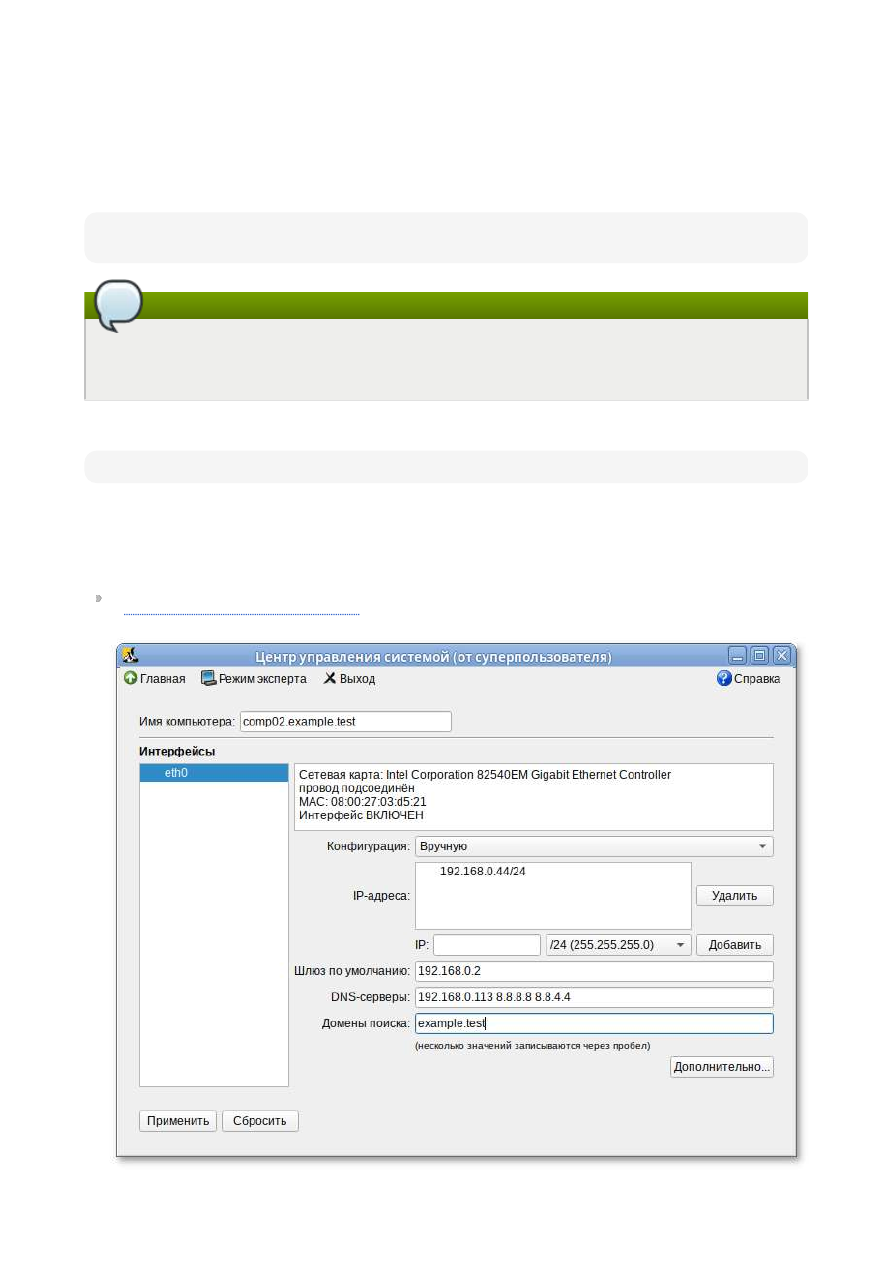
Эти


настройки


можно


выполнить


как

в


графическом


интерфейсе

, 

так


и


в


консоли

: 

В


Центре


управления


системой


в


разделе


Сеть


→


Ethernet 

интерфейсы


указать


в


поле


DNS-

серверы

 IP-

адрес

 FreeIPA 

сервера


и


домен


для


поиска

: 

В


консоли

: 

добавить

 DNS 

сервер

, 

для


этого


необходимо


создать


файл


/etc/net/ifaces/eth0/

resolv.conf


со


следующим


содержимым

: 

nameserver 192.168.0.113

где

 192.168.0.113


—


IP-

адрес

 FreeIPA 

сервера

. 

указать


службе

 resolvconf 

использовать

 DNS FreeIPA 

и


домен


для


поиска

. 

Для


этого


в

файле


/etc/resolvconf.conf


добавить

/

отредактировать


следующие


параметры

: 

interface_order='lo lo[0-9]* lo.* eth0'
search_domains=example.test

где

 eth0


—

 интерфейс


на


котором


доступен

 FreeIPA 

сервер

, example.test


—

 домен

. 

обновить

 DNS 

адреса

: 

# 

resolvconf -u

В


результате


выполненных


действий


в


файле


/etc/resolv.conf


должны


появиться


строки

: 

    search example.test
    nameserver 192.168.0.113

50.3.2. 

Подключение


к


серверу


в


ЦУС

Для


ввода


рабочей


станции


в


домен

 FreeIPA, 

необходимо


в


Центре


управления


системой

перейти


в


раздел


Пользователи


→


Аутентификация

. 

В


открывшемся


окне


следует


выбрать


пункт


Домен

 FreeIPA

, 

заполнить


поля


Домен


и


Имя

компьютера

, 

затем


нажать


кнопку


Применить

. 

В


открывшемся


окне


необходимо


ввести


имя


пользователя

, 

имеющего


право


вводить


машины


в

домен

, 

и


его


пароль


и


нажать


кнопку


ОК

. 

В


случае


успешного


подключения

, 

будет


выведено


соответствующее


сообщение

. 

Перезагрузить


рабочую


станцию

. 

50.3.3. 

Подключение


к


серверу


в


консоли

Запустить


скрипт


настройки


клиента


в


пакетном


режиме

: 

# 

ipa-client-install -U -p admin -w 12345678

или


интерактивно

: 

# 

ipa-client-install

Если


все


настроено

, 

верно

, 

скрипт


должен


выдать


такое


сообщение

: 

'''Discovery was successful!'''
Client hostname: comp01.example.test
Realm: EXAMPLE.TEST
DNS Domain: example.test
IPA Server: ipa.example.test
BaseDN: dc=example,dc=test
Continue to configure the system with these values? [no]:

Необходимо


ответить


yes

, 

ввести


имя


пользователя

, 

имеющего


право


вводить


машины


в


домен

,

и


его


пароль

. 

Предупреждение

Если


при


входе


в


домен


возникает


такая


ошибка

: 

Hostname (comp01.example.test) does not have A/AAAA record.
Failed to update DNS records.

Необходимо


проверить

 IP-

адрес


доменного

 DNS 

сервера


в


файле


/etc/resolv.conf

. 

В


случае


возникновения


ошибки

, 

необходимо


перед


повторной


установкой


запустить


процедуру

удаления

: 

# 

ipa-client-install -U --uninstall

Для


работы

 sudo-

политик


для


доменных


пользователей


на


клиентской


машине


необходимо

разрешить


доступ


к

 sudo: 

# 

control sudo public

50.3.4. 

Вход


пользователя

При


первом


входе


пользователя


будет


запрошен


текущий

 (

установленный


администратором

)

пароль


и


затем


у


пользователя


запрашивается


новый


пароль


и


его


подтверждение

. 

Предупреждение

Если


машина


до


этого


была


в


других


доменах


или


есть


проблемы


со


входом

пользователей


рекомендуется


очистить


кэш

 sssd: 

# 

systemctl stop sssd

# 

rm -f /var/lib/sss/db/*

# 

rm -f /var/lib/sss/mc/*

# 

systemctl start sssd

50.4. 

Настройка


репликации

На


втором


контроллере


домена


необходимо


установить


пакеты

: 

# 

apt-get install freeipa-client freeipa-server-dns

Задать


имя


сервера

: 

# 

hostnamectl set-hostname ipabackup.example.test

Развернуть


и


настроить


клиента

: 

# 

ipa-client-install -d --domain=example.test --server=ipa.example.test --

realm=EXAMPLE.TEST --principal=admin --password=12345678 --enable-dns-
updates -U

После


выполнения


этой


операции


хост

 ipabackup.example.test 

должен


появиться


в


веб

-

интерфейсе

 FreeIPA. 

Далее


необходимо


настроить


репликацию

 LDAP-

каталога

: 

# 

ipa-replica-install

Добавить


в

 DNS 

второй

 NTP-

сервер

: 

# 

kinit admin

# 

ipa dnsrecord-add example.test _ntp._udp --srv-priority=0 --srv-weight=100 

--srv-port=123 --srv-target=ipabackup.example.test.

Настроить


репликацию

 DNS-

зон

: 

# 

ipa-dns-install

Настроить


репликацию

 CA: 

# 

ipa-ca-install

После


настройки


и


репликации


контроллеров


посмотреть


топологию


можно


в


веб

-

интерфейсе

FreeIPA. 

Глава

 51. Fleet Commander

51.1. 

Установка


и


настройка

 Fleet Commander

51.2. 

Использование

 Fleet Commander

51.3. 

Устранение


неполадок

 Fleet Commander

Fleet Commander


—

 это


инструмент


для


управления


и


развертывания


профилей


в


большой


сети

пользователей


и


рабочих


станций

. 

Fleet Commander


состоит


из


трех


компонентов

: 

плагин

 FreeIPA, 

который


позволяет


хранить


политики


на


контроллере


домена

; 

плагин

 Cockpit, 

предоставляющий


веб

-

интерфейс


для


администрирования

; 

служба


на


стороне


клиента

, 

применяющая


политики

. 

Fleet Commander


использует

 libvirt 

и

 KVM 

для


запуска


сеанса


виртуального


рабочего


стола

, 

где

пользователь


в


реальном


времени


может


редактировать


конфигурацию


приложений


в


системе

шаблонов

. 

Данная


конфигурация


затем


будет


применена


на


клиентах

. 

51.1. 

Установка


и


настройка

 Fleet Commander

51.1.1. 

Настройка

 libvirt-

хоста

В


качестве

 libvirt-

хоста


может


выступать


как


отдельная


машина

, 

так


и


машина


с

 Fleet Commander

Admin. 

Установить

 libvirt: 

# 

apt-get install libvirt virt-install

Добавить


службу

 libvirtd 

в


автозапуск


и


запустить


её

: 

# 

systemctl enable --now libvirtd.service

Проверить

, 

что

 default 

сеть


определена

, 

запущена


и


автозапускаемая

: 

# 

virsh net-list --all


Имя


Статус


Автозапуск

   Persistent

 ----------------------------------------------
 default   

активен

   yes          yes

Примечание

Определить


сеть

 default, 

если


она


не


определена

: 

# 

virsh net-define /usr/share/libvirt/networks/default.xml

Отметить

 default 

сеть


как


автозапускаемую

: 

# 

virsh net-autostart default

Запустить

 default 

сеть

: 

# 

virsh net-start default

Примечание

В


Альт Сервер


по


умолчанию


отключена


парольная


аутентификация


для

 root 

в

 sshd,

поэтому


если


есть


необходимость


использовать


привилегированного


пользователя

 libvirt-

хоста

, 

то


следует


разрешить

 root-

доступ


по

 ssh. 

Включить


парольную


аутентификацию

для

 root 

можно


с


помощью

 control (

должен


быть


установлен


пакет

 control-sshd-permit-root-

login): 

# 

control sshd-permit-root-login enabled

и


перезагрузить

 ssh-

сервер

: 

# 

systemctl restart sshd.service

После


того


как


ключ


будет


скопирован

, 

рекомендуется


отключить


парольную

аутентификацию

: 

# 

control sshd-permit-root-login disabled

# 

systemctl restart sshd.service

Шаблон


это


виртуальная


машина


с


запущенным


на


ней

 Fleet Commander Logger. 

Шаблон

запускается


на

 "

админ

" 

машине


в

 live-

сессии

. 

Регистратор

 (

логгер

) 

отслеживает


сделанные

изменения


в


шаблоне


и


сохраняет


их

. 

Для


настройки


новой


виртуальной


машины


шаблонов

, 

достаточно


создать


виртуальную


машину

(

ВМ

) 

внутри


гипервизора

 libvirt/KVM, 

запустить


её


и


установить


на


этой

 template-

машине

 Fleet

Commander Logger. 

Регистратор


будет


автоматически


запускаться


после


входа


в


систему

. 

Установка


ОС


на

 libvirt 

домен

: 

Запустить


домен

, 

например

: 

# 

virt-install

 --name alt9.2 \

--ram 4096 --cpu kvm64 --vcpus 2 \
--disk pool=default,size=20,bus=virtio,format=qcow2 \
--network network=default --graphics spice,listen=127.0.0.1,password=test 
\
--cdrom /var/lib/libvirt/images/alt-workstation-9.2-x86_64.iso

Подключиться


к


ВМ


и


произвести


установку


ОС

: 

$ 

virt-viewer --connect qemu+ssh://user@192.168.0.190/system

После


окончания


установки


ОС

, 

установить


на


ВМ

 Fleet Commander Logger: 

# 

apt-get install fleet-commander-logger

Примечание

ВМ

, 

которую


планируется


использовать


как


шаблон

, 

должна


быть


выключена

, 

иначе

 Fleet

Commander 

не


позволит


запустить

 live-

сессию


на


этой


машине

. 

51.1.2. 

Установка


и


настройка

 Fleet Commander Admin

Предварительно


необходимо


установить


и


настроить

 FreeIPA 

сервер

, 

с


созданием


домашнего

каталога

 (

опция


--mkhomedir

). 

Установить


пакет

 freeipa-desktop-profile: 

# 

apt-get install freeipa-desktop-profile

...
Perform the IPA upgrade. This may take a while.
The IPA upgrade was successful.

Завершено

.

Примечание

Пакет

 freeipa-desktop-profile 

не


входит


в


состав

 ISO-

образа


дистрибутива

, 

его


можно

установить


из


репозитория

 p9. 

О


добавлении


репозиториев


с


использованием

графических


приложений


вы


можете


почитать


в


разделе


Добавление


репозиториев

. 

Проверить

, 

что


плагин


работает

: 

# 

kinit admin

Password for admin@EXAMPLE.TEST:
# 

ipa deskprofileconfig-show

  Priority of profile application: 1

Примечание

Если


на


выходе


команды


ipa deskprofileconfig-show


появляется


ошибка

: 

ipa: ERROR: 

неизвестная


команда

 "deskprofileconfig-show"

необходимо


почистить


кэш


текущему


пользователю


и


повторить


команду

: 

# 

rm -rf ~/.cache/ipa

# 

ipa deskprofileconfig-show

  Priority of profile application: 1

Установить

 Fleet Commander 

плагин


для

 Cockpit (

из


репозитория

): 

# 

apt-get install fleet-commander-admin

Примечание

Пакет

 fleet-commander-admin 

не


входит


в


состав

 ISO-

образа


дистрибутива

, 

его


можно

установить


из


репозитория

 p9. 

О


добавлении


репозиториев


с


использованием

графических


приложений


вы


можете


почитать


в


разделе


Добавление


репозиториев

. 

Добавить


сервис

 Cockpit 

в


автозапуск


и


запустить


его

: 

# 

systemctl enable --now cockpit.socket

Веб

-

интерфейс

 Cockpit 

будет


доступен


по


адресу


https://

адрес

-

сервера

:9090/

: 

Вход


осуществляется


по


логину


указанному


при


установке

 FreeIPA 

сервера

. 

Для


доступа


к


настройке


Fleet Commander


следует


выбрать


соответствующую


кнопку


на


левой

панели


веб

-

интерфейса

: 

При


первом


запуске


Fleet Commander


необходимо


настроить


глобальную


политику


и

информацию


о


хосте

 libvirt. 

Примечание

Открыть


окно


настроек


можно

, 

нажав


кнопку


Settings


на


вкладке


Fleet Commander

: 

Fleet Commander


позволяет


установить


глобальную


политику


для


определения


того

, 

как

применять


несколько


профилей

: 

к


конкретному


пользователю

, 

к


группе

, 

к


хосту

, 

к


группе


хостов

.

По


умолчанию


это


User-Group-Host-Hostgroup

. 

Для


запуска

 live-

сессии


необходимо


работающее

 ssh-

соединение


с

 libvirt-

хостом

. 

В


форму

настройки


необходимо


ввести


следующие


данные

: 

Fleet Commander virtual environment host


—

 адрес

 libvirt-

хоста

 (

если


в


качестве

 libvirt-

хоста


используется

 FreeIPA 

сервер

, 

то


здесь


необходимо


указать


адрес


текущей


машины


или

localhost); 

Username for connection


—

 имя


пользователя

 libvirt-

хоста

; 

Libvirt mode


—

 если


пользователь


не


является


привилегированным

, 

то


следует

переключить


данную


настройку


в


режим


сеанса

. 

Fleet Commander


генерирует


свой


собственный


открытый


ключ

, 

который


необходимо


добавить


в

.ssh/authorized_keys


для


соответствующего


пользователя


на

 libvirt-

хосте

. 

Это


можно


сделать

,

нажав


кнопку


Install public key

 (

Установить


открытый


ключ

), 

при


этом


будет


необходимо

ввести


пароль


пользователя

. 

Пароль


используется


только


для


установки


ключа


и


нигде


не

хранится

. 

Примечание

На


хосте

 libvirt, 

должен


быть


запущен

 SSH-

сервер

 (

служба

 sshd). 

51.1.2.1. 

Работа


с


профилями

После


настройки

 Fleet Commander Admin 

необходимо


создать


и


настроить


профиль

. 

Для

создания


профиля


нажать


кнопку


Add Profile


на


вкладке


Fleet Commander

. 

Появится


форма

настройки


профиля

: 

Форма


настройки


профиля


содержит


следующие


поля

: 

Name


—

 имя


профиля

; 

Description


—

 описание


профиля

; 

Priority


—

 приоритет


профиля

; 

Users


—

 пользователи

, 

к


которым


будет


применен


профиль

; 

Groups


—

 группы

, 

к


которым


будет


применен


профиль

; 

Hosts


—

 хосты

, 

к


которым


будет


применен


профиль

; 

Host groups


—

 группы


хостов

, 

к


которым


будет


применен


профиль

. 

Если


не


указан


ни


один


хост


или


группа


хостов

, 

то


профиль


будет


применен


к


каждому


хосту

состоящему


в


домене

. 


содержание      ..     10      11      12      13     ..