Альт Сервер 9.2. Руководство пользователя (2021 год) - часть 13


  Главная      Книги - Разные     Альт Сервер 9.2. Руководство пользователя (2021 год)


поиск по сайту            правообладателям  


содержание      ..     11      12      13      14     ..


Альт Сервер 9.2. Руководство пользователя (2021 год) - часть 13


51.1.3. 

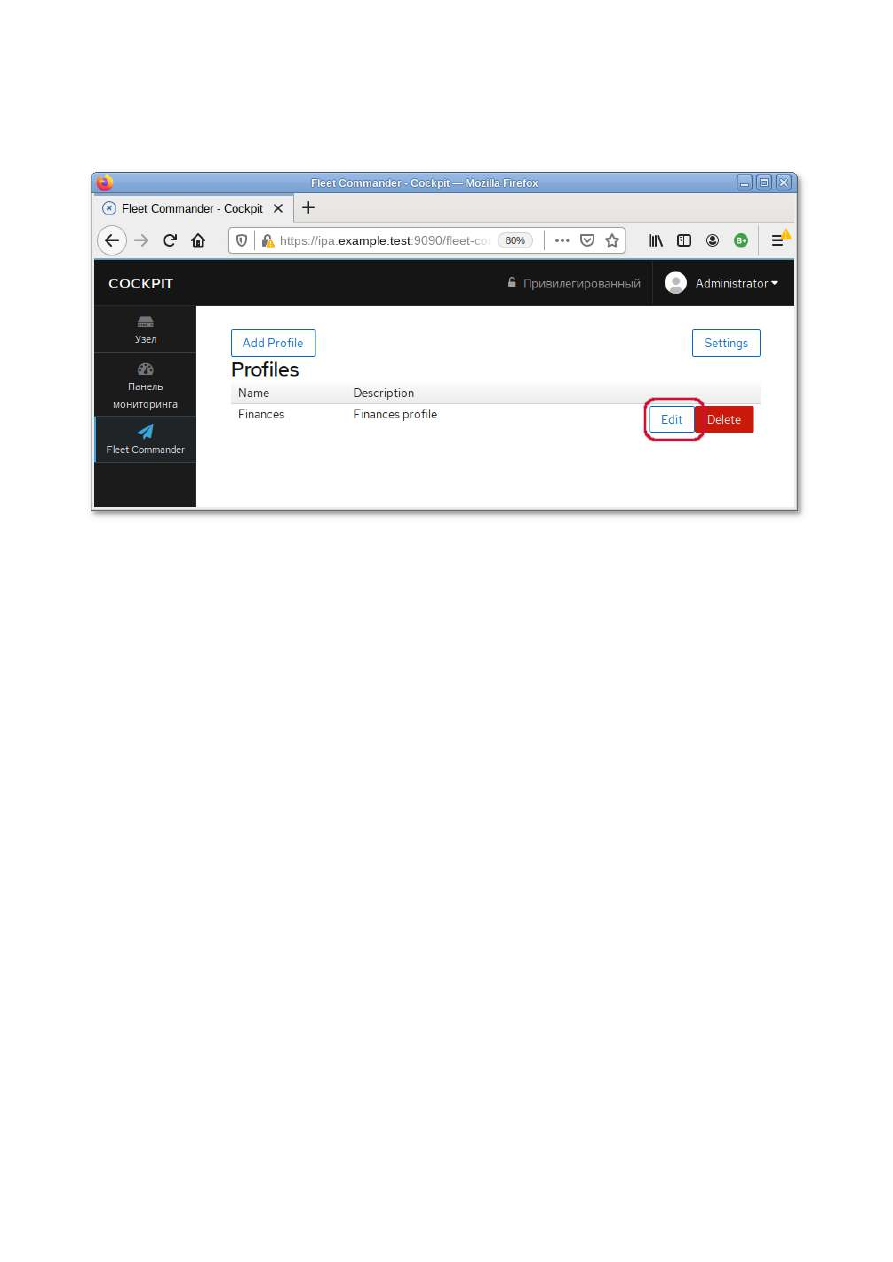
Настройка


шаблона

Для


настройки


шаблона


в


веб

-

интерфейсе

 Cockpit 

необходимо


нажать


кнопку


Edit


напротив

нужного


профиля

: 

и


в


открывшемся


окне


нажать


кнопку


Live session

: 

В


появившейся


форме


будет


выведен


список


доступных


шаблонов

. 

При


выборе


шаблона

, 

он

начнет


загружаться

. 

51.1.4. 

Установка


и


настройка

 Fleet Commander Client 

Клиентская


машина


должна


быть


введена


в


домен

 (

см

. 

соответствующий


раздел

). 

Также


должны

быть


созданы


доменные


пользователи

. 

Установить


необходимый


пакет

 (

из


репозитория

): 

# 

apt-get install fleet-commander-client

Клиент


будет


запускаться


автоматически

, 

при


входе


в


домен


с


поддержкой

 Fleet Commander, 

и

будет


настраивать


конфигурацию

, 

которая


применима


к


данному


пользователю

. 

51.2. 

Использование

 Fleet Commander

Fleet Commander 

работает


со


следующими


приложениями

: 

GSettings 

LibreOffice 

Chromium 

Chrome 

Firefox 

NetworkManager 

Администрирование


происходит


через


веб

-

интерфейс

 Cockpit. 

Порядок


работы


с

 Fleet Commander: 

1.

Открыть


https://

адрес

-

сервера

:9090/fleet-commander-admin


и


запустить

 live-

сессию

(

Edit


→


Live session

). 

Появится


окно


со


списком


доступных


ВМ

, 

которые


можно

использовать


в


качестве


шаблона


для


загрузки


в

 live-

сессии

: 

2.

Выбрать


машину

, 

на


которой


установлен

 Fleet Commander Logger, 

и


запустить


ее

: 

Загруженная


машина


является


шаблоном

, 

все


сделанные


на


ней


изменения


будут

отловлены


регистратором

, 

сохранены


и


применены


на


клиентских


системах

. 

3.

На


загруженной


машине


внести


необходимые


изменения


в


настройки

. 

4.

В


веб

-

интерфейсе

 Cockpit 

нажать


кнопку


Review and submit

. 

Появится


окно


со


списком

сделанных


изменений

: 

В


списке


изменений


можно


выбрать


как


все


изменения

, 

так


и


частичные

, 

установив


отметку

напротив


нужного

. 

После


выбора


нажать


кнопку


Save

, 

для


сохранения


изменений

. 

5.

Загрузить


клиентскую


машину

, 

войти


в


систему


под


доменным


пользователем

. 

Убедиться

,

что


сделанные


изменения


успешно


применились

. 

Предупреждение

При


закрытии


вкладки


браузера


с

 Cockpit, live-

сессия


прервется


и


изменения

, 

внесенные

за


время


ее


существования

, 

будут


потеряны

. 

51.3. 

Устранение


неполадок

 Fleet Commander

Для


отлавливания


любых


ошибок


возникших


во


время


работы

 Fleet Commander Admin

необходимо


добавить


log_level = debug


в


/etc/xdg/fleet-commander-admin.conf

.

Возникшие


ошибки


можно


отследить

, 

используя


journalctl

. 

Глава

 52. Zabbix 

52.1. 

Установка


сервера

 PostgreSQL

52.2. 

Установка

 Apache2

52.3. 

Установка

 PHP

52.4. 

Настройка


и


запуск

 Zabbix-

сервера

52.5. 

Установка


веб

-

интерфейса

 Zabbix

52.6. 

Установка


клиента

 Zabbix

52.7. 

Добавление


нового


хоста


на


сервер

 Zabbix

52.8. 

Авторегистрация


узлов

Zabbix


—

 система


мониторинга


и


отслеживания


статусов


разнообразных


сервисов


компьютерной

сети

, 

серверов


и


сетевого


оборудования

. 

Для


управления


системой


мониторинга


и


чтения


данных


используется


веб

-

интерфейс

. 

52.1. 

Установка


сервера

 PostgreSQL

Перед


установкой

 Zabbix 

должен


быть


установлен


и


запущен


сервер

 PostgreSQL, 

с


созданным

пользователем

 zabbix 

и


созданной


базой

 zabbix. 

Установить

 PostgreSQL, Zabbix-

сервер


и


дополнительную


утилиту


fping

: 

# 

apt-get install postgresql12-server zabbix-server-pgsql fping

Примечание

Пакеты

 zabbix-server-pgsql 

и

 fping 

не


входят


в


состав

 ISO-

образа


дистрибутива

, 

их


можно

установить


из


репозитория

 p9. 

О


добавлении


репозиториев


с


использованием

графических


приложений


вы


можете


почитать


в


разделе


Добавление


репозиториев

. 

Подготовить


к


запуску


и


настроить


службы

 PostgreSQL, 

для


этого


необходимо


выполнить

следующие


действия

: 

создать


системные


базы


данных

: 

# 

/etc/init.d/postgresql initdb

включить


по


умолчанию


и


запустить


службу

: 

# 

chkconfig postgresql on

# 

service postgresql start

создать


пользователя

 zabbix 

и


базу


данных

 zabbix (

под


правами

 root): 

# 

su - postgres -s /bin/sh -c 'createuser --no-superuser --no-createdb --

no-createrole --encrypted --pwprompt zabbix'

# 

su - postgres -s /bin/sh -c 'createdb -O zabbix zabbix'

# 

service postgresql restart

добавить


в


базу


данные


для


веб

-

интерфейса

 (

последовательность


команд


важна

, 

в


разных

версиях

 Zabbix 

путь


будет


отличаться

, 

версия


помечена


звёздочкой

): 

# 

su - postgres -s /bin/sh -c 'psql -U zabbix -f /usr/share/doc/zabbix-

common-database-pgsql-*/schema.sql zabbix'

# 

если


вы


создаете


базу


данных


для

 Zabbix 

прокси

, 

следующие


команды


выполнять


не


нужно

# 

su - postgres -s /bin/sh -c 'psql -U zabbix -f /usr/share/doc/zabbix-

common-database-pgsql-*/images.sql zabbix'

# 

su - postgres -s /bin/sh -c 'psql -U zabbix -f /usr/share/doc/zabbix-

common-database-pgsql-*/data.sql zabbix'

52.2. 

Установка

 Apache2

Установить


необходимые


пакеты

: 

# 

apt-get install apache2 apache2-mod_php7

Добавить


в


автозапуск


и


запустить

 apache2: 

# 

chkconfig httpd2 on

# 

service httpd2 start

52.3. 

Установка

 PHP

Установить


необходимые


пакеты

: 

# 

apt-get install php7-mbstring php7-sockets php7-gd2 php7-xmlreader php7-

pgsql php7-ldap

Изменить


некоторые


опции

 php 

в


файле


/etc/php/7.3/apache2-mod_php/php.ini

 (

версия

PHP 

может


быть


другой

): 

memory_limit = 256M
post_max_size = 32M
max_execution_time = 600
max_input_time = 600
date.timezone = Europe/Moscow
always_populate_raw_post_data = -1

Перезапустить

 apache2: 

# 

service httpd2 restart

52.4. 

Настройка


и


запуск

 Zabbix-

сервера

Внести


изменения


в


конфигурационный


файл


/etc/zabbix/zabbix_server.conf

: 

DBHost=localhost
DBName=zabbix
DBUser=zabbix
DBPassword=

Пароль


от


базы

Добавить

 Zabbix-

сервер


в


автозапуск


и


запустить


его

: 

# 

chkconfig zabbix_pgsql on

# 

service zabbix_pgsql start

52.5. 

Установка


веб

-

интерфейса

 Zabbix

Установить


метапакет

 (

из


репозитория

): 

# 

apt-get install zabbix-phpfrontend-apache2-mod_php7

Включить


аддоны


в

 apache2: 

# 

ln -s /etc/httpd2/conf/addon.d/A.zabbix.conf /etc/httpd2/conf/extra-

enabled/

Перезапустить

 apache2: 

# 

service httpd2 restart

Изменить


права


доступа


к


конфигурационному


каталогу


веб

-

интерфейса

, 

чтобы


веб

-

установщик

мог


записать


конфигурационный


файл

: 

# 

chown apache2:apache2 /var/www/webapps/zabbix/ui/conf

Примечание

Если


устанавливается

 Zabbix4, 

команда


будет


такой

: 

# 

chown apache2:apache2 /var/www/webapps/zabbix/frontends/php/conf

В


браузере


перейти


на


страницу


установки

 Zabbix 

сервера

: 

http://<ip-

сервера

>/zabbix

При


первом


заходе


на


страницу


запустится


мастер

, 

который


шаг


за


шагом


проверит

возможности


веб

-

сервера

, 

интерпретатора

 PHP 

и


сконфигурирует


подключение


к


базе


данных

. 

Примечание

Если


при


входе


на


страницу

 http://<ip-

сервера

>/zabbix 

появляется


ошибка

: 

доступ

запрещен

, 

следует


в


файле


/etc/httpd2/conf/sites-available/default.conf


в

секцию

 <Directory> 

добавить


запись

: 

Require all granted

и


перезапустить

 apache2: 

# 

service httpd2 restart

Для


начала


установки


необходимо


нажать


кнопку


Next Step

, 

что


осуществит


переход


на

страницу


проверки


предварительных


условий

. 

Необходимо


доустановить


то

, 

что


требуется


и


перейти


на


следующую


страницу

. 

Здесь


необходимо


ввести


параметры


подключения


к


базе


данных

 (

параметры


подключения

нужно


указывать


такие


же

, 

как


у


сервера

 Zabbix). 

По


умолчанию


в


качестве

 Database schema

необходимо


указать

 public. 

Примечание

Если


выбрана


опция


Шифрование

 TLS 

базы


данных

, 

то


в


форме


появятся

дополнительные


поля


для


настройки

 TLS-

соединения


с


базой


данных


Далее


необходимо


задать


имя


сервера


и


завершить


установку

. 

После


окончания


установки


на


экране


будет


отображаться


форма


входа


в


интерфейс

управления


системой


мониторинга

. 

Параметры


доступа


по


умолчанию

: 

Логин

: Admin

Пароль

: zabbix

Войдя


в


систему

, 

нужно


сменить


пароль


пользователя

, 

завести


других


пользователей


и


можно

начать


настраивать

 Zabbix. 

Примечание

В


профиле


пользователя


можно


настроить


некоторые


функции


веб

-

интерфейса

 Zabbix,

такие


как


язык


интерфейса

, 

цветовая


тема

, 

количество


отображаемых


строк


в


списках


и

т

.

п

. 

Сделанные


в


профиле


изменения


будут


применены


только


к


пользователю

, 

в

профиле


которого


были


сделаны


эти


изменения

. 

Чтобы


собирать


информацию


с


узлов

, 

сервер

 Zabbix 

использует


информацию

, 

получаемую


от

агентов

. 

Чтобы


добавить


новый


узел

, 

следует


установить


на


узел

, 

который


необходимо

мониторить

 Zabbix-

агент


и


добавить


новый


хост


на

 Zabbix-

сервере

. 

52.6. 

Установка


клиента

 Zabbix

Установить


необходимый


пакет

 zabbix-agent (

из


репозитория

): 

# 

apt-get install zabbix-agent

Если

 Zabbix-

агент


устанавливается


не


на


сам


сервер


мониторинга

, 

то


в


файле


конфигурации

агента


/etc/zabbix/zabbix_agentd.conf


нужно


задать


следующие


параметры

: 

Server=<ip-

сервера

>

ServerActive=<ip-

сервера

>

Hostname=freeipa.example.test

freeipa.example.test


—

 имя


узла


мониторинга

, 

которое


будет


указано


на


сервере

 Zabbix. 

Примечание

Если


параметр


Hostname


будет


пустой


или


закомментирован

, 

то


узел


добавится


под

системным


именем

. 

Добавить

 Zabbix-

агент


в


автозапуск


и


запустить


его

: 

# 

systemctl enable --now zabbix_agentd.service

52.7. 

Добавление


нового


хоста


на


сервер

 Zabbix

Каждый


хост


необходимо


зарегистрировать


на


сервере

 Zabbix, 

сделать


это


можно

, 

используя

веб

-

интерфейс

. 

Информация


о


настроенных


узлах


сети


в

 Zabbix 

доступна


в


Настройка


→


Узлы


сети

. 

Для

добавления


нового


узла


сети


следует


нажать


кнопку


Создать


узел


сети

: 

В


открывшемся


окне


необходимо


заполнить


поля


Имя


узла


сети


и


IP 

адрес


согласно


данным

добавляемого


хоста

. 

Затем


следует


добавить


хост


в


определенную


группу

, 

выбрав


одну


из


них


из

списка

, 

либо


создав


новую


группу

: 


содержание      ..     11      12      13      14     ..