Альт Сервер 9.2. Руководство пользователя (2021 год) - часть 16


  Главная      Книги - Разные     Альт Сервер 9.2. Руководство пользователя (2021 год)


поиск по сайту            правообладателям  


содержание      ..     14      15      16      17     ..


Альт Сервер 9.2. Руководство пользователя (2021 год) - часть 16
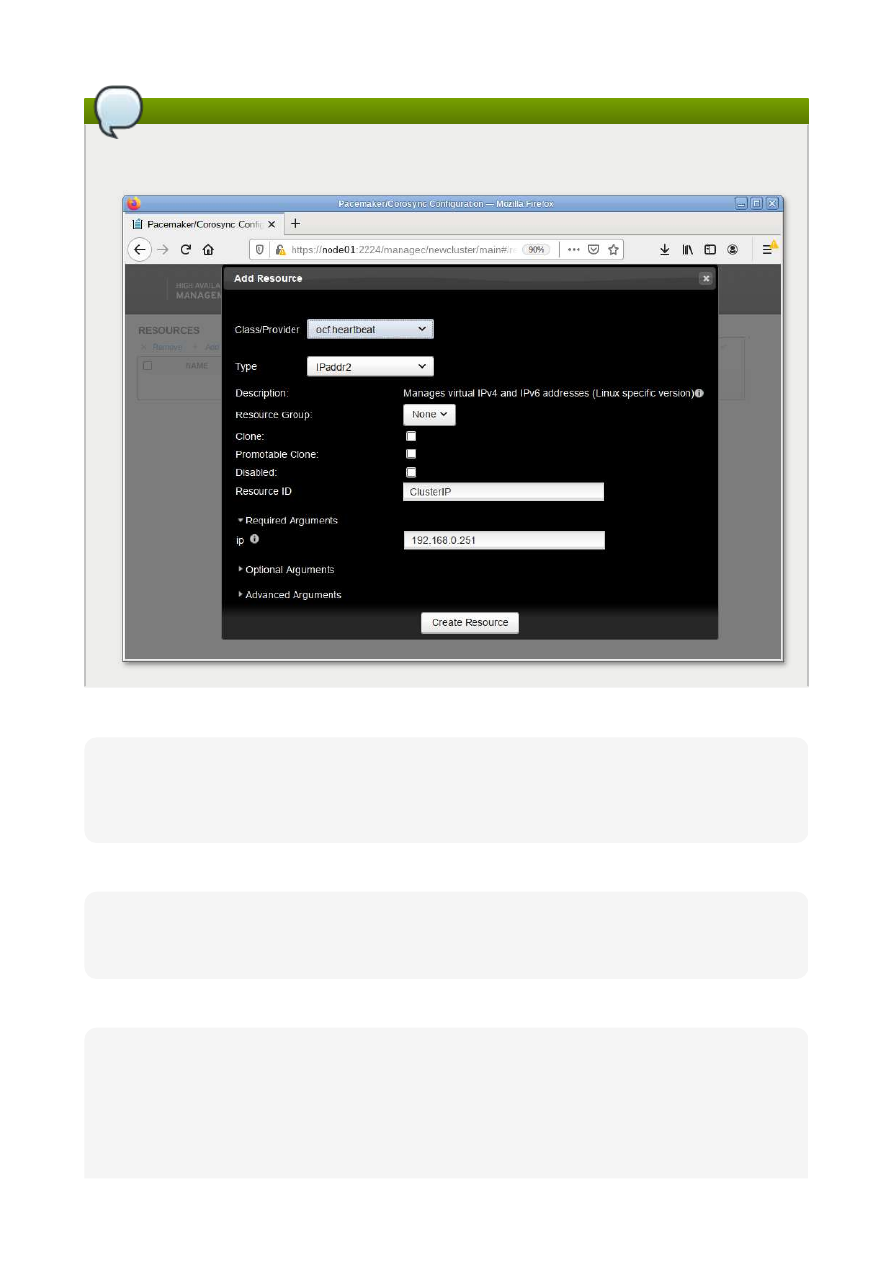


Примечание

Для


того


чтобы


добавить


ресурс


в


веб

-

интерфейсе

, 

необходимо


перейти


на


вкладку


RESOURCES

, 

нажать


кнопку


Add


и


задать


параметры


ресурса

: 

Список


доступных


стандартов


ресурсов

: 

# 

pcs resource standards

lsb
ocf
service
systemd

Список


доступных


поставщиков


сценариев


ресурсов

 OCF: 

# 

pcs resource providers

heartbeat
pacemaker
redhat

Список


всех


агентов


ресурсов

, 

доступных


для


определённого


поставщика

 OCF: 

# 

pcs resource agents ocf:heartbeat

aliyun-vpc-move-ip
anything
AoEtarget
apache
asterisk

…
Xinetd
zabbixserver
ZFS

Статус


кластера

, 

с


добавленным


ресурсом

: 

# 

pcs status

Cluster name: newcluster
Cluster Summary:
* Stack: corosync
* Current DC: node02 (version 2.0.3-alt2-4b1f869f0) - partition with quorum
* Last updated: Thu Jan 28 13:47:39 2021
* Last change:  Thu Jan 28 13:47:22 2021 by root via cibadmin on node01
* 3 nodes configured
* 1 resource instance configured

Node List:
* Online: [ node01 node02 node03 ]

Full List of Resources:
* ClusterIP   (ocf::heartbeat:IPaddr2):    Started node01

Daemon Status:
corosync: active/enabled
pacemaker: active/enabled
pcsd: active/enabled

Если


остановить


кластер


на


узле

 node01: 

# 

pcs cluster stop node01

node01: Stopping Cluster (pacemaker)...
node01: Stopping Cluster (corosync)...

ClusterIP 

начнёт


работать


на

 node02 (

переключение


произойдёт


автоматически

). 

Проверка

статуса


на


узле

 node02: 

# 

pcs status

Cluster Summary:
* Stack: corosync
* Current DC: node02 (version 2.0.3-alt2-4b1f869f0) - partition with quorum
* Last updated: Thu Jan 28 15:02:02 2021
* Last change:  Thu Jan 28 13:48:12 2021 by root via cibadmin on node01
* 3 nodes configured
* 1 resource instance configured

Node List:
* Online: [ node02 node03 ]
* OFFLINE: [ node01 ]

Full List of Resources:
* ClusterIP   (ocf::heartbeat:IPaddr2):    Started node02

Daemon Status:
corosync: active/enabled
pacemaker: active/enabled
pcsd: active/enabled

Глава

 55. OpenUDS 

55.1. 

Установка

55.2. 

Настройка

 OpenUDS

55.3. 

Подготовка


шаблона


виртуальной


машины

55.4. 

Подключение


пользователя


к


виртуальному


рабочему


месту

OpenUDS 

это


многоплатформенный


брокер


подключений


для


создания


и


управления

виртуальными


рабочими


местами


и


приложениями

. 

Основные


компоненты


решения

 VDI 

на


базе

 OpenUDS: 

OpenUDS Server (openuds-server)


—

 брокер


подключений


пользователей

, 

а


так


же


интерфейс

администратора


для


настройки

; 

SQL Server. 

Для


работы

 django-

приложения

, 

которым


является

 openuds-server, 

необходим

SQL 

сервер

, 

например

 mysql 

или

 mariadb. SQL Server 

может


быть


установлен


как


на

отдельном


сервере

, 

так


и


совместно


с

 openuds-server; 

Платформа


для


запуска


клиентских


окружений


и


приложений

. OpenUDS 

совместима


со

множеством


систем


виртуализации

: PVE, OpenNebula, oVirt, OpenStack. 

Так


же


возможно

использование


с


отдельным


сервером


без


виртуализации

 (

аналог


терминального


решения

); 

OpenUDS Client (openuds-client)


—

 клиентское


приложение


для


подключения


к


брокеру

соединений


и


дальнейшего


получения


доступа


к


виртуальному


рабочему


окружению

; 

OpenUDS Tunnel (openuds-tunnel)


—

 решение


для


туннелирования


обращений


от


клиента


к

виртуальному


рабочему


окружению

. OpenUDS Tunnel 

предназначен


для


предоставления

доступа


из


недоверенных


сегментов


сети

, 

например


из


сети


Интернет

. 

Устанавливается


на

отдельный


сервер

; 

OpenUDS Actor (openuds-actor)


—

 ПО


для


гостевых


виртуальных


машин

, 

реализует


связку

виртуальной


машины


и


брокера


соединений

. 

55.1. 

Установка

55.1.1. 

Установка

 mysql/mariadb

Установить

 MySQL (MariaDB): 

# 

apt-get install mariadb

Запустить


сервер

 mariadb 

и


добавить


его


в


автозагрузку

: 

# 

systemctl enable --now mariadb.service

Задать


пароль

 root 

для

 mysql 

и


настройки


безопасности

: 

# 

mysql_secure_installation

Создать


базу


данных

 dbuds, 

пользователя


базы


данных

 dbuds 

с


паролем

 password 

и

предоставить


ему


привилегии


в


базе


данных

 dbuds: 

$ 

mysql -u root -p

Enter password:

MariaDB> 

CREATE DATABASE dbuds CHARACTER SET utf8 COLLATE utf8_general_ci;

MariaDB> 

CREATE USER 'dbuds'@'%' IDENTIFIED BY 'password'

MariaDB> 

GRANT ALL PRIVILEGES ON dbuds.* TO 'dbuds'@'%';

MariaDB> 

FLUSH PRIVILEGES;

MariaDB> 

exit;

55.1.2. 

Установка

 OpenUDS Server

OpenUDS Server 

можно


установить


при


установке


системы

, 

выбрав


для


установки


пункт


Сервер

виртуальных


рабочих


столов

 OpenUDS

 (

подробнее


описано


в


главе


Установка


системы

). 

При


этом


будут


установлены

: 

openuds-server


—


django 

приложение

; 

gunicorn


—

 сервер


приложений

 (

обеспечивает


запуск

 django 

как


стандартного

 WSGI

приложения

); 

nginx


—


http-

сервер

, 

используется


в


качестве

 reverse-proxy 

для


доступа


к

 django 

приложению

,

запущенному


с


помощью

 gunicorn. 

Примечание

В


уже


установленной


системе


можно


установить


пакет

 openuds-server-nginx: 

# 

apt-get install openuds-server-nginx

Настройка

 OpenUDS Server: 

отредактировать


файл


/etc/openuds/settings.py

, 

указав


корректные


данные


для

подключения


к

 SQL 

серверу

: 

DATABASES = {
    'default': {
        'ENGINE': 'django.db.backends.mysql',
        'OPTIONS': {
            'isolation_level': 'read committed',
        },
        'NAME': 'dbuds',
        'USER': 'dbuds',
        'PASSWORD': 'password',
        'HOST': 'localhost',
        'PORT': '3306',
    }
}

заполнить


базу


данных


начальными


данными

: 

# 

su -s /bin/bash - openuds

$ 

cd /usr/share/openuds

$ 

python3 manage.py migrate

запустить

 gunicorn: 

# 

systemctl enable --now openuds-web.service

запустить

 nginx: 

# 

ln -s ../sites-available.d/openuds.conf /etc/nginx/sites-enabled.d/

openuds.conf

# 

systemctl enable --now nginx.service

запустить


менеджер


задач

 OpenUDS: 

# 

systemctl enable --now openuds-taskmanager.service

Веб

-

интерфейс

 OpenUDS 

будет


доступен


по


адресу

 https://

адрес

-

сервера

/: 

Примечание

Имя

/

пароль


по


умолчанию

: root/udsmam0. 

Примечание

Для


получения


доступа


к


панели


администрирования

 OpenUDS, 

следует


в


меню

пользователя


выбрать


пункт


Панель


управления

: 

55.2. 

Настройка

 OpenUDS

55.2.1. 

Поставщики


услуг

В


разделе


Услуги

 (

Services

) 

подключить


один


из


поставщиков

 («Service providers»): 

Поставщик


платформы

 Proxmox

 (

PVE Platform Provider

); 

Поставщик


платформы

 OpenNebula

 (

OpenNebula Platform Provider

); 

Отдельный


сервер


без


виртуализации

: 

Поставщик


машин


статических

 IP

 (

Static IP

Machine Provider

). 

55.2.1.1. OpenNebula

Минимальные


параметры


для


настройки


Поставщик


платформы

 OpenNebula

: 

название

, IP-

адрес


сервера

 OpenNebula (

поле


Хост

), 

порт


подключения

, 

имя


пользователя

 (

с


правами

администратора

) 

и


пароль

. 

Используя


кнопку


test

, 

можно


убедиться

, 

что


соединение


установлено


правильно

. 

После


интеграции


платформы

 OpenNebula 

в

 OpenUDS 

необходимо


создать


базовую


службу

типа

 «

Действующие


образы

 OpenNebula» («OpenNebula Live Images»). 

Для


этого


дважды

щелкнуть


мышью


по


строке


созданного


поставщика


услуг


или


в


контекстном


меню


поставщика

выбрать


пункт


Подробность

 (

Detail

): 

Примечание

Выбрав


пункт


Обслуживание

 (

Maintenance

), 

можно


приостановить


все


операции

,

выполняемые


сервером

 OpenUDS 

для


данного


поставщика


услуг

. 

Поставщик


услуг

рекомендуется


переводить


в


режим


обслуживания


в


случаях

, 

когда


связь


с


этим

поставщиком


была


потеряна


или


запланирован


перерыв


в


обслуживании

. 

На


вкладке


Услуги

 (

Services

) 

нажать


кнопку


Новый


→


Действующие


образы

 OpenNebula

: 

Заполнить


минимальные


параметры


конфигурации

: 

Вкладка


Основной

 (

Main

): 

Имя


—

 название


службы

; 

Хранилище


—

 место

, 

где


будут


храниться


сгенерированные


виртуальные


рабочие


столы

. 

Вкладка


Машина

 (

Machine

): 

Базовая


машина


—

 шаблон


ВМ

, 

используемый


системой

 OpenUDS 

для


развертывания

виртуальных


рабочих


столов

 (

см

. 

Подготовка


шаблона


виртуальной


машины

); 

Имена


машин


—

 базовое


название


для


клонов


с


этой


машины

 (

например

, Desk-work-); 

Длина


имени


—

 количество


цифр


счетчика

, 

прикрепленного


к


базовому


имени


рабочих

столов

 (

например

, 

если


Длина


имени

 = 3, 

названия


сгенерированных


рабочих


столов

будут

: Desk-work-000, Desk-work-001 ... Desk-work-999). 

55.2.1.2. PVE

Минимальные


параметры


для


настройки


Поставщика


платформы

 Proxmox

: 

название

поставщика

, IP-

адрес

/

имя


сервера


или


кластера

 PVE (

поле


Хост

), 

порт


подключения

, 

имя

пользователя


с


достаточными


привилегиями


в

 PVE (

в


формате


пользователь

@

аутентификатор

) 

и

пароль

. 

Используя


кнопку


test

, 

можно


убедиться

, 

что


соединение


установлено


правильно

. 

После


интеграции


платформы

 PVE 

в

 OpenUDS 

необходимо


создать


базовую


службу


типа

«

Связанный


клон

 Proxmox» («Proxmox Linked Clone»). 

Для


этого


дважды


щелкнуть


мышью


по

строке


созданного


поставщика


услуг


или


в


контекстном


меню


поставщика


выбрать


пункт


Подробность

 (

Detail

): 

Примечание

Выбрав


пункт


Обслуживание

 (

Maintenance

), 

можно


приостановить


все


операции

,

выполняемые


сервером

 OpenUDS 

для


данного


поставщика


услуг

. 

Поставщик


услуг

рекомендуется


переводить


в


режим


обслуживания


в


случаях

, 

когда


связь


с


этим

поставщиком


была


потеряна


или


запланирован


перерыв


в


обслуживании

. 

На


вкладке


Услуги

 (

Services

) 

нажать


кнопку


Новый


→


Связанный


клон

 Proxmox

: 

Заполнить


минимальные


параметры


конфигурации

: 

Вкладка


Основной

 (

Main

): 

Имя


—

 название


службы

; 

Пул


—

 пул

, 

в


котором


будут


находиться


ВМ

, 

созданные

 OpenUDS; 

Высокая


доступность


—

 включать


созданные


ВМ


в


группу

 HA PVE. 

Вкладка


Машина

 (

Machine

): 

Базовая


машина


—

 шаблон


ВМ

, 

используемый


системой

 OpenUDS 

для


развертывания

виртуальных


рабочих


столов

 (

см

. 

Подготовка


шаблона


виртуальной


машины

); 

Хранилище


—

 место

, 

где


будут


храниться


сгенерированные


виртуальные


рабочие


столы

(

поддерживаются


хранилища

, 

позволяющие


создавать

 «

Снимки

»); 

Имена


машин


—

 базовое


название


для


клонов


с


этой


машины

 (

например

, Desk-kwork-); 

Длина


имени


—

 количество


цифр


счетчика

, 

прикрепленного


к


базовому


имени


рабочих

столов

 (

например

, 

если


Длина


имени

 = 3, 

названия


сгенерированных


рабочих


столов

будут

: Desk-kwork-000, Desk-kwork-001 ... Desk-kwork-999). 

После


того

, 

как


среда

 OpenUDS 

будет


настроена


и


будет


создан


первый

 «

пул


услуг

», 

в


среде

PVE 

можно


будет


наблюдать

, 

как


разворачиваются


рабочие


столы

. 

Сначала


будет


создан


шаблон

(«UDS-Publication-pool_name-publishing-number»)


—

 клон


ВМ

, 

выбранной


при


регистрации

службы

. 

После


завершения


процесса


создания


клона


будут


созданы


рабочие


столы

(«Machine_Name-Name_Length»): 

55.2.1.3. 

Удалённый


доступ


к


отдельному


серверу

В

 OpenUDS 

есть


возможность


предоставить


доступ


к


постоянным


устройствам

 (

физическим


или

виртуальным

). 

Доступ


к


отдельному


серверу


осуществляется


путем


назначения

 IP-

адресов

пользователям

. 

Для


регистрации


поставщика


данного


типа


следует


в


разделе


Услуги


нажать


кнопку


Новый


и

выбрать


пункт


Поставщик


машин


статических

 IP

. 

Для


настройки


Поставщика


машин


статических

 IP


достаточно


задать


название


поставщика

. 

Для


создания


базовых


услуг


Поставщика


машин


статических

 IP


следует


дважды


щелкнуть

мышью


по


строке


созданного


поставщика


или


в


контекстном


меню


поставщика


выбрать


пункт


Подробность

 (

Detail

). 

OpenUDS 

позволяет


создавать


два


типа


услуг


Поставщика


машин


статических

 IP

. 

Статический


множественный

 IP-

адрес

Используется


для


подключения


одного


пользователя


к


одному


компьютеру

. 

Поддерживается

неограниченное


количество

 IP-

адресов

 (

можно


включить


в


список


все


устройства

, 

которые

должны


быть


доступны


удалённо

). 

По


умолчанию


система


будет


предоставлять


доступ


к

устройствам


в


порядке


очереди

 (

первый


пользователь


получивший


доступ


к


этому


пулу

, 

получает

доступ


к


машине


с


первым

 IP-

адресом


из


списка

). 

Также


можно


настроить


выборочное

распределение

, 

чтобы


определённому


пользователю


назначался


определенный


компьютер

 (IP-

адрес

). 


содержание      ..     14      15      16      17     ..