содержание .. 5 6 7 8 ..
Dr.Web Enterprise Security Suite. Руководство администратора Версия 13.0 (2022 год) - часть 7
Глава 10: Настройка Сервера Dr.Web
309
d) Для оповещений подраздела Станция вы также можете задать список станций, о
событиях на которых будут отправляться оповещения. В окне редактирования шаблона,
в дереве Группы отслеживаемых станций выберите группы станций, для которых
будут отслеживаться события и отправляться соответствующие оповещения. Для выбора
нескольких групп используйте кнопки CTRL или SHIFT.
e) После внесения всех необходимых изменений нажмите Выйти из режима
редактирования оповещений в заголовке раздела.
Для метода отправки SNMP тексты шаблонов оповещений задаются на стороне
получателя (управляющая станция в терминах RFC 1067). Через Центр управления
в подразделе Станция вы можете задать только список станций, о событиях на
которых будут отправляться оповещения.
10.Нажмите кнопку Сохранить, чтобы применить все внесенные изменения.
Оповещения через протокол Агента
Отправка оповещений через протокол Агента возможна только на Агенты Dr.Web
для Windows.
Для оповещений через протокол Агента задайте следующие параметры:
·
В разделе Повторная отправка Сервером Dr.Web задайте настройки для повторных
отправок оповещения, которые предпримет Сервер Dr.Web в случае неудачи:
ъ Количество — количество повторных попыток, предпринимаемых Сервером Dr.Web
при неудачной отправке сообщения. По умолчанию 10.
ъ Тайм-аут — период в секундах, по истечении которого Сервер Dr.Web осуществляет
повторную попытку отправки сообщения. По умолчанию 300 секунд.
·
Станция — идентификатор станции, на которую будут отправляться оповещения.
Идентификатор станции можно посмотреть в свойствах станции.
·
Отправить тестовое сообщение — отправить тестовое оповещение в соответствии с
заданными настройками системы оповещений.
Оповещения, отображаемые в веб-консоли
Для оповещений, отображаемых в Веб-консоли, задайте следующие параметры:
·
В разделе Повторная отправка Сервером Dr.Web задайте настройки для повторных
отправок оповещения, которые предпримет Сервер Dr.Web в случае неудачи:
ъ Количество — количество повторных попыток, предпринимаемых Сервером Dr.Web
при неудачной отправке сообщения. По умолчанию 10.
ъ Тайм-аут — период в секундах, по истечении которого Сервер Dr.Web осуществляет
повторную попытку отправки сообщения. По умолчанию 300 секунд.
Глава 10: Настройка Сервера Dr.Web
310
·
Время хранения оповещения — время, в течение которого требуется хранить
оповещение, начиная с момента его получения. По умолчанию 1 день. По истечении
указанно срока оповещение помечается как устаревшее и удаляется согласно заданию
Удаление устаревших сообщений в настройках расписания Сервера Dr.Web.
Для оповещений, полученных данным методом отправки, вы можете задать
неограниченный срок хранения в разделе Оповещения веб-консоли.
·
Отправить тестовое сообщение — отправить тестовое оповещение в соответствии с
заданными настройками системы оповещений.
Оповещения по электронной почте
Для оповещений по электронной почте задайте следующие параметры:
·
В разделе Повторная отправка Сервером Dr.Web задайте настройки для повторных
отправок оповещения, которые предпримет Сервер Dr.Web в случае неудачи:
ъ Количество — количество повторных попыток, предпринимаемых Сервером Dr.Web
при неудачной отправке сообщения. По умолчанию 10.
ъ Тайм-аут — период в секундах, по истечении которого Сервер Dr.Web осуществляет
повторную попытку отправки сообщения. По умолчанию 300 секунд.
·
Электронная почта получателей — адреса электронной почты получателей сообщения. В
каждое поле вводится только один адрес электронной почты получателя. Для добавления
еще одного поля получателя нажмите кнопку . Для удаления поля нажмите кнопку
Параметры отправки электронной почты настраиваются в меню
Администрирование, в разделе Конфигурация Сервера Dr.Web, на вкладке
Сеть, на внутренней вкладке Электронная почта.
·
Отправить тестовое сообщение — отправить тестовое оповещение в соответствии с
заданными настройками системы оповещений.
Push-оповещения
Для push-оповещений, отправляемых на Мобильный центр управления, задайте следующие
параметры:
·
В разделе Повторная отправка Сервером Dr.Web задайте настройки для повторных
отправок оповещения, которые предпримет Сервер Dr.Web в случае неудачи:
ъ Количество — количество повторных попыток, предпринимаемых Сервером Dr.Web
при неудачной отправке сообщения. По умолчанию 10.
ъ Тайм-аут — период в секундах, по истечении которого Сервер Dr.Web осуществляет
повторную попытку отправки сообщения. По умолчанию 300 секунд.
·
Отправить тестовое сообщение — отправить тестовое оповещение в соответствии с
заданными настройками системы оповещений.
Глава 10: Настройка Сервера Dr.Web
311
Оповещения через SNMP-протокол
Для оповещений через SNMP-протокол задайте следующие параметры:
·
В разделе Повторная отправка Сервером Dr.Web вы можете настроить параметры
повторных попыток Сервера Dr.Web отправить оповещение в случае неудачи:
ъ Количество — количество повторных попыток, предпринимаемых Сервером Dr.Web
при неудачной отправке оповещения. По умолчанию 10.
ъ Тайм-аут — период в секундах, по истечении которого Сервер Dr.Web осуществляет
повторную попытку отправки оповещения. По умолчанию 300 секунд.
·
В разделе Повторная отправка SNMP-подсистемой вы можете настроить параметры
повторных попыток SNMP-подсистемы отправить оповещение в случае неудачи:
ъ Количество — количество повторных попыток, предпринимаемых SNMP-подсистемой
при неудачной отправке оповещения. По умолчанию 5.
ъ Тайм-аут — период в секундах, по истечении которого SNMP-подсистема осуществляет
повторную попытку отправки оповещения. По умолчанию 5 секунд.
·
Получатель — сущность, принимающая SNMP-запрос. Например, IP-адрес или DNS-имя
компьютера. В каждое поле вводится только один получатель. Для добавления еще одного
поля получателя нажмите кнопку . Для удаления поля нажмите кнопку
·
Отправитель — сущность, отправляющая SNMP-запрос. Например, IP-адрес или DNS-имя
компьютера (должно распознаваться DNS-сервером). По умолчанию используется пустое
значение.
·
Общность — SNMP-общность или контекст. По умолчанию public.
·
Отправить тестовое сообщение — отправить тестовое оповещение в соответствии с
заданными настройками.
Для получения описаний OID при разборе SNMP trap вы можете воспользоваться
MIB, поставляемой вместе с Сервером Dr.Web. Файлы DRWEB-ESUITE-
NOTIFICATIONS-MIB.txt и DRWEB-MIB.txt располагаются в подкаталоге etc
каталога установки Сервера Dr.Web.
10.10.2. Оповещения веб-консоли
Через Центр управления вы можете просматривать и управлять оповещениями
администратора, полученными методом Веб-консоль (отправка оповещений
администратора описана в разделе Конфигурация оповещений).
Для просмотра и управления оповещениями веб-консоли
1. Выберите пункт Администрирование в главном меню Центра управления. В открывшемся
окне выберите пункт управляющего меню Оповещения веб-консоли. Откроется список
оповещений, отправленных на Веб-консоль.
Глава 10: Настройка Сервера Dr.Web
312
2.
Для просмотра оповещения нажмите на соответствующую строку таблицы. Откроется
окно с текстом оповещения. При этом оповещение будет автоматически помечено как
прочитанное.
3.
Для управления списком оповещений при помощи опций на панели инструментов:
a)
Для отображения оповещений, полученных в течение определенного временного
промежутка, воспользуйтесь одним из следующих способов:
·
Выберите в выпадающем списке на панели инструментов один из предопределенных
временных промежутков.
·
Выберите в выпадающих календарях произвольные даты начала и окончания
временного промежутка.
После изменения значений данных настроек нажмите кнопку Обновить для
отображения списка оповещений в соответствии с заданными настройками.
b) Для управления отдельными оповещениями установите флаги напротив нужных
оповещений или общий флаг в заголовке таблицы для выбора всех оповещений в
списке. При этом станут доступны следующие элементы панели инструментов:
Удалить оповещения — удалить все выбранные оповещения без возможности
восстановления.
Пометить оповещения как прочитанные — отметить все выбранные оповещения
как прочитанные.
c)
Для управления определенными типами оповещений установите флаги напротив
оповещений соответствующих типов. При этом станут доступны следующие элементы
панели инструментов:
Неподтвержденные станции — опция доступна только при выборе оповещений с
типом Станция ожидает подтверждения. В выпадающем списке вы можете
подтвердить регистрацию или отказать в доступе к Серверу Dr.Web для станций из
выбранных оповещений.
Сканировать — опция доступна только при выборе оповещений с типами
Эпидемия в сети, Ошибка сканирования, Обнаружена угроза безопасности. В
выпадающем списке вы можете задать параметры запуска Сканера Dr.Web на станциях
из выбранных оповещений.
Управление компонентами — опция доступна только при выборе оповещений с
типом Критическая ошибка обновления станции. В выпадающем списке вы можете
задать вариант запуска обновлений антивирусного ПО на станциях из выбранных
оповещений.
Перезагрузить станцию — опция доступна только при выборе оповещений с
типом Требуется перезагрузка станции для применения обновлений. Опция
инициирует перезагрузку станций из выбранных оповещений.
d) При необходимости вы можете экспортировать оповещения в файл. Экспорту подлежат
оповещения, выведенные в данный момент в таблице согласно настройкам временного
интервала и фильтров по столбцам таблицы (см. п. 4.b).
Для экспорта оповещений нажмите одну из следующих кнопок на панели инструментов:

Глава 10: Настройка Сервера Dr.Web
313
Сохранить данные в CSV-файл,
Сохранить данные в HTML-файл,
Сохранить данные в XML-файл,
Сохранить данные в PDF-файл.
4.
Для управления оповещениями при помощи опций, предоставляемых таблицей
оповещений:
a)
Установите значок Хранить сообщение без автоматического удаления напротив
тех оповещений, которые не должны быть удалены по истечении срока хранения (срок
хранения задается перед отправкой оповещений в разделе Конфигурация оповещений
в настройках метода отправки Веб-консоль). Такие оповещения будут храниться до тех
пор, пока вы не удалите их вручную в разделе Оповещения веб-консоли или не
снимете значок напротив этих оповещений.
b) Для отображения только определенных оповещений, нажмите в таблице на заголовок
столбца, который вы хотите отфильтровать. В открывшемся меню установите флаги для
тех параметров оповещений, которые будут выводиться в таблице.
Для фильтрации доступны следующие разделы:
Столбец
Параметр
Действие
Критическая
Высокая
Отображать оповещения только с выбранным уровнем
Серьезность
Средняя
серьезности. Чтобы отобразить все оповещения,
установите все флаги.
Низкая
Минимальная
Агент
Отображать оповещения, связанные с событиями на
станциях.
Источник
Сервер Dr.Web
Отображать оповещения, связанные с событиями на
Сервере Dr.Web.
c)
Для настройки вида таблицы нажмите значок в правом углу заголовка таблицы. В
выпадающем списке вы можете настроить следующие опции:
·
Включить или отключить перенос строк для длинных сообщений.
·
Выбрать столбцы, которые будут отображаться в таблице (отмечены флагом рядом со
своим названием). Для включения/отключения столбца нажмите на строку с его
названием.
·
Выбрать порядок следования столбцов в таблице. Для изменения порядка перетащите
соответствующий столбец в списке на требуемое место.
Глава 10: Настройка Сервера Dr.Web
314
10.10.3. Неотправленные оповещения
Через Центр управления вы можете отслеживать и управлять оповещениями администратора,
которые не удалось отправить согласно настройкам раздела Конфигурация оповещений.
Для просмотра и управления неотправленными оповещениями
1.
Выберите пункт Администрирование в главном меню Центра управления. В открывшемся
окне выберите пункт управляющего меню Неотправленные оповещения. Откроется
список неотправленных оповещений данного Сервера Dr.Web.
2.
В список неотправленных оповещения помещаются оповещения, которые не удалось
отправить адресатам, но количество попыток повторной отправки, заданное в настройках
этого оповещения, еще не истекло.
3.
Таблица неоправленных оповещений содержит следующую информацию:
·
Оповещение — название оповещения из списка предустановленных оповещений.
·
Заголовок — название блока оповещений, согласно настройкам которого
осуществляется отправка данного оповещения.
·
Осталось отправок — количество оставшихся повторных попыток, предпринимаемых
при неудачной отправке оповещения. Изначальное количество попыток повторной
отправки задается при настройке оповещений в разделе Конфигурация оповещений.
После отправки оповещения возможность изменить количество попыток повторных
отправок для данного оповещения не предоставляется.
·
Время следующей отправки — дата и время следующей попытки повторной отправки
оповещения. Периодичность, с которой будут осуществляться попытки повторной
отправки оповещения, задается при настройке оповещений в разделе Конфигурация
оповещений. После отправки оповещения возможность изменить периодичность
повторных попыток отправки для данного оповещения не предоставляется.
·
Получатель — адреса получателей оповещения.
·
Ошибка — ошибка, из-за которой не удалось отправить оповещение.
4.
Для управления неотправленными оповещениями:
a) Установите флаги напротив конкретных оповещений или флаг в заголовке таблицы
оповещений, чтобы выбрать все оповещения в списке.
b) Используйте следующие кнопки на панели инструментов:
Отправить повторно — отправить выбранные оповещения немедленно. При этом
будет осуществлена внеочередная попытка отправки оповещения. В случае неудачной
отправки количество оставшихся попыток уменьшится на единицу, и время следующей
попытки будет отсчитываться от момента текущей отправки с периодичностью,
заданной в разделе Конфигурация оповещений.
Удалить — удалить все выбранные неотправленные оповещения без возможности
восстановления.
5.
Неотправленные оповещения удаляются из списка в следующих случаях:
Глава 10: Настройка Сервера Dr.Web
315
a) Оповещение было удачно отправлено адресату.
b) Оповещение было удалено администратором вручную при помощи кнопки Удалить
на панели инструментов.
c) Количество попыток повторной отправки закончилось, и оповещение не было
отправлено.
d) В разделе Конфигурация оповещений удален блок оповещений, согласно настройкам
которого отправлялись данные оповещения.
10.11. Управление репозиторием Сервера Dr.Web
Репозиторий Сервера Dr.Web предназначен для хранения эталонных образцов ПО и
обновления их с серверов ВСО.
Для этой цели репозиторий оперирует наборами файлов, называемыми проду ктами. Каждый
продукт размещается в отдельном подкаталоге каталога Сервера Dr.Web var/repository.
Функции репозитория и управление ими осуществляются для каждого продукта независимо.
Для управления обновлением репозиторий использует понятие ревизии продукта. Ревизия
представляет собой корректное на определенный момент времени состояние файлов
продукта (включает имена файлов и контрольные суммы) и характеризуется уникальным
номером.
Обновление продуктов репозитория
Обновление ревизий продуктов может осуществляться в следующих направлениях:
a) Загрузка обновлений на Сервер Dr.Web с ВСО Dr.Web.
Обновление репозитория Сервера Dr.Web с ВСО осуществляется автоматически согласно
заданиям в расписании Сервера Dr.Web.
·
Чтобы ознакомиться с заданиями по обновлению репозитория перейдите в раздел
Общая конфигурация репозитория на вкладку Планировщик заданий.
·
Чтобы изменить расписание обновлений с ВСО перейдите в раздел Настройка
расписания Сервера Dr.Web.
·
Чтобы проверить наличие обновлений и загрузить их вручную, перейдите в раздел
Состояние репозитория и нажмите кнопку Проверить обновления.
См. также Обновление репозитория Сервера Dr.Web, не подключенного к
интернету.
Глава 10: Настройка Сервера Dr.Web
316
b) Распространение обновлений между различными Серверами Dr.Web в
многосерверной конфигурации.
Если в вашей антивирусной сети установлено несколько Серверов Dr.Web, мы можете
настроить межсерверные связи для передачи обновлений репозитория:
·
При связи главный-подчиненный Серверы Dr.Web, получающие обновления с ВСО,
будут главными, подчиненные Серверы Dr.Web будут получать все обновления с главных
Серверов Dr.Web автоматически.
·
При связи между равноправными Серверами Dr.Web, любой их них может быть
назначен в качестве получающего обновления с ВСО. При этом остальные Серверы
Dr.Web будут получать все обновления с него автоматически.
Описание настройки межсерверных связей приведено в разделе Особенности сети с
несколькими Серверами Dr.Web.
Если в сети настроены межсерверные связи, и с вашего Сервера Dr.Web получают
обновления соседние Серверы Dr.Web, необходимо также включить обновление
систем и языков интерфейса этих соседних Серверов Dr.Web на вашем Сервере
Dr.Web.
c)
Раздача обновлений с Сервера Dr.Web на рабочие станции.
Проверка, загрузка с Сервера Dr.Web и установка обновлений на станциях осуществляется
автоматически при каждом подключении Агентов к Серверу Dr.Web, а также с некоторой
периодичностью в процессе работы Агентов (не настраивается и осуществляется
прозрачно для администратора).
При необходимости вы можете настроить ограничения по времени и объему трафика
обновлений Агентов в разделе Ограничение обновлений рабочих станций.
Настройка параметров репозитория
Репозиторий предоставляет Администратору антивирусной сети возможность
настраивать следующие параметры:
·
Перечень сайтов обновления при операциях типа а).
Параметры подключения к ВСО настраиваются в разделе Общая конфигурация
репозитория.
·
Ограничение состава продуктов, нуждающихся в синхронизации типа a).
Состав загружаемых с ВСО продуктов настраивается в разделах Общая конфигурация
репозитория и Детальная конфигурация репозитория.
Таким образом, администратору предоставляется возможность отслеживать только нужные
ему изменения отдельных категорий продуктов.
Глава 10: Настройка Сервера Dr.Web
317
·
Ограничение частей продукта, нуждающихся в синхронизации типа c).
Администратор Сервера Dr.Web может выбрать, что именно подлежит установке на
рабочие станции. Выбор антивирусных компонентов осуществляется в разделе
Устанавливаемые компоненты антивирусного пакета.
·
Контроль перехода на новые ревизии.
Настройка конфигурации ревизий для каждого продукта репозитория в отдельности
осуществляется в разделе Детальная конфигурация репозитория.
При этом возможно самостоятельное тестирование продуктов перед внедрением.
·
Управление содержимым репозитория на уровне каталогов и файлов.
Раздел Содержимое репозитория позволяет просматривать и управлять текущим
содержимым репозитория на уровне каталогов и файлов репозитория: осуществлять
экспорт и импорт как отдельных продуктов, так и всего содержимого репозитория и его
настроек.
Состав продуктов репозитория
В настоящее время предоставляются следующие продукты:
·
Административные утилиты Dr.Web
Утилиты для всех поддерживаемых операционных систем:
ъ Загрузчик репозитория Dr.Web (графическая и консольная версии),
ъ Мобильный центр управления Dr.Web (ссылки на App Store и Google Play),
ъ Утилита Dr.Web для сбора информации о системе,
ъ Утилита генерации цифровых ключей и сертификатов,
ъ Утилита дистанционной диагностики Сервера Dr.Web,
ъ Утилита дистанционной диагностики Сервера Dr.Web для работы со скриптами,
ъ Утилита удаления Dr.Web для Windows,
ъ Утилита удаленной установки Агента Dr.Web для UNIX,
ъ Утилита удаленной установки Агента Dr.Web для Windows.
Все утилиты доступны для скачивания через раздел Центра управления
Администрирование → Утилиты.
·
Агент Dr.Web для UNIX
Базы встроенных фильтров и Антиспама, а также движок Антиспама Dr.Web для UNIX.
Глава 10: Настройка Сервера Dr.Web
318
·
Агент Dr.Web для Windows
ПО антивирусных компонентов для станций под ОС Windows.
·
Базы Dr.Web для Android
Вирусные базы для станций под ОС Android.
·
Базы SpIDer Gate
Базы встроенных фильтров антивирусных компонентов для Windows.
·
Базы Антиспама Dr.Web
Базы Антиспама Dr.Web для Windows.
·
Вирусные базы Dr.Web
Вирусные базы, антивирусные движки для станций под ОС Windows и ОС семейства UNIX.
·
Данные безопасности Сервера Dr.Web
Набор ключей, скриптов и сертификатов, обеспечивающих безопасность при обновлении
компонентов антивирусной сети и обмене данными между Сервером Dr.Web и Агентами.
·
Доверенные приложения
Группы доверенных приложений для компонента Контроль приложений для станций под ОС
Windows.
Продукт Доверенные приложения не обновляется с ВСО. Распространение этого
продукта возможно только между соседними Серверами Dr.Web по межсерверной
связи.
Подробнее о настройке репозитория для продукта Доверенные приложения см. в
разделе Доверенные приложения.
·
Документация
Комплект руководств и справочных материалов, доступных через раздел Поддержка в
Центре управления.
·
Известные хеши угроз
Списки известных хешей угроз.
·
Корпоративные продукты Dr.Web
Установочные пакеты для следующих продуктов:
ъ Продукты для установки на защищаемые станции под ОС UNIX (включая серверы ЛВС),
Android, macOS,
ъ Dr.Web для IBM Lotus Domino,
Глава 10: Настройка Сервера Dr.Web
319
ъ Dr.Web для Microsoft Exchange Server,
ъ Прокси-сервер Dr.Web — пакет для самостоятельной установки Прокси-сервера, не
связанного с Агентом Dr.Web для Windows,
ъ Полный инсталлятор Агента Dr.Web для Windows,
ъ Агент Dr.Web для Active Directory,
ъ Утилита для модификации схемы Active Directory,
ъ Утилита для изменения атрибутов у объектов Active Directory,
ъ NAP Validator.
Все установочные пакеты корпоративных продуктов доступны для скачивания на
инсталляционной странице по адресу:
http://<Адрес_Сервера_Dr.Web>:<номер_порта>/install/
где в качестве <Адрес_Сервера_Dr.Web> укажите IP-адрес или DNS-имя
компьютера, на котором установлен Сервер Dr.Web. В качестве <номер_порта>
укажите порт номер 9080 (или 9081 для https).
·
Модуль обновления Dr.Web
Модуль обновления Агента Dr.Web для Windows с версии 6 до актуальной версии.
·
Новости компании «Доктор Веб»
Новостная лента с сайта компании «Доктор Веб».
·
Прокси-сервер Dr.Web
ПО для установки Прокси-сервера Dr.Web, связанного с Агентом Dr.Web для Windows.
·
Сервер Dr.Web
ъ ПО Сервера Dr.Web,
ъ ПО Центра управления безопасностью Dr.Web.
10.11.1. Состояние репозитория
Чтобы проверить текущее состояние репозитория или обновить компоненты
антивирусной сети
1. Выберите пункт Администрирование в главном меню Центра управления, в открывшемся
окне выберите пункт управляющего меню Состояние репозитория.
2. В открывшемся окне приведен список продуктов репозитория, дата используемой в
данный момент ревизии, дата последней загруженной ревизии и состояние продуктов.

Глава 10: Настройка Сервера Dr.Web
320
В столбце Состояние указано состояние продуктов в репозитории Сервера Dr.Web
на момент последнего обновления.
3.
Для управления содержимым репозитория используйте следующие кнопки на панели
инструментов:
·
Нажмите кнопку Проверить обновления для проверки наличия обновлений всех
продуктов на ВСО. Если проверяемый компонент устарел, то его обновление произойдет
автоматически.
·
Нажмите одну из следующих кнопок на панели инструментов, чтобы скачать журнал
обновлений репозитория:
Сохранить данные в CSV-файл,
Сохранить данные в HTML-файл,
Сохранить данные в XML-файл,
Сохранить данные в PDF-файл.
·
Нажмите кнопку Перезагрузить репозиторий с диска, чтобы произвести
перезагрузку текущей версии репозитория с диска.
При запуске Сервер Dr.Web загружает содержимое репозитория в память, и если в
процессе работы Сервера Dr.Web содержимое репозитория было изменено
администратором в обход Центра управления, например, при обновлении содержимого
репозитория при помощи внешней утилиты или вручную, для использования загруженной
на диск версии репозитория необходимо осуществить его перезагрузку.
10.11.2. Отложенные обновления
В разделе Отложенные обновления приведен список продуктов, для которых были
временно запрещены обновления продуктов в разделе Детальная конфигурация
репозитория → <Проду кт> → Отложенные обновления. Отложенная ревизия считается
замороженной.
Таблица замороженных продуктов содержит следующую информацию:
·
Каталог в репозитории — название каталога замороженного продукта в репозитории:
ъ
05-drwmeta — данные безопасности Сервера Dr.Web,
ъ
10-drwbases — вирусные базы,
ъ
10-drwgatedb — базы SpIDer Gate,
ъ
10-drwspamdb — базы Антиспама,
ъ
10-drwupgrade — Модуль обновления Dr.Web,
ъ
15-drwhashdb — известные хеши угроз,
ъ
20-drwagent — Агент Dr.Web для Windows,
ъ
20-drwandroid11 — базы Dr.Web для Android,
Глава 10: Настройка Сервера Dr.Web
321
ъ
20-drwcs — Сервер Dr.Web,
ъ
20-drwunix — Агент Dr.Web для UNIX,
ъ
20-drwcsdoc — документация,
ъ
40-drwproxy — Прокси-сервер Dr.Web,
ъ
70-drwextra — корпоративные продукты Dr.Web,
ъ
70-drwutils — административные утилиты Dr.Web,
ъ
80-drwnews — новости компании «Доктор Веб».
·
Ревизия — номер замороженной ревизии.
·
Отложено до — время, до которого были отложены обновления данного продукта.
При нажатии на строку таблицы замороженных продуктов открывается таблица с подробной
информации о замороженной ревизии данного продукта.
Функционал отложенных обновлений может использоваться, если необходимо временно
отменить распространение последней ревизии продукта на все станции антивирусной сети,
например, при необходимости предварительного тестирования данной ревизии на
ограниченном количестве станций.
Чтобы использовать функционал отложенных обновлений, выполните действия, описанные в
разделе Детальная конфигурация репозитория → Отложенные обновления.
Чтобы управлять отложенными обновлениями
1. Установите флаг напротив тех продуктов, для которых вы хотите задать действие над
отложенными обновлениями. Для выбора всех продуктов установите флаг в заголовке
таблицы замороженных продуктов.
2. На панели инструментов выберите необходимое действие:
Выполнить немедленно — снять заморозку продукта и включить данную ревизию в
список ревизий с распространением на станции по общей процедуре.
Отменить обновление — снять заморозку продукта и запретить данную ревизию.
Процесс получения обновлений с ВСО будет восстановлен. Размороженная ревизия будет
удалена из списка ревизий продукта. При приходе следующей ревизии, размороженная
ревизия будет также удалена с диска.
Изменить время задержки обновлений — задать время, на которое ревизия данного
продукта откладывается. Начало времени заморозки считается с момента получения
ревизии с ВСО.
3. Если над замороженным продуктом не было задано действие по его разморозке, то по
истечении времени, заданном в списке Время задержки обновлений, ревизия будет
автоматически разморожена и включена в список ревизий с распространением на станции
по общей процедуре.

Глава 10: Настройка Сервера Dr.Web
322
10.11.3. Общая конфигурация репозитория
Раздел Общая конфигурация репозитория позволяет задать параметры подключения к ВСО
и обновления репозитория для всех продуктов.
Чтобы отредактировать конфигурацию репозитория
1.
Выберите пункт Администрирование в главном меню Центра управления.
2.
В открывшемся окне выберите пункт управляющего меню Общая конфигурация
репозитория.
3.
Настройте все необходимые параметры обновлений с ВСО, описанные ниже.
4.
Если в процессе редактирования параметров необходимо отменить все внесенные
изменения, используйте следующие кнопки на панели инструментов:
Установить все параметры в начальные значения — сбросить значения всех
параметров данного раздела в значения, которые они имели до текущего редактирования.
Для аналогичного действия над отдельными параметрами используйте кнопки напротив
каждого параметра.
Установить все параметры в значения по умолчанию — сбросить значения всех
параметров данного раздела в значения, сохраненные в конфигурационном файле
Сервера Dr.Web. Для аналогичного действия над отдельными параметрами используйте
кнопки напротив каждого параметра.
5.
Нажмите кнопку Сохранить, чтобы сохранить все внесенные изменения в файлах
конфигурации репозитория. При этом осуществляется перезагрузка текущей версии
репозитория с диска.
Для применения новых настроек конфигурации репозитория требуется некоторое
время. При немедленном обновлении репозитория с ВСО сразу после изменения
конфигурации, могут использоваться предыдущие настройки.
10.11.3.1. ВСО Dr.Web
На вкладке ВСО Dr.Web осуществляется настройка параметров подключения к Всемирной
системе обновлений Dr.Web. Обновления загружаются с использованием протоколов, список
которых представлен в выпадающем списке Протокол получения обновлений:
Тип протокола
Описание
HTTP/HTTPS
Протоколы для получения обновлений с веб-сервера
FTP/FTPS
Протоколы для получения обновлений с FTP-сервера
FILE
Протокол для получения обновления из локального
каталога на компьютере с установленным Сервером Dr.Web
Глава 10: Настройка Сервера Dr.Web
323
Тип протокола
Описание
CIFS/SMB
Протоколы для получения обновлений из единой файловой
системы
SCP/SFTP
Протоколы для получения обновлений с использованием
защищенного соединения
Чтобы отредактировать подключение к ВСО
·
В выпадающем списке Протокол получения обновлений выберите тип протокола для
получения обновлений с серверов обновлений. Для всех протоколов загрузка обновлений
осуществляется согласно настройкам в разделе Список серверов Всемирной системы
обновления Dr.Web.
·
Базовый URI — каталог на серверах обновлений, содержащий обновления продуктов
Dr.Web. При обновлении с серверов ВСО Dr.Web не следует менять данную настройку без
необходимости.
·
Если в списке Протокол получения обновлений выбран один из защищенных
протоколов, поддерживающий шифрование, то в выпадающем списке Допустимые
сертификаты выберите тип TLS-сертификатов, которые будут автоматически приниматься
при установке соединения по выбранному протоколу.
·
Если в списке Допустимые сертификаты выбран вариант Пользовательский, то
необходимо задать путь до файла с вашим TLS-сертификатом в поле Сертификат.
·
Регистрационное имя — регистрационное имя пользователя для аутентификации на
сервере обновлений, если сервер требует авторизации.
·
Пароль — пароль пользователя для аутентификации на сервере обновлений, если сервер
требует авторизации.
·
В выпадающем списке Метод авторизации выберите метод авторизации на сервере
обновлений.
·
В поле Количество временно хранимых ревизий задается количество ревизий каждого
из продуктов, временно хранимых на диске, не считая ревизий, отмеченных на вкладке
Список ревизий в разделе Детальная конфигурация репозитория.
При необходимости можете задать данную настройку отдельно для каждого продукта в
разделе Синхронизация, но после сохранения изменений в общей конфигурации, настройка
будет заменена на общее значение.
·
Установите флаг Использовать CDN, чтобы разрешить использование Content Delivery
Network при загрузке репозитория.
·
При необходимости отредактируйте список серверов ВСО, с которых осуществляется
обновление репозитория, в секции Список серверов Всемирной системы обновления
Dr.Web:
ъ Чтобы добавить сервер ВСО в список серверов, используемых для обновления, нажмите
кнопку и введите адрес сервера ВСО в добавленное поле.
Глава 10: Настройка Сервера Dr.Web
324
ъ Чтобы удалить сервер ВСО из списка используемых, нажмите кнопку напротив
сервера, который необходимо удалить.
ъ Порядок серверов ВСО в списке определяет порядок обращения Сервера Dr.Web при
обновлении репозитория. Для изменения порядка серверов ВСО, перетащите требуемый
сервер, захватив строку сервера за корешок слева.
При установке Сервера Dr.Web в список входят только серверы обновлений компании
«Доктор Веб». При необходимости вы можете настроить собственные зоны обновлений и
внести их в список серверов для получения обновлений.
10.11.3.2. Планировщик заданий
На вкладке Планировщик заданий приведены все задания из расписания Сервера Dr.Web на
обновление репозитория.
Создание, удаление и редактирование заданий на обновление репозитория
осуществляется в разделе Планировщик заданий Сервера Dr.Web.
10.11.3.3. Агент Dr.Web
·
На вкладке Агент Dr.Web для UNIX выберите, для каких ОС семейства UNIX требуется
обновление компонентов, устанавливаемых на рабочие станции.
Чтобы полностью отключить получение обновлений с ВСО для Агента для UNIX,
перейдите в раздел Детальная конфигурация репозитория, пункт Агент Dr.Web
для UNIX, и на вкладке Синхронизация установите флаг Отключить обновление
продукта.
·
На вкладке Агент Dr.Web для Windows укажите, требуется ли обновление всех
компонентов, устанавливаемых на рабочие станции под ОС Windows, или только вирусных
баз.
·
На вкладке Языки Агента Dr.Web для Windows задайте список языков интерфейса Агента
и антивирусного пакета для ОС Windows, которые будут скачиваться с ВСО.
10.11.3.4. Сервер Dr.Web
·
На вкладке Сервер Dr.Web укажите, для каких ОС будет осуществляться обновление файлов
Сервера Dr.Web:
ъ Чтобы получать обновления для Серверов Dr.Web под всеми поддерживаемыми ОС,
установите флаг Обновлять все платформы, доступные на ВСО.
ъ Чтобы получать обновления для Сервера Dr.Web только под некоторыми из
поддерживаемых ОС, установите флаги только напротив этих ОС.
Глава 10: Настройка Сервера Dr.Web
325
Чтобы полностью отключить получение обновлений с ВСО для Сервера Dr.Web,
перейдите в раздел Детальная конфигурация репозитория, пункт Сервер
Dr.Web, и на вкладке Синхронизация установите флаг Отключить обновление
продукта.
·
На вкладке Языки Центра управления безопасностью Dr.Web задайте список языков
интерфейса Центра управления, которые будут скачиваться с ВСО.
ъ В подразделе Используемые языки приводится список языков, назначенных в
настройках хотя бы одному администратору.
ъ В разделе Неиспользуемые языки приводится список языков, которые не назначены в
настройках ни одного администратора.
·
На вкладке Документация выберите языки, на которых будут доступны руководства в
разделе Помощь → Поддержка.
ъ Разделение документации на Используемые/Неиспользуемые языки реализовано по
тому же принципу, что и на вкладке Языки Центра управления безопасностью Dr.Web.
ъ Чтобы иметь доступ к руководствам в формате PDF, установите флаг Обновлять
документацию в подразделе Документация в формате PDF под выбором языков.
10.11.3.5. Новости компании «Доктор Веб»
На вкладке Новости компании «Доктор Веб» задайте список языков, на которых будет
скачиваться новостная лента.
Настройка подписки на разделы новостей осуществляется в разделе Настройки → Подписка.
Со скачанными новостями компании «Доктор Веб» вы можете ознакомиться в разделе
главного меню Центра управления Поддержка → Новости.
10.11.3.6. Инсталляционные пакеты Dr.Web
·
На вкладке Корпоративные продукты Dr.Web в выпадающем списке выберите, какие
продукты будут обновляться с ВСО:
ъ Обновлять все продукты — при обновлении репозитория с ВСО будут обновляться все
доступные корпоративные продукты.
ъ Обновлять только выбранные продукты — при обновлении репозитория с ВСО будут
обновляться только продукты, для которых установлены флаги в списке ниже.
После загрузки с ВСО корпоративные продукты станут доступны в разделе
Администрирование → Дополнительные возможности → Корпоративные продукты и на
инсталляционной странице по адресу:
https://<Адрес_Сервера_Dr.Web>:<номер_порта>/install/
где <Адрес_Сервера_Dr.Web> — это IP-адрес или DNS-имя компьютера, на котором
установлен Сервер Dr.Web; <номер_порта> — порт номер 9081 (или 9080 для http).
Глава 10: Настройка Сервера Dr.Web
326
·
На вкладке Административные утилиты Dr.Web в выпадающем списке выберите, какие
утилиты будут обновляться с ВСО:
ъ Обновлять все продукты — при обновлении репозитория с ВСО будут обновляться все
доступные административные утилиты.
ъ Обновлять только выбранные продукты — при обновлении репозитория с ВСО будут
обновляться только утилиты, для которых установлены флаги в списке ниже.
После загрузки с ВСО административные утилиты станут доступны в разделе
Администрирование → Дополнительные возможности → Утилиты.
10.11.4. Детальная конфигурация репозитория
Раздел Детальная конфигурация репозитория позволяет настроить конфигурацию ревизий
для каждого продукта репозитория в отдельности.
Чтобы отредактировать конфигурацию репозитория
1.
Выберите пункт Администрирование в главном меню Центра управления.
2.
В открывшемся окне в подразделе управляющего меню Детальная конфигурация
репозитория выберите продукт, который вы хотите отредактировать.
3.
Настройте все необходимые параметры репозитория выбранного продукта, описанные
ниже.
4.
На панели инструментов доступны следующие опции для управления репозиторием
продукта целиком:
·
Удалить продукт из репозитория — полностью удалить продукт из репозитория. При
этом будут удалены все ревизии продукта и отключено обновление продукта с ВСО.
Кнопка доступна в том случае, если продукт еще не был удален из репозитория. После
удаления продукта, кнопка меняет свое название на Восстановить продукт в
репозитории.
После удаления продукта из репозитория вкладка Список ревизий будет пуста,
остальные вкладки данного раздела останутся в обычном состоянии, однако их
настройки не будут применяться, поскольку продукт в репозитории отсутствует.
·
Восстановить продукт в репозитории — восстановить продукт в репозитории, если он
был удален ранее при помощи кнопки Удалить продукт из репозитория. При этом
будет включено обновление продукта с ВСО. В репозиторий будет загружена самая
свежая ревизия продукта, доступная на ВСО. Обратите внимание на возможный объем
загружаемых данных. Настройка загрузки обновлений осуществляется в разделе Общая
конфигурация репозитория. После восстановления продукта кнопка изменит свое
название на Удалить продукт из репозитория.
·
Сохранить и перезагрузить с диска — сохранить все внесенные изменения. При этом
осуществляется перезагрузка текущей версии репозитория с диска (см. также раздел
Состояние репозитория).
Глава 10: Настройка Сервера Dr.Web
327
10.11.4.1. Список ревизий
На вкладке Список ревизий приведена информация обо всех ревизиях данного продукта,
доступных на данном Сервере Dr.Web.
Чтобы удалить какие-либо из ревизий, установите флаги напротив этих ревизий и нажмите
кнопку Удалить выбранные ревизии на панели инструментов.
Нельзя удалить все ревизии продукта. Продукт должен содержать хотя бы одну
ревизию.
Чтобы удалить продукт целиком, воспользуйтесь кнопкой Удалить продукт из
репозитория.
Удаление ревизий — необратимая операция.
Таблица ревизий содержит следующие столбцы:
Название
Описание содержимого
столбца
Распростран
Автоматический маркер в данном столбце определяет состояние ревизий
яемая
продукта. В столбце могут стоят два типа маркеров:
— Распространяемая ревизия. Ревизия используется для обновлений Агентов
и антивирусного ПО на станциях.
Ревизия для распространения выбирается следующим образом:
1. Распространяется ревизия, отмеченная маркером в столбце Текущая.
Отмечена может быть только одна ревизия.
2. Если в столбце Текущая ревизия не отмечена, распространяется последняя
ревизия, отмеченная маркером в столбце Хранимая.
3. Если в столбцах Текущая и Хранимая не отмечена ни одна ревизия,
распространяется самая последняя ревизия.
Автоматический маркер всегда указывает на распространяемую ревизию.
— Замороженная ревизия. Данная ревизия не распространяется на
станции, новые ревизии не скачиваются с Сервера Dr.Web. О действиях при
заморозке ревизии см. подраздел Отложенные обновления.
При наличии замороженной ревизии, ревизия для распространения
выбирается следующим образом:
1. Если маркер в столбце Текущая установлен, станциям раздается текущая
ревизия.

Глава 10: Настройка Сервера Dr.Web
328
Название
Описание содержимого
столбца
2. Если маркер в столбце Текущая не установлен, станциям раздается
ревизия, предшествующая замороженной.
Текущая
Установите маркер
, чтобы задать ревизию продукта, которая будет
использоваться для обновлений Агентов и антивирусного ПО на станциях.
Может быть установлена только одна текущая ревизия.
Также маркер, задающий текущую ревизию, может быть не установлен.
См. также Откат ревизии продукта на предыдущую версию.
Хранимая
Установите маркер
, чтобы сохранять данную ревизию при автоматической
очистке репозитория (см. также Синхронизация).
Маркер может быть установлен для нескольких ревизий одновременно.
Также маркер может быть не установлен ни для одной ревизии.
Если ревизия продукта работает стабильно, ее можно отметить как хранимую.
Если с ВСО придет нестабильная ревизия, можно будет откатиться на хранимую
предыдущую.
Удерживаем
Автоматический маркер определяет, что компоненты из данной ревизии
ая
установлены на станциях с ограничением обновлений (в разделе Ограничения
обновлений установлены опции Обновлять только базы или Запретить все
обновления).
Такая ревизия не удаляется при автоматической очистке репозитория и может
быть использована, если будет необходимо переустановить сбойные
компоненты на станции или установить дополнительные компоненты из этой
ревизии.
Ревизия
Дата получения ревизии продукта.
Если ревизия заморожена, в данном столбце дополнительно выводится статус
блокировки.
Откат ревизии продукта на предыдущую версию
Возможность откатить установленные на станциях продукты на предыдущие версии
определяется следующими положениями:
·
Продукты с базами компонентов (вирусные базы, базы SpIDer Gate, базы Антиспама, базы
Dr.Web для Android) всегда можно откатить на предыдущую версию.
·
Чтобы откатить Агент Dr.Web для Windows, необходимо разрешить опцию Разрешить
переход на более ранние ревизии в разделе Ограничения обновлений.
Глава 10: Настройка Сервера Dr.Web
329
При откате версии Агента для Windows на предыдущую ревизию (для установки на
станциях Агента более ранней версии), будет произведена принудительная
перезагрузка станций с интервалом в пять минут. Изменение интервала, а также
отмена перезагрузки невозможны. О предстоящей перезагрузке пользователям
станции сообщается во всплывающем оповещении.
·
Остальные продукты (в частности, Доверенные приложения компонента Контроль
приложений) будут откатываться на предыдущую версию, если установлен флаг Получать
последние обновления в разделе Ограничения обновлений, либо откат производится на
ревизию, отмеченную маркером Текущая в детальной конфигурации репозитория. Во всех
остальных случаях откат не производится, Сервер Dr.Web ожидает появления более свежей
ревизии.
10.11.4.2. Синхронизация
На вкладке Синхронизация настраиваются параметры обновления репозитория Сервера
Dr.Web с ВСО:
·
В поле Количество временно хранимых ревизий задается количество ревизий продукта,
временно хранимых на диске, не считая ревизий, отмеченных хотя бы в одном из столбцов
на вкладке Список ревизий. Если пришла новая ревизия, а количество временно хранимых
ревизий продукта уже достигло максимально допустимого значения, то удаляется самая
старая временно хранимая ревизия. Ревизии, помеченные как Текущая, Хранимая,
Распространяемая и Удерживаемая не подлежат автоматическому удалению и не
учитывается при подсчете временно хранимых ревизий.
Данная настройка будет перезаписана на единое значение для всех продуктов в случае
редактирования раздела ВСО Dr.Web.
·
Установите флаг Отключить обновление продукта, чтобы отключить получение
обновлений данного продукта с серверов ВСО. Агенты при этом будут обновляться до
текущей ревизии на Сервере Dr.Web (или согласно процедуре выбора распространяемой
ревизии).
·
Установите флаг Обновлять только по требованию, чтобы обновлять продукт с ВСО
только при запросе этого продукта со станций. В противном случае обновления продукта не
загружаются с ВСО.
Если ваш Сервер Dr.Web подключен к интернету для автоматического получения
обновлений репозитория с ВСО, то при использовании этой опции никаких дополнительных
действий со стороны администратора не требуется: обновления будут автоматически
скачаны, как только какая-либо из станций запросит обновления этого продукта с Сервера
Dr.Web.
Если ваш Сервер Dr.Web не подключен к интернету, и обновления загружаются вручную с
другого Сервера Dr.Web или через Загрузчик репозитория, то перед тем как устанавливать
или обновлять продукты, для которых включена опция Обновлять только по требованию,
необходимо предварительно загрузить эти продукты в репозиторий вручную.
Глава 10: Настройка Сервера Dr.Web
330
При установке Сервера Dr.Web версии 13 или сразу после обновления Сервера
Dr.Web до версии 13 обновления продуктов репозитория Базы Dr.Web для
Android, Агент Dr.Web для UNIX и Прокси-сервер Dr.Web по умолчанию
загружаются с ВСО только при запросе этих продуктов со станций.
·
В подразделе Распространение по межсерверным связям настраиваются следующие
параметры:
ъ Установите флаг Запретить передачу обновлений соседним Серверам Dr.Web, чтобы
запретить отправку обновлений продукта по межсерверным связям. Данная опция не
влияет на настройки обновления продукта с ВСО.
ъ Установите флаг Запретить получение обновлений от соседних Серверов Dr.Web,
чтобы запретить прием обновлений продукта по межсерверным связям. Данная опция
не влияет на настройки обновления продукта с ВСО.
Для некоторых продуктов также доступны следующие настройки:
·
Установите флаг Обновлять только следующие файлы, чтобы получать обновления с ВСО
только указанных ниже файлов.
·
Установите флаг Не обновлять только следующие файлы, чтобы отключить обновление с
ВСО только указанных ниже файлов.
Списки файлов задаются в формате регулярных выражений.
Если установлены оба флага, то выборка файлов осуществляется следующим образом:
1. Из полного списка файлов продукта выбираются файлы по спискам Обновлять только
следующие файлы.
2. Из списка, полученного на шаге 1, удаляются файлы по спискам Не обновлять только
следующие файлы.
3. С ВСО обновляются только файлы, полученные в результате выборки на шаге 2.
10.11.4.3. Оповещения
На вкладке Оповещения настраиваются оповещения об обновлениях репозитория:
·
Установите флаг Не оповещать только о следующих файлах, чтобы отключить отправку
уведомлений только на события, связанные с файлами, которые заданы в списке ниже.
·
Установите флаг Оповещать только о следующих файлах, чтобы отправлять уведомления
только на события, связанные с файлами, которые заданы в списке ниже.
Списки файлов задаются в формате регулярных выражений.
Если списки исключений не заданы, то будут отправляться все оповещения, включенные на
странице Конфигурация оповещений.
Параметры оповещений об обновлениях репозитория настраиваются на странице
конфигурации оповещений в подразделе Репозиторий.
Глава 10: Настройка Сервера Dr.Web
331
10.11.4.4. Отложенные обновления
На вкладке Отложенные обновления вы можете отложить распространение обновлений на
станции на определенный срок. Отложенная ревизия считается замороженной.
Данный функционал может использоваться, если необходимо временно отменить
распространение последней ревизии продукта на все станции антивирусной сети, например,
при необходимости предварительного тестирования данной ревизии на ограниченном
количестве станций.
Использование заморозки ревизий при переходе между мажорными версиями не
рекомендуется. После отмены заморозки могут возникать проблемы при обновлении
антивирусного ПО на станциях.
Чтобы использовать функционал отложенных обновлений
1. Для продукта, который необходимо заморозить, настройте отложенные обновления как
описано ниже.
2. Чтобы отменить распространение последней ревизии, установите в качестве текущей
ревизии одну из предыдущих ревизий на вкладке Список ревизий.
3. Для группы станций, на которые будет распространяться последняя ревизия, установите
флаг Получать последние обновления в разделе Антивирусная сеть → Ограничение
обновлений рабочих станций. На остальные станции будет распространяться ревизия,
которую вы отметили в качестве текущей на шаге 2.
4. Следующая загруженная с ВСО ревизия, которая удовлетворяет условиям опции
Отложить обновления только следующих файлов, будет заморожена и отложена на
срок, выбранный в списке Время задержки обновлений.
Чтобы настроить отложенные обновления
1. Установите флаг Отложить обновления, чтобы временно отменить загрузку обновлений
данного продукта, получаемых с серверов ВСО.
2. В выпадающем списке Время задержки обновлений выберите время, на которое
откладывается загрузка обновлений, начиная с момента их получения с серверов ВСО.
3. При необходимости установите флаг Отложить обновления только следующих файлов,
чтобы отложить распространение обновлений, содержащих файлы, которые соответствуют
маскам, заданным в списке ниже. Список масок задается в формате регулярных
выражений.
Если флаг не установлен, будут заморожены все обновления, приходящие с ВСО.
Глава 10: Настройка Сервера Dr.Web
332
Чтобы снять заморозку
·
На вкладке Список ревизий нажмите Выполнить немедленно, чтобы снять заморозку
продукта и включить данную ревизию в список ревизий с распространением на станции по
общей процедуре.
·
На вкладке Список ревизий нажмите Отменить обновление, чтобы снять заморозку
продукта и запретить данную ревизию. Процесс получения обновлений с ВСО будет
восстановлен. Размороженная ревизия будет удалена из списка ревизий продукта. При
приходе следующей ревизии, размороженная ревизия будет также удалена с диска.
·
По истечении времени, заданном в списке Время задержки обновлений, ревизия будет
автоматически разморожена и включена в список ревизий с распространением на станции
по общей процедуре.
Управление замороженными ревизиями для всех продуктов осуществляется в разделе
Отложенные обновления.
10.11.5. Содержимое репозитория
Раздел Содержимое репозитория позволяет просматривать и управлять текущим
содержимым репозитория на уровне каталогов и файлов репозитория.
Главное окно раздела Содержимое репозитория содержит иерархическое дерево
содержимого репозитория, отражающее все каталоги и файлы в текущей версии репозитория
со списком всех имеющихся ревизий каждого продукта.
Просмотр информации о репозитории
Чтобы просмотреть информацию об объектах репозитория, в иерархическом дереве
содержимого репозитория выберите объект. Откроется панель свойств со следующей
информацией:
·
В подразделе Выбранные объекты приведена подробная информация об объекте,
выбранном в дереве содержимого репозитория: Тип, Размер (только для отдельных
файлов), Дата создания и Дата изменения.
·
В подразделе Состояние репозитория приведена общая информация обо всех объектах
репозитория: текущий список объектов и дата их последнего обновления.
Управление репозиторием
Для управления содержимым репозитория используйте следующие кнопки на панели
инструментов:
Экспортировать файлы репозитория в архив,
Импортировать архив с файлами репозитория,
Глава 10: Настройка Сервера Dr.Web
333
Удалить выбранные объекты — удалить объекты, выбранные в дереве содержимого
репозитория, без возможности восстановления.
После изменения содержимого репозитория, например, при удалении или
импорте объектов репозитория, для использования Сервером Dr.Web измененных
данных необходимо перезагрузить репозиторий.
См. раздел Состояние репозитория.
Экспорт репозитория
Чтобы сохранить файлы репозитория в zip-архив
·
Для сохранения в архив всего репозитория целиком нажмите кнопку Экспортировать
файлы репозитория в архив → Все содержимое репозитория на панели инструментов.
При этом будет экспортирован весь репозиторий, вне зависимости от того, какой объект
выбран в иерархическом дереве.
·
Для сохранения в архив только последних ревизий всех продуктов, нажмите кнопку
Экспортировать файлы репозитория в архив → Последние ревизии всех продуктов на
панели инструментов.
·
Для сохранения в архив всех конфигурационных файлов репозитория, нажмите кнопку
Экспортировать файлы репозитория в архив → Конфигурационные файлы на панели
инструментов. При этом будут экспортированы все файлы, расположенные в корневом
каталоге репозитория и всех продуктов.
·
Для сохранения в архив отдельных объектов репозитория выберите их в иерархическом
дереве, используя клавиши CTRL или SHIFT, и нажмите кнопку Экспортировать файлы
репозитория в архив → Выбранные объекты на панели инструментов.
При большом объеме данных время экспорта может превысить
продолжительность сессии. Если время сессии истечет до завершения экспорта,
процесс экспорта будет завершен автоматически и архив с данными экспорта не
будет сформирован.
При экспорте объектов репозитория обратите внимание на основные типы экспортируемых
объектов:
a) Zip-архивы продуктов репозитория. Такие архивы содержат один из следующих типов
объектов репозитория:
·
Весь репозиторий целиком.
·
Весь продукт целиком.
·
Вся отдельная ревизия продукта целиком.
Глава 10: Настройка Сервера Dr.Web
334
Архивы, полученные при экспорте данных объектов, могут быть импортированы через
раздел Содержимое репозитория. Название таких архивов содержит префикс
repository_.
b) Zip-архивы отдельных файлов репозитория.
Архивы, полученные при экспорте отдельных файлов и каталогов, находящиеся в
иерархическом дереве ниже объектов из п. a), не подлежат импорту через раздел
Содержимое репозитория. Название таких архивов включает префикс files_.
Такие архивы могут использоваться в качестве резервных копий файлов для ручной
замены. Однако, не рекомендуется осуществлять замену файлов репозитория вручную, в
обход раздела Содержимое репозитория.
Импорт репозитория
Чтобы загрузить файлы репозитория из zip-архива
1.
Нажмите кнопку Импортировать архив с файлами репозитория на панели
инструментов.
2.
В открывшемся окне в разделе Выбор файла с помощью кнопки выберите zip-архив с
файлами репозитория.
Импортировать можно только zip-архивы, полученные при экспорте одного из следующих
типов объектов репозитория:
·
Весь репозиторий целиком.
·
Весь продукт целиком.
·
Вся отдельная ревизия продукта целиком.
Название таких архивов при экспорте содержит префикс repository_.
3.
В разделе Настройки импорта задайте следующие параметры:
·
Только добавить отсутствующие ревизии — в данном режиме импорта
осуществляется только добавление тех ревизий репозитория, которые отсутствуют в
текущей версии. Остальные ревизии остаются без изменений.
·
Заменить весь репозиторий — в данном режиме импорта осуществляется полная
замена текущего репозитория на импортируемый.
·
Установите флаг Импортировать конфигурационные файлы, чтобы при импорте
репозитория также импортировать конфигурационные файлы.
4.
Нажмите кнопку Импортировать для начала процесса импорта.
10.12. Контроль приложений
При помощи компонента Контроль приложений вы можете регулировать, какие приложения,
модули, скриптовые интерпретаторы, драйверы и MSI-пакеты разрешать, а какие —
запрещать запускать на защищаемых станциях антивирусной сети, на которых установлен
Агент Dr.Web для Windows.
Глава 10: Настройка Сервера Dr.Web
335
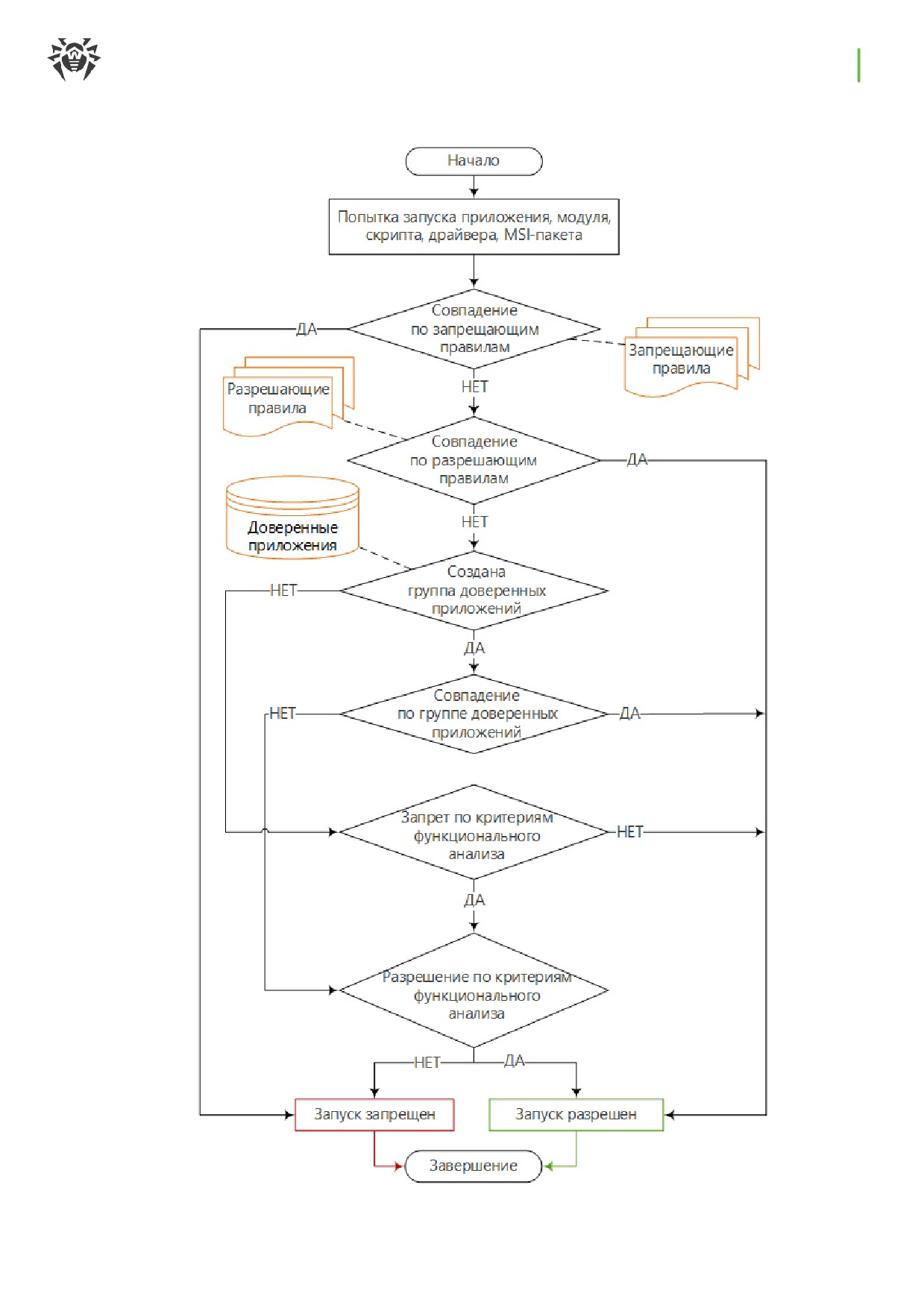
Схема работы Контроля приложений приведена далее.
Глава 10: Настройка Сервера Dr.Web
336
Основные инструменты Контроля приложения:
·
Профили — списки правил, определяющих, какие из приложений на станциях могут быть
запущены, а какие — запрещены. Профили создаются администратором и назначаются
политикам, станциям и пользователям, в том числе группам станций и пользователей.
Профили определяют режим работы Контроля приложений.
Настройка профилей осуществляется через дерево сети в разделе Антивирусная сеть.
·
Списки приложений:
ъ Доверенные приложения — список приложений, который составляется по заданным
правилам и собирается с выбранных станций по решению администратора. При работе в
разрешающем режиме запуск этих приложений будет всегда разрешен. Конкретные
группы доверенных приложений выбираются в настройках для каждого профиля
индивидуально.
ъ Справочник приложений — список всех приложений, установленных на защищаемых
станциях. Справочник формируется автоматически в фоновом режиме и не подлежит
изменению со стороны администратора.
Настройка списков приложений осуществляется через раздел Администрирование.
·
События Контроля приложений — информация о событиях, зафиксированных на станциях
компонентом Контроль приложений.
Просмотр событий Контроля приложений осуществляется через раздел Антивирусная сеть
→ Статистика.
Основные режимы работы Контроля приложений:
·
Фу нкциональный анализ — набор предустановленных правил, по которым приложения
разрешаются или запрещаются для запуска в соответствии с выполняемыми функциями.
·
Разрешающий режим — подразумевает, что на всех контролируемых станциях разрешается
запуск только приложений из списка Доверенные приложения и приложений, которые
соответствуют разрешающим правилам. Все остальные приложения блокируются.
·
Запрещающий режим — подразумевает, что на всех контролируемых станциях запрещается
запуск только тех приложений, которые соответствуют запрещающим правилам. Все
остальные приложения разрешаются.
Разрешающий и запрещающий режимы могут быть включены или отключены как
вместе, так и по отдельности.
Функциональный анализ должен быть всегда включен. Если все правила
функционального анализа отключены, контроль запуска приложений не
производится.
Чтобы настроить Контроль приложений
1. Создайте новый профиль.
Глава 10: Настройка Сервера Dr.Web
337
2. Назначьте станции, пользователей и группы, на которых будут распространяться настройки
созданного профиля.
3. Задайте настройки профиля.
Настройку работы профилей рекомендуется производить в тестовом режиме.
10.12.1. Тестовый режим
Чтобы убедиться в работоспособности настроенного профиля или правила, можно
использовать тестовый режим, в котором происходит имитация работы Контроля
приложений. В этом режиме приложения фактически не блокируются, но заполняется журнал
активности (см. События Контроля приложений) — как если бы профиль или правило работали
обычным образом.
Чтобы включить тестовый режим для профиля
1. В разделе Общие свойств профиля установите флаг Включить профиль, чтобы начать
использовать этот профиль.
2. Установите флаг Перевести профиль в глобальный тестовый режим.
3. Нажмите Сохранить.
В тестовом режиме соответствующий профиль в группе Profiles в дереве антивирусной сети
будет иметь значок . На станциях, которым назначен такой профиль, запускаемые
приложения не будут блокироваться по заданным в профиле критериям функционального
анализа, разрешающим или запрещающим правилам. Вместо этого будет собираться
статистика в разделе Антивирусная сеть → Статистика → События Контроля приложений.
В данном журнале отображается подробная информация по каждому запускаемому
приложению, проанализировав которую, можно изменить настройки профиля под свои
нужды.
После того как вы убедитесь, что тестируемый профиль работает как нужно, необходимо
перевести его из тестового режима в активный режим работы. Активный профиль имеет
значок в группе Profiles в дереве антивирусной сети.
Чтобы отключить тестовый режим для профиля
1. В разделе Общие свойств профиля снимите флаг Перевести профиль в глобальный
тестовый режим.
2. Нажмите Сохранить.
Тестовый режим также можно использовать для проверки работы отдельных разрешающих и
запрещающих правил в профиле, без перевода в тестовый режим профиля целиком.
Глава 10: Настройка Сервера Dr.Web
338
Чтобы включить тестовый режим для разрешающего или запрещающего правила в
составе профиля
1. В разделе Разрешающие правила или Запрещающие правила свойств профиля
выберите созданное правило, работу которого вы хотите протестировать.
2. В открывшихся настройках правила установите флаги Включить правило и Перевести
правило в тестовый режим.
3. Нажмите Сохранить.
В этом режиме запускаемые на станциях программы бу ду т блокироваться, однако только
согласно критериям функционального анализа и тем правилам, которые не были переведены
в тестовый режим. Разрешающие и запрещающие правила в тестовом режиме работают
аналогично профилям в этом режиме: их настройки не влияют на блокировку программ, но
результат каждого срабатывания записывается в журнал активности в разделе События
Контроля приложений.
В отличие от тестового режима профилей, наличие правил в тестовом режиме
никак не отражается на значке задействованного профиля в дереве антивирусной
сети. Активный профиль с правилами в тестовом режиме будет иметь значок
Когда вы убедитесь в должной работе тестируемого правила, необходимо перевести его из
тестового режима в активный режим работы.
Чтобы отключить тестовый режим для разрешающего или запрещающего правила в
составе профиля
1. В разделе Разрешающие правила или Запрещающие правила свойств профиля
выберите тестируемое правило.
2. В открывшихся настройках снимите флаг Перевести правило в тестовый режим.
3. Нажмите Сохранить.
10.12.2. Доверенные приложения
Управление доверенными приложениями
Гру ппа доверенных приложений (или белый список приложений) представляет собой список
приложений, собранных по заданным критериям с выбранной станции или группы станций.
Эти приложения будут разрешены для запуска на станциях антивирусной сети, для которых
они добавлены в профиль компонента Контроль приложений при работе в разрешающем
режиме.
Сбор информации для формирования группы доверенных приложений является
ресурсоемким процессом, который, в зависимости от заданных критериев, может

Глава 10: Настройка Сервера Dr.Web
339
существенно повлиять на быстродействие задействованного компьютера. Для снижения
нагрузки на станции антивирусной сети сбор информации следует осуществлять на одной или
нескольких эталонных станциях — компьютерах, специально выбранных для этой задачи.
Идеальным кандидатом для этой роли является компьютер со свежеустановленной
операционной системой, последними обновлениями и всем необходимым для работы ПО.
Для управления доверенными приложениями на Серверах Dr.Web, собирающих
информацию, перейдите в раздел Администрирование → Контроль приложений →
Доверенные приложения.
Таблица раздела содержит список всех актуальных групп доверенных приложений.
На панели инструментов доступны следующие кнопки управления:
Создать группу доверенных приложений
Перезапустить создание группы доверенных приложений
Удалить группу доверенных приложений
Чтобы создать новую группу доверенных приложений
1.
В разделе Доверенные приложения нажмите на панели инструментов кнопку Создать
группу доверенных приложений.
2.
В окне Общие задайте следующие настройки:
·
Название группы — название создаваемой группы доверенных приложений.
·
Описание — необязательное произвольное описание создаваемой группы.
Нажмите кнопку Далее.
3.
В окне Параметры добавления приложений в доверенные задайте настройки, согласно
которым приложения на станциях будут добавляться в создаваемую группу доверенных
приложений (должно быть выбрано хотя бы по одной настройке в каждой из категорий):
Установите флаг Установить низкий приоритет для процесса сбора информации, если
сбор информации для создаваемой группы доверенных приложений будет проводиться на
станции, чьи системные ресурсы недопустимо полностью занимать этой задачей.
Включение данного параметра поможет сэкономить ресурсы компьютера,
затрачиваемые на сбор информации, однако при этом может значительно
увеличиться продолжительность выполнения этой операции.
·
Область поиска — установите флаги для тех областей, по которым будет производиться
сбор информации о приложениях.
Для опции Искать по заданным путям можете задать несколько путей для поиска
приложений. Используйте ";" в качестве разделителя.
Глава 10: Настройка Сервера Dr.Web
340
·
Тип добавляемых хешей — установите флаги для тех объектов, хеши которых будут
записываться в создаваемую группу доверенных приложений.
·
Категории файлов — установите флаги для тех файлов, которые будут учитываться при
поиске.
Нажмите кнопку Далее.
4.
В дереве сети выберите станции и группы станций, на которых будет осуществляться сбор
информации о приложениях для включения их в список доверенных. Для выбора
нескольких групп и станций используйте кнопки CTRL и SHIFT.
Установите флаг Не учитывать вложенные группы, чтобы собирать информацию по
станциям только в выбранной группе. Если флаг снят, собирается информация со всех
станций в выбранной группы и ее подгруппах.
5.
Нажмите кнопку Сохранить.
6.
Начнется сбор информации о приложениях на станциях согласно заданным настройкам.
Процесс может занять продолжительное время.
Информацию о состоянии и обновлении группы доверенных приложений вы можете
посмотреть:
·
в основной таблице раздела Доверенные приложения,
·
в дополнительной информации о группе, которая открывается при нажатии на строку,
соответствующую группе в основной таблице раздела Доверенные приложения.
Информация о приложениях собирается в рамках текущего сеанса работы на
задействованной станции. Если сбор информации не закончился, но станция была
выключена или перезагружена, после включения операция начнется заново.
Частично собранные данные о приложениях не сохраняются.
Чтобы запустить обновление группы доверенных приложений
1. В разделе Доверенные приложения в таблице раздела установите флаги для групп,
которые вы хотите обновить.
2. Нажмите на панели инструментов кнопку Перезапустить создание группы
доверенных приложений.
Чтобы удалить группу доверенных приложений
1. В разделе Доверенные приложения в таблице раздела установите флаги для групп,
которые вы хотите удалить.
2. Нажмите на панели инструментов кнопку Удалить группу доверенных приложений.
3. Приложения данной группы будут удалены из списка разрешенных для запуска на станциях
и сбор приложений для списка доверенных по критериям данной группы будет остановлен.
Глава 10: Настройка Сервера Dr.Web
341
Невозможно удалить группу доверенных приложений, назначенную на профили
Контроля приложений.
При удалении групп доверенных приложений создается новая ревизия в
репозитории для продукта Доверенные приложения и распространяется на
соседние Серверы Dr.Web. При этом может быть нарушена работа профилей
Контроля приложений, для которых эта группа назначена на соседних Серверах
Dr.Web.
Чтобы удалить информацию о приложениях на конкретной станции из группы
доверенных приложений
1. В разделе Доверенные приложения в таблице раздела нажмите на строку с группой
приложений, из которой вы хотите удалить информацию о приложениях на станции.
2. В открывшемся окне в таблице станций установите флаги для тех станций, информацию о
приложениях на которых вы хотите удалить.
3. Нажмите на панели инструментов кнопку Удалить выбранные станции.
При удалении всех станций сама группа доверенных приложений будет удалена.
Репозиторий доверенных приложений
При настройке разрешающего режима для профиля Контроля приложений группы
доверенных приложений выбираются из списка групп, доступных в репозитории
для продукта Доверенные приложения.
Если в вашей антивирусной сети используется несколько Серверов Dr.Web, объединенных
межсерверной связью, для облегчения сбора информации предоставляется возможность
распределения нагрузки между вашими Серверами Dr.Web следующим образом:
·
На одном из Серверов Dr.Web администратор собирает информацию с защищаемых
станций. Информация автоматически размещается в репозитории Сервера Dr.Web в
продукте Доверенные приложения и согласно заданным настройкам распространяется по
межсерверной связи.
Информация о доверенных приложениях может собираться на нескольких Серверах Dr.Web
сети, но сегменты сети, обслуживаемые этими Серверами Dr.Web, должны быть
изолированы друг от друга.
·
Остальные Серверы Dr.Web получают обновление продукта Доверенные приложения по
межсерверной связи согласно заданным настройкам. Настраивать сбор информации по
доверенным приложениям на этих Серверах Dr.Web нет необходимости, поскольку в
Глава 10: Настройка Сервера Dr.Web
342
репозитории будут размещаться ревизии продукта, полученные от соседнего Сервера
Dr.Web.
Продукт Доверенные приложения не обновляется с ВСО. Распространение этого
продукта возможно только между соседними Серверами Dr.Web по межсерверной
связи.
Перед началом сбора Доверенных приложений определите, какие из Серверов Dr.Web будут
собирать информацию и отправлять ее соседним Серверам Dr.Web, а какие — получать ее по
межсерверной связи. В зависимости от этого на каждом из Серверов Dr.Web необходимо
произвести соответствующие настройки.
Чтобы настроить Серверы Dr.Web, собирающие и отправляющие доверенные
приложения
1. Откройте раздел Администрирование.
2. Перейдите в разделе Детальная конфигурация репозитория → Доверенные
приложения.
3. На вкладке Синхронизация снимите флаг Запретить передачу обновлений соседним
Серверам Dr.Web и установите флаг Запретить получение обновлений от соседних
Серверов Dr.Web.
4. Нажмите Сохранить.
5. Перейдите в раздел Администрирование → Контроль приложений → Доверенные
приложения и настройте сбор доверенных приложений, как описано ниже.
6. Новая ревизия продукта Доверенные приложения записывается в репозиторий после
получения информации ото всех станций, указанных в настройках по сбору группы
доверенных приложений. После записи ревизии продукта в репозиторий, она
распространяется по межсерверной связи на соседние Серверы Dr.Web.
Чтобы настроить Серверы Dr.Web, получающие доверенные приложения
1. Откройте раздел Администрирование.
2. Перейдите в разделе Детальная конфигурация репозитория → Доверенные
приложения.
3. На вкладке Синхронизация снимите флаг Запретить получение обновлений от
соседних Серверов Dr.Web.
Если Сервер Dr.Web должен передать продукт Доверенные приложения другим
Серверам Dr.Web по межсерверной связи, также снимите флаг Запретить передачу
обновлений соседним Серверам Dr.Web.
4. Нажмите Сохранить.
Глава 10: Настройка Сервера Dr.Web
343
10.12.3. Справочник приложений
Для просмотра справочника приложений перейдите в раздел Администрирование →
Контроль приложений → Справочник приложений.
Справочник приложений содержит информацию о приложениях, установленных на
защищаемых станциях под ОС Windows, подключенных к Серверу Dr.Web.
Справочник формируется автоматически в фоновом режиме и после сбора не подлежит
изменению со стороны администратора. Информация о каждом приложении отправляется
Агентом на Сервер Dr.Web единожды при первой активности этого приложения.
Справочник может быть использован в следующих случаях:
·
Для получения информации об установленных приложениях на станциях сети.
·
Для создания запрещающих и разрешающих правил. Использование справочника упрощает
процесс создания правил, поскольку вся информация о приложении заполняется
автоматически на основе данных о выбранном известном приложении.
Наполнение справочника приложений
Чтобы активировать отправку информации со станций для справочника приложений
1. В разделе Антивирусная сеть выберите в дереве станции или группы станций с
установленным Контролем приложений, с которых вы хотите получать информацию об
установленных на них приложениях.
2. В управляющем меню выберите пункт Windows → Агент Dr.Web.
3. На вкладке Общие установите флаг Отслеживать события Контроля приложений,
чтобы отслеживать всю активность процессов на станциях, зафиксированную Контролем
приложений, и отправлять события на Сервер Dr.Web. При отсутствии подключения к
Серверу события накапливаются и отправляются при подключении. Если флаг снят, могут
отправляться события только о блокировках (в зависимости от настроек в конфигурации
Сервера Dr.Web).
4. Нажмите Сохранить.
Чтобы активировать сбор информации Сервером Dr.Web для справочника приложений
1. Откройте раздел Администрирование → Конфигурация Сервера Dr.Web.
2. Перейдите на вкладку Статистика и установите одну из следующих опций:
·
Статистика Контроля приложений по активности процессов, чтобы получать и
записывать информацию по любой активности всех процессов: как разрешенных для
запуска, так и запрещенных Контролем приложений. При выборе этой опции в
справочник будут заноситься приложения при условии создания и назначения хотя бы
одного профиля с одной или несколькими выбранными категориями критериев
Глава 10: Настройка Сервера Dr.Web
344
функционального анализа.
До создания профилей и назначения их на станции антивирусной сети, запуск всех
приложений разрешается.
·
Статистика Контроля приложений по блокировке процессов, чтобы получать и
записывать информацию по активности всех процессов, запрещенных для запуска
Контролем приложений. При выборе этой опции в справочник будут заноситься
приложения только после создания профилей, по настройкам которых запуск
приложений будет блокироваться, и назначения этих профилей на станции антивирусной
сети.
Флаг Статистика Контроля приложений по активности процессов может
значительно повысить ресурсоемкость сбора статистики по всей антивирусной
сети.
3.
Нажмите кнопку Сохранить.
4.
Перезапустите Сервер Dr.Web.
5.
После перезагрузки Сервер Dr.Web начнет фиксировать статистику по запуску приложений
согласно заданным настройкам, присылаемую со всех станций с установленным Контролем
приложений.
Создание правил из справочника приложений
Чтобы создать новое правило на основе данных из справочника приложений
1. В разделе Справочник приложений выберите строку о приложений, для которого вы
хотите создать правило, контролирующее запуск.
2. При нажатии на строку таблицы откроется окно с информацией о выбранном приложении.
3. Нажмите кнопку Создать правило.
4. Откроется окно для создания нового правила. Задайте следующие настройки:
a) В выпадающем списке Название профиля выберите профиль Контроля приложений, в
котором будет создано правило.
b) В поле Название правила задайте название для создаваемого правила.
c) Для опции Тип правила выберите тип создаваемого правила: запрещающее или
разрешающее.
d) Для опции Режим работы выберите, в каком режиме будет работать созданное
правило (соответствует флагу Перевести правило в тестовый режим при создании
правила из профиля):
Если вы хотите проверить работу правила, выберите режим Тестовый. Приложения не
будут контролироваться на станциях, однако будет осуществляться запись журнала
активности как при включенных настройках. Результаты запусков и блокировок
приложений в тестовом режиме работы правила будут отображаться в разделе События
Контроля приложений.
Глава 10: Настройка Сервера Dr.Web
345
В режиме Активный правило будет работать в активном режиме с блокировкой
приложений на станциях по заданным настройкам правила (см. также режимы работы
профилей).
e) В разделе Запрещать запуск приложений по следующим критериям/Разрешать
запуск приложений по следующим критериям (в зависимости от типа правила,
выбранного на шаге 4c) будут автоматически заполнены поля в соответствии с
приложением, на основе которого создается правило. При необходимости можете
отредактировать значения настроек.
5. Нажмите Сохранить. Правило будет создано в заданном профиле Контроля приложений.
10.13. Дополнительные возможности
10.13.1. Управление базой данных
Раздел Управление базой данных позволяет осуществлять непосредственное обслуживание
базы данных, с которой работает Сервер Dr.Web.
Секция Общие содержит следующие параметры:
·
Поле Последнее обслуживание БД — дата последнего запуска команд обслуживания
базы данных из этого раздела.
·
Список команд для обслуживания базы данных, включающий:
ъ Команды, аналогичные заданиям из расписания Сервера Dr.Web. Названия команд
соответствуют названиям заданий из раздела Действия в расписании Сервера Dr.Web
(описание соответствующих заданий расписания приведено в таблице Типы заданий и их
параметры).
ъ Команду Анализ базы данных. Предназначена для оптимизации базы данных Сервера
Dr.Web посредством выполнения команды analyze.
ъ Команду Очистка неактивированных станций. Предназначена для удаления учетных
записей станций, которые были созданы в антивирусной сети, но ни разу не
подключались к Серверу Dr.Web. Необходимо указать период, по истечении которого
неиспользованные учетные записи будут удалены.
Список неиспользованных учетных записей станций можно посмотреть в иерархическом
списке антивирусной сети, в группе Status → New.
Чтобы выполнить команды обслуживания базы данных
1. В списке команд установите флаги для тех команд, которые вы хотите выполнить.
При необходимости, измените временные периоды для команд очистки базы данных, по
прошествии которых хранимая информация признается устаревшей и подлежит удалению
с Сервера Dr.Web.
2. Нажмите кнопку Применить сейчас. Все выбранные команды будут выполнены
незамедлительно.
Глава 10: Настройка Сервера Dr.Web
346
Для отсроченного и/или периодического автоматического выполнения данных команд
(кроме команды Анализ базы данных) воспользуйтесь Планировщиком заданий Сервера
Dr.Web.
Для управления базой данных используйте следующие кнопки на панели инструментов:
Импорт,
Экспорт.
Экспорт базы данных
Чтобы сохранить информацию из базы данных в файл
1.
Нажмите кнопку Экспорт на панели инструментов.
2.
В окне настроек экспорта выберите один из вариантов:
·
Экспортировать всю базу данных для сохранения всей информации из базы данных в
gz-архив. XML-файл, полученный при экспорте, аналогичен файлу экспорта базы данных,
получаемому при запуске исполняемого файла Сервера Dr.Web из командной строки с
ключом modexecdb database-export-xml. Данный файл экспорта может быть
импортирован при запуске исполняемого файла Сервера Dr.Web из командной строки с
ключом modexecdb database-import.
Подробное описание данных команд приведено в документе Приложения, в разделе
H3.3. Команды для управления базой данных.
·
Экспортировать информацию о станциях и группах для сохранения информации об
объектах антивирусной сети в zip-архив. В результате выполнения данной операции в
файл специального формата сохраняется все информация о группах станций и самих
учетных записях станций антивирусной сети, обслуживаемой данным Сервером Dr.Web.
Файл экспорта включает следующую информацию о станциях: свойства, конфигурацию
компонентов, права, настройки ограничений обновлений, расписание, список
устанавливаемых компонентов, статистику, информацию об удаленных станциях; о
группах: свойства, конфигурацию компонентов, права, настройки ограничений
обновлений, расписание, список устанавливаемых компонентов, идентификатор
родительской группы.
В дальнейшем файл экспорта может быть импортирован через раздел Управление
базой данных.
ъ В дереве Антивирусная сеть можете выбрать одну или несколько пользовательских
групп. В этом случае в экспорт попадет информация только о выбранных группах и о
тех станциях, для которых выбранные группы являются первичными. Если не выбрана
ни одна группа, будет экспортирована информация обо всех станциях и
пользовательских группах антивирусной сети.
3.
Нажмите кнопку Экспортировать.
4.
Задание пути для сохранения архива с базой данных осуществляется в соответствии с
настройками веб-браузера, в котором открыт Центр управления.
Глава 10: Настройка Сервера Dr.Web
347
При большом объеме данных время экспорта может превысить
продолжительность сессии. Если время сессии истечет до завершения экспорта,
процесс экспорта будет завершен автоматически и файл с данными экспорта не
будет сформирован.
Импорт базы данных
Процедура импорта файла базы данных, содержащего информацию об объектах
антивирусной сети, может использоваться для переноса информации как на новый Сервер
Dr.Web, так и на Сервер Dr.Web, уже функционирующий в составе антивирусной сети, в
частности для объединения списков обслуживаемых станций двух Серверов Dr.Web.
К Серверу Dr.Web, на котором осуществляется импорт, смогут подключаться все
станции, информация о которых импортируется. При осуществлении импорта
обратите внимание на необходимость соответствующего количества доступных
лицензий для подключения перенесенных станций. Например, при необходимости,
в разделе Менеджер лицензий добавьте лицензионный ключ с Сервера Dr.Web, с
которого переносилась информация о станциях.
Чтобы загрузить базу данных из файла
1.
Нажмите кнопку Импорт на панели инструментов.
2.
В окне импорта задайте zip-архив с файлом базы данных. Для выбора файла можете
воспользоваться кнопкой
Импорту подлежат только zip-архивы, которые были получены при экспорте базы данных
для варианта Экспортировать информацию о станциях и группах.
3.
Нажмите кнопку Импортировать для начала процесса импорта.
4.
Если при импорте будут обнаружены станции и/или группы с одинаковыми
идентификаторами, которые входят как в импортируемые данные, так и в базу данных
текущего Сервера Dr.Web, откроется раздел Коллизии для задания действий над
продублированными объектами.
Списки групп и станций приводятся в отдельных таблицах.
Для соответствующей таблицы объектов в выпадающем списке Режим импорта групп
или Режим импорта станций выберите вариант разрешения коллизии:
·
Сохранить данные импорта для всех — удалить всю информацию о дублированных
объектах из базы данных текущего Сервера Dr.Web и перезаписать ее информацией из
импортируемой базы данных. Действие применяется одновременно для всех
дублированных объектов в данной таблице.
·
Сохранить текущие данные для всех — сохранить всю информацию о дублированных
объектах из базы данных текущего Сервера Dr.Web. Информация о дублированных
Глава 10: Настройка Сервера Dr.Web
348
объектах из импортируемой базы данных будет проигнорирована. Действие применяется
одновременно для всех дублированных объектов в данной таблице.
·
Выбрать вручную — задать действие вручную для каждого дублированного объекта в
отдельности. В этом режиме список дублированных объектов станет доступен для
редактирования. Установите опции напротив тех объектов, которые будут сохранены.
Нажмите кнопку Сохранить.
10.13.2. Статистика Сервера Dr.Web
При помощи Центра управления вы можете ознакомиться со статистикой работы Сервера
Dr.Web на уровне использования системных ресурсов компьютера, на котором установлен
Сервер Dr.Web, а также сетевого взаимодействия с компонентами антивирусной сети и
внешними ресурсами, такими как ВСО.
Чтобы ознакомиться со статистикой работы Сервера Dr.Web
1.
Выберите пункт Администрирование в главном меню Центра управления.
2.
В открывшемся окне выберите пункт управляющего меню Статистика Сервера Dr.Web.
3.
В открывшемся окне представлены следующие разделы статистических данных:
·
Активность клиентов — данные по количеству обслуживаемых клиентов,
подключенных к данному Серверу Dr.Web: Агентов Dr.Web, соседних Серверов Dr.Web и
инсталляторов Агентов Dr.Web.
·
Сетевой трафик — параметры входящего и исходящего сетевого трафика при обмене
данными с Сервером Dr.Web.
·
Использование системных ресурсов — параметры использования системных
ресурсов компьютера, на котором установлен Сервер Dr.Web.
·
Microsoft NAP — параметры работы Dr.Web NAP Validator.
·
Использование базы данных — параметры обращения к базе данных Сервера Dr.Web.
·
Использование файлового кеша — параметры обращения к файловому кешу
компьютера, на котором установлен Сервер Dr.Web.
·
Использование DNS кеша — параметры обращения к кешу, хранящему запросы к
DNS-серверам, на компьютере, на котором установлен Сервер Dr.Web.
·
Оповещения — параметры работы подсистемы оповещений администратора.
·
Репозиторий — параметры обмена данными репозитория Сервера Dr.Web с серверами
ВСО.
·
Web-статистика — параметры отправки статистики заражений на серверы компании
«Доктор Веб».
·
Статистика веб-сервера — параметры обращения к Веб-серверу.
·
Кластер — параметры обращений по протоколу межсерверной синхронизации при
использовании кластера Серверов Dr.Web в многосерверной конфигурации сети.
Глава 10: Настройка Сервера Dr.Web
349
·
Передача групповых обновлений — параметры обмена данными при передаче
групповых обновлений на рабочие станции по multicast-протоколу.
4.
Чтобы посмотреть статистические данные конкретного раздела, нажмите на название
нужного раздела.
5.
В открывшемся списке приведены параметры раздела с динамическими счетчиками
значений.
6.
Одновременно при раскрытии статистического раздела включается графическое
представление изменений для каждого из параметров. При этом:
·
Чтобы отключить графическое представление, нажмите на название нужного раздела.
При отключении графического представления числовое значение параметров
продолжит динамически обновляться.
·
Чтобы повторно включить графическое представление данных, повторно нажмите на
название нужного раздела.
·
Названия разделов и их параметров, для которых включено графическое отображение,
выделяются полужирным шрифтом.
7.
Чтобы изменить частоту обновления данных, выберите желаемый интервал в выпадающем
списке Частота обновления на панели управления. Новый интервал будет автоматически
применен к числовым и графическим данным.
8.
При наведении указателя мыши на графические данные выводится числовое значение
выбранной точки в виде:
·
Abs — абсолютное значение параметра.
·
Delta — прирост значения параметра относительно его предыдущего значения согласно
частоте обновления данных.
9.
Чтобы скрыть параметры раздела, нажмите на стрелку слева от названия этого раздела.
При скрытии параметров раздела графическое представление статистики очищается и при
повторном открытии параметров отрисовка начинается заново.
10.13.3. Резервные копии
Раздел Резервные копии позволяет просматривать на уровне каталогов и файлов, а также
сохранять локально содержимое резервных копий критичных данных Сервера Dr.Web.
При резервном копировании сохраняются следующие объекты: настройки репозитория,
конфигурационный файлы, ключи шифрования, сертификаты, резервная копия внутренней
базы данных.
Резервные копии критичных данных Сервера Dr.Web сохраняются в следующих случаях:
·
В результате выполнения задания Резервное копирование критичных данных сервера
согласно расписанию Сервера Dr.Web.
·
В результате резервного копирования при запуске исполняемого файла Сервера Dr.Web из
командной строки с ключом backup. Подробное описание данной команды приведено в
Глава 10: Настройка Сервера Dr.Web
350
документе Приложения, в разделе H3.5. Резервное копирование критичных данных
Сервера Dr.Web.
Просмотр информации о резервных копиях
Чтобы просмотреть информацию о резервной копии, в иерархическом дереве выберите
объект, относящийся к нужной вам резервной копии. Резервные копии размещаются в
дереве согласно каталогам своего хранения: каталог по умолчанию
(var/opt/drwcs/backup для Сервера Dr.Web под ОС семейства UNIX и C:\DrWeb Backup
для Сервера Dr.Web под ОС Windows) и все пути сохранения резервных копий, указанные в
заданиях расписания Сервера Dr.Web. Если в заданиях Сервера Dr.Web под ОС Windows
указан пустой путь, по умолчанию будет использоваться каталог C:\Program Files\DrWeb
Server\var\backup.
Просмотреть информацию можно будет только по тем резервным копиям, которые хранятся
внутри каталогов Сервера Dr.Web.
При выборе каталогов и файлов резервных копий открывается панель свойств с
информацией об объекте: Тип, Размер (только для отдельных файлов), Дата создания и
Дата изменения.
Управление резервными копиями
Для управления резервными копиями используйте следующие кнопки на панели
инструментов:
Резервное копирование — создать резервную копию критичных данных Сервера Dr.Web.
Экспортировать — сохранить резервную копию выбранного объекта на компьютере, на
котором открыт Центр управления.
Удалить выбранные объекты — удалить объекты, выбранные в дереве, без возможности
восстановления.
Экспорт резервной копии
Чтобы сохранить резервную копию локально
1. В иерархическом дереве выберите необходимые резервные копии (для выбора резервной
копии целиком достаточно выбрать в дереве каталог, соответствующей этой резервной
копии) или отдельные файлы из состава резервных копий. Для выбора нескольких
объектов используйте кнопки CTRL или SHIFT.
При экспорте обратите внимание на основные типы экспортируемых объектов:
a) Zip-архивы резервных копий сохраняются для следующих выбранных объектов:
·
Одна или несколько резервных копий целиком (при выборе каталогов,
соответствующих резервным копиям).
Глава 10: Настройка Сервера Dr.Web
351
·
Несколько отдельных файлов из состава резервных копий.
b) Отдельные файлы из состава резервных копий. Если для экспорта был выбран только
один файл, он сохраняется в исходном виде, без архивирования.
2. Нажмите кнопку Экспортировать на панели инструментов.
3. Задание пути для сохранения выбранных объектов осуществляется в соответствии с
настройками веб-браузера, в котором открыт Центр управления.
Резервное копирование
Чтобы создать резервную копию критичных данных Сервера Dr.Web, нажмите кнопку
Резервное копирование на панели инструментов. Данные будут сохранены в gz-архив.
Файлы, полученные в результате резервного копирования, аналогичны файлам, получаемым
при запуске исполняемого файла Сервера Dr.Web из командной строки с ключом backup.
Подробное описание данной команды приведено в документе Приложения, в разделе H3.5.
Резервное копирование критичных данных Сервера Dr.Web.
10.13.4. Утилиты
Набор доступных утилит зависит от настроек репозитория Сервера Dr.Web. Чтобы
включить или отключить получение обновлений с ВСО для утилит, доступных в
данном разделе, перейдите в раздел Администрирование → Общая
конфигурация репозитория → Инсталляционные пакеты Dr.Web →
Административные утилиты Dr.Web.
В разделе Утилиты вы можете загрузить дополнительные утилиты для работы с Dr.Web
Enterprise Security Suite:
·
Загрузчик репозитория Dr.Web
Служит для скачивания продуктов Dr.Web Enterprise Security Suite из Всемирной системы
обновлений. Графическая версия Загрузчика репозитория Dr.Web доступна только под ОС
Windows.
·
Утилита Dr.Web для сбора информации о системе
Утилита предназначена для формирования отчета о состоянии системы и всех
установленных программ, включая антивирусные решения Dr.Web для защищаемых станций
и ПО Сервера Dr.Web. Архив отчета может быть использован для диагностики
администратором антивирусной сети, а также для предоставления в службу технической
поддержки компании «Доктор Веб».
Глава 10: Настройка Сервера Dr.Web
352
·
Утилита генерации цифровых ключей и сертификатов
Позволяет генерировать ключи шифрования и цифровые сертификаты, а также
осуществлять и проверять цифровую подпись файлов. Является важным средством для
обеспечения безопасности соединений между компонентами антивирусной сети.
·
Утилита дистанционной диагностики Сервера Dr.Web
Позволяет удаленно подключаться к Серверу Dr.Web для базового управления и просмотра
статистики работы. Графическая версия утилиты доступна только под ОС Windows. См. также
п. Удаленный доступ к Серверу Dr.Web.
·
Утилита дистанционной диагностики Сервера Dr.Web для работы со скриптами
Позволяет удаленно подключаться к Серверу Dr.Web для базового управления и просмотра
статистики работы. Данная версия утилиты адаптирована для использования в скриптах. См.
также п. Удаленный доступ к Серверу Dr.Web.
·
Утилита удаления Dr.Web для Windows
Аварийное средство для удаления некорректных/поврежденных инсталляций ПО Агентов
Dr.Web для Windows в тех случаях, когда применение штатных средств удаления недоступно
или не работает. Утилита не предназначена для использования в качестве основного
стандартного средства деинсталляции ПО Dr.Web.
·
Утилита удаленной установки Агента Dr.Web для UNIX
Утилита предназначена для дистанционной установки Агента Dr.Web на станции под
управлением операционных систем семейства UNIX.
·
Утилита удаленной установки Агента Dr.Web для Windows
Утилита предназначена для дистанционной установки Агента Dr.Web на станции под
управлением ОС Windows.
·
Мобильный центр управления Dr.Web
Служит для администрирования антивирусной сети, построенной на основе Dr.Web
Enterprise Security Suite. Предназначен для установки и запуска на мобильных устройствах
под управлением iOS и ОС Android.
Для получения информации по ключам командной строки для работы с утилитами,
обратитесь к документу Приложения, раздел H7. Утилиты.
Глава 10: Настройка Сервера Dr.Web
353
10.13.5. Корпоративные продукты
Состав доступных в разделе продуктов зависит от настроек репозитория Сервера
Dr.Web. Чтобы включить или отключить получение обновлений с ВСО для тех или
иных продуктов, перейдите в раздел Администрирование → Общая
конфигурация репозитория → Инсталляционные пакеты Dr.Web →
Корпоративные продукты Dr.Web.
В разделе Корпоративные продукты вы можете загрузить установочные пакеты для ряда
программ, использующихся при работе в антивирусной сети Dr.Web Enterprise Security Suite:
·
Dr.Web для Android
Пакет для установки Агента Dr.Web для Android на защищаемые станции.
·
Dr.Web для IBM Lotus Domino
Пакет для установки Dr.Web для IBM Lotus Domino на корпоративный почтовый сервер.
·
Dr.Web для Linux
Пакет для установки Агента Dr.Web для Linux на защищаемые станции.
·
Dr.Web для macOS
Пакет для установки Агента Dr.Web для macOS на защищаемые станции.
·
Dr.Web для Microsoft Exchange Server
Пакет для установки Dr.Web для Microsoft Exchange Server на корпоративный почтовый
сервер.
·
Dr.Web для Интернет-шлюзов UNIX
Пакет для установки Dr.Web для Интернет-шлюзов UNIX на корпоративный Интернет-шлюз
или прокси-сервер.
·
Dr.Web для почтовых серверов UNIX
Пакет для установки Dr.Web для почтовых серверов UNIX на корпоративный почтовый
сервер.
·
Dr.Web для файловых серверов UNIX
Пакет для установки Dr.Web для файловых серверов UNIX на корпоративный файловый
сервер.
Глава 10: Настройка Сервера Dr.Web
354
·
Прокси-сервер Dr.Web
Пакет для установки Прокси-сервера Dr.Web на компьютер в составе корпоративной
антивирусной сети, использующийся в качестве прокси-сервера.
·
Сканирующий сервер Dr.Web
Пакет для установки Сканирующего сервера Dr.Web, предназначенного для обработки
запросов на антивирусное сканирование от виртуальных машин в виртуальных окружениях.
·
Dr.Web NAP Validator
Пакет для установки Dr.Web NAP Validator на компьютер в составе корпоративной
антивирусной сети, использующийся в качестве сервера защиты доступа к сети.
·
Агент Dr.Web для Active Directory
Средство установки Агента Dr.Web с использованием службы Active Directory.
·
Полный инсталлятор Агента Dr.Web
Пакет для комплексной установки Агента Dr.Web для Windows и антивирусного пакета на
защищаемые станции.
·
Утилита для изменения атрибутов у объектов Active Directory
Средство редактирования атрибутов у объектов для аутентификации с использованием
службы Active Directory.
·
Утилита для модификации схемы Active Directory
Средство создания нового класса объектов и описания его атрибутов для аутентификации с
использованием службы Active Directory.
10.14. Особенности сети с несколькими Серверами Dr.Web
Dr.Web Enterprise Security Suite позволяет создавать антивирусную сеть с несколькими
Серверами Dr.Web. При этом каждая рабочая станция приписывается к одному
определенному Серверу Dr.Web, что позволяет распределить нагрузку между ними.
Связи между Серверами Dr.Web могут иметь иерархическую структуру, что позволяет
оптимальным образом распределить нагрузку на Серверы Dr.Web.
Для обмена информацией между Серверами Dr.Web используется специальный протокол
межсерверной синхронизации.
Глава 10: Настройка Сервера Dr.Web
355
Возможности, предоставляемые протоколом межсерверной синхронизации:
·
Распространение обновлений между Серверами Dr.Web в пределах антивирусной сети.
·
Оперативность передачи обновлений при их получении с серверов ВСО Dr.Web.
·
Передача между связанными Серверами Dr.Web статистической информации о состоянии
защищаемых станций.
·
Передача лицензий для защищаемых станций между соседними Серверами Dr.Web.
10.14.1. Строение сети с несколькими Серверами Dr.Web
В антивирусной сети можно установить несколько Серверов Dr.Web. При этом каждый Агент
Dr.Web присоединяется к одному из Серверов Dr.Web. Каждый Сервер Dr.Web вместе с
присоединенными антивирусными рабочими станциями функционирует как отдельная
антивирусная сеть, как описано в предыдущих разделах.
Dr.Web Enterprise Security Suite позволяет связать такие антивирусные сети, организовав
передачу информации между Серверами Dr.Web.
Сервер Dr.Web может передавать другому Серверу Dr.Web:
·
обновления ПО и вирусных баз. При этом получать обновления с серверов ВСО Dr.Web
будет только один из них;
·
информацию о вирусных событиях, статистику работы и т. д.;
·
лицензии для защищаемых станций (передача лицензий между Серверами Dr.Web
настраивается в Менеджере лицензий).
Dr.Web Enterprise Security Suite выделяет два типа связей между Серверами Dr.Web:
·
связь типа главный-подчиненный, при которой главный передает подчиненному
обновления, и получает обратно информацию о событиях,
·
связь между равноправными, при которой направления передачи и типы информации
настраиваются индивидуально.
На рисунке 10-1 представлен пример структуры сети с несколькими Серверами Dr.Web.
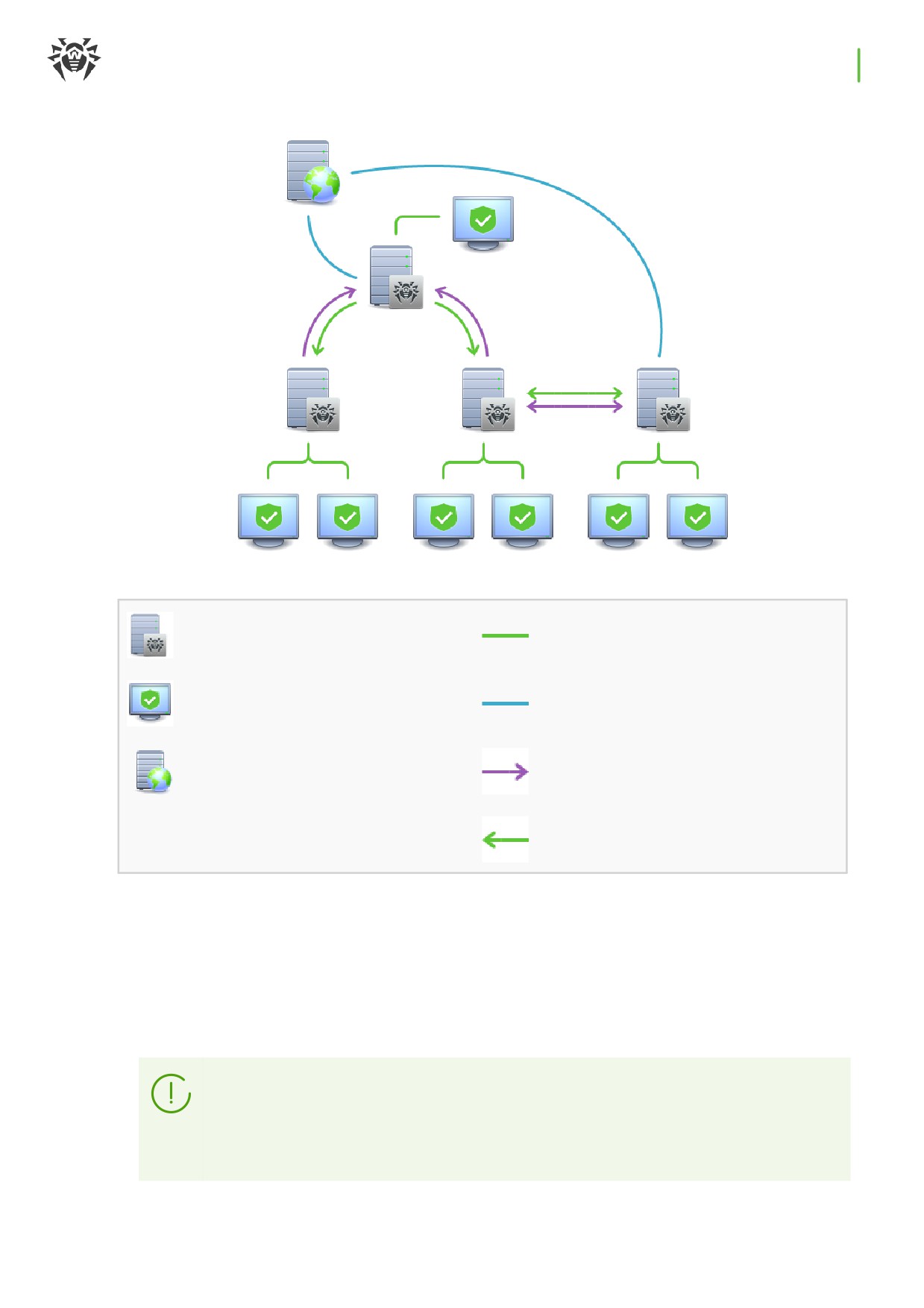
Глава 10: Настройка Сервера Dr.Web
356
Сервер Dr.Web
Сеть на основе TCP/IP
Защищенный локальный
Передача обновлений через HTTP
компьютер
ВСО Dr.Web
Передача информации о событиях
Межсерверная передача
обновлений, лицензий для станций
Рисунок 10-1. Сеть с несколькими Серверами Dr.Web
Некоторые из преимуществ антивирусной сети с несколькими Серверами Dr.Web:
1. Возможность получения обновлений с серверов ВСО Dr.Web через один Сервер Dr.Web с
последующей передачей на остальные Серверы Dr.Web напрямую или через
промежуточные звенья.
Серверы Dr.Web, принимающие обновления от вышестоящего Сервера Dr.Web, не
принимают обновления с ВСО, даже при наличии такого задания в расписании.
Глава 10: Настройка Сервера Dr.Web
357
Однако, на тот случай, если главный Сервер Dr.Web будет временно недоступен,
рекомендуется оставить в расписании подчиненного Сервера Dr.Web задание на
обновление с серверов ВСО. Это позволит Агентам, подключенным к
подчиненному Серверу Dr.Web, получать обновление вирусных баз и
программных модулей (см. также п. Общая конфигурация репозитория).
В задании на обновление с ВСО на главном Сервере Dr.Web, раздающем
обновления, необходимо настроить получение обновлений серверного ПО для
всех операционных систем, установленных на всех подчиненных Серверах Dr.Web,
получающих обновления от этого главного Сервера Dr.Web (см. п. Общая
конфигурация репозитория).
2. Возможность распределения рабочих станций по нескольким Серверам Dr.Web с
уменьшением нагрузки на каждый из них.
3. Объединение информации от нескольких Серверов Dr.Web на одном; возможность
получения ее в сеансе Центра управления на этом Сервере Dr.Web в консолидированном
виде.
Dr.Web Enterprise Security Suite самостоятельно отслеживает и не допускает
возникновения циклических путей передачи информации.
4. Возможность передачи свободных лицензий для защиты станций на соседний Сервер
Dr.Web. При этом сам лицензионный ключ остается в распоряжении раздающего Сервера
Dr.Web, свободные лицензии выдаются соседнему Серверу Dr.Web на определенный
промежуток времени, по истечении которого отзываются обратно.
10.14.2. Настройка связей между Серверами Dr.Web
Для того чтобы воспользоваться возможностями работы с несколькими Серверами Dr.Web,
необходимо настроить связи между ними.
Рекомендуется предварительно спланировать структуру антивирусной сети, обозначив все
предполагаемые потоки информации и приняв решение, какие связи будут типа "между
равноправными", а какие — типа "главный-подчиненный". После этого для каждого Сервера
Dr.Web, входящего в сеть, необходимо настроить связи с "соседними" Серверами Dr.Web
("соседние" Серверы Dr.Web связывает хотя бы один информационный поток).
При наличии межсерверных связей между Серверами Dr.Web для регистрационного имени
администратора в главном меню добавляются новые функции.
Глава 10: Настройка Сервера Dr.Web
358
Пример настройки соединения главного и подчиненного Серверов Dr.Web:
Значения полей, отмеченных знаком *, должны быть обязательно заданы.
1.
Убедитесь, что оба Сервера Dr.Web нормально функционируют.
2.
Каждому из Серверов Dr.Web дайте «говорящие» имена, так как это поможет не
совершить ошибку при настройке соединения Серверов Dr.Web и при дальнейшем
управлении. Сделать это можно в меню Центра управления Администрирование →
Конфигурация Сервера Dr.Web на вкладке Общие в поле Название. В данном примере
назовем главный Сервер Dr.Web MAIN, а подчиненный — AUXILIARY.
Заданные при настройке названия будут автоматически заменены на имена
компьютеров после подключения Серверов Dr.Web по созданной связи.
3.
На обоих Серверах Dr.Web включите серверный протокол. Для этого в меню Центра
управления Администрирование → Конфигурация Сервера Dr.Web на вкладке Модули
установите флаг Протокол Сервера Dr.Web (см. п. Модули).
4.
Перезапустите оба Сервера Dr.Web.
5.
Через Центр управления подчиненного Сервера Dr.Web (AUXILIARY) добавьте главный
Сервер Dr.Web (MAIN) в список соседних Серверов Dr.Web.
Для этого выберите пункт Антивирусная сеть в главном меню. Откроется окно,
содержащее иерархический список антивирусной сети. Для того чтобы добавить соседний
Сервер Dr.Web, на панели инструментов выберите Добавить объект сети →
Создать связь.
Откроется окно настройки связи между текущим и добавляемым Сервером Dr.Web.
Задайте следующие параметры:
·
Тип создаваемой связи — Главный.
·
Название — название главного Сервера Dr.Web (MAIN).
·
Пароль* — произвольный пароль для доступа к главному Серверу Dr.Web.
·
Собственные сертификаты Сервера Dr.Web — список SSL-сертификатов
настраиваемого Сервера Dr.Web. Нажмите кнопку и выберите файл сертификата
drwcsd-certificate.pem, относящийся к текущему Серверу Dr.Web. Для добавления
еще одного сертификата, нажмите и добавьте сертификат в новое поле.
·
Сертификаты соседнего Сервера Dr.Web* — список SSL-сертификатов подключаемого
главного Сервера Dr.Web. Нажмите кнопку и выберите файл сертификата drwcsd-
certificate.pem, относящийся к главному Серверу Dr.Web. Для добавления еще
одного сертификата, нажмите и добавьте сертификат в новое поле.
·
Адрес* — сетевой адрес главного Сервера Dr.Web и порт для подключения. Задается в
формате <адрес_Сервера_ Dr.Web>:<порт>.
Глава 10: Настройка Сервера Dr.Web
359
Возможен поиск списка Серверов Dr.Web, доступных в сети. Для этого:
a) Нажмите стрелку справа от поля Адрес.
b) В открывшемся окне укажите перечень сетей в формате: через дефис (например,
10.4.0.1-10.4.0.10), через запятую и пробел (например, 10.4.0.1-
10.4.0.10, 10.4.0.35-10.4.0.90), с использованием префикса сети (например,
10.4.0.0/24).
c) Нажмите кнопку . Начнется обзор сети на наличие доступных Серверов Dr.Web.
d) Выберите Сервер Dr.Web в списке доступных Серверов Dr.Web. Его адрес будет
записан в поле Адрес для создания связи.
·
Адрес Центра управления безопасностью Dr.Web — можете указать адрес начальной
страницы Центра управления главного Сервера Dr.Web (см. п. Центр управления
безопасностью Dr.Web).
·
В выпадающем списке Параметры соединения задается принцип соединения Серверов
Dr.Web создаваемой связи.
·
В выпадающих списках Шифрование и Сжатие задайте параметры шифрования и
сжатия трафика между соединяемыми Серверами Dr.Web (см. п. Использование
шифрования и сжатия трафика).
·
Период автоматического продления выдаваемых лицензий — период времени, на
который выдаются лицензии из ключа на данном Сервере Dr.Web. После окончания
этого периода осуществляется автоматическое продление выданных лицензий на тот же
самый период. Автоматическое продление будет осуществляться до тех пор, пока длится
срок распространения лицензии. Настройка используется, если главный Сервер Dr.Web
будет выдавать лицензии текущему Серверу Dr.Web.
·
Интервал для предварительного продления получаемых лицензий — настройка не
используется при создании связи до главного Сервера Dr.Web.
·
Период синхронизации лицензий — периодичность синхронизации информации о
выдаваемых лицензиях между Серверами Dr.Web.
·
Флаги в разделах Лицензии, Обновления и События установлены в соответствии с
принципом связи главный-подчиненный и не подлежат изменению:
ъ главный Сервер Dr.Web отправляет лицензии на подчиненный Сервер Dr.Web;
ъ главный Сервер Dr.Web отправляет обновления на подчиненный Сервер Dr.Web;
ъ главный Сервер Dr.Web принимает информацию о событиях от подчиненного
Сервера Dr.Web.
·
Настройте получение оповещений администратором:
ъ Установите флаг Отправлять оповещения о событиях соседнего Сервера Dr.Web,
чтобы отправлять администратору оповещения о событиях, полученных от
настраиваемого подчиненного Сервера Dr.Web. Если флаг снят, то администратор
будет получать оповещения о событиях только на своем Сервере Dr.Web. Настроить
отправку конкретных оповещений вы можете в разделе Конфигурация оповещений.
ъ Установите флаг Отправлять оповещения о событиях соседнего Сервера Dr.Web
при обнаружении угроз по известным хешам, чтобы отправлять администратору
содержание .. 5 6 7 8 ..