содержание .. 3 4 5 6 ..
Dr.Web Enterprise Security Suite. Руководство администратора Версия 13.0 (2022 год) - часть 5

Глава 8:
Управление рабочими станциями
207
·
Наиболее атакуемые станции — приводится список станций, на которых были
обнаружены угрозы безопасности. В таблице отображается общее количество угроз для
каждой станции.
3. Для просмотра данных за предопределенный период выберите диапазон из выпадающего
списка на панели инструментов: отчет за определенный день или месяц. Либо вы можете
выбрать произвольный диапазон дат, для этого введите требуемые даты или выберите
даты в выпадающих календарях. Для просмотра данных нажмите кнопку Обновить.
Графики и таблицы итоговой статистики
В пункте Графики раздела Общие и в некоторых пунктах раздела Статистика управляющего
меню приводятся графические и численные данные. В таблице ниже приведен список
возможных графиков и таблиц и соответствующих разделов управляющего меню, в которых
отображаются эти элементы.
Таблица 8-6. Соответствие графиков и таблиц разделам управляющего меню
Графики и таблицы
Разделы
Вирусная активность
Графики
Наиболее распространенные угрозы
Графики
Угрозы
Статистика угроз
Классы угроз
Графики
Статистика угроз
Наиболее атакуемые станции
Графики
Произведенные действия
Графики
Угрозы
Количество ошибок по станциям
Ошибки
Количество ошибок по компонентам
Ошибки
Угрозы по компонентам
Запуск/Завершение
Ошибки по компонентам
Запуск/Завершение
·
Количество ошибок по станциям — приводится список станций, на которых возникали
ошибки в функционировании антивирусных компонентов. На графике отображается общее
количество ошибок для каждой станции.
Глава 8:
Управление рабочими станциями
208
·
Количество ошибок по компонентам — приводится список антивирусных компонентов, в
функционировании которых возникали ошибки. На круговой диаграмме отображается
процентное соотношение между ошибками всех компонентов.
·
Угрозы по компонентам — приводится список антивирусных компонентов, которыми
были обнаружены угрозы. На графике отображается общее количество угроз,
обнаруженных каждым из компонентов.
·
Ошибки по компонентам — приводится список антивирусных компонентов, в
функционировании которых возникали ошибки. На графике отображается общее
количество ошибок каждого из компонентов.
8.6.3. Карантин
Содержимое карантина
Файлы в карантин могут быть добавлены одним из антивирусных компонентов, например,
Сканером.
Пользователь может сам повторно сканировать файлы, находящиеся в карантине, через
Центр управления или через Менеджер карантина на станции.
Чтобы просмотреть и отредактировать содержимое карантина в Центре управления
1.
Выберите пункт Антивирусная сеть в главном меню Центра управления, в открывшемся
окне в иерархическом списке нажмите на название станции или группы. В управляющем
меню выберите в разделе Общие пункт Карантин.
2.
Откроется окно, содержащее табличные данные о текущем состоянии карантина.
Если была выбрана одна рабочая станция, то будет отображена таблица с объектами,
находящимися в карантине на данной станции.
Если было выбрано несколько станций, группа или несколько групп, то будет отображен
набор таблиц, содержащих объекты карантина для каждой станции в отдельности.
Статистика о повторном сканировании объекта в карантине, приведенная в
столбце Информация, учитывает только повторное сканирование, запущенное
через Центр управления.
При перемещении в карантин более одной угрозы нажмите в столбце
Информация на количество перемещенных в карантин объектов, чтобы
посмотреть весь список угроз во всплывающем окне.
Если для объекта в карантине заявлен статус не инфицирован, это означает, что
после перемещения в Карантин объекта, квалифицированного как угроза, было
произведено повторное сканирование, и объекту присвоен статус безопасного.
Глава 8:
Управление рабочими станциями
209
Восстановление объектов из карантина осуществляется только вручную.
3.
Для просмотра файлов, помещенных в карантин за определенный период, либо укажите
диапазон времени относительно сегодняшнего дня из выпадающего списка, либо задайте
произвольный диапазон дат на панели инструментов. Для задания произвольного
диапазона введите требуемые даты или нажмите на значки календаря рядом с полями дат.
Для просмотра данных нажмите кнопку Обновить.
4.
Для изменения отображения данных нажмите на значок в заголовке таблицы:
·
Задайте настройки отображения строк (наиболее актуально для длинных строк).
·
Выберите, какие столбцы будут отображаться в таблице.
5.
Чтобы отфильтровать файлы карантина, нажмите кнопку в заголовке таблицы и задайте
следующие параметры фильтрации:
·
Поиск — задайте произвольную строку для поиска по всем разделам таблицы. В таблице
будут отображаться только строки, соответствующие результатам поиска.
·
Переместивший компонент — выберите компонент защиты Dr.Web, который
переместил файлы в карантин.
·
Угроза — выберите название обнаруженной угрозы согласно классификации компании
«Доктор Веб».
·
Исходное имя — введите исходное имя объекта до перемещения в карантин.
·
Размер файла, Б — при помощи ползунка задайте диапазон размеров обнаруженных
объектов в байтах.
Нажмите кнопку Применить, чтобы вывести файлы карантина по заданным параметрам
фильтра.
Нажмите кнопку По умолчанию, чтобы сбросить все параметры фильтрации в начальные
значения.
6.
Для управления файлами, находящимися в карантине, установите флаг для
соответствующего файла, группы файлов или для всех файлов на открытой странице
карантина (в заголовке таблицы). На панели инструментов выберите одно из следующих
действий:
Опция
Описание
Удалить файлы
Удалить выбранные файлы
Удалить выбранные файлы из карантина и из системы.
Удалить все файлы
Глава 8:
Управление рабочими станциями
210
Опция
Описание
Удалить из карантина и из системы все файлы, попадающие под
выбранные параметры фильтрации, т. е. все файлы, отображаемые в
окне карантина.
Экспорт
Скопировать и сохранить выбранный файл.
После перемещения подозрительных файлов в локальный карантин на
компьютере пользователя, вы можете скопировать и сохранить эти
файлы через Центр управления. Например, для дальнейшей отправки
на анализ в вирусную лабораторию компании «Доктор Веб».
При экспорте файл помещается внутрь архива, которому присваивается
имя, совпадающее с хешем экспортированного файла. В архиве,
помимо экспортированного объекта, также присутствует CSV-файл с
общей информацией об объекте. Архив по умолчанию защищен
паролем virus.
Восстановить файлы
Используйте функцию восстановления файлов из карантина только если вы
уверены, что объект безопасен.
Восстановить выбранные файлы
Восстановить первоначальное местоположение выбранных в окне
файлов, т. е. восстановить файлы на станции в каталоги, в которых они
находились до перемещения в карантин.
Восстановить файлы по параметрам
В открывшемся окне задайте следующие настройки:
·
Если выбран один объект:
ъ Восстановить файл как — восстановить выбранный файл из
Карантина и разместить его по заданному пути и с заданным
именем.
В поле Восстановить файл по следующему пути задайте полный
путь на станции, по которому будет восстановлен выбранный файл.
Имя файла должно быть обязательно задано. По умолчанию
подставляется первоначальное местоположение и имя файла (до

Глава 8:
Управление рабочими станциями
211
Опция
Описание
перемещения). При необходимости вы можете изменить этот
параметр.
ъ Восстановить файлы по типу угрозы — восстановить из
Карантина все файлы, которым был присвоен тот же тип угрозы,
что и выбранному файлу. Тип угрозы приводится в поле
Восстановить файлы, содержащие следующую угрозу.
ъ Восстановить файлы по пути — восстановить из Карантина все
файлы, перемещенные из определенного каталога.
В поле Восстановить все файлы, перемещенные в карантин из
следующего каталога задайте путь к каталогу на станции. Все
файлы, перемещенные в Карантин из указанного каталога, будут
восстановлены. По умолчанию подставляется путь до каталога, в
котором находился выбранный файл. При необходимости вы
можете изменить этот параметр.
·
Если выбрано несколько объектов:
ъ Восстановить файлы — восстановить первоначальное
местоположение файлов на компьютере, т.е. восстановить файлы в
каталоги, в которых они находились до перемещения в Карантин.
ъ Восстановить файлы по типу угрозы — восстановить из
Карантина все файлы, которым были присвоены те же типы угроз,
что и выбранным файлам.
·
В списке Восстановить на следующих объектах выберите узлы сети,
на которых выбранный объект будет восстановлен из Карантина: либо
только для станции, на которой объект был обнаружен, либо для
пользовательских групп, выбранных в предложенном списке.
·
Добавить исключения в качестве персональных настроек SpIDer
Guard — добавить выбранные объекты в список исключений при
сканировании компонентом SpIDer Guard. При этом, если узлы сети,
для которых будет изменен список исключений, наследовали
настройки компонента SpIDer Guard от своих первичных групп, то для
них будет разорвано наследование и установлены персональные
настройки.
·
Добавить исключения в качестве персональных настроек Сканера
Dr.Web — добавить выбранные объекты в список исключений при
сканировании компонентом Сканер Dr.Web. При этом, если узлы сети,
для которых будет изменен список исключений, наследовали
настройки компонента Сканер Dr.Web от своих первичных групп, то
для них будет разорвано наследование и установлены персональные
настройки.
Восстановить все файлы
Глава 8:
Управление рабочими станциями
212
Опция
Описание
Восстановить первоначальное местоположение всех файлов в окне
карантина, т. е. восстановить файлы на станции в каталоги, в которых
они находились до перемещения в карантин.
Сканировать файлы
Сканировать выбранные файлы
Повторно сканировать выбранные в карантине файлы.
Сканировать все файлы
Повторно сканировать все файлы в окне карантина.
На отключенные станции запрос на восстановление и повторное сканирование
будет отправлен только после подключения станций к Серверу Dr.Web.
7. Экспортировать данные о состоянии карантина в файл в одном из следующих форматов:
Сохранить данные в CSV-файл,
Сохранить данные в HTML-файл,
Сохранить данные в XML-файл,
Сохранить данные в PDF-файл.
8.7. Рассылка инсталляционных файлов
При создании новой учетной записи станции в Центре управления генерируется
персональный инсталляционный пакет для установки Агента Dr.Web. Инсталляционный пакет
включает в себя инсталлятор Агента Dr.Web и набор параметров подключения к Серверу
Dr.Web и авторизации станции на Сервере Dr.Web (описание инсталляционного пакета и
процесса установки Агента с его помощью приведено в Руководстве по установке, в
разделе Локальная установка Агента Dr.Web).
После создания инсталляционных пакетов, для удобства их распространения, вы можете
отправить конкретные инсталляционные пакеты на электронную почту пользователей.
При отправке инсталляционных пакетов содержимое письма формируется следующим
образом:
1. В настройках запрещены вложения (установлен флаг Отправлять только ссылку, см.
ниже): в письме отправляются только ссылки на скачивание пакетов.
Глава 8:
Управление рабочими станциями
213
2.
Операционная система станции известна (вложения разрешены):
a) ОС Windows: к письму прикладывается инсталляционный пакет Агента Dr.Web для
Windows.
b) ОС Linux, macOS, ОС Android: к письму прикладывается инсталляционный файл Агента
Dr.Web для соответствующей операционной системы и конфигурационный файл с
настройками подключения к Серверу Dr.Web.
3.
Операционная система станции не известна — новая учетная запись станции, Агент еще не
установлен (вложения разрешены):
a) Если на Сервере Dr.Web нет пакетов для станций под ОС Linux, macOS, ОС Android (в
частности, на Сервере Dr.Web не загружены Корпоративные продукты Dr.Web): к
письму прикладывается инсталляционный пакет Агента Dr.Web для Windows, а также
конфигурационный файл с настройками подключения к Серверу Dr.Web для станций
под ОС Linux, macOS, ОС Android.
b) Если на Сервере Dr.Web есть хотя бы один пакет, кроме пакета для станций под ОС
Windows: к письму прикладывается инсталляционный пакет Агента Dr.Web для Windows,
конфигурационный файл с настройками подключения к Серверу Dr.Web для станций
под ОС Linux, macOS, ОС Android, а также ссылка на скачивание инсталляционных
файлов для станций под ОС Linux, macOS, ОС Android.
Чтобы разослать инсталляционные пакеты по электронной почте
1.
Выберите пункт Антивирусная сеть главного меню Центра управления, в открывшемся
окне в иерархическом списке выберите следующие объекты:
·
выберите станцию, чтобы отправить по электронной почте инсталляционный пакет,
сгенерированный для данной станции.
·
выберите группу станций, чтобы отправить по электронной почте все инсталляционные
пакеты, сгенерированные для станций данной группы.
Для одновременного выбора нескольких объектов используйте кнопки CTRL или SHIFT.
2.
На панели инструментов нажмите Общие → Разослать инсталляционные файлы.
3.
В открывшемся разделе Рассылка инсталляционных файлов задайте следующие
параметры:
·
В секции Общие:
ъ Установите флаг Упаковать в zip-архив, чтобы упаковать файлы инсталляционных
пакетов в zip-архив. Упаковка в архив может быть полезна при наличии фильтров
электронной почты на стороне пользователя, блокирующих передачу исполняемых
файлов во вложениях электронных писем.
ъ Установите флаг Отправлять только ссылку, чтобы отправлять в письме только
ссылку на скачивание пакета. При этом сам файл инсталляционного пакета не будет
прикладываться к письму. Данная опция может быть полезна, если почтовый сервер
клиента автоматически удаляет вложения из электронных писем.
·
В секции Электронная почта получателей задайте адрес электронной почты, на
который будет отправлен инсталляционный пакет. Если было выбрано несколько станций
Глава 8:
Управление рабочими станциями
214
или групп, то задайте адреса электронной почты для отправки инсталляционных пакетов
для каждой станции в отдельности напротив имени этой станции.
Параметры отправки электронной почты настраиваются в меню
Администрирование, в разделе Конфигурация Сервера Dr.Web, на вкладке
Сеть, на внутренней вкладке Электронная почта.
4. Нажмите кнопку Отправить.
8.8. Отправка сообщений станциям
Системный администратор может отправлять пользователям информационные сообщения
произвольного содержания, включающие:
·
текст сообщения;
·
гиперссылки на интернет-ресурсы;
·
логотип компании (или любое графическое изображение);
·
в заголовке окна также указывается точная дата получения сообщения.
Данные сообщения выводятся на стороне пользователя в виде всплывающих окон (см.
рисунок 8-1).
Рисунок 8-1. Окно сообщения на станции под ОС Windows
Чтобы отправить сообщение пользователю
1. Выберите пункт Антивирусная сеть в главном меню Центра управления.
2. В открывшемся окне выберите в иерархическом списке станцию или группу и на панели
инструментов нажмите Общие → Отправить сообщение станциям.
3. В открывшемся окне заполните следующие поля:
·
В поле Заголовок сообщения можете задать заголовок сообщения, например, название
компании. Данный текст будет отображен в заголовке окна сообщения справа от
логотипа. Если данное поле останется пустым, то на месте заголовка в окне сообщения
будет выводится информация о сообщении.
Глава 8:
Управление рабочими станциями
215
·
Текст сообщения — обязательное поле.
·
Установите флаг Показывать логотип в сообщении, чтобы отображать графический
объект в заголовке окна сообщения. Задайте следующие параметры логотипа:
ъ Справа от поля Файл логотипа нажмите кнопку для загрузки файла логотипа с
локального ресурса и выберите необходимый объект в открывшемся браузере по
файловой системе (см. Формат файла логотипа).
·
Установите флаг Показывать ссылку в сообщении, чтобы включить в сообщение
гиперссылку на веб-ресурсы.
Для добавления ссылки:
a) В поле Имя ссылки укажите название ссылки — текст, который будет отображаться
на месте ссылки в сообщении.
b) В поле URL-адрес для ссылки задайте URL-адрес веб-страницы, открываемой при
клике на ссылку.
c) В поле Текст сообщения добавьте маркер {link} везде, где необходимо добавить
ссылку. В результирующем сообщении на его месте будет вставлена ссылка с
указанными параметрами. Количество тегов {link} в тексте не ограничено, но все
они будут содержать одинаковые параметры из полей URL-адрес для ссылки и
Имя ссылки. При наличии одного или нескольких маркеров {link}, ссылка будет
вставлена только на места маркеров.
d) Если маркер {link} не указан в поле Текст сообщения, ссылка будет вставлена
единожды в конце сообщения на отдельной строке.
·
Установите флаг Отправлять только станциям в сети, чтобы отправлять сообщение
только станциям в сети (online). Если флаг установлен, отправка станциям не в сети
осуществляться не будет. Если флаг снят, отправка станциям не в сети будет отложена до
момента их подключения.
·
Установите флаг Показывать статус отправки, чтобы выводить уведомление со
статусом отправки сообщения.
4.
Нажмите кнопку Отправить.
Формат файла логотипа
Файл с графическим изображением (логотипом), включаемый в сообщение, должен
удовлетворять следующим условиям:
1. Графический формат файла: BMP, JPG, PNG, GIF, SVG.
2. Размер файла логотипа не должен превышать 512 КБ.
3. Габаритные размеры изображения — 72х72 пикселя. Изображения другого размера будут
масштабироваться при отправке до размера по умолчанию.
4. Глубина цвета (bit depth) — любая (8-24 бит).

Глава 8:
Управление рабочими станциями
216
Если вы хотите использовать в сообщении логотип с прозрачным фоном,
используйте файлы в формате PNG или GIF.
Перед отправкой пользовательского сообщения (особенно многоадресного),
рекомендуется предварительно отправить его на любой компьютер с
установленным Агентом, чтобы проверить корректность результата.
Пример отправки сообщения
Для отправки сообщения, приведенного на рисунке 8-1, были заданы следующие параметры:
Текст сообщения:
Уважаемый пользователь!
На ваш компьютер был установлен компонент Dr.Web Firewall, выполняющий
функции межсетевого экрана.
Подробную информацию о функционале данного компонента можно получить {link}.
С уважением,
Администрация.
Имя ссылки: здесь
Глава 9:
Управление станциями в виртуальных средах
217
Глава 9: Управление станциями в виртуальных средах
Dr.Web Enterprise Security Suite может использоваться для защиты виртуальной
инфраструктуры — кластеров виртуальных машин, предоставляющих услуги клиентам (далее
именуемых клиентскими ВМ): виртуальный хостинг, система удаленных рабочих мест,
корпоративные облака и т. п.
Одна или несколько из виртуальных машин кластера получает роль сервисных; на них
устанавливается специализированное ПО (Сканирующий сервер Dr.Web), с помощью
которого они обрабатывают запросы по антивирусной проверке от клиентских виртуальных
машин.
В состав Сканирующего сервера входят:
·
сканирующее ядро, осуществляющее проверку полученных данных на наличие угроз;
·
вирусные базы и базы встроенных фильтров для Офисного контроля.
На клиентских ВМ устанавливается Виртуальный агент Dr.Web, который работает под
управлением Сервера централизованной защиты и передает на сервисную ВМ запросы на
сканирование, а также сами файлы, подлежащие проверке. Такая схема работы существенно
снижает нагрузку на клиентские виртуальные машины за счет следующих факторов:
·
проверка вынесена за пределы клиентских ВМ;
·
отсутствует необходимость поддерживать в актуальном состоянии вирусные базы и базы
встроенных фильтров на каждой из клиентских ВМ;
·
использование виртуальной (а не физической) сети для передачи данных между ВМ,
расположенными на одном и том же сервере (гипервизоре), что обеспечивает высокую
скорость обмена данными и скорость проверки.
Сканирующий сервер может быть членом любой группы. Возможно также объединение
сканирующих серверов в отдельную группу, в том числе и автоматически на основе заданных
правил членства.
Размещение Сканирующего сервера в группы и настройка правил членства
выполняются так же, как для всех остальных станций. Подробная информация об
управлении группами содержится в разделе Размещение станций в группах.
Станции взаимодействуют со Сканирующим сервером с помощью Агента,
функционирующего в виртуальном режиме. Агент работает под управлением Сервера
централизованной защиты и передает запросы на проверку файлов и URL Сканирующему
серверу.
Глава 9:
Управление станциями в виртуальных средах
218
9.1. Подключение станций к Сканирующему серверу
Сканирующий сервер — это виртуальная машина, которая имеет особый статус и на которую
установлено специализированное ПО для обслуживания запросов по антивирусной проверке
от других виртуальных машин.
Подробную информацию по установке и первичной настройке Сканирующего сервера см. в
Руководстве по установке Dr.Web Enterprise Security Suite, п. Установка Сканирующего
сервера Dr.Web.
Подключение станций к Сканирующему серверу доступно только в случае, если это
позволяют условия используемой вами лицензии.
Чтобы подключить станцию к Сканирующему серверу
1.
Выберите пункт Антивирусная сеть в главном меню Центра управления.
2.
В дереве антивирусной сети выберите станцию или группу станций, которые необходимо
подключить к Сканирующему серверу.
3.
В разделе Конфигурация выберите Виртуальный агент.
4.
Установите флажок Использовать сканирующий сервер и укажите адрес Сканирующего
сервера в поле Сетевой адрес Сканирующего сервера.
Для одного Виртуального агента может быть указан адрес только одного
Сканирующего сервера.
Если не требуется указывать конкретный адрес, используйте настройку по
умолчанию udp://:18008 — в этом случае Сканирующий сервер будет
определен автоматически вне зависимости от того, какой ему назначен адрес —
IPv4 или IPv6.
Адрес может быть указан в одном из следующих форматов:
·
tcp://<IP-адрес>:<порт> (можно указывать как IPv4-, так и IPv6-адреса; IPv6-адрес
при этом указывается в квадратных скобках, например tcp://
[fd15:4ba5:5a2b:1008:edc8:733e:1dd7:789c]:7777);
·
udp://:<порт> (в этом формате указываются только протокол и порт, по которому
станции будут искать Сканирующий сервер);
·
srv://service@<domain>(адрес и порт сервера услуги определяются путем поиска
SRV-записи DNS домена <domain>; если домен не указан, он будет взят из файла
настроек DNS из поля search либо domain — в зависимости от того, какое из них
встретится в файле настроек последним).
5.
Нажмите на кнопку Сохранить.

Глава 9:
Управление станциями в виртуальных средах
219
Дополнительные настройки
Для работы со Сканирующим сервером пользователь должен обладать достаточным уровнем
прав.
По умолчанию пользователи всех станций имеют право на запуск Сканирующего сервера, но
при этом не имеют прав на его остановку и на изменения конфигурации. Дополнительные
права в случае необходимости могут быть предоставлены администратором антивирусной
сети. Администратор может и полностью запретить использование Сканирующего сервера
для отдельных станций или групп.
Подробнее о правах см. в разделе Права пользователей станции.
Как на Сканирующем сервере, так и на подключенных к нему станциях под управлением ОС
UNIX могут быть установлены дополнительные настройки, которые указываются в
конфигурационном файле drweb.ini (секция [MeshD]). Внести изменения в файл drweb.ini
можно через Центр управления (в настройках станции выберите UNIX → Агент Dr.Web →
Конфигурация).
Подробное описание этих настроек приведено в таблице ниже.
Для станций под управлением OC Windows может быть задан только адрес
Сканирующего сервера. Все остальные настройки, описанные в таблице, не
поддерживаются.
Параметр
Описание
LogLevel
Уровень подробности ведения журнала. Может принимать
одно из следующих значений:
{уровень подробности}
·
DEBUG — самый подробный (отладочный) уровень.
Выводятся все сообщения, а также отладочная
информация.
·
INFO — выводятся все сообщения.
·
NOTICE — выводятся сообщения об ошибках,
предупреждения, уведомления.
·
WARNING — выводятся сообщения об ошибках и
предупреждения.
·
ERROR — выводятся только сообщения об ошибках.
Значение по умолчанию: Notice
Log
Метод ведения журнала. Может принимать одно из
следующих значений:
{тип журнала}

Глава 9:
Управление станциями в виртуальных средах
220
Параметр
Описание
·
Stderr[:ShowTimestamp] — сообщения будут
выводиться в стандартный поток ошибок stderr.
·
Auto — сообщения для сохранения в журнал передаются
демону управления конфигурацией Dr.Web ConfigD на
станции, который сохраняет их в единое место в
соответствии с собственными настройками.
·
Syslog[:<facility>] — сообщения будут передаваться
компонентом системной службе журналирования syslog.
·
Дополнительная метка <facility> используется для указания
типа журнала, в котором syslog будет сохранять сообщения.
Возможные значения:
ъ DAEMON — сообщения демонов;
ъ USER — сообщения пользовательских процессов;
ъ MAIL — сообщения почтовых программ;
ъ LOCAL0 — сообщения локальных процессов 0;
…
ъ LOCAL7 — сообщения локальных процессов 7.
ъ
<путь> — сообщения будут сохраняться
непосредственно в указанный файл журнала на станции.
Значение по умолчанию: Auto
IdleTimeLimit
Максимальное время простоя Виртуального агента или
Сканирующего сервера, по превышении которого он
{интервал времени}
завершает работу.
Параметр может быть установлен как на Сканирующем
сервере, так и на Виртуальном агенте.
Если установлено значение None, Виртуальный
агент/Сканирующий сервер будет работать постоянно; в
случае отсутствия активности ему не будет отправлен сигнал
SIGTERM.
Минимальное значение — 10s.
Значение по умолчанию: 30s
DebugSsh
Указывает, следует ли выполнять журналирование
сообщений протокола SSH на станции, если установлен
{логический}
уровень подробности журнала LogLevel = Debug.
Значение по умолчанию: No

Глава 9:
Управление станциями в виртуальных средах
221
Параметр
Описание
ListenAddress
Сетевой сокет (адрес и порт) клиентского подключения, на
котором Сканирующий сервер ожидает соединений от
{<IP-адрес>:<порт>}
клиентских станций.
Параметр может быть установлен только на Сканирующем
сервере.
Параметр должен быть обязательно установлен, чтобы
Сканирующий сервер прослушивал IPv6-интерфейс и мог
обнаруживать Виртуальные агенты по IPv6.
IPv6-адреса указываются в квадратных скобках.
Если в качестве значения этого параметра указана пустая
строка, Сканирующий сервер завершает работу.
Чтобы присвоить этому параметру значение ' ' (т. е. пустую
строку), необходимо одновременно обладать правами на
остановку и изменение конфигурации Сканирующего
сервера.
DnsResolverConfPath
Путь к файлу настроек подсистемы разрешения доменных
имен (DNS resolver).
{путь}
Параметр устанавливается для Виртуального агента, если в
качестве адреса Сканирующего сервера задана SRV-запись.
Значение по умолчанию: /etc/resolv.conf
DiscoveryResponderPort
Порт, на котором Сканирующий сервер отвечает по
протоколу UDP на запросы клиентов.
{порт}
Значение по умолчанию: 18008
EngineChannel
Включение или выключение для сервера возможности
предоставлять услуги сканирующего ядра.
{On | Off}
Параметр может быть установлен только на Сканирующем
сервере.
Значение по умолчанию: On
Чтобы изменить значение этого параметра на Off,
необходимо одновременно обладать правами на остановку
и изменение конфигурации Сканирующего сервера.
EngineUplink
Адрес Сканирующего сервера (указывается в том же
формате, что и при настройке через Центр управления).
{адрес}

Глава 9:
Управление станциями в виртуальных средах
222
Параметр
Описание
Параметр может быть установлен только на Виртуальном
агенте.
Значение по умолчанию: Не задано
EngineDebugIpc
Выводить в журнал отладочную информацию для услуги
сканирования, если установлен уровень подробности
{логический}
журнала LogLevel = Debug.
Значение по умолчанию: No
UrlChannel
Включение или выключение для сервера возможности
предоставлять услуги проверки URL.
{On | Off}
Значение по умолчанию: On
Чтобы изменить значение этого параметра на Off,
необходимо одновременно обладать правами на остановку
и изменение конфигурации Сканирующего сервера.
UrlUplink
Адрес вышестоящего узла, используемого для проверки URL.
{адрес}
Параметр может быть установлен только на Виртуальном
агенте.
Значение по умолчанию: Не задано
UrlDebugIpc
Выводить в журнал отладочную информацию для услуги
проверки URL если установлен уровень подробности журнала
{логический}
LogLevel = Debug.
Значение по умолчанию: No
9.2. Интеграция c инфраструктурой виртуальных рабочих
мест
Dr.Web Enterprise Security Suite поддерживает интеграцию с инфраструктурой виртуальных
рабочих мест (VDI). Такая возможность полезна при работе с тонкими клиентами,
поддерживающими работу в терминальном режиме по протоколу RDP.
Работа антивирусной сети при этом организуется следующим образом:
1. Администратор антивирусной сети создает эталонный образ вирту альной станции с
предустановленным ПО и Агентом Dr.Web, после чего подключает эталон к Серверу
Dr.Web.
2. Из созданного эталона клонируются необходимые виртуальные станции.
Глава 9:
Управление станциями в виртуальных средах
223
3. По истечении заданного срока виртуальные станции удаляются. Впоследствии виртуальные
станции создаются заново из эталонного образа по мере необходимости.
Чтобы подготовить антивирусную сеть к работе с VDI
1.
Выберите пункт Антивирусная сеть в главном меню Центра управления и создайте новую
станцию, которая будет служить эталонным образом.
2.
Установите на созданную станцию Агент Dr.Web и все необходимое ПО. Подключите
станцию к Серверу Dr.Web.
3.
Назначьте одну из станций Сканирующим сервером и установите на нее необходимое ПО.
4.
В настройках созданных станций укажите, что они должны использовать Сканирующий
сервер. Укажите адрес Сканирующего сервера, к которому будут подключаться станции.
5.
В том же разделе создайте новую группу, в которой будут размещаться виртуальные
станции.
6.
Настройте порядок регистрации виртуальных станций. Для этого в Центре управления
перейдите в раздел Администрирование → Пользовательские процедуры. Добавьте
новую процедуру на основе события Новичок подключается к Серверу Dr.Web. В поле
Текст процедуры укажите:
local args = ... -- args.id, args.address, args.station
if args.id == '<идентификатор_эталонной_станции>' then
return { "id", dwcore.get_uuid(), "pgroup",
"<идентификатор_первичной_группы>" }
end
В качестве <идентификатора_эталонной_станции> необходимо указать ID эталонной
станции, созданной на этапе 1. В качестве <идентификатора_первичной_гру ппы> укажите
ID группы, созданной на этапе 5. Данная информация всегда доступна в свойствах
объектов в дереве Антивирусной сети.
При клонировании каждая новая виртуальная станция будет получать идентификатор,
совпадающий с идентификатором эталонной станции. По условиям процедуры при
подключении станции к Серверу Dr.Web для нее генерируется новый UUID, после чего
станция регистрируется в первичной группе с указанным идентификатором.
При написании процедуры рекомендуется сверяться со встроенным шаблоном процедуры
Новичок подключается к Серверу Dr.Web. Для уточнения информации, в том числе
возможных альтернативных параметров и возвращаемых значений, в Центре управления в
дереве процедур выберите Examples of the hooks → Новички → Новичок подключается к
Серверу Dr.Web.
Глава 9:
Управление станциями в виртуальных средах
224
Плановое удаление неактивных виртуальных станций
Для рационального распределения лицензий, а также для предотвращения скопления в базе
данных информации об удаленных виртуальных станциях, необходимо настроить задание по
автоматическому удалению неактивных станций. Под неактивными подразумеваются станции,
которые не подключались к Серверу Dr.Web в течение указанного срока.
Для подготовки задания по автоматическому удалению неактивных станций
1. В Центре управления перейдите в раздел Администрирование → Планировщик заданий
Сервера Dr.Web.
2. Создайте новое задание, нажав кнопку Создать задание на панели инструментов.
Глава 9:
Управление станциями в виртуальных средах
225
3.
На вкладке Действие в выпадающем списке выберите Выполнение скрипта, после чего
импортируйте из отдельного файла, либо введите вручную следующий Lua-скрипт в поле
ниже:
local adminName = 'admin'
-- указываем ID группы
local gid
= '<идентификатор__первичной_группы>'
-- задаем период неактивности (в секундах)
local interval
= 86400
require('st-db-state')
require('core/datetime')
require('core/admins/admins')
local lastseen = Datetime.timeUnixstampToDBFormat(Datetime.nowTimestamp()
- interval)
local stations = {}
-- выполняем запрос к базе данных
local res, err1 = DBuilder()
:select('id, lastseenat')
:from('stations')
:where('gid', gid)
:where('lastseenat '..dwcore.base64_decode('PA=='), lastseen)
:where('state !=', st_db_state.st_db_state_logged_in)
:get()
if res and next(res) then
for i = 1, #res do
table.insert(stations, res[i][1])
end
end
-- удаляем неактивные станции
local function delete_stations(ids)
local admin, err
= Admin:initWithLogin(adminName)
require 'core/admins/admins'
require('core/stations/stations')
local status, results_stations = Stations:delete(ids, admin)
return ''
end
return delete_stations(stations)
В качестве <идентификатора_первичной_гру ппы> укажите ID группы, созданной на этапе
5 при подготовке к работе с VDI.
Глава 9:
Управление станциями в виртуальных средах
226
Данный скрипт обращается к базе данных, получает ID станций, не подключавшихся к
Серверу Dr.Web в течение последних 24 часов (86400 секунд), и удаляет эти станции из
группы с указанным ID.
Рекомендуется обновлять эталонный образ каждый раз после обновления
антивирусных компонентов, требующего перезагрузки операционной системы.
После обновления проверьте и при необходимости скорректируйте идентификатор
эталонной станции в тексте процедуры.
Глава 10: Настройка Сервера Dr.Web
227
Глава 10: Настройка Сервера Dr.Web
В данной главе приведено описание следующих возможностей по управлению параметрами
работы антивирусной сети и Сервера Dr.Web:
·
Управление лицензиями — параметры лицензирования;
·
Ведение журнала — просмотр и управление журналами работы Сервера Dr.Web, просмотр
подробных статистических данных по работе Сервера Dr.Web;
·
Настройка конфигурации Сервера Dr.Web — настройка параметров работы Сервера
Dr.Web;
·
Настройка расписания Сервера Dr.Web — настройка расписания заданий для обслуживания
Сервера Dr.Web;
·
Настройка конфигурации веб-сервера — настройка параметров работы веб-сервера;
·
Пользовательские процедуры — подключение и настройка пользовательских процедур;
·
Настройка оповещений — настройка системы оповещения администратора о событиях
антивирусной сети с различными методами доставки сообщений;
·
Управление репозиторием Сервера Dr.Web — настройка репозитория для обновления всех
компонентов антивирусной сети с ВСО и дальнейшего распространения обновлений на
станции;
·
Управление базой данных — непосредственное обслуживание базы данных Сервера Dr.Web;
·
Особенности сети с несколькими Серверами Dr.Web — конфигурация многосерверной
антивирусной сети и настройка межсерверных связей;
·
Интеграция c инфраструктурой виртуальных рабочих мест — настройка Сервера Dr.Web для
работы с инфраструктурой виртуальных рабочих мест (VDI).
10.1. Управление лицензиями
10.1.1. Менеджер лицензий
Подробная информация о принципах и особенностях лицензирования Dr.Web
Enterprise Security Suite приведена в разделе Лицензирование.
Интерфейс Менеджера лицензий
В состав Центра управления входит Менеджер лицензий. Данный компонент используется для
управления лицензированием объектов антивирусной сети.
Для того чтобы открыть окно Менеджера лицензий, в главном меню Центра управления
выберите пункт Администрирование, в открывшемся окне в управляющем меню выберите
пункт Менеджер лицензий.
Глава 10: Настройка Сервера Dr.Web
228
Иерархический список ключей
Главное окно Менеджера лицензий содержит дерево ключей — иерархический список,
узлами которого являются лицензионные ключи, а также станции, группы и политики, для
которых назначены лицензионные ключи.
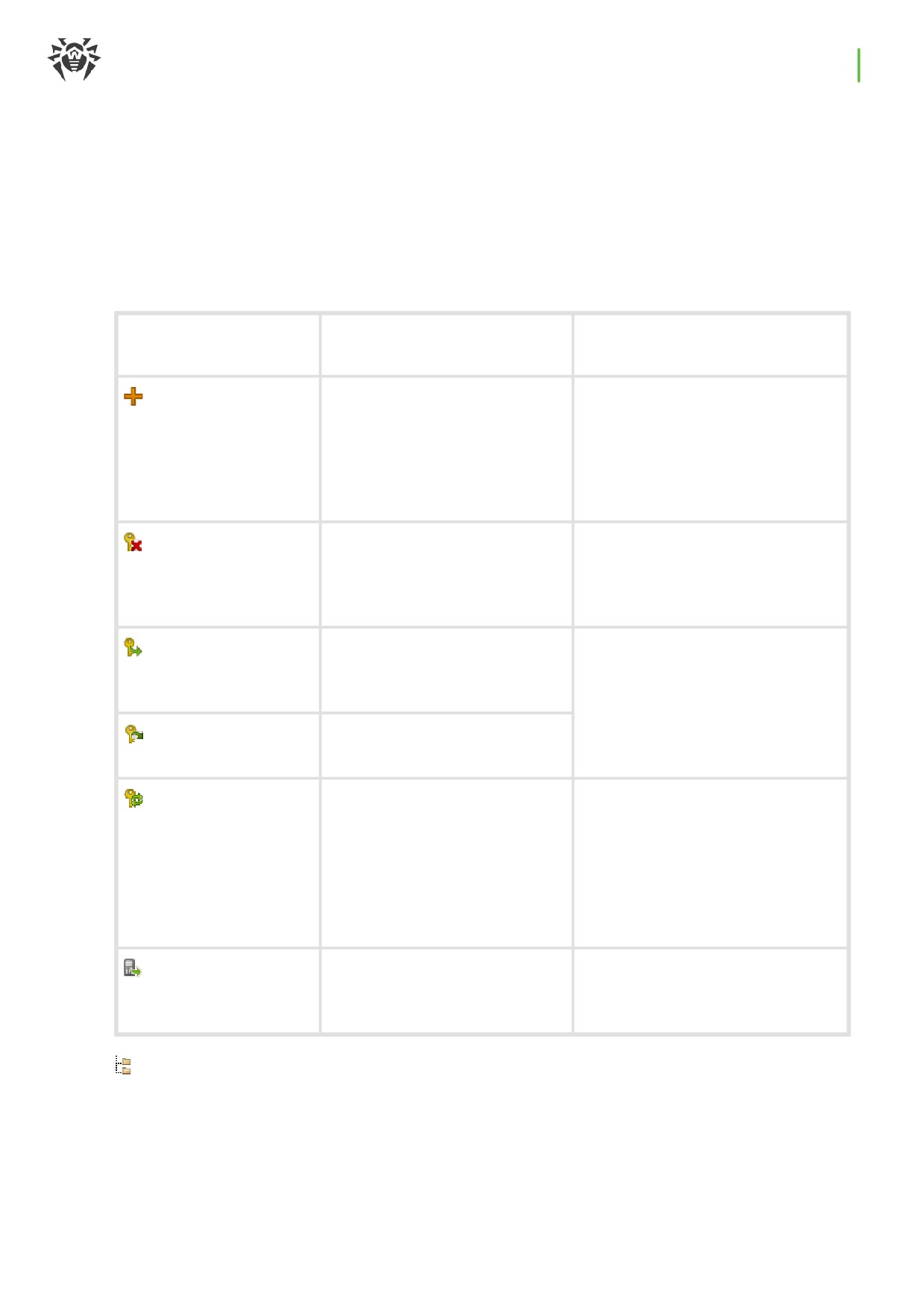
Панель инструментов содержит следующие элементы управления:
Опция
Описание
Зависимость от объектов в
дереве ключей
Добавить
Добавить новую запись о
Опция всегда доступна.
лицензионный ключ
лицензионном ключе.
Особенности функционала зависят
от того, выбран ли объект в дереве
ключей или нет (см. Добавление
нового лицензионного ключа).
Удалить выбранные
Удалить связь между ключом и
Опция доступна, если в дереве
объекты
объектом лицензирования.
выбран объект лицензирования
(станция, группа или политика) или
лицензионный ключ.
Распространить
Заменить или добавить
ключ на группы и
выбранный ключ к объекту
станции
лицензирования.
Опция доступна, если в дереве
выбран лицензионный ключ.
Экспортировать
Сохранить локальную копию
ключ
файла лицензионного ключа.
Проверить наличие
Проверить наличие
Опция всегда доступна.
обновлений и заменить
обновлений, располагаемых на
лицензионные ключи
ВСО, для всех ключей. При
Действие распространяется на все
наличии обновлений скачать
лицензионные ключи в дереве.
ключи и провести замену (см.
Автоматическое обновление
лицензий).
Распространить
Передать лицензии из
Опция доступна, если в дереве
ключ на соседние
выбранного ключа соседним
выбран лицензионный ключ.
Серверы Dr.Web
Серверам Dr.Web.
Настройки вида дерева позволяют изменять вид иерархического дерева:
·
Флаг Показывать количество лицензий включает/отключает отображение в дереве
ключей общего количества лицензий, предоставляемых лицензионными ключевыми
файлами.
Глава 10: Настройка Сервера Dr.Web
229
·
Для изменения структуры дерева используйте следующие опции:
ъ Опция Ключи предписывает отображать все лицензионные ключи антивирусной сети в
качестве корневых узлов иерархическое дерева. При этом вложенными элементами
лицензионных ключей являются все группы, станции и политики, для которых назначены
эти ключи. Данное представление дерева является основным и позволяет управлять
объектами лицензирования и лицензионными ключами.
ъ Опция Группы предписывает отображать в качестве корневых узлов иерархического
дерева группы, содержащие объекты, для которых непосредственно назначены
лицензионные ключи. При этом вложенными элементами групп являются станции и
политики, входящие в данные группы, и лицензионные ключи, которые назначены для
этих объектов. Данное представление дерева служит для удобства визуализации
информации о лицензировании и не позволяет управлять объектами дерева.
·
Для изменения внешнего вида дерева используйте следующие опции:
ъ Показывать идентификаторы клиентов — включает/отключает отображение
уникальных идентификаторов станций.
ъ Показывать названия клиентов — включает/отключает отображение имен (названий)
станций.
ъ Показывать адреса клиентов — включает/отключает отображение IP-адресов станций.
ъ Показывать описания — включает/отключает отображение описаний станций и групп
станций.
Работа с лицензиями
При помощи Менеджера лицензий вы можете осуществлять следующие действия над
лицензионными ключами:
1. Просмотр информации о лицензии.
2. Добавление нового лицензионного ключа.
3. Обновление лицензионного ключа.
4. Замена лицензионного ключа.
5. Расширение списка лицензионных ключей объекта.
6. Удаление лицензионного ключа и удаление объекта из списка лицензирования.
7. Передача лицензий на соседний Сервер Dr.Web.
8. Редактирование лицензий, переданных на соседний Сервер Dr.Web.
Глава 10: Настройка Сервера Dr.Web
230
Просмотр информации о лицензии
Для того чтобы просмотреть сводную информацию о лицензионном ключе, выберите в
главном окне Менеджера лицензий учетную запись ключа, информацию о котором вы хотите
просмотреть (нажмите на название учетной записи ключа). В открывшейся панели будет
выведена такая информация, как:
·
Предоставляемое и используемое количество лицензий из данного лицензионного
ключевого файла.
·
Пользователь лицензии.
·
Продавец, у которого была приобретена данная лицензия.
·
Идентификационный и серийный номера лицензии.
·
Дата окончания срока действия лицензии.
·
Включает ли данная лицензия поддержку модуля Антиспам.
·
MD5-хеш лицензионного ключа.
·
Разрешенные списки бюллетеней хешей для информирования о принадлежности
обнаруженных угроз. Если функционал не лицензирован, данный параметр отсутствует.
Отсутствие лицензии на бюллетени хешей не уменьшает уровень антивирусной
защиты. Данная лицензия позволяет добавить оповещение администратору о том,
что обнаруженная угроза присутствует в специализированных бюллетенях
известных хешей угроз.
·
Список антивирусных компонентов, которые позволяет использовать данная лицензия.
Добавление нового лицензионного ключа
Чтобы добавить новый лицензионный ключ
1. В главном окне Менеджера лицензий нажмите кнопку Добавить лицензионный ключ
на панели инструментов.
2. На открывшейся панели нажмите кнопку и выберите файл с лицензионным ключом.
3. Установите флаг:
·
Назначить лицензионный ключ группе Everyone, если это первый лицензионный
ключ в антивирусной сети. Добавляемый ключ будет автоматически назначен группе
Everyone.
·
Заменить лицензионный ключ группы Everyone, если это не первый лицензионный
ключ в антивирусной сети. Текущий лицензионный ключ группы Everyone будет заменен
добавляемым лицензионным ключом.
Глава 10: Настройка Сервера Dr.Web
231
Если для группы Everyone назначено несколько лицензионных ключей, то будет
заменен первый в списке.
Если вы хотите заменить определенный лицензионный ключ группы Everyone,
воспользуйтесь процедурой Обновление лицензионного ключа.
4. Нажмите кнопку Сохранить.
5. Лицензионный ключ будет добавлен в дерево ключей.
Если на шаге 3 вы не установили соответствующий флаг, то добавленный лицензионный
ключ не будет привязан ни к одному из объектов. В этом случае для задания объектов
лицензирования выполните процедуры Замена лицензионного ключа или Расширение
списка лицензионных ключей объекта, описанные ниже.
Обновление лицензионного ключа
При обновлении лицензионного ключа, новый лицензионный ключ будет назначен для тех же
объектов лицензирования, для которых был назначен обновляемый ключ.
Воспользуйтесь процедурой обновления ключа для замены ключа с истекшим сроком
действия или для замены на ключ с другим списком устанавливаемых компонентов с
сохранением структуры дерева ключей.
Чтобы обновить лицензионный ключ
1. В главном окне Менеджера лицензий в дереве ключей выберите ключ, который хотите
обновить.
2. На открывшейся панели свойств ключа нажмите кнопку и выберите файл с
лицензионным ключом.
3. Нажмите кнопку Сохранить. Откроется окно настроек устанавливаемых компонентов,
описанное в подразделе Настройки при замене лицензионного ключа.
4. Нажмите кнопку Сохранить для обновления лицензионного ключа.
Замена лицензионного ключа
При замене лицензионного ключа для объекта лицензирования удаляются все текущие
лицензионные ключи и добавляется новый ключ.
Чтобы заменить текущий лицензионный ключ
1. В главном окне Менеджера лицензий в дереве ключей выберите ключ, который хотите
назначить объекту лицензирования: группе станций, станции или политике.
2. На панели инструментов нажмите кнопку Распространить ключ на группы и станции.
Откроется окно с иерархическим списком антивирусной сети.

Глава 10: Настройка Сервера Dr.Web
232
3.
Выберите в списке объекты лицензирования. Для выбора нескольких объектов используйте
кнопки CTRL и SHIFT.
Чтобы назначить ключ для политики, необходимо выбрать саму политику или
текущую версию этой политики (ключ автоматически назначается политике при
выборе ее текущей версии и наоборот).
Лицензионный ключ также может быть назначен любой версии политики, которая
не является текущей. При этом ключ будет назначен только этой версии, но не
самой политике. Такой ключ не будут применяться к станциям, пока текущая
версия политики не будет заменена на ту, которой этот ключ назначен.
Лицензионный ключ необходимо назначать политикам или их версиям
непосредственно.
4.
Нажмите кнопку Заменить лицензионный ключ. Откроется окно настроек
устанавливаемых компонентов, описанное в подразделе Настройки при замене
лицензионного ключа.
5.
Нажмите кнопку Сохранить для замены лицензионного ключа.
Расширение списка лицензионных ключей объекта
При добавлении лицензионного ключа для объекта лицензирования сохраняются все текущие
ключи, и в список ключей добавляется новый лицензионный ключ.
Чтобы добавить лицензионный ключ к списку лицензионных ключей объекта
1. В главном окне Менеджера лицензий в дереве ключей выберите ключ, который хотите
добавить в список ключей объекта: группе станций, станции или политике.
2. На панели инструментов нажмите кнопку Распространить ключ на группы и станции.
Откроется окно с иерархическим списком антивирусной сети.
3. Выберите в списке объекты лицензирования. Для выбора нескольких объектов используйте
кнопки CTRL и SHIFT.
Чтобы назначить ключ для политики, необходимо выбрать саму политику или
текущую версию этой политики (ключ автоматически назначается политике при
выборе ее текущей версии и наоборот).
Лицензионный ключ также может быть назначен любой версии политики, которая
не является текущей. При этом ключ будет назначен только этой версии, но не
самой политике. Такой ключ не будут применяться к станциям, пока текущая
версия политики не будет заменена на ту, которой этот ключ назначен.
Лицензионный ключ необходимо назначать политикам или их версиям
непосредственно.
Глава 10: Настройка Сервера Dr.Web
233
4. Нажмите кнопку Добавить лицензионный ключ. Откроется окно настроек
устанавливаемых компонентов, описанное в подразделе Настройки при добавлении
лицензионного ключа в список ключей.
5. Нажмите кнопку Сохранить для добавления лицензионного ключа.
Удаление лицензионного ключа и удаление объекта из списка
лицензирования
Нельзя удалить последнюю учетную запись ключа группы Everyone.
Для политик, которые назначены станциям без персональных настроек
лицензионного ключа, должен быть задан лицензионный ключ.
Чтобы удалить лицензионный ключ или объект из списка лицензирования
1. В главном окне Менеджера лицензий выберите лицензионный ключ, который вы хотите
удалить, или объект (станцию, группу или политику), для которого назначен этот ключ, и
нажмите кнопку Удалить выбранные объекты на панели инструментов. При этом:
·
Если была выбрана группа или станция, то она удаляется из списка объектов, на которых
распространяется действие назначенного для нее ключа. Для группы или станции, у
которых удаляется персональный лицензионный ключ, устанавливается наследование
лицензионного ключа.
·
Если была выбрана политика, то из списка объектов, на которых назначен лицензионный
ключ, также удаляется текущая версия политики. Если была выбрана текущая версия
политики, то сама политика также будет удалена. Однако, при удалении версии политики,
которая не является текущей, сама политика и ее текущая версия не будут удалены.
·
Если был выбран лицензионный ключ, удаляется учетная запись ключа из антивирусной
сети. Для всех групп и станций, для которых был назначен данный лицензионный ключ,
будет установлено наследование лицензионного ключа.
2. Откроется окно настроек устанавливаемых компонентов, описанное в подразделе
Настройки при замене лицензионного ключа.
3. Нажмите кнопку Сохранить для удаления выбранного объекта.
Передача лицензий на соседний Сервер Dr.Web
При передаче части свободных лицензий на соседний Сервер Dr.Web из лицензионного
ключа на данном Сервере Dr.Web, переданное количество лицензий будет недоступно для
использования на данном Сервере Dr.Web до окончания срока распространения этих
лицензий.
Глава 10: Настройка Сервера Dr.Web
234
Чтобы передать лицензии на соседний Сервер Dr.Web
1.
В главном окне Менеджера лицензий в дереве ключей выберите ключ, свободные
лицензии из которого хотите передать на соседний Сервер Dr.Web.
2.
На панели инструментов нажмите кнопку Распространить ключ на соседние Серверы
Dr.Web. Откроется окно с иерархическим списком соседних Серверов Dr.Web.
3.
Выберите в списке Серверы Dr.Web, на которые хотите распространить лицензии.
4.
Напротив каждого из Серверов Dr.Web задайте следующие параметры:
·
Количество лицензий — количество свободных лицензий, которые вы хотите передать
из данного ключа на соседний Сервер Dr.Web.
·
Дата окончания лицензии — срок действия передачи лицензий. По истечении
указанного срока, все лицензии будут отозваны с соседнего Сервера Dr.Web и вернутся в
список свободных лицензий данного лицензионного ключа.
5.
Нажмите одну из кнопок:
·
Добавить лицензионный ключ — чтобы добавить лицензии к списку имеющихся
лицензий соседних Серверов Dr.Web. Откроется окно настроек устанавливаемых
компонентов, описанное в подразделе Настройки при добавлении лицензионного ключа
в список ключей.
·
Заменить лицензионный ключ — чтобы удалить текущие лицензии соседних Серверов
Dr.Web и задать только распространяемые лицензии. Откроется окно настроек
устанавливаемых компонентов, описанное в подразделе Настройки при замене
лицензионного ключа.
Редактирование лицензий, переданных на соседний Сервер Dr.Web
Чтобы отредактировать лицензии, распространенные на соседний Сервер Dr.Web
1. В главном окне Менеджера лицензий в дереве ключей выберите соседний Сервер Dr.Web,
на который были распространены лицензии.
2. На открывшейся панели свойств отредактируйте следующие параметры:
·
Количество лицензий — количество свободных лицензий, которые переданы из ключа
с данного Сервера Dr.Web на соседний Сервер Dr.Web.
·
Дата окончания лицензии — срок действия передачи лицензий. По истечении
указанного срока, все лицензии будут отозваны с данного Сервера Dr.Web и вернутся в
список свободных лицензий соответствующего лицензионного ключа.
3. Нажмите кнопку Сохранить для обновления информации по распространяемым
лицензиям.

Глава 10: Настройка Сервера Dr.Web
235
Изменение списка устанавливаемых компонентов
Настройки при замене лицензионного ключа
В данном подразделе описана настройка устанавливаемых компонентов при выполнении
процедур:
·
Обновление лицензионного ключа.
·
Замена лицензионного ключа.
·
Удаление лицензионного ключа.
·
Передача лицензий на соседний Сервер Dr.Web с заменой ключа.
Чтобы настроить устанавливаемые компоненты при выполнении данных процедур
1.
В окне настроек устанавливаемых компонентов в списке объектов приведены:
·
Станции, группы и политики со своими списками устанавливаемых компонентов.
·
В столбце Текущий ключ приведен список ключей объекта и настройки
устанавливаемых компонентов, актуальные для объекта на данный момент.
·
В столбце Назначаемый ключ приведен ключ и настройки устанавливаемых
компонентов, заданные в ключе, который будет назначен для выбранных объектов.
·
При необходимости установите флаг Показывать только различающиеся, чтобы в
списке отображались только те компоненты, настройки которых в текущем и
назначаемом ключах различаются.
2.
Для настройки списка устанавливаемых компонентов:
a) В столбце Назначаемый ключ вы можете настроить результирующий список
устанавливаемых компонентов.
·
Настройки устанавливаемых компонентов в столбце Назначаемый ключ
рассчитываются исходя из того, разрешено ли использование компонента в текущих
настройках и новом ключе (+) или не разрешено (-), следующим образом:
Текущие настройки
Настройки назначаемого
Результирующие
ключа
настройки
+
+
+
–
+
+
+
-
-
–
-
-
Глава 10: Настройка Сервера Dr.Web
236
·
Вы можете изменить настройки устанавливаемых компонентов (понизить права на
установку) только если в настройках, полученных в столбце Назначаемый ключ,
разрешено использование этого компонента.
b) Установите флаги для тех объектов (станций, групп и политик), для которых будет
разорвано наследование настроек и заданы настройки устанавливаемых компонентов
из столбца Назначаемый ключ в качестве персональных. Для остальных объектов (для
которых флаги не установлены) будет установлено наследование изначальных настроек
из столбца Назначаемый ключ.
Настройки при добавлении лицензионного ключа в список ключей
В данном подразделе описана настройка устанавливаемых компонентов при выполнении
процедур:
·
Расширение списка лицензионных ключей объекта.
·
Передача лицензий на соседний Сервер Dr.Web с добавлением ключа.
Чтобы настроить устанавливаемые компоненты при выполнении данных процедур
1.
В окне настроек устанавливаемых компонентов в списке объектов приведены:
·
Станции, группы и политики со своими списками устанавливаемых компонентов.
·
В столбце Текущий ключ приведен список ключей объекта и настройки
устанавливаемых компонентов, актуальные для объекта на данный момент.
·
В столбце Назначаемый ключ приведен ключ и настройки устанавливаемых
компонентов, заданные в ключе, который вы хотите добавить для выбранных объектов.
2.
При необходимости установите флаг Показывать только различающиеся, чтобы в
списке отображались только те компоненты, настройки которых в текущем и наследуемом
ключах различаются. Обратите внимание, что в разделе Назначаемый ключ приведены
не сами настройки назначаемого ключа, а результирующие настройки устанавливаемых
компонентов.
3.
Для настройки списка устанавливаемых компонентов:
a) В столбце Назначаемый ключ вы можете настроить результирующий список
устанавливаемых компонентов.
·
Настройки устанавливаемых компонентов в столбце Назначаемый ключ
рассчитываются исходя из того, разрешено ли использование компонента в текущих
настройках и новом ключе (+) или не разрешено (-), следующим образом:
Текущие настройки
Настройки назначаемого
Результирующие
ключа
настройки
+
+
+
–
+
-

Глава 10: Настройка Сервера Dr.Web
237
Текущие настройки
Настройки назначаемого
Результирующие
ключа
настройки
+
-
-
–
-
-
·
Вы можете изменить настройки устанавливаемых компонентов (понизить права на
установку) только если в настройках, полученных в столбце Назначаемый ключ,
разрешено использование этого компонента.
b) Установите флаги для тех объектов (станций, групп и политик), для которых будет
разорвано наследование настроек и заданы настройки устанавливаемых компонентов
из столбца Назначаемый ключ в качестве персональных. Для остальных объектов (для
которых флаги не установлены) будет установлено наследование настроек из столбца
Назначаемый ключ.
10.1.2. Отчет об использовании лицензий
Отчет об использовании лицензий содержит информацию обо всех лицензиях, используемых
как данным Сервером Dr.Web, так и соседними Серверами Dr.Web, в том числе при передаче
лицензии по межсерверной связи.
Отчеты создаются (и отправляются в случае соседних Серверов Dr.Web) в
соответствии с настройками, задаваемыми в разделе Конфигурация Сервера
Dr.Web → Лицензии, раздел Настройки для отчета по использованию
лицензий.
Для того чтобы просмотреть отчет, в главном меню Центра управления выберите пункт
Администрирование, в открывшемся окне в управляющем меню выберите пункт Отчет об
использовании лицензий.
В данном разделе приводится следующая информация:
·
Отчет обо всех лицензиях, которыми распоряжается данный Сервер Dr.Web. Отчет будет
присутствовать также в том случае, если на Сервере Dr.Web не настроена ни одна связь с
соседними Серверами Dr.Web.
·
Отчеты о лицензиях, которыми распоряжаются соседние Серверы Dr.Web, подотчетные
данному Серверу Dr.Web, в том числе, получающие от него лицензии по межсерверным
связям. При этом будут присутствовать отчеты ото всех соседних Серверов Dr.Web вниз по
дереву межсерверных связей.
Каждый отчет отображается в виде отдельной таблицы и содержит информацию только о
лицензиях одного Сервера Dr.Web — автора отчета.
В заголовке таблицы приводится следующая информация:
·
Сервер Dr.Web — имя Сервера Dr.Web — автора отчета.
Глава 10: Настройка Сервера Dr.Web
238
·
Всего лицензий, полученных по связям — общее количество лицензий, которые Сервер
Dr.Web получил по межсерверной связи.
Таблица отчета содержит следующие данные:
·
Пользователь — пользователь лицензионного ключа, информация о лицензиях которого
приводится в строке отчета.
·
Всего лицензий — общее количество лицензий, предоставляемых из данного
лицензионного ключа на этом Сервере Dr.Web.
·
Доступно — количество свободных, не использованных лицензий в данном ключе.
·
Всего используется — общее количество лицензий, которые использовались (были
выданы станциям или соседним Серверам Dr.Web) на момент составления отчета.
·
Используется станциями — количество лицензий, которые используются станциями,
подключенными к Серверу Dr.Web — автору отчета.
·
В ожидании — количество лицензий, которые автор отчета ожидает для получения. В
частности, если Сервер Dr.Web, использовавший некоторое количество лицензий (либо уже
назначил своим станциям, либо передал по межсерверным связям), лишился части этих
лицензий. Например, был заменен лицензионный ключ на ключ с меньшим количеством
лицензий или было уменьшено количество лицензий, полученных от родительского Сервера
Dr.Web.
·
Зарезервировано — количество лицензий, которые отданы по межсерверным связям, но
получатель еще не забрал назначенные ему лицензии: соседние Серверы Dr.Web еще не
подключались для получения лицензий. Данные лицензии зарезервированы из
лицензионного ключа и не могут быть отданы другим станциям или Серверам Dr.Web.
·
Выдано по связям — количество лицензий, которые Сервер Dr.Web — автор отчета выдал
по межсерверным связям своим соседним Серверам Dr.Web.
·
Получено по связям — количество лицензий, которые Сервер Dr.Web — автор отчета
получил по межсерверным связям от своих соседних Серверов Dr.Web.
·
Дата отчета — дата составления отчета.
Для лицензий, используемых станциями самого Сервера Dr.Web — автора отчета, доступна
дополнительная информация. Для ее просмотра нажмите на количество лицензий в столбце
Используется станциями (количество лицензий должно быть не нулевым). В открывшейся
таблице Использование лицензий группами предоставляется следующая информация:
·
Название группы — имя группы станций, на которую были распространены лицензии.
·
Распространено лицензий — общее количество лицензий, распространенных на группу
станций.
·
Активных станций — количество активных станций в группе. Под активными
подразумеваются станции, которые были в сети за период, указанный в настройках для
генерации отчета на Сервере Dr.Web — владельце лицензионного ключа.

Глава 10: Настройка Сервера Dr.Web
239
10.2. Ведение журнала
10.2.1. Журнал в реальном времени
Журнал в реальном времени позволяет просмотреть список событий и изменений, связанных
с работой Сервера Dr.Web, выводимых сразу в момент появления события.
Журнал в реальном времени отображает информацию только в Центре
управления и не осуществляет запись событий в файл. Файл журнала Сервера
Dr.Web ведется отдельно со своими настройками и не зависит от журнала в
реальном времени и его настроек.
При переходе в другой раздел вся информация, выведенная в журнале реального
времени, удаляется.
Таблица журнала содержит следующие данные:
·
No. — порядковый номер записи. Номер присваивается в соответствии с порядком, в
котором сообщения поступают от Сервера Dr.Web.
·
Время в формате журнала — время появления события, представленное в формате
журнала Сервера Dr.Web. Может быть использовано при поиске события в файле журнала
Сервера Dr.Web.
·
Время — время появления события, представленное в удобной для пользователя форме.
·
Уровень — уровень ведения журнала, в соответствии с которым произошло событие.
·
PID — идентификатор процесса, в рамках которого произошло событие.
·
TID — идентификатор потока, в рамках которого произошло событие.
·
Поток — название потока, в рамках которого произошло событие.
·
Подсистема — название подсистемы, в рамках которой произошло событие.
·
Сообщение — текст сообщения о произошедшем событии. Нажмите на сообщение в
таблице, чтобы открыть окно с полным текстом сообщения. Если текст представляет собой
HTML-код, установите флаг Форматировать как HTML-текст для корректного отображения
информации. Учтите, что если в тексте сообщения присутствует JavaScript, он будет
выполнен.
Чтобы изменить отображение данных в таблице
·
При помощи значка
:
ъ Задайте настройки отображения строк (наиболее актуально для длинных строк).
ъ Выберите, какие столбцы будут отображаться в таблице.
·
При помощи значка
:
Глава 10: Настройка Сервера Dr.Web
240
ъ Задайте произвольную строку для поиска по всем разделам таблицы. В таблице будут
отображаться только строки, соответствующие результатам поиска.
ъ Чтобы отображать только конкретные уровни, установите флаги напротив нужных
уровней.
ъ Чтобы отображать только конкретные подсистемы, установите флаги напротив нужных
подсистем.
Чтобы в журнал писались сообщения только конкретных уровней и от конкретных
подсистем, задайте настройки ведения журнала.
На панели инструментов приведены следующие элементы управления журналом:
Настроить отображение данных — открыть окно настройки ведения журнала.
Очистить таблицу — удалить все данные, показанные в таблице. Операция необратима.
Остановить сбор данных — остановить вывод информации о событиях в таблицу. Кнопка
активна, когда осуществляется сбор данных. При нажатии меняется на Запустить сбор
данных.
Запустить сбор данных — начать вывод информации о событиях в таблицу. Кнопка
активна, когда сбор данных остановлен. При нажатии меняется на Остановить сбор
данных.
Настройка ведения журнала в реальном времени
1.
На панели управления нажмите Настроить отображение данных. Откроется окно
Настройки отображения данных.
2.
Поле Максимальное количество записей задает ограничение на количество записей,
выводимых в таблице журнала. При достижении заданного количества старые записи
удаляются при поступлении новых.
3.
Поле Частота обновления, с определяет частоту в секундах, с которой новые записи будут
выводиться в журнал.
4.
Поле Поиск по подсистемам позволяет осуществлять поиск по названию подсистем,
приведенных ниже. Может использоваться при необходимости задания уровня
подробности ведения журнала определенной подсистемы в случае большого количества
подсистем в списке.
5.
Таблица подсистем позволяет настроить список отображаемых данных и уровень их
подробности:
a) Установите флаги напротив тех подсистем, сообщения которых будут отображаться в
таблице.
b) Для выбранных подсистем выберите уровень подробности ведения журнала.
c) Чтобы отображать все подсистемы, установите флаг в заголовке таблицы.
d) Чтобы задать одинаковый уровень подробности ведения журнала для всех подсистем,
выберите значение в выпадающем списке напротив подсистемы all. При этом в таблицу
будут выведены только сообщения от тех подсистем, для которых установлены флаги.
Глава 10: Настройка Сервера Dr.Web
241
6. Нажмите кнопку Применить, чтобы начать выводить данные в соответствии с заданными
настройками.
7. Нажмите Закрыть, чтобы закрыть окно без изменений в настройках отображения
журнала.
10.2.2. Журнал аудита
Журнал аудита позволяет просмотреть список событий и изменений, осуществленных при
помощи управляющих подсистем Dr.Web Enterprise Security Suite.
Чтобы просмотреть журнал аудита
1.
Выберите пункт Администрирование в главном меню Центра управления.
2.
В открывшемся окне выберите пункт управляющего меню Журнал аудита.
3.
Откроется окно с таблицей зарегистрированных действий. Для настройки просмотра
журнала задайте на панели инструментов период, в течение которого осуществлялись
действия. Для этого вы можете выбрать в выпадающем списке один из предлагаемых
периодов или задать произвольные даты в календарях, открываемых при нажатии на поля
дат. Нажмите Обновить для отображения журнала за выбранные даты.
4.
Для настройки вида таблицы нажмите значок в правом углу заголовка таблицы. В
выпадающем списке вы можете настроить следующие опции:
·
Включить или отключить перенос строк для длинных сообщений.
·
Выбрать столбцы, которые будут отображаться в таблице (отмечены флагом рядом со
своим названием). Для включения/отключения столбца нажмите на строку с его
названием.
·
Выбрать порядок следования столбцов в таблице. Для изменения порядка перетащите
соответствующий столбец в списке на требуемое место.
5.
Таблица журнала содержит следующие данные:
·
Время — дата и время, когда было произведено действие.
·
Состояние — краткий результат выполнения действия:
ъ ОК — операция выполнена успешно.
ъ неуспешно — во время выполнения операции произошла ошибка. Операция не
выполнена.
ъ инициировано — выполнение операции было инициировано. Результат выполнения
операции будет известен только после ее завершения.
ъ нет прав — у администратора, запустившего выполнение операции, нет прав для ее
выполнения.
ъ отложено — выполнение действия было отложено до наступления определенного
срока или выполнения определенного события.
ъ запрещено — выполнение запрошенного действия запрещено. Например, удаление
системных групп.
Глава 10: Настройка Сервера Dr.Web
242
Для действий, завершившихся с ошибкой (значение неуспешно в столбце
Состояние), строки отмечаются красным цветом.
·
Сообщение / Ошибка — подробное описание произведенного действия или возникшей
ошибки.
·
Регистрационное имя — регистрационное имя администратора Сервера Dr.Web.
Указывается, если действие было инициировано непосредственно администратором или
при подключении к Серверу Dr.Web согласно учетным данным администратора.
·
Адрес — IP-адрес, с которого было инициировано выполнение данного действия.
Указывается только в случае внешнего подключения к Серверу Dr.Web, в частности
через Центр управления или через Web API.
·
Подсистема — название подсистемы, которой или через которую было инициировано
действие. Запись аудита осуществляется для следующих подсистем:
ъ Центр управления — действие было произведено через Центр управления
безопасностью Dr.Web, в частности администратором.
ъ Web API — действие было произведено через Web API, например, из внешнего
приложения, подключенного согласно учетным данным администратора (см. также
документ Приложения, п. Приложение М. Интеграция Web API и Dr.Web Enterprise
Security Suite).
ъ Сервер — действие было произведено Сервером Dr.Web, например, согласно его
расписанию.
ъ Утилиты — действие было инициировано через внешние утилиты, в частности через
утилиту дистанционной диагностики Сервера Dr.Web.
6.
При необходимости вы можете экспортировать в файл данные за выбранный период. Для
этого на панели инструментов нажмите одну из следующих кнопок:
Сохранить данные в CSV-файл,
Сохранить данные в HTML-файл,
Сохранить данные в XML-файл,
Сохранить данные в PDF-файл.
10.2.3. Журнал Сервера Dr.Web
Сервер Dr.Web ведет журнал событий, связанных с его работой.
Журнал Сервера Dr.Web используется для отладки, а также устранения неполадок в
случае нештатной работы компонентов антивирусной сети.
По умолчанию файл журнала называется drwcsd.log и располагается:
·
Под ОС UNIX:
Глава 10: Настройка Сервера Dr.Web
243
ъ для ОС Linux: /var/opt/drwcs/log/drwcsd.log;
ъ для ОС FreeBSD: /var/drwcs/log/drwcsd.log.
·
Под ОС Windows: в подкаталоге var каталога установки Сервера Dr.Web.
Файл имеет простой текстовый формат (см. документ Приложения, раздел Приложение Л.
Формат файлов журнала).
Чтобы просмотреть журнал работы Сервера Dr.Web через Центр управления
1.
Выберите пункт Администрирование в главном меню Центра управления.
2.
В открывшемся окне выберите пункт управляющего меню Журнал Сервера Dr.Web.
3.
Откроется окно со списком журналов работы Сервера Dr.Web. Согласно настройкам
режима ротации используется следующий формат именования файлов журнала работы
Сервера Dr.Web: <file_name>.<N>.log или <file_name>.<N>.log.gz, где <N> —
порядковый номер: 1, 2, и т. д. Например, при названии файла drwcsd, список файлов
журнала работы будет следующий:
·
drwcsd.log — текущий файл (в который идет запись),
·
drwcsd.1.log.gz — предыдущий,
·
drwcsd.2.log.gz и так далее — чем больше число, тем более старая версия.
4.
Для управления файлами журнала установите флаг напротив нужного файла или нескольких
файлов. Для выбора всех файлов журнала установите флаг в заголовке таблицы. На панели
инструментов станут доступны следующие кнопки:
Экспортировать выбранные файлы журнала — сохранить локальную копию
выбранных файлов журнала. Сохранение копии журнала может использоваться, например,
для просмотра содержимого файла журнала с удаленного компьютера.
Удалить выбранные файлы журнала — для удаления выбранных файлов журнала без
возможности восстановления.
Для изменения режима ведения журнала Сервера Dr.Web через Центр управления
воспользуйтесь разделом Журнал.
Управление уровнем детализации журнала
В зависимости от заданных настроек, журнал Сервера Dr.Web может наполняться с разным
уровнем детализации. Активация более детализированного режима для отдельного источника
сообщений или сразу для всех источников может помочь при отладке и устранении
неполадок, а также может понадобиться при обращении в техподдержку компании "Доктор
Веб". Существует несколько способов настройки этого параметра:
·
Через Центр управления в разделе Администрирование → Конфигурация Сервера
Dr.Web → Журнал. Данным способом можно задать детализацию сообщений журнала для
всех возможных источников.
Глава 10: Настройка Сервера Dr.Web
244
·
Через ключ -verbosity при запуске Сервера Dr.Web из командной строки. Данный способ
более гибок и позволяет при необходимости задать детализацию для одного или нескольких
отдельных источников. Формат указания ключа описан в документе Приложения, в
разделе H3.8. Описание ключей.
·
Через отдельный конфигурационный файл logging.conf. Для этого необходимо создать
файл с таким названием в каталоге etc внутри каталога установки Сервера Dr.Web, после
чего указать в файле необходимые источники сообщений и уровни детализации в формате
<источник_сообщения>:<у ровень>. Заданные через logging.conf уровни детализации
имеют приоритет перед уровнями, заданными любыми другими способами.
Пример содержимого файла logging.conf:
Alert:all, Server:err, SqLite3:inf
Помимо запятой, в качестве разделителя допускаются любые пробельные символы, в том
числе обычный пробел, табуляция, перевод строки и т.д. Уточнить список источников
сообщений вы можете непосредственно в файле журнала Сервера Dr.Web, либо через Центр
управления, выполнив команду drwcs.log_subsystems() в разделе
Администрирование → Lua-консоль. Возможные уровни детализации приведены в
документе Приложения, в Приложении К. Формат файлов журнала.
Заданные таким способом уровни детализации наследуются
подсистемами. То есть, например, при одновременном указании в
файле параметров Socket/Client:inf и Socket:all, подсистема
Socket/Client, следуя указанию на уровне родителя, будет
записывать в журнал информацию обо всех связанных событиях, а
не только сообщения информационного характера.
·
Для Серверов Dr.Web, работающих на ОС семейства UNIX — через специальный ключ в
конфигурационном файле local.conf. Порядок работы с этим файлом описан ниже.
Настройка журнала работы для UNIX
В Серверах Dr.Web под ОС семейства UNIX включена возможность настройки ведения
журнала работы Сервера Dr.Web через отдельный конфигурационный файл:
·
для ОС Linux: /var/opt/drwcs/etc/local.conf;
·
для ОС FreeBSD: /var/drwcs/etc/local.conf.
Содержимое файла local.conf:
# Log level.
DRWCS_LEV=info
# Log rotation.
DRWCS_ROT=10z,10m
Глава 10: Настройка Сервера Dr.Web
245
Значения параметров соответствуют значениям ключей командной строки для запуска
Сервера Dr.Web:
·
-verbosity=<уровень_подробности> — уровень детализации журнала работы Сервера
Dr.Web.
·
-rotate=<N><f>,<M><u> — режим ротации журнала работы Сервера Dr.Web.
Подробное описание ключей приведено в документе Приложения, раздел H3.8. Описание
ключей.
Если файл local.conf был отредактирован в процессе работы Сервера Dr.Web,
необходимо перезагрузить Сервер Dr.Web, чтобы изменения в настройках ведения
журнала вступили в силу. Перезагрузка должна осуществляться средствами
операционной системы.
При обновлении и удалении Сервера Dr.Web файл local.conf проходит резервное
копирование, что позволяет управлять уровнем ведения журнала при пакетном обновлении
Сервера Dr.Web.
10.2.4. Журнал обновлений репозитория
Журнал обновлений репозитория содержит список обновлений с ВСО, включающий
подробную информацию об обновленных ревизиях продуктов.
Чтобы просмотреть журнал обновлений репозитория
1. Выберите пункт Администрирование в главном меню Центра управления.
2. В открывшемся окне выберите пункт управляющего меню Журнал обновлений
репозитория.
3. Откроется окно с таблицей зарегистрированных действий. Для настройки просмотра
журнала задайте на панели инструментов период, в течение которого осуществлялись
действия. Для этого вы можете выбрать в выпадающем списке один из предлагаемых
периодов или задать произвольные даты в календарях, открываемых при нажатии на поля
дат. Нажмите Обновить для отображения журнала за выбранные даты.
4. Чтобы отображать в таблице только события определенного типа, нажмите на значок на
панели инструментов. В выпадающем списке вы можете выбрать необходимые параметры
фильтрации:
·
Название продукта — в таблице журнала будут отображены все события, связанные с
выбранными продуктами из списка.
·
Результат обновления — в таблице журнала будут отображены все сеансы обновления
и их результаты. Сеансы можно отфильтровать по следующим результатам:
ъ Запрошенный продукт не найден на серверах ВСО;
ъ Лицензионный ключ не найден на серверах ВСО;
Глава 10: Настройка Сервера Dr.Web
246
ъ Обновление отключено;
ъ Обновление успешно завершено.
·
Инициатор — в таблице журнала будут отображены сеансы обновлений,
инициированные следующими системами:
ъ Запущено из командной строки — обновление инициировано администратором
при помощи соответствующей консольной команды.
ъ Запущено Планировщиком заданий — обновление было запущено согласно
заданию в расписании Сервера Dr.Web.
ъ Межсерверное обновление — обновление было получено по межсерверной связи
от главного Сервера Dr.Web. Данный инициатор присутствует только в случае
многосерверной конфигурации антивирусной сети с распространением обновлений
по межсерверным связям.
ъ Запущено из Центра управления — обновление было запущено администратором
через Центр управления безопасностью Dr.Web, в разделе Состояние репозитория.
ъ Импорт репозитория — обновление было загружено администратором через
раздел Содержимое репозитория Центра управления.
5.
Таблица журнала содержит следующие данные:
·
Администратор — регистрационное имя администратора Сервера Dr.Web. Указывается,
если действие было инициировано непосредственно администратором.
·
Сетевой адрес — IP-адрес, с которого было инициировано выполнение данного
действия. Указывается только в случае внешнего подключения к Серверу Dr.Web, в
частности через Центр управления или через Web API.
·
Инициатор — система, инициировавшая процесс обновления.
·
Каталог в репозитории — название каталога репозитория Сервера Dr.Web, который
был модифицирован согласно процессу обновления.
·
Название продукта — название продукта репозитория, который был загружен или
загрузка которого запрашивалась.
·
Начало — дата и время начала загрузки обновлений конкретного продукта с ВСО.
·
Окончание — дата и время завершения загрузки обновлений конкретного продукта с
ВСО.
·
Результат обновления — результат обновления репозитория. Приводится краткая
информация об удачном завершении обновления или причина ошибки.
Для действий, завершившихся с ошибкой, ячейки Результат обновления
отмечаются красным цветом.
·
Исходная ревизия — номер ревизии (ревизии нумеруются согласно дате их создания),
которая была последней для данного продукта перед началом процесса обновления.
·
Полученная ревизия — номер ревизии (ревизии нумеруются согласно дате их
создания), которая была загружена в процессе обновления.
Глава 10: Настройка Сервера Dr.Web
247
·
Обновленные файлы — краткая сводка по измененным файлам. Приводится в
формате: <количество файлов> - <действие над файлами>.
6. При необходимости вы можете экспортировать в файл данные за выбранный период. Для
этого на панели инструментов нажмите одну из следующих кнопок:
Сохранить данные в CSV-файл,
Сохранить данные в HTML-файл,
Сохранить данные в XML-файл,
Сохранить данные в PDF-файл.
10.2.5. Журнал сообщений
В журнале сообщений отображаются все текстовые сообщения, которые были отправлены
администратором на станции антивирусной сети (см. Отправка сообщений станциям).
Журнал отправленных сообщений содержит следующую информацию:
·
Дата отправки.
·
Отправитель — регистрационное имя администратора, авторизованного в Центре
управления при отправке сообщения.
·
Состояние — количество сообщений, отправленных администратором, и количество
сообщений, успешно доставленных на станции. Если количество отправленных и
доставленных сообщений совпадает, то информация об этих сообщениях выделяется серым
цветом.
·
Сообщение — текст отправленного сообщения. Опционально выводится информация об
остальных настройках, которые были заданы при отправке.
При клике по конкретному сообщению в таблице открывается окно с подробностями о
доставке: список всех получателей и дата доставки сообщения в случае успешной операции
или сообщение Не доставлено — в случае неуспешной.
Для управления журналом сообщений используйте следующие опции на панели
инструментов:
Отправить выбранные сообщения повторно — опция доступна при выборе одного
или нескольких отправленных сообщений в журнале (см. процедуры ниже).
Сохранить выбранное сообщение как шаблон — создать из отправленного
сообщения шаблон для повторного использования в дальнейшем. Опция доступна при
выборе одного сообщения в журнале. Управление сохраненными шаблонами
осуществляется в разделе Шаблоны сообщений.
В выпадающем списке выберите период, в течение которого были отправлены сообщения,
которые вы хотите отобразить. Тот же самый период вы можете выбрать в полях с датами,
которые задаются через выпадающий календарь. Для применения выбранного периода
нажмите кнопку Обновить.
Глава 10: Настройка Сервера Dr.Web
248
Чтобы повторно отправить одно сообщение
1. Установите флаг напротив сообщения, которое вы хотите отправить.
2. Нажмите кнопку Отправить выбранные сообщения повторно.
3. Откроется окно Отправка сообщения. Задайте следующие настройки:
a) В дереве Антивирусная сеть будут выбраны станции, на которые данное сообщение
было отправлено. Можете оставить предыдущих получателей или выбрать
произвольных получателей из представленного списка: это могут быть как отдельные
станции, так и группы станций.
b) Настройки сообщения аналогичны настройкам из раздела Отправка сообщений
станциям.
4. Нажмите кнопку Отправить.
Чтобы повторно отправить несколько сообщений
1. Установите флаги напротив сообщений, которые вы хотите отправить.
2. Нажмите кнопку Отправить выбранные сообщения повторно.
3. Откроется окно Отправка нескольких сообщений. В разделе Список сообщений
приведены все сообщения, которые вы выбрали для повторной отправки. Названия
сообщений соответствует датам их предыдущей отправки на станции.
4. Нажмите кнопку Отправить все, чтобы отправить все сообщения из списка.
5. Для редактирования какого-либо из сообщений, выберите его в разделе Список
сообщений. В разделе Настройки сообщения задайте следующие параметры:
a) В дереве Антивирусная сеть будут выбраны станции, на которые данное сообщение
было отправлено. Можете оставить предыдущих получателей или выбрать
произвольных получателей из представленного списка: это могут быть как отдельные
станции, так и группы станций.
b) Настройки сообщения аналогичны настройкам из раздела Отправка сообщений
станциям.
c) Чтобы удалить выбранное сообщение из списка на отправку, нажмите кнопку Удалить.
10.3. Настройка конфигурации Сервера Dr.Web
При каждом сохранении изменений раздела Конфигурация Сервера Dr.Web
автоматически сохраняется резервная копия предыдущей версии
конфигурационного файла Сервера Dr.Web. Хранению подлежат 10 последних
копий.
Резервные копии располагаются в том же каталоге, что и сам конфигурационный
файл, и называются в соответствии со следующим форматом:
Глава 10: Настройка Сервера Dr.Web
249
drwcsd.conf_<время_создания>
Вы можете использовать созданные резервные копии, в частности, для
восстановления конфигурационного файла в случае, если интерфейс Центра
управления недоступен.
Чтобы настроить конфигурационные параметры Сервера Dr.Web
1. Выберите пункт Администрирование в главном меню Центра управления.
2. В открывшемся окне выберите пункт управляющего меню Конфигурация Сервера
Dr.Web. Откроется окно настроек Сервера Dr.Web.
Значения полей, отмеченных знаком *, должны быть обязательно заданы.
3. На панели инструментов доступны следующие кнопки управления настройками раздела:
Перезапустить Сервер Dr.Web — перезапустить Сервер Dr.Web для принятия
изменений, внесенных в данном разделе. Кнопка становится активной после внесения
изменений в настройки раздела и нажатия кнопки Сохранить.
Восстановить конфигурацию из резервной копии — выпадающий список,
содержащий сохраненные копии настроек всего раздела, к которым можно вернуться
после внесения изменений. Кнопка становится активной после внесения изменений в
настройки раздела и нажатия кнопки Сохранить.
Установить все параметры в начальные значения — восстановить значения,
которые все параметры данного раздела имели до текущего редактирования (последние
сохраненные значения).
Установить все параметры в значения по умолчанию — установить для всех
параметров данного раздела значения, заданные по умолчанию.
4. Чтобы принять изменения, внесенные в настройки раздела, нажмите кнопку Сохранить,
после чего потребуется перезагрузка Сервера Dr.Web. Для этого нажмите кнопку
Перезапустить Сервер Dr.Web на панели инструментов данного раздела.
10.3.1. Общие
На вкладке Общие задаются следующие настройки работы Сервера Dr.Web:
·
Название Сервера — имя данного Сервера Dr.Web. Если значение поля не задано,
используется имя компьютера, на котором установлен Сервер Dr.Web.
·
Язык Сервера Dr.Web — язык, который используется по умолчанию компонентами и
системами Сервера Dr.Web, если не удалось получить настройки языка из базы данных
Сервера Dr.Web. В частности используется для Центра управления безопасностью Dr.Web и
системы оповещений администратора, если база данных была повреждена, и получить
настройки языка не представляется возможным.
Глава 10: Настройка Сервера Dr.Web
250
Если вы выберете язык, тексты интерфейса на котором в данным момент не
обновляются, вам будет предложено включить обновление для данного языка. Для
этого перейдите по ссылке в раздел Администрирование → Общая
конфигурация репозитория → Сервер Dr.Web → Языки Центра управления
безопасностью Dr.Web, установите флаг для нужного вам языка и нажмите
Сохранить. При ближайшем обновлении репозитория тексты интерфейса для
выбранного языка будут обновлены. Также вы можете запустить обновление
вручную в разделе Состояние репозитория.
·
Количество параллельных запросов от клиентов — количество потоков для обработки
данных, поступающих от клиентов: Агентов, инсталляторов Агентов, соседних Серверов
Dr.Web. Данный параметр влияет на производительность Сервера Dr.Web. Значение,
установленное по умолчанию, рекомендуется изменять только после согласования со
службой технической поддержки.
Начиная с версии 10, возможность редактирования параметра Очередь
авторизации через Центр управления не предоставляется.
По умолчанию, при установке нового Сервера Dr.Web, данный параметр задается
равным 50. При обновлении с предыдущей версии с сохранением файла
конфигурации, значение очереди авторизации сохраняется из конфигурации
предыдущей версии.
При необходимости изменения длины очереди авторизации, отредактируйте
значение следующего параметра в конфигурационном файле Сервера Dr.Web:
<!-- Maximum authorization queue length -->
<maximum-authorization-queue size='50'/>
·
В выпадающем списке Режим регистрации новичков задается политика подключения
новых рабочих станций (см. п. Политика подключения станций).
ъ Выпадающий список Первичная группа по умолчанию определяет первичную группу,
в которую будут помещены станции при автоматическом подтверждении доступа
станций к Серверу Dr.Web.
·
Установите флаг Переводить неавторизованных в новички, чтобы сбрасывать параметры
получения доступа к Серверу Dr.Web у станций, не прошедших авторизацию. Данная опция
может быть полезна при изменении настроек Сервера Dr.Web (таких как открытый ключ
шифрования) или при смене БД. В подобных случаях станции не смогут подключиться, и
потребуется повторное получение новых параметров для доступа к Серверу Dr.Web.
·
Установите флаг Автоматически создавать учетные записи станций, чтобы
автоматически создавать недостающие учетные записи станций в Центре управления при
установке Агентов из группового инсталляционного пакета. Если флаг снят, установка
возможна только по количеству уже созданных учетных записей в группе, инсталляционный
пакет для станций которой запускается.
·
В поле Допустимая разница между временем Сервера Dr.Web и Агента задается
допустимая разница между системным временем Сервера Dr.Web и Агентов Dr.Web в
Глава 10: Настройка Сервера Dr.Web
251
минутах. Если расхождение больше указанного значения, это будет отмечено в статусе
станции на Сервере Dr.Web. По умолчанию допускается разница в 3 минуты. Значение 0
означает, что проверка не будет проводиться.
·
Установите флаг Заменять IP-адреса, чтобы заменять IP-адреса DNS-именами
компьютеров в файле журнала Сервера Dr.Web.
·
В выпадающем списке Имя станции задается формат отображения имен рабочих станций в
каталоге антивирусной сети Центра управления.
·
Через выпадающий список Заменять имя станции можно при необходимости задать
вариант замены отображаемых имен рабочих станций на полное или частично
определенное DNS-имя (при невозможности определения DNS-имен отображаются IP-
адреса).
По умолчанию флаг Заменять IP-адреса снят, и замена имени станций не
происходит. При неправильной настройке службы DNS включение этих
возможностей может значительно замедлить работу Сервера Dr.Web. При
включении любого из этих режимов рекомендуется разрешить кеширование имен
на DNS-сервере.
Если в выпадающем списке Заменять имя станции выбран один из вариантов
замены, и в антивирусной сети используется Прокси-сервер, тогда для всех
станций, подключенных к Серверу Dr.Web через Прокси-сервер, в Центре
управления в качестве названий станций будет отображаться название
компьютера, на котором установлен Прокси-сервер.
·
Установите флаг Синхронизировать описания станций, чтобы синхронизировать описание
компьютера пользователя с описанием станции в Центре управления (поле Computer
description на странице System properties). Если описание станции в Центре управления
отсутствует, то в данное поле будет записано описание компьютера на стороне
пользователя. Если описания различаются, то данные в Центре управления будут заменены
на пользовательские.
·
Установите флаг Синхронизировать географическое положение, чтобы активировать
синхронизацию географического расположения станций между Серверами Dr.Web в
многосерверной антивирусной сети. При установленном флаге вы также можете задать
следующий параметр:
ъ Стартовая синхронизация — количество станций без географических координат,
информация о которых запрашивается при установлении соединения между Серверами
Dr.Web.
·
Установите флаг Использовать политики, чтобы разрешить использовать политики для
настройки защищаемых станций (см. Политики).
ъ Количество версий политики — максимальное количество версий, которые могут быть
созданы для каждой политики.
·
В поле Количество резервных копий для версий Сервера Dr.Web задайте максимальное
количество хранимых резервных копий, созданных при переходе на новую ревизию
Глава 10: Настройка Сервера Dr.Web
252
Сервера Dr.Web через Центр управления (см. раздел Обновление Сервера Dr.Web и
восстановление из резервной копии). Значение 0 предписывает хранить все резервные
копии.
·
Установите флаг Использовать расширение протокола Агента для передачи файловых
данных, чтобы разрешить передачу файловых данных с Агента на Сервер Dr.Web по
протоколу SFTP. Если флаг снят, передача данных не осуществляется.
·
В поле Количество виртуальных машин Lua задайте максимальное количество
виртуальных машин Lua, предварительно подготовленных для нужд веб-сервера.
·
В поле Скрипт для создания виртуальной машины Lua вставьте скрипт для выполнения
при фоновом создании виртуальной машины Lua для нужд веб-сервера.
10.3.2. Трафик
10.3.2.1. Обновления
На вкладке Обновления задаются ограничения на объем сетевого трафика при передаче
обновлений между Сервером Dr.Web и Агентами.
Подробнее см. в п. Ограничение трафика обновлений.
Чтобы задать ограничения на трафик обновлений Агентов
1.
В поле Количество одновременных процессов обновления задается максимальное
допустимое количество сессий раздачи обновлений, запущенных одновременно с данного
Сервера Dr.Web. При достижении указанного ограничения запросы от Агентов
размещаются в очереди ожидания. Размер очереди ожидания не ограничен. Установите
значение 0, чтобы снять ограничение на количество одновременных процессов.
2.
Установите флаг Ограничить трафик обновлений, чтобы ограничить объем сетевого
трафика при передаче обновлений между Сервером Dr.Web и Агентами.
Если флаг снят, обновления для Агентов передаются без ограничения полосы пропускания
сетевого трафика.
3.
Если флаг установлен, задайте в поле Максимальная скорость передачи (КБ/с) значение
максимальной скорости передачи обновлений. При этом обновления будут передаваться в
пределах заданной полосы пропускания совокупного сетевого трафика обновлений всех
Агентов.
Допускается задание до пяти ограничений на скорость передачи обновлений. Для
добавления еще одного поля ограничения скорости нажмите кнопку . Для удаления
ограничения нажмите кнопку напротив ограничения, которое нужно удалить.
4.
В таблице расписания задается режим ограничения обновлений отдельно на каждые 30
минут каждого дня недели.
Для изменения режима ограничений передачи данных нажмите на соответствующий блок
таблицы. Также поддерживается выбор нескольких временных блоков по принципу drag-
and-drop.

Глава 10: Настройка Сервера Dr.Web
253
Цвет ячеек изменяется циклически согласно цветовой схеме, приведенной под таблицей,
начиная с варианта, при котором передача обновлений разрешена без ограничений
трафика, до варианта, при котором передача обновлений запрещена.
5. После завершения редактирования, нажмите кнопку Сохранить для принятия внесенных
изменений.
10.3.2.2. Установки
На вкладке Установки задаются ограничения на объем сетевого трафика при передаче
данных в процессе установки Агентов Dr.Web на станциях.
Подробнее см. в п. Ограничение трафика рабочих станций.
Чтобы задать ограничения на трафик при установке Агентов
1.
В поле Количество одновременных процессов установки задается максимальное
допустимое количество сессий установки Агента, запущенных одновременно с данного
Сервера Dr.Web. При достижении указанного ограничения запросы от Агентов
размещаются в очереди ожидания. Размер очереди ожидания не ограничен. Установите
значение 0, чтобы снять ограничение на количество одновременных процессов.
2.
Установите флаг Ограничить трафик при установке Агентов, чтобы ограничить объем
сетевого трафика при передаче данных с Сервера Dr.Web на станции в процессе установки
Агентов Dr.Web.
Если флаг снят, передача данных при установке Агентов осуществляется без ограничения
полосы пропускания сетевого трафика.
3.
Если флаг установлен, задайте в поле Максимальная скорость передачи (КБ/с) значение
максимальной скорости передачи данных. При этом данные для установки Агентов будут
передаваться в пределах заданной полосы пропускания совокупного сетевого трафика
всех Агентов.
Допускается задание до пяти ограничений на скорость передачи данных для установки
Агентов. Для добавления еще одного поля ограничения скорости нажмите кнопку . Для
удаления ограничения нажмите кнопку напротив ограничения, которое нужно удалить.
4.
В таблице расписания задается режим ограничения на передачу данных отдельно на
каждые 30 минут каждого дня недели.
Глава 10: Настройка Сервера Dr.Web
254
Для изменения режима ограничений передачи данных нажмите на соответствующий блок
таблицы. Также поддерживается выбор нескольких временных блоков по принципу drag-
and-drop.
Цвет ячеек изменяется циклически согласно цветовой схеме, приведенной под таблицей,
начиная с варианта, при котором передача данных разрешена без ограничений трафика,
до варианта, при котором передача данных запрещена.
5. После завершения редактирования, нажмите кнопку Сохранить для принятия внесенных
изменений.
10.3.2.3. Ограничение трафика рабочих станций
В антивирусной сети Dr.Web Enterprise Security Suite существует возможность ограничить
скорость передачи данных между Сервером Dr.Web и Агентами. Настройки делятся на
ограничения передачи обновлений и ограничения при передаче данных при установках
Агента.
Предоставляется возможность следующих вариантов ограничения трафика:
1. Ограничение общей скорости передачи данных всем станциям.
Настройка осуществляется в разделе конфигурации Сервера Dr.Web: пункт главного меню
Администрирование → пункт управляющего меню Конфигурация Сервера Dr.Web →
вкладка Трафик → внутренняя вкладка Обновления или Установки → параметр
Ограничить трафик обновлений или Ограничить трафик при установке Агентов
соответственно.
2. Персональное ограничение скорости передачи данных при обновлении конкретным
станциям или группам станций.
Настройка осуществляется в разделе конфигурации станций: пункт главного меню
Антивирусная сеть → выбрать станцию или группу в иерархическом списке сети → пункт
управляющего меню Ограничения обновлений → параметр Ограничить трафик
обновлений.
Ограничение трафика осуществляется по следующему принципу:
1. Если включено ограничение на общую скорость передачи данных в настройках Сервера
Dr.Web, то суммарная скорость передачи данных от Сервера Dr.Web всем станциям не
превысит указанного значения. При этом:
a) Вне зависимости от различий в пропускной способности каналов связи между
Сервером Dr.Web и станциями, скорость передачи данных делится поровну между
всеми станциями.
b) Если пропускная способность канала между Сервером Dr.Web и станцией меньше
полученного среднего значения скорости для одной станции согласно пункту а), для
такой станции устанавливается ограничение передачи данных равное максимальной
ширине канала до этой станции. Оставшееся значение общего ограничения аналогично
пункту а) делится поровну для остальных станций.
Глава 10: Настройка Сервера Dr.Web
255
2. Если включено персональное ограничение на скорость передачи данных в настройках
группы или конкретной станций, то скорость передачи данных на эти группы или станцию
не превысит указанного значения. На все остальные станции ограничение не
распространяется, и передача данных осуществляется с максимальной скоростью.
3. Если включено ограничение на общую скорость передачи данных в настройках Сервера
Dr.Web и персональное ограничение на группу или станцию, то:
a) Скорость передачи данных на персонально ограниченные группы или станции не
превысит значения, заданного в разделе настроек этих групп и станций.
b) Для передачи данных на остальные станции, общее ограничение скорости передачи
данных с учетом вычета ограничения станции из п. а) делится поровну.
c) Если пропускная способность канала между Сервером Dr.Web и станцией, не
ограниченной индивидуально, меньше полученного среднего значения скорости для
одной станции согласно пункту b), для такой станции устанавливается ограничение
передачи данных равное максимальной ширине канала до этой станции. Оставшееся
значение общего ограничения аналогично пункту b) делится поровну для остальных
станций, не ограниченных индивидуально.
10.3.3. Сеть
10.3.3.1. DNS
На вкладке DNS задаются параметры обращений к DNS-серверу:
·
Тайм-аут для DNS-запросов (с) — таймаут в секундах для разрешения прямых/обратных
DNS-запросов. Установите значение 0, чтобы не ограничивать время ожидания до
окончания разрешения DNS-запроса.
·
Количество повторных DNS-запросов — максимальное количество повторных DNS-
запросов при неуспешном разрешении DNS-запроса.
·
Установите флаг Задать время хранения ответов от DNS-сервера, чтобы задать время
хранения в кеше ответов от DNS-сервера (TTL).
ъ Для положительных ответов (мин.) — время хранения в кеше (TTL) положительных
ответов от DNS-сервера в минутах.
ъ Для отрицательных ответов (мин.) — время хранения в кеше (TTL) отрицательных
ответов от DNS-сервера в минутах.
·
Адрес сервера DNS-over-HTTPS — адрес совместимого DNS-over-HTTPS сервера.

Глава 10: Настройка Сервера Dr.Web
256
DNS-over-HTTPS — протокол для выполнения разрешения DNS по протоколу
HTTPS. Целью этого метода является повышение конфиденциальности и
безопасности пользователей путём предотвращения перехвата и
манипулирования данными DNS. Принцип работы протокола DNS-over-HTTPS
заключается в шифровании запросов к DNS-серверу и ответов на них. Имена
удалённых серверов, к которым обращается пользователь с использованием DoH,
скрываются.
Для корректной работы необходимо указать значение Любые на вкладке ВСО
Dr.Web в выпадающем списке Допустимые сертификаты.
·
Серверы DNS — список серверов DNS, заменяющий системный список по умолчанию.
·
Домены DNS — список доменов DNS, заменяющий системный список по умолчанию.
10.3.3.2. Прокси
На вкладке Прокси задаются параметры прокси-сервера.
Установите флаг Использовать прокси-сервер, чтобы настроить соединения Сервера Dr.Web
через прокси-сервер. При этом станут доступны следующие настройки:
·
Прокси-сервер — IP-адрес или DNS-имя прокси-сервера. При необходимости в адресной
строке допускается задание порта в формате <адрес>:<порт>. По умолчанию используется
порт 3128.
·
Чтобы использовать авторизацию для доступа к прокси-серверу согласно заданным
методам, установите флаг Использовать авторизацию и задайте следующие параметры:
ъ Заполните поля Пользователь прокси-сервера и Пароль пользователя прокси-
сервера.
ъ Выберите один из методов авторизации:
Опция
Описание
Любой метод из
Использовать любой способ авторизации, поддерживаемый
поддерживаемых
прокси-сервером. Если прокси-сервер поддерживает несколько
методов авторизации, будет использоваться наиболее
надежный.
Любой безопасный метод
Использовать любой безопасный способ авторизации,
из поддерживаемых
поддерживаемый прокси-сервером. В данном режиме метод
авторизации Basic не используется. Если прокси-сервер
поддерживает несколько методов авторизации, будет
использоваться наиболее надежный.
Указанные
Basic-
Использовать Basic-авторизацию. Не рекомендуется
ниже
авторизация
использовать этот метод, поскольку передача учетных данных
методы:
авторизации не шифруется.

Глава 10: Настройка Сервера Dr.Web
257
Опция
Описание
Digest-
Использовать Digest-авторизацию. Криптографический метод
авторизация
авторизации.
Digest-
Использовать Digest-авторизацию. Криптографический метод
авторизация
авторизации. Включает поддержку браузера Internet Explorer
с
версии 6 и более ранних.
поддержкой
IE
NTLM-
Использовать NTLM-авторизацию. Криптографический метод
авторизация
авторизации. Для авторизации используется протокол NTLM
компании Microsoft.
NTLM-
Использовать NTLM-авторизацию через внешнее приложение
авторизация
winbind. Криптографический метод авторизации.
через
winbind
GSS-
Использовать GSS-Negotiate авторизацию. Криптографический
Negotiate
метод авторизации.
авторизация
10.3.3.3. Транспорт
На вкладке Транспорт настраиваются параметры транспортных протоколов, используемых
Сервером Dr.Web для соединения с клиентами.
·
В выпадающем списке Шифрование выбирается политика шифрования трафика,
передаваемого по каналу связи между Сервером Dr.Web и подключаемыми к нему
клиентами: Агентами, соседними Серверами Dr.Web, Сетевыми инсталляторами.
·
В выпадающем списке Сжатие выбирается режим сжатия трафика, передаваемого по
каналу связи между Сервером Dr.Web и подключаемыми к нему клиентами: Агентами,
соседними Серверами Dr.Web, Сетевыми инсталляторами.
Подробнее об этих параметрах см. в п. Шифрование и сжатие трафика.
ъ При выборе значений Да и Возможно для сжатия трафика, станет доступен выпадающий
список Уровень сжатия. В этом списке вы можете выбрать уровень сжатия данных от 1
до 9, где 1 — минимальный уровень, а 9 — максимальный уровень сжатия.
Более подробная информация приведена в разделе Шифрование и сжатие
трафика.
·
В поле Ключ шифрования для мандатов TLS-сессии задайте путь к файлу ключа
шифрования для мандатов TLS-сессий. Используется для возобновления сеанса TLS на
основе мандатов сессий (session tickets), которые шифруются с использованием заданного
ключа.
содержание .. 3 4 5 6 ..