содержание .. 2 3 4 5 ..
Dr.Web Enterprise Security Suite. Руководство администратора Версия 13.0 (2022 год) - часть 4

Глава 8:
Управление рабочими станциями
156
Чтобы изменить режим доступа станций к Серверу Dr.Web
1. Откройте настройки конфигурации Сервера Dr.Web. Для этого выберите пункт
Администрирование главного меню, в открывшемся окне выберите пункт управляющего
меню Конфигурация Сервера Dr.Web.
2. На вкладке Общие в выпадающем списке Режим регистрации новичков выберите одно
из следующих значений:
·
Подтверждать доступ вручную (режим устанавливается по умолчанию, если не был
изменен при установке Сервера Dr.Web),
·
Всегда отказывать в доступе,
·
Автоматически разрешать доступ.
Ручное подтверждение доступа
В режиме Подтверждать доступ вручную новые станции помещаются в системную
подгруппу Newbies группы Status до их непосредственного рассмотрения администратором.
Чтобы изменить режим доступа неподтвержденных станций
1.
Выберите пункт Антивирусная сеть в главном меню Центра управления. В дереве
антивирусной сети выберите станции в группе Status → Newbies.
Группа Status → Newbies в дереве антивирусной сети доступна только при
выполнении следующих условий:
1. В разделе Администрирование → Конфигурации Сервера Dr.Web → Общие
для параметра Режим регистрации новичков задано значение Подтверждать
доступ вручную.
2. Для администратора разрешено право Подтверждение новичков.
2.
Для задания доступа к Серверу Dr.Web на панели инструментов в разделе
Неподтвержденные станции задайте действие, которое будет применено для выбранных
станций:
Разрешить доступ выбранным станциям и назначить первичную группу —
подтвердить доступ станции к Серверу Dr.Web и задать для нее первичную группу из
предложенного списка.
Отменить действие, заданное для выполнения при подключении — отменить
действие над неподтвержденной станцией, которое было ранее назначено для выполнения
в момент, когда станция подключится к Серверу Dr.Web.
Отказать в доступе выбранным станциям — запретить доступ станции к Серверу
Dr.Web.
Глава 8:
Управление рабочими станциями
157
Автоматический отказ в доступе
В режиме Всегда отказывать в доступе Сервер Dr.Web отказывает в доступе при получении
запросов от новых станций. Администратор должен вручную создавать записи о станциях и
присваивать им пароли доступа.
Автоматическое разрешение доступа
В режиме Автоматически разрешать доступ все станции, которые запрашивают доступ к
Серверу Dr.Web, подключаются автоматически без дальнейших запросов администратору.
При этом в качестве первичной группы назначается группа, заданная в выпадающем списке
Первичная группа в разделе Конфигурация Сервера Dr.Web на вкладке Общие.
8.1.2. Удаление и восстановление станции
Удаление станций
Чтобы удалить запись о рабочей станции
1. Выберите пункт главного меню Антивирусная сеть.
2. В открывшемся окне в иерархическом списке выберите станцию или несколько станций,
которые вы хотите удалить.
3. На панели инструментов нажмите Общие → Удалить выбранные объекты.
4. Откроется окно подтверждения удаления станции. Нажмите ОК.
После удаления станций из иерархического списка, они помещаются в таблицу удаленных
станций, из которой возможно восстановление объектов при помощи Центра управления.
Восстановление станций
Чтобы восстановить запись о рабочей станции
1. Выберите пункт главного меню Антивирусная сеть, в открывшемся окне в иерархическом
списке выберите удаленную станцию или несколько станций, которые вы хотите
восстановить.
Все удаленные станции расположены в подгруппе Deleted группы Status.
2. На панели инструментов выберите пункт Общие → Восстановить удаленные
станции.
Глава 8:
Управление рабочими станциями
158
3. Откроется раздел восстановления удаленных станций. Вы можете задать следующие
параметры станции, которые будут заданы при восстановлении:
·
Первичная группа — выберите первичную группу, в которую будет добавлена
восстанавливаемая станция. По умолчанию выбрана та первичная группа, которая была
задана для станции при ее удалении.
При восстановлении нескольких станций одновременно по умолчанию выбран
вариант Бывшая первичная группа, означающий, что для каждой из выбранных
станций будет задана своя первичная группа, в которой станции числились до
удаления. При выборе определенной группы для всех восстанавливаемых станций
будет задана одна и та же выбранная группа.
·
В разделе Членство вы можете изменить список групп, в которые будет входить станция.
По умолчанию задан список групп, в которые станция входила до удаления. В списке
Членство приведен список групп, в которые возможно включение станции. Установите
флаги напротив тех групп, в которые будет включена станция.
4. Для восстановления станции с заданными параметрами нажмите кнопку Восстановить.
8.1.3. Объединение станций
В результате операций с базой данных или при переустановке ПО антивирусных станций, в
иерархическом списке антивирусной сети может появиться несколько станций с одинаковым
названием (только одно из них будет соотнесено с соответствующей антивирусной станцией).
Чтобы убрать повторяющие имена станции
1. Выделите все повторяющиеся имена одной и той же станции. Для этого используйте
клавишу CTRL.
2. На панели инструментов выберите Общие → Объединить станции.
3. В столбце выберите станцию, которая будет считаться главной. Все остальные станции
будут удалены, а их данные будут приписаны выбранной.
4. В столбце выберите станцию, настройки которой будут заданы для выбранной главной
станции.
5. Нажмите кнопку Сохранить.
8.2. Общие настройки рабочей станции
8.2.1. Свойства станции
Чтобы просмотреть и отредактировать свойства рабочей станции
1. Выберите пункт Антивирусная сеть главного меню Центра управления, в открывшемся
окне в иерархическом списке выберите станцию.
Глава 8:
Управление рабочими станциями
159
2. Откройте раздел свойств станции одним из следующих способов:
a) Нажмите на название станции в иерархическом списке антивирусной сети. В правой
части окна Центра управления автоматически откроется секция со свойствами станции.
b) Выберите пункт Свойства управляющего меню. Откроется окно со свойствами станции.
3. Окно свойств станции содержит следующие группы параметров: Общие, Конфигурация,
Группы, Безопасность, Расположение. Их содержание и настройка описаны ниже.
4. Для сохранения внесенных изменений нажмите кнопку Сохранить.
Чтобы удалить персональные настройки станции
1. Выберите пункт Антивирусная сеть главного меню Центра управления, в открывшемся
окне в иерархическом списке выберите станцию и на панели инструментов нажмите
Общие → Удалить персональные настройки. Откроется список настроек данной
станции, персональные настройки будут отмечены флагами.
2. Для персональных настроек, которые необходимо удалить, оставьте флаги
установленными. Для тех настроек, которые вы хотите оставить персональными, снимите
флаги. Нажмите Удалить. Для настроек, отмеченных флагами, будут восстановлено
наследование от первичной группы.
8.2.1.1. Общие
В разделе Общие приведены следующие поля, доступные только для чтения:
·
Идентификатор станции — уникальный идентификатор станции. Задается при создании
учетной записи станции и в дальнейшем не подлежит изменению.
·
Название — название станции. Задается при создании учетной записи станции и будет
автоматически заменено на название компьютера после подключения Агента.
·
Дата создания — дата создания учетной записи станции на Сервере Dr.Web.
·
Идентификатор безопасности — уникальный идентификатор безопасности (SID — security
identifier) учетной записи пользователя ОС Windows. Поле заполняется автоматически после
подключения станции под ОС Windows к Серверу Dr.Web.
·
LDAP DN — различающееся имя (distinguished name) станции под ОС Windows. Актуально
для станций, входящих в ADS/LDAP-домен. Поле заполняется автоматически после
подключения станции к Серверу Dr.Web.
·
MAC-адрес — MAC-адрес станции. Поле заполняется автоматически после подключения
станции к Серверу Dr.Web.
·
Дата последнего подключения — дата последнего подключения данной станции к
Серверу Dr.Web.
Также вы можете задать или изменить значения следующих полей:
·
В поле Пароль задайте пароль для авторизации станции на Сервере Dr.Web (необходимо
повторить тот же пароль в поле Подтвердите пароль). При смене пароля, для
Глава 8:
Управление рабочими станциями
160
возможности подключения Агента, аналогичную процедуру необходимо произвести в
настройках соединения Агента на станции.
·
В поле Описание вы можете указать дополнительную информацию о станции.
Значения полей, отмеченных знаком *, должны быть обязательно заданы.
Также в данном разделе приведены следующие ссылки:
·
В пункте Инсталляционный файл — ссылка для загрузки инсталлятора Агента для данной
станции.
Сразу после создании станции, до момента, когда будет задана операционная система
станции, в разделе скачивания дистрибутива ссылки предоставляются отдельно для всех ОС,
поддерживаемых Dr.Web Enterprise Security Suite.
·
В пункте Конфигурационный файл — ссылка для загрузки файла с настройками
подключения к Серверу Dr.Web станций под управлением ОС Android, macOS и ОС Linux.
8.2.1.2. Конфигурация
В разделе Конфигурация вы можете изменить конфигурацию станций, которая включает:
Значок
Настройки
Раздел с описанием
Права пользователей станции
Права пользователей станции
Централизованное расписание запуска заданий
Расписание заданий рабочей
на рабочей станции
станции
Лицензионные ключи для станции
Лицензионные ключи
Ограничения при распространении обновлении
Ограничение обновлений
антивирусного ПО
рабочих станций
Список устанавливаемых компонентов
Устанавливаемые компоненты
антивирусного пакета
Настройки компонентов антивирусного пакета
Настройка антивирусных
для данной станции
компонентов
Из Центра управления также доступны кнопки для удаления персональных настроек. Они
расположены справа от соответствующих кнопок настройки конфигурации. При удалении
персональной конфигурации рабочей станции вновь будет установлена конфигурация,
унаследованная от первичной группы.
При изменении настроек SpIDer Gate и/или Офисного контроля необходимо
Глава 8:
Управление рабочими станциями
161
учитывать, что настройки данных компонентов взаимосвязаны, поэтому, если были
удалены персональные настройки одного из них при помощи кнопки Удалить
персональные настройки, то также будут удалены настройки второго компонента
(устанавливается наследование настроек от родительской группы).
8.2.1.3. Группы
В разделе Группы настраивается список групп, в которые входит данная рабочая станция. В
списке Членство перечислены все группы, в которые входит рабочая станция и в которые ее
можно включить.
Чтобы настроить членство рабочей станции
1. Для добавления станции в пользовательскую группу установите флаг напротив этой группы
в списке Членство.
2. Для удаления рабочей станции из пользовательской группы снимите флаг напротив этой
группы в списке Членство.
Удаление станций из предустановленных групп невозможно.
3. При необходимости назначить другую первичную группу нажмите на значок нужной
группы в списке Членство. При этом на значке группы появится 1.
8.2.1.4. Безопасность
В разделе Безопасность задаются ограничения на сетевые адреса, с которых Агент,
установленный на данной станции, может подключаться к Серверу Dr.Web.
Чтобы настроить ограничения доступа
1. Установите флаг Использовать этот список доступа, чтобы задать списки разрешенных
или запрещенных адресов. Если флаг снят, все соединения будут разрешены.
2. Чтобы разрешить доступ с определенного TCP-адреса, включите его в список TCP:
разрешено или TCPv6: разрешено.
3. Чтобы запретить какой-либо TCP-адрес, включите его в список TCP: запрещено или
TCPv6: запрещено.
4. Адреса, не включенные ни в один из списков, разрешаются или запрещаются в
зависимости от того, установлен ли флаг Приоритетность запрета. Если флаг установлен,
список Запрещено имеет более высокий приоритет, чем список Разрешено. Адреса, не
включенные ни в один из списков или включенные в оба, запрещаются. Разрешаются
только адреса, которые включены в список Разрешено и не включены в список
Запрещено.

Глава 8:
Управление рабочими станциями
162
Чтобы отредактировать список адресов:
1. Введите сетевой адрес в соответствующее поле в виде: <IP-адрес>/[<префикс сети>].
2. Для добавления нового поля адреса нажмите кнопку соответствующего раздела.
3. Для удаления поля нажмите кнопку напротив удаляемого адреса.
4. Для применения настроек нажмите кнопку Сохранить.
Списки для ввода адресов TCPv6 будут отображены, только если на компьютере
установлен интерфейс IPv6.
Пример использования префикса:
1. Префикс 24 обозначает сети с маской: 255.255.255.0
Содержит 254 адреса.
Адреса хостов в этих сетях вида: 195.136.12.*
2. Префикс 8 обозначает сети с маской 255.0.0.0
Содержит до 16777214 адресов (256*256*256-2).
Адреса хостов в этих сетях вида: 125.*.*.*
8.2.1.5. Прокси-сервер
В разделе Прокси-сервер задаются настройки Прокси-сервера Dr.Web, установленного на
этой станции.
Подробная информация об установке и подключении Прокси-сервера к Серверу
Dr.Web приведена в Руководстве по установке, п. Установка Прокси-сервера.
Если Прокси-сервер установлен на станции:
1. В поле Идентификатор приводится идентификатор учетной записи Прокси-сервера,
созданной в Центре управления. После создания учетной записи редактирование
идентификатора не предоставляется.
2. В поле Название вы можете изменить название учетной записи Прокси-сервера,
созданной в Центре управления.
3. В полях Пароль и Подтвердите пароль вы можете изменить пароль учетной записи
Прокси-сервера, созданной в Центре управления. Пароль используется для подключения
Прокси-сервера к Серверу Dr.Web. В случае изменения пароля в Центре управления
необходимо убедиться, что пароль в настройках подключения на Прокси-сервере
совпадает с измененным паролем в Центре управления. В случае несовпадения паролей
Прокси-сервер не сможет подключиться к Серверу Dr.Web для удаленного управления
конфигурацией через Центр управления.
Глава 8:
Управление рабочими станциями
163
4. В разделе Членство задается группа, в которую входит Прокси-сервер. Для изменения
группы установите флаг напротив нужной группы в приведенном списке.
Прокси-сервер может входить только в одну группу.
Допускается выбор предустановленной группы Proxies и ее подгрупп.
5. Вы можете удалить Прокси-сервер, связанный с Агентом на редактируемой станции. Для
этого нажмите Удалить Прокси-сервер.
После нажатия Сохранить, Прокси-сервер будет деинсталлирован со станции. Учетная
запись Прокси-сервера — удалена с Сервера Dr.Web.
Если Прокси-сервер не установлен на станции:
1. Если вы хотите установить Прокси-сервер на выбранной станции, установите флаг Создать
связанный Прокси-сервер и задайте параметры создаваемого Прокси-сервера.
Параметры аналогичны параметрам при создании Прокси-сервера.
2. После нажатия Сохранить, будет создана учетная запись Прокси-сервера в Центре
управления. После передачи настроек на станцию, Прокси-сервер будет установлен на этой
станции в фоновом режиме. Агент будет подключаться к Серверу Dr.Web только через
установленный Прокси-сервер. Использование Прокси-сервера будет прозрачно для
пользователя.
8.2.1.6. Расположение
В разделе Расположение вы можете задать дополнительную информацию о физическом
расположении станции.
Также на данной вкладке вы можете просмотреть расположение станции на географической
карте.
Чтобы просмотреть расположение станции на карте
1. Задайте в полях Широта и Долгота географические координаты станции в формате
десятичных градусов (Decimal Degrees).
2. Нажмите кнопку Сохранить для сохранения введенных данных.
3. На вкладке Расположение отобразится превью карты OpenStreetMap с меткой,
соответствующей заданным координатам.
Если загрузка превью невозможна, отображается текст Показать на карте.
4. Для просмотра полноразмерной карты нажмите на превью или на текст Показать на
карте.
Для станций под ОС Android возможна настройка автоматического определения
расположения.
Глава 8:
Управление рабочими станциями
164
Подробную информацию по использованию и настройке данной функции вы
можете найти в документе Приложения, в разделе Автоматическое определение
местоположения станции под ОС Android.
8.2.2. Компоненты защиты
Компоненты
Чтобы узнать, какие компоненты антивирусного пакета установлены на рабочей
станции, а также запустить или остановить работу компонентов
1.
Выберите пункт Антивирусная сеть в главном меню Центра управления, в открывшемся
окне в иерархическом списке нажмите на название станции или группы.
2.
В открывшемся управляющем меню выберите из подраздела Общие пункт Компоненты
защиты.
3.
Откроется окно с информацией о компонентах, установленных на выбранных станциях.
Список установленных компонентов зависит от:
·
компонентов, разрешенных для использования в лицензионном ключе;
·
ОС рабочей станции;
·
настроек, заданных администратором на Сервере Dr.Web. Администратор может
изменять состав компонентов антивирусного пакета на станции как перед
установкой Агента, так и в любое время после его установки (см.
Устанавливаемые компоненты антивирусного пакета).
4.
При необходимости вы можете изменять статус работы компонентов напрямую из Центра
управления. Для этого установите флаги для тех компонентов, статус работы которых вы
хотите изменить, и нажмите на соответствующую кнопку на панели инструментов:
·
— остановить работу выбранных компонентов на станциях.
·
— запустить выбранные компоненты на станциях.
При останове работы компонентов текущие сканирования будут прерваны, Сканер
остановлен, работа запущенных мониторов приостановлена.
Также вы можете остановить работу компонентов в зависимости от типа их
запуска, как описано в разделе Прерывание работы запущенных компонентов по
типам.
5.
При необходимости вы можете экспортировать данные о статусе работы компонентов
станций в файл. Для этого нажмите одну из следующих кнопок на панели инструментов:

Глава 8:
Управление рабочими станциями
165
Сохранить данные в CSV-файл,
Сохранить данные в HTML-файл,
Сохранить данные в XML-файл,
Сохранить данные в PDF-файл.
Вирусные базы
Чтобы узнать, какие вирусные базы установлены на рабочей станции
1. Выберите пункт Антивирусная сеть в главном меню Центра управления, в открывшемся
окне в иерархическом списке нажмите на название станции.
2. В открывшемся управляющем меню выберите из подраздела Статистика пункт Вирусные
базы.
3. Откроется окно с информацией об установленных вирусных базах: название файла,
содержащего конкретную вирусную базу; версия вирусной базы; дата создания вирусной
базы; количество записей в вирусной базе.
Если отображение пункта Вирусные базы отключено, для его включения
выберите пункт Администрирование главного меню, в открывшемся окне
выберите пункт управляющего меню Конфигурация Сервера Dr.Web. На вкладке
Статистика установите флаги Состояние станций и Состояние вирусных баз,
после чего перезагрузите Сервер Dr.Web.
Пункт Вирусные базы доступен только при выборе единичных станций.
8.2.3. Аппаратно-программное обеспечение на станциях под ОС
Windows
Dr.Web Enterprise Security Suite позволяет накапливать и просматривать информацию об
аппаратном и программном обеспечении, установленном на защищаемых станциях под ОС
Windows.
Чтобы собрать информацию об аппаратном и программном обеспечении станций
1. Включите сбор статистики на Сервере Dr.Web:
a) Выберите пункт Администрирование главного меню Центра управления.
b) Выберите пункт управляющего меню Конфигурация Сервера Dr.Web.
c) В настройках Сервера Dr.Web откройте вкладку Статистика и установите флаг Состав
оборудования и программ, если он снят.
d) Для принятия внесенных изменений нажмите Сохранить и перезапустите Сервер
Dr.Web.
Глава 8:
Управление рабочими станциями
166
2. Разрешите сбор статистики на станциях:
a) Выберите пункт Антивирусная сеть главного меню Центра управления.
b) В иерархическом списке антивирусной сети выберите станцию или группу станций, для
которых вы хотите разрешить сбор статистики. При выборе группы станций обратите
внимание на наследование настроек: если для станций выбранной группы задаются
персональные настройки, то изменения настроек группы не приведет к изменению
настроек станции.
c) В управляющем меню, в секции Конфигурация → Windows выберите пункт Агент
Dr.Web.
d) В настройках Агента на вкладке Общие установите флаг Собирать информацию о
станциях, если он снят. Если перед этим вы не разрешили сбор статистики в настройках
Сервера Dr.Web, данная настройка будет недоступна. При необходимости
отредактируйте значение параметра Период сбора информации о станциях (мин.).
e) Для принятия внесенных изменений нажмите Сохранить. Настройки будут переданы на
станции.
Чтобы просмотреть аппаратное и программное обеспечение на одной или нескольких
станциях
1.
Выберите пункт Антивирусная сеть главного меню Центра управления.
2.
В иерархическом списке антивирусной сети выберите станцию или группу станций.
3.
В управляющем меню, в секции Общие выберите пункт Оборудование и программы.
4.
Таблица содержит следующие вкладки с информацией об аппаратном и программном
обеспечении выбранных станций:
·
Оборудование — список аппаратного обеспечения, установленного на станциях.
·
Программы — список программных продуктов, установленных на станциях.
·
Обновления Windows — список пакетов обновлений ОС Windows, установленных на
станциях.
5.
Столбец Станция на каждой из вкладок содержит название станции, для которой
приведена информация.
6.
Чтобы отредактировать отображение данных в таблице:
·
При помощи значка выберите, какие столбцы будут отображаться в таблице.
·
При помощи значка задайте произвольную строку для поиска по всем разделам
таблицы.
7.
При необходимости вы можете экспортировать данные о программно-аппаратном
обеспечении станции в файл. Для этого нажмите одну из следующих кнопок на панели
инструментов:
Сохранить данные в CSV-файл,
Сохранить данные в HTML-файл,
Сохранить данные в XML-файл,

Глава 8:
Управление рабочими станциями
167
Сохранить данные в PDF-файл.
8.3. Настройка конфигурации рабочей станции
8.3.1. Права пользователей станции
Чтобы настроить права пользователей станции при помощи Центра управления
безопасностью Dr.Web
1.
Выберите пункт Антивирусная сеть главного меню, в открывшемся окне в иерархическом
списке нажмите на название станции. В открывшемся управляющем меню выберите пункт
Права. Откроется окно настройки прав.
2.
Редактирование прав осуществляется на вкладках, соответствующих операционной
системе рабочей станции. Для того чтобы изменить (предоставить или отнять) какое-либо
из прав, установите или снимите флаг для этого права.
3.
Редактирование прав для станций под ОС Windows, macOS, Linux и Android осуществляется
на следующих вкладках:
·
Компоненты — настройка прав для управления антивирусными компонентами. По
умолчанию за пользователем сохранены права на запуск каждого из компонентов, но
ему запрещено редактировать конфигурацию компонентов и останавливать их.
·
Общие — настройка прав для управления Агентом Dr.Web и его функциями:
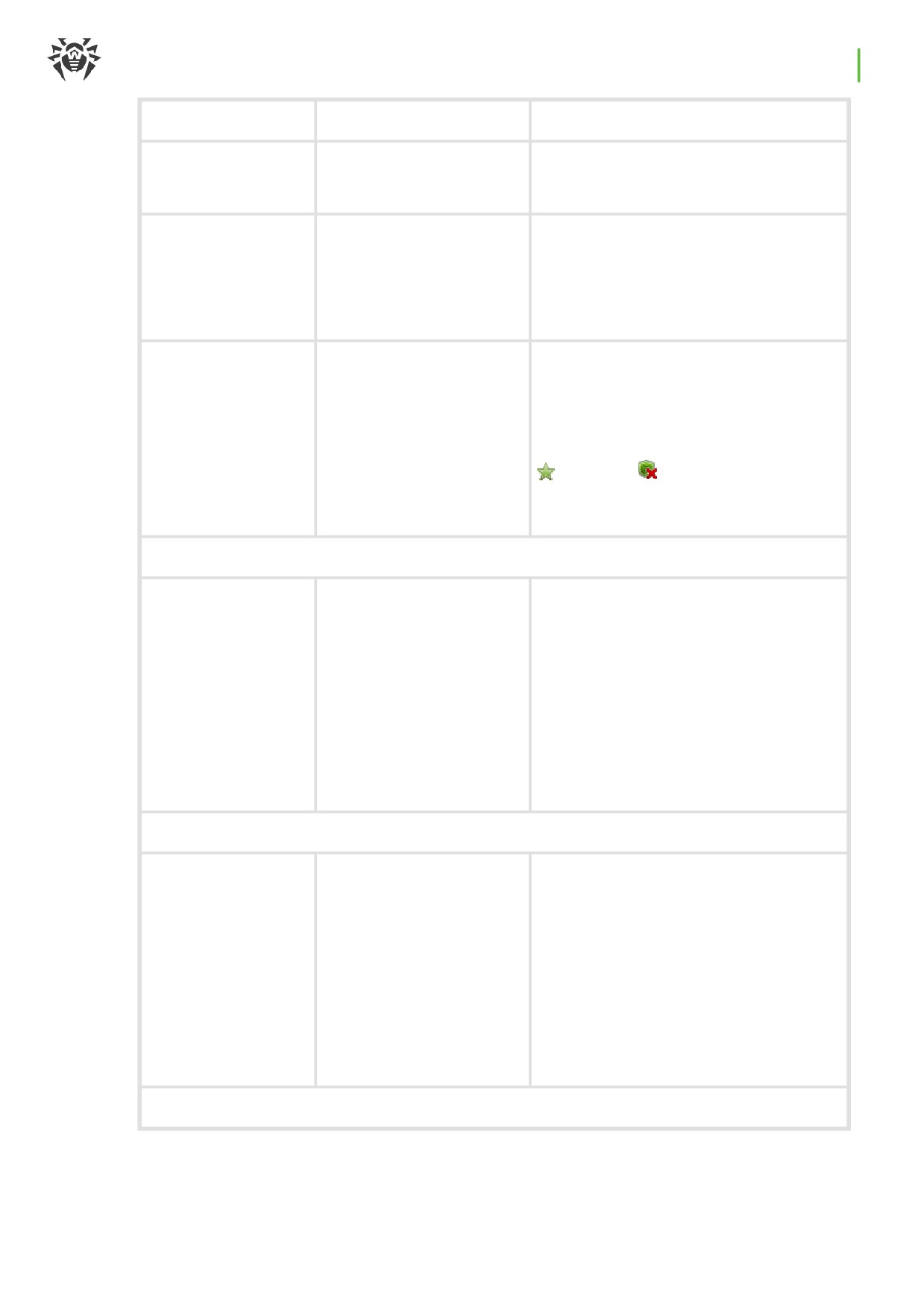
Флаг раздела Права
Действие флага
Результат на станции, если флаг снят
Станции под ОС Windows
Изменение
Установите флаг, чтобы
В настройках Агента, в разделе
конфигурации
разрешить пользователям
Основные недоступны настройки
Агента Dr.Web
на станции изменять
следующих подразделов:
настройки Агента Dr.Web.
·
Уведомления: недоступны все
настройки.
·
Сервер: недоступны настройки
подключения к Серверу Dr.Web, флаг
Синхронизировать системное время
с временем сервера и настройка
Использовать Мобильный режим,
если отсутствует подключение к
серверу.
·
Самозащита: недоступны настройки
Запрещать изменение даты и
времени системы, Запрещать
эмуляцию действий пользователя.
·
Дополнительно: в настройках
подраздела Журнал недоступны
Глава 8:
Управление рабочими станциями
168
Флаг раздела Права
Действие флага
Результат на станции, если флаг снят
пункты Обновление Dr.Web, Службы
Dr.Web, Создавать дампы памяти
при ошибках проверки.
Отключение
Установите флаг, чтобы
В настройках Агента, в разделе
самозащиты
разрешить пользователям
Основные → Самозащита недоступна
на станции останавливать
настройка Включить самозащиту и
самозащиту.
настройка Включить поддержку
аппаратной виртуализации.
Деинсталляция
Установите флаг, чтобы
Запрещает удаление Агента на станции
Агента Dr.Web
разрешить пользователям
как при помощи инсталлятора, так и
на станции
штатными средствами ОС Windows. В
деинсталлировать Агент
этом случае удаление Агента можно
Dr.Web.
осуществить только при помощи пункта
Общие → Деинсталлировать
Агент Dr.Web на панели инструментов
Центра управления.
Станции под macOS
Запуск в мобильном
Установите флаг, чтобы
В главном окне приложения раздел
режиме
разрешить пользователям
Обновление недоступен.
на станции переключаться
в мобильный режим и
получать обновления
непосредственно из
Всемирной системы
обновления Dr.Web, если
отсутствует подключение к
Серверу Dr.Web.
Станции под ОС семейства Linux
Запуск в мобильном
Установите флаг, чтобы
Для консольного режима работы
режиме
разрешить пользователям
приложения: команда drweb-ctl
на станции переключаться
update для обновления вирусных баз с
в мобильный режим и
ВСО недоступна.
получать обновления
непосредственно из
Всемирной системы
обновления Dr.Web, если
отсутствует подключение к
Серверу Dr.Web.
Станции под ОС Android
Глава 8:
Управление рабочими станциями
169
Флаг раздела Права
Действие флага
Результат на станции, если флаг снят
Запуск в мобильном
Установите флаг, чтобы
На главном экране приложения,
режиме
разрешить пользователям
запущенного на мобильном устройстве,
мобильных устройств
раздел Обновление недоступен.
переключаться в
мобильный режим и
получать обновления
непосредственно из
Всемирной системы
обновления Dr.Web, если
отсутствует подключение к
Серверу Dr.Web.
При отключении какого-либо из пунктов, отвечающих за изменение настроек
Агента, будет использоваться значение, которое было задано для данной
настройки в последний раз перед отключением.
Описание действий, выполняемых соответствующими пунктами меню, приведено в
Руководствах пользователя продуктов Dr.Web для соответствующей
операционной системы.
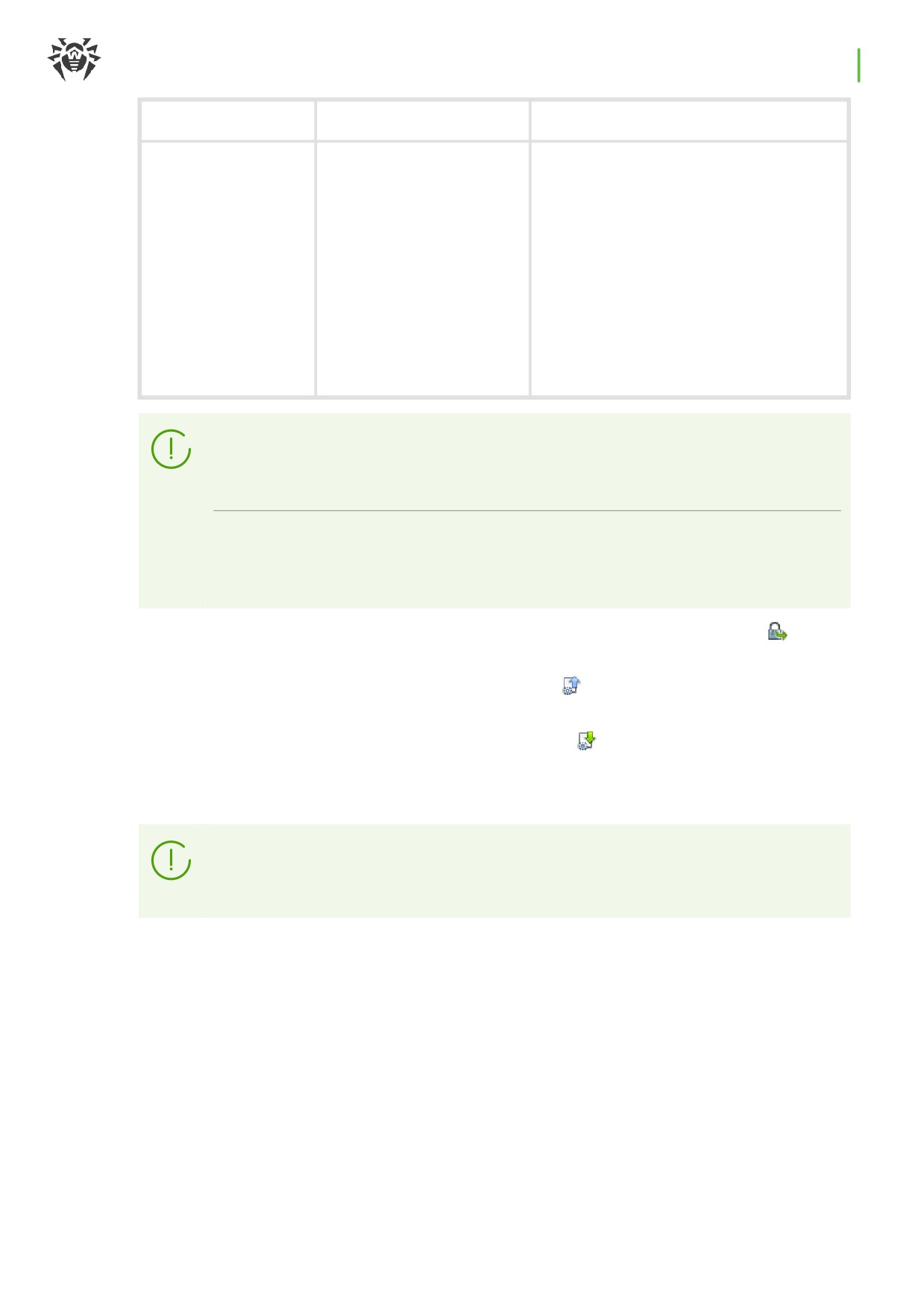
4. Вы также можете распространить эти настройки на другой объект, нажав кнопку
Распространить эти настройки на другой объект.
5. Чтобы экспортировать эти настройки в файл, нажмите Экспортировать настройки из
данного раздела в файл.
6. Чтобы импортировать эти настройки из файла, нажмите Импортировать настройки в
данный раздел из файла.
7. Для того чтобы принять сделанные изменения прав, нажмите кнопку Сохранить.
Если на момент редактирования настроек рабочая станция не подключена к
Серверу Dr.Web, то настройки будут приняты, как только Агент восстановит связь с
Сервером Dr.Web.
8.3.2. Расписание заданий рабочей станции
Dr.Web Enterprise Security Suite предоставляет возможность ведения централизованного
расписания заданий, которое создается администратором антивирусной сети и подчиняется
всем правилам наследования конфигураций.
Расписание заданий — это список действий, выполняемых автоматически в заданное время
на станциях. Основное применение расписаний — сканирование станций на вирусы в
наиболее удобное для пользователей время без необходимости ручного запуска Сканера.
Глава 8:
Управление рабочими станциями
170
Кроме этого, Агент Dr.Web позволяет выполнять некоторые другие типы действий, описанные
ниже.
Редактирование централизованного расписания регулярного выполнения заданий
определенных рабочих станций и групп осуществляется при помощи Центра управления
безопасностью Dr.Web.
Просмотр и редактирование заданий централизованного расписания
пользователям на станции не предоставляется.
Результаты выполнения заданий по централизованному расписанию не заносятся
в статистические данные на стороне Агента, а отправляются на Сервер Dr.Web и
хранятся в статистических данных Сервера Dr.Web.
Чтобы отредактировать централизованное расписание
1.
Выберите пункт Антивирусная сеть в главном меню Центра управления, в открывшемся
окне в иерархическом списке нажмите на название станции или группы. В открывшемся
управляющем меню выберите пункт Планировщик заданий. Откроется список заданий
для станций.
Большая часть инструментов данного раздела будет недоступна, если для
выбранной станции или группы установлено наследование настроек от
родительской группы. Следующие элементы на панели инструментов позволяют
при необходимости изменить настройки наследования в пределах расписания
заданий:
Установить наследование настроек от политики или родительской группы
— удалить персональные настройки расписания заданий и установить
наследование настроек данного раздела от родительской группы.
Скопировать настройки из политики или родительской группы и
установить их в качестве персональных — скопировать настройки расписания
заданий из родительской группы и задать их для выбранных станций.
Наследование при этом будет разорвано, и все дальнейшие изменения в
расписании заданий будут считаться персональными.
2.
Для управления расписанием используются соответствующие элементы на панели
инструментов:
a) Общие элементы панели инструментов служат для создания новых заданий и
управления разделом расписания в целом.
Создать задание — добавить новое задание. Данное действие подробно
описывается ниже, в подразделе Редактор заданий.
Распространить эти настройки на другой объект — скопировать задания
расписания в другие объекты — станции и группы. Подробнее см. в разделе
Копирование настроек в другие группы/станции.
Глава 8:
Управление рабочими станциями
171
Экспортировать настройки из данного раздела в файл — экспортировать
расписание в файл специального формата.
Импортировать настройки в данный раздел из файла — импортировать
расписание из файла специального формата.
Импорт списка заданий для Сервера Dr.Web в Планировщик заданий рабочих
станций и наоборот не допускается.
b) Для управления уже существующими заданиями установите флаги напротив нужных
заданий или в заголовке таблицы для выбора всех заданий в списке. При условии, что
для выбранной группы или станции не установлено наследование настроек расписания
заданий от родительской группы, будут доступны следующие элементы панели
инструментов для управления выбранными заданиями:
Настройка
Действие
Состояние
Разрешить
Активировать выполнение выбранных заданий
выполнение
согласно заданному для них расписанию, если они
были запрещены.
Запретить
Запретить выполнение выбранных заданий. При этом
выполнение
задания будет присутствовать в списке, но не будет
выполняться.
Аналогичная настройка задается в редакторе задания на вкладке Общие при
помощи флага Разрешить выполнение.
Серьезность
Сделать
Осуществить внеочередной запуск задания при
критическим
следующем запуске Агента Dr.Web, если выполнение
данного задания было пропущено по расписанию.
Сделать не
Выполнять задание только в указанное для него время,
критическим
вне зависимости от того, был пропущен запуск задания
или нет.
Аналогичная настройка задается в редакторе задания на вкладке Общие при
помощи флага Критическое задание.
Дублировать настройки
Дублировать задания, выбранные в списке текущего
расписания. При задании действия Дублировать
настройки создаются новые задания с настройками,
аналогичными выбранным заданиям.
Запланировать повторно
Для однократных заданий: выполнить задание еще
один раз в соответствии с заданными для него
настройкам времени (изменение кратности выполнения

Глава 8:
Управление рабочими станциями
172
Настройка
Действие
задания описано ниже, в подразделе Редактор
заданий).
Удалить выбранные
Удалить выбранное задание из расписания.
задания
Выполнить задание
Выполнить выбранные в списке задания
незамедлительно. При этом задание будет запущено,
даже если оно запрещено для выполнения по
расписанию.
3.
Для того чтобы изменить параметры задания, выберите его в списке заданий. При этом
откроется окно Редактор заданий, описанное ниже.
4.
По окончании редактирования расписания нажмите кнопку Сохранить, чтобы принять
изменения.
Если в результате редактирования будет создано пустое (не содержащее заданий)
расписание, Центр управления предложит либо использовать наследуемое от
групп расписание, либо использовать пустое расписание. Пустое расписание
необходимо задать в том случае, если вы хотите отказаться от расписания,
наследуемого от групп.
Редактор заданий
При помощи редактора заданий вы можете задать настройки, чтобы:
1. Создать новое задание.
Для этого нажмите кнопку Создать задание на панели инструментов.
2. Отредактировать существующее задание.
Для этого нажмите на название одного из заданий в списке заданий.
При этом откроется окно редактирования параметров задания. Настройки задания при
редактировании существующего задания аналогичны настройкам при создании нового
задания.
Поля в интерфейсе, отмеченные знаком *, должны быть обязательно заполнены.
Чтобы отредактировать параметры задания
1. На вкладке Общие настраиваются следующие параметры:
Глава 8:
Управление рабочими станциями
173
·
В поле Название задается наименование задания, под которым оно будет отображаться
в расписании.
·
Установите флаг Разрешить выполнение, чтобы активировать выполнение задания.
Если флаг не установлен, задание будет присутствовать в списке, но не будет выполняться.
Аналогичная настройка задается в главном окне Планировщика при помощи
элемента панели инструментов Состояние.
·
Установите флаг Критическое задание, чтобы осуществлять внеочередной запуск
задания при следующем запуске Агента Dr.Web, если выполнение задания было
пропущено в назначенное время (Агент Dr.Web отключен на момент выполнения
задания). Если на момент запуска задание было пропущено несколько раз, то оно
выполнится только 1 раз.
Аналогичная настройка задается в главном окне Планировщика при помощи
элемента панели инструментов Серьезность.
Если при этом должны выполниться несколько заданий на сканирование, то будет
выполнено только одно из них — первое, стоящее в очереди.
Например, если разрешено задание Daily scan и при этом было отложено
критичное задание на сканирование при помощи Agent Сканера, то будет
выполняться Daily scan, а отложенное критическое сканирование не сможет быть
выполнено.
·
Если флаг Запускать задание асинхронно снят, задание будет помещено в общую
очередь заданий Планировщика, выполняемых последовательно. Установите флаг, чтобы
выполнять данное задание параллельно вне очереди.
2.
На вкладке Действие выберите тип задания из выпадающего списка Действие и настройте
параметры задания, требуемые для выполнения:
Тип задания
Параметры и описание
Запись в файл журнала
Строка — текст сообщения, записываемого в файл отчета.
Задайте следующие параметры:
·
В поле Путь — полное имя (с путем) исполняемого файла
программы, которую предполагается запускать.
·
В поле Аргументы — параметры командной строки для
Запуск программы
запускаемой программы.
·
Установите флаг Ожидать завершения программы для
ожидания завершения программы, запущенной данным
заданием. При этом Агент протоколирует запуск программы,
код возврата и время завершения программы. Если флаг
Ожидать завершения программы снят, задание считается
Глава 8:
Управление рабочими станциями
174
Тип задания
Параметры и описание
завершенным сразу после запуска программы, и Агент
протоколирует только запуск программы.
Dr.Web Agent Сканер.
Быстрое сканирование
Dr.Web Agent Сканер.
Параметры настройки сканирования описаны в п. Настройка
Выборочное
параметров Сканера.
сканирование
Dr.Web Agent Сканер.
Полное сканирование
Удаленный запуск Сканера возможен только на станциях, работающих под ОС
Windows, ОС семейства UNIX и macOS.
3.
На вкладке Время:
·
В выпадающем списке Периодичность выберите режим запуска задания и настройте
время в соответствии с выбранной периодичностью:
Режим запуска
Параметры и описание
Стартовое
Задание будет запускаться при старте работы Агента.
Запускается без дополнительных параметров.
Через N минут после
Необходимо выбрать в выпадающем списке Исходное задание то
исходного задания
задание, относительно которого устанавливается время выполнения
текущего задания.
В поле Минута задайте или выберите из предлагаемого списка
количество минут, которое должно пройти после выполнения
исходного задания, чтобы началось выполнение редактируемого
задания.
Ежедневно
Необходимо ввести час и минуту — задание будет запускаться
ежедневно в указанное время.
Ежемесячно
Необходимо выбрать число (день месяца), ввести час и минуту —
задание будет запускаться в заданный день месяца в указанное
время.
Еженедельно
Необходимо выбрать день недели, ввести час и минуту — задание
будет запускаться в заданный день недели в указанное время.
Ежечасно
Необходимо ввести число от 0 до 59, задающее минуту каждого
часа, в которую будет запускаться задание.
Глава 8:
Управление рабочими станциями
175
Режим запуска
Параметры и описание
Каждые N минут
Необходимо ввести значение N для задания временного интервала
выполнения задания.
При N равном 60 или больше задание будет запускаться каждые N
минут. При N меньше 60 задание будет запускаться в каждую
минуту часа, кратную N.
·
Установите флаг Запретить после первого выполнения для однократного выполнения
задания в соответствии с указанным временем. Если флаг снят, задание будет
выполняться многократно с указанной периодичностью.
Чтобы повторить выполнение однократного задания, которое уже было выполнено,
воспользуйтесь кнопкой Запланировать повторно на панели инструментов раздела
расписания.
·
Установите флаг Запускать задание по UTC, чтобы запускать задание относительного
всемирного времени (часовой пояс UTC+0). Если флаг снят, задание будет запущено по
локальному времени на станции.
4.
По окончании редактирования параметров задания нажмите кнопку Сохранить для
принятия изменений в параметрах задания, если вы редактировали уже существующее
задание, или для создания задания с заданными параметрами, если вы выполняли
процедуру создания нового задания.
8.3.3. Устанавливаемые компоненты антивирусного пакета
На серверы, выполняющие важные сетевые функции (домен-контроллеры,
серверы раздачи лицензий и т. д.), не рекомендуется устанавливать компоненты
SpIDer Gate, SpIDer Mail и Брандмауэр Dr.Web во избежание возможных
конфликтов сетевых сервисов и внутренних компонентов антивируса Dr.Web.
Чтобы настроить список устанавливаемых компонентов антивирусного пакета
1. Выберите пункт Антивирусная сеть в главном меню Центра управления, в открывшемся
окне в иерархическом списке выберите станцию или группу. В открывшемся управляющем
меню выберите пункт Устанавливаемые компоненты.
2. Для необходимых компонентов выберите в выпадающем списке один из вариантов:
·
Должен быть установлен — задает обязательное наличие компонента на станции. При
создании новой станции компонент входит в состав устанавливаемого антивирусного
пакета в обязательном порядке. При задании значения Должен быть установлен для
уже существующей станции компонент будет добавлен в состав имеющегося
антивирусного пакета.
·
Может быть установлен — определяет возможность установки антивирусного
компонента. Решение об установке принимает пользователь при установке Агента.

Глава 8:
Управление рабочими станциями
176
·
Не может быть установлен — запрещает наличие компонента на станции. При
создании новой станции компонент не входит в состав устанавливаемого антивирусного
пакета. При задании значения Не может быть установлен для уже существующей
станции компонент будет удален из состава антивирусного пакета.
В таблице 8-1 указано, будет ли установлен компонент на станции (+) в зависимости от
параметров, заданных пользователем, и настроек, заданных администратором на Сервере
Dr.Web.
Таблица 8-1.
Задано на Сервере Dr.Web
Задано пользователем
Должен
Может
Не может
Установить
+
+
Не устанавливать
+
3. Нажмите кнопку Сохранить для сохранения настроек и соответствующего изменения
состава антивирусного пакета на станции.
8.3.4. Параметры подключения
На вкладке Параметры подключения настраиваются параметры, определяющие настройки
взаимодействия с Сервером Dr.Web:
·
В поле Сертификат задается SSL-сертификат Сервера Dr.Web (drwcsd-certificate.pem).
Для выбора файла сертификата нажмите кнопку
На станции могут храниться одновременно несколько сертификатов, например, при
переезде с одного Сервера Dr.Web на другой. При этом сертификаты должны быть
уникальны, т. е. нельзя задать два одинаковых сертификата.
Для добавления еще одного сертификата нажмите кнопку и выберите файл сертификата.
Для удаления существующего сертификата нажмите кнопку напротив сертификата,
который нужно удалить.
Сертификат должен быть обязательно задан.
·
В поле Сервер задается адрес Сервера Dr.Web или Прокси-сервера Dr.Web (подробнее см.
Прокси-сервер Dr.Web). Данное поле может оставаться пустым. В этом случае Агент будет
использовать адрес Сервера Dr.Web, указанный в настройках на локальной машине
пользователя (адрес Сервера Dr.Web, с которого производилась установка).
Может быть задан как один адрес Сервера Dr.Web, так и несколько адресов различных
Серверов Dr.Web. Для добавления еще одного адреса Сервера Dr.Web нажмите кнопку
Глава 8:
Управление рабочими станциями
177
и введите адрес в добавленное поле. Формат задания сетевых адресов Сервера Dr.Web
описан в документе Приложения, в разделе Приложении E. Спецификация сетевого адреса.
Пример задания адреса Сервера Dr.Web:
tcp/10.4.0.18:2193
tcp/10.4.0.19
10.4.0.20
Если задать некорректное/неверное значение параметра Сервер, то Агенты
отключатся от Сервера Dr.Web и больше не смогут к нему подключиться. В этом
случае задание адреса Сервера Dr.Web необходимо производить непосредственно
на станции.
·
В поле Количество повторений поиска задайте параметр, определяющий количество
попыток поиска Сервера Dr.Web при подключении с использованием режима Multicasting.
·
В поле Тайм-аут поиска (с) задайте промежуток между попытками поиска Сервера Dr.Web
в секундах при подключении с использованием режима Multicasting.
·
Поля Режим сжатия и Режим шифрования определяют соответствующие настройки
сжатия и шифрования сетевого трафика.
·
В поле Параметры прослушивания сети укажите UDP-порт, используемый Центром
управления для поиска в сети работающих Агентов Dr.Web. Чтобы запретить прослушивание
портов, введите значение NONE.
Параметр задается в формате сетевого адреса, приведенного в документе Приложения, в
разделе Приложение Д. Спецификация сетевого адреса.
По умолчанию используется udp/:2193, что означает "все интерфейсы, порт 2193".
8.3.5. Лицензионные ключи
Просмотреть и отредактировать список лицензионных ключей станции или группы можно
следующими способами:
1. Через Менеджер лицензий.
2. Через конфигурацию объекта лицензирования (станции или группы) в антивирусной сети.
Чтобы отредактировать список лицензионных ключей через конфигурацию объекта
лицензирования
1. Выберите пункт Антивирусная сеть в главном меню Центра управления.
2. Откройте раздел Свойства станции или Свойства группы для объекта, лицензионные ключи
которого вы хотите отредактировать.
3. В разделе конфигурация нажмите значок Редактировать или ссылку Лицензионные
ключи.

Глава 8:
Управление рабочими станциями
178
4.
Открывшееся окно Лицензионные ключи содержит список лицензионных ключей
объекта, их текущий статус (унаследованы или заданы персонально), а также список всех
ключей, доступных на данном Сервере Dr.Web. Также при необходимости вы можете
напрямую перейти в Менеджер лицензий.
5.
Действия над списком ключей зависят от статуса текущих лицензионных ключей объекта:
Действие
Текущие ключи
Текущие ключи заданы
Ни один ключ не задан
унаследованы
персонально
Добавить
Наследование
Новый ключ добавится в
Ключи добавятся в список
лицензионный
будет разорвано.
список назначенных
лицензионных ключей
ключ
Новый ключ
ключей.
объекта в качестве
добавится в
персональных.
список
назначенных
ключей, и
список ключей
станет
персональным.
Удалить
Действие
Ключ будет удален из
Действие недоступно.
лицензионный
недоступно.
списка ключей объекта.
ключ
Установить
Действие
Текущие ключи будут
Действие недоступно.
наследование
недоступно.
удалены из списка
ключей объекта, задано
наследование ключей от
первичной/родительской
группы.
Разорвать
Наследование
Действие недоступно.
Действие недоступно.
наследование
будет разорвано.
Список ключей
останется
неизменным, но
станет
персональным.
Текущие ключи унаследованы
Чтобы добавить лицензионный ключ
1. В окне Лицензионные ключи, в списке Все ключи выберите один или несколько
лицензионных ключей, которые вы хотите добавить.
2. Нажмите
Глава 8:
Управление рабочими станциями
179
3. Если списки устанавливаемых компонентов на станциях и в добавляемых ключах
различаются, будет выведено соответствующее предупреждение и предложено
отредактировать результирующий список компонентов.
4. После внесения всех необходимых изменений нажмите Сохранить.
5. Наследование будет разорвано. Новый ключ добавится в список назначенных ключей, и
список ключей станет персональным.
Чтобы разорвать наследование без изменения списка лицензионных ключей
1. В окне Лицензионные ключи нажмите кнопку Скопировать настройки из первичной
группы и установить их в качестве персональных.
2. Наследование будет разорвано. Список ключей будет скопирован из
первичной/родительской группы и задан для объекта в качестве персонального.
3. Нажмите Сохранить.
Текущие ключи заданы персонально
Чтобы добавить лицензионный ключ
1. В окне Лицензионные ключи, в списке Все ключи выберите один или несколько
лицензионных ключей, которые вы хотите добавить.
2. Нажмите
3. Если списки устанавливаемых компонентов на станциях и в добавляемых ключах
различаются, будет выведено соответствующее предупреждение и предложено
отредактировать список компонентов.
4. После внесения всех необходимых изменений нажмите Сохранить.
5. Новый ключ добавится в список назначенных ключей.
Чтобы удалить лицензионный ключ
1. В окне Лицензионные ключи, в списке Ключи объекта нажмите напротив тех
лицензионных ключей, которые вы хотите удалить.
Если были удалены все ключи, будет установлено наследование лицензионных
ключей от первичной/родительской группы (см. также Установление
наследования).
2. Нажмите Сохранить.
3. Если списки устанавливаемых компонентов на станциях и в оставшихся ключах
различаются, будет выведено соответствующее предупреждение и предложено
отредактировать результирующий список компонентов.
Глава 8:
Управление рабочими станциями
180
Чтобы установить наследование
1. Установить наследование вы можете одним из следующих способов:
·
Откройте раздел Свойства станции или Свойства группы для объекта, для которого вы
хотите установить наследование. В разделе конфигурация нажмите значок Удалить
ключ.
·
В окне Лицензионные ключи, в списке Ключи объекта нажмите напротив всех
назначенных лицензионных ключей. Нажмите Сохранить.
2. Текущие ключи будут удалены из списка ключей объекта, задано наследование ключей от
первичной/родительской группы.
3. Если списки устанавливаемых компонентов на станциях и в наследуемых ключах
различаются, будет выведено соответствующее предупреждение и предложено
отредактировать список компонентов.
Ни один ключ не задан
Ситуация возможна только в том случае, если на Сервер Dr.Web не был добавлен
ни один лицензионный ключ или лицензионные ключи были добавлены на Сервер
Dr.Web, но не распространены ни на один объект, в том числе на группу Everyone.
Чтобы добавить лицензионный ключ
1. В окне Лицензионные ключи, в списке Все ключи выберите один или несколько
лицензионных ключей, которые вы хотите добавить.
2. Нажмите
3. Нажмите Сохранить.
4. Ключи добавятся в список лицензионных ключей объекта в качестве персональных.
8.4. Настройка антивирусных компонентов
Детальное описание настроек антивирусных компонентов, задаваемых через
Центр управления, приведено в Руководствах администратора по управлению
станциями для соответствующей операционной системы.
Глава 8:
Управление рабочими станциями
181
Компоненты
В зависимости от операционной системы станции предоставляются соответствующие функции
защиты, приведенные далее.
Станции под ОС Windows
Сканер Dr.Web, Dr.Web Agent Сканер
Сканирование компьютера по запросу пользователя, а также согласно расписанию.
Также поддерживается возможность запуска удаленной антивирусной проверки
станций из Центра управления, в том числе на наличие руткитов.
SpIDer Guard
Постоянная проверка файловой системы в режиме реального времени. Проверка всех
запускаемых процессов, а также создаваемых файлов на жестких дисках и открываемых
файлов на сменных носителях.
SpIDer Mail
Проверка всей входящей и исходящей почты при использовании почтовых клиентов.
Также возможно использование спам-фильтра (при условии, что лицензия позволяет
использование такой функции).
SpIDer Gate
Проверка всех обращений к веб-сайтам по протоколу HTTP. Нейтрализация угроз в
HTTP-трафике (например, в отправляемых или получаемых файлах), а также блокировка
доступа к подозрительным или некорректным ресурсам.
Офисный контроль
Управление доступом к локальным и сетевым ресурсам, в частности, контроль доступа к
веб-сайтам. Позволяет контролировать целостность важных файлов от случайного
изменения или заражения вирусами, и запрещает служащим доступ к нежелательной
информации.
Брандмау эр
Защита компьютеров от несанкционированного доступа извне и предотвращение
утечки важных данных в интернет. Контроль подключения и передачи данных по
интернету и блокировка подозрительных соединений на уровне пакетов и приложений.
Карантин
Изоляция вредоносных и подозрительных объектов в специальном каталоге.
Глава 8:
Управление рабочими станциями
182
Самозащита
Защита файлов и каталогов Dr.Web Enterprise Security Suite от несанкционированного
или невольного удаления или модификации пользователем, а также вредоносным ПО.
При включенной самозащите доступ к файлам и каталогам Dr.Web Enterprise Security
Suite разрешен только для процессов Dr.Web.
Превентивная защита
Предотвращение потенциальных угроз безопасности. Контроль доступа к критическим
объектам операционной системы, контроль за загрузкой драйверов, автоматическим
запуском программ и работой системных служб, а также отслеживание запущенных
процессов и их блокировка в случае обнаружения вирусной активности.
Контроль приложений
Осуществляет мониторинг активности всех процессов на станциях. Позволяет
администратору антивирусной сети регулировать, какие приложения разрешать, а какие
— запрещать запускать на защищаемых станциях.
Станции под ОС семейства UNIX
Dr.Web Scanning Engine
Сканирующее ядро. Выполняет антивирусную проверку данных (содержимого файлов,
загрузочных записей дисковых устройств, иных данных, полученных от других
компонентов Dr.Web для UNIX). Организует очередь проверки. Выполняет лечение тех
угроз, для которых данное действие применимо.
Dr.Web File Checker
Компонент проверки объектов файловой системы и менеджер карантина. Принимает от
других компонентов Dr.Web для UNIX задания на проверку файлов. Обходит каталоги
файловой системы согласно заданию, передает файлы на проверку сканирующему
ядру. Выполняет удаление инфицированных файлов, перемещение их в карантин и
восстановление из карантина, управляет каталогами карантина. Организует и содержит
в актуальном состоянии кеш, хранящий информацию о ранее проверенных файлах и
реестр обнаруженных угроз.
Используется всеми компонентами, проверяющими объекты файловой системы, такими
как SpIDer Guard (для Linux, SMB, NSS).
Dr.Web ICAPD
ICAP-сервер, выполняющий анализ запросов и трафика, проходящего через прокси-
серверы HTTP. Предотвращает передачу инфицированных файлов и доступ к узлам
сети, внесенными как в нежелательные категории веб-ресурсов, так и в черные списки,
формируемые системным администратором.
Глава 8:
Управление рабочими станциями
183
SpIDer Guard для Linux (только в составе дистрибу тивов, предназначенных для ОС
семейства GNU/Linux)
Монитор файловой системы Linux. Работает в фоновом режиме и отслеживает
операции с файлами (такие как создание, открытие, закрытие и запуск файла) в
файловых системах GNU/Linux. Посылает компоненту проверки файлов запросы на
проверку содержимого новых и изменившихся файлов, а также исполняемых файлов в
момент запуска программ.
SpIDer Guard для SMB
Монитор разделяемых каталогов Samba. Работает в фоновом режиме и отслеживает
операции файловой системы (такие как создание, открытие и закрытие файла, а также
операции чтения и записи) в каталогах, отведенных для файловых хранилищ SMB-
сервера Samba. Отправляет компоненту проверки файлов содержимое новых и
изменившихся файлов на проверку.
SpIDer Guard для NSS (только в составе дистрибу тивов, предназначенных для ОС
семейства GNU/Linux)
Монитор томов NSS (Novell Storage Services). Работает в фоновом режиме и
отслеживает операции файловой системы (такие как создание, открытие и закрытие
файла, а также операции записи) на томах NSS, смонтированных в указанную точку
файловой системы. Отправляет содержимое новых и изменившихся файлов на
проверку компоненту проверки файлов.
SpIDer Gate (только в составе дистрибу тивов, предназначенных для ОС семейства
GNU/Linux)
Компонент проверки сетевого трафика и URL. Предназначен для проверки данных,
загружаемых на локальный узел из сети и передаваемых с него во внешнюю сеть, на
наличие угроз, и предотвращения соединения с узлами сети, внесенными как в
нежелательные категории веб-ресурсов, так и в черные списки, формируемые
системным администратором.
Dr.Web MailD
Компонент проверки почтовых сообщений. Анализирует сообщения почтовых
протоколов, разбирает сообщения электронной почты и подготавливает их к проверке
на наличие угроз. Может работать в двух режимах:
1. Фильтр для почтовых серверов (Sendmail, Postfix и т. п.), подключаемый через
интерфейс Milter, Spamd или Rspamd.
2. Прозрачный прокси почтовых протоколов (SMTP, POP3, IMAP). В этом режиме
использует SpIDer Gate.
Остальные компоненты для станций под ОС семейства UNIX являются
дополнительными и служат для внутренней настройки работы антивирусного ПО.
Глава 8:
Управление рабочими станциями
184
Станции под macOS
Сканер Dr.Web, Dr.Web Agent Сканер
Сканирование компьютера по запросу пользователя, а также согласно расписанию.
Также поддерживается возможность запуска удаленной антивирусной проверки
станций из Центра управления.
SpIDer Guard
Постоянная проверка файловой системы в режиме реального времени. Проверка всех
запускаемых процессов, а также создаваемых файлов на жестких дисках и открываемых
файлов на сменных носителях.
SpIDer Gate
Проверка всех обращений к веб-сайтам по протоколу HTTP. Нейтрализация угроз в
HTTP-трафике (например, в отправляемых или получаемых файлах), а также блокировка
доступа к подозрительным или некорректным ресурсам.
Карантин
Изоляция вредоносных и подозрительных объектов в специальном каталоге.
Мобильные устройства под OC Android
Сканер Dr.Web, Dr.Web Agent Сканер
Сканирование мобильного устройства по запросу пользователя, а также согласно
расписанию. Также поддерживается возможность запуска удаленной антивирусной
проверки станций из Центра управления.
SpIDer Guard
Постоянная проверка файловой системы в режиме реального времени. Сканирование
всех файлов при попытке их сохранения в памяти мобильного устройства.
Фильтр звонков и SMS
Фильтрация SMS-сообщений и телефонных звонков позволяет блокировать
нежелательные сообщения и звонки, например, рекламные рассылки, а также звонки и
сообщения с неизвестных номеров.
Антивор
Обнаружение местоположения или оперативная блокировка функций мобильного
устройства в случае его утери или кражи.
Cloud Checker
URL-фильтр позволяет оградить пользователя мобильного устройства от нежелательных
интернет-ресурсов.
Глава 8:
Управление рабочими станциями
185
Брандмау эр (настройки досту пны только на мобильном у стройстве)
Защита мобильного устройства от несанкционированного доступа извне и
предотвращение утечки важных данных по сети. Контроль подключения и передачи
данных по интернету и блокировка подозрительных соединений на уровне пакетов и
приложений.
Аудитор безопасности (настройки доступны только на мобильном устройстве)
Диагностика и анализ безопасности мобильного устройства и устранение выявленных
проблем и уязвимостей.
Фильтр приложений
Запрет запуска на мобильном устройстве тех приложений, которые не включены в
список разрешенных администратором.
8.5. Антивирусная проверка рабочих станций
Пользователь рабочей станции может производить антивирусное сканирование
станции самостоятельно, используя компонент Сканер Dr.Web.
Запуск и успешная работа Сканера возможна даже при неработоспособности
Агента, в том числе при загрузке системы в безопасном режиме.
Через Центр управления вы можете:
·
Просматривать список всех запущенных в настоящее время антивирусных компонентов.
·
Прерывать запущенные антивирусные компоненты по типам.
·
Запускать задания на антивирусное сканирование с настройкой параметров сканирования.
8.5.1. Прерывание работы запущенных компонентов по типам
При использовании данной опции текущие сканирования будут прерваны, Сканер
остановлен, работа запущенных мониторов приостановлена.
Внимание! Запуск мониторов SpIDer Guard, SpIDer Mail и SpIDer Gate из Центра
управления невозможен.
Чтобы прервать работу всех компонентов определенного типа, запущенных на
рабочих станциях
1. Выберите пункт Антивирусная сеть в главном меню Центра управления, в открывшемся
окне в иерархическом списке выберите необходимую группу или отдельные станции.
Глава 8:
Управление рабочими станциями
186
2.
На панели инструментов каталога антивирусной сети нажмите Управление
компонентами. В выпадающем списке выберите пункт Прервать запущенные
компоненты.
3.
На открывшейся панели установите флаги напротив типов компонентов, которые вы хотите
немедленно прервать:
·
Прервать Dr.Web Agent Сканер, запущенный Планировщиком заданий — для
остановки активного сканирования при помощи Dr.Web Agent Сканера, которое было
запущено согласно заданиям централизованного расписания.
·
Прервать Dr.Web Agent Сканер, запущенный администратором — для остановки
активного сканирования при помощи Dr.Web Agent Сканера, которое было запущено
вручную администратором через Центр управления.
·
Прервать Сканер Dr.Web, запущенный пользователем — для остановки активного
сканирования при помощи Сканера Dr.Web, которое было запущено пользователем на
станции.
·
Прервать SpIDer Guard, SpIDer Mail, SpIDer Gate, Офисный контроль, Брандмауэр,
Самозащиту и Превентивную защиту — для приостановки работы соответствующих
компонентов.
Для выбора всех типов прерываемых компонентов установите флаг напротив заголовка
панели Прерывание запущенных компонентов.
4.
Нажмите кнопку Прервать.
8.5.2. Запуск проверки рабочей станции
Чтобы запустить антивирусную проверку рабочих станций
1. Выберите пункт Антивирусная сеть в главном меню Центра управления.
2. В открывшемся окне в иерархическом списке нажмите на название станции или группы.
3. На панели инструментов нажмите на пункт Сканировать. В открывшемся списке на
панели инструментов выберите один из режимов сканирования:
Dr.Web Agent Сканер. Быстрое сканирование. В данном режиме сканируются
следующие объекты:
·
оперативная память,
·
загрузочные секторы всех дисков,
·
объекты автозапуска,
·
корневой каталог загрузочного диска,
·
корневой каталог диска установки ОС Windows,
·
системный каталог ОС Windows,
·
папка Мои Документы,
·
временный каталог системы,
·
временный каталог пользователя.
Глава 8:
Управление рабочими станциями
187
Dr.Web Agent Сканер. Полное сканирование. В данном режиме производится полное
сканирование всех жестких дисков и сменных носителей (включая загрузочные секторы).
Dr.Web Agent Сканер. Выборочное сканирование. Данный режим предоставляет
возможность выбрать любые каталоги и файлы для последующего сканирования, а также
настроить расширенные параметры проверки.
4. После выбора варианта сканирования откроется окно настроек Сканера. При
необходимости измените параметры сканирования (см. раздел Настройка параметров
Сканера).
5. Нажмите кнопку Сканировать для запуска процесса сканирования на выбранных рабочих
станциях.
Сканирование станции при помощи Dr.Web Agent Сканера, запущенного удаленно,
проводится в фоновом режиме без отображения уведомлений для пользователя
станции.
8.5.3. Настройка параметров Сканера
При помощи Центра управления вы можете задать следующие настройки
антивирусной проверки:
·
Настройки Сканера Dr.Web. Данный Сканер запускается пользователями на станциях и не
доступен для удаленного запуска из Центра управления. Однако администратор может
централизованно изменить его настройки, которые в последствии будут переданы и
сохранены на станциях.
·
Настройки Dr.Web Agent Сканера. Данный Сканер запускается удаленно из Центра
управления и осуществляет проверку станции аналогично Сканеру Dr.Web. Настройки
Dr.Web Agent Сканера представляют собой расширенные настройки Сканера Dr.Web и
задаются при запуске антивирусной проверки станций.
Настройка параметров Сканера Dr.Web
1. Выберите пункт Антивирусная сеть в главном меню Центра управления.
2. В открывшемся окне в иерархическом списке нажмите на название станции или группы.
3. В открывшемся управляющем меню в разделе Конфигурация выберите в подразделе
нужной вам операционной системы пункт Сканер. Откроется окно настроек Сканера.
4. Задайте необходимые параметры сканирования. Описание параметров Сканера Dr.Web
приведены в Руководстве пользователя для соответствующей операционной системы.
5. Нажмите кнопку Сохранить. Настройки будут сохранены в Центре управления и переданы
на соответствующие станции.
Глава 8:
Управление рабочими станциями
188
Настройка параметров Dr.Web Agent Сканера
Параметры Dr.Web Agent Сканера задаются при запуске проверки рабочих станций как
описано в п. Запуск проверки рабочей станции.
Список разделов настроек Сканера, которые будут доступны (+) или не доступны (-), зависит
от варианта запуска сканирования станций и приведен в таблице ниже.
Таблица 8-2. Список разделов настроек сканера в зависимости от варианта запуска
Вариант запуска сканирования
Разделы настроек
Общие
Действия
Ограничен
Исключен
ия
ия
Dr.Web Agent Сканер. Выборочное
+
+
+
+
сканирование
Dr.Web Agent Сканер. Быстрое
-
+
+
-
сканирование
Dr.Web Agent Сканер. Полное
-
+
+
-
сканирование
В зависимости от операционной системы станции, на которой запускается удаленное
сканирование, будет доступна только та часть настроек Сканера, которая поддерживается
системой станции.
8.5.3.1. Общие
Настройки, которые не поддерживаются при проверке станций, работающих под
ОС семейства UNIX и macOS, заключены в квадратные скобки [ ].
Настройки, которые не поддерживаются при проверке станций, работающих под
ОС Android, заключены в круглые скобки ( ).
В разделе Общие вы можете задать следующие настройки антивирусной проверки:
·
В выпадающем списке выберите один из режимов проверки:
ъ Проверка всех дисков — провести антивирусную проверку на всех доступных
локальных дисках.
При этом станут доступны дополнительные настройки:
§ Установите флаг Проверять загрузочные секторы, чтобы Сканер осуществлял
проверку загрузочных секторов. Проверяются как загрузочные секторы логических
дисков, так и главные загрузочные секторы физических дисков.
Глава 8:
Управление рабочими станциями
189
§ Установите флаг [Проверять автоматически запускаемые программы], чтобы
проверять программы, автоматически запускаемые при старте операционной
системы.
§ Установите флаг [(Проверять загружаемые программы и модули)], чтобы
проверять процессы, запущенные в оперативной памяти.
§ Установите флаг [(Проверять на наличие руткитов)], чтобы включить сканирование
на наличие вредоносных программ, скрывающих свое присутствие в системе.
§ Установите флаг Проверять стационарные диски для проверки стационарных
жестких дисков (винчестер и т. п.).
§ Установите флаг Проверять объекты на съемных носителях для проверки всех
сменных носителей информации, таких как накопители на магнитных дисках (дискеты),
CD/DVD-диски, flash-накопители и т. д.
ъ
Проверка указанных путей — провести антивирусную проверку только по указанным
путям.
В поле Пути, выбранные для сканирования задайте список проверяемых путей (способ
их задания описывается ниже).
§ Для того чтобы добавить новую строку в список, нажмите кнопку и в
открывшуюся строку введите требуемый путь.
§ Для того чтобы удалить элемент из списка, нажмите кнопку напротив
соответствующей строки.
·
Установите флаг Использовать эвристический анализ, чтобы Сканер осуществлял поиск
неизвестных вирусов при помощи эвристического анализатора. В данном режиме
возможны ложные срабатывания Сканера.
·
Установите флаг Следовать символическим ссылкам, чтобы следовать символическим
ссылкам при сканировании.
·
Установите флаг [(Прерывать проверку при переходе на питание от аккумулятора)],
чтобы прерывать антивирусную проверку при переходе компьютера пользователя на
питание от аккумулятора.
·
Установите флаг [Отключить сеть при сканировании], чтобы отключить компьютер от
локальной сети и интернета на время сканирования.
·
Установите флаг Архивы, чтобы искать вирусы в файлах, упакованных в файловые архивы.
·
Установите флаг (Почтовые файлы), чтобы проверять почтовые ящики.
·
Установите флаг [(Инсталляционные пакеты)], чтобы проверять пакеты для установки
программ.
·
Выпадающий список [(Приоритет сканирования)] определяет приоритет процесса
проверки относительно имеющихся вычислительных ресурсов операционной системы.
·
Установите флаг [(Уровень загрузки ресурсов компьютера)], чтобы ограничивать
использование ресурсов компьютера при проверке, и выберите из выпадающего списка
максимально допустимую загрузку ресурсов Сканером. При отсутствии других задач
ресурсы компьютера будут использоваться максимально.
Глава 8:
Управление рабочими станциями
190
Опция Уровень загрузки ресурсов компьютера не оказывает влияния на
фактическую величину загрузки ресурсов при запуске сканирования на
однопроцессорной системе с одним ядром.
·
В поле [(Количество используемых ядер)] задайте максимальное количество ядер
процессора, используемых сканером. Допускаются целые значения от 0 до 32. Значение 0
предписывает использовать все доступные ядра.
При настройке группы станций следует обратить внимание на то, что для данного параметра
задается абсолютное значение, а не процентное соотношение от общего количества
доступных ядер. Поэтому задание одного и того же значения может привести к различной
относительной загрузке станций с разным количеством процессорных ядер.
·
Выпадающий список (Действия после сканирования) определяет автоматическое
выполнение заданного действия сразу после окончания процесса проверки:
ъ ничего не делать — после завершения проверки не предпринимать никаких действий с
компьютером пользователя.
ъ
[выключить станцию] — после завершения проверки выключить компьютер
пользователя. Перед выключением компьютера Сканер применит заданные действия к
обнаруженным угрозам.
ъ
[перезагрузить станцию] — после завершения проверки перезагрузить компьютер
пользователя. Перед перезагрузкой компьютера Сканер применит заданные действия к
обнаруженным угрозам.
ъ
[перевести станцию в ждущий режим].
ъ перевести станцию в спящий режим.
8.5.3.2. Исключения
В разделе Исключения задается список каталогов и файлов, исключаемых из антивирусной
проверки.
Чтобы отредактировать список исключаемых путей и файлов
1. Введите путь к требуемому файлу или каталогу в строку Исключаемые пути и файлы.
2. Для того чтобы добавить новую строку в список, нажмите кнопку и в открывшуюся
строку введите требуемый путь.
3. Для того чтобы удалить элемент из списка, нажмите кнопку напротив соответствующей
строки.
Список исключаемых объектов может содержать элементы следующих видов:
1. Прямой путь в явном виде до исключаемого объекта. При этом:
·
Символ \ или / — исключение из проверки всего диска, на котором находится каталог
установки ОС,
Глава 8:
Управление рабочими станциями
191
·
Путь, заканчивающийся символом \ — данный каталог исключается из проверки,
·
Путь, не заканчивающийся символом \ — любой подкаталог, путь к которому начинается
на указанную строку, исключается из проверки.
Пример для ОС Windows: C:\Windows — не проверять файлы каталога C:\Windows и
все его подкаталоги.
Пример для ОС семейства Unix: /etc — не проверять файлы каталога /etc и все его
подкаталоги.
2.
Маски объектов, исключаемых из проверки. Для задания масок допускается использование
знаков ? и *.
Пример для ОС Windows: C:\Windows\*\*.dll — не проверять все файлы с
расширением dll, расположенные во всех подкаталогах каталога C:\Windows.
Пример для ОС семейства Unix: /etc/*/*.pub — не проверять все файлы с
расширением pub, расположенные во всех подкаталогах каталога /etc.
3.
Заданные в операционной системе переменные окружения в составе пути до объектов,
исключаемых из проверки.
Пример для ОС Windows: %WINDIR%\SysWOW64\ — не проверять файлы в подкаталоге
SysWOW64 каталога C:\Windows.
Пример для ОС семейства Unix: /home/*/network — не проверять файлы в
подкаталоге network каталога /home.
4.
Регулярное выражение. Пути могут задаваться регулярными выражениями. Также любой
файл, полное имя которого (с путем) соответствует регулярному выражению, исключается
из проверки.
Перед запуском процесса сканирования на вирусы ознакомьтесь с
рекомендациями по использованию антивирусных программ для компьютеров
под управлением ОС Windows. Статья с необходимой информацией находится по
for-enterprise-computers-that-are-running-currently-supported-versions-of-windows-
c067a732-f24a-9079-d240-3733e39b40bc. Материал данной статьи призван помочь
оптимизировать производительность системы.
Синтаксис регулярных выражений, используемых для записи исключаемых путей, следующий:
qr{выражение}флаги
Наиболее часто в качества флага используется символ i, данный флаг означает "не принимать
во внимание различие регистра букв".
Примеры записи исключаемых путей и файлов при помощи регулярных выражений
Регулярное выражение
Значение
qr{\\pagefile\.sys$}i
не проверять файлы подкачки ОС Windows

Глава 8:
Управление рабочими станциями
192
Регулярное выражение
Значение
qr{\\notepad\.exe$}i
не проверять файлы notepad.exe
qr{^C:}i
не проверять вообще ничего на диске C
qr{^.:\\WINNT\\}i
не проверять ничего в каталогах WINNT на всех дисках
qr{(^C:)|(^.:\\WINNT\\)}i
объединение двух предыдущих случаев
qr{^C:\\dir1\\dir2\
не проверять файл c:\dir1\dir2\file.ext
\file\.ext$}i
qr{^C:\\dir1\\dir2\\(.+\\)?
не проверять файл file.ext, если он в каталоге c:
file\.ext$}i
\dir1\dir2 и его подкаталогах
qr{^C:\\dir1\\dir2\\}i
не проверять каталог c:\dir1\dir2 и его подкаталоги
qr{dir\\[^\\]+}i
не проверять подкаталог dir, находящийся в любом
каталоге, но проверять подкаталоги
qr{dir\\}i
не проверять подкаталог dir, находящийся в любом
каталоге, и его подкаталоги
Использование регулярных выражений кратко описано в документе Приложения, в разделе
Приложение К. Использование регулярных выражений в Dr.Web Enterprise Security Suite.
В подразделе Проверять содержимое следующих файлов вы можете отключить проверку
составных объектов. Для этого снимите следующие флаги:
·
Флаг Архивы предписывает Сканеру искать вирусы в файлах, упакованных в файловые
архивы.
·
Флаг Почтовые файлы предписывает проверять почтовые ящики.
·
Флаг Инсталляционные пакеты предписывает Сканеру проверять пакеты для установки
программ.
8.5.3.3. Действия
Настройки, которые не поддерживаются при проверке станций, работающих под
ОС семейства UNIX и macOS, заключены в квадратные скобки [ ].
В разделе Действия задается реакция Сканера на обнаружение зараженных или
подозрительных файлов, вредоносных программ, а также инфицированных архивов.
Dr.Web Agent Сканер автоматически применяет действия, заданные для
обнаруженных вредоносных объектов.

Глава 8:
Управление рабочими станциями
193
Предусмотрены следующие действия над обнаруженными угрозами:
·
Лечить — восстановить состояние инфицированного объекта до заражения. Если объект
неизлечим или попытка лечения не была успешной, будет применено действие, заданное для
неизлечимых объектов.
Данное действие возможно только для объектов, зараженных известным излечимым
вирусом, за исключением троянских программ и зараженных файлов внутри составных
объектов (архивов, файлов электронной почты или файловых контейнеров).
·
Удалять — удалить зараженные объекты.
·
Перемещать в карантин — переместить зараженные объекты в каталог Карантина на
станции.
·
Сообщать — отправить в Центр управления уведомление об обнаружении вируса (о
настройке режима оповещений см. в п. Настройка оповещений).
·
Игнорировать — пропустить объект без выполнения каких-либо действий, в том числе не
присылать оповещения в статистике сканирования.
Таблица 8-3. Действия Сканера над обнаруженными вредоносными объектами
Действие
Объект
Лечить
Удалять
Перемещат
Сообщать
Игнориров
ь в
ать
карантин
Инфицированные
+/*
+
+
Подозрительные
+
+/*
+
Неизлечимые
+
+/*
Инсталляционные
+
+/*
пакеты
Архивы
+
+/*
Почтовые файлы
+/*
+
Загрузочные секторы
+/*
+
Рекламные программы
+
+/*
+
Программы дозвона
+
+/*
+
Программы-шутки
+
+/*
+
Потенциально опасные
+
+/*
+
Программы взлома
+
+/*
+
Глава 8:
Управление рабочими станциями
194
Условные обозначения
+
действие разрешено для данного типов объектов
+/*
действие установлено как реакция по умолчанию для данного типов
объектов
Чтобы задать действия над обнаруженными угрозами, используйте следующие
настройки:
·
Выпадающий список Инфицированные задает реакцию Сканера на обнаружение файла,
зараженного известным вирусом.
·
Выпадающий список Подозрительные задает реакцию Сканера на обнаружение файла,
предположительно зараженного вирусом (срабатывание эвристического анализатора).
При сканировании, включающем каталог установки ОС, рекомендуется выбрать
для подозрительных файлов реакцию Информировать.
·
Выпадающий список Неизлечимые задает реакцию Сканера на обнаружение файла,
зараженного известным неизлечимым вирусом, а также когда предпринятая попытка
излечения не принесла успеха.
·
Выпадающий список Инфицированные инсталляционные пакеты задает реакцию
Сканера на обнаружение зараженного или подозрительного файла в составе пакетов для
установки программ.
·
Выпадающий список Инфицированные архивы задает реакцию Сканера на обнаружение
зараженного или подозрительного файла в составе файлового архива.
·
Выпадающий список Инфицированные почтовые файлы задает реакцию Сканера на
обнаружение зараженного или подозрительного файла в формате электронной почты.
При обнаружении вирусов или подозрительного кода внутри составных объектов
(архивов, файлов электронной почты или файловых контейнеров) действия по
отношению к угрозам внутри таких объектов выполняются над всем объектом, а не
только над зараженной его частью. По умолчанию во всех этих случаях
предусмотрено информирование.
·
Выпадающий список Инфицированные загрузочные секторы задает реакцию Сканера на
обнаружение вирусов или подозрительного кода в области загрузочных секторов.
·
Следующие выпадающие списки задают реакцию Сканера на обнаружение
соответствующего нежелательного ПО:
ъ Рекламные программы;
ъ Программы дозвона;
ъ Программы-шутки;
ъ Потенциально опасные;
Глава 8:
Управление рабочими станциями
195
ъ Программы взлома.
При задании действия Игнорировать не будет произведено никаких действий: в
Центр управления не будет отправлено уведомление, как в случае включенной
опции Информировать при обнаружении вируса.
Установите флаг [Перезагружать компьютер автоматически] для автоматической
перезагрузки компьютера пользователя после окончания сканирования, если в процессе
проверки были обнаружены инфицированные объекты, для завершения лечения которых
требуется перезагрузка операционной системы. Если флаг снят, перезагрузка компьютера
пользователя не будет осуществляться. В статистике сканирования станции, получаемой
Центром управления, будет сообщено о необходимости перезагрузки станции для
завершения лечения. Информация о состоянии, требующем перезагрузку, отображается в
таблице Состояния. При необходимости администратор может перезагрузить станцию из
Центра управления (см. раздел Антивирусная сеть).
Установите флаг Показывать ход проверки, чтобы отображать в Центре управления
индикатор и строку состояния процесса сканирования станции.
8.5.3.4. Ограничения
Настройки, которые не поддерживаются при проверке станций, работающих под
ОС семейства UNIX и macOS, заключены в квадратные скобки [ ].
В разделе Ограничения доступны следующие настройки антивирусной проверки:
·
Максимальное время сканирования (мс) — максимальное время проверки одного
объекта в миллисекундах. По истечении указанного времени проверка объекта будет
прекращена.
·
Максимальный уровень вложенности в архив — максимальное количество вложенных
архивов. Если уровень вложенности в архив превышает заданное ограничение, проверка
будет производиться только до указанного уровня вложенности.
·
[Максимальный размер архива (КБ)] — максимальный размер проверяемого архива в
килобайтах. Если размер архива превышает заданное ограничение, распаковка и проверка
производиться не будет.
·
Максимальный коэффициент сжатия архива — если Сканер определяет, что
коэффициент сжатия архива превышает заданное ограничение, распаковка и проверка
производиться не будет.
·
[Максимальный размер распакованного объекта (КБ)] — максимальный размер файла
при распаковке в килобайтах. Если Сканер определяет, что после распаковки размер файлов
архива превышает заданное ограничение, распаковка и проверка производиться не будет.
·
[Порог проверки уровня сжатия (КБ)] — минимальный размер файла в килобайтах
внутри архива, начиная с которого будет производиться проверка коэффициента сжатия.
Глава 8:
Управление рабочими станциями
196
8.6. Просмотр статистики по рабочей станции
При помощи управляющего меню раздела Антивирусная сеть вы можете просматривать
следующую информацию:
·
Статистика — данные по статистике работы антивирусных средств на станции, по состоянию
рабочих станций и антивирусных средств, для просмотра и сохранения отчетов, содержащих
все сводные статистические данные или выборочные сводки по заданным типам таблиц.
·
Графики — графики с информацией о заражениях, обнаруженных на станциях.
·
Карантин — удаленный доступ к содержимому Карантина на рабочей станции.
8.6.1. Статистика
Также вы можете настроить автоматическое создание статистического отчета,
включающего нужный вам набор статистических таблиц. Данный отчет в
выбранном формате может не только сохраняться на Сервере Dr.Web, но и
отправляться на электронную почту.
Для этого настройте задание Создание статистического отчета в расписании
Сервера Dr.Web.
Чтобы просмотреть таблицы
1. Выберите пункт Антивирусная сеть в главном меню Центра управления, в открывшемся
окне в иерархическом списке нажмите на название станции или группы.
2. В открывшемся управляющем меню выберите нужный пункт из подраздела Статистика.
Раздел меню Статистика содержит следующие пункты:
·
Угрозы — для просмотра информации об обнаруженных угрозах безопасности
защищаемых станций: перечень зараженных объектов, расположение по станциям,
названия угроз, действия антивируса и т. п.
·
Ошибки — для просмотра списка ошибок сканирования на выбранной рабочей станции за
определенный период.
·
Сводные данные — для просмотра и сохранения отчетов, содержащих все сводные
статистические данные или выборочные сводки по заданным типам таблиц. Не
отображается в меню, если скрыты все остальные пункты меню в разделе Статистика.
·
Статистика сканирования — для получения статистики о работе антивирусных средств на
станции.
·
Запуск/Завершение — для просмотра списка компонентов, запускавшихся на рабочей
станции.
·
Статистика угроз — для просмотра сведений об обнаружении угроз безопасности
защищаемых станций, сгруппированных по типам угроз и по количеству угроз на станциях.

Глава 8:
Управление рабочими станциями
197
·
Состояние — для просмотра сведений о необычном состоянии рабочих станций, возможно
требующем вмешательства.
·
Задания — для просмотра списка заданий, назначенных для рабочей станции в заданный
период.
·
Заблокированные устройства — для просмотра списка устройств, заблокированных на
станциях компонентом Офисный контроль.
·
Продукты — для просмотра информации об установленных продуктах на выбранных
станциях. Под продуктами в данном случае понимаются продукты репозитория Сервера
Dr.Web.
·
Вирусные базы — для просмотра информации об установленных вирусных базах:
название файла, содержащего конкретную вирусную базу; версия вирусной базы;
количество записей в вирусной базе; дата создания вирусной базы. Пункт доступен только
при выборе единичных станций.
·
Модули — для просмотра подробной информации обо всех модулях антивируса Dr.Web:
описание модуля: его функциональное название; файл, определяющий отдельный модуль
продукта; полная версия модуля и т. д. Пункт доступен только при выборе станций.
·
События Превентивной защиты — для просмотра информации о событиях,
зафиксированных на станциях компонентом Превентивная защита.
·
События Контроля приложений — для просмотра информации о событиях,
зафиксированных на станциях компонентом Контроль приложений.
·
Инсталляции Агентов — для просмотра списка установок Агента на рабочую станцию или
группу рабочих станций.
·
Деинсталляции Агентов — для просмотра списка рабочих станций, с которых было
удалено антивирусное ПО Dr.Web.
Для отображения скрытых пунктов раздела Статистика выберите пункт
Администрирование главного меню, в открывшемся окне выберите пункт
управляющего меню Конфигурация Сервера Dr.Web. На вкладке Статистика
установите соответствующие флаги (см. ниже), после чего нажмите кнопку
Сохранить и перезагрузите Сервер Dr.Web.
Таблица 8-4. Соответствие пунктов раздела Статистика и флагов раздела Статистика в
конфигурации Сервера Dr.Web
Пункты раздела Статистика
Флаги раздела Статистика в конфигурации Сервера
Dr.Web
Угрозы
Обнаруженные угрозы безопасности
Ошибки
Ошибки сканирования
Статистика сканирования
Статистика сканирования
Запуск/Завершение
Запуск/Завершение компонентов
Глава 8:
Управление рабочими станциями
198
Пункты раздела Статистика
Флаги раздела Статистика в конфигурации Сервера
Dr.Web
Статистика угроз
Обнаруженные угрозы безопасности
Состояние
Состояние станций
Задания
Журнал выполнения заданий на станциях
Заблокированные устройства
Заблокированные устройства
Вирусные базы
Состояние станций
Состояние вирусных баз
Модули
Список модулей станций
События Превентивной защиты
Обнаруженные угрозы безопасности
События Контроля приложений
Статистика Контроля приложений по активности процессов
Статистика Контроля приложений по блокировке процессов
Инсталляции Агентов
Инсталляции Агентов
Окна просмотра результатов работы различных компонентов и итоговой статистики рабочей
станции имеют одинаковый интерфейс, и действия по детализации информации,
предоставляемой ими, аналогичны.
Далее рассмотрены некоторые примеры просмотра итоговой статистики при помощи Центра
управления.
8.6.1.1. Сводные данные
Чтобы просмотреть сводные данные
1. В иерархическом списке выберите станцию или группу.
2. В управляющем меню в разделе Статистика выберите пункт Сводные данные.
3. Откроется окно, содержащее табличные данные отчета.
Для того чтобы включить в отчет определенные статистические данные, нажмите кнопку
на панели инструментов и выберите требуемые типы в выпадающем списке: Статистика
сканирования, Угрозы, Задания, Запуск/Завершение, Ошибки. Статистика, включаемая
в данные разделы отчета, соответствует статистике, содержащейся в соответствующих
пунктах раздела Таблицы. Для просмотра отчета с выбранными таблицами нажмите
кнопку Обновить.
4. Если в отчет включена таблица с обнаруженными угрозами, на панели инструментов
становятся доступны также следующие опции:

Глава 8:
Управление рабочими станциями
199
Опция
Описание
Исключить
Позволяет добавить выбранные объекты в список исключений из
файлы из
сканирования компонентами защиты:
сканирования
a)
В таблице Угрозы установите флаг напротив одного или
нескольких обнаруженных объектов.
b)
Нажмите кнопку
c)
В открывшемся окне задайте следующие настройки:
·
Исключить из сканирования и задать персональные
настройки SpIDer Guard — добавить выбранные объекты в
список исключений при сканировании компонентом SpIDer
Guard. При этом, если узлы сети, для которых будет изменен
список исключений, наследовали настройки компонента SpIDer
Guard от своих первичных групп, то для них будет разорвано
наследование и установлены персональные настройки.
·
Исключить из сканирования и задать персональные
настройки Сканера Dr.Web — добавить выбранные объекты в
список исключений при сканировании компонентом Сканер
Dr.Web. При этом, если узлы сети, для которых будет изменен
список исключений, наследовали настройки компонента Сканер
Dr.Web от своих первичных групп, то для них будет разорвано
наследование и установлены персональные настройки.
·
В списке Исключить для следующих объектов выберите узлы
сети, для которых выбранный объект будет добавлен в список
исключений: либо только для станции, на которой объект был
обнаружен, либо для станций и пользовательских групп,
выбранных в предложенном списке.
d)
Нажмите кнопку Исключить.
Сканировать
Повторно сканировать выбранные объекты. В выпадающем меню
выберите тип сканирования.
5.
Для отображения данных за определенный период либо укажите диапазон времени
относительно сегодняшнего дня из выпадающего списка, либо задайте произвольный
диапазон дат на панели инструментов. Для задания произвольного диапазона введите
требуемые даты или нажмите на значки календаря рядом с полями дат. Для просмотра
данных нажмите кнопку Обновить.
6.
При необходимости сохранить отчет для распечатки или дальнейшей обработки нажмите
на одну из кнопок:
Сохранить данные в CSV-файл,
Сохранить данные в HTML-файл,
Сохранить данные в XML-файл,
Сохранить данные в PDF-файл.

Глава 8:
Управление рабочими станциями
200
8.6.1.2. Статистика сканирования
Чтобы получить статистику о работе антивирусных средств на станции
1.
В иерархическом списке выберите станцию или группу.
При необходимости просмотра статистики по нескольким станциям или группам,
возможен одновременный выбор нужных станций с помощью клавиш SHIFT или
CTRL.
2.
В управляющем меню в разделе Статистика выберите пункт Статистика сканирования.
3.
Откроется окно статистики. По умолчанию отображается статистика за последние сутки.
4.
Для отображения данных за определенный период либо укажите диапазон времени
относительно сегодняшнего дня из выпадающего списка, либо задайте произвольный
диапазон дат на панели инструментов. Для задания произвольного диапазона введите
требуемые даты или нажмите на значки календаря рядом с полями дат. Для того чтобы
загрузить данные, нажмите кнопку Обновить. В окно будут загружены таблицы со
статистическими данными.
5.
Для того чтобы посмотреть подробную статистику работы конкретных антивирусных
средств, нажмите на название станции в таблице. Откроется окно (или раздел текущего
окна), содержащее таблицу с подробными статистическими данными.
6.
Чтобы произвести сортировку данных столбца таблицы, нажмите на соответствующую
стрелку (сортировка по убыванию или по возрастанию) в заголовке соответствующего
столбца.
7.
При необходимости сохранить таблицу статистики для распечатки или дальнейшей
обработки нажмите на одну из кнопок:
Сохранить данные в CSV-файл,
Сохранить данные в HTML-файл,
Сохранить данные в XML-файл,
Сохранить данные в PDF-файл.
8.
Для того чтобы просмотреть статистику по вирусным событиям в форме диаграмм, в
управляющем меню выберите пункт Графики. Откроется окно просмотра статистических
диаграмм (подробное описание см. ниже).
8.6.1.3. Состояние
Чтобы просмотреть сведения о состоянии рабочих станций
1. В иерархическом списке выберите станцию или группу.
2. В управляющем меню в разделе Статистика выберите пункт Состояние.

Глава 8:
Управление рабочими станциями
201
3.
Сведения о состоянии станций отображаются в соответствии с настройками фильтра.
Нажмите значок в заголовке таблицы для изменения следующих параметров фильтра:
·
В поле Поиск введите произвольную строку для поиска по всем разделам таблицы.
·
В списке Серьезность установите флаги для требуемых уровней важности сообщений:
список сообщений о состоянии будет содержать только сообщения с выбранной
серьезностью.
·
В списке Источник установите флаги для тех источников появления событий, которые
будут отображаться в списке:
ъ Агент — отображать события, пришедшие от Агентов Dr.Web, подключенных к
данному Серверу Dr.Web.
ъ Сервер — отображать события, пришедшие от данного Сервера Dr.Web.
·
В списке Станции установите флаги для типов статуса станций, сообщения о которых
будут отображаться в списке:
ъ Подключенные — отображать события для станций, которые подключены к
данному Серверу Dr.Web и находятся в данный момент в сети (online).
ъ Отключенные — отображать события для станций, которые подключены к данному
Серверу Dr.Web и в данный момент не в сети (offline).
ъ Деинсталлированные — отображать последнее событие для станций, на которых
было удалено антивирусное ПО Dr.Web.
Для управления настройками фильтра используйте следующие кнопки в списке фильтра:
·
По умолчанию — установить все настройки фильтра в значения по умолчанию.
·
Обновить — применить выбранные настройки фильтра.
4.
Действия по детализации и форматированию информации данной таблицы аналогичны
описанным выше для таблицы статистики сканирования.
Вы также можете просмотреть результаты работы и статистику нескольких рабочих
станций. Для этого необходимо выбрать эти станции в иерархическом списке сети.
5.
При необходимости сохранить отчет для распечатки или дальнейшей обработки нажмите
на одну из кнопок на панели управления:
Сохранить данные в CSV-файл,
Сохранить данные в HTML-файл,
Сохранить данные в XML-файл,
Сохранить данные в PDF-файл.
Глава 8:
Управление рабочими станциями
202
8.6.1.4. События Контроля приложений
Настройка получения статистики
Чтобы активировать отправку информации со станций для раздела События Контроля
приложений
1. В разделе Антивирусная сеть выберите в дереве станции или группы станций с
установленным Контролем приложений, с которых вы хотите получать информацию о
запуске приложений.
2. В управляющем меню выберите пункт Windows → Агент Dr.Web.
3. На вкладке Общие установите флаг Отслеживать события Контроля приложений,
чтобы отслеживать активность процессов на станциях, зафиксированную Контролем
приложений, и отправлять события на Сервер Dr.Web. При отсутствии подключения к
Серверу Dr.Web события накапливаются и отправляются при подключении. Если флаг снят,
активность процессов игнорируется.
4. Нажмите Сохранить.
Чтобы активировать сбор информации Сервером Dr.Web для раздела События
Контроля приложений
1.
В разделе Администрирование → Конфигурация Сервера Dr.Web перейдите на вкладку
Статистика.
2.
Установите одну из следующих опций:
·
Статистика Контроля приложений по активности процессов, чтобы получать и
записывать информацию по любой активности всех процессов: как разрешенных для
запуска, так и запрещенных Контролем приложений. При выборе этой опции в
справочник будут заноситься приложения при условии создания и назначения хотя бы
одного профиля с одной или несколькими выбранными категориями критериев
функционального анализа.
До создания профилей и назначения их на станции антивирусной сети, запуск всех
приложений разрешается.
·
Статистика Контроля приложений по блокировке процессов, чтобы получать и
записывать информацию по активности всех процессов, запрещенных для запуска
Контролем приложений. При выборе этой опции в справочник будут заноситься
приложения только после создания профилей, по настройкам которых запуск
приложений будет блокироваться, и назначения этих профилей на станции антивирусной
сети.
Флаг Статистика Контроля приложений по активности процессов может
значительно повысить ресурсоемкость сбора статистики по всей антивирусной
сети.

Глава 8:
Управление рабочими станциями
203
3. Нажмите кнопку Сохранить.
4. Перезапустите Сервер Dr.Web.
5. После перезагрузки Сервер Dr.Web начнет фиксировать всю статистику по запуску
приложений, присылаемую со всех станций с установленным Контролем приложений.
Просмотр статистики
Чтобы просмотреть события, зафиксированные на станциях компонентом Контроль
приложений
1.
В иерархическом списке выберите станцию или группу.
2.
В управляющем меню в разделе Статистика выберите пункт События Контроля
приложений.
3.
Откроется окно, содержащее список приложений, запуск которых был запрещен или
разрешен на выбранных станциях.
4.
По умолчанию отображается статистика за последние сутки. Для отображения данных за
определенный период укажите диапазон времени относительно сегодняшнего дня из
выпадающего списка, либо задайте произвольный диапазон дат на панели инструментов.
Для задания произвольного диапазона введите требуемые даты или нажмите на значки
календаря рядом с полями дат. Для того чтобы загрузить данные, нажмите кнопку
Обновить. В окно будет загружена таблица со статистическими данными. Описание
столбцов таблицы представлено в таблице ниже.
Таблица 8-5. Описание столбцов таблицы События Контроля приложений
Название столбца
Описание
Идентификатор
Идентификатор станции
Станция
Название станции
Адрес станции
Адрес станции
Идентификатор
Идентификатор безопасности учетной записи пользователя
безопасности
Пользователь
Пользователь рабочей станции
Тип события
Тип запущенного на станции события
Примененное
Действие, примененное к запущенному на станции приложению
действие
Критерий
Критерий, по которому разрешается или запрещается приложение
функционального
анализа
Глава 8:
Управление рабочими станциями
204
Название столбца
Описание
Маска
Параметр критерия функционального анализа, который определяет,
функционального
разрешено приложение для запуска на станции или нет
анализа
ID профиля
Идентификатор профиля
Название профиля
Название профиля
ID правила
Идентификатор правила
Название правила
Название правила
Режим работы
Режим, в котором работает правило
Путь к файлу
Расположение файла процесса
процесса
Процесс
Процесс, разрешенный или запрещенный для запуска на станции
Бюллетень с хешем
Бюллетень, в котором присутствует хеш файла запущенного процесса
процесса
Путь к файлу
Расположение файла скрипта
скрипта
Скрипт
Файл скрипта
Бюллетень с хешем
Бюллетень, в котором присутствует хеш файла запущенного скрипта
скрипта
Появление
Дата и время появления события
события
Оповещение о
Дата и время оповещения о событии
событии
Хеш файла (SHA-
Значение хеша файла по алгоритму SHA-256
256)
Описание файла
Описание файла
Издатель
Издатель файла
Издатель
Удостоверяющий центр, выпустивший сертификат
сертификата
Хеш сертификата
Значение хеша сертификата по алгоритму SHA-1
(SHA-1)
Глава 8:
Управление рабочими станциями
205
Название столбца
Описание
Дата начала
Дата начала действия сертификата
действия
сертификата
Дата окончания
Дата окончания действия сертификата
действия
сертификата
5.
При необходимости сохранить таблицу статистики для распечатки или дальнейшей
обработки нажмите на одну из кнопок:
Сохранить данные в CSV-файл,
Сохранить данные в HTML-файл,
Сохранить данные в XML-файл,
Сохранить данные в PDF-файл.
При наличии профиля или правила в тестовом режиме запускаемые на
назначенных станциях приложения проверяются по всей схеме работы Контроля
приложений от начала до конца. В статистике будут фиксироваться случаи
совпадения приложения по всем возможным критериям: настройкам
функционального анализа, правилам и группе доверенных приложений.
Следовательно, одно и то же приложение может иметь несколько записей в
колонке Примененное действие, где будет указано, что оно разрешено по одним
критериям и/или заблокировано по другим.
Создание правил
Чтобы создать новое правило на основе статистики по событиям Контроля
приложений
1. В разделе Статистика → События Контроля приложений выберите строку с событием о
попытке запуска приложения, для которого вы хотите создать правило, контролирующее
запуск.
2. При нажатии на строку таблицы откроется окно с информацией о выбранном событии.
3. Нажмите кнопку Создать правило.
4. Откроется окно для создания нового правила. Задайте следующие настройки:
a) В выпадающем списке Название профиля выберите профиль Контроля приложений, в
котором будет создано правило.
b) В поле Название правила задайте название для создаваемого правила.
c) В разделе Тип правила выберите тип создаваемого правила: запрещающее или
разрешающее.
Глава 8:
Управление рабочими станциями
206
d) Для опции Режим работы выберите, в каком режиме будет работать созданное
правило (соответствует флагу Перевести правило в тестовый режим при создании
правила из профиля):
Если вы хотите проверить работу правила, выберите режим Тестовый. Приложения не
будут блокироваться на станциях, однако будет осуществляться запись журнала
активности как при включенных настройках. Результаты запусков и блокировок
приложений в тестовом режиме работы правила будут отображаться в разделе
События Контроля приложений.
В режиме Активный правило будет работать в активном режиме с блокировкой
приложений на станциях по заданным настройкам правила (см. также режимы работы
профилей).
e) В разделе Запрещать запуск приложений по следующим критериям/Разрешать
запуск приложений по следующим критериям (в зависимости от типа правила,
выбранного на шаге 4c) будут автоматически заполнены поля в соответствии с
приложением, на основе которого создается правило. При необходимости можете
отредактировать значения настроек.
5. Нажмите Сохранить. Правило будет создано в заданном профиле Контроля приложений.
8.6.2. Графики
Графики и таблицы заражений
Чтобы просмотреть общие графики и таблицы с информацией об обнаруженных
заражениях
1. Выберите пункт Антивирусная сеть в главном меню Центра управления, в открывшемся
окне в иерархическом списке нажмите на название станции или группы. В открывшемся
управляющем меню выберите в разделе Общие пункт Графики.
2. Откроется окно, содержащее следующие графические и численные данные:
·
Вирусная активность — на графике отображается общее количество вредоносных
объектов, найденных в пределах каждого временного промежутка для всех выбранных
станций и групп.
·
Наиболее распространенные угрозы — приводится список из десяти угроз,
встречающихся в наибольшем количестве файлов. На графике отображаются численные
данные по объектам, соответствующим конкретной угрозе.
·
Классы угроз — приводится список угроз в соответствии с классификацией
вредоносных объектов. На круговой диаграмме отображается процентное соотношение
между всеми обнаруженными угрозами.
·
Произведенные действия — приводится список действий, произведенных над
обнаруженными вредоносными объектами. На круговой диаграмме отображается
процентное соотношение между всеми произведенными действиями.
содержание .. 2 3 4 5 ..