содержание .. 1 2 3 ..
Dr.Web Enterprise Security Suite. Руководство администратора Версия 13.0 (2022 год) - часть 2
Глава 4:
Начало работы
54
При отсутствии хотя бы одного сертификата или его недействительности установка
межсерверной связи будет невозможна.
·
Прокси-серверы Dr.Web.
Для подключения Прокси-сервера к Серверу Dr.Web с возможностью удаленного
конфигурирования через Центр управления необходимо наличие сертификата на станции с
установленным Прокси-сервером. При этом Прокси-сервер также сможет поддерживать
шифрование.
При отсутствии сертификата Прокси-сервер продолжит свое функционирование, однако
удаленное управление, а также шифрование и кеширование будут недоступны.
В случае штатного обновления всей антивирусной сети с предыдущей версии,
которая использовала открытые ключи, на новую версию, которая использует
сертификаты, никаких дополнительных действий не требуется.
Установка Агента, поставляемого с Сервером Dr.Web 11 версии, с подключением к
Серверу Dr.Web 10 версии или наоборот не рекомендуется.
4.4. Интеграция Dr.Web Enterprise Security Suite с Active
Directory
Если в защищаемой локальной сети используется служба Active Directory, вы можете настроить
интеграцию компонентов Dr.Web Enterprise Security Suite с данной службой.
Все приведенные далее методы являются независимыми друг от друга и могут
использоваться как по отдельности, так и в совокупности.
Интеграция Dr.Web Enterprise Security Suite с Active Directory осуществляется на основе
следующих методов:
1. Регистрация Сервера Dr.Web в домене Active Directory для обращения к Серверу
Dr.Web по протоколу SRV
При установке Сервера Dr.Web предоставляется возможность зарегистрировать Сервер
Dr.Web в домене Active Directory средствами установщика. В процессе регистрации на
DNS-сервере создается SRV-запись, соответствующая Серверу Dr.Web. В дальнейшем
возможно обращение клиентов к Серверу Dr.Web через данную SRV-запись.
Подробнее см. разделы Руководства по установке Установка Сервера Dr.Web для ОС
Windows и Использование протокола SRV.
Глава 4:
Начало работы
55
2.
Синхронизация структуры антивирусной сети с доменом Active Directory
Возможна настройка автоматической синхронизации структуры антивирусной сети со
станциями в домене Active Directory. При этом контейнеры Active Directory, содержащие
компьютеры, становятся группами антивирусной сети, в которые помещаются рабочие
станции.
Для этого предоставляется задание Синхронизация с Active Directory в расписании
Сервера Dr.Web. Данное задание администратор должен создать самостоятельно при
помощи Планировщика заданий Сервера Dr.Web.
Подробнее см. раздел Настройка расписания Сервера Dr.Web.
3.
Аутентификация пользователей Active Directory на Сервере Dr.Web в качестве
администраторов
Предоставляется возможность аутентификации на Сервере Dr.Web пользователей под
учетными записями Active Directory для управления антивирусной сетью. Для этого
необходимо использовать один из следующих методов:
·
LDAP/AD-аутентификация. Доступна для Серверов Dr.Web на всех поддерживаемых ОС.
Настройка доступа к Серверу Dr.Web для пользователей по соответствующим атрибутам
Active Directory осуществляется через Центр управления. Непосредственный доступ к
контроллеру домена и оснастке Active Directory не требуется — дополнительная
настройка со стороны Active Directory не осуществляется.
·
Microsoft Active Directory. Доступна только для Серверов Dr.Web на ОС Windows,
входящих в целевой домен. Настройка пользователей и групп пользователей, имеющих
доступ к Серверу Dr.Web, осуществляется в оснастке Active Directory непосредственно.
Требуется первичная настройка с помощью дополнительных утилит. Пакеты drweb-
13.00.0-<сборка>-esuite-modify-ad-schema-<версия_ОС>.exe и drweb-
13.00.0-<сборка>-esuite-aduac-<версия_ОС>.msi доступны в репозитории
Сервера Dr.Web в Корпоративных продуктах Dr.Web.
Выбор метода зависит от операционной системы Сервера Dr.Web и способа настройки
разрешенных пользователей.
Подробнее см. раздел Аутентификация администраторов.
4.
Удаленная установка Агентов Dr.Web на станции в домене Active Directory
Возможна дистанционная установка Агента Dr.Web на станции в домене Active Directory.
Для этого необходимо:
a) Произвести административную установку на целевом разделяемом ресурсе при
помощи специального установщика Агента для Active Directory. Пакет drweb-13.00.0-
<сборка>-esuite-agent-activedirectory.msi доступен в репозитории Сервера
Dr.Web в Корпоративных продуктах Dr.Web.
b) Настроить соответствующие политики Active Directory для автоматической установки
пакета на станции в домене.
Глава 4:
Начало работы
56
Подробнее см. раздел Руководства по установке Установка Агента Dr.Web с
использованием службы Active Directory.
5. Поиск станций домена Active Directory
Предоставляется возможность поиска станций домена Active Directory через Сканер сети.
При этом возможно определить наличие Агента Dr.Web на найденных станциях и при его
отсутствии дистанционно установить Агент через Центр управления.
Данный подход для дистанционной установки Агентов может использоваться наряду с
автоматической установкой пакетов через политики Active Directory, описанной в п. 4.
Подробнее см. раздел Сканер сети.
6. Поиск пользователей домена Active Directory
Предоставляется возможность поиска пользователей домена Active Directory для создания
их персональных профилей и более тонкой настройки Офисного контроля и Контроля
приложений.
Подробнее см. Руководство по управлению станциями для Windows.
Глава 5:
Компоненты антивирусной сети и их интерфейс
57
Глава 5: Компоненты антивирусной сети и их интерфейс
5.1. Сервер Dr.Web
Антивирусная сеть, построенная на основе Dr.Web Enterprise Security Suite должна иметь в
своем составе хотя бы один Сервер Dr.Web.
Для повышения надежности и продуктивности антивирусной сети, а также для
распределения нагрузки, Dr.Web Enterprise Security Suite позволяет создать
антивирусную сеть с несколькими Серверами Dr.Web. В таком случае, серверное
ПО устанавливается на несколько компьютеров одновременно.
Сервер Dr.Web — служба, постоянно находящаяся в оперативной памяти. ПО Сервера Dr.Web
разработано для различных ОС (полный список поддерживаемых ОС см. в документе
Приложения, в Приложении А).
Основные функции
Сервер Dr.Web реализует следующие функции:
·
инициализация установки антивирусных пакетов на выбранный компьютер или группу
компьютеров,
·
запрос номера версии антивирусного пакета, а также дат создания и номеров версий
вирусных баз на каждом защищаемом компьютере,
·
обновление содержимого каталога централизованной установки и каталога обновлений,
·
обновление вирусных баз и исполняемых файлов антивирусных пакетов, а также
исполняемых файлов компонентов антивирусной сети на защищаемых компьютерах.
Сбор информации о состоянии антивирусной сети
Сервер Dr.Web обеспечивает сбор и протоколирование информации о работе антивирусных
пакетов, передаваемой ему посредством ПО на защищаемых компьютерах (Агентами Dr.Web,
подробнее см. ниже). Протоколирование производится в общем журнале событий,
реализованном в виде базы данных. В сети небольшого размера (не более 200-300
компьютеров) для ведения общего журнала событий может использоваться встроенная база
данных. Для обслуживания больших сетей рекомендуется использовать внешнюю базу данных.
Использование встроенной БД допустимо при подключении к Серверу Dr.Web не
более 200-300 станций. Если позволяет аппаратная конфигурация компьютера, на
котором установлен Сервер Dr.Web, и нагрузка по прочим задачам, выполняемым
на данном компьютере, возможно подключение до 1000 станций.
Глава 5:
Компоненты антивирусной сети и их интерфейс
58
В противном случае необходимо использовать внешнюю БД.
При использовании внешней БД и подключении к Серверу Dr.Web более 10000
станций рекомендуется выполнение следующих минимальных требований:
·
процессор с частотой 3ГГц,
·
оперативная память — от 4 ГБ для Сервера Dr.Web, от 8 ГБ — для сервера БД,
·
ОС семейства UNIX.
Сбору и протоколированию в общем журнале событий подлежит следующая
информация:
·
информация о версии антивирусных пакетов на защищаемых компьютерах,
·
время и дата установки и обновления антивирусного ПО рабочей станции с указанием
версии ПО,
·
время и дата обновления вирусных баз с указанием их версий,
·
информация о версии ОС, установленной на защищаемых компьютерах, типе процессора,
расположении системных каталогов ОС и т. п.,
·
конфигурация и режимы работы антивирусных пакетов,
·
информация о вирусных событиях, в том числе название обнаруженного компьютерного
вируса, дата обнаружения, предпринятые действия, результат лечения и т. п.
Сервер Dr.Web оповещает администратора антивирусной сети о возникновении событий,
связанных с работой антивирусной сети по электронной почте или с использованием
стандартных широковещательных средств операционных систем Windows. Настройка
событий, вызывающих направление сообщения, и прочих параметров оповещения описана в
п. Настройка оповещений.
Веб-сервер
Веб-сервер является частью Центра управления безопасностью Dr.Web и выполняет
следующие основные функции:
·
аутентификация и авторизация администраторов в Центре управления;
·
автоматизация работы страниц Центра управления;
·
поддержка динамически генерируемых страниц Центра управления;
·
поддержка защищенных HTTPS-соединений с клиентами.
Глава 5:
Компоненты антивирусной сети и их интерфейс
59
5.1.1. Управление Сервером Dr.Web под ОС Windows
Интерфейс и управление Сервером Dr.Web
Управление Сервером Dr.Web, как правило, осуществляется при помощи Центра управления,
который служит внешним интерфейсом для Сервера Dr.Web.
Элементы, позволяющие осуществлять настройку и базовое управление Сервером Dr.Web,
размещаются в главное меню ОС Windows Программы, в каталог Dr.Web Server в процессе
установке Сервера Dr.Web:
·
Каталог Управление сервером содержит следующие команды:
ъ Детальный журнал — установить уровень Все для детализации журнала работы
Сервера Dr.Web.
ъ Запустить — запустить сервис Сервера Dr.Web.
ъ Остановить — остановить сервис Сервера Dr.Web.
ъ Перезагрузить репозиторий — перечитать репозиторий Сервера Dr.Web с диска.
ъ Перезагрузить шаблоны — перечитать шаблоны оповещений администратора.
ъ Перезапустить — перезапустить сервис Сервера Dr.Web.
ъ Проверить базу данных — запустить проверку встроенной базы данных.
ъ Стандартный журнал — установить уровень Информация для детализации журнала
работы Сервера Dr.Web.
После выполнения команд Детальный журнал и Стандартный журнал
необходимо перезапустить Сервер Dr.Web для применения изменений. Для этого
выполните команду Перезапустить.
Расширенные настройки ведения журнала доступны в разделе Журнал Центра
Управления.
Соответствующие команды подробнее описаны в документе Приложения, п. H3. Сервер
Dr.Web.
·
Пункт Веб-интерфейс — для открытия Центра управления и подключения к Серверу
·
Пункт Документация — для открытия документации администратора в формате HTML.
Каталог Сервера Dr.Web имеет следующую структуру:
Каталог установки по умолчанию (может быть изменен при установке): C:\Program
Files\DrWeb Server
·
bin — исполняемые файлы Сервера Dr.Web.
Глава 5:
Компоненты антивирусной сети и их интерфейс
60
·
ds-modules — распакованные скриптовые модули.
·
etc — основные конфигурационные файлы компонентов антивирусной сети.
·
fonts — шрифты для PDF-документов.
·
var — каталог содержит подкаталоги:
ъ
backup — резервные копии БД и других критичных данных.
ъ
extensions — скрипты пользовательских процедур, предназначенные для
автоматизации выполнения определенных заданий.
ъ
file-cache — файловый кеш.
ъ
installers-cache — кеш для хранения персональных и групповых инсталляционных
пакетов Агента при создании станций в Центре управления. Создается при создании
инсталляционных пакетов.
ъ
plugins — временные объекты подключаемых модулей.
ъ
objects — кеш объектов Центра управления.
ъ
reports — временный каталог для генерации и хранения отчетов. Создается при
необходимости.
ъ
repository — каталог репозитория, в который помещаются актуальные обновления
вирусных баз, файлов антивирусных пакетов и компонентов антивирусной сети. Каталог
содержит подкаталоги для отдельных функциональных компонентов ПО, а внутри них —
подкаталоги для отдельных ОС. Каталог должен быть доступен для записи пользователю,
от имени которого запускается Сервер Dr.Web (как правило, пользователь LocalSystem).
ъ
sessions — сессии Центра управления.
ъ
tmp — временные файлы.
ъ
twin-cache — распакованные вирусные базы для обратной совместимости с
предыдущими версиями Агентов Dr.Web. Также может содержать другие распакованные
файлы из репозитория, например, инсталлятор Агента.
ъ
upload — директория для загрузки временных файлов, которые задаются через Центр
управления. Создается при загрузке файлов большого объема.
·
vfs — запакованные скриптовые модули и языковые пакеты.
·
webmin — элементы Центра управления.
·
websockets — скрипты для работы с веб-сокетами.
Каталог для резервного копирования (может быть изменен при удалении):
<диск_у становки>:\Drweb Backup.
Содержимое каталога обновлений \var\repository загружается с сервера
обновлений по протоколу HTTP\HTTPS автоматически, по установленному для
Сервера Dr.Web расписанию, также администратор антивирусной сети может
вручную помещать обновления в эти каталоги.

Глава 5:
Компоненты антивирусной сети и их интерфейс
61
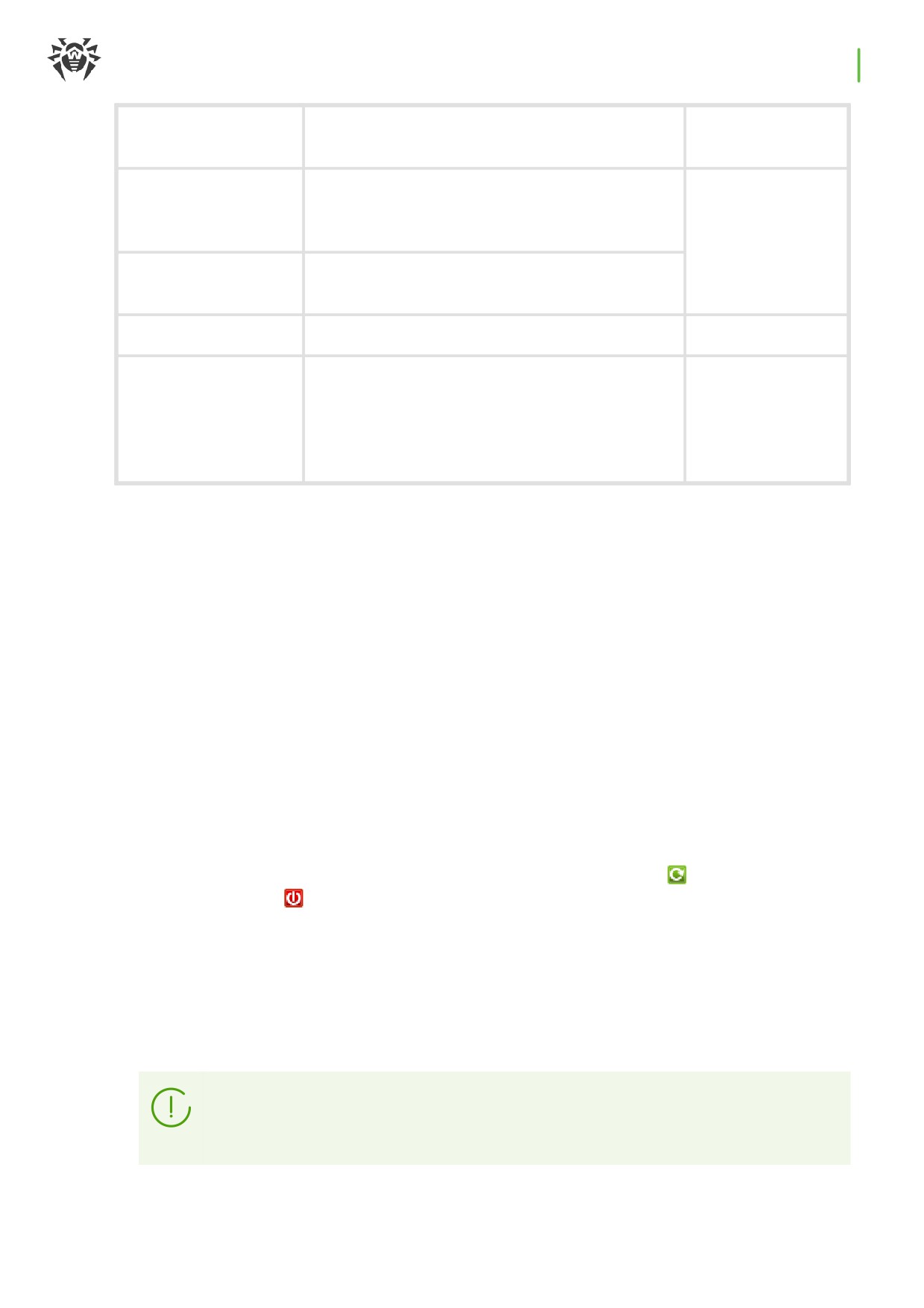
Основные конфигурационные файлы
Файл
Описание
Каталог по
умолчанию
agent.key (имя может
лицензионный ключ Агента
отличаться)
certificate.pem
сертификат для SSL
database.conf
шаблон настроек базы данных с параметрами по
умолчанию
download.conf
сетевые настройки для формирования
инсталляционных пакетов Агента
drwcsd.conf (имя
конфигурационный файл Сервера Dr.Web
может отличаться)
drwcsd.conf.distr
шаблон конфигурационного файла Сервера
Dr.Web с параметрами по умолчанию
drwcsd.pri
закрытый ключ шифрования
enterprise.key (имя
лицензионный ключ Сервера Dr.Web.
может отличаться)
Сохраняется в том случае, если присутствовал
после обновления с предыдущих версий. При
etc
установке нового Сервера Dr.Web 13.0
отсутствует
frontdoor.conf
конфигурационный файл для утилиты
дистанционной диагностики Сервера Dr.Web
http-alerter-
сертификаты для верификации хоста apple-
certs.pem
notify.drweb.com при отправке push-
уведомлений
private-key.pem
закрытый ключ RSA
yalocator.apikey
API-ключ для расширения Yandex.Locator
webmin.conf
конфигурационный файл Центра управления
auth-ads.conf
конфигурационный файл внешней авторизации
администраторов через Active Directory
auth-ldap.conf
конфигурационный файл внешней авторизации
администраторов через LDAP
Глава 5:
Компоненты антивирусной сети и их интерфейс
62
Файл
Описание
Каталог по
умолчанию
auth-ldap-
конфигурационный файл внешней авторизации
rfc4515.conf
администраторов через LDAP по упрощенной
схеме
auth-radius.conf
конфигурационный файл внешней авторизации
администраторов через RADIUS
database.sqlite
встроенная БД
var
*.pub
открытый ключ шифрования
раздел
Администрирован
ие → Ключи
шифрования в
Центре управления
Запуск и останов Сервера Dr.Web
По умолчанию Сервер Dr.Web запускается автоматически после установки и после каждой
перезагрузки операционной системы.
Также вы можете запустить, перезапустить или остановить Сервер Dr.Web одним из
следующих способов:
·
Общий случай:
ъ При помощи соответствующей команды, расположенной в меню Пуск → Программы
→ Dr.Web Server.
ъ При помощи средств управления службами в разделе Администрирование на Панели
управления ОС Windows.
·
Останов и перезапуск через Центр управления:
ъ В разделе Администрирование: перезапуск при помощи кнопки
, останов при
помощи кнопки
·
При помощи консольных команд, выполненных из подкаталога bin каталога установки
Сервера Dr.Web (также см. документ Приложения, п. H3. Сервер Dr.Web):
ъ drwcsd start — запуск Сервера Dr.Web.
ъ drwcsd restart — полный перезапуск службы Сервера Dr.Web.
ъ drwcsd stop — нормальное завершение работы Сервера Dr.Web.
Обратите внимание, чтобы Сервер Dr.Web считал переменные окружения,
необходимо выполнить перезапуск сервиса при помощи средств управления
службами или при помощи консольной команды.
Глава 5:
Компоненты антивирусной сети и их интерфейс
63
5.1.2. Управление Сервером Dr.Web под ОС семейства UNIX
Интерфейс и управление Сервером Dr.Web
Сервер Dr.Web не имеет встроенного интерфейса. Управление Сервером Dr.Web, как правило,
осуществляется при помощи Центра управления, который служит внешним интерфейсом для
Сервера Dr.Web.
Каталог установки Сервера Dr.Web имеет следующую структуру:
/opt/drwcs/ для ОС Linux и /usr/local/drwcs для ОС FreeBSD:
·
bin — исполняемые файлы Сервера Dr.Web.
·
doc — файлы лицензионных соглашений.
·
ds-modules — распакованные скриптовые модули.
·
fonts — шрифты для PDF-документов.
·
lib — набор библиотек для работы Сервера Dr.Web.
·
vfs — запакованные скриптовые модули и языковые пакеты.
·
webmin — элементы Центра управления.
·
websockets — скрипты для работы с вебсокетами.
/var/opt/drwcs/ для ОС Linux и /var/drwcs для ОС FreeBSD:
·
backup — резервные копии БД и других критичных данных.
·
coredump — дампы падений Сервера Dr.Web. Создается при появлении дампов.
·
etc — основные конфигурационные файлы компонентов антивирусной сети.
·
extensions — скрипты пользовательских процедур, предназначенные для
автоматизации выполнения определенных заданий.
·
installers-cache — кеш для хранения персональных и групповых инсталляционных
пакетов Агента при создании станций в Центре управления. Создается при создании
инсталляционных пакетов.
· file-cache — файловый кеш.
·
log — файлы журнала Сервера Dr.Web.
·
plugins — временные объекты подключаемых модулей.
·
objects — кеш объектов Центра управления.
·
reports — временный каталог для генерации и хранения отчетов. Создается при
необходимости.
·
repository — каталог обновлений, в который помещаются актуальные обновления
вирусных баз, файлов антивирусных пакетов и компонентов антивирусной сети. Каталог
содержит подкаталоги для отдельных функциональных компонентов ПО, а внутри них —

Глава 5:
Компоненты антивирусной сети и их интерфейс
64
подкаталоги для отдельных ОС. Каталог должен быть доступен для записи пользователю,
от имени которого запускается Сервер Dr.Web (как правило, пользователь drwcs).
·
run — ID процесса Сервера Dr.Web.
·
sessions — сессии Центра управления.
· tmp — временные файлы.
·
twin-cache — распакованные вирусные базы для обратной совместимости с
предыдущими версиями Агентов Dr.Web. Также может содержать другие распакованные
файлы из репозитория, например, инсталлятор Агента.
·
upload — директория для загрузки временных файлов, которые задаются через Центр
управления. Создается при загрузке файлов большого объема.
/etc/opt/drweb.com/ для ОС Linux и /usr/local/etc/drweb.com для ОС FreeBSD:
·
software/drweb-esuite.remove — скрипт для удаления Сервера Dr.Web.
·
возможны дополнительные файлы и каталоги.
/usr/local/etc/rc.d/ для ОС FreeBSD:
·
drwcsd — скрипт для запуска и останова Сервера Dr.Web.
/var/tmp/drwcs — резервная копия после удаления Сервера Dr.Web.
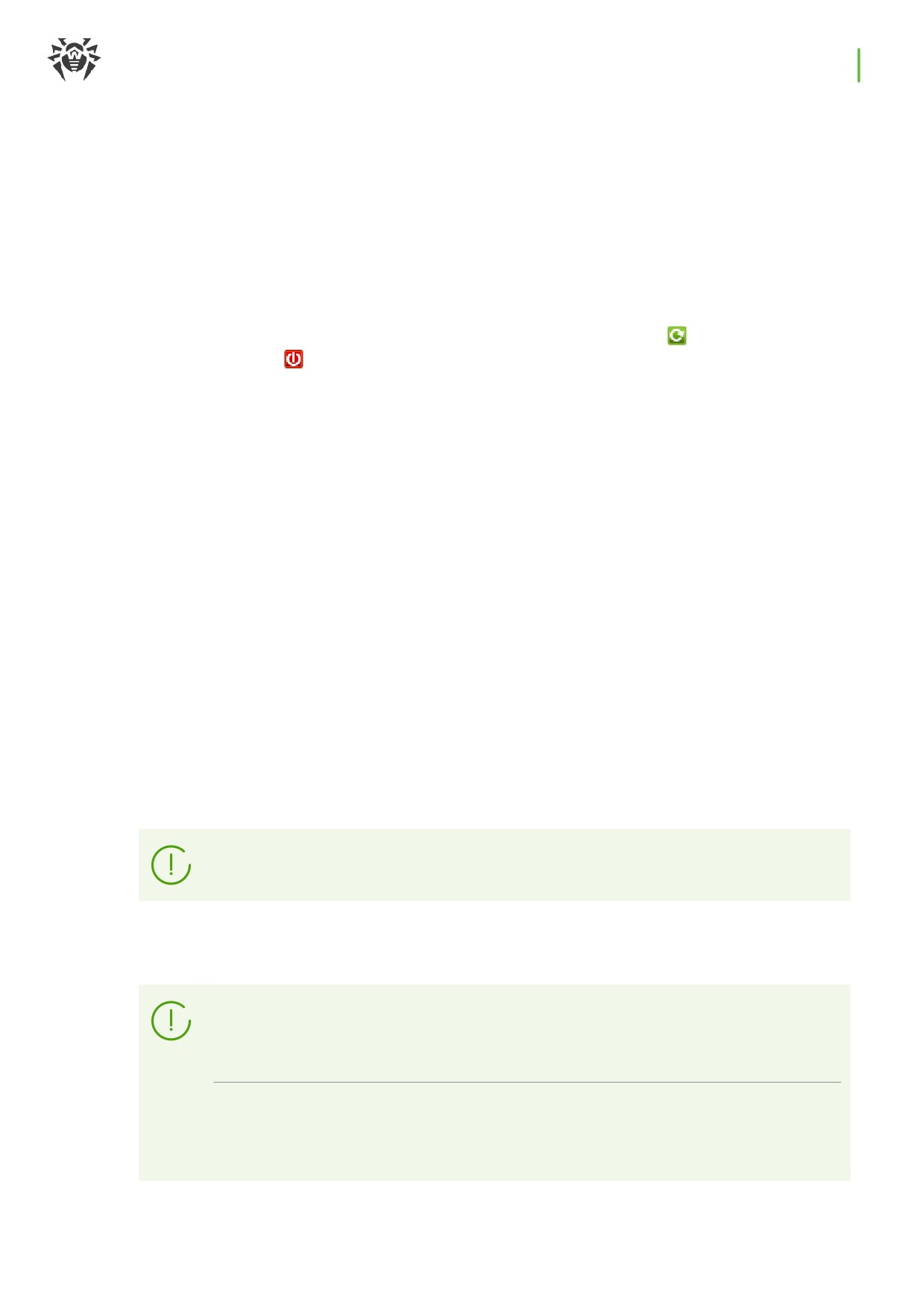
Основные конфигурационные файлы
Файл
Описание
Каталог по умолчанию
agent.key (имя
лицензионный ключ Агента
может отличаться)
certificate.pem
сертификат для SSL
common.conf
конфигурационный файл (для некоторых ОС
семейства UNIX)
database.conf
шаблон настроек базы данных с
·
для ОС Linux:
параметрами по умолчанию
/var/opt/drwcs/etc
·
для ОС FreeBSD:
download.conf
сетевые настройки для формирования
/var/drwcs/etc
инсталляционных пакетов Агента
drwcsd.conf (имя
конфигурационный файл Сервера Dr.Web
может отличаться)
drwcsd.conf.distr
шаблон конфигурационного файла Сервера
Dr.Web с параметрами по умолчанию
drwcsd.pri
закрытый ключ шифрования

Глава 5:
Компоненты антивирусной сети и их интерфейс
65
Файл
Описание
Каталог по умолчанию
enterprise.key
лицензионный ключ Сервера Dr.Web.
(имя может
Сохраняется в том случае, если
отличаться)
присутствовал после обновления с
предыдущих версий. При установке нового
Сервера Dr.Web 13.0 отсутствует
frontdoor.conf
конфигурационный файл для утилиты
дистанционной диагностики Сервера Dr.Web
http-alerter-
сертификаты для верификации хоста apple-
certs.pem
notify.drweb.com при отправке push-
уведомлений
private-key.pem
закрытый ключ RSA
yalocator.apikey
API-ключ для расширения Yandex.Locator
webmin.conf
конфигурационный файл Центра
управления
auth-ldap.conf
конфигурационный файл внешней
авторизации администраторов через LDAP
auth-ldap-
конфигурационный файл внешней
rfc4515.conf
авторизации администраторов через LDAP
по упрощенной схеме
auth-pam.conf
конфигурационный файл внешней
авторизации администраторов через PAM
auth-radius.conf
конфигурационный файл внешней
авторизации администраторов через
RADIUS
database.sqlite
·
для ОС Linux:
встроенная БД
/var/opt/drwcs
·
для ОС FreeBSD:
/var/drwcs
*.pub
открытый ключ шифрования
раздел
Администрирование →
Ключи шифрования в
Центре управления
Глава 5:
Компоненты антивирусной сети и их интерфейс
66
Запуск и останов Сервера Dr.Web
По умолчанию Сервер Dr.Web запускается автоматически после установки и после каждой
перезагрузки операционной системы.
Также вы можете запустить, перезапустить или остановить Сервер Dr.Web одним из
следующих способов:
·
Останов и перезапуск через Центр управления:
ъ В разделе Администрирование: перезапуск при помощи кнопки
, останов при
помощи кнопки
·
При помощи соответствующей консольной команды (также см. документ Приложения, п.
H3. Сервер Dr.Web):
ъ Запуск:
§ для ОС FreeBSD:
# /usr/local/etc/rc.d/drwcsd start
§ для ОС Linux:
# /etc/init.d/drwcsd start
ъ Перезапуск:
§ для ОС FreeBSD:
# /usr/local/etc/rc.d/drwcsd restart
§ для ОС Linux:
# /etc/init.d/drwcsd restart
ъ Останов:
§ для ОС FreeBSD:
# /usr/local/etc/rc.d/drwcsd stop
§ Для ОС Linux:
# /etc/init.d/drwcsd stop
Обратите внимание, чтобы Сервер Dr.Web считал переменные окружения,
необходимо выполнить перезапуск сервиса при помощи консольной команды.
5.2. Защита рабочих станций
Детальное описание настроек антивирусных компонентов, задаваемых через
Центр управления, приведено в Руководствах администратора по управлению
станциями для соответствующей операционной системы.
Защищаемый компьютер с установленным антивирусным пакетом, в соответствии
с его функциями в антивирусной сети, именуется рабочей станцией антивирусной
сети. Необходимо помнить, что по своим функциям в локальной сети такой

Глава 5:
Компоненты антивирусной сети и их интерфейс
67
компьютер может быть как рабочей станцией или мобильным устройством, так и
сервером локальной сети.
Защита рабочих станций осуществляется антивирусными пакетами Dr.Web, разработанными
для соответствующих операционных систем.
Антивирусные пакеты устанавливаются на защищаемых станциях и подключаются к Серверу
Dr.Web. Каждая станция входит в состав одной или нескольких групп, зарегистрированных на
этом Сервере Dr.Web (подробнее см. п. Системные и пользовательские группы). Передача
информации между станцией и Сервером Dr.Web осуществляется по протоколу,
используемому в локальной сети (TCP/IP версии 4 или 6).
Установка
Антивирусный пакет может быть установлен на рабочую станцию одним из следующих
способов:
1. Локально. Локальная установка осуществляется на компьютере или мобильном устройстве
пользователя непосредственно. Может производится как администратором, так и
пользователем.
2. Удаленно. Удаленная установка осуществляется в Центре управления через ЛВС.
Производится администратором антивирусной сети. При этом вмешательство
пользователя не требуется.
Подробное описание процедур установки антивирусных пакетов на рабочие
станции приведено в Руководстве по установке.
Управление
При поддержке связи с Сервером Dr.Web администратору доступны следующие функции,
реализуемые антивирусным пакетом на станции:
·
Централизованная настройка Антивируса на рабочих станциях при помощи Центра
управления.
При этом администратор может как запретить, так и оставить возможность пользователю
самостоятельно изменять настройки Антивируса на станции.
·
Настройка расписания антивирусных проверок и других заданий, выполняемых на станции.
·
Получение статистики сканирования и прочей информации о работе антивирусных
компонентов и о состоянии станции.
·
Запуск и останов антивирусного сканирования и т. п.
Глава 5:
Компоненты антивирусной сети и их интерфейс
68
Обновление
Сервер Dr.Web загружает обновления и распространяет их на подключенные к нему станции.
Таким образом автоматически устанавливается, поддерживается и регулируется оптимальная
стратегия защиты от угроз независимо от уровня квалификации пользователей рабочих
станций.
В случае временного отключения рабочей станции от антивирусной сети, Антивирус на
станции использует локальную копию настроек, антивирусная защита на рабочей станции
сохраняет свою функциональность (в течение срока, не превышающего срок действия
пользовательской лицензии), но обновление ПО не производится. Если для станции
разрешено функционирование в Мобильном режиме, при потере связи с Сервером Dr.Web
будет доступно обновление вирусных баз непосредственно с серверов ВСО.
Принцип работы станций в мобильном режиме описан в п. Обновление мобильных Агентов
Dr.Web.
5.3. Центр управления безопасностью Dr.Web
Для управления антивирусной сетью в целом (включая изменение ее состава и структуры),
всеми ее компонентами, а также для настройки Сервера Dr.Web служит Центр управления
безопасностью Dr.Web.
Для корректной работы Центра управления под веб-браузером Windows Internet
Explorer необходимо в настройках веб-браузера добавить адрес Центра
управления в доверенную зону: Сервис → Свойства обозревателя →
Безопасность → Надежные узлы.
Для корректной работы Центра управления под веб-браузером Chrome
необходимо в настройках веб-браузера включить cookies.
Подключение к Серверу Dr.Web
На любом компьютере, имеющем сетевой доступ к Серверу Dr.Web, Центр управления
доступен по адресу:
http://<Адрес_Сервера_Dr.Web>:9080
или
https://<Адрес_Сервера_Dr.Web>:9081
где в качестве <Адрес_Сервера_Dr.Web> укажите IP-адрес или доменное имя компьютера, на
котором установлен Сервер Dr.Web.
Глава 5:
Компоненты антивирусной сети и их интерфейс
69
Номера портов для соединения по http и для защищенного соединения по https
различны: 9080 и 9081, соответственно.
В диалоговом окне запроса на авторизацию введите регистрационные данные
администратора. Данные администратора с полными правами по умолчанию:
·
Имя — admin.
·
Пароль:
ъ для ОС Windows — пароль, который был задан при установке Сервера Dr.Web.
ъ для ОС семейства UNIX — пароль, который был автоматически создан в процессе
установки Сервера Dr.Web (см. также Руководство по установке, п. Установка Сервера
Dr.Web для ОС семейства UNIX).
Забытый пароль можно восстановить, см. п. Восстановление пароля
администратора.
При загрузке по HTTPS (защищенное соединение с использованием SSL), браузер запросит
подтверждение сертификата, используемого Сервером Dr.Web. При этом запрос
подтверждения может сопровождаться выражением недоверия к сертификату и
информацией о подозрениях на его ошибочность. Данная информация выдается
пользователю, поскольку сертификат неизвестен браузеру. Для возможности загрузки Центра
управления следует принять предлагаемый сертификат. Иначе загрузка будет невозможна.
В некоторых версиях браузеров, например, в FireFox 3 или более поздней версии
при загрузке по HTTPS будет получена ошибка, и Центр управления не будет
загружен. В таком случае на странице об ошибке следует выбрать пункт Добавить
сайт в список исключений (под сообщением об ошибке). После этого будет
разрешен доступ к Центру управления.
Интерфейс Центра управления безопасностью Dr.Web
Окно Центра управления (см. рис. 5-1) делится на заголовок главного меню и рабочу ю
область.
Главное Меню
В главном меню Центра управления доступны:
·
раздел Администрирование,
·
раздел Антивирусная Сеть,
·
Панель поиска,
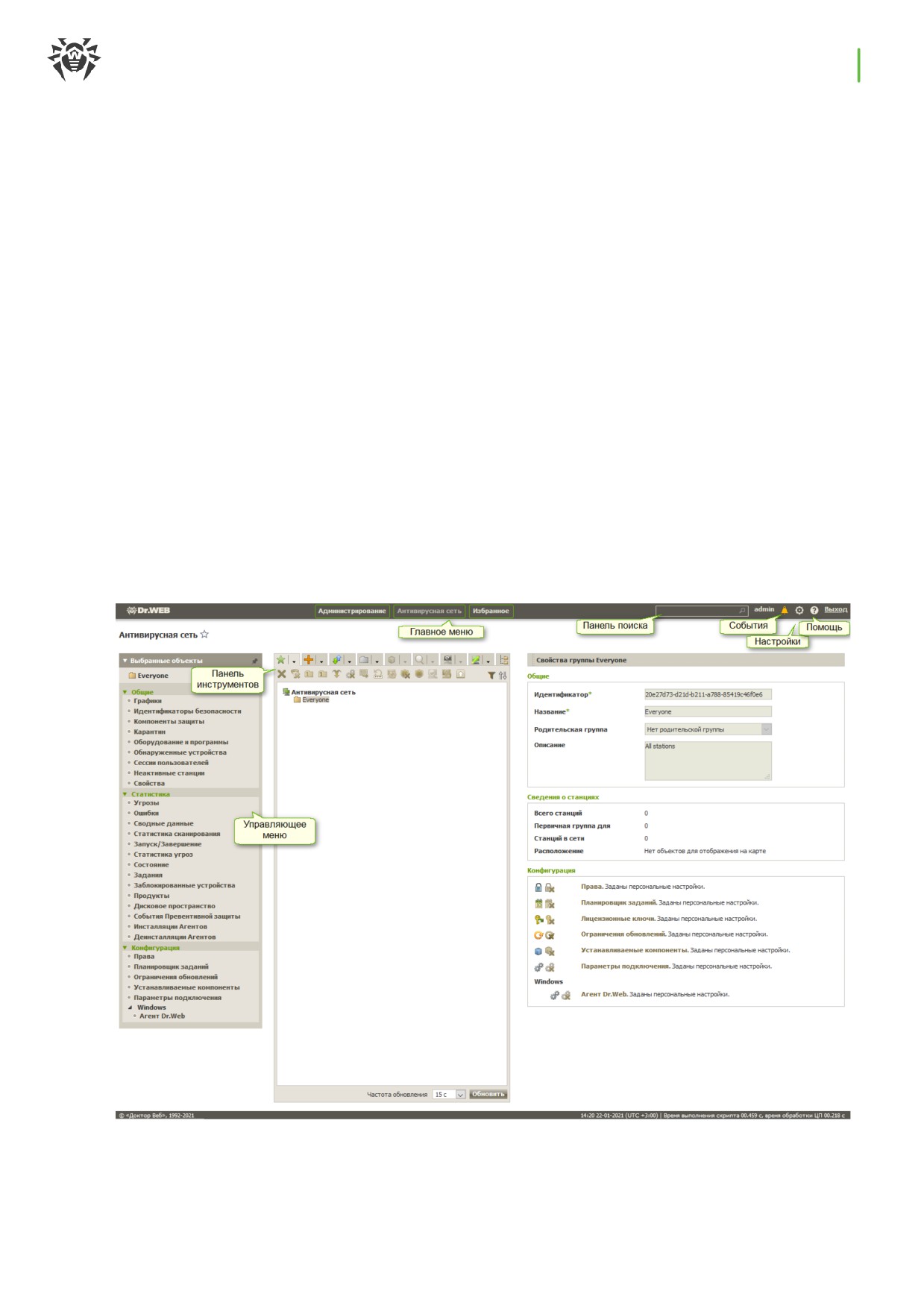
Глава 5:
Компоненты антивирусной сети и их интерфейс
70
·
имя учетной записи администратора, под которой был осуществлен вход в Центр
управления. Также может быть доступно меню межсерверных связей,
·
раздел События,
·
раздел Настройки,
·
раздел Помощь,
·
кнопка Выход для завершения текущего сеанса работы с Центром управления.
Рабочая область
Рабочая область отвечает за основной функционал Центра управления. Она состоит из двух
или трех панелей, в зависимости от осуществляемых действий. При этом реализуется
вложенность функционала панелей слева-направо:
·
управляющее меню всегда расположено в левой части окна,
·
в зависимости от пункта, выбранного в управляющем меню, отображается одна или две
дополнительные панели. В последнем случае, в правой части выводятся свойства или
настройки элементов центральной панели.
Язык интерфейса задается отдельно для каждой учетной записи администратора (см. п.
Управление учетными записями администраторов).
Рисунок 5-1. Окно Центра управления безопасностью Dr.Web. Нажмите на элементы в
зеленой рамке, чтобы перейти к соответствующему разделу
Глава 5:
Компоненты антивирусной сети и их интерфейс
71
Управляющее меню
Для просмотра и редактирования информации служит управляющее меню, расположенное в
левой части окна.
Управляющее меню может быть свернуто. При этом будут отображаться только названия
разделов меню. При наведении курсора мыши на соответствующий раздел, отображаются
пункты меню, доступные в данном разделе.
Для управления отображением управляющего меню служат иконки в правом верхнем углу:
Открепить меню — снять закрепление и отображать меню в свернутом виде.
Закрепить меню — закрепить развернутое положение меню.
Меню межсерверных связей
Информация по организации многосерверной антивирусной сети и настройке
межсерверных связей приведена в разделе Особенности сети с несколькими
Серверами Dr.Web.
При наличии межсерверных связей с другими Серверами Dr.Web добавляются следующие
функции для регистрационного имени администратора в главном меню:
·
Рядом с именем администратора выводится имя текущего Сервера Dr.Web.
·
При нажатии на имя администратора открывается выпадающий список со связанными
Серверами Dr.Web. Если для связи не задано имя, приводится ее идентификатор.
При нажатии на связь возможны два варианта действий:
ъ Откроется Центр управления связанного Сервера Dr.Web, если при настройке связи был
указан IP-адрес Центра управления.
Действие аналогично кнопке
→ на панели инструментов при работе со связями.
ъ Если адрес Центра управления соседнего Сервера Dr.Web не задан для данной связи,
откроется раздел настройки связей для задания IP-адреса.
5.3.1. Администрирование
Выберите пункт Администрирование в главном меню Центра управления.
Управляющее меню
Для просмотра и редактирования информации в открывшемся окне служит управляющее
меню, расположенное в левой части окна.
Глава 5:
Компоненты антивирусной сети и их интерфейс
72
Управляющее меню содержит следующие пункты:
1.
Администрирование
·
Сервер Dr.Web — открывает панель, с помощью которой вы можете просмотреть
основную информацию о Сервере Dr.Web, а также перезапустить его при помощи
кнопки или остановить при помощи кнопки
, расположенных в правой верхней
части панели. Также, при наличии загруженных обновлений Сервера Dr.Web, из данного
раздела доступен раздел Обновления Сервера Dr.Web со списком версий Сервера
Dr.Web для обновления и резервного копирования.
·
Ключи шифрования — позволяет экспортировать (сохранить локально) открытый и
закрытый ключи шифрования, а также сертификат Сервера Dr.Web.
2.
Лицензии
·
Менеджер лицензий — позволяет управлять лицензионными ключевыми файлами.
·
Отчет об использовании лицензий — содержит информацию об использовании
лицензий, в том числе на соседних Серверах Dr.Web.
3.
Журналы
·
Журнал в реальном времени — позволяет просмотреть список событий и изменений,
связанных с работой Сервера Dr.Web, выводимых в реальном времени (сразу в момент
появления события).
·
Журнал аудита — позволяет просмотреть список событий и изменений, осуществленных
при помощи управляющих подсистем Dr.Web Enterprise Security Suite.
·
Журнал выполнения заданий — содержит список назначенных заданий на Сервере
Dr.Web с пометкой о выполнении и комментариями.
·
Журнал Сервера Dr.Web — содержит список журналов событий, связанных с работой
Сервера Dr.Web.
·
Журнал обновлений репозитория — содержит список обновлений с ВСО, включающий
подробную информацию об обновленных ревизиях продуктов.
·
Журнал сообщений — содержит все текстовые сообщения, которые были отправлены
администратором на станции антивирусной сети.
·
Журнал аварийно завершенных соединений — содержит все случаи аварийных
разрывов соединений Сервера Dr.Web с клиентами: станциями, инсталляторами Агентов,
соседними Серверами Dr.Web, Прокси-серверами.
4.
Конфигурация
·
Администраторы — открывает панель управления учетными записями администраторов
антивирусной сети.
Глава 5:
Компоненты антивирусной сети и их интерфейс
73
·
Аутентификация — открывает панель управления аутентификацией администраторов в
Центре управления.
·
Конфигурация Сервера Dr.Web — открывает панель основных настроек Сервера Dr.Web.
·
Удаленный доступ к Серверу Dr.Web — содержит настройки для подключения утилиты
дистанционной диагностики Сервера Dr.Web.
·
Конфигурация SNMP-агента Dr.Web — открывает панель настройки параметров
подключения к SNMP-агенту Dr.Web.
·
Планировщик заданий Сервера Dr.Web — открывает панель настройки расписания
заданий Сервера Dr.Web.
·
Конфигурация веб-сервера — открывает панель основных настроек Веб-сервера.
·
Пользовательские процедуры — открывает панель настроек пользовательских процедур.
5.
Оповещения
·
Оповещения веб-консоли — позволяет просматривать и управлять оповещениями
администратора, полученными методом Веб консоль.
·
Неотправленные оповещения — позволяет отслеживать и управлять оповещениями
администратора, которые не удалось отправить согласно настройкам раздела
Конфигурация оповещений.
·
Конфигурация оповещений — позволяет осуществлять настройку оповещений
администратора о событиях в антивирусной сети.
·
Шаблоны сообщений — список шаблонов произвольных текстовых сообщений,
отправляемых администратором на станции антивирусной сети.
6.
Репозиторий
·
Состояние репозитория — позволяет проверить состояние репозитория: дату последнего
обновления компонентов репозитория и их состояние. А также произвести обновление
репозитория с ВСО.
·
Отложенные обновления — содержит список продуктов, для которых были временно
запрещены обновления продуктов в разделе Детальная конфигурация репозитория.
·
Общая конфигурация репозитория — открывает окно настроек подключения к ВСО и
обновления репозитория для всех продуктов.
·
Детальная конфигурация репозитория — позволяет настроить конфигурацию ревизий
для каждого продукта репозитория в отдельности.
·
Содержимое репозитория — позволяет просматривать и управлять текущим
содержимым репозитория на уровне каталогов и файлов репозитория.
·
Известные хеши угроз — позволяет производить поиск по бюллетеням с известными
хешами угроз. Для поиска по полям таблицы хешей нажмите кнопку
Раздел доступен, только если лицензировано использование бюллетеней известных
хешей угроз. Наличие лицензии приводится в информации по лицензионному ключу,
которую можно просмотреть в разделе Менеджер лицензий, параметр Разрешенные
Глава 5:
Компоненты антивирусной сети и их интерфейс
74
списки бюллетеней хешей (достаточно лицензии хотя бы в одном из лицензионных
ключей, используемых Сервером Dr.Web).
7.
Установки
·
Сканер сети — позволяет задавать список сетей и проводить как сканирование сетей на
наличие установленного антивирусного программного обеспечения, определяя
состояние защиты компьютеров, так и установку последнего.
·
Установка по сети — позволяет упростить установку ПО Агента на конкретные рабочие
станции (см. Руководство по установке, п. Установка Агента Dr.Web с использованием
Центра управления безопасностью Dr.Web).
8.
Контроль приложений
·
Доверенные приложения — списки приложений, запуск которых всегда разрешен на
станциях с установленным компонентом Контроль приложений (выбор разрешенных
списков осуществляется в настройках профиля, назначенного на станции).
·
Справочник приложений — список всех приложений, установленных на станциях.
9.
Дополнительные возможности
·
Управление базой данных — позволяет осуществлять непосредственное обслуживание
базы данных, с которой работает Сервер Dr.Web.
·
Статистика Сервера Dr.Web — содержит статистику работы данного Сервера Dr.Web.
·
SQL-консоль — предоставляет возможность выполнять SQL-запросы к базе данных,
используемой Сервером Dr.Web.
·
Lua-консоль — предоставляет возможность исполнять Lua-скрипты, как набранные
непосредственно в консоли, так и загруженные из файла.
Администратор с доступом к Lua-консоли получает доступ ко всей файловой
системе в пределах каталога Сервера Dr.Web и некоторым системным командам на
компьютере с установленным Сервером Dr.Web.
Чтобы запретить доступ к Lua-консоли, отключите право Дополнительные
возможности для соответствующего администратора (см. п. Администраторы и
административные группы).
·
Резервные копии — позволяет просматривать и сохранять содержимое резервных копий
критичных данных Сервера Dr.Web.
·
Утилиты — открывает раздел для загрузки дополнительных утилит для работы с Dr.Web
Enterprise Security Suite.
5.3.2. Антивирусная сеть
Выберите пункт Антивирусная сеть в главном меню Центра управления.
Глава 5:
Компоненты антивирусной сети и их интерфейс
75
Управляющее меню
Для просмотра и редактирования информации в открывшемся окне служит управляющее
меню, расположенное в левой части окна.
Управляющее меню содержит следующие пункты:
1.
Общие
·
Графики
·
Идентификаторы безопасности
·
Компоненты защиты
·
Карантин
·
Оборудование и программы
·
Обнаруженные устройства
·
Сессии пользователей
·
Неактивные станции
·
Свойства
·
Правила членства в группе (при выборе пользовательской группы)
·
Прокси-сервер Dr.Web (при выборе Прокси-серверов или их группы)
2.
Статистика
3.
Конфигурация
·
Прокси-сервер Dr.Web (при выборе Прокси-сервера или группы Proxies и ее подгрупп)
·
Права
·
Планировщик заданий
·
Устанавливаемые компоненты
·
Параметры подключения
·
Ограничения обновлений
·
Агент Dr.Web для UNIX — позволяет настроить периодичность отправки статистики по
обнаруженным угрозам для станций под ОС семейства UNIX.
·
Список антивирусных компонентов для операционной системы выбранной станции или
по спискам операционных систем при выборе группы.
Детальное описание настроек антивирусных компонентов, задаваемых через
Центр управления, приведено в Руководствах администратора по управлению
станциями для соответствующей операционной системы.
Глава 5:
Компоненты антивирусной сети и их интерфейс
76
Иерархический список антивирусной сети
В центральной части окна расположен иерархический список антивирусной сети.
Иерархический список антивирусной сети отображает древовидную структуру элементов
антивирусной сети. Узлами данной структуры являются группы и входящие в них станции.
Вы можете выполнять следующие действия над элементами списка:
·
нажмите левой кнопкой мыши на название группы или станции для отображения
управляющего меню (в левой части окна) соответствующего элемента и краткой сводки по
станции на панели свойств (в правой части окна);
·
нажмите левой кнопкой мыши на значок группы, чтобы отобразить или скрыть содержимое
группы;
·
нажмите левой кнопкой мыши на значок станции для перехода в раздел свойств этой
станции.
Для выбора нескольких станций и групп иерархического списка используйте
выделение мышью при нажатых клавишах CTRL или SHIFT.
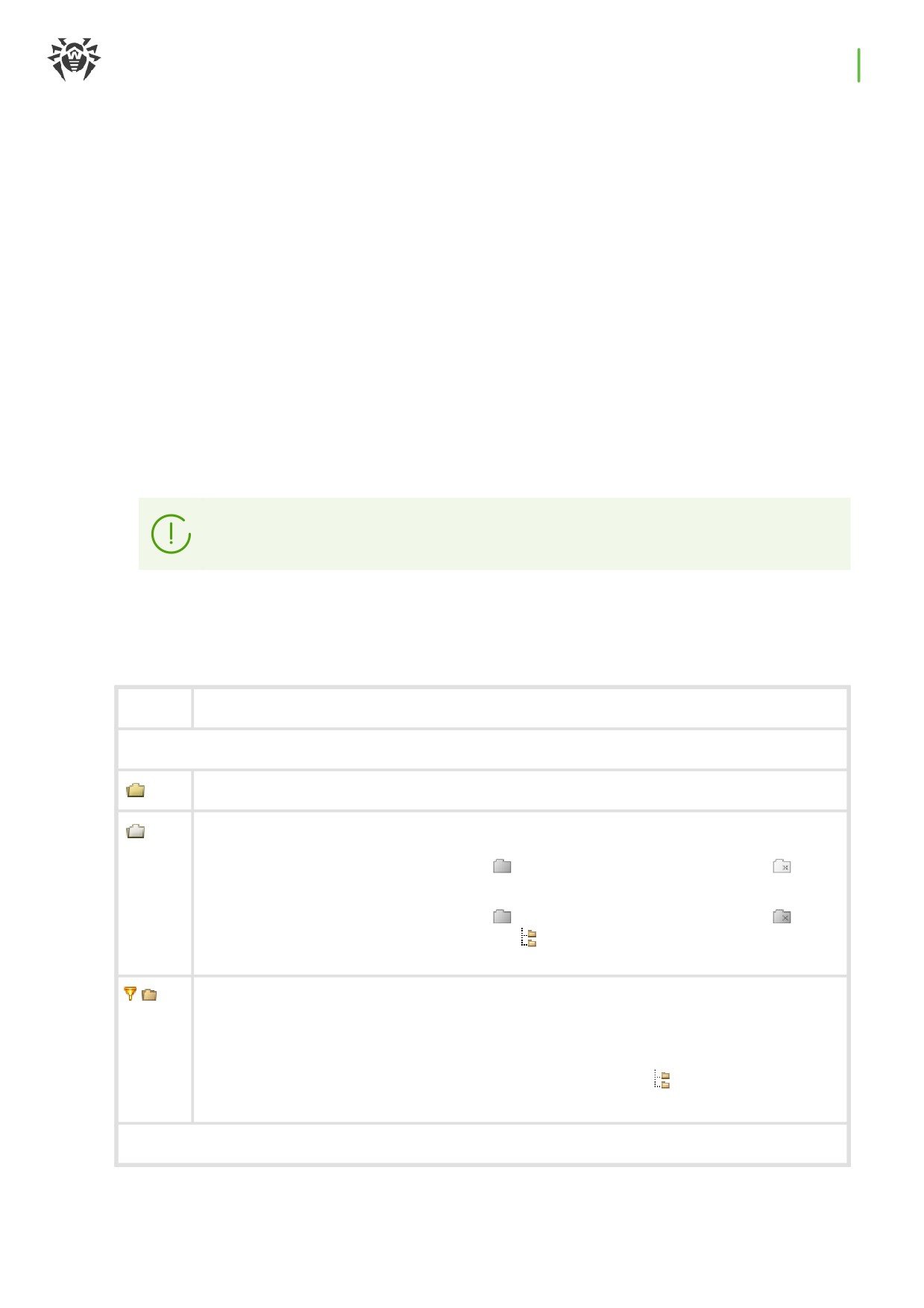
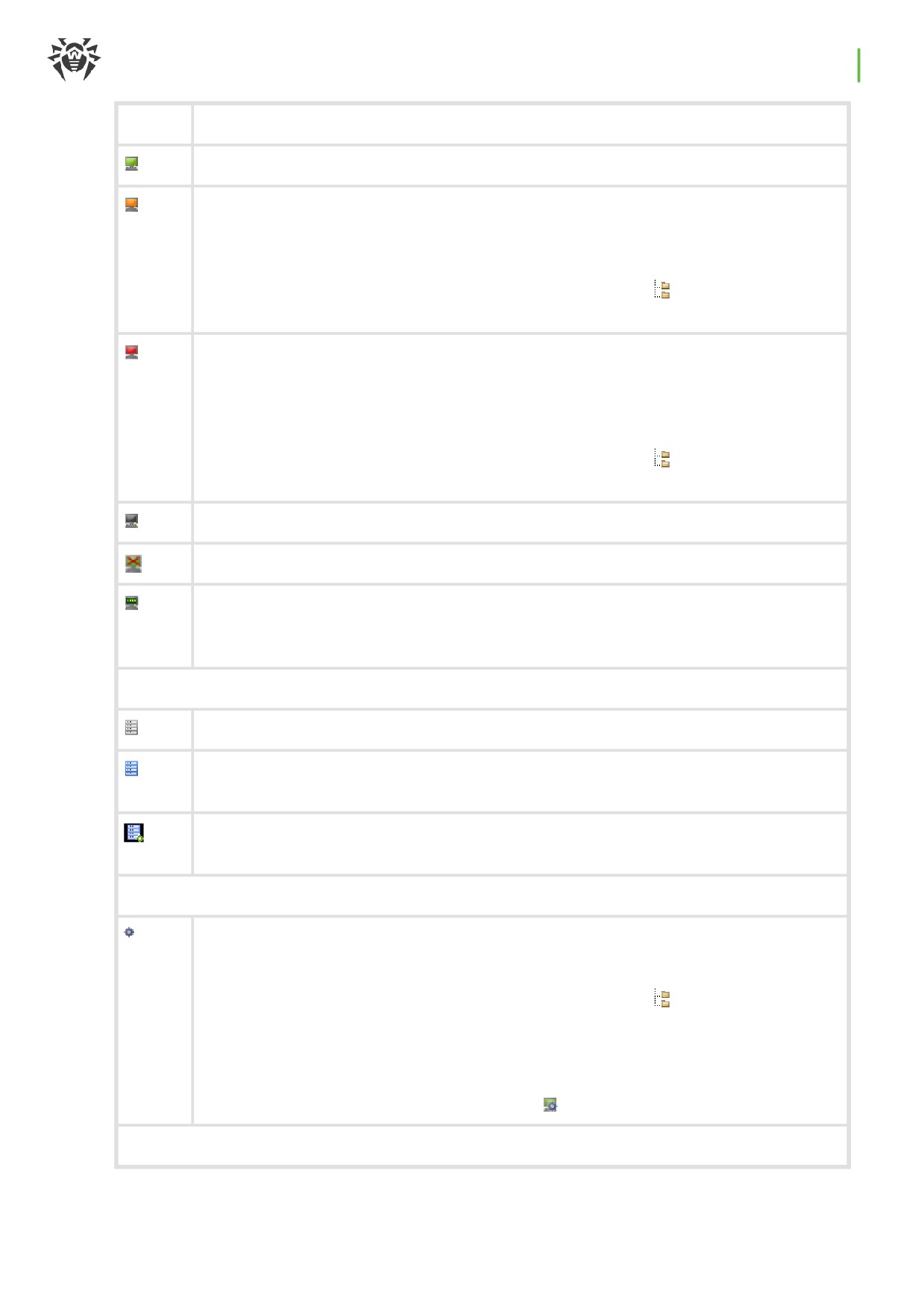
Вид значка элемента списка зависит от типа или состояния этого элемента (см. таблицу 5-1).
Таблица 5-1. Значки элементов иерархического списка
Значок
Описание
Группы. Основные значки
Группы, всегда отображаемые в иерархическом списке.
Группы не будут отображаться в иерархическом списке если:
·
для групп было применено действие Настроить видимость группы →
Скрывать, если пустая и в данный момент группы не содержат станций,
·
для групп было применено действие Настроить видимость группы →
Скрывать и в данный момент в разделе Настройки вида дерева снят флаг
Показывать скрытые группы.
Значок правил членства отображается рядом со основным значком
пользовательских групп, для которых установлены правила автоматического
размещения станций в группе.
Для отображения значка выберите на панели инструментов Настройки вида
дерева → Показывать значок правил членства.
Рабочие станции. Основные значки
Глава 5:
Компоненты антивирусной сети и их интерфейс
77
Значок
Описание
Доступная рабочая станция с установленным антивирусным ПО.
Доступная рабочая станция с установленным антивирусным ПО. Серьезность
состояния станции Средняя. Для определения действий, необходимых со стороны
администратора, уточните ситуацию на данной станции в разделе Состояние.
Для отображения значка выберите на панели инструментов Настройки вида
дерева → Показывать серьезность состояния станций.
Доступная рабочая станция с установленным антивирусным ПО. Серьезность
состояния станции Максимальная или Высокая. Для определения действий,
необходимых со стороны администратора, уточните ситуацию на данной станции в
разделе Состояние.
Для отображения значка выберите на панели инструментов Настройки вида
дерева → Показывать серьезность состояния станций.
Станция недоступна.
Антивирусное ПО на станции деинсталлировано.
Состояние станции при удаленной установке Агента по сети. Станция находится в
данном состоянии с момента удачной установки Агента на станции до момента
первого подключения станции к Серверу Dr.Web.
Прокси-серверы. Основные значки
Прокси-сервер, не подключенный к вашему Серверу Dr.Web.
Прокси-сервер подключен к вашему Серверу Dr.Web, но заданные для него
настройки не использует.
Прокси-сервер подключен к вашему Серверу Dr.Web и использует заданные для него
настройки.
Дополнительные значки для групп, станций и Прокси-серверов
Значок персональных настроек отображается на основных значках станций, групп и
Прокси-серверов, для которых заданы персональные настройки.
Для отображения значка выберите на панели инструментов Настройки вида
дерева → Показывать значок персональных настроек.
Например, если персональные настройки заданы для рабочей станции с
установленным антивирусным ПО, находящейся в данный момент в сети, то ее
значок будет выглядеть следующим образом:
Политики
Глава 5:
Компоненты антивирусной сети и их интерфейс
78
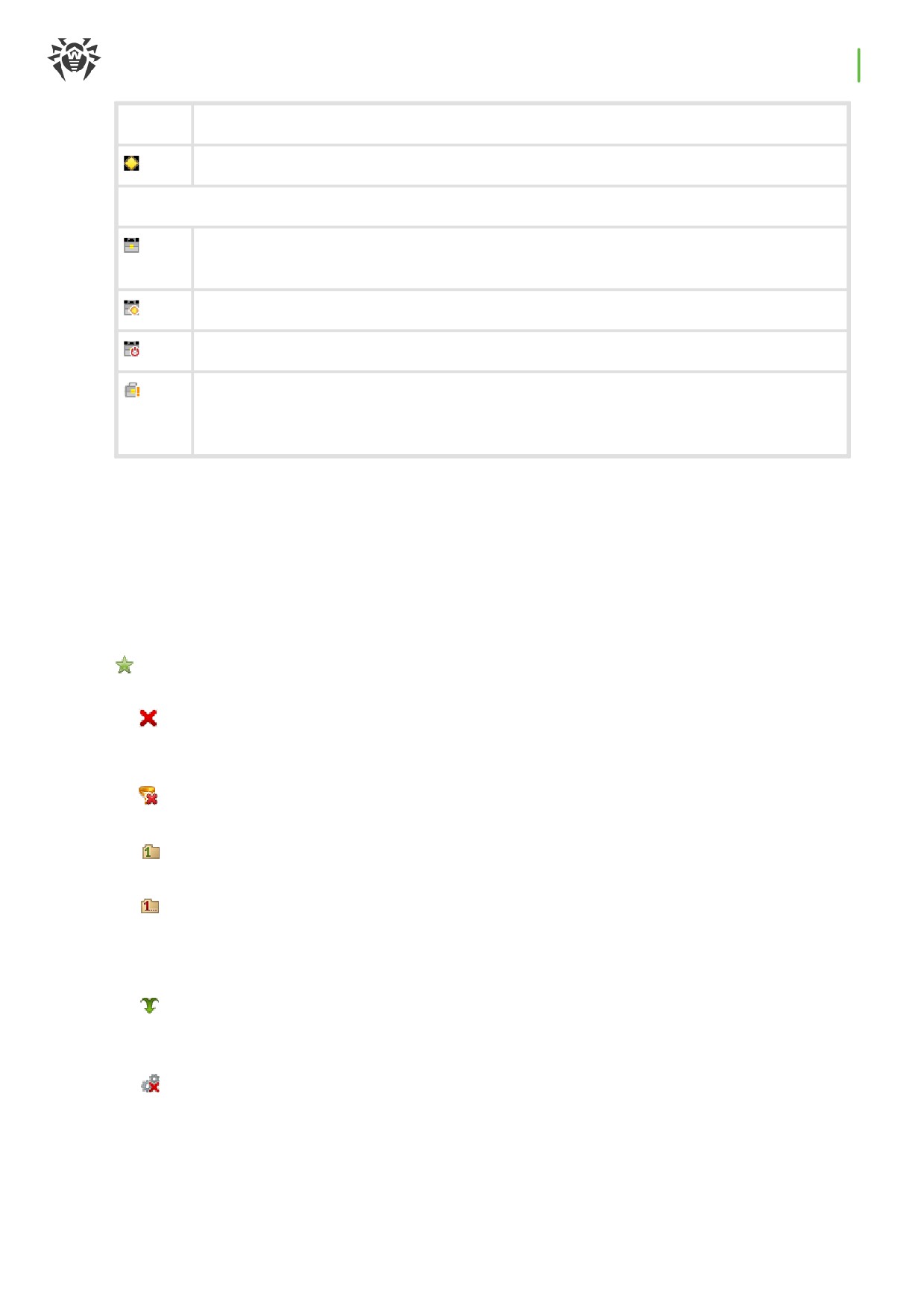
Значок
Описание
Политика или версия политики с настройками антивирусных компонентов станций.
Профили
Профиль для хранения настроек компонента Контроль приложений, активный
режим.
Профиль для хранения настроек компонента Контроль приложений, тестовый режим.
Отключенный профиль для хранения настроек компонента Контроль приложений.
Профиль для хранения настроек компонента Контроль приложений, для которого
задана группа доверенных приложений, отсутствующая в репозитории Сервера
Dr.Web.
Управление элементами иерархического списка антивирусной сети осуществляется при
помощи панели инструментов.
Панель инструментов
Панель инструментов иерархического списка содержит следующие элементы:
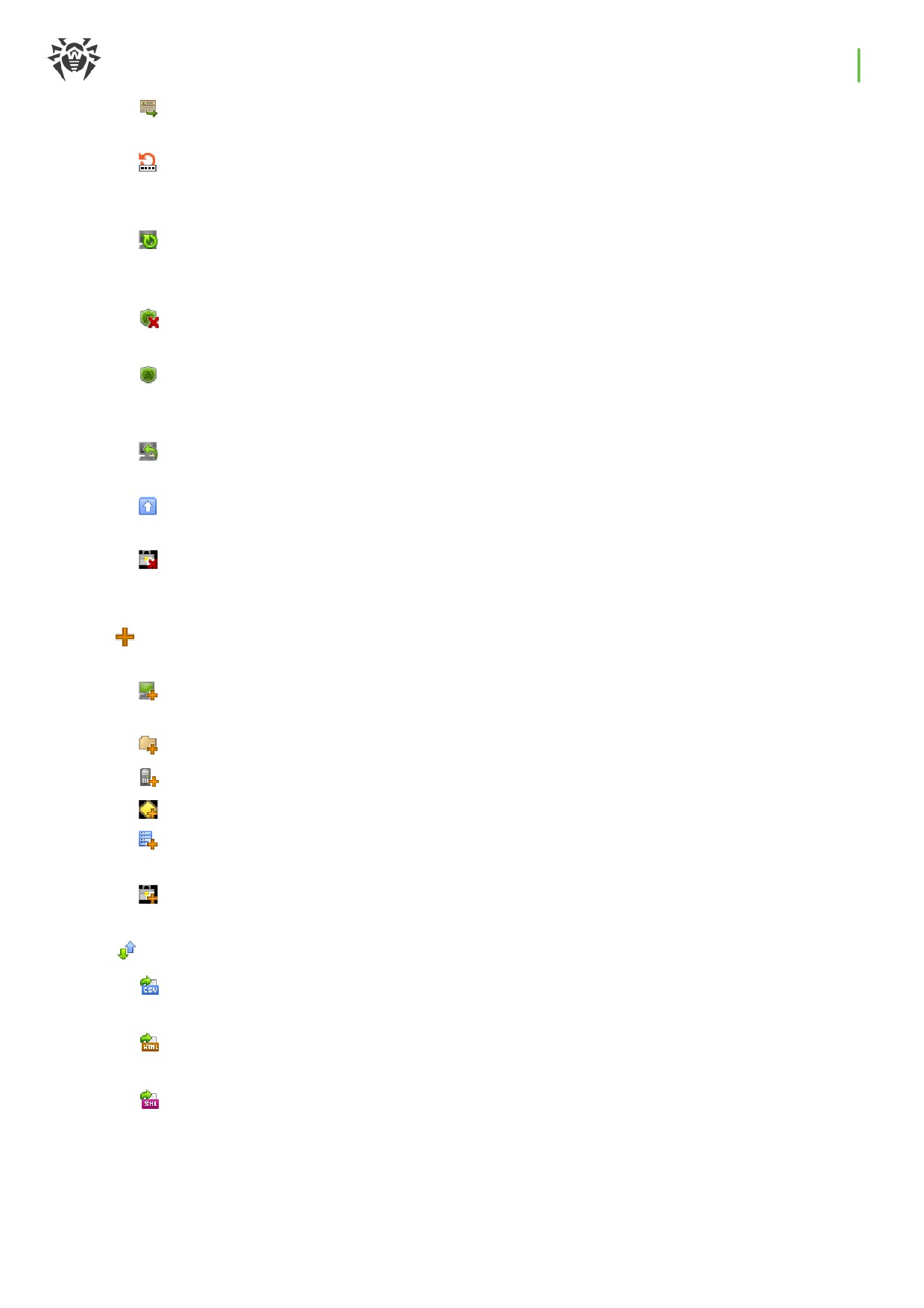
Общие — позволяет управлять общими параметрами иерархического списка. Выберите
соответствующий пункт в выпадающем списке:
Удалить выбранные объекты — удалить объекты иерархического списка. Для этого
выберите в списке объект или несколько объектов и нажмите Удалить выбранные
объекты.
Удалить правила членства — удалить правила для автоматического включения станций в
группы.
Установить эту группу первичной — установить выбранную в иерархическом списке
группу в качестве первичной для всех входящих в нее станций.
Назначить первичную группу для станций — назначить для выделенных в
иерархическом списке станций первичную группу. При этом, если в иерархическом списке
выделена группа, то для всех входящих в нее станций будет назначена выбранная
первичная группа.
Объединить станции — объединять станции под единой учетной записью в
иерархическом списке. Может использоваться в случае, когда одна и та же станция была
зарегистрирована под разными учетными записями.
Удалить персональные настройки — удалить персональные настройки выбранного в
списке объекта. В этом случае настройки будут унаследованы от первичной группы. Если в
иерархическом списке выделена группа, то настройки будут также удалены у всех
входящих в нее станций.
Глава 5:
Компоненты антивирусной сети и их интерфейс
79
Отправить сообщение станциям — отправить пользователям сообщение
произвольного содержания.
Сбросить пароль — удалить пользовательский пароль для доступа к настройкам
антивирусных компонентов на выбранных станциях. Опция доступна только для станций
под ОС Windows.
Перезагрузить станцию — удаленно запустить процесс перезагрузки станции.
Требуется ли перезагрузка станции, например, в связи с обновлением/изменением
антивирусных компонентов вы можете уточнить в разделе Состояние для этой станции.
Деинсталлировать Агент Dr.Web — удалить Агент и антивирусное ПО с выбранной
станции или группы станций.
Установить Агент Dr.Web — открыть Сканер сети для установки Агента на выбранные
станции. Данный пункт активен только при выборе новых подтвержденных станций или
станций с деинсталлированным Агентом.
Восстановить удаленные станции — восстановить ранее удаленные станции. Данный
пункт активен только при выборе станций из подгруппы Deleted в группе Status.
Разослать инсталляционные файлы — разослать инсталляционный файлы для выбранных
в списке станций на адреса электронной почты, задаваемые в настройках данного раздела.
Отменить назначение профиля объектам — удалить профиль из списка профилей,
назначенных выбранным объектам. Пункт активен при выборе объектов, для которых
назначен профиль (отображаются в дереве как вложенные объекты для данного профиля).
Добавить объект сети — создать новый элемент антивирусной сети. Для этого выберите
соответствующий пункт в выпадающем списке:
Создать станцию — создать новую станцию (см. Руководство по установке, п.
Создание новой учетной записи).
Создать группу — создать новую группу станций.
Создать связь — создать связь с соседним Сервером Dr.Web.
Создать политику — создать новую политику для задания настроек станций.
Создать Прокси-сервер — создать новую учетную запись для подключения Прокси-
сервера (см. Руководство по установке, п. Создание учетной записи Прокси-сервера).
Создать профиль — создать новый профиль для хранения настроек антивирусных
компонентов станций.
Экспортировать данные:
Сохранить данные в CSV-файл — записать общие данные о выбранных станциях
антивирусной сети в файл формата CSV.
Сохранить данные в HTML-файл — записать общие данные о выбранных станциях
антивирусной сети в файл формата HTML.
Сохранить данные в XML-файл — записать общие данные о выбранных станциях
антивирусной сети в файл формата XML.
Глава 5:
Компоненты антивирусной сети и их интерфейс
80
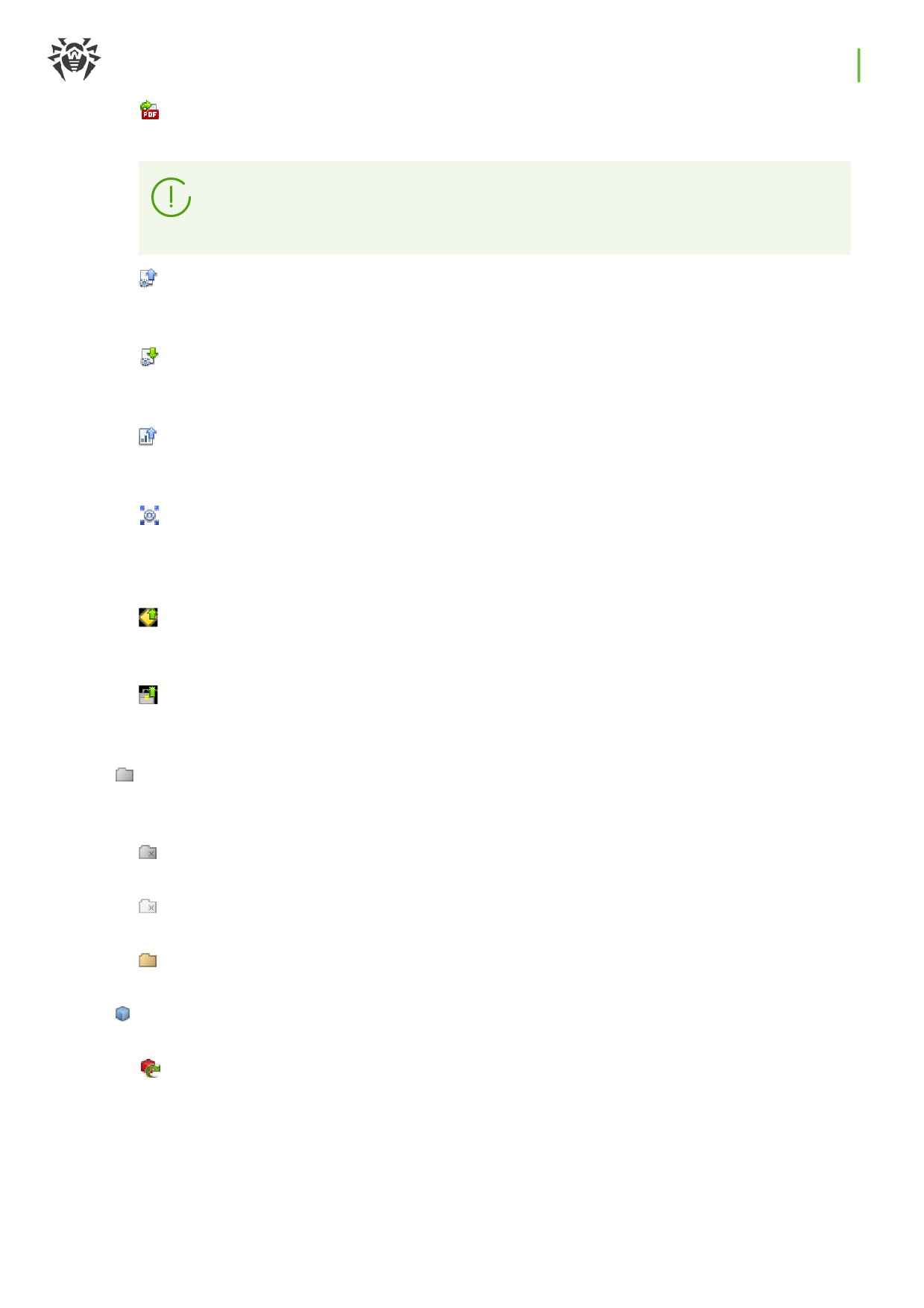
Сохранить данные в PDF-файл — записать общие данные о выбранных станциях
антивирусной сети в файл формата PDF.
При выборе перечисленных выше опций из раздела Экспортировать данные
будет экспортирована информация только о выбранных станциях и станциях,
входящих в выбранные группы.
Экспортировать конфигурацию — сохранить в файл конфигурацию выбранного
объекта антивирусной сети. Для данной опции будет предложено выбрать сохраняемые
разделы конфигурации.
Импортировать конфигурацию — загрузить из файла конфигурацию выбранного
объекта антивирусной сети. Для данной опции будет предложено выбрать файл, из
которого будет загружена конфигурация, а также загружаемые разделы конфигурации.
Экспортировать статистику — сохранить в файл статистику работы антивирусных
компонентов для выбранных объектов антивирусной сети. Для данной опции будет
предложено выбрать сохраняемые разделы статистики и формат экспорта.
Распространить конфигурацию — распространить конфигурацию выбранного
объекта на другие объекты антивирусной сети. Для данной опции будет предложено
выбрать объекты, на которые будет распространена конфигурация, а также
распространяемые разделы конфигурации.
Назначить политику — назначить выбранную политику группе или отдельным
станциям. Для данной опции будет предложено выбрать объекты, которым может быть
назначена выбранная политика.
Назначить профиль — назначить профиль с настройками, выбранный в дереве
антивирусной сети, на объекты: станции, пользователей и группы. Для данной опции будет
предложено выбрать объекты, на которые будет назначен профиль.
Настроить видимость группы. Позволяет изменять параметры отображения групп. Для
этого выберите группу в иерархическом списке и укажите в выпадающем списке один из
следующих вариантов (при этом будет изменяться значок группы, см. таблицу 5-1):
Скрывать — означает, что отображение группы в иерархическом списке будет всегда
отключено.
Скрывать, если пустая — означает, что отображение группы в иерархическом списке
будет отключено, если эта группа пустая (не содержит станций).
Показывать — означает, что группа всегда будет отображаться в иерархическом
списке.
Управление компонентами — позволяет управлять антивирусными компонентами на
рабочих станциях. Для этого выберите в выпадающем списке один из следующих вариантов:
Восстановить сбойные компоненты — принудительно восстановить состояние
компонентов, работающих с ошибкой. Восстанавливается та ревизия продукта, которая в
данный момент установлена на станции.
Глава 5:
Компоненты антивирусной сети и их интерфейс
81
Прервать запущенные компоненты — остановить работу всех запущенных на станции
антивирусных компонентов. Останавливать работу и запускать антивирусные компоненты
по отдельности вы можете в разделе Компоненты защиты.
Сканировать — позволяет провести сканирование станции в одном из режимов,
выбираемых в выпадающем списке:
Dr.Web Agent Сканер. Быстрое сканирование. В данном режиме производится
сканирование при помощи Dr.Web Agent Сканера следующих объектов:
·
оперативная память,
·
загрузочные секторы всех дисков,
·
объекты автозапуска,
·
корневой каталог загрузочного диска,
·
корневой каталог диска установки ОС Windows,
·
системный каталог ОС Windows,
·
папка Мои Документы,
·
временный каталог системы,
·
временный каталог пользователя.
Dr.Web Agent Сканер. Полное сканирование. В данном режиме производится полное
сканирование всех жестких дисков и сменных носителей (включая загрузочные секторы)
при помощи Dr.Web Agent Сканера.
Dr.Web Agent Сканер. Выборочное сканирование. Данный режим предоставляет
возможность выбрать любые папки и файлы для последующего сканирования при
помощи Dr.Web Agent Сканера.
Неподтвержденные станции — позволяет управлять списком новичков — станций,
регистрация которых не подтверждена (подробнее см. раздел Политика подключения
станций). Данный пункт активен только при выборе станций из подгруппы Newbies в группе
Status. При подтверждении регистрации на Сервере Dr.Web станции будут автоматически
удалены из предустановленной подгруппы Newbies. Для управления регистрацией станций
выберите в выпадающем списке один из следующих вариантов:
Разрешить доступ выбранным станциям и назначить первичную группу —
подтвердить доступ станции к Серверу Dr.Web и задать для нее первичную группу из
предложенного списка.
Отменить действие, заданное для выполнения при подключении — отменить
действие над неподтвержденной станцией, которое было ранее назначено для выполнения
в момент, когда станция подключится к Серверу Dr.Web.
Отказать в доступе выбранным станциям — запретить доступ станции к Серверу
Dr.Web.
Параметры блокировки. Позволяет изменять параметры допуска рабочих станций к
Серверу Dr.Web. В выпадающем списке выберите один из следующих параметров:
Глава 5:
Компоненты антивирусной сети и их интерфейс
82
Период блокировки — задать диапазон дат, в течение которого станция не будет
допускаться к Серверу Dr.Web.
Настройки вида дерева — изменить внешний вид дерева антивирусной сети. Для
включения параметра установите соответствующие флаги в выпадающем меню:
·
для групп:
ъ Членство во всех группах — дублировать отображение станции в списке, если она
входит в несколько групп одновременно (только для групп, идущих под значком
белой папки — см. таблицу 5-1). Если флаг установлен, будут показаны все вхождения
станции. Если снят — станция будет отображена в списке единожды.
ъ Показывать скрытые группы — отображать все группы, входящие в антивирусную
сеть. При снятии данного флага пустые группы (не содержащие станции) будут скрыты.
Это может быть удобно для исключения излишней информации, например, при
наличии большого количества пустых групп.
·
для клиентов Сервера Dr.Web (станций, Прокси-серверов и соседних Серверов Dr.Web):
ъ Показывать идентификаторы клиентов — отображать уникальные идентификаторы
клиентов Сервера Dr.Web.
ъ Показывать названия клиентов — отображать названия клиентов Сервера Dr.Web
при наличии.
Нельзя отключить отображение идентификаторов и названий клиентов
одновременно. Один из параметров Показывать идентификаторы клиентов и
Показывать названия клиентов всегда будет выбран.
ъ Показывать адреса клиентов — отображать IP-адреса клиентов Сервера Dr.Web.
ъ Показывать серверы станций — отображать имена или IP-адреса Серверов Dr.Web,
к котором подключены станции. Актуально для станций, входящих в кластер
Серверов Dr.Web.
ъ Показывать значок политики — отображать значок политики рядом со значком
станции, на которую назначена политика.
ъ Показывать серьезность состояния станций — отображать серьезность статуса для
активных станций. При этом добавится цветовая градация для станций в зависимости
от их статуса (см. таблицу 5-1). Если опция отключена, то для станции со статусами,
которым соответствуют значки и
, будет отображаться общий значок
·
для всех элементов:
ъ Показывать значок персональных настроек — отображать маркер,
обозначающий наличие персональных настроек, на значках групп и клиентов Сервера
Dr.Web: станций, Прокси-серверов и соседних Серверов Dr.Web.
ъ Показывать описания — отображать описания групп и клиентов Сервера Dr.Web:
станций, Прокси-серверов и соседних Серверов Dr.Web (описания задаются в
свойствах элемента).

Глава 5:
Компоненты антивирусной сети и их интерфейс
83
ъ Показывать количество клиентов — отображать количество клиентов Сервера
Dr.Web: станций, Прокси-серверов и соседних Серверов Dr.Web для всех групп
антивирусной сети, в которые эти клиенты входят.
ъ Показывать значок правил членства — отображать маркер на значках станций,
которые были добавлены в группу автоматически согласно правилам членства, а
также на значках групп, в которые станции были добавлены автоматически.
Настройки сортировки клиентов — изменить параметр, по которому осуществляется
сортировка, и порядок сортировки клиентов Сервера Dr.Web: станций, Прокси-серверов и
соседних Серверов Dr.Web в дереве антивирусной сети.
·
Для выбора параметра, по которому будет производиться сортировка, установите один
из следующих флагов (допускается выбор только одного параметра):
ъ Идентификатор — сортировать по уникальным идентификаторам клиентов.
ъ Название — сортировать по именам клиентов.
ъ Адрес — сортировать по сетевым адресам клиентов. Те клиентов, у которых нет
сетевого адреса, будут выводиться в произвольном порядке без сортировки.
ъ Дата создания — сортировать по дате создания учетной записи клиента на Сервере
Dr.Web.
ъ Дата последнего подключения — сортировать по дате последнего подключения к
Серверу Dr.Web.
·
Для выбора порядка сортировки установите один из следующих флагов:
ъ Сортировать по возрастанию.
ъ Сортировать по убыванию.
Разделы Настройки вида дерева и Настройки сортировки клиентов
взаимозависимы:
·
Если вы выбираете параметр сортировки в разделе Настройки сортировки
клиентов, отображение этого параметра автоматически включается в разделе
Настройки вида дерева, если оно было отключено.
·
Если в разделе Настройки вида дерева вы отключаете отображение
параметра, выбранного для сортировки в разделе Настройки сортировки
клиентов, то сортировка по этому параметру автоматически переключается на
сортировку по названию клиента. Если отображение названий клиентов при
этом отключено, то сортировка переключается на идентификатор клиента
(название и идентификатор одновременно не могут быть отключены).
Панель свойств
Панель свойств служит для отображения свойств и настроек рабочих станций и групп.
Глава 5:
Компоненты антивирусной сети и их интерфейс
84
Чтобы отобразить панель свойств
1. В иерархическом списке нажмите на название станции или группы.
2. В правой части окна Центра управления откроется панель со свойствами выбранной
группы или рабочей станции. Подробное описание данных настроек приведено в п.
Редактирование групп и Свойства станции.
5.3.3. Избранное
Центр управления позволяет сохранять закладки на страницы интерфейса в списке избранного
для удобства администрирования. Например, для быстрого перехода в наиболее часто
посещаемые страницы Центра управления.
Управление списком избранного
1. В главном меню Центра управления выберите пункт Избранное.
2. Откроется список страниц Центра управления, добавленных в закладки.
3. Через список страниц избранного вы можете:
·
Открыть страницу, входящую в список избранного. Для этого нажмите на закладку,
соответствующую этой странице в списке избранного.
·
Удалить все закладки из списка избранного. Для этого выберите пункт Очистить
избранное.
Добавление закладки в избранное
1. Перейдите на страницу Центра управления, которую вы хотите добавить в избранное.
2. Рядом с названием страницы над управляющим меню нажмите значок
3. Откроется окно Добавление закладки. В поле Имя автоматически добавляется название
страницы в формате <Пу нкт главного меню> > <Пу нкт у правляющего меню>. При
необходимости вы можете изменить название закладки.
4. Доступны следующие действия:
·
Чтобы сохранить страницу в списке избранного, нажмите Добавить. Значок рядом с
названием страницы изменится на
·
Чтобы закрыть окно без изменений списка избранных страниц, нажмите Отмена.
Редактирование и удаление закладки из избранного
1. Перейдите на страницу Центра управления, которую вы хотите отредактировать или
удалить из избранного.
2. Рядом с названием страницы над управляющим меню нажмите значок
3. Откроется окно Редактирование закладки. Доступны следующие действия:
Глава 5:
Компоненты антивирусной сети и их интерфейс
85
·
Чтобы отредактировать закладку, измените ее название в поле Имя. Нажмите Обновить
для применения изменений.
·
Чтобы удалить страницу из списка избранного, нажмите Удалить. Значок рядом с
названием страницы изменится на
5.3.4. Панель поиска
Для облегчения поиска нужного элемента служит панель поиска, расположенная на правой
границе главного меню Центра управления. Панель позволяет производить поиск как групп,
так и отдельных станций в соответствии с указанными параметрами.
Для поиска станций или групп станций:
1.
В выпадающем списке панели поиска выберите критерий поиска:
·
Станция — для поиска станций по названию,
·
Организация — для поиска пользовательских групп, которые представляют
организацию,
·
ID станции — для поиска станций по уникальным идентификаторам,
·
ID группы — для поиска групп по уникальным идентификаторам,
·
ID пользователя — для поиска станций по уникальным идентификаторам
пользователей,
·
Имя пользователя — для поиска станций по имени пользователя на станции,
·
IP-адрес — для поиска станций по IP-адресу,
·
MAC-адрес — для поиска станций по MAC-адресу,
·
Оборудование — для поиска станций по названию или категории аппаратного
обеспечения, установленного на станции,
·
Программа — для поиска станций по названию программного обеспечения,
установленного на станции.
·
Конфигурация — для поиска станций по определенным значениям параметров
антивирусных компонентов, установленных на станциях. При выборе данного критерия
откроется панель поиска со следующими настройками:
ъ Компонент — в выпадающем списке выберите название антивирусного компонента,
в настройках которого будет осуществляться поиск. Для облегчения выбора
компонента из списка можете использовать поиск: начните вводить название в поле
компонента, система автоматически предложит варианты, содержащие введенные
символы.
ъ Параметр — в выпадающем списке выберите название параметра, по значениям
которого доступен поиск. Поиск по параметрам со сложной структурой допустимых
значений недоступен.
ъ Значение — задайте значение параметра, выбранного выше. В зависимости от
допустимых значений конкретного параметра, предоставляется либо выпадающий
Глава 5:
Компоненты антивирусной сети и их интерфейс
86
список с допустимыми значениями, либо поле ввода для задания значения
пользователем с клавиатуры.
Для начала поиска станций по параметрам компонентов нажмите кнопку Поиск.
2. Для всех критериев поиска кроме Конфигурация (см. выше) введите строку, в
соответствии с которой будет производиться поиск. При этом возможно задание:
·
конкретной строки для полного совпадения с параметром поиска,
·
маски искомой строки: допускаются символы * и ?.
3. Нажмите клавишу ENTER для начала поиска. Откроется расширенная панель поиска и
дерево антивирусной сети.
4. В дереве антивирусной сети отображаются все найденные элементы в соответствии с
параметрами поиска, при этом:
·
если осуществлялся поиск станции, то будут выведены вхождения станции во все группы,
·
если в результате поиска не найден ни один элемент, будет отображен пустой
иерархический список с сообщением Ничего не найдено.
5.3.5. События
Для оповещения администратора о событиях, требующих внимания, служит раздел,
отображаемый в главном меню значком События.
Значок может находиться в следующих состояниях:
— нет новых оповещений о событиях в сети.
— есть новые оповещения о малозначительных событиях.
— есть новые оповещения о важных событиях, требующих вмешательства администратора.
Для списка событий возможны следующие действия:
1. При нажатии на значок открывается выпадающий список событий антивирусной сети. При
этом значок автоматически меняется на
2. При нажатии на строку оповещения о событии осуществляется переход в раздел Центра
управления, отвечающий за соответствующий функционал.
3. Корешок каждого оповещения в списке событий помечается цветом, соответствующим
важности события (аналогично значку). При переходе в раздел, отвечающий за
функционал оповещения, оповещение считается прочитанными, и корешок меняет цвет на
серый.

Глава 5:
Компоненты антивирусной сети и их интерфейс
87
Таблица 5-2. Список возможных оповещений о событиях в антивирусной сети
Событие
Важность
Раздел Центра
Описание
управления
Оповещения о
малозначи
Антивирусная сеть
К Серверу Dr.Web
новичках
тельное
подключились новые станции и
Открывается группа
ожидают подтверждение
Newbies в дереве
доступа от администратора.
антивирусной сети
Возможно в случае, если в
конфигурации Сервера Dr.Web
установлено значение
Подтверждать доступ
вручную для настройки Режим
регистрации новичков.
Непрочитанные
малозначи
Доступны непрочитанные
Поддержка →
новости
тельное
новости компании «Доктор
Новости
Веб».
Новые оповещения
малозначи
Администрирование
Доступны новые оповещения
тельное
→ Оповещения веб-
администратора, полученные
консоли
методом Веб-консоль.
Критические
важное
оповещения
Доступны обновления
важное
Администрирование
Обновление Сервера Dr.Web
Сервера
→ Сервер Dr.Web
было загружено в репозиторий
и доступно для установки.
Конфигурация
важное
Администрирование
Настройки конфигурационного
Сервера была
→ Конфигурация
файла Сервера Dr.Web были
изменена. Требуется
Сервера Dr.Web
изменены после запуска
перезапуск Сервера.
Сервера Dr.Web. Требуется
перезагрузка Сервера Dr.Web
для принятия новых настроек.
Конфигурация веб-
важное
Администрирование
Настройки конфигурационного
сервера была
→ Конфигурация веб-
файла веб-сервера были
изменена. Требуется
сервера
изменены после запуска
перезапуск Сервера.
Сервера Dr.Web. Требуется
перезагрузка Сервера Dr.Web
для принятия новых настроек.
5.3.6. Настройки
Для перехода в раздел настроек Центра управления нажмите в главном меню кнопку
Настройки.

Глава 5:
Компоненты антивирусной сети и их интерфейс
88
Все настройки данного раздела будут действительны только для текущей учетной
записи администратора.
Управляющее меню, расположенное в левой части окна, содержит следующие элементы:
·
Моя учетная запись.
·
Интерфейс.
·
Подписка.
Моя учетная запись
При помощи данного раздела осуществляется управление текущей учетной записью
администратора антивирусной сети (см. также п. Администраторы и административные
группы).
Общие
Значения полей, отмеченных знаком *, должны быть обязательно заданы.
При необходимости отредактируйте следующие параметры:
·
Регистрационное имя администратора — логин для доступа к Центру управления.
·
ФИО администратора.
·
Адрес электронной почты, привязанный к учетной записи.
·
Язык интерфейса, используемый данным администратором.
Если вы выберете язык, тексты интерфейса на котором в данным момент не
обновляются, вам будет предложено включить обновление для данного языка. Для
этого перейдите по ссылке в раздел Администрирование → Общая
конфигурация репозитория → Сервер Dr.Web → Языки Центра управления
безопасностью Dr.Web, установите флаг для нужного вам языка и нажмите
Сохранить. При ближайшем обновлении репозитория тексты интерфейса для
выбранного языка будут обновлены. Также вы можете запустить обновление
вручную в разделе Состояние репозитория.
·
Формат даты, используемый данным администратором при редактировании настроек,
содержащих даты. Доступны следующие форматы:
ъ европейский: DD-MM-YYYY HH:MM:SS
ъ американский: MM/DD/YYYY HH:MM:SS
·
Описание учетной записи.
Глава 5:
Компоненты антивирусной сети и их интерфейс
89
·
Для смены пароля нажмите кнопку Изменить пароль на панели инструментов.
Следующие параметры доступны только для чтения:
·
Даты создания учетной записи и последнего изменения ее параметров,
·
Последний адрес — отображает сетевой адрес последнего подключения под данной
учетной записью.
Права
Описание прав администраторов и их редактирование приведено в разделе Редактирование
администраторов.
После изменения параметров нажмите кнопку Сохранить.
Интерфейс
Настройки вида дерева
Параметры данного подраздела позволяют изменять внешний вид списка и аналогичны
настройкам, расположенным на панели инструментов пункта Настройки вида дерева в
разделе главного меню Антивирусная сеть:
·
для групп:
ъ Членство во всех группах — дублировать отображение станции в списке, если она
входит в несколько групп одновременно (только для групп, идущих под значком белой
папки — см. табл. 5-1). Если флаг установлен, будут показаны все вхождения станции. Если
снят — станция будет отображена в списке единожды.
ъ Показывать скрытые группы — отображать все группы, входящие в антивирусную
сеть. При снятии данного флага пустые группы (не содержащие станции) будут скрыты.
Это может быть удобно для исключения излишней информации, например, при наличии
большого количества пустых групп.
·
для клиентов Сервера Dr.Web (станций, Прокси-серверов и соседних Серверов Dr.Web):
ъ Показывать идентификаторы клиентов — отображать уникальные идентификаторы
клиентов Сервера Dr.Web.
ъ Показывать названия клиентов — отображать названия клиентов Сервера Dr.Web.
Нельзя отключить отображение идентификаторов и названий клиентов
одновременно. Один из параметров Показывать идентификаторы клиентов и
Показывать названия клиентов всегда будет выбран.
ъ Показывать адреса клиентов — отображать IP-адреса клиентов Сервера Dr.Web.
Глава 5:
Компоненты антивирусной сети и их интерфейс
90
ъ Показывать серверы станций — отображать имена или IP-адреса Серверов Dr.Web, к
котором подключены станции. Актуально для станций, входящих в кластер Серверов
Dr.Web.
ъ Показывать серьезность состояния станций — отображать серьезность статуса для
активных станций. При этом добавится цветовая градация для станций в зависимости от
их статуса (см. табл. 5-1). Если опция отключена, то для станции со статусами, которым
соответствуют значки и
, будет отображаться общий значок
·
для всех элементов:
ъ Показывать значок персональных настроек — отображать маркер, обозначающий
наличие персональных настроек, на значках групп и клиентов Сервера Dr.Web: станций,
Прокси-серверов и соседних Серверов Dr.Web.
ъ Показывать описания — отображать описания групп и клиентов Сервера Dr.Web:
станций, Прокси-серверов и соседних Серверов Dr.Web (описания задаются в свойствах
элемента).
ъ Показывать количество клиентов — отображать количество клиентов Сервера
Dr.Web: станций, Прокси-серверов и соседних Серверов Dr.Web для всех групп
антивирусной сети, в которые эти клиенты входят.
ъ Показывать значок правил членства — отображать маркер на значках станций,
которые были добавлены в группу автоматически согласно правилам членства, а также
на значках групп, в которые станции были добавлены автоматически.
Настройки сортировки клиентов
Настройки данного подраздела позволяют изменять параметр, по которому осуществляется
сортировка, и порядок сортировки клиентов Сервера Dr.Web: станций, Прокси-серверов и
соседних Серверов Dr.Web в дереве антивирусной сети, и аналогичны настройкам,
расположенным на панели инструментов пункта Настройки сортировки клиентов в
разделе главного меню Антивирусная сеть:
·
Для выбора параметра, по которому будет производиться сортировка, установите один из
следующих флагов (допускается выбор только одного параметра):
ъ Идентификатор — сортировать по уникальным идентификаторам клиентов.
ъ Название — сортировать по именам клиентов.
ъ Адрес — сортировать по сетевым адресам клиентов. Те клиентов, у которых нет
сетевого адреса, будут выводиться в произвольном порядке без сортировки.
ъ Дата создания — сортировать по дате создания учетной записи клиента на Сервере
Dr.Web.
ъ Дата последнего подключения — сортировать по дате последнего подключения к
Серверу Dr.Web.
·
Для выбора порядка сортировки установите один из следующих флагов:
ъ Сортировать по возрастанию.
ъ Сортировать по убыванию.
Глава 5:
Компоненты антивирусной сети и их интерфейс
91
Временной интервал
В данном подразделе задаются настройки временного интервала, в пределах которого
отображаются статистические данные (см. п. Просмотр статистики по рабочей станции):
·
В выпадающем списке Интервал по умолчанию для просмотра статистики задается
временной интервал, который будет установлен по умолчанию для всех разделов
статистических данных.
При первом открытии страницы статистика будет отображаться за данный временной
интервал. При необходимости можно изменить временной интервал непосредственно в
самих разделах статистики.
·
Для того чтобы в разделах статистики сохранялся последний заданный для них интервал,
установите флаг Сохранять последний интервал просмотра статистики.
Если флаг установлен, то при первом открытии страницы отображается статистика за
последний период, который был выбран в Веб-браузере.
Если флаг снят, то при первом открытии страницы отображается статистика за период,
заданный в списке Интервал по умолчанию для просмотра статистики.
Авторизация
В выпадающем списке Допустимый период бездействия выберите период времени, по
истечении которого сессия работы с Центром управления в веб-браузере автоматически
прерывается.
Экспорт в PDF
В данном подразделе задаются настройки текста при экспорте статистических данных в
формат PDF:
·
В выпадающем списке Шрифт отчетов вы можете выбрать шрифт текста, используемый
при экспорте отчетов в формат PDF.
·
В поле Размер шрифта отчетов задается размер шрифта основного текста статистических
таблиц, используемый при экспорте отчетов в формат PDF.
Отчеты
В данном подразделе задаются настройки отображения статистических данных в разделе
Отчеты Центра управления:
·
В поле Количество строк на странице задается максимальное количество строк на одной
странице отчета при постраничном отображении статистики.
·
Установите флаг Показывать графики, чтобы отображать графические данные на страницах
статистических отчетов. Если флаг снят, отображение графических данных отключается.
Глава 5:
Компоненты антивирусной сети и их интерфейс
92
Подписка
В данном подразделе настраивается подписка на новости компании «Доктор Веб».
Установите флаг Автоматическая подписка на новые разделы для автоматического
добавления новых разделов на странице Новости в Центре управления.
5.3.7. Помощь
Для получения помощи в процессе работы с Dr.Web Enterprise Security Suite нажмите в
главном меню кнопку Помощь. Откроется контекстное меню, содержащее следующие
пункты:
·
Документация — открыть раздел документации администратора, соответствующий
разделу Центра управления, в котором вы находитесь в данный момент. Если для текущего
раздела Центра управления нет соответствующего раздела в документации, пункт
Документация не будет отображаться в контекстном меню значка
·
Поддержка — открыть раздел Поддержка Центра управления (см. ниже).
Поддержка
Раздел Поддержка содержит следующие элементы:
1.
Ссылки на вспомогательные ресурсы
·
Форум — перейти на форум компании «Доктор Веб».
·
Новости — перейти на страницу новостей компании «Доктор Веб».
·
Обратиться в службу технической поддержки — перейти на страницу технической
поддержки «Доктор Веб».
·
Прислать подозрительный файл — открыть форму для отправки вируса в
лабораторию «Доктор Веб».
·
Википедия «Доктор Веб» — перейти на страницу базы знаний, посвященной продуктам
компании «Доктор Веб».
·
Сообщить о ложном срабатывании в Офисном контроле — открыть форму для
отправки сообщения о ложном срабатывании или пропуске вредных ссылок в модуле
Офисного контроля.
2.
Раздел Документация. Каждый документ доступен в формате HTML, а также PDF — при
условии что для выбранного языка интерфейса Центра управления установлен
соответствующий флаг, а также дано указание обновлять документацию в формате PDF, в
разделе Общая конфигурация репозитория → Сервер Dr.Web → Документация. Чтобы
открыть документ в формате HTML, нажмите на название нужного руководства. Открыть
тот же документ в формате PDF можно, нажав иконку в колонке Скачать. Для удобства
документация разбита на несколько подразделов:
Глава 5:
Компоненты антивирусной сети и их интерфейс
93
·
Установка и использование Dr.Web Enterprise Security Suite (документация
администратора)
Руководства в данном подразделе дают всестороннее представление о том, как
устроен сервис Dr.Web Enterprise Security Suite. Из сгруппированных здесь материалов
можно узнать порядок развертывания и настройки комплексной антивирусной защиты
и особенности взаимодействия ее компонентов со сторонними программами, а также
ознакомиться с последними изменениями в установленной у вас версии Dr.Web
Enterprise Security Suite.
·
Управление рабочими станциями под защитой Dr.Web Enterprise Security Suite
(документация администратора)
Данные руководства содержат информацию о настройке и централизованном
управлении различными продуктами компании «Доктор Веб», когда они входят в
состав антивирусной сети Dr.Web Enterprise Security Suite.
·
Документация пользователя
В этих материалах содержится подробная информация по установке и настройке
различных продуктов компании «Доктор Веб», а также рекомендации по
использованию и решению типичных проблем, возникающих у пользователей.
При скачивании документации через Мобильный центр управления Dr.Web на
устройстве под управлением ОС Android документ автоматически сохраняется в
папку Загрузки.
Если Сервер Dr.Web работает по протоколу HTTPS с самоподписанным
сертификатом, перед скачиванием документации на устройство под управлением
ОС Android убедитесь, что этот сертификат Сервера Dr.Web установлен на вашем
устройстве.
5.4. Компоненты Центра управления безопасностью
Dr.Web
5.4.1. Сканер сети
Функции Сканера сети
·
Сканирование сети с целью обнаружения рабочих станций.
·
Определение наличия Агента Dr.Web на станциях.
·
Установка Агента Dr.Web на обнаруженные станции по указанию администратора. Установка
Агента Dr.Web подробно описана в Руководстве по установке, п. Установка Агента Dr.Web
с использованием Центра управления безопасностью Dr.Web.
Глава 5:
Компоненты антивирусной сети и их интерфейс
94
Принцип работы Сканера сети
Сканер сети поддерживает следующие режимы поиска:
1. Поиск в Active Directory.
2. Поиск по NetBIOS.
3. Поиск по ICMP.
4. Поиск по TCP.
5. Дополнительный режим: определение наличия Агента.
Принцип действий, если все режимы включены:
1.
Первые три режима запускаются параллельно. Повторный опрос уже опрошенных станций
не осуществляется.
2.
После окончания поиска по ICMP, включается поиск по TCP для не ответивших адресов.
Если поиск по ICMP отключен, сразу включается поиск по TCP параллельно с первыми
двумя режимами.
Поиск по ICMP осуществляется на основе рассылки ping-запросов, которые могут
блокироваться из-за сетевых политик (в частности, из-за настроек брандмауэра).
Например:
Если в ОС Windows (Vistа и позднее) в настройках сети была задана
Общедоступная сеть, то ОС будет блокировать все ping-запросы.
3.
Для станций, обнаруженных в результате поиска по первым четырем режимам, запускается
опрос с целью обнаружения Агентов.
Сканер сети способен определить наличие на станции Агента только версии 4.44 и
позднее, но не способен взаимодействовать с Агентами более ранних версий.
Установленный на защищаемой станции Агент осуществляют обработку соответствующих
запросов Сканера сети, поступающих на определенный порт. По умолчанию используется
порт udp/2193. Соответственно, этот же порт по умолчанию предлагается опрашивать и в
Сканере сети. Сканер сети делает вывод о наличии или отсутствии Агента на станции исходя
из возможности обмена информацией (запрос-ответ) через вышеуказанный порт.
Если на станции установлен запрет (например, посредством файервола) приема
пакетов на udp/2193, то Агент не может быть обнаружен, а, следовательно, с
точки зрения Сканера сети, считается, что Агент на станции не установлен.
Глава 5:
Компоненты антивирусной сети и их интерфейс
95
Запуск Сканера сети
Чтобы провести сканирование сети
1.
Откройте окно Сканера сети. Для этого выберите пункт Администрирование в главном
меню Центра управления, в открывшемся окне выберите пункт управляющего меню
Сканер Сети. Откроется окно Сканера сети.
2.
Установите флаг Включить поиск по ICMP, чтобы осуществлять поиск станций через
протокол ICMP в пределах заданных IP-адресов.
3.
Установите флаг Включить поиск по TCP, чтобы осуществлять поиск станций через
протокол TCP в пределах заданных IP-адресов.
Задайте настройки для данного режима:
·
Быстрое сканирование. В режиме быстрого сканирования сети осуществляется опрос
только основных портов на станциях: 445, 139, 22, 80.
·
Расширенное сканирование. В режиме расширенного сканирования сети
осуществляется проверка множества часто используемых портов. Порты сканируются в
строго указанном порядке: 445, 139, 135, 1025, 1027, 3389, 22, 80, 443, 25, 21, 7, 19, 53,
110, 115, 123, 220, 464, 465, 515, 873, 990, 993, 995, 1194, 1433, 1434, 2049, 3306, 3690,
4899, 5222, 5269, 5432, 6000, 6001, 6002, 6003, 6004, 6005, 6006, 6007, 6446, 9101, 9102,
9103, 10050, 10051, 8080, 8081, 98, 2193, 8090, 8091, 24554, 60177, 60179.
·
Адреса IPv4 — список адресов IPv4:
ъ одиночные адреса: 10.4.0.10
ъ диапазон через дефис: 172.16.0.1-172.16.0.123
ъ диапазон с использованием префикса сети: 192.168.0.0/24
При задании нескольких адресов используйте “;” или “,” в качестве разделителя.
·
Адреса IPv6 — список адресов IPv6:
ъ одиночные адреса: fe80::9109:1808:8e44:735b%3
ъ диапазон через дефис: [FC00::0001]-[FC00::ffff]
ъ диапазон с использованием префикса сети: [::ffff:10.0.0.1]/7
При задании нескольких адресов используйте “;” или “,” в качестве разделителя.
4.
Установите флаг Включить поиск по NetBIOS, чтобы осуществлять поиск станций через
протокол NetBIOS.
Задайте настройки для данного режима:
·
Домены — список доменов, в которых будет осуществляться поиск станций. В качестве
разделителя для нескольких доменов используйте запятую.
·
Установите флаг Расширенное сканирование, чтобы осуществлять расширенное
сканирование с использованием информации от обозревателей сети.
Глава 5:
Компоненты антивирусной сети и их интерфейс
96
5.
Установите флаг Включить поиск в Active Directory, чтобы осуществлять поиск станций в
домене Active Directory.
Для поиска станций в домене Active Directory при помощи Сканера сети
необходимо, чтобы веб-браузер, в котором открыт Центр управления, был
запущен от имени доменного пользователя с правами на поиск объектов в домене
Active Directory.
Поиск станций в домене Active Directory осуществляется только по защищенному
протоколу ldaps.
Задайте настройки для данного режима:
·
Контроллер Active Directory — контроллер Active Directory, например, dc.example.com.
·
Регистрационное имя — регистрационное имя пользователя Active Directory.
·
Пароль — пароль пользователя Active Directory.
Для Серверов Dr.Web под ОС Windows настройки поиска в Active Directory
являются необязательными. В качестве регистрационных данных по умолчанию
используются данные пользователя, от имени которого запущен процесс Сервера
Dr.Web (как правило LocalSystem).
Для Серверов Dr.Web под ОС семейства UNIX настройки должны быть обязательно
заданы.
·
В выпадающем списке Защита соединения выберите тип шифрованного обмена
данными:
ъ STARTTLS — переключение на защищенное соединение осуществляется через
команду STARTTLS. По умолчанию для соединения предусматривается
использование 25 порта.
ъ SSL/TLS — открыть отдельное защищенное шифрованное соединение. По умолчанию
для соединения предусматривается использование 465 порта.
ъ Нет — не использовать шифрование. Обмен данными будет происходить по
незащищенному соединению.
6.
В разделе Общие параметры задайте настройки, используемые всеми режимами поиска:
·
Тайм-аут (сек.) — максимальное время ожидания ответа от станции в секундах.
·
Количество обращений к одной станции — максимальное количество обращений к
одной станции в ожидании ответа.
·
Количество одновременных обращений — максимальное количество станций, к
которым осуществляется одновременное обращение.
·
Установите флаг Показывать названия станций, чтобы для найденных станций
отображался не только их IP-адрес, но и доменное имя. Если станция не
зарегистрирована на DNS-сервере, то будет выводится только ее IP-адрес.
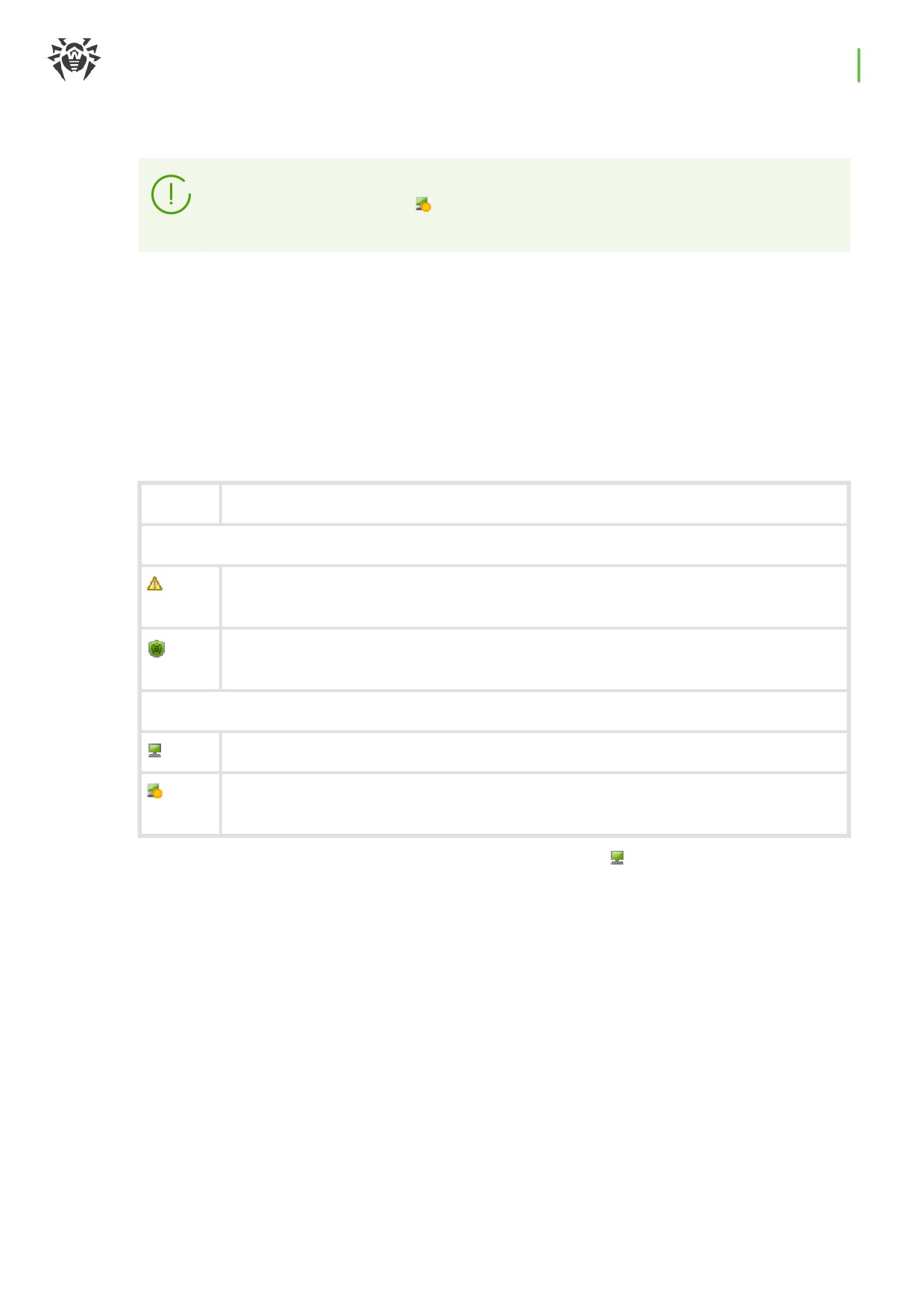
Глава 5:
Компоненты антивирусной сети и их интерфейс
97
·
Установите флаг Определять наличие Агента, чтобы определять наличие
установленного на станции Агента.
Если опция Определять наличие Агента отключена, для всех найденных станций
будет отображаться статус
, т. е. состояние антивирусного ПО на станции
неизвестно.
·
Порт — номер порта протокола UDP по которому следует обращаться к Агентам при
поиске. Диапазон значений 1-65535. По умолчанию используется порт 2193.
7.
Нажмите кнопку Сканировать. После этого начнется сканирование сети.
8.
В процессе сканирования сети в окно будет загружаться список компьютеров с указанием
наличия на них Агента Dr.Web.
Разверните элементы каталога, соответствующие рабочим группам (доменам). Все
элементы каталога, соответствующие рабочим группам и отдельным станциям помечаются
различными значками, значение которых приведено ниже:
Значок
Описание
Рабочие группы
Рабочие группы, содержащие в числе прочих компьютеры, на которые можно
установить антивирус Dr.Web Enterprise Security Suite.
Остальные группы, включающие компьютеры с установленным антивирусным ПО
или недоступные по сети.
Рабочие станции
Активная станция с установленным антивирусным ПО.
Активная станция с неподтвержденным статусом антивирусного ПО: на
компьютере нет антивирусного ПО, либо наличие ПО не проверялось.
Элементы каталога, соответствующие станциям со значками
, можно дополнительно
развернуть и ознакомиться с составом установленных компонентов.
5.5. Схема взаимодействия компонентов антивирусной
сети
На рисунке 5-2 представлена общая схема фрагмента антивирусной сети.
Данная схема отображает антивирусную сеть, в состав которой входит только один Сервер
Dr.Web. В крупных компаниях предпочтительно разворачивать антивирусную сеть с
несколькими Серверами Dr.Web для распределения нагрузки между ними.
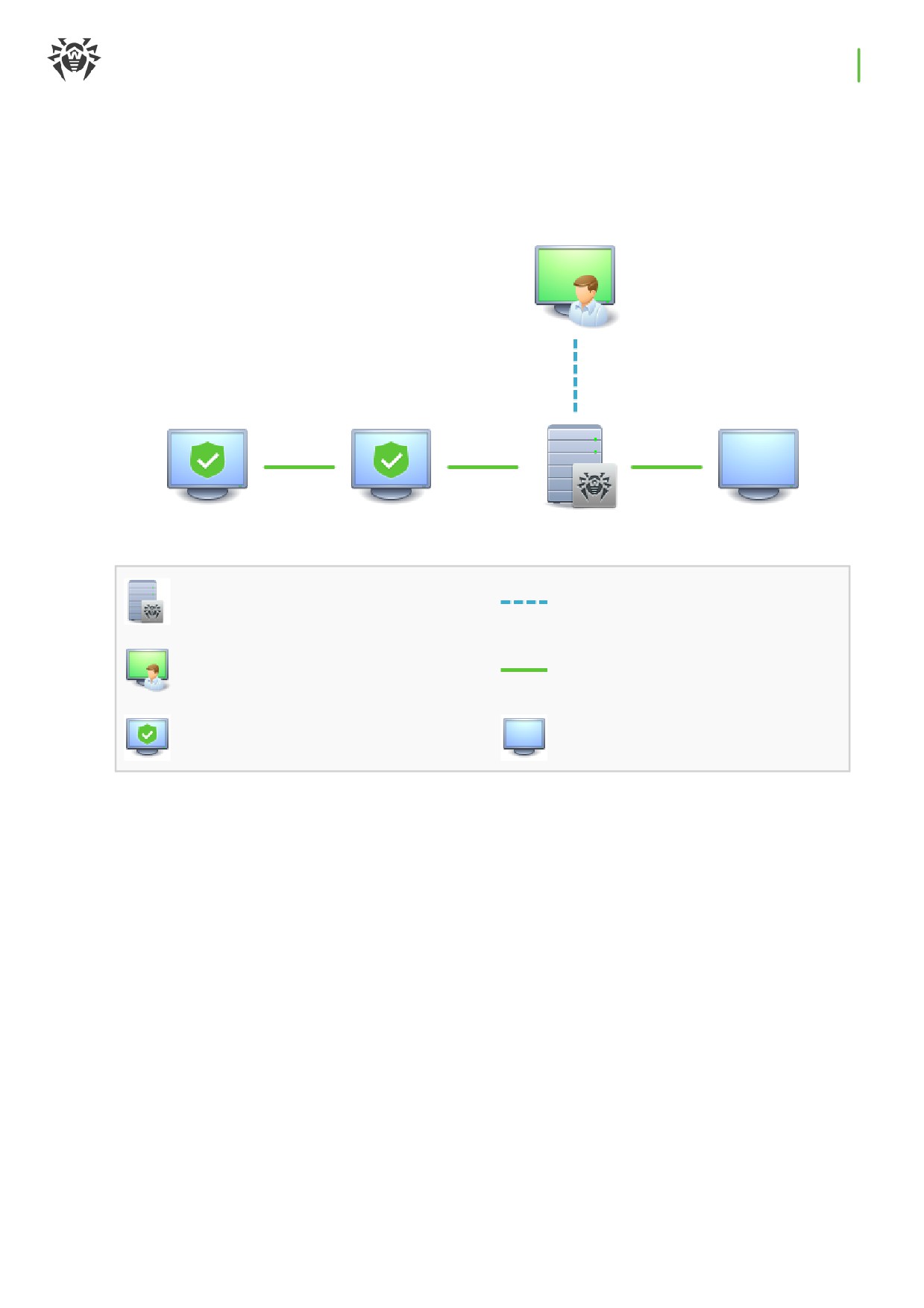
Глава 5:
Компоненты антивирусной сети и их интерфейс
98
В данном примере антивирусная сеть развернута в пределах одной ЛВС, однако для установки
и работы Dr.Web Enterprise Security Suite и антивирусных пакетов нахождение компьютеров в
пределах какой-либо ЛВС необязательно, достаточно доступа в Интернет.
Сервер Dr.Web
HTTP/HTTPS
Центр управления безопасностью
Сеть на основе TCP/IP
Dr.Web
Незащищенный локальный
Защищенный локальный компьютер
компьютер
Рисунок 5-2. Структура антивирусной сети
При запуске Сервера Dr.Web выполняется следующая последовательность действий:
1. Загрузка файлов Сервера Dr.Web из каталога bin.
2. Загрузка Планировщика заданий Сервера Dr.Web.
3. Загрузка каталога централизованной установки и каталога обновления, инициализация
системы сигнального информирования (системы оповещений).
4. Проверка целостности БД Сервера Dr.Web.
5. Выполнение заданий Планировщика заданий Сервера Dr.Web.
6. Ожидание информации от Агентов Dr.Web и команд от Центров управления.
Весь поток команд, данных и статистической информации в обязательном порядке проходит
через Сервер Dr.Web. Центр управления также обменивается информацией только с
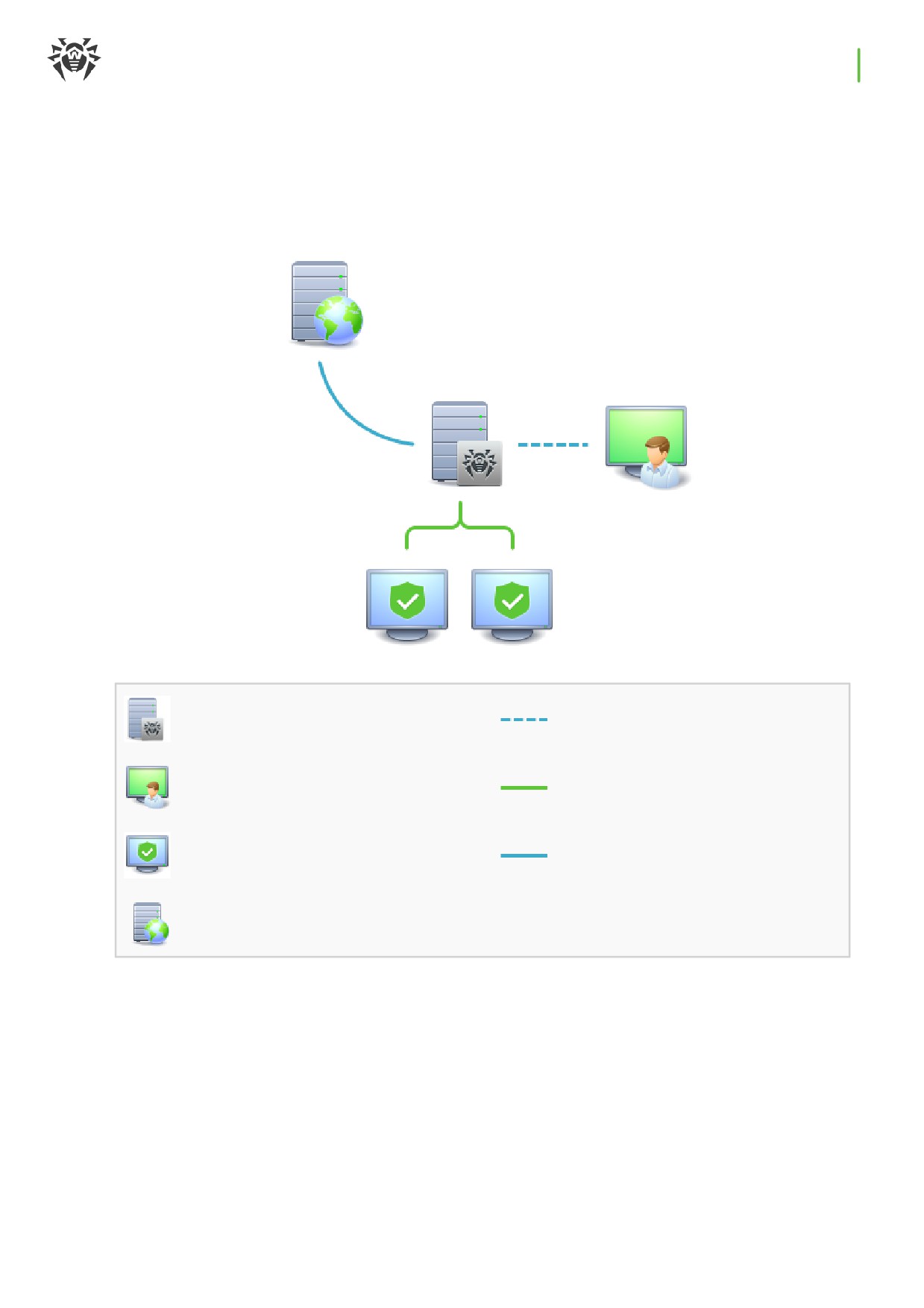
Глава 5:
Компоненты антивирусной сети и их интерфейс
99
Сервером Dr.Web; изменения в конфигурации рабочей станции и передача команд Агенту
Dr.Web осуществляется Сервером Dr.Web на основе команд Центра управления.
Таким образом, логическая структура фрагмента антивирусной сети имеет вид,
представленный на рисунке 5-3.
Сервер Dr.Web
HTTP/HTTPS
Центр управления безопасностью
Сеть на основе TCP/IP
Dr.Web
Передача обновлений через
Защищенный локальный компьютер
HTTP/HTTPS
ВСО Dr.Web
Рисунок 5-3. Логическая структура антивирусной сети
Между Сервером Dr.Web и рабочими станциями (сплошная тонкая линия на рисунке 5-3)
передаются:
·
запросы Агента на получение централизованного расписания и централизованное
расписание данной рабочей станции,
·
настройки Агента и антивирусного пакета,
Глава 5:
Компоненты антивирусной сети и их интерфейс
100
·
запросы на очередные задания, подлежащие выполнению (сканирование, обновление
вирусных баз и т. п.),
·
файлы антивирусных пакетов — при получении Агентом задания на их установку,
·
обновления ПО и вирусных баз — при выполнении задания на обновление,
·
сообщения Агента о конфигурации рабочей станции,
·
статистика работы Агента и антивирусных пакетов для включения в централизованный
журнал,
·
сообщения о вирусных событиях и других подлежащих фиксации событиях.
Объем трафика между рабочими станциями и Сервером Dr.Web, в зависимости от настроек
рабочих станций и их количества, может быть весьма значительным. Поэтому антивирусная
сеть Dr.Web Enterprise Security Suite предусматривает возможность компрессии трафика.
Описание использования этого факультативного режима см. ниже, п. Использование
шифрования и сжатия трафика.
Трафик между Сервером Dr.Web и рабочей станцией можно зашифровать. Это позволяет
избежать разглашения сведений, передаваемых по описываемому каналу, а также подмены
ПО, загружаемого на рабочие станции. По умолчанию эта возможность включена. Описание
использования этого режима см. ниже, п. Использование шифрования и сжатия трафика.
От веб-сервера обновлений к Серверу Dr.Web (сплошная толстая линия на рисунке 5-3)
передаются, с использованием протокола HTTP, файлы, необходимые для репликации
централизованных каталогов установки и обновления, и служебная информация о ходе этого
процесса. Целостность передаваемой информации (файлов ПО Dr.Web Enterprise Security Suite
и антивирусных пакетов) обеспечивается использованием механизма контрольных сумм:
поврежденный при пересылке или подмененный файл не будет принят Сервером Dr.Web.
Между Сервером Dr.Web и Центром управления (пунктирная линия на рисунке 5-3)
передаются сведения о конфигурации Сервера Dr.Web (включая информацию о топологии
сети) и настройки рабочих станций. Эта информация визуализируется в Центре управления, и,
в случае изменения пользователем (администратором антивирусной сети) каких-либо
настроек, информация о внесенных изменениях передается на Сервер Dr.Web.
Установление соединения Центра управления с выбранным Сервером Dr.Web производится
только после аутентификации администратора антивирусной сети посредством ввода его
регистрационного имени и пароля на данном Сервере Dr.Web.
Глава 6:
Администраторы антивирусной сети
101
Глава 6: Администраторы антивирусной сети
Рекомендуется назначать администратором антивирусной сети надежного,
квалифицированного работника, имеющего опыт администрирования локальной сети и
компетентного в вопросах антивирусной защиты. Такой сотрудник должен иметь полный
доступ к каталогам установки Сервера Dr.Web. В зависимости от политики безопасности в
организации и кадровой ситуации, администратор антивирусной сети либо должен получать
полномочия администратора локальной сети, либо работать в тесном контакте с таким лицом.
Администратору антивирусной сети для текущего управления антивирусной сетью
не требуются административные полномочия на компьютерах, включенных в эту
антивирусную сеть. Однако удаленная установка и деинсталляция ПО Агента
возможна только в локальной сети и требует полномочий администратора в этой
сети, а отладка Сервера Dr.Web — полного доступа к каталогу его установки.
При планировании антивирусной сети рекомендуется также сформировать перечень лиц,
которые должны иметь доступ к Центру управления по своим должностным обязанностям, и
подготовить перечень ролей со списком функциональных обязанностей, закрепленных за
каждой ролью. Для каждой роли необходимо создать административную группу. Ассоциация
конкретных администраторов с ролями осуществляется путем размещения их учетных записей
в административных группах. При необходимости административные группы (роли) можно
иерархически группировать в многоуровневую систему с возможностью индивидуальной
настройки административных прав доступа для каждого уровня.
6.1. Аутентификация администраторов
Аутентификация администратора для подключения к Серверу Dr.Web возможна
следующими способами:
·
С хранением данных об администраторах в БД Сервера Dr.Web.
·
С помощью настроек LDAP/AD, позволяющих подключение к серверам LDAP и Active
Directory.
·
С использованием RADIUS-протокола.
·
С использованием PAM (только под ОС семейства UNIX).
При обновлении Сервера Dr.Web с предыдущей версии также могут быть доступны
следующие типы аутентификации (если они были включены в предыдущей версии):
После отключения данных типов аутентификации их разделы будут исключены из
настроек Центра управления.
При первичной установке Сервера Dr.Web данные разделы не предоставляются.
Глава 6:
Администраторы антивирусной сети
102
·
С помощью Active Directory (в версиях Сервера Dr.Web для ОС Windows).
·
С использованием LDAP-протокола.
Методы аутентификации используются последовательно согласно следующим
принципам:
1. Первой всегда осуществляется попытка аутентификации администратора из БД Сервера
Dr.Web.
2. Порядок использования методов аутентификации через внешние системы зависит от
порядка их следования в настройках, задаваемых в Центре управления.
3. Методы аутентификации через внешние системы по умолчанию отключены.
Чтобы изменить порядок использования методов аутентификации
1.
Выберите пункт Администрирование в главном меню Центра управления.
2.
В управляющем меню выберите раздел Аутентификация.
3.
В открывшемся окне представлен список типов аутентификации в том порядке, в котором
они используются. Для изменения порядка следования перетащите (drag'n'drop) методы
аутентификации в списке и разместите их в таком порядке, в каком необходимо проводить
аутентификацию.
4.
Для принятия изменений перезагрузите Сервер Dr.Web.
Регистрационное имя администратора должно быть уникальным.
Подключение администраторов через внешние системы аутентификации будет
невозможно, если на Сервере Dr.Web уже существует администратор с таким же
регистрационным именем.
При каждом сохранении изменений раздела Аутентификация автоматически
сохраняется резервная копия предыдущей версии конфигурационного файла с
параметрами аутентификации администраторов. Хранению подлежат 10 последних
копий.
Резервные копии располагаются в том же каталоге, что и сам конфигурационный
файл, и называются в соответствии со следующим форматом:
<имя_файла>_<время_создания>
где <имя_файла> зависит от системы аутентификации: auth-ads.conf, auth-
ldap.conf, auth-radius.conf, auth-pam.conf.
Вы можете использовать созданные резервные копии, в частности, для
восстановления конфигурационного файла в случае, если интерфейс Центра
управления недоступен.
Глава 6:
Администраторы антивирусной сети
103
6.1.1. Аутентификация администраторов из БД Сервера Dr.Web
Метод аутентификации с хранением данных об администраторах в БД Сервера Dr.Web
используется по умолчанию.
Чтобы открыть раздел управления административными учетными записями
1. Выберите пункт Администрирование в главном меню Центра управления.
2. В управляющем меню выберите раздел Администраторы. Откроется список всех
администраторов Сервера Dr.Web.
Подробнее см. п. Администраторы и административные группы.
6.1.2. Аутентификация с использованием LDAP/AD
Чтобы включить аутентификацию через LDAP/AD
1. Выберите пункт Администрирование в главном меню Центра управления.
2. В управляющем меню выберите раздел Аутентификация.
3. В открывшемся окне зайдите в раздел LDAP/AD-аутентификация.
4. Установите флаг Использовать LDAP/AD-аутентификацию.
5. Нажмите кнопку Сохранить.
6. Для принятия изменений перезагрузите Сервер Dr.Web.
Настройка аутентификации с использованием LDAP-протокола возможна на любом LDAP-
сервере. Также с использованием этого механизма можно настроить Сервер Dr.Web под ОС
семейства UNIX для аутентификации в Active Directory на доменном контроллере.
Для удобства пользователя в разделе предоставляется возможность переключения между
упрощенным или расширенным вариантами настроек аутентификации через LDAP/AD.
Настройки LDAP/AD-аутентификации сохраняются в файле конфигурации auth-
ldap-rfc4515.conf.
Также предоставляются конфигурационные файлы с типовыми настройками:
auth-ldap-rfc4515-check-group.conf, auth-ldap-rfc4515-check-group-
novar.conf, auth-ldap-rfc4515-simple-login.conf.
Описание основных xml-атрибутов аутентификации приведено в документе
Приложения, в Приложении В3.
Глава 6:
Администраторы антивирусной сети
104
6.1.3. Аутентификация с использованием RADIUS
Для использования протокола аутентификации RADIUS необходимо развернуть сервер,
Перед началом настройки аутентификации через RADIUS убедитесь, что Словарь
dictionary.drweb, расположенный в каталоге etc Сервера Dr.Web, скопирован в
каталог /usr/share/freeradius. Словарь хранит набор атрибутов RADIUS компании
«Доктор Веб» (VSA — Vendor-Specific Attributes).
C помощью командной строки назначьте права доступа к файлу dictionary.drweb в
каталоге /usr/share/freeradius. Пример команды выглядит следующим образом:
chmod 644 /usr/share/freeradius/dictionary.drweb
В конец файла /etc/raddb/dictionary добавьте следующую строку:
$INCLUDE/usr/share/freeradius/dictionary.drweb
В начало файла /etc/raddb добавьте следующие строки:
<Регистрационное_имя> Cleartext-Password := "<пароль>"
DrWeb-ES-Adm-Flag = 1
После выполнения этих действий включите аутентификацию с использованием RADIUS через
Центр управления.
Чтобы включить аутентификацию через RADIUS
1. Выберите пункт Администрирование в главном меню Центра управления.
2. В управляющем меню выберите раздел Аутентификация.
3. В открывшемся окне зайдите в раздел RADIUS-аутентификация.
4. Установите флаг Использовать RADIUS-аутентификацию.
5. Нажмите кнопку Сохранить.
6. Для принятия изменений перезагрузите Сервер Dr.Web.
В Центре управления настраиваются следующие параметры работы с сервером RADIUS:
·
Сервер, Порт, Пароль — параметры подключения к серверу RADIUS: IP-адрес/DNS-имя,
номер порта, пароль (секрет) соответственно.
·
Тайм-аут — время ожидания ответа от сервера RADIUS в секундах.
·
Количество повторных попыток — количество повторных попыток соединения с
сервером RADIUS.
содержание ..
1
2
3 ..