содержание .. 1 2 ..
Dr.Web Enterprise Security Suite. Руководство администратора Версия 13.0 (2022 год) - часть 1
4
Содержание
Глава 1: Введение
9
1.1. Назначение документа
9
1.2. Условные обозначения и сокращения
10
Глава 2: Dr.Web Enterprise Security Suite
12
2.1. О продукте
12
2.2. Системные требования
23
2.3. Комплект поставки
29
Глава 3: Лицензирование
31
3.1. Особенности лицензирования
32
3.2. Распространение лицензий по межсерверным связям
33
3.3. Автоматическое обновление лицензий
36
Глава 4: Начало работы
40
4.1. Создание антивирусной сети
40
4.2. Настройка сетевых соединений
41
4.2.1. Прямые соединения
42
4.2.2. Служба обнаружения Сервера Dr.Web
43
4.2.3. Использование протокола SRV
43
4.3. Обеспечение безопасного соединения
44
4.3.1. Шифрование и сжатие трафика
44
4.3.2. Инструменты для обеспечения безопасного соединения
50
4.3.3. Подключение клиентов к Серверу Dr.Web
53
4.4. Интеграция Dr.Web Enterprise Security Suite с Active Directory
54
Глава 5: Компоненты антивирусной сети и их интерфейс
57
5.1. Сервер Dr.Web
57
5.1.1. Управление Сервером Dr.Web под ОС Windows
59
5.1.2. Управление Сервером Dr.Web под ОС семейства UNIX
63
5.2. Защита рабочих станций
66
5.3. Центр управления безопасностью Dr.Web
68
5.3.1. Администрирование
71
5.3.2. Антивирусная сеть
74
5.3.3. Избранное
84
5.3.4. Панель поиска
85
5.3.5. События
86
5
5.3.6. Настройки
87
5.3.7. Помощь
92
5.4. Компоненты Центра управления безопасностью Dr.Web
93
5.4.1. Сканер сети
93
5.5. Схема взаимодействия компонентов антивирусной сети
97
Глава 6: Администраторы антивирусной сети
101
6.1. Аутентификация администраторов
101
6.1.1. Аутентификация администраторов из БД Сервера Dr.Web
103
6.1.2. Аутентификация с использованием LDAP/AD
103
6.1.3. Аутентификация с использованием RADIUS
104
6.1.4. Аутентификация с использованием PAM
105
6.1.5. Аутентификация с использованием Active Directory
107
6.1.6. Аутентификация с использованием LDAP
108
6.2. Администраторы и административные группы
110
6.2.1. Иерархия администраторов
110
6.2.2. Права администраторов
111
6.3. Управление учетными записями администраторов и административными
группами
115
6.3.1. Создание и удаление административных записей и групп
115
6.3.2. Восстановление пароля администратора
118
6.3.3. Редактирование административных записей и групп
119
Глава 7: Комплексное управление рабочими станциями
123
7.1. Наследование конфигурации рабочей станции
124
7.2. Группы
127
7.2.1. Системные и пользовательские группы
127
7.2.2. Управление группами
131
7.2.3. Размещение станций в группах
135
7.2.4. Сравнение станций и групп
139
7.2.5. Копирование настроек в другие группы/станции
140
7.3. Политики
141
7.3.1. Управление политиками
142
7.3.2. Назначение политики станциям
143
7.4. Профили
144
7.4.1. Создание и назначение профилей
146
7.4.2. Настройка профилей
147
Глава 8: Управление рабочими станциями
155
6
8.1. Управление учетными записями рабочих станций
155
8.1.1. Политика подключения станций
155
8.1.2. Удаление и восстановление станции
157
8.1.3. Объединение станций
158
8.2. Общие настройки рабочей станции
158
8.2.1. Свойства станции
158
8.2.2. Компоненты защиты
164
8.2.3. Аппаратно-программное обеспечение на станциях под ОС Windows
165
8.3. Настройка конфигурации рабочей станции
167
8.3.1. Права пользователей станции
167
8.3.2. Расписание заданий рабочей станции
169
8.3.3. Устанавливаемые компоненты антивирусного пакета
175
8.3.4. Параметры подключения
176
8.3.5. Лицензионные ключи
177
8.4. Настройка антивирусных компонентов
180
8.5. Антивирусная проверка рабочих станций
185
8.5.1. Прерывание работы запущенных компонентов по типам
185
8.5.2. Запуск проверки рабочей станции
186
8.5.3. Настройка параметров Сканера
187
8.6. Просмотр статистики по рабочей станции
196
8.6.1. Статистика
196
8.6.2. Графики
206
8.6.3. Карантин
208
8.7. Рассылка инсталляционных файлов
212
8.8. Отправка сообщений станциям
214
Глава 9: Управление станциями в виртуальных средах
217
9.1. Подключение станций к Сканирующему серверу
218
9.2. Интеграция c инфраструктурой виртуальных рабочих мест
222
Глава 10: Настройка Сервера Dr.Web
227
10.1. Управление лицензиями
227
10.1.1. Менеджер лицензий
227
10.1.2. Отчет об использовании лицензий
237
10.2. Ведение журнала
239
10.2.1. Журнал в реальном времени
239
10.2.2. Журнал аудита
241
10.2.3. Журнал Сервера Dr.Web
242
7
10.2.4. Журнал обновлений репозитория
245
10.2.5. Журнал сообщений
247
10.3. Настройка конфигурации Сервера Dr.Web
248
10.3.1. Общие
249
10.3.2. Трафик
252
10.3.3. Сеть
255
10.3.4. Статистика
262
10.3.5. Безопасность
267
10.3.6. Кеш
269
10.3.7. База данных
269
10.3.8. Модули
272
10.3.9. Расположение
273
10.3.10. Лицензии
274
10.3.11. Журнал
275
10.4. Удаленный доступ к Серверу Dr.Web
276
10.5. Конфигурация SNMP-агента Dr.Web
277
10.6. Настройка расписания Сервера Dr.Web
278
10.7. Настройка конфигурации веб-сервера
292
10.7.1. Общие
293
10.7.2. Дополнительно
295
10.7.3. Транспорт
296
10.7.4. Безопасность
296
10.7.5. Модули
298
10.7.6. Обработчики
298
10.8. Пользовательские процедуры
301
10.9. Шаблоны сообщений
306
10.10. Настройка оповещений
307
10.10.1. Конфигурация оповещений
307
10.10.2. Оповещения веб-консоли
311
10.10.3. Неотправленные оповещения
314
10.11. Управление репозиторием Сервера Dr.Web
315
10.11.1. Состояние репозитория
319
10.11.2. Отложенные обновления
320
10.11.3. Общая конфигурация репозитория
322
10.11.4. Детальная конфигурация репозитория
326
10.11.5. Содержимое репозитория
332
8
10.12. Контроль приложений
334
10.12.1. Тестовый режим
337
10.12.2. Доверенные приложения
338
10.12.3. Справочник приложений
343
10.13. Дополнительные возможности
345
10.13.1. Управление базой данных
345
10.13.2. Статистика Сервера Dr.Web
348
10.13.3. Резервные копии
349
10.13.4. Утилиты
351
10.13.5. Корпоративные продукты
353
10.14. Особенности сети с несколькими Серверами Dr.Web
354
10.14.1. Строение сети с несколькими Серверами Dr.Web
355
10.14.2. Настройка связей между Серверами Dr.Web
357
10.14.3. Использование антивирусной сети с несколькими Серверами Dr.Web
364
10.14.4. Кластер Серверов Dr.Web
365
Глава 11: Обновление компонентов Dr.Web Enterprise Security
Suite в процессе работы
370
11.1. Обновление Сервера Dr.Web и восстановление из резервной копии
370
11.2. Ручное обновление репозитория Сервера Dr.Web
372
11.3. Обновление репозитория Сервера Dr.Web по расписанию
372
11.4. Обновление репозитория Сервера Dr.Web, не подключенного к интернету
374
11.4.1. Копирование репозитория другого Сервера Dr.Web
374
11.4.2. Загрузчик репозитория Dr.Web
375
11.5. Ограничение обновлений рабочих станций
379
11.6. Обновление Агентов Dr.Web в мобильном режиме
382
Глава 12: Настройка дополнительных компонентов
383
12.1. Прокси-сервер Dr.Web
383
12.1.1. Удаленная настройка Прокси-сервера
387
12.2. NAP Validator
392
Предметный указатель
395
Глава 1: Введение
9
Глава 1: Введение
1.1. Назначение документа
В документации администратора антивирусной сети Dr.Web Enterprise Security Suite приведены
сведения, описывающие как общие принципы, так и детали реализации комплексной
антивирусной защиты компьютеров компании с помощью Dr.Web Enterprise Security Suite.
Документация администратора антивирусной сети состоит из следующих основных частей:
1. Руководство по установке
Будет полезно руководителю организации, принимающему решение о приобретении и
установке системы комплексной антивирусной защиты.
В руководстве по установке описан процесс создания антивирусной сети и установки ее
основных компонентов.
2. Руководство администратора
Адресовано администратору антивиру сной сети — сотруднику организации, которому
поручено руководство антивирусной защитой компьютеров (рабочих станций и серверов)
этой сети.
Администратор антивирусной сети должен обладать полномочиями системного
администратора или сотрудничать с администратором локальной сети, быть компетентным
в вопросах стратегии антивирусной защиты и детально знать антивирусные пакеты Dr.Web
для всех используемых в сети операционных систем.
3. Приложения
Содержат техническую информацию, описывающую параметры настройки компонентов
Антивируса, а также синтаксис и значения инструкций, используемых при работе с ними.
Между перечисленными выше документами присутствуют перекрестные ссылки.
При загрузке документов на локальный компьютер, перекрестные ссылки будут
функционировать только в том случае, если документы расположены в одном
каталоге и имеют изначальные названия.
Также поставляются следующие Руководства:
1. Инструкция по развертыванию антивирусной сети
Содержит краткую информацию по установке и первоначальной настройке компонентов
антивирусной сети. За подробной информацией обращайтесь к документации
администратора.
Глава 1: Введение
10
2. Руководства по управлению станциями
Содержат информацию о централизованной настройке компонентов антивирусного ПО
рабочих станций, осуществляемой администратором антивирусной сети через Центр
управления безопасностью Dr.Web.
3. Руководства пользователя
Содержат информацию о настройке антивирусного решения Dr.Web, осуществляемой
непосредственно на защищаемых станциях.
4. Руководство по Web API
Содержит техническую информацию по интеграции Dr.Web Enterprise Security Suite со
сторонним программным обеспечением посредством Web API.
5. Руководство по базе данных Сервера Dr.Web
Содержит описание внутренней структуры базы данных Сервера Dr.Web и примеров ее
использования.
Все перечисленные Руководства поставляются в том числе в составе продукта Dr.Web
Enterprise Security Suite и могут быть открыты через Центр управления безопасностью Dr.Web.
Перед прочтением документов убедитесь, что это последняя версия соответствующих
Руководств для вашей версии продукта. Руководства постоянно обновляются, и последнюю
их версию можно найти на официальном веб-сайте компании «Доктор Веб» по адресу
https://download.drweb.com/doc/.
1.2. Условные обозначения и сокращения
Условные обозначения
В данном руководстве используются следующие условные обозначения:
Обозначение
Комментарий
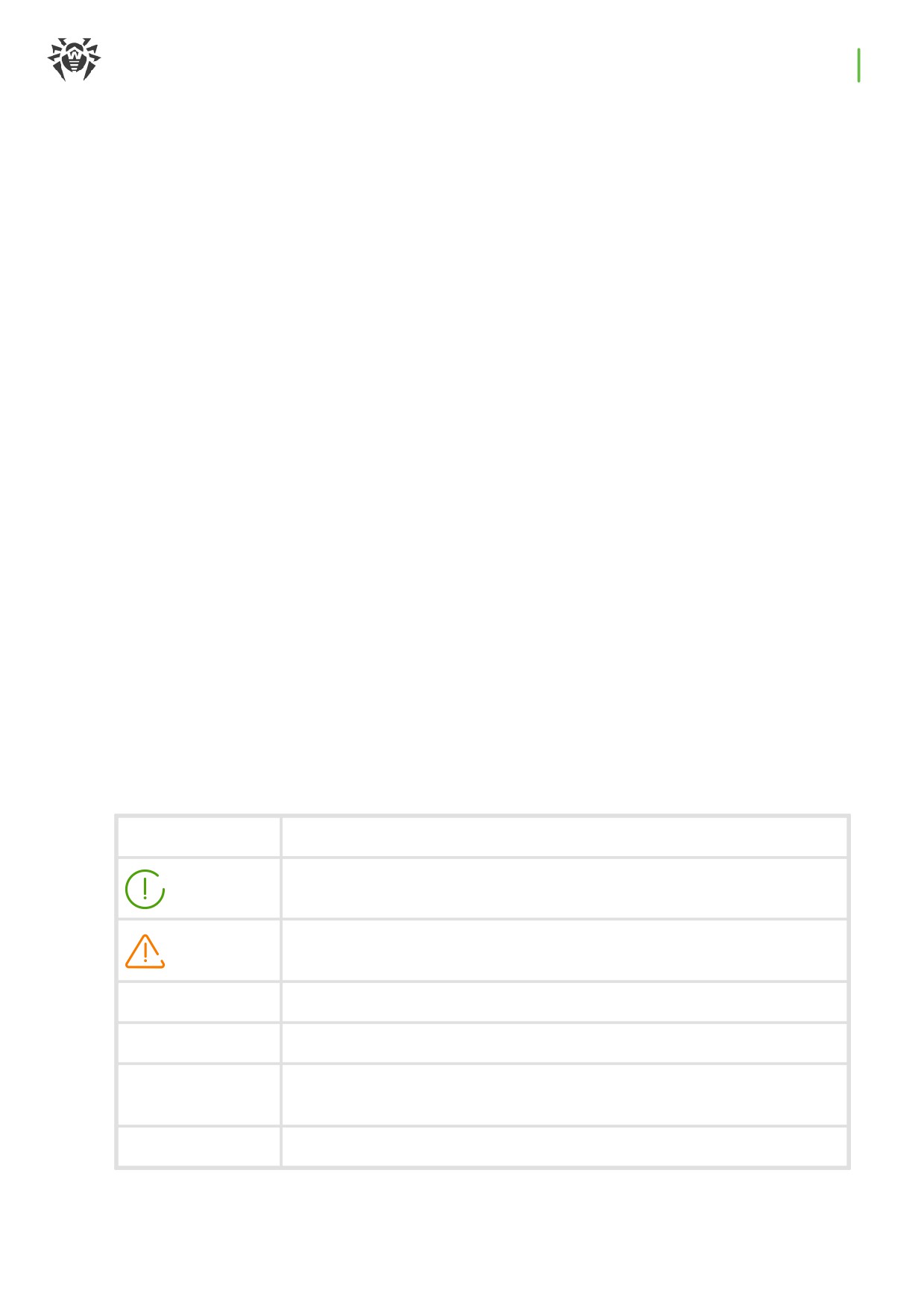
Важное замечание или указание.
Предупреждение о возможных ошибочных ситуациях, а также важных
моментах, на которые следует обратить особое внимание.
Антивирусная сеть
Новый термин или акцент на термине в описаниях.
<IP-address>
Поля для замены функциональных названий фактическими значениями.
Сохранить
Названия экранных кнопок, окон, пунктов меню и других элементов
программного интерфейса.
CTRL
Обозначения клавиш клавиатуры.
Глава 1: Введение
11
Обозначение
Комментарий
C:\Windows\
Наименования файлов и каталогов, фрагменты программного кода.
Приложение А
Перекрестные ссылки на главы документа или гиперссылки на внешние
ресурсы.
Сокращения
В тексте Руководства могут употребляться без расшифровки следующие сокращения:
·
ACL — списки контроля доступа (Access Control List),
·
CDN — сеть доставки контента (Content Delivery Network),
·
DFS — распределенная файловая система (Distributed File System),
·
DNS — система доменных имен (Domain Name System),
·
FQDN — полностью определенное имя домена (Fully Qualified Domain Name),
·
GUI — графический пользовательский интерфейс (Graphical User Interface), GUI-версия
программы — версия, использующая средства GUI,
·
MIB — база управляющей информации (Management Information Base),
·
MTU — максимальный размер полезного блока данных (Maximum Transmission Unit),
·
NAP — Network Access Protection,
·
TTL — время жизни пакета (Time To Live),
·
UDS — доменный сокет UNIX (UNIX Domain Socket),
·
БД, СУБД — База Данных, Система Управления Базами Данных,
·
ВСО Dr.Web — Всемирная Система Обновлений Dr.Web,
·
ЛВС — Локальная Вычислительная Сеть,
·
ОС — Операционная Система,
·
ПО — Программное Обеспечение.
Глава 2:
Dr.Web Enterprise Security Suite
12
Глава 2: Dr.Web Enterprise Security Suite
2.1. О продукте
Dr.Web Enterprise Security Suite предназначен для организации и управления единой и
надежной комплексной антивирусной защитой как внутренней сети компании, включая
мобильные устройства, так и домашних компьютеров сотрудников.
Совокупность компьютеров и мобильных устройств, на которых установлены
взаимодействующие компоненты Dr.Web Enterprise Security Suite, представляет собой единую
антивиру сну ю сеть.
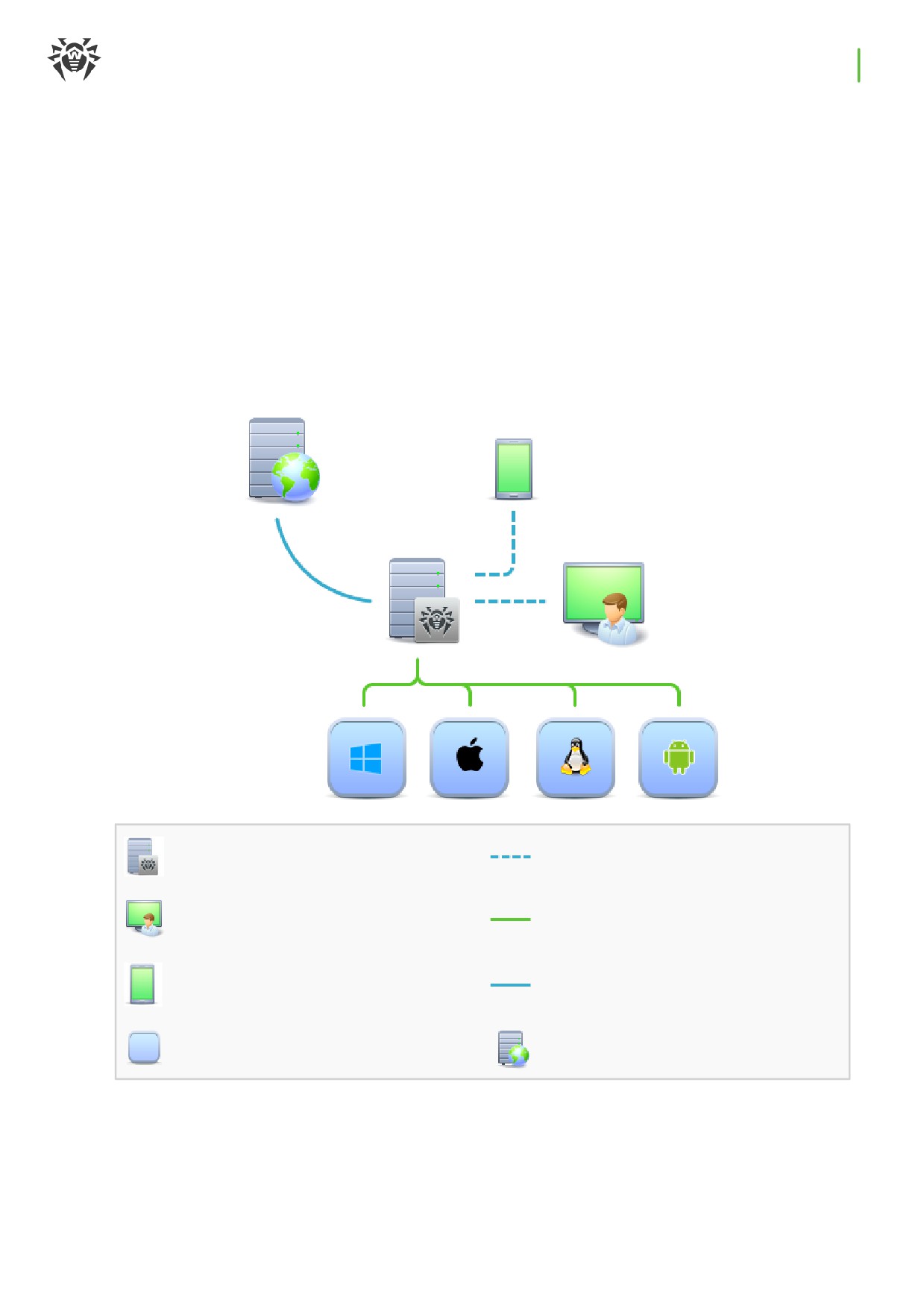
Сервер Dr.Web
HTTP/HTTPS
Центр управления безопасностью
Сеть на основе TCP/IP
Dr.Web
Передача обновлений через
Мобильный центр управления Dr.Web
HTTP/HTTPS
Защищаемая станция
ВСО Dr.Web
Рисунок 1-1. Логическая структура антивирусной сети
Антивирусная сеть Dr.Web Enterprise Security Suite имеет архитектуру клиент-сервер. Ее
компоненты устанавливаются на компьютеры и мобильные устройства пользователей и
Глава 2:
Dr.Web Enterprise Security Suite
13
администраторов, а также на компьютеры, выполняющие функции серверов ЛВС.
Компоненты антивирусной сети обмениваются информацией, используя сетевые протоколы
TCP/IP. Антивирусное ПО на защищаемые станции можно установить (и впоследствии
управлять им) как через ЛВС, так и через интернет.
Сервер централизованной защиты
Сервер централизованной защиты (далее Сервер Dr.Web) устанавливается на одном из
компьютеров антивирусной сети, при этом установка возможна на любом компьютере, а
не только на компьютере, выполняющем функции сервера ЛВС. Основные требования к
этому компьютеру приведены в п. Системные требования.
Кросcплатформенность серверного программного обеспечения позволяет использовать в
качестве Сервера централизованной защиты компьютер под управлением следующих
операционных систем:
·
ОС Windows,
·
ОС семейства UNIX (Linux, FreeBSD).
Сервер централизованной защиты хранит дистрибутивы антивирусных пакетов для
различных ОС защищаемых компьютеров, обновления вирусных баз и антивирусных
пакетов, лицензионные ключи и настройки антивирусных пакетов защищаемых
компьютеров. Сервер централизованной защиты получает обновления компонентов
антивирусной защиты и вирусных баз через интернет с серверов Всемирной Системы
Обновления и осуществляет распространение обновлений на защищаемые станции.
Возможно создание иерархической структуры нескольких Серверов централизованной
защиты, обслуживающих защищаемые станции антивирусной сети.
Сервер централизованной защиты поддерживает функцию резервного копирования
критических данных (базы данных, конфигурационных файлов и др.).
Сервер централизованной защиты ведет единый журнал событий антивирусной сети.
Единая база данных
Единая база данных подключается к Серверу централизованной защиты и хранит
статистические данные по событиям антивирусной сети, настройки самого Сервера,
параметры защищаемых станций и антивирусных компонентов, устанавливаемых на
защищаемые станции.
Возможно использование следующих типов базы данных:
Встроенная база данных. Предоставляется база данных SQLite3, встроенная
непосредственно в Сервер централизованной защиты.
Внешняя база данных. Предоставляются встроенные драйвера для подключения
следующих баз данных:
·
MySQL,
·
Oracle,
Глава 2:
Dr.Web Enterprise Security Suite
14
·
PostgreSQL (включая Postgres Pro),
·
ODBC-драйвер для подключения других баз данных, таких как Microsoft SQL
Server/Microsoft SQL Server Express.
Вы можете использовать любую базу данных, соответствующую вашим запросам. Ваш
выбор должен основываться на потребностях, которым должно удовлетворять хранилище
данных, таких как: возможность обслуживания антивирусной сети соответствующего
размера, особенности обслуживания ПО базы данных, возможности по
администрированию, предоставляемые самой базой данных, а также принятые к
использованию на вашем предприятии требования и стандарты.
Центр управления централизованной защитой
Центр управления централизованной защитой устанавливается автоматически вместе с
Сервером централизованной защиты и предоставляет веб-интерфейс для удаленного
управления Сервером централизованной защиты и антивирусной сетью путем
редактирования настроек Сервера, а также настроек защищаемых компьютеров,
хранящихся на Сервере и на защищаемых компьютерах.
Центр управления может быть открыт на любом компьютере, имеющем сетевой доступ к
Серверу централизованной защиты. Возможно использование Центра управления под
управлением практически любой операционной системы, с полнофункциональным
использованием в следующих веб-браузерах:
·
Windows Internet Explorer,
·
Microsoft Edge,
·
Mozilla Firefox,
·
Google Chrome.
Список возможных вариантов использования приведен в п. Системные требования.
Центр управления централизованной защитой предоставляет следующие возможности:
·
Удобство установки Антивируса на защищаемые станции, в том числе: удаленная
установка на станции с предварительным обзором сети для поиска компьютеров;
создание дистрибутивов с уникальными идентификаторами и параметрами
подключения к Серверу централизованной защиты для упрощения процесса
установки Антивируса администратором или возможности установки Антивируса
пользователями на станциях самостоятельно.
·
Упрощенное управление рабочими станциями антивирусной сети за счет
использования механизма групп (подробную информацию см. в разделе Глава 7:
Комплексное управление рабочими станциями).
·
Возможность централизованного управления антивирусными пакетами станций, в том
числе: удаление как отдельных компонентов, так и Антивируса в целом на станциях
под ОС Windows; настройка параметров работы компонентов антивирусных пакетов;
задание прав на настройку и управление антивирусными пакетами защищаемых
компьютеров для пользователей данных компьютеров (подробную информацию см.
в разделе Глава 8: Управление рабочими станциями).
Глава 2:
Dr.Web Enterprise Security Suite
15
·
Централизованное управление антивирусной проверкой рабочих станций, в том
числе: удаленный запуск антивирусной проверки как по заданному расписанию, так и
по прямому запросу администратора из Центра управления; централизованная
настройка параметров антивирусной проверки, передаваемых на рабочие станции
для последующего запуска локальной проверки с данными параметрами (подробную
информацию см. в разделе Антивирусная проверка рабочих станций).
·
Получение статистической информации о состоянии защищаемых станций, вирусной
статистики, состоянии установленного антивирусного ПО, состоянии запущенных
антивирусных компонентов, а также списка аппаратно-программного обеспечения
защищаемой станции (подробную информацию см. в разделе Просмотр статистики
по рабочей станции).
·
Гибкая система администрирования Сервера централизованной защиты и
антивирусной сети за счет возможности разграничения прав для различных
администраторов, а также возможность подключения администраторов через
внешние системы авторизации такие как Active Directory, LDAP, RADIUS, PAM
(подробную информацию см. в разделе Глава 6: Администраторы антивирусной сети).
·
Управление лицензированием антивирусной защиты рабочих станций с
разветвленной системой назначения лицензий для станций, групп станций, а также
передачи лицензий между несколькими Серверами централизованной защиты при
многосерверной конфигурации антивирусной сети (подробную информацию см. в
разделе Менеджер лицензий).
·
Обширный набор настроек для задания конфигурации Сервера централизованной
защиты и отдельных его компонентов, в том числе: задание расписания для
обслуживания; подключение пользовательских процедур; гибкая настройка системы
обновления всех компонентов антивирусной сети с ВСО и дальнейшего
распространения обновлений на станции; настройка систем оповещения
администратора о событиях антивирусной сети с различными методами доставки
сообщений; настройка межсерверных связей для конфигурации многосерверной
антивирусной сети (подробную информацию см. в разделе Глава 10: Настройка
Сервера Dr.Web).
Подробная информация по возможностям установки антивирусной защиты на
рабочие станции приведена в Руководстве по установке.
Частью Центра управления безопасностью Dr.Web является Веб-сервер, который
устанавливается автоматически вместе с Сервером централизованной защиты. Основной
задачей Веб-сервера является обеспечение работы со страницами Центра управления и
клиентскими сетевыми соединениями.
Мобильный центр управления централизованной защитой
В качестве отдельного компонента для мобильных устройств под управлением iOS и
Android предоставляется Мобильный центр управления (Dr.Web Mobile Control Center).
Основные требования к устройствам для работы с данным приложением приведены в п.
Системные требования.
Глава 2:
Dr.Web Enterprise Security Suite
16
Мобильный центр управления соединяется с Сервером централизованной защиты по
зашифрованному протоколу и при работе использует учетные данные администратора
антивирусной сети. Мобильный центр управления поддерживает базовый набор функций
Центра управления:
1.
Управление антивирусными компонентами, установленными на станциях антивирусной
сети:
·
запуск быстрого или полного сканирования для выбранных станций или для всех
станций выбранных групп;
·
настройка реакции Сканера Dr.Web на обнаружение вредоносных объектов;
·
просмотр и управление файлами из Карантина на выбранной станции или всех
станциях выбранной группы.
2.
Отображение статистики о состоянии антивирусной сети:
·
количество станций, зарегистрированных на Сервере Dr.Web, и их текущий статус (в
сети/не в сети);
·
статистика заражений защищаемых станций.
3.
Управление станциями и группами:
·
просмотр настроек;
·
просмотр и управление составом компонентов антивирусного пакета;
·
удаление станций и групп;
·
отправка сообщений произвольного содержания на станции;
·
перезагрузка станций под управлением ОС Windows;
·
добавление станций и групп в список избранного для быстрого доступа.
4.
Просмотр и управление сообщениями о важных событиях в антивирусной сети
посредством интерактивных Push-уведомлений:
·
отображение всех уведомлений на Сервере Dr.Web;
·
задание реакций на события уведомлений;
·
поиск уведомлений по заданным параметрам фильтра;
·
удаление уведомлений;
·
исключение потери уведомлений в результате автоматического удаления.
5.
Управление новыми станциями, ожидающими подключения к Серверу Dr.Web:
·
подтверждение доступа;
·
отклонение станций.
6.
Управление станциями, на которых обновление антивирусного ПО завершилось с
ошибками:
·
отображение сбойных станций;
·
обновление компонентов на сбойных станциях.
7.
Управление репозиторием Сервера Dr.Web:
Глава 2:
Dr.Web Enterprise Security Suite
17
·
просмотр состояния продуктов в репозитории;
·
запуск обновления репозитория из Всемирной системы обновлений Dr.Web.
8. Поиск станций и групп в антивирусной сети по имени, адресу или ID.
Скачать Dr.Web Mobile Control Center вы можете из Центра управления или напрямую в
магазинах приложений App Store и Google Play.
Защита станций сети
На защищаемых компьютерах и мобильных устройствах сети осуществляется установка
управляющего модуля (Агента) и антивирусного пакета для соответствующей
операционной системы.
Кросcплатформенность программного обеспечения позволяет осуществлять антивирусную
защиту компьютеров и мобильных устройств под управлением следующих операционных
систем:
·
ОС Windows,
·
ОС семейства UNIX,
·
macOS,
·
OC Android.
В качестве защищаемых станций могут выступать как пользовательские компьютеры, так и
серверы ЛВС. Поддерживается антивирусная защита почтовой системы Microsoft Outlook.
Управляющий модуль регулярно обновляет антивирусные компоненты и вирусные базы,
скачивая их с Сервера централизованной защиты, а также отправляет на Сервер
централизованной защиты информацию о вирусных событиях на защищаемом
компьютере.
В случае недоступности Сервера централизованной защиты возможно обновление
вирусных баз защищаемых станций непосредственно через интернет из Всемирной
Системы Обновления.
В зависимости от операционной системы станции предоставляются соответствующие
функции защиты, приведенные далее.
Станции под ОС Windows
Антивиру сная проверка
Сканирование компьютера по запросу пользователя, а также согласно расписанию.
Также поддерживается возможность запуска удаленной антивирусной проверки
станций из Центра управления, в том числе на наличие руткитов.
Файловый монитор
Постоянная проверка файловой системы в режиме реального времени. Проверка всех
запускаемых процессов, а также создаваемых файлов на жестких дисках и открываемых
файлов на сменных носителях.
Глава 2:
Dr.Web Enterprise Security Suite
18
Почтовый монитор
Проверка всей входящей и исходящей почты при использовании почтовых клиентов.
Также возможно использование спам-фильтра (при условии, что лицензия позволяет
использование такой функции).
Веб-монитор
Проверка всех обращений к веб-сайтам по протоколу HTTP. Нейтрализация угроз в
HTTP-трафике (например, в отправляемых или получаемых файлах), а также
ограничение доступа к подозрительным или некорректным ресурсам.
Офисный контроль
Управление доступом к локальным и сетевым ресурсам, в частности, контроль доступа к
веб-сайтам. Позволяет контролировать целостность важных файлов от случайного
изменения или заражения вирусами, и запрещает служащим доступ к нежелательной
информации.
Межсетевой экран
Защита компьютеров от несанкционированного доступа извне и предотвращение
утечки важных данных в интернет. Контроль подключения и передачи данных по
интернету и блокировка подозрительных соединений на уровне пакетов и приложений.
Карантин
Изоляция вредоносных и подозрительных объектов в специальном каталоге.
Самозащита
Защита файлов и каталогов Dr.Web Enterprise Security Suite от несанкционированного
или невольного удаления или модификации пользователем, а также вредоносным ПО.
При включенной самозащите доступ к файлам и каталогам Dr.Web Enterprise Security
Suite разрешен только для процессов Dr.Web.
Превентивная защита
Предотвращение потенциальных угроз безопасности. Контроль доступа к критическим
объектам операционной системы, контроль за загрузкой драйверов, автоматическим
запуском программ и работой системных служб, а также отслеживание запущенных
процессов и их блокировка в случае обнаружения вирусной активности.
Контроль приложений
Осуществляет мониторинг активности всех процессов на станциях. Позволяет
администратору антивирусной сети регулировать, какие приложения разрешать, а какие
— запрещать запускать на защищаемых станциях.
Глава 2:
Dr.Web Enterprise Security Suite
19
Станции под ОС семейства UNIX
Антивиру сная проверка
Сканирующее ядро. Выполняет антивирусную проверку данных (содержимого файлов,
загрузочных записей дисковых устройств, иных данных, полученных от других
компонентов Dr.Web для UNIX). Организует очередь проверки. Выполняет лечение тех
угроз, для которых данное действие применимо.
Антивиру сная проверка, у правление карантином
Компонент проверки объектов файловой системы и менеджер карантина. Принимает от
других компонентов Dr.Web для UNIX задания на проверку файлов. Обходит каталоги
файловой системы согласно заданию, передает файлы на проверку сканирующему
ядру. Выполняет удаление инфицированных файлов, перемещение их в карантин и
восстановление из карантина, управляет каталогами карантина. Организует и содержит
в актуальном состоянии кеш, хранящий информацию о ранее проверенных файлах и
реестр обнаруженных угроз.
Используется всеми компонентами, проверяющими объекты файловой системы, такими
как SpIDer Guard (для Linux, SMB, NSS).
Проверка веб-трафика
ICAP-сервер, выполняющий анализ запросов и трафика, проходящего через прокси-
серверы HTTP. Предотвращает передачу инфицированных файлов и доступ к узлам
сети, внесенными как в нежелательные категории веб-ресурсов, так и в черные списки,
формируемые системным администратором.
Файловый монитор для систем GNU/Linux
Монитор файловой системы Linux. Работает в фоновом режиме и отслеживает
операции с файлами (такие как создание, открытие, закрытие и запуск файла) в
файловых системах GNU/Linux. Посылает компоненту проверки файлов запросы на
проверку содержимого новых и изменившихся файлов, а также исполняемых файлов в
момент запуска программ.
Файловый монитор для каталогов Samba
Монитор разделяемых каталогов Samba. Работает в фоновом режиме и отслеживает
операции файловой системы (такие как создание, открытие и закрытие файла, а также
операции чтения и записи) в каталогах, отведенных для файловых хранилищ SMB-
сервера Samba. Отправляет компоненту проверки файлов содержимое новых и
изменившихся файлов на проверку.
Файловый монитор NSS
Монитор томов NSS (Novell Storage Services). Работает в фоновом режиме и
отслеживает операции файловой системы (такие как создание, открытие и закрытие
файла, а также операции записи) на томах NSS, смонтированных в указанную точку
Глава 2:
Dr.Web Enterprise Security Suite
20
файловой системы. Отправляет содержимое новых и изменившихся файлов на
проверку компоненту проверки файлов.
Проверка сетевых соединений
Компонент проверки сетевого трафика и URL. Предназначен для проверки данных,
загружаемых на локальный узел из сети и передаваемых с него во внешнюю сеть, на
наличие угроз, и предотвращения соединения с узлами сети, внесенными как в
нежелательные категории веб-ресурсов, так и в черные списки, формируемые
системным администратором.
Почтовый монитор
Компонент проверки почтовых сообщений. Анализирует сообщения почтовых
протоколов, разбирает сообщения электронной почты и подготавливает их к проверке
на наличие угроз. Может работать в двух режимах:
1. Фильтр для почтовых серверов (Sendmail, Postfix и т. п.), подключаемый через
интерфейс Milter, Spamd или Rspamd.
2. Прозрачный прокси почтовых протоколов (SMTP, POP3, IMAP). В этом режиме
использует SpIDer Gate.
Станции под macOS
Антивиру сная проверка
Сканирование компьютера по запросу пользователя, а также согласно расписанию.
Также поддерживается возможность запуска удаленной антивирусной проверки
станций из Центра управления.
Файловый монитор
Постоянная проверка файловой системы в режиме реального времени. Проверка всех
запускаемых процессов, а также создаваемых файлов на жестких дисках и открываемых
файлов на сменных носителях.
Веб-монитор
Проверка всех обращений к веб-сайтам по протоколу HTTP. Нейтрализация угроз в
HTTP-трафике (например, в отправляемых или получаемых файлах), а также блокировка
доступа к подозрительным или некорректным ресурсам.
Карантин
Изоляция вредоносных и подозрительных объектов в специальном каталоге.
Глава 2:
Dr.Web Enterprise Security Suite
21
Мобильные устройства под OC Android
Антивиру сная проверка
Сканирование мобильного устройства по запросу пользователя, а также согласно
расписанию. Также поддерживается возможность запуска удаленной антивирусной
проверки станций из Центра управления.
Файловый монитор
Постоянная проверка файловой системы в режиме реального времени. Сканирование
всех файлов при попытке их сохранения в памяти мобильного устройства.
Фильтр звонков и SMS
Фильтрация SMS-сообщений и телефонных звонков позволяет блокировать
нежелательные сообщения и звонки, например, рекламные рассылки, а также звонки и
сообщения с неизвестных номеров.
Антивор
Обнаружение местоположения или оперативная блокировка функций мобильного
устройства в случае его утери или кражи.
Ограничение досту па к интернет-ресу рсам
URL-фильтр позволяет оградить пользователя мобильного устройства от нежелательных
интернет-ресурсов.
Межсетевой экран
Защита мобильного устройства от несанкционированного доступа извне и
предотвращение утечки важных данных по сети. Контроль подключения и передачи
данных по интернету и блокировка подозрительных соединений на уровне пакетов и
приложений.
Помощь в решении проблем безопасности
Диагностика и анализ безопасности мобильного устройства и устранение выявленных
проблем и уязвимостей.
Контроль запу ска приложений
Запрет запуска на мобильном устройстве тех приложений, которые не включены в
список разрешенных администратором.
Глава 2:
Dr.Web Enterprise Security Suite
22
Обеспечение связи между компонентами антивирусной сети
Для обеспечения стабильной и безопасной связи между компонентами антивирусной сети
предоставляются следующие возможности:
Прокси-сервер Dr.Web
Прокси-сервер может опционально включаться в состав антивирусной сети. Основная
задача Прокси-сервера — обеспечение связи Сервера Dr.Web и защищаемых станций в
случае невозможности организации прямого доступа.
Прокси-сервер позволяет использовать любой компьютер, входящий в состав
антивирусной сети, в следующих целях:
·
В качестве центра ретрансляции обновлений для снижения сетевой нагрузки на
Сервер Dr.Web и соединение между Сервером Dr.Web и Прокси-сервером, а также
для сокращения времени получения обновлений защищаемыми станциями за счет
использования функции кеширования.
·
В качестве центра пересылки вирусных событий от защищаемых станций на Сервер
Dr.Web, что также снижает сетевую нагрузку и позволяет справиться, например, в
случаях, когда группа станций находится в сетевом сегменте, изолированном от
сегмента, в котором расположен Сервер Dr.Web.
Сжатие трафика
Предоставляются специальные алгоритмы сжатия при передаче данных между
компонентами антивирусной сети, что обеспечивает минимальный сетевой трафик.
Шифрование трафика
Предоставляется возможность шифрования при передаче данных между компонентами
антивирусной сети, что обеспечивает дополнительный уровень защиты.
Дополнительные возможности
NAP Validator
NAP Validator поставляется в виде дополнительного компонента и позволяет
использовать технологию Microsoft Network Access Protection (NAP) для проверки
работоспособности ПО защищаемых рабочих станций. Получаемая безопасность
достигается за счет выполнения требований, предъявляемых к работоспособности
станций сети.
Загрузчик репозитория
Загрузчик репозитория Dr.Web поставляется в виде дополнительной утилиты и
позволяет осуществлять загрузку продуктов Dr.Web Enterprise Security Suite из
Всемирной Системы Обновлений. Может использоваться для загрузки обновлений

Глава 2:
Dr.Web Enterprise Security Suite
23
продуктов Dr.Web Enterprise Security Suite для размещения обновлений на Сервере
Dr.Web, не подключенном к интернету.
Сканирующий сервер Dr.Web
Сканирующий сервер Dr.Web поставляется в виде отдельного компонента. Он
предназначен для работы в виртуальных окружениях. Сканирующий сервер
устанавливается на отдельной виртуальной машине и обслуживает запросы на
антивирусное сканирование, поступающие от других виртуальных машин.
2.2. Системные требования
Для установки и функционирования Dr.Web Enterprise Security Suite требуется:
·
Чтобы компьютеры антивирусной сети имели доступ к Серверу Dr.Web, либо к Прокси-
серверу Dr.Web.
·
Для совместной работы антивирусных компонентов на используемых компьютерах должны
быть открыты следующие порты:
Номера
Протоколы
Соединения
Назначение
портов
·
входящие, исходящие для
Для связи антивирусных
Сервера Dr.Web и Прокси-
компонентов с Сервером
TCP
сервера
Dr.Web и межсерверных
·
исходящие для Агента
связей.
2193
В том числе используется
Прокси-сервером для
установки соединения с
UDP
входящие, исходящие
клиентами.
Для работы Сканера Сети.
·
исходящие для Сервера Dr.Web
TCP
Для удаленной установки
·
входящие для Агента
139, 445
Агента Dr.Web.
UDP
входящие, исходящие
9080
HTTP
Для работы Центра
управления безопасностью
·
входящие для Сервера Dr.Web
9081
HTTPS
Dr.Web.
·
исходящие для компьютера, на
котором открывается Центр
Для работы утилиты
управления
10101
TCP
дистанционной диагностики
Сервера Dr.Web.
80
HTTP
исходящие
Для получения обновлений с
ВСО.

Глава 2:
Dr.Web Enterprise Security Suite
24
Номера
Протоколы
Соединения
Назначение
портов
443
HTTPS
Сервер Dr.Web
Компонент
Требования
Процессор
CPU с поддержкой инструкций SSE2 и тактовой частотой 1,3 ГГц и выше.
·
Минимальные требования: 1 ГБ.
Оперативная
память
·
Рекомендуемые требования: от 2 ГБ.
·
Не менее 50 ГБ для ПО Сервера Dr.Web и дополнительное место для
Место на
хранения временных файлов, например, персональных инсталляционных
жестком диске
пакетов Агентов (примерно 17 МБ каждый) в подкаталоге
var\installers-cache каталога установки Сервера Dr.Web.
·
До 5 ГБ для базы данных.
·
Вне зависимости от места установки Сервера Dr.Web, на системном диске
для ОС Windows или в /var/tmp для ОС семейства UNIX (или в другой
директории для временных файлов, если она переопределена):
ъ для установки Сервера Dr.Web необходимо наличие не менее 4,3 ГБ для
запуска инсталлятора и распаковки временных файлов;
ъ для работы Сервера Dr.Web необходимо наличие свободного места на
системном диске для хранения временных и рабочих файлов в
зависимости от объема базы данных и настроек репозитория.
·
Windows.
Операционная
система
·
Linux, при наличии библиотеки glibc 2.13 или более поздней версии.
·
FreeBSD 11.3 или более поздней версии.
Полный список поддерживаемых ОС приведен в документе Приложения, в
Приложении А).
Поддержка
Поддерживается функционирование на операционных системах,
виртуальных и
cоответствующих вышеперечисленным требованиям, в виртуальных и
облачных сред
облачных средах, в том числе:
·
VMware;
·
Hyper-V;
·
Xen;
·
KVM.
Прочее
Для работы с БД Oracle требуется наличие библиотеки Linux kernel AIO
access library (libaio).

Глава 2:
Dr.Web Enterprise Security Suite
25
Сервер Dr.Web не может быть установлен на логические диски с файловыми
системами, не поддерживающими символические ссылки, в частности, с
файловыми системами из семейства FAT.
Административные утилиты, доступные для скачивания через Центр управления,
раздел Администрирование → Утилиты, должны запускаться на компьютере,
соответствующем системным требованиям для Сервера Dr.Web.
Прокси-сервер Dr.Web
Компонент
Требование
Процессор
CPU с поддержкой инструкций SSE2 и тактовой частотой 1,3 ГГц и выше.
Оперативная
Не менее 1 ГБ.
память
Место на
Не менее 1 ГБ.
жестком диске
·
Windows.
Операционная
система
·
Linux, при наличии библиотеки glibc 2.13 или более поздней версии.
·
FreeBSD 11.3 или более поздней версии.
Полный список поддерживаемых ОС совпадает со списком для Сервера
Dr.Web и приведен в документе Приложения, в Приложении А).
Центр управления безопасностью Dr.Web
a) Веб-браузер:
·
Internet Explorer 11;
·
Microsoft Edge 0.10 или более поздней версии;
·
Mozilla Firefox 44 или более поздней версии;
·
Google Chrome 49 или более поздней версии;
·
Opera последней версии;
·
Safari последней версии.
При использовании веб-браузера Windows Internet Explorer необходимо учесть следующие
особенности:
ъ Полная работоспособность Центра управления под веб-браузером Windows Internet
Explorer с включенным режимом Enhanced Security Configuration for Windows
Internet Explorer не гарантируется.

Глава 2:
Dr.Web Enterprise Security Suite
26
ъ При установке Сервера Dr.Web на компьютер, в названии которого присутствует
символ "_" (подчеркивание), работа с Сервером Dr.Web через Центр управления в
браузере будет невозможна. В таком случае необходимо использовать другой веб-
браузер.
ъ Для корректной работы Центра управления, IP-адрес и/или DNS-имя машины, на
которой установлен Сервер Dr.Web, должны быть добавлены в доверенные сайты
веб-браузера, в котором открывается Центр управления.
ъ Для корректного открытия Центра управления через меню Пуск под ОС Windows 8 и
ОС Windows Server 2012 с плиточным интерфейсом необходимо установить
следующие настройки веб-браузера: Свойства браузера → Программы →
Открытие Internet Explorer установить флаг Всегда в Internet Explorer в
классическом виде.
ъ Для корректной работы с Центром управления через веб-браузер Windows Internet
Explorer по защищенному протоколу https необходимо установить все последние
обновления веб-браузера.
ъ Работа с Центром управления через веб-браузер Windows Internet Explorer в режиме
совместимости не поддерживается.
b) Рекомендуемое разрешение экрана для работы с Центром управления 1280×1024 px.
Мобильный центр управления Dr.Web
Требования различаются в зависимости от операционной системы, на которую
устанавливается приложение:
Операционная
Требование
система
Версия операционной
Устройство
системы
iOS
iOS 9 и позднее
Apple iPhone
Apple iPad
Android
Android 4.1-11.0
-
NAP Validator
Для сервера:
·
ОС Windows Server 2008.
Для агентов:
·
ОС Windows XP SP3, ОС Windows Vista с SP2, ОС Windows Server 2008 с SP2.

Глава 2:
Dr.Web Enterprise Security Suite
27
Системные требования для NAP Validator совпадают с требованиями для Агента
Dr.Web. Требования могут различаться в зависимости от операционной системы,
на которую устанавливается антивирусное решение (полный список
поддерживаемых ОС см. в документе Приложения, в Приложении А. Полный
список поддерживаемых версий ОС):
Агент Dr.Web и антивирусный пакет
Требования различаются в зависимости от операционной системы, на которую
устанавливается антивирусное решение (полный список поддерживаемых ОС приведен в
документе Приложения, в Приложении А. Полный список поддерживаемых версий ОС):
·
ОС Windows:
Компонент
Требование
Процессор
CPU с тактовой частотой 1 ГГц и выше.
Свободная
Не менее 512 MБ.
оперативная
память
Свободное место
1,5 ГБ для исполняемых файлов и дополнительное место для журналов
на жестком диске
работы и временных файлов.
1. Для корректной работы контекстной справки Агента Dr.Web для
Прочее
Windows необходимо наличие Windows Internet Explorer 6.0 или
более поздней версии.
2. Для подключаемого модуля Dr.Web для Microsoft Outlook необходим
установленный клиент Microsoft Outlook из состава Microsoft Office:
·
Outlook 2000;
·
Outlook 2002;
·
Outlook 2003;
·
Outlook 2007;
·
Outlook 2010 SP2;
·
Outlook 2013;
·
Outlook 2016;
·
Outlook 2019.
Глава 2:
Dr.Web Enterprise Security Suite
28
Поскольку компания Microsoft прекратила поддержку алгоритма хеширования
SHA-1, перед установкой Агента Dr.Web на Windows Vista, Windows 7, Windows
Server 2008 или Windows Server 2008 R2 убедитесь, что в операционной системе
поддерживается алгоритм шифрования SHA-256. Для этого установите все
рекомендуемые обновления из Центра обновления Windows. Подробную
информацию о необходимых пакетах обновлений вы можете найти на
официальном сайте компании «Доктор Веб».
·
ОС семейства Linux:
Компонент
Требование
Процессор
Процессоры с архитектурой и системой команд
·
Intel/AMD: 32-бит (IA-32, x86) и 64-бит (x86_64, x64, amd64);
·
ARM64;
·
E2K (Эльбрус)
Свободная
Не менее 512 МБ (рекомендуется 1 ГБ и более).
оперативная
память
Свободное место
Не менее 2 ГБ свободного дискового пространства на томе, на котором
на жестком диске
размещаются каталоги устанавливаемого продукта.
·
macOS, ОС Android: требования к конфигурации совпадают с требованиями для
операционной системы.
Поддерживается функционирование Агента Dr.Web на операционных системах,
соответствующих вышеперечисленным требованиям, в виртуальных и облачных средах, в том
числе:
·
VMware;
·
Hyper-V;
·
Xen;
·
KVM.
На рабочих станциях антивирусной сети, управляемой с помощью Dr.Web
Enterprise Security Suite, не должно использоваться другое антивирусное ПО (в том
числе ПО других версий антивирусных программ Dr.Web).

Глава 2:
Dr.Web Enterprise Security Suite
29
Сканирующий сервер Dr.Web
Компонент
Требование
Гипервизор
VMware, Hyper-V, Xen, KVM
Операционная
Linux, FreeBSD. Список поддерживаемых операционных систем аналогичен
система
списку для антивирусного пакета для ОС UNIX.
Процессор
Процессоры с архитектурой и системой команд
·
Intel/AMD: 32-бит (IA-32, x86) и 64-бит (x86_64, x64, AMD64).
Оперативная
Не менее 500 МБ свободной оперативной памяти (рекомендуется 1 ГБ и
память (RAM)
более).
Место на
Не менее 1 ГБ свободного дискового пространства.
жестком диске
Сетевые
Наличие сетевых подключений:
подключения
·
Подключение к Интернету для обновления вирусных баз и баз встроенных
фильтров.
·
Подключение для обслуживания запросов от виртуальных агентов.
2.3. Комплект поставки
Дистрибутив Dr.Web Enterprise Security Suite поставляется в зависимости от ОС
выбранного Сервера Dr.Web:
1. Для ОС семейства UNIX:
·
drweb-13.00.0-<сборка>-esuite-server-<версия_ОС>.tar.gz.run
Дистрибутив Сервера Dr.Web.
·
drweb-reploader-<ОС>-<разрядность>
Консольная версия Загрузчика репозитория Dr.Web.
2. Для ОС Windows:
·
drweb-13.00.0-<сборка>-esuite-server-<версия_ОС>.exe
Дистрибутив Сервера Dr.Web.
·
drweb-13.00.0-<сборка>-esuite-agent-full-windows.exe
Полный инсталлятор Агента Dr.Web.
·
drweb-reploader-windows-<разрядность>.exe
Консольная версия Загрузчика репозитория Dr.Web.
Глава 2:
Dr.Web Enterprise Security Suite
30
·
drweb-reploader-gui-windows-<разрядность>.exe
Графическая версия Загрузчика репозитория Dr.Web.
В состав дистрибутива Сервера Dr.Web входят следующие компоненты:
·
ПО Сервера Dr.Web для соответствующей ОС;
·
данные безопасности Сервера Dr.Web;
·
ПО Центра управления безопасностью Dr.Web;
·
ПО Агента Dr.Web и антивирусный пакет для станций под ОС Windows;
·
модуль обновления Агента Dr.Web для Windows;
·
Антиспам Dr.Web для Windows;
·
вирусные базы, базы встроенных фильтров антивирусных компонентов и Антиспама Dr.Web
для Windows;
·
документация;
·
новости компании «Доктор Веб».
Кроме самого дистрибутива поставляются также серийные номера, после регистрации
которых вы получите файлы с лицензионными ключами.
После установки Сервера Dr.Web вы также сможете загрузить в репозиторий с
серверов ВСО следующие Корпоративные продукты Dr.Web:
·
Продукты для установки на защищаемые станции под ОС UNIX (включая серверы ЛВС),
Android, macOS;
·
Сканирующий сервер Dr.Web;
·
Dr.Web для IBM Lotus Domino;
·
Dr.Web для Microsoft Exchange Server;
·
Прокси-сервер Dr.Web;
·
Полный инсталлятор Агента Dr.Web для Windows;
·
Агент Dr.Web для Active Directory;
·
Утилита для модификации схемы Active Directory;
·
Утилита для изменения атрибутов у объектов Active Directory;
·
NAP Validator.
Подробная информация о работе с репозиторием Сервера Dr.Web приведена в
Руководстве администратора, в разделе Управление репозиторием Сервера
Dr.Web.
Глава 3:
Лицензирование
31
Глава 3: Лицензирование
Для работы антивирусного решения Dr.Web Enterprise Security Suite требуется лицензия.
Состав и стоимость лицензии на использование Dr.Web Enterprise Security Suite зависят от
количества защищаемых станций, включая серверы, входящие в состав сети Dr.Web Enterprise
Security Suite как защищаемые станции.
Эту информацию необходимо обязательно сообщать продавцу лицензии при
покупке решения Dr.Web Enterprise Security Suite. Количество используемых
Серверов Dr.Web не влияет на увеличение стоимости лицензии.
Лицензионный ключевой файл
Права на использование Dr.Web Enterprise Security Suite регулируются при помощи
лицензионных ключевых файлов.
Формат лицензионного ключевого файла защищен от редактирования при
помощи механизма электронной подписи. Редактирование файла делает его
недействительным. Чтобы избежать случайной порчи лицензионного ключевого
файла, не следует модифицировать и/или сохранять его после просмотра в
текстовом редакторе.
Лицензионные ключевые файлы поставляются в виде zip-архива, содержащего один или
несколько ключевых файлов для защищаемых станций.
Пользователь может получить лицензионные ключевые файлы одним из следующих
способов:
·
Лицензионный ключевой файл входит в комплект антивируса Dr.Web Enterprise Security Suite
при покупке, если он был включен в состав дистрибутива продукта при его комплектации.
Однако, как правило, поставляются только серийные номера.
·
Лицензионный ключевой файл высылается пользователям по электронной почте после
регистрации серийного номера на веб-сайте компании «Доктор Веб» по адресу
карточке, прилагаемой к продукту. Зайдите на указанный сайт, заполните форму со
сведениями о покупателе и введите в указанное поле регистрационный серийный номер
(находится на регистрационной карточке). Архив с ключевыми файлами будет выслан по
указанному вами адресу электронной почты. Вы также сможете загрузить ключевые файлы
непосредственно с указанного сайта.
·
Лицензионный ключевой файл может поставляться на отдельном носителе.
Глава 3:
Лицензирование
32
Рекомендуется сохранять лицензионный ключевой файл до истечения срока его действия и
использовать его при переустановке или восстановлении компонентов программы. В случае
утраты лицензионного ключевого файла вы можете повторить процедуру регистрации на
указанном сайте и снова получить лицензионный ключевой файл. При этом необходимо
указывать тот же регистрационный серийный номер и те же сведения о покупателе, что и при
первой регистрации; может измениться только адрес электронной почты. В этом случае
лицензионный ключевой файл будет выслан по новому адресу.
Для ознакомления с Антивирусом можно использовать демонстрационные ключевые файлы.
Такие ключевые файлы обеспечивают полную функциональность основных антивирусных
компонентов, но имеют ограниченный срок действия. Для того чтобы получить
демонстрационные ключевые файлы, следует заполнить форму, расположенную на странице
https://download.drweb.com/demoreq/biz/. Ваш запрос будет рассмотрен в индивидуальном
порядке. В случае положительного решения архив с лицензионными ключевыми файлами
будет выслан по указанному вами адресу электронной почты.
Использование лицензионных ключевых файлов в процессе установки программы
описывается в Руководстве по установке, п. Установка Сервера Dr.Web.
Использование лицензионных ключевых файлов для уже развернутой
антивирусной сети описывается в п. Менеджер лицензий.
3.1. Особенности лицензирования
1. Сервер Dr.Web не лицензируется.
UUID Сервера Dr.Web, который в предыдущих версиях Dr.Web Enterprise Security
Suite хранился в лицензионном ключе Сервера Dr.Web, теперь хранится в
конфигурационном файле Сервера Dr.Web (начиная с версии 10).
·
При установке нового Сервера Dr.Web генерируется новый UUID.
·
При обновлении Сервера Dr.Web с более ранних версий UUID автоматически
берется из конфигурационного файла предыдущей версии и записывается в
конфигурационный файл устанавливаемого Сервера Dr.Web.
В случае обновления кластера Серверов Dr.Web лицензионный ключ получает
Сервер Dr.Web, ответственный за обновление базы данных. Для остальных
Серверов Dr.Web необходимо добавлять лицензионные ключи вручную.
2. Лицензионные ключи актуальны только для защищаемых станций. Назначение лицензий
возможно как для отдельных станций, так и для групп станций: в этом случае
лицензионный ключ действителен для всех станций, которые наследуют его от данной
группы. Чтобы задать ключевой файл одновременно для всех станций антивирусной сети,
для которых не заданы персональные настройки лицензионного ключа, назначьте
лицензионный ключ для группы Everyone.
Глава 3:
Лицензирование
33
3.
Лицензионный ключевой файл может задаваться при установке Сервера Dr.Web (см.
Руководство по установке, п. Установка Сервера Dr.Web).
Однако, Сервер Dr.Web также может быть установлен без лицензионного ключа. Лицензия
может быть добавлена позднее как локально, так и получена через межсерверную связь.
4.
Посредством межсерверной связи возможна передача опционального количества
лицензий из ключей, хранящихся на данном Сервере Dr.Web, соседнему Серверу Dr.Web
на определенный промежуток времени.
5.
Возможно использование нескольких различных лицензий, например, с различным сроком
действия или различным набором антивирусных компонентов для защищаемых станций.
Каждый лицензионный ключ может быть назначен для нескольких объектов
лицензирования (групп и станций) одновременно. Для одного объекта лицензирования
может быть назначено несколько лицензионных ключей одновременно.
6.
При назначении нескольких ключей на один объект, обратите внимание на следующие
особенности:
a)
Если список разрешенных антивирусных компонентов у нескольких ключей одного
объекта различается, список разрешенных для станций компонентов будет определяется
пересечением множеств компонентов в ключах. Например, если для группы станций
назначены ключ с поддержкой Антиспама и ключ без поддержки Антиспама, то для
станций установка Антиспама будет запрещена.
b) Настройки лицензирования для объекта рассчитываются исходя из всех назначенных
для этого объекта ключей. Если срок действия лицензионных ключей объекта
различается, то по истечении ключа с минимальным сроком действия, вам необходимо
заменить или удалить истекший ключ вручную. Если истекший ключ накладывал
ограничения на установку антивирусных компонентов, необходимо произвести
корректировку настроек объекта лицензирования в разделе Устанавливаемые
компоненты.
c)
Количество лицензий у объекта рассчитывается из суммы лицензий всех ключей,
назначенных для данного объекта. Также следует учитывать возможность передачи
лицензий по межсерверной связи соседнему Серверу Dr.Web (см. п. 4). В этом случае из
общего количества лицензий вычитаются лицензии, переданные соседнему Серверу
Dr.Web.
Управление лицензионными ключами осуществляется через Менеджер лицензий.
При задании лицензионного ключа в Менеджере лицензий, вся информация о
данной лицензии сохраняется в базе данных.
3.2. Распространение лицензий по межсерверным связям
В антивирусной сети с несколькими Серверами Dr.Web возможна передача опционального
количества лицензий между Серверами Dr.Web на определенный промежуток времени.
Глава 3:
Лицензирование
34
Для возможности передачи лицензий между Серверами Dr.Web настройте
межсерверные связи как описано в разделе Настройка связей между Серверами
Dr.Web.
Распространение лицензий возможно для следующих вариантов связей:
·
Главный Сервер Dr.Web выдает лицензии, подчиненный Сервер Dr.Web — принимает,
согласно настройкам связи для распространения лицензий (изменению не подлежат).
·
Передача лицензий между равноправными Серверами Dr.Web. В этом случае у Сервера
Dr.Web, который выдает лицензии, в настройках связи в разделе Лицензии должен быть
установлен флаг Отправлять, а у Сервера Dr.Web, который получает лицензии — флаг
Принимать.
Чтобы настроить Сервер Dr.Web, который будет выдавать лицензии
1.
Откройте Центр управления Сервера Dr.Web антивирусной сети, который будет выдавать
лицензии соседним Серверам Dr.Web.
2.
В главном меню Центра управления выберите пункт Администрирование, в
управляющем меню выберите пункт Менеджер лицензий.
3.
Добавьте лицензионный ключ как описано в разделе Менеджер лицензий, если ключ еще
не был добавлен ранее. Количество лицензий в ключе должно соответствовать общему
количеству обслуживаемых станций как данным Сервером Dr.Web, так и всеми Серверами
Dr.Web, которые будут получать лицензии из этого ключа.
В общем случае может быть достаточно одного лицензионного ключа, лицензии из
которого будут распределены между всеми Серверами Dr.Web.
4.
Посчитайте, сколько лицензий из данного ключа вы можете передать соседним Серверам
Dr.Web. При подсчете учитывайте, что с соседних Серверов Dr.Web также может быть
передана часть лицензий другим Серверам Dr.Web. В этом случае передаче из ключа
главного Сервера Dr.Web подлежит суммарное количество лицензий, которое планируется
распространить далее по цепочке. Также учтите, что главный Сервер Dr.Web не сможет
воспользоваться распространенным лицензиями до окончания срока распространения
этих лицензий и их возвращения.
5.
Настройте распространение лицензий на соседние Серверы Dr.Web из лицензионного
ключа как описано в разделе Менеджер лицензий.
В настройке Дата окончания лицензии задайте окончательный срок действия передачи
лицензий. Срок передачи может быть как меньше срока действия самой лицензии, так и
равен ей. По истечении указанного срока все лицензии будут отозваны с соседнего
Сервера Dr.Web и вернутся в список свободных лицензий исходного лицензионного
ключа. При необходимости вы сможете отредактировать этот срок в любой момент как
описано в разделе Менеджер лицензий.
6.
При необходимости измените настройки распространения лицензий. Для этого перейдите в
раздел Конфигурация Сервера Dr.Web.
Глава 3:
Лицензирование
35
7.
На вкладке Лицензии задайте следующие настройки, относящиеся к Серверу Dr.Web,
выдающему лицензии:
·
Период автоматического продления выдаваемых лицензий — период времени, на
который выдаются лицензии из ключа на данном Сервере Dr.Web. После окончания
этого периода осуществляется автоматическое продление выданных лицензий на тот же
самый период. Автоматическое продление будет осуществляться до тех пор, пока длится
срок распространения лицензий, заданный в Менеджере лицензий на шаге 5.
Данный механизм обеспечивает возвращение лицензий на главный Сервер Dr.Web в том
случае, если подчиненный Сервер Dr.Web будет отключен и не сможет вернуть выданные
лицензии.
·
Период синхронизации лицензий — периодичность синхронизации информации о
выдаваемых лицензиях между Серверами Dr.Web. Синхронизация лицензий позволит
определить, что количество лицензий, выданных главным Сервером Dr.Web и
полученных подчиненным Сервером Dr.Web, совпадает. Данный механизм позволяет
выявить сбои и случаи подлога при передаче лицензий.
·
Период создания отчета — периодичность, с которой будут создаваться отчеты на
Сервере Dr.Web об используемых им лицензионных ключах. Если отчет об
использовании лицензий создается подчиненным Сервером Dr.Web, то сразу после
создания осуществляется отправка этого отчета на главный Сервер Dr.Web. Созданные
отчеты дополнительно отправляются при каждом подключении (в т.ч. перезагрузке)
Сервера Dr.Web, а также при изменении количества выдаваемых лицензий на главном
Сервере Dr.Web. Настройка задается на главном Сервере Dr.Web, но используется также
и подчиненным Сервером Dr.Web при отправке отчетов.
·
Период подсчета активных станций — период, в течение которого будет
подсчитываться количество активных станций для создания отчета об использовании
лицензий. Значение 0 предписывает учитывать в отчете все станции, вне зависимости от
статуса их активности. Настройка задается на главном Сервере Dr.Web, но используется
также и подчиненным Сервером Dr.Web при отправке отчетов.
8.
Сохраните внесенные изменения и перезагрузите Сервер Dr.Web.
Чтобы настроить Сервер Dr.Web, который будет получать лицензии
1. Откройте Центр управления Сервера Dr.Web антивирусной сети, который будет получать
лицензии от соседнего Сервера Dr.Web.
2. При необходимости измените настройки распространения лицензий. Для этого перейдите в
раздел Конфигурация Сервера Dr.Web.
3. На вкладке Лицензии задайте Интервал для предварительного продления
получаемых лицензий — промежуток времени до окончания периода автоматического
продления лицензий, полученных от соседнего Сервера Dr.Web, начиная с которого
данный Сервер Dr.Web запрашивает предварительное автоматическое продление этих
лицензий.
Использование данной настройки зависит от типа подключения, выбранного в настройке
Параметры соединения при конфигурации связи между Серверами Dr.Web (см. раздел
Настройка связей между Серверами Dr.Web):
Глава 3:
Лицензирование
36
·
Для периодического типа подключения: если период переподключения, заданный в
настройке связи, больше чем Период автоматического продления выдаваемых
лицензий, заданный на Сервере Dr.Web, выдавшем лицензии, то автоматическое
продление этих лицензий будет инициировано раньше, чем истечет Период
автоматического продления выдаваемых лицензий.
·
Для постоянного подключения: данная настройка не используется.
4. Сохраните внесенные изменения и перезагрузите Сервер Dr.Web.
3.3. Автоматическое обновление лицензий
Лицензия для Dr.Web Enterprise Security Suite может быть автоматически обновлена.
Автоматическое обновление лицензии подразумевает следующие аспекты:
·
При окончании срока действия лицензионного ключа он может быть автоматически
заменен программой на заранее приобретенный лицензионный ключ.
·
Автоматическое обновление выполняется для конкретного лицензионного ключа, для
которого покупалось продление.
·
Лицензионный ключ для автоматического обновления располагается на серверах компании
«Доктор Веб» до окончания своего срока действия.
Процедура автоматического обновления лицензий
Процедура автоматического обновления лицензий запускается в следующих случаях:
·
При нажатии администратором кнопки Проверить наличие обновлений и заменить
лицензионные ключи на панели задач в Менеджере лицензий Центра управления.
·
При выполнении задания Обновление репозитория из расписания Сервера Dr.Web. При
этом должен быть установлен флаг Обновлять лицензионные ключи в настройках
задания.
Автоматическое обновление лицензионного ключа запускается только в том
случае, когда обновляемая лицензия принадлежит этому Серверу Dr.Web:
изначально добавлена вручную или получена через автоматическое обновление.
Для лицензий, полученных с соседних Серверов Dr.Web через межсерверные
связи, процедура автоматического обновления не запускается.
Процедура автоматического обновления лицензий содержит следующие этапы:
1. Проверка наличия лицензионного ключа на серверах компании «Доктор Веб» (ВСО).
2. Загрузка лицензионного ключа с ВСО на Сервер Dr.Web с последующим добавлением
ключа в базу данных и Менеджер лицензий.
3. Распространение нового лицензионного ключа на объекты предыдущего ключа.
Глава 3:
Лицензирование
37
В зависимости от результатов выполнения каждого из этапов, процедура может штатно
завершиться на любом из них.
Возможны следующие результаты выполнения автоматического обновления:
1.
Лицензионный ключ для автоматического обновления отсу тству ет на ВСО.
Никаких действий произведено не будет.
2.
Лицензионный ключ для автоматического обновления досту пен на ВСО. Состав
лицензиру емых компонентов у теку щего и нового ключей отличается (в новом ключе
нет каких-либо компонентов, которые есть в теку щем) и/или у нового лицензионного
ключа меньше лицензий, чем у теку щего лицензионного ключа.
Новая лицензия скачивается с серверов компании «Доктор Веб», добавляется в Менеджер
лицензий и базу данных Сервера Dr.Web, но не распространяется на объекты
лицензирования. В такой ситуации лицензионный ключ необходимо распространить
вручную.
Администратору отправляется оповещение Лицензионный ключ не может быть
автоматически обновлен. Конкретная причина, по которой ключ не может быть
автоматически распространен, будет приведена в оповещении.
3.
Лицензионный ключ для автоматического обновления досту пен на ВСО. Состав
лицензиру емых компонентов у теку щего и нового лицензионных ключей совпадает или в
новом ключе лицензировано больше компонентов, чем в теку щем, включая все
компоненты теку щего ключа; количество лицензий у нового лицензионного ключа
больше или равно количеству лицензий у теку щего лицензионного ключа.
Новая лицензия скачивается с серверов компании «Доктор Веб», добавляется в Менеджер
лицензий и базу данных Сервера Dr.Web и распространяется на все объекты
лицензирования, на которые была распространена предыдущая лицензия, включая
соседние Серверы Dr.Web.
Старая лицензия будет автоматически удалена, когда она не будет использоваться ни
одним подчиненным Сервером Dr.Web. Таким образом, если в момент автоматического
обновления подчиненный Сервер Dr.Web был отключен, старая лицензия будет храниться
до тех пор, пока этот подчиненный Сервер Dr.Web не подключится.
Старая лицензия будет храниться, пока ее не удалят вручную в следующих случаях:
·
Если на подчиненный Сервер Dr.Web невозможно распространить лицензию,
полученную при автоматическом обновлении (Сервер Dr.Web отключен навсегда).
·
Если на подчиненном Сервере Dr.Web используется версия протокола, не
поддерживающая функционал автоматических обновлений. При этом лицензии будут
переданы на подчиненный Сервер Dr.Web, но не будут распространены.
Администратору отправляется оповещение Лицензионный ключ автоматически
обновлен. Оповещение об обновлении будет отправлено с каждого Сервера Dr.Web, на
который будет распространена новая лицензия.
Глава 3:
Лицензирование
38
Все оповещения, отправляемые администратору, настраиваются в разделе
Администрирование → Конфигурация оповещений.
После отправки каждого из оповещений выполняется пользовательская процедура
Автоматическое обновление лицензионного ключа.
Обновление лицензий вручную
Если вы приобрели лицензионный ключ для автоматического обновления вашего текущего
ключа, то добавление нового ключа в Менеджере лицензий вручную не требуется. В
зависимости от ситуации (вариант 2 в процедуре выше) может потребоваться только ручное
распространение на объекты лицензирования.
Однако, если до выполнения процедуры автоматического обновления лицензий вы
самостоятельно добавили через Менеджер лицензий новый ключ, подлежащий
автоматическому обновлению по варианту 3 (см. процедуру выше), то при выполнении
задания будет осуществляться только распространение нового лицензионного ключа. При
этом возможны следующие варианты:
a)
Новый лицензионный ключ был вручную распространен на все объекты, на которые был
распространен предыдущий (обновляемый) ключ. В таком случае, при выполнении задания
на обновление никаких изменений не будет внесено.
b) Новый лицензионный ключ был вручную распространен не на все объекты, на которые
был распространен предыдущий (обновляемый) ключ. В таком случае, при выполнении
задания на обновление новый ключ будет распространен на все оставшиеся объекты
предыдущего ключа, которые еще не получили обновление.
Если новый лицензионный ключ был дополнительно распространен вручную на объекты,
которых не было в списке предыдущего ключа, то после выполнения задания новый ключ
останется распространен также и на эти объекты. При этом возможны следующие
варианты:
·
Количества лицензий хватает на все объекты лицензирования: на те, которые были у
предыдущего ключа, и на назначенные новому ключу вручную. Такая ситуация
возможна, в частности, если новый ключ содержит большее количество лицензий. В
таком случае, при выполнении задания на обновление никаких изменений не будет
внесено.
·
Количества лицензий не хватает для распространения на все объекты лицензирования,
которые были у предыдущего ключа, потому что лицензии были назначены вручную на
другие объекты. Для объектов, которым не хватило лицензий, обновление не
произойдет, однако предыдущий ключ все равно будет удален, и объекты останутся без
лицензии. При появлении свободных лицензий все объекты, которым не хватило
лицензий, получат новый лицензионный ключ. При этом действия зависят от типа
лицензируемых объектов:
Глава 3:
Лицензирование
39
ъ Если лицензий из нового ключа не хватило станциям данного Сервера Dr.Web, то
проверка доступных лицензий будет осуществляться при каждой попытке
подключения станции к Серверу Dr.Web. Если в момент подключения станции будет
обнаружена освободившаяся лицензия, она будет предоставлена этой станции.
ъ Если лицензий из нового ключа не хватило для выдачи соседним Серверам Dr.Web, то
проверка доступных лицензий будет осуществляться автоматически примерно раз в
минуту. При появлении свободных лицензий, они будут отданы соседним Серверам
Dr.Web.
Лицензионный ключевой файл
Обратите внимание на следующие особенности лицензионных ключевых файлов при
автоматическом обновлении:
·
При выполнении автоматического обновления новая лицензия скачивается с серверов
компании «Доктор Веб», информация о ней сохраняется в базе данных Сервера Dr.Web и
отображается в Менеджере лицензий. Лицензионный ключевой файл при этом не создается.
·
Чтобы получить лицензионный ключевой файл, воспользуйтесь опцией
Администрирование → Менеджер лицензий → Экспортировать ключ. Также
лицензионный ключевой файл может быть получен при выполнении пользовательской
процедуры Автоматическое обновление лицензионного ключа.
·
При удалении лицензии информация о ней удаляется из Менеджера лицензий и из базы
данных Сервера Dr.Web, однако лицензионный ключевой файл остается в каталоге Сервера
Dr.Web.
Глава 4:
Начало работы
40
Глава 4: Начало работы
4.1. Создание антивирусной сети
Краткая инструкция по развертыванию антивирусной сети:
1.
Составьте план структуры антивирусной сети, включите в него все защищаемые
компьютеры и мобильные устройства.
Выберите компьютер, который будет выполнять функции Сервера Dr.Web. В состав
антивирусной сети может входить несколько Серверов Dr.Web. Особенности такой
конфигурации описаны в п. Особенности сети с несколькими Серверами Dr.Web.
Сервер Dr.Web можно установить на любом компьютере, а не только на
компьютере, выполняющем функции сервера ЛВС. Основные требования к этому
компьютеру приведены в п. Системные требования.
На все защищаемые станции, включая серверы ЛВС, устанавливается одна и та же
версия Агента Dr.Web. Отличие составляет список устанавливаемых антивирусных
компонентов, определяемый настройками на Сервере Dr.Web.
Для установки Сервера Dr.Web и Агента Dr.Web требуется однократный доступ (физический
или с использованием средств удаленного управления и запуска программ) к
соответствующим компьютерам. Все дальнейшие действия выполняются с рабочего места
администратора антивирусной сети (в том числе, возможно, извне локальной сети) и не
требуют доступа к Серверам Dr.Web или рабочим станциям.
При планировании антивирусной сети рекомендуется также сформировать перечень лиц,
которые должны иметь доступ к Центру управления по своим должностным обязанностям,
и подготовить перечень ролей со списком функциональных обязанностей, закрепленных за
каждой ролью. Для каждой роли необходимо создать административную группу.
Ассоциация конкретных администраторов с ролями осуществляется путем размещения их
учетных записей в административных группах. При необходимости административные
группы (роли) можно иерархически группировать в многоуровневую систему с
возможностью индивидуальной настройки административных прав доступа для каждого
уровня.
Для корректной работы Агента Dr.Web на серверной ОС Windows, начиная с
Windows Server 2016, необходимо вручную отключить Защитник Windows,
используя групповые политики.
Глава 4:
Начало работы
41
4.2. Настройка сетевых соединений
Общие сведения
К Серверу Dr.Web подключаются следующие клиенты:
·
Агенты Dr.Web.
·
Инсталляторы Агентов Dr.Web.
·
Соседние Серверы Dr.Web.
·
Прокси-серверы Dr.Web.
Соединение всегда устанавливается по инициативе клиента.
Возможны следующие схемы подключения клиентов к Серверу Dr.Web:
1. Посредством прямых соединений.
Данный подход имеет много преимуществ, но не всегда однозначно предпочтителен
(также есть ситуации, когда такой подход не следует использовать).
2. При использовании Службы обнаружения Сервера Dr.Web.
По умолчанию (если явно не задано иное) клиенты используют именно эту Службу.
Данный подход следует использовать, если необходима перенастройка всей системы, в
частности, если требуется перенести Сервер Dr.Web на другой компьютер или поменять IP-
адрес машины, на которой установлен Сервер Dr.Web.
3. Через протокол SRV.
Данный подход позволяет искать Сервер Dr.Web по имени компьютера и/или службы
Сервера Dr.Web на основе SRV-записей на DNS-сервере.
При конфигурации антивирусной сети Dr.Web Enterprise Security Suite на использование
прямых соединений Служба обнаружения Сервера Dr.Web может быть отключена. Для этого в
описании транспортов (Администрирование → Конфигурация Сервера Dr.Web → вкладка
Сеть → вкладка Транспорт) поле Multicast-группа следует оставить пустым.
Настройка сетевого экрана
Для возможности взаимодействия компонентов антивирусной сети необходимо, чтобы все
используемые ими порты и интерфейсы были открыты на всех компьютерах, входящих в
антивирусную сеть.
При установке Сервера Dr.Web инсталлятор автоматически добавляет порты и интерфейсы
Сервера Dr.Web в исключения сетевого экрана ОС Windows.
Глава 4:
Начало работы
42
Если на компьютере используется сетевой экран, помимо встроенного сетевого экрана ОС
Windows, администратор антивирусной сети должен произвести соответствующие настройки
вручную.
4.2.1. Прямые соединения
Настройка Сервера Dr.Web
В настройках Сервера Dr.Web должно быть указано, какой адрес (см. документ Приложения,
п. Приложение Д. Спецификация сетевого адреса) необходимо "прослушивать" для приема
входящих TCP-соединений.
Данный параметр задается в настройках Сервера Dr.Web Администрирование →
Конфигурация Сервера Dr.Web → вкладка Сеть → вкладка Транспорт → поле Адрес.
По умолчанию для "прослушивания" Сервером Dr.Web устанавливаются:
·
Адрес: пустое значение — использовать все сетевые интерфейсы для данной машины, на
которой установлен Сервер Dr.Web.
·
Порт: 2193 — использовать порт 2193.
Порт 2193 зарегистрирован за Dr.Web Enterprise Management Service в IANA.
Для корректной работы всей системы Dr.Web Enterprise Security Suite достаточно, чтобы
Сервер Dr.Web "слушал" хотя бы один TCP-порт, который должен быть известен всем
клиентам.
Настройка Агента Dr.Web
При установке Агента адрес Сервера Dr.Web (IP-адрес или DNS-имя компьютера, на котором
запущен Сервер Dr.Web) может быть явно указан в параметрах установки:
drwinst /server <Адрес_Сервера_Dr.Web>
При установке Агента рекомендуется использовать имя Сервера Dr.Web, предварительно
зарегистрированное в службе DNS. Это упростит процесс настройки антивирусной сети,
связанный с процедурой переустановки Сервера Dr.Web на другой компьютер.
По умолчанию команда drwinst, запущенная без параметров, будет сканировать сеть на
наличие Серверов Dr.Web и попытается установить Агент с первого найденного Сервера
Dr.Web в сети (режим Multicasting с использованием Службы обнаружения Сервера Dr.Web).
Таким образом, адрес Сервера Dr.Web становится известен Агенту при установке.
В дальнейшем адрес Сервера Dr.Web может быть изменен вручную в настройках Агента.
Глава 4:
Начало работы
43
4.2.2. Служба обнаружения Сервера Dr.Web
При данной схеме подключения клиенту заранее не известен адрес Сервера Dr.Web. Перед
каждым установлением соединения осуществляется поиск Сервера Dr.Web в сети. Для этого
клиент посылает в сеть широковещательный запрос и ожидает ответ от Сервера Dr.Web с
указанием его адреса. После получения отзыва клиент устанавливает соединение с Сервером
Dr.Web.
Для этого Сервер Dr.Web должен прослу шивать сеть на подобные запросы.
Возможно несколько вариантов настройки подобной схемы. Важно, чтобы метод поиска
Сервера Dr.Web, заданный для клиентов, был согласован с настройками ответной части
Сервера Dr.Web.
В Dr.Web Enterprise Security Suite по умолчанию используется режим Multicast over UDP:
1. Сервер Dr.Web регистрируется в мультикаст-группе с адресом, заданным в настройках
Сервера Dr.Web.
2. Агенты, при поиске Сервера Dr.Web, посылают в сеть мультикаст-запросы на групповой
адрес, заданный в п. 1.
По умолчанию для прослушивания Сервером Dr.Web устанавливается адрес
udp/231.0.0.1:2193 (аналогично прямым соединениям).
Данный параметр задается в настройках Центра управления: Администрирование →
Конфигурация Сервера Dr.Web → Сеть → Транспорт → TCP/IP. Пустое значение
предписывает использовать адрес по умолчанию, указанный выше.
4.2.3. Использование протокола SRV
Клиенты под ОС Windows поддерживают клиентский сетевой протокол SRV (описание
формата приведено в документе Приложения, п. Приложение Д. Спецификация сетевого
адреса).
Возможность обращения к Серверу Dr.Web через SRV-записи реализуется следующим
образом:
1. При установке Сервера Dr.Web настраивается регистрация в домене Active Directory,
инсталлятор вносит соответствующую SRV-запись на DNS-сервер.
SRV-запись вносится на DNS-сервер в соответствии с RFC2782 (см.
2. При запросе подключения к Серверу Dr.Web пользователь задает обращение через
протокол srv.
Например, запуск инсталлятора Агента:
Глава 4:
Начало работы
44
·
с явным указанием имени сервиса myservice:
drwinst /server "srv/myservice"
·
без указания имени сервиса. При этом будет осуществляться поиск в SRV-записях имени
по умолчанию — drwcs:
drwinst /server "srv/"
3. Клиент прозрачно для пользователя использует функционал протокола SRV для обращения
к Серверу Dr.Web.
Если при обращении Сервер Dr.Web явно не указан, по умолчанию в качестве
имени сервиса используется drwcs.
4.3. Обеспечение безопасного соединения
4.3.1. Шифрование и сжатие трафика
Режим шифрования используется для обеспечения безопасности данных, передаваемых по
небезопасному каналу, и позволяет избежать возможного разглашения ценных сведений и
подмены программного обеспечения, загружаемого на защищаемые станции.
Антивирусная сеть Dr.Web Enterprise Security Suite использует следующие криптографические
средства:
·
Электронная цифровая подпись (ГОСТ Р 34.10-2001).
·
Асимметричное шифрование (VKO GOST R 34.10-2001 — RFC 4357).
·
Симметричное шифрование (ГОСТ 28147-89).
·
Криптографическая хеш-функция (ГОСТ Р 34.11-94).
Антивирусная сеть Dr.Web Enterprise Security Suite позволяет зашифровать трафик между
Сервером Dr.Web и клиентами, к которым относятся:
·
Агенты Dr.Web.
·
Инсталляторы Агентов Dr.Web.
·
Соседние Серверы Dr.Web.
·
Прокси-серверы Dr.Web.
Ввиду того, что трафик между компонентами, в особенности между Серверами Dr.Web, может
быть весьма значительным, антивирусная сеть позволяет установить сжатие этого трафика.
Настройка политики сжатия и совместимость таких настроек на разных клиентах аналогичны
настройкам для шифрования.
Глава 4:
Начало работы
45
Политика согласования настроек
Политика использования шифрования и сжатия настраивается отдельно на каждом из
компонентов антивирусной сети, при этом настройки остальных компонентов должны быть
согласованы с настройками Сервера Dr.Web.
При согласовании настроек шифрования и сжатия на Сервере Dr.Web и клиенте следует иметь
ввиду, что ряд сочетаний настроек является недопустимым, и их выбор приведет к
невозможности установки соединения между Сервером Dr.Web и клиентом.
В таблице 4-1 приведены сведения о том, при каких настройках соединение между Сервером
Dr.Web и клиентом будет зашифрованным/сжатым (+), при каких — не зашифрованным/не
сжатым (-), и о том, какие сочетания являются недопустимыми (Ошибка).
Таблица 4-1. Совместимость настроек политик шифрования и сжатия
Настройки Сервера Dr.Web
Настройки клиента
Да
Возможно
Нет
Да
+
+
Ошибка
Возможно
+
+
-
Нет
Ошибка
-
-
Использование шифрования трафика создает заметную вычислительную нагрузку
на компьютеры с производительностью, близкой к минимально допустимой для
установленных на них компонентов. В тех случаях, когда шифрование трафика не
требуется для обеспечения дополнительной безопасности, можно отказаться от
этого режима.
Для отключения режима шифрования следует последовательно переключать
Сервер Dr.Web и компоненты сначала в режим Возможно, не допуская создания
несовместимых пар клиент-сервер.
Использование сжатия уменьшает трафик, но значительно увеличивает
потребление оперативной памяти и вычислительную нагрузку на компьютеры, в
большей степени, чем шифрование.
Подключение через Прокси-сервер Dr.Web
При подключении клиентов к Серверу Dr.Web через Прокси-сервер Dr.Web необходимо
учитывать настройки шифрования и сжатия на всех трех компонентах. При этом:

Глава 4:
Начало работы
46
·
Настройки Сервера Dr.Web и Прокси-сервера (здесь играет роль клиента) должны
согласовываться по таблице 4-1.
·
Настройки клиента и Прокси-сервера (здесь играет роль Сервера Dr.Web) должны
согласовываться по таблице 4-1.
Возможность установки соединения через Прокси-сервер зависит от версий Сервера Dr.Web
и клиента, поддерживающих определенные технологии шифрования:
·
Если Сервер Dr.Web и клиент поддерживают TLS-шифрование, используемое в версии 13.0,
то достаточно выполнения вышеописанных условий для установления работающего
соединения.
·
Если один из компонентов не поддерживает TLS-шифрование: на Сервере Dr.Web и/или
клиенте установлена версия 10 и более ранняя с шифрованием по ГОСТ, то выполняется
дополнительная проверка по таблице 4-2.
Таблица 4-2. Совместимость настроек политик шифрования и сжатия при
использовании Прокси-сервера
Настройки
Настройки соединения с Сервером Dr.Web
соединения с
клиентом
Ничего
Сжатие
Шифрование
Все
Ничего
Обычный режим
Обычный режим
Ошибка
Ошибка
Сжатие
Обычный режим
Обычный режим
Ошибка
Ошибка
Прозрачный
Шифрование
Ошибка
Ошибка
Ошибка
режим
Прозрачный
Все
Ошибка
Ошибка
Ошибка
режим
Условные обозначения
Настройки соединений с Сервером Dr.Web и с клиентом
Ничего
Ни сжатие, ни шифрование не поддерживается.
Сжатие
Поддерживается только сжатие.
Шифрование
Поддерживается только шифрование.
Все
Поддерживается и сжатие, и шифрование.
Результат соединения
Обычный режим
Установленное соединение подразумевает работу в обычном режиме
— с обработкой команд и кешированием.

Глава 4:
Начало работы
47
Прозрачный режим
Установленное соединение подразумевает работу в прозрачном
режиме — без обработки команд и без кеширования. Версия
протокола шифрования выбирается минимальная: если один из
компонентов (Сервер Dr.Web или Агент) версии 13, а другой версии
10, то устанавливается шифрование, используемое в версии 10.
Ошибка
Соединение Прокси-сервера с Сервером Dr.Web и с клиентом будет
разорвано.
Таким образом, если Сервер Dr.Web и Агент разных версий: один версии 13, а другой —
версии 10 и более ранней, то для установленных соединений через Прокси-сервер
применяются следующие ограничения:
·
Кеширование данных на Прокси-сервере возможно только в том случае, если оба
соединения — и с Сервером Dr.Web и с клиентом установлены без использования
шифрования.
·
Шифрование будет использоваться, только если оба соединения — и с Сервером Dr.Web, и с
клиентом установлены с использованием шифрования и с одинаковыми параметрами
сжатия (для обоих соединений есть сжатие или для обоих — нет).
Настройки шифрования и сжатия на Сервере Dr.Web
Чтобы задать настройки сжатия и шифрования Сервера Dr.Web
1. Выберите пункт Администрирование в главном меню Центра управления.
2. В открывшемся окне выберите пункт управляющего меню Конфигурация Сервера
Dr.Web.
3. На вкладке Сеть → Транспорт выберите в выпадающих списках Шифрование и Сжатие
один из вариантов:
·
Да — шифрование (или сжатие) трафика со всеми клиентами обязательно
(устанавливается по умолчанию для шифрования, если при установке Сервера Dr.Web не
было задано другое).
·
Возможно — шифрование (или сжатие) будет выполняться для трафика с теми из
клиентов, настройки которых этого не запрещают.
·
Нет — шифрование (или сжатие) не поддерживается (устанавливается по умолчанию для
сжатия, если при установке Сервера Dr.Web не было задано другое).
При настройке шифрования и сжатия на стороне Сервера Dr.Web обратите
внимание на особенности клиентов, которые планируется подключать к данному
Серверу Dr.Web. Не все клиенты поддерживают шифрование и сжатия трафика.

Глава 4:
Начало работы
48
Настройки шифрования и сжатия на Прокси-сервере Dr.Web
Чтобы централизовано задать настройки шифрования и сжатия для Прокси-сервера
Если Прокси-сервер не подключен к Серверу Dr.Web для удаленного управления
настройками, настройте подключение как описано в Руководстве по установке, п.
Подключение Прокси-сервера к Серверу Dr.Web.
1.
Откройте Центр управления для Сервера Dr.Web, который является управляющим для
Прокси-сервера.
2.
Выберите пункт Антивирусная сеть в главном меню Центра управления, в открывшемся
окне в иерархическом списке нажмите на название Прокси-сервера, настройки которого
вы хотите отредактировать или его первичной группы, если настройки Прокси-сервера
наследуются.
3.
В открывшемся управляющем меню выберите пункт Прокси-сервер Dr.Web. Откроется
раздел настроек.
4.
Перейдите на вкладку Прослушивание.
5.
В разделе Параметры соединения с клиентами, в выпадающих списках Шифрование и
Сжатие выберите режим шифрования и сжатия трафика для каналов между Прокси-
сервером и обслуживаемыми клиентами: Агентами и инсталляторами Агентов.
6.
В разделе Параметры соединения с Серверами Dr.Web задается список Серверов
Dr.Web, на которые будет перенаправляться трафик. Выберите в списке нужный Сервер
Dr.Web и нажмите кнопку на панели инструментов данного раздела, чтобы
отредактировать параметры соединения с выбранным Сервером Dr.Web. В открывшемся
окне, в выпадающих списках Шифрование и Сжатие выберите режим шифрования и
сжатия трафика для канала между Прокси-сервером и выбранным Сервером Dr.Web.
7.
Для сохранения заданных настроек нажмите кнопку Сохранить.
Чтобы локально задать настройки шифрования и сжатия для Прокси-сервера
Если Прокси-сервер подключен к управляющему Серверу Dr.Web для удаленной
настройки, то конфигурационный файл Прокси-сервера будет перезаписан в
соответствии с настройками, пришедшими с Сервера Dr.Web. В таком случае
необходимо задавать настройки удаленно с Сервера Dr.Web или отключить
настройку, разрешающую принимать конфигурацию с этого Сервера Dr.Web.
Описание конфигурационного файла drwcsd-proxy.conf приведено в документе
Приложения, в разделе Приложении G4.
1. На компьютере, на котором установлен Прокси-сервер, откройте конфигурационный файл
drwcsd-proxy.conf.
Глава 4:
Начало работы
49
2. Отредактируйте настройки, отвечающие за сжатие и шифрование для соединений с
клиентами и с Серверами Dr.Web.
3. Перезапустите Прокси-сервер:
·
Для ОС Windows:
ъ Если Прокси-сервер запущен как сервис ОС Windows, перезапуск сервиса
осуществляется штатными средствами системы.
ъ Если Прокси-сервер запущен в консоли, для перезапуска нажмите CTRL+BREAK.
·
Для ОС семейства UNIX:
ъ Отправьте сигнал SIGHUP демону Прокси-сервера.
ъ Выполните следующую команду:
Для ОС Linux:
/etc/init.d/dwcp_proxy restart
Для ОС FreeBSD:
/usr/local/etc/rc.d/dwcp_proxy restart
Настройки шифрования и сжатия на станциях
Чтобы централизовано задать настройки шифрования и сжатия станций
1. Выберите пункт Антивирусная сеть в главном меню Центра управления, в открывшемся
окне в иерархическом списке нажмите на название станции или группы.
2. В открывшемся управляющем меню выберите пункт Параметры подключения.
3. На вкладке Общие, в выпадающих списках Режим сжатия и Режим шифрования
выберите один из вариантов:
·
Да — шифрование (или сжатие) трафика с Сервером Dr.Web обязательно.
·
Возможно — шифрование (или сжатие) будет выполняться для трафика с Сервером
Dr.Web, если настройки Сервера Dr.Web этого не запрещают.
·
Нет — шифрование (или сжатие) не поддерживается.
4. Нажмите Сохранить.
5. Изменения вступят в силу, как только настройки будут переданы на станции. Если станции
на момент изменения настроек отключены, изменения будут переданы, как только станции
подключатся к Серверу Dr.Web.
Настройки шифрования и сжатия могут быть заданы при установке Агента:
·
При дистанционной установке из Центра управления режим шифрования и сжатия задается
непосредственно в настройках раздела Установка по сети.
·
При локальной установке графический инсталлятор не предоставляет возможность изменять
режим шифрования и сжатия, однако данные настройки могут быть заданы при помощи
Глава 4:
Начало работы
50
ключей командной строки при запуске инсталлятора (см. документ Приложения, п. H1.
Сетевой инсталлятор).
После установки Агента возможность локально изменять настройки шифрования и сжатия на
станции не предоставляется. По умолчанию установлен режим Возможно (если в процессе
установки не было задано другое значение), т. е. использование шифрования и сжатия зависит
от настроек со стороны Сервера Dr.Web. Однако, настройки на стороне Агента могут быть
изменены через Центр управления (см. выше).
Антивирус Dr.Web для Android
Антивирус Dr.Web для Android не поддерживает ни шифрование, ни сжатие. Подключение
будет невозможно, если задано значение Да для шифрования и/или сжатия на стороне
Сервера Dr.Web или Прокси-сервера (в случае соединения через Прокси-сервер).
Антивирус Dr.Web для Linux
При установке антивируса изменение режима шифрования и сжатия не предоставляется. По
умолчанию установлен режим Возможно.
После установки антивируса возможность локально изменять настройки шифрования и
сжатия на станции предоставляется только в консольном режиме. Описание консольного
режима работы и соответствующих ключей командной строки приведено в Руководстве
пользователя Dr.Web для Linux.
Также настройки на стороне станции могут быть изменены через Центр управления (см.
выше).
Антивирус Dr.Web для macOS
Возможность локально изменять настройки шифрования и сжатия на станции не
предоставляется. По умолчанию установлен режим Возможно, т. е. использование
шифрования и сжатия зависит от настроек со стороны Сервера Dr.Web.
Настройки на стороне станции могут быть изменены через Центр управления (см. выше).
4.3.2. Инструменты для обеспечения безопасного соединения
При установке Сервера Dr.Web создаются следующие инструменты, обеспечивающие
безопасное соединение между компонентами антивирусной сети:
1. Закрытый ключ шифрования Сервера Dr.Web drwcsd.pri.
Хранится на Сервере Dr.Web и не передается другим компонентам антивирусной сети.
Глава 4:
Начало работы
51
При утере закрытого ключа соединение между компонентами антивирусной сети
необходимо восстанавливать вручную (создавать все ключи и сертификаты, а также
распространять их на все компоненты сети).
Закрытый ключ используется в следующих случаях:
a) Создание открытых ключей и сертификатов.
Открытый ключ шифрования и сертификат создаются автоматически из закрытого
ключа в процессе установки Сервера Dr.Web. Закрытый ключ при этом может быть как
создан новый, так и использован существующий (например, от предыдущей установки
Сервера Dr.Web). Также ключи шифрования и сертификаты могут быть созданы в любое
время при помощи серверной утилиты drwsign (см. документ Приложения, п. H7.1.
Утилита генерации цифровых ключей и сертификатов).
Информация об открытых ключах и сертификатах приведена далее.
b) Ау тентификация Сервера Dr.Web.
Аутентификация Сервера Dr.Web удаленными клиентами осуществляется на основе
электронной цифровой подписи (однократно в рамках каждого соединения).
Сервер Dr.Web осуществляет цифровую подпись сообщения закрытым ключом и
отправляет сообщение на сторону клиента. Клиент проверяет подпись полученного
сообщения при помощи сертификата.
c) Расшифровка данных.
При шифровании трафика между Сервером Dr.Web и клиентами расшифровка данных,
отправленных клиентом, осуществляется на Сервере Dr.Web при помощи закрытого
ключа.
2.
Открытый ключ шифрования Сервера Dr.Web *.pub.
Доступен всем компонентам антивирусной сети. Открытый ключ всегда может быть
сгенерирован из закрытого ключа (см. выше). При каждой генерации из одного и того же
закрытого ключа получается один и тот же открытый ключ.
Начиная с 11 версии Сервера Dr.Web открытый ключ используется для связи с клиентами
предыдущих версий. Остальной функционал перенесен на сертификат, который, в том
числе, содержит в себе открытый ключ шифрования.
3.
Сертификат Сервера Dr.Web drwcsd-certificate.pem.
Доступен всем компонентам антивирусной сети. Сертификат содержит в себе открытый
ключ шифрования. Сертификат может быть сгенерирован из закрытого ключа (см. выше).
При каждой генерации из одного и того же закрытого ключа получается новый
сертификат.
Клиенты, подключенные к Серверу Dr.Web, привязаны к конкретному сертификату,
поэтому при утере сертификата на клиенте его возможно восстановить только в том
случае, если тот же самый сертификат используется каким-либо другим компонентом сети:
в таком случае сертификат можно скопировать на клиента с Сервера Dr.Web или другого
клиента.
Глава 4:
Начало работы
52
Сертификат используется в следующих случаях:
a)
Аутентификация Сервера Dr.Web.
Аутентификация Сервера Dr.Web удаленными клиентами осуществляется на основе
электронной цифровой подписи (однократно в рамках каждого соединения).
Сервер Dr.Web осуществляет цифровую подпись сообщения закрытым ключом и
отправляет сообщение на сторону клиента. Клиент проверяет подпись полученного
сообщения при помощи сертификата (в частности, открытого ключа, указанного в
сертификате). В предыдущих версиях Сервера Dr.Web для этого использовался
открытый ключ непосредственно.
Для этого необходимо наличие на клиенте одного или нескольких доверенных
сертификатов от Серверов Dr.Web, к которым может подключаться клиент.
b)
Зашифровка данных.
При шифровании трафика между Сервером Dr.Web и клиентами зашифровка данных
осуществляется клиентом при помощи открытого ключа.
c)
Реализация TLS-сессии между Сервером Dr.Web и у даленными клиентами.
d)
Аутентификация Прокси-сервера.
Аутентификация Прокси-серверов Dr.Web удаленными клиентами осуществляется на
основе электронной цифровой подписи (однократно в рамках каждого соединения).
Прокси-сервер подписывает свои сертификаты закрытым ключом и сертификатом
Сервера Dr.Web. Клиент, который доверяет сертификату Сервера Dr.Web,
автоматически будет доверять сертификатам, которые им подписаны.
4.
Закрытый ключ веб-сервера.
Хранится на Сервере Dr.Web и не передается другим компонентам антивирусной сети.
Подробности использования приведены далее.
5.
Сертификат веб-сервера.
Доступен всем компонентам антивирусной сети.
Используется для реализации TLS-сессии между веб-сервером и браузером (по HTTPS).
При установке Сервера Dr.Web на основе закрытого ключа веб-сервера генерируется
самоподписанный сертификат, который не будет принят веб-браузерами, поскольку не был
выпущен общеизвестным центром сертификации.
Чтобы защищенное соединение (HTTPS) было доступно, необходимо выполнить одно из
следующих действий:
·
Добавить самоподписанный сертификат в доверенные, либо в исключения для всех
станций и веб-браузеров, на которых открывается Центр управления.
·
Получить сертификат, подписанный общеизвестным центром сертификации.
Глава 4:
Начало работы
53
4.3.3. Подключение клиентов к Серверу Dr.Web
Для возможности подключения к Серверу Dr.Web на стороне клиента должен присутствовать
сертификат Сервера Dr.Web вне зависимости от того, будет ли трафик между Сервером
Dr.Web и клиентом шифроваться.
К Серверу Dr.Web могут подключаться следующие клиенты:
·
Агенты Dr.Web.
Для работы Агентов в централизованном режиме с подключением к Серверу Dr.Web
необходимо наличие на станции одного или нескольких доверенных сертификатов от
Серверов Dr.Web, к которым может подключаться Агент.
Сертификат, использованный при установке, а также сертификаты, полученные через
централизованные настройки с Сервера Dr.Web, хранятся в реестре, но сами файлы
сертификатов не используются.
Файл сертификата в единственном экземпляре может быть добавлен при помощи ключа
командной строки в каталог установки Агента (но не в реестр) и в общий список
используемых сертификатов. Такой сертификат будет использоваться, в том числе, для
возможности подключения к Серверу Dr.Web на случай ошибки в централизованных
настройках.
При отсутствии сертификата или недействительном сертификате Агент не сможет
подключиться к Серверу Dr.Web, но продолжит функционирование и обновление в
Мобильном режиме, если он разрешен для данной станции.
·
Инсталляторы Агентов Dr.Web.
При установке Агента на станции вместе с выбранным файлом инсталляции должен
присутствовать сертификат Сервера Dr.Web.
При запуске инсталляционного пакета, созданного в Центре управления, сертификат входит
в состав инсталляционного пакета, и дополнительное указание файла сертификата не
требуется.
После установки Агента данные сертификата заносятся в реестр, сам файл сертификата в
дальнейшем не используется.
При отсутствии сертификата или недействительном сертификате инсталлятор не сможет
установить Агент (относится ко всем типам инсталляционных файлов Агента).
·
Соседние Серверы Dr.Web.
При настройке соединения между соседними Серверами Dr.Web версии 11 и позднее
необходимо на каждом из настраиваемых Серверов Dr.Web указать сертификат Сервера
Dr.Web, с которым устанавливается связь (см. п. Настройка связей между Серверами
Dr.Web).
содержание .. 1 2 ..
//////////////////////////////////////////