содержание .. 4 5 6 7 ..
Dr.Web Enterprise Security Suite. Руководство администратора Версия 13.0 (2022 год) - часть 6
Глава 10: Настройка Сервера Dr.Web
258
В подразделе TCP/IP настраиваются параметры соединений с Сервером Dr.Web по
протоколам TCP/IP:
·
Адрес и Порт — соответственно IP-адрес и номер порта сетевого интерфейса, к которому
привязывается данный транспортный протокол. Интерфейс с указанными настройками
прослушивается Сервером Dr.Web для взаимодействия с Агентами, установленными на
рабочих станциях.
·
Установите флаг Обнаружение, чтобы включить службу обнаружения Сервера Dr.Web.
·
Установите флаг Multicasting, чтобы использовать режим Multicast over UDP при
обнаружении Сервера Dr.Web.
·
Multicast-группа — IP-адрес multicast-группы, в которой зарегистрирован Сервер Dr.Web.
Используется для взаимодействия с Агентами и Сетевыми инсталляторами при поиске
активных Серверов Dr.Web сети. Если значение данного поля не задано, по умолчанию
используется группа 231.0.0.1.
·
Название — имя Сервера Dr.Web. Если оно не задано, используется имя, заданное на
вкладке Общие (см. выше, в частности, если на указанной вкладке имя не задано,
используется имя компьютера). Если для протокола задано иное имя, чем определенное на
вкладке Общие, используется имя из описания протокола. Данное имя используется
службой обнаружения для поиска Сервера Dr.Web Агентами и т. д.
·
Только под ОС семейства UNIX: в поле Путь задается путь до сокета связи, например, с
Агентом.
Более подробная информация приведена в разделе Настройка сетевых
соединений.
Данные параметры задаются в формате сетевого адреса, приведенного в документе
Приложения, в разделе Приложение Д. Спецификация сетевого адреса.
10.3.3.4. Электронная почта
На вкладке Электронная почта настраиваются параметры отправки электронной почты из
Центра управления, например, в качестве оповещений администратора, при рассылке
инсталляционных пакетов станций или для восстановления пароля администратора:
·
Электронная почта отправителя — адрес ящика электронной почты, от имени которого
будут отправляться электронные письма.
·
Адрес сервера — адрес SMTP-сервера, который будет использоваться для отправки
электронной почты.
·
Порт — порт для подключения к SMTP-серверу. По умолчанию порт 465 при открытии
отдельного защищенного TLS-соединения или порт 25 в противном случае.
·
Пользователь, Пароль — при необходимости задайте имя пользователя и пароль
пользователя SMTP-сервера, если SMTP-сервер требует авторизации.
Глава 10: Настройка Сервера Dr.Web
259
·
Тайм-аут соединения с SMTP-сервером — тайм-аут в секундах для установления
соединения с SMTP-сервером. Значение — целое положительное число большее или равное
1.
·
В выпадающем списке Защита соединения выберите тип шифрованного обмена данными:
ъ STARTTLS — переключение на защищенное соединение осуществляется через команду
STARTTLS. По умолчанию для соединения предусматривается использование 25 порта.
ъ SSL/TLS — открыть отдельное защищенное шифрованное соединение. По умолчанию
для соединения предусматривается использование 465 порта.
ъ Нет — не использовать шифрование. Обмен данными будет происходить по
незащищенному соединению.
·
Установите флаг Использовать CRAM-MD5 аутентификацию для использования CRAM-
MD5 аутентификации на почтовом сервере.
·
Установите флаг Использовать DIGEST-MD5 аутентификацию для использования DIGEST-
MD5 аутентификации на почтовом сервере.
·
Установите флаг Использовать LOGIN аутентификацию для использования LOGIN
аутентификации на почтовом сервере.
·
Установите флаг Использовать AUTH-NTLM аутентификацию для использования AUTH-
NTLM аутентификации на почтовом сервере.
·
Установите флаг Использовать обычную аутентификацию для использования plain text
аутентификации на почтовом сервере.
·
Установите флаг Проверять правильность сертификата Сервера чтобы проверять
правильность TLS-сертификата почтового сервера. В поле Сертификат Сервера Dr.Web
укажите путь к корневому TLS-сертификату Сервера Dr.Web.
·
Установите флаг Отладочный режим для получения детального журнала SMTP-сессии.
·
В поле Электронная почта получателей можете задать адреса ящиков электронной почты,
чтобы проверить отправку электронной почты. Нажмите кнопку Отправить тестовое
сообщение, чтобы отправить тестовое письмо (аналогичное оповещению Сервера Dr.Web)
по электронной почте в соответствии с заданными настройками в данном разделе.
10.3.3.5. Кластер
На вкладке Кластер настраиваются параметры кластера Серверов Dr.Web для обмена
информацией при многосерверной конфигурации антивирусной сети.
Для использования кластера задайте следующие параметры:
·
Multicast-группа — IP-адрес multicast-группы, через которую Серверы Dr.Web будут
осуществлять обмен информацией.
·
Порт — номер порта сетевого интерфейса, к которому привязывается транспортный
протокол для передачи информации в multicast-группу.
·
Срок жизни — срок жизни датаграммы при передаче данных в кластере Серверов Dr.Web.
Глава 10: Настройка Сервера Dr.Web
260
·
Интерфейс — IP-адрес сетевого интерфейса, к которому привязывается транспортный
протокол для передачи информации в multicast-группу.
Особенности создания кластера Серверов Dr.Web приведены в разделе Кластер
Серверов Dr.Web.
10.3.3.6. Загрузка
На вкладке Загрузка настраиваются параметры Сервера Dr.Web, используемые при
формировании файлов инсталляции Агента для станций антивирусной сети. В дальнейшем эти
параметры используются при подключении инсталлятора Агента к Серверу Dr.Web:
·
Адрес Сервера Dr.Web — IP-адрес или DNS-имя Сервера Dr.Web.
Если адрес Сервера Dr.Web не задан, то используется имя компьютера, возвращаемое
операционной системой.
·
Порт — номер порта, который будет использоваться при подключении инсталлятора Агента
к Серверу Dr.Web.
Если номер порта не задан, то используется порт 2193 (настраивается в Центре управления в
разделе Администрирование → Конфигурация Сервера Dr.Web → вкладка Сеть →
вкладка Транспорт).
Настройки раздела Загрузка сохраняются в конфигурационном файле download.conf (см.
документ Приложения, п. G3. Конфигурационный файл download.conf).
10.3.3.7. Групповые обновления
На вкладке Групповые обновления настраивается передача групповых обновлений на
рабочие станции по multicast-протоколу.
Чтобы включить передачу обновлении на станции по multicast-протоколу, установите флаг
Включить групповые обновления.
Основные принципы работы групповых обновлений:
1. Если групповые обновления включены, то для всех станций, подключенных к данному
Серверу Dr.Web, обновление будет осуществляться в два этапа:
a) Станции прослушивают заданные multicast-группы, в которые входит Сервер Dr.Web.
При поступлении групповых обновлений, станции скачивают их через multicast over
UDP.
b) После передачи групповых обновлений Сервер Dr.Web отправляет стандартное
оповещение станциям о наличии обновлений. Все, что не удалось скачать через
групповые обновления, станции докачивают как при стандартном обновлении по
протоколу TCP.
Глава 10: Настройка Сервера Dr.Web
261
2. Если групповые обновления отключены, обновление для всех станций осуществляется
только штатным способом — по протоколу TCP.
Для настройки групповых обновлений используются следующие параметры:
·
Размер UDP-датаграммы (байты) — размер в байтах UDP-датаграмм, используемых
multicast-протоколом.
Допустимый диапазон 512-8192. Во избежание фрагментации рекомендуется задавать
значение меньше MTU (Maximum Transmission Unit) используемой сети.
·
Время передачи файла (мс.) — в течение заданного интервала осуществляется передача
одного файла обновления, после чего Сервер Dr.Web начинает отправку следующего файла.
Все файлы, которые не удалось передать на этапе обновления по multicast-протоколу, будут
передаваться в процессе стандартного обновления по протоколу TCP.
·
Длительность групповых обновлений (мс.) — длительность процесса обновления по
multicast-протоколу.
Все файлы, которые не удалось передать на этапе обновления по multicast-протоколу, будут
передаваться в процессе стандартного обновления по протоколу TCP.
·
Интервал отправки пакетов (мс.) — интервал отправки пакетов в multicast-группу.
Малое значение интервала может привести к значительным потерям при передаче пакетов
и перегрузить сеть. Не рекомендуется изменять этот параметр.
·
Интервал между запросами на повторную передачу (мс.) — с данным интервалом
Агенты отправляют запросы на повторную передачу потерянных пакетов.
Сервер Dr.Web накапливает эти запросы, после чего пересылает потерянные блоки.
·
Интервал “тишины” на линии (мс.) — в случае завершения передачи файла до истечения
отведенного времени, если в течение заданного интервала “тишины” от Агентов не
поступило запросов на повторную передачу потерянных пакетов, Сервер Dr.Web считает,
что все Агенты успешно получили файлы обновления, и начинает отправку следующего
файла.
·
Интервал накопления запросов на повторную передачу (мс.) — в течение указанного
интервала Сервер Dr.Web накапливает запросы от Агентов на повторную передачу
потерянных пакетов.
Агенты перезапрашивают потерянные пакеты. Сервер Dr.Web накапливает эти запросы в
течение указанного времени, после чего пересылает потерянные блоки.
Чтобы задать список multicast-групп, через которые будет доступно групповое обновление,
настройте следующие параметры в подразделе Multicast-группы:
·
Multicast-группа — IP-адрес multicast-группы, через которую станции будут получать
групповые обновления.
·
Порт — номер порта сетевого интерфейса Сервера Dr.Web, к которому привязывается
транспортный multicast-протокол для передачи обновлений.
Глава 10: Настройка Сервера Dr.Web
262
Для групповых обновлений необходимо задавать любой свободный порт, в
частности, отличный от порта, который назначен в настройках для работы
транспортного протокола самого Сервера Dr.Web.
·
Срок жизни — срок жизни датаграммы при передаче данных в процессе групповых
обновлений.
·
Интерфейс — IP-адрес сетевого интерфейса Сервера Dr.Web, к которому привязывается
транспортный multicast-протокол для передачи обновлений.
В каждой строке задаются настройки одной multicast-группы. Для добавления еще одной
multicast-группы нажмите
При задании нескольких multicast-групп, обратите внимание на следующие особенности:
·
Для разных Серверов Dr.Web, которые будут рассылать групповые обновления, должны
задаваться различные multicast-группы.
·
Для разных Серверов Dr.Web, которые будут рассылать групповые обновления,
необходимо задавать различные параметры Интерфейс и Порт.
·
При использовании нескольких multicast-групп, наборы станций, входящие в данные
группы, не должны пересекаться. Таким образом, каждая станция антивирусной сети может
входить только в одну multicast-группу.
В разделе Список контроля доступа задаются ограничения на сетевые адреса станций,
которые будут получать групповые обновления:
·
Станции, которым разрешено получать групповые обновления, будут прослушивать
заданные multicast-группы и получать обновления по стандартной схеме (см. процедура 1).
·
Станции, которым запрещено получать групповые обновления, не прослушивают заданные
multicast-группы на наличие обновлений, а скачивают все обновления по TCP (см.
процедура 2).
Настройка списков осуществляется аналогично настройке списков раздела Безопасность.
10.3.4. Статистика
На вкладке Статистика задается статистическая информация, которая записывается в журнал
протокола, заносится в базу данных Сервера Dr.Web и в дальнейшем может быть
просмотрена в разделе статистики Центра управления.
Чтобы добавить в БД информацию соответствующего типа, установите следующие
флаги:
·
Состояние карантина — разрешает мониторинг состояния Карантина на станциях и запись
информации в базу данных.
·
Состав оборудования и программ — разрешает мониторинг состава аппаратно-
программного обеспечения станций и запись информации в базу данных.
Глава 10: Настройка Сервера Dr.Web
263
·
Список модулей станций — разрешает мониторинг списка модулей Антивируса,
установленных на станциях, и запись информации в базу данных.
·
Список установленных компонентов — разрешает мониторинг списка установленных
компонентов Антивируса (Сканер, мониторы и т. п.), установленных на рабочей станции, и
запись информации в базу данных.
·
Сессии пользователей станций — разрешает мониторинг сессий пользователей рабочих
станций и запись в базу данных регистрационных имен пользователей, вошедших в систему
на компьютере с установленным Агентом.
·
Запуск/Завершение компонентов — разрешает мониторинг информации о запуске и
завершении работы компонентов Антивируса (Сканер, мониторы и т. п.) на рабочих
станциях и запись информации в базу данных.
·
Обнаруженные угрозы безопасности — разрешает мониторинг обнаружения угроз
безопасности рабочих станций и запись информации в базу данных.
Если флаг Обнаруженные угрозы безопасности установлен, вы также можете настроить
дополнительные параметры статистики по угрозам.
ъ
Установите флаг Отслеживать эпидемии, чтобы включить режим оповещения
администратора о случаях вирусных эпидемий. Если флаг снят, оповещения о вирусных
заражениях будут осуществляться в обычном режиме. При установленном флаге вы
также можете задать следующие параметры отслеживания вирусных эпидемий:
§ Период запрета на отправку оповещений — промежуток времени в секундах
после отправки оповещения об эпидемии, в течение которого не будут отправляться
оповещения о единичных заражениях станций.
§ Период подсчета зараженных станций — промежуток времени в секундах, в
течение которого должно прийти заданное количество сообщений о зараженных
станциях, чтобы отправить оповещение об эпидемии.
§ Количество сообщений — количество сообщений о заражениях, которые должны
прийти за заданный промежуток времени, чтобы Сервер Dr.Web отправлял
администратору единое уведомление об эпидемии на все случаи заражения
(оповещение Эпидемия в сети).
§ Количество наиболее распространенных угроз — количество наиболее часто
встречающихся угроз, которые необходимо включить в отчет об эпидемиях.
ъ
Установите флаг Группировать отчеты Превентивной защиты, чтобы присылать
единый суммарный отчет о множественных событиях Превентивной защиты. Если флаг
снят, события Превентивной защиты будут приходить в отдельных оповещениях вне
зависимости от их количества. При установленном флаге вы также можете задать
следующие параметры группировки отчетов:
§ Период запрета на отправку оповещений — промежуток времени в секундах
после отправки суммарного отчета о событиях Превентивной защиты, в течение
которого не будут отправляться оповещения о единичных событиях.
§ Период подсчета событий — промежуток времени в секундах, в течение которого
должно произойти заданное количество событий Превентивной защиты, чтобы
отправить суммарный отчет.
Глава 10: Настройка Сервера Dr.Web
264
§ Количество событий — количество событий Превентивной защиты, которые
должны прийти за заданный промежуток времени, чтобы Сервер Dr.Web отправлял
администратору единый суммарный отчет об этих событиях (оповещение
Суммарный отчет Превентивной защиты).
§ Количество наиболее активных процессов — количество наиболее часто
встречающихся процессов, осуществивших подозрительное действие, которые
необходимо включить в отчет Превентивной защиты.
ъ Для активации отправки статистики по обнаруженным угрозам безопасности станций в
компанию «Доктор Веб» установите флаг Отправлять статистику в компанию «Доктор
Веб». Станут доступны следующие поля:
§ Интервал — интервал отправки статистики в минутах;
§ Идентификатор — MD5-ключ (находится в конфигурационном файле Сервера
Dr.Web).
Обязательным полем является только Интервал отправки статистики.
·
Аварийные завершения соединений — разрешает отслеживать аварийно завершенные
соединения с клиентами и иметь возможность отправлять соответствующие оповещения
администратору.
Задайте следующие настройки аварийных завершений соединений:
ъ
Период запрета на отправку оповещений — промежуток времени в секундах после
отправки оповещения о множественных завершениях соединений, в течение которого не
будут отправляться оповещения о единичных завершенных соединениях.
ъ
Период подсчета завершенных соединений — промежуток времени в секундах, в
течение которого должно произойти заданное количество разрывов соединений с
клиентами, чтобы отправить соответствующее оповещение.
ъ
Количество соединений для оповещения о единичных завершениях —
минимальное количество соединений, которые должны быть разорваны с одним
адресом в течение периода подсчета, чтобы было отправлено оповещение о единичном
аварийном завершении соединения (оповещение Аварийное завершение
соединения).
ъ
Количество соединений для оповещения о множественных завершениях —
минимальное количество соединений, которые должны быть разорваны в течение
периода подсчета, чтобы было отправлено единое оповещение о множественных
аварийных завершениях соединений (оповещение Зафиксировано большое
количество аварийно завершенных соединений).
ъ
Длительность коротких соединений — если длительность завершенного соединения с
клиентом меньше указанной, то при достижении заданного количества соединений будет
отправлено оповещение о единичных завершениях соединений (оповещение
Аварийное завершение соединения) вне зависимости от периода подсчета. При этом
соединение не должно быть прервано в дальнейшем более продолжительными
подключениями, и не должно быть отправлено оповещение о множественных
аварийных завершениях соединений (оповещение Зафиксировано большое
количество аварийно завершенных соединений).
Глава 10: Настройка Сервера Dr.Web
265
·
Ошибки сканирования — разрешает мониторинг обнаружения ошибок при сканировании
на рабочих станциях и запись информации в базу данных.
·
Статистика сканирования — разрешает мониторинг результатов сканирования на рабочих
станциях и запись информации в базу данных.
·
Инсталляции Агентов — разрешает мониторинг информации об инсталляциях Агентов на
рабочих станциях и запись ее в базу данных.
·
Заблокированные устройства — разрешает мониторинг информации об устройствах,
заблокированных компонентом Офисный контроль, и запись информации в базу данных.
·
Статистика Контроля приложений по активности процессов — разрешает мониторинг
информации об активности процессов на станциях, зафиксированной Контролем
приложений, и запись информации в базу данных.
·
Статистика Контроля приложений по блокировке процессов — разрешает мониторинг
информации о блокировках процессов на станциях Контролем приложений и запись
информации в базу данных.
·
Множественные блокировки Контролем приложений — разрешает отслеживать
множественные блокировки процессов Контролем приложений и иметь возможность
отправлять соответствующие оповещения администратору.
Задайте следующие настройки событий:
ъ Период запрета на отправку оповещений — промежуток времени в секундах после
отправки суммарного отчета о процессах, заблокированных Контролем приложений, в
течение которого не будут отправляться оповещения о единичных блокировках.
ъ Период подсчета заблокированных процессов — промежуток времени в секундах, в
течение которого должно быть заблокировано заданное количество процессов, чтобы
отправить суммарный отчет.
ъ Количество блокировок — количество событий о процессах, заблокированных
Контролем приложений, которые должны прийти за заданный промежуток времени,
чтобы Сервер Dr.Web отправлял администратору единый суммарный отчет об этих
событиях (оповещение Зафиксировано большое количество блокировок Контролем
приложений).
ъ Количество наиболее распространенных профилей — количество наиболее
распространенных профилей, по которым производилась блокировка и которые
необходимо включить в оповещение о множественных блокировках.
·
Журнал выполнения заданий на станциях — разрешает мониторинг результатов
выполнения задания на станциях и запись их в базу данных.
·
Состояние станций — разрешает мониторинг изменений состояния станций и запись
информации в базу данных.
ъ Состояние вирусных баз — разрешает мониторинг состояния (состава, изменения)
вирусных баз на станции и запись информации в базу данных. Флаг доступен, только если
установлен флаг Состояние станций.
·
Данные о местоположении — разрешает получать информацию о местоположении
станций и записывать информацию в базу данных.

Глава 10: Настройка Сервера Dr.Web
266
Чтобы просмотреть статистическую информацию
1. Выберите пункт главного меню Антивирусная сеть.
2. В иерархическом списке выберите станцию или группу.
3. Откройте соответствующий раздел управляющего меню (см. таблицу ниже).
Подробное описание статистических данных приведено в разделе Просмотр
статистики по рабочей станции.
В таблице ниже приведено соответствие флагов из раздела Статистика в настройках
Сервера Dr.Web и пунктов управляющего меню на странице Антивирусная сеть.
При снятии флагов на вкладке Статистика, соответствующие им пункты будут скрыты из
управляющего меню.
Таблица 10-1. Соответствие настроек Сервера Dr.Web и пунктов управляющего меню
Настройки Сервера Dr.Web
Пункты меню
Состояние карантина
Общие → Карантин
Конфигурация → Windows → Агент Dr.Web → флаг
Разрешить удаленное управление карантином
Состав оборудования и
Общие → Оборудование и программы
программ
Общие → Обнаруженные устройства
Список модулей станции
Статистика → Модули
Список установленных
Общие → Установленные компоненты
компонентов
Сессии пользователей станции
Общие → Сессии пользователей
Запуск/Завершение компонентов
Статистика → Запуск/Завершение
Обнаруженные угрозы
Статистика → Угрозы
безопасности
Статистика → Статистика угроз
Статистика → События Превентивной защиты
Ошибки сканирования
Статистика → Ошибки
Статистика сканирования
Статистика → Статистика сканирования
Инсталляции Агентов
Статистика → Инсталляции Агентов
Глава 10: Настройка Сервера Dr.Web
267
Настройки Сервера Dr.Web
Пункты меню
Заблокированные устройства
Статистика → Заблокированные устройства
Статистика Контроля
приложений по активности
Статистика → События Контроля приложений
процессов
Администрирование → Контроль приложений →
Статистика Контроля
Справочник приложений
приложений по блокировке
процессов
Журнал выполнения заданий на
Статистика → Задания
станции
Состояние станций
Статистика → Состояние
Статистика → Вирусные базы
Состояние вирусных баз
Статистика → Вирусные базы
10.3.5. Безопасность
На вкладке Безопасность задаются ограничения на сетевые адреса, с которых Агенты,
сетевые инсталляторы и другие (соседние) Серверы Dr.Web смогут получать доступ к данному
Серверу Dr.Web.
Управление журналом аудита Сервера Dr.Web осуществляется при помощи следующих
флагов:
·
Аудит операций администратора разрешает ведение журнала аудита операций
администратора с Центром управления, а также запись журнала в БД.
·
Аудит внутренних операций сервера разрешает ведение журнала аудита внутренних
операций Сервера Dr.Web и запись журнала в БД.
·
Аудит операций Web API разрешает ведение журнала аудита операций через XML API и
запись журнала в БД.
Журнал аудита можно посмотреть, выбрав в главном меню Администрирование
пункт Журнал аудита.
На вкладке Безопасность размещаются дополнительные вкладки, на которых настраиваются
ограничения для соответствующих типов соединений:
·
Агенты — список ограничений на IP-адреса, с которых Агенты Dr.Web могут подключаться
к данному Серверу Dr.Web.
·
Инсталляторы — список ограничений на IP-адреса, с которых инсталляторы Агентов
Dr.Web могут подключаться к данному Серверу Dr.Web.
Глава 10: Настройка Сервера Dr.Web
268
·
Связи — список ограничений на IP-адреса, с которых соседние Серверы Dr.Web могут
подключаться к данному Серверу Dr.Web.
·
Служба обнаружения — список ограничений на IP-адреса, с которых принимаются
широковещательные запросы службой обнаружения Сервера Dr.Web.
Чтобы настроить ограничения доступа (задаются отдельно для Агентов, Инсталляции,
соседних Серверов Dr.Web или Службы обнаружения):
1. Установите флаг Использовать этот список доступа, чтобы задать списки разрешенных
или запрещенных адресов. Если флаг снят, все соединения будут разрешены.
2. Чтобы разрешить доступ с определенного TCP-адреса, включите его в список TCP:
разрешено или TCPv6: разрешено.
3. Чтобы запретить какой-либо TCP-адрес, включите его в список TCP: запрещено или
TCPv6: запрещено.
4. Адреса, не включенные ни в один из списков, разрешаются или запрещаются в
зависимости от того, установлен ли флаг Приоритетность запрета. Если флаг установлен,
список Запрещено имеет более высокий приоритет, чем список Разрешено. Адреса, не
включенные ни в один из списков или включенные в оба, запрещаются. Разрешаются
только адреса, которые включены в список Разрешено и не включены в список
Запрещено.
Чтобы отредактировать список адресов:
1. Введите сетевой адрес в соответствующее поле в виде: <IP-адрес>/[<префикс сети>].
2. Для добавления нового поля адреса нажмите кнопку соответствующего раздела.
3. Для удаления поля нажмите кнопку напротив удаляемого адреса.
4. Для применения настроек нажмите кнопку Сохранить.
Списки для ввода адресов TCPv6 будут отображены, только если на компьютере
установлен интерфейс IPv6.
Пример использования префикса:
1. Префикс 24 обозначает сети с маской: 255.255.255.0
Содержит 254 адреса.
Адреса хостов в этих сетях вида: 195.136.12.*
2. Префикс 8 обозначает сети с маской 255.0.0.0
Содержит до 16777214 адресов (256*256*256-2).
Адреса хостов в этих сетях вида: 125.*.*.*
Глава 10: Настройка Сервера Dr.Web
269
10.3.6. Кеш
На вкладке Кеш задаются параметры очистки серверного кеша:
·
Период очистки кеша — периодичность полной очистки кеша.
·
Файлы в карантине — периодичность удаления файлов в Карантине на стороне Сервера
Dr.Web.
·
Файлы репозитория — периодичность удаления файлов в репозитории.
·
Кеш файлов — периодичность очистки файлового кеша.
·
Инсталляционные пакеты — периодичность удаления персональных и групповых
инсталляционных пакетов.
Нажмите кнопку Удалить все инсталляционные пакеты сейчас, чтобы удалить все
ранее созданные персональные и групповые инсталляционные пакеты, находящиеся в
каталоге installers-cache каталога var. Обратите внимание: при обращении к данным
пакетам для скачивания, они будут созданы заново, что может занять некоторое время.
При задании числовых значений обратите внимание на выдающие списки с
единицами измерения периодичности.
10.3.7. База данных
На вкладке База данных задается выбор СУБД, необходимой для функционирования
Сервера Dr.Web.
Структура базы данных Сервера Dr.Web доступна в виде отдельного
одноименного руководства. Документ можно открыть из раздела Поддержка в
Центре управления безопасностью Dr.Web.
Чтобы задать параметры работы с базой данных
1. В поле Количество соединений задайте максимально допустимое количество соединений
Сервера Dr.Web с базой данных. Значение, установленное по умолчанию, рекомендуется
изменять только после согласования со службой поддержки.
2. Установите флаг Автоматически очищать базу данных после процедур обслуживания,
чтобы автоматически проводить отложенную очистку базы данных после ее
инициализации, обновления и импорта. Если флаг снят, автоматическая очистка не будет
выполняться. В этом случае рекомендуется настроить задание Очистка базы данных в
расписании Сервера Dr.Web или выполнять очистку вручную через раздел Управление
базой данных.
Для выполнения автоматической очистки создается скрытое задание в расписании Сервера
Dr.Web. Задание выполняется ближайшей ночью после обозначенных процедур
обслуживания, в 01:17 по местному времени Сервера Dr.Web. Задание выполняется только

Глава 10: Настройка Сервера Dr.Web
270
в том случае, если в расписании Сервера Dr.Web не запланировано другого задания
Очистка базы данных в течение ближайших суток относительно обозначенных процедур
обслуживания.
3.
В выпадающем списке База данных выберите тип базы данных:
·
MySQL — внешняя БД,
·
ODBC — для использования внешней БД через ODBC-соединение,
При возникновении предупреждений или ошибок в работе Сервера Dr.Web с СУБД
Microsoft SQL Server через ODBC следует убедиться, что вы используете последнюю
доступную версию СУБД для данной редакции.
С тем, как определить наличие исправлений, вы можете ознакомиться на
следующей странице компании Microsoft: https://docs.microsoft.com/en-
us/troubleshoot/sql/general/determine-version-edition-update-level.
·
Oracle — внешняя БД для платформ, кроме FreeBSD,
При использовании внешней СУБД Oracle через ODBC-подключение необходимо
установить последнюю версию ODBC-драйвера, поставляемую с данной СУБД.
Использование ODBC-драйвера Oracle, поставляемого Microsoft, категорически не
рекомендовано.
·
PostgreSQL — внешняя БД,
·
SQLite3 — встроенная БД (компонент Сервера Dr.Web).
4.
Задайте необходимые настройки для работы с БД:
·
Для встроенных БД, при необходимости, введите в \ полный путь к файлу с базой данных
и задайте размер кеш-памяти и режим записи данных.
·
Параметры для внешних БД описаны в документе Приложения, в разделе Приложение
Б. Настройки, необходимые для использования СУБД. Параметры драйверов СУБД.
5.
Для применения заданных настроек нажмите кнопку Сохранить.
Дистрибутив Сервера Dr.Web содержит встроенные клиенты для поддерживаемых
СУБД, поэтому:
·
Если вы планируете использовать поставляемые вместе с Сервером Dr.Web
встроенные клиенты СУБД, то при установке (обновлении) Сервера Dr.Web, в
настройках инсталлятора убедитесь, что разрешена установка соответствующего
встроенного клиента для СУБД в разделе Поддержка баз данных.
·
Если вы планируете использовать в качестве внешней базы данных БД Oracle
через ODBC-подключение, то при установке (обновлении) Сервера Dr.Web, в
настройках инсталлятора отмените установку встроенного клиента для СУБД
Oracle (в разделе Поддержка баз данных → Драйвер базы данных Oracle).
В противном случае работа с БД через ODBC будет невозможна из-за конфликта
библиотек.
Глава 10: Настройка Сервера Dr.Web
271
Инсталлятор Сервера Dr.Web поддерживает режим изменения продукта. Для
добавления или удаления отдельных компонентов, например, драйверов для
управления базами данных, достаточно запустить инсталлятор Сервера Dr.Web и
выбрать вариант Изменить.
По умолчанию предусмотрено использование встроенной СУБД. Выбор этого режима создает
значительную вычислительную нагрузку на Сервер Dr.Web. При значительном размере
антивирусной сети рекомендуется использовать внешнюю СУБД. Процедура смены типа СУБД
описана в документе Приложения, в разделе Смена типа СУБД Dr.Web Enterprise Security
Suite.
Использование встроенной БД допустимо при подключении к Серверу Dr.Web не
более 200-300 станций. Если позволяет аппаратная конфигурация компьютера, на
котором установлен Сервер Dr.Web, и нагрузка по прочим задачам, выполняемым
на данном компьютере, возможно подключение до 1000 станций.
В противном случае необходимо использовать внешнюю БД.
При использовании внешней БД и подключении к Серверу Dr.Web более 10000
станций рекомендуется выполнение следующих минимальных требований:
·
процессор с частотой 3ГГц,
·
оперативная память — от 4 ГБ для Сервера Dr.Web, от 8 ГБ — для сервера БД,
·
ОС семейства UNIX.
Предусмотрена возможность осуществления операций, связанных с очисткой базы
данных, используемой Сервером Dr.Web, а именно: удаление записей о событиях,
а также информации о станциях, не посещавших Сервер Dr.Web в течение
определенного периода. Для очистки базы данных перейдите в раздел расписания
Сервера Dr.Web и создайте соответствующее задание.
10.3.7.1. Восстановление баз данных
В случае сбоя встроенной базы данных SQLite3 существует возможность восстановления
поврежденной базы штатными средствами.
В случае повреждения базы данных выполняется следующая последовательность
действий:
1. При наличии повреждения базы данных запуск и функционирование Сервера Dr.Web не
осуществляется:
a) В процессе работы Сервера Dr.Web: если возник сбой при штатном взаимодействии со
встроенной базой данных, осуществляется автоматический останов Сервера Dr.Web.
Глава 10: Настройка Сервера Dr.Web
272
b) В процессе запуска Сервера Dr.Web: если в настройках базы данных SQLite3 в
выпадающем списке Проверка целостности образа выбран вариант Быстрая или
Полная, то осуществляется автоматическая проверка целостности образа базы данных.
При обнаружении неисправности запуск Сервера Dr.Web не осуществляется.
2. Для возможности запуска Сервера Dr.Web необходимо осуществить восстановление
поврежденной базы данных:
a) Если в настройках базы данных SQLite3 установлен флаг Восстанавливать
поврежденный образ автоматически, при запуске Сервера Dr.Web осуществляется
автоматическое восстановление поврежденного образа базы данных.
b) Если автоматическое восстановление образа базы данных отключено, вы можете
воспользоваться ключом repairdb при запуске Сервера Dr.Web из командной строки
(см. также документ Приложения, раздел З3.3. Команды для управления базой данных).
10.3.8. Модули
На вкладке Модули задается режим взаимодействия Сервера Dr.Web с другими
компонентами Dr.Web Enterprise Security Suite:
·
Установите флаг Протокол Агента Dr.Web для включения протокола взаимодействия
Сервера Dr.Web с Агентами Dr.Web.
·
Установите флаг Протокол Microsoft NAP Health Validator для включения протокола
взаимодействия Сервера Dr.Web с компонентом проверки работоспособности системы
Microsoft NAP Validator.
·
Установите флаг Протокол инсталлятора Агента Dr.Web для включения протокола
взаимодействия Сервера Dr.Web с инсталляторами Агентов Dr.Web.
·
Установите флаг Протокол кластера Серверов Dr.Web для включения протокола
взаимодействия между Серверами Dr.Web в кластерной системе.
·
Установите флаг Протокол Сервера Dr.Web для включения протокола взаимодействия
Сервера Dr.Web с другими Серверами Dr.Web. Протокол по умолчанию отключен. При
задании многосерверной конфигурации сети (см.п. Особенности сети с несколькими
Серверами Dr.Web) включите этот протокол, установив флаг Протокол Сервера Dr.Web.
·
Установите флаг Протокол Прокси-сервера Dr.Web для включения протокола
взаимодействия Сервера Dr.Web с Прокси-Серверами Dr.Web.
·
Установите флаг Расширение Центра управления безопасностью Dr.Web для
возможности управления Сервером Dr.Web и антивирусной сетью через Центр управления.
При снятии флага Расширение Центра управления безопасностью Dr.Web,
после перезагрузки Сервера Dr.Web будет недоступен Центр управления
безопасностью Dr.Web. При этом управление Сервером Dr.Web и антивирусной
сетью будет возможно только через утилиту дистанционной диагностики, при
условии, что флаг Расширение Dr.Web Server FrontDoor установлен.
Глава 10: Настройка Сервера Dr.Web
273
·
Установите флаг Расширение Dr.Web Server FrontDoor для возможности использования
расширения Dr.Web Server FrontDoor, позволяющего подключение утилиты дистанционной
диагностики Сервера Dr.Web (см. также п. Удаленный доступ к Серверу Dr.Web).
·
Установите флаг Расширение SNMP-агента Dr.Web, чтобы разрешить Серверу Dr.Web
обмен информацией с системами сетевого управления по протоколу SNMP (см. также п.
Конфигурация SNMP-агента Dr.Web).
·
Установите флаг Расширение Yandex.Locator, чтобы разрешить использование расширения
Yandex.Locator для определения местоположения мобильных устройств, подключенных к
Серверу Dr.Web.
ъ В поле API-ключ введите свой API-ключ, полученный через соответствующий сервис
компании Яндекс.
Если вы включите расширение Yandex.Locator, но не зададите API-ключ,
расширение не будет активно.
Подробную информацию по использованию и настройке расширения
Yandex.Locator вы можете найти в документе Приложения, в разделе
Автоматическое определение местоположения станции под ОС Android.
10.3.9. Расположение
На вкладке Расположение вы можете задать дополнительную информацию о физическом
расположении компьютера, на котором установлено ПО Сервера Dr.Web.
Также на данной вкладке вы можете просмотреть расположение Сервера Dr.Web на
географической карте.
Чтобы просмотреть расположение Сервера Dr.Web на карте
1. Задайте в полях Широта и Долгота географические координаты Сервера Dr.Web в
формате десятичных градусов (Decimal Degrees).
2. Нажмите кнопку Сохранить для сохранения введенных данных в конфигурационном
файле Сервера Dr.Web.
Для отображения карты перезагрузка Сервера Dr.Web не требуется. Однако, для
применения измененных географических координат перезагрузка Сервера Dr.Web
потребуется.
3. На вкладке Расположение отобразится превью карты OpenStreetMap с меткой,
соответствующей заданным координатам.
Если загрузка превью невозможна, отображается текст Показать на карте.
4. Для просмотра полноразмерной карты нажмите на превью или на текст Показать на
карте.
Глава 10: Настройка Сервера Dr.Web
274
10.3.10. Лицензии
На вкладке Лицензии задаются настройки распространения лицензий между Серверами
Dr.Web, а также настройки ведения отчетов по использованию лицензий.
Настройки уведомления об ограничении по количеству лицензий в
лицензионном ключе
·
Количество оставшихся лицензий — максимальное количество оставшихся лицензий, при
котором будет отправлено уведомление Ограничение по количеству лицензий в
лицензионном ключе.
·
Процент оставшихся лицензий — максимальный процент оставшихся лицензий, при
котором будет отправлено уведомление Ограничение по количеству лицензий в
лицензионном ключе.
Настройки для отчета по использованию лицензий
При отправке отчетов между Серверами Dr.Web данные настройки должны
задаваться на главном Сервере Dr.Web, но будут использоваться подчиненными
Серверами Dr.Web.
Если связи с соседними Серверами Dr.Web не настроены, данные опции
используются только текущим Сервером Dr.Web для его личных отчетов.
·
Период создания отчета — периодичность, с которой будут создаваться отчеты на
Сервере Dr.Web об используемых им лицензионных ключах.
Если отчет об использовании лицензий создается подчиненным Сервером Dr.Web, то сразу
после создания осуществляется отправка этого отчета на главный Сервер Dr.Web.
Созданные отчеты дополнительно отправляются при каждом подключении (в т.ч.
перезагрузке) Сервера Dr.Web, а также при изменении количества выдаваемых лицензий на
главном Сервере Dr.Web.
·
Период подсчета активных станций — период, в течение которого будет подсчитываться
количество активных станций для создания отчета об использовании лицензий. Значение 0
предписывает учитывать в отчете все станции, вне зависимости от статуса их активности.
Настройки для Сервера Dr.Web, выдающего лицензии
·
Период автоматического продления выдаваемых лицензий — период времени, на
который выдаются лицензии из ключа на данном Сервере Dr.Web. После окончания этого
периода осуществляется автоматическое продление выданных лицензий на тот же самый
период. Автоматическое продление будет осуществляться до тех пор, пока длится срок
распространения лицензий, заданный в Менеджере лицензий на шаге 5.
Данный механизм обеспечивает возвращение лицензий на главный Сервер Dr.Web в том
Глава 10: Настройка Сервера Dr.Web
275
случае, если подчиненный Сервер Dr.Web будет отключен и не сможет вернуть выданные
лицензии.
·
Период синхронизации лицензий — периодичность синхронизации информации о
выдаваемых лицензиях между Серверами Dr.Web. Синхронизация лицензий позволит
определить, что количество лицензий, выданных главным Сервером Dr.Web и полученных
подчиненным Сервером Dr.Web, совпадает. Данный механизм позволяет выявить сбои и
случаи подлога при передаче лицензий.
Настройки для Сервера Dr.Web, получающего лицензии
·
Интервал для предварительного продления получаемых лицензий — промежуток
времени до окончания периода автоматического продления лицензий, полученных от
соседнего Сервера Dr.Web, начиная с которого данный Сервер Dr.Web запрашивает
предварительное автоматическое продление этих лицензий.
Использование данной настройки зависит от типа подключения, выбранного в настройке
Параметры соединения при конфигурации связи между Серверами Dr.Web (см. раздел
Настройка связей между Серверами Dr.Web):
ъ Для периодического типа подключения: если период переподключения, заданный в
настройке связи, больше чем Период автоматического продления выдаваемых
лицензий, заданный на Сервере Dr.Web, выдавшем лицензии, то автоматическое
продление этих лицензий будет инициировано раньше, чем истечет Период
автоматического продления выдаваемых лицензий.
ъ Для постоянного подключения: данная настройка не используется.
Подробную информацию о распространении лицензий между Серверами Dr.Web
см. в разделе Распространение лицензий по межсерверным связям.
10.3.11. Журнал
На вкладке Журнал задаются настройки ведения журнала работы Сервера Dr.Web:
·
В выпадающем списке Уровень детализации журнала Сервера Dr.Web выберите уровень
подробности для ведения журнала работы Сервера Dr.Web.
·
Максимальное количество файлов — максимальное количество файлов журнала
(включая текущий и архивные), которые будут храниться.
·
Режим ротации журнала Сервера Dr.Web — режим ротации журнала работы Сервера
Dr.Web. Выберите одно из представленных значений:
ъ ротация по размеру определяет ограничение на размер каждого из файлов журнала.
Максимальный размер каждого файла — максимально допустимый размер каждого
файла журнала. Когда текущий файл достигает заданного размера, он списывается в
архив с соответствующим изменением имени, и создается новый файл журнала.
ъ ротация по времени определяет длительность записи каждого из файлов журнала.
Глава 10: Настройка Сервера Dr.Web
276
Максимальное время записи файла — максимальная длительность для записи
каждого файла журнала. Когда время записи файла достигает заданной длительности, он
списывается в архив с соответствующим изменением имени, и создается новый файл
журнала.
·
Установите флаг Архивировать файлы журнала, чтобы упаковывать в архив старые файлы
журнала в процессе ротации.
Для применения внесенных изменений необходима перезагрузка Сервера Dr.Web.
Перезагрузка может быть выполнена как через Центр управления, так и при
помощи соответствующей консольной команды.
Подробная информация о журнале Сервера Dr.Web приведена в разделе Журнал
Сервера Dr.Web.
10.4. Удаленный доступ к Серверу Dr.Web
Для возможности подключения утилиты дистанционной диагностики Сервера
Dr.Web необходимо включить расширение Dr.Web Server FrontDoor. Для этого в
разделе Конфигурация Сервера Dr.Web, на вкладке Модули установите флаг
Расширение Dr.Web Server FrontDoor.
Для возможности подключения утилиты дистанционной диагностики Сервера
Dr.Web необходимо, чтобы для администратора, который подключается через
утилиту, было разрешено право Использование дополнительных возможностей.
В противном случае доступ к Серверу Dr.Web через утилиту дистанционной
диагностики будет запрещен.
Чтобы настроить параметры подключения утилиты дистанционной диагностики
Сервера Dr.Web
1. Выберите пункт Администрирование в главном меню Центра управления, в открывшемся
окне выберите пункт управляющего меню Удаленный доступ к Серверу Dr.Web.
2. Задайте настройки протокола подключения:
·
Установите флаг Использовать TLS, чтобы разрешить подключение утилиты
дистанционной диагностики к Серверу Dr.Web по протоколу TLS. Если флаг снят,
подключение будет возможно только по протоколу TCP.
Для подключения по протоколу TLS задайте следующие настройки:
ъ Сертификат — файл сертификата, который будет проверяться при подключении. В
выпадающем списке приводятся доступные сертификаты из каталога Сервера Dr.Web.

Глава 10: Настройка Сервера Dr.Web
277
ъ Закрытый ключ SSL — файл закрытого ключа SSL, который будет проверяться при
подключении. В выпадающем списке приводятся доступные закрытые ключи SSL из
каталога Сервера Dr.Web.
ъ В поле Ключ шифрования для мандатов TLS-сессии задайте путь к файлу ключа
шифрования для мандатов TLS-сессий. Используется для возобновления сеанса TLS на
основе мандатов сессий (session tickets), которые шифруются с использованием
заданного ключа.
ъ Список разрешенных шифров — строка, определяющая список шифров из пакета
OpenSSL, разрешенных для использования в соединениях с клиентами. Если оставить
поле пустым, будет использовано значение DEFAULT, что означает
ALL:!EXPORT:!LOW:!aNULL:!eNULL:!SSLv2.
3.
Задайте настройки интерфейса для подключения:
·
Адрес — IP-адрес, прослушиваемый со стороны Сервера Dr.Web для подключения
утилиты дистанционной диагностики.
·
Порт — порт, прослушиваемый со стороны Сервера Dr.Web для подключения утилиты
дистанционной диагностики. По умолчанию используется порт 10101.
Чтобы добавить еще один интерфейс для подключения, нажмите и задайте значения
добавленных полей.
Чтобы запретить подключение по заданному ранее интерфейсу, удалите его из списка,
нажав напротив строки с этим интерфейсом.
4.
Нажмите кнопку Сохранить.
Описание использования консольной версии утилиты дистанционной диагностики
Сервера Dr.Web приведено в документе Приложения, в разделе H7.3. Утилита
дистанционной диагностики Сервера Dr.Web.
10.5. Конфигурация SNMP-агента Dr.Web
SNMP-агент Dr.Web предназначен для интеграции Dr.Web Enterprise Security Suite с системами
сетевого управления посредством протокола SNMP. Такая интеграция позволяет отслеживать
состояние работы компонентов Dr.Web, а также собирать статистику обнаружения и
нейтрализации угроз.
Системы мониторинга или любые SNMP-менеджеры могут обратиться к Серверу Dr.Web,
который предоставляет запрошенную информацию посредством расширения SNMP-агента
Dr.Web.
Для ознакомления с информацией, которая может быть предоставлена SNMP-
агентом Dr.Web, можете воспользоваться MIB, поставляемой вместе с Сервером
Dr.Web. Файл DRWEB-ESUITE-STAT-MIB.txt располагается в подкаталоге etc
каталога установки Сервера Dr.Web.
Глава 10: Настройка Сервера Dr.Web
278
Чтобы разрешить Серверу Dr.Web обмен информацией с системами сетевого
управления по протоколу SNMP необходимо включить расширение SNMP-агента
Dr.Web. Для этого в разделе Конфигурация Сервера Dr.Web, на вкладке Модули
установите флаг Расширение SNMP-агента Dr.Web.
Чтобы настроить параметры подключения к SNMP-агенту Dr.Web
1. Выберите пункт Администрирование в главном меню Центра управления, в открывшемся
окне выберите пункт управляющего меню Конфигурация SNMP-агента Dr.Web.
2. В поле Сообщество задайте имя сообщества SNMPv2c. По умолчанию public.
3. Задайте настройки интерфейса для подключения систем сетевого управления:
·
Интерфейс — IP-адрес, прослушиваемый со стороны Сервера Dr.Web для входящих
соединений от систем сетевого управления.
·
Порт — порт, прослушиваемый со стороны Сервера Dr.Web для входящих соединений
от систем сетевого управления.
Чтобы добавить еще один интерфейс для подключения, нажмите и задайте значения
добавленных полей.
Чтобы запретить подключение по заданному ранее интерфейсу, удалите его из списка,
нажав напротив строки с этим интерфейсом.
4. Установите флаг Разрешать доступ только из локальных сетей, чтобы разрешить
подключение к SNMP-агенту Dr.Web только из локальных сетей.
При этом заполните Список локальных адресов, с которых разрешено подключение
систем сетевого управления к SNMP-агенту Dr.Web.
5. Нажмите кнопку Сохранить.
10.6. Настройка расписания Сервера Dr.Web
Чтобы настроить расписание выполнения заданий для Сервера Dr.Web
1. Выберите пункт Администрирование в главном меню Центра управления, в открывшемся
окне выберите пункт управляющего меню Планировщик заданий Сервера Dr.Web.
Откроется список заданий Сервера Dr.Web.
2. Для управления расписанием используются соответствующие элементы на панели
инструментов:
a) Общие элементы панели инструментов служат для создания новых заданий и
управления разделом расписания в целом. Данные инструменты всегда доступны на
панели инструментов.
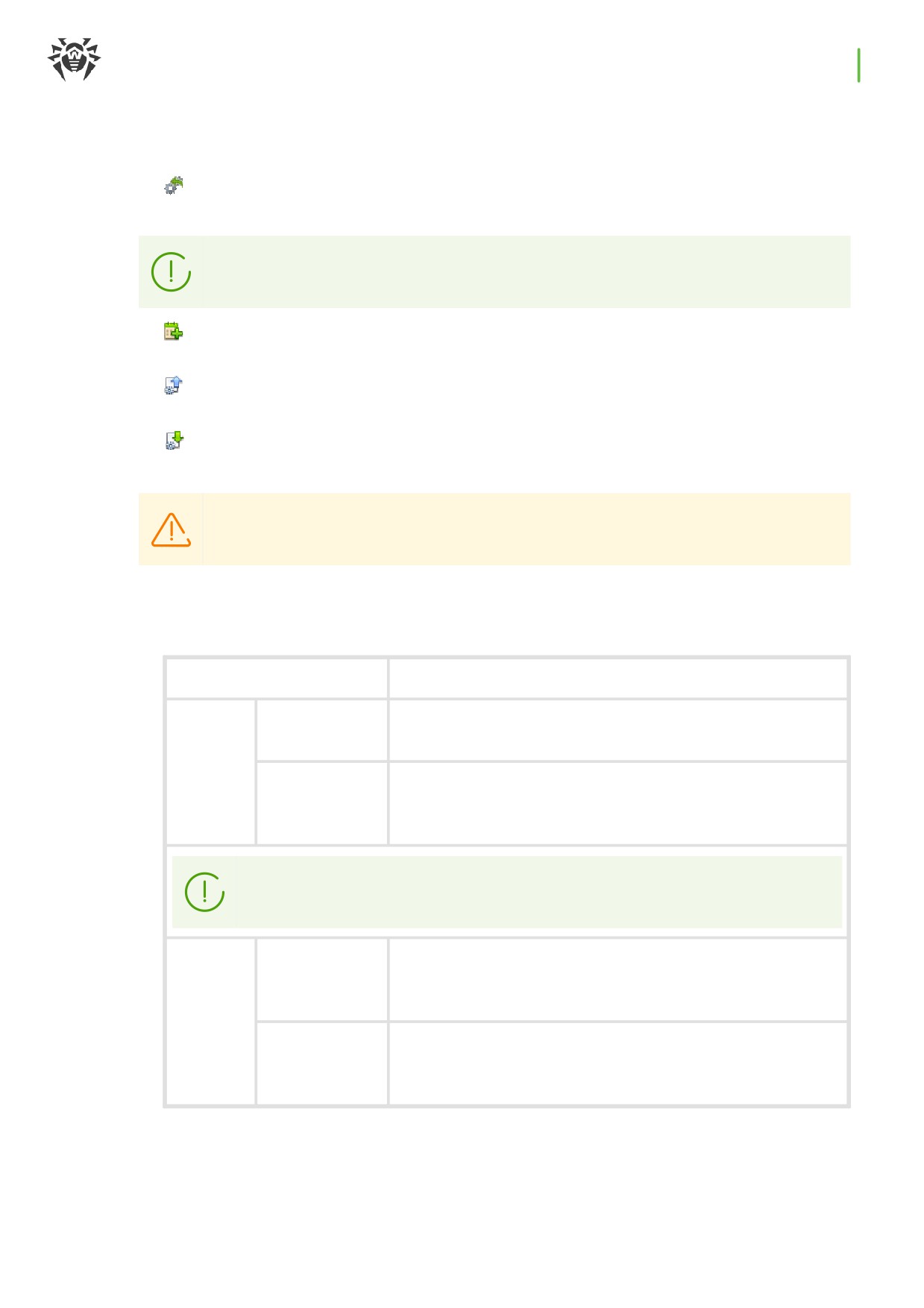
Добавить задания из расписания по умолчанию — добавить в текущее
расписание все задачи из расписания по умолчанию. При этом в списке сохраняются
все текущие задания и добавляются все задания из расписания по умолчанию. Задания
Глава 10: Настройка Сервера Dr.Web
279
из расписания по умолчанию добавляются в любом случае, даже если текущее
расписание уже содержит эти задания (в исходном или модифицированном виде), в том
числе, полностью совпадает с расписанием по умолчанию.
Установить расписание по умолчанию — удалить все задания из текущего
расписания и установить расписание заданий по умолчанию.
Расписание по умолчанию — это список заданий, создаваемых при первичной
установке Сервера Dr.Web. Данное расписание не подлежит изменению.
Создать задание — добавить новое задание. Данное действие подробно
описывается ниже, в подразделе Редактор заданий.
Экспортировать настройки из данного раздела в файл — экспортировать
расписание в файл специального формата.
Импортировать настройки в данный раздел из файла — импортировать
расписание из файла специального формата.
Импорт списка заданий для Сервера Dr.Web в Планировщик заданий рабочих
станций и наоборот не допускается.
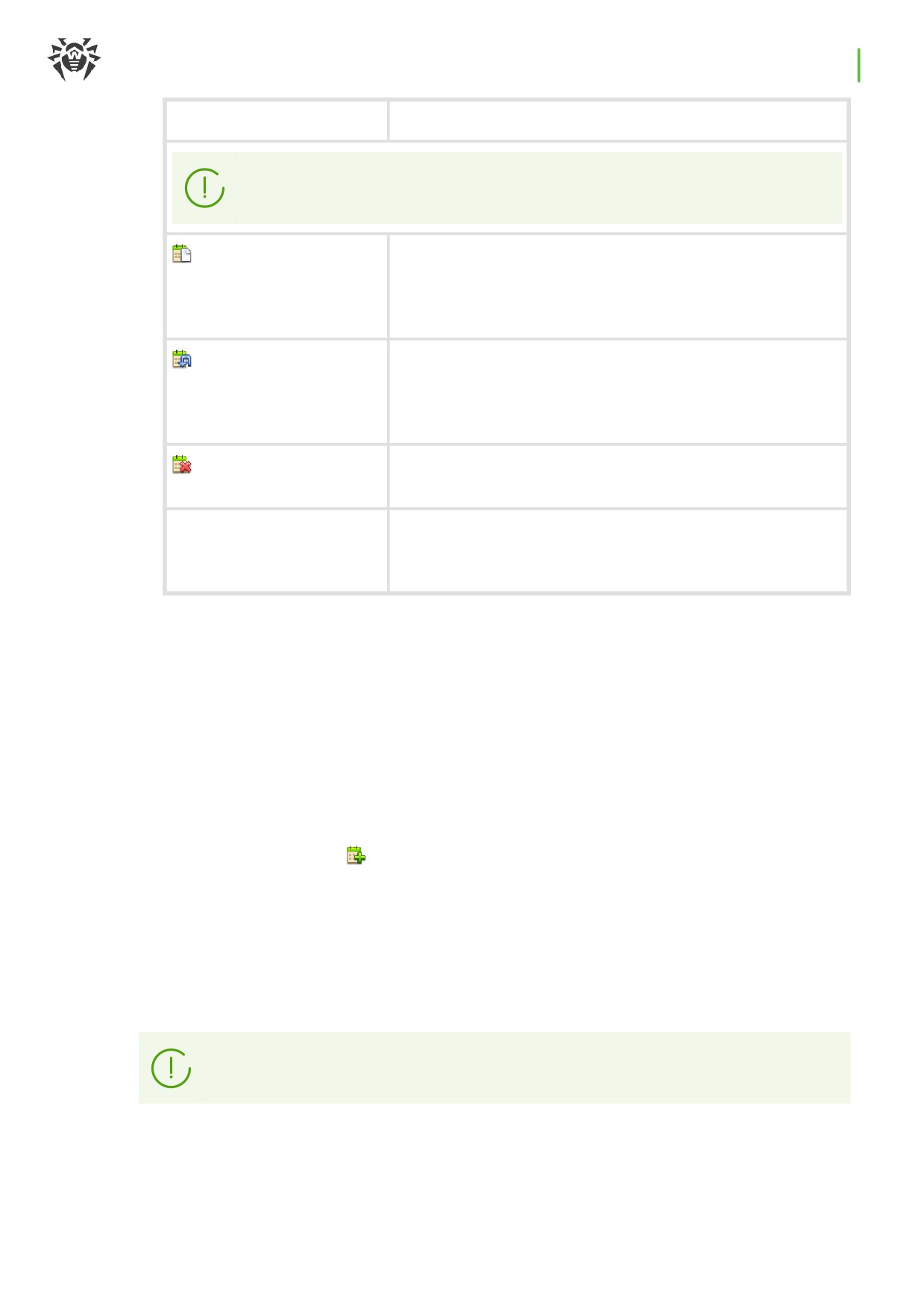
b) Для управления уже существующими заданиями установите флаги напротив нужных
заданий или в заголовке таблицы для выбора всех заданий в списке. При этом станут
доступны элементы панели инструментов для управления выбранными заданиями:
Настройка
Действие
Состояни
Разрешить
Активировать выполнение выбранных заданий согласно
е
выполнение
заданному для них расписанию, если они были запрещены.
Запретить
Запретить выполнение выбранных заданий. При этом
выполнение
задания будет присутствовать в списке, но не будет
выполняться.
Аналогичная настройка задается в редакторе задания на вкладке Общие при
помощи флага Разрешить выполнение.
Серьезно
Сделать
Осуществить внеочередной запуск задания, если
сть
критическим
выполнение данного задания было пропущено по
расписанию.
Сделать не
Выполнять задание только в указанное для него время, вне
критическим
зависимости от того, был пропущен запуск задания или
нет.
Глава 10: Настройка Сервера Dr.Web
280
Настройка
Действие
Аналогичная настройка задается в редакторе задания на вкладке Общие при
помощи флага Критическое задание.
Дублировать
Дублировать задания, выбранные в списке текущего
настройки
расписания. При задании действия Дублировать
настройки создаются новые задания с настройками,
аналогичными выбранным заданиям.
Запланировать
Для однократных заданий: выполнить задание еще один
повторно
раз в соответствии с заданными для него настройкам
времени (изменение кратности выполнения задания
описано ниже, в подразделе Редактор заданий).
Удалить выбранные
Удалить выбранное задание из расписания.
задания
Выполнить задание
Выполнить выбранные в списке задания незамедлительно.
При этом задание будет запущено, даже если оно
запрещено для выполнения по расписанию.
3.
Для того чтобы изменить параметры задания, выберите его в списке заданий. При этом
откроется окно Редактор заданий, описанное ниже.
4.
По окончании редактирования расписания нажмите кнопку Сохранить, чтобы принять
изменения.
Редактор заданий
При помощи редактора заданий вы можете задать настройки, чтобы:
1. Создать новое задание.
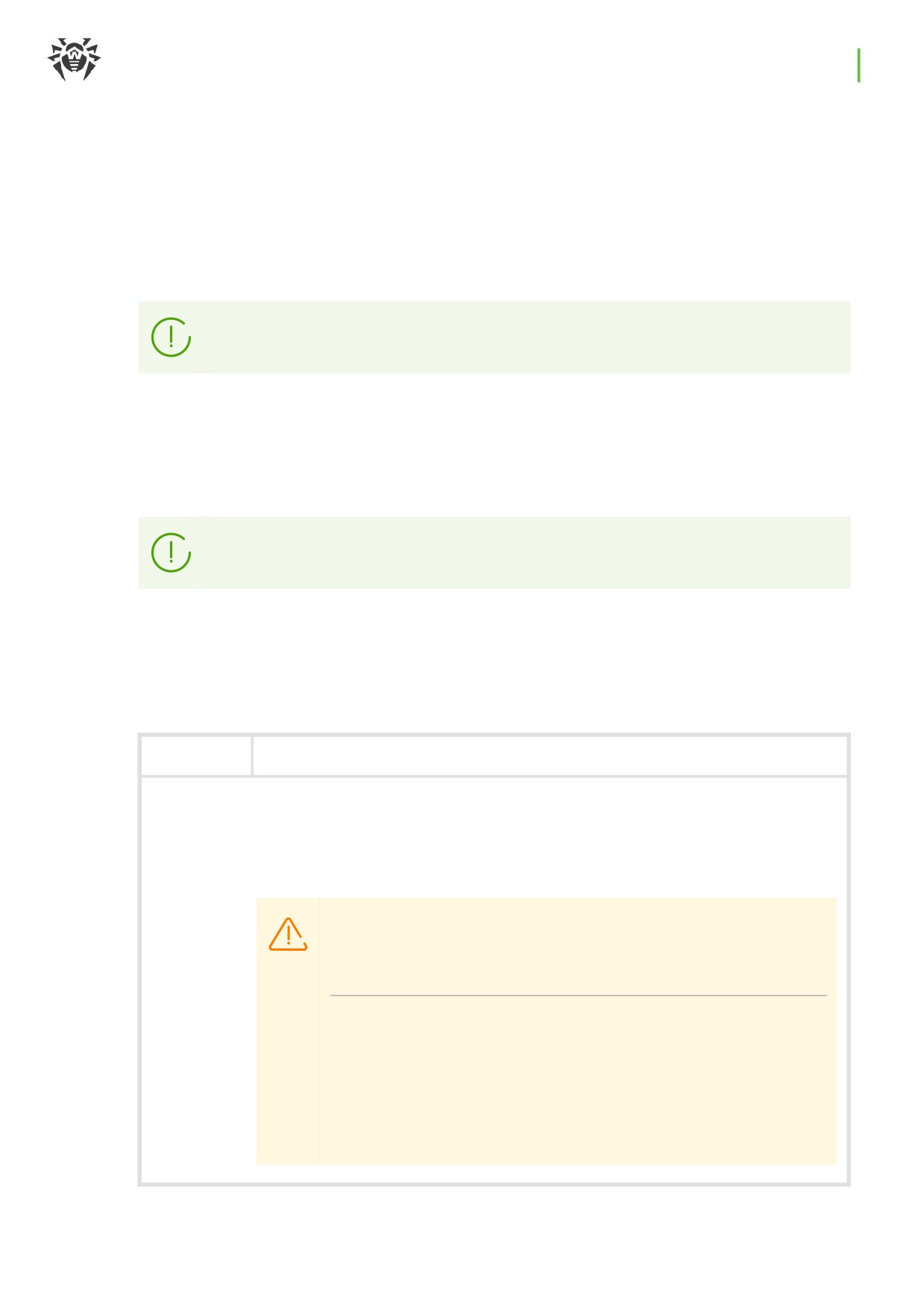
Для этого нажмите кнопку Создать задание на панели инструментов.
2. Отредактировать существующее задание.
Для этого нажмите на название одного из заданий в списке заданий.
При этом откроется окно редактирования параметров задания. Настройки задания при
редактировании существующего задания аналогичны настройкам при создании нового
задания.
Значения полей, отмеченных знаком *, должны быть обязательно заданы.
Глава 10: Настройка Сервера Dr.Web
281
Чтобы отредактировать параметры задания
1.
На вкладке Общие настройте следующие параметры:
·
В поле Название задайте наименование задания, под которым оно будет отображаться в
расписании.
·
Установите флаг Разрешить выполнение, чтобы активировать выполнение задания.
Если флаг не установлен, задание будет присутствовать в списке, но не будет выполняться.
Аналогичная настройка задается в главном окне Планировщика при помощи
элемента панели инструментов Состояние.
·
Установите флаг Критическое задание, чтобы осуществлять внеочередной запуск
задания, если его выполнение было пропущено в назначенное время по какой-либо
причине. Планировщик ежеминутно просматривает список заданий и, при обнаружении
пропущенного критического задания, осуществляет его запуск. Если на момент запуска
задание было пропущено несколько раз, то оно выполнится только 1 раз.
Аналогичная настройка задается в главном окне Планировщика при помощи
элемента панели инструментов Серьезность.
·
Если флаг Запускать задание асинхронно снят, задание будет помещено в общую
очередь заданий Планировщика, выполняемых последовательно. Установите флаг, чтобы
выполнять данное задание параллельно вне очереди.
2.
На вкладке Действие выберите тип задания из выпадающего списка Действие и настройте
параметры задания, требуемые для выполнения:
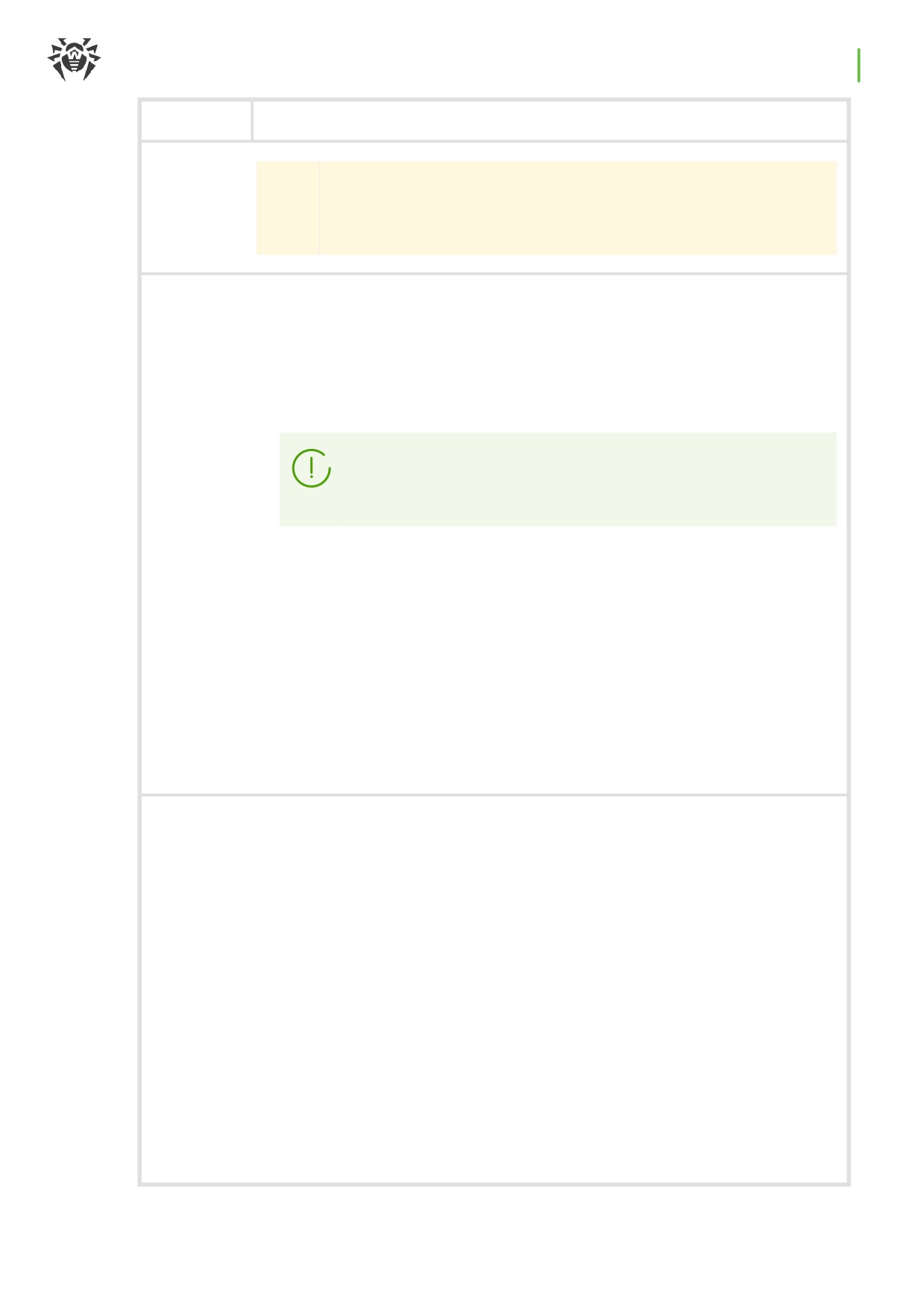
Тип задания
Параметры и описание
Выполнение скрипта
Задание предназначено для выполнения Lua-скрипта, приведенного в поле
Скрипт.
Одновременное выполнение задания типа Выполнение скрипта
на нескольких Серверах Dr.Web, использующих одну БД, может
приводить к ошибкам выполнения данного задания.
При выполнении Lua-скриптов администратор получает доступ ко
всей файловой системе в пределах каталога Сервера Dr.Web и
некоторым системным командам на компьютере с
установленным Сервером Dr.Web.
Чтобы запретить доступ к расписанию, отключите право
Глава 10: Настройка Сервера Dr.Web
282
Тип задания
Параметры и описание
Редактирование расписания Сервера Dr.Web для
соответствующего администратора (см. п. Администраторы и
административные группы).
Доступные лицензии заканчиваются
Задание предназначено для отправки оповещения Количество станций в
группе приближается к лицензионному ограничению, если количество
лицензий по всем ключам, назначенным выбранным группам станций
заканчивается.
Лицензионные ключи, назначенные на выбранные группы,
могут быть также назначены на другие объекты
лицензирования.
Необходимо задать следующие параметры:
·
Количество доступных лицензий — максимальное количество
оставшихся лицензий в лицензионных ключах, назначенных на выбранные
группы, при котором администратору будет отправляться оповещение.
·
Процент доступных лицензий — максимальный процент оставшихся
лицензий в лицензионных ключах, назначенных на выбранные группы,
при котором администратору будет отправляться оповещение.
·
Группы — список групп, которые будут проверяться на количество
оставшихся лицензий. Для выбора нескольких групп используйте кнопки
CTRL и SHIFT.
Замена ключа шифрования
Задание предназначено для периодической замены следующих
инструментов, обеспечивающих шифрование между компонентами:
·
закрытый ключ drwcsd.pri на Сервере Dr.Web,
·
открытый ключ *.pub на рабочих станциях,
·
сертификат drwcsd-certificate.pem на рабочих станциях.
Поскольку некоторые рабочие станции могут оказаться выключены на
момент замены, процедура делится на два этапа. Необходимо создать два
задания для выполнения каждого из этих этапов, при этом второй этап
рекомендуется выполнять спустя некоторое время после первого этапа, за
которое станции наверняка подключатся к Серверу Dr.Web.
При создании задания выберите соответствующий этап из выпадающего
Глава 10: Настройка Сервера Dr.Web
283
Тип задания
Параметры и описание
списка:
·
Добавление нового ключа — первый этап процедуры, на котором
создается новая неактивная пара ключей шифрования и сертификат.
Станции получают новый открытый ключ и сертификат, когда
подключаются к Серверу Dr.Web.
·
Удаление старого ключа и переход на новый ключ — второй этап, на
котором рабочие станции информируются о переходе на новые ключи
шифрования и сертификат, после чего осуществляется замена
действующих инструментов на новые: открытые ключи и сертификат на
станциях и закрытый ключ на Сервере Dr.Web.
Те станции, которые по каким-либо причинам не получили новые открытый
ключ и сертификат, не смогут подключиться к Серверу Dr.Web. Для
разрешения данной проблемы необходимо вручную подложить новый
открытый ключ и сертификат на станции (с процедурой замены ключа на
станции можно ознакомиться в документе Приложения, в разделе
Подключение Агента Dr.Web к другому Серверу Dr.Web).
Запись в файл журнала
Задание предназначено для записи в файл отчета Сервера Dr.Web заданной
строки.
Строка — текст сообщения, записываемого в файл отчета.
Запуск программы
Задание предназначено для запуска произвольной программы.
Программы, запущенные в рамках данного задания,
выполняются в фоновом режиме.
Необходимо задать следующие параметры:
·
В поле Путь — полное имя (с путем) исполняемого файла программы,
которую предполагается запускать.
·
В поле Аргументы — параметры командной строки для запускаемой
программы.
·
Установите флаг Ожидать завершения программы для ожидания
завершения программы, запущенной данным заданием. При этом Сервер
Dr.Web протоколирует запуск программы, код возврата и время
завершения программы. Если флаг Ожидать завершения программы
снят, задание считается завершенным сразу после запуска программы, и

Глава 10: Настройка Сервера Dr.Web
284
Тип задания
Параметры и описание
Сервер Dr.Web протоколирует только запуск программы.
Окончание срока действия лицензионного ключа
Задание предназначено для выдачи оповещения об окончании срока
действия лицензии на продукт Dr.Web.
Необходимо задать период до окончания срока действия лицензии, начиная
с которого будет выдаваться напоминание.
Обновление репозитория
Задание предназначено для запуска обновления продуктов репозитория с
ВСО.
Необходимо задать следующие параметры:
·
В списке Продукт установите флаги напротив тех продуктов репозитория,
которые будут обновляться согласно этому заданию.
·
Установите флаг Обновлять лицензионные ключи, чтобы активировать
процедуру автоматического обновления лицензионных ключей при
обновлении репозитория. Подробная информация приведена в разделе
Автоматическое обновление лицензий.
Останов Сервера Dr.Web
Задание предназначено для завершения работы Сервера Dr.Web.
Запускается без дополнительных параметров.
Отправка сообщения на станцию
Задание предназначено для отправки произвольного сообщения
пользователям станции или группы станций.
Настройки сообщения приведены в разделе Отправка сообщений станциям.
Очистка базы данных
Задание предназначено для сборки и удаления неиспользуемых записей в
базе данных Сервера Dr.Web посредством выполнения команды vacuum.
Запускается без дополнительных параметров.
Глава 10: Настройка Сервера Dr.Web
285
Тип задания
Параметры и описание
Очистка неотправленных событий
Задание предназначено для удаления неотправленных событий из базы
данных.
Необходимо указать период хранения неотправленных событий, по
истечении которого они будут удаляться.
Здесь имеются в виду события, передаваемые подчиненным Сервером
Dr.Web главному Серверу Dr.Web. При неудачной передаче события, оно
заносится в список неотправленных. Подчиненный Сервер Dr.Web с
заданной периодичностью осуществляет попытки передачи. При
выполнении задания Очистка неотправленных событий осуществляется
удаление всех событий, длительность хранения которых достигла и
превысила заданный период.
Очистка старых записей
Задание предназначено для удаления устаревшей информации из базы
данных. Типы удаляемых записей приведены в параметрах задания.
Необходимо указать количество дней, по истечении которых записи в базе
данных признаются старыми и удаляются с Сервера Dr.Web.
Период удаления данных задается для каждого типа записей в отдельности.
Очистка старых станций
Задание предназначено для удаления устаревших станций.
Необходимо указать временной период (по умолчанию 90 дней), в течение
которого не посещавшие Сервер Dr.Web станции признаются старыми и
перемещаются в группу антивирусной сети Deleted. Окончательное
удаление таких станций из базы данных Сервера Dr.Web будет произведено
при выполнении задания Очистка старых записей (срок удаления станций
из группы Deleted задается в параметрах задания Очистка старых записей
для типа Удаленные станции и отсчитывается с момента перемещения в
группу Deleted).
Старые данные автоматически удаляются из базы данных с целью экономии
дискового пространства. По умолчанию период для заданий Очистка старых
записей и Очистка старых станций составляет 90 дней. Уменьшение этого
параметра приводит к меньшей репрезентативности накопленной статистики о
работе компонентов антивирусной сети. Увеличение параметра может
серьезно увеличить потребность Сервера Dr.Web в ресурсах.

Глава 10: Настройка Сервера Dr.Web
286
Тип задания
Параметры и описание
Очистка устаревших сообщений
Задание предназначено для удаления из базы данных следующих
сообщений:
·
агентские оповещения,
·
оповещения для веб-консоли,
·
отчеты, созданные по расписанию.
При этом удаляются сообщения, помеченные как устаревшие, т. е.
сообщения с истекшим сроком хранения, который вы можете настроить:
·
для оповещений: при создании оповещений для соответствующего
способа отправки (см. п. Конфигурация оповещений).
·
для отчетов: в задании на создание отчетов.
Задание запускается без дополнительных параметров.
Перезапуск Сервера Dr.Web
Задание предназначено для перезапуска Сервера Dr.Web.
Запускается без дополнительных параметров.
Пробуждение станций
Задание предназначено для включения станций, например, перед запуском
задания на сканирование.
Включаемые станции задаются при помощи следующих параметров
задания:
·
Будить все станции — предписывает включить все станции,
подключенные к данному Серверу Dr.Web.
·
Будить станции по заданным параметрам — предписывает включить
только станции, соответствующие указанным ниже параметрам:
ъ IP-адреса — список IP-адресов станций, которые необходимо
включить. Задается в формате: 10.3.0.127, 10.4.0.1-10.4.0.5, 10.5.0.1/30.
При задании списка адресов используйте запятую или переход на
новую строку в качестве разделителя. Также IP-адреса можно заменять
на DNS-имена компьютеров.
ъ MAC-адреса — список MAC-адресов станций, которые необходимо
включить. Октеты MAC-адреса разделяются знаком ':'. При задании
списка адресов используйте запятую или переход на новую строку в
качестве разделителя.
Глава 10: Настройка Сервера Dr.Web
287
Тип задания
Параметры и описание
ъ Группы — список групп, станции которых необходимо включить.
Чтобы изменить список групп, нажмите кнопку Редактировать (или
идентификаторы групп, если группы уже заданы) и выберите нужные
группы в открывшемся окне. Для выбора нескольких групп используйте
кнопки CTRL и SHIFT.
Для выполнения данного задания на включаемых станциях
должны быть установлены сетевые карты с поддержкой опции
Wake-on-LAN.
Поддержку опции Wake-on-LAN вы можете проверить в
документации к сетевой карте или в свойствах сетевой карты
(Панель управления → Сеть и Интернет → Сетевые
подключения → Настройка параметров подключения →
Настроить → Дополнительно, для свойства Пробуждение с
помощью Magic Packet задать Значение → Включено).
Резервное копирование критичных данных сервера
Задание предназначено для создания резервной копии следующих
критичных данных Сервера Dr.Web:
·
база данных,
·
лицензионный ключевой файл,
·
закрытый ключ шифрования.
Необходимо задать следующие параметры:
·
Путь — путь к каталогу, в который будут сохранены данные (пустой путь
означает каталог по умолчанию).
·
Максимальное количество копий — максимальное количество
резервных копий (значение 0 означает отмену этого ограничения).
Подробнее см. в документе Приложения, п. Приложение З3.5.
Каталог для резервного копирования должен быть пуст. В
противном случае содержимое каталога будет удалено при
выполнении резервного копирования.
Резервное копирование репозитория
Задание предназначено для периодического сохранения резервных копий
репозитория.
Глава 10: Настройка Сервера Dr.Web
288
Тип задания
Параметры и описание
Необходимо задать следующие параметры:
·
Путь — полный путь до каталога, в котором будет сохраняться резервная
копия.
·
Максимальное количество копий — максимальное количество
резервных копий репозитория, сохраняемых заданием в указанном
каталоге. При достижении максимального количества копий репозитория,
для сохранения новой копии, удаляется самая старая из имеющихся
копий.
·
Область репозитория определяет, какой блок информации об
антивирусном компоненте будет сохраняться:
ъ Весь репозиторий — сохранять все ревизии из репозитория, для тех
компонентов, которые выбраны в списке ниже.
ъ Только важные ревизии — сохранять только ревизии, помеченные
как важные, для тех компонентов, которые выбраны в списке ниже.
ъ Только конфигурационные файлы — сохранять только
конфигурационные файлы тех компонентов, которые выбраны в списке
ниже.
·
Установите флаги напротив компонентов, выбранные области которых
буду сохраняться.
Каталог для резервного копирования должен быть пуст. В
противном случае содержимое каталога будет удалено при
выполнении резервного копирования.
Синхронизация с Active Directory
Задание предназначено для синхронизации структуры сети: контейнеры
Active Directory, содержащие компьютеры, становятся группами
антивирусной сети, в которые помещаются рабочие станции.
Необходимо задать следующие параметры:
·
Контроллер Active Directory — контроллер Active Directory, например,
dc.example.com.
·
Регистрационное имя — регистрационное имя пользователя Active
Directory.
·
Пароль — пароль пользователя Active Directory.
Для Серверов Dr.Web под ОС Windows настройки не
обязательны. В качестве регистрационных данных по умолчанию
Глава 10: Настройка Сервера Dr.Web
289
Тип задания
Параметры и описание
используются данные пользователя, от имени которого запущен
процесс Сервера Dr.Web (как правило LocalSystem).
Для Серверов Dr.Web под ОС семейства UNIX настройки должны
быть обязательно заданы.
·
В выпадающем списке Защита соединения выберите тип шифрованного
обмена данными:
ъ STARTTLS — переключение на защищенное соединение
осуществляется через команду STARTTLS. По умолчанию для
соединения предусматривается использование 25 порта.
ъ SSL/TLS — открыть отдельное защищенное шифрованное соединение.
По умолчанию для соединения предусматривается использование 465
порта.
ъ Нет — не использовать шифрование. Обмен данными будет
происходить по незащищенному соединению.
По умолчанию данное задание отключено. Для активации
выполнения задания установите опцию Разрешить выполнение
в настройках задания или на панели инструментов как описано
выше.
Соседний Сервер Dr.Web давно не подключался
Задание предназначено для выдачи оповещения о том, что соседние
Серверы Dr.Web давно не подключались к данному Серверу Dr.Web.
Настройка отображения оповещения осуществляется в разделе
Конфигурация оповещений при помощи пункта Соседний сервер давно не
подключался.
В полях Часов и Минут задайте периоды времени, по истечении которых
соседний Сервер Dr.Web будет считаться давно не подключавшимся.
Станция давно не подключалась
Задание предназначено для выдачи оповещения о том, что станции давно
не подключались к данному Серверу Dr.Web.
Настройка отображения оповещения осуществляется в разделе
Конфигурация оповещений при помощи пункта Станция давно не
подключалась к серверу.

Глава 10: Настройка Сервера Dr.Web
290
Тип задания
Параметры и описание
В поле Дней задайте период времени, по истечении которого станция будет
считаться давно неподключавшейся.
Создание статистического отчета
Задание предназначено для создания отчета со статистическими данными
по антивирусной сети.
Для возможности создания отчета необходимо, чтобы было включено
оповещение Статистический отчет (см. п. Конфигурация оповещений).
Созданный отчет сохраняется на компьютере с установленным Сервером
Dr.Web. Получение отчета зависит от типа оповещения:
·
Для метода отправки сообщения Электронная почта: на адрес почтового
ящика, заданного в настройках оповещения, отправляется письмо со
ссылкой на местоположение отчета и сам отчет во вложениях к письму.
·
Для всех остальных методов отправки: отправляется соответствующее
оповещение, которое содержит ссылку на местоположение отчета.
Для создания задания в расписании необходимо задать следующие
параметры:
·
Профили уведомлений — название группы оповещений с настройками,
согласно которым будет создаваться отчет. Название заголовка задается
при создании новой группы оповещений.
·
Язык отчета — язык, на котором будут представлены данные в отчете.
·
Формат даты — формат, в котором будет отображаться статистическая
информация, содержащая даты. Доступны следующие форматы:
ъ европейский: DD-MM-YYYY HH:MM:SS
ъ американский: MM/DD/YYYY HH:MM:SS
·
Формат отчета — формат документа, в котором будет сохранен
статистический отчет.
·
Отчетный период — период времени, статистические данные за который
будут внесены в отчет.
·
Группы — список групп станций антивирусной сети, данные о которых
будут занесены в отчет. Для выбора нескольких групп используйте кнопки
CTRL или SHIFT.
·
Таблицы отчета — список статистических таблиц, данные из которых
будут занесены в отчет. Для выбора нескольких таблиц используйте
кнопки CTRL или SHIFT.
·
Срок хранения отчета — временной период хранения отчета на
компьютере с установленным Сервером Dr.Web, начиная с момента
создания отчета.

Глава 10: Настройка Сервера Dr.Web
291
3.
На вкладке Время настройте следующие параметры:
·
В выпадающем списке Периодичность выберите режим запуска задания и настройте
время в соответствии с выбранной периодичностью:
Режим запуска
Параметры и описание
Завершающее
Задание будет запускаться при завершении работы Сервера Dr.Web.
Запускается без дополнительных параметров.
Стартовое
Задание будет запускаться при запуске Сервера Dr.Web.
Запускается без дополнительных параметров.
Через N минут
Необходимо выбрать в выпадающем списке Исходное задание то
после исходного
задание, относительно которого устанавливается время выполнения
задания
текущего задания.
В поле Минута задайте или выберите из предлагаемого списка
количество минут, которое должно пройти после выполнения
исходного задания, чтобы началось выполнение редактируемого
задания.
Ежедневно
Необходимо ввести час и минуту — задание будет запускаться
ежедневно в указанное время.
Ежемесячно
Необходимо выбрать число (день месяца), ввести час и минуту —
задание будет запускаться в заданный день месяца в указанное время.
Еженедельно
Необходимо выбрать день недели, ввести час и минуту — задание
будет запускаться в заданный день недели в указанное время.
Ежечасно
Необходимо ввести число от 0 до 59, задающее минуту каждого часа, в
которую будет запускаться задание.
Каждые N минут
Необходимо ввести значение N для задания временного интервала
выполнения задания.
При N равном 60 или больше задание будет запускаться каждые N
минут. При N меньше 60 задание будет запускаться в каждую минуту
часа, кратную N.
·
Установите флаг Запретить после первого выполнения для однократного выполнения
задания в соответствии с указанным временем. Если флаг снят, задание будет
выполняться многократно с указанной периодичностью.
Чтобы повторить выполнение однократного задания, которое уже было выполнено,
воспользуйтесь кнопкой Запланировать повторно на панели инструментов раздела
расписания.
4.
По окончании редактирования параметров задания нажмите кнопку Сохранить для
принятия изменений в параметрах задания, если вы редактировали уже существующее
Глава 10: Настройка Сервера Dr.Web
292
задание, или для создания задания с заданными параметрами, если вы выполняли
процедуру создания нового задания.
10.7. Настройка конфигурации веб-сервера
При каждом сохранении изменений раздела Конфигурация веб-сервера
автоматически сохраняется резервная копия предыдущей версии
конфигурационного файла веб-сервера. Хранению подлежат 10 последних копий.
Резервные копии располагаются в том же каталоге, что и сам конфигурационный
файл, и называются в соответствии со следующим форматом:
webmin.conf_<время_создания>
Вы можете использовать созданные резервные копии, в частности, для
восстановления конфигурационного файла в случае, если интерфейс Центра
управления недоступен.
Чтобы настроить конфигурационные параметры веб-сервера
1. Выберите пункт Администрирование в главном меню Центра управления.
2. В открывшемся окне выберите пункт управляющего меню Конфигурация веб-сервера.
Откроется окно настроек веб-сервера.
Значения полей, отмеченных знаком *, должны быть обязательно заданы.
3. На панели инструментов доступны следующие кнопки управления настройками раздела:
Перезапустить Сервер Dr.Web — перезапустить Сервер Dr.Web для принятия
изменений, внесенных в данном разделе. Кнопка становится активной после внесения
изменений в настройки раздела и нажатия кнопки Сохранить.
Восстановить конфигурацию из резервной копии — выпадающий список,
содержащий сохраненные копии настроек всего раздела, к которым можно вернуться
после внесения изменений. Кнопка становится активной после внесения изменений в
настройки раздела и нажатия кнопки Сохранить.
Установить все параметры в начальные значения — восстановить значения,
которые все параметры данного раздела имели до текущего редактирования (последние
сохраненные значения).
Установить все параметры в значения по умолчанию — установить для всех
параметров данного раздела значения, заданные по умолчанию.
4. Чтобы принять изменения, внесенные в настройки раздела, нажмите кнопку Сохранить,
после чего потребуется перезагрузка Сервера Dr.Web. Для этого нажмите кнопку
Перезапустить Сервер Dr.Web на панели инструментов данного раздела.
Глава 10: Настройка Сервера Dr.Web
293
10.7.1. Общие
На вкладке Общие задаются следующие настройки работы веб-сервера:
·
Адрес Сервера Dr.Web — IP-адрес или DNS-имя Сервера Dr.Web.
Задается в формате:
<IP-адрес или DNS-имя Сервера Dr.Web>[:<порт>]
Если адрес Сервера Dr.Web не задан, то используется имя компьютера, возвращаемое
операционной системой или сетевой адрес Сервера Dr.Web: DNS-имя, если доступно, в
противном случае — IP-адрес.
Если номер порта не задан, используется порт, заданный в запросе (например, при
обращении к Серверу Dr.Web из Центра управления или через Web API). В частности, при
запросе из Центра управления — это порт, заданный в адресной строке при подключении
Центра управления к Серверу Dr.Web.
·
Количество параллельных запросов от клиентов — количество параллельных запросов,
обрабатываемых веб-сервером. Данный параметр влияет на производительность сервера.
Не рекомендуется изменять его значение без необходимости.
·
Количество потоков ввода/вывода — количество потоков, обрабатывающих данные,
передаваемые по сети. Данный параметр влияет на производительность Сервера Dr.Web. Не
рекомендуется изменять его значение без необходимости.
·
Тайм-аут сессии по HTTP/1 (с) — тайм-аут сессии для протокола HTTP версии 1. При
использовании постоянных соединений Сервер Dr.Web разрывает соединение, если в
течение указанного времени от клиента не приходят запросы. Тайм-аут актуален до начала
обмена данными в рамках сессии.
·
Минимальная скорость отправки по HTTP/1 (Б/с) — минимальная скорость отправки
данных по протоколу HTTP версии 1. Если исходящая скорость передачи по сети ниже
данного значения, в соединении будет отказано. Задайте значение 0, чтобы снять данное
ограничение.
·
Минимальная скорость приема по HTTP/1 (Б/с) — минимальная скорость получения
данных по протоколу HTTP версии 1. Если входящая скорость передачи по сети ниже
данного значения, в соединении будет отказано. Задайте значение 0, чтобы снять данное
ограничение.
·
Тайм-аут отправки по HTTP/1 (с) — тайм-аут отправки данных в рамках открытой сессии
по протоколу HTTP версии 1. Если в течение указанного времени не удалось отправить
данные, сессия закрывается.
·
Тайм-аут приема по HTTP/1 (с) — тайм-аут приема данных в рамках открытой сессии по
протоколу HTTP версии 1. Если в течение указанного времени от клиента не приходят
запросы, сессия закрывается. Тайм-аут актуален после начала обмена данными в рамках
сессии.
·
Размер буфера отправки (КБ) — размер буферов, используемых при отправке данных.
Данный параметр влияет на производительность Сервера Dr.Web. Не рекомендуется
изменять его значение без необходимости.
Глава 10: Настройка Сервера Dr.Web
294
·
Размер буфера приема (КБ) — размер буферов, используемых при получении данных.
Данный параметр влияет на производительность Сервера Dr.Web. Не рекомендуется
изменять его значение без необходимости.
·
Максимальная длина запроса (КБ) — максимально допустимый размер HTTP-запроса.
·
Включить защиту от flood-атак — установите флаг, чтобы принимать защитные меры
против flood-атак. Задайте следующие параметры обнаружения атаки:
ъ Период (с) — промежуток времени в секундах, за который должно прийти
определенное количество запросов, чтобы подтвердить flood-атаку со стороны клиента.
ъ Количество запросов — минимальное количество запросов, которые должны прийти
за определенный промежуток времени, чтобы подтвердить flood-атаку со стороны
клиента.
ъ Длительность блокировки (с) — соединения с клиентом будут запрещены в течение
заданного количества секунд.
В разделе Сжатие задаются параметры сжатия трафика при передаче данных по каналу связи
с веб-сервером через HTTP/HTTPS:
·
Максимальный размер ответа для сжатия (КБ) — максимальный размер HTTP-ответов,
которые будут сжиматься. Задайте значение 0, чтобы снять ограничение на максимальный
размер HTTP-ответов, подлежащих сжатию.
·
Минимальный размер ответа для сжатия (Б) — минимальный размер HTTP-ответов,
которые будут сжиматься. Задайте значение 0, чтобы снять ограничение на минимальный
размер HTTP-ответов, подлежащих сжатию.
·
Порядок использования типов сжатия:
ъ Определяется клиентом — порядок использования типов сжатия определяется
клиентом с учетом разрешенных типов сжатия.
ъ Определяется сервером — порядок использования типов сжатия определяется
сервером с учетом разрешенных типов сжатия. В этом случае задайте порядок следования
типов сжатия в списке ниже. Для изменения порядка перетащите соответствующий блок за
корешок.
Вы можете включить или отключить, а также задать порядок (для того случая, когда порядок
определяется Сервером Dr.Web) следующие типы сжатия:
ъ Использовать сжатие GZIP — установите флаг, что использовать этот тип сжатия. В поле
Уровень сжатия GZIP задайте значение в диапазоне 0-9. Значение 0 означает отключить
сжатие.
ъ Использовать сжатие Deflate — установите флаг, что использовать этот тип сжатия. В
поле Уровень сжатия Deflate задайте значение в диапазоне 0-9. Значение 0 означает
отключить сжатие.
ъ Использовать сжатие Brotli — установите флаг, что использовать этот тип сжатия. В поле
Уровень сжатия Brotli задайте значение в диапазоне 0-11. Значение 0 означает
отключить сжатие.
·
Заменять IP-адреса — установите флаг, чтобы заменять IP-адреса DNS-именами
компьютеров в файле журнала Сервера Dr.Web.
Глава 10: Настройка Сервера Dr.Web
295
·
Включить поддержку HTTP/2 — установите флаг, чтобы поддерживать обращение к веб-
серверу по протоколу HTTP версии 2.
ъ Тайм-аут сессии по HTTP/2 (с) — тайм-аут сессии для протокола HTTP версии 2. При
использовании постоянных соединений сервер разрывает соединение, если в течение
указанного времени от клиента не приходят запросы.
·
Поддерживать TLS-сессию активной — установите флаг, чтобы использовать постоянное
соединение для TLS. Устаревшие версии браузеров могут некорректно работать с
постоянными TLS-соединениями. Отключите этот параметр, если возникают проблемы с
работой по TLS протоколу.
·
Сертификат — путь к файлу TLS-сертификата. В выпадающем списке приводятся доступные
сертификаты из каталога Сервера Dr.Web.
·
Закрытый ключ SSL — путь к файлу закрытого ключа TLS. В выпадающем списке
приводятся доступные закрытые ключи TLS из каталога Сервера Dr.Web.
·
Ключ шифрования для мандатов TLS-сессии — путь к файлу ключа шифрования для
мандатов TLS-сессий. Используется для возобновления сеанса TLS на основе мандатов
сессий (session tickets), которые шифруются с использованием заданного ключа.
·
Список разрешенных шифров — строка, определяющая список шифров из пакета
OpenSSL, разрешенных для использования в соединениях с клиентами. Если оставить поле
пустым, будет использовано значение DEFAULT, что означает
ALL:!EXPORT:!LOW:!aNULL:!eNULL:!SSLv2.
10.7.2. Дополнительно
На вкладке Дополнительно задаются следующие настройки работы веб-сервера:
·
Установите флаг Отображать ошибки скриптов чтобы показывать ошибки скриптов в веб-
браузере. Данный параметр используется службой технической поддержки и
разработчиками компании «Доктор Веб». Не рекомендуется изменять его значение без
необходимости.
·
Установите флаг Трассировать работу скриптов чтобы включить трассировку работы
скриптов. Данный параметр используется службой технической поддержки и
разработчиками компании «Доктор Веб». Не рекомендуется изменять его значение без
необходимости.
·
Установите флаг Разрешать завершение скриптов чтобы разрешить прерывание работы
скриптов. Данный параметр используется службой технической поддержки и
разработчиками компании «Доктор Веб». Не рекомендуется изменять его значение без
необходимости.
·
Используя поля в области Пользовательские HTTP-заголовки, вы можете добавить
собственные HTTP-заголовки ответа веб-сервера с необходимыми значениями. По
умолчанию веб-сервер использует три предустановленных пользовательских заголовка
безопасности: X-XSS-Protection, X-Content-Type-Options и X-Frame-Options.
Просмотреть и отредактировать их значения можно через конфигурационный файл
webmin.conf, расположенный в подкаталоге etc каталога установки Сервера Dr.Web.
Глава 10: Настройка Сервера Dr.Web
296
10.7.3. Транспорт
На вкладке Транспорт настраиваются "прослушиваемые" сетевые адреса, с которых веб-
сервер принимает входящие соединения, например, для подключения Центра управления или
выполнения запросов через Web API.
В разделе Прослушиваемые адреса настраивается список интерфейсов, которые будут
прослушиваться для приема соединений по протоколу HTTP:
·
Адрес — IP-адрес сетевого интерфейса, с которого разрешен прием соединений.
·
Порт HTTP — номер порта сетевого интерфейса, с которого разрешен прием соединений
по протоколу HTTP.
·
Порт HTTPS — номер порта сетевого интерфейса, с которого разрешен прием соединений
по протоколу HTTPS.
По умолчанию для "прослушивания" веб-сервером устанавливаются:
ъ Адрес: 0.0.0.0 — использовать "все сетевые интерфейсы" для данной машины, на
которой установлен веб-сервер.
ъ Порт HTTP: 9080 — использовать стандартный порт 9080 для протокола HTTP.
ъ Порт HTTPS: 9081 — использовать стандартный порт 9081 для протокола HTTPS.
Для добавления новой строки адреса, нажмите кнопку . Для удаления строки конкретного
адреса нажмите кнопку напортив удаляемого адреса.
10.7.4. Безопасность
На вкладке Безопасность задаются ограничения на сетевые адреса, с которых веб-сервер
принимает HTTP и HTTPS запросы.
Общие
·
Установите флаг Перенаправлять на защищенное соединение, чтобы автоматически
перенаправлять все соединения по HTTP на HTTPS.
·
Установите флаг Возвращать подробный заголовок, чтобы веб-сервер возвращал
подробности окружения в “Server”-заголовке.
·
Установите флаг Преобразовывать URI в нижний регистр, чтобы преобразовывать все
URI в запросах к веб-серверу в нижний регистр. Преобразованию подлежит только
фрагмент иерархической части URI, содержащий путь.
·
Установите флаг Включить контроль доступа для клиентских приложений, чтобы
запретить доступ к интерфейсу Центра управления для программ-роботов и прочих
клиентских приложений из списка ниже.
Определите список запрещенных клиентских приложений:
Глава 10: Настройка Сервера Dr.Web
297
ъ В поле Имя клиентского приложения задайте имя клиентского приложения, которому
будет запрещен доступ к интерфейсу Центра управления. Чувствительно к регистру. Если
не задано, используется URI приложения.
ъ В поле Определяющее регулярное выражение задайте регулярное выражение,
определяющее приложение, которому будет запрещен доступ к интерфейсу Центра
управления.
Ограничение доступа
Чтобы настроить ограничения доступа для какого-либо типа соединения
1. Для того чтобы разрешить доступ по HTTP или по HTTPS с определенных адресов,
2. Для того чтобы запретить доступ по HTTP или по HTTPS с каких-либо адресов, включите их
3. Адреса, не включенные ни в один из списков, разрешаются или запрещаются в
зависимости от того, установлены ли флаги Приоритетность запрета для HTTP и
Приоритетность запрета для HTTPS: при установленном флаге адреса, не включенные ни
в один из списков (или включенные в оба), запрещаются. В противном случае, такие адреса
разрешаются.
Чтобы отредактировать список адресов
1. Введите сетевой адрес в соответствующее поле и нажмите кнопку Сохранить.
2. Сетевой адрес задается в виде: <IP-адрес>/[<префикс>].
Списки для ввода адресов TCPv6 будут отображены, только если на компьютере
установлен интерфейс IPv6.
3. Для добавления нового поля адреса, нажмите кнопку соответствующего раздела.
4. Для удаления поля нажмите кнопку
Пример использования префикса:
1. Префикс 24 обозначает сети с маской: 255.255.255.0
Содержит 254 адреса.
Адреса хостов в этих сетях вида: 195.136.12.*
2. Префикс 8 обозначает сети с маской 255.0.0.0
Содержит до 16387064 адресов (256*256*256).
Адреса хостов в этих сетях вида: 125.*.*.*
Глава 10: Настройка Сервера Dr.Web
298
10.7.5. Модули
Не рекомендуется изменять настройки данного раздела без указаний службы
технической поддержки.
В разделе Модули настраиваются Lua-скрипты, которые загружаются по мере исполнения
других скриптов веб-интерфейса.
·
Выпадающий список Каталог скрипта в путях поиска определяет, в какое место списка из
раздела Пути добавить текущий каталог (каталог, в котором находится исполняемый в
данный момент скрипт):
ъ первый — в начало списка,
ъ последний — в конец списка,
ъ не использовать — не добавлять совсем.
·
Раздел Маски задает множество масок, по которым ищутся модули Lua по путям,
указанным в разделе Путь.
·
Раздел Пути задает пути, по которым ищутся модули Lua из раздела Маски. Пути должны
задаваться относительно корневого каталога веб-сервера.
Например:
Скрипт, расположенный по пути var-root/webmin/esuite/include/head.ds не будет
найден без задания дополнительные настроек в разделе Модули.
Модули из каталогов ds-modules или webmin/vfs будут найдены без настроек в разделе
Модули, потому что это глобальные модули, а не модули веб-интерфейса.
10.7.6. Обработчики
Настройки данного раздела, кроме подразделов Доступ и Авторизация, не
рекомендуется изменять без указаний службы технической поддержки.
В разделе Обработчики настраивается то, каким именно образом и в каком окружении будет
обрабатываться запрос, полученный от веб-клиента.
Общие
В зависимости от типа обработчика меняются доступные настройки.
Глава 10: Настройка Сервера Dr.Web
299
Для веб-сокетов необходимый обработчик выбирается в зависимости от атрибута Протокол.
Для остальных типов обработчиков необходимый обработчик выбирается в зависимости от
атрибута Префикс.
Типы используемых обработчиков выбираются в выпадающем списке Тип:
·
Обработчики
Выполняется указанный скрипт, которому в качестве параметра передается путь из URL. Если
путь отсутствует, ему передается путь поля Директория.
ъ Префикс — префикс пути в URL HTTP-запроса.
ъ Директория — директория в корне веб-сервера, относительно которой считаются пути к
отдаваемым файлам.
ъ Скрипт — скрипт-обработчик.
·
Смешанные обработчики
В зависимости от типа файла, к которому производится запрос, ведет себя как тип
Статические файлы или как тип Скрипты.
ъ Префикс — префикс пути в URL HTTP-запроса.
ъ Список индексных файлов. Определяет, какие файлы в каком порядке будут загружаться,
если веб-клиент затребует индекс директории.
ъ Скрипт — список расширений файлов, которые необходимо считать Lua-скриптами.
·
Скрипты
Любой файл, к которому производится запрос, исполняется как Lua-скрипт.
ъ Префикс — префикс пути в URL HTTP-запроса.
ъ Директория — директория в корне веб-сервера, относительно которой считаются пути к
отдаваемым файлам.
·
Статические файлы
Содержимое файлов отдается как есть.
ъ Префикс — префикс пути в URL HTTP-запроса.
ъ Директория — директория в корне веб-сервера, относительно которой считаются пути к
отдаваемым файлам.
ъ Список индексных файлов. Определяет, какие файлы в каком порядке будут загружаться,
если веб-клиент затребует индекс директории.
Глава 10: Настройка Сервера Dr.Web
300
·
Виртуальная файловая система
Аналог типа Статические файлы, только файлы загружаются из архива внутреннего
формата dar, указанного в поле Директория.
ъ Префикс — префикс пути в URL HTTP-запроса.
ъ Директория — директория в корне веб-сервера, относительно которой считаются пути к
отдаваемым файлам.
·
Предопределенные веб-сокеты
Websocket-приложение, реализуемое разделяемой библиотекой, поставляемой с сервером
(dll или elf shared object). Имя файла библиотеки соответствует протоколу веб-
сокета, файлы располагаются в lib-root/websockets.
ъ Скрипт авторизации — имя файла Lua-скрипта, который авторизует пользователя.
ъ Протокол — значение поля WebSocket-Protocol, передаваемое в HTTP-запросе
подключения к вебсокету.
·
Пользовательские веб-сокеты
Websocket-приложение, реализуемое Lua-скриптом. Имя файла скрипта соответствует
протоколу веб-сокета, файлы располагаются в home-root/websockets.
ъ Скрипт авторизации — имя файла Lua-скрипта, который авторизует пользователя.
ъ Протокол — значение поля WebSocket-Protocol, передаваемое в HTTP-запросе
подключения к вебсокету.
Доступ
Списки контроля доступа (ACL) задают ограничения на сетевые адреса, с которых клиенты
смогут получать доступ к веб-серверу.
Настройки аналогичны настройкам безопасности Сервера Dr.Web.
Если настройки не заданы, считается, что все адреса разрешены.
Авторизация
Доступна для всех типов обработчиков, кроме веб-сокетов.
Настройки раздела определяют список ресурсов, при запросах к которым нужно запрашивать
basic http аутентификацию у веб-клиента.
·
Область действия — значение, которое веб-сервер отдаст клиенту в параметре WWW-
Authenticate: Basic realm="ADMIN". По сути — краткое описание того, кто должен
авторизоваться. К регистрационному имени отношения не имеет.
Глава 10: Настройка Сервера Dr.Web
301
Чтобы настроить ограничения доступа для какого-либо типа соединения
1. Для того чтобы разрешать свободный доступ при подключении клиентов по HTTP или по
2. Для того чтобы требовать авторизацию при подключении клиентов по HTTP или по HTTPS
3. При доступе к путям, не включенным ни в один из списков, авторизация требуется или нет
в зависимости от того, установлен ли флаг Приоритетность запроса авторизации: при
установленном флаге для подключения к путям, не включенным ни в один из списков (или
включенным в оба), требуется авторизация. В противном случае, по таким путям
разрешается свободный доступ.
Чтобы отредактировать список адресов
1. Введите в поле регулярное выражение, определяющее путь относительно директории,
задаваемой в поле Директория.
2. Для добавления нового поля адреса, нажмите кнопку соответствующего раздела.
3. Для удаления поля нажмите кнопку
10.8. Пользовательские процедуры
При выполнении Lua-скриптов администратор получает доступ ко всей файловой
системе в пределах каталога Сервера Dr.Web и некоторым системным командам на
компьютере с установленным Сервером Dr.Web.
Чтобы запретить доступ к пользовательским процедурам, отключите право
Редактирование конфигурации Сервера Dr.Web и конфигурации репозитория
для соответствующего администратора (см. п. Администраторы и
административные группы).
Для упрощения и автоматизации выполнения определенных заданий Сервера Dr.Web
возможно использование пользовательских процедур, реализованных в виде Lua-скриптов.
Глава 10: Настройка Сервера Dr.Web
302
Пользовательские процедуры располагаются в следующем подкаталоге каталога
установки Сервера Dr.Web:
·
для ОС Windows: var\extensions
·
для OC FreeBSD: /var/drwcs/extensions
·
для OC Linux: /var/opt/drwcs/extensions
После инсталляции Сервера Dr.Web в данном подкаталоге размещаются
предустановленные пользовательские процедуры.
Редактирование пользовательских процедур рекомендуется осуществлять через
Центр управления.
Чтобы настроить выполнение пользовательских процедур
1. Выберите пункт Администрирование в главном меню Центра управления.
2. В открывшемся окне выберите пункт управляющего меню Пользовательские
процедуры. Откроется окно настроек пользовательских процедур.
Дерево процедур
Иерархический список процедур отображает древовидную структуру, узлами которой
являются группы процедур и входящие в них пользовательские процедуры.
Изначально в дереве процедур представлены следующие предустановленные группы:
·
Examples of the hooks — содержит шаблоны всех доступных пользовательских процедур.
На основе данных шаблонов вы можете создавать собственные пользовательские
процедуры. Возможность редактирования и выполнения шаблонных процедур не
предоставляется.
·
IBM Syslog — содержит шаблоны пользовательских процедур, используемых при
интеграции с системой IBM Tivoli. События, соответствующие включенным процедурам,
фиксируются в формате Sy slog.
Все события пишутся в один файл по следующему пути:
ъ для ОС Windows:
var\export\tivoli\syslog\drwcs_syslog.log
ъ для OC FreeBSD:
/var/drwcs/export/tivoli/syslog/drwcs_syslog.log
ъ для OC Linux:
/var/opt/drwcs/export/tivoli/syslog/drwcs_syslog.log
·
IBM W7Log — содержит шаблоны пользовательских процедур, используемых при
интеграции с системой IBM Tivoli. События, соответствующие включенным процедурам,
фиксируются в формате IBM W7Log XML.
Для каждого события создается отдельный файл по следующему пути:
Глава 10: Настройка Сервера Dr.Web
303
ъ для ОС Windows:
var\export\tivoli\w7log\<название_события>_<unix_timestamp>
ъ для OC FreeBSD:
/var/drwcs/export/tivoli/w7log/<название_события>_<unix_timestamp>
ъ для OC Linux:
/var/opt/drwcs/export/tivoli/w7log/<название_события>_<unix_timestamp>
Значок элемента дерева зависит от типа или состояния этого элемента (см. таблицу 10-7).
Таблица 10-7. Значки элементов дерева процедур
Значок
Описание
Группы процедур
Группа процедур, для которой разрешено выполнение процедур.
Группа процедур, для которой запрещено выполнение процедур.
Процедуры
Процедура, для которой разрешено выполнение.
Процедура, для которой запрещено выполнение.
Управление деревом процедур
Для управления объектами в дереве процедур используются следующие элементы панели
инструментов:
— выпадающий список для добавления элемента дерева процедур:
Добавить процедуру — добавить новую пользовательскую процедуру.
Добавить группу процедур — создать новую пользовательскую группу для
размещения в ней процедур.
Удалить выбранные объекты — удалить пользовательскую процедуру или группу,
выбранную в дереве процедур.
Разрешить выполнение процедуры — аналогичное действие производится из редактора
процедур при помощи установки флага Разрешить выполнение процедуры. См. также
Активация процедур.
Запретить выполнение процедуры — аналогичное действие производится из редактора
процедур при помощи снятия флага Разрешить выполнение процедуры. См. также
Активация процедур.
Глава 10: Настройка Сервера Dr.Web
304
Управление группами процедур
Чтобы создать новую группу
1. На панели инструментов выберите
→ Добавить группу процедур.
2. В открывшемся окне задайте следующие параметры:
·
Установите флаг Разрешить выполнение процедуры, чтобы активировать процедуры,
которые будут входить в эту группу. См. также Активация процедур.
·
В поле Название группы задайте произвольное название для создаваемой группы.
3. Нажмите кнопку Сохранить.
Чтобы изменить порядок использования групп
1. В дереве процедур перетащите (drag and drop) группу процедур и разместите ее в нужном
порядке относительно других групп.
2. Порядок использования процедур автоматически изменится при изменении порядка
групп: первыми будут выполняться процедуры из групп, расположенных выше в дереве
процедур.
Чтобы переместить процедуру в другую группу
1. В дереве процедур выберите процедуру, которую вы хотите переместить.
2. На открывшейся панели свойств, в выпадающем списке Родительская группа выберите
группу, в которую необходимо переместить процедуру.
3. Нажмите кнопку Сохранить.
Управление процедурами
Чтобы добавить новую процедуру
1. На панели инструментов выберите
→ Добавить процедуру.
2. В открывшемся окне задайте следующие параметры:
·
Установите флаг Разрешить выполнение процедуры, чтобы активировать
создаваемую процедуру. См. также Активация процедур.
·
В выпадающем списке Родительская группа выберите группу, в которой будет
размещаться создаваемая процедура. В дальнейшем можно переместить процедуру в
другую группу — см. выше.
·
В выпадающем списке Процедура выберите тип процедуры. Тип процедуры определяет
действие, для которого будет вызываться данная процедура.
·
В поле Текст процедуры введите lua-скрипт, который будет выполняться при вызове
данной процедуры.
Глава 10: Настройка Сервера Dr.Web
305
В подразделе Информация о процедуре приводится событие, для которого будет
вызываться данная процедура; информация о том, доступна ли база данных Сервера
Dr.Web для данной процедуры; а также приводятся списки входных параметров и
возвращаемых значений для данного типа процедуры.
3. Нажмите кнопку Сохранить.
Чтобы отредактировать процедуру
1. В дереве процедур выберите процедуру, которую вы хотите отредактировать.
2. В правой части окна автоматически откроется панель свойств данной процедуры. Для
редактирования доступны все параметры, которые задавались при создании процедуры,
кроме параметра Процедура. Данный параметр определяет событие, для которого будет
вызываться данная процедура, и не подлежит редактированию после создания процедуры.
3. Нажмите кнопку Сохранить.
Активация процедур
Активация процедур и групп процедур определяет, будут ли выполняться процедуры при
наступлении соответствующего им события или нет.
Чтобы активировать процедуру или группу процедур
1. В дереве процедур выберите процедуру или группу, которую вы хотите активировать.
2. Выполните одно из следующих действий:
·
На панели инструментов нажмите кнопку Разрешить выполнение процедуры.
·
В правой части окна на панели свойств выбранного объекта установите флаг Разрешить
выполнение процедуры, если он снят. Нажмите кнопку Сохранить.
Особенности активации процедур:
Для того чтобы процедура выполнялась при наступлении соответствующего ей события,
необходимо следующее:
a) должна быть активирована сама процедура;
b) должна быть активирована группа, в которую входит данная процедура.
Если группа процедур отключена, входящие в нее процедуры не будут
выполняться, даже если сами они активированы.
При активации группы будут выполняться только те процедуры, которые сами
непосредственно активированы.
Глава 10: Настройка Сервера Dr.Web
306
10.9. Шаблоны сообщений
В разделе Шаблоны сообщений приведен список шаблонов произвольных текстовых
сообщений, отправляемых администратором на станции антивирусной сети (см. Отправка
сообщений станциям).
В список шаблонов сообщения могут попасть одним из следующих способов:
1. Шаблон может быть создан на основе сообщения, которое уже когда-то было отправлено
администратором. Создание подобного шаблона осуществляется в разделе Журнал
сообщений.
2. Может быть создан полностью новый шаблон. Для этого нажмите кнопку Создать
шаблон на панели инструментов в разделе Шаблоны сообщений. Настройки сообщения
аналогичны настройкам из раздела Отправка сообщений станциям.
Для управления шаблонами сообщений используйте следующие опции на панели
инструментов:
Удалить — удалить выбранные шаблоны сообщений.
Создать шаблон — создать новый шаблон сообщения (см. выше).
Редактировать — редактировать настройки уже существующего шаблона. Опция доступна
только при выборе одного шаблона в списке.
Отправить сообщение станциям — отправить одно или несколько сообщений станциям
на основе шаблонов, выбранных в списке (см. ниже).
Чтобы отправить одно сообщение
1. Установите флаг напротив шаблона сообщения, которое вы хотите отправить.
2. Нажмите кнопку Отправить сообщение станциям.
3. Откроется окно Отправка сообщения. Задайте следующие настройки:
a) В дереве Антивирусная сеть выберите получателей сообщения из представленного
списка: это могут быть как отдельные станции, так и группы станций.
b) Настройки сообщения аналогичны настройкам из раздела Отправка сообщений
станциям.
4. Нажмите кнопку Отправить.
Чтобы отправить несколько сообщений
1. Установите флаги напротив шаблонов сообщений, которые вы хотите отправить.
2. Нажмите кнопку Отправить сообщение станциям.
3. Откроется окно Отправка нескольких сообщений. В разделе Список сообщений
приведены все сообщения, которые вы выбрали для отправки. Названия сообщений
соответствуют названиям их шаблонов.
Глава 10: Настройка Сервера Dr.Web
307
4. Нажмите кнопку Отправить все, чтобы отправить все сообщения из списка.
5. Для редактирования какого-либо из сообщений, выберите его в разделе Список
сообщений. В разделе Настройки сообщения задайте следующие параметры:
a) В дереве Антивирусная сеть выберите получателей сообщения из представленного
списка: это могут быть как отдельные станции, так и группы станций.
b) Настройки сообщения аналогичны настройкам из раздела Отправка сообщений
станциям.
c) Чтобы удалить выбранное сообщение из списка на отправку, нажмите кнопку Удалить.
10.10. Настройка оповещений
Dr.Web Enterprise Security Suite поддерживает отправку оповещений о вирусных атаках,
состояниях компонентов антивирусной сети и других событиях администраторам
антивирусной сети Dr.Web Enterprise Security Suite.
10.10.1. Конфигурация оповещений
Чтобы настроить оповещения о событиях в антивирусной сети
1.
Выберите пункт Администрирование в главном меню Центра управления. В открывшемся
окне выберите пункт управляющего меню Конфигурация оповещений.
2.
Конфигурация оповещений настраивается отдельно для каждого администратора Центра
управления. Имя администратора, для которого заданы отображаемые настройки,
приведено в поле Администратор, получающий оповещения. Чтобы настроить
оповещения для другого администратора, нажмите кнопку и выберите администратора
в открывшемся окне.
3.
При первоначальной настройке добавлен один блок (профиль) оповещений по умолчанию
для главного администратора admin. Если список оповещений администратора пуст,
нажмите Добавить оповещение в разделе Список оповещений.
4.
Чтобы включить отправку оповещений установите переключатель слева от заголовка
блока оповещения в соответствующее положение:
— отправка оповещений для данного блока включена.
— оповещения данного блока отправляться не будут.
5.
Вы можете создать несколько блоков (профилей) оповещений, например, для различных
способов отправки. Для добавления еще одного блока нажмите справа от настроек
блока оповещений. Внизу страницы будет добавлен еще один блок оповещений.
Настройка различных блоков оповещений, как и текстов их шаблонов, осуществляется
независимо.
6.
В поле Заголовок задайте название добавленного блока оповещений. Это название будет
использоваться, например, при настройке задания Создание статистического отчета в
расписании Сервера Dr.Web. В дальнейшем для редактирования заголовка нажмите на него
Глава 10: Настройка Сервера Dr.Web
308
левой кнопкой мыши и введите необходимое название. При наличии более чем одного
блока оповещений, при нажатии на текст заголовка, будет предложен выпадающий список
с заголовками существующих блоков оповещений.
7.
Чтобы настроить рассылку оповещений, выберите необходимый тип отправки оповещения
в выпадающем списке Метод отправки оповещений:
·
Агент Dr.Web — отправлять оповещений через протокол Агента.
·
Веб-консоль — отправлять оповещения для просмотра в веб-консоли.
·
Электронная почта — отправлять оповещения по электронной почте.
·
Push-оповещения — отправлять push-оповещения на Мобильный Центр управления
безопасностью Dr.Web. Данный пункт будет доступен в выпадающем списке Метод
отправки оповещений только после подключения Мобильного Центра управления
безопасностью Dr.Web к данному Серверу Dr.Web.
·
SNMP — отправлять оповещения через SNMP-протокол.
Описание настроек каждого из типов отправки оповещений приведено ниже в данном
разделе.
8.
В списке оповещений установите флаги напротив тех оповещений, которые будут
отправляться в соответствии с методом отправки текущего блока оповещений.
9.
Для отправки оповещений Сервера Dr.Web предоставляется предопределенный набор
текстовых сообщений.
Описание предопределенных оповещений и их параметров приведено в
документе Приложения, в Приложении Г2. Параметры шаблонов оповещений.
Чтобы настроить конкретные оповещения, необходимо:
a) Для возможности редактирования настроек оповещений нажмите Переключиться в
режим редактирования оповещений в заголовке раздела.
b) Для изменения настроек оповещений нажмите на оповещение, которое хотите
отредактировать. Откроется шаблон оповещения. При необходимости отредактируйте
текст отправляемого сообщения. В тексте оповещения можете использовать
переменные шаблона (в фигурных скобках). Для добавления переменных
предоставляются выпадающие списки в заголовке сообщения. При подготовке
сообщения система оповещения заменяет переменные шаблона на конкретный текст,
зависящий от ее текущих настроек. Список доступных переменных указан в документе
Приложения, в Приложении D2. Параметры шаблонов оповещений.
c) Для оповещений по электронной почте предоставляется возможность добавить
произвольные пользовательские поля в дополнительном разделе Заголовки в
редакторе шаблона для каждого оповещения (см. п. a)). Заголовки должны
формироваться в соответствии со стандартами RFC 822, RFC 2822 и не пересекаться с
полями, определенными в стандартах для сообщений электронной почты. В частности,
стандарт RFC 822 гарантирует отсутствие в спецификации заголовков, начинающихся с
X-, поэтому рекомендуется задавать названия в формате Х-<название-заголовка>.
Например: X-Template-Language: Russian.
содержание .. 4 5 6 7 ..