содержание .. 6 7 8
Dr.Web Enterprise Security Suite. Руководство администратора Версия 13.0 (2022 год) - часть 8
Глава 10: Настройка Сервера Dr.Web
360
оповещения о событиях, полученных от настраиваемого подчиненного Сервера
Dr.Web в случае обнаружения угроз безопасности по известным хешам угроз. Если
флаг снят, то администратор будет получать оповещения о событиях только на своем
Сервере Dr.Web. Настроить отправку конкретных оповещений вы можете в разделе
Конфигурация оповещений.
Флаг доступен, только если лицензировано использование бюллетеней известных
хешей угроз. Наличие лицензии приводится в информации по лицензионному ключу,
которую можно просмотреть в разделе Менеджер лицензий, параметр
Разрешенные списки бюллетеней хешей (достаточно лицензии хотя бы в одном из
лицензионных ключей, используемых Сервером Dr.Web).
ъ
Установите флаг Синхронизировать информацию о составе оборудования и
программ на станциях по межсерверным связям, чтобы отправлять на
настраиваемый подчиненный Сервер Dr.Web собранные данные об оборудовании,
ПО и установленных пакетах обновлений ОС Windows на подключенных станциях.
Данные будут отправлены сразу же после создания связи и подключения к главному
Серверу Dr.Web и в дальнейшем будут обновляться в случае изменений в аппаратно-
программном обеспечении на станциях.
Данная статистика собирается только со станций, на которых установлен Агент Dr.Web
для Windows, и только при условии включения соответствующей опции в
конфигурации Сервера Dr.Web и Агента, как описано в разделе Аппаратно-
программное обеспечение на станциях под ОС Windows.
При включении данных опций возможно значительное увеличение количества
получаемых оповещений.
При настройке равноправных Серверов Dr.Web данные опции будут доступны
только если установлен флаг Принимать в разделе События.
О событиях на соседнем Сервере Dr.Web доступны следующие оповещения:
Обнаружена угроза безопасности, Отчет превентивной защиты, Ошибка
сканирования, Статистика сканирования.
О событиях на соседнем Сервере Dr.Web в случае обнаружения угроз
безопасности по известным хешам угроз предоставляются отдельные оповещения:
Обнаружена угроза безопасности по известным хешам угроз, Ошибка
сканирования при обнаружении угрозы по известным хешам угроз, Отчет
Превентивной защиты об обнаружении угроз по известным хешам угроз.
·
В разделе Ограничения обновлений → События можете задать расписание передачи
событий от текущего Сервера Dr.Web главному (редактирование таблицы Ограничения
обновлений осуществляется аналогично редактированию таблицы расписания в разделе
Ограничение обновлений рабочих станций).
Нажмите кнопку Сохранить.
В результате главный Сервер Dr.Web (MAIN) попадет в папки Parents и Offline (см. рис. 10-
2).

Глава 10: Настройка Сервера Dr.Web
361
Рисунок 10-2.
6.
Откройте Центр управления главного Сервера Dr.Web (MAIN) и добавьте подчиненный
Сервер Dr.Web (AUXILIARY) в список соседних Серверов Dr.Web.
Для этого выберите пункт Антивирусная сеть в главном меню. Откроется окно,
содержащее иерархический список антивирусной сети. Для того чтобы добавить соседний
Сервер Dr.Web, на панели инструментов выберите Добавить объект сети →
Создать связь.
Откроется окно настройки связи между текущим и добавляемым Сервером Dr.Web.
Задайте следующие параметры:
·
Тип создаваемой связи — Подчиненный.
·
Название — название подчиненного Сервера Dr.Web (AUXILIARY).
·
Пароль* — введите тот же пароль, что был указан в п. 5.
·
Собственные сертификаты Сервера Dr.Web — список SSL-сертификатов
настраиваемого Сервера Dr.Web. Нажмите кнопку и выберите файл сертификата
drwcsd-certificate.pem, относящийся к текущему Серверу Dr.Web. Для добавления
еще одного сертификата, нажмите и добавьте сертификат в новое поле.
·
Сертификаты соседнего Сервера Dr.Web* — список SSL-сертификатов подключаемого
подчиненного Сервера Dr.Web. Нажмите кнопку и выберите файл сертификата
drwcsd-certificate.pem, относящийся к подчиненному Серверу Dr.Web. Для
добавления еще одного сертификата, нажмите и добавьте сертификат в новое поле.
·
Адрес Центра управления безопасностью Dr.Web — можете указать адрес начальной
страницы Центра управления подчиненного Сервера Dr.Web (см. п. Центр управления
безопасностью Dr.Web).
·
В выпадающем списке Параметры соединения задается принцип соединения Серверов
Dr.Web создаваемой связи.
·
В выпадающих списках Шифрование и Сжатие задайте параметры шифрования и
сжатия трафика между соединяемыми Серверами Dr.Web (см. п. Использование
шифрования и сжатия трафика).
·
Период автоматического продления выдаваемых лицензий — настройка не
используется при создании связи до подчиненного Сервера Dr.Web.
·
Интервал для предварительного продления получаемых лицензий — промежуток
времени до окончания периода автоматического продления лицензий, начиная с
которого данный подчиненный Сервер Dr.Web запрашивает предварительное

Глава 10: Настройка Сервера Dr.Web
362
автоматическое продление этих лицензий. Настройка используется, если подчиненный
Сервер Dr.Web будет получать лицензии от текущего Сервера Dr.Web.
·
Период синхронизации лицензий — настройка не используется при создании связи до
подчиненного Сервера Dr.Web.
·
Флаги в разделах Лицензии, Обновления и События установлены в соответствии с
принципом связи главный-подчиненный и не подлежат изменению:
ъ подчиненный Сервер Dr.Web принимает лицензии с главного Сервера Dr.Web;
ъ подчиненный Сервер Dr.Web принимает обновления с главного Сервера Dr.Web;
ъ подчиненный Сервер Dr.Web отправляет информацию о событиях на главный Сервер
Dr.Web.
·
Опции Отправлять оповещения о событиях соседнего Сервера Dr.Web, Отправлять
оповещения о событиях соседнего Сервера Dr.Web при обнаружении угроз по
известным хешам и Синхронизировать информацию о составе оборудования и
программ на станциях по межсерверным связям отключены и не подлежат
изменению, поскольку подчиненный Сервер Dr.Web не получает события от главного
Сервера Dr.Web.
·
В разделе Ограничения обновлений → Обновления можете задать расписание
передачи обновлений от текущего Сервера Dr.Web подчиненному (редактирование
таблицы Ограничения обновлений осуществляется аналогично редактированию
таблицы расписания в разделе Ограничение обновлений рабочих станций).
Нажмите кнопку Сохранить.
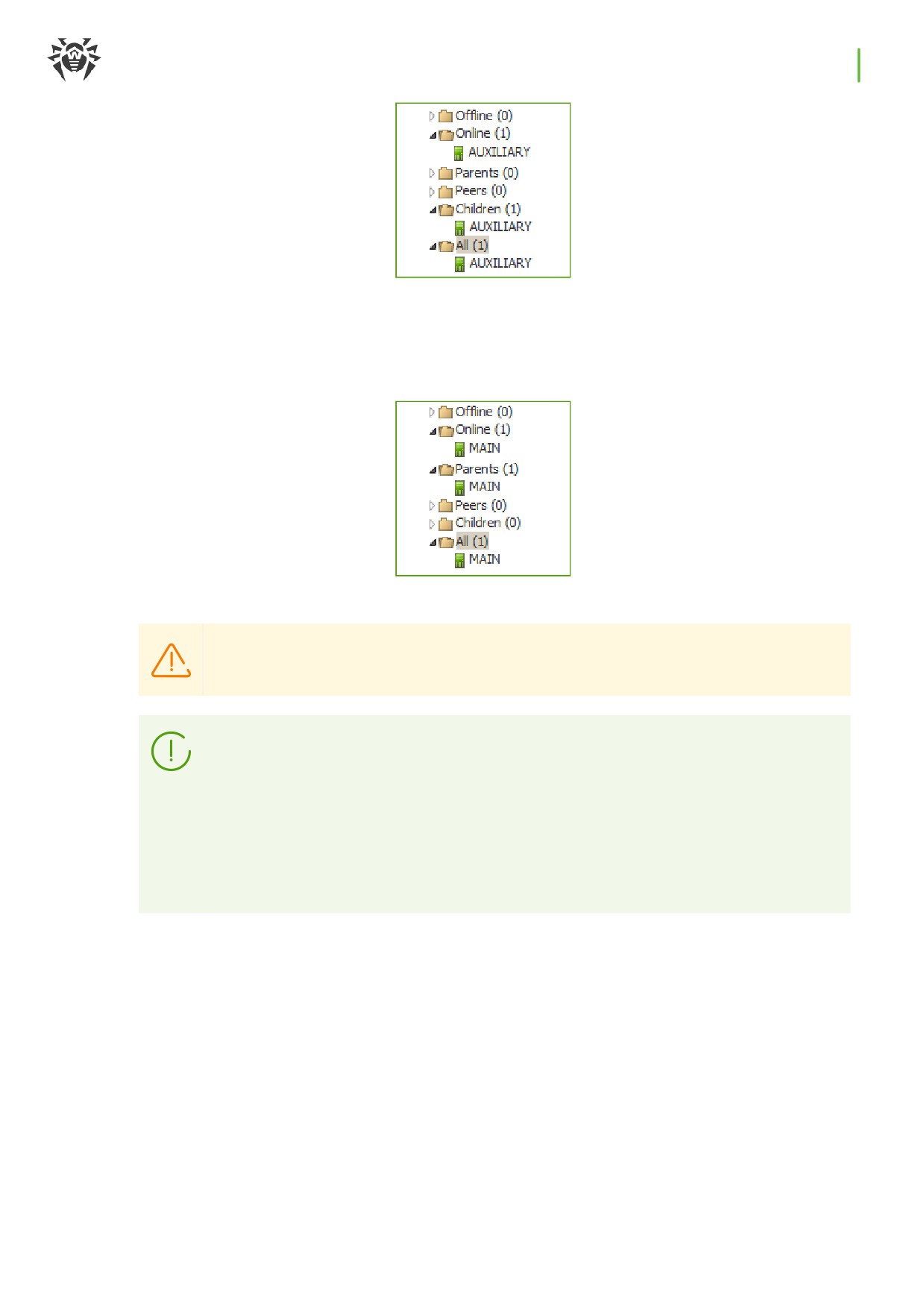
В результате подчиненный Сервер Dr.Web (AUXILIARY) будет включен в папки Children и
Offline (см. рис. 10-3).
Рисунок 10-3.
7. Дождитесь установления соединения между Серверами Dr.Web (обычно это занимает не
более минуты). Для проверки периодически обновляйте список Серверов Dr.Web с
помощью клавиши F5. После установления связи подчиненный Сервер Dr.Web
(AUXILIARY) перейдет из папки Offline в папку Online (см. рис. 10-4).
Глава 10: Настройка Сервера Dr.Web
363
Рисунок 10-4.
8. Откройте Центр управления подчиненного Сервера Dr.Web (AUXILIARY) и убедитесь в
том, что главный Сервер Dr.Web (MAIN) подключен к подчиненному (AUXILIARY) (см. рис.
10-5).
Рисунок 10-5.
Невозможно связать несколько Серверов Dr.Web с одинаковой парой параметров:
пароль и SSL-сертификат.
При создании равноправной связи между Серверами Dr.Web рекомендуется
указывать адрес подключаемого Сервера Dr.Web в настройках только одного из
них. Это не повлияет на взаимодействие между Серверами Dr.Web, однако
позволит избежать записей типа Link with the same key id is already activated в
журнале работы Серверов Dr.Web.
Однако задание адреса подключаемого Сервера Dr.Web с одной из сторон
является обязательным.
Установка соединения между Серверами Dr.Web невозможна в следующих случаях:
·
Проблемы связи по сети.
·
При настройке связи задан неверный адрес главного Сервера Dr.Web.
·
Заданы неверные открытые сертификаты на одном из Серверов Dr.Web.
·
Задан неверный пароль доступа на одном из Серверов Dr.Web (заданы несовпадающие
пароли на соединяемых Серверах Dr.Web).
Глава 10: Настройка Сервера Dr.Web
364
Если необходимо установить новую межсерверную связь между Серверами Dr.Web 10
и 13 версий, дополнительно выполните следующие действия:
1. При создании связи укажите открытый ключ Сервера Dr.Web версии 13 на Сервере Dr.Web
версии 10.
2. Сгенерируйте сертификат из закрытого ключа Сервера Dr.Web версии 10 при помощи
утилиты drwsign (команда gencert) из состава Сервера Dr.Web версии 13 (см. документ
Приложения, п. H7.1. Утилита генерации цифровых ключей и сертификатов). Укажите этот
сертификат при создании связи на Сервере Dr.Web версии 13.
10.14.3. Использование антивирусной сети с несколькими
Серверами Dr.Web
Особенностью сети с несколькими Серверами Dr.Web является получение обновлений с
серверов ВСО Dr.Web через часть Серверов Dr.Web (как правило, один или несколько
главных Серверов Dr.Web). При этом только на этих Серверах Dr.Web следует настраивать
расписание, содержащее задание на обновление (см. п. Настройка расписания Сервера
Dr.Web). Любой Сервер Dr.Web, получивший обновления c серверов ВСО Dr.Web или от
другого Сервера Dr.Web, немедленно передает его всем Серверам Dr.Web, для которых у
него настроена такая возможность (то есть всем связанным подчиненным, а также тем из
равноправных, для которых в явном виде указана возможность получать обновления).
Dr.Web Enterprise Security Suite автоматически отслеживает ситуации, когда из-за
несовершенного планирования топологии сети и настройки Серверов Dr.Web на
один и тот же Сервер Dr.Web повторно поступает уже принятое из другого
источника обновление, и не проводит обновление повторно.
Администратор может также получать сводную информацию о наиболее важных вирусных
событиях на сегментах сети, связанных с каким-либо Сервером Dr.Web через межсерверные
связи.
Чтобы просмотреть информацию о вирусных событиях на всех Серверах Dr.Web,
связанных с данным
1. Выберите пункт Антивирусная сеть в главном меню Центра управления. В дереве
антивирусной сети, в группе Neighbors выберите соседний Сервер Dr.Web, информацию
которого хотите просмотреть.
2. Выберите в управляющем меню пункт Общие → Оборудование и программы, чтобы
просмотреть статистику по аппаратному и программному обеспечению на защищаемых
станциях, подключенных к выбранному соседнему Серверу Dr.Web.
Информация, приведенная в данном разделе, аналогична информации в разделе для
станций, подключенных к вашему Серверу Dr.Web (см. Аппаратно-программное
обеспечение на станциях под ОС Windows).
Глава 10: Настройка Сервера Dr.Web
365
3. Чтобы просмотреть статистику работы антивирусных компонентов на защищаемых
станциях, подключенных к выбранному соседнему Серверу Dr.Web, выберите
соответствующий пункт в разделе управляющего меню Статистика.
Информация, приведенная в данном разделе, аналогична информации в разделе для
станций, подключенных к вашему Серверу Dr.Web (см. Статистика).
10.14.4. Кластер Серверов Dr.Web
Обновлять Серверы Dr.Web в пределах кластера следует только из установочных
пакетов. При этом требуется остановить все Серверы Dr.Web и осуществить
обновление по очереди. Обновление через Центр управления (переход на новую
ревизию) применять не следует, поскольку при использовании общей базы данных
после обновления первого Сервера Dr.Web, все оставшиеся Серверы Dr.Web не
смогут продолжить функционирование и обновление.
При создании в антивирусной сети кластера Серверов Dr.Web необходимо выполнение
следующих предписаний:
1. Одинаковые конфигурационные файлы
На всех Серверах Dr.Web должны быть одинаковые открытый (*.pub) и закрытый
(drwcsd.pri) ключи шифрования, а также сертификат Сервера Dr.Web drwcsd-
certificate.pem.
Если ключи шифрования и сертификат ранее не создавались, то в ходе установки первого
Сервера Dr.Web кластера они будут сформированы автоматически.
Получить необходимые ключи шифрования и сертификат для установки последующих
Серверов Dr.Web кластера можно через Центр управления: меню Администрирование →
Ключи шифрования. При этом в дальнейшем могут потребоваться и закрытый ключ, и
сертификат: при задании закрытого ключа drwcsd.pri во время установки Сервера
Dr.Web, открытый ключ *.pub и сертификат drwcsd-certificate.pem формируются
автоматически, однако при генерации сертификата создается его новая версия, поэтому
сертификат должен быть заменен на одну и ту же версию на всех Серверах Dr.Web кластера
(см. Инструменты для обеспечения безопасного соединения).
Местоположение конфигурационных файлов приведено в разделе Сервер Dr.Web.
2. Единое имя Сервера Dr.Web
Для всех Серверов Dr.Web должны быть заданы одинаковые IP-адрес или DNS-имя
Сервера Dr.Web, используемые при формировании файлов инсталляции Агента для
станций антивирусной сети.
Данное имя задается через Центр управления: Администрирование → Конфигурация
Сервера Dr.Web → вкладка Сеть → вкладка Загрузка → поле Адрес Сервера Dr.Web.
Глава 10: Настройка Сервера Dr.Web
366
Настройки этого раздела хранятся в конфигурационном файле download.conf (описание
файла приведено в документе Приложения, в п. Ж3. Конфигурационный файл
download.conf).
3.
Настройка использования кластера
На DNS сервере в сети необходимо зарегистрировать общее имя кластера для каждого
отдельного Сервера Dr.Web и задать метод балансировки нагрузки.
Для автоматического применения настроек в кластере Серверов Dr.Web необходимо
использование специального кластерного протокола.
Для настройки кластерного протокола необходимо для каждого из Серверов Dr.Web в
Центре управления перейти в меню Администрирование → Конфигурация Сервера
Dr.Web и задать следующие настройки:
a) Для включения кластерного протокола на вкладке Модули установите флаг Протокол
кластера Серверов Dr.Web.
b) Для настройки параметров взаимодействия Серверов Dr.Web в составе кластера на
вкладке Кластер задайте соответствующие параметры.
c) После задания всех необходимых параметров, нажмите кнопку Сохранить и
перезагрузите Серверы Dr.Web.
Например
·
Multicast-группа: 232.0.0.1
·
Порт: 11111
·
Интерфейс: 0.0.0.0
В данном примере для всех Серверов Dr.Web кластера настраиваются транспорты для всех
интерфейсов. В иных случаях, например, когда одна из сетей является внешней для
кластера, и через нее подключаются Агенты, а вторая сеть является внутрикластерной, то
кластерный протокол лучше открывать только для интерфейсов внутренней сети. В этом
случае в качестве интерфейсов необходимо задавать адреса вида 192.168.1.1, ...,
192.168.1.N.
4.
Единая база данных
Для возможности работы с одной базой данных все Серверы Dr.Web должны быть
одинаковой версии.
Все Серверы Dr.Web в пределах одного кластера должны работать с единой внешней базой
данных.
Как и в случае использования базы данных без организации кластера, каждый из Серверов
Dr.Web обращается к базе данных независимо, и все данные Серверов Dr.Web хранятся
раздельно. Везде, где это актуально, Сервер Dr.Web забирает из базы данных только
записи, привязанные к его ID, который является уникальным для каждого Сервера Dr.Web.
Глава 10: Настройка Сервера Dr.Web
367
Использование единой базы данных позволяет Серверам Dr.Web работать с Агентами,
изначально зарегистрированными на других Серверах Dr.Web кластера.
При создании кластера Серверов Dr.Web с единой базой данных необходимо учитывать
следующие особенности:
·
База данных может быть установлена как отдельно от всех Серверов Dr.Web, так и на
одном из компьютеров, на котором установлен Сервер Dr.Web кластера.
·
База данных должна быть создана до установки первого Сервера Dr.Web кластера или до
момента подключения первого Сервера Dr.Web к базе данных.
·
В процессе добавления новых узлов в кластер (за исключением первого Сервера
Dr.Web), при установке Серверов Dr.Web не рекомендуется сразу задание единой базы
данных, которая используется в данном кластере. Иначе это может привести к удалению
информации, уже хранящейся в базе данных. Рекомендуется устанавливать Серверы
Dr.Web изначально с внутренней базой данных, а после установки переключать их на
единую внешнюю базу данных.
Переключить Серверы Dr.Web на использование внешней базы данных можно через
Центр управления: в меню Администрирование → Конфигурация Сервера Dr.Web →
на вкладке База данных или через конфигурационный файл Серверов Dr.Web
drwcsd.conf.
·
За исключением первого Сервера Dr.Web кластера, не рекомендуется вводить в кластер
Серверы Dr.Web, уже функционирующие в антивирусной сети с иной внешней или
внутренней базой данных. Это приведет к потере данных: информации о станциях,
статистике, настройках (за исключением настроек, хранящихся в конфигурационных
файлах), так как при импорте данные в базе полностью удаляются. В данном случае
возможен только частичный импорт некоторых настроек.
·
По умолчанию при установке или обновлении Серверов Dr.Web с предыдущих версий в
конфигурационном файле drwcsd.conf случайным образом генерируется значение
криптографической соли для шифрования пароля администратора в базе данных. Во
избежание проблем при аутентификации необходимо вручную задать одно и то же
значение соли на всех Серверах Dr.Web, входящих в кластер. Необходимый параметр
описан в документе Приложения, Приложение Ж1. Конфигурационный файл Сервера
Dr.Web.
5.
Одна версия репозитория
На всех Серверах Dr.Web кластера репозитории должны содержать обновления одной и
той же версии.
Достижение данного требования возможно одним из следующих способов:
·
Одновременно обновлять все Серверы Dr.Web кластера с ВСО. В данном случае все
Серверы Dr.Web будут содержать самую последнюю версию обновлений. Обновление
репозиториев всех Серверов Dr.Web также возможно настроить с локальной зоны
обновлений, с которой будет раздаваться одна и та же подтвержденная версия
обновлений продуктов, или же самая последняя в случае создания зеркала ВСО.
·
Допускается создание гибридной структуры, сочетающей в себе как кластер Серверов
Dr.Web, так и иерархическую структуру на основе межсерверных связей. При этом один
Глава 10: Настройка Сервера Dr.Web
368
из Серверов Dr.Web (может быть как Сервером Dr.Web кластера, так и не входящим в
кластер) назначается главным и получает обновления с ВСО. Остальные Серверы Dr.Web
кластера — подчиненные — получают обновления с главного Сервера Dr.Web по
межсерверным связям.
В случае настройки обновления Серверов Dr.Web кластера с локальной зоны (зеркала ВСО)
или с главного Сервера Dr.Web необходимо следить за функционированием этой зоны или
главного Сервера Dr.Web. В случае выхода из строя узла, раздающего обновления,
необходимо перенастроить один из других Серверов Dr.Web на роль главного Сервера
Dr.Web или создать новую зону обновлений для получения обновлений с ВСО
соответственно.
6.
Особенности распределения лицензий для станций
Для распределения лицензий между Серверами Dr.Web кластера могут использоваться
следующие подходы:
a)
В пределах кластера не настраивается иерархическая структура Серверов Dr.Web.
Достаточно добавить лицензионный ключ (или несколько ключей) на одном из
Серверов Dr.Web кластера. Информация об этом лицензионном ключе будет записана в
общую базу данных. Таким образом, лицензионный ключ будет использоваться всеми
Серверами Dr.Web кластера одновременно. Общее количество лицензий, хранящихся в
общей базе данных, должно соответствовать общему количеству станций,
обслуживаемых всеми Серверами Dr.Web кластера.
Для возможности использования лицензионного ключа на всех Серверах Dr.Web
кластера, а не только на том, на котором ключ был добавлен, остальные Серверы
Dr.Web кластера необходимо перезагрузить после добавления ключа.
b) Возможно создание гибридной структуры, сочетающей в себе как кластер Серверов
Dr.Web, так и иерархическую структуру на основе межсерверных связей. Подобная
структура будет полезна, если при обслуживании Агентов используются Серверы Dr.Web
как входящие в кластер, так и не входящие. В этом случае осуществляется
распространение необходимого количества лицензий из лицензионного файла по
межсерверной связи непосредственно в процессе работы:
·
С Сервера Dr.Web, не входящего в кластер, на один из Серверов Dr.Web кластера.
Распространенные лицензии будут использоваться всеми Серверами Dr.Web кластера
как описано в п. а).
·
С одного из Серверов Dr.Web кластера (т. е. из ключа, используемого всеми
Серверами Dr.Web кластера) на Сервер Dr.Web, не входящий в кластер.
Настройка распространения необходимого количества лицензий на необходимый срок
осуществляется вручную администратором антивирусной сети (подробнее см. раздел
Распространение лицензий по межсерверным связям).
Например, можете настроить иерархическую структуру Серверов Dr.Web и выделить
главный Сервер Dr.Web (может быть как Сервером Dr.Web кластера, так и не входящим
Глава 10: Настройка Сервера Dr.Web
369
в кластер), который будет раздавать как обновления репозитория, так и лицензии из
лицензионного файла.
7. Задания в расписании Серверов Dr.Web
Чтобы исключить дублирование запросов к БД, рекомендуется выполнять только на одном
из Серверов Dr.Web следующие задания из расписания Сервера Dr.Web: Purge Old Data,
Backup sensitive data, Purge old stations, Purge expired stations, Purge unsent IS events.
Например, на Сервере Dr.Web, который расположен на том же компьютере, что и единая
внешняя база данных. Или на наиболее производительном компьютере кластера, если
конфигурации Серверов Dr.Web различаются, и база данных установлена на отдельном
компьютере.
Глава 11: Обновление компонентов Dr.Web Enterprise Security Suite в процессе работы
370
Глава 11: Обновление компонентов Dr.Web Enterprise
Security Suite в процессе работы
В данной главе описано обновление компонентов Dr.Web Enterprise Security Suite, которое
осуществляется в процессе работы продукта и не подходит для перехода на новую версию.
Обновление продукта и его компонентов до новой версии описано в Руководстве по
установке, в разделе Глава 7: Обновление компонентов Dr.Web Enterprise Security Suite.
Перед началом обновления Dr.Web Enterprise Security Suite и его отдельных
компонентов настоятельно рекомендуем проверить корректность настроек
протокола TCP/IP для возможности доступа в интернет. В частности, должна быть
включена и содержать корректные настройки служба DNS.
Перед обновлением ПО рекомендуется настроить конфигурацию репозитория, в
том числе доступ к ВСО Dr.Web (см. п. Общая конфигурация репозитория).
11.1. Обновление Сервера Dr.Web и восстановление из
резервной копии
Центр управления предоставляет следующие возможности по управлению ПО Сервера
Dr.Web:
·
Обновление ПО Сервера Dr.Web на одну из доступных версий, скачанных из ВСО, и
хранящихся в репозитории Сервера Dr.Web. Описание настроек обновления репозитория с
ВСО приведены в разделе Управление репозиторием Сервера Dr.Web.
·
Откат ПО Сервера Dr.Web к сохраненной резервной копии. Резервные копии Сервера
Dr.Web создаются автоматически при переходе к новой версии в разделе Обновления
Сервера Dr.Web (шаг 4 в процедуре ниже).
Обновление Сервера Dr.Web также возможно осуществлять при помощи
дистрибутива Сервера Dr.Web. Описание процедуры приведено в Руководстве по
установке, в разделе Обновление Сервера Dr.Web для ОС Windows или
Обновление Сервера Dr.Web для ОС семейства UNIX.
Не все обновления Сервера Dr.Web содержат файл дистрибутива. Некоторые их
них возможно установить только через Центр управления.
При обновлении Сервера Dr.Web под ОС семейства UNIX через Центр управления,
версия Сервера Dr.Web в пакетном менеджере ОС не изменится.
Глава 11: Обновление компонентов Dr.Web Enterprise Security Suite в процессе работы
371
Для управления ПО Сервера Dr.Web:
1.
Выберите пункт Администрирование в главном меню Центра управления, в открывшемся
окне выберите пункт управляющего меню Сервер Dr.Web.
2.
Для перехода к списку версий Сервера Dr.Web выполните одно из следующих действий:
·
Нажмите на текущую версию Сервера Dr.Web в главном окне.
·
Нажмите кнопку Список версий.
3.
Откроется раздел Обновления Сервера Dr.Web со списком доступных обновлений и
резервных копий Сервера Dr.Web. При этом:
·
В списке Текущая версия указана версия Сервера Dr.Web, которая используется в
данный момент. В разделе Список изменений приведен краткий список новых
возможностей и список ошибок, исправленных в данной версии относительно
предыдущей версии обновления.
·
В списке Все версии приведен список обновлений для данного Сервера Dr.Web,
скачанных с ВСО. В разделе Список изменений приведен краткий список новых
возможностей и исправленных ошибок для каждого из обновлений.
Для версии, соответствующей первоначальной установке Сервера Dr.Web из
инсталляционного пакета, раздел Список изменений пуст.
·
В списке Резервные копии приведен список резервных копий, сохраненных для данного
Сервера Dr.Web. В разделе Дата приводится информация о дате резервного
копирования.
4.
Для обновления ПО Сервера Dr.Web установите опцию напротив нужной версии Сервера
Dr.Web в списке Все версии и нажмите кнопку Сохранить.
Произвести обновление можно только на более позднюю версию Сервера
Dr.Web относительно используемой в данный момент.
В процессе обновления Сервера Dr.Web текущая версия сохраняется как резервная копия
(помещается в раздел Резервные копии), а версия, на которую осуществляется
обновление, перемещается из раздела Все версии в раздел Текущая версия.
Резервные копии сохраняются в следующем каталоге:
var → update → backup → <старая_версия>-<новая_версия>
В процессе обновления создается или дополняется файл журнала var → dwupdater.log.
5.
Для отката ПО Сервера Dr.Web к сохраненной резервной копии установите опцию
напротив нужной версии Сервера Dr.Web в списке Резервные копии и нажмите кнопку
Сохранить.
В процессе отката ПО Сервера Dr.Web, резервная копия, на которую осуществляется
переход, помещается в раздел Текущая версия.
Глава 11: Обновление компонентов Dr.Web Enterprise Security Suite в процессе работы
372
11.2. Ручное обновление репозитория Сервера Dr.Web
Чтобы проверить текущее состояние репозитория или обновить компоненты
антивирусной сети
1.
Выберите пункт Администрирование в главном меню Центра управления, в открывшемся
окне выберите пункт управляющего меню Состояние репозитория.
2.
В открывшемся окне приведен список продуктов репозитория, дата используемой в
данный момент ревизии, дата последней загруженной ревизии и состояние продуктов.
В столбце Состояние указано состояние продуктов в репозитории Сервера Dr.Web
на момент последнего обновления.
3.
Для управления содержимым репозитория используйте следующие кнопки на панели
инструментов:
·
Нажмите кнопку Проверить обновления для проверки наличия обновлений всех
продуктов на ВСО. Если проверяемый компонент устарел, то его обновление произойдет
автоматически.
·
Нажмите одну из следующих кнопок на панели инструментов, чтобы скачать журнал
обновлений репозитория:
Сохранить данные в CSV-файл,
Сохранить данные в HTML-файл,
Сохранить данные в XML-файл,
Сохранить данные в PDF-файл.
·
Нажмите кнопку Перезагрузить репозиторий с диска, чтобы произвести
перезагрузку текущей версии репозитория с диска.
При запуске Сервер Dr.Web загружает содержимое репозитория в память, и если в
процессе работы Сервера Dr.Web содержимое репозитория было изменено
администратором в обход Центра управления, например, при обновлении содержимого
репозитория при помощи внешней утилиты или вручную, для использования загруженной
на диск версии репозитория необходимо осуществить его перезагрузку.
11.3. Обновление репозитория Сервера Dr.Web по
расписанию
Вы можете настроить расписание заданий на Сервере Dr.Web для выполнения регулярных
обновлений ПО (подробнее о расписании заданий см. п. Настройка расписания Сервера
Dr.Web).
Глава 11: Обновление компонентов Dr.Web Enterprise Security Suite в процессе работы
373
Чтобы настроить расписание для обновления репозитория Сервера Dr.Web
1.
Выберите пункт Администрирование в главном меню Центра управления, в открывшемся
окне выберите пункт управляющего меню Планировщик заданий Сервера Dr.Web.
Откроется текущий список заданий Сервера Dr.Web.
2.
Для того чтобы добавить новое задание, на панели инструментов нажмите кнопку
Создать задание. При этом откроется окно редактирования задания.
3.
На вкладке Общие настройте следующие параметры:
·
В поле Название задайте наименование задания, под которым оно будет отображаться в
расписании.
·
Установите флаг Разрешить выполнение, чтобы активировать выполнение задания.
Если флаг не установлен, задание будет присутствовать в списке, но не будет выполняться.
·
Установите флаг Критическое задание, чтобы осуществлять внеочередной запуск
задания, если его выполнение было пропущено в назначенное время по какой-либо
причине. Планировщик ежеминутно просматривает список заданий и, при обнаружении
пропущенного критического задания, осуществляет его запуск. Если на момент запуска
задание было пропущено несколько раз, то оно выполнится только 1 раз.
·
Если флаг Запускать задание асинхронно снят, задание будет помещено в общую
очередь заданий Планировщика, выполняемых последовательно. Установите флаг, чтобы
выполнять данное задание параллельно вне очереди.
4.
На вкладке Действие настройте следующие параметры:
·
В выпадающем списке Действие выберите тип задания Обновление репозитория.
·
В списке Продукт установите флаги напротив тех продуктов репозитория, которые будут
обновляться согласно этому заданию.
·
Установите флаг Обновлять лицензионные ключи, чтобы активировать процедуру
автоматического обновления лицензионных ключей при обновлении репозитория.
Подробная информация приведена в разделе Автоматическое обновление лицензий.
5.
На вкладке Время настройте следующие параметры:
·
В выпадающем списке Периодичность выберите режим запуска задания и настройте
время в соответствии с выбранной периодичностью.
·
Установите флаг Запретить после первого выполнения для однократного выполнения
задания в соответствии с указанным временем. Если флаг снят, задание будет
выполняться многократно с указанной периодичностью.
6.
Нажмите кнопку Сохранить для создания задания с заданными параметрами.
Глава 11: Обновление компонентов Dr.Web Enterprise Security Suite в процессе работы
374
11.4. Обновление репозитория Сервера Dr.Web, не
подключенного к интернету
Если Сервер Dr.Web не подключен к интернету для получения обновлений
репозитория с серверов ВСО, возможны следующие варианты настройки обновления:
·
Если в сети есть другой Сервер Dr.Web, подключенный к интернету для получения
обновлений, настройте межсерверную связь с этим сервером как для равноправных или как
главный-подчиненный, где Сервер Dr.Web, не подключенный к интернету, будет
подчиненным. При этом Сервер Dr.Web, не подключенный к интернету, будет получать все
обновления с главного Сервера Dr.Web автоматически.
Описание настройки межсерверных связей приведено в разделе Особенности сети с
несколькими Серверами Dr.Web.
·
Если нет возможности настроить автоматическое обновление с другого Сервера Dr.Web
через межсерверную связь, можно обновить репозиторий неподключенного Сервера
Dr.Web вручную:
ъ Если в сети есть другой Сервер Dr.Web, подключенный к интернету для получения
обновлений, перенесите содержимое репозитория с обновляемого Сервера Dr.Web
вручную, как описано в разделе Копирование репозитория другого Сервера Dr.Web.
ъ Если в сети нет возможности подключить какой-либо из Серверов Dr.Web к интернету для
получения обновлений, вы можете скачать репозиторий с ВСО без использования ПО
Сервера Dr.Web. Для этого предоставляется штатная утилита Загрузчик репозитория
Dr.Web.
11.4.1. Копирование репозитория другого Сервера Dr.Web
Если Сервер Dr.Web не подключен к интернету, его репозиторий можно обновить вручную,
скопировав репозиторий другого, обновленного, Сервера Dr.Web.
Данный способ не предназначен для обновления Сервера Dr.Web до новой
версии.
Чтобы перенести обновления репозитория с другого Сервера Dr.Web
1. Обновите репозиторий Сервера Dr.Web, подключенного к интернету, из раздела
Администрирование → Состояние репозитория в Центре управления.
2. Экспортируйте репозиторий или его часть (нужные вам продукты) при помощи Центра
управления, из раздела Содержимое репозитория. При этом необходимо осуществлять
экспорт только тех типов объектов, которые поддерживаются для последующего импорта.
3. Скопируйте архив с экспортированным репозиторием на компьютер с Сервером Dr.Web,
требующим обновлений.
Глава 11: Обновление компонентов Dr.Web Enterprise Security Suite в процессе работы
375
Импортируйте загруженный репозиторий на Сервер Dr.Web при помощи Центра
управления, из раздела Администрирование → Содержимое репозитория.
Если вы используете особые настройки репозитория, такие как заморозка ревизий
или обновление Агентов только с заданной (не последней) ревизии, то при
импорте репозитория необходимо включить опцию Только добавить
отсутствующие ревизии и отключить опцию Импортировать
конфигурационные файлы.
11.4.2. Загрузчик репозитория Dr.Web
Если нет возможности подключить какой-либо из Серверов Dr.Web к интернету, вы можете
скачать репозиторий с ВСО без использования ПО Сервера Dr.Web. Для этого предоставляется
штатная утилита Загрузчик репозитория Dr.Web.
Особенности использования
·
Для загрузки репозитория с ВСО необходим лицензионный ключ Dr.Web Enterprise Security
Suite либо его MD5-хеш, который доступен для просмотра в Центре управления, в разделе
Администрирование → Менеджер лицензий.
·
Загрузчик репозитория Dr.Web доступен в следующих версиях:
ъ графическая версия утилиты (только в версии под ОС Windows),
ъ консольная версия утилиты.
·
При загрузке репозитория с ВСО возможно использование прокси-сервера.
Состав продуктов репозитория приведен в разделе Управление репозиторием
Сервера Dr.Web.
Возможные варианты использования
Загрузка с ручной заменой репозитория
1. Загрузите с ВСО репозиторий Сервера Dr.Web через утилиту Загрузчик репозитория
Dr.Web.
При загрузке создайте архив репозитория:
a) Для графической утилиты: выберите режим Загрузить репозиторий и установите флаг
Архивировать репозиторий в главном окне утилиты.
b) Для консольной утилиты: используйте ключ --archive.
2. Скопируйте архив с загруженным репозиторием на компьютер с Сервером Dr.Web,
требующим обновлений.
Глава 11: Обновление компонентов Dr.Web Enterprise Security Suite в процессе работы
376
Импортируйте загруженный репозиторий на Сервер Dr.Web при помощи Центра
управления, из раздела Администрирование → Содержимое репозитория.
Если вы используете особые настройки репозитория, такие как заморозка ревизий
или обновление Агентов только с заданной (не последней) ревизии, то при
импорте репозитория необходимо включить опцию Только добавить
отсутствующие ревизии и отключить опцию Импортировать
конфигурационные файлы.
Создание зеркала репозитория на сервере локальной сети
1. Загрузите с ВСО репозиторий Сервера Dr.Web через графическую утилиту Загрузчик
репозитория Dr.Web.
При загрузке выберите режим Синхронизировать зеркало обновлений в главном окне
утилиты.
2. Загруженный репозиторий выложите на веб-сервер вашей локальной сети, который будет
служить для раздачи обновлений репозитория.
3. В разделе Администрирование → Общая конфигурация репозитория настройте
получение обновлений Сервером Dr.Web с вашего локального зеркала, а не с серверов
ВСО Dr.Web. Выбор протокола загрузки обновлений будет зависеть от типа сервера из
шага 2: HTTP/HTTPS для веб-сервера, FTP/FTPS для FTP-сервера и т. п. Исключение
составляет протокол FILE — он не доступен для использования по сети (см. Создание
зеркала репозитория на Сервере Dr.Web).
Создание зеркала репозитория на Сервере Dr.Web
1. Загрузите с ВСО репозиторий Сервера Dr.Web через утилиту Загрузчик репозитория
Dr.Web.
При загрузке выберите режим Синхронизировать зеркало обновлений в главном окне
утилиты.
2. Загруженное зеркало разместите в произвольном каталоге на компьютере с
установленным Сервером Dr.Web.
3. В разделе Администрирование → Общая конфигурация репозитория настройте
получение обновлений с использованием протокола FILE.
В поле Базовый URI необходимо указать полный локальный путь до каталога, в котором
располагается зеркало. Параметр Список серверов Всемирной системы обновления
Dr.Web при этом не используется.
Убедитесь, что зеркало располагается в каталоге с названием 13.00. При этом
путь в поле Базовый URI необходимо указывать вплоть до этого каталога, не
включая сам каталог.
Глава 11: Обновление компонентов Dr.Web Enterprise Security Suite в процессе работы
377
11.4.2.1. Графическая утилита
Графическая версия утилиты Загрузчик репозитория Dr.Web доступна только под ОС Windows
может быть скачана при помощи Центра управления, в разделе Администрирование →
Утилиты. Запускать данную версию утилиты можно на любом компьютере под ОС Windows,
имеющем доступ в интернет.
Утилита располагается в каталоге webmin\utilities каталога установки Сервера Dr.Web.
Исполняемый файл drweb-reploader-gui-windows-<разрядность>.exe.
Чтобы скачать репозиторий при помощи графической версии Загрузчика репозитория
Dr.Web
1.
Запустите графическую версию утилиты Загрузчик репозитория Dr.Web.
2.
В главном окне утилиты задайте следующие параметры:
a)
Лицензионный ключ или MD5 ключа — укажите файл лицензионного ключа Dr.Web.
Для этого нажмите Обзор и выберите действующий файл лицензионного ключа. Вместо
файла лицензионного ключа вы можете задать только MD5-хеш лицензионного ключа,
который доступен для просмотра в Центре управления, в разделе Администрирование
→ Менеджер лицензий.
b) Каталог загрузки — задайте каталог, в который будет осуществляться загрузка
репозитория.
c)
В списке Режим выберите один из режимов загрузки обновлений:
·
Загрузить репозиторий — осуществляется скачивание репозитория в формате
репозитория Сервера Dr.Web. Загруженные файлы могут быть непосредственно
импортированы через Центр управления в качестве обновления репозитория
Сервера Dr.Web.
·
Синхронизировать зеркало обновлений — осуществляется скачивание
репозитория в формате зоны обновлений ВСО. Загруженные файлы могут быть
выложены на зеркало обновлений в вашей локальной сети. В дальнейшем Серверы
Dr.Web могут быть настроены на получение обновлений непосредственно с данного
зеркала обновлений, содержащего последнюю версию репозитория, а не с серверов
ВСО.
d) Установите флаг Архивировать, чтобы автоматически упаковать загруженный
репозиторий в zip-архив. Данная опция позволяет получить готовый архивный файл для
импорта загруженного репозитория на Сервер Dr.Web при помощи Центра управления,
из раздела Администрирование → Содержимое репозитория.
3.
Если вы хотите изменить дополнительные настройки соединения с ВСО и загрузки
обновлений, нажмите Дополнительные параметры. В открывшемся окне настроек
доступны следующие вкладки:
a) На вкладке Продукты вы можете изменить список загружаемых продуктов. В окне
настроек приведен список всех продуктов репозитория, доступных для загрузки с ВСО:
Глава 11: Обновление компонентов Dr.Web Enterprise Security Suite в процессе работы
378
·
Чтобы обновить список продуктов, доступных на ВСО в данный момент, нажмите
кнопку Обновить.
·
Установите флаги напротив тех продуктов, которые вы хотите загрузить с ВСО, или
флаг в заголовке таблицы, чтобы выбрать все продукты из списка.
b) На вкладке ВСО Dr.Web вы можете настроить параметры серверов обновления:
·
Порядок серверов ВСО в списке определяет порядок обращения к ним утилиты при
загрузке репозитория. Для изменения порядка серверов ВСО используйте кнопки
Вверх и Вниз.
·
Чтобы добавить сервер ВСО в список серверов, используемых для загрузке, введите
адрес сервера ВСО в поле над списком серверов и нажмите кнопку Добавить.
·
Чтобы удалить сервер ВСО из списка используемых, выберите в списке сервер,
который необходимо удалить, и нажмите кнопку Удалить.
·
В поле Базовый URI указан каталог на серверах ВСО, содержащий обновления
продуктов Dr.Web.
·
В выпадающем списке Протокол выберите тип протокола для получения обновлений
с серверов обновлений. Для всех протоколов загрузка обновлений осуществляется
согласно настройкам списка серверов ВСО.
·
В выпадающем списке Допустимые сертификаты выберите тип SSL-сертификатов,
которые будут автоматически приниматься. Данная настройка используется только
для защищенных протоколов, поддерживающих шифрование.
·
Регистрационное имя и Пароль — регистрационные данные пользователя для
аутентификации на сервере обновлений, если сервер требует авторизации.
·
Установите флаг Использовать CDN, чтобы разрешить использование Content
Delivery Network при загрузке репозитория.
c)
На вкладке Прокси вы можете задать параметры подключения к ВСО через прокси-
сервер:
·
Адрес прокси-сервера и Порт — соответственно сетевой адрес и номер порта
используемого прокси-сервера.
·
Регистрационное имя и Пароль — параметры авторизации на прокси-сервере, если
используемый прокси-сервер требует авторизацию.
d) На вкладке Планировщик вы можете настроить расписание периодических
обновлений. Для выполнения расписания используется планировщик задач ОС Windows.
При этом нет необходимости запускать утилиту вручную, загрузка репозитория будет
осуществляться автоматически согласно заданным промежуткам времени.
e)
На вкладке Журнал вы можете настроить параметры ведения журнала загрузок
обновлений.
Нажмите ОК для принятия внесенных изменений и возвращения в главное окно
Загрузчика репозитория Dr.Web.
4.
После настройки всех параметров нажмите кнопку Загрузить в главном окне Загрузчика
репозитория Dr.Web, чтобы начать подключение к ВСО и загрузку репозитория.
Глава 11: Обновление компонентов Dr.Web Enterprise Security Suite в процессе работы
379
11.4.2.2. Консольная утилита
Предоставляются следующие версии консольной утилиты Загрузчик репозитория Dr.Web:
Исполняемый файл
Расположение
Описание
Центр управления, раздел
Независимая версия утилиты. Может
Администрирование →
запускаться из произвольного
drweb-reploader-
Утилиты
каталога и на любом компьютере с
<ОС>-
соответствующей операционной
<разрядность>
Каталог Сервера Dr.Web
системой.
webmin/utilities
drwreploader
Каталог Сервера Dr.Web bin
Версия утилиты зависит от наличия
серверных библиотек. Может
запускаться только из каталога
своего расположения.
Описание ключей командной строки для консольной версии утилиты Загрузчика
репозитория приведено в документе Приложения, в разделе H7.5. Загрузчик
репозитория Dr.Web.
11.5. Ограничение обновлений рабочих станций
При помощи Центра управления вы можете задать ограничения на объем сетевого трафика
при передаче обновлений между Сервером Dr.Web и Агентами на защищаемых станциях в
определенные промежутки времени.
Подробнее см. в п. Ограничение трафика рабочих станций.
Ограничения скорости обновлений не применяются при дополнительной
установке новых компонентов, а также при обновлении, запущенном
администратором при помощи опции панели инструментов Восстановить
сбойные компоненты.
Чтобы настроить режим ограничений трафика
1. Выберите пункт Антивирусная сеть главного меню, в открывшемся окне в иерархическом
списке нажмите на название станции или группы. В управляющем меню выберите пункт
Ограничения обновлений.
2. В выпадающем списке Ограничение обновлений выберите режим ограничений:
·
Обновлять все продукты — не устанавливать ограничения на распространение
обновлений на станции.
Глава 11: Обновление компонентов Dr.Web Enterprise Security Suite в процессе работы
380
·
Запретить все обновления — запретить распространение всех обновлений на станции в
промежутках времени, заданных ниже в таблице Расписание обновления станций.
·
Обновлять только базы — запретить распространение только обновлений
программных модулей в промежутках времени, заданных ниже в таблице Расписание
обновления станций. Обновление вирусных баз будет осуществляться без изменений в
штатном режиме.
3.
Установите флаг Снизить серьезность устаревания вирусных баз, чтобы снизить
серьезность состояний станций с устаревшими вирусными базами. Если флаг установлен, то
станции с устаревшими вирусными базами будут отображаться в антивирусной сети с
общим значком
, а в разделе Состояние у станций будет серьезность Низкая. Если флаг
снят, то станции с устаревшими вирусными базами будут отображаться в антивирусной
сети со значком
(если включена опция на панели инструментов Настройки вида
дерева → Показывать серьезность состояния станций), а в разделе Состояние у
станций будет серьезность Максимальная или Высокая.
4.
В поле Интервал актуальности ревизий задается временной интервал, в течение
которого ревизии продуктов, установленных на станциях, будут считаться актуальными при
появлении новых ревизий в репозитории Сервера Dr.Web.
5.
Установите флаг Получать последние обновления, чтобы станция получала все
обновления компонентов, вне зависимости от ограничений, заданных в разделе Детальная
конфигурация репозитория.
Если флаг снят, станция будет получать только обновления, помеченные в качестве текущих
обновлений для распространения.
6.
Установите флаг Разрешить переход на более ранние ревизии, чтобы разрешить
заменять на станциях новые версии антивирусных компонентов более ранними ревизиями
из репозитория Сервера Dr.Web согласно настройкам распространения.
См. также Откат ревизии продукта на предыдущую версию.
7.
Установите флаг Ограничить трафик обновлений, чтобы ограничить объем сетевого
трафика при передаче обновлений между Сервером Dr.Web и Агентами.
Если флаг снят, обновления для Агентов передаются без ограничения полосы пропускания
сетевого трафика.
Если флаг установлен, задайте следующие поля:
·
В поле Скорость по умолчанию задается значение максимальной скорости передачи
обновлений, используемое по умолчанию, т. е. если не задано никакое другое
ограничение (пустые белые ячейки в таблице расписания). Также значение скорости по
умолчанию применяется для периодов, когда передача данных запрещена, но процесс
обновления уже был запущен (см. ниже).
·
В поле Максимальная скорость передачи (КБ/с) задается значение максимальной
скорости передачи обновлений. При этом обновления будут передаваться в пределах
заданной полосы пропускания совокупного сетевого трафика обновлений всех Агентов.
Допускается задание до пяти ограничений на скорость передачи обновлений. Для
добавления еще одного поля ограничения скорости нажмите кнопку . Для удаления
ограничения нажмите кнопку напротив ограничения, которое нужно удалить.
Глава 11: Обновление компонентов Dr.Web Enterprise Security Suite в процессе работы
381
Для значений полей Скорость по умолчанию и Максимальная скорость
передачи (КБ/с) существуют следующие ограничения:
·
Запрещено задавать значение 0. Минимальное допустимое значение
ограничения — 1 КБ/с.
·
Пустое значение (поле не заполнено) снимает все ограничения на трафик
обновлений для соответствующего периода времени.
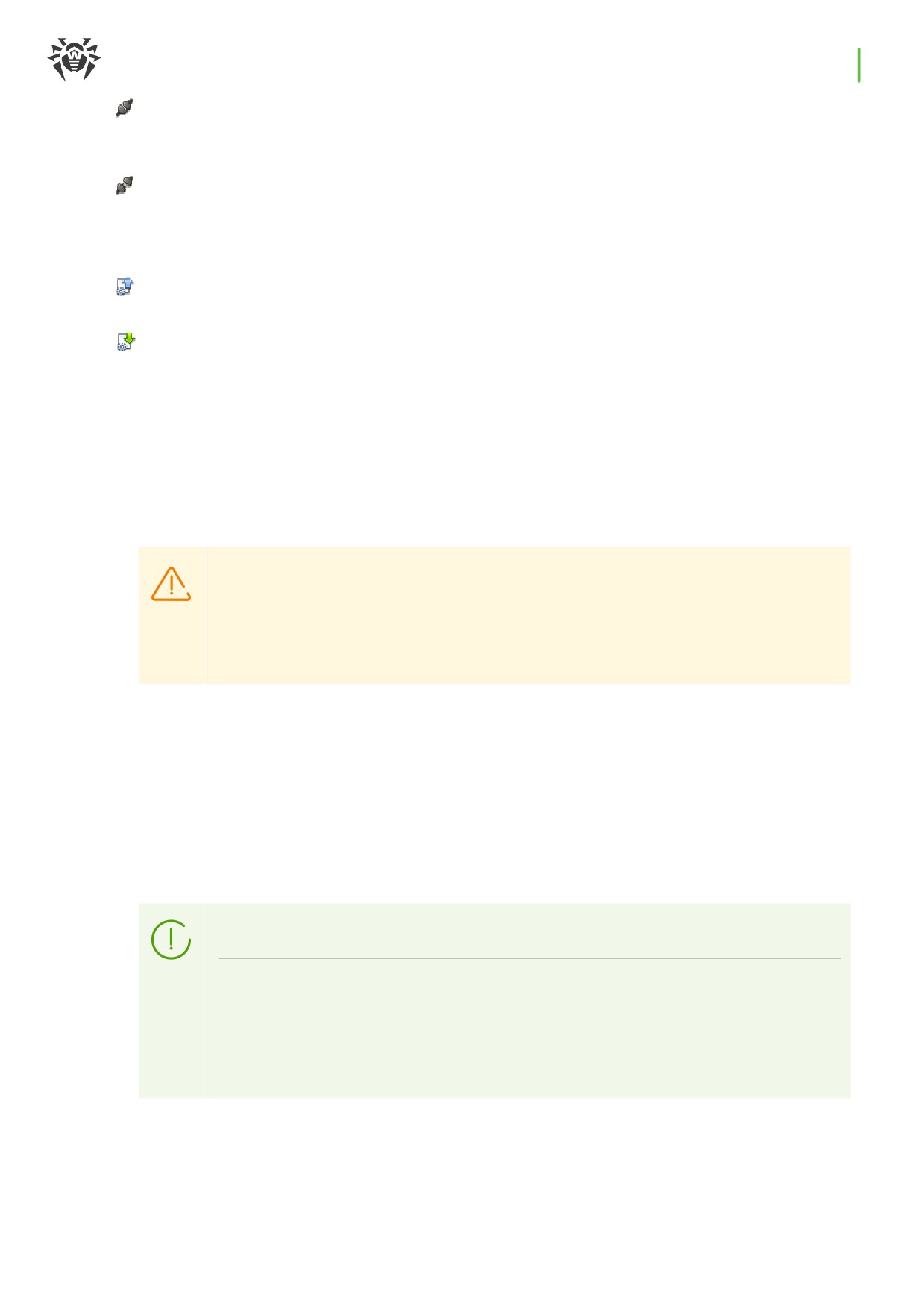
В таблице расписания задается режим ограничения на передачу данных отдельно на
каждые 30 минут каждого дня недели.
Для изменения режима ограничений передачи данных нажмите на соответствующий блок
таблицы. Также поддерживается выбор нескольких временных блоков по принципу drag-
and-drop.
Цвет ячеек изменяется циклически согласно цветовой схеме, приведенной под таблицей.
В периоды времени, которые соответствуют значению Передача данных
запрещена, запрещено начинать передачу обновлений. Если при наступлении
данного периода передача обновлений уже была запущена, она не будет
прервана, но максимальная скорость передачи будет ограничена значением,
заданным в поле Скорость по умолчанию.
8. После завершения редактирования, нажмите кнопку Сохранить для принятия внесенных
изменений.
На панели инструментов также доступны следующие опции для управления
содержимым раздела:
Установить все параметры в начальные значения — восстановить значения, которые
все параметры данного раздела имели до текущего редактирования (последние сохраненные
значения).
Установить все параметры в значения по умолчанию — установить для всех
параметров данного раздела значения, заданные по умолчанию.
Распространить эти настройки на другой объект — скопировать настройки из данного
раздела в настройки другой станции, группы или нескольких групп и станций.
Глава 11: Обновление компонентов Dr.Web Enterprise Security Suite в процессе работы
382
Установить наследование настроек от политики или первичной группы — удалить
персональные настройки станций и установить наследование настроек данного раздела от
первичной группы.
Скопировать настройки из политики или первичной группы и установить их в
качестве персональных — скопировать настройки данного раздела из первичной группы и
задать их для выбранных станций. Наследование при этом не устанавливается и настройки
станции считаются персональными.
Экспортировать настройки из данного раздела в файл — сохранить все настройки из
данного раздела в файл специального формата.
Импортировать настройки в данный раздел из файла — заменить все настройки в
данном разделе настройками из файла специального формата.
11.6. Обновление Агентов Dr.Web в мобильном режиме
Если компьютер, ноутбук или мобильное устройство пользователя долгое время не будет
иметь связи с Сервером Dr.Web, для своевременного получения обновлений с серверов ВСО
Dr.Web рекомендуется установить Мобильный режим работы Агента Dr.Web на станции.
Включение Мобильного режима в настройках Агента будет доступно при условии,
что использование Мобильного режима разрешено в Центре управления в
разделе Антивирусная сеть → Права → <операционная_система> → Общие →
Изменение конфигурации Агента Dr.Web (для ОС Windows) или Запуск в
мобильном режиме (для остальных операционных систем).
В Мобильном режиме Агент пытается подключиться к Серверу Dr.Web, делает три попытки и,
если не удалось, выполняет HTTP-обновление с серверов ВСО. Попытки найти Сервер Dr.Web
идут непрерывно с интервалом около минуты.
Во время функционирования Агента в Мобильном режиме связь Агента с Сервером Dr.Web
прерывается. Все изменения, которые задаются на Сервере Dr.Web для такой станции, вступят
в силу, как только Мобильный режим работы Агента будет отключен, и связь Агента с
Сервером Dr.Web возобновится.
В мобильном режиме производится обновление только вирусных баз.
В Мобильном режиме функционирование Агента не ограничено по времени,
однако обновление вирусных баз с ВСО осуществляется только до конца срока
действия лицензионного ключа станции, информация о котором была сохранена
Агентом при последнем подключении к Серверу Dr.Web (сам лицензионный ключ
располагается на Сервере Dr.Web).
Описание настроек мобильного режима работы на стороне Агента приведено в Руководстве
пользователя.
Глава 12: Настройка дополнительных компонентов
383
Глава 12: Настройка дополнительных компонентов
12.1. Прокси-сервер Dr.Web
В состав антивирусной сети может входить один или несколько Прокси-серверов Dr.Web.
Основная задача Прокси-сервера — обеспечение связи Сервера Dr.Web и Агентов Dr.Web в
случае невозможности организации прямого доступа (например, если Сервер Dr.Web и
Агенты Dr.Web расположены в различных сетях, между которыми отсутствует маршрутизация
пакетов).
Прокси-сервер позволяет использовать любой компьютер, входящий в состав антивирусной
сети, в следующих целях:
·
В качестве центра ретрансляции обновлений для снижения сетевой нагрузки на Сервер
Dr.Web и соединение между Сервером Dr.Web и Прокси-сервером, а также для
сокращения времени получения обновлений защищаемыми станциями за счет
использования функции кеширования.
·
В качестве центра пересылки вирусных событий от защищаемых станций на Сервер
Dr.Web, что также снижает сетевую нагрузку и позволяет справиться, например, в
случаях, когда группа станций находится в сетевом сегменте, изолированном от сегмента,
в котором расположен Сервер Dr.Web.
Основные функции
Прокси-сервер выполняет следующие функции:
1. Прослушивание сети и прием соединений в соответствии с заданным протоколом и
портом.
2. Трансляция протоколов (поддерживаются протоколы TCP/IP).
3. Пересылка данных между Сервером Dr.Web и Агентами Dr.Web в соответствии с
настройками Прокси-сервера.
4. Кеширование обновлений Агента и антивирусного пакета, передаваемых Сервером
Dr.Web. В случае выдачи обновлений из кеша Прокси-сервера обеспечивается:
·
уменьшение сетевого трафика,
·
уменьшение времени получения обновлений Агентами.
5. Обеспечение шифрования трафика между Серверами Dr.Web и Агентами.
Возможно создание иерархии Прокси-серверов.
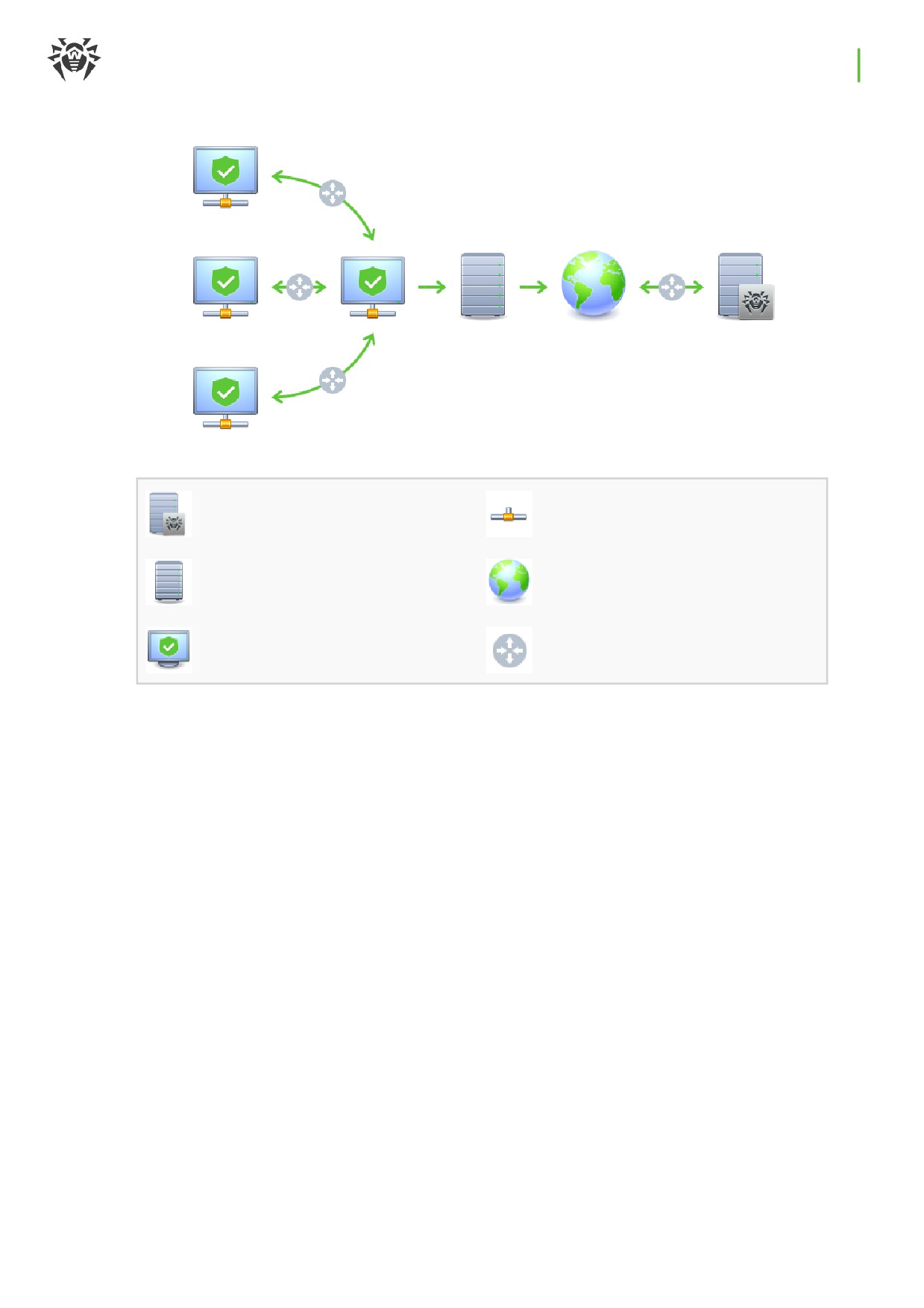
Общая схема антивирусной сети при использовании Прокси-сервера приведена на рис. 11-1.
Глава 12: Настройка дополнительных компонентов
384
Сервер Dr.Web
Локальная сеть
Прокси-Сервер
Интернет
Защищенный компьютер
Маршрутизатор
Рисунок 11-1. Схема антивирусной сети при использовании Прокси-сервера
Принцип работы
При использовании Прокси-сервера выполняется следующая последовательность
действий:
1. Если на Агенте не прописан адрес Сервера Dr.Web, то Агент отправляет многоадресный
запрос в соответствии с протоколом работы сети, в которой он находится.
2. В случае настройки Прокси-сервера на трансляцию соединений (параметр
discovery="yes"), Агенту отправляется сообщение о наличии функционирующего
Прокси-сервера.
3. Агент задает полученные параметры Прокси-сервера в качестве параметров Сервера
Dr.Web. Дальнейшее взаимодействие осуществляется прозрачно для Агента.
4. В соответствии с параметрами конфигурационного файла Прокси-сервер прослушивает
заданные порты на наличие входящих соединений по указанным протоколам.
5. Для каждого входящего соединения от Агента Прокси устанавливает соединение с
Сервером Dr.Web.
Глава 12: Настройка дополнительных компонентов
385
Алгоритм переадресации при наличии списка Серверов Dr.Web:
1.
Прокси-сервер загружает в оперативную память список Серверов Dr.Web из
конфигурационного файла drwcsd-proxy.conf (см. документ Приложения, п.
Приложение Ж4).
2.
К Прокси-серверу подключается Агент Dr.Web.
3.
Прокси-сервер переадресует трафик с Агента Dr.Web на первый Сервер Dr.Web из списка в
оперативной памяти.
4.
Прокси-сервер ротирует список, загруженный в оперативную память, и перемещает
Сервер Dr.Web из первого элемента списка в конец списка.
Прокси-сервер не сохраняет измененный порядок Серверов Dr.Web в свой файл
конфигурации. При перезапуске Прокси-сервера список Серверов Dr.Web
загружается в оперативную память в первоначальном виде, в котором он хранится
в файле конфигурации.
5.
При подключении следующего Агента к Прокси-серверу процедура повторяется, начиная
с шага 2.
6.
Если Сервер Dr.Web отключается от антивирусной сети (например, при выключении или
отказе в обслуживании), Агент повторно подключается к Прокси-серверу, и процедура
повторяется, начиная с шага 2.
Сканер сети, запущенный на компьютере из внешней по отношению к Агентам
сети, не сможет обнаружить установленных Агентов.
Если в настройках Сервера Dr.Web установлен флаг Заменять NetBIOS-имена, и в
антивирусной сети используется Прокси-сервер, то для всех станций,
подключенных к Серверу Dr.Web через Прокси-сервер, в Центре управления в
качестве названий станций будет отображаться название компьютера, на котором
установлен Прокси-сервер.
Шифрование и сжатие трафика
Прокси-сервер поддерживает сжатие трафика. Обработка пересылаемой информации
осуществляется вне зависимости от того, сжимается трафик или нет.
Прокси-сервер поддерживает шифрование трафика. Для поддержки шифрования Прокси-
сервер должен подключиться к Серверу Dr.Web (см. Руководство по установке, п.
Подключение Прокси-сервера к Серверу Dr.Web) и подписать свой сертификат сертификатом
и закрытым ключом Сервера Dr.Web. Шифрование трафика между Прокси-сервером и
Сервером Dr.Web осуществляется на основе сертификата Сервера Dr.Web; шифрование
трафика между Прокси-сервером и Агентами осуществляется на основе сертификата Прокси-
сервера, подписанного сертификатом и закрытым ключом Сервера Dr.Web.
Глава 12: Настройка дополнительных компонентов
386
Кеширование
Прокси-сервер поддерживает кеширование трафика.
Кеширование продуктов осуществляется по ревизиям. Каждая ревизия хранится в отдельном
каталоге. В каталоге для каждой следующей ревизии лежат жесткие ссылки (hard links) на
существующие файлы из старых ревизий и оригиналы изменившихся файлов. Таким образом,
файлы для каждой версии хранятся на жестком диске в единственном экземпляре, во всех
каталогах последующих ревизий приведены только ссылки на неизмененные файлы.
Параметры, задаваемые в конфигурационном файле, позволяют настроить следующие
действия при кешировании:
·
Осуществлять периодическую очистку устаревших ревизий. По умолчанию — раз в час.
·
Хранить только последние ревизии. Все остальные, более ранние ревизии, считаются
устаревшими и удаляются. По умолчанию хранятся три последние ревизии.
·
Периодически осуществлять выгрузку неиспользуемых memory mapped файлов. По
умолчанию — каждые 10 минут.
Настройки
Прокси-сервер не имеет графического интерфейса. Настройки задаются одним из следующих
способов:
1. Удаленно через Центр управления, если Прокси-сервер подключен к Серверу Dr.Web (см.
п. Удаленная настройка Прокси-сервера).
2. Локально при помощи конфигурационного файла. Формат конфигурационного файла
Прокси-сервера приведен в документе Приложения, п. Приложение Ж4.
Управление настройками (редактирование конфигурационного файла) Прокси-
сервера может осуществлять только пользователь с правами администратора
данного компьютера.
Для корректной работы Прокси-сервера под ОС семейства Linux после
перезагрузки компьютера требуется системная настройка сети без использования
Сетевого менеджера.
Запуск и останов
Под ОС Windows запуск и останов Прокси-сервера осуществляется штатными средствами при
помощи элемента Панель управления → Администрирование → Сервисы → в списке
сервисов дважды кликнуть по drwcsd-proxy и в открывшемся окне выбрать необходимое
действие.
Глава 12: Настройка дополнительных компонентов
387
Под ОС семейства UNIX запуск и останов Прокси-сервера производится при помощи команд
start и stop применительно скриптов, созданных в процессе установки Прокси-сервера
(см. Руководство по установке, п. Установка прокси-сервера).
Также для запуска Прокси-сервера под ОС Windows и ОС семейства UNIX вы можете
запустить исполняемый файл drwcsd-proxy с соответствующими параметрами (см.
Приложение З5. Прокси-сервер).
12.1.1. Удаленная настройка Прокси-сервера
После подключения Прокси-сервера Dr.Web к Серверу Dr.Web предоставляется возможность
удаленной настройки Прокси-сервера через Центр управления.
Подробная информация о настройках подключения приведена в Руководстве по
установке, п. Подключение Прокси-сервера к Серверу Dr.Web.
Прокси-сервер может получать настройки только с определенного набора
подключенных к нему Серверов Dr.Web, которые помечены как управляющие.
Если ни один Сервер Dr.Web не помечен управляющим, то подключение
осуществляется ко всем Серверам Dr.Web по очереди до первого получения
валидной (не пустой) конфигурации.
Чтобы задать настройки Прокси-сервера
1. Выберите пункт Антивирусная сеть в главном меню Центра управления, в открывшемся
окне в иерархическом списке нажмите на название Прокси-сервера или группы Proxies и
ее подгрупп.
2. В открывшемся управляющем меню выберите пункт Прокси-сервер Dr.Web. Откроется
раздел настроек.
3. На вкладке Сертификат задается список сертификатов Серверов Dr.Web. Необходимо
наличие сертификатов всех Серверов Dr.Web, к которым подключается Прокси-сервер, и
на которые перенаправляется клиентский трафик.
·
Сертификат Сервера Dr.Web требуется для подключения к Серверу Dr.Web с целью
удаленного управления настройками, а также для поддержки шифрования трафика
между Сервером Dr.Web и Прокси-сервером.
·
Сертификат Прокси-сервера, который подписывается сертификатом и закрытым ключом
Сервера Dr.Web (процедура осуществляется автоматически на Сервере Dr.Web после
подключения и не требует вмешательства администратора), требуется для подключения
Агентов и для поддержки шифрования трафика между Агентами и Прокси-сервером.
4. На вкладке Прослушивание настраиваются параметры получения и перенаправления
трафика Прокси-сервером.
Глава 12: Настройка дополнительных компонентов
388
Для единых настроек прослушивания сети возможно задать единые настройки
подключения всех клиентов и настройки, задаваемые отдельно для каждого из Серверов
Dr.Web.
Чтобы добавить еще один блок настроек, нажмите кнопку
Чтобы удалить блок настроек, нажмите рядом с блоком, который вы хотите удалить.
Для каждого блока вы можете по отдельности настроить следующие параметры работы
Прокси-сервера:
a)
В разделе настроек прослушивания:
·
В поле Адрес для прослушивания задайте IP-адрес, "прослушиваемый" Прокси-
сервером. Значение 0.0.0.0 предписывает "прослушивать" все интерфейсы.
Адреса задаются в формате сетевого адреса, приведенного в документе
Приложения, в разделе Приложение Д. Спецификация сетевого адреса.
·
В поле Порт задайте номер порта, который будет "прослушиваться" Прокси-
сервером. По умолчанию — порт 2193.
·
Установите флаг Обнаружение для включения режима имитации Сервера Dr.Web.
Данный режим позволяет клиентам обнаруживать Прокси-сервер в качестве Сервера
Dr.Web в процессе его поиска через широковещательные запросы.
·
Установите флаг Multicasting, чтобы Прокси-сервер отвечал на широковещательные
запросы, адресованные Серверу Dr.Web.
·
В поле Multicast-группа задайте IP-адрес многоадресной группы, в которую будет
входить Прокси-сервер. Указанный интерфейс будет прослушиваться Прокси-
сервером для взаимодействия с клиентами при поиске активных Серверов Dr.Web.
Если поле оставить пустым, Прокси-сервер не будет входить ни в одну из
многоадресных групп. По умолчанию многоадресная группа, в которую входит
Сервер Dr.Web — 231.0.0.1.
b) В разделе Параметры соединения с клиентами:
·
В выпадающем списке Шифрование выберите режим шифрования трафика для
каналов между Прокси-сервером и обслуживаемыми клиентами: Агентами и
инсталляторами Агентов.
·
В выпадающем списке Сжатие выберите режим сжатия трафика для каналов между
Прокси-сервером и обслуживаемыми клиентами: Агентами и инсталляторами
Агентов. В выпадающем списке Уровень сжатия выберите уровень сжатия (от 1 до 9).
c)
В разделе Параметры соединения с Серверами Dr.Web задается список Серверов
Dr.Web, на которые будет перенаправляться трафик.
От порядка следования Серверов Dr.Web в списке зависит порядок перенаправления
клиентского трафика и порядок подключения Прокси-сервера к Серверам Dr.Web для
получения настроек. Чтобы изменить порядок следования Серверов Dr.Web, перетащите
нужные строки при помощи мыши.
Глава 12: Настройка дополнительных компонентов
389
Для управлениями Серверами Dr.Web используйте кнопки на панели инструментов списка
Серверов Dr.Web:
редактировать параметры соединения с выбранным Сервером Dr.Web.
добавить параметры соединения с Сервером Dr.Web.
удалить параметры соединения с выбранным Сервером Dr.Web.
При редактировании и создании параметров соединения с Серверами Dr.Web открывается
окно настроек со следующими опциями:
·
В выпадающем списке С этого Сервера Dr.Web возможно управление
настройками Прокси-сервера выберите один из вариантов для назначения Сервера
Dr.Web управляющим:
Да — Сервер Dr.Web будет безусловным управляющим. Вы можете назначить любое
количество Серверов Dr.Web управляющими, подключение осуществляется ко всем
управляющим Серверам Dr.Web по порядку следования в настройках Прокси-
сервера до первого получения валидной (не пустой) конфигурации.
Нет — Сервер Dr.Web не будет управляющим ни при каких условиях. Также вы
можете не назначать ни один из Серверов Dr.Web управляющим. В этом случае
настройка параметров Прокси-сервера (в том числе назначение управляющих
Серверов Dr.Web) возможна только локально через конфигурационный файл
Прокси-сервера (см. документ Приложения, раздел Ж4. Конфигурационный файл
Прокси-сервера).
Возможно — Сервер Dr.Web будет управляющим только в том случае, если нет
безусловных управляющих (со значением Да для этой настройки).
·
В поле Адрес перенаправления задайте адрес Сервера Dr.Web, на который будут
перенаправляться соединения, устанавливаемые Прокси-сервером.
Если в поле Адрес перенаправления не задан адрес или указано значение udp/,
то Прокси-сервер попытается найти Сервер Dr.Web через службу обнаружения —
рассылкой широковещательных запросов (см. шаг 9).
Адреса задаются в формате сетевого адреса, приведенного в документе
Приложения, в разделе Приложение E. Спецификация сетевого адреса.
·
В выпадающем списке Шифрование выберите режим шифрования трафика для
каналов связи между Прокси-сервером и заданным Сервером Dr.Web.
·
В выпадающем списке Сжатие выберите режим сжатия трафика для каналов связи
между Прокси-сервером и заданным Сервером Dr.Web. В выпадающем списке
Уровень сжатия выберите уровень сжатия (от 1 до 9).
В таблице вы можете задать настройки ограничения передаваемого трафика
аналогично настройкам Сервера Dr.Web, приведенным в разделах Обновления и
Установки.
5.
На вкладке Кеш задайте следующие параметры кеширования Прокси-сервера:
Глава 12: Настройка дополнительных компонентов
390
Установите флаг Включить кеширование, чтобы кешировать данные, передаваемые
Прокси-сервером, и задайте следующие параметры:
·
В поле Период удаления ревизий (мин.) задайте периодичность удаления старых
ревизий из кеша в случае, если их количество превысило максимально допустимое
количество сохраняемых ревизий. Значение задается в минутах. По умолчанию — 60
минут.
ъ В поле Количество сохраняемых ревизий задайте максимальное количество
ревизий каждого продукта, которые останутся в кеше после очистки. По умолчанию
хранятся 3 последние ревизии, более старые ревизии удаляются.
·
В поле Период выгрузки неиспользуемых файлов (мин.) задайте временной
интервал в минутах между выгрузками неиспользуемых файлов из оперативной памяти.
По умолчанию — 10 минут.
·
В выпадающем списке Режим проверки целостности выберите режим проверки
целостности данных, хранящихся в кеше:
ъ на старте — при запуске Прокси-сервера (может занять продолжительное время).
ъ при бездействии — во время простоя Прокси-сервера.
·
Установите флаг Использовать упреждающее кеширование, чтобы загружать новые
ревизии выбранных продуктов на Прокси-сервер с Сервера Dr.Web согласно
расписанию ниже. В течение этого периода ревизии загружаются на Прокси-сервер
сразу при получении их Сервером Dr.Web с ВСО. Если флаг снят, загрузка новых ревизий
на Прокси-сервер осуществляется только при запросе Агентом этих ревизии с Сервера
Dr.Web.
ъ В списке ниже установите флаги для тех продуктов, для которых будет выполняться
синхронизация.
ъ В разделе Расписание синхронизации репозиториев задайте расписание, согласно
которому будет осуществляться загрузка обновлений для выбранных продуктов.
Для изменения режима ограничений передачи данных нажмите на соответствующий
блок таблицы. Также поддерживается выбор нескольких временных блоков по
принципу drag-and-drop.
Цвет ячеек изменяется циклически согласно цветовой схеме, приведенной под
таблицей: передача данных разрешена без ограничений трафика или передача данных
полностью запрещена.
6.
На вкладке События задайте следующие параметры передачи событий:
·
Установите флаг Кешировать события, чтобы кешировать события, полученные от
Агентов. При этом события будут отправляться на Сервер Dr.Web каждые 15 минут в
течение периода, разрешенного для отправки событий в расписании ниже. Если
кеширование отключено, события будут отправляться на Сервер Dr.Web сразу после их
получения Прокси-сервером.
·
В разделе Расписание передачи событий задайте расписание, согласно которому будет
осуществляться передача событий, полученных от Агентов.
Для изменения режима ограничений передачи данных нажмите на соответствующий
блок таблицы. Также поддерживается выбор нескольких временных блоков по принципу
Глава 12: Настройка дополнительных компонентов
391
drag-and-drop.
Цвет ячеек изменяется циклически согласно цветовой схеме, приведенной под таблицей:
передача событий разрешена без ограничений трафика или передача событий полностью
запрещена.
7.
На вкладке Дамп задайте следующие параметры:
·
Установите флаг Создавать дампы памяти, чтобы создавать дампы памяти в случаях
возникновения критических ошибок в работе Прокси-сервера.
·
В поле Максимальное количество дампов задайте максимальное количество дампом
памяти. При достижении заданного количества, самые старые дампы будут удаляться при
создании новых. Настройка дампов памяти доступна только для ОС Windows.
8.
На вкладке DNS настраиваются параметры обращения к DNS-серверу. Настройки
аналогичны настройкам DNS для Сервера Dr.Web.
9.
На вкладке Обнаружение настраиваются параметры хранения ответов на
широковещательные запросы при поиске Серверов Dr.Web для перенаправления клиентов
(см. шаг 4с).
·
Для положительных ответов, с — срок хранения (в секундах) списка Серверов Dr.Web,
ответивших на широковещательный запрос при поиске Серверов Dr.Web. По истечении
заданного срока запрос отправляется повторно.
·
Для отрицательных ответов, с — срок хранения (в секундах) информации об
отсутствии Серверов Dr.Web, ответивших на широковещательный запрос. По истечении
заданного срока запрос отправляется повторно.
10.На вкладке Обновления настраиваются параметры автоматического обновления ПО
Прокси-сервера с Сервера Dr.Web:
·
Установите флаг Включить автоматическое обновление, чтобы автоматически
загружать с Сервера Dr.Web и устанавливать новые ревизии Прокси-сервера. Расписание
обновления зависит от настроек упреждающего кеширования Прокси-сервера (см. шаг
5):
a) Если Прокси-сервер не включен в список для упреждающего кеширования (в том
числе, если кеширование не используется), то обновления Прокси-сервера будут
скачиваться и устанавливаться согласно расписанию автоматического обновления.
b) Если Прокси-сервер входит в список для упреждающего кеширования, обновления
Прокси-сервера будут скачиваться согласно расписанию упреждающего
кеширования. При получении новой ревизии Прокси-сервера, обновление на эту
ревизию произойдет согласно расписанию автоматического обновления.
·
В разделе Расписание обновлений задайте расписание, согласно которому будет
осуществляться автоматическое обновление.
Для изменения режима ограничений передачи данных нажмите на соответствующий
блок таблицы. Также поддерживается выбор нескольких временных блоков по принципу
drag-and-drop.
Цвет ячеек изменяется циклически согласно цветовой схеме, приведенной под таблицей:
передача обновлений разрешена без ограничений трафика или передача обновлений
полностью запрещена.
Глава 12: Настройка дополнительных компонентов
392
11.После завершения редактирования нажмите Сохранить.
12.2. NAP Validator
Общие сведения
Microsoft Network Access Protection (NAP) представляет собой платформу политик, встроенную
в операционные системы Windows, которая обеспечивает повышенную безопасность сети.
Получаемая безопасность достигается за счет выполнения требований, предъявляемых к
работоспособности систем сети.
При использовании технологии NAP возможно создание пользовательских политик
работоспособности для оценки состояния компьютера. Полученные оценки анализируются в
следующих случаях:
·
перед тем, как разрешить доступ или взаимодействие,
·
для автоматического обновления соответствующих требованиям компьютеров с целью
обеспечения их постоянной совместимости,
·
для адаптации компьютеров с целью соответствия установленным требованиям.
Подробное описание технологии NAP можно найти на сайте Microsoft Docs.
Использование NAP в Dr.Web Enterprise Security Suite
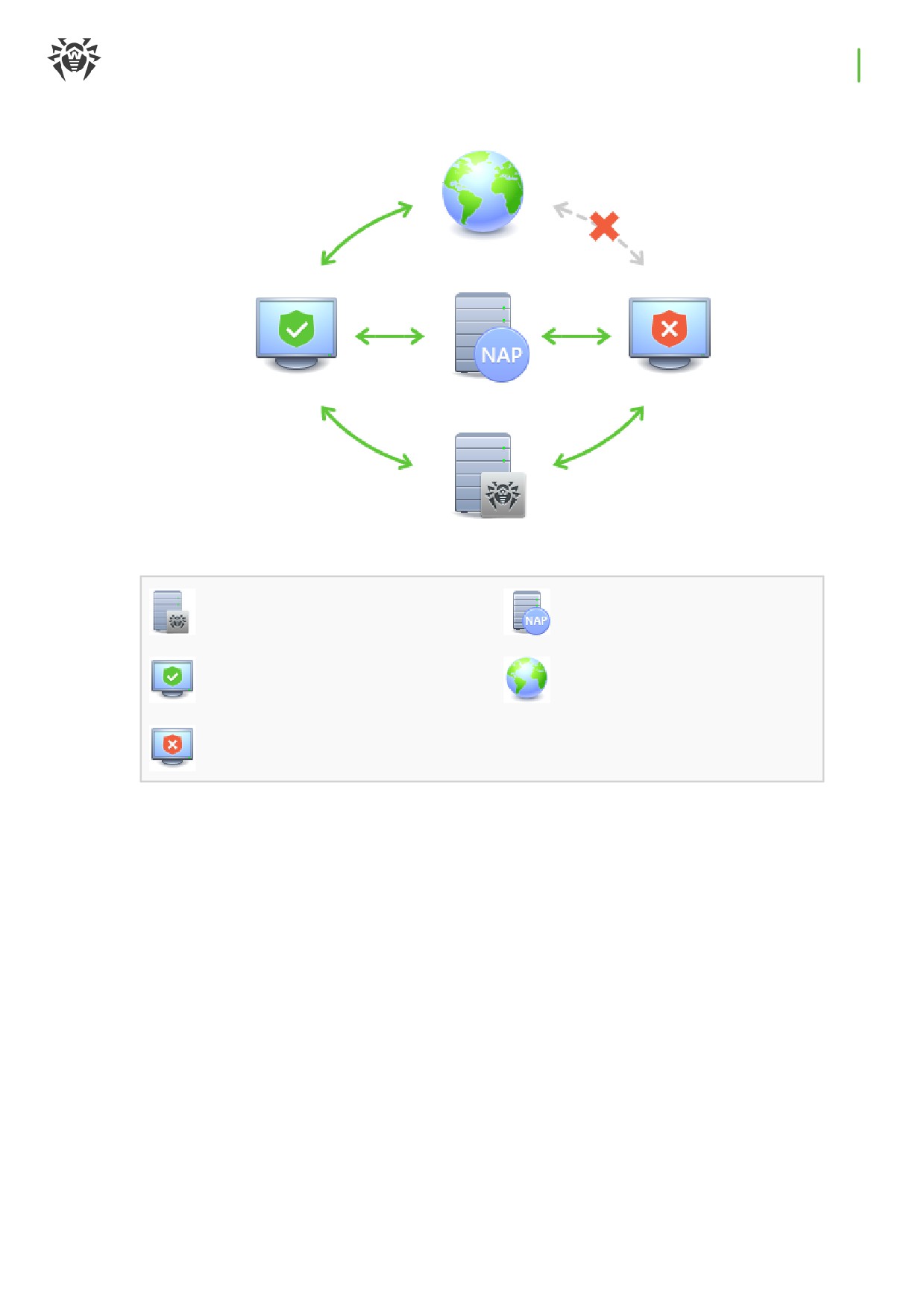
Dr.Web Enterprise Security Suite позволяет использовать технологию NAP для проверки
работоспособности антивирусного ПО защищаемых рабочих станций. Для этого служит
компонент Dr.Web NAP Validator.
При проверке работоспособности используются следующие средства:
·
Установленный и настроенный сервер проверки работоспособности NAP.
·
Dr.Web NAP Validator представляет собой средство оценки работоспособности
антивирусного ПО защищаемой системы (System Health Validator — SHV) за счет
подключаемых пользовательских политик Dr.Web. Устанавливается на компьютер с
сервером NAP.
·
Агент работоспособности системы (System Health Agent — SHA). Автоматически
устанавливается вместе с ПО Агента Dr.Web на рабочую станцию.
·
Сервер Dr.Web служит в качестве сервера исправлений, обеспечивающего
работоспособность антивирусного ПО рабочих станций.
Глава 12: Настройка дополнительных компонентов
393
Сервер NAP + Dr.Web NAP
Сервер Dr.Web
Validator
Защищенный компьютер,
Локальная сеть, Интернет
исправный
Защищенный компьютер,
неисправный
Рисунок 12-2. Схема антивирусной сети при использовании NAP
Процедура проверки осуществляется следующим образом:
1. Активация процесса проверки производится при установке соответствующих настроек
Агента.
2. SHA на рабочей станции связывается с компонентом Dr.Web NAP Validator, установленном
на сервере NAP.
3. Dr.Web NAP Validator осуществляет проверку политик работоспособности (см. ниже).
Проверка политик представляет собой процесс, в котором NAP Validator выполняет
оценку антивирусных средств с точки зрения выполнения заданных им правил, и
определяет категорию текущего состояния системы:
·
станции, прошедшие проверку на соответствие элементам политики, считаются
работоспособными и допускаются к полнофункциональной работе в сети.
Глава 12: Настройка дополнительных компонентов
394
·
станции, не удовлетворяющие хотя бы одному из элементов политики, признаются
неработоспособными. Доступ таких станций разрешен только к Серверу Dr.Web, от
остальной сети они изолируются. Работоспособность станции восстанавливается при
помощи Сервера Dr.Web, после чего станция проходит повторную процедуру проверки.
Требования к работоспособности:
1. Рабочее состояние агента (запущен и функционирует).
2. Актуальность вирусных баз (базы совпадают с базами на сервере).
Настройка NAP Validator
После инсталляции Dr.Web NAP Validator (см. Руководство по установке, п. Установка NAP
Validator) на компьютере с установленным NAP сервером, необходимо выполнить следующие
действия:
1. Откройте компонент настройки сервера NAP (команда nps.msc).
2. В разделе Policies выберите подпункт Health Policies.
3. В открывшемся окне откройте свойства элементов:
·
NAP DHCP Compliant. В окне настроек установите флаг Dr.Web System Health Validator,
задающий использование политик компонента Dr.Web NAP Validator. В выпадающем
списке выберите пункт Client passed all SHV checks, чтобы признавать станцию
работоспособной, если она соответствует всем элементам заданной политики.
·
NAP DHCP Noncompliant. В окне настроек установите флаг Dr.Web System Health
Validator, задающий использование политик компонента Dr.Web NAP Validator. В
выпадающем списке выберите пункт Client fail one or more SHV checks, чтобы
признавать станцию неработоспособной, если она не соответствует хотя бы одному из
элементов заданной политики.