содержание .. 3 4 5 6 ..
1С-Рарус: Общепит. Модуль для 1С:ERP. Руководство пользователя (2018 год) - часть 5

214
При загрузке данных из iiko обмен информацией о продажах
фронта производится не путем подключения к базе, а при
помощи файлов выгрузки из iiko На форме элемента
справочника Учетные записи iiko необходимо указать
каталог файлов, содержащих данные продаж из iiko.
На закладке Параметры по умолчанию задаются
настройки, которые будут по умолчанию использоваться для
данной учетной записи в ходе работы с обработкой Загрузка
продаж из iiko.
Форма обработки имеет следующий вид.
На форме следует указать режим работы, определяющий, где
будут производиться операции обмена:
■ На сервере,
■ На клиенте.
Для файловых баз следует установить значение На сервере.
Для серверных баз режим На сервере возможен только при
запуске конфигурации непосредственно на сервере.
При первом запуске обработки система определяет
заполнение реквизитов загрузки данных так же, как
производится
определение
заполнения
реквизитов
Глава 6. Подсистема обменов
215
соединения с базой при работе с обработкой Загрузка
продаж из R-Keeper v.7 (см «Подключение к базе R-Keeper
v.7» на стр. 191).
6.6.1.
Установка соответствия данных
Установка соответствия элементов справочников iiko и
конфигурации
«1С:Общепит. Модуль для
1С:ERP»
производится на закладке Установка соответствий формы
обработки Загрузка продаж из iiko. Для каждого
справочника имеется отдельная дополнительная закладка.
Справочники, для которых заполняются соответствия:
■ Кассы ККМ;
■ Виды оплат;
■ Номенклатура;
■ Модификаторы;
■ Причины отмен и списаний.
Важно!
На закладке Кассы ККМ обязательно должны быть заданы
соответствия. Для остальных справочников соответствия
могут быть созданы и заполнены автоматически
непосредственно при записи документов Чеки Общепита, в
соответствии с заданными настройками.
Настройка
соответствия
аналогична
настройке,
производимой при работе с обработкой Загрузка продаж из
R-Keeper v.7, описанной выше. Но на форме обработки
Загрузка продаж из iiko отсутствует реквизит Процент
совпадения соответствия при подборе - для установки
соответствия наименования элементов справочников
конфигурации «1С:Общепит. Модуль для 1С:ERP» и базы
iiko должно полностью совпадать.
216
Рассмотрим заполнение соответствий для каждого
справочника.
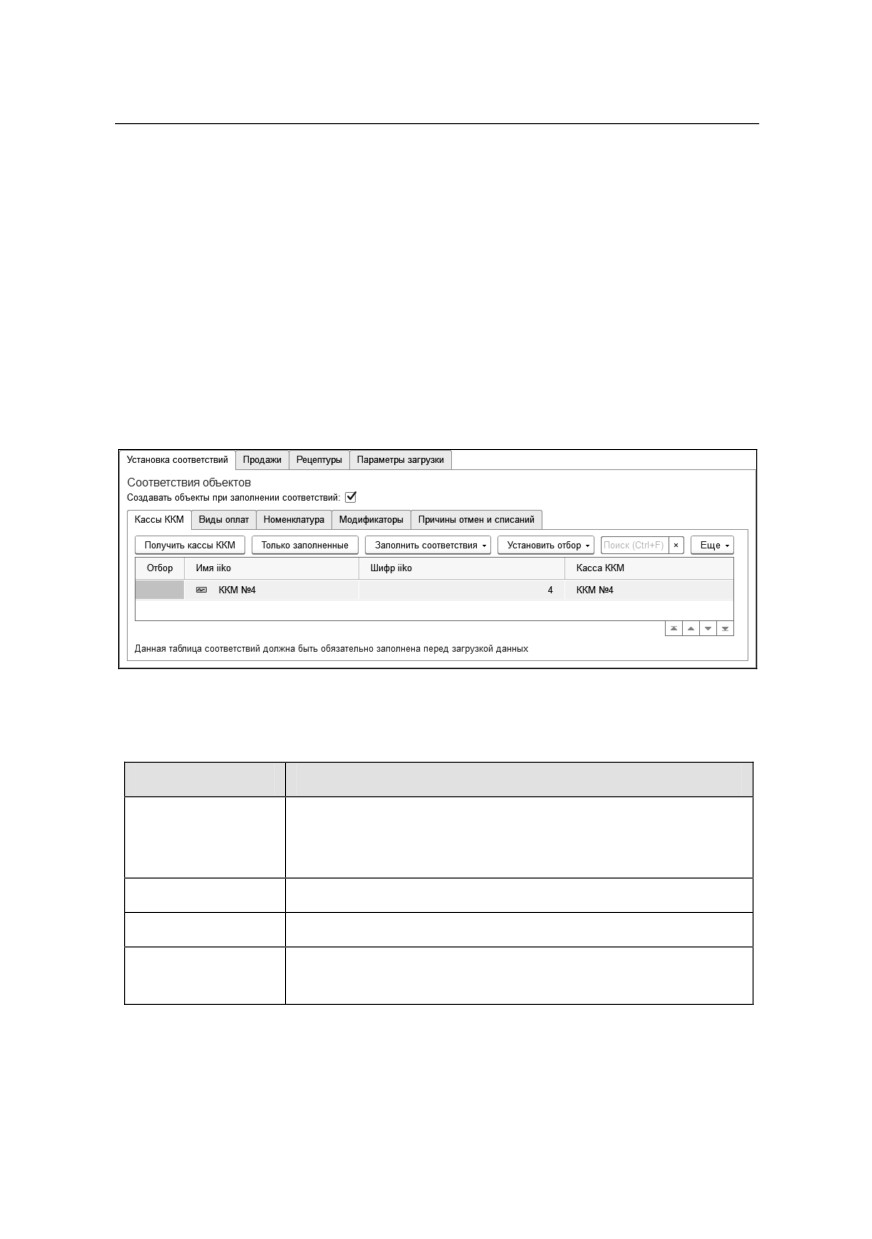
Кассы ККМ
Соответствия на дополнительной закладке Кассы ККМ
должны быть заполнены обязательно, так как загрузка
данных при помощи обработки Загрузка продаж из iiko
может быть произведена только в том случае, если известно,
из какой кассы получать данные.
Графы табличной части данной закладки рассмотрены
в следующей таблице.
Графа
Описание
Отбор
При установке этого флажка из файлов iiko будут
загружаться чеки, пробитые на данной кассе
(загрузка в табличную часть Продажи iiko).
Имя iiko
Наименование кассы ККМ в файлах iiko.
Шифр iiko
Шифр кассы ККМ в файлах iiko.
Касса ККМ
Касса ККМ в «1С:Общепит. Модуль для
1С:ERP».
Глава 6. Подсистема обменов
217
Для установки соответствия сначала необходимо получить
элементы справочника Кассы ККМ базы iiko при помощи
кнопки Получить кассы ККМ.
Далее необходимо выполнить автоматическое заполнение
соответствий с помощью кнопки командной панели
Заполнить соответствия, меню которой содержит
следующие варианты заполнения данных:
■ По полному совпадению наименований - соответствие
устанавливается при полном совпадении наименований
в iiko и 1C.
Для удобства отображения и заполнения соответствий
используется кнопка Только заполненные, при активации
которой будут видны строки только с заполненными
соответствиями. На всех остальных закладках присутствует
кнопка Только незаполненные, при активации которой
будут
видны строки
только
с незаполненными
соответствиями.
Установка отбора по кассам ККМ, у которых проставлены
соответствия выполняется при помощи пунктов меню
кнопки Установить отбор:
■ По подразделениям - устанавливается отбор по кассам
ККМ определенных подразделений компании. Можно
указать как одно подразделение, так и несколько, путем
удержания клавиши Shift и указания левой кнопкой
мыши нужных подразделений. В результате в области
Продажи iiko будут отображены данные только по
кассам ККМ заданных подразделений.
■ Очистить - убрать отборы по всем кассам.
Виды оплат
Закладка Виды оплат содержит табличную часть Виды
оплат.

218
Графы этой табличной части рассмотрены в следующей
таблице.
Графа
Описание
Имя iiko
Наименование вида оплаты в файлах iiko.
Шифр iiko
Шифр вида оплаты в файлах iiko.
Вид оплаты
Вид оплаты в 1С.
Для установки соответствия сначала необходимо получить
элементы справочников Виды оплаты при помощи кнопки
Получить виды оплат по документам.
Далее необходимо выполнить автоматическое заполнение
соответствий с помощью следующих пунктов меню кнопки
Заполнить соответствия:
■ По полному совпадению наименований - соответствие
устанавливается при полном совпадении наименований
в iiko и 1C.
■ По совпадению кода iiko и кода 1С - соответствие
устанавливается при совпадении кодов iiko и 1C.

Глава 6. Подсистема обменов
219
Номенклатура
На следующем рисунке показана закладка Номенклатура.
Графы табличной части данной закладки рассмотрены
в следующей таблице.
Графа
Описание
Имя iiko
Наименование номенклатуры в файлах iiko.
Шифр iiko
Шифр номенклатуры в файлах iiko.
Номенклатура
Номенклатура в 1С.
Для установки соответствия сначала необходимо получить
элементы справочника Номенклатура при помощи кнопки
Получить номенклатуру. Меню этой кнопки содержит
следующие пункты:
■ Вся номенклатура - получение всей номенклатуры из
файлов iiko.
■ По актам реализации - получение номенклатуры по
документам Акты реализации.
■ По актам списаний - получение номенклатуры по
документам Акты списаний.

220
■ По расходным накладным - получение номенклатуры
по документам Расходные накладные.
■ По приходным накладным - получение номенклатуры
по документам Приходные накладные.
Далее необходимо выполнить автоматическое заполнение
соответствий с помощью кнопки Заполнить соответствия
командной панели:
■ По полному совпадению наименований - соответствие
устанавливается при полном совпадении наименований
в iiko и 1C.
■ По совпадению кода iiko и кода 1С - соответствие
устанавливается при совпадении кодов iiko и 1C.
Модификаторы
Кнопки и графы табличной части Модификаторы
идентичны кнопкам и графам табличной части закладки
Номенклатура.

Глава 6. Подсистема обменов
221
Важно!
Настраивать соответствия необходимо только для таких
модификаторов, которые оказывают влияние либо
на продажную цену товара/блюда, к которому они
«привязаны» в документах продажи, либо к которым
«привязана» номенклатура.
В настройках подсистемы «Общепит» (раздел Общепит,
Настройки, группа Обмены) в константе Номенклатура
основной позиции указывается предопределенная
номенклатура основной позиции, которая будет
подставляться в документах Чеки Общепит на закладке
Модификаторы.
Причины отмен и списаний
На закладке Причины отмен и списаний настраиваются
соответствия для документов списания.

222
Графы табличной части данной закладки рассмотрены
в следующей таблице.
Графа
Описание
Имя iiko
Наименование причины отмен и списаний в
файлах iiko.
Шифр iiko
Шифр причины отмен и списаний в файлах iiko.
Причина
Причина отмены и списания в 1С.
отмены и
списания
Для установки соответствия сначала необходимо получить
элементы справочников Причины отмен и списаний при
помощи кнопки Получить причины отмен и списаний,
меню которой содержит следующие пункты:
■ Причины по актам реализаций и списаний -
получение причин отмен и списаний по документам
Акты реализации и Акты списания.
■ Причины по актам реализаций - получение причин
отмен и списаний по документам Акты реализации.
■ Причины по актам списаний - получение причин отмен
и списаний по документам Акты списания.
Далее необходимо выполнить автоматическое заполнение
соответствий с помощью кнопки Заполнить соответствия.

Глава 6. Подсистема обменов
223
Пункты меню данной кнопки аналогичны пунктам меню
такой же кнопки на закладке Номенклатура
(см.
«Номенклатура» на стр. 219).
6.6.2. Получение данных из iiko
После задания соответствий элементов справочников iiko и
решения «1С:Общепит. Модуль для 1С:ERP» можно перейти
к получению данных продаж из файлов iiko. Для этого
необходимо на закладке Продажи диалогового окна
обработки Загрузка продаж из iiko установить период
загрузки данных.
При помощи пунктов меню кнопки Загрузить можно
выбрать следующие виды загружаемых из файлов iiko
данных:
■ Продажи - загрузятся только документы продаж за
указанный период;
■ Удаления - загрузятся только документы списаний за
указанный период;

224
■ Продажи и удаления - загрузятся оба вида документов
за указанный период.
В отличие от обработки Загрузка продаж из R-Keeper v.7, в
табличной части Продажи iiko нельзя отметить, какие
позиции продаж нужно загружать - будет производиться
загрузка всех номенклатурных позиций из документов
продаж за указанный период.
6.6.3. Загрузка «Рецептур»
Получение Рецептур из iiko осуществляется с помощью
закладки Рецептуры по нажатию на кнопку Получить
рецептуры.
Создание рецептур в базе 1С на основании полученных
данных производится далее по кнопке Загрузить
рецептуры. Для корректной загрузки Рецептур обязательно
должны быть настроены соответствия для номенклатуры, а
также в параметрах загрузки указаны организация и склад,
которые будут подставляться в создаваемые рецептуры.

Глава 6. Подсистема обменов
225
В результате в базе 1С создаются документы Рецептуры
с хозяйственной операцией Приготовление.
6.6.4. Создание чеков Общепита
После проверки корректности полученных данных из файлов
iiko можно перейти к этапу создания документов Чеки
Общепита. Для этого необходимо задать настройки (или
воспользоваться ранее установленными настройками,
проверив их правильность) на закладке Параметры
загрузки формы обработки Загрузка продаж из iiko.
Данные на закладке Параметры загрузки на форме
обработки полностью повторяют интерфейс закладки
Параметры по умолчанию в учетной записи.
Настройки параметров загрузки могут быть сохранены для
учетной записи или загружены из настроек, установленных
по умолчанию для учетной записи, по кнопкам Сохранить
настройки и Получить настройки, соответственно.
226
Работа с закладкой Параметры загрузки полностью
аналогична работе с одноименной закладкой формы
обработки Загрузка продаж из R-Keeper v.7 (см. «Создание
«Чеков Общепита» на стр. 208).
Данные из загруженных документов будут группироваться в
создаваемые чеки общепита по дате. Т.е. если из файлов iiko
были загружены документы продаж и удалений за три дня,
то при создании Чеков Общепита будут созданы три
документа продаж и три документа удалений.
6.6.5. Создание целевых документов на основании чеков
Общепита
Создание целевых документов осуществляется при помощи
обработки Загрузка из чеков Общепита. Данная обработка
запускается автоматически после интеграции с iiko при
условии установки флажка Создавать целевые документы
из загруженных чеков Общепита на форме обработки
Загрузка продаж из iiko. Если данный флажок
не установлен, то обработка Загрузка из чеков Общепита
выполняется пользователем отдельно.
Описание обработки Загрузка из чеков Общепита
приведено на стр. 184.
6.7. ЗАГРУЗКА ИЗ «STOREHOUSE HEADOFFICE»
Обработка Загрузка из StoreHouse HeadOffice служит для
загрузки нормативно-справочной информации и рецептур из
программы «StoreHouse HeadOffice».
Загрузка данных происходит поэтапно:
■ Подключение к базе StoreHouse HeadOffice;
■ Установка соответствия данных;

Глава 6. Подсистема обменов
227
■ Создание документов Рецептуры.
6.7.1. Подключение к базе StoreHouse HeadOffice
Параметры подключения к базе StoreHouse HeadOffice
задаются в справочнике Учетные записи StoreHouse
HeadOffice.
На форме элемента справочника Учетные записи
StoreHouse HeadOffice необходимо указать:
■ Логин и пароль администратора базы StoreHouse
HeadOffice.
При
незаполненных
значениях
аутентификация будет происходить по
текущему
пользователю Windows;
■ Имя сервера MS SQL Server, на котором установлен и
функционирует StoreHouse HeadOffice;
■ Базу данных StoreHouse HeadOffice на сервере MS SQL
Server, с которой осуществляется обмен.
■ Формат обмена.
На закладке Параметры по умолчанию задаются
настройки, которые будут по умолчанию использоваться для
данной учетной записи в ходе работы с обработкой Загрузка
из StoreHouse HeadOffice. Параметры загрузки,
расположенные на данной закладке, аналогичны настройкам
228
на закладке Параметры загрузки формы обработки
Загрузка из StoreHouse HeadOffice, рассмотренным далее
(см. стр.235).
Диалоговое окно обработки Загрузка из StoreHouse
HeadOffice открывается из раздела Общепит - группа
Сервис - Загрузка из StoreHouse HeadOffice.
При первом запуске обработки система определяет
заполнение реквизитов соединения с базой:
■ Если они не заполнены, то открывается форма элемента
справочника Учетные записи StoreHouse HeadOffice.
Данную форму можно закрыть и вернуться к
определению параметров соединения позже. При
закрытии этой формы происходит переход к основной
форме обмена;
Глава 6. Подсистема обменов
229
■ Если реквизиты соединения с базой заполнены, то
производится попытка соединения, а в верхнем левом
углу формы обработки появляется соответствующая
надпись и гиперссылка со шрифтом определенного цвета,
а именно:
○ В случае успеха надпись:
«Подключение
установлено», шрифт зеленого цвета.
○ В случае неуспеха надпись:
«Подключение
не установлено», шрифт серого цвета.
○ Если параметры вовсе не заполнены, то надпись:
«Подключение не настроено», шрифт красного цвета.
По вышеописанной гиперссылке также можно перейти к
справочнику Учетные записи StoreHouse HeadOffice для
определения параметров подключения к StoreHouse
HeadOffice.
6.7.2. Установка соответствия данных
Установка соответствия элементов справочников StoreHouse
HeadOffice и конфигурации
«1С:Общепит. Модуль для
1С:ERP» производится
на
закладке
Установка
соответствий формы обработки Загрузка из StoreHouse
HeadOffice. Для каждого справочника имеется отдельная
дополнительная закладка.
Справочники, для которых заполняются соответствия:
■ Номенклатура;
■ Склады и магазины;
■ Структура предприятия;
■ Контрагенты.
Реквизит Процент совпадения соответствия при подборе
служит для задания процента совпадения наименования
230
элементов справочников конфигурации
«1С:Общепит
ред.3.0» и базы StoreHouse HeadOffice
(при заполнении
соответствий по пункту По частичному совпадению
наименований кнопки Заполнить соответствия,
рассмотренной ниже).
Совпадение наименований в процентном отношении для
установки соответствия должно быть не меньше указанного
в реквизите Процент совпадения соответствия при
подборе значения. Также следует отметить, что совпадение
может быть в любом месте слов и словосочетаний.
Внимание!
Установка низкого процента совпадения может привести
к тому, что в соответствие будет подставлено некорректное
значение. Рекомендуется указывать не менее 75%
совпадения.
Если установлен флажок Создавать объекты при
заполнении соответствий,
то
при заполнении
соответствиями
(с помощью пунктов меню кнопки
Заполнить соответствия) будут автоматически создаваться
новые элементы справочников «1С:Общепит. Модуль для
1С:ERP» (Номенклатура, Склады и магазины, Структура
предприятия, Контрагенты).
Далее рассмотрим заполнение соответствий для каждого
справочника.
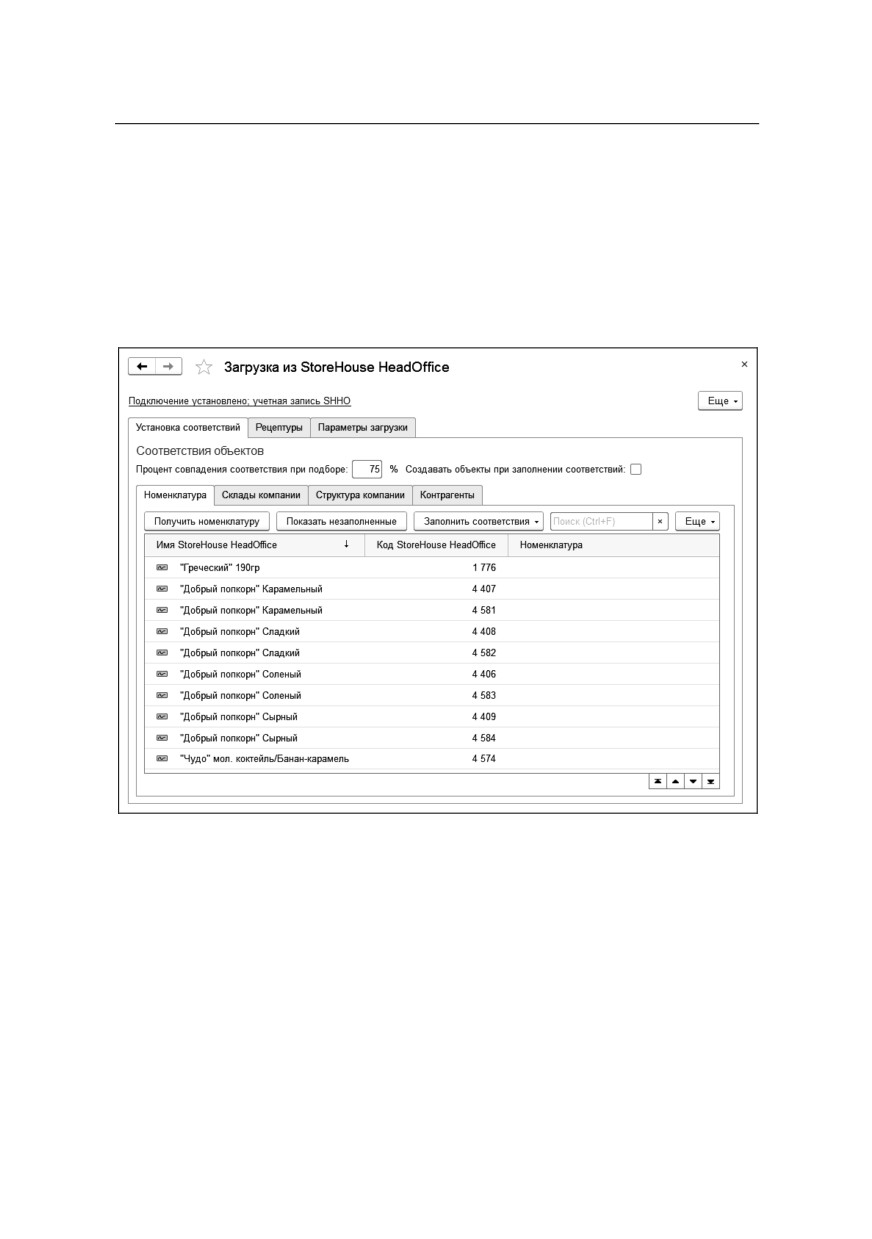
Номенклатура
На следующем рисунке показана закладка Номенклатура
формы обработки Загрузка из StoreHouse HeadOffice.

Глава 6. Подсистема обменов
231
Графы табличной части данной закладки рассмотрены
в следующей таблице.
Графа
Описание
Имя StoreHouse
Наименование номенклатуры в базе
HeadOffice
StoreHouse HeadOffice.
Код StoreHouse
Код номенклатуры в базе StoreHouse
HeadOffice
HeadOffice.
Номенклатура
Номенклатура в 1С.
Для установки соответствия сначала необходимо получить
элементы справочника Номенклатура при помощи кнопки
Получить номенклатуру.
Далее необходимо выполнить автоматическое заполнение
соответствий с помощью кнопки командной панели
Заполнить соответствия, меню которой содержит
следующие варианты заполнения данных:
■ По полному совпадению наименований - соответствие
устанавливается
при
полной
идентичности
наименования.
■ По частичному совпадению наименований -
соответствие устанавливается при частичном совпадении

232
наименования, в зависимости от значения реквизита
Процент совпадения соответствия при подборе.
■ По совпадению кода StoreHouse HeadOffice и кода
1C - соответствие устанавливается при совпадении кодов
StoreHouse HeadOffice и 1C.
Для удобства отображения и заполнения соответствий
используется кнопка Показать незаполненные, при
активации которой будут видны строки только
с незаполненными соответствиями.
Данная кнопка
расположена также на всех остальных закладках.
Следует отметить, что несколько элементов справочника из
базы StoreHouse HeadOffice могут соответствовать одному
элементу справочника в решении 1С.
Склады компании
Закладка Склады компании показана на рисунке ниже.
Графы табличной части данной закладки рассмотрены
в следующей таблице.

Глава 6. Подсистема обменов
233
Графа
Описание
Имя StoreHouse
Наименование склада в базе
HeadOffice
StoreHouse HeadOffice.
Код StoreHouse
Код склада в базе StoreHouse HeadOffice.
HeadOffice
Склады
Склады в 1С.
Для установки соответствия сначала необходимо получить
элементы справочника Склады при помощи кнопки
Получить склады.
Далее необходимо выполнить автоматическое заполнение
соответствий с помощью кнопки Заполнить соответствия.
Пункты меню данной кнопки аналогичны пунктам меню
такой же кнопки на закладке Номенклатура
(см.
«Номенклатура» на стр. 230).
Структура компании
На закладке Структура компании настраиваются
соответствия для подразделений компании.

234
Графы табличной части данной закладки рассмотрены
в следующей таблице.
Графа
Описание
Имя StoreHouse
Наименование подразделений в базе
HeadOffice
StoreHouse HeadOffice.
Код StoreHouse
Код подразделений в базе StoreHouse
HeadOffice
HeadOffice.
Структура
Подразделения в 1С.
Для установки соответствия сначала необходимо получить
элементы справочника Подразделения при помощи кнопки
Получить подразделения.
Далее необходимо выполнить автоматическое заполнение
соответствий с помощью кнопки Заполнить соответствия.
Пункты меню данной кнопки аналогичны пунктам меню
такой же кнопки на закладке Номенклатура
(см.
«Номенклатура» на стр. 230).
Контрагенты
Закладка Контрагенты приведена на рисунке ниже.

Глава 6. Подсистема обменов
235
Графы табличной части данной закладки рассмотрены
в следующей таблице.
Графа
Описание
Имя StoreHouse
Наименование контрагента в базе
HeadOffice
StoreHouse HeadOffice.
Код StoreHouse
Код контрагента в базе StoreHouse
HeadOffice
HeadOffice.
Контрагенты
Контрагенты в 1С.
Для установки соответствия сначала необходимо получить
элементы справочника Контрагенты при помощи кнопки
Получить контрагентов.
Способ загрузки информации о контрагентах определяется
настройкой Независимо вести партнеров и контрагентов
(НСИ и Администрирование - Настройка НСИ и
разделов - CRM и маркетинг - Настройки CRM -
Независимо вести партнеров и контрагентов). Если
флажок установлен, загрузка выполняется в справочник
Контрагенты с указанием одного партнера Партнер Store
House HeadOffice в реквизите Партнер. Если флажок снят,
информация загружается в справочник Партнеры.
Далее необходимо выполнить автоматическое заполнение
соответствий с помощью кнопки Заполнить соответствия.
Пункты меню данной кнопки аналогичны пунктам меню
такой же кнопки на закладке Номенклатура
(см.
«Номенклатура» на стр. 230).
6.7.3. Настройка параметров загрузки «Рецептур»
После того как на предыдущем этапе произведен отбор
необходимых для загрузки документов, а также
осуществлена проверка корректности полученных данных
из базы StoreHouse HeadOffice, можно перейти к этапу

236
создания документов Рецептуры. Для этого необходимо
задать
настройки
(или
воспользоваться
ранее
установленными настройками, проверив их правильность) на
закладке Параметры загрузки формы обработки Загрузка
из StoreHouse HeadOffice.
На данной закладке содержатся следующие реквизиты:
■ Параметры загрузки объектов - список справочников и
установленных им параметров. По каждому справочнику
имеются следующие параметры:
○ Создавать - указывает на необходимость создавать
элементы справочников
1С, если соответствия
с элементами справочников StoreHouse HeadOffice не
найдены.
Глава 6. Подсистема обменов
237
○
Обновлять -
указывает
на
необходимость
синхронизации имеющихся элементов справочников
1С и StoreHouse HeadOffice.
○
Служебный каталог - служит для выбора группы
справочника, в которую будут переноситься
созданные/обновленные элементы справочников 1С.
Если данное значение не указано, то элементы
справочников будут переноситься в корневой уровень
справочника.
○
Обработка ошибок - выбор поведения программы
при возникновении ошибок загрузки:
Продолжать
загрузку -
загрузка
продолжается при возникновении ошибок.
Не загружать - при возникновении ошибки
не будет загружен документ Рецептура,
в котором она произошла.
Прервать загрузку - при возникновении
первой ошибки загрузка будет прекращена.
■
Предварительная
проверка
заполненности
соответствий - при установке флажка пользователю
будет выводиться сообщение в случае, если не все
необходимые для создания рецептур соответствия
заполнены.
■
Загружать иерархию номенклатуры - данный флажок
определяет, по какой иерархии
(т. е. структуре групп
и подгрупп) будут размещаться созданные/обновленные
элементы справочника Номенклатура в заданном
служебном каталоге (если не задан, то в корневом уровне
справочника). При установленном флажке будет
сохраняться иерархия базы StoreHouse HeadOffice,
иначе - элементы будут размещаться без сохранения этой
иерархии.
238
После редактирования параметры загрузки справочников
надо сохранить нажатием кнопки Записать, расположенной
в командной панели области Параметры загрузки
объектов.
На закладке Параметры загрузки в группе Параметры
загрузки рецептур задаются значения, которые по
умолчанию будут подставляться в создаваемые документы
Рецептура:
■ Дата загрузки рецептур;
■ Организация для загрузки;
■ Подразделение загрузки;
■ Склад загрузки;
■ Статья калькуляции;
■ Вид номенклатуры.
В области Настройки загрузки единиц измерения
расположена табличная часть соответствия единиц
измерения. Эта таблица заполняется данными из базы
StoreHouse HeadOffice при первичном подключении к ней.
Для каждого элемента таблицы можно установить признак
весовой или объемной единицы измерения. Данные таблицы
используются при создании объектов в процессе установки
соответствия номенклатуры.
Настройки параметров загрузки могут быть сохранены для
учетной записи или загружены из настроек, установленных
по умолчанию для учетной записи, по кнопкам Сохранить
настройки и Получить настройки соответственно.
6.7.4. Загрузка «Рецептур»
Получение Рецептур из StoreHouse
HeadOffice
осуществляется с помощью закладки Рецептуры по
нажатию на кнопку Получить рецептуры.

Глава 6. Подсистема обменов
239
Создание рецептур в базе 1С на основании полученных
данных производится далее по кнопке Загрузить
рецептуры. Для корректной загрузки Рецептур обязательно
должны быть настроены соответствия для номенклатуры
и подразделений компании, а также заполнены параметры
загрузки рецептур.
После завершения загрузки выводится отчет с перечнем
созданных документов.
В результате в базе 1С создаются документы Рецептуры
с хозяйственной операцией Приготовление.
6.8. ЗАГРУЗКА С САЙТА FOODCOST
Обработка Загрузка с сайта FoodCOST предназначена для
загрузки
номенклатуры и рецептуры с сайта
http://foodcost.ru/. К обработке можно перейти по кнопке
, расположенной на форме списка справочника
Номенклатура.

240
Загрузка происходит поэтапно:
■ Подключение к базе сайта;
■ Получение данных с сайта;
■ Установка соответствия данных;
■ Создание новой номенклатуры и документов Рецептура.
6.8.1. Подключение к базе сайта
При первом запуске обработки система определяет
заполнение реквизитов соединения с базой:
■ Если они не заполнены, то открывается форма констант
для заполнения.
■ Если реквизиты заполнены, то производится попытка
соединения:
○ В случае успеха отображается гиперссылка синего
цвета «Параметры подключения...» в нижнем левом
углу формы обработки;
○ Если параметры вовсе не заполнены, то отображается
красная надпись
«Не заполнены параметры
подключения к серверу».

Глава 6. Подсистема обменов
241
В форме констант необходимо указать:
■ Логин и пароль подключения к базе FoodCOST. Логин и
пароль можно получить при бесплатной регистрации на
сайте.
■ Ключ интеграции. Он выдается администрацией сайта
после оплаты услуг.
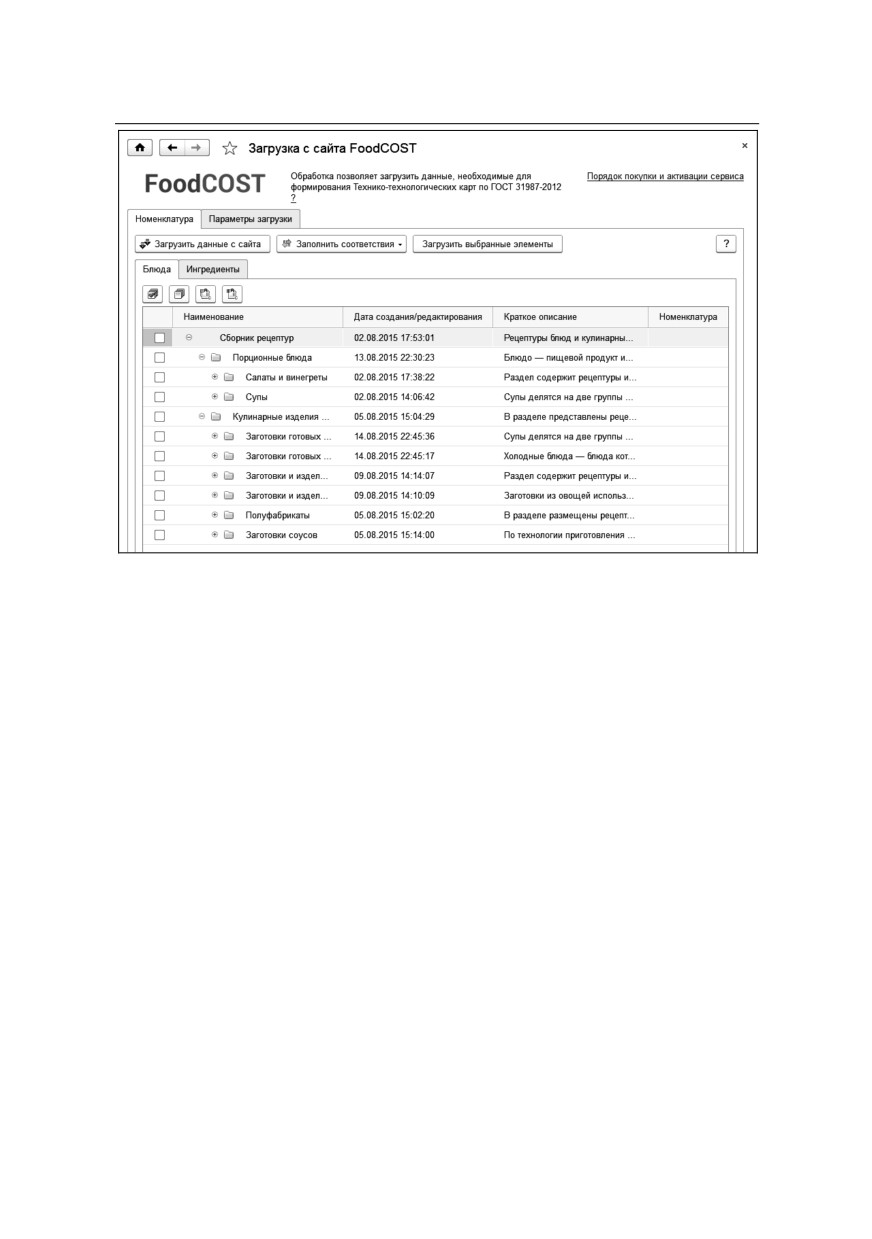
6.8.2. Получение данных с сайта
Получение данных происходит по нажатию на кнопку
Загрузить данные с сайта. При этом данные загружаются
на две закладки:
■ Блюда - сборник рецептур и их состав.
■ Ингредиенты - справочник продуктов.
Если это не первая загрузка, то в таблице автоматически
проставляются соответствия номенклатуры, установленные
ранее. В тех позициях, где соответствия не проставлены, их
необходимо заполнить.
242
6.8.3. Установка соответствия данных
Установка соответствия с существующей номенклатурой
происходит тремя способами:
■ Автоматически при нажатии на кнопку Загрузить
выбранные элементы. При этом автоматически
создается номенклатура с однотипным наименованием,
без анализа существования номенклатуры с таким же
наименованием в базе.
■ Автоматически при нажатии на кнопку Заполнить
соответствия:
○ По полному совпадению кода FoodCOST с
артикулом - используется клиентами, которые ранее
работали с подобной обработкой.
○ По полному соответствию наименования.

Глава 6. Подсистема обменов
243
○ По частичному совпадению наименований. При этом
используется параметр Процент схожести для
частичного совпадения. Рекомендуемое значение
95%.
■ Заполняются вручную в табличной части в колонке
Номенклатура.
6.8.4. Создание новой номенклатуры и документов
«Рецептура»
Запись данных в базу происходит по нажатию кнопки
Загрузить выбранные элементы. Записываться в базу
будут только те элементы, которые пользователь пометил
флажком в табличных частях. Если отмечено блюдо, то его
ингредиенты тоже будут загружены независимо от
установки флажка.

244
Параметры записи данных устанавливаются на закладке
Параметры загрузки.
■ Дата загрузки рецептур - дата, на которую будут
созданы документы.
■ Организация - организация, по которой будут созданы
документы.
■ Процент схожести для частичного совпадения -
процент схожести при заполнении соответствиями
способом По частичному совпадению наименований.
Рекомендуемое значение 95%.
■ Работа с рецептурами:
○ Создавать рецептуры, если их нет - при установке
данного флажка документы будут создаваться только
для тех блюд, у которых их нет.
Глава 6. Подсистема обменов
245
○ Обновлять существующие рецептуры - при
установке данного флажка будут обновляться данные
документов.
■
Группы справочника Номенклатура:
○ Копировать структуру групп с сайта -
в справочнике Номенклатура будет создаваться
структура папок, идентичная полученной с сайта.
○ Новую номенклатуру помещать в одну группу -
новая номенклатура будет создана в указанной папке.
Папка указывается в реквизите Группа по
умолчанию.
○ Новую номенклатуру помещать в одну группу с
сохранением структуры сайта FoodCost - новая
номенклатура будет создана в указанной папке c
сохранением структуры сайта FoodCost.
○ Группа по умолчанию - группа, в которой по
умолчанию будет создаваться новая номенклатура.
■
Номенклатурные группы:
○ Для блюд - вид номенклатуры общепита для блюд;
○ Для ингредиентов - вид номенклатуры общепита для
ингредиентов.
■
Работа с существующей номенклатурой:
○ Обновлять существующие ХЭХи - при установке
данного флажка будут обновляться химико-
энергетические характеристики. Обновляются: белки,
жиры, углеводы, калорийность и алкоголь. Если
пользователь добавил свои микроэлементы, то они
останутся без изменения.

246
6.9. ОБМЕН С ВЕТИС
Организации, работающие с продукцией, подлежащей
ветеринарному контролю, с
1 июля
2018 г. оформляют
электронные ветеринарные сопроводительные документы с
помощью ФГИС
«Меркурий» — элемента федеральной
государственной информационной системы в области
ветеринарии ФГИС «ВЕТИС». Работа с ФГИС «Меркурий»
возможна непосредственно из решения.
Для возможности работы с ВЕТИС необходимо в разделе
НСИ и администрирование — группа Администрирова-
ние — Настройки интеграции с ВетИС установить флажок
Учет подконтрольных товаров ВЕТИС.
После включения данной настройки в разделах Продажи и
Закупки решения в группе Сервис станет доступна
гиперссылка Обмен с ВЕТИС, по которой открывается
форма обработки Обмен с ВЕТИС.

Глава 6. Подсистема обменов
247
На форме обработки Обмен с ВЕТИС доступны следующие
операции по соответствующим разделам:
■ Закупки:
○ Входящие транспортные операции ВЕТИС —
загрузка входящих ВСД, гашение входящих ВСД в
ФГИС «Меркурий», группировка входящих ВСД по
накладным и создание на их основании документа
«Поступление товаров и услуг»;
■ Склад:
○ Журнал продукции ВЕТИС — предусмотрен для
ведения и учета сведений о поступившей,
реализуемой и вырабатываемой/производимой на
предприятии продукции ВЕТИС. Содержит список
подконтрольных
товаров,
принадлежащих
хозяйствующему субъекту;
○ Инвентаризации продукции ВЕТИС — оформление
результатов инвентаризации продукции ВЕТИС на

248
основании документов Оприходование товаров и
Списание товаров;
○ Запросы складского журнала ВЕТИС — позволяет
выполнять загрузку информации по остаткам
подконтрольной продукции из ФГИС «Меркурий»;
○ Объединение записей складского журнала
ВЕТИС — позволяет объединять несколько записей
складского журнала в одну;
○ Производственные
операции
ВЕТИС —
оформление производственных операций на
основании документов Выпуски продукции,
Разделки/Разукомплектации и Отчет производства
за смену.
■
Продажи:
○ Исходящие транспортные операции ВЕТИС —
оформление исходящей транспортной операции и
транспортного ветеринарно-сопроводительного доку-
мента.
В соответствии с установленными отборами на форме
обработки напротив каждого вида документов ВЕТИС
отображаются гиперссылки с информацией о количестве
документов, по которым требуются необходимые действия.
Например, в разделе Закупки напротив Входящих
транспортных операций ВЕТИС в скобках указано
количество документов ВЕТИС, ожидающих оформления на
основании отраженных в прикладном решении операций
. В разделе Склад напротив Запросов
складского журнала ВЕТИС в скобках указано количество
переданных документов, по которым ожидается ответ из
ВЕТИС
В разделе Продажи напротив
Исходящих транспортных операций ВЕТИС в скобках

Глава 6. Подсистема обменов
249
указано количество документов, по которым получен ответ
от ВЕТИС, и требуется выполнение каких-либо действий,
например, оформление документов информационной базы
При создании в конфигурации документа Выпуск блюд
либо документа Разделка после проведения документа в
форме обработки Обмен с ВЕТИС отображается
информация о необходимости оформления Произ-
водственной операции ВЕТИС. Если оформляется хоз.
операция Выпуск продукции с реализацией, либо Выпуск
продукции
с
перемещением,
то
помимо
Производственной операции ВЕТИС необходимо также
оформить и Транспортную операцию ВЕТИС.

250
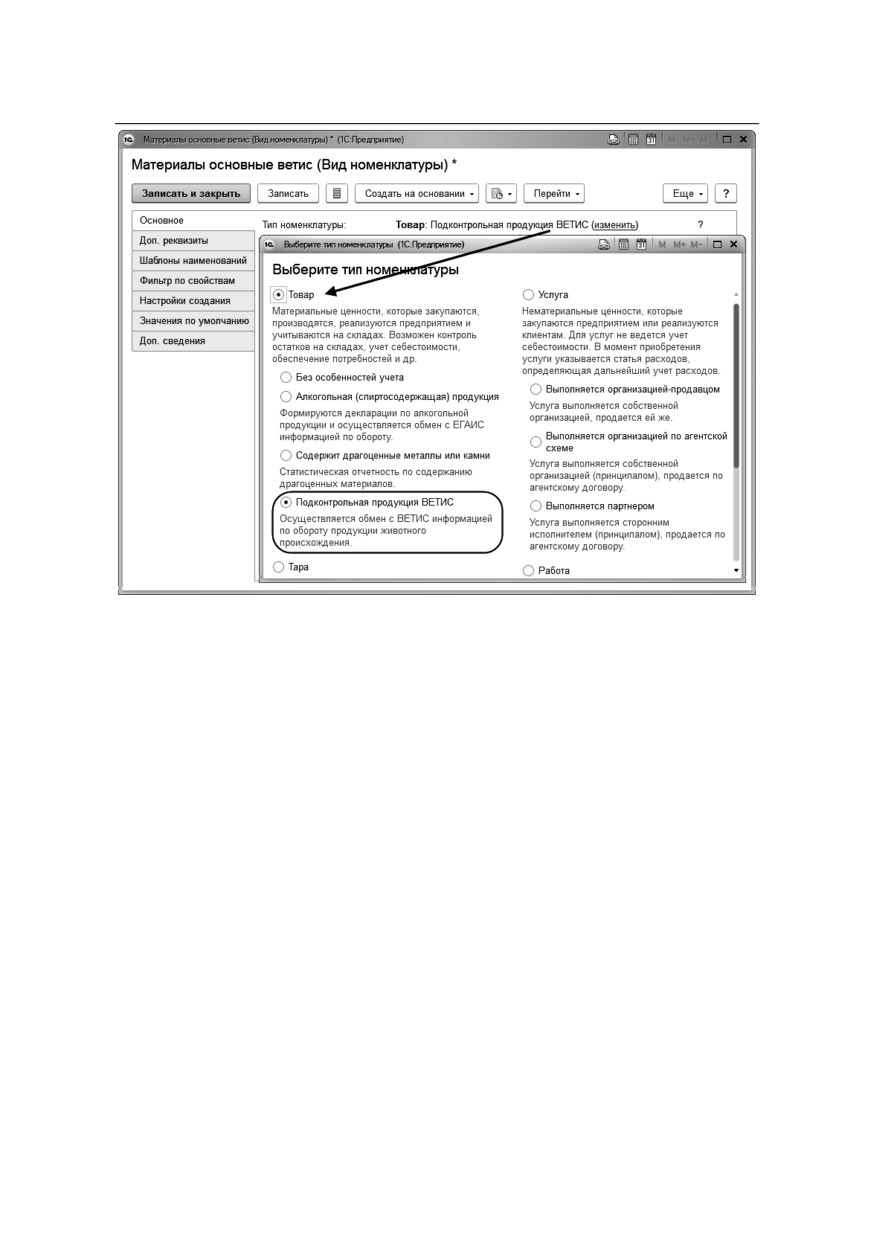
Для продукции, подлежащей ветеринарному контролю, в
соответствующей карточке номенклатуры должен быть
выбран Вид номенклатуры Материалы основные ветис.

Глава 6. Подсистема обменов
251
В свою очередь в карточке вида номенклатуры для Типа
номенклатуры
Товар следует
выбрать
вариант
Подконтрольная продукция ВЕТИС.
252
Также необходимо в настройках работы с ВЕТИС
(на
соответствующих закладках формы обработки Обмен с
ВЕТИС) в справочнике Единицы измерения ВЕТИС
указать соответствие единиц измерения, а в справочнике
Продукция ВЕТИС для продукции указать фасовку.
6.10. МЕНЮ
Меню - это список блюд, создаваемый для покупателя.
Блюда в меню можно свободно добавлять и удалять,
поддерживая, таким образом, актуальность меню. Набор
используемых в информационной базе меню определяется в
справочнике Виды меню.
Форма списка справочника Меню имеет следующий вид.

Глава 6. Подсистема обменов
253
При помощи данного справочника можно работать с
элементами меню, печатать меню.
Диалоговое окно элемента справочника Меню показано на
следующем рисунке.
На данной форме присутствуют реквизиты:
■ Группа - группа элементов справочника Меню,
к которой принадлежит данное меню.
■ Наименование - название меню.
■ Товар - элемент номенклатуры, соответствующий
позиции меню, по которой определяются параметры при
печати
меню.
Выбирается
из
справочника
Номенклатура.
254
■ Единица измерения - единица измерения позиции
меню.
■ Номер в группе - число, соответствующее положению
элемента меню в группе.
■ Запрещён вывод этого элемента при печати меню -
признак временного запрета продажи позиции меню.
■ Рецептура - рецептура, соответствующая позиции
элемента номенклатуры в меню. Ссылается на документ
Рецептуры.
■ Выбор картинки - картинка кнопки меню во фронте.
Картинку можно удалить нажатием на гиперссылку
Очистить.
Справочник Меню можно заполнить при помощи кнопки
Обработка. В меню этой кнопки расположены следующие
пункты:
■
Заполнить - форма автозаполнения справочника.
■
Очистить - удаляет все элементы справочника.
■
Выгрузить - форма выгрузки прайс-листов.
■
Обновить все группы - если у группы меню заполнен
реквизит Группа номенклатуры, то данные группы
заполняются всеми элементами, точно так же, как в
справочнике Номенклатура. Например, есть группа
«Завтрак», у которой «Группа номенклатуры» - «Блюда».
При выполнении этой команды группа «Завтрак» будет
заполнена такими же позициями, как в группе «Блюда» в
номенклатуре.
■
Заполнить наименования позиций - заполняет
наименования позиций по параметру Товар.
■
Заполнить
наименования
групп -
заполняет
наименования
групп
по
параметру
Группа
номенклатуры.

Глава 6. Подсистема обменов
255
■ Скопировать структуру групп - копирует всю
структуру групп, как в справочнике Номенклатура, не
заполняя ее элементами.
■ Заполнить по выпускам продукции - форма
заполнения справочника по табличной части Товары
документов Выпуск блюд.
Пункт Заполнить меню кнопки Обработка открывает окно
настройки меню.

256
Поля диалогового окна настройки меню рассмотрены ниже
в таблице.
Поля
Содержимое
Способ
Варианты автоматического заполнения меню.
заполнения
Переключатель на несколько позиций:
• По складским остаткам товаров;
• По товарам поставщиков;
• По всей номенклатуре;
• По существующему меню.
Способ
Номенклатура в меню может быть сгруппирована
создания групп
по видам товаров, по группам товаров, либо без
создания групп.
Параметры
Если выбран способ заполнения по складским
заполнения по
остаткам, то указываются следующие параметры:
остаткам
• Склад компании, с которого выбираются
товары;
• Организация, с которой считываются
остатки;
• Дата, на которую берутся складские остатки.
Параметры
Если выбран способ заполнения по товарам
заполнения по
поставщиков, то необходимо указать поставщика
товарам
товара, в противном случае меню будет
поставщика
заполнено по всем поставщикам.
Параметры
Здесь необходимо указать группу номенклатуры,
заполнения по
в противном случае меню будет заполнено по
номенклатуре
всей номенклатуре.
Параметры
Поле Меню доступно, если выбран способ
заполнения по
заполнения по существующему меню. Здесь
меню
необходимо указать другой вид меню.
Очищать меню
Если флажок установлен, то меню перед
перед
заполнением будет очищено.
заполнением

Глава 6. Подсистема обменов
257
В справочнике есть возможность интерактивного удаления
элементов по кнопке
или команде Удалить позицию
меню из меню кнопки Еще.
6.11. ВИДЫ МЕНЮ
Виды меню определяют набор используемых в
информационной базе меню. Вид меню, по сути, является
способом группировки блюд и товаров, тогда как само
меню - сгруппированным списком блюд или товаров.
Форма списка справочника Виды меню показана на
следующем рисунке.
Диалоговое окно элемента справочника Виды меню имеет
следующий вид.

258
Если некоторый вид меню содержит признак уникальности
товара
(флажок Уникальность номенклатуры), то
в соответствующем меню номенклатурные позиции не могут
повторяться.
Важно!
Если признак уникальности устанавливается для ранее
существовавшего меню, то решение автоматически
проверяет наличие одинаковых элементов номенклатуры.
В области Расписание указывается период действия вида
меню и дни недели, когда действует данный вид меню.
По гиперссылке Меню командной панели можно перейти к
меню, подчиненному данному виду меню (см. стр. 239).
По кнопке Печать меню с параметрами открывается
диалоговое окно настройки параметров печати меню.

Глава 6. Подсистема обменов
259
Поля этого
диалогового окна рассмотрены в следующей
таблице.
Поле
Содержимое
Вид меню
Вид печатаемого меню.
Организация
Данные об организации используются при
печати меню, главным образом, для
ценообразования.
Вид цен
Вид цен меню.
Вывод с иерархией
Если этот флажок установлен, то меню
печатается по заданной в этом меню
иерархии. Если же флажок не установлен,
то меню печатается по категориям блюд.
Вывод в режиме
Если этот флажок установлен, то в
расширенного меню
печатаемое меню также включаются
химико-энергетические характеристики
(ХЭХ) блюд. На печать выводятся ХЭХ из
макетов «Все макеты» и «Расширенное
меню» (см. «ХЭХ для печати» на стр. 91).
Если данный флажок установлен, флажок
«Вывод с иерархией» недоступен.
При копировании элемента справочника Виды меню можно
копировать его состав в новый элемент. При этом
открывается следующая форма с запросом выбора варианта
копирования: с содержимым или нет.

260
6.12. ПРИЧИНЫ ОТМЕН И СПИСАНИЙ
Справочник Причины отмен и списаний хранит список
причин отмен и списаний. Используется для
централизованного ведения данного списка и обмена с
фронт-офисом.

Глава 6. Подсистема обменов
261
Форма элемента справочника имеет следующий вид:
Данная форма содержит следующие реквизиты:
■ Наименование - наименование причины отмены или
списания.
■ Статья доходов и расходов - определяет статью для
списания. Выбирается из справочника Статьи расходов.
■ Со списанием - признак списания товара, отмененного
во фронт-офисе.
6.13. ГОСТИ
Справочник Гости используется для идентификации
конечных потребителей услуг. Гость является клиентом,
которого можно однозначно идентифицировать по данным
его карточки при считывании с помощью оборудования или
ввода кода вручную. Таким образом появляется возможность
определения гостя при его последующем обслуживании.

262
Форма элемента справочника Гости представлена на
следующем рисунке.

Глава 6. Подсистема обменов
263
Поля этого диалогового окна рассмотрены в следующей
таблице.
Поле
Содержимое
Наименование
Наименование элемента или группы
справочника.
Фамилия,
Фамилия, имя, отчество гостя.
Имя,
Отчество
Дата рождения
Дата рождения гостя.

264
Поле
Содержимое
День рождения
День рождения гостя в формате День - Месяц.
На закладке Адреса указываются почтовый адрес гостя и
почтовый адрес для доставки.
Закладка Телефоны содержит информацию об основном
контактном и дополнительном телефонах гостя.
На закладке Авторизация указываются логин для задания
имени пользователя в личном кабинете гостя и пароль для
доступа в личный кабинет или для идентификации гостя по
телефону.
6.14. ЗАЛЫ
Справочник Залы предназначен для хранения списка
помещений
(залы, зоны), используемых в организации.
В пределах каждого зала осуществляется обслуживание
клиентов, формирование и печать заказов.
Реквизиты формы:
■ Наименование - название зала.

Глава 6. Подсистема обменов
265
■ Имя картинки - имя файла картинки, устанавливаемой в
качестве подложки во фронт-офисе.
■ Склад реализации - определяет склад реализации блюда
по залу (помещению) при загрузке данных продаж из
фронт-офиса. Выбирается из справочника Склады и
магазины.
Для зала имеется возможность задать определенное место
печати. Например, для зала
«Бар» все заказы будут
печататься на месте печати
«Стойка бара». Правила
маршрутизации задаются в кассовом узле на закладке Места
печати при включенном переключателе Правила
маршрутизации для данного кассового узла.
По нажатию на кнопку Настроить правила открывается
форма списка регистра сведений Маршрут печати позиции.
содержание .. 3 4 5 6 ..