содержание .. 4 5 6
1С-Рарус: Общепит. Модуль для 1С:ERP. Руководство пользователя (2018 год) - часть 6

266
Регистр сведений Маршрут печати позиции предназначен
для хранения способов печати позиций заказа в зависимости
от различных условий. Используется только при наличии
обмена по плану обмена «Кассовые узлы» с фронт-офисом,
поддерживающим
функции
ресторана:
Рестарт,
1С:Предприятие 8. Ресторан. В качестве условий для печати
могут выступать:
кассовый узел,
номенклатура,
используемый вид меню, зал, место печати.
6.15. КАРТОЧКИ
Справочник Карточки предназначен для хранения карточек,
которые идентифицируют другие объекты системы при
помощи оборудования (считывателя карт), а также в целях
персонификации платежа.

Глава 6. Подсистема обменов
267
Карточка может быть использована несколькими способами:
платежная, дисконтная, авторизации, служебная. При этом
допускается
задание
сразу
нескольких способов
использования.
Рекомендуется
размещать
элементы
справочника,
содержащие информацию о карточках одного вида, в
отдельной группе. Например, может быть создана группа
Дисконтная карта, в которой будут содержаться все
дисконтные карты. Такое размещение удобно для
структурирования информации, назначения скидок и т. д.
Кнопка Серия служит для ввода новой серии чистых
карточек - карт с последовательными номерами.
Предлагается ввести номер первой, а затем - общее число
карт в серии. Таблица автоматически пополняется номерами
новых карточек.
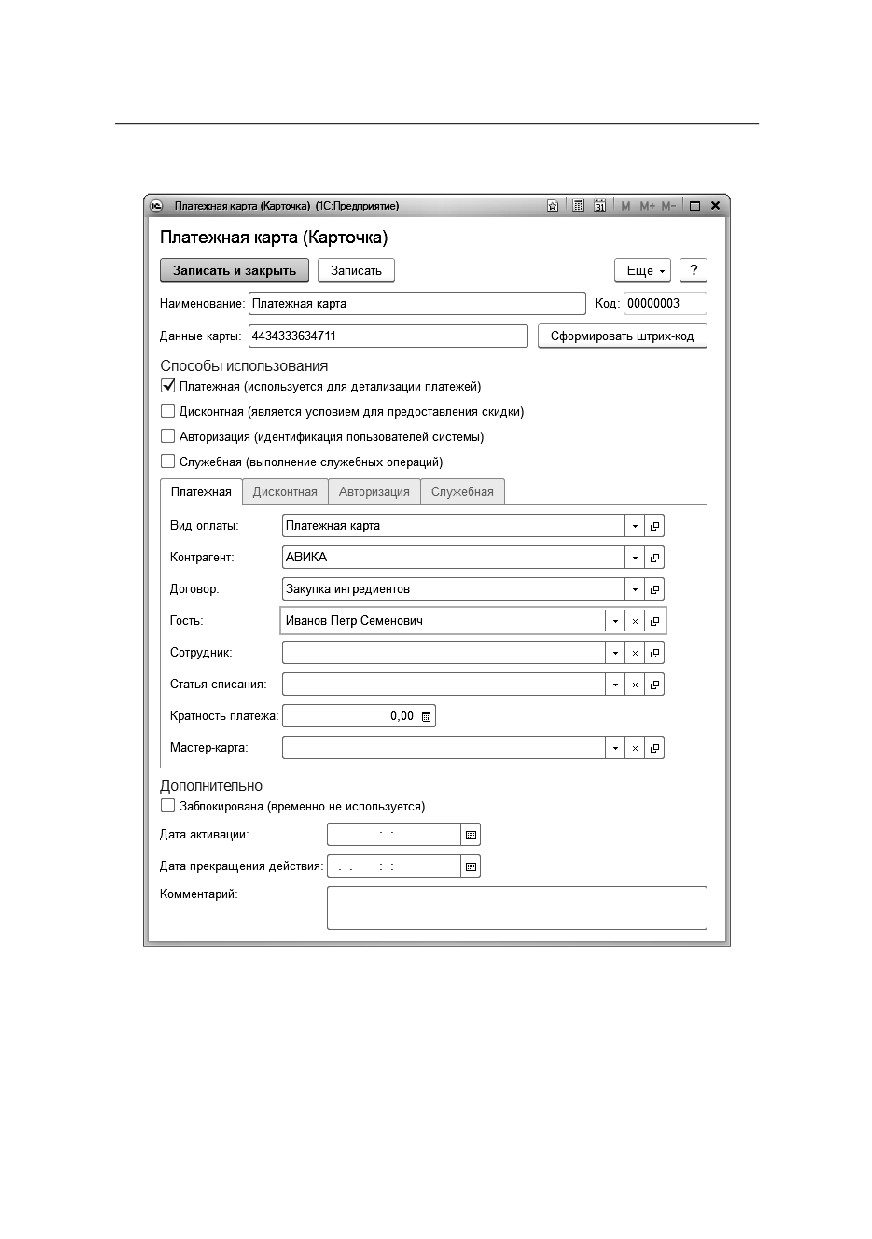
Ниже показано диалоговое окно элемента справочника
Карточки.
268
Диалоговое окно карточки имеет следующий вид.
Поля этого диалогового окна рассмотрены в следующей
таблице.

Глава 6. Подсистема обменов
269
Поле
Содержимое
Данные карты
Содержит данные карты для идентификации
оборудованием (например, штрихкод).
Способы
Способ использования карты задается при
использования
помощи флажков:
• Платежная;
• Дисконтная;
• Авторизации;
• Служебная.
Если выбран способ использования Служебная,
то никакие другие способы не могут быть
выбраны. Остальные способы могут
использоваться одновременно для одной и той же
карты. Например, сотрудник по своей карте
авторизации (Авторизация) может также
обедать (Платежная) и получать скидки
(Дисконтная).
Реквизиты, соответствующие определенному
способу использования карты, располагаются на
соответствующих закладках.
Пользователь
Указывается для карты авторизации.
Пользователь, для которого данная карта
является картой авторизации. Если выбран тип
Авторизация, то необходимо указать
пользователя.
Сумма
Указывается для дисконтной карты.
накопления
Сумма покупок по карте. Это значение меняется
при транзакциях с данной картой.
Значение суммы накопления может учитываться
в условиях скидок.
Код служебной
Указывается для служебной карты.
операции
Служебная операция, которую задает карта:
закрытие смены, выход из фронта и т. д.
Вид оплаты
Указывается для платежной карты.
Вид оплат, к которому относится данная карта.
270
Поле
Содержимое
Гость
Если в этом поле указан гость, то этого гостя
можно будет идентифицировать по его карточке.
Сотрудник
Если в этом поле указан сотрудник, то при
помощи карточки можно будет реализовать учет
питания собственных сотрудников организации.
Контрагент
Контрагент, связанный с карточкой.
Договор
Договор взаиморасчетов с организацией,
сотрудники которой используют карточки.
Используется на стороне бэк-офиса.
Статья
Статья списания при регистрации продажи с
списания
участием карточки как списания.
Кратность
Определяет номинал талона.
платежа
Мастер-карта
Определяет карточку, с которой будут
списываться средства при оплате данной
карточкой.
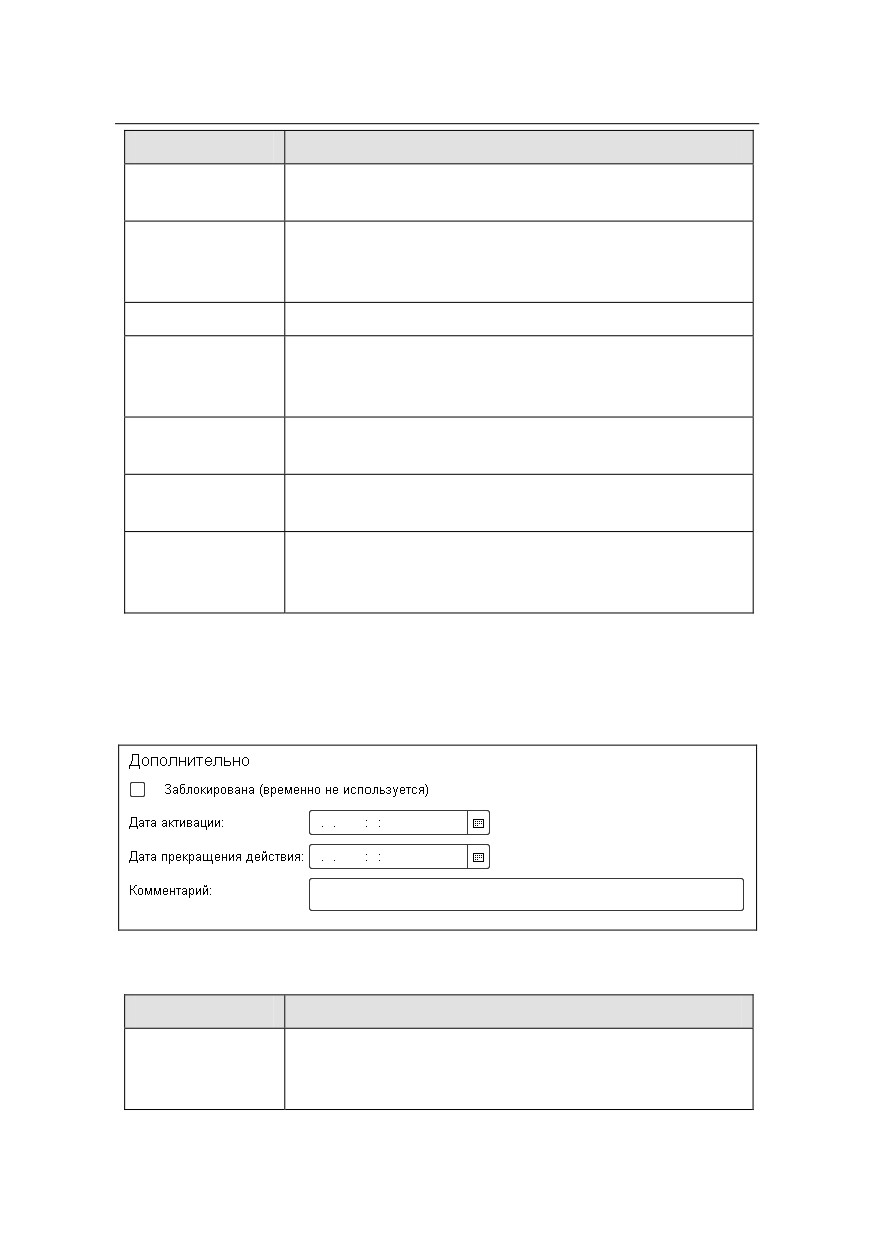
В области Дополнительно задаются дополнительные
параметры карточки.
Эти параметры описаны в следующей таблице.
Поле
Содержимое
Заблокирована
Позволяет заблокировать действие карточки,
например, по истечении срока действия, при
утере, отмене.

Глава 6. Подсистема обменов
271
Поле
Содержимое
Дата
Начало действия карточки.
активации
Дата
Дата, до которой действует карточка. Если это
прекращения
поле не заполнено, то срок действия данной
действия
карточки неограничен.
Комментарий
Произвольный текстовый комментарий.
6.16. КАССЫ ККМ
Справочник Кассы ККМ предназначен для регистрации
касс
(денежных ящиков контрольно-кассовых машин),
которые используется при оформлении розничных продаж.
Кассы ККМ разделены по организациям: для каждой
организации может быть определено произвольное
количество касс ККМ.
Ниже показано диалоговое окно элемента справочника
Кассы ККМ.

272
Кассы ККМ используются как при оформлении розничных
продаж в автоматизированных торговых точках, которые
используют торговое оборудование, так и при продаже в
удаленных неавтоматизированных торговых точках.
Является ли торговая точка автоматизированной или
неавтоматизированной определяется типом кассы, который
определен для торговой точки.
■ Для неавтоматизированной торговой точки определяется
тип кассы - Автономная касса.
■ Для автоматизированной торговой точки определяется
тип кассы - Фискальный регистратор или ККМ
OffLine. Для автоматизированной торговой точки
дополнительно указывается то внешнее оборудование,
которое используется при регистрации розничных
продаж.
В кассе ККМ также указывается тот склад, с которого
оформляются розничные продажи с применением данной
кассы
(торговый зал, розничный магазин, удаленная
торговая точка и др.).
Глава 6. Подсистема обменов
273
К кассе ККМ может быть подключен эквайринговый
терминал, с помощью которого оформляется оплата
платежными картами. Информация о кассе ККМ, к которой
подключен эквайринговый терминал, заполняется в карточке
эквайрингового терминала.
Передача денежных средств из кассы ККМ в основную кассу
организации
(прием выручки с ККМ) оформляется с
помощью документа Приходный кассовый ордер с
установленным видом операции Поступление ДС из кассы
ККМ. Предусмотрены также операции по внесению
денежных средств в кассу ККМ и выемке денежных средств
из кассы ККМ, которые оформляются соответствующими
документами.
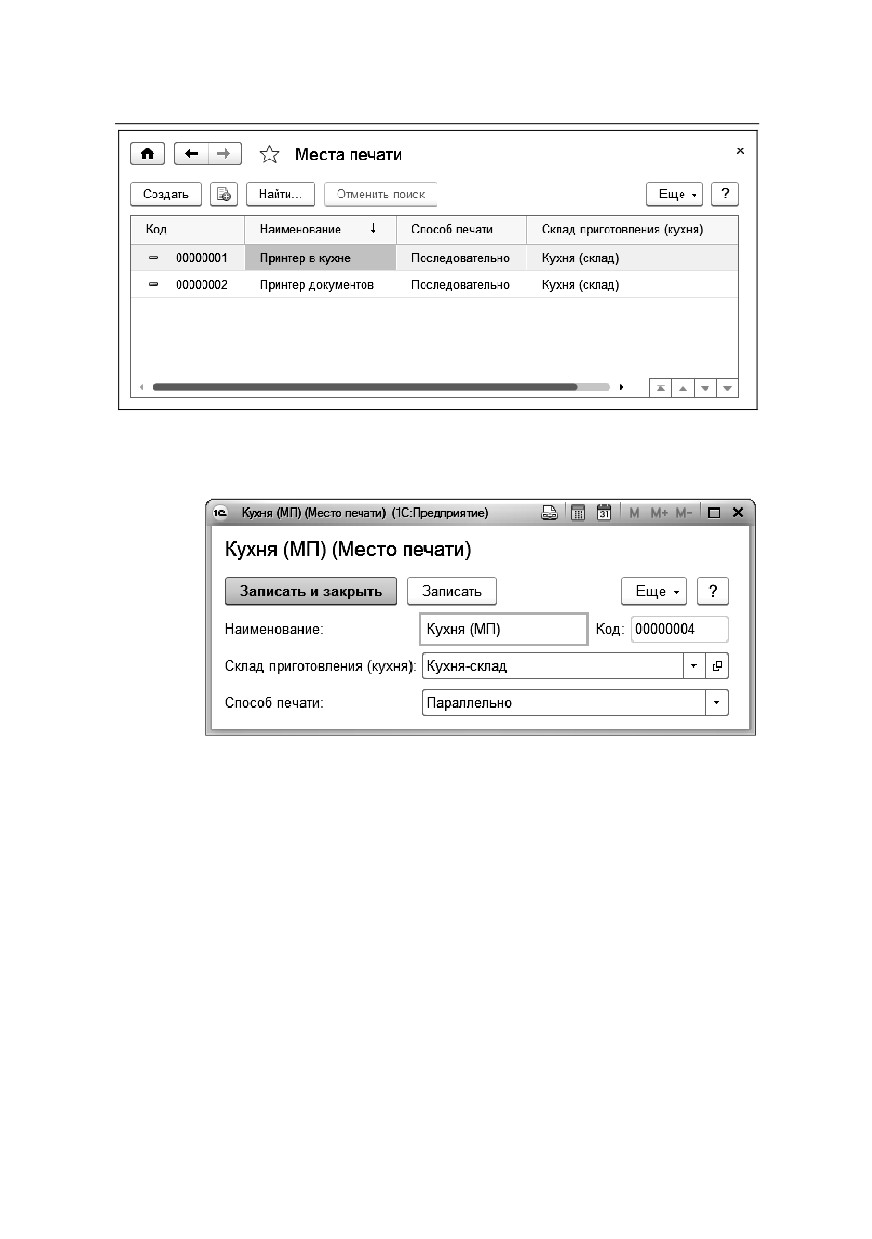
6.17. МЕСТА ПЕЧАТИ
Справочник Места печати используется для задания мест
печати во фронт-офисе, в случае если фронт-офис
поддерживает схему обслуживания с предварительным
заказом. При этом понятие места печати включает один или
несколько кухонных принтеров (оборудование «Сервисный
принтер»). Непосредственно кухонные принтеры создаются
только на стороне фронт-офиса.
274
Ниже показана форма элемента справочника Места печати.
На форме места печати расположены реквизиты:
■ Наименование - наименование места печати.
■ Способ печати:
○ Последовательно - печать производится поочередно
на всех принтерах данного места печати до первой
успешной попытки, далее печать прекращается.
○ Параллельно - печать производится параллельно на
все принтеры места печати.
■ Склад приготовления (кухня) - склад приготовления
блюд, печатаемых на кухонных принтерах данного места

Глава 6. Подсистема обменов
275
печати. Выбирается из справочника Склады и
магазины.
6.18. НАСТРОЙКИ ДОСТАВКИ СООБЩЕНИЙ
Справочник Настройки доставки сообщений предназначен
для хранения настроек доставки сообщений различными
способами для отдельного кассового узла.
Диалоговое окно элемента справочника имеет следующий
вид.

276
Реквизиты данной формы:
■ Наименование настройки - наименование настройки
доставки сообщений.
■ Каталог
размещения
файлов -
каталог
сохранения/получения сообщений обмена по локальной
сети.
■ Способ доставки файлов - способ доставки/получения
сообщений обмена:
○ файловый (Локальный каталог);
○ MAPI;
○ SMTP/POP3;
○ FTP.
Глава 6. Подсистема обменов
277
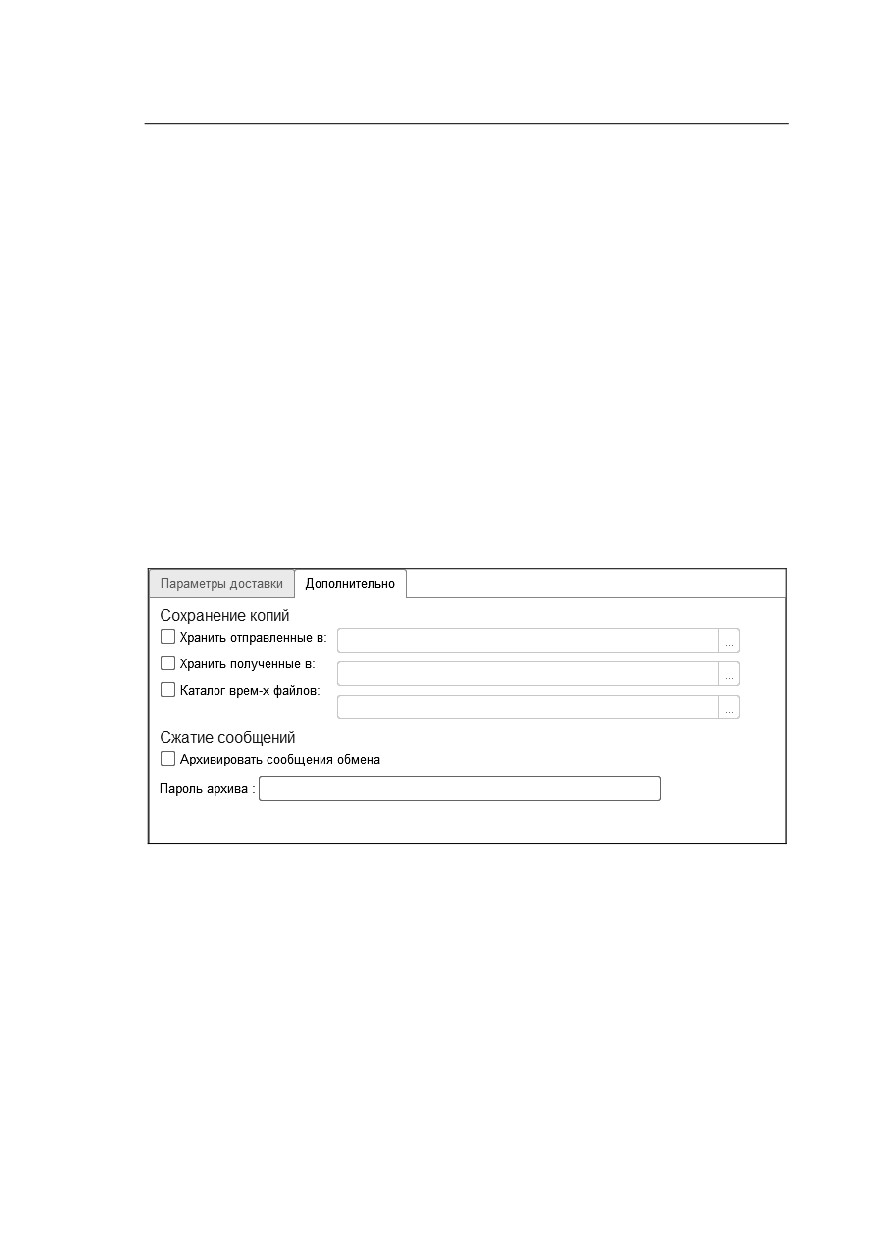
Если для способа доставки файлов указан вариант
Локальный каталог, то будет доступна только закладка
Дополнительно со следующими реквизитами:
■ Хранить отправленные в - признак сохранения копии
отправленных сообщений обмена.
■ Хранить полученные в - признак сохранения копии
обработанных (полученных) сообщений обмена.
■ Каталог временных файлов - признак использования
заданного каталога для временных файлов.
■ Архивировать сообщения обмена - признак архивации
сообщений обмена.
■ Пароль архива - пароль для заархивированных
сообщений обмена.

278
При способе MAPI доставки файлов закладка Параметры
доставки будет иметь следующий вид.
Реквизиты закладки следующие:
■ Адрес электронной почты - электронный адрес
получателя сообщений обмена.
■ Наименование профиля MAPI - наименование
почтового профиля MAPI, используемого для получения
и отправки сообщений обмена.
■ Пароль - пароль для авторизации на почтовом сервере
MAPI.

Глава 6. Подсистема обменов
279
Если способ доставки файлов указан SMTP/POP3, то
закладка Параметры доставки будет иметь следующий вид:
Для данного способа доставки заполняются следующие
значения:
■
Единые параметры подключения - если данный
флажок установлен, то работа с POP3 и SMTP будет
осуществляться по одинаковым настройкам.
■
Адрес электронной почты - электронный адрес
получателя сообщений обмена.
■
Сервер POP3 - адрес почтового сервера для приема
сообщений обмена.
■
Порт POP3 - номер порта почтового сервера для
получения сообщений обмена.
■
Пользователь POP3 - имя учетной записи для
авторизации на почтовом сервере получения сообщений
обмена.
■
Пароль POP3 - пароль учетной записи для авторизации
на почтовом сервере получения сообщений обмена.
■
Сервер SMTP - адрес почтового сервера для отправки
сообщений обмена.

280
■ Порт SMTP - номер порта почтового сервера для
отправки сообщений обмена.
■ Пользователь SMTP - имя учетной записи для
авторизации на почтовом сервере отправки сообщений
обмена.
■ Пароль SMTP - пароль учетной записи для авторизации
на почтовом сервере отправки сообщений обмена.
■ Таймаут - время ожидания ответа от почтового сервера
(в секундах).
На следующем рисунке показана закладка Параметры
доставки для способа доставки файлов FTP.
В этом случае следует заполнить следующие значения:
■ Выполнять транслитерацию - признак того, что имя
файла сообщения должно быть преобразовано в символы
латиницы.
Глава 6. Подсистема обменов
281
■
Адрес FTP сервера - адрес FTP сервера, используемого
для сохранения/получения сообщений обмена.
■
Каталог обмена - каталог сохранения/получения
сообщений обмена по FTP.
■
Порт - номер порта FTP сервера, используемого для
сохранения/получения сообщений обмена.
■
Пользователь - имя учетной записи для авторизации на
FTP сервере.
■
Пароль - пароль учетной записи для авторизации на FTP
сервере.
■
Пассивный режим FTP соединения - признак использо-
вания пассивного режима для соединения с FTP
сервером.
■
Таймаут
(сек) - таймаут соединения. Желательно
задавать положительное значение и не очень большое,
чтобы при проверке возможности соединиться с сервером
не было длительного периода ожидания.
■
Использовать прокси - признак использования прокси-
сервера.
■
Тип - протокол прокси-сервера FTP.
■
Адрес (прокси FTP) - адрес прокси-сервера FTP.
■
Порт (прокси FTP) - порт прокси-сервера FTP.
■
Пользователь (прокси FTP) - имя пользователя прокси-
сервера FTP.
■
Пароль (прокси FTP) - пароль пользователя прокси-
сервера FTP.
При хранении в базе нескольких настроек для одной
информационной базы в рамках приема/отправки
сообщений, только одна из них может являться текущей
282
настройкой. Данная настройка используется при запуске
процедур обмена из командной строки.
6.19. ПЕРЕЧЕНЬ ПРАВ ФРОНТА
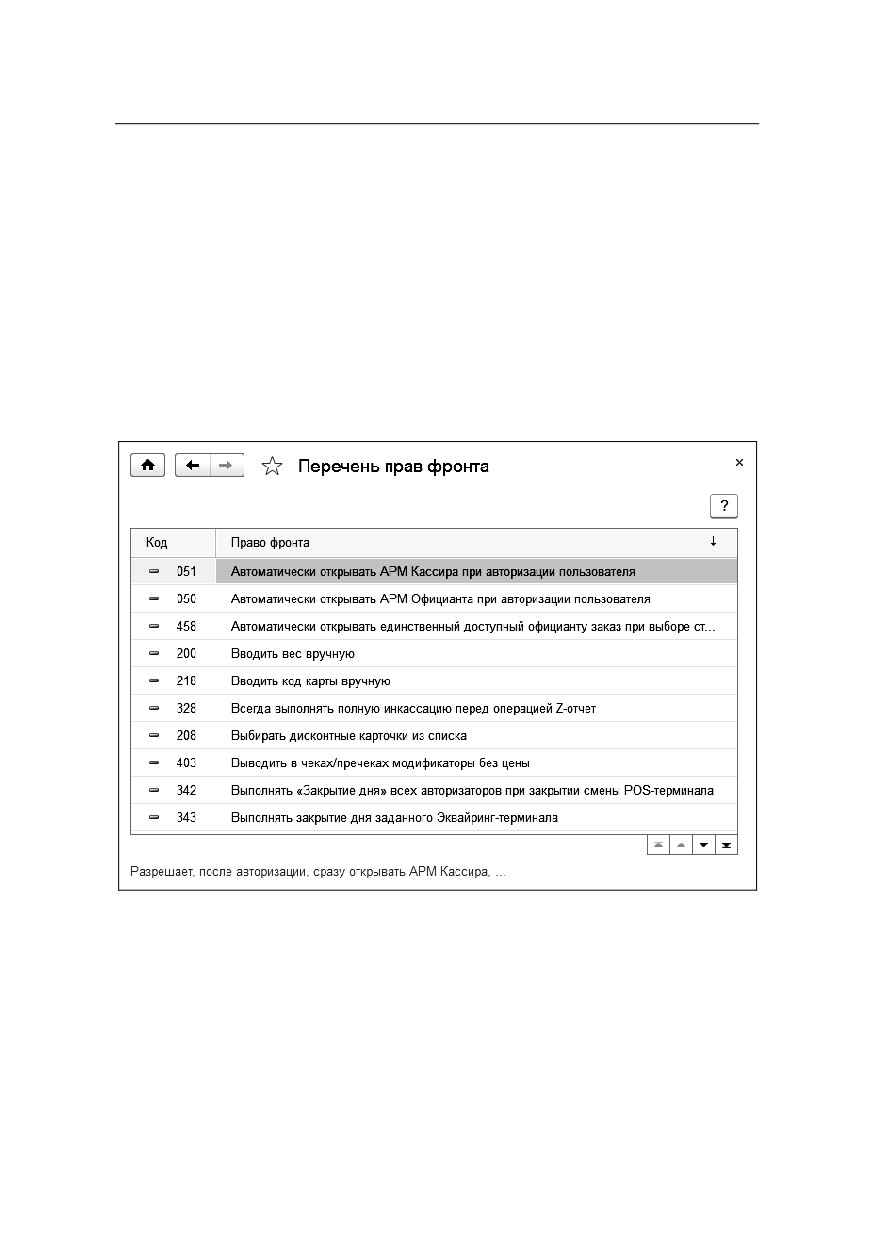
Справочник Перечень прав фронта предназначен для
хранения перечня прав пользователей фронт-офиса.
Справочник доступен только для просмотра. Редактирование
и актуализация прав производится на стороне фронт-офиса.
В нижней части данной формы отображается описание
выделенного права.

Глава 6. Подсистема обменов
283
6.20. РОЛИ ПОЛЬЗОВАТЕЛЕЙ ФРОНТА
Справочник Роли пользователей фронта предназначен для
хранения доступных ролей пользователей фронт-офиса.
Каждая роль определяет свой набор прав.
На форме элемента справочника расположена таблица,
содержащая полный перечень прав фронта.

284
При помощи установки флажков можно включать права в
состав роли.
ГЛАВА 7
СЕРВИС
7.1.
ФОРМИРОВАНИЕ ТИПОВЫХ ДОКУМЕНТОВ
Для обеспечения связи модуля
«Общепит» и бизнес-
процессов, протекающих в нем, с системой ERP в целом
по данным документов
«Общепит» по установленным
правилам осуществляется формирование документов ERP,
а также их синхронизация и обновление. Формирование
типовых документов производится в синхронном режиме:
связанные типовые документы создаются/обновляются
непосредственно в момент записи документа «Общепит».
Сформированные документы связаны с отраслевыми
посредством специального регистра сведений Типовые
документы для документов Общепит. Установленная
связь между документом модуля
«Общепит» и типовым
документом означает невозможность самостоятельного
изменения типового документа. Следовательно, форма
такого документа будет доступна исключительно в режиме
просмотра, а любая попытка записать/провести/пометить на
удаление документ приведет к отказу. Изменение такого

286
документа возможно только путем изменения родительского
документа
«Общепит» и дальнейшей синхронизации
связанных с ним документов. Таким образом обеспечивается
целостность и адекватность введенных данных.
На форме типовых документов, связанных с отраслевыми,
расположена кнопка открытия связанного документа
подсистемы «Общепит».
Документы
«Общепит», по которым создаются типовые
документы ERP: Выпуск блюд, Разделка, План-меню. По
документам Рецептура подсистемы «Общепит» создаются
элементы справочника Ресурсные спецификации системы
ERP.
На формирование типовых документов и элементов
справочника Ресурсные спецификации влияет группа
флажков Подкладные документы в настройках подсистемы
«Общепит» (раздел Общепит - Настройки).
■ Формировать документы производства версии 2.2 -
определяет необходимость формирования подкладных
Глава 7. Сервис
287
документов новой схемы производства версии 2.2 при
условии, что использование этой схемы включено в
настройках производства ERP: раздел НСИ и
администрирование - Настройка НСИ и разделов -
Производство - группа Производство - Управление
производством (версия 2.2). При этом для настройки
Партионный учет раздела Финансовый результат и
контроллинг должны быть заданы значение Версия 2.2
и дата, с которой действует установленный партионный
учет (раздел НСИ и администрирование - Настройка
НСИ и разделов - Финансовый результат и
контроллинг - группа Учет товаров - Партионный
учет). Подробнее об использовании схемы производства
версии
2.2
см. в соответствующем руководстве
конфигурации «1С:ERP Управление предприятием 2».
■
Формировать спецификации по рецептурам -
определяет необходимость формирования ресурсных
спецификаций по документам Рецептура.
■
Формировать оприходование излишков по выпуску
блюд - определяет необходимость формирования
документов Оприходование излишков по недостающим
ингредиентам в документах Выпуск блюд, но только при
условии, что для цеховой кладовой не установлено
использование ордерной схемы при отражении излишков,
недостач, пересортицы и порчи.
7.1.1. Правила создания типовых документов
Важно!
При использовании новой схемы производства версии 2.2 в
документах Общепита используется склад с установленным
признаком Кладовая цеха.
288
Типовые документы по документу «Выпуск блюд»
Документ Выпуск блюд является центральным документом
модуля Общепит и является основой для создания целого
ряда типовых документов «1С:ERP». В частности по одному
документу данного типа формируются один или несколько
документов следующих типов:
■
Производство без заказа. Документ Производство без
заказа будет создан при использовании схемы
производства версии
2.2. Документ предназначен для
списания материалов с баланса цеховых кладовых, а
также работ с баланса подразделений, и их отнесения на
выпущенную продукцию. Табличная часть Продукция
по рассчитываемой стоимости закладки Продукция
типового документа Производство без заказа
заполняется данными закладки Товары документа
Выпуск блюд. Информация закладки Производство
документа Выпуск блюд переносится на закладку
Материалы и работы документа Производство без
заказа.
■
Движение продукции и материалов. Типовой документ
Движение продукции и материалов будет создан при
использовании схемы производства версии 2.2:
○ если для настройки Подразделение производства
полуфабрикатов
(раздел Общепит - Настройки -
группа Подкладные документы) установлено
значение Подразделение рецептуры и в Рецептуре
полуфабриката оно отличается от подразделения,
указанного в документе Выпуск блюд
(закладка
Основное), будет создан документ Движение
продукции и материалов с перемещением
выпущенного полуфабриката из цеховой кладовой,
указанной в Рецептуре, в цеховую кладовую
Выпуска блюд
(дополнительно см. «Производство
Глава 7. Сервис
289
полуфабрикатов в разных подразделениях» на
стр. 141).
○
при создании документа Выпуск с розничной
реализацией в результате выполнения обработки
Загрузка из чеков Общепита, если в настройках
параметров кассовых узлов установлен флажок
Загрузка чеков общепита в производственные
документы
(установка флажка В документы
производства на закладке Параметры касс ККМ
формы обработки) и склады приготовления и
реализации блюд не совпадают
(дополнительно
см. «Загрузка из чеков Общепита» на стр. 184).
○
настройка
Организация перемещения для
реализации (раздел Общепит - Настройки - группа
Подкладные документы - группа Настройки для
производства
2.2) определяет, какая организация
будет указана в типовом документе Движение
продукции и материалов с хозяйственной операцией
Передача продукции из кладовой, сформированном
по документу Выпуск блюд с розничной
реализацией:
организация,
непосредственно
указанная в документе Выпуск блюд с розничной
реализацией, или организация из кассы ККМ этого
документа, указанной на закладке Розничная
реализация.
○
если установлена настройка Перемещать блюда из
кладовых производства
(раздел
Общепит -
Настройки - группа Подкладные документы), при
проведении документа Выпуск блюд, в котором
имеются блюда или полуфабрикаты, не разрешенные
к приготовлению в цеховых кладовых подразделения
выпуска, в случае нехватки таких блюд или
полуфабрикатов в кладовой производства (подробнее
о разрешении производства блюд и полуфабрикатов в
290
цеховых кладовых подразделения см. на стр. 37).
Передача блюд или полуфабрикатов с других
разрешенных цеховых кладовых осуществляется
типовыми документами Движение продукции и
материалов с хозяйственной операцией Передача
продукции из кладовой, создаваемыми в качестве
подкладных документов для Выпуска блюд
(подробнее см. «Передача блюд и полуфабрикатов из
подразделений производства» на стр. 147).
■
Перемещение товаров. Документ Перемещение
товаров будет сформирован только при условии, что у
документа Выпуск блюд реквизит Операция определен
как Выпуск с перемещением. Создается при
использовании схем производства версии
2.1 и
2.2.
Отражает факт перемещения продукции между складами
предприятия в момент ее выпуска. Создается по данным
таблицы Товары. Для каждого выпуска с перемещением
будет создан один документ Перемещение товаров.
■
Отчет о розничных продажах. Документ Отчет о
розничных продажах будет сформирован только при
условии, что у документа Выпуск блюд реквизит
Операция определен как Выпуск с розничной
реализацией. Создается при использовании схем
производства версии 2.1 и 2.2. Отражает факт розничной
реализации продукции, выпускаемой документом
Выпуск блюд. Формируется по данным таблицы
Товары. Для каждого выпуска с розничной реализацией
будет создан один документ Отчет о розничных
продажах.
■
Оприходование излишков товаров. Типовой документ
Оприходование излишков товаров будет создан при
установке в настройках подсистемы «Общепит» (раздел
Общепит - Настройки) флажка Формировать
оприходование излишков по выпуску блюд и указании
Глава 7. Сервис
291
статьи оприходования излишков. Создается при
использовании схем производства версии
2.1 и
2.2.
Документ оприходует нехватки товаров. Создается
в случае нехватки ингредиентов в цеховой кладовой
производства (дополнительно см. см. «Передача блюд и
полуфабрикатов из подразделений производства» на
стр. 147).
■
Списание затрат на выпуск. Типовой документ
Списание затрат на выпуск формируется на основании
данных табличных частей Блюда и Ингредиенты
документа Выпуск блюд. Документ будет создан при
использовании схемы производства версии 2.1. В шапке
документа и в табличной части Выходные изделия
содержится номенклатура, соответствующая табличной
части Блюда. При этом табличная часть всегда содержит
только одну строку. Таким образом, создается такое
количество документов Списание затрат на выпуск,
которое соответствует количеству строк в табличной
части Блюда документа Выпуск блюд. Табличная часть
Материалы и работы заполняется на основе данных из
табличной части Ингредиенты документа Выпуск блюд,
отобранных исходя из текущей номенклатуры, для
которой оформляется документ Списание затрат на
выпуск.
■
Выпуск продукции и выполнение работ. Создается при
использовании схемы производства версии 2.1. Типовой
документ Выпуск продукции и выполнение работ
формируется на основании табличной части Блюда.
Особенностью данного типового документа является
наличие направления выпуска. Это может быть выпуск
«на склад» либо выпуск
«в подразделение». Таким
образом, для каждого документа
«Общепит» Выпуск
блюд создается два документа Выпуск продукции и
выполнение работ с разными направлениями выпуска.
292
В документ с направлением
«на склад» попадет та
номенклатура из табличной части Блюда, у которой
не установлен флажок Автопередел. Остальные позиции
номенклатуры попадают в документ с направлением
выпуска «в подразделение».
■
Передача материалов в производство. Документ
создается при использовании схемы производства версии
2.1. Данный типовой документ формируется по данным
таблицы ингредиентов документа Выпуск блюд.
Документ регистрирует факты выдачи материалов со
склада в производство. Для каждого документа Выпуск
блюд создается один документ Передача материалов в
производство.
■
Списание недостач товаров. Документ Списание
недостач товаров будет сформирован для документов
Выпуск блюд с хозяйственной операцией Выпуск блюд
со списанием, если нет необходимости формирования
ордера на выбранной цеховой кладовой (т.е. флажок при
отражении излишков, недостач, пересортицы и порчи,
расположенный на закладке Ордерная схема и
структура карточки цеховой кладовой, не установлен).
Документ Списание недостач товаров создается при
использовании схемы производства 2.2.
■
Ордер на отражение недостач товаров. Документ
Ордер на отражение недостач товаров будет
сформирован для документов Выпуск блюд с
хозяйственной операцией Выпуск блюд со списанием,
если необходимо сформировать ордер на выбранной
цеховой кладовой
(т.е. установлен флажок при
отражении излишков, недостач, пересортицы и порчи,
расположенный на закладке Ордерная схема и
структура карточки цеховой кладовой). Документ Ордер
на отражение недостач товаров создается при
использовании схемы производства 2.2.
Глава 7. Сервис
293
Типовые документы по документу «Разделка»
Документ Разделка служит для отражения в учете фактов
разделки товаров на составляющие. Существуют две схемы
создания типовых документов по данному документу:
■ через создание специальных типовых документов
Сборка (Разборка) товаров;
■ через создание документов производственной схемы:
Передача материалов в производство, Выпуск
продукции и выполнение работ и Списание затрат на
выпуск.
Таким образом, для документа Разделка могут быть созданы
типовые документы ERP следующих типов:
■
Производство без заказа. Документ Производство без
заказа будет создан при использовании схемы
производства версии
2.2. Документ предназначен для
списания материалов с баланса цеховых кладовых, а
также работ с баланса подразделений, и их отнесения на
выпущенную продукцию. Табличная часть Продукция
по рассчитываемой стоимости закладки Продукция
типового документа Производство без заказа
заполняется данными закладки Товары документа
Разделка. Номенклатура, указанная на закладке
Основное
документа
Разделка,
соответствует
номенклатуре закладки Материалы и работы типового
документа Производство без заказа. При использовании
схемы производства версии 2.2 в документе Разделка на
закладке Товары для каждой номенклатурной позиции
обязательно должна быть заполнена графа Доля
себестоимости - по этому значению высчитывается
реквизит Количество для каждой строки табличной
части закладки Материалы и работы документа
294
Производство без заказа (сумма всех значений этой
колонки в итоге равна 1).
■
Сборка (Разборка) товаров. Типовой документ Сборка
(Разборка) товаров предназначен для отражения в
системе операций по сборке
(разборке) комплектов.
Документ создается при
использовании схемы
производства версии 2.1. Будет создан в том случае, когда
в документе Разделка в табличной части Товары
колонка Процент себестоимости будет заполнена для
всех позиций. Вид операции для создаваемого
документа - Разборка на комплектующие. Для одного
документа Разделка создается один документ Сборка
(Разборка) товаров. Данные по комплектующим берутся
из табличной части Товары документа Разделка.
■
Списание затрат на выпуск. Создается при
использовании схемы производства версии 2.1. Типовой
документ Списание затрат на выпуск будет создан в
том случае, когда в документе Разделка в табличной
части Товары колонка Процент себестоимости будет
заполнена не для всех позиций. Данный типовой
документ формируется на основании данных табличной
части Товары и шапки документа Разделка. В шапке
документа и в табличной части Выходные изделия
содержится номенклатура, соответствующая табличной
части Товары. При этом табличная часть всегда
содержит только одну строку. Таким образом, создается
такое количество документов Списание затрат на
выпуск, которое соответствует количеству строк в
табличной части Товары документа Разделка.
Табличная часть Материалы и работы заполняется на
основе данных шапки документа Разделка. В каждом из
созданных выпусков в данную табличную часть будет
попадать номенклатура из шапки документа Разделка,
при
этом
количество
номенклатуры
будет
Глава 7. Сервис
295
пропорционально проценту выхода номенклатуры из
табличной части Товары, для которой создан документ
Списание затрат на выпуск.
■
Выпуск продукции и выполнение работ. Создается при
использовании схемы производства версии 2.1. Типовой
документ Выпуск продукции и выполнение работ
будет создан в том случае, когда в документе Разделка в
табличной
части
Товары колонка Процент
себестоимости будет заполнена не для всех позиций.
Данный типовой документ формируется на основании
табличной части Товары документа Разделка.
Направление выпуска - «на склад». Таким образом, для
одного документа общепит Разделка может быть создан
один документ Выпуск продукции и выполнение
работ, где в качестве выпускаемой продукции будут
использоваться товары, полученные в результате
разделки.
■
Передача материалов в производство. Создается при
использовании схемы производства версии 2.1. Типовой
документ Передача материалов в производство будет
создан в том случае, когда в документе Разделка в
табличной
части
Товары колонка Процент
себестоимости будет заполнена не для всех позиций.
Данный типовой документ формируется по данным
шапки документа Разделка. Документ регистрирует
факты выдачи материалов
(в
нашем случае
разделываемой продукции) со склада в производство. Для
каждой Разделки создается один документ Передача
материалов в производство.
Типовые документы по документу «План-меню»
Документ План-меню предназначен для планирования
выпуска блюд. По данному документу создается типовой
296
документ Заказ материалов в производство, который
отображает заказ на необходимые для планируемого
производства продукции ингредиенты, указанные в
документе План-меню.
При использовании схемы производства версии
2.2 для
документа План-меню создается типовой документ Заказ
материалов в производство соответственно по схеме
производства версии 2.2.
Элементы справочника «Ресурсные
спецификации» по документам «Рецептура»
Документ Рецептура предназначен для отражения в учете
калькуляций по приготовлению блюд, разделки товаров и
разукомплектации. По данному документу создаются
элементы справочника Ресурсные спецификации, которые
описывают процесс производства изделий.
Ресурсные спецификации создаются только для Рецептур с
видом операции Приготовление. Автоматическое создание
Ресурсных спецификаций производится, если в настройках
«Общепита» (раздел Общепит - Настройки) установлены
оба флажка Автоформирование типовых документов и
Формировать
спецификации
по
рецептурам
(одноименные флажки расположены на форме обработки
Формирование типовых документов).
При создании на основании Рецептур элементов
справочника Ресурсные спецификации производится
следующее заполнение данных:
■ На закладку Выходные изделия формы Ресурсной
спецификации попадает номенклатура из шапки
Рецептуры.
■ В табличную часть Материалы и работы формы
Ресурсной спецификации попадают данные из

Глава 7. Сервис
297
табличной части Ингредиенты документа Рецептура.
Также на эту закладку из Рецептуры переносится
Статья калькуляции.
После создания Ресурсной спецификации для нее
устанавливается статус В разработке. Пользователи могут
редактировать спецификацию, пока установлен данный
статус.
После ручной перезаписи Ресурсной спецификации со
статусом В разработке флажок Синхронизирован (признак
синхронизации между Рецептурой и Ресурсной
спецификацией; можно увидеть на форме обработки
Формирование типовых документов) снимается.

298
При повторном формировании спецификации
(если
перезаписали ранее созданную спецификацию или
рецептуру) по рецептуре в спецификации перезаполняются
только данные шапки и табличных частей Выходные
изделия и Материалы и работы, а также реквизит
Подразделение на закладке Производственный процесс.
Остальные данные остаются без изменений
(например,
табличная часть Трудозатраты).
Если же пользователь вручную устанавливает статус
спецификации в значение Действует или Закрыта, то при ее
записи флажок Синхронизирован между спецификацией и
рецептурой устанавливается в значение
«Истина», т.е.
рецептура и спецификация считаются синхронизирован-
ными. Переформирование спецификации по рецептуре
больше не происходит до тех пор, пока статус снова не
изменится на В разработке.
7.2. РОЛИ ПОЛЬЗОВАТЕЛЕЙ ФРОНТ-ОФИСА
Регистр сведений Роли пользователей фронт-офиса
предназначен для определения ролей пользователей во
фронтовых решениях
«1С:Ресторан» или
«РестАрт».
Настройка выполняется через специальную форму ролей,
доступную в разделе Сервис подсистемы «Общепит».

Глава 7. Сервис
299
Центральным элементом формы является дерево
пользователей,
при
помощи которого
можно
добавлять/удалять/изменять состав ролей фронта для
пользователей. Табличная часть содержит две графы:
Пользователь/Роль фронта и Пароль. Для добавления
ролей пользователю сначала необходимо добавить самого
пользователя. Для этого надо выделить корень дерева и
нажать кнопку Добавить. Далее необходимо выделить
строку пользователя и нажать кнопку Добавить, после чего
откроется форма выбора ролей фронта.

300
Таким образом будет определен состав ролей фронта для
выбранного пользователя. Графа Пароль формы ролей
пользователей фронт-офиса доступна для заполнения только
для строк дерева, которые содержат пользователя. Пароль
предназначен для входа в систему выбранного пользователя
во фронтовых решениях.
Установка ролей происходит по нажатию кнопки Записать
изменения. В случае успешного выполнения пользователю
будет выдано соответствующее сообщение.
7.3. УПРАВЛЕНИЕ ДОСТУПОМ ПОЛЬЗОВАТЕЛЕЙ
Управление пользователями системы включает в себя
создание списка пользователей и управление доступом к
объектам конфигурации. Для настройки работы
пользователей используются стандартные механизмы БСП.
Для ведения списка пользователей и настройки их прав
предназначены списки Пользователи и Группы доступа.
Группа доступа определяет совокупность действий, которые
могут выполнять участники этой группы, с данными

Глава 7. Сервис
301
информационной базы. Как правило, группы соответствуют
различным должностным обязанностям или видам
деятельности пользователей системы. Пользователь может
входить одновременно в одну или несколько групп доступа,
которые в совокупности образуют его персональные
настройки прав доступа.
Группа доступа всегда связана с одним из имеющихся
профилей групп доступа, которые, как правило, объединяют
в себе несколько ролей конфигурации а также содержат
описание видов доступа, в разрезе которых администратор
может настраивать права с помощью групп доступа. При
включении пользователя в группу доступа ему назначаются
все роли, заданные в профиле группы доступа.
Таким образом, профиль представляет собой определенный
шаблон, в соответствии с которым администратор ведет
группы доступа. С одним профилем может быть связана
одна или несколько групп доступа.
В справочнике Профили групп доступа присутствуют
предопределенные профили подсистемы «Общепит».

302
■
Профиль Общепит Администратор предназначен для:
○ настройки параметров работы и обслуживания
информационной системы;
○ настройки прав доступа других пользователей;
○ удаления помеченных объектов.
■
Профиль Общепит Калькулятор предназначен для:
○ оформления выпуска блюд, разделки;
○ формирования и контроля исполнения планов
производства;
○ план-фактного
анализа
производственной
деятельности;
○ анализа себестоимости произведенной продукции.
■
Профиль Общепит Менеджер объекта предназначен для:
○ осуществления синхронизации данных с фронт-
офисными решениями;
○ регистрации продаж через ККМ;
○ формирования отчетности розничной торговли.
■
Профиль Общепит Технолог предназначен для:
○ составления рецептур;

Глава 7. Сервис
303
○ анализа существующих, доработки и разработки
новых технологических процессов;
○ расчета расходования сырья и материалов;
○ разработки
технологической
документации
(технологических
нормативов,
инструкций,
маршрутных карт и др.).
■ Профиль Общепит Полные права предназначен для:
○ решения задач, указанных у остальных профилей.
Для объектов модуля «Общепит» добавлен ряд ролей.

304
Подробнее о настройке прав доступа см. книгу
«1С:Предприятие
8.3. Руководство разработчика», раздел
«Роли и права доступа».
7.4. ФОРМИРОВАНИЕ ПЛАНОВ-МЕНЮ ПО
ПОТРЕБНОСТЯМ
В программе предусмотрена возможность обеспечения
потребностей в блюдах и полуфабрикатах путем
использования производства модуля
«Общепит». С этой
целью используется тип обеспечения потребностей
Производство общепита.
Глава 7. Сервис
305
В случае настроенного способа обеспечения потребностей с
типом Производство общепита система позволяет
формировать отраслевые документы План-меню, которые
позволяют обеспечивать потребности в блюдах и
полуфабрикатах.
Для формирование планов-меню на основе плановых данных
в системе реализовано отдельное рабочее место
Формирование планов-меню по потребностям.
Рабочее место выполнено в форме помощника с пошаговым
режимом работы. При этом Шаги 1 и
2 являются
подготовительными и предназначены для отбора
номенклатуры и настройки способов обеспечения. Шаг 3
является основным, так как на данном шаге определяются
источники и количество номенклатуры, подлежащей заказу.
При расчете рекомендуемого к заказу количества по каждой
номенклатурной позиции могут учитываться: текущие
остатки, имеющиеся заказы на поставку и отгрузку,
статистика потребления товара.
Шаг 1. Отбор потребностей
На первом шаге рекомендуется отобрать номенклатуру,
потребности в которой необходимо обеспечивать. При
помощи гиперссылки Произвольные отборы доступен
расширенный отбор по параметрам. Если в таблице
потребностей, отображаемой на Шаге 3, отсутствует
интересующая номенклатурная позиция, необходимо
проверить корректность установленных отборов.

306
Шаг 2. Выбор и настройка способов обеспечения
На втором шаге помощник отображает список способов
обеспечения потребностей для номенклатуры, отобранной на
предыдущем шаге. Требуется отметить флажками
необходимые способы обеспечения, для формирования
последующих заказов. Причем для отмеченных способов
обеспечения необходимо дополнительно указать, какие
позиции номенклатуры следует включать в заказ:
■ Достигшие точки заказа - позиции номенклатуры,
потребности в которых обеспечены не далее срока
исполнения
заказа,
установленного
способом
обеспечения, т.е. если данные позиции номенклатуры не
заказать сегодня, то потребность в ней окажется
просроченной.
■ Все, плановое формирование заказа - все позиции
номенклатуры, поставляемые данным способом.
Количество к заказу будет предложено для обеспечения
всех потребностей до Даты следующей поставки,

Глава 7. Сервис
307
которую необходимо заполнить при выборе данного
варианта.
Особенности формирования заказов по графику
■
Для способов обеспечения с правилом формирования
заказов по графику в колонке До заказа по графику
производится обратный отсчет дней до наступления
плановой даты формирования заказа.
■
Потребности в номенклатуре, обеспечиваемые по
графику, обычно включаются в формируемые заказы в
день планового формирования заказа, а поставка по
заказам ожидается в дату, указанную в колонке Дата
поставки.
■
При наступлении плановой даты формирования заказа
должна быть указана Дата следующей поставки. Это
позволит помощнику при переходе к третьему шагу
верно
рассчитать
количество
заказываемой
номенклатуры.
■
На следующий день после формирования заказа
производится автоматический сдвиг графика: Дата
следующей поставки перемещается в колонку Дата
поставки и обратный отсчет До заказа по графику
начинается заново.

308
Шаг 3. Обеспечение заказов к отгрузке
На третьем шаге отображаются заказы в статусе К
выполнению (К производству) в которых указан вариант
обеспечения К обеспечению или Обеспечивать
обособленно. Помощник рассчитывает необходимое
количество К заказу с учетом свободного остатка на складе
и созданных ранее заказов на поставку. Количество к заказу
может быть скорректировано, так же имеется возможность
дополнительного
уточнения
Источника/Способа
обеспечения. В дереве План-меню, Заказ есть возможность
перемещать заказы из одного Плана-меню в другой, если у
них совпадают склады.
Шаг
4. Формирование планов-меню, уточнение и
проведение
На заключительном шаге помощника формируется конечный
список планов-меню, которые можно дополнительно
просмотреть и при необходимости внести в них
корректировки и затем провести.

Глава 7. Сервис
309
По кнопке Продолжить с другими отборами можно
перейти к формированию следующих планов-меню.
С помощью кнопки Продолжить обеспечение
ингредиентами
открывается
форма
обработки
Формирование заказов по потребностям.
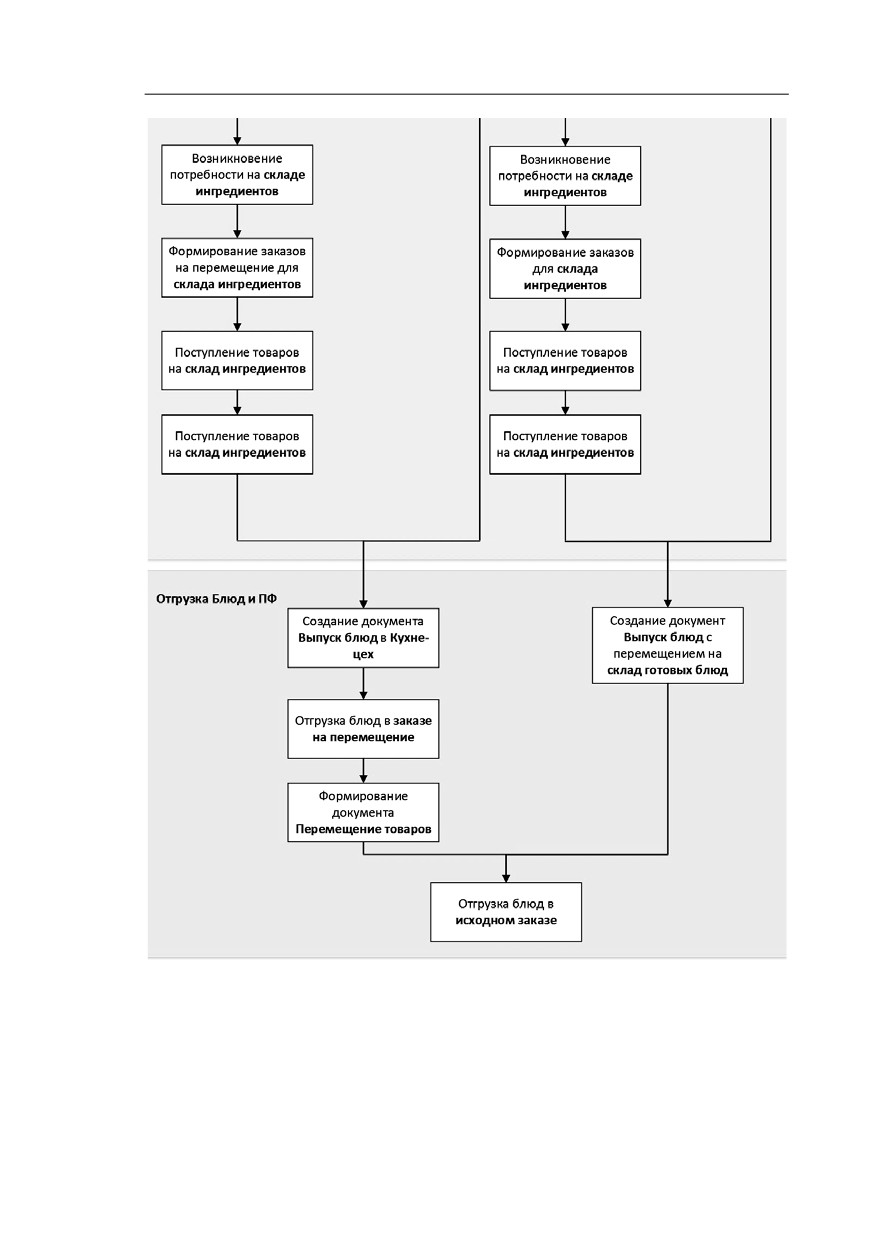
Схема бизнес-процесса обеспечения потребностей в блюдах
и полуфабрикатах путем производства Общепита приведена
в Приложении 1 (см. стр. 311).
310
ГЛАВА 8
ПРИЛОЖЕНИЕ 1.
БИЗНЕС ПРОЦЕСС
ОБЕСПЕЧЕНИЯ
ПОТРЕБНОСТЕЙ В БЛЮДАХ
И ПОЛУФАБРИКАТАХ ПУТЕМ
ПРОИЗВОДСТВА ОБЩЕПИТА
Бизнес-процесс обеспечения потребностей в блюдах и
полуфабрикатах путем производства Общепита может быть
представлен в виде следующей схемы.

312
Глава 8. Приложение 1. Бизнес-процесс обеспечения потребностей в блюдах
и полуфабрикатах путем производства Общепита
313