содержание .. 2 3 4 5 ..
1С-Рарус: Общепит. Модуль для 1С:ERP. Руководство пользователя (2018 год) - часть 4

162
На закладке Основные настройки находятся следующие
реквизиты:
■
Организация - основная организация кассового узла.
Выбирается из справочника Организации.
■
Подразделение - подразделение, которому принадлежит
данный узел. Выбирается из справочника Структура
предприятия.
■
Склад приготовления - склад приготовления, который
используется по умолчанию при загрузке данных продаж
фронта. Выбирается из справочника Склады и
магазины.
■
Склад реализации - склад реализации, который
используется по умолчанию при загрузке данных продаж
фронта. Выбирается из справочника Склады и
магазины.
■
Разрешается принимать только данные продаж - при
установленном флажке блокируется прием в данный
кассовый узел любой справочной информации, кроме
документов Чеки Общепита.
■
Комментарий - произвольный комментарий.
Закладка Данные обменов показана на следующем рисунке:

Глава 6. Подсистема обменов
163
На закладке расположены следующие реквизиты:
■ Версия фронт-офиса - номер релиза фронт-офиса.
Данные заполняются на основании сообщений обмена.
■ Настройка доставки по умолчанию - настройка
доставки сообщения обмена для данного узла.
Выбирается из справочника Настройки доставки
сообщений.
Также на этой закладке отображаются:
■ номер отправленного сообщения и дата выгрузки;
■ номер принятого сообщения и дата загрузки.
На следующем рисунке показана закладка Загрузка
документов.
164
Данная закладка содержит следующие реквизиты:
■
Загружать отмены без списания - при установленном
флажке выполняется загрузка строк данных продаж
фронта, отмененных без списания.
■
Выполнять загрузку из чеков общепита - если флажок
установлен, то создаются целевые документы на
основании Чеков Общепита после загрузки.
■
Запретить повторную загрузку данных продаж - при
установке этого флажка документы будут формироваться
только из новых Чеков Общепита. Существующие
обновленные данные в документах будут игнорироваться.
■
Проводить загружаемые документы - если флажок
установлен, то созданные по Чекам Общепита
документы будут проведены.
■
Загрузка чеков общепита в производственные
документы - при установке этого флажка по документам
Чеки Общепита будут создаваться документы Выпуск
блюд.
■
Статья калькуляции - статья калькуляции, которая
будет указана при формировании документов по данным
продаж. Выбирается из справочника Статьи
калькуляции.
■
Разрешить недовложения - если флажок установлен, то
при создании документа Выпуск блюд значение
Количество ингредиента факт. будет равно
Количество ингредиента норма за вычетом нехватки
ингредиента. Если флажок снят, то Количество
ингредиента факт. будет равно Количество
ингредиента норма без учета нехватки ингредиента.
■
Учитывать остатки блюд на складе - при
установленном флажке при создании документов
Выпуск блюд будут учитываться остатки блюд на

Глава 6. Подсистема обменов
165
складе. В этом случае выполняется приготовление только
недостающего количества блюд. Если на складе есть
необходимое количество блюда, то блюдо не готовится.
■ Эквайринговый терминал - эквайринговый терминал,
который будет указан при формировании документов
розничных продаж при оплате картой.
■ Счет учета оплаты - счет, который будет
использоваться в виде подарочных сертификатов, при
условии, что на стороне фронта была произведена оплата
талоном.
■ Организация для целевых документов - организация,
которая будет подставляться в целевые документы при
загрузке из Чеков Общепита.
На следующем рисунке представлена закладка Виды меню.
В табличной части отображается список видов меню,
которые будут доступны на стороне фронт-офиса. Если
список пуст, то выгружаются все существующие в системе
виды меню.
На закладке расположены следующие реквизиты:
■ Вид меню - вид меню, выгружаемый во фронт-офис.
Выбирается из справочника Виды меню.
■ Вид цены - вид цены, соответствующий виду меню.
Выбирается из справочника Виды цен.

166
В табличной части закладки Доп. организации содержатся
организации и подразделения, которые могут использоваться
на стороне фронт-офиса. По умолчанию указана организация
и подразделение, которые настраиваются на закладке
Основные настройки.
Реквизиты данной закладки следующие:
■ Организация - организация, дополнительно выгружае-
мая во фронт-офис. Выбирается из справочника
Организации.
■ Подразделение - подразделение, в разрезе которого
определяется цена номенклатуры дополнительной
организации при выгрузке во фронт-офис. Выбирается из
справочника Структура предприятия.
Закладка Кассы ККМ отображает кассы ККМ, выгружаемые
в кассовый узел. Соответствие кассового узла и кассы ККМ
задается в справочнике Кассы ККМ. Для кассы ККМ
необходимо задать значение реквизита Кассовый узел.

Глава 6. Подсистема обменов
167
На закладке Залы приводится информация о залах, которые
будут доступны на стороне фронт-офиса.
Графа Зал - зал, выгружаемый во фронт-офис. Выбирается
из справочника Залы.
Закладка Места печати содержится список мест печати,
выгружаемых во фронт-офис.
В области Маршрутизация печати расположены
следующие переключатели:
■ Правила маршрутизации печати задаются только на
стороне кассового узла (по обменам не передаются).
Обмен правилами маршрутизации между узлами плана
обмена не производится.
■ Общие правила маршрутизации для всех кассовых
узлов (настраиваются только в бэке). Устанавливает

168
использование настроек маршрутизации печати, общих
для всех кассовых узлов.
■ Правила маршрутизации для данного кассового узла.
Устанавливает использование настроек маршрутизации
печати, заданных для данного кассового узла.
Кнопка
позволяет настроить правила
маршрутизации печати.
В табличной части закладки содержится список мест печати,
которые будут доступны на стороне фронт-офиса. Если
список пуст, то выгружаются все существующие в системе
места печати.
Графа Место печати - места печати, выгружаемые во
фронт-офис. Выбирается из справочника Места печати.
На закладке Оплаты можно установить следующие
параметры:
■ эквайринговые терминалы, которые будут указываться
в целевых документах для видов оплат с типом
Платежная карта;
■ подарочные сертификаты, которые будут указываться в
целевых документах для видов оплат с типом
Подарочный сертификат собственный и Подарочный
сертификат сторонний;
■ бонусные программы, которые будут указываться в
целевых документах для видов оплат с типом Бонусы.

Глава 6. Подсистема обменов
169
6.3. ЧЕКИ ОБЩЕПИТА
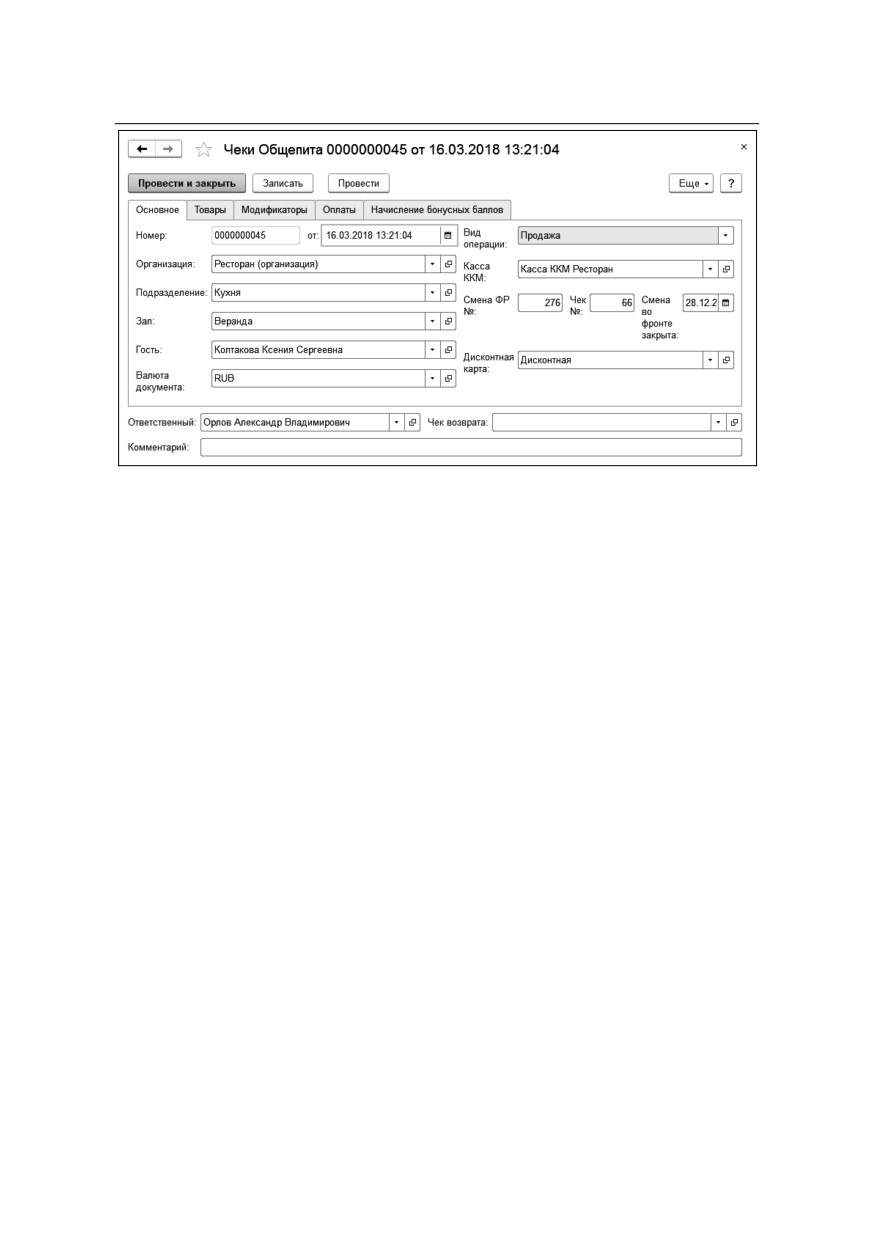
Документы Чеки Общепита предназначены для хранения
первичных данных продаж фронт-офиса. Каждый документ
соответствует чеку на стороне фронт-офиса. Документ
может быть создан вручную или загружен при обмене с
фронт-офисом.
170
Закладка Основное содержит следующие реквизиты:
■
Вид операции - определяет вид документа. Может
принимать следующие значения:
○
Продажа - используется для регистрации факта
продажи блюд и услуг.
○
Возврат - для регистрации факта возврата блюд и
услуг.
○
Отмена - для регистрации факта отмены реализации
блюд и услуг (чек с отмененными позициями).
○
Предоплата - для регистрации факта внесения
предоплаты.
○
Возврат предоплаты - для регистрации факта
возврата предоплаты.
○
Учет алкоголя - для регистрации факта вскрытия
тары алкогольной продукции.
○
Неподдерживаемая операция - используется в тех
случаях, когда невозможно установить вид
хозяйственной операции.
○
Внесение. Используется для регистрации факта
внесения денежных средств в кассу.
Глава 6. Подсистема обменов
171
○ Изъятие. Используется для регистрации факта
изъятия денежных средств из кассы.
■
Организация - идентификатор юридического лица, от
имени которого выписан документ. Выбирается из
справочника Организации.
■
Подразделение - производственное подразделение
организации, в котором были оказаны внутренние услуги.
Значение реквизита выбирается из справочника
Структура предприятия.
■
Зал - место обслуживания гостя. Выбирается из
справочника Залы.
■
Гость - конечный потребитель, идентифицируемый с
помощью своей карточки при продаже во фронте.
Является дополнительной аналитикой данных продаж.
Выбирается из справочника Гости.
■
Валюта документа - валюта, используемая в документе.
■
Касса ККМ - касса ККМ, на которой оформлен
документ, то есть, пробит чек. Выбирается из
справочника Кассы ККМ.
■
Смена ФР № - номер смены фискального регистратора,
на котором пробит чек.
■
Чек № - номер чека фискального регистра, на котором
пробит чек.
■
Смена во фронте закрыта - дата закрытия смены во
фронте.
■
Дисконтная
карта -
определяет
карточку,
предоставляющую право на получение скидки.
Выбирается из справочника Карточки.
■
Чек возврата - документ, по которому выполнен возврат
всех или части позиций текущего документа. Ссылается
на документ Чеки Общепита.
172
■ Документ продажи - документ, по которому выполнен
возврат всех или части позиций текущего документа.
Реквизит доступен только для операции Возврат.
Ссылается на документ Чеки Общепита.
■ Ответственный - автор документа
(пользователь,
создавший документ). Выбирается из справочника
Пользователи.
■ Комментарий - произвольный комментарий к
документу.
Закладка Товары документа содержит следующие
реквизиты:
■
Номенклатура - реализованная во фронт-офисе позиция
номенклатуры.
Выбирается
из
справочника
Номенклатура.
■
Цена - розничная цена позиции номенклатуры.
■
Количество -
количество
единиц
измерения
номенклатуры. Если задан
модификатор, равно
количество модификатора * количество номенклатуры
модификатора.
■
Единица изм. - единица измерения номенклатурной
позиции. В этой единице измерения ведется учет
складских остатков товаров и указывается количество
номенклатуры в одной упаковке.
■
Сумма - сумма реализации.
■
Ставка НДС.
■
Сумма НДС.
■
Всего - итоговая сумма по строке.
■
Место печати - место печати позиции (расположение
принтера для печати заказов). Выбирается из
справочника Места печати.

Глава 6. Подсистема обменов
173
■ Дата отмены - дата и время отмены позиции. Доступно
только для вида операции Отмена.
■ Со списанием - признак необходимости списания
позиции номенклатуры, так как позиция была уже
приготовлена к моменту отмены. Доступно только для
вида операции Отмена.
■ Причина отмены - причина отмены позиции
номенклатуры. Доступно только для вида операции
Отмена. Выбирается из справочника Причины отмен и
списаний.
На закладке Модификаторы расположены следующие
графы:
■ Номенклатура основной позиции - номенклатура, с
которой используется данный модификатор. Выбирается
из справочника Номенклатура.
■ Модификатор - модификатор, реализованный во фронт-
офисе. Всегда связан с номенклатурой основных
позиций. Выбирается из справочника Модификаторы.
■ Количество - количество единиц модификатора. Имеет
смысл только при заполненном модификаторе. Если
модификатор не указан, равно «0».
■ Номенклатура - номенклатура, из которой готовится
модификатор.
Выбирается
из
справочника
Номенклатура.

174
■ Цена - цена модификатора.
■ Сумма - сумма реализации модификатора.
■ Единица номенклатуры - единица измерения
номенклатуры, требуемой для модификатора.
■ Количество номенклатуры - количество требуемой
номенклатуры для модификатора.
Закладка Оплаты документа содержит следующие
реквизиты:
■ Вид оплаты - способ оплаты заказа во фронт-офисе.
Выбирается из справочника Виды оплат.
■ Фискальный - определяет фискальность вида оплаты.
Необходим для хранения информации о фискальности
для возможных обновлений документа.
■ Карточка - талон или карта питания сотрудника,
являющиеся средством оплаты. Выбирается из
справочника Карточки.
■ Сумма оплаты - сумма внесенной оплаты. При оплате
талоном может быть не равна сумме реализации, а быть
равной (Количество талонов * Номинал талона).
■ Сдача - сумма сдачи в случае вида оплаты с типом
Наличные или неиспользованный остаток талона в
случае вида оплаты с типом Талоны и купоны.

Глава 6. Подсистема обменов
175
На закладке Начисления бонусных баллов отображается
сумма бонусных баллов, рассчитанная согласно
настроенным правилам начисления (о настройке механизма
работы с бонусными баллами см. стр. 176). Данная закладка
отображается только для хозяйственной операции Продажа.
На основании документов Чеки Общепита с помощью
обработки Загрузка из чеков Общепита формируются
следующие целевые документы:
■ Выпуск с розничной реализацией;
■ Отчет о розничных продажах.
При загрузке данных продаж из фронт-офиса ранее
созданный документ обновляется, при этом в регистре
сведений Чеки общепита фиксируется необходимость
последующего обновления учетных документов.

176
6.3.1. Механизм начисления и списания бонусов
Для работы с механизмом бонусов требуется создать в
справочнике
Бонусные
программы лояльности
соответствующую программу лояльности. В этом
справочнике описываются правила пересчета бонусов в
денежные средства, которыми можно оплатить покупку, и
ограничения при оплате бонусами.
Курс пересчета бонусов в рубли задается в поле Один
бонусный балл равен. В программе предоставляется
возможность установить режим начисления баллов при
оплате покупки баллами: баллы могут начисляться согласно
настройкам начисления баллов при продаже или не
начисляться.
При установке переключателя Бонусными баллами может
быть оплачена в значение Номенклатура из сегмента
указывается определенный сегмент номенклатуры, элементы
которого могут быть оплачены баллами. Если данный
Глава 6. Подсистема обменов
177
переключатель
установлен
в
значение
Любая
номенклатура, любой товар может быть оплачен баллами.
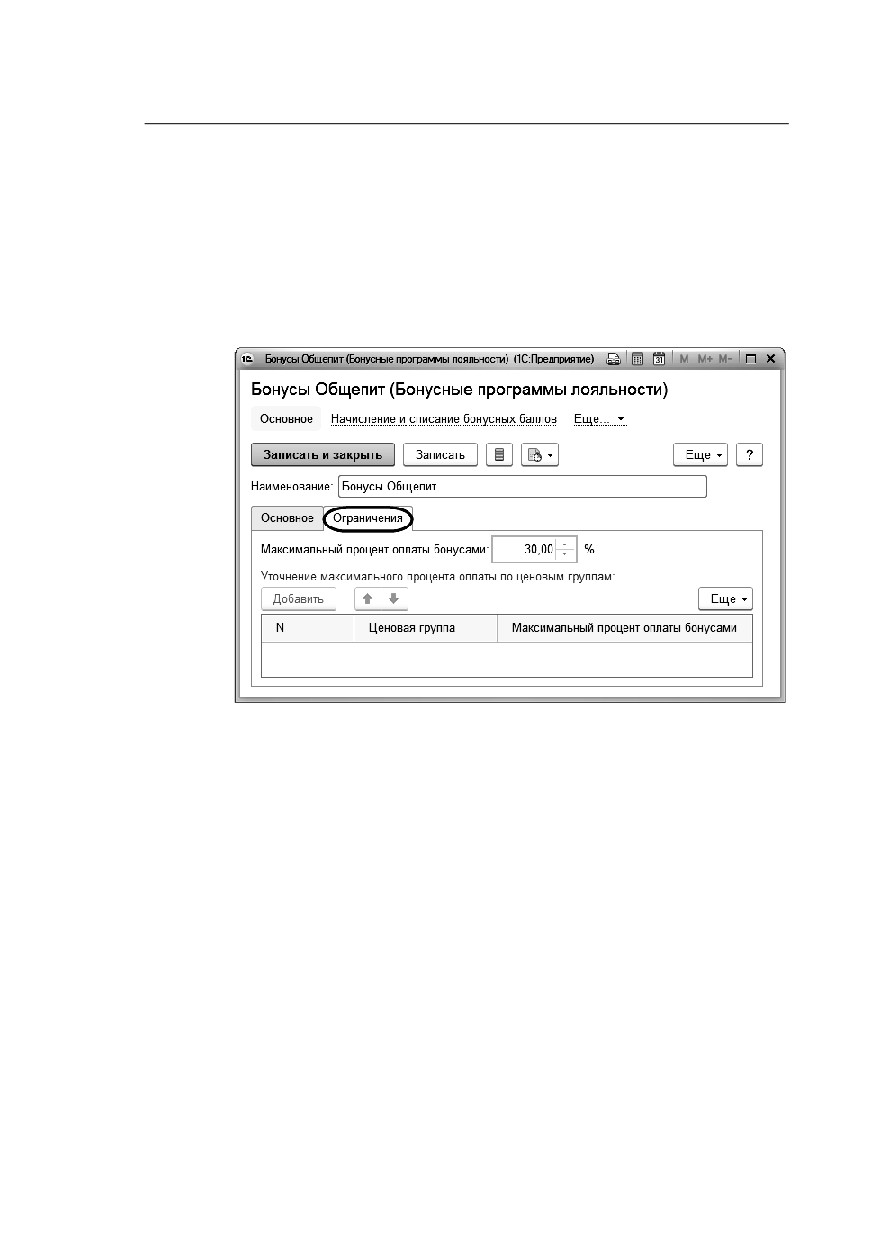
На закладке Ограничения элемента справочника Бонусные
программы лояльности должен быть установлен
Максимальный процент оплаты бонусами, который
может уточняться по разным ценовым группам.

178
Правила начисления бонусных баллов описываются в
справочнике Скидки
(наценки). Созданную программу
лояльности надо указать в соответствующем элементе
данного справочника.
Для начисления бонусных баллов в карточке скидки/наценки
следует установить параметры:
■ Способ применения - начисление бонусных баллов.
Также как при предоставлении скидки начисление
бонусных баллов может происходить автоматически или
вручную.
■ Тип бонуса - бонусные баллы могут быть начислены
процентом от суммы документа (Бонус процентом) или
определенным количеством бонусных баллов
(Бонус
суммой) при выполнении определенных условий.
Глава 6. Подсистема обменов
179
При начислении бонусных баллов с использованием типа
бонуса Бонус процентом учитывается тот курс конвертации,
который указан в бонусной программе.
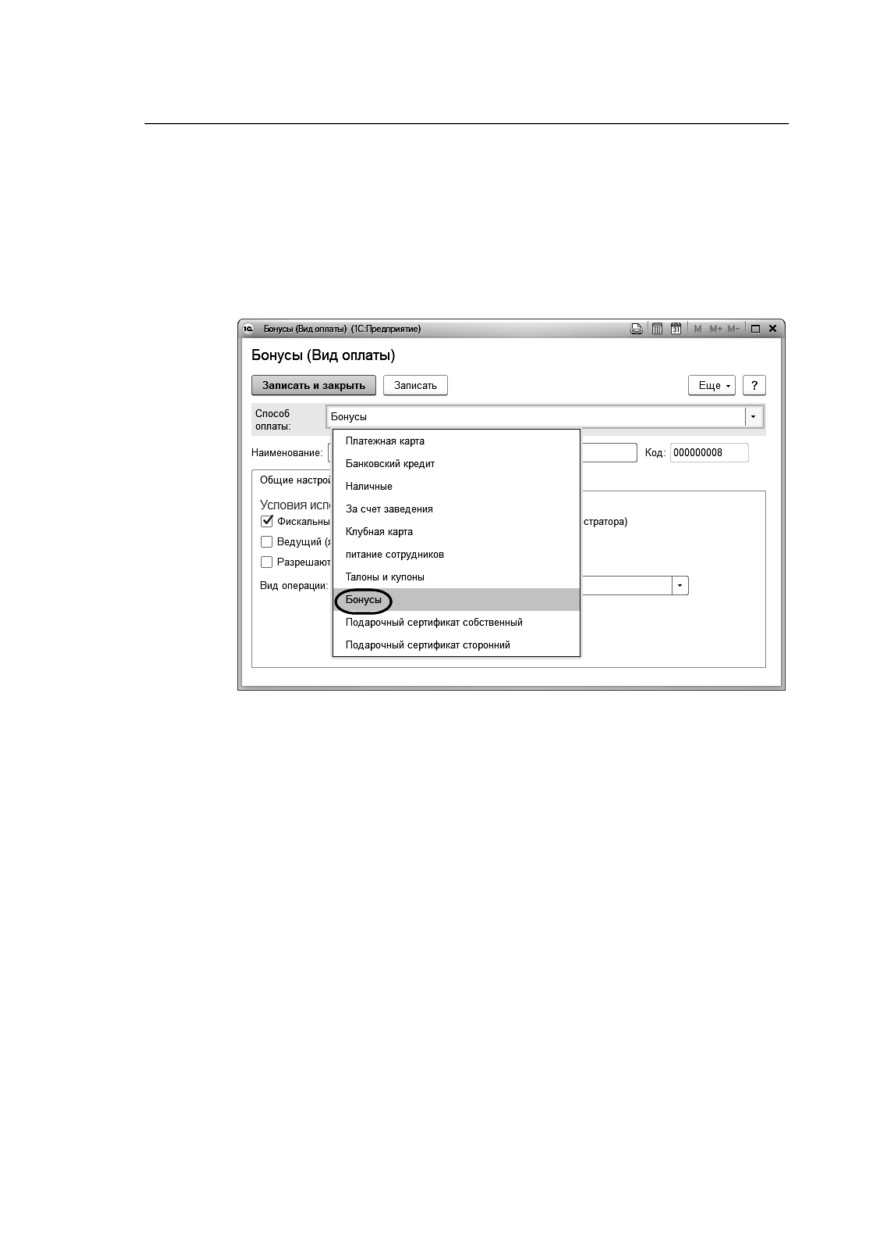
В справочнике Виды оплат предусмотрен способ оплаты
Бонусы.
Соответствие бонусных программ и видов оплат с типом
Бонусы настраивается на закладке Оплаты кассового узла.

180
При записи документов Чеки Общепита на закладке
Начисление
бонусных
баллов
производится
автоматическое начисление бонусов в соответствии с
настроенными правилами начисления.
При загрузке данных из документов Чеки общепита
в целевые документы Выпуск продукции и Отчет
о розничных продажах через обработку Загрузка из чеков
Общепита выполняется списание бонусов по видам оплат
с типом Бонусы. Данная операция отображается на закладке
Оплата бонусными баллами. На закладке Начисленные
бонусные баллы отражается операция начисления бонусных
баллов.

Глава 6. Подсистема обменов
181
6.3.2. Механизм проведения документов «Чеки
Общепита»
При установленном в настройках Общепита флажке
Выполнять проведение чеков Общепита в программе
применяется механизм проведения документов Чеки
Общепита.
При включении данного механизма обработка Проведение
чеков Общепита позволяет проводить документы по
заданным отборам, после чего будет доступна отчетность по
Чекам Общепита.

182
При установленном флажке Перепроводить документы
есть возможность отобрать уже проведенные документы
Чеки Общепита. До отбора проведенные Чеки Общепита
окрашены синим цветом. При отборе на перепроведение уже
проведенных Чеков Общепита (при установке флажков в
первой графе) они окрашиваются зеленым цветом.
Для анализа данных по документам Чеки Общепита в
программе используются отчеты:
■ Анализ оплат по чекам Общепита - в отчет выводится
информация о сумме продаж и возвратов, выручке, а
также о количестве чеков продаж и возвратов в разрезе
видов оплаты согласно проведенным документам Чеки
Общепита.

Глава 6. Подсистема обменов
183
■ Анализ продаж по чекам Общепита - в отчет
выводится информация о количестве продаж и возвратов,
сумме продаж и возвратов, а также о количестве чеков
продаж и возвратов в разрезе номенклатуры согласно
проведенным документам Чеки Общепита.

184
6.4. ЗАГРУЗКА ИЗ ЧЕКОВ ОБЩЕПИТА
Обработка Загрузка из чеков Общепита служит для
загрузки данных из документов Чеки общепита в целевые
документы.
Могут быть созданы целевые документы следующих видов:
Тип документа
Необходимые условия для создания
Отчет о розничных
В настройках параметров кассовых узлов
продажах
не установлен флажок Загрузка чеков
общепита в производственные
документы.
Для типа оплаты документа продажи
установлен вид операции «Реализация».
Выпуск с розничной
В настройках параметров кассовых узлов
реализацией
установлен флажок Загрузка чеков
общепита в производственные
документы.
Для типа оплаты документа продажи
установлен вид операции «Реализация».
Для схемы производства версии 2.1
склады приготовления и реализации блюд
совпадают.
Выпуск блюд с
В настройках параметров кассовых узлов
перемещением и
установлен флажок Загрузка чеков
Отчет о розничных
общепита в производственные
продажах
документы.
(схема производства
Для типа оплаты документа продажи
версии 2.1)
установлен вид операции «Реализация».
Склады приготовления и реализации блюд
не совпадают.

Глава 6. Подсистема обменов
185
Форма обработки Загрузка из чеков Общепита имеет
следующий вид.
Закладка Настройки содержит следующие реквизиты:
■ Организация - организация, по которой будет
выполняться отбор документов Чеки Общепита.
Выбирается из справочника Организации.
■ Кассовый узел - узел обмена. Выбирается из плана
обмена Кассовые узлы.
■ Дата с:…по: - дата начала и окончания отбора
документов Чеки Общепита.
■ Переходящая смена - флажок, указывающий на то, что
нужно учитывать смены, переходящие с одной даты на
другую. Если в интервале дат начала и конца отбора
имеются документы, смены которых перешли с более
ранней даты
(количество анализируемых дней назад
определяется настройкой Дней назад для анализа), то
эти документы не попадают в отбор по периоду. Если в
интервале дат начала и конца отбора имеются документы,
186
смены которых переходят на более позднюю дату
(количество анализируемых дней вперед определяется
настройкой Дней вперед для анализа), то будут
добавлены дополнительные документы соответствующих
смен.
■ Дней вперед для анализа - количество дней после даты
конца отбора, которое необходимо учитывать для анализа
переходящих смен.
■ Дней назад для анализа - количество дней до даты
начала отбора, которое необходимо учитывать для
анализа переходящих смен.
Переключатель Дата создаваемых документов определяет
дату создаваемых целевых документов:
■ По дате начала смены;
■ По дате окончания смены;
■ Фиксированная
(по умолчанию устанавливается
текущая дата).
При установленном флажке Группировать по кассе ККМ
и номеру смены загрузка и свертка данных в целевые
документы происходит с учетом номеров смен.
Установка флажка Учитывать возвраты при загрузке
продаж указывает на то, что продажи и возвраты должны
компенсировать друг друга при загрузке данных. При этом
целевые документы продаж будут созданы в любом случае,
даже если они были компенсированы друг другом, но будут
иметь пустую табличную часть, и не будут делать движений
по регистрам учета.
Если установлен флажок Выводить отчет о сохраненных
документах, то после окончания всех транзакций

Глава 6. Подсистема обменов
187
пользователю будет выведен отчет обо всех созданных и
удаленных документах.
На закладке Документы для загрузки по кнопке Обновить
список документов в табличную часть подтягиваются
документы Чеки Общепита, согласно настройкам,
заданным на закладке Настройки.
Закладка Параметры касс ККМ показана на следующем
рисунке.
188
Графы табличной части закладки имеют следующее
значение:
■
Исп. - отбор использования касс ККМ при загрузке
данных.
■
Касса ККМ - касса ККМ, на которой оформлен
документ, то есть пробит чек. Выбирается из справочника
Кассы ККМ.
■
Определение склада приготовления - способ
определения склада приготовления блюда при загрузке
документа продаж:
○ Cклад по умолчанию - склад будет установлен по
реквизиту Склад приготовления по умолчанию
кассового узла;
○ По залу документа продажи - склад будет
установлен по реквизиту Склад реализации зала
полученного документа продажи;
○ По месту печати документа продажи - склад будет
установлен по реквизиту Склад приготовления
места печати полученного документа продажи.
■
Склад приготовления - склад приготовления по
умолчанию. Выбирается из справочника Склады и
магазины.
■
Определение склада реализации - способ определения
склада реализации блюда при загрузке документа
продаж:
○ Cклад реализации по умолчанию - склад будет
установлен по реквизиту Склад по умолчанию
кассового узла;
○ По залу документа продажи - склад будет
установлен по реквизиту Склад реализации зала
полученного документа продажи;
Глава 6. Подсистема обменов
189
○ По месту печати документа продажи - склад будет
установлен по реквизиту Склад приготовления
места печати полученного документа продажи.
■
Склад реализации - склад реализации по умолчанию.
Выбирается из справочника Склады и магазины.
■
В документы производства - определяет виды
документов, которые будут созданы на основании данных
продаж фронт-офиса. При установке флажка будут
создаваться документы Выпуск блюд с соответствующей
хозяйственной операцией в зависимости от используемой
версии схемы производства и складов приготовления и
реализации блюд:
○ Схема
2.1. Если склад приготовления и склад
реализации
совпадают,
создается
Выпуск
с розничной реализацией. Если склад приготовления
и склад реализации не совпадают, создается Выпуск
блюд с перемещением и Отчет о розничных
продажах.
○ Схема
2.2. Если склад приготовления и склад
реализации
совпадают,
создается
Выпуск
с розничной реализацией и Отчет о розничных
продажах. Если склад приготовления и склад
реализации не совпадают, по документу Выпуск
блюд будет создан типовой документ Движение
продукции и материалов с видом операции
Передача продукции из кладовой, перемещающий
выпущенную продукцию на склад реализации.
Если флажок В документы производства снят, будут
создаваться документы Отчет о розничных продажах,
Списание товаров или Возврат товаров от покупателя.
При установке флажка В документы производства в
нижней части закладки будет отображаться табличная часть
Настройки выпуска продукции:
190
○ Разрешить
недовложения -
устанавливает
аналогичный реквизит при создании документа
Выпуск блюд, который будет создан на основании
данных продаж фронт-офиса. Если флажок
установлен, то Количество ингредиента факт будет
равно Количество ингредиента норма за вычетом
нехватки ингредиента. Если флажок снят, то
Количество ингредиента факт будет равно
Количество ингредиента норма, без учета нехватки
ингредиента.
○ Учитывать остатки блюд на складе - устанавливает
реквизит Учитывать остатки блюд на складе
документа Выпуск блюд, который будет создан на
основании данных продаж фронт-офиса. При
установленном флажке приготовление блюд будет
происходить с учетом остатков блюд на складе.
■
Проводить документы - устанавливает необходимость
проведения загруженных документов продаж. Если
флажок не установлен, документы должны быть
проведены позже вручную после создания.
■
Запретить повторную загрузку документов -
запрещает повторное создание документов на основе
данных продаж фронт-офиса. При установленном флажке
документы продаж, созданные ранее, помечаются на
удаление.
Параметры для касс ККМ могут быть загружены
автоматически из соответствующих узлов обмена
(меню
кнопки Заполнение), а также сохранены
(меню кнопки
Сохранение настроек,
при
этом
сохраняются
соответствующие кассовые узлы). Сохранение и загрузка
настроек может быть произведена как для текущей
выделенной строки, так и для всех сразу.

Глава 6. Подсистема обменов
191
Алгоритм работы обработки
На основной форме обработки выбираются: кассовый узел,
документы для обработки с помощью снятия/установки
флажков в таблице документов и задания отборов по дате,
организации. Документы, для которых не могут быть
определены типы целевых документов, не обрабатываются и
помечаются в таблице красным цветом.
При нажатии кнопки
происходит
обработка выбранных документов и загрузка данных в
целевые документы. При повторной загрузке документов
создаются не новые, а обновляются старые данные (при
сброшенном флажке Запретить повторную загрузку
данных продаж в табличной части закладки Параметры
касс ККМ).
6.5. ЗАГРУЗКА ПРОДАЖ ИЗ «R-KEEPER V.7»
Обработка Загрузка продаж из R-Keeper v.7 служит для
загрузки данных о реализации из программы «R-Keeper v.7».
Загрузка данных происходит поэтапно:
■ Подключение к базе R-Keeper v.7;
■ Установка соответствия данных;
■ Получение данных из R-Keeper v.7;
■ Создание документов Чеки Общепита;
■ Создание целевых документов.
6.5.1. Подключение к базе R-Keeper v.7
Параметры подключения к базе R-Keeper v.7 задаются в
справочнике Учетные записи R-Keeper v.7.

192
На форме элемента справочника Учетные записи R-Keeper
v.7 необходимо указать:
■ Логин и пароль администратора базы R-Keeper. При
незаполненных значениях аутентификация будет
происходить по текущему пользователю Windows;
■ Имя сервера MS SQL Server, на котором установлен и
функционирует R-Keeper;
■ Базу данных R-Keeper на сервере MS SQL Server,
с которой осуществляется обмен;
■ В поле Начинается с указывается дата, начиная с
которой будет производиться обмен по чекам.
На закладке Параметры по умолчанию задаются
настройки, которые будут по умолчанию использоваться для
данной учетной записи в ходе работы с обработкой Загрузка
продаж из R-Keeper v.7.
Диалоговое
окно
обработки
Загрузка
продаж
из R-Keeper v.7 открывается из раздела Общепит - группа
Обмены с фронт-офисом - Загрузка продаж из R-Keeper
v.7.

Глава 6. Подсистема обменов
193
При первом запуске обработки система определяет
заполнение реквизитов соединения с базой:
■
Если они не заполнены, то открывается форма элемента
справочника Учетные записи R-Keeper v.7. Данную
форму можно закрыть и вернуться к определению
параметров соединения позже. При закрытии этой формы
происходит переход к основной форме обмена;
■
Если реквизиты соединения с базой заполнены, то
производится попытка соединения, а в верхнем левом
углу формы обработки появляется соответствующая
надпись и гиперссылка со шрифтом определенного цвета,
а именно:
○ В случае успеха надпись:
«Подключение
установлено», шрифт зеленого цвета.
○ В случае неуспеха надпись:
«Подключение
не установлено», шрифт серого цвета.
○ Если параметры вовсе не заполнены, то надпись:
«Подключение не настроено», шрифт красного цвета.
194
По вышеописанной гиперссылке также можно перейти к
справочнику Учетные записи R-Keeper v.7 для определения
параметров подключения к R-Keeper.
6.5.2.
Установка соответствия данных
Установка соответствия элементов справочников R-Keeper и
конфигурации
«1С:Общепит. Модуль для
1С:ERP»
производится на закладке Установка соответствий формы
обработки Загрузка продаж из R-Keeper v.7. Для каждого
справочника имеется отдельная дополнительная закладка.
Справочники, для которых заполняются соответствия:
■ Кассы ККМ;
■ Виды оплат;
■ Номенклатура;
■ Модификаторы;
■ Причины отмен и списаний.
Важно!
На закладке Кассы ККМ обязательно должны быть заданы
соответствия. Для остальных справочников соответствия
могут быть созданы и заполнены автоматически
непосредственно при записи документов Чеки Общепита в
соответствии с заданными настройками.
Реквизит Процент совпадения соответствия при подборе
служит для задания процента совпадения наименования
элементов справочников конфигурации
«1С:Общепит
ред.3.0» и базы R-Keeper (при заполнении соответствий по
пункту По частичному совпадению наименований кнопки
Заполнить соответствия, рассмотренной ниже).
Совпадение наименований в процентном отношении для
установки соответствия должно быть не меньше указанного
Глава 6. Подсистема обменов
195
в реквизите Процент совпадения соответствия при
подборе значения. Также следует отметить, что совпадение
может быть в любом месте слов и словосочетаний.
Пример
Номенклатуре R-Keeper с наименованием «КАРТОШКА
МОЛОДАЯ» установится соответствующая номенклатура
конфигурации «1С:Общепит. Модуль для 1С:ERP»
с наименованием «СВЕКЛА МОЛОДАЯ» при заданном
значении данного реквизита 50%, так как одинаковая часть
этих словосочетаний « МОЛОДАЯ» (включая пробел)
составляет пятьдесят и больше процентов от словосочетания
«КАРТОШКА МОЛОДАЯ».
Внимание!
Установка низкого процента совпадения может привести
к тому, что в соответствие будет подставлено некорректное
значение. Рекомендуется указывать не менее 75%
совпадения.
Если установлен флажок Создавать объекты при
заполнении соответствий,
то
при заполнении
соответствиями
(с помощью пунктов меню кнопки
Заполнить соответствия) будут автоматически создаваться
новые элементы справочников «1С:Общепит. Модуль для
1С:ERP»
(Кассы ККМ, Виды оплат, Номенклатура,
Модификаторы, Причины отмен и списаний). На закладке
Параметры по умолчанию формы элемента справочника
Учетные записи R-Keeper v.7 можно задать склад, который
будет по умолчанию подставляться при создании элемента
справочника Кассы ККМ, и вид номенклатуры, который
будет по умолчанию подставляться при создании элемента
справочника Номенклатура, в ходе работы с обработкой
Загрузка продаж из R-Keeper v.7 (см. «Подключение к базе
R-Keeper v.7» на стр. 191).

196
Далее рассмотрим заполнение соответствий для каждого
справочника.
Кассы ККМ
На следующем рисунке показана закладка Кассы ККМ.
Соответствия на этой закладке должны быть заполнены
обязательно, так как загрузка данных при помощи обработки
Загрузка продаж из R-Keeper v.7 может быть произведена
только в том случае, если известно, из какой кассы получать
данные.
Графы табличной части данной закладки рассмотрены
в следующей таблице.
Графа
Описание
Отбор
При установке этого флажка из базы R-Keeper
будут загружаться чеки, пробитые на данной
кассе (загрузка в табличную часть закладки
Продажи).

Глава 6. Подсистема обменов
197
Графа
Описание
Имя R-Keeper
Наименование кассы ККМ в базе R-Keeper.
Код R-Keeper
Код кассы ККМ в базе R-Keeper.
Шифр R-Keeper
Шифр кассы ККМ в базе R-Keeper.
Касса ККМ
Касса ККМ в конфигурации «1С:Общепит.
Модуль для 1С:ERP».
Для установки соответствия сначала необходимо получить
элементы справочника Кассы ККМ при помощи кнопки
Загрузить, меню которой содержит следующие пункты:
■ Все кассы ККМ - получение всех касс ККМ базы R-
Keeper.
■ Кассы ККМ по документам - получение касс ККМ по
документам с хозяйственной операцией Продажа и/или
Удаление.
Далее необходимо выполнить автоматическое заполнение
соответствий, с помощью кнопки командной панели
Заполнить соответствия, меню которой содержит
следующие варианты заполнения данных:
■ По полному совпадению наименований - соответствие
устанавливается
при
полной
идентичности
наименования.
■ По частичному совпадению наименований -
соответствие устанавливается при частичном совпадении
наименования, в зависимости от значения реквизита
Процент совпадения соответствия при подборе.
Также для удобства отображения и заполнения соответствий
на закладке Кассы ККМ предусмотрена кнопка Только
заполненные, при активации которой устанавливается отбор
по заполненным соответствиям.
198
При помощи пунктов меню кнопки Установить отбор
закладки Кассы ККМ имеется возможность установить
отбор по кассам ККМ, у которых проставлены соответствия:
■ По подразделению - устанавливается отбор по кассам
ККМ определенных подразделений компании. Можно
указать как одно подразделение, так и несколько, путем
удержания клавиши Shift и указания левой кнопкой
мыши нужных подразделений. В результате, на закладке
Продажи будут отображены данные только по кассам
ККМ заданных подразделений.
■ Очистить - убрать отборы по всем кассам.
Важно!
Получение остальных элементов справочников (Виды
оплат, Номенклатура, Модификаторы, Причины отмен
и списаний) по документам продажи (при выборе в меню
кнопки Загрузить пункта Кассы ККМ по документам),
будет производиться в зависимости от отобранных касс
ККМ.
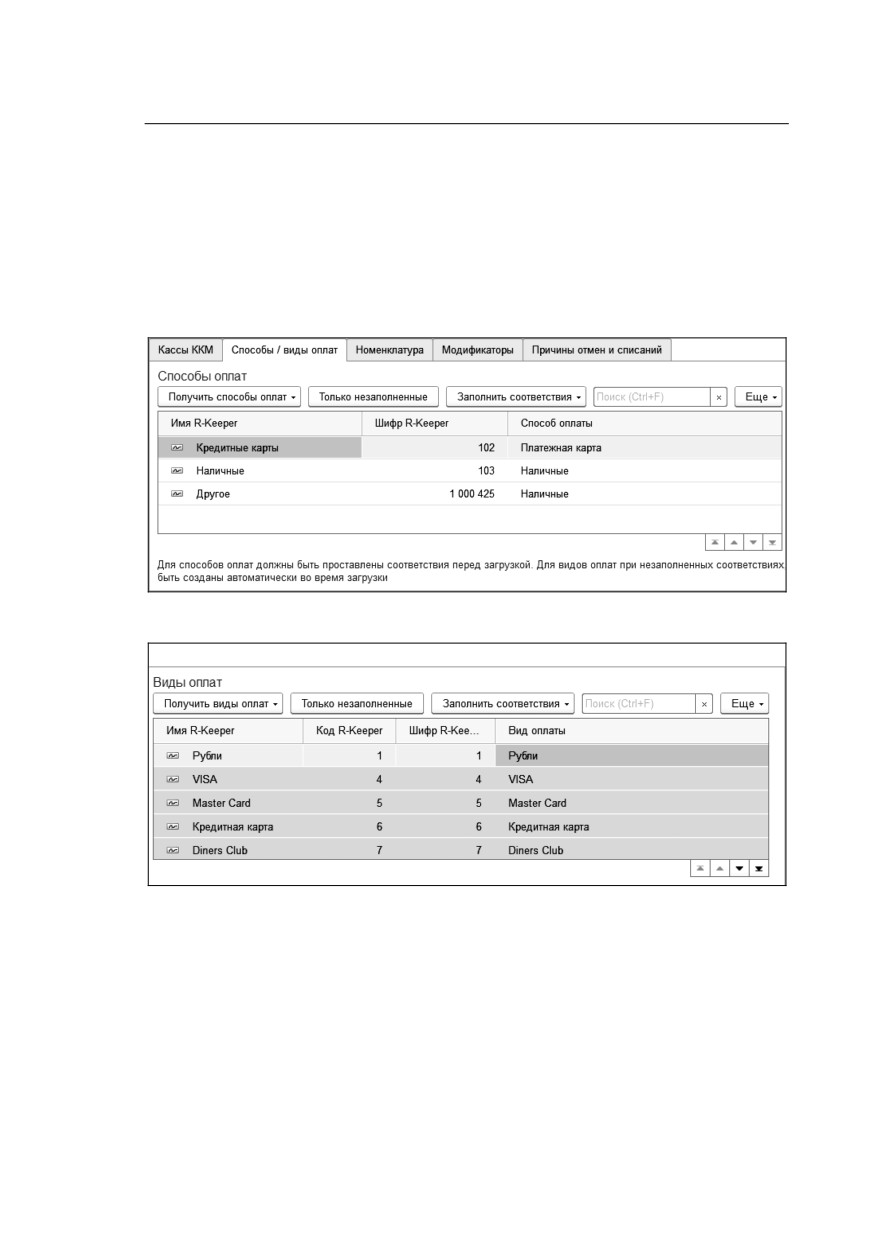
Виды оплат
Закладка Способы/Виды оплат содержит две табличные
части: Способы оплат и Виды оплат. Данные табличные
части представлены на следующих рисунках.

Глава 6. Подсистема обменов
199
Графы этих табличных частей рассмотрены в следующей
таблице.
Графа
Описание
Способы оплат
Имя R-Keeper
Наименование вида оплаты в базе R-Keeper.
Шифр R-Keeper
Шифр вида оплаты в базе R-Keeper.

200
Графа
Описание
Способ оплаты
Способ оплаты в 1С.
Виды оплат
Имя R-Keeper
Наименование типа оплаты в базе R-Keeper.
Код R-Keeper
Код типа оплаты в базе R-Keeper.
Шифр R-Keeper
Шифр типа оплаты в базе R-Keeper.
Вид оплаты
Вид оплаты в 1С.
Для установки соответствия сначала необходимо получить
элементы справочников Способы/Виды оплаты при
помощи кнопок Загрузить командных панелей
рассматриваемых табличных частей, соответственно. Меню
данных кнопок состоит из следующих пунктов:
■ Все способы/виды оплат - получение всех
способов/видов оплат базы R-Keeper.
■ По документам - получение способов/видов оплат по
документам с хозяйственной операцией Продажа и/или
Удаление.
На закладке Способы/виды оплат есть возможность
отобразить взаимосвязь между способами и видами оплат
при помощи пунктов меню кнопки Еще - Связь с видом
оплаты командной панели табличной части Способы
оплат:
■ Показывать связь в R-Keeper - окрашивает бирюзовым
цветом строки типов оплат, связанные с выбранным
видом оплат по R-Keeper
(в области видов оплат
выделена необходимая строка).
■ Показывать связь в
1C - окрашивает бирюзовым
цветом строки типов оплат, связанные с выбранным
видом оплат по 1С.
Глава 6. Подсистема обменов
201
На следующих иллюстрациях показан пример отображения
взаимосвязи способов и видов оплат при выборе пункта
Показывать связь в 1C. В данном случае выбранному
способу оплаты 1С Платежные карты соответствуют виды
оплат: «VISA», «Master Card», «Кредитная карта», «Diners
Club».
202
Далее необходимо выполнить автоматическое заполнение
соответствий с помощью кнопки Заполнить соответствия
командных панелей каждой табличной части. Пункты меню
данной кнопки аналогичны пунктам меню такой же кнопки
на закладке Кассы ККМ (см. «Кассы ККМ» на стр. 196),
за исключением следующего пункта, используемого для
табличной части Виды оплат:
■ По совпадению шифра R-Keeper и кода
1C -
соответствие устанавливается при совпадении шифра R-
Keeper и кода 1C.
Для удобства отображения и заполнения соответствий
используется кнопка Только незаполненные, при
активации которой будут видны строки только с
незаполненными
соответствиями.
Данная
кнопка
расположена также на всех остальных закладках, кроме
закладки Кассы ККМ.
Важно!
Если для способов оплат соответствие не задано, то все
создаваемые виды оплат будут загружаться со способом
«наличные».
Номенклатура
На следующем рисунке показана закладка Номенклатура.

Глава 6. Подсистема обменов
203
Графы табличной части данной закладки рассмотрены в
следующей таблице.
Графа
Описание
Имя R-Keeper
Наименование номенклатуры в базе
R-Keeper.
Код R-Keeper
Код номенклатуры в базе R-Keeper.
Шифр R-Keeper
Шифр номенклатуры в базе R-Keeper.
Номенклатура
Номенклатура в 1С.
Группа
Группа номенклатуры в базе R-Keeper.
Для установки соответствия сначала необходимо получить
элементы справочника Номенклатура при помощи кнопки
Загрузить. Меню этой кнопки содержит следующие пункты:
■ Всю номенклатуру - получение всей номенклатуры из
базы R-Keeper.
■ По продажам и списаниям - получение номенклатуры
по документам с хозяйственной операцией Продажа и
Удаление.
204
■ По списаниям - получение номенклатуры только по
документам с хозяйственной операцией Удаление.
■ По продажам - получение номенклатуры только по
документам с хозяйственной операцией Продажа.
Далее необходимо выполнить автоматическое заполнение
соответствий с помощью кнопки Заполнить соответствия
командной панели. Пункты меню данной кнопки аналогичны
пунктам меню такой же кнопки на закладке Кассы ККМ
(см. «Кассы ККМ» на стр. 196), за исключением следующих
пунктов:
■ По совпадению кода R-Keeper и кода 1C - соответствие
устанавливается при совпадении кодов R-Keeper и 1C.
■ По совпадению шифра R-Keeper и кода
1C -
соответствие устанавливается при совпадении шифра R-
Keeper и кода 1C.
Следует отметить, что несколько элементов справочника из
базы R-Keeper могут соответствовать одному элементу
справочника в решении 1С.
Модификаторы
Кнопки и графы табличной части Модификаторы
идентичны кнопкам и графам табличной части закладки
Номенклатура.

Глава 6. Подсистема обменов
205
Важно!
Настраивать соответствия необходимо только для таких
модификаторов, которые оказывают влияние либо
на продажную цену товара/блюда, к которому они
«привязаны» в документах продажи, либо к которым
«привязана» номенклатура.
Причины отмен и списаний
На закладке Причины отмен и списаний настраиваются
соответствия для документов списания.

206
Графы табличной части данной закладки рассмотрены
в следующей таблице.
Графа
Описание
Имя R-Keeper
Наименование причины отмен и списаний в
базе R-Keeper.
Код R-Keeper
Код причины отмен и списаний в базе R-
Keeper.
Шифр R-Keeper
Шифр причины отмен и списаний в базе R-
Keeper.
Причина отмены
Причина отмены и списания в 1С.
и списания
Для установки соответствия сначала необходимо получить
элементы справочников Причины отмен и списаний при
помощи кнопки Загрузить, меню которой содержит
следующие пункты:
■ Все причины отмен и списаний - получение всех
причин отмен и списаний базы R-Keeper.
■ По документам - получение причин отмен и списаний
по документам с хозяйственной операцией Удаление.
Глава 6. Подсистема обменов
207
Далее необходимо выполнить автоматическое заполнение
соответствий с помощью кнопки Заполнить соответствия.
Пункты меню данной кнопки аналогичны пунктам меню
такой же кнопки на закладке Кассы ККМ (см. «Кассы
ККМ» на стр. 196), за исключением пункта:
■ По совпадению шифра R-Keeper и кода
1C -
соответствие устанавливается при совпадении шифра R-
Keeper и кода 1C.
6.5.3. Получение данных из R-Keeper v.7
После задания соответствий элементов справочников R-
Keeper и решения
«1С:Общепит. Модуль для
1С:ERP»
можно перейти к получению данных продаж из базы R-
Keeper. Для этого необходимо на закладке Продажи
диалогового окна обработки Загрузка продаж из R-
Keeper v.7 задать период загрузки данных, либо установить
значение настройки Начинается с, если оно еще не было
установлено в справочнике Учетные записи R-Keeper v.7
(см. «Подключение к базе R-Keeper v.7» на стр. 191).

208
При помощи пунктов меню кнопки Загрузить можно
выбрать следующие виды загружаемых из базы R-Keeper
данных:
■ Продажи - загрузятся только документы продаж за
указанный период;
■ Удаления - загрузятся только документы списаний за
указанный период;
■ Продажи и удаления - загрузятся оба вида документов
за указанный период.
Установкой флажков в соответствующих строках табличной
части Продажи R-Keeper можно отметить, какие документы
нужно загружать, а какие - нет.
6.5.4. Создание «Чеков Общепита»
После того как на предыдущем этапе произведен отбор
необходимых для загрузки документов, а также
осуществлена проверка корректности полученных данных

Глава 6. Подсистема обменов
209
из базы R-Keeper, можно перейти к этапу создания
документов Чеки Общепита. Для этого необходимо задать
настройки
(или воспользоваться ранее установленными
настройками, проверив их правильность) на закладке
Параметры загрузки формы обработки Загрузка продаж
из R-Keeper v.7.
Табличная часть Параметры загрузки объектов - список
типов объектов при загрузке. По каждому типу объекта
устанавливаются следующие параметры:
○ Создавать - указывает на необходимость создавать
элементы справочников
1С, если соответствия
с элементами справочников R-Keeper не найдены.
○ Обновлять -
указывает
на
необходимость
синхронизации имеющихся элементов справочников
1С и R-Keeper.
210
○
Служебный каталог - служит для выбора группы
справочника, в которую будут переноситься создан-
ные/обновленные элементы справочников 1С. Если
данное значение не указано, то элементы справочни-
ков будут переноситься в корневой уровень справоч-
ника.
○
Обработка ошибок - выбор поведения программы
при возникновении ошибок загрузки:
Продолжать
загрузку -
загрузка
продолжается при возникновении ошибок.
Не загружать данный чек - при
возникновении ошибки не будет загружен
чек, в котором она произошла.
Прервать
загрузку
чеков -
при
возникновении первой ошибки загрузка будет
прекращена.
Важно!
Если для справочника Модификаторы установлен флажок
Создавать, а для справочника Номенклатура такой флажок
не установлен, то для модификаторов не создается новая
номенклатура. Новая номенклатура создается только
в случае, когда установлены оба флажка.
После редактирования параметры загрузки справочников
надо сохранить нажатием кнопки Записать, расположенной
в командной панели области Параметры загрузки
объектов.
Глава 6. Подсистема обменов
211
На закладке Параметры загрузки формы обработки
Загрузка продаж из R-Keeper v.7 содержатся следующие
настройки:
■
Загружать позиции с нулевыми ценами - при
установленном флажке в табличные части документов
будет выгружаться и номенклатура с нулевыми ценами.
■
Предварительная
проверка
заполненности
соответствий - при
установке данного флажка
происходит предварительная проверка заполненности
соответствий, если пользователь сразу пытается загрузить
документы Чеки Общепита. При этом если будут
обнаружены незаполненные соответствия объектов
(кроме касс ККМ), программа уточнит, следует ли
продолжать загрузку. Если ответить отрицательно, то в
соответствующих закладках
(Способы/виды оплат,
Номенклатура, Модификаторы, Причины отмен и
списаний) будут выведены только те объекты, у которых
не заполнены соответствия.
■
Выводить отчет по окончании загрузки - при
установленном флажке выводится отчет с перечнем
созданных документов.
■
Создавать целевые документы из загруженных чеков
Общепита - установка флажка включает режим
автоматического запуска обработки Загрузка из чеков
общепита (см. «Загрузка из чеков Общепита» на стр. 184)
после завершения процедур обмена для создания
документов производства и реализации на основании
данных продаж фронта.
■
Вид номенклатуры - по умолчанию подставляется в
карточку номенклатуры в качестве значения реквизита
Вид номенклатуры общепита.
■
Склад - по умолчанию подставляется при создании
кассы ККМ.
212
■ Загружать удаления как - необходимо указать, как
загружать документы с хозяйственной операцией
Удаление: как документы Чеки Общепита с
хозяйственной операцией Отмены или Возвраты.
Сохранение и загрузка настроек может быть произведена по
кнопкам Сохранить настройки и Получить настройки
соответственно.
Создание документов Чеки Общепита осуществляется по
нажатию на кнопку Создать Чеки Общепита,
расположенную в командной панели на закладке Продажи
формы обработки Загрузка продаж из R-Keeper v.7. Если
таблица продаж при этом не заполнена, то она заполняется
по текущим установленным отборам (период и кассы ККМ).
Документы Чеки Общепита могут создаваться со
следующими хозяйственными операциями:
■ Продажа;
■ Возврат;
■ Отмена.
После создания документов Чеки Общепита могут быть
получены целевые документы.
Данные закладки Параметры загрузки на форме обработки
Загрузка продаж из R-Keeper v. 7 полностью повторяют
интерфейс закладки Параметры по умолчанию в учетной
записи R-Keeper v. 7. Кнопками Сохранить настройки и
Получить настройки
(на форме обработки Загрузка
продаж из R-Keeper v. 7) можно синхронизировать данные
между параметрами в учетной записи и параметрами на
форме обработки.

Глава 6. Подсистема обменов
213
6.5.5. Создание целевых документов на основании чеков
Общепита
Создание целевых документов осуществляется при помощи
обработки Загрузка из чеков Общепита. Данная обработка
запускается автоматически после интеграции с R-Keeper, при
условии установки флажка Создавать целевые документы
из загруженных чеков Общепита на форме обработки
Загрузка продаж из R-Keeper v.7 (см. «Создание «Чеков
Общепита» на стр. 208.). Если данный флажок
не установлен, то обработка Загрузка из чеков Общепита
выполняется пользователем отдельно.
Описание обработки Загрузка из чеков Общепита
приведено на стр.184.
6.6. ЗАГРУЗКА ПРОДАЖ ИЗ IIKO
Обработка Загрузка продаж из iiko служит для загрузки
данных о реализации из системы iiko в конфигурацию
«1С:Общепит. Модуль для 1С:ERP».
Параметры загрузки данных из системы iiko задаются
в справочнике Учетные записи iiko.
содержание .. 2 3 4 5 ..