содержание .. 2 3 4 5 ..
Система CRM MANGO OFFICE. Руководство пользователя - часть 4

10.
Управление продуктами
Система позволяет вести учет ассортимента товаров и услуг
- для их хранения
используется объект
«продукт». В CRM MANGO OFFICE пользователь может
производить все необходимые действия по учету продуктов из одного раздела системы.
Данный раздел называется «Продукты».
Рисунок 10.1. Закладка раздела управления продуктами.
Связь продуктов, прайс-листов и цен
Цены на продукты в системе CRM MANGO OFFICE задаются в прайс-листах. Каждый
прайс-лист указывает цены на несколько продуктов в течение своего периода действия.
Таким образом, цены на продукты в системе учитываются с привязкой к датам. Например,
система может хранить данные о том, что телевизор определенной модели в июне стоил
10000р, в июле 9800, а в августе - 9500.
В прайс-листе указывается тип хранимых цен, т.е. прайс-лист может быть оптовый,
розничный, закупочный и т.д. Соответственно, в каждый момент времени товар может
иметь несколько цен различного типа. Для примера: розничная цена на телевизор
составляет 10000, оптовая - 9000, закупочная - 7000.
Такое хранение цен позволяет вести корректный учет продаж (с привязкой к тому прайс-
листу, по которому осуществлялась продажа), учитывать изменения цен продуктов,
планировать цены.
Основные задачи и возможности
Раздел управления продуктами предоставляет следующие возможности:
Просматривать список продуктов.
Просматривать список цен.
Просматривать продукты.
Оперировать продуктами (создавать, удалять, редактировать).
120

Вкладка управления продуктами
Для того чтобы перейти к разделу управления продуктами, щелкните мышью по иконке
«Продукты», расположенной в списке разделов. Вид вкладки управления продуктами
показан на рисунке.
Рисунок 10.2. Вкладка управления продуктами.
Все записи о продуктах отображаются в виде таблицы. Для каждого продукта в таблице
показываются следующие столбцы:
Код - код продукта (код продукта должен быть уникален для каждого продукта).
Наименование продукта - название продукта.
Группа - группа, к которой относится продукт.
Тип - тип продукта (продукт или услуга).
Ставка НДС - ставка НДС для продукта.
Обратите внимание! Если для продукта заданы дополнительные атрибуты, они также
будут отображены в списке. Пользователь может применять быстрые фильтры и
сортировать список по значениям дополнительных атрибутов. Дополнительные атрибуты
также будут отображаться на формах создания, просмотра и редактирования продукта.
Подробно создание дополнительных атрибутов описывается в разделе «Дополнительные
атрибуты».
121
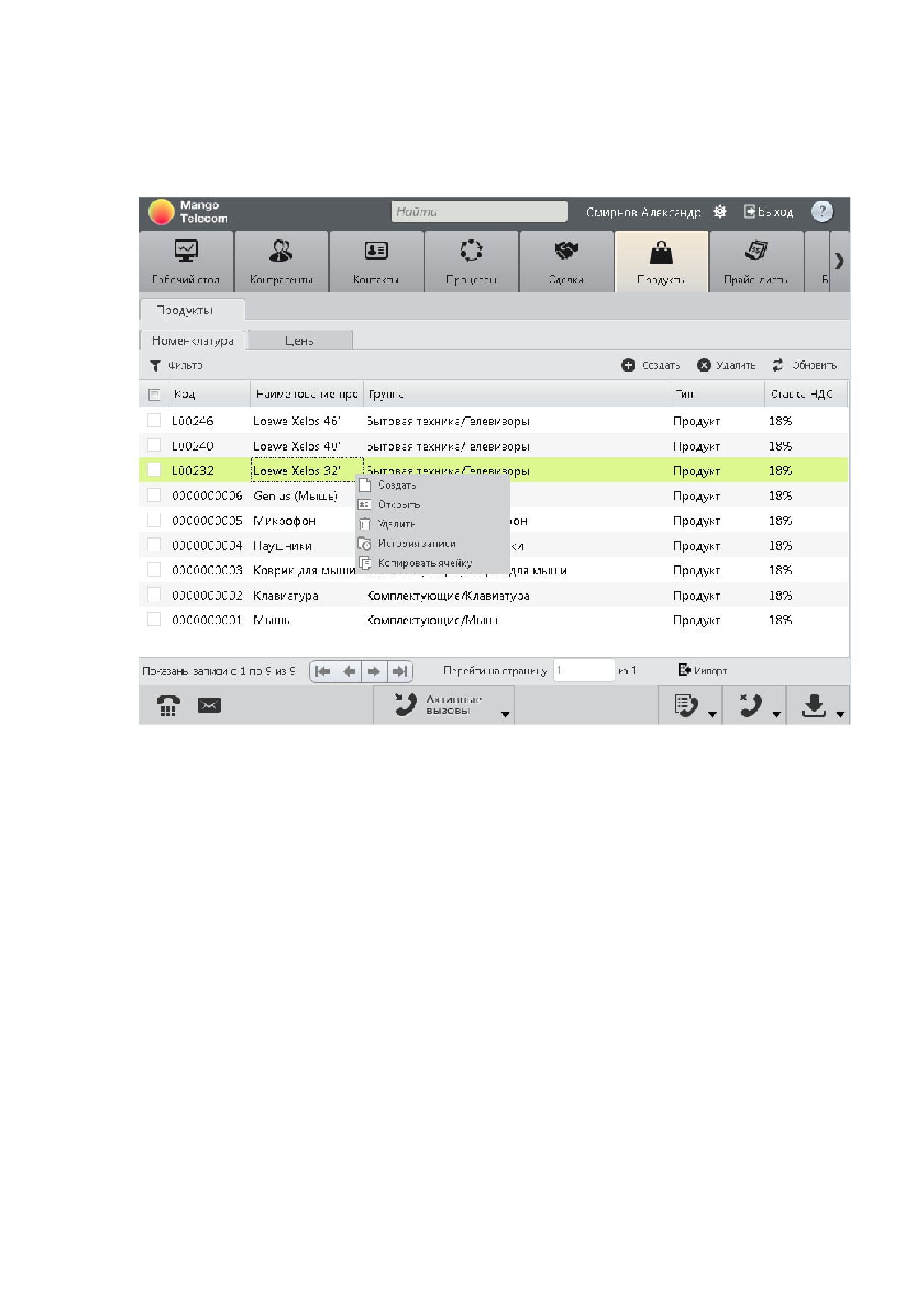
Действия над продуктами могут быть активированы из контекстного меню. Для открытия
меню достаточно щелкнуть правой кнопкой мыши по строке с записью о продукте. Строка
будет автоматически выделена, а также откроется меню, как показано на рисунке.
Рисунок 10.3. Вкладка управления продуктами с открытым контекстным меню.
Для удобства пользователя наиболее часто используемые функции контекстного меню
также вынесены на вкладку в виде отдельных кнопок.
При работе со списком продуктов пользователю также предоставляются следующие
возможности:
Поиск продукта.
Фильтрация списка продуктов.
Сортировка списка продуктов.
Просмотр истории записи.
Импорт продуктов.
Все эти действия являются стандартными для списков системы и описаны в разделе
«Дополнительные возможности системы» настоящего документа.
122

Добавление продукта
Создать новый продукт можно несколькими способами:
Щелчком левой кнопки мыши по кнопке «Создать»
Выбрав пункт «Создать» в контекстном меню
В результате этих действий откроется форма создания продукта. Вид такой формы
показан на рисунке.
Рисунок 10.4. Форма создания продукта.
Пользователю предлагается заполнить следующие поля сведений о продукте:
Код - код продукта должен быть уникальным для каждого продукта.
Активный - флаг, показывающий, является ли продукт активным. По умолчанию
флаг включен.
Наименование - в это поле заносится название продукта (поле обязательно для
заполнения).
Группа продукта - значение этого поля выбирается из списка. Для открытия
списка групп продуктов достаточно щелкнуть мышью по кнопке
««»,
расположенной справа от списка. В списке групп продуктов группы отображаются в
123
виде дерева. Поле обязательно для заполнения. Управление группами продуктов
описывается в разделе «Управление группами продуктов».
Тип - тип продукта (продукт или услуга). Выбирается из списка.
Единица измерения - единица измерения для подсчета количества продуктов.
Выбирается из списка.
НДС - ставка НДС для продукта. Выбирается из списка.
Описание - текстовое описание продукта.
Важно! При создании нового продукта пользователь может прекратить процесс создания,
нажав кнопку «Отменить». В таком случае продукт создан не будет, а все сведения,
внесенные в поля, не сохранятся.
После того как вся информация о продукте внесена, пользователь может создать продукт
щелчком левой кнопки мыши по кнопке «Сохранить». После проверки возможности
создания продукта (см. раздел «Проверка на возможность создания продукта») продукт
будет создан, вкладка закрыта, система переключится к вкладке «Продукты».
Нажатие кнопки «Сохранить и продолжить» позволяет пользователю сразу после
создания продукта (без необходимости повторного выбора из списка продуктов) начать
работать с его данными и связанными объектами. Подробнее эти действия описаны в
разделе настоящего руководства «Просмотр продукта».
124

Проверка на возможность создания продукта
Перед тем как сохранить продукт, система производит проверку полей данных о продукте.
Проверяются следующие данные:
Группа продуктов - группа должна быть выбрана.
Наименование продукта - поле не может быть пустым.
В любом из этих случаев система выведет сообщение об ошибке заполнения полей.
В случае если группа продуктов не указана, система выведет сообщение об ошибке, вид
которого показан на рисунке.
Рисунок 10.5. Ошибка: не указана группа продуктов.
Если поле «Наименование» не заполнено, система выведет сообщение об ошибке, вид
которого показан на рисунке.
Рисунок 10.6. Ошибка: не указано наименование продукта.
125

Если новому продукту присваивается код продукта, уже существующего в системе, то
будет выведено сообщение об ошибке, как показано на рисунке.
Рисунок 10.7. Ошибка: код не уникален.
Любое из этих сообщений имеет только одну кнопку «ОК». Щелчок по этой кнопке
позволяет вернуться к редактированию полей объекта.
126

Просмотр продукта
Для удобства пользователя просмотреть продукт можно несколькими способами:
Двойным щелчком левой кнопки мыши по строке записи в списке продуктов.
Щелчком левой кнопки мыши по кнопке «Открыть».
Выбрав пункт «Открыть» в контекстном меню.
В результате этих действий откроется форма просмотра продукта, показанная на
рисунке.
Рисунок 10.8. Форма просмотра продукта.
Просмотр продукта реализован аналогично ранее описанному заведению нового
продукта и подробно рассматриваться не будет. Единственным исключением является
наличие области отображения цен.
127

В данной области показываются все цены продукта, активные на установленную дату.
Для того чтобы просмотреть другие цены, щелкните мышью по полю с датой. В
открывшемся списке выберите одно из значений. Доступны следующие значения.
Сегодня - будут отображены цены, активные на сегодня.
Все - будут отображены все цены на выбранный товар.
Между - будут отображены все цены, актуальные в промежутке между датами.
При выборе данного значения отображаются поля «С» и «По», в которых
пользователь может выбрать дату начала и дату окончания поиска актуальных
цен.
Вид открытого календаря для выбора промежутка дат показан на рисунке.
Рисунок 10.9. Выбор даты для цен.
Для каждой цены в списке отображаются следующие данные:
Прайс-лист - прайс-лист, в котором содержится эта цена.
Дата начала - дата начала действия прайс-листа.
Дата окончания - дата окончания действия прайс-листа.
Тип цены - тип цены (розничная, оптовая и т.п.).
128

Цена - цена.
Цена с НДС - цена, пересчитанная с учетом НДС.
Валюта - валюта, в которой указана цена.
Примечание - примечание к цене.
Пользователь может удалить любую из цен на продукт, щелкнув мышью по кнопке .
Система запросит подтверждение на удаление цены, вид которого показан на рисунке.
Рисунок 10.10. Подтверждение удаления цены.
Пользователь может отменить удаление нажатием кнопки «Отмена» или подтвердить
удаление, нажав кнопку «Да». После того как пользователь подтвердит удаление, запись
о цене будет удалена из системы.
Обратите внимание! Если цена входит в активный прайс-лист и не может быть удалена,
пользователю будет выведено сообщение об ошибке. Пример сообщения об ошибке
показан на рисунке.
Рисунок 10.11. Сообщение об ошибке.
129
Редактирование продукта
Для редактирования записи пользователю достаточно начать просмотр записи и
щелкнуть по кнопке
«Изменить», расположенной в верхнем правом углу формы.
Откроется форма редактирования продукта, которая полностью аналогична форме
заведения нового продукта, описанного ранее в этой главе.
Обратите внимание! При редактировании данных существующего продукта производится
проверка полей продукта (см. раздел «Проверка на возможность создания продукта»).
Удаление продукта
Для удобства пользователя удалить продукт можно несколькими способами:
Выбрать одну или несколько записей в списке продуктов, отметив удаляемые
записи галочками в первом столбце таблицы. Щелчком мыши по кнопке
«Удалить» удалить все выбранные записи.
Выбрав пункт «Удалить» в контекстном меню.
Нажав кнопку «Удалить» на форме просмотра продукта.
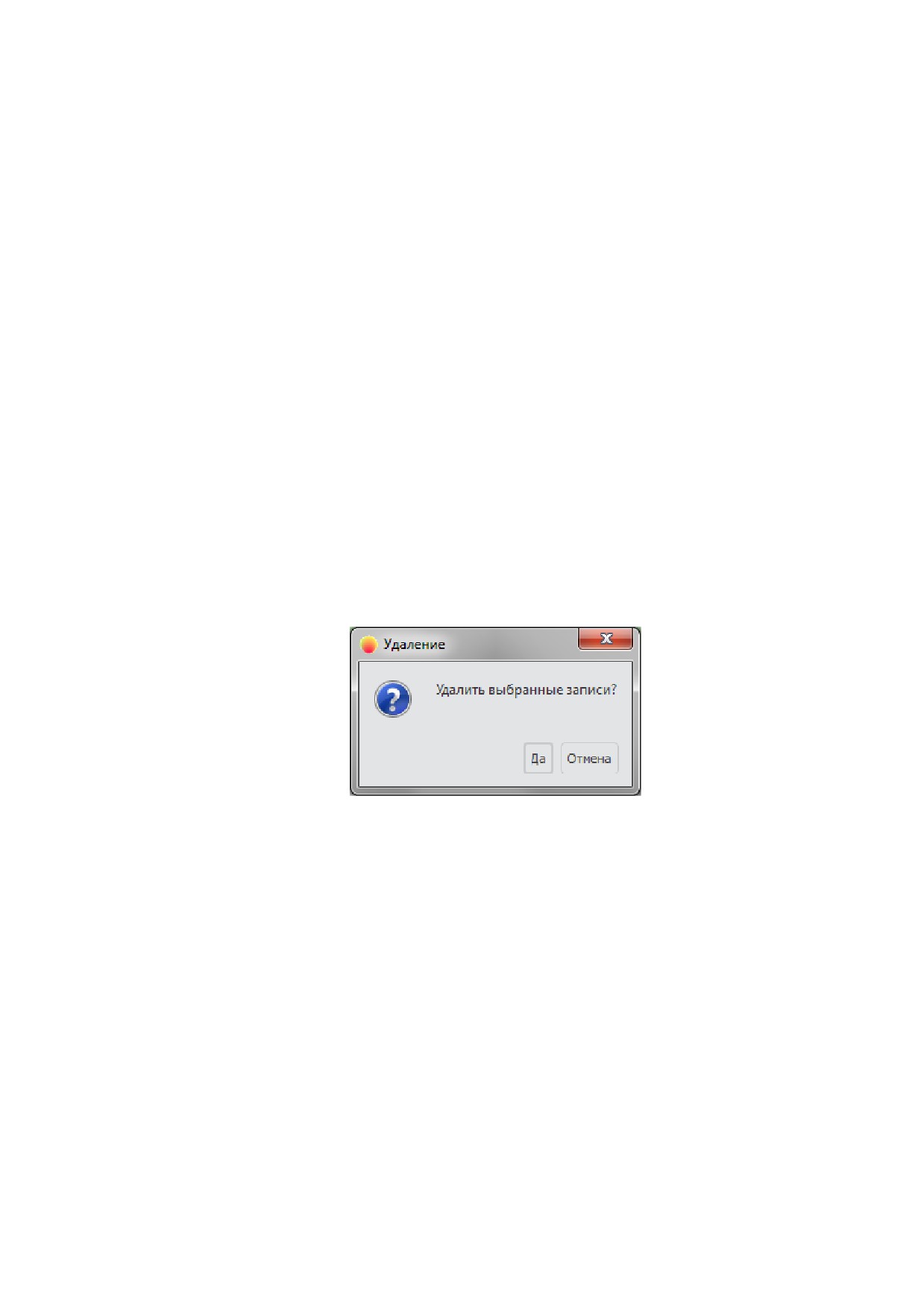
Перед тем как удалить запись, система запросит подтверждение у пользователя, как
показано на рисунке.
Рисунок 10.12. Подтверждение удаления записи.
Пользователь может отменить удаление нажатием кнопки «Отмена» или подтвердить
удаление, нажав кнопку «Да». После того как пользователь подтвердит удаление, запись
будет безвозвратно удалена из системы.
Обратите внимание! В случае если с продуктом связаны цены в прайс-листах, продукт не
может быть удален. В таком случае пользователю будет выведено сообщение об ошибке,
вид которого показан на рисунке.
130

Рисунок 10.13. Сообщение о том, что с объектом связаны цены.
131

11.
Управление прайс-листами и ценами
Система позволяет вести учет цен на товары и услуги. Различные цены объединяются в
прайс-листы. Такое объединение предоставляет следующие возможности:
Учет цен на разные даты - пользователь может заводить прайс-листы, в которых
указаны различные цены на один и тот же продукт на разные даты. Например: в
декабре телевизор стоит 10000, а в январе - 10300.
Учет разных цен на одну дату - пользователь может заводить различные типы
цен и указывать их в прайс-листах. Например: закупочная цена телевизора 8000,
оптовая - 9500, а розничная - 10300.
Планировать цены на будущие периоды - пользователь может создавать
прайс-листы на любой период времени.
В CRM MANGO OFFICE пользователь может производить все необходимые действия по
учету цен из одного раздела системы. Данный раздел называется «Прайс-листы».
Рисунок 11.1. Закладка раздела управления прайс-листами.
Основные задачи и возможности
Раздел управления прайс-листами предоставляет следующие возможности:
Просматривать список прайс-листов.
Просматривать прайс-листы и списки цен в них.
Оперировать прайс-листами (создавать, удалять, редактировать).
Оперировать ценами в прайс-листах.
132

Список прайс-листов
Для того чтобы перейти к разделу управления прайс-листами, щелкните по иконке
«Прайс-листы», расположенной в списке разделов. Вид вкладки управления прайс-
листами показан на рисунке.
Рисунок 11.2. Вкладка управления прайс-листами.
Все записи о прайс-листах отображаются в виде таблицы. Для каждого прайс-листа в
таблице показываются следующие столбцы:
Статус - статус прайс-листа.
Код - код прайс-листа (код продукта должен быть уникален для каждого прайс-
листа).
Название - название прайс-листа.
Тип цены - тип цены прайс-листа (розничный, оптовый и т.п.).
Валюта - валюта прайс-листа.
Описание - описание прайс-листа.
Дата начала - дата начала действия прайс-листа.
Дата окончания - дата окончания действия прайс-листа.
Дата создания - дата создания прайс-листа.
133

Действия над прайс-листами могут быть активированы из контекстного меню. Для
открытия меню достаточно щелкнуть правой кнопкой мыши по строке с записью о прайс-
листе. Строка будет автоматически выделена, а также откроется меню, как показано на
рисунке.
Рисунок 11.3. Вкладка управления прайс-листами с открытым контекстным меню.
Для удобства пользователя наиболее часто используемые функции контекстного меню
также вынесены на вкладку управления прайс-листами в виде отдельных кнопок.
При работе со списком прайс-листов пользователю также предоставляются следующие
возможности:
Поиск прайс-листа.
Фильтрация списка прайс-листов.
Сортировка списка прайс-листов.
Просмотр истории записи.
Все эти действия являются стандартными для списков системы и описаны в разделе
«Дополнительные возможности системы» настоящего документа.
134

Добавление прайс-листа
Создать новый прайс-лист можно несколькими способами:
Щелчком левой кнопки мыши по кнопке «Создать».
Выбрав пункт «Создать» в контекстном меню.
В результате этих действий откроется форма создания прайс-листа. Вид такой формы
показан на рисунке.
Рисунок 11.4. Форма создания прайс-листа.
Пользователю предлагается заполнить следующие поля сведений о прайс-листе:
Код - код прайс-листа.
Статус
- статус прайс-листа. Показывает, является ли прайс-лист активным.
Значение статуса выбирается из списка.
Наименование - в это поле заносится название прайс-листа (поле обязательно
для заполнения).
С - дата начала периода действия прайс-листа.
По - дата окончания периода действия прайс-листа.
Тип цен - тип цен, указанных в прайс-листе.
Валюта - валюта, в которой указаны цены прайс-листа.
Описание - текстовое описание прайс-листа.
135

Важно! При создании нового прайс-листа пользователь может прекратить процесс
создания, нажав кнопку «Отменить». В таком случае прайс-лист создан не будет, а все
сведения, внесенные в поля, не сохранятся.
После того как вся информация о прайс-листе внесена, пользователь может создать
прайс-лист щелчком левой кнопки мыши по кнопке
«Сохранить». После проверки
возможности создания прайс-листа (см. раздел «Проверка на возможность создания
прайс-листа») прайс-лист будет создан, вкладка закрыта, система переключится к
вкладке «Прайс-листы».
Нажатие кнопки «Сохранить и продолжить» позволяет пользователю сразу после
создания прайс-листа (без необходимости повторного выбора из списка) начать работать
с его данными. Подробнее эти действия описаны в разделе настоящего руководства
«Просмотр прайс-листа».
Проверка на возможность создания прайс-листа
Перед тем как сохранить продукт, система производит проверку полей данных о прайс-
листе. Проверяются следующие данные:
Наименование прайс-листа - поле не может быть пустым.
Активность и период действия - система проверяет признак активности
прайс-листа. Если прайс-лист задан на текущую дату, а состояние прайс-листа
не «активен» - система предложит активировать прайс-лист.
В любом из этих случаев система выведет сообщение об ошибке заполнения полей.
Если поле «Наименование» не заполнено, система выведет сообщение об ошибке, вид
которого показан на рисунке.
Рисунок 11.5. Ошибка: не указано наименование.
Сообщение имеет только одну кнопку «ОК». Щелчок мыши по этой кнопке позволяет
вернуться к редактированию полей объекта.
136

Если период действия прайс-листа задан на текущую дату, а состояние прайс-листа не
«активен» - система предложит активировать прайс-лист, как показано на рисунке.
Рисунок 11.6. Предупреждение: прайс-лист будет автоматически активирован.
Чтобы вернуться к редактированию прайс-листа, щелкните мышью по кнопке «Отмена».
Если воспользоваться кнопкой «Да», то прайс-лист будет автоматически активирован (в
поле «Статус» будет подставлено значение «активен») и сохранен.
137

Просмотр прайс-листа
Для удобства пользователя просмотреть прайс-лист можно несколькими способами:
Двойным щелчком левой кнопки мыши по строке записи в списке прайс-листов.
Щелчком левой кнопки мыши по кнопке «Открыть».
Выбрав пункт «Открыть» в контекстном меню.
В результате этих действий откроется форма просмотра прайс-листа, показанная на
рисунке.
Рисунок 11.7. Форма просмотра прайс-листа.
Просмотр прайс-листа реализован аналогично ранее описанному добавлению прайс-
листа, и подробно рассматриваться не будет. Единственным исключением является
наличие области отображения цен.
В данной области показываются все цены, содержащиеся в прайс-листе
138

Для каждой цены в списке отображаются следующие данные:
Наименование продукта - наименование продукта, на который установлена
цена.
Группа продуктов
- группа, к которой принадлежит продукт, на который
установлена цена.
Цена - цена.
Примечание - примечание к цене.
Добавление цен
При просмотре прайс-листа пользователь может добавить цену на какой-либо продукт в
прайс-лист. Для этого прайс-лист должен соответствовать следующим условиям:
Статус прайс-листа должен быть «новый» - нельзя добавлять цены в активный
или неактивный прайс-лист.
В прайс-листе не должно быть указано цены на этот продукт.
Для того чтобы добавить цену, щелкните мышью по кнопке «Добавить», расположенной
в области просмотра цен. Откроется вкладка выбора продуктов, вид которой показан на
рисунке.
Рисунок 11.8. Вкладка выбора продуктов
В открывшемся списке продуктов можно выбрать, цены на какие продукты должны
попасть в текущий прайс-лист. Для выбора одного продукта достаточно два раза
щелкнуть по строке этого продукта левой кнопкой мыши. Для выбора нескольких
продуктов нужно выставить «галочки» слева от строк нужных продуктов, после чего
щелкнуть мышью по кнопке «Выбрать».
Выбранные продукты будут добавлены в список цен, вкладка выбора продуктов будет
закрыта.
После того как продукты добавлены в прайс-лист, пользователь может редактировать
цены на продукты и примечания к ним. Для этого достаточно щелкнуть мышью по
соответствующему полю и отредактировать значение поля.
139

Пользователю также доступна возможность добавить скидки или наценки на несколько
позиций прайс-листа. Для этого во время редактирования цен:
Выберите «флажками» продукты, цены на которые стоит отредактировать.
Нажмите кнопку «Изменить цены».
Откроется форма изменения цен, вид которой показан на рисунке.
Рисунок 11.9. Форма изменения цен.
Для изменения цен, выберите один из флагов «Скидка» или «Надбавка» и введите
размер скидки или надбавки в соответствующем поле.
Обратите внимание! Размер скидки или надбавки вводится в процентах.
Нажмите кнопку
«Пересчитать», чтобы применить изменение цен к выбранным
продуктам. Для того, чтобы вернуться к редактированию цен, не производя изменений,
нажмите кнопку «Отменить».
140
Удаление цен
Пользователь может удалить любую из цен на продукт, щелкнув мышью по кнопке .
Система запросит подтверждение на удаление цены, вид которого показан на рисунке.
Рисунок 11.10. Подтверждение удаления цены.
Пользователь может отменить удаление нажатием кнопки «Отмена» или подтвердить
удаление, нажав кнопку «Да». После того как пользователь подтвердит удаление, запись
о цене будет удалена из системы.
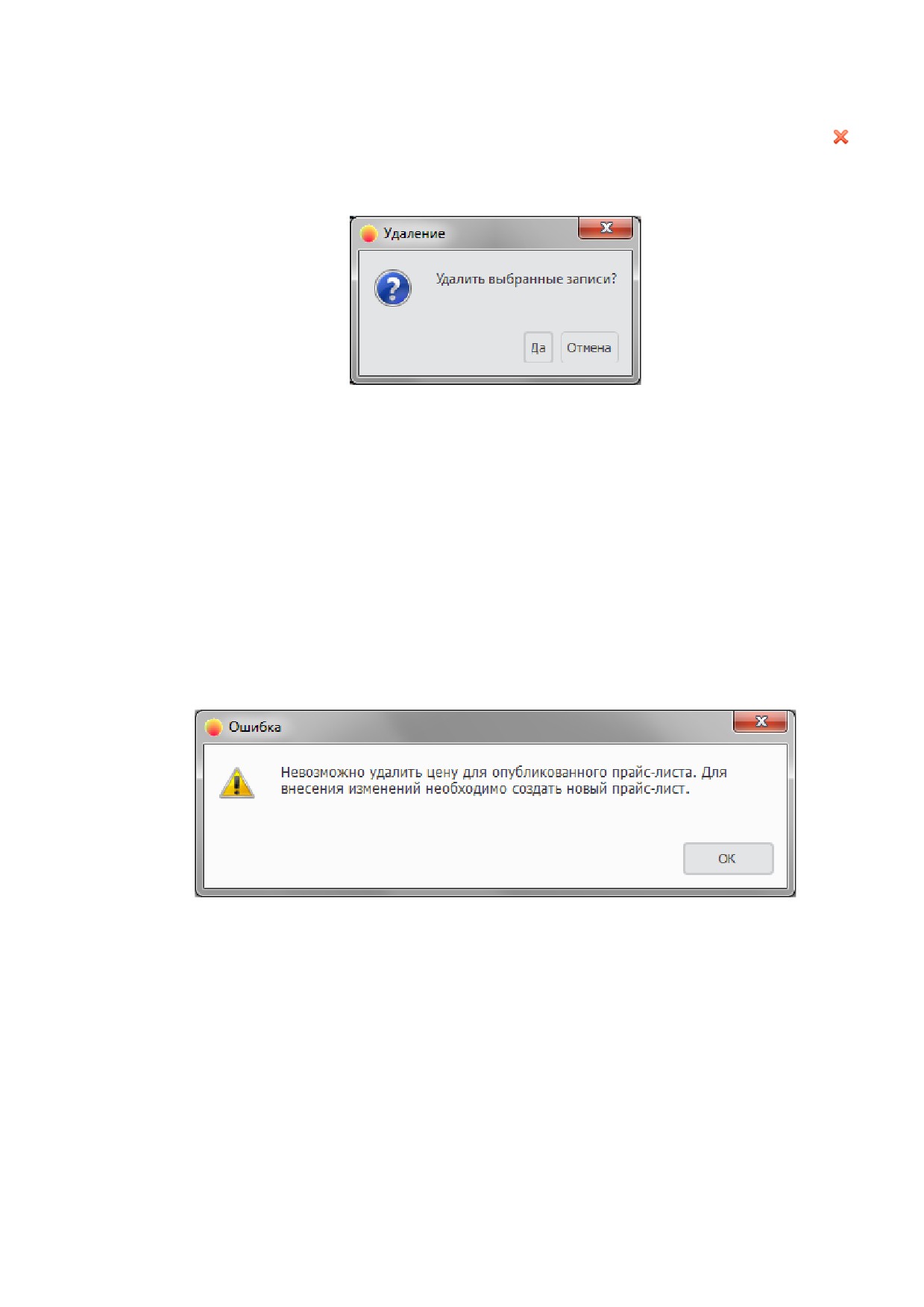
Обратите внимание! Если цена входит в активный прайс-лист и не может быть удалена,
пользователю будет выведено сообщение об ошибке. Пример сообщения об ошибке
показан на рисунке.
Рисунок 11.11. Сообщение об ошибке.
Редактирование прайс-листа
Для редактирования записи пользователю достаточно начать просмотр записи и
щелкнуть левой клавишей мыши по кнопке «Изменить», расположенной в верхнем
правом углу формы. Откроется форма редактирования прайс-листа, которая полностью
аналогична форме заведения нового прайс-листа, описанного ранее в этой главе.
Обратите внимание! При редактировании данных существующего прайс-листа
производится проверка полей прайс-листа
(см. раздел
«Проверка на возможность
создания прайс-листа»).
141

Удаление прайс-листа
Для удобства пользователя удалить прайс-лист можно несколькими способами:
Выбрать одну или несколько записей в списке прайс-листов, отметив удаляемые
записи галочками в первом столбце таблицы. Щелчком левой кнопки мыши по
кнопке «Удалить» удалить все выбранные записи.
Выбрав пункт «Удалить» в контекстном меню.
Нажав кнопку «Удалить» на форме просмотра прайс-листа.
Перед тем как удалить запись, система запросит подтверждение у пользователя, как
показано на рисунке.
Рисунок 11.12. Подтверждение удаления прайс-листа.
Пользователь может отменить удаление нажатием кнопки «Отмена» или подтвердить
удаление, нажав кнопку «Да». После того как пользователь подтвердит удаление, прайс-
лист будет безвозвратно удален из системы.
Обратите внимание! В случае если прайс-лист является активным, он не может быть
удален. В таком случае пользователю будет выведено предложение деактивировать
прайс-лист. Вид предложения показан на рисунке.
Рисунок 11.13. Сообщение о том, что прайс-лист активен.
Пользователь может отменить действие нажатием кнопки «Отмена». Деактивировать
прайс-лист можно, нажав кнопку «Да».
142

При попытке удалить неактивный прайс-лист пользователю будет выведено сообщение,
показанное на рисунке.
Рисунок 11.14. Ошибка: невозможно удалить опубликованный прайс-лист
Ранее опубликованный прайс-лист удалить невозможно, так как на этот прайс-лист
ссылаются все продажи, совершенные по данному прайс-листу. Для того чтобы вернуться
к просмотру списка прайс-листов, достаточно щелкнуть мышью по кнопке «ОК».
143

12.
Бухгалтерия
В системе реализована функция учета выставленных в ходе заключения сделок счетов. В
CRM MANGO OFFICE пользователь может производить все необходимые действия по
учету счетов из одной вкладки системы. Данная вкладка называется «Счета».
Также в системе реализован учет банков для облегчения заполнения реквизитов
контрагентов. Учет банков ведется на вкладке «Банки».
Вкладки «Счета» и «Банки» объединены в единый раздел «Бухгалтерия».
Рисунок 12.1. Закладка раздела Бухгалтерия.
Управление счетами
Последовательность действий для выставления счета описана в разделе «Выставление
счета» настоящего документа. Общий ход проведения сделки описан в разделе «Ведение
сделок» настоящего документа.
После того как счет выставлен, организация ожидает оплату счета. Для учета оплаты
счета предназначена сущность «платежи», которая привязывается к счету. К каждому
счету может быть привязан один или несколько платежей на определенные суммы.
Система автоматически суммирует платежи и указывает, какую сумму необходимо
доплатить до полной оплаты счета. После того как сумма платежей по счету станет
равной сумме счета, пользователь может перевести счет в статус «оплачено».
Основные задачи и возможности
Раздел управления счетами предоставляет следующие возможности:
Просматривать список счетов.
Просматривать счета.
Добавлять платежи.
Оперировать записями счетов (удалять, редактировать).
144

Список счетов
Для того чтобы перейти к разделу управления счетами, щелкните мышью по иконке
«Бухгалтерия», расположенной в списке разделов. Вкладка управления счетами
открывается по умолчанию при открытии раздела
«Бухгалтерия» Вид вкладки
управления счетами показан на рисунке.
Рисунок 12.2. Вкладка управления счетами.
Все записи о счетах отображаются в виде таблицы. Для каждого счета в таблице
показываются следующие столбцы:
Номер - номер счета.
От - дата создания счета.
Контрагент - контрагент, которому выставлен счет.
Организация - организация, от имени которой выставлен счет.
Сделка - сделка, в рамках которой выставлен счет.
Сумма - сумма счета.
Оплачено - оплаченная сумма.
Статус - статус счета (новый, оплачен).
Действителен до - срок действия счета.
Действия над счетами описываются в разделе «Основные действия над счетами»
настоящего руководства.
145

При работе со списком счетов пользователю также предоставляются следующие
возможности:
Поиск счета.
Сортировка списка счетов.
Все эти действия являются стандартными для списков системы и описаны в разделе
«Дополнительные возможности системы» настоящего документа.
Просмотр счета
Для просмотра счета два раза щелкните левой кнопкой мышки по строке счета в списке
счетов. Откроется вкладка просмотра счета. Вид такой вкладки показан на рисунке.
Рисунок 12.3. Вкладка просмотра счета.
На данной вкладке отображена информация о счете. Информация включает следующие
поля:
Номер счета - номер счета.
От - дата создания счета.
Контрагент - контрагент, которому выставлен счет.
Организация - организация, от имени которой выставлен счет.
Сделка - сделка, в рамках которой выставлен счет.
Процесс - процесс, в рамках которого выставлен счет.
Статус - статус счета (новый, оплачен).
146
Действителен до - срок действия счета.
Ответственный - пользователь, ответственный за счет.
Итого (без НДС) - итоговая сумма счета без НДС.
НДС - сумма НДС.
Итого к оплате - итоговая сумма счета.
Валюта - валюта счета.
Оплачено - сумма, оплаченная по счету.
Остаток - сумма, которую осталось оплатить до полной суммы счета.
Форма содержит две вкладки - вкладку просмотра продуктов и вкладку просмотра
платежей. Также на форме содержится область отображения связей (подробно эта часть
формы описывается в разделе «Связи счетов»).
Вкладка просмотра продуктов аналогична вкладке просмотра коммерческого
предложения
(данная вкладка описана в разделе
«Ведение сделок» настоящего
руководства).
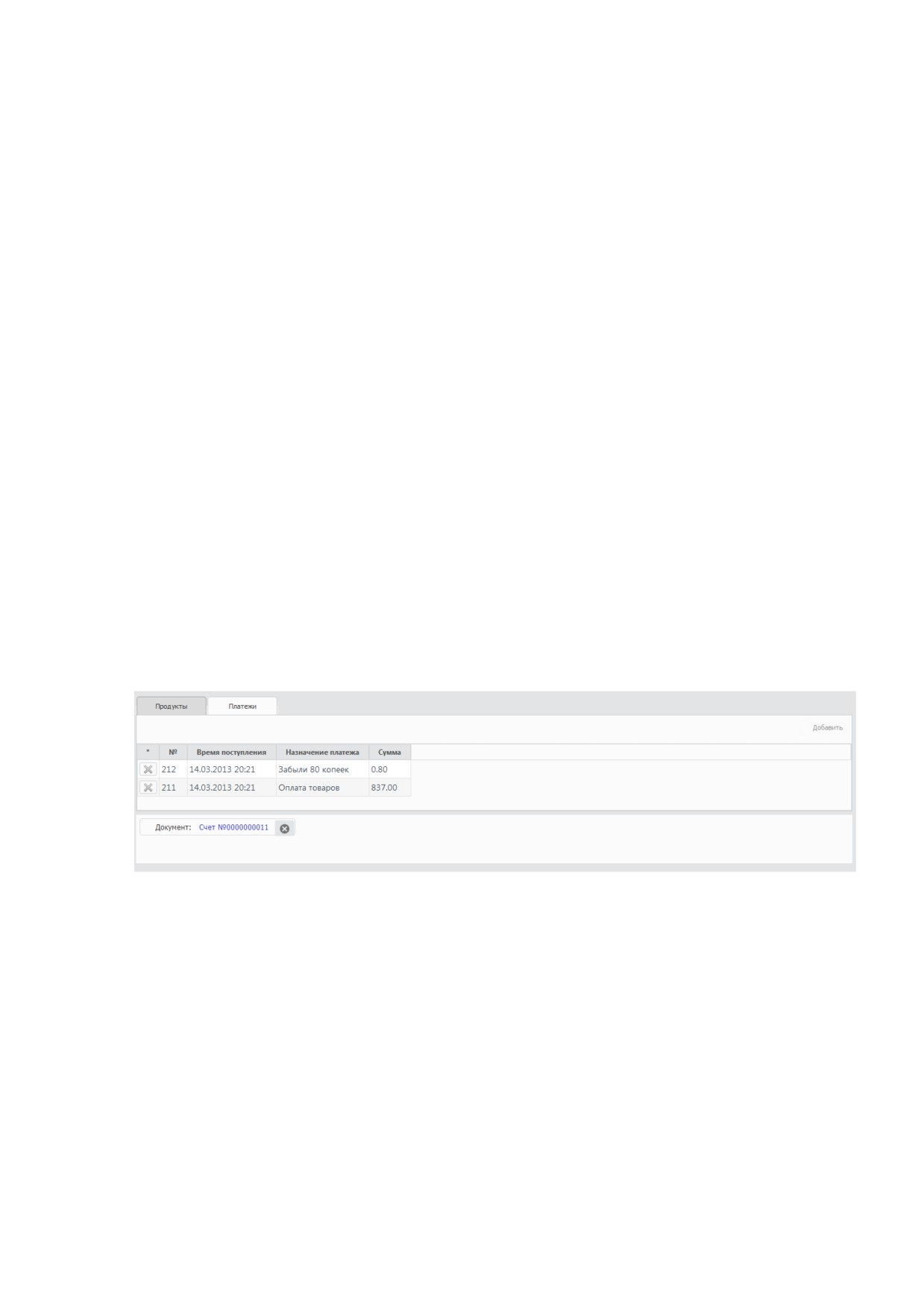
Вкладка просмотра платежей
Для того чтобы перейти к просмотру или редактированию платежей по счету, щелкните
мышью по названию вкладки «Платежи». Откроется вкладка просмотра платежей, вид
которой показан на рисунке.
Рисунок 12.4. вкладка просмотра платежей.
На данной вкладке отображена информация о счете. Информация включает следующие
поля:
Номер - номер платежа.
Время поступления - время поступления платежа.
Назначение платежа - назначение платежа.
Сумма - сумма платежа.
147

Добавление платежа
Для того чтобы добавить платеж, перейдите в режим редактирования счета, после чего
щелкните мышью по кнопке «Добавить», расположенной над списком платежей. К списку
платежей добавится новая строка.
Для добавления платежа достаточно заполнить поля новой строки. Платеж будет
сохранен только тогда, когда пользователь сохранит счет.
Удаление платежа
Для того чтобы удалить платеж, перейдите в режим редактирования счета, после чего
щелкните мышью по кнопке «Удалить», расположенной слева от строки платежа.
Перед тем как удалить платеж, система запросит подтверждение у пользователя, как
показано на рисунке.
Рисунок 12.5. Подтверждение удаления платежа.
Пользователь может отменить удаление нажатием кнопки «Отмена» или подтвердить
удаление, нажав кнопку «Да». После того как пользователь подтвердит удаление, платеж
будет удален из системы.
Редактирование счета
Для редактирования счета пользователю достаточно начать просмотр счета и щелкнуть
левой клавишей мыши по кнопке «Изменить», расположенной в верхнем правом углу
формы. Откроется форма редактирования записи о счете, которая полностью аналогична
форме просмотра счета, но позволяет редактировать данные.
148

Удаление счета
Для того чтобы удалить счет выберите одну или несколько записей в списке счетов,
отметив удаляемые записи галочками в первом столбце таблицы. Щелчком мыши по
кнопке «Удалить» удалите все выбранные записи.
Перед тем как удалить счет, система запросит подтверждение у пользователя, как
показано на рисунке.
Рисунок 12.6. Подтверждение удаления счета.
Пользователь может отменить удаление нажатием кнопки «Отмена» или подтвердить
удаление, нажав кнопку «Да». После того как пользователь подтвердит удаление, счет
будет удален из системы.
Связи счетов
Область отображения связей - это единообразный список связей с другими объектами
системы, позволяющий при просмотре счетов системы производить следующие действия:
Устанавливать связь с другими объектами системы.
Просматривать списки связанных объектов.
Быстро переходить к просмотру или редактированию связанных объектов.
Удалять связи между объектами или сами объекты.
Последовательность действий по добавлению или созданию объектов описывается
далее по тексту в разделе «Связи». Раздел разбит на подразделы, каждый из которых
посвящен вкладке просмотра объектов соответствующего типа.
149

Учет банков
Действия по учету банков производятся на вкладке «Банки». Система хранит сведения о
банках для упрощения заполнения реквизитов контрагентов. Вкладка предоставляет
доступ к следующим функциям:
Просмотр списка банков.
Добавление банка.
Редактирование банка.
Удаление банка.
Список банков
Для того чтобы перейти к разделу управления банками, щелкните мышью по разделу
«Бухгалтерия» в списке разделов, а потом по вкладке «Банки» Вид вкладки управления
банками показан на рисунке.
Рисунок 12.7. Вкладка управления банками.
150
Все записи о банках отображаются в виде таблицы. Для каждого банка в таблице
показываются следующие столбцы:
Наименование - название банка.
БИК - БИК банка.
Корр. счет - корреспондентский счет банка.
Адрес - юридический адрес банка.
Телефон - телефон банка.
Действия над банками описываются в разделе «Основные действия над банками»
настоящего руководства.
При работе со списком банков пользователю также предоставляются следующие
возможности:
Фильтрация списка банков.
Сортировка списка банков.
Все эти действия являются стандартными для списков системы и описаны в разделе
«Дополнительные возможности системы» настоящего документа.
151

Добавление банка
Создать новый банк можно несколькими способами:
Щелчком левой кнопки мыши по кнопке «Создать».
Выбрав пункт «Создать» в контекстном меню.
В результате этих действий откроется форма создания банка. Вид такой формы показан
на рисунке.
Рисунок 12.8. Форма создания банка.
Пользователю предлагается заполнить следующие поля сведений о банке:
Наименование - название банка. Поле обязательно для заполнения.
БИК - БИК банка. Поле обязательно для заполнения.
Корр. счет - корреспондентский счет банка.
Адрес - юридический адрес банка.
Телефон - телефон банка.
Важно! При создании нового банка пользователь может прекратить процесс создания
нажатием кнопки «Отменить». В таком случае банк создан не будет, а все сведения,
внесенные в поля, не сохранятся.
После того как вся информация о банке внесена, пользователь может создать банк
щелчком мыши по кнопке «Сохранить». Банк будет создан, вкладка закрыта, система
переключится к вкладке «Банки».
152

Нажатие кнопки «Сохранить и продолжить» позволяет пользователю сразу после
создания банка (без необходимости повторного выбора из списка) начать работать с его
данными. Подробнее эти действия описаны в разделе настоящего руководства
«Просмотр банка».
При попытке создания двух банков с одинаковыми БИК пользователю будет выведено
предупреждение об ошибке, вид которого показан на рисунке.
Рисунок 12.9. Предупреждение об ошибке.
153
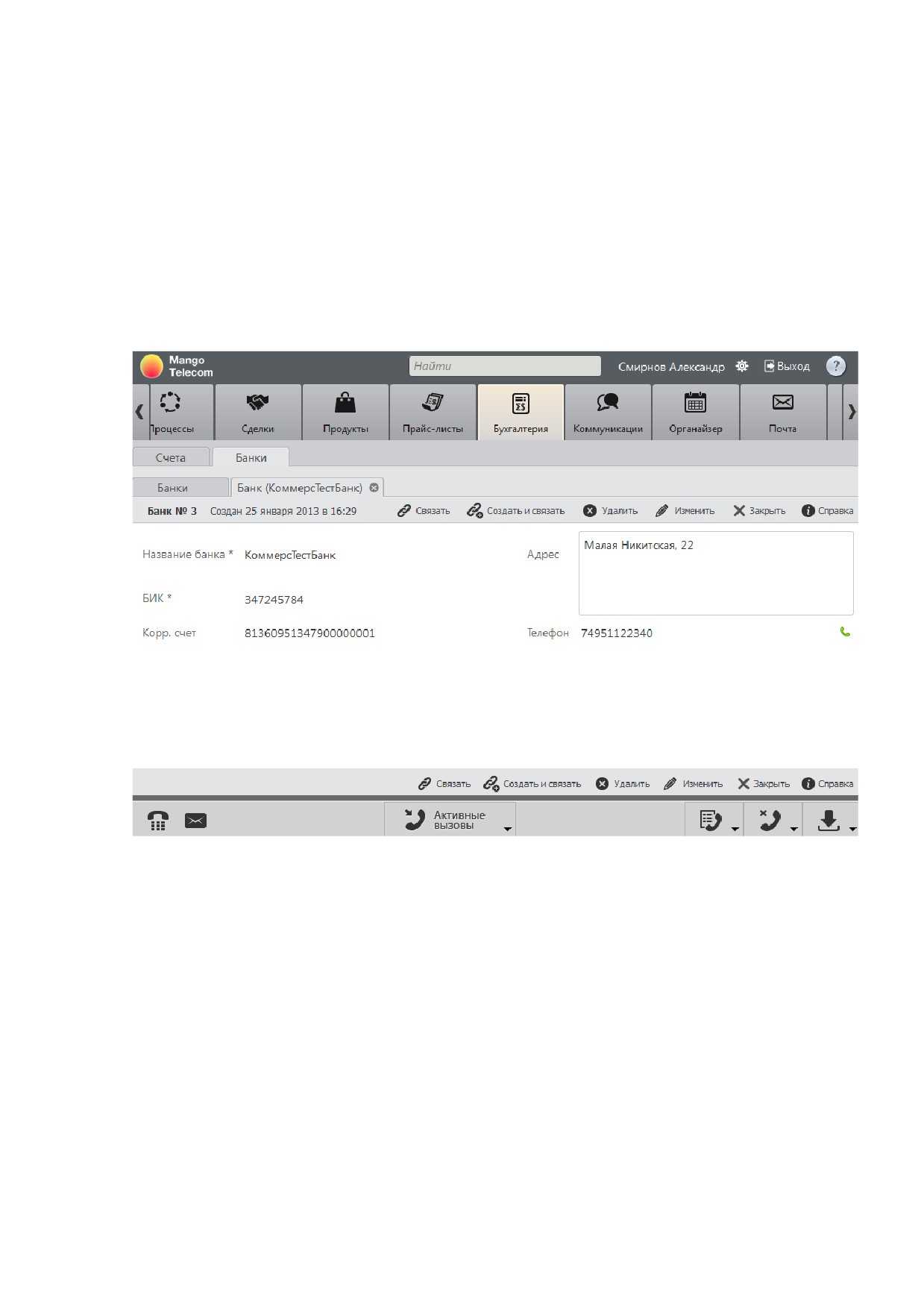
Просмотр банка
Для удобства пользователя просмотреть сведения о банке можно несколькими
способами:
Двойным щелчком левой кнопки мыши по строке записи в списке банков.
Щелчком левой кнопки мыши по кнопке «Открыть».
Выбрав пункт «Открыть» в контекстном меню.
В результате этих действий откроется форма просмотра банка, показанная на рисунке.
Рисунок 12.10. Форма просмотра банка.
Просмотр банка реализован аналогично ранее описанному добавлению банка и подробно
рассматриваться не будет.
Редактирование банка
Для редактирования записи о банке пользователю достаточно начать просмотр записи и
щелкнуть мышью по кнопке «Изменить», расположенной в верхнем правом углу формы.
Откроется форма редактирования банка, которая полностью аналогична форме
заведения нового банка, описанного ранее в этой главе.
154
Удаление банка
Для удобства пользователя удалить прайс-лист можно несколькими способами:
Выбрать одну или несколько записей в списке банков, отметив удаляемые записи
галочками в первом столбце таблицы. Щелчком левой кнопки мыши по кнопке
«Удалить» удалить все выбранные записи.
Выбрав пункт «Удалить» в контекстном меню.
Нажав кнопку «Удалить» на форме просмотра банка.
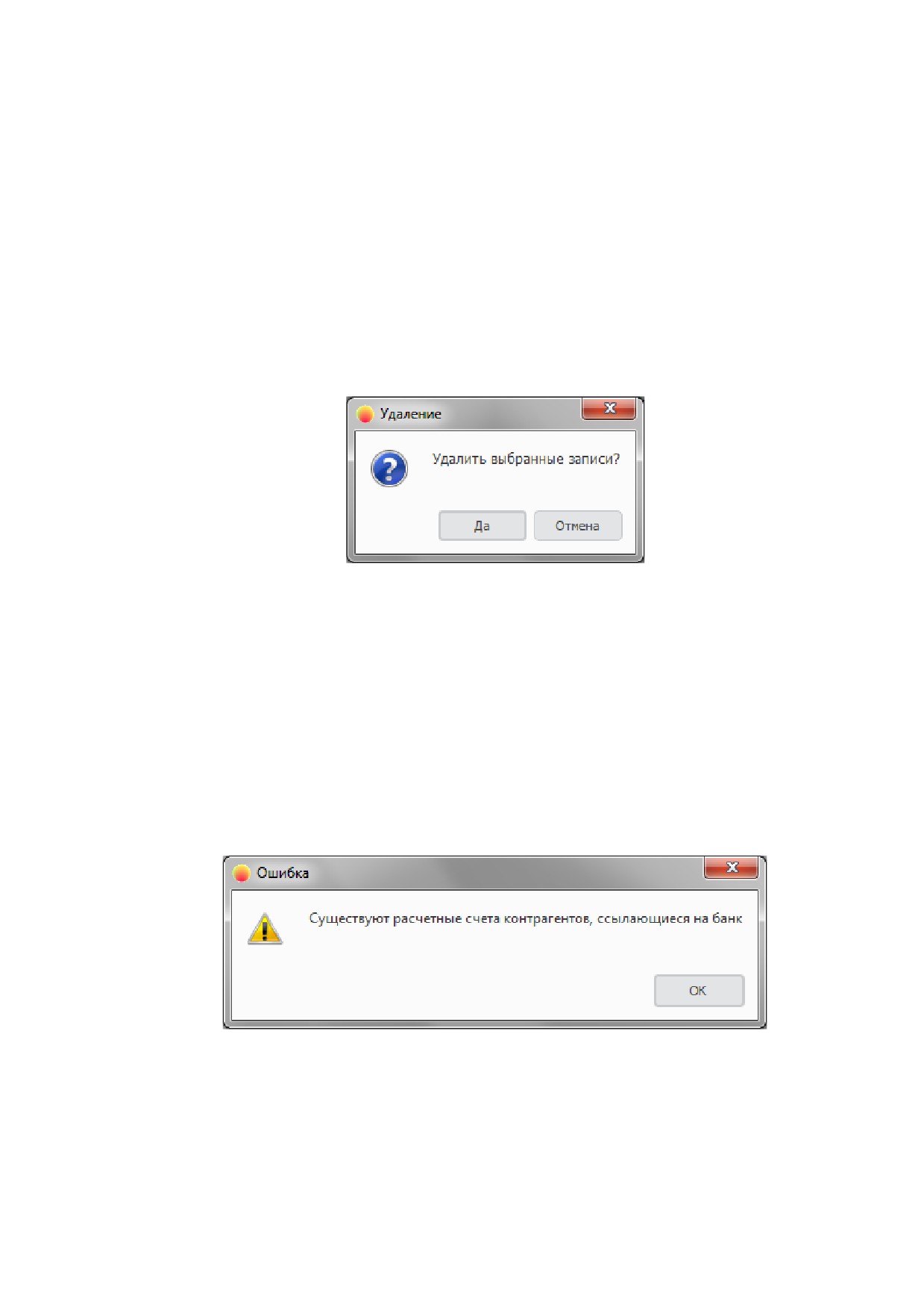
Перед тем как удалить запись, система запросит подтверждение у пользователя, как
показано на рисунке.
Рисунок 12.11. Подтверждение удаления прайс-листа.
Пользователь может отменить удаление, нажатием кнопки «Отмена» или подтвердить
удаление, нажав кнопку «Да». После того как пользователь подтвердит удаление, банк
будет безвозвратно удален из системы.
Обратите внимание! Удалить можно только тот банк, на который не ссылается ни один из
контрагентов.
В случае если на банк ссылается один или несколько контрагентов, пользователю будет
показано предупреждение, показанное на рисунке.
Рисунок 12.12. Сообщение о невозможности удаления банка.
155
13.
Телефония и почта, коммуникации
Глава «телефония и почта, коммуникации» разбита на несколько разделов. Каждый из
этих разделов связан с осуществлением или учетом коммуникаций в системе.
Панель управления коммуникациями - в данном разделе рассказывается о
функциях быстрого доступа к текущим звонкам и непрочитанным письмам.
Телефония - в данном разделе описываются входящие и исходящие телефонные
звонки в системе.
Почта - в данном разделе описаны прием и отправление электронной почты
средствами системы.
Управление коммуникациями
- действия по управлению коммуникациями
описаны в последнем разделе главы.
В данном разделе описываются все функции системы, посвященные телефонии и
коммуникациям, доступным в системе. Для удобства пользователя разработана панель
управления коммуникациями, позволяющая в любой момент получить информацию о
статусе текущих звонков и электронной почты.
Панель управления коммуникациями
Панель управления коммуникациями предоставляет следующие возможности:
Создавать новый исходящий звонок или письмо электронной почты.
Просматривать информацию об активных звонках, новых сообщениях и письмах
электронной почты.
Переключаться между активными звонками.
Открывать поступившие сообщения электронной почты.
Вид панели управления коммуникациями
Панель управления коммуникациями вынесена в верхнюю часть окна системы и доступна
с любой из вкладок системы. Это позволяет пользователю в любой момент быть в курсе
текущих коммуникаций, а также быстро стартовать новые коммуникации.
Панель управления коммуникациями содержит следующие элементы:
Кнопки быстрого доступа.
Панель активных коммуникаций.
Панель непрочитанных писем.
156
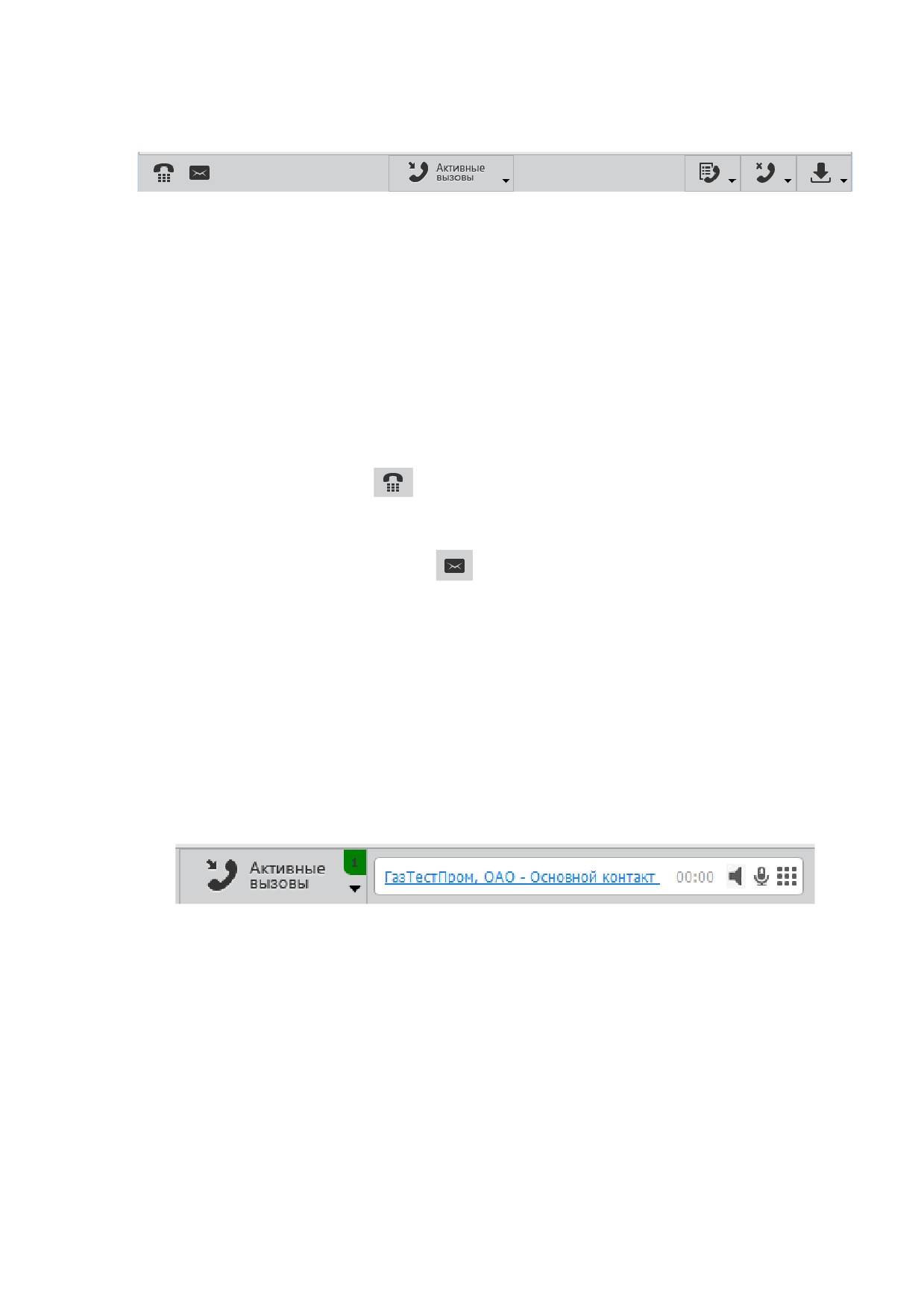
Внешний вид панели управления телефонией показан на рисунке.
Рисунок 13.1. Панель управления коммуникациями.
Кнопки быстрого доступа
Система предоставляет возможность в любой момент работы начать новый исходящий
звонок или написать письмо. Для этих действий в левой части панели управления
коммуникациями располагаются кнопки быстрого доступа.
Каждая из кнопок на панели предназначена для быстрой инициации коммуникации
соответствующего типа.
Кнопка «Позвонить»
(кнопка с пиктограммой телефона) - щелчок левой
кнопки мыши по данной кнопке позволяет начать набор номера на программном
телефоне. Подробно данная форма описана в разделе «Набор номера».
Кнопка «Написать письмо»
(кнопка с изображением конверта) - щелчок
левой кнопки мыши по данной кнопке открывает форму создания исходящего
письма. Подробно данная форма описана в разделе «Отправка письма».
Список активных коммуникаций
Панель активных коммуникаций обеспечивает быструю работу с активными звонками.
Активными вызовами считаются активные звонки, звонки на удержании, а так же только
что завершенные звонки, форма вызова для которых еще не закрыта. Внешний вид
панели показан на рисунке.
Рисунок 13.2. Панель активных коммуникаций.
Количество вызовов (активных, на удержании, завершенных) отображается в правой
части кнопки.
В правой части панели, если есть хотя бы один активный вызов, отображается
информация о текущем вызове:
Наименование контакта или номер телефона, если он не принадлежит ни одному
из контактов системы.
Продолжительность звонка.
157

Регулировка громкости наушников
Система позволяет регулировать уровень громкости наушников оператора для текущего
звонка. Для того, чтобы отрегулировать громкость, достаточно щелкнуть мышью по
кнопке
«Регулировка громкости динамиков» и во всплывшем регуляторе громкости
установить новый уровень громкости. Вид регулятора громкости показан на рисунке.
Рисунок 13.3. Регулятор громкости звука.
В нижней части регулятора громкости размещается кнопка «Отключить звук». При
щелчке мышью по ней звук наушников полностью выключается. При отключении звука
наушников пиктограмма регулировки звука в списке активных коммуникаций изменяется,
как показано на рисунке.
Рисунок 13.4. Громкость звука отключена.
158

Регулировка громкости микрофона
Система позволяет регулировать уровень громкости микрофона оператора для текущего
звонка. Для того, чтобы отрегулировать громкость, достаточно щелкнуть мышью по
кнопке
«Регулировка громкости микрофона» и во всплывшем регуляторе громкости
установить новый уровень громкости. Вид регулятора громкости микрофона показан на
рисунке.
Рисунок 13.5. Регулятор громкости микрофона.
В нижней части регулятора громкости размещается кнопка «Отключить микрофон». При
щелчке мышью по ней звук наушников полностью выключается. При отключении звука
наушников пиктограмма регулировки звука в списке активных коммуникаций изменяется,
как показано на рисунке.
Рисунок 13.6. Громкость звука отключена.
Переключение между активными звонками
При щелчке мышью по кнопке «Активные вызовы» открывается список текущих звонков
системы. Вид такого списка показан на рисунке.
Рисунок 13.7. Открытый список текущих звонков.
159
содержание .. 2 3 4 5 ..