содержание .. 1 2 3 4 ..
Система CRM MANGO OFFICE. Руководство пользователя - часть 3

Просмотр контакта
Для удобства пользователя просмотреть информацию контакта можно несколькими
способами:
Двойным щелчком левой кнопки мыши по строке контакта в списке.
Щелчком левой кнопки мыши по кнопке «Открыть».
Выбрав пункт «Открыть» в контекстном меню.
В результате этих действий откроется вкладка просмотра контакта, показанная на
рисунке.
Рисунок 7.6. Вкладка просмотра контакта.
Вкладка просмотра учетной записи аналогична ранее описанной вкладке заведения
нового контакта и подробно рассматриваться не будет. Единственным исключением
является наличие возможности управления контрагентами, связанными с контактом.
Подробно работа с контрагентами описана в разделе «Связи контакта».
80

Редактирование контакта
Для редактирования контакта пользователю достаточно открыть форму просмотра
контакта и щелкнуть левой клавишей мыши по кнопке «Изменить», расположенной в
верхнем правом углу формы. Откроется форма редактирования контакта, полностью
аналогичная форме заведения нового контакта, описанной ранее в этой главе.
Обратите внимание! При редактировании данных существующей записи о контактах
производится проверка на наличие в системе совпадений номеров телефонов и адресов
электронной почты.
Удаление контакта
Для удобства пользователя запустить удаление учетной записи контакта можно
несколькими способами:
Выбрать одну или несколько записей в списке контактов, отметив удаляемые
записи галочками в первом столбце таблицы контактов. Щелчком левой кнопки
мыши по кнопке «Удалить» удалить все выбранные записи.
Выбрав пункт «Удалить» в контекстном меню.
Перед тем как удалить учетную запись контакта, система запросит подтверждение у
пользователя, как показано на рисунке.
Рисунок 7.7. Подтверждение удаления записи.
Пользователь может отменить удаление нажатием кнопки «Отмена» или подтвердить
удаление, нажав кнопку «Да». После того как пользователь подтвердит удаление, контакт
будет безвозвратно удален из системы.
81

Связи контакта
Область отображения связей - это единообразный список связей с другими объектами
системы, позволяющий при просмотре контактов системы производить следующие
действия:
Устанавливать связь с другими объектами системы.
Просматривать списки связанных объектов.
Быстро переходить к просмотру или редактированию связанных объектов.
Удалять связи между объектами или сами объекты.
Вид формы просмотра контакта с областью отображения связей показан на рисунке.
Рисунок 7.8. Форма с областью отображения связей.
Так как контакт в системе может быть связан с контрагентами или коммуникациями, то
область представления связей может содержать одну или две вкладки.
Подробно о том, какие связи существуют между сущностями, можно узнать в главе
«Общие сведения о системе».
На форме просмотра контакта присутствуют кнопки:
Связать - данная кнопка позволяет привязать к просматриваемому объекту какой-
либо из уже существующих объектов системы.
82

Создать и связать - данная кнопка позволяет создать новый объект системы и
привязать его к контакту.
При нажатии на одну из этих кнопок раскрывается список объектов системы, которые
могут быть связаны с контактом. Вид такого списка показан на рисунке.
Рисунок 7.9. Список объектов для связи.
Последовательность действий по добавлению или созданию связей описывается далее
по тексту в разделе, посвященном вкладке просмотра объектов соответствующего типа.
Типичные вопросы при работе с контактами
При создании или редактировании контакта выводится предупреждение о
совпадении контактной информации.
При создании или редактировании данных контакта производится проверка на наличие в
системе совпадений номеров телефонов и адресов электронной почты, описанная в
разделе «Добавление контрагента».
83

8. Управление процессами
С чего начать работу CRM?
Создание процесса
Выполнение задачи процесса
1 Откройте процесс и нажмите
1 Нажмите
«Создать».
«Изменить».
2 Выберите шаблон процесса.
2 В разделе
«Этапы» отметьте
3 Заполните прочие поля процесса.
выполненные задачи.
4 Нажмите
«Сохранить».
Обратите внимание! Если в свойствах
процесса указан
«автоматический
переход», то при
исполнении всех
обязательных задач смена этапа
процесса произойдет автоматически.
Подробнее: Создание процесса, Управление
Подробнее: Выполнение задачи процесса
шаблонами процессов
Перевод процесса на следующий этап
Как просмотреть историю процесса?
1 Откройте процесс и нажмите
1 Произведите двойной щелчок мышью
«Изменить».
по строке процесса в списке.
2 В разделе «Этапы» выберите этап, к
2 В нижней части открытой карточки
которому должен перейти процесс и
процесса будет указана история
нажмите «Выполнить».
процесса.
Подробнее: Переход с этапа на этап
Подробнее: Просмотр процесса
Как привязать документ к процессу?
Как запустить подпроцесс?
Подпроцесс запускается автоматически
1 Откройте процесс и нажмите
при
переходе
процесса
на
«Связать».
соответствующий этап. Какие именно
2 Выберите «Документ» из меню.
подпроцессы должен запускать процесс,
3 Выберите файл в открывшемся окне.
определяется в настройках шаблона
процесса.
Подробнее: Связи процессов
Подробнее: Управление шаблонами процессов
Как найти процесс?
Как начать процесс, связанный с
контрагентом?
В верхней части системы расположено
поле «Найти». Введите часть названия,
1 Откройте контрагента и нажмите
или описания и нажмите «Ввод». Также
«Создать и связать».
Вы можете воспользоваться быстрым
2 Выберите «Процесс» из меню.
или расширенным фильтром для списка
Подробнее: Управление контрагентами
процессов.
Подробнее: Глобальный поиск
Также: Фильтрация списков, Управление звонком
Как создать процесс во время входящего звонка?
1 В форме управления звонком нажмите
«Создать» и в меню выберите
«Процесс».
2 Заполните поля процесса и нажмите
«Сохранить».
Подробнее: Управление звонком
Полезные ссылки:
Общие сведения о процессах
Настройка шаблонов процессов
Пояснения и примеры
84

Общие сведения о шаблонах процессов
Система позволяет учитывать и контролировать происходящие в организации типичные
бизнес-процессы. Любой объект системы может быть связан, прямо либо косвенно, с
соответствующим процессом, в рамках которого этот объект создан. Система позволяет
отслеживать статусы бизнес-процессов, задачи и подпроцессы, запускаемые на каждом
этапе процесса, а также пользовательские атрибуты, хранящие необходимую Владельцу
информацию о бизнес-процессе.
Все действия над процессами доступны с одной вкладки системы. Эта вкладка
называется «Процессы».
Рисунок 8.1. Закладка раздела управления процессами.
Настройка шаблонов, по которым происходят процессы, описывается в разделе
«Управление шаблонами процессов» настоящего руководства.
Обратите внимание! Для версии
«Отдел» управление процессами недоступно.
Соответственно, в данной версии не будет отображаться вкладка «Процессы», а так же
будет убрано упоминание о процессах из других элементов системы, например, вкладка
«Процессы» будет удалена из списка связанных объектов для контрагентов.
Основные задачи и возможности
Вкладка управления процессами позволяет пользователю производить следующие
действия:
Просматривать список процессов.
Просматривать отдельные процессы.
Изменять статус процесса.
Отмечать выполнение задач этапов процесса, автоматически стартовать
подпроцессы.
Вносить и редактировать пользовательские атрибуты процесса.
Добавлять комментарии к ходу процесса.
Оперировать процессами (создавать, удалять, редактировать).
Область представления связей позволяет просмотреть списки объектов системы,
связанных с процессом и быстро перейти к любому из них.
85

Список процессов
Для того чтобы перейти к вкладке управления процессами, щелкните мышью по иконке
«Процессы», расположенной в верхнем ряду закладок.
Вид вкладки управления процессами показан на рисунке.
Рисунок 8.2. Вкладка управления процессами.
Все записи о процессах отображаются в виде таблицы. Для каждого процесса в таблице
показываются следующие столбцы:
Номер - номер процесса.
Название - название процесса.
Контрагент - ссылка на контрагента, с которым связан процесс.
Шаблон - ссылка на шаблон процесса.
Связь с процессом - указывается, подпроцессом какого процесса является
текущий процесс.
Статус - статус исполнения процесса.
Готовность - готовность процесса в процентах.
Приоритет - приоритет процесса.
Инициатор - имя пользователя, являющегося инициатором процесса.
Исполнитель - пользователь, являющийся исполнителем процесса.
Дата начала - дата начала исполнения процесса.
Дата завершения - дата окончания исполнения процесса.
Создатель - имя пользователя, создавшего процесс.
Дата создания - дата и время создания процесса.
86

Редактор - имя пользователя, вносившего изменения в процесс.
Дата редактирования - дата и время последнего изменения процесса.
Наблюдатель - имя пользователя, наблюдающего за процессом.
Событие - событие, с которым связан процесс.
Обратите внимание! Если для процессов заданы дополнительные атрибуты, они также
будут отображены в списке. Пользователь может применять быстрые фильтры и
сортировать список по значениям дополнительных атрибутов. Дополнительные атрибуты
также будут отображаться на формах создания, просмотра и редактирования процесса.
Подробно создание дополнительных атрибутов описывается в разделе «Дополнительные
атрибуты».
Действия над процессами могут быть активированы из контекстного меню. Для того чтобы
открыть меню, щелкните правой кнопкой мыши по строке с записью о процессе. Строка
будет автоматически выделена, а также откроется меню, как показано на рисунке.
Рисунок 8.3. Вкладка управления процессами с открытым контекстным меню.
Для удобства пользователя наиболее часто используемые функции контекстного меню
также вынесены на вкладку в виде отдельных кнопок. Эти функции описываются в
следующих разделах настоящего руководства.
87

Создание процесса
Для удобства пользователя создать новый процесс можно несколькими способами:
Щелчком левой кнопки мыши по кнопке «Создать».
Выбрав пункт «Создать» в контекстном меню.
В результате этих действий откроется форма создания процесса. Вид такой формы
показан на рисунке.
Рисунок 8.4. Форма создания процесса.
Для заведения нового процесса нужно произвести следующие действия:
Выбрать шаблон процесса.
Заполнить поля формы создания процесса.
Внести сведения об участниках процесса.
Все эти действия подробно описаны далее по тексту.
Выбор шаблона процесса
Каждый процесс в системе происходит по заранее заданному шаблону. Подробно
настройка шаблонов в системе описывается в разделе
«Управление шаблонами
процессов» настоящего документа.
88

Шаблон процесса заносится в поле
«Шаблон». Поле является обязательным к
заполнению. Шаблон выбирается из списка шаблонов. Для того чтобы открыть список
шаблонов, щелкните мышью по кнопке ««», расположенной справа от поля. Откроется
список шаблонов системы, показанный на рисунке.
Рисунок 8.5. Форма выбора шаблона.
Обратите внимание! Во время выбора шаблона вкладка «Создание процесса» остается
неактивной до тех пор, пока список шаблонов системы не будет закрыт.
Для того чтобы выбрать шаблон из списка, щелкните мышью по строке нужного шаблона,
после чего щелкните по кнопке «Выбрать». Список будет закрыт, система вернется
обратно к вкладке создания нового процесса.
89
Заполнение полей формы создания процесса
Пользователю предлагается заполнить следующие поля сведений о процессе:
Название процесса - название процесса, поясняющее его суть. Имя процесса не
уникально, в системе могут присутствовать процессы с одинаковым
наименованием. В данное поле, если оно не заполнено, по умолчанию
подставляется значение, указанное в выбранном шаблоне.
Приоритет - поле, обязательное к заполнению, указывает приоритет процесса. По
умолчанию подставляется значение «нормальный».
Готовность - готовность процесса в процентах. По умолчанию - 0%. Значение
поля выбирается из списка.
Дата начала - дата начала процесса, по умолчанию - текущая дата.
Дата завершения - по умолчанию равна дате начала.
Комментарий - комментарий к процессу.
Контрагент - контрагент, принимающий участие в процессе. Поле обязательно
для заполнения.
Обратите внимание! Поле «Номер» заполняется системой автоматически после создания
процесса.
Важно! При создании нового процесса, пользователь может прекратить процесс
создания, нажав кнопку «Отменить». В таком случае процесс создан не будет, а все
сведения, внесенные в поля, не сохранятся.
Внесение сведений об участниках процесса
Следующим шагом создания процесса является внесение сведений об участниках
процесса на панели, расположенной в правой части формы. Вносятся сведения о
следующих участниках:
Инициатор.
Исполнители.
Наблюдатели.
Инициатор - лицо, инициировавшее создаваемый процесс. По умолчанию в это поле
подставлен пользователь, который создает процесс. Чтобы изменить значение поля,
пользователю достаточно щелкнуть мышью по кнопке с изображением карандаша,
расположенной справа от поля.
90

Откроется список сотрудников и отделов организации, как показано на рисунке.
Рисунок 8.6. Список пользователей системы
Для того чтобы выбрать пользователя из списка, пользователю достаточно щелкнуть
мышью по строке пользователя. Список будет закрыт.
Исполнители и наблюдатели процесса выбираются аналогично. Единственным отличием
является то, что наблюдателей может быть больше одного. Для того чтобы добавить
нового исполнителя или наблюдателя, достаточно щелкнуть мышью по кнопке «+»,
расположенной справа от соответствующего поля. Для того чтобы удалить исполнителя
или наблюдателя, достаточно щелкнуть по кнопке
«Х», расположенной справа от
соответствующего поля.
Сохранение введенных данных о процессе
После того как вся информация о процессе внесена, пользователь может создать
процесс щелчком левой кнопки мыши по кнопке «Запустить процесс». Процесс будет
создан, система переключится к редактированию созданного процесса.
Нажатие кнопки «Сохранить и продолжить» позволяет пользователю сразу после
создания процесса (без необходимости повторного выбора из списка процессов) начать
работать с его данными и связанными объектами.
91

Переход между статусами процесса
Каждый процесс в системе CRM MANGO OFFICE проходит через ряд этапов. Подробная
информация о процессах приводится в разделе «Общие сведения о процессах».
Для работы со статусами процесса предназначен пункт
«Этапы». Вид просмотра
процесса с пунктом «Этапы» показан на рисунке.
Рисунок 8.7. Пункт «Этапы»
Вкладка содержит следующие поля и списки:
Из статуса - текущий статус, в котором находится процесс.
В статус - статус, в который будет переведен процесс по завершению этапа. В
случае если возможен один следующий статус, его наименование
устанавливается в данном поле.
Содержимое следующих списков зависит от выбранного конечного статуса, так как в них
отображаются только процессы и задачи, необходимые для перехода из начального
статуса в выбранный конечный статус:
Текущие задачи - список задач, которые выполняются перед переходом к следующему
этапу.
Список задач содержит следующие колонки:
92
Колонка флагов - в данной колонке располагаются поля для установки флагов.
Установленный флаг означает, что задача выполнена. Подробно процесс отметки
флагов описан в разделе «Отметка исполнения задач».
Название задачи
- в колонке отображается название задачи. Если задача
исполнена, то ее название отображается перечеркнутым.
Комментарий исполнителя - поле предназначено для отображения и ввода
комментария исполнителя. Поле комментария по умолчанию скрыто.
Текущие подпроцессы - список подпроцессов, которые выполняются перед переходом к
следующему этапу.
Список подпроцессов содержит следующие колонки:
Название процесса - в колонке отображается название подпроцесса.
Этап процесса - в колонке отображается, на каком этапе находится подпроцесс.
Исполнитель
- в колонке отображается имя пользователя, назначенного
исполнителем подпроцесса.
ID - в колонке отображается идентификатор подпроцесса.
Отслеживание задач и подпроцессов
Для того чтобы просмотреть, какие задачи должны быть выполнены для перехода
проекта в следующий статус, пользователю достаточно выбрать статус из списка «в
статус».
Обратите внимание! Содержимое списка «в статус» изменяется в зависимости от того,
на каком этапе находится процесс. В списке будут появляться только те статусы, переход
к которым возможен на текущем этапе.
В списках «текущие задачи» и «текущие подпроцессы» будут отображены те задачи и
подпроцессы, которые должны быть выполнены для перехода к статусу, выбранному в
списке «в статус».
93

Создание этапа
После того как пользователь выбрал нужный ему конечный статус этапа из списка «в
статус», пользователю следует перейти к выполнению данного этапа. Для этого
предназначается кнопка «Создать». Кнопка расположена справа от списка «в статус»,
вид формы с данной кнопкой показан на рисунке.
Рисунок 8.8. Форма с кнопкой «создать этап».
Обратите внимание! Кнопка «Создать» отображается только в случае, если в списке «в
статус» выбран конечный статус этапа. В противном случае кнопка «Создать» не
отображается.
94
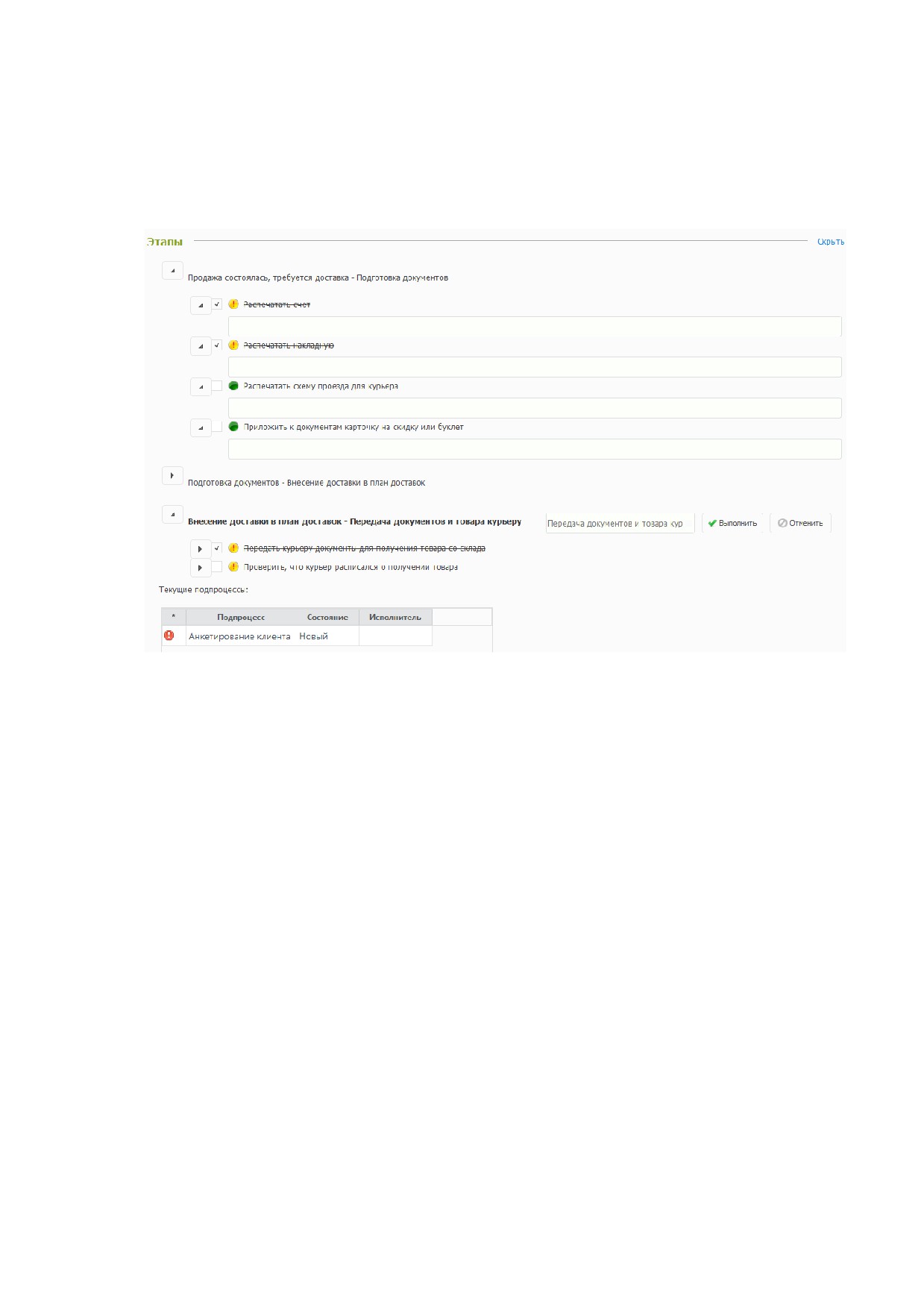
Для запуска этапа щелкните мышью по кнопке «Создать». После запуска этапа в верхней
части формы добавятся новые элементы управления, а кнопка «Создать» будет скрыта.
Вид формы после запуска этапа показан на рисунке.
Рисунок 8.9. Вид формы после запуска этапа.
При помощи новых элементов, появившихся на форме, пользователь может производить
следующие действия:
Исполнять этап.
Удалять этап.
Сменять этап.
95

Отметка исполнения задач
Обратите внимание! Отметка исполнения задач возможна только после запуска этапа.
Подробные указания о том, как запустить этап, приводятся в пункте «Создание этапа»
настоящего руководства.
На каждом этапе процесса в шаблоне задан список задач, которые могут быть выполнены
на данном этапе. Переход процесса в следующий статус возможен только тогда, когда
все обязательные задачи выполнены.
Для того чтобы отметить выполнение задачи, пользователю достаточно выбрать задачу в
списке «текущие задачи» и щелчком левой кнопки мыши по полю в левой части списка
установить флаг выполнения задачи. Наименование исполненной задачи будет
зачеркнуто, как показано на рисунке.
Рисунок 8.10. Список задач.
Обратите внимание! Если все указанные ниже утверждения верны, то процесс
автоматически будет переключен к следующему этапу:
В шаблоне текущего процесса выставлен флаг «Автоматический переход».
Отмечено выполнение всех обязательных задач текущего этапа.
96

Работа с подпроцессами
Обратите внимание! Действия с подпроцессами возможны только после запуска этапа.
Подробные указания о том, как запустить этап, приводятся в пункте «Создание этапа»
настоящего руководства. Новые подпроцессы создаются во время запуска этапа.
В списке подпроцессов выводятся все процессы, связанные с текущим этапом, на
котором находится процесс.
Для процессов, доступных пользователю:
По двойному клику в области записи, открывается форма связанного процесса.
Если пользователю недоступен связанный процесс, форма процесса не
открывается.
Знак
выводится слева от наименования подпроцесса, если исполнитель
соответствующего процесса еще не назначен.
По двойному щелчку левой кнопкой мыши по строке подпроцесса открывается
форма просмотра соответствующего процесса.
Исполнение этапа
Для того чтобы выполнить запущенный этап, пользователь может произвести одно из
следующих действий:
Щелкнуть мышью по кнопке
«Выполнить». Фрагмент формы с кнопкой
«Выполнить» показан на рисунке.
Рисунок 8.11. Фрагмент формы с кнопкой «Выполнить»
Если в настройках шаблона установлен флаг «Автоматический переход», то
этап будет автоматически исполняться при исполнении всех обязательных задач
этапа. Процесс исполнения задачи описан в разделе «Отметка исполнения задач»
настоящего руководства.
После того как любое из указанных действий выполнено, текущий этап будет завершен.
При завершении этапа все прочие поля формы будут обновлены.
Обратите внимание! Переход между этапами возможен даже в том случае, если не все
обязательные задачи выполнены. Проверяйте списки задач и статусы подпроцессов,
прежде чем сменить статус задачи.
97

Если процесс при исполнении этапа переходит к конечному статусу, то процесс будет
автоматически закрыт, а в поле «Дата завершения» будет указана дата исполнения
последнего этапа процесса.
Удаление этапа
Пользователь может закрыть открытый этап. Для этого пользователю достаточно
щелкнуть мышью по кнопке «Отменить». Вид фрагмента формы с этой кнопкой показан
на рисунке.
Рисунок 8.12. Фрагмент формы с кнопкой «Отменить».
После того как пользователь отдал команду на удаление этапа, ему будет выведено окно
с предупреждением. Вид всплывающего окна показан на рисунке.
Рисунок 8.13. Фрагмент формы с кнопкой «удалить этап».
Обратите внимание! При удалении этапа процесса будут потеряны все внесенные
изменения, такие как отметки исполнения задач и комментарии к ним.
Для того чтобы подтвердить удаление, пользователю достаточно щелкнуть мышью по
кнопке «Да». В таком случае окно будет закрыто, а этап удален.
Пользователь может прервать удаление этапа, для этого ему достаточно щелкнуть
мышью по кнопке «Отмена». Окно с подтверждением будет закрыто, а удаление этапа
производиться не будет.
98

История исполнения процесса
Данный элемент интерфейса позволяет просматривать историю перехода пользователя
между этапами в процессе исполнения процесса. Вид формы с данным элементом
показан на рисунке.
Рисунок 8.14. Элемент интерфейса «История»
В списке отображаются все этапы, которые были созданы во время исполнения процесса,
выполненные задачи, сведения об изменениях других параметров процесса. Элементы в
списке располагаются в хронологическом порядке, ранние сверху, поздние в нижней
части списка.
99
Просмотр процесса
Открыть форму просмотра процесса можно несколькими способами:
Двойным щелчком левой кнопки мыши по строке учетной записи в списке.
Щелчком левой кнопки мыши по кнопке «Открыть».
Выбрав пункт «Открыть» во всплывающем меню.
В результате этих действий откроется форма просмотра процесса. Данная форма
аналогична ранее описанной форме заведения нового процесса и подробно
рассматриваться не будет. Единственным исключением является наличие возможности
управления объектами, связанными с процессом.
Редактирование процесса
Для редактирования процесса пользователю достаточно открыть форму просмотра
процесса и щелкнуть мышью по кнопке «Изменить», расположенной в верхнем правом
углу формы. Откроется форма редактирования процесса, которая полностью аналогична
форме создания нового процесса, описанной ранее в этой главе.
100

Удаление процесса
Удалить процесс можно несколькими способами:
Выбрать одну или несколько записей в списке процессов, отметив удаляемые
записи галочками в первом столбце таблицы процессов. Щелчком левой кнопки
мыши по кнопке «удалить» удалить все выбранные записи.
Выбрав пункт «удалить» во всплывающем меню.
Обратите внимание! Пользователь может удалить процесс, находящийся в любом
статусе.
Перед тем, как удалить процесс, система запросит подтверждение у пользователя, как
показано на рисунке.
Рисунок 8.15. Подтверждение удаления записи.
Пользователь может отменить удаление, нажатием кнопки «отмена» или подтвердить
удаление, нажав кнопку
«да». После того, как пользователь подтвердит удаление,
процесс будет безвозвратно удален из системы.
101

9. Ведение сделок
Ведение сделок является одной из важнейших функций CRM-системы. В CRM MANGO
OFFICE пользователь может производить все необходимые действия по учету и
управлению сделками из одного раздела системы. Данный раздел называется «сделки».
Рисунок 9.1. Раздел управления сделками.
Последовательность проведения сделок в системе такова:
Создается новая сделка, в которой указываются основные свойства сделки - с кем
она заключается, каково ее название и описание и т.д.
После того как сделка создана, создается коммерческое предложение.
Коммерческое предложение содержит информацию о продуктах, которые
предлагаются в сделке и ценах на них. Так как условия сделки могут меняться по
мере переговоров с клиентом, система поддерживает создание более чем одного
коммерческого предложения для сделки. Таким образом, система хранит не только
актуальное предложение, но и историю сделки.
После того как коммерческое предложение принято клиентом, на основании этого
коммерческого предложения выставляется счет.
Когда пользователь получает информацию о том, что счет полностью оплачен и
сделка завершена, пользователь закрывает сделку.
Система позволяет настраивать формы коммерческого предложения и счета. Подробно
эти настройки описаны в разделе «Настройка счетов» настоящего руководства.
Основные задачи и возможности
Раздел управления сделками предоставляет следующие возможности:
Просматривать список сделок.
Просматривать записи сделок.
Оперировать записями сделок (создавать, удалять, редактировать).
Область «связи» позволяет просматривать и редактировать связанные объекты.
Подробно эти процессы описаны в разделе
«Связи сделки» настоящего
руководства.
102

Список сделок
Для того чтобы перейти к разделу управления сделками, щелкните мышью по иконке
«Сделки», расположенной в списке разделов. Вид вкладки управления сделками показан
на рисунке.
Рисунок 9.2. Вкладка управления сделками.
Все записи о сделках отображаются в виде таблицы. Для каждой сделки в таблице
показываются следующие столбцы:
Номер - номер сделки в системе.
Наименование - название сделки.
Стадия - стадия, на которой находится сделка.
Контрагент - контрагент, с которым заключается сделка.
Процесс - процесс, в рамках которого заключается сделка.
Организация - организация, от имени которой заключается сделка.
Ответственный - указывается имя пользователя системы, ответственного за
работу со сделкой.
Сумма сделки - стоимость всех товаров, предлагаемых в рамках сделки.
Оплачено - оплаченная сумма сделки.
Дата создания - дата создания сделки в системе.
Дата закрытия - дата закрытия сделки.
Обратите внимание! Если для сделки заданы дополнительные атрибуты, они также будут
отображены в списке. Пользователь может применять быстрые фильтры и сортировать
103

список по значениям дополнительных атрибутов. Дополнительные атрибуты также будут
отображаться на формах создания, просмотра и редактирования сделки. Подробно
создание дополнительных атрибутов описывается в разделе
«Дополнительные
атрибуты».
Действия над сделками могут быть активированы из контекстного меню. Для открытия
меню, достаточно щелкнуть правой кнопкой мыши по строке сделки. Строка будет
автоматически выделена, а также откроется меню, как показано на рисунке.
Рисунок 9.3. Вкладка управления сделками с открытым контекстным меню.
Для удобства пользователя наиболее часто используемые функции контекстного меню
также вынесены на вкладку в виде отдельных кнопок.
При работе со списком сделок пользователю также предоставляются следующие
возможности:
Поиск сделки.
Фильтрация списка сделок.
Сортировка списка сделок.
Все эти действия являются стандартными для списков системы и описаны в разделе
«Дополнительные возможности системы» настоящего документа.
104

Добавление сделки
Для удобства пользователя создать новую сделку можно несколькими способами:
Щелчком левой кнопки мыши по кнопке «Создать».
Выбрав пункт «Создать» в контекстном меню.
В результате этих действий откроется вкладка создания сделки. Вид такой вкладки
показан на рисунке.
Рисунок 9.4. Вкладка создания сделки.
Для заведения новой сделки пользователю следует заполнить поля сведений о сделке.
Наименование - в это поле заносится название сделки (поле обязательно для
заполнения).
Ответственный - пользователь системы, ответственный за ведение сделки.
Значение поля выбирается из списка пользователей системы. По умолчанию
ответственным назначается пользователь, создавший сделку.
Процесс - процесс, в рамках которого заключается сделка. Выбирается из списка
процессов системы.
Контрагент - контрагент, с которым заключается сделка, выбирается из списка
контрагентов системы.
105
Организация - организация, от имени которой заключается сделка. Выбирается
из списка организаций. От того, какая организация выбрана будет зависеть форма
выставляемого счета.
Стадия сделки - стадия, на которой находится сделка.
Дата закрытия - дата закрытия сделки.
Вероятность - вероятность заключения сделки (по оценке пользователя).
Описание - текстовое описание сделки.
Обратите внимание! Поля
«№» и
«Дата создания» заполняются системой
автоматически. Поле «Сумма сделки» также будет автоматически заполнено системой
После того как к сделке будет добавлено коммерческое предложение. Поле «Оплачено»
будет заполнено при поступлении информации об оплате счета.
После того как информация о сделке внесена, пользователь может создать сделку
щелчком левой кнопки мыши по кнопке «Сохранить». Сделка будет создана, вкладка
закрыта, система переключится к вкладке «Сделки».
Нажатие кнопки «Сохранить и продолжить» позволяет пользователю сразу после
создания сделки (без необходимости повторного выбора из списка контрагентов) начать
работать с ее данными и связанными объектами.
106

Выставление коммерческого предложения
После того как пользователь создал и сохранил сделку, к сделке может быть добавлено
коммерческое предложение. Для того чтобы добавить коммерческое предложение,
откройте просмотр сделки и щелкните мышью по кнопке «Создать предложение».
Обратите внимание! Даже если для работы Вашей организации не требуется отправлять
клиенту коммерческие предложения, Вам понадобится создать хотя бы одно
предложение, содержащее список продуктов, являющихся предметом сделки. После того
как список продуктов введен в коммерческое предложение, Вам не понадобится повторно
вводить продукты для выписки счета - счет будет сгенерирован автоматически по одному
щелчку мыши.
Откроется форма создания коммерческого предложения, вид которой показан на рисунке.
Рисунок 9.5. Форма создания коммерческого предложения.
Форма создания коммерческого предложения содержит список продуктов, которые
являются объектом сделки.
На форме создания/редактирования коммерческого предложения пользователь может
произвести следующие действия.
Добавить продукт к коммерческому предложению.
Изменить количество продуктов.
107
Сделать скидку на все продукты коммерческого предложения.
Убрать продукт из коммерческого предложения.
Скопировать коммерческое предложение.
Удалить коммерческое предложение.
Все результаты этих действий будут сохранены только После того как пользователь
сохранит сделку.
При просмотре (но не при редактировании) коммерческого предложения пользователь
может также выставить счет или создать документ коммерческого предложения.
Добавление продукта в коммерческое предложение
Для добавления продукта щелкните мышью по кнопке
«Добавить товар»,
расположенной в верхней части формы коммерческого предложения. Откроется раздел
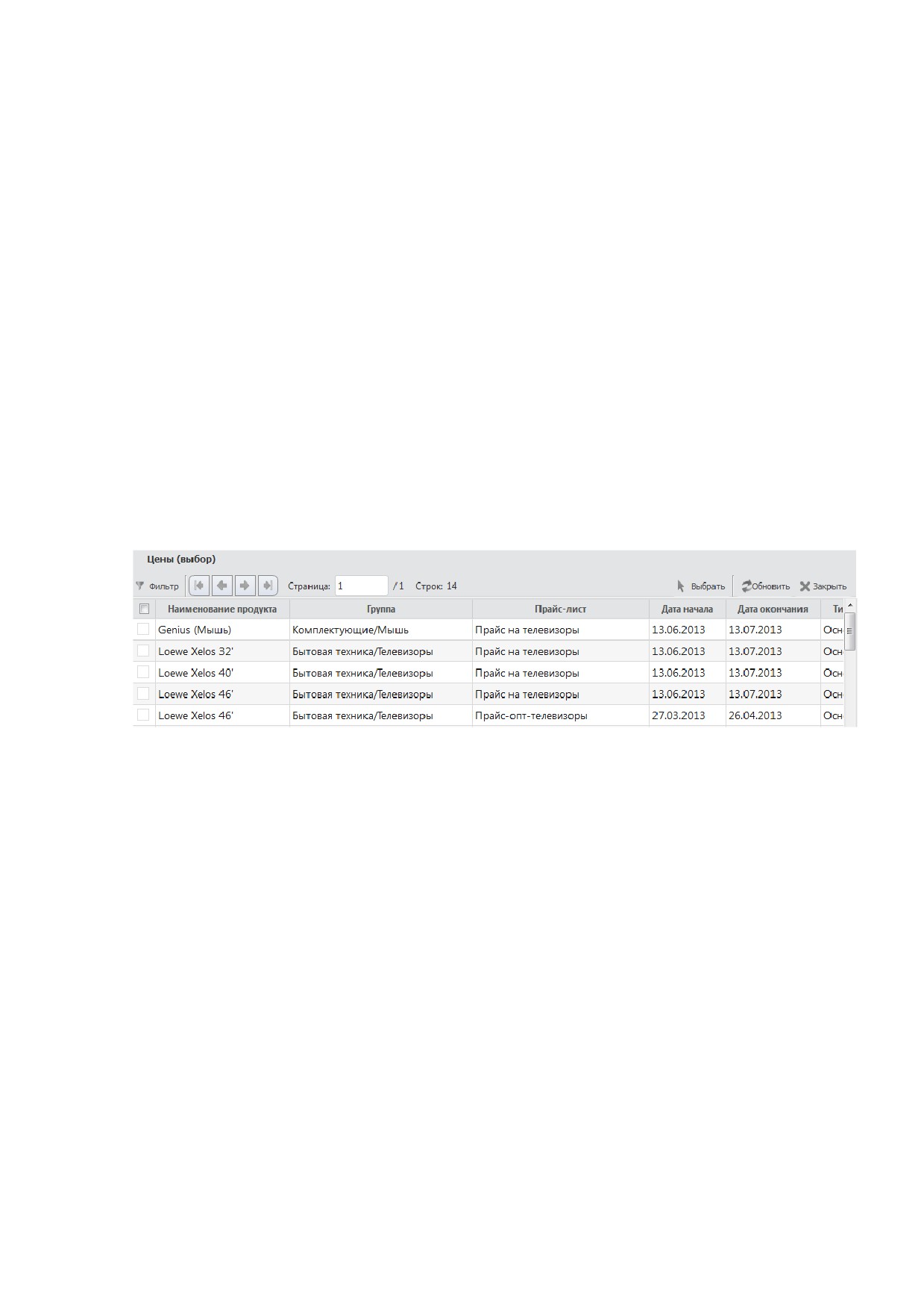
со списком продуктов, вид которого показан на рисунке.
Рисунок 9.6. Выбор продукта.
Для выбора одного продукта из списка достаточно два раза щелкнуть по строке продукта
левой кнопкой мыши. Для выбора нескольких продуктов можно выделить строки,
установив флаги в левой части строк, после чего щелкнуть мышью по кнопке «Выбрать».
Вкладка выбора продукта будет закрыта, а в список продуктов будут добавлены новые
продукты.
Обратите внимание! В данном списке выбирается не только продукт, но и его цена по
одному из активных на данный момент прайс-листов. В дальнейшем цену продукта,
добавленного в коммерческое предложение редактировать нельзя, возможно только
сделать скидку.
108

Изменение количества продуктов
По умолчанию после добавления продукта в список устанавливается минимальное
количество продукта
(обычно
1 экземпляр). Количество продукта можно изменить,
щелкнув мышью по ячейке «Количество» соответствующего продукта и введя новое
значение в открывшееся поле.
После изменения количества продуктов значения полей «Сумма», «НДС (сумма)» и
«Всего» для продукта будут пересчитаны.
Изменение цены товара
Пользователь может вручную произвести изменение цены товара в случае, если
выполняются следующие условия:
Коммерческое предложение активно.
По продукту не выставлен счет.
Для того, чтобы ввести цену, щелкните два раза левой кнопкой мыши по ячейке цены и
введите новое значение цены.
Предоставление скидки
Предоставление скидки на один товар
Пользователь может предоставить скидку на один или несколько товаров в коммерческом
предложении. Для этого щелчком мыши установите флаг «Показать скидки». В таблицу
будут добавлены поля «Скидка» и «Цена со скидкой».
Для установления скидки на определенный товар отредактируйте значение в поле
«Скидка». Для разных товаров в коммерческом предложении могут быть указаны разные
скидки. На рисунке показан пример коммерческого предложения с различными скидками
по части позиций.
Рисунок 9.7. Коммерческое предложение с различными скидками.
Обратите внимание! При предоставлении скидки на одиночный товар пользователь
может также ввести и отрицательное значение скидки, создав, таким образом, наценку.
109

Предоставление скидки на все товары
Пользователь может предоставить скидку на все товары в коммерческом предложении.
Для этого щелкните мышью по кнопке «сделать скидку». Откроется диалог выбора
скидки, показанный на рисунке.
Рисунок 9.8. Диалог выбора скидки.
В данном диалоге пользователь может ввести процент скидки и нажать кнопку «ОК».
Чтобы закрыть диалог, не предоставляя скидку, щелкните мышью по кнопке «Отмена».
После того как скидка внесена, значения в полях «Цена со скидкой» будет
автоматически рассчитано для всех продуктов, а также пересчитаны все итоговые цены.
Просмотр НДС
Пользователь может просмотреть установленные на товары НДС. Для этого достаточно
щелчком мышью установить флаг «Показать НДС». В таблицу коммерческого
предложения будут добавлены строки «НДС» и «Включен в цену».
Пользователь может включить флаги «Включен в цену» для одного или нескольких
товаров. В случае, если флаг включен, значения сумм и НДС будут пересчитаны
соответствующим образом.
Рисунок 9.9. Коммерческое предложение с добавленными полями НДС.
Удаление продукта из коммерческого предложения
Для того чтобы удалить продукт из коммерческого предложения, щелкните мышью по
кнопке с пиктограммой красного креста, расположенной слева от строки
110

соответствующего продукта. Система предложит подтвердить удаление. Диалог
подтверждения удаления показан на рисунке.
Рисунок 9.10. Диалог подтверждения удаления продукта.
Пользователь может отменить удаление, нажатием кнопки «Отмена» или подтвердить
удаление, нажав кнопку «Да». После того как пользователь подтвердит удаление, продукт
будет удален из коммерческого предложения.
Копирование коммерческого предложения
Для копирования коммерческого предложения щелкните мышью по кнопке
«Скопировать». Будет создано новое коммерческое предложение в рамках
редактируемой сделки, в поля которого будут скопированы данные.
Удаление коммерческого предложения
Для того чтобы удалить коммерческое предложение, щелкните мышью по кнопке с
пиктограммой красного креста, расположенной слева от строки соответствующего
продукта. Система предложит подтвердить удаление. Диалог подтверждения удаления
показан на рисунке.
Рисунок 9.11. Диалог подтверждения удаления КП.
Пользователь может отменить удаление, нажатием кнопки «Отмена» или подтвердить
удаление, нажав кнопку
«Да». После того как пользователь подтвердит удаление,
коммерческое предложение будет удалено.
111
112

Создание документа коммерческого предложения
Коммерческое предложение может быть отправлено клиенту. Для создания печатной
формы коммерческого предложения щелкните мышью по кнопке «Создать документ»
соответствующего коммерческого предложения и в открывшемся меню выберите пункт
«Коммерческое предложение».
Откроется форма просмотра документа, вид которой показан на рисунке.
Рисунок 9.12. Форма просмотра документа
Документ будет создан и привязан к коммерческому приложению, как связанный объект
системы. Связанные объекты отображаются на форме коммерческого предложения. Вид
коммерческого предложения со связанными объектами показан на рисунке.
Рисунок 9.13. Форма коммерческого предложения со связанными объектами.
113
Документ коммерческого предложения сохраняется в pdf-файл и готов к распечатке. Для
того чтобы распечатать документ, достаточно открыть его с помощью Acrobat Reader или
другой аналогичной программы и отправить документ на печать. Также коммерческое
предложение можно переслать, прикрепив его к электронному письму.
114
Выставление счета
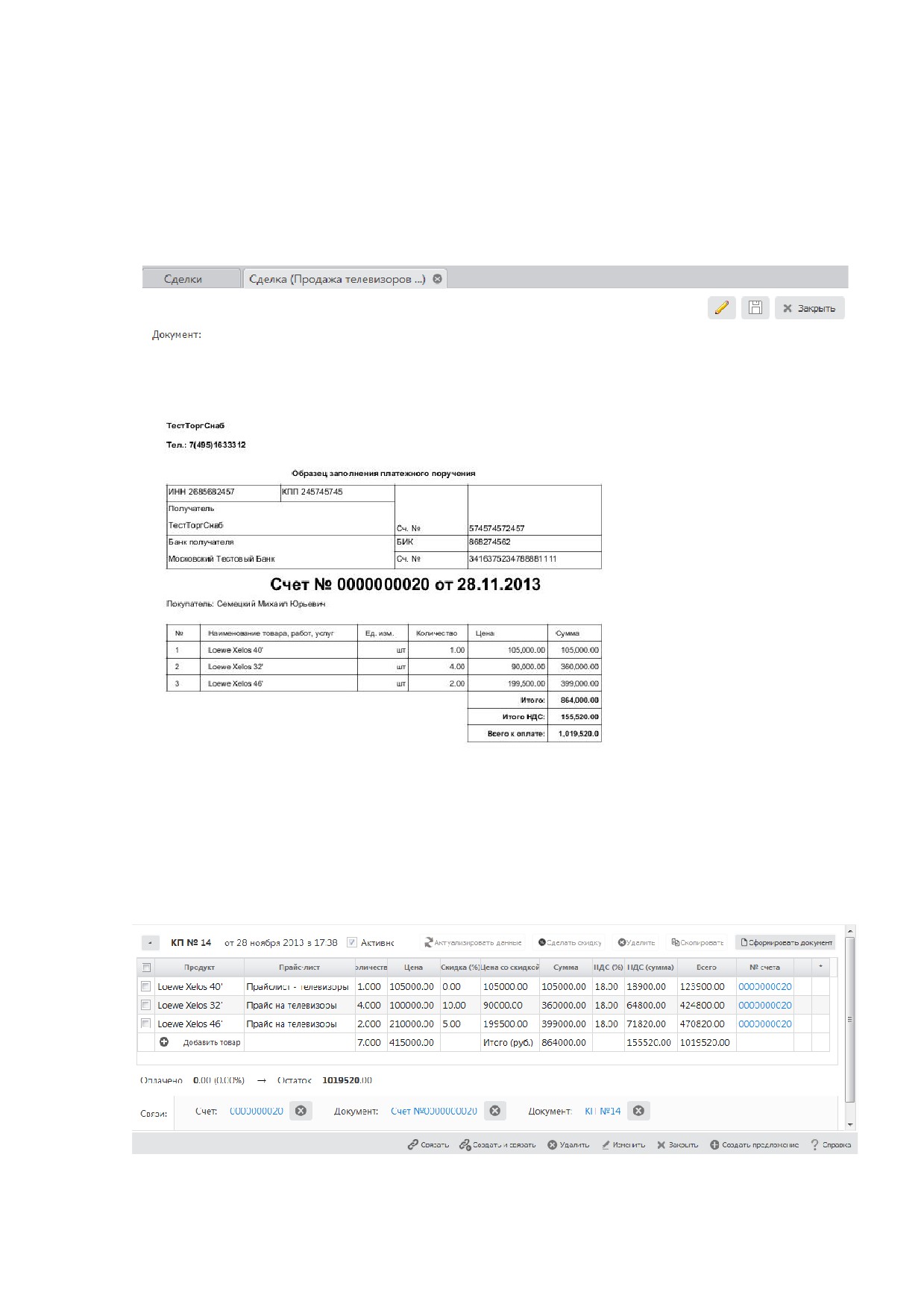
По коммерческому предложению может быть выставлен счет. Для выставления счета
щелкните мышью по кнопке «Создать документ» нужного коммерческого предложения и
в открывшемся меню выберите пункт «Счет на оплату».
Откроется форма просмотра документа, вид которой показан на рисунке
Рисунок 9.14. Форма просмотра документа
Счет будет создан и привязан к коммерческому приложению.
Вид коммерческого предложения со связанными объектами показан на рисунке.
Рисунок 9.15. Форма коммерческого предложения со связанными объектами.
115

Документ счета сохраняется в pdf-файл и готов к распечатке. Для того чтобы распечатать
документ, достаточно открыть его с помощью Acrobat Reader или другой аналогичной
программы и отправить документ на печать.
Кроме документа, будет создан также объект «счет». Работа со счетами описана в
разделе «Управление счетами» настоящего документа.
Просмотр сделки
Для удобства пользователя просмотреть содержание сделки можно несколькими
способами:
Двойным щелчком левой кнопки мыши по строке в списке сделок.
Щелчком левой кнопки мыши по кнопке «Открыть».
Выбрав пункт «Открыть» в контекстном меню.
В результате этих действий откроется форма просмотра сделки, показанная на рисунке.
Рисунок 9.16. Форма просмотра сделки.
116

Просмотр сделки реализован аналогично ранее описанному добавлению сделки и
подробно рассматриваться не будет. Единственным исключением является наличие
области отображения связей (подробно эта часть формы описывается в разделе «Связи
сделки»).
Редактирование сделки
Для редактирования записи пользователю достаточно начать просмотр записи и
щелкнуть по кнопке
«Изменить», расположенной в верхнем правом углу формы.
Откроется форма редактирования записи о сделке, которая полностью аналогична форме
добавления сделки, описанной ранее в этой главе.
Удаление сделки
Для удобства пользователя удалить сделку можно несколькими способами:
Выбрать одну или несколько записей в списке сделок, отметив удаляемые записи
галочками в первом столбце таблицы. Щелчком мыши по кнопке «Удалить»
удалить все выбранные записи.
Выбрав пункт «Удалить» в контекстном меню.
Перед тем как удалить запись сделки, система запросит подтверждение у пользователя,
как показано на рисунке.
Рисунок 9.17. Подтверждение удаления записи.
Пользователь может отменить удаление нажатием кнопки «Отмена» или подтвердить
удаление, нажав кнопку «Да». После того как пользователь подтвердит удаление, сделка
будет безвозвратно удалена из системы.
Обратите внимание! При удалении сделки будут также автоматически удалены все связи
данной сделки. Объекты, с которыми связана сделка, удалены не будут.
117
Связи сделки
Область отображения связей - это единообразный список связей с другими объектами
системы, позволяющий при просмотре сделок системы производить следующие
действия:
Устанавливать связь с другими объектами системы.
Просматривать списки связанных объектов.
Быстро переходить к просмотру или редактированию связанных объектов.
Удалять связи между объектами или сами объекты.
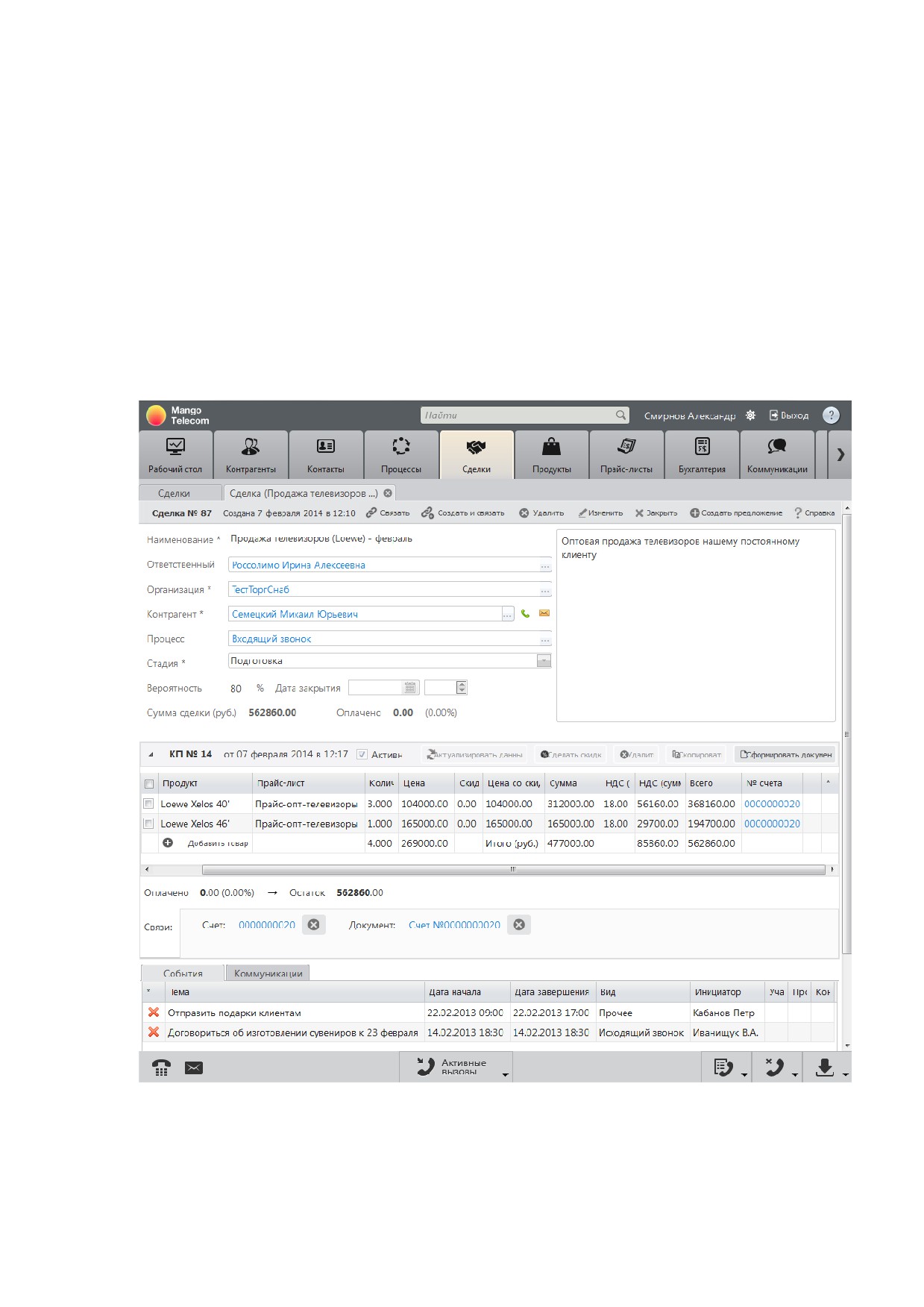
Вид формы просмотра сделки, имеющей несколько связей, показан на рисунке.
Рисунок 9.18. Область просмотра связей.
118
Область просмотра связей представляет собой набор вкладок. Каждая вкладка содержит
список объектов одного типа. Если сделка пока не связана с объектами какого-либо типа,
то вкладка с наименованием такого типа объектов не отображается.
Подробно о том, какие связи существуют между объектами, можно узнать в главе
«Общие сведения о системе». Каждая из вкладок и действия, которые могут быть
произведены со связанными объектами соответствующего типа, описаны далее по
тексту.
На форме просмотра присутствуют следующие кнопки:
Связать - данная кнопка позволяет привязать к просматриваемому объекту какой-
либо из уже существующих объектов системы.
Создать и связать - данная кнопка позволяет создать новый объект системы
выбранного типа и привязать его к сделке, свойства которой просматриваются в
настоящий момент.
При нажатии на одну из этих кнопок раскрывается список объектов системы, которые
могут быть связаны со сделкой.
Последовательность действий по добавлению или созданию объектов описывается
далее по тексту в разделе «Связи». Раздел разбит на подразделы, каждый из которых
посвящен вкладке просмотра объектов соответствующего типа.
119
содержание .. 1 2 3 4 ..