содержание .. 1 2 3 ..
Система CRM MANGO OFFICE. Руководство пользователя - часть 2

Типичные вопросы при входе в систему
В случае если логин, пароль либо код продукта были введены неверно, пользователю
будет выведено сообщение об ошибке, показанное на рисунке.
Рисунок 3.2. Сообщение об ошибке авторизации.
После щелчка мыши по кнопке «Ok» пользователь будет возвращен к окну авторизации.
Обратите внимание! Если Вы забыли свой логин, пароль или код продукта, обратитесь к
администратору системы.
Код продукта, а также логин и пароль администратора отправляются Владельцу по
электронной почте после регистрации продукта. Подробно этот процесс описан в
документе «Быстрый старт CRM MANGO OFFICE».
40

4. Типовые действия в системе
При запуске системы в главном окне системы автоматически открывается вкладка
«Рабочий стол». Вид главного окна системы сразу после авторизации пользователя
показан на рисунке.
Рисунок 4.1. Вид главного окна системы.
Все дальнейшие действия с системой исполняются в этом окне. Каждый документ
системы будет в дальнейшем отображаться на отдельной вкладке общего окна.
Для удобства пользователя главное окно содержит следующие инструменты для
быстрого управления вкладками:
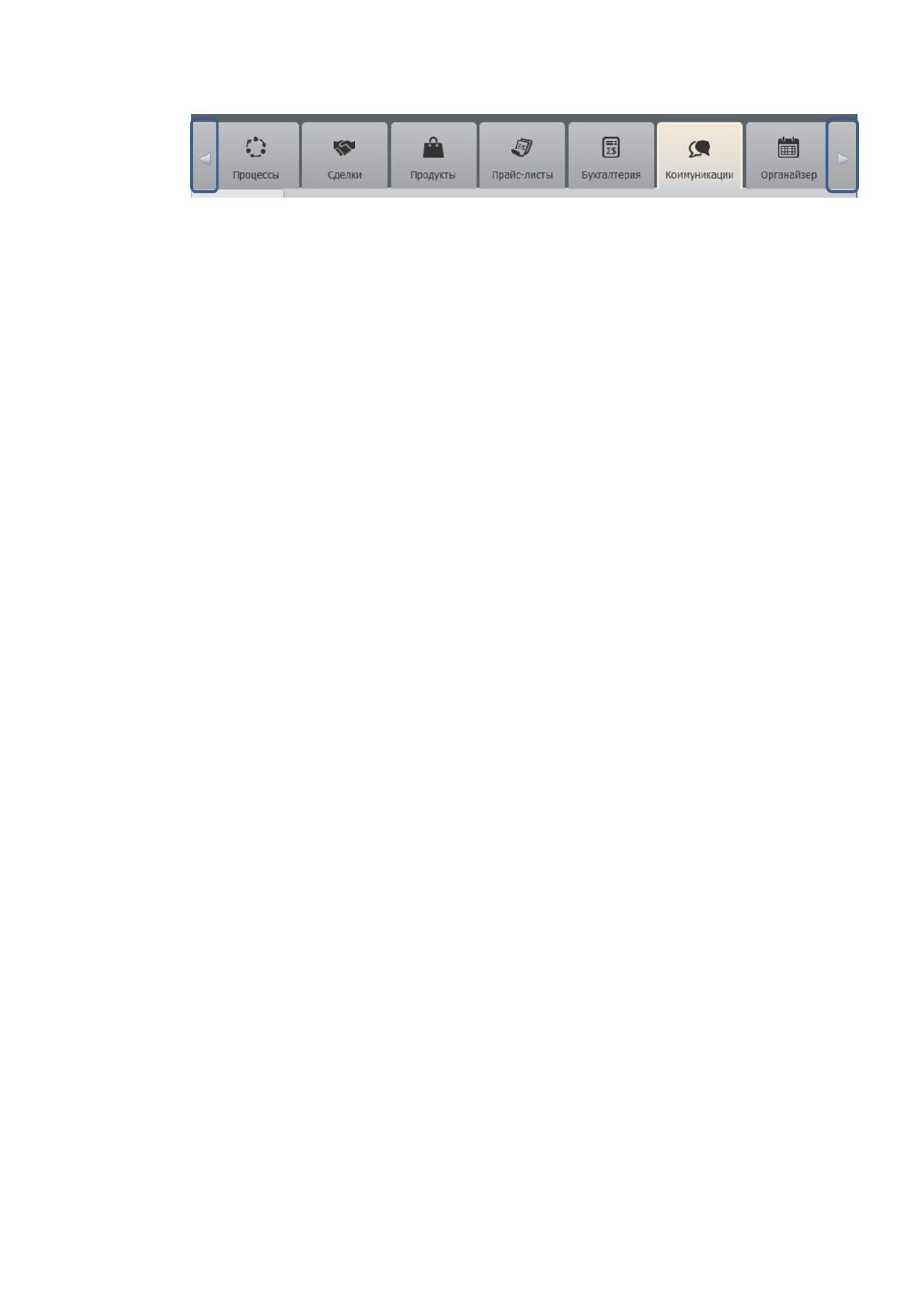
Разделы - расположенная в верхней части окна панель с кнопками для
переключения между разделами системы. Пользователь может открыть раздел,
щелкнув мышью по названию раздела. Если размер окна системы меньше, чем
необходимо для отображения всех разделов, то пользователю отображается
только часть разделов, а в правой и левой части панели добавляются кнопки для
прокрутки разделов.
41
Список открытых вкладок - панель для быстрого переключения между
открытыми вкладками. Пользователь может переключиться к любой ранее
открытой вкладке системы, щелкнув мышью по ее названию в списке.
Описание работы с каждой из вкладок описано в разделе, посвященному
соответствующему типу объектов системы. Например, работа с вкладкой
«контрагенты» описывается в разделе «Управление контрагентами».
Кроме опций быстрого перемещения между вкладками, на каждой из вкладок могут
располагаться следующие элементы интерфейса, облегчающие пользователю работу с
вкладкой:
Панель навигации по страницам - панель содержит группу кнопок, позволяющих
переключаться между страницами списков. Кнопки переключения между
страницами используются на страницах со списками объектов системы только в
том случае, если список из-за своей длины разбит на несколько страниц.
Объединяется с панелью действий.
Панель действий - на панель действий выносятся кнопки наиболее часто
исполняемых действий над объектом или списком. Объединяется с панелью
навигации по страницам при просмотре списков объектов системы.
Панель вкладок - панель, позволяющая переключаться между вкладками одной
формы. Например, форма просмотра контрагента имеет две вкладки - «общая
информация» и «реквизиты».
Панель поиска - панель поиска, подробное описание механизма поиска
приводится в разделе «Механизм поиска».
Связи - в данной части формы показываются связи с другими объектами системы.
Подробное описание этого элемента приводится в главах, посвященных
управлению сущностями системы в разделах «Связи».
Панель фильтра - панель фильтра, позволяющая выбирать из списков
сущностей системы только нужные значения. Данная панель отображается по
ссылке "фильтр". Работа фильтров в системе описана в разделе «Фильтрация
списков» настоящего руководства.
42

Расположение различных элементов интерфейса показано на следующих рисунках.
Рисунок 4.2. Внешний вид CRM MANGO OFFICE.
Рисунок 4.3. Расположение элементов интерфейса на форме просмотра сущности.
43
Типовые действия в системе
Работа с большинством разделов CRM MANGO OFFICE основана на едином принципе. В
этих разделах пользователь может производить следующие действия:
Просматривать списки объектов системы.
Просматривать информацию об объектах.
Создавать, редактировать и удалять объекты.
Создавать связи между объектами.
Производить дополнительные действия, такие как поиск объектов, сортировка
списков или экспорт данных.
Дополнительную информацию, а также подробное описание каждого действия можно
найти в разделе, посвященном управлению объектами соответствующего типа.
Просмотр списков
Все типовые действия над объектами CRM начинаются с просмотра списков объектов.
Каждый список открывается на отдельной вкладке. Для того чтобы быстро переключиться
к нужной вкладке просмотра списка, главное окно содержит следующие инструменты:
Разделы.
Список открытых вкладок.
Подробно о сведениях, отображаемых в списке, и возможных действиях над списком
можно прочитать в разделе, посвященном управлению соответствующими сущностями. К
примеру, список контрагентов подробно описан в разделе «Список контрагентов».
Просмотр информации об объектах системы
Информацию о любом объекте можно просмотреть из списка объектов соответствующего
типа. Для этого пользователю достаточно выбрать строку объекта в списке и два раза
щелкнуть мышью по этой строке. Откроется форма просмотра записи. Формы просмотра
записи описаны в разделах, посвященных соответствующим сущностям системы. К
примеру, просмотр контакта подробно описан в разделе «Просмотр контакта».
Создание, редактирование и удаление объектов
При просмотре списка объектов пользователь может добавить, удалить или
редактировать объект. Для того чтобы инициировать одно из этих действий,
пользователь может воспользоваться контекстным меню или кнопками на панели
действий.
44
Управление связями между объектами
Каждый объект в CRM MANGO OFFICE может быть связан с другими объектами.
Например, с записью контрагента связывается информация об его контактах.
CRM позволяет управлять связанными объектами. Пользователь может:
Просматривать списки связанных объектов.
Просматривать информацию о связанных объектах.
Добавлять или удалять связь между объектами.
Подробно эти действия описываются в подразделах «Связи» разделов, посвященных
управлению объектами системы.
Дополнительные действия
Следует отметить, что многие действия при работе со списками унифицированы. К таким
действиям относятся:
Сортировка списка.
Поиск.
Навигация по списку.
Экспорт списков.
Подробно эти действия описаны в разделе «Дополнительные возможности системы»
настоящего руководства.
45
5. Рабочий стол
Назначение рабочего стола
Рабочий стол системы позволяет собрать на один экран все ключевые бизнес-
показатели, важные для работы пользователя. На рабочий стол могут быть выведены
наиболее важные отчеты системы, позволяющие контролировать состояние бизнеса в
режиме реального времени.
Каждый пользователь системы может настроить свой рабочий стол в соответствии со
своими бизнес-потребностями. Другие пользователи системы не могут получить доступ к
Вашему рабочему столу.
Отчеты, демонстрируемые на рабочем столе, формируются на базе статистических
отчетов. Статистические отчеты системы, их создание, редактирование и просмотр
описываются в разделе «Статистика» настоящего документа.
46

Внешний вид рабочего стола
Для того чтобы перейти к рабочему столу CRM MANGO OFFICE, щелкните мышью по
иконке
«Рабочий стол», расположенной в списке разделов. Также рабочий стол
автоматически открывается при запуске системы. Вид рабочего стола показан на рисунке.
Рисунок 5.1. Внешний вид рабочего стола.
Рабочий стол может содержать до 9 различных отчетов. Подробно добавление отчета и
определение занимаемого им на столе места описано в разделе «Настойка рабочего
стола» настоящего документа.
Пользователь может обновить данные на рабочем столе в любой момент. Для этого
достаточно щелкнуть мышью по кнопке «Обновить», расположенной в правом верхнем
углу рабочего стола.
Создание и редактирование отчетов описывается в разделе «Статистика» настоящего
документа.
47
Настройка рабочего стола
В данном разделе освещаются основные действия по настройке рабочего стола, такие
как:
Добавление отчета на рабочий стол.
Изменение размера занимаемого отчетом места.
Удаление отчета с рабочего стола.
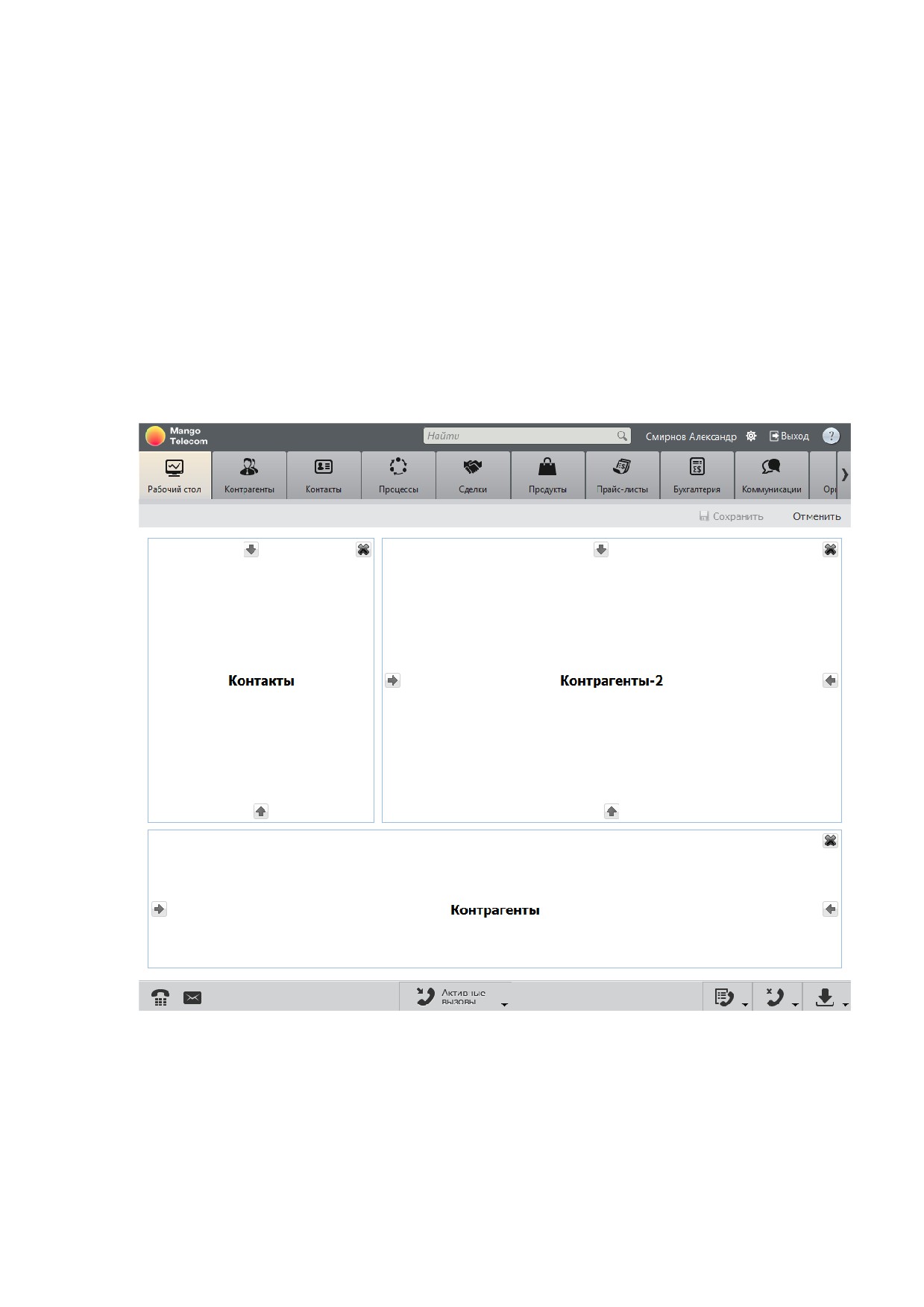
Все действия по настройке рабочего стола производятся из формы настройки рабочего
стола. Чтобы перейти к этой форме, щелкните мышью по кнопке
«Настройки»,
расположенной в правом верхнем углу рабочего стола. Вид формы настройки рабочего
стола показан на рисунке.
Рисунок 5.2. Форма настройки рабочего стола.
Свободные места на рабочем столе в данной форме отмечаются знаком «+». Этот знак
означает, что в указанное место может быть добавлен еще отчет. Занятые отчетом
клетки отмечаются указанием названия отчета.
48

Добавление отчета на рабочий стол
Для добавления отчета на рабочий стол щелкните мышью по кнопке «+», расположенной
на форме настройки рабочего стола. На рабочем столе может быть несколько таких
кнопок, каждая из которых показывает место, в которое может быть добавлен отчет.
Обратите внимание! В случае если на форме настройки рабочего стола не отображается
кнопок «+», это означает, что все место на рабочем столе занято. Чтобы добавить отчет,
придется уменьшить размер одного из существующих отчетов или удалить один из
отчетов с рабочего стола.
После щелчка по кнопке «+» откроется список отчетов, которые могут быть помещены на
рабочий стол. В списке указаны отчеты, рассортированные по папкам. Вид такого списка
показан на рисунке.
Рисунок 5.3. Список отчетов.
Для добавления отчета достаточно выбрать название отчета из списка. Если навести
курсор мыши на папку отчетов в списке, то откроются названия отчетов и подпапок,
содержащихся в данной папке. После щелчка мыши по названию отчета в указанном
месте будет создан отчет.
49
Изменение размера отчета
В форме настройки рабочего стола указывается место, занимаемое каждым из отчетов.
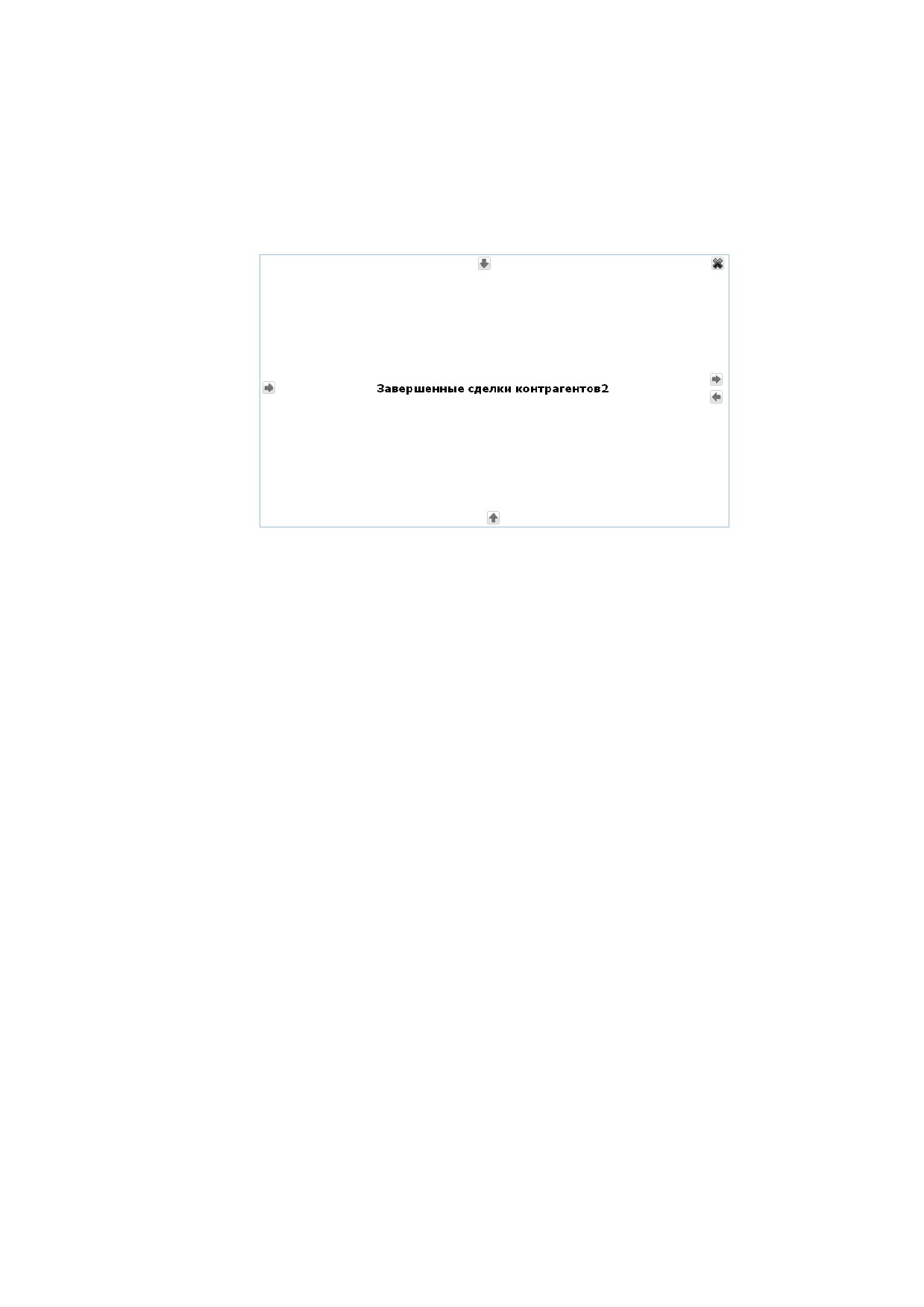
Отчет может занимать одну или больше клеток рабочего стола. Для того чтобы изменить
размер отчета, предназначены кнопки со стрелками, расположенные по краям области,
занимаемой отчетом. Вид таких кнопок показан на рисунке.
Рисунок 5.4. Изменение размера отчета.
Стрелки, указывающие внутрь, показывают, что размер отчета может быть уменьшен на
клетку с этой стороны.
Стрелки, указывающие наружу, показывают, что размер отчета может быть увеличен на
клетку с этой стороны.
Для того чтобы уменьшить или увеличить отчет в одну из сторон, достаточно щелкнуть
мышью по одной из стрелок.
Обратите внимание! Каждый отчет может иметь только прямоугольную форму. В случае
если отчет не помещается целиком в отведенное для него место, в клетке отчета
появятся полоски для горизонтальной или вертикальной прокрутки. Для удобства
просмотра, планируйте отчеты и место для них таким образом, чтобы не потерять важную
информацию, которая будет скрыта и доступ к которой будет возможен только после
прокрутки.
Удаление отчета с рабочего стола
Пользователь может удалить отчет с рабочего стола. Для этого на форме настройки
рабочего стола щелкните мышью по кнопке «х», расположенной в верхней правой части
области, занимаемой отчетом на рабочем столе.
Обратите внимание! Отчет удаляется с рабочего стола, но остается в списке отчетов
системы. Удаление отчета из системы описано в разделе «Удаление отчета»
настоящего документа.
50
Доступ к рабочему столу через Internet
Система предоставляет возможность доступа к рабочему столу через Internet, позволяя
сотруднику или руководителю с удаленного компьютера отслеживать ход работы
организации. Доступ к отчетам возможен с любого устройства (компьютер, мобильный
телефон, планшет) поддерживающего web-браузер. Для доступа к отчетам потребуется
авторизация, сторонние лица получить доступ к рабочему столу не смогут.
Для просмотра статистики достаточно открыть браузер и набрать в адресной строке
Откроется окно авторизации для просмотра статистики. В открывшемся окне следует
ввести код продукта, логин и пароль, такие же, как при авторизации пользователя в
системе (процесс авторизации описан в разделе «Авторизация в системе» настоящего
руководства).
После того как пользователь прошел авторизацию, откроется окно просмотра статистики,
все действия в котором аналогичны просмотру статистики из клиента системы.
51

6. Управление контрагентами
С чего начать работу CRM?
Добавление контрагента
Как запланировать событие, связанное
с контрагентом - встречу, телефонный
1 Нажмите
«Создать».
звонок или переписку?
2 Заполните поля сведений о
контрагенте.
1 Откройте контрагента и нажмите
«Создать и связать».
3 Нажмите
«Сохранить».
2 Выберите «Событие» из меню.
Подробнее: Добавление контрагента.
Подробнее: Список событий
Как найти контрагента?
Как позвонить или написать
контрагенту?
В верхней части системы расположено
поле «Найти». Введите часть названия,
Чтобы позвонить контрагенту, нажмите
номера телефона, описания или адреса
кнопку
«
» рядом с номером
электронной почты и нажмите «Ввод».
контрагента.
Также Вы можете воспользоваться
Чтобы написать письмо контрагенту,
быстрым или расширенным фильтром
нажмите кнопку «
» рядом с e-mail
для списков.
контрагента.
Подробнее: Глобальный поиск
Подробнее: Почта, Управление звонками
Также: Фильтрация списков, Управление
звонком
Как начать оформление сделки с
Как добавить контрагента во время
контрагентом?
входящего звонка?
Как начать процесс, связанный с
1 В форме управления звонком нажмите
контрагентом?
«Создать» и в меню выберите
«Контакт».
1 Откройте контрагента и нажмите
«Создать и связать».
2 Заполните поля контакта и нажмите
2 Выберите «Сделка» или «Процесс»
«Сохранить и продолжить».
из меню.
3 Нажмите
«Создать» и в меню
выберите «Контрагент».
Подробнее: Ведение, Управление процессами
Подробнее: Управление звонком
Изменение контактных данных или
Как добавить документ контрагенту?
реквизитов контрагента
1 Откройте контрагента и нажмите
1 Откройте контрагента и нажмите
«Связать».
«Изменить».
2 Выберите «Документ» из меню.
2 Добавьте или отредактируйте
3 Выберите файл в открывшемся окне.
данные.
Подробнее: Связи контрагентов
3 Нажмите
«Сохранить».
Подробнее: Редактирование контрагента
Полезные ссылки
Формирование счетов
Импорт контрагентов из Excel
Работа со списком контрагентов
Экспорт контрагентов в Excel
Настройка данных о моей организации
Импорт контрагентов из 1С
История действий с контрагентом
Экспорт контрагентов в 1С
Как
объединить
дублирующихся
Отчеты по контрагентам
контрагентов
Настройка прав пользователей на управление
Просмотр истории взаимодействий с
контрагентами
клиентом
- звонки, встречи, сделки,
процессы
52

Назначение раздела
Учет контрагентов является одной из важнейших функций CRM-системы. В CRM MANGO
OFFICE пользователь может производить все необходимые действия по учету и
управлению контрагентами из одного раздела системы. Данный раздел называется
«контрагенты».
Рисунок 6.1 Закладка раздела управления контрагентами.
Основные задачи и возможности
Раздел управления контрагентами предоставляет следующие возможности:
Просматривать список контрагентов.
Просматривать записи контрагентов.
Оперировать записями контрагентов (создавать, удалять, редактировать).
Область «Связи» позволяет просматривать и редактировать связанные объекты.
Подробно эти процессы описаны в разделе «Связи» настоящего руководства.
Совершать телефонный звонок или отправлять письмо контрагенту. Подробно
процесс звонка или отправки письма из просматриваемого списка объектов описан
в разделе «Телефония и почта».
Обратите внимание! В системе существует уникальный вид контрагента «Организация».
В объекте данного типа хранятся сведения о предприятии, работа которого
автоматизируется при помощи CRM MANGO OFFICE. В системе может быть заведено
несколько объектов такого типа - для случая объединения нескольких юридических лиц.
Для каждой организации могут быть настроены свои формы выставляемых документов и
свои реквизиты.
53

Список контрагентов
Для того чтобы перейти к разделу управления контрагентами, щелкните мышью по иконке
«Контрагенты», расположенной в списке разделов. Вид вкладки управления
контрагентами показан на рисунке.
Рисунок 6.2. Вкладка управления контрагентами.
Все записи о контрагентах отображаются в виде таблицы. Для каждого контрагента в
таблице показываются следующие столбцы:
№ - номер контрагента в системе.
Название - название организации-контрагента.
Номер телефона - номер телефона контрагента. При наведении курсора мыши
рядом с номером отображается кнопка
, позволяющая быстро набрать номер
контрагента из системы.
E-mail - основной адрес для связи по электронной почте. При наведении курсора
мыши рядом с адресом отображается кнопка
, позволяющая быстро набрать
номер контрагента из системы.
SIP ID - номер абонента для IP-телефонии.
Вид контрагента - указывается, является ли контрагент потенциальным
клиентом, клиентом либо агентом. Также доступен уникальный вид контрагента
«Организация». В объекте данного типа хранятся сведения о предприятии,
работа которого автоматизируется при помощи CRM MANGO OFFICE.
Ответственный - указывается имя пользователя системы, ответственного за
работу с контрагентом.
Дата создания - дата создания записи контрагента в системе.
54

Завершенные сделки - количество сделок, учитываемых системой, завершенных
с контрагентом.
Обратите внимание! Если для контрагента заданы дополнительные атрибуты, они также
будут отображены в списке. Пользователь может применять быстрые фильтры и
сортировать список по значениям дополнительных атрибутов. Дополнительные атрибуты
также будут отображаться на формах создания, просмотра и редактирования
контрагента. Подробно создание дополнительных атрибутов описывается в разделе
«Дополнительные атрибуты».
Действия над контрагентами могут быть активированы из контекстного меню. Для
открытия меню щелкните правой кнопкой мыши по строке с записью о контрагенте.
Строка будет автоматически выделена, а также откроется меню, как показано на рисунке.
Рисунок 6.3. Вкладка управления контрагентами с открытым контекстным меню.
Для удобства пользователя наиболее часто используемые функции контекстного меню
также вынесены на вкладку в виде отдельных кнопок.
При работе со списком контрагентов пользователю также предоставляются следующие
возможности:
Поиск контрагента.
Фильтрация списка контрагентов.
Быстрые фильтры для списка контрагентов.
Сортировка списка контрагентов.
Экспорт списка.
55
Импорт данных.
Просмотр истории контрагента.
Все эти действия являются стандартными для списков системы и описаны в разделе
«Дополнительные возможности системы» настоящего документа.
Основные действия над контрагентами
В данном разделе освещаются основные действия над записями контрагентов, такие как:
Добавление контрагента.
Просмотр сведений о контрагенте.
Редактирование записи контрагента.
Удаление сведений о контрагенте.
56
Добавление контрагента
Для удобства пользователя создать новую запись контрагента можно несколькими
способами:
Щелчком левой кнопки мыши по кнопке «создать».
Выбрав пункт «создать» в контекстном меню.
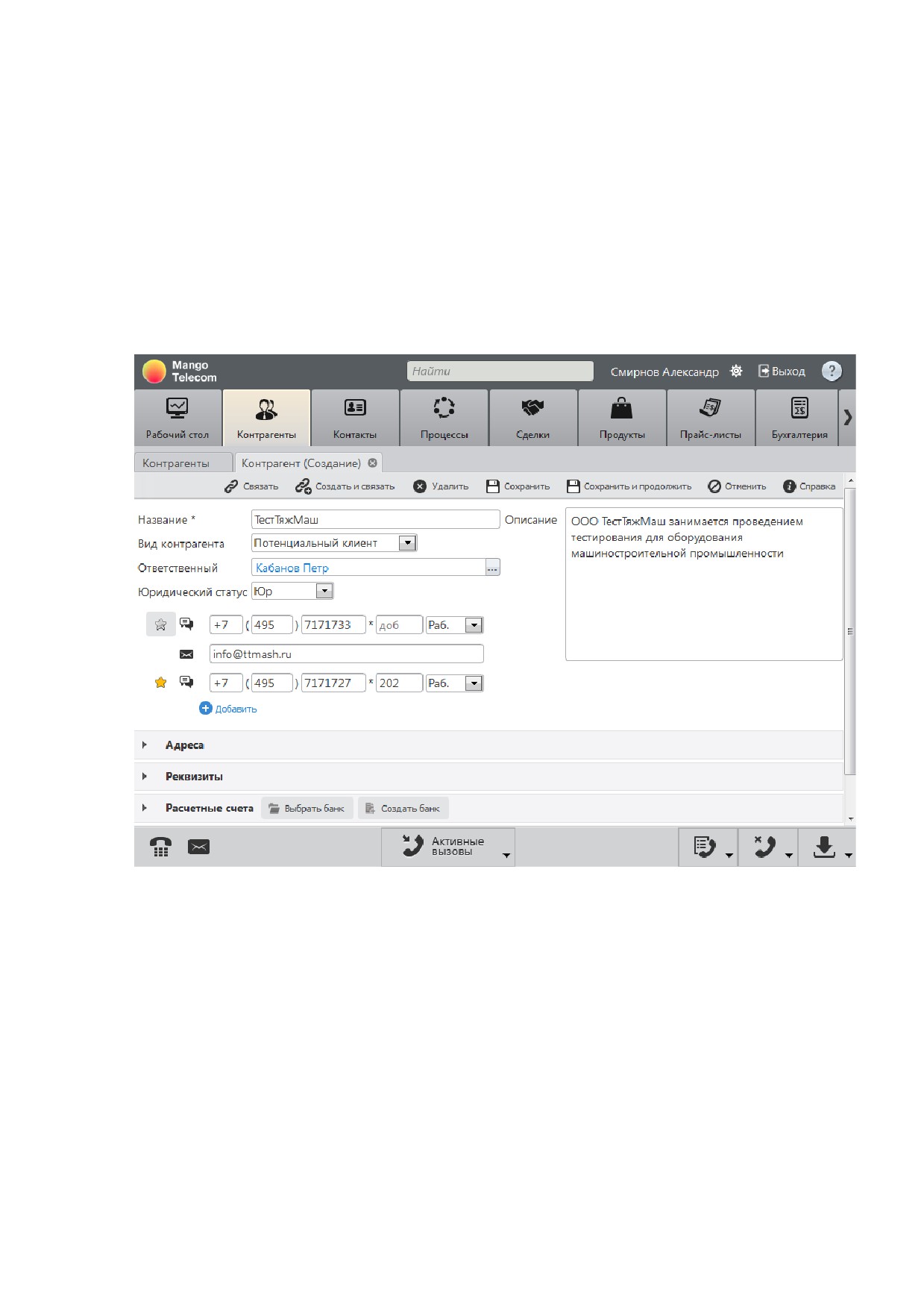
В результате этих действий откроется форма создания записи контрагента. Вид такой
формы показан на рисунке.
Рисунок 6.4. Форма создания записи контрагента.
Для заведения записи контрагента пользователю следует произвести перечисленные
действия.
Заполнить поля сведений о контрагенте.
Ввести контактную информацию контрагента.
Указать адреса контрагента.
В зависимости от юридического статуса контрагента, заполнить реквизиты для
физического, юридического лица или индивидуального предпринимателя.
Указать расчетные счета контрагента.
Сохранить введенные данные.
57
Каждый из этих шагов подробно описывается далее по тексту.
Заполнение полей сведений о клиенте
Пользователю предлагается заполнить следующие поля сведений о контрагенте:
Наименование - в это поле заносится название контрагента (поле обязательно
для заполнения).
Вид контрагента - значение этого поля выбирается из списка. Доступные виды
контрагентов: «клиент», «потенциальный клиент» или «агент». (Значение
«агент» подставляется для любых заводимых контрагентов, не являющихся
клиентами: поставщиков, посредников, агентов и т.п.).
Ответственный - пользователь системы, ответственный за взаимодействие с
контрагентом. Значение поля выбирается из списка пользователей системы. По
умолчанию в поле подставляется имя пользователя, создавшего контрагента.
Описание - текстовое описание контрагента.
Юридический статус - из данного списка выбирается юридический статус
контрагента. Доступны следующие значения: «физическое лицо», «юридическое
лицо», «индивидуальный предприниматель». В зависимости от того, какой
юридический статус контрагента выбран, будет изменяться раздел формы
«Реквизиты».
Обратите внимание! В системе существует уникальный вид контрагента «Организация».
В объекте данного типа хранятся сведения о предприятии, работа которого
автоматизируется при помощи CRM MANGO OFFICE. В системе может быть заведено
несколько объектов такого типа - для случая объединения нескольких юридических лиц.
Для каждой организации могут быть настроены свои формы выставляемых документов и
свои реквизиты.
Поля «№» и «дата создания» заполняются системой автоматически после создания
контрагента и отображаются в списке контрагентов.
Важно! Пользователь может прекратить процесс создания новой записи, нажав кнопку
«Отменить». В таком случае запись создана не будет, а все сведения, внесенные в поля,
не сохранятся.
Ввод контактной информации контрагента
Следующим шагом создания контрагента является заполнение основных контактных
данных на панели, расположенной в левой части формы. Подробно работа с этой
панелью описывается в разделе «Управление контактными данными», расположенном
далее по тексту.
Введенные пользователем на этапе создания контрагента контактные данные будут
сохранены как основной контакт контрагента. Для хранения этих данных будет создан
новый объект типа «контакт». Название этого контакта генерируется автоматически:
«%имя контрагента% - основной контактª. Основной контакт будет автоматически
58

связан с контрагентом. Подробнее о связях можно прочитать в разделе
«Связи
контрагентов».
Заполнение адресов контрагента
Для указания адресов контрагента используется раздел формы «адреса». Вид данного
раздела показан на рисунке.
Рисунок 6.5 Список счетов контрагента.
Форма содержит поля для ввода юридического, фактического и почтового адресов.
Введенные сведения будут автоматически сохранены при сохранении контрагента.
Выбор юридического статуса контрагента
После того как вся информация на вкладке «Общая информация» внесена, пользователь
может перейти к сохранению реквизитов. Необходимые реквизиты юридических или
физических лиц вводятся в разделе формы «Реквизиты». Для раскрытия раздела
достаточно щелкнуть мышью по заголовку «Реквизиты» в нижней части формы.
Содержимое раздела «Реквизиты» отличается для юридических, физических лиц и
индивидуальных предпринимателей. Поэтому раздел
«Реквизиты» не будет
отображаться до тех пор, пока из списка «Юридический статус» не выбрано значение
юридического статуса контрагента. Откроется одна из панелей, описанных в следующих
пунктах:
«Контрагент - юридическое лицо».
«Контрагент - физическое лицо».
«Контрагент - индивидуальный предприниматель».
59

Заполнение списка счетов контрагента
В разделе формы «Расчетные счета» расположен список счетов. Для открытия данного
радела щелкните мышью по заголовку «Расчетные счета». Вид списка счетов показан
на рисунке.
Рисунок 6.6 Список счетов контрагента.
Пользователь может добавить один или несколько счетов для каждого контрагента. Для
того чтобы добавить счет, щелкните мышью по кнопке «Выбрать банк» и выберите банк
из открывшегося списка банков. В список счетов будет добавлена строка, в которой будут
заполнены название банка, БИК и корр. счет. Пользователю остается только ввести
расчетный счет контрагента в данном банке.
Если контрагент имеет более одного расчетного счета, пользователь может выбрать
главный счет, установив для этого счета флаг «Главный».
Если банк контрагента еще не заведен в системе, щелкните мышью по кнопке «Создать
банк». Откроется форма создания банка, описанная в разделе «Добавление банка»
настоящего документа.
Список расчетных счетов контрагента может состоять из нескольких страниц.
Переключаться между страницами можно при помощи расположенных над списком
кнопок
. Рядом с кнопками указывается количество записей в списке, страниц
в списке и номер текущей страницы.
Пользователь может удалить расчетный счет контрагента, щелкнув мышью по кнопке с
пиктограммой красного креста. Перед удалением расчетного счета, система запросит
подтверждение у пользователя, как показано на рисунке.
Рисунок 6.7. Подтверждение удаления счета.
60
Пользователь может отменить удаление нажатием кнопки «Отмена» или подтвердить
удаление, нажав кнопку «Да». После того как пользователь подтвердит удаление, счет
будет удален из системы.
61

Контрагент - юридическое лицо
Если пользователь выбрал юридический статус - «юридическое лицо», пользователю
будет предложено заполнить поля сведений юридического лица. Пример заполнения
полей показан на рисунке.
Рисунок 6.8. Заполнение реквизитов юридического лица.
После того как пользователь заполнил реквизиты юридического лица, он может
произвести сохранение введенных данных.
62

Контрагент - физическое лицо
Если пользователь выбрал юридический статус - «физическое лицо», пользователю
будет предложено заполнить поля, содержащие паспортные данные и реквизиты
контрагента. Пример заполнения полей показан на рисунке.
Рисунок 6.9. Заполнение реквизитов физического лица.
63
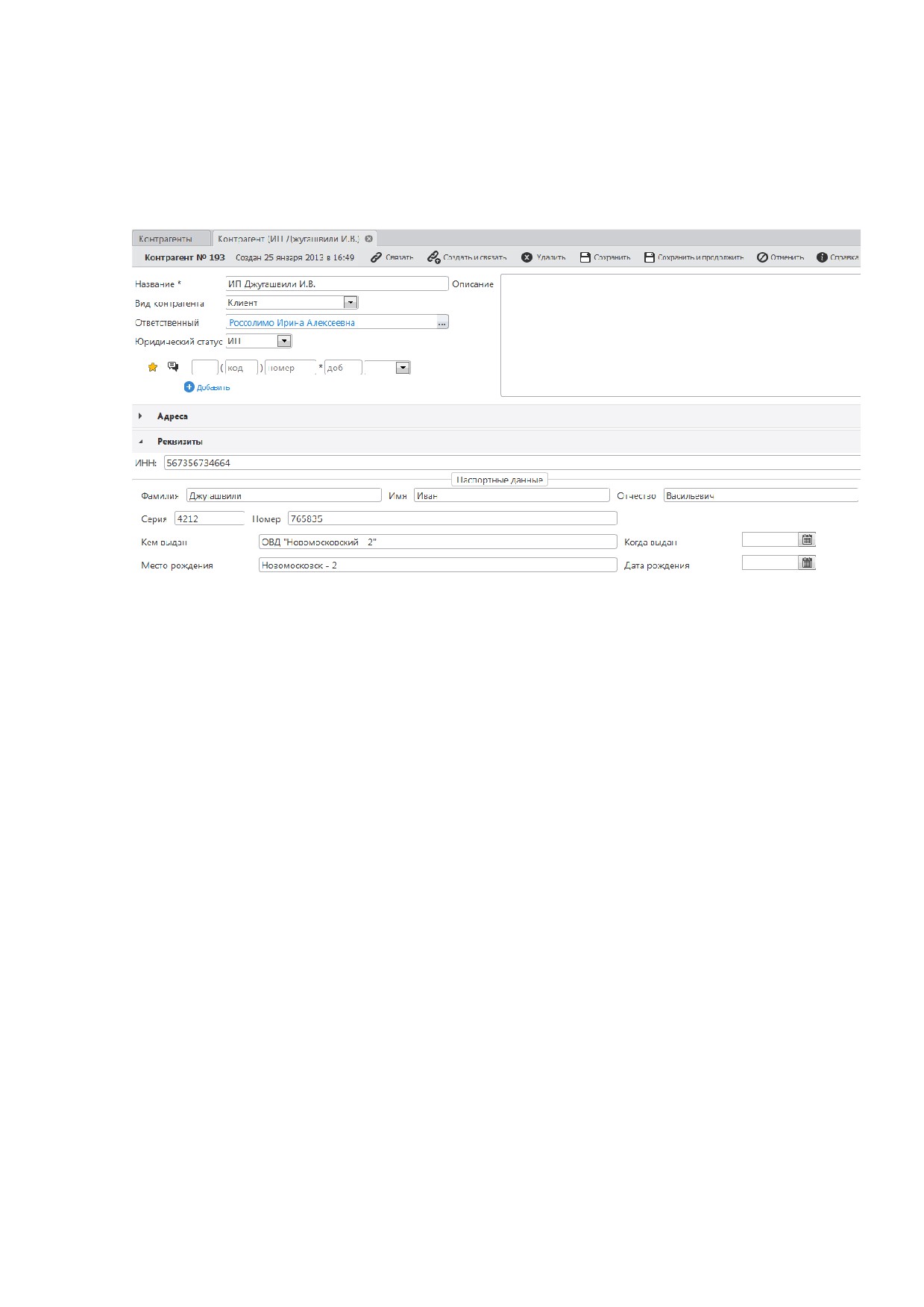
Контрагент - индивидуальный предприниматель
Если пользователь выбрал юридический статус - «индивидуальный предприниматель»,
пользователю будет предложено заполнить поля, содержащие паспортные данные и
реквизиты контрагента. Пример заполнения полей показан на рисунке.
Рисунок 6.10. Заполнение реквизитов физического лица.
Сохранение введенных данных
После того как вся информация о контрагенте внесена, пользователь может сохранить
запись щелчком левой кнопки мыши по кнопке «Сохранить». После проверки на наличие
дублирующей информации
(см. раздел
«проверка на наличие дублирующей
информации») запись контрагента будет создана, вкладка закрыта, система
переключится к вкладке «контрагенты».
Нажатие кнопки «Сохранить и продолжить» позволяет пользователю сразу после
создания контрагента (без необходимости повторного выбора из списка контрагентов)
начать работать с его данными и связанными объектами. Подробнее эти действия
описаны в разделе настоящего руководства «Просмотр контрагента».
Проверка на наличие дублирующей информации
Перед тем как сохранить контрагента
(или контакт), система производит проверку
дублирования информации. Проверяются следующие данные:
Номер телефона.
Адрес электронной почты.
Обратите внимание! В случае если в системе присутствуют два различных контакта (или
контрагента) с одинаковым телефоном либо адресом электронной почты, система не
64

сможет автоматически связывать входящую коммуникацию с контактом. Номер или адрес
электронной почты не будут определяться автоматически, и пользователю каждый раз
при создании коммуникации придется выбирать контакт вручную из предложенного
системой списка.
Если в системе уже заведен контрагент или контакт с таким же электронным адресом или
номером телефона, пользователю будет показано предупреждение о наличии в системе
дублирующей информации. Вид такого предупреждения показан на рисунке.
Рисунок 6.11. Предупреждение о совпадении в базе данных.
Кнопка «Просмотреть совпадения» откроет список контактов (подробно описываемый в
разделе
«Управление контактами»), в котором будут показаны контакты, сведения
которых совпадают со сведениями новой (или отредактированной) записи.
Пользователь может игнорировать предупреждение и сохранить дублирующий контакт
нажатием кнопки
«Сохранить», либо нажать кнопку
«Отмена» и вернуться к
редактированию данных создаваемого контрагента.
Управление контактными данными
Для хранения контактных данных контрагента или контакта используется группа полей
«Основные контактные данные». При помощи этой группы пользователь может
редактировать контактные данные, а также добавлять новые контактные данные.
Пользователь может вводить в
«Основные контактные данные» информацию об
адресах, телефонах и прочих видах контактных данных. Данная группа полей
используется при следующих действиях:
Создание контрагента.
Редактирование контрагента.
Создание контакта.
Редактирование контакта.
65

Вид формы с группой основных контактных данных показан на рисунке.
Рисунок 6.12. Форма с группой контактных данных.
По умолчанию предлагается ввести телефон. Пользователь может добавить
дополнительные контактные данные.
66
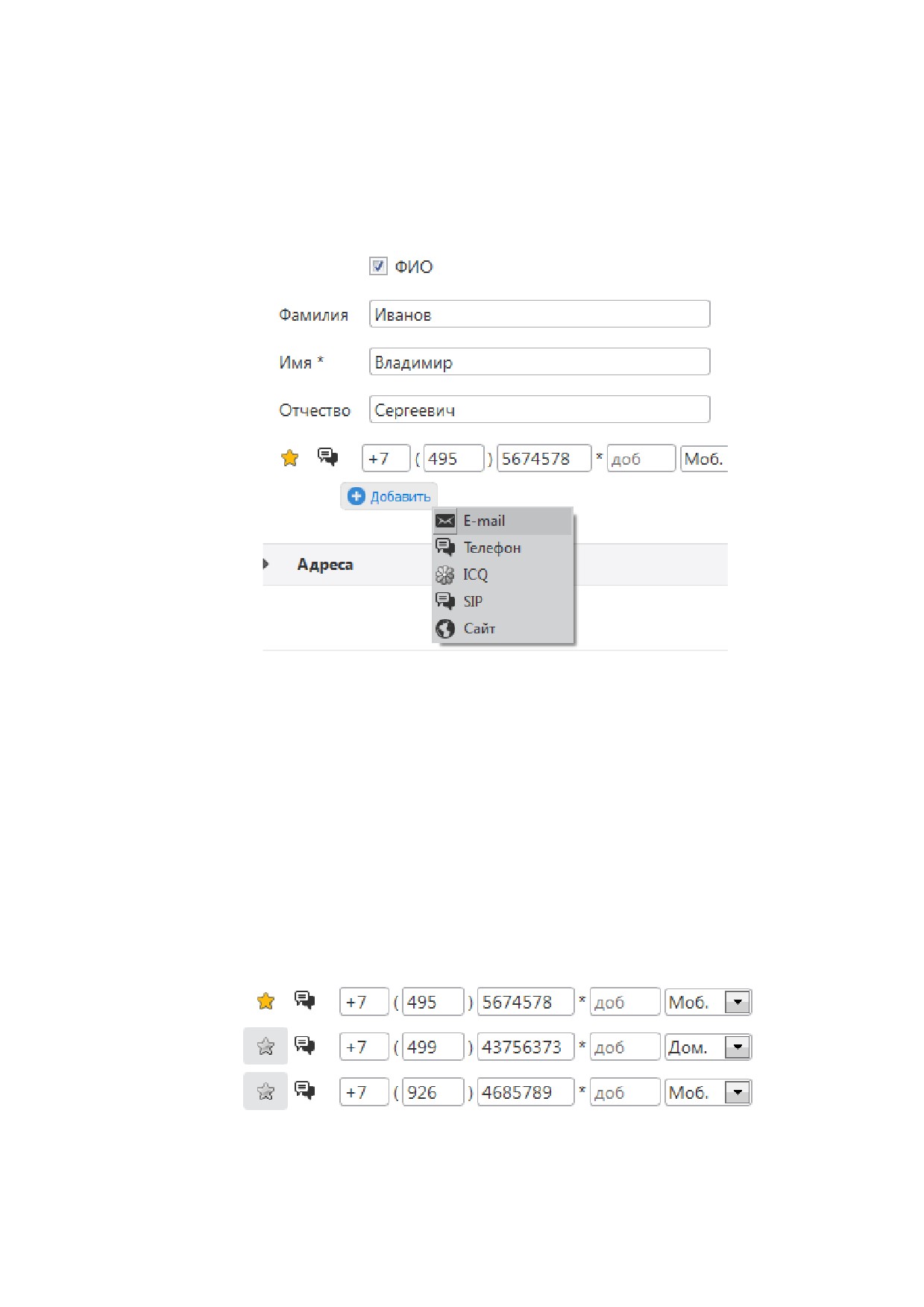
Добавление контактных данных
Если требуется сохранить другие контактные данные
(например: SIP или сайт
организации), пользователь может добавить дополнительную контактную информацию.
Для этого пользователю понадобится щелкнуть мышью по кнопке
«Добавить». В
открывшемся меню выберите требуемый вид контактной информации.
Рисунок 6.13. Виды контактной информации.
Поля для новых данных добавляются снизу. Пользователь может добавить произвольное
количество контактных данных.
Выбор основного телефона
Если в информации о контрагенте введено несколько телефонов, пользователь может
выбрать, какой из этих телефонов является основным для связи. Для обозначения
основного телефона рядом с записью телефона выводится пиктограмма со звездочкой,
как показано на рисунке.
Рисунок 6.14. Отметка основного телефона.
67
Для того чтобы выбрать основной телефон, достаточно навести на него курсор мыши и
щелкнуть мышью по появившейся справа кнопке с пиктограммой звездочки.
Изменение контактной информации
Для того чтобы изменить контактную информацию, пользователю достаточно
переключиться к полю и ввести в него новую информацию.
Обратите внимание! Сведения о контактных данных будут сохранены только тогда, когда
пользователь щелкнет мышью по кнопкам
«Сохранить» или
«Сохранить и
продолжить».
Удаление контактной информации
Любая контактная информация может также быть удалена - для этого достаточно
навести на запись курсор мыши и щелкнуть мышью по появившейся кнопке
«Х»,
расположенной справа от полей ввода контактной информации.
68
Просмотр записи контрагента
Для удобства пользователя просмотреть содержание записи контрагента можно
несколькими способами:
Двойным щелчком левой кнопки мыши по строке записи в списке контрагентов.
Щелчком левой кнопки мыши по кнопке «Открыть».
Выбрав пункт «Открыть» в контекстном меню.
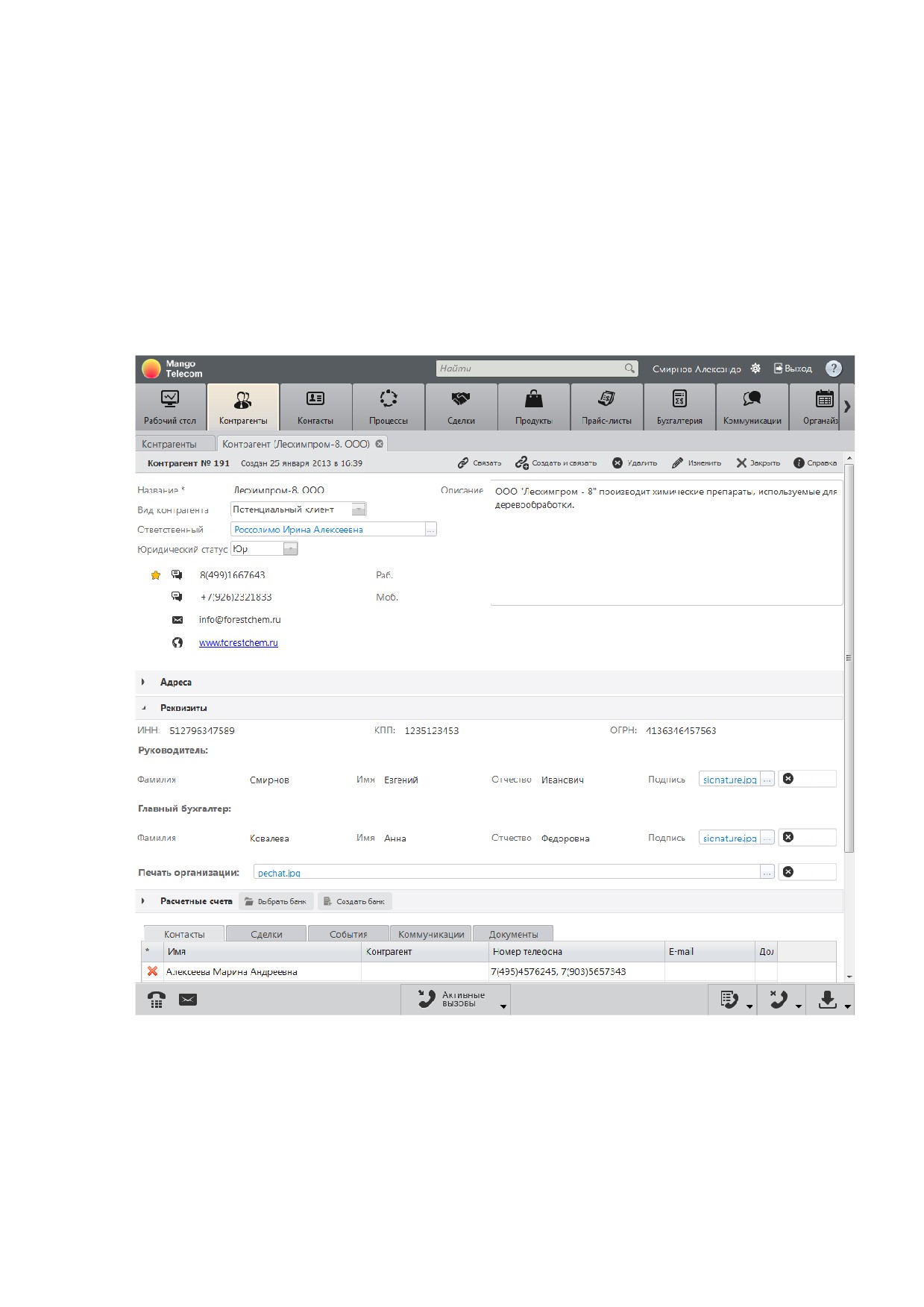
В результате этих действий откроется форма просмотра записи, показанная на рисунке.
Рисунок 6.15. Форма просмотра записи.
Просмотр контрагента реализован аналогично ранее описанному заведению нового
контрагента, и подробно рассматриваться не будет. Единственным исключением
является наличие области отображения связей (подробно эта часть формы описывается
в разделе «Связи контрагентов»).
69
Редактирование контрагента
Для редактирования записи пользователю достаточно начать просмотр записи и
щелкнуть левой клавишей мыши по кнопке «Изменить», расположенной в верхнем
правом углу формы. Откроется форма редактирования записи о контрагенте, которая
полностью аналогична форме заведения новой записи, описанной ранее в этой главе.
Обратите внимание! При редактировании данных существующей записи о контрагенте
производится проверка на наличие в системе совпадений номеров телефонов и адресов
электронной почты.
Удаление записи контрагента
Для удобства пользователя удалить запись контрагента можно несколькими способами:
Выбрать одну или несколько записей в списке контрагентов, отметив удаляемые
записи галочками в первом столбце таблицы контрагентов. Щелчком левой кнопки
мыши по кнопке «Удалить» удалить все выбранные записи.
Выбрав пункт «Удалить» в контекстном меню.
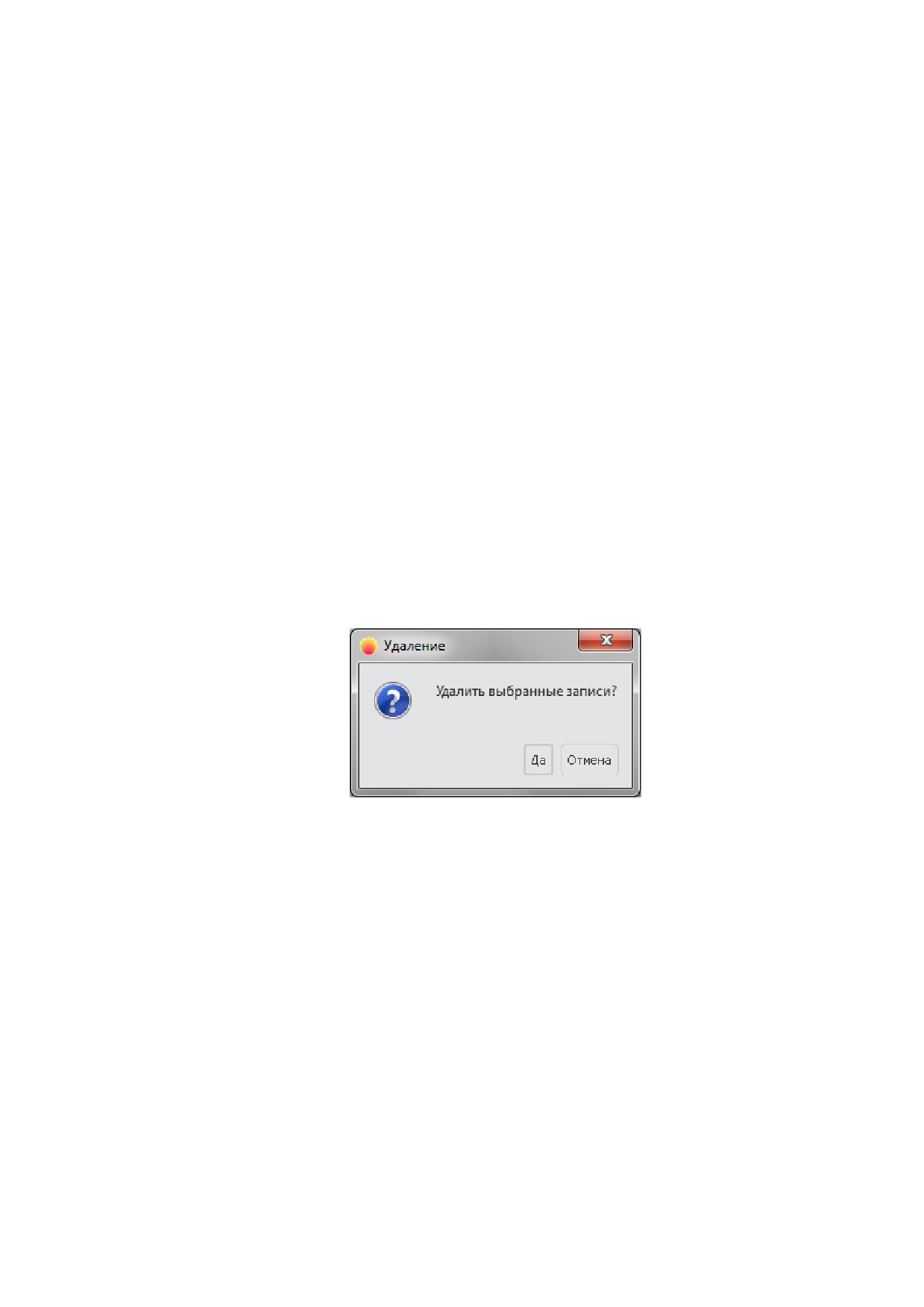
Перед тем как удалить запись контрагента, система запросит подтверждение у
пользователя, как показано на рисунке.
Рисунок 6.16. Подтверждение удаления записи.
Пользователь может отменить удаление, нажатием кнопки «Отмена» или подтвердить
удаление, нажав кнопку
«Да». После того как пользователь подтвердит удаление,
контрагент будет безвозвратно удален из системы.
Обратите внимание! При удалении контрагента будет также автоматически удален
основной контакт этого контрагента и все связи данного контрагента. Объекты, с
которыми связан контрагент (см. раздел «Связи контрагентов»), удалены не будут.
70

Связи контрагентов
Область отображения связей - это единообразный список связей с другими объектами
системы, позволяющий при просмотре контрагентов системы производить следующие
действия:
Устанавливать связь с другими объектами системы.
Просматривать списки связанных объектов.
Быстро переходить к просмотру или редактированию связанных объектов.
Удалять связи между объектами или сами объекты.
Вид формы просмотра контрагента, имеющего несколько связей, показан на рисунке.
Рисунок 6.17. Область просмотра связей.
Область просмотра связей представляет собой набор вкладок. Каждая вкладка содержит
список объектов одного типа. Если контрагент пока не связан с объектами какого-либо
типа, то вкладка с наименованием такого типа объектов не отображается.
Подробно о том, какие связи существуют между объектами, можно узнать в главе
«Общие сведения о системе». Каждая из вкладок и действия, которые могут быть
произведены со связанными объектами соответствующего типа, описаны далее по
тексту.
Вкладка просмотра контрагентов содержит следующие кнопки:
Связать - данная кнопка позволяет привязать к просматриваемому объекту какой-
либо из уже существующих объектов системы.
Создать и связать - данная кнопка позволяет создать новый объект системы
выбранного типа и привязать его к контрагенту.
71
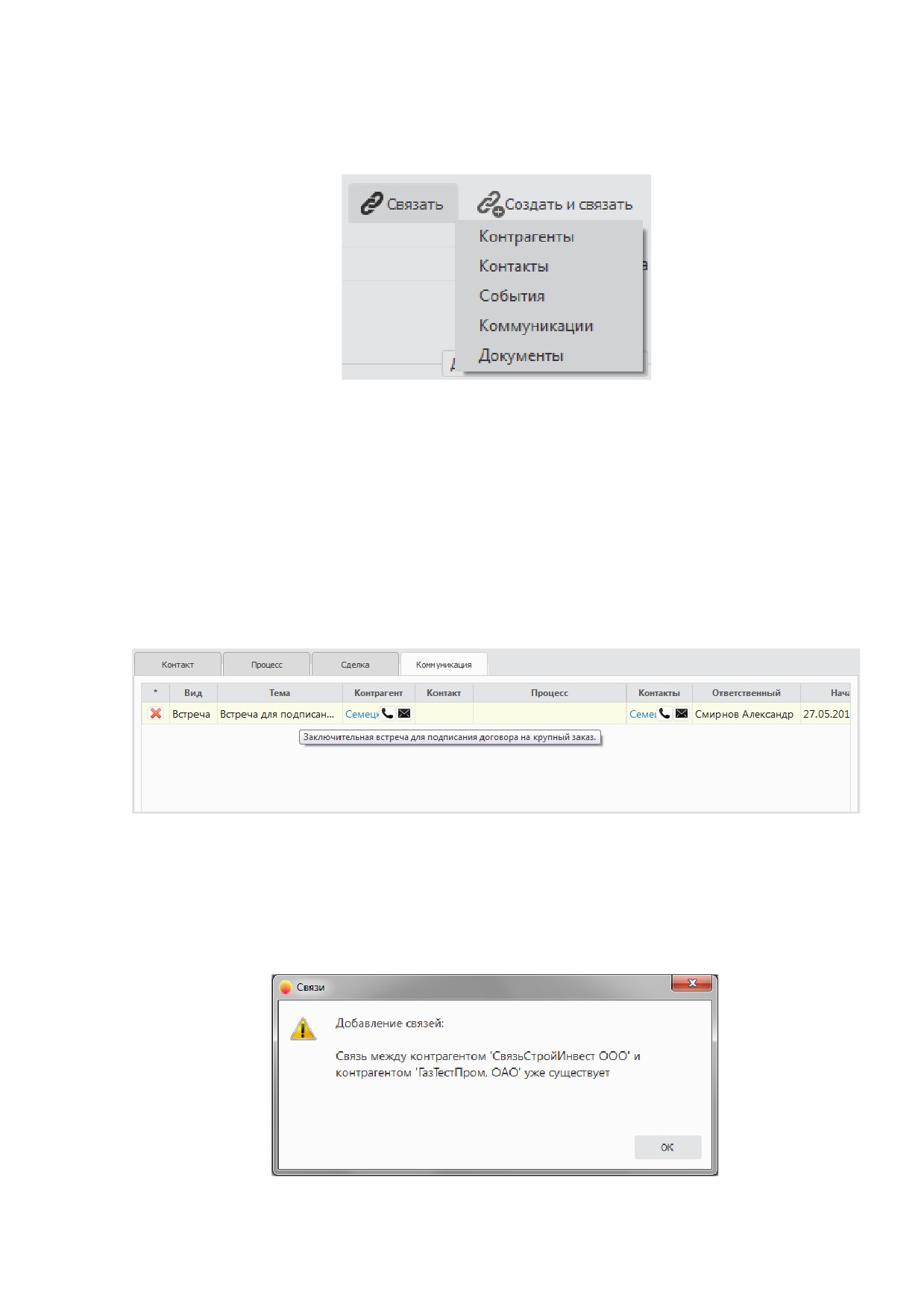
При нажатии на одну из этих кнопок раскрывается список объектов системы, которые
могут быть связаны с контрагентом. Вид такого списка показан на рисунке.
Рисунок 6.18. Список связанных объектов.
Последовательность действий по добавлению или созданию объектов описывается
далее по тексту в разделе «Связи». Раздел разбит на подразделы, каждый из которых
посвящен вкладке просмотра объектов соответствующего типа.
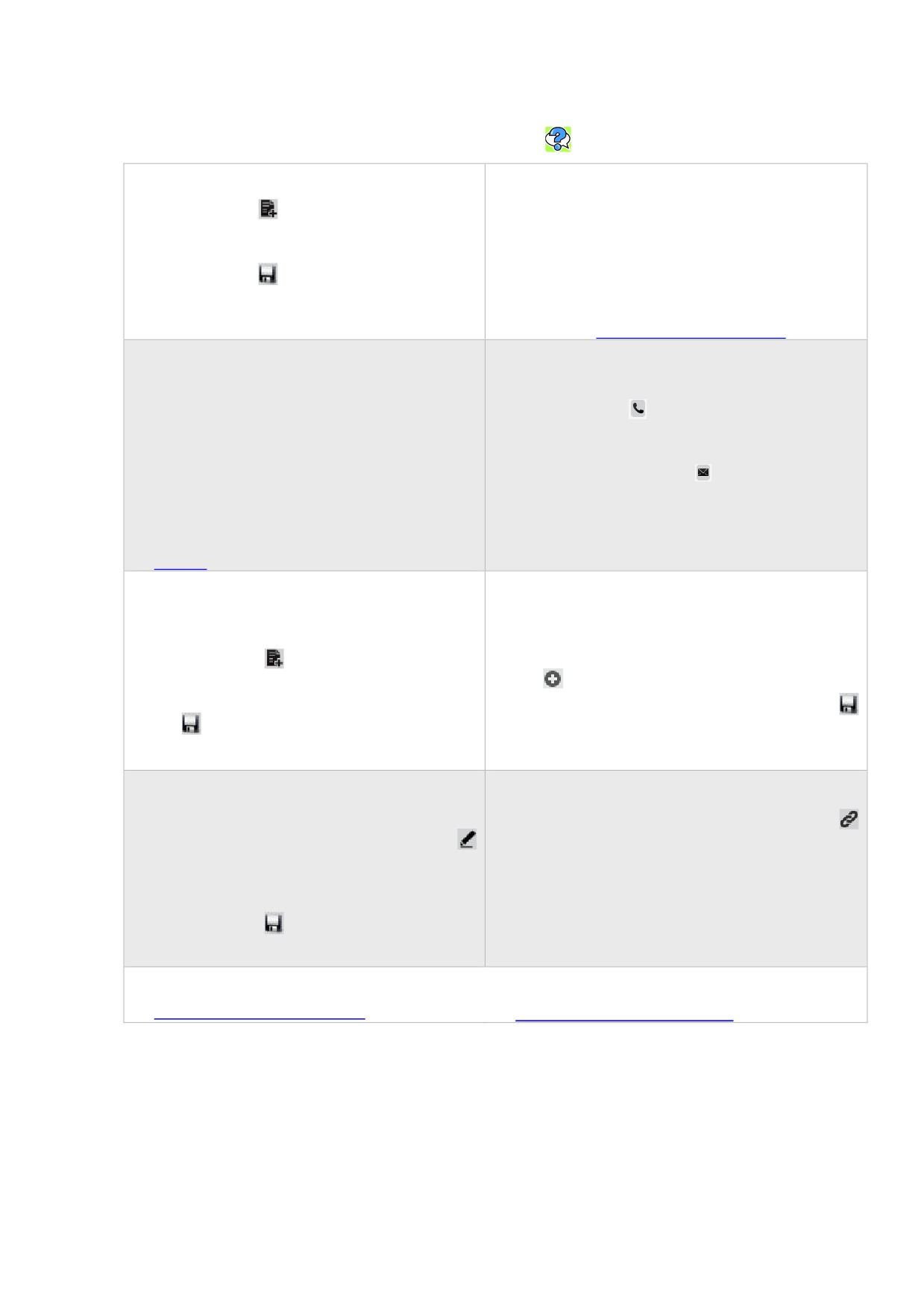
При просмотре связанных с контрагентом коммуникаций описание коммуникации
отображается в виде всплывающей подсказки. Вид такой подсказки показан на рисунке.
Рисунок 6.19. Подсказка с описанием коммуникации.
При попытке связать контрагента с контрагентом, связь с которым уже существует,
пользователю будет выведено окно с предупреждением:
Рисунок 6.20. предупреждение о существовании связи.
72
Типичные вопросы при работе с контрагентами
При
создании
или
редактировании
контрагента
выводится
предупреждение о совпадении контактной информации.
При создании или редактировании данных существующей записи о контрагентах
производится проверка на наличие в системе совпадений номеров телефонов и адресов
электронной почты, описанная в разделе «Добавление контрагента».
73
7. Управление контактами
С чего начать работу CRM?
Добавление контакта
Что такое основной контакт?
Основной контакт - запись, содержащая
1 Нажмите
«Создать».
контактную информацию контрагента,
2 Заполните поля сведений о
введенную при создании контрагента.
контакте.
Основной
контакт
создается
3 Нажмите
«Сохранить».
автоматически при заведении контрагента
Подробнее: Добавление контакта.
в системе..
Подробнее: Общие сведения о контактах
Как найти контакт?
Как позвонить или написать контакту?
В верхней части системы расположено
Чтобы позвонить контакту, нажмите
поле «Найти». Введите часть названия,
кнопку
«
» рядом с номером
номера телефона, описания или адреса
контакта.
электронной почты и нажмите «Ввод».
Чтобы написать письмо контакту,
Также Вы можете воспользоваться
нажмите кнопку «
» рядом с e-mail
быстрым или расширенным фильтром
контакта.
для списков.
Подробнее: Почта, Управление звонками
Подробнее: Глобальный поиск
Также: Фильтрация списков, Управление
звонком
Как добавить контакт во время
Как добавить контакт из истории
входящего звонка?
вызовов?
1 В форме управления звонком
1 В
списке
состоявшихся
или
пропущенных вызовов нажмите кнопку
нажмите
«Создать» и в меню
выберите «Контакт».
«Добавить контакт».
2 Заполните поля контакта и нажмите
2 Заполните поля контакта и нажмите
«Сохранить».
«Сохранить».
Подробнее: Управление звонком
Подробнее: Панель управления коммуникациями
Изменение контактных данных или
Как связать контакт с контрагентом?
адресов контакта
1 Откройте контакт и нажмите
1 Откройте контакт и нажмите
«Связать».
«Изменить».
2 Выберите «Контрагент» из меню.
2 Добавьте или отредактируйте
3 Выберите контрагента в открывшемся
данные.
списке.
3 Нажмите
«Сохранить».
Подробнее: Связи контактов
Подробнее: Редактирование контакта
Полезные ссылки
Работа со списком контактов
Управление контрагентами
74

Система позволяет учитывать контактную информацию, необходимую для бизнеса. Для
каждого контактного лица система может хранить ряд телефонов, адресов электронной
почты и прочую контактную информацию. Следует отметить, что с любым контактом
системы можно быстро связаться по электронной почте или по телефону прямо из
системы. Результаты такой коммуникации будут сохранены и доступны позднее для
ведения истории общения с контактным лицом.
В первую очередь, система учета контактов предназначена для учета контактов
контрагентов, однако, при необходимости, можно завести и отдельный контакт, не
привязанный к какому либо контрагенту.
Для удобства пользователя все действия по управлению контактами вынесены в раздел
«Контакты».
Рисунок 7.1. Вкладка "Контакты"
Основные задачи и возможности
Вкладка управления контактами позволяет пользователю производить следующие
действия:
Просматривать список контактов.
Просматривать учетные записи контактов.
Оперировать учетными записями контактов (создавать, удалять, редактировать).
Область представления связей позволяет просмотреть списки контрагентов, связанных с
контактом, и быстро перейти к любому из них.
75

Список контактов
Для того чтобы перейти к вкладке управления контактами, пользователю достаточно
щелкнуть мышью по закладке «Контакты», расположенной в верхнем ряду закладок.
Вид вкладки управления контактами показан на рисунке.
Рисунок 7.2. Вкладка управления контактами.
Все записи о контактах отображаются в виде таблицы. Для каждого контакта в таблице
показываются следующие столбцы:
Имя - имя контактного лица.
Контрагент - ссылка на контрагента, которому принадлежит данный контакт.
Номер телефона - основной номер телефона контакта.
E-mail - основной адрес для связи по электронной почте.
Обратите внимание! Если для контакта заданы дополнительные атрибуты, они также
будут отображены в списке. Пользователь может применять быстрые фильтры и
сортировать список по значениям дополнительных атрибутов. Дополнительные атрибуты
также будут отображаться на формах создания, просмотра и редактирования контакта.
Подробно создание дополнительных атрибутов описывается в разделе «Дополнительные
атрибуты».
76

Действия над контактами могут быть активированы из контекстного меню. Для того чтобы
открыть меню, достаточно щелкнуть правой кнопкой мыши по строке с записью о
контакте. Строка будет автоматически выделена, а также откроется меню, как показано
на рисунке.
Рисунок 7.3. Вкладка управления контактами с открытым контекстным меню.
Для удобства пользователя наиболее часто используемые функции контекстного меню
также вынесены на вкладку в виде отдельных кнопок.
При работе со списком контактов пользователю также предоставляются следующие
возможности:
Поиск контакта.
Фильтрация списка контактов.
Сортировка списка контактов.
Экспорт списка контактов.
Импорт контактов.
Все эти действия описаны в разделе
«Дополнительные возможности системы»
настоящего документа.
77

Создание контакта
Для удобства пользователя создать новый контакт можно несколькими способами:
Щелчком левой кнопки мыши по кнопке «Создать».
Выбрав пункт «Создать» в контекстном меню.
В результате этих действий откроется вкладка создания контакта. Вид такой вкладки
показан на рисунке.
Рисунок 7.4. Вкладка создания контакта.
Для заведения учетной записи контакта пользователю достаточно заполнить поле «Имя»
- в это поле заносится название контакта.
Если контакт указывает на определенного человека, то пользователь может отметить
пункт «ФИО». В этом случае поле «Имя» заменится на три поля «Фамилия», «Имя»,
«Отчество».
Важно! Пользователь может прекратить процесс создания записи, нажав кнопку
«Отменить». В таком случае учетная запись создана не будет, а все сведения,
внесенные в поля, не сохранятся.
78

Следующим шагом создания контакта является заполнение основных контактных данных,
расположенных в правой части формы. Подробно работа с контактной информацией
описывается в подразделе «Управление контактными данными».
После того как вся информация о контакте внесена, пользователь может создать новую
запись щелчком левой кнопки мыши по кнопке «Сохранить». После проверки на наличие
дублирующей информации учетная запись контакта будет создана, вкладка закрыта,
система переключится к вкладке «Контактыª.
Нажатие кнопки «Сохранить и продолжить» позволяет пользователю сразу после
создания контакта (без необходимости повторного выбора из списка) начать работать с
его данными и связанными объектами. Подробнее эти действия описаны в разделе
«Просмотр контакта» настоящего руководства.
Заполнение адресов контакта
Для указания адресов контакта используется раздел формы «Адреса». Вид данного
раздела показан на рисунке.
Рисунок 7.5 Список счетов контрагента.
Форма содержит поля для ввода юридического, фактического и почтового адресов.
Введенные сведения будут автоматически сохранены при сохранении контакта.
79
содержание .. 1 2 3 ..