содержание .. 3 4 5 6 ..
Система CRM MANGO OFFICE. Руководство пользователя - часть 5
Для каждого звонка отображаются следующие сведения:
Состояние звонка - иконка, показывающая текущее состояние звонка (активен,
приостановлен, завершен).
Контакт - фамилия, имя и отчество контактного лица, с которым установлена
телефонная связь. В случае если номер отсутствует в базе контактов системы, в
данном поле показывается телефонный номер. Если звонок пришел по SIP связи,
то в поле не отображается ничего.
Продолжительность звонка - в данном поле показывается продолжительность
звонка.
Подсветкой записи дублируется отображение состояние звонка:
Активный звонок подсвечивается зеленым цветом.
Приостановленный звонок подсвечивается белым цветом.
Завершенный звонок подсвечивается серым цветом
Панель активных вызовов позволяет переключаться между активными звонками. Для того
чтобы переключиться к звонку, пользователю достаточно щелкнуть мышью по строке с
его названием. При переключении прежний звонок будет поставлен на удержание.
Панель управления звонком переключится на управление текущим звонком. Подробно
панель управления звонком описана в разделе «Управление звонками».
160

Панель непрочитанных писем и пропущенных звонков, список последних вызовов
Панель состоит из трех частей (справа налево):
Индикатор непрочитанных писем.
Индикатор пропущенных звонков.
Список недавних звонков.
Вид панели показан на рисунке.
Рисунок 13.8. Панель непрочитанных писем.
Индикатор непрочитанных писем содержит информацию о принятых системой письмах
электронной почты, с которыми еще не ознакомился пользователь.
При щелчке мышью по индикатору, открывается список непрочитанных писем. По щелчку
мыши на указанной кнопке открывается список последних непрочитанных писем. Вид
такого списка показан на рисунке.
Рисунок 13.9. Список непрочитанных писем.
В списке отражаются следующие данные письма:
ФИО контакта. В случае если контакт не определен - e-mail.
Тема письма.
Дата/время поступления письма. В данных сегодняшних и вчерашних писем
вместо даты выводится соответственно: "Сегодня", "Вчера".
Последним в списке выводится пункт "Посмотреть все". Данный пункт открывает раздел
"Почта".
Индикатор пропущенных звонков функционирует аналогично индикатору непрочитанных
писем.
161

При щелчке мыши по кнопке со списком недавних вызовов, открывается список недавних
звонков. Вид такого списка показан на рисунке.
Рисунок 13.10. Список недавних звонков.
Для каждого из состоявшихся вызовов в списке отображается следующая информация:
Иконка типа звонка - показывает, был звонок входящим или исходящим
(применяются следующие иконки: красная стрелка слева направо - пропущенный
исходящий или входящий звонок, голубая стрелка справа налево - исходящий
звонок, зеленая стрелка слева направо - входящий звонок).
Контакт - ссылка на контакт системы, номер которого был набран или от которого
поступил звонок. В случае если номер абонента не соответствует ни одному из
контактов системы, в поле выводится номер абонента. Щелчок по этой ссылке
открывает форму просмотра контакта.
Контрагент - ссылка на контрагента системы, если его можно определить по
контакту. Щелчок по этой ссылке открывает форму просмотра контрагента.
Дата и время звонка - дата и время начала звонка.
Длительность - длительность соединения.
Для каждого вызова в списке также отображаются следующие кнопки:
Набрать номер
- кнопка позволяет позвонить выбранному контакту из
списка.
Сохранить номер
- кнопка отображается только в случае, если номер не
принадлежит ни одному из контактов системы. При щелчке мышью по кнопке
«сохранить номер» открывается форма создания контакта, описанная в разделе
«Создание контакта» настоящего руководства.
162
Управление звонками
Телефония системы CRM MANGO OFFICE предоставляет следующие возможности:
Прием входящих звонков.
Создание исходящих звонков любому из контактов системы или на произвольный
номер.
Ведение списка недавних звонков.
Управление звонком (постановка на удержание, переключение между звонками,
запись звонка).
Добавление комментариев к звонку.
Связывание коммуникации звонка с другими объектами системы.
Для реализации функций телефонии в системе используются окна набора номера и
управления звонком.
Набор номера
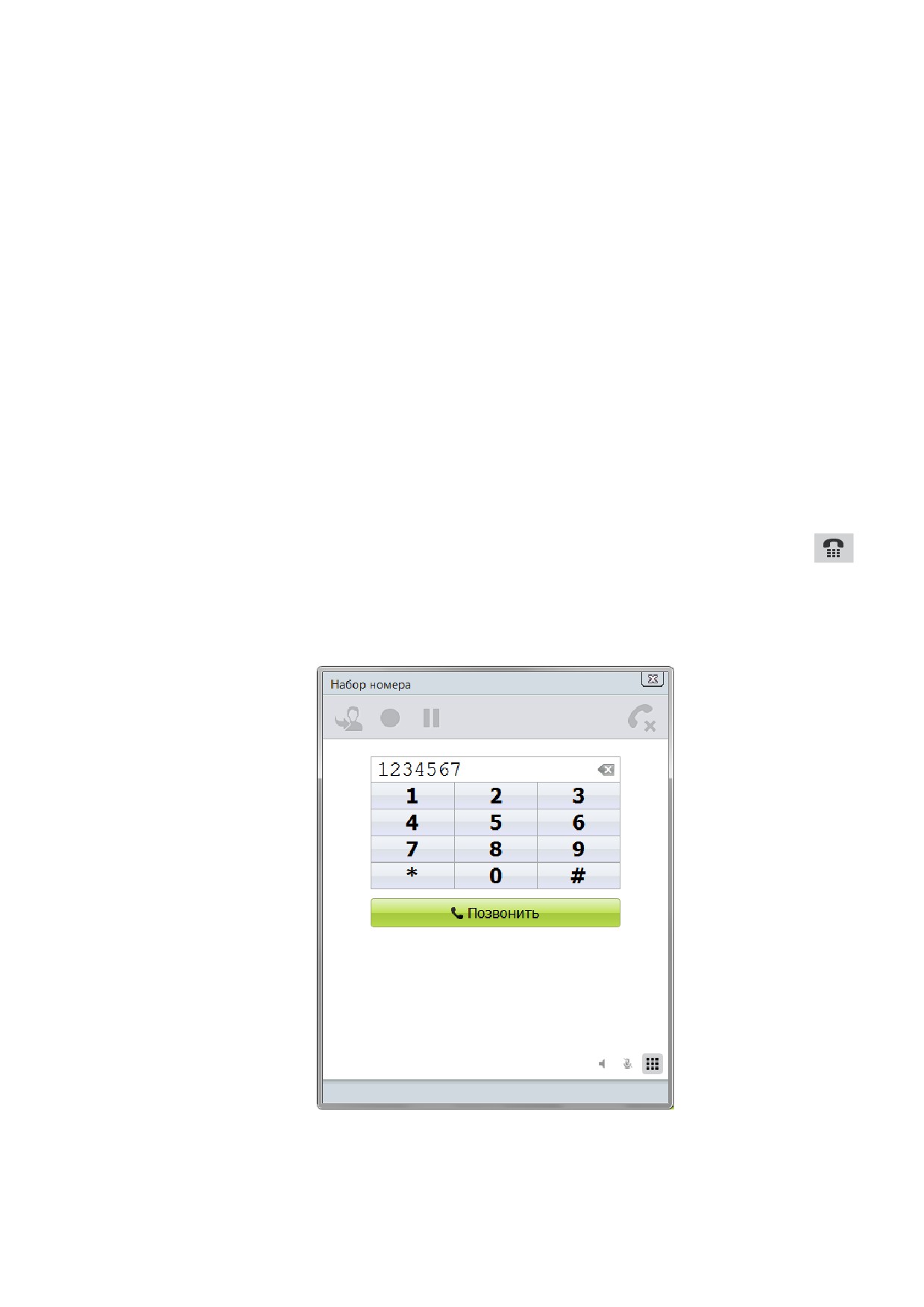
Окно набора номера предназначено для набора произвольного телефонного номера.
Открывается окно щелчком левой кнопки мыши по кнопке
«позвонить»
,
расположенной на панели управления коммуникациями.
Вид окна набора номера показан на рисунке.
Рисунок 13.11. Вид формы набора номера.
Вкладка используется так же, как обычный кнопочный телефон.
163

Для того чтобы позвонить на произвольный номер, достаточно набрать желаемый номер
с клавиатуры ПК или на программном телефоне, после чего начать вызов кнопкой
«Позвонить». Для осуществления звонка откроется окно исходящего звонка, описанное в
разделе «Управление звонком».
Набор SIP-номера
Окно набора номера позволяет также вызвать произвольный SIP-номер. SIP-номер
вводится с клавиатуры в окне набора номера.
Обратите внимание, что при наборе номера должны соблюдаться следующие
требования:
Имя SIP-номера (без доменной части) может состоять только из следующих
символов: буквы латинского алфавита, цифры, символы ".-_".
Доменное имя может состоять только из букв латинского алфавита, цифр, и
символов "-","."
После того как пользователь вводит имя sip-номера и символ "@" система предлагает
выбрать домен "mangosip.ru", при выборе этого домена система записывает имя
выбранного домена в поле ввода номера.
Рисунок 13.12. Форма набора номера с введенной частью SIP-номера и подсказкой выбора домена.
164

Прием звонка
При поступлении входящего звонка система откроет новое окно входящего вызова. Вид
такого окна показан на рисунке.
Рисунок 13.13. Окно входящего вызова.
Кнопка «Ответить» позволяет ответить на звонок. В таком случае откроется
форма управления звонком, описанная далее по тексту.
Кнопка
«Удержать» предназначена для перевода входящего звонка в режим
удержания. Пользователь сможет продолжить разговор через некоторое время.
Кнопка
«Отклонить» позволяет отклонить звонок и закрыть окно входящего
вызова.
В средней части окна отображается область вывода данных об абоненте, которая
отображает телефонный номер, и, в случае его соответствия с одним из контактов в
базе системы - информацию о данном контакте и связанном с ним контрагенте.
Подробно область вывода данных об абоненте описана в разделе “Управление
звонком”.
165
Управление звонком
Во время телефонного звонка пользователь может производить следующие действия:
Ответить на входящий звонок - в случае входящего вызова пользователь может
снять трубку и начать разговор.
Завершить звонок - завершить разговор и повесить трубку.
Приостановить/продолжить звонок - поставить звонок на удержание (hold) или
продолжить удерживаемый разговор.
Начать/остановить запись
- начать или остановить запись телефонного
разговора в системе.
Связать коммуникацию с произвольным объектом системы - пользователь
может связать коммуникацию с одним из существующих объектов системы или
создать новый объект и связать коммуникацию с ним.
Добавить комментарий
- пользователь может добавить комментарий к
коммуникации.
Управлять IVR или набрать добавочный номер.
Также во время звонка пользователь может связывать коммуникацию с другими
объектами системы, такими как контакты, контрагенты либо процессы.
166

Все действия по управлению звонком осуществляются из форм входящего и исходящего
звонка. Формы одинаковы, поэтому в настоящем руководстве подробно описывается
только форма исходящего звонка. Вид такой формы показан на рисунке.
Рисунок 13.14. Форма исходящего звонка.
Данная форма содержит следующую справочную информацию:
В верхнем правом углу отображается счетчик продолжительности звонка.
167

В левом верхнем углу отображается номер заведенной на звонок
коммуникации. Номер является ссылкой, при щелчке мышью по ссылке
открывается форма редактирования коммуникации. Форма редактирования
коммуникации описана в разделе «редактирование коммуникации» настоящего
руководства.
В средней части формы находится область вывода данных об абоненте.
В окне звонка также отображается область просмотра связей. Действия, которые могут
быть произведены над объектами в этой области, являются стандартными и
описываются в разделе «Связи коммуникаций» настоящего руководства. Если номер
принадлежит одному из контактов, система автоматически создаст связь коммуникации с
этим контактом.
Находясь на данной форме, пользователь может:
Завершить звонок - для того чтобы завершить звонок, щелкните мышью по
кнопке «Завершить».
Поставить звонок на удержание
- пользователь может во время звонка
поставить звонок на удержание щелчком левой кнопки мыши по кнопке
«удержать». Если звонок поставлен на удержание, кнопка
«удержать»
отображается углубленной.
Снять звонок с удержания
- пользователь может продолжить звонок,
поставленный на удержание щелчком левой кнопки мыши по кнопке «удержать».
Перевести звонок - перевести звонок на другого пользователя.
Добавить комментарий к коммуникации - во время звонка к коммуникации
может быть добавлен комментарий. Для этого достаточно щелкнуть мышью по
ссылке “Написать комментарий”. В нижней части формы развернется поле, в
которое можно добавить комментарий.
Управлять IVR или набрать добавочный номер - пользователь может открыть
клавиатуру программного телефона щелчком левой кнопки мыши по кнопке .
Записать звонок
- записать звонок. В дальнейшем запись звонка будет
привязана к созданной на основании звонка коммуникации и будет доступна к
прослушиванию из системы.
Система предоставляет возможность во время звонка связать коммуникацию с новым
или существующим объектом системы. Например, если контрагент по телефону
сообщает о своем новом контакте, контакт можно создать прямо из формы управления
звонком, при этом он будет автоматически связан с коммуникацией. Также, если контакт
при звонке сообщает, что звонит, чтобы уточнить условия сделки, то коммуникацию
можно быстро связать с соответствующей сделкой.
168

Область вывода данных об абоненте
Область вывода данных об абоненте отображается на форме управления звонком, а так
же на форме приема входящего звонка. На форме приема входящего звонка данные
доступны только для просмотра, кнопки внесения изменений недоступны. Вид данной
области показан на рисунке.
Рисунок 13.15. Область вывода данных об абоненте.
В случае, если номер абонента содержится в базе контактов CRM MANGO OFFICE, в
данной области отображаются следующие данные.
Наименование контакта - наименование контактного лица, которому
принадлежит данный номер. Является ссылкой, при щелчке мышью по ней
открывается карточка контакта. При наведении мыши на поле справа от
наименования контакта появляется кнопка “Сменить контактное лицо”. Подробно
смена контактного лица описывается далее по тексту.
Должность контакта - должность, указанная для данного контакта. Значение по
умолчанию - “Контактное лицо”. При наведении мыши на поле справа от
должности контакта появляется кнопка “Указать должность”. Для того, чтобы
указать должность контакта, щелкните мышью по кнопке, в открывшемся поле
введите должность и нажмите кнопку “Сохранить”.
Наименование контрагента - наименование контрагента, контакту которого
принадлежит данный номер. Является ссылкой, при щелчке мышью по ней
открывается карточка контрагента. При наведении мыши на поле справа от
наименования контрагента появляется кнопка “Сменить контрагента”. Подробно
смена контрагента описывается далее по тексту.
169

Вид контрагента - вид, указанный для данного контрагента. При наведении мыши
на поле справа появляется кнопка “Сменить вид контрагента”. Для того, чтобы
указать вид контрагента, щелкните мышью по кнопке, в открывшемся списке
выберите вид контрагента и нажмите кнопку “Сохранить”.
Ответственный - ответственный сотрудник, указанный для данного контрагента.
При наведении мыши на поле справа появляется кнопка “Сменить
ответственного”. Для того, чтобы указать ответственного, щелкните мышью по
кнопке, в открывшемся поле введите имя или выберите ответственного из дерева
организационной структуры и нажмите кнопку “Сохранить”.
170

Смена контактного лица
После нажатия кнопки “Смена контактного лица”, расположенной в области вывода
данных об абоненте, открывается форма выбора контактного лица, вид которой показан
на рисунке.
Рисунок 13.16. Выбор контактного лица.
На данной форме отображаются все записи о контактах, которые найдены по
телефонному номеру абонента в базе данных системы. Щелчком мыши по записи о
контакте можно открыть карточку соответствующего контакта. Для смены контактного
лица наведите курсор мыши на нужную запись и нажмите появившуюся кнопку
“Выбрать”.
Кнопка “Отмена” позволяет закрыть форму смены контактного лица и вернуться к
просмотру сведений об абоненте.
В случае если в предложенном системой списке отсутствует нужный контакт или
контрагент, щелкните мышью по ссылке “Контакта или контрагента нет в списке?”.
Откроется форма поиска контактов и контрагентов, описанная далее по тексту.
171

Смена контрагента
После нажатия кнопки “Смена контрагента”, расположенной в области вывода данных об
абоненте, открывается форма выбора контрагента, вид которой показан на рисунке.
Рисунок 13.17. Выбор контрагента.
На данной форме отображаются все записи о контрагентах, которые найдены по
телефонному номеру абонента в базе данных системы. Щелчком мыши по записи о
контрагенте можно открыть карточку соответствующего контрагента. Для смены
контрагента наведите курсор мыши на нужную запись и нажмите появившуюся кнопку
“Выбрать”.
Кнопка “Отмена” позволяет закрыть форму смены контрагента и вернуться к просмотру
сведений об абоненте.
В случае если в предложенном системой списке отсутствует нужный контакт или
контрагент, щелкните мышью по ссылке “Контакта или контрагента нет в списке?”.
Откроется форма поиска контактов и контрагентов, описанная далее по тексту.
172
Поиск контрагентов и контактов
В случае, если при смене контактного лица или контрагента системой не было
предложено подходящего варианта, щелкните мышью по ссылке
“Контакта или
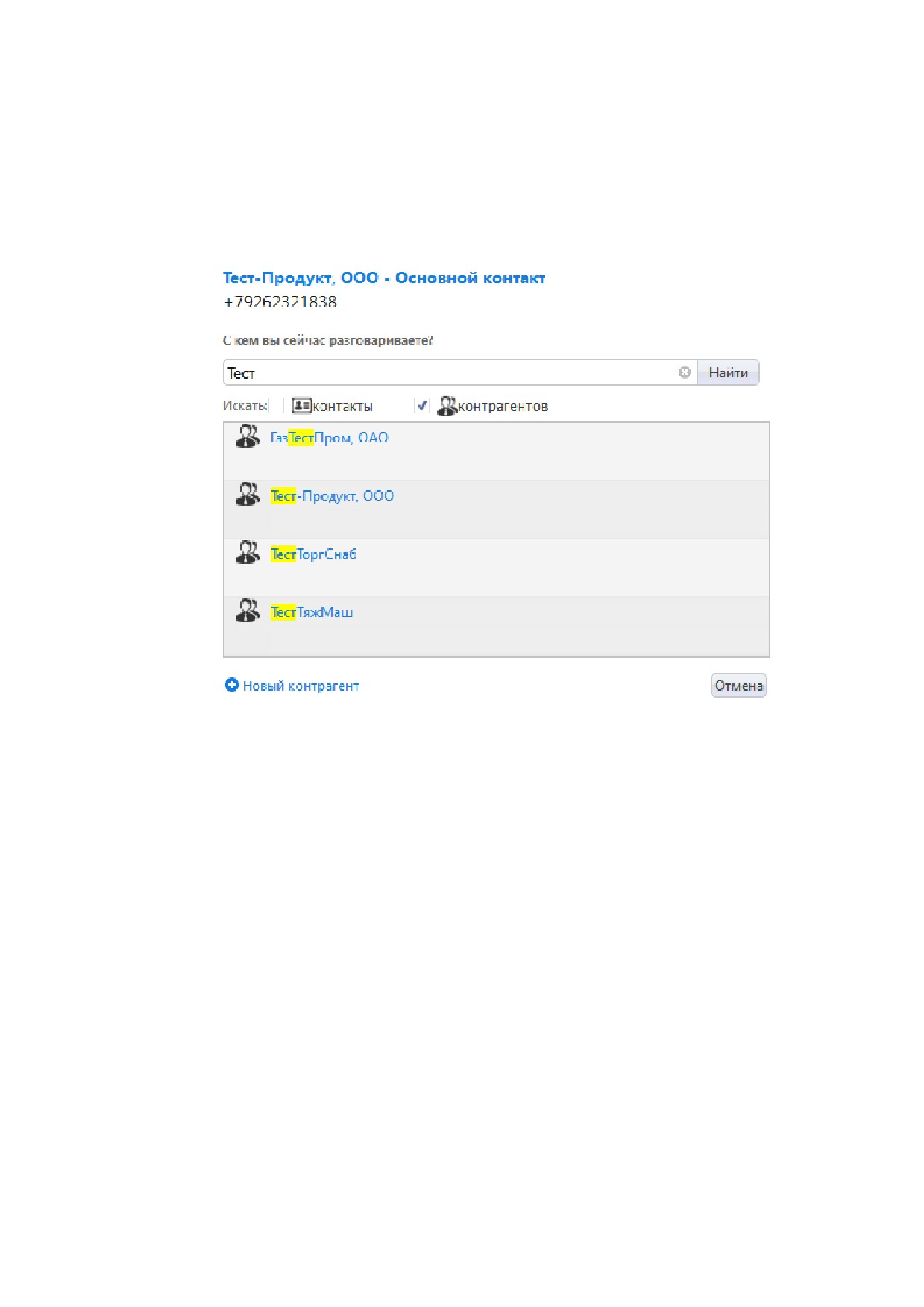
контрагента нет в списке?”. Откроется форма поиска контактов и контрагентов,
показанная на рисунке.
Рисунок 13.18. Поиск контрактов и контрагентов.
Флаги “контакты” и “контрагенты” позволяют определить, какой тип сущностей подлежит
поиску. Могут быть установлены оба флага, чтобы искать как контакты, так и
контрагентов.
Для поиска контрактов или контрагентов введите в поле поиска часть названия и нажмите
кнопку “Найти”.
В результате поиска будет выведен список подходящих под условие поиска сущностей.
Щелчком мыши по записи в списке можно открыть карточку соответствующей сущности.
Для смены контрагента или контакта наведите курсор мыши на нужную запись и нажмите
появившуюся кнопку “Выбрать”.
173

В случае, если в системе не удается найти контрагента, пользователь может завести
нового контрагента, щелкнув мышью по ссылке “новый контрагент”. Откроется форма
быстрого заведения контрагента, показанная на рисунке.
Рисунок 13.19. Быстрое заведение контрагента.
Для заведения контрагента введите наименование контрагента и выберите вид
контрагента из списка. Щелчком мыши по кнопке “Сохранить” сохраните изменения.
Новому контрагенту автоматически будет установлена связь с текущей коммуникацией.
174

Добавление комментария
Для того, чтобы добавить комментарий к коммуникации во время телефонного звонка или
из формы управления звонком после завершения звонка, щелкните мышью по ссылке
“Написать комментарий”. В нижней части формы развернется раздел добавления
комментария. Вид окна управления звонком с формой добавления комментария показан
на рисунке.
Рисунок 13.20. Форма исходящего звонка с полем ввода комментария.
Форма содержит текстовое поле для ввода комментариев, список тематик разговора и
кнопки “Сохранить” и “Отменить”.
Над полем для ввода комментария расположен список тематик коммуникации. Для того,
чтобы указать, что разговор относится к какой-либо из тематик, щелкните мышью по
названию соответствующей тематики. Название будет выделено желтым цветом. Для
одного телефонного разговора можно выбрать несколько тематик.
В случае, если подходящей тематики не заведено в системе, пользователь может
добавить новую тематику, нажав на кнопку
“+”, расположенную справа от списка
доступных тематик. Откроется форма управления списком тематик, описанная в разделе
“Тематики коммуникации”.
175

Нажатие на кнопку “Отменить” закрывает форму добавления комментария, не сохраняя
введенные изменения.
Нажатие на кнопку “Сохранить” сохраняет комментарий. После сохранения комментария
поле ввода комментария закрывается, а вместо ссылки “Написать комментарий” на
форме управления звонком отображается текст комментария и указанные тематики
разговора, как показано на рисунке.
Рисунок 13.21. Форма исходящего звонка с комментариями.
При последующем переводе звонка комментарий и указанные тематики отображаются
пользователю CRM MANGO OFFICE, которому переведен звонок.
176
Запись разговора
Обратите внимание! Запись разговора доступна только пользователям ВАТС MANGO
OFFICE, у которых включена услуга записи разговоров. В случае, если пользователь
авторизован не в ВАТС MANGO OFFICE кнопка записи будет неактивна. Если у
пользователя подключена услуга автоматической записи разговора, то все звонки,
совершаемые через CRM MANGO OFFICE, будут записываться автоматически.
Для записи разговора нажмите кнопку “запись” на панели управления звонком. Также
доступны другие способы включения записи разговора.
по ордеру (настраивается в ЛК ВАТС).
с помощью DTMF-команд на телефоне.
из параллельно запущенного ЦОВ.
Запущенная запись разговора не может быть прервана или остановлена, и
автоматически завершится после завершения разговора.
Если соответствующая услуга не подключена, пользователю при попытке начать запись
разговора выводится предупреждение
“Не подключена услуга "Запись разговоров".
Подключите услугу в Личном Кабинете Виртуальной АТС MANGO OFFICE”.
В случае невозможности начать запись по причине ошибки, при попытке начать запись
разговора выводится предупреждение: "Невозможно начать запись разговора.
Повторите попытку позже".
Записанные разговоры можно будет прослушать из списка коммуникаций или при
просмотре карточки коммуникации, подробно этот процесс описан в разделе
«Прослушивание записи разговора».
177

Просмотр связанных объектов и дополнительных атрибутов
В случае, если контактные данные абонента присутствуют в базе данных системы, на
форме управления звонком отображаются списки объектов, связанных с контрагентом.
Для каждого типа объектов отображается закладка, на которой указывается количество
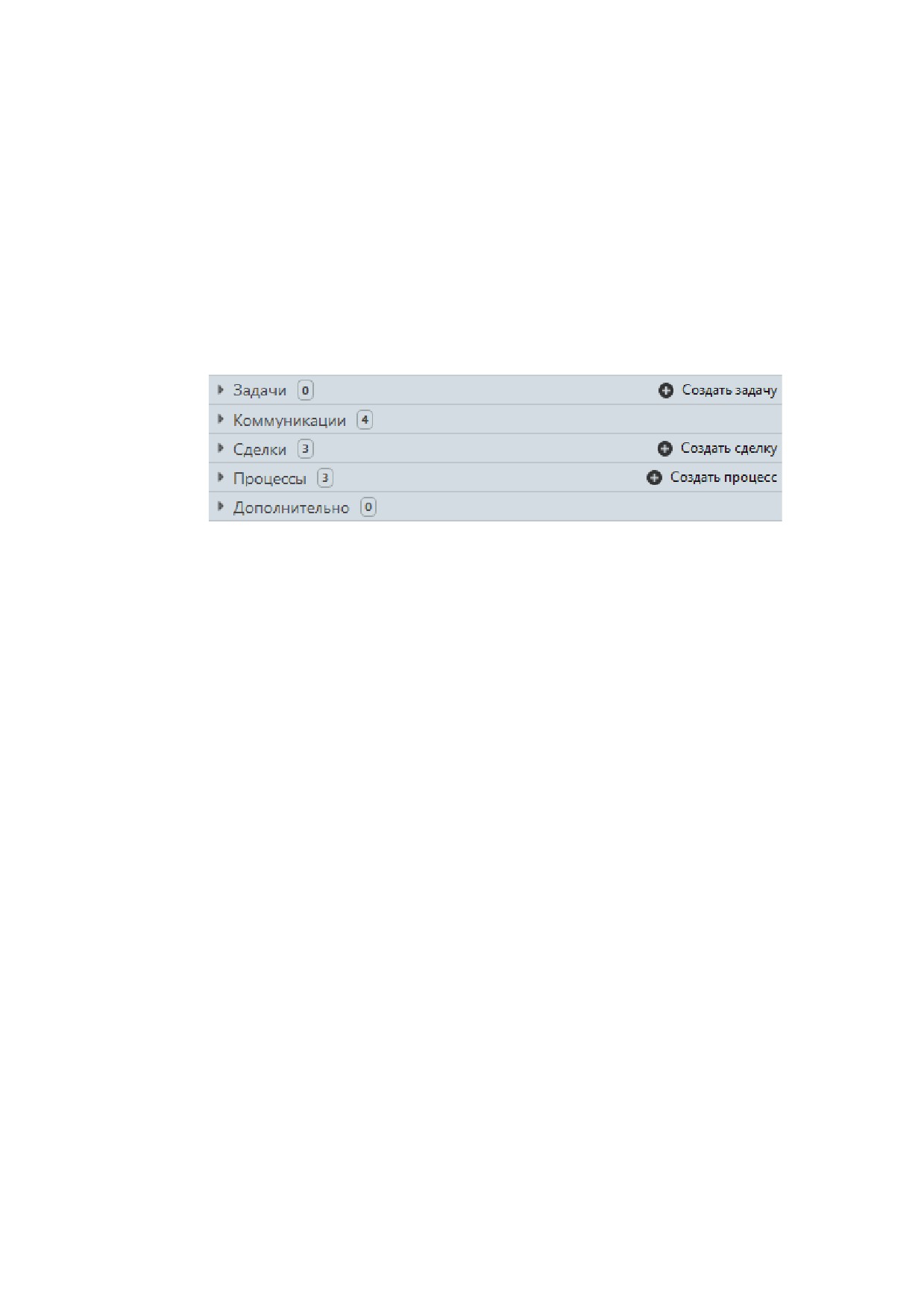
связанных объектов данного типа. Вид таких закладок показан на рисунке.
Рисунок 13.22. Закладки, содержащие связанные объекты.
Чтобы просмотреть список связанных объектов, щелкните по закладке с названием типа
объектов. Откроется список, в котором указаны основные атрибуты связанных объектов.
Вид такого списка показан на рисунке.
Рисунок 13.23. Открытая закладка, содержащая список связанных объектов.
Щелчком мыши можно перейти к просмотру карточки связанного объекта. Карточка
связанного объекта будет открыта в основном окне CRM MANGO OFFICE.
Последняя закладка “Дополнительно” позволяет просмотреть значения дополнительных
атрибутов контрагента. Подробно дополнительные атрибуты описаны в разделе
“Дополнительные атрибуты”.
178
Создание новых связанных объектов
Находясь на форме управления звонком, пользователь может создать для контрагента
новые сущности:
задачу,
сделку,
процесс.
Для этого достаточно щелкнуть мышью по одной из кнопок: “Создать задачу”, “Создать
сделку”, “Создать процесс”. Вид закладок с этими кнопками показан на рисунке.
Рисунок 13.24. Закладки с кнопками создания новых объектов.
После щелчка по одной из кнопок в главном окне CRM откроется форма заведения
соответствующей сущности. Подробно создание новых задач описано в разделе
“Создание события”, создание сделки в разделе “Заведение сделки”, создание процесса в
разделе “Создание процесса”.
179

Почта
В CRM MANGO OFFICE пользователь может производить все необходимые действия по
приему и отправке электронных писем из одного раздела системы. Данный раздел
называется «Почта».
Рисунок 13.25. Закладка раздела управления почтой.
Основные задачи и возможности
Вкладка управления почтой позволяет пользователю производить следующие действия:
Просматривать списки входящих и исходящих писем.
Просматривать электронные письма.
Отправлять электронные письма.
Список писем
Для того чтобы перейти к вкладке управления почтой, щелкните мышью по разделу
«Почта», расположенному в списке разделов системы. Вид вкладки управления почтой
показан на рисунке.
180

Рисунок 13.26. Вкладка управления почтой
Форма просмотра электронных писем разделена на три части:
Дерево папок - в данном дереве отображаются папки, по которым отсортирована
электронная почта.
Список писем - в списке указываются письма, которые содержатся в выбранной
папке.
Текст письма - в данном разделе отображается текст письма, выбранного в
списке.
В списке писем отображаются все письма, которые находятся в выбранной папке
электронной почты. Для каждого письма в списке писем отображаются следующие
данные:
От кого - адрес электронной почты, с которого пришло письмо.
Тема - тема письма.
Кому - адрес электронной почты, на который направлено письмо.
Копия - адреса, на которые отправлена копия письма.
Размер - размер письма в байтах.
Вложения - указывает, есть ли в письме вложения.
Отправлено - дата и время отправки письма.
181

Отправка нового письма
Пользователь может создать новое письмо электронной почты несколькими способами:
Кнопка
«Написать», расположенная в нижней части формы просмотра
электронных писем.
Рисунок 13.27. Кнопка «написать»
Кнопка быстрого доступа «Создать новое письмо», расположенная на панели
управления коммуникациями.
Рисунок 13.28. Кнопка быстрого доступа «написать письмо».
Кнопка «Написать письмо», которая отображается в списках при отображении
электронного адреса, контакта либо контрагента.
Рисунок 13.29. Кнопка «написать письмо».
182
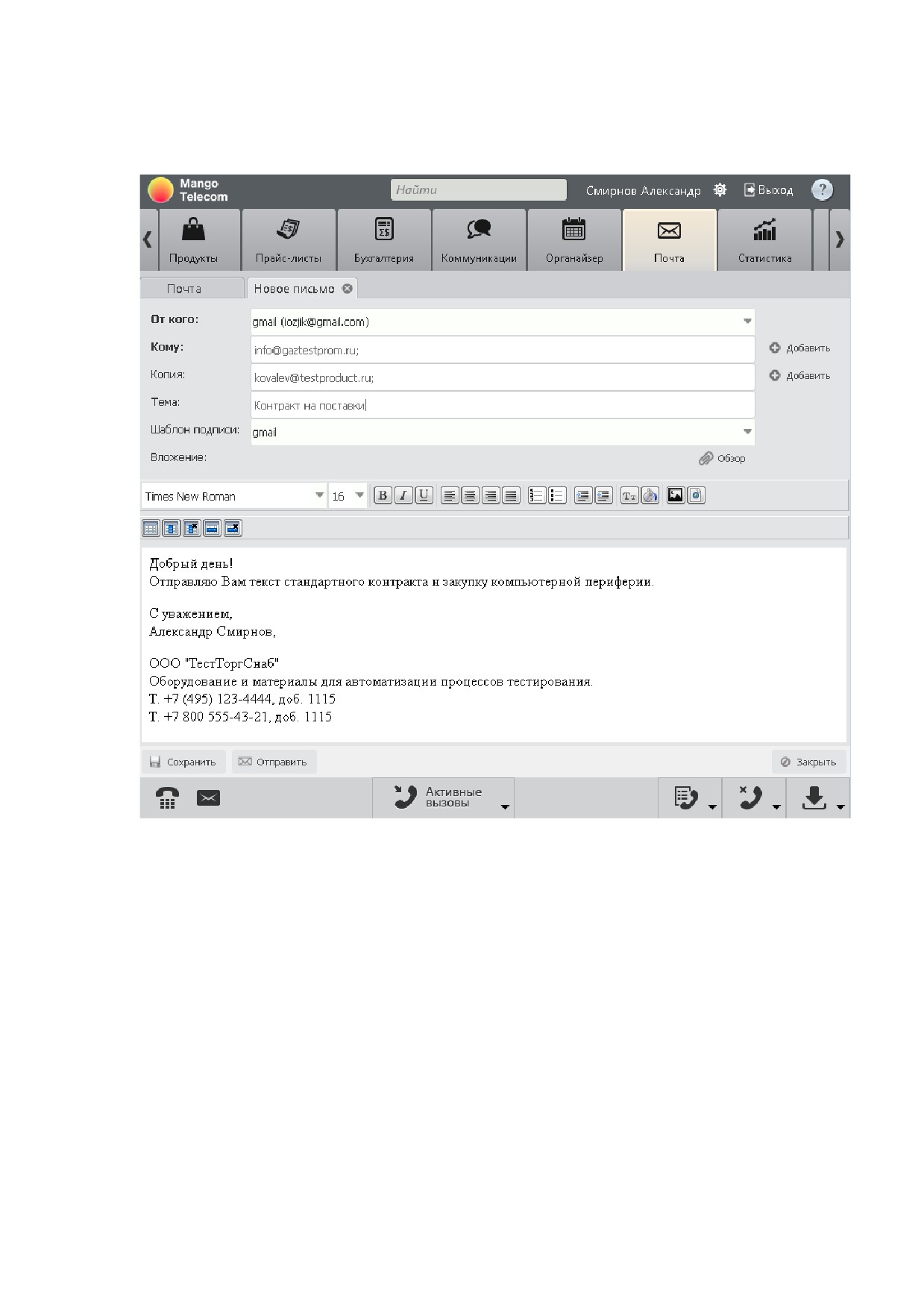
При щелчке мышью по любой из перечисленных выше кнопок открывается форма
создания нового письма. Вид такой формы показан на рисунке.
Рисунок 13.30. Форма создания письма.
Форма создания письма позволяет пользователю произвести следующие действия:
В случае, если для пользователя заведено несколько учетных записей почты -
выбрать, с какой именно записи будет осуществляться отправка письма.
Выбрать адресата письма (а так же адресатов, которым будет направлена копия
письма).
Заполнить тему письма.
Ввести текст письма.
Прикрепить к письму вложение.
Выбрать шаблон подписи.
Для выбора адресата письма пользователь заполняет следующие поля.
183

Кому - в данное поле вносится адрес получателя электронного письма. В поле
может быть занесено несколько адресов, разделенных символом «;» (точка с
запятой).
Копия - в данное поле вносится адрес получателя копии электронного письма. В
поле может быть занесено несколько адресов, разделенных символом «;» (точка с
запятой).
Адреса в указанные поля можно как внести вручную, так и выбрать из списка контактов
системы. Для того чтобы выбрать адрес из списка контактов, пользователю достаточно
произвести следующие действия: щелчком левой кнопки мыши по кнопке «Добавить»,
расположенной справа от поля, открыть окно выбора контактов, и выбрать контакт из
открывшегося списка.
Вид списка контактов показан на рисунке.
Рисунок 13.31. Выбор контакта.
Для выбора контакта щелкните мышью по записи о контакте, после чего нажмите на
кнопку «Выбрать». Окно выбора контакта будет закрыто, а в поле адреса добавится
адрес электронной почты контакта.
Для того чтобы закрыть окно выбора контакта, не выбирая контакт, щелкните мышью по
кнопке «Закрыть», расположенной в верхнем правом углу окна.
В поле «Тема письма» вносится тема письма электронной почты.
Текст письма вводится при помощи текстового редактора. Подробно возможности
редактора описаны в разделе «Использование редактора электронной почты»
184

Система позволяет присоединить файл к письму электронной почты. Для присоединения
файла щелкните мышью по кнопке «Обзор». Откроется диалог выбора файла, в котором
выбирается, какой именно файл должен быть присоединен. Диалог выбора файла
является стандартным для системы MS Windows и не требует подробного рассмотрения.
После того как к письму прикреплен файл, имя данного файла отображается в поле
«Вложение».
К письму может быть прикреплено несколько файлов, для этого достаточно провести
описанную выше процедуру несколько раз. Если к письму прикреплено несколько
файлов, их имена перечисляются в поле «Вложение» через «;» (точку с запятой).
Подпись выбирается из списка шаблонов подписей, привязанных к почтовым учетным
записям. Настройка подписи осуществляется во время редактирования почтовой учетной
записи пользователя. Данный процесс описан в разделе «Настройка электронной почты»
настоящего руководства.
Ответ на письмо и пересылка письма
Пользователь может ответить на письмо электронной почты несколькими способами:
Кнопка
«Ответить», расположенная в нижней части формы просмотра
электронных писем.
Рисунок 13.32. Кнопка «ответить»
Кнопка «Ответить», которая отображается в верхней части формы просмотра
коммуникации типа «входящее письмо».
Рисунок 13.33. Кнопка «ответить».
При щелчке мыши по любой из перечисленных выше кнопок открывается форма
создания письма. В данную форму переносится текст письма, на которое создается
ответ. Также в форме заполняется список адресатов и тема письма. В остальном процесс
работы с формой аналогичен процессу создания письма, описанному в разделе
«Отправка нового письма».
Функции «Ответить всем» и «Переслать» работают аналогично функции «Ответить».
185
Прием писем электронной почты
Прием писем электронной почты производится автоматически. Система опрашивает
сервер электронной почты, проверяет наличие новых писем, и если такие письма есть,
загружает их. Периодичность опроса сервера настраивается в настройках учетной записи
электронной почты.
Принятые письма электронной почты отображаются в списке всех писем, о котором
рассказывается в настоящем разделе, а также на панели управления коммуникациями.
Прием писем с присоединенными документами
Если к входящему электронному письму были прикреплены файлы, то эти файлы будут
загружены как документы системы. Системой также будет автоматически установлена
связь между коммуникацией входящего письма и прикрепленными к нему документами.
186

Использование редактора электронной почты
Редактор электронной почты позволяет оформить верстку письма, добавить к нему
списки, таблицы и изображения.
Основные функции редактора:
Изменение шрифта текста.
Изменение вида начертания текста.
Изменение типа выравнивания текста.
Изменение цвета текста и фона.
Создание маркированных и нумерованных списков.
Управление отступами.
Работа с таблицами.
Вставка рисунка.
Изменение шрифта и размера текста
Текст в редакторе электронных писем может быть набран различным шрифтом, а также
произвольным размером шрифта. Для выбора желаемого шрифта предназначен список
«Тип шрифта». Пользователю достаточно выбрать новый шрифт из списка, чтобы
изменить тип шрифта выделенного фрагмента текста. Вид списка шрифтов показан на
рисунке.
Рисунок 13.34. Список шрифтов.
Для выбора желаемого размера шрифта предназначен список «Размер шрифта».
Пользователю достаточно выбрать новое значение из списка, чтобы изменить размер
выделенного фрагмента текста.
187

Вид списка размеров показан на рисунке.
Рисунок 13.35. Список размеров.
Изменение вида начертания текста
В редакторе электронных писем возможно использование нескольких вариантов
начертания текста. Для изменения начертания текста предназначены следующие кнопки:
Полужирный (B) -включает и выключает полужирное начертание текста.
Курсив (I) - включает и выключает начертание текста курсивом.
Подчеркнутый текст (U) - включает и выключает подчеркивание выделенного
текста.
Вид этих кнопок показан на рисунке.
Рисунок 13.36. Кнопки вида начертания текста.
Затененными показываются включенные виды начертания для выделенного текста.
Для того чтобы изменить вид начертания текста, пользователю достаточно выделить
требуемый фрагмент текста и щелчком мыши по кнопкам вида начертания установить
новый вид начертания.
Пользователь может включить несколько типов начертания одновременно. Например,
если одновременно включены типы «полужирный», «курсив» и «подчеркивание», то
текст будет отображаться подчеркнутым полужирным курсивом.
188

Изменение типа выравнивания текста
В редакторе электронных писем пользователь может выбирать тип выравнивания текста.
Для изменения типа выравнивания текста предназначены следующие кнопки:
Выравнивать по левому краю.
Выравнивать по центру.
Выравнивать по правому краю.
Выравнивать по ширине - текст распределяется равномерно по левому и правому
краю страницы.
Вид этих кнопок показан на рисунке.
Рисунок 13.37. Кнопки выбора типа выравнивания текста.
Затененным показывается включенный тип выравнивания для выделенного текста.
Пользователь может одновременно включить только один тип выравнивания.
Изменение цвета текста и фона
В редакторе электронных писем пользователь может выбирать цвет текста и фона. Для
изменения цветов предназначены следующие кнопки:
Выбор цвета текста.
Выбор цвета фона.
Вид этих кнопок показан на рисунке.
Рисунок 13.38. Кнопки выбора цветов текста и фона.
Если выделенный текст имеет цвета, отличающиеся от стандартного, то кнопки
окрашиваются в цвета текста. В противном случае кнопки отображаются стандартным
для системы цветом.
189

Для того чтобы изменить цвет текста или фона, пользователю следует выделить
требуемый фрагмент текста и щелчком левой кнопки мыши по кнопкам цвета открыть
форму выбора цвета. Вид формы выбора цвета показан на рисунке.
Рисунок 13.39. Форма выбора цвета.
Для того чтобы установить цвет текста, пользователю достаточно выбрать цвет одним из
четырех способов:
Основные цвета - пользователь может выбрать любой из основных цветов,
отображенных в левой верхней части формы, просто щелкнув по нему мышью.
Пользовательские цвета - если заданы пользовательские цвета, то любой из
них может быть выбран также, как и основные цвета. О том, как задать
пользовательские
цвета,
рассказывается
в
разделе
«настройка
пользовательских цветов» настоящего руководства.
Выбор из палитры - чтобы выбрать цвет из палитры, пользователю достаточно
щелкнуть мышью по любому участку палитры, расположенной в верхней правой
части формы, после чего щелчком левой кнопки мыши по полосе яркости
установить яркость желаемого цвета.
Ввод с клавиатуры
- пользователь может ввести значения в поля,
расположенные в правой нижней части формы.
После того как пользователь выбрал цвет одним из перечисленных выше способов, для
применения цвета достаточно щелкнуть мышью по кнопке «OK». Чтобы закрыть форму,
не меняя цвет, можно воспользоваться кнопкой «отмена».
190

Настройка пользовательских цветов
Пользователь может самостоятельно настроить несколько цветов для многократного
использования. Для того чтобы настроить пользовательский цвет, следует произвести
следующие действия:
Выбрать один из слотов для пользовательских цветов, в который будет сохранен
цвет. Выбор осуществляется щелчком мыши по соответствующему слоту.
Выбрать цвет при помощи палитры цветов или заполнения полей свойств цвета.
Щелчком мыши по кнопке «добавить к пользовательским цветам» сохранить
цвет.
После того как пользовательский цвет задан, его можно многократно повторно
использовать при редактировании писем электронной почты.
Создание маркированных и нумерованных списков
В редакторе электронных писем пользователь может создавать маркированные или
нумерованные списки. Для создания списков предназначены следующие кнопки:
Нумерованный список.
Маркированный список.
Вид этих кнопок показан на рисунке.
Рисунок 13.40. Кнопки создания списков.
Для создания маркированного или нумерованного списка, пользователю следует
выделить требуемый фрагмент текста и щелчком левой кнопки мыши по одной из кнопок
создания списка преобразовать текст в список соответствующего типа.
Для маркированного списка доступен только один тип марки. Для нумерованного стиля
используется только один тип нумерации, настройки нумерации не предусмотрены.
191
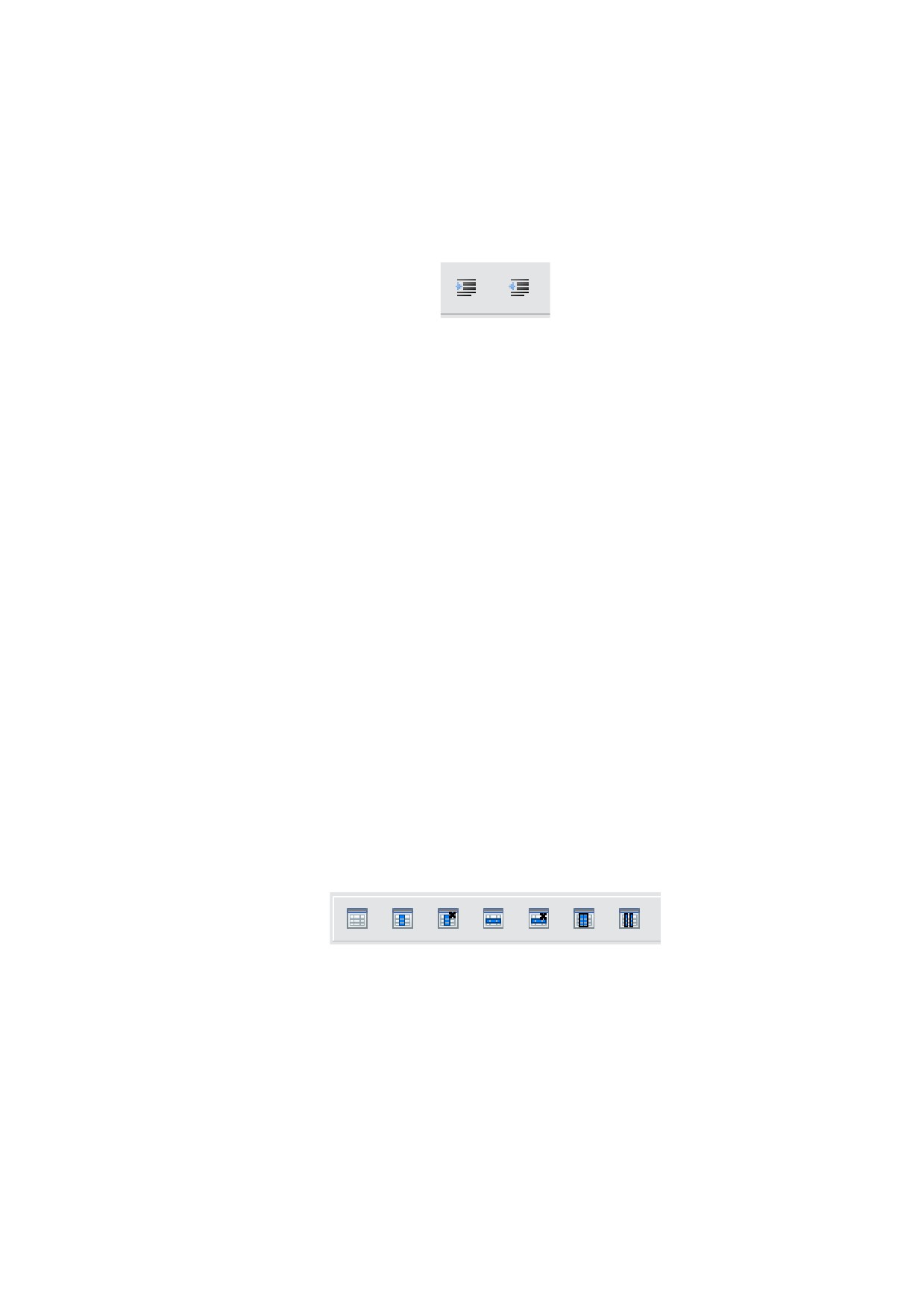
Управление отступами
В редакторе электронных писем пользователь может управлять отступами. Для
увеличения и уменьшения отступов предназначены кнопки управления отступами, вид
которых показан на рисунке.
Рисунок 13.41. Кнопки управления отступами.
Для того чтобы увеличить или уменьшить отступ, пользователю следует выделить
требуемый фрагмент текста и щелчком мыши по одной из кнопок управления отступом
увеличить или уменьшить отступ. Левая кнопка предназначена для увеличения отступа,
правая - для уменьшения.
Работа с таблицами
В редакторе электронных писем пользователь может вставлять в письмо таблицы и
редактировать их. Для работы с таблицами предназначены следующие кнопки:
Создать таблицу.
Добавить колонку.
Удалить колонку.
Добавить строку.
Удалить строку.
Объединить ячейки.
Разбить ячейку.
Вид этих кнопок показан на рисунке.
Рисунок 13.42. Кнопки для работы с таблицами.
Действие каждой из этих кнопок подробно описывается далее по тексту.
192

Создание таблицы
Для того чтобы создать новую таблицу, пользователю следует щелкнуть левой клавишей
мыши по кнопке «создать таблицу» (крайняя слева кнопка из кнопок управления
таблицами). Откроется форма создания новой таблицы, вид которой показан на рисунке.
Рисунок 13.43. Форма создания таблицы.
В открывшейся форме пользователю предлагается ввести следующие данные:
Строки - количество строк в новой таблице.
Колонки - количество колонок в новой таблице.
Ширина - ширина таблицы в процентах от ширины окна письма (по умолчанию
100% - т.е. таблица будет растянута на все окно).
После того как пользователь ввел параметры таблицы, для того чтобы создать таблицу,
достаточно щелкнуть мышью по кнопке «OK». Чтобы закрыть форму, не создавая
таблицу, можно воспользоваться кнопкой «Отмена».
Создание строк и колонок
Для того чтобы создать новую строку или столбец, пользователю следует выделить
ячейку в таблице. При нажатии кнопки «Создать строку» в таблицу будет добавлена
новая строка ниже выделенной ячейки. При нажатии кнопки «Создать колонку» в
таблицу будет добавлен новая колонка справа от выделенной ячейки.
Удаление строк и колонок
Для удаления строки или колонки выделите ячейку в таблице. При нажатии кнопки
«Удалить строку» либо «Удалить колонку» из таблицы будет удалена колонка либо
строка, содержащая выделенную ячейку.
193

Объединение ячеек
Для объединения нескольких ячеек в одну выделите желаемые ячейки в таблице. При
нажатии кнопки «Объединить ячейки» выделенные ячейки будут объединены в одну.
Разбиение ячеек
Для того чтобы разбить одну ячейку на несколько, пользователю следует выделить
желаемые ячейки в таблице. При нажатии кнопки «Разбиение ячейки» откроется форма
разбиения ячейки, вид которой показан на рисунке.
Рисунок 13.44. Форма разбиения ячейки.
В открывшейся форме пользователь вводит количество ячеек по горизонтали и по
вертикали, на которое будет проводиться разбиение.
Обратите внимание! Возможна ситуация, при которой ячейка не может быть разбита на
произвольное количество частей. Такая ситуация возможна, если ячейки, соседние с
выбранной, уже подвергались разбиению или объединению. В таком случае в форме
разбиения ячейки будет зафиксировано количество ячеек. Для того чтобы разбить ячейку
на фиксированное количество ячеек, достаточно выставить флаг разбиения. Вид формы
с флагом разбиения (в поле «Разбить по горизонтали»), показан на рисунке.
Рисунок 13.45. Форма разбиения ячейки (разбиение по горизонтали фиксировано).
После того как пользователь ввел параметры разбиения, для того чтобы разбить ячейку,
достаточно щелкнуть по кнопке «OK». Чтобы закрыть форму, не производя разбиение
ячейки, можно воспользоваться кнопкой «Отмена».
194

Вставка изображения
Для того чтобы вставить в тело письма изображение, пользователю достаточно
перевести курсор к тому месту, куда должно быть вставлено изображение и щелчком
левой кнопки мыши по кнопке «Добавление рисунка» открыть интерфейс выбора файла
с изображением. Вид кнопки «Добавление рисунка» показан на рисунке.
Рисунок 13.46. Кнопка добавления рисунка.
После щелчка мыши по кнопке
«Добавление рисунка» откроется стандартный
интерфейс выбора файла. Как только пользователь завершит выбор файла, изображение
будет вставлено в тело письма. Вид письма с вставленным изображением показан на
рисунке.
Рисунок 13.47. Письмо со вставленным изображением.
195
Обратите внимание! Система поддерживает просмотр и отправку изображений в
следующих графических форматах:
"bmp".
"jpeg".
"jpg".
"mng".
"pbm".
"pgm".
"png".
"ppm".
"svg".
"xbm".
"xpm".
196

Управление коммуникациями
В системе CRM MANGO OFFICE все совершенные через систему звонки, а также
принятые и отправленные письма, сохраняются в виде коммуникаций. В дальнейшем
пользователь может просматривать эти коммуникации, добавлять к ним комментарии,
связывать коммуникации с прочими объектами системы. Также пользователь может
создавать новые записи о коммуникациях, например, о встречах. Все эти действия
объединены в единый раздел системы «Коммуникации».
Рисунок 13.48. Закладка раздела управления коммуникациями.
Основные задачи и возможности
Система позволяет производить следующие действия над коммуникациями:
Просматривать список коммуникаций.
Просматривать записи о коммуникациях.
Оперировать записями о коммуникациях (создавать, удалять, редактировать).
Связывать коммуникации с другими объектами системы.
197

Список коммуникаций
Для того чтобы перейти к вкладке управления коммуникациями, щелкните мышью по
разделу
«Коммуникации», расположенной в списке разделов. Откроется вкладка
управления коммуникациями, вид которой показан на рисунке.
Рисунок 13.49. Вкладка управления коммуникациями
Обратите внимание! Если для коммуникации заданы дополнительные атрибуты, они
также будут отображены в списке. Пользователь может применять быстрые фильтры и
сортировать список по значениям дополнительных атрибутов. Дополнительные атрибуты
также будут отображаться на формах создания, просмотра и редактирования
коммуникации. Подробно создание дополнительных атрибутов описывается в разделе
«Дополнительные атрибуты».
Все записи о коммуникациях отображаются в виде таблицы. Для каждой коммуникации в
таблице показываются следующие столбцы:
Запись - если к коммуникации прикреплена запись телефонного разговора, то в
данном столбце отображается пиктограмма .
Вид - вид коммуникации.
Тема - тема коммуникации.
Контрагент - контрагент системы, принимающий участие в коммуникации.
Контакт - контактное лицо, с которым производилась коммуникация.
Процесс - процесс системы, в рамках которого произошла коммуникация.
Дата начала - дата начала коммуникации.
198

Дата завершения - дата завершения коммуникации.
Длительность - длительность коммуникации.
Дата создания - дата создания коммуникации.
Создатель - имя пользователя системы, создавшего коммуникацию.
Тематика - список тематик, присвоенных данной коммуникации.
Записи в столбцах «Процесс», «Контрагент» и «Контакт» представляют собой ссылки.
При щелчке мышью по этим ссылкам пользователь переходит к просмотру
соответствующей сущности системы.
Щелчком мыши по пиктограмме
в столбце
“запись” можно прослушать запись
разговора. Подробно прослушивание записи разговора описано в разделе
“Прослушивание записи разговора”.
Действия над коммуникациями могут быть активированы из контекстного меню. Для того
чтобы открыть меню, достаточно щелкнуть правой кнопкой мыши по строке с записью о
коммуникации. Строка будет автоматически выделена, а также откроется меню, как
показано на рисунке.
Рисунок 13.50. Вкладка управления коммуникациями с открытым контекстным меню.
Для удобства пользователя наиболее часто используемые функции контекстного меню
также вынесены на вкладку в виде отдельных кнопок.
199
содержание .. 3 4 5 6 ..