Zebra Промышленный принтер ZT600 Series. Руководство пользователя (2017 год) - часть 16


  Главная      Учебники - Разные     Zebra Промышленный принтер ZT600 Series. Руководство пользователя (2017 год)


поиск по сайту            правообладателям  


содержание      ..     14      15      16      17     ..


Zebra Промышленный принтер ZT600 Series. Руководство пользователя (2017 год) - часть 16


Диагностика


и


устранение


неполадок

QR-

коды


и


страницы


быстрой


справки

234

P1088680-151 

QR-

коды


и


страницы


быстрой


справки

Для


удобства


работы


с


многочисленными


предупреждениями


и


сообщениями


об


ошибках


предлагается


дополнительный


компонент

позволяющий


просматривать


страницы


быстрой


справки


со


смартфона

Если


этот


дополнительный


компонент


доступен

в


правом


нижнем


углу


предупреждения


или


сообщения


об


ошибке


отображается


QR

.

Чтобы


открыть


страницу


быстрой


справки


из


сообщения


об


ошибке

выполните


следующие


действия

.

1.

Если


на


экране


отображается


сообщение

нажмите


ВЫБОР


СПРАВА

чтобы


выбрать


QR

.

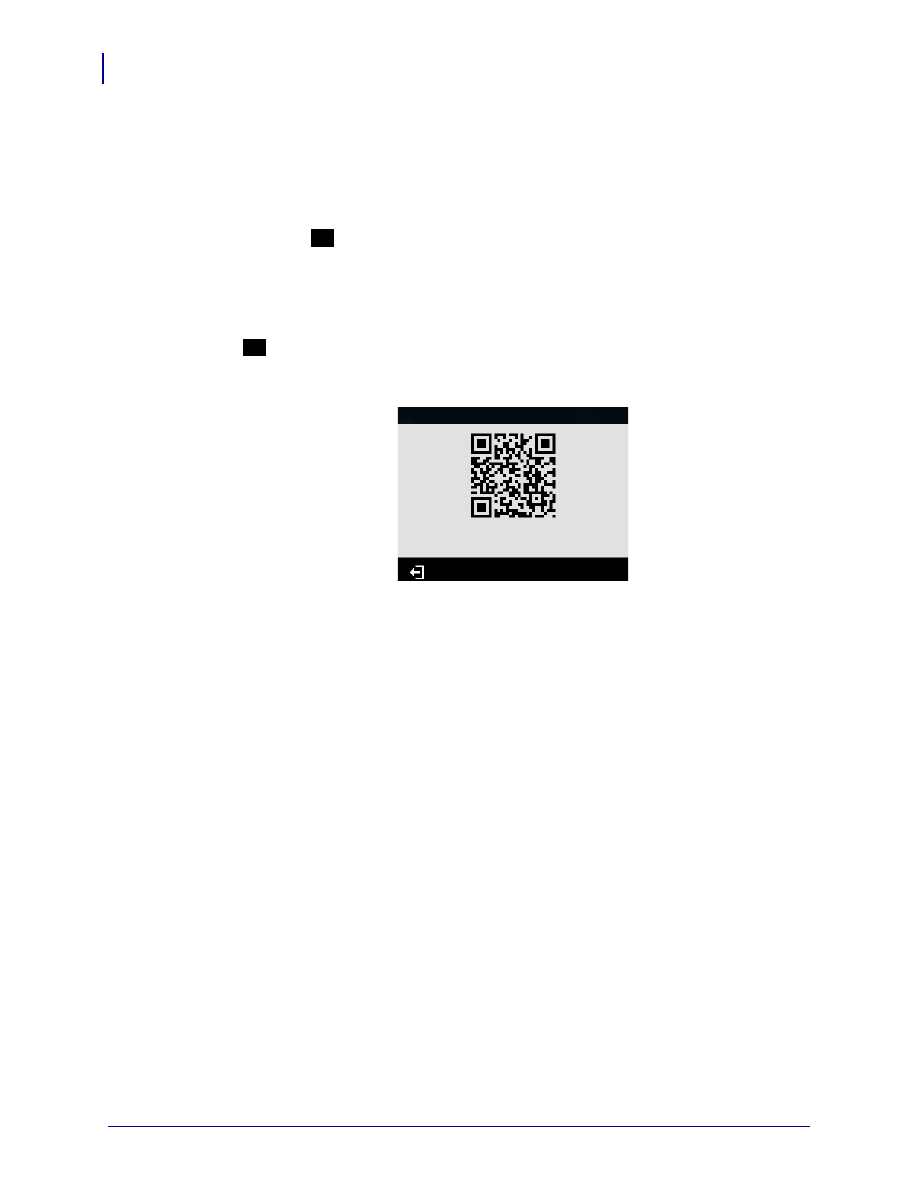
Принтер


отобразит


страницу


быстрой


справки

соответствующую


этому


сообщению


об


ошибке

Страница


включает

 QR-

код

например


такой

:

2.

Сканируйте

 QR-

код


с


помощью


смартфона

.

Телефон


откроет


видео

которое


соответствует


этому


сообщению


об


ошибке

или


страницу


службы


поддержки

 Zebra 

для


принтера

.

235

Диагностика


и


устранение


неполадок

Оценка


качества


штрихкодов

Оценка


качества


штрихкодов

На


Рис

. 18


показано

как


настройки


принтера

 (

например

темность


и


скорость


печати

могут


влиять


на


качество


штрихкодов

Рекомендуется


установить


минимальную


темность

при


которой


обеспечивается


удовлетворительное


качество


печати

Чтобы


определить


оптимальные


настройки

соответствующие


характеристикам


принтера


и носителя

можно


использовать


тесты

описываемые


в


разделах


Параметр


формата


тестовых


карточек


на стр

. 238


и


Тестирование


оптимальных


настроек


темности


и


скорости


печати


на стр

. 243

.

Рис

. 18 • 

Сравнение


темности


штрихкодов

Слишком


темно

.  

Слишком


темные


этикетки


на


вид


определяются


удовлетворительно

Они


могут


читаться

но


не


соответствовать


требованиям

Стандартные


полосы


штрихкода


больше


по


размеру

.

Мелкие


элементы


буквенно

-

цифровых


символов


могут


быть


залиты


чернилами

Полосы


и


пустые


области


в


повернутом


штрихкоде


сливаются

.

Диагностика


и


устранение


неполадок

Оценка


качества


штрихкодов

236

P1088680-151 

Слегка


темно

.  

Слегка


темные


этикетки


на


вид


определяются


с


трудом

Нормальный


штрихкод


будет


соответствовать


техническим


требованиям

Небольшие


буквенно

-

цифровые


символы


будут


напечатаны


жирным


шрифтом


и могут


быть


слегка


залиты

В


повернутом


штрихкоде


расстояния


между


полосами


меньше

чем


в


штрихкоде

соответствующем


техническим


условиям

из

-

за


чего


штрихкод


может


стать


нечитаемым

.

Соответствие


характеристикам

.  

Соответствие


штрихкода


техническим


условиям


может


быть


подтверждено


только


средством


проверки

однако


штрихкоды

которые


удовлетворяют


техническим


условиям

обладают


определенными


видимыми


признаками

.

Стандартный


штрихкод


должен


иметь


полностью


пропечатанные


ровные


полосы


и хорошо


различимые


промежутки


между


полосами

Повернутый


штрихкод


должен


иметь


полностью


пропечатанные


ровные


полосы


и хорошо


различимые


промежутки


между


полосами

Хотя


качество


этого


штрихкода


может


казаться


не


таким


высоким

как


у


слегка


темного


штрихкода

этот


штрихкод


будет


соответствовать


техническим


условиям

Как


в


обычном

так


и


в


повернутом


штрихкоде


небольшие


буквенно

-

цифровые


символы


должны


быть


хорошо


пропечатаны


и


не


залиты

.

Слегка


светло

.  

В


некоторых


случаях


для


получения


удовлетворяющих


техническим


условиям


штрихкодов


предпочтительнее


использовать


слегка


светлые


этикетки

чем


слегка


темные

Как


обычные

так


и


повернутые


штрихкоды


будут


соответствовать


техническим


условиям

однако


небольшие


буквенно

-

цифровые


символы


могут


быть


пропечатаны


не


полностью

.

Слишком


светло

.  

Слишком


светлые


этикетки


на


вид


определяются


хорошо

Как


в


обычном

так


и


в


повернутом


штрихкодах


будут


не


полностью


пропечатанные


полосы


и


промежутки


между


полосами

Небольшие


буквенно

-

цифровые


символы


невозможно


прочитать

.

237

Диагностика


и


устранение


неполадок

Диагностические


тесты


принтера

Диагностические


тесты


принтера

С


помощью


диагностических


тестов


можно


получить


сведения


о


состоянии


принтера


и его


компонентов

На


полученных


отпечатках


будут


представлены


сведения

позволяющие


определить


оптимальные


рабочие


условия


для


принтера

а


также


устранить


возникающие


неполадки

.

Важно

 • 

Во


время


выполнения


диагностических


тестов

описываемых


в


этом


разделе

не


передавайте


данные


в


принтер


из


управляющего


компьютера

.

Примечание

 • 

Для


получения


наилучших


результатов


при


проведении


диагностических


тестов


используйте


полноширинный


носитель

.

Если


длина


носителя


меньше


печатаемого


изображения

изображение


будет


напечатано


на


нескольких


этикетках

.

Если


принтер


включен


в


режиме


аппликатора


и


подложка


носителя


зажата


аппликатором

перед


продолжением


пользователь


должен


вручную


извлечь


этикетки

как


только


они


станут


доступными

.

Диагностика


и


устранение


неполадок

Диагностические


тесты


принтера

 — 

параметр


формата


тестовых


карточек

238

P1088680-151 

Параметр


формата


тестовых


карточек

Параметр


ФОРМАТ


ТЕСТ

КАРТ


на стр

. 141


позволяет


печатать


различные


этикетки

которые


можно


использовать


для


устранения


неполадок


и


регулировки


принтера

В


этом


разделе


описываются


доступные


для


выбора


настройки


этого


параметра

.

ТЕМНОСТЬ

Принтер


печатает


серию


изображений


с


возрастающим


уровнем


темности

Чтобы


остановить


процесс


печати


при


получении


четкого


и


читаемого


шаблона

нажмите


клавишу

 CANCEL (

ОТМЕНА

).

Для


определения


оптимального


уровня


темности


при


печати


используйте


цифры


на


изображениях

При


необходимости


установите


уровень


темности

позволяющий


получить


оптимальное


качество


печати


описываемых


выше


этикеток

. (

См

ТЕМНОСТЬ


на стр

. 106

.)

239

Диагностика


и


устранение


неполадок

Диагностические


тесты


принтера

 — 

параметр


формата


тестовых


карточек

ПОЛОЖЕНИЕ


ПЕРВОЙ


ТОЧКИ

Принтер


печатает


изображение

с


помощью


которого


можно


при


необходимости


скорректировать


положение


изображения


на


этикетках

На


изображении


печатаются


линии

определяющие


верхний


левый


угол


этикетки

.

При


необходимости


вы


можете


отрегулировать


положение


изображения

следуя


инструкциям

приведенным


в


разделах


ОТРЫВАНИЕ


на стр

. 110


и


ЛЕВ

ПОЛОЖЕНИЕ


на стр

. 114

.

Диагностика


и


устранение


неполадок

Диагностические


тесты


принтера

 — 

параметр


формата


тестовых


карточек

240

P1088680-151 

ЛИНИЯ


ПЕЧАТИ

Принтер


инициирует


последовательность


тестов

в


ходе


которой


с


разными


скоростями


печатается


несколько


изображений


для


проверки


чернил


и


печатающей


головки

Эти


тестовые


этикетки


можно


использовать


при


выполнении


регулировки


механических


узлов


принтера


или


для


выявления


неработающих


элементов


печатающей


головки

.

На


каждой


фазе


последовательности


тестов


принтер


печатает


несколько


этикеток


с


заданной


скоростью

после


чего


приостанавливает


работу

Чтобы


напечатать


дополнительные


этикетки


с


той


же


скоростью

нажмите


клавишу


PAUSE

 (

ПАУЗА

).

Чтобы


перейти


к


следующей


фазе


последовательности


тестов

нажмите


клавишу


CANCEL

 (

ОТМЕНА

). 

Чтобы


выйти


из


последовательности


тестов

нажмите


и


удерживайте


нажатой


клавишу


CANCEL

 (

ОТМЕНА

).

Фаза

Число


печатаемых


этикеток

Скорость


печати

1

15

этикеток


Минимальная


скорость


принтера

2

15

этикеток


152

мм

 (6

дюймов

в


секунду

3

50

этикеток


Минимальная


скорость


принтера

4

50

этикеток


152

мм

 (6

дюймов

в


секунду

5


50

этикеток


Максимальная


скорость


принтера

241

Диагностика


и


устранение


неполадок

Диагностические


тесты


принтера

 — 

параметр


формата


тестовых


карточек

В


качестве


альтернативы


последовательности


тестов


ЛИНИЯ


ПЕЧАТИ


можно


перезагрузить


принтер

удерживая


нажатой


клавишу


PAUSE

 (

ПАУЗА

). 

Удерживайте


нажатой


клавишу


PAUSE

 (

ПАУЗА

), 

пока


не


погаснет


первый


индикатор


панели


управления

. (

Ранее


называлось


самотестирование

 PAUSE (

ПАУЗА

).)

СЖАТИЕ


ИЗОБРАЖЕНИЯ

Принтер


печатает


изображение


с


равномерно


распределенными


по


краям


изображения


диагональными


линиями

окружностями


и


знаками


решетки

которое


можно


использовать


для


устранения


неполадок


со


сжатием


или


растяжением


изображения

Для


оценки


наличия


искажений


можно


измерить


расстояние


между


знаками


решетки


или


сравнить


размеры


окружностей


и


линий

.

Диагностика


и


устранение


неполадок

Диагностические


тесты


принтера

 — 

параметр


формата


тестовых


карточек

242

P1088680-151 

НЕИСПРАВНОСТЬ


ЭЛЕМЕНТОВ

Принтер


печатает


горизонтальное


изображение

позволяющее


определить


неисправные


элементы


печатающей


головки

.

243

Диагностика


и


устранение


неполадок

Диагностические


тесты


принтера

 — 

тестирование


оптимальных


настроек


темности


и


скорости


печати

Тестирование


оптимальных


настроек


темности


и


скорости


печати

(

Ранее


эта


проверка


называлась


самотестированием

 FEED (

ПОДАЧА

).) 

Для


различных


типов


носителей


требуются


разные


настройки


темности

В


этом


разделе


описан


простой

но


эффективный


способ


определения


оптимальной


темности


для


печати


штрихкодов

соответствующих


техническим


условиям

.

При


выполнении


этого


теста


этикетки


печатаются


с


различными


параметрами


темности


и


отличающимися


скоростями


печати

Значения


относительной


темности


и


скорости


печати


печатаются


на


каждой


этикетке

Для


проверки


качества


печати


штрихкоды


на


этих


этикетках


могут


печататься


в


соответствии


со


стандартами

 ANSI.

Начальное


значение


темности


на


три


пункта


меньше


текущего


значения


темности


принтера

 (

относительная


темность


равна

 -3), 

и


оно


увеличивается

пока


не


станет


на


три


пункта


больше


текущего


значения


темности

 (

относительная


темность

 +3).

Чтобы


запустить


тестирование


оптимальных


настроек


темности


и скорости


печати

выполните


следующие


действия

.

1.

Распечатайте


этикетку


с


конфигурацией

показывающую


текущие


параметры


принтера

. (

См

СВЕДЕНИЯ


О


ПРИНТЕРЕ


на стр

. 121

.)

2.

Выключите

 (

O

принтер

.

3.

Нажмите


и


удерживайте


кнопку


FEED

 (

ПОДАЧА

при


включении

 (

I

принтера

Удерживайте


нажатой


кнопку


FEED

 (

ПОДАЧА

), 

пока


не


погаснет


первый


индикатор


панели


управления

.

принтер


последовательно


печатает


этикетки

 (

Рис

. 19

с


различными


параметрами


скорости


и


темности

значения


которых


больше


и


меньше


значения


темности

показанного


в


этикетке


с


конфигурацией

.

Рис

. 19 • 

Образец


этикетки


для


тестирования


настроек


темности


и скорости


печати

Диагностика


и


устранение


неполадок

Диагностические


тесты


принтера

 — 

тестирование


оптимальных


настроек


темности


и


скорости


печати

244

P1088680-151 

4.

См

Оценка


качества


штрихкодов


на стр

. 235

Внимательно


рассмотрите


тестовые


этикетки


и


определите

на


какой


этикетке


качество


печати


оптимально


для


данной


области


применения

Если


используется


средство


проверки


штрихкодов

с


его


помощью


измерьте


полосы


или


пустые


области


и


вычислите


контрастность


печати

Если


средство


проверки


штрихкодов


отсутствует

используйте


визуальную


проверку


или


системный


сканер


для


выбора


оптимального


параметра


темности


с


помощью


этикеток

отпечатанных


при


выполнении


этого


самотестирования

.

5.

Запишите


значения


относительной


темности


и


скорости


печати

отпечатанные


на


тестовой


этикетке


с


оптимальным


качеством

.

6.

Добавьте


или


вычтите


значение


относительной


темности


из


значения


темности

указанного


на


этикетке


с


конфигурацией

Получившееся


в


результате


численное


значение


является


оптимальным


значением


темности


для


определенной


комбинации


этикетки

/

ленты


и


скорости


печати

.

7.

При


необходимости


измените


значение


темности


на


значение


темности


тестовой


этикетки


с


оптимальным


качеством

.

8.

При


необходимости


измените


скорость


печати

чтобы


она


соответствовала


скорости


печати


тестовой


этикетки


с


оптимальным


качеством

245

Диагностика


и


устранение


неполадок

Диагностические


тесты


принтера

 — 

тест


диагностики


обмена


данными

Тест


диагностики


обмена


данными

Тест


диагностики


обмена


данными

 — 

это


инструмент


устранения


неполадок

предназначенный


для


проверки


связи


между


принтером


и


управляющим


компьютером

Когда


в


принтере


включен


режим


диагностики

он


печатает


все


данные

полученные


с хост

-

компьютера

в


виде


прямых


символов

 ASCII 

с


шестнадцатеричными


значениями


под


текстом

 ASCII. 

принтер


печатает


все


полученные


символы

включая


коды


управления

например

 CR (

возврат


каретки

). 

Рис

. 20


отображает


типовую


этикетку

получаемую


в


ходе


такого


теста

.

Рис

. 20 • 

Образец


этикетки


теста


для


диагностики


обмена


данными

Для


использования


режима


диагностики


обмена


данными


выполните


следующие


действия

.

1.

Настройте


ширину


печати

не


превышающую


ширины


этикетки

используемой


для


тестирования

. (

См

ШИРИНА


ПЕЧАТИ


на стр

. 111

.)

2.

Установите


для


параметра


РЕЖИМ


ДИАГНОСТИКИ


значение


ВКЛЮЧЕНО

(

Дополнительные


сведения


см

в


разделе


РЕЖИМ


ДИАГНОСТ

.


на стр

. 129

.)

Принтер


переходит


в


режим


диагностики


и


выполняет


печать


тестовой


этикетки


со


всеми


данными

полученными


с


хост

-

компьютера

.

3.

Проверьте


полученную


при


тестировании


этикетку


на


наличие


кодов


ошибок

При


возникновении


любых


ошибок


проверьте


правильность


настройки


параметров


обмена


данными

На


тестовой


этикетке


могут


быть


показаны


следующие


ошибки

:

FE

 — 

ошибка


кадрирования

;

OE

 — 

ошибка


переполнения

;

PE

 — 

ошибка


четности

;

NE

 — 

помехи

.

4.

Чтобы


завершить


это


самотестирование


и


перейти


в


стандартный


режим


работы

выключите


и


затем


включите


питание


принтера


или


присвойте


параметру


РЕЖИМ


ДИАГНОСТИКИ


значение


ОТКЛЮЧЕНО

.

Примечание

 • 

Тестовая


этикетка


печатается


перевернутой

.

Диагностика


и


устранение


неполадок

Диагностические


тесты


принтера

 — 

профиль


датчика

246

P1088680-151 

Профиль


датчика

Изображение


профиля


датчика

 (

размещаемое


на


нескольких


этикетках


или


ярлыках

используется


для


устранения


следующих


неполадок

.

Принтеру


не


удается


определить


промежутки

 (

перфорацию

между


этикетками

.

Принтер


ошибочно


определяет


предварительно


напечатанные


области


на


этикетке


за


промежутки

 (

перфорацию

).

Принтер


не


может


обнаружить


ленту

.

Когда


принтер


находится


в


режиме


готовности

можно


распечатать


профиль


датчика


одним


из


следующих


способов

.

Сравните


полученные


результаты


с


примерами

показанными


в


данном


разделе

Если


необходимо


отрегулировать


чувствительность


датчиков

выполните


процедуру


калибровки


принтера

 (

см

раздел


Калибровка


датчиков


ленты


и


носителя


на стр

. 196

).

Использование


кнопок


панели


управления

a.

Выключите

 (

O

принтер

.

b.

Нажмите


и


удерживайте


кнопки


FEED + CANCEL


(

ПОДАЧА

 + 

ОТМЕНА

при


включении

 (

I

принтера

.

c.

Удерживайте


кнопки


FEED

 (

ПОДАЧА

и


CANCEL


(

ОТМЕНА

), 

пока


не


погаснет


первый


индикатор


панели


управления

.

Использование

 ZPL

a.

Отправьте


на


принтер


команду


~JG

Дополнительные


сведения


об


этой


команде


см

в


документе


Руководство


по


программированию

 Zebra

.

Использование


экрана


панели


управления

a.

Перейдите


к


следующему


элементу


меню

 SENSORS 

(

ДАТЧИКИ

)

b.

Нажмите


кнопку


ВЫБОР


СПРАВА

чтобы


выбрать


ПЕЧАТЬ

.

247

Диагностика


и


устранение


неполадок

Диагностические


тесты


принтера

 — 

профиль


датчика

Профиль


датчика


ленты

 (

Рис

. 21

).  

Полоса


с


отметкой


ЛЕНТА

 (

1

в


профиле


датчика


обозначает


показания


датчика


ленты

Параметр


порогового


значения


датчика


ленты


обозначен


словом


НЕТ


(

2

). 

Если


показания


датчика


ниже


порогового


значения

принтер


не


подтверждает


наличие


ленты

.

Рис

. 21 • 

Профиль


датчика

 (

участок


ленты

)

Профиль


датчика


носителя

 (

Рис

. 22

).  

Полоса


с


отметкой


НОСИТЕЛЬ

 (

1

в профиле


датчика


обозначает


показания


датчика


носителя

Настройки


порогового


значения


датчика


носителя


обозначены


как


ПЕРФОРАЦИЯ

 (

2

)

Пороговое


значение


вывода


носителя


обозначается


словом

 OUT (

НЕТ

) (

3

). 

Направленные


вниз


пики

(

4

обозначают


зазоры


между


этикетками

 (

формовка

), 

а


линии


между


пиками

 (

5

обозначают


расположение


этикеток

Если


сравнить


отпечаток


профиля


датчика


с


отрезком


носителя

пики


должны


быть


расположены


на


том


же


расстоянии

что


и


промежутки


на


носителе

Если


расстояние


не


совпадает

принтер


может


не


определить


местоположение


промежутков

.

Рис

. 22 • 

Профиль


датчика

 (

участок


носителя

)

1
2

1

2

3

4

4

4

5

5

5

Диагностика


и


устранение


неполадок

Световые


индикаторы

248

P1088680-151 

Световые


индикаторы

Таблица

 6 • 

Состояние


принтера

показываемое


индикаторами

Индикатор

 STATUS (

СОСТОЯНИЕ

горит


зеленым


светом


(

остальные


индикаторы


горят


желтым


в течение

 2 

секунд


после


включения


принтера

)

Принтер


готов


к


работе

.

Индикатор

 PAUSE (

ПАУЗА

горит


желтым


светом

Работа


принтера


приостановлена

.

Индикатор

 STATUS (

СОСТОЯНИЕ

горит


красным


светом

Индикатор

 SUPPLIES (

ПОДАЧА

горит


красным


светом

Отсутствует


носитель

Требуется


вмешательство


пользователя

чтобы


принтер


мог


продолжить


работу

.

Индикатор

 STATUS (

СОСТОЯНИЕ

горит


красным


светом

Индикатор

 SUPPLIES (

ПОДАЧА

мигает


красным


светом

Отсутствует


лента

Требуется


вмешательство


пользователя

чтобы


принтер


мог


продолжить


работу

.

Индикатор

 STATUS (

СОСТОЯНИЕ

горит


желтым


светом

Индикатор

 SUPPLIES (

ПОДАЧА

мигает


желтым


светом

Принтер


находится


в


режиме


прямой


термопечати

который


не


требует


наличия


ленты

но


лента


установлена


в


принтер

.

Индикатор

 STATUS (

СОСТОЯНИЕ

горит


красным


светом

Индикатор

 PAUSE (

ПАУЗА

горит


желтым


светом

Открыта


печатающая


головка

Требуется


вмешательство


пользователя

чтобы


принтер


мог


продолжить


работу

.

Индикатор

 STATUS (

СОСТОЯНИЕ

горит


желтым


светом

Перегрев


печатающей


головки

.

Внимание

! • 

Печатающая


головка


может


быть


горячей


и


стать


причиной


ожога

Подождите

пока


печатающая


головка


остынет

.

Индикатор

 STATUS (

СОСТОЯНИЕ

мигает


желтым


светом

Такое


мигание


этого


индикатора


означает


следующее

.

Недостаточный


нагрев


печатающей


головки

.

Перегрев


блока


питания

.

Перегрев


главной


логической


платы

 (MLB).

Индикатор

 STATUS  (

СОСТОЯНИЕ

горит


красным


светом

Индикатор

 PAUSE (

ПАУЗА

горит


красным


светом

Индикатор

 DATA (

ДАННЫЕ

горит


красным


светом

При


замене


установлена


не


оригинальная


печатающая


головка

 Zebra™. 

Установите


оригинальную


печатающую


головку

 Zebra™.

Индикатор

 STATUS (

СОСТОЯНИЕ

мигает


красным


светом

принтер


не


может


прочитать


разрешение


печатающей


головки

.

STATUS 

(

ɋɈɋɌɈəɇɂȿ

)

PAUSE 

(

ɉȺɍɁȺ

)

DATA 

(

ȾȺɇɇɕȿ

SUPPLIES 

(

ɊȺɋɏɆ

)

NETWORK 

(

ɋȿɌɖ

)

STATUS 

(

ɋɈɋɌɈəɇɂȿ

)

PAUSE 

(

ɉȺɍɁȺ

)

DATA 

(

ȾȺɇɇɕȿ

SUPPLIES 

(

ɊȺɋɏɆ

)

NETWORK 

(

ɋȿɌɖ

)

STATUS 

(

ɋɈɋɌɈəɇɂȿ

)

PAUSE 

(

ɉȺɍɁȺ

)

DATA 

(

ȾȺɇɇɕȿ

SUPPLIES 

(

ɊȺɋɏɆ

)

NETWORK 

(

ɋȿɌɖ

)

STATUS 

(

ɋɈɋɌɈəɇɂȿ

)

PAUSE 

(

ɉȺɍɁȺ

)

DATA 

(

ȾȺɇɇɕȿ

SUPPLIES 

(

ɊȺɋɏɆ

)

NETWORK 

(

ɋȿɌɖ

)

STATUS 

(

ɋɈɋɌɈəɇɂȿ

)

PAUSE 

(

ɉȺɍɁȺ

)

DATA 

(

ȾȺɇɇɕȿ

SUPPLIES 

(

ɊȺɋɏɆ

)

NETWORK 

(

ɋȿɌɖ

)

STATUS 

(

ɋɈɋɌɈəɇɂȿ

)

PAUSE 

(

ɉȺɍɁȺ

)

DATA 

(

ȾȺɇɇɕȿ

SUPPLIES 

(

ɊȺɋɏɆ

)

NETWORK 

(

ɋȿɌɖ

)

STATUS 

(

ɋɈɋɌɈəɇɂȿ

)

PAUSE 

(

ɉȺɍɁȺ

)

DATA 

(

ȾȺɇɇɕȿ

SUPPLIES 

(

ɊȺɋɏɆ

)

NETWORK 

(

ɋȿɌɖ

)

STATUS 

(

ɋɈɋɌɈəɇɂȿ

)

PAUSE 

(

ɉȺɍɁȺ

)

DATA 

(

ȾȺɇɇɕȿ

SUPPLIES 

(

ɊȺɋɏɆ

)

NETWORK 

(

ɋȿɌɖ

)

STATUS 

(

ɋɈɋɌɈəɇɂȿ

)

PAUSE 

(

ɉȺɍɁȺ

)

DATA 

(

ȾȺɇɇɕȿ

SUPPLIES 

(

ɊȺɋɏɆ

)

NETWORK 

(

ɋȿɌɖ

)

STATUS 

(

ɋɈɋɌɈəɇɂȿ

)

PAUSE 

(

ɉȺɍɁȺ

)

DATA 

(

ȾȺɇɇɕȿ

SUPPLIES 

(

ɊȺɋɏɆ

)

NETWORK 

(

ɋȿɌɖ

)

249

Диагностика


и


устранение


неполадок

Световые


индикаторы

Принтеры


с


проводной

 Ethernet-

сетью

 ZebraNet

Индикатор

 NETWORK (

СЕТЬ

не


горит

Подключение


по

 Ethernet 

недоступно

.

Индикатор

 NETWORK (

СЕТЬ

горит


зеленым


светом

Обнаружено


подключение

 100Base.

Индикатор

 NETWORK (

СЕТЬ

горит


желтым


светом

Обнаружено


подключение

 10Base.

Индикатор

 NETWORK (

СЕТЬ

горит


красным


светом

Обнаружена


ошибка


подключения


по

 Ethernet. 

Принтер


не


подключен


к


сети

.

Принтеры


с


беспроводной


сетью

 ZebraNet

Индикатор

 NETWORK (

СЕТЬ

не


горит

В


процессе


включения


обнаружена


беспроводная


точка

Принтер


пытается


связаться


с


сетью

Индикатор


мигает


красным

пока


принтер


устанавливает


связь


с сетью

Затем


индикатор


мигает


желтым

пока


принтер


аутентифицируется


в


сети

.

Индикатор

 NETWORK (

СЕТЬ

горит


зеленым


светом

Беспроводная


связь


с


сетью


установлена

аутентификация


выполнена

сигнал

 WLAN 

сильный

.

Индикатор

 NETWORK (

СЕТЬ

мигает


зеленым


светом

Беспроводная


связь


с


сетью


установлена

аутентификация


выполнена

но


сигнал

 WLAN 

слабый

.

Индикатор

 NETWORK (

СЕТЬ

горит


красным


светом

Обнаружена


ошибка

 WLAN. 

Принтер


не


подключен


к


сети

.

Таблица

 6 • 

Состояние


принтера

показываемое


индикаторами

 (

продолжение

)

STATUS 

(

ɋɈɋɌɈəɇɂȿ

)

PAUSE 

(

ɉȺɍɁȺ

)

DATA 

(

ȾȺɇɇɕȿ

SUPPLIES 

(

ɊȺɋɏɆ

)

NETWORK 

(

ɋȿɌɖ

)

STATUS 

(

ɋɈɋɌɈəɇɂȿ

)

PAUSE 

(

ɉȺɍɁȺ

)

DATA 

(

ȾȺɇɇɕȿ

SUPPLIES 

(

ɊȺɋɏɆ

)

NETWORK 

(

ɋȿɌɖ

)

STATUS 

(

ɋɈɋɌɈəɇɂȿ

)

PAUSE 

(

ɉȺɍɁȺ

)

DATA 

(

ȾȺɇɇɕȿ

SUPPLIES 

(

ɊȺɋɏɆ

)

NETWORK 

(

ɋȿɌɖ

)

STATUS 

(

ɋɈɋɌɈəɇɂȿ

)

PAUSE 

(

ɉȺɍɁȺ

)

DATA 

(

ȾȺɇɇɕȿ

SUPPLIES 

(

ɊȺɋɏɆ

)

NETWORK 

(

ɋȿɌɖ

)

STATUS 

(

ɋɈɋɌɈəɇɂȿ

)

PAUSE 

(

ɉȺɍɁȺ

)

DATA 

(

ȾȺɇɇɕȿ

SUPPLIES 

(

ɊȺɋɏɆ

)

NETWORK 

(

ɋȿɌɖ

)

STATUS 

(

ɋɈɋɌɈəɇɂȿ

)

PAUSE 

(

ɉȺɍɁȺ

)

DATA 

(

ȾȺɇɇɕȿ

SUPPLIES 

(

ɊȺɋɏɆ

)

NETWORK 

(

ɋȿɌɖ

)

STATUS 

(

ɋɈɋɌɈəɇɂȿ

)

PAUSE 

(

ɉȺɍɁȺ

)

DATA 

(

ȾȺɇɇɕȿ

SUPPLIES 

(

ɊȺɋɏɆ

)

NETWORK 

(

ɋȿɌɖ

)

STATUS 

(

ɋɈɋɌɈəɇɂȿ

)

PAUSE 

(

ɉȺɍɁȺ

)

DATA 

(

ȾȺɇɇɕȿ

SUPPLIES 

(

ɊȺɋɏɆ

)

NETWORK 

(

ɋȿɌɖ

)

STATUS 

(

ɋɈɋɌɈəɇɂȿ

)

PAUSE 

(

ɉȺɍɁȺ

)

DATA 

(

ȾȺɇɇɕȿ

SUPPLIES 

(

ɊȺɋɏɆ

)

NETWORK 

(

ɋȿɌɖ

)

STATUS 

(

ɋɈɋɌɈəɇɂȿ

)

PAUSE 

(

ɉȺɍɁȺ

)

DATA 

(

ȾȺɇɇɕȿ

SUPPLIES 

(

ɊȺɋɏɆ

)

NETWORK 

(

ɋȿɌɖ

)


содержание      ..     14      15      16      17     ..