Zebra Промышленный принтер ZT600 Series. Руководство пользователя (2017 год) - часть 14


  Главная      Учебники - Разные     Zebra Промышленный принтер ZT600 Series. Руководство пользователя (2017 год)


поиск по сайту            правообладателям  


содержание      ..     12      13      14      15     ..


Zebra Промышленный принтер ZT600 Series. Руководство пользователя (2017 год) - часть 14


Настройка


и


регулировка


принтера

Регулировка


параметров


принтера

190

P1088680-151 

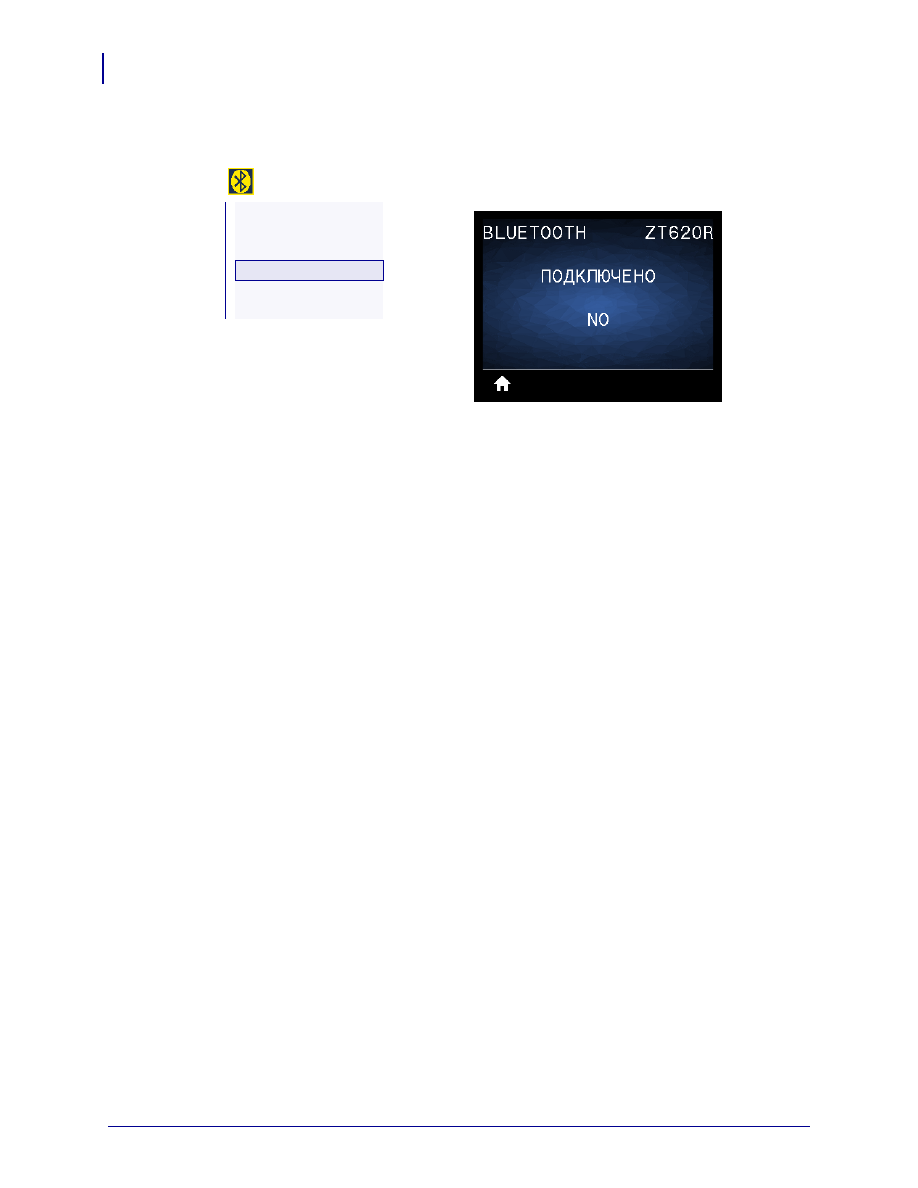
BLUETOOTH > 

ПОДКЛЮЧЕНО

Отображение


состояния


соединения

 Bluetooth 

с


сопряженным


устройством

 («

Да

» 

или


«

Нет

»).

BLUETOOTH


АДРЕС

 BLUETOOTH 


РЕЖИМ


ОБНАРУЖЕНИЕ


— 

ПОДКЛЮЧЕНО


ВЕРС

СПЕЦИФИК

. BT 


МИН

РЕЖ

БЕЗОПАСН

.

191

Настройка


и


регулировка


принтера

Регулировка


параметров


принтера

BLUETOOTH > 

ВЕРС

СПЕЦИФИК

. BT

Отображает


уровень


рабочей


спецификации

 Bluetooth.

BLUETOOTH


АДРЕС

 BLUETOOTH 


РЕЖИМ


ОБНАРУЖЕНИЕ


ПОДКЛЮЧЕНО


— 

ВЕРС

СПЕЦИФИК

. BT


МИН

РЕЖ

БЕЗОПАСН

.

Используемая


команда

 SGD: 

bluetooth.radio_version


Настройка


и


регулировка


принтера

Регулировка


параметров


принтера

192

P1088680-151 

BLUETOOTH > 

МИН

РЕЖ

БЕЗОПАСН

.

Отображает


минимальный


используемый


уровень


безопасности

 Bluetooth 

принтера

.

BLUETOOTH


АДРЕС

 BLUETOOTH 


РЕЖИМ


ОБНАРУЖЕНИЕ


ПОДКЛЮЧЕНО


ВЕРС

СПЕЦИФИК

. BT 

— 

МИН

РЕЖ

БЕЗОПАСН

.

Настройка


и


регулировка


принтера

Калибровка


датчиков


ленты


и


носителя

196

Калибровка


датчиков


ленты


и


носителя

Описанная


в


данном


разделе


процедура


используется


для


калибровки


принтера

при


которой


устанавливается


чувствительность


датчиков


носителя


и


ленты

Обзор


вариантов


инициирования


калибровки


см

в


разделе


КАЛ

НОСИТ

./

ЛЕНТЫ


на стр

. 128

.

Для


калибровки


датчика


выполните


следующие


шаги

.

1.

Когда


принтер


находится


в


режиме


готовности

можно


инициировать


калибровку


носителя


и


ленты


одним


из


следующих


способов

.

Нажмите


кнопки


PAUSE + CANCEL


(

ПАУЗА

 + 

ОТМЕНА

)


и


удерживайте


их


в течение

 2 

секунд

.

Отправьте


на


принтер


команду

 SGD 

ezpl.manual_calibration

Дополнительные


сведения


об


этой


команде


см

в


документе


Руководство


по


программированию

 Zebra

.

На


дисплее


панели


управления


перейдите


к


следующему


элементу


меню

Этот


элемент


находится


в


меню


ИНСТРУМЕНТЫ


и


в


меню


ДАТЧИКИ

Нажмите


кнопку


ВЫБОР


СПРАВА

чтобы


выбрать


НАЧАТЬ

Важно

 • 

Выполняйте


процедуру


калибровки


строго


как


описано

Должны


быть


выполнены


все


шаги

даже


если


требуется


регулировка


одного


датчика

На


любом


шаге


этой


процедуры


можно


нажать


и


удерживать


клавишу


CANCEL 

 (

ОТМЕНА

для


отмены


процесса

.

197

Настройка


и


регулировка


принтера

Калибровка


датчиков


ленты


и


носителя

Принтер


выполнит


следующие


действия

.

Индикаторы


STATUS

 (

СОСТОЯНИЕ

и


SUPPLIES

 (

ПОДАЧА

один


раз


мигнут


желтым


светом

Индикатор


PAUSE

 (

ПАУЗА

будет


мигать


желтым


светом

.

На


панели


управления


отобразится


сообщение

:

2.

3.

Вытяните


носитель


из


принтера


приблизительно


на

 20 

см

.

ЗАГР

ПОДЛОЖКУ

СНИМИТЕ


ЛЕНТУ

Внимание

! • 

Печатающая


головка


может


быть


горячей


и


стать


причиной


ожога

Подождите

пока


печатающая


головка


остынет

.

Откройте


печатающую


головку

повернув


рычаг


для


открывания


головки


вверх

.

Настройка


и


регулировка


принтера

Калибровка


датчиков


ленты


и


носителя

198

4.

Удалите


вытянутые


этикетки

чтобы


осталась


только


подложка

5.

Затяните


носитель


обратно


в


принтер


таким


образом

чтобы


над


зеленым


индикатором


в


нижней


части


датчика


носителя


располагалась


только


подложка

.

6.

Снимите


ленту

 (

если


она


используется

).

199

Настройка


и


регулировка


принтера

Калибровка


датчиков


ленты


и


носителя

7.

Поверните


рычаг


открытия


печатающей


головки


вниз

чтобы


зафиксировать


печатающую


головку

.

8.

Нажмите


клавишу


PAUSE

 (

ПАУЗА

для


запуска


процесса


калибровки

Индикатор

 PAUSE

  (

ПАУЗА

погаснет

Индикатор

 SUPPLIES

 (

ПОДАЧА

будет


мигать

.

На


панели


управления


отобразится


сообщение

:

Когда


процесс


будет


завершен

произойдет


следующее

.

Индикатор

 SUPPLIES

 (

ПОДАЧА

прекратит


мигать

.

Индикатор

 PAUSE

 (

ПАУЗА

будет


мигать


желтым


светом

.

На


панели


управления


отобразится


сообщение

:

КАЛИБРОВКА

ПОДОЖДИТЕ

ПЕРЕЗАГР

ВСЕ

ПРОДОЛЖИТЬ

Настройка


и


регулировка


принтера

Калибровка


датчиков


ленты


и


носителя

200

9.

Откройте


печатающую


головку

повернув


рычаг


для


открывания


головки


вверх

.

10.

Протяните


носитель


вперед


так

чтобы


этикетка


оказалась


под


датчиками


носителя

.

11.

Заново


установите


ленту

 (

если


она


используется

).

12.

Закройте


печатающую


головку

.

201

Настройка


и


регулировка


принтера

Калибровка


датчиков


ленты


и


носителя

13.

Закройте


дверцу


носителя

.

14.

Нажмите


клавишу


PAUSE

 (

ПАУЗА

), 

чтобы


включить


печать

.

Настройка


и


регулировка


принтера

Регулировка


давления


печатающей


головки


и


положения


подпружиненного


упора

202

Регулировка


давления


печатающей


головки


и


положения


подпружиненного


упора

Подпружиненные


упоры


для


регулировки


давления


печатающей


головки


можно


регулировать

увеличивая


или


уменьшая


величину


давления

Кроме


того

их


можно


перемещать


в


стороны

регулируя


давление


на


отдельных


участках

Если


подпружиненные


упоры


неправильно


расположены


или


отрегулированы

могут


возникать


проблемы


следующего


рода

проскальзывание


носителя


и


ленты

;

замятие


ленты

;

смещение


носителя


из


стороны


в


сторону


во


время


печати

;

слишком


темная


или


слишком


светлая


печать


на


одной


стороне


носителя

.

Используйте


минимальное


давление


печатающей


головки

достаточное


для


обеспечения


хорошего


качества


печати

При


слишком


высоком


давлении


возможен


преждевременный


износ


элементов


печатающей


головки

.

Рис

. 17 • 

Подпружиненные


упоры


для


регулировки


давления


печатающей


головки

1

Внутренний


подпружиненный


упор

2

Внешний


подпружиненный


упор

2

1

203

Настройка


и


регулировка


принтера

Регулировка


давления


печатающей


головки


и


положения


подпружиненного


упора

Регулировка


положения


подпружиненного


упора

Для


регулировки


положения


подпружиненных


упоров


печатающей


головки


выполните


следующие


действия

.

1.

Откройте


печатающую


головку

повернув


рычаг


для


открывания


головки

чтобы


уменьшить


давление


подпружиненных


упоров

.

2.

Для


перемещения


ослабьте


стопорную


гайку


в


верхней


части


каждого


подпружиненного


упора

.

Настройка


и


регулировка


принтера

Регулировка


давления


печатающей


головки


и


положения


подпружиненного


упора

204

3.

Передвиньте


подпружиненные


упоры

пока


они


не


будут


оказывать


равномерное


давление


на


носитель

Если


используется


слишком


узкий


носитель

расположите


один


подпружиненный


упор


по


центру


носителя


и


уменьшите


давление


на


внешний


упор

4.

Затяните


стопорную


гайку

.

205

Настройка


и


регулировка


принтера

Регулировка


давления


печатающей


головки


и


положения


подпружиненного


упора

Регулировка


давления


головки

Если


правильное


расположение


подпружиненных


упоров


не


решает


проблему


качества


печати

попробуйте


отрегулировать


давление


печатающей


головки

Для


продления


срока


службы


головки


рекомендуется


установить


минимальное


давление

обеспечивающее


приемлемое


качество


печати

.

Чтобы


отрегулировать


давление


печатающей


головки

выполните


следующие


действия

.

1.

Инициируйте


параметр


ЛИНИЯ


ПЕЧАТИ

как


описано


в


разделе


ФОРМАТ


ТЕСТ

КАРТ


на стр

. 141

.

2.

Во


время


печати


этикеток


используйте


элементы


панели


управления


для


уменьшения


параметра


темности

пока


этикетки


не


будут


печататься


серым


цветом


вместо


черного

. (

См

ТЕМНОСТЬ


на стр

. 106

.)

3.

Сталкиваетесь


ли


вы


с


какими

-

либо


из


следующих


проблем

?

Если


такие


проблемы


не


наблюдаются

не


выполняйте


дальнейшие


шаги


этой


процедуры

.

Если


носитель

...

Тогда

...

Требует


более


сильного


общего


давления


для


качественной


печати

Увеличьте


давление


обоих


подпружиненных


упоров

Требует


меньшего


общего


давления


для


качественной


печати

Уменьшите


давление


обоих


подпружиненных


упоров

Печатает


слишком


светло


в


левой


части


этикетки

Увеличьте


давление


внутреннего


подпружиненного


упора

Печатает


слишком


светло


в


правой


части


этикетки

Увеличьте


давление


внешнего


подпружиненного


упора

Сдвигается


влево


во


время


печати

Увеличьте


давление


внешнего


подпружиненного


упора

ИЛИ
Уменьшите


давление


внутреннего


подпружиненного


упора

Сдвигается


вправо


во


время


печати

Увеличьте


давление


внутреннего


подпружиненного


упора

ИЛИ
Уменьшите


давление


внешнего


подпружиненного


упора

Настройка


и


регулировка


принтера

Регулировка


давления


печатающей


головки


и


положения


подпружиненного


упора

206

4.

Чтобы


отрегулировать


давление


печатающей


головки

ослабьте


верхнюю


гайку


с накаткой


для


подпружиненного


упора

который


требуется


отрегулировать

.

5.

Чтобы


увеличить


или


уменьшить


давление

поворачивайте


нижнюю


гайку

.

6.

Удерживая


нижнюю


гайку

затяните


верхнюю


гайку


с


накаткой

.

Увеличение


давления

Уменьшение


давления

207

Настройка


и


регулировка


принтера

Регулировка


давления


печатающей


головки


и


положения


подпружиненного


упора

7.

При


необходимости


повторно


инициируйте


параметр


ЛИНИЯ


ПЕЧАТИ

как


описано


в


разделе


ФОРМАТ


ТЕСТ

КАРТ


на стр

. 141

.

8.

Во


время


печати


этикеток


используйте


элементы


панели


управления


для


увеличения


параметра


темности

пока


этикетки


не


будут


снова


печататься


черным


цветом


вместо


серого

. (

См

ТЕМНОСТЬ


на стр

. 106

.)

9.

Проверьте


качество


печати


и


при


необходимости


повторите


эту


процедуру


до


тех


пор

пока


не


удастся


добиться


приемлемого


давления


печатающей


головки

.

217

Регламентное


техническое


обслуживание

Расписание


и


процедуры


очистки

Модуль


резака

При


резке


сплошного


носителя

чувствительного


к


давлению

Растворитель

*

После


каждого


рулона


носителя

 (

или


чаще

в


зависимости


от


применения


и


носителя

).

При


резке


рулона


этикеток


или


подложки


наклеек

Растворитель

и


продувание


воздухом

После


каждых


двух

-

трех


рулонов


носителя

.

Планка


отрывания

/

отклеивания

Растворитель

*

Раз


в


месяц

.

Датчик


приема


этикеток

Продувание


воздухом

Два


раза


в


год

.

Таблица

 5 • 

Рекомендуемое


расписание


очистки

Место

Метод

Периодичность

*

Компания

 Zebra 

рекомендует


использовать


набор


для


профилактического


обслуживания

 (

номер


по


каталогу

 47362 

или

 105950-035 [

мультипак

]). 

Вместо


этого


набора


можно


использовать


чистый


тампон

смоченный


в

 99,7% 

растворе


изопропилового


спирта

Для


принтеров


с


разрешением

 600 

точек


на


дюйм


используйте


чистящую


ленту

 Save-a-Printhead. 

Специальное


покрытие


этой


ленты


позволяет


удалять


загрязнение


без


вреда


для


головки

Дополнительные


сведения


можно


получить


у


авторизованного


дилера


или


поставщика


продукции

.


содержание      ..     12      13      14      15     ..