Zebra Промышленный принтер ZT600 Series. Руководство пользователя (2017 год) - часть 15


  Главная      Учебники - Разные     Zebra Промышленный принтер ZT600 Series. Руководство пользователя (2017 год)


поиск по сайту            правообладателям  


содержание      ..     13      14      15      16     ..


Zebra Промышленный принтер ZT600 Series. Руководство пользователя (2017 год) - часть 15


Регламентное


техническое


обслуживание

Расписание


и


процедуры


очистки

218

P1088680-151 

Очистка


корпуса

отсека


носителя


и


датчиков

Со


временем

особенно


в


загрязненной


рабочей


среде

на


внешних


и


внутренних


частях


принтера


может


накапливаться


пыль

сажа


и


другие


загрязнения

.

Принтер


снаружи

Наружные


поверхности


принтера


можно


очистить


с


помощью


ткани


без


ворса


и


небольшого


количества


мягкого


моющего


средства

если


необходимо

Не


применяйте


жесткие


абразивные


материалы


и


растворители

.

Отсек


носителя


и


датчики

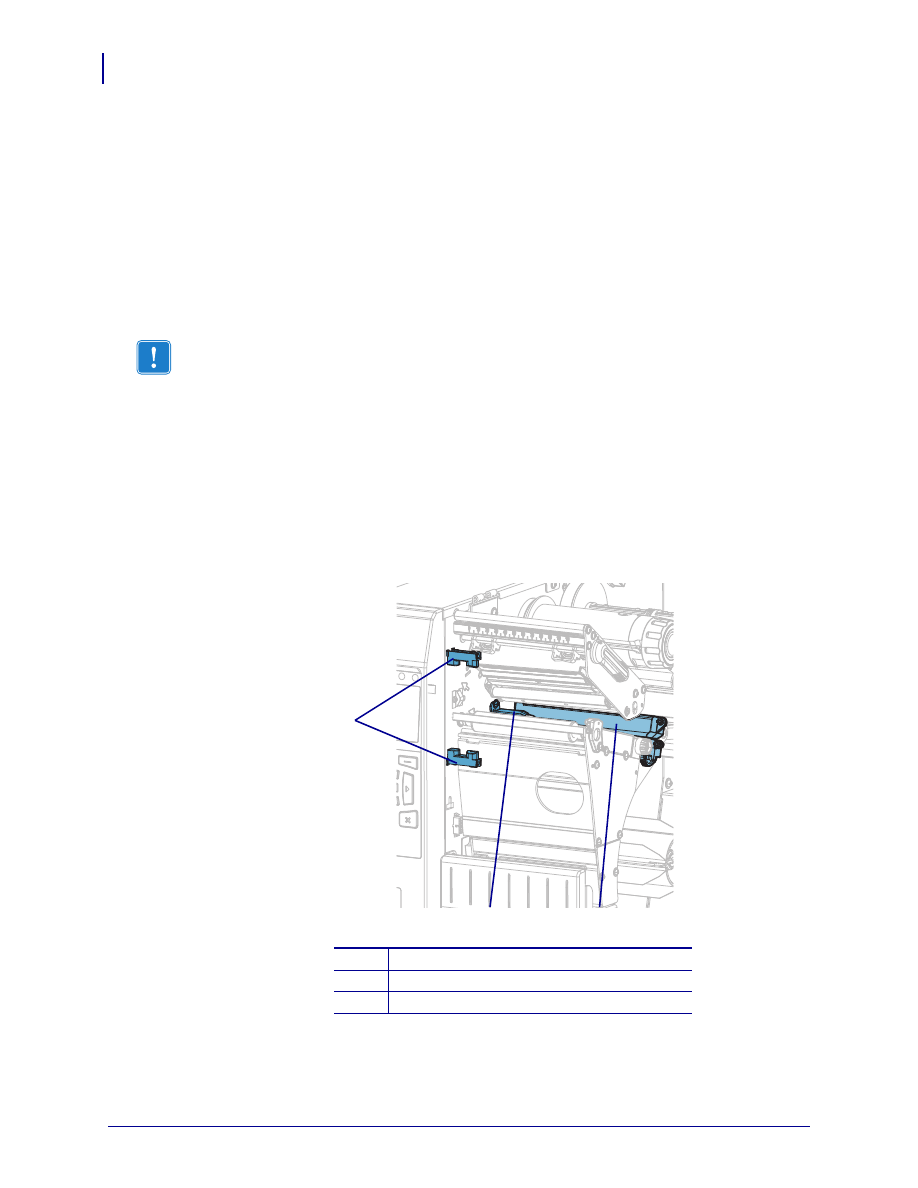
Для


очистки


датчиков


выполните


следующие


действия

.

1.

Удалите


с


помощью


щетки

струи


воздуха


или


пылесоса


остатки


бумаги


и


пыль


с трактов


ленты


и


носителя

.

2.

Удалите


с


помощью


щетки

струи


воздуха


или


пылесоса


остатки


бумаги


и


пыль


с датчиков

.

Важно

 • 

Компания

 Zebra 

не


несет


ответственности


за


повреждения

вызванные


использованием


жидких


чистящих


средств


для


очистки


этого


принтера

.

1

Датчик


приема


этикеток

2

Датчик


ленты

3

Датчик


носителя

1

2

3

219

Регламентное


техническое


обслуживание

Расписание


и


процедуры


очистки

Очистка


печатающей


головки


и


опорного


валика

Неоднородное


качество


печати

например


пустые


полосы


в


штрихкодах


или


изображениях

может


быть


следствием


загрязнения


головки

Рекомендованное


расписание


очистки


см

в


Таблице

на стр

. 216

.

Для


очистки


печатающей


головки


и


опорного


валика


выполните


следующие


действия

.

1.

Поднимите


дверцу


носителя

.

Внимание

! • 

При


выполнении


любых


действий


вблизи


открытой


печатающей


головки


снимите


кольца

часы

ожерелья

идентификационные


карточки

-

пропуски


и


другие


металлические


предметы

которые


могут


коснуться


печатающей


головки

Выключать


принтер


во


время


работы


рядом


с


открытой


печатающей


головкой


не


обязательно

однако


компания

 Zebra 

рекомендует


сделать


это


в


качестве


меры


предосторожности

При


выключении


питания


будут


потеряны


временные


настройки

такие


как


формат


этикеток

их


нужно


будет


загрузить


повторно


перед


возобновлением


печати

.

Внимание

! • 

Печатающая


головка


может


быть


горячей


и


стать


причиной


ожога

Подождите

пока


печатающая


головка


остынет

.

Внимание

! • 

Прежде


чем


прикасаться


к


узлу


печатающей


головки

снимите


заряд


статического


электричества

дотронувшись


до


металлического


корпуса


принтера


либо


воспользовавшись


антистатической


заземляющей


манжетой


и


ковриком

.

Регламентное


техническое


обслуживание

Расписание


и


процедуры


очистки

220

P1088680-151 

2.

3.

Снимите


ленту

 (

если


есть

и


носитель

.

4.

С


помощью


тампона


из


набора


для


профилактического


обслуживания

 Zebra 

протрите


коричневую


полоску


на


узле


печатающей


головки


по


всей


длине

Вместо


набора


для


профилактического


обслуживания


можно


использовать


чистый


тампон

смоченный


в

 99,7%-

м


растворе


изопропилового


спирта

Дайте


растворителю


испариться

.

Внимание

! • 

Печатающая


головка


может


быть


горячей


и


стать


причиной


ожога

Подождите

пока


печатающая


головка


остынет

.

Откройте


печатающую


головку

повернув


рычаг


для


открывания


головки


вверх

.

221

Регламентное


техническое


обслуживание

Расписание


и


процедуры


очистки

5.

Проворачивая


опорный


валик


вручную

тщательно


очистите


его


тампоном

Дайте


растворителю


испариться

.

6.

Установите


ленту

 (

если


есть

и


носитель

Инструкции


см

в


разделе


Загрузка


ленты


на стр

. 60


или


Загрузка


носителя


на стр

. 34

.

7.

Поверните


рычаг


открытия


печатающей


головки


вниз

чтобы


зафиксировать


печатающую


головку

.

Регламентное


техническое


обслуживание

Расписание


и


процедуры


очистки

222

P1088680-151 

8.

Закройте


дверцу


носителя

.

принтер


готов


к


работе

.

9.

Нажмите


кнопку


PAUSE

 (

ПАУЗА

), 

чтобы


выйти


из


режима


паузы


и


включить


печать

.

В


зависимости


от


настроек

принтер


может


выполнить


калибровку


или


подачу


этикетки

.

Примечание

 • 

Если


выполнение


данной


процедуры


не


привело


к


повышению


качества


печати

попробуйте


очистить


печатающую


головку


с


помощью


чистящей


пленки


Save-A-Printhead

Специальное


покрытие


этой


ленты


позволяет


удалять


загрязнение


без


вреда


для


головки

Для


получения


дополнительных


сведений


обратитесь


к


уполномоченному

 Zebra 

посреднику

.

223

Регламентное


техническое


обслуживание

Расписание


и


процедуры


очистки

Очистка


модуля


резака

Если


резак


нарезает


этикетки


неаккуратно


или


мнет


их

необходимо


очистить


его


лезвия

.

Для


очистки


модуля


резака


выполните


следующие


действия

.

1.

2.

Поднимите


дверцу


носителя

.

3.

Извлеките


носитель


из


модуля


резака

.

Внимание

! • 

Для


обеспечения


безопасности


персонала


всегда


выключайте


питание


принтера


и


отключайте


его


от


сети


перед


выполнением


этой


процедуры

.

Внимание

! • 

Перед


проведением


любых


работ


по


обслуживанию


принтера


выключите


его

(

O

и


отсоедините


от


источника


питания

.

Выключите


принтер

 (

O

и


отсоедините


шнур


питания

.

Регламентное


техническое


обслуживание

Расписание


и


процедуры


очистки

224

P1088680-151 

4.

Извлеките


приемный


лоток


резака

 (

если


используется

).

5.

Ослабьте


и


выкрутите


винт


и


пружинную


шайбу


экрана


резака

225

Регламентное


техническое


обслуживание

Расписание


и


процедуры


очистки

6.

7.

Полностью


ли


выдвинуто


лезвие


резака

?

Внимание

! • 

Лезвие


резака


очень


острое

Не


прикасайтесь


к


лезвию


и


не


протирайте


его


пальцами

.

Снимите


экран


резака

.

Если


лезвие

Тогда

Опущено

Перейдите


на


шаг

 8

чтобы


извлечь


модуль


резака


из


принтера


и


повернуть


лезвие


вверх

.

Полностью


выдвинуто

Перейдите


к


разделу


шаг

 9 

на


стр

. 228

.

Лезвие


в


нижнем


положении

Лезвие


полностью


выдвинуто

Регламентное


техническое


обслуживание

Расписание


и


процедуры


очистки

226

P1088680-151 

8.

Важно

 • 

Эту


часть


процедуры


должны


выполнять


только


опытные


пользователи


и только


в


том


случае

если


лезвие


резака


не


выдвинуто


полностью


для


очистки

как


показано


на


предыдущем


шаге

.

8-a.

Выверните


крепежный


винт


резака

.

8-b.

Сдвиньте


модуль


резака


вправо


так

чтобы


совместите


пазы


узла


резака

 (

1

и пазы


крышки


резака

 (

2

с


соответствующими


пазами


на


принтере

 (

3

), 

после


чего


движением


вверх


извлеките


модуль


резака


из


принтера

Следите


за


тем

чтобы


не


повредить


провода

соединяющие


модуль


резака


и


принтер

При


необходимости


эти


провода


можно


отсоединить

.

3

3

1

2

227

Регламентное


техническое


обслуживание

Расписание


и


процедуры


очистки

8-c.

Поверните


винт


электродвигателя


резака

расположенный


в


задней


части


модуля

чтобы


полностью


выдвинуть


лезвие


резака

.

8-d.

Если


вы


отсоединили


провода


между


модулем


резака


и


принтера

подсоедините


их


обратно

.

8-e.

Совместите


пазы


узла


резака

 (

1

и


пазы


крышки


резака

 (

2

с


соответствующими


пазами


на


принтере

 (

3

), 

после


чего


вставьте


узел


резака


в принтер

Следите


за


тем

чтобы


не


повредить


провода

соединяющие


модуль


резака


и


принтер

.

3

3

1

2

Регламентное


техническое


обслуживание

Расписание


и


процедуры


очистки

228

P1088680-151 

9.

С


помощью


тампона


из


набора


для


профилактического


обслуживания

 (

номер


по


каталогу

 47362) 

протрите


верхнюю


режущую


поверхность

 (

1

и


лезвие


резака

 (

2

). 

Вместо


набора


для


профилактического


обслуживания


можно


использовать


чистый


тампон

смоченный


в

 99,7%-

м


растворе


изопропилового


спирта

Дайте


растворителю


испариться

.

8-f.

Сдвиньте


модуль


резака


влево


и


вверните


крепежный


винт

.

8-g.

Перейдите


на


шаг

 9

.

1

2

229

Регламентное


техническое


обслуживание

Расписание


и


процедуры


очистки

10.

11.

Снова


установите


носитель

.

12.

Закройте


дверцу


носителя

.

Внимание

! • 

Лезвие


резака


очень


острое

В


целях


безопасности


оператора


установите


на


место


экран


резака

.

Установите


экран


резака

закрепите


его


винтом


и


пружинной


шайбой

снятыми


ранее

.

Регламентное


техническое


обслуживание

Расписание


и


процедуры


очистки

230

P1088680-151 

13.

Подключите


принтер


к


источнику


питания

а


затем


включите


принтер

 (

I

). 

Лезвие


резака


вернется


в


рабочее


положение

.

14.

Установите


на


место


лоток


резака

 (

если


используется

).

15.

Если


резак


по

-

прежнему


будет


работать


неудовлетворительно

обратитесь


к квалифицированному


специалисту


по


обслуживанию

.

231

Регламентное


техническое


обслуживание

Замена


компонентов


принтера

Замена


компонентов


принтера


Некоторые


составные


части


принтера

такие


как


печатающая


головка


и


опорный


валик

со


временем


изнашиваются


и


легко


заменяются

Регулярная


очистка


может


продлить


срок


службы


этих


компонентов

См

Таблицу

на стр

. 216


для


получения


сведений


о рекомендуемых


интервалах


очистки

Заказ


запасных


частей

Для


достижения


максимального


качества


печати


и


надежной


работы


принтера


компания


Zebra 

настоятельно


рекомендует


использовать


в


решениях


оригинальные


запасные


части

 Zebra™. 

Принтеры


серии

 ZT600 

рассчитаны


на


использование


только


печатающих


головок

 Zebra™, 

что


повышает


безопасность


и


качество


печати

Для


получения


информации


о


заказе


деталей


обратитесь


к


авторизованному


дилеру


компании

 Zebra.

Утилизация


компонентов


принтера

Смазка

Для


этого


принтера


смазка


не


требуется

.

Большинство


компонентов


этого


принтера


пригодны


для


переработки

Главная


логическая


плата


принтера


может


содержать


батарею

которую


следует


правильно


утилизировать

.

Не


утилизируйте


части


принтера


вместе


с


несортированным


бытовым


мусором

Утилизация


батареи


должна


осуществляться


в


соответствии


с


местными


нормативными


актами

а


переработка


других


компонентов


принтера

 — 

в


соответствии


с


местными


стандартами

Дополнительные


сведения


см

на


веб

-

сайте


http://www.zebra.com/environment

.

Внимание

! • 

Некоторые


имеющиеся


в


продаже


виды


смазки


могут


повредить


покрытие


и


механические


детали


этого


принтера

.

Регламентное


техническое


обслуживание

Смазка

232

P1088680-151 


Для


заметок

 • 

_____________________________________________________________

__________________________________________________________________________

__________________________________________________________________________

__________________________________________________________________________

__________________________________________________________________________

__________________________________________________________________________

__________________________________________________________________________

__________________________________________________________________________

__________________________________________________________________________

__________________________________________________________________________

 P1088680-151 

5

Диагностика


и


устранение

неполадок

В


этом


разделе


описываются


диагностические


тесты


и


приводятся


другие


сведения

которые


помогут


вам


оптимизировать


печать


или


устранить


возникающие


неполадки


с принтером

Видеозаписи


типовых


процедур


см

на


сайте


http://www.zebra.com/zt600-info

.

Содержание

QR-

коды


и


страницы


быстрой


справки

. . . . . . . . . . . . . . . . . . . . . . . . . . . . . . . . . . . .  234

Оценка


качества


штрихкодов

 . . . . . . . . . . . . . . . . . . . . . . . . . . . . . . . . . . . . . . . . . . .  235

Диагностические


тесты


принтера

. . . . . . . . . . . . . . . . . . . . . . . . . . . . . . . . . . . . . . . .  237

Параметр


формата


тестовых


карточек

. . . . . . . . . . . . . . . . . . . . . . . . . . . . . . . . . .  238

Тестирование


оптимальных


настроек


темности


и


скорости


печати

. . . . . . . . . . .  243

Тест


диагностики


обмена


данными

. . . . . . . . . . . . . . . . . . . . . . . . . . . . . . . . . . . . .  245

Профиль


датчика

. . . . . . . . . . . . . . . . . . . . . . . . . . . . . . . . . . . . . . . . . . . . . . . . . . .  246

Устранение


неполадок

. . . . . . . . . . . . . . . . . . . . . . . . . . . . . . . . . . . . . . . . . . . . . . . . .  250

Световые


индикаторы

 . . . . . . . . . . . . . . . . . . . . . . . . . . . . . . . . . . . . . . . . . . . . . . .  248

Предупреждения


и


сообщения

 y

об


ошибках

. . . . . . . . . . . . . . . . . . . . . . . . . . . . .  250

Проблемы


с


печатью

 . . . . . . . . . . . . . . . . . . . . . . . . . . . . . . . . . . . . . . . . . . . . . . . .  256

Проблемы


с


лентой

 . . . . . . . . . . . . . . . . . . . . . . . . . . . . . . . . . . . . . . . . . . . . . . . . .  260

Проблемы


с

 RFID . . . . . . . . . . . . . . . . . . . . . . . . . . . . . . . . . . . . . . . . . . . . . . . . . . .  262

Проблемы


с


обменом


данными

. . . . . . . . . . . . . . . . . . . . . . . . . . . . . . . . . . . . . . . .  265

Прочие


проблемы

. . . . . . . . . . . . . . . . . . . . . . . . . . . . . . . . . . . . . . . . . . . . . . . . . . .  266


содержание      ..     13      14      15      16     ..