American Dynamics victor unified client victor Application Server. Rendszergazdai (5.2) - 5
• Architelesítő kamerák
• Rendszámtábla-felismerő kamerák
A VideoEdge kamera licencek megosztott licenckészletet képez a victor Application Serveren. Minden olyan
VideoEdge eszköz, amely a központosított engedélyezési üzemmódban fut és amely az adott victor Application
Serverhez van csatlakoztatva, használhat licenceket a licenckészletből. Az egyes kameralicenceket egyszerre egy
VideoEdge eszköz használhatja.
A VideoEdge Centralized Licensing (Központosított licencelés) konfigurálásával kapcsolatos további tájékoztatásért
olvassa el a VideoEdge NVR Telepítési és felhasználói útmutatóját.
A Licencstátusz figyelése
Licenckezelő
A Licence Manager (Licenckezelő) felhasználható a victor, a VideoEdge és a C•CURE 9000 eszközök
licencinformációinak a megtekintésére. A vonatkozó lap kiválasztásával tekintse át a licencinformációkat, például a
licenc típusát, jellemzőit, valamint a lejárat dátumát.
401
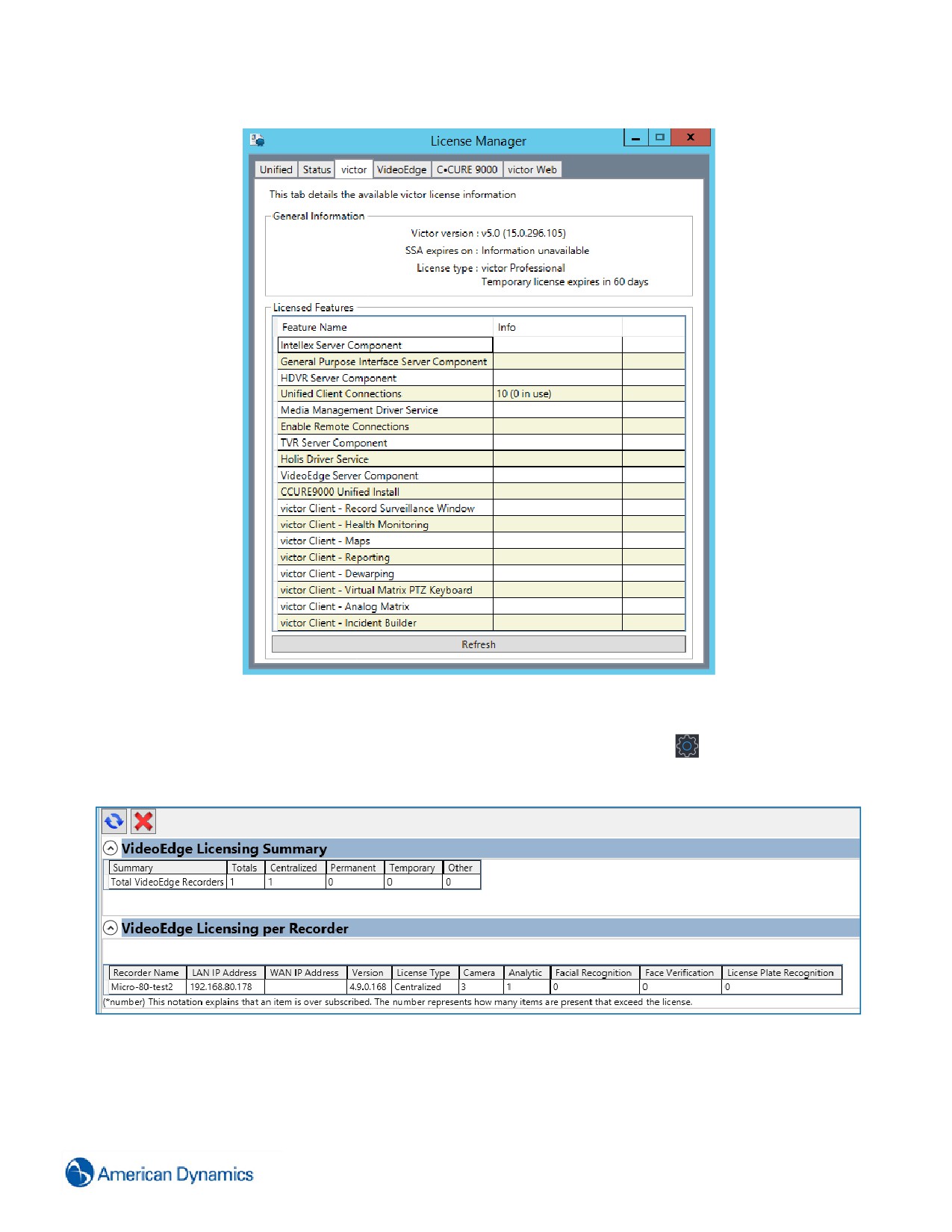
Ábra 47 Licenckezelő
victor - Licencelés
Ha a victorban meg kívánja nézni a VideoEdge licencelési információit, válassza az
ikont, majd a Licensing
(Licencelés) opciót. A Licensing (Licencelés) oldal megnyílik.
Ábra 48 victor Licensing (Licencelés) oldal
Az Licensing (Licencelés) oldalon az alábbi VideoEdge engedélyezési információkat tekintheti meg: A VideoEdge
Licensing Summary (VideoEdge licencelés összefoglalása) megjeleníti a victorhoz adott VideoEdge eszközök
teljes számát, valamint a licenctípusok megoszlását ezen VideoEdge eszközök között.
402
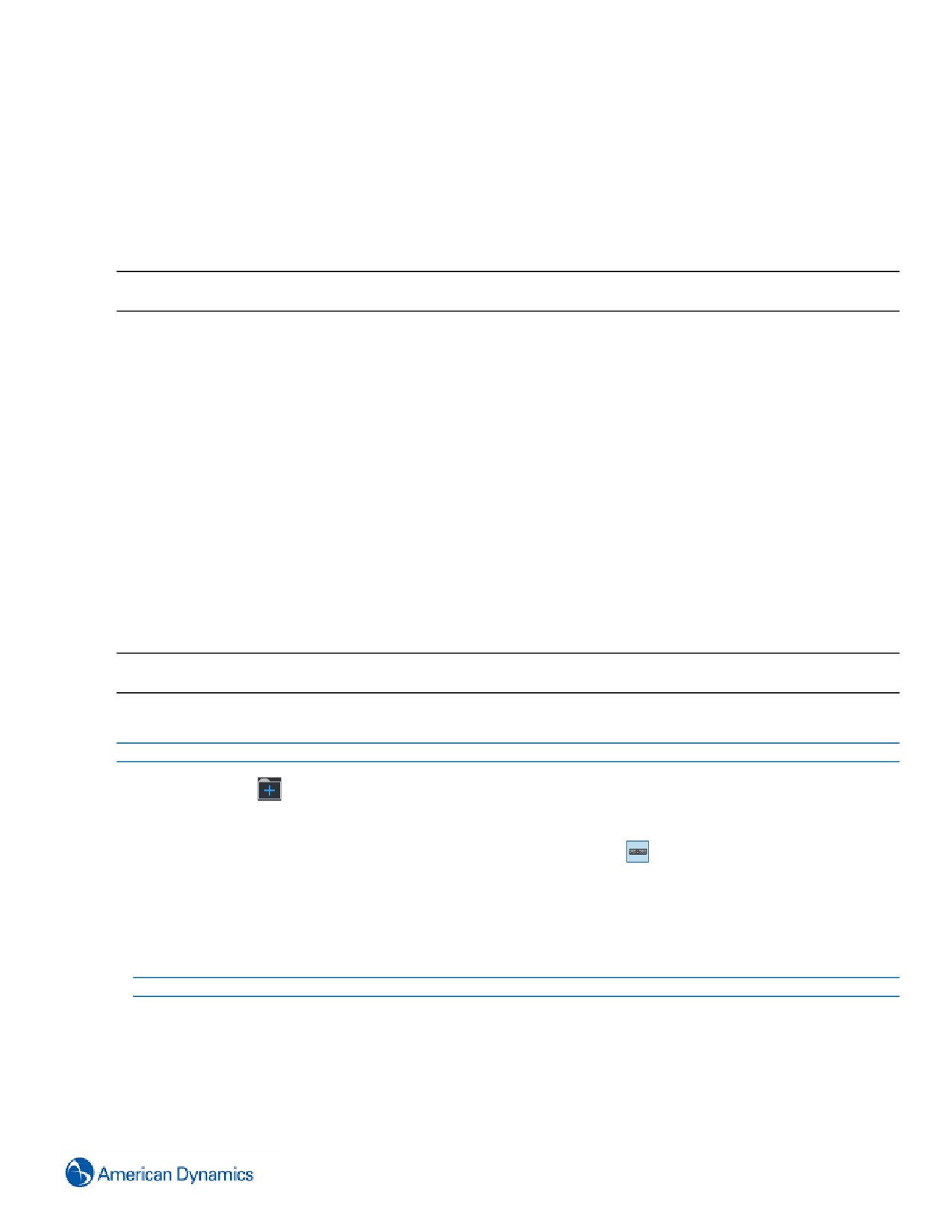
A VideoEdge Licensing per Recorder (VideoEdge licencelés rögzítőnként) táblázatban az alábbi információkat
tekintheti meg:
• Rögzítő neve
• IP-cím
• Verzió
• Licenctípus
Megjegyzés:
VideoEdge eszközök 4.8.1-es működő verziója vagy ennél korábbi verziók szürkével vannak kiemelve.
A VideoEdge 4.9-es vagy ennél későbbi verzióval futó rögzítők esetében az alábbi tájékoztatás jelenik meg a
licencelemekről:
• Kameralicencek
• Illustra Pro licencek
• Analitikai licencek
• Arcfelismerő licencek
• Architelesítés licencek
• Rendszámtábla-felismerés licencek
victor - Állapot műszerfal
Ugyanakkor az Állapot műszerfalról is megtekintheti a VideoEdge licencinformációkat.
Megjegyzés:
A victor Állapot műszerfal eléréséhez a victor licenc részeként meg kell vásárolnia az Állapot műszerfalat.
Eljárás 310 Az állapot műszerfal elérése
Lépés Művelet
1
Kiválasztás
2
Válassza ki az Állapot műszerfal opciót.
3
Az Eszköz nézet menüben válassza a Recorders (Rögzítők) ikont,
Megnyílik a Recorders (Rögzítők) lap.
4
Az eszközállapotával kapcsolatos információk megtekintéséhez kattintson duplán egy rögzítő nevére.
A VideoEdge License information (VideoEdge Licencinformációk) megjelennek az Eszköz információ
modulban.
- Vége -
403
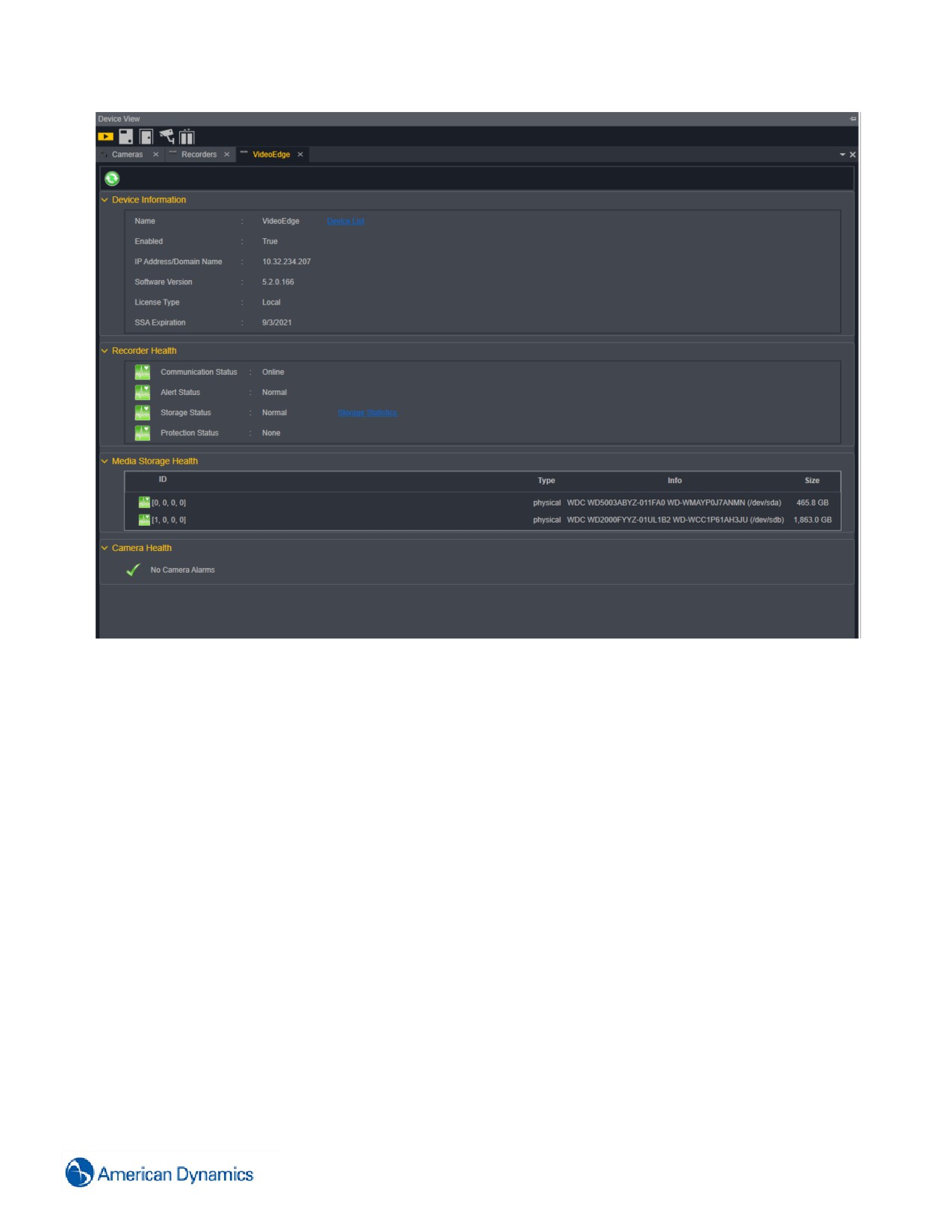
Ábra 49 VideoEdge eszköz állapota
victor -Jelentések
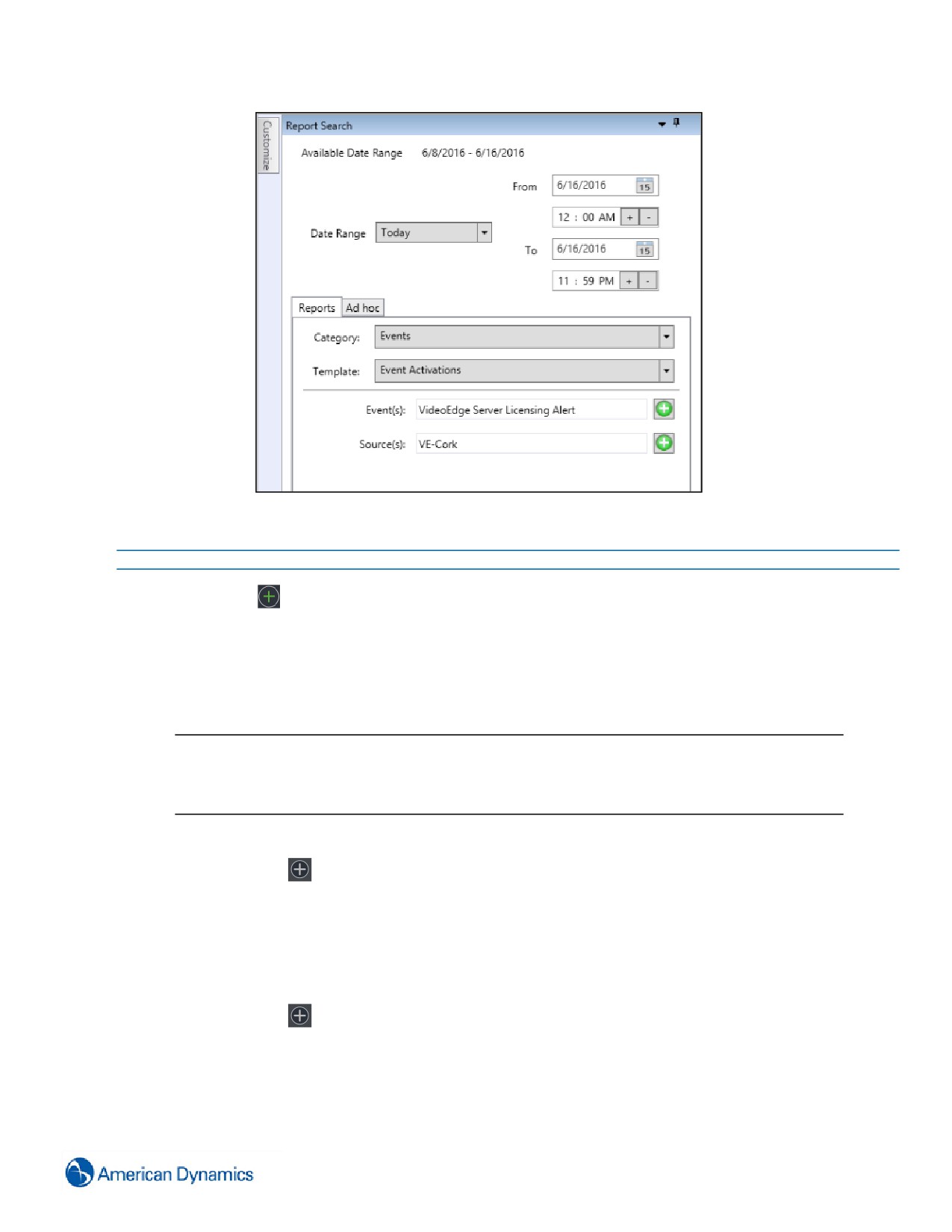
A Jelentések oldalon konfigurálhat jelentést, hogy megkereshesse a VideoEdge License (VideoEdge licenc)
riasztásokat.
Ábra 50 VideoEdge licencriasztásról szóló jelentés
404
Eljárás 311 A VideoEdge licencjelentések konfigurálása
Lépés Művelet
1
Kiválasztás
2
Válassza a Jelentés opciót az Előzmények szekcióban. Megjelenik a Jelentések szerkesztője.
3
Válassza ki a Dátumtartomány kiválasztó segítségével a kívánt dátumtartományt.
4
Válassza az Események opciót a Kategória legördülő menüben.
5
Válassza az Esemény aktiválások opciót a Sablon legördülő menüben.
Megjegyzés:
1. A rendelkezésre álló sablonok a telepített integrált programoktól függően változhatnak.
2. A kiválasztást követően az egyes sablonok feltöltik a legördülő menü alatt lévő mezőket a
vonatkozó szűrőkkel (a jelentéstípusnak megfelelően).
6
Az esemény konfigurálása.
a Kiválasztás
b Válassza az Események opciót.
c Válassza ki a VideoEdge Server Licensing Alert (VideoEdge szerverlicenc riasztás) opciót.
d Válassza az OK gombot.
7
Konfigurálja az Event Sources (Eseményforrások) opciót.
a Kiválasztás
b Válassza a Recorders (Rögzítők) opciót.
c Válassza ki a listáról a kívánt VideoEdge eszközöket.
d Válassza az OK gombot.
405
8
(Opcionális) Az Új megjelenítés jelölőnégyzet kiválasztásával nyissa meg az eredményeket egy új lap alatt.
9
Válasszon az alábbi műveletek közül:
• Végrehajt a jelentés futtatásához
• Megjelenítés a jelentés eredményeinek az Adatmegjelenítőbe küldéséhez
• Mentés a jelentés későbbi használat céljából történő elmentéséhez (új párbeszédablak
jelenik meg)
Megjegyzés:
A Mentés párbeszédablak lehetővé teszi, hogy a felhasználó nevet és leírást adjon a jelentéshez a
Név, illetve Leírás mezőben. Azt is lehetővé teszi, hogy a felhasználó meghatározza, vajon a
jelentés a végrehajtás során kérjen-e új/különböző szűrőket. Ha be van jelölje a jelentés
végrehajtásakor, a standard jelentés párbeszédablak megkapja a betöltött és elmentett
jelentésadatokat. Ha a felhasználó egy jelentés konfigurálásakor „Egyéni” opciót ad meg a
Dátumtartomány értékének, a jelentés a végrehajtás után kéri, hogy a felhasználó határozzon meg
dátumokat.
• E-mail a jelentés e-mail mellékletként történő elküldéséhez.
Megjegyzés:
Az E-mail párbeszédablak kiválasztásakor megjelenik egy e-mail felugró ablak. Jelentés generálása
esetén a rendszer .xsls fájlként csatolja azt az e-mailhez. Jelentésszemléltetés generálása esetén a
rendszer azt .png fájl formájában csatolja az e-mailhez.
• Kilépés a mentés nélkül kilépéshez.
- Vége -
406
Egységesítés/integráció
Bevezetés
C·CURE egyesítése
A C-CURE 9000 hozzáférést vezérlő események a victoron keresztül kezelhetők. Zárjon be és nyisson ki ajtókat,
ellenőrizze a hozzáférést vezérlő eszközök státuszát, továbbá nyugtázza az eseményeket és a riasztásokat. Ezen
kívül fel- és le lehet szerelni az inputokat, továbbá le lehet tiltani és pulzáltatni az outputokat. A vezérlők és más
hozzáférést szabályozó eszközök státuszát mind az eszközlistán, mind a térképeken keresztül lehet látni. Az
események szükség szerint nyugtázhatók vagy a C-CURE 9000 kliensben, vagy a victor kliensben, és frissíthetők
valós időben. A C·CURE 9000 riasztások victor térképeken, eseménynézőkben és jelentés-/tevékenységlistákban
jelennek meg.
Megjegyzés:
A victor és a C·CURE integrációhoz az alábbi verzióra van szükség:
victor v4.2 verzió+
C·CURE 9000 v2.1+
A telepítéssel kapcsolatos továbbá utasításokat olvassa el a victor/C·CURE egyesítési kézikönyvben.
Harmadik fél integrált programjai
A victor kiterjeszti az Események kezelése támogatását különböző külső felek tűzvédelmi és behatolás elleni
integrált szolgáltatásaira. A meghajtók teljes listáját lásd az American Dynamics weboldalán
A harmadik felek bővítményei lehetővé teszik, hogy a victor eszközlistáján megjelenjenek a harmadik felek hardverei.
Minden objektum támogatja a victor privilegizált konfigurálását és hitelesítését.
Az integrált objektumokra irányuló minden művelet és állapotváltozás bekerül a victor napló adatbázisába, és
megjelenik a tevékenységlistáján. A victor jelentései támogatják a hozzáférés-védelem, a tűz és a biztonság
módosításokat is.
Az integrált objektumok riasztásai felhasználhatók victor események indítójaként.
Az integrálással kapcsolatos részletes tájékoztatást olvassa el a victor vonatkozó integrációs kézikönyvében,
valamint a telepítési és használati utasításban.
Megjegyzés:
Ha a victor 4.9-es vagy annál később változatára fejleszti fel a rendszerét, a telepített integrált rendszereket is a 4.9-
es vagy annál később változatára kell fejleszteni. Amennyiben az integrált programok régebbi változatait a victor
újabb verziójával használja, a victorban váratlan viselkedést tapasztalhat.
407
„A” melléklet: victor MAS/SAS támogatás
Bevezetés
Ahhoz, hogy vállalati környezetben növelni lehessen a méretezhetőséget és az alkalmazást, a victor és a C-CURE
egységesítése egy „hub-and-spokes” topológia részét képező oldal konfigurálását is lehetővé teszi, amelynek
ugyanakkor megvan a képessége, hogy nem csatlakoztatott környezetben teljes helyi parancs irányítással és
ellenőrzéssel tudjon funkcionálni.
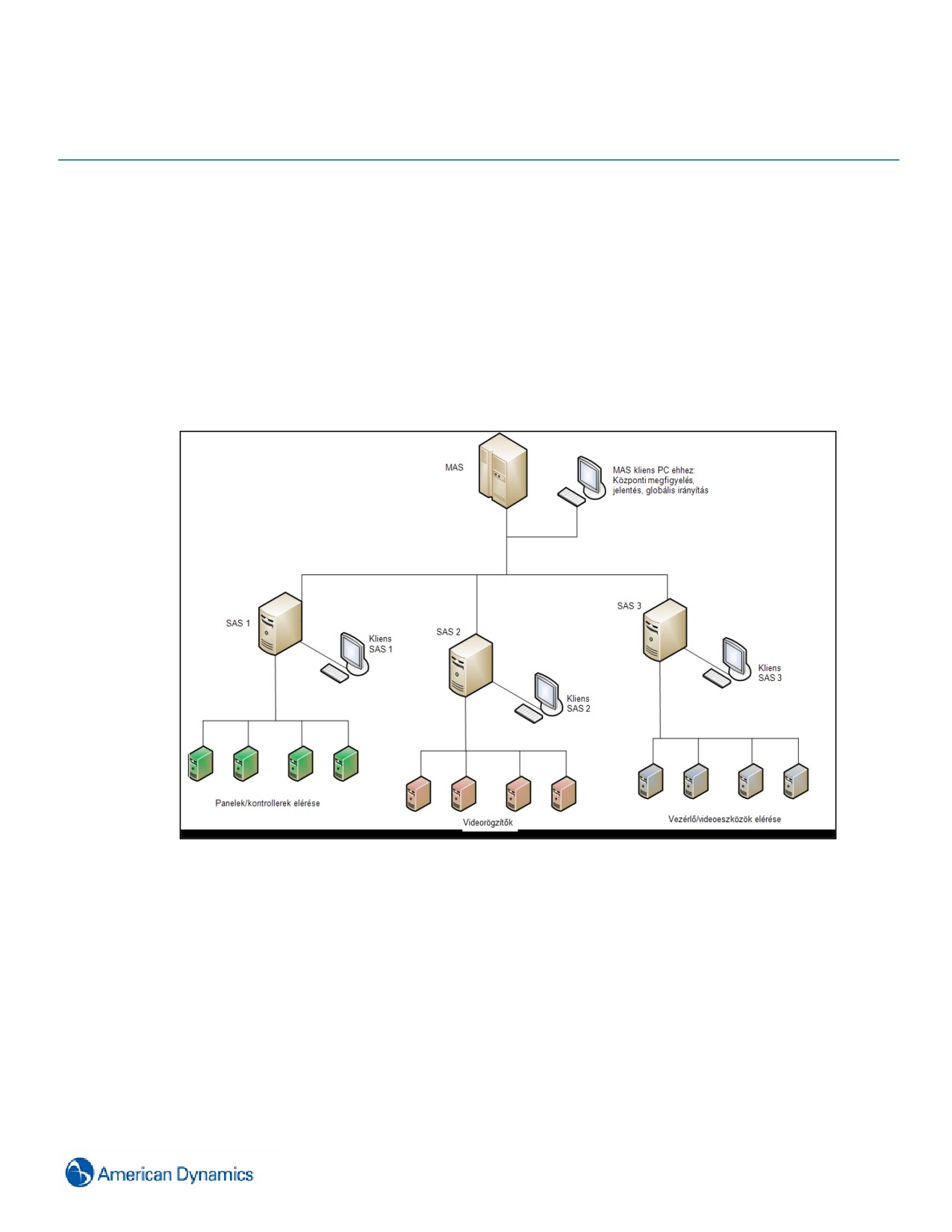
A fő alkalmazásszerver (Master Application Server, MAS) és mintegy 40 szatellit alkalmazásszerver (Satellite
Application Server, SAS) használható egyetlen rendszeren belül. A szatellit szerverek valósidőben reagálnak olyan
kritikus tevékenységekre, mint az események és a műveletek, miközben a főszerver egy felgöngyölt monitoring és
jelentéskészítési interfészt biztosít.
Minden egyes SAS szerver tartalmaz adatbázis-nyilvántartást a hozzá csatlakoztatott rendszerhardverről, továbbá
más adatokat a felhasználó hitelesítésről és engedélyezésről. Minden egyes SAS szinkronizál az MAS szerverrel,
hogy az SAS helyi adatait központi kezelés és monitoring céljából fel lehessen másolni az MAS szerverre.
Adattípusok
Adattípusok
Globális: Az MAS szerveren konfigurált adatok és az összes SAS szerverrel szinkronizált adatok.
Helyi: Az SAS szervereken konfigurált és kizárólag ott létező adatok.
408
Telepítés
Az alábbi vállalati alkalmazások támogatottak:
• A victortelepítéseC-CURE SAS szerverrevagy távolsági rácsatlakoztatásaC-CURE SAS szerverre
• C-CURE telepítése meglévő victor Application Serverre és SAS szerverré alakítása fennálló vállalati környezetben
• A victortelepítéseaMAS-re
• kizárólag victor MAS/SAS telepítés
MAS telepítés
A Unified Server MAS telepítése elvégezhető a Tyco Security Products egységesített telepítő futtatásával. Az
egységesített szabványos szervertelepítő lefekteti a MAS/SAS telepítéséhez szükséges összes előfeltételt.
Vigyázat!
Keresse ki a termék adatbázisaiból a rendszer hardver- és szoftverkövetelményeivel kapcsolatos információkat.
A MAS telepítésének előfeltételei
Előfeltételek
Annak a rendszernek, ahol a MAS szoftver telepítésre kerül, egy adott domainban erre kirendelt rendszernek kell
lennie. A rendszernek nem szabad más nagyobb alkalmazásokat befogadnia
Ügyeljen rá, hogy az órák szinkronizálva legyenek a MAS szerverrel és a SAS szerverekkel
Az MAS telepítő Windows domain felhasználófiókja annak a rendszernek a rendszergazdája legyen, ahová az
MAS-t telepítik. (Az Ön által telepített fióknak domain fióknak kell lennie, nem pedig helyi számítógépes fióknak.)
Az MAS telepítő Windows domain felhasználófiókját SQL rendszergazdaként kell konfigurálni (sysadmin
szerepkör)
Aktiválni és futtatni kell az SQL Browser szolgáltatást
Önnek rendelkeznie kell vagy be kell szereznie olyan MAS szoftverlicencet, amelyen engedélyezték az
Alkalmazásszerver opciót
Megjegyzés:
Az új MAS-on biztosítson rendszergazdai privilégiumokat saját domain fiókjának.
Lépés Művelet
1
Kövesse a unified server Telepítési útmutatójában megadott standard telepítési utasításokat, amíg az
Installation Type (Telepítés típusa) párbeszédpanel meg nem jelenik.
2
Az Installation Type (Telepítés típusa) párbeszédpanelen válassza az Advanced (Speciális) opciót
(vállalati felhasználók esetén), és válassza a Next (Következő) opciót. Megjelenik a célmappa.
3
Válassza a Következő pontot.
4
Válassza az Alkalmazáskiszolgáló telepítése opciót. További opciók jelennek meg.
5
Válassza a Telepítés Mester alkalmazáskiszolgálóként opciót.
6
Válassza a Következő pontot.
409

7
Adja meg az adatbázis-kiszolgáló nevét. A Database server (Adatbázis-kiszolgáló) és a Login Credentials
(Bejelentkezési adatok) párbeszédpanel megjelenik.
8
Válassza ki a telepítéshez szükséges helyi SQL kiszolgálót (korábban telepítve) mint Database Server
(Adatbázis-kiszolgáló), és válassza a Next (Következő) opciót. A Remote Access Credentials (Távelérés
hitelesítő adatai) párbeszédpanel megjelenik.
9
Adja meg a Domain Username (Tartomány-felhasználónév) és Jelszó adatokat szükség szerint.
Megjegyzés:
Használjon Domain fiók\Felhasználónevet, amelynek a jelszava nem lesz automatikusan frissítve,
hiszen ez károsan hatna a későbbi csatlakoztathatóságra. Ha a Windows jelszava megváltozik,
frissítenie kell az egységesített Windows szolgáltatások által használt jelszót.
10
Válassza a Következő pontot. Megjelenik a Ready to Install (Telepítésre kész) párbeszédablak és megadja
a telepítési könyvtárat, valamint a rendszerszerver típusát.
11
Válassza a Telepítés pontot.
Megjegyzés:
1. Az Installing (Telepítés) részletes állapotüzeneteket és a haladást jeleníti meg (Ez a folyamat
jelentős időt vehet igénybe)
2. Amennyiben a telepítés hiba nélkül lezajlik, megnyílik az InstallShield Wizard Completed
(InstallShield varázsló kész) párbeszédablak
3. Ha a telepítés közben figyelmeztetést kapott, a rendszer megjelenít egy párbeszédablakot, és
abban felsorolja a figyelmeztetések számát. Ezeket a figyelmeztetéseket a %TEMP% könyvtárban
tekintheti meg.
12
Válassza a Befejezés pontot.
Megjegyzés:
Amint lezajlik a telepítés, az alkalmazás telepítésének napjától számítva hatvan napon belül
regisztráltatnia kell a terméket.
- Vége -
410
SAS telepítés
A Unified Server SAS telepítése elvégezhető a Tyco Security Products egységesített szervertelepítő futtatásával. Az
egységesített szabványos szervertelepítő lefekteti a MAS/SAS telepítéséhez szükséges összes előfeltételt.
A SAS telepítés előfeltételei
Előfeltételek
Annak a rendszernek, ahol a SAS szoftver telepítésre kerül, egy adott domainban erre kirendelt rendszernek kell
lennie. A rendszernek nem szabad más nagyobb alkalmazásokat befogadnia
Ügyeljen rá, hogy az órák szinkronizálva legyenek a MAS szerverrel és a SAS szerverekkel
A SAS telepítő Windows domain felhasználófiókja annak a rendszernek a rendszergazdája legyen, ahová a SAS-t
telepítik.
A SAS telepítő Windows domain felhasználófiókját SQL rendszergazdaként kell konfigurálni (sysadmin szerepkör) a
MAS-on
A SAS telepítőn a Windows felhasználófiókja korábban valószínűleg a SYSTEM ALL privilégiummal rendelkező
victor/C-CURE globális kezelőként lett konfigurálva azon a MAS-on, amelyhez az összes SAS csatlakozik.
A CrossFire Services-t úgy kell konfigurálni, hogy a SAS-on lévő domain felhasználófiók segítségével futhasson. A
fióknak is olyan MAS operátornak kell lennie, aki hozzá tud férni a MAS SQL adatbázishoz.
Aktiválni és futtatni kell az SQL Browser szolgáltatást.
Az ezen SAS számára gazdaszerverként működő MAS szervernek a hálózaton keresztül elérhetőnek kell lennie (a
neve vagy az IP-címe legyen feloldható).
Futnia kell az ezen SAS számára gazdaszerverként működő MAS szervernek, valamint a Software House CrossFire
Framework és a Component Framework Services alkalmazásnak is.
Vigyázat!
Keresse ki a termék adatbázisaiból a rendszer hardver- és szoftverkövetelményeivel kapcsolatos információkat.
Lépés Művelet
1
Kövesse a unified server Telepítési útmutatójában megadott standard telepítési utasításokat, amíg az
Installation Type (Telepítés típusa) párbeszédpanel meg nem jelenik.
2
Az Installation Type (Telepítés típusa) párbeszédpanelen válassza az Advanced (Speciális) opciót
(vállalati felhasználók esetén), és válassza a Next (Következő) opciót. Megjelenik a célmappa.
3
Válassza a Következő pontot.
4
Válassza az Alkalmazáskiszolgáló telepítése opciót. További opciók jelennek meg.
5
Válassza az Install as a Satellite Application Server (Telepítés szatellit alkalmazásszerverként) gombra,
és írja be Master Application Server (Gazda alkalmazásszerver) nevét vagy az IP-címét, majd kattintson a
Következő gombra. Megjelenik a Database server (Adatbázisszerver) párbeszédablak.
6
Az Adatbázisszerverhez válassza ki a kívánt SAS adatbázisszerver nevét.
7
Válassza a Következő pontot.
8
Adja meg az adatait a Tartomány/Felhasználónév és a Jelszó mezőben, erősítse meg a jelszót, és
kattintson a Következő gombra. A Ready to Install (Telepítésre kész) párbeszédablak megnyitja a
411
felsorolást az Installation (Telepítés) könyvtár helyével, a Database server (Adatbázisszerver) típusával,
valamint a rendszer SQL szerverének típusával.
9
Válassza a Telepítés opciót. Az Installing (Telepítés) párbeszédpanel megjelenik.
Megjegyzés:
1. Az Installing (Telepítés) részletes állapotüzeneteket és a haladást jeleníti meg (Ez a folyamat
jelentős időt vehet igénybe)
2. Amennyiben a telepítés hiba nélkül lezajlik, megnyílik az InstallShield Wizard Completed
(InstallShield varázsló kész) párbeszédablak
3. Ha a telepítés közben figyelmeztetést kapott, a rendszer megjelenít egy párbeszédablakot, és
abban felsorolja a figyelmeztetések számát. Ezeket a figyelmeztetéseket a %TEMP% könyvtárban
tekintheti meg.
10
Válassza a Befejezés pontot.
Megjegyzés:
Amint lezajlik a telepítés, az alkalmazás telepítésének napjától számítva hatvan napon belül
regisztráltatnia kell a terméket.
- Vége -
412
Működés
A MAS/SAS használata azt befolyásolja, hogy a felhasználók különböző módokon hogyan kommunikálnak a
victorral. Az alábbi alfejezetek közül mindegyik az érintett területeken kibővült felhasználói tapasztalatokat, a
rendszer képességeit, valamint azt írja le, hogy mennyiben különböznek egy nem MAS/SAS környezettől.
Adatszinkronizálás
Az SAS szerveren a helyi partíciókban konfigurált victor-specifikus adatok szinkronba kerülnek a MAS szerverrel. A
victor Napló és Ellenőrzés funkciója mindennap a SAS-on lévő helyi idő szerint 12h-kor fog szinkronizálódni a SAS-ról
a MAS-ra.
victor Application Server interakciója
Általános
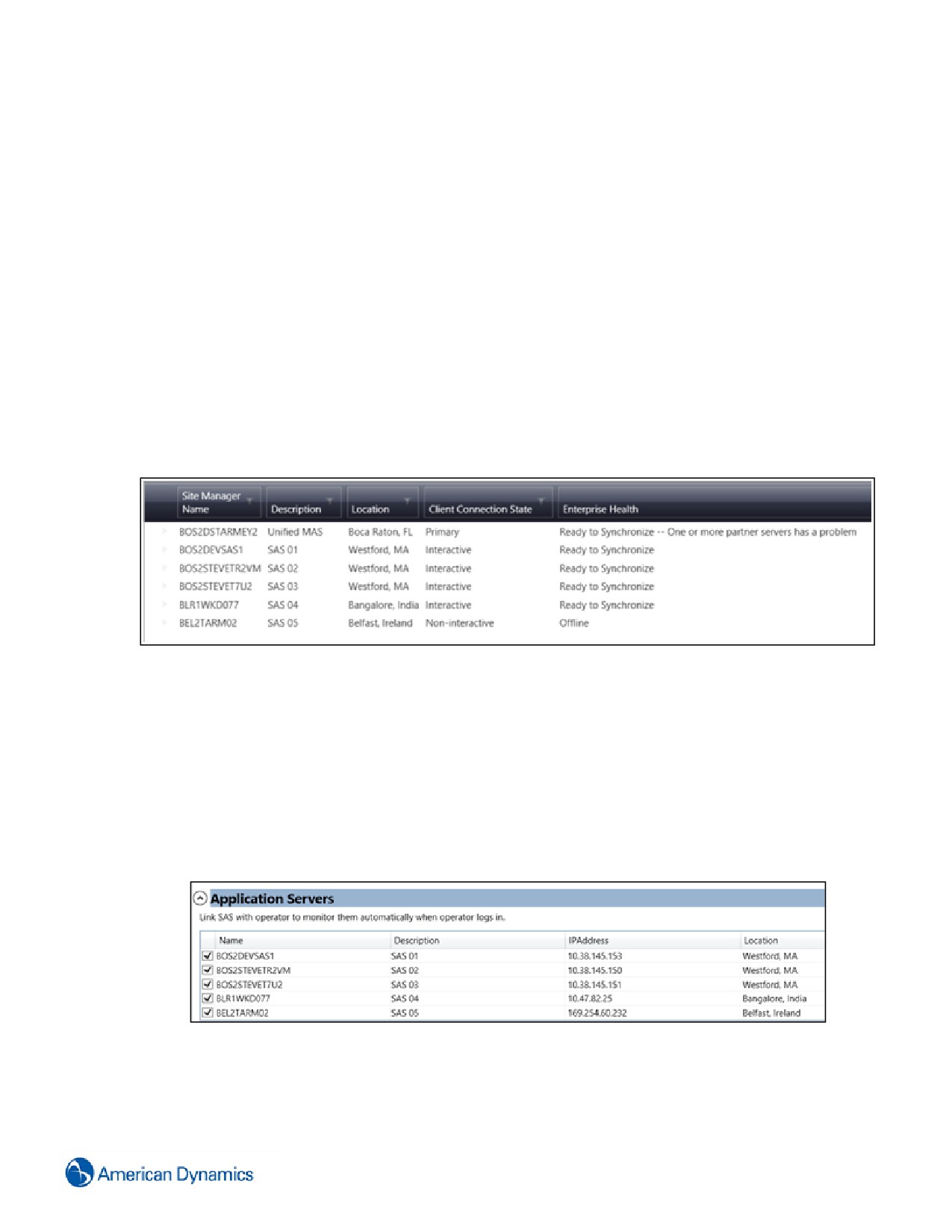
A M AS szerveren a victor Application Serverek dinamikus nézete felsorolja az összes olyan SAS szervert és a MAS-
t, amelyhez a felhasználónak hozzáférése van:
A S AS szerveren a dinamikus nézet tartalmazza a MAS-t és a SAS-t.
Interaktív
A MAS-on lévő dinamikus nézetben lehetősége nyílik, hogy interaktív/nem interaktív kapcsolatba kerüljön egy adott
SAS szerverrel. Ez a jobb egérgombbal felhozott helyi menüben történik.
Amikor egy victor Application Servert interaktívvá tesznek, ez azt jelenti, hogy az aktivitást és az eseményeket a
SAS szerverről felküldik a MAS-hoz csatlakoztatott victornak (mintha a kliens közvetlenül a SAS-ra mint a kliens
primer szerverére lenne csatlakoztatva).
Konfigurálhatja, hogy az egyes operátorok alapértelmezés szerint kölcsönhatásban legyenek bármely adott victor
Application Serverrel az Alkalmazásszerver szekcióban:
Az ellenőrzött tételek automatikusan interaktívak lesznek az elindításkor, amikor ez az operátor bejelentkezik.
413
Helyszínek
Amikor egy szerver elindul, ugyanazzal a névvel fog Helyszínt létrehozni a Helyszínlistán, mint a victor Application
Server. Ez módosítható, de nem törölhető ki. Más szóval minden telepítéskor legalább egy Helyszínnek mindenkor
jelen kell lennie.
Események
A MAS-on konfigurált események globálisak. Más szóval minden konfigurált esemény szinkronizálva lesz minden
interaktív SAS szerverrel.
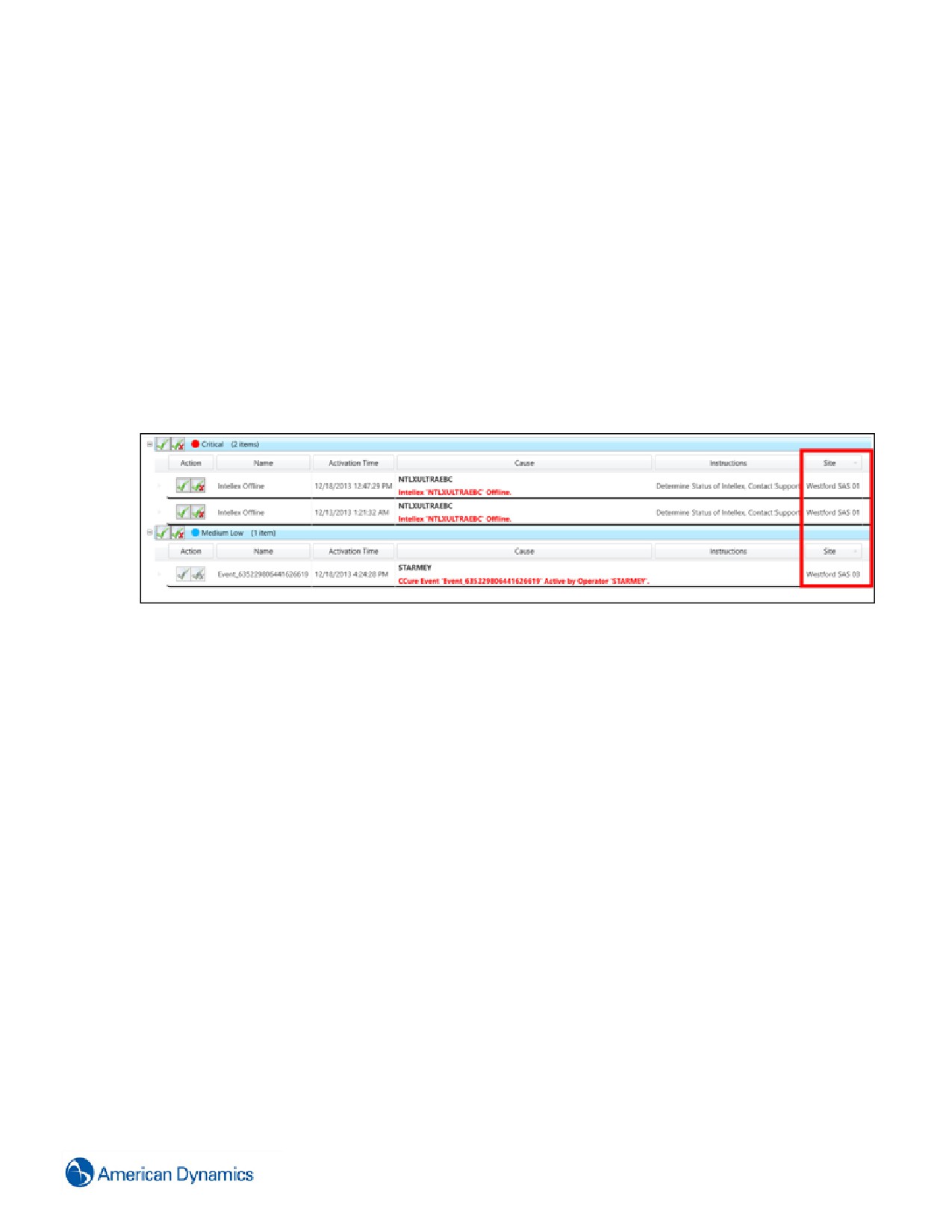
A MAS-on látható Eseménymegjelenítő eseménygyűjtőt jelent az összes SAS szerverről származó mindazon
események számára, amelyek aktuálisan interaktívak.
Amennyiben egy eseményaktiválás forrása valamely létező helyszínhez tartozik, az oldal neve megjelenik a
Helyszín mezőben. Ha a forrás nem tartozik meglévő helyszínhez, megjelenik az a helyszín, amelyet a victor
Application Server hozott létre.
SAS Online: A normál eseménykezelés (Nyugtázás/Törlés) munkafolyamatok ugyanúgy működnek, mintha
közvetlenül a SAS-ra lennének rácsatlakoztatva.
SAS Offline: Az eseménymegjelenítőben az eseményaktiválást nem lehet módosítani.
Az eseményaktiválások alkalmával a MAS vagy a SAS szerveren elvégzett műveletek valós időben mindkét
eseménymegjelenítőben tükröződnek.
A helyi menüben rendelkezésre álló áttekintés művelet mind a MAS, mind a SAS szerveren normálisként fog
működni.
Eseménybeállítás
Mind konfigurálása:
Az ilyen típusú Eseménykonfigurációk minden SAS szerverhez szinkronizálva lesznek. Ez azt jelenti, hogy ha a
felhasználó konfigurálja a All Doors -> Forced -> Activate Global Event (Minden ajtó -> Kényszerített -> Globális
esemény aktiválása) funkciót, a Vállalaton belüli összes ajtó aktiválni fogja ezt az eseményt az ajtó
kényszerítésekor.
Konkrét objektumok:
Ezek az eseménykonfigurációk azon a SAS szerveren kerülnek elmentésre, amelyhez az éppen konfigurált objektum
tartozik. Egy konkrét SAS door -> Forced -> Activate Global Event (SAS ajtó -> Kényszerített -> Globális esemény
aktiválása) az SAS szerveren ennek az intézkedésnek a konfigurációja kerül elmentésre.
414
Megjegyzés:
A MAS szerveren az Eseménybeállítás szerkesztő a SAS szerverekkel kapcsolatos összes objektum konfigurációját
megmutatja.
415
Térképek
Térképek létrehozhatók mind az MAS szervereken, mind a SAS szervereken.
MAS Maps (MAS térképek): Az MAS szerveken létrehozott térképek nem szinkronizálódnak az SAS szerverekkel.
SAS Maps (SAS térképek): Az SAS szervereken létrehozott térképek - azoknak a rétegeivel és objektumaival együtt
- szinkronizálódnak az MAS szerverrel és rendelkezésre is állnak az MAS kliens számára.
Az MAS szerveren definiált térképek több SAS szerverről származó objektumokat is tartalmazhat.
Állapotfigyelés
A MAS szerveren végzett egészségfigyelés megjeleníti a vállalaton belül létező összes támogatott készülék
egészségi állapotát, és ha a SAS szerver interaktív, az állapotok ennek megfelelően frissülnek.
A victor Application Server egészségi állapotát, valamint az összes rendelkezésre álló MAS és SAS gép állapotát is
mutatja a MAS állapot műszerfala.
Jelentés- és adatmegjelenítés
A MAS kliensnél jelentéskészítés és adatmegjelenítés áll rendelkezésre az adatok számára egészen azon legutóbbi
sikeres alkalomig, amikor SAS adatokat szinkronizáltak a MAS szerverre.
Licenckezelés
Nincs további licenckövetelmény ahhoz, hogy a victort SAS szerverre lehessen telepíteni.
416
„B” melléklet: Sablonok létrehozása és szerkesztése
Bevezetés
A victor Incident Management (Incidenskezelő) támogatja a központi jelentést létrehozó képességet, amely az
incidens elemeit egy felhasználó által meghatározott formátumban köti össze. Ezt két módszer szabályozza: az első
az export szabályozás alatt történik, ilyenkor a Direct Clip Action (Közvetlen klipművelet) ablakban megváltoztathatja
az egyes tételek jelentési sorrendjét. A második az alapértelmezett sablonokon / felhasználó által létrehozott
sablonokon keresztül zajlik.
A sablonok és a generált jelentések a Microsoft OpenXml szabványát használják, ennélfogva a Microsoft Wordön
kívül számtalan szócsomag támogatja őket.
Megjegyzés:
A Microsoft Word 2007 a továbbiakban az OpenXml szabványt támogatja.
Sablonok hozzáadása és törlése
A sablonok az
ikonra való kattintással adhatók hozzá a Direct Clip Action(Közvetlen klipművelet) ablakból a
jelentéskészítési folyamat közben; ez megnyit egy, a navigációt és a kívánt sablon kiválasztását megengedő intéző
ablakot. A sablonok az
ikonra kattintással el is távolíthatók.
Megjegyzés:
A sablonokat nem másolják, inkább hivatkoznak rájuk. Ajánlatos a sablonokat megosztott helyen tárolni.
Sablonok létrehozása
Az alábbi információk alapját a Microsoft Wordhöz (különösen pedig a 2010-es változathoz) szükséges folyamat adja.
A sablonokat .dotx fájlként (Word XML dokumentum) kell létrehozni és elmenteni; a .dotx fájlok lehetővé teszik a
sablon formátumának a létrehozását és a tartalom rendezését. Az incidensi elemek beillesztése a Tartalomvezérlők
segítségével történik statikus tartalmuk és formattálásuk bevitelével együtt. Ez teszi lehetővé a testreszabott
jelentéssablonok létrehozását.
Megjegyzés:
A Tartalomvezérlők a Fejlesztők szalagon állnak rendelkezésre. A szalag alapértelmezésben nem jelenik meg
Eljárás 312 A Fejlesztők szalag megjelenítése - MS Word
Lépés Művelet
1
Nyissa meg az MS Word alkalmazást.
2
Válassza a Fájl pontot.
3
Válassza a Lehetőségek pontot.
Megjelenik a Word opciók ablak.
417
4
Válassza a Menüszalag testreszabása opciót.
5
Jelölje be a Fejlesztő jelölőnégyzetet Fő lapok panelen.
6
Kattintson az OK gombra.
- Vége -
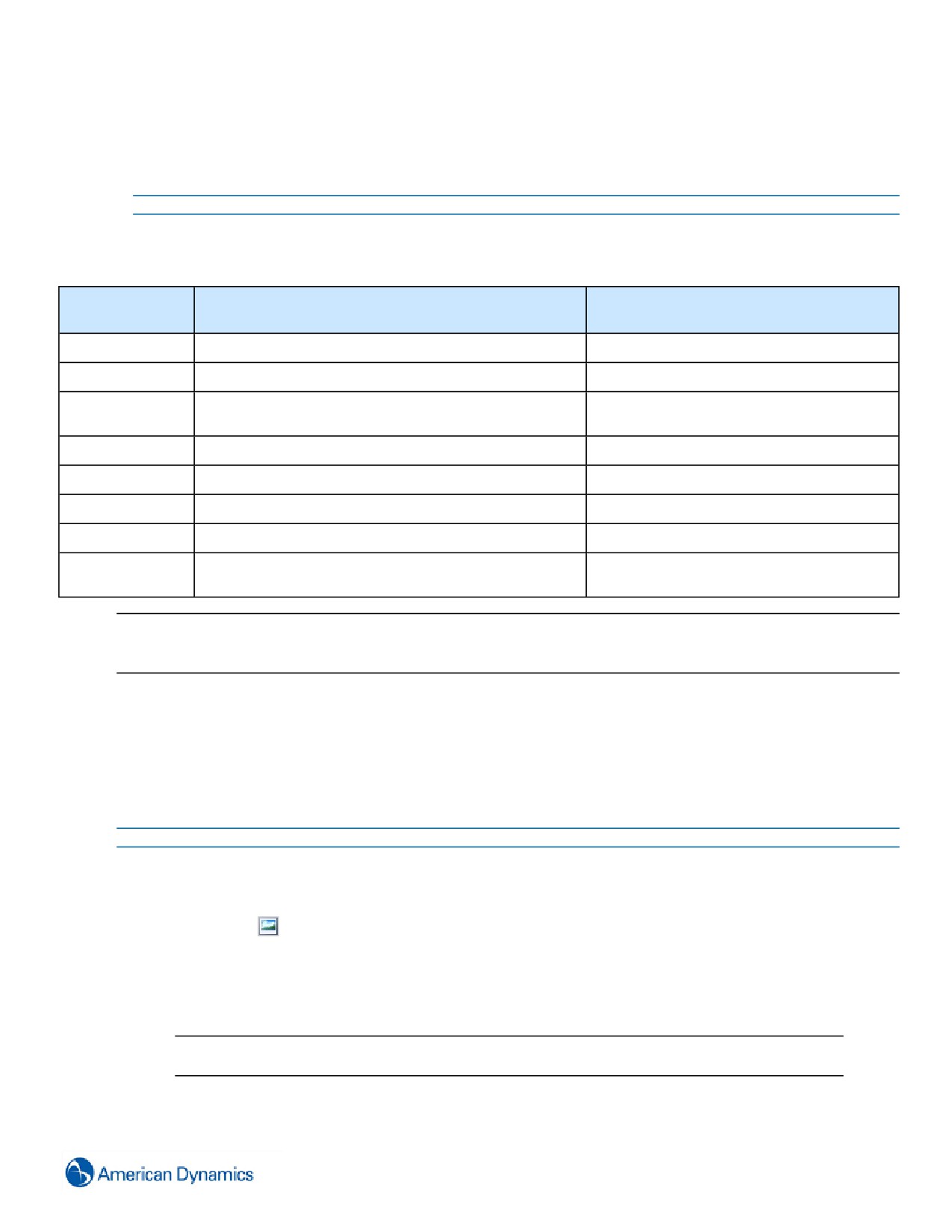
Az Incidensépítő által felismert Tartalomvezérlők
Tartalomvezérl
Leírás
Kimenet jelentése
ő neve
Cím
Incidens neve
Szöveg
Dátum
Adatexport
Szöveg
Incidenskép (Kép tartalomvezérlő szükséges a kép kimenő
Kép
Kép
méretének a kezeléséhez
Média
Incidensklip
A lejátszóhoz kapcsoló klipnév
Táblázat
Incidenstáblázat
A táblázatfájlhoz kapcsoló táblázatnév
Megjegyzés
Szöveg
Rich Text
Hyperlink
Kiegészítő fájlok
A tényleges fájlhoz kapcsoló fájlnév
Megmaradt
Helykitöltő dokumentumhoz még nem hozzáadott
Az összes fenti. Megjegyzés - A képeket az
tartalom
kiegészítő tartalom számára
oldal mérete határolja be
Megjegyzés:
Csak a fenti nevek egyikének megfelelő címmel rendelkező Tartalomvezérlőket fogják lecserélni a jelentéskészítés
közben.
Kép beillesztése
Amikor új sablonfájl jön létre vagy meglévő sablon szerkesztése folyik, a képeket a Tartalomvezérlők segítségével
lehet beilleszteni a Fejlesztő menüszalagba.
Eljárás 313 Kép hozzáadása sablonhoz
Lépés Művelet
1
Válassza a Developer (Fejlesztő) lapot.
Megjelenik a Fejlesztő menüszalag.
2
Kiválasztás
Egy kép helykitöltő kerül a dokumentumba.
3
Tetszés szerint méretezze át / helyezze el a helykitöltőt.
4
Jelölje be a Tulajdonságok opciót a Fejlesztő menüszalag vezérlők moduljában.
Megjegyzés:
Ügyeljen a tartalom kiválasztására.
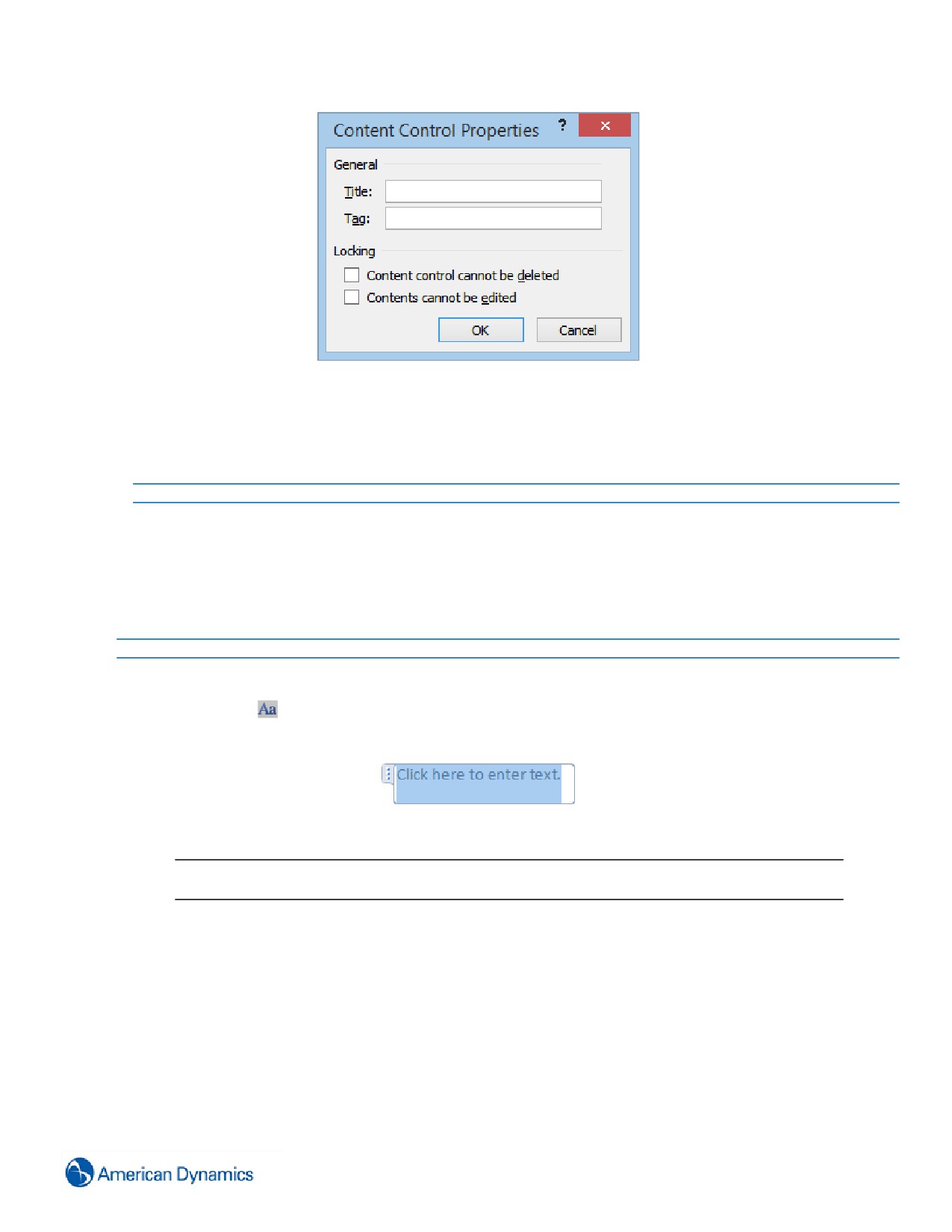
Megnyílik a Tartalomvezérlő tulajdonságai ablak.
418
5
Írja be a KÉP szöveget a Title (Cím) mezőbe.
6
Írjon be a Címke mezőbe egy értéket/leírást, hogy környezetet biztosítson a tartalomhoz. A Címke
használata a tartalomhoz rendelt incidensi exportoldalon történik.
7
Kattintson az OK gombra.
- Vége -
Tartalomvezérlő beillesztése Szöveg és Tartalom linkekhez
A Szöveg és Tartalom linkek a Rich Text Tartalomvezérlő ikon segítségével helyezhetők el a Fejlesztő szalagon.
Eljárás 314 Minden más Támogatott tartalom hozzáadása egy sablonhoz
Lépés Művelet
1
Jelölje ki a kurzorral a beillesztési pontot.
2
Kiválasztás
Egy Rich Text helykitöltő kerül a dokumentumba.
3
Jelölje be a Tulajdonságok opciót a Fejlesztő menüszalag vezérlők moduljában.
Megjegyzés:
Ügyeljen a tartalom kiválasztására.
Megnyílik a Tartalomvezérlő tulajdonságai ablak.
419
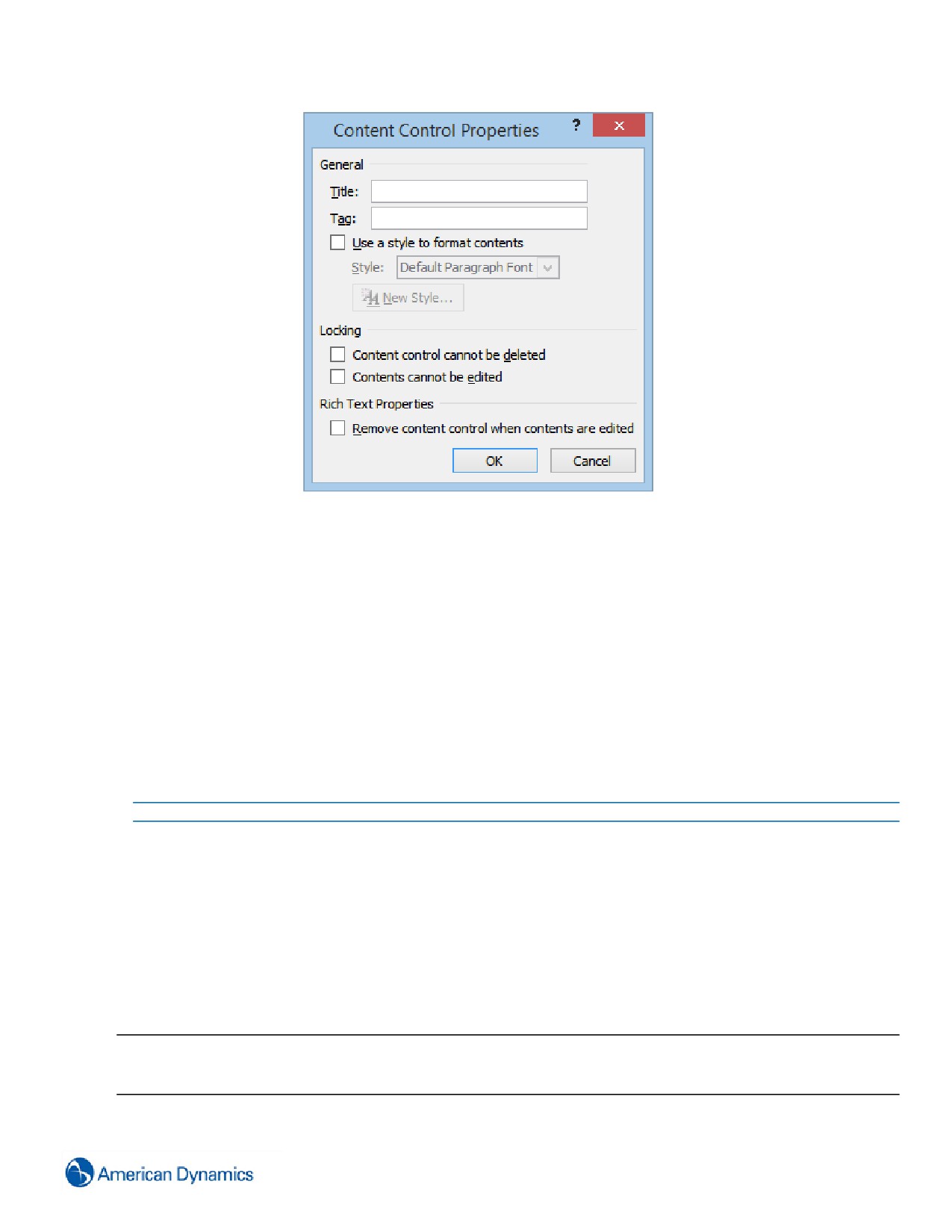
4
Adjon meg egy címet a Title (Cím) mezőben. A címnek az alábbiak közül kell kikerülnie -
• CÍM
• DÁTUM
• MÉDIA
• TÁBLÁZAT
• MEGJEGYZÉS
• HYPERLINK
• MEGMARADT TARTALOM
5
Írjon be a Címke mezőbe egy értéket/leírást, hogy környezetet biztosítson a tartalomhoz. A Címke
használata a tartalomhoz rendelt incidensi exportoldalon történik.
6
Kattintson az OK gombra.
- Vége -
További információ
A Tartalomvezérlők használatához tartozó további tájékoztatás; az Interneten talál tájékoztatást -
• Word Tartalomvezérlői
• OpenXml
• OpenXml SDK
Megjegyzés:
Az OpenXML SDK irodai eszköz felhasználható problémák feltárásához és a dokumentumstruktúra
megismeréséhez.
420
„C” melléklet: A victor Web Service telepítése
Bevezetés
Az alábbi fejezet háttér információkat nyújt a victor Web Service programról és annak a victor Webbel történő
integrálásáról.
Általános
A victor Web Service a szolgáltatás, amelyet a Representational State Transfer (REST) ASP.NET MVC4 Web API
technológia segítségével fejlesztettek ki. A Web Service RESTful API-t biztosít a .NET 4.5 frameworkön elérhető
legfrissebb Model View Controller (MVC) design segítségével.
A RESTful API lehetővé teszi a Web Service szolgáltatáshoz kapcsolódó Partner web alkalmazások számára a
GET/PUT/DELETE (ELVESZ/LETESZ/TÖRÖL) és a POST (POSZTOL) műveletek elvégzését.
A victor Web Service gazdagépe egy Microsoft Internet Information Services (IIS) webszerver.
victor Web
A V4.7 változatból lett kifejlesztve a victor Web a vAS támogatására, ami lehetővé teszi, hogy a victor egyesített
ügyfélről riasztásokat lehessen fogadni a victor Weben. Ez a funkció a webaljzatokra támaszkodik, a vAS integrációt
szolgáló victor Web Service Windows 7 környezetben nem támogatott. A victor Web Service feltelepíthető önálló
Windows 8 / 8.1 / 10 / Server 2012 / Server 2016 platformra, hogy „közvetítőként” működjön a Windows 7 victor
környezet és a victor Web szerver között.
Probléma
A telepítő irányítópult futtatása előtt ellenőrizni kell, hogy telepítve / aktiválva vannak-e a manuális előfeltételek, hogy
sikeresen lehessen használni a victor Web Service-t.
Megoldás
Az alábbi előfeltételeket kell telepíteni / aktiválni, hogy lehetővé váljon a victor Web szolgáltatás sikeres használata.
• IIS (Microsoft Internet Information Services) - Az ISS-t minden esetben aktiválni kell a telepítő irányítópult
futtatása előtt.
• ARR (Application Request Routing 3.0) - Minden olyan esetben, amikor egy vAS és a victor Web
integrálására van szükség egyetlen rendszeren, vagyis a vAS-t, a victor Web Service-t és a victor Webet
egyetlen rendszerre telepítik fel, az ARR-t le kell tölteni és telepíteni kell az irányítópult futtatása előtt.
421
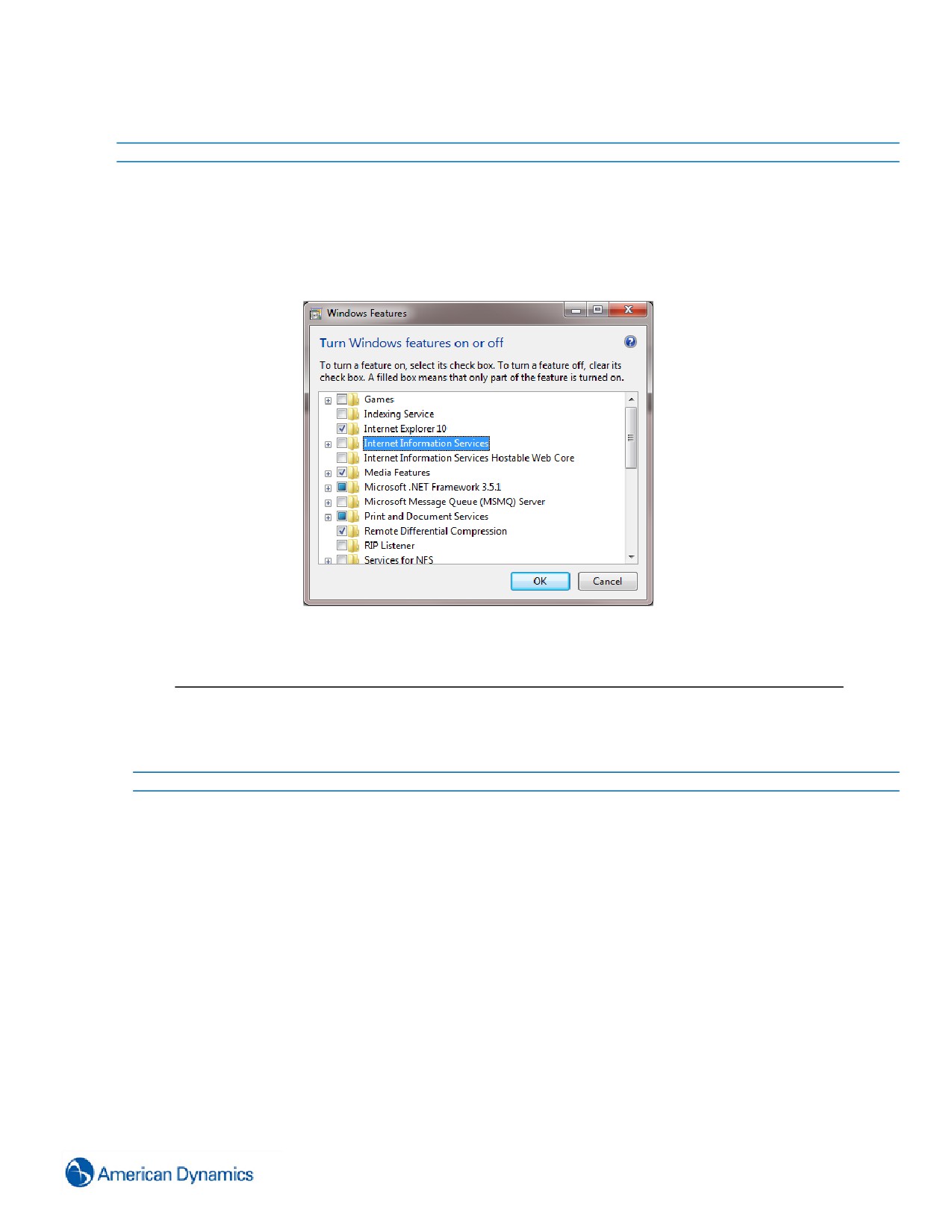
Eljárás 315 A victor kizárólagos telepítőjének futtatása előtt Windows 7
Lépés Művelet
1
Engedélyezze az IIS-t.
a Kattintson a Start lehetőségre.
b Írja be ‘Turn on Windows Features’ (Windows funkciók bekapcsolása) szöveget a keresőmezőbe,
majd nyomja le a RETURN billentyűt.
A Windows funkciók ablak megnyílik.
c Jelölje be az Internet information Services jelölőnégyzetet.
d Kattintson az OK gombra.
Megjegyzés:
A Windows Server 2012-höz az IIS aktiválása érdekében be kell kapcsolni a webszerver szerepkört.
2
Indítsa el a victor Installer Dashboardot, és kezdje meg a telepítést.
- Vége -
422
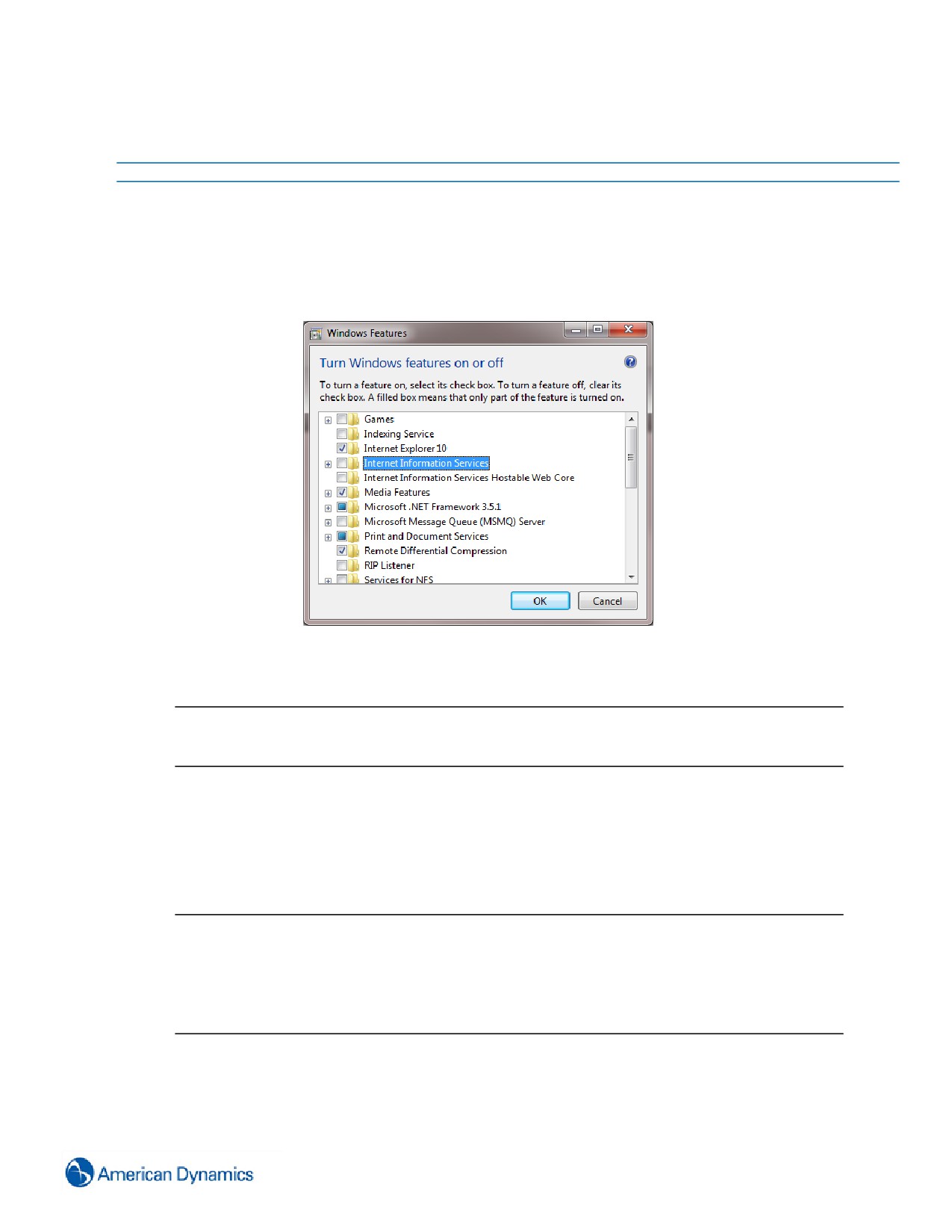
Eljárás 316 A victor only installer Windows 8 / 8.1 / 10 / Server 2012 / Server 2016 és a
Web vAS Integration együttes futtatása előtt
Lépés Művelet
1
Engedélyezze az IIS-t.
a Kattintson a Start lehetőségre.
b Írja be ‘Turn on Windows Features’ (Windows funkciók bekapcsolása) szöveget a keresőmezőbe,
majd nyomja le a RETURN billentyűt.
A Windows funkciók ablak megnyílik.
c Jelölje be az Internet information Services jelölőnégyzetet.
d Kattintson az OK gombra.
Megjegyzés:
A Windows Server 2012-höz és a Windows Server 2016-hoz az IIS aktiválása érdekében be kell
kapcsolni a webszerver szerepet.
2
Töltse le és telepítse az ARR-t
a Nyissa meg az internetböngészőt, és keresse meg az Application Request Routing Offline Installer
telepítőt. A telepítő csomagot csak a Microsoft hivatalos oldaláról szabad letölteni.
b Kattintson a Bővítmény telepítése opcióra.
c Letöltés után indítsa el a programfájlt, és kövesse a telepítő varázsló utasításait.
Megjegyzés:
• A victorWebönállótelepítőhasználataközbenaz ARR beállításai automatikusankonfigurálásra
kerülnek.
• Az ARR telepítőnek a telepítés elvégzéséhez aktív Internetes csatlakozásra van szüksége. Egy
offline ARR telepítő letöltéséhez kattintson a következő URL-re (https://www.microsoft.com/en-
us/download/details.aspx?id=47332)
3
Indítsa el a victor Installer Dashboardot, és kezdje meg a telepítést.
4
Amint végzett, indítsa el a victor Web önálló telepítőt.
423
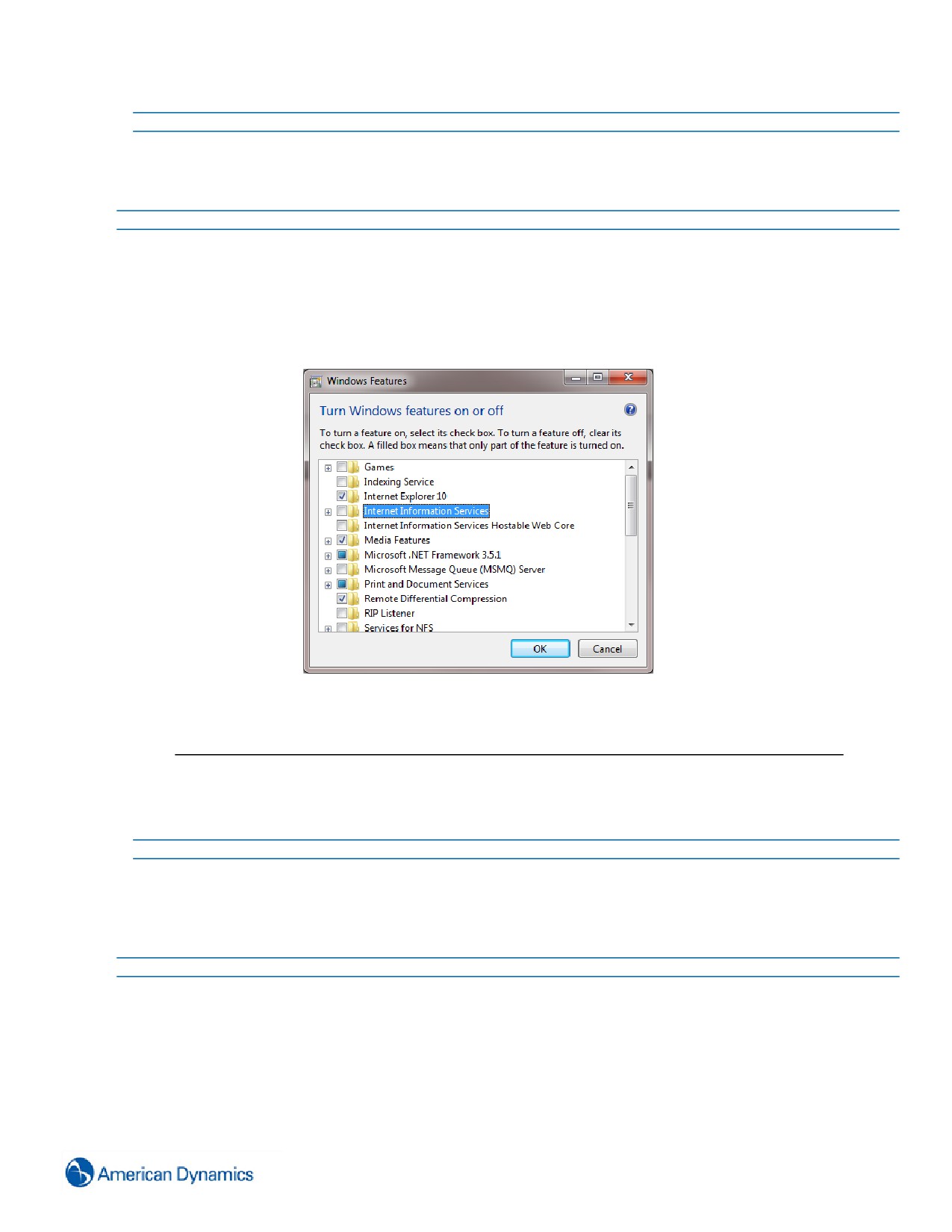
– Vége -
Eljárás 317 A victor Unified installer Windows 7 futtatása előtt
Lépés Művelet
1
1. IIS engedélyezése
a Kattintson a Start lehetőségre.
b Írja be ‘Turn on Windows Features’ (Windows funkciók bekapcsolása) szöveget a keresőmezőbe,
majd nyomja le a RETURN billentyűt.
A Windows funkciók ablak megnyílik.
c Jelölje be az Internet information Services jelölőnégyzetet.
d Kattintson az OK gombra.
Megjegyzés:
A Windows Server 2012-höz az IIS aktiválása érdekében be kell kapcsolni a webszerver szerepkört.
2
Indítsa el a Unified Installer Dashboardot, és kezdje meg a telepítést.
- Vége -
Eljárás 318 A Unified Installer Windows 8 / 8.1 / 10 / Server 2012 / Server 2016 és a Web
vAS Integration együttes futtatása előtt
Lépés Művelet
1
Engedélyezze az IIS-t.
a Kattintson a Start lehetőségre.
b Írja be ‘Turn on Windows Features’ (Windows funkciók bekapcsolása) szöveget a keresőmezőbe,
majd nyomja le a RETURN billentyűt.
A Windows funkciók ablak megnyílik.
424
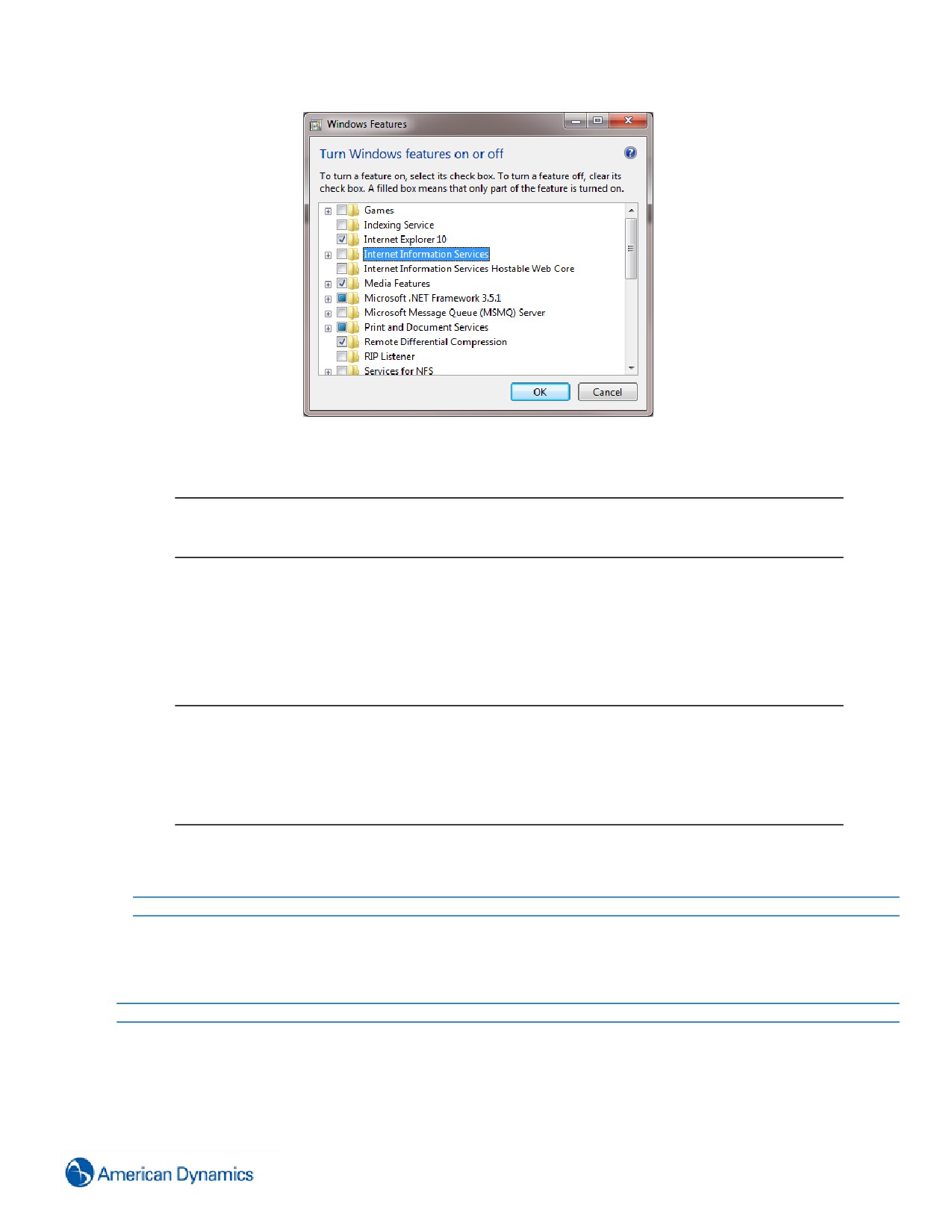
c Jelölje be az Internet information Services jelölőnégyzetet.
d Kattintson az OK gombra.
Megjegyzés:
A Windows Server 2012-höz és a Windows Server 2016-hoz az IIS aktiválása érdekében be kell
kapcsolni a webszerver szerepet.
2
Töltse le és telepítse az ARR-t
a Nyissa meg az internetböngészőt, és keresse meg az Application Request Routing Offline Installer
telepítőt. A telepítő csomagot csak a Microsoft hivatalos oldaláról szabad letölteni.
b Kattintson a Bővítmény telepítése opcióra.
c Letöltés után indítsa el a programfájlt, és kövesse a telepítő varázsló utasításait.
Megjegyzés:
• A victorWebönállótelepítőhasználataközbenaz ARR beállításai automatikusankonfigurálásra
kerülnek.
• Az ARR telepítőnek a telepítés elvégzéséhez aktív Internetes csatlakozásra van szüksége. Egy
offline ARR telepítő letöltéséhez kattintson a következő URL-re (https://www.microsoft.com/en-
us/download/details.aspx?id=47332)
3
Indítsa el a Unified Installer Dashboardot, és kezdje meg a telepítést.
4
Amint végzett, indítsa el a victor Web önálló telepítőt.
- Vége -
Eljárás 319 ELJÁRÁS - AZ ÖNÁLLÓ VICTOR WEB SERVICE TELEPÍTÉSE
Lépés Művelet
1
Engedélyezze az IIS-t.
a Kattintson a Start lehetőségre.
425
b Írja be ‘Turn on Windows Features’ (Windows funkciók bekapcsolása) szöveget a keresőmezőbe,
majd nyomja le a RETURN billentyűt.
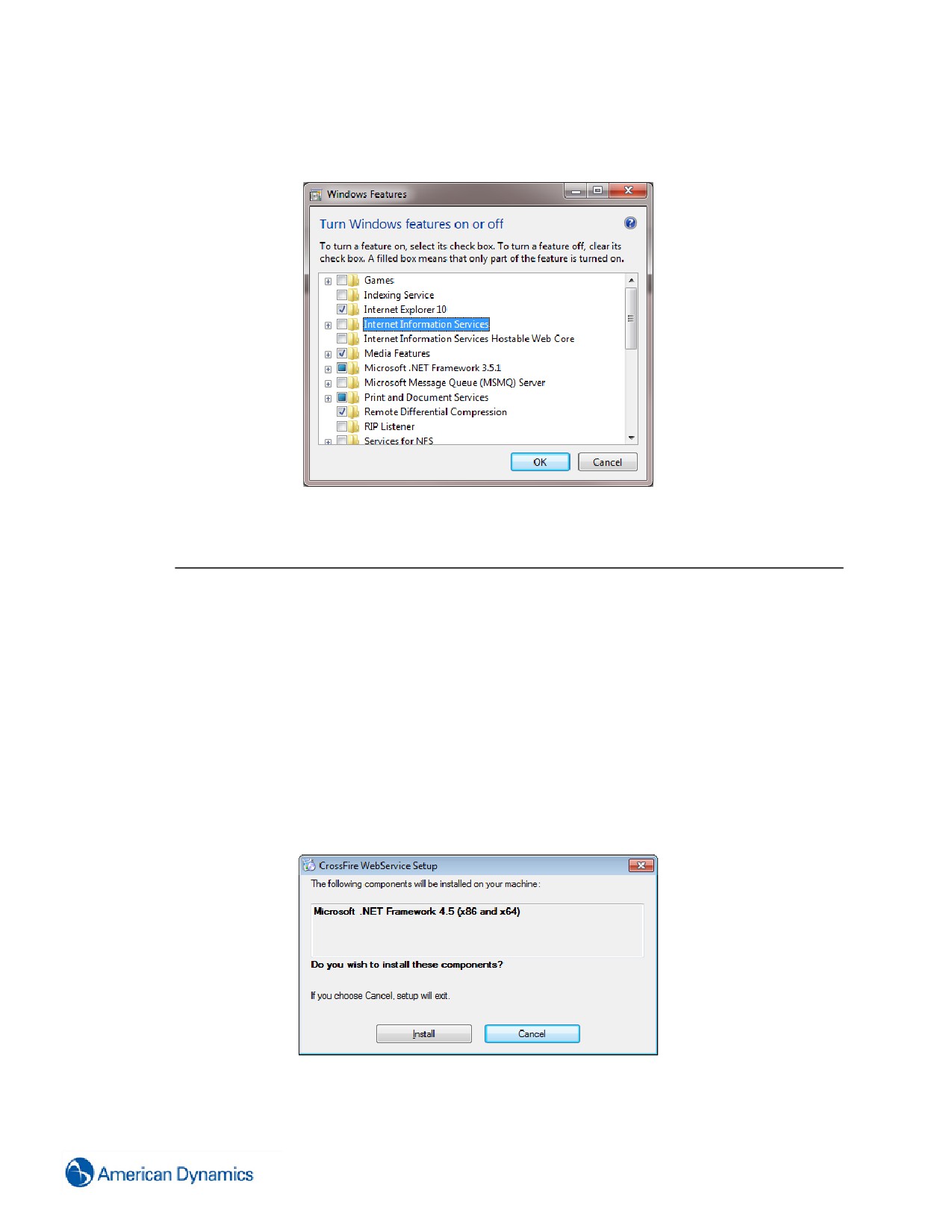
A Windows funkciók ablak megnyílik.
c Jelölje be az Internet information Services jelölőnégyzetet.
d Kattintson az OK gombra.
Megjegyzés:
A Windows Server 2012-höz az IIS aktiválása érdekében be kell kapcsolni a webszerver szerepkört.
2
Töltse le az alábbi telepítőcsomagok egyikét az American Dynamics weboldalról.
a victor Egyesített
b Csak victor
c victor Application Server és SQL 32/64 bit
3
A telepítő letöltése után csomagolja ki a zip fájl tartalmát, és navigáljon el a csomagon belül a szemét
mappába.
4
Kattintson duplán a CrossFireWebService.msi fájlra.
5
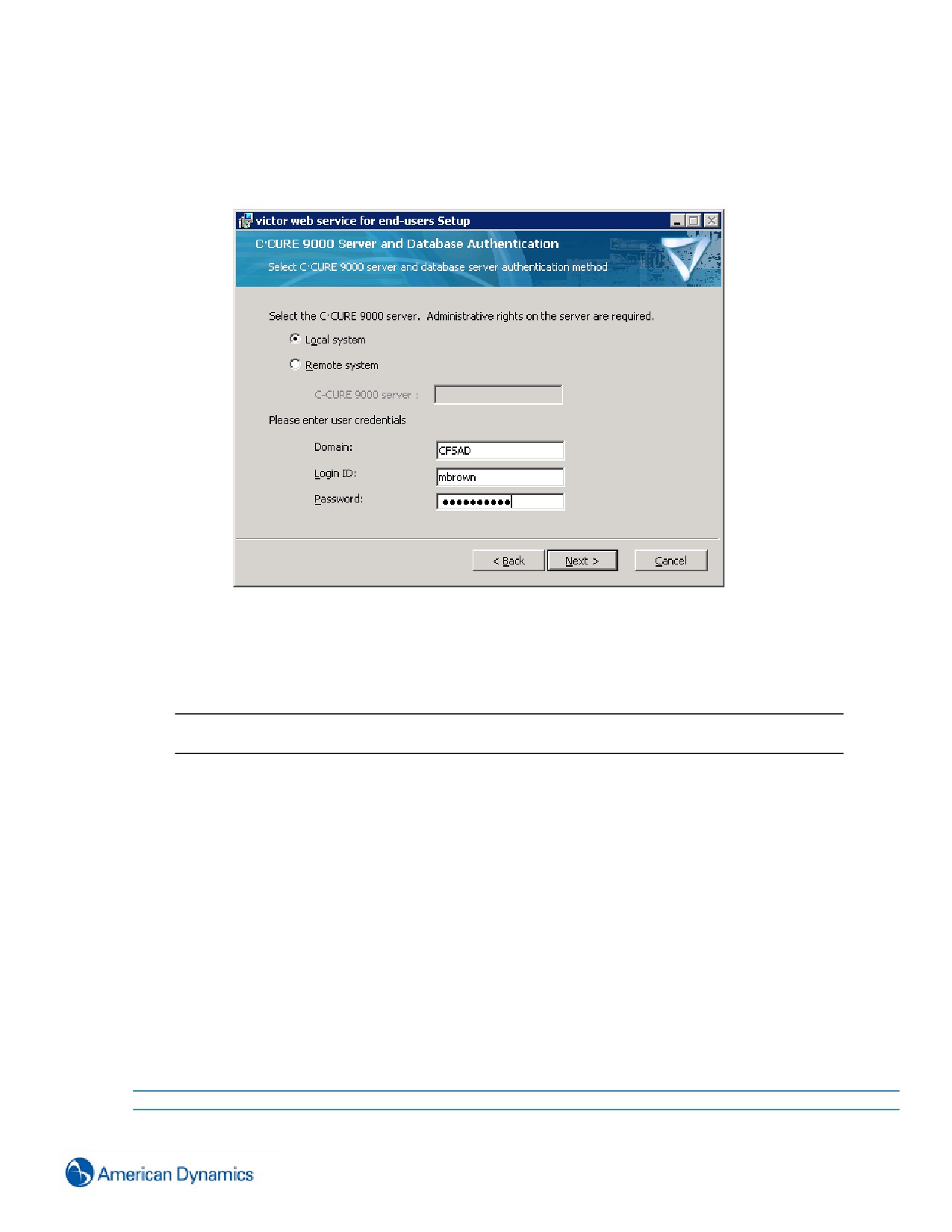
Az alábbi párbeszédablak jelenik meg, ha a rendszerre nem telepítették a Microsoft .NET Framework 4.5-t. A
folytatáshoz kattintson a Telepítés gombra.
6
A Microsoft .NET Framework 4.5 telepítésének befejezése után megjelenik a victor Web Service beállítási
varázsló. Kattintson a Következő gombra.
426
7
Kattintson a Következő gombra. Megjelenik a végfelhasználói licencszerződés.
8
Jelölje be az „Elfogadom a Licenc megállapodás feltételeit” opciót, és kattintson a Következő gombra.
Megjelenik a Célmappa képernyő. A Következő gombra kattintva jelenítse meg a szerver- és adatbázis-
hitelesítő képernyőt.
9
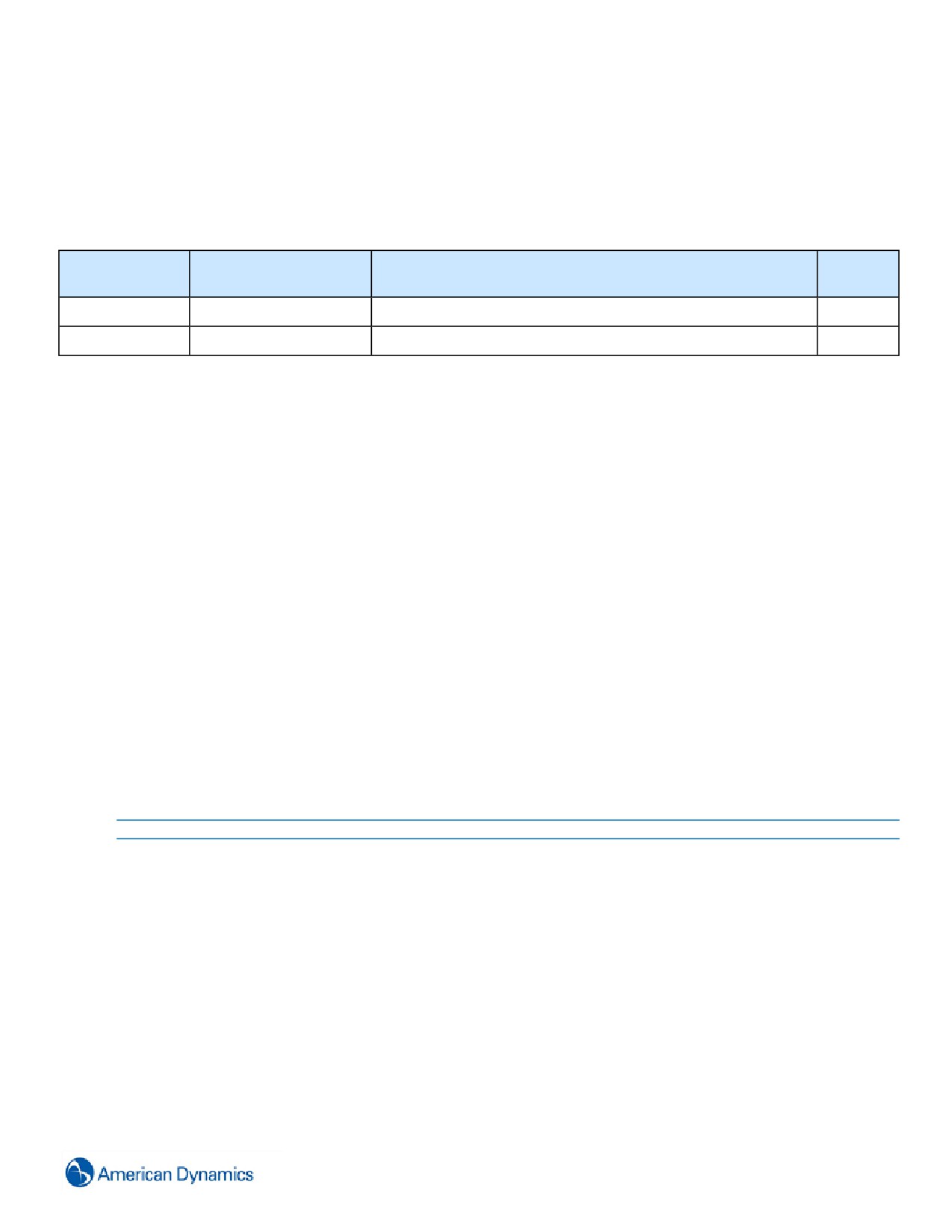
Válassza a Remote System (Távoli rendszer) opciógombot.
10
Írja be a domain nevet és annak a victor Application Servernek a nevét, amelyet be kíván venni a saját vAS
Integration-be, vagy annak IP címét.
11
Írja be a vAS bejelentkezés azonosítóját a Login ID (Bejelentkezési azonosító) mezőbe.
Megjegyzés:
Ennek Windows Administrator Account rendszergazda fióknak kell lenni
12
Írja be a vAS jelszót a Jelszó mezőbe.
13
Kattintson a Következő gombra.
14
Ha a telepítő nem képes automatikusan beazonosítani az adatbázisszervert, megjelenik egy
párbeszédpanel, és kéri, hogy Ön írja be a szerver nevét és az adatbázispéldányt (Például:
myserver\SQLExpress) majd kattintson az OK gombra.
Megjelenik a Telepítési opciók párbeszédablak.
15
Amennyiben Redundáns konfigurációban telepíti a Web Service programot, jelölje be a támogatott külső
redundánst alkalmazó Redundáns szerver telepítését, majd írja be a domain nevet és a Virtuális
szerverrendszer nevét, valamint annak IP címét.
16
Kattintson a Következő gombra.
17
A telepítés megkezdéséhez kattintson a Következő gombra. Megjelenik egy folyamatjelző sávot tartalmazó
párbeszédablak, így figyelemmel kísérheti a telepítés folyamatát.
Megjelenik a Telepítés bejeződött képernyő.
18
Kattintson a Befejezés gombra a telepítés befejezéséhez.
- Vége -
427
A victor licencelési opciókkal kapcsolatos kérdések
Probléma
A műszaki lap arról tájékoztatja a vevőket, hogy hogyan oldjanak meg kérdéseket a victor Server szoftverlicencén
található bizonyos bővítmény opciók kapcsán.
Eset
Típusszámok
Leírás
használata
1
ADVC-WEBSERVICE
Bővítménylicenc opció a victor Web Service támogatására
V4.5.1+
2
ADVC-MATRIXDVR
Bővítménylicenc opció a Matrix DVR támogatására
V4.5.1+
Előfeltételek
• Kompatibilis gazda PC, amely a telepített kiszolgálóalkalmazás/licenc vonatkozásában megfelel a
rendszerkövetelményeknek/meghaladja azokat:
• victor Professional (aka kezelőközpont)
• Egyesített szerver (victor/C•CURE)
• Kompatibilis gazda PC, amely a telepített ügyfélalkalmazás vonatkozásában megfelel a
rendszerkövetelményeknek/meghaladja azokat:
• victor Egyesített Ügyfél
• A „Garanciavagy érvényes SSA avictorszoftverlicenc esetén”fejezetben
• Érvényes bejelentkezési fiók a victor alkalmazás esetén (Windows-tartomány vagy Alapszintű hitelesítés)
• E-mail és internet-hozzáférés
Ha az opcionális victor Web Service licencelt bővítményopciót (ADVC-WEBSERVICE) vásárolta meg, regisztrálta
és alkalmazta a frissített licencet, de problémái vannak egy olyan alkalmazással, amely a victor Web Service
segítségével végzett integrálás céljából készült, kérjük, kövesse az alábbi lépéseket:
Eljárás 320 Hogyan kell kijavítani a victor Web Service-t (a victor V4.5.1. vagy ennél
későbbi változatoknál)
Lépés Művelet
1
Jelentkezzen be a victor vagy az egyesített kiszolgáló szoftvert futtató gazda PC-re rendszergazda szintű
bejelentkezési adatokkal.
2
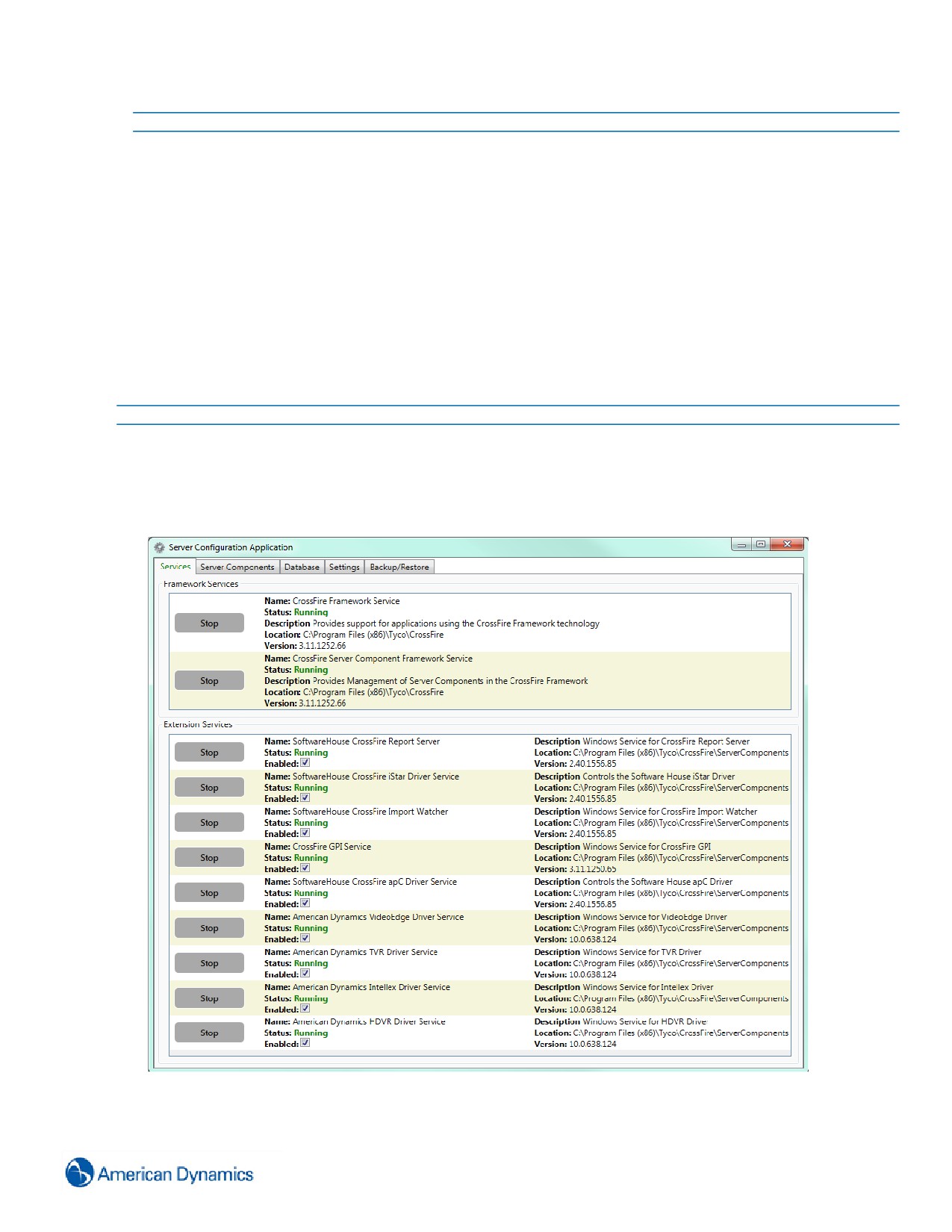
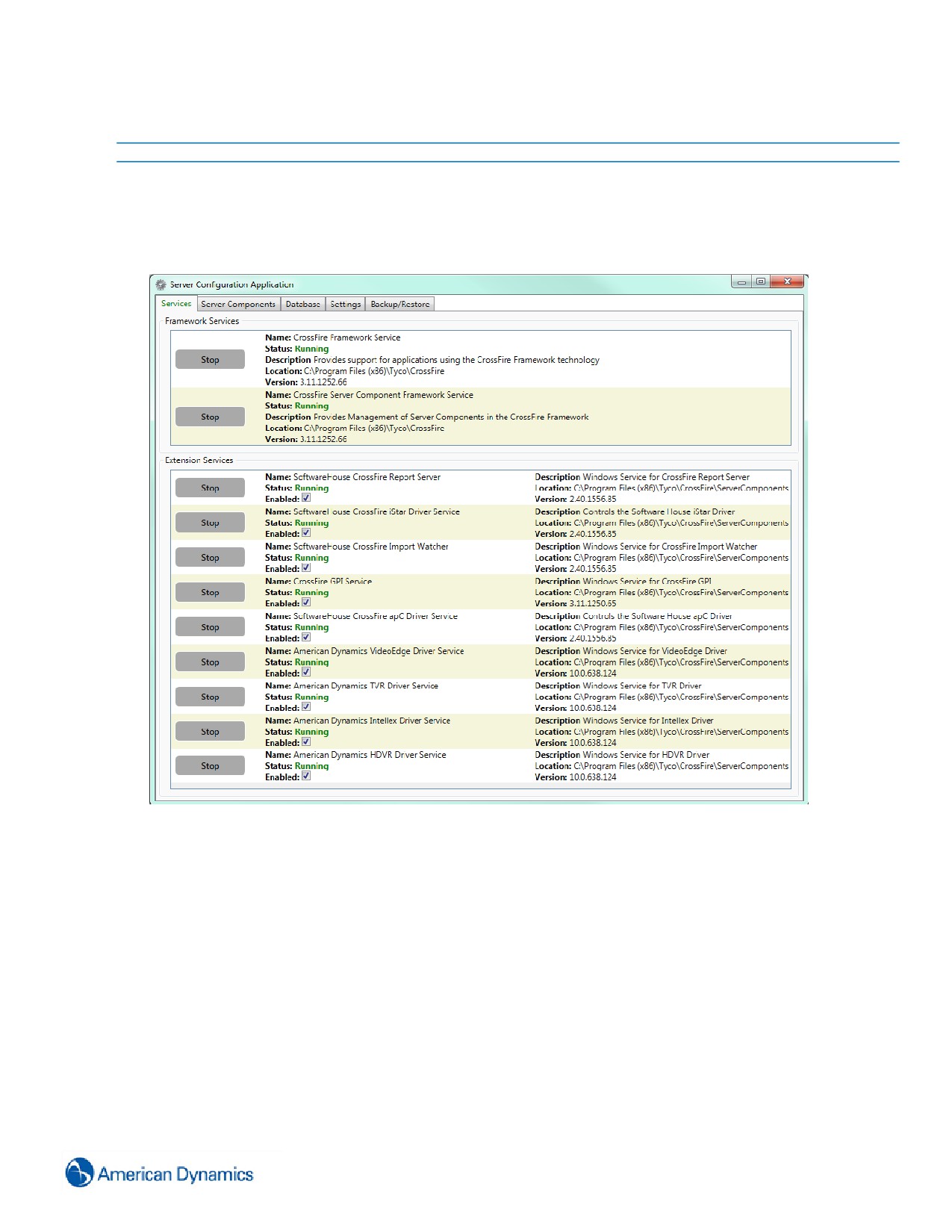
Indítsa el a Server Configuration (Kiszolgálókonfiguráció) alkalmazást (Futtatás rendszergazdaként), és
lépjen tovább a Services (Szolgáltatások) lap képernyőképének mentéséhez.
3
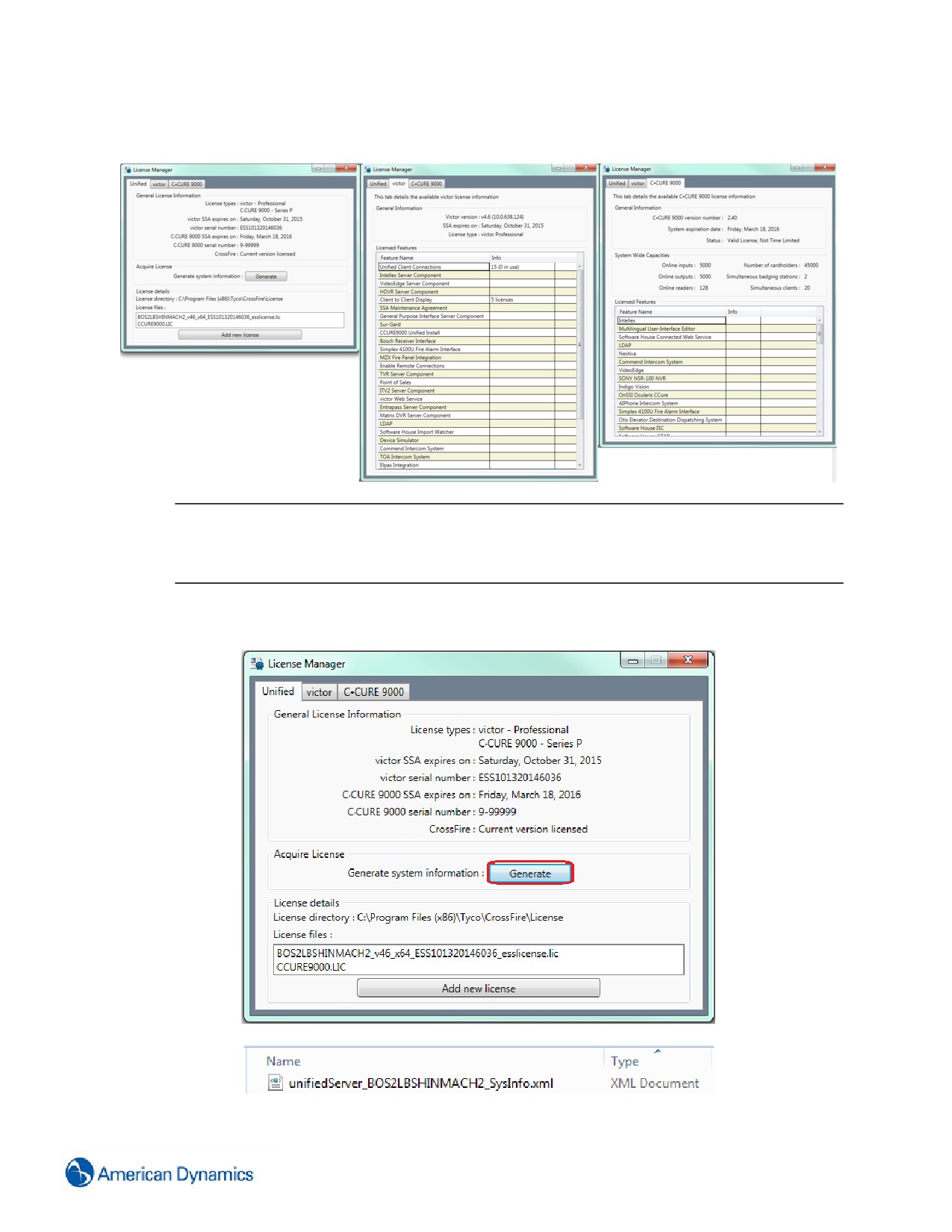
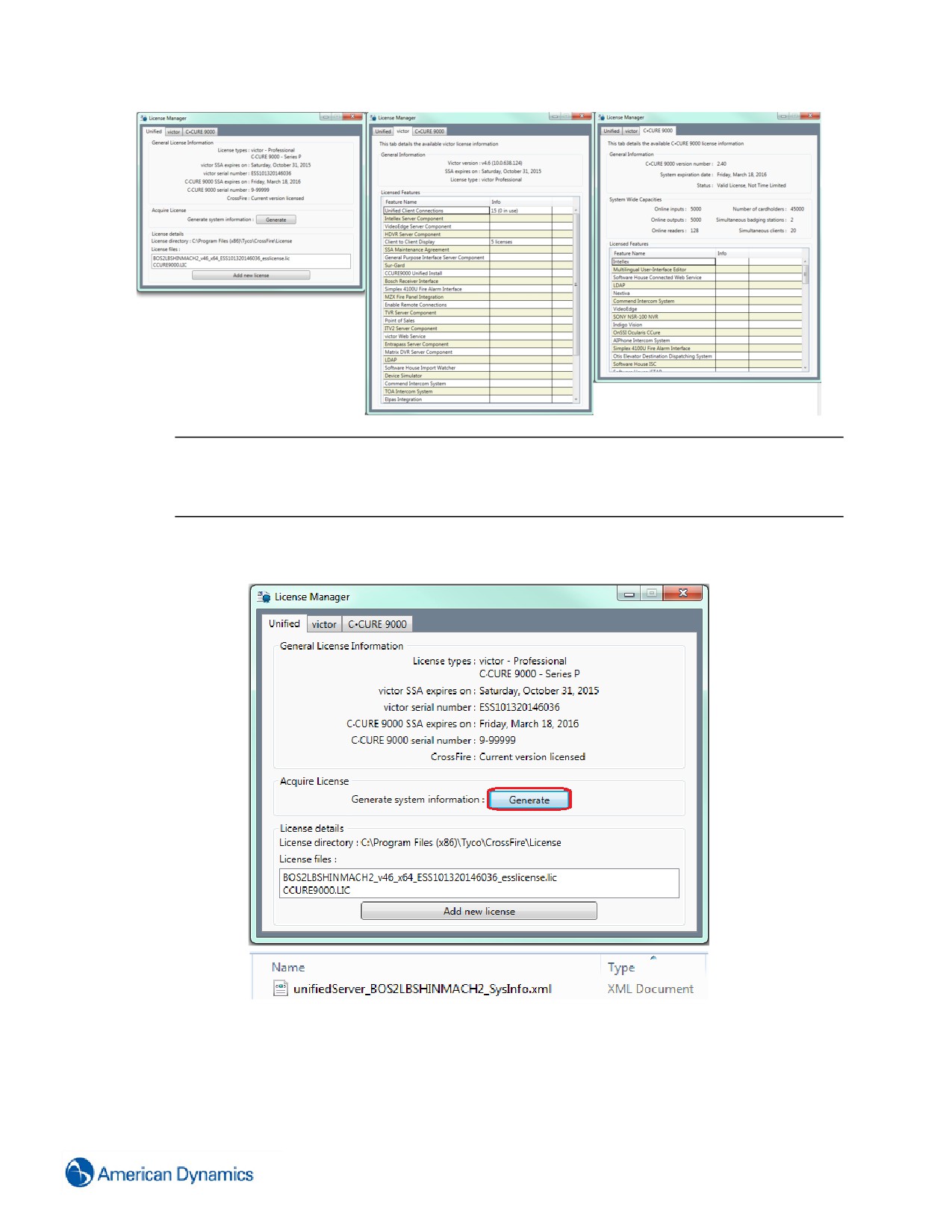
Ezután indítsa el a Licenckezelő alkalmazást, és lépjen tovább mindegyik lap képernyőképének
mentéséhez: Unified (Egyesített) lap, victor lap és C·CURE lap.
4
License Manager (Licenckezelő) alkalmazásból kattintson a Generate (Generálás) elemre a Unified
(Egyesített) lapon, és mentse az XML-generálású fájlt.
5
Ezután küldjön e-mailt a LicenseSW@tycoint.com címre, és kérjen segítséget a victor Web Service-szel
kapcsolatos problémához. Ne felejtse el csatolni az alábbi öt (5) fájlt:
a A Services(Szolgáltatások)lapképernyőképeaServer Configuration (Kiszolgálókonfiguráció)
alkalmazásból
428
b A Unified (Egyesített)lapképernyőképeaLicense Manager (Licenckezelő)alkalmazásból
c A victor lapképernyőképeaLicense Manager (Licenckezelő)alkalmazásból
d A C·CURE lapképernyőképeaLicense Manager (Licenckezelő)alkalmazásból
e A License Manager (Licenckezelő)alkalmazás által generált XML fájl
6
Miután a Licencadó csapat megkapja az e-mailt a szükséges fájlokkal, áttekintik a kérést, és elküldenek egy
frissített ugyanolyan verziójú victor licencfájlt a normál munkaidő alatt.
7
Mentse a frissített victor licencfájlt (.LIC) a victor vagy az egyesített kiszolgáló alkalmazásra.
8
License Manager (Licenckezelő) alkalmazásból kattintson az Add new license (Új licenc hozzáadása)
elemre a Unified (Egyesített) lapon, és jelölje ki a frissített victor licencfájlt.
Megjegyzés:
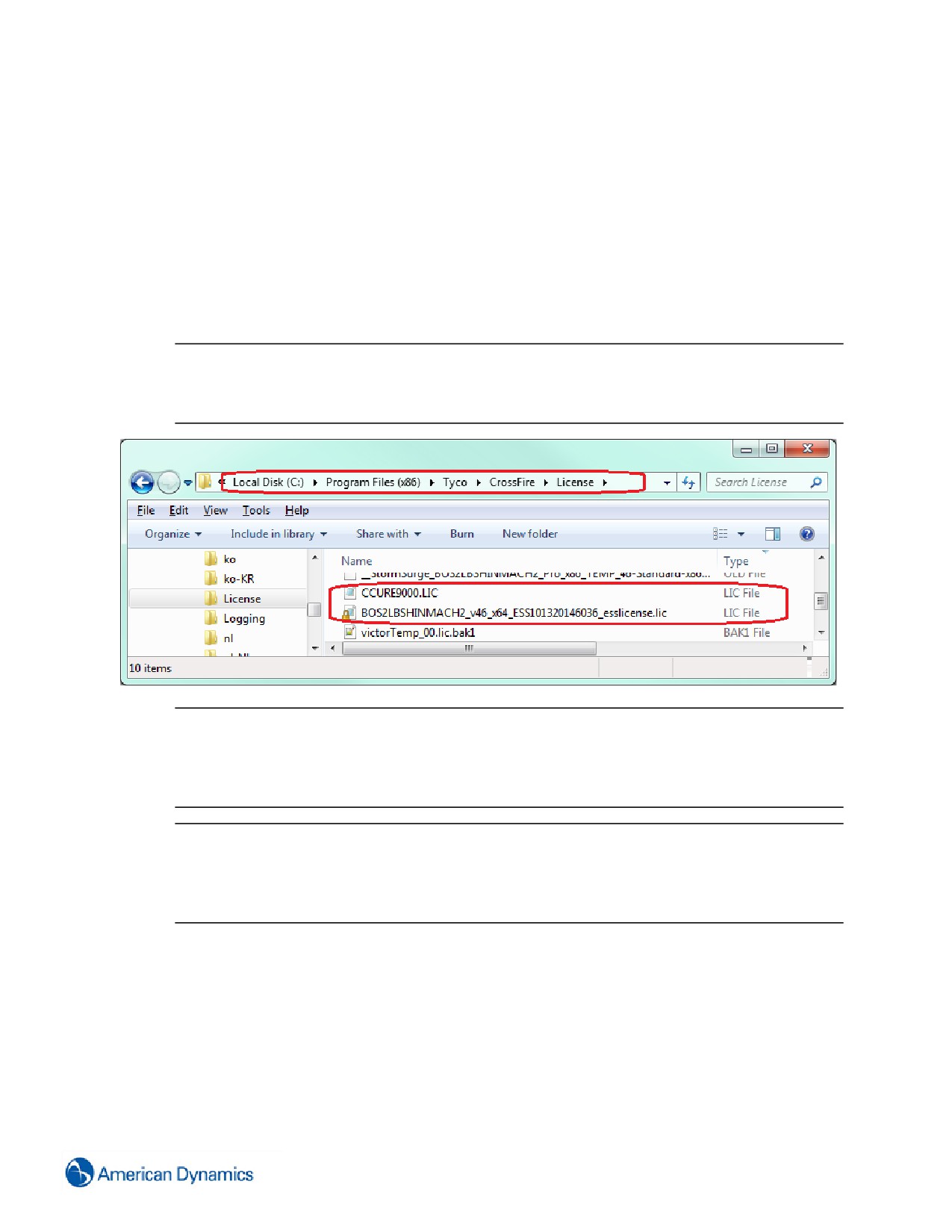
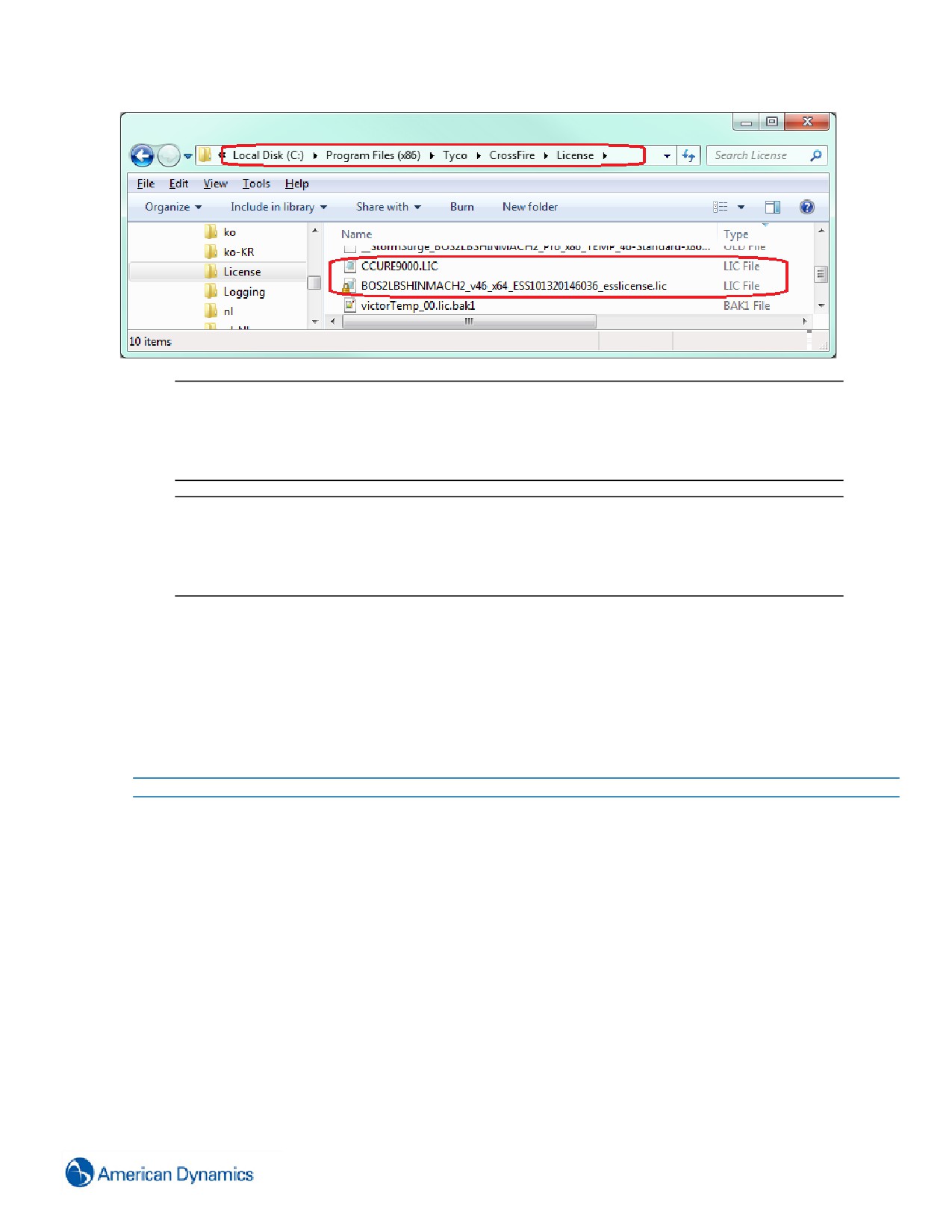
Csak egy (1) victor licencfájl (pl. HostName_v45_x64_ESS############_esslicense.lic) és egy (1)
C·CURE licencfájl (pl. CCURE9000.LIC) lehet az alapértelmezett mappában. Ha egynél több victor
licenc van, akkor manuálisan kell átneveznie/áthelyeznie/törölnie a régebbi victor licencfájl(oka)t.
Megjegyzés:
Miután a License Manager (Licenckezelő) sikeresen hozzáadta a frissített victor licencfájlt,
megjelenít egy üzenetet arra vonatkozóan, hogy az új licenc aktiválásához indítsa újra a
szolgáltatásokat. Gondoskodjon arról, hogy továbblépjen a szolgáltatások újraindításával annak
érdekében, hogy az alkalmazás a frissített licencfájlt használja.
Megjegyzés:
Unified (Egységesített) rendszeren vagy C•CURE 9000 rendszeren a License Manager
(Licenckezelő) nem fogja automatikusan újraindítani a szolgáltatásokat egy licencfájl hozzáadása
után. Ennélfogva manuálisan kell elindítani a Server Configuration (Szerverkonfiguráció)
alkalmazást, majd továbblépni a CrossFire Services leállítására (STOP) és elindítására (START).
9
A szolgáltatások újraindítása után ellenőrizze a következő alkalmazásokat:
a Kiszolgáló konfiguráció Ellenőrizze a Services (Szolgáltatások) lapot, hogy meggyőződjön arról, hogy
az összes szolgáltatás fut.
b Licenckezelő Ellenőrizze a Unified (Egyesített), victor és C·CURE lapokat, hogy meggyőződjön arról,
hogy az összes licencinformáció felismerése helyesen megtörtént.
10
A victor vagy Unified Server szervere most már megfelelően konfigurálva van, így működnie kell a victor
Web Service programnak.
429
– Vége -
A MATRIX DVR HELYREÁLLÍTÁSA (VICTOR V4.8 VAGY ENNÉL KÉSŐBBI VÁLTOZAT
ESETÉN)
Ha az opcionális Matrix DVR licencelt bővítményopciót (ADVC-MATRIXDVR) korábban már
megvásárolták/licencelték a V4.5.1-hez vagy V4.6-hoz, akkor ezeknek a vevőknek az alábbi lépéseket kell követniük
a V4.8+-ra frissítést követően ahhoz, hogy támogatva legyen a Matrix DVR rögzítők helyes száma.
Eljárás 321 A Matrix DVR helyreállítása (victor V4.8 vagy ennél későbbi változat esetén)
Lépés Művelet
1
Jelentkezzen be a victor vagy az egyesített kiszolgáló szoftvert futtató gazda PC-re rendszergazda szintű
bejelentkezési adatokkal.
2
Indítsa el a Server Configuration (Kiszolgálókonfiguráció) alkalmazást (Futtatás rendszergazdaként), és
lépjen tovább a Services (Szolgáltatások) lap képernyőképének mentéséhez.
430
3
Ezután indítsa el a Licenckezelő alkalmazást, és lépjen tovább mindegyik lap képernyőképének
mentéséhez: Unified (Egyesített) lap, victor lap és C·CURE lap.
Megjegyzés:
Erősítse meg, hogy az SSA még érvényes (lásd a Unified (Egyesített) lapot). Ha lejárt, akkor vegye
fel a kapcsolatot az értékesítési munkatárssal, vagy küldjön e-mailt a tspssa@tycoint.com, hogy
ajánlatot kérjen az SSA beszerzésére. mielőtt folytatná.
4
License Manager (Licenckezelő) alkalmazásból kattintson a <Generate> (Generálás) elemre a Unified
(Egyesített) lapon, és mentse az XML-generálású fájlt.
431
5
Ezután küldjön e-mailt a LicenseSW@tycoint.com címre, és kérjen segítséget a victor Web Service-szel
kapcsolatos problémához. Ne felejtse el csatolni az alábbi öt (5) fájlt:
a A Services(Szolgáltatások)lapképernyőképeaServer Configuration (Kiszolgálókonfiguráció)
alkalmazásból
b A Unified (Egyesített)lapképernyőképeaLicense Manager (Licenckezelő)alkalmazásból
c A victor lapképernyőképeaLicense Manager (Licenckezelő)alkalmazásból
d A C·CURE lapképernyőképeaLicense Manager (Licenckezelő)alkalmazásból
e A License Manager (Licenckezelő)alkalmazás által generált XML fájl
6
Miután a Licencadó csapat megkapja az e-mailt a szükséges fájlokkal, áttekintik a kérést, és ha érvényes,
generálnak és e-mailben elküldenek egy frissített ugyanolyan verziójú victor licencfájlt a normál munkaidő
alatt.
7
Mentse a frissített victor licencfájlt (.LIC) a victor vagy az egyesített kiszolgáló alkalmazásra.
8
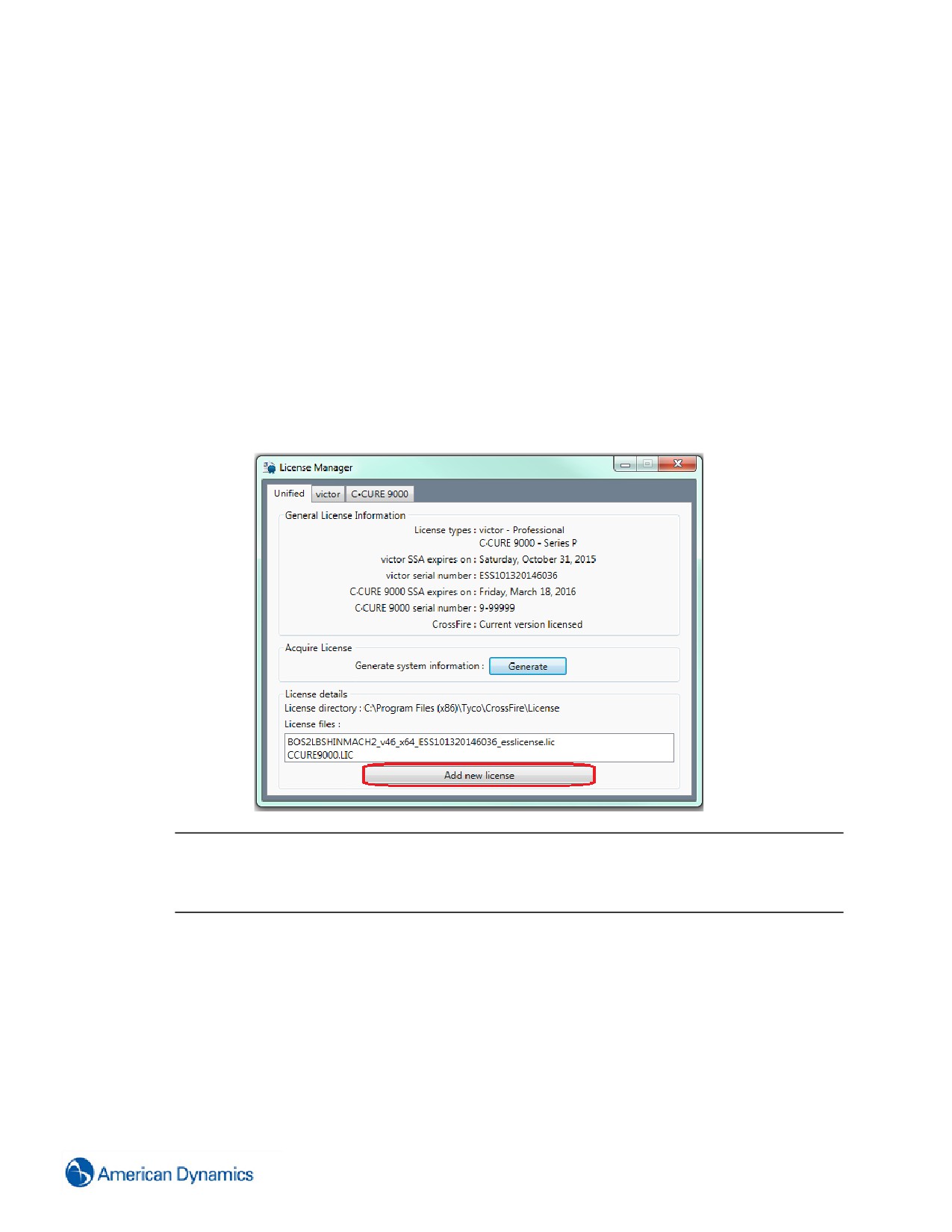
License Manager (Licenckezelő) alkalmazásból kattintson az Add new license (Új licenc hozzáadása)
elemre a Unified (Egyesített) lapon, és jelölje ki a frissített victor licencfájlt.
Megjegyzés:
Csak egy (1) victor licencfájl (pl. HostName_v45_x64_ESS############_esslicense.lic) és egy (1)
C·CURE licencfájl (pl. CCURE9000.LIC) lehet az alapértelmezett mappában. Ha egynél több victor
licenc van, akkor manuálisan kell átneveznie/áthelyeznie/törölnie a régebbi victor licencfájl(oka)t.
432
Megjegyzés:
Miután a License Manager (Licenckezelő) sikeresen hozzáadta a frissített victor licencfájlt,
megjelenít egy üzenetet arra vonatkozóan, hogy az új licenc aktiválásához indítsa újra a
szolgáltatásokat. Gondoskodjon arról, hogy továbblépjen a szolgáltatások újraindításával annak
érdekében, hogy az alkalmazás a frissített licencfájlt használja.
Megjegyzés:
Unified (Egységesített) rendszeren vagy C•CURE 9000 rendszeren a License Manager
(Licenckezelő) nem fogja automatikusan újraindítani a szolgáltatásokat egy licencfájl hozzáadása
után. Ennélfogva manuálisan kell elindítani a Server Configuration (Szerverkonfiguráció)
alkalmazást, majd továbblépni a CrossFire Services leállítására (STOP) és elindítására (START).
9
A szolgáltatások újraindítása után ellenőrizze a következő alkalmazásokat:
a Kiszolgáló konfiguráció Ellenőrizze a Services (Szolgáltatások) lapot, hogy meggyőződjön arról, hogy
az összes szolgáltatás fut.
b Licenckezelő Ellenőrizze a Unified (Egyesített), victor és C·CURE lapokat, hogy meggyőződjön arról,
hogy az összes licencinformáció felismerése helyesen megtörtént.
10
A victor vagy Unified Server szoftverét most licencelni és konfigurálni kell, hogy támogassa az összes
Matrix DVR rögzítőt a victor egyesített ügyfél szoftveren keresztül.
- Vége -
433
„D” melléklet: Újabb kliensverziók támogatása régebbi
kiszolgálószoftvereken
Bevezetés
Ez a szakasz ismerteti, hogyan történik az újabb victor egyesített ügyfél szoftververziók támogatása egy régebbi
victor Application Server szoftververzión. A vásárló olyan helyszínei esetében, amelyek verzióspecifikus
kiszolgálóintegrációtól függenek, azok hagyományosan nem képesek használni semmilyen kliensoldali
funkciófejlesztést és/vagy hibajavítást a kliens ás kiszolgáló alkalmazásverziók közötti inkompatibilitás miatt. Azon
vásárlók esetében, akikre ez a forgatókönyv vonatkozik, módosításokat építettünk be ennek a követelménynek a
megoldására, és most már támogatni tudja a következő felhasználási eseteket:
victor egyesített ügyfél kompatibilis verziója
Eset
victor Application Server verziója
használata
Opcionális
Alapértelmezett verzió
kompatibilis verzió
V4.5.1
victor Professional
V4.5.1 victor Egyesített
V4.8 victor Egyesített
1
V4.5.1/V2.30R2
Egyesített victor/C•CURE
Ügyfél
Ügyfél
V4.6
victor Professional
V4.6 victor Egyesített
V4.8 victor Egyesített
2
V4.6/V2.40
Egyesített victor/C•CURE
Ügyfél
Ügyfél
Előfeltételek
• Kompatibilis gazda PC, amely a telepített kiszolgálóalkalmazás/licenc vonatkozásában megfelel a
rendszerkövetelményeknek/meghaladja azokat:
• victor Professional (aka kezelőközpont) (V4.5.1 vagy magasabb)
• Egyesített szerver (victor/C•CURE) (V4.5.1/V2.30R2, V4.6/V2.40, V4.7/V2.40,
V4.8/V2.42)
• Kompatibilis gazda PC, amely a telepített ügyfélalkalmazás vonatkozásában megfelel a
rendszerkövetelményeknek/meghaladja azokat:
• victor egyesített ügyfél (V4.5.1, V4.6, V4.7, V4.8)
• victor vagy Egyesített victor/C•CURE alkalmazásnak garanciálisnak kell lennie, vagy érvényes SSA-
val kell rendelkeznie
• Érvényes bejelentkezési fiók a victor alkalmazáson (Windows-tartomány vagy Alapszintű hitelesítés)
• Érvényes bejelentkezési fiók az American Dynamics weboldalán (hozzáférés az Online
regisztrációhoz)
• E-mail és internet-hozzáférés
Újabb ügyfélverziók támogatása régebbi kiszolgálószoftvereken (victor V4.5.1 vagy
magasabb esetén)
Ha a victor vagy az egyesített szerver központi telepítése nem képes frissíteni a kiszolgálószoftvert verzióspecifikus
integrációk miatt, akkor rendelkezik azzal a képességgel, hogy frissítse a victor egyesített ügyfél szoftververzióját az
alábbi lépések végrehajtásával:
434
Eljárás 322 Csak a victor egyesített ügyfél frissítése
Lépés Művelet
1
Jelentkezzen be a victor vagy az egyesített kiszolgáló szoftvert futtató gazda PC-re rendszergazda szintű
bejelentkezési adatokkal.
2
Indítsa el a Server Configuration (Kiszolgálókonfiguráció) alkalmazást (Futtatás rendszergazdaként), és
lépjen tovább a Services (Szolgáltatások) lap képernyőképének mentéséhez.
3
Indítsa el a License Manager (Licenckezelő) alkalmazást, és lépjen tovább mindegyik lap képernyőképének
mentéséhez: Unified (Egyesített) lap, victor lap és C·CURE lap.
435
Megjegyzés:
Erősítse meg, hogy az SSA még érvényes (lásd a Unified (Egyesített) lapot). Ha lejárt, akkor vegye
fel a kapcsolatot az értékesítési munkatárssal, vagy küldjön e-mailt a tspssa@tycoint.com, hogy
ajánlatot kérjen az SSA beszerzésére. mielőtt folytatná.
4
License Manager (Licenckezelő) alkalmazásból kattintson a Generate (Generálás) elemre a Unified
(Egyesített) lapon, és mentse az XML-generálású fájlt.
5
Továbblépve küldjön e-mailt a LicenseSW@tycoint.com címre, hogy segítséget kérjen az aktuális victor
kiszolgálólicenc (V4.5.1 vagy V4.6) V4.8-ra történő frissítésénél. Kérjük, ügyeljen arra, hogy az tartalmazza a
következő információkat és melllékleteket:
436
a Adja meg, frissített csak-licenc fájlt igényel, hogy lehetővé tegye a frissítést V4.8 victor egyesített
ügyfél esetén.
b A Services(Szolgáltatások)lapképernyőképeaServer Configuration (Kiszolgálókonfiguráció)
alkalmazásból.
c A Unified (Egyesített)lapképernyőképeaLicense Manager (Licenckezelő)alkalmazásból.
d A victor lapképernyőképeaLicense Manager (Licenckezelő)alkalmazásból.
e A C·CURE lapképernyőképeaLicense Manager (Licenckezelő)alkalmazásból.
f
A License Manager (Licenckezelő) alkalmazás által generált XML fájl.
6
Miután a Licencadó csapat megkapja az e-mailt a szükséges információkkal és fájlokkal, áttekintik a kérést,
és ha érvényes, generálnak és e-mailben elküldenek egy frissített ugyanolyan verziójú victor licencfájlt a
normál munkaidő alatt.
7
Mentse a frissített victor licencfájlt (.LIC) a victor vagy az egyesített kiszolgáló alkalmazásra.
8
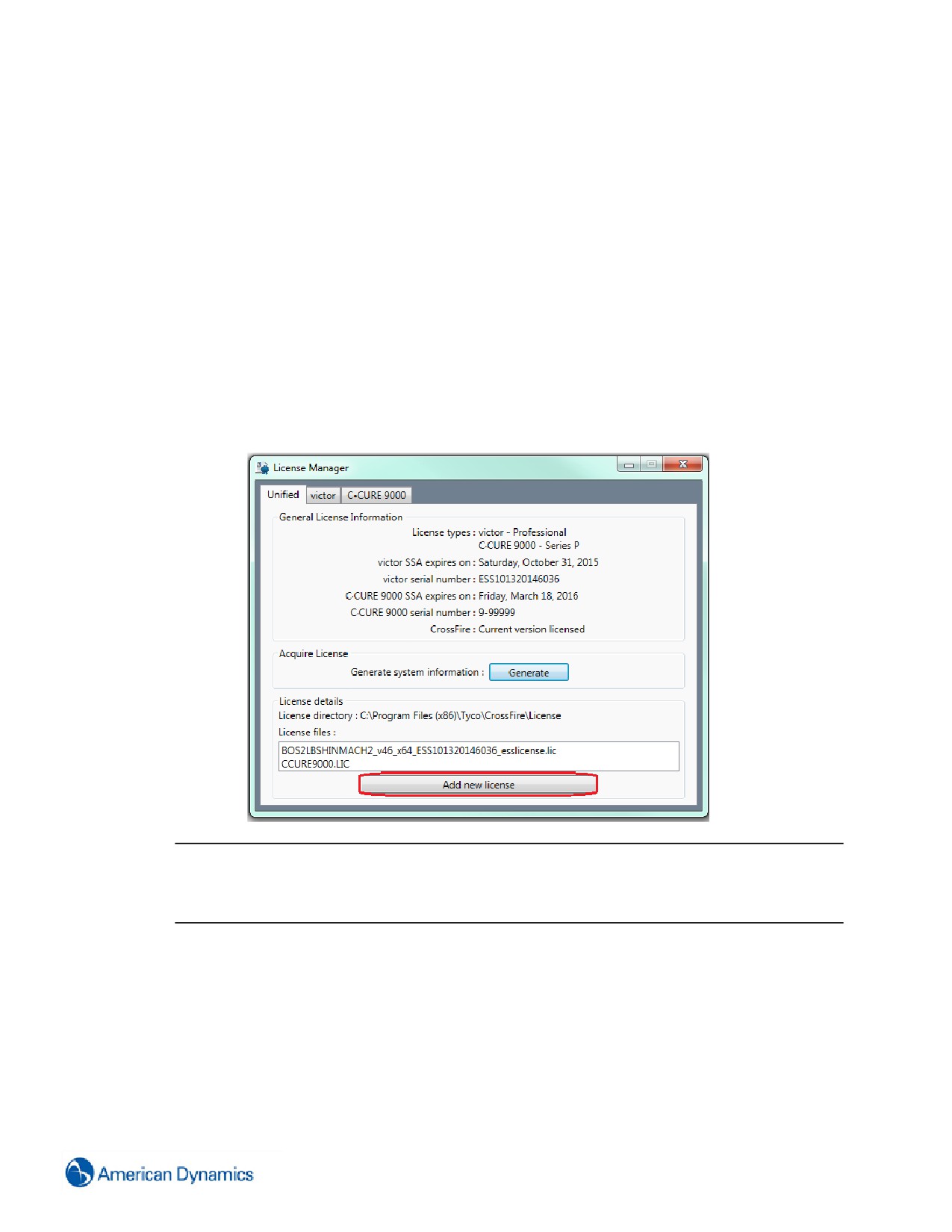
License Manager (Licenckezelő) alkalmazásból kattintson az Add new license (Új licenc hozzáadása)
elemre a Unified (Egyesített) lapon, és jelölje ki a frissített victor licencfájlt.
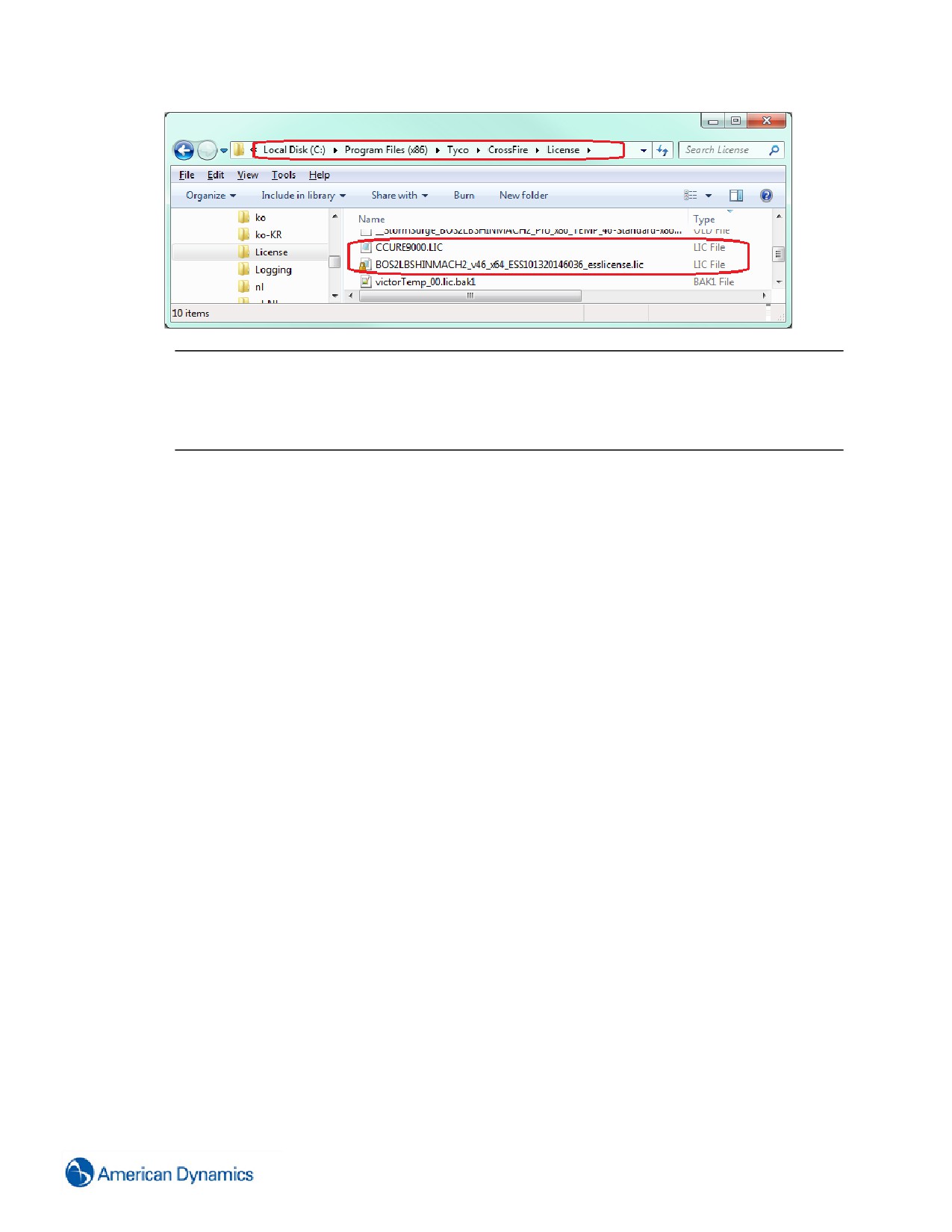
Megjegyzés:
Csak egy (1) victor licencfájl (pl. HostName_v47_x64_ESS############_esslicense.lic) és egy (1)
C·CURE licencfájl (pl. CCURE9000.LIC) lehet az alapértelmezett mappában. Ha egynél több victor
licenc van, akkor manuálisan kell átneveznie/áthelyeznie/törölnie a régebbi victor licencfájl(oka)t.
437
Megjegyzés:
Miután a License Manager (Licenckezelő) sikeresen hozzáadta a frissített victor licencfájlt,
megjelenít egy üzenetet arra vonatkozóan, hogy az új licenc aktiválásához indítsa újra a
szolgáltatásokat. Gondoskodjon arról, hogy továbblépjen a szolgáltatások újraindításával annak
érdekében, hogy az alkalmazás a frissített licencfájlt használja.
9
A szolgáltatások újraindítása után ellenőrizze a következőket:
a Kiszolgáló konfiguráció Ellenőrizze a Services (Szolgáltatások) lapot, hogy meggyőződjön arról,
minden fut.
b Licenckezelő Ellenőrizze a Unified (Egyesített), victor és C·CURE lapokat, hogy meggyőződjön arról,
hogy az összes licencinformáció felismerése helyesen megtörtént.
10
A victor vagy Unified Server szoftvert most licencelni és konfigurálni kell, hogy támogassa az újabb V4.8
victor egyesített ügyfél szoftvert.
11
Indítsa el a böngészőt, és menjen fel az American Dynamics weboldalára (www.americandynamics.net).
12
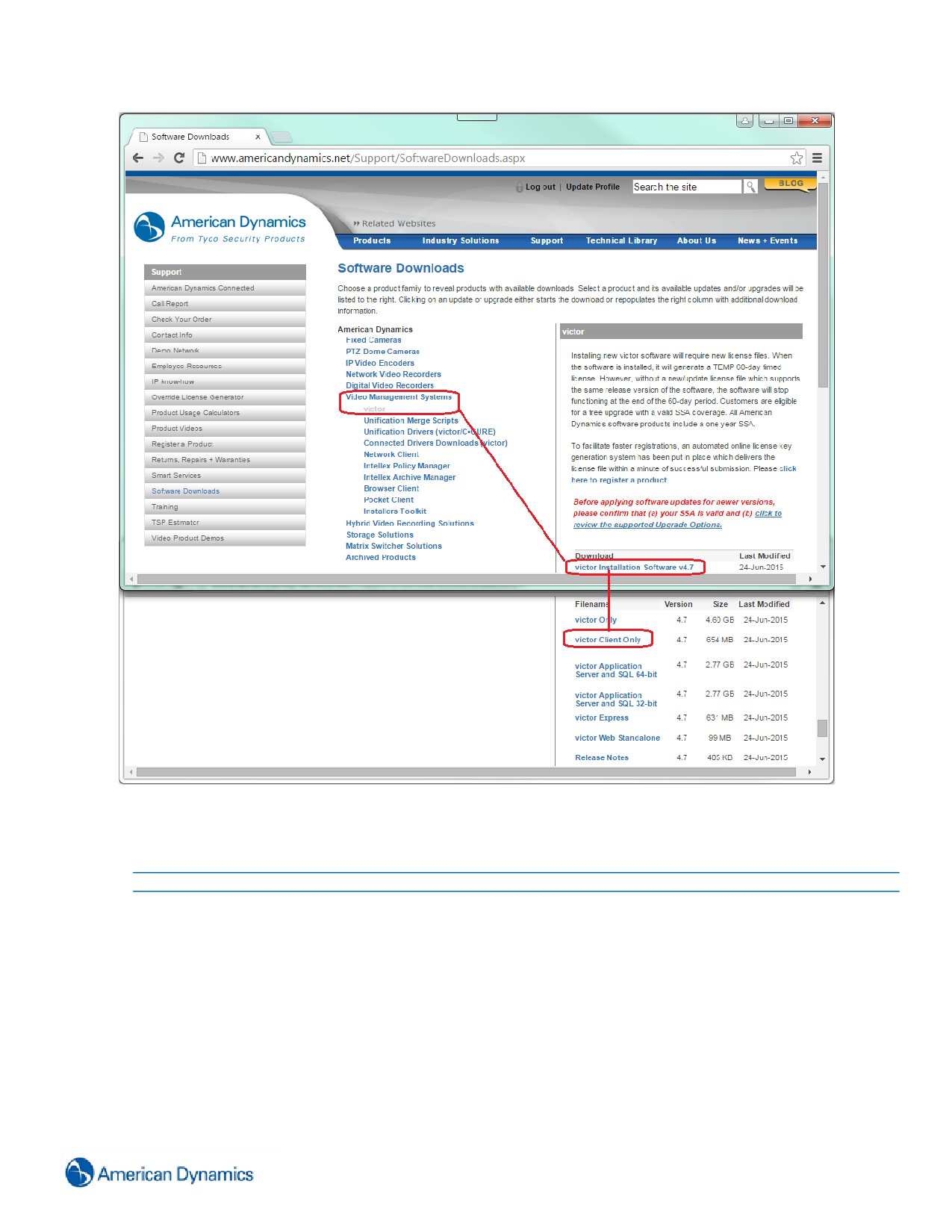
Jelentkezzen be a webhelyhez kijelölt adataival, és lépjen a Support > Software Downloads (Támogatás >
Szoftverletöltés) oldalra.
13
Navigáljon a Video Management Systems > victor > victor Installation Software v4.8 (Videokezelő
rendszerek > victor > victor telepítőszoftver v4.8) oldalra, görgessen lefelé, és kattintson a victor Client
Only (Csak victor ügyfél) opcióra a V4.8 victor egyesített ügyfél szoftver letöltéséhez.
438
14
Amint a letöltés megtörtént, lépjen tovább, és frissítse csak az ügyfeleket a legutóbbi V4.8 victor egyesített
ügyfél szoftverre, amely most már kompatibilis a régebbi victor vagy Unified Server szoftververziókkal
(V4.5.1 vagy V4.6).
- Vége -
439
Végfelhasználói licencszerződés (EULA)
FONTOS - GONDOSAN OLVASSA EL EZT A VÉGFELHASZNÁLÓI LICENCSZERZŐDÉST
(„EULA”), MIELŐTT FELNYITNÁ A LEMEZ CSOMAGOLÁSÁT, LETÖLTENÉ, TELEPÍTENÉ,
LEMÁSOLNÁ VAGY MÁS MÓDON FELHASZNÁLNÁ A SZOFTVERT.
EZ A VÉGFELHASZNÁLÓI LICENCSZERZŐDÉS EGY JOGI SZERZŐDÉS ÖN ÉS A SENSORMATIC
ELECTRONICS, LLC („TYCO”) KÖZÖTT, AMELYNEK A SZOFTVERE MAGÁBA FOGLAL
SZÁMÍTÓGÉPES SZOFTVERT ÉS MAGÁBA FOGLALHAT HORDOZÓKAT, NYOMTATOTT
ANYAGOKAT ÉS INTERNETES VAGY ELEKTRONIKUS DOKUMENTUMOKAT (ÖSSZEFOGLALÓ
NÉVEN „SZOFTVER”). A CSOMAG ZÁRJEGYÉNEK MEGBONTÁSÁVAL, A SZOFTVER
LETÖLTÉSÉVEL, TELEPÍTÉSÉVEL, LEMÁSOLÁSÁVAL VAGY MÁS MÓDON TÖRTÉNŐ
FELHASZNÁLÁSÁVAL ÖN ELFOGADJA A JELEN VÉGFELHASZNÁLÓI LICENCSZERZŐDÉS
FELTÉTELEIT. HA NEM FOGADJA EL A VÉGFELHASZNÁLÓI LICENCSZERZŐDÉS MINDEN
FELTÉTELÉT ÉS KIKÖTÉSÉT, NE NYISSA FEL, NE TÖLTSE LE, NE TELEPÍTSE, NE MÁSOLJA LE,
ÉS SEMMILYEN MÁS MÓDON NE HASZNÁLJA FEL A SZOFTVERT.
1. A LICENC ÉRVÉNYESSÉGI KÖRE. A Szoftver magába foglalhat számítógépes kódot, programfájlokat és
bármilyen kapcsolódó médiákat, hardver- és szoftverkulcsokat, nyomtatott anyagokat és elektronikus
dokumentumokat. A Szoftvert megkaphatja tárolóeszközre (hordozóra) előre telepítve vagy számítógépes rendszer
vagy más hardver vagy eszköz („Rendszer”) részeként. A Szoftvert szerzői jogi törvények és nemzetközi szerzői
jogi egyezmények, valamint egyéb, a szellemi tulajdonra vonatkozó törvények és egyezmények védik. A
Szoftverhez, a mellékelt nyomtatott anyagokhoz és a Szoftver másolataihoz tartozó minden jogcím és szellemi
tulajdonjog (nem kizárólagosan beleértve a Szoftverbe foglalt minden képet, fényképet és szöveget) a Tyco
és/vagy szállítói tulajdonában áll. A Szoftver licenszelt, nem eladott. A Tyco és szállítói minden, a jelen
végfelhasználói licencszerződésben nem tárgyalt jogot fenntartanak.
2. HASZNÁLATI JOGOK. Ez a végfelhasználói licencszerződés a következő jogokat biztosítja nem
kizárólagosan:
a. Általános. Ez a végfelhasználói licencszerződés engedélyezi annak a Szoftvernek a használatát, amelyhez
megvásárolta ezt a végfelhasználói licencszerződést. Miután megvásárolta a licencet a Szoftver szükséges számú
példányához, használhatja a Szoftvert és a mellékelt anyagokat, azzal a feltétellel, hogy nem telepít és nem használ
a liceszeltnél több példányt egyszerre. A Szoftver használata csak a megadott, a licencbe adó által biztosított
rendszereken engedélyezett. Ha a Szoftvert szoftver- vagy hardverkulcs vagy más eszköz védi, a Szoftver bármely
számítógépen használható, amelyhez a kulcs csatlakoztatva van. Ha a kulcs egy adott Rendszerhez köti a
Szoftvert, a Szoftver csak azon a Rendszeren használható.
b. Helyben tárolt összetevők. A Szoftver tartalmazhat olyan szoftverkód-összetevőt, amely csak helyileg tárolható
és működtethető egy vagy több eszközön. Az eszközökhöz szükséges (a Tyco által a saját belátása szerint
meghatározott) licencdíj megfizetése után a Szoftver ezen összetevőjének egyetlen példányát telepítheti és/vagy
használhatja minden egyes eszközön a Tyco által meghatározott licencnek megfelelően. Ezután a Szoftver ezen
összetevőjét kizárólag olyan módon használhatja, férhet hozzá, jelenítheti meg, futtathatja és léphet vele
440
kapcsolatba („használat”) az eszköz működtetésével kapcsolatban, amely összhangban van minden kapott
dokumentációval, vagy ha nincs ilyen, kizárólag a Szoftver természete által meghatározott módon használhatja.
c. Távolban tárolt összetevők. A Szoftver tartalmazhat távolban tárolt szoftverkód-összetevőt is egy vagy több
eszköz működtetéséhez. A Szoftver ezen összetevőjének egyetlen példánya telepíthető és/vagy használható olyan
távoli tárolóeszközön, amely az összes eszközzel közös belső hálózatban található, és az összetevő kizárólag olyan
módon működtethető minden egyes eszközön a belső hálózaton keresztül, amely összhangban van minden kapott
dokumentációval, vagy ha nincs ilyen, kizárólag a Szoftver természete által meghatározott módon; emellett
ugyanakkor rendelkeznie kell a szükséges számú licenccel minden egyes eszközhöz, amellyel az összetevőt
működteti.
d. Beágyazott szoftverek és belső vezérlőprogramok. A Szoftver tartalmazhat olyan szoftverkód-összetevőt is,
amely a Tyco által biztosított módon egy eszközben található az eszköz működtetése céljából. A Szoftver ezen
összetevője kizárólag az adott eszköz használatával kapcsolatban használható, és nem nyerhető ki, nem másolható
és semmilyen más módon nem vihető át semmilyen más hordozóra vagy eszközre a Tyco kifejezett előzetes
írásbeli engedélye nélkül.
e. Biztonsági másolat. A Szoftverről kizárólag archiválási célból készíthető biztonsági másolat (a beágyazott
szoftver kivételével), amely csak olyan Szoftver összetevőjének pótlására használható, amelyhez van érvényes
licence. A végfelhasználói licencszerződésben meghatározottak kivételével nem készíthető másolat a Szoftverről
más módon, beleértve a nyomtatott anyagokat is.
3. EGYÉB JOGOK ÉS KORLÁTOZÁSOK. A Szoftver használatára következő kiegészítő korlátozások
vonatkoznak. Bármely korlátozás megszegése a végfelhasználói licencszerződés automatikus felmondását
eredményezi, és a Tyco további jogi lépéseit vonhatja maga után.
a. Visszafejtésre és származtatott tartalmakra vonatkozó korlátozások. A Szoftvert tilos visszafejteni,
visszafordítani és a belső felépítését elemezni, és minden erre irányuló tevékenység a végfelhasználói
licencszerződés azonnali felmondását vonja maga után - kivéve a jelen korlátozással ellenkező vonatkozó
törvényekben kifejezetten engedélyezett tevékenységeket, kizárólag a törvényekben engedélyezett mértékig. A
Szoftver semelyik része sem módosítható semmilyen módon, és nem hozható létre belőle semmilyen származtatott
termék a Tyco tisztviselőjének írásbeli beleegyezése nélkül (kivéve a jelen végfelhasználói licencszerződés 3(f)
szakaszában a „nyílt forráskódú” szoftverekkel kapcsolatban leírt körülményeket). Tilos eltávolítani a Szoftverből
bármilyen jogvédelmi értesítést, jelet vagy címkét. Ön köteles megtenni a megfelelő intézkedéseket annak
érdekében, hogy alkalmazottai és képviselői betartsák a jelen végfelhasználói licencszerződésben foglalt használati
feltételeket.
b. Szerzői jogi nyilatkozatok. Minden szerzői jogi nyilatkozatot meg kell őrizni a Szoftver minden példányán.
c. Átruházás. A jelen végfelhasználói licencszerződésben meghatározott jogok csak a következő feltételek mellett
ruházhatók át: (i) az összes olyan eszköz végleges értékesítésének vagy átruházásának részeként, amelyhez a
Szoftver licencelve van; (ii) a Szoftver teljes átadása esetén (beleértve minden összetevőt, hordozót és nyomtatott
anyagot, frissítést és a jelen végfelhasználói licencszerződést); (iii) ha nem őrzi meg a Szoftver semelyik példányát
és semmilyen részét; (iv) ha az átvevő elfogadja a jelen végfelhasználói licencszerződés feltételeit; és (v) ha a
441
Szoftver egy frissítés, az átruházásnak a Szoftver minden korábbi verzióját is magába kell foglalnia. Ön elfogadja,
hogy ha a fenti feltételek bármelyike nem teljesül, az semmissé nyilvánítja az átruházást.
d. Felmondás. A Tyco kötelezettség nélkül felmondhatja a jelen végfelhasználói licencszerződést, ha Ön nem
teljesíti az itt megfogalmazott feltételeket és kikötéseket. Ez esetben Ön köteles azonnal megsemmisíteni a Szoftver
és minden összetevőjének minden példányát. Ön köteles a Szoftver hardverbe vagy belső vezérlőprogramba való
beágyazottságának mértékéig azonnali hozzáférést biztosítani a Tyco vagy képviselője számára a Szoftver
szolgáltatásainak és működésének eltávolítása vagy zárolása céljából a Tyco által meghatározottak szerint.
e. Későbbi végfelhasználói licencszerződés. A Tyco felülbírálhatja a jelen végfelhasználói licencszerződést egy
későbbi végfelhasználói licencszerződéssel, a Szoftver bármely jövőbeli összetevőjének, kiadásának, frissítésének
vagy más módosításának vagy kiegészítésének biztosítása szerint. Hasonlóképpen, ha a jelen végfelhasználói
licencszerződés feltételei ellenkeznek bármely korábbi végfelhasználói licencszerződésben vagy más, Ön és a
Tyco között létrejött, a Szoftverre vonatkozó szerződésben foglaltakkal, akkor a jelen végfelhasználói
licencszerződés feltételei érvényesek.
f. „Nyílt forráskódú” és más külső szoftverek. A Szoftver részeinek felhasználását, másolását, módosítását,
újraterjesztését és jótállását külső fél által kiadott licencszerződések szabályozhatják, beleértve „nyílt
forráskódúként” nevezett szoftvereket. Nyitott forráskódú szoftverre nem nyújtanak garanciát. A Szoftver
használatával Ön ezeknek a külső licenceknek a feltételeit is elfogadja. Ha a vonatkozó külső licenc engedélyezi,
Ön felhasználhatja és terjesztheti az ilyen szoftverek forráskódját bármely Ön által létrehozott programban,
amennyiben elfogadja a vonatkozó külső licencben foglalt feltételeket, és e feltételeknek megfelelően terjeszti az
Ön által létrehozott programokat. Ha alkalmazható, e forráskódok másolata ingyenesen beszerezhető a Tyco
képviselőjétől.
g. Védjegyek. A jelen végfelhasználói licencszerződés nem ruházza fel Önt semmilyen jogokkal a Tyconak,
leányvállalatainak és szállítóinak védjegyeivel és szolgáltatási neveivel kapcsolatban.
h. Bérlés. A Szoftvert nem adhatja licencbe, kölcsönbe vagy tartós bérletbe. Nem teheti elérhetővé mások
számára, és nem teheti közzé kiszolgálón vagy webhelyen, és más módon sem terjesztheti.
i. Szoftverkulcsok. A hardver-/szoftverkulcs, ha van, igazolja az itt Önre ruházott jogok gyakorlásának
jogosultságát, és a kulcsot meg kell őriznie. Az elvesztett vagy ellopott kulcsokért nem jár pótlás.
j. Demonstrációs és próbapéldányok. A jelen végfelhasználói licencszerződés vonatkozik a Szoftver
demonstrációs és próbapéldányaira is azzal a feltétellel, hogy az itt szereplő licenc érvényessége lejár a
demonstrációs vagy próbaidőszak végén.
k. A Szoftver regisztrálása. Lehet, hogy a Szoftvert regisztrálni kell a Tyconál a használatba vétel előtt. Ha nem
regisztrálja a Szoftvert, a jelen végfelhasználói licencszerződés megszűnik, és Ön nem használhatja a Szoftvert.
l. Kiegészítő korlátozások. A Szoftver használatára kiegészítő korlátozások és feltételek vonatkozhatnak a
Szoftverhez mellékelt dokumentációban meghatározottak szerint, amely kiegészítő korlátozások és feltételek a
jelen végfelhasználói licencszerződés részét képezik.
442
m. Frissítések. A Tyco által elérhetővé tett mértékben a Szoftver frissítései kizárólag azon eredeti Szoftver
egészének vagy részének helyettesítésére használhatók fel, amelynek ön jogos felhasználója. A Szoftver frissítései
nem növelik az Ön által használható példányok számát. Ha a Szoftver egy önálló termékként licencbe vett,
szoftvereket tartalmazó csomag összetevőjének frissítése, a Szoftver kizárólag az adott önálló termékcsomag
részeként használható és ruházható át, és nem válaszható külön több számítógépen vagy rendszeren történő
használatra. A Szoftver ingyenesen, a Tyco hivatalos World Wide Web vagy FTP webhelyéről letöltött frissítései
felhasználhatók több Rendszer frissítésére is, amennyiben Ön jogosult az eredeti Szoftver használatára a
vonatkozó Rendszereken.
n. Eszközök és segédprogramok. A Tyco hivatalos World Wide Web vagy FTP webhelyén (vagy a Tyco egy
másik hasonló hivatalos terjesztési csatornáján) keresztül eszközként vagy segédprogramként terjesztett Szoftver
korlátozás nélkül másolható és telepíthető azzal a feltétellel, hogy nem terjeszti és értékesíti a Szoftvert, és
kizárólag az eszköz vagy segédprogram rendeltetésének megfelelően használja a Tyco termékeivel együtt. A jelen
végfelhasználói licencszerződés többi feltétele továbbra is érvényben van.
o. Kormányzati korlátozások. A Szoftverre további használati korlátozások és feltételek vonatkozhatnak,
amelyeket a helyi, állami és/vagy szövetségi törvények, szabályok és jogszabályok fektetnek le. Önnek kell
eldönteni, hogy mely törvényeket, szabályokat és/vagy jogszabályokat alkalmazza a Szoftver használatára, és
hogy betartja-e a Szoftver használata közben ezeket a törvényeket, szabályokat és/vagy jogszabályokat .
4. EXPORTÁLÁSRA VONATKOZÓ KORLÁTOZÁSOK. Ön beleegyezik, hogy nem fogja exportálni,
újraexportálni és átadni a Szoftver semmilyen részét és semmilyen közvetlenül hozzá kapcsolódó terméket (a
továbbiakban összefoglaló néven „Tiltott összetevők”) IRÁN, ÉSZAK-KOREA, SZÍRIA, KUBA és SZUDÁN
részére, beleértve minden jogalanyt és személyt ezen országokban, sem közvetlenül, sem közvetetten (a „Tyco
pozíciója”). Ezenfelül beleegyezik, hogy nem fogja exportálni, újraexportálni és átadni a Tiltott összetevőket
semmilyen más országnak, kivéve a vonatkozó kormányrendeletek teljes betartásával, nem kizárólagosan
beleértve az Egyesült Államok pénzügyminisztériumának (U.S. Treasury Department) vonatkozó gazdasági
szankcióit és korlátozásait, az Egyesült Államok kereskedelmi minisztériumának (U.S. Department of Commerce),
külügyminisztériumának (U.S. Department of State) és bármely egyéb kormányhivatalának vonatkozó
exportkorlátozási intézkedéseit, valamint az Európai Unió és bármely más ország kormányhivatalainak
intézkedéseit. Az Egyesült Államok vagy bármely más állam vonatkozó törvényeinek és jogszabályainak
bármilyen megszegése vagy a Tyco pozíciójának megsértése, függetlenül attól, hogy ez ellenkezik-e a fent említett
vonatkozó törvényekkel vagy jogszabályokkal, a jelen végfelhasználói licencszerződés automatikus megszűnését
vonja maga után.
5. AZ EGYESÜLT ÁLLAMOK KORMÁNYA ÁLTAL KORLÁTOZOTT JOGOK. A Szoftver a Szövetségi
akvizíciós szabályzat (Federal Acquisition Regulations) és az ahhoz kapcsoló hivatali kiegészítése feltételei szerint
„korlátozott jogok” mellett biztosított kereskedelmi számítógépes szoftver. Az Egyesült Államok Kormánya általi
felhasználás, sokszorosítás és hozzáférhetővé tétel a következő korlátozások hatálya alá esik, az adott esettől
függően: a DFAR 255.227-7013 és ezt követő pontok vagy a 252.211-7015 pont Rights in Technical Data and
Computer Software (Műszaki adatokhoz és számítógépes szoftverekhez kapcsolódó jogok) záradékának (c)(1)(ii)
alparagrafusa, a FAR 52.227-19 pont Commercial Computer SoftwareRestricted Rights (Kereskedelmi
számítógépes szoftver - Korlátozott jogok) (a)-(d) alparagrafusai, vagy a NASA FAR kiegészítéseinek hasonló
443
záradékai. Az alvállalkozó/gyártó a Sensormatic Electronics, LLC, 6 Technology Park Drive, Westford, MA
01886.
6. KORLÁTOZOTT JÓTÁLLÁS.
a. Jótállás. A Tyco garantálja, hogy a hordozó, amelyen a Szoftver rögzítve van, a hardverkulcs és a mellékelt
dokumentáció anyagában és kidolgozásában hibátlan marad normál használat mellett az első felhasználónak
történő kiadás dátumától számított kilencven (90) napon át. A Tyco továbbá garantálja ugyanezen időtartamra,
hogy a jelen licenc keretében hordozón biztosított Szoftver lényegében a termékhez mellékelt felhasználói
dokumentációban foglaltak szerint fog működni a megadott hardverek használata esetén. A MEGELŐZŐ
KIFEJEZETT JÓTÁLLÁS KIVÁLT MINDEN EGYÉB KIFEJEZETT, HALLGATÓLAGOS VAGY A
TÖRVÉNY ÁLTAL SZABÁLYOZOTT JÓTÁLLÁST ÉS FELTÉTELT, NEM KIZÁRÓLAGOSAN
BELEÉRTVE A FORGALOMBA HOZATALRA VALÓ ALKALMASSÁGRA, A VALAMELY CÉLRA
VALÓ ALKALMASSÁGRA, A JOGCÍMRE, A KÜLSŐ FÉL SZELLEMI TULAJDONJOGÁNAK MEG
NEM SÉRTÉSRE ÉS JOGTALAN EL NEM SAJÁTÍTÁSÁRA, EGYÉNI, KERESKEDELMI CÉLÚ
VAGY CSENDES ÉLVEZETÉRE, A TARTALOM PONTOSSÁGÁRA VAGY A
RENDSZERINTEGRÁCIÓRA VONATKOZÓ BÁRMILYEN HALLGATÓLAGOS VAGY MÁS
JÓTÁLLÁST. A TYCO NEM VÁLLAL GARANCIÁT ARRA, HOGY A SZOFTVER BÁRMELY RÉSZE
HIBÁTLANUL, BIZTONSÁGI HIBÁKTÓL MENTESEN VAGY ZAVARTALAN MÓDON FOG
MŰKÖDNI. A TYCO NEM FELELŐS AZON ESZKÖZÖK MŰKÖDÉSI JELLEMZŐINEK
MEGVÁLTOZÁSA ÁLTAL OKOZOTT PROBLÉMÁKÉRT, AMELYEKEN A SZOFTVER
TALÁLHATÓ, VALAMINT A SZOFTVER ÉS A NEM A TYCO ÁLTAL BIZTOSÍTOTT SZOFTVEREK
VAGY HARDVEREK KÖZÖTTI EGYÜTTMŰKÖDÉSBEN TAPASZTALT PROBLÉMÁKÉRT. A
TYCO NEM BÍZ MEG ÉS NEM JOGOSÍT FEL SEMMILYEN MÁS SZEMÉLYT, HOGY JÁRJON EL A
NEVÉBEN A JELEN JÓTÁLLÁS MÓDOSÍTÁSA CÉLJÁBÓL, SEM ARRA, HOGY VÁLLALJON EL
BÁRMILYEN MÁS JÓTÁLLÁST VAGY FELELŐSSÉGET A SZOFTVERREL KAPCSOLATBAN. A
TYCO ÁLTAL VÁLLALT JÓTÁLLÁS MEGSZŰNHET VISSZAÉLÉS VAGY ILLETÉKTELEN
HASZNÁLAT KÖVETKEZTÉBEN. EZ A KORLÁTOZOTT JÓTÁLLÁS FELRUHÁZZA ÖNT
BIZONYOS JOGOKKAL. LEHETNEK EZEKEN FELÜL MÁS JOGAI IS AZ ÁLLAMONKÉNT ÉS
ORSZÁGONKÉNT ELTÉRŐ KÖTELEZŐ TÖRVÉNYEK SZERINT.
b. Kizárólagos jogorvoslat. A jelen 6. szakaszban foglalt jótállás szerint a Tyco teljes felelőssége és az Ön
kizárólagos jogorvoslati lehetősége a Tyco döntése szerint a következő: (i) a Tyco megpróbálja kijavítani a
Szoftver hibáit a Tyco által a problémával arányban lévőnek ítélt erőfeszítés vállalása mellett, (ii) költségtérítés
nélkül kicseréli a hordozót, a Szoftvert vagy a dokumentációt megegyező működésű termékre, vagy (iii)
visszatéríti a Szoftverért fizetett licencdíj időarányos részét (ötéves várható élettartam szerint számolt
értékcsökkenés beszámításával), és felmondja a jelen végfelhasználói licencszerződést azzal a feltétellel, hogy a
Tyco minden esetben írásban értesül minden jótállási problémáról a vonatkozó jótállási időszak alatt. A cserélt
tételekre a jótállás az eredeti jótállási időszakból hátralévő időre érvényes. Nincs lehetőség jogorvoslatra a Szoftver
meghibásodása esetén, ha a meghibásodás a Szoftvert vagy bármely olyan hardvert érintő baleset, rongálás,
átalakítás vagy nem megfelelő használat következménye, amelyre a Szoftver be van töltve. A garanciális
szolgáltatás vagy segítségnyújtás a vásárlás helyén érhető el.
7. A FELELŐSSÉG KORLÁTOZÁSA ÉS A KÁRTÉRÍTÉS KIZÁRÁSA.
444
a. A FELELŐSSÉG KORLÁTOZÁSA. A TYCO JELEN VÉGFELHASZNÁLÓI
LICENCSZERZŐDÉSBŐL ADÓDÓ, HOZZÁ KÖTŐDŐ VAGY A SZOFTVER HASZNÁLATÁBÓL
ADÓDÓ ÖSSZES FELELŐSSÉGE (NEM KIZÁRÓLAGOSAN BELEÉRTVE A GONDATLANSÁGRA
VONATKOZÓ FELELŐSSÉGET, A SZIGORÚ FELELŐSSÉGET, A SZERZŐDÉSSZEGÉST, A
MEGTÉVESZTÉST ÉS MÁS SZERZŐDÉSBEN MEGHATÁROZOTT VAGY SZERZŐDÉSEN KÍVÜLI
KÁROKOZÁST) SEMMILYEN ESETBEN SEM HALADJA MEG AZ 5 USD ÖSSZEGET VAGY AZT A
DÍJAT, AMELYET ÖN FIZETETT A TYCO VAGY FORGALMAZÓJA SZÁMÁRA A SZOFTVERÉRT.
ABBÓL ADÓDÓAN ÉS ANNAK MÉRTÉKÉIG, HOGY BIZONYOS JOGHATÓSÁGOK NEM
ENGEDÉLYEZIK A FENTI FELELŐSSÉG KIZÁRÁSÁT VAGY KORLÁTOZÁSÁT,
ELŐFORDULHAT, HOGY A FENTIEK NEM VONATKOZNAK ÖNRE.
b. EGYÉB KÁROK KIZÁRÁSA. A TYCO, A VISZONTELADÓI ÉS A LICENCBE ADÓI SEMMILYEN
KÖRÜLMÉNYEK KÖZÖTT NEM VÁLLALNAK FELELŐSSÉGET AZ ALÁBBIAKÉRT: (I)
HARMADIK FÉL KÖVETELÉSE; (II) SEMMILYEN RENDSZER, FELVÉTEL VAGY ADAT
ELVESZTÉSE VAGY SÉRÜLÉSE, ILLETVE EGY EGYÉN SZEMÉLYISÉGI JOGAINAK
MEGSÉRTÉSÉHEZ KAPCSOLÓDÓ FELELŐSSÉG; VAGY (III) KÖZVETETT, VÉLETLEN,
VAGYONI, KÖVETKEZMÉNYES, BÜNTETŐJOGI, BIZALMI VAGY EGYÉB KÁROK (BELEÉRTVE
A KIESŐ NYERESÉGET ÉS MEGTAKARÍTÁST) AKKOR SEM, HA A TYCO ÉRTESÜLT ILYEN
KÁROK ELŐFORDULÁSÁNAK LEHETŐSÉGÉRŐL. AZ ÖN FELADATA ÉS FELELŐSSÉGE
KIZÁRÓLAG A SZOFTVER MINDEN KIMENETE BIZTONSÁGÁNAK, PONTOSSÁGÁNAK ÉS
ALKALMASSÁGÁNAK ELLENŐRZÉSE. BIZONYOS JOGHATÓSÁGOK NEM ENGEDÉLYEZIK A
VÉLETLEN VAGY KÖVETKEZMÉNYES KÁROKÉRT VÁLLALT FELELŐSSÉG KIZÁRÁSÁT,
VAGY A HALLGATÓLAGOS JÓTÁLLÁS ÉRVÉNYESSÉGI IDEJÉNEK KORLÁTOZÁSÁT, EZÉRT
ELŐFORDULHAT, HOGY A FENTI KORLÁTOZÁSOK CSAK A VONATKOZÓ TÖRVÉNYEKNEK
MEGFELELŐ MÉRTÉKIG VONATKOZNAK ÖNRE.
8. ÁLTALÁNOS. Ha a jelen végfelhasználói licencszerződés bármely intézkedéséről kiderül, hogy ellenkezik a
törvényekkel, hiányos, vagy valamilyen okból kifolyólag végrehajthatatlan, akkor törölni kell a vonatkozó
intézkedést a jelen végfelhasználói licencszerződésből, és az intézkedés nem fogja érinteni a többi intézkedés
érvényességét és végrehajthatóságát. Őrizze meg a megfizetett licencdíj igazolását, beleértve a modellszámot, a
sorozatszámot és a fizetés dátumát, mivel a jelen végfelhasználói licencszerződésben foglalt jótállás keretében
igényelt szolgáltatás vagy segítségkérés során fel kell mutatnia e fizetési igazolást. A végfelhasználói
licencszerződést New York állam törvényei szabályozzák a törvényi alapszabályokkal való ütközésektől
függetlenül. A felek végérvényesen megállapodnak, hogy elfogadják New York állami és szövegségi
bíróságainak személyes illetékességét bármely és minden olyan vita megoldásának kérdésében, amely a jelen
használati feltételek szerint vagy hozzájuk kapcsolódóan felmerül. A felek kifejezetten kizárják az ENSZ által
elfogadott „Nemzetközi árukereskedelmi szerződésekről szóló egyezmény” (United Nations Convention on
Contracts for the International Sale of Goods) intézkedéseinek alkalmazását.
445