American Dynamics victor unified client victor Application Server. Rendszergazdai (5.2) - 3
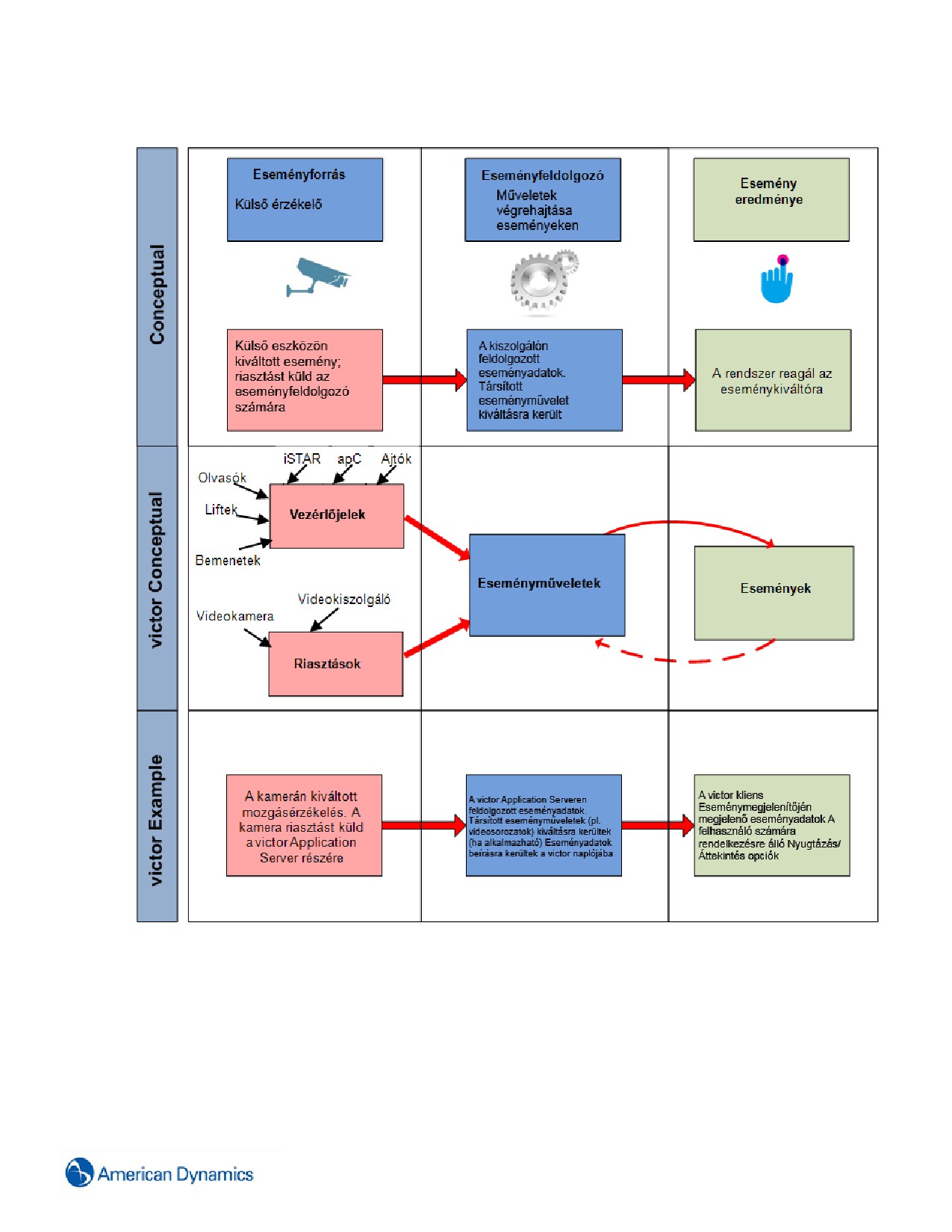
Elméleti munkafolyamat/victor munkafolyamat
1. Eseményműveletek létrehozása
Az eseményműveletek olyan intézkedések, amelyeket a victor vált ki konkrét események hatására. Ezek lehetnek
Videó műveletek, E-mail műveletek küldése, Firmware flashelés műveletetek, GPI műveletek, Térképmegjelenítési
műveletek vagy VideoEdge konfigurációs mentési műveletek.
201
Videoműveletek
A victorban az alábbi Videó műveletek konfigurálhatók: Preset (Előbeállítás), Clip Retrieval (Klip lehívása), Display
Salvos (Sorozatok megjelenítése), Camera Callups (Kamerahívások), External Camera Alarms (Külső
kamerariasztások), Snapshot (Pillanatképek), valamint Send to Matrix Monitor (Küldés mátrixmonitorrra).
Előre beállított műveletek
Egy előre beállított művelet hív egy kamera előre beállított műveletet, amikor egy esemény bekövetkezik.
Eljárás 159 Előre beállított műveletek létrehozása
Lépés Művelet
1
Kiválasztás
2
Válassza a Videokamera előre beállított művelete opciót.
3
Szükség szerint adja meg egy előre beállított művelet nevét és leírását a Név, illetve Leírás mezőben.
4
Húzzon át egy kamerát az Eszközlistáról a kamera Dinamikus nézetéből a Tulajdonságok szekcióba.
5
Válasszon ki egy előre beállított számot a Preset (Előbeállítás) legördülő listából.
6
Válassza a Mentés gombot.
- Vége -
Kliplekérési műveletek
Videoművelet konfigurálásának lehet az az eredménye, hogy létrejön egy letöltésre beütemezett klip. A klip
időtartamát, a mentés helyét és a lejáratot mind meghatározhatja a felhasználó. Amikor aktiválódik egy kliplehívási
művelet, sorba állít letöltésre egy videoklipet. A sorba állított videoletöltések letöltési feladat formájában a Klipek
listán jelennek meg.
A Clip Retrieval (Klip lehívása) művelet használatához futtatni kell a Médiakezelő szolgáltatást.
Eljárás 160 Kliplekérési művelet létrehozása
Megjegyzés:
• Egy kliplehívási művelet létrehozása előtt konfigurálnia kell a Beállítások menüben a Remote Directory (Távoli
könyvtár) opciót (Settings>Clip Preferences>Remote Directory).
• A klipek sikeres letöltéseérdekébenfuttatni kell az „AmericanDynamics Médiakezelőszolgáltatás”-át. Ennek a
szolgáltatásnak engedéllyel kell rendelkeznie ahhoz, hogy a megadott könyvtárba írhasson.
Lépés Művelet
1
Kiválasztás
2
Válassza a Kliplekérési művelet opciót.
3
Adjon meg egy Név értéket.
4
(Opcionális) Adjon meg egy leírást a Leírás mezőben.
5
Válasszon ki egy Kamera értéket.
a Kattintson a Kiválasztás opcióra.
202
b Válasszon ki egy kamerát az Object Selector (Objektumválasztó) ablakból.
c Kattintson az OK gombra.
6
Válassza ki az Időtartam értékét a klip számára a legördülő listából.
7
Válassza a Clip Saving Location (Klip mentési helye) opciót a legördülő listából.
8
(Opcionális) Állítson be lejárati dátumot a kliphez.
a Jelölje be az Engedélyezve jelölőnégyzetet.
b Az
ikonra kattintással válasszon ki egy lejárati dátumot.
c Állítsa be a lejárati időpontot:
Az órák és percek részre kattintással kézzel adja meg az időpontot.
VAGY
Az
és
segítségével növelje az időpont értékét.
Megjegyzés:
Lejárati dátum beállítása esetén meghatározott időtartam elteltével a klip törlődik.
9
Válassza a Clip Folder (Klip mappája) opciót.
10
(Opcionális) Hozzon létre egy új klipmappát.
a Kattintson a jobb egérgombbal a Clips (Klipek) mappára.
b Válassza az Új mappa pontot.
c Adjon meg egy Név értéket az új mappa számára.
d Kattintson az OK gombra.
11
Válassza a Mentés gombot.
- Vége -
Eljárás 161 Kliplekérési művelet szerkesztése
Lépés Művelet
1
Kiválasztás
2
Válassza a Clip Retrieval Actions (Kliplehívási műveletek) opciót, majd jelölje ki a szerkeszteni kívánt
műveletet.
3
A jobb egérgombbal kattintson a szerkeszteni kívánt kliplehívási műveletre.
4
Válassza a Szerkesztés pontot.
5
(Opcionális) Szerkessze a Név elemet.
6
(Opcionális) Szerkessze a Leírás elemet.
7
(Opcionális) Válasszon ki egy Camera (Kamera) elemet.
a Kattintson a Kiválasztás opcióra.
b Válasszon ki egy kamerát az Object Selector (Objektumválasztó) ablakból.
c Kattintson az OK gombra.
8
(Opcionális) Válassza ki az Időtartam értékét a klip számára a legördülő listából.
9
(Opcionális) Válassza a Clip Saving Location (Klip mentési helye) opciót a legördülő listából.
203
10
(Opcionális) Állítson be lejárati dátumot a kliphez.
a Jelölje be az Engedélyezve jelölőnégyzetet.
b Az
ikonra kattintással válasszon ki egy lejárati dátumot.
c Állítsa be a lejárati időpontot:
Az órák és percek részre kattintással kézzel adja meg az időpontot.
VAGY
Az
és
segítségével növelje az időpont értékét.
Megjegyzés:
Lejárati dátum beállítása esetén meghatározott időtartam elteltével a klip törlődik.
11
Válassza a Clip Folder (Klip mappája) opciót.
12
(Opcionális) Hozzon létre egy új klipmappát.
a Kattintson a jobb egérgombbal a Clips (Klipek) mappára.
b Válassza az Új mappa pontot.
c Adjon meg egy Név értéket az új mappa számára.
d Kattintson az OK gombra.
13
Válassza a Mentés gombot.
- Vége -
Eljárás 162 Kliplehívási művelet törlése
Lépés Művelet
1
Kiválasztás
2
Válassza a Kliplekérés opciót.
3
Kattintson a jobb egérgombbal a törölni kívánt kliplehívási műveletre.
4
Válassza a Törlés opciót.
5
Kattintson az Igen gombra a művelet törléséhez.
- Vége -
Klipletöltési feladatok
Amikor beütemezik egy klip lehívását vagy letöltését, a Clips (Klipek) listában megjelenik egy letöltési feladat. A
letöltési feladatok továbbra is sorban állnak a Clips (Klipek) listán, amíg a beütemezett klipletöltés be nem fejeződik.
A klipek letöltése egymás után történik. A beütemezett vagy a folyamatban lévő klipletöltéseket a klipek listáján lehet
módosítani.
Eljárás 163 Beütemezett klipletöltés módosítása
Lépés Művelet
1
Válassza az
ikont a Clips (Klipek) lista megnyitásához.
2
A jobb egérgombbal kattintson egy letöltési feladatra.
204
3
Válassza a rendelkezésre álló opciók egyikét:
Beállítás
Leírás
Letöltés
Törölje a letöltési feladatot.
elvetése
Letöltés
Írja felül a beütemezett letöltési időt, és tegye fel a klipet a letöltési várólistára.
most
Rendeljen kiemelést a letöltési feladathoz. A prioritási opciók a Magas, a Normál és az
Alacsony. Minden egyes kategória rendezése és befejezése a létrehozás időpontja
Prioritás
alapján történik, még a következő kategóriára lépés előtt. Ez az opció nem áll
rendelkezésre
- Vége -
Sorozatműveletek megjelenítése
Egy sorozatmegjelenítő művelet hív egy műveletet egy megadott monitorra, amikor egy esemény bekövetkezik. A
sorozat előre konfigurálható vagy létrehozható a sorozat művelet létrehozásának folyamata során.
Megjegyzés:
A victor 5.2 verziótól kezdődően nézetkapcsolókat is hozzáadhat a sorozatmegjelenítő műveletekhez.
Eljárás 164 Sorozatmegjelenítési művelet létrehozása
Lépés Művelet
1
Kiválasztás
2
Válassza a Sorozatművelet megjelenítése opciót.
Megnyílik a Display Salvo Action (Sorozatmegjelenítő művelet) szerkesztője.
3
Szükség szerint adja meg a sorozat megjelenítési művelet nevét és leírását a Név, illetve Leírás mezőben.
4
Előzetesen konfigurált sorozat vagy nézetkapcsoló használata:
a Kiválasztás
b Válasszon ki egy sorozatot vagy nézetkapcsolót a listából.
c Válassza az OK gombot.
5
Új sorozat létrehozásához:
a Válassza az
ikont. Megnyílik a New Salvo Editor (Új sorozat szerkesztő).
b Írjon be egy nevet a Név szövegmezőbe.
c Adja meg a leírást a Leírás szövegmezőben.
d Az Engedélyezve jelölőnégyzet az alapértelmezett bejelölés, a sorozat letiltásához szüntesse meg az
jelölőnégyzet bejelölését.
e Válassza ki az Elrendezés jelölőnégyzetet, majd az elrendezést az Elrendezés legördülő listán, ha a
sorozatnak Mentett nézetnek kell lennie.
205
Megjegyzés:
• A kiválasztott elrendezésnek elegendővideopanelt kell tartalmazniaahhoz, hogy helyt tudjonadni
mindazon videofolyamnak, amelyet hozzá kíván adni a sorozathoz.
• A Mentett nézet létrehozhatóközvetlenül az aktuális megfigyelőnézetekből aMentés mentett
nézetként opció bejelölésével.
• Az Elrendezés jelölőnégyzet kiválasztása az alábbiakat teszi lehetővé: Show Grid Lines
(Rácsvonalak megjelenítése), Show Recorder/Camera Names and Date/Time (Rögzítő/kamera
nevének és a Dátum/Időpont megjelenítése), Show Camera Control (Kameravezérlés
megjelenítése), valamint Show Audio Control (Hangvezérlés megjelenítése) jelölőnégyzetek.
f
Jelölje ki és húzza át a Recorders/Cameras/Tours (Rögzítők/kamerák/bejárások) pontot a Device List
(Eszközlistából), a Call Ups List (Felhívott tételek listájából), a Sites List (Oldalak listájából) vagy a
Dynamic Views (Dinamikus nézetekből) a New Salvo Editor (Új sorozat szerkesztőbe).
g Ha szükséges, használja az
ikont tételek eltávolításához a kameralistáról.
h Ha szükséges, használja az
és
ikont a kamerák lépéspozíciójának módosításához.
Megjegyzés:
Nézetek és alakzatok csak akkor érhetők el, ha már konfigurálva vannak a rögzítőn. Az ügyfélen
keresztül nem konfigurálhatók. Amennyiben rendelkezésre állnak, hozzáadhatja őket úgy, hogy
bejelöli őket a Minta vagy Előbeállítás szövegmezőkben, és kiválasztja őket a legördülő listán.
i
Módosítsa az alapértelmezett Panel számát a Panel legördülő lista választásával minden egyes
Kamera/Bejárás opcióhoz.
j
Válasszon ki egy előre beállított számot a Preset (Előbeállítás) legördülő listából.
k Válassza a Mentés gombot.
6
Válasszon ki egy monitort a sorozat megjelenítéséhez.
a Kiválasztás
b Válasszon egy monitort a listából.
c Válassza az OK gombot.
7
Válassza a Mentés gombot.
- Vége -
Kamera hívás művelet
A kamerahívási művelet az Event Priority (Eseménypriotitás) ablak funkcióhoz kapcsolódik. További tájékoztatásért
olvassa el az Event Priority (Eseményprioritás) ablakról szóló fejezetet.
Eljárás 165 Kamerahívási művelet létrehozása
Lépés Művelet
1
Kiválasztás
2
Válassza a Kamerahívási művelet opciót.
3
Adjon meg egy Név és Leírás elemet a művelethez.
206
4
Húzzon át egy kamerát az Eszközlistáról vagy a kamera Dinamikus nézetéből a Camera (Kamera)
szekcióba.
5
Válassza a Mentés gombot.
- Vége -
Külső kamerariasztási művelet
A külső kamera riasztások felhasználói pánikriasztást generálnak az adott kamerához, amikor aktiválódnak. A külső
kamerariasztás műveletben megvan a lehetőség a rögzítőre menő kamerafelvétel elindítására vagy leállítására.
Megjegyzés:
• A rögzítési beállítások csak aVideoEdgerögzítőkhöz csatlakoztatott kamerákraérvényesek.
• • A Start Recording(Rögzítés megkezdése)olyanVideoEdgekameraesetébenfogkiváltani felvételt, amely a
rögzítőn lévő beállítás szerint nem fog felvételt készíteni.
• • A StopRecording(Rögzítés leállítása)parancs csak olyankameraesetébenállítjaleafelvételt, amely korábban
Start Recording (Rögzítés elindítása) parancsot kapott.
• A StopRecording(Rögzítés leállítása)parancs nem írjafelül aVideoEdge-enkonfigurált rögzítési beállításokat.
• • A külsőkamerariasztás művelet Exacqkamerával történőhasználatához az Exacqkliensbenlétrekell hozni egy
finomindítást az adott kamerához. A finomindítást létrehozás után a külső kamerariasztás művelet segítségével
indítsa el a victorban.
Eljárás 166 Külső kamerariasztási művelet létrehozása
Lépés Művelet
1
Kiválasztás
2
Válassza a Külső kamerariasztási művelet opciót.
Megnyílik a külső kamerariasztás művelet szerkesztője.
3
Adjon meg egy Név és Leírás elemet a művelethez.
4
Húzzon át egy kamerát az Eszközlistáról vagy a kamera Dinamikus nézetéből a Camera (Kamera)
szekcióba.
5
Start Recording (Rögzítés megkezdése) aktiváláskor:
a Válassza ki a Start Recording (Rögzítés megkezdése) gombot a Recording (Rögzítés) részben.
b Válassza ki a felvételi időtartamot a Duration (seconds) (Időtartam (másodpercekben)) legördülő
menüben.
6
Stop Recording (Rögzítés leállítása) aktiválás után (csak akkor kell használni, ha korábban elküldésre került
egy Start Recording (Rögzítés megkezdése) parancs):
a Válassza ki a Stop Recording (Rögzítés leállítása) gombot a Recording (Rögzítés) részben.
7
Válassza a Mentés gombot.
- Vége -
Videokimeneti művelet
Amikor kivált egy videokimeneti műveletet, módosíthatja a kimenet állapotát. Amikor egy videokimeneti műveletet
egy eseményhez kapcsol, amikor az esemény kiváltásra kerül, az módosítja a kimenet állapotát is. Például, egy LPR
eseményt hozzákapcsolhat egy videokimeneti művelet kiváltásához, ami kinyit egy kaput.
207
Megjegyzés:
Konfigurálhatja a kimenet beállításait a VideoEdge Administration Interface felületről.
Eljárás 167 Videokimeneti művelet létrehozása
Lépés Művelet
1
Kiválasztás
2
Válassza a Video Output Action (Videokimeneti művelet) opciót.
A videokimenetre küldési művelet szerkesztője megnyílik.
3
Adjon meg egy Név és Leírás elemet a művelethez.
4
Húzzon egy kimenetet a kiválasztott kimenetlistára.
5
A State (Állapot) szekcióban válasszon ki egyet az alábbi opciók közül:
• Aktiválás - Bekapcsolja a kimenetet.
• Inaktiválás - Kikapcsolja a kimenetet.
• Impulzus - Bekapcsolja a kimenetet egy meghatározott időtartamra.
6
Válassza a Mentés gombot.
- Vége -
Mátrix monitorra küldési művelet
A Send to Matrix Monitor (Küldés mátrixmonitorra) művelet kiváltásakor videót küld a Virtual Matrix (Virtuális mátrix)
monitorra.
Megjegyzés:
A küldés mátrixmonitorra művelet konfigurálása előtt konfigurálni kell egy Virtual Matrix (Virtuális mátrix) elemet.
Eljárás 168 Mátrix monitorra küldési művelet létrehozása
Lépés Művelet
1
Kiválasztás
2
Válassza a Mátrix monitorra küldési művelet opciót.
A Mátrix monitorra küldési művelet szerkesztője megnyílik.
3
Adjon meg egy Név és Leírás elemet a művelethez.
4
Válassza a Virtual Matrix Profile (Virtuális mátrixprofil) opciót a legördülő menüben.
5
Válassza a Call up Name (Hívás neve) melletti
ikont.
6
Válassza a megjelenítendő videót, majd válassza az OK gombot.
7
Kattintson a Monitor Number (Monitorszám) melletti
ikonra.
8
Válassza a Virtual Display (Virtuális kijelző) monitorpanelt, majd válassza az OK gombot.
9
Válassza a Mentés gombot.
- Vége -
208
E-mail műveletek küldése
E-mail küldése művelet létrehozása, amely esemény bekövetkezésekor e-mailt küld.
Megjegyzés:
Az E-mail tulajdonságokat még azelőtt konfigurálni kell, hogy művelet formájában e-maileket lehetne küldeni. Az E-
mail tulajdonságok a Konfiguráció oldalon a Beállítások menüben konfigurálhatók.
Eljárás 169 E-mail küldési művelet létrehozása
Lépés Művelet
1
Kiválasztás
2
Válassza az E-mail küldési művelet opciót.
Megnyílik az E-mail küldése szerkesztő.
3
Adjon meg egy Név értéket.
4
(Opcionális) Adjon meg egy leírást a Leírás mezőben.
5
(Opcionális) Egyéni igény szerint módosítsa az e-mail tartalmát.
Megjegyzés:
A cím és az e-mail alapértelmezés szerint vagy az esemény okának nevét, az e-mail művelet nevét
vagy mindkettőt tartalmazza.
a Az előfordulás dátumának és időpontjának küldése opció kiválasztásával helyezze el a dátum és az
időpont adatokat az e-mailben.
b Az Eseményutasítás küldése kiválasztásával vonja be valamelyik párosított eseményből a Szöveg
információkat.
c A Szövegtörzs küldésekiválasztásával fűzzeaz üzenettörzs szövegét az e-mailhez.
d Adjon meg üzenetet a Szövegtörzs mezőbe.
Megjegyzés:
Az objektum tulajdonságnevek, például [Név] bevehetők az üzenettörzsbe, és az e-mail
elküldésekor felcserélhetők a tulajdonságértékkel. Egy objektum Dinamikus nézetéből származó
minden egyes mező objektumtulajdonság.
6
Jelölje ki az e-mail feladóját.
a A From (Feladó)mezőbenkattintsona
b Válasszon egy feladót az Operators and Personnel (Kezelők és munkatársak) listából.
c Kattintson az OK gombra.
7
Jelölje ki az e-mail címzettjét.
a A To (Címzett)mezőbenkattintsona
b Válasszon egy címzettet az Operators and Personnel (Kezelők és munkatársak) listából.
c Kattintson az OK gombra.
8
Válassza a Mentés gombot.
A művelet most már társítható Eseményekhez és Riasztásokhoz.
209
– Vége -
Firmware flashelés műveletetek
A Firmware Flash műveletek segítségével frissítse fel az iStart Ultra készülékhez tartozó firmware-t. A flash művelet
a rendszeren található műveletekhez hasonlóan konfigurálható úgy, hogy kiválthassák események, ütemtervek vagy
más objektumok.
Megjegyzés:
Egy victor/C-CURE Unified telepítésekor használhatja a Firmware Flash műveleteket.
Eljárás 170 Firmware flashelés műveletek létrehozása
Eljárás - Firmware flashelés műveletek létrehozása
Lépés Művelet
1
Kiválasztás
2
Válassza a Firmware flashelés műveletek opciót.
Megjelenik a Firmware Flash szerkesztő.
3
Adjon meg egy Név értéket.
4
(Opcionális) Adjon meg egy leírást a Leírás mezőben.
5
Eszköz hozzáadása
a Kattintson
b Válasszon egy eszközt a listából.
c Kattintson az OK gombra.
6
Válasszon egy Fájlnév elemet a legördülő menüből.
7
Válassza a Mentés gombot.
- Vége -
Általános célú interfész műveletek
Az általános célú interfész (GPI) egy programozható kétirányú kommunikációs protokoll, mely lehetősévé teszi a
victor számára a harmadik fél eszközökkel való interakciót. A GPI-vel és a GPI műveletekkel kapcsolatos további
tájékoztatásért olvassa el az Általános célú interfész fejezetet.
Általános célú művelet üzenet létrehozása
A Victorban aktivált események eredményeként a rendszer általános célú művelet üzeneteket küld az eszköznek.
Mező
Leírás
Név
Vigyen be egy egyedi nevet a műveleti üzenethez
210
Leírás
Vigyen be egy leírást a műveleti üzenethez
Definiáljon egy üzenetet a Victor számára, ami
Kimenő üzenet
majd elküldésre kerül az általános célú eszköznek
Határozza meg úgy az Általános célú eszköz által
Nyugtázó üzenet
küldött üzenetet, hogy a kimenő üzenet
beérkezése nyugtázva legyen.
Eljárás 171 Általános célú művelet üzenet létrehozása
Lépés Művelet
1
Kiválasztás
2
Válassza az Általános célú művelet üzenet opciót.
Megjelenik a Művelet üzenet szerkesztője.
3
Adjon meg egy nevet a művelet üzenet számára a Név szövegmezőben.
4
Adjon meg leírást a művelet üzenet számára a Leírás szövegmezőben.
5
Adjon meg kimenő üzenet szöveget a Kimenő üzenet szövegmezőbe.
6
Adjon meg nyugtázó üzenet szöveget a Nyugtázó üzenet szövegmezőbe.
7
Válassza a Mentés gombot.
- Vége -
Általános célú művelet létrehozása
A victorban létrehozott Általános célú műveletek a victorban aktivált események alapján elküldésre kerülnek az
Általános célú eszköznek. A műveletek nyugtázó üzenetekkel társíthatók.
Mező
Leírás
Adjon meg egy egyedi nevet az Általános célú
Név
művelet azonosításához.
Adjon meg egy leírást az Általános célú
Leírás
művelethez.
Válassza az ikont, és az Object Selector
Általános célú eszköz
(Objektumválasztó) használatával válassza ki az
éppen megfigyelés alatt álló Általános célú eszközt
Válassza az ikont, és az Object Selector
Általános célú művelet üzenet
(Objektumválasztó) használatával válassza ki azt
az Általános célú művelet üzenetet, amelyet ez a
művelet elindít
211
Eljárás 172 GPI művelet létrehozása
Lépés Művelet
1
Kiválasztás
2
Válassza az Általános célú művelet opciót.
Megjelenik az Általános célú művelet szerkesztője.
3
Adjon meg egy nevet a művelet számára a Név szövegmezőben.
4
Adjon meg egy leírást a művelet számára a Leírás szövegmezőben.
5
Válassza az Általános célú eszköz mellett található
ikont, és az Object Selector (Objektumválasztó)
használatával válassza ki az éppen megfigyelés alatt álló készüléket.
6
Válassza az Általános célú művelet üzenet mellett található
ikont, és az Object Selector
(Objektumválasztó) használatával válassza ki azt a műveleti üzenetet, amelyet ez a művelet elindít.
7
Válassza a Mentés gombot.
- Vége -
Térképmegjelenítési műveletek
A térképműveletek konfigurálhatók úgy, hogy megjelenjenek, amikor egy esemény kiváltja egy térkép megjelenítését
az esemény helyéről, továbbá a riasztó objektum kiemelését.
Eljárás 173 Eseményműveletek létrehozása (Térképek)
Lépés Művelet
1
Kiválasztás
2
Válassza a Térképművelet megjelenítése opciót.
Megnyílik a Térképművelet megjelenítése szerkesztő.
3
Szükség szerint adjon meg egy nevet és egy leírást a térképművelet számára a Név, illetve a Leírás
mezőben.
4
Válasszon ki egy térképet.
a Az
ikon kiválasztásával válasszon a meglévő térképekből. Megjelenik az Objektumválasztó.
vagy
b Az
ikon kiválasztásával hozzon létre egy új térképet. További tájékoztatásért tekintse meg a
Térképek fejezetet.
5
Válassza ki a kívánt térképet az objektumoszlopban.
6
Válassza az OK gombot a választás megerősítéséhez.
7
Az
ikon kiválasztásával válassza a Monitor opciót. Megjelenik az objektumválasztó.
8
Válassza ki a monitort a térképművelet megjelenítéséhez.
9
Válassza a Mentés gombot.
212
– Vége -
VideoEdge konfiguráció biztonsági mentése műveletek
Egy VideoEdge konfiguráció mentési művelet létrehozásával mentse el a VideoEdge konfigurációjának beállításait. A
mentések előre megadott könyvtárként kerülnek létrehozása egy, a rögzítő után elnevezett mappában. Minden egyes
rögzítőnél három mentés kerül tárolásra: a rögzítő első mentése és a rögzítő két legutóbbi mentése.
Megjegyzés:
• Nem lehet menteni ideiglenes licenccel rendelkező VideoEdge-t. A VideoEdge-nek állandó licenccel vagy victor
központosított licenccel kell rendelkeznie.
• Egy VideoEdge mentési művelet létrehozása előtt konfigurálnia kell egy VideoEdge konfiguráció mentési
könyvtárat. Mentéseket tartalmazó könyvtárat a Beállítások menü Video Recorder (Videorögzítő) részében
konfigurálhat
Eljárás 174 VideoEdge konfigurációmentési műveletek létrehozása
Lépés Művelet
1
Kiválasztás
2
Válassza a VideoEdge Configuration Backup Action (VideoEdge konfigurációmentési művelet) opciót.
3
Adjon meg egy Név elemet a művelet számára.
4
(Opcionális) Adjon meg egy Leírás elemet a művelethez.
5
Húzza rá a VideoEdge rögzítőt a Recorder Select (Rögzítő kiválasztása) mezőre.
Megjegyzés:
Az Eszközlistáról és a Helyszínek listáról tud rögzítőket beadni.
6
Válassza a Mentés gombot.
- Vége -
Video Edge konfiguráció biztonsági mentések ütemezése
Egy VideoEdge mentés beütemezéséhez párosítania kell a VideoEdge konfigurációmentési műveletet egy
ütemtervvel. Válassza az
ikont, majd az Események/ütemezés beállítása kiválasztásával csatoljon
eseményeket, műveleteket és ütemterveket a VideoEdge-hez.
Pillanatfelvétel műveletek
A pillanatfelvétel művelet állóképet rögzít valamelyik kameráról, majd a képet e-mail elküldi egy címzettnek.
Konfigurálhatja a kép felbontását, a címzetteket, valamint az e-mailben rögzített üzenetet.
Megjegyzés:
Az E-mail tulajdonságokat még azelőtt konfigurálni kell, hogy művelet formájában e-maileket lehetne küldeni. A
Konfiguráció oldal Beállítások menüjében konfigurálhatja az E-mail tulajdonságokat.
213
Pillanatfelvétel műveletekkel konfigurálhatja, hogy egy riasztás mikor indítson el például egy ajtón lévő száraz
érintkező riasztást. Amikor az ajtó kinyílik, a száraz érintkező érzékelő aktivál egy riasztást, ami viszont kiváltja a
pillanatfelvételi műveletet.
Eljárás 175 Pillanatfelvétel műveletet létrehozása
Lépés Művelet
1
Kiválasztás
2
Válassza a Snapshot Action (Pillanatkép művelet) opciót.
3
Adjon meg egy Név elemet a művelet számára.
4
(Opcionális) Adjon meg egy Leírás elemet a művelethez.
5
Húzzon át egy kamerát az Eszközök listáról a Camera(s) (Kamerá(k)) mezőbe.
Megjegyzés:
• A Helyszínek listából is beadhat kamerákat.
• Maximum 20 kamerát adhat egy pillanatfelvételi művelethez.
6
Válassza ki az Image Resolution (Képfelbontás) értékét a legördülő menüből.
7
Válassza ki az e-mail címzettjeit.
a Kiválasztás
b Az objektumválasztó segítségével válasszon ki egy e-mail címzettet.
Megjegyzés:
Több címzett kiválasztásához a címzettek kiválasztása közben tartsa lenyomva a Ctrl billentyűt.
c Válassza az OK gombot.
Megjegyzés:
Kézzel beírhatja a címzettek e-mail címét a To (Címzett) mezőbe. Több cím beírásakor az e-mail
címeket pontosvesszővel el kell választania egymástól.
8
Adja meg a szöveget az Üzenet mezőben.
Megjegyzés:
Ha a kameraképet nem lehet lehívni, hibaüzenet is bekerül az Üzenet szövegébe.
9
Válassza a Mentés gombot.
- Vége -
Point of Sale (Értékesítési pont) műveletek
Használja a POS műveleteket a Transaction and Exception Report (Tranzakció- és kivételjelentés) adatok
feltöltésének beütemezésére
A victor Point of Sales (Értékesítési pont) funkcióival kapcsolatos további tájékoztatásért olvassa el az "Értékesítési
pont" című fejezetet.
214
Előfeltételek
• Import POS Transaction (POS tranzakció importálása) művelet - A Store ID (Üzletazonosító) és a
Terminal ID (Terminálazonosító) opciónak meg kell egyeznie a Transaction (Tranzakció) adatokban
szereplő azonosítóval.
• Import POS Exception Report (POS kivételjelentés importálása) művelet - A Store ID
(Üzletazonosító) és a Terminal ID (Terminálazonosító) opciónak meg kell egyeznie a Transaction
(Tranzakció) adatokban szereplő azonosítóval. Ezenkívül rendelkeznie kell egy POS kivételjelentés
sablonnal. A POS kivételjelentés sablon importálására vonatkozóan lásd az "Értékesítési pont". c.
fejezetet.
Eljárás 176 Import POS Transaction (POS tranzakció importálása) művelet létrehozása
Lépés Művelet
1
Kiválasztás
2
Válassza az Import POS Transaction Action (POS tranzakció importálása művelet) opciót.
3
Adjon meg egy Név elemet a művelet számára.
4
Válassza a Tallózás lehetőséget.
5
Navigáljon a szükséges tranzakcióimportálási fájlra, majd válassza a Megnyitás lehetőséget.
6
Válassza a Mentés gombot.
- Vége -
Eljárás 177 Import POS Exception Report (POS kivételjelentés importálása) művelet
létrehozása
Lépés Művelet
1
Kiválasztás
2
Válassza az Import POS Exception Report Action (POS kivételjelentés importálása művelet) opciót.
3
Adjon meg egy Név elemet a művelet számára.
4
Válassza a Tallózás lehetőséget.
5
Navigáljon a szükséges kivételjelentés fájlra, majd válassza a Megnyitás lehetőséget.
6
A Report Templates (Jelentéssablonok) szekcióban válassza ki a Report Type (Jelentés típusa) legördülő
listából a megfelelő sablont.
7
Válassza a Mentés gombot.
- Vége -
Műveletek módosítása
Egy műveletet a létrehozása után a Szerkesztés vagy a Mindent megjelenít menüben lehet szerkeszteni.
A műveletnek a Szerkesztés menüben történő módosításához válassza az
ikont, válassza a művelet típusát,
majd válassza ki a szerkeszteni kívánt műveletet.
215

Más esetben válassza a Mindent megjelenít ikont,
, majd a művelet típusát. Ez megnyitja az adott művelettípus
Dinamikus nézetét. A jobb egérgombbal kattintson egy műveletre és ezzel nyissa meg a művelet helyi menüjét. Itt
dönthet úgy, hogy szerkeszti vagy törli a műveletet.
216

2. Események létrehozása
Események létrehozhatók vagy konfigurálhatók a kliensen belülről.
Eljárás 178 Események létrehozása
Lépés Művelet
1
Válassza az
ikont, majd válassza az Esemény opciót.
Megjelenik az eseményszerkesztő.
2
Adjon meg egy nevet az esemény számára a Név szövegmezőben.
3
(Opcionális) Adjon meg leírást az esemény számára a Leírás szövegmezőben.
4
Az Engedélyezve jelölőnégyzet alapértelmezés szerint be van jelölve, az esemény kikapcsolásához
szüntesse meg a bejelölést.
5
Válassza ki az esemény prioritását a Prioritás legördülő menüből.
Megjegyzés:
Minden prioritáshoz tartozik egy szín, amely az esemény indításakor megjelenik az
Eseménymegjelenítőben.
6
Szükség esetén válassza az Event Breakthrough (Esemény áttörés) opciót. Az alapértelmezett beállítás
kikapcsolásra kerül, és lehetővé teszi, hogy az Esemény megjelenése prioritást állítson be az
eseménynézőhöz, így az esemény a kiváltása pillanatában felülír minden mást, amit a felhasználó éppen
néz.
7
Konfigurálja az esemény szövegét.
a Adja meg a Szöveg aktiválása értékét a szövegmezőben. Ez a szöveg jelenik meg az
eseménymegjelenítőben. Ha nyitva van a tevékenységlista, ez a szöveg jelenik meg az esemény
bekövetkeztekor.
b Adja meg a Szöveg inaktiválása értékét a szövegmezőben.
c Adja meg a felhasználó számára szóló utasításokat az Utasítások szövegmezőben. Ez kerül át a
felhasználóhoz, amikor az esemény bekövetkezik.
8
(Opcionális) Válassza egy Document Procedure (Dokumentumeljárás) opciót.
Válasszon egy korábban feltöltött eljárást.
a Kiválasztás
b Válasszon ki egy eljárásfájlt az objektumválasztó ablakból.
c Válassza az OK gombot.
Vagy
Töltsön fel egy eljárás fájlt.
Megjegyzés:
• avictoraz alábbi fájltípusokat támogatjaacsatolt eljárásokhoz: .jpg, .txt, .rtf, .xps, html, .doc és
.pdf.
• A .doc és a.pdf fájlok használatához telepíteni kell aWordfájlok és aPDF fájlok webpluginját.
a Válassza az
ikont, majd navigáljon a kívánt fájlra.
217
b Válassza ki a szükséges fájlt, majd válassza a Megnyitás lehetőséget.
Vagy
Adjon hozzá egy linket az eljáráshoz.
a Kiválasztás
b Adjon meg egy URL címet a Link mezőbe.
c Válassza az OK gombot.
Vagy
Válassza az
ikont egy meglévő eljárásfájl vagy link eltávolításához.
9
(Opcionális) Válassza a Assessment Procedure (Értékelési eljárás) opciót.
Válasszon egy korábban létrehozott elrendezéssablont.
a Kiválasztás
b Válasszon ki egy elrendezéssablont az objektumválasztó ablakból.
c Válassza az OK gombot.
Vagy
Új értékelési eljárás létrehozása
a Az
ikon kiválasztásával nyissa meg az elrendezéssablon szerkesztőjét.
b Konfigurálja az elrendezéssablonokat szükség szerint.
c Válassza a Mentés opciót az elrendezéssablon mentéséhez és egy eseményhez való hozzáadásához.
Vagy
Válassza az
ikont egy meglévő értékelési eljárás eltávolításához.
10
Bontsa ki a Hangok szakaszt.
a Jelölje be a Hang lejátszása aktiváláskor jelölőnégyzetet, ha hangriasztásra van szükség az esemény
bekövetkeztekor.
b Válassza az
ikont. Megjelenik a Hang kiválasztása párbeszédablak. Navigáljon a kívánt .wav
fájlra és válassza ki.
c Válassza a Megnyitás gombot. A hang társítva van az eseményhez, és a program ezt a hangot fogja
lejátszani az esemény indítása esetén.
Megjegyzés:
• Csak .wav hangfájlok vannak támogatva.
• A fájloknak a...\\WINDOWS\Mediamappábankell lenniük. Haegyéni .wav fájlt szeretne
használni, másolja ebbe a mappába.
11
Bontsa ki a Nyugtázás és opciók törlése szakaszt. Jelölje be az jelölőnégyzeteket vagy szüntesse meg a
bejelölést attól függően, hogy milyen nyugtázást vagy törlést szeretne az eseményhez.
12
Válassza a Mentés gombot.
13
(Opcionális) Az
ikon kiválasztásával nyissa meg az Eseménybeállítás szerkesztőt.
Vagy
218
Az
ikon kiválasztásával nyissa meg az Esemény/művelet párosítás szerkesztőt.
- Vége -
Események - Mentés másként
Az Existing Events (Meglévő események) sablonként használhatók új események létrehozásához. Ez abban az
esetben hasznos, ha egy meglévőhöz hasonló, de azzal nem azonos eseményt kell létrehoznia. Az eredeti esemény
másolata megtartja az összes tulajdonságot.
Eljárás 179 Események - Mentés másként
Lépés Művelet
1
Válassza az
ikont, majd válassza az Esemény opciót.
2
Kattintson a jobb egérgombbal a másolni kívánt eseményre
3
Válassza a Mentés másként pontot. Az új Esemény mentése az eredeti névvel történik, amelyhez
hozzákapcsolódik a „_Copy” végződés. Szükség esetén az esemény szerkeszthető.
- Vége -
Események: Csoportos konfiguráció
Az Esemény/művelet párosítás szerkesztő és az Eseménybeállítás szerkesztő segítségével gyorsabban és
könnyebben tudja több felépíteni több esemény konfigurációját, mintha egyedi események konfigurációit egyenként
építené fel.
3. Esemény/művelet párosítás szerkesztő
Az Esemény/művelet párosítás szerkesztő segítségével lehet rendszereseményeket olyan műveletekhez kapcsolni,
amelyeket ki szeretne váltani.
Megjegyzés:
Esemény/Művelet társítás csak ebben a szerkesztőben végezhető.
219
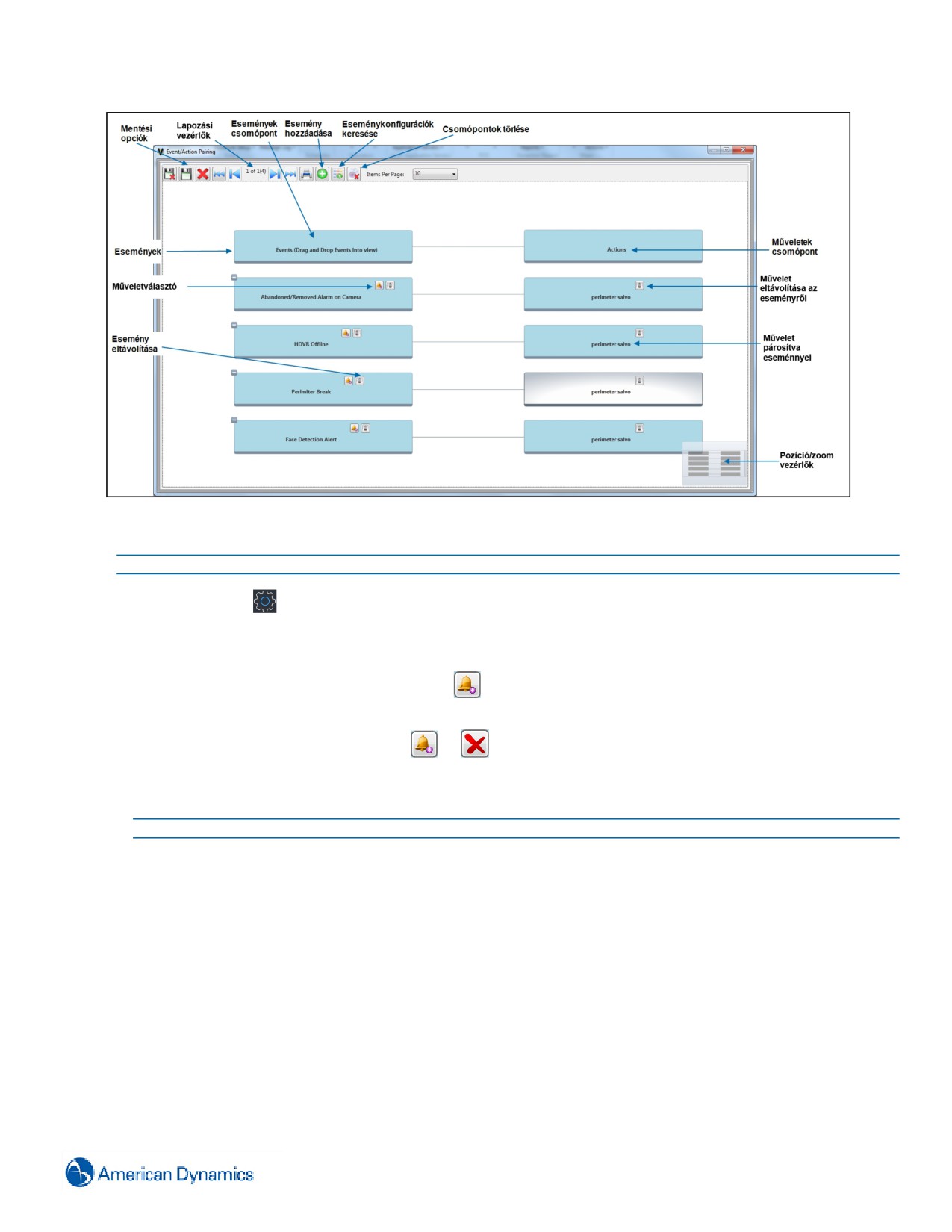
Eljárás 180 Események/művelet párosítása
Lépés Művelet
1
Válassza a
ikont, majd válassza az Esemény/művelet párosítás opciót.
2
Az Események csomópontra kattintva, majd az Object Selector (Objektumválasztó) használatával tud
szükség szerint eseményeket kiválasztani.
3
Az Esemény csomópontban válassza az
ikont, majd az Object Selector (Objektumválasztó)
használatával tud kijelölni esemény Műveleteket.
4
Szükség szerint ismételje meg. Az
és
ikon használatával tud objektumokat hozzáadni és
eltávolítani.
5
Válassza a Mentés gombot.
- Vége -
4. Események/ütemezés beállítása szerkesztő
Az Események/Ütemezés beállítás szerkesztő dinamikus, vizuális módszer a eszközök, riasztások és műveletek
kötegelt összekapcsolására, valamint az események ütemezésének beállítására.
220
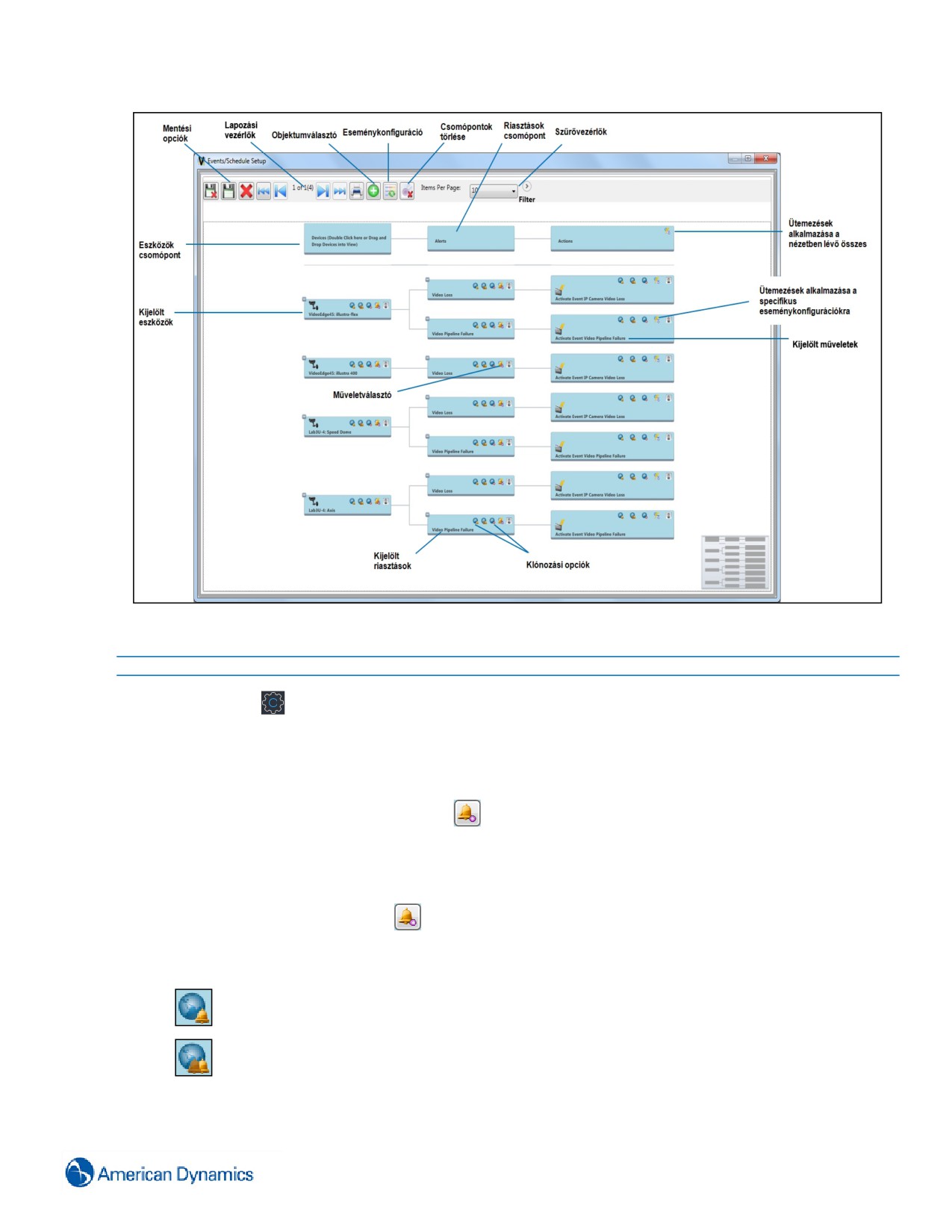
Eljárás 181 Események/ütemezés beállítása szerkesztő
Lépés Művelet
1
Válassza az
ikont, majd válassza az Eseménybeállítás opciót.
Megjelenik az Események beállítása szerkesztő.
2
Duplán az Eszközök csomópontra kattintva, majd az Objektumiválasztó használatával válassza ki az
eszközt (Vagy húzza át az eszközök listájából és tegye le).
3
A hozzáadott eszköz csomópontjában az
ikon kiválasztásával és a legördülő menüben az
jelölőnégyzetek segítségével szükség szerint jelöljön ki riasztásokat.
4
Válassza a Riasztások hozzáadása opciót. A kiválasztott riasztások a Riasztások csomópont alatt jelennek
meg.
5
A Riasztások csomópontban az
ikon kiválasztásával, majd az Object Selector (Objektumkiválasztó)
használatával tud kijelölni Műveleteket.
6
A konfigurációk átmásolásához használja szükség szerint az összevonás és a klónozás opciót:
A forráskonfiguráció összevonása és klónozása
.A forráskonfigurációt minden célponthoz duplázza meg
221
Konfiguráció eltávolítása a forráson és célon
7
(Opcionális) Adjon hozzá ütemtervet egy művelethez.
a Válassza ki az Ütemtervek ikont,
, aművelet csomópontban.
b Az Ütemtervek listából jelölje be az ütemterv jelölőnégyzeteket.
c Válasszon ki egy időzónát minden kiválasztott ütemtervhez.
d Kattintson az Ütemezések alkalmazása pontra.
Megjegyzés:
További tájékoztatásért tanulmányozza a "Ütemtervek" fejezetet az eseményütemtervek
létrehozásáról és konfigurálásáról.
8
Válassza a Mentés gombot.
Megjegyzés:
Az egyfajta típusú rendszerobjektumok közül az összest konfigurálhatja az
„Eseménykonfigurációk keresése” opció használatával, valamint a kívánt típus szerinti szűréssel.
- Vége -
A meglévő konfigurációk klónozása
A klónozás gyors és könnyű utat biztosít ahhoz, hogy a meglévő, már konfigurált eszközök Eseménybeállítás
konfigurációs tulajdonságait új eszközökhöz rendelje.
Megjegyzés:
Ugyanúgy, mint az eseménykonfigurációknál, a megkettőzés és összevonás opciók lehetőséget kínálnak a csak
Riasztások és Műveletek, illetve a Riasztások és Műveletek ütemezéssel klónozásához.
Az Eseménybeállítás pontban a meglévő konfigurációkat úgy rendelje új eszközökhöz, hogy duplán rákattint arra az
eszközre, amit klónozni kíván, majd választ az alábbiakból:
A forráskonfiguráció összevonása és klónozása
.A forráskonfigurációt minden célponthoz duplázza meg
Konfiguráció eltávolítása a forráson és célon
• Klónozott (Összevonás)- A forráseszköz konfigurációit az újonnan kiválasztott eszközökre
alkalmazza, és közben megtart minden meglévő eseménykonfigurációt
• Clone (Klónozás) (Megkettőzés) - Lemásolja a forráseszköz konfigurációját és azt az új eszközre
alkalmazza, miközben kitöröl minden meglévő eseménykonfigurációt.
• Clone (Klónozás) (Eltávolítás) - Törli a forráseszköz eseménykonfigurációját
Az Ütemtervek klónozása jelölőnégyzet használatával tud ütemterveket belefoglalni a klónozási műveletbe.
222
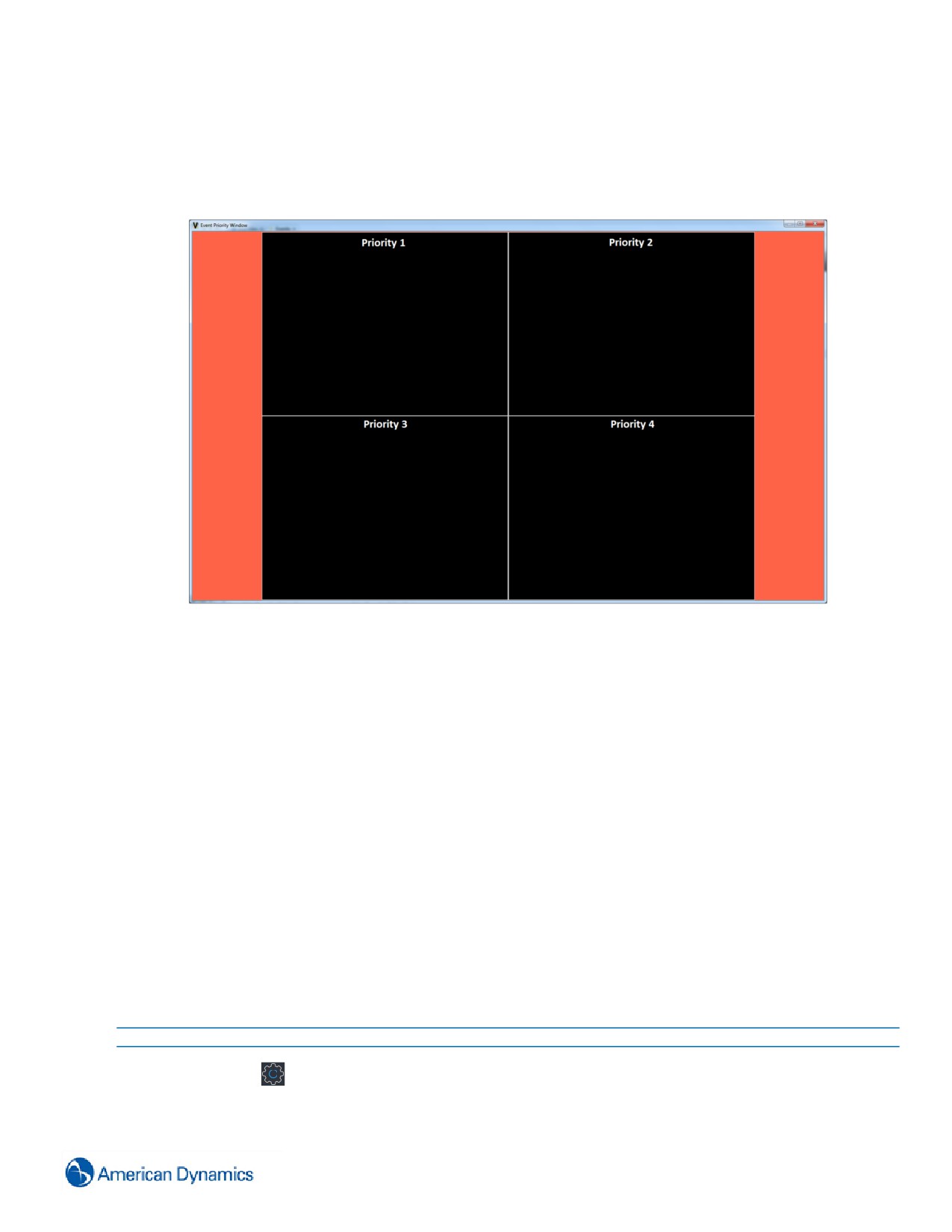
Esemény prioritás ablak
Az Esemény prioritása ablak egy megfigyelőablak, mellyel a kamera eseményekkel kapcsolatban lévő hívási
műveletei tekinthetők meg. A bekeretező piros keret az Event Priority (Eseményprioritás) ablakot megkülönbözteti a
szokásos megfigyelő nézetektől.
Ez egy 2X2 konfiguráció. A hívott videó megjelenítése annak az eseménynek a prioritása szerint történik, amelyikhez
kapcsolódik. A legmagasabb prioritás az ablak bal felső síkjában jelenik meg, és a prioritás csökken a jobb felső, a bal
alsó és a jobb alsó irányban.
Azok az események, amelyeknek nagyobb a prioritása, mint a már megjelenítetteké, „félreállítják” az alacsonyabb
prioritású ablakokat. Ez oda vezet, hogy az alacsonyabb prioritások ki fognak esni, amikor négynél több stream
megjelenítésére történik kísérlet.
A videostreamek nem nézhetők meg az Event Priority (Eseményprioritás) ablakban, hacsak nem egy esemény váltja
ki ezt.
Az ablaknak nyitva kell lennie, amikor az esemény bekövetkezik, hogy meg lehessen nézni a hívott kameratételt; az
esemény nem okozhatja az ablak megnyílását.
Ütemezések alkalmazása
A victor támogatja, hogy az Eseménybeállítás szerkesztőn keresztül ütemterveket lehessen rendelni a
műveletekhez. Az eseménykonfigurációra vonatkozó további információkért lásd: "4. Események/ütemezés
beállítása szerkesztő". További tájékoztatásért tanulmányozza a "Ütemtervek" fejezetet az eseményütemtervek
létrehozásáról.
Eljárás 182 Ütemezés alkalmazása
Lépés Művelet
1
Válassza az
ikont, majd válassza az Eseménybeállítás opciót.
Megjelenik az Eseménybeállítás szerkesztő.
223
2
Húzza ide a kívánt eszköz(öke)t az eseménykonfiguráció megjelenítéséhez.
3
Válassza az
ikont a Műveletek csomóponton. Egy felugró ablak az összes rendelkezésre álló
ütemtervet megjeleníti.
4
A kívánt ütemtervek és időzónák kiválasztásával alkalmazza az eseménykonfigurációra (Szükség szerint
használja az Add, Remove schedules (Ütemtervek hozzáadása, eltávolítása) opciót).
5
Válassza az Ütemezések alkalmazása pontot.
6
Válassza a Mentés gombot.
Megjegyzés:
• Alapértelmezés szerint mindenkor bekövetkezik egy művelet. Minden Műveletobjektumhoz kapcsolódni fog egy
„mindig bekapcsolva” ütemterv. Amikor egy művelet szerkesztésre kerül egy új ütemterv hozzáadása érdekében, az
objektumhoz csatolt „mindig” ütemterv link eltávolításra, egy meghatározott ütemterv pedig linkelésre kerül.
• Az ütemterveket hozzárendelheti az egyik nézetben szereplő összes objektumhoz azáltal, hogy kiválasztja az
oszlop fejléc csomóponton lévő ütemterv ikont.
• Az ütemterveket áthúzhatja az eseménybeállítás szerkesztőbe. Ily módon konfigurálhat, amikor az esemény
konfigurációk Aktívak vagy Inaktívak.
- Vége -
224
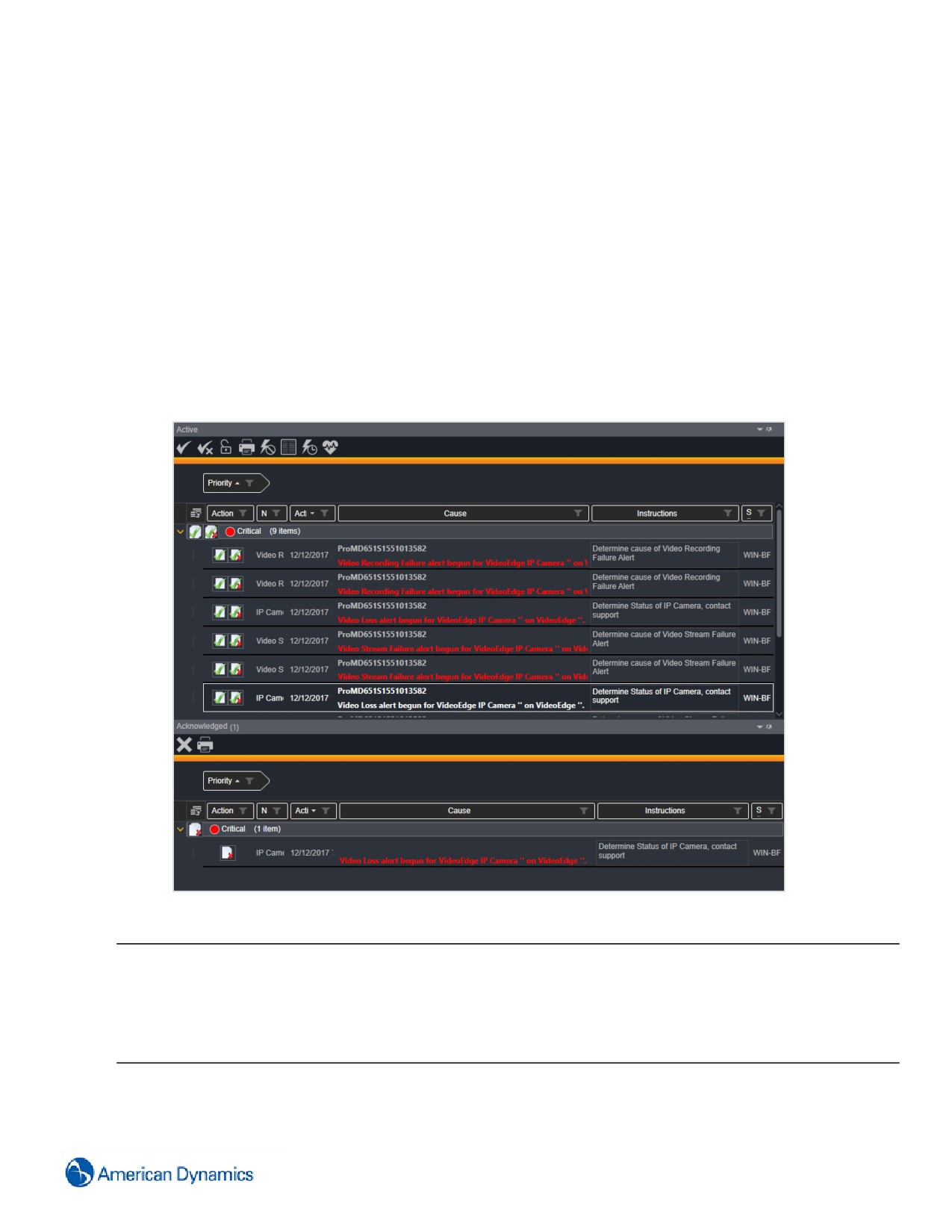
Eseménymegjelenítő - (Általános tájékoztató)
Az Eseménymegjelenítő a rendszeresemény aktivitás dinamikus megjelenítése, és a Gyorsműveleti sáv-ról, valamint
az Új megtekintés oldalról érhető el. Ez egy valósidejű lista, amely aktív és nyugtázott eseményeket jelenít meg.
Az eseménymegjelenítőben az alábbi műveletek hajthatók végre:
• Rendszeresemények nyugtázása
• Eseményeljárások megtekintése
• Rendszeresemények törlése
• Események rendezése prioritás szerint
• Az esemény részleteinek megtekintése, beleértve az utasításokat, az okokat és az aktiválási időt
• Társított videók áttekintése
• Csoportesemények típusok szerint
Ábra 31 Az Eseménymegjelenítő ablaka
Megjegyzés:
• Amikor 2000+ esemény van akár az Aktív, akár a Nyugtázva paneleken, megjelennek a lapozó gombok
• Amikor lapozó gombok vannak használatban, az Acknowledge All (Összes nyugtázása) és a Clear All (Összes
törlése) gombok egy-egy oldalra vonatkozva működnek
• Alapértelmezés szerint oldalanként 2000 esemény jelenik meg, ez a Oldal mérete legördülő opció kiválasztásával
500-ra vagy 100-ra módosítható.
225
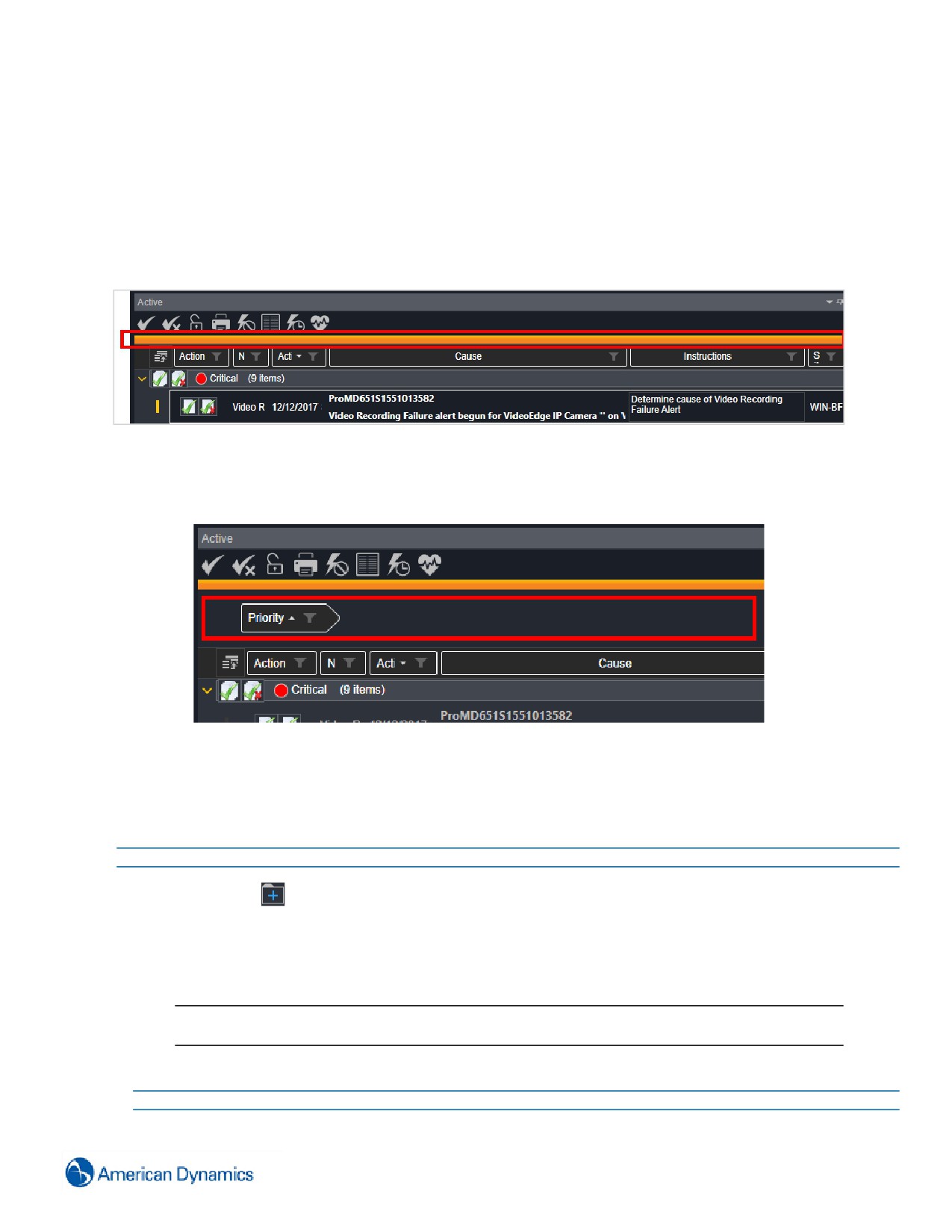
Eseménymegjelenítő - Rendezés és csoportosítás
Használhatja az Eseménymegjelenítő csoportosítási területét a csoportok egynél több prioritás szerinti
rendezéséhez.
Az eseménymegjelenítő csoportosítási területével bármelyik megjelenített oszlop alapján létrehozhat „Többszintes
csoportosítást”. Ez azt jelenti, hogy a csoportokat egyszerre több prioritás alapján is rendezheti. A Group By
(Csoportosítás) terület megnyitásához válassza az objektumlista szabályozógombjai alatt található elválasztót. Az
elválasztó kiemelése az alábbi képen történik.
Ábra 32 A csoportosítás elválasztó
Amikor kiválasztja a csoportosítás elválasztót, a terület kibontásra kerül. Ráhúzhatja az oszlopfejléceket a csoport
területre.
Ábra 33 A Csoportosítás terület
Eljárás 183 Eseménymegjelenítő - Rendezés és csoportosítás
Lépés Művelet
1
Válassza az
ikont, majd válassza az Eseménymegjelenítő opciót.
2
Válassza a Csoportosítás területet.
3
Húzzon át egy oszlopfejlécet a Csoportosítás területre. A csoportosítások ennek megfelelően frissülnek.
4
A tételeket további oszlopfejlécek hozzáadásával több csoportba is beoszthatja.
Megjegyzés:
Alapértelmezés szerint az események Név szerint vannak rendezve.
5
(Opcionális) Válassza ki egy fejlécszűrő ikonját és szűrje tovább az Eseménymegjelenítő listát.
- Vége -
226
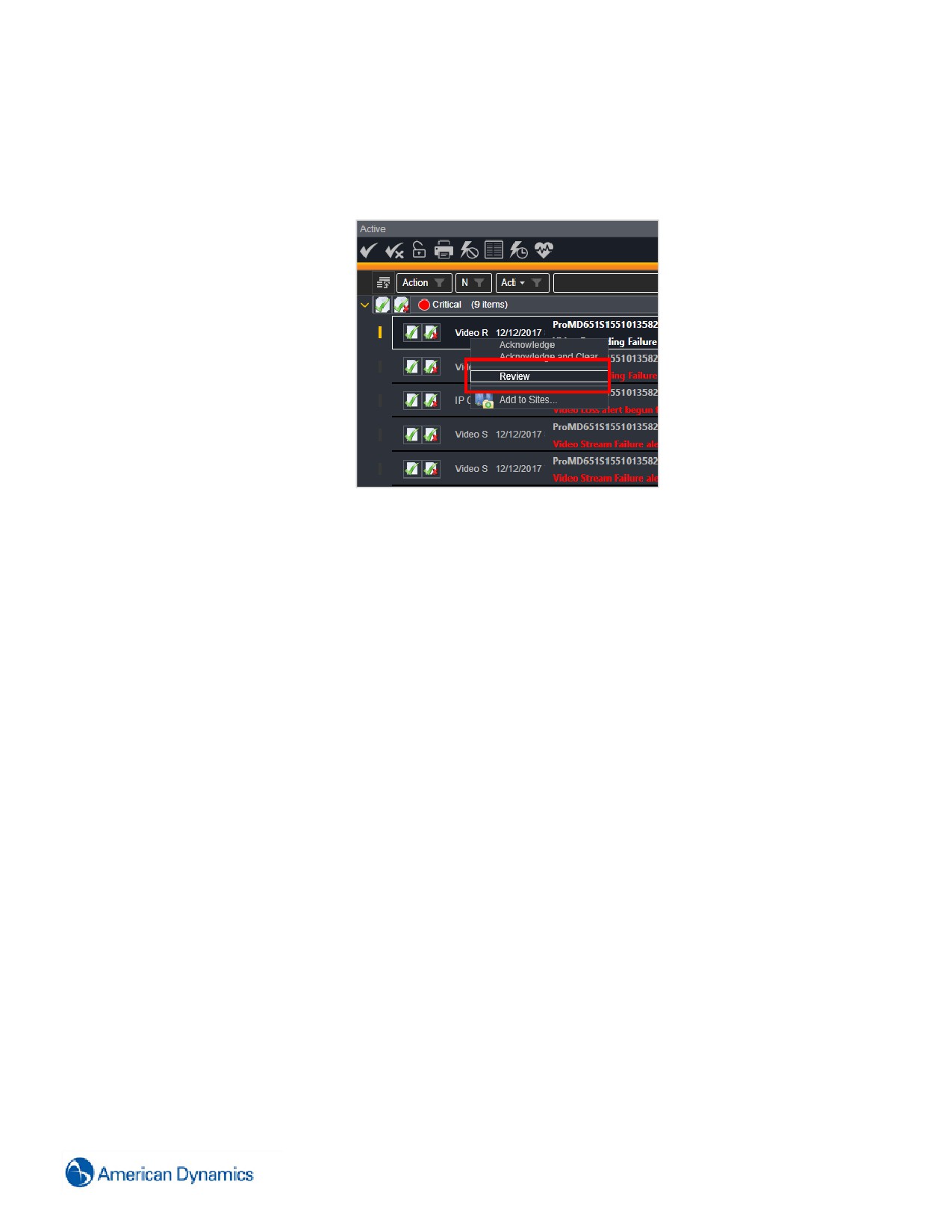
Eseménymegjelenítő - A társított videó átnézése
Ha egy aktív vagy nyugtázott Eseményhez videó társul, ezt úgy nézheti meg, hogy a jobb egérgombbal rákattint az
Eseményre, és kiválasztja az Áttekintés opciót. Egy Investigator Mode (Nyomozó üzemmód) panel megnyitja a
társított videó lejátszását.
Ábra 34 Társított videók áttekintése
227
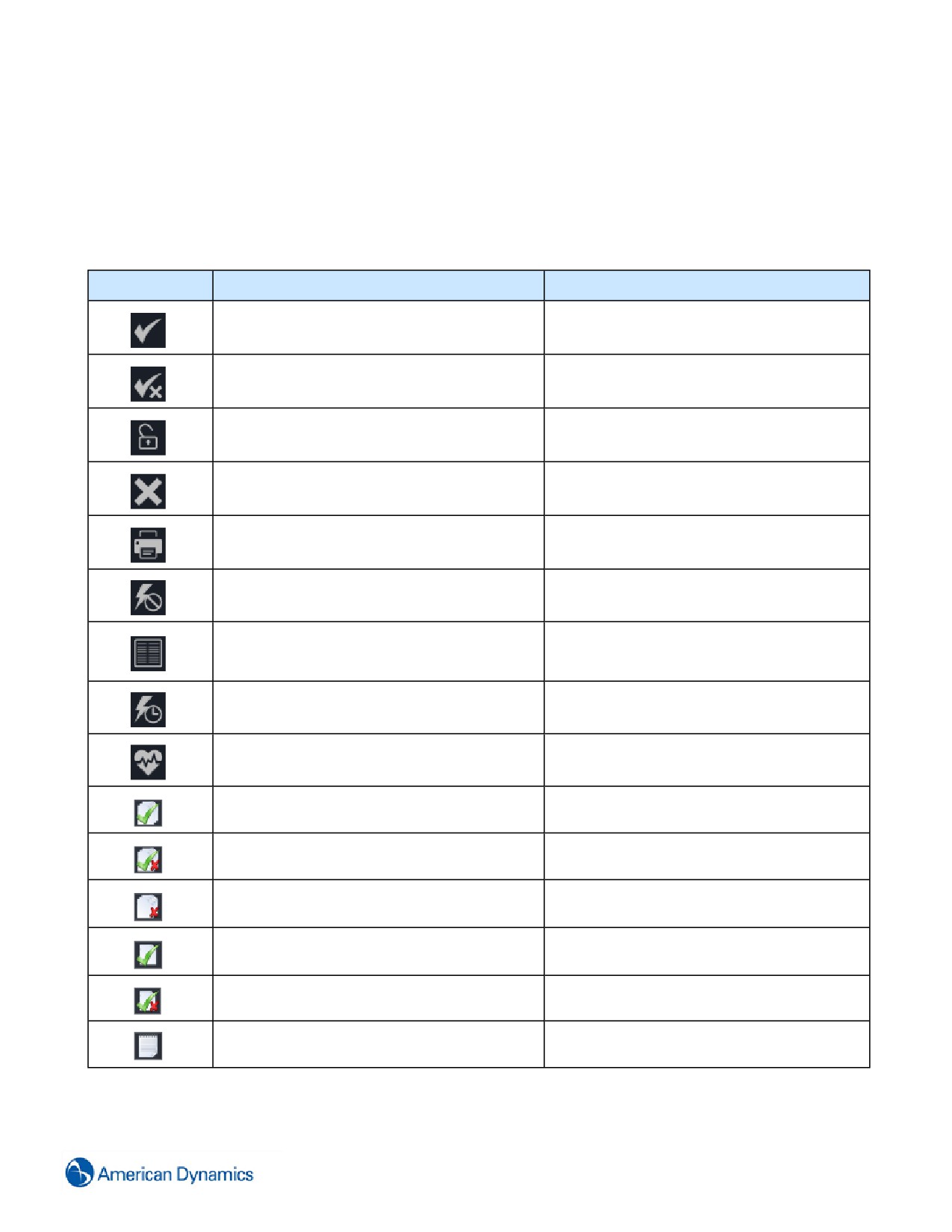
Eseménymegjelenítő - Események nyugtázása/törlése
A szerepkör jogosultságaitól függően az Eseménymegjelenítőből lehetőség van az esemény egyesével vagy
csoportosan történő nyugtázására és/vagy törlésére. Ezenkívül ha egy eljárás társul az eseményhez, az eljárás
megnyitható az Eseménymegjelenítőből. Az Eseménybeállításoktól függően lehet, hogy be kell írnia a
felhasználónevet és a jelszót vagy naplózni kell egy üzenetet, hogy nyugtázni és törölni tudja az eseményeket.
Az Eseménymegjelenítő különböző gombjaihoz kapcsolódó műveletek részletes leírását lásd alább.
Nyomógomb
Eseménymegjelenítő terület
Művelet
Felső szintű lista (aktív panel)
Összes esemény nyugtázása
Felső szintű lista (aktív panel)
Összes esemény nyugtázása és törlése
Felső szintű lista (aktív panel)
Panel kimerevítése/feloldása
Felső szintű lista (Nyugtázás panel)
Összes esemény törlése
Felső szintű lista (aktív és nyugtázott panel)
Nyomtatás
Csak olyan eseményeket listázzon ki,
Felső szintű lista (aktív panel)
amelyeknek műveleti engedélye van
Események megtekintése egyszerű listaként.
Felső szintű lista (aktív panel)
Ennek a gombnak az ismételt kiválasztásával
váltson az alapértelmezett eseménynézethez
A helyi forrásidőt vegye be az események
Felső szintű lista (aktív panel)
listájába vagy zárja ki onnan.
Vegyen be vagy zárjon ki állapotfelmérő
Felső szintű lista (aktív panel)
eseményeket az eseménylistából
Eseménycsoport minden aktiválásának
Eseménycsoport (aktív panel)
nyugtázása
Eseménycsoport minden aktiválásának
Eseménycsoport (aktív panel)
nyugtázása és törlése
Eseménycsoport (nyugtázott panel)
Eseménycsoport minden aktiválásának törlése
Esemény (aktív panel)
Egy esemény nyugtázása
Esemény (aktív panel)
Egy esemény nyugtázása és törlése
Esemény (aktív panel)
Az esemény eljárás menüjének megnyitása
228
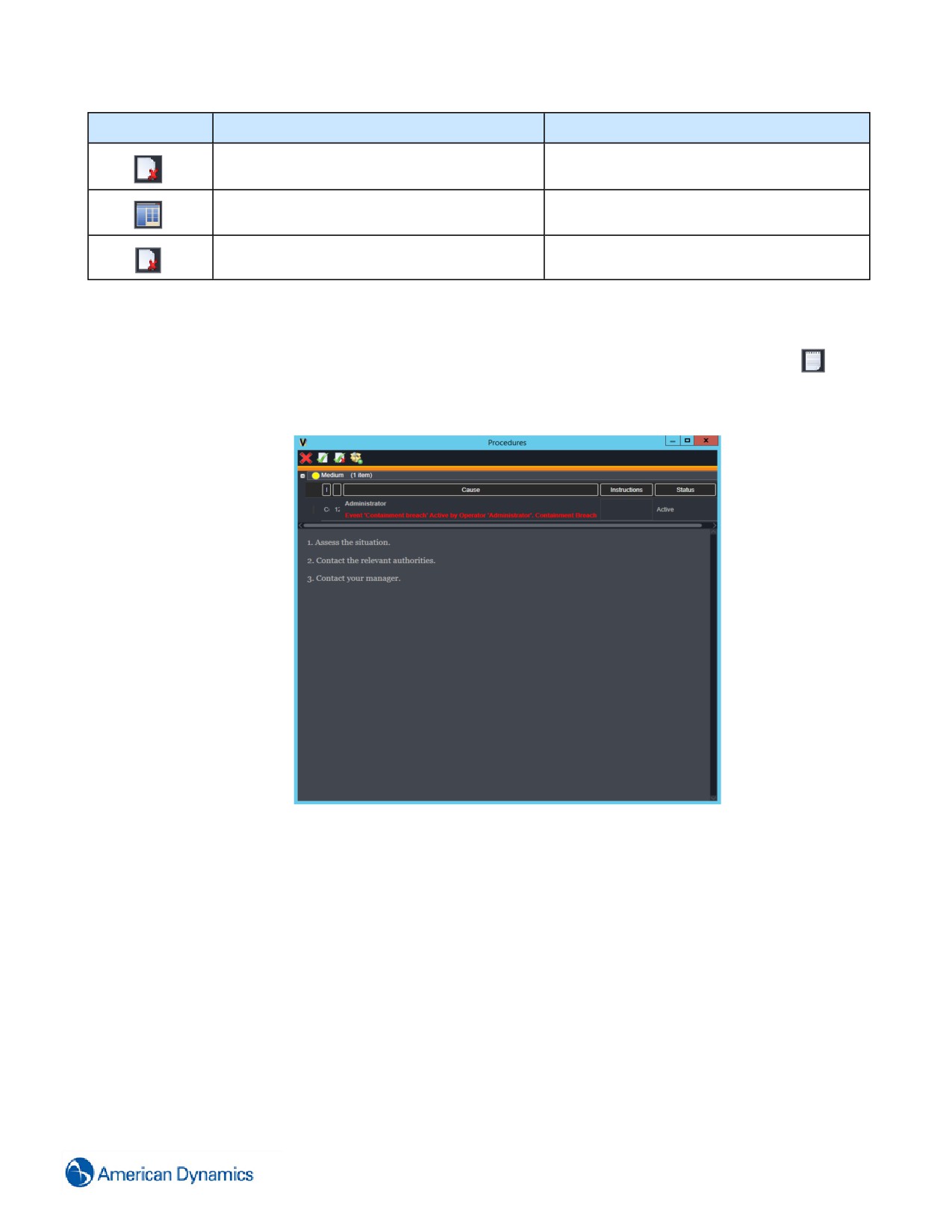
Nyomógomb
Eseménymegjelenítő terület
Művelet
Esemény (nyugtázott panel)
Egy esemény törlése
Esemény (aktív panel és nyugtázott panel)
Nyissa meg az Esemény értékelése panelt.
Esemény (nyugtázott panel)
Egy esemény törlése
Eseménymegjelenítő - Kapcsolt eljárások megnyitása
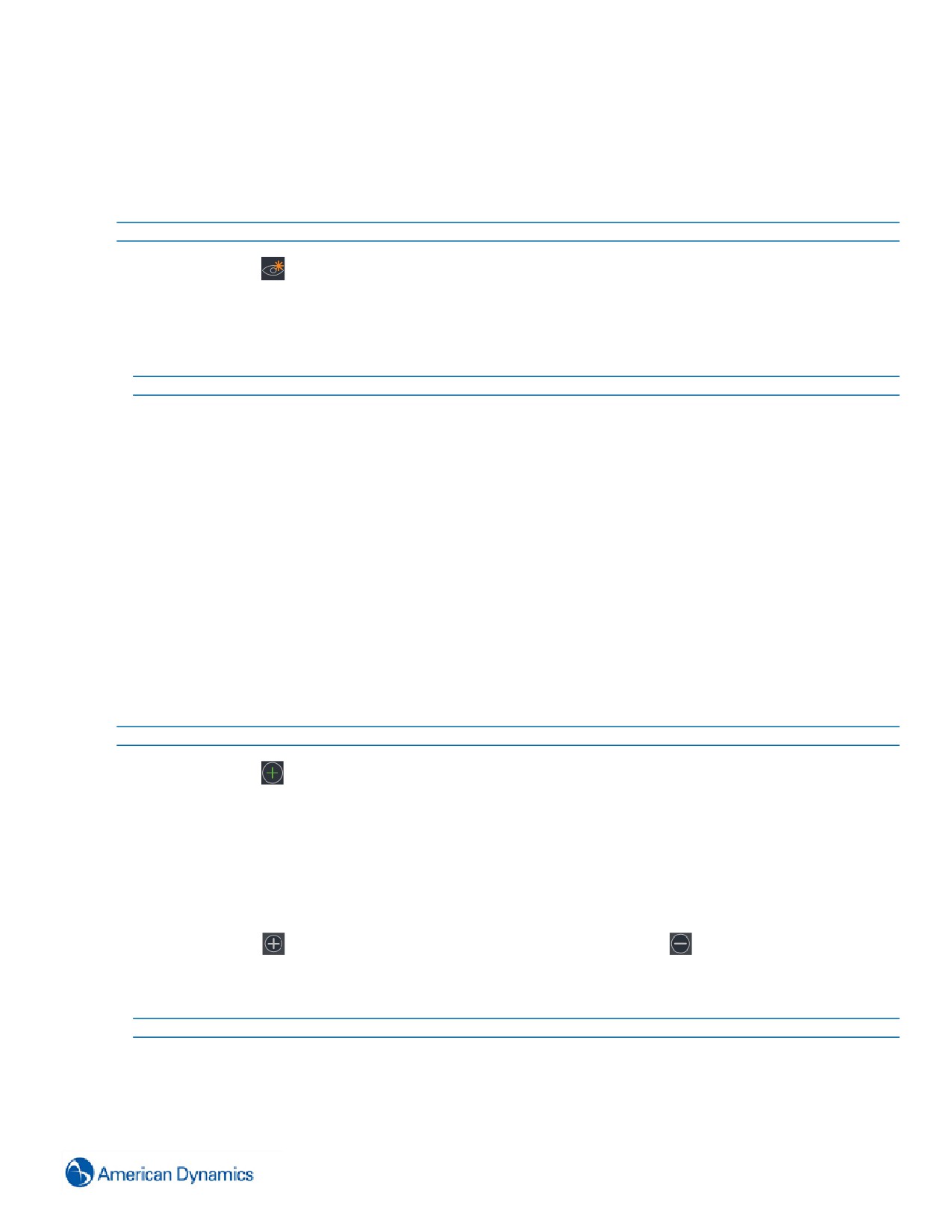
Egy eseményhez társított eljárás megtekintéséhez válassza a Kapcsolt eljárások megnyitása ikont,
Az Eljárások menüben egyaránt nyugtázhatja az eseményt, nyugtázhatja és törölheti az eseményt, vagy elmentheti
az eseményt egy előfordulásba.
229
Esemény aktiválása manuálisan
Egy Esemény aktiválható manuálisan ahelyett, hogy egy kiváltó hatás aktiválná.
Eljárás 184 Esemény aktiválása manuálisan
Lépés Művelet
1
Válassza az
ikont, majd válassza az Esemény opciót.
Minden esemény megjelenik.
2
Kattintson a jobb egérgombbal az aktiválni kívánt eseményre.
3
Válassza az Aktiválás pontot. Az esemény aktiválódik, és elindítja a társított műveleteket.
- Vége -
Előre meghatározott üzenet napló
Előre meghatározott naplóüzenetek hozhatók létre, amelyek ezután igény szerint használhatók egy esemény
nyugtázásához vagy törléséhez, szöveg beírása nélkül.
Az üzenetek beazonosítása a címkéjük alapján történik, amit a létrehozásukkor rendelnek hozzájuk.
A címkék és az üzenet mezőket minden létrehozott üzenetnél kötelező kitölteni. A címkék legfeljebb 100, az
üzenetek pedig legfeljebb 3000 karakterből állhatnak.
Minden egyes üzenet nyelve is kijelölhető, ez azt jelenti, hogy amikor egy felhasználó üzenetet vezet be a naplóba, a
rendelkezésre álló üzenetek megszűrésre kerülnek, hogy csak az aktuális nyelven írt üzenetek jelenjenek meg. Ha
másik nyelven szeretne üzenetet naplózni, akkor előbb nyelvet kell váltania a victor ügyfélben.
Eljárás 185 Előre meghatározott naplóüzenet létrehozása
Lépés Művelet
1
Válassza az
ikont, majd válassza az Előre meghatározott üzenet napló opciót.
Megjelenik az új előre meghatározott üzenet szerkesztője.
2
Válassza ki a Nyelv legördülő menüt.
3
Válassza ki azt a nyelvet, amelyiken az üzeneteket szeretné látni.
4
A címke szövegét adja meg a Címke szövegmezőben.
5
Az üzenet szövegét adja meg az Üzenet szövegmezőben.
6
Válassza az
ikont további üzenetek megadásához, vagy válassza az
ikont a kiválasztott üzenetek
eltávolításához.
7
Válassza a Mentés gombot.
- Vége -
230
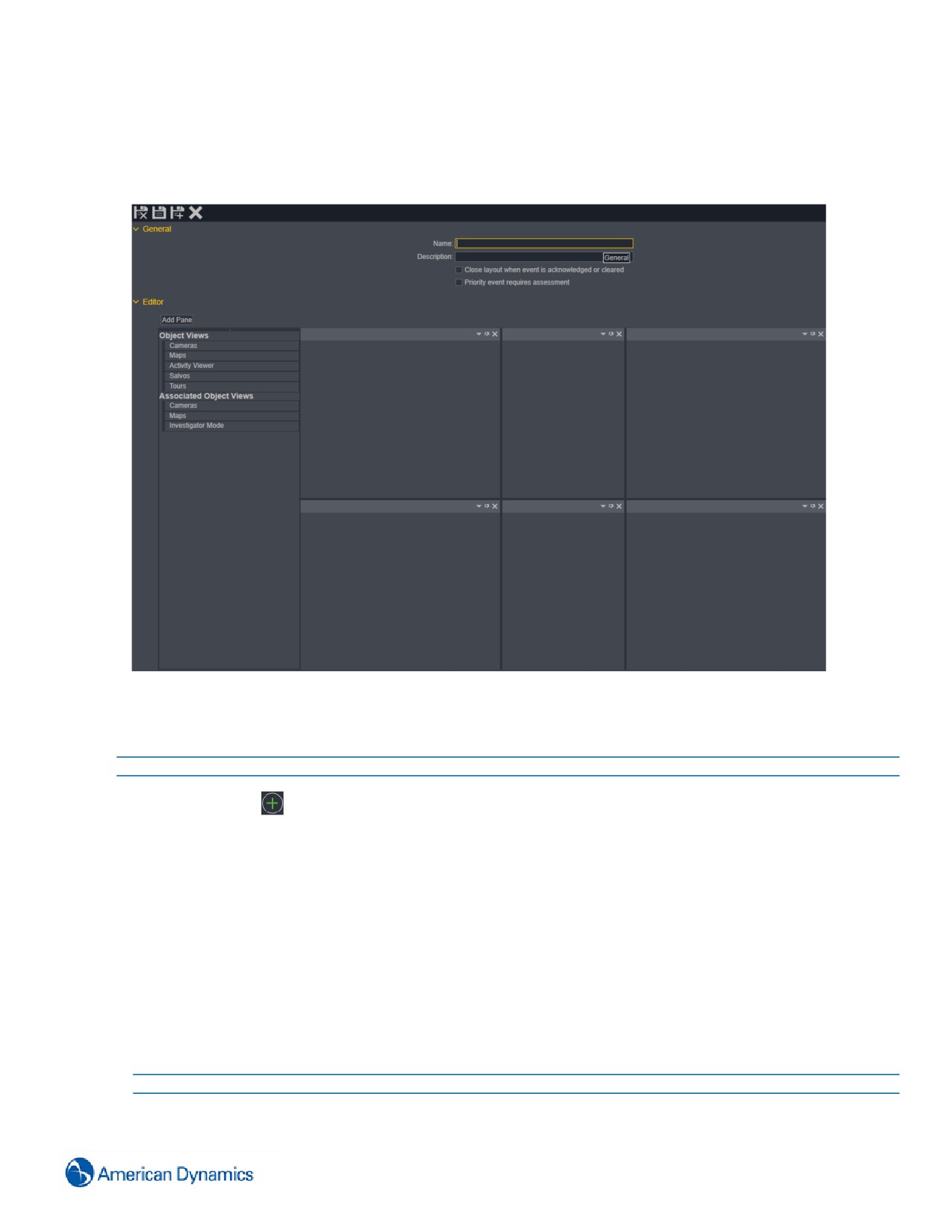
Elrendezés sablonok
Az elrendezéssablonok egyéni sablonok, amelyek megnyithatók az Eseménymegjelenítőben az esemény
kivizsgálásának elősegítésére.
Ábra 35 Elrendezéssablon szerkesztője
Eljárás 186 Elrendezéssablon létrehozása
Lépés Művelet
1
Válassza az
ikont, majd az Elrendezés sablon opciót.
Megjelenik az Új elrendezéssablon szerkesztője.
2
Adjon meg egy Név és opcionálisan egy Leírás elemet az Elrendezés sablon számára.
3
(Opcionális) További eseményértékelési opciók engedélyezéséhez jelölje be a következő jelölőnégyzetek
valamelyikét:
• Zárja be az elrendezést, amikor az esemény nyugtázásra vagy törlésre került.
• Az elsőbbségi esemény értékelést igényel.
4
Konfigurálja szükség szerint a Layout Template (Elrendezés sablon) opciót úgy, hogy elrendezés elemeket
húz ki a bal oldali táblából. Az Elrendezés táblák szükség szerint bezárhatók és arrébb vihetők. Adjon hozzá
további elrendezéspaneleket az Add Pane (Panel hozzáadása) kiválasztásával.
5
Válassza a Mentés és bezárás opciót.
- Vége -
231
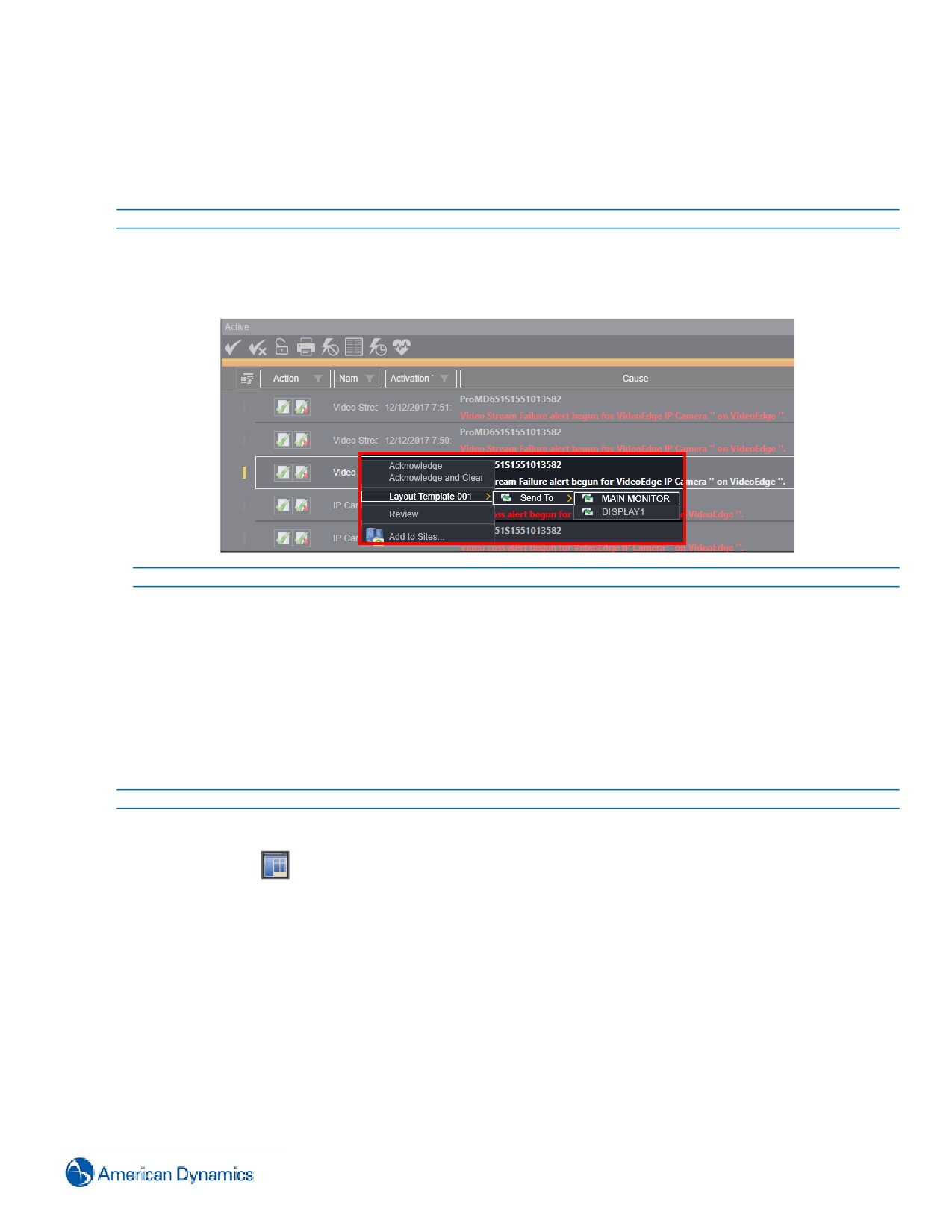
Eljárás 187 Az Elrendezés sablonok használata
Az elrendezéssablonok létrehozásuk után az Eseménymegjelenítő jobb egérgombbal felhozott menüjében nyithatók
meg. Ez az incidensek könnyű kivizsgálását teszi lehetővé, hiszen az összes kívánt elrendezés elem egyetlen
kattintással megnyitható.
Lépés Művelet
1
Az Eseménymegjelenítőben kattintson a jobb egérgombbal az Aktív vagy a Nyugtázott eseményekre.
2
Válassza ki a betölteni kívánt Elrendezés sablont és azt a monitort, amin megjeleníthető. Az Elrendezés
sablon betöltésre kerül.
- Vége -
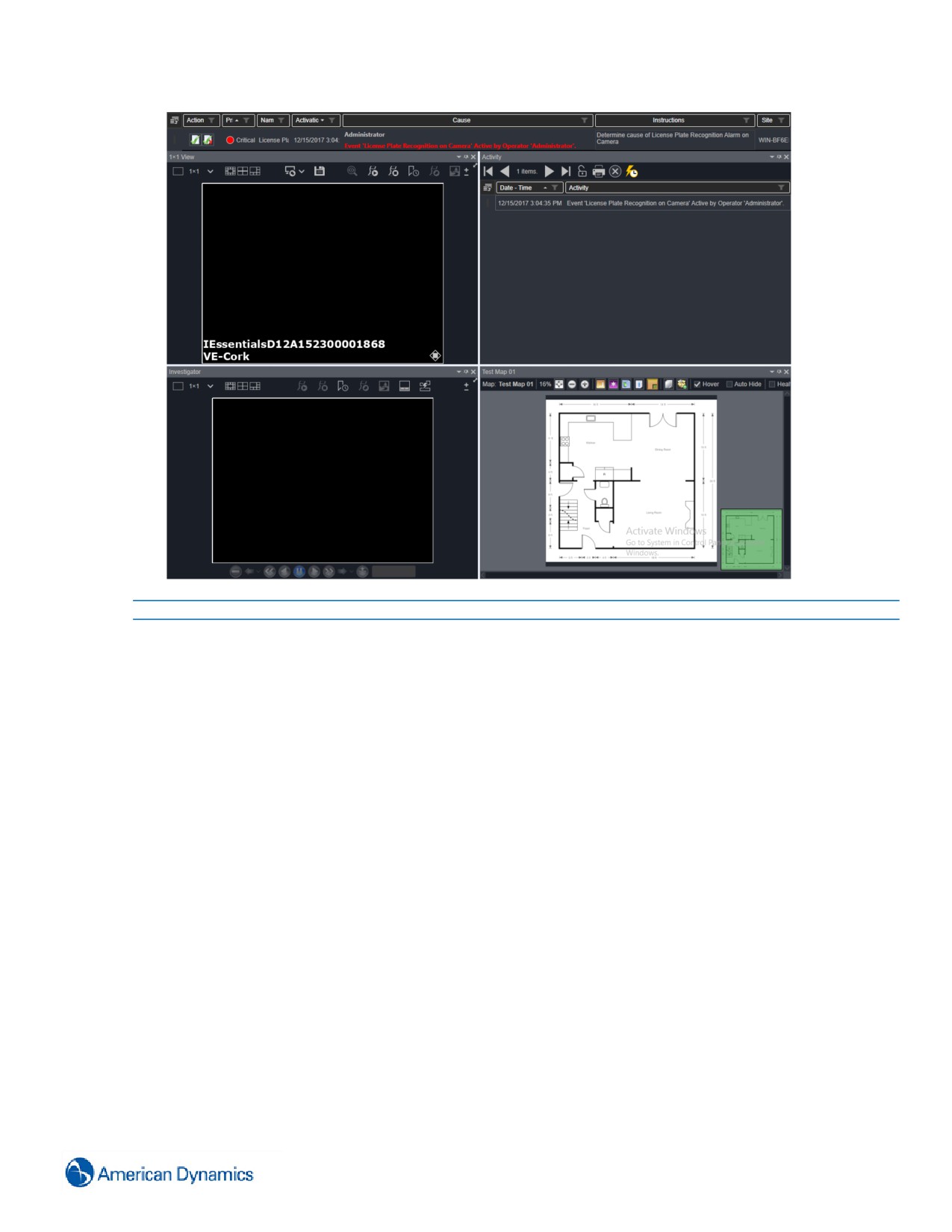
Esemény értékelése
Amikor konfigurál egy eseményt egy elrendezéssablont rendelhet ahhoz az eseményhez. Az esemény kiváltása után
a felhasználók rákattinthatnak az értékelés gombra, hogy elemezzék az eseményt az előrekonfigurált
elrendezéssablonban.
Eljárás 188 Esemény értékelése
Lépés Művelet
1
Az Eseménymegjelenítőben bontsa ki az Aktív vagy a Nyugtázott eseményeket.
2
Válassza az
ikont az esemény értékeléséhez egy elrendezéssablonon keresztül.
232
– Vége -
233
Tevékenységlista
Bevezetés
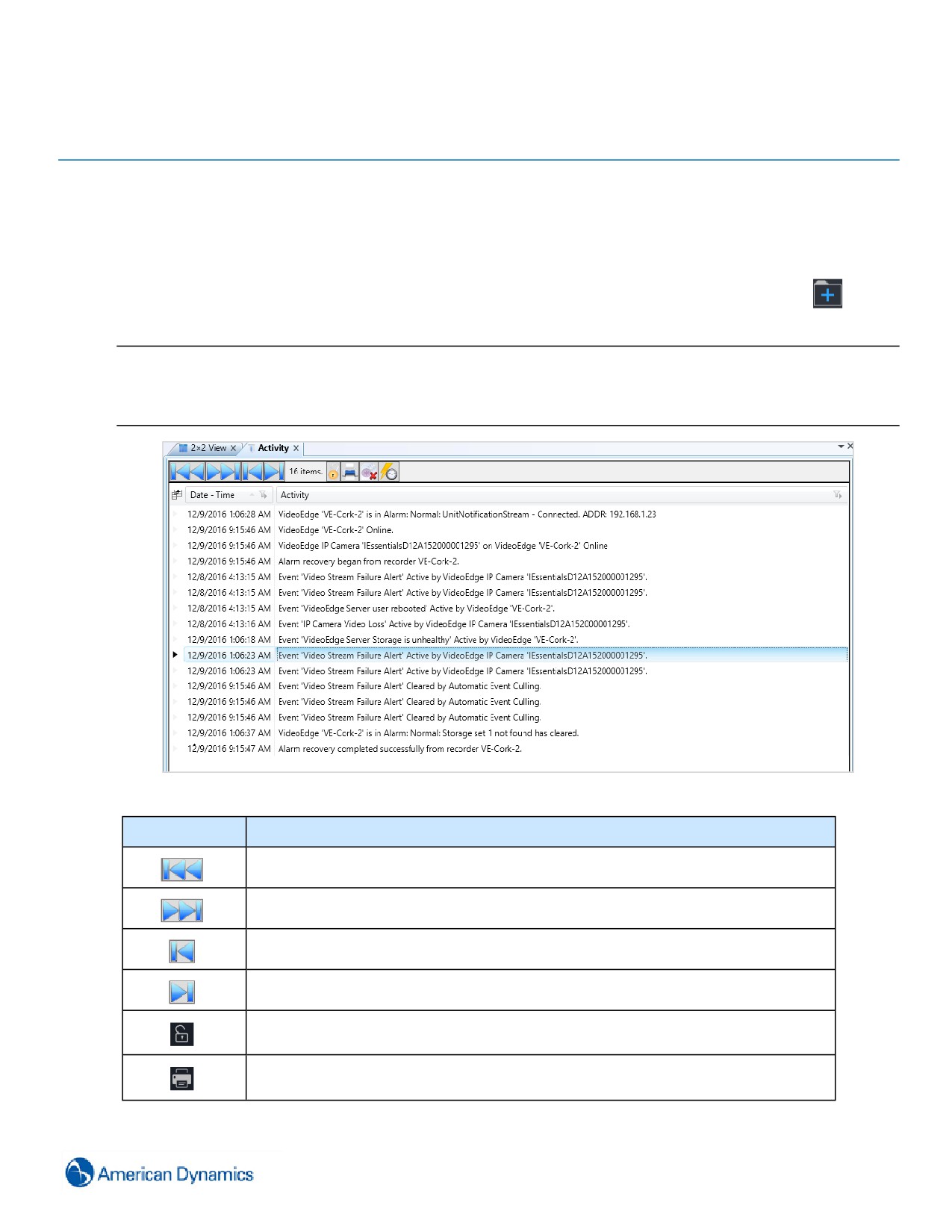
A Tevékenységlistában azon objektumokkal kapcsolatos tevékenységek tekinthetők meg, amelyek a Victor
munkaállomáshoz csatlakoznak. A Tevékenységlista megnyitásához válassza az Új megtekintés ikont,
, majd
válassza a Tevékenység opciót. Ha konfigurálja az objektumtársításokat, megnézheti őket a Tevékenységlistán.
Megjegyzés:
• A tevékenységlistaakár1500friss tevékenységet képes megjeleníteni.
• A tevékenységlistaaz alábbiak élőnézetét biztosítja: atevékenységek nem tárolódnak el amunkamenetek közötti
időben, és a tevékenységlista bezárása közben előforduló tevékenységek nem fognak megjelenni.
Ábra 36 A Tevékenységlista
Nyomógomb
Művelet
Áthelyezés a Tevékenységlista elejére.
Áthelyezés a Tevékenységlista végére.
Lapozás felfelé
Lapozás lefelé
30 másodpercre fagyassza be a riasztási listát
A tevékenységlista nyomtatása
234
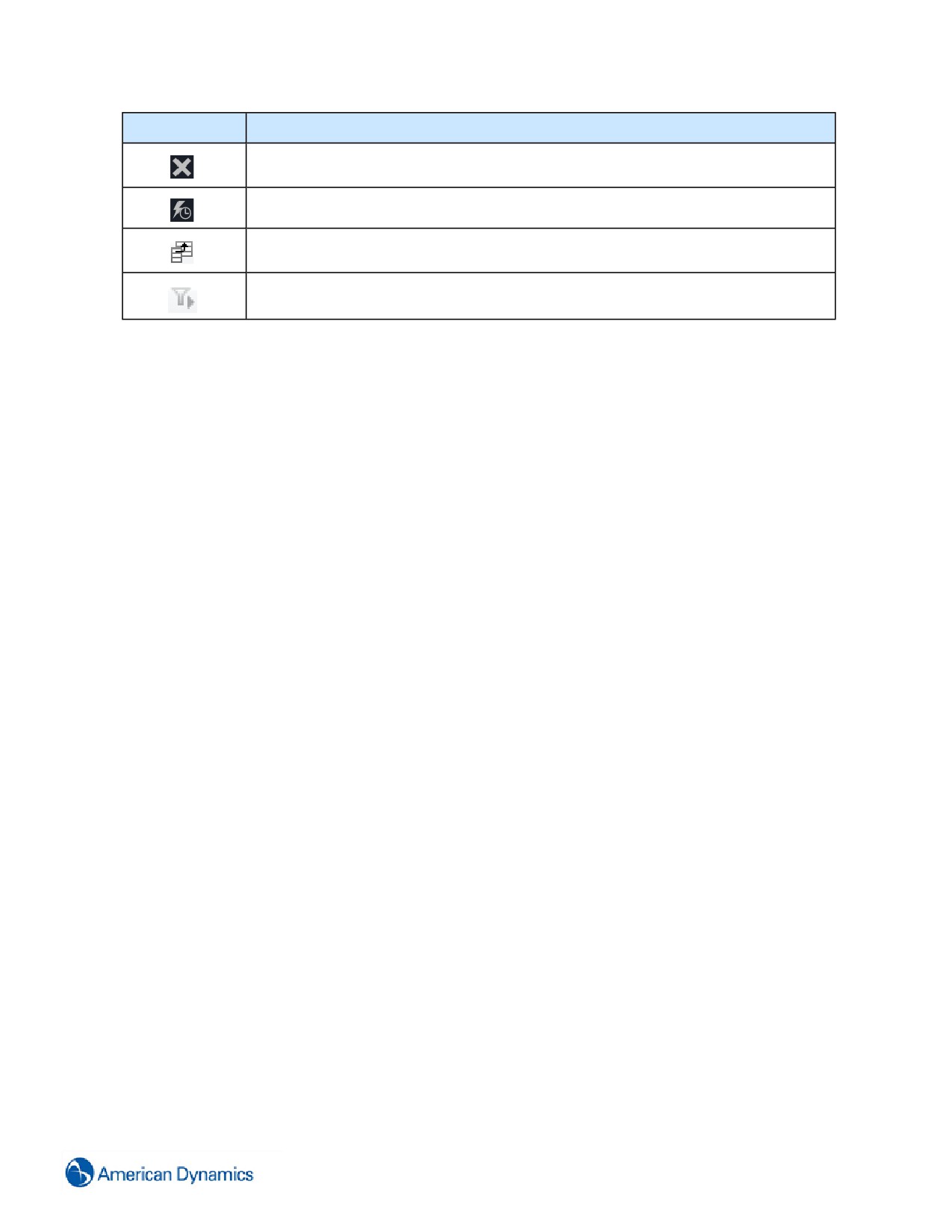
Nyomógomb
Művelet
Ürítse ki a tevékenységlistát.
A helyi forrásidőt kapcsolja a tevékenységlistához.
Válassza ki, hogy az alábbi mezők közül melyek jelenjenek meg a tevékenység nézőben:
Tevékenység, Dátum - idő és Helyszín.
Erre az ikonra kattintva tudja kiválasztani valamely tevékenységmezőhöz a szűrőopciókat.
235
Külső alkalmazások
Bevezetés
A Külső alkalmazások hozzáadása funkció használatával adjon parancsikonokat az Új megtekintés oldalhoz, hogy
külső .exe fájlokat tudjon elindítani a victor kliensen belül. A külső alkalmazások elrendezés részeként kerülnek
mentésre. Összesen hat külső alkalmazást adhat egy victor elrendezéshez.
Külső alkalmazások hozzáadása
Új gombot adhat a Új megtekintés oldalhoz, amely a kliensre már feltelepített bármely külső alkalmazást elindít.
Megjegyzés:
A külső alkalmazások csak akkor őrződnek meg, ha az elrendezés részeként mentésre kerülnek. Nincsenek
elmentve egy elrendezés részeként, nem lesznek elérhetők a kliens újraindításakor vagy másik elrendezés
kiválasztásakor.
Eljárás 189 Külső alkalmazások hozzáadása
Lépés Művelet
1
Válassza az
ikont, majd válassza a Külső alkalmazások opciót.
2
Adjon meg egy Név elemet az elrendezés számára.
3
Alkalmazás hozzáadása az elrendezéshez
a Válassza az
ikont, majd navigáljon a hozzáadni kívánt alkalmazás .exe fájljához.
b Válassza ki az .exe fájlt, majd válassza a Megnyitás lehetőséget.
4
Válassza a Mentés gombot.
A külső alkalmazások megjelennek az Új megtekintés oldalon.
- Vége -
Külső alkalmazások eltávolítása
Eltávolíthatja azoknak a külső alkalmazásoknak az ikonjait, amelyek az Új megtekintés oldalon megjelennek
236
Eljárás 190 Külső alkalmazások eltávolítása
Lépés Művelet
1
Kiválasztás
2
Válassza a Külső alkalmazások lehetőséget.
3
Válassza ki az eltávolítani kívánt alkalmazást.
4
Kiválasztás
- Vége -
237

Beállítások
Bevezetés
A Beállítások oldalon konfigurálhat egy sor egész rendszerre kiterjedő, egyetlen szerkesztőből származó beállítást. A
Beállítások oldal megnyitásához válassza a konfiguráció ikont,
, majd válassza a Beállítások opciót.
Riasztás prioritások
Riasztási prioritás konfigurálható annak eldöntésére, hogy mely riasztástípusoknak van kiemelt prioritású animációja
egy térképterületen. Az Alert Priorities (Riasztási prioritások) az alábbi objektumokhoz és eseményekhez
konfigurálhatók:
• C·CURE események
• Kamerák
• Ajtók
• iSTAR ajtók
• iSTAR bemenetek
• iSTAR olvasók
• Kimenetek
• Rögzítők
Válassza ki az alábbi lehetőségek egyikét a Riasztás nagyító módban opció számára:
• Élő mód - Közelítsen rá a térképen a legmagasabb szintű riasztásra. Ha ezt követően beindul egy
magasabb prioritású riasztás, a térkép ehelyett az adott riasztásra fog közelíteni.
• Első betöltve - Közelítsen rá a legnagyobb prioritású riasztásra, amikor először nyitja meg a térképet. A
későbbi magasabb prioritású riasztások nem lesznek figyelembe véve.
Az Alert priority (Riasztásprioritás) szerkesztő segítségével konfiguráljon riasztásokat, és adjon hozzá hozzájuk
prioritásokat. Válasszon egy objektumot a Típusok legördülő menüben. Az adott objektumhoz társított minden
riasztás megjelenik a Hozzárendelt prioritások listáján. Új riasztás létrehozásához kattintson egy üres Tulajdonság
cellára, és válasszon ki egy tulajdonságot a legördülő menüből. Minden egyes tulajdonsághoz rendelni kell egy Enum
érték és egy Prioritás elemet. Az enum értékek valamely riasztási tulajdonsághoz társított riasztási státuszok. A
riasztásokhoz az alábbi prioritásokat lehet rendelni: Nagyon alacsony, Alacsony, Közepesen alacsony, Közepes,
Közepesen magas, Magas, Nagyon magas vagy Kritikus.
Riasztás törléséhez válassza ki a riasztást a Hozzárendelt prioritások listáról és kattintson
Priority Animation (Kiemelt prioritású animáció) úgy kapcsolható be egy térképterületen, hogy a jobb egérgombbal
rákattint a régióra, és kiválasztja a Priority Animation (Kiemelt prioritású animáció) opciót. Amikor több esemény
következik be egy térkép ugyanazon területén, minden egyes ikon a bejelentési beállításoknak megfelelően fog életre
kelni, de a terület a legnagyobb prioritású riasztást fogja életre kelni.
238

Hangbeállítások
Az audiobeállításokat konfigurálhatja a Push to Talk (Beszédgomb) funkcióval.
Válassza az
ikont, válassza a Beállítások opciót, majd válassza az Audio settings (Audió beállítások) opciót.
Szükség esetén konfigurálja az Audio port elemet (alapértelmezett érték: (9999. oldal). A TCP üzemmód
engedélyezéséhez jelölje be az Enable TCP mode (TCP üzemmód engedélyezése) jelölőnégyzetet. Az audiópuffer
beállítások módosításához húzza el az Audio buffer size (Audiópuffer mérete) csúszkát.
Automatikus kijelentkezés
A Kezelők és a Szerepek konfigurálhatók úgy, hogy egy tétlen időszak után automatikusan kijelentkezzenek.
Válassza az
ikont, válassza a Beállítások opciót, majd válassza az Automatikus kijelentkezés opciót. Ha egy
Kezelőhöz és Szerephez be kívánja kapcsolni az Automatikus kijelentkezés opciót, jelölje be az ennek megfelelő
Engedélyezve jelölőnégyzetet. Ugyanakkor konfigurálhatja azt az Inaktív időszak elemet is (percben megadva), ami
után a felhasználót kijelentkezteti a rendszer. A Mentés választásával tudja alkalmazni a módosításokat a
kiválasztott Kezelőkön és a Szerepeken.
Sávszélesség konfigurálása
A victor kliens telepíthető korlátozott sávszélességű WAN hálózatban vagy korlátozott erőforrású
munkaállomásokon. Ezért ajánlatos a kliens PC-n minimálisra csökkenteni a CPU használatot.
Sávszélesség határértékek hozzárendelhetők kezelő vagy szerep objektumokhoz. Megváltoztathatja a kezelőkre és
szerepökre vonatkozó sávszélesség határértékeket úgy, hogy kétszer rákattint a Bandwidth Limit (Sávszélesség
határérték) szövegdobozokra és a legördülő menüben kiválasztja a kívánt értékeket.
Ugyanakkor dönthet úgy, hogy a megfelelő választógomb segítségével megőrzi vagy a Framerate
(Képkockasebesség), vagy a Resolution (Felbontás) értéket.
Amennyiben a Prefer Frame Rate (Képkockasebesség előnyben részesítése) opciót választja, akkor a kívánt
palettán az a legnagyobb sebességű folyam kerül kiválasztásra, amely a leginkább megfelel a kívánt felbontásnak.
Amennyiben a Prefer Resolution (Felbontás előnyben részesítése) opciót választja, akkor a palettán az a folyam
kerül kiválasztásra, amelyik a leginkább megfelel a megjelenített felbontásnak és megengedi az alacsony
képkockasebességű folyamokat.
Választhatja az Always use NVR Preferred Live Stream (Mindig használjon NVR előnyben részesített élő
folyamot) opciót, ha nincs bekapcsolva sávszélesség felső határ ennek a funkciónak a ki- vagy
bekapcsolásához. Bekapcsolt állapotban használni fogja a VideoEdge NVR rögzítőn konfigurált beállításokat.
Kameravezérlési prioritás
A Beállítások menüben kameravezérlési prioritást rendelhet a kezelőkhöz és a szerepekhez. Amikor két felhasználó
próbálja irányítani ugyanazt a kamerát, a magasabb prioritással rendelkező felhasználónál lesz az irányítás. A
prioritásértékek tartománya 1-8-ig terjed, ahol az 1. a legalacsonyabb prioritás, 8 pedig a legmagasabb.
239

Szerep beállítások
Ebben a szekcióban különböző victor szerepekhez tudja beállítani a kameravezérlési prioritást. Valamely szerep
Prioritás csúszkájának az elhúzásával tudja beállítani az irányítási prioritást. Amikor kamerairányítási prioritást
rendel egy victor szerephez, az adott prioritás az adott szereppel rendelkező összes kezelőre érvényes lesz.
Kezelői beállítások
Ebben a szekcióban különböző victor kezelőkhöz tudja beállítani a kameravezérlési prioritást.
Egy kezelő kiválasztásához válassza az
ikont, majd használja az objektumválasztót. Az OK kiválasztásával tud
kezelőt hozzáadni a listához.
Miután kezelőt adott az Operator Settings (Kezelői beállítások) listához, a Prioritás csúszkáját elhúzhatja a
kamerairányítási prioritás hozzárendelése céljából. Amikor kamerairányítási prioritást rendel egy victor kezelőhöz, a
prioritás az adott kezelőt jellemző egyedi prioritás lesz.
Kamerairányítás elvesztéséről szóló értesítés beállításai
Ebben a szekcióban kiválaszthatja a kamerairányítást elvesztő felhasználók értesítésének módját. A
kamerairányítás elvesztése akkor következik be, amikor egy magasabb prioritású felhasználó átveszi az irányítást
egy alacsony prioritású felhasználótól. Válassza a következő értesítési opciók egyikét:
• Banner Notification (Banner értesítés) - Egy elhalványuló ablak jelenik meg a felhasználó elsődleges
monitorjának jobb felső részében.
• Balloon Tip Notification (Lufi értesítés) - Egy elhalványuló ablak jelenik meg a felhasználó elsődleges
monitorjának jobb alsó részében.
• No notification (Nincs értesítés) - A felhasználók nem kapnak értesítést a kamera feletti irányítás
elvesztésekor.
Használatban lévő kamera zárolásának beállításai
Ebben a szekcióban be tudja kapcsolni a kamera automatikus zárolásának funkcióját. Amikor bekapcsolja az
automatikus zárolást, az alacsony prioritású felhasználók nem tudják átvenni egy kamera feletti irányítást a
magasabb prioritással rendelkező felhasználóktól. Az automatikus zárolás megakadályozza, hogy az alacsony
prioritású felhasználó irányítsa az adott kamerát mindaddig, amíg szünet nem áll be. Az automatikus kamerazárolás
bekapcsoláshoz jelölje be az Auto-lock camera while in use (with timeout) (Kamera automatikus zárolása
használat közben (időlejárattal)) jelölőnégyzetet.
Kamerairányítás zárolási tevékenység
Ebben a szekcióban átnézheti, milyen kamerazárolási tevékenységeket folytattak a victor felhasználók. A táblázat
megmutatja a kezelőt, a zárolás státuszát, valamint az érintett kamerát.
Klip preferenciák
Válassza az
ikont, válassza a Beállítások opciót, majd válassza a Clip Preferences (Klippreferenciák) opciót.
240

Klip alapértelmezett időtartamának szerkesztése
Állítsa be a legördülő menüben a Default Clip Duration (Klip alapértelmezett időtartama) értéket. Rendelkezésre álló
opciók: 30 másodperc, 1 perc, 5 perc, 10 perc, 30 perc, 60 perc.
Klipmentés helyeinek szerkesztése (Helyi és távoli könyvtárak)
Beállítható az alapértelmezett Local Directory (Helyi könyvtár). Az alapértelmezett Remote Directory (Távoli
könyvtár) minden egyes szerephez beállítható.
Megjegyzés:
Az alapértelmezett távoli könyvtár csatlakoztatott meghajtóútvonalként adható meg, a rendszer automatikusan
átalakítja az elérési utat UNC (Universal Naming Convention) formátumúvá.
Az Offer both local and remote directories (Helyi és távoli könyvtárak felajánlása) jelölőnégyzet kiválasztásával
engedélyezze a klipek távoli könyvtárakba történő elmentését.
Megjegyzés:
Alapértelmezésben ez az opció kerül kiválasztásra.
Biztonsági okokból korlátozva lehet a távoli könyvtárakhoz való hozzáférés. Ha a távoli könyvtárhoz kiegészítő
bejelentkezési engedélyek szükségesek, beírhatja ezeket az alternatív bejelentkezési adatokat az Alternative User
Name (Alternatív felhasználónév) és az Alternative Password (Alternatív jelszó) mezőbe. Ez gondoskodik arról,
hogy a victor kliens anélkül hozzáférhessen a távoli könyvtárhoz, hogy hozzáférési engedélyt kellene adni a victor
kezelőknek.
Megjegyzés:
Az alternatív bejelentkezési adatoknak engedélyre van szüksége, hogy hozzáférhessenek a távoli könyvtárhoz, és
hozzáférhessenek a victor munkaállomást futtató PC-hez.
Vízjelek
A vízjel elhelyezése lehetővé teszi, hogy egyéni képeket fektessenek a victorból exportált klipekre.
Az és az
ikon segítségével töltsön be vagy töröljön vízjel képeket. Támogatott képfájltípusok: .bmp, .jpg, .gif,
.png
A Transparency (Áttetszőség) csúszka módosításával állítsa be a vízjel áttetszőségét (0=Transparent (Áttetsző),
100=Opaque (Átlátszatlan))
Az Enable Watermarking (Vízjel használat engedélyezése) jelölőnégyzet bejelölésével engedélyezze a vízjel
használatot (az egész rendszerre kiterjedő érték)
Az Enable Native Support (Natív támogatás engedélyezése) jelölőnégyzet bejelölésével lehetővé tudja tenni a
felhasználók számára, hogy natív formátumban exportáljanak klipeket.
Megjegyzés:
• A natív formátumbanexportált klipekennem alkalmaznak vízjelet. Vízjeleket csupánAVI/MP4klipekre
alkalmaznak.
• A vízjel képeket áttetszőháttérelőtt kell létrehozni.
241

Megfigyelés rögzítés ideiglenes fájljának helye
Adja meg a kívánt fájlkönyvtárt a megfigyelőablak felvétel során létrehozni kívánt ideiglenes fájlokhoz, vagy az
ikonra kattintással böngészhet a kívánt könyvtárban. Válassza ki a Frame Rate (Képkockasebesség) opciót a
legördülő menüből.
Klip építő
A Clip Builder (Klipkészítő) beállításai minden létrehozott videoklipre érvényesek, ha azok összekapcsolása vagy
szerkesztése a Clip Builder (Klipkészítő) eszközön keresztül történik.
A Show Overlay (Réteg mutatása) jelölőnégyzet kiválasztásával tudja bevonni a kamerarétegről szóló információkat
az exportált videoanyagba.
Válassza a Frame Rate (Képkockasebesség) opciót a legördülő menüből. Rendelkezésre álló opciók: Alacsony,
Auto1, 1 FPS, 5 FPS, 10 FPS, 15 FPS, 20 FPS, 25 FPS, 30 FPS.
Válassza a Video Resolution (Videofelbontás) opciót a legördülő menüből. Rendelkezésre álló opciók: Auto2, 320 x
200, 640 x 480, 704 x 576, 1920 x 1080.
Megjegyzés:
1 Állítsa a Frame Rate (Képkockasebesség) értékét Auto-ra, hogy a klip készítése közben fent tudja tartani az eredeti
klip képkockasebességét.
2 Állítsa a Resolution (Felbontás) értékét Auto-ra, hogy a klip készítése közben fent tudja tartani az eredeti klip
felbontását. Amennyiben egy klip különböző felbontású videoszakaszokat tartalmaz, minden videoszakasz nagyobb
felbontásra vált, hogy felzárkózzon a klipben lévő legnagyobb felbontáshoz.
Médiakezelő szolgáltatás
Állítsa be a beütemezett klip letöltésekhez a Maximum download queue size (Maximális letöltési sor méret)
értéket. Az alapértelmezett letöltési sor méret nincs korlátozva. Egyéb rendelkezésre álló sorméretek: 10, 100 vagy
1000 letöltés.
Beállíthatja a Default scheduled clip download time (Alapértelmezett beütemezett klipletöltési idő) értékét is. Az
alapértelmezett érték Kliens (most). Egyéb rendelkezésre álló letöltési idő a Server (most), vagy megadhat egy napi
letöltési időpontot.
Beállíthatja a Default scheduled clip expiry time (Alapértelmezett beütemezett kliplejárati idő) értékét.
Alapértelmezés szerint a klipek nem járnak le. De az alábbi opciók közül is választhat: One day (Egy nap), One week
(Egy hét), One month (Egy hónap), One year (Egy év). Vagy megadhat egy lejárati dátumot és időpontot.
Egyéni ikonok
Az egyéni ikonok funkció segítségével hozzárendelhet nem alapértelmezett képeket objektumikonokként. Az ikonok
hozzárendelése mind Típus, mind Objektum szinten megtörténik, lehetővé téve, hogy konkrét objektumok különböző
ikonnal rendelkezzenek az objektum típusa szerint.
Támogatott fájltípusok: JPG és PNG.
Maximális támogatott fájlméret: 2MB
242

Eljárás 191 Egyéni ikonok hozzárendelése
Lépés Művelet
1
Válassza az
ikont, majd válassza a Beállítások opciót.
2
Válassza az Egyéni ikonok opciót. Megjelennek a típus- és az objektumválasztók
3
Ha típus szinten szeretne egyéni ikonokat hozzárendelni:
a Válassza ki az objektum típusát a Típus legördülő menüben. Megjelennek az alapértelmezett ikonok.
Több ikon is megjelenhet ugyanahhoz az objektumtípushoz, mivel az ikonok az objektum státuszát
tükrözik.
b Válassza a Módosítás opciót a releváns ikon esetén.
c Navigáljon az új ikongrafikához és válassza ki.
d Válassza a Megnyitás gombot. Az objektum típusa mellett megjelenik az új ikon.
e Válassza a Mentés gombot.
4
Ha objektum szinten szeretne egyéni ikonokat hozzárendelni:
a Válassza az
ikont. Megjelenik az objektumválasztó.
b Navigáljon az objektumhoz.
c Válassza az OK gombot. Az objektum típusa mellett megjelenik az új ikon.
d Válassza a Mentés gombot.
Megjegyzés:
Amint alkalmazásra kerültek a Custom Icons (Egyéni ikonok), a kliensnek az objektum státuszokat
mutató összes területét (eszközlistát, telephelylistát, térképeket stb.) frissíteni kell, hogy a frissített
ikonokat mutassák.
- Vége -
Adatbázis beállítások
Az adatbázis különböző archív beállításait a Beállítások menüben lehet konfigurálni. Ezek a beállítások a victor
Application Server Microsoft SQL adatbázisára vonatkoznak.
Adatbázis beállítások - Archívum
Alkalmazza a saját Microsoft SQL adatbázisok archiválására vonatkozó beállításokat.
Megjegyzés:
1. Az archívum küszöbmérete csak SQL Server Express
2 használatakor szerkeszthető. Az Archívum könyvtár biztonsági mentési útvonalának a megadásakor az UNC
(Universal Naming Convention) kell alkalmazni (pl. \\servername\folder)
243
Adatbázis beállítások - Szerkesztői tulajdonságok
Alapértelmezés szerint a victorban lévő szerkesztők „bővítményekkel” jelennek meg, megosztva a szerkesztő
különböző szekcióit. Ezeket teljes egészében el lehet rejteni vagy ki lehet váltani lapokkal. Ugyanakkor
konfigurálható a Tab Control Dock Position (Lapvezérlés dokkoló pozíciója) is.
Adatbázis-beállítások - Események
Állítsa be a rendszerhez egészként vagy egyéni eseményként engedélyezett, ki nem törölt események maximális
számát.
Megjegyzés:
Az egész rendszerre kiterjedő beállítások nem vonatkoznak a frissítésekre. Minden aktív Eseményt nyugtázni és
törölni kell a frissítés előtt.
Adatbázis-beállítások - Csúsztatás és mutatás
Konfigurálja a Swipe and Show (Csúsztatás és mutatás) adatbázis beállításokat egyesített környezetben.
The number of seconds before a card swipe to start video rewind for facial recognition (Az arcfelismeréshez
végzett video-visszatekercselést elindító kártyacsúsztatás előtti másodpercek száma) és The number of seconds
before a card swipe to stop video rewind for facial recognition (Az arcfelismeréshez végzett video-
visszatekercselést leállító kártyacsúsztatás előtti másodpercek száma) lehetővé teszi egy másodpercekben mért
érték hozzárendelését, amely beszámítja a kamera kihelyezését abban az esetben, ha az egyének arcát esetleg nem
sikerült rögzíteni a kártyacsúsztatás regisztrálásakor.
Felfedezési beállítások
Ennek a szerkesztőnek a segítségével konfigurálja a victor Auto discovery (Automatikus feltárás) beállításait.
Az Eszközfelderítés értékei a rendszereszköz általános feltáró magatartásának a konfigurálására szolgálnak:
• Discovery Enabled (Felderítés engedélyezve) - Válassza a felderítő üzemmód
engedélyezéséhez/letiltásához
• Startup Delay (Indítás késleltetés) - Az az időintervallum, amennyit a kliens az elindítás és a feltáró
üzemmódba lépés között vár
• Poll Frequency (Lekérdezés gyakorisága) - Az az időintervallum, amely meghatározza, hogy a victor
milyen gyakran kérdezze le a feltárható eszközöket
Minden egyes eszköztípushoz konfigurálhatja az alábbiakat:
• Discovery Enabled (Felderítés engedélyezve) - Ennek az jelölőnégyzetnek a bejelölésével tudja
engedélyezni a victornak, hogy megjelenítse az adott típusú feltárt eszközöket. A jelölőnégyzet
bejelölésének megszüntetésével tudja megakadályozni, hogy a megjelenítse az adott típusú feltárt
eszközöket.
• Dynamic Discovery Ranges (Dinamikus feltárási tartományok) - Minden egyes eszköztípushoz
használatos a VideoEdge kivételével, ha ez nincs bejelölve, meg kell adnia egy IP-címet és egy Port
tartományt, hogy hol történjen a keresés
• IP Address Range (IP-cím tartománya) - Az a címtartomány, amelyben a victor az adott eszköztípust
keresni fogja
244

• Port Range (Porttartomány) - Az a porttartomány, amelyben a victor az adott eszköztípust keresni
fogja
• Edge Device Discovery Enabled (Edge eszköz feltárás engedélyezve) - Ennek a bejelölésével tudja
bekapcsol az Edge kamerák feltárását (csak VideoEdge esetében)
• Multicast Address (Multicast cím) - Passzív hallgatáshoz használatos (csak VideoEdge esetében)
• Multicast Port (Multicast port) - Passzív hallgatáshoz használatos (csak VideoEdge esetében)
Kettős jelszóvédelem
A Kettős jelszóvédelem kiegészítő biztonsági szintet biztosít a victor kiválasztott funkcióihoz vagy az egyes
kiválasztott objektumokhoz. Amikor a felhasználó megpróbálja elérni azokat a funkciókat vagy objektumokat,
amelyeknél be van kapcsolva a dupla jelszavas védelem, a rendszer kérni fogja tőle egy második kezelő
felhasználónevét és jelszavát a Felhasználónév, illetve és Jelszó mezőben.
Válassza az
ikont, válassza a Beállítások opciót, majd válassza a Kettős jelszóvédelem opciót. A kívánt
funkciók bejelölésével globálisan védjen le vagy válasszon ki objektumokat az Object Selector (Objektumválasztó)
segítségével egyes objektumok védelme érdekében.
Megjegyzés:
Összeférhetetlenség esetén az objektumvédelem felülírja a funkciók globális védelmét.
Email beállítások
A victor e-mail funkcióinak használatához konfigurálnia kell az E-mail tulajdonságok opciót.
Válassza az
ikont, válassza a Beállítások opciót, majd válassza az E-mail tulajdonságok opciót. Írja be és
mentse el a szükséges információkat.
Megjegyzés:
• SMTP - Simple Mail Transfer Protocol
• FQDN - Fully Qualified Domain Name
Egészség megfigyelés beállítások
Az Állapot műszerfal megjelenő Health Alerts (Állapotriasztások) színkódjai igény szerint szerkeszthetők, a
súlyosság szintjét Ön tudja meghatározni a megfelelő színkód kiválasztásával.
Az irányítópult színes kódokat használ a eszközök állapotstátuszának a jelölésére, az alábbi alapértelmezett
beállítások léteznek:
• Piros - Eszközriasztás
• Narancs - Meghibásodás előtt
• Sárga - Veszélyben
• Szürke - Ismeretlen állapot
• Zöld - Normál
245
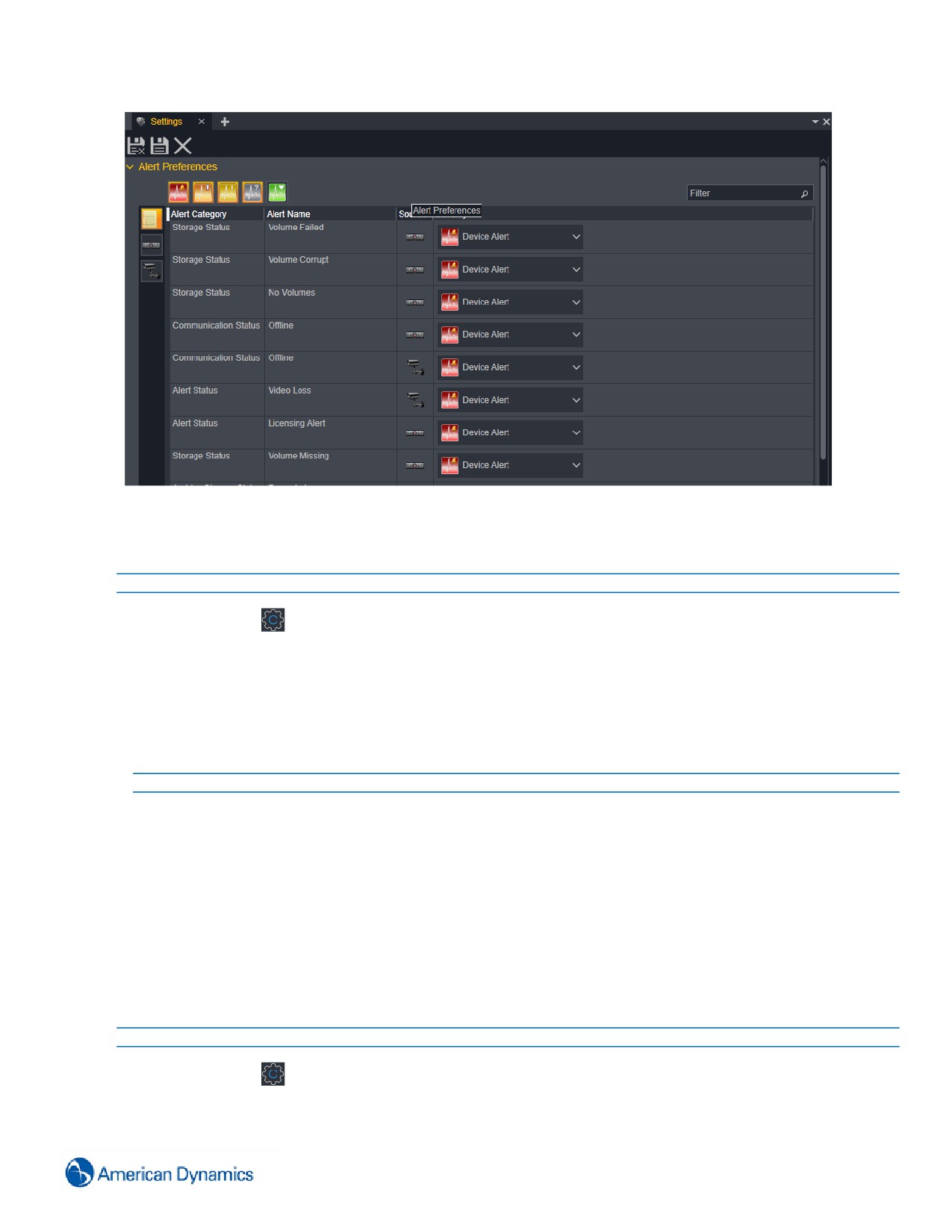
Ábra 37 Egészség megfigyelés beállítások
Eljárás 192 Az Állapot műszerfalon megjelenő riasztások színkódolásának módosítása
Lépés Művelet
1
Válassza az
ikont, majd válassza a Beállítások opciót.
2
Válassza az Egészség megfigyelés beállítások opciót. Megjelenik a Riasztás beállítások szerkesztője.
3
A eszköz kiválasztásával jelenítse meg a neki megfelelő Riasztás opciókat.
4
A Súlyosság szerkesztése során a felhasználó kiválaszt egy eltérő színopciót a legördülő listából a neki
megfelelő riasztáshoz. Ez fog megjelenni az Állapot műszerfalon.
5
Válassza a Mentés gombot.
- Vége -
Naplószűrő
A Naplószűrővel a victor Application Server adatbázisba kerülő adat mennyisége szabályozható az egyes riasztási
típusok letiltásával/engedélyezésével.
A videokamera, a rögzítő egység és a tároló riasztások letilthatók/engedélyezhetők, minden más mindig írásra kerül
az adatbázisba.
Eljárás 193 A Naplószűrő használata
Lépés Művelet
1
Válassza az
ikont, majd válassza a Beállítások opciót.
2
Válassza a Naplószűrő pontot. A Naplószűrő szerkesztő megjelenik.
246
Típuskivétel hozzáadása:
a Válassza az
ikont a Típuskivételek szekcióban. Megjelenik a Típusválasztó párbeszédpanel.
b Válassza ki a szűrni kívánt Eszköztípust.
c Válassza az OK gombot.
d Válassza a Típuskivétel opciót. A sor kék színű kijelölést kap.
e Válassza ki a Riasztási kategória opciót.
f
Igény szerint blokkolja a Riasztásokat vagy oldja fel azok blokkolását.
Objektumkivétel hozzáadása:
a Válassza az
ikont az Objektumkivételek szekcióban. Megjelenik a Objektumválasztó
párbeszédpanel.
b Válassza ki a kívánt Objektumtípus opciót. A típushoz tartozó objektumok jobb oldalon jelennek meg.
c Válassza ki az Objektum(ok)at. Több objektum kiválasztásához igény szerint használja a Mindent
kijelöl/Összes törlése opciót.
d Válassza az OK gombot.
e Válassza az Objektumkivétel opciót. A sor kék színű kijelölést kap.
f
Válassza ki a Riasztási kategória opciót.
g Igény szerint blokkolja a Riasztásokat vagy oldja fel azok blokkolását.
Megjegyzés:
• Az
ikon segítségével végezhető el igény szerint a Remove Type/Object exceptions (Típus-
/Objektumkivételek eltávolítása).
• A kivételek szerkesztéséhez válasszaigény szerint akivételt és blokkoljaariasztástípusokat
vagy oldja fel a blokkolásukat.
3
Válassza a Mentés gombot.
- Vége -
POS-beálltások
POS telepítésekor rendelkezésre állnak a POS Settings (POS beállítások), és lehetővé teszik az alapértelmezett
keresési beállítások konfigurálását és az adatbázis kezelést.
Válassza az
ikont, válassza a Beállítások opciót, majd válassza a POS settings (POS beállítások) opciót. Itt
konfigurálni lehet az adatbázis-beállításokat a keresési eredményekhez töltelékanyagként hozzáadott időtartammal
együtt (másodpercekben).
Keresési beállítások
A keresési preferenciák annak testreszabása érdekében konfigurálhatók, hogy mely listák
(Helyszín/Eszköz/Levédés) nyíljanak meg a Search and Retrieve Wizard (Keresési és lehívási varázsló)
használatával, és mely lista nyíljon meg felül.
247
Válassza az
ikont, válassza a Beállítások opciót, majd válassza a Search Preferences (Keresési preferenciák)
opciót. A Wizard (Varázsló) szekcióban a jelölőnégyzet bejelölésével válassza ki, hogy mely listák nyíljanak meg a
Search and Retrieve Wizard (Keresési és lehívási varázsló) használatával. Válassza ki, hogy melyik lista nyíljon meg
felül a Top Most (Legfelső) alatt lévő gombok használatakor.
A Text Folyam (Szövegfolyam) szekcióban konfigurálhatja egy tranzakció előtti vagy utáni másodpercek számát,
amelyet a tranzakció keresések végrehajtásához kellene felhasználni.
A Search Results (Keresési eredmények) opciók egyikének a segítségével válassza ki a keresés és lehívás
eredményeinek a megfigyelő panelhez viszonyított pozícióját.
Beállítás
Leírás
(Alapértelmezett beállítás) A keresés és lehívás eredményei a megfigyelő panel
Mellette
alatt jelennek meg.
Alatta
A keresés és lehívás eredményei a megfigyelő panel mellett jelennek meg.
Az Automatikus érték kiválasztása kikényszeríti a Beside (Mellette) opció
Automatikus
használatát, amikor a megfigyelő panel méretaránya 16:9; amennyiben a
megfigyelő panel méretaránya 4:3, a Below (Alatta) opció kerül alkalmazásra.
Új ablak
A keresési eredmények új ablakban jelennek meg.
A Search Pre-Adjust (Keresés előreállítása) konfigurálásával állítsa be, hogy a lejátszás egy keresési eredménynél
hány másodperccel hamarabb kezdődjön el. Ha például a Search Pre-Adjust (Keresés előreállítása) 2, a keresési
eredmény lejátszása 2 másodperccel azelőtt az eset előtt fog elindulni, amely kiváltotta a keresési eredményt.
SIP konfiguráció
A SIP Configuration (SIP konfiguráció) menüből konfigurálhatja a FreeSWITCH beállításokat a victor Application
Server számára. Ez kötelező ahhoz, hogy az audiokommunikációt engedélyezni lehessen a victor kliens és a SIP
engedéllyel rendelkező eszközök között.
Válassza az
ikont, válassza a Beállítások opciót, majd válassza a SIP Configuration (SIP konfiguráció) opciót.
Konfigurálja a FreeSWITCH preferenciáit szükség szerint.
Megjegyzés:
• Alapértelmezés szerint hozzá kell adni minden SIP engedéllyel rendelkező eszközt ugyanazon az alhálózaton, mint
amelyiken a victor Application Server található.
• Egy SIP engedéllyel rendelkező eszközzel való kommunikációhoz engedélyeznie kell a SIP Proxy-t a kompatibilis
VideoEdge-eken. A VideoEdge-nek csatlakoztatva kell lennie mind a vAS hálózathoz, mind pedig a távoli hálózathoz.
Konfigurálnia kell a SIP beállításokat is a victor munkaállomás esetén, valamint minden SIP engedéllyel rendelkező
eszköz esetén, amellyel kommunikálni kíván.
Journal Volume Manager (Napló volumenkezelő)
Használja a Journal Volume Manager (Napló volumenkezelő) opciót az egyesített napló következő adatbázis-
beállításainak konfigurálására.
• Biztonsági mentés
248
• Eltávolítás a rendszerből
• Biztonsági mentés és eltávolítás
• Aktívvá tétel
• Készenléti állapotba helyezés
• Visszaállítás
• Biztonsági másolat törlése
• Biztonsági mentés állapotának verifikálása
• Volumentömörítés
Napló volumenbeállításai
A Unified Journal Settings (Egyesített napló beállításai) menüben különféle adatbázis-beállításokat konfigurálhat a
victor és C•CURE egyesített napló számára. Ezek a beállítások a victor Application Server Microsoft SQL
adatbázisára vonatkoznak.
Egyesített szerep/privilégium értékelési kapcsoló
Egy egyesített környezetben a kezelők olyan victor szerepekkel és C•CURE privilégiumokkal rendelkezhetnek,
amelyek ellentmondó jogosultsági szinteket tartalmaznak. A victor 5.2 alkalmazásban, amikor egy szerep és egy
másik szerep vagy privilégium ellentmondó jogosultsági szintekkel rendelkezik, a victor a leginkább megengedő
opciót használja. Azonban ha egy korábbi verzióról frissít a victor 5.2-re, a victor a legkevésbé megengedő opciót
használja. A Beállítások menüben kiválaszthatja, hogy a victor hogyan oldja meg a jogosultsági konfliktusokat
szerepek és privilégiumok között.
Megjegyzés:
Ez az opció csak akkor áll rendelkezésre, ha egy korábbi verzióról frissít a victor 5.2-re. Miután a victor alkalmazást a
leginkább megengedő opció használatára konfigurálta, nem módosíthatja ismét ezt a beállítást.
A victor olyan konfigurálásához, hogy a leginkább megengedő jogosultságot használja, jelölje be a Switch
Authorization mode to Most Permissive (Engedélyezési mód átváltása a leginkább megengedőre) jelölőnégyzetet,
majd válassza a Mentés opciót. Miután engedélyezte ezt az opciót, újra kell indítania a victor Application Servert és a
Crossfire szolgáltatásokat, hogy a módosítás érvénybe lépjen.
Vigyázat!
Miután módosította az Authorization mode to Most Permissive (Engedélyezési mód átváltása a leginkább
megengedőre) beállítást a kezelők hozzáférhetnek olyan funkciókhoz, menükhöz vagy beállításokhoz, amelyekhez
korábban nem tudtak hozzáférni. Ügyeljen arra, hogy frissítse a kezelői szerepeket és privilégiumokat, hogy
fenntartsa ugyanazt a hozzáférési szintet a victor felhasználók esetében.
249
Videoelrendezés beállítások
A Video Layout Preferences (Videoelrendezés preferenciák) segítségével lehet konfigurálni, hogy mely elrendezések
legyenek elérhetők a kiválasztáshoz.
Válassza az
ikont, válassza a Beállítások opciót, majd válassza a Video Layout Preferences (Videoelrendezés
preferenciák) opciót. Alapértelmezés szerint minden elrendezés kiválasztásra kerül. A kiválasztott elrendezések a
megfigyelő panelben, a virtuális mátrixban és a sorozatszerkesztőkben lesznek kiválaszthatók.
Custom Layout Designer (Egyéni elrendezés tervező)
Áttekintés
A Custom Layout Designer (Egyéni elrendezés tervező) segítségével hozhat létre, menthet el és szerkeszthet egyéni
megfigyelési elrendezéseket. Egyéni elrendezés létrehozásakor meghatározható a sorok, oszlopok száma, valamint
a méretarányok. Az elrendezések testreszabása végezhető panelek egyesítésével, panelek megosztásával vagy
panelek inaktiválásával. A képek alkalmazhatók megfigyelési panelekre, amelyek egyéni / vállalati márkanév
megjelölést tesznek lehetővé.
Eljárás 194 Egyéni elrendezés létrehozása
Lépés Művelet
1
Válassza az
ikont, majd válassza a Beállítások opciót.
2
Válassza a Videoelrendezési beállítások opciót.
3
A Custom Video Layouts (Egyéni videoelrendezések) szekcióban válassza a Hozzáadás opciót.
4
Adjon meg egy Név értéket.
Megjegyzés:
Az elrendezések neve 12 karakter hosszúságra van korlátozva.
5
(Opcionális) Adjon meg egy leírást a Leírás mezőben.
6
Válasszon ki sablonnak egy meglévő elrendezést.
a Válasszon egy meglévő elrendezést a legördülő menüből.
Vagy
Hozzon létre egy elrendezést.
a Az
ikonra kattintva állítsa be a sorok számát (min: 1, Max: 8).
b Az
ikonra kattintva állítsa be az oszlopok számát (min: 1, Max: 8).
c Az
ikonra kattintva állítsa be az elrendezés irányát (Normál, Widescreen (Szélesvásznú) vagy
Portrait (Álló).
Vagy
Jelölje be az Automatikus kitöltés jelölőnégyzetet.
250
Megjegyzés:
Az Autofit (Automatikus illesztés) jelölőnégyzet bejelölésével az elrendezés iránya automatikusan
úgy igazodik, hogy illeszkedjen a képernyőmérethez.
d Az
ikonra kattintva hozzon létre elrendezést.
7
(Opcionális) Vonja össze a cellákat.
Megjegyzés:
Cellák csak négyzet alakú vagy négyszög alakú csoportosulásokká vonhatók össze.
a Válassza ki az összevonni kívánt cellákat.
A kiválasztott cellákat sárga keret emeli ki.
b Kattintson
8
(Opcionális) Ossza fel az összevont cellákat.
a Kattintson a jobb egérgombbal egy összevont cellára.
b Válassza a Split Cell (Cella felosztása) opciót.
c Válassza ki a sorok számát.
d Válassza ki az oszlopok számát.
Megjegyzés:
Az összevont cellák csak az eredeti cellaelemekig oszthatók meg. Egy cella nem osztható tovább
önmagánál.
e Kattintson az OK gombra.
Megjegyzés:
Továbbá az összevont cellák megoszthatók a
(vízszintesen felosztó) és a
(függőlegesen
felosztó) gombokkal.
9
(Opcionális) Inaktiváljon cellákat.
a Kattintson a jobb egérgombbal a cellára.
b Válassza a Deactivate Cell (Cella inaktiválása) opciót.
A cella színe feketéről kékre vált.
Megjegyzés:
A kameráról érkező anyagok inaktivált cellákban nem jeleníthetők meg.
Cella újbóli aktiválásához kattintson a jobb egérgombbal egy inaktivált cellára, és válassza az
Activate Cell (Cella aktiválása) opciót.
10
(Opcionális) Fűzzön képet egy cellához.
a Kattintson a jobb egérgombbal a cellára.
b Válassza a Kép hozzáadása elemet.
Megnyílik a Windows Intéző ablak.
c Válassza ki a hozzáadni kívánt képet.
d Válassza a Megnyitás gombot.
251
A kép megjelenik a cellában.
Megjegyzés:
• Képek hozzáadhatók aktív cellákhoz, inaktivált cellákhoz, valamint összevont cellákhoz.
• Kamerákból érkező anyagok nem jeleníthetők meg képeket tartalmazó cellákban.
11
(Opcionális) Állítsa be a cellaazonosítók sorrendjét.
a Az
ikonra kattintva tud hozzárendelni cellaazonosító számokat.
Megjegyzés:
Csak aktív cellák kapnak azonosítószámot.
b Felcserélhet cellaazonosító számokat két cella egymás utáni kiválasztásával.
c Kattintson a Befejezés gombra.
Megjegyzés:
A cellaazonosítók sorrendjének átrendezéséhez ismételje meg a 12a - 12c. lépéseket.
12
Válassza a Mentés gombot.
- Vége -
Eljárás 195 Egyéni elrendezés szerkesztése
Lépés Művelet
1
Válassza az
ikont, majd válassza a Beállítások opciót.
2
Válassza a Videoelrendezési beállítások opciót.
3
A Custom Video Layouts (Egyéni videoelrendezések) szekcióban kattintson a jobb egérgombbal egy
elrendezésre.
4
Válassza a Szerkesztés pontot.
5
(Opcionális) Szerkessze a Név elemet.
Megjegyzés:
Az elrendezések neve 12 karakter hosszúságra van korlátozva.
6
(Opcionális) Adjon meg egy leírást a Leírás mezőben.
7
Szerkessze az elrendezést.
a Válasszon egy meglévő elrendezést a legördülő menüből.
Vagy
Hozzon létre egy elrendezést.
a Az
ikonra kattintva állítsa be a sorok számát (min: 1, Max: 8).
b Az
ikonra kattintva állítsa be az oszlopok számát (min: 1, Max: 8).
c Az
ikonra kattintva állítsa be az elrendezés irányát (Normál, Widescreen (Szélesvásznú) vagy
Portrait (Álló).
Vagy
252
Jelölje be az Automatikus kitöltés jelölőnégyzetet.
Megjegyzés:
Az Autofit (Automatikus illesztés) jelölőnégyzet bejelölésével az elrendezés iránya automatikusan
úgy igazodik, hogy illeszkedjen a képernyőmérethez.
d Az
ikonra kattintva hozzon létre elrendezést.
8
(Opcionális) Vonja össze a cellákat.
Megjegyzés:
Cellák csak négyzet alakú vagy négyszög alakú csoportosulásokká vonhatók össze.
a Válassza ki az összevonni kívánt cellákat.
A kiválasztott cellákat sárga keret emeli ki.
b Kattintson
9
(Opcionális) Ossza fel az összevont cellákat.
a Kattintson a jobb egérgombbal egy összevont cellára.
b Válassza a Split Cell (Cella felosztása) opciót.
c Válassza ki a sorok számát.
d Válassza ki az oszlopok számát.
Megjegyzés:
Az összevont cellák csak az eredeti cellaelemekig oszthatók meg. Egy cella nem osztható tovább
önmagánál.
e Kattintson az OK gombra.
Megjegyzés:
Továbbá az összevont cellák megoszthatók a
(vízszintesen felosztó) és a
(függőlegesen
felosztó) gombokkal.
10
(Opcionális) Fűzzön képet egy cellához.
a Kattintson a jobb egérgombbal a cellára.
b Válassza ki az Add Image (Kép hozzáadása) opciót.
Megnyílik egy Windows Intéző ablak.
c Válassza ki a hozzáadni kívánt képet.
d Kattintson a Megnyitás gombra.
A kép megjelenik a cellában.
Megjegyzés:
Képek inaktivált cellákhoz és összevont cellákhoz is hozzáadhatók.
Kamerákból érkező anyagok nem jeleníthetők meg képeket tartalmazó cellákban.
11
(Opcionális) Inaktiváljon cellákat.
a Kattintson a jobb egérgombbal a cellára.
b Válassza a Deactivate Cell (Cella inaktiválása) opciót.
A cella színe feketéről kékre vált.
253
Megjegyzés:
A kameráról érkező anyagok inaktivált cellákban nem jeleníthetők meg.
Cella újbóli aktiválásához kattintson a jobb egérgombbal egy inaktivált cellára, és válassza az
Activate Cell (Cella aktiválása) opciót.
12
Válassza a Mentés gombot.
- Vége -
Eljárás 196 Egyéni elrendezés importálása
Lépés Művelet
1
Válassza az
ikont, majd válassza a Beállítások opciót.
2
Válassza a Videoelrendezési beállítások opciót.
3
A Custom Layouts (Egyéni elrendezések) szekcióban nyomja meg az Importálás gombot.
Megnyílik a Windows Intéző ablak.
4
Navigáljon a kívánt fájlkönyvtárba.
5
Válassza ki az elrendezést.
6
Válassza a Megnyitás gombot.
- Vége -
Eljárás 197 Egyéni elrendezés exportálása
Lépés Művelet
1
Válassza az
ikont, majd válassza a Beállítások opciót.
2
Válassza a Videoelrendezési beállítások opciót.
3
A Custom Layouts (Egyéni elrendezések) szekcióban kattintson a jobb egérgombbal egy elrendezésre.
4
Válassza ki az Export (Exportálás) opciót.
Megnyílik egy Windows Intéző ablak.
5
Navigáljon az export célállomására.
6
Kattintson a Mentés gombra.
- Vége -
Eljárás 198 Egyéni elrendezés törlése
Lépés Művelet
1
Válassza az
ikont, majd válassza a Beállítások opciót.
2
Válassza a Videoelrendezési beállítások opciót.
3
A Custom Layouts (Egyéni elrendezések) szekcióban kattintson a jobb egérgombbal egy elrendezésre.
254
4
Válassza a Törlés opciót.
5
Válassza az Igen gombot.
- Vége -
Videobeállítások
Válassza az
ikont, válassza a Beállítások opciót, majd válassza a Video Preferences (Videopreferenciák)
opciót.
Teljesítmény
• Frame Expiry Preferences (Képkockalejárat preferenciái) - Ez a beállítás 1-20-ig terjedő értékeket
használ. Korlátozott sávszélességű környezetekben ennek az értéknek a beállítása lehetővé tesz, hogy
megmondja a victornak, milyen hosszú ideig várakozzon a rendszer a következő „jó” képkockára, mielőtt
megjelenítene egy üres keretet.
Megjegyzés:
A Never Expire (Nincs lejárat) jelölőnégyzet bejelölésével gondoskodjon arról, hogy üres képkockák sohase
jelenjenek meg.
• VideoEdge stream connection timeouts (VideoEdge folyam csatlakozási időtúllépések) - Ezek a
beállítások az időtúllépések (másodpercekben történő) meghatározására szolgálnak RTSP LAN Timeout,
RTSP WAN Timeout, RTP LAN Timeout és RTP WAN Timeout időtúllépés esetén. Vigye be a
szükséges értéket a megfelelő mezőkbe.
• Maximum number of consolidated event icons displayed on the timeline (Az idővonalon megjelenített
állandósított eseményikonok maximális száma) - Állítsa be a állandósított eseményikonoknak az
idővonalon megjelenő maximális számát.
• Include only primary DB for timeline data (Csak primer adatbázisokat bevonása az idővonal adatai
közé) - Ennek kiválasztásával korlátozza mindössze a primer adatbázisra az idővonalon megjelenő
eseményadatokat. Az archivált adatbázisokban lévő eseményadatok nem fognak itt szerepelni.
• Stop Video and Audio when not visible (Videó vagy audió leállítása láthatatlanság esetén) - Az opció
kiválasztása esetén az audio- és videoközvetítés csak akkor zajlik, ha a lap vagy az ablak látható. Ha egy
lap vagy ablak nem látható, az audio- és videoközvetítés leáll.
Megjegyzés:
Több lap vagy ablak rendelkezésre állása esetén a video- és audiostreaming megnöveli a rendszer és a hálózat
erőforrásait és csökkenti a teljesítményt.
• Enable Hardware Decoding (Hardver dekódolás engedélyezése) - Ennek kiválasztásával tudja
bekapcsolni a hardver dekódolást. A victor egyesített klienst olyan felhasználói fiókban kell használnia,
amelynek Windows rendszergazdai privilégiumai vannak, különben ez a választási lehetőség nem lesz
elérhető.
Réteg
• Video Overlay Preferences (Videoelrendezés preferenciái) - Állítsa be a betűméretet és a színt a
videoelrendezéshez a Camera/Recorder (Kamera/Rögzítő) és a Date/Time (Dátum/idő) adatok kapcsán.
255
• Display times in UTC (Időpontok megjelenítése UTC időben) - Kiválasztása esetén a Universal
Coordinated Time idő szerint jeleníti meg az időt.
• Display FPS on surveillance (FPS megjelenítése a megfigyelési panelen) - Kiválasztása esetén az
aktuális másodpercenkénti képkockaszám megjelenik a megfigyelő panelen.
• Display FPS on clip playback (FPS megjelenítése klip lejátszásakor) - Kiválasztása esetén az aktuális
másodpercenkénti képkockaszám megjelenik egy klip lejátszásakor.
• Enable Video Alert Notifications (Értesítés videoriasztásokról engedélyezése) - Kiválasztása esetén a
kamerariasztások nem fognak piros keretet kiváltani az élőnézet ablakban. A riasztások normál nézetként
jelennek meg a tevékenységlistán.
Kameravezérlés
• Show virtual PTZ picture in picture (Virtuális PTZ kép a képben megjelenítése) - Kiválasztása esetén a
teljes kameranézet képen belüli képe fog megjelenni, amikor aktív a virtuális PTZ.
• Hide virtual PTZ picture in picture after 5 seconds (Virtuális PTZ kép a képben elrejtése 5 másodperc
múltán) - Csak akkor elérhető, ha a fenti opció be van kapcsolva; kiválasztása esetén a teljes kameranézet
képe a képben 5 másodperccel azután elrejtésre kerül, hogy a virtuális PTZ aktívvá válik.
• De-Warp selection by default (Görbülésmegszüntetés kiválasztása alapértelmezésként) - A
halszemoptika lencse használatakor alapértelmezett magatartásként kellene itt beállítani. A legördülő menü
segítségével válassza ki az alapértelmezett görbülés megszüntető üzemmódot - „Rectilinear” (Síkbeli) vagy
„Panoramic” (Panoráma).
Egyéb
• Show Playback controls while maximized (Lejátszó szabályozógombok megjelenítése maximálisra
bővített ablakban) - Ennek az opciónak a bekapcsolásakor megjeleníthet lejátszó szabályozógombokat
maximálisra bővített ablakban végzett megfigyelés során. Válasszon ki a megfigyelő ablakban egy
kamerapanelt a lejátszó szabályozógombokat megjelenítése céljából.
• Show Video toolbar while maximized (Videoeszköztár megjelenítése maximálisra bővített ablakban) -
Ennek az opciónak a bekapcsolásakor megjelenítheti a videoeszköztárat maximálisra bővített ablakban
végzett megfigyelés során.
• Use dark theme for surveillance (Sötét téma alkalmazása a megfigyeléshez) - Ennek kiválasztásakor
sötét téma kerül alkalmazásra a megfigyelő paneleken.
• Stretch video to fit pane (Videó széthúzása a panelre illesztéshez) - Ennek a funkciónak az
engedélyezésekor a kameraanyagok úgy megnyúlnak, hogy illeszkedjenek az őket tartalmazó
megfigyelőpanelekre.
Megjegyzés:
A videoanyagok megnyúlása miatt a kép nagymértékben torzulhat. Ennek a funkciónak az engedélyezése esetén
gondoskodjon arról, hogy a kameraanyag minősége még a megfigyelőpanel átméretezése után is elfogadható legyen.
• Third Party Application (Harmadik fél alkalmazás) - Állítsa be, hogy mely külső alkalmazással kerüljenek
szerkesztésre az állóképek. Válassza az
ikont, majd navigáljon a kívánt képszerkesztő .exe fájljához.
• Open new tab for new video or audio content (Új lap megnyitása új video- vagy audiotartalomhoz) - Ez a
jelölőnégyzet szabályozza, hogy az új audio- vagy videotartalom hogyan jelenjen meg a megfigyelő
ablakban. Alapértelmezés szerint az új video- vagy audiotartalom a primer dokkolt megfigyelő nézetben
jelenik meg. Ennek a jelölőnégyzetnek a bejelölésekor az új video- vagy audiotartalom ehelyett új megfigyelő
ablakban nyílik meg.
256
Videorögzítő
Válassza az
ikont, válassza a Beállítások opciót, majd válassza a Video Recorder (Videorögzítő) opciót.
Időkülönbség megfigyelése
Bekapcsolt állapotban a victor lekérdezi a rögzítőket annak biztosítására, hogy az idő szinkronizálva legyen a
rögzítők és a victor Application Server között. Jelölje be az Enable Monitoring (Monitoring engedélyezése)
jelölőnégyzetet, és állítsa be a Poll Period (Lekérdezési időtartam (óra)) értékét. Ha az idő szinkronizálásra kerül, a
victor riasztást generál.
Rögzítő kapcsolatok
Az Allow Communication (Kommunikáció engedélyezése) jelölőnégyzet bejelölésével engedje meg a rögzítők és a
victor egyesített kliens közötti kommunikáció feldolgozását.
A Default Recording Monitoring Level (Felvétel alapértelmezett monitoring szintje) csúszka módosításával
kapcsolja be vagy ki a rögzítőkről származó információk különböző típusainak a feldolgozását.
Monitoring szint
Hatás
Nincs adatlekérdezés vagy riasztáskezelés (Például semmilyen információ nem fog
Ki
megjelenni az eszköz állapotáról a Állapot műszerfalon).
Lehetővé teszi a kommunikációs állapot lekérdezését és a rögzítő által biztosított minden
Alap
más funkciót
(például a levédést vagy az archiválást).
Riasztás/Állapot
Lehetővé teszi a riasztás feldolgozását.
Lehetővé teszi az adatok lekérdezését, a névváltoztatásokat, a kamerabeállításokat, új
Eszköz konfigurálás
vagy eltávolított eszközöket.
Lehetővé teszi a korábbi szinteken nem kezelt funkciókat (például az esemény
Haladó
helyreállítást).
Riasztáskonfiguráció
Állítsa be a Minimum camera alert duration (Kamerariasztás minimális időtartama (másodperc)) értékét. Amíg egy
kamerariasztás aktív, erre a riasztásra vonatkozóan nem keletkeznek további riasztások addig, amíg a Minimum
camera alert duration (Kamerariasztás minimális időtartama) le nem jár. Ha a riasztás időtartamának beállított
értéke 0, egy riasztás több riasztást fog generálni a riasztás aktív állapota közben.
Megjegyzés:
A Minimum camera alert duration (Kamerariasztás minimális időtartama) opció alapértelmezett értéke 5
másodperc.
VideoEdge konfiguráció biztonsági mentési könyvtára
Válassza ki a VideoEdge konfigurációs beállítások biztonsági mentésének alapértelmezett könyvtárát. Kiválaszthat
egy VideoEdge eszközt az Eszközlistában vagy a Recorders (Rögzítők) dinamikus nézetben biztonsági mentésre
vagy helyreállításra. A VideoEdge biztonsági mentések ütemtervét az Események/ütemezés beállítása menüben
tudja konfigurálni.
257
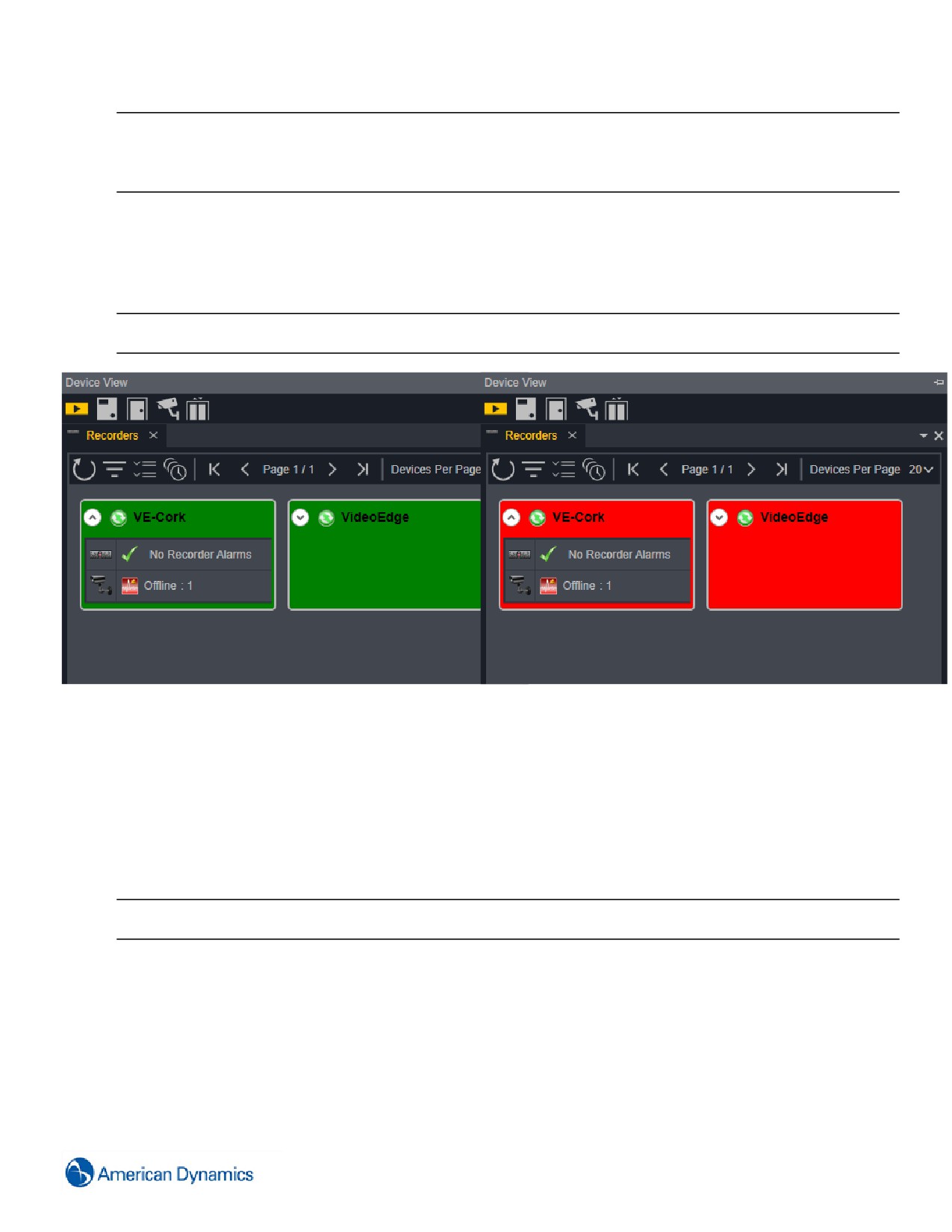
Megjegyzés:
• Távoli könyvtár biztonsági mentésre történő használata céljából a victor kezelőnek és a VideoEdge meghajtó
szolgáltatásnak engedéllyel kell rendelkeznie az adott könyvtárhoz.
• A távoli könyvtárakhoz vezetőteljes hálózati útvonalat fel kell használni.
Állapot műszerfal beállításai
Ha bejelöli a Flag Camera Alerts as Recorder Alerts (Kamerariasztások jelölése rögzítőriasztásokként)
jelölőnégyzetet, a rögzítő állapotstátuszára hatással lesz a rögzítőhöz csatlakoztatott kamerák állapotstátusza.
Megjegyzés:
Alapértelmezésben ez az opció le van tiltva.
Ábra 38 Kamerariasztások nem befolyásolják a rögzítő
Ábra 39 Rögzítőriasztásokként jelölt kamerariasztások
állapotstátuszát
VideoEdge Portbeállítás
A LAN streaminghez szükség lehet, hogy a User Datagram Protocol (UDP) portok nagy számban nyitva legyenek. A
porttartománynak a Beállítások (VideoEdge Port Setup) (VideoEdge port beállítása) alatti konfigurálása lehetővé
teszi, hogy a forgalom korlátozott portkonfigurációval navigáljon keresztül a hálózatokon.
Megjegyzés:
A korlátozó portok ugyanakkor segítenek a rendszer biztonságosabbá tételében.
Az alábbi alapértelmezett értékek léteznek:
victor Client UDP porttartomány:Kezdés 6000 Befejezés 7999
VideoEdge szerver UDP porttartomány:Kezdés 32200 Befejezés 38199
258

victor Application Server
Bevezetés
A victor Application Server magába foglalja a rekord kezeléséhez és karbantartásához használt ipari standard relációs
adatbázist (Microsoft SQL Server):
• Engedélyezett felhasználók/jelszavak
• Társított rögzítők és kamerák
• Szerepek és jogosultságok
• Riasztás- és eseménynaplók
• Ügyféllicenc állapota
• C·CURE 9000 konfiguráció Egyesített környezetben.
Egy helyszínhez a victor Application Server csak egyetlen példánya szükséges függetlenül a csatlakoztatott
rögzítők, ügyfelek vagy kamerák számától. Ugyanarra a számítógépre telepíthető, amin az ügyfél van, kisebb
helyszínek, illetve külön szerverre nagyobb helyszínek esetén.
A victor Application Server adatokat tárol a kezelői profilokról, szerepkörökről, objektumokról, objektumstátuszokról,
arról, hogy ki és mi áll kapcsolatban az Ön video hálózatával.
Kliensenként összesen húsz - egyszerre egyhez csatlakozó - victor Application Servernek van támogatása. A victor
Application Serverek a Konfiguráció menü victor Application Server szerkesztőjének segítségével adhatók hozzá,
törölhetők és szerkeszthetők.
Új victor Application Server hozzáadása
A szerverszerkesztő segítségével végezheti a Hozzáadás, Szerkesztés és Törlés műveleteket a victor
Application Servers feljegyzéseken.
Megjegyzés:
Minden egyes victor Application Server telepítés 20 feljegyzést támogat.
Új victor Application Server hozzáadása
Eljárás 199 Új victor Application Server hozzáadása
Lépés Művelet
1
Válassza az
ikont, majd válassza a victor Application Serverek szerkesztése opciót.
2
Válassza az ikont. Új üres rekord jön létre a victor Application Server listán.
3
Kattintson duplán a Megjelenítési név szövegmezőre.
4
Adjon meg egy nevet a victor Application Server számára.
259

5
Kattintson duplán az IP-cím/tartománynév szövegmezőre.
6
Adja meg az IP-címet/tartománynevet.
7
Kattintson duplán a Port szövegmezőre.
8
Adja meg a Port számát szükség szerint (1026-tól 65535-ig terjedő portszámok támogatottak).
9
Válassza ki az Alapérték rádiógombot, ha a kezelőközpontot alapértelmezett állapotba kívánja
visszaállítani.
Megjegyzés:
Az alapértelmezett victor Application Server alatt az a kiszolgáló értendő, amelyhez az ügyfél
automatikusan csatlakozik akkor, amikor az egyszeri bejelentkezés be van kapcsolva. Ez az a
szerver, amely először jelenik meg a victor Application Server listán a bejelentkezési
párbeszédpanelen.
10
Válassza a Mentés gombot.
- Vége -
Új victor Application Server hozzáadása a Client Sign in (Kliens
bejelentkezés) párbeszédablakon keresztül
Szükség esetén hozzáadhat victor Application Servert a kliens bejelentkezés párbeszédablakban.
Eljárás 200 Új victor Application Server hozzáadása a Client Sign in (Kliens
bejelentkezés) párbeszédablakon keresztül
Lépés Művelet
1
Kattintson duplán a victor egyesített ügyfél ikonra az asztalon. Megjelenik az ügyfél-bejelentkezési
párbeszédpanel.
2
Válassza a Hozzáadás elemet. Megjelenik a Create Site Manager (Helyszínmenedzser létrehozása)
párbeszédablak.
3
Adjon meg egy nevet az alkalmazáskiszolgáló számára a Megjelenítési név szövegmezőben.
4
Adja meg az adatokat az IP-cím/tartománynév szövegmezőben.
5
Adja meg a Port számát szükség szerint (1026-tól 65535-ig terjedő portszámok támogatottak).
6
Válassza az OK gombot.
7
Válassza ki az új victor Application Servert a victor Application Servers legördülő menüből.
8
Válassza ki azt a Hitelesítés módszert, amit a kezelő használ a legördülő menüből - Windows vagy
Alapszintű.
9
Írja be a felhasználónevet a Felhasználónév mezőbe.
10
Adja meg a jelszót a Jelszó mezőben.
Megjegyzés:
Üres jelszavak nem fogadhatók el.
11
A bejelentkezéshez válassza az OK, illetve a kilépéshez a Mégse gombot.
260
– Vége -
victor Application Server-ek szerkesztése
A szerverszerkesztő segítségével végezheti a Hozzáadás, Szerkesztés és Törlés műveleteket a victor
Application Servers feljegyzéseken.
Eljárás 201 victor Application Server-ek szerkesztése
Lépés Művelet
1
Válassza az
ikont, majd válassza a victor Application Serverek szerkesztése opciót.
2
Kattintson duplán a vonatkozó szövegmezőkre az értékek szerkesztéséhez.
3
Válassza a Mentés gombot.
- Vége -
victor Application Server átváltása
Az alábbi eljárás segítségével csatlakoztassa a victor klienst egy másik victor Application Serverhez.
Eljárás 202 victor Application Server átváltása
Lépés Művelet
1
Válassza az
ikont az állapotsávról, majd válassza a Kijelentkezés opciót.
2
Válassza a Kijelentkezés pontot. Megjelenik az ügyfél bejelentkezési párbeszéd.
3
Válassza ki a Hitelesítés legördülő menőből a hitelesítés típusát.
4
Írja be a felhasználónevet a Felhasználónév szövegmezőbe.
5
Írja be a jelszót a Jelszó szövegmezőbe.
6
Válassza a victor Application Servert a victor Application Serverek legördülő menüből.
7
Válassza az OK gombot.
- Vége -
Az alapértelmezett victor Application Server módosítása
Az alábbi eljárás segítségével változtassa meg azt az alapértelmezett victor Application Servert, amelyekhez a victor
kliens csatlakozik.
Eljárás 203 Az alapértelmezett victor Application Server módosítása
Lépés Művelet
1
Válassza az
ikont, majd válassza a victor Application Serverek szerkesztése opciót.
261
2
Válassza a victor Application Server Alapértelmezett választógombját, ha alapértelmezettnek szeretné
megtenni.
3
Válassza a Mentés gombot.
4
Zárja be, majd indítsa újra a victor ügyfelet. Most a kiválasztott alapértelmezett victor Application Serverhez
csatlakozik.
- Vége -
victor Application Server törlése
A victor Application Server rekordjait törölheti a rendszerből
Megjegyzés:
Az alapértelmezett victor Application Servert nem lehet törölni.
Eljárás 204 victor Application Server-ek törlése
Lépés Művelet
1
Válassza az
ikont, majd válassza a victor Application Serverek szerkesztése opciót.
2
Kattintson a törölni kívánt kiszolgálóra.
3
Az ikon kiválasztásával tudja törölni a victor Application Servert.
- Vége -
Adatbázisok
A victor Application Server több adatbázist is tartalmaz, amely adatokat tárol rendszerének összes aspektusáról:
• ACVSCore - objektumokról (például kamerákról, rögzítőkről, kezelőkről stb.) tartalmaz adatokat
• ACVSJournal - a victorban lévő objektumokról tartalmaz tevékenységadatokat.
• ACVSAudit - a victorral kapcsolatosan objektum létrehozásról, módosításról és törlésről tartalmaz
adatokat.
• ACVSBIRS - a BIRS jelentéskészítés támogatására tartalmaz adatokat.
• ACVSPOS - a victor POS funkcióról tartalmaz adatokat. Csak a funkció telepítése esetén érhető el.
• SWHSystemAudit - A C·CURE 9000-rel kapcsolatosan objektum létrehozásról, módosításról és
törlésről tartalmaz adatokat.
• SWHSystemJournal - A C·CURE 9000-ben lévő objektumokról tartalmaz tevékenységadatokat.
Adatbázis biztonsági mentése/visszaállítása
Az adatbázis biztonsági mentése/helyreállítása funkció eszközt biztosít rendszeradatok gyűjtéséhez, mentéséhez és
helyreállításához. Készíthet biztonsági mentést meglévő Tyco adatbázisról, vagy helyreállíthat adatbázist egy
262
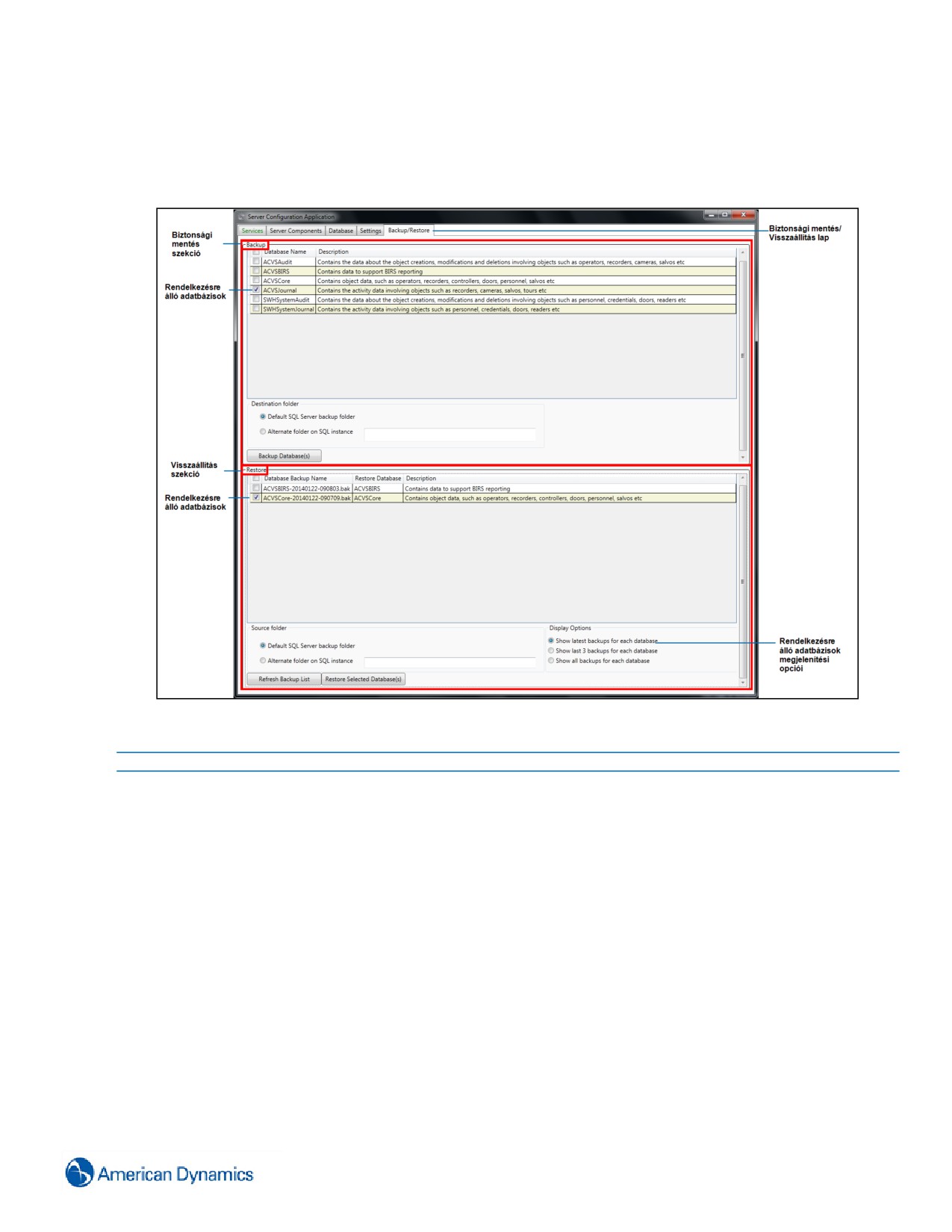
meghatározott helyű mappából a rendszer SQL előforduláshoz.
A Backup/Restore (Biztonsági mentés/Helyreállítás) lap 2 szekcióra oszlik - a felső szakasz az adatbázis Backup
(Biztonsági mentése) eljárásokhoz használatos, az alsó szakasz pedig a Restore (Helyreállítás) eljárásokhoz az
alábbiak szerint:
Eljárás 205 Adatbázisok biztonsági másolata/helyreállítása
Lépés Művelet
1
Nyissa meg a Server Configuration Application (Kiszolgáló konfigurálása) alkalmazást.
2
Válassza a Biztonsági mentés/Visszaállítás lapot.
Biztonsági mentés készítése adatbázisról:
a Válassza ki a kívánt adatbázis(ok)at az egyes adatbázisok mellett lévő jelölőnégyzetek bejelölésével
(dupla kattintás szükséges). Vagy válassza az All Databases (Összes adatbázis) opciót a legfelső
jelölőnégyzet segítségével.
b A Destination Folder (Célmappa)kiválasztásával fogadjaabiztonsági mentést (kiválaszthatjaaz
alapértelmezett SQL mappát vagy megadhat másik mappát).
c Válassza a Backup database(s) (Adatbázis(ok) biztonsági mentése) opciót. (A biztonsági mentés
folyamata a művelet során látható.) Ha a művelet sikeres, megjelenik egy párbeszédablak, és közli,
hogy a Backup(s) complete (A biztonsági mentés(ek) befejeződtek).
d Válassza az OK gombot.
Adatbázis helyreállítása:
a Nyissa meg a Server Configuration Application (Kiszolgáló konfigurálása) alkalmazást.
263
b Állítsa le a Crossfire keretrendszer-szolgáltatásokat a Services (Szolgáltatások) lapon.
c Válassza a Biztonsági mentés/Visszaállítás lapot.
d Válassza ki azt a Source Folder (Forrásmappa) elemet, amelyik fogadja a kívánt biztonsági mentést
(kiválaszthatja az alapértelmezett SQL mappát vagy megadhat alternatív mappát).
Megjegyzés:
Ha másik hely van használatban, meg kell adnia a helyet és rá kell kattintania a Refresh Backup
List (Biztonsági mentések listájának frissítése) opcióra, hogy megjelenítse az adott helyen
rendelkezésre álló biztonsági mentéseket.
e Szükség esetén a Display Options (Opciók megjelenítése) szabályozógombok segítségével tekintse
meg és szűrje ki a rendelkezésre álló adatbázisokat.
f
A Refresh Backup List (Biztonsági mentések listájának frissítése) opció kiválasztásával jelenítse meg
a rendelkezésre álló biztonsági mentéseket.
g Válassza ki a kívánt adatbázis(ok)at az egyes adatbázisok mellett lévő jelölőnégyzetek bejelölésével
(dupla kattintás szükséges). Vagy válassza az All Databases (Összes adatbázis) opciót a legfelső
jelölőnégyzet segítségével.
h Válassza a Restore Selected Databases (Kiválasztott adatbázisok helyreállítása) opciót. Megjelenik
egy megerősítési párbeszédpanel.
Megjegyzés:
1. Ha a keretrendszer-szolgáltatásokat nem állították le (b. lépés), megjelenik egy hiba
párbeszédablak és a szolgáltatások leállítására utasítja, valamint arra, hogy próbálkozzon újra
2. Megjelenik egy figyelmeztető párbeszédablak, és tájékoztatja, hogy a helyreállítás miatt fennáll a
veszélye az adatvesztésnek.
i
Válassza az OK gombot (A biztonsági mentés folyamata a művelet során látható). Ha a művelet sikeres,
megjelenik egy párbeszédablak és közli, hogy a Restore(s) complete (Helyreállítás(ok) befejeződtek).
Vigyázat!
A Restore Backup (Biztonsági mentés helyreállítása) eljárás felülírja az ÖSSZES jelenlegi victor rendszeradatot.
- Vége -
264
Levédés
Bevezetés
A levédés funkció lehetőséget biztosít a médiatételeknek (hang- és videoanyagoknak) a VideoEdge NVR (v4.2+)
rögzítőkkel szembeni védelmére.
Egy elem levédése a médián lévő felvétel egy adott szegmensére egy szabályt alkalmaz, védettként címkézi meg, és
megvédi az adatbegyűjtéstől.
A médialevédés tipikusan az alábbi helyekről oldható meg:
• Közvetlen exportálás (klipek)
• Eseménymegjelenítő - Klip exportálásán keresztül
• Tevékenységlista - jobb egérgombbal való kattintással, vizsgálat
• Keresési eredmények lista - Klip exportálásán keresztül
• Térképmegjelenítő - Klip exportálásán keresztül
Megjegyzés:
A levédési opció le van tiltva, amikor nem támogatott rögzítők kerültek kiválasztásra, és amikor nem támogatott és
támogatott rögzítők is kiválasztásra kerültek, akkor egy figyelmeztetés jelenik meg.
Levédési lista
Valamennyi levédett elem a levédési listában jelenik meg.
A levédési listán alábbi műveletek hajthatók végre:
• Húzza a tételeket a Search and Retrieve (Keresés is lehívás) varázslóba, és a levédési kritériumokat
használja keresési alapként. Ezt kiválasztja a kamerát és a dátumot/időpontot.
Megjegyzés:
1. Ha az ugyanahhoz a kamerához tartozó levédett elemet a keresés és beolvasás varázslóba húz,
akkor ezzel felcseréli az eredeti kijelölést, és ennek megfelelően megváltoztatja az időintervallumot.
2. Ha a levédés elem egy másik kamerához tartozik, akkor egy Igen/Nem párbeszéd jelenik meg,
amely felajánlja az időintervallum felülírását és mindkét kamera kiválasztását.
3. Ezenfelül kamerákat és/vagy dátumokat húzhat a levédési listáról a varázslóba. Ez azt jelenti,
hogy egy kamera több levédéssel rendelkezhet. Ezekben az esetekben az időtartomány úgy
módosul, hogy a kezdési időpont a legkorábbi, a befejezési időpont pedig a legutolsó levédési
időpont legyen.
• Elemeket húzhat a megfigyelőpanelre, ahol az elemeket kamerákként kezeli a rendszer
• Az elemekre duplán kattintva elindíthatja a vizsgálati üzemmódot, amely az elem indítási idejében
megáll
Az elem valamely szintjén történő áthaladással a levédési listán az alacsonyabb szintek tartalma jelenik meg.
265
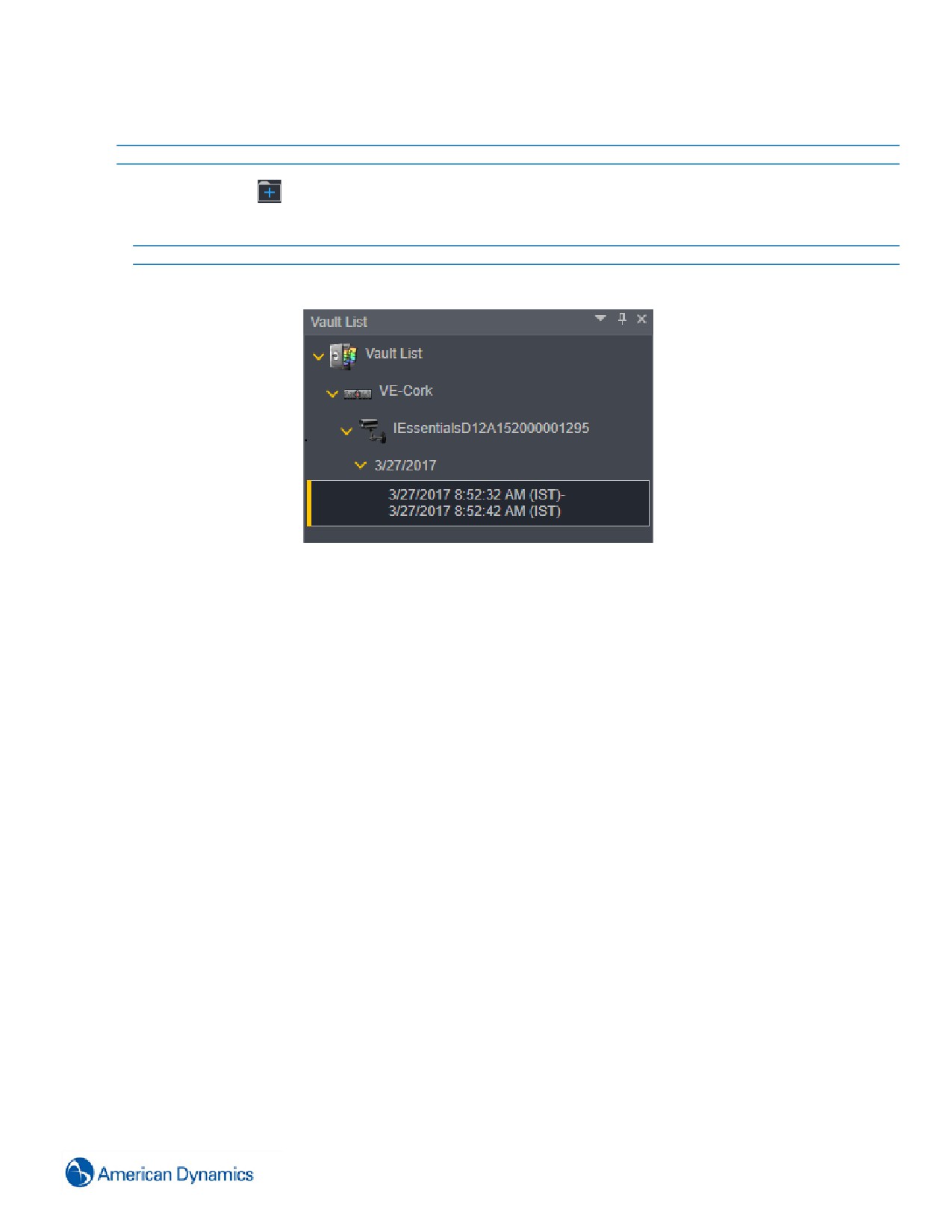
Eljárás 206 Levédési lista megjelenítése
Lépés Művelet
1
Kiválasztás
2
Válassza a Levédési lista opciót.
- Vége -
Ábra 40 Levédési lista
266
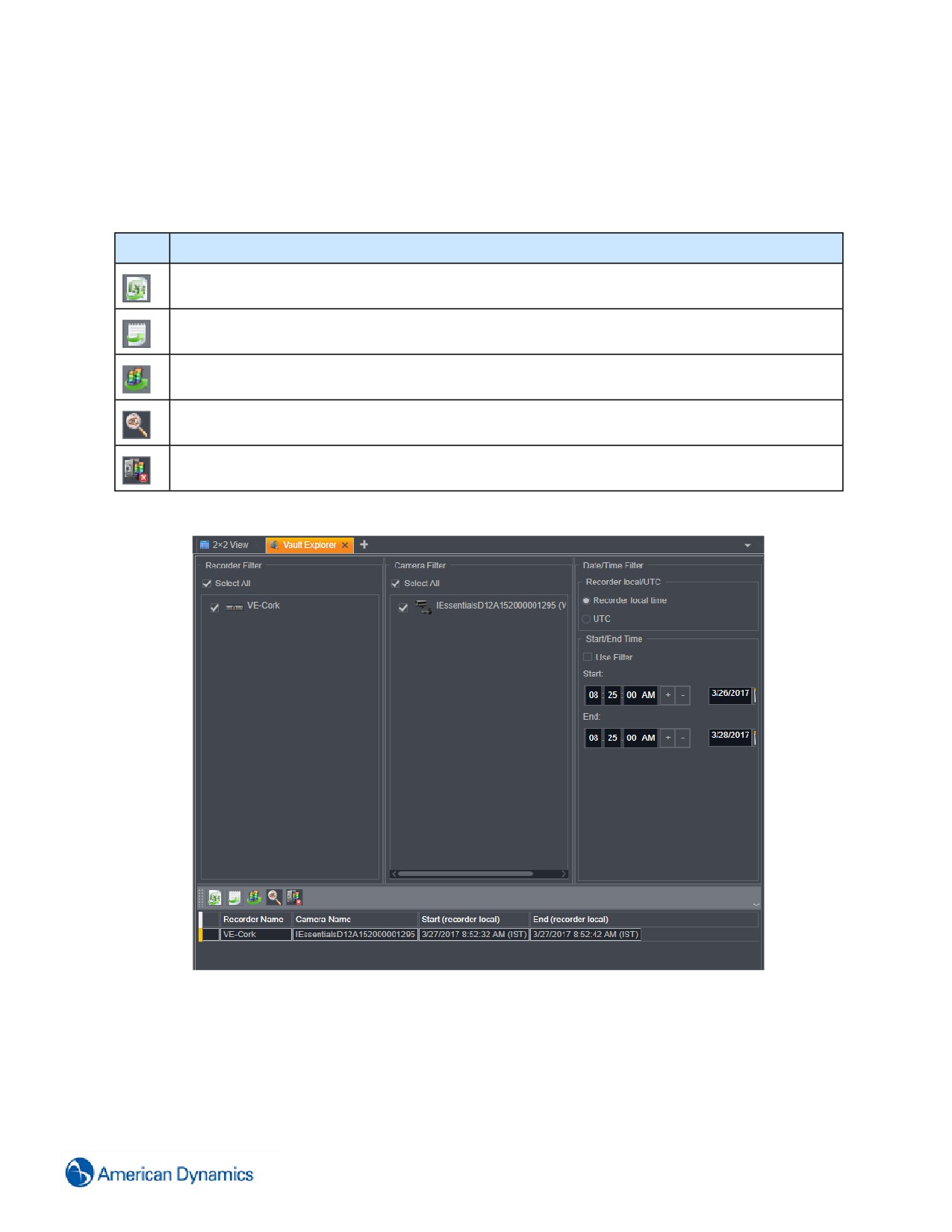
Levédési böngésző
A levédési böngészővel megszűrhetők a levédett elemek a rögzítő, a kamera és a dátum-/időtartomány szerint.
Felsorolja a levédési tételeket tartalmazó összes rögzítőt, leágazva a védett adatokat tartalmazó kamerák felé.
Miután kiszűrte a levédési médiákat, elvégezheti a Results (Eredmények) szekcióban az alábbi műveleteket:
Ikon
Leírás
A Results (Eredmények) rács exportálása Excel fájlként.
A Results (Eredmények) rács exportálása .xps fájlként.
Exportálja a kiválasztott Vault (Védett) médiát a Direct Clip Action (Közvetlen klipművelet) használatával
Tekintse meg a Vault (Védett) médiát az Investigator Mode (Kivizsgálás üzemmódban)
Oldja fel védett tételek védelmét.
Megjegyzés: A nem védett tételek kikerülnek a levédésből.
Ábra 41 Levédési böngésző
267
Eljárás 207 Elemek keresése a levédési böngészővel
Lépés Művelet
1
Kiválasztás
2
Válassza a Vault Explorer (Levédési intéző) funkciót.
3
Rögzítőszűrő szekció - Jelölje be az egyes rögzítők jelölőnégyzetét az általuk történő szűréshez. A
kiválasztott elemekhez tartozó kamerák és azok, amelyek levédett médiával rendelkeznek a Kameraszűrő
szakaszban jelennek meg.
4
Kameraszűrő szekció - Jelölje be az egyes kamerák jelölőnégyzetét az általuk történő szűréshez.
5
Konfigurálja a Date/Time Filter (Dátum/Időpont szűrés) beállításait:
a Recorder local/UTC (Helyi rögzítő/UTC) - Válassza a Recorder Local (Helyi rögzítő) vagy az UTC
opciót.
b Start/End Time (Kezdési/Befejezési idő) - Szükség esetén válassza a Use Filter (Szűrő használata)
opciót.
c Válassza ki az Induló és Befejező időt és dátumot.
- Vége -
268
Incidenskezelés
Bevezetés
Incidenskezeléssel kezelhetők egy incidenshez vagy eseményhez kapcsolódó információk, például betörés vagy
zavar. A klipek, állóképek, jelentésadatok, jelentésdiagramok, felhasználó által beírt megjegyzések, táblázatok vagy
külső fájlok formájában létező információk egyetlen csomaggá tömöríthetők, amelyet aztán egy sablon segítségével
exportálni lehet, hogy megtekinthető jelentés szülessen az incidensről. Egyes objektumok közvetlenül elmenthetők
egy Incidens alatt. Válassza az
ikont egy objektum elmentéséhez valamelyik Incidens alatt.
Megjegyzés:
• A külsőfájlok megtekintéséhez amegjegyzések és képek kivételével egy kompatibilis harmadik fél alkalmazásra
van szükség.
• Az Incident Management (Incidenskezelés) funkció használatához vásároljon olyan victor licencet, amely
tartalmazza az Incident Management (Incidenskezelés) elemet.
Az Incident Management (Incidenskezelés) egy háromfázisú folyamatból áll:
1
Incidens létrehozása
2
Az incidens feltöltése
3
Prezentáció generálása
Vagy
Jelentés generálása
Incidens létrehozása
Létrehozhat új incidenseket a New item (Új tétel) menüben,
, aNavigációs sáv-ban. Az Incidents (Incidensek)
átnevezését vagy törlését az Incidents List (Incidenslista) elemből lehet elvégezni.
Eljárás 208 Incidens létrehozása
Lépés Művelet
1
Kiválasztás
2
Válassza az Incident (Incidens) opciót.
Megnyílik a New Incident (Új incidens) ablak.
3
Adja meg az incidens nevét a Title (Cím) mezőben.
4
Válassza az Incident Saving Location (Incidens mentésének helye) opciót a rendelkezésre álló listáról.
Megjegyzés:
A helyi útvonal korlátozza a munkaállomáshoz való hozzáférést.
5
(Opcionális) Válassza az
ikont az összes tétel kibontásához az Incidensek fán.
269
6
(Opcionális) Adjon meg egy Filter criteria (Szűrőkritérium) értéket a mezőben. Az
ikonra kattintva törölje a
szűrőt.
7
Az
ikonra kattintva mentse az incidenst az Incident List (Incidenslista) listára.
- Vége -
Eljárás 209 Az Incidenslista szűrése
Lépés Művelet
1
Kiválasztás
2
Válassza az Incident (Incidens) opciót.
Megnyílik az Incidenslista.
3
Adjon meg egy Filter criteria (Szűrőkritérium) értéket a mezőben. Az
ikonra kattintva törölje a szűrőt.
- Vége -
Eljárás 210 Az Incidenslista rendezése
Lépés Művelet
1
Kiválasztás
2
Válassza az Incident (Incidens) opciót.
Megnyílik az Incidenslista.
3
Kattintson
Megjelenik a rendezőmenü.
4
Jelölje be a rendezési kritériumokat:
a Válassza a Név, Size (Méret), Creation Date (Létrehozás dátuma) vagy a Last Modified Date (Utolsó
módosítás dátuma) opciót.
b Válassza a Ascending Order (Növekvő sorrend) vagy a Descending Order (Csökkenő sorrend)
opciót.
c Válassza a Show Local Incidents (Helyi incidensek megjelenítése) vagy a Show Remote Incidents
(Távoli incidensek megjelenítése) opciót vagy mindkettőt.
Megjegyzés:
A rendezési preferenciák két munkamenet között tárolásra kerülnek.
- Vége -
Eljárás 211 Incidens átnevezése
Lépés Művelet
1
Kiválasztás
2
Válassza az Incident (Incidens) opciót.
Megnyílik az Incidenslista.
270
3
A jobb egérgombbal kattintson a listában a kívánt incidensre.
4
Válassza az Incidens átnevezése pontot.
5
Szerkessze a nevet szükség szerint.
6
Kattintson az OK gombra.
- Vége -
Eljárás 212 Incidens törlése
Lépés Művelet
1
Kiválasztás
2
Válassza az Incident (Incidens) opciót.
Megnyílik az Incidenslista.
3
A jobb egérgombbal kattintson a listában a kívánt incidensre.
4
Válassza az Incidens törlése pontot.
Megjelenik a párbeszédablak és közli, hogy az Incidens és annak összes eleme törlésre kerül.
5
Válassza az Igen gombot.
- Vége -
Incidens feltöltése
Amint létrejött egy incidens, feltölthető az Incident List (Incidenslista) útján vagy a Mentés incidensbe gomb
segítségével. Az Incidensek az alábbi tételeket tartalmazhatják:
• Megjegyzések
• Klipek
• Képek
• Táblázatok
• Importált fájlok
Megjegyzés:
Fájlok is importálhatók incidensbe a Windows Intézőből. Húzza a kívánt fájlt az incidensbe az Intéző ablakából vagy
az Asztalról.
Incidens feltöltése az Incident List (Incidenslista) segítségével
Az Incident List (Incidenslista) az összes létrehozott esetet megjeleníti, és felhasználható arra, hogy a létrehozott
eseteket feltöltse megjegyzésekkel, klipekkel, képekkel, táblázatokkal és importált fájlokkal.
271
Eljárás 213 Incidens feltöltése az Incidenslistáról - Megjegyzés hozzáadása
Lépés Művelet
1
Kiválasztás
2
Válassza az Incident (Incidens) opciót.
Megnyílik az Incidenslista.
3
A jobb egérgombbal kattintson a listában a kívánt incidensre.
4
Válassza a Megjegyzés hozzáadása elemet.
Megnyílik az Incident Management Text Editor (Incidenskezelő szövegszerkesztő).
Elem
Leírás
1
Mentés és bezárás / Mentés
2
Megjegyzés címe (Incidens neve alapértelmezés szerint)
Betűtípus eszközök -
z
Félkövér
3
z
Dőlt
z
Aláhúzás
z
Áthúzás
z
Kettős áthúzás
Bekezdés eszközök -
z
Behúzás megszűntetése
z
Behúzás hozzáadása
z
Bal oldalra igazítás
4
z
Középre igazítás
z
Jobb oldalra igazítás
z
Sorkizárás
z
Betűméret növelése
z
Betűméret csökkentése
5
Keresés / Keresés és csere
Kis- és nagybetűk megkülönböztetése (A Keresés / Keresés és csere
6
művelet eredményeinek finomítására szolgál)
Behelyettesítő használata (Hasonló operátor használata) lehetővé
teszi, hogy sztring összehasonlítás esetén a hasonló minták
megtalálását:
7
A mintában lévő karakterek kontra sztringben lévő találatok
272
Elem
Leírás
? - Bármely önálló karakter
* - Nulla vagy több karakter
# - Egyetlen számjegy (0-9)
[charlist] - A karakterlistában lévő bármely önálló karakter
[!charlist] - A karakterlistában nem található bármely önálló karakter
8
Ismét és Visszavonás
5
Szükség szerint hozza létre a Megjegyzést az Incident Manager Text Editor (Incidenskezelő
szövegszerkesztő) segítségével.
6
Válassza a Mentés gombot.
- Vége -
273
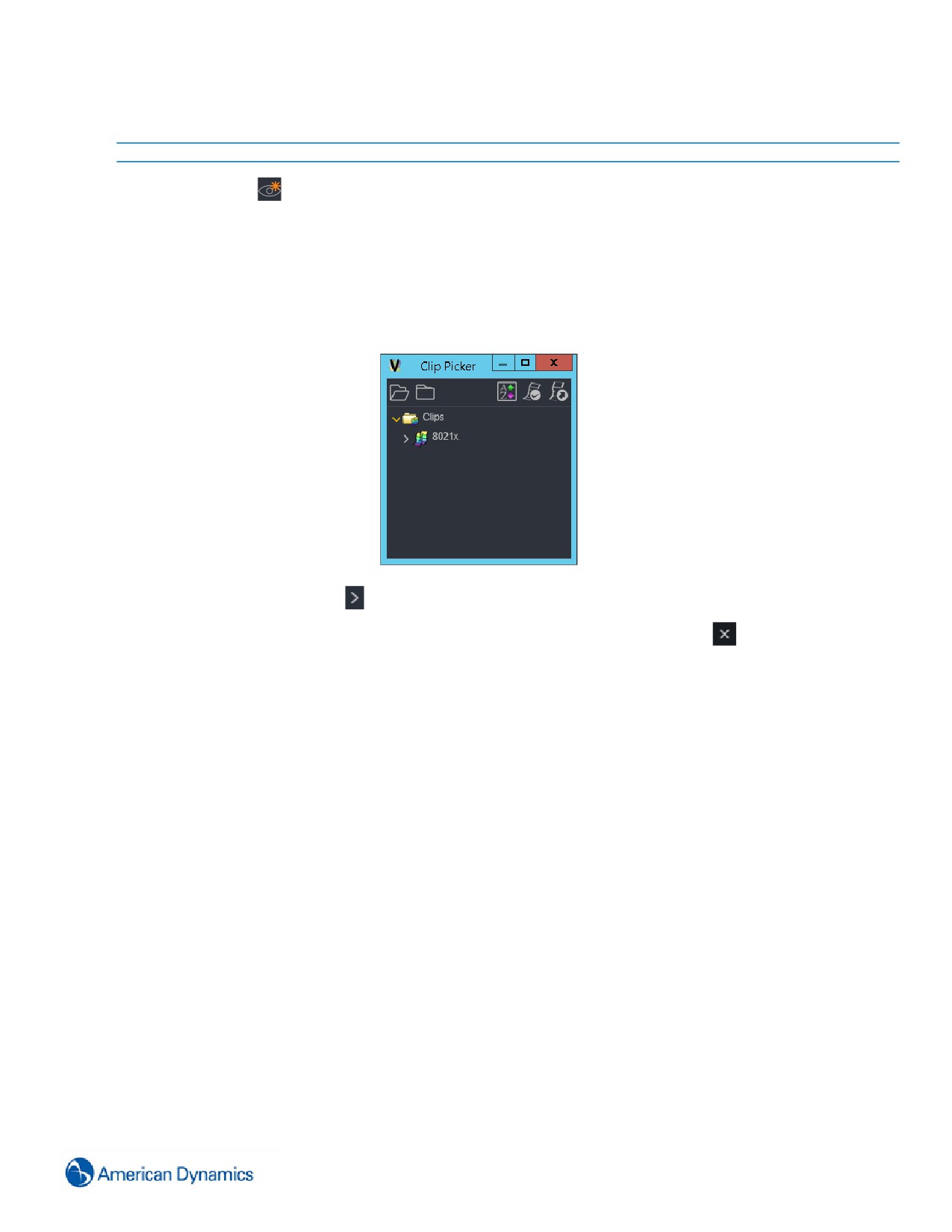
Eljárás 214 Incidens feltöltése az Incidenslistáról - Klip hozzáadása
Lépés Művelet
1
Kiválasztás
2
Válassza az Incident (Incidens) opciót.
Megnyílik az Incidenslista.
3
A jobb egérgombbal kattintson a listában a kívánt incidensre.
4
Válassza a Klip hozzáadása elemet.
Megnyílik a Clip Picker (Klipválasztó) ablak.
5
(Opcionális) Válassza az
ikont az összes tétel kibontásához a klipfán.
6
(Opcionális) Adjon meg egy Filter criteria (Szűrőkritérium) értéket a mezőben. Az
ikonra kattintva törölje a
szűrőt.
7
Válassza ki a kívánt klipet.
Megjelenik a Megjegyzés szerkesztője.
274
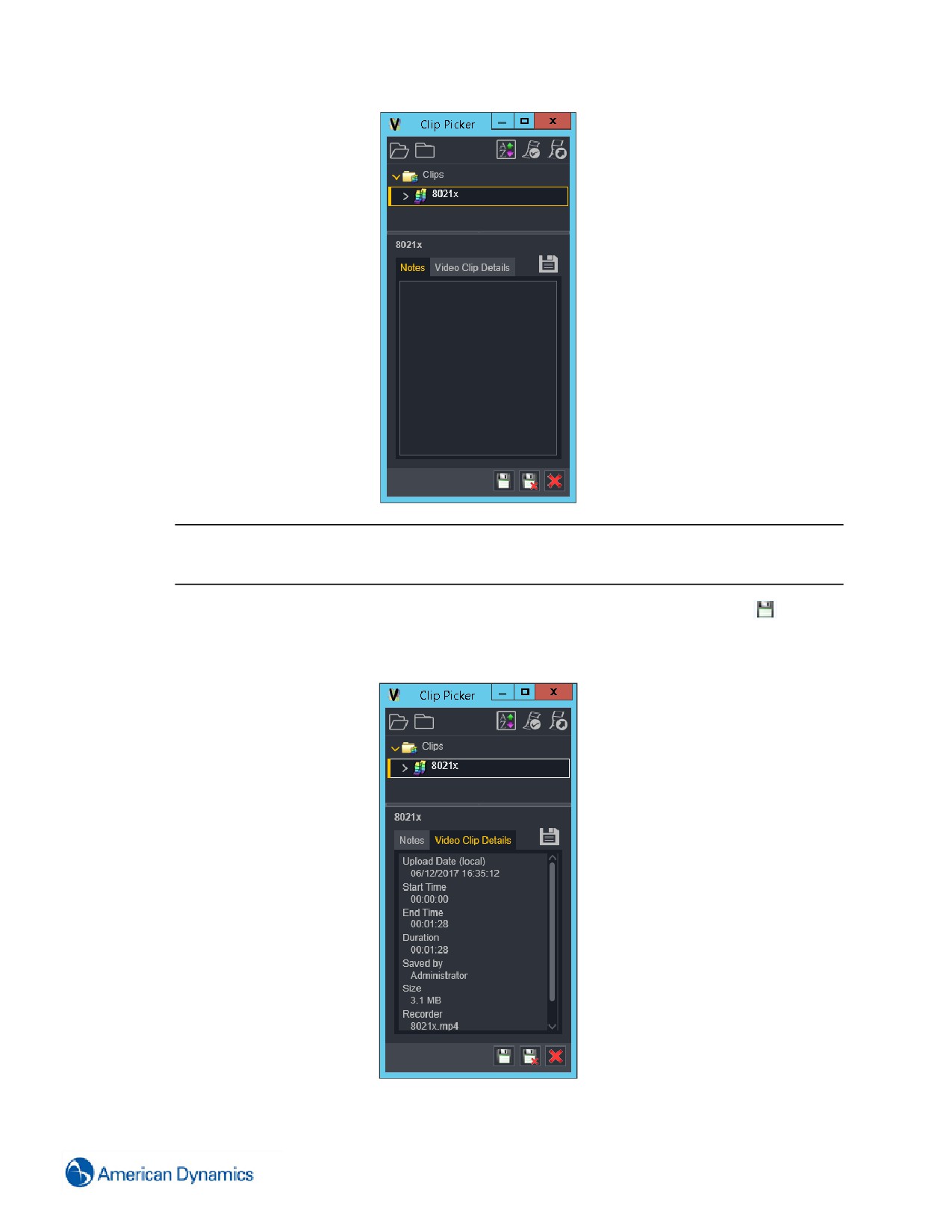
Megjegyzés:
Egy klip mellett látható lefelé gördítő nyíl kiválasztása kibontja a társított készülék(ek)
megjelenítésére szolgáló klipet.
8
(Opcionális) Adja meg a Megjegyzések mezőben az igény szerinti szöveget, válassza
9
(Opcionális) A Video Clip Details (Videoklip adatai) fül kiválasztásával tekintse meg a kiválasztott klippel
kapcsolatos információkat.
10
Válassza a Mentés gombot.
275
– Vége -
Eljárás 215 Incidens feltöltése az Incidenslistáról - Vágólapon lévő kép importálása
Megjegyzés:
Egy vágólapon lévő kép az a kép, amelyet jelenleg másolnak át a munkaállomás vágólapjára, például a
lefényképezett képernyő.
Lépés Művelet
1
Kiválasztás
2
Válassza az Incident (Incidens) opciót.
Megnyílik az Incidenslista.
3
A jobb egérgombbal kattintson a listában a kívánt incidensre.
4
Válassza az Import Clipboard Image (Vágólapon található kép importálása) opciót.
5
Szerkessze a szöveget a kép Név mezőjében.
6
Kattintson az OK gombra.
- Vége -
276

Eljárás 216 Incidens feltöltése az Incidenslistáról - Klip importálása
Lépés Művelet
1
Kiválasztás
2
Válassza az Incident (Incidens) opciót.
Megnyílik az Incidenslista.
3
A jobb egérgombbal kattintson a listában a kívánt incidensre.
4
Válassza az Import Clip (Klip importálása) lehetőséget.
Megnyílik a Windows Intéző ablak.
5
Navigáljon a kívánt fájlkönyvtárba.
6
Jelölje ki a klipet.
Megjegyzés:
1. Csak az eredeti (.ISO, IMG, ZIP és MP4) formátumban lévő klipek támogatottak.
2. A nem támogatott formátumú médiafájlok nem vihetők fel a klipek listájára, de külső fájlként
hozzáadhatók az Incident List (Incidenslista) elemhez. Az ilyen médiafájlok szerepeltethetők egy
incidensjelentésben és külső videolejátszókon játszhatók el.
3. Amikor klipet importálnak egy incidensbe, a klip megjegyzéseinek importálása megjegyzésfájlok
formájában külön történik. Az importált klipmegjegyzések ugyanazt a nevet viselik, amint az eredeti
klip.
7
Válassza a Megnyitás gombot.
- Vége -
Megjegyzés:
Klipek úgy is importálhatók, hogy egy klipet a Windows Intézőből ráhúznak egy klipmappára vagy egy
incidensmappára.
Eljárás 217 Incidens feltöltése az Incidenslistáról - Kép importálása
Lépés Művelet
1
Kiválasztás
2
Válassza az Incident (Incidens) opciót.
Megnyílik az Incidenslista.
3
A jobb egérgombbal kattintson a listában a kívánt incidensre.
4
Kattintson az Import Image (Kép importálása) pontra.
Megnyílik a Windows Intéző ablak.
5
Navigáljon a kívánt fájlkönyvtárba.
6
Válassza ki a képet.
7
Válassza a Megnyitás gombot.
- Vége -
277
Eljárás 218 Incidens feltöltése az Incidenslistáról - Megjegyzés importálása
Megjegyzés:
Csak rich text formátumú megjegyzések importálhatók incidensbe.
Lépés Művelet
1
Kiválasztás
2
Válassza az Incident (Incidens) opciót.
Megnyílik az Incidenslista.
3
A jobb egérgombbal kattintson a listában a kívánt incidensre.
4
Válassza az Import Note (Megjegyzés importálása) elemet.
Megnyílik a Windows Intéző ablak.
5
Navigáljon a kívánt fájlkönyvtárba.
6
Válassza ki a megjegyzést.
7
Válassza a Megnyitás gombot.
- Vége -
Eljárás 219 Incidens feltöltése az Incidenslistáról - Táblázat importálása
Lépés Művelet
1
Kiválasztás
2
Válassza az Incident (Incidens) opciót.
Megnyílik az Incidenslista.
3
A jobb egérgombbal kattintson a listában a kívánt incidensre.
4
Válassza az Import Spreadsheet (Táblázat importálása) opciót.
Megnyílik a Windows Intéző ablak.
5
Navigáljon a kívánt fájlkönyvtárba.
6
Válassza ki a táblázatfájlt.
Megjegyzés:
Csak az Excel formátumú táblázatok támogatottak.
7
Válassza a Megnyitás gombot.
- Vége -
Eljárás 220 Incidens feltöltése az Incidenslistáról - Fájl importálása
Lépés Művelet
1
Kiválasztás
2
Válassza az Incident (Incidens) opciót.
Megnyílik az Incidenslista.
3
A jobb egérgombbal kattintson a listában a kívánt incidensre.
278
4
Kattintson a Fájl importálása pontra.
Megnyílik a Windows Intéző ablak.
5
Navigáljon a kívánt fájlkönyvtárba.
6
Jelölje ki a fájlt.
7
Válassza a Megnyitás gombot.
- Vége -
Incidens feltöltése a Mentés incidensbe gomb segítségével
A Mentés incidensbe gomb a kliensen belül több funkció közben is felhasználható arra, hogy a létrehozott eseteket
feltöltsék klipekkel, képekkel, jelentésekkel,Dinamikus nézetekkel, térképekkel és hőtérképekkel.
A Mentés incidensbe gomb
kiválasztása elindít egy konfigurációs ablakot, amely lehetővé teszi annak
megadását, hogy az adott tétel melyik esetbe legyen hozzáadva több más opcióval egyetemben.
Megjegyzés:
A jelentések, naplóbejegyzések, térképek és hőtérképek csak a Mentés incidensbe gomb segítségével tölthetők be
egy incidensbe.
Klipek
A klip létrehozása során a Mentés incidensbe gombra kattintás elindít egy új oldalt a Direct Clip Action (Közvetlen
klipművelet) ablakban, hogy az adott klipet egy új vagy előzetesen konfigurált incidenshez társítsa.
Eljárás 221 Incidens feltöltése a Mentés incidensbe gomb segítségével - Klipek
Lépés Művelet
1
Készítse elő a klipet a Clip Creation (Klip létrehozása) eszközök segítségével.
2
Amikor megnyílik a Direct Clip Action (Közvetlen klipművelet) ablak, kattintson a Mentés incidensbe
gombra.
A Mentés incidensbe oldal megjeleníti a Direct Clip Action (Közvetlen klipművelet) ablakot.
279
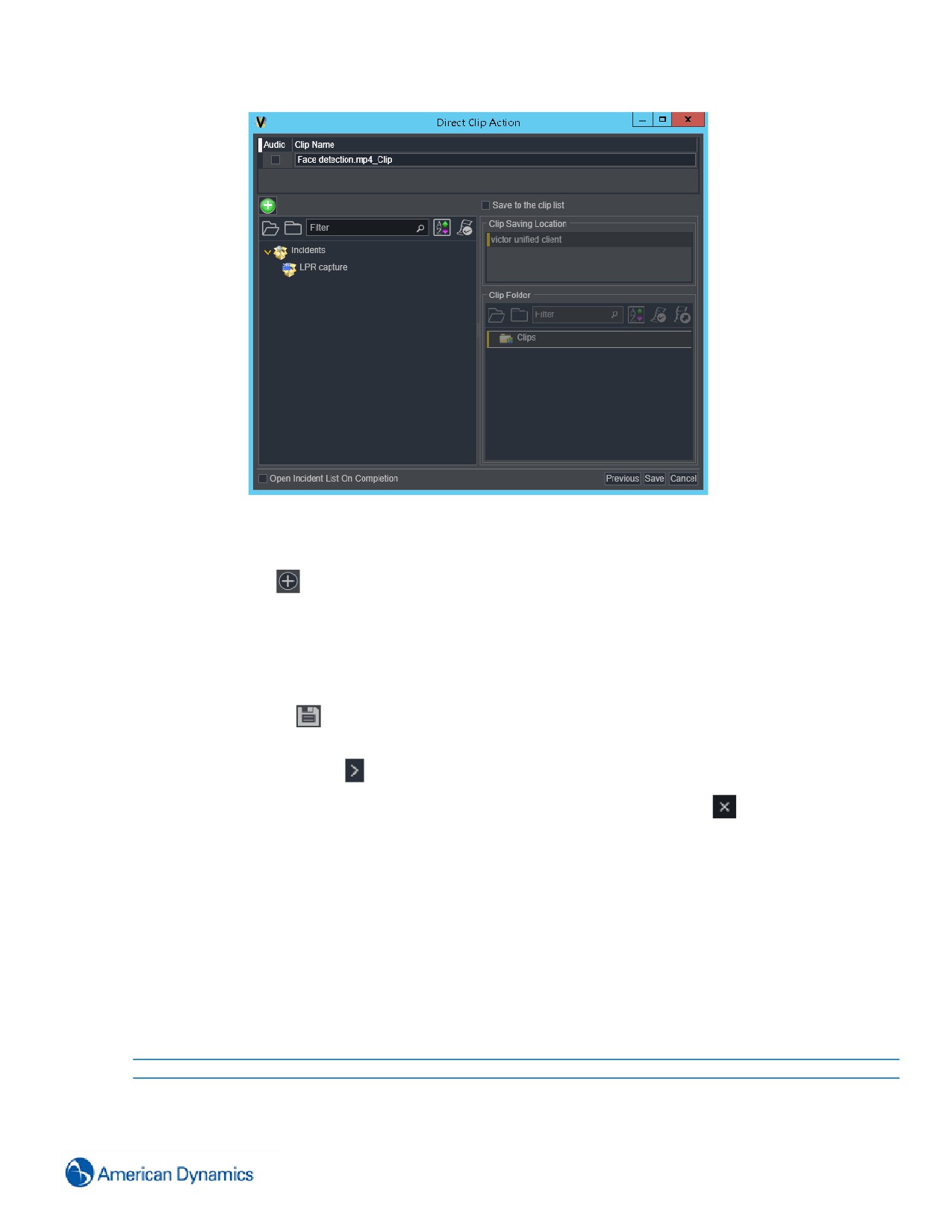
3
Szükség szerint szerkessze a Clip Name (Klip neve) értékét.
4
(Opcionális) Hozzon létre egy új incidenst.
a Kattintson
b Adja meg az incidens nevét a Title (Cím) mezőben.
c Válassza az Incident Saving Location (Incidens mentésének helye) opciót a rendelkezésre álló
listáról.
d Válasszon ki egy Incident Folder (Incidensmappa) opciót a rendelkezésre álló listából.
e Kattintson az
ikonra
Az incidens megjelenik az Incident List (Incidenslista) listán.
5
(Opcionális) Válassza az
ikont az összes tétel kibontásához az Incidensek fán.
6
(Opcionális) Adjon meg egy Filter criteria (Szűrőkritérium) értéket a mezőben. Az
ikonra kattintva törölje a
szűrőt.
7
Válassza ki a kívánt Incidens elemet.
8
(Opcionális) Jelölje be a Save to the clip list (Mentés a kliplistára) jelölőnégyzetet.
a Válassza a Clip Saving Location (Klipmentés helye) opciót a rendelkezésre álló listáról.
b Válasszon ki egy Clip Folder (Klipmappa) opciót a rendelkezésre álló listából.
9
(Opcionális) Jelölje be az Open Incident on Completion (Incidenslista megnyitása befejezéskor)
jelölőnégyzetet.
10
Kattintson a Mentés gombra.
11
Kattintson a Befejezés gombra.
- Vége -
280
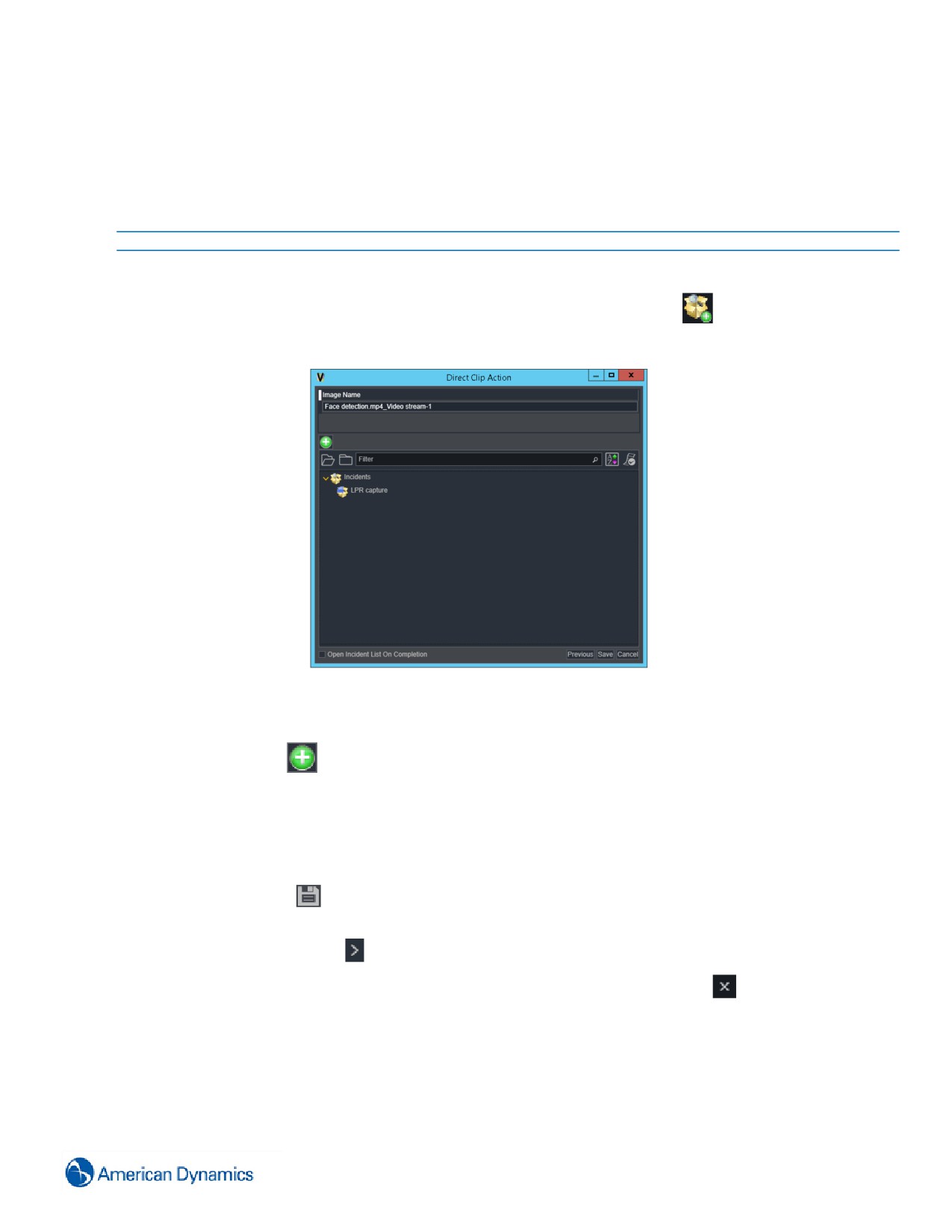
Képek
Az állókép létrehozása során a Mentés incidensbe gombra kattintás elindít egy új oldalt a Direct Clip Action
(Közvetlen klipművelet) ablakban, hogy az adott klipet egy új vagy előzetesen konfigurált incidenshez társítsa.
Eljárás 222 Incidens feltöltése a Mentés incidensbe gomb segítségével - Képek
Lépés Művelet
1
Készítse elő a képet a Still Image Capture (Állókép rögzítése) eszközökkel.
2
Amikor megnyílik a Still Image Capture (Állókép rögzítése) ablak, kattintson
Megnyílik a Direct Clip Action (Közvetlen klipművelet) ablak.
3
Szükség szerint szerkessze az Image Name (Kép neve) értékét.
4
(Opcionális) Hozzon létre egy új incidenst.
a Kiválasztás
b Adja meg az incidens nevét a Title (Cím) mezőben.
c Válassza az Incident Saving Location (Incidens mentésének helye) opciót a rendelkezésre álló
listáról.
d Válasszon ki egy Incident Folder (Incidensmappa) opciót a rendelkezésre álló listából.
e Kattintson az
ikonra
Az incidens megjelenik az Incident List (Incidenslista) listán.
5
(Opcionális) Válassza az
ikont az összes tétel kibontásához az Incidensek fán.
6
(Opcionális) Adjon meg egy Filter criteria (Szűrőkritérium) értéket a mezőben. Az
ikonra kattintva törölje a
szűrőt.
7
Válassza ki a kívánt Incidens elemet.
8
(Opcionális) Jelölje be az Open Incident on Completion (Incidenslista megnyitása befejezéskor)
jelölőnégyzetet.
9
Kattintson a Mentés gombra.
281
10
Kattintson a Befejezés gombra.
- Vége -
Képszerkesztő
Áttekintés
Az Image Editor (Képszerkesztő) lehetővé teszi, hogy a felhasználó megvágja és kiemelje/kijelölje a képeket a
gyanú/probléma jobb illusztrálása céljából. A victor egyesített ügyfél az alábbi képszerkesztő funkciókat támogatja:
• Kép kivágása
• Szöveg hozzáadása a képhez
• Objektum hozzáadása a képhez (Rendelkezésre álló objektumok: Vonal, négyszög, ellipszis)
A szerkesztett képek elmenthetők az incidensmappában. Az incidens mind az eredeti képet, mind a módosított képet
tartalmazni fogja. A felhasználók a helyi menüben a vonatkozó opció kiválasztásával megtekinthetik vagy
visszatérhetnek az eredeti képhez.
Eljárás 223 Kép szerkesztése
Lépés Művelet
1
Válassza az
ikont, majd válassza az Incident (Incidens) opciót.
2
Bontsa ki a szükséges incidenset, majd bővítse ki annak Images (Képek) mappáját.
3
Kattintson a jobb egérgombbal a szerkeszteni kívánt képre.
4
Válassza az Open Image (Kép megnyitása) pontot.
5
Szerkessze a képet tetszés szerint az eszköztár gombjaival.
Elem
Név
Művelet
Visszavonás
Egy művelet visszavonásához kattintson az
ikonra.
Ismét
Egy nemrégiben visszavont művelet újbóli használatához kattintson az
ikonra.
Kurzor mód
Az
ikonra kattintva állítsa be az egérmutatót kurzor üzemmódba.
Teljes kép
Az
ikonra kattintva tekintse meg az egész képet a képszerkesztő
megtekintése
ablakban.
1. Kattintson
Kép kivágása
2. Kattintással, kattintva tartással és az egérkurzor ráhúzásával emelje ki a
kivágni kívánt területet.
3. A kép kivágásához engedje fel az egérgombot.
Szöveg
hozzáadása
1. Kattintson
282
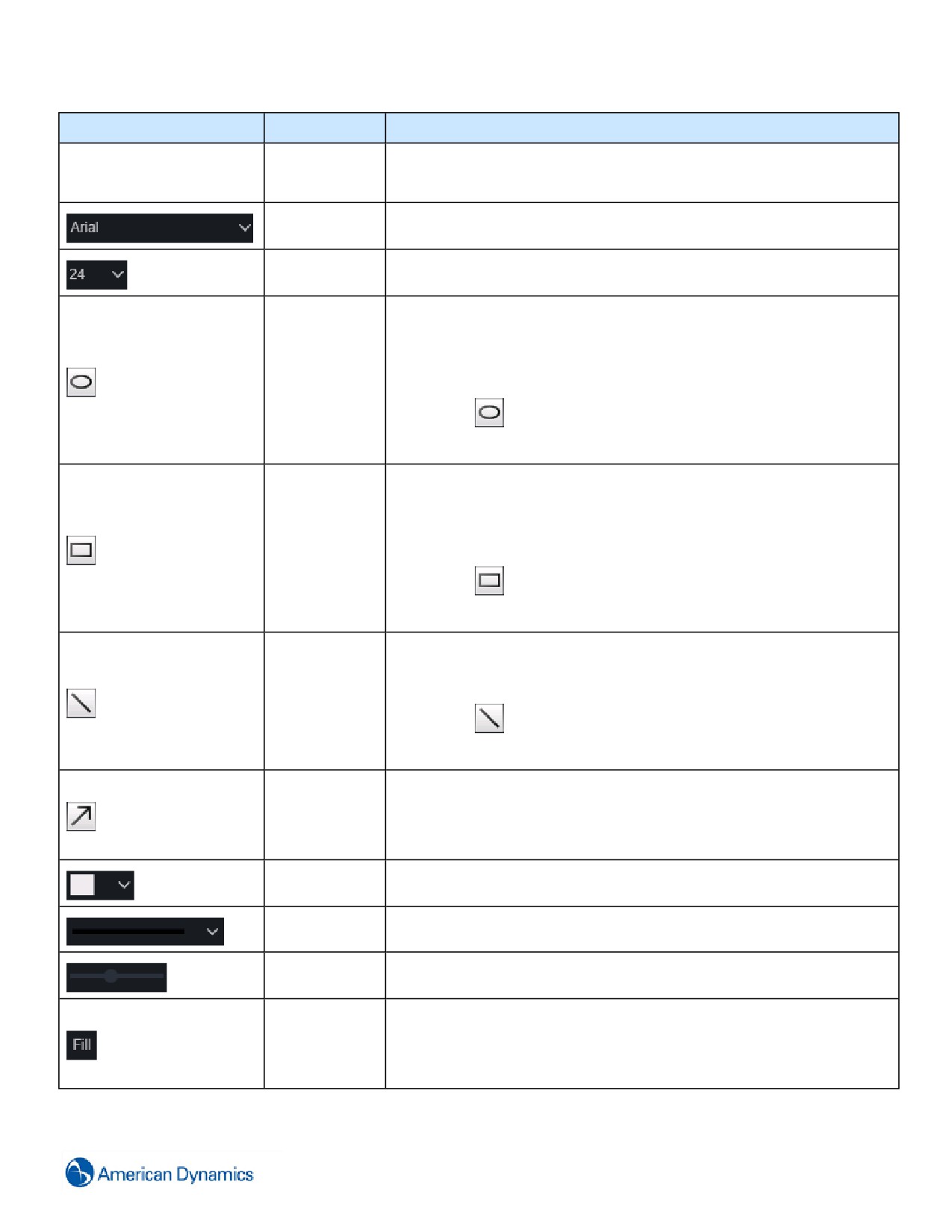
Elem
Név
Művelet
2. Kattintson a képen arra a pontra, ahová szöveget kíván beilleszteni.
3. Adja meg a szöveget.
4. Kattintson az OK gombra.
1. Kattintson a Font style (Betűstílus) négyzetre.
Betűstílus
2. Válasszon ki egy betűstílust.
1. Kattintson a Font size (Betűméret) négyzetre.
Betűméret
2. Válasszon ki egy betűméretet.
1. Válassza szín pontot a legördülő menüből.
2. Válassza ki a vonalstílust a legördülő menüből.
3. Húzza el a vonalvastagság csúszkát a vonal vastagságának beállítása
érdekében.
Ellipszis
4. (Opcionális) A Fill (Kitöltés) jelölőnégyzet kiválasztásával változtassa teli
hozzáadása
objektummá a formát.
5. Kattintson
6. Kattintson az ellipszisre, és húzza a kívánt formára.
7. A bal egérgomb felengedésével tudja létrehozni az ellipszist.
1. Válassza szín pontot a legördülő menüből.
2. Válassza ki a vonalstílust a legördülő menüből.
3. Húzza el a vonalvastagság csúszkát a vonal vastagságának beállítása
érdekében.
Négyszög
4. (Opcionális) A Fill (Kitöltés) jelölőnégyzet kiválasztásával változtassa teli
hozzáadása
objektummá a formát.
5. Kattintson
6. Kattintson a négyszögre, és húzza a kívánt formára.
7. A bal egérgomb felengedésével tudja létrehozni a négyszöget.
1. Válassza szín pontot a legördülő menüből.
2. Válassza ki a vonalstílust a legördülő menüből.
3. Húzza el a vonalvastagság csúszkát a vonal vastagságának beállítása
Vonal
érdekében.
hozzáadása
4. Kattintson
6. Kattintson a vonalra, és húzza a kívánt formára.
7. A bal egérgomb felengedésével tudja létrehozni a vonalat.
1. Válassza szín pontot a legördülő menüből.
2. Válassza ki a vonalstílust a legördülő menüből.
Nyíl
3. Húzza el a vonalvastagság csúszkát a vonal vastagságának beállítása
hozzáadása
érdekében.
4. Válassza a Add Arrow (Nyíl hozzáadása) opciót.
1. Kattintson a Line color (Vonalszín) négyzetre.
Vonalszín
2. Válasszon színt a vonalhoz.
1. Kattintson a Line style (Vonalstílus) négyzetre.
Vonalstílus
2. Válasszon stílust a vonalhoz.
Vonalvastagság
A csúszka elhúzásával igazítsa egy objektumhoz a vonalvastagságot.
A Fill (Kitöltés) gomb kiválasztásával tud létrehozni kitöltött négyszöget vagy
ellipszist egy formát adó körvonal helyett.
Objektum
Megjegyzés: Ez az opció csak a Solid Line (Folyamatos vonal) stílussal
kitöltése
rendelkező Ellipse (Ellipszis) vagy Rectangle (Négyszög) esetében
választható.
283

Megjegyzés:
A Line color (Vonalszín), Line style (Vonalstílus), Line thickness (Vonalvastagság) és Line object
(Vonalobjektum) beállításokat egy objektum létrehozása előtt módosítani kell. Ezek a beállítások már meglévő
objektumok esetén már nem módosíthatók.
6
Válassza a Mentés gombot.
- Vége -
Visszaállítás egy eredeti képre
A victor tárolja a kép eredeti verzióját, valamint ugyanannak a képnek a szerkesztett verzióját is. Bármikor
visszatérhet az eredeti képhez, ha a helyi menüben ezt az opciót választja.
Eljárás 224 Visszaállítás az eredeti képre
Lépés Művelet
1
Bővítse ki az Images (Képek) mappát a kívánt incidensből.
2
Kattintson a jobb egérgombbal a kívánt képre.
3
Kattintson a Revert to Original Image (Visszaállítás az eredeti képre) opcióra.
Egy felugró ablak megjelenik.
4
Kattintson az OK gombra.
- Vége -
Eljárás 225 Eredeti kép megtekintése
Lépés Művelet
1
Bővítse ki az Images (Képek) mappát a kívánt incidensből.
2
Kattintson a jobb egérgombbal a kívánt képre.
3
Kattintson az Open Original Image (Eredeti kép megnyitása) opcióra.
A kép eredeti verziója megnyílik az Image Editor (Képszerkesztő) programban.
Megjegyzés:
Az eredeti verzió megnyitásakor a képszerkesztő funkciók le vannak tiltva.
- Vége -
Eljárás 226 Kép megnyitása kívülről
Lépés Művelet
1
Bővítse ki az Images (Képek) mappát a kívánt incidensből.
2
Kattintson a jobb egérgombbal arra a képre, amit kívülről kíván megnyitni.
3
Válassza az Open Externally (Megnyitás külsőleg) pontra a helyi menüben. A kép a Windows
Fényképnézegetőben nyílik meg.
- Vége -
284
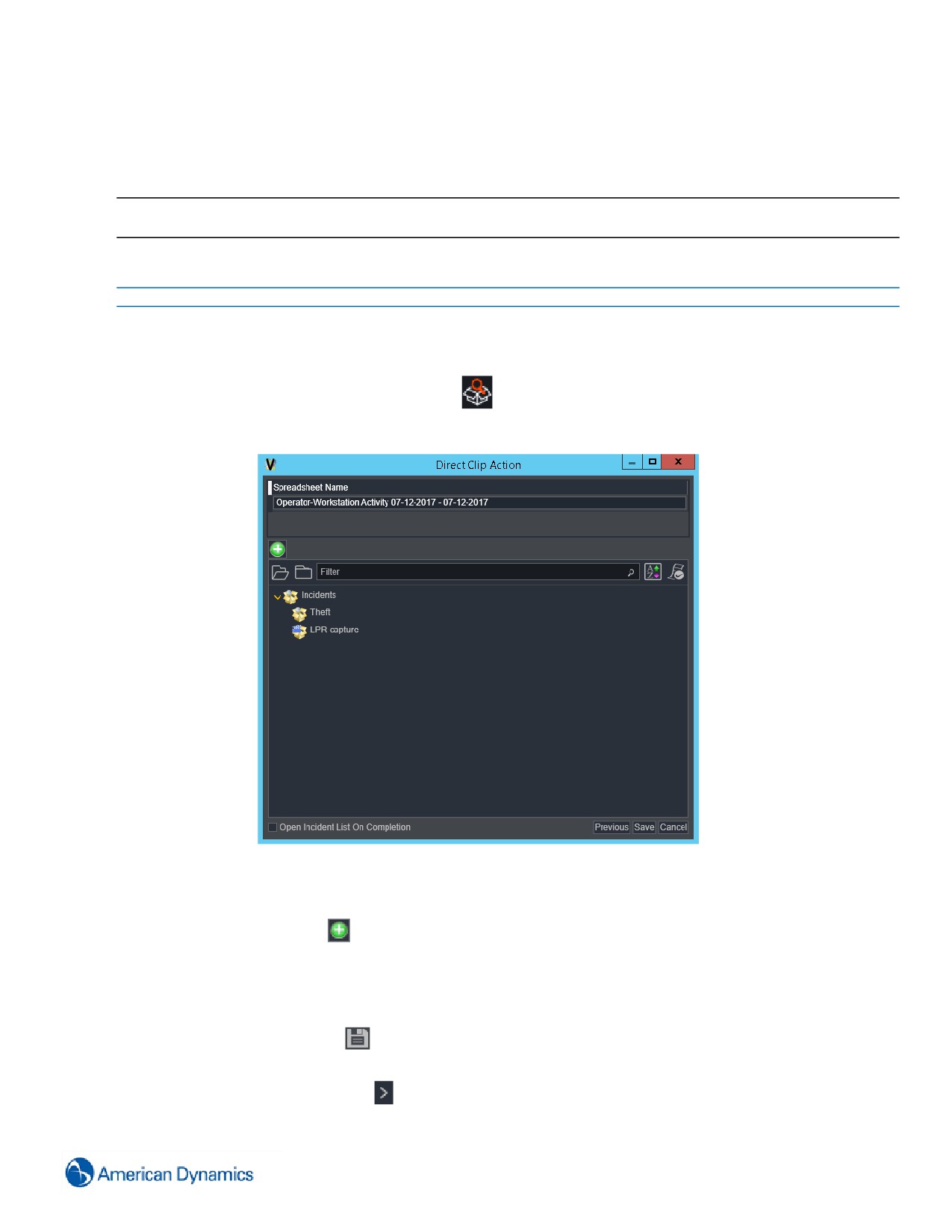
Jelentések
A létrehozott jelentések elmenthetők egy incidensbe a Mentés incidensbe gomb segítségével. A jelentések
táblázatként vagy képként menthetők el (képi megjelenítése esetén).
Megjegyzés:
A jelentések és az adatok képi megjelenítése a helyi kliens dátum és pontos idő területén jelzi ki az eredményeket.
Eljárás 227 Incidens feltöltése a Mentés incidensbe gomb segítségével - Jelentések
Lépés Művelet
1
A jelentés elkészítése a Jelentéskeresés eszközökkel.
2
Egy jelentéstáblázat mentése egy incidensbe -
a Amikor létrejön a jelentés, kattintson a
ikonra a Jelentések és adatmegjelenítés ablakban.
Megnyílik a Direct Clip Action (Közvetlen klipművelet) ablak.
b Szükség szerint szerkessze a Spreadsheet Name (Táblázat neve) értékét.
c
(Opcionális) Hozzon létre egy új incidenst.
i. Kiválasztás
ii. Adja meg az incidens nevét a Title (Cím) mezőben.
iii. Válassza az Incident Saving Location (Incidens mentésének helye) opciót a rendelkezésre álló
listáról.
iv. Kattintson az
ikonra
Az incidens megjelenik az Incident List (Incidenslista) listán.
d
(Opcionális) Válassza az
ikont az összes tétel kibontásához az Incidensek fán.
285
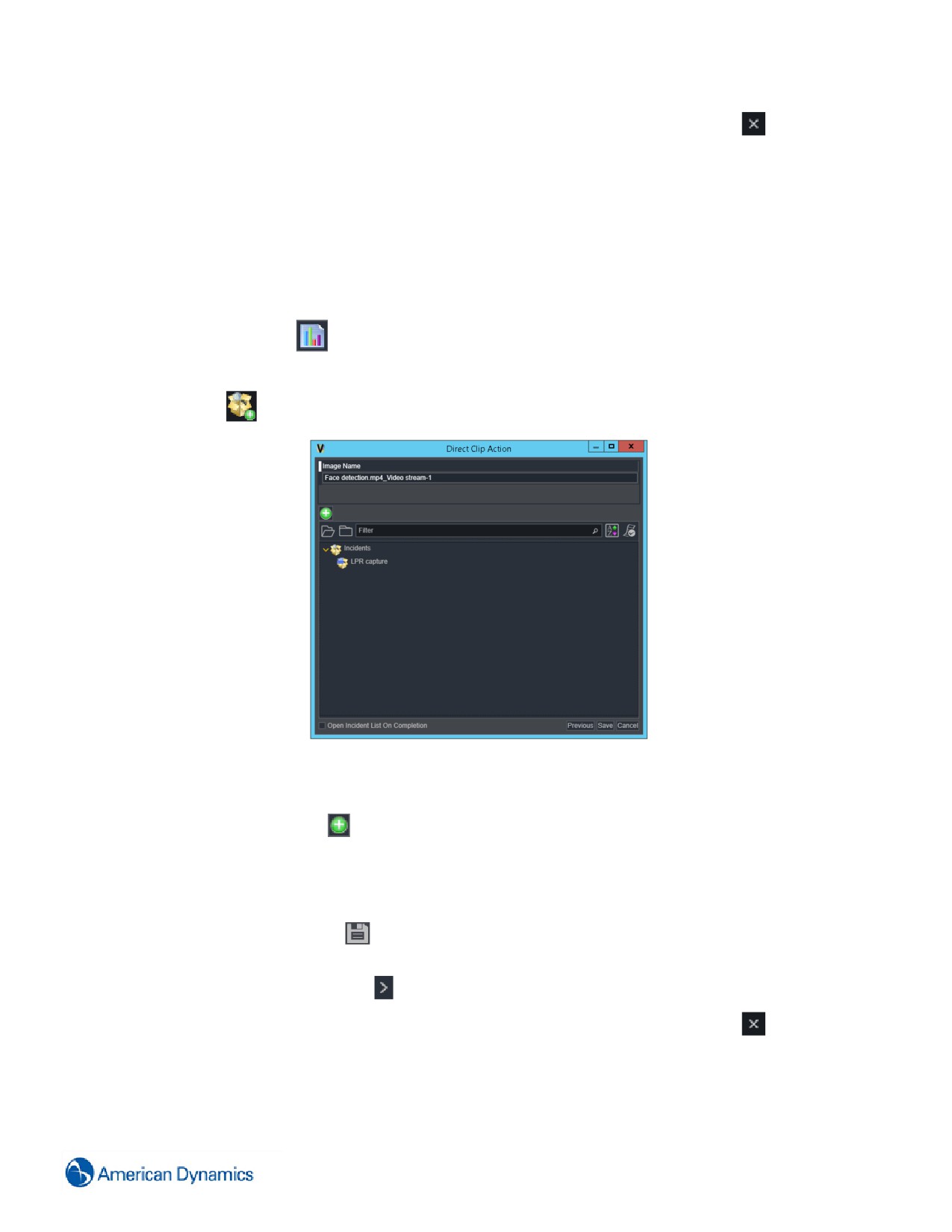
e
(Opcionális) Adjon meg egy Filter criteria (Szűrőkritérium) értéket a mezőben. Az
ikonra kattintva
törölje a szűrőt.
f
Válassza ki a kívánt Incidens elemet.
g
(Opcionális) Jelölje be az Open Incident on Completion (Incidenslista megnyitása befejezéskor)
jelölőnégyzetet.
h Kattintson a Mentés gombra.
i
Kattintson a Befejezés gombra.
3
Képben megjelenített jelentés mentése egy incidensbe -
a Kattintson az
ikonra jelentés képi megjelenítéséhez.
b Válassza a Személyre szabás opciót.
c Az
ikonra kattintva nyissa meg a Direct Clip Action (Közvetlen klip művelet) ablakot.
d Szükség szerint szerkessze az Image Name (Kép neve) értékét.
e
(Opcionális) Hozzon létre egy új incidenst.
i. Kiválasztás
ii. Adja meg az incidens nevét a Title (Cím) mezőben.
iii. Válassza az Incident Saving Location (Incidens mentésének helye) opciót a rendelkezésre álló
listáról.
iv. Kattintson az
ikonra
Az incidens megjelenik az Incident List (Incidenslista) listán.
f
(Opcionális) Válassza az
ikont az összes tétel kibontásához az Incidensek fán.
g
(Opcionális) Adjon meg egy Filter criteria (Szűrőkritérium) értéket a mezőben. Az
ikonra kattintva
törölje a szűrőt.
h Válassza ki a kívánt Incidens elemet.
286
i
(Opcionális) Jelölje be az Open Incident on Completion (Incidenslista megnyitása befejezéskor)
jelölőnégyzetet.
j
Kattintson a Mentés gombra.
k Kattintson a Befejezés gombra.
- Vége -
Dinamikus nézetek
A dinamikus nézetek elmenthetők egy incidensben a Mentés incidensbe gomb segítségével. A dinamikus nézetek
táblázat formájában kerülnek mentésre.
Eljárás 228 Incidens feltöltése a Mentés incidensbe gomb segítségével - Dinamikus
nézetek
Lépés Művelet
1
Navigáljon a kívánt dinamikus nézetre.
2
Válassza ki azt a bejegyzést, amit be akar vinni a létrehozott táblázatba.
3
Kattintson
Megnyílik a Direct Clip Action (Közvetlen klipművelet) ablak.
4
Szükség szerint szerkessze a Spreadsheet Name (Táblázat neve) értékét.
5
(Opcionális) Hozzon létre egy új incidenst.
a Kiválasztás
b Adjon meg egy egyéni címet a Title (Cím) mezőben.
c Válassza az Incident Saving Location (Incidens mentésének helye) opciót a rendelkezésre álló
listáról.
d Kattintson az
ikonra
Az incidens megjelenik az Incident List (Incidenslista) listán.
6
(Opcionális) Válassza az
ikont az összes tétel kibontásához az Incidensek fán.
7
(Opcionális) Adjon meg egy Filter criteria (Szűrőkritérium) értéket a mezőben. Az
ikonra kattintva törölje a
szűrőt.
8
Válassza ki a kívánt Incidens elemet.
9
(Opcionális) Jelölje be az Open Incident on Completion (Incidenslista megnyitása befejezéskor)
jelölőnégyzetet.
10
Kattintson a Mentés gombra.
11
Kattintson a Befejezés gombra.
- Vége -
Térképek
A térképek elmenthetők egy incidensben a Mentés incidensbe gomb segítségével. A térképek mentése képek
formájában történik.
287
Eljárás 229 Incidens feltöltése a Mentés incidensbe gomb segítségével - Térképek
Lépés Művelet
1
Navigáljon a kívánt térképre.
2
Kattintson a jobb egérgombbal a megtekinteni kívánt bejegyzésre.
3
Kattintson a Nézet opcióra.
A térkép egy új fül alatt nyílik meg.
4
Kattintson
Megnyílik a Direct Clip Action (Közvetlen klipművelet) ablak.
5
Szükség szerint szerkessze az Image Name (Kép neve) értékét.
6
(Opcionális) Hozzon létre egy új incidenst.
a Kiválasztás
b Adjon meg egy egyéni címet a Title (Cím) mezőben.
c Válassza az Incident Saving Location (Incidens mentésének helye) opciót a rendelkezésre álló
listáról.
d Kattintson az
ikonra
Az incidens megjelenik az Incident List (Incidenslista) listán.
7
(Opcionális) Válassza az
ikont az összes tétel kibontásához az Incidensek fán.
8
(Opcionális) Adjon meg egy Filter criteria (Szűrőkritérium) értéket a mezőben. Az
ikonra kattintva törölje a
szűrőt.
9
Válassza ki a kívánt Incidens elemet.
10
(Opcionális) Jelölje be az Open Incident on Completion (Incidenslista megnyitása befejezéskor)
jelölőnégyzetet.
11
Kattintson a Mentés gombra.
12
Kattintson a Befejezés gombra.
- Vége -
Hő térképek
A hőtérképek elmenthetők egy incidensbe a Mentés incidensbe gomb segítségével. A hőtérképek mentése képek
formájában történik.
Eljárás 230 Incidens feltöltése a Mentés incidensbe gomb segítségével - Hő térképek
Lépés Művelet
1
Hozza létre a kívánt hőtérképet.
2
Kattintson
Megnyílik a Direct Clip Action (Közvetlen klipművelet) ablak.
3
Szükség szerint szerkessze az Image Name (Kép neve) értékét.
288
4
(Opcionális) Hozzon létre egy új incidenst.
a Kiválasztás
b Adjon meg egy egyéni címet a Title (Cím) mezőben.
c Válassza az Incident Saving Location (Incidens mentésének helye) opciót a rendelkezésre álló
listáról.
d Kattintson az
ikonra
Az incidens megjelenik az Incident List (Incidenslista) listán.
5
(Opcionális) Válassza az
ikont az összes tétel kibontásához az Incidensek fán.
6
(Opcionális) Adjon meg egy Filter criteria (Szűrőkritérium) értéket a mezőben. Az
ikonra kattintva törölje a
szűrőt.
7
Válassza ki a kívánt Incidens elemet.
8
(Opcionális) Jelölje be az Open Incident on Completion (Incidenslista megnyitása befejezéskor)
jelölőnégyzetet.
9
Kattintson a Mentés gombra.
10
Kattintson a Befejezés gombra.
- Vége -
Presentation Builder (Prezentáció készítő)
Áttekintés
A Presentation Builder (Prezentáció készítő) segítségével állítson össze videoklipeket, képeket és dokumentumokat
és készítsen belőlük Incident Presentation (Incidensprezentációt). A videoklipek importálhatók, szerkeszthetők és
egyetlen lejátszható videofolyammá egyesíthetők. A Presentation Builder (Prezentáció készítő) az alábbi
klipszerkesztési funkciókat támogatja:
• Klip felosztása
• Klip lerövidítése
• Klip vágása
Képek és dokumentumok adhatók a Presentation (Prezentáció) idővonalhoz, és tekinthetők meg a lejátszás során. A
Presentation (Prezentáció) lejátszható a Presentation Builder (Prezentáció készítő) programban, vagy exportálható az
Incident Player (Incidenslejátszó) programba ottani lejátszás céljából.
289
Eljárás 231 Presentation (Prezentáció) létrehozása a Presentation Builder (Prezentáció
készítő) programban
Lépés Művelet
1
Kiválasztás
2
Válassza az Incident (Incidens) opciót.
3
A jobb egérgombbal kattintson arra az incidensre, amelyet a Presentation Builder (Prezentáció készítő)
programban szerkeszteni kíván.
4
Kattintson a Create Presentation (Prezentáció létrehozása) gombra.
Megnyílik a Presentation Builder (Prezentáció készítő).
Megjegyzés:
A meglévő prezentáció szerkesztéséhez válassza a Load Presentation (Prezentáció betöltése)
funkciót.
5
Adjon hozzá Incident (Incidens) tartalmat a Presentation Builder (Prezentáció készítő) programhoz.
a Húzza a videoklipeket a Clips (Klipek) mappából az idővonalra.
b Húzzon képeket az Images (Képek) mappából az idővonalra.
c Húzzon dokumentumokat a Megjegyzések mappából az idővonalra.
290
Megjegyzés:
• Objektumok is áthúzhatók a segédablakokba. Az így hozzáadott objektumok a lejátszófej
pozíciójánál fognak megjelenni az idővonalon.
• Lejátszás közben a legfrissebb kép és megjegyzés jelenik meg a segédablakokban. Amint
objektumok jelennek meg az idővonalon, a videolejátszás szünetel.
6
(Opcionális) Tetszés szerint helyezze át az objektumokat az idővonalon.
7
Szerkessze a klipet tetszés szerint az eszköztár következő gombjaival.
Művelet
Leírás
Lépések
1. Kattintson rá és húzza a lejátszófejet a videó idővonalán
a kívánt pozícióba.
2. Kattintson a lejátszófej tetején lévő gombra.
Az idővonal alján megjelenik egy jelző.
Jelző
Helyezzen el jelzőt a videó idővonalán a
beállítása
kiválasztott pozíciónál.
1. Állítson be induló jelzőt.
2. Állítson be befejező jelzőt.
Ezzel kiválasztásra került a videoklip két jelző közötti
szakasza.
Kiválasztás
Kiemeli a videoklip egyik fejezetét.
1. Húzza a lejátszófejet a videó idővonalnak arra a pontjára,
ahol fel szeretné osztani a klipet.
Felosztás
Ossza a klipet két külön klipre.
2. Az
ikonra kattintva ossza fel a klipet.
1. Válassza ki a videoklip egyik fejezetét:
Eltávolítás
Vágjon ki felvételt a klipből:
2. Kattintson az
ikonra a hosszjelzés eltávolításához a
klipből.
Levágás
Ez megőrzi a kiválasztott videót, és eltávolít
1. Válassza ki a videoklip egyik fejezetét:
291
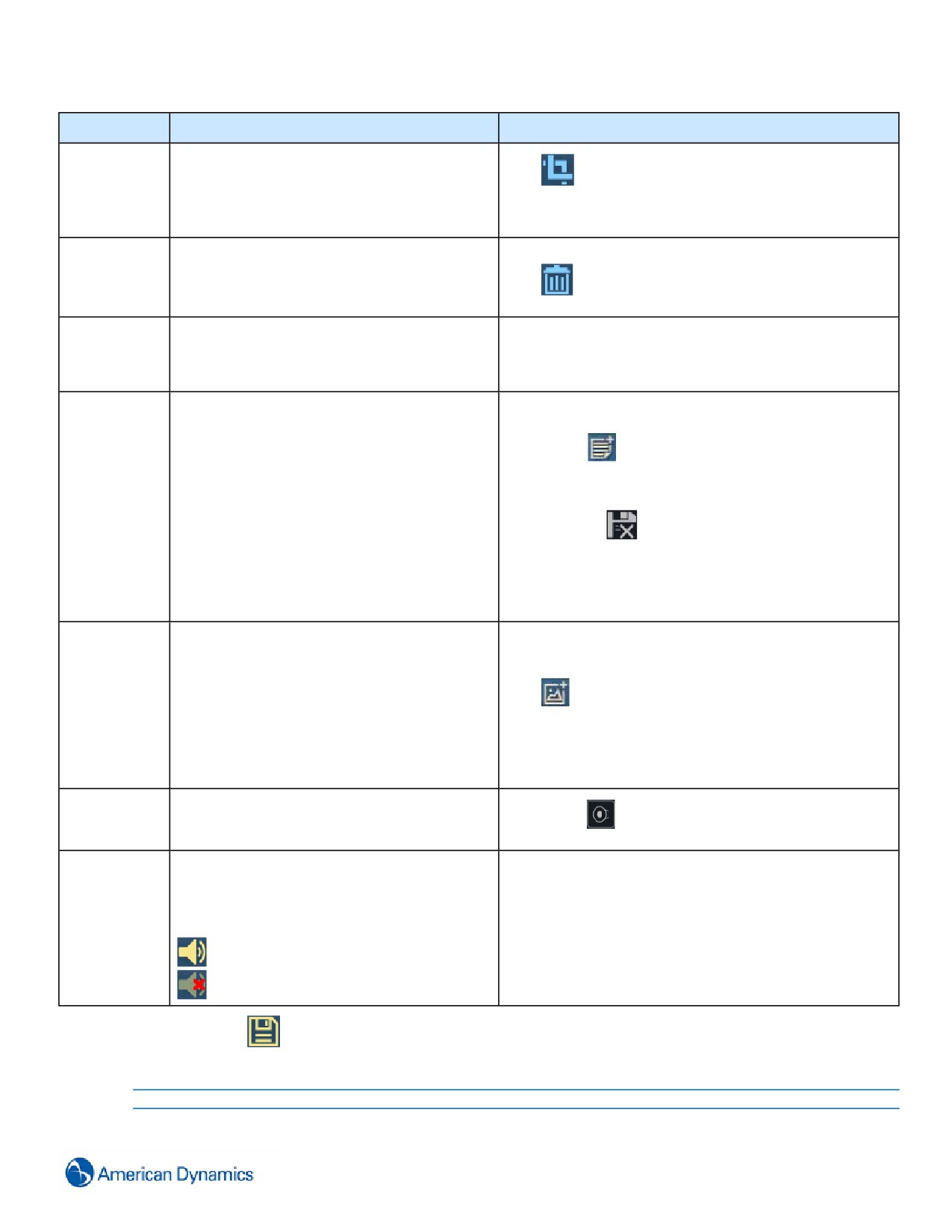
Művelet
Leírás
Lépések
minden nem kívánt videó részletet a klipből.
2. Az
ikonra kattintva tud megrövidíteni ki nem
Megjegyzés: Egy klipnek a megrövidítése nem
választott felvételt a klipből.
távolít el felvételt az ugyanazon az idővonalon
lévő többi klipből.
1. Válassza ki a videoklip egyik fejezetét:
Törlés
Eltávolítja a kiválasztott videót az idővonalról.
2. Az
ikonra kattintva tudja törölni a kiválasztott felvételt
a klipből.
1. Nyissa meg a Clips (Klipek) mappát az Incident
Klipek
Management (Incidenskezelés) oldalon.
A kiválasztott klipet adja az idővonalhoz.
hozzáadása
2. Húzza a klipet a Clips (Klipek)mappából az idővonal
sávjára.
1. Kattintson rá és húzza a lejátszófejet a videó idővonalán
a kívánt pozícióba.
2. Kattintson
Megnyílik az Incident Management Text Editor
(Incidenskezelő szövegszerkesztő).
Megjegyzés
Adjon hozzá megjegyzést a dokumentumok
3. Szerkessze a megjegyzést szükség szerint.
hozzáadása
idővonalra.
4. Kattintson az
ikonra a megjegyzés mentéséhez és a
szerkesztő bezárásához.
A megjegyzés a lejátszófej pozíciójában adódik hozzá az
idővonalhoz.
A megjegyzés az incidens Megjegyzések mappájához is
hozzáadódik.
1. Navigáljon a videoanyagon belül a kívánt pontra.
2. (Opcionális) Szükség esetén használja a videó Zoom
vezérlőgombjait.
Képernyőkép
Vegyen ki a videoanyagból egy pillanatképet, és
3. Az
ikonra kattintva készítsen pillanatképet a
hozzáadása
adja a kép idővonalához.
képernyőről.
A képernyőkép a lejátszófej pozíciójában adódik hozzá az
idővonalhoz.
A képernyő pillanatkép az incidens Images (Képek)
mappájához is hozzáadódik.
Állítsa be a
Növelje vagy csökkentse a klip lejátszásának
Válassza az
ikont, majd a hanganyag csúszkájának
hangerőt.
hangerejét.
elhúzásával tudja beállítani a klip lejátszásának hangerejét.
Kapcsolja be vagy ki a klip hangjának
közvetítését.
A Toggle audio (Hang ki-/bekapcsolása) gomb
kiválasztásával kapcsolja ki a hangot. A gomb ismételt
A Toggle audio (Hang ki-/bekapcsolása) gomb
kiválasztásával tudja bekapcsolni a hangot.
Hang ki-
megmutatja a hang aktuális státuszát.
/bekapcsolása
= hang bekapcsolva
Megjegyzés: A hang kikapcsolt állapotában egyetlen
exportált incidens sem fogja tartalmazni a hangot.
= hang kikapcsolva
8
Kattintson
Mentésre kerül az Incident Presentation (Incidensprezentáció).
- Vége -
292
Incidens zárolása
Incidenseket az incidens helyi menüjében lehet zárolni vagy feloldani. A zárolt incidensek csak olvashatók; nem lehet
az incidenst szerkeszteni, és nem lehet megváltoztatni az incidens tartalmát. Az incidens tartalmát azonban
megtekintheti, és exportálhatja az incidenst.
Eljárás 232 Incidens zárolása
Lépés Művelet
1
Válassza az
ikont, majd válassza az Incident (Incidens) opciót.
2
Kattintson a jobb egérgombbal a zárolni kívánt incidensre.
3
Válassza a Lock Incident (Incidens zárolása) pontot.
Megjegyzés:
Amennyiben az incidens már zárolva van, a helyi menü megjeleníti helyette az Unlock Incident
(Incidens feloldása) opciót.
- Vége -
Incidens exportálása
Amint egy incidens megtelik az összes szükséges összetevővel, exportálás útján átvihető más PC-re ottani
megtekintés céljából. Az incidenseket Report Exports (Jelentések exportja) vagy Presentation Exports (Prezentációk
exportja) formában lehet exportálni. A Presentation exports (Prezentációk exportja) beágyazott biztonsági aláírást
tartalmaz, amelynek a segítségével ellenőrizni lehet, hogy az exportált mp4 csomagot nem módosították-e. A
Jelentések exportja egy Microsoft Word sablonfájl segítségével jön létre. Alapértelmezésként az alábbi sablonok
vannak a rendszerben:
• BOLO (Be On the Look Out) Report (Őrködés jelentés) - Tartalmaz dátumot és időbélyegzőt, a kívánt
intézkedéseket, valamint az incidenshez hozzáfűzött, társított képeket, vagyis állóképeket, például egy
arcról készült képet.
• Media Clip Report (Médiaklip jelentés) - Tartalmaz dátumot és időbélyegzőt, az incidens
összefoglalását, a médiaklipekhez társított hiperlinkeket, naplójelentéseket, fájlokat, a kívánt
intézkedések listáit, valamint képeket.
• Blank Template (Üres sablon) - Nem tartalmaz dátumot és időbélyegzőt, de az incidenshez tartozó
összes tételt tartalmazza.
Felhasználó által létrehozott jelentéssablonok is generálhatók és eltárolhatók későbbi használatra.
Megjegyzés:
• Még a Presentation Export (Prezentáció exportálása) funkció kiválasztása előtt létre kell hozni és el kell menteni egy
Incident Presentation (Incidensprezentációt).
• Az üres sablonon belül fájlok, táblázatok és klipek vannak felsorolva hiperlinkek formájában.
293
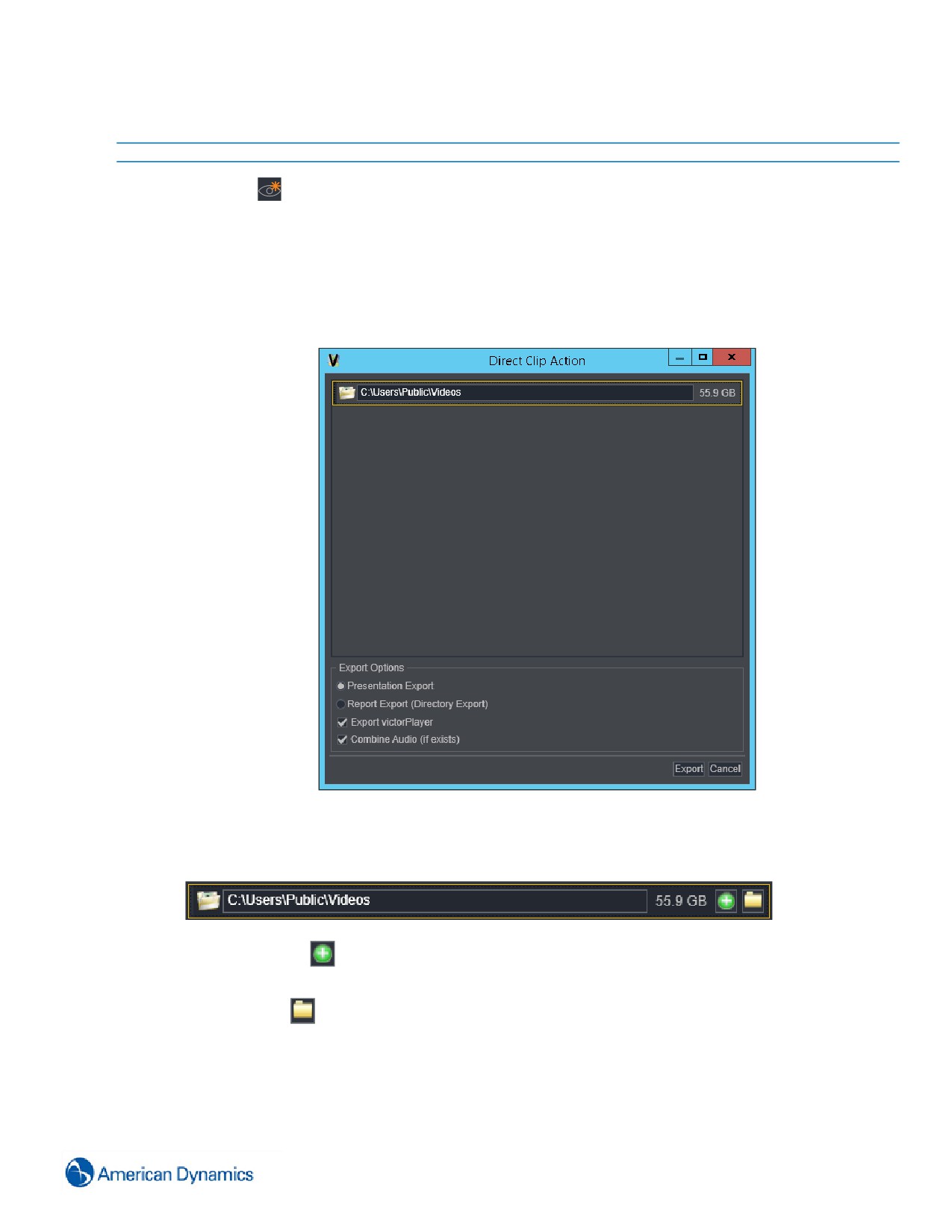
Eljárás 233 Incidens exportálása
Lépés Művelet
1
Kiválasztás
2
Válassza az Incident (Incidens) opciót.
Megnyílik az Incidenslista.
3
Kattintson a jobb egérgombbal az exportálni kívánt incidensre.
4
Válassza az Export Incident (Incidens exportálása) pontot.
Megnyílik a Direct Clip Action (Közvetlen klipművelet) ablak.
5
(Opcionális) Szerkessze meg az exportkönyvtárat.
a Lebegjen az exportkönyvtár mező felett.
Megjelennek az opciók ikonjai.
b
(Opcionális) Az
kiválasztásával adjon hozzá további könyvtárhelyeket az Incident (Incidens)
többszöri exportálása céljából.
c Válassza az
ikont, hogy egy exportkönyvtárat válasszon ki a Windows Intéző segítségével.
Vagy
Adjon meg a könyvtárhelyet a mezőben.
294
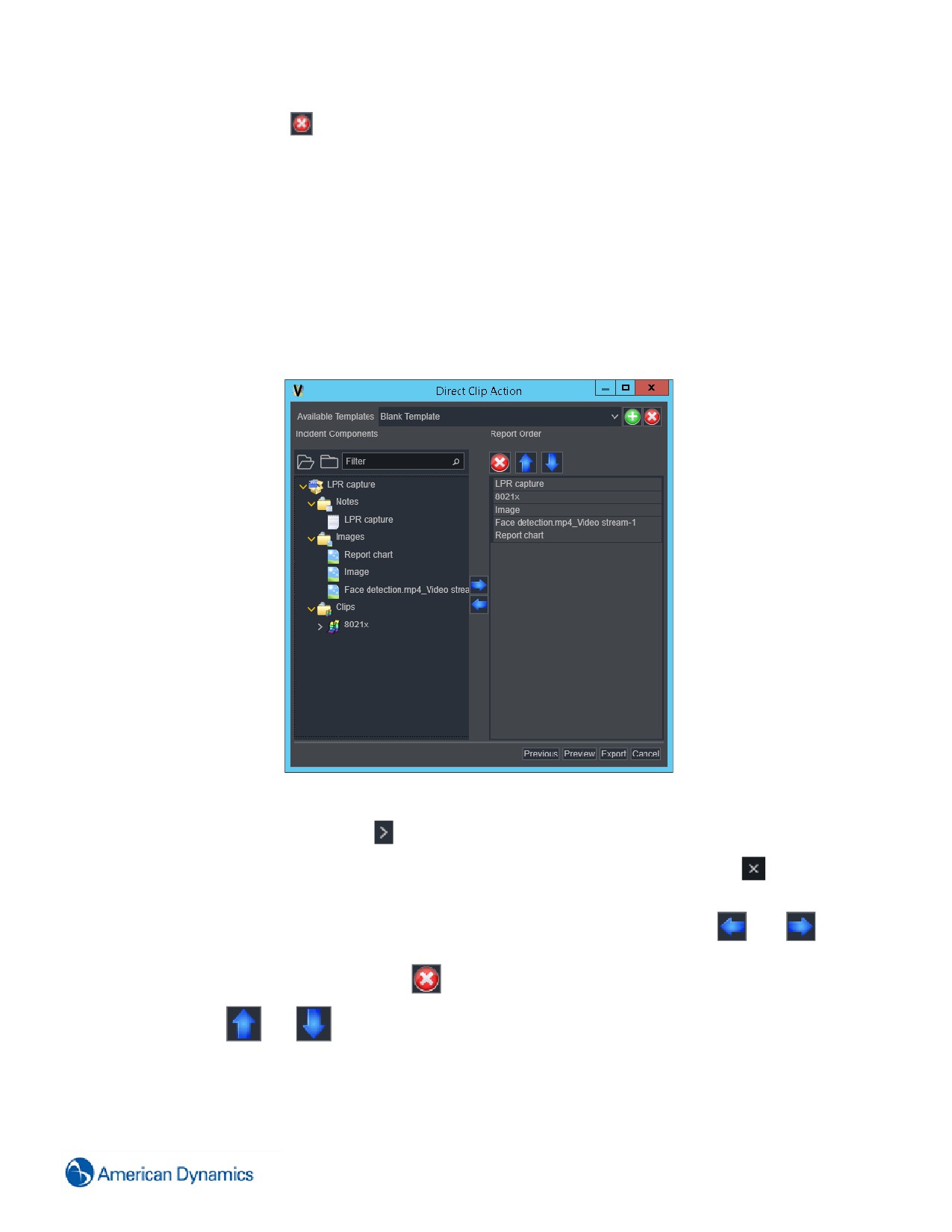
d Válassza az
ikont egy exportálási hely eltávolításához.
6
Válassza a Presentation Export (Prezentáció exportálása) funkciót.
VAGY
Válassza a Report Export (Jelentés exportálása) funkciót.
7
(A Presentation Export (Prezentáció exportálása) esetén opcionális) Válassza a victorPlayer exportálása
funkciót.
8
(A Presentation Export (Prezentáció exportálása) esetén opcionális) Válassza Combine Audio (if exists)
(Audióanyag beépítése (ha van ilyen)) funkciót.
9
(Kizárólag Report Export (Jelentés exportálása) esetén) Konfigurálja a Jelentést.
a Válassza az Exportálás pontot.
b Az Available Templates (Rendelkezésre álló sablonok) legördülő listából válassza ki a kívánt sablont.
c
(Opcionális) Válassza az
ikont az összes tétel kibontásához az Incidensek fán.
d
(Opcionális) Adjon meg egy Filter criteria (Szűrőkritérium) értéket a mezőben. Az
ikonra kattintva
törölje a szűrőt.
e Válassza ki az exportra kerülő incidens(ek) kívánt összetevőit. Kattintson az
vagy
ikonra,
hogy tételeket vonjon be a jelentésbe vagy zárjon ki onnan. Tételek a tétel kiválasztásával és
rákattintással el is távolíthatók
f
Az
és a
ikonra kattintva módosítsa azt a sorrendet, amelyben az egyes összetevők a
jelentésben megjelennek.
g
(Opcionális) A Preview (Előnézet) opcióra kattintva tekintse meg a létrehozott jelentés előnézetét.
10
Az Export opcióra kattintva exportálja a fájlokat, és hozza létre a jelentést.
295
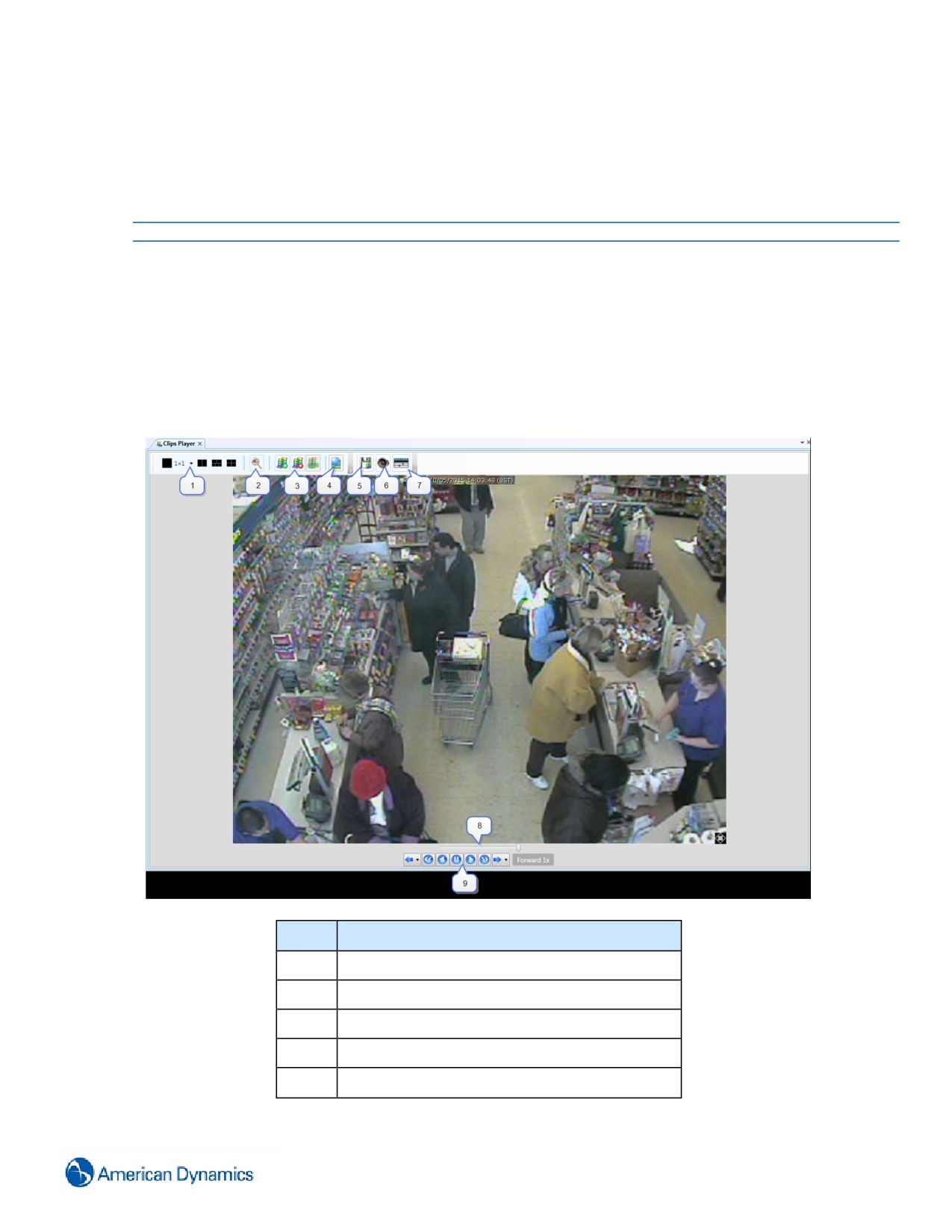
Létrejön egy mappa azon az exporthelyen, amely a generált jelentést és a társított fájlokat tartalmazza.
11
Kattintson a Befejezés gombra.
Vagy
Az Open Folder (Mappa megnyitása) opcióra kattintva nyissa meg az Incident (Incidens) exporthelyét.
- Vége -
Az incidens összetevőinek megtekintése a victor segítségével
Az incidensek és azok összetevői bármikor megtekinthetők az Incident List (Incidenslista) listában. A megtekintési
módszer a kiválasztott fájltípustól függ:
• Clips (Klipek) - A klip megnézéséhez duplán vagy a jobb egérgombbal kattintson a > Playback Clip
(Klip lejátszása) opcióra. A victor kliplejátszó elindul, és vezérlést stb. biztosít a lejátszáshoz.
Elem
Leírás
1
Elrendezés kiválasztása
2
Az Investigator (Kivizsgálás) üzemmód elindítása
3
Clip Creation (Klip létrehozása) és Export eszközök
4
Levágott állókép rögzítése
5
Klip mentése
296
Elem
Leírás
6
Hang engedélyezése/letiltása
7
A Timeline (Idővonal) nézet elindítása/bezárása
8
Klip folyamatjelző
9
Visszajátszási vezérlők
• Képek - A kép megtekintéséhez duplán vagy a jobb egérgombbal kattintson az > Open Image (Kép
megnyitása) opcióra. A képek a Windowsban hozzárendelt alapértelmezett alkalmazásban nyílnak
meg.
• Megjegyzések - A megjegyzés megtekintéséhez duplán vagy a jobb egérgombbal kattintson a >
Megjegyzés megnyitása opcióra. A megjegyzések az Incident Management Text Editor (Incidenskezelő
szövegszerkesztő) alkalmazásban nyílnak meg.
• Táblázatok - A táblázat megtekintéséhez duplán vagy a jobb egérgombbal kattintson az > Open
Spreadsheet (Táblázat megnyitása) opcióra. A táblázatok a Windowsban hozzárendelt alapértelmezett
alkalmazásban nyílnak meg.
• Fájlok - A megjegyzés megtekintéséhez duplán vagy a jobb egérgombbal kattintson az > Open File
(Fájl megnyitása) opcióra. A fájlok az adott fájltípushoz a Windowsban hozzárendelt alapértelmezett
alkalmazásban nyílnak meg.
Megjegyzés:
Amikor nem rendelnek alapértelmezett alkalmazást képekhez, táblázatokhoz és más fájltípusokhoz, a rendszer kérni
fogja, hogy a Windowson keresztül válasszon ki egy alkalmazást.
Incidens hitelesítése
A biztonságosan exportált incidensek tartalmaznak egy egyedi Export ID (Export azonosító) elemet, amely
felhasználható annak ellenőrzésére, hogy az exportált mp4 csomagot nem módosították-e. A biztonságosan exportált
incidenseket ellenőrizni lehet a victorban annak bizonyítására, hogy a csomag tartalmát nem módosították vagy
törölték az eredeti exportálás óta.
Eljárás 234 Biztonságosan exportált incidens ellenőrzése
Lépés Művelet
1
Válassza az
ikont, majd válassza az Incident (Incidens) opciót.
2
Válassza a Verify (Ellenőrzés) ikont
. Megjelenik a Tallózás párbeszédpanel.
3
Böngésszen és válasszon ki egy érvényesítésre váró Incident Package (Incidenscsomag) elemet.
4
Válassza a Megnyitás gombot.
Megnyílik az Incident Verification (Incidensellenőrzés) ablak, és az Incident (Incidens) érvényesítésre kerül.
Megjegyzés:
• Az Incident Verification (Incidensellenőrzés) ablak az incidensre vonatkozó metaadatokat jelenít
meg, és tájékoztat, hogy az Incident (Incidens) érvényes-e.
• A hiányzóvagy átnevezett fájlok fájlnevei megjelennek az Incident Verification
297
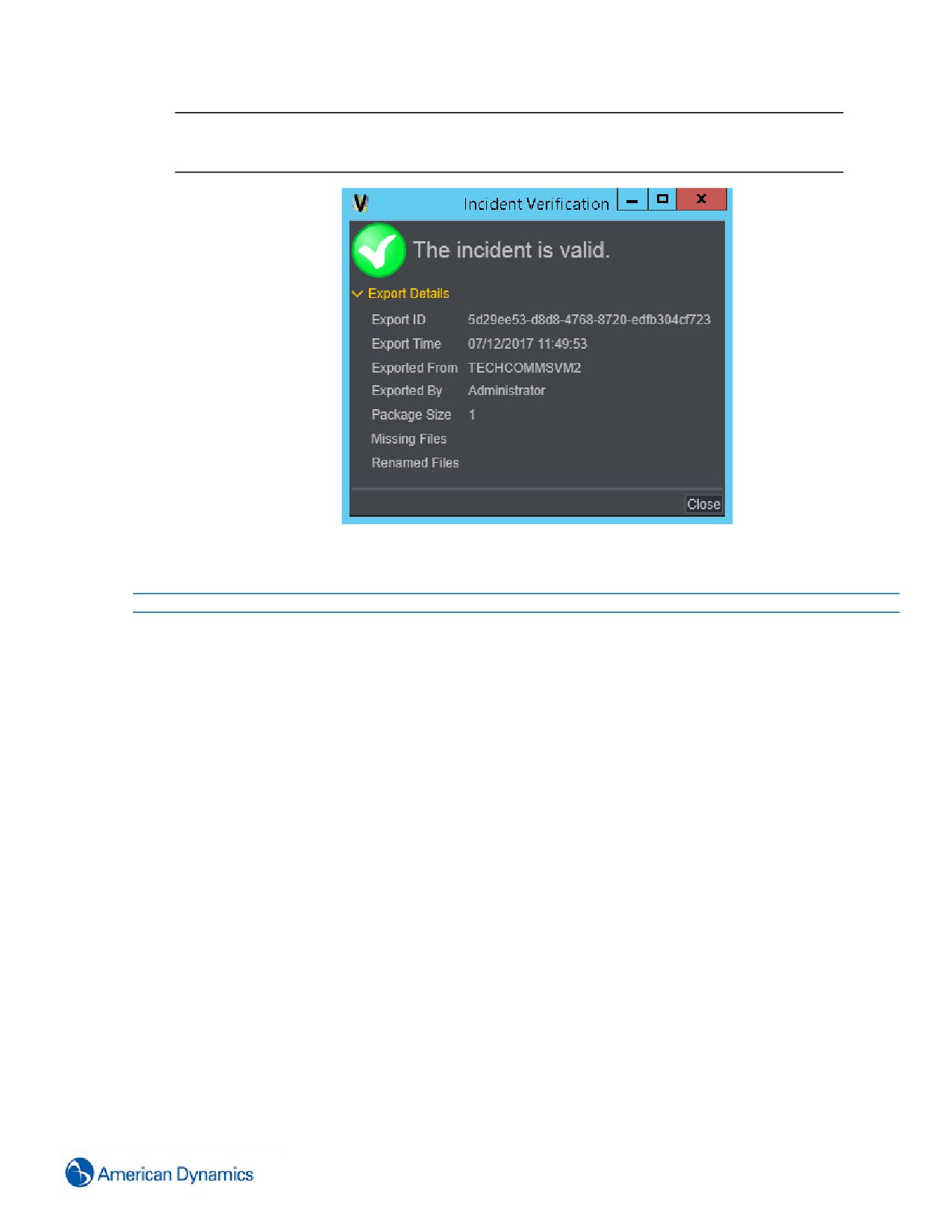
(Incidensellenőrzés) ablakban.
• Egy exportált incidenscsomag átnevezése nem érvényteleníti a csomagot. Az eredeti fájlnév
megjelenik az Incident Verification (Incidensellenőrzés) ablak metaadatok szekciójában.
5
(Opcionális) Válassza az Export Details (Exportrészletek) opciót.
6
Válassza a Bezárás pontot.
- Vége -
Incidensprezentációk lejátszása
Az incidensprezentációk a victorPlayer-ben játszhatók le. A videoklipek a Megfigyelő ablakban jelennek meg, a
klipmegjegyzések a Megjegyzések panelen, az összetevők, például a képek, pedig a Components (Összetevők)
panelen.
298
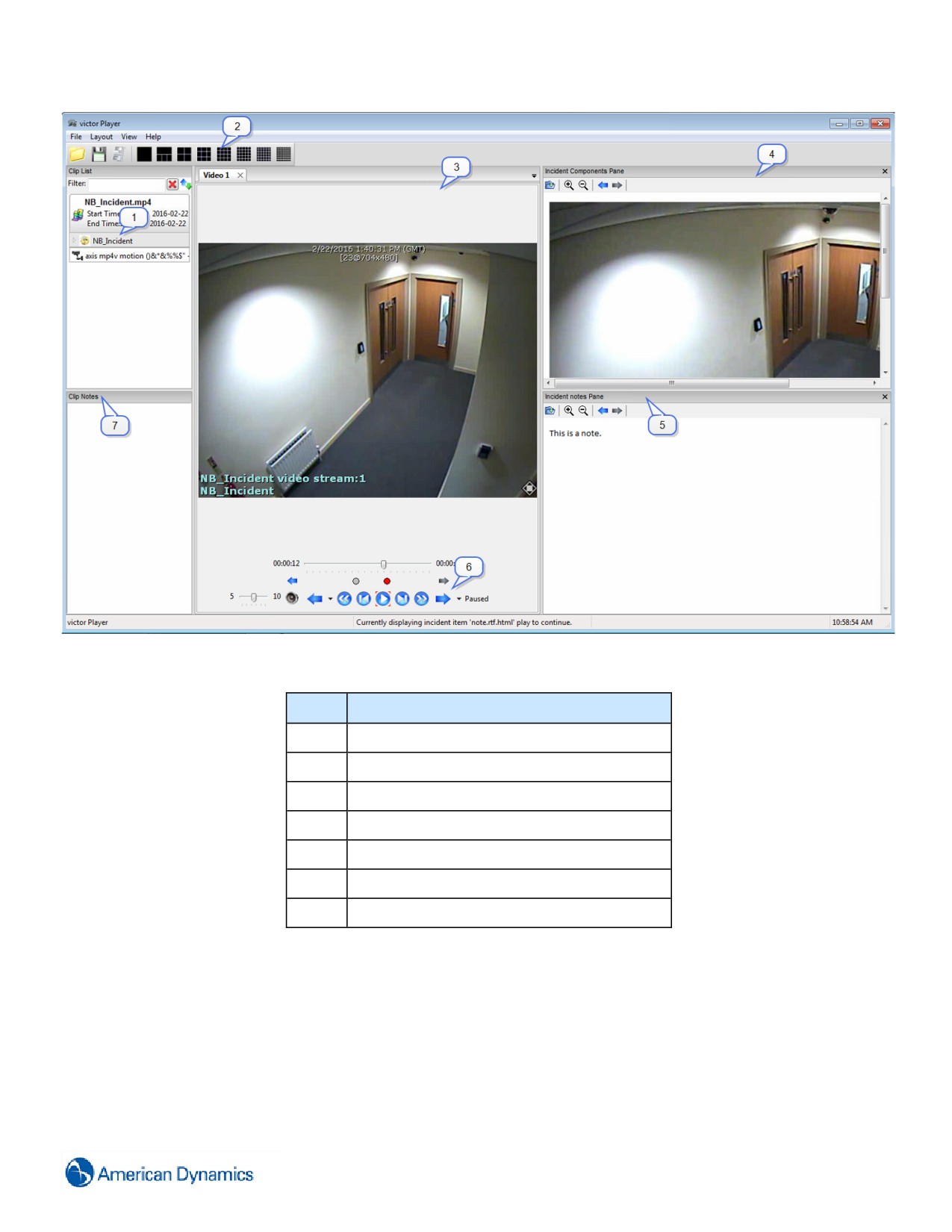
Elem
Leírás
1
Kliplista
2
Elrendezések
3
Megfigyelőablak
4
Components (Összetevők) panel
5
Megjegyzések panel
6
Visszajátszási vezérlők
7
Klipmegjegyzések
Eljárás 235 Egy prezentáció lejátszása a victorPlayerrel
Az alábbi lépések feltételezik, hogy a helyi készüléken megtalálható a victorPlayer. Ha nem áll rendelkezésre,
exportálható a victor reprezentáció exportálási funkciójának részeként. A prezentációk exportálására vonatkozó
további információkért lásd: "Incidens exportálása".
299
Lépés Művelet
1
Indítsa el a victorPlayer alkalmazást.
2
(Opcionális) Indítsa el a prezentációt
3
Kattintson duplán
Vagy
Húzza be a bemutató ikont a megfigyelőablakba.
4
(Opcionális) Végezzen el a Megfigyelő ablak személyre szabását.
a Válasszon ki egy Megfigyelő ablak elrendezést.
b Húzza a videoklipeket a kliplistáról a Megfigyelő ablakban lévő panelekre.
Megjegyzés:
A Megfigyelő ablak személyre szabása leállítja a prezentáció lejátszását.
5
(Opcionális) Engedélyezze a segédpaneleket.
a Válassza a Nézet lehetőséget.
b Válassza a Hide/Show Incident Window (Incidensablak elrejtése/mutatása) opciót.
6
(Opcionális) Kattintson duplán egy prezentáció-összetevőre, hogy az adott fájlt le tudja játszani egy külső
alkalmazásban.
Megjegyzés:
A segédpanelek egy Open Externally (Megnyitás kívülről) ikont,
, is magukban foglalnak. Ezt az
ikont kiválasztva nyisson meg incidensmegjegyzést vagy incidens-összetevőt egy külső
alkalmazásban.
- Vége -
300