American Dynamics victor unified client victor Application Server. Rendszergazdai (5.2) - 4
Videofal
Bevezetés
A Videófal funkció Kliens-kliens kommunikációt használva lehetővé teszi, hogy elrendezés összetevőket küldjön a
különféle munkaállomásokhoz csatlakoztatott kijelzők között.
Megjegyzés:
1. A Client to Client communication (Kliensek közötti kommunikáció) licenc alá vonható funkció.
2. Mivel a victor Express egyetlen kliens csatlakozásra korlátozódik, a Client to Client communication (Kliensek
közötti kommunikáció) nem áll rendelkezésre.
Ahhoz, hogy összetevőket tudjon küldeni egy fogadó kliensnek, az összetevőknek meg kell nyitni a küldő kliensen,
ezért a szerepének engedélyeznie kell az elrendezés összetevőinek megtekintését. Hasonlóképpen a fogadó
szerepkörének meg kell engednie a komponens megtekintését.
Tipikus esetben a komponensek munkaállomások közötti küldése egy objektum helyi menüjében a Küldés ide
funkció segítségével történik.
Kliensek közötti kommunikáció konfigurálása (Munkaállomások)
A Kliensek közötti kommunikáció kliensbeállításainak konfigurálása a munkaállomás szerkesztőben történik. Ezek a
beállítások meghatározzák, hogyan viselkedjen egy munkaállomás kliensek közötti kérelem küldésekor/fogadásakor.
Négy fő beállítás létezik:
Beállítás
Leírás
Ez szabályozza, hogy egy munkaállomásról
küldött komponensek nyitva maradnak-e a feladó
Helyi eltávolítás küldés után
munkaállomásán.
Az alapértelmezés On (Bekapcsolva)
Ez szabályozza, hogy egy munkaállomás
automatikusan elfogadja vagy elutasítja a
kérelmeket. Ha a jelölődobozt kiválasztja, a
fogadó munkaállomások nem fogadják el
automatikusan az összetevőket.
Ehelyett, a küldő értesítést kap arról, hogy a
fogadó munkaállomás elutasításra van
konfigurálva, és a rendszer rákérdez, hogy
kívánja-e mégis elküldeni az összetevőt.
A komponens kényszerítése esetén a fogadót
Kliens-kliens elutasítása
megkérdezik, hogy fogadja-e a kérelmet. A Yes
(Igen) vagy No (Nem) opció között választhat.
A Sending (Küldő) munkaállomás kétféleképpen
kap tájékoztatást, hogy a fogadó kliensek közötti
kommunikációja ki van kapcsolva:
• A küldés megkísérlésekor megjelenik egy
Reject Dialog (Elutasítás párbeszédablak).
• A Receiver’s Name (Fogadó neve) pirossal van
kiemelve.
301
Az alapértelmezés Off (Kikapcsolva)
Ez szabályozza, hogy egy fogadott komponens
Nagyítás az elsődleges monitoron
teljes képernyőn jelenik-e meg.
Az alapértelmezés On (Bekapcsolva)
A Küldés ide funkció használatakor a
felhasználóknak csatlakoztatott
munkaállomásukon keresztül kell elmenniük a
kijelzésekhez.
Amikor egy munkaállomást Agent (Ügynök)
Ügynök
elemként konfigurálnak, ez azt jelenti, hogy a
munkaállomáshoz csatolt kijelzők helyi kijelzőként
jelennek meg a küldő munkaállomásaihoz
viszonyítva, ami kikerüli a munkaállomás szintet.
Az alapértelmezés Off (Kikapcsolva)
Eljárás 236 Ügyfél-ügyfél kommunikáció konfigurálása
Lépés Művelet
1
Válassza az
ikont az Eszközök lista megnyitásához.
2
Bontsa ki a Munkaállomások listáját.
3
Kattintson a jobb egérgombbal a szerkeszteni kívánt munkaállomásra.
4
Válassza a Szerkesztés pontot. Megjelenik a munkaállomás szerkesztője.
5
Bontsa ki a Kliens-kliens kommunikáció szekciót.
6
A jelölőnégyzetek igény szerinti bejelölésével vagy bejelölésének megszüntetésével konfigurálja a
munkaállomást.
7
Válassza a Mentés gombot.
- Vége -
Kliensek közötti kommunikáció konfigurálása (Kijelzők)
Egyes kijelző esetén kikapcsolhatja a kliensek közötti kommunikációt.
Kiválasztása esetén ez az opció automatikusan elutasít minden kliensek közötti kérelmet. A küldő értesítést kap
arról, hogy a fogadó a kérelem elutasítására van beállítva, és a rendszer rákérdez, hogy kívánja-e mégis elküldeni.
Ebben az esetben a rendszer megkérdezi a fogadót, hogy fogadja-e a kérelmet, és felkínál egy Igen/Nem
párbeszédablakot.
A küldő munkaállomás két módon kap értesítést arról, ha a fogadó munkaállomás Elutasítás módban van:
• Küldési próbálkozáskor a kijelző mellett „Elutasító” párbeszédpanel jelenik meg.
• A fogadókijelzőnevepirossal jelenik meg, jelezve, hogy az adott kijelzőnél ki vankapcsolvaakliensek
közötti kommunikáció
302
Eljárás 237 A kijelző kliensek közötti beállításainak konfigurálása
Lépés Művelet
1
Válassza az
ikont az Eszközök lista megnyitásához.
2
Bontsa ki a Munkaállomások listáját.
3
Bontsa ki a szerkeszteni kívánt munkaállomást, majd a Monitorok mappát.
4
Kattintson a jobb egérgombbal a szerkeszteni kívánt kijelzőre.
5
Válassza a Szerkesztés pontot. Megnyílik a kijelző szerkesztője.
6
Bontsa ki a Kliens-kliens kommunikáció szekciót.
7
Szükség szerint jelölje be a Kliens-kliens elutasítása jelölőnégyzetet, vagy szüntesse meg annak
bejelölését.
8
Válassza a Mentés gombot.
- Vége -
303
Virtuális mátrix
Bevezetés
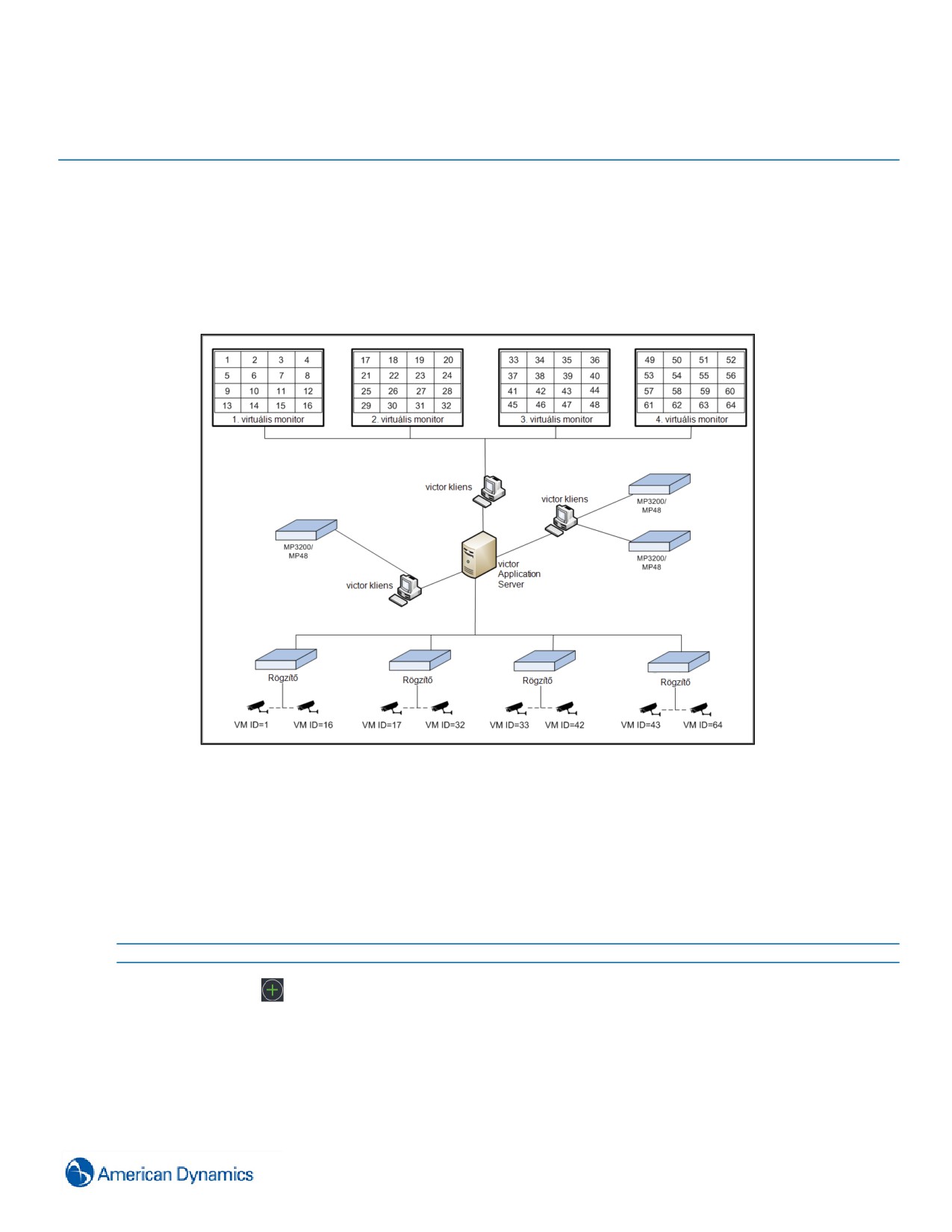
A virtuális mátrix segítségével a felhasználók átválthatnak a megfigyelőablakok kijelző paneljeihez tartozó videók
között egy CCTV-billentyűzet használatával úgy, mintha a videopanelek hagyományos analóg mátrixhoz
csatlakoztatott monitorok lennének.
Virtuális mátrixprofil létrehozása
Megadhat és hozzáadhat a rendszerhez virtuális mátrixprofilokat.
Eljárás 238
Virtuális mátrixprofil létrehozása
Lépés Művelet
1
Válassza az
ikont, majd válassza a Virtual Matrix (Virtuális mátrix) opciót.
2
Írjon be egy Név és Leírás értéket az Általános szekcióban.
3
Az Engedélyezve jelölőnégyzet alapértelmezés szerint be van jelölve, a virtuális mátrix kikapcsolásához
szüntesse meg a bejelölést.
4
Bontsa ki a Beállítások szekciót. Válassza igény szerint az alábbiakhoz tartozó jelölőnégyzeteket:
304
• Monitor Number Overlay (Monitorszám réteg) - Ezt válassza, ha monitorszámot
kíván megjelentetni a Virtual Matrix (Virtuális mátrix) elemben.
• Override User Layout (Felhasználói elrendezés felülírása) - Ezt válassza, ha azt
szeretné, hogy a Virtual Matrix (Virtuális mátrix) aktiválása bezárja valamelyik meglévő
kameranézetet.
• Automatically Update (Automatikus frissítés) - Ezt válassza, ha azt szeretné, hogy a
Virtual Matrix (Virtuális mátrix) automatikusan frissüljön új kamerákkal, bejárásokkal,
nézetkapcsolókkal és sorozatokkal, amikor azokat a rendszerhez adják.
Megjegyzés:
Ha manuálisan szeretne kamerákat, bejárásokat, nézetkapcsolókat és sorozatokat adni a Virtual
Matrix (Virtuális mátrix) elemhez, kapcsolja ki az automatikus frissítési funkciót.
5
Ha az automatikus frissítés ki van kapcsolva, manuálisan adjon objektumokat a Virtual Matrix (Virtuális
mátrix) elemhez.
Ikon
Művelet
Leírás
Hozzáadás
Az objektumtípus hozzáadása a Virtual Matrix (Virtuális mátrix) elemhez
Minden
Adja az összes ilyen típusú rendelkezésre álló objektumot a Virtual Matrix
hozzáadása
(Virtuális mátrix) elemhez.
Törölje a Virtual Matrix (Virtuális mátrix) elemből a kiválasztott
Törlés
objektumot.
6
Bontsa ki a Kamerák szekciót. Minden rendelkezésre álló kamera felsorolásra kerül, és alapértelmezett
virtuális számot kap.
a Szükség esetén egy kamera melletti Excluded (Kizárva) jelölőnégyzet bejelölésével zárja ki az adott
kamerát a Virtual Matrix (Virtuális mátrix) elemből.
Megjegyzés:
Egy kamera virtuális száma a megfigyelő panel jobb felső sarkában jelenik meg.
7
Szükség esetén számozza újra a kamerákat:
Egyetlen kamera számának módosítása:
a Válassza ki a kamerasort
b Változtassa meg a virtuális kamera számát az átszámozott kamerák szövegdobozában
c Válassza a Kiválasztott pontot
d Szükség esetén ismételje meg a lépést a következő kamerák esetében
Kameratartomány átszámozása
a Válassza a Renumber cameras (Kamerák átszámozása) szövegmezőt
b Írja be a hozzárendelni kívánt tartomány első számát
c Válassza a Mind elemet. A virtuális számtartomány frissítésre kerül
8
Bontsa ki a Hívások szekciót. Minden elérhető hívás kilistázásra kerül.
9
Szükség esetén számozza újra a hívásokat:
Egyetlen hívás számának módosítása:
305

a Igény szerint válassza a Tours / View Switches (Bejárások / Nézetkapcsolók) vagy Salvos
(Sorozatok) lapot.
b Változtassa meg a virtuális számot a hívások átszámozása szövegmezőben
c Válassza a Kiválasztott pontot
d Szükség esetén ismételje meg a lépést a következő hívások esetében
Hívástartomány átszámozása:
a Válassza a Renumber (Átszámozás) szövegmezőt
b Írja be a hozzárendelni kívánt tartomány első számát
c Válassza a Mind elemet. A virtuális számtartomány frissítésre kerül.
10
Bontsa ki a Monitorok szekciót.
Monitorok hozzáadása:
a Válassza az
ikont. Megjelenik a legördülő menü
b Szükség szerint válassza ki a Virtuális kijelző vagy az Analóg mátrix lehetőséget. A kiválasztás
megjelenik a monitorlistában.
Megjegyzés:
1. Amikor MP48-t ad egy virtuális mátrixprofilhoz, a kameralista tetején lévő rögzítő inputok
automatikusan a lista végére kerülnek. (A pozíciók manuálisan szerkeszthetők.)
2. Meg kell jegyezni, hogy amikor egynél több MP48 analóg mátrixot visz be, a második
analógmátrix kamerainputjai abban a sorrendben fognak virtuális számokat kapni, ahogyan a „kizárt”
tételek bejelölése megszűnik.
c Szükség esetén a megfelelő mezőre kattintva és a legördülő menüből történő választással módosítsa a
Maximális videoelrendezés, az Alapértelmezett videoelrendezés és a Munkaállomás opciókat.
Indító videó konfigurálása
a Válassza a Konfigurálás pontot.
b Húzzon egy kamerát a videopanelra.
c Válassza az Alkalmaz opciót.
d Ismételje meg szükség szerint további monitorok hozzáadásához. (Maximum 4 virtuális kijelző
munkaállomásonként)
Virtuális mátrixon belüli panelek átszámozása:
a Törölje a jelet a Monitortartományok automatikus hozzáadása jelölőnégyzetből. A First pane (Első
panel) mező szövegmezővé változik.
b Osszon ki számtartományt manuálisan úgy, hogy értékeket ír be a First pane (Első panel)
szövegmezőkbe. Az utolsó panelmező automatikusan frissül a kijelölt elrendezéshez tartozó panelek
száma szerint.
Megjegyzés:
A panelszámok egy megfigyelő panel bal felső sarkában jelennek meg.
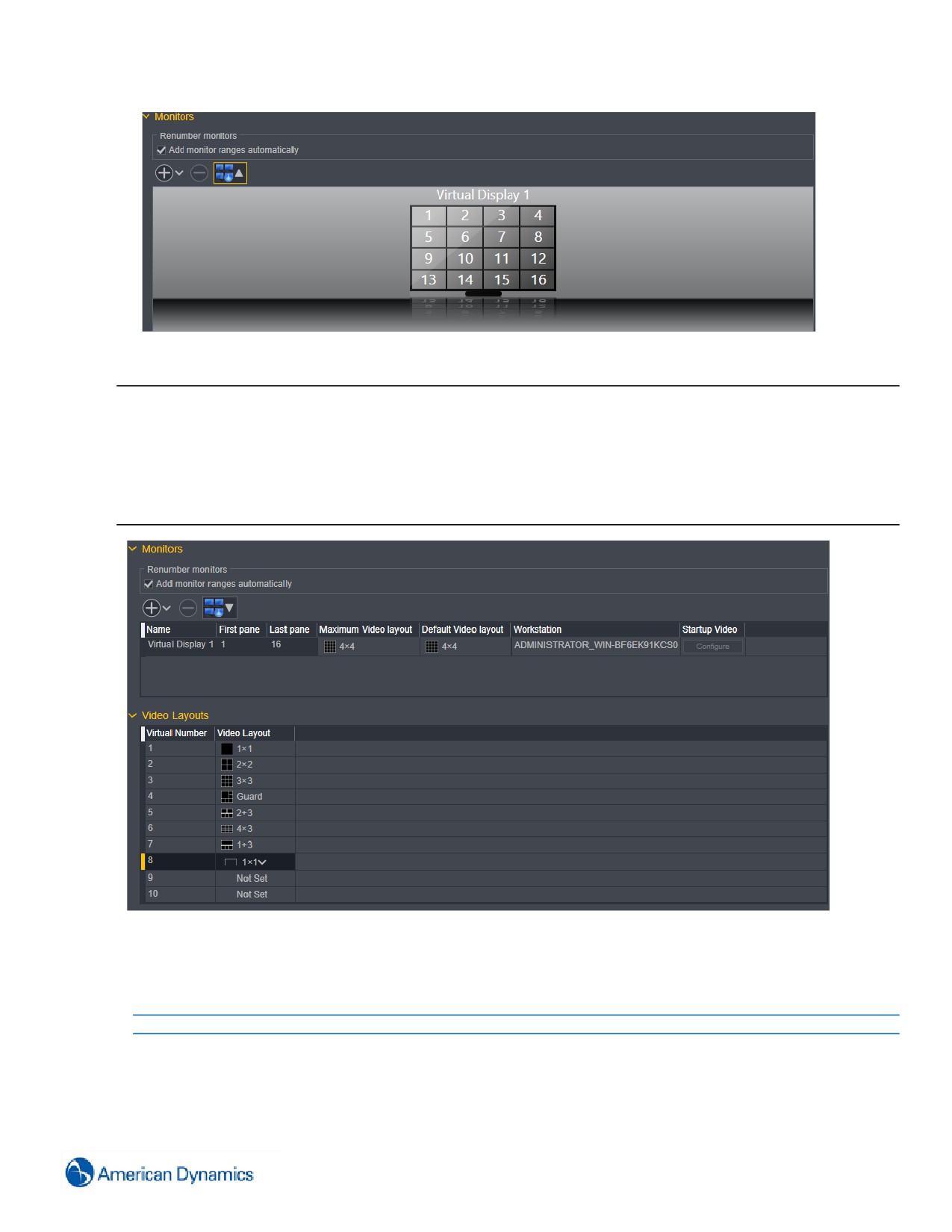
Monitorok megtekintése:
a Válassza az
ikont. Megjelenik a Virtual Matrix (Virtuális mátrix) monitorelrendezés.
306
11
Bontsa ki a Video Layouts (Videoelrendezések) szakaszt.
Megjegyzés:
• A VideoLayouts (Videoelrendezések)elembenösszesen10videoelrendezés rendelhetőhozzáegy Virtual Number
(Virtuális szám) elemhez. Ezek a virtuális számok arra szolgálnak, hogy elrendezést lehessen váltogatni joystickkel.
Az alábbi billentyűzeten az F1 billentyű lenyomásával pörgessen végig ezeken az elrendezéseken: AD2088/89,
ADCC0200, ADCC0300 és ADCC1100, ADTTE.
• A Maximum Video Layout(Maximum videoelrendezés)értékénél nagyobbVideoLayouts (Videoelrendezések)
nem választhatók ki.
a Kattintson duplán egy Video Layout (Videoelrendezés) cellára
b Válasszon egy videoelrendezést a legördülő menüből.
12
Válassza a Mentés gombot.
- Vége -
307
Virtuális kameraszámok átszámozása
A eszközlista ABC sorrendbe rendezi a kamerákat, míg a virtuális mátrix az első létrehozás alkalmával építi fel a
kameralistáját. Ahogy új kamerák válnak elérhetővé, úgy lesznek csatolva, hogy megőrizzék a virtuális számozást.
Ez azt jelenti, hogy a kamerák virtuális mátrixlistája nem mindig egyezik meg az eszközlista sorrendjével.
A virtuális kameraszámok alapértelmezés szerint 1-99999 közötti értéket kapnak. Az egyes virtuális számok
megváltozhatnak vagy egész tartományok kaphatnak új értékeket.
Megjegyzés:
Elképzelhető, hogy a billentyűzet nem képes behívni valamennyi virtuális kameraszámot, mivel különböző
billentyűzeteknél korlátozva van a legmagasabb felismerhető szám.
Az átszámozás érinti az adott kamera hívásához szükséges parancsot is, ezért ha átszámozza a kamerákat „99”-cel
kezdődően, akkor az első kamera hívásához 99M+#K szükséges.
Eljárás 239 Virtuális kameraszámok átszámozása
Lépés Művelet
1
Válassza az
ikont, majd válassza a Virtual Matrices (Virtuális mátrixok) opciót
2
Válassza ki a módosítani kívánt virtuális mátrixot. Megjelenik a virtuálismátrix-szerkesztő.
3
Bontsa ki a Kamerák szekciót.
Egyetlen kamera számának módosítása:
a Válassza ki a kamerasort
b Módosítsa a virtuális számot a Kamerák átszámozása szövegmezőben.
c Válassza a Kiválasztott pontot
d Szükség esetén ismételje meg a lépést a következő kamerák esetében
Kameratartomány átszámozása
a Válassza a Renumber cameras (Kamerák átszámozása) szövegmezőt
b Írja be a hozzárendelni kívánt tartomány első számát
c Válassza a Mind elemet. A virtuális számtartomány frissítésre kerül
4
Adja meg az új kameraazonosítót a Kamerák átszámozása szövegmezőben.
5
Válassza a Mentés gombot.
- Vége -
308
Virtuális mátrix hívásainak átszámozása
Átszámozhatja a hívásokhoz virtuális mátrixban hozzárendelt alapértelmezett számokat akár egyesével, akár
tartományonként.
Eljárás 240 Virtuális mátrix hívásainak átszámozása
Lépés Művelet
1
Válassza az
ikont, majd válassza a Virtual Matrices (Virtuális mátrixok) opciót
2
Válassza ki a módosítani kívánt virtuális mátrixot. Megjelenik a virtuálismátrix-szerkesztő.
3
Bontsa ki a Hívások szekciót.
4
Igény szerint válassza a Tours / View Switches (Bejárások / Nézetkapcsolók) vagy Salvos (Sorozatok)
opciókat.
Egyetlen hívás számának módosítása:
a Válassza ki a hívások sorát
b Változtassa meg a virtuális számot az átszámozás szövegdobozban
c Válassza a Kiválasztott pontot
d Szükség esetén ismételje meg a lépést a következő hívások esetében
Hívástartomány átszámozása:
a Válassza a Renumber (Átszámozás) szövegmezőt
b Írja be a hozzárendelni kívánt tartomány első számát
c Válassza a Mind elemet. A virtuális számtartomány frissítésre kerül
5
Válassza a Mentés gombot.
- Vége -
309
Monitorok szerkesztése (virtuális mátrix)
Adjon hozzá vagy távolítson el monitorokat a virtuális mátrixokból. Maximum 4 virtuális kijelző adható hozzá minden
munkaállomáshoz.
Eljárás 241 Monitorok szerkesztése (virtuális mátrix)
Lépés Művelet
1
Válassza az
ikont, majd válassza a Virtual Matrices (Virtuális mátrixok) opciót
2
Válassza ki a módosítani kívánt virtuális mátrixot. Megjelenik a virtuálismátrix-szerkesztő.
3
Bontsa ki a Monitorok szekciót.
Monitorok hozzáadása:
a Válassza az
ikont. Megjelenik a legördülő menü
b Szükség szerint válassza ki a Virtuális kijelző vagy az Analóg mátrix lehetőséget. A kiválasztás
megjelenik a monitorlistában.
c Szükség esetén a megfelelő mezőre kattintva és a legördülő menüből történő választással módosítsa a
Maximális videoelrendezés, az Alapértelmezett videoelrendezés és a Munkaállomás opciókat.
Indító videó konfigurálása
a Válassza a Konfigurálás pontot.
b Húzzon egy kamerát a videopanelra.
c Válassza az Alkalmaz opciót.
d Ismételje meg szükség szerint további monitorok hozzáadásához. (Maximum 4 virtuális kijelző
munkaállomásonként)
Monitorok eltávolítása:
a Emelje ki a monitorsort.
b Válassza az
ikont. A monitor eltávolításra kerül
Monitorok átszámozása:
a Törölje a jelet a Monitortartományok automatikus hozzáadása jelölőnégyzetből. A First pane (Első
panel) mező szövegmezővé változik.
b Osszon ki számokat manuálisan úgy, hogy értékeket írt be a First pane (Első panel) szövegmezőkbe.
Az utolsó panelmező automatikusan frissül a kijelölt elrendezéshez tartozó panelek száma szerint.
A videoelrendezések módosítása:
a Kattintson duplán a módosítani kívánt videoelrendezésre. Megjelennek a rendelkezésre álló
videoelrendezések.
b Válassza ki a kívánt elrendezést. Videoelrendezés és panelszámok frissítése.
Monitor munkaállomás megváltoztatása:
a Kattintson duplán a virtuális kijelző munkaállomásnevére. Megjelenik az elérhető munkaállomások
kistája.
b Válassza ki a munkaállomást szükség szerint.
4
Válassza a Mentés gombot.
310
– Vége -
Megjegyzés:
Virtual Matrices (Virtuális mátrixok) dinamikus nézetben is szerkeszthetők. Válassza az
ikont, majd a Virtual
Matrices (Virtuális mátrixok) opciót a dinamikus nézet megnyitásához. Kattintson a jobb egérgombbal a szerkeszteni
kívánt mátrixra, majd válassza a Szerkesztés pontot.
Virtuális mátrixprofil aktiválása
A meglévő Virtual Matrix profiles (Virtuális mátrixprofilok) a Gyorsműveleti sáv kezdőlapról aktiválhatók.
Megjegyzés:
Egy virtuális mátrix kiválasztása megtekintésre a helyi és távoli munkaállomásokon is felülírhatja a felhasználói
elrendezést.
Eljárás 242 Virtuális mátrix aktiválása
Lépés Művelet
1
Válassza az
ikont a Gyorsműveleti sáv-ból. Megjelenik az elérhető virtuális mátrixok listája.
2
Válassza ki a szükséges Virtuális mátrixprofilt a legördülő listából. Aktiválódik a virtuális mátrix.
- Vége -
Virtuális mátrixprofil inaktiválása
Megjegyzés:
Egy virtuális mátrixprofil inaktiválása csak arra kliensgépre hat, amelyiken fizikailag inaktiválják. A virtuális mátrixot
futtató más kliensekre nincs hatással.
Eljárás 243 Virtuális mátrix inaktiválása
Lépés Művelet
1
Válassza az
ikont a Gyorsműveleti sáv-ból.
2
Törölje az aktív Virtual Matrix (Virtuális mátrix) jelölőnégyzetét. Inaktiválódik a virtuális mátrix.
- Vége -
311
Analóg mátrix
Bevezetés
A rendszerhez hozzá lehet adni a Megapower 3200 és a MegaPower 48 Plus analóg mátrixot. Minden egyes mátrix
képes meghatározni egy vagy több munkaállomást, amelyekhez sorosan kapcsolódnak. Miután hozzáadta a
mátrixokat a rendszerhez, azokat hozzá lehet adni a virtuális mátrix profilokhoz, és így irányíthatóvá válnak egy adott
munkaállomásról a csatlakoztatott billentyűzet segítségével.
Miután hozzáadta a mátrixot a rendszerhez, az megjelenik a többi rendszereszköz között az Eszközlistában.
Egy átlagos analóg mátrix konfiguráció a felvevőhöz kapcsolt mátrixhoz menő videocsatornákkal is rendelkezik,
melyek már részét képezhetik a Victor rendszernek. Ebben a felállásban a virtuális mátrix egy-egy kamera azonosítót
oszt ki mind a felvevő kamera, mind pedig az analóg mátrix bemenete számára.
Kamerakiosztásra szükség van ahhoz, hogy lehetőség legyen a lejátszásra a billentyűzet narancssárga gombjainak
segítségével (amikor a felhasználó kiválaszt egy, az analóg mátrixhoz tartozó kamerát). Ez lehetővé teszi a virtuális
mátrix számára a hozzá tartozó felvevő azonosítását (ha rendelkezésre áll ilyen), és elvégzi a klip megszerzéséhez
és a lejátszáshoz szükséges lépéseket, valamint jelzi, ha érvénytelen művelet történt.
Analóg mátrix-szerkesztő
Az analóg mátrix-szerkesztő segítségével konfigurálhatja az alap mátrix tulajdonságait (az Általános és az Analóg
mátrix beállítás helyen).
A Munkaállomás kapcsolatok helyen lehet konfigurálni a COM portot, a Baud rátát és a Lejátszási monitor konkrét
beállításait az egyes munkaállomás-mátrix kapcsolatoknál. A távoli munkaállomásokat be lehet húzni ide az
Eszközlistából.
A szerkesztő A bemenetek és az analóg mátrix-lejátszás konfigurálása részén lehet konfigurálni a
kamerakiosztásokat. A kamerakiosztásra szükség van ahhoz, hogy a billentyűzet narancssárga gombjaival vezérelni
lehessen a lejátszást.
A kamerakiosztások konfigurálásához a Victor rendszer részét képező videofolyamokat be kell húzni az
eszközlistából az analóg mátrix-szerkesztő „Kamerakiosztás” listájába. A lista sorrendjének módosítására szolgál az
eszközsávon és a helyi menüben elérhető törlés és mozgatás fel/le funkció.
Műhold helyszínek - Az MP3200 lehetővé teszi a műhold helyszínek konfigurálását, engedélyezve ezáltal a helyszín
számára az egy vagy több távoli helyszín erőforrásaihoz való hozzáférést. Az MP48 és az MP48+ mátrixnál ez a
funkció nem elérhető.
Analóg mátrix hozzáadása előtt a mátrixot megfelelően konfigurálni kell a konfigurációs alkalmazáson keresztül
(EasyCPU az MP3200 esetén, ill. Easy 48 az MP48 esetén). Amikor létrehoz egy analóg mátrixot a MegaPower 3200
számára, egy EasyCPU-ban lévő .mpcpu fájl importálásával automatikusan konfigurálhatja az alábbi mátrix
beállításokat.
• Analóg mátrix beállítás
• Kameraszám
• Monitor számláló
• A bemenetek és az analógmátrix lejátszásának konfigurálása
312
• Kamera száma
• Kupolakamera
Az
ikont választva importáljon egy EasyCPU konfigurációs fájlt.
Megjegyzés:
• A Victorbeállításasoránkonfigurált videofolyamok és monitor-erőforrások mindigelérhetőnek tekinthetők az adott
Victor munkaállomásnál.
• Miután egy analóg mátrix hozzá lett adva a Victorhoz, a Victor munkaállomás mindig arra számít, hogy az elérhető;
nem kérdezi le az eszköz státuszát.
Helyszínek
Analóg mátrixszal nem társított kamerák a „0.” helyszínhez lesznek rendelve.
Az alábbi billentyűzetek nem engedik meg a „0.” helyszín lehívását:
• ADCC200
• ADCC300
• ADCC1100
Ezeknél a modelleknél használhatja a billentyűzet helyi menüjének Return to Home (Vissza a kezdőlapra) opcióját a
0. helyszínre történő váltáshoz.
Analóg mátrix létrehozása
Az analóg mátrix-szerkesztő segítségével a felhasználók definiálhatnak és megadhatnak analóg mátrixokat a
rendszerhez.
Eljárás 244 Analóg mátrix létrehozása
Lépés Művelet
1
Válassza az
ikont, majd válassza az Analog Matrix (Analóg mátrix) opciót.
2
Bontsa ki az Általános szakaszt.
a Írjon be egy nevet a Név szövegmezőbe.
b Adja meg a leírást a Leírás szövegmezőben.
c Alapértelmezés szerint az Engedélyezve jelölőnégyzet be van jelölve. Ha szeretné letiltani az analóg
mátrixot, törölje a jelölést a négyzetből.
3
Bontsa ki az Analóg mátrix beállítása szakaszt.
a Válassza ki a hozzáadni kívánt modellt:
• MegaPower 3200
Vagy
• MegaPower 48
b
(Opcionális, csak MegaPower 3200 esetén) Importáljon egy MPCPU konfigurációs fájlt.
313

i Kiválasztás
ii Navigáljon az MPCPU fájlra.
iii Válassza a Megnyitás opciót.
c
(Csak MegaPower 3200) Adja meg a helyszín számát a Helyszín szövegmezőben.
d Adja meg a kamerák számát a Kamerák száma szövegmezőben.
e Adja meg a monitorok számát a Monitorok száma szövegmezőben.
f
Írjon be egy felhasználónevet a Felhasználónév szövegmezőbe.
g Adja meg a jelszót a Jelszó szövegmezőben.
h Jelölje be a Hitelesítés szükséges négyzetet, ha azt szeretné, hogy a felhasználóknak hitelesíteniük
kelljen magukat az analóg mátrixhoz való hozzáféréshez.
4
Bontsa ki a Munkaállomás kapcsolatok szakaszt. Itt konfigurálhatja az analóg mátrixhoz tartozó
munkaállomásokat.
a Válassza ki azt a munkaállomást, amelyikhez csatlakoztatni szeretné az analóg mátrixot.
Megjegyzés:
• Az aktuális munkaállomást a rendszer automatikusan hozzáadja a kapcsolati listához, az
alapértelmezett COM port, Baud ráta és Lejátszási monitor beállításokkal
• További távoli munkaállomások hozzáadásához húzza azokat be az eszközlistából szükség
szerint.
b Kattintson duplán az alapértelmezett COM port elemre, majd válasszon ki egy másikat a legördülő
listából, ha szükséges.
Megjegyzés:
• Ha valamelyik COM portot már használja egy másik eszköz, akkor az szürkén jelenik meg a
legördülő listában. Azt, hogy melyik eszköz használja az adott COM portot, a felugró elemleírásból
lehet megtudni (hagyja a kurzort az adott elemen egy pár pillanatig).
• Ha nem kíván COM portot hozzárendelni, válassza az Üres lehetőséget.
c Kattintson duplán az alapértelmezett Baud ráta elemre, majd válasszon ki egy másikat a legördülő
listából, ha szükséges.
d Kattintson duplán az alapértelmezett Lejátszási monitor elemre, majd válasszon ki egy másikat a
legördülő listából, ha szükséges.
e Kattintson duplán az alapértelmezett értékre a Lejátszás az analóg mátrixon elemnél.
i. A funkció be-/kikapcsolásához jelölje be/törölje a jelölést az Engedélyezve négyzetben.
ii. Adja meg a mátrix bemeneti értéket a Mátrix bemenet szövegmezőben.
5
Bontsa ki A bemenetek és az analóg mátrix lejátszásának konfigurálása szakaszt. Itt konfigurálhatja a
kamerakiosztást, és rendelheti hozzá a virtuális számokat az analóg bemenetekhez.
a Videocsatornákat úgy rendelhet hozzá, hogy a kamerákat vagy felvevőket behúzza az eszközlistából a
bemenetek konfigurációs listájába.
6
Bontsa ki a Műhold helyszínek szakaszt.
a Húzza be a kívánt műhold helyszíneket az eszközlistából a műhold helyszínek listájába.
7
Válassza a Mentés gombot.
- Vége -
314

Analóg mátrix szerkesztése - Általános/Beállítási tulajdonságok
Lehetőség van az analóg mátrix általános tulajdonságainak módosítására. Módosítható tulajdonságok például: Név,
Leírás, Engedélyezés/Tiltás, Modell, Kamerák száma vagy Monitorok száma.
Eljárás 245 Analóg mátrix szerkesztése
Lépés Művelet
1
Válassza az
ikont, majd válassza az Analog Matrix (Analóg mátrix) opciót.
2
Kattintson a jobb egérgombbal a szerkeszteni kívánt analóg mátrixra.
3
Válassza a Szerkesztés pontot. Megjelenik az analóg mátrix-szerkesztő.
4
Bontsa ki az Általános szakaszt, ha változtatni szeretne valamin.
a Végezze el a kívánt változtatásokat a következőkön:
• Név
• Leírás
• Engedélyezve (jelölje be a négyzetet, vagy törölje a bejelölést)
5
Bontsa ki az Analóg mátrix beállítás szakaszt, ha változtatni szeretne valamin.
a Végezze el a kívánt változtatásokat a következőkön:
• Modell (válassza ki a legördülő menüből)
• Helyszín (csak számot adhat meg)
• Kamerák száma (csak számot adhat meg)
• Monitorok száma (csak számot adhat meg)
• Felhasználónév
• Jelszó
• Hitelesítés szükséges (jelölje be a négyzetet, vagy törölje a bejelölést)
6
Válassza a Mentés gombot.
- Vége -
Analóg mátrix szerkesztése - Munkaállomás kapcsolatok
hozzáadása/eltávolítása/szerkesztése
Lehetőség van a mátrixhoz kapcsolódó munkaállomások hozzáadására/eltávolítására, valamint a beállítások (COM
port, Baud ráta és Lejátszási monitor) módosítására.
Eljárás 246 Analóg mátrix szerkesztése - Munkaállomás kapcsolatok
hozzáadása/eltávolítása/szerkesztése
Lépés Művelet
1
Válassza az
ikont, majd válassza az Analog Matrix (Analóg mátrix) opciót.
2
Kattintson a jobb egérgombbal a szerkeszteni kívánt analóg mátrixra.
315
3
Válassza a Szerkesztés pontot. Megjelenik az analóg mátrix-szerkesztő.
4
Bontsa ki a Munkaállomás kapcsolatok szakaszt.
5
Távoli munkaállomás hozzáadása a listához:
a Válassza ki a munkaállomást az Eszközlista felsorolásából.
b Húzza be a munkaállomást a Munkaállomás kapcsolatok listába.
c Oldja ki a munkaállomást. A lista frissül, hogy megjelenjen benne az új távoli munkaállomás.
6
A munkaállomások tulajdonságainak szerkesztéséhez:
a Kattintson duplán a módosítandó értékre.
b Válassza ki az új értéket a legördülő listából. A beállítás felveszi az új értéket.
7
A munkaállomás listából való eltávolításához:
a Kattintson az eltávolítani kívánt munkaállomásra.
b Kattintson a jobb egérgombbal a munkaállomásra.
c Válassza ki a <Munkaállomás neve> eltávolítása lehetőséget. A munkaállomás lista frissül.
8
Válassza a Mentés gombot.
- Vége -
316

Analóg mátrix szerkesztése - Bemenetek konfigurálása
A kamera kiosztásokat és társításokat az Analóg mátrix szerkesztőben konfigurálhatja. A kamerakiosztásra szükség
van ahhoz, hogy a billentyűzet narancssárga gombjaival vezérelni lehessen a lejátszást.
Eljárás 247 Analóg mátrix szerkesztése - Bemenetek konfigurálása
Lépés Művelet
1
Válassza az
ikont, majd válassza az Analog Matrix (Analóg mátrix) opciót.
2
Kattintson a jobb egérgombbal a módosítani kívánt analóg mátrixra.
3
Válassza a Szerkesztés pontot. Megjelenik az analóg mátrix-szerkesztő.
4
Bontsa ki a Bemenetek konfigurálása szakaszt.
5
Fogja meg a szükséges videókat az eszközlistában, és húzza őket a listába. Rögzítőket és kamerákat
húzhat a listába.
a Fogjon meg egy videofolyamot (kamera VAGY rögzítő) az Eszközlista felsorolásban, és húzza a
bemenetek listájába. A lista frissül a videofolyamokkal.
b Szükség esetén számozza újra az alapértelmezett virtuális számokat.
• Egyetlen bemenet számának módosítása:
a Válassza ki a módosítandó virtuális számot tartalmazó listát.
b Adja meg az új számot az Összes és Kiválasztott gombok között lévő szövegdobozban.
c Válassza a Kiválasztott pontot. Az új szám megjelenik a virtuális szám listában.
• Az összes bemenet újraszámozása:
a Adja meg az új tartomány első számát az Összes és Kiválasztott gombok között lévő szövegdobozban.
b Válassza a Mind elemet. Valamennyi szám az új beállítás szerint módosul.
6
A lista helyi menüjének segítségével szerkesztheti a listák sorrendjét, és módosíthatja a videofolyamokat is.
7
Válassza a Mentés gombot.
- Vége -
Műholdhelyszínek hozzáadása/eltávolítása
Műhold helyszínek - Az MP3200 lehetővé teszi a műhold helyszínek konfigurálását, engedélyezve ezáltal a helyszín
számára az egy vagy több távoli helyszín erőforrásaihoz való hozzáférést. Az MP48 és az MP48+ mátrixnál ez a
funkció nem elérhető.
Eljárás 248 Műholdhelyszínek hozzáadása/eltávolítása
Lépés Művelet
1
Válassza az
ikont, majd válassza az Analog Matrix (Analóg mátrix) opciót.
2
Kattintson a jobb egérgombbal a szerkeszteni kívánt analóg mátrixra.
3
Válassza a Szerkesztés pontot.
4
Bontsa ki a Műhold helyszínek szakaszt.
317
5
Műhold helyszín hozzáadása:
a Válassza ki az analóg mátrixot az Eszközlista felsorolásából.
b Húzza át az analóg mátrixot az Eszközlista felsorolásából. a Műhold helyszín listába.
6
Válassza a Mentés gombot.
- Vége -
Visszacsatlakozás egy Analóg Mátrixra
Amennyiben a csatlakozás megszakadt az analóg mátrix adatainak ismételt megadása nélkül csatlakozhat vissza az
analóg mátrixra.
Eljárás 249 Visszacsatlakozás egy analóg mátrixra
Lépés Művelet
1
Válassza az
ikont az Eszközök lista megnyitásához.
2
Bontsa ki az Analog Matrices (Analóg mátrixok) listát.
3
Kattintson a jobb egérgombbal arra az analóg mátrixra, melyre vissza szeretne csatlakozni.
4
Kattintson a Visszacsatlakozás gombra. Sikeresen visszacsatlakozott az analóg mátrixra.
Megjegyzés:
A Visszacsatlakozás opció letiltásra kerül, ha az analóg mátrix le van tiltva, vagy amennyiben a helyi
munkaállomás adatai helytelenül vannak megadva a Munkaállomás kapcsolatok részben.
- Vége -
318

Elrendezések
Bevezetés
Az alapértelmezett victor egyesített ügyfél elrendezés az alábbiakból áll: a Navigációs sáv, a Gyorsműveleti sáv,
valamint egy 2x2-es Megfigyelés lap. Ez az elrendezés teljes mértékben testreszabható, ami lehetővé teszi, hogy az
egyes kezelők és szerepkörök követelményeinek jobban megfelelő munkateret hozzon létre.
Ablaktípusok
A victor különböző ablaktípusokat támogat. A típusmódosítások és magatartás az ablak címsorára jobb egérgombbal
történő kattintással érhetők el. A victor egyesített ügyfél 3 ablaktípust támogat:
Lebegő ablakok
A kliensablaktól független ablakot hoz létre. A lebegő ablak a munkaterülethez igazodásképpen bárhová elmozdítható
a képernyőn, átméretezhető vagy más formára igazítható.
Rögzíthető ablakok
Hozzon létre olyan ablakot, amely a kliens elsődleges ablakán belül pozícióba rögzíthető. Amikor egy rögzíthető
ablakot elhúznak, megjelenik egy útmutató rombusz (ld. alább) és megengedi, hogy a munkaterület négy oldalának az
egyikébe gyorsan lerögzítse azt. Egy ledokkolt ablak rögzítésének megszűntetésekor az ablak a több ablak tetejére
fog lebegni. Egy lappal ellátott ablak rögzíthető ablakká alakítható, ha az ablaklapot a jelenlegi pozíciójából elhúzzák.
Többlapos elrendezés
Olyan ablakot hoz létre, amely egy lapon jelenik meg. A többlapos ablakok több megnyitott ablak rendszerezéséhez
és a közöttük történő átváltáshoz hasznosak.
319

Munkaterületének konfigurálása
Létrehozhat az egyéni munkaterületéhez illeszkedő testreszabott elrendezést.
Eljárás 250 Ablak rögzítése
Lépés Művelet
1
Kattintson a jobb egérgombbal az ablak címsorára vagy lapjára.
2
Válassza Rögzíthető ablakok opciót.
Megjegyzés:
Azt is megteheti, hogy az ablaklapra rákattint, és elhúzza a jelenlegi pozíciójából.
3
Húzza az ablakot a képernyő középső területére. Megjelenik az Útmutató rombusz.
4
Vigye a kurzort az útmutató rombuszban arra a nyílra, amely megfelel az ablakrögzítés kívánt területének.
Az adott terület kivilágosodik.
5
Engedje fel az egeret, ekkor az ablak lerögzítésre kerül az adott pozícióban.
- Vége -
Eljárás 251 Ablakok átméretezése
A rögzített és a lebegő ablakok átméretezhetők, így több vagy kevesebb terület nyerhető a munkaterületen.
Lépés Művelet
1
Ha egy ablak többlapos, akkor kattintson a jobb egérgombbal a címsorra, és válassza a Lebegő vagy a
Rögzíthető lehetőséget.
2
Vigye a kurzort az ablak sarokban lévő oldalára. Megjelenik a Grab Handles (Fogantyúk megragadása)
3
Kiválasztásával és a kurzor húzásával tudja kívánság szerint átméretezni az ablakot.
- Vége -
Eljárás 252 Ablakok automatikus elrejtése
Az Autohide (Automatikus elrejtés) opció csak már ledokkolt dokkolható ablakokban áll rendelkezésre.
Amikor egy ablakban engedélyezett az Autohide (Automatikus elrejtés) opció, csak akkor lesz lapként látható, ha az
ablak nincs fókuszban. Ez azt jelenti, hogy az ablak nyitva van és könnyen hozzáférhető, de az általa elfoglalt terület
nagy mértékben csökken.
Lépés Művelet
1
Kattintson a jobb egérgombbal a rögzített ablak címsorára.
2
Válassza az Automatikus elrejtés pontot. Az ablak lapnézetté zsugorodik össze, amely az ablak dokkolt
attribútuma szerint kerül pozícionálásra.
3
A lap kiválasztásával tekintse meg az ablakot vagy vigye át a fókuszt az autohide (automatikus elrejtés)
funkcióra.
- Vége -
320
Elrendezések mentése/váltása
Mentés
Amint sikerül konfigurálnia a munkaterületet, későbbi használat céljából elmentheti az elrendezést.
Eljárás 253 Az aktuális elrendezés mentése
Lépés Művelet
1
Válassza az Elrendezés ikont.
2
Válassza ki a Mentés másként ikont,
3
Adja meg egy nevet a Név mezőben az új elrendezés számára.
4
A Jelen elrendezés zárolása jelölőnégyzet kiválasztásával zárolja az elrendezést.
Megjegyzés:
A zárolt elrendezéssel rendelkező felhasználók nem tudják mozgatni az elrendezéshez hozzáfűzött
elemeket.
5
Az elrendezés mentéséhez válassza az OK gombot.
Megjegyzés:
Nem tudja törölni az alapértelmezett elrendezést.
- Vége -
Kapcsoló
Eljárás 254 Váltás Saved Layout (Mentett elrendezés) opcióra
Lépés Művelet
1
Válassza az Elrendezés ikont,
. Megjelenik az elrendezések listája.
2
Válasszon egy elrendezést az Elrendezések listából.
- Vége -
Váltás elsődlegesre
A Váltás elsődlegesre lehetővé teszi, hogy az elsődleges elrendezés elemeit egy mentett elrendezéshez kapcsolja,
ami a videofal elemeit jelenlegi helyükön tartja. Az elsődleges elrendezés elemei között található a victor egyesített
ügyfél fő ablaka, valamint az összes lappal ellátott, dokkolt és lebegő ablak. A Video Wall (Videofal) elemei olyan
paneleket tartalmaznak, amelyeket „elküldtek” a már aktivált megjelenítési vagy videoműveletekhez.
Például: Ha az alábbihoz hasonlóan konfigurált elrendezése van:
321
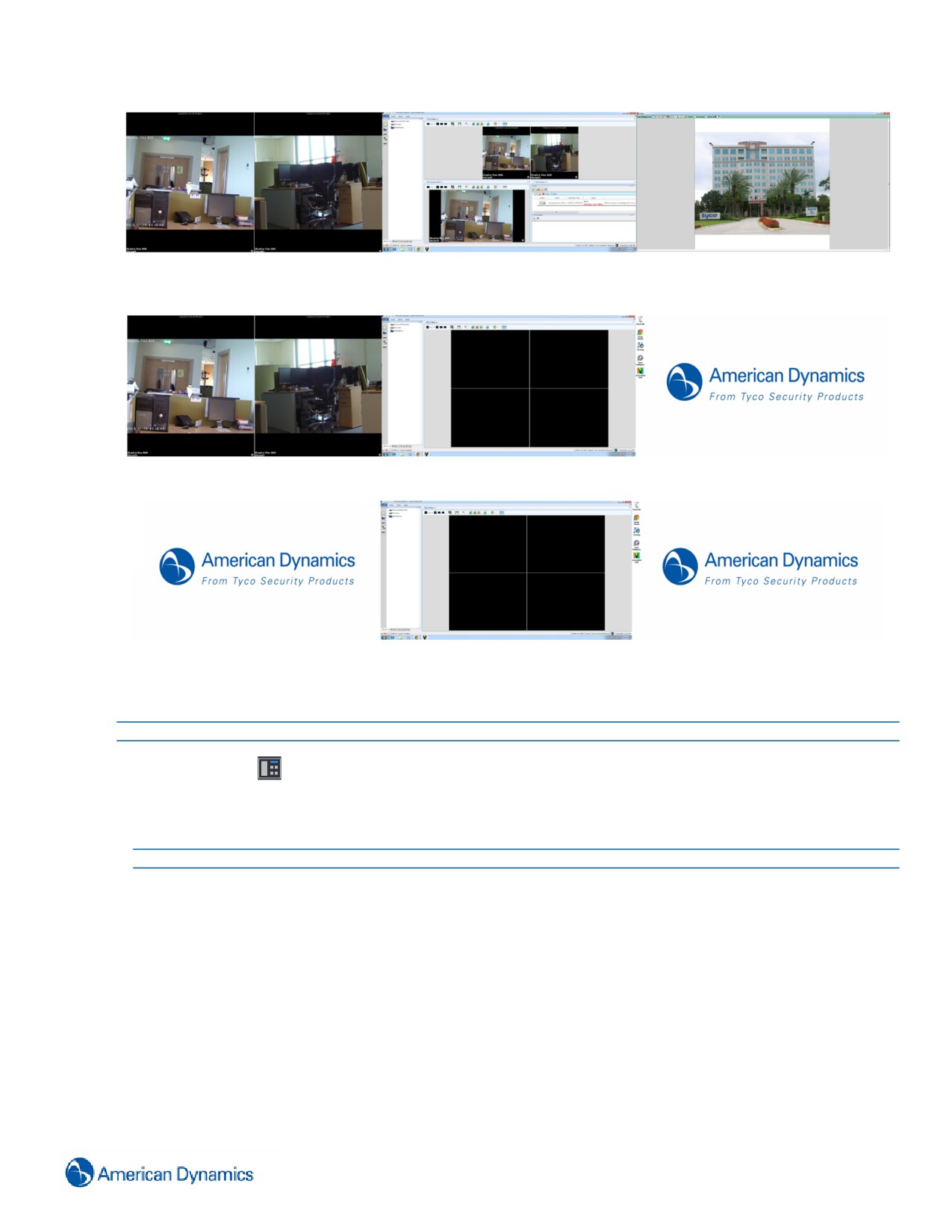
A Váltás elsődlegesre az alapértelmezett elrendezés esetén ilyenné változtatja az Ön elrendezését, és mindössze a
Video Wall (Videofal) elemeit őrzi meg:
Miközben a Váltás választása az alapértelmezett elrendezésre az elrendezés összes elemét eltávolítaná:
Eljárás 255 Elrendezés - Váltás elsődlegesre
Lépés Művelet
1
Kiválasztás
2
Válassza ki a Váltás elsődlegesre lapot.
3
Válasszon egy elrendezést a listából.
- Vége -
Felhasználóváltás
Ha felhasználóváltás közben kiválasztja a Lehetőségek elemet a Kezelő váltása párbeszédablakban, megnyílik a
Lehetőségek panel. A Jelenlegi elrendezés megtartása jelölőnégyzet kiválasztásával meg tudja őrizni a jelenlegi
elrendezést.
322
Elrendezéscsoportok
Az elrendezési csoportok által az elrendezések távolról betölthetők az ügyfél gépeibe.
Eljárás 256 Elrendezéscsoport létrehozása
Lépés Művelet
1
Kiválasztás
2
Válassza az Elrendezéscsoport opciót.
3
Válassza a Név szövegmezőt, és adjon meg egy nevet
4
Szükség esetén válassza ki a Leírás szövegmezőt, és adjon meg egy leírást
5
Húzza a kívánt elrendezést a kívánt munkaállomás(ok)ra
6
Válassza a Mentés gombot.
- Vége -
Eljárás 257 Elrendezéscsoport betöltése
Lépés Művelet
1
Kiválasztás
2
Válassza ki a Csoportváltás lapot.
3
Válassza ki a kívánt elrendezést a menüből. Egy elrendezés kiválasztása a konfigurált elrendezést átváltja
az elrendezés csoportban meghatározott összes munkaállomásra
Megjegyzés:
1. Az Elrendezéscsoportok egészen addig a munkaállomásokhoz lesznek rendelve, amíg az
elrendezés törlésre nem kerül vagy ki nem választanak egy másik elrendezést
2. Az Elrendezés csoportok felülírják Váltás elsődlegesre vagy a Váltás alatt kiválasztott
elrendezéseket
- Vége -
Elrendezés frissítése
Az Elrendezések menüben különböző opciók állnak rendelkezésre az elrendezések frissítésére.
Eljárás 258 Elrendezés frissítése
Lépés Művelet
1
Kiválasztás
2
Válasszon a legördülő opciók közül.
• Válassza az
ikont a jelenlegi elrendezés frissítéséhez
• Az
ikon kiválasztásával frissíthet elsődleges elrendezésre
323

– Vége -
Többlapos ablak átnevezése
A lappal ellátott ablakokat át lehet nevezni. Minden átnevezés elmentésre kerül az elrendezés mentésével együtt.
Eljárás 259 Többlapos ablakok átnevezése
Lépés Művelet
1
Kattintson a jobb egérgombbal az átnevezni kívánt lapra.
2
Válassza az Átnevezés pontot. Megjelenik a Név párbeszédablak.
3
Adjon meg egy új nevet a lap számára.
4
Válassza az OK gombot.
- Vége -
Új lapcsoportok létrehozása
Létrehozhat új lapcsoportokat az ablakok kényelmesen csoportosítására és navigálására. Lapcsoportok
létrehozásához egynél több lapnak kell megnyitva lennie.
Eljárás 260 Új lapcsoportok létrehozása
Lépés Művelet
1
Kattintson a jobb egérgombbal a lapra, amelynél el szeretné kezdeni az új csoportot. Ez a lap lesz az új
csoport első lapja.
2
Válassza az Új vízszintes lapcsoport vagy az Új függőleges lapcsoport opciót igény szerint.
Kiválasztásonként új csoport kerül létrehozásra.
Megjegyzés:
• Rendezze át a csoportokon belül a lapokat a csoportokon belüli lapok kiválasztásával és
áthúzásával.
• A lapokat úgy tudjamozgatni acsoportok között, hogy ajobbegérgombbal rákattint alapraés
kiválasztja a Move to Previous/Next Tab Group (Vigye az előző/következő lapcsoportba) opciót.
- Vége -
Rögzített ablakok összevonása
A rögzített ablakok „összevonhatók” több munkaterület létrehozására a képernyőn. Az összevont ablakok egyetlen
lappal ellátott szűrőelemmé csoportosíthatók.
324

Eljárás 261 Rögzített ablakok összevonása
Lépés Művelet
1
Válassza ki egy rögzített ablak címsorát.
2
Húzza az egeret annak a rögzített ablaknak a közepére, amellyel össze kívánja vonni a megfogott ablakot.
Megjelenik a rögzítés ikonja.
3
Szüntesse meg a dokkolóikon közepén látható ablak kijelölését. Az ablakok összevonásra kerülnek.
Mozgassa az ablakokat úgy, hogy kiválasztja az összevont ablak alján lévő megfelelő lapokat.
- Vége -
Ablakok megjelenítése teljes képernyős módban
A megfigyelőablakok és a térképablakok megjeleníthetők teljes képernyős módban.
Eljárás 262 Ablakok megjelenítése teljes képernyős módban
Lépés Művelet
1
Kattintson a jobb egérgombbal az ablak címsorára.
2
Válassza a Küldés ide opciót a helyi menüben.
3
Válassza ki azt a megjelenítést, amelyben meg kívánja nézni a teljes képernyős ablakot.
Egy megjelenő visszaigazoló üzenet tudatja Önnel, hogy sikeres vagy sikertelen volt-e a művelet.
- Vége -
Egyéni elrendezések
A Custom Layout Designer (Testreszabott elrendezés tervező) segítségével testreszabott megfigyelő elrendezéseket
hozhat létre. Új testreszabott elrendezéseket hozhat létre a Beállítások oldal Video Layout Preferences
(Videoelrendezések preferenciái) szekciójában. További információért lásd: "Beállítások".
325
Vezérlők
Bevezetés
A victor különböző CCTV billentyűzeteket, multimédiás vezérlőgombokat és joystickeket támogat megfigyelési
ellenőrzésre. Ezek felhasználhatók arra, hogy navigálni és kapcsolni lehessen videofolyamokat a megfigyelőablakok
kijelzőpaneljein és a virtuális mátrixokban. Ezeken kívül egy PTZ kamerához illő megfigyelőpanel kiválasztásakor
USB-joysticket használhat a kamera PTZ funkcióinak a vezérlése céljából.
A sorozat billentyűzeteknek rögzített funkciói vannak a victor megfigyelési környezeten belül, míg a joystickek,
játékpadok és más multimédiás vezérlők konfigurálhatók.
Vezérlőgombok konfigurálása (Általános tájékoztató)
Egyes vezérlők 'Plug and Play' módon működnek, mások a victoron belüli konfigurálást támogatják, lásd alább:
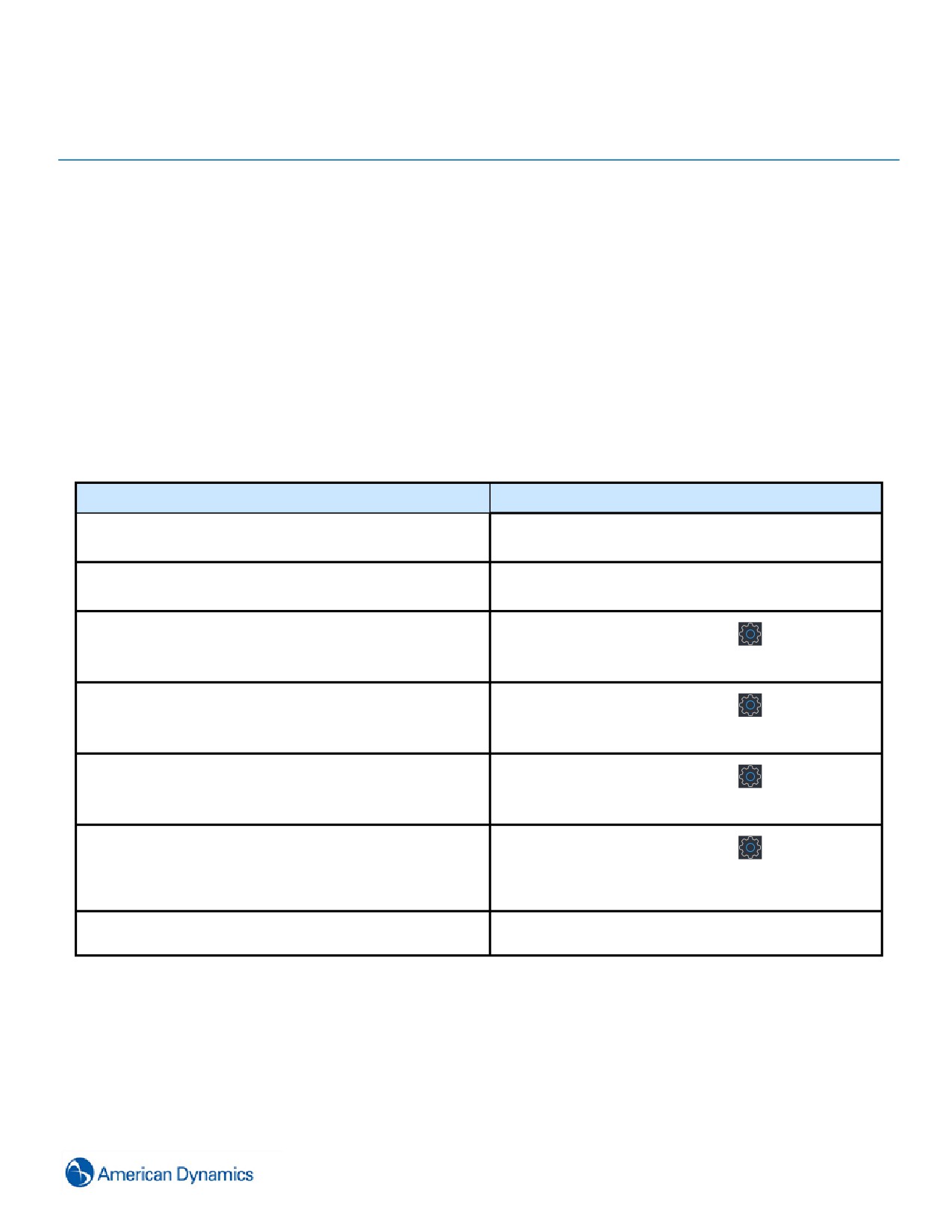
Vezérlő készülék
A vezérlőgombok konfigurálásának opciói
Nem alkalmazható: Lásd a gyártó utasításait az
AD/Pelco soros billentyűzetek
alapértelmezett beállításokra vonatkozóan.
Nem alkalmazható: Az alapértelmezett beállításokat lásd a
Rendszerbillentyűzet (Normál QWERTY)
"Rendszerbillentyűzet-parancsok" részben.
ExacqVision billentyűzetek (VM asztali modell 100-590-
Victor kliensen keresztül: Válassza az
ikont, majd
2130)
válassza a Joystick Configuration (Joystick
konfigurálása) opciót.
Axis 295 videofigyelő joystick
Victor kliensen keresztül: Válassza az
ikont, majd
Axis T8311 videofigyelő joystick
válassza a Joystick Configuration (Joystick
konfigurálása) opciót.
Victor kliensen keresztül: Válassza az
ikont, majd
Videotec DCZ USB billentyűzet
válassza a Joystick Configuration (Joystick
konfigurálása) opciót.
Victor kliensen keresztül: Válassza az
ikont, majd
Gamepad játékvezérlők
válassza a Gamepad Configuration (Játékpad
konfigurálása) opciót. (lásd: "Játékpad-vezérlők
konfigurációja"
Nem alkalmazható. Az alapértelmezett beállításokat lásd a
ShuttlePRO v2
"ShuttlePRO v2 vezérlő" részben.
326
Rendszerbillentyűzetek
Hozzáadhat egy szabványos Windows billentyűzetet és használhatja CCTV billentyűzetként.
Megjegyzés:
Rendszerbillentyűzet használata esetén csak akkor küldhetők megfigyelési parancsok, ha a megfigyelőablak aktív.
Más vezérlőgombok attól függetlenül működni fognak, hogy a figyelőablak fókuszál-e.
Keresse ki a felhasználói parancsok listáját a Rendszerbillentyűzet-parancsok c. részben.
Eljárás 263 Rendszerbillentyűzet hozzáadása
Lépés Művelet
1
Kiválasztás
2
Válassza a Keyboard (Billentyűzet) opciót a Videó szekcióban.
3
Adjon meg egy nevet a billentyűzet számára a Név szövegmezőben.
4
Adjon meg leírást a billentyűzet számára a Leírás szövegmezőben.
Megjegyzés:
Az Engedélyezve jelölőnégyzet az alapértelmezett bejelölés, a billentyűzet letiltásához távolítsa el a
jelölést jelölőnégyzetből.
5
Bontsa ki a Billentyűzet szakaszt:
6
Válassza ki a System Keyboard (Rendszerbillentyűzet) opciót a Model (Modell) legördülő menüben. A
COM-port és a Baudráta legördülő lista eltűnik.
7
Válassza a Mentés gombot.
- Vége -
Rendszerbillentyűzet-parancsok
Rendszer (QWERTY) billentyűzet használatakor az alábbi parancsok állnak rendelkezésre:
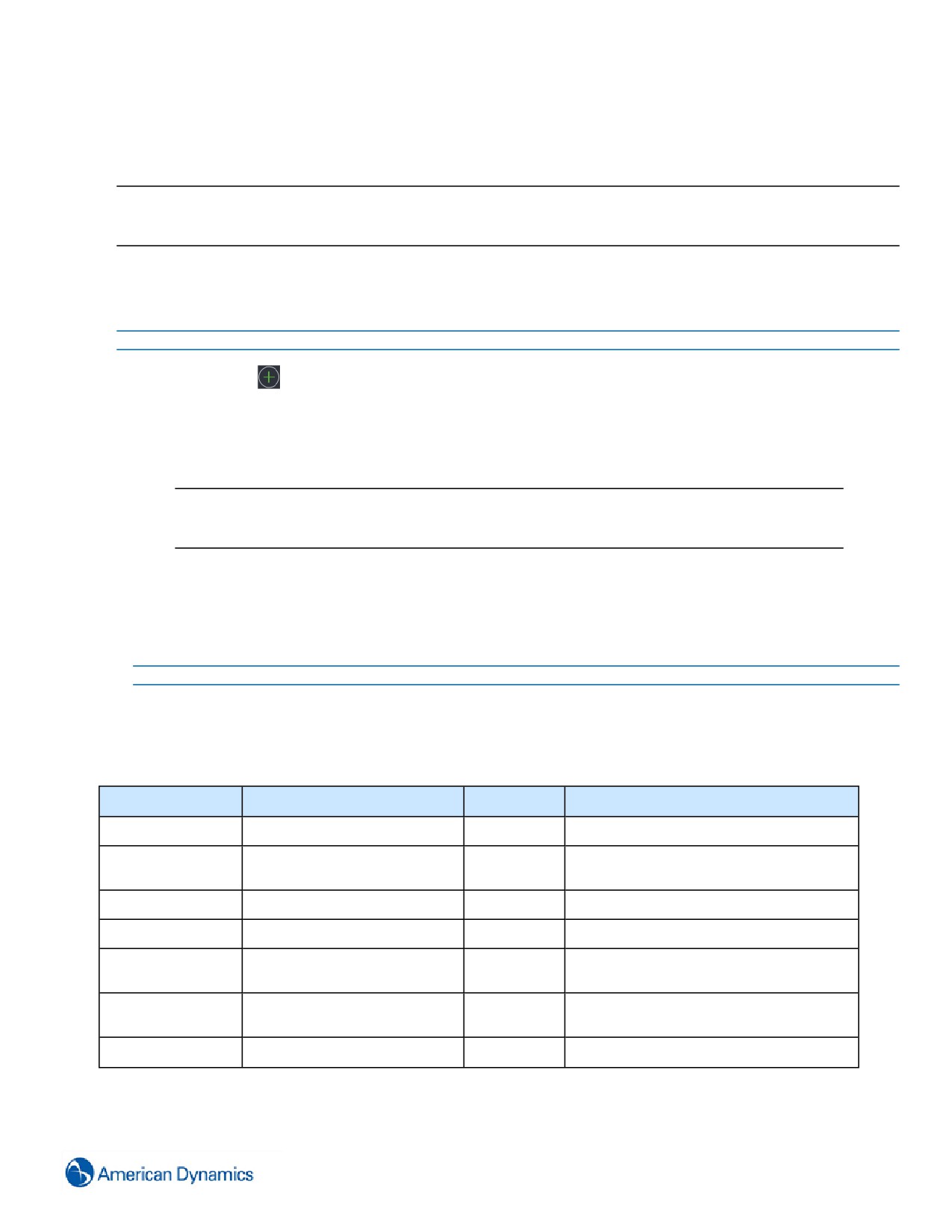
Parancs
Művelet
Parancs
Művelet
Nyílbillentyűk
Mozgatás/döntés
w
Leállítás
Számbillentyűzet
Mozgatás/döntés
e
Szünet
nyílbillentyűi
+/- (számbillentyűzet)
Közelítés/távolítás
r
Lejátszás
-/=
Közelítés/távolítás
t
Gyorsított lejátszás előre
Ugrásdátumra (4 jegyű szám hónap/nap
#m
Monitor (a # egyszám: 1-999)
s
formátumban)
Ugrásidőpontra (4 jegyű szám 24 órás
#k
Kamera (a # egy szám: 1-9999)
d
időformátumban)
q
Visszatekerés
#j
Helyszín
327
Soros billentyűzetek
A felsorolt AD/Pelco billentyűzetek bármelyike használható a victorban.
Eljárás 264 AD/Pelco billentyűzet hozzáadása
Lépés Művelet
1
Kiválasztás
2
Válassza a Keyboard (Billentyűzet) opciót a Videó szekcióban.
3
Adjon meg egy nevet a billentyűzet számára a Név szövegmezőben.
4
Adjon meg leírást a billentyűzet számára a Leírás szövegmezőben.
Megjegyzés:
Az Engedélyezve jelölőnégyzet az alapértelmezett bejelölés, a billentyűzet letiltásához távolítsa el a
jelölést jelölőnégyzetből.
5
Bontsa ki a Billentyűzet szakaszt:
a Válassza az igényelt Modell elemet a legördülő menüből.
b Válassza az igényelt COM-port elemet a legördülő menüből.
c Válassza az igényelt BAUD ráta elemet a legördülő menüből.
6
Válassza a Mentés gombot.
- Vége -
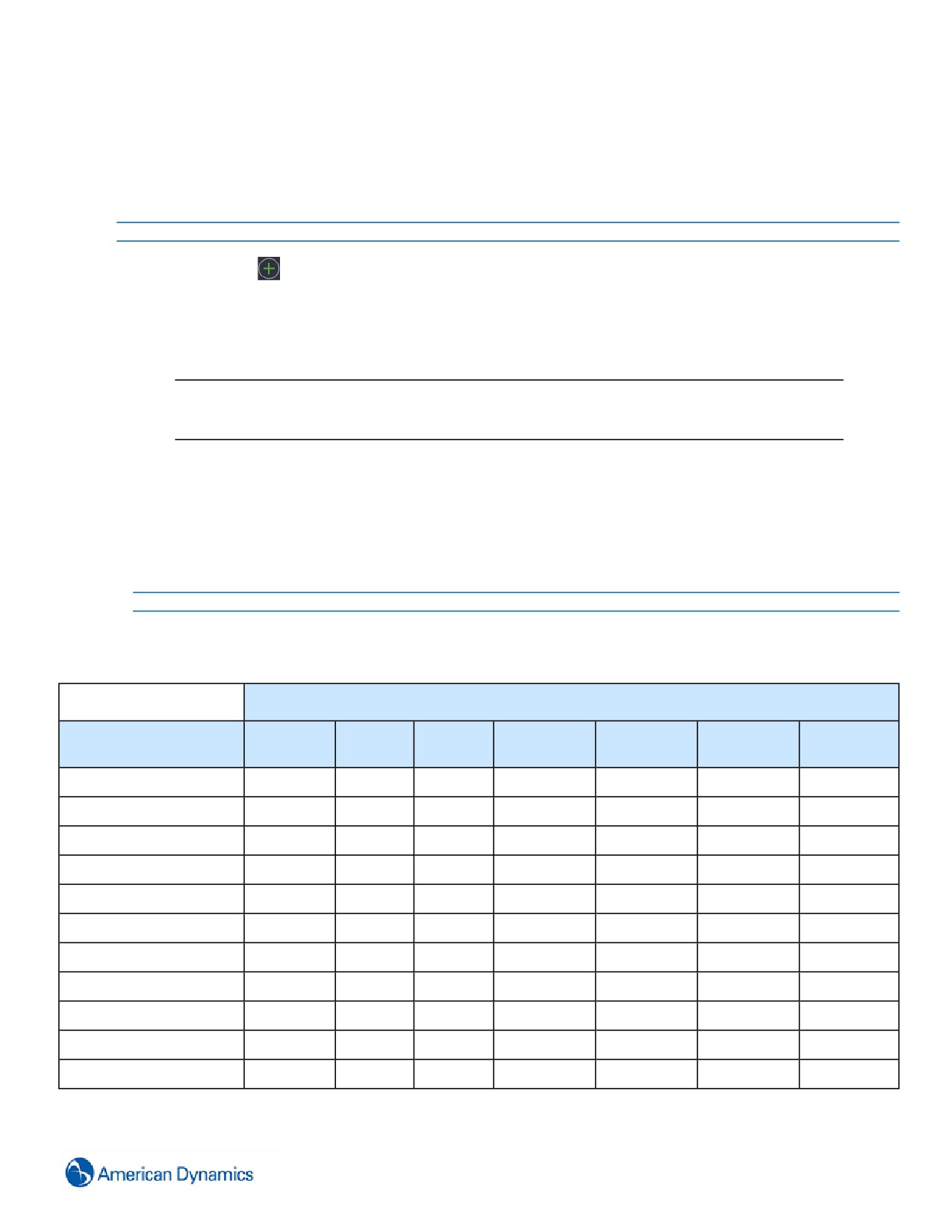
Rendszer/Soros billentyűzetek: Támogatott funkciók
Soros billentyűzetek
Rendsze
AD
ADCC020
ADCC030
ADCC110
Pelco
Jellemző
ADTTE
r
2088/89
0
0
0
KBD300A*
Kamera-/monitorhívás
9
9
9
9
9
9
9
Szabványos PTZ-vezérlő
9
9
9
9
9
9
9
Billentyűzetmakrók
9
9
Sorozatok
9
9
9
9
9
9
Bejárások
9
9
9
9
9
Minták
9
9
Előbeállítások
9
9
9
9
9
9
Fókusz-/blendevezérlés
9
9
9
9
9
9
Elforgatás
9
9
9
9
9
Helyszín
9
9
9
9
9
9
Billentyűzet funkció**
* ASCII protokoll használata (A Pelco billentyűzethez RS422-RS-232 átalakítóra van szükség)
328
** Az egyes funkciókért lásd a billentyűzet/mátrix kapcsoló kézikönyvét
Megjegyzés:
1. Rendszerbillentyűzet használata esetén csak akkor küldhetők parancsok, ha a megfigyelőablak aktív. A többi
billentyűzetet ez nem érinti, és attól függetlenül tovább működnek, hogy a megfigyelőablak fókuszál-e vagy sem.
2. A rendszerbillentyűzetek nem szerkeszthetők távoli kliensekről.
3. Javasoljuk, hogy állítsa „Ki” értékre az ismétlést minden billentyűzeten. Ezzel kapcsolatban a billentyűzet
felhasználói dokumentációja tartalmaz útmutatást.
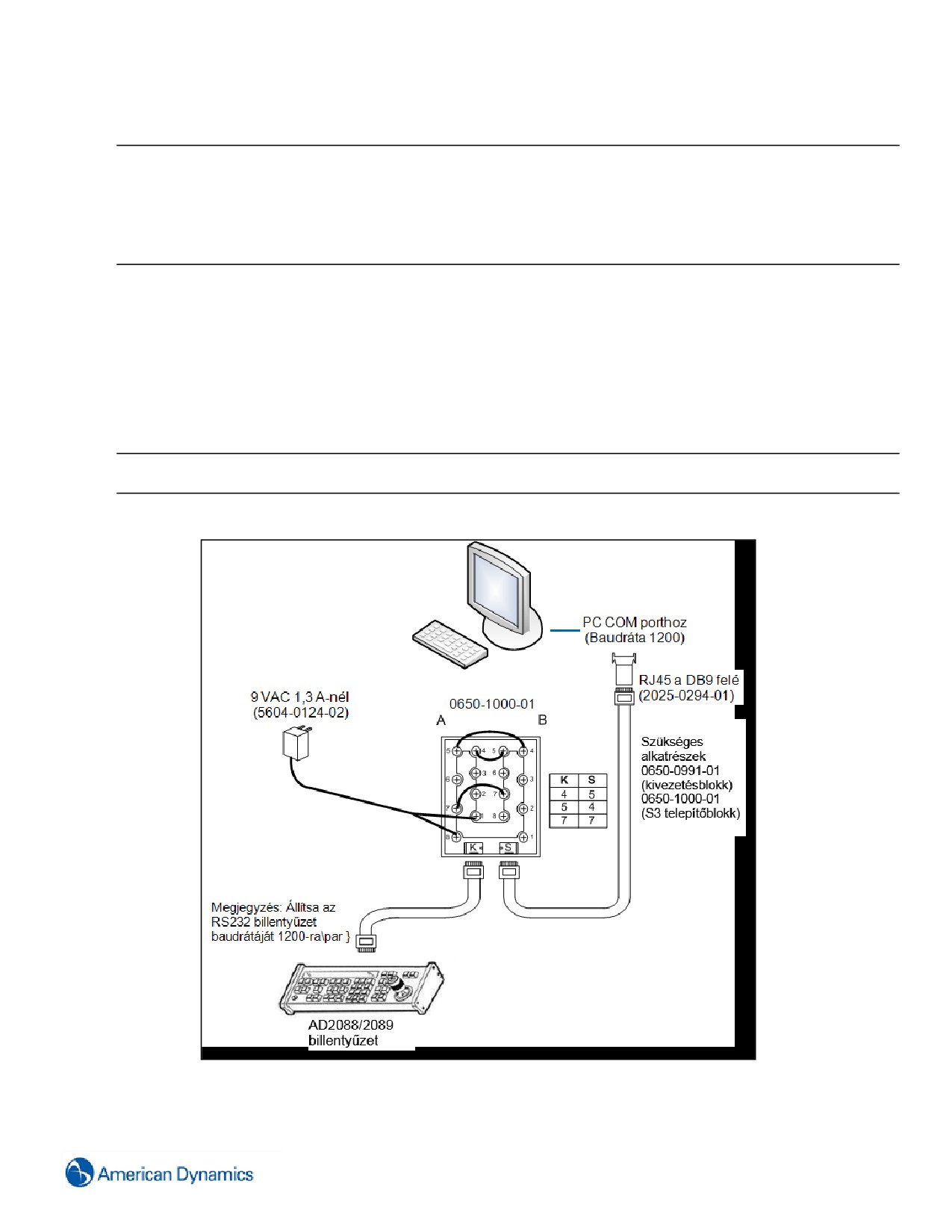
Az American Dynamics soros billentyűzeteinek telepítése
Kapcsolási rajzok a billentyűzetek telepítéséhez:
AD2088, AD2089, ADTTE, ADCC1100 ADCC200, ADCC300
AD2088 és AD2089
Megjegyzés:
Az AD2088 és AD2089 billentyűzet telepítéséhez szükség van a Keyboard PC készletre (ADACKBPC2000)
329
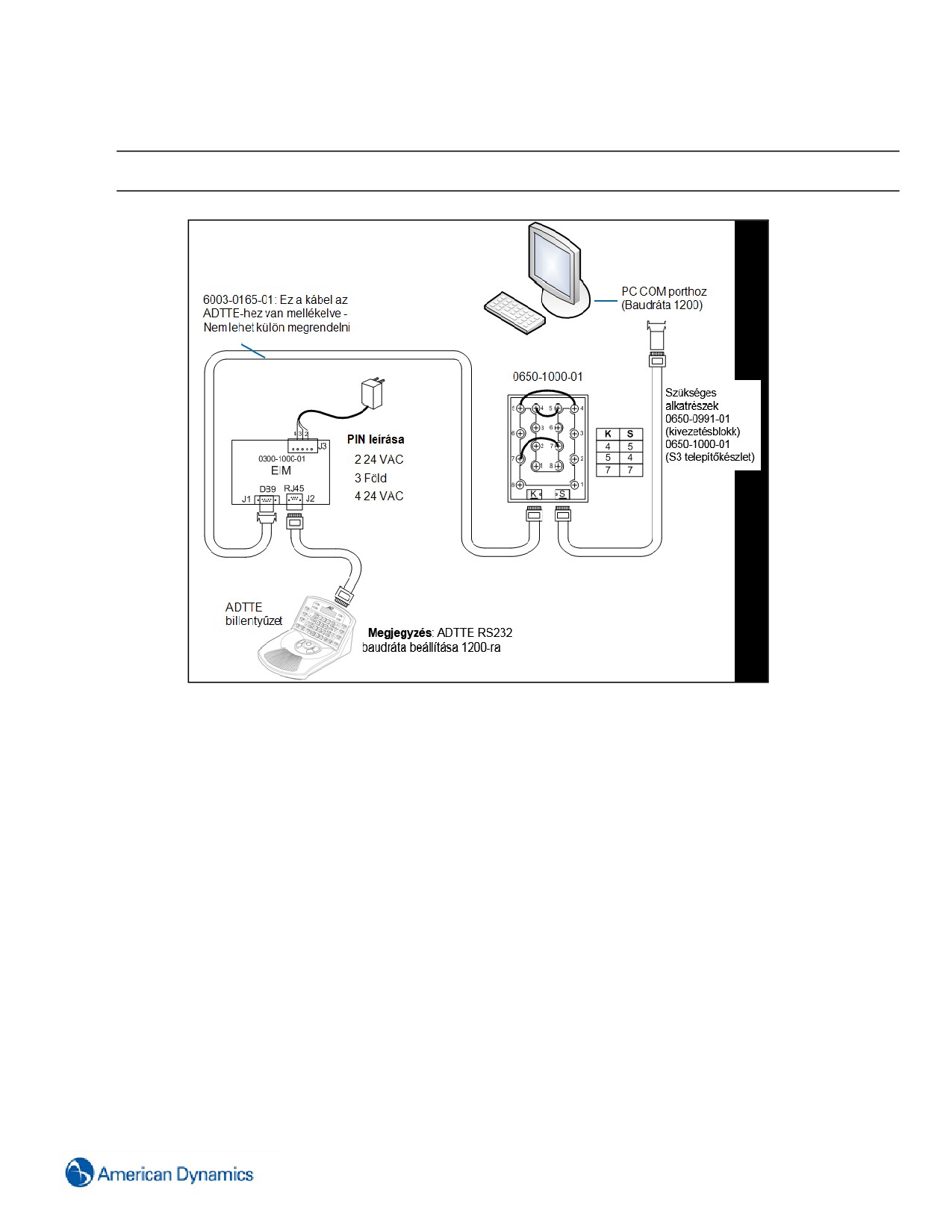
ADTTE
Megjegyzés:
Az ADTTE billentyűzet telepítéséhez szükség van a Keyboard PC készletre (ADACKBPC2000)
330
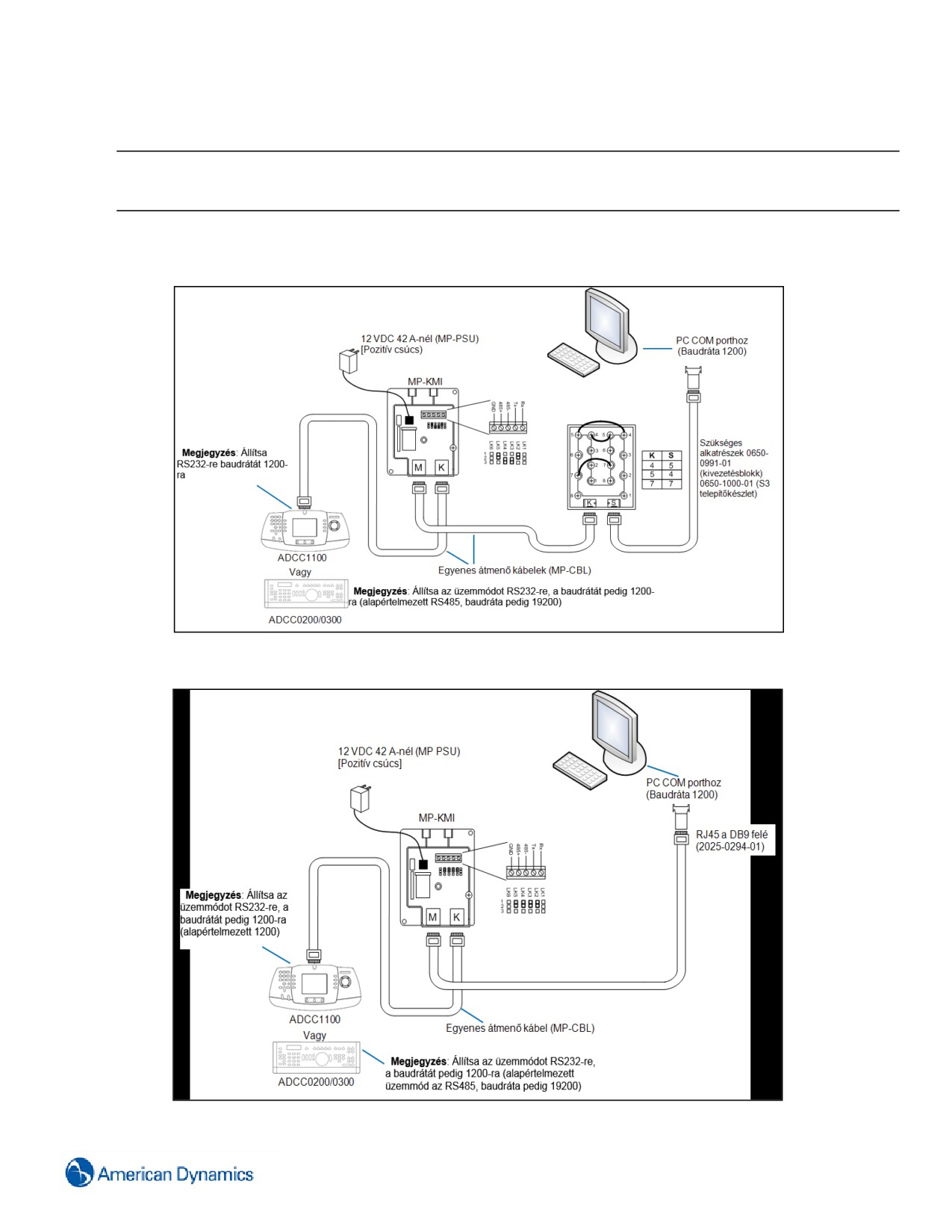
ADCC1100 vagy ADCC0200/0300
Megjegyzés:
Az ADCC1100 vagy ADCC200/300 billentyűzet telepítéséhez szükség van a Keyboard PC készletre
(ADACKBPCMPCC)
Három módszer létezik az ADCC1100 vagy ADCC200/300 billentyűzet bekötésére:
• 1. módszer
• 2. módszer
331
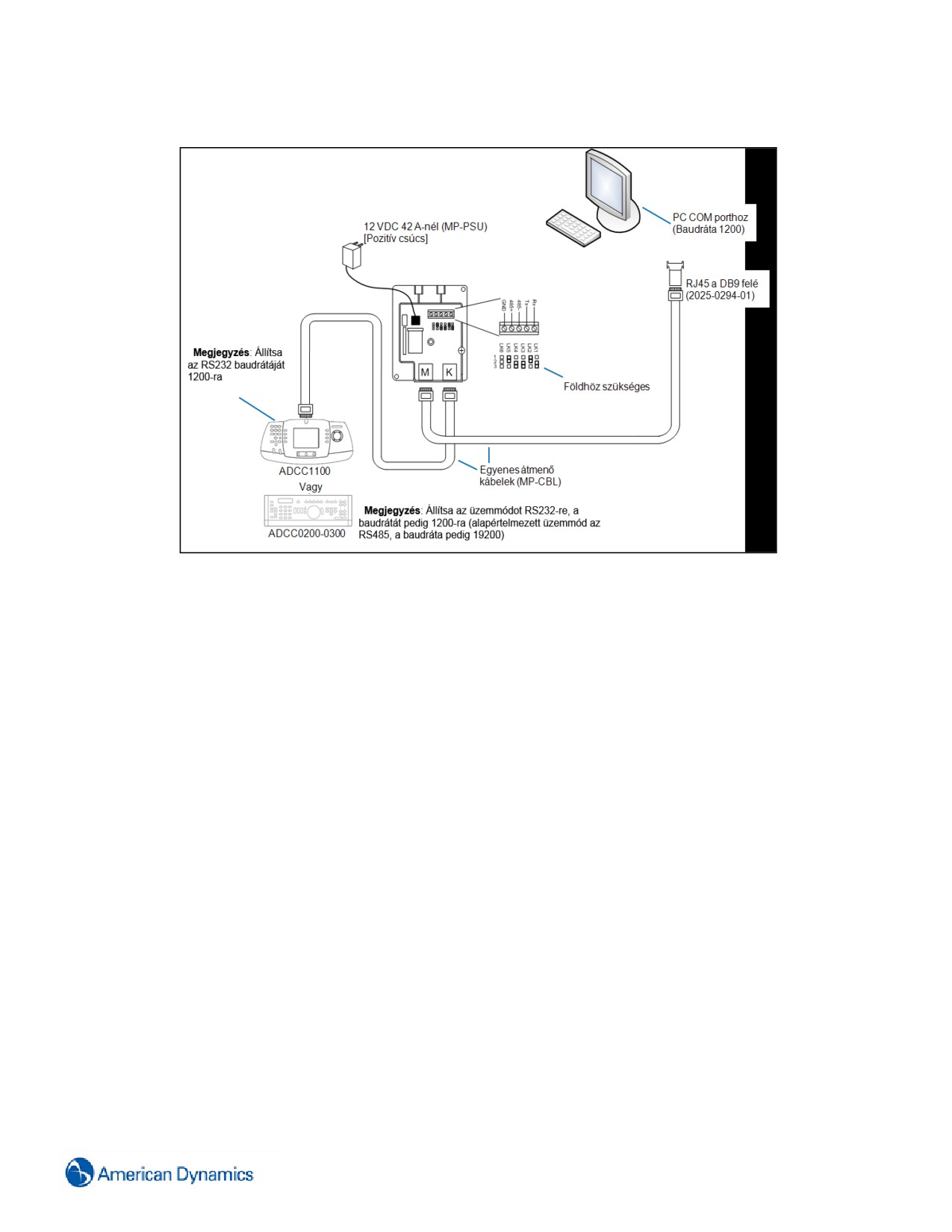
• 3. módszer
332
Joystick/Játékpad konfiguráció
ExaqVision vezérlők konfigurációja
ExaqVision alapértelmezett gombkiosztások
Megjegyzés:
1. '#' gomb nem konfigurálható
2. A numerikus billentyűk nem konfigurálhatók
Nyomógomb
Művelet
Nyomógomb
Művelet
C1
Kiválaszt/Végrehajt
C9
Bejárás tartása
C2
Visszalépés
C10
Flip 180°
C3
OSD menü megnyitása/bezárása
C11
Leállítás
C4
Következő lap
C12
Lejátszás/szünet kapcsolása
C5
Előző monitor
C13
Törlés
C6
Következő monitor
14
*Monitor
C7
Közeli fókusz
15
Utolsó kamera (baloldalijoystickgomb)
C8
Távolifókusz
16
Következő kamera (jobb oldali joystick gomb)
Az Exaqvision vezérlők billentyűzetének kiosztása konfigurálható a victorban:
Eljárás 265 ExaqVision vezérlők: victor konfiguráció
Lépés Művelet
1
Kiválasztás
2
Válassza a Joystick Configuration (Joystick konfigurálása) elemet.
3
Válassza az ExaqVision Surveillance Keyboard (ExaqVision megfigyelő billentyűzete) a Load
Configuration (Konfiguráció betöltése) legördülő menüből.
4
Szükség esetén válassza a Supports Numeric Input (Támogatja a numerikus inputot) opciót.
5
Válassza az Alkalmaz opciót.
6
Bontsa ki a vezérlő Controller Layout (Vezérlő elrendezése) szekcióját:
X/Y-tengely
a Az X/Y tengelyszakaszon lévő Dead Zone (Holttér) csúszka segítségével állítsa be azt a pixelszámot,
amelyre a thumbsticknek van szüksége az áthaladáshoz, mielőtt aktívvá válna (minél nagyobb a holttér,
annál kevésbé érzékeny a vezérlő)
b Szükség esetén válassza az Invert Y Axis (Y tengely invertálása) opciót (Megfordítja az
alapértelmezett „Y” orientációt - A felfelé lefelé lesz, a lefelé felfelé)
c Válassza ki az X/Y tengelyhez a Vezérlő kiosztást - Mozgatás/döntés vagy hagyja kiosztás nélkül
Z-tengely
333
d A Z tengelyszakaszonlévőDead Zone(Holttér)csúszkasegítségével állítsabeazt apixelszámot,
amelyet a thumbsticknek kell megtennie, mielőtt aktívvá válna (minél nagyobb a holttér, annál kevésbé
érzékeny a vezérlő)
e Szükség esetén válassza az Invert Z Axis (Z tengely invertálása) opciót (Megfordítja az alapértelmezett
„Z” orientációt)
f
Válassza ki a Z tengelyhez a Vezérlő kiosztást - válassza a Zoom, Fókusz, Írisz, Sebesség gombokat
vagy hagyja kiosztás nélkül
X -pozíció
g Állítsa be az X pozíciót a külső jog wheel segítségével. A Dead Zone (Holttér) csúszka segítségével
állítsa be azt a pixelszámot, amelyet a jog wheelnek kell megtennie, mielőtt aktívvá válna
h Szükség esetén válassza az X Position (X pozíció) opciót
i
Válassza ki az X Position (X pozíció) számára a Vezérlő kiosztást - válassza a Zoom, Fókusz, Írisz,
Sebesség gombokat vagy hagyja kiosztás nélkül
7
Bontsa ki a Keyboard Mapping (Billentyűzetkiosztás) szakaszt:
a A Press Key Here(Ezt abillentyűt nyomja)mezősegítségével térképezzefel atámogatott virtuális
billentyűzet gombjait.
8
Válassza a Mentés gombot.
- Vége -
334
Axis vezérlők konfigurációja
A victor támogatja az Axis T8310 videomegfigyelési vezérlőkártyát. Ez három olyan egységből áll, amelyek külön-
külön, illetve egyetlen egységként együtt is telepíthetők.
• T8311 videomegfigyelési joystick (A kamerák PTZ vezérlő funkciói): A victorban konfigurálható
• T8312 videomegfigyelési billentyűzet (Navigál a kamerák, nézetek és előbeállítások között) Nem
konfigurálható
• T8313 videomegfigyelési beállítótárcsa (Közlekedik a felvett videoban) A victorban nem
konfigurálható
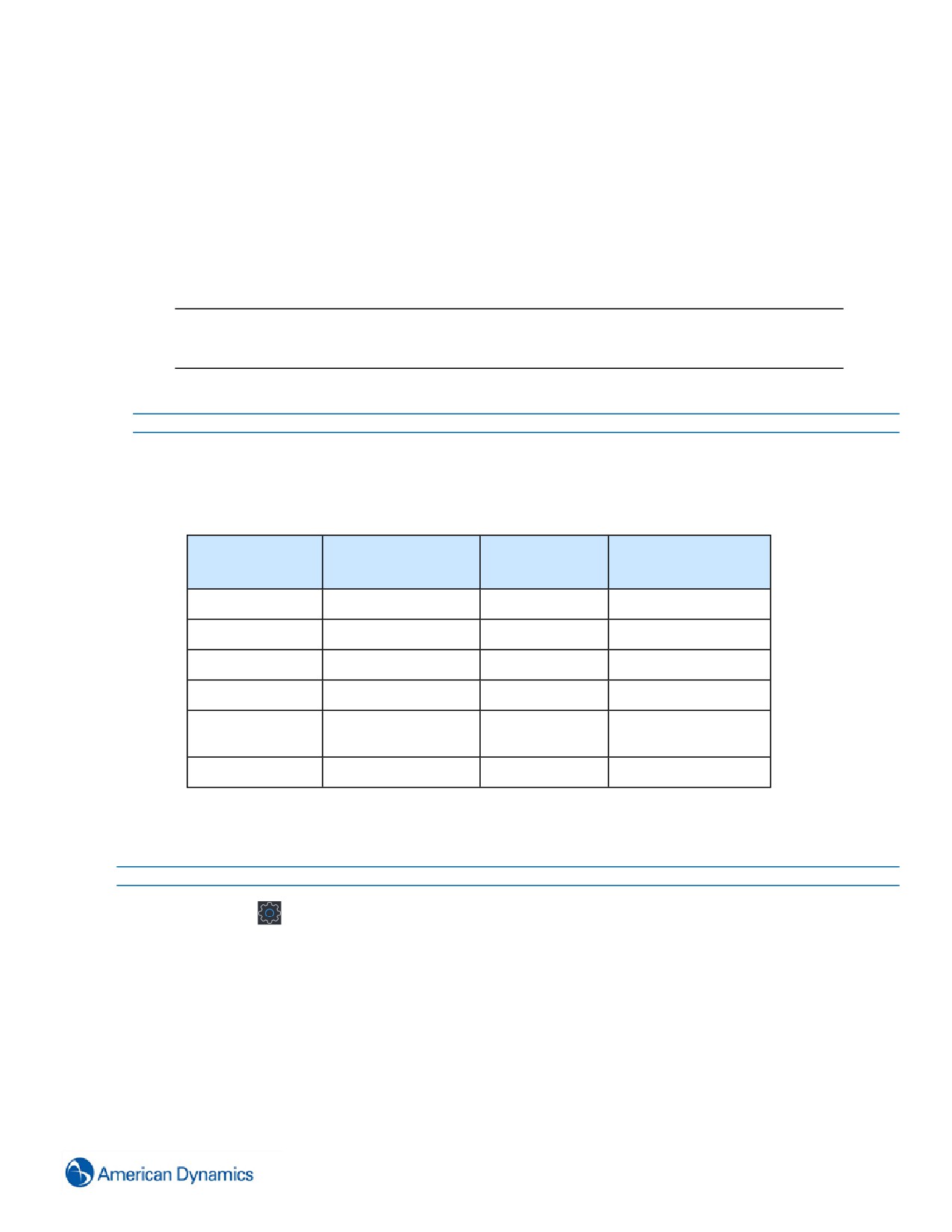
Axis T8311 alapértelmezett gombkiosztások
Alapértelmezett
Alapértelmezett
Nyomógomb
Nyomógomb
kiosztás
kiosztás
1
Kiválaszt/Végrehajt
4
Visszalépés
OSD menü
2
5
Következő lap
megnyitása/bezárása
3
Előző monitor
6
Következő monitor
Az Axis T8311 vezérlő billentyűzetének kiosztása konfigurálható a victorban:
Eljárás 266 Axis joystick: victor konfiguráció (T8311)
Lépés Művelet
1
Kiválasztás
2
Válassza a Joystick Configuration (Joystick konfigurálása) elemet.
3
Válassza ki az Axis T8311 joysticket a Load Configuration (Konfiguráció betöltése) legördülő listából.
4
Szükség esetén válassza a Supports Numeric Input (Támogatja a numerikus inputot) opciót.
5
Válassza az Alkalmaz opciót.
6
Bontsa ki a vezérlő Controller Layout (Vezérlő elrendezése) szekcióját:
X/Y-tengely
a Az X/Y tengelyszakaszon lévő Dead Zone (Holttér) csúszka segítségével állítsa be azt a pixelszámot,
amelyre a thumbsticknek van szüksége az áthaladáshoz, mielőtt aktívvá válna (minél nagyobb a holttér,
annál kevésbé érzékeny a vezérlő)
b Szükség esetén válassza az Invert Y Axis (Y tengely invertálása) opciót (Megfordítja az
alapértelmezett „Y” orientációt - A felfelé lefelé lesz, a lefelé felfelé)
c Válassza ki az X/Y tengelyhez a Vezérlő kiosztást - Mozgatás/döntés vagy hagyja kiosztás nélkül
Z-tengely
d A Z tengelyszakaszonlévőDead Zone(Holttér)csúszkasegítségével állítsabeazt apixelszámot,
amelyet a thumbsticknek kell megtennie, mielőtt aktívvá válna (minél nagyobb a holttér, annál kevésbé
érzékeny a vezérlő)
e Szükség esetén válassza az Invert Z Axis (Z tengely invertálása) opciót (Megfordítja az alapértelmezett
„Z” orientációt)
335
f
Válassza ki a Z tengelyhez a Vezérlő kiosztást - válassza a Zoom, Fókusz, Írisz, Sebesség gombokat
vagy hagyja kiosztás nélkül
7
Módosítsa az alapértelmezett gombkiosztást a legördülő menük segítségével.
8
Bontsa ki a Keyboard Mapping (Billentyűzetkiosztás) szakaszt:
a A Press Key Here(Ezt abillentyűt nyomja)opciósegítségével állítsafel atámogatott virtuális
billentyűzet gombjait.
b A Keyboard Mapping (Billentyűzetkiosztás)szekciósegítségével avezérlőbillentyűzetérevigyefel a
rendszerparancsokat.
Megjegyzés:
A billentyűkiosztás elősegítése érdekében a vezérlőn tett minden egyes leütés pirosan világít a
grafikus felhasználói interfészen (GUI)
9
Válassza a Mentés gombot.
- Vége -
A victor támogatja az Axis 295 videomegfigyelési vezérlőkártyát.
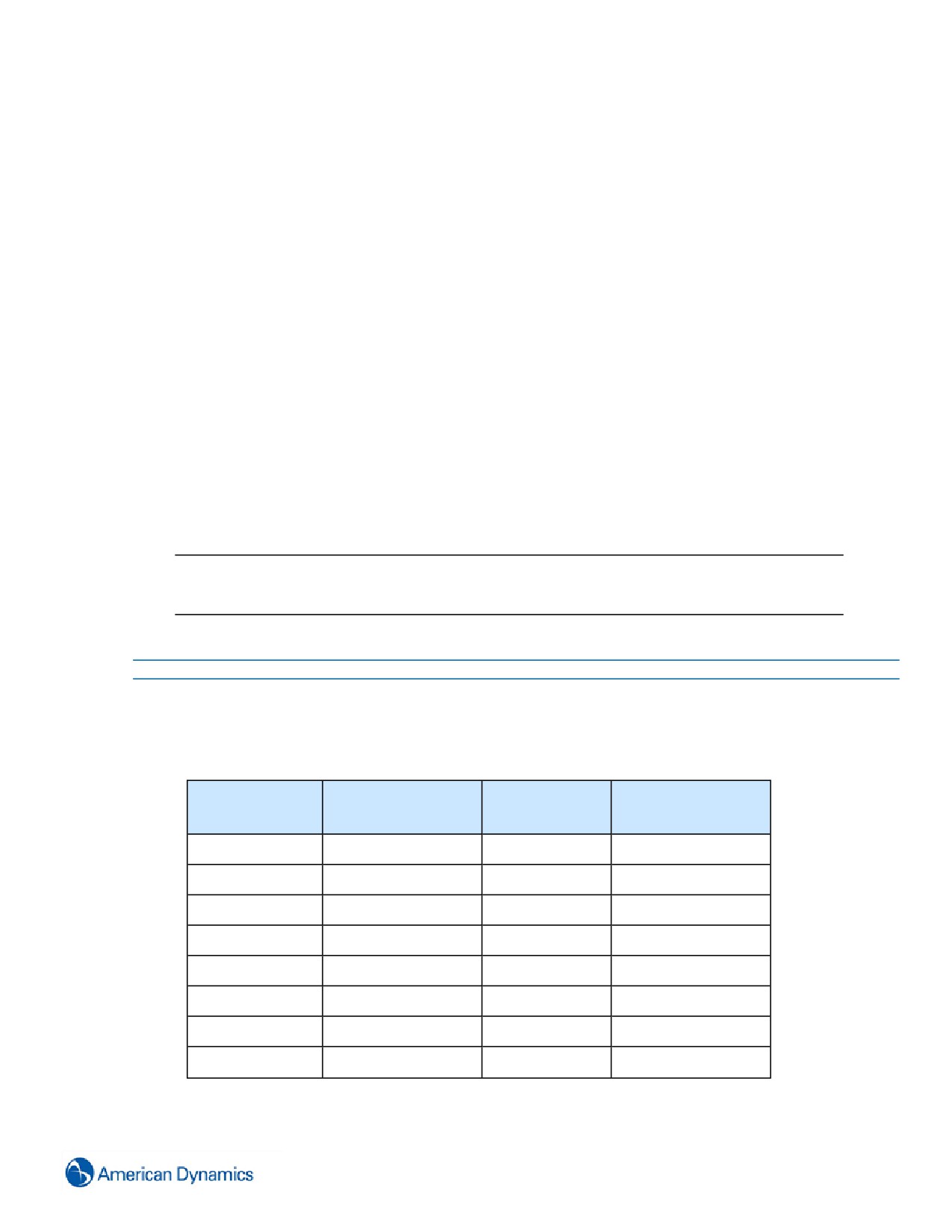
Axis 295 alapértelmezett gombkiosztásai
Alapértelmezett
Alapértelmezett
Nyomógomb
Nyomógomb
kiosztás
kiosztás
1
Visszalépés
7
Visszatekerés
2
Törlés
8
Gyorsított lejátszás előre
3
Előző lap
9
Előző monitor
4
Következő lap
10
Következő monitor
OSD menü
5
Lejátszás/szünet
11
megnyitása/bezárása
6
Leállítás
12
Kiválaszt/Végrehajt
Az Axis 295 vezérlők konfigurálhatók a victoron belül:
Eljárás 267 Axis joystick: victor konfiguráció (Axis 295)
Lépés Művelet
1
Kiválasztás
2
Válassza a Joystick Configuration (Joystick konfigurálása) elemet.
3
Válassza ki az Axis 295 joysticket a Load Configuration (Konfiguráció betöltése) legördülő listából.
4
Válassza az Alkalmaz opciót.
5
Bontsa ki a vezérlő Controller Layout (Vezérlő elrendezése) szekcióját:
X/Y-tengely
336
a Az X/Y tengelyszakaszon lévő Dead Zone (Holttér) csúszka segítségével állítsa be azt a pixelszámot,
amelyre a thumbsticknek van szüksége az áthaladáshoz, mielőtt aktívvá válna (minél nagyobb a holttér,
annál kevésbé érzékeny a vezérlő)
b Szükség esetén válassza az Invert Y Axis (Y tengely invertálása) opciót (Megfordítja az
alapértelmezett „Y” orientációt - A felfelé lefelé lesz, a lefelé felfelé)
c Válassza ki az X/Y tengelyhez a Vezérlő kiosztást - Mozgatás/döntés vagy hagyja kiosztás nélkül
Z-tengely
d A Z tengelyszakaszonlévőDead Zone(Holttér)csúszkasegítségével állítsabeazt apixelszámot,
amelyet a thumbsticknek kell megtennie, mielőtt aktívvá válna (minél nagyobb a holttér, annál kevésbé
érzékeny a vezérlő)
e Szükség esetén válassza az Invert Z Axis (Z tengely invertálása) opciót (Megfordítja az alapértelmezett
„Z” orientációt)
f
Válassza ki a Z tengelyhez a Vezérlő kiosztást - válassza a Zoom, Fókusz, Írisz, Sebesség gombokat
vagy hagyja kiosztás nélkül
6
Bontsa ki a Keyboard Mapping (Billentyűzetkiosztás) szakaszt:
a A Press Key Here(Ezt abillentyűt nyomja)opciósegítségével állítsafel atámogatott virtuális
billentyűzet gombjait.
b A Keyboard Mapping (Billentyűzetkiosztás)szekciósegítségével avezérlőbillentyűzetérevigyefel a
rendszerparancsokat.
Megjegyzés:
A billentyűkiosztás elősegítése érdekében a vezérlőn tett minden egyes leütés pirosan világít a
grafikus felhasználói interfészen (GUI)
7
Válassza a Mentés gombot.
- Vége -
Videotec DCZ USB billentyűzet
Videotec DCZ Alapértelmezett gombkiosztások
Alapértelmezett
Alapértelmezett
Nyomógomb
Nyomógomb
kiosztás
kiosztás
1
1
21
Ugrása 1. nézetre
2
2
22
Ugrása 2. nézetre
3
3
23
Ugrása 3. nézetre
4
4
24
Ugrása 4. nézetre
5
5
25
Cycle Warp típus
6
6
26
Glip 180
7
7
27
Dátum
8
8
28
Idő
337
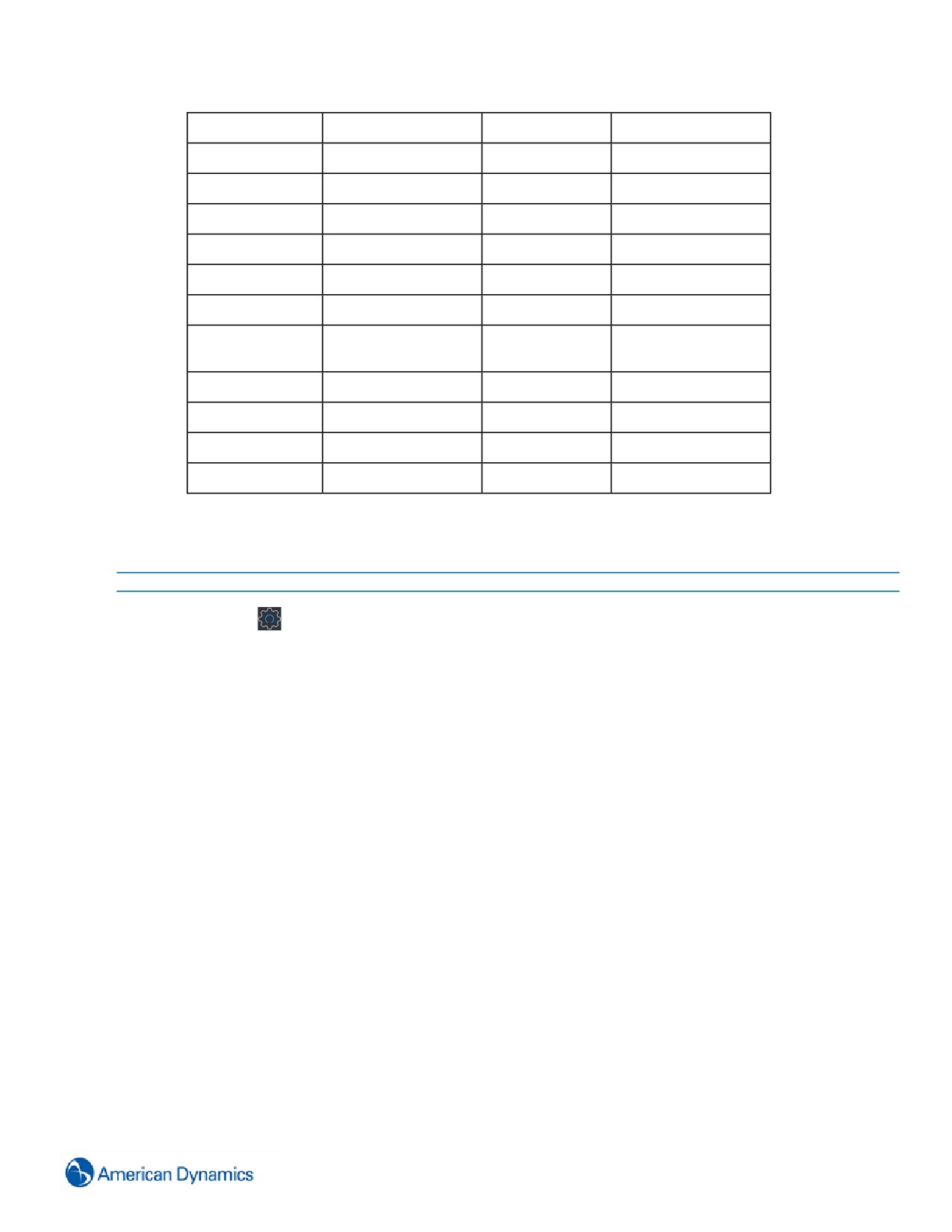
9
9
29
Visszatekerés
10
Monitor
30
Gyorsított lejátszás előre
11
0
31
Lejátszás/szünet
12
Kamera
32
Leállítás
13
Nézet beállítása
33
Képkockánként vissza
14
Minta beállítása
34
Képkockánként előre
15
Blende zárása
35
Sorozat futtatása
Bejárás
16
Blende nyitása
36
futtatás/újraindítás
17
Közeli fókusz
37
Bejárás tartása
18
Távolifókusz
38
Utolsó bejáráslépés
19
Nézet futtatása
39
Következő bejárás lépés
20
Alakzat futtatása
40
Videoelrendezés
A Videotec DCZ billentyűzet kiosztása konfigurálható a victorban:
Eljárás 268 Videotec DCZ vezérlők: victor konfiguráció
Lépés Művelet
1
Kiválasztás
2
Válassza a Joystick Configuration (Joystick konfigurálása) elemet.
3
Válassza ki a Videotec DCZ Surveillance Keyboard (Videotec DCZ megfigyelési billentyűzete) opciót a
Load Configuration (Konfiguráció betöltése) legördülő listából.
4
Szükség esetén válassza a Supports Numeric Input (Támogatja a numerikus inputot) opciót.
5
Válassza az Alkalmaz opciót.
6
Bontsa ki a vezérlő Controller Layout (Vezérlő elrendezése) szekcióját:
X/Y-tengely
a Az X/Y tengelyszakaszon lévő Dead Zone (Holttér) csúszka segítségével állítsa be azt a pixelszámot,
amelyre a thumbsticknek van szüksége az áthaladáshoz, mielőtt aktívvá válna (minél nagyobb a holttér,
annál kevésbé érzékeny a vezérlő)
b Szükség esetén válassza az Invert Y Axis (Y tengely invertálása) opciót (Megfordítja az
alapértelmezett „Y” orientációt - A felfelé lefelé lesz, a lefelé felfelé)
c Válassza ki az X/Y tengelyhez a Vezérlő kiosztást - Mozgatás/döntés vagy hagyja kiosztás nélkül
Z-tengely
d A Z tengelyszakaszonlévőDead Zone(Holttér)csúszkasegítségével állítsabeazt apixelszámot,
amelyet a thumbsticknek kell megtennie, mielőtt aktívvá válna (minél nagyobb a holttér, annál kevésbé
érzékeny a vezérlő)
e Szükség esetén válassza az Invert Z Axis (Z tengely invertálása) opciót (Megfordítja az alapértelmezett
„Z” orientációt)
338
f
Válassza ki a Z tengelyhez a Vezérlő kiosztást - válassza a Zoom, Fókusz, Írisz, Sebesség gombokat
vagy hagyja kiosztás nélkül
X -pozíció
g Állítsa be az X pozíciót a külső jog wheel segítségével. A Dead Zone (Holttér) csúszka segítségével
állítsa be azt a pixelszámot, amelyet a jog wheelnek kell megtennie, mielőtt aktívvá válna
h Szükség esetén válassza az X Position (X pozíció) opciót
i
Válassza ki az X Position (X pozíció) számára a Vezérlő kiosztást - válassza a Zoom, Fókusz, Írisz,
Sebesség gombokat vagy hagyja kiosztás nélkül
7
Bontsa ki a Keyboard Mapping (Billentyűzetkiosztás) szakaszt:
a A Press Key Here(Ezt abillentyűt nyomja)mezősegítségével térképezzefel atámogatott virtuális
billentyűzet gombjait.
8
Válassza a Mentés gombot.
- Vége -
339
Játékpad-vezérlők konfigurációja
A victor támogatja a játékpad „Plug and Play” funkcióját, ami azt jelenti, hogy a vezérlőgombokat nem kell hozzáadni a
victorhoz.
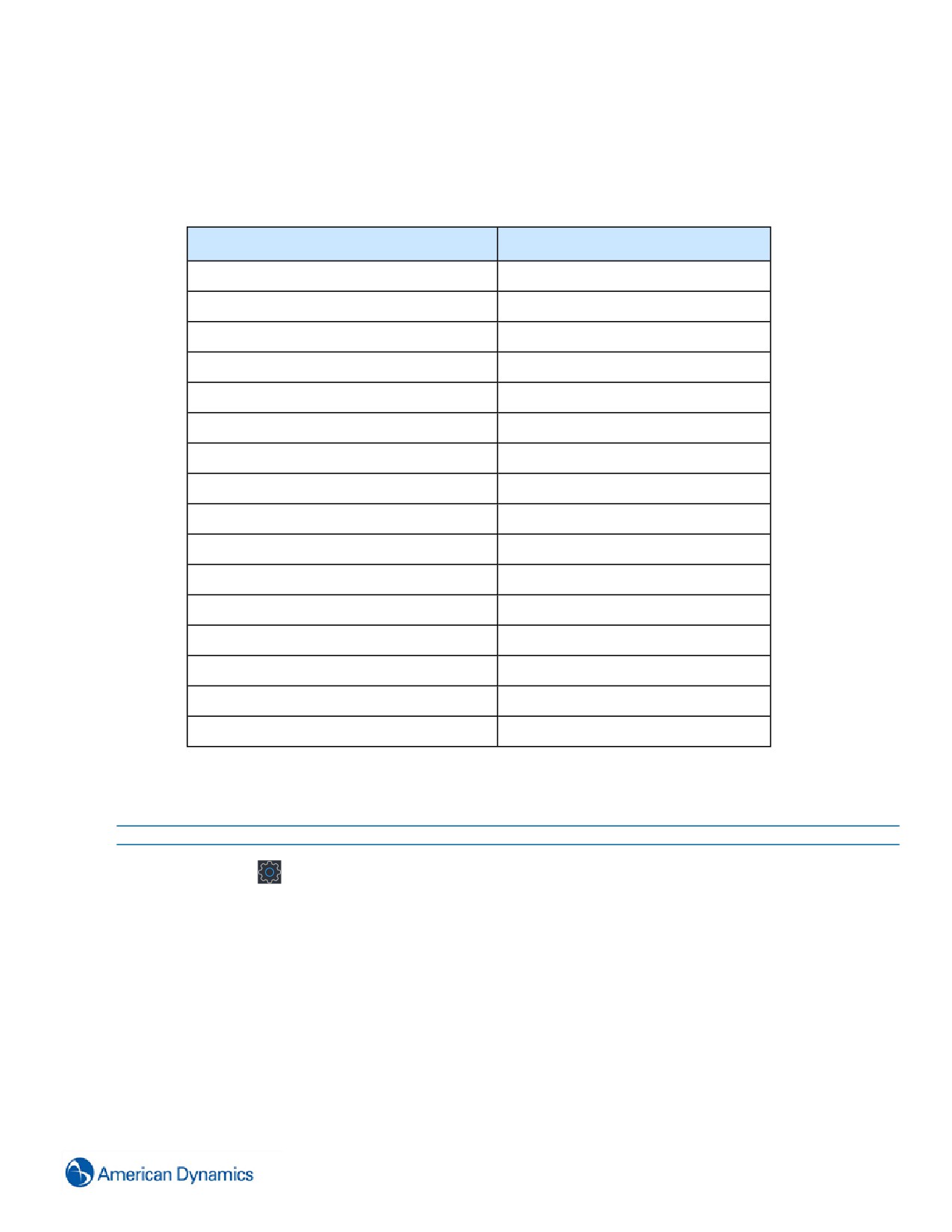
A játékpadvezérlő alapértelmezett gombkiosztásai.
Nyomógomb
Alapértelmezett kiosztás
Jobb váll
Következő monitor
Bal váll
Előző monitor
Bal kar (Mozgatás)
Mozgatás/döntés
Bal kar (Lenyomás)
OSD menü megnyitása/bezárása
Jobb kar (Mozgatás)
Egér mozgatása
Jobb kar (Lenyomás)
Bal egérgombbal kattintás
Iránypad felfelé
Lejátszás/szünet kapcsolása
Irányító pad lefelé
Leállítás
Irányító pad balra
Visszatekerés
Irányító pad jobbra
Gyorsított lejátszás előre
X
Jobb egérgombbal kattintás
Y
Flip 180°
B
Visszalépés
A
Kiválaszt/Végrehajt
Bal kapcsoló
Közelítés
Jobb kapcsoló
Távolítás
A Játékpadvezérlők konfigurálhatók a victoron belül:
Eljárás 269 Játékpadok: viktor konfiguráció
Lépés Művelet
1
Kiválasztás
2
Válassza a Gamepad Configuration (Gamepad konfigurálása) elemet.
3
Bontsa ki a Controller Layout (Vezérlő elrendezése) szakaszt.
4
Bal és jobb hüvelykujj tengelyek konfigurálása:
a A Dead Zone(Holttér)csúszkasegítségével állítsabeazt apixelszámot, amelyet athumbsticknek kell
megtennie, mielőtt aktívvá válna (minél nagyobb a holttér, annál kevésbé érzékeny a vezérlő)
b Szükség esetén válassza az Invert Y Axis (Y tengely invertálása) opciót (Megfordítja az
alapértelmezett „Y” orientációt - A felfelé lefelé lesz, a lefelé felfelé)
c A Control Assignment(Vezérlőkiosztása)lehúzásával definiáljaathumbstick funkcióit (pl.
egérvezérlés vagy Mozgatás/Döntés vezérlése)
340
5
A Button Assignments (Gombkiosztások) segítségével programozza be a vezérlő fizikai gombjait a victor
megfigyelési műveleteire.
Megjegyzés:
Az alapértelmezett műveletek a vezérlő gombjaira kerülnek kiosztásra; ezek az (Assigned)
(Kiosztva) funkció csatolja a legördülő kiosztási listához
6
Bal/Jobb kapcsoló konfiguráció (a vezérlő alján: LT/RT):
a A csúszkasegítségével osszonki egy maximum 255pixeles holtteret
b Rendeljen funkciót a gombhoz
c A Control Assignment(Vezérlőkiosztása)lehúzásával definiáljaakapcsológombok funkcióit
7
Irány pad konfigurációja:
a A legördülőmenük segítségével rendeljenműveleteket az Up(Fel), Left (Bal), Right (Jobb)és aDown
(Le) parancsokhoz.
8
Válassza a Mentés gombot.
- Vége -
341
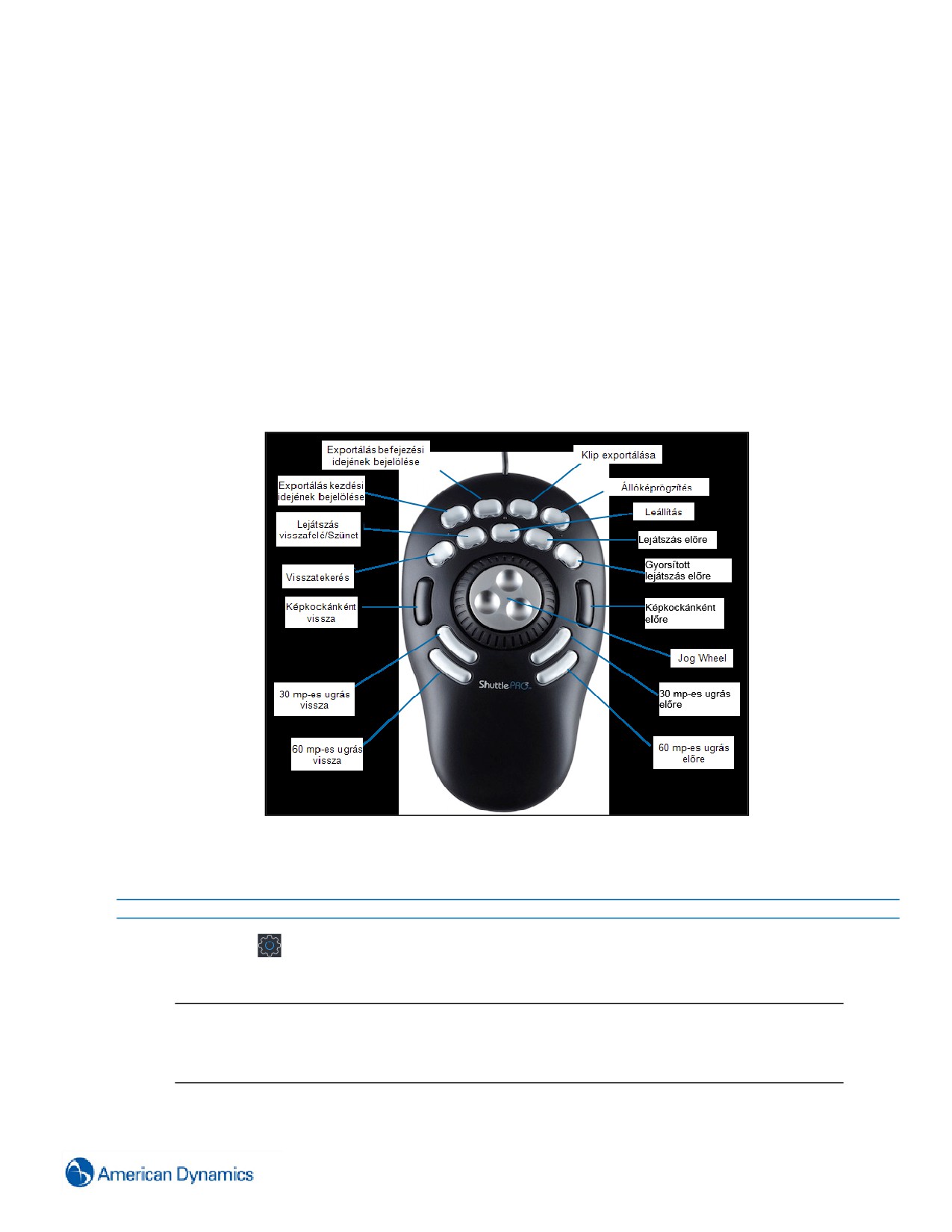
ShuttlePRO v2 vezérlő
A ShuttlePRO v2 egy multimédiás vezérlő, amely minden számítógépes alkalmazáson belül billentyűzet
parancsokkal működik.
Úgy tudja aktiválni a victoron belül a ShuttlePro támogatását, hogy:
1
Telepíti a ShuttlePro V2 szoftvert (amit a ShuttlePro V2 termékkel kapott).
2
Futtatja a Contour Shuttle Device Configuration készülékkonfigurációs segédprogramot.
3
Használja a segédprogram Settings Management (Beállítások kezelése) szekcióját a victor.pref fájl
importálására a C:\Program Files\Tyco\victorClient\Config\victor_shuttlepro.pref helyről
4
Válassza az OK gombot. A ShuttlePro vezérlő használatra kész lesz.
A victor úgy lett kialakítva, hogy alapvetően támogatást nyújtson a ShuttlePRO v2 programnak; ennélfogva nincs
szükség arra, hogy a victor környezetben konfigurálva legyen.
ShuttlePRO v2 alapértelmezett gombkiosztásai:
A ShuttlePRO v2 alapértelmezett beállításai megváltoztathatók a victor kliensen belül:
Eljárás 270 ShuttlePRO v2: victor konfiguráció
Lépés Művelet
1
Kiválasztás
2
Válassza a Joystick Configuration (Joystick konfigurálása) elemet.
Megjegyzés:
Alkalmazza a Load Preset Configuration (Előre beállított konfiguráció betöltése) opciót arra a
billentyűzettípusra, amelyet a vezérlő alapértelmezett felállításához használni szeretne.
Amennyiben testreszabott konfigurációra van szükség, ugorjon a 3. lépésre.
3
Válassza a Current Joystick (Aktuális joystick) opciót.
342
4
Válassza a vonatkozó Controller Layout (Vezérlő elrendezés) opciót a joystickhez.
5
Bontsa ki a Keyboard Mapping (Billentyűzetkiosztás) szakaszt:
a A Press Key Here(Ezt abillentyűt nyomja)opciósegítségével állítsafel atámogatott virtuális
billentyűzet gombjait.
b A Keyboard Mapping (Billentyűzetkiosztás)szekciósegítségével avezérlőbillentyűzetérevigyefel a
rendszerparancsokat.
6
Válassza a Mentés gombot.
Megjegyzés:
Vagy megváltoztathatja a készülék alapértelmezett beállításait a vezérlővel kapott ShuttlePRO v2
szoftver segítségével.
- Vége -
343

Patterns (Minták) és Presets (Előbeállítások) konfigurálása a numerikus bevitelű
USB-billentyűzetek segítségével
A billentyűzetet a victor használatához kell konfigurálni.
Eljárás 271 Billentyűzetek: A Patterns (Minták) konfigurálása a numerikus USB-
billentyűzet segítségével
Lépés Művelet
1
Kiválasztás
2
Válassza a Joystick Configuration (Joystick konfigurálása) elemet.
3
Konfigurálja a billentyűzet egyik Gombkiosztását a „Set Pattern” (Minta beállítása) opcióhoz. Olvassa el a
victor Rendszergazdai és konfigurációs útmutatóját, ha további segítségre lenne szüksége.
4
Programozzon egy mintát az USB-joystick segítségével:
a Vigyen be egy mintaszámot az USB-joystick numerikus billentyűzetén.
b Nyomja le azt a joystick gombot, amelyen rajta van a ‘Set Pattern’ (Minta beállítása) kiosztás, ez
elindítja a programozás folyamatát.
c A joystick segítségével végezzeel amozgás, döntés és zoom műveleteket, és határozzamegamintát,
majd a ‘Set Pattern’ (Minta beállítása) gomb ismételt lenyomásával mentse el a meghatározott mintát, és
zárja ki a programozási módból.
5
A minta futtatásához adjon meg egy mintaszámot az USB-joystick numerikus billentyűzetén, majd nyomja le
azt a joystick gombot, amelyen rajta van a „Run Pattern” (Minta futtatása) kiosztás
- Vége -
Eljárás 272 Billentyűzetek: Presets (Előbeállítások) konfigurálása a numerikus USB-
billentyűzet segítségével
Lépés Művelet
1
Kiválasztás
2
Válassza a Joystick Configuration (Joystick konfigurálása) elemet.
3
Konfigurálja a billentyűzet egyik Gombkiosztását a „Set Preset” (Előbeállítások beállítása) opcióhoz.
Olvassa el a victor Rendszergazdai és konfigurációs útmutatóját, ha további segítségre lenne szüksége.
4
Programozzon egy előbeállítást az USB-joystick segítségével:
a Végezze el a mozgás, döntés és zoom műveletet azon a területen, ahol az előzetes beállítást
programozni kell.
b Vigyen be egy előbeállításszámot az USB-joystick numerikus billentyűzetén.
c Nyomja le azt a joystick gombot, amelyen rajta van „Set Preset” (Előbeállítások beállítása) kiosztás.
d Szükség szerint ismételje meg.
5
Az előbeállítás futtatásához adjon meg egy előzetesen beállított számot az USB joystick numerikus
billentyűzetén, majd nyomja le azt a joystick gombot, amelyen rajta van a „Run Preset” (Előbeállítások
futtatása) kiosztás.
- Vége -
344

Munkaállomások
Bevezetés
A munkaállomások a victor kliens szoftvert futtató gépekre vonatkoznak. Alapértelmezés szerint a kliensgépek
eszközlistáin jelennek meg és a Munkaállomás szerkesztőin keresztül szerkeszthetők. Az Agent Workstations
(Ügynök munkaállomások) is megjelennek a eszközlistán és az Agent Workstation (Ügynök munkaállomás) ikonja
jelöli őket.
A szerkesztőből konfigurálni tudja a munkaállomás leírásokat, valamint a Client to Client Properties (Kliensek közötti
tulajdonságokat).
A munkaállomásokra vonatkozó helyi menü opciók az alábbi lehetőségeket foglalják magukban: Logout Local
Operators (Helyi kezelők kijelentkezése), Logout Remote Operators (Távoli kezelők kijelentkezése), Delete
Workstations (Munkaállomások törlése), Identify Monitors (Monitorok beazonosítása), Find in Journal (Keresés a
naplóban), Find on Map (Keresés a térképen), valamint Add to Sites (Hozzáadás helyszínekhez).
A Workstations (Munkaállomások) mappához tartozó helyi menü felhasználható az összes munkaállomás Dinamikus
nézetének, továbbá a Bejelentkezett kezelő elérésére.
Monitorok azonosítása
A Monitorok azonosítása funkció segítségével megjelenítheti az egyes ügyfél-munkaállomásokhoz társított
monitorok neveit. A monitornevek a kiválasztást követően 3 másodpercig láthatók a képernyőn.
Eljárás 273 Monitorok azonosítása
Lépés Művelet
1
Válassza az
ikont az Eszközök lista megnyitásához.
2
Bontsa ki a Munkaállomások csoportot, majd kattintson a jobb egérgombbal a kívánt munkaállomásra.
3
Válassza a Monitorok azonosítása pontot. A Display Names (Nevek megjelenítése) opció három
másodpercig látható az adott munkaállomáshoz csatlakoztatott összes monitoron.
- Vége -
Kezelő kijelentkeztetése (Távoli)
A eszközlistában felsorolt munkaállomások helyi menüje segítségével tud távolról kijelenteni kezelőket.
345
Eljárás 274 Kezelő kijelentkeztetése (Távoli)
Lépés Művelet
1
Válassza az
ikont az Eszközök lista megnyitásához.
2
Bontsa ki a Munkaállomások csoportot, majd kattintson a jobb egérgombbal a kívánt munkaállomásra.
3
Válassza az XXXX kezelő kijelentkeztetése pontot. Megjelenik egy figyelmeztető párbeszédpanel.
4
A kezelő kijelentkeztetéséhez válassza az Igen, az elvetéshez a Nem gombot.
- Vége -
Kijelzők átnevezése
A kijelzők alapértelmezett neve „1. kijelző”, „2. kijelző”, „3. kijelző” stb. Ezek a neveket szükség szerint módosíthatja.
Eljárás 275 Kijelzők átnevezése
Lépés Művelet
1
Az ikon kiválasztásával nyissa meg az Eszközök listát, majd bontsa ki a Munkaállomások csoportot.
2
Bontsa ki a szerkeszteni kívánt munkaállomást, majd a Monitorok mappát.
3
Kattintson duplán az átnevezni kívánt kijelzőre.
4
Szerkessze a kijelző nevét a Név mezőben.
Megjegyzés:
A kijelzőnevek maximum 255 karakter hosszúak lehetnek.
5
Válassza a Mentés gombot.
- Vége -
Kijelzők törlése
Törölheti a kijelzőket a munkaállomásokról. A törölt kijelzők többé nem jelennek meg opcióként a Küldés ide funkció
használata alkalmával.
Eljárás 276 Kijelzők törlése
Lépés Művelet
1
Az ikon kiválasztásával nyissa meg az Eszközök listát, majd bontsa ki a Munkaállomások csoportot.
2
Bontsa ki a szerkeszteni kívánt munkaállomást, majd a Monitorok mappát.
3
Kattintson a jobb egérgombbal a törölni kívánt kijelzőre.
4
Válassza a Törlés opciót. Megjelenik egy figyelmeztető párbeszédpanel.
5
A törléshez válassza az Igen, az elvetéshez a Nem gombot.
346
– Vége -
347
Munkaállomások átnevezése
A munkaállomások alapértelmezésben a hozzájuk rendelt Windows nevet kapják. Az alapértelmezett név igény
szerint szerkeszthető.
Eljárás 277 Munkaállomások átnevezése
Lépés Művelet
1
Az ikon kiválasztásával nyissa meg az Eszközök listát, majd bontsa ki a Munkaállomások csoportot.
2
Kattintson a jobb egérgombbal az átnevezni kívánt munkaállomásra.
3
Válassza a Szerkesztés pontot. Megjelenik a munkaállomás szerkesztője.
4
A Megjelenítési név szövegmezőbe írjon be egy nevet a munkaállomáshoz.
5
Válassza a Mentés gombot.
- Vége -
Agent Workstations (Ügynök munkaállomások)
Az Agent Workstations (Ügynök munkaállomások) személyzet nélküli victor egyesített kliens munkaállomások.
Szintén megjelennek a eszközlistán, és az Agent Workstation (Ügynök munkaállomás) ikonja
jelöli őket. A
Video Wall (Videofal) klienseket vagy a kizárólag az elrendezés komponensek küldésére használt klienseket gyakran
konfigurálják Agent (Ügynök) elemként.
Eljárás 278 Munkaállomás konfigurálása ügynökként
Lépés Művelet
1
Az ikon kiválasztásával nyissa meg az Eszközök listát, majd bontsa ki a Munkaállomások csoportot.
2
Kattintson a jobb egérgombbal a kívánt munkaállomásra.
3
Válassza a Szerkesztés pontot. Megjelenik a munkaállomás szerkesztője.
4
Jelölje be az Ügynök jelölőnégyzetet.
5
Válassza a Mentés gombot.
- Vége -
Összes munkaállomás megjelenítése
A munkaállomás Dinamikus nézetének segítségével konfiguráljon munkaállomásokat és figyelje a bejelentkezett
kezelőket.
Megjegyzés:
Ha senki nincs bejelentkezve a munkaállomásra, a Bejelentkezett kezelő mező üresen marad.
348
Eljárás 279 Összes munkaállomás megjelenítése
Lépés Művelet
1
Válassza az
ikont az Eszközök lista megnyitásához.
2
Kattintson a jobb egérgombbal a Munkaállomások mappára.
3
Válassza a Mindent megjelenít pontot. Megjelenik a munkaállomás Dinamikus nézete.
Megjegyzés:
Más esetben válassza az
ikont, majd válassza a Munkaállomások opciót.
4
(Opcionális) A jobb egérgombbal a munkaállomásra kattintva nyissa meg a helyi menü opcióit.
- Vége -
SIP kommunikáció
A victor munkaállomás konfigurálható SIP hívások küldésére és fogadására.
Előfeltételek
• Csatlakoztasson mikrofont a victor munkaállomáshoz.
• A FreeSWITCH szerverbeállításait aBeállítások menübenkonfigurálja.
• Rendeljen egyedi SIP azonosítót a victor munkaállomáshoz.
• Rendeljen egyedi SIP azonosítót mindegyik SIP engedéllyel rendelkező eszközhöz. Például kamera vagy
intercom.
• Konfigurálja a további SIP beállításokat az eszköz webfelületén.
• Az eszköz jelszava a device_SIPID, ahol a SIPID az eszköz egyedi SIP azonosítója.
• Tartomány - ez leképezi a szervernek a SIP konfigurációs beállításoknál megadott IP-címét
• Felhasználónév - ez leképezi a kameraszerkesztőben megadott SIP azonosítót
Eljárás 280 A SIP beállítások konfigurálása
Lépés Művelet
1
Az ikon kiválasztásával nyissa meg az Eszközök listát, majd bontsa ki a Munkaállomások csoportot.
2
Kattintson a jobb egérgombbal a kívánt munkaállomásra.
3
Válassza a Szerkesztés pontot. Megjelenik a munkaállomás szerkesztője.
4
Bontsa ki a SIP settings (SIP beállítások) szekciót.
5
Adjon meg értéket a SIP ID (SIP azonosító) mezőben.
6
(Opcionális) Konfigurálja a SIP csengőhangot a munkaállomás számára.
• Válassza az Alapérték opciót az alapértelmezett SIP csengőhang használatához
• Válassza az Egyéni opciót egyéni SIP csengőhang használatához.
7
Válassza a Mentés gombot.
349
– Vége -
350
Értékesítési pont
Bevezetés
POS rendszerek vannak használatban, hogy lehetővé lehessen tenni és nyilván lehessen tartani a vállalkozások és
az ügyfelek között pénzügyi tranzakciókat. Leggyakrabban kiskereskedelmi környezetben termékek eladásához
használatosak.
A victor a POS integrációs funkciókból átfogó készletet épített be, amelyek licenc alatt álló kiegészítésként állnak
rendelkezésre.
A victor egyesített ügyfél segítségével kétféle POS adatot lehet importálni: nyers POS tranzakciókat az Ön POS
rendszeréből, valamint a POS kivételjelentés készítő rendszere által készített POS kivételjelentéseket.
Amint POS adatok importálása történik a victorba, egy sor kivizsgálási eszköz áll rendelkezésre. Minden egyes
tranzakció videójához hozzáférhet, és használhatja a victor videovizsgálati eszközeit, például az Investigator Mode
(Kivizsgálás üzemmód) és a Clip Export (Klipexportálás) funkciókat a videobizonyítékok gyűjtése érdekében.
Ezenkívül a victor fejlett POS keresőfunkciókat biztosít, amelyek felhasználhatók arra, hogy előre meghatározott
POS szabályok alapján meg lehessen találni bizonyos tranzakciókat.
A POS telepítése esetén ACVSPOS néven új adatbázis jön létre az Ön rendszerén. Ez az adatbázis az összes POS
adatot tárolni fogja.
Konfiguráció
A victor POS funkcióinak használata előtt több konfigurációs lépést is el kell végezni:
Ebben a konfigurációban az a legfontosabb, hogy meg tudja határozni, mely kamerák mely POS terminálokról (vagy
pénztárgépekről) készítenek videofelvételt. Ezt úgy éri el, hogy POS terminál objektumokat hoz létre és ezeket
társítja a kameraobjektumokkal. Ennek a következők a lépései:
1
POS üzlet objektum létrehozása
2
POS terminál objektumok létrehozása
3
POS terminál társítása a vonatkozó kamerákhoz
Ezen általános lépések lefolytatása után a victor készen áll a POS adatok importálására. A POS adatok importáláskor
az Idő alapján automatikusan szinkronba kerülnek a videóval (lásd POS időeltolás), a Terminal ID (Terminál
azonosító) pedig a kameratársításokkal. Ez azt jelenti, hogy a kezelőknek nem kell tudniuk vagy emlékezniük, hogy
mely kamerák mely terminálokat fednek le, a POS tranzakciók vagy kivételek megtekintéséhez pedig nem
szükséges manuálisan beírniuk a dátumokat/időpontokat.
Kameraterület szerkesztő
A Camera Region Editor (Kamerarégió szerkesztő) eszközt biztosít ahhoz, hogy szemrevételezéssel be lehessen
azonosítani az alábbiakhoz kötődő területeket egy kameranézeten belül: Customers (Ügyfelek), Merchandise (Áruk),
Employees (Alkalmazottak) és Terminals (Terminálok).
351
Bár ez nem kifejezett POS funkció, ha kapcsolat alakul ki a kamerák és megadott területek, valamint a perifériális
eszközök között, a felhasználóknak lehetősége nyílik, hogy megnézhessék a kameranézetek odavaló területeit,
amikor a triggereket elindítják a kapcsolt tételeken. Ez különösen kiskereskedelmi környezetben lehet hasznos.
UnifiedPOS adatimportálás
A victor szabványos UnifiedPOS XML formátumban importálja a nyers POS tranzakciókat. A UnifiedPOS XML
formátumot a National Retail Federation (NRF) Association fejlesztette ki Kiskereskedelmi technológiai
szabványokhoz (ARTS). A formátum nyilvános szabvány a POS adatok XML formátumban történő cseréjéhez.
Olvassa el a POS rendszerdokumentációt, vagy kérdezze meg POS rendszer eladóját, ha meg kívánja határozni,
hogy hogyan tud UnifiedPOS adatokat exportálni a victorban történő használat céljából.
Vigyázat!
Mielőtt POS adatokat importálna a victorba, távolítson el vagy biztonságosan rejtsen el minden kényes hitelkártya-
információt. A victornak nincs tanúsítása arról, hogy megfelelne a PCI DSS-nek.
A jelen szekció részletesen leírja, hogyan lehet elvégezni a következőket:
• POS üzlet létrehozása
• POS terminálok létrehozása
• Terminálok társítása kamerákkal
• A kameraterületek meghatározása
• POS tranzakciók importálása
• POS tranzakciók keresése
• POS tranzakciók megtekintése
• POS kivétel jelentések importálása
• POS kivétel jelentések megtekintése
POS üzlet létrehozása
Létrehozhat POS üzlet objektumokat a victor kliensen belül. Ezek az objektum több terminálobjektummal társíthatók.
Eljárás 281 POS üzlet létrehozása
Lépés Művelet
1
Válassza az
ikont, majd válassza a Store (Tároló) opciót.
2
Adjon meg egy nevet a POS tároló számára a Név szövegmezőben.
3
Adjon meg leírást a POS tároló számára a Leírás szövegmezőben.
4
Adja meg a Revenue Center ID (Bevételi központ azonosítója) értékét.
5
Adja meg a Retail (Kiskereskedelmi) Bolt Azonosító
Megjegyzés:
A Retail Store ID (Kiskereskedelmi üzlet azonosítójának) egyeznie kell a POS rendszerben használt
azonosítóval, különben egyetlen tranzakciót sem lehet importálni.
352
6
Válassza a Mentés gombot.
- Vége -
POS terminál objektumok létrehozása
Létrehozhat a victorban egy vagy több POS terminált. Ezek aztán rendszerint olyan kamerákkal kerülnek társításra,
amelyek látómezője lefedi a POS terminálokat.
Eljárás 282 POS terminál objektumok létrehozása
Lépés Művelet
1
Válassza az
ikont, majd válassza a Terminal (Terminál) opciót.
2
Adjon meg egy nevet a terminál számára a Név szövegmezőben.
3
Adjon meg leírást a terminál számára a Leírás szövegmezőben.
4
Válasszon ki egy Store (Tároló) elemet, amely a terminálhoz lesz hozzárendelve.
5
Adja meg a Workstation ID (Munkaállomás azonosítója) értékét.
6
Válassza a Mentés gombot.
Megjegyzés:
A Workstation ID (Munkaállomás azonosítója) meg kell egyezzen azzal az azonosítóval, amelyet a
POS rendszer használ ehhez a terminálhoz, különben egyetlen tranzakciót sem lehet importálni.
- Vége -
POS terminálok társítása kamerákkal
Amikor a POS terminál szerkesztőben a Társítások szekciót használja, egy vagy több kamerát is társíthat a
terminálhoz. Ezeknek olyan kameráknak kell lenniük, amelyeknek a látómezője fizikailag magában foglalja a
terminált.
Eljárás 283 POS terminálok társítása kamerákkal
Lépés Művelet
1
Válassza az
ikont, majd válassza a Terminal (Terminál) opciót.
2
Kattintson a jobb egérgombbal a szerkeszteni kívánt terminálra.
3
Válassza a Szerkesztés pontot.
4
Bontsa ki a Társítások szakaszt.
5
Válassza az
ikont. Megjelenik az objektumválasztó.
6
Az Object selector (Objektumválasztó) segítségével válassza ki a terminálhoz társítani kívánt kamerákat.
7
Válassza az OK gombot.
8
Válassza a Mentés gombot.
- Vége -
353

Kameraterület szerkesztő
A Camera Region Editor (Kamerarégió szerkesztő) lehetővé teszi, hogy színkódos rétegeket definiáljon a
terminálokhoz társított kameranézetekre.
Négy rétegtípus áll rendelkezésre: Customer Present (Ügyféljelenlét), Merchandise (Áru), Employee (Alkalmazott) és
Terminal (Terminál).
Ha területeket rendel kiskereskedelmi környezetben egy terminál kameráihoz, könnyen beazonosíthatóvá válnak,
amikor a POS videókat leveszik az adott terminálokhoz.
Megjegyzés:
A Customer Present (Ügyféljelenlét) összehangolható a VideoEdge 4.4+ rögzítőn rendelkezésre álló ügyféljelenlét
elemzéssel.
A területeket a Kameraterület szerkesztőjéből lehet kijelölni. A szerkesztő úgy érhető el, ha a jobb egérgombbal
rákattint a készüléklistán lévő egyik terminálra, és kiválasztja a Configure Regions (Területek konfigurálása) opciót.
A Régiószerkesztő használatához a kamerát egy terminálhoz kell társítani.
Eljárás 284 Kamera régióinak szerkesztése
Lépés Művelet
1
A jobb egérgombbal kattintson az Eszközök listán lévő egyik terminálra.
2
A Configure Regions (Területek konfigurálása) bejelölésével nyissa meg a Kameraterület szerkesztőjét.
3
Jelölje be azt a Kamerát, amelyikre rá kívánja húzni a megfigyelt tartományt (ROI). A kameranézet a
rajzeszközökkel együtt jelenik meg.
4
Kattintson az
ikonra egy kameraterület hozzáadásához.
5
Konfigurálja a kamera területet.
a Jelölje be azt a területtípust, amit az alábbi helyről kíván lehívni:
• Ügyfél (Rendelkezésre álló elemzés)
• Áru (Csak tájékoztatási célból)
• Alkalmazottak (Csak tájékoztatási célból)
• Terminál (Csak tájékoztatási célból)
b A rajzeszközök segítségével húzzaideakívánt ROI területet.
c
(Opcionális) Adjon meg egy területleírást a Leírás mezőben.
6
Zárja be a Kameraterület szerkesztőjét
Vagy
Folytassa kívánság szerint a rajzolást / szerkesztést.
- Vége -
354

UnifiedPOS tranzakciók
UnifiedPOS tranzakciók importálása
A UnifiedPOS tranzakciójelentéseket importálni lehet a victorba, hogy a videoadatok össze legyenek hangolva a
tranzakcióadatokkal.
A fájl érvényesítése importálás közben a UnifiedPOS szabvány alapján történik. Ha a fájl nem UnifiedPOS XML
formátumú, az import sikertelen lesz.
Importálás közben a victor a RetailStoreID és WorkstationID funkciók segítségével minden egyes tranzakciót
megvizsgál és leellenőrzi a victorban található nekik megfelelő üzleteket és terminálokat. Azok a tranzakciók,
amelyekhez a rendszerben nem tartozik üzlet és terminál, elutasításra kerülnek. A többi a victor adatbázisában kerül
tárolásra.
Eljárás 285 POS tranzakciók importálása
Lépés Művelet
1
Kiválasztás
2
Válassza az ImportUnifiedPOS opciót. Megjelenik a Fájl importálása párbeszédablak.
3
Válassza az
ikont, majd navigáljon az importálni kívánt fájlhoz.
4
Válassza a Megnyitás gombot.
5
Szükség esetén lépjen be a Time Offset (Időeltolás) funkcióba. Ez a POS terminál és a victor közötti idő.
6
Válassza az OK gombot. Megkezdődik a fájl importálása. Először a fájl kerül érvényesítésre, hogy a
UnifiedPOS követelmények biztosan teljesüljenek. A More Detail (További részletek) kiválasztásával tudja
megtekinteni az import alakulását és státuszát.
Megjegyzés:
A Workstation ID (Munkaállomás azonosító) és a Retail Store ID (Kereskedelmi üzlet azonosító)
értékének összhangban kell lennie a victorban neki megfelelő objektumtulajdonságokkal.
7
Az import befejeződésekor válassza a Bezárás opciót.
- Vége -
355
POS keresés és beolvasás
A POS Search and Retrieve (POS kereső és lehívó) varázsló segítségével tudja megkeresni a POS tranzakciókat és
megtekinteni a társított videoadatokkal együtt az eredményeket. A tranzakcióvideó megjelenik a POS figyelő
ablakban, miközben a társított tranzakcióadatok egy külön panelen jelennek meg.
Eljárás 286 POS tranzakciók keresése
Lépés Művelet
1
Válassza az
ikont, majd válassza az Execute Transaction Search Wizard (Tranzakciókereső varázsló
végrehajtása) opciót.
2
Húzza a kívánt terminált vagy üzletet a terminállista területére.
3
Határozza meg a keresés lebonyolításának kezdetét és végét.
4
Jelölje be a jelölőnégyzetet, ha Customer Filtering (Ügyfélszűrés) funkcióra van szükség, majd válassza ki a
szűrőt:
• Összes tranzakció bevonása - Nincs ügyfélszűrés.
• Csak ügyfél nélküli tranzakciókat vonjon be (Ügyféljelenlét videovizsgálatát igényli).
• Csak ügyféljelenlét melletti tranzakciókat vonjon be (Ügyféljelenlét videovizsgálatát
igényli).
Megjegyzés:
• A VideoIntelligenceegy VideoEdgeNVR 4.4+ licenccel rendelkezőkiegészítés. Ennek a
funkciónak a használatához minden egyes kamerához vásárolni kell egy licencet.
• Az Ügyféljelenlét videovizsgálat attól függetlenül érvényben marad, hogy melyik videovizsgálati
szabályt választották ki.
5
Szükség esetén a Unified POS (Egyesített POS) keresési szabályokat alkalmazza:
a Válassza az
ikont. Megjelenik az objektumválasztó.
b Válassza ki a POS Search (POS keresés) tulajdonságot az objektumválasztóból.
c Válassza az OK gombot. A Keresés tulajdonság megjelenik a varázslóban.
d Kívánság szerint használja az And/Or (És/vagy) és az Operátor értékeket.
e A Value(Érték)alkalmazásakívánságszerint -Ez amezőaz éppenkiválasztott Searchproperty
(Keresési tulajdonság) opciótól függően lehet egy legördülő rész vagy szabad szöveg.
6
Válassza a Befejezés pontot. A keresési eredmények (videó és tranzakcióadatok) a POS figyelőablakban
jelennek meg.
- Vége -
356

POS terminál nézet
A konkrét terminál objektumokhoz kapcsolódó POS tranzakciókat közvetlenül az eszközlistán tekintheti meg. Ez az
intézkedés megnyit egy tranzakció figyelő ablakot, amely megjeleníti az adott terminálhoz társított kamerákat.
Eljárás 287 POS terminál nézet
Lépés Művelet
1
A jobb egérgombbal kattintson az eszközlistán a kívánt terminálra.
2
Válassza a Nézet lehetőséget. Megjelenik a tranzakciómegjelenítő.
3
A lejátszó gombok segítségével navigáljon a kívánt idő intervallumra.
Megjegyzés:
Használhatja a lejátszó gombokat ahhoz, hogy előre-hátra lépkedjen a videóban. Szünet közben
további kamerákat vagy terminálokat húzhat be, amelyek időben szinkronizálva lesznek a
többiekkel. Mivel a tranzakciók a POS Tranzakciónéző egyik terminálján következnek be, az adott
tranzakció szövege megjelenik majd a videótól jobbra található szövegpanelen. A szöveg egészen
addig ebben a panelban marad, amíg egy másik tranzakció fel nem váltja.
Ha rétegek vannak konfigurálva, megjelennek ebben az árukhoz, ügyfél jelenléthez, alkalmazottakhoz vagy
terminálhoz definiált, kamerarégiókat mutató nézetben. Lásd: "Kameraterület szerkesztő".
- Vége -
POS kivétel jelentések
POS Kivétel jelentések
A nyers POS tranzakciókon kívül a victor POS Exception Reports (POS kivételjelentések) elemeket is tud importálni.
Egy POS Exception Report (POS kivételjelentés) rendszerint olyan tranzakciókat sorol fel, amelyek valamilyen
szempontból kivételesnek számítanak.
A kivételadatok és a videoadatok manuális összhangba állítási kísérlete rendkívül időigényes és hibára hajlamos
lehet. A victor POS kivételjelentés funkció ennek a folyamatnak a nagy részét automatizálja.
Feltéve, hogy a POS terminálok már konfigurálva vannak (Ha nem, lásd: POS terminál objektumok létrehozása és
POS terminálok társítása kamerákkal). Ezt követően importálhat POS kivételjelentéseket, a videoadatokat pedig
összehangolhatja a tranzakciókkal.
A POS Exception Reports (POS kivételjelentések) számtalan különböző formátumában különböző eladóktól
származnak, és gyakran a vállalati szabályok és eljárások alapján testreszabják őket. Ennélfogva a victorban olyan
rugalmas sablonalapú rendszer van, amely sokféle jelentéstípust és formátumot ismer.
357
POS kivétel jelentés követelményei
Minimálisan a POS kivétel jelentéseknek a következőket kell teljesíteniük:
• Sor-oszlop formátumban legyenek
• Lehetnek akár .csv, akár .xls fájlformátumúak
• Oszlopokat tartalmaz a tranzakció Dátuma, Időpontja, valamint POS Terminal ID (POS
terminál azonosítója) számára
• Listázzák a kivételes tranzakciókat
A jelentésben esetleg szereplő egyéb információk importálásra és megjelenítésre kerülnek, de nincs erre szükség az
importáláshoz.
Három sortípus támogatott:
• Kulcssor (első) - A jelentés első sora. Ez a sor nevezi el a jelentésben szereplő
oszlopokat
• Terminálsorok (egy vagy több). A tranzakció adatait tartalmazza
• Csoportsorok (egy vagy több). A terminálsorok összekötésére szolgál
POS kivétel jelentések importálása
A POS Report Import (POS jelentés importálása) varázsló végigviszi Önt egy új kivételjelentés importálásához,
ugyanakkor pedig a jelentéssablonok létrehozásához szükséges néhány lépésen. A sablonok hasznosak, hiszen
amikor legközelebb ilyen típusú jelentést importál, a victor fel fogja ismerni és közvetlenül importálni fogja.
Eljárás 288 POS kivétel jelentések importálása
Vigyázat!
Mielőtt POS adatokat importálna a victorba, távolítson el vagy biztonságosan rejtsen el minden kényes hitelkártya
információt. A victor egyesített ügyfélnek nincs tanúsítása arról, hogy megfelelne a PCI DSS-nek.
Lépés Művelet
1
Kiválasztás
Megjegyzés:
Ne felejtse el bekapcsolni az Új elem létrehozása oldalhoz az Elrendezés csoport szerint opciót.
2
Válassza az Importálás jelentés opciót a Point of Sales (Eladási pont) szekcióban.
3
Válassza a Tallózás lehetőséget.
4
Navigáljon rá és válassza ki a kivételjelentést.
5
Válassza a Megnyitás gombot. Megjelenik egy Report Preview (Jelentés előnézet). A Report Type
(Jelentés típusa) legördülő lista segítségével válassza ki a New (Új) vagy Existing (Meglévő) típust. Ha ez
egy új jelentéstípus, a varázsló végigvezeti Önt a folyamat többi részén, ha meglévő jelentéstípust választ,
akkor a varázsló kikerüli a jelentéskonfigurálást és javasolja az importot.
6
Válassza a Következő pontot. Megjelenik a Kivétel jelentés fejléc képernyő. Állítsa be a jelentés fejlécét
úgy, hogy a kiválasztja a kívánt oszlopfejléceket tartalmazó sort. A fejlécsor kiválasztása után
megváltoztathatja az oszlopfejléc nevét, ha az előnézet területen kiválasztja a nevet és beír egy újat.
358

7
Válassza a Következő pontot. Megjelenik a Kötelező oszlopok képernyő. Húzza az oszlopfejléceket az
előnézet adatrácsából a vonatkozó oszlop dropboxaiba.
8
Válassza a Következő pontot. Megjelenik az Additional Info (Kiegészítő információk) képernyő. Ha a
kivétel jelentésben a kivételeket oszlopfejléc alá listázza, válasszon egy oszlopfejlécet az előnézet
adatrácsról, majd válasszon egy tulajdonság fejlécet a tulajdonság táblázatból.
9
Válassza a Következő pontot. Megjelenik a Jelentéssablon mentése képernyő:
a Adja meg az Új jelentésnév értéket, majd válassza az
ikont - Az új sablon elmentése ezen a néven
történik.
b Szükség esetén válassza az Enable Customer Filtering (Ügyfélszűrés engedélyezése) opciót. Ez azt
jelenti, szűrheti a POS-kivétel jelentéseket az alapján, hogy volt vásárló jelen volt-e kivétel időpontjában
vagy sem.
Megjegyzés:
• Az ügyfélszűrés engedélyezése után válasszon az alábbi szűrési opciók közül: Összes kivétel,
Csak az ügyfél nélküli kivételek, Csak az ügyféljelenléttel járó kivételek.
• A CustomerPresent VideoIntelligence(Ügyféljelenlét videovizsgálat)egy VideoEdgeNVR 4.4+
licenccel rendelkező kiegészítés. Ennek a funkciónak a használatához minden egyes kamerához
vásárolni kell egy licencet.
c Szükség esetén lépjen be a Time Offset (Időeltolás) funkcióba.
10
Válassza a Következő pontot. Megjelenik az Importálás összefoglalása képernyő. Nézze át a jelentés
összefoglalását, és az Előző és Következő gombok segítségével végezze el a szükséges módosításokat.
11
Válassza a Befejezés pontot.
A jelentés elérése céljából válassza az
ikont, majd a Report Templates (Jelentéssablonok) opciót. A jobb
egérgombbal kattintson a jelentésre és szükség szerint válassza a Nézet, Küldés ide vagy Törlés opciót.
- Vége -
359
Generikus Edge eszközök és jelentések
Bevezetés
Általános kivétel jelentéseket lehet importálni, amelyek társíthatók akár kamerákhoz, akár Generikus eszközökhöz a
victoron belül, hogy a videoadatokat jelentésadatokkal lehessen társítani.
A Generikus Edge eszközöket a klienssel konfigurálni kell, mielőtt jelentéseket lehetne létrehozni a victor videó és a
jelentésadatok társításához.
Generikus Edge eszközök
Ezek a eszközök hardverobjektumok, amelyeket csak hivatkozás céljából adnak a victorhoz. Lehetővé teszik a
kamerák társítását, így amikor általános kivétel jelentések futnak, jelentésadatokhoz igazított videót nézhet.
A victor nem vizsgálja ezeknek a eszközöknek a státuszát, az egyetlen érdemi hivatkozás, amely a eszközt a
jelentésekhez kapcsolja, az a jelentéshez társuló Külső azonosító.
A társított kameranézetek hozzáférése céljából kattintson a jobb egérgombbal a eszközlistában lévő objektumokra,
és válassza a Nézet opciót.
Az Általános kivétel jelentéssel szemben támasztott követelmények
Minimálisan a kivétel jelentéseknek a következőket kell teljesíteniük:
• Sor-oszlop formátumban legyenek
• .csv, .txt, .xls vagy .xlsx fájlformátumban legyenek
• Tartalmazzanak oszlopokat a Dátum, az Idő és a Generikus Edge eszköz számára
• Listázzák a kivételes tranzakciókat
A jelentésben esetleg szereplő egyéb információk importálásra és megjelenítésre kerülnek, de nincs erre szükség
ahhoz, hogy az importálás sikeres legyen.
Három sortípus támogatott:
• Kulcssor (egy) - A jelentés első sora. Ez a sor megnevezi a jelentésben lévő oszlopokat
• Terminálsorok (egy vagy több). A tranzakció adatait tartalmazza
• Csoportsorok (egy vagy több). A terminálsorok összekötésére szolgál
360
Általános kivétel jelentések importálása
Az Általános kivétel jelentés varázsló végigviszi egy új kivételjelentés importálásához szükséges néhány lépésen,
ugyanakkor pedig jelentéssablonokat hoz létre. A sablonok hasznosak, hiszen amikor legközelebb ilyen típusú
jelentést importál, a victor fel fogja ismerni és közvetlenül importálni fogja.
Eljárás 289 Általános kivétel jelentések importálása
Lépés Művelet
1
Kiválasztás
2
Válassza az Importálás jelentés opciót a Kivétel jelentés szekcióban.
3
Válassza a Tallózás lehetőséget. Megjelenik a Megnyitás párbeszédpanel.
4
Navigáljon rá és válassza ki a kivételjelentést.
5
Válassza a Megnyitás gombot. Egy Report Preview (Jelentés előnézet) jelenik meg a Fájlkiválasztás
képernyőn.
6
Válassza a Generikus Edge eszközök vagy Cameras (Kamerák) opciót a Típus legördülő listából.
7
A Report Type (Jelentés típusa) legördülő lista segítségével válassza ki, hogy a jelentés új-e vagy már
meglévő sablont használ. Ha az Új jelentéstípus opciót választja ki, a varázsló végigvezeti a folyamat többi
részén, ha meglévő jelentéstípust választ, akkor a varázsló kikerüli a jelentéskonfigurálást és javasolja az
importot.
8
Válassza a Következő pontot. Megjelenik a Kivétel jelentés fejléc képernyő. Állítsa be a jelentés fejlécét
úgy, hogy a kiválasztja a kívánt oszlopfejléceket tartalmazó sort. A fejlécsor kiválasztása után
megváltoztathatja az oszlopfejléc nevét, ha az előnézet területen kiválasztja a nevet és beír egy újat.
9
Válassza a Következő pontot. Megjelenik a Kötelező oszlopok képernyő.
10
Húzza az oszlopfejléceket az előnézet adatrácsából a vonatkozó oszlop dropboxaiba.
11
Válassza a Következő pontot. Megjelenik a Mentés formátuma képernyő:
• Adja meg az Új jelentésnév értékét (Beíráskor válassza a Mentés gombot) - Az új
sablon elmentése ezen a néven történik
• Szükség esetén adjon meg egy Külső eszköz időeltolás értéket
Megjegyzés:
Ez a beállítás lehetővé teszi, hogy Ön egymáshoz igazítsa a külső eszköz óráját és a videorendszer
óráját, így a jelentés időadatai és a videoadatai összhangban lesznek.
12
Válassza a Következő pontot. Megjelenik az Importálás összefoglalása képernyő. Nézze át a jelentés
összefoglalását, és az Előző és Következő gombok segítségével végezze el a szükséges módosításokat.
13
Válassza a Befejezés pontot.
A jelentés elérése céljából válassza az
ikont, majd a Kivétel jelentések opciót. A jobb egérgombbal kattintson a
jelentésre és szükség szerint válassza a Nézet, Küldés ide vagy Törlés opciót.
- Vége -
361

Kameraterület szerkesztő
Bevezetés
A Kameraterület szerkesztője eszközt szolgáltat, hogy vizuálisan be lehessen azonosítani területeket egy kamera
nézeten, amelyet az alábbiak képviselnek:
• Vásárlók
• Áru
• Munkavállalók
• Terminálok
Ha kapcsolat alakul ki a kamera által körülhatárolt területek és a perifériális eszközök között, a felhasználóknak
lehetősége nyílik, hogy megnézhessék a kameranézetek odavaló területeit, amikor a triggereket elindítják a kapcsolt
tételeken.
A kameraterületek meghatározása
A kameraterületeket a Kameraterület szerkesztőjéből lehet kijelölni. A szerkesztő úgy érhető el, ha a jobb
egérgombbal rákattint a készüléklistán lévő egyik terminálra, és kiválasztja a Configure Regions (Területek
konfigurálása) opciót.
Eljárás 290
Kamera régióinak szerkesztése
Lépés Művelet
1
A jobb egérgombbal kattintson az Eszközök listán lévő egyik terminálra.
2
A Configure Regions (Területek konfigurálása) bejelölésével nyissa meg a Kameraterület szerkesztőjét.
3
Jelölje be azt a Kamerát, amelyikre rá kívánja húzni a megfigyelt tartományt (ROI). A kameranézet a
rajzeszközökkel együtt jelenik meg.
4
Kattintson az
ikonra egy kameraterület hozzáadásához.
5
Konfigurálja a kamera területet.
a Jelölje be azt a területtípust, amit az alábbi helyről kíván lehívni:
• Vásárló
• Áru
• Munkavállalók
• Terminál
b A rajzeszközök segítségével húzzaideakívánt ROI területet.
c
(Opcionális) Adjon meg egy területleírást a Leírás mezőben.
6
Zárja be a Kameraterület szerkesztőjét.
362
Vagy
Folytassa kívánság szerint a rajzolást / szerkesztést.
- Vége -
363
Jelentések és adatmegjelenítés
Bevezetés
A jelentéskészítési funkcióval elsősorban naplózási és ellenőrzési adatokat jeleníthet meg a rendszer objektumairól
és tevékenységéről.
Különféle előre definiált jelentéssablonok állnak rendelkezésre a kliensben, vagy használhat „Alkalmi” jelentéseket
olyan jobban testre szabható jelentések érdekében, amelyek megengedik a keresési feltételek használatát.
A Adatmegjelenítő funkció lehetővé teszi, hogy a felhasználók grafikusan jelenítsenek meg adatokat a Charts
(Diagramok), Timelines (Idővonalak) és Report Grids (Jelentésrácsok) segítségével.
Közvetlenül a jelentéskészítési modulból e-mail melléklet formájában küldhet jelentéseket és adatszemléltetéseket.
Megjegyzés:
Mielőtt jelentéseket vagy adatszemléltetéseket küldene e-mail mellékletként, konfigurálnia kell az E-mail
tulajdonságok opciót. Az E-mail tulajdonságok konfigurálásához válassza ki a Konfiguráció ikont
, aBeállítások
opciót, majd válassza az E-mail tulajdonságok opciót.
Naplószűrő
A Naplószűrővel az adatbázisba írt (naplózott) adat mennyisége szabályozható az egyes riasztási típusok
letiltásával/engedélyezésével. Ez a funkció a Konfiguráció oldalon a Beállítások alatt érhető el.
Az alábbi üzenet típusok nem blokkolhatók, és mindig naplózásra kerülnek:
• Általános célú interfész művelet
• Kezelő bejelentkeztetése
• Állapotváltozás
• Rendszertevékenység
• Rendszerhiba
Az alapértelmezett beállítás a rögzítés, ami azt jelenti, hogy az üzenetek az adatbázisba kerülnek, kivéve ha
blokkolva vannak a Naplószűrőben.
Megjegyzés:
A mozgásérzékelés, a fényváltozás és a mozgáskivétel riasztások alapértelmezett beállításként le vannak tiltva.
A jelentések alóli kivételek szabályozása Objektum és Típus szintjén történik. Az Objektumkivételek felülírják a
Típuskivételeket - ennélfogva ha egy riasztási típus blokkolása a típus szintjén megtörténik, de megengedett egy
konkrét objektum esetében, az objektum riasztása beíródik az adatbázisba, de a típus blokkolása érvényes marad.
364
Jelentések
Különböző előre definiált jelentéssablonok állnak rendelkezésre a jelentésszerkesztőben. Felhasználhatók jelentések
létrehozására, hogy Napló és Ellenőrzés adatokat lehessen lehívni a rendszerobjektumokról és
rendszertevékenységekről. A jelentéskészítési párbeszédablakban a jelentések későbbi végrehajtás céljából
elmenthetők.
Eljárás 291 Jelentések konfigurálása
Lépés Művelet
1
Kiválasztás
2
Válassza a Jelentés opciót az Előzmények szekcióban.
3
Válassza ki a Dátumtartomány kiválasztó segítségével a kívánt dátumtartományt.
4
Szükség esetén válasszon ki egy Kategória opciót a jelentés számára a legördülő menüből.
5
Szükség esetén válasszon ki egy Sablon opciót a jelentés számára a legördülő menüből.
Megjegyzés:
1. A rendelkezésre álló sablonok a telepített integrált programoktól függően változhatnak.
2. A kiválasztást követően az egyes sablonok feltöltik a legördülő menü alatt lévő mezőket a
vonatkozó szűrőkkel (a jelentéstípusnak megfelelően).
6
Az
ikon kiválasztásával és az Object Selector (Objektumválasztó) segítségével igény esetén
alkalmazzon szűrőket.
7
A Új megjelenítés jelölőnégyzet kiválasztásával nyissa meg az eredményeket egy új lapon (opcionális).
8
Az alábbi lehetőségek közül választhat:
• Végrehajt a jelentés futtatásához
• Megjelenítés a jelentés eredményeinek az Adatmegjelenítőbe küldéséhez
• Mentés a jelentés későbbi használat céljából történő elmentéséhez (új párbeszédablak
jelenik meg)
Megjegyzés:
A Mentés párbeszédablak lehetővé teszi, hogy a felhasználó nevet és leírást adjon a jelentéshez a
Név, illetve Leírás mezőben. Azt is lehetővé teszi, hogy a felhasználó meghatározza, vajon a
jelentés a végrehajtás során kérjen-e új/különböző szűrőket. Ha be van jelölje a jelentés
végrehajtásakor, a standard jelentés párbeszédablak megkapja a betöltött és elmentett
jelentésadatokat. Ha a felhasználó egy jelentés konfigurálásakor „Egyéni” opciót ad meg a
Dátumtartomány értékének, a jelentés a végrehajtás után kéri, hogy a felhasználó határozzon meg
dátumokat.
• E-mail a jelentés e-mail mellékletként történő elküldéséhez
Megjegyzés:
Az E-mail párbeszédablak kiválasztásakor megjelenik egy e-mail felugró ablak. Jelentés generálása
esetén a rendszer .xsls fájlként csatolja azt az e-mailhez. Jelentésszemléltetés generálása esetén a
rendszer azt .png fájl formájában csatolja az e-mailhez.
• Kilépés a mentés nélkül kilépéshez.
365
– Vége -
366
Alkalmi jelentések
Az Alkalmi lap naplóüzenet típusokat tartalmaz, amelyeknek nincsenek társított jelentéssablonjaik. Az ilyen típusú
jelentésekhez mutatott vezérlés megengedi egy objektum vagy típus kiválasztását vagy egy szűrőként használható
név beírását.
Eljárás 292 Alkalmi jelentések konfigurálása
Lépés Művelet
1
Kiválasztás
2
Válassza a Jelentés opciót az Előzmények szekcióban.
3
Válassza ki a Dátumtartomány kiválasztó segítségével a kívánt dátumtartományt.
4
Válassza az Alkalmi lapot.
5
Válassza ki a Tevékenységtípus értékét a legördülő menüből.
6
Az Object Selector (Objektumválasztó) vagy a Név szövegdoboz segítségével adjon meg egy keresési
feltételt.
7
A Új megjelenítés jelölőnégyzet kiválasztásával nyissa meg az eredményeket egy új lapon (opcionális).
8
Az alábbi lehetőségek közül választhat:
• Végrehajt a jelentés futtatásához
• Megjelenítés a jelentés eredményeinek az Adatmegjelenítőbe küldéséhez
• Mentés a jelentés későbbi használat céljából történő elmentéséhez (új párbeszédablak
jelenik meg)
Megjegyzés:
A Mentés párbeszédablak lehetővé teszi, hogy a felhasználó nevet és leírást adjon a jelentéshez a
Név, illetve Leírás mezőben. Azt is lehetővé teszi, hogy a felhasználó meghatározza, vajon a
jelentés a végrehajtás során kérjen-e új/különböző szűrőket. Ha be van jelölje a jelentés
végrehajtásakor, a standard jelentés párbeszédablak megkapja a betöltött és elmentett
jelentésadatokat. Ha a felhasználó egy jelentés konfigurálásakor „Egyéni” opciót ad meg a
Dátumtartomány értékének, a jelentés a végrehajtás után kéri, hogy a felhasználó határozzon meg
dátumokat.
• E-mail a jelentés e-mail mellékletként történő elküldéséhez.
Megjegyzés:
Az E-mail párbeszédablak kiválasztásakor megjelenik egy e-mail felugró ablak. Jelentés generálása
esetén a rendszer PDF fájlként csatolja azt az e-mailhez. Jelentésszemléltetés generálása esetén a
rendszer azt .png fájl formájában csatolja az e-mailhez.
• Kilépés a mentés nélkül kilépéshez.
- Vége -
367
VideoEdge állapotjelentések
Egy VideoEdge állapotjelentés a VideoEdge rögzítők és a hozzájuk csatlakoztatott kamerák Dinamikus nézete. A
VideoEdge dinamikus nézettel ellentétben a VideoEdge állapotjelentés alapértelmezés szerint másféle állapotmező-
készletet jelenít meg. Ennek a jelentésnek az a célja, hogy áttekintést nyújtson a VideoEdge rögzítőn az újraindítás
óta eltelt időről és felvételi statisztikát a VideoEdge rögzítőkhöz csatlakoztatott bármelyik kamerához. Konfigurálhatja
a jelentést úgy, hogy magába foglaljon vagy kihagyjon különböző információs mezőket, illetve exportálhatja a
jelentést. A Dinamikus nézetek konfigurálásával és exportálásával kapcsolatos további tájékoztatásért lásd a
"Dinamikus nézetek" fejezetet.
Eljárás 293 A VideoEdge állapotjelentések konfigurálása
Lépés Művelet
1
Kiválasztás
2
Válassza a Jelentés opciót az Előzmények szekcióban.
3
Válassza a VideoEdge Status (VideoEdge állapot) lapot.
4
A Recorder and Camera Report (Rögzítő és kamerajelentés) kiválasztásával nyissa meg a VideoEdge
rögzítő dinamikus nézetét.
- Vége -
Mindent megjelenít
Az összes mentett/rendelkezésre álló jelentés objektumlistájának a megtekintéséhez válassza a Mindent megjelenít
ikont,
, majd válassza a Jelentés opció az Előzmények szekcióból.
Az elmentett jelentések dinamikus nézetben jelennek meg és alapértelmezés szerint a Jelentéssablon típusa szerint
vannak csoportosítva.
Ha valamelyik jelentésre rákattint a jobb egérgombbal, az alábbi opciók állnak rendelkezésre:
• Szerkesztés: Módosítja a jelentéshez való szűrőket.
• Törlés: Törli az elmentett jelentést.
• Végrehajt: Megjelenít egy dinamikus nézetet a jelentés eredményeivel.
• Megjelenítés: Megjelenít egy adatszemléltetés vezérlést a jelentés eredményeivel.
• Hozzáadás telephelyekhez: Hozzáadja a jelentést egy vagy több helyszínhez.
Keresés a naplóban
A Keresés a naplóban funkció lehetővé teszi egy adott objektumhoz kapcsolódó naplójegyzékek keresését.
Ha a Keresés a naplóban funkció elérhető egy objektumhoz, akkor azt általában az objektum helyi menüjéből érheti
el.
368

Eljárás 294 Keresés a naplóban
Lépés Művelet
1
Kattintson a jobb egérgombbal a kívánt objektumra.
2
Válassza a Keresés a naplóban lehetőséget. Megjelenik a Jelentés kiválasztás párbeszédpanel.
3
Válassza az igényelt Jelentéstípust a legördülő menüből.
4
A Kezdő dátum és Befejező dátum opciók használatával válassza ki a dátumtartományt.
Megjegyzés:
A Keresés névre elemet a kiválasztott objektum neve fogja kitölteni. Szükség esetén adja meg a
kezelő nevét az Operator Name (Kezelő neve) mezőben.
5
Válassza Végrehajt opciót a jelentés futtatásához.
Megjegyzés:
Ugyanakkor, ha szükséges, elmentheti vagy e-mailben elküldheti a jelentést.
- Vége -
369
Általános üzenet naplózása
Manuálisan írhat egy naplótételt az Általános üzenetek naplózása funkció segítségével.
Kézi üzenet megadásához hasonlóan előre meghatározott üzeneteket választhat ki és szerkeszthet, amelyeket
rendelkezésre állhatnak.
Az általános üzenetek jelentéstípusként érhetők el.
Eljárás 295 Általános üzenet naplózása
Lépés Művelet
1
Kiválasztás
2
Válassza az Általános üzenetek naplózása opciót.
3
Adjon meg egy kézi üzenetet:
a Adja meg a szükséges üzenetet.
b Az
ikon kiválasztásával tud beírni további üzeneteket. Az
ikon kiválasztásával tud eltávolítani
üzeneteket.
4
Adjon meg egy előre meghatározott üzenetet:
a Válassza a Select Message from Predefined Message log (Üzenet kiválasztása az előre definiált
üzenetnaplóból) legördülő menüt.
b Válasszon ki egy előre meghatározott üzenetet.
c Az
ikon kiválasztásával tud beírni további üzeneteket. Az
ikon kiválasztásával tud eltávolítani
üzeneteket.
5
Válassza az OK gombot. A kiválasztott üzenetek naplózásra kerülnek.
- Vége -
Előre meghatározott üzenetek
Előre meghatározott naplóüzenetek hozhatók létre, amelyek ezután igény szerint használhatók egy esemény
nyugtázásához vagy törléséhez, szöveg beírása nélkül.
Az üzenetek beazonosítása a címkéjük alapján történik, amit a létrehozásukkor rendelnek hozzájuk.
A címkék és az üzenet mezőket minden létrehozott üzenetnél kötelező kitölteni. A címkék legfeljebb 100, az
üzenetek pedig legfeljebb 3000 karakterből állhatnak.
Minden egyes üzenet nyelve is kijelölhető, ez azt jelenti, hogy amikor egy felhasználó üzenetet vezet be a naplóba, a
rendelkezésre álló üzenetek megszűrésre kerülnek, hogy csak az aktuális nyelven írt üzenetek jelenjenek meg. Ha
másik nyelven szeretne üzenetet naplózni, akkor előbb nyelvet kell váltania a victor ügyfélben.
370

Eljárás 296 Előre meghatározott naplóüzenet létrehozása
Lépés Művelet
1
Kiválasztás
2
Válassza az Előre meghatározott üzenet napló opciót az Esemény szekcióban.
3
Válassza ki az üzenet nyelvét a Nyelv legördülő menüből.
4
A címke szövegét adja meg a Címke szövegmezőben.
5
Az üzenet szövegét szükség szerint adja meg az Üzenet szövegdobozba.
6
Válassza az
ikont további üzenetek megadásához, vagy válassza az
ikont a kiválasztott üzenetek
eltávolításához.
7
Válassza a Mentés gombot.
- Vége -
371
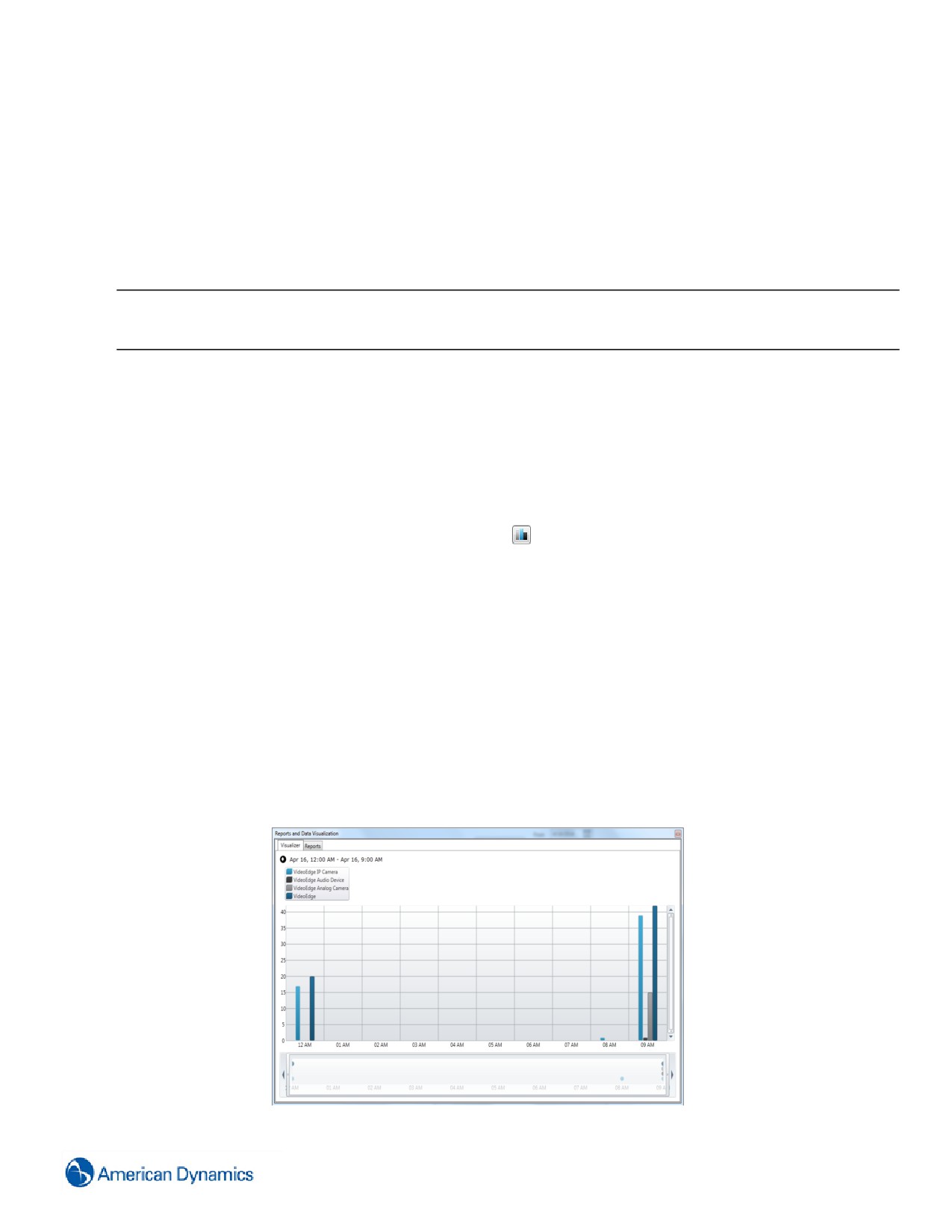
Adatmegjelenítés
Az Adatmegjelenítő felhasználható a victorban rendelkezésre álló legtöbb eseményadat grafikus formában történő
ábrázolására. A diagramok felhasználhatók az adatoknak az idő múlásával történő szemléltetésére, továbbá a
különböző események különböző adatsorozatok formájában történő összehasonlítására.
Az adatszemléltető tipikus használati módja lehet a People (Emberek) vagy Object (Objektum) számlálása. Ez
elérhető lehet a VideoEdge Video Intelligence szoftver kiegészítővel kombinált Adatmegjelenítő használatával abból a
célból, hogy kialakuljon egy hasznos People Counting (Személyszámláló) megoldás.
Megjegyzés:
A Video Intelligence szoftver a VideoEdge NVR termék licenc alatt álló kiegészítése. Mielőtt a videovizsgálati
funkciók elérhetővé válnának, minden egyes kamerához be kell szerezni egy licencet.
Jelentéseredmények
Amint a Jelentések vagy az Alkalmi lapra (lásd Jelentések és Alkalmi jelentések) beírásra kerülnek a keresési
paraméterek, válassza a Megjelenítés opciót. A jelentéseredmények megjelennek az Adatmegjelenítőben.
Keresés és lehívás eredményei
Amint lefut egy Search & Retrieve (Keresés és lehívás), az
ikon kiválasztásával tudja megtekinteni az
eredményeket az Adatmegjelenítőben.
Az Adatmegjelenítő használata
Amint az adatok betöltődnek az Adatmegjelenítőbe, további műveletek végezhetők rajtuk.
„Lefúrás”
Amikor az adatok már betöltődtek a Adatmegjelenítőbe, az X-tengely megjeleníti a keresési kritériumokra vonatkozó
időt, az Y-tengely pedig az előfordulások számát. Az alább bemutatott példában a keresés egy 3 napos időszakban
zajlott le, minden oszlop 1 napot jelent:
372
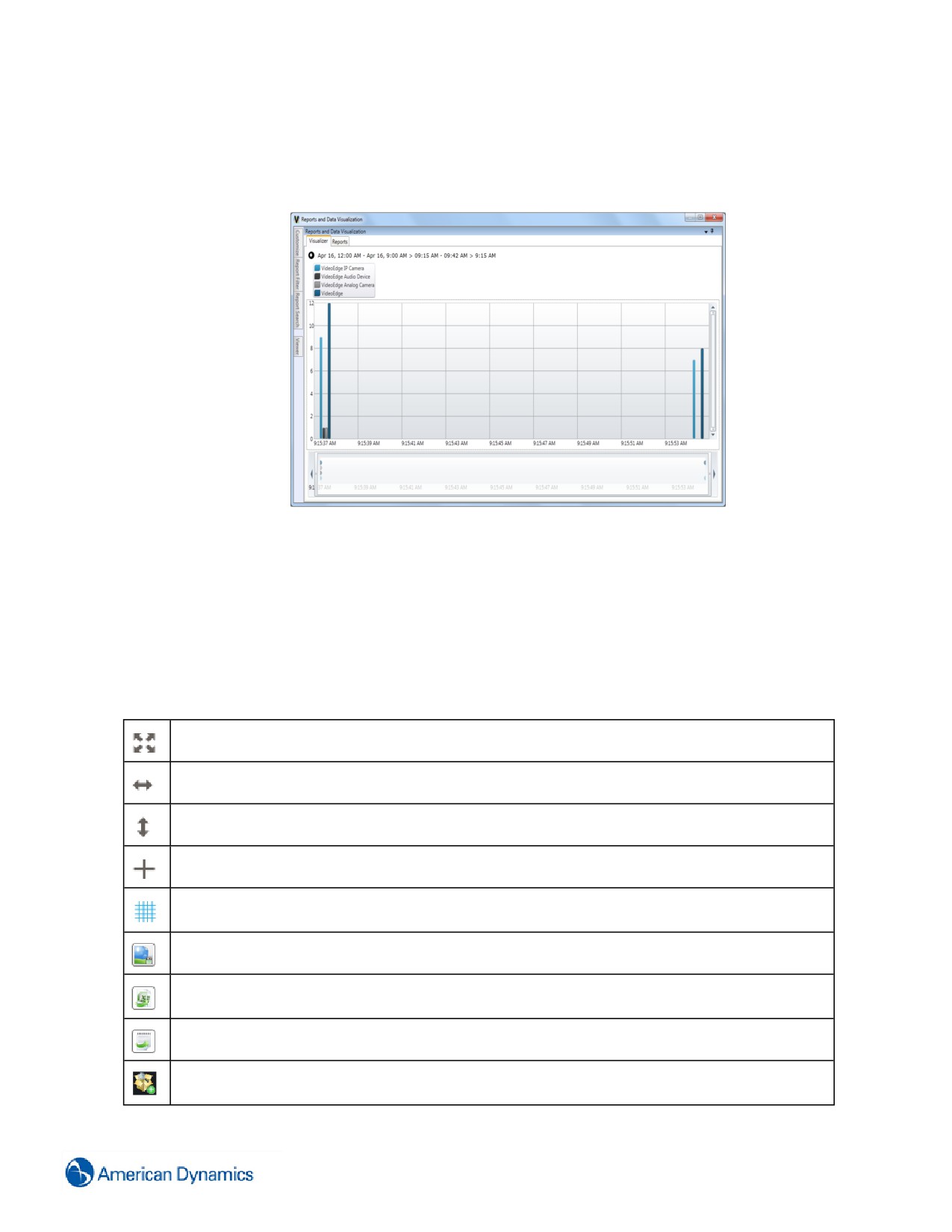
Ebben a nézetben valamely oszlopra kétszer kattintva tovább lehet „lefúrni” egy időszakba. Például kétszeri kattintás
az „Apr 08.” oszlopra „lefúr” az adott napba, és minden egyes órára vonatkozóan megjelenít oszlopokat, az alább
bemutatottak szerint:
Továbbfolytathatja a „fúrást” még szűkebb időkeretekbe az előfordulások Mélység határértéke eléréséig. A Mélység
határértéke az Adatmegjelenítő Személyre szabás lapján állítható be, és azon előfordulások számának a
határértéke, amelyhez le tud fúrni. A Mélység határértéke elérésekor valamelyik oszlopra kétszer kattintva
megnyithatja az eredményeket megjelenítő figyelőpanelt. Ha nincs társított videó, a lefúrás a típus nézetével tér
vissza.
Személyre szabás lap
A Személyre szabás lapon az alábbi gombok érhetők el:
Vízszintes és függőleges illesztés - Vízszintesen és függőlegesen illeszti a grafikont
Vízszintes illesztés - Vízszintesen illeszti a grafikont
Függőleges illesztés - Függőlegesen illeszti a grafikont
Célkeresztek kapcsolása - ki-/bekapcsolja a célkeresztet a grafikonon
Rácsvonalak kapcsolása - ki-/bekapcsolja a rácsvonalakat a grafikonon
Exportálás fájlba - az adatszemléltető aktuális nézetét .jpg fájl formájában exportálja
Exportálás Excelbe - az adatszemléltető aktuális nézetét és adatait Microsoft Excel formátumban
(.xlsx) exportálja
Exportálás XPS-be - az adatokat .xps fájlként exportálja
Mentés incidensbe - a jelentést hozzáfűzi egy Incident (Eset) mappához.
373
A Személyre szabás lap Sorozat része lehetővé teszi az adatszemléltetőben megjelenő összes sorozat színének
testreszabását továbbá képes arra, hogy Átlag vonalat vagy Trend vonal elemet adjon hozzá a táblázathoz.
A Személyre szabás lap Személyre szabás részében a tengelyek beállítását Log tengely és Show Zeros (Nullák
mutatása) értékre lehet állítani a sorozat Típus (Vonal, Oszlop, Sáv, Terület) megváltoztatásával együtt, milyen
Trend vonal (Lineáris, Logaritmikus, Kvadráns, Köbös) jelenik meg, továbbá be lehet állítani a Mélység határértéke
opciót.
Szűrő lap
A Szűrő lap segítségével Objektum típusa, Objektum neve vagy Riasztás szerint lehet megszűrni a táblázatot.
Válassza a kívánt opciót, majd az alkalmazáshoz válassza a Táblázat frissítése opciót.
Jelentéskeresés
A Jelentéskeresés lap kiválasztásával megnyílik a jelentéskereső felület, ahonnan jelentéseket és Alkalmi
jelentéseket lehet futtatni. További információért lásd: Jelentések.
374

Helyszínek
Bevezetés
A Helyszín olyan mappáknak a felhasználó által meghatározható listája, amelyekbe eszközök és objektumok
húzhatók át.
A Helyszínek lehetővé teszik a felhasználók számára, hogy az objektumokat logikai mappanézetekbe rendszerezzék
és csoportosítsák a hagyományos, eszköz alapú megjelenítés helyett.
A felhasználók létrehozhatnak egyéni nevekkel rendelkező oldalakat és mappákat, az objektumokat pedig az adott
oldalra vonatkozó kritériumok szerint szervezhetik meg.
Egy mappa például elnevezhető „Keleti parkoló”-nak, és ez a mappa felhasználható az adott területre vonatkozó
objektumok (Cameras (Kamerák), Recorders (Rögzítők) stb.) csoportosítására.
Az oldallista ennélfogva kényelmes eszközként szolgál, ahonnan egy konkrét fizikai helyszínre vonatkozó
objektumok és nézetek megnyithatók. A Helyszínek menü megnyitásához válassza a Helyszínek ikont
a
Navigációs sáv-ról.
Helyszín létrehozása
Hozzáadhat új helyszínt a victorhoz, amely lehetővé teszi, hogy csoportosítsa és kezelje az egy adott területen belül
lévő eszközöket.
Eljárás 297 Helyszín létrehozása
Lépés Művelet
1
Kiválasztás
2
Kattintson a jobb egérgombbal a Helyszínek ablak fehér területén.
3
Válassza a Helyszín hozzáadása pontot.
4
Szerkessze a helyszín nevét a Név mezőben, majd kattintson az OK gombra.
Megjegyzés:
A helyszínlista abc-sorrendben újrarendeződik, ahogy az új helyszínek a hozzáadásra, törlésre vagy
átnevezésre kerülnek.
- Vége -
375

Eljárás 298 Helyszín szerkesztése
Lépés Művelet
1
Kattintson a jobb egérgombbal valamelyik helyszínre.
2
Helyszín átnevezése:
a Válassza a Helyszín átnevezése pontot.
b A helyszínnevének szerkesztése
c Válassza az OK gombot.
3
Helyszín törléséhez:
a Válassza a Helyszín törlése pontot.
b Válassza az Igen gombot.
- Vége -
Eljárás 299 Objektumok hozzáadása helyszínhez
Lépés Művelet
1
Kattintson a jobb egérgombbal valamelyik helyszínre.
2
Objektumok hozzáadása az helyszínhez:
a Válassza ki a hozzáadni kívánt objektumot
b Húzza az objektumot a szükséges helyszínmappába.
c Szükség szerint ismételje meg
Vagy
a Kattintson a jobb egérgombbal a helyszín mappára.
b Válassza az Elemek hozzáadása opciót. Megjelenik az objektumválasztó.
c Válasszon az helyszínhez adható tételeket, majd kattintson az OK gombra.
3
Mappa hozzáadása az helyszínhez.
a Kattintson a jobb egérgombbal a helyszín mappára.
b Válassza a Mappa hozzáadása opciót.
c Adja meg a mappa nevét, majd kattintson az OK gombra.
Megjegyzés:
Ha el akar távolítani egy mappát az helyszínről, kattintson a jobb egérgombbal a mappára, majd
válassza a Mappa törlése opciót.
4
Objektumok eltávolítása az helyszínről:
a Kattintson a jobb egérgombbal az eltávolítani kívánt objektumra.
b Válassza az Eltávolítás a listából opciót.
Megjegyzés:
Az egyik helyszínről eltávolított objektumok a victorban nem kerülnek törlésre.
376

– Vége -
Térképről származó összes objektum hozzáadása a helyszínhez
Az egyik térképről származó összes objektum hozzáadható helyszínhez. Ennek segítségével konfigurálni lehet a
létesítményének valamely térképen lévő területeit, hogy logikus csoportosítás céljából gyorsan hozzá lehessen adni
őket egy helyszínhez.
Eljárás 300 Térképről származó összes objektum hozzáadása a helyszínhez
Lépés Művelet
1
Kiválasztás
2
Kattintson a jobb egérgombbal arra a Helyszínre, amelyikhez objektumokat kíván adni.
3
Válassza az Elemek hozzáadása térképről opciót. Megjelenik az objektumválasztó.
4
Válassza ki azt a Térképet, ahonnan objektumokat kíván hozzáadni, majd kattintson az OK gombra. A
Térképről az összes objektum hozzáadásra kerül a Helyszínhez.
- Vége -
Tételek hozzáadása helyszínhez a jobb egérgombbal felhozott
menüből
Bármikor új odaillő tételeket adhat egy helyszínhez a jobb egérgombbal felhozott menü segítségével.
Eljárás 301 Tételek hozzáadása helyszínhez a jobb egérgombbal felhozott menüből
Lépés Művelet
1
Navigáljon a kívánt tételre.
2
Kattintson a jobb egérgombbal a tételre.
3
Válassza a Hozzáadás telephelyekhez… pontot.
Megnyílik az Object Selector (Objektumválasztó) ablak.
4
A Mindent kijelöl opcióra kattintva tudja kiválasztani az összes rendelkezésre álló mappát, illetve az
Összes törlése opcióra kattintva megszüntetheti az összes kijelölését.
Vagy
Válassza ki azokat a mappákat, amelyekhez hozzá kívánja adni a tételt.
Megjegyzés:
Több mappa kiválasztásához a mappák kiválasztása közben tartsa lenyomva a CTRL billentyűt.
5
Kattintson az OK gombra.
- Vége -
377
Általános célú interfész
Bevezetés
Az általános célú interfész (GPI) egy programozható kétirányú kommunikációs protokoll, mely lehetősévé teszi a
victor számára a harmadik fél eszközökkel való interakciót.
Ennek elérése érdekében az általános célú interfész:
• Inicializálja a kommunikációt a Viktor kliens és a harmadik fél eszköze között.
• Fenntart egy kommunikációs csatornát a harmadik fél eszközének lekérdezésével.
• Definiálja azokat az általános célú műveleteket, melyek üzeneteket küldenek a harmadik felek
eszközeinek a Victor eseményaktiváción keresztül, és támogatják az ezen harmadik fél eszközöktől
érkező visszaigazoló üzeneteket.
• Definiálja az általános célú megfigyelőpontokat, melyek megfigyelési pontokként szolgálnak a harmadik
felek eszközein.
• Definiálja azokat az általános célú bejövő üzenetprotokollokat, melyek értelmezik a harmadik fél
eszközöktől beérkező üzeneteket, és támogatják a bejövő üzenetek visszaigazolását.
Terminológia
GPI
Általános célú interfész
Eszköz
A központi harmadik fél hardvereszköz
Olyan victor adattípus, mely az eszköztől beérkező
Megfigyelőpont
üzenetek alapján változtatja az állapotát
Protokoll
A Victorban aktivált események eredményeként az
Művelet üzenet
eszköznek elküldve.
Olyan, a Victorban létrehozott objektumok, melyek
Műveletek
a Victorban aktivált események alapján kerülnek
elküldésre az általános célú eszköznek.
Ahol a bemeneti sztringek az eszköztől a
Bemenet
soros/hálózati porton keresztül a Victorhoz jutnak.
Ahol a kimenet egy művelet, mely választ kér az
Kimenet
eszköztől.
Ahol a lekérdezés egy művelet, melynek válaszra
Lekérdezés
van szüksége az eszköztől.
STX
Szöveg kezdete
ETX
Szöveg vége
378
Az általános célú interfész minden olyan eszközzel képes együttműködni, mely az ASCII kódot használja
kommunikációs protokollként az esemény-megfigyeléshez. Ilyen eszköz lehet például:
Intercom
Folyamatirányítási eszköz
Betörés/behatolás-riasztó
Környezeti adatok
Kupolavezérlés
Világítás
Beléptetés
Hűtés
Vezeték nélküli kommunikációs
Liftek
eszköz
A harmadik fél eszköze tiszta ASCII üzeneteket küld a soros porton (RS-232), vagy távolról egy TCP/IP porton
(Lantronix vagy Systech) keresztül az általános célú interfész meghajtójának.
Ez azt jelenti, hogy számos különböző fajta, a harmadik felek eszközeitől érkező riasztástípusra, valamint a
rendszernek az „Események” alatt leírt videó/egészségügyi riasztásaira is tud reagálni.
Az általános célú interfész az alábbi funkciókat támogatja:
• Bemenet - Ahol a bemeneti sztringek az eszköztől a soros/hálózati porton keresztül a victorhoz jutnak
• Kimenet - Ahol a kimenet egy művelet, mely választ kér az eszköztől.
• Lekérdezés - Ahol a lekérdezés egy művelet, melynek válaszra van szüksége az eszköztől.
379
Megfigyelőpontok
A megfigyelőpontok olyan Victor adattípusok, melyek az eszköztől beérkező üzenetek alapján megváltoztatják az
állapotot. A Megfigyelőpontok konfigurálhatók úgy, hogy közvetlenül kiváltsanak Eseményeket.
Az események beállíthatók bármely victor eseményművelet aktiválására.
Lehetőség van például bekonfigurálni egy üzenetprotokollt, amely aztán elemzi a beérkező megfigyelőpont-sztringet.
Ezenkívül lehetőség van a kezdő és a befejező karakter definiálására is az általános célú interfész protokoll területén.
A megfigyelőpontok ezen túlmenően bejelenthetők a megfigyelőállomáson, és beírhatók az előzménynaplóba.
Megfigyelőpont üzenet feldolgozása
Amikor az általános célú meghajtó megkapja az üzenetet az eszköztől, akkor az alábbiakat teszi:
1
Értelmezi az üzenetet, és lekérdező vagy műveleti választ keres
• Ha talál lekérdező vagy műveleti választ, akkor feldolgozza a választ
• Na NEM talál lekérdező vagy műveleti választ, akkor tovább folytatja az értelmezést
2
Üzenetprotokollt keres
• Ha talál üzenetprotokollt, akkor feldolgozza a protokollt
• Na NEM talál üzenetprotokollt, akkor tovább folytatja az értelmezést
Megjegyzés:
Az eszköz kezdő/befejező karakter nélküli üzeneteket is küldhet
Lekérdezési parancs
A lekérdezési parancs, a lekérdezés gyakorisága és a várt válaszreakció (Lekérdezési parancs nyugtázása) mind
definiálva vannak egy adott általános célú eszköz konfigurációjában
Lekérdezési parancs nyugtázása
Egyes protokollok visszaküldenek egy nyugtázási karaktert a lekérdezési parancsot kiadó eszköznek - ez egy
további visszaigazolás arról, hogy az általános célú eszköz megkapta a parancsot.
Kimenet
A kimenet egy Művelet használatával kerül végrehajtásra, amit egy Esemény aktivál. Az output elküld egy
karaktersztringet a soros/hálózati porton keresztül az általános célú eszköznek.
A műveletben konfigurálva van az opcionális várt válaszreakció is.
380
Virtuális billentyűzet
Mivel a 0 és 32 közötti ASCII karakterek nem láthatók a képernyőn, és nincs is ezekhez tartozó gomb a
billentyűzeten, ezeket az értékeket a virtuális billentyűzeten kell megadni. Néhány gyakori érték az STX (szöveg
kezdete) és az ETX (szöveg vége), melyekhez nem tartozik külön gomb, de a virtuális billentyűzet segítségével
megadhatók.
Egyes általános célú interfész komponensek konfigurálásánál használni kell a virtuális billentyűzetet, mivel nem
minden karakter áll rendelkezésre a normál billentyűzeten. Ez a billentyűzet akkor jelenik meg a képernyőn, amikor az
ki van választva.
A virtuális billentyűzetre akkor van szükség, amikor az alábbi helyeken kíván szöveget bevinni:
• Általános célú eszköz szerkesztője - Eszköz információ rész, ahol a Lekérdezési
parancsot/Lekérdezési parancs nyugtázását kell megadni.
• Általános célú protokoll szerkesztője - Protokollok rész, ahol a kulcsszavakat kell
megadni.
• Általános célú műveletüzenet szerkesztője - Műveletüzenet rész, ahol a kimenő és
a nyugtázó üzeneteket kell megadni.
• Általános célú megfigyelőpont-szerkesztő - Üzenetek szekció, ahol a nyugtázó
üzenetet kell megadni az általános célú eszköznél.
381
Eljárás 302 Szövegbevitel a virtuális billentyűzettel
Lépés Művelet
1
Navigáljon arra a mezőre, ahol szöveget kíván bevinni.
2
Válassza az
ikont. Megjelenik a Virtuális billentyűzet.
3
Válassza ki a kívánt karaktereket. A karakterek a szövegmezőben jelennek meg.
Megjegyzés:
Az ASCII táblázat az ASCII tábla kiválasztása útján tekinthető meg.
4
Válassza a Mentés gombot.
- Vége -
Új eszköz létrehozása
Harmadik fél eszközök hozhatók létre és konfigurálhatók a kliensen belül.
382
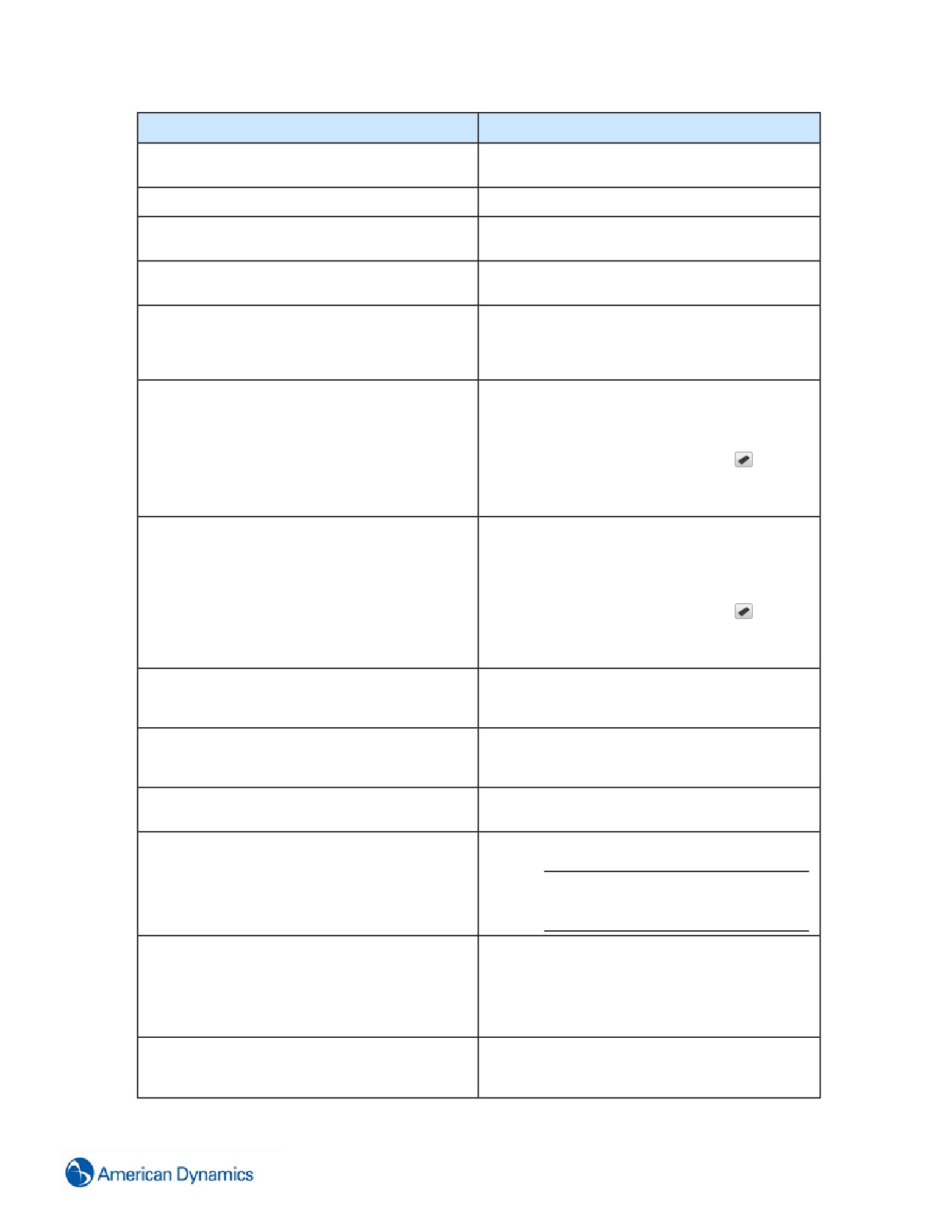
Mező
Leírás
Adjon meg egy egyedi nevet az általános célú
Név
eszköz azonosításához.
Leírás
Írjon leírást az általános célú eszközhöz.
Jelölje be a jelölőnégyzetet az általános célú
Engedélyezve
eszköz engedélyezéséhez.
Kattintson ide az általános célú eszköz esetében a
Kibocsátó
gyártó nevének kiválasztásához.
Adja meg az időtartamot másodpercben, amely
alatt a victor próbálkozzon a lekérdezéssel ennél
Lekérdezési intervallum (másodpercben)
az általános célú eszköznél. Alapértelmezett érték:
10 másodperc.
Adja meg azt a lekérdezési parancsot
(parancssztringet), amit a victor elküld az általános
célú eszköznek.
Lekérdezési parancs
Nyissa meg a virtuális billentyűzetet az
ikon
kiválasztásával, ami szövegsztringek
létrehozását és szerkesztését teszi lehetővé.
Adjon meg egy lekérdezési parancs nyugtázást
(parancssztringet), amit az általános célú eszköz
visszaküld a victornak a lekérdezési üzenet
nyugtázásaként.
Lekérdezési parancs nyugtázása
Nyissa meg a virtuális billentyűzetet az
ikon
kiválasztásával, ami szövegsztringek
létrehozását és szerkesztését teszi lehetővé.
Válassza ki ezt az opciót, hogy a victorhoz
Ismeretlen napló üzenet
beérkező ismeretlen üzenetek feljegyzésre
kerüljenek az előzmények naplóba.
Válassza a soros port opciót, ha a soros portot
Soros port
használja a kapcsolódáshoz. Ez az
alapértelmezett port típus.
Válassza a hálózati port opciót, ha terminál
Hálózati port
szervert használ a kapcsolódáshoz.
Adja meg a hálózati port TCP/IP-címét.
Megjegyzés:
IP-cím
Ez az opció csak akkor elérhető, ha a
Hálózati port opciót választotta ki.
Adja meg a port számát:
• Soros port - A portszám lehet COM1, COM2 stb.
Kommunikációs port
• Hálózati port - adja meg a TCP/IP port számát,
amelyen keresztül a terminál kommunikál a
victorral
Adja meg, hogy a hány másodperc legyen az
Újracsatlakozási intervallum (másodperc)
újbóli csatlakozási kísérletig, ha a hálózati eszköz
nem válaszol.
383

Megjegyzés:
Ez a mező csak akkor elérhető, ha a
Hálózati port opciót választotta ki
Adja meg az extra időközt (1/10 másodpercben),
amennyit a victor várjon az eszköz által küldött
válaszra, miután a victor elküldte az üzenetet a
kapcsolónak.
Időtúllépési késleltetett idő (1/10 mp)
Ha időben nem érkezik válasz, az üzenetet újra
továbbítani kell vagy kommunikációs hibát kell
bejelenteni.
Az alapértelmezett érték 20 (2 másodperc).
Adja meg a kommunikációs hiba késleltetési idő
lejárta utáni időtartamot (másodpercben), amennyit
a victor várjon ahhoz, hogy kijelentse az adott
Komm. hiba késleltetési idő (másodperc)
általános célú eszköz meghibásodását.
Az alapértelmezett érték 300 másodperc.
Adjon meg egy tizedes pontosságú értéket; ez az
érték fogja meghatározni az általános célú
eszköztől érkező üzenet első karakterét. Nulla (0)
Fejléc karakter
megadása esetén bármely karakter lehet az első
karakter.
Az alapértelmezett érték nulla (0)
Adjon meg egy tizedes pontosságú értéket; ez az
érték fogja meghatározni az általános célú
eszköztől érkező utolsó karaktert.
Alapértelmezett érték: 13.
Trailer karakter
Megjegyzés:
1. Ez az érték nem lehet nulla (0).
2. A befejező karakter megadása
kötelező.
Adja meg, hogy a Victor hányszor próbálja meg
újraküldeni az üzenetet, ha az eszköz nem
Üzenet újraküldés számláló
nyugtázza az üzenet fogadását.
Az alapértelmezett érték nulla (0).
Adja meg, hogy mekkora legyen a puffer maximális
mérete. amely az eszköztől érkező üzeneteket
Max. puffer méret
tárolja.
Alapértelmezett érték: 2000.
384

Eljárás 303 Új eszköz létrehozása
Lépés Művelet
1
Kiválasztás
2
Válassza az Általános célú eszköz opciót az Általános célú interfész szekcióban.
3
Adjon meg egy nevet az eszköz számára a Név szövegmezőben.
4
Adjon meg leírást az eszköz számára a Leírás szövegmezőben.
5
Alapértelmezés szerint az Engedélyezve jelölőnégyzet be van jelölve. Ha szeretné letiltani az eszközt,
törölje a jelet a négyzetből.
6
Válassza a ki a kibocsátót a Kibocsátó legördülő menüből.
7
Adja meg a Lekérdezési időszak értékét.
Megjegyzés:
• Nem nulla lekérdezési időszak konfigurálásakor nem nulla értékeket kell megadni az Időtúllépési
késleltetés és a Komm. hiba késleltetés idejére.
• Nulla lekérdezési időszak konfigurálásakor nullát kell megadni az Időtúllépési késleltetés és a
Komm. hiba késleltetés idejére.
8
Adja meg a lekérdezési parancsot a Lekérdezési parancs szövegmezőben. Ez egy olyan adatfolyam, amit a
rendszer rendszeres időközönként elküld az eszköznek, hogy fenntartsa a kommunikációt. Ezt az értéket
általában az eszköz gyártója állítja be.
9
Adja meg a Lekérdezési parancs nyugtázása opciót. Ez a várt válaszreakció az eszköztől, ami
visszaküldésre kerül a victorhoz a lekérdezési üzenet nyugtázásaként.
10
Az Ismeretlen napló üzenet jelölőnégyzet alapértelmezés szerint nincs bejelölve. Ha engedélyezni
szeretné, jelölje be a jelölőnégyzetet.
Megjegyzés:
Az Ismeretlen napló üzenet bekapcsolása azt jelenti, hogy a victor General Purpose
szerverelemre érkező minden olyan üzenet, amely nem felel meg egy meglévő protokollnak,
továbbküldésre kerül a tevékenységnézőnek. Kikapcsolt állapotban az ismeretlen üzenetek
mellőzésre kerülnek.
11
Válassza a Soros port vagy a Hálózati port lehetőséget.
• Ha a Soros port lehetőséget választja:
a Adja meg a Kommunikációs port értékét.
• Ha a Hálózati port lehetőséget választja:
a Adja meg az IP-cím értékét.
b Adja meg a Kommunikációs port értékét.
c Adja meg az Újracsatlakozási intervallum értékét.
12
Adja meg 1/10 másodpercben a TimeOut Delay Time (Időtúllépés késleltetési ideje) értékét.
13
Adja meg a Comm Fail Delay (Kommunikációs hiba miatti késedelem) idejét.
14
Adja meg a Fejléc karakter értékét.
15
Adja meg a Trailer karakter értékét.
385
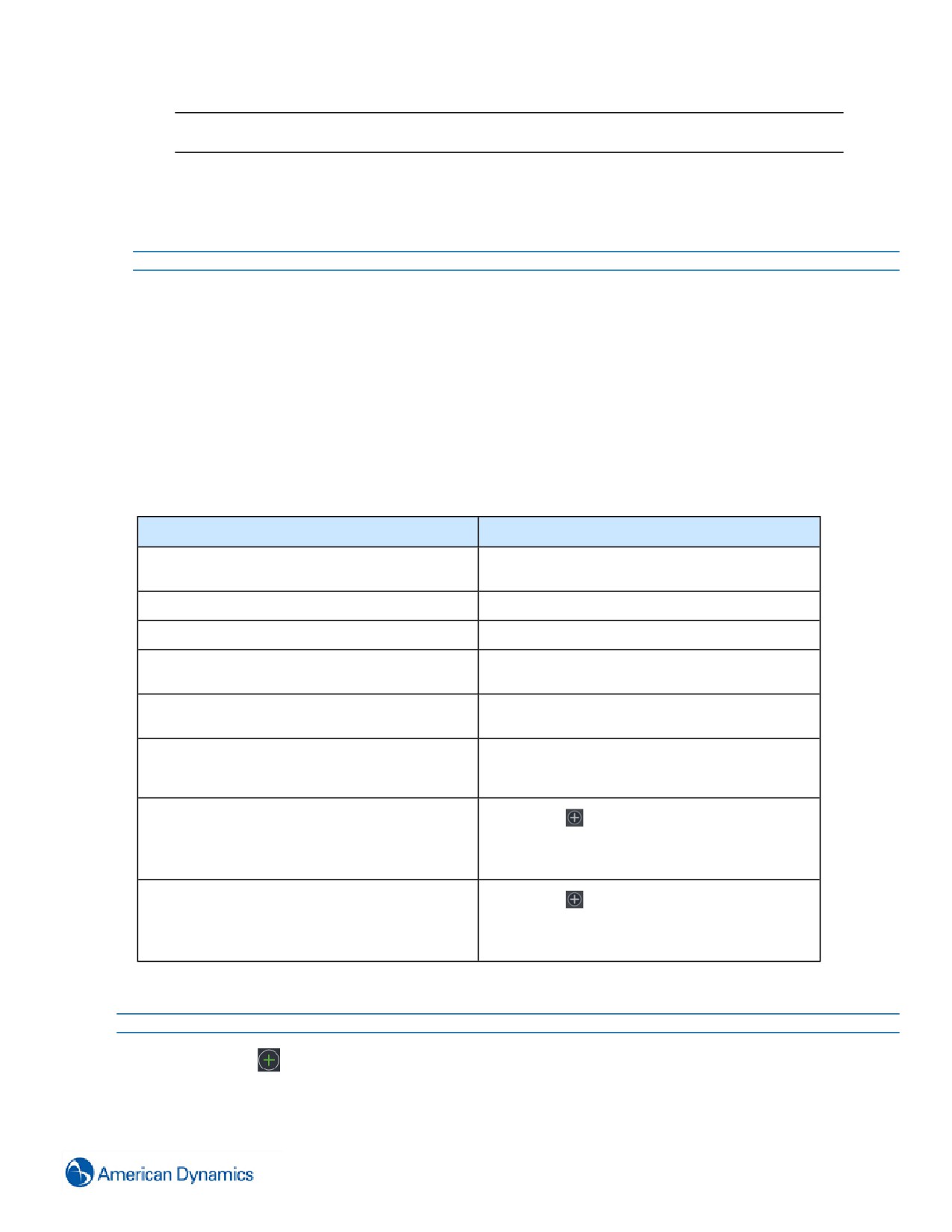
Megjegyzés:
A Trailer karakter megadása kötelező.
16
Adja meg az Üzenet újraküldés számláló beállítását.
17
Adja meg a Max. puffer méret értékét.
18
Válassza a Mentés gombot.
- Vége -
Új megfigyelőpont létrehozása
Új megfigyelőpontokat az általános célú interfészen keresztül lehet létrehozni és konfigurálni.
Egy megfigyelőpont legfeljebb öt aktivált státusz tulajdonságot támogat, melyeket a konfigurálás során lehet
beállítani. A megfigyelőpontokhoz tartozó aktivációs és deaktivációs üzeneteket az üzenetprotokoll-tárolóból szedi a
rendszer.
A státuszváltozások az általános célú eszköz értelmezett bejövő üzeneteitől függően történik. A státuszváltozások
feljegyzésre kerülnek a naplóban. A státuszváltozások aktiválhatnak más funkciókat a victorban.
Mező
Leírás
Adjon meg egy egyedi nevet a megfigyelőpont
Név
számára.
Leírás
Adjon meg egy leírást a megfigyelőpont számára.
Engedélyezve
Válassza a megfigyelőpont engedélyezéséhez.
Válassza ki a megfigyelni kívánt általános célú
Általános célú eszköz
eszközt.
Adja meg az üzenetsztringet, amit a victor elküld az
Nyugtázó üzenet
általános célú eszköznek nyugtázó üzenetként.
Adjon meg egy értelmes szót az előzmények
Napló üzenet
naplóban az eszköz által rögzített üzenet
(1-5)
azonosításához.
Válassza az ikont, és az Object Selector
Aktiváló üzenet
(Objektumválasztó) használatával válasszon ki egy
(1-5)
Általános célú bejövő üzenet protokollt, hogy
aktiváltassa ezt a megfigyelőpontot.
Válassza az ikont, és az Object Selector
Deaktiváló üzenet
(Objektumválasztó) használatával válasszon ki egy
(1-5)
Általános célú bejövő üzenet protokollt, hogy
letiltassa ezt a megfigyelőpontot.
Eljárás 304 Új megfigyelőpont létrehozása
Lépés Művelet
1
Kiválasztás
2
Válassza az Általános célú megfigyelőpont opciót az Általános célú interfész szekcióban.
386
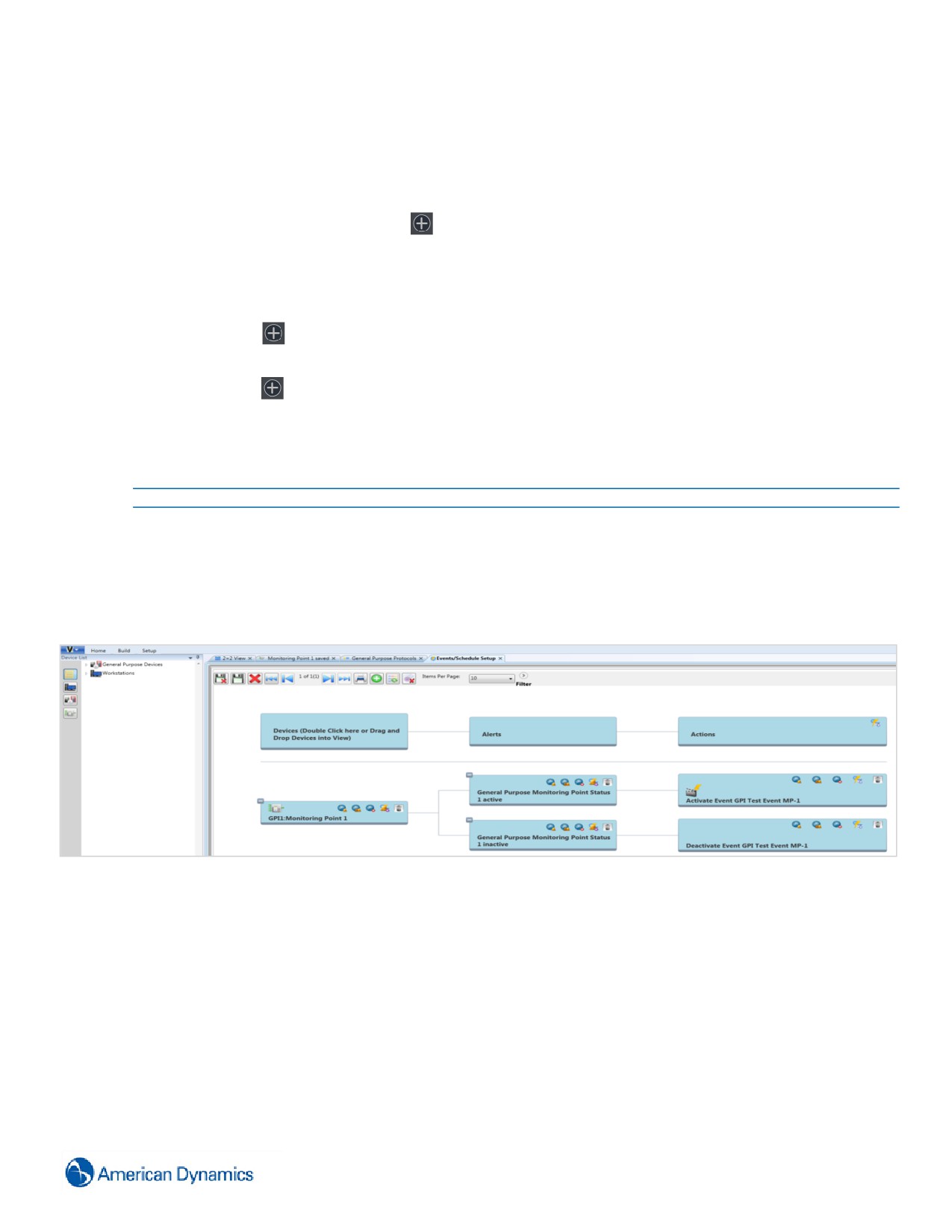
3
Adjon meg egy nevet a megfigyelőpont számára a Név szövegmezőben.
4
Adjon meg leírást a megfigyelőpont számára a Leírás szövegmezőben.
5
Alapértelmezés szerint az Engedélyezve jelölőnégyzet be van jelölve. Ha szeretné letiltani az eszközt,
törölje a jelet a négyzetből.
6
A Eszköz szekcióban válassza az
ikont, és az Object Selector (Objektumválasztó) használatával
válassza ki a kívánt eszközt.
7
Adja meg a Nyugtázó üzenetek szövegét.
8
Adjon meg értelmes szót vagy kifejezést a Napló üzenet 1 szövegmezőben.
9
Válassza az
ikont, és az Object Selector (Objektumválasztó) használatával válasszon ki egy Aktiváló
üzenetet.
10
Válassza az
ikont, és az Object Selector (Objektumválasztó) használatával ki egy Deaktiváló üzenetet.
11
További naplózási, aktiválási és inaktiválási üzenetek megadásához ismételje meg a 8-10. lépést legfeljebb
5-ször.
12
Válassza a Mentés gombot.
- Vége -
Az Eseménybeállítás szerkesztő segítségével konfiguráljon riasztásokat és eseményeket egy adott
megfigyelőponthoz. A műveletekkel és riasztásokkal kapcsolatos további tájékoztatásért olvassa el az "Események"
fejezetet.
Ábra 42 Az Eseménybeállítás szerkesztő
Ábra 43 Az objektumválasztó segítségével jelöljön ki műveleteket a riasztásokhoz
387
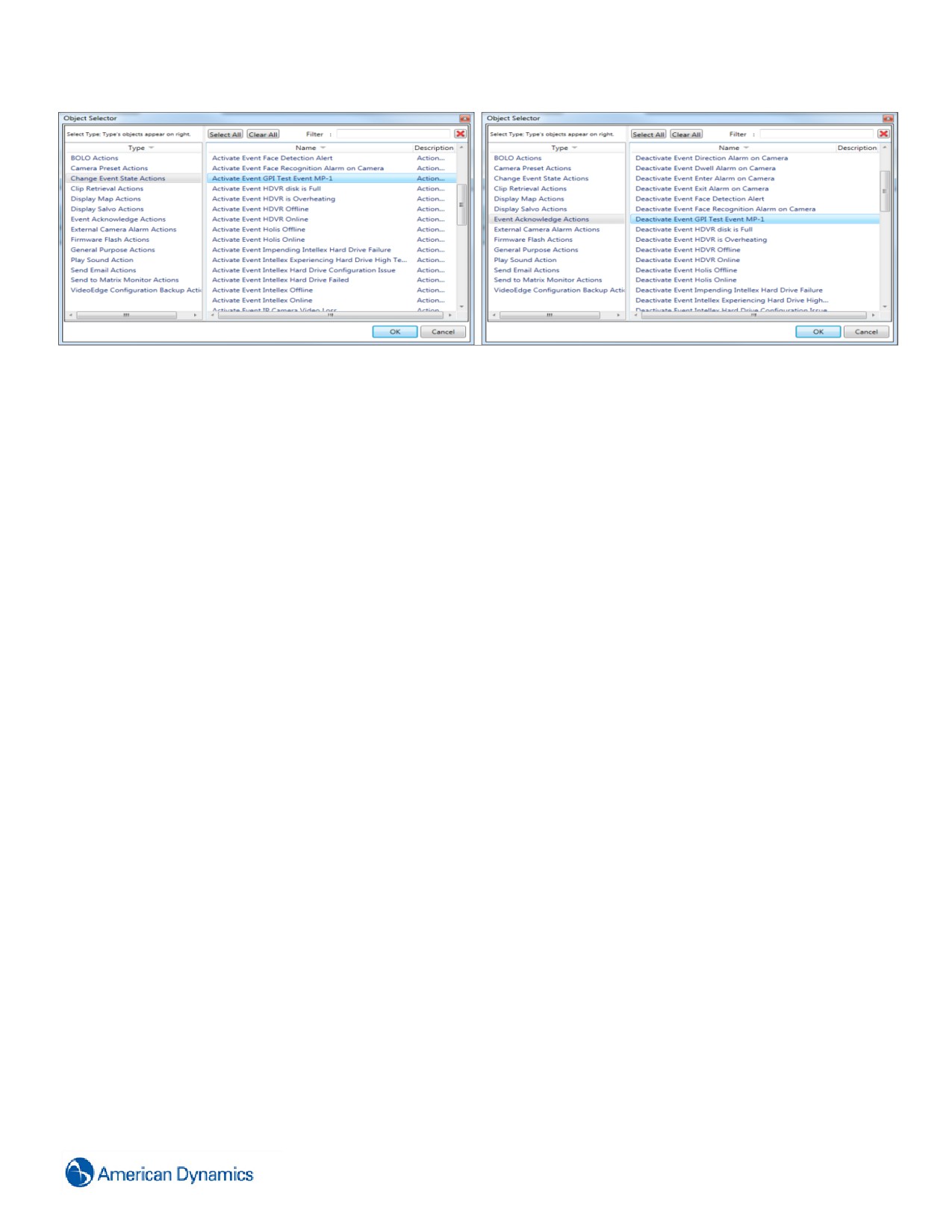
388
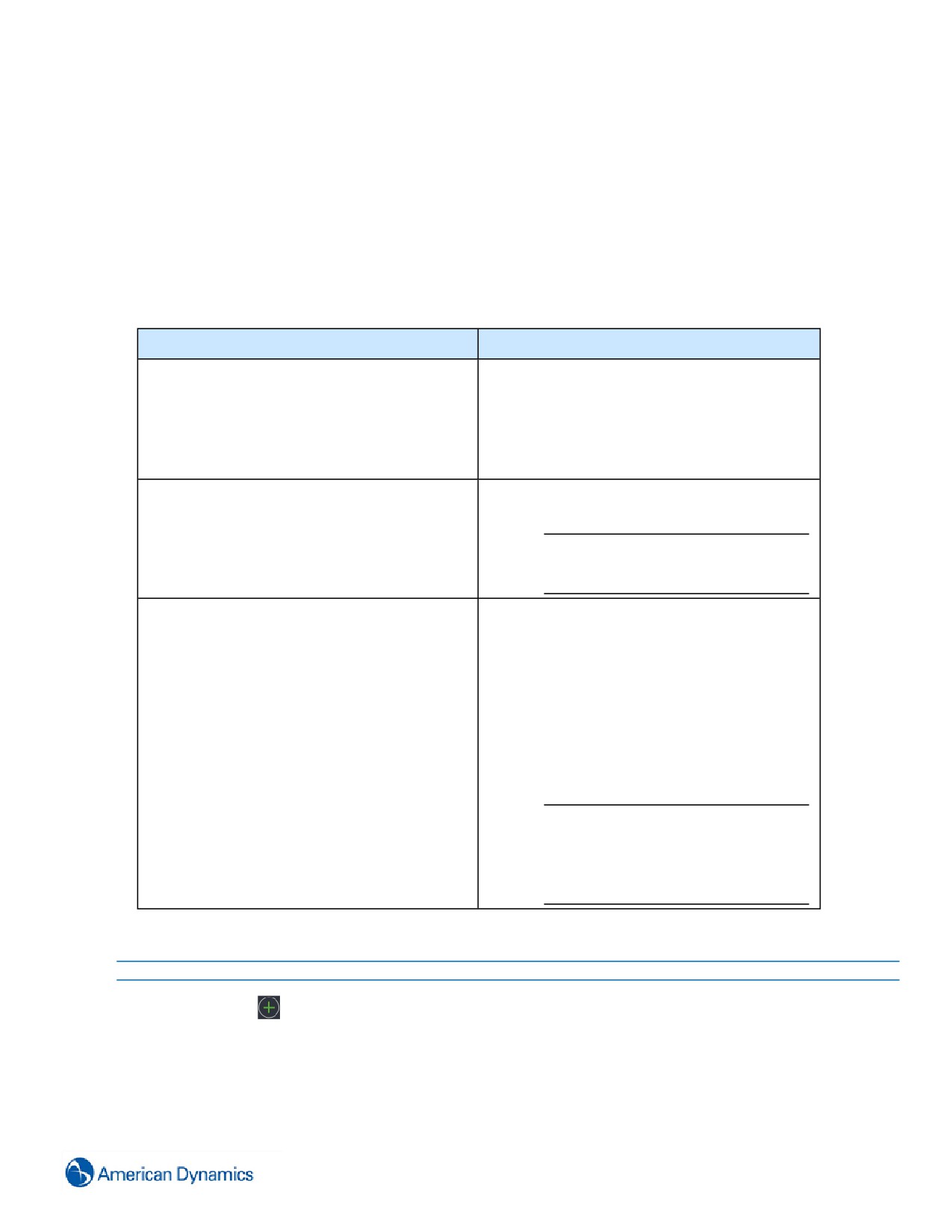
Új protokoll hozzáadása
Új, általános célú protokollok az Általános célú interfész felületen hozhatók létre és konfigurálhatók. Ez az a nyelv,
amellyel az interfész az eszközzel kommunikál.
A protokollok olyan dinamikus eljárások során kerülnek meghatározásra, melyek magukban foglalják az egyezési
kritériumokat, a kulcsszavakat és a karakter pozícionálását. Az egyedi üzenetprotokollok ezután kombinálódnak a
megfigyelőpontokkal, hogy beazonosítsák az általános célú eszközben bekövetkező változásokat.
Választhatóan nyugtázó üzenetek is társíthatók és továbbíthatók a megfigyelőponthoz.
Mező
Leírás
Válasszon párosítási kritériumokat a kulcsszóhoz:
Hozzávesz - a rendszer számít erre a kulcsszóra,
hogy az általános célú eszköztől érkező üzenet
Megfelelési kritérium
tartalmazza
(1-5)
Kizár - a rendszer nem számít erre a kulcsszóra,
hogy az általános célú eszköztől érkező üzenet
tartalmazza.
Adjon meg egy (max. 50 karakter hosszú)
kulcsszót ehhez az üzenetprotokollhoz.
Kulcsszó
Megjegyzés:
(1-5)
Az ASCII Hex 00 (nulla nulla) nem
használható a kulcsszavakban
Adjon meg egy pozíciót a kulcsszóhoz:
Érték >0 (nulla) - az üzenetkiosztáskor a
szoftvereszköz vevője csak ezen a helyen keres
kulcsszót.
Érték =0 (nulla) - a kulcsszó bármely helyen lehet
az üzenetben (alapértelmezés).
Példa: Ahhoz, hogy a „CDE” sort meg lehessen
találni az „ABCDE” sztringben, a Kulcsszó
Pozíció
értékének „CDE”-nek kell lennie, a Pozíció
(1-5)
értékének pedig „3”-nak
Megjegyzés:
A szóközöket és a nyomtatásban nem
megjelenő karaktereket pl. kocsi vissza
(<CR>) vagy soremelés (<LF>) szintén
figyelembe kell venni.
Eljárás
305
Új protokoll hozzáadása
Lépés Művelet
1
Kiválasztás
2
Válassza az Általános célú protokoll opciót az Általános célú interfész szekcióban.
3
Adjon meg egy nevet a protokoll számára a Név szövegmezőben.
4
Adjon meg leírást a protokoll számára a Leírás szövegmezőben.
389
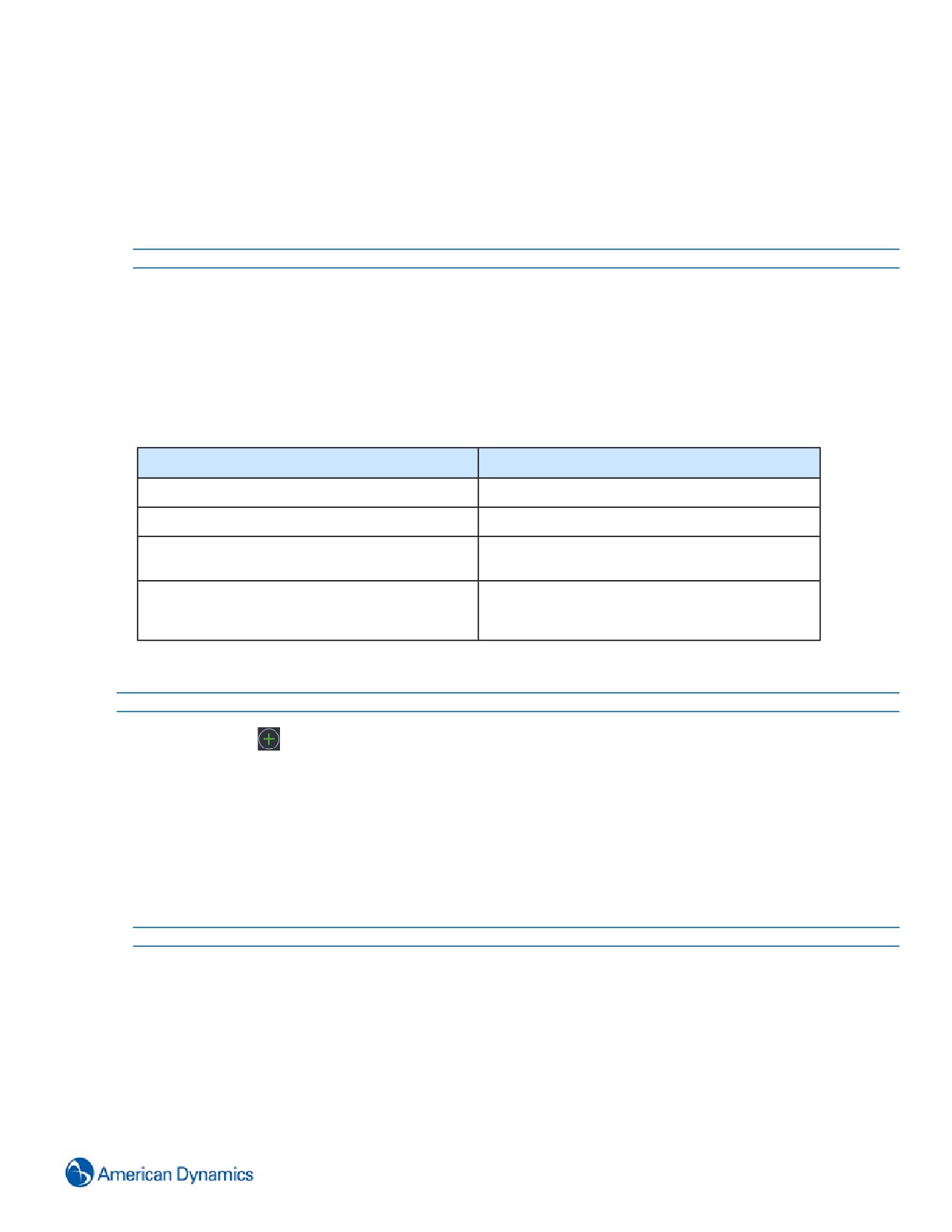
5
Válassza a Megfelelési kritérium pontot a legördülő menüből.
6
Adjon meg egy Kulcsszó értéket.
7
Adja meg a Pozíció értékét.
8
További protokollok hozzáadásához ismételje meg a 5-7. lépést, legfeljebb 5-ször.
9
Válassza a Mentés gombot.
- Vége -
Új művelet üzenet létrehozása
Új műveletüzeneteket az általános célú interfészen keresztül lehet létrehozni és konfigurálni. A Victorban aktivált
események eredményeként a rendszer művelet üzeneteket küld az eszköznek.
Mező
Leírás
Név
Vigyen be egy egyedi nevet a műveleti üzenethez
Leírás
Vigyen be egy leírást a műveleti üzenethez
Definiáljon egy üzenetet a Victor számára, ami
Kimenő üzenet
majd elküldésre kerül az általános célú eszköznek
Határozza meg úgy az Általános célú eszköz által
Nyugtázó üzenet
küldött üzenetet, hogy a kimenő üzenet
beérkezése nyugtázva legyen.
Eljárás 306 Új művelet üzenet létrehozása
Lépés Művelet
1
Kiválasztás
2
Válassza az Általános célú művelet üzenet opciót az Esemény szekcióban.
3
Adjon meg egy nevet a művelet üzenet számára a Név szövegmezőben.
4
Adjon meg leírást a művelet üzenet számára a Leírás szövegmezőben.
5
Adjon meg kimenő üzenet szöveget a Kimenő üzenet szövegmezőbe.
6
Adjon meg nyugtázó üzenet szöveget a Nyugtázó üzenet szövegmezőbe.
7
Válassza a Mentés gombot.
- Vége -
390
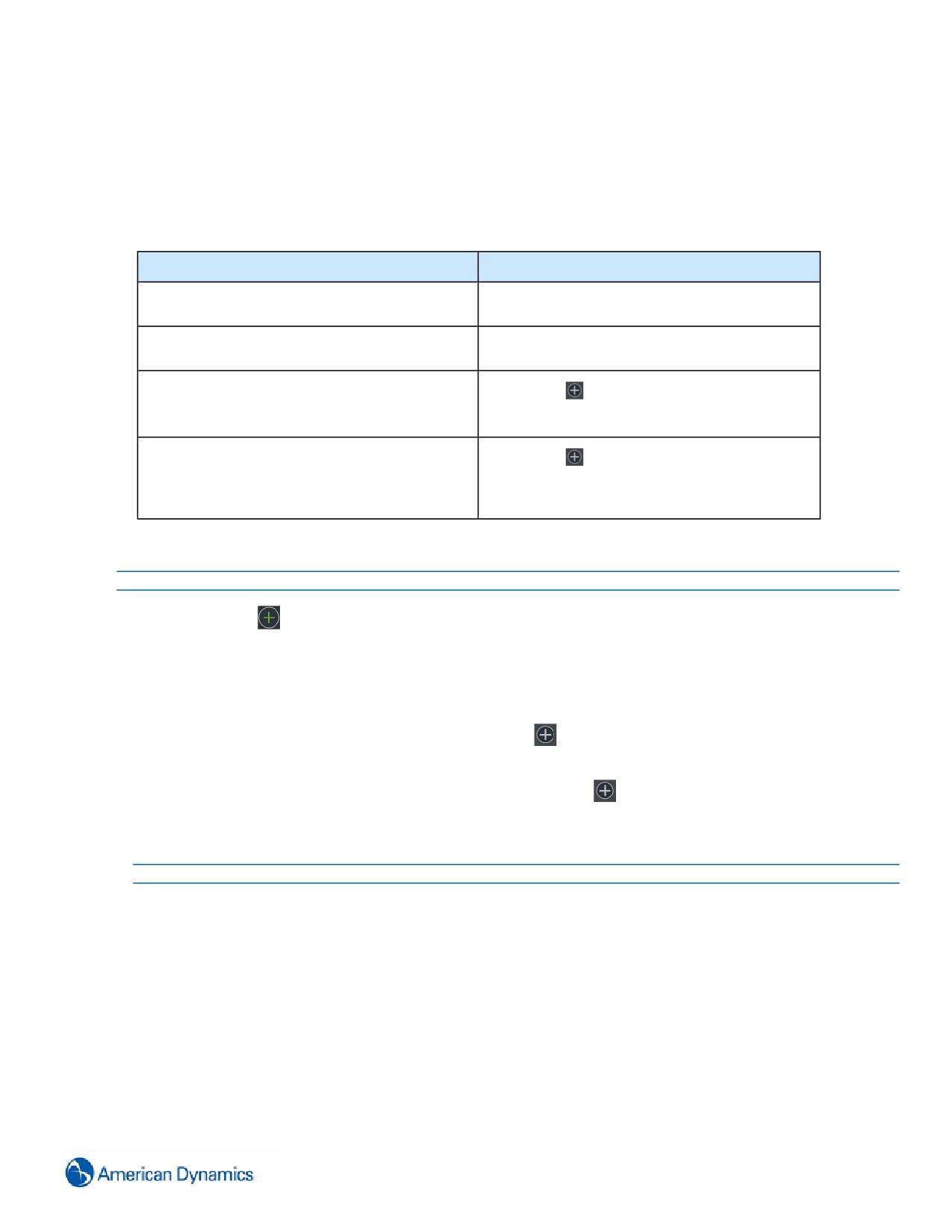
Új általános célú művelet létrehozása
Új műveleteket az általános célú interfészen keresztül lehet létrehozni és konfigurálni. A Victorban létrehozott
műveletek a Victorban aktivált események alapján elküldésre kerülnek az általános célú eszköznek. A műveletek
nyugtázó üzenetekkel társíthatók.
Mező
Leírás
Adjon meg egy egyedi nevet az Általános célú
Név
művelet azonosításához.
Adjon meg egy leírást az Általános célú
Leírás
művelethez.
Válassza az ikont, és az Object Selector
Általános célú eszköz
(Objektumválasztó) használatával válassza ki az
éppen megfigyelés alatt álló Általános célú eszközt
Válassza az ikont, és az Object Selector
Általános célú művelet üzenet
(Objektumválasztó) használatával válassza ki azt
az Általános célú művelet üzenetet, amelyet ez a
művelet elindít
Eljárás 307 Új általános célú művelet létrehozása
Lépés Művelet
1
Kiválasztás
2
Válassza az Általános célú művelet opciót az Esemény szekcióban.
3
Adjon meg egy nevet a művelet számára a Név szövegmezőben.
4
Adjon meg egy leírást a művelet számára a Leírás szövegmezőben.
5
Válassza az Általános célú eszköz mellett található
ikont, és az Object Selector (Objektumválasztó)
használatával válassza ki az éppen megfigyelés alatt álló készüléket.
6
Válassza az Általános célú művelet üzenet mellett található
ikont, és az Object Selector
(Objektumválasztó) használatával válassza ki azt a műveleti üzenetet, amelyet ez a művelet elindít.
7
Válassza a Mentés gombot.
- Vége -
391
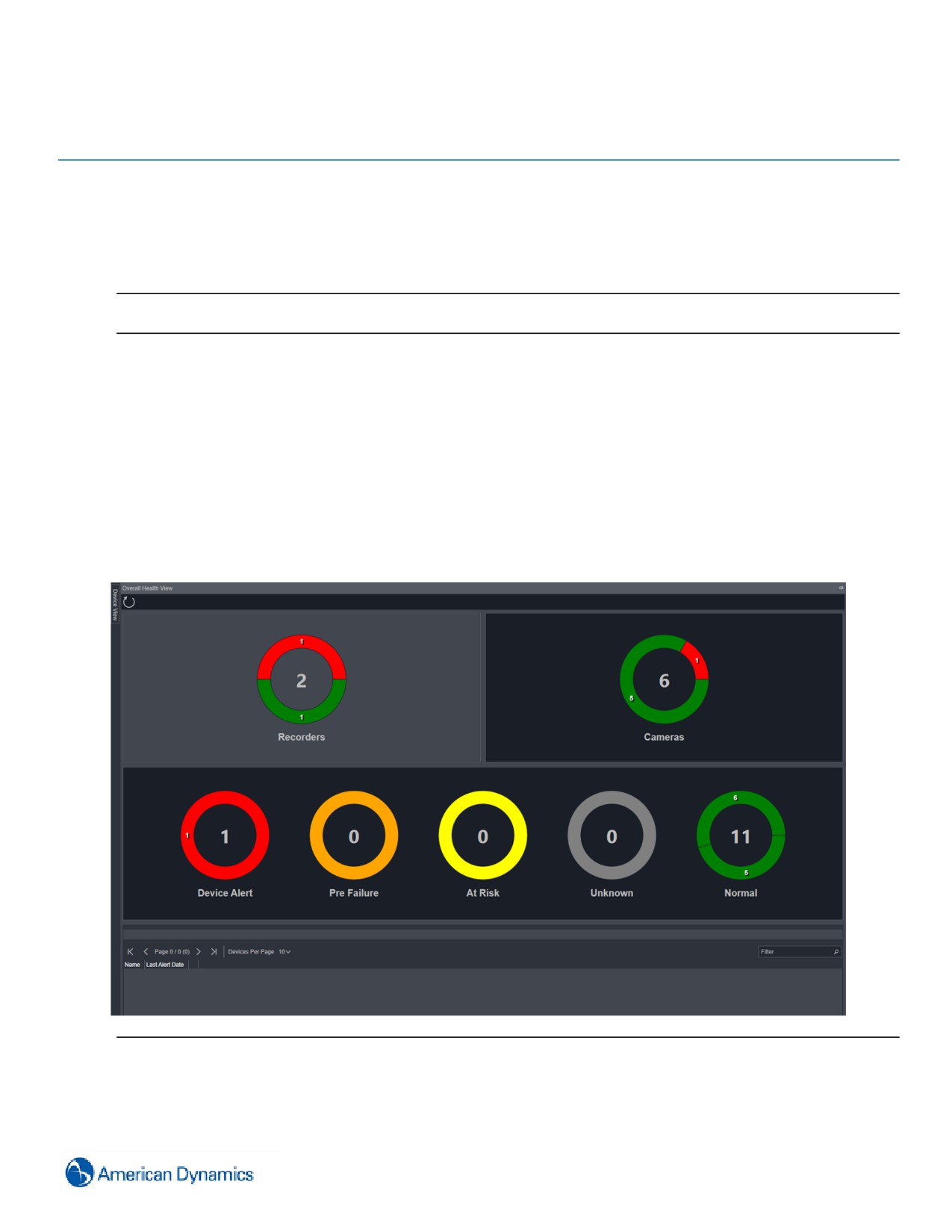
Állapotfigyelés
Bevezetés
A victor Állapot műszerfal jeleníti meg az összes aktív konfigurált victor eszköz állapot státuszát.
Megjegyzés:
A victor Állapot műszerfal a megfelelő licenc alkalmazása esetén tekinthető meg.
Az irányítópult színes kódokat használ a készülék állapotstátuszának a jelölésére.
• Zöld - Normál
• Sárga - Veszélyben
• Narancssárga - Meghibásodás előtt (A jelenleg használaton kívül lévő hibás VideoEdge NVR-kre is
vonatkozik)
• Piros - Eszközriasztás
• Szürke - Ismeretlen állapot
Az állapotriasztásokhoz használt színkódok a "Egészség megfigyelés beállítások" segítségével szerkeszthetők. Az
Egészség megfigyelés beállításokkal kapcsolatos további tájékoztatásért olvassa el a "Beállítások" fejezetet.
Megjegyzés:
• Az Intellex és a HDVR/exacqVision rögzítők, amelyek nem használják az összes analóg portot, pirosan jelennek
meg (Eszközriasztás). Amennyiben azt szeretné, hogy a rögzítők piros helyett szürkében jelenjenek meg (ismeretlen
392
riasztás), a victor kameraszerkesztő segítségével kikapcsolhatja az offline kamerákat.
• A kiiktatott vagy kizárt eszközök nem láthatók aHealth Monitoring(Állapotfigyelés)menüpontban.
• Ha egy rögzítő kizárásra kerül, a csatlakoztatott kamerák vagy audioeszközök is ki lesznek zárva.
A riasztásokat lehet úgy konfigurálni, hogy az alábbi tételekhez mutassák a Állapot műszerfalat:
Táblázat
44 Rögzítők
Riasztási kategória
Riasztás neve
Riasztási állapot
Normál
Ismeretlen
Túlmelegedés
Újraindítás
Riasztás visszaállítás elvégezve
Érzékelő riasztás
Licencelés riasztás
Archívum tároló állapot
Normál
Ismeretlen
Legyengítve
Kommunikáció állapota
Online
Offline
Ismeretlen
Védelem állapota
Elsődleges nem aktív
Elsődleges aktív
Feladatátvétel
Monitor
Semmilyen
Tárolóállapot
Ismeretlen
Normál
Lemez megtelt
RAID-degradáció
Hiányzó kötet
Nincsenek kötetek
393
Sérült kötet
Hibás kötet
Új kötet
Kötet ismét hozzáadva
Sérült lemez
Lemez hőmérséklete
Táblázat
45 Kamerák/Audió
Riasztási kategória
Riasztás neve
Kamera
Videojel-kimaradás
Ismeretlen
Fekete képkocka érzékelése (1.
folyam, 2. folyam vagy 3. folyam)
Normál
Videorögzítés hibája
Videofolyam-hiba (1. folyam, 2.
folyam vagy 3. folyam)
Videocsatorna hibája
Riasztási státusz (Audió)
Ismeretlen
Normál
Audiorögzítés hiba
Audio veszteség
Kommunikáció állapota
Online
Ismeretlen
Offline
Tárolóállapot
Ismeretlen
Normál
Maximum késleltetés
394
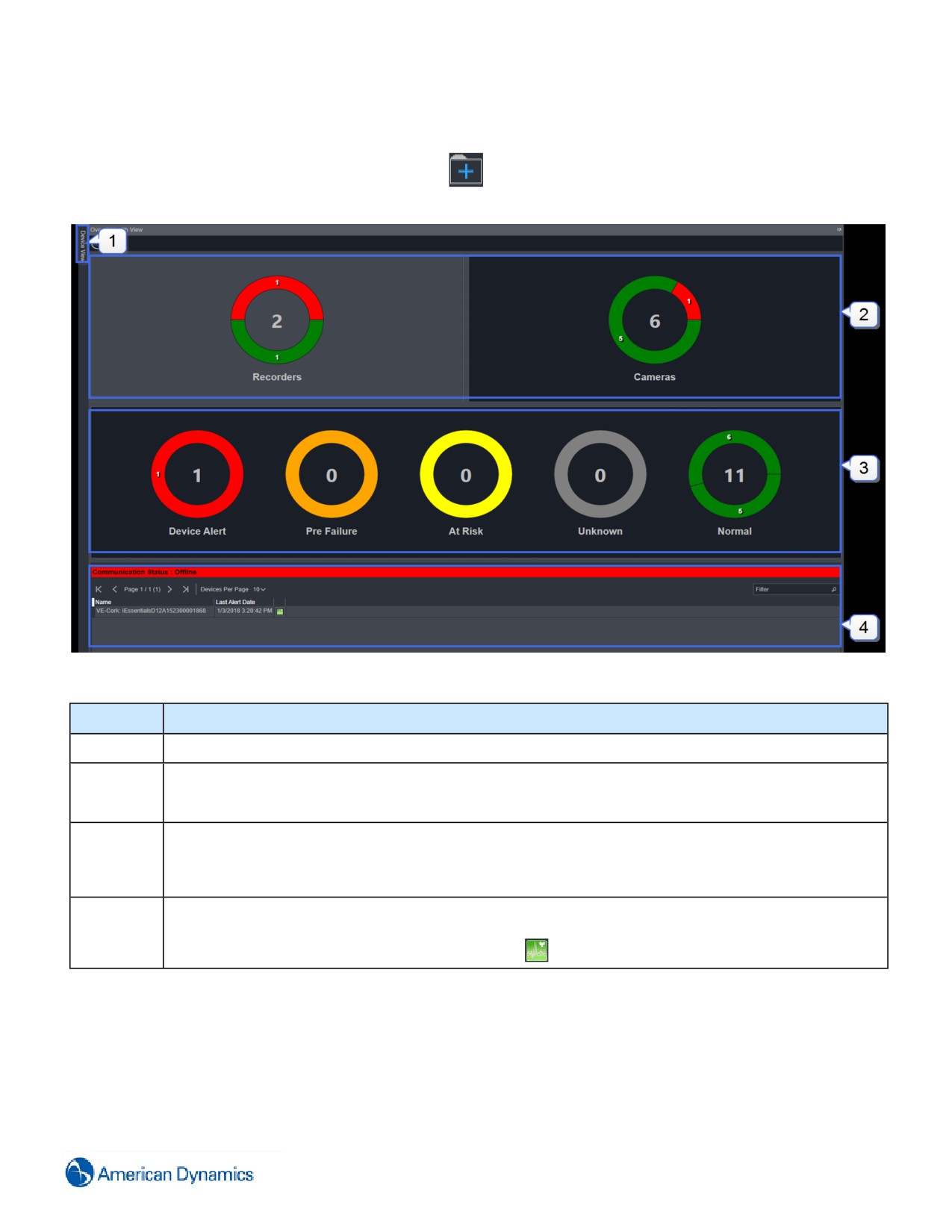
Az Állapot műszerfal használata
Az Állapot műszerfal megnyitásához válassza az
ikont, majd az Állapot műszerfal opciót. Az Általános
állapotnézet kijelzései.
Ábra 46 Általános állapotnézet
Szám
Leírás
1
Eszköz nézet gomb. Válassza ezt a gombot az Eszköz nézet panel megnyitásához.
Általános eszközállapot. Ezek a diagramok képviselik a victorhoz csatlakoztatott rögzítőket és kamerákat. A
2
diagram belső köre kijelzi az adott típusú eszközök összesített számát. A diagram külső köre kijelzi az
eszközöket azok általános állapotstátusza alapján képzett csoportokban.
Riasztási állapot. Mindegyik riasztási állapot külön diagramként jelenik meg. Miután kiválasztott egy
eszköztípust, a diagramok megjelenítik az állapotinformációkat az adott eszköztípusra vonatkozóan
3
(rögzítők/kamerák).
Megjegyzés: Egy eszköz több riasztással rendelkezhet.
Riasztás részletei. Amikor kijelöl egy riasztási szegmenst, bármilyen riasztás abban a kategóriában arra az
eszköztípusra vonatkozóan megjelenik a Riasztás részletei szekcióban. Az adott eszköz állapotstátuszának
4
megtekintéséhez válassza ki az állapotinformáció ikont,
Általános állapotnézet
Az Általános állapotnézet megjelenít egy állapotstátusz-összegzést a victorhoz csatlakoztatott rögzítőkre és
kamerákra vonatkozóan. Mindegyik diagram színkódolt, hogy az általános állapotstátusz vizuális összegzését
nyújtsa mindegyik eszköztípusra vonatkozóan. Az állapotinformációk szűréséhez válasszon ki egy eszköztípust,
395
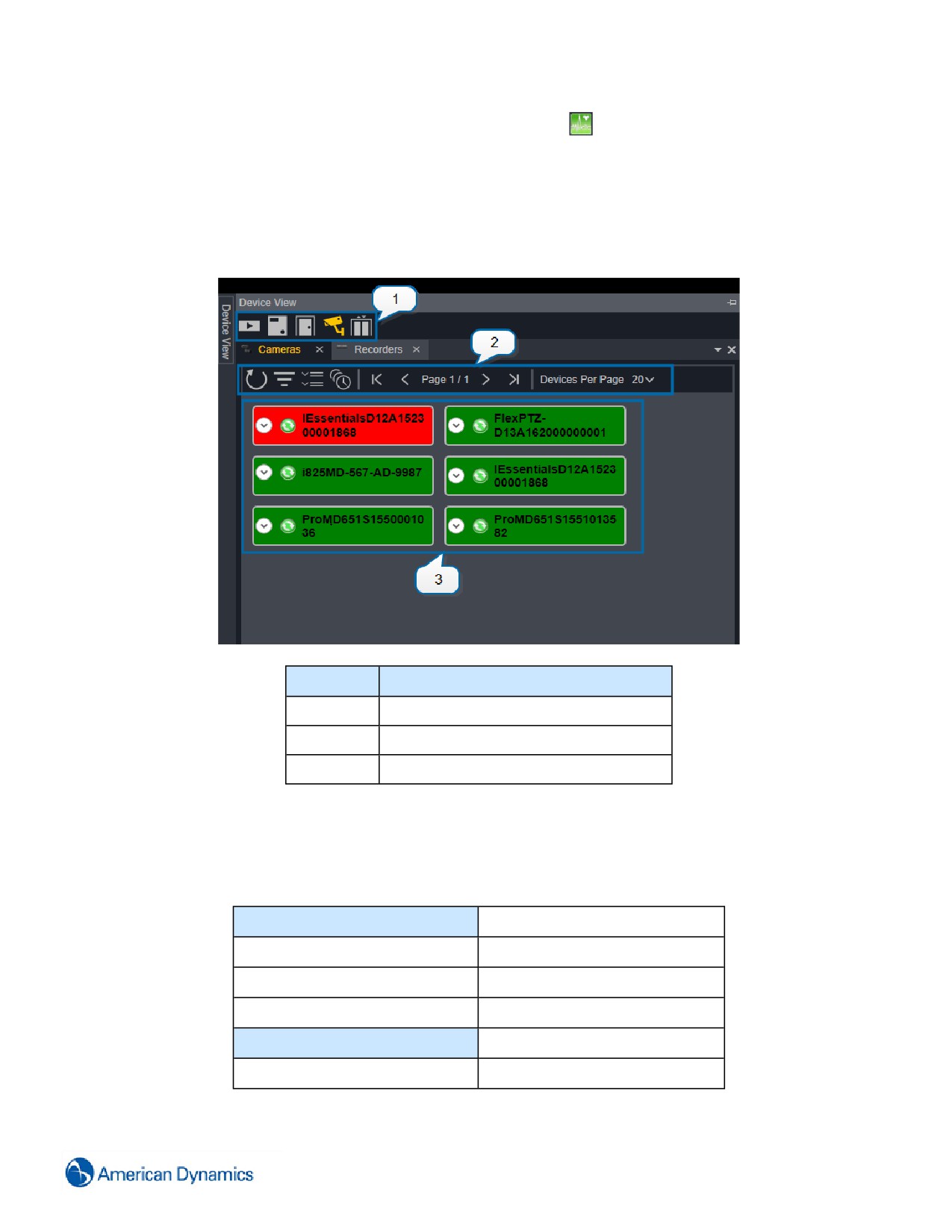
majd válasszon ki egy riasztási állapotot. Válassza az állapot ikont,
, az Eszköz nézet megnyitásához egy
meghatározott eszközre vonatkozóan.
Eszköz nézet panel
Az Eszköz nézet panel részletesebb eszközállapot-információt nyújt. Az Eszköz nézet panel megnyitásához
válassza az Eszköz nézet fület az Általános állapotnézetben.
Szám
Leírás
1
Eszközkategória ikonok
2
Szűrő és navigációs kezelőszervek
3
Eszközök listája
Az eszköz nézet panel saját fülük alatt jeleníti meg a kiválasztott eszközöket. Az eszközkategória ikonok
segítségével válasszon ki egy eszköztípust vagy egy eszközt az Általános állapotnézet panelen, hogy megjelenjenek
a részletes információk. Az eszközök, amelyek megjelennek az Eszköz nézet panelen:
Rögzítők
Intellex
VideoEdge rögzítőeszköz
HDVR/exacqVision
ADTVR
Kamerák
Analóg kamerák
IP-kamerák
396
Vezérlők
iSTAR
apC
ISC
Behatolást jelző eszközök
DSC PowerSeries panelek
Bosch jelvevők
Sur-Gard jelvevők
Tűzvédelmi eszközök
Simplex 4100U panelek
MZX panelek
Ajtók
iSTAR
apC
ISC
Liftek
Kone
Otis
Thyssen Krupp
Különböző szabályozógombok és szűrők állnak rendelkezésre, hogy típus, súlyosság vagy az oldalankénti
készülékmennyiség szerint korlátozni vagy kibontani lehessen az eszközökkel kapcsolatos információkat.
Ugyanakkor ki lehet bontani/be lehet csukni lehet az eszközökkel kapcsolatos információkat, és az oldalszámozási
szabályozógombok segítségével görgetni lehet a műszerfal oldalain.
Megjegyzés:
Szükség esetén konfigurálhatja úgy a kamera állapotriasztásait, hogy befolyásolja a rögzítő állapotstátuszát. Ezt az
opciót a Beállítások menü Video Recorder (Videorögzítő) részében engedélyezheti.
397
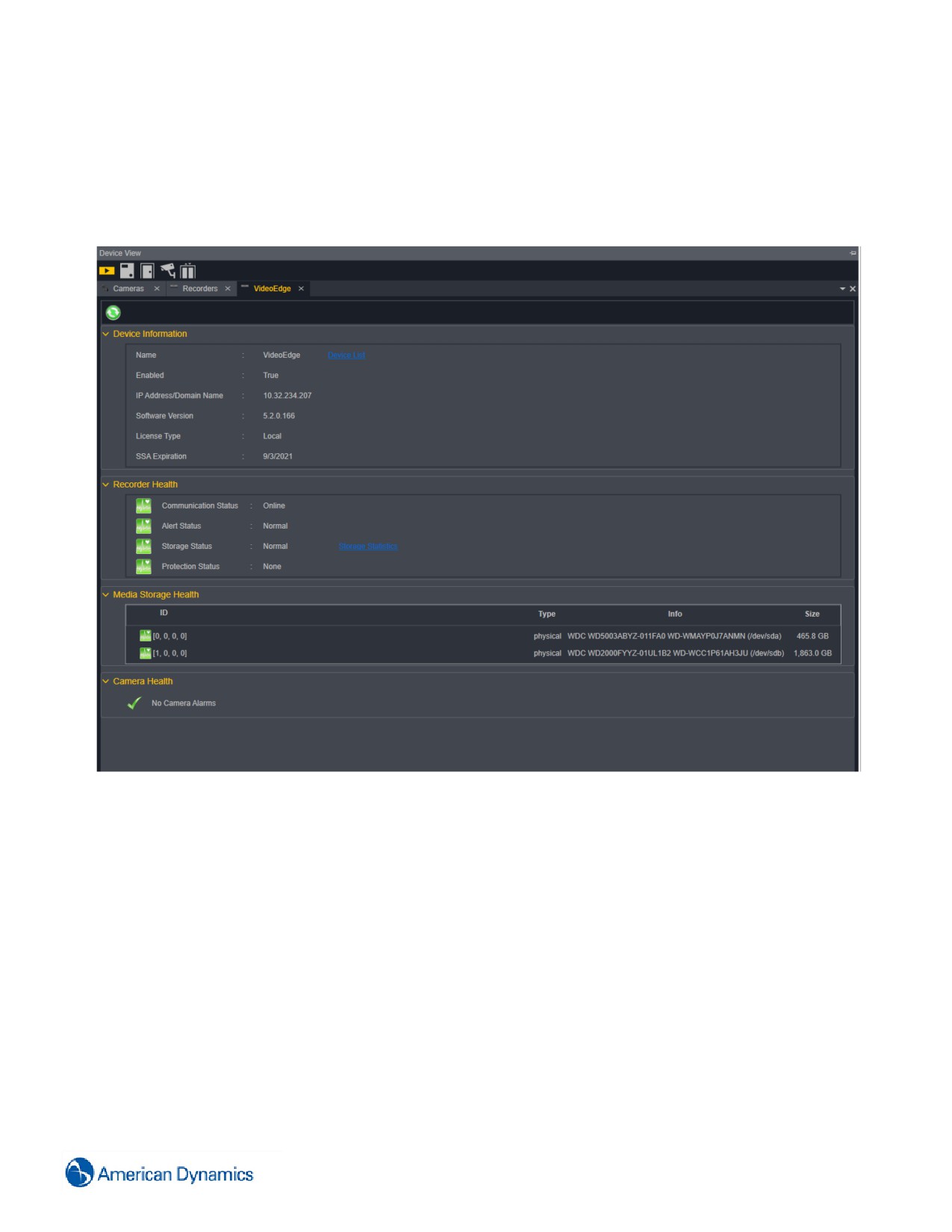
Eszköz információ lap
Az Eszköz információ lap részletesebb információkat közöl a konfigurált victor eszközökről, beleértve
Eszköz/Helyszín lista panelen kiválasztott eszközöket, és felhasználható a kiválasztott eszköz állapotstátusz
információinak a részletes megjelenítésére.
Egy rögzítőre történő dupla kattintás megnyit egy, az alábbi bemutatotthoz hasonló felületet:
Ez a felület részletes információkat jelenít meg az eszközről, valamint annak állapotstátuszáról. Egy bizonyos típusú
összes konfigurált objektum megtekintéséhez használja az eszközkategóriák gombokat.
Állapotjelző üzemmód a térképekben
A térképeken állapot státusz információk tekinthetők meg. További információkért lásd: Térképek megtekintése.
398

Licenckezelés
Áttekintés
A victor licencelését a License Manager (Licenckezelő) alkalmazáson keresztül tudja kezelni. A License Manager
(Licenckezelő) alkalmazás a victor Application Server telepítés részeként kerül telepítésre a rendszeren. Ennek az
alkalmazásnak a segítségével tud Rendszerinformációs fájlokat generálni és licenceket alkalmazni. A License
Manager (Licenckezelő) a licenc státuszát, a licenccel kapcsolatos információkat, valamint az összes licenc alatt álló
elemet is felsorolja.
Megjegyzés:
• Egy victor licenc tulajdonosainak, akik ugyanazon a gazdagépen a C·CURE 9000-rel egységesített rendszert
kívánják futtatni, meg kell vásárolniuk az egyesített elemmel rendelkező victor licencet.
• Egy victor licenc tulajdonosainak, akik VideoEdge licencelemeket kívánnak átvinni Centralized license
(Központosított licenc) elembe, meg kell vásárolniuk a Centralized licensing (Központosított licenc) elemmel
rendelkező victor licencet.
victor licenc kérése
Alapértelmezés szerint a telepítés napjától egy 60 napos próbaidőszak kezdődik. 60 nap elteltével engedélyeztetni
kell a terméket, hogy tovább lehessen használni.
A victor regisztrálásához az alábbiakra van szükség:
• Internetcsatlakozás.
• Érvényes e-mail fiók.
• Érvényes bejelentkezés vagy a Software House, vagy az American Dynamics weboldalára.
• A Rendszerinformációfájl.
Megjegyzés:
A rendszerinformációs fájlt azon a gépen kell létrehoznia amelyikre a licencet kérni szeretné. Ez az XML-fájl arra a
gépre vonatkozó specifikus információkat tartalmaz, amelyen készült, ezért a létrehozott licenc csak az adott gépen
működik.
Eljárás 308 victor licenc kérése
Lépés Művelet
1
Kattintson jobb egérgombbal a Licensing (Licencelés) ikonra az asztalon.
2
Válassza a Futtatás rendszergazdaként lehetőséget. Megjelenik a License Manager (Licenckezelő) ablak.
3
Válassza ki a Generate (Generálás) opciót.
4
Írja be a fájlnevet a megfelelő szövegmezőbe. (Szükség esetén rendelkezésre áll alapértelmezett fájlnév).
5
Egy célállomás kiválasztásához mentse el az XML fájlt, majd válassza a Mentés opciót.
399

6
Nyissa meg az internetböngészőt, és menjen a http://www.americandynamics.net oldalra.
7
Válassza a Products (Termékek), majd a Register a Product (Termék regisztrálása) opciót.
8
Jelölje be a victor opciót.
Megjegyzés:
A victor bejelölése után megnyílik a Software License Management (Szoftverlicenc-kezelés) oldal. A
regisztrációs folyamat elvégzése után kérelmezzen victor licencet.
- Vége -
Új licenc hozzáadása
Miután megkapta és aktiválta a .LIC licencfájlt, a 60 napos próbaidőszak már nem lesz érvényben, és az összes
licencelt funkció elérhető lesz.
Eljárás 309 Új licenc hozzáadása
Lépés Művelet
1
Mentse a licencfájlt (.LIC) egy helyi könyvtárba.
2
Kattintson jobb egérgombbal a Licensing (Licencelés) ikonra az asztalon.
3
Válassza a Futtatás rendszergazdaként lehetőséget. Megjelenik a License Manager (Licenckezelő) ablak.
4
Válassza az Új licenc hozzáadása pontot.
5
Keresse meg a .LIC licencfájlt, és válassza a Megnyitás gombot.
6
Válassza az OK gombot. A licenc alkalmazásra kerül és megkezdődnek a szolgáltatások.
Megjegyzés:
• A Licenc Manager(Licenckezelő)alkalmazásbanavictorlapkiválasztásával tekintsemegaz
aktuális licencinformációkat.
• Ha bármilyen probléma merül fel, olvassa el a PDF formátumú licencutasításokat, amelyeket a
licenc e-mailben talál meg.
- Vége -
victor központosított licencelés
A victor és a VideoEdge 4.9. verziójában kiválaszthatja a victor Centralized licensing (victor Központosított
licencelés) megoldást. A központosított licencek a VideoEdge licencinformációkat is magukban foglaló victor
licencek. A központosított licencek tárolása központilag valamelyik victor Application Serveren történik. Amikor
központosított victor licencet vásárol, az adott licenc részeként megveheti a VideoEdge elemeket is. Vagy egy
meglévő VideoEdge licenc tartalmát átviheti központosított victor licencbe.
Az alábbi VideoEdge licencelemek állnak rendelkezésre egy központosított victor licencben.
• Kamerák
• Elemző kamerák
• Arcfelismerő kamerák
400