содержание .. 6 7 8 9 ..
АРМ «Орион Про» версия 1.20 сервисный пакет 1. Руководство по эксплуатации (2016 год) - часть 8
Параметры списка посетителей аналогичны списку сотрудников.
6.11.1
Объект «Сотрудникǽ/«Посетительǽ/«Шаблон посетителяǽ
Сотрудник - объект, для которого задаётся основная информация (ФИО, паспорт, должность и т.д.) и статус
в системе АРМ Орион Про (Хозорган, Владелец, Администратор и т.д.).
Посетитель - объект, для которого помимо основной информации задаются сведения о посещении (данные
принимающей стороны, время входа и выхода, цель визита и т.д.).
Шаблон посетителя - объект, представляющий собой Proximity карту, ключ TouchMemory или Pin-код с уста-
новленным уровнем доступа. При помощи функции «Установить шаблон» можно привязать шаблон к посетите-
лю, назначив ему, таким образом, требуемый уровень доступа. Основное назначение данного объекта состоит в
том, чтобы заранее добавить в базу данных несколько идентификаторов с заданным уровнем доступа, а затем
выдавать эти идентификаторы посетителям по мере необходимости с помощью опции назначения шаблона.
Переключение списков объектов «Сотрудник», «Посетитель» и «Шаблон посетителя» происходит нажати-
ем кнопок
соответственно.
Параметры списка посетителей аналогичны списку сотрудников.
Чтобы добавить новый объект «Сотрудник»/«Посетитель»/«Шаблон посетителя», необходимо нажать кнопку
«Добавить», ввести значения для свойств нового объекта «Сотрудник»/«Посетитель»/«Шаблон посетителя»,
нажать кнопку «Сохранить».
Чтобы изменить свойства объекта «Сотрудник»/«Посетитель»/«Шаблон посетителя», нужно выбрать в спис-
ке сотрудников необходимого сотрудника и нажать кнопку «Править». Затем необходимо внести требуемые из-
менения и нажать кнопку «Сохранить».
Чтобы удалить объект «Сотрудник»/«Посетитель»/«Шаблон посетителя», нужно выбрать в списке сотрудни-
ков необходимого сотрудника и нажать кнопку «Удалить». Затем необходимо в появившемся диалоговом окне
подтвердить удаление, нажав кнопку «Да».
В АРМ «Орион Проǽ реализована возможность импорта сотрудников из файлов *.csv при
помощи программного модуля «Мастер импорта сотрудниковǽ, который поставляется
бесплатно с АРМ «Орион Проǽ.
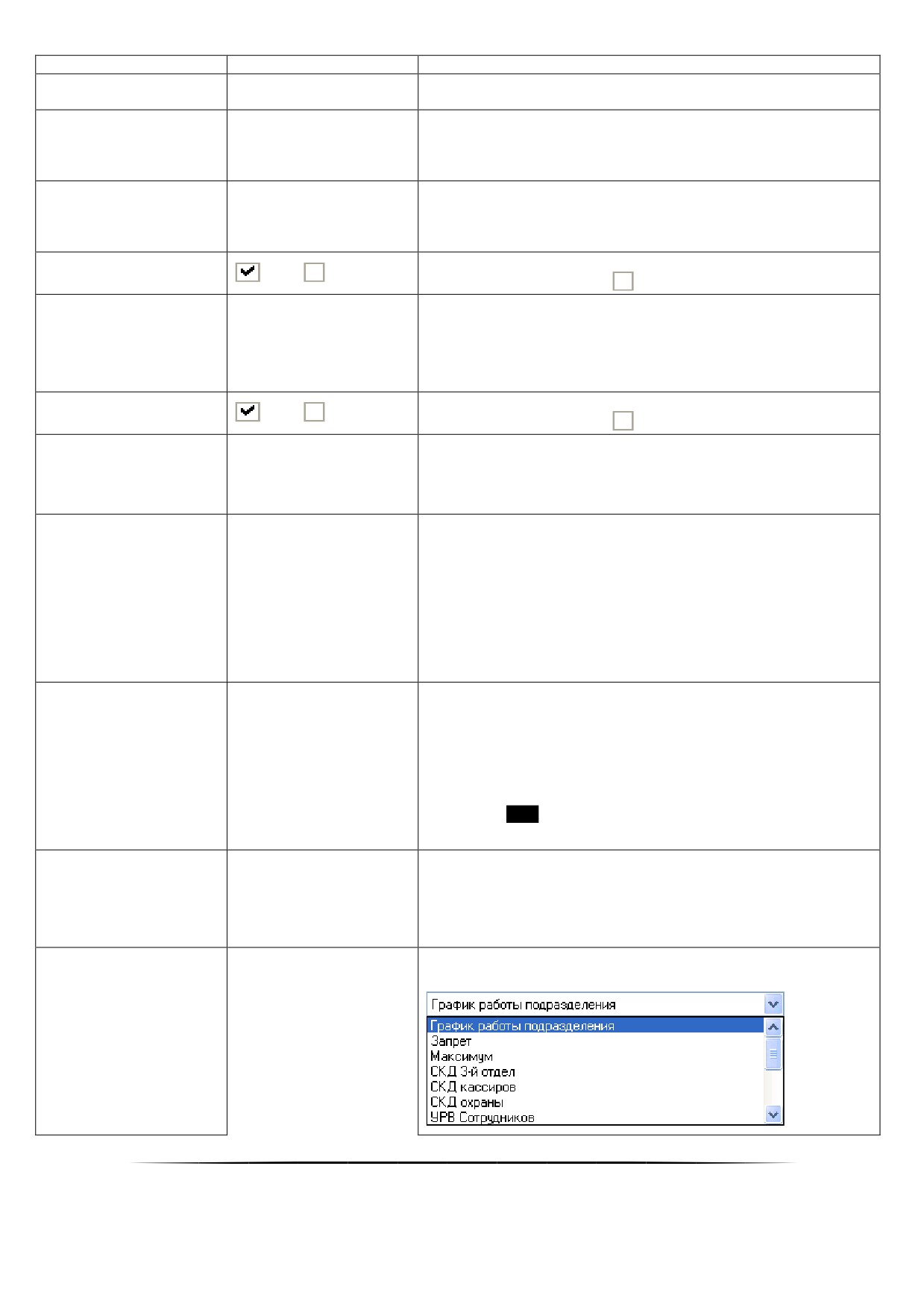
Свойства объекта «Сотрудник»:
Табельный номер сотрудника.
Строка длиной
Данное свойство может иметь пустое значение (не реко-
Т. номер
от 0 до 50 символов
мендуется).
Значение по умолчанию: пустое значение
Строка длиной
Фамилия сотрудника.
Фамилия
от 1 до 25 символов
Значение по умолчанию: пустая строка
Строка длиной
Имя сотрудника.
Имя
от 1 до 25 символов
Значение по умолчанию: пустая строка
Отчество сотрудника.
Строка длиной
Отчество
Данное свойство может иметь пустое значение.
от 0 до 25 символов
Значение по умолчанию: пустая строка
«Владелец»,
«Администратор»,
Статус сотрудника.
«Дежурный офицер»,
Статус
«Дежурный оператор»,
(См. пункт 6.11.1.2)
«Хозорган»,
Значение по умолчанию: «Хозорган»
«Служащий»,
«Оператор бюро про-
350
пусков»
Строка длиной
ИНН
ИНН сотрудника
от 1 до 25 символов
Рабочий телефон сотрудника.
Строка длиной
Раб. телефон
Данное свойство может иметь пустое значение.
от 0 до 25 символов
Значение по умолчанию: пустая строка
Домашний телефон сотрудника.
Строка длиной
Дом. телефон
Данное свойство может иметь пустое значение.
от 0 до 25 символов
Значение по умолчанию: пустая строка
Нахождение или отсутствие сотрудника в черном списке.
Черный список
(Да),
(Нет)
Значение по умолчанию:
(Нет)
Причина, разъясняющая помещение данного сотрудника в
черный список или список уволенных (для сотрудников).
Строка длиной
Причина
от 0 до 200 символов
Данное свойство может иметь пустое значение.
Значение по умолчанию: пустая строка
Нахождение или отсутствие сотрудника в списке уволенных.
Уволен
(Да),
(Нет)
Значение по умолчанию:
(Нет)
Contact ID number сотрудника, используемый при трансля-
ции событий на приборы «С2000-ИТ», «УО-4С» и «С2000-
Contact ID number
0.. 2147483647
PGE».
Значение по умолчанию: 0
Компания, в которой работает сотрудник.
Данное свойство может иметь пустое значение (не реко-
мендуется).
одна из компаний си-
Если у сотрудника не установлено значение для свойства
Компания
стемы либо пустое
«Компания», то данный сотрудник не будет виден в про-
значение
грамме «Учёт рабочего времени».
(См. пункт 6.11.1.3).
Значение по умолчанию: пустая строка
Подразделение, в котором работает сотрудник.
Данное свойство может иметь пустое значение (не реко-
мендуется).
одно из подразделений
Если у сотрудника не установлено значение для свойства
Подразделение
системы либо пустое
«Подразделение», то данный сотрудник не будет виден в
значение
программе «Учёт рабочего времени».
(См. пункт
).
Значение по умолчанию: пустая строка
Должность, на которой работает сотрудник.
одна из должностей
Данное свойство может иметь пустое значение.
Должность
системы либо пустое
(См. пункт 6.11.1.4)
значение
Значение по умолчанию: пустая строка
График работы сотрудника.
График работы выбирается в выпадающем списке:
«График работы под-
разделения»
График работы
либо один из уровней
доступа системы
351
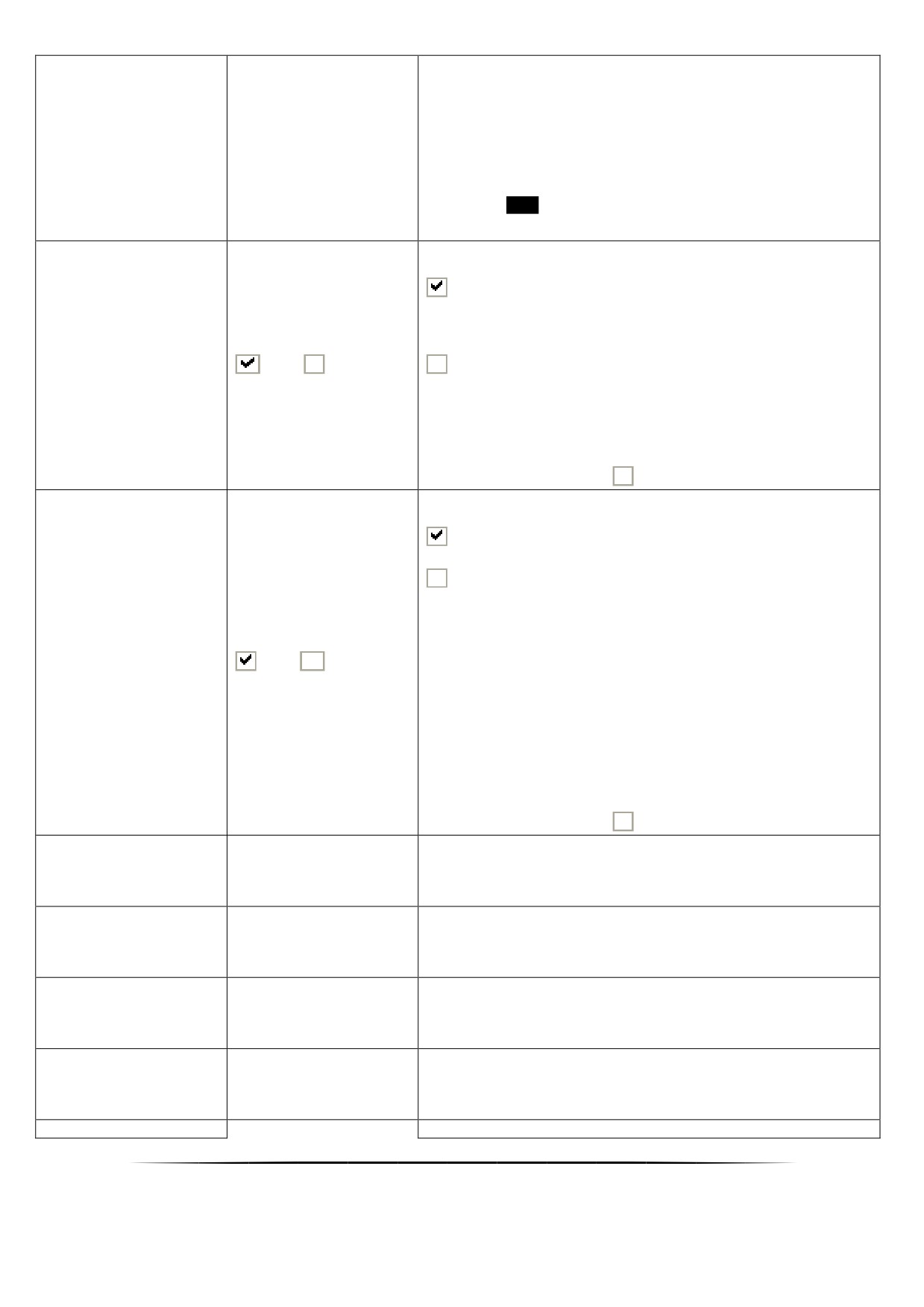
В качестве графика сотрудника можно указать конкретный
график работы сотрудника (уровень доступа для УРВ).
В этом случае учёт рабочего времени сотрудника будет ве-
стись по указанному графику работы.
Либо «График работы подразделения». В этом случае учёт
рабочего времени сотрудника будет вестись по графику
работы, назначенному подразделению, в котором работает
сотрудник.
(См. пункт
)
Значение по умолчанию: «График работы подразделения»
Данное свойство отвечает за разрешение или запрещение
свободного графика работы:
(Да) — свободный график разрешён. Для сотрудника при
учёте рабочего времени не будут рассчитываться опозда-
ния, прогулы и ранние уходы, а только отработанное время
в пределах указанного графика работы.
Свободный график
(Да),
(Нет)
(Нет) — свободный график запрещён. Для сотрудника
при учёте рабочего времени будут рассчитываться все
нарушения графика (опоздания, прогулы и ранние уходы).
В большинстве случаев свободный график для сотрудника
не устанавливается.
Значение по умолчанию:
(Нет)
Данное свойство отвечает за разрешение, или запрещение
перехода через сутки:
(Да) — переход через сутки запрещён. Для сотрудника
запрещена работа в ночную смену.
(Нет) — переход через сутки разрешён. Для сотрудника
предусмотрена возможность работы в ночную смену..
Если включить опцию «Запрет перехода через сутки», отра-
ботанное время будет рассчитываться в зависимости от
Запрет перехода через
настроек программы учёта рабочего времени: по конец су-
(Да),
(Нет)
сутки
ток, по конец рабочего дня или по время последнего заре-
гистрированного в системе события «Проход» данного со-
трудника. Опция используется для борьбы с нарушителями
пропускного режима в том случае, если в системе не был
зарегистрирован выход с территории объекта.
В большинстве случаев для сотрудника устанавливается
запрет переход через сутки.
Значение по умолчанию:
(Нет)
Автомобиль сотрудника.
Строка длиной
Автомобиль
Данное свойство может иметь пустое значение.
от 0 до 200 символов
Значение по умолчанию: пустая строка
Домашний адрес сотрудника.
Строка длиной
Домашний адрес
Данное свойство может иметь пустое значение.
от 0 до 200 символов
Значение по умолчанию: пустая строка
Дата рождения сотрудника.
’01.01.1900’...’31.12.209
Дата рождения
9’ либо пустое значе-
Данное свойство может иметь пустое значение.
ние
Значение по умолчанию: пустая строка
Фотография сотрудника.
Графическое изобра-
Фото
жение либо пустое
Данное свойство может иметь пустое значение.
значение
Значение по умолчанию: пустое значение
Электронный адрес
Строка длиной
Электронная почта сотрудника,. В АРМ «Орион Про» суще-
352
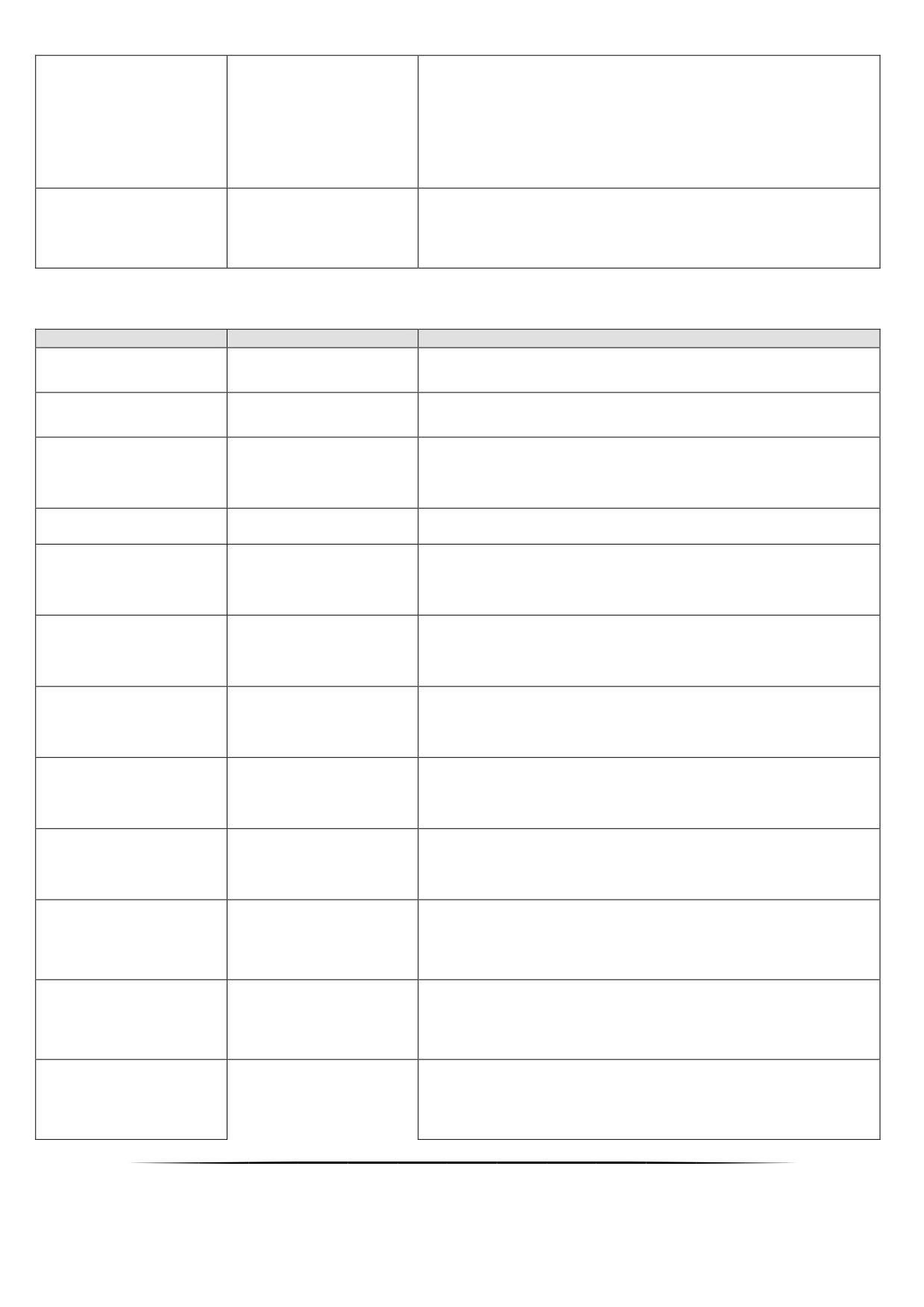
от 0 до 200 символов
ствует возможность настройки оповещения сотрудника о
приходе к нему посетителя. Для этих целей используется
адреса электронной почты, указанные в этом после (см. п.
6.16.1.4).
Данное свойство может иметь пустое значение.
Значение по умолчанию: пустая строка
Пол сотрудника
«Мужчина»
Пол
«Женщина»
Данное свойство может иметь пустое значение.
Значение по умолчанию: пустое значение
Свойства объекта «Посетитель»:
Фамилия посетителя.
Строка длиной
Фамилия
от 1 до 25 символов
Значение по умолчанию: пустая строка
Строка длиной
Имя посетителя.
Имя
от 1 до 25 символов
Значение по умолчанию: пустая строка
Отчество посетителя.
Строка длиной
Отчество
Данное свойство может иметь пустое значение.
от 0 до 25 символов
Значение по умолчанию: пустая строка
Строка длиной
ИНН
ИНН посетителя
от 1 до 25 символов
Рабочий телефон посетителя.
Строка длиной
Раб. телефон
Данное свойство может иметь пустое значение.
от 0 до 25 символов
Значение по умолчанию: пустая строка
Домашний телефон посетителя.
Строка длиной
Дом. телефон
Данное свойство может иметь пустое значение.
от 0 до 25 символов
Значение по умолчанию: пустая строка
Домашний адрес посетителя.
Строка длиной
Домашний адрес
Данное свойство может иметь пустое значение.
от 0 до 200 символов
Значение по умолчанию: пустая строка
Дата рождения посетителя.
’01.01.1900’...’31.12.209
Дата рождения
9’ либо пустое значе-
Данное свойство может иметь пустое значение.
ние
Значение по умолчанию: пустая строка
Фотография посетителя.
Графическое изобра-
Фото
жение либо пустое
Данное свойство может иметь пустое значение.
значение
Значение по умолчанию: пустое значение
Contact ID number посетителя, используемый при трансля-
ции событий на приборы «С2000-ИТ», «УО-4С» и «С2000-
Contact ID number
0.. 2147483647
PGE».
Значение по умолчанию: 0
Компания, в которой работает посетитель.
одна из компаний си-
Компания
стемы либо пустое
Данное свойство может иметь пустое значение.
значение
Значение по умолчанию: пустая строка
Подразделение, в котором работает посетитель.
одно из подразделений
Данное свойство может иметь пустое значение.
Подразделение
системы либо пустое
значение
Значение по умолчанию: пустая строка
353
Должность посетителя.
одна из должностей
Данное свойство может иметь пустое значение.
Должность
системы либо пустое
значение
Значение по умолчанию: пустая строка
Автомобиль посетителя.
Строка длиной
Автомобиль
Данное свойство может иметь пустое значение.
от 0 до 200 символов
Значение по умолчанию: пустая строка
Номер
Строка длиной
Номер автомобиля посетителя.
от 0 до 80
символов
Данное свойство может иметь пустое значение.
Значение по умолчанию: пустая строка
Марка
Строка длиной
Марка автомобиля посетителя.
от 0 до 50
символов
Данное свойство может иметь пустое значение.
Значение по умолчанию: пустая строка
Цвет
Строка длиной
Цвет автомобиля посетителя.
от 0 до 80
символов
Данное свойство может иметь пустое значение.
Значение по умолчанию: пустая строка
Оставить на ночь
Обозначение останется ли автомобиль посетителя на охра-
(Да),
(Нет)
няемой территории на ночь.
Данное свойство может иметь пустое значение.
Значение по умолчанию:
(Нет)
Правила прохода
Значение по умолчанию при добавлении посетителя в си-
Не использовать
стему. Шаблон не используется.
При выходе установить
При выходе посетителя с охраняемого объекта будет уста-
«Запрет»
новлен запрет на его повторный проход на объект
Привязка ранее зарезервированного идентификатора к за-
писи посетителя. После выхода посетителя с объекта (вы-
Установить шаблон
ход в зону доступа «0 - Внешний мир»), идентификатор ав-
томатически списывается обратно на шаблон (назначение
шаблона посетителю снимается).
Опции правила «Установить шаблон»
Запись о посетителе, который вышел с объекта, будет ав-
томатически помещена в архив. Перенесённые в архив за-
писи перестают быть доступны для просмотра в основном
При выходе помещать
списке, личные данные посетителей нельзя редактировать,
в архив
и им не могут быть назначены шаблоны. Возможна
настройка автоматической очистки архива по расписанию.
Для идентификатора выставляется срок действия, равный
сроку визита. При добавлении нового посетителя срок визи-
та автоматически устанавливается текущим днем и време-
нем до 23:59. При необходимости срок визита можно изме-
Срок действия ключа
нить. В случае если до истечения срока визита посетитель
ограничить визитом
не вышел с объекта, его ключ будет заблокирован, и выход
будет возможен только в сопровождении сотрудника с дей-
ствующим идентификатором.
При выходе посетителя с объекта все его ключи будут ав-
томатически заблокированы. Включать данную опцию целе-
сообразно, если есть вероятность того, что ключи доступа
Заблокировать
могут быть не сданы назад при уходе посетителя с объекта.
Разница с правилом «При выходе устанавливать запрет»
заключается в том, что если шаблон с таким заблокирован-
354
ным идентификатором будет заново привязан к какому-
либо посетителю, идентификатор будет автоматически раз-
блокирован.
Информация о визите
Дата и время входа
’01.01.1900’...’31.12.209
Дата визита посетителя
9’ либо пустое значе-
ние
Данное свойство может иметь пустое значение.
Значение по умолчанию: пустая строка
Дата и время выхода
’01.01.1900’...’31.12.209
Дата визита посетителя
9’ либо пустое значе-
ние
Данное свойство может иметь пустое значение.
Значение по умолчанию: пустая строка
Цель визита
Строка длиной
Цель визита посетителя
от 0 до 100
символов
Данное свойство может иметь пустое значение.
Значение по умолчанию: пустая строка
ФИО
Одни из сотрудников
Фамилия, имя и отчество сопровождающего сотрудника
системы либо пустое
принимающей стороны.
значение
Данное свойство может иметь пустое значение.
Значение по умолчанию: пустая строка
Компания
одна из компаний си-
Наименование компании, принимающей посетителя.
стемы либо пустое
значение
Данное свойство может иметь пустое значение.
Подставляется автоматически при выборе сотрудника при-
нимающей стороны (если у сотрудника заполнено данное
свойство).
Подразделение
одно из подразделений
Наименование подразделения компании, принимающей по-
системы либо пустое
сетителя.
значение
Данное свойство может иметь пустое значение.
Подставляется автоматически при выборе сотрудника при-
нимающей стороны (если у сотрудника заполнено данное
свойство).
Комната
Строка длиной
Номер комнаты в которую следует посетитель или находит-
от 0 до 50
ся его сопровождающий.
символов
Данное свойство может иметь пустое значение.
Значение по умолчанию: пустая строка
Свойства объекта «Шаблон доступа»:
Название шаблона.
Строка длиной
Название
от 1 до 25 символов
Значение по умолчанию: пустая строка
Строка длиной
Описание шаблона.
Описание
от 1 до 25 символов
Значение по умолчанию: пустая строка
Комментарий.
Строка длиной
Комментарий
Данное свойство может иметь пустое значение.
от 0 до 25 символов
Значение по умолчанию: пустая строка
При необходимости в систему можно добавить графическое
Графическое изобра-
Фото
жение либо пустое
изображение для шаблона.
значение
Данное свойство может иметь пустое значение.
355
Значение по умолчанию: пустое значение
Пароль
-
Показывает тип и значение пароля шаблона
Посетитель
-
Показывает, какому посетителю назначен шаблон
Для сотрудника и посетителя в базу данных можно добавить документ, удостоверяющий личность
«Паспорт Российской
федерации»;
«Водительское удосто-
верение»;
«Загранпаспорт Рос-
Тип документа посетителя.
сийской федерации»;
Тип документа
«Биометрический за-
Значение по умолчанию: «Паспорт Российской федерации»
гранпаспорт Россий-
ской федерации»;
«Паспорт иностранного
гражданина»;
Другой документ»
Серия документа посетителя
Строка длиной
Серия
от 0 до 50
Данное свойство может иметь пустое значение.
символов
Значение по умолчанию: пустая строка
Номер документа посетителя.
Строка длиной
Номер
от 0 до 50
Данное свойство может иметь пустое значение.
символов
Значение по умолчанию: пустая строка
Наименование органа выдавшего посетителю данный доку-
Строка длиной
мент.
Кем выдан
от 0 до 200
Данное свойство может иметь пустое значение.
символов
Значение по умолчанию: пустая строка
Дата выдачи данного документа посетителю.
’01.01.1900’...’31.12.209
Дата выдачи
9’ либо пустое значе-
Данное свойство может иметь пустое значение.
ние
Значение по умолчанию: пустая строка
Дата окончания действия документа посетителя.
’01.01.1900’...’31.12.209
Дата окончания
9’ либо пустое значе-
Данное свойство может иметь пустое значение.
ние
Значение по умолчанию: пустая строка
Место рождения посетителя.
Строка длиной
Место рождения
от 0 до 200
Данное свойство может иметь пустое значение.
символов
Значение по умолчанию: пустая строка
Код подразделения к которому принадлежит посетитель
Строка длиной
Код подразделения
от 0 до 50
Данное свойство может иметь пустое значение.
символов
Значение по умолчанию: пустая строка
Для быстрого ввода данных посетителя возможно использовать программу «Cognitive passport api». При
подключенном сканере следует выбрать сканер, нажав кнопку
и выбрав сканер из списка под-
ключенных сканеров. Далее нажать кнопку
. Строки в поле «Инфор-
мация о документе» и фотография посетителя заполнятся автоматически. Строки с возможными ошибками бу-
дут выделены желтым. Строки с ошибками будут выделены красным.
356
Программа «Cognitive passport apiǽ является дополнительны программным обеспечением, приǦ
обретается и устанавливается отдельно от АРМ «Орион Проǽ
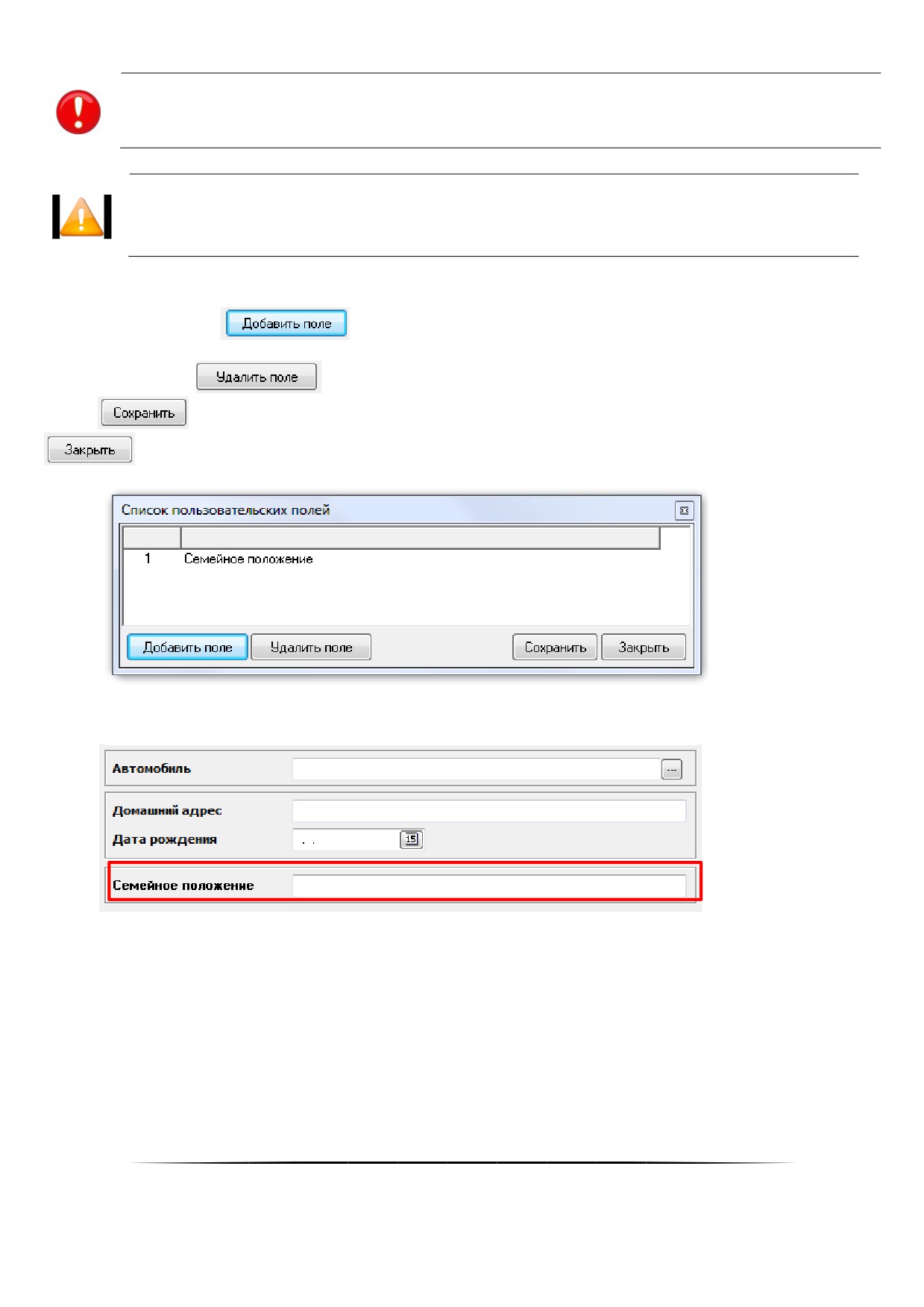
АРМ «Орион Проǽ поддерживает создание «Пользовательскихǽ свойств объекта «СотрудǦ
никǽ/«Посетительǽ.
В меню «Настройка» нужно выбрать функцию «Настройка пользовательских полей». В открывшемся окне
следует нажать кнопку
для добавления нового свойства объекта «Сотрудники»/«Посетители»
далее следует произвести редактирование наименования свойства. Для удаления свойства следует выделить
его и нажать кнопку
. Для сохранения созданных или отредактированных полей следует нажать
кнопку
. Для закрытия окна «Список пользовательских полей без сохранения следует нажать кнопку
В результате на вкладке «Сотрудники»/«Посетители» у каждого сотрудника появится новое свойство.
6.11.1.1 Архив персонала
Архив предназначен для хранения данных неактивных сотрудников/посетителей. Время хранения в архи-
ве определяется в соответствии с регламентирующими документами предприятия. В «Менеджере центрального
сервера» присутствует функционал настройки автоматического удаления данных из архивов.
Сотрудников или посетителей, находящихся в архиве, можно восстановить в основной список. Данная
функция часто используется при работе с посетителями контролируемого объекта. Возможность восстановления
посетителей из архива позволяет уменьшить время повторной регистрации визита. Также функция архивирова-
ния позволяет сохранять историю проходов сотрудника/посетителя.
357
Чтобы отправить сотрудника или посетителя в архив следует нажать кнопку «В архив». После этого сотруд-
ник или посетитель не будет отображаться на вкладке «Активных
«сотрудников»/«посетителей», а будет отоб-
ражать на вкладке «Архив»
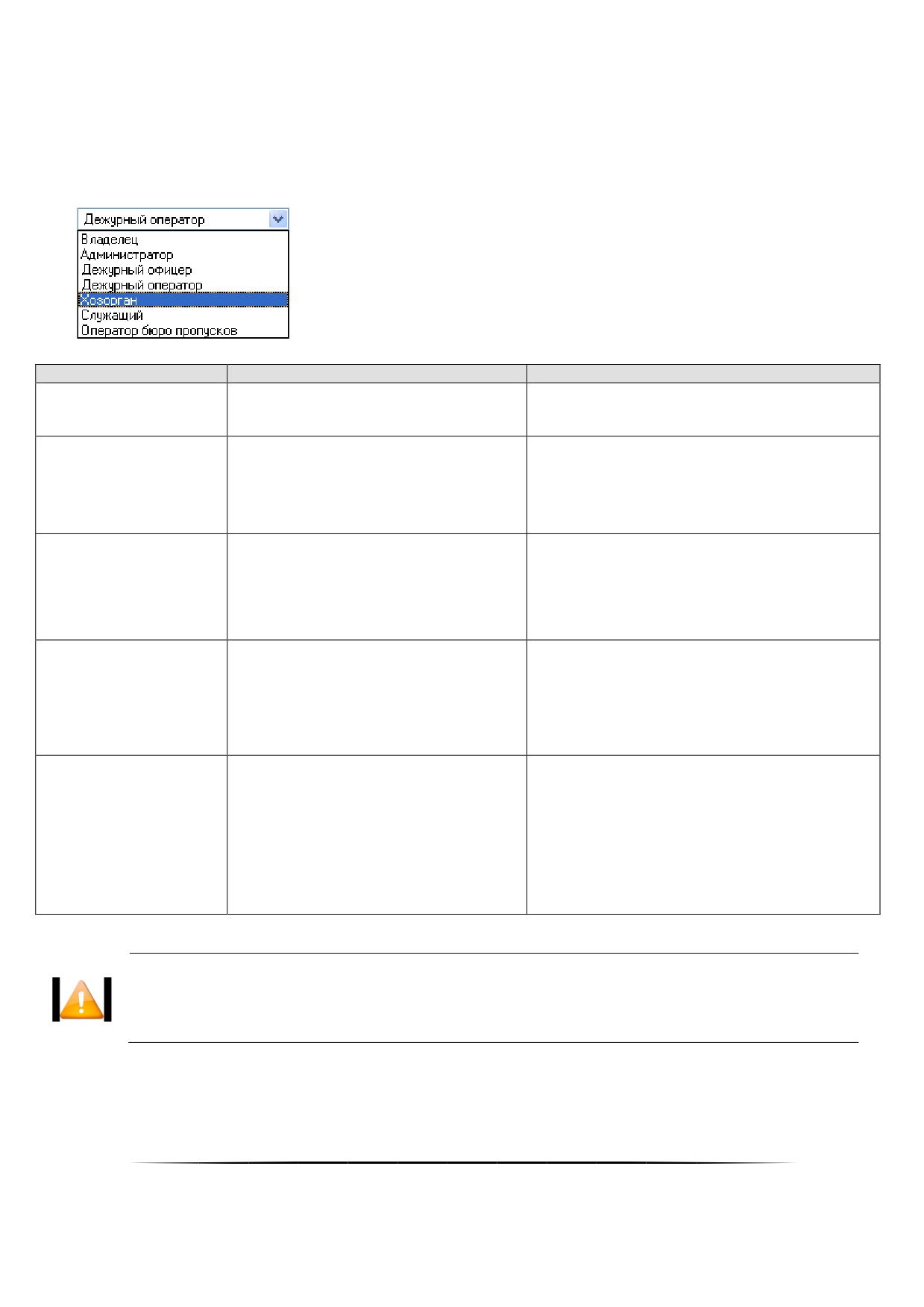
6.11.1.2 Свойство сотрудника «Статусǽ
Статус сотрудника выбирается в выпадающем списке:
Статус сотрудника определяет права сотрудника в системе.
Наивысший статус. Сотрудник имеет
Сотрудник имеет права на выполнение лю-
«Владелец»
права на запуск всех программ и вы-
бых действий, в том числе — на назначение
полнение любых действий.
владельцев и администраторов.
Сотрудник имеет права на запуск
всех программ.
Сотрудник имеет права на выполнение лю-
«Администратор»
бых действий, кроме назначения владельцев
В «Генераторе отчётов» сотрудник
и администраторов.
имеет права на создание и редакти-
рование отчётов.
Сотрудник имеет права на запуск
«Оперативной задачи», «Генератора
«Дежурный офицер»,
отчётов» и «Учёта рабочего време-
-
«Дежурный оператор»
ни».
Также сотрудник может закрывать
«Оболочку системы».
Сотрудник имеет права на запуск
«Генератора отчётов» и «Учёта рабо-
чего времени».
«Хозорган», «Служа-
-
щий»
Большинство сотрудников системы
имеет именно данный статус («Хо-
зорган»).
Сотрудник имеет право работать со страни-
цами Администратора Базы данных, относя-
Сотрудник имеет права на запуск
щихся к выдаче пропусков (ключей, карт) —
«Администратора Базы данных», «Ге-
«Сотрудники» и «Пароли».
«Оператор бюро про-
нератора отчётов» и «Учёта рабочего
пусков»
времени».
Сотрудник не имеет прав на назначение вла-
Также сотрудник может закрывать
дельцев и администраторов.
«Оболочку системы».
Сотрудник не имеет прав на назначение пин-
кодов и паролей для программ.
В системе обязательно должен быть хотя бы один сотрудник со статусом «Владелецǽ.
Помимо статуса сотрудника на права сотрудника на запуск программ также влияют
свойства пароля для программ, назначенного данному сотруднику (см. пункт 6.12.1).
6.11.1.3 Свойство сотрудника «Компанияǽ
Значение для свойства «Компания» сотрудника выбирается в выпадающем списке:
358
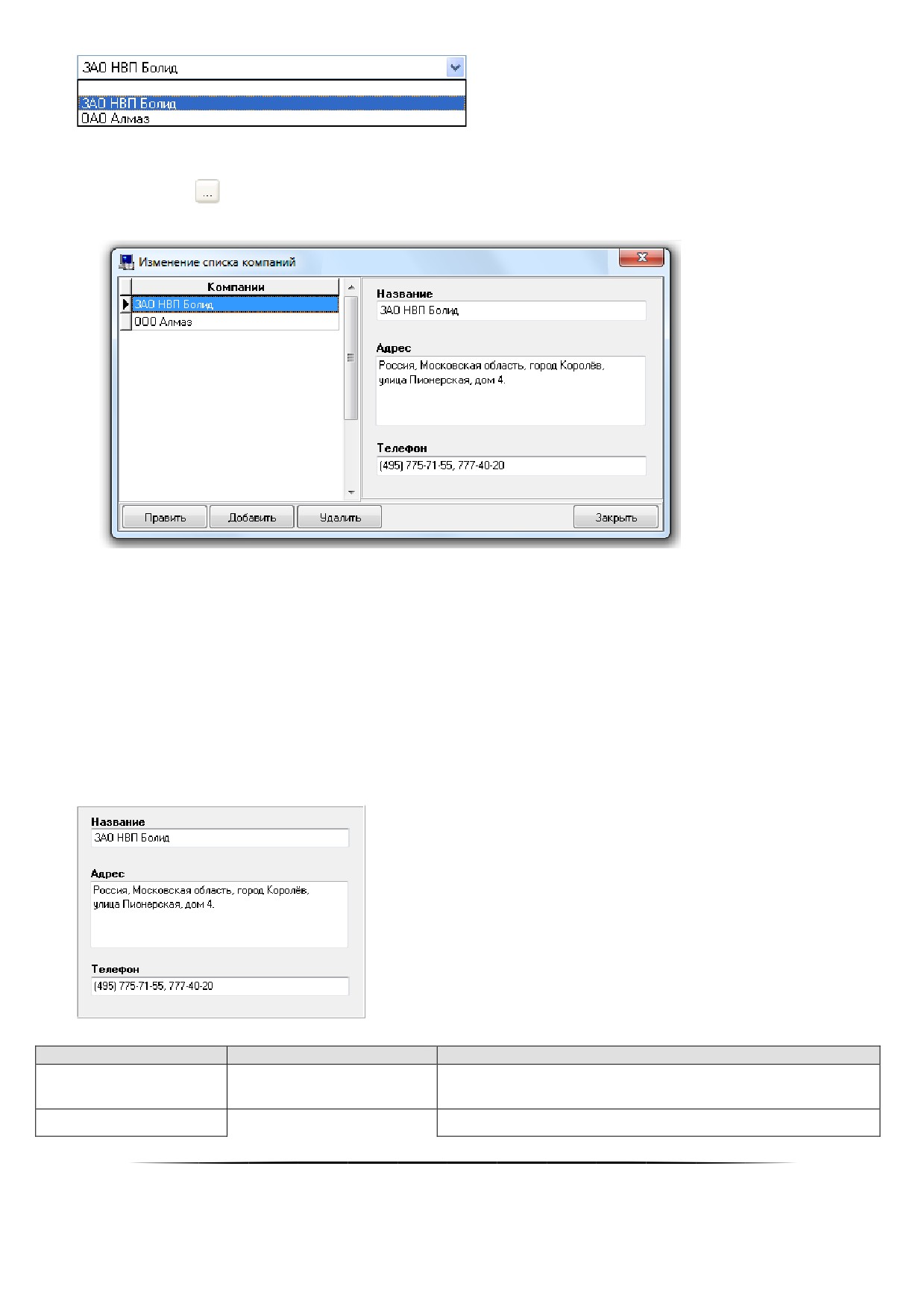
Список компаний редактируется в диалоговом окне «Изменение списка компаний», которое вызывается
нажатием на кнопку
(которая расположена справа от свойства «Компания»):
В левой части окна отображается список компаний.
В правой части окна отображаются свойства выбранной компании.
Чтобы добавить новый объект «Компания», необходимо нажать кнопку «Добавить», ввести значения для
свойств, после чего нажать кнопку «Сохранить».
Чтобы изменить свойства объекта, нужно выбрать в списке компаний необходимую компанию и нажать
кнопку «Править». Затем необходимо внести требуемые изменения и нажать кнопку «Сохранить».
Чтобы удалить объект «Компания», нужно выбрать в списке компаний необходимую компанию, и нажать
кнопку «Удалить». Затем необходимо в появившемся диалоговом окне подтвердить удаление, нажав кнопку
«Да».
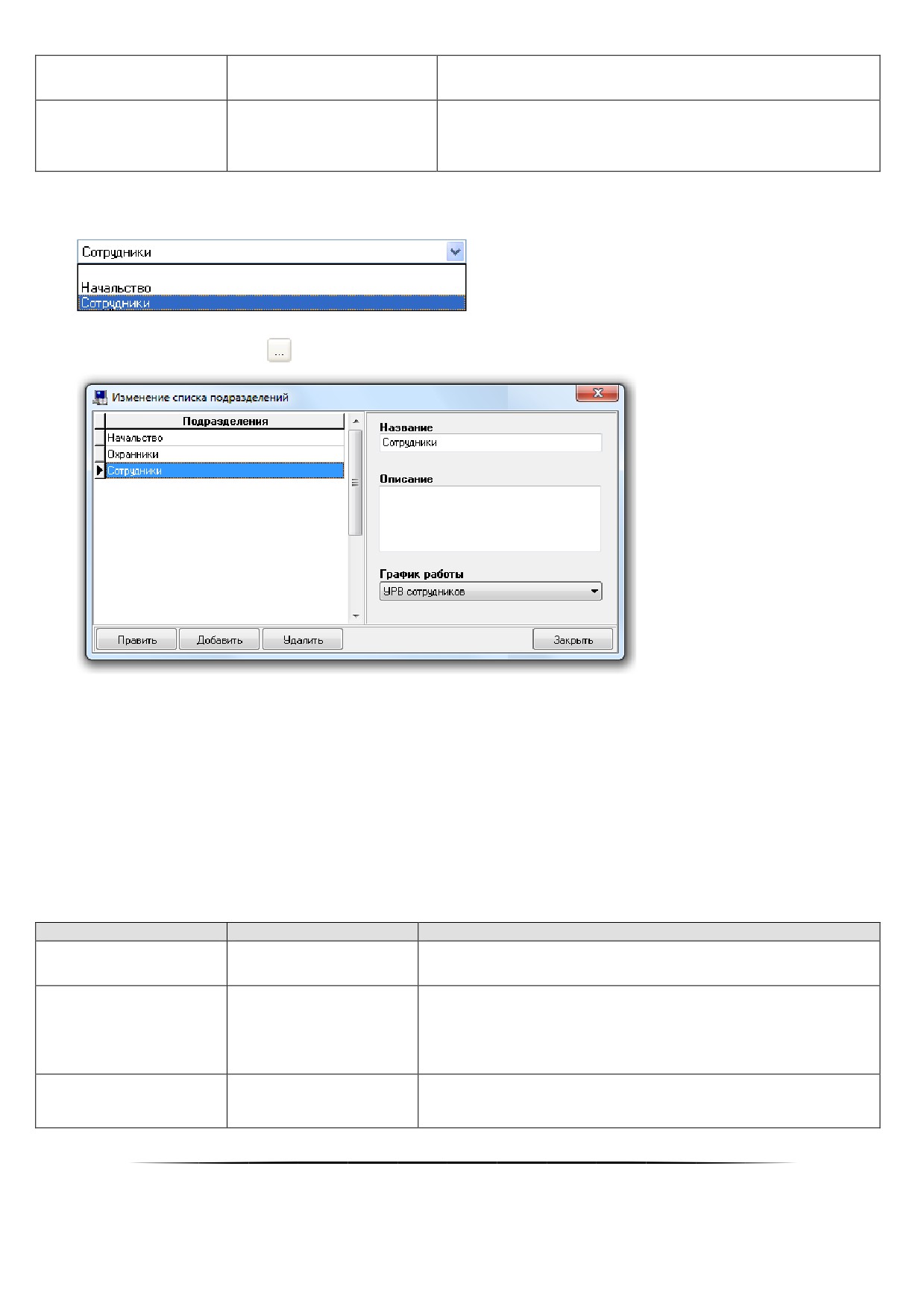
Рассмотрим свойства объекта «Компания»:
Название компании.
Строка длиной
Название
от 1 до 100 символов
Значение по умолчанию: пустая строка
Адрес компании.
Адрес
Строка длиной
359
от 0 до 150 символов
Данное свойство может иметь пустое значение.
Значение по умолчанию: пустая строка
Телефон компании.
Строка длиной
Телефон
Данное свойство может иметь пустое значение.
от 0 до 30 символов
Значение по умолчанию: пустая строка
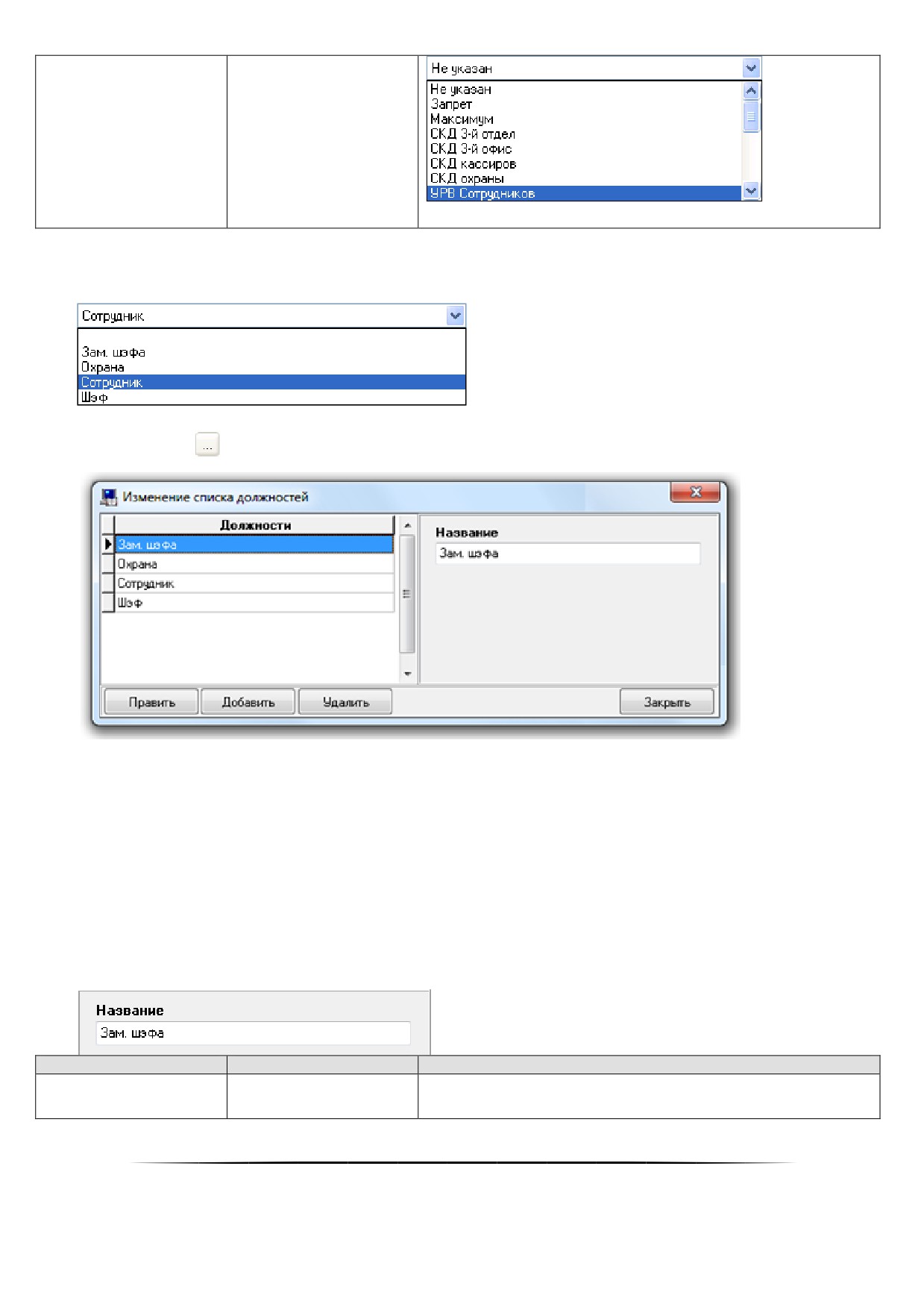
Свойство сотрудника «Подразделениеǽ
Значение для свойства «Подразделение» сотрудника выбирается в выпадающем списке:
Список подразделений редактируется в диалоговом окне «Изменение списка подразделений», которое вы-
зывается нажатием на кнопку
(которая расположена справа от свойства «Подразделение»):
В левой части окна отображается список подразделений.
В правой части окна отображаются свойства выбранного подразделения.
Чтобы добавить новый объект «Подразделение», необходимо нажать кнопку «Добавить», ввести значе-
ния для свойств объекта, после чего нажать кнопку «Сохранить».
Чтобы изменить свойства объекта, нужно выбрать в списке подразделений необходимую запись и
нажать кнопку «Править». Затем необходимо внести требуемые изменения и нажать кнопку «Сохранить».
Чтобы удалить объект «Подразделение», нужно выбрать в списке подразделений необходимую запись, и
нажать кнопку «Удалить». Затем необходимо в появившемся диалоговом окне подтвердить удаление, нажав
кнопку «Да».
Свойства объекта «Подразделение»:
Строка длиной
Название подразделения.
Название
от 1 до 80 символов
Значение по умолчанию: пустая строка
Комментарий.
Строка длиной
Данное свойство может иметь пустое значение.
Описание
от 0 до 100 символов
Значение по умолчанию: пустая строка
График работы подразделения.
«Не указан»,
График работы
График работы выбирается в выпадающем списке:
либо один из уровней
360
доступа системы
Значение по умолчанию: «Не указан»
6.11.1.4 Свойство сотрудника «Должностьǽ
Значение для свойства «Должность» сотрудника выбирается в выпадающем списке:
Список должностей редактируется в диалоговом окне «Изменение списка должностей», которое вызывается
нажатием на кнопку
(которая расположена справа от свойства «Должность»):
В левой части окна отображается список должностей.
В правой части окна отображается свойство выбранной должности.
Чтобы добавить новый объект «Должность», необходимо нажать кнопку «Добавить», ввести значения
для свойств объекта, после чего нажать кнопку «Сохранить».
Чтобы изменить свойства объекта, нужно выбрать в списке должностей необходимую запись и нажать
кнопку «Править». Затем необходимо внести требуемые изменения и нажать кнопку «Сохранить».
Чтобы удалить объект «Должность», нужно выбрать в списке должностей необходимую запись, и нажать
кнопку «Удалить». Затем необходимо в появившемся диалоговом окне подтвердить удаление, нажав кнопку
«Да».
Рассмотрим свойство объекта «Должность»:
Название должности.
Строка длиной
Название
от 1 до 80 символов
Значение по умолчанию: пустая строка
361
6.11.1.5 Свойство сотрудника «Фотоǽ
Свойство сотрудника «Фото» содержит фотографию сотрудника.
Фотографию сотрудника можно загрузить из файла формата *.bmp или *.jpg, либо получив с USB-камеры.
Чтобы загрузить фотографию сотрудника из файла формата *.bmp или *.jpg, необходимо в режиме редакти-
рования объекта «Сотрудник» нажать на кнопку
, а затем в стандартном диалоговом окне Windows вы-
брать файл, содержащий фотографию сотрудника
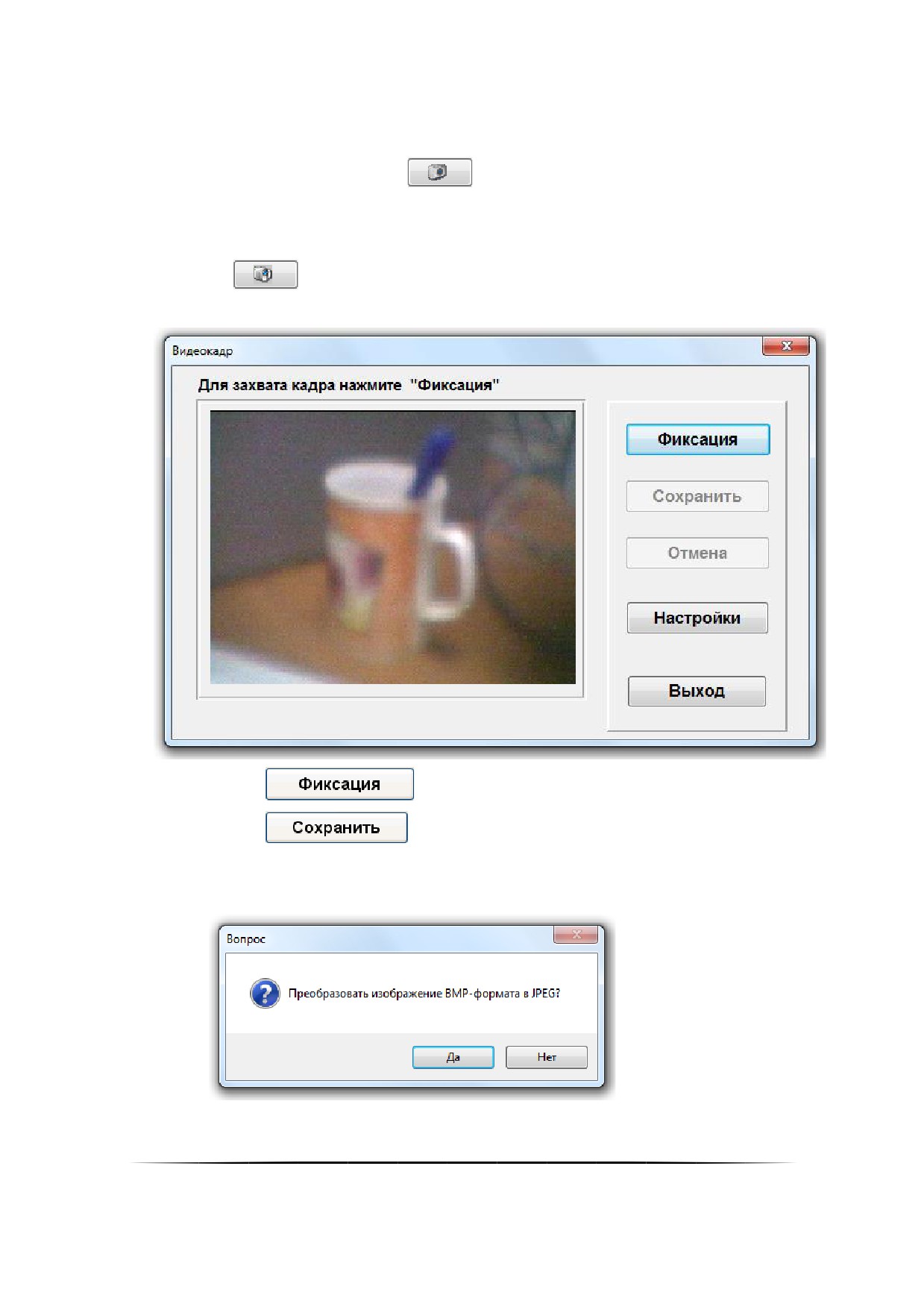
Чтобы получить фотографию сотрудника с USB-камеры, необходимо в режиме редактирования объекта
«Сотрудник»:
Нажать на кнопку
В появившемся диалоговом окне «Видеокадр» необходимо:
o Нажать на кнопку
для фиксации кадра с камеры.
o Нажать на кнопку
o В появившемся диалоговом окне выбрать, в каком формате сохранять фотографию сотрудника (ре-
комендуется в *.jpg):
362
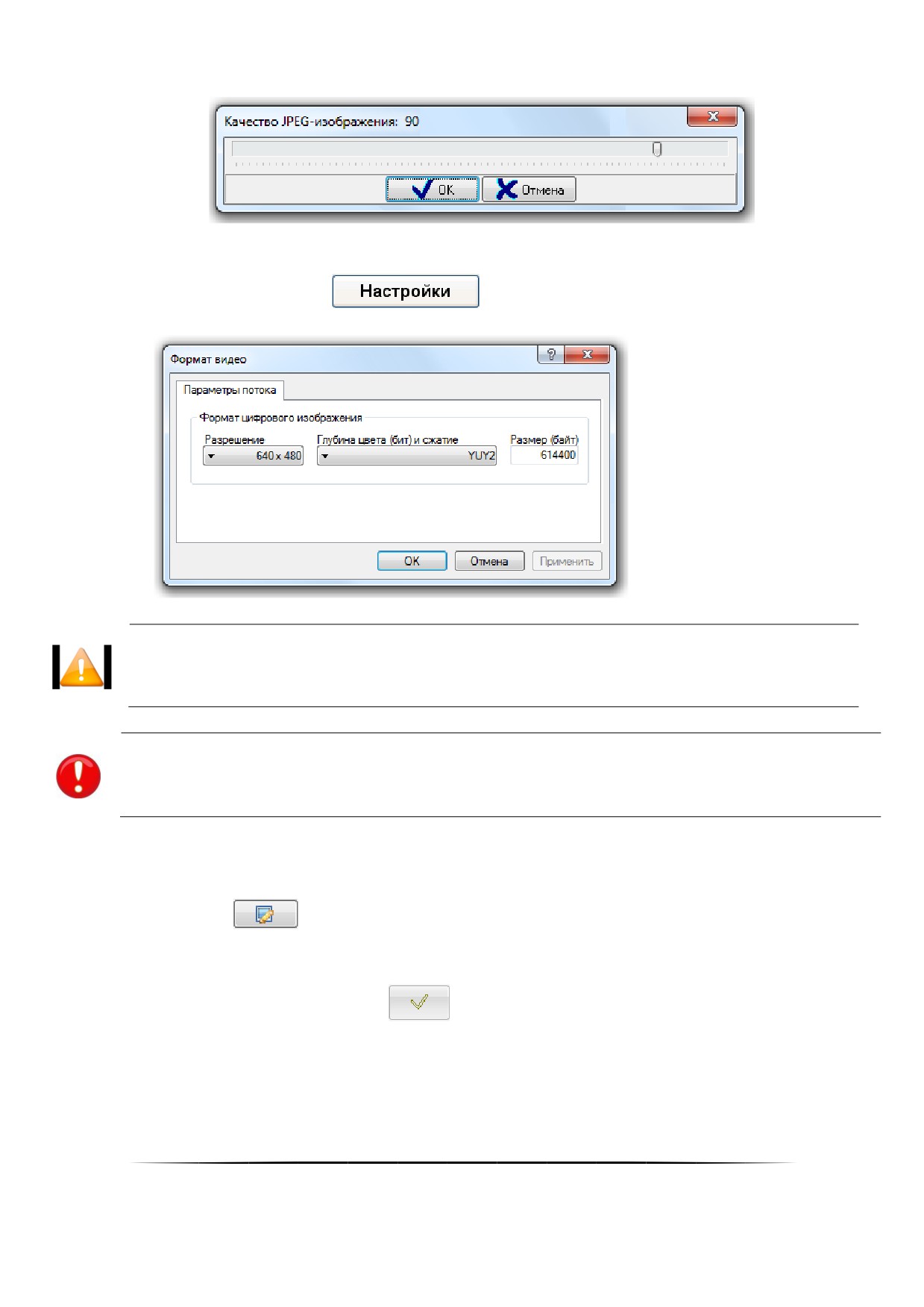
Если выбрано сохранение в JPEG, то требуется также в отобразившемся окне выбрать степень сжатия:
При необходимости можно настроить параметры для захвата кадра в диалоговом окне «Video Format», ко-
торое вызывается нажатием на кнопку
:
Максимальный размер фотографии сотрудника, сохраняемый в Базе данных, ограничиваǦ
ется параметром Администратора Базы данных «Максимальный размер фотографий соǦ
трудников, кБǽ (См. пункт 6.16.1.2).
Для корректного захвата кадра с видеокамеры к компьютеру должна быть подключена тольǦ
ко одна USB-видеокамера любого производителя.
Чтобы отредактировать фотографию сотрудника, необходимо в режиме редактирования объекта «Сотруд-
ник»:
Нажать на кнопку
В появившемся диалоговом окне «Редактирование фотографии» произвести редактирование фотогра-
фии.
Подтвердить изменения, нажав кнопку
В окне «Редактирование фотографии» возможны следующие действия:
363
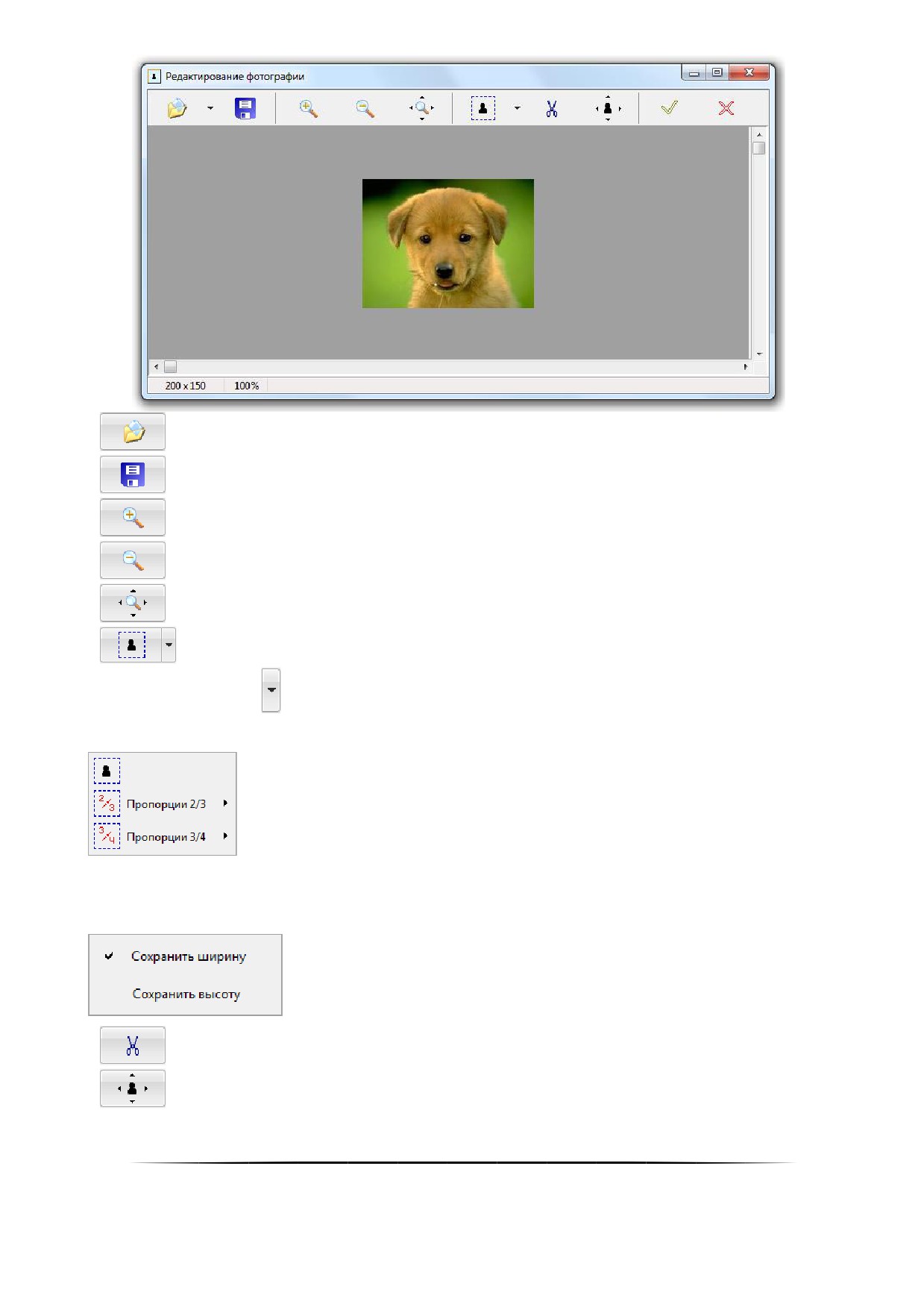
— считать фото из файла.
— записать фото в файл.
— увеличить масштаб отображения фото.
— уменьшить масштаб отображения фото.
— вернуть масштаб отображения фото 1 к 1.
— выделить область фотографии.
При нажатии на кнопку отобразится меню, в котором можно выбрать соотношение сторон у выделяемой
области: произвольное, 2/3, 3/4.
При выборе соотношения 2/3 или 3/4 требуется указать, какую сторону выделенной области требуется
оставить без изменений, а какую подогнать под требуемое соотношение сторон.
— обрезать фото по границам выделенной области.
— изменить разрешение фотографии.
Разрешение меняется во всплывающем окне.
364
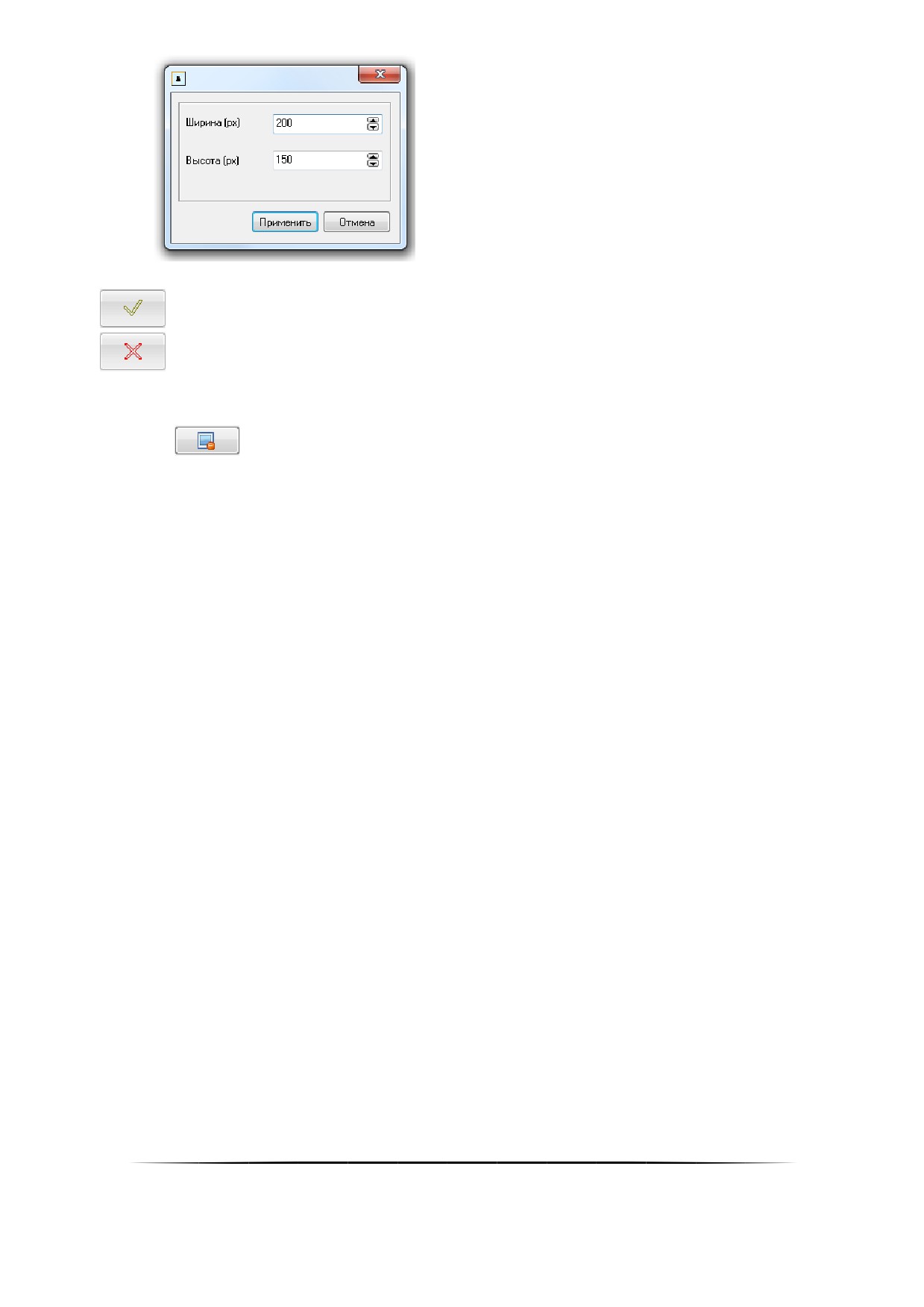
Соотношение сторон изменить нельзя.
— принять внесённые изменения и закрыть окно «Редактирование фотографии».
— закрыть окно «Редактирование фотографии» без внесения изменений в фото.
Чтобы удалить фотографию сотрудника, необходимо в режиме редактирования объекта «Сотрудник»
нажать на кнопку
6.11.2
Карточка сотрудника. Печать пропуска
В программном модуле «Администратор Базы данных» АРМ «Орион Про» имеется возможность печатать
информацию о сотрудниках на Proximity-картах (пропуска сотрудников) при помощи специализированных прин-
теров.
Для печати информации о сотруднике на Proximity-карте необходимо:
1. При помощи меню «Настройка» / «Настройка вида карточки сотрудника» создать шаблон карточки со-
трудника (см. пункт 6.11.2).
2. При помощи меню «Настройка» / «Настройки» вызвать диалоговое окно «Настройки». Перейти на вклад-
ку «Персонал» и в параметре «Путь к файлу с шаблоном карточки сотрудника» указать путь к созданно-
му шаблону.
365
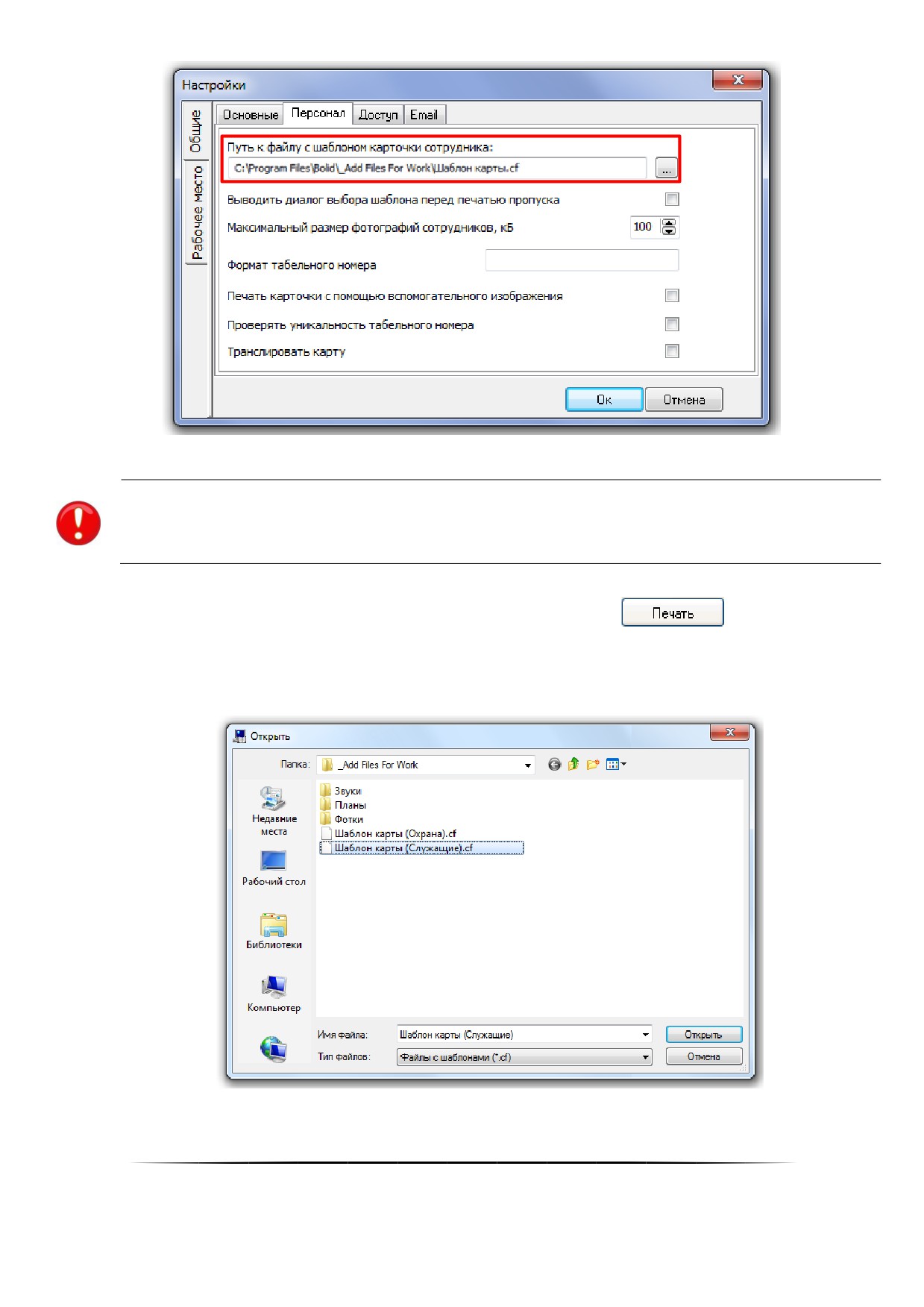
При использовании модели принтера с магнитным блоком необходимо также отметить паǦ
раметр «Печать карточки с помощью вспомогательного изображенияǽ.
Выбрать в списке сотрудников необходимого сотрудника и нажать кнопку
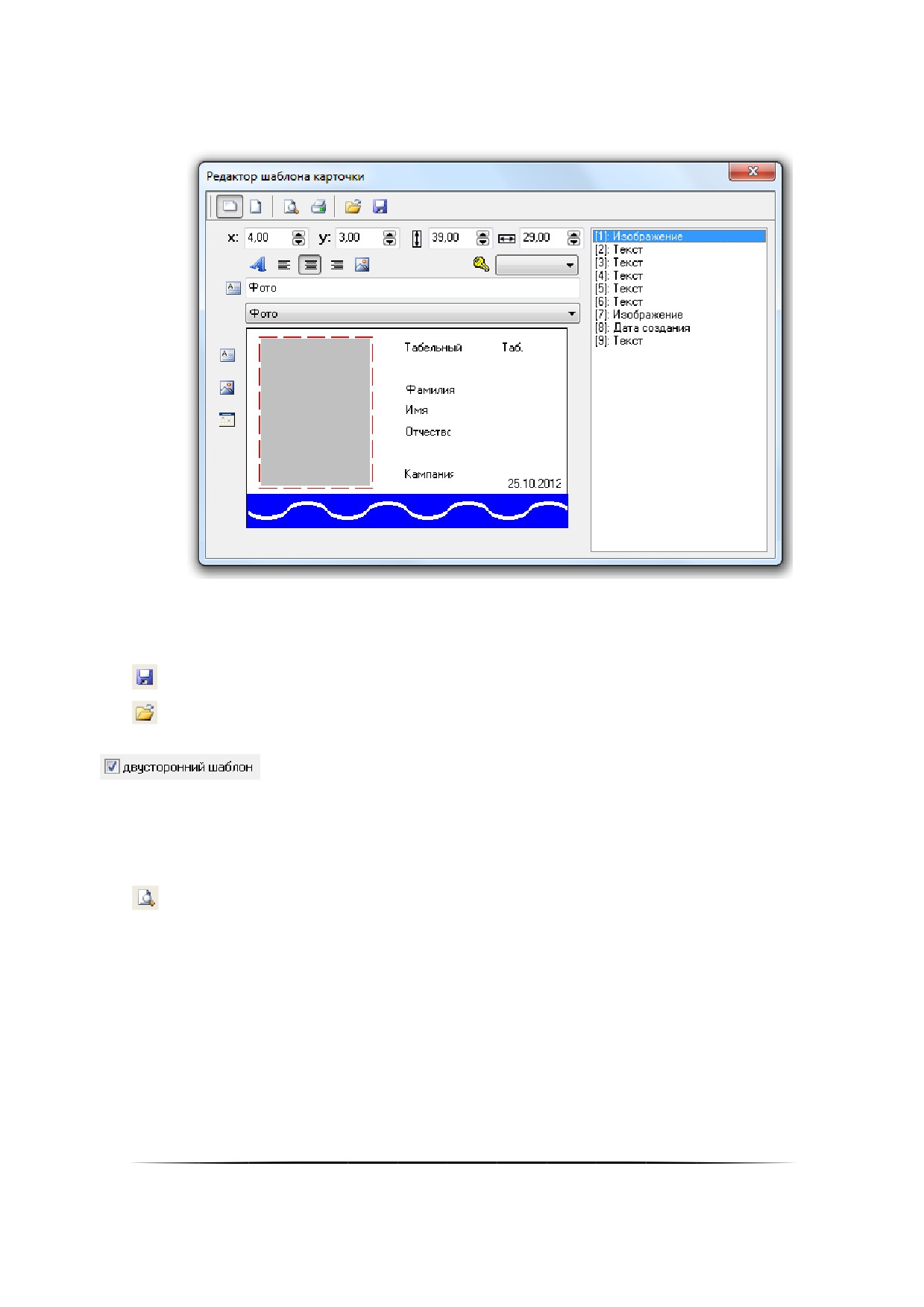
Если в настройках Администратора Базы данных выставить флаг «Выводить диалог выбора шаблона перед
печатью пропуска», то перед печатью каждого пропуска необходимо во всплывающем окне выбирать шаблон
для печатаемого пропуска:
366
6.11.2.1 Создание шаблона карточки сотрудника
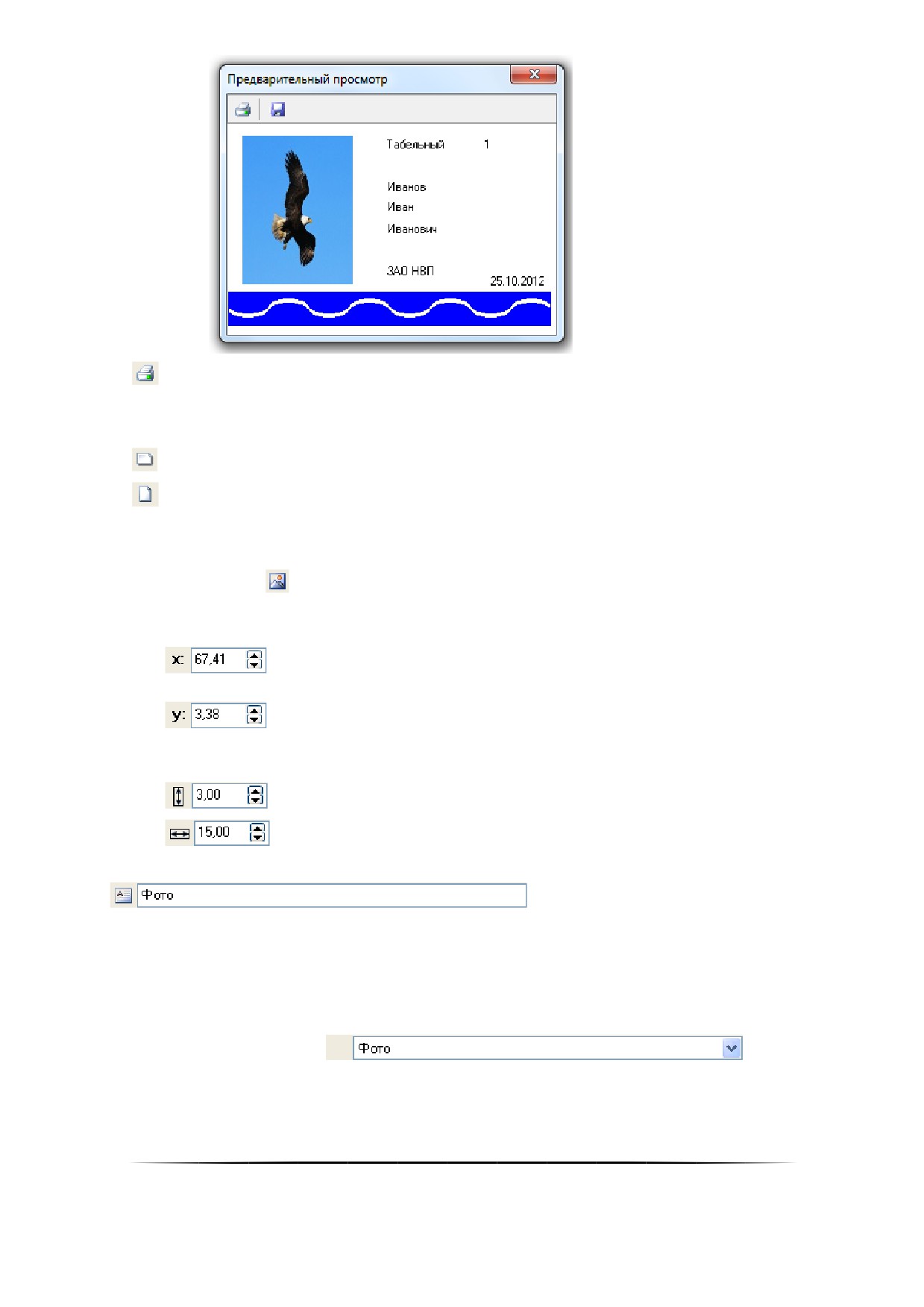
Шаблон карточки сотрудника для печати пропусков создаётся (а также редактируется) в диалоговом окне
«Редактор шаблона карточки», которое вызывается при помощи меню «Настройка» / «Настройка вида карточки
сотрудника»:
В данном окне имеются следующие возможности:
Сохранение шаблона в файл и чтение шаблона из файла.
Для этого используются кнопки:
o
— сохранение шаблона в файл,
o
— чтение шаблона из файла.
При необходимости создать двухсторонний шаблон следует отметить галочкой параметр
, после этого появится дополнительное поле для второй стороны карточки сотруд-
ника.
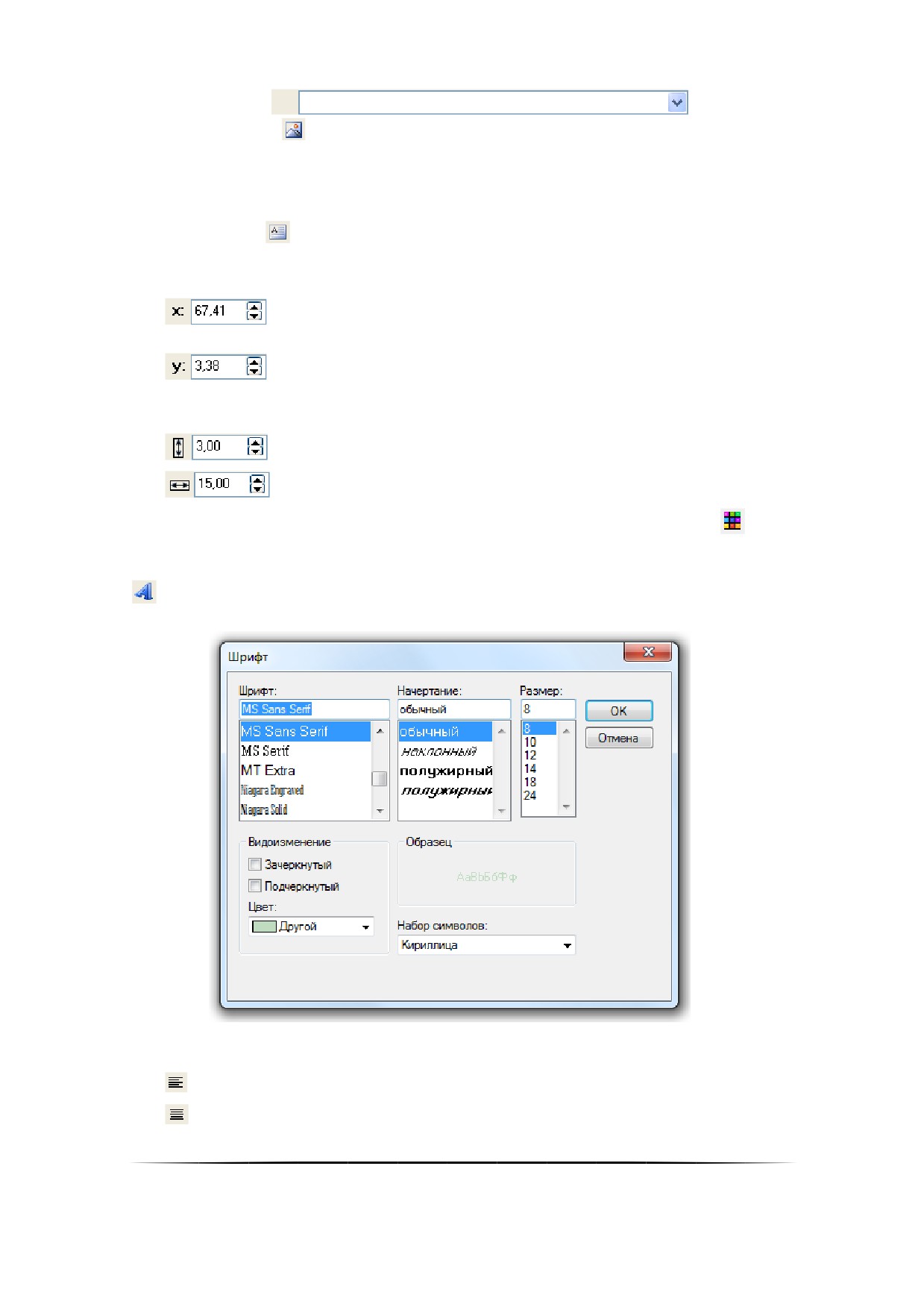
редварительный просмотр созданного шаблона и пробная печать шаблона.
Для этого используются кнопки:
o
— предварительный просмотр созданного шаблона,
367
o
— пробная печать шаблона.
Установка ориентации пропуска.
Для этого используются кнопки:
o
— альбомная ориентация пропуска,
o
— книжная ориентация пропуска.
Добавление на шаблон фотографии сотрудника либо графического изображения.
Для этого необходимо:
o Нажать на кнопку .
o Установить месторасположение изображения на шаблоне, нажав на нём левой кнопкой мыши и пе-
ретащив его на необходимое место, либо используя поля:
1.
— установка месторасположения левого верхнего угла изображения относительно
левого края шаблона.
2.
— установка месторасположения левого верхнего угла изображения относительно
верхнего края шаблона.
o Установить размер изображения, используя поля:
1.
— установка высоты изображения.
2.
— установка ширины изображения.
o Ввести название изображения в поле
Данная информация требуется только для удобства настройки шаблона.
o Определить, что будет отображать графическое изображение: фото сотрудника либо какое-то изоб-
ражение.
1. Для того чтобы на данном графическом изображении отображалась фотография сотрудника,
необходимо в поле
из выпадающего
списка выбрать пункт «Фото».
При печати пропуска в данное графическое поле будет подставляться фотография со-
трудника, для которого печатается пропуск.
368
2. Для того чтобы на данном графическом изображении отображалась какая-либо картинка, необ-
ходимо поле
оставить пустым, а при
помощи кнопки
загрузить изображение из какого-либо файла.
Добавление на шаблон какого-либо текста либо информации о сотруднике из Базы данных.
Для этого необходимо:
o Нажать на кнопку .
o Установить месторасположение текста на шаблоне, нажав на нем левой кнопкой мыши и перетащив
его на необходимое место, либо используя поля:
1.
— установка месторасположения левого верхнего угла текста относительно левого
края шаблона.
2.
— установка месторасположения левого верхнего угла текста относительно верх-
него края шаблона.
o Установить размер поля для вывода текста, используя поля:
1.
— установка высоты поля.
2.
— установка ширины поля.
o При необходимости отредактировать цвет текста нужно нажать на кнопку
и в открывшемся
окне выбрать необходимый цвет.
o Установить параметры текста в диалоговом окне «Font», которое вызывается нажатием на кнопку
o Установить выравнивание текста в поле вывода при помощи кнопок:
1.
— выравнивание текста по левому краю,
2.
— выравнивание текста по центру,
369
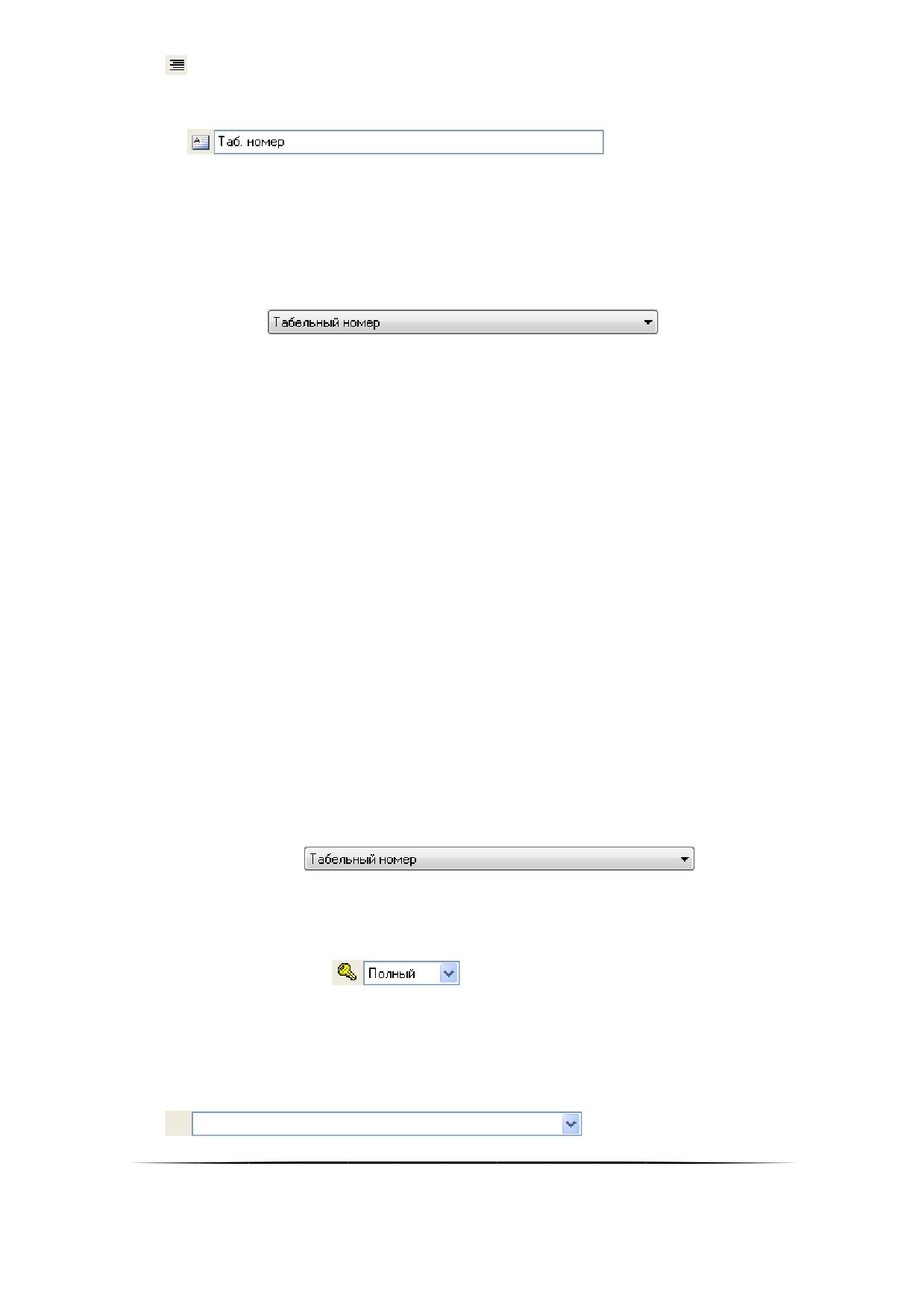
3.
— выравнивание текста по правому краю.
o
Ввести название текста в поле
При отображении информации из Базы данных текст, введённый в данное поле, требуется
только для удобства настройки шаблона.
При отображении на пропуске какого-либо текста текст, введённый в данное поле, будет
отображаться на пропуске.
o
Определить, что будет отображаться на пропуске: какой-то текст либо какая-то информация о со-
труднике из Базы данных.
1. Для того чтобы на пропуске отображалась информация о сотруднике из Базы данных, необхо-
димо в поле
из выпадающего списка вы-
брать один из пунктов:
1.
«Табельный номер»,
2.
«Фамилия»,
3.
«Имя»,
4.
«Отчество»,
5.
«Фамилия Имя» (Фамилия + Имя),
6.
«Компания»,
7.
«Подразделение»,
8.
«Должность»,
9.
«Статус»,
10.«Рабочий график»,
11.«Адрес»,
12.«День рождения»,
13.«Автомобиль»,
14.«Рабочий телефон»,
15.«Домашний телефон».
16.«Contact ID» (номер Contact ID).
В этом случае, при печати пропуска из Базы данных будет браться соответствующая ин-
формация о сотруднике, для которого печатается пропуск.
Также в поле
из выпадающего списка
можно выбрать пункт «Код карты».
В этом случае при печати пропуска из Базы данных будет браться соответствующая инфор-
мация о коде карты сотрудника, для которого печатается пропуск.
При помощи поля
можно выбрать формат отображения кода карты:
«Полный»,
«Wiegand16»,
«Wiegand24».
2. Для того чтобы на пропуске отображался какой-либо текст, необходимо поле
оставить пустым.
370
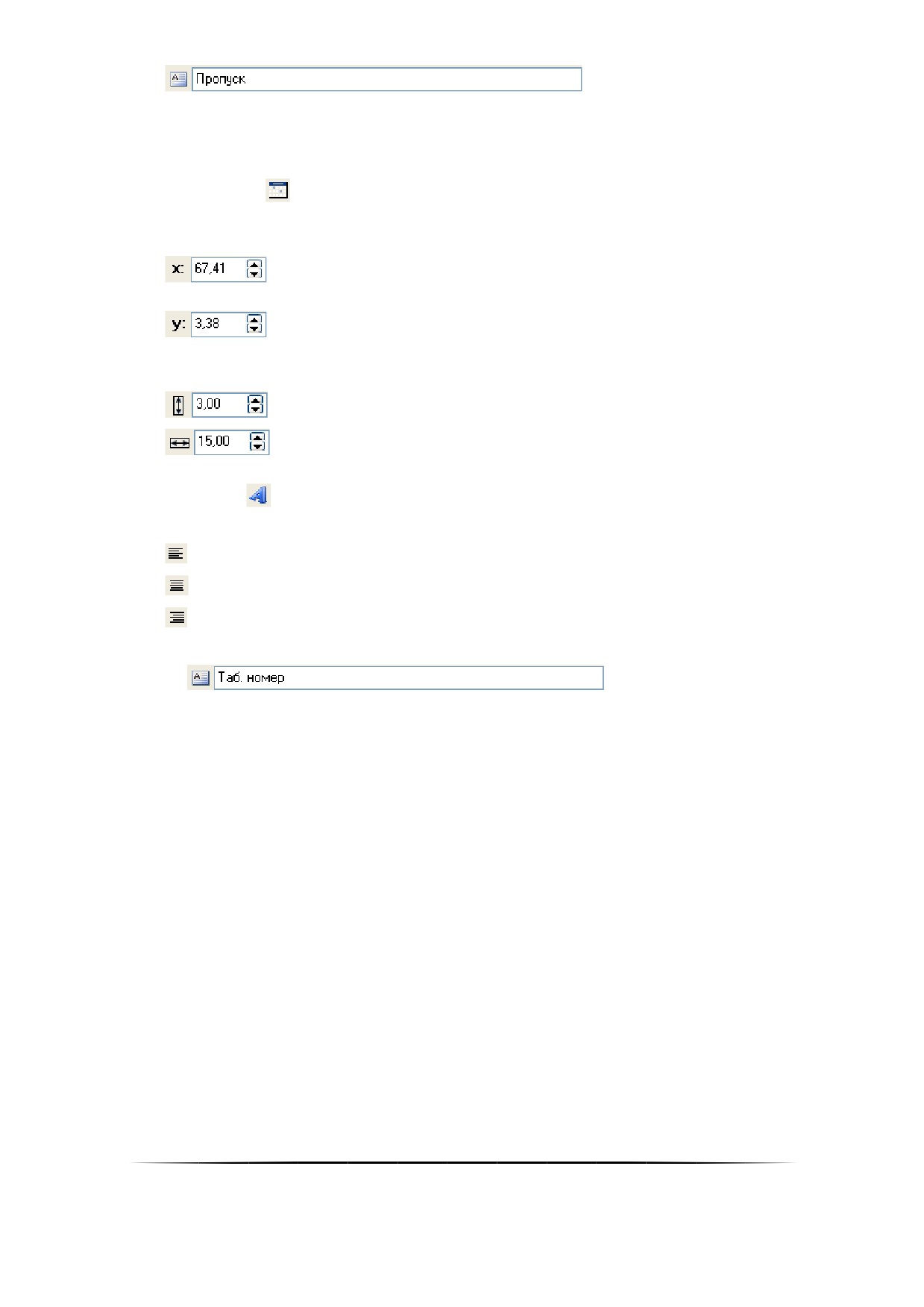
В этом случае при печати пропуска будет отображаться текст, введённый в поле
Добавление на шаблон даты печати пропуска.
Для этого необходимо:
o
Нажать на кнопку .
o
Установить месторасположение даты на шаблоне, нажав на ней левой кнопкой мыши и перетащив её
на необходимое место, либо используя поля:
1.
— установка месторасположения левого верхнего угла текста выводимой даты от-
носительно левого края шаблона.
2.
— установка месторасположения левого верхнего угла текста выводимой даты от-
носительно верхнего края шаблона.
o
Установить размер поля для вывода даты, используя поля:
1.
— установка высоты поля.
2.
— установка ширины поля.
o
Установить параметры текста выводимой даты в диалоговом овне «Font», которое вызывается нажа-
тием на кнопку .
o
Установить выравнивание текста выводимой даты в поле вывода при помощи кнопок:
1.
— выравнивание текста по левому краю,
2.
— выравнивание текста по центру,
3.
— выравнивание текста по правому краю.
o
Ввести название даты в поле
Текст, введённый в данное поле, требуется только для удобства настройки шаблона.
При печати пропуска будет подставляться дата печати пропуска.
6.11.3
Сохранение фото сотрудника в файле
В программном модуле «Администратор Базы данных» АРМ «Орион Про» имеется возможность сохранить
фотографию сотрудника из Базы данных в файл.
Для этого необходимо на странице «Сотрудники» выбрать требуемого сотрудника в списке сотрудников и
при помощи пункта меню «Сервис» / «Сохранить фото сотрудника из базы в файл» вызвать стандартное диало-
говое окно Windows, в котором необходимо ввести месторасположение и имя файла и нажать кнопку «Сохра-
нить».
Также сохранить фото сотрудника в файл можно в окне редактирования фотографии сотрудника (см. пункт
6.11.1.5).
6.11.4
Экспорт сотрудников и идентификаторов в CSV-файл
В программном модуле «Администратор Базы данных» АРМ «Орион Про» есть возможность сохранения
списка сотрудников и паролей из Базы данных в CSV-файл посредством «Мастера импорта/экспорта сотрудни-
ков».
371
Для этого необходимо выбрать пункт меню «Сервис» / «Экспорт сотрудников в CSV-файл». Будет запущен
«Мастер импорта/экспорта сотрудников».
В «Мастере импорта/экспорта сотрудников» будут пропущены страницы:
Страница «Добро пожаловать».
Страница «Параметры Базы данных».
Страница «Выбор режима работы».
Сразу отобразится страница «Файлы данных», где требуется ввести имена файлов для списка сотрудников и
списка идентификаторов.
372
6.12Страница «Паролиǽ
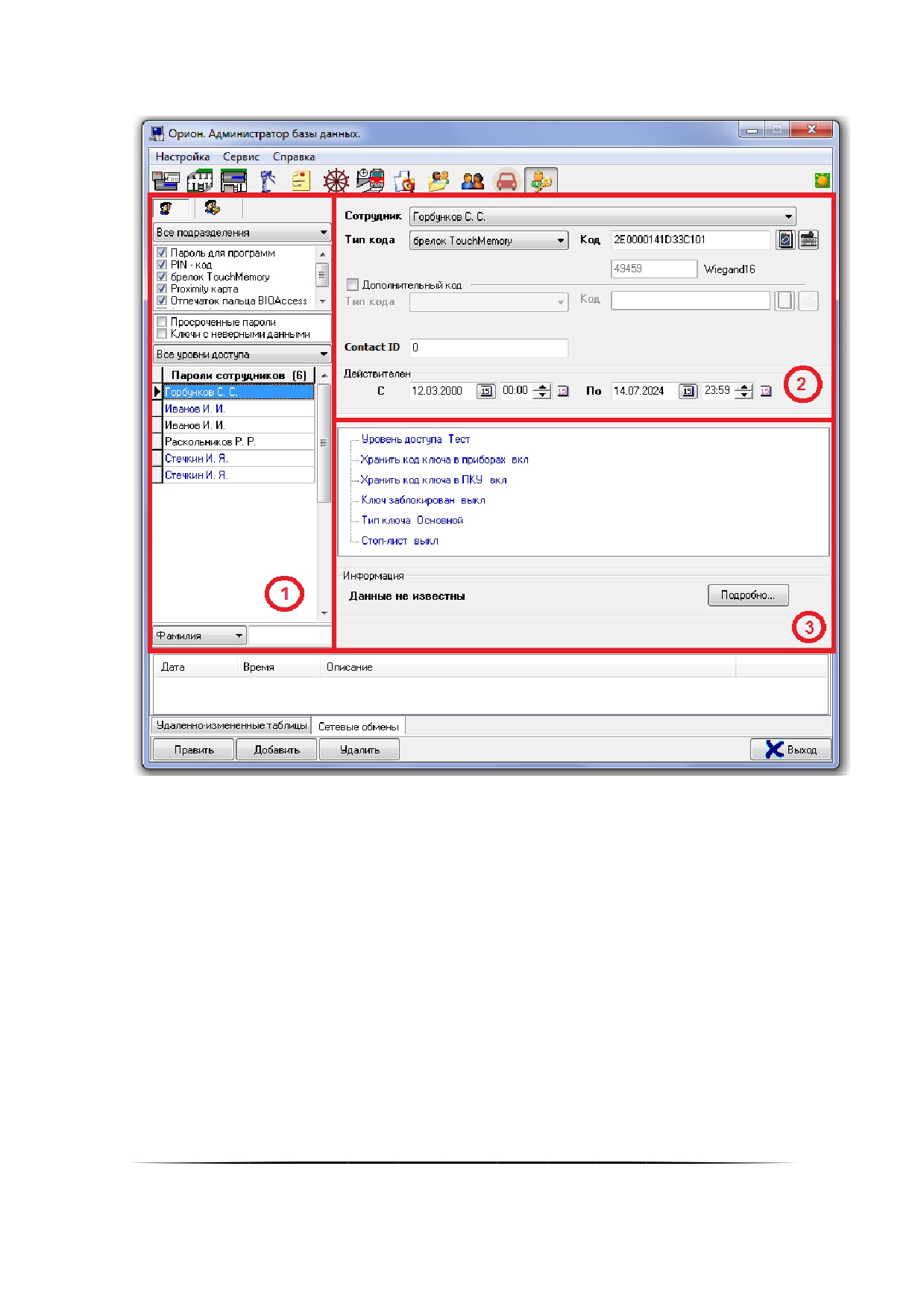
Страница «Пароли» разделена на несколько областей, в которых отображается:
1. Список идентификаторов.
2. Свойства выбранного идентификатора.
3. Информация о соответствии настроек Базы данных для выбранного идентификатора (ключа Touch-
Memory, Proximity-карты или отпечатка пальца) и конфигураций приборов системы.
На странице «Пароли»:
1. Редактируется список идентификаторов для управления программными модулями АРМ «Орион Про»,
подсистемами ОПС и СКД:
a. Пароли для программ,
b. Пин-коды,
c. Ключи TouchMemory,
d. Proximity-карты,
e. Отпечатки пальцев.
373
2. Синхронизируется список идентификаторов Базы данных (ключей TouchMemory, Proximity-карт и отпе-
чатков пальцев) и конфигураций приборов системы.
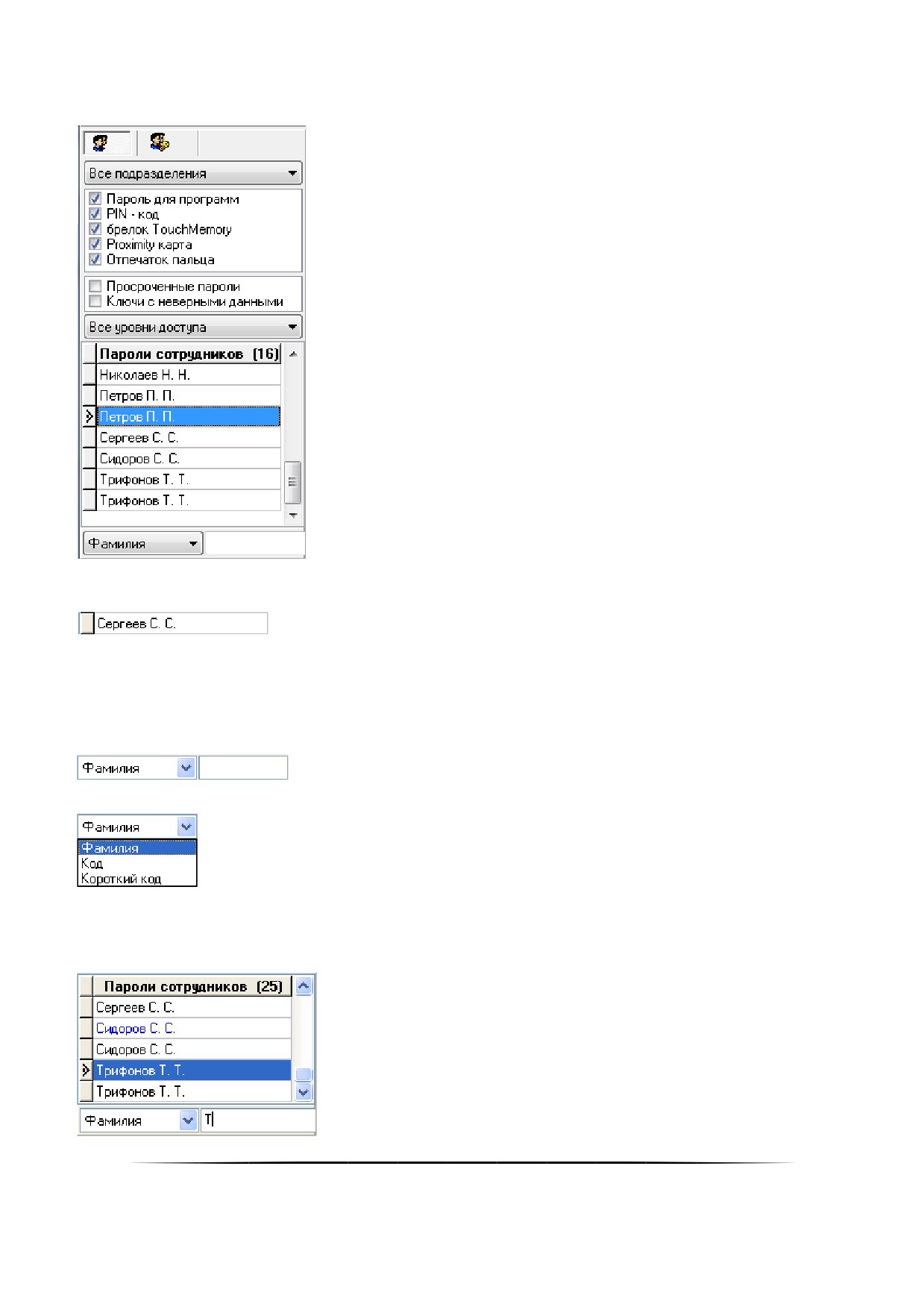
Рассмотрим список идентификаторов:
Для каждого идентификатора в списке идентификаторов отображается ФИО сотрудника, которому принад-
лежит идентификатор:
Пин-коды, ключи TouchMemory, Proximity-карты и отпечатки пальцев отображаются чёрным цветом. Пароли
для программ отображаются синим цветом.
Пароли (любого типа) с истёкшим сроком действия отображаются красным цветом.
В нижней части списка идентификаторов находится поле для поиска идентификаторов в списке по коду, ко-
роткому коду или фамилии сотрудника (которому принадлежит идентификатор):
Тип поиска необходимо выбрать в выпадающем списке:
При вводе символов кода, короткого кода или фамилии сотрудника (с учётом регистра), будет производить-
ся перемещение на первый идентификатор в списке, соответствующее свойство которого начинается с введён-
ных символов:
374
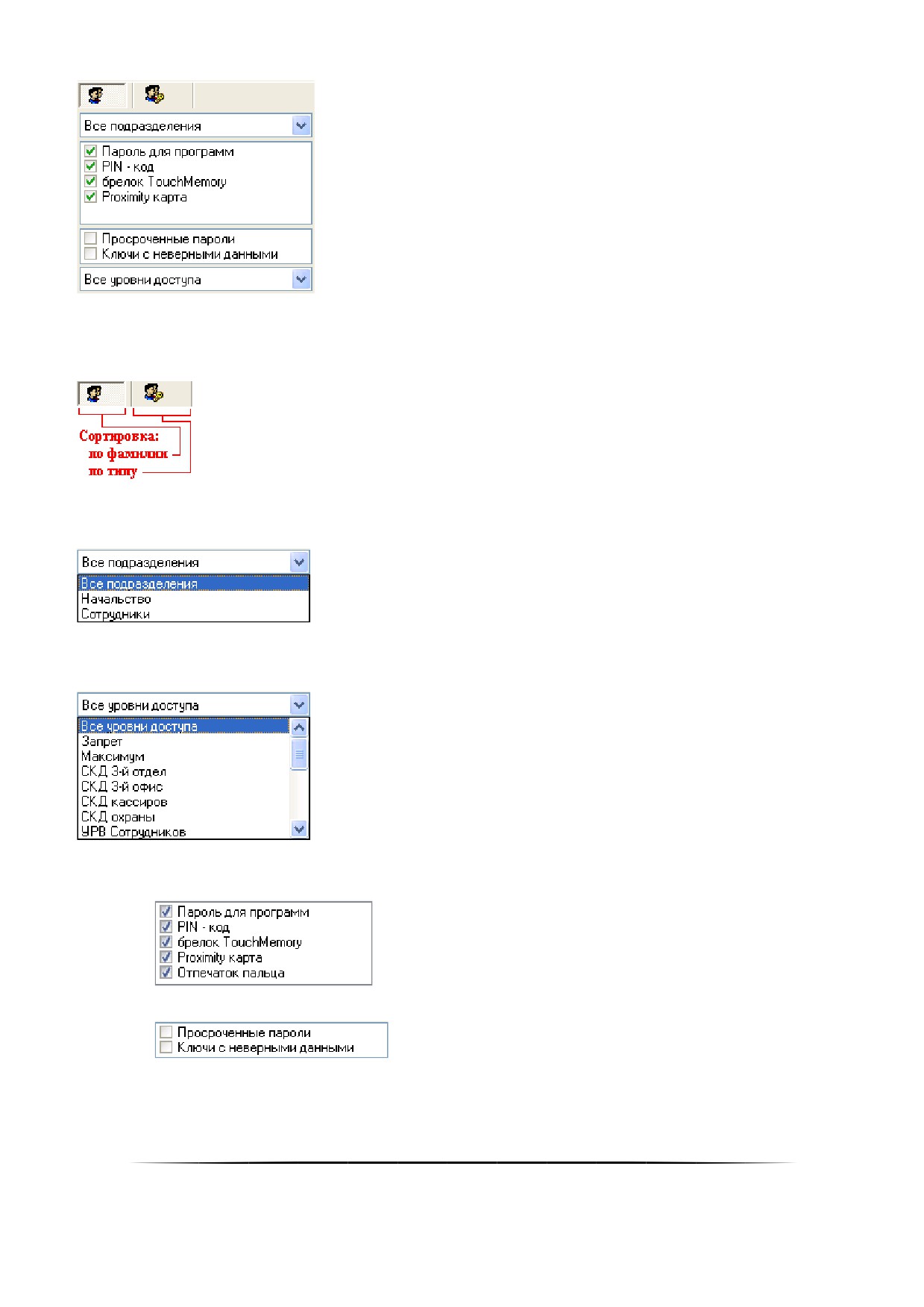
В верхней части находятся поля для сортировки и фильтрации списка идентификаторов:
При нажатии на соответствующие кнопки происходит сортировка списка идентификаторов:
по фамилии сотрудника, которому принадлежит идентификатор,
по типу идентификатора,
Возможно отфильтровать список идентификаторов, чтобы в нём отображались только идентификаторы,
принадлежащие сотрудникам какого-либо подразделения. Для этого необходимо в соответствующем выпадаю-
щем списке выбрать требуемое подразделение:
Также возможно отфильтровать список идентификаторов, чтобы в нём отображались только идентификато-
ры, которым назначен какой-либо уровень доступа. Для этого необходимо в соответствующем выпадающем
списке выбрать требуемый уровень доступа:
Имеется возможность дополнительно фильтровать идентификаторы по:
типу:
дополнительным параметрам:
375
6.12.1
Создание паролей для программ
С помощью пароля для программного обеспечения сотрудник сможет запускать те или иные программные
модули системы.
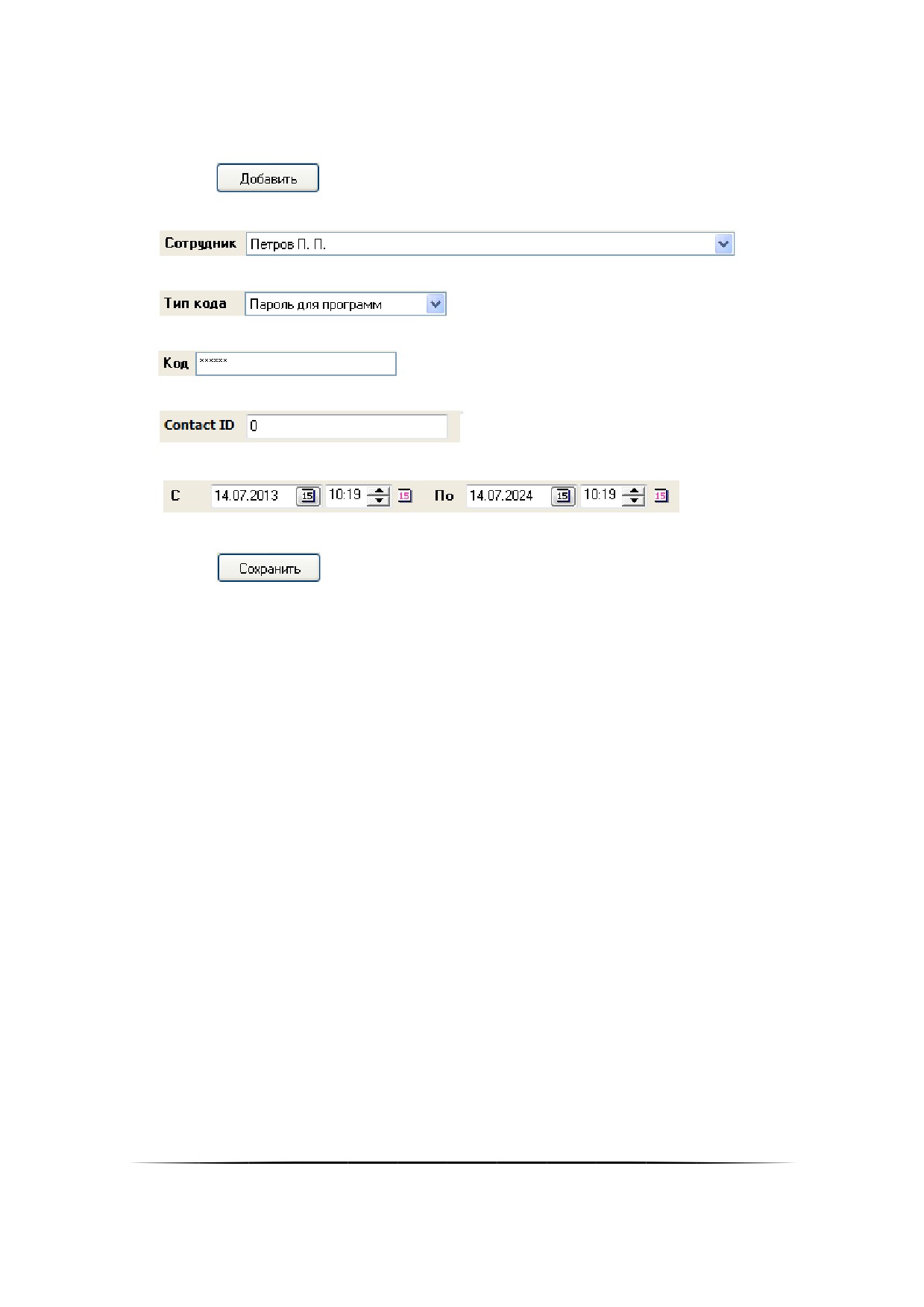
Чтобы добавить новый объект «Пароль» типа «Пароль для программ», необходимо:
Нажать кнопку
В выпадающем списке «Сотрудник» выбрать сотрудника, которому назначается пароль для программ.
В выпадающем списке «Тип кода» выбрать значение «Пароль для программ».
В поле «Код» ввести код пароля для программ.
В поле нужно ввести значение Contact ID.
В полях «С» и «По» выбрать сроки действия пароля для программ.
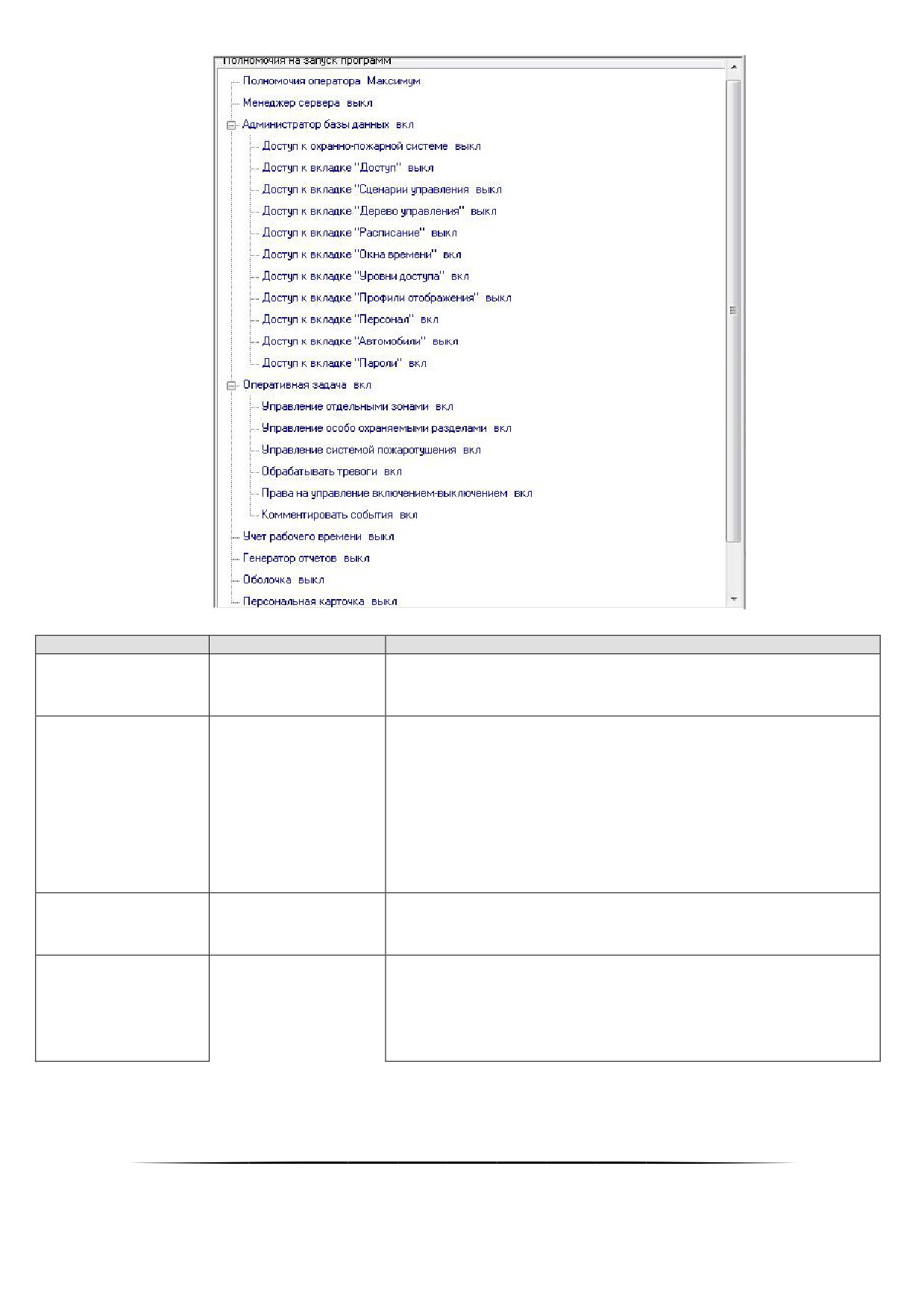
Ввести полномочия на запуск программных модулей добавляемого пароля для программ.
Нажать кнопку
Чтобы изменить свойства объекта, нужно выбрать в списке паролей необходимую запись и нажать кнопку
«Править». Затем необходимо внести требуемые изменения и нажать кнопку «Сохранить».
Чтобы удалить пароль, нужно выбрать в списке паролей необходимую запись, и нажать кнопку
«Удалить». Затем необходимо в появившемся диалоговом окне подтвердить удаление, нажав кнопку «Да».
Рассмотрим свойства объекта «Пароль» типа «Пароль для программ»:
376
Сотрудник, которому принадлежит пароль для программ.
Один из сотрудников
Сотрудник
Значение по умолчанию: сотрудник, выбранный на странице
системы
«Сотрудники» в списке сотрудников
«Пароль для про-
грамм»,
«PIN - код»,
Тип кода пароля.
«Брелок Touch-
Memory»,
Должно быть выбрано значение «Пароль для программ»!
Тип кода
«Proximity карта»,
Значение по умолчанию: тип кода, такой же, как и у пароля, вы-
«Отпечаток пальца
бранного в списке паролей
BIOAccess»,
«Автомобильный но-
мер»
Номер Contact ID сотрудника, используемый при трансляции со-
бытий на приборы «С2000-ИТ», «УО-4С» и «С2000-PGE».
Contact ID
0.. 2147483647
Значение по умолчанию: 0
Код пароля.
Код пароля для программ может состоять из цифр и букв латин-
Строка длиной
Код
ского и русского алфавитов.
от 6 до 19 символов
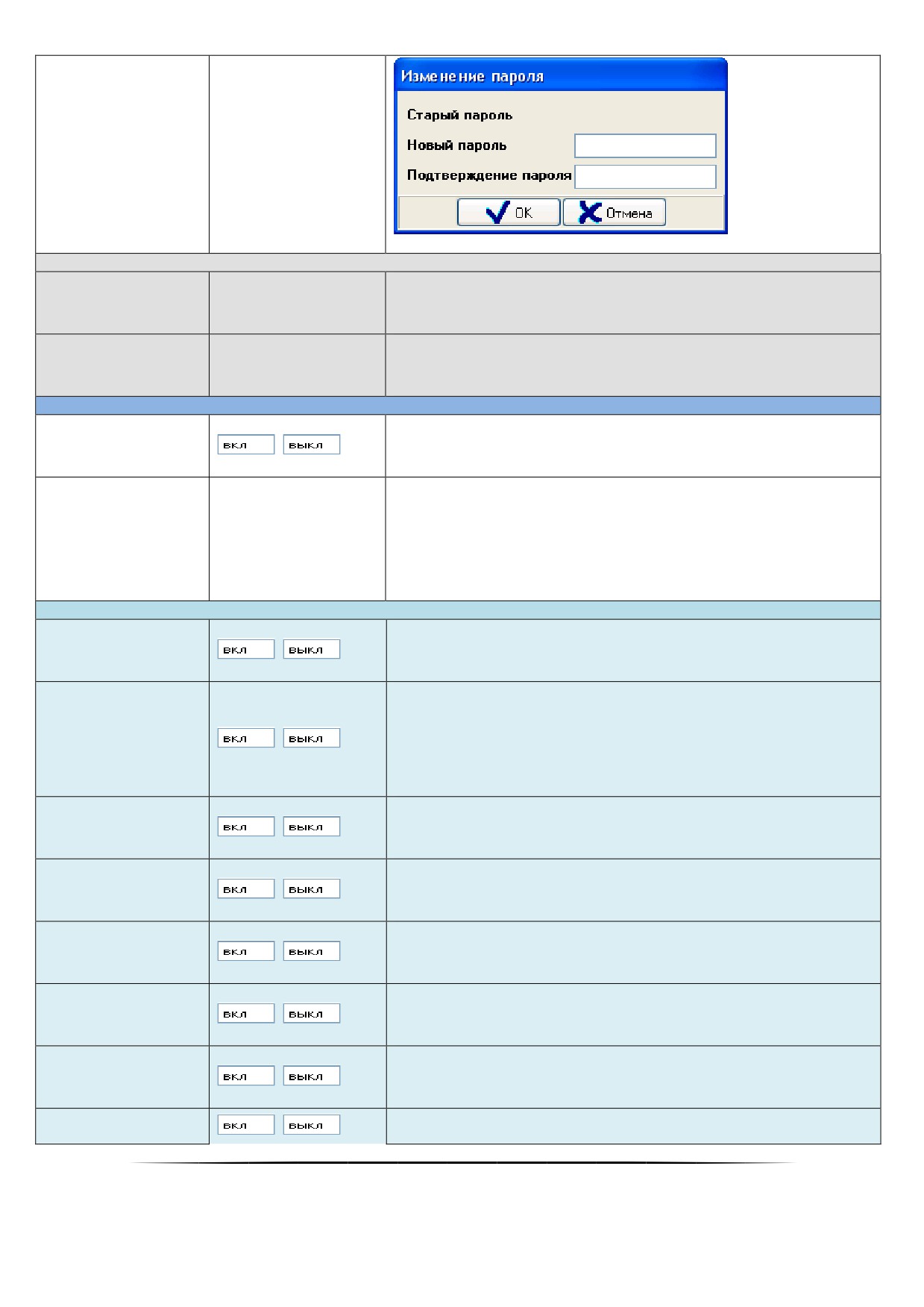
Код пароля для программ вводится в диалоговом окне «Изме-
нение пароля», которое вызывается нажатием на поле «Код»:
377
Значение по умолчанию: пустая строка
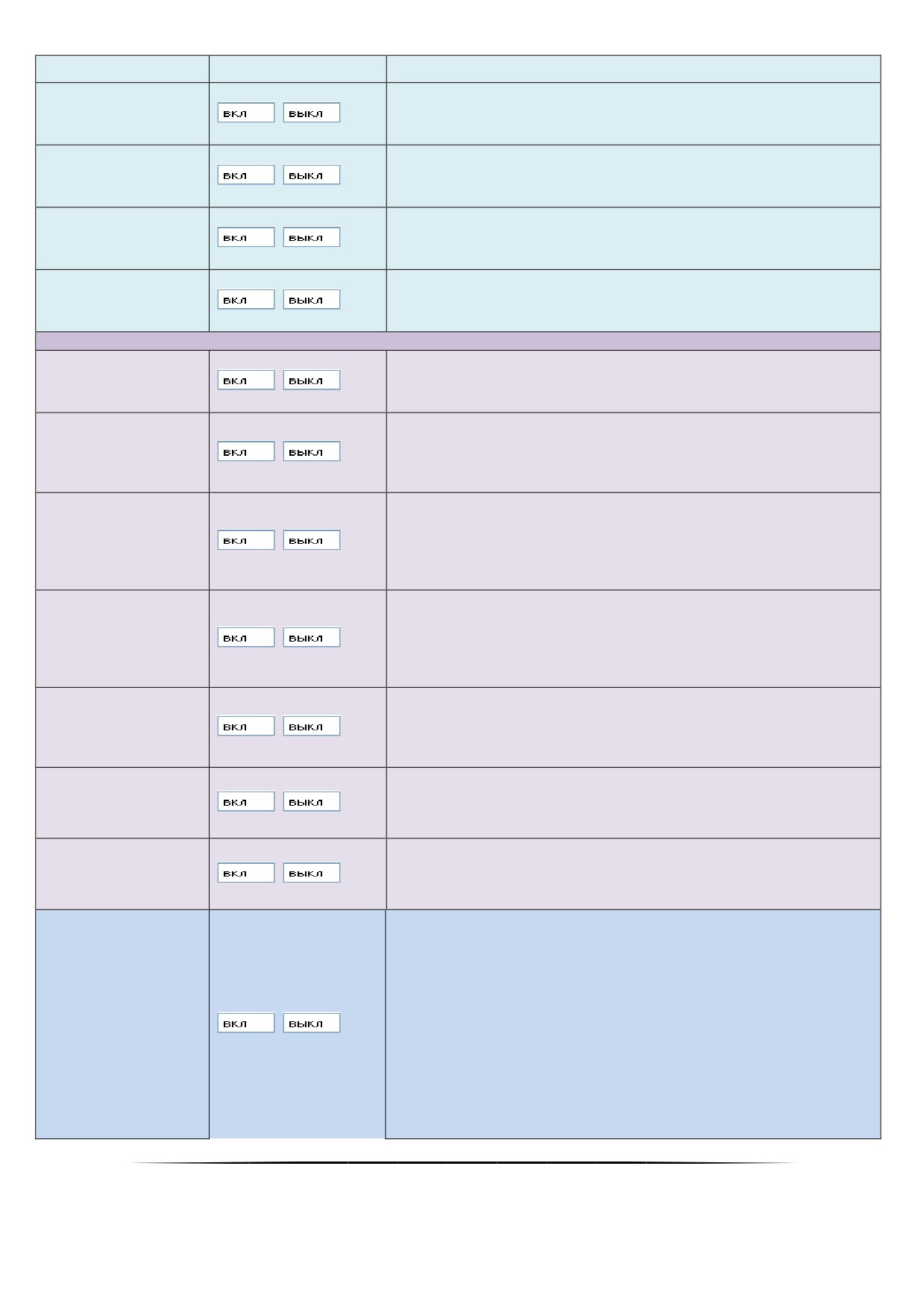
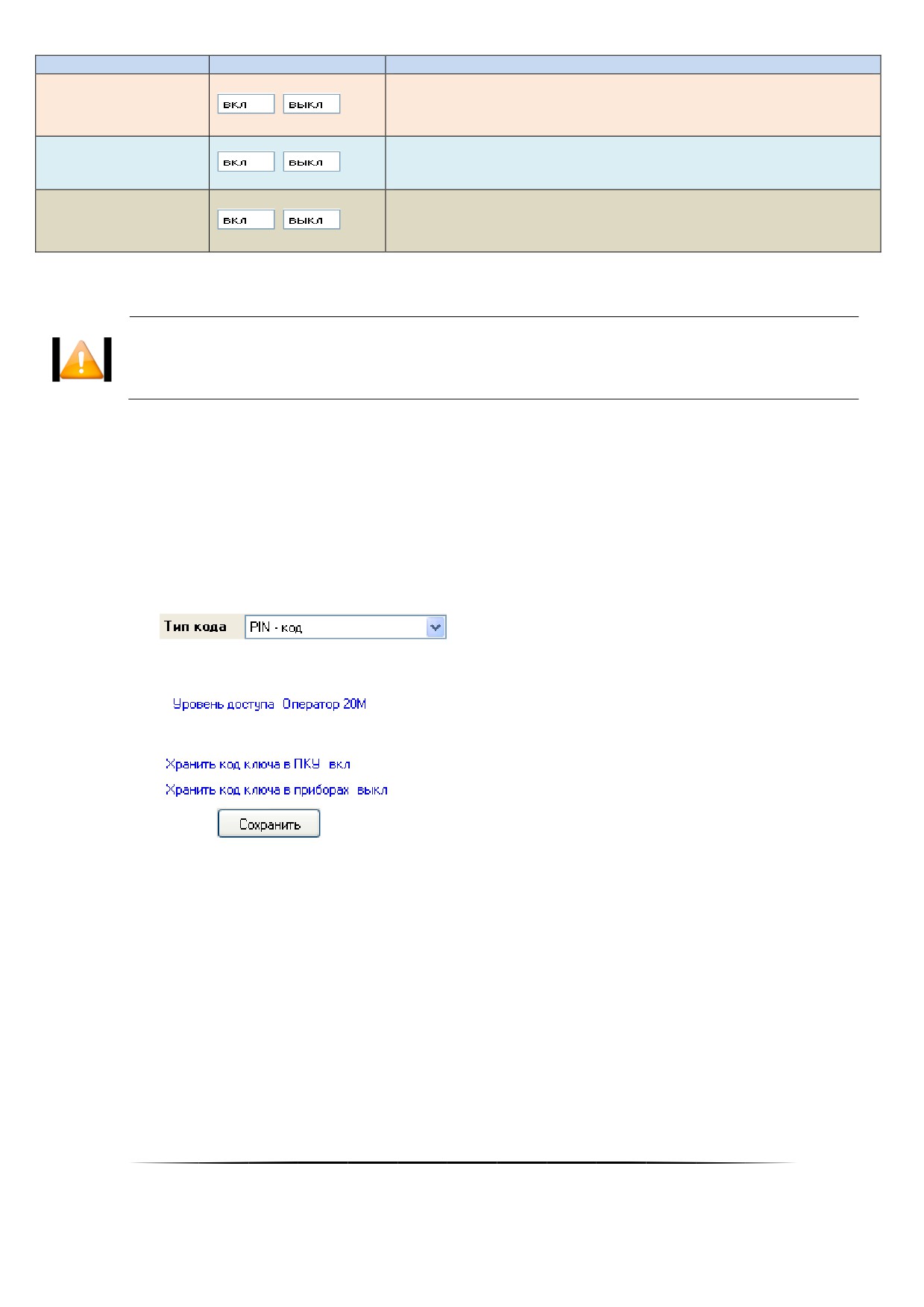
Полномочия на запуск программного модуля «Менеджер Цен-
трального Сервера».
Менеджер сервера
,
Значение по умолчанию: «Выкл»
Полномочия на управление объектами системы и просмотр их
событий и состояний в программном модуле «Монитор систе-
мы», определяемые уровнем доступа.
Полномочия опера-
Один из уровней до-
тора
ступа системы
Создание уровней доступа для операторов программного моду-
ля «Монитор системы» описано в пункте 6.10.5
Значение по умолчанию: уровень доступа не выбран
,
н-
,
стратора Базы данных
,
,
,
,
,
,
378
,
,
,
,
модуля «Монитор систе-
,
,
,
,
,
лючения объектов
,
,
,
379
,
,
на запуск программного модуля «Персональная
,
(*)Также на полномочия на запуск программ влияет статус сотрудника в системе (см. пункт 6.11.1.2).
По умолчанию в базе данных создан сотрудник «Иванов И.И.ǽ со статусом «Владелец, уровǦ
нем доступа «Максимумǽ и полными полномочиями на работу с программными модулями.
PIN - коды используются для авторизации пользователя при управлении:
Взятием на охрану и снятием с охраны разделов и групп разделов с пультов «С2000» и «С2000М», кла-
виатур «С2000-К» и «С2000-КС», блоков индикации и управления «С2000-БКИ».
Включением/отключением автоматики и пуском/отменой пуска пожаротушения с пультов «С2000» и
«С2000М», блоков индикации и управления «С2000-ПТ».
Добавление и удаление объекта «Пароль» типа «PIN-код» производится аналогично методике, приве-
дённой в пункте 6.12.1 со следующими особенностями: В выпадающем списке «Тип кода» выбрать зна-
чение «PIN - код».
В поле «Уровень доступа» указать уровень доступа, определяющий права создаваемого кода на управ-
ление разделами и группами разделов, а также управление пожаротушением.
В соответствующие поля ввести место хранения пин-кода.
Нажать кнопку
Рассмотрим свойства объекта «Пароль» типа «PIN-код»:
380
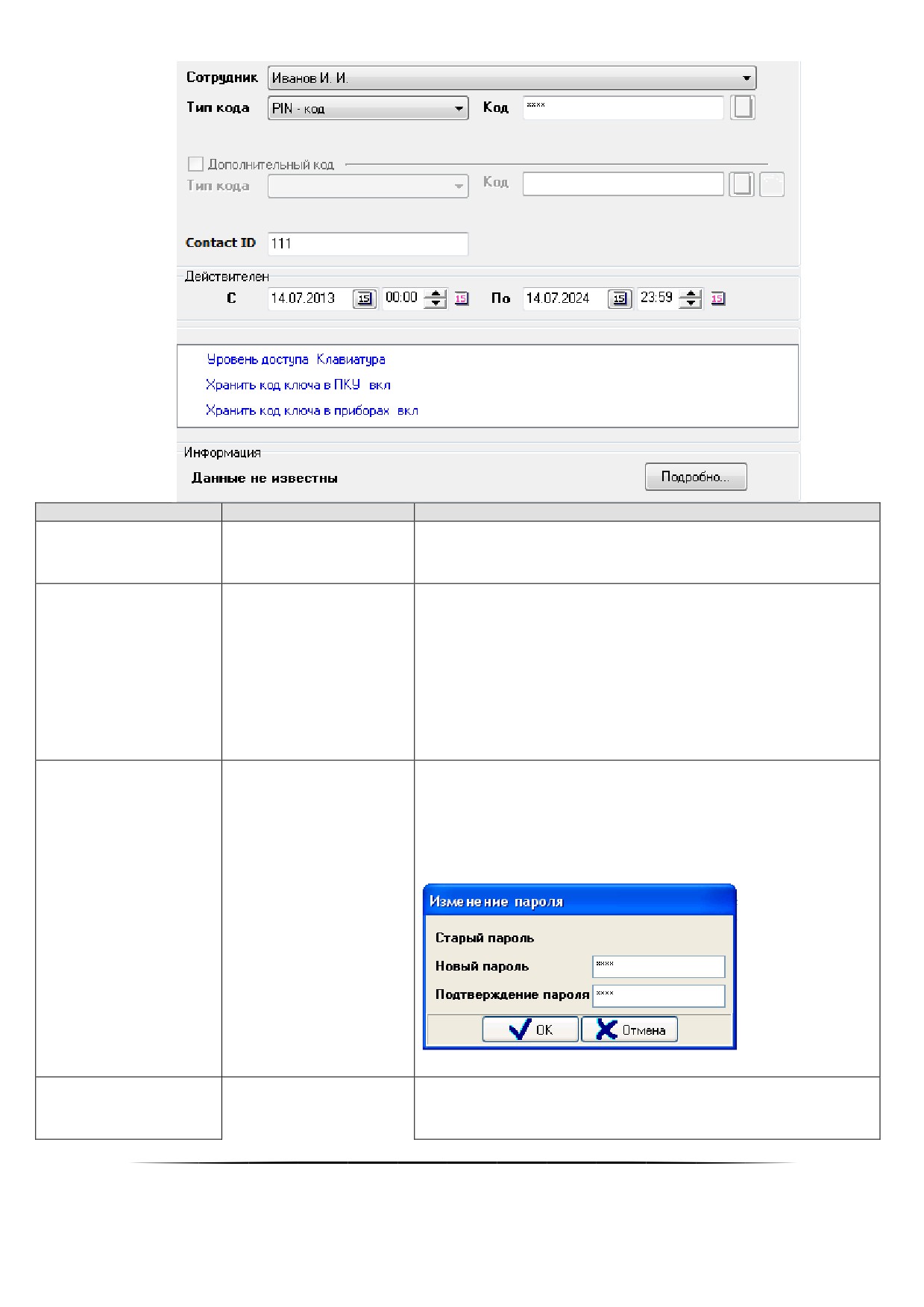
PIN-кода.
Код PIN-кода может содержать от 4 до 8 цифр.
В подавляющем большинстве случаев длина PIN-кода со-
ставляет 4 цифры.
Код PIN-кода вводится в диалоговом окне «Изменение па-
роля», которое вызывается нажатием на поле «Код»:
Значение по умолчанию: пустое значение
381
,
,
6.12.2
Создание идентификаторов
Ключи TouchMemory и Proximity карты используются для управления СКД и ОПС.
Отпечатки пальцев используются для управления СКД.
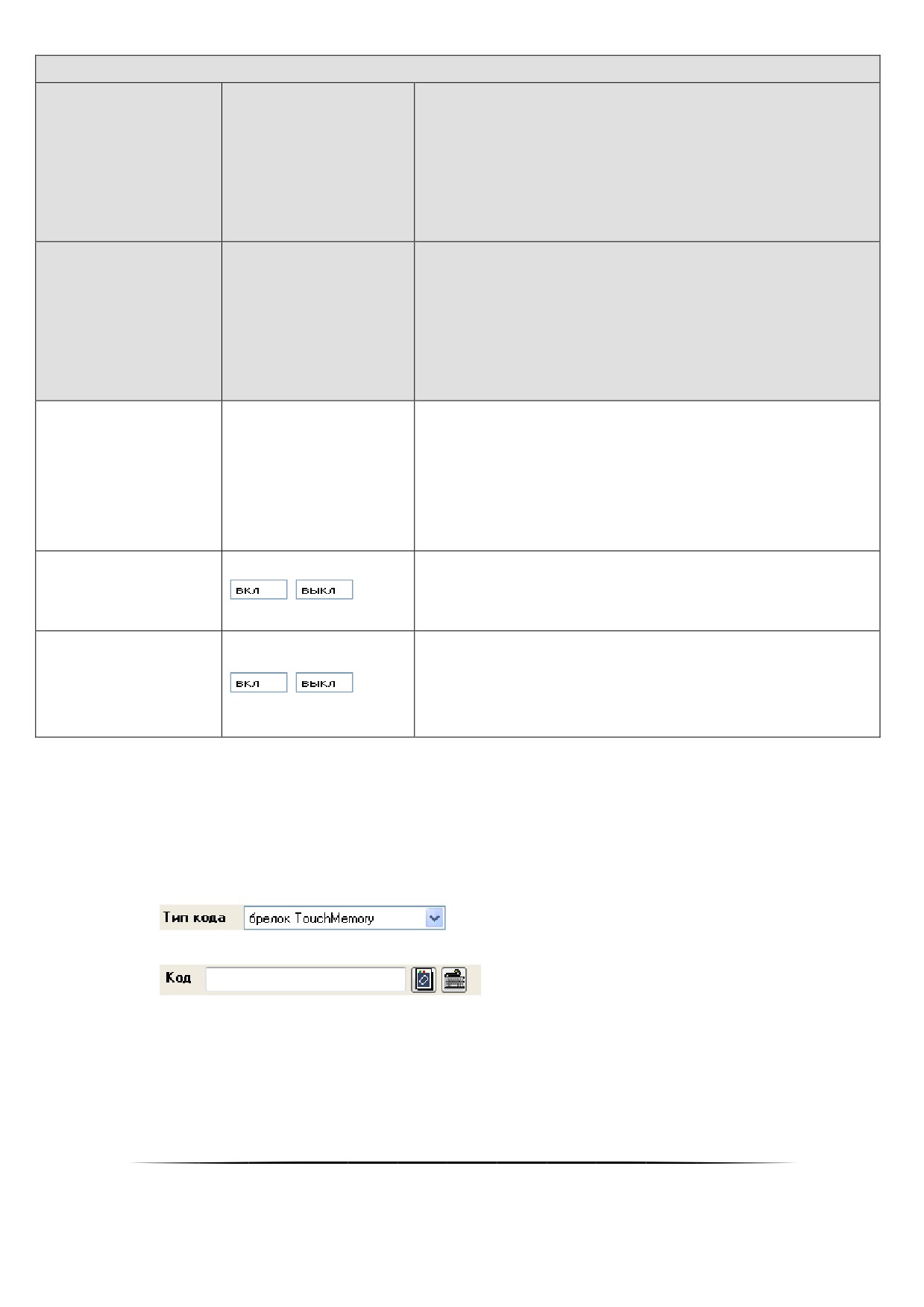
Добавление и удаление объекта «Пароль» типа «TouchMemory» производится аналогично методике,
приведённой в пункте 6.12.1 со следующими особенностями: В выпадающем списке «Тип кода» выбрать
значение «Ключ TouchMemory», «Proximity карта» или «Отпечаток пальца».
В поле «Код» ввести код ключа TouchMemory, Proximity карты или отпечатка пальца.
Занести код ключа TouchMemory или Proximity карты можно как вручную, так и считав непосред-
ственно со считывателя какого-либо прибора.
Следует учитывать, что:
o Администратор Базы данных проверяет контрольную сумму введённого ключа. В том случае, ес-
ли код введён неверно, пароль сохранён не будет.
382
o Администратор базы данных АРМ «Орион Про» не работает непосредственно с приборами. Все
действия по считыванию кода ключа выполняют Ядра опроса в соответствии с командами Адми-
нистратора Базы данных. Таким образом, чтобы получить код ключа, необходимо на рабочем
месте, к которому подключён прибор со считывателем, запустить Ядро опроса.
o Тип и модель считывателей (подключённого к прибору, с которого производится считывание, и к
приборам, с которых будет производиться управление СКД и ОПС) должны совпадать (либо счи-
тыватели должны присылать одинаковый код ключа/карты).
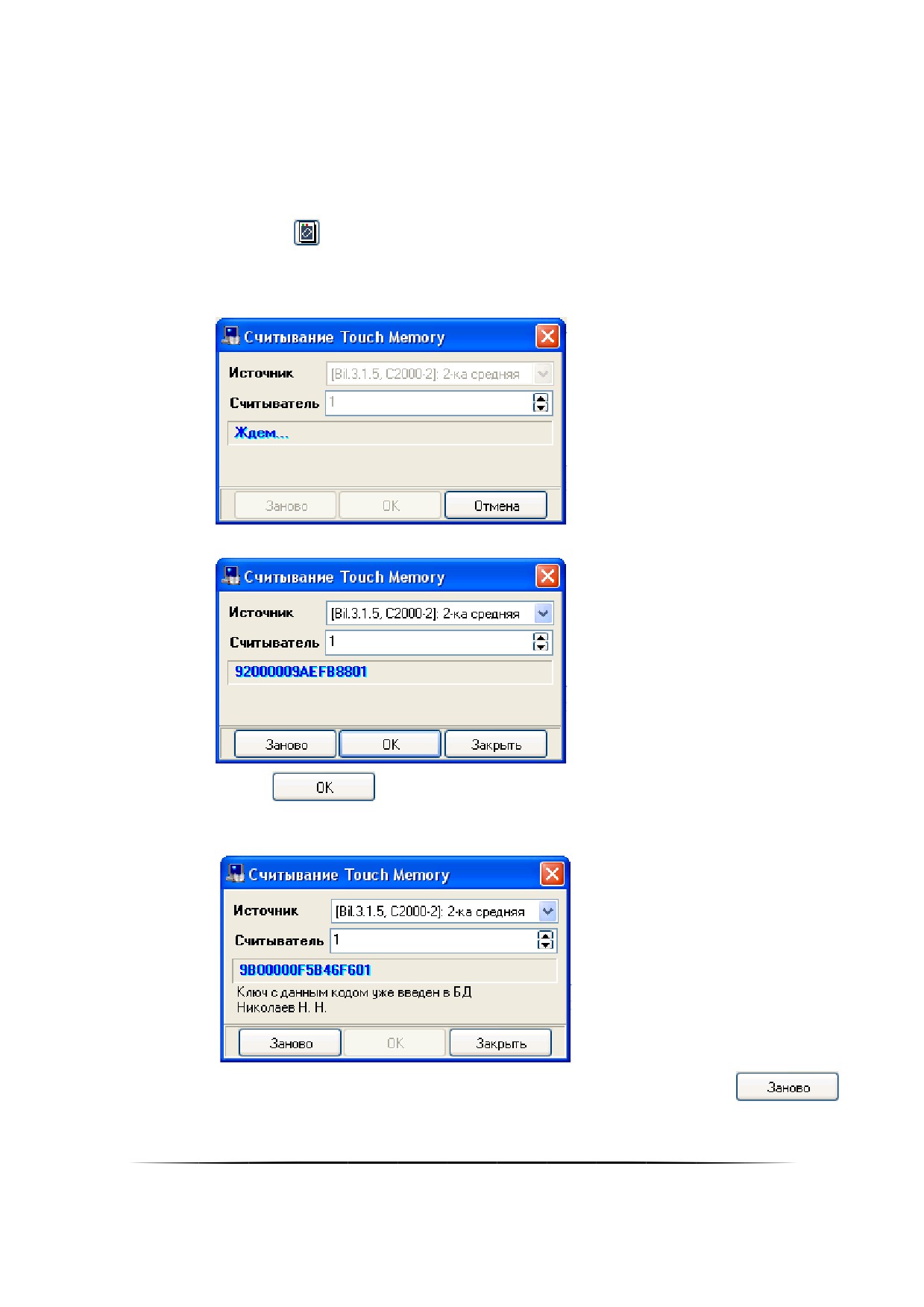
Для того чтобы считать код ключа/карты со считывателя, необходимо:
o Нажать на кнопку
;
o В появившемся диалоговом окне «Считывание TouchMemory» в поле «Источник» выбрать при-
бор, а в поле «Считыватель» выбрать номер считывателя, с которого будет считан код ключа
TouchMemory или Proximity-карты.
o Поднести ключ/карту к считывателю.
o Нажать кнопку
Если код ключа уже был занесён в Базу данных, будет выдано соответствующее сообще-
ние.
В этом случае можно считать код ключа/карты ещё раз, нажав кнопку
383
Занести отпечаток пальца можно, считав со считывателя какого-либо биометрического счи-
тывателя.
Следует учитывать, что:
o Администратор базы данных АРМ «Орион Про» не работает непосредственно с приборами. Все
действия по считыванию кода ключа выполняют Ядра опроса в соответствии с командами Адми-
нистратора Базы данных. Таким образом, чтобы получить код отпечатка пальца, необходимо на
рабочем месте, к которому подключён прибор со считывателем, запустить Ядро опроса.
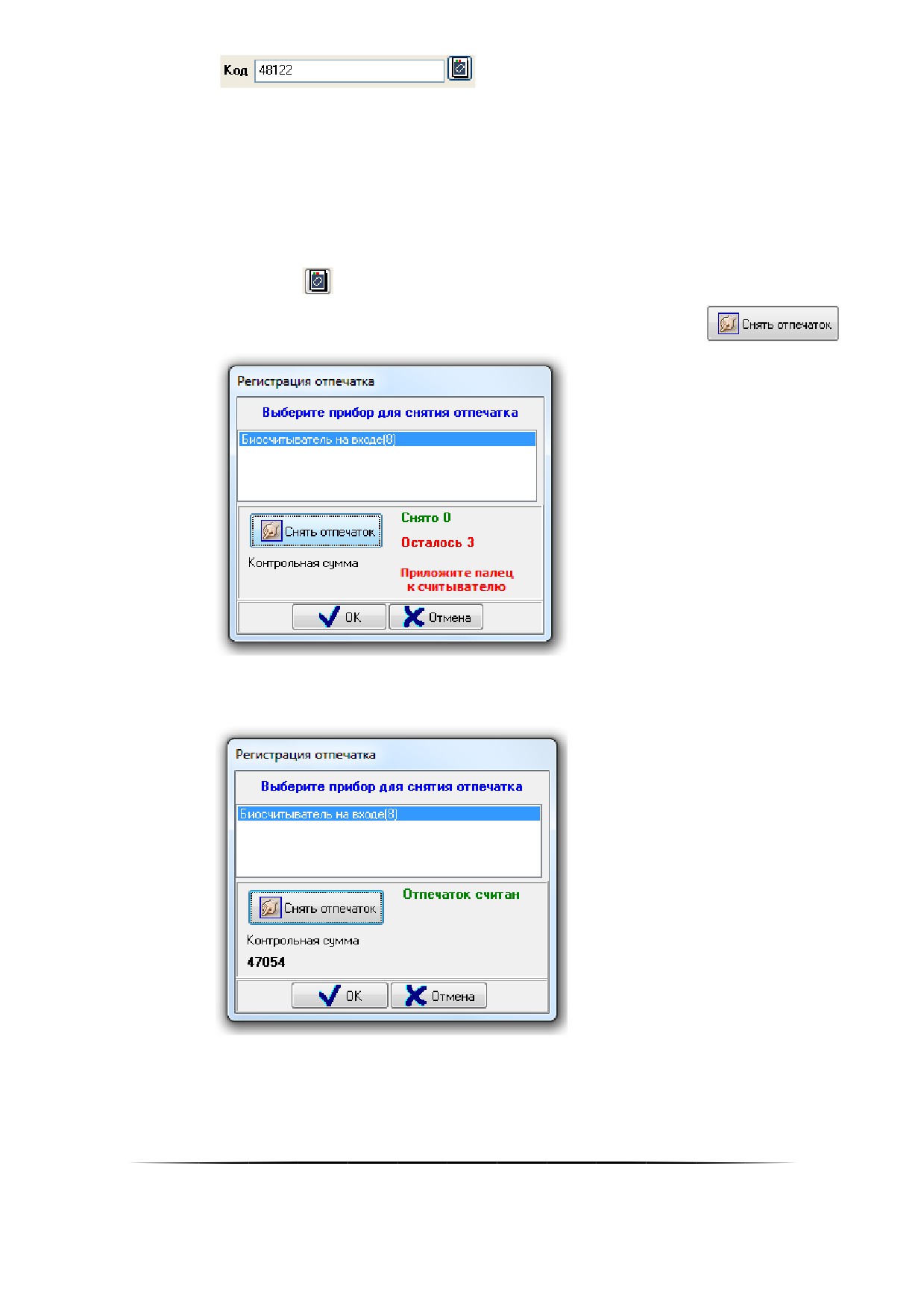
Для того чтобы считать отпечаток пальца, необходимо:
o Нажать на кнопку
;
o В появившемся диалоговом окне «Регистрация отпечатка» нажать кнопку
o Поднести палец к считывателю три раза.
384
При поднесении пальца ориентироваться нужно на надписи в окне Администратора Базы
данных, а не на надписи на дисплее самого прибора! То есть при втором-третьем поднесеǦ
нии нужно дождаться соответствующей информации в окне.
«Регистрация отпечатка».
o Нажать кнопку
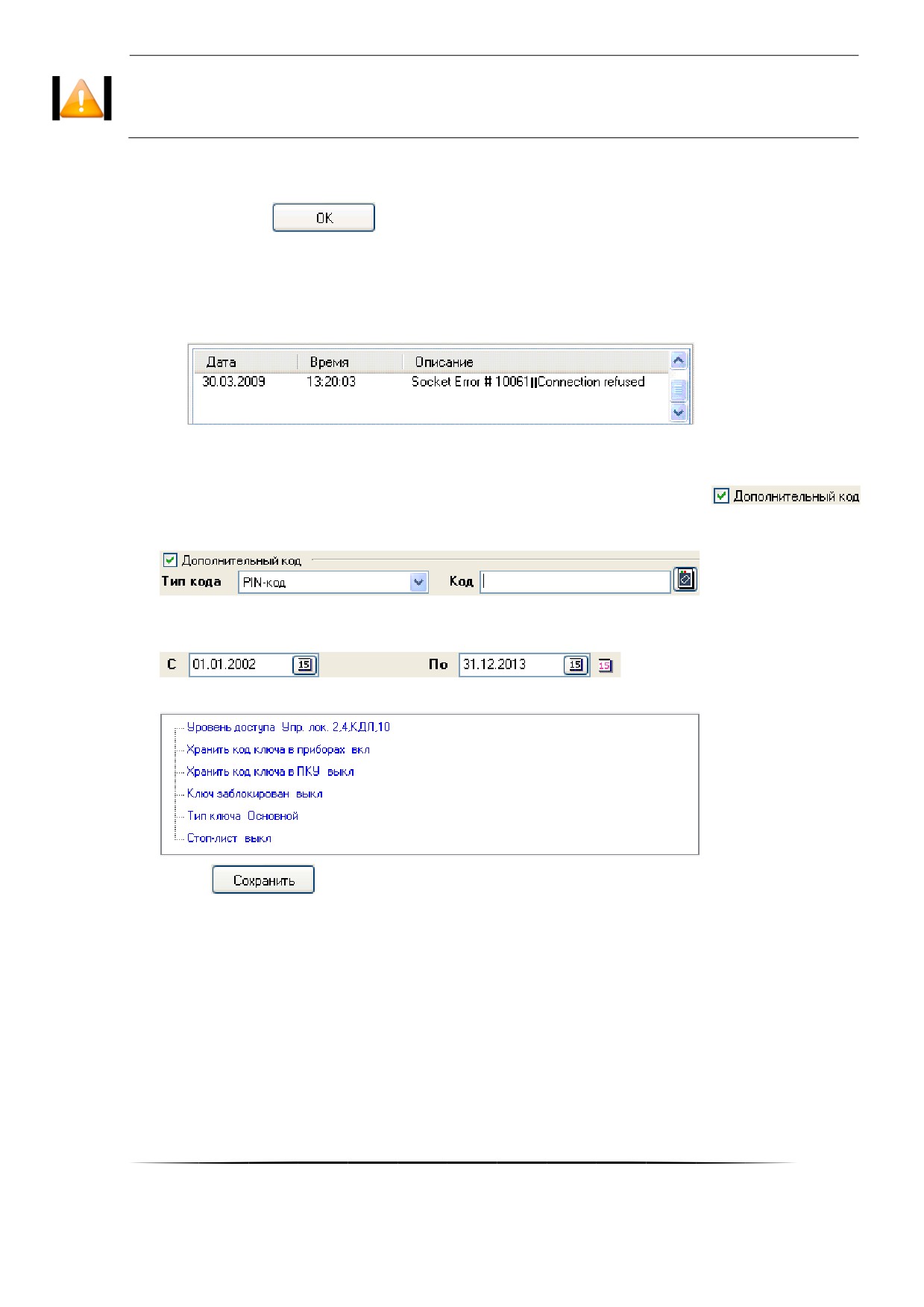
Если не запущено Ядро опроса, которое управляет прибором, выбранным для считывания
кода ключа/карты или отпечатка пальца, то в логе Администратора Базы данных будет отображено
соответствующее сообщение.
Если считыватели контроллеров доступа работают в режиме двойной идентификации, когда для пользо-
вателя требуется предъявление не одного, а двух идентификаторов, для ключа/карты следует указать
дополнительный код. Для этого необходимо выставить соответствующий флаг
, в
поле «Тип кода» указать тип дополнительного кода — «TM/Proximity» или «PIN-код» (для считывателей с
кодонаборником), а затем в поле «Код» ввести PIN-код или считать код ключа/карты.
В полях «С» и «По» выбрать сроки действия ключа TouchMemory или Proximity карты.
Ввести параметры ключа TouchMemory, Proximity карты или отпечатка пальца.
Нажать кнопку
Свойства объекта «Пароль» типа «Ключ TouchMemory», «Proximity карта» или «Отпечаток пальца»:
385
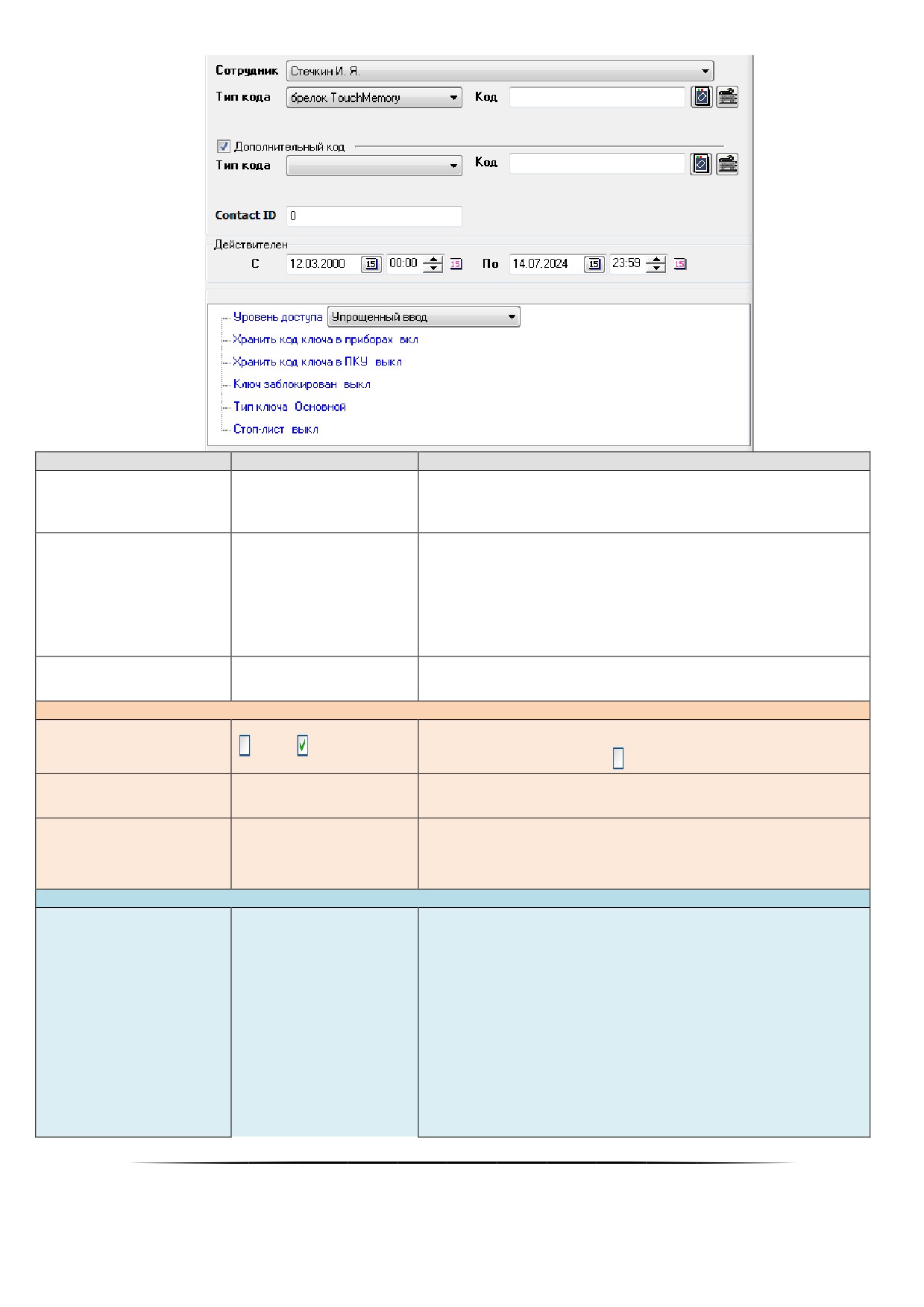
Наличие дополнительного кода.
(нет),
(есть)
(нет)
ьного кода.
Код ключа/карты или
386
Contact ID сотрудника, используемый при трансля-
Contact ID
Уровень доступа
Упрощенный ввод
,
Хранить код ключа в
,
приборах
387
Хранить код ключа в
ПКУ
,
и-
Ключ заблокирован
,
Тип ключа
Стоп-лист
,
Синхронизация списка паролей (ключей TouchMemory, Proximity-карт и отпечатков пальцев) Базы данных
и конфигураций приборов рассмотрена в пункте 6.12.4.
6.12.2.1 Оперативный ключ Touch Memory, Proximity карта или отпечаток пальца
В АРМ «Орион Про» реализована возможность создания оперативных ключей/карт/отпечатков. Эта возмож-
ность реализована при помощи выбора в качестве уровня доступа пункта «Упрощённый ввод».
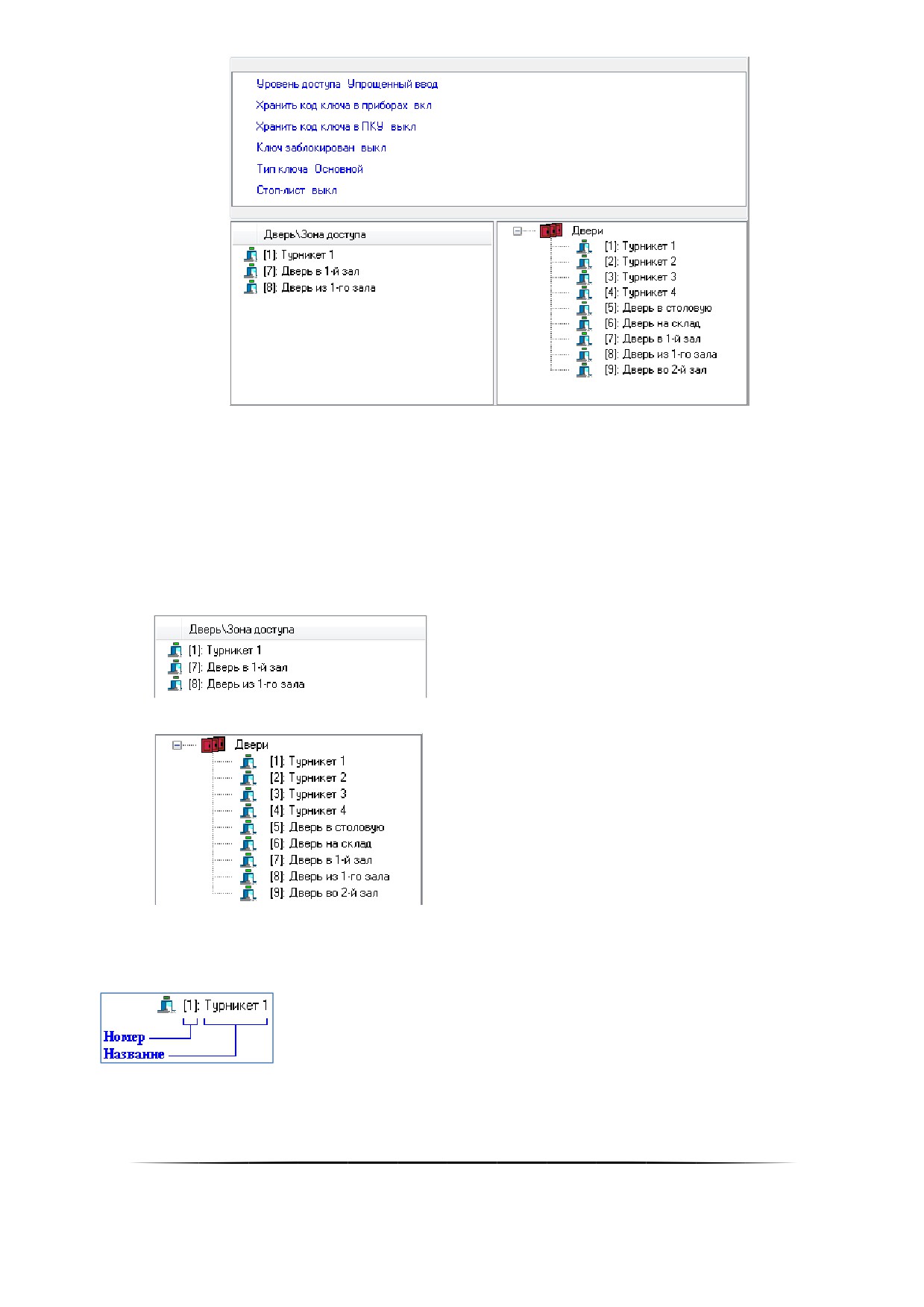
В этом случае ввод прав происходит не при помощи уровня доступа, а в самом пароле (в появляющейся об-
ласти):
388
Следует учитывать, что права, назначенные оперативному паролю, не отображаются в списке уровней до-
ступа. Эти права будут удалены при удалении пароля (либо при назначении паролю какого-либо уровня доступа).
А редактирование прав происходит в режиме редактирования пароля.
Также стоит помнить, что список прав задаётся списком дверей, через которые может ходить сотрудник, а
также сроком действия пароля.
Такой способ назначения прав реализован для работы с посетителями объекта.
В соответствующей области (отображаемой при выборе в качестве уровня доступа пункта «Упрощённый
ввод») отображается:
Список точек доступа, добавленных в список прав пароля:
Дерево точек доступа системы:
В списке точек доступа, добавленных в список прав пароля, для каждого объекта отображается:
Номер;
Название.
Чтобы добавить новый объект в список прав пароля, необходимо:
Выбрать в дереве точек доступа системы требуемый объект.
389
Дважды кликнуть на объекте левой кнопкой мыши либо, нажав левую кнопку мыши, перетащить его в
список прав пароля.
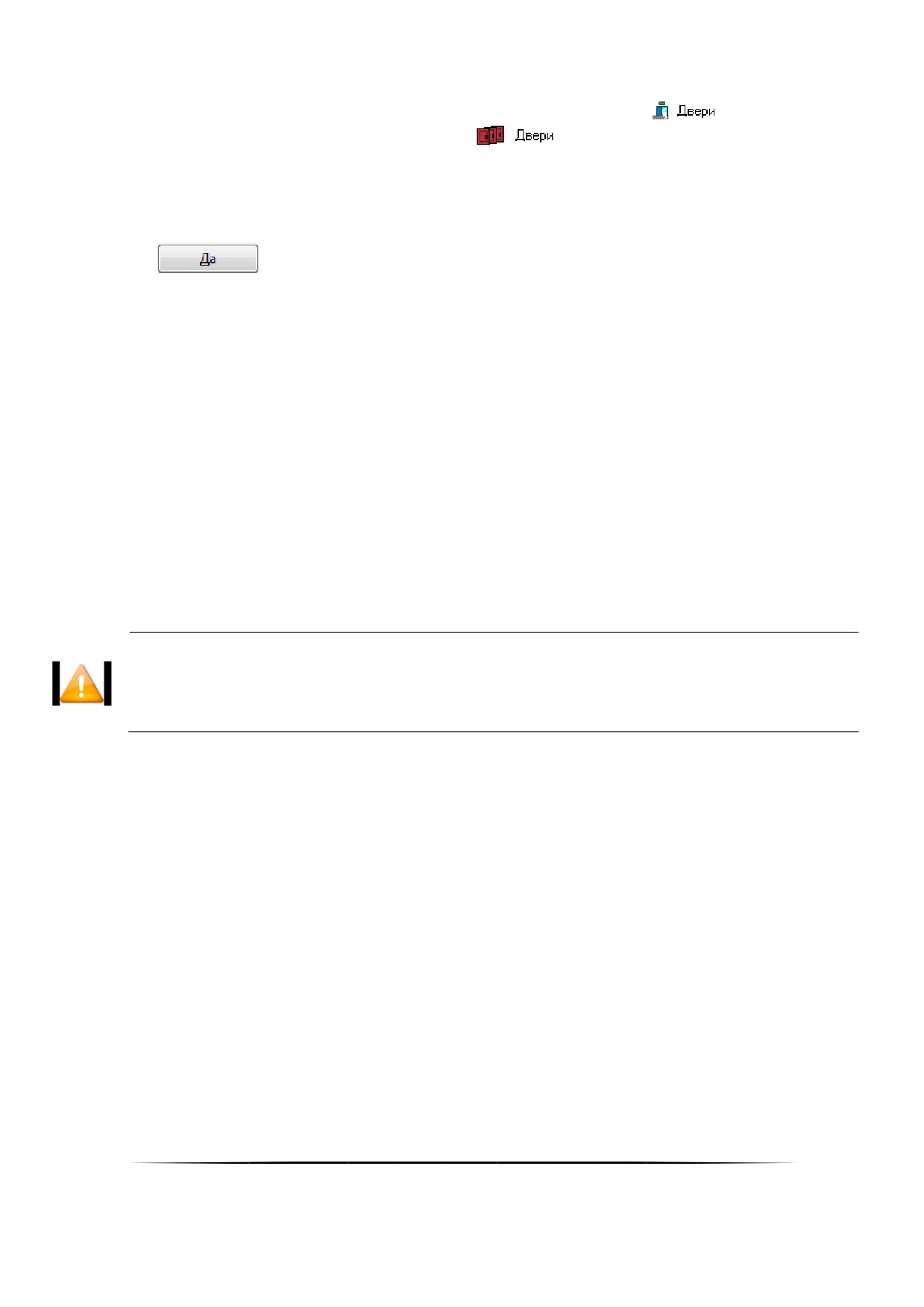
Существует возможность добавить в список прав пароля все точки доступа (
), для этого необходи-
мо, нажав левую кнопку мыши, перетащить узел «Двери» (
) в список прав пароля.
Чтобы удалить объект из списка прав пароля, необходимо:
Выбрать в списке прав пароля требуемый объект.
Нажать клавишу <Del> на клавиатуре и в появившемся диалоговом окне подтвердить удаление, нажав
кнопку
6.12.3
Синхронизация идентификаторов с контроллерами доступа
Для того чтобы синхронизировать список паролей (ключей TouchMemory, Proximity-карт и отпечатков паль-
цев) Базы данных и конфигураций приборов необходимо, чтобы:
были запущены Ядра опроса, управляющие приборами, с которыми необходима синхронизация;
была считана конфигурация из приборов, с которыми необходима синхронизация;
было получено состояние идентификаторов Базы данных.
6.12.3.1 Чтение конфигурации и кодов идентификаторов из приборов.
Получение состояния идентификаторов
Для того чтобы синхронизировать список паролей (ключей TouchMemory, Proximity-карт и отпечатков
пальцев) необходимо считать конфигурацию из приборов, а также получить состояние идентификаторов Базы
данных.
Для чтения конфигурации из приборов необходимо, чтобы были запущены Ядра опроса, управляющие
приборами.
Администратор Базы данных не работает непосредственно с приборами. Все действия по
работе с приборами выполняют Ядра опроса в соответствии с командами АдминистраǦ
тора Базы данных. Считанные конфигурации приборов хранятся в соответствующих ЯдǦ
рах опроса.
Для ускорения чтения конфигурации из приборов считанные конфигурации и списки идентификаторов при-
боров сохраняются в файлах в папке «DefConf», которая находится в корневой папке с установленным АРМ
«Орион Про» на соответствующем рабочем месте.
И при запуске Ядра опроса конфигурации (и списки идентификаторов) приборов автоматически загружаются
из файлов. При подаче соответствующей команды чтения конфигураций из Администратора Базы данных, про-
исходит чтение из прибора с заменой конфигураций в файлах.
То есть чтение конфигурации необходимо (в большинстве случаев) только при первом запуске системы, а
также при переконфигурировании прибора программой UProg.
Для чтения конфигурации из приборов требуется:
При помощи меню «Сервис» / «Считать конфигурацию из приборов» вызвать диалоговое окно «Список
приборов для считывания конфигурации».
390
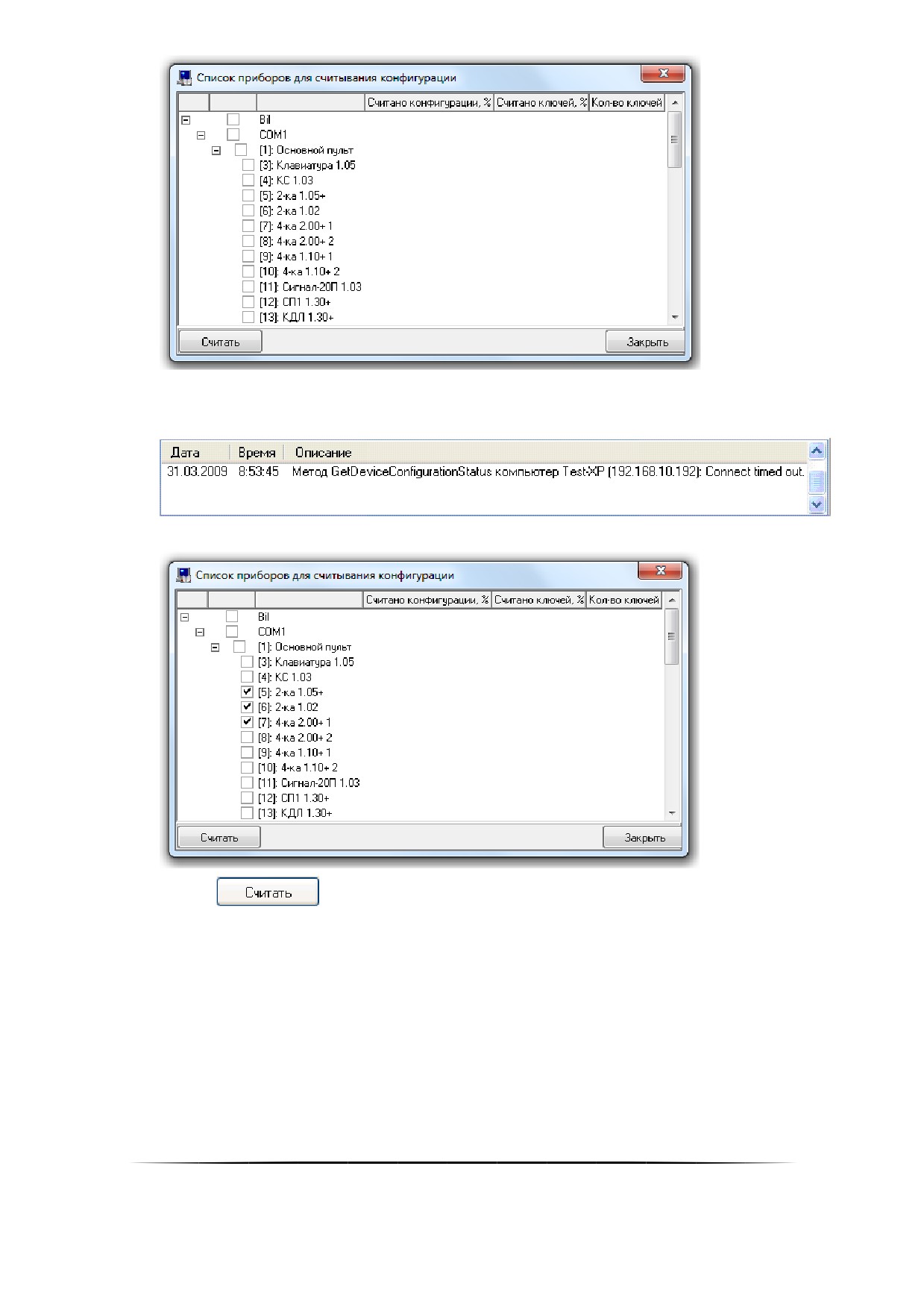
Перед открытием данного окна Администратор Базы данных произведёт попытку соединения со
всеми Ядрами опроса. Если какое-либо Ядро опроса не запущено, то в логе Администратора Базы дан-
ных будет выведено соответствующее сообщение:
Выбрать в списке приборов необходимые приборы:
Нажать кнопку
Дождаться окончания чтения конфигураций и списков идентификаторов:
391
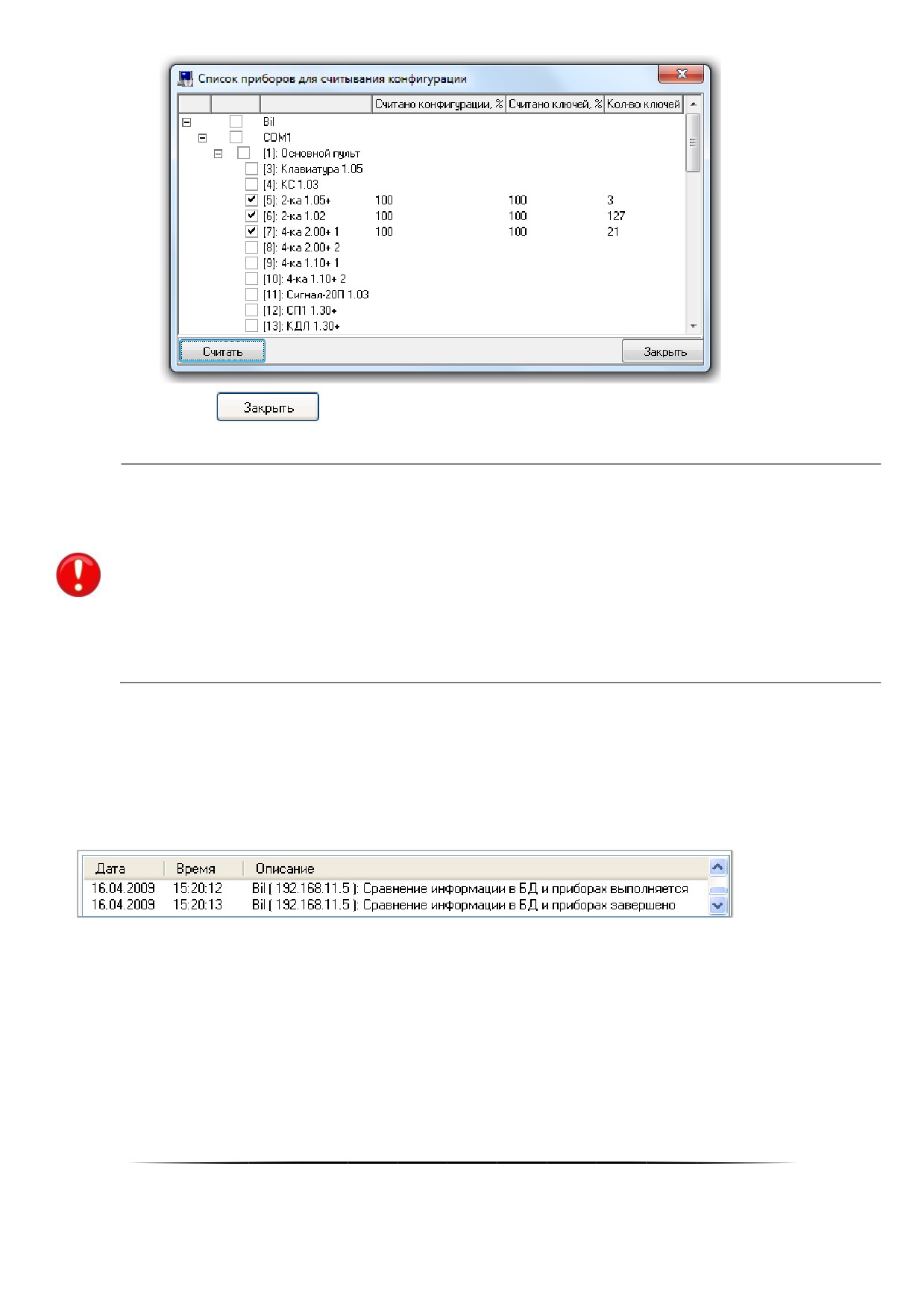
Нажать кнопку
Так как считанная конфигурация (и список идентификаторов) хранится в Ядре опроса, то
чтение конфигурации необходимо производить не после запуска Администратора Базы данных,
а после запуска Ядра опроса.
Если Ядро опроса работает постоянно и конфигурация (и список идентификаторов) были счиǦ
таны, то при запуске Администратора Базы данных не требуется повторное считывание
конфигурации.
Синхронизация кодов идентификаторов производится только с приборами «С2000-2ǽ, «С2000-
4ǽ, «Сигнал-10ǽ, «С2000-BIOAccessǽ и ключница. Поэтому считывание конфигурации приборов
других типов не производится.
Для анализа и корректного отображения соответствия кодов идентификаторов в Базе данных и в приборах
Администратору Базы данных необходимо получить из Ядра опроса состояние идентификаторов.
Для этого требуется, находясь на странице «Пароли», выбрать пункт меню «Сервис» / «Получить состояния
ключей» (либо нажать клавишу <F9>).
Соответствующая информация о произведённых действиях будет отображена в логе Администратора Базы
данных:
Также можно настроить АБД таким образом, чтобы запрос состояния идентификаторов происходил автома-
тически при переходе на страницу «Пароли». Для этого требуется отметить соответствующий параметр настроек
Администратора Базы данных «Запрашивать состояния ключей при переходе на вкладку «Пароли» (см. пункт
6.16.1.3).
Ключи TouchMemory, Proximity-карты и отпечатки пальцев с истёкшим сроком действия в списке паролей
отображаются красным цветом.
До получения состояния идентификаторов в списке паролей все остальные ключи TouchMemory, Proximity-
карты и отпечатки пальцев отображаются чёрным цветом, и для каждого ключа/карты/отпечатка отображается
соответствующая информация:
392
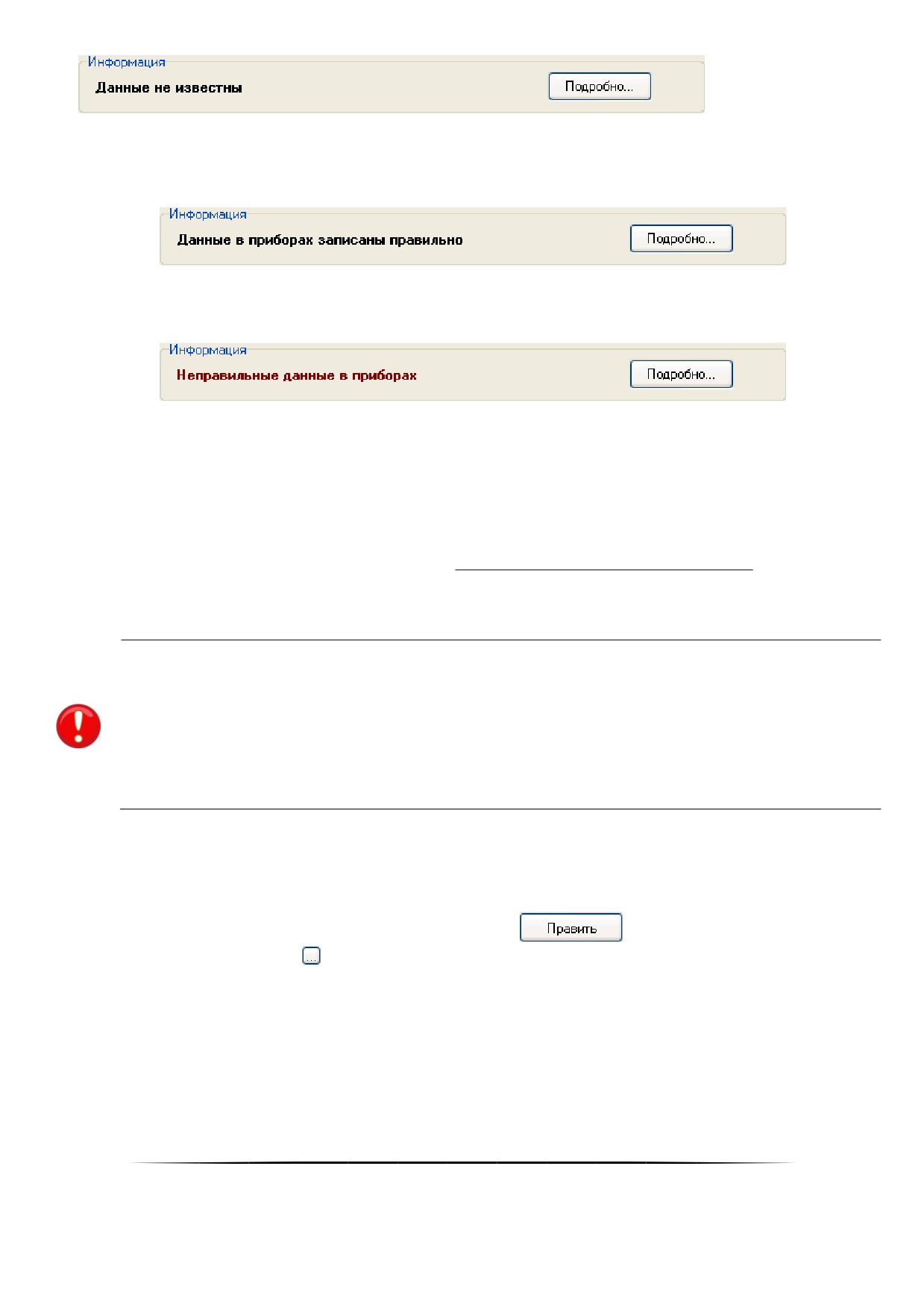
После получения состояния ключей/карт/отпечатков:
для тех ключей/карт/отпечатков, для которых настройки Базы данных АРМ «Орион Про» соответствуют
хранимой в приборах конфигурации, отображается:
а в списке паролей данные ключи/карты/отпечатки остаются отображёнными чёрным цветом;
для тех ключей/карт/отпечатков, для которых настройки Базы данных АРМ «Орион Про» не соответству-
ют хранимой в приборах конфигурации, отображается:
а в списке паролей данные ключи/карты/отпечатки отображаются коричневым цветом.
6.12.3.2 Прописывание окон времени и уровней доступа в контроллеры
Для того чтобы настройки Базы данных соответствовали хранимой в приборах информации, необходимо
чтобы помимо списка ключей/карт/отпечатков в контроллерах хранилась и корректная информация об уровнях
доступа (для приборов «С2000-2», «С2000-BIOAccess» и ключниц) и окнах времени (для приборов «С2000-2»,
«С2000-4», «С2000-BIOAccess» и ключниц).
Запись уровней доступа и окон времени в приборы производится в автоматическом режиме.
Для приборов «С2000-2» и «С2000-4» запись уровней доступа и окон времени также можно произвести
вручную.
Для того чтобы уровни доступа или окна времени корректно прописались в приборы, необхоǦ
димо, чтобы в Ядрах опроса были загружены самые последние изменения базы данных.
Если редактировались уровни доступа и окна времени, никаких действий перед записью уровней
доступа и окон времени в приборы производить не нужно. Если производилось редактирование
списка точек доступа либо привязки точек доступа к считывателям, то требуется произвеǦ
сти обновление информации в Ядрах опроса.
Перед записью уровней доступа в прибор необходимо записать в данный прибор окна времени!
Для записи окон времени в прибор необходимо:
На странице «Адреса приборов» (или «Структура системы») в дереве объектов системы выбрать требу-
емый прибор «С2000-2» или «С2000-4».
Войти в режим редактирования прибора, нажав кнопку
; выбрать свойство прибора «Окна
времени» и нажать кнопку .
393
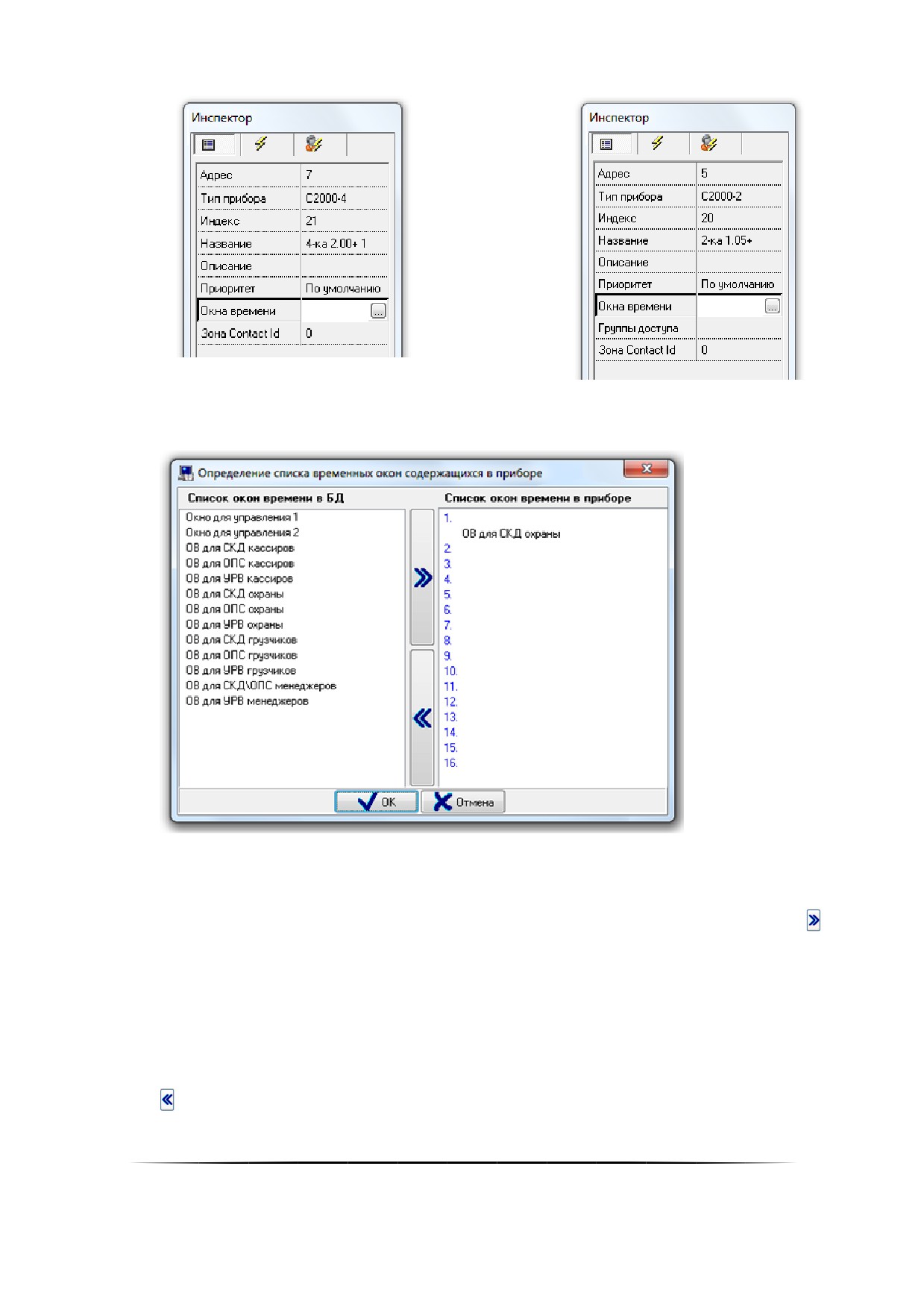
В появившемся диалоговом окне «Определение списка временных окон, содержащихся в приборе» про-
извести необходимые действия по записи окон времени.
В данном диалоговом окне слева отображается список всех окон времени Базы данных, а справа
окна времени, хранящиеся в приборе.
Для того чтобы записать окно времени в прибор, необходимо:
o Выбрать в списке окон времени Базы данных требуемое окно времени и нажать кнопку .
o Дважды кликнуть левой кнопкой мыши на требуемом окне времени в списке окон времени Базы
данных.
o Нажать левой кнопкой мыши на требуемом окне времени в списке окон времени Базы данных и,
не отпуская кнопку мыши, перетащить окно времени в список окон времени, хранящихся в при-
боре, на свободное место.
Для того чтобы удалить окно времени из прибора, необходимо:
o Выбрать в списке окон времени, хранящихся в приборе, требуемое окно времени и нажать кнопку
394
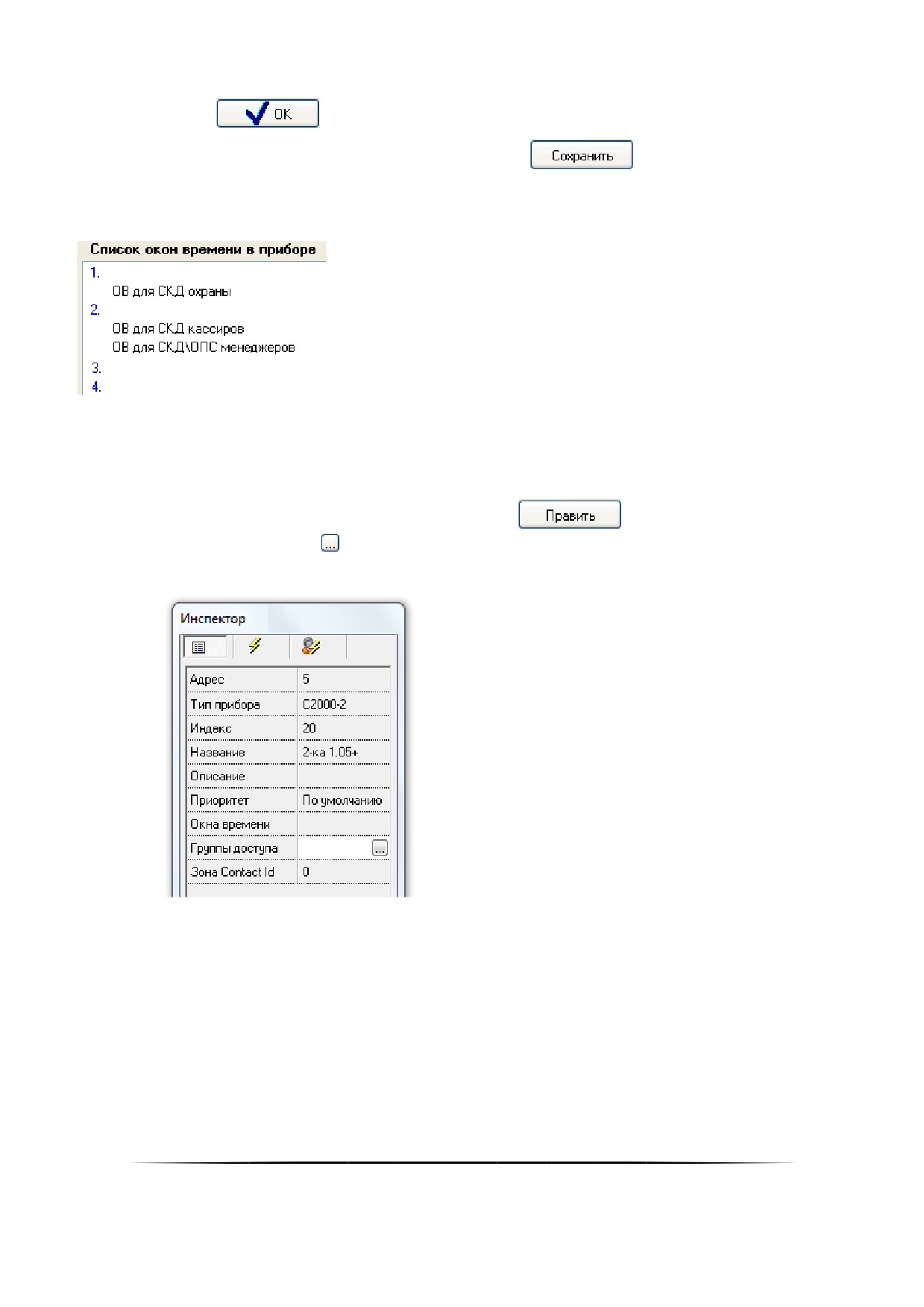
o Выбрать в списке окон времени, хранящихся в приборе, требуемое окно времени и нажать кнопку
<Del> на клавиатуре.
Нажать кнопку
Выйти из режима редактирования прибора, нажав кнопку
В случае, когда два и более окна времени являются идентичными, и в приборе записано какое-либо из этих
окон времени, то в списке окон времени, хранящихся в приборе, вместе с названием данного окна времени будут
отображены все названия идентичных окон времени.
Для записи уровней доступа в прибор необходимо:
На странице «Адреса приборов» (или «Структура системы») в дереве объектов системы выбрать требу-
емый прибор «С2000-2».
При необходимости, произвести запись окон времени в прибор.
Войти в режим редактирования прибора, нажав кнопку
; выбрать свойство прибора «Груп-
пы доступа» и нажать кнопку .
«С2000-2»:
В появившемся диалоговом окне «Определение списка уровней доступа, содержащихся в приборе» про-
извести необходимые действия по записи уровней доступа.
395
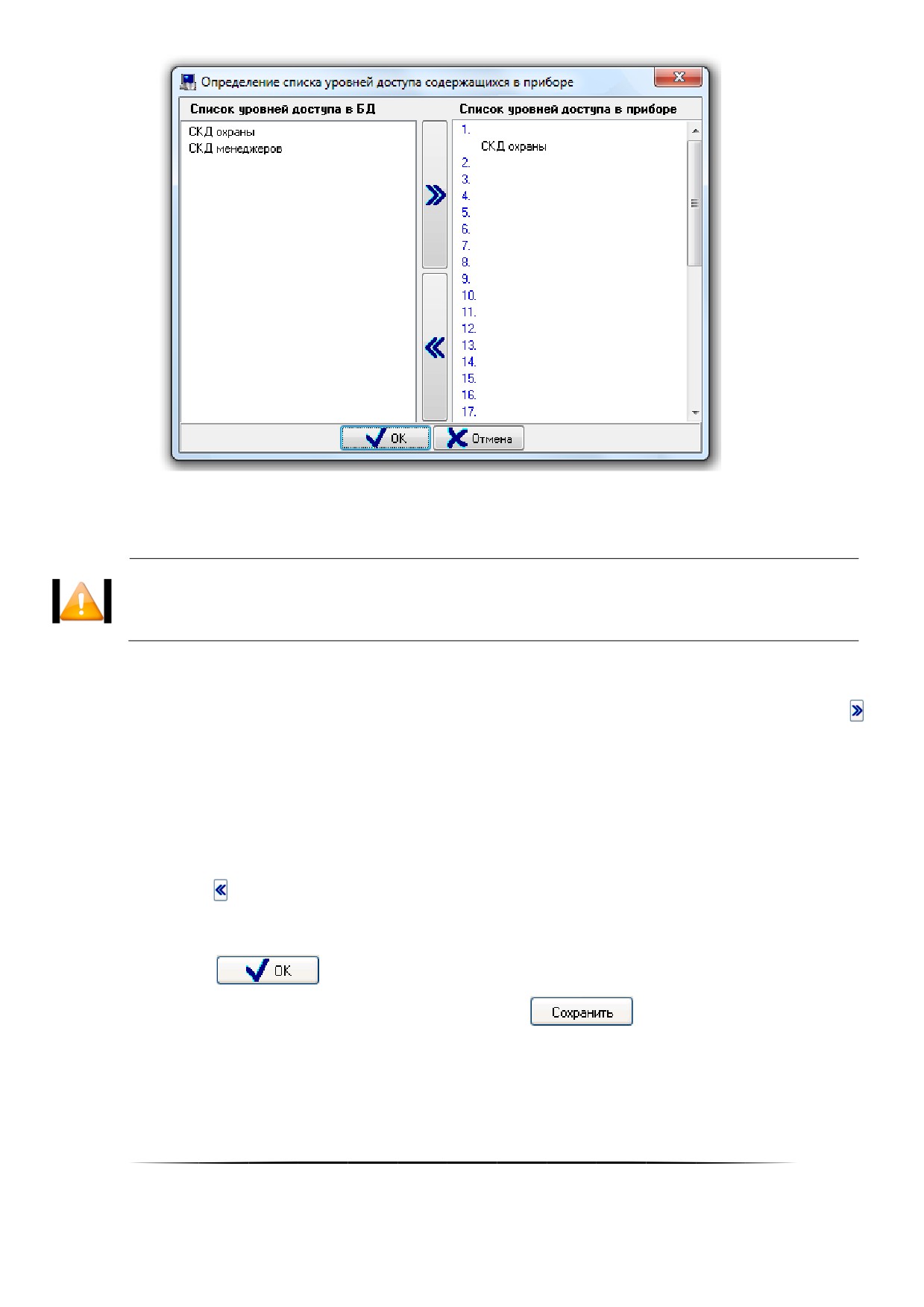
В данном диалоговом окне слева отображается список уровней доступа Базы данных (которые
должны храниться в приборе в соответствии с настройками Базы данных), а справа уровни доступа, хра-
нящиеся в приборе.
Если в списке уровней доступа не отображается какой-либо уровень доступа, то данный
уровень доступа не должен храниться в данном приборе в соответствии с настройками
Базы данных, относящихся к уровням доступа и точкам доступа.
Для того чтобы записать уровень доступа в прибор, необходимо:
o Выбрать в списке уровней доступа Базы данных требуемый уровень доступа и нажать кнопку .
o Дважды кликнуть левой кнопкой мыши на требуемом уровне доступа в списке уровней доступа
Базы данных.
o Нажать левой кнопкой мыши на требуемом уровне доступа в списке уровней доступа Базы дан-
ных, и, не отпуская кнопку мыши, перетащить уровень доступа в список уровней доступа, храня-
щихся в приборе, на свободное место.
Для того чтобы удалить уровень доступа из прибора, необходимо:
o Выбрать в списке уровней доступа, хранящихся в приборе, требуемый уровень доступа и нажать
кнопку .
o Выбрать в списке уровней доступа, хранящихся в приборе, требуемый уровень доступа и нажать
кнопку <Del> на клавиатуре.
Нажать кнопку
Выйти из режима редактирования прибора, нажав кнопку
396
Удаление окна времени или уровня доступа из прибора может привести к необходимости
синхронизации ключей/карт!
Также стоит понимать, что два разных уровня доступа могут быть идентичными применительно к одному
конкретному прибору.
Например, в базе данных присутствуют:
Две двунаправленные точки доступа ТД1 и ТД2, каждая из которых управляется прибором «С2000-2».
Два уровня доступа:
o Первый уровень доступа позволяет проход через обе точки доступа в обоих направлениях во вре-
менные рамки, описанные окном времени ОВ1;
o Второй уровень доступа позволяет проход через точку доступа ТД1 в обоих направлениях во вре-
менные рамки, также описанные окном времени ОВ1.
Применительно к прибору «С2000-2», управляющему точкой доступа ТД1, оба уровня доступа идентичны,
так как описывают одинаковые права для прохода через точку доступа ТД1.
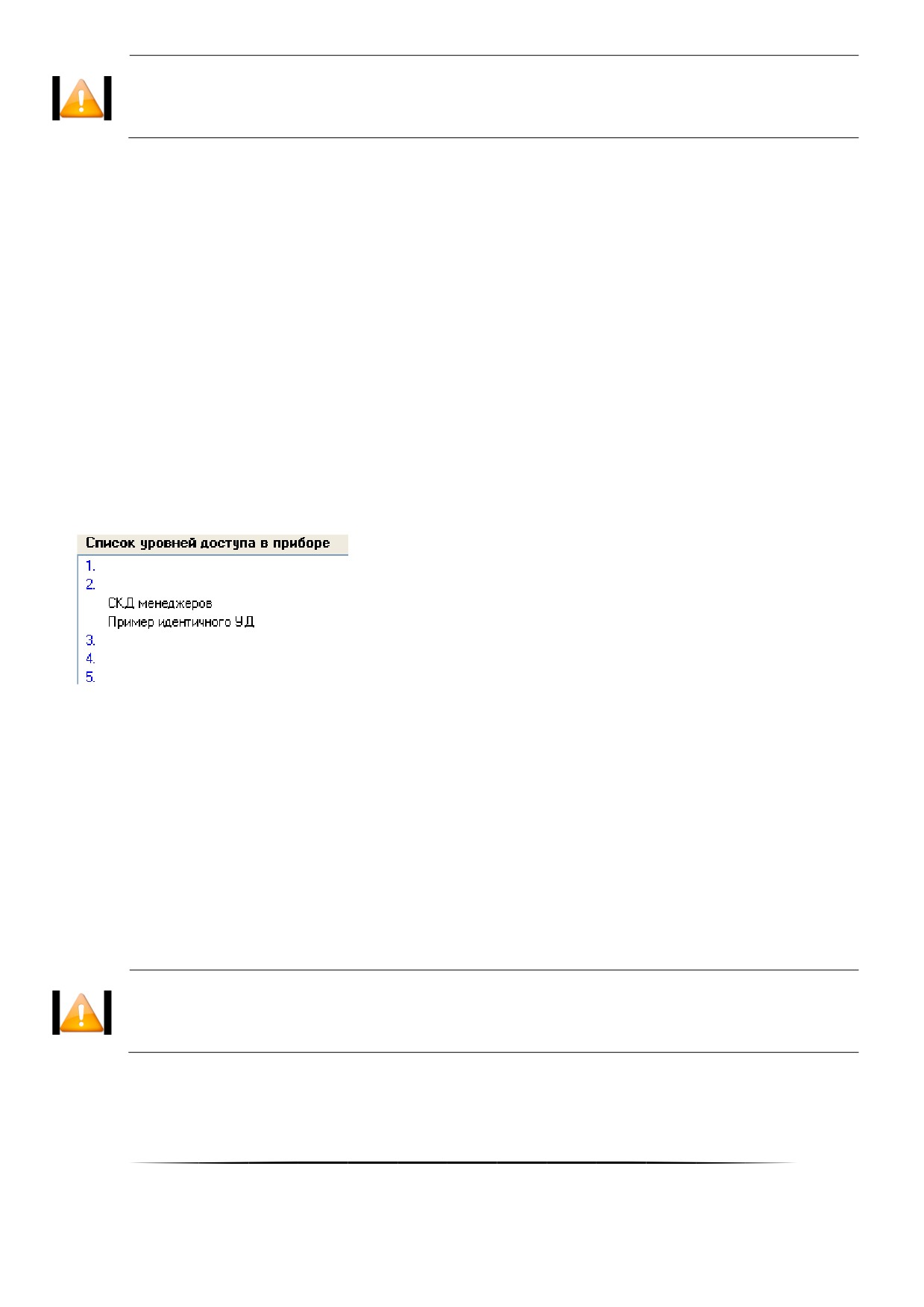
В случае, когда два и более уровня доступа являются идентичными по отношению к одному конкретному
прибору «С2000-2», и в приборе записан какой-либо из этих уровней доступа, то в списке уровней доступа, хра-
нящихся в приборе, вместе с названием данного уровня доступа будут отображены все названия идентичных (по
отношению к данному прибору) уровней доступа.
6.12.3.3 Синхронизация списка идентификаторов в Базе данных и в приборах
Все сведения в данном пункте были приведены для локального управления СКД и ОПС.
В случае использования централизованного управления СКД и ОПС синхронизация не требуется. Для об-
новления Базы данных в Ядрах опроса используется та же логика (описана в предыдущем абзаце).
Для того чтобы синхронизировать список паролей (ключей TouchMemory, Proximity-карт и отпечатков паль-
цев) Базы данных и конфигураций приборов необходимо, чтобы:
были запущены Ядра опроса, управляющие приборами, с которыми необходима синхронизация;
была считана конфигурация из приборов, с которыми необходима синхронизация (из самих приборов
либо автоматически из кэша),
было получено состояние идентификаторов Базы данных.
Синхронизация списка ключей/карт/отпечатков Базы данных производится только с теǦ
ми приборами, с которыми есть связь и из которых была считана конфигурация.
Для того чтобы идентификаторы корректно прописались в приборы, необходимо чтобы в Ядрах опроса были
загружены самые последние изменения Базы данных.
397
Если редактировались уровни доступа, окна времени, сотрудники или пароли, никаких действий перед син-
хронизацией идентификаторов производить не нужно.
Если производилось редактирование какой либо другой информации (например, списка точек доступа либо
привязки точек доступа к считывателям), то требуется произвести обновление информации в Ядрах опроса.
Рассмотрим варианты возможных действий при редактировании списка ключей/карт/отпечатков или списков
сотрудников, окон времени или уровней доступа:
Вариант 1.
Считана конфигурация из приборов.
В этом случае, при добавлении/редактировании/удалении ключей/карт/отпечатков или добавле-
нии/редактировании/удалении сотрудников, окон времени или уровней доступа, не требуется производить каких-
то дополнительных действий. Синхронизация будет произведена автоматически.
Вариант 2.
Конфигурация из приборов не считана.
В этом случае, если предварительно производилось добавление/редактирование/удаление клю-
чей/карт/отпечатков или добавление/редактирование/удаление сотрудников, окон времени или уровней доступа,
то после чтения конфигурации из приборов необходимо произвести индивидуальную синхронизацию требуемых
ключей/карт/отпечатков или общую синхронизацию списка ключей/карт/отпечатков.
Удаление ключа/карты/отпечатка при данном варианте строго не рекомендуется.
Автоматическое обновление Базы данных в Ядрах опроса производится только в случае изменения:
o Списка паролей,
o Списка сотрудников,
o Списка окон времени,
o Состава уровней доступа.
При изменении любых других объектов Базы данных необходимо производить общее обновление информа-
ции из Базы данных в Ядрах опроса до внесения изменений в вышеуказанные списки.
6.12.3.3.1 Синхронизация одного идентификатора с приборами
Для того чтобы синхронизировать код (и права) ключа TouchMemory, Proximity-карты или отпечатка пальца с
приборами, необходимо, чтобы:
были запущены Ядра опроса, управляющие приборами, с которыми необходима синхронизация;
была считана конфигурация из приборов, с которыми необходима синхронизация (из самих приборов,
либо автоматически из кэша);
было получено состояние идентификаторов Базы данных.
Синхронизация ключа/карты/отпечатка базы данных производится только с теми прибоǦ
рами, с которыми есть связь и из которых была считана конфигурация.
Можно настроить Администратор базы данных таким образом, чтобы запрос состояния ключей происходил
автоматически при переходе на страницу «Пароли». Для этого необходимо отметить параметр настроек Админи-
стратора Базы данных «Запрашивать состояния ключей при переходе на вкладку "Пароли"».
До получения состояния идентификаторов в списке паролей ключи TouchMemory, Proximity-карты или отпе-
чатки пальцев
(за исключением просроченных) отображаются черным цветом, и для каждого клю-
ча/карты/отпечатка отображается соответствующая информация:
398
В этом случае синхронизация ключа/карты/отпечатка невозможна.
После получения состояния ключей/карт/отпечатков:
Для тех ключей/карт/отпечатков, для которых настройки Базы данных АРМ «Орион Про» соответствуют
хранимой в приборах конфигурации, отображается:
а в списке паролей данные ключи/карты/отпечатки остаются отображёнными черным цветом.
В этом случае синхронизация ключа/карты/отпечатка не требуется.
Для тех ключей/карт/отпечатков, для которых настройки Базы данных АРМ «Орион Про» не соответ-
ствуют хранимой в приборах конфигурации, отображается:
а в списке паролей данные ключи/карты/отпечатки отображаются коричневым цветом.
В этом случае требуется синхронизация ключа/карты/отпечатка.
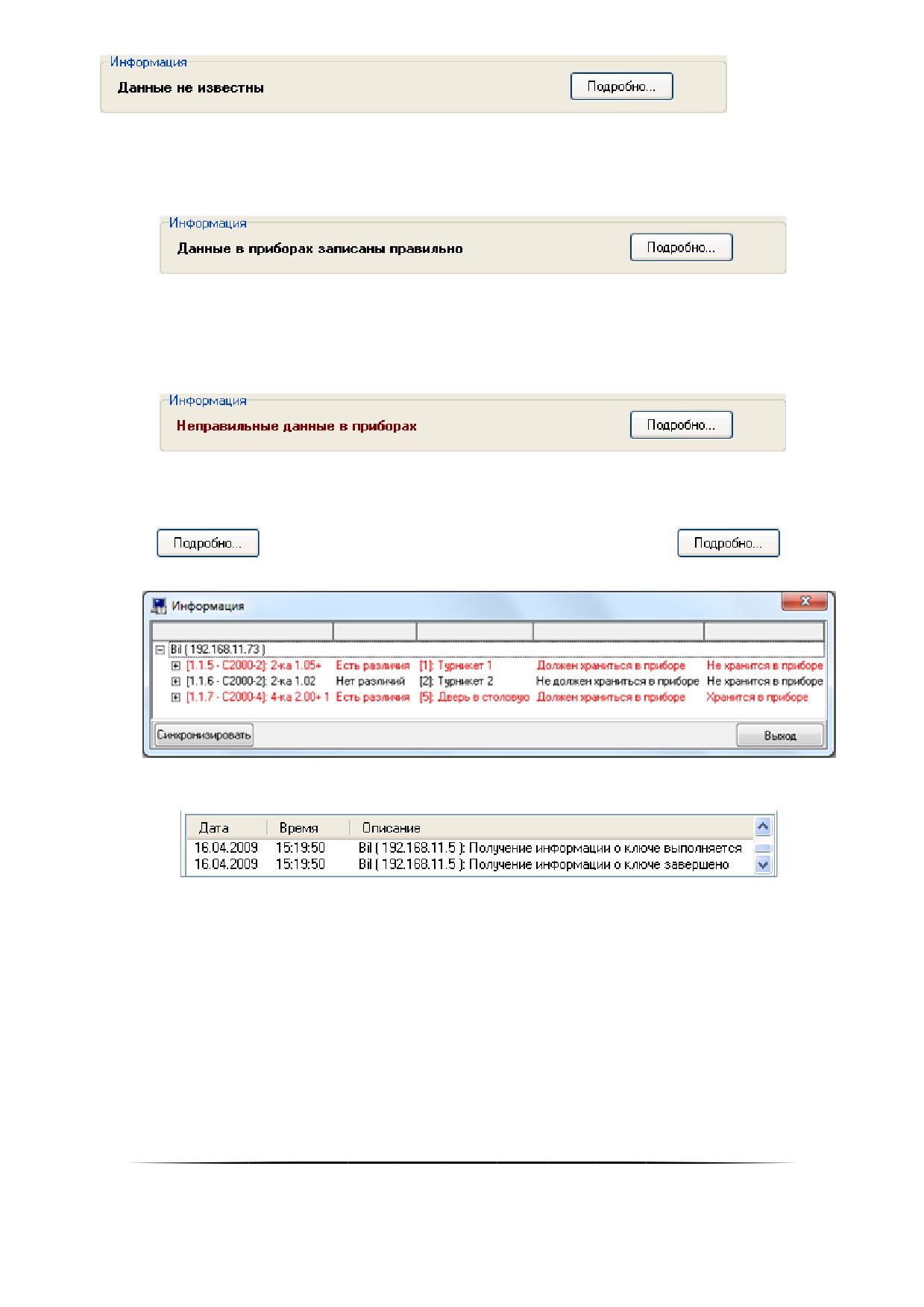
Для синхронизации ключа/карты/отпечатка необходимо выбрать в списке паролей требуемый ключ/карту и
нажать кнопку
для вызова диалогового окна «Информация». (Кнопка
не активна в
режиме редактирования ключа/карты/отпечатка!)
При открытии окна «Информация» в логе Администратора Базы данных будет отображена информация о
соответствующих действиях:
В окне «Информация» отображаются только те приборы, в которых, в соответствии с настройками Базы
данных, должен храниться код ключа/карты/отпечатка.
Исключение составляют те приборы, в которых код ключа/карты/отпечатка уже хранится, но, в соответствии
с настройками Базы данных, храниться не должен.
Если ни один прибор какого-либо рабочего места не должен хранить код ключа/карты/отпечатка, то данное
рабочее место не отображается.
Соответственно, если после чтения конфигурации из приборов в окне «Информация» не отображается ни
один прибор, то, следовательно, так настроена База данных. И если это не соответствует ожиданиям, то необхо-
димо проверить настройки Базы данных относящиеся:
к точкам доступа,
к привязке точек доступа к считывателям приборов системы,
399
содержание .. 6 7 8 9 ..