содержание .. 5 6 7 8 ..
АРМ «Орион Про» версия 1.20 сервисный пакет 1. Руководство по эксплуатации (2016 год) - часть 7
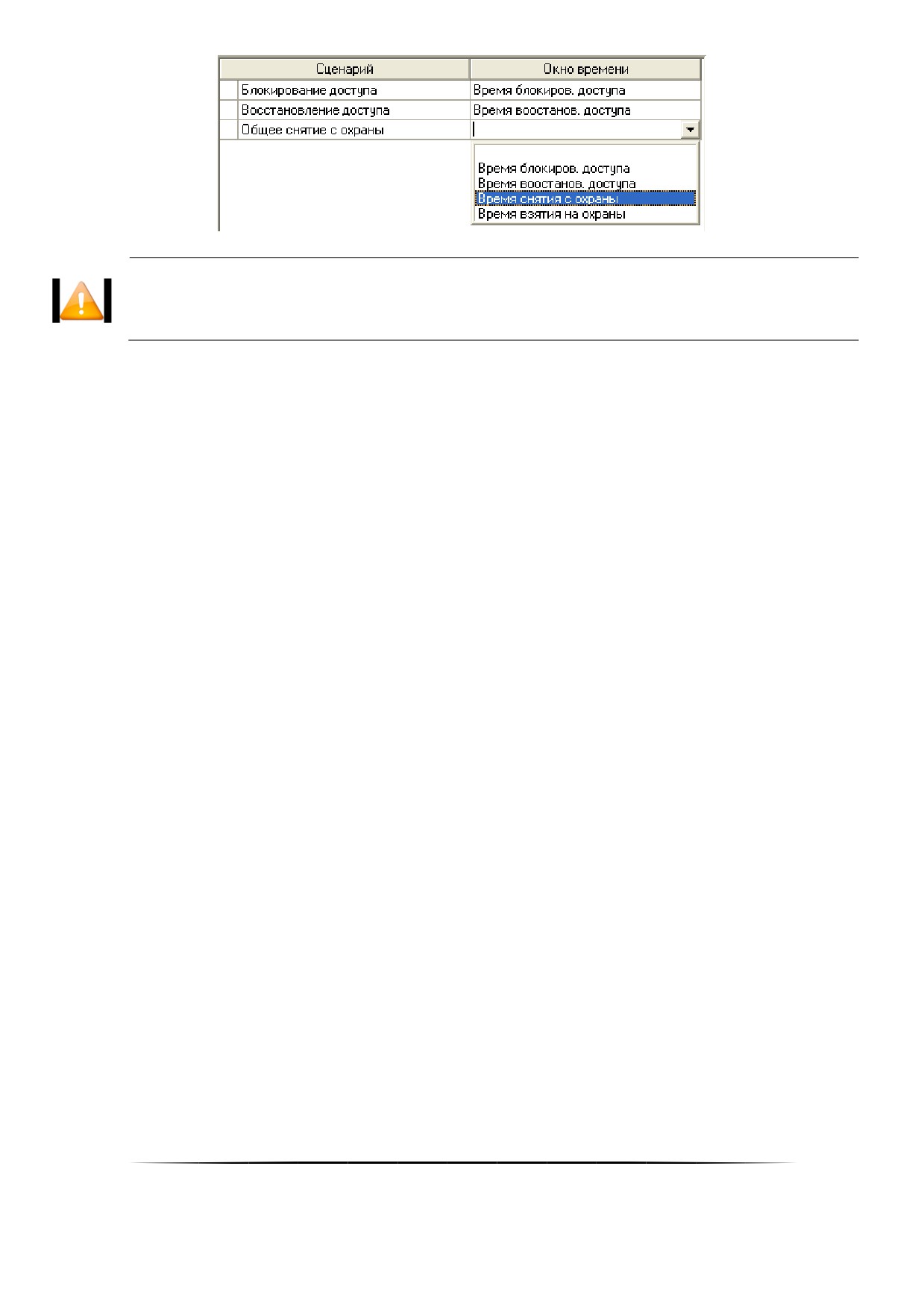
Стоит запомнить, что в расписании запусков сценариев управления в списке окон времени
отображаются только окна времени, для которых выставлен тип «Окно времени для запуска
сценариев»!
Для изменения расписания запусков сценариев управления, нужно нажать кнопку
«Править», внести
небходимые изменения и нажать кнопку «Сохранить»
Чтобы удалить запись из расписания запусков сценариев управления, нужно выбрать необходимую запись и
нажать кнопку «Удалить». Затем необходимо в появившемся диалоговом окне подтвердить удаление, нажав
кнопку «Да».
300
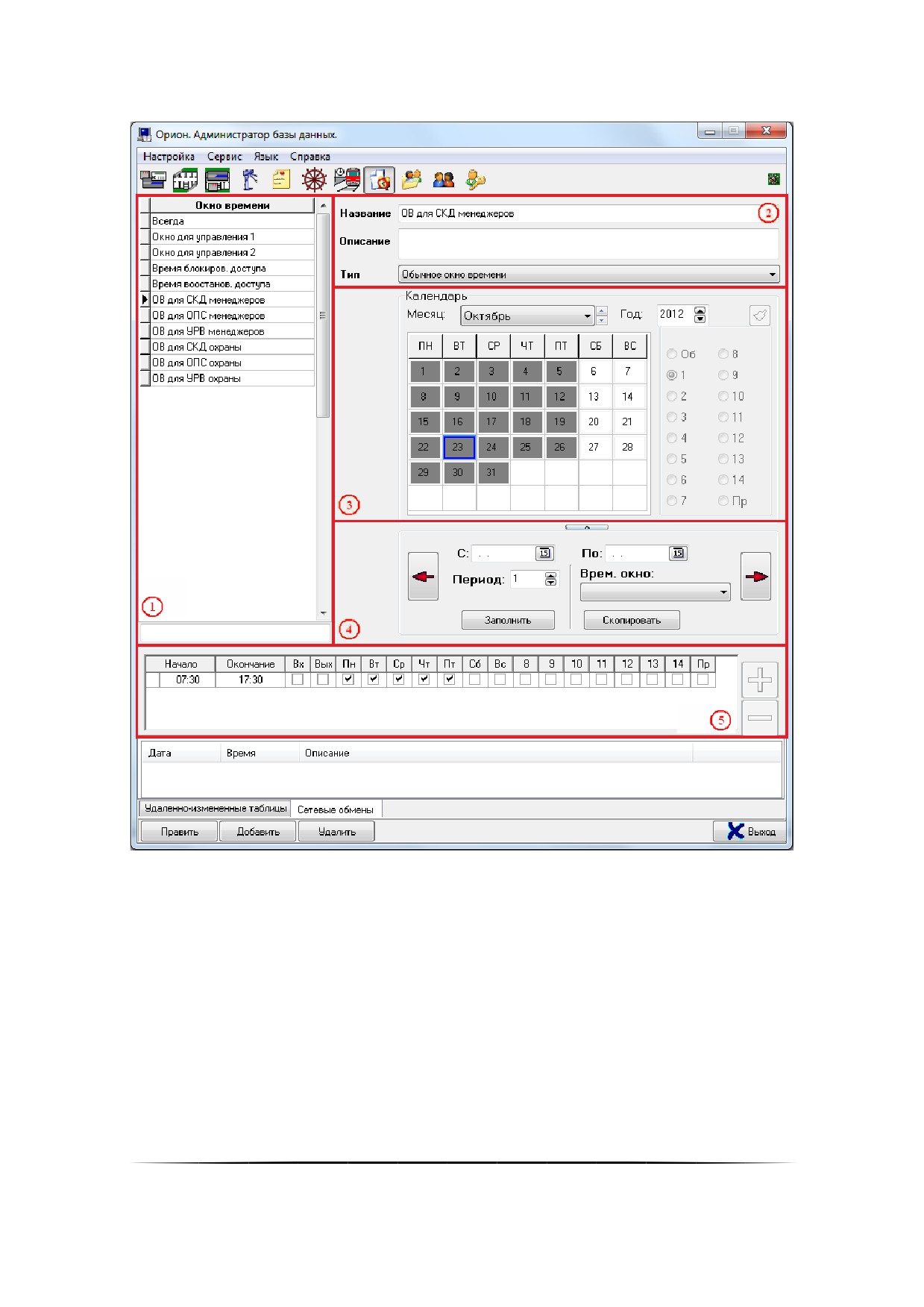
6.9 Страница «Окна времениǽ.
На странице «Окна времени» отображается:
1. Список окон времени.
2. Свойства выбранного окна времени.
3. Область отображения календаря выбранного окна времени.
4. Область операций с календарём.
5. Область отображения временных интервалов выбранного окна времени.
301
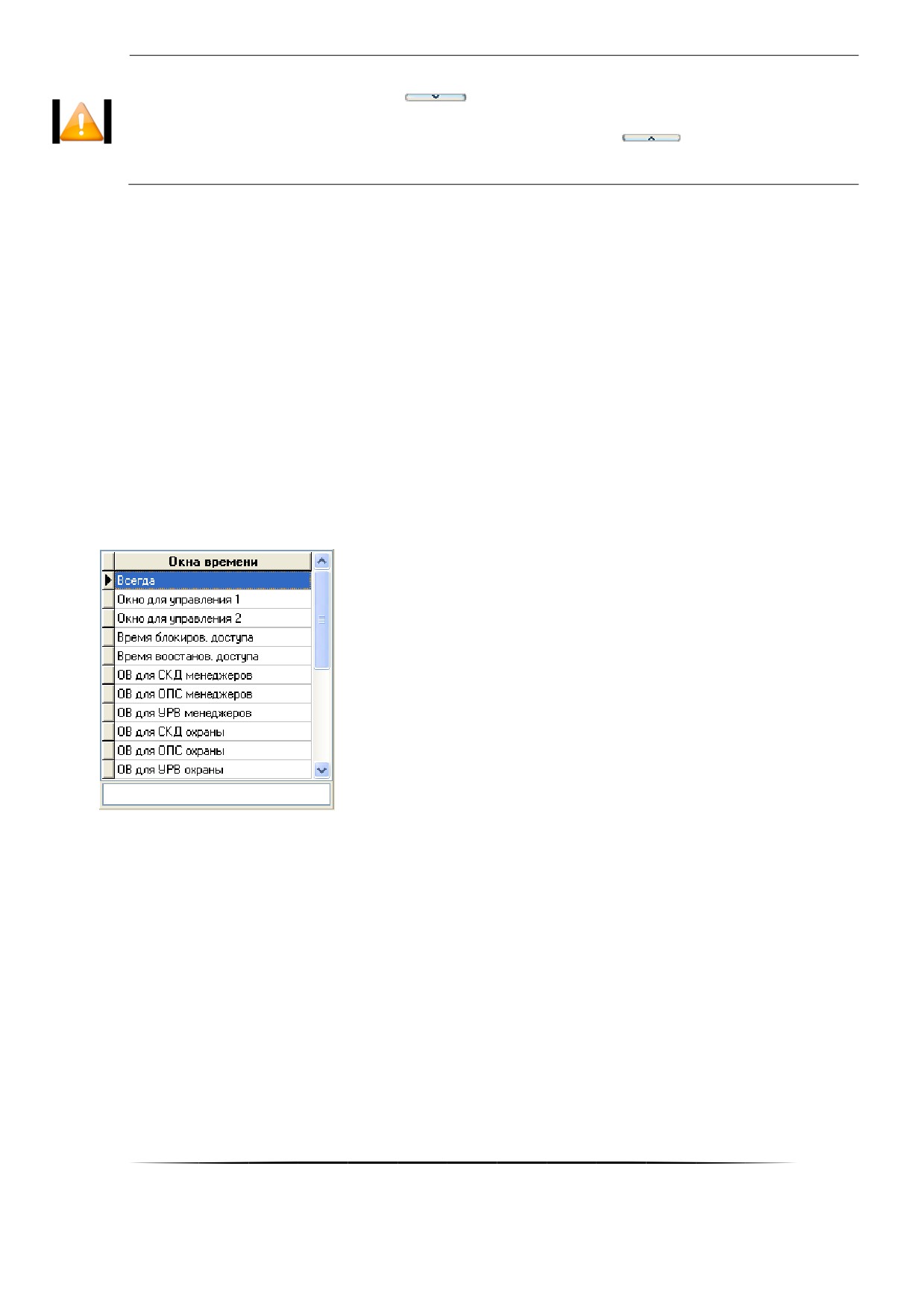
Область операций с календарём по умолчанию скрыта. Чтобы отобразить данную обǦ
ласть, следует нажать на кнопку
, расположенную под областью отображения
календаря. А чтобы скрыть область отображения с календарём, необходимо нажать на
эту же кнопку, которая при раскрытой области имеет вид —
На странице «Окна времени» формируются окна времени для ОПС, СКД, УРВ и расписания запуска сце-
нариев управления:
Окно времени для ОПС включает в себя группу временных интервалов, определяющих то время,
когда сотрудникам будет разрешено управление определёнными компонентами структуры ОПС
защищаемого объекта;
Окно времени для СКД включает в себя группу временных интервалов, определяющих то время,
когда сотрудникам будет разрешён доступ через точки доступа защищаемого объекта;
Окно времени для УРВ включает в себя группу временных интервалов, определяющих график ра-
боты сотрудников;
Окно времени для расписания запуска сценариев управления включает в себя времена запуска
сценариев управления.
Для каждого окна времени возможно изменить календарь:
объявить любой день праздником (днём, в котором активны временные интервалы, отличные от
интервалов, заданных для других дней недели);
осуществить перенос рабочих дней;
создать сложный скользящий график.
Рассмотрим список окон времени:
Для каждого окна времени в списке окон времени отображается название.
В нижней части списка окон времени находится поле для поиска окна времени в списке по названию:
При вводе букв названия (с учётом регистра), будет производиться перемещение на первое окно времени
в списке, название которого начинается с введённых букв:
302
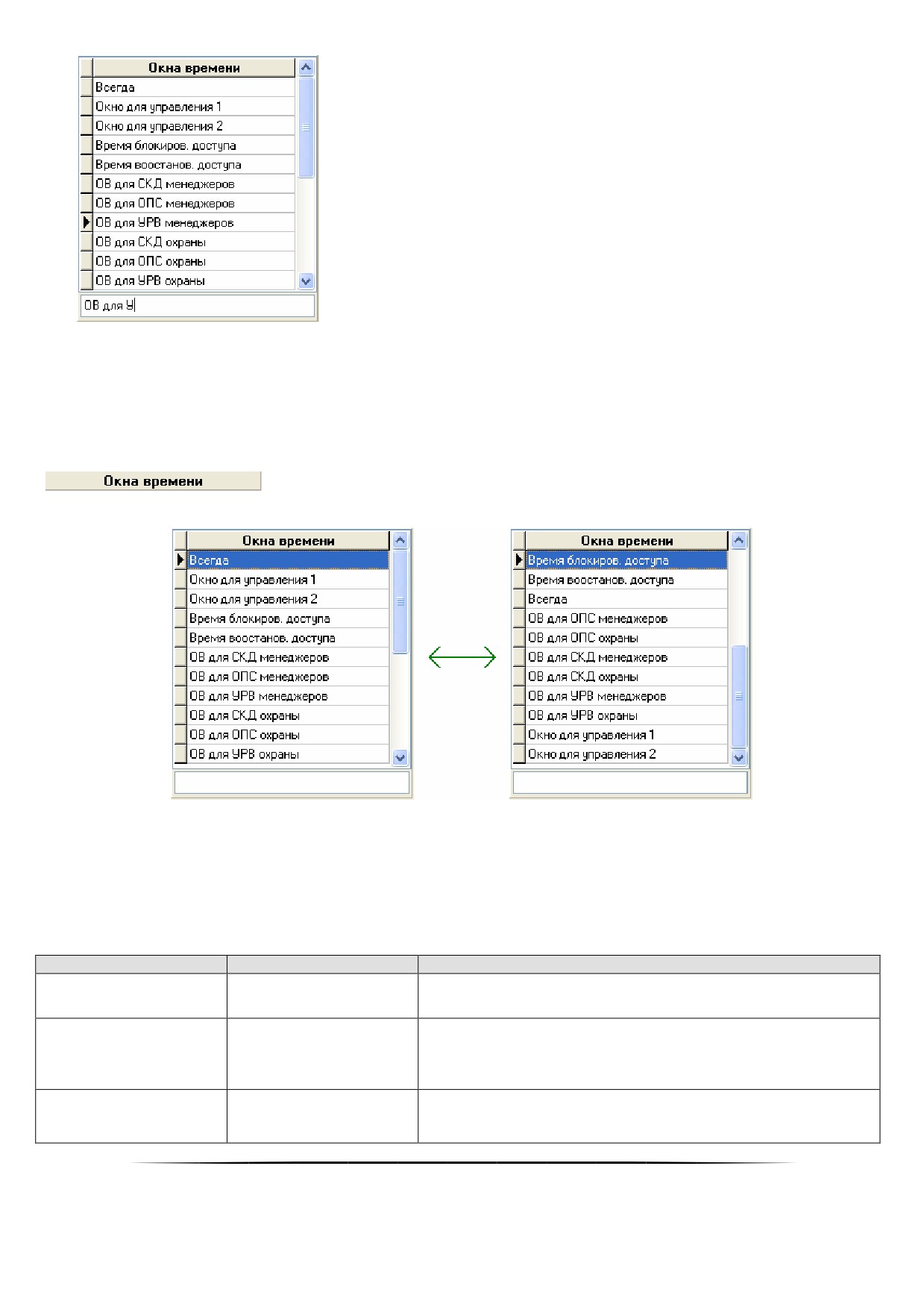
По умолчанию окна времени в списке идут в порядке их добавления в Базу данных АРМ «Орион Про» (то
есть в соответствии с их ID — уникальным идентификатором).
Но сортировка списка окон времени возможна двумя способами:
по ID;
по названию.
Для смены типа сортировки необходимо кликнуть левой кнопкой мыши на названии списка окон времени (
).
При каждом последующем нажатии способ сортировки будет изменяться:
Далее будет рассмотрено создание окон времени для ОПС, СКД, УРВ и расписания запуска сценариев
управления — формирование временных интервалов и календаря.
Основная информация будет приведена в пункте 6.9.1 при рассмотрении окна времени для ОПС. В пунктах
6.9.2, 6.9.3 и 6.9.4 будут рассмотрены небольшие отличия окон времени для СКД, УРВ и расписания запуска
сценариев управления от окна времени для ОПС.
В данном пункте рассмотрим свойства окна времени.
Свойства объекта «Окно времени»:
Название окна времени.
Строка длиной
Название
от 1 до 25 символов
Значение по умолчанию: пустая строка
Комментарий.
Строка длиной
Описание
Поле необязательное к заполнению.
от 0 до 200 символов
Значение по умолчанию: пустая строка
«Обычное окно време-
Тип окна времени.
Тип
ни»,
Значение «Обычное окно времени» задаётся окнам време-
«Окно времени для
303
запуска сценариев»
ни для ОПС, СКД и УРВ.
Значение «Окно времени для запуска сценариев» задаётся
окнам времени для расписания запуска сценариев управле-
ния.
Значение по умолчанию: «Обычное окно времени»
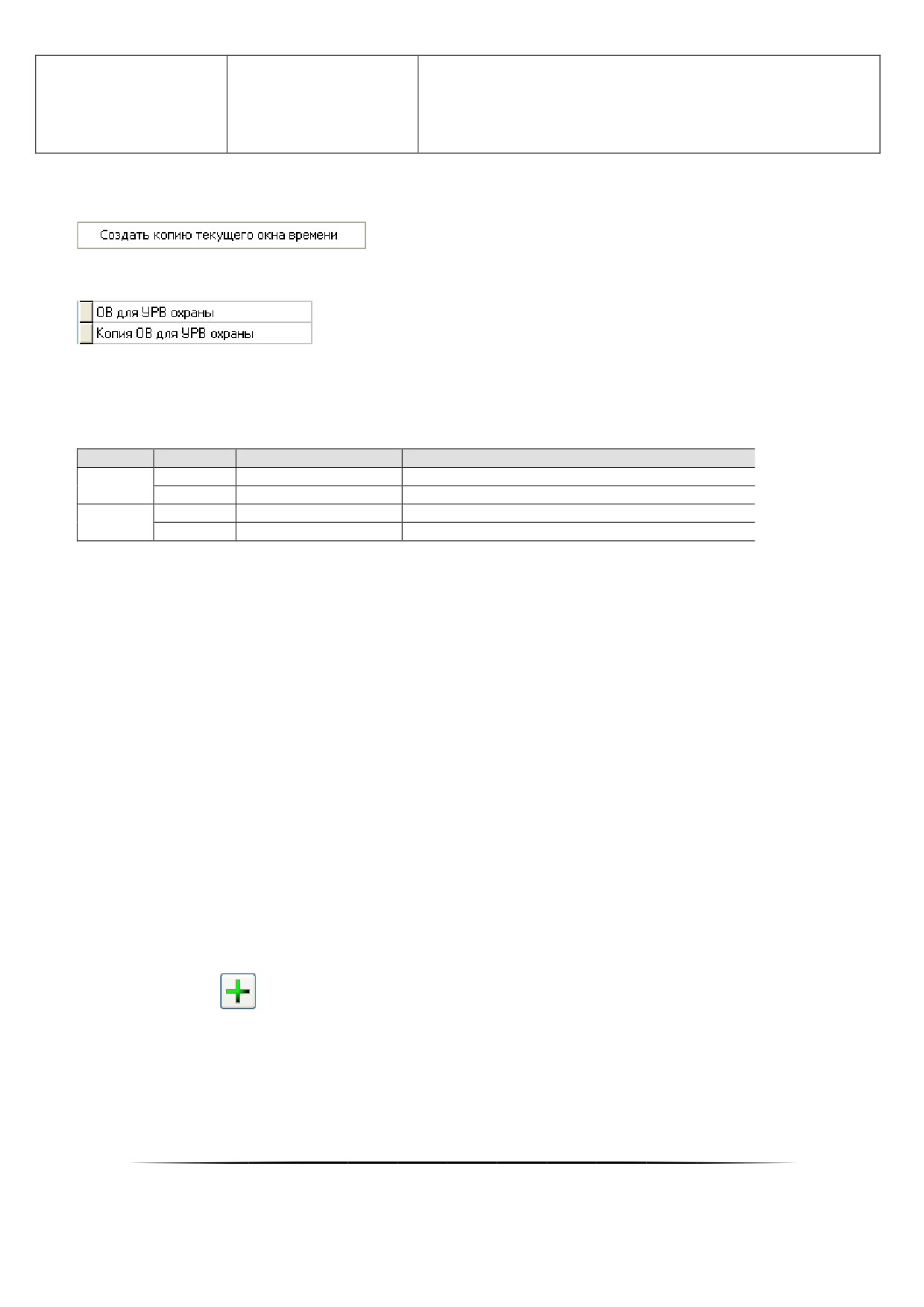
Имеется возможность создать копию окна времени. Для этого необходимо кликнуть правой кнопкой мы-
ши на соответствующее временное окно и выбрать во всплывающем меню пункт «Создать копию текущего окна
времени»:
Будет создана копия окна времени с названием скопированного окна времени, в начало которого будет
добавлено слово «Копия»:
В АРМ «Орион Про» число окон времени (а также временных интервалов для окна времени) не ограниче-
но. Поэтому для централизованного управления ограничений нет. Если же окно времени планируется записывать
в прибор для локального управления ОПС или СКД, то стоит помнить об ограничении на число окон времени (и
временных интервалов) в приборах.
1.02-1.11
15
10
С2000-2
1.15
16
10
1.10-1.12
8
8
С2000-4
2.00-3.00
15
10
И последнее, что стоит отметить — в АРМ «Орион Про» по умолчанию присутствует окно времени «Все-
гда», которое нельзя изменить или удалить.
Данное окно времени не имеет ограничений по времени и дню недели, и его можно использовать для
ОПС или СКД.
6.9.1 Окно времени для охранно-пожарной системы (ОПС)
Чтобы добавить новый объект «Окно времени», необходимо нажать кнопку «Добавить». После чего ввести
значения для свойств нового объекта «Окно времени» — «Название» и «Описание». Для свойства «Тип» оставить
значение по умолчанию «Обычное окно времени». Сформировать временные интервалы (см. п.
6.9.1.1). При
необходимости внести изменения в календарь (см. п. 6.9.1.2). Для завершения нажать кнопку «Сохранить».
Чтобы изменить значения свойств объекта «Окно времени», нужно выбрать в списке окон времени необхо-
димое окно времени и нажать кнопку «Править». Затем необходимо изменить значения требуемых параметров
окна времени и нажать кнопку «Сохранить».
Чтобы удалить объект «Окно времени», нужно выбрать в списке окон времени необходимое окно времени, и
нажать кнопку «Удалить». В появившемся диалоговом окне подтвердить удаление, нажав кнопку «Да».
6.9.1.1
Временные интервалы
По умолчанию в новом окне времени нет ни одного временного интервала.
Чтобы добавить новый временной интервал в окно времени, необходимо в режиме редактирования окна
времени нажать кнопку
и установить требуемые значения для полей нового временного интервала.
Чтобы изменить значения полей временного интервала, нужно в режиме редактирования окна времени вы-
брать в списке временных интервалов окна времени необходимый временной интервал и установить требуемые
значения для его полей.
304
Чтобы удалить временной интервал из окна времени, нужно в режиме редактирования окна времени вы-
брать в списке временных интервалов окна времени необходимый временной интервал и нажать кнопку
Затем необходимо в появившемся диалоговом окне подтвердить удаление, нажав кнопку «Да».
Рассмотрим поля временного интервала:
Время начала временного интервала.
Значение по умолчанию: ‘0:00’
’0:00’...’23:59’
Время окончания временного интервала.
Значение по умолчанию: ‘23:59’
Не используется в окнах времени для ОПС. (*)
(отмечен),
(не отмечен)
Не используется в окнах времени для ОПС. (*)
Признак активности временного интервала в:
понедельник (1-й день графика),
вторник (2-й день графика),
среду (3-й день графика),
четверг (4-й день графика),
пятницу (5-й день графика).
Значение по умолчанию:
Признак активности временного интервала в:
субботу (6-й день графика),
воскресенье (7-й день графика).
Значение по умолчанию:
(отмечен),
(не отмечен)
Признак активности временного интервала в:
8-й день графика,
9-й день графика,
10-й день графика,
11-й день графика,
12-й день графика,
13-й день графика,
14-й день графика.
Значение по умолчанию:
Признак активности временного интервала в праздник.
(**)
Значение по умолчанию:
(*)Если окно
времени будет
использоваться для локального управления прибором «С2000-2» своими
шлейфами сигнализации, то параметры
и
определяют, можно ли управлять шлейфами сигнализации с
1-го (параметр
) и 2-го (параметр
) считывателя прибора.
(**)
«Праздник» введён только для облегчения восприятия графика и, по сути, ничем не отличается от дру-
гих дней графика (1 « 14), поэтому его можно назвать «15-й день графика».
В графике может присутствовать до 14 дней (плюс «Праздник»).
В большинстве случаев используется стандартный семидневный график, но бывают отступления при ис-
пользовании сменного или «скользящего» графика.
Из всего возможного многообразия можно выделить два типовых способа определения дней графика:
Если график привязан к календарной неделе (например — с понедельника по пятницу это рабочие
дни, а суббота и воскресенье — выходные), то используются 7 дней графика (плюс
8-й день —
«Праздник»), а остальные — не используются.
Сложные и «скользящие» графики не привязаны к календарной неделе. В этом случае число ис-
пользуемых дней графика определяется в зависимости от логики графика. Например, для графи-
ка «3 рабочих дня - 3 выходных дня» используется 6 дней графика (плюс 7-й день — «Праздник»).
Приведём три примера окон времени:
Пример 1
305
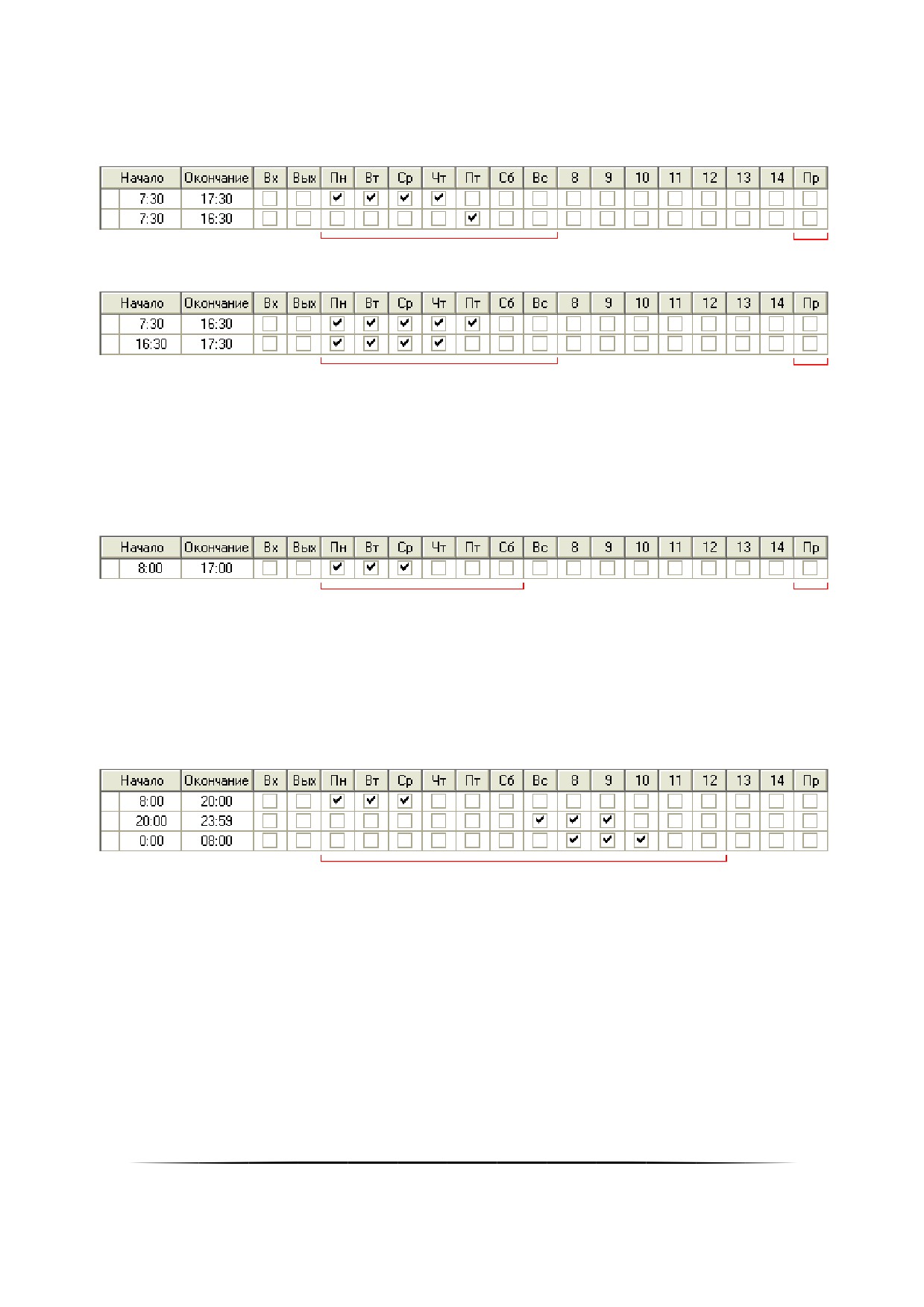
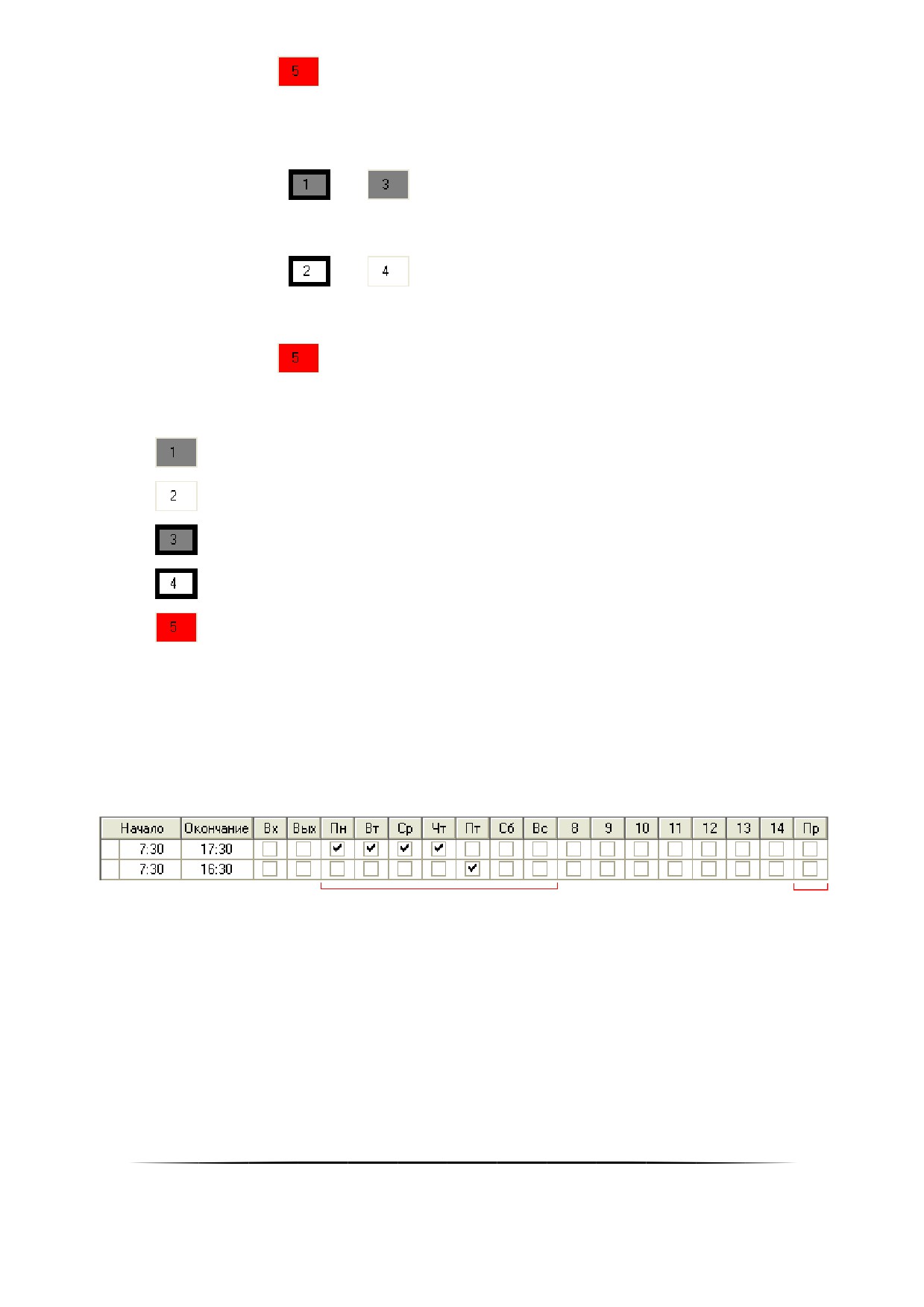
Требуется создать окно времени для управления взятием на охрану и снятием с охраны какого-либо объ-
екта ОПС. Необходимо разрешить управление с 7:30 до 17:30 с понедельника по четверг, и с 7:30 до 16:30 в пят-
ницу.
В графике будет использоваться 7 стандартных дней недели («Пн» — «Вс»), плюс «Праздник».
Соответственно временные интервалы окна времени будут выглядеть следующим образом:
Можно использовать и такой вариант временных интервалов окна времени для описываемой задачи, хотя
он удобен для понимания меньше, чем предыдущий вариант:
Рекомендуется использование первого варианта.
Пример 2
Требуется создать окно времени для управления взятием на охрану и снятием с охраны какого-либо объ-
екта ОПС. Необходимо разрешить управление в соответствии со следующим графиком «три через три»: три дня
управление разрешено с 8:00 до 17:00, три дня нет управления.
В графике будет использоваться 6 дней графика, плюс «Праздник».
Соответственно временные интервалы окна времени будут выглядеть следующим образом:
Пример 3
Требуется создать окно времени для управления взятием на охрану и снятием с охраны какого-либо объ-
екта ОПС. Необходимо разрешить управление в соответствии со следующим графиком «три дня рабочих, три
дня выходных, три ночи рабочих, три дня выходных»: три дня управление разрешено с 8:00 до 20:00, три дня нет
управления, три дня управление разрешено с 20:00 до 8:00, три дня нет управления; праздники не предусмотре-
ны.
В графике будет использоваться 12 дней графика.
Соответственно временные интервалы окна времени будут выглядеть следующим образом:
6.9.1.2
Календарь и операции с календарём
После создания временных интервалов необходимо сформировать список календарных дней временного
окна.
306
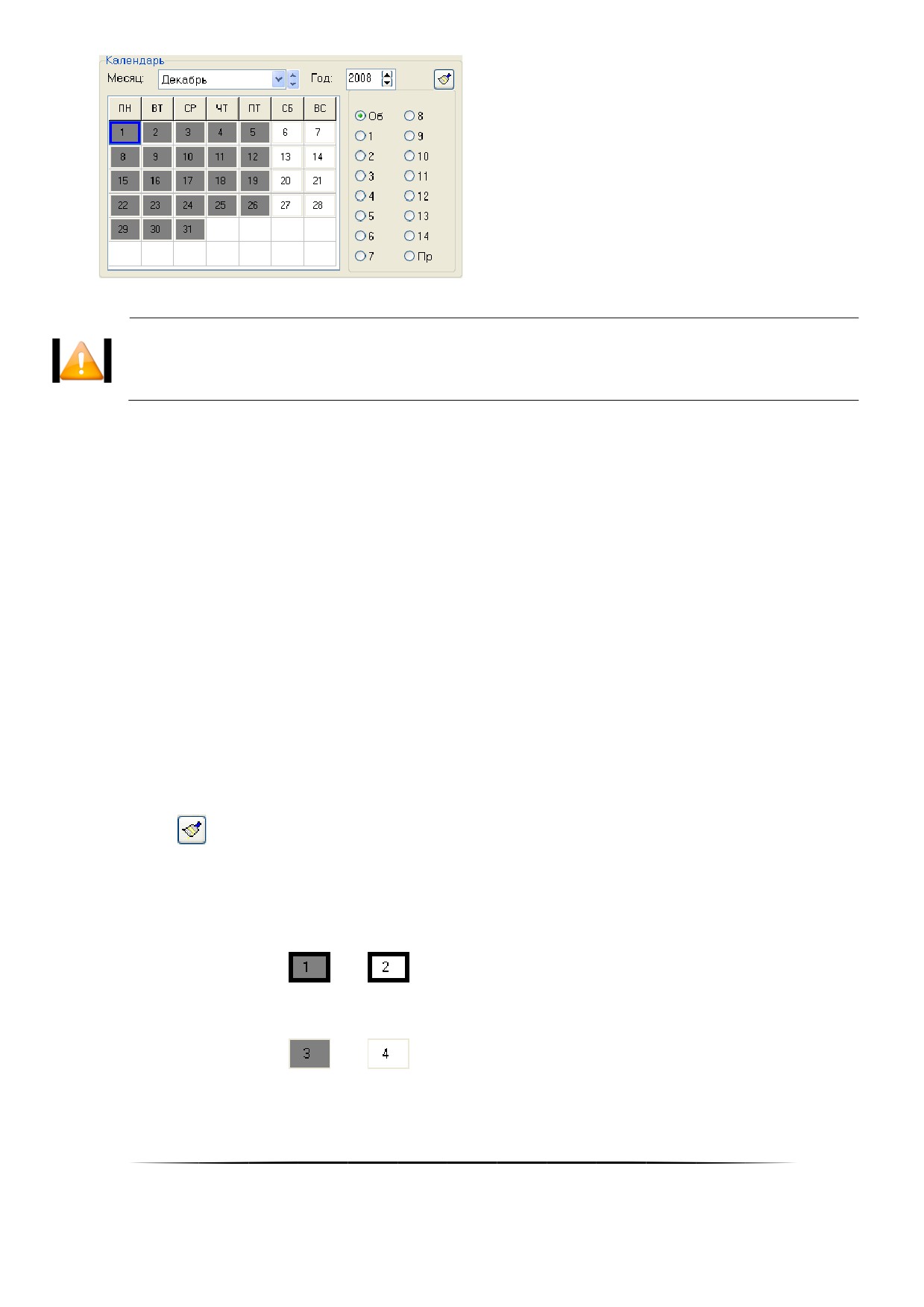
В ИСО «Орионǽ список календарных дней задаётся на один год.
При создании временного окна всем дням списка календарных дней назначается значение «Обычный
день».
Для любого дня в списке можно назначить другое значение.
Возможные значения: «Обычный», «1», «2», «3», «4», «5», «6», «7», «8», «9», «10», «11», «12», «13», «14»,
«Праздник».
Если дню назначено значение «Обычный день», то день соответствует дню недели по календарю (то есть
имеет значение «1» (понедельник), «2» (вторник), «3» (среда), «4» (четверг), «5» (пятница), «6» (суббота) или «7»
(воскресенье) в соответствии с календарём).
Из всего возможного многообразия можно выделить два типовых способа формирования списка кален-
дарных дней:
Если график привязан к календарной неделе (например, с понедельника по пятницу это рабочие
дни, а суббота и воскресенье — выходные), то большинство дней в списке не переопределяются
(«Обычный день» — день недели соответствует календарю). Только отдельные дни в списке либо
помечаются как «Праздник», либо переопределяются (в случае переноса рабочих дней).
В случае сложных и «скользящих» графиков, не привязанных к календарной неделе, для всех
дней списка «день недели» задаётся явным образом (переопределяется) и в списке не остаётся
«обычных» дней (для которых день недели определяется по календарю).
В Администраторе Базы данных присутствует возможность очистить список календарных дней — назна-
чить всем дням списка значения «Обычный день». Для этого в режиме редактирования окна времени необходи-
мо нажать кнопку .
В списке календарных дней применяется различная цветовая кодировка дней:
Назначение дней:
o Если дню в списке календарных дней был назначен конкретный день графика (отличный от
«Праздника»), то данный день выделяется чёрной рамкой.
Примеры:
или
o Если день в списке календарных дней не переназначался, и имеет значение по умолчанию
«Обычный день», то данный день рамкой не выделяется.
Примеры:
или
o Если дню в списке календарных дней был назначен «Праздник», то данный день рамкой не выде-
ляется.
307
Пример:
Действие временных интервалов:
o Если имеется хоть один временной интервал, активный для дня в списке календарных дней, то
данный день выделяется серым цветом.
Примеры:
или
o Если нет ни одного временного интервала, активного для дня в списке календарных дней, то дан-
ный день цветом не выделяется.
Примеры:
или
o Если дню в списке календарных дней был назначен «Праздник», то активность временных интер-
валов не влияет на цветовое отображение — данный день всегда выделяется красным цветом.
Пример:
То есть возможны пять вариантов цветового отображения дня в списке календарных дней:
— «Обычный день» с хотя бы одним активным временным интервалом;
— «Обычный день» без активных временных интервалов (выходной день);
— переназначенный день графика с хотя бы одним активным временным интервалом;
— переназначенный день графика без активных временных интервалов (выходной день);
— «Праздник».
Формирование списка календарных дней рассмотрим на примерах, приведённых в предыдущем пункте
6.9.1.1.
Пример 1
Необходимо разрешить управление с 7:30 до 17:30 с понедельника по четверг, и с 7:30 до 16:30 в пятни-
цу.
В графике используется 7 стандартных дней недели («Пн» — «Вс»), плюс «Праздник».
Так как в графике используется стандартная календарная неделя, то большинство дней не переназнача-
ются (для них оставляется для всех дней в списке значение «Обычный день»).
308
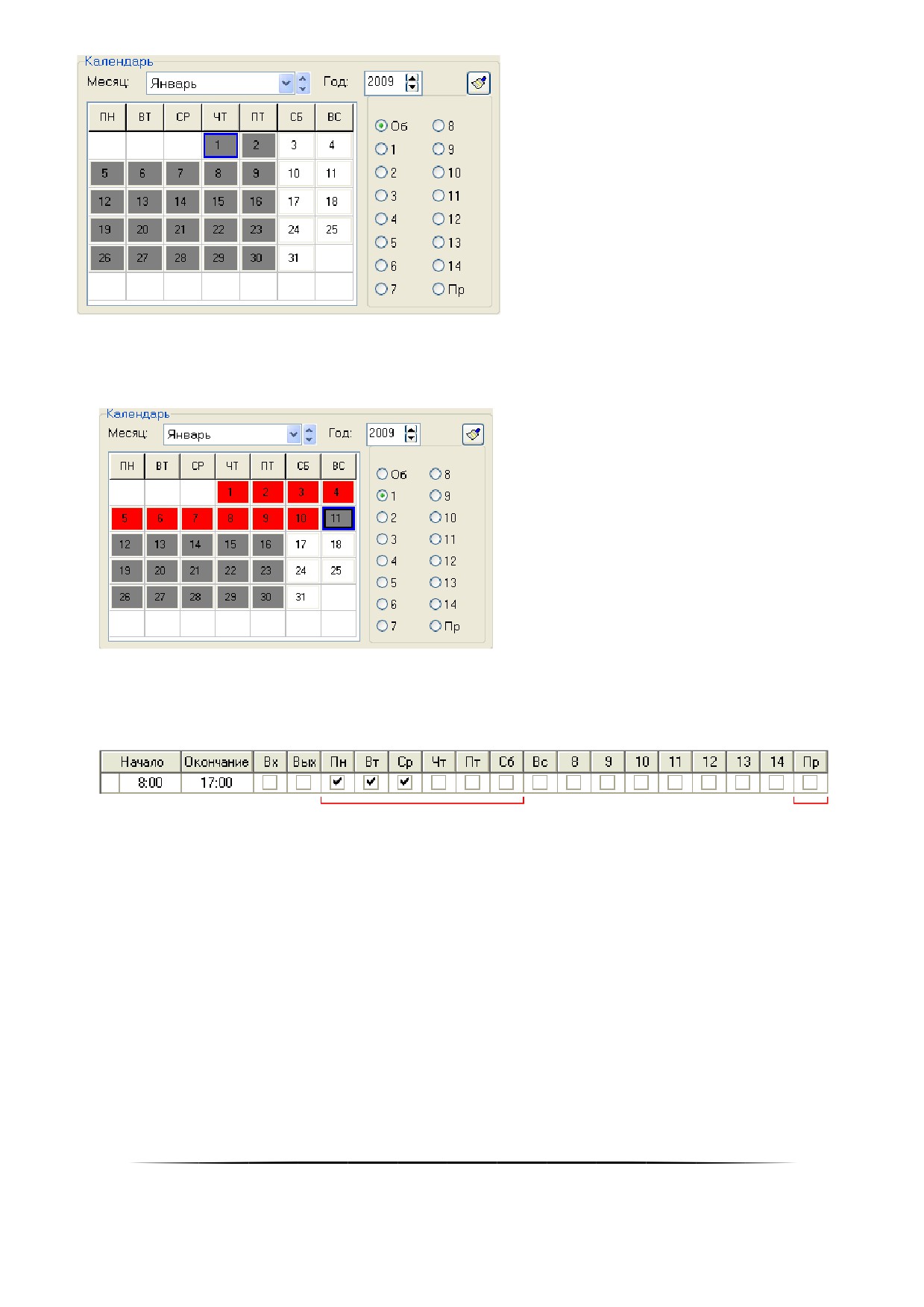
Только некоторые дни помечаются праздниками, а некоторые переносятся.
Для рассматриваемого примера в январе 2009 года выставляется: для дней с 1-го по 10-е число — значе-
ние «Праздник», а для 11-го числа (в связи с тем, что 11-е января рабочий день по стране) — «1-й день» (соответ-
ствует понедельнику). Остальные дни в январе 2009 года не переназначаются.
Пример 2
Необходимо разрешить управление в соответствии со следующим графиком «три через три»: три дня
управление разрешено с 8:00 до 17:00, три дня нет управления.
В графике используется 6 дней графика, плюс «Праздник».
Для всех дней выставляется конкретное значение. Например, если считать, что в 2009 году работа начина-
ется с 11 числа (который будет соответствовать 1-му дню графика), то в январе 2009 года выставляется:
для дней с 1-го по 10-е число — значение «Праздник»;
для 11-го числа — значение «1-й день», 12-го — «2-й день», 13-го — «3-й день», 14-го — «4-й день», 15-го —
«5-й день», 16-го — «6-й день»;
и далее в соответствии с графиком «три через три»:
для 17-го числа — значение «1-й день», 18-го — «2-й день», 19-го — «3-й день», 20-го — «4-й день», 21-го —
«5-й день», 22-го — «6-й день»;
и т.д.
309
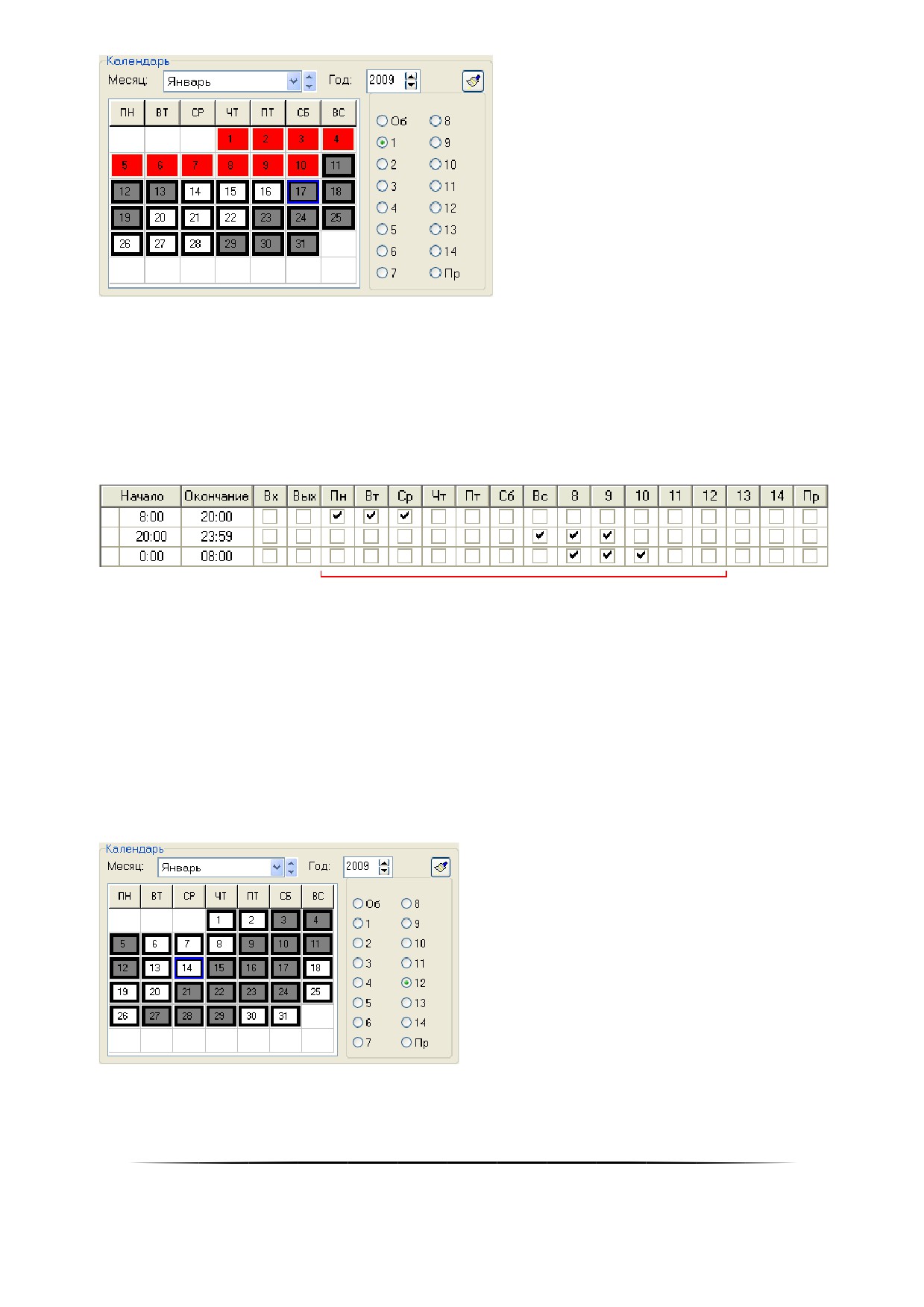
Пример 3
Необходимо разрешить управление в соответствии со следующим графиком «три дня рабочих, три дня
выходных, три ночи рабочих, три дня выходных»: три дня управление разрешено с 8:00 до 20:00, три дня нет
управления, три дня управление разрешено с 20:00 до 8:00, три дня нет управления; праздники не предусмотре-
ны.
В графике используется 12 дней графика.
Для всех дней выставляется конкретное значение. Например, если считать, что в 2009 году работа начи-
нается с 3 числа (который будет соответствовать 1-му дню графика), то в январе 2009 года выставляется:
для дней с 1-го по 2-е число — значения «11-й день» и «12-й день» соответственно,
для 3-го числа — значение «1-й день», 4-го — «2-й день», 5-го — «3-й день», 6-го — «4-й день», 7-го —
«5-й день», 8-го — «6-й день», 9-го — «7-й день», 10-го — «8-й день», 11-го — «9-й день», 12-го — «10-
й день», 13-го — «11-й день», 14-го — «12-й день»;
и далее в соответствии с графиком «три дня рабочих, три дня выходных, три ночи рабочих, три дня вы-
ходных»:
для 15-го числа — значение «1-й день», 16-го — «2-й день», 17-го — «3-й день», 18-го — «4-й день»,
19-го — «5-й день», 20-го — «6-й день», 21-го — «7-й день», 22-го — «8-й день», 23-го — «9-й день»,
24-го — «10-й день», 25-го — «11-й день», 26 — «12-й день»;
и т.д.
Понятно, что переназначение всех 365 календарных дней — очень долгая работа. Для обеспечения удобства
и ускорения работы с календарём можно воспользоваться операциями со списком календарных дней:
310
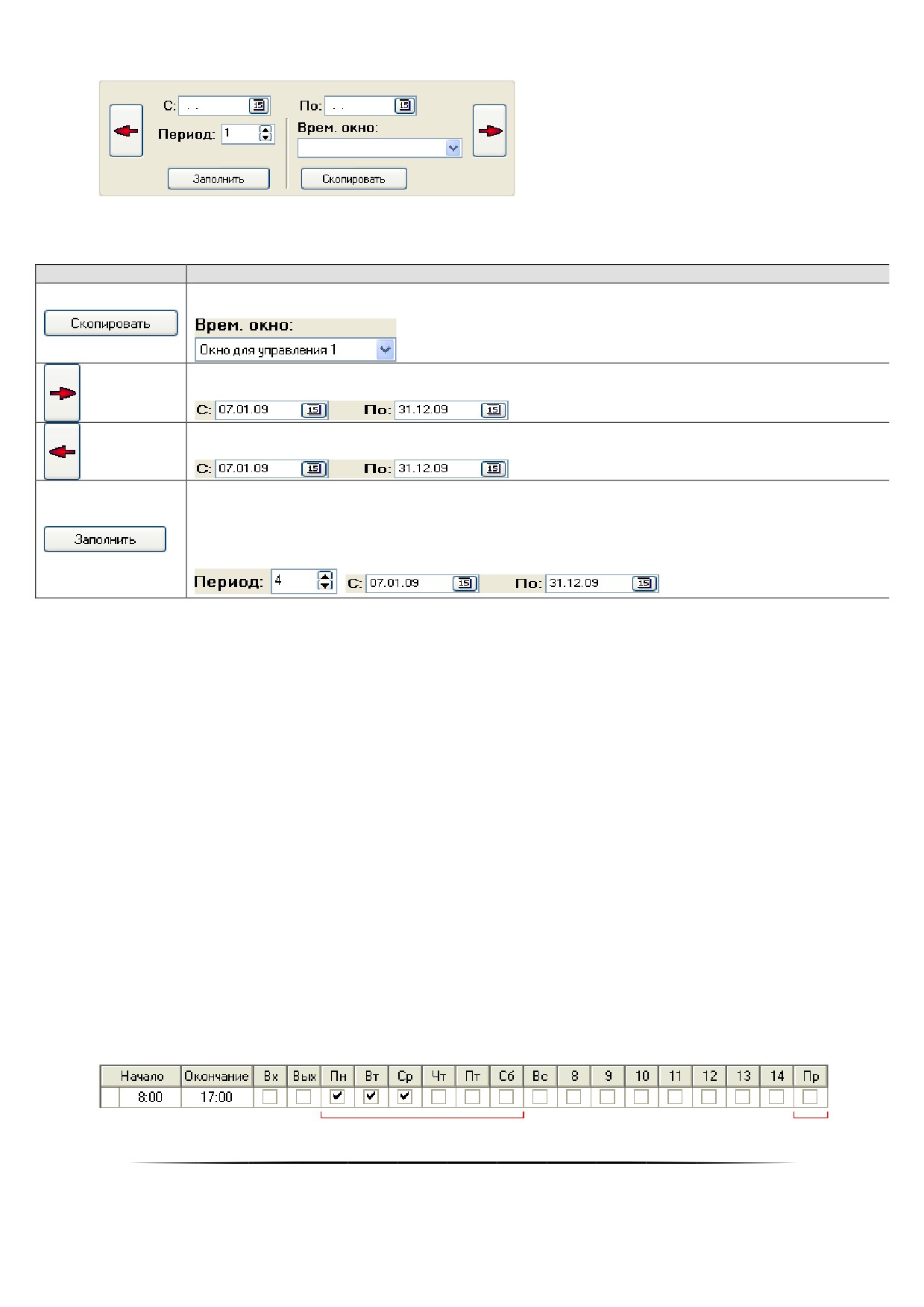
Возможны следующие операции:
Полное копирование списка календарных дней в редактируемое окно времени из окна вре-
мени, указанного в поле «Временное окно»:
Смещение списка календарных дней на один день вправо за период, который ограничивает-
ся значениями, указанными в полях «С» и «По»: (*)
Смещение списка календарных дней на один день влево за период, который ограничивается
значениями, указанными в полях «С» и «По»:
Копирование значений, установленных для Х дней, начинающихся в день Y, на все дни пе-
риода со дня Y+Х по день Z; (**)
где Х — число дней указанных в поле «Период»,
Y — день, указанный в поле «С»,
Z — день, указанный в поле «По» (обычно конец года):
,
(*) При смещении списка календарных дней вправо за период в X дней происходит следующее:
для каждого дня периода, начиная со второго дня и заканчивая последним, назначаются значе-
ния, которые были установлены предыдущему дню;
для первого дня периода устанавливается значение «Обычный день».
для всех остальных дней списка, не входящих в период, значения не меняются.
Например, если был список календарных дней, для первых 7-ми дней которого были выставлены следу-
ющие значения: «1», «2», «3», «4», «5», «6», «7»;
то, в случае установления периода со 2-го дня по 6-й день списка и нажатия на кнопку смещения списка
календарных дней вправо, для первых 7-ми дней будут установлены следующие значения: «1», «Обычный день»,
«2», «3», «4», «5», «7».
(**) Например, если был список календарных дней, для дней которого были выставлены следующие значе-
ния: «Об.», «1», «2», «3», «4», «Об.», «Об.», «Об.», «Об.», «Об.», «;
то, в случае установления периода со 2-го дня списка по конец года и периода в 4 дня, при нажатии на
кнопку «Заполнить», для дней списка будут установлены следующие значения:
«Об.», «1», «2», «3», «4» , «1», «2», «3», «4», «1», «2», «3», «4», «1», «2», «3», «4», и т.д. до конца года.
Рассмотрим заполнение списка календарных дней на вышеприведённых примерах (втором и третьем).
Пример 2
Необходимо разрешить управление в соответствии со следующим графиком «три через три»: три дня
управление разрешено с 8:00 до 17:00, три дня нет управления.
В графике используется 6 дней графика, плюс «Праздник».
311
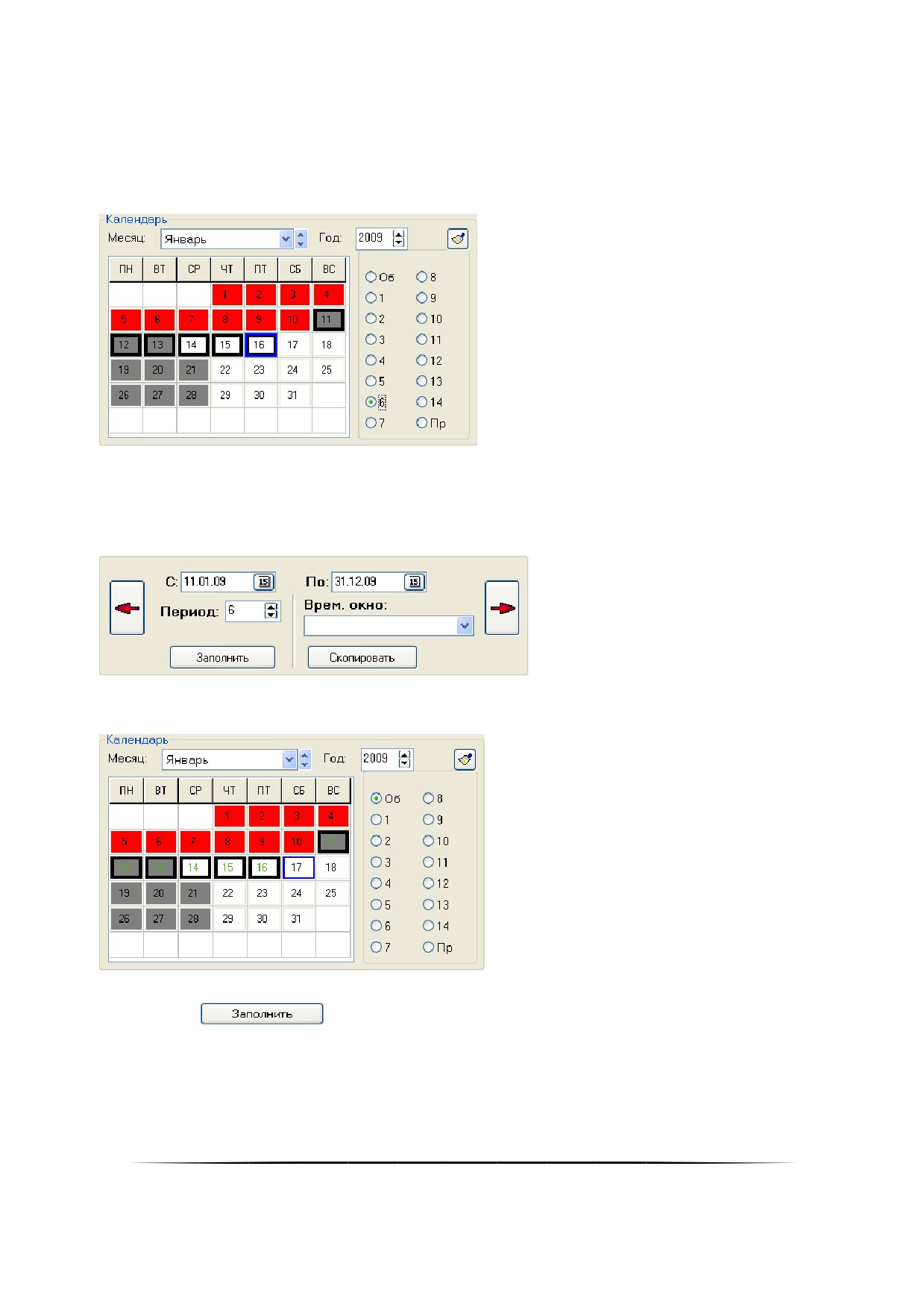
Для первых дней списка выставляются конкретные значения. Например, если считать, что в 2009 году
работа начинается с 11 числа (который будет соответствовать 1-му дню графика), то в январе 2009 года выстав-
ляется:
для дней с 1-го по 10-е число — значение «Праздник»,
для 11-го числа — значение «1-й день», 12-го — «2-й день», 13-го — «3-й день», 14-го — «4-й день»,
15-го — «5-й день», 16-го — «6-й день».
То есть мы указываем значения для дней первого цикла графика «три через три» (6 дней), начиная с пер-
вого дня начала графика.
Затем укажите в области операций с календарём следующие значения для параметров:
«С» — «11.01.2009»,
(1-й день графика)
«По» — «31.12.2009»,
(конец года)
«Период» — «6».
(длина одного цикла графика)
Номера тех дней, значения которых будут скопированы, выделятся зелёным цветом.
Нажмите кнопку
312
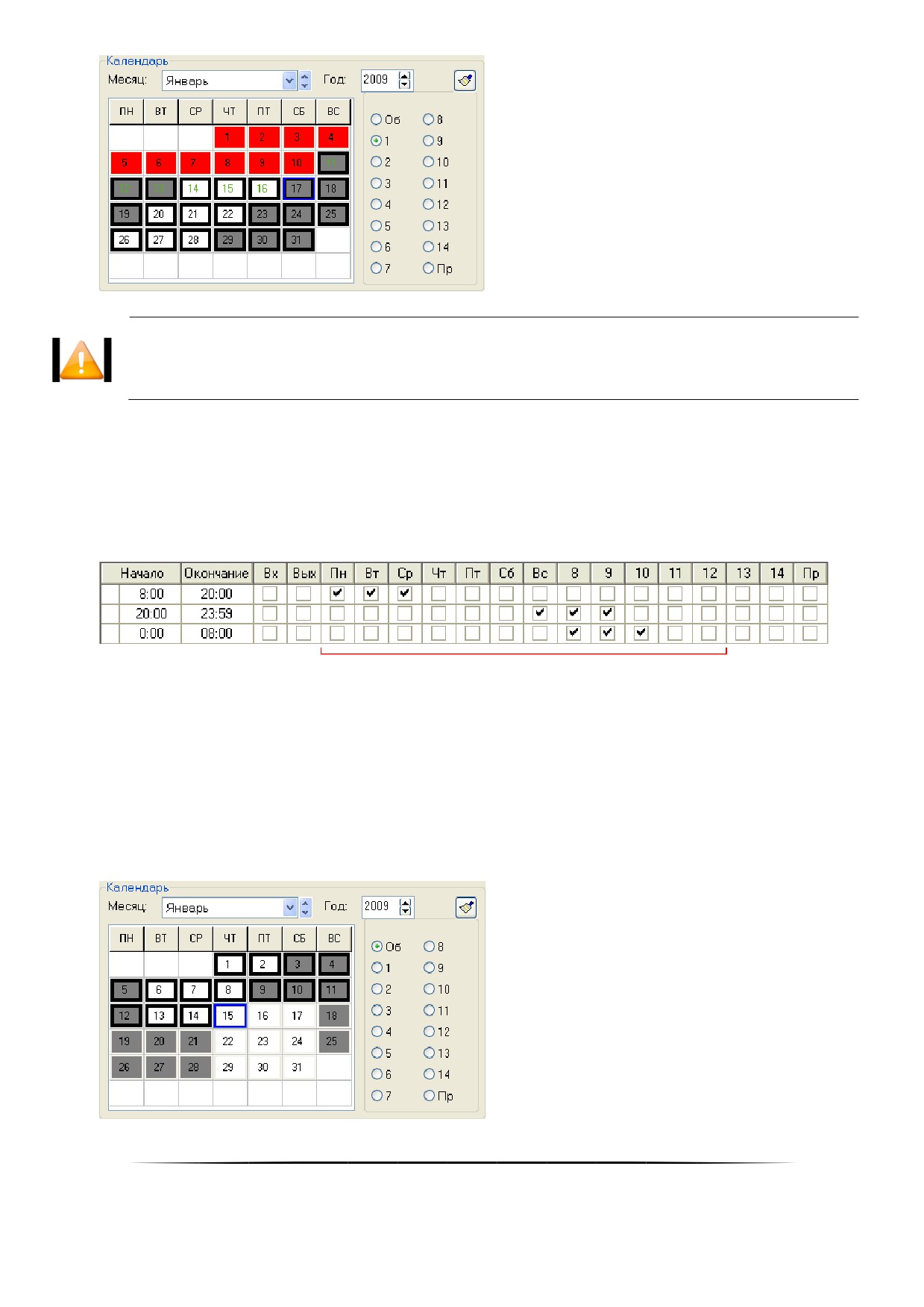
Если необходимо будет скорректировать список календарных дней в связи с переносами или
праздниками, то вносим соответствующие изменения
Пример 3
Необходимо разрешить управление в соответствии со следующим графиком «три дня рабочих, три дня
выходных, три ночи рабочих, три дня выходных»: три дня управление разрешено с 8:00 до 20:00, три дня нет
управления, три дня управление разрешено с 20:00 до 8:00, три дня нет управления; праздники не предусмотре-
ны.
В графике используется 12 дней графика.
Для первых дней списка выставляются конкретные значения. Например, если считать, что в 2009 году
работа начинается с 3 числа (который будет соответствовать 1-му дню графика), то в январе 2009 года выстав-
ляется:
для дней с 1-го по 2-е число — значения «11-й день» и «12-й день» соответственно,
для 3-го числа — значение «1-й день», 4-го — «2-й день», 5-го — «3-й день», 6-го — «4-й день», 7-го —
«5-й день», 8-го — «6-й день», 9-го — «7-й день», 10-го — «8-й день», 11-го — «9-й день», 12-го — «10-
й день», 13-го — «11-й день», 14-го — «12-й день»;
То есть мы указываем значения для дней первого цикла графика «три дня рабочих, три дня выходных,
три ночи рабочих, три дня выходных» (12 дней), начиная с первого дня начала графика.
313
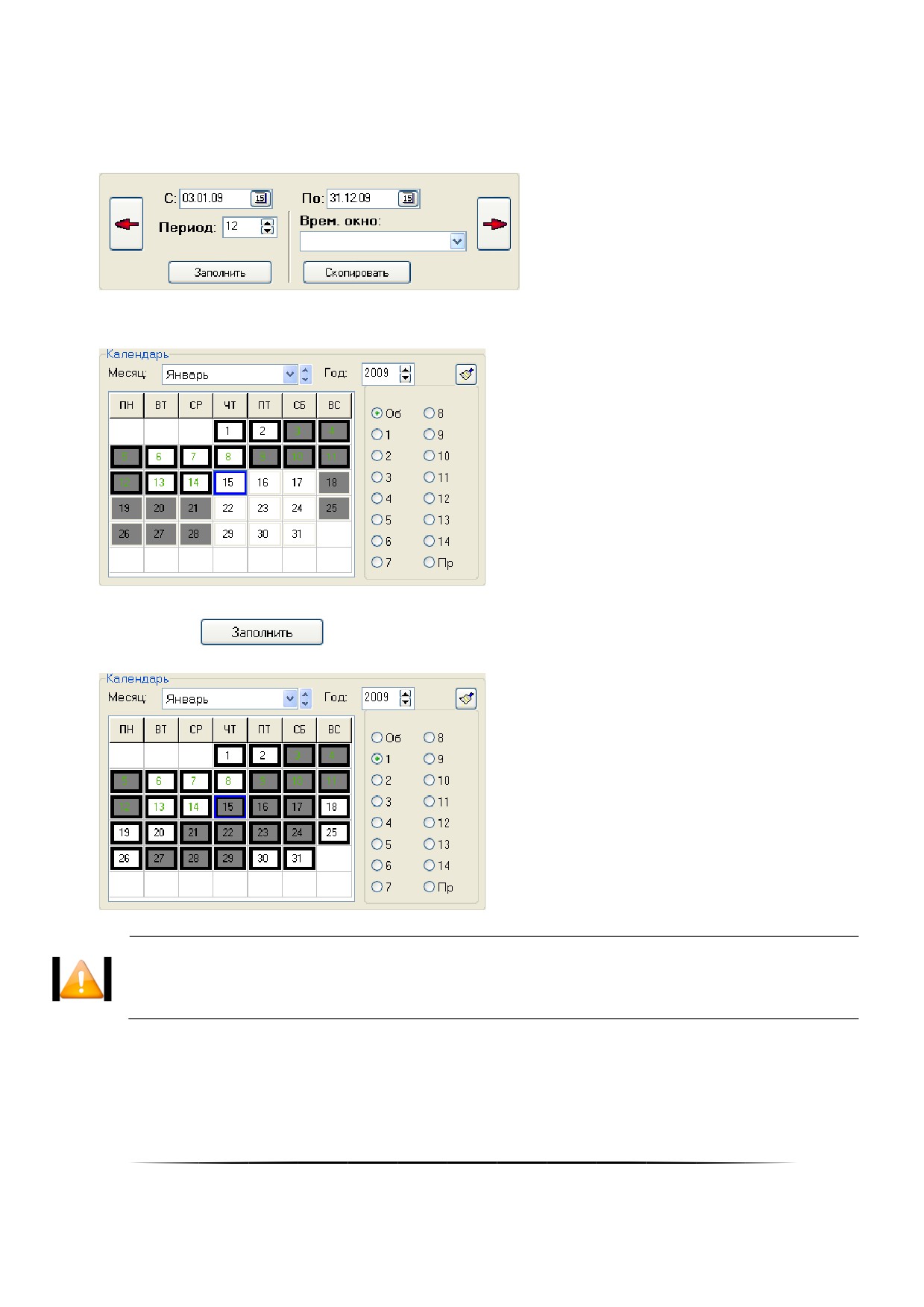
Затем укажите в области операций с календарём следующие значения для параметров:
«С» — «3.01.2009»,
(1-й день графика)
«По» — «31.12.2009»,
(конец года)
«Период» — «12».
(длина одного цикла графика)
Номера тех дней, значения которых будут скопированы, выделятся зелёным цветом.
Нажмите кнопку
Если необходимо будет скорректировать список календарных дней в связи с переносами или
праздниками, то вносим соответствующие изменения.
6.9.2 Окно времени для системы контроля доступа (СКД)
Основная информация о формировании окна времени приведена в пункте 6.9.1. В текущем пункте рассмот-
рены только отличия окна времени для СКД от окна времени для ОПС.
314
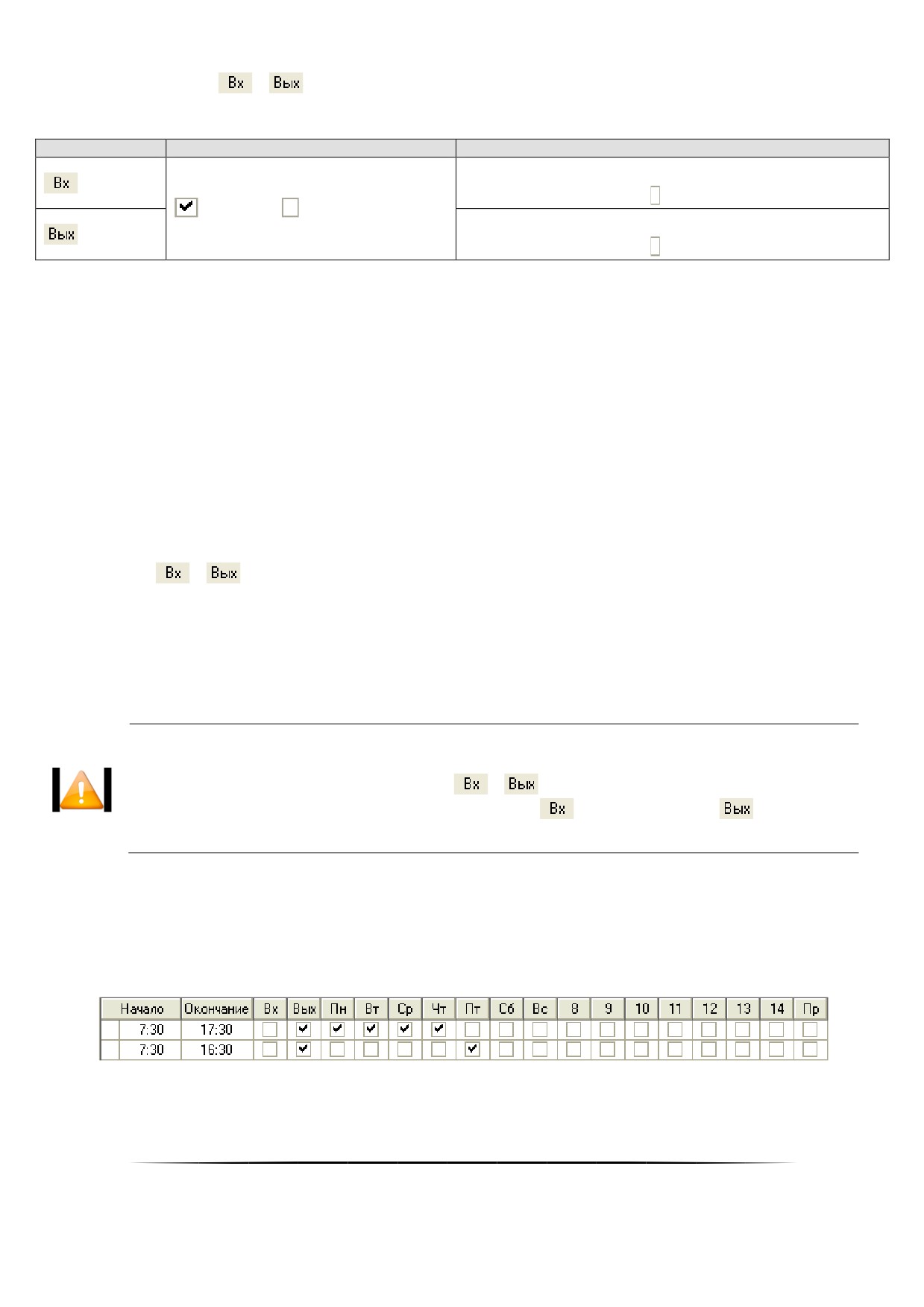
Окно времени для СКД формируется по аналогии с окном времени для ОПС. Отличие только в двух полях
временного интервала:
и
В окне времени для СКД, в отличие от окна времени для ОПС, данные поля используются:
Признак активности временного интервала на вход.
Значение по умолчанию:
(отмечен),
(не отмечен)
Признак активности временного интервала на выход.
Значение по умолчанию:
Стоит уточнить некоторые моменты в логике использования окон времени для СКД:
o Централизованное управление доступом. При централизованном управлении доступом через од-
нонаправленные точки доступа необходимо указывать в окне времени признак активности на вход
или на выход, соответствующий режиму точки доступа. То есть для однонаправленной двери в
режиме «Вход» необходимо использовать окно времени, в котором для временных интервалов
используется признак активности на вход. И наоборот, для однонаправленной двери в режиме
«Выход» необходимо использовать окно времени, в котором для временных интервалов исполь-
зуется признак активности на выход.
(См. пример 1 в данном пункте.)
o Локальное управление доступом. При локальном управлении доступом прибором «С2000-2»
необходимо помнить, что в конфигурации прибора нельзя указать разные окна времени на вход и
на выход. В этом случае требуется формировать одно окно времени, соответствующее необходи-
мой логике.
(См. примеры 3 и 4 в данном пункте.) При локальном управлении доступом прибором
«С2000-4» необходимо помнить, что в конфигурации прибора для окна времени отсутствуют поля
и
Соответственно при локальном управлении доступом через двунаправленную точку до-
ступа двумя приборами «С2000-4», в случае, если время на вход и на выход различается, требу-
ется формировать два окна времени: одно — на вход, другое — на выход.
(См. пример 5 в данном пункте.)
Если окно времени будет использоваться для локального управления прибором «С2000-2ǽ
открытием или закрытием доступа (то есть в уровне доступа для «Открывающегоǽ или
«Закрывающегоǽ ключа), то параметры
и
определяют, можно ли управлять отǦ
крытием или закрытием доступа с 1-го (параметр
) и 2-го (параметр
) считываǦ
теля прибора.
Пример 1
Требуется создать окно времени для централизованного управления доступом через однонаправленную
точку доступа, которая работает в режиме «Выход». Необходимо разрешить доступ с 7:30 до 17:30 с понедель-
ника по четверг, и с 7:30 до 16:30 в пятницу.
Временные интервалы окна времени будут выглядеть следующим образом:
Пример 2
315
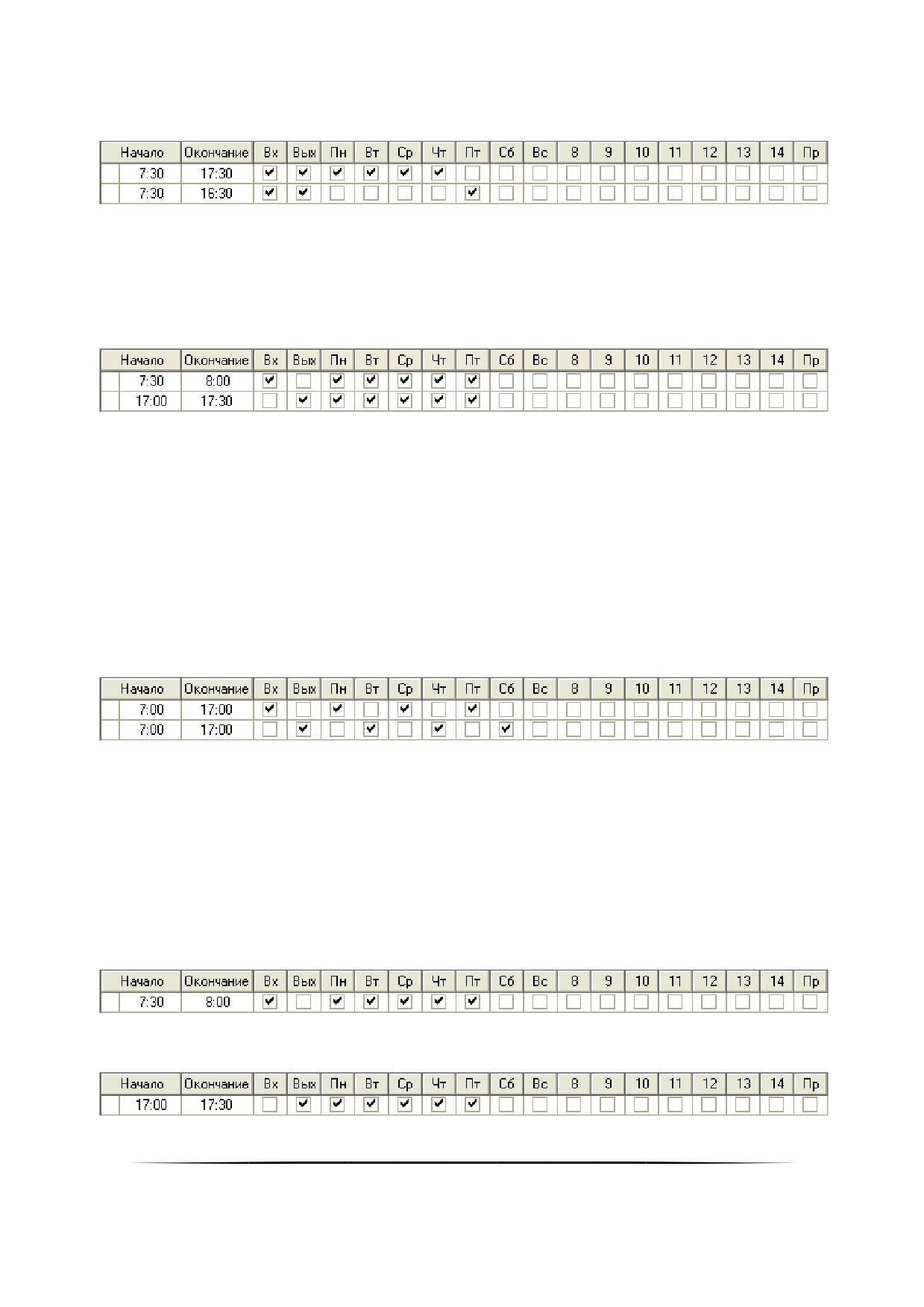
Требуется создать окно времени для централизованного управления доступом через двунаправленную
точку доступа. Необходимо разрешить доступ с 7:30 до 17:30 с понедельника по четверг, и с 7:30 до 16:30 в пят-
ницу.
Временные интервалы окна времени будут выглядеть следующим образом:
Пример 3
Требуется создать окно времени для локального управления доступом через двунаправленную точку до-
ступа, которая управляется одним прибором «С2000-2». Необходимо разрешить вход с 7:30 до 8:00, и выход с
17:00 до 17:30 с понедельника по пятницу.
Временные интервалы окна времени будут выглядеть следующим образом:
Пример 4
Требуется создать окно времени для локального управления доступом через две однонаправленные точ-
ки доступа, которые управляются одним прибором «С2000-2». Необходимо разрешить вход через первую точку
доступа с 7:00 до 17:00 в понедельник, среду и пятницу, а вход через вторую точку доступа с 7:00 до 17:00 во
вторник, четверг и субботу.
Прибор «С2000-2» управляет первой однонаправленной дверью с 1-го считывателя (и 1-м релейным вы-
ходом), то есть в направлении «Вход»; а второй однонаправленной дверью со 2-го считывателя (и 2-м релейным
выходом), то есть в направлении «Выход».
Так как в конфигурации прибора нельзя указать разные окна времени на вход и на выход, то формирует-
ся одно окно времени.
Временные интервалы окна времени будут выглядеть следующим образом:
Понятно, что свести оба временных интервала в один нельзя, так как в этом случае доступ будет предостав-
ляться через обе однонаправленные двери с понедельника по субботу.
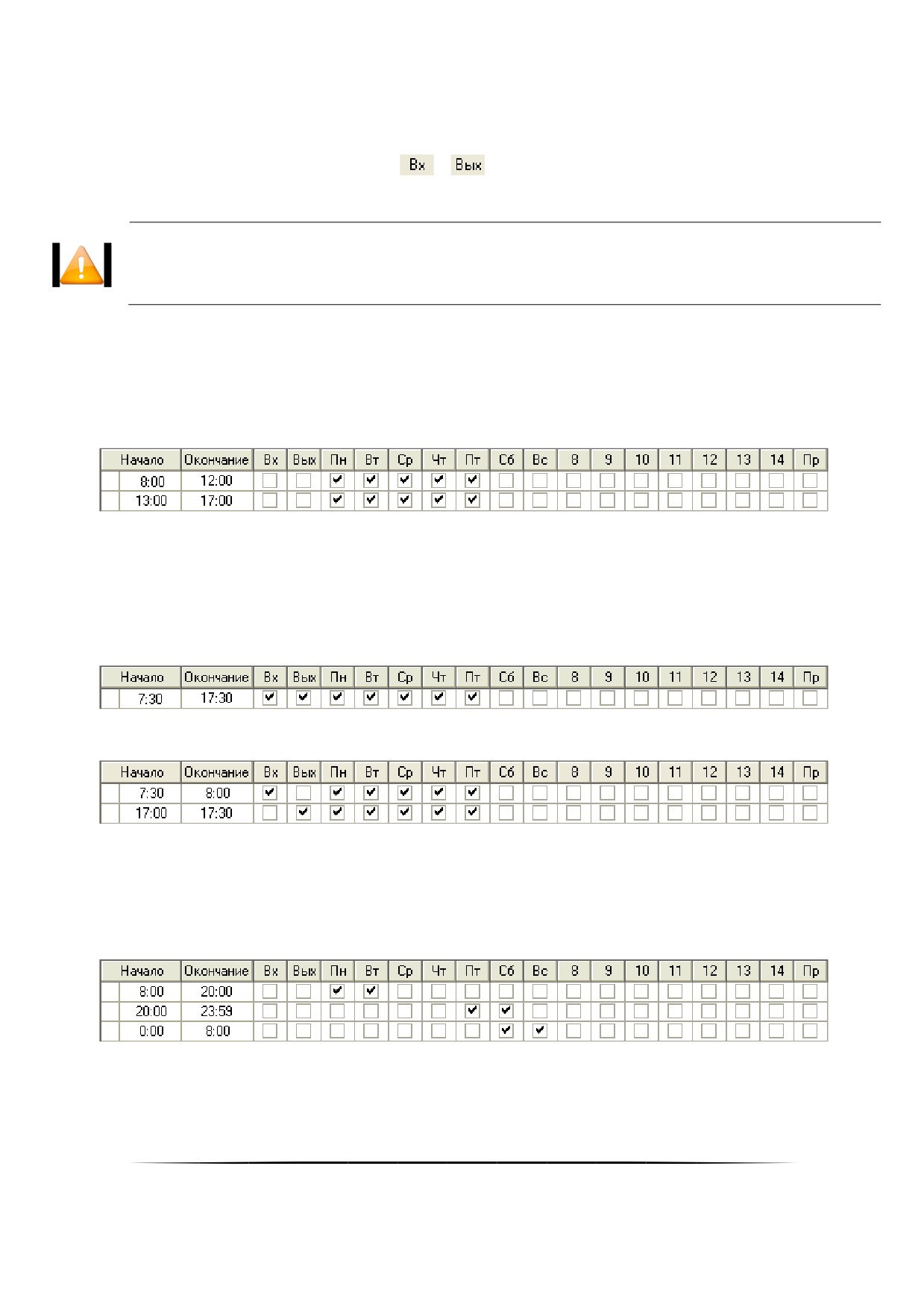
Пример 5
Требуется создать окно времени для локального управления доступом через двунаправленную точку до-
ступа, которая управляется двумя приборами «С2000-4». Необходимо разрешить вход с 7:30 до 8:00, и выход с
17:00 до 17:30 с понедельника по пятницу.
Так как управление ведётся двумя приборами «С2000-4», то требуется сформировать два окна времени.
Временные интервалы первого окна времени будут выглядеть следующим образом:
Временные интервалы второго окна времени будут выглядеть следующим образом:
316
6.9.3 Окно времени для учёта рабочего времени (УРВ)
Основная информация о формировании окна времени приведена в пункте 6.9.1. В текущем пункте будут
рассмотрены отличия окна времени для УРВ от окна времени для ОПС.
Окно времени для УРВ формируется по аналогии с окном времени для ОПС. Отличий в формировании
окна времени нет — поля временного интервала
и
также не используются. Но имеется отличие в логике
использования окна времени.
Временное окно для УРВ описывает строгие временные рамки графика работы сотрудников.
Рассмотрим 2 примера, которые могут помочь в формировании окна времени для УРВ.
Пример 1
Допустим, сотрудник работает по графику: с 8:00 до 17:00 (обед с 12:00 до 13:00) с понедельника по пят-
ницу. Окно времени для УРВ будет содержать строгие временные рамки графика работы сотрудника:
Сотрудник может приходить на работу пораньше, а уходить после окончания времени работы, а также
входить/выходить в обеденный перерыв, либо входить/выходить в течение дня. Соответственно окно времени
для СКД будет разрешать проходы в несколько более широком временном диапазоне, чем рамки графика рабо-
ты.
Например, сотруднику будет разрешён доступ: с 7:30 до 17:30 с понедельника по пятницу. Окно времени
для СКД будет содержать следующие временные интервалы:
Или, например, в организациях со строгим режимом прохода, сотруднику будет разрешён вход с 7:30 до
8:00, а выход с 17:00 до 17:30 с понедельника по пятницу:
Пример 2
Допустим, сотрудник охраны работает по графику: два дня с 8:00 до 20:00 (без обеда), два дня выходные,
два дня с 20:00 до 8:00 (без обеда), два дня выходные. Окно времени для УРВ будет содержать строгие времен-
ные рамки графика работы сотрудника:
Сотрудник может приходить на работу пораньше, а уходить после окончания времени работы, а также вхо-
дить/выходить в течение дня. Соответственно окно времени для СКД будет разрешать проходы в несколько бо-
лее широком временном диапазоне, чем рамки графика работы.
317
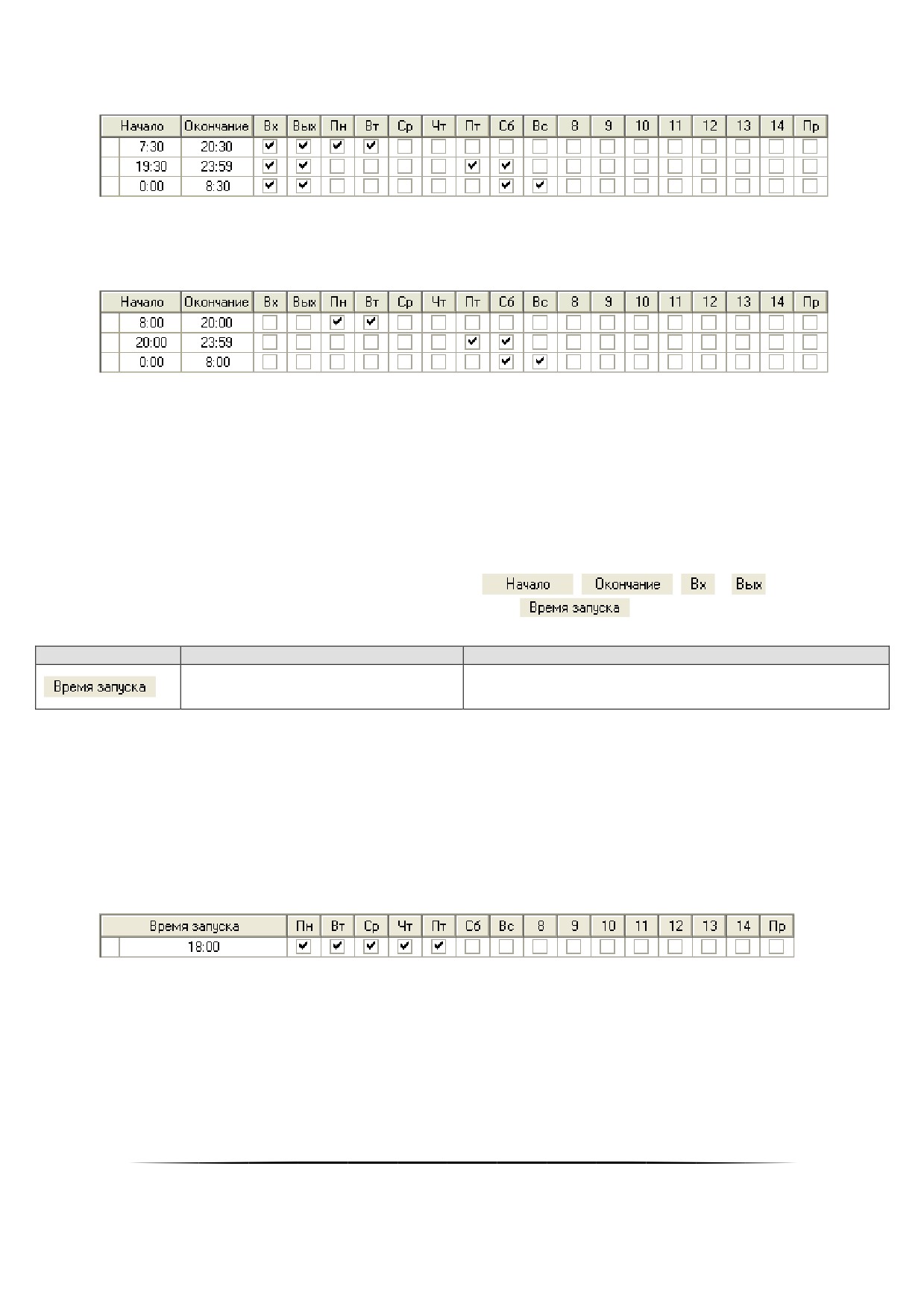
Например, сотруднику охраны будет разрешён доступ: два дня с 7:30 до 20:30, два дня выходные, два дня с
19:30 до 8:30, два дня выходные. Окно времени для СКД будет содержать следующие временные интервалы:
А управлять объектами ОПС (взятием помещений на охрану / снятием помещений с охраны) сотрудник
охраны может только в рабочее время. Соответственно, окно времени для ОПС будет содержать следующие
временные интервалы:
То есть окно времени для УРВ и ОПС для описываемого примера будут одинаковыми.
6.9.4 Окно времени для запуска сценариев
Основная информация о формировании окна времени приведена в пункте 6.9.1. В текущем пункте рас-
смотрены только отличия окна времени для запуска сценариев управления от окна времени для ОПС.
Окно времени для запуска сценариев управления формируется по аналогии с окном времени для ОПС.
Существуют отличия при создании окна времени для запуска сценариев управления от окна времени для ОПС:
1. Свойство «Тип» окна времени должно иметь значение «Окно времени для запуска сценариев».
2. Во временных интервалах отсутствуют поля
,
,
и
3. Вместо вышеуказанных полей присутствует поле
Время запуска сценария управления.
’0:00’...’23:59’
Значение по умолчанию: ‘0:00’
То есть вместо временных интервалов в окне времени присутствуют времена запуска сценария управле-
ния.
Рассмотрим 2 примера, которые могут помочь в формировании окон времени для запуска сценариев
управления.
Пример 1
Требуется запускать сценарий блокировки доступа по будням (с понедельника по пятницу) в 18:00.
Времена запуска окна времени для запуска указанного сценария управления будут выглядеть следую-
щим образом:
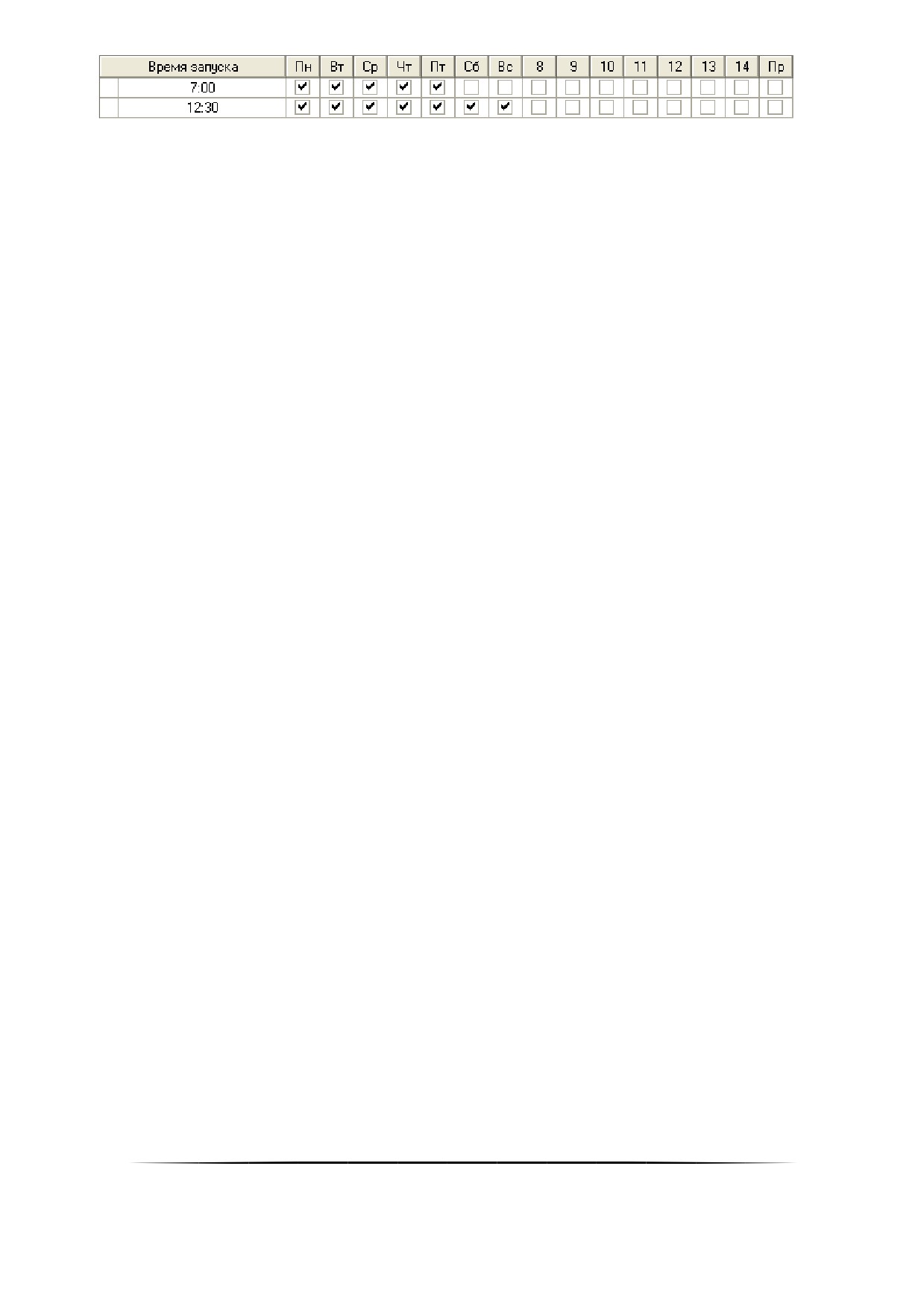
Пример 2
Требуется запускать сценарий проветривания помещений: по будням (с понедельника по пятницу) в 7:00
(перед началом рабочего дня) и в 12:30 (в обед), а в выходные (субботу и воскресенье) в 12:30 (днём).
Времена запуска окна времени для запуска указанного сценария управления будут выглядеть следую-
щим образом:
318
319
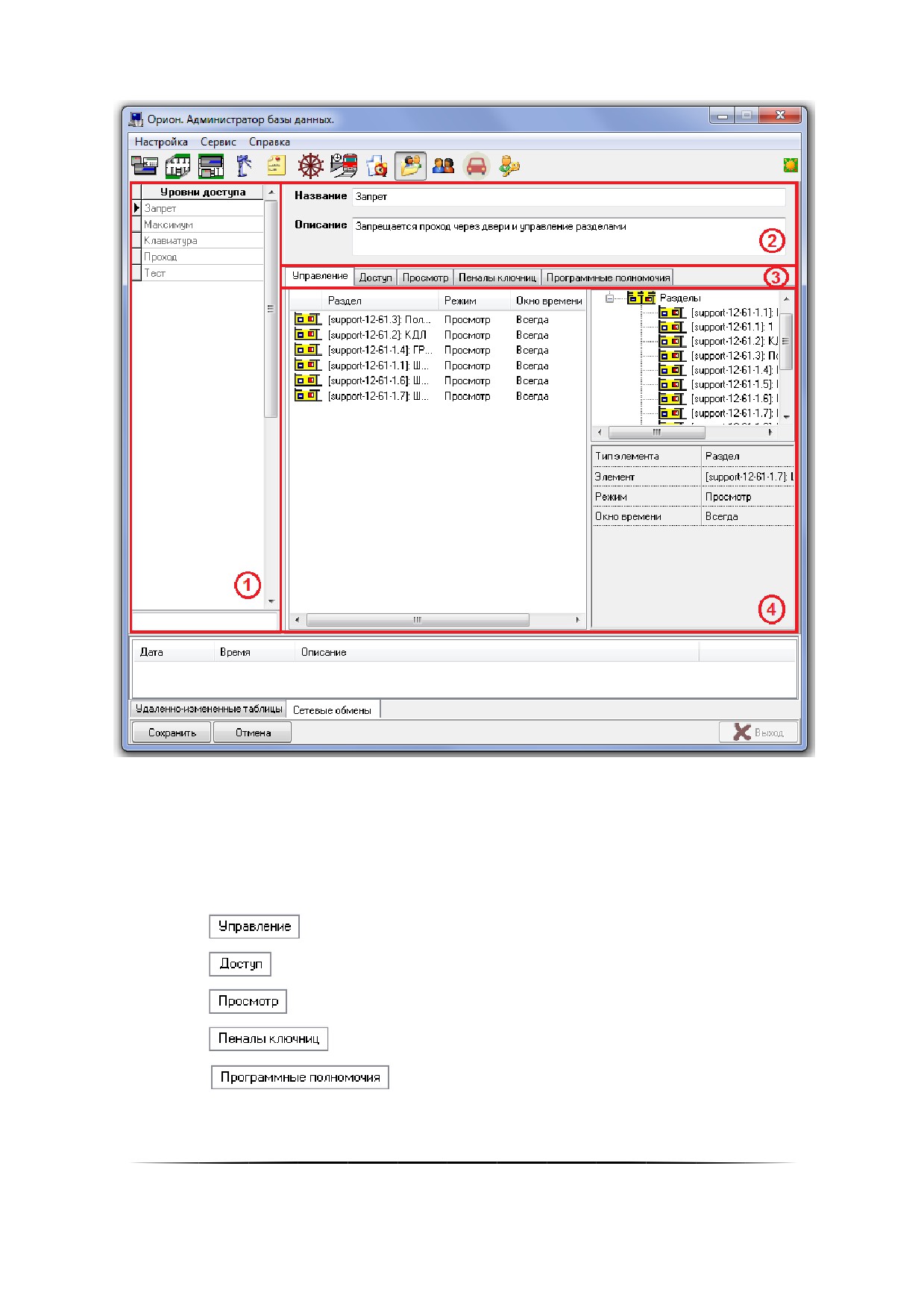
6.10Страница «Уровни доступаǽ
На странице «Уровни доступа» отображается:
1. Список уровней доступа.
2. Свойства выбранного уровня доступа.
3. Кнопки для переключения между вкладками:
— переключение на вкладку «Управление»,
— переключение на вкладку «Доступ»,
— переключение на вкладку «Просмотр»,
— переключение на вкладку «Пеналы ключниц».
- переключение на вкладку «Программные полномочия»
4. Область отображения выбранной вкладки текущего уровня доступа.
320
На странице «Уровни доступа» формируются уровни доступа для управления объектами ОПС и СКД, гра-
фики работы, а также уровни доступа (полномочия) операторов Мониторов системы:
Уровень доступа для управления объектами ОПС определяет, в какой временной промежуток и ка-
ким объектом ОПС может управлять, либо о каком объекте ОПС может получать информацию со-
трудник;
Уровень доступа для управления СКД определяет, в какой временной промежуток в какую зону до-
ступа (через какую точку доступа) сотруднику может быть предоставлен доступ;
График работы определяет, в какой временной промежуток в каких зонах доступа должен находиться
сотрудник;
Уровень доступа оператора определяет полномочия оператора — в какой временной промежуток и
каким объектом ОПС или СКД может управлять, либо о каком объекте может получать информацию
оператор в Мониторе системы;
Уровень доступа для управления объектами ОПС назначается (на странице «Пароли») пин-коду, клю-
чу TouchMemory или карте Proximity;
Уровень доступа для управления СКД назначается (на странице «Пароли») ключу TouchMemory или
карте Proximity;
График работы назначается (на странице «Сотрудники») конкретному сотруднику или подразделе-
нию;
Уровень доступа оператора Монитора системы назначается (на странице «Пароли») паролю для про-
грамм.
В большинстве случаев для сотрудника используется 2 уровня доступа:
Комбинированный уровень доступа для управления объектами ОПС и СКД (либо уровень доступа для
управления СКД);
График работы.
Для оператора Монитора системы также используется третий уровень доступа: уровень доступа оператора
Монитора системы.
Уровни доступа формируются для групп сотрудников, объединённых по какому-либо признаку (например, по
отделу).
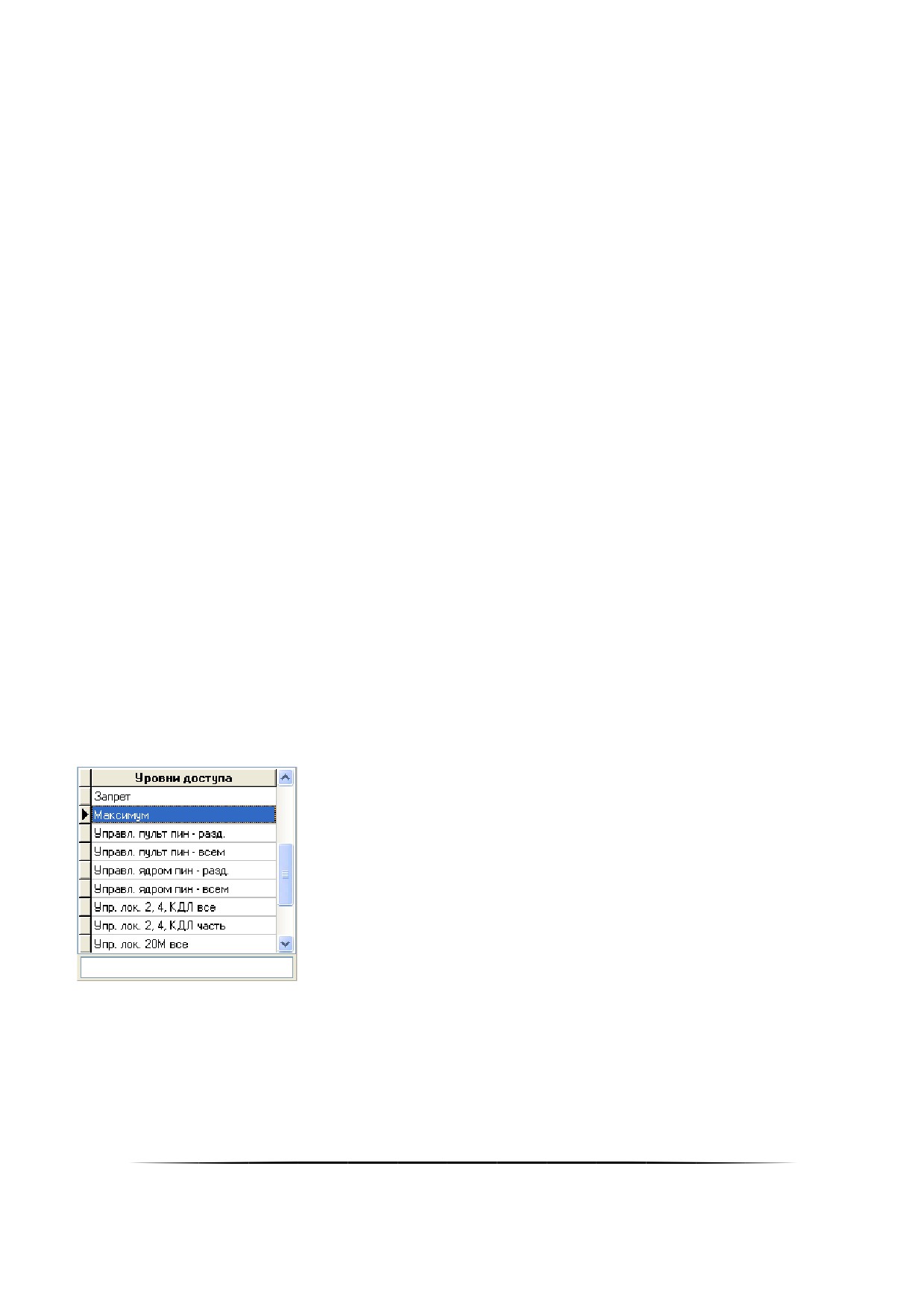
Рассмотрим список уровней доступа:
Для каждого уровня доступа в списке уровней доступа отображается название.
В нижней части списка уровней доступа находится поле для поиска уровня доступа в списке по названию:
При вводе букв названия (с учётом регистра) будет производиться перемещение на первый уровень до-
ступа в списке, название которого начинается с введённых букв:
321
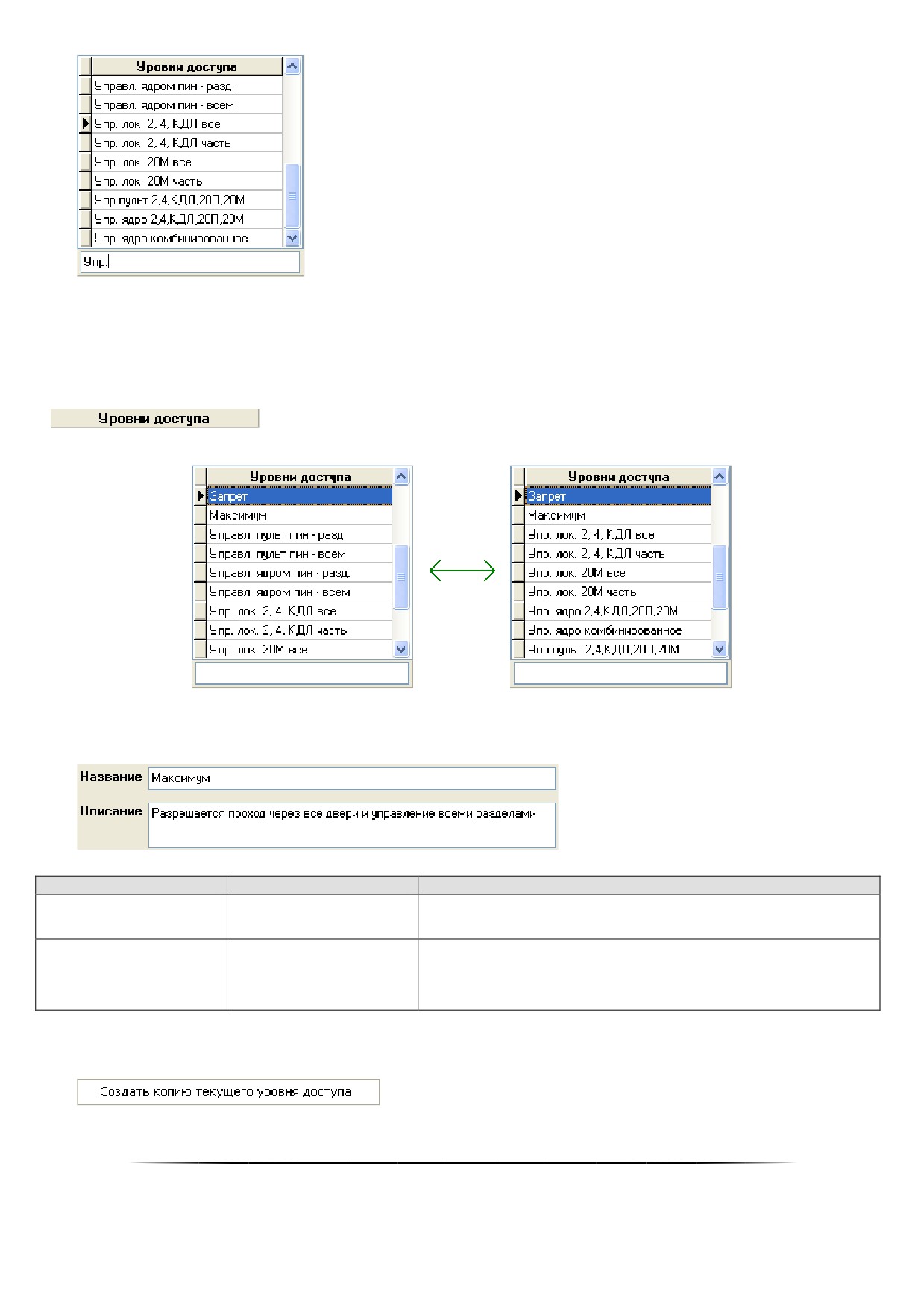
Стоит отметить, что по умолчанию уровни доступа в списке идут в порядке их добавления в Базу данных
АРМ «Орион Про» (то есть в соответствии с их ID — уникальным идентификатором).
Сортировка списка уровней доступа возможна двумя способами:
по ID;
по названию.
Для смены типа сортировки необходимо кликнуть левой кнопкой мыши на названии списка уровней доступа
(
).
При каждом последующем нажатии способ сортировки будет изменяться:
Свойства объекта «Уровень доступа»:
Название уровня доступа.
Строка длиной
Название
от 1 до 25 символов
Значение по умолчанию: пустая строка
Комментарий.
Строка длиной
Описание
Поле необязательное к заполнению.
от 0 до 200 символов
Значение по умолчанию: пустая строка
Имеется возможность создать копию уровня доступа. Для этого необходимо кликнуть правой кнопкой
мыши на соответствующий уровень доступа и выбрать во всплывающем меню пункт «Создать копию текущего
уровня доступа»:
322
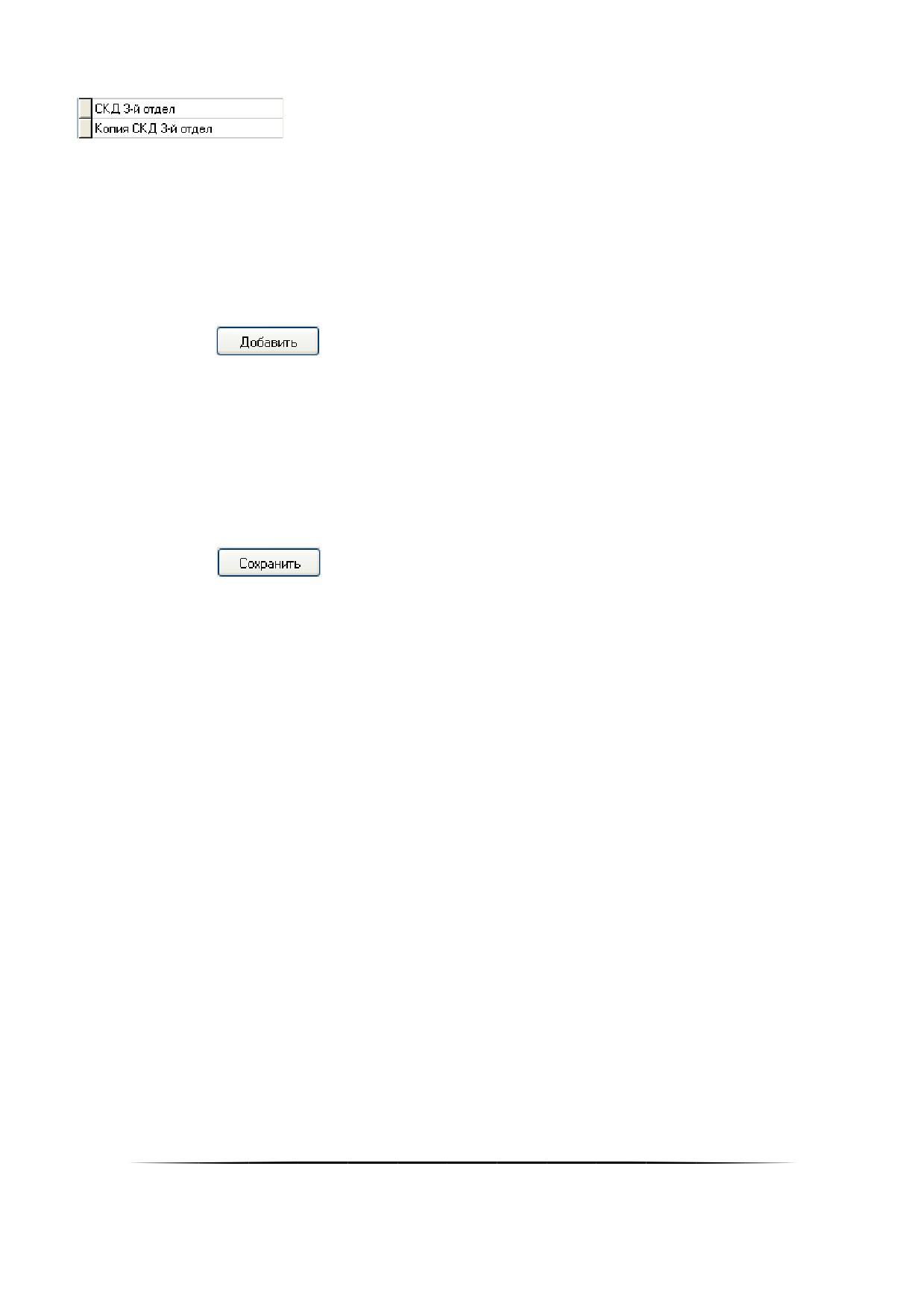
Будет создана копия уровня с названием скопированного уровня доступа, в начало которого будет добав-
лено слово «Копия»:
В АРМ «Орион Про» по умолчанию присутствуют два уровня доступа: «Запрет» и «Максимум», которые
нельзя изменить или удалить.
Уровень доступа «Запрет» не имеет прав на управление объектами ОПС или СКД.
Уровень доступа «Максимум» имеет права на управление всеми объектами ОПС, а также права на про-
ход через все точки доступа в любое время. (*)
(*) Уровень доступа «Максимум» нельзя использовать для локальных комбинированных ключей/карт, храня-
щихся в приборах «С2000-2» и «С2000-4». Для этого необходимо создавать новый уровень доступа.
Чтобы добавить новый объект «Уровень доступа», необходимо:
Нажать кнопку
;
Ввести значения для свойств нового объекта «Уровень доступа» — «Название» и «Описание»;
Сформировать уровень доступа для одной из следующих целей:
o управление ОПС;
o управление СКД;
o управление ОПС и СКД;
o график работы;
o полномочия оператора.
Нажать кнопку
Чтобы изменить объект «Уровень доступа», нужно выбрать в списке уровней доступа необходимый уро-
вень доступа и нажать кнопку «Править». Затем необходимо внести требуемые изменения и нажать кнопку
«Сохранить».
Чтобы удалить объект «Уровень доступа», нужно выбрать в списке уровней доступа необходимый уро-
вень доступа и нажать кнопку «Удалить». Затем необходимо в появившемся диалоговом окне подтвердить уда-
ление, нажав кнопку «Да».
6.10.1
Создание уровней доступа для управления объектами ОПС
В уровне доступа задаются полномочия на управление объектами ОПС. Но помимо этого необходимо
указать, с какого считывателя и какими объектами ОПС разрешено управление (то есть привязать объекты ОПС
к считывателям приборов системы).
Необходимая информация о привязке разделов и групп разделов к считывателям системы приведена в
пункте 6.4.3.
Также стоит указать, что:
по пин-коду можно управлять несколькими объектами ОПС;
ключом TouchMemory или картой Proximity с одного считывателя приборов С2000-2», «С2000-4»,
«Сигнал-20П»,
«Сигнал-10»,
«С2000-КДЛ»,
«С2000-КДЛ-2И»,
«С2000-КДЛС»,
«С2000-ПТ»,
«С2000-БКИ», «Поток-БКИ», «С2000-БИ» и «УО-4С» можно управлять только одним объектом
ОПС — одним разделом, или одной группой разделов;
если ключом TouchMemory или картой Proximity необходимо управлять несколькими объектами
ОПС, то этими объектами можно будет управлять с разных считывателей приборов: с одного счи-
тывателя — одним объектом;
ключом TouchMemory или картой Proximity с приборов «С2000-БКИ» и «С2000-ПТ» можно управ-
лять несколькими объектами ОПС.
Для управления объектами ОПС в системе ИСО «Орион» применяется следующая логика:
При централизованном управлении объектами ОПС с АРМ «Орион Про» в качестве сетевого кон-
троллера, для каждого объекта можно задать временные рамки (временное окно), в течение ко-
323
торых возможно управление объектом. Данная логика работы используется в АРМ «Орион Про»
для протокола «Орион».
При централизованном управлении объектами ОПС с пультом «С2000»/«С2000М» в качестве се-
тевого контроллера, для объектов нельзя задать временные рамки (временное окно), в течение
которых возможно управление объектом. Данная логика работы используется в АРМ «Орион
Про» для протокола «Орион Про».
При локальном управлении приборами своими зонами:
o для приборов «С2000-2» и «С2000-4» можно задать временные рамки (временное окно), в
течение которых возможно управление;
o для приборов
«Сигнал-10»,
«Сигнал-20М»,
«С2000-КДЛ»,
«С2000-КДЛ-2И»,
«С2000-
КДЛС» и «УО-4С» нельзя задать временные рамки (временное окно), в течение которых
возможно управление.
В АРМ «Орион Про» поддерживается запись идентификаторов в приборы «С2000-2», «С2000-4» и «Сиг-
нал-10». Если требуется локальное управление для приборов «Сигнал-20М», «С2000-КДЛ», «С2000-КДЛ-2И»,
«С2000-КДЛС» и «УО-4С», то необходимо воспользоваться программой UProg.
Для того чтобы права на управление зонами были прописаны в прибор «С2000-2ǽ, «С2000-4ǽ
или «Сигнал-10ǽ, необходимо создать раздел, в который будут входить только зоны прибоǦ
ра, и добавить этот раздел в уровень доступа.
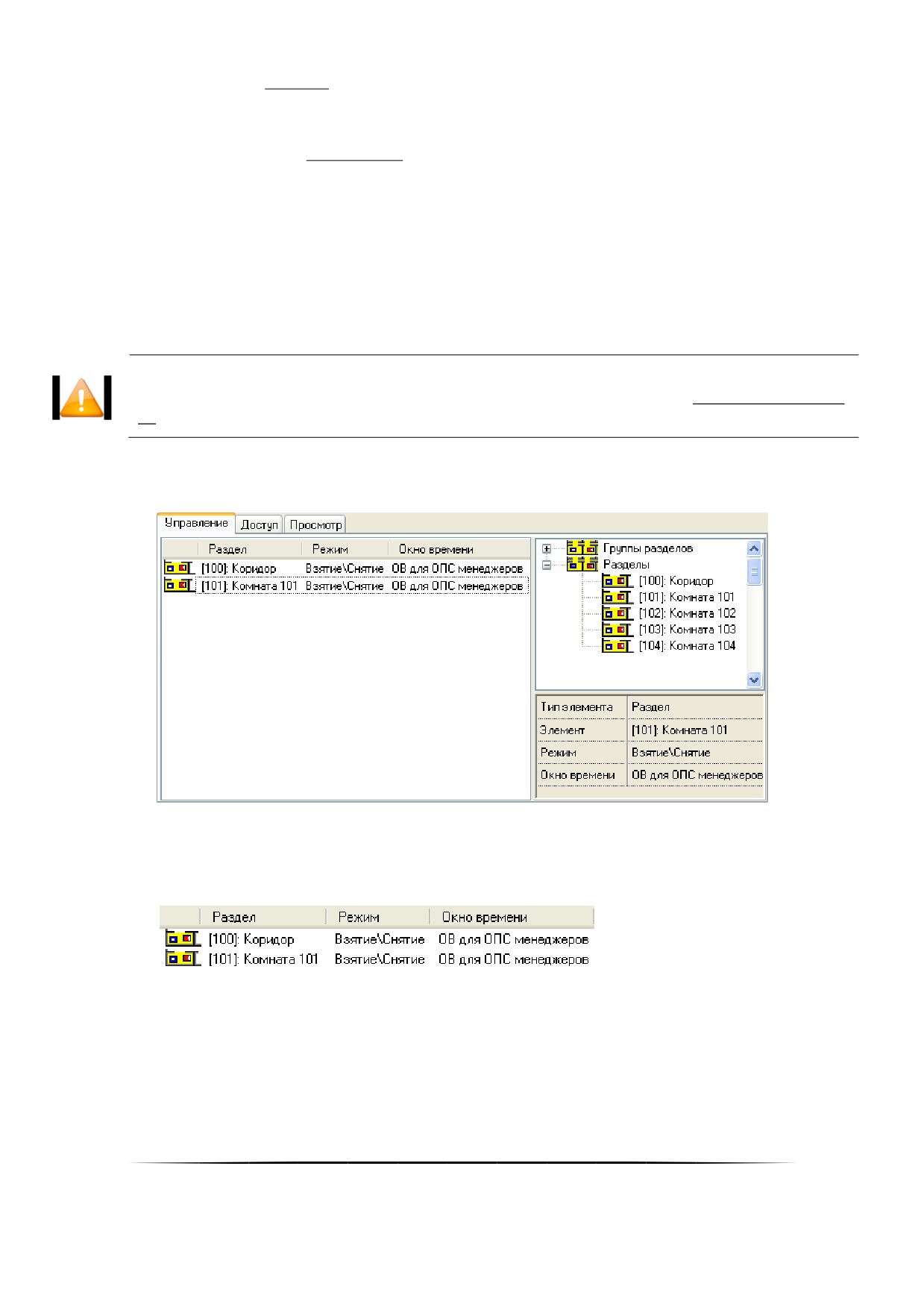
Полномочия на управление объектами ОПС задаются в уровне доступа на вкладке «Управление».
На данной вкладке отображается:
Список объектов ОПС, добавленных в уровень доступа:
Дерево разделов и групп разделов системы:
324
Полномочия управления объектом, выбранным в списке объектов ОПС уровня доступа:
В списке объектов ОПС, добавленных в уровень доступа, для каждого объекта отображается:
Тип:
o
— раздел,
o
— группа разделов,
Номер;
Название;
Режим;
Окно времени.
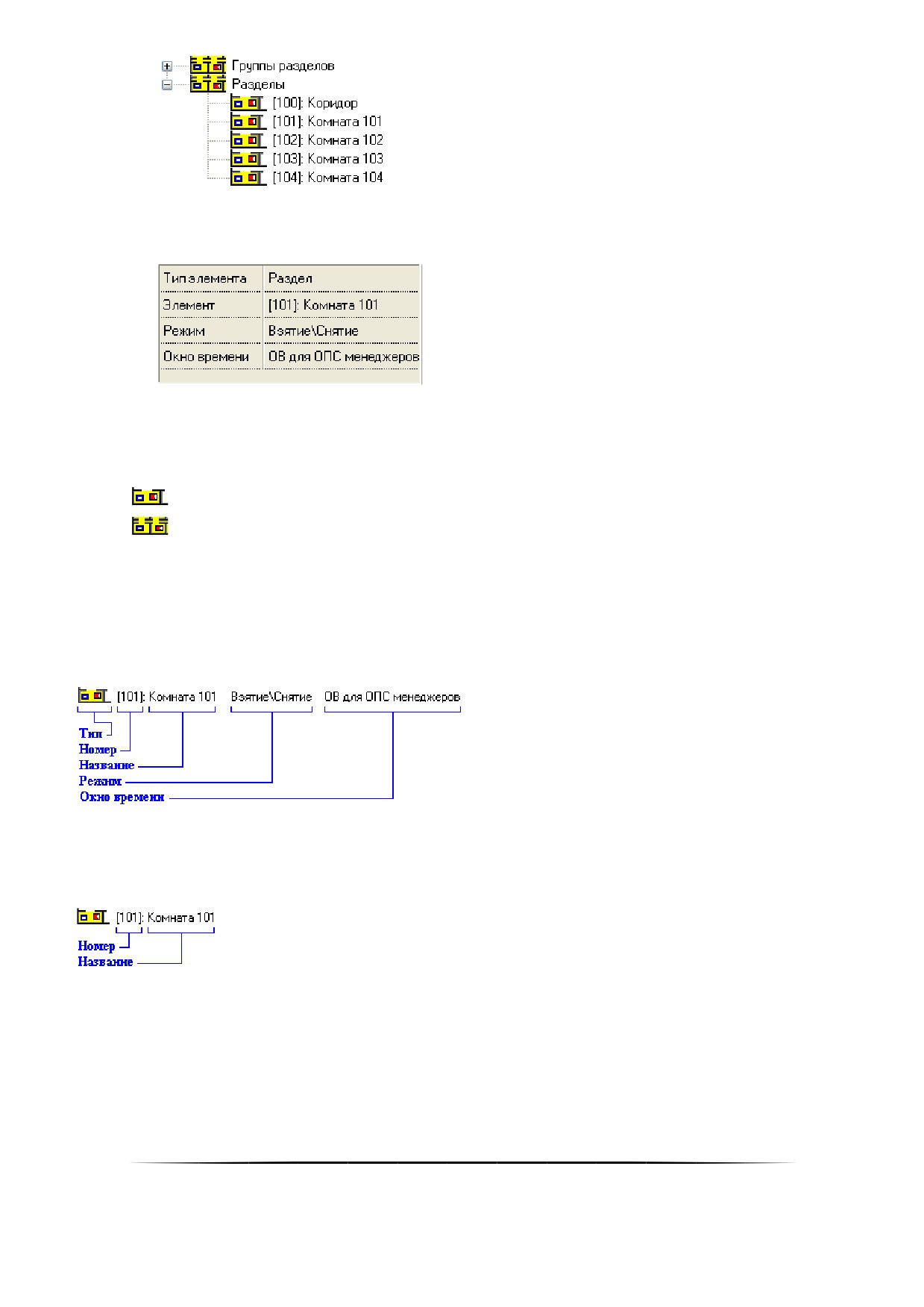
В дереве разделов и групп разделов системы для каждого объекта отображается:
Номер;
Название.
Чтобы добавить новый объект в список объектов ОПС уровня доступа, необходимо в режиме редактирова-
ния уровня доступа:
Выбрать в дереве разделов и групп разделов системы требуемый объект.
Дважды кликнуть на объекте левой кнопкой мыши или, нажав левую кнопку мыши, перетащить его в
список объектов ОПС уровня доступа.
Определить полномочия управления объектом.
325
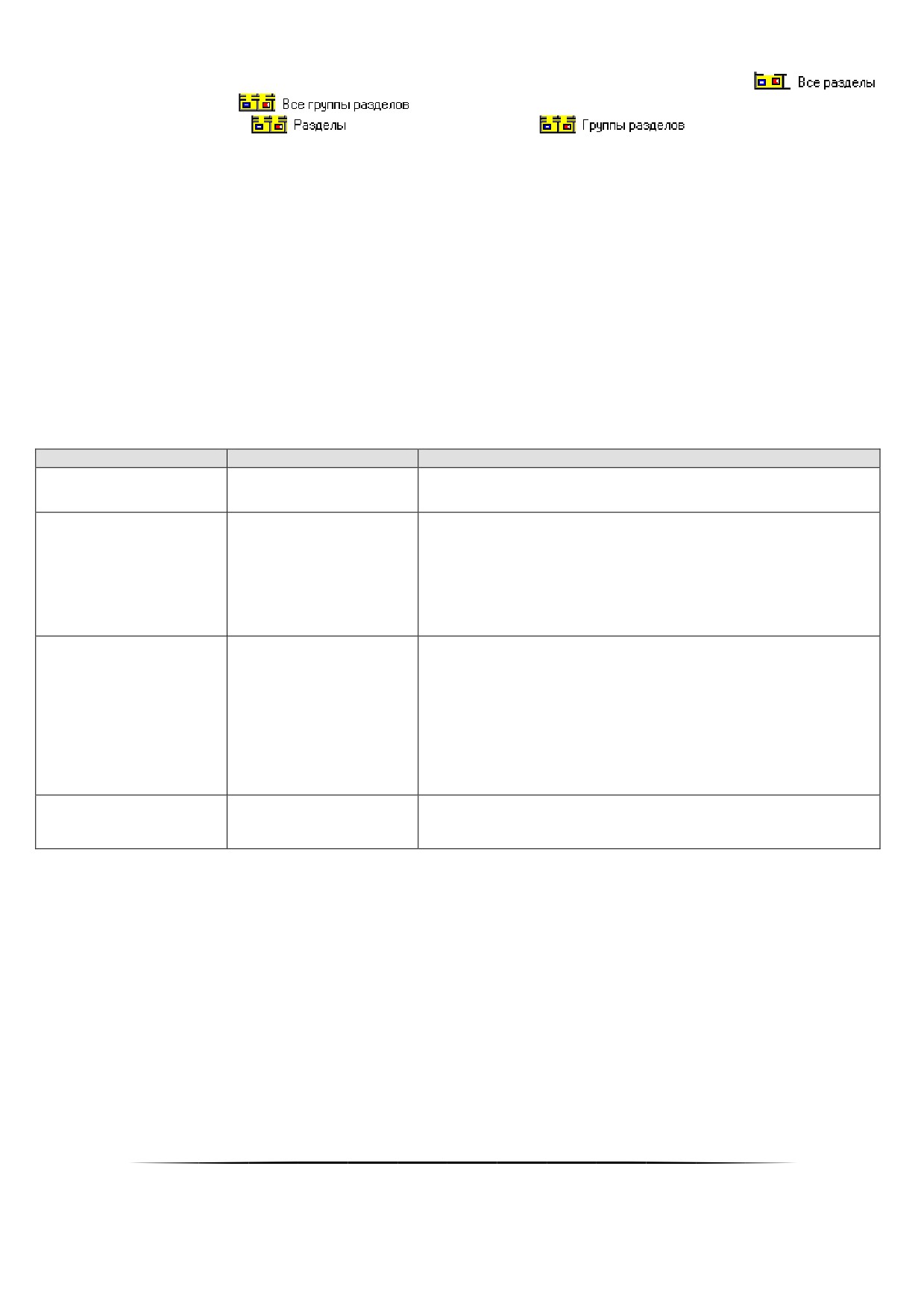
Существует возможность добавить в список объектов ОПС уровня доступа все разделы (
)
или все группы разделов (
). Для этого необходимо дважды кликнуть левой кнопкой мыши
на узел дерева «Разделы» (
) или «Группы разделов» (
), либо, нажав левую кноп-
ку мыши, перетащить требуемый узел в список объектов ОПС уровня доступа.
Чтобы изменить полномочия на управления объектом ОПС уровня доступа, необходимо в режиме редакти-
рования уровня доступа:
Выбрать в списке объектов ОПС уровня доступа требуемый объект.
Внести изменения в полномочия управления объектом.
Чтобы удалить объект из списка объектов ОПС уровня доступа, необходимо в режиме редактирования уров-
ня доступа:
Выбрать в списке объектов ОПС уровня доступа требуемый объект.
Нажать клавишу <Del> на клавиатуре и в появившемся диалоговом окне подтвердить удаление, нажав
кнопку «Да».
Рассмотрим полномочия на управление объектом:
Тип элемента.
«Раздел»,
Тип элемента
«Группа разделов»
Данное свойство не рекомендуется изменять.
«Все разделы»,
один из разделов си-
стемы,
Один из объектов ОПС: раздел, группа разделов, все раз-
делы или все группы разделов.
Элемент
«Все группы разде-
лов»,
Данное свойство не рекомендуется изменять.
одна из групп разделов
системы
Полномочия на управление объектом:
«Просмотр» (позволяет только просматривать состояние
объекта),
«Просмотр»,
«Взятие» (позволяет только ставить объект на охрану, без
«Взятие»,
Режим
права снятия),
«Снятие»,
«Снятие» (позволяет только снимать объект с охраны, без
«Взятие\Снятие»
права взятия),
«Взятие\Снятие» (позволяет управлять взятием и снятием
объекта)
Окно времени, в течение которого будет разрешено управ-
Одно из окон времени
Окно времени
ление выбранным объектом в соответствии с установлен-
системы
ным режимом.
Так как в уровень доступа можно добавлять права на управление и разделами, и группами разделов, суще-
ствует следующее правило: объект «Раздел», добавленный в уровень доступа, имеет приоритет над объектом
«Все разделы», добавленным в этот же уровень доступа. А объект «Группа разделов», добавленный в уровень
доступа, имеет приоритет над объектом «Все группы разделов», добавленным в этот же уровень доступа.
Рассмотрим несколько примеров.
Пример 1
Необходимо организовать управление 5-ю разделами с клавиатуры «С2000-К» по пин-коду в протоколе
«Орион Про».
В уровень доступа добавляются все 5 разделов:
326
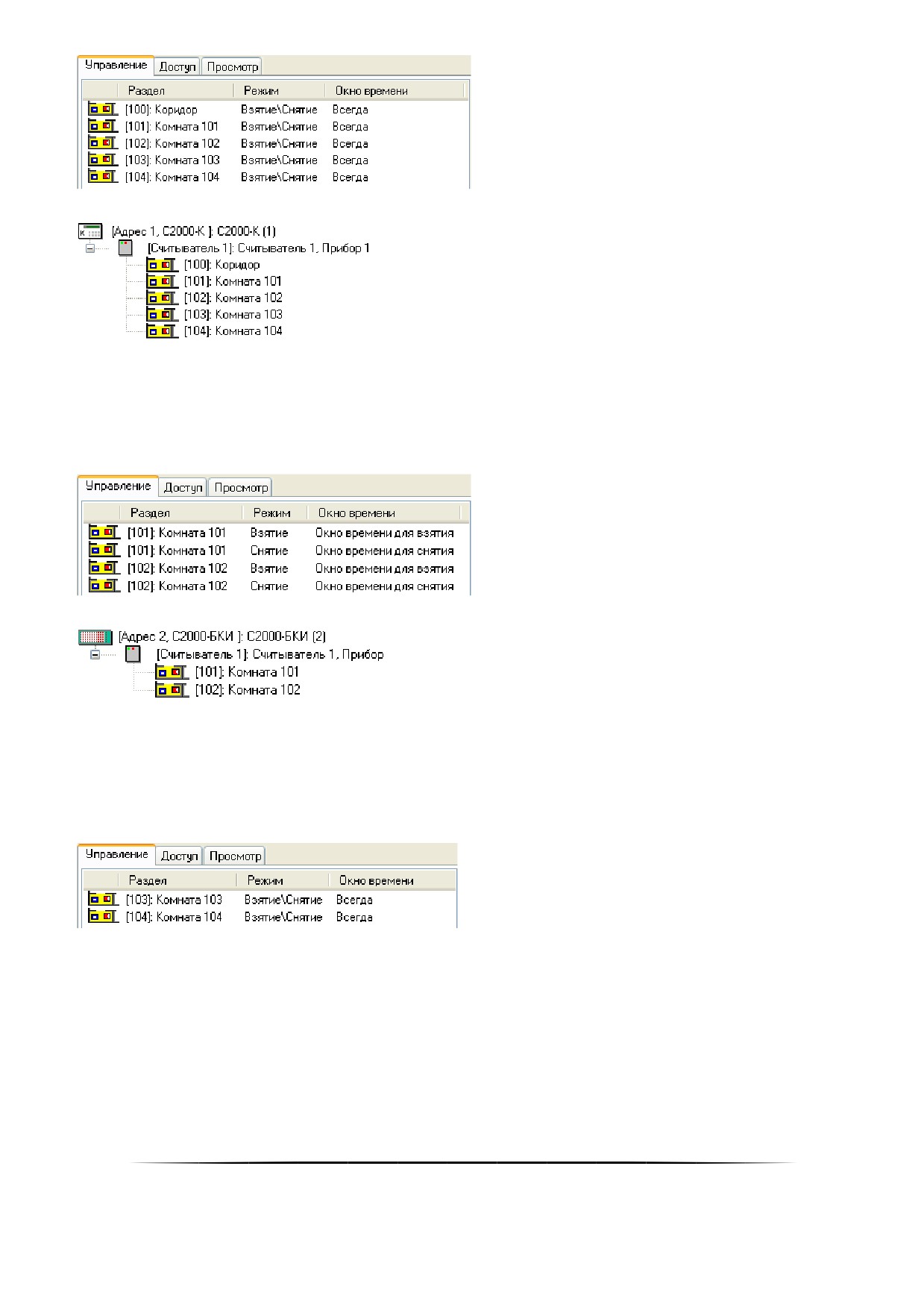
Также эти 5 разделов привязываются к считывателю прибора «С2000-К»:
Пример 2
Необходимо организовать управление двумя разделами с прибора «С2000-БКИ» по ключу TouchMemory в
протоколе «Орион», причём взятие возможно в одно время, а снятие в другое.
В уровень доступа каждый раздел добавляется дважды, и ему выставляются необходимые права и времен-
ные окна:
Также разделы привязываются к считывателю прибора «С2000-БКИ»:
Понятно, что такую логику нельзя организовать в протоколе «Орион Про», когда управление ведётся пуль-
том «С2000»/«С2000М», так как пульт не поддерживает временные окна.
Пример 3
Необходимо организовать управление двумя разделами с двух приборов «С2000-4» по ключу TouchMemory:
каждым разделом со своего прибора.
В уровень доступа добавляются оба раздела:
Также разделы привязываются к считывателям приборов «С2000-4»:
327
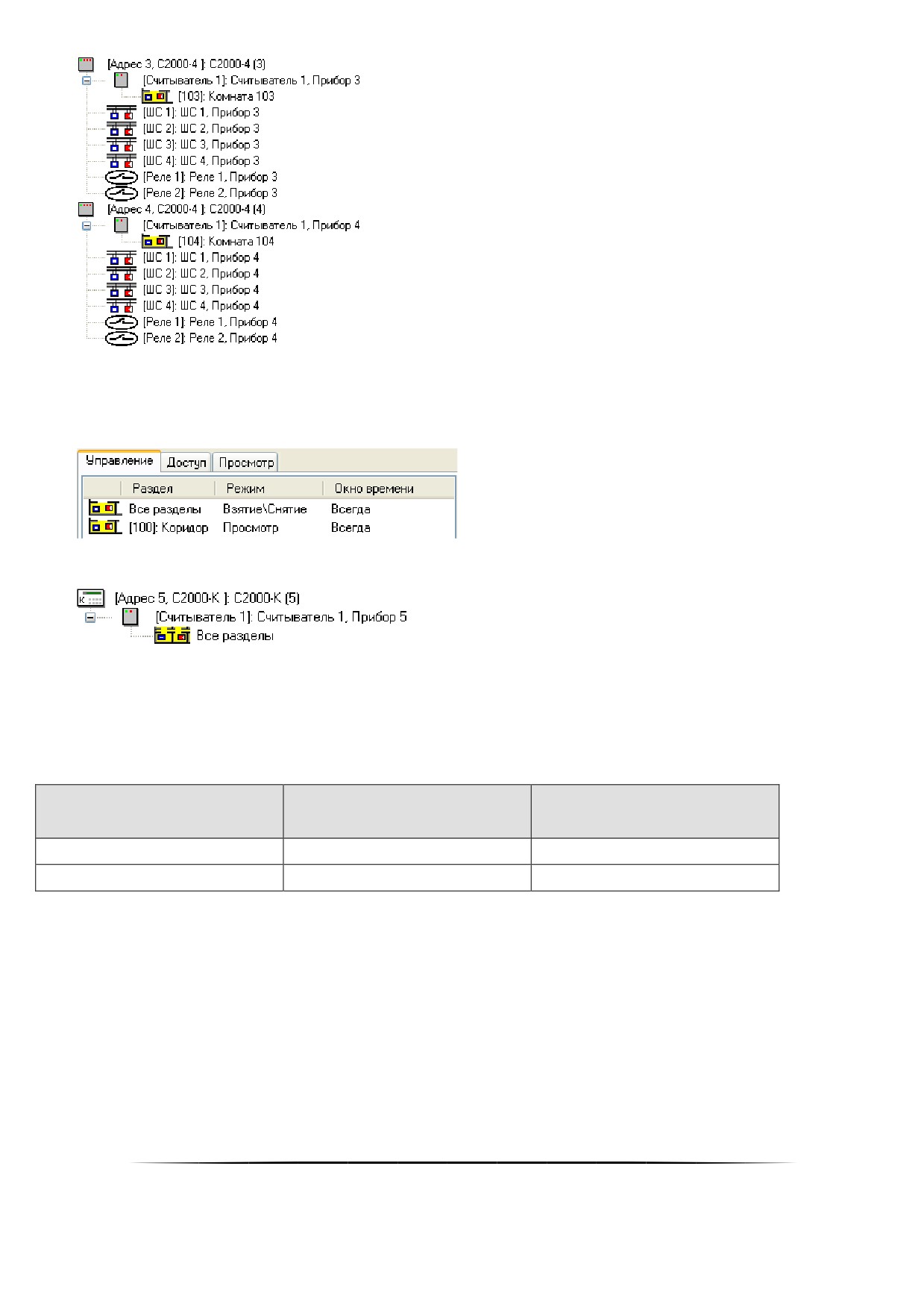
Пример 4
Необходимо в протоколе «Орион» организовать управление всеми разделами с клавиатуры «С2000-К» по
пин-коду, кроме одного раздела, для которого необходимо только отображать состояние.
В уровень доступа добавляются объект «Все разделы» и необходимый раздел:
Также все разделы привязываются к считывателю клавиатуры «С2000-К»:
И последнее, на что стоит обратить внимание. При экспорте Базы данных в пульт «С2000»/«С2000М» следу-
ет помнить, что:
пульт не поддерживает окна времени — управление либо запрещено, либо разрешено всегда;
в пульте имеются ограничения на число уровней доступа, а также на число уровней доступа, в которые
может входить один конкретный раздел.
«С2000» версии 1.20-1.24
252
8
«С2000М» версии 2.01-2.05
252
8
6.10.2
Создание уровней доступа для СКД
В уровне доступа задаются полномочия на управление объектами СКД: точками доступа. Кроме этого
необходимо указать: с какого считывателя и какой точкой доступа разрешено управление (то есть привязать точ-
ку доступа к считывателям приборов системы).
При создании точки доступа привязка к считывателям производится автоматически.
Для управления СКД в системе ИСО «Орион» применяется следующая логика.
Управление доступом может быть как локальным (коды ключей/карт хранятся в приборах), так и центра-
лизованным (коды ключей/карт хранятся в Базе данных АРМ «Орион Про»).
328
Для биометрического считывателя управление может быть только локальным.
При централизованном управлении доступом в качестве сетевого контроллера может использоваться
только АРМ «Орион Про». Пульт в качестве сетевого контроллера использоваться не может.
Централизованное управление возможно как в протоколе «Орион», так и в протоколе «Орион Про».
Для централизованного управления СКД в протоколе «Орион Проǽ необходимо использоǦ
вать пульты «С2000Мǽ версии 2.04 (или выше).
Пульты «С2000ǽ всех версий, а также пульты «С2000Мǽ версий 2.01-2.03 для централизоǦ
ванного управления СКД в протоколе «Орион Проǽ использовать нельзя.
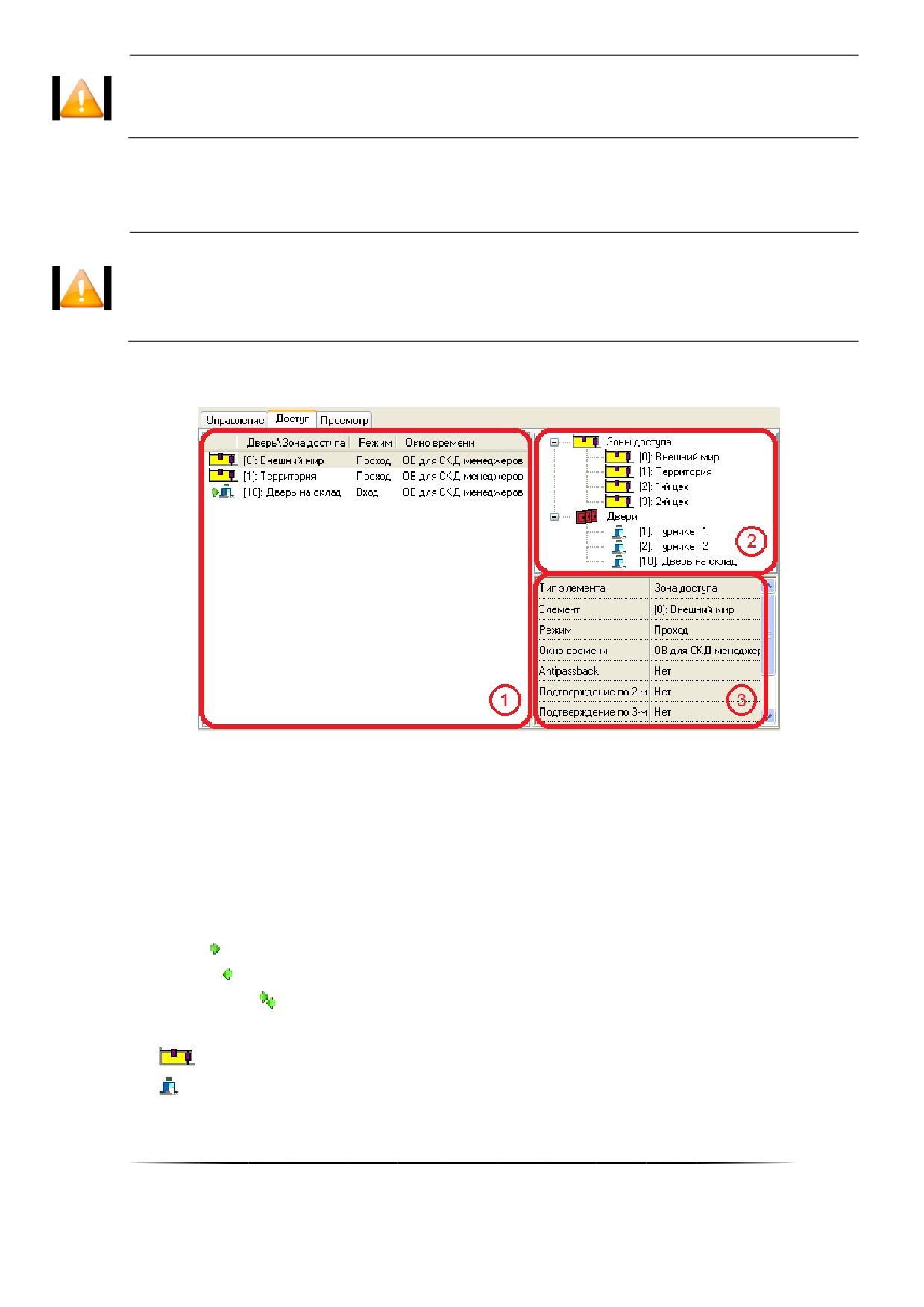
Полномочия на управление СКД задаются в уровне доступа на вкладке «Доступ».
На данной вкладке отображается:
1. Список объектов СКД, добавленных в уровень доступа.
2. Дерево зон доступа и точек доступа системы.
3. Полномочия управления объектом, выбранным в списке объектов СКД уровня доступа.
В списке объектов СКД, добавленных в уровень доступа, для каждого объекта отображается:
Режим в графическом виде (только для точек доступа):
o проход — нет изображения,
o вход —
,
o выход —
,
o вход/выход —
,
Тип:
o
— зона доступа,
o
— точка доступа,
Номер;
329
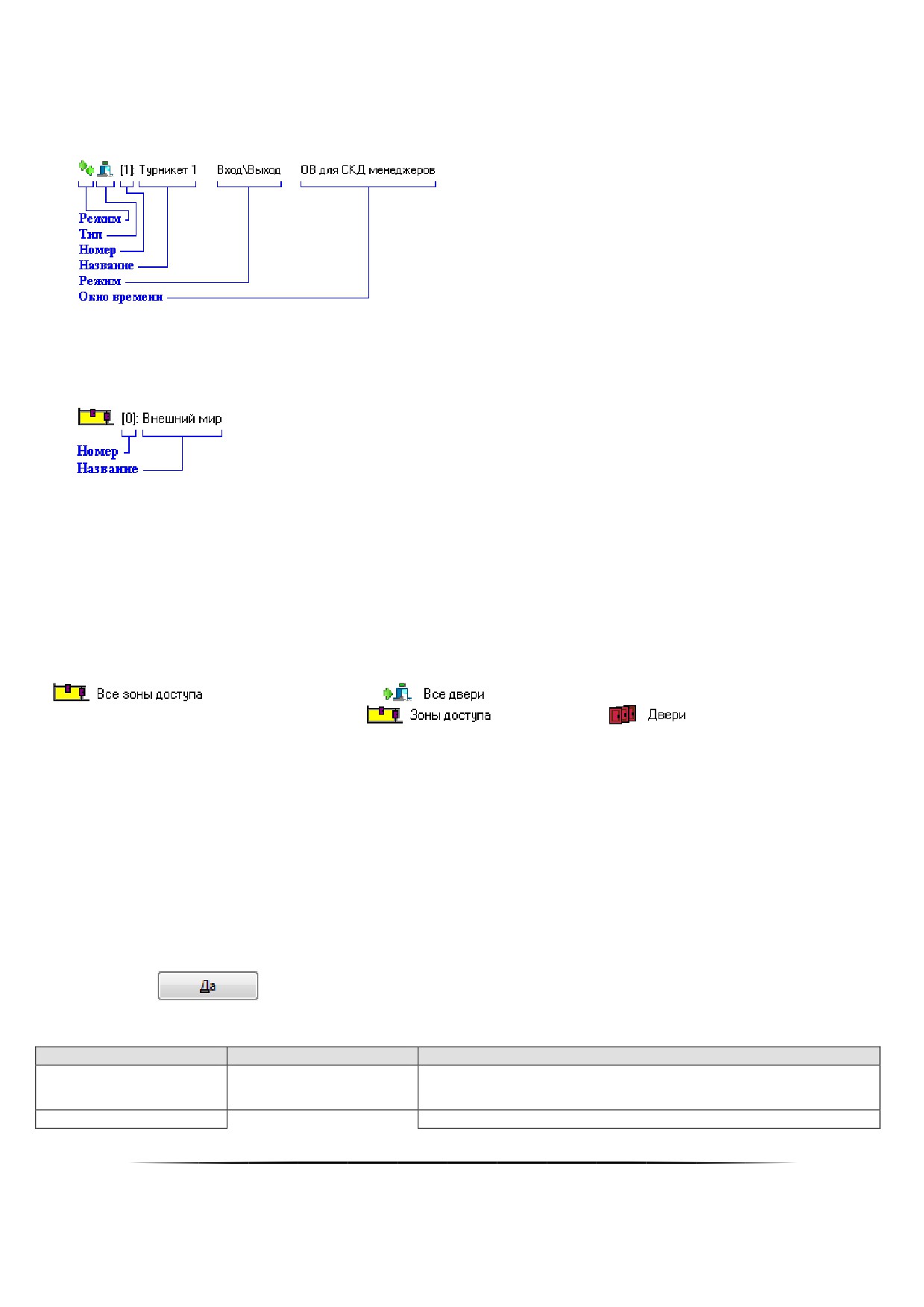
Название;
Режим;
Окно времени.
В дереве зон доступа и точек доступа системы для каждого объекта отображается:
Номер;
Название.
Чтобы добавить новый объект в список объектов СКД уровня доступа, необходимо в режиме редактирова-
ния уровня доступа:
Выбрать в дереве зон доступа и точек доступа системы требуемый объект;
Дважды кликнуть на объекте левой кнопкой мыши или, нажав левую кнопку мыши, перетащить его в
список объектов СКД уровня доступа;
Определить полномочия управления объектом.
Существует возможность добавить в список объектов СКД уровня доступа все зоны доступа
(
) или все точки доступа (
), для этого необходимо дважды кликнуть левой кноп-
кой мыши на узел дерева «Зоны доступа» (
) или «Двери» (
) или, нажав левую кнопку
мыши, перетащить требуемый узел в список объектов СКД уровня доступа.
Чтобы изменить полномочия для объекта СКД уровня доступа, необходимо в режиме редактирования уров-
ня доступа:
Выбрать в списке объектов СКД уровня доступа требуемый объект.
Внести изменения в полномочия для объекта.
Чтобы удалить объект из списка объектов СКД уровня доступа, необходимо в режиме редактирования уров-
ня доступа:
Выбрать в списке объектов СКД уровня доступа требуемый объект.
Нажать клавишу <Del> на клавиатуре и в появившемся диалоговом окне подтвердить удаление, нажав
кнопку
Полномочия на управление объектом:
«Зона доступа»,
Тип элемента.
Тип элемента
«Дверь»
Данное свойство не рекомендуется изменять.
Элемент
«Все зоны доступа»,
Один из объектов СКД: дверь (точка доступа), зона доступа,
330

одна из зон доступа
все двери или все зоны доступа.
системы,
Данное свойство не рекомендуется изменять.
«Все двери»,
одна из дверей систе-
мы
Полномочия на управление объектом.
Для объекта «Дверь» (точка доступа):
«Проход»
(используется для разрешения доступа через:
однонаправленные проходные точки доступа,
двунаправленные проходные точки доступа в обоих направ-
лениях),
«Вход»
(используется для разрешения доступа через:
однонаправленные точки доступа, работающие в режиме
«Вход»,
«Проход»,
двунаправленные точки доступа в направлении «Вход»),
«Вход»,
«Выход»
Режим
«Выход»,
(используется для разрешения доступа через:
«Вход\Выход»
однонаправленные точки доступа, работающие в режиме
«Выход»,
двунаправленные точки доступа в направлении «Выход»),
«Вход\Выход»
(используется для разрешения доступа через двунаправ-
ленные точки доступа в обоих направлениях).
Для объекта «Зона доступа» может быть выставлено толь-
ко значение:
«Проход»
(используется для разрешения доступа через все точки до-
ступа, которые пускают или выпускают в зону доступа, в
соответствующем направлении).
Окно времени, в течение которого будет разрешён доступ
Одно из окон времени
Окно времени
через точку доступа в соответствии с установленным режи-
системы
мом.
С помощью данного параметра указывается, необходимо
использовать для прохода в зону доступа правило antipass-
«Нет»,
back или нет.
«Строгий»,
Antipassback
«Временной»,
(См. примечание 2 к данной таблице.)
«Мягкий»
Данный параметр не доступен для точек доступа с режимом
«Проход».
Время разблокировки временного antipassback.
(См. примечание 2 к данной таблице.)
Время разблокировки
’0:00’...’23:59’
antipassback
Данный параметр доступен только для зон доступа и точек
доступа, для которых параметру «Antipassback» выставлено
значение «Временной».
Уровень доступа для прохода «По правилу двух лиц» (то
«Нет»,
есть для доступа по предъявлению двух различных иденти-
Подтверждение по 2-м
один из уровней досту-
фикаторов с согласованными уровнями доступа).
лицам
па системы
(См. примечание 4 к данной таблице.)
Уровень доступа для прохода «По правилу трех лиц» (то
«Нет»,
есть для доступа по предъявлению трех различных иденти-
Подтверждение по 3-м
один из уровней досту-
лицам
фикаторов с согласованными уровнями доступа).
па системы
(См. примечание 4 к данной таблице.)
С помощью данного параметра указывается, является ли
данный уровень доступа подтверждающим для прохода «По
Подтверждающий
«Да» / «Нет»
правилу двух (трех) лиц», или нет.
(См. примечание 4 к данной таблице.)
331

С помощью данного параметра указывается, необходимо
использовать для прохода в зону доступа правило зональ-
ного antipassback или нет.
Зональный antipass-
«Да» / «Нет»
(См. примечание 3 к данной таблице.)
back
Данный параметр доступен только для зон доступа и точек
доступа, для которых параметру «Antipassback» выставлено
значение, отличное от «Нет».
С помощью данного параметра указывается, необходимо
использовать для прохода в зону доступа подтверждение
Подтверждение по
«Да» / «Нет»
кнопкой при проходе или нет.
кнопке
(См. примечание 5 к данной таблице.)
«Нет» / «Подтвержде-
Включение и отключение защищенного режима работы не-
Тип кода
ние защищенного ре-
которых приборов
жима»
Код пароля.
Строка длиной
Код пароля для программ может состоять из цифр и букв
Код
латинского и русского алфавитов.
от 6 до 19 символов
Значение по умолчанию: пустая строка
Примечание 1
Так как в уровень доступа можно добавлять права на управление и зонами доступа, и дверьми (точками до-
ступа), существует следующее правило: объект «Дверь», добавленный в уровень доступа, имеет приоритет над
объектом «Все двери», добавленным в этот же уровень доступа. А объект «Зона доступа», добавленный в уро-
вень доступа, имеет приоритет над объектом «Все зоны доступа», добавленным в этот же уровень доступа.
Также объект «Дверь», добавленный в уровень доступа, имеет приоритет над объектом «Зона доступа», до-
бавленным в этот же уровень доступа.
Приведём объекты уровня доступа в порядке уменьшения приоритета:
«Дверь», (наивысший приоритет)
«Все двери»,
«Зона доступа»,
«Все зоны доступа». (наименьший приоритет)
Примечание 2
Доступ по «Правилу двух (трёх) лиц».
В этом режиме система работает следующим образом:
Если уровень доступа предъявленного ключа предполагает режим прохода по «Правилу двух (трёх) лиц», то
формируется событие «Идентификатор хозоргана», зелёный светодиод считывателя начинает мигать с частотой
5 Гц и контроллер в течение 30 секунд ожидает идентификации ключа (ключей), уровень доступа которого (кото-
рых) является подтверждающим для предъявленного ключа.
Если предъявленный после этого ключ имеет согласованный уровень доступа, но условия предоставления
доступа ни для одного из предъявленных ключей всё ещё не выполнены (проход по «Правилу трёх лиц»), то
формируется сообщение «Идентификатор хозоргана» и контроллер ожидает предъявления третьего ключа в те-
чение 30 секунд.
Если после предъявления второго или третьего ключа условия предоставления доступа выполнены хотя бы
для одного из предъявленных ключей — доступ предоставляется.
332
Доступ по «Правилу двух (трёх) лицǽ возможен только для основных ключей. Для открыǦ
вающих и закрывающих ключей применять «Правило двух (трёх) лицǽ нельзя.
Локальный доступ по «Правилу двух (трёх) лицǽ поддерживается только в приборах
«С2000-2ǽ.
Примечание 3
В этом режиме система работает следующим образом:
Если уровень доступа предъявленного ключа предполагает режим прохода «Подтверждение по кнопке»,
то формируется событие «Идентификатор хозоргана», зелёный светодиод считывателя начинает мигать с часто-
той 5 Гц и контроллер в течение 20 секунд ожидает нажатия кнопки, подтверждающей допуск предъявляемого
ключа в данную зону доступа.
Если кнопка, подтверждающая допуск, будет нажата без предъявления ключа - доступ не предоставляет-
ся.
Рассмотрим несколько примеров.
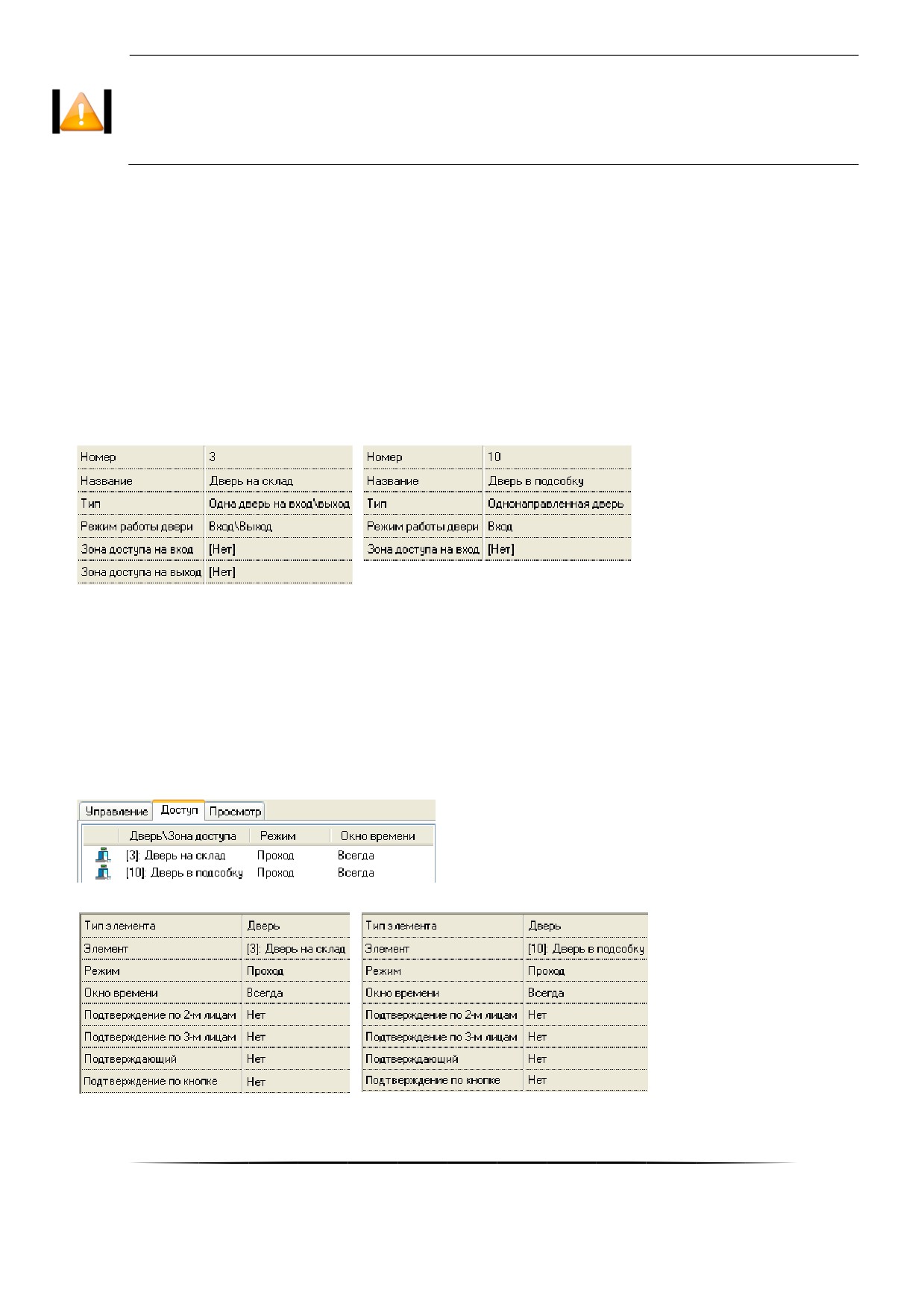
Пример 1
Требуется доступ через две проходные точки доступа в любое время.
Приведём часть свойств двух указанных точек доступа:
Для точек доступа без контроля направления прохода (работающих в режиме «Проход») доступ настраи-
вается следующим образом:
соответствующие точки доступа добавляются в список объектов СКД уровня доступа,
в свойствах добавленных в список точек доступа указывается:
o для свойства «Режим» — значение «Проход»,
o для свойства «Окно времени» — то окно времени, в течение которого будет предоставляться доступ
через выбранные точки доступа.
Уровень доступа для рассматриваемого примера будет выглядеть следующим образом:
Пример 2
333
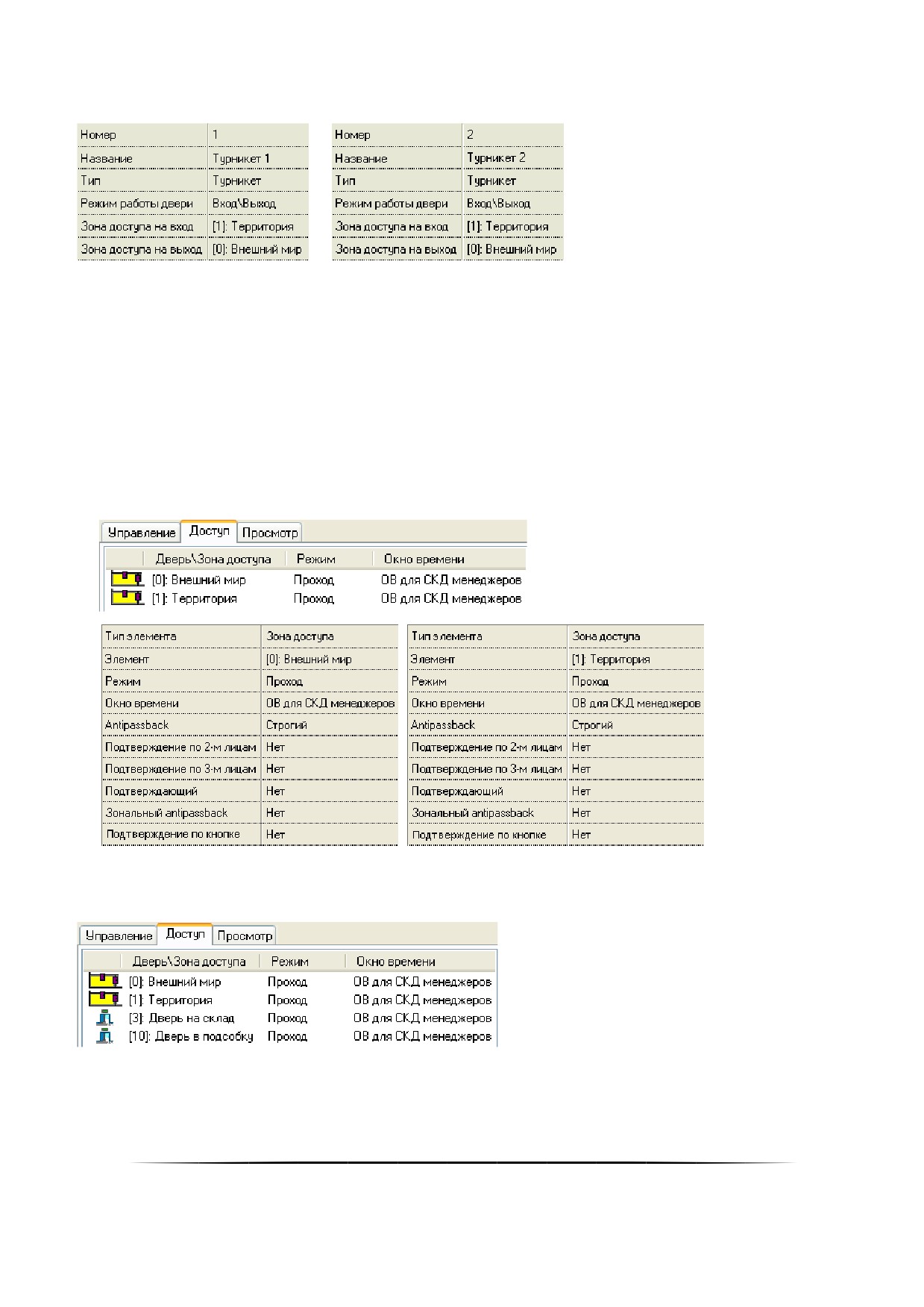
Требуется доступ через две точки доступа во время, описанное окном времени «ОВ для СКД менедже-
ров», с использованием правила строгого antipassback.
Приведём часть свойств двух указанных точек доступа:
Для точек доступа с контролем направления прохода правильней добавлять в список объектов СКД
уровня доступа не точки доступа, а зоны доступа, в которые будет предоставляться доступ через точки доступа.
Для точек доступа с контролем направления прохода доступ обычно настраивается следующим образом:
соответствующие зоны доступа (в которые впускают или выпускают точки доступа) добавляются в список
объектов СКД уровня доступа,
в свойствах добавленных в список зон доступа указывается:
o для свойства «Режим» — значение «Проход» (выставляется автоматически, изменить данное значе-
ние нельзя),
o для свойства «Окно времени» — то окно времени, в течение которого будет предоставляться доступ
через выбранные точки доступа.
Уровень доступа для рассматриваемого примера будет выглядеть следующим образом:
А если необходимо ещё и разрешить доступ через точки доступа, описанные в 1-ом примере, во время,
описанное окном времени «ОВ для СКД менеджеров», то уровень доступа будет выглядеть следующим образом:
Пример 3
В некоторых случаях требуется вместо зон доступа добавлять в уровень доступа конкретную точку досту-
па с контролем направления.
Например:
334
когда требуется доступ через двунаправленную точку доступа с контролем направления, которая управ-
ляется двумя приборами «С2000-4», с разным временем на вход и выход.
когда требуется доступ через точки доступа, пускающие в одни и те же зоны доступа, но в разное время.
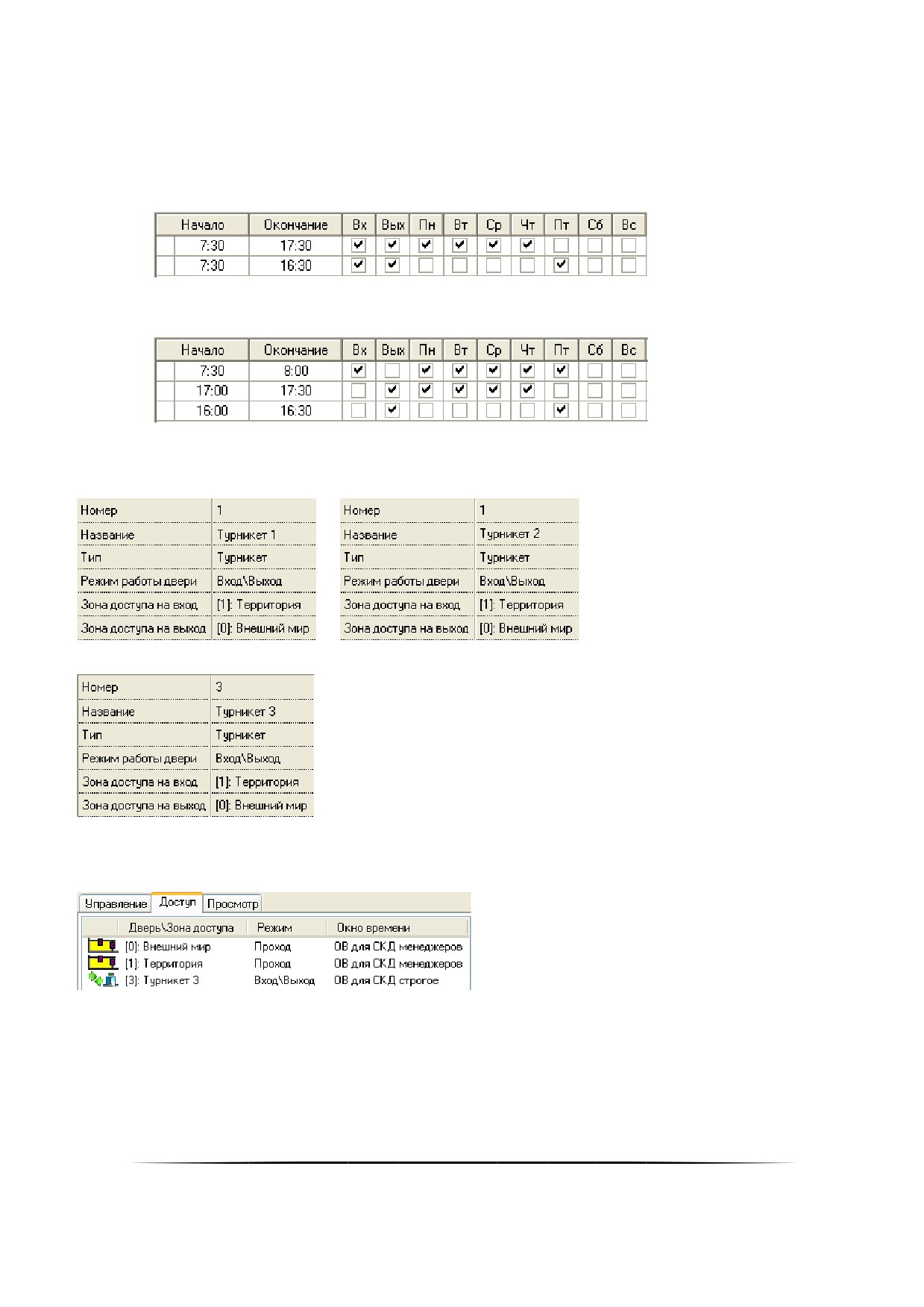
Рассмотрим пример. Требуется доступ через точки доступа, управляемые приборами «С2000-2»:
через две точки доступа («Турникет 1» и «Турникет 2») во время, описанное окном времени «ОВ для СКД
менеджеров»,
с использованием правила строгого antipassback,
через точку доступа «Турникет 3» во время, описанное окном времени «ОВ для СКД строгое»,
с использованием правила строгого antipassback,
Приведём часть свойств трёх указанных точек доступа, которые пускают в одни и те же зоны доступа:
Уровень доступа для рассматриваемого примера будет выглядеть следующим образом:
335
Пример 4
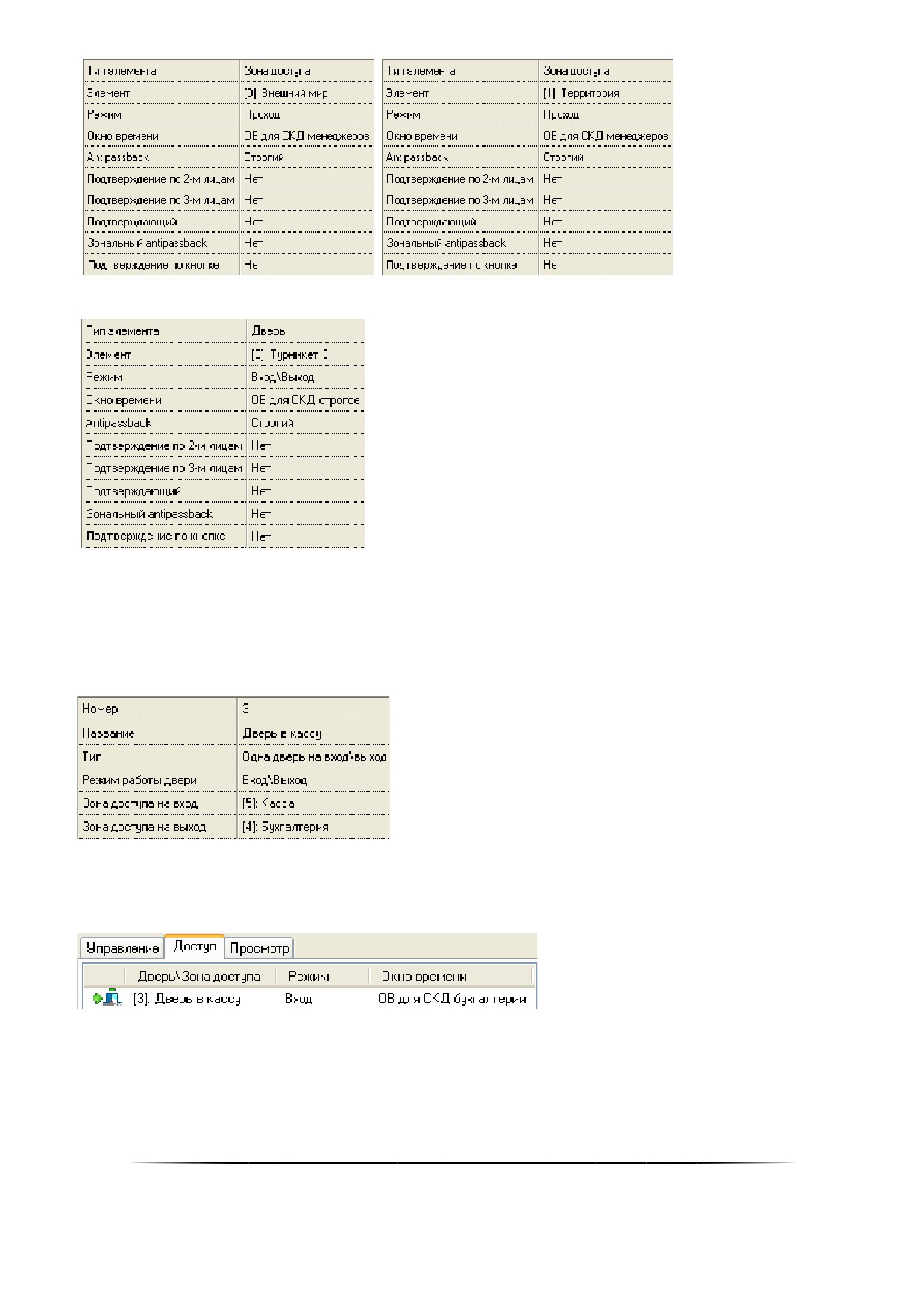
Требуется доступ через точку доступа во время, описанное окном времени «ОВ для СКД бухгалтерии».
На вход — с использованием подтверждения охранником (то есть с использованием «Подтверждения по 2-м ли-
цам»). На выход — простой доступ.
Приведём часть свойств указанной точки доступа:
В уровне доступа охранника («СКД охраны»), который будет подтверждать доступ, будет присутствовать
такой объект:
336
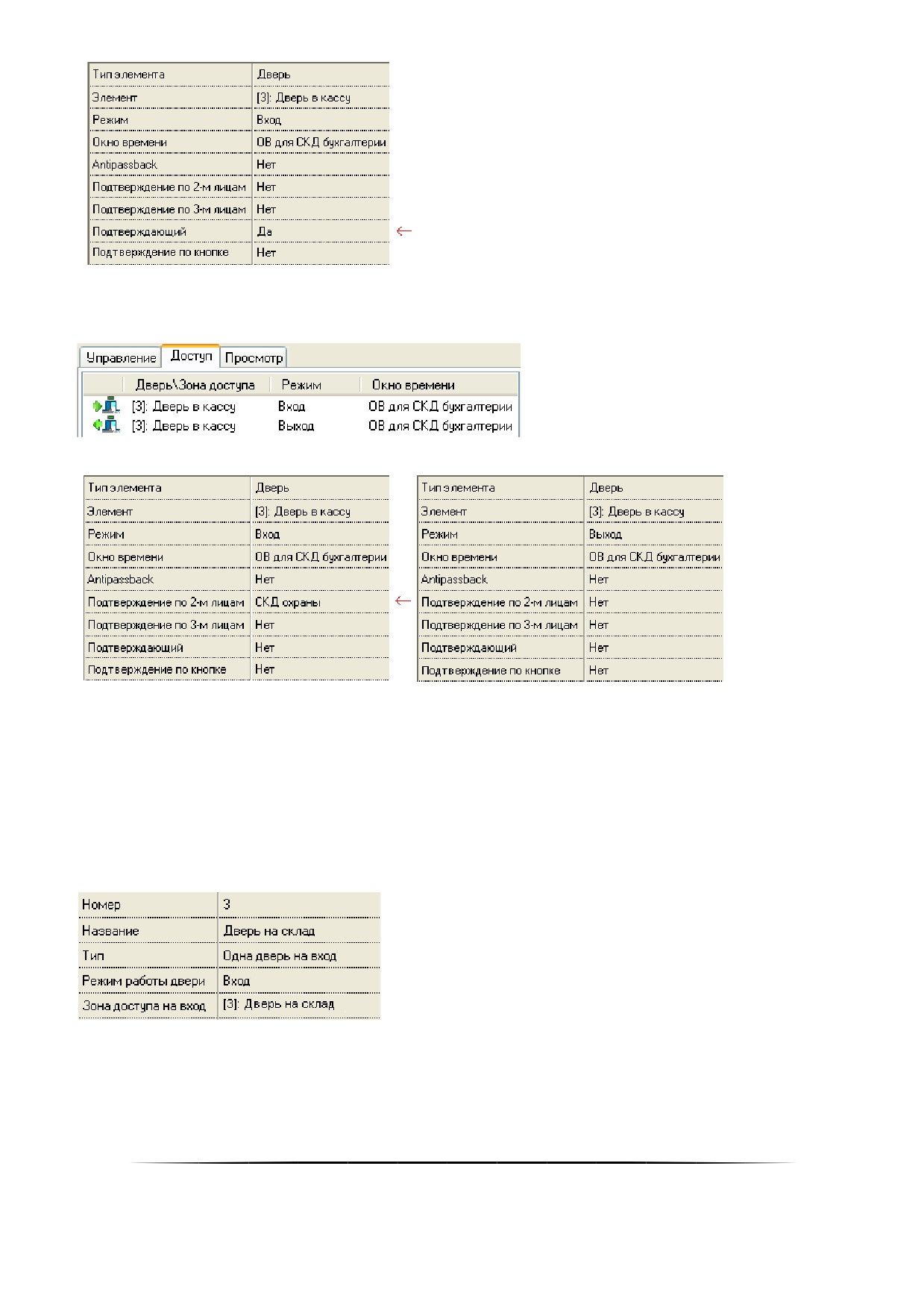
В уровне доступа кассира будут присутствовать такие объекты:
В зависимости от конфигурации системы в указанных уровнях доступа охранника и кассира вместо точек
доступа могут присутствовать зоны доступа.
Пример 5
Требуется доступ через точку доступа в режиме прохода «Подтверждение по кнопке»,
Приведём часть свойств указанной точки доступа:
Для точки доступа (работающей в режиме прохода «Подтверждение по кнопке») доступ настраивается
следующим образом:
соответствующая точка доступа добавляется в список объектов СКД уровня доступа,
в свойствах добавленной в список точки доступа указывается:
337
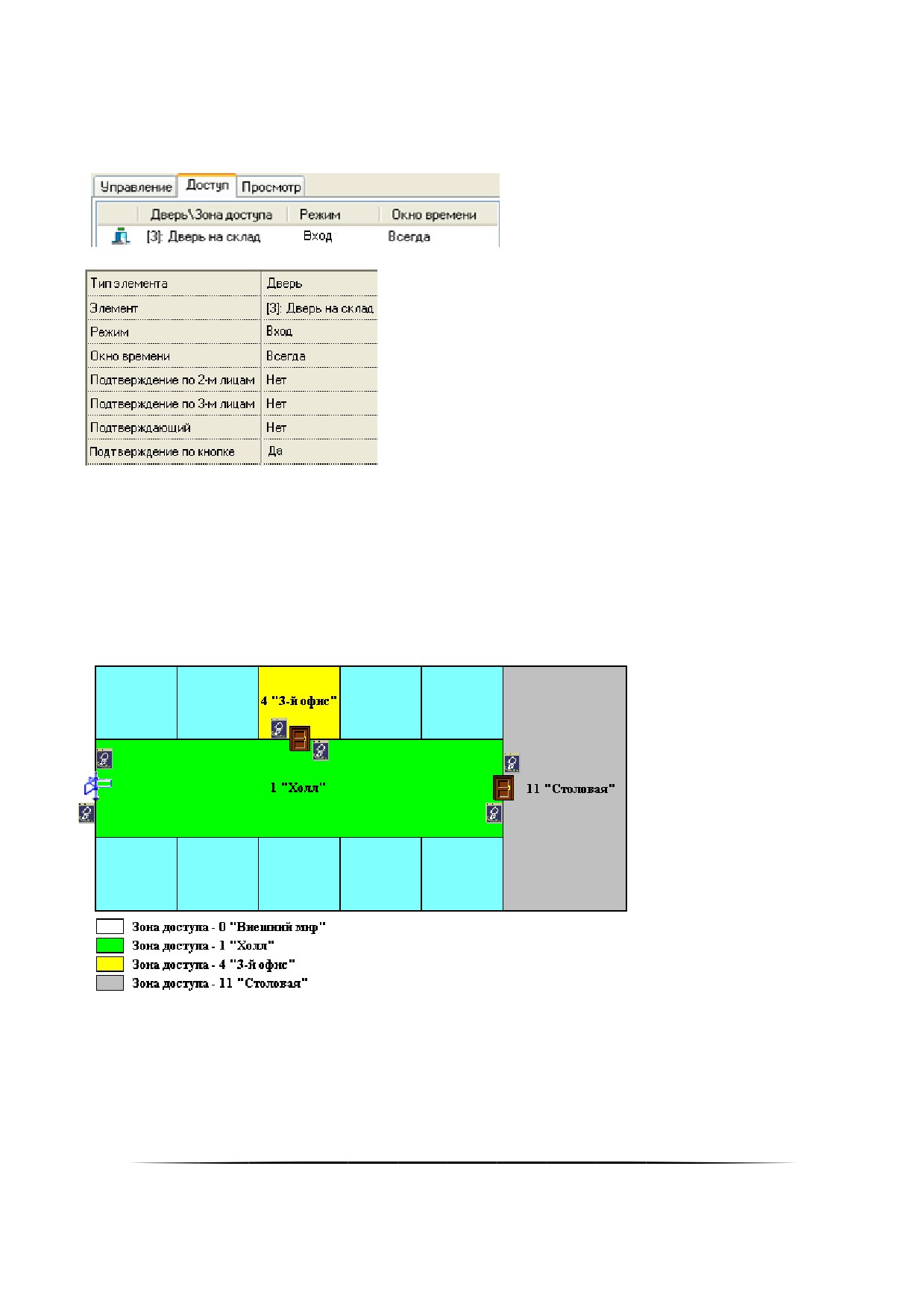
o для свойства «Режим» — значение «Вход»,
o для свойства «Окно времени» — то окно времени, в течение которого будет предоставляться доступ
через выбранную точку доступа.
Уровень доступа для рассматриваемого примера будет выглядеть следующим образом:
6.10.3
Комбинированные уровни доступа
Уровень доступа, в котором описаны права для управления и объектами ОПС, и объектами СКД, называ-
ется комбинированным.
В качестве иллюстрации комбинированного уровня доступа рассмотрим один пример.
Пример уровня доступа
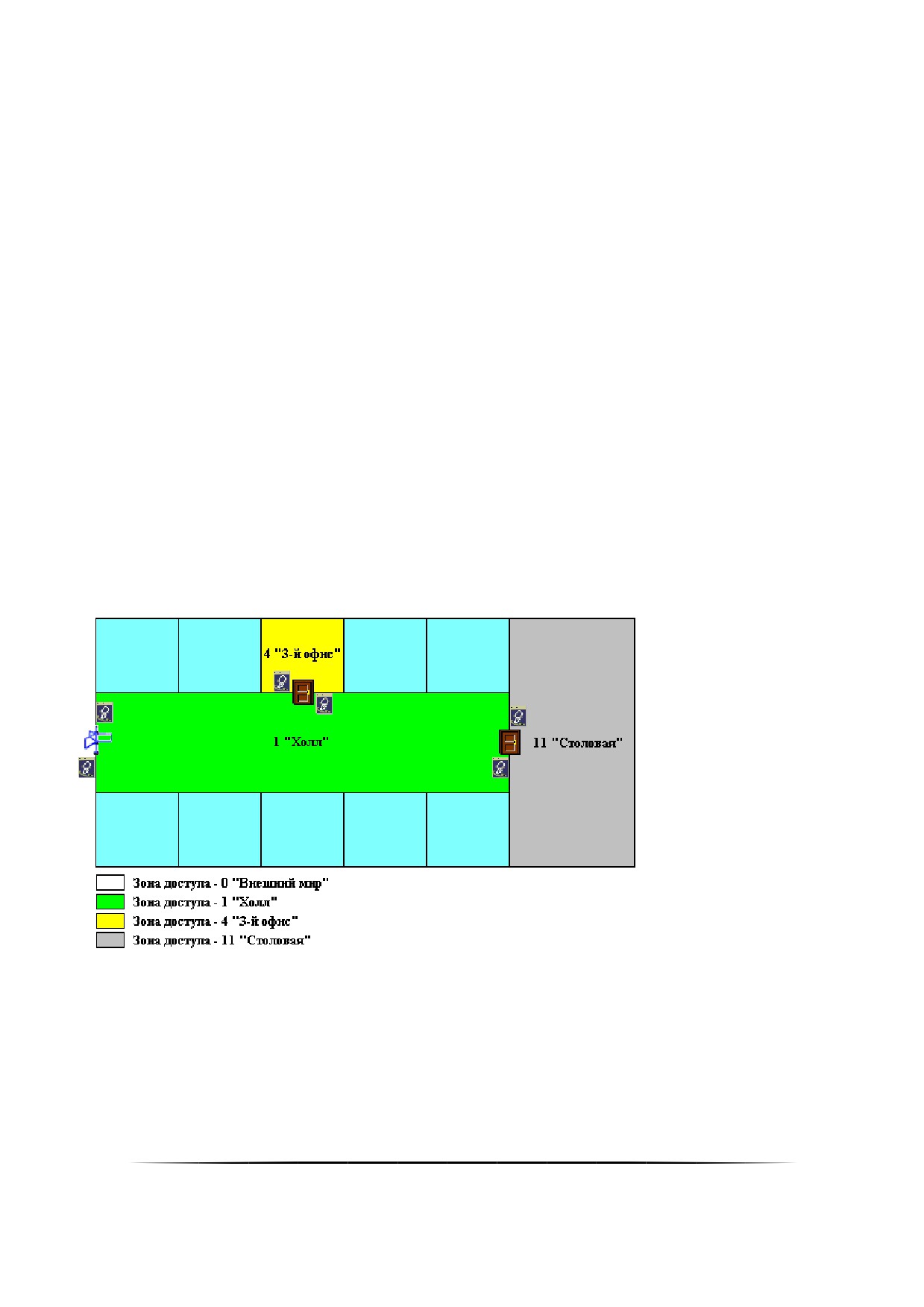
Имеется один защищаемый объект со следующей структурой:
В состав защищаемого объекта входят следующие объекты:
Разделы:
o
(1) «Холл»,
o
(4) «3-й офис»,
o
(11) «Столовая»;
338
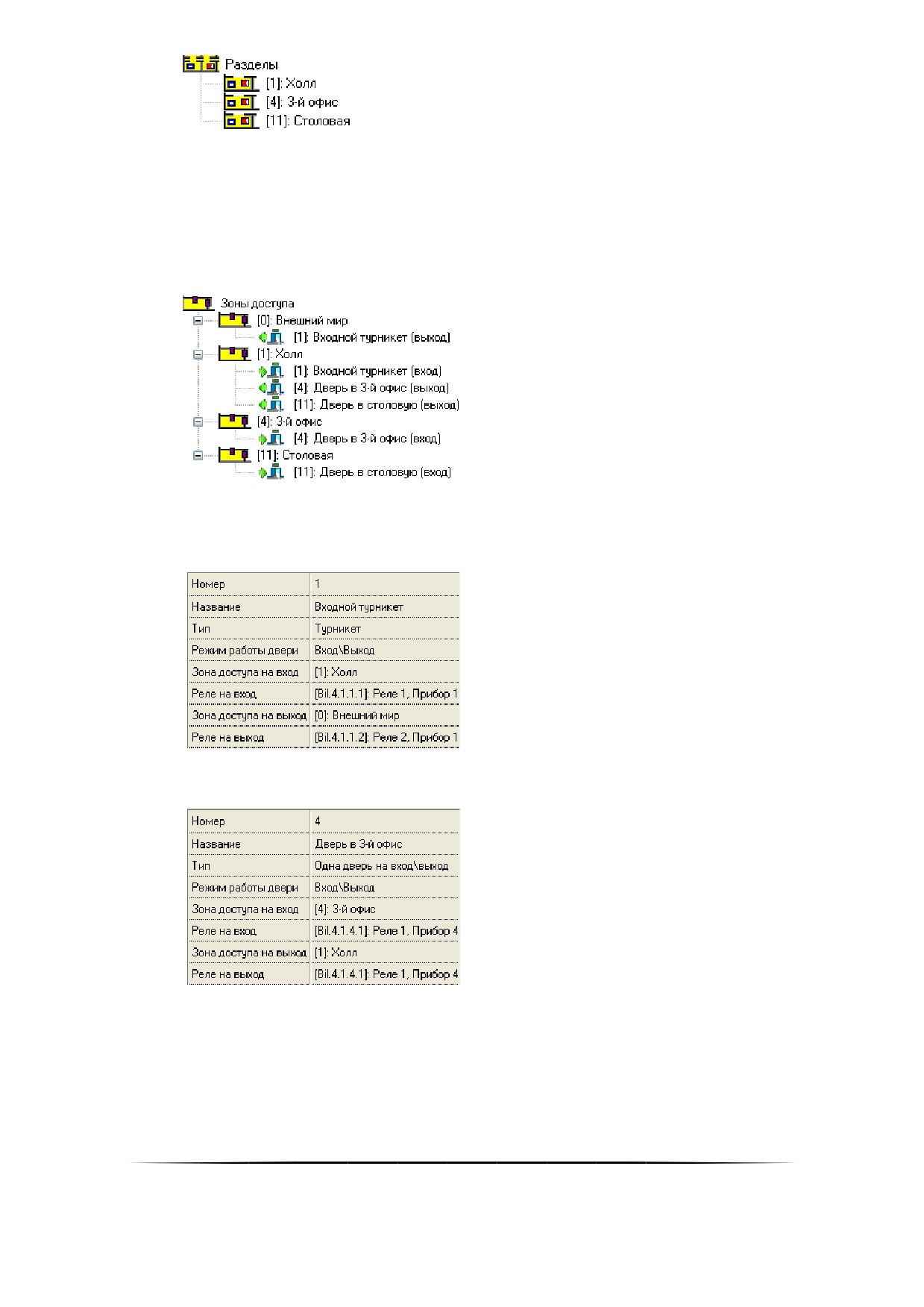
Зоны доступа:
o
[0] «Внешний мир»,
o
[1] «Холл»,
o
[4] «3-й офис»,
o
[11] «Столовая»;
Точки доступа:
o
(1) «Входной турникет»,
o
(4) «Дверь в третий офис»,
o
(11) «Дверь в столовую».
339
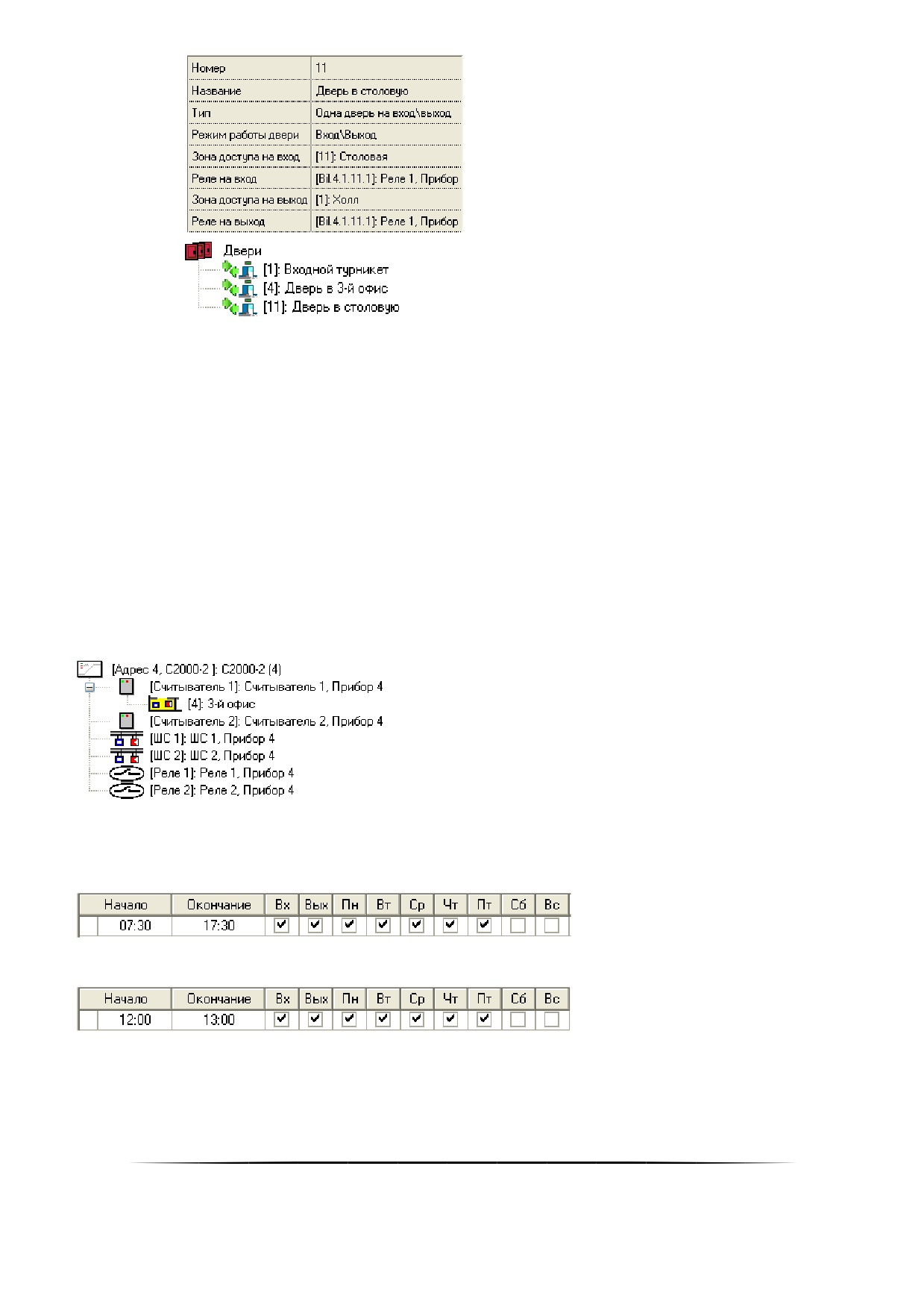
Создадим уровень доступа для сотрудника 3-го офиса, который работает по будням с 8:00 до 17:00 (обед с
12:00 до 13:00). Сотрудник может:
Входить и выходить через входной турникет (с 7:30 до 17:30) с использованием правила antipassback,
Входить и выходить через дверь в 3-й офис (с 7:30 до 17:30) с использованием правила antipassback,
Входить и выходить через дверь в столовую (с 12:00 до 13:00) с использованием правила antipassback,
Управлять с 1-го считывателя прибора «С2000-2» с адресом 4 (который управляет 4-й точкой доступа
«Дверь в 3-й офис») взятием на охрану и снятием с охраны раздела «3-й офис» с номером 4 (с 7:30 до
17:30).
Всё управление централизованное.
Выполним следующие действия«
Привяжем раздел «3-й офис» к 1-му считывателю прибора «С2000-2» с адресом 4.
Окно времени для доступа через «Входной турникет» и «Дверь в 3-й офис», а также управления разделом
«3-й офис» назовем «ОВ для 3-го офиса»:
Окно времени для доступа через «Дверь в столовую» назовем «ОВ для 3-го офиса (обед)»:
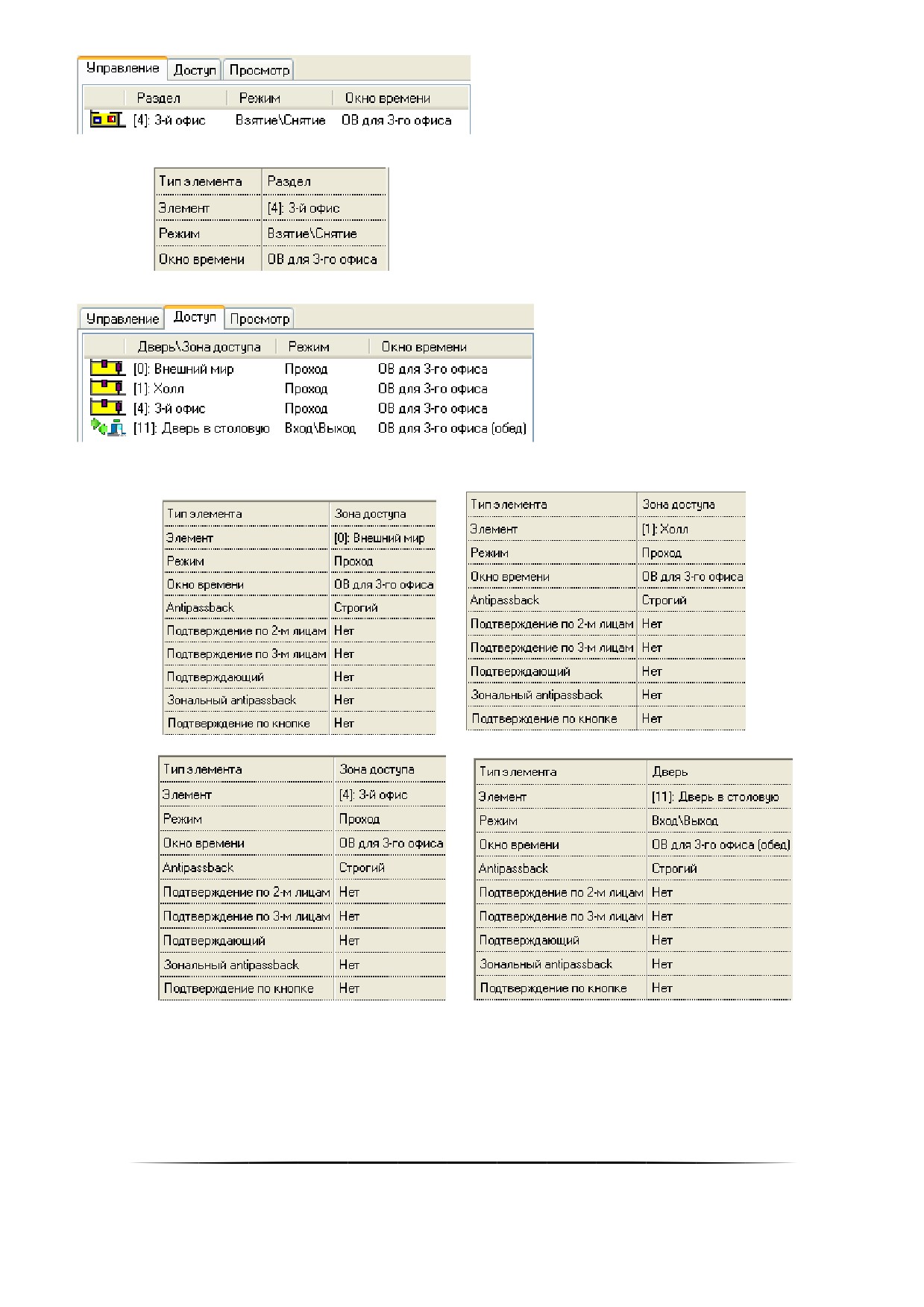
Уровень доступа для сотрудника 3-го офиса будет выглядеть следующим образом:
340
6.10.4
Создание графиков работы
В АРМ «Орион Про» версии 1.20.1 графики работы также являются уровнями доступа. То есть график ра-
боты определяется специально созданным для учёта рабочего времени уровнем доступа.
При использовании учёта рабочего времени для каждого сотрудника обычно создаётся два уровня досту-
па:
341
Первый — непосредственно уровень доступа, используемый в СКД (а также, при необходимости, в ОПС) с
ранее созданным временным окном для СКД (и, при необходимости, для ОПС).
Второй — график работы, в котором указываются зоны доступа, охватывающие место работы сотрудника,
и ранее созданное окно времени для УРВ.
В некоторых случаях уровней доступа для СКД и ОПС может быть несколько. А вот уровень доступа для
УРВ всегда только один.
Из графиков работы подсистема учёта рабочего времени получает информацию о том, в какой времен-
ной промежуток в каких зонах доступа должен находиться сотрудник.
График работы (то есть уровень доступа для УРВ) создаётся так же, как и уровень доступа для СКД. От-
личие — в добавляемых в уровень доступа объектах и логике их использования.
В уровень доступа для УРВ добавляются зоны доступа, присутствие в которых означает присутствие на
работе.
Зону доступа «0 - Внешний мир» добавлять в уровень доступа не нужно.
В уровне доступа для УРВ:
Анализируются только зоны доступа;
Объект «Точка доступа» (а также «Раздел», «Группа разделов», и пр.) не анализируется;
Для объекта «Зона доступа» анализируется только окно времени;
Все остальные полномочия для объекта «Зона доступа», добавленного в список объектов уровня доступа
не анализируются.
Создание уровня доступа для СКД было рассмотрено в пункте 6.10.2.
Рассмотрим пример создания уровня доступа для УРВ (графика работы).
Пример
Имеется защищаемый объект со следующей структурой:
Создадим график работы (уровень доступа для УРВ) для сотрудника 3-го офиса, который работает по
будням с 8:00 до 17:00 (обед с 12:00 до 13:00). Сотрудник считается присутствующим на работе тогда, когда он
находится в зонах доступа «1- Холл» и «4 - 3-й офис».
В предыдущем пункте был рассмотрен пример создания комбинированного уровня доступа для СКД и
ОПС сотрудника. Доступ сотрудника на объект (а также управление разделом) возможен в несколько более ши-
рокие временные рамки, чем его график работы, а именно — с 7:30 до 17:30.
А вот при создании уровня доступа для УРВ необходимо точно описывать временные рамки графика ра-
боты сотрудника.
342
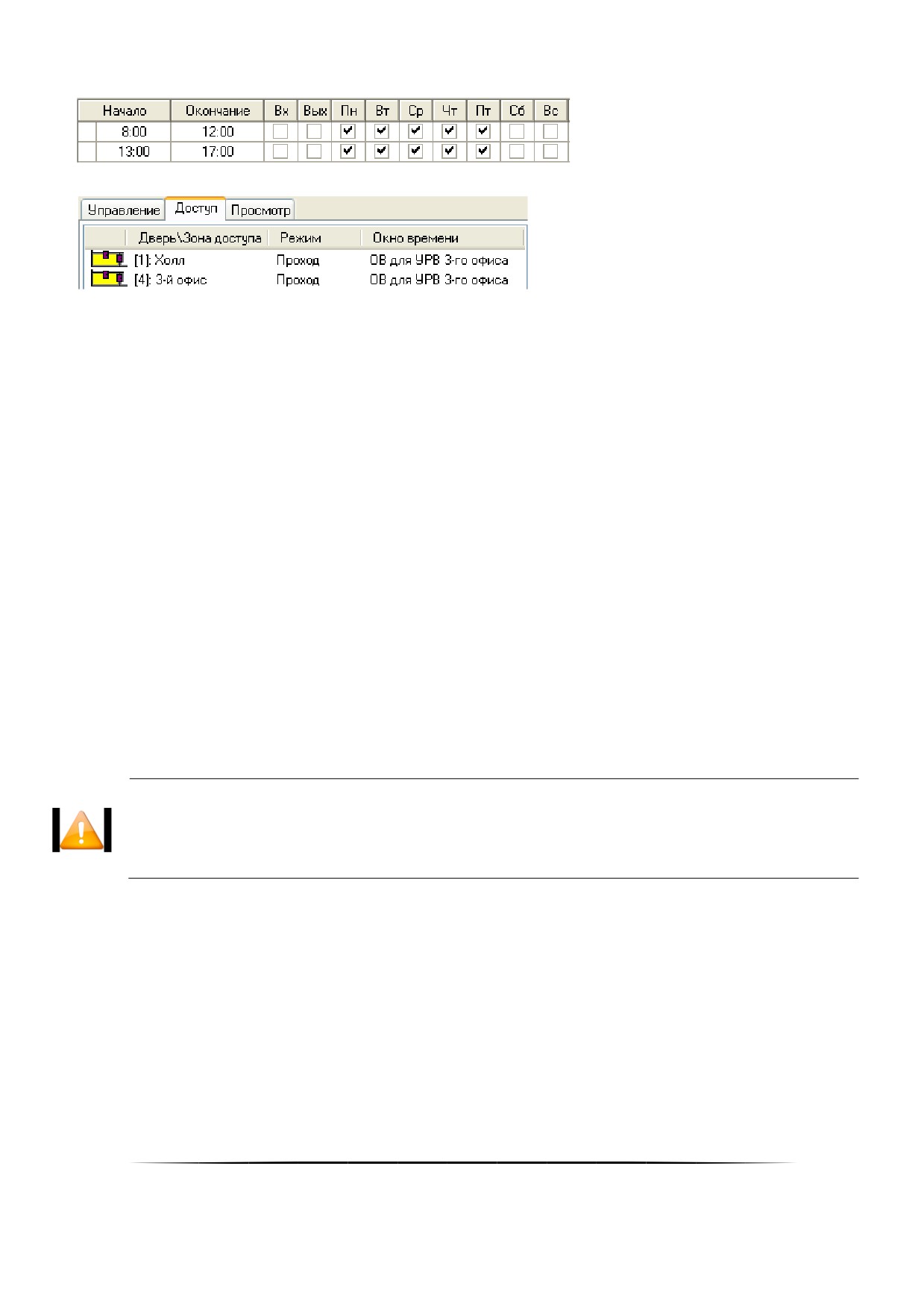
Окно времени для графика работы (уровня доступа для УРВ) сотрудника 3-го офиса назовём «ОВ для
УРВ 3-го офиса»:
Уровень доступа для УРВ сотрудника 3-го офиса будет выглядеть следующим образом:
То есть в уровень доступа для УРВ были добавлены зоны доступа «1- Холл» и «4 - 3-й офис», присутствие
в которых сотрудника означает его присутствие на работе.
А вот зоны доступа «0 - Внешний мир» и «11 - Столовая» в уровень доступа не добавлены, так как выход в
них сотрудника означает, что он не присутствует на работе.
Этот созданный уровень доступа для УРВ будет назначен сотруднику (либо подразделению, в которое
входит сотрудник) на странице «Сотрудники».
А комбинированный уровень доступа для СКД и ОПС, описанный в предыдущем пункте, будет назначен
ключу TouchMemory (либо карте Proximity) на странице «Пароли».
6.10.5
Создание уровней доступа для операторов Мониторов системы
В АРМ «Орион Про» версии 1.20.1 права оператора программного модуля «Монитор системы» определя-
ются уровнем доступа, который определяет:
Какими объектами системы (группами разделов, разделами, зонами приборов, точками доступа и
считывателями приборов) может управлять оператор.
События каких объектов системы (разделов, зон приборов, релейных выходов приборов, точек
доступа, считывателей приборов, приборов и камер) может видеть оператор.
Уровень доступа создаётся на странице «Уровни доступа», после чего связывается с паролем оператора
на странице «Пароли».
Если оператор может управлять каким-либо объектом системы (группой разделов, разделом, зоной при-
бора, точкой доступа или считывателем прибора), то он автоматически может видеть события этого объекта.
Если оператор не может управлять каким-либо объектом системы, то для того, чтобы он видел состояние
и события этого объекта ему необходимо указать права для этого.
В Мониторе системы на планах помещений и соответствующих вкладках оператор смоǦ
жет увидеть только те объекты, права на управление которыми или просмотр состояний
и событий которых описаны в уровне доступа, назначенного паролю для программ данного
оператора.
Следует учитывать, что:
Если в уровне доступа описаны права на управление какой-либо группой разделов, то автомати-
чески становится доступно управление разделами, которые входят в данную группу разделов, а
также шлейфами сигнализации, которые входят в разделы данной группы разделов.
Если в уровне доступа описаны права на управление каким-либо разделом, то автоматически
становится доступно управление шлейфами сигнализации и камерами, которые входят в данный
раздел.
Если в уровне доступа описаны права на управление какой-либо точкой доступа, то автоматиче-
ски становится доступно управление считывателем (или считывателями), который (которые)
управляют доступом через данную точку доступа.
Управление шлейфами сигнализации и камерами можно заблокировать при помощи соответ-
ствующего свойства пароля для программ — «Управление отдельными зонами».
343

Управление пожаротушением можно заблокировать при помощи соответствующего свойства па-
роля для программ — «Управление системой пожаротушения».
(Описание создания пароля для программ приведено в пункте 6.12.1)
Уровень доступа для оператора Монитора системы описывает:
Права на управление охранно-пожарной системой (на вкладке «Управление»);
Права на управление системой контроля доступа (на вкладке «Доступ»);
Права на просмотр состояний и событий объектов (на вкладке «Просмотр»);
Права на управление ключницами (на вкладке «Пеналы ключниц»).
Права на управление охранно-пожарной системой (на вкладке «Управление») определяются так же, как и
при создании уровня доступа для ОПС. Отличие — в приоритетах объектов, а также в количестве анализируемых
свойств объектов.
Создание уровня доступа для ОПС было рассмотрено в пункте 6.10.1. В текущем пункте показаны отли-
чия уровня доступа для оператора Монитора системы от уровня доступа для ОПС:
1.
Так как в уровень доступа можно добавлять права на управление и разделами, и группами разделов, то
объекты имеют следующий приоритет при определении прав на управление объектами оператором Мо-
нитора системы (в порядке уменьшения приоритета):
«Раздел», (наивысший приоритет)
«Группа разделов»,
«Все группы»,
«Все разделы». (наименьший приоритет)
2.
Для объектов ОПС, добавленных в уровень доступа оператора Монитора системы, анализируются сле-
дующие свойства:
Тип элемента.
«Раздел»,
Тип элемента
«Группа разделов»
Данное свойство не рекомендуется изменять.
«Все разделы»,
один из разделов систе-
Один из объектов ОПС: раздел, группа разделов, все
мы,
Элемент
разделы или все группы разделов.
«Все группы разделов»,
одна из групп разделов
Данное свойство не рекомендуется изменять.
системы
Полномочия на управление объектом:
«Просмотр» (позволяет только просматривать состо-
яние и события объекта),
«Просмотр»,
«Взятие» (позволяет только ставить объект на охра-
«Взятие»,
Режим
ну, без права снятия),
«Снятие»,
«Снятие» (позволяет только снимать объект с охра-
«Взятие\Снятие»
ны, без права взятия),
«Взятие\Снятие» (позволяет управлять взятием и
снятием объекта)
Права на управление системой контроля доступа (на вкладке «Доступ») определяются так же, как и при
создании уровня доступа для СКД. Отличие — в количестве анализируемых свойств объектов.
Создание уровня доступа для СКД было рассмотрено в пункте 6.10.2. Поэтому в текущем пункте показа-
но отличие уровня доступа для оператора Монитора системы от уровня доступа для СКД:
1. Для объектов СКД, добавленных в уровень доступа оператора Монитора системы, анализируются сле-
дующие свойства:
Тип элемента.
«Зона доступа»,
Тип элемента
«Дверь»
Данное свойство не рекомендуется изменять.
«Все зоны доступа»,
Один из объектов СКД: дверь (точка доступа), зона до-
одна из зон доступа си-
ступа, все двери или все зоны доступа.
Элемент
стемы,
Данное свойство не рекомендуется изменять.
«Все двери»,
344
одна из дверей системы
Полномочия на управление объектом.
Для объекта «Дверь» (точка доступа):
«Проход»
(используется для управления доступом через:
однонаправленные проходные точки доступа,
двунаправленные проходные точки доступа в обоих
направлениях),
«Вход»
(используется для управления доступом через:
однонаправленные точки доступа, работающие в режиме
«Вход»,
двунаправленные точки доступа в направлении «Вход»),
«Проход»,
«Выход»
«Вход»,
Режим
(используется для управления доступом через:
«Выход»,
однонаправленные точки доступа, работающие в режиме
«Вход\Выход»
«Выход»,
двунаправленные точки доступа в направлении «Вы-
ход»),
«Вход\Выход»
(используется для управления доступом через двуна-
правленные точки доступа в обоих направлениях).
Для объекта «Зона доступа» может быть выставлено
только значение:
«Проход»
(используется для управления доступом через все точки
доступа, которые пускают или выпускают в зону доступа,
в соответствующем направлении).
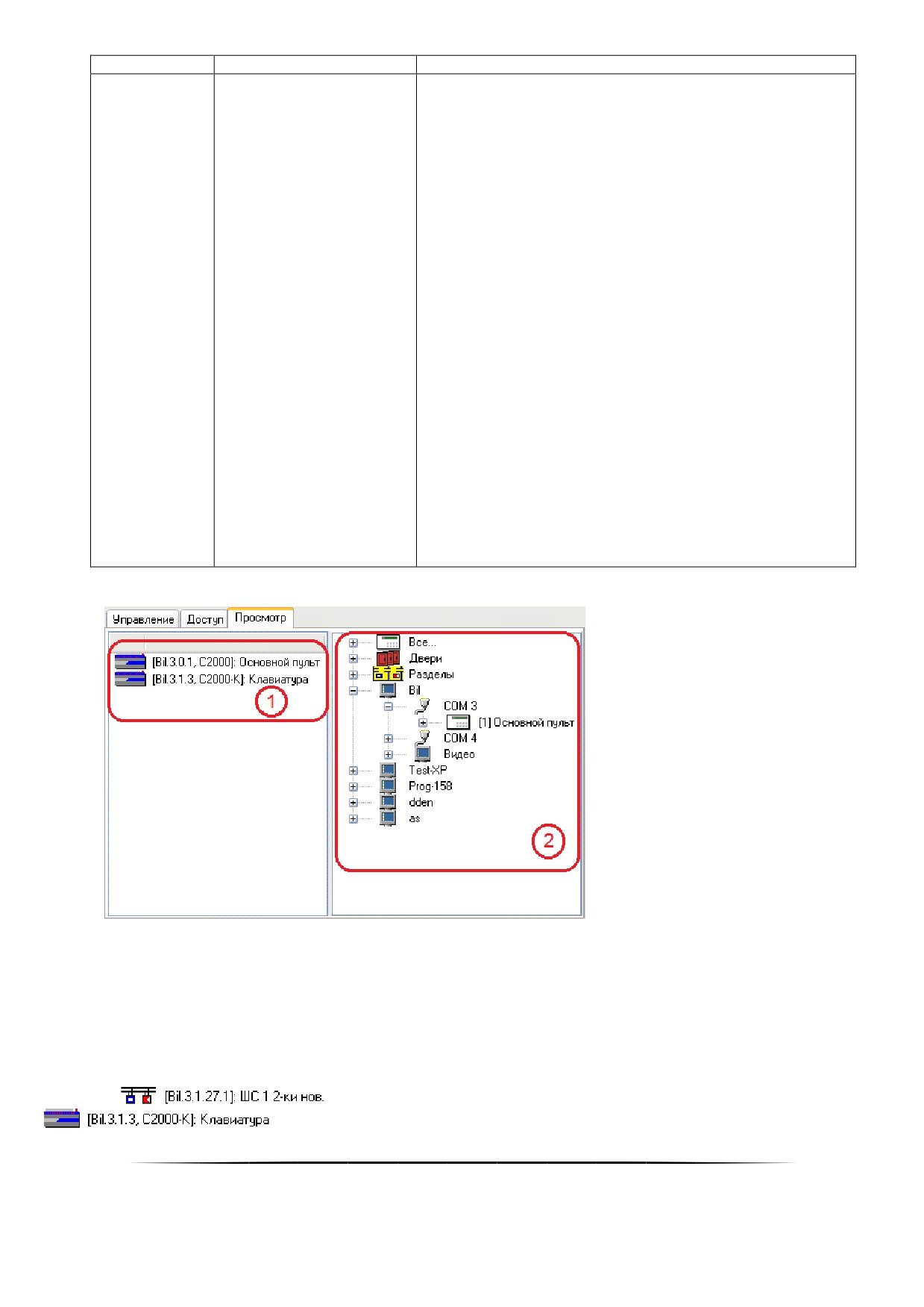
Визуально вкладка разделена на две части. В левой части отображается (1) список объектов системы,
добавленных в уровень доступа. В правой части (2) - дерево объектов системы, которые доступны для просмот-
ра.
В списках для объектов «Точка доступа», «Раздел» и «Камера» отображается номер и название. Для
объектов «Прибор», «Считыватель», «Шлейф сигнализации» и «Релейный выход» отображается адрес и назва-
ние.В списке объектов системы для просмотра, а также в списке объектов системы, добавленных в уровень до-
ступа, для объектов отображается:
В списке объектов системы, добавленных в уровень доступа, для данных объектов отображается полный
адрес:
А для объекта
«Прибор» также отображается тип:
345
Чтобы добавить новый объект в список объектов для просмотра уровня доступа, необходимо в режиме
редактирования уровня доступа выбрать в дереве объектов для просмотра требуемый объект и дважды кликнуть
по нему левой кнопкой мыши.
Существует возможность добавить в список объектов СКД уровня доступа все точки доступа, все разде-
лы, все приборы, все считыватели, все шлейфы сигнализации, все релейные выходы (или все камеры. Для этого
необходимо дважды кликнуть левой кнопкой мыши на соответствующий узел дерева. Все указанные объекты
привязаны к узлу
Чтобы удалить объект из списка объектов для просмотра уровня доступа, необходимо в режиме редакти-
рования уровня доступа нужно выбрать его и нажать <Del> на клавиатуре. После чего в появившемся диалоговом
окне подтвердить удаление, нажав кнопку
Также стоит обратить внимание:
Если в уровень доступа добавлен для просмотра какой-либо раздел, то автоматически становится
доступным просмотр состояния и событий всех шлейфов сигнализации и релейных выходов, вхо-
дящих в данный раздел.
Если в уровень доступа добавлена для просмотра какая-либо точка доступа, то автоматически
становится доступным просмотр состояния и событий считывателя (считывателей), управляющего
(управляющих) данной точкой доступа.
6.10.6
Создание уровней доступа для работы с ключницами
В уровне доступа задаются полномочия на извлечение и вставку пеналов ключниц. Полномочия задаются
списком пеналов.
Для ключницы управление может быть только локальным.
Разделы можно привязать к любому пеналу, чтобы автоматически снимать эти разделы с охраны при из-
влечении пенала, и брать их на охрану, когда пенал вставляется на место (данные действия описаны в пункте
6.4.8).
Полномочия на управление пеналами ключниц задаются в уровне доступа на вкладке «Пеналы ключниц».
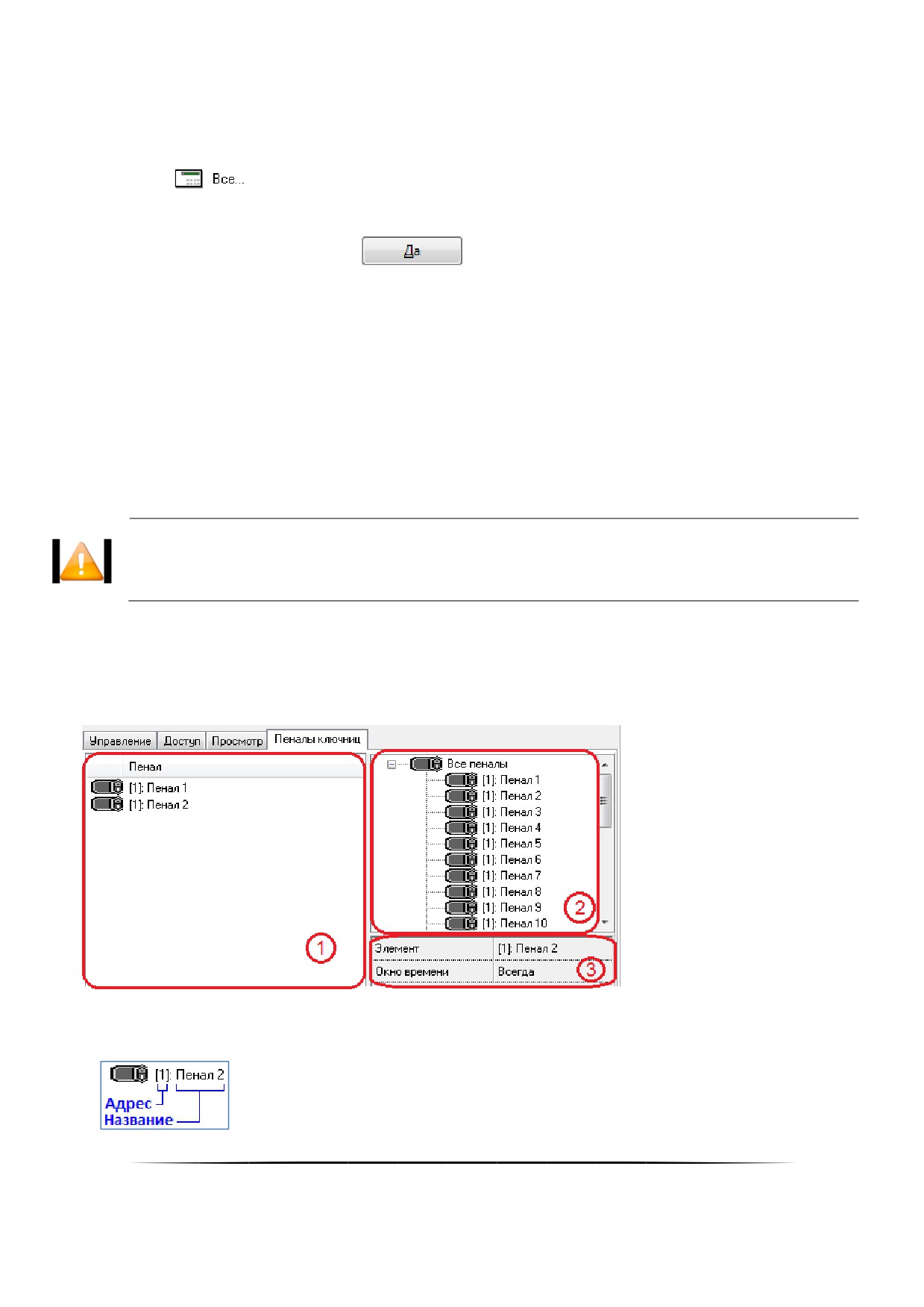
Визуально вкладка разделена на три области. В области (1) отображается список пеналов, добавленных
в уровень доступа. В области (2) список всех пеналов системы. В области (3) указание окна времени. В списке
всех пеналов и добавленных в уровень доступа, для каждого объекта отображается: адрес ключницы и название.
346
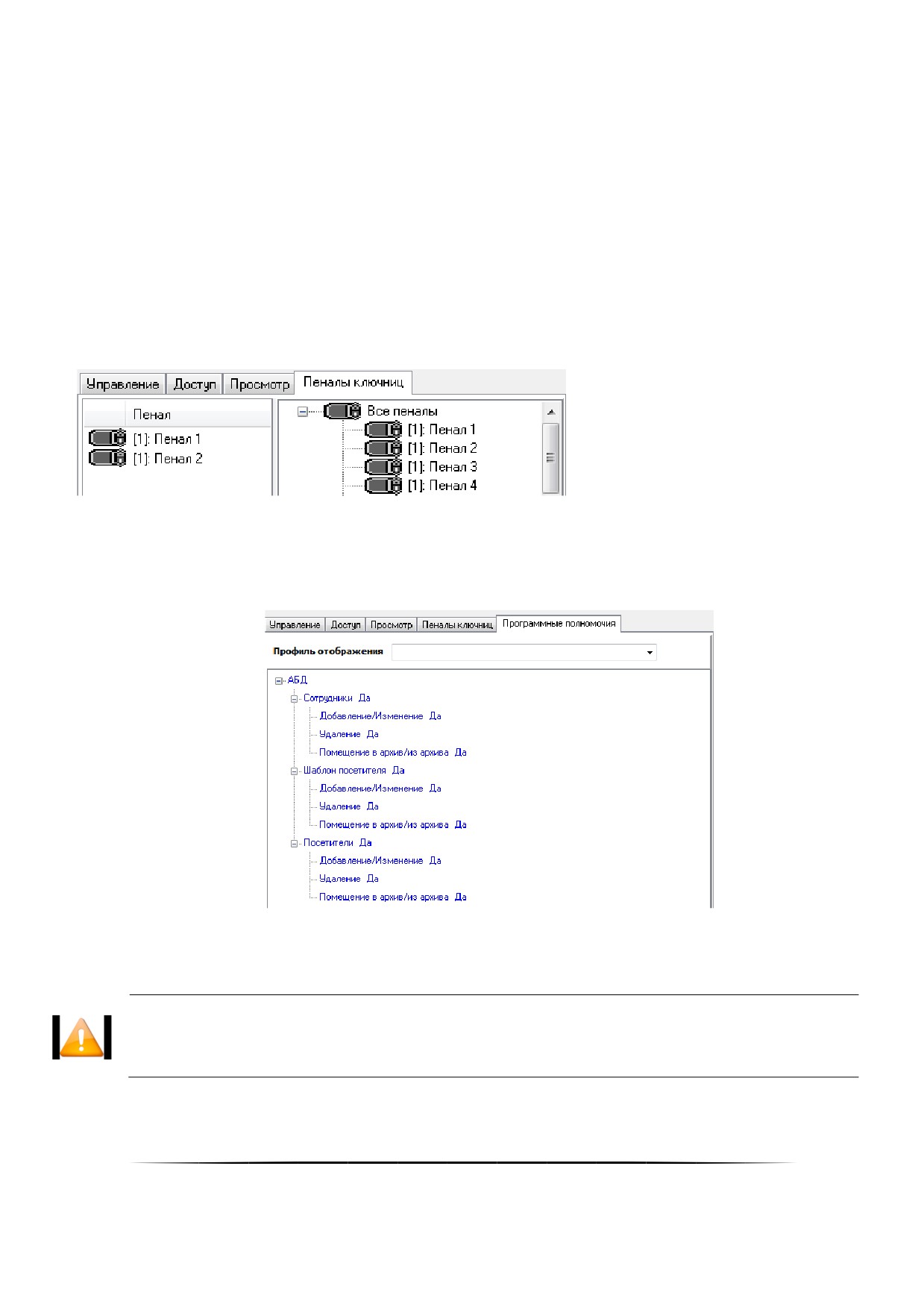
Чтобы добавить новый объект в список пеналов уровня доступа, необходимо в режиме редактирования
уровня доступа:
Выбрать в списке всех пеналов системы требуемый объект.
Дважды кликнуть на объекте левой кнопкой мыши, либо, нажав левую кнопку мыши, перетащить
его в список пеналов уровня доступа.
При необходимости выбрать одно из существующих окон времени.
Существует возможность добавить в список пеналов уровня доступа все пеналы (), для этого необходимо
дважды кликнуть левой кнопкой мыши на узел дерева «Все пеналы» ( ) либо, нажав левую кнопку мыши, пере-
тащить требуемый узел в список пеналов уровня доступа.
Чтобы удалить объект из списка пеналов уровня доступа, необходимо в режиме редактирования уровня
доступа выбрать в списке пеналов уровня доступа требуемый объект и нажать клавишу <Del> на клавиатуре. В
появившемся диалоговом окне подтвердить удаление.
Пример
Необходимо организовать управление 1-м и 2-м пеналом ключницы с адресом 1:
В уровень доступа добавляются 2 пенала указанной ключницы:
6.10.7
Создание программных полномочий
В уровне доступа задаются полномочия на управление записями о сотрудниках, шаблонах доступа и по-
сетителях.
На данной вкладке отображаются настройки полномочий по управлению сотрудниками/шаблонами до-
ступа/посетителями для данного уровня доступа. Кроме того задаётся «Профиль отображения» (п. 0) для кон-
тролирования отображаемой информации о пользователях и посетителях.
Если напротив слова «Сотрудникиǽ «Шаблоны доступаǽ или «Посетителиǽ выставить
значение «Нетǽ, то пользователь с данным уровнем доступа не сможет просматривать и
редактировать учётные записи сотрудников / шаблонов доступа/ посетителей.
347
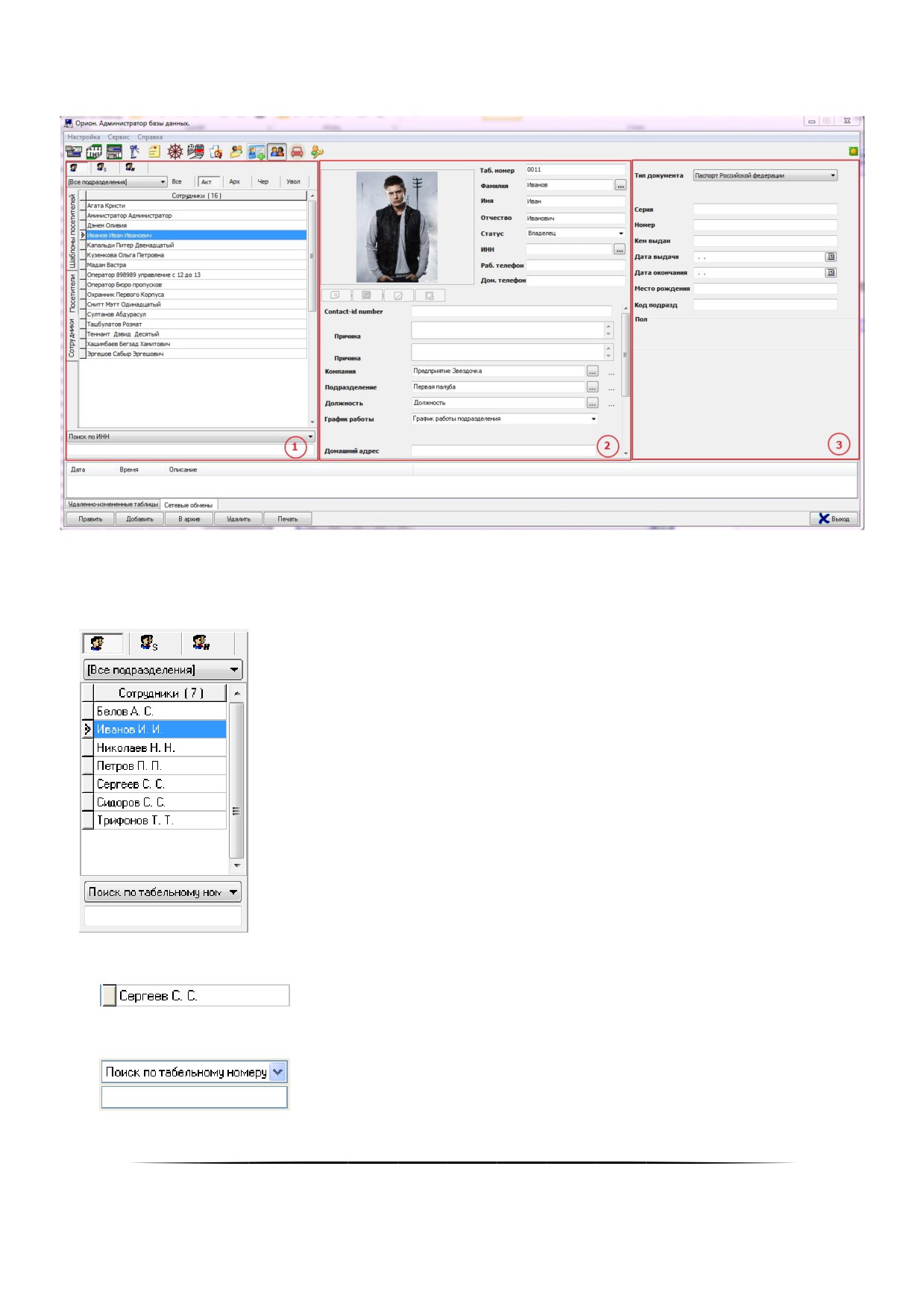
6.11Страница «Персоналǽ
Страница разделена на три области. В области
(1)
отображается список сотрудни-
ков/посетителей/шаблонов посетителей. В области (2) свойства выбранного сотрудника/посетителя/шаблона по-
сетителя. В области (3) информация о документе (сотрудника или посетителя).
Рассмотрим список сотрудников:
Для каждого сотрудника в списке сотрудников отображается его ФИО:
В нижней части списка сотрудников находится поле для поиска сотрудника в списке по табельному номе-
ру, фамилии, автомобилю или компании:
Тип поиска необходимо выбрать в выпадающем списке:
348
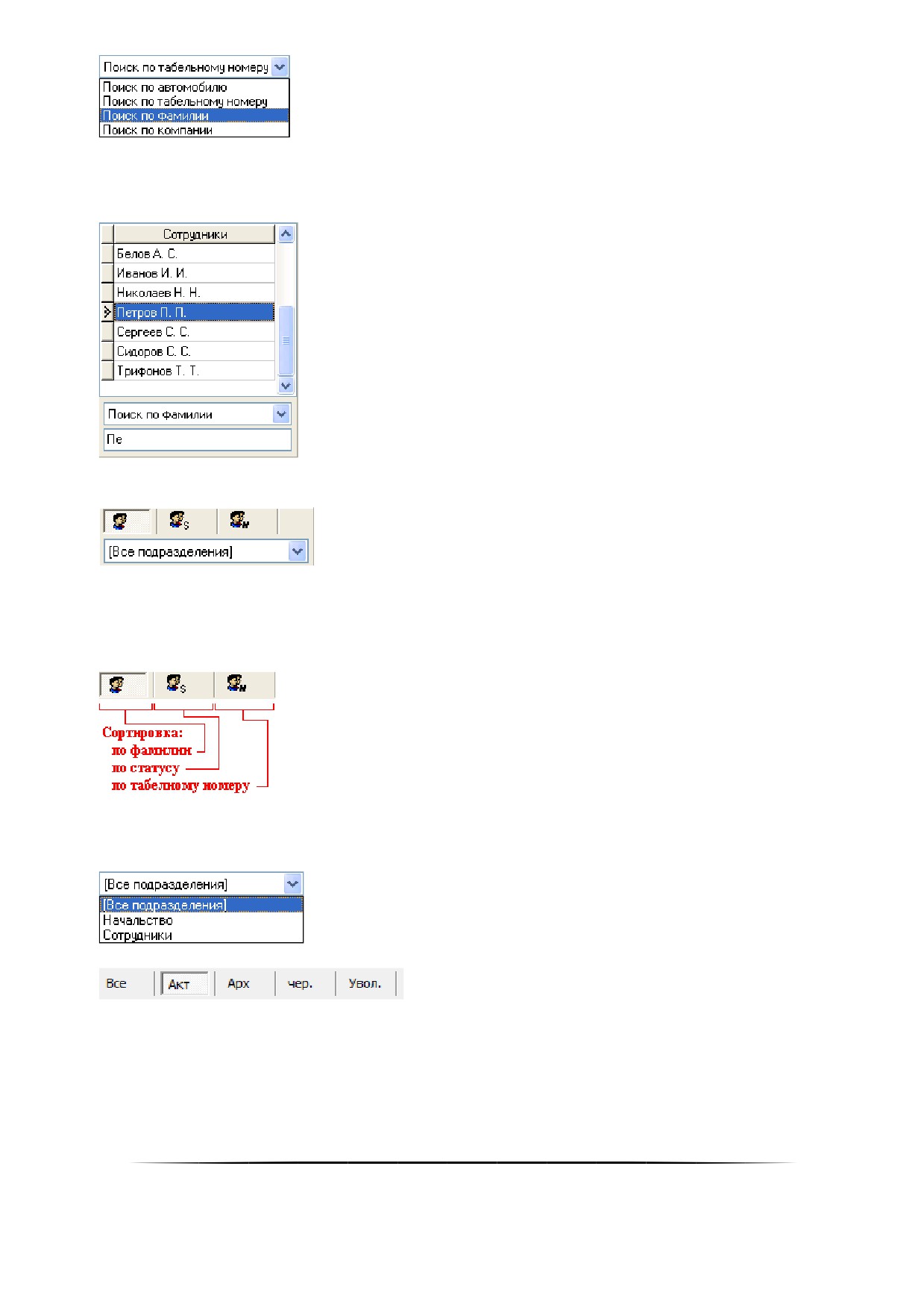
При вводе символов табельного номера, фамилии, автомобиля или компании (с учётом регистра), будет
производиться перемещение на первого сотрудника в списке, соответствующее свойство которого начинается с
введённых символов:
В верхней части находятся поля для сортировки и фильтрации списка сотрудников:
При нажатии на соответствующие кнопки происходит сортировка списка сотрудников:
по фамилии,
по статусу,
по табельному номеру.
Также возможно отфильтровать список сотрудников, чтобы в нём отображались только сотрудники како-
го-либо подразделения. Для этого необходимо в выпадающем списке выбрать требуемое подразделение:
При нажатии на соответствующие кнопки происходит сортировка списка сотрудников:
Все;
Активные сотрудники/посетители (не находящиеся в архиве);
Сотрудники/посетители добавленные в архив;
Чёрный список сотрудников/посетителей;
Список уволенных сотрудников.
349
содержание .. 5 6 7 8 ..