содержание .. 3 4 5 6 ..
АРМ «Орион Про» версия 1.20 сервисный пакет 1. Руководство по эксплуатации (2016 год) - часть 5
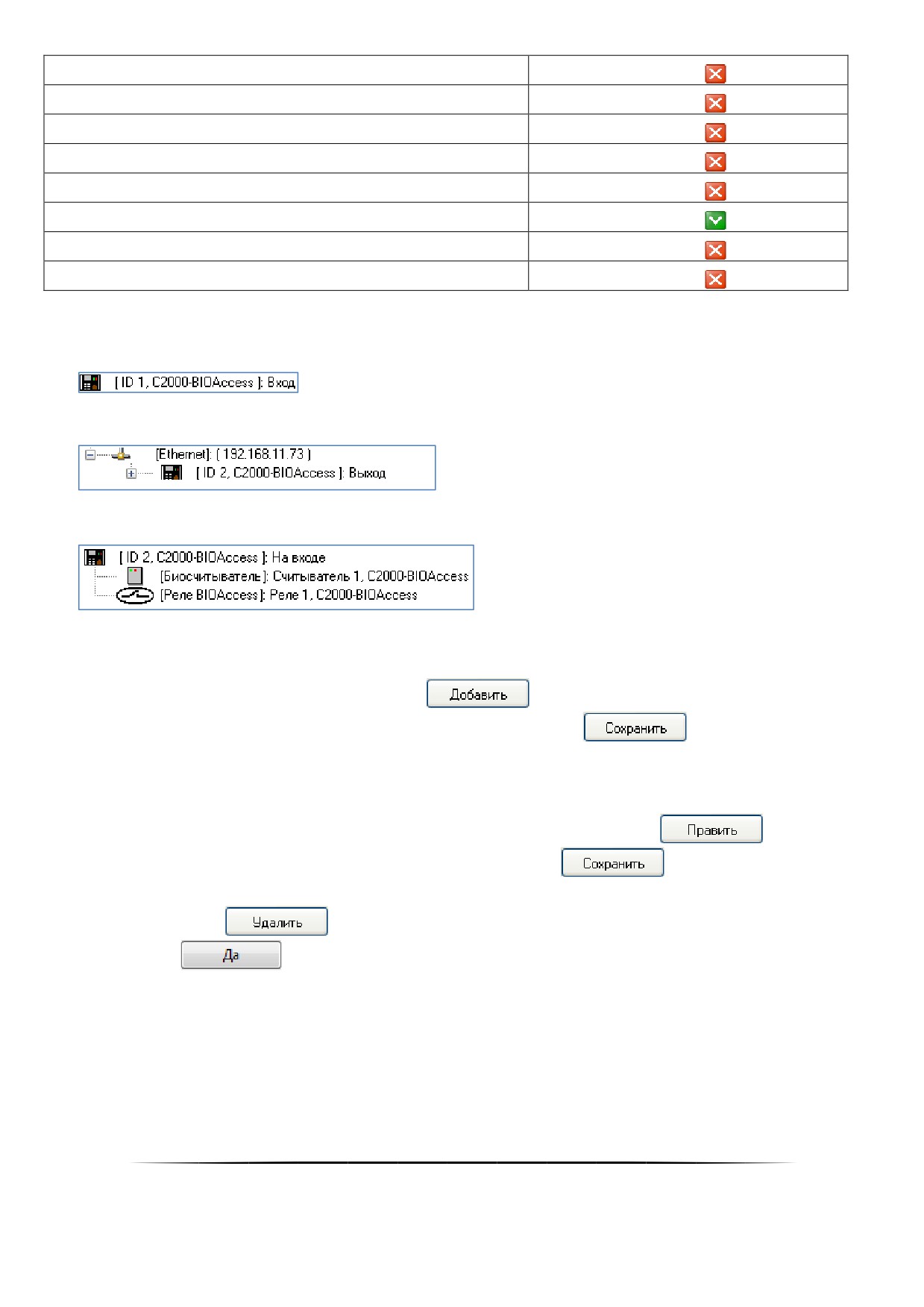
«Пуск 1»
«Пуск 2»
«Пуск 3»
«Пуск 4»
«Речевое оповещение»
«Клапан»
«Контролируемое реле»
«Адресный выход управления клапаном»
6.2.7 Список подключённых биометрических считывателей
Рассмотрим объект системы «Биометрический считыватель».
В дереве объектов системы биометрические считыватели привязаны к объектам «Ethernet-картам».
В дереве объектов к объекту «Биометрический считыватель» автоматически привязывается считыватель и
релейный выход:
Список подключённых к рабочим местам биометрических считывателей формируется только вручную.
Чтобы добавить новый объект «Биометрический считыватель», необходимо выбрать в дереве объектов
требуемый узел «Ethernet-карту» и нажать кнопку
. Затем необходимо ввести значения для всех
свойств нового объекта «Биометрический считыватель» и нажать кнопку
При необходимости, требуется отредактировать свойства считывателей, шлейфов сигнализации и релейных
выходов добавленного биометрического считывателя.
Чтобы изменить значения свойств объекта «Биометрический считыватель», «Считыватель» или «Релейный
выход», нужно выбрать в дереве объектов необходимый объект и нажать кнопку
. Затем необхо-
димо изменить значения требуемых свойств объекта и нажать кнопку
Чтобы удалить объект «Биометрический считыватель», нужно выбрать в дереве объектов необходимый
объект и нажать кнопку
. Затем необходимо в появившемся диалоговом окне подтвердить удале-
ние, нажав кнопку
Удалить объекты «Считыватель» и «Релейный выход» нельзя. Они удаляются автоматически при удалении
биометрического считывателя.
6.2.7.1
Объект «Биометрический считывательǽ
Для объекта «Биометрический считыватель» в дереве объектов отображается:
ID;
Название.
200
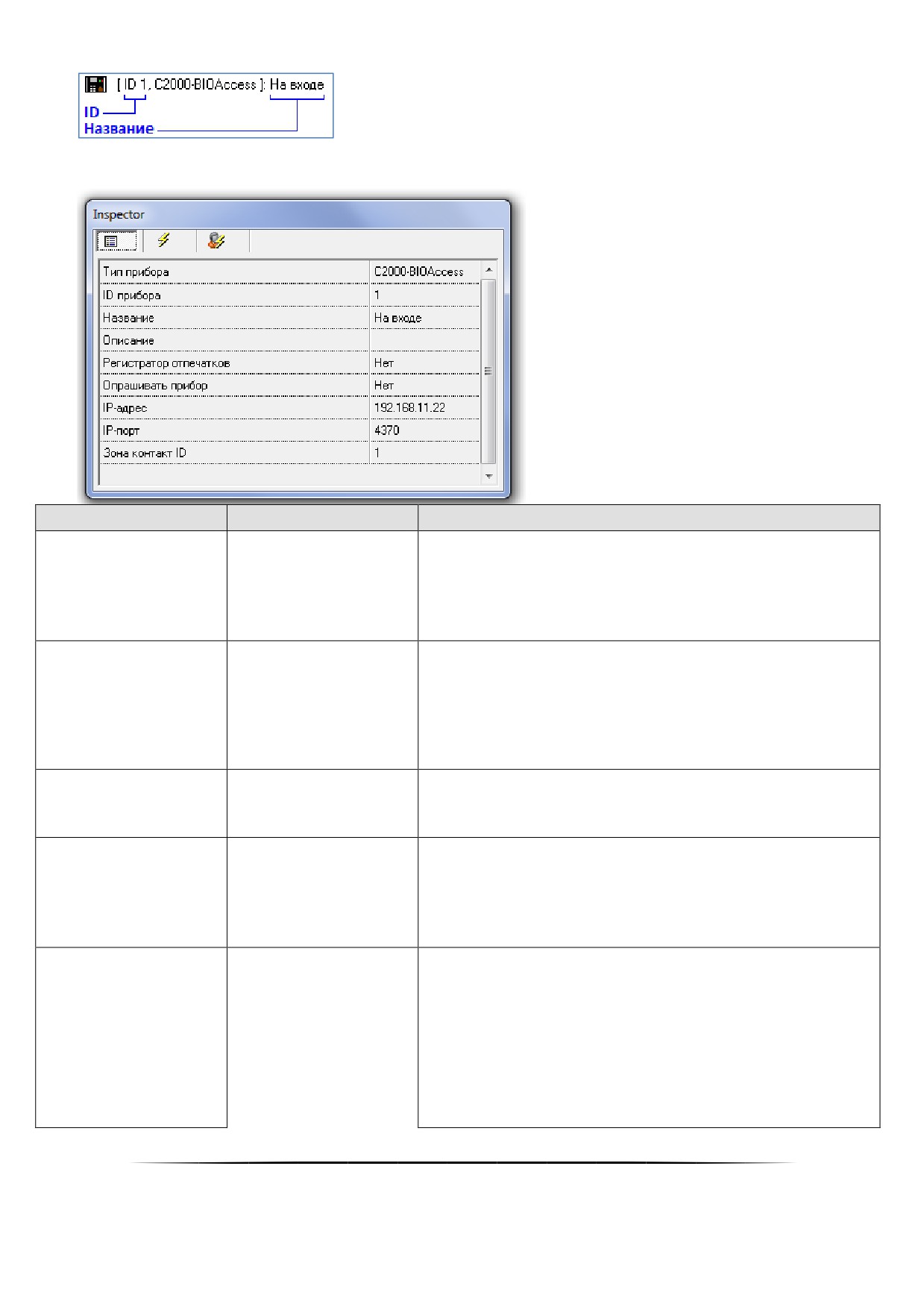
Свойства объекта «Биометрический считыватель»:
Тип биометрического считывателя.
Тип прибора
«С2000-BIOAccess»
Изменение данного параметра не допускается.
Значение по умолчанию: «С2000-BIOAccess»
ID прибора.
Значение по умолчанию:
ID прибора
1..255
- при добавлении биометрического считывателя к Ethernet-
карте — минимальный ID из возможного диапазона (1..255),
не используемый на текущей Ethernet-карте
Название биометрического считывателя.
Строка длиной
Название
от 1 до 25 символов
Значение по умолчанию: пустая строка
Комментарий.
Строка длиной
Описание
Поле необязательное к заполнению.
от 0 до 200 символов
Значение по умолчанию: пустая строка
Данное свойство определяет, используется ли данный
биометрический считыватель для регистрации новых отпе-
чатков пальцев или нет.
Регистратор отпечат-
«Да»/«Нет»
Данное свойство используется только в АБД для помощи
ков
при выборе биометрического считывателя для считывания
нового отпечатка пальца.
Значение по умолчанию: «Нет»
201
Возможность опроса прибора программным модулем «Яд-
Опрашивать прибор
«Да»/«Нет»
ро опроса»
Значение по умолчанию: «Нет»
IP-адрес биометрического считывателя.
строка формата
IP-адрес
ХХХ.ХХХ.ХХХ.ХХХ
Значение по умолчанию: 0.0.0.0
IP-порт биометрического считывателя.
IP-порт
1.. 65534
Значение по умолчанию: 4370
Номер Contact ID биометрического считывателя, использу-
емый при трансляции событий на приборы «С2000-ИТ»,
Зона Contact ID
0.. 2147483647
«УО-4С» и «С2000-PGE».
Значение по умолчанию: 0
6.2.8 Список подключённых УОП’ов
Рассмотрим объект системы «Абонент» (УОП).
В дереве объектов абоненты привязаны к объектам «COM-порты» с протоколом работы «УОП».
В дереве объектов к объекту «Абонент» привязываются зоны абонента:
Список подключённых к рабочим местам абонентов формируется только вручную.
Чтобы добавить новый объект «Абонент», необходимо выбрать в дереве объектов требуемый узел («COM-
порт») и нажать кнопку «Добавить». Затем необходимо ввести значения для всех свойств нового объекта «Або-
нент» и нажать кнопку «Сохранить».
При необходимости требуется отредактировать свойства абонента.
Свойства объекта «Абонент» рассмотрены в пункте 6.2.8.1. Объект «Зона абонента» рассмотрена в пункте
6.2.8.2.
Чтобы изменить значения свойств объекта «Абонент», нужно выбрать в дереве объектов необходимый объ-
ект и нажать кнопку «Править». Затем необходимо изменить значения требуемых свойств объекта и нажать
кнопку «Сохранить».
Чтобы удалить объект «Абонент», нужно выбрать в дереве объектов необходимый объект и нажать кнопку
. Затем необходимо в появившемся диалоговом окне подтвердить удаление, нажав кнопку
6.2.8.1
Объект «Абонентǽ
Для объекта «Абонент» в дереве объектов отображается название.
202
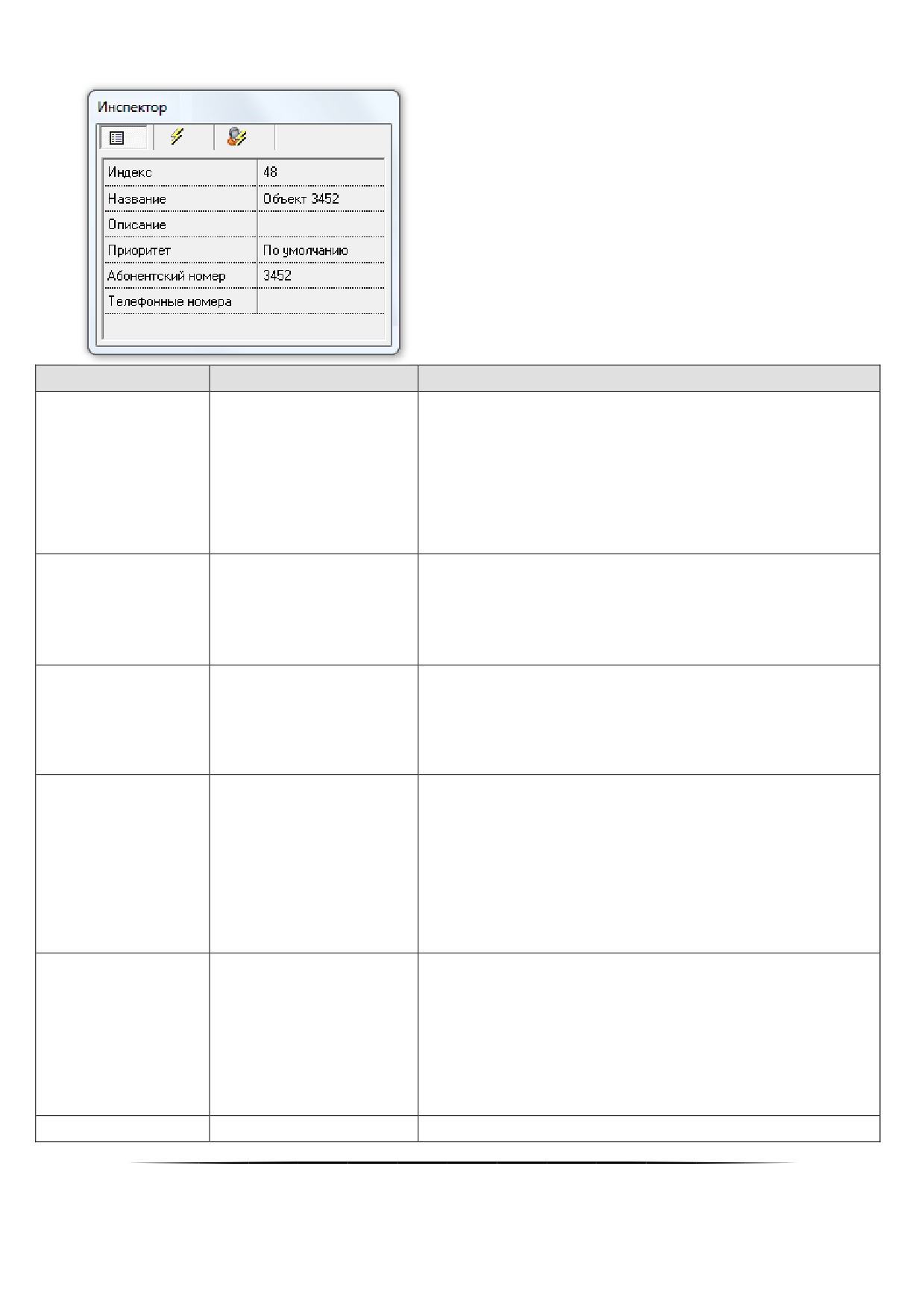
Свойства объекта «Абонент»:
Уникальный номер прибора в системе.
Под прибором понимается: прибор, биометрический считы-
ватель, абонент, бегущая строка.
Индекс
1..2147483647
Значение по умолчанию: минимальное значение из воз-
можного диапазона (1..2147483647), не используемое в си-
стеме
Название абонента.
Строка длиной
Название
Значение по умолчанию: строка, содержащая название типа
от 1 до 25 символов
прибора.
Пример: «УОП»
Комментарий.
Строка длиной
Описание
Поле необязательное к заполнению.
от 0 до 200 символов
Значение по умолчанию: пустая строка
«По умолчанию»,
«Высокий»,
«Выше среднего»,
Приоритет опроса абонента программным модулем «Ядро
опроса».
Приоритет
«Средний»,
«Ниже среднего»,
Значение по умолчанию: «По умолчанию»
«Низкий»,
«Не опрашивать»
Номер абонента, который указан в настройках прибора-
транслятора сообщений («УО-4С», «С2000-PGE», «С2000-
ИТ»), определяющий уникальный номер объекта охраны.
Строка длиной
Абонентский номер
В системе не может быть двух абонентов с одинаковым
от 0 до 15 символов
абонентским номером.
Значение по умолчанию: пустая строка
Телефонные номера
см. пункт 6.2.8.1.1
Список телефонных номеров объекта охраны.
203
Список обязателен к заполнению!
При добавлении объекта свойство недоступно, становится
доступным только при дальнейшем редактировании.
Значение по умолчанию: пустой список
6.2.8.1.1
Список телефонных номеров абонента. Объект «Телефонный номерǽ
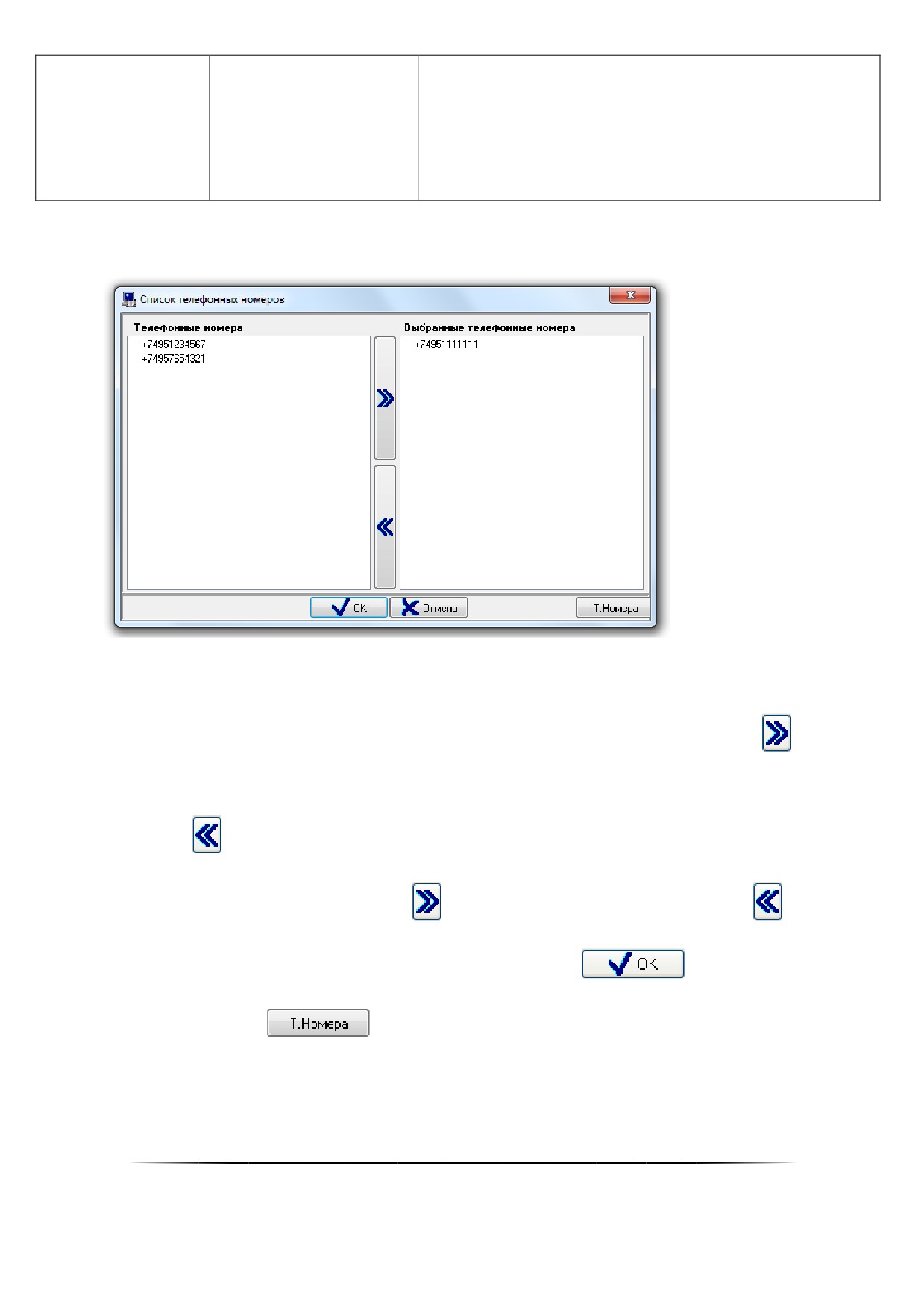
Внешний вид окна «Список телефонных номеров»:
В правой части окна отображается список телефонных номеров, привязанных к абоненту.
В левой части окна отображается список всех остальных телефонных номеров.
Чтобы привязать телефонный номер к абоненту, необходимо выбрать в списке телефонных номеров тре-
буемый телефонный номер и дважды кликнуть на нём левой кнопкой мыши, либо нажать кнопку
в централь-
ной части окна.
Чтобы удалить привязку телефонного номера к абоненту, необходимо выбрать в списке телефонных но-
меров, привязанных к абоненту, требуемый телефонный номер и дважды кликнуть на нём левой кнопкой мыши,
либо нажать кнопку
в центральной части окна.
При помощи клавиш <Shift> (выбор диапазона) или <Ctrl> (комбинированный выбор) можно выделить
сразу несколько телефонных номеров, и кнопкой
привязать их все к абоненту или кнопкой
удалить при-
вязку всех выбранных телефонных номеров к абоненту.
Чтобы принять сделанные изменения необходимо нажать кнопку
Список телефонных номеров системы редактируется в окне «Изменение списка телефонов», которое вы-
зывается нажатием на кнопку
:
204
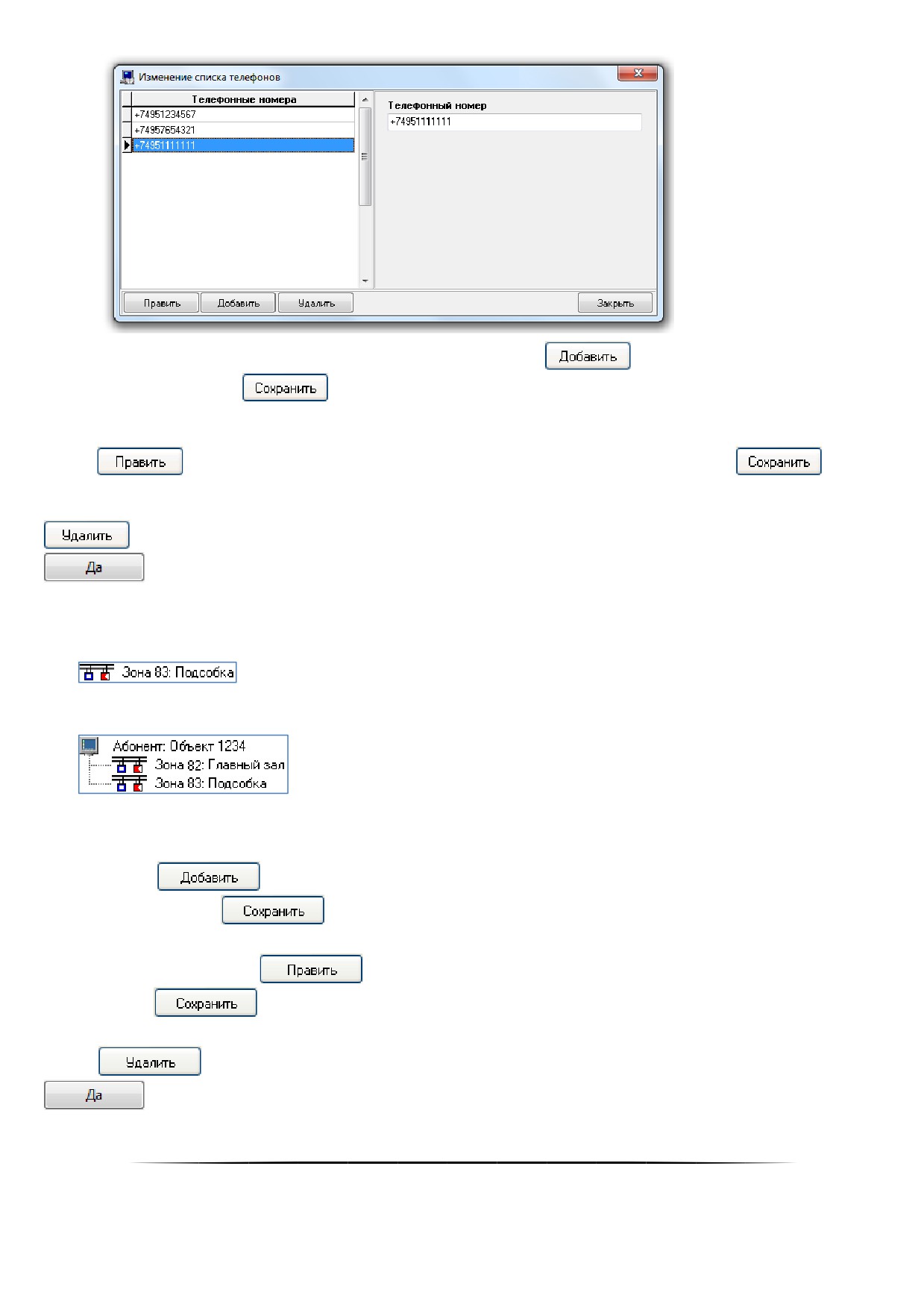
Чтобы добавить новый телефон, необходимо нажать кнопку
. Затем необходимо ввести номер
телефона и нажать кнопку
Чтобы изменить номер телефона, нужно выбрать в списке телефонов необходимый телефон и нажать
кнопку
. Затем необходимо изменить значение номера телефона и нажать кнопку
Чтобы удалить телефон, нужно выбрать в списке телефонов необходимый телефон и нажать кнопку
. Затем необходимо в появившемся диалоговом окне подтвердить удаление, нажав кнопку
6.2.8.2
Объект «Зона абонентаǽ
Рассмотрим объект системы «Зона абонента».
В дереве объектов зоны абонентов привязаны к объектам «Абоненты».
Список зон абонента формируется только вручную.
Чтобы добавить новый объект «Зона абонента», необходимо выбрать в дереве объектов требуемый узел и
нажать кнопку
. Затем необходимо ввести значения для всех свойств нового объекта «Зона або-
нента» и нажать кнопку
Чтобы изменить значения свойств объекта «Зона абонента», нужно выбрать в дереве объектов необходи-
мый объект и нажать кнопку
. Затем необходимо изменить значения требуемых свойств объекта и
нажать кнопку
Чтобы удалить объект «Зона абонента», нужно выбрать в дереве объектов необходимый объект и нажать
кнопку
. Затем необходимо в появившемся диалоговом окне подтвердить удаление, нажав кнопку
Для объекта «Зона абонента» в дереве объектов отображается:
205
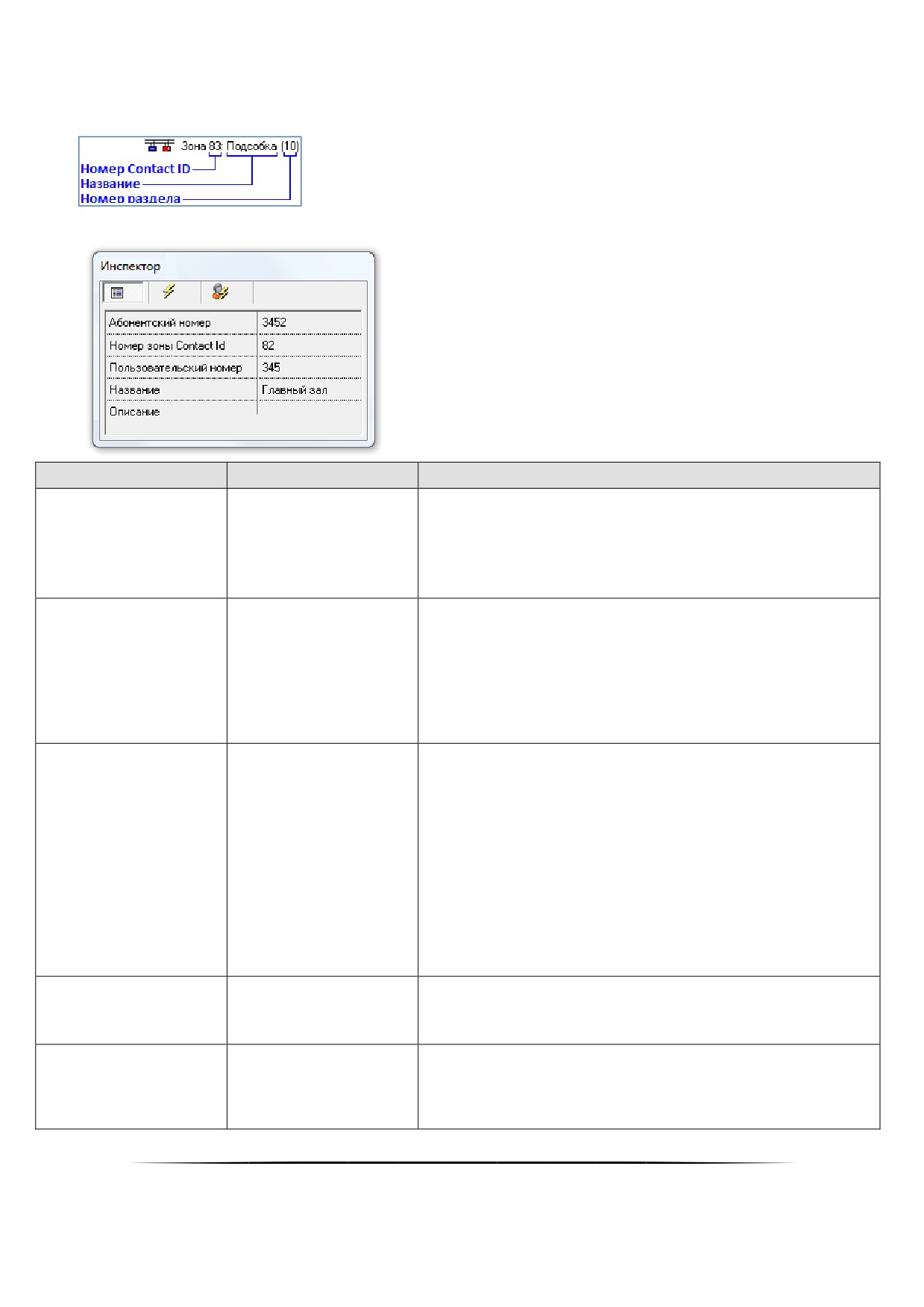
Номер зоны Contact ID;
Название;
Номер раздела (если зона добавлена в какой-либо раздел).
Свойства объекта «Зона абонента»:
Номер абонента, которому принадлежит зона.
Абонентский номер
1..127
Данное свойство не доступно для редактирования.
Значение: номер абонента
Номер Contact ID зоны абонента.
Должен соответствовать номеру зоны Contact ID на охра-
Номер зоны Contact ID
1.. 2147483647
няемом объекте.
Значение: минимальное значение из возможного диапазо-
на (1..2147483647), не используемое для текущего абонента
Уникальный номер объекта прибора в системе.
В данном случае под объектом прибора подразумевается
считыватель, шлейф сигнализации, релейный выход и зона
абонента. Соответственно, пользовательский номер должен
Пользовательский но-
быть уникальным для всех указанных объектов: считывате-
1..2147483647
мер
ля, шлейфа сигнализации, релейного выхода и зоны або-
нента.
Значение по умолчанию: минимальное значение из воз-
можного диапазона (1..2147483647), неиспользуемое в си-
стеме
Название зоны абонента.
Строка длиной
Название
от 1 до 30 символов
Значение по умолчанию: пустая строка
Комментарий.
Строка длиной
Описание
от 0 до 200 символов
Поле необязательное к заполнению.
206
Значение по умолчанию: пустая строка
6.2.9 Список подключённых ключниц
Для создания списка подключаемых к Ядрам опроса системы электронных сейфов для ключей необходимо
определить, какие COM-порты будут задействованы на рабочих местах с установленными Ядрами опроса, а за-
тем добавить к «COM-портам» электронные сейфы для ключей.
Рассмотрим объект системы «Ключница».
В дереве объектов системы ключницы привязаны к объектам «COM-порты» с протоколом работы «Ключни-
ца».
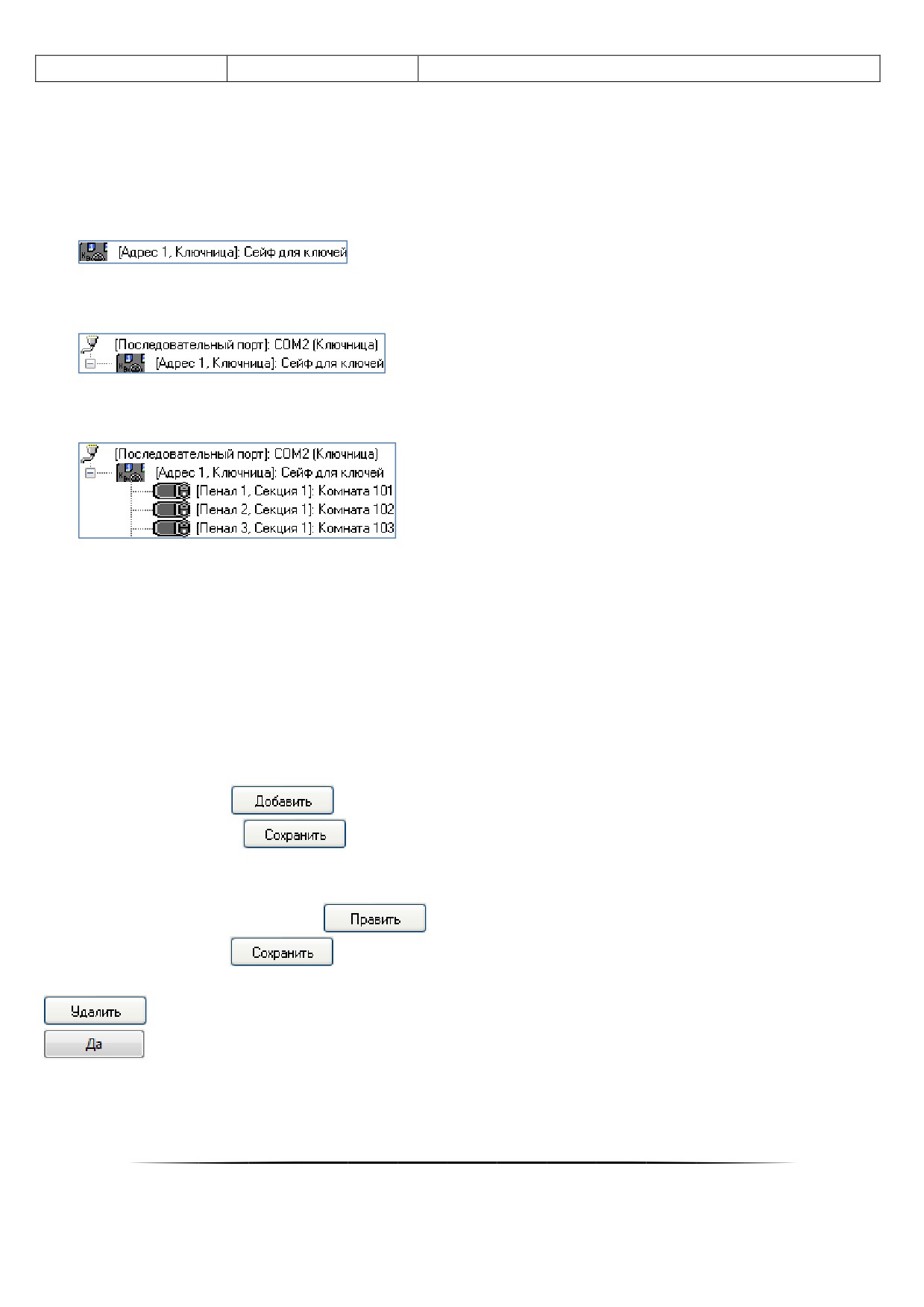
К объекту «Ключница» в зависимости от его свойств автоматически привязывается необходимое количество
пеналов:
Добавление ключниц в систему, а также свойства объектов «Ключница» и «Пенал» будет рассмотрено в
следующих пунктах.
6.2.9.1
Добавление ключниц в список ключниц
Администратор базы данных позволяет формировать список подключённых к рабочим местам ключниц
вручную (при помощи кнопки «Добавить») или проводить опрос ключниц, подключённых к рабочим местам с
установленными программными модулями «Ядро опроса», и формировать список подключённых приборов на
основе данных, полученных непосредственно с COM-портов ПК.
6.2.9.1.1
Добавление ключниц в список ключниц вручную
Чтобы добавить новый объект «Ключница», необходимо выбрать в дереве объектов требуемый узел («COM-
порт») и нажать кнопку
. Затем необходимо ввести значения для всех свойств нового объекта
«Прибор» и нажать кнопку
При необходимости требуется отредактировать свойства пеналов.
Чтобы изменить значения свойств объекта «Ключница» или «Пенал», нужно выбрать в дереве объектов не-
обходимый объект и нажать кнопку
. Затем необходимо изменить значения требуемых свойств
объекта и нажать кнопку
Чтобы удалить объект «Ключница», нужно выбрать в дереве объектов необходимый объект и нажать кнопку
. Затем необходимо в появившемся диалоговом окне подтвердить удаление, нажав кнопку
Удалить объекты «Пенал» нельзя. Они удаляются автоматически при удалении ключницы или при измене-
нии свойств ключницы.
207
6.2.9.1.2
Опрос подключённых ключниц
Администратор базы данных АРМ «Орион Про» не может работать непосредственно с COM-портами ПК. Все
действия по поиску и конфигурированию приборов выполняют Ядра опроса в соответствии с командами Админи-
стратора Базы данных. Таким образом, чтобы получить список подключённых приборов, необходимо на соответ-
ствующем рабочем месте запустить программный модуль «Ядро опроса», предварительно занеся в Базу данных:
данные о рабочем месте в соответствии с пунктами 6.2.2 и 6.2.2.1. Определение принципов взаимодей-
ствия рабочих мест в сети»;
COM-порт с протоколом работы «Ключница».
Запуск Ядра опроса производится автоматически Оболочкой системы. Запустите на рабочем месте, к кото-
рому подключены приборы, Оболочку системы. Оболочка системы установит соединение с Центральным Серве-
ром системы и получит из Базы данных параметры рабочего места. Если в списке модулей, запускаемых на рас-
сматриваемом ПК, указано Ядро опроса, то оно будет автоматически запущено.
Ядро опроса работает с электронными сейфами для ключей через Драйвер Ключниц. Соответственно Ядро
опроса запустит Драйвер ключниц автоматически.
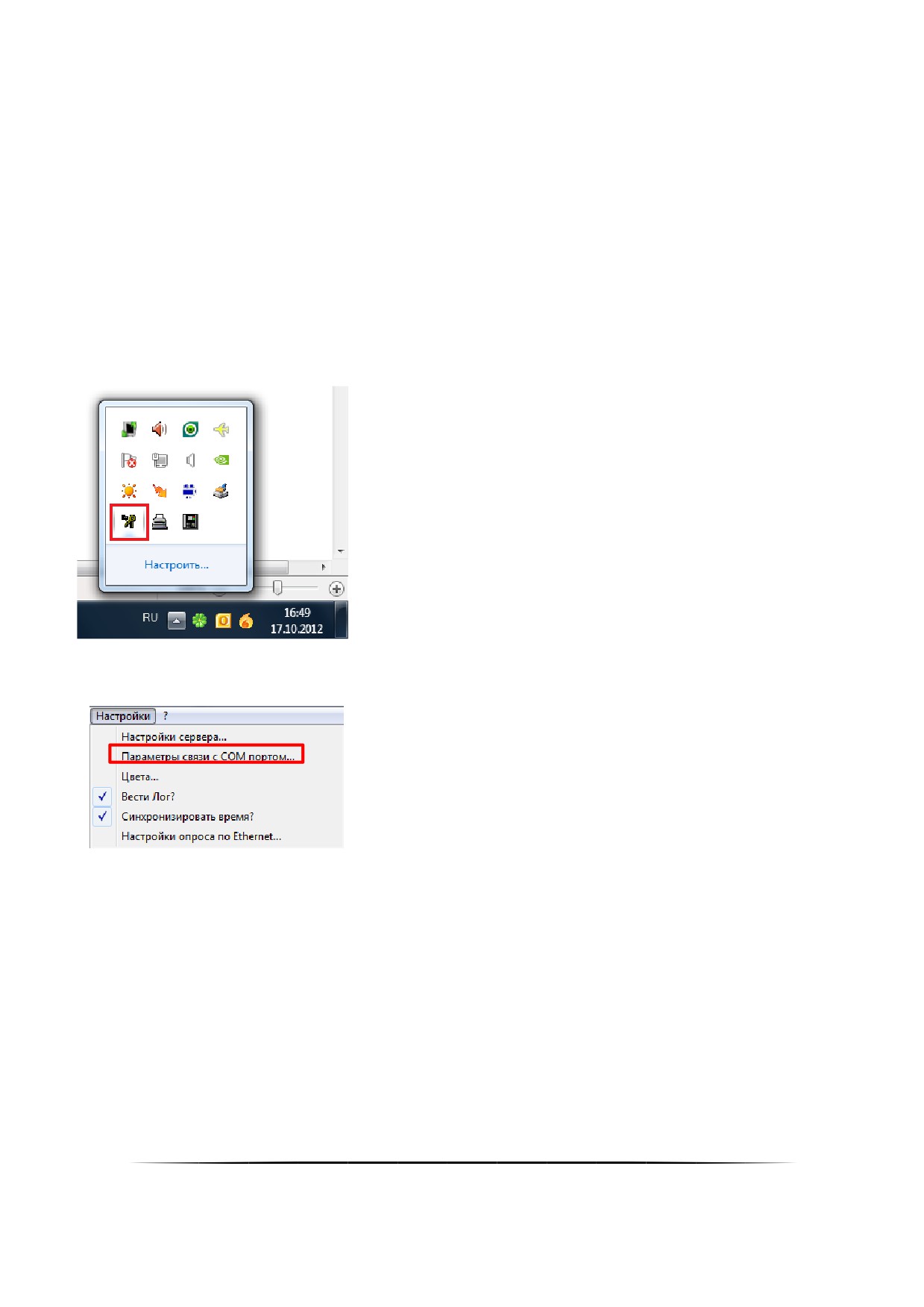
Найдите в Области уведомлений (System Tray, в правом нижнем углу экрана) иконку Драйвера Ключниц и
активируйте окно программы, совершив двойной клик на иконку левой кнопкой мыши.
В появившемся окне программного модуля «Драйвер Ключниц» выберите пункт меню «Настройки» / «Пара-
метры связи с COM портом»:
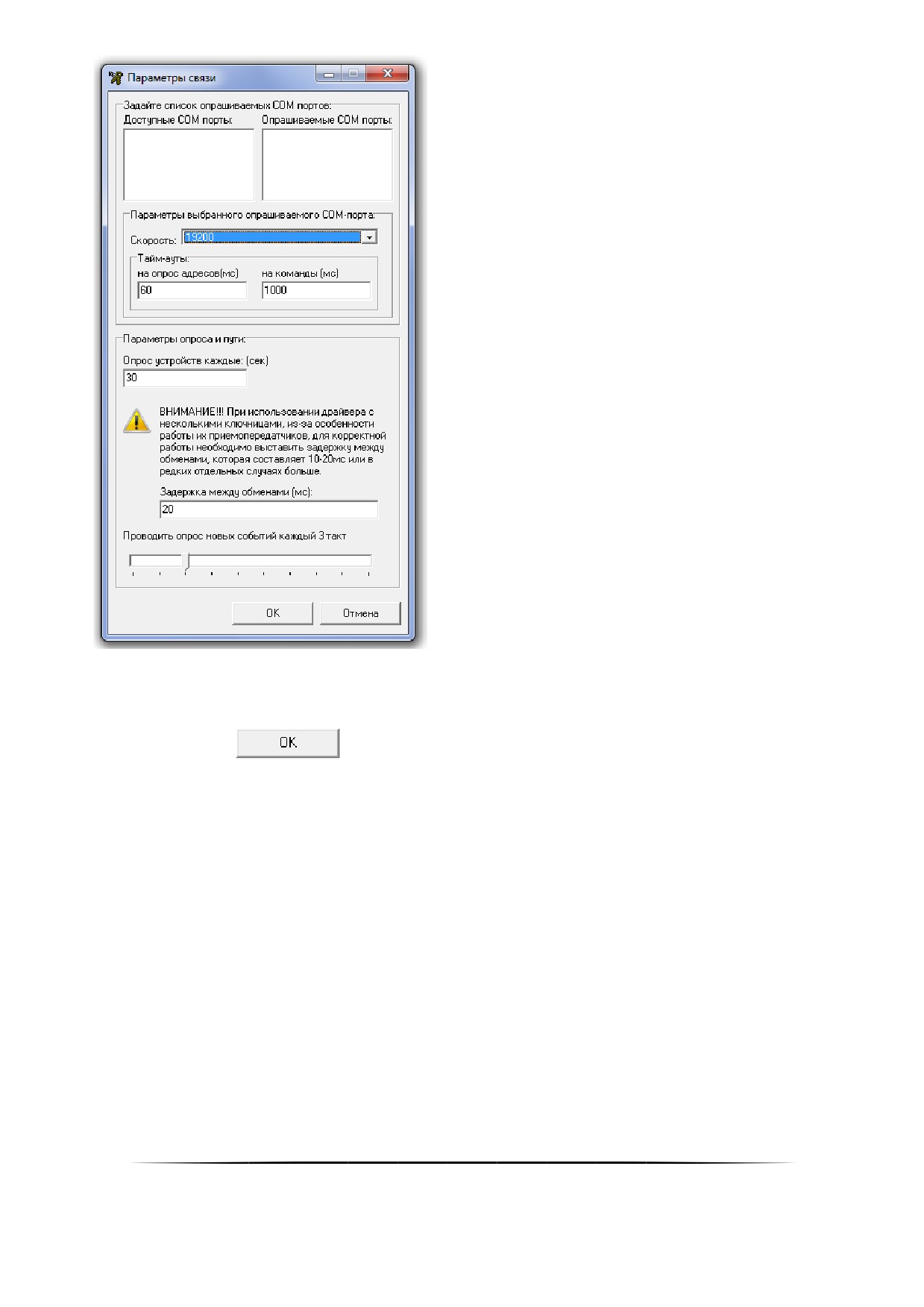
Отобразится окно «Параметры связи»:
208
Необходимо:
Выбрать из списка доступных COM-портов опрашиваемый СОМ-порт, к которому подключена ключница,
скорость работы (рекомендуется 19200). Тайм-ауты установятся автоматически для выбранной скорости ра-
боты.
Затем нажать кнопку
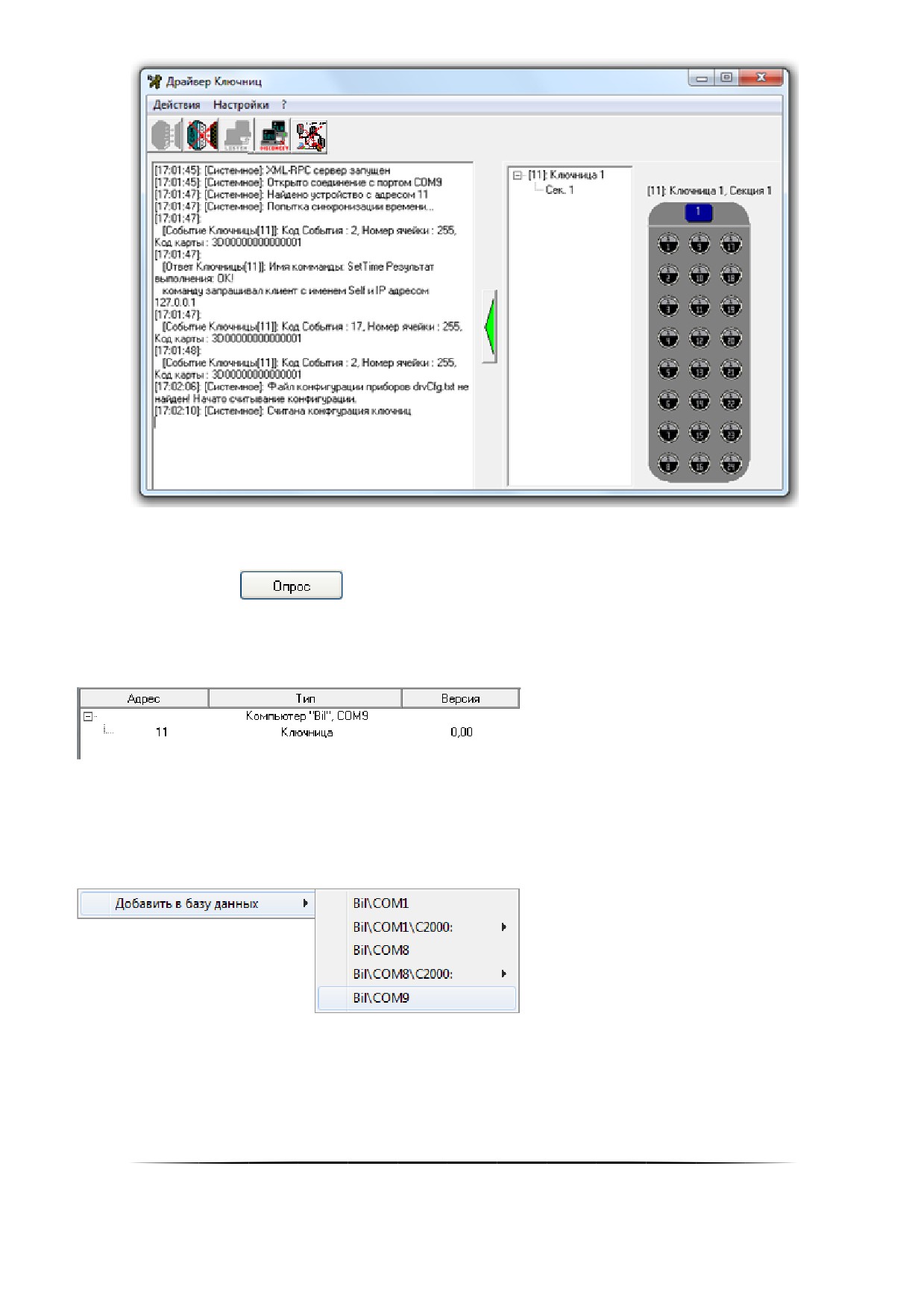
После этого нужно закрыть Оболочку системы и снова запустить Оболочку системы. Дождаться запуска
Драйвера Ключниц и удостовериться, что подключённые к COM-порту приборы обнаружены:
209
Для того чтобы получить список найденных устройств в Администраторе Базы данных, следует выбрать в
дереве объектов системы соответствующее рабочее место, на котором были запущены Ядро опроса и Драйвер
Ключниц, и нажать кнопку
В нижней половине основного окна будет отображён список найденных приборов с их сетевыми адресами.
Структура списка найденных приборов аналогична структуре дерева объектов:
Для добавления найденных ключниц в Базу данных необходимо выбрать в списке найденных ключниц тре-
буемую ключницу и, кликнув на ней правой кнопкой мыши, выбрать в всплывающем меню пункт «Добавить в ба-
зу данных», а затем в всплывающем подменю указать «COM-порт» с протоколом «Ключница», к которому будет
привязана ключница:
Можно сделать выборку из нескольких ключниц при помощи клавиш <Shift> (выбор диапазона) или <Ctrl>
(комбинированный выбор).
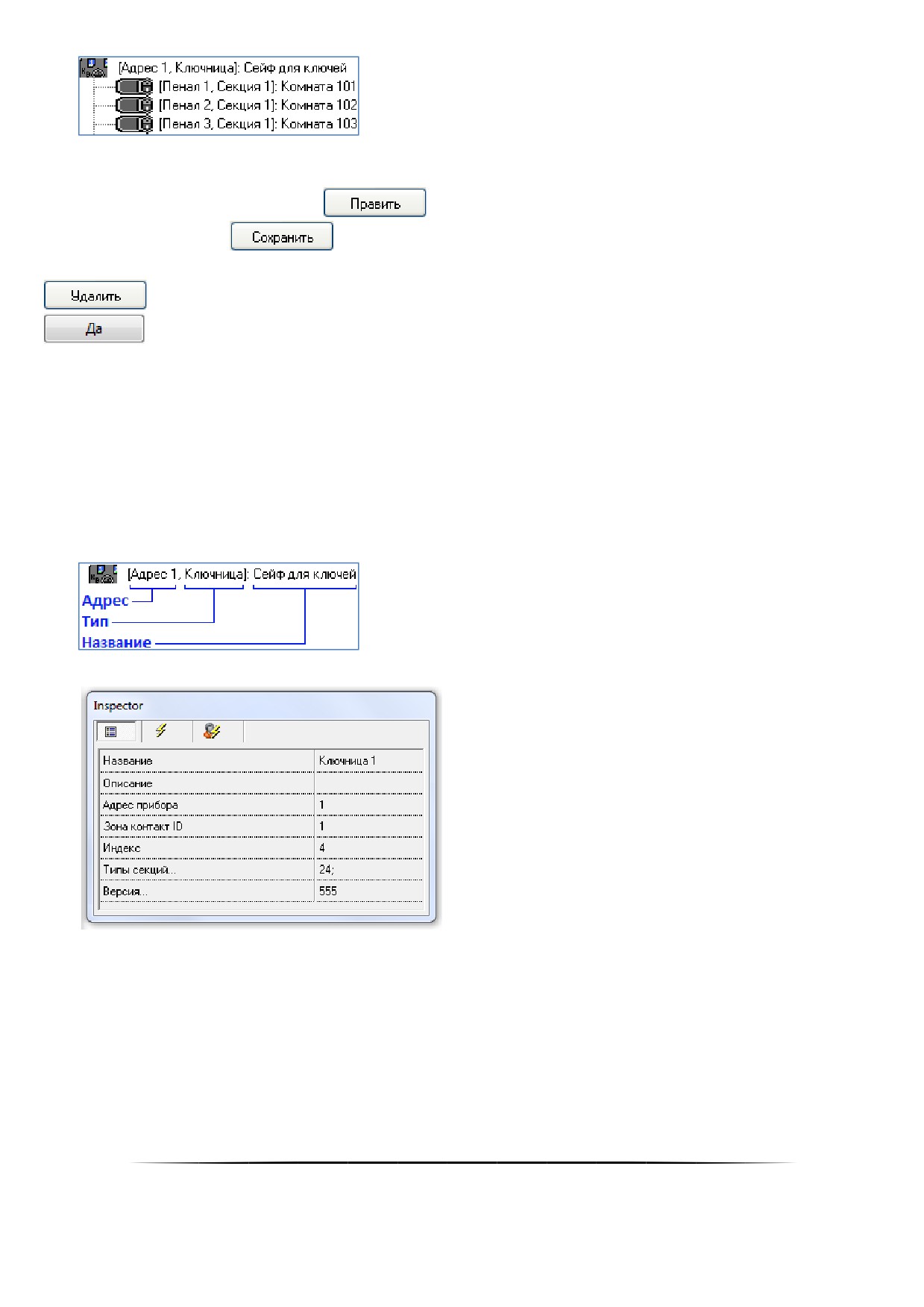
Как уже указывалось ранее, в дереве объектов к объекту «Ключница» в зависимости от его свойств (а имен-
но — свойства «Количество секций») автоматически привязывается необходимое количество пеналов:
210
При необходимости требуется отредактировать свойства ключницы и пеналов.
Чтобы изменить значения свойств объекта «Ключница» или «Пенал», нужно выбрать в дереве объектов не-
обходимый объект и нажать кнопку
. Затем необходимо изменить значения требуемых свойств
объекта и нажать кнопку
Чтобы удалить объект «Ключница», нужно выбрать в дереве объектов необходимый объект и нажать кнопку
. Затем необходимо в появившемся диалоговом окне подтвердить удаление, нажав кнопку
Удалить объекты «Пенал» нельзя. Они удаляются автоматически при удалении ключницы или при измене-
нии свойств ключницы.
6.2.9.2
Объект «Ключницаǽ
Для объекта «Ключница» в дереве объектов отображается:
Адрес;
Тип;
Название;
Свойства объекта «Ключница» (COM порт):
Свойства объекта «Ключница» (Ethernet):
211
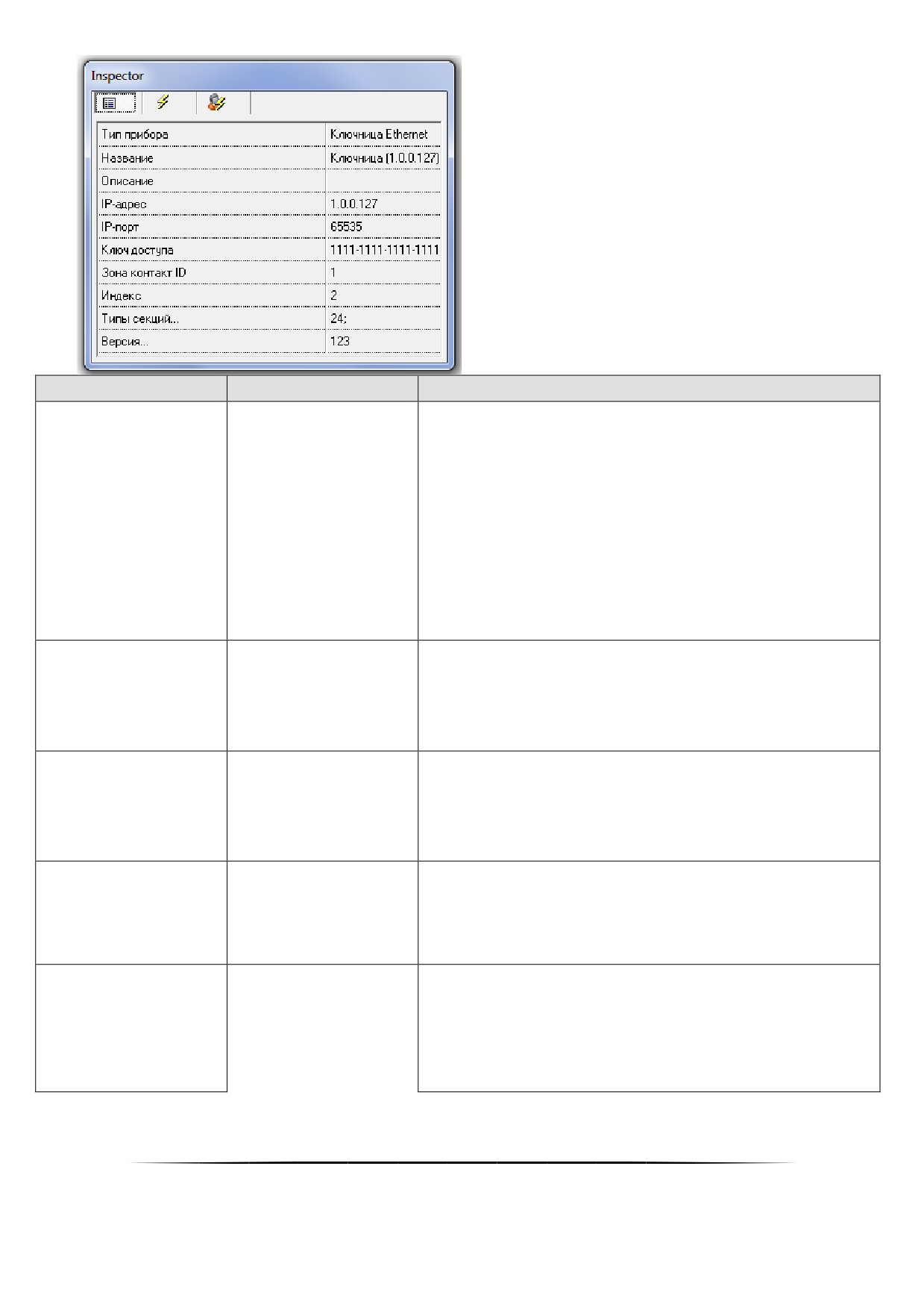
Адрес ключницы.
Должен соответствовать адресу ключницы.
Значение по умолчанию:
Адрес прибора
1..127
- при добавлении прибора вручную — минимальный адрес
прибора из возможного диапазона (1..127), не используе-
мый на текущем COM-порту,
- при добавлении прибора из списка найденных приборов —
его физический адрес
Название ключницы.
Название
Строка длиной
Значение по умолчанию: строка, содержащая название ти-
па прибора и его адрес в круглых скобках.
от 1 до 50 символов
Пример: «Ключница (1)»
Комментарий.
Строка длиной
Комментарий
Поле необязательное к заполнению.
от 0 до 255 символов
Значение по умолчанию: пустая строка
Уникальный номер ключницы в системе.
Индекс
1..2147483647
Значение по умолчанию: минимальное значение из воз-
можного диапазона (1..2147483647), не используемое в си-
стеме
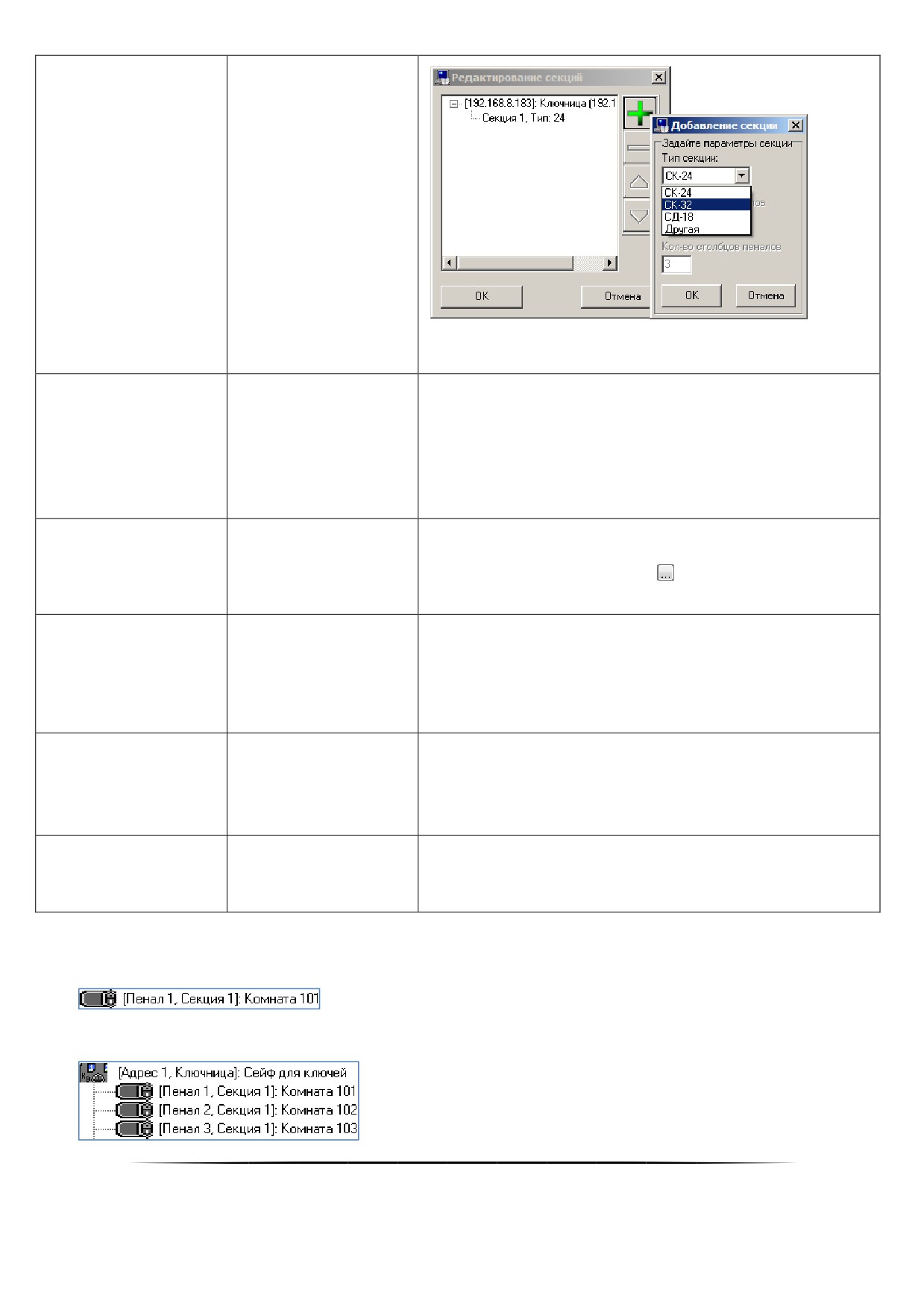
СК-24;
При настройке данного параметра открывается дополни-
тельное окно в котором производится выбор типа секции
Типы секций
СК-32;
или выбор количества рядов и столбцов ключницы (При вы-
СД-18;
боре типа секции «Другая»)
Другая
212
Номер контакт ID зоны абонента.
Должен соответствовать номеру зоны Contact ID на охра-
Зона контакт ID
1.. 2147483647
няемом объекте.
Значение: минимальное значение из возможного диапазо-
на (1..2147483647), не используемое для текущего абонента
Задаётся версия прибора. Если версия не известна, то
можно воспользоваться функцией автоматического её
Версия
Х.Х.Х
определения, нажав на кнопку .
IP-адрес устройства СК24.
строка формата
Значение по умолчанию: 1.0.0127
IP-адрес
ХХХ.ХХХ.ХХХ.ХХХ
Используется при подключении ключницы через Ethernet
IP-порт устройства СК24.
Значение по умолчанию: 4370
IP-порт
1.. 65535
Используется при подключении ключницы через Ethernet
Ключ доступа к устройству СК24
ХХХХ.ХХХХ.ХХХХ.ХХХ
Ключ доступа
Х
Используется при подключении ключницы через Ethernet
6.2.9.3
Объект «Пеналǽ
Рассмотрим объект системы «Пенал».
В дереве объектов системы пеналы привязаны к объектам «Ключницы».
213
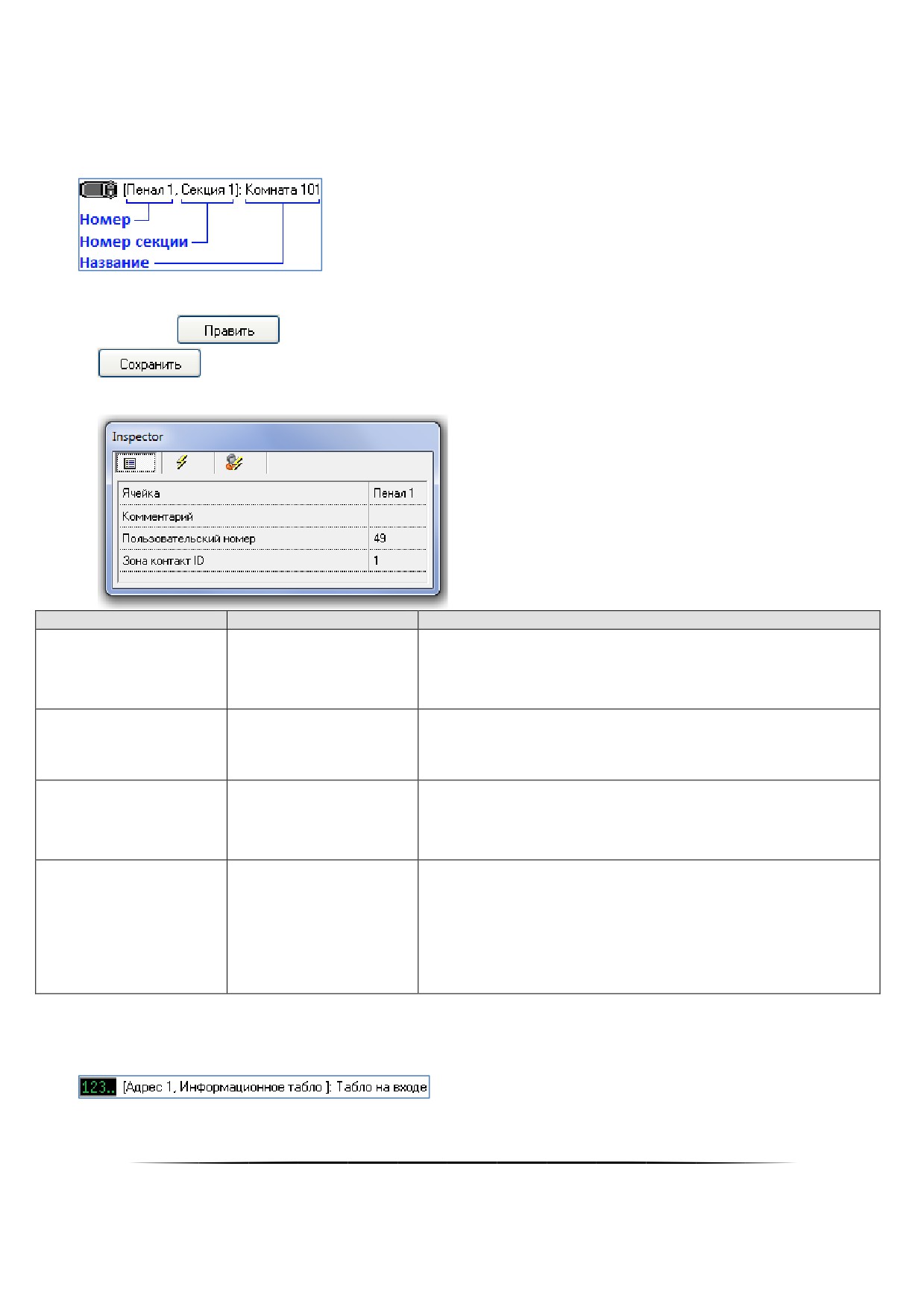
Для объекта «Пенал» в дереве объектов отображается:
Номер пенала;
Номер секции;
Название.
Чтобы изменить значения свойств объекта «Пенал» нужно выбрать в дереве объектов необходимый объект
и нажать кнопку
. Затем необходимо изменить значения требуемых свойств объекта и нажать
кнопку
Свойства объекта «Пенал»:
Название пенала.
Строка длиной
Значение по умолчанию: строка, содержащая номер пена-
Ячейка
от 1 до 50 символов
ла.
Пример: «Пенал 1»
Комментарий.
Строка длиной
Комментарий
Поле необязательное к заполнению.
от 0 до 255 символов
Значение по умолчанию: пустая строка
Уникальный номер пенала в системе.
Пользовательский но-
Значение по умолчанию: минимальное значение из воз-
1..2147483647
мер
можного диапазона (1..2147483647), не используемое в си-
стеме
Номер контакт ID зоны абонента.
Должен соответствовать номеру зоны Contact ID на охраня-
Зона контакт ID
1.. 2147483647
емом объекте.
Значение: минимальное значение из возможного диапазона
(1..2147483647), не используемое для текущего абонента
6.2.10
Список подключённых информационных табло
Рассмотрим объект системы «Информационное табло».
214
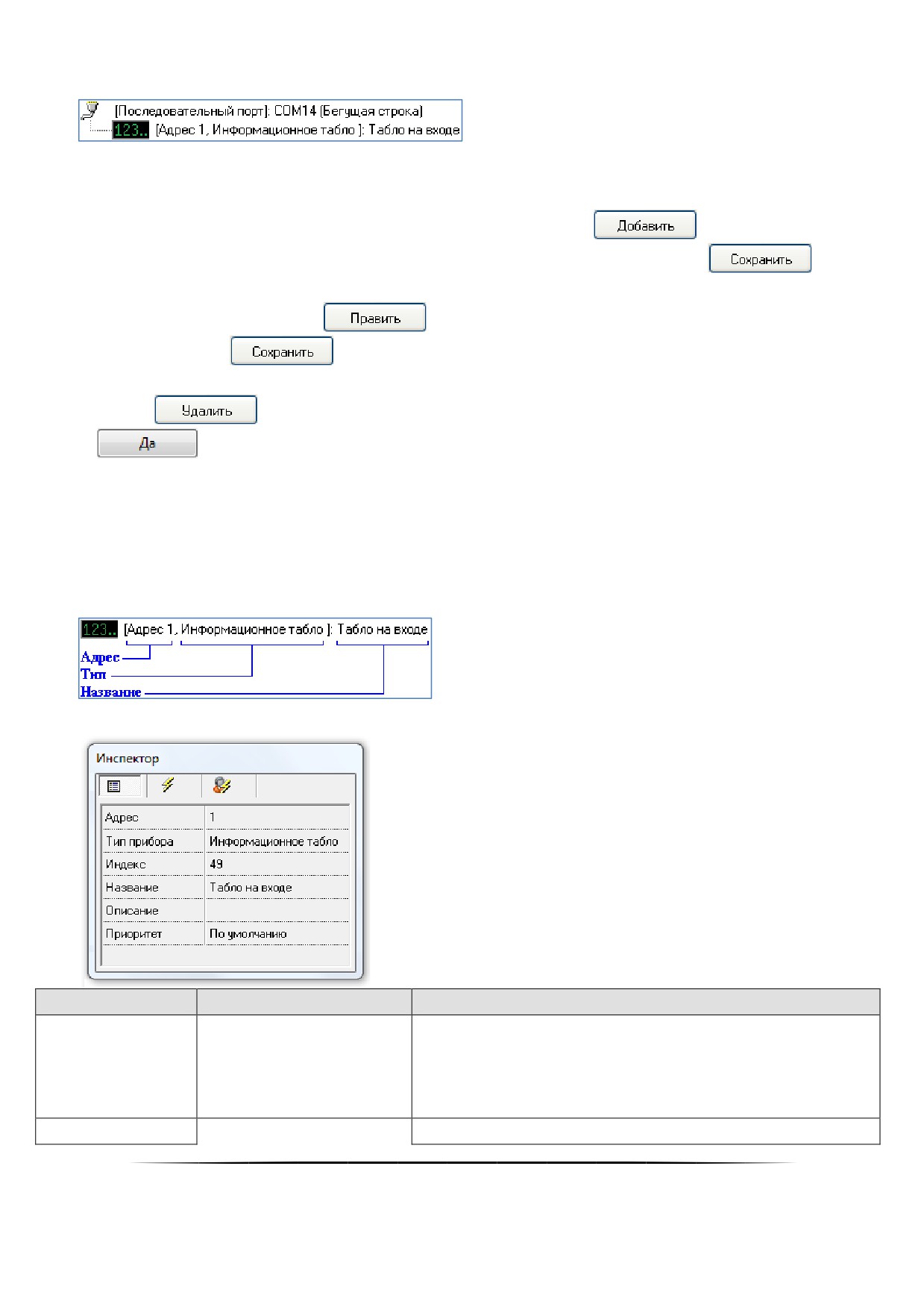
В дереве объектов системы информационные табло привязаны к объектам «COM-порты» с протоколом ра-
боты «Бегущая строка».
Список подключённых к рабочим местам информационных табло формируется только вручную.
Чтобы добавить новый объект «Информационное табло», необходимо выбрать в дереве объектов требуе-
мый узел («COM-порт» с протоколом «Бегущая строка») и нажать кнопку
. Затем необходимо вве-
сти значения для всех свойств нового объекта «Информационное табло» и нажать кнопку
Чтобы изменить значения свойств объекта «Информационное табло», нужно выбрать в дереве объектов не-
обходимый объект и нажать кнопку
. Затем необходимо изменить значения требуемых свойств
объекта и нажать кнопку
Чтобы удалить объект «Информационное табло», нужно выбрать в дереве объектов необходимый объект и
нажать кнопку
. Затем необходимо в появившемся диалоговом окне подтвердить удаление, нажав
кнопку
6.2.10.1 Объект «Информационное таблоǽ
Для объекта «Информационное табло» в дереве объектов отображается:
Адрес;
Тип;
Название.
Свойства объекта «Информационное табло»:
Адрес информационного табло.
Адрес
1..127
Значение по умолчанию: минимальный адрес информацион-
ного табло из возможного диапазона (1..127), не используе-
мый на текущем COM-порту
Тип прибора
«Информационное табло» Тип прибора.
215
Изменение данного параметра недоступно.
Значение по умолчанию: «Информационное табло»
Уникальный номер информационного табло в системе.
Под прибором понимается: прибор, биометрический считы-
Индекс
1..2147483647
ватель, абонент, бегущая строка.
Значение по умолчанию: минимальное значение из возмож-
ного диапазона (1..2147483647), не используемое в системе
Название информационного табло.
Строка длиной
Название
Значение по умолчанию: строка, содержащая название типа
от 1 до 25 символов
прибора и его адрес в круглых скобках.
Пример: «Информационное табло (1)»
Комментарий.
Строка длиной
Описание
Поле необязательное к заполнению.
от 0 до 200 символов
Значение по умолчанию: пустая строка
«По умолчанию»,
«Высокий»,
Приоритет опроса информационного табло программным
«Выше среднего»,
модулем «Ядро опроса».
Приоритет
«Средний»,
«Ниже среднего»,
Значение по умолчанию: «По умолчанию»
«Низкий»,
«Не опрашивать»
Номер контакт ID зоны абонента.
Должен соответствовать номеру зоны Contact ID на охраня-
Зона контакт ID
1.. 2147483647
емом объекте.
Значение: минимальное значение из возможного диапазона
(1..2147483647), не используемое для текущего абонента
6.2.11
Подключение устройств по принтерному протоколу
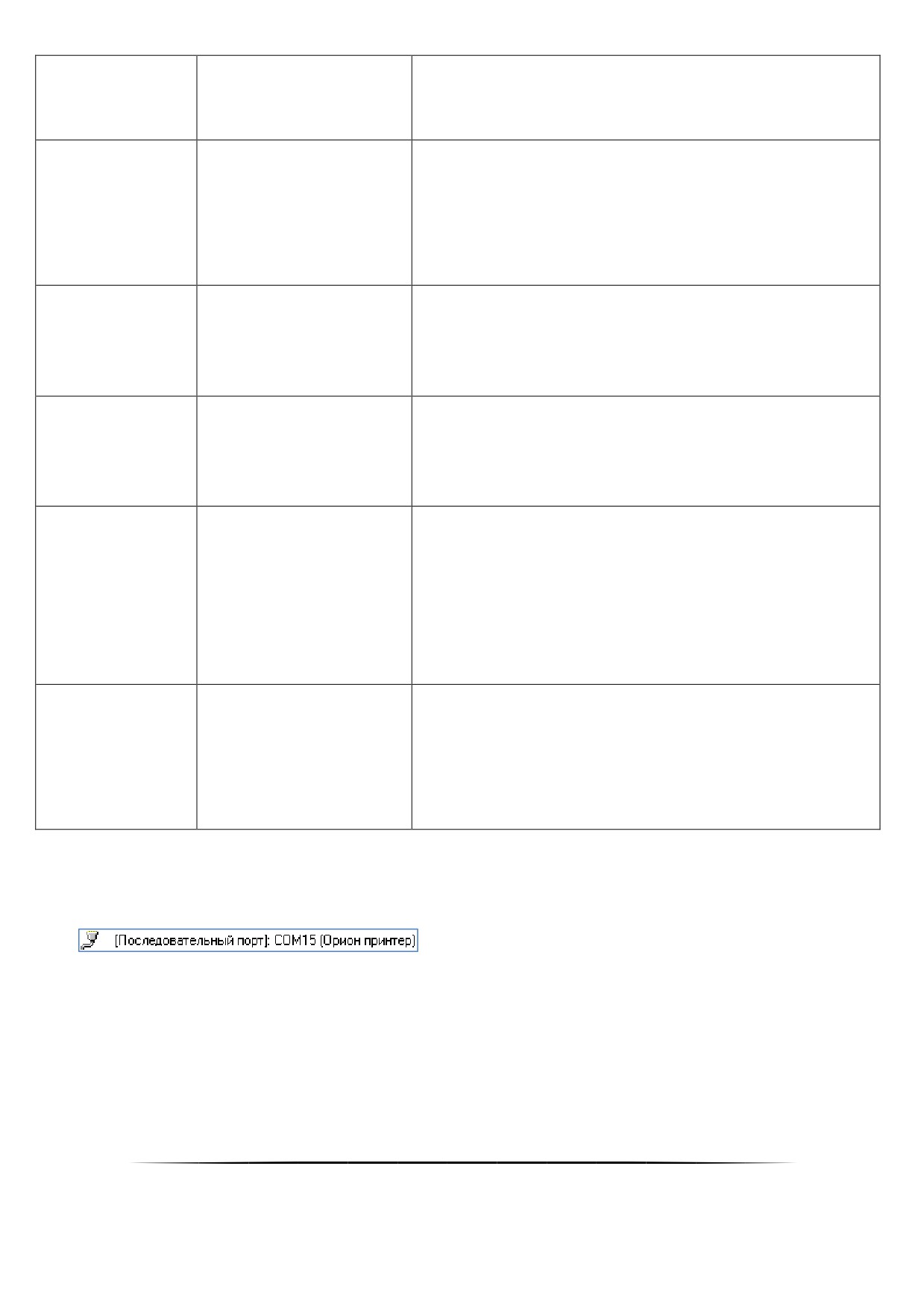
В дереве объектов системы подключение устройства, работающего по принтерному протоколу, определяет-
ся только указанием объекту «COM-порт» протокола работы «Орион принтер».
Больше никаких действий по настройке не требуется. Само устройство в Базу данных не добавляется.
6.2.12
Список GSM-модемов
Описание настройки GSM-модема см. в файле 025-Настройка gsm модема.
216
6.2.13
События объектов
В процессе работы системы для каждого объекта системы в процессе работы формируются события. Эти
события программные модули «Ядро опроса» получают от приборов, либо формируют сами на основе получен-
ных от приборов событий..
В процессе настройки системы события объектов используются для решения следующих задач:
1. К событиям всех указанных объектов можно привязывать сценарии управления для автоматической ре-
акции системы на события объектов;
2. События объектов можно переименовать;
Переименование событий можно организовать, например, для переименования событий техноло-
гических шлейфов сигнализации, следящих за состоянием пожарного оборудования (например, закрыта
задвижка вентиляции, или нет);
3. Группы событий используются для организации трансляции событий на приборы «С2000-К» или «С2000-
ИТ»;
4. Группы событий используются для настройки озвучивания событий в «Мониторе системы».
Описание необходимых действий для организации трансляции событий приведены в пункте 6.4.2.
6.3 Страница «Планы помещенийǽ.
На странице «Планы помещений» отображается:
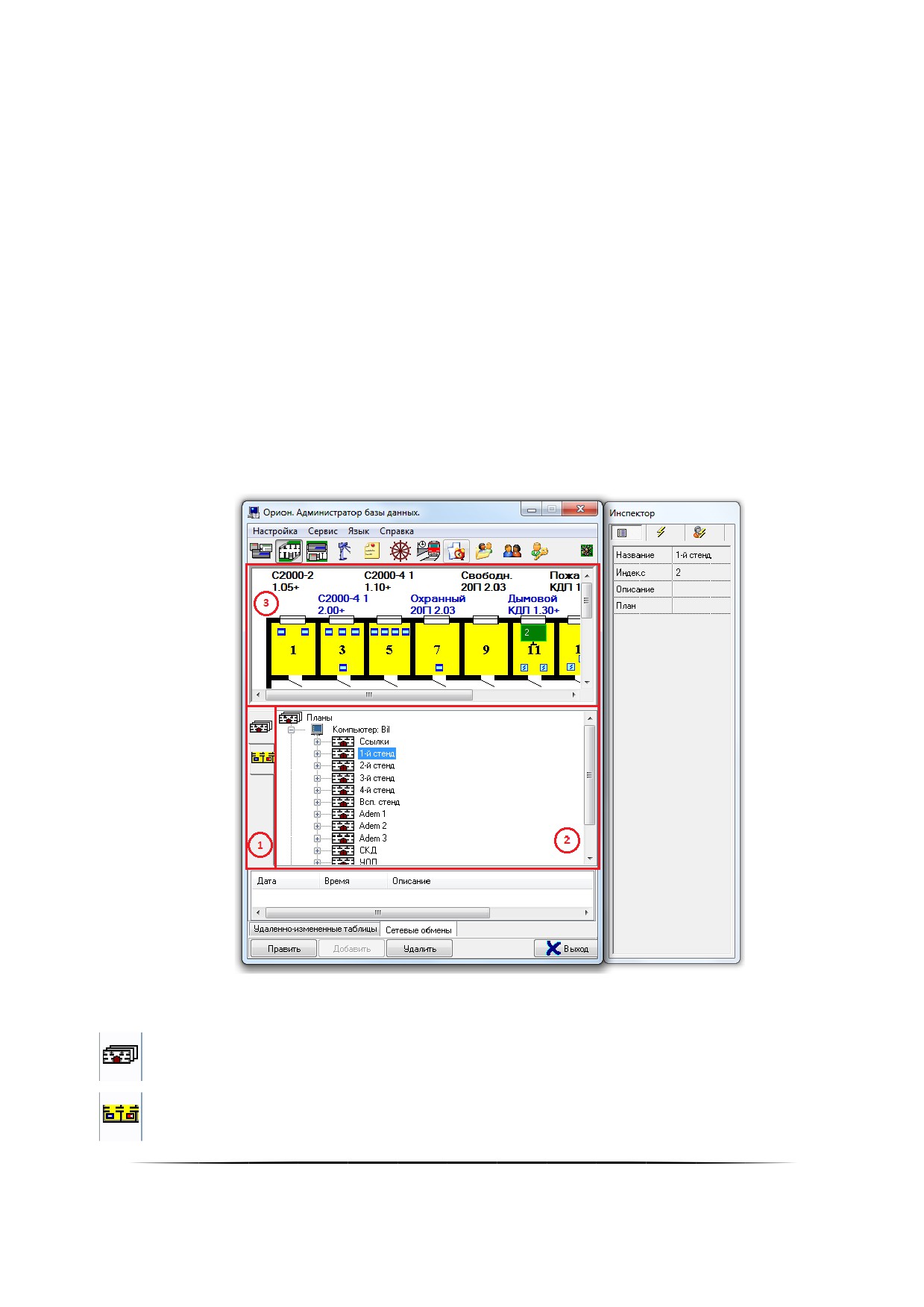
1. Кнопки для переключения между вкладками:
— переключение на вкладку «Планы помещений»,
— переключение на вкладку «Разделы и группы разделов».
217
2. Область отображения выбранной вкладки.
3. Область отображения изображения выбранного плана помещения.
На странице «Планы помещений» определяется логическая структура системы:
Создаются логические объекты системы ОПС: разделы и группы разделов;
Для отображения в программных модулях «Монитор системы» в систему добавляются планы помещений,
на которых размещаются графические изображения объектов системы: ссылок, разделов, шлейфов сиг-
нализации, релейных выходов, камер, приборов, считывателей и дверей.
6.3.1 Вкладка «Разделы и группы разделовǽ
В ИСО «Орион» управление элементами системы может быть локальным или централизованным.
В случае локального управления сам прибор берёт на себя принятие решения о запуске программ управле-
ния релейными выходами по состоянию своих зон, предоставлении доступа, взятии/снятии своих зон с охраны,
управлении пожаротушением.
В случае централизованного управления все решения принимает сетевой контроллер
(пульт
«С2000»/«С2000М» или АРМ «Орион»/«Орион Про»). В этом случае:
Управление релейными выходами производится по состоянию не зон, а логических объектов: разделов
или групп разделов.
Взятие/снятие производится не отдельных зон, а логических объектов: разделов или групп разделов.
Управление разделами (или группами разделов) даёт следующие преимущества по сравнению с управлени-
ем по зонам:
Взятие на охрану и снятие с охраны разделов (или групп разделов) требует меньше действий от пользо-
вателя, занимает меньше времени, меньше вероятность ошибки оператора. Если необходимо ставить на
охрану или снимать с охраны большое количество зон, особенно если это зоны разных приборов, объ-
единение этих зон в раздел даёт особенно большой эффект.
Пользователь может ставить на охрану или снимать с охраны только те разделы (либо группы разделов),
на управление которыми у него есть права.
Пользователь может управлять пожаротушением только тех разделов (либо групп разделов), на управ-
ление которыми у него есть права.
Управлять взятием на охрану и снятием с охраны, а также пожаротушением разделов (либо групп разде-
лов) можно не только с самого прибора или сетевого контроллера, но и с управляемых сетевым контрол-
лером приборов «С2000-К», «С2000-КС», «С2000-4», «С2000-2», «Сигнал 20П SMD», «С2000-КДЛ»,
«С2000-БИ», «С2000-ПТ» и «С2000-БКИ».
Появляется возможность организации системных выходов (реле).
Можно использовать блоки «С2000-БИ», «С2000-БКИ», «С2000-БИ исп. 01», «С2000-ПТ» и «С2000-КС»
для индикации состояний разделов и групп разделов.
Раздел — это группа зон (шлейфов сигнализации, адресных зон, контролируемых цепей и контролируемых
выходов), выделенных по какому-либо признаку. Одна конкретная зона может быть добавлена только в один
раздел.
Обычно один раздел — это все зоны какого-либо помещения. Причём охранные и пожарные зоны одного по-
мещения добавляются в два раздела, один из которых содержит только охранные зоны, а другой — пожарные.
Хотя из данного правила естественно бывают исключения. Например, при периметровой охране и т.п.
В АРМ «Орион Проǽ в раздел также можно добавлять камеры. Это реализовано для центраǦ
лизованного управления взятием/снятием камер каким-либо идентификатором (ключом
Touch Memory, Proximity-картой или пин-кодом) со считывателя или клавиатуры, а также
для разграничения прав операторов программных модулей «Монитор системыǽ по управлеǦ
нию камерами.
218
Группа разделов — это группа разделов, выделенных по какому-либо признаку. Один раздел может быть до-
бавлен в несколько групп разделов. Обычно группы разделов создаются для удобства управления.
В пределах одного рабочего места номера разделов и групп разделов должны быть уникальǦ
ными. То есть у любых двух объектов «Разделǽ и/или «Группа разделовǽ одного рабочего места
не может быть одинакового номера.
Рассмотрим структуру страницы «Планы помещений».
Основное окно АБД на странице «Планы помещений» разделено на две части. В нижней половине отобра-
жается либо вкладка «Разделы и группы разделов», либо вкладка «Планы помещения».
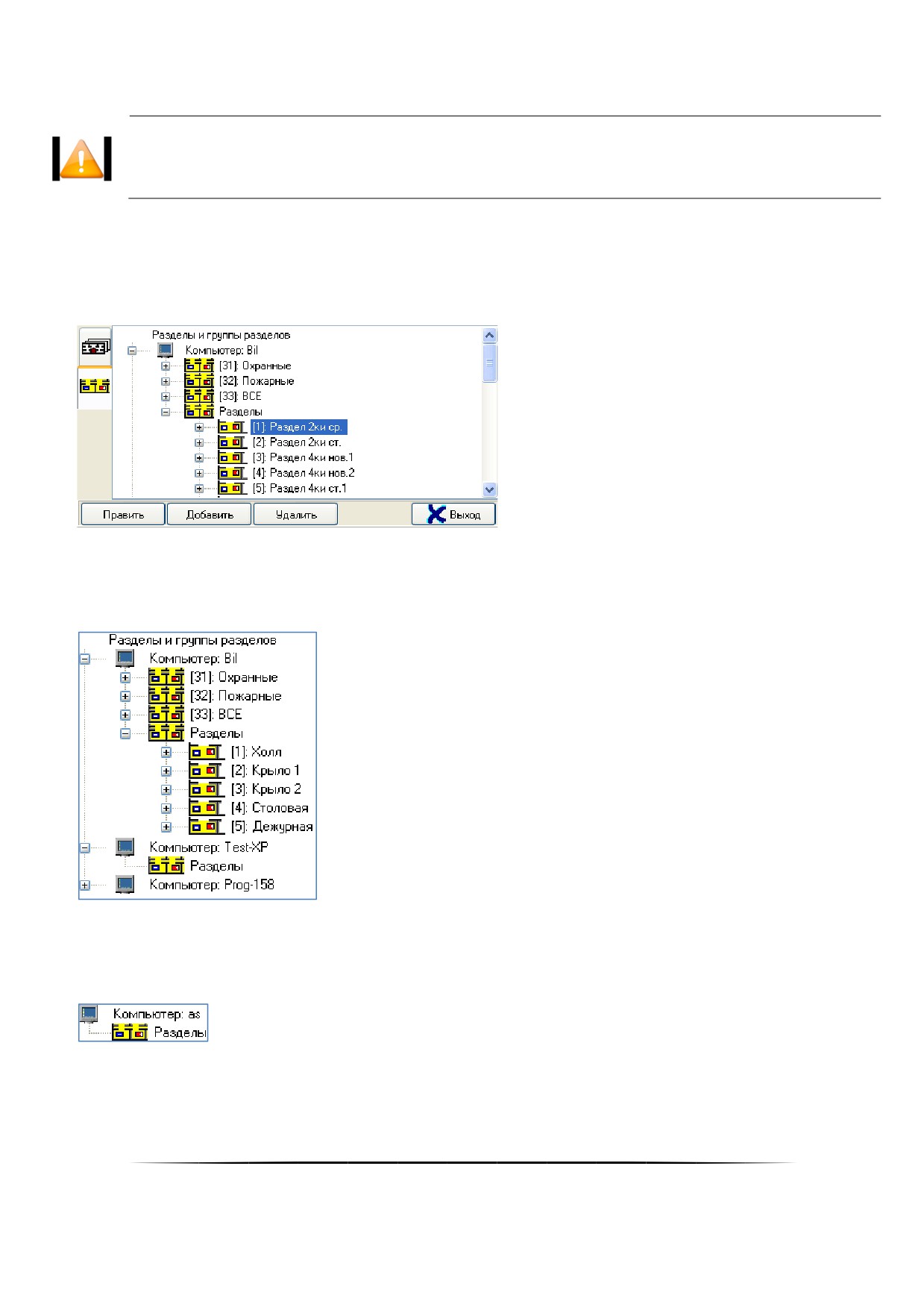
На вкладке «Разделы и группы разделов» отображается дерево разделов и групп разделов:
Главный узел дерева — «Разделы и группы разделов», к этому узлу автоматически привязываются все рабо-
чие места системы. К узлу «Рабочее место» привязываются группы разделов и разделы данного рабочего места.
Для привязки разделов к объекту «Рабочее место» автоматически привязывается узел «Разделы», к которому и
привязываются разделы:
Разделы и группы разделов для одного рабочего места отображаются в следующем порядке: группы раздеǦ
лов -> узел «Разделыǽ, к которому привязаны разделы.
Как показано на скриншоте, при добавлении в систему рабочего места, в дерево разделов и групп разделов
автоматически добавляется узел «Рабочее место», к которому привязан узел «Разделы»:
Для объекта «Рабочее место» в дереве разделов и групп разделов отображается название.
219
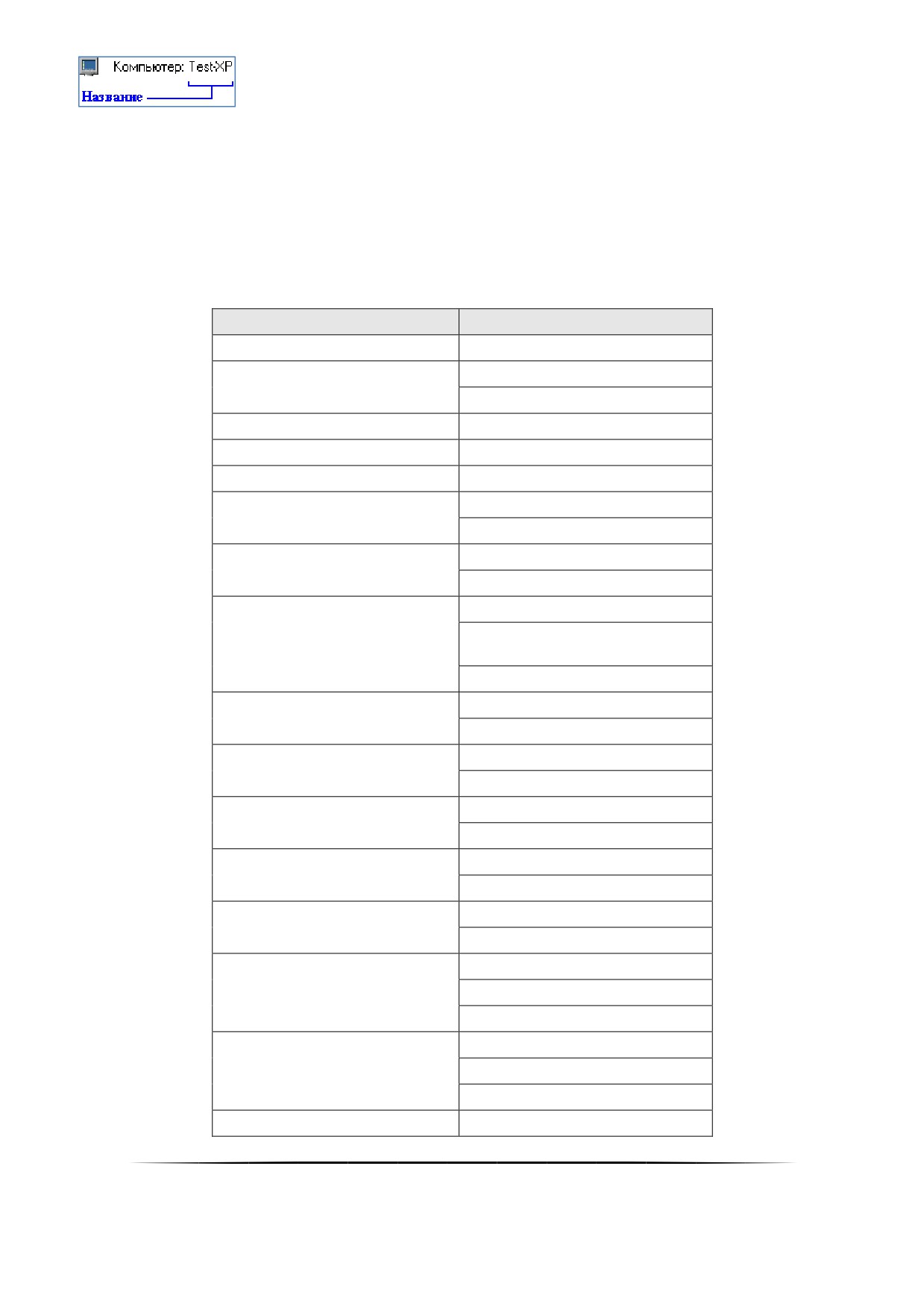
Редактировать свойства объекта «Рабочее местоǽ в дереве разделов и групп разделов нельзя.
6.3.1.1
Объект «Разделǽ
В АРМ «Орион Про» разделы могут принадлежать рабочим местам с установленными программными моду-
лями «Ядро опроса». В состав разделов будут входить зоны приборов, управляемых соответствующим ядром
опроса, а также камеры этого рабочего места.
В раздел могут быть добавлены зоны (шлейфы сигнализации, адресные зоны, контролируемые цепи и кон-
тролируемые выходы) следующих приборов (*) (**):
«С2000-2»
Шлейф сигнализации
Шлейф сигнализации
«С2000-4»
Контролируемый выход
«Сигнал-20»
Шлейф сигнализации
«Сигнал-20 сер. 02»
Шлейф сигнализации
«Сигнал-20П»
Шлейф сигнализации
Шлейф сигнализации
«Сигнал-20П вер. 2.04»
Контролируемый выход
Шлейф сигнализации
«Сигнал-20М»
Контролируемый выход
Шлейф сигнализации
Порогово-адресный извеща-
«Сигнал-10»
тель
Контролируемый выход
Адресный извещатель
«С2000-КДЛ»
Адресный релейный модуль
Адресный извещатель
«С2000-КДЛ-2И»
Адресный релейный модуль
Адресный извещатель
«С2000-КДЛС»
Адресный релейный модуль
Шлейф сигнализации
«С2000-КПБ»
Контролируемый выход
Шлейф сигнализации
«С2000-АСПТ»
Контролируемая цепь
Шлейф сигнализации
«С2000-АСПТ вер. 2.00»
Контролируемая цепь
Контролируемый выход
Шлейф сигнализации
«С2000-АСПТ вер. 3.00»
Контролируемая цепь
Контролируемый выход
«Поток-3Н»
Контролируемая цепь
220
Контролируемый выход
Контролируемая цепь
«Поток-3Н вер. 1.03»
Контролируемый выход
«Рупор»
Шлейф сигнализации
Шлейф сигнализации
«Рупор вер. 2.00»
Контролируемая цепь
Контролируемый выход
Контролируемая цепь
«Рупор-200»
Контролируемый выход
«РИП-12 RS»
Контролируемая цепь
«РИП-12-2А RS»
Контролируемая цепь
«РИП-24-2А RS»
Контролируемая цепь
Адресный радиодатчик
«С2000-Adem»
Контролируемая цепь
«УО-4С»
Шлейф сигнализации
«С2000-BIOAccess»
Контролируемый выход
«С2000-Периметр»
Шлейф сигнализации
(*) Также в раздел можно добавить релейные выходы последних версий приборов «С2000-2», «С2000-4»,
«Сигнал-20П вер. 2.04», «Сигнал-20М», «Сигнал-10» и «С2000-СП1», которые не контролируют подключённую
цепь, но имеют состояние самого реле: «Включено», «Выключено», «Мигает с маской X».
(**) Также в раздел можно добавить зоны абонента (УОП’а), которыми нельзя управлять, а состояние каждой
зоны абонента после включения Ядра опроса будет получено только после первого события от конкретной зоны.
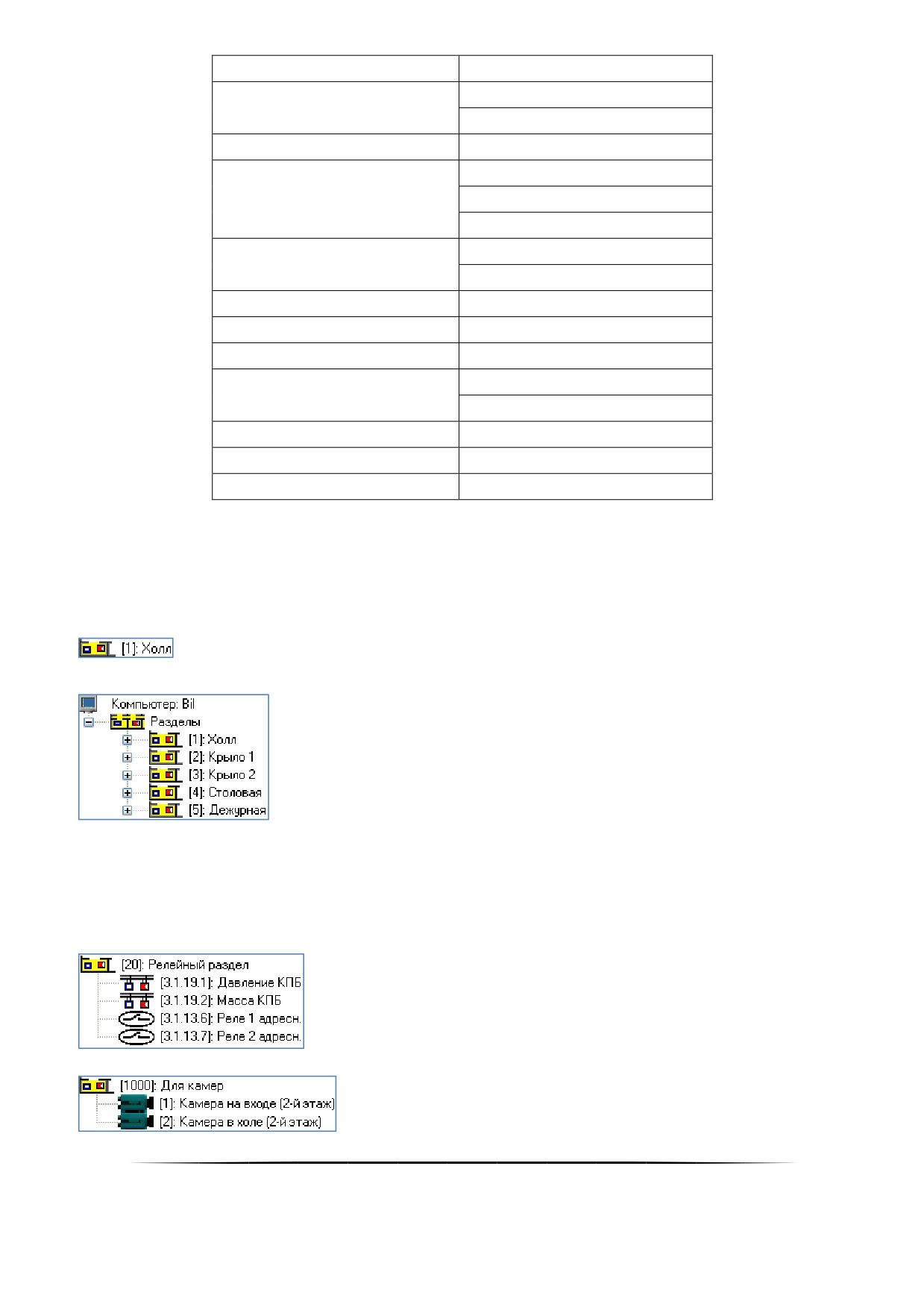
Рассмотрим объект системы «Раздел».
В дереве разделов и групп разделов разделы привязаны к узлам «Разделы» объектов «Рабочие места»:
Разделы и группы разделов для одного рабочего места отображаются в следующем порядке: группы раздеǦ
лов -> узел «Разделыǽ, к которому привязаны разделы.
В дереве разделов и групп разделов к объекту «Раздел» привязываются шлейфы сигнализации, релей-
ные выходы и камеры:
221
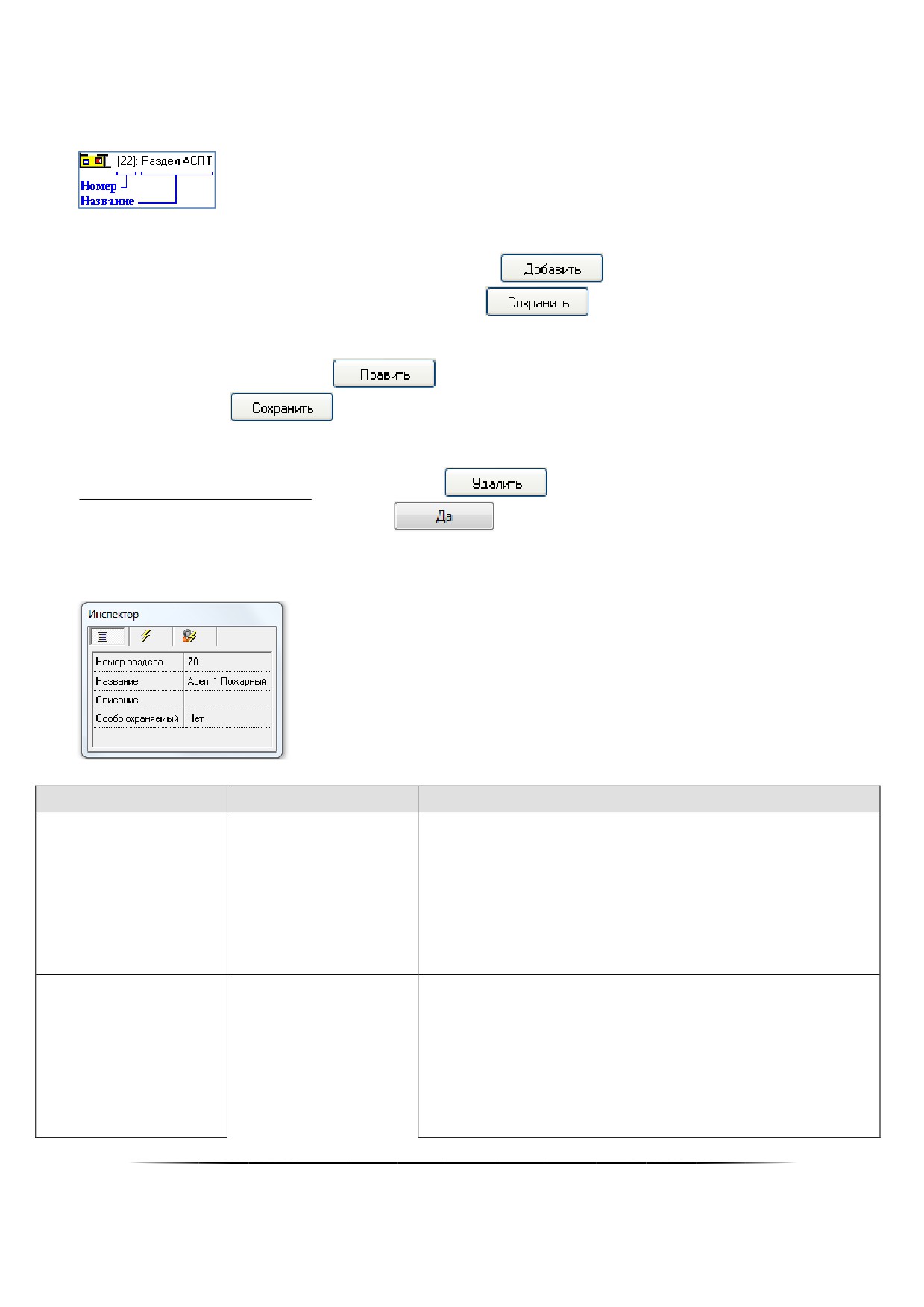
Для объекта «Раздел» в дереве разделов и групп разделов отображается:
Номер;
Название.
Чтобы добавить новый объект «Раздел», необходимо выбрать в дереве разделов и групп разделов узел
«Разделы» для требуемого рабочего места и нажать кнопку
. Затем необходимо ввести значения
для всех свойств нового объекта «Раздел» и нажать кнопку
Чтобы изменить значения свойств объекта «Раздел», нужно выбрать в дереве разделов и групп разделов
необходимый объект и нажать кнопку
. Затем необходимо изменить значения требуемых свойств
объекта и нажать кнопку
Чтобы удалить объект «Раздел», нужно выбрать в дереве разделов и групп разделов необходимый раз-
дел, привязанный к узлу «Разделы», и нажать кнопку
. Затем необходимо в появившемся диалого-
вом окне подтвердить удаление, нажав кнопку
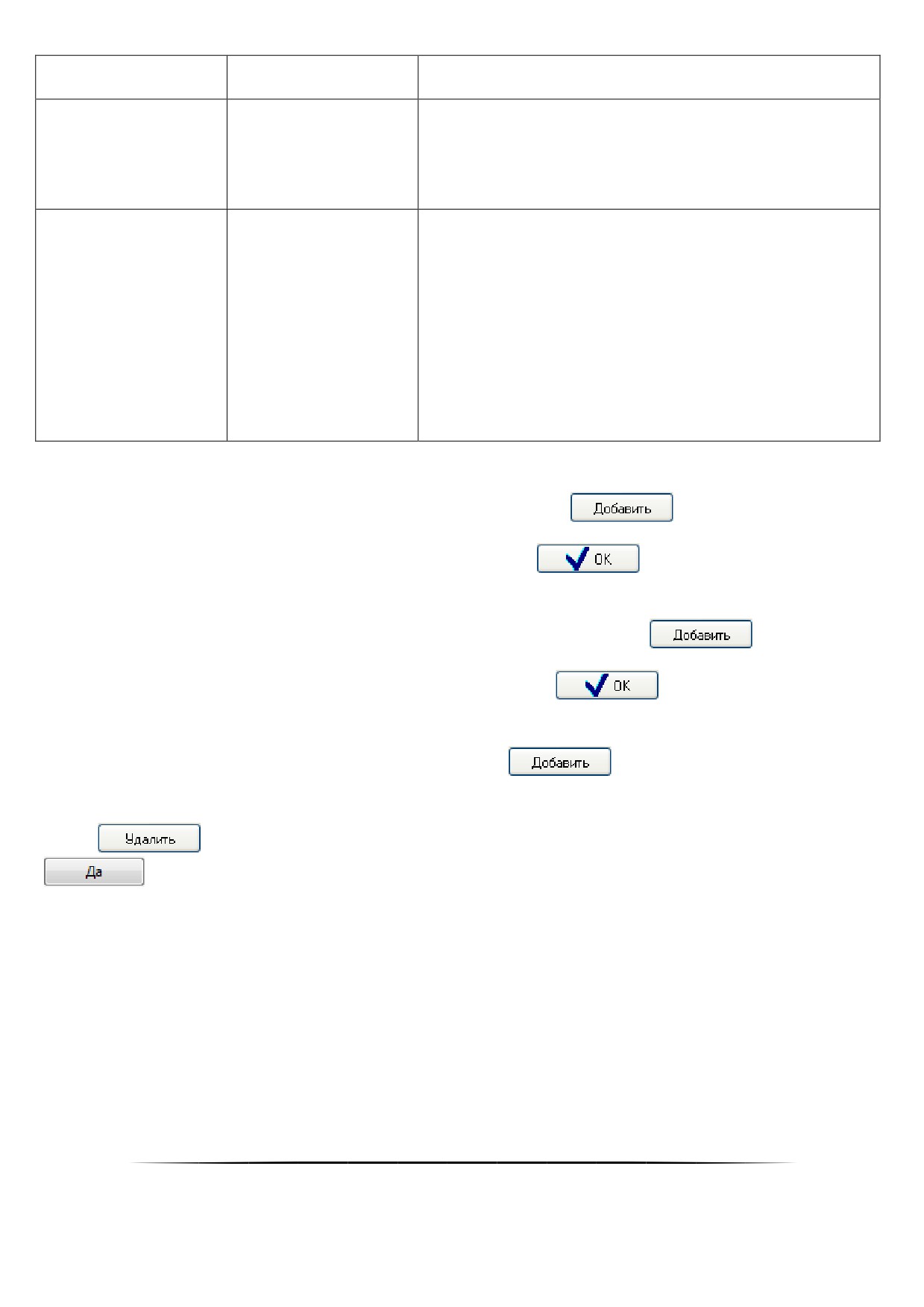
Свойства объекта «Раздел»:
Уникальный номер раздела.
В пределах одного рабочего места номер должен быть уни-
кальным для объектов «Раздел» и «Группа разделов».
Номер раздела
1..9999
Значение по умолчанию: минимальное значение из воз-
можного диапазона (1..9999), не используемое для рабочего
места, которому принадлежит раздел
Название раздела.
В пультах «С2000» и «С2000М» длина названия раздела
Строка длиной
ограничена 16-ю символами. Поэтому при экспорте Базы
Название
данных в пульт название раздела будет усечено до 16-ти
от 1 до 30 символов
символов.
Значение по умолчанию: строка, содержащая номер разде-
222
ла.
Пример: «29»
Комментарий.
Строка длиной
Описание
Поле необязательное к заполнению.
от 0 до 200 символов
Значение по умолчанию: пустая строка
С помощью данного свойства определяются полномочия по
управлению данным разделом:
- если выставлено значение «Да», то для снятия раздела с
охраны оператору требуются специальные полномочия,
настраиваемые в свойствах пароля для программ операто-
ра.
Особо охраняемый
«Да» / «Нет»
- если выставлено значение «Нет», то для снятия раздела с
охраны оператору не требуются специальные полномочия.
(см. пункт 6.12.1)
Значение по умолчанию: «Нет»
Чтобы добавить в раздел новые шлейфы сигнализации, релейные выходы и камеры, необходимо выбрать в
дереве разделов и групп разделов требуемый раздел и нажать кнопку
. Затем в появившемся диа-
логовом окне «Определение состава раздела» необходимо определить, какие новые шлейфы сигнализации, ре-
лейные выходы и камеры будут входить в раздел, и нажать кнопку
Чтобы изменить состав шлейфов сигнализации, релейных выходов и камер, входящих в раздел, необходимо
выбрать в дереве разделов и групп разделов требуемый раздел и нажать кнопку
. Затем в появив-
шемся диалоговом окне «Определение состава раздела» необходимо определить состав шлейфов сигнализа-
ции, релейных выходов и камер, входящих в раздел, и нажать кнопку
Для удаления шлейфа сигнализации, релейного выхода или камеры из раздела также можно воспользо-
ваться диалоговым окном «Определение состава раздела», для вызова которого необходимо выбрать в дереве
разделов и групп разделов требуемый раздел и нажать кнопку
Либо, чтобы удалить один шлейф сигнализации, релейный выход или камеру из раздела, нужно выбрать в
дереве разделов и групп разделов необходимый шлейф сигнализации, релейный выход или камеру, и нажать
кнопку
. Затем необходимо в появившемся диалоговом окне подтвердить удаление, нажав кнопку
Рассмотрим диалоговое окно «Определение состава раздела»:
223
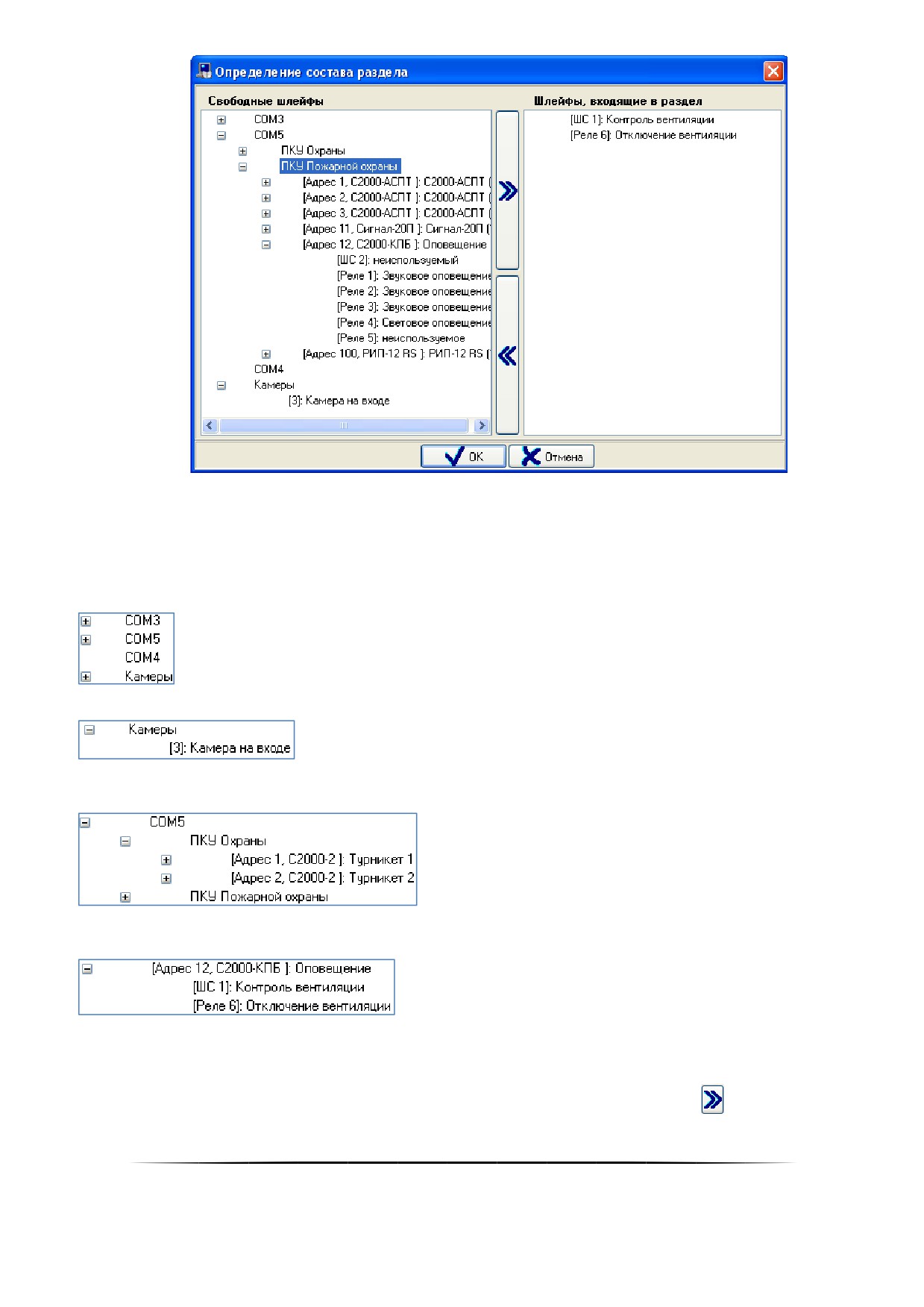
В левой части окна отображаются шлейфы сигнализации и релейные выходы приборов текущего рабочего
места, которые ещё не добавлены в какие-либо разделы.
Также в левой части окна отображается список камер текущего рабочего места, которые ещё не добавлены
в какие-либо разделы.
Все указанные объекты представлены в виде дерева. Корневыми узлами дерева являются узлы «COM-
порт» (для которых отображается номер) и «Камеры»:
К узлу «Камеры» привязаны камеры (для которых отображается номер и название):
К узлу «COM-порт» привязаны приборы (для пультов «С2000» отображается название; для остальных типов
приборов отображается адрес, тип и название):
К узлам «Приборы» привязаны шлейфы сигнализации и релейные выходы (для которых отображается но-
мер и название):
В правой части окна отображается список шлейфов сигнализации, релейных выходов и камер, добавленных
в раздел.
Чтобы добавить в раздел шлейф сигнализации, релейный выход или камеру, необходимо выбрать в дереве
требуемый объект и дважды кликнуть на нём левой кнопкой мыши, либо нажать кнопку
в центральной части
окна.
224
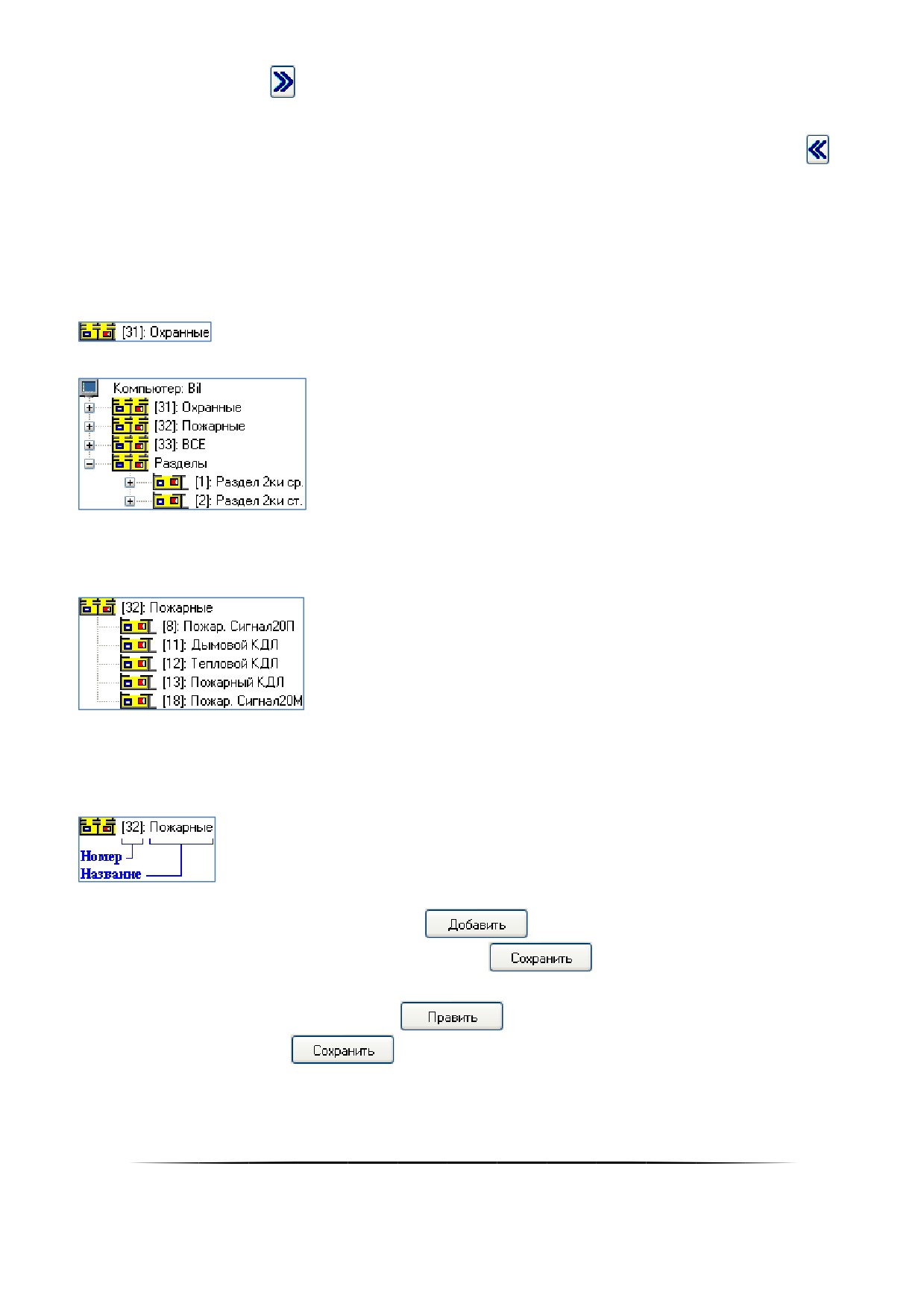
При помощи клавиш <Shift> (выбор диапазона) или <Ctrl> (комбинированный выбор) можно выделить сразу
несколько объектов и кнопкой
добавить их все в раздел.
Чтобы удалить из раздела шлейф сигнализации, релейный выход или камеру, необходимо выбрать в списке
зон раздела требуемый объект и дважды кликнуть на нём левой кнопкой мыши, либо нажать кнопку
в цен-
тральной части окна.
6.3.1.2
Объект «Группа разделовǽ
В АРМ «Орион Про» группы разделов (также как и разделы) могут принадлежать рабочим местам с установ-
ленными программными модулями «Ядра опроса». В состав групп разделов будут входить ранее созданные для
соответствующего ядра опроса разделы.
Рассмотрим объект системы «Группа разделов».
В дереве разделов и групп разделов группы разделов привязаны к узлам «Рабочие места»:
Разделы и группы разделов для одного рабочего места отображаются в следующем порядке: группы раздеǦ
лов -> узел «Разделыǽ, к которому привязаны разделы.
В дереве разделов и групп разделов к объекту «Группа разделов» привязываются разделы:
Для объекта «Группа разделов» в дереве разделов и групп разделов отображается:
Номер;
Название.
Чтобы добавить новый объект «Группа разделов», необходимо выбрать в дереве разделов и групп раз-
делов требуемое рабочее место и нажать кнопку
. Затем необходимо ввести значения для всех
свойств нового объекта «Группа разделов» и нажать кнопку
Чтобы изменить значения свойств объекта «Группа разделов», нужно выбрать в дереве разделов и групп
разделов необходимый объект и нажать кнопку
. Затем необходимо изменить значения требуемых
свойств объекта и нажать кнопку
225
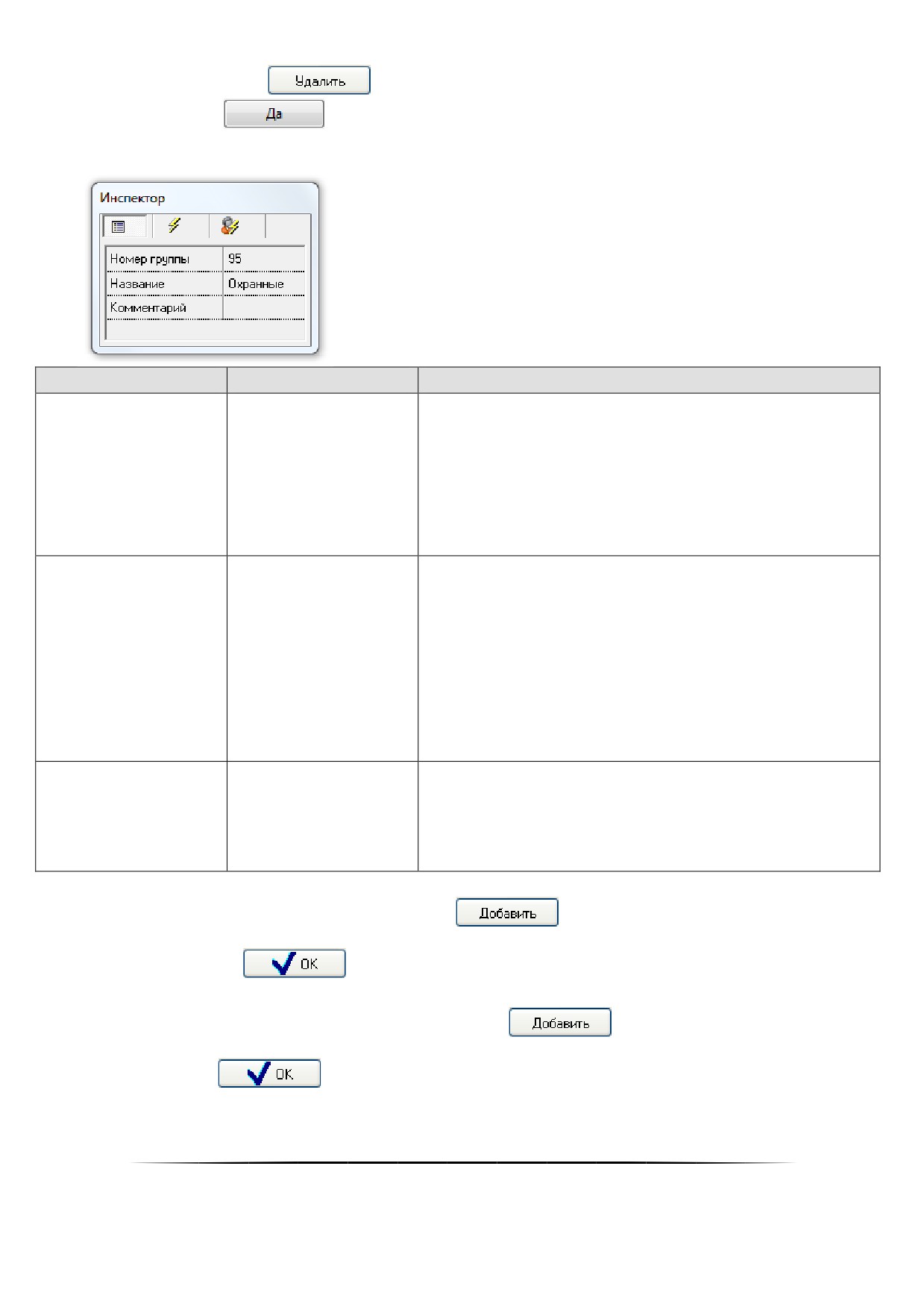
Чтобы удалить объект «Группа разделов», нужно выбрать в дереве разделов и групп разделов необходи-
мый объект и нажать кнопку
. Затем необходимо в появившемся диалоговом окне подтвердить
удаление, нажав кнопку
Свойства объекта «Группа разделов»:
Уникальный номер группы разделов.
В пределах одного рабочего места номер должен быть уни-
кальным для объектов «Раздел» и «Группа разделов».
Номер группы
1..9999
Значение по умолчанию: минимальное значение из воз-
можного диапазона (1..9999), не используемое для рабочего
места, которому принадлежит раздел
Название группы разделов.
Стоит помнить, что в пульте «С2000М» длина названия
группы разделов ограничена 16-ю символами. Поэтому при
Строка длиной
экспорте Базы данных в пульт название группы разделов
Название
будет усечено до 16-ти символов.
от 1 до 30 символов
Значение по умолчанию: строка, содержащая номер группы
разделов.
Пример: «100»
Комментарий.
Строка длиной
Описание
Поле необязательное к заполнению.
от 0 до 200 символов
Значение по умолчанию: пустая строка
Чтобы добавить в группу разделов новые разделы, необходимо выбрать в дереве разделов и групп раз-
делов требуемую группу разделов и нажать кнопку
. Затем в появившемся диалоговом окне
«Определение состава группы разделов» необходимо определить, какие новые разделы будут входить в группу
разделов, и нажать кнопку
Чтобы изменить состав разделов, входящих в группу разделов, необходимо выбрать в дереве разделов и
групп разделов требуемую группу разделов и нажать кнопку
. Затем в появившемся диалоговом
окне «Определение состава группы разделов» необходимо определить состав разделов, входящих в группу раз-
делов, и нажать кнопку
226
Для удаления раздела из группы разделов также можно воспользоваться диалоговым окном «Определение
состава группы разделов», для вызова которого необходимо выбрать в дереве разделов и групп разделов требу-
емую группу разделов и нажать кнопку
Либо, чтобы удалить один раздел из группы разделов, нужно выбрать в дереве разделов и групп разделов
необходимый раздел, привязанный к группе разделов, и нажать кнопку
. Затем необходимо в по-
явившемся диалоговом окне подтвердить удаление, нажав кнопку
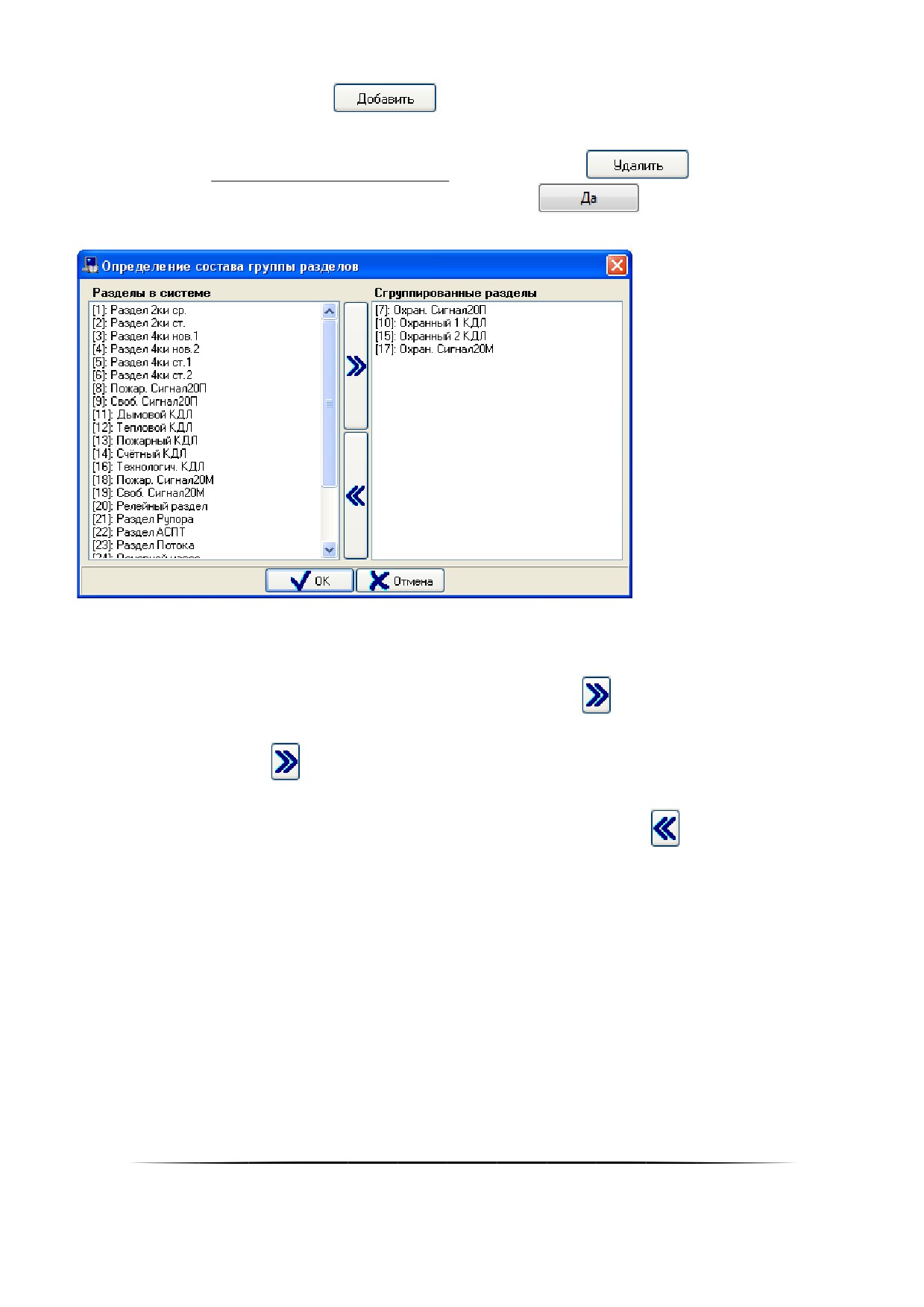
Рассмотрим диалоговое окно «Определение состава группы разделов»:
В правой части окна отображается список разделов, добавленных в группу разделов.
В левой части окна отображается список всех остальных разделов текущего рабочего места.
Чтобы добавить раздел в группу разделов, необходимо выбрать в списке разделов системы требуемый раз-
дел и дважды кликнуть на нём левой кнопкой мыши, либо нажать кнопку
в центральной части окна.
При помощи клавиш <Shift> (выбор диапазона) или <Ctrl> (комбинированный выбор) можно выделить сразу
несколько разделов и кнопкой
добавить их все в группу разделов.
Чтобы удалить раздел из группы разделов, необходимо выбрать в списке сгруппированных разделов требу-
емый раздел и дважды кликнуть на нём левой кнопкой мыши, либо нажать кнопку
в центральной части окна.
6.3.2 Вкладка «Планы помещенийǽ.
Размещение объектов на планах помещений
Как уже сообщалось, для отображения в программных модулях «Монитор системы» в систему добавля-
ются планы помещений, на которых размещаются графические изображения таких объектов логической и физи-
ческой структур подсистем ОПС и СКД, как: «Ссылка», «Раздел», «Шлейф сигнализации», «Релейный выход»,
«Камера», «Прибор», «Считыватель» и «Дверь».
План помещения — графическое изображение определённой территории контролируемого объекта.
Помимо отображения на планах помещений состояния указанных объектов («Ссылка», «Раздел»,
«Шлейф сигнализации», «Релейный выход», «Камера», «Прибор», «Считыватель» и «Дверь»), для этих объектов
на планах помещений будут возможны различные действия, такие как взятие на охрану, снятие с охраны, предо-
ставление доступа, запуск пожаротушения и т.д.
227
Добавление объекта на план помещений не является обязательным условием. Отображение
состояния большинства объектов («Разделǽ, «Шлейф сигнализацииǽ, «Релейный выходǽ, «КаǦ
мераǽ, «Дверьǽ) и управление ими будет доступно на вкладках управления и информации, даже
если объекты не добавлены на планы помещений.
Управление объектами «Разделǽ, «Шлейф сигнализацииǽ, «Релейный выходǽ и «Камераǽ на
вкладках управления и информации отличается меньшими возможностями по сравнению с
управлением этими объектами с планов помещений.
Также в программном модуле «Монитор системы» на вкладках управления и информации будут доступны
такие объекты системы, как «Группа разделов», «Зона доступа» и «Сотрудник», которые не добавляются на пла-
ны помещений.
Приведём объекты системы, которые отображаются в программных модулях «Монитор системы» на пла-
нах помещений и вкладках управления и информации:
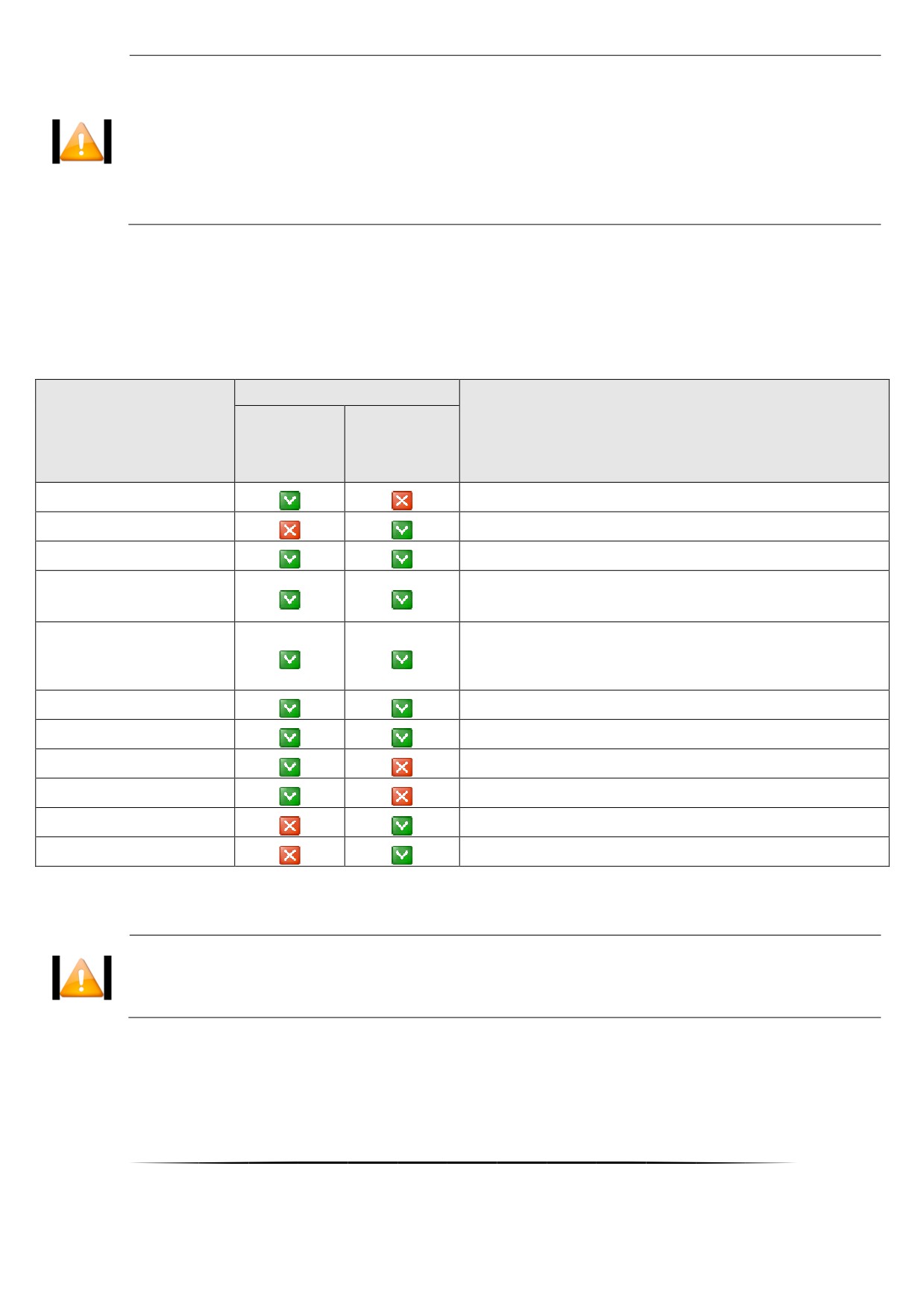
«Ссылка»
Область произвольной формы
«Группа разделов»
—
«Раздел»
Область произвольной формы
Одно или несколько изображений
«Шлейф сигнализации»
(пиктограмм) извещателя
Одно или несколько изображений
«Релейный выход»
(пиктограмм) устройства, управляемого релей-
ным выходом
«Камера»
Изображение (пиктограмма) камеры
«Дверь»
Изображение (пиктограмма) двери
«Считыватель»
Изображение (пиктограмма) считывателя
«Прибор»
Изображение (пиктограмма) прибора
«Зона доступа»
—
«Сотрудник»
—
Доступность объектов для просмотра состояний и событий, а также управления в проǦ
граммном модуле «Монитор системыǽ зависит от прав пароля и уровня доступа оператора
(см. пункты 6.10.5 и 6.12.1).
Размещение графических изображений объектов на планах помещений возможно только для уже создан-
ных в системе объектов. Поэтому перед тем, как добавить на план помещения какой-либо объект, он должен
быть создан.
228
Это касается и объекта «Ссылка», который является ссылкой на план помещения. Поэтому перед добавле-
нием на план помещения ссылки на другой план помещения, этот другой план должен быть добавлен в систему.
В общем случае, действия по созданию списка планов помещений и расположения на нём объектов выпол-
няют в следующем порядке:
1. Добавление объектов системы: разделов, шлейфов сигнализации, релейных выходов, камер, приборов,
считывателей и дверей.
2. Добавление планов помещений.
3. Добавление на планы помещений ссылок на другие планы помещений.
4. Добавление на планы помещений разделов и входящих в них шлейфов сигнализации и релейных выхо-
дов.
5. Добавление на планы помещений дверей и считывателей.
6. Добавление на планы помещений приборов.
7. Добавление на планы помещений камер.
Указанный порядок и выполнение всех шагов не являются обязательными. Каждый администратор системы
может выработать свой порядок работы.
Рассмотрим структуру страницы «Планы помещений».
Основное окно АБД на странице «Планы помещений» разделено на две части. В нижней половине отобра-
жается либо вкладка «Разделы и группы разделов», либо вкладка «Планы помещения».
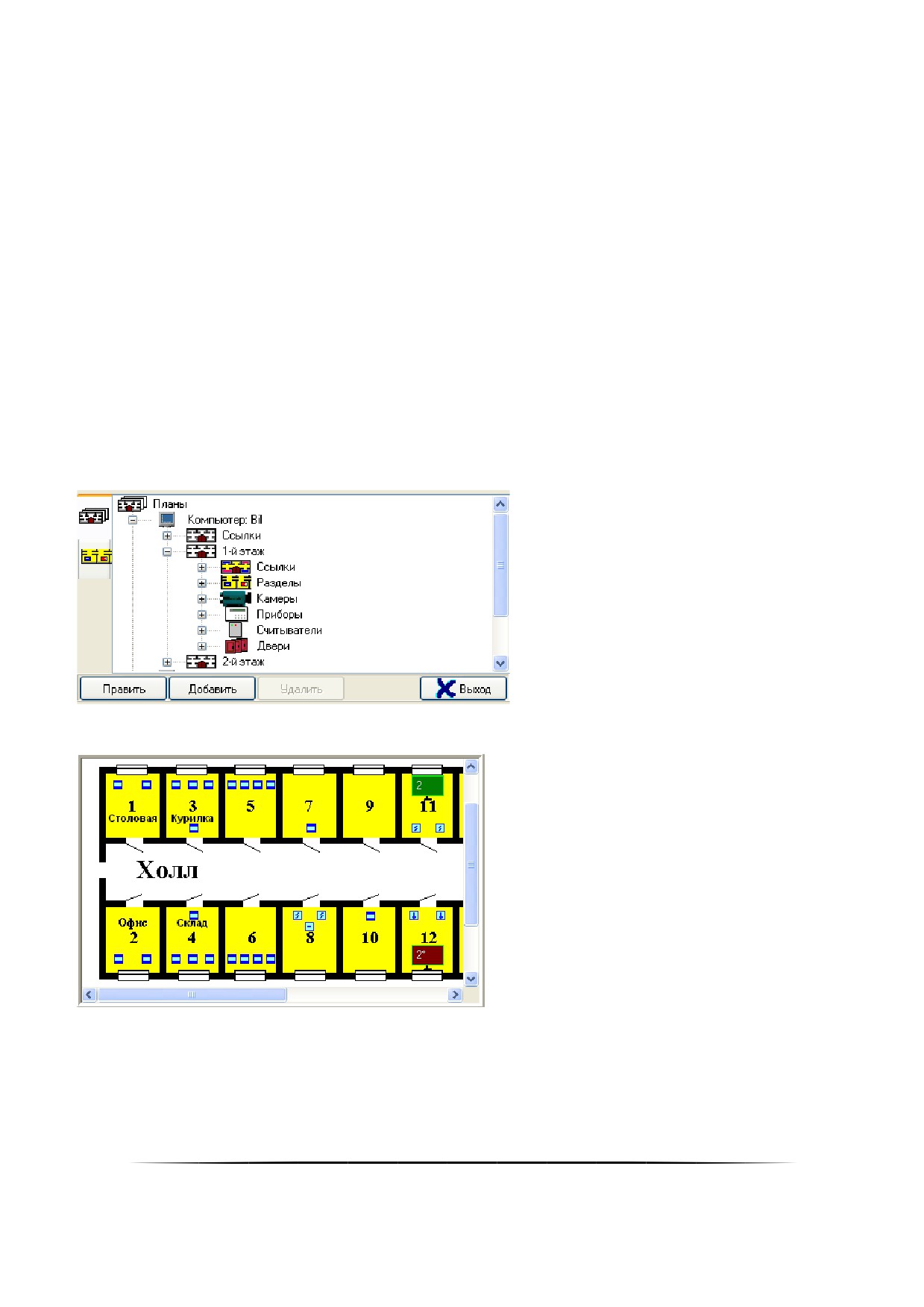
На вкладке «Планы помещения» отображается дерево планов помещений:
В верхней половине окна отображается изображение выбранного плана помещения:
Рассмотрим структуру дерева планов помещений. Главный узел дерева планов помещений — «Планы». При
добавлении в систему рабочего места, в дерево планов помещений автоматически добавляется узел «Рабочее
место», привязываемый к узлу «Планы»:
229
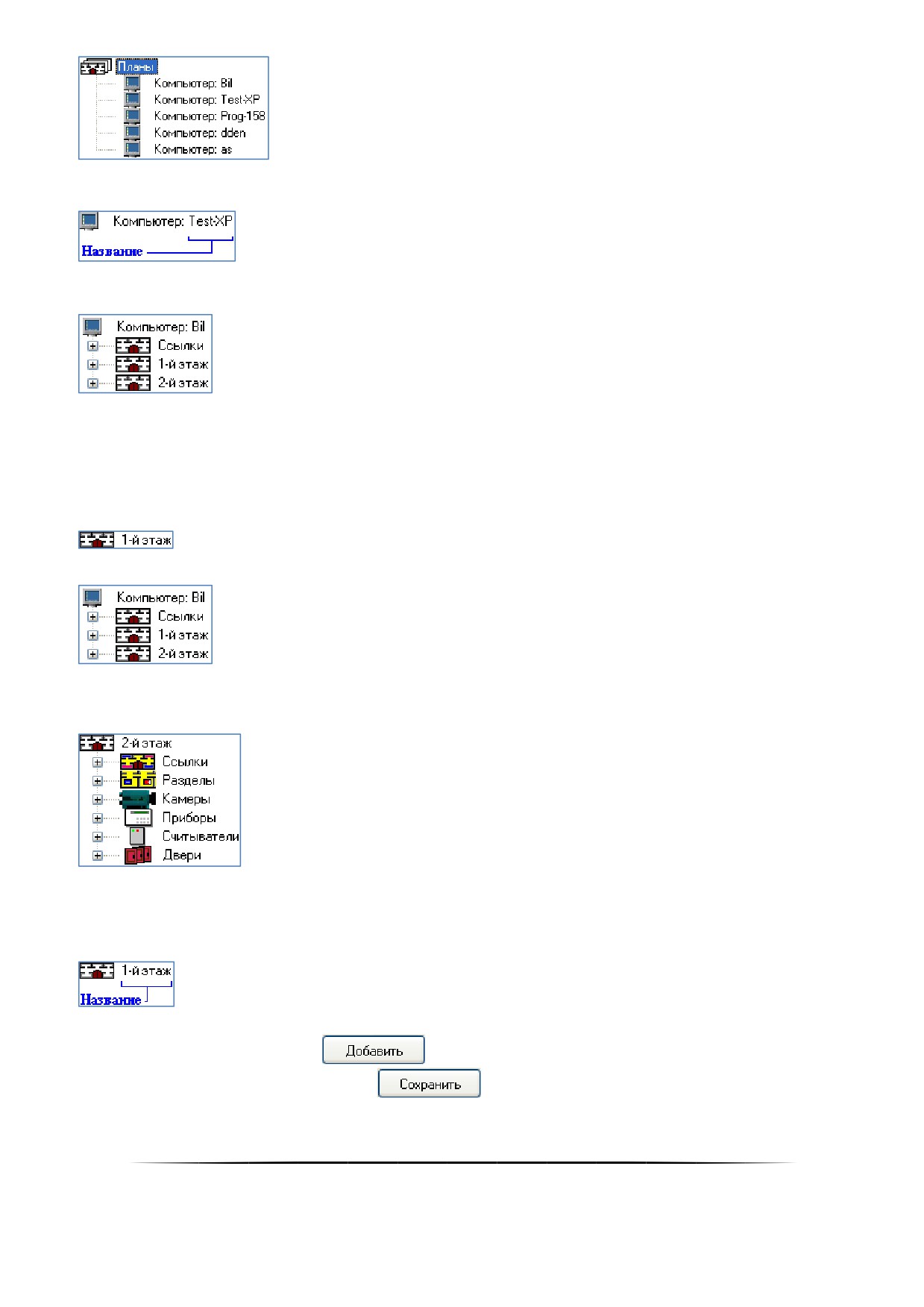
Для объекта «Рабочее место» в дереве планов помещений отображается название.
К узлу рабочее место привязываются объекты «План помещения»:
6.3.2.1
Объект «План помещенияǽ
В АРМ «Орион Про» план помещения может принадлежать рабочему месту с установленным программным
модулем «Ядро опроса». План будет отображать структуру подсистемы (или её часть), управляемой соответ-
ствующим ядром.
Рассмотрим объект системы «План помещения».
В дереве планов помещений объекты «Планы помещений» привязаны к узлам «Рабочие места»:
В дереве планов помещений к объекту «План помещения» привязываются узлы «Ссылки», «Разделы», «Ка-
меры», «Приборы», «Считыватели» и «Двери»:
К узлам «Ссылки», «Разделы», «Камеры», «Приборы», «Считыватели» и «Двери» привязываются одно-
имённые объекты.
Для объекта «План помещения» в дереве планов помещений отображается название.
Чтобы добавить новый объект «План помещения», необходимо выбрать в дереве планов помещений требу-
емое рабочее место и нажать кнопку
. Затем необходимо ввести значения для всех свойств нового
объекта «План помещений» и нажать кнопку
230
Чтобы изменить значения свойств объекта «План помещений», нужно выбрать в дереве планов помещений
необходимый объект и нажать кнопку
. Затем необходимо изменить значения требуемых свойств
объекта и нажать кнопку
Чтобы удалить объект «План помещений», нужно выбрать в дереве планов помещений необходимый объ-
ект, и нажать кнопку
. Затем необходимо в появившемся диалоговом окне подтвердить удаление,
нажав кнопку
Свойства объекта «План помещений»:
Название
Строка длиной
Название плана помещения.
от 1 до 25 символов
Значение по умолчанию: пусто (требуется изменить)
Индекс
1..2147483647
Индекс плана помещения.
Индекс плана помещений определяет порядок вывода пла-
нов помещений на экран в программном модуле «Монитор
системы»
Значение по умолчанию: 0
Описание
Строка длиной
Комментарий.
от 0 до 200 символов
Поле необязательное к заполнению.
Значение по умолчанию: пустая строка
План
Графическое изобра-
Графическое изображение плана помещения.
жение плана помеще-
Свойство «План» редактируется в диалоговом окне «Изоб-
ния формата *.bmp
ражение», которое вызывается нажатием кнопки
(отоб-
ражается, если выбрано описываемое свойство) в Инспек-
торе объектов.
(см. примечание 1 к данной таблице)
Значение по умолчанию: пусто (требуется загрузить изоб-
ражение плана помещения)
Примечание 1
Рассмотрим диалоговое окно «Изображение», которое используется для редактирования свойства «План»
объекта «План помещения»:
231
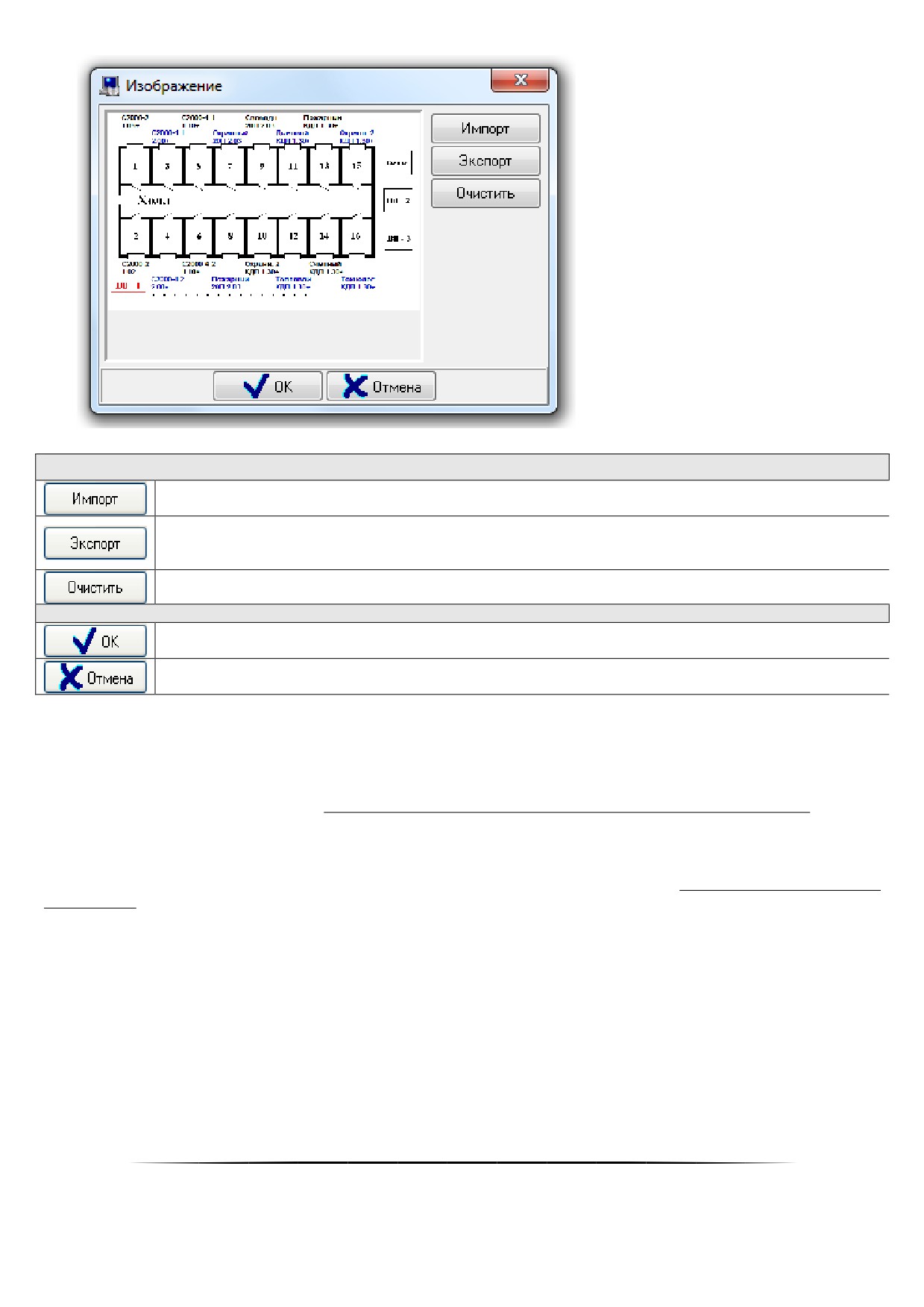
В данном окне возможны следующие действия (при нажатии на соответствующие кнопки):
Вызов стандартного окна Windows — «Open» («Открыть»), при помощи которого можно загрузить
в свойство «План» графическое изображение плана помещения из файла формата *.bmp.
Вызов стандартного окна Windows — «Save as» («Сохранить как»), при помощи которого можно
сохранить в файле формата *.bmp текущее графическое изображение плана помещения, кото-
рое хранится в свойстве «План».
Удаление из свойства «План» графического изображения плана помещения.
При помощи данной кнопки принимаются изменения, которые были выполнены при помощи кно-
пок операций над графическим изображением плана помещений.
При помощи данной кнопки отменяются изменения, которые были выполнены при помощи кно-
пок операций над графическим изображением плана помещений.
Примечание 2.
Как уже было сказано, в качестве графического изображения плана помещения можно использовать изоб-
ражение, сохранённое в формате Bitmap (*.bmp).
Рекомендуется использование 24-битного изображения.
По умолчанию для Базы данных, при указании её параметров в Менеджере Центрального Сервера, устанав-
ливается для размера BLOB-поля, в котором и хранится графическое изображение плана помещения, значение
2048 Кб. Соответственно, по умолчанию в Базу данных из файла *.bmp можно загрузить изображение размером
не более 2 Мб. Изображения большего размера будут обрезаться.
Если необходимо использование изображений большего размера, то требуется, до загрузки изображений в
Базу данных, на рабочем месте, где установлен программный модуль «Центральный Сервер системы», в реестре
Windows в папке [HKEY_LOCAL_MACHINE\SOFTWARE\BOLID\ORION\CSO\DBPARAMS] для параметра «BLOB
SIZE» выставить значение 4096, 8192 или 16384, что означает возможность загрузки изображений размером 4, 8
или 16 Мб.
Изменения вступят в силу после перезапуска программного модуля «Центральный Сервер системы». То
есть необходимо после изменения указанного параметра перезапустить все программные модули АРМ «Орион
Про».
232
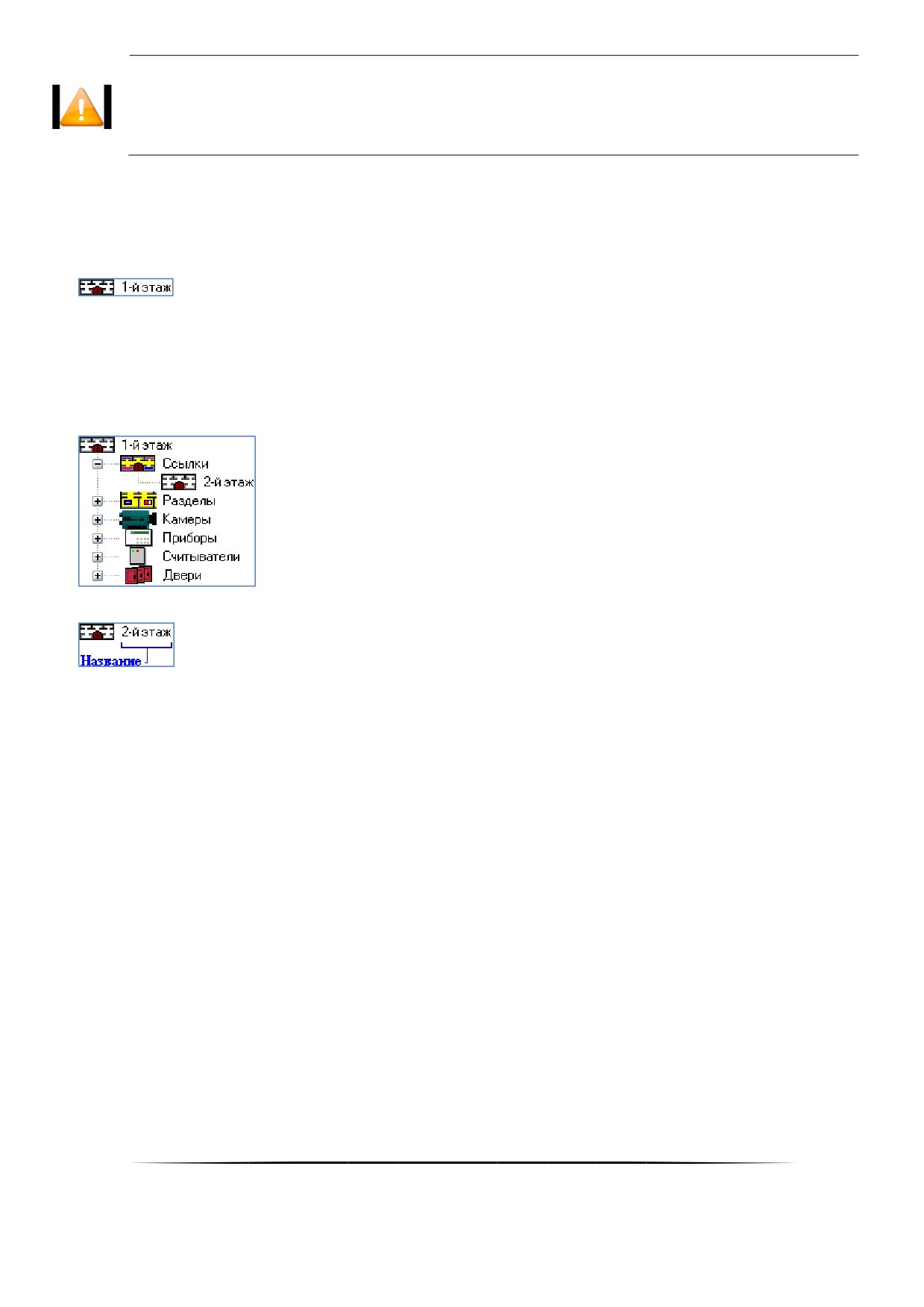
При увеличении размера blob-полей происходит небольшое замедление скорости работы с
MS SQL Базой данных любых программных продуктов, в том числе и АРМ «Орион Проǽ. ПоǦ
этому при использовании в Базе данных изображений размером 8 или 16 Мб возможно увеǦ
личение времени загрузки Базы данных на 5-10%.
6.3.2.2
Объект «Ссылкаǽ на плане помещения
Для удобства переключения между планами помещений в программных модулях «Мониторы системы» был
введён объект «Ссылка»:
Примером использования ссылок для удобства переключения между планами помещений могут быть ссыл-
ки с общего изображения всего объекта (например, многоэтажный дом) на планы каждого этажа данного объекта
(или какого-либо помещения на этаже данного объекта, нарисованного в более крупном масштабе).
В графическом виде ссылка на плане помещения представляет собой произвольную область, при нажатии
на которую в Мониторе системы будет произведено переключение на соответствующий план помещения.
В дереве планов помещений объекты «Ссылка» привязаны к узлам «Ссылки» планов помещений:
Для объекта «Ссылка» в дереве планов помещений отображается название.
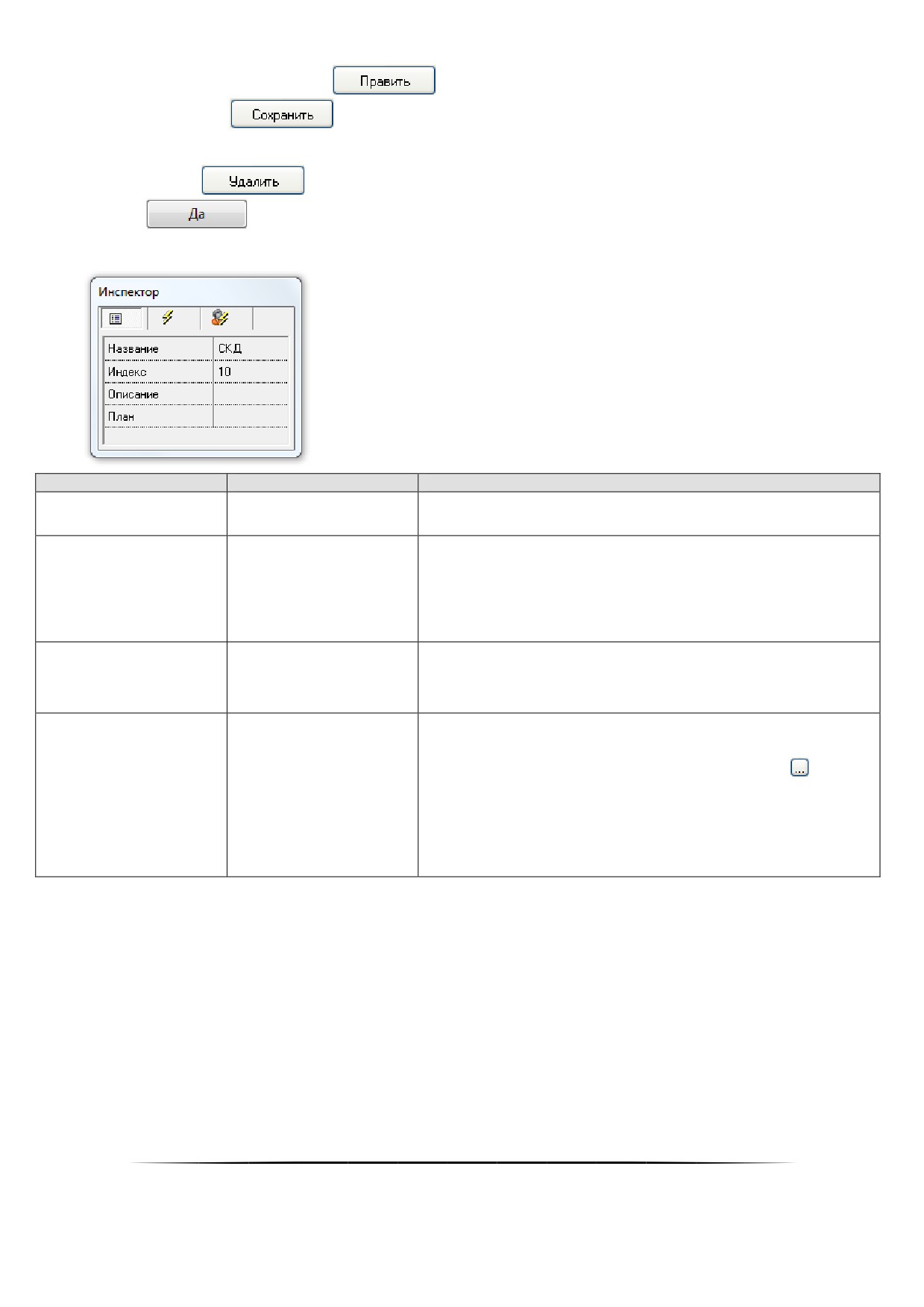
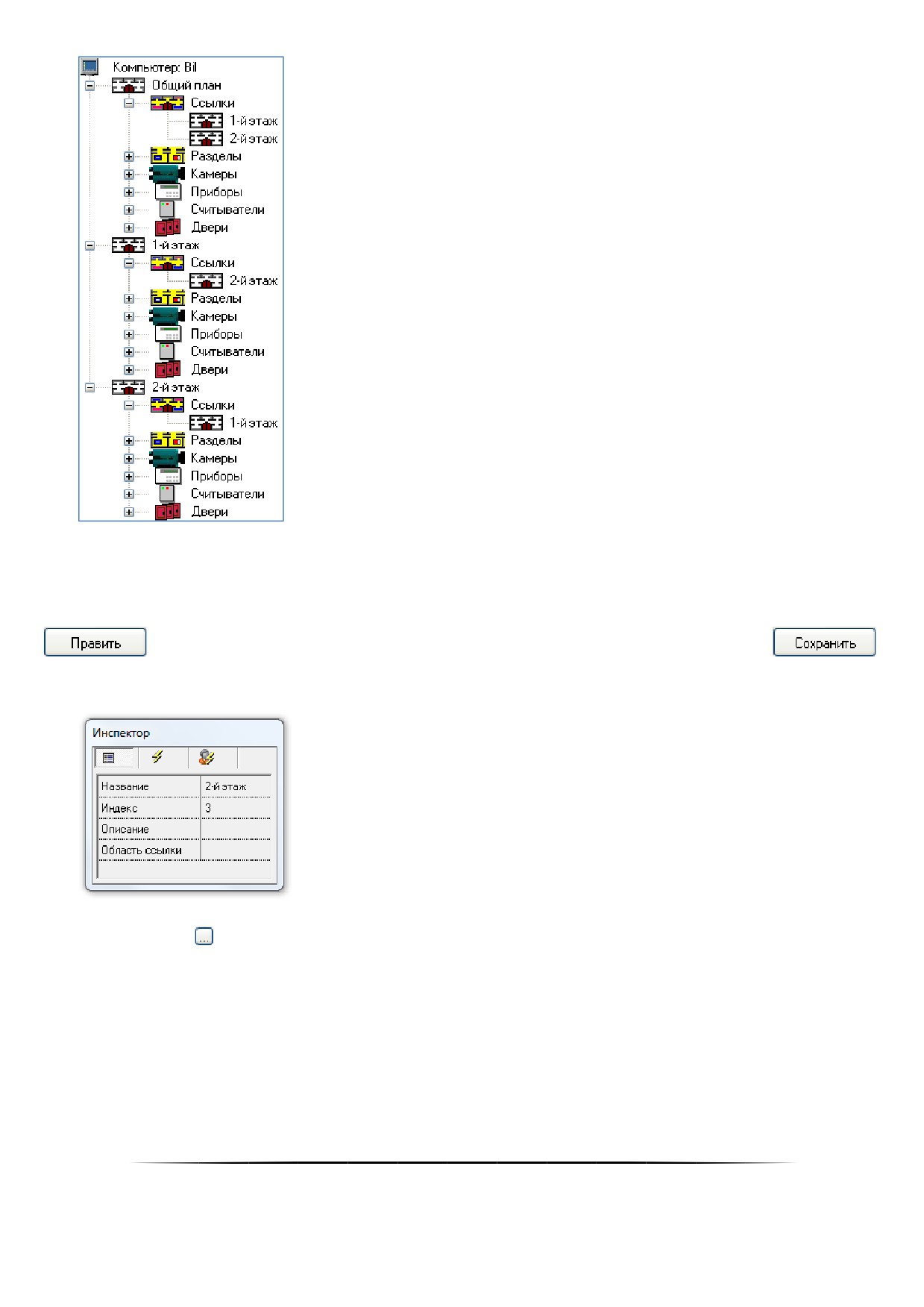
Приведём пример дерева планов помещений системы, в которой имеется 3 плана помещения. Первый план
помещения является общим планом двухэтажного здания, и на него добавлены ссылки на оба плана этажей это-
го здания. Второй и третий планы помещений являются планами помещений 1-го и 2-го этажа соответственно. На
каждый из этих планов добавлена ссылка на план другого этажа. Дерево планов помещений такой системы вы-
глядит следующим образом:
233
Объект «Ссылка», добавленный на какой-либо план помещения, является ссылкой на другой план помеще-
ния (то есть является виртуальным объектом) и имеет только одно своё свойство «Область ссылки». Все осталь-
ные свойства объекта «Ссылка» принадлежат тому плану помещения, на который и ссылается объект «Ссылка».
Чтобы изменить значения свойств объекта «Ссылка» (а, соответственно, и плана помещений на который
ссылается ссылка), нужно выбрать в дереве планов помещений необходимый объект и нажать кнопку
. Затем необходимо изменить значения требуемых свойств объекта и нажать кнопку
Свойства объекта «План помещений» описаны в пункте 6.3.2.1. В данном пункте будет рассмотрено только
свойство «Область ссылки», которое принадлежит объекту «Ссылка».
Свойство «Область ссылки» редактируется в диалоговом окне «Редактор изображений», которое вызывает-
ся нажатием кнопки
(отображается, если выбрано описываемое свойство) в Инспекторе объектов.
Работа с диалоговым окном «Редактор изображений» описана в пункте 6.3.2.8. А в данном пункте мы просто
рассмотрим, изображение какого типа добавляется на планы помещений для объекта «Ссылка».
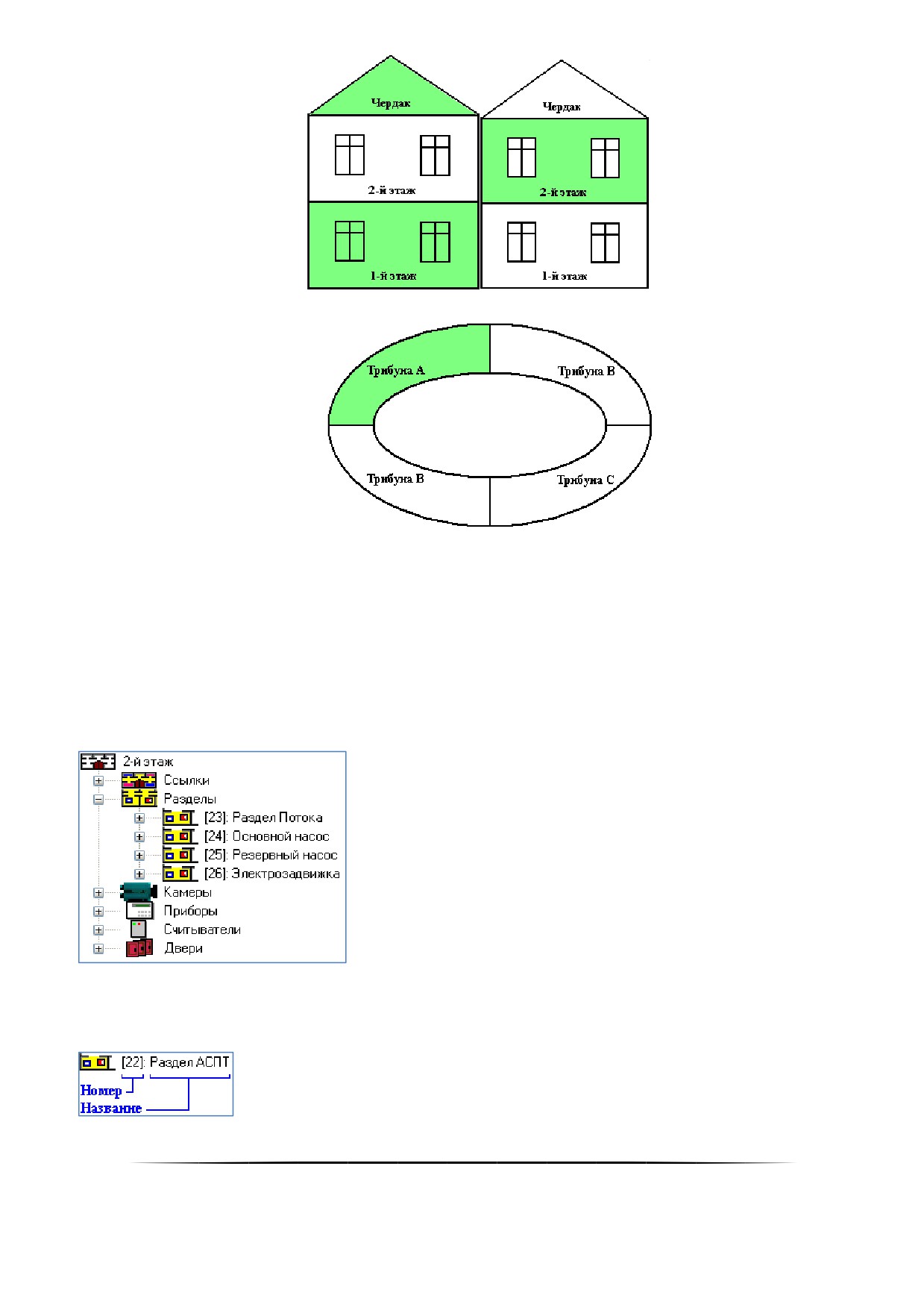
Для объекта «Ссылка» на плане помещения задаётся область какой-либо формы, которая сохраняется в
свойстве «Область ссылки».
Примеры:
234
6.3.2.3
Объект «Разделǽ на плане помещения
Для графического отображения состояния разделов в дереве планов помещений и возможности расширен-
ного управления разделами, объект «Раздел» можно добавлять на планы помещений.
В отличие от других объектов (таких как «Шлейф сигнализации», «Релейный выход», «Камера», «Прибор»,
«Считыватель» и «Дверь»), один конкретный объект «Раздел» можно добавить в несколько деревьев планов
помещений, которые принадлежат тому же рабочему месту, которому принадлежит и раздел.
В графическом виде раздел на плане помещения представляет собой произвольную область, при нажатии
на которую в Мониторе системы будет отображено меню с командами управления разделом.
В дереве планов помещений объекты «Раздел» привязаны к узлам «Разделы» планов помещений:
Для объекта «Раздел» в дереве планов помещений отображается:
Номер;
Название.
235
При удалении раздела с плана помещения не происходит удаления раздела из Базы данных.
При удалении раздела с плана помещения, с плана помещения также удаляются шлейфы
сигнализации и релейные выходы удалённого раздела, добавленные на текущий план помеǦ
щения.
Для объекта «Разделǽ, добавленного на какой-либо план помещения, становятся доступны
дополнительные свойства: «Областиǽ, «Показатель задымлённостиǽ, «Показатель темǦ
пературыǽ и «Показатель влажностиǽ. Также доступны все остальные свойства объекта
«Разделǽ.
Если раздел добавлен на несколько планов помещений, то свойства «Областиǽ, «ПоказаǦ
тель задымлённостиǽ, «Показатель температурыǽ и «Показатель влажностиǽ могут
иметь разные значения для разных планов помещений.
Свойства объекта «Раздел» описаны в пункте 6.3.1.1. В данном пункте будут рассмотрены только свойства
«Области», «Показатель задымлённости», «Показатель температуры» и «Показатель влажности», которые до-
ступны для объекта «Раздел» только в том случае, если он добавлен на план помещения и только в дереве пла-
нов помещений.
Свойство «Области» редактируется в диалоговом окне «Редактор изображений», которое вызывается нажа-
тием кнопки
(отображается, если выбрано описываемое свойство) в Инспекторе объектов.
Работа с диалоговым окном «Редактор изображений» описана в пункте 6.3.2.8.
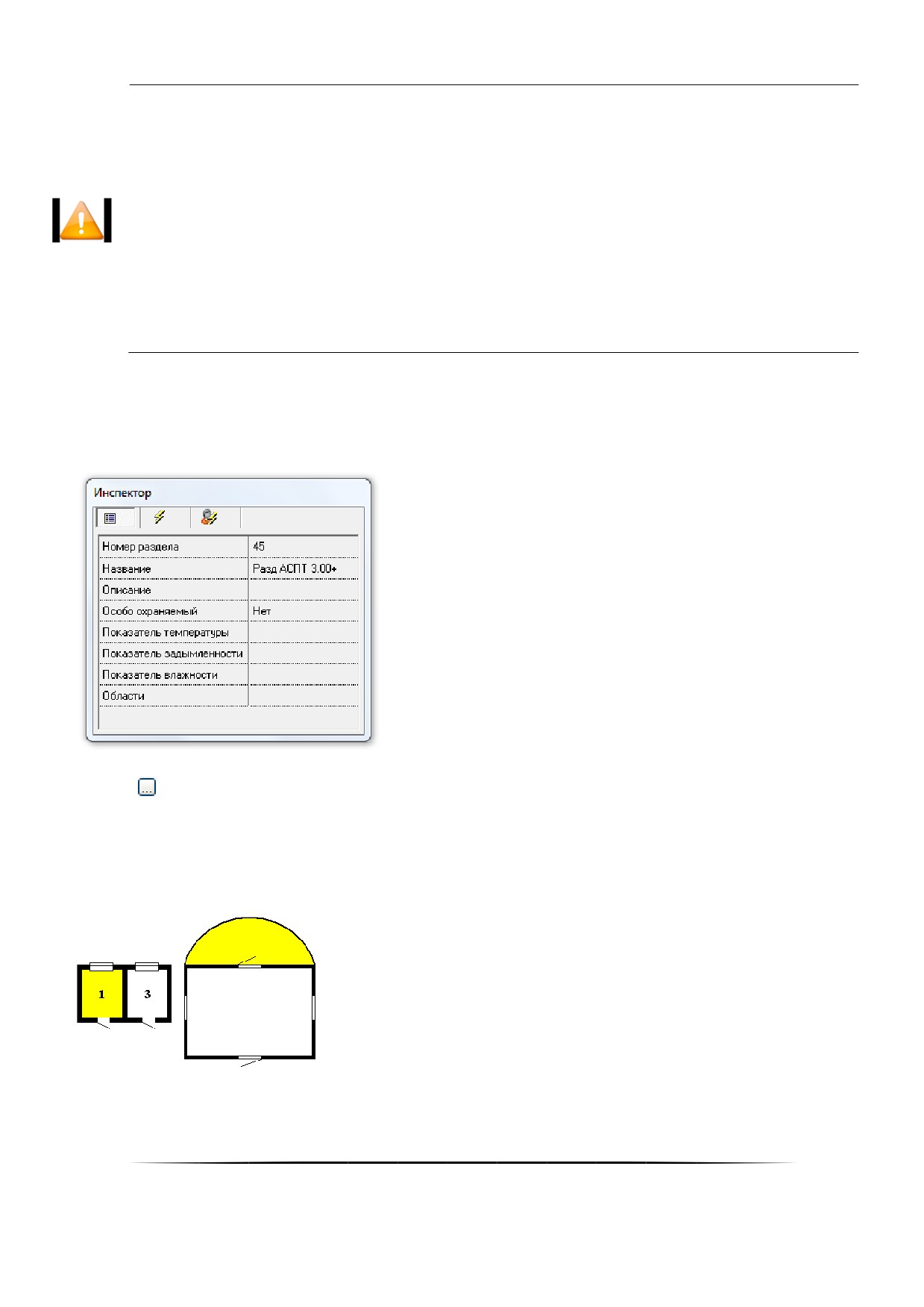
Для объекта «Раздел» на плане помещения задаётся область какой-либо формы, которая сохраняется в
свойстве «Области».
Примеры:
Рассмотрим свойства «Показатель задымлённости», «Показатель температуры» и «Показатель влажности»
раздела. При помощи данных свойств можно добавить на план помещения показатели задымлённости, темпера-
туры и влажности раздела.
236
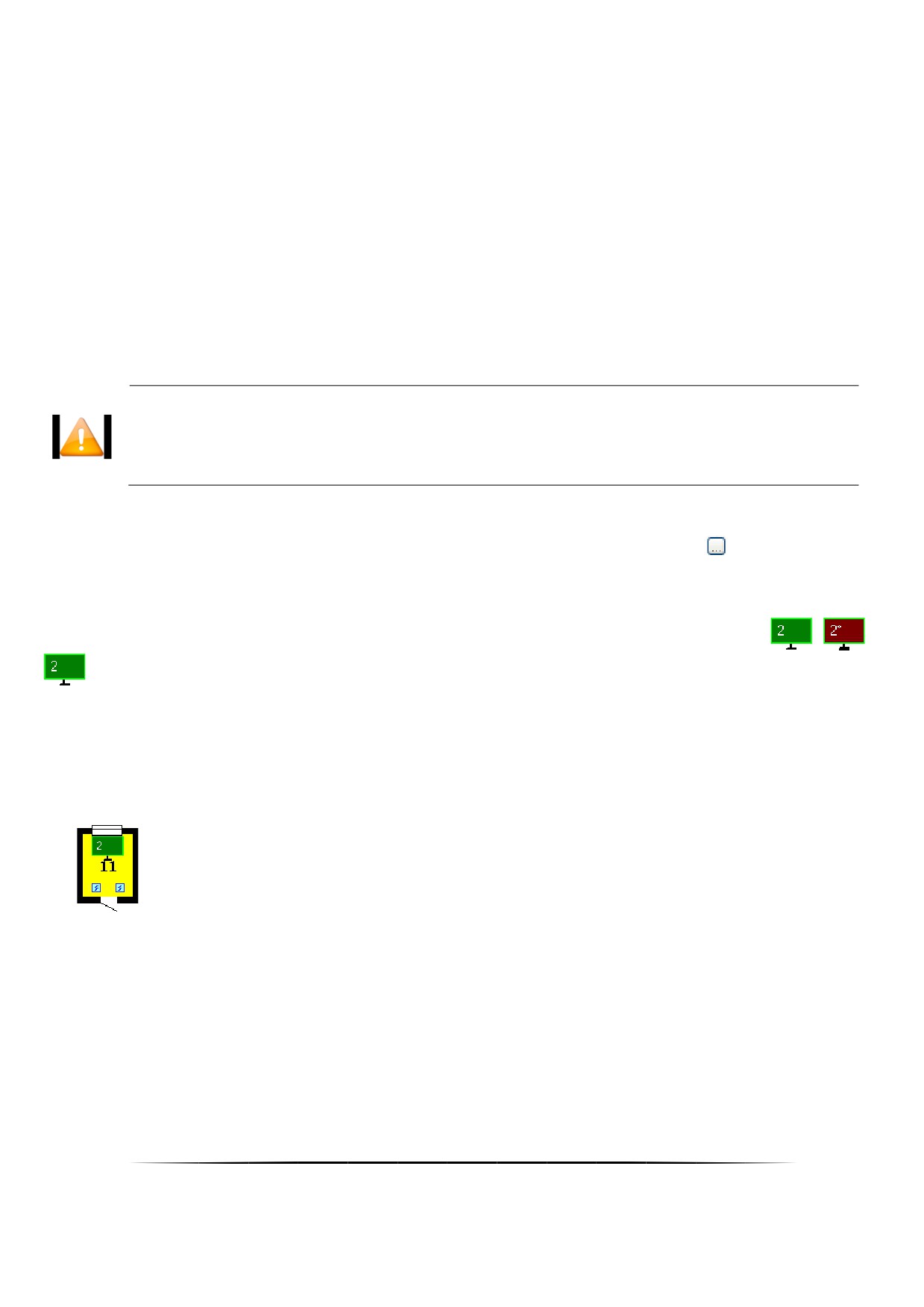
Показатель задымлённости раздела будет отображать в реальном времени среднее значение АЦП всех ад-
ресно-аналоговых дымовых извещателей раздела, для которых настроен сбор статистики. Для адресно-
аналогового дымового извещателя значение АЦП равно значению задымлённости данного извещателя.
Показатель температуры раздела будет отображать в реальном времени среднее значение АЦП всех ад-
ресно-аналоговых тепловых извещателей раздела, для которых настроен сбор статистики. Для адресно-
аналогового теплового извещателя значение АЦП равно измеренному данным извещателем значению темпера-
туры.
Показатель влажности раздела будет отображать в реальном времени среднее значение АЦП всех адресно-
аналоговых влажностных извещателей раздела, для которых настроен сбор статистики. Для адресно-
аналогового влажностного извещателя значение АЦП равно измеренному данным извещателем значению влаж-
ности.
В настоящее время отображение АЦП на планах помещений поддерживается только для шлейфов сигнали-
зации типа «Адресно-аналоговый дымовой», «Адресно-аналоговый тепловой» и «Влажностный», и только для
соответствующих адресно-аналоговых датчиков приборов «С2000-КДЛ», «С2000-КДЛ-2И» и «С2000-КДЛС». Для
шлейфов сигнализации остальных приборов добавление показателей задымлённости и температуры для разде-
лов, содержащих шлейфы сигнализации этих приборов, не имеет никакого смысла.
Для каждого рабочего места указывается, необходимо ли собирать статистику со шлейǦ
фов приборов, подключённых к рабочему месту (см. пункт 6.2.2), а также для каждого конǦ
кретного шлейфа сигнализации указывается, необходимо ли собирать статистику для
данного шлейфа сигнализации (см. пункт 6.2.6.4).
Свойства «Показатель задымлённости», «Показатель температуры» и «Показатель влажности» редактиру-
ются в диалоговом окне «Редактор изображений», которое вызывается нажатием кнопки
(отображается, если
выбраны описываемые свойства) в Инспекторе объектов.
Работа с диалоговым окном «Редактор изображений» описана в пункте 6.3.2.8. Для показателей задымлён-
ности, температуры и влажности на плане помещения отображаются следующие изображения:
,
и
соответственно.
Для одного раздела, добавленного на какой-либо один план помещения, можно добавить только по одному
показателю задымлённости, температуры и влажности.
Пример отображения показателя задымлённости на плане помещения:
6.3.2.3.1
Объекты «Шлейф сигнализацииǽ и «Релейный выходǽ на плане помещения
Для графического отображения состояния отдельных шлейфов сигнализации и релейных выходов разделов
на планах помещений и возможности расширенного управления шлейфами сигнализации объекты «Шлейф сиг-
нализации» и «Релейный выход» можно добавлять в дерево планов помещений и на план помещения.
Один конкретный объект «Шлейф сигнализации» или «Релейный выход» можно добавить только в одно де-
рево планов помещений и соответственно на один план помещения, на который добавлен раздел, в который и
входит шлейф сигнализации или релейный выход.
237
Те шлейфы сигнализации и релейные выходы, которые не входят в какой-либо раздел, добаǦ
вить в дерево планов помещений и соответственно на графический план помещения нельǦ
зя.
В графическом виде и шлейф сигнализации, и релейный выход на плане помещения представляют собой
одну или несколько пиктограмм, при нажатии на которые в Мониторе системы для шлейфа сигнализации будет
отображено меню с командами управления шлейфом сигнализации.
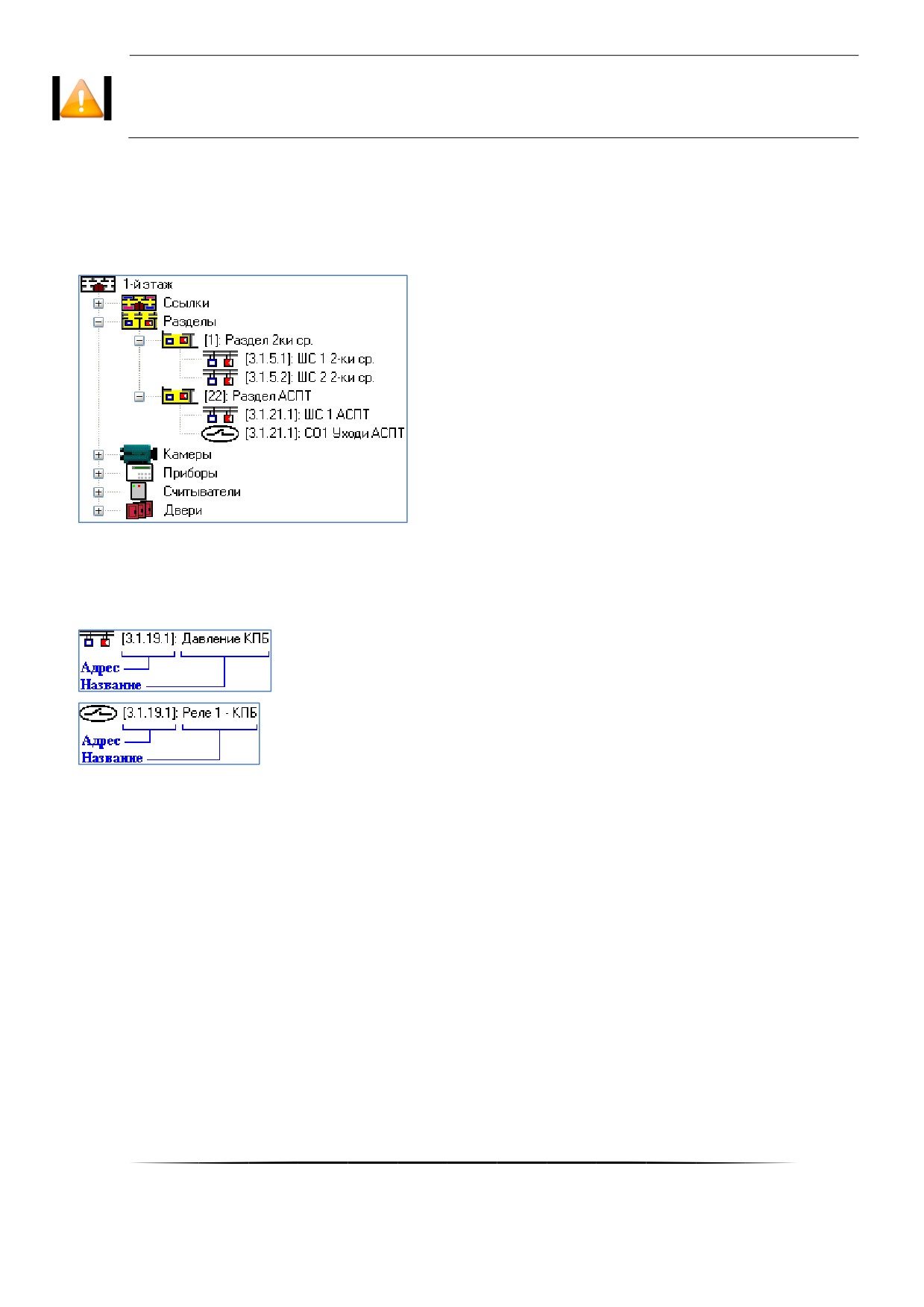
В дереве планов помещений объекты «Шлейф сигнализации» и «Релейный выход» привязаны к разделам:
Для объектов «Шлейф сигнализации» и «Релейный выход» в дереве планов помещений отображается:
Адрес;
Название.
Свойства объекта «Шлейф сигнализации» описаны в пункте 6.2.6.4, а свойства объекта «Релейный выход»
описаны в пункте 6.2.6.5. В данном пункте будут рассмотрены только свойства «Извещатели» и «Расположение»,
которые доступны соответственно для объектов «Шлейф сигнализации» и «Релейный выход» только в том слу-
чае, если они добавлены на план помещения и только в дереве планов помещений.
238
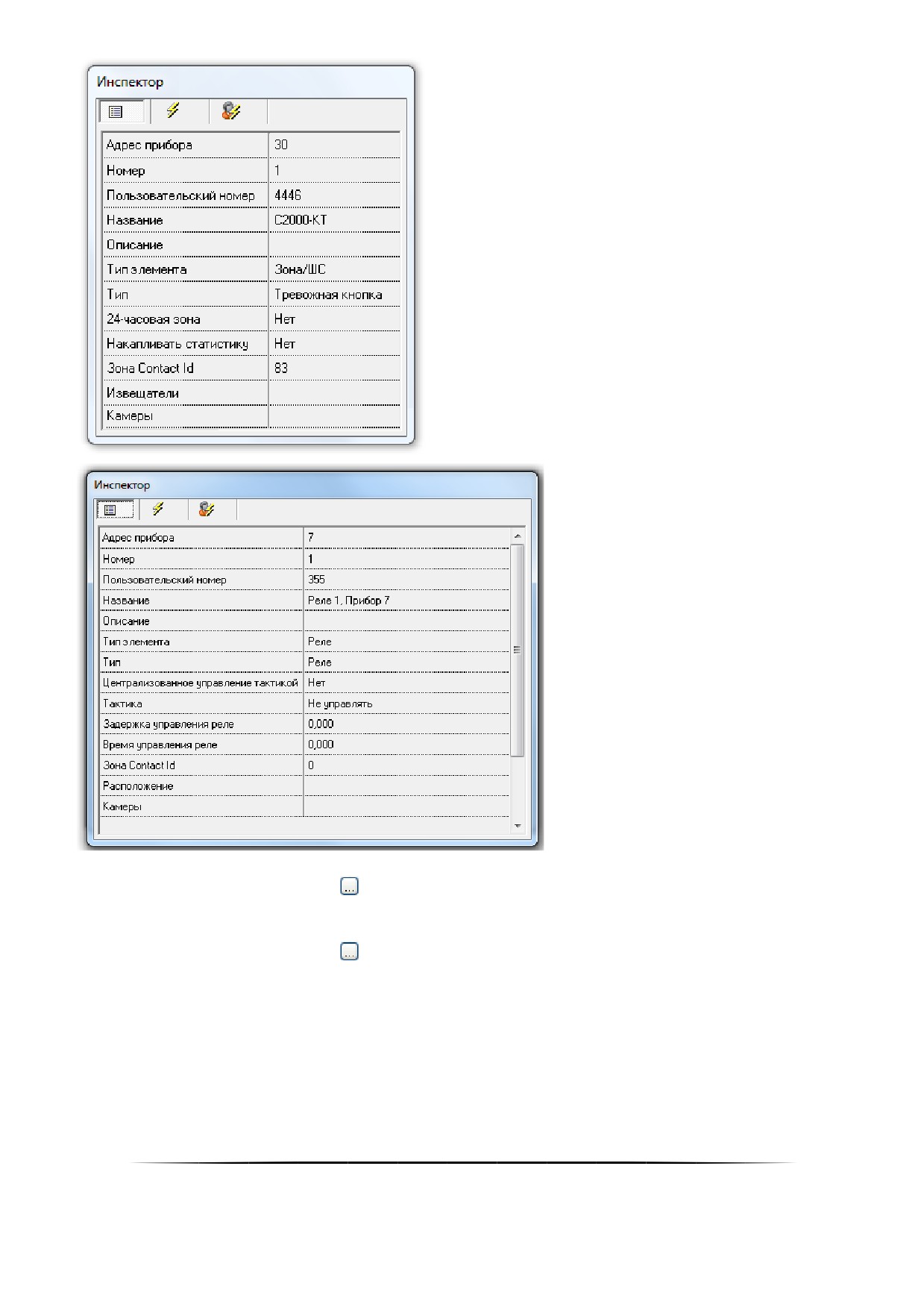
Свойство шлейфа сигнализации «Извещатели» редактируется в диалоговом окне «Редактор изображений»,
которое вызывается нажатием кнопки
(отображается, если выбрано описываемое свойство) в Инспекторе
объектов.
Свойство релейного выхода «Расположение» редактируется в диалоговом окне «Редактор изображений»,
которое вызывается нажатием кнопки
(отображается, если выбрано описываемое свойство) в Инспекторе
объектов.
Работа с диалоговым окном «Редактор изображений» описана в пункте 6.3.2.8.
6.3.2.4
Объект «Камераǽ на плане помещения
Для графического отображения состояния видеокамер на планах помещений и возможности расширенного
управления камерами, объекты «Камера» можно добавлять на планы помещений.
Один конкретный объект «Камера» можно добавить только на один план помещения, который принадлежит
тому же рабочему месту, которому принадлежит и камера.
239
В графическом виде камера на плане помещения представляет собой пиктограмму с изображением камеры,
при нажатии на которую в Мониторе системы для камеры будет отображено меню с командами управления ка-
мерой.
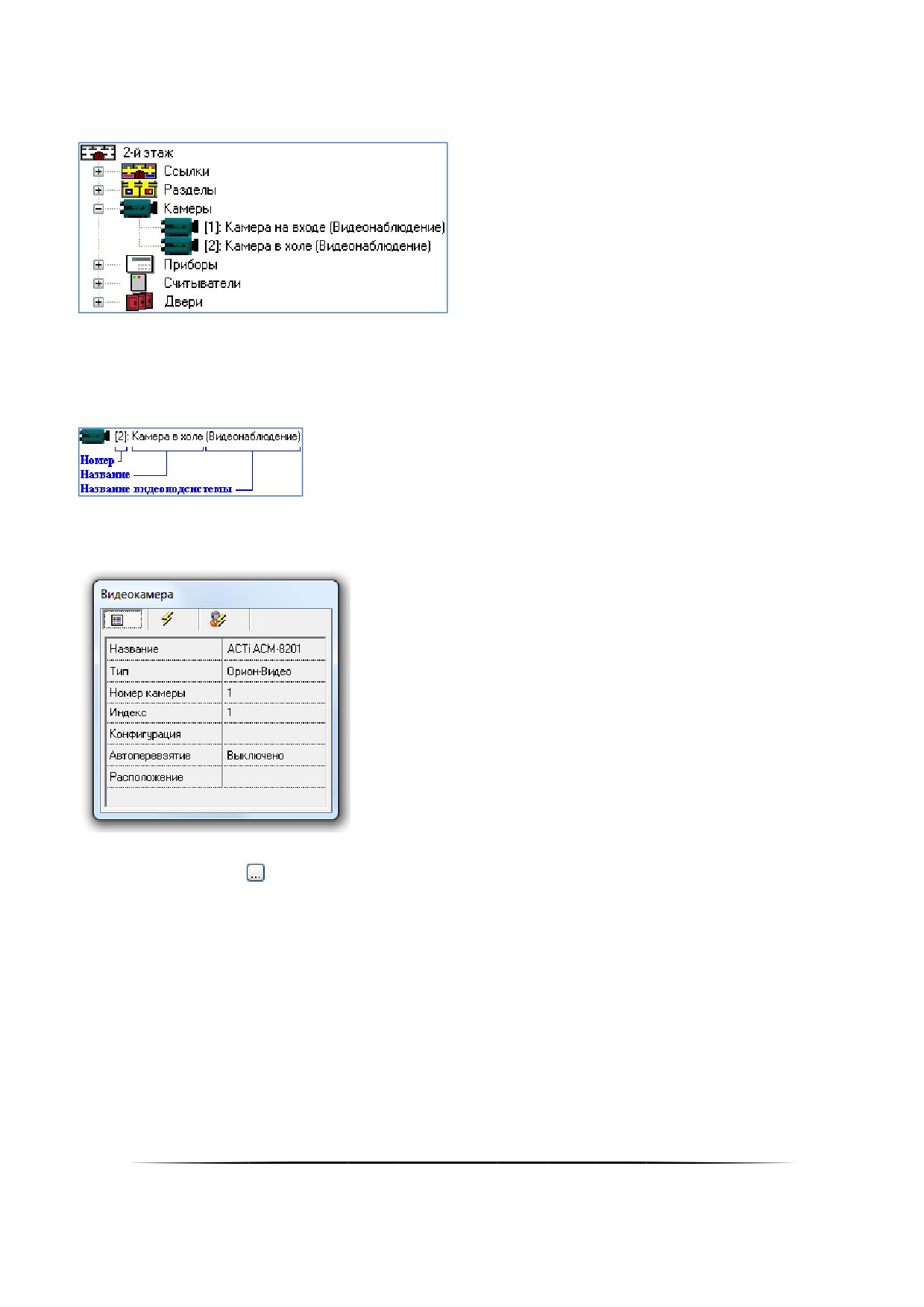
В дереве планов помещений объекты «Камера» привязаны к узлам «Камеры» планов помещений:
Для объекта «Камера» в дереве планов помещений отображается:
Номер;
Название;
Название видеоподсистемы.
Свойства объекта «Камера» описаны в пункте 6.2.3.1. В данном пункте рассмотрено только свойство «Рас-
положение», которое доступно для объекта «Камера» только в том случае, если камера добавлена на план по-
мещения и только в дереве планов помещений.
Свойство камеры «Расположение» редактируется в диалоговом окне «Редактор изображений», которое вы-
зывается нажатием кнопки
(отображается, если выбрано описываемое свойство) в Инспекторе объектов.
Работа с диалоговым окном «Редактор изображений» описана в пункте 6.3.2.8.
6.3.2.5
Объект «Приборǽ на плане помещения
Для графического отображения состояния приборов на планах помещений объекты «Прибор» можно добав-
лять на планы помещений.
Для прибора типа «С2000-К» на плане помещения будет доступно меню для отправки прибору текстового
сообщения. Для прибора типа «РИП-12 RS» на плане помещения в карточке прибора будет доступна информа-
ция о напряжении питания прибора.
Один конкретный объект «Прибор» можно добавить только на один план помещения, который принадлежит
тому же рабочему месту, которому принадлежит и прибор.
В графическом виде прибор на плане помещения представляет собой пиктограмму с изображением прибо-
ра.
240
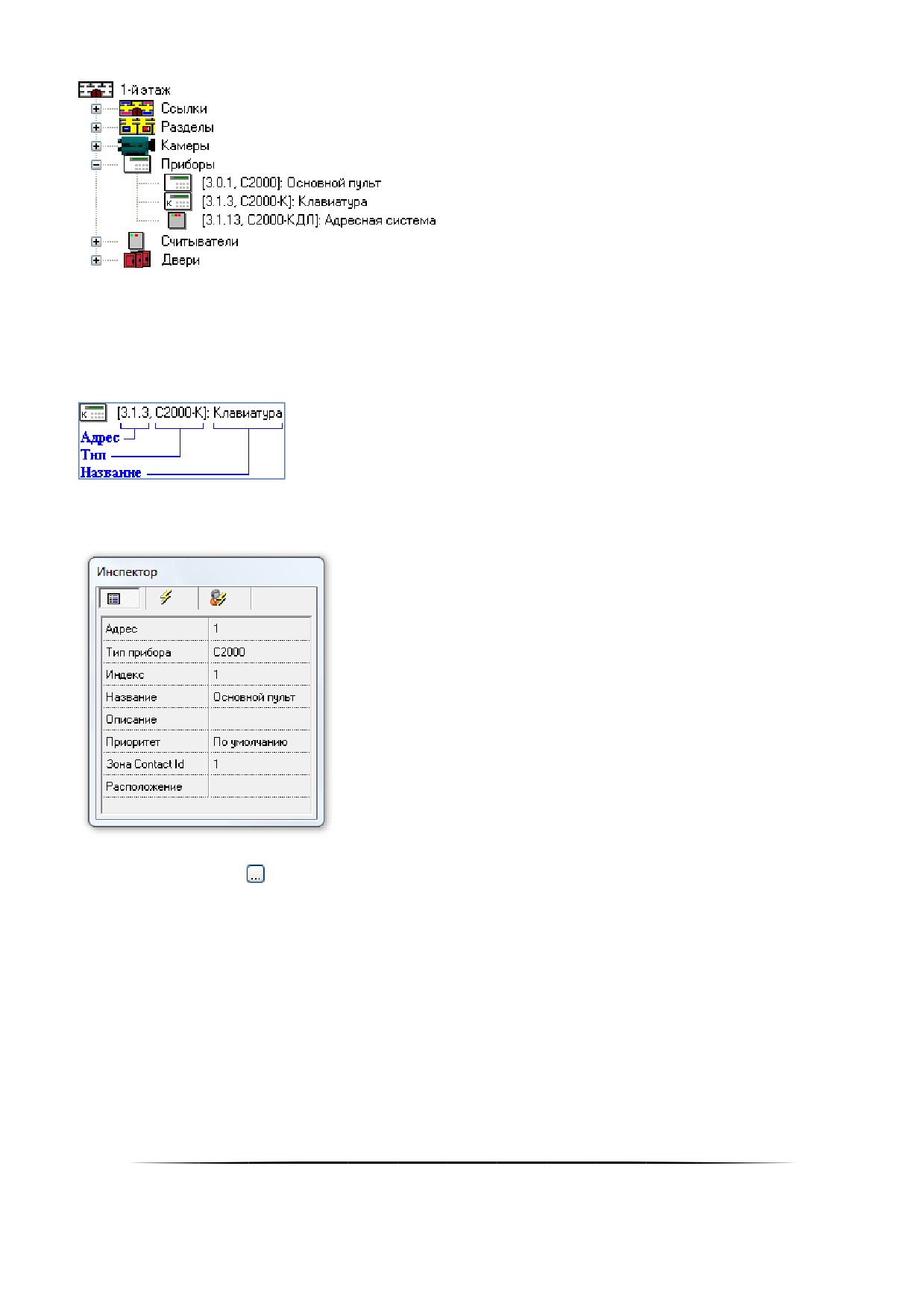
В дереве планов помещений объекты «Прибор» привязаны к узлам «Приборы» планов помещений:
Для объекта «Прибор» в дереве планов помещений отображается:
Адрес;
Тип;
Название.
Свойства объекта «Прибор» описаны в пункте 6.2.6.2. В данном пункте будет рассмотрено только свойство
«Расположение», которое доступно для объекта «Прибор» только в том случае, если прибор добавлен на план
помещения и только в дереве планов помещений.
Свойство прибора «Расположение» редактируется в диалоговом окне «Редактор изображений», которое вы-
зывается нажатием кнопки
(отображается, если выбрано описываемое свойство) в Инспекторе объектов.
Работа с диалоговым окном «Редактор изображений» описана в пункте 6.3.2.8.
6.3.2.6
Объект «Считывательǽ на плане помещения
Для графического отображения состояния считывателей на планах помещений объекты «Считыватель»
можно добавлять на планы помещений.
Один конкретный объект «Считыватель» можно добавить только в одно дерево планов помещений и соот-
ветственно на один план помещения, который принадлежит тому же рабочему месту, которому принадлежит и
считыватель.
В графическом виде считыватель на плане помещения представляет собой пиктограмму с изображением
считывателя, при нажатии на которую в Мониторе системы для считывателя будет отображено меню с команда-
ми управления доступом через дверь, которой управляет считыватель, либо меню для отправки прибору тексто-
вого сообщения.
241
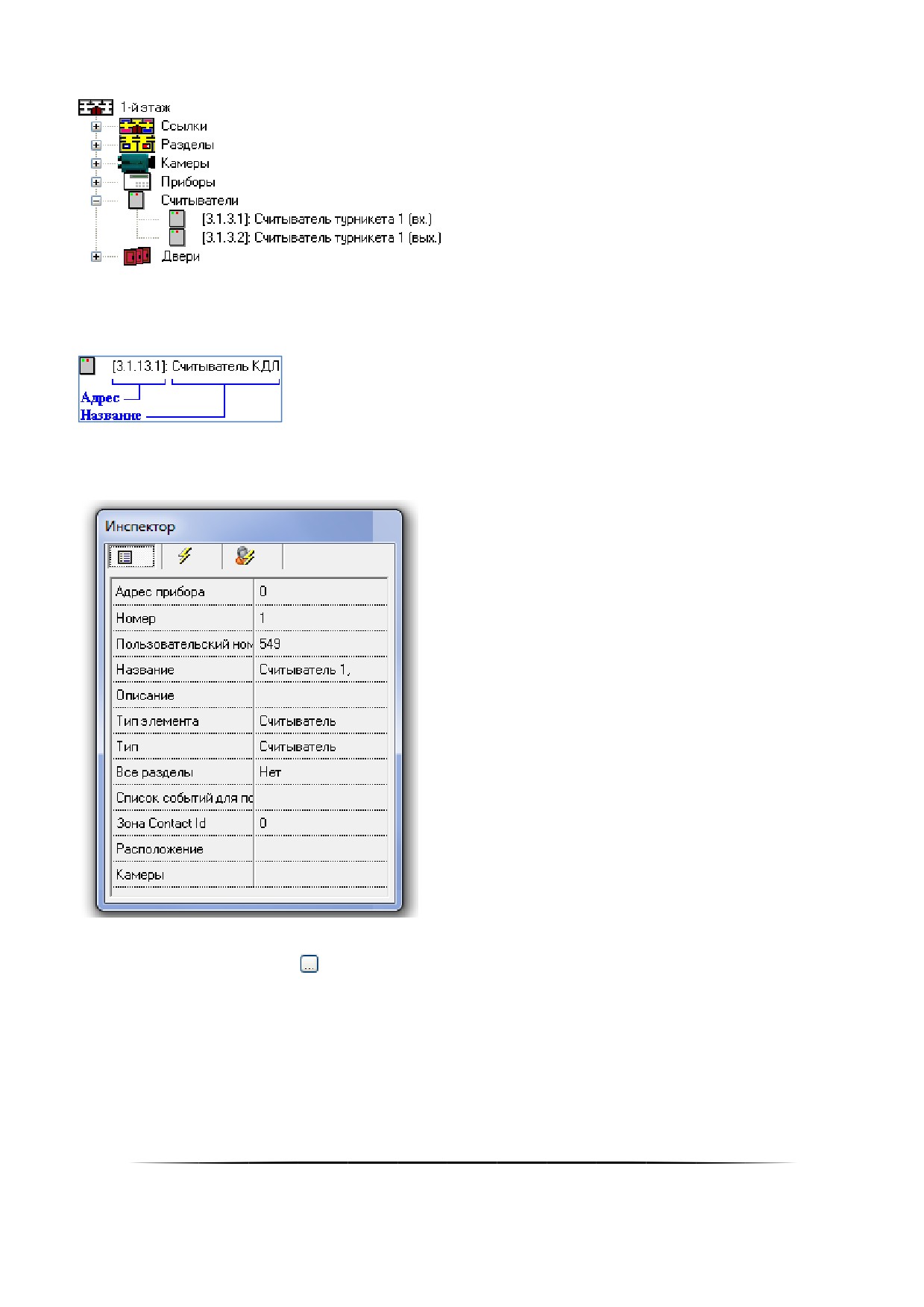
В дереве планов помещений объекты «Считыватель» привязаны к узлам «Считыватели» планов помеще-
ний:
Для объекта «Считыватель» в дереве планов помещений отображается:
Адрес;
Название.
Свойства объекта «Считыватель» описаны в пункте 6.2.6.3. В данном пункте будет рассмотрено только
свойство «Расположение», которое доступно для объекта «Считыватель» только в том случае, если считыватель
добавлен на план помещения и только в дереве планов помещений.
Свойство считывателя «Расположение» редактируется в диалоговом окне «Редактор изображений», кото-
рое вызывается нажатием кнопки
(отображается, если выбрано описываемое свойство) в Инспекторе объек-
тов.
Работа с диалоговым окном «Редактор изображений» описана в пункте 6.3.2.8.
6.3.2.7
Объект «Дверьǽ на плане помещения
Для графического отображения состояния дверей на планах помещений объекты «Дверь» можно добавлять
на планы помещений.
242
Один конкретный объект «Дверь» можно добавить только в одно дерево планов помещений и соответствен-
но на один план помещения, который принадлежат тому же рабочему месту, которому принадлежит и прибор,
управляющий дверью.
В графическом виде дверь на плане помещения представляет собой пиктограмму, с изображением двери,
при нажатии на которую в Мониторе системы для двери будет отображено меню с командами предоставления
доступа через дверь.
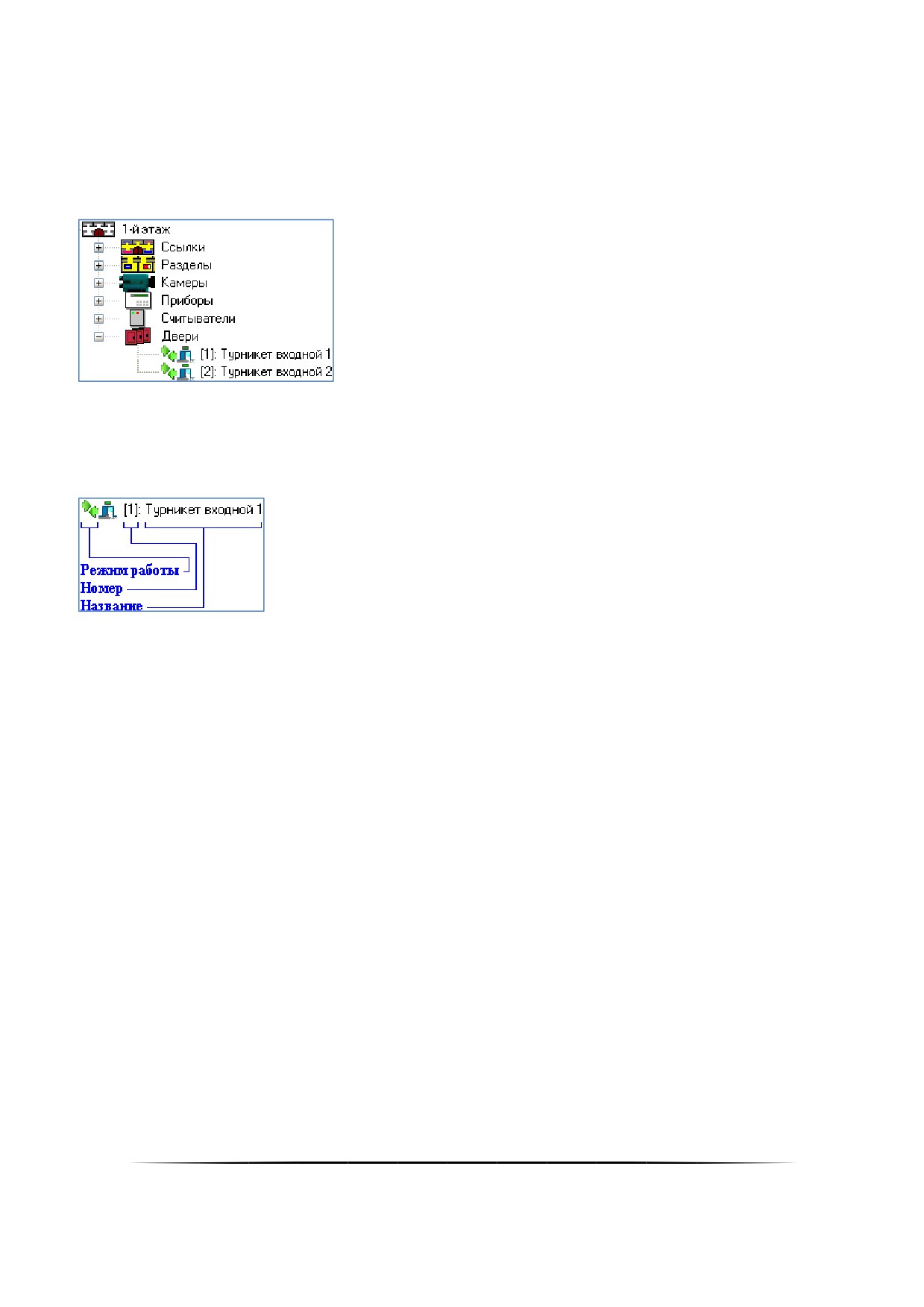
В дереве планов помещений объекты «Дверь» привязаны к узлам «Двери» планов помещений:
Для объекта «Дверь» в дереве планов помещений отображается:
Режим работы;
Номер;
Название.
Свойства объекта «Дверь» описаны в пункте 6.5.2. В данном пункте будет рассмотрено только свойство
«Расположение», которое доступно для объекта «Дверь» только в том случае, если дверь добавлена на план
помещения и только в дереве планов помещений.
243
Свойство двери «Расположение» редактируется в диалоговом окне «Редактор изображений», которое вы-
зывается нажатием кнопки
(отображается, если выбрано описываемое свойство) в Инспекторе объектов.
Работа с диалоговым окном «Редактор изображений» описана в пункте 6.3.2.8.
6.3.2.8
Редактор графического отображения объектов
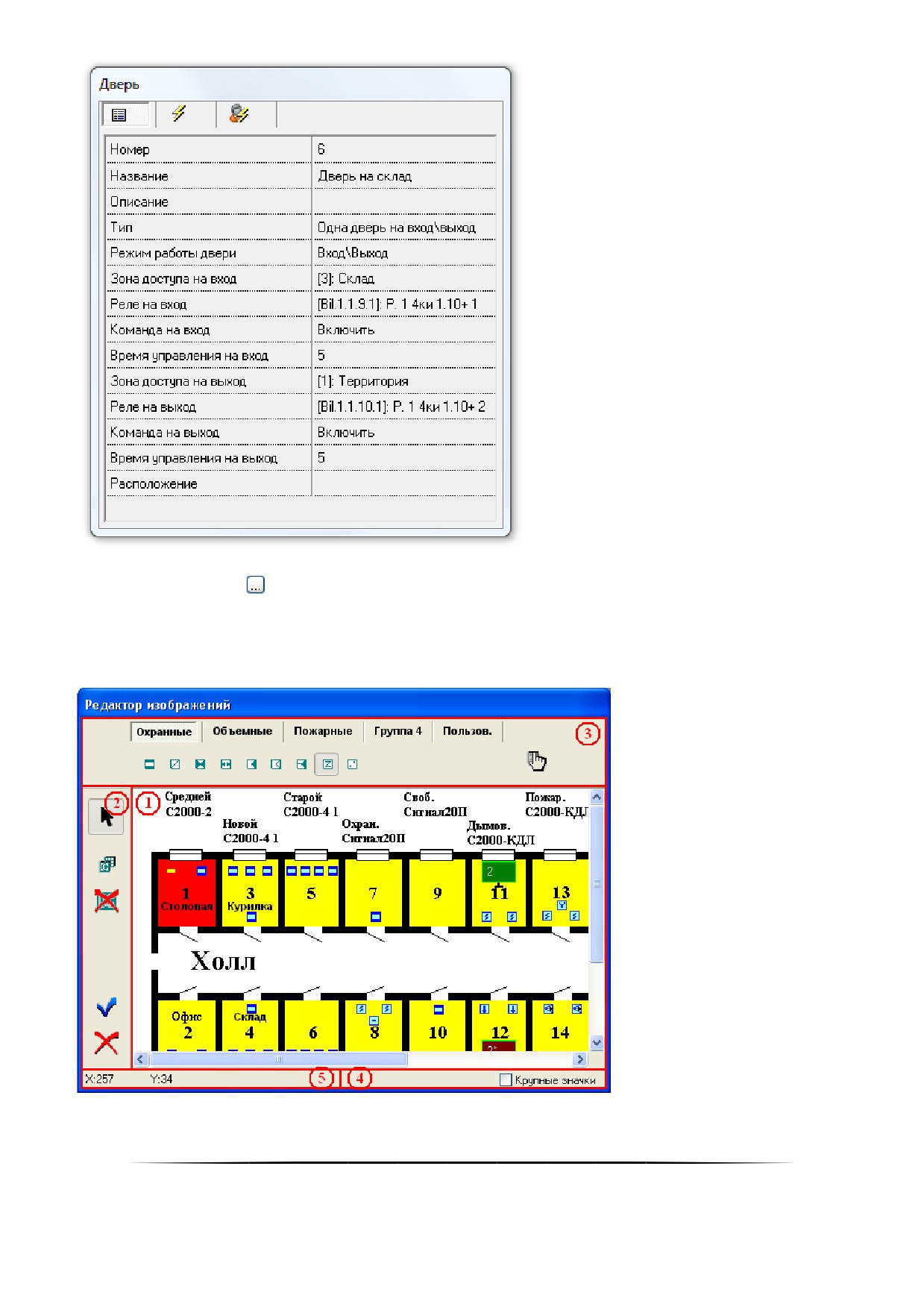
Как показано на скриншоте, окно редактора изображений состоит из 5-ти областей:
1. Область отображения плана помещения.
244
2. Кнопки действия.
3. Кнопки выбора пиктограмм.
4. Кнопка выбора размера пиктограмм.
5. Область вывода координаты точки на плане помещения, на которую указывает курсор.
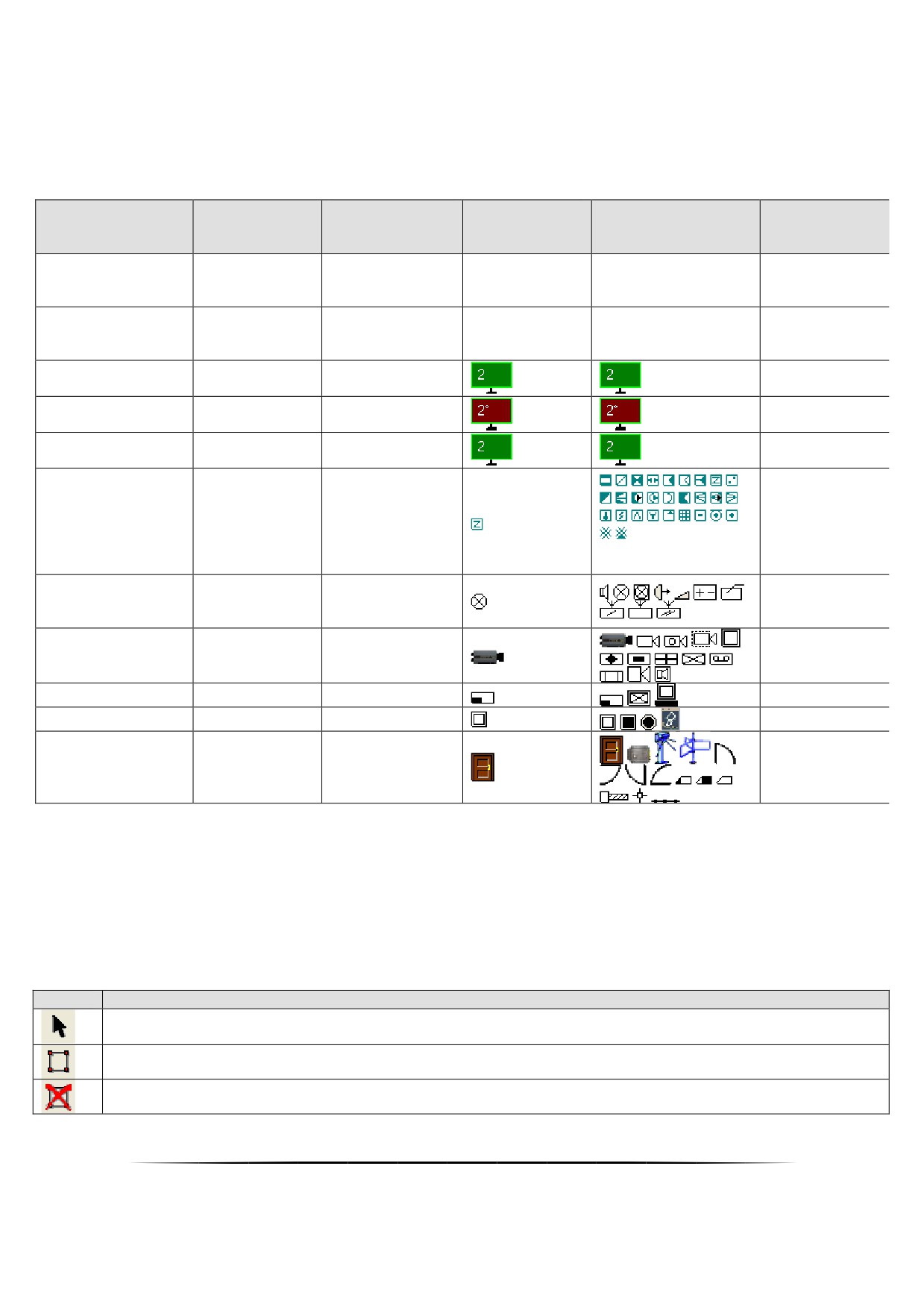
Рассмотрим, какие изображения добавляются на планы помещений для объектов системы:
Область
«Ссылка»
какой-либо
-
-
-
-
формы
Область
«Раздел»
какой-либо
-
-
-
-
формы
«Показатель за-
Пиктограмма
1
Нет
дымлённости»
«Показатель тем-
Пиктограмма
1
Нет
пературы»
«Показатель
Пиктограмма
1
Нет
влажности»
Одна или не-
«Шлейф сигнали-
сколько пикто-
2147483647
Нет
зации»
грамм
+ пользовательские
пиктограммы
Одна или не-
«Релейный выход»
сколько пикто-
2147483647
Нет
грамм
«Камера»
Пиктограмма
1
Да
«Прибор»
Пиктограмма
1
Да
«Считыватель»
Пиктограмма
1
Да
«Дверь»
Пиктограмма
1
Да
Соответственно, для объектов системы возможно добавить два типа изображений: области и пиктограммы.
Рассмотрим действия для добавления, удаления и редактирования этих двух типов изображений.
1. Тип изображения «Область».
Данный тип изображения используется для объектов «Ссылка» и «Раздел».
Для данного типа изображения панель с кнопками выбора пиктограмм недоступна. А в панели с
кнопками действия доступны следующие кнопки:
Кнопка перехода в командный режим, который служит для выбора редактируемой полигональной обла-
сти (а также изменения размера прямоугольной области)
Кнопка перехода в режим создания новой полигональной области прямоугольной формы
Кнопка удаления выбранной полигональной области
245
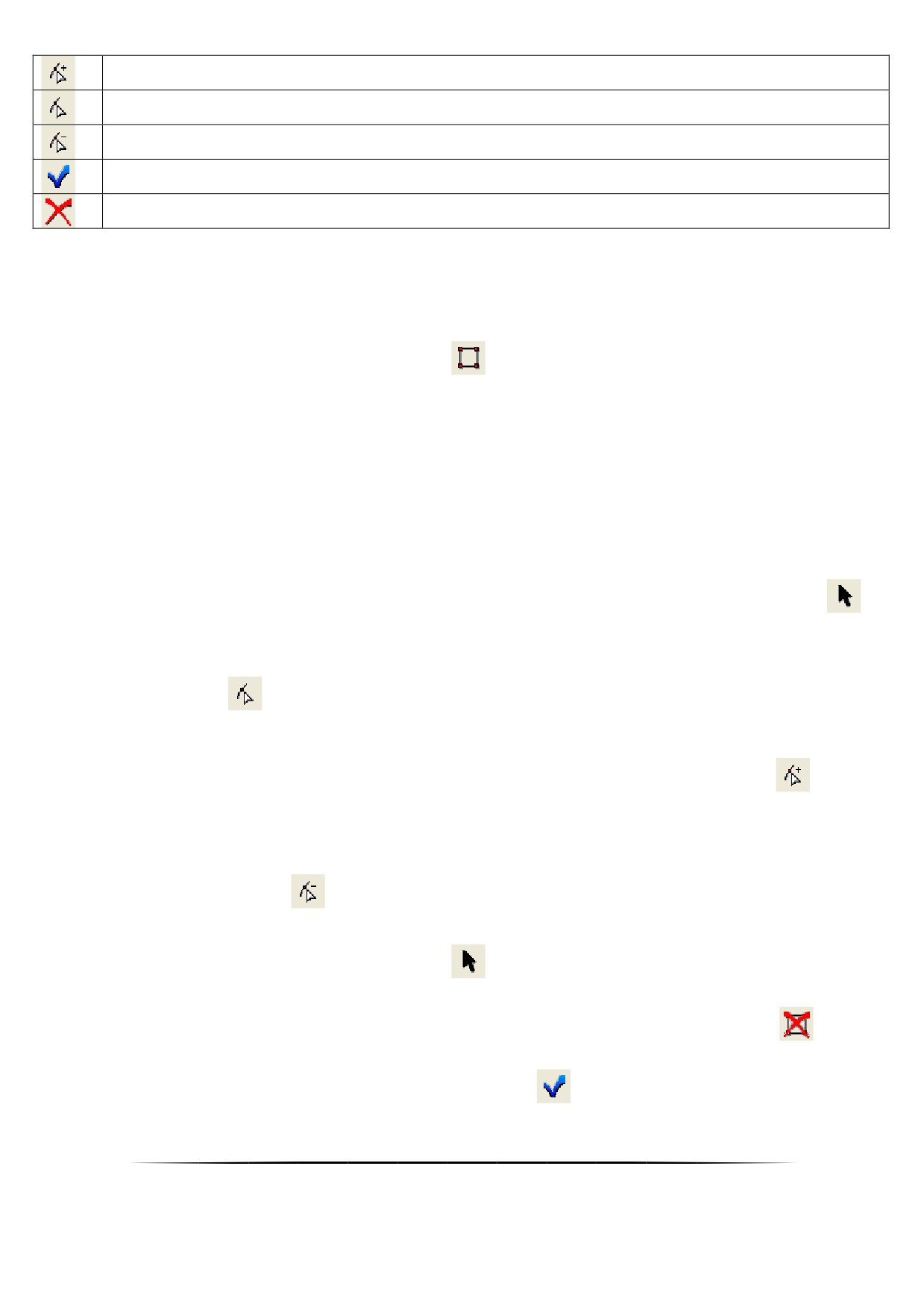
Кнопка перехода в режим добавления узловых точек полигональной области
Кнопка перехода в режим перемещения узловых точек полигональной области
Кнопка перехода в режим удаления узловых точек полигональной области
Кнопка сохранения изменений и завершения работы с редактором изображений
Кнопка отмены изменений и завершения работы с редактором изображений
Изображение области для одного объекта «Ссылка» или «Раздел» может состоять из нескольких
полигональных областей.
Для создания областей объекта на плане помещения необходимо проделать следующие дей-
ствия:
Перейти в режим создания новых прямоугольных областей, кликнув левой кнопкой мыши на соот-
ветствующей функциональной клавише
Определить на плане помещения новую прямоугольную область. Для этого на плане охраняемого
объекта следует нажать левую клавишу мыши и, удерживая её, нарисовать прямоугольник.
При необходимости нарисовать ещё несколько областей.
При добавлении новой полигональной области на план помещения область рисуется прямоуголь-
ной формы. Если есть необходимость, Вы можете изменить форму области:
Изменение формы полигональной области производится при помощи изменения месторасполо-
жения её узловых точек. Узловые точки выбранной области обозначаются красными квадратика-
ми (в случае редактирования прямоугольной области, узловыми точками будут вершины прямо-
угольника).
Для изменения формы области требуется перейти в командный режим (клавиша
) и
выбрать необходимую полигональную область, кликнув на одной из её узловых точек левой кноп-
кой мыши.
Затем требуется перейти в режим перемещения узловых точек полигональной области
(клавиша
), выбрать узловую точку и, удерживая левую кнопку мыши нажатой, переместить
узловую точку.
Также можно добавлять в полигональную область дополнительные узловые точки. Для этого сле-
дует перейти в режим добавления узловых точек полигональной области (клавиша
), а затем
кликнуть левой кнопкой мыши на одной из существующих узловых точек. Новая точка будет до-
бавлена в середину отрезка, соединяющего выбранную узловую точку и следующую от нее по ча-
совой стрелке.
Для удаления узловой точки следует перейти в режим удаления узловых точек полигональной
области (клавиша
) и кликнуть левой кнопкой мыши на удаляемой точке.
Для удаления какой-либо полигональной области объекта следует:
Перейти в командный режим (клавиша
). Выбрать удаляемую полигональную область, клик-
нув в одну из её узловых точек левой кнопкой мыши.
Кликнуть левой кнопкой мыши на кнопку удаления полигональной области (клавиша
).
После создания требуемых областей, для того, чтобы сохранить все изменения и выйти из редак-
тора изображений, кликните на соответствующую кнопку
. Для выхода из редактора изображений
246
без сохранения сделанных изменений кликните на соответствующую кнопку
, или нажмите на клави-
атуре клавишу <Esc>.
2. Тип изображения «Пиктограмма».
Данный тип изображения используется для объектов «Показатель задымлённости», «Показатель
температуры», «Шлейф сигнализации», «Релейный выход», «Камера», «Прибор», «Считыватель» и
«Дверь».
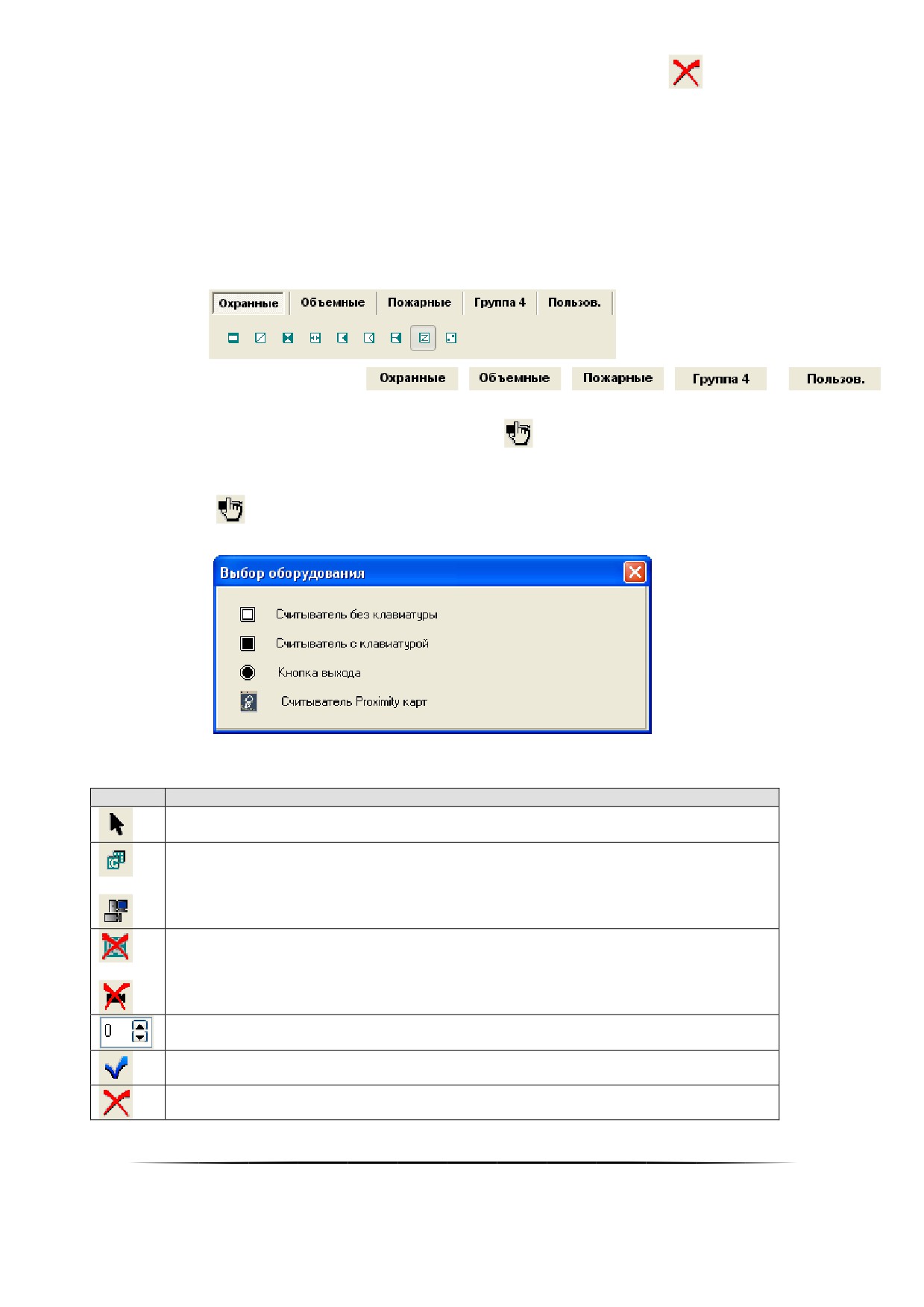
Для данного типа изображения доступна панель с кнопками выбора пиктограмм:
Для объекта «Шлейф сигнализации» отображаются возможные пиктограммы для добавления на
план помещения:
При помощи кнопок
,
,
,
и
можно переключаться между группами пиктограмм.
Также можно воспользоваться кнопкой
для вызова диалогового окна «Выбор извеща-
теля» со списком всех пиктограмм.
Для объектов «Релейный выход», «Камера», «Прибор», «Считыватель» и «Дверь» отображается
кнопка (
) вызова диалогового окна «Выбор оборудования» для выбора пиктограммы, добав-
ляемой на план помещения:
(приведён пример диалогового окна «Выбор оборудования» для объекта «Считыватель»).
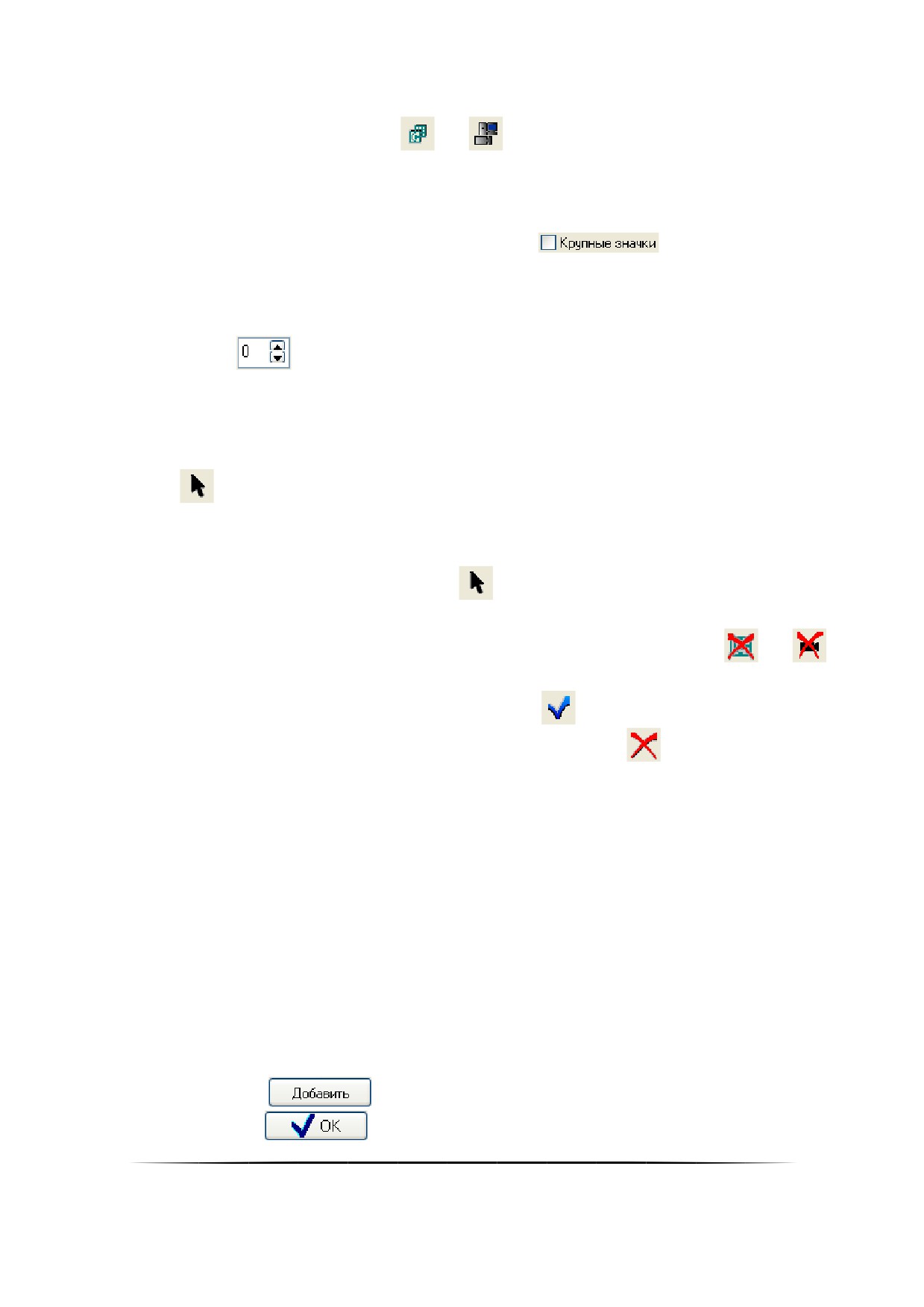
В панели с кнопками действия доступны следующие кнопки:
Кнопка перехода в командный режим, который служит для выбора редактируе-
мой пиктограммы и изменения её месторасположения
или
Кнопка перехода в режим добавления новой пиктограммы
или
Кнопка удаления выбранной пиктограммы
Поле ввода угла наклона пиктограммы. Данное поле доступно для объектов
«Камера», «Прибор», «Считыватель» и «Дверь»
Кнопка сохранения изменений и завершения работы с редактором изображений
Кнопка отмены изменений и завершения работы с редактором изображений
247
Для того чтобы разместить на плане помещения пиктограмму (или пиктограммы) объекта необхо-
димо проделать следующие действия:
Перейти в режим добавления новой пиктограммы, кликнув левой кнопкой мыши на соответству-
ющей функциональной клавише (
или
).
В панели с кнопками выбора пиктограмм выбрать необходимую пиктограмму.
Определить на плане помещения местоположение пиктограммы, кликнув в соответствующем ме-
сте на плане помещения левой кнопкой мыши.
При помощи кнопки выбора размера пиктограмм (
) можно указать, что следует
использовать крупное изображение пиктограммы (недоступно для объектов «Показатель задым-
лённости» и «Показатель температуры»).
Если добавляются пиктограммы для объекта «Камера», «Прибор», «Считыватель» или «Дверь»,
то, при необходимости, можно указать угол поворота пиктограммы в поле ввода угла наклона пик-
тограммы (
).
Если добавляются пиктограммы для объекта «Шлейф сигнализации» или «Релейный выход», то,
при необходимости, можно добавить ещё одну или несколько пиктограмм соответствующих типов.
Если есть необходимость, Вы можете изменить месторасположение пиктограммы.
Для изменения месторасположения пиктограммы требуется перейти в командный режим (клави-
ша
) и выбрать необходимую пиктограмму, кликнув на ней левой кнопкой мыши.
Затем необходимо, удерживая левую кнопку мыши нажатой, переместить пиктограмму.
Для удаления пиктограммы следует:
Перейти в командный режим (клавиша
) и выбрать необходимую пиктограмму, кликнув на
ней левой кнопкой мыши.
Кликнуть левой кнопкой мыши на кнопку удаления выбранной пиктограммы (
или
).
После размещения на плане помещения пиктограмм, для того, чтобы сохранить все изменения и выйти
из редактора изображений, кликните на соответствующую кнопку
. Для выхода из редактора изображений
без сохранения сделанных изменений кликните на соответствующую кнопку
, или нажмите на клавиатуре
клавишу <Esc>.
В АРМ «Орион Про» возможно изменение изображения всех пиктограмм объектов. Для редактирования
пиктограмм необходимо воспользоваться программным модулем «Графический интерфейс АРМ «Орион Про»»
(см. пункт 15), или в каком-либо редакторе изменить графические файлы с изображением пиктограмм, которые
находятся в папке с установленным АРМ «Орион Про» в подпапке «Data» (в файле sensors.bmp содержатся
изображения пиктограмм по умолчанию, в файле sens15.bmp содержатся крупные изображения пиктограмм).
Если файлы sensors.bmp и sens15.bmp были изменены, то данные файлы должны быть скопированы на
все рабочие места, на которых используются программные модули «Администратор Базы данных» и/или «Мони-
тор системы».
В АРМ «Орион Про» возможно объектам системы назначать изображения, относящиеся к другим типам
объектов (не рекомендуется). Для этого необходимо установить параметр «Расширенный список изображений
элементов на плане» настроек Администратора Базы данных (см. пункт 6.16.1). В этом случае для любого типа
объекта будут доступны все возможные изображения.
Добавление, изменение и удаление объектов в дерево планов помещений
Чтобы добавить объект в дерево планов помещений, необходимо выбрать в данном дереве требуемый
тип объектов и нажать кнопку
. Затем необходимо в появившемся диалоговом окне выбрать требу-
емый объект и нажать кнопку
248
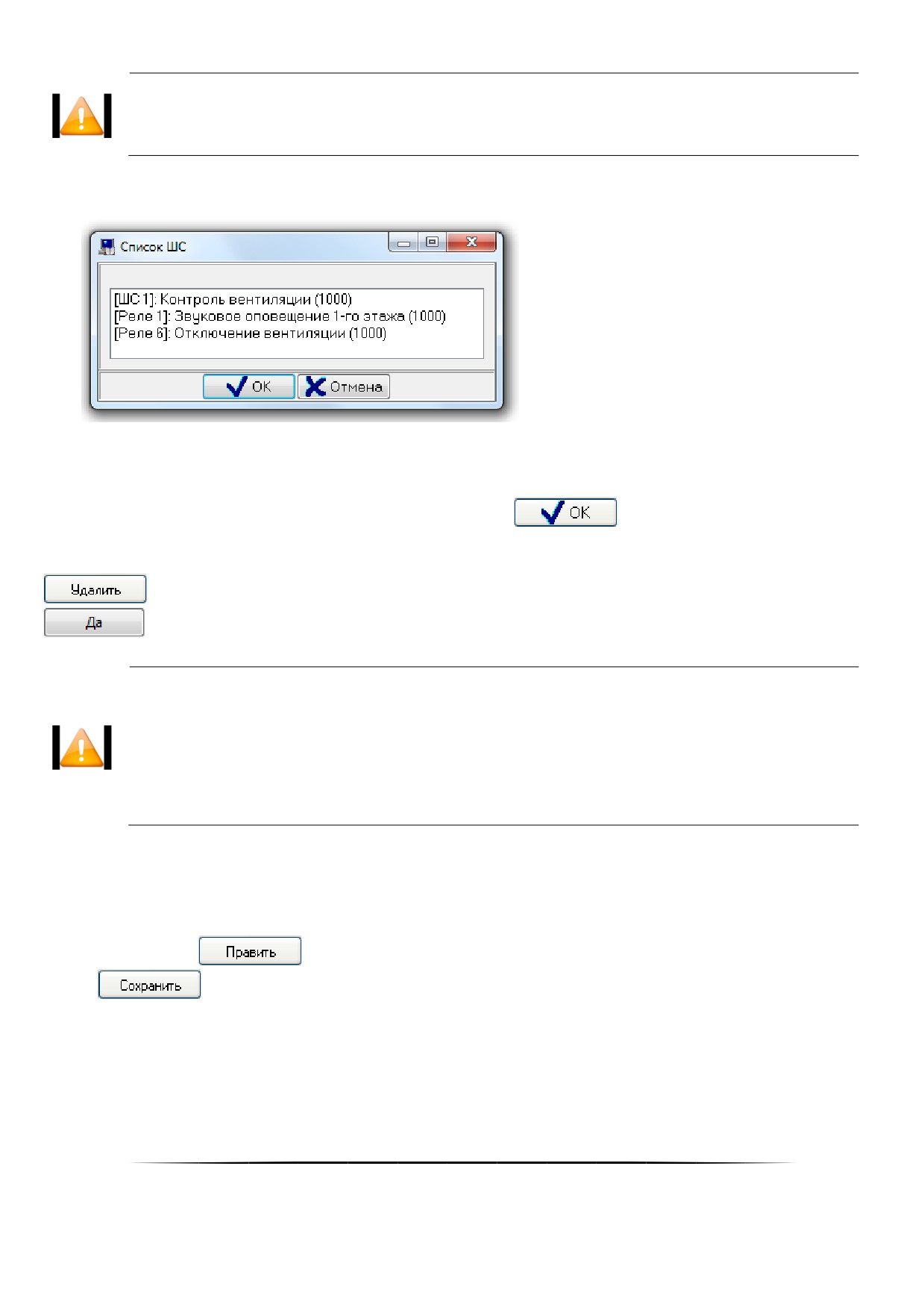
При добавлении объекта «разделǽ в дерево планов помещений, не происходит автоматичеǦ
ского добавления шлейфов сигнализации и релейных выходов этого раздела.
Пример: Диалоговое окно «Список ШС»
В диалоговом окне отображаются все объекты, за исключением тех, которые уже добавлены в дерево како-
го-либо плана помещения.
В диалоговом окне при помощи клавиш <Shift> (выбор диапазона) или <Ctrl> (комбинированный выбор) мож-
но выбрать сразу несколько объектов. При нажатии на кнопку
в дерево планов помещений будут
добавлены все выбранные объекты.
Чтобы удалить объект, нужно выбрать в дереве планов помещений необходимый объект и нажать кнопку
. Затем необходимо в появившемся диалоговом окне подтвердить удаление, нажав кнопку
При удалении объекта «план помещенияǽ из дерева планов помещений удаляются ссылки на
этот план помещения, добавленные на другие планы помещений.
При удалении объекта из дерева планов помещений не происходит удаления объекта из БаǦ
зы данных.
При удалении объекта «разделǽ из дерева планов помещений, также удаляются шлейфы
сигнализации и релейные выходы удалённого раздела.
Для объекта добавленного в дерево планов помещений, становится доступно дополнительное свойство,
позволяющее добавить пиктограмму объекта на графический план помещения.
Чтобы изменить значения свойств объекта, нужно выбрать в дереве планов помещений необходимый объ-
ект и нажать кнопку
. Затем необходимо изменить значения требуемых свойств объекта и нажать
кнопку
249
содержание .. 3 4 5 6 ..