содержание .. 1 2 3 4 ..
АРМ «Орион Про» версия 1.20 сервисный пакет 1. Руководство по эксплуатации (2016 год) - часть 3
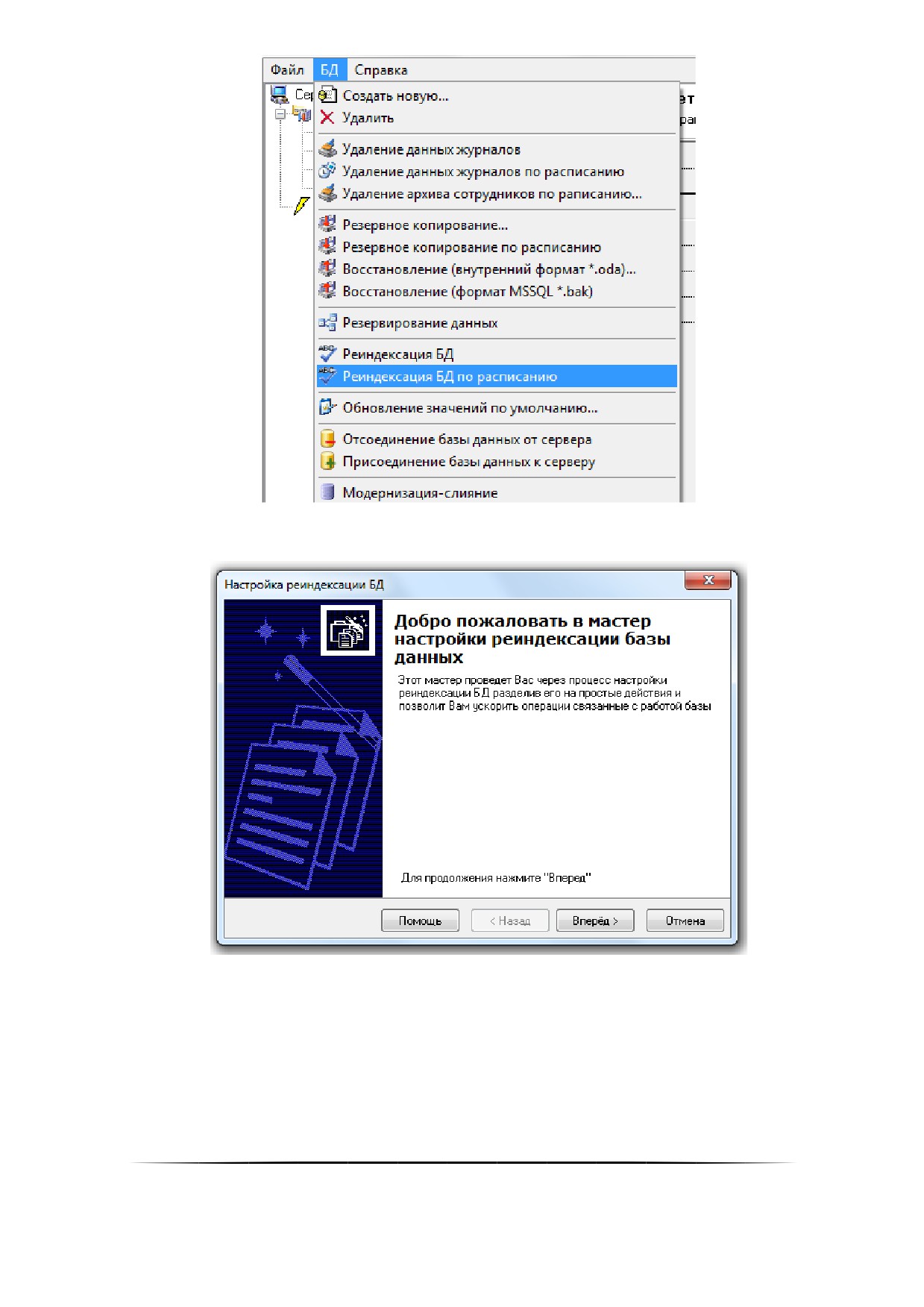
Запустится «Мастер настройки реиндексации Базы данных» и отобразится окно приветствия:
Для перехода к окну «Параметры реиндексации Базы данных» требуется нажать на кнопку «Вперёд».
Если настройка периода реиндексации производится впервые, то окно «Параметры реиндексации Базы
данных» будет иметь следующий вид:
100
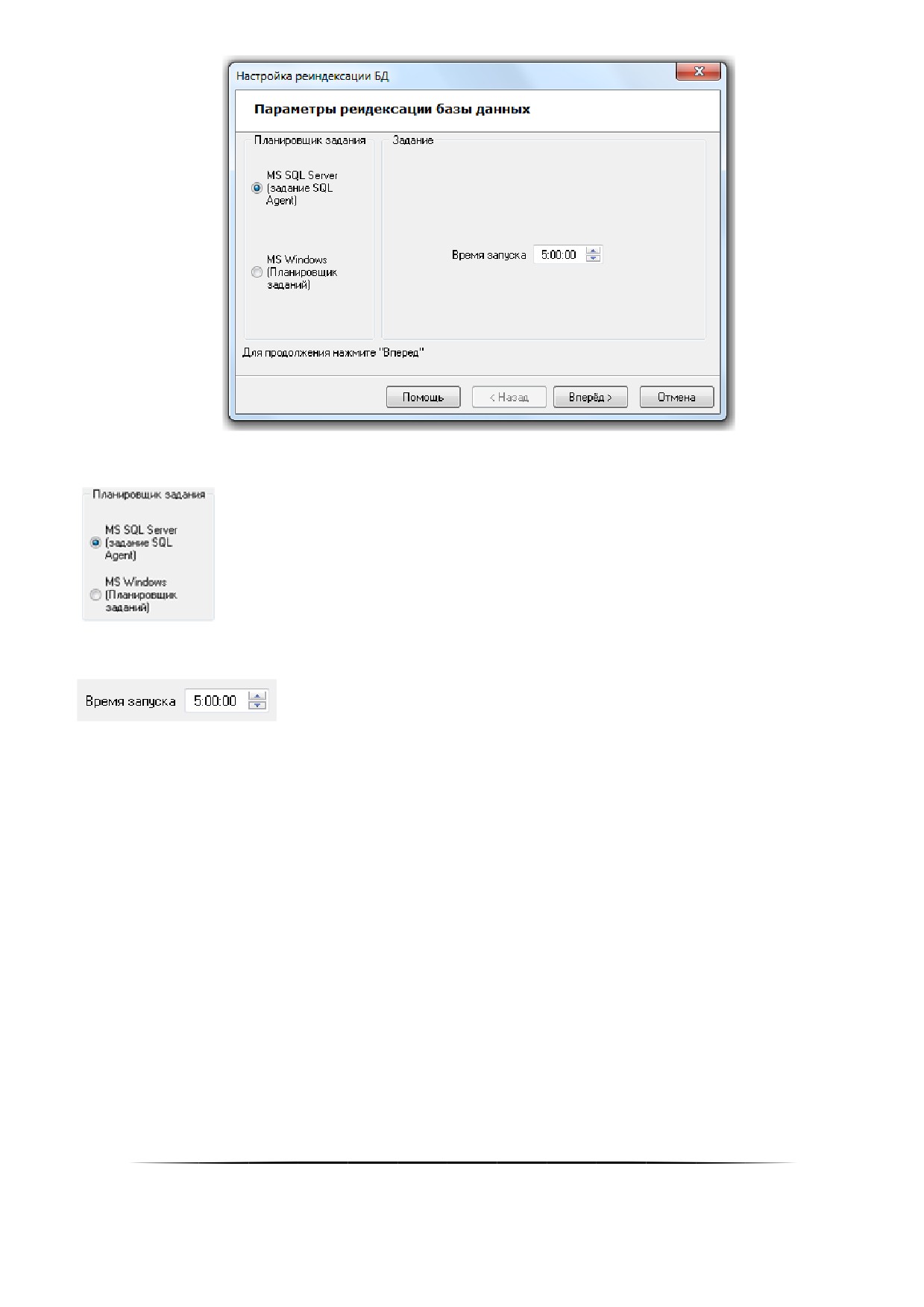
Необходимо выбрать вариант реиндексации: средствами MS SQL Server или средствами Планировщика
заданий ОС Windows:
Реиндексация будет производиться один раз в сутки. Для указания времени ежедневного запуска реин-
дексации следует задать значение для параметра «Время запуска»:
Если настройка реиндексации производится не в первый раз, то окно «Параметры реиндексации Базы
данных» будет иметь следующий вид:
101
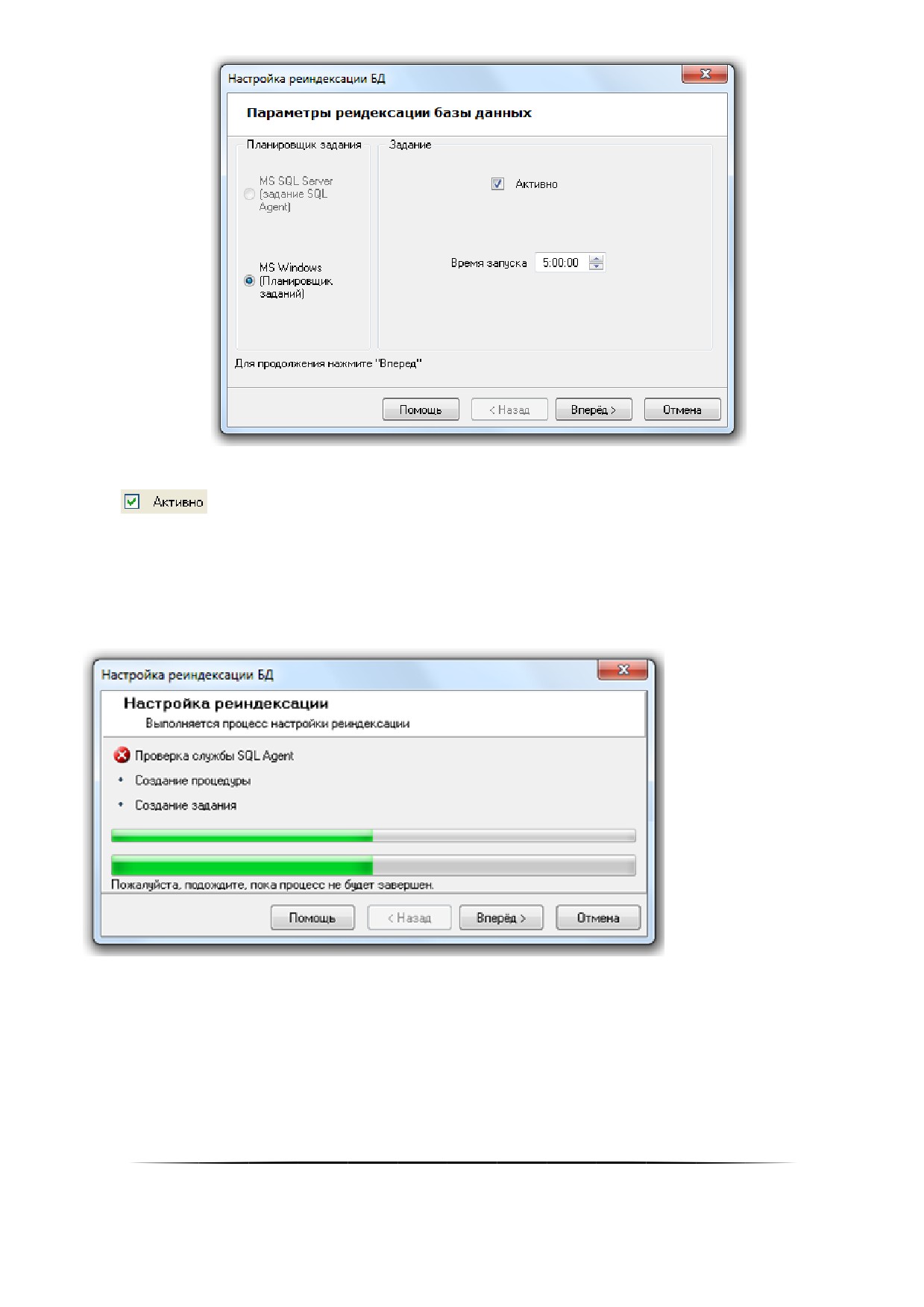
Как показано на скриншоте, при последующих изменениях настройки реиндексации выбор варианта ре-
индексации не доступен (используется уже выбранный ранее вариант), а также отображается дополнительный
параметр
. Данный параметр отвечает за включение, либо выключение реиндексации по расписа-
нию.
Для сохранения введённых параметров реиндексации по расписанию необходимо нажать кнопку
«Вперёд».
Если необходимая для реиндексации по расписанию служба SQL Agent (в случае выбора варианта реин-
дексации средствами MS SQL Server) не запущена, то процесс настройки реиндексации будет прерван на этапе
проверки службы:
И при нажатии на кнопку «Вперёд» в последнем окне «Завершение работы мастера» будет отображена
соответствующая информация:
102
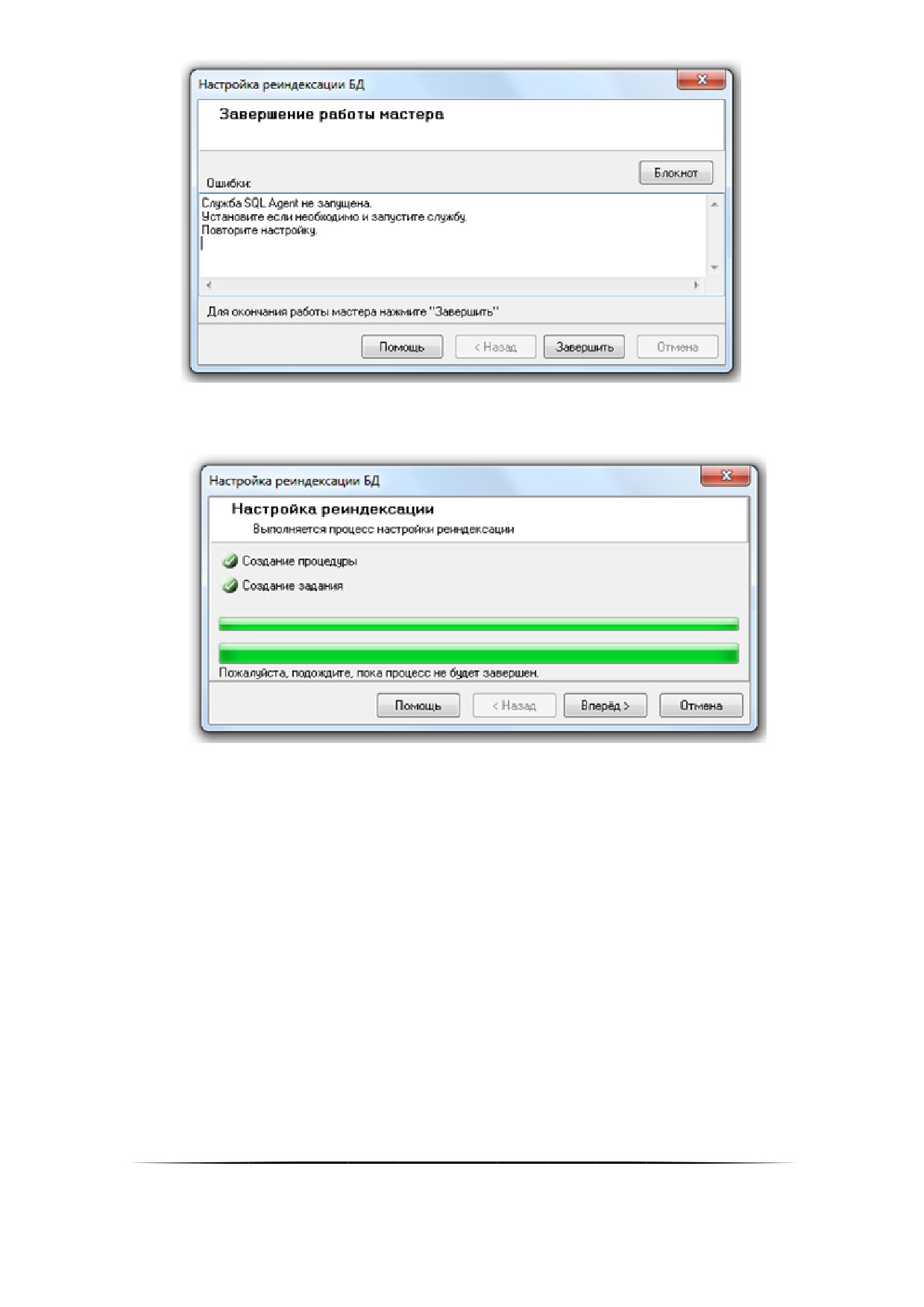
В случае выбора варианта реиндексации средствами Планировщика заданий ОС Windows, или если не-
обходимая для реиндексации по расписанию служба SQL Agent запущена (в случае выбора варианта реиндек-
сации средствами MS SQL Server), процесс настройки реиндексации будет произведён:
И при нажатии на кнопку «Вперёд» в последнем окне «Завершение работы мастера» будет отображена
информация о корректном завершении настройки реиндексации по расписанию.
Если настройка реиндексации по расписанию запускалась не в первый раз, а в окне «Параметры реин-
дексации Базы данных» не изменялся ни один параметр, то процесс настройки будет пропущен и сразу будет
выведено окно «Завершение работы мастера» с соответствующей информацией.
4.10 Обновление значений по умолчанию
Обновление значений по умолчанию является специфической операцией и используется только в исклю-
чительных случаях. Например в случае, если в АРМ «Орион Про» реализуется поддержка нового типа прибора,
или добавляется новое событие. Поэтому не рекомендуется пользоваться данным пунктом меню без крайней
необходимости и без консультации с Технической поддержкой!
При обновлении значений по умолчанию происходит обновление информации в следующих таблицах:
VersionDB — обновляется версия Базы данных;
Events — обновляется список событий системы;
EventGroup и EventGroupCont — обновляются группы событий для объектов системы;
Sys — обновляется список свойств рабочих мест;
dTypesElement — обновляется список стандартных типов объектов системы (приборов, шлейфов
сигнализации, релейных выходов и т.д.);
vInspTypes — список поддерживаемых типов видеосистем;
103
Interfaces, Protocols и InterfaceProtocol — обновляется список поддерживаемых интерфейсов, про-
токолов и их связей;
pListNetPorts — список портов, используемых программными модулями.
Обновление значений по умолчанию производится для Базы данных, указанной для использования в
АРМ «Орион Про».
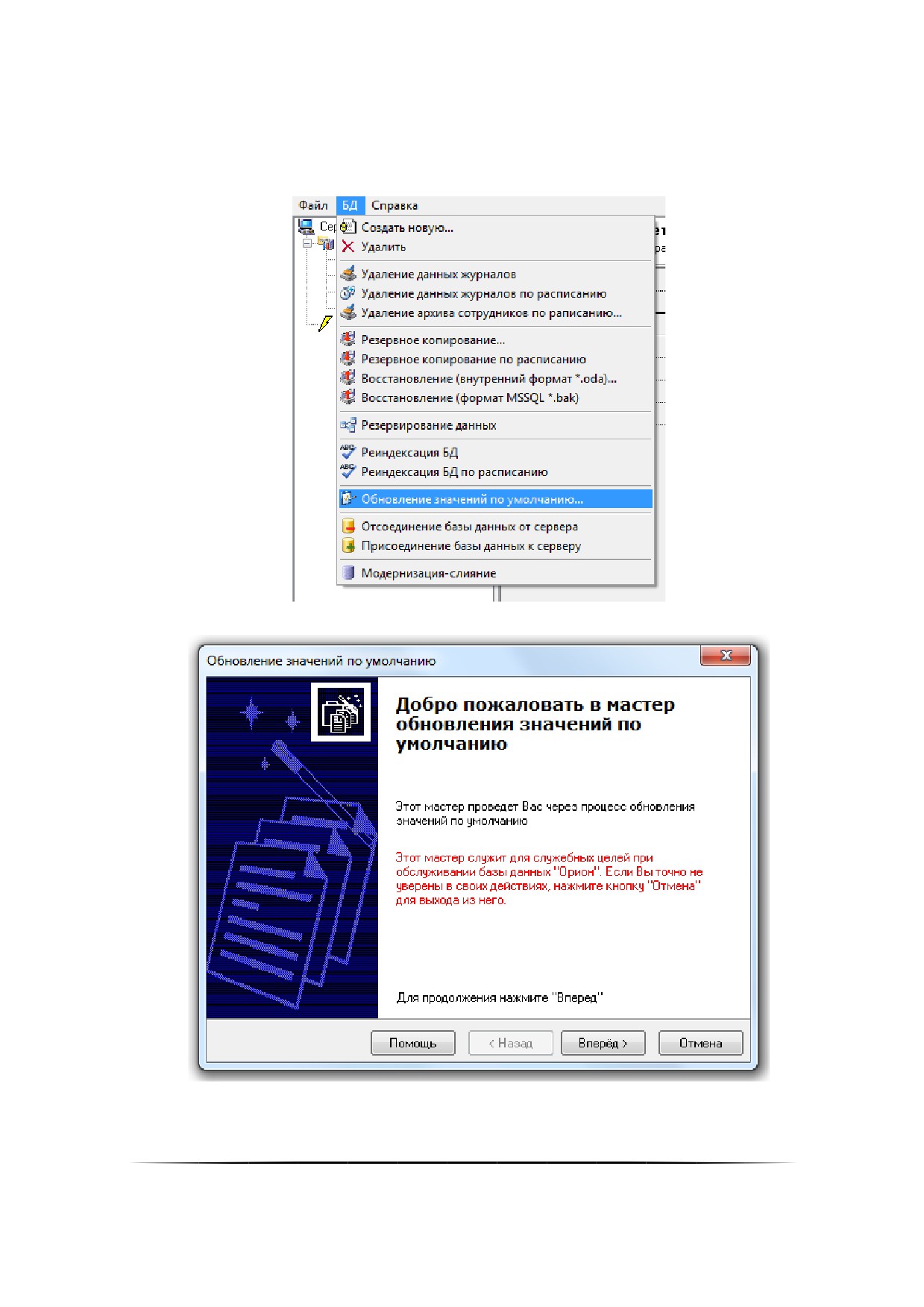
Для запуска обновления значений по умолчанию необходимо выбрать пункт меню «БД» / «Обновление
значений по умолчанию...»:
Запустится «Мастер обновления значений по умолчанию»:
После нажатия кнопки «Вперёд» будет начат процесс обновления значений по умолчанию:
104
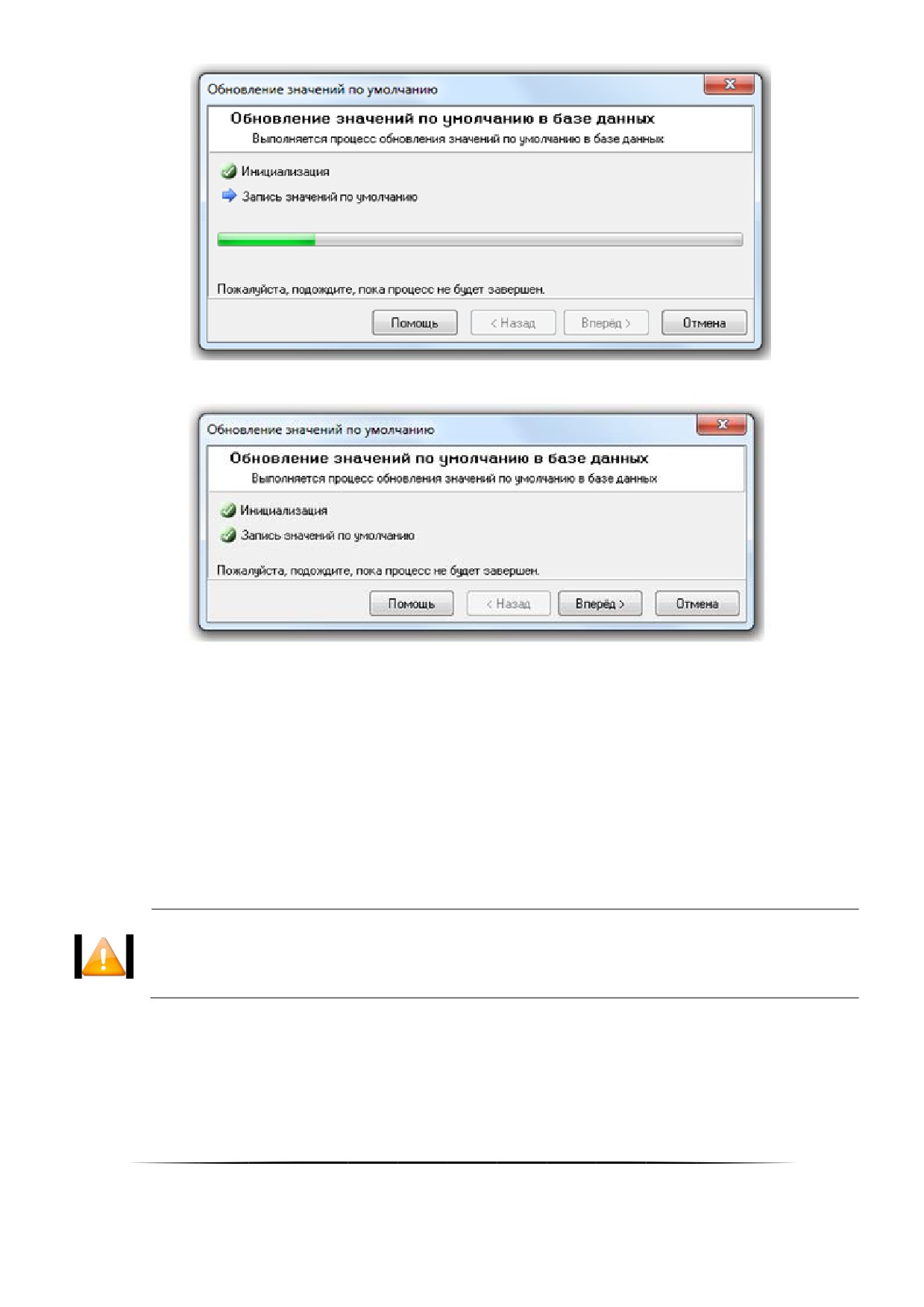
Когда процесс обновления значений по умолчанию будет закончен:
необходимо нажать кнопку «Вперёд» для перехода к окну «Завершение работы мастера».
4.11 Регистрация
базы
данных.
Удаление базы данных из списка зарегистрированных
В АРМ «Орион Про» в настоящее время используются Базы данных MS SQL Server. Для работы с Базами
данных указанного типа программному обеспечению необходимо (и достаточно) знать только псевдоним (имя)
Базы данных. Псевдоним Базе данных задаётся при её создании в MS SQL Server, либо при её регистрации в MS
SQL Server.
Соответственно, помимо удаления (физического) Базы данных, возможно удаление Базы данных из
списка зарегистрированных в MS SQL Server Баз данных. В этом случае сама База данных сохраняется, и в по-
следующем её можно снова зарегистрировать в MS SQL Server.
Регистрация Базы данных в MS SQL Server называется «Attach databaseǽ;
Удаление Базы данных из списка зарегистрированных в MS SQL Server Баз данных называǦ
ется «Detach databaseǽ.
Для выполнения указанных действий можно воспользоваться следующим программным обеспечением:
«Enterprise Manager» (входящим в состав полноценного MS SQL Server) или «SQL Server Management Studio»
(входящим в дистрибутив АРМ «Орион Про»).
Далее в настоящем описании будет рассмотрено выполнение указанных действий при помощи «Мене-
джера Центрального Сервера» АРМ «Орион Про».
105
4.11.1
Регистрация Базы данных в MS SQL Server
Для выполнения регистрации Базы данных в MS SQL Server необходимо выключить все программные
модули АРМ «Орион Про» на всех рабочих местах, за исключением «Центрального Сервера системы» и исполь-
зуемого «Менеджера Центрального Сервера».
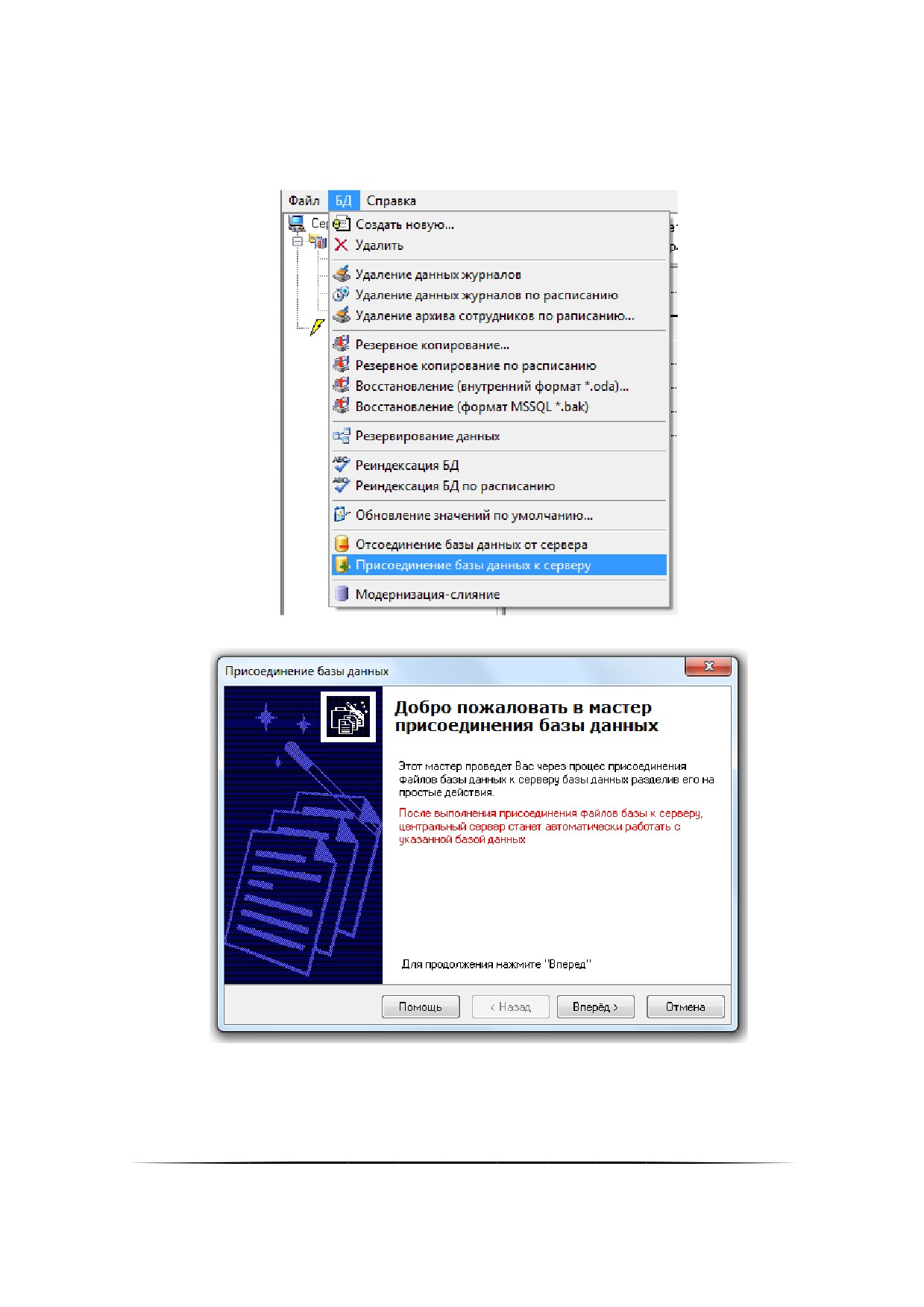
Для регистрации Базы данных (Attach Database) в MS SQL Server необходимо выбрать пункт меню «БД» /
«Присоединение Базы данных к серверу»:
Запустится «Мастер присоединения Базы данных»:
После нажатия кнопки «Вперёд» отобразится окно «Параметры присоединения БД»:
106
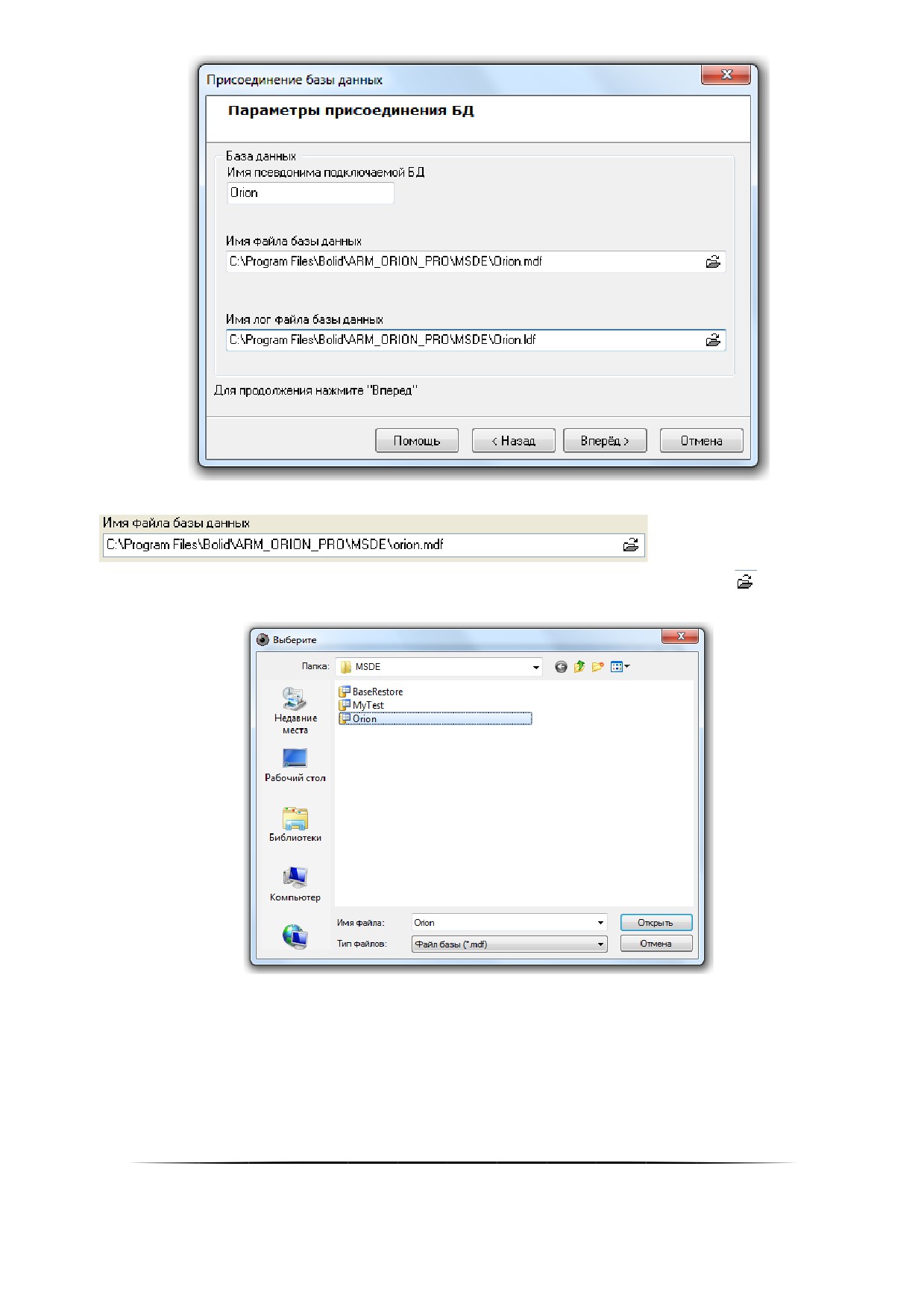
В данном окне требуется в поле «Имя файла Базы данных»:
ввести путь и имя файла данных (*.mdf) регистрируемой Базы данных, нажав кнопку
, и выбрав необ-
ходимый файл в открывшемся диалоговом окне:
Если выбрать файл данных уже зарегистрированной в SQL Server Базы данных, то при нажатии кнопки
«Открыть» выведется соответствующее сообщение.
Если в папке с указанным файлом данных (*.mdf) Базы данных находится и файл лога (*.ldf) Базы данных,
имеющий такое же имя, то поле «Имя лог файла Базы данных» заполнится автоматически.
Если же имя файла лога (*.ldf) Базы данных не совпадает с именем файла данных (*.mdf) Базы данных, то
в поле «Имя лог файла Базы данных»:
107
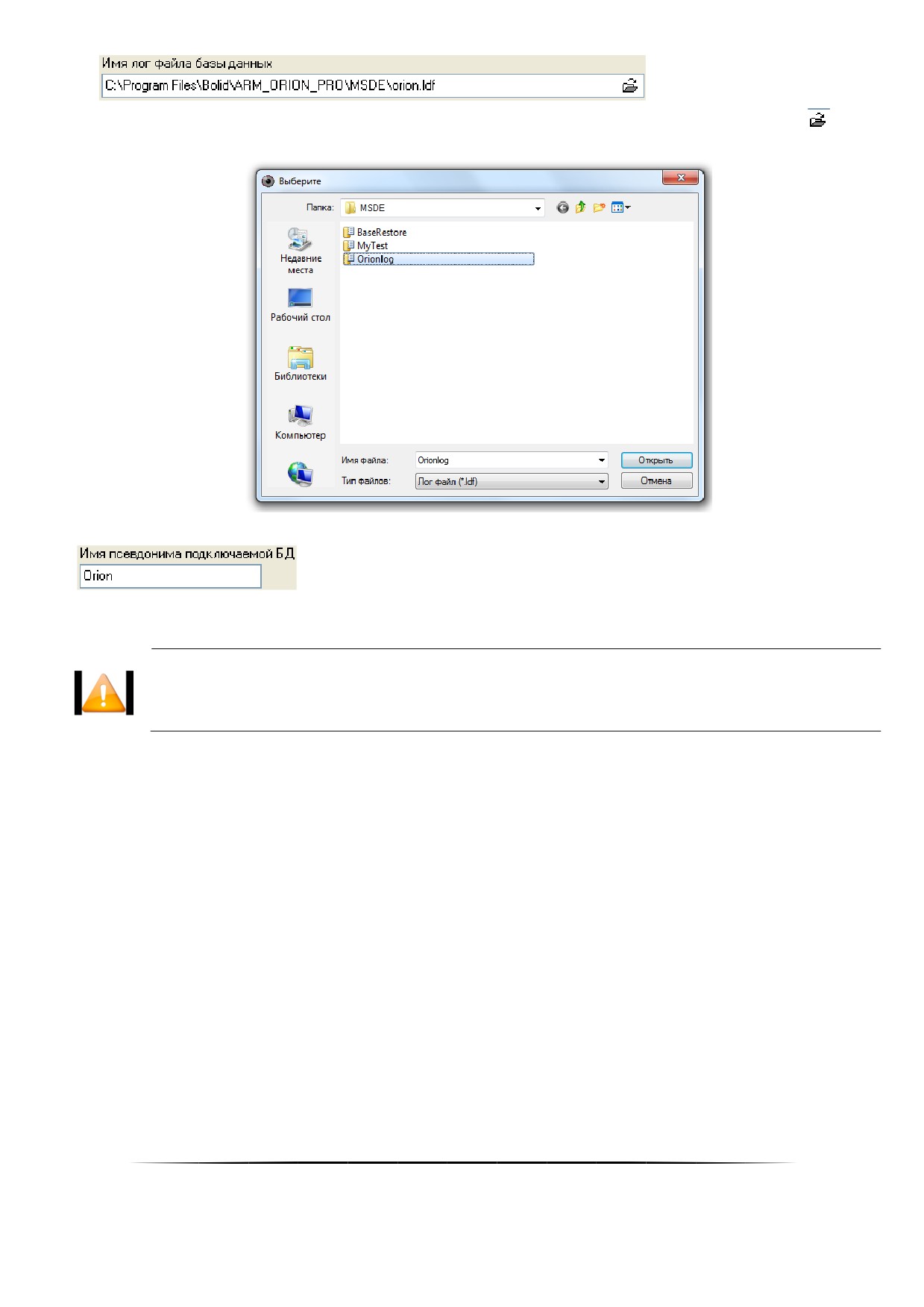
необходимо ввести путь и имя файла лога (*.ldf) регистрируемой Базы данных, нажав кнопку
, и вы-
брав необходимый файл в открывшемся диалоговом окне:
В поле «Имя псевдонима подключаемой БД»:
необходимо ввести псевдоним (имя) для регистрируемой Базы данных.
Вводимый псевдоним для регистрации Базы данных может отличаться от псевдонима,
который назначался Базе данных при ее создании.
После нажатия кнопки «Вперёд» будет произведена попытка регистрации Базы данных в MS SQL Server.
Если имеет место одна из следующих ситуаций, то регистрация базы данных не будет произведена:
1. Не включён MS SQL Server;
2. Неправильно введено имя файла данных (*.mdf) или лога (*.ldf) Базы данных;
3. Введено некорректное значение для псевдонима Базы данных (в псевдониме (имени) Базы данных
могут использоваться английские буквы, цифры и знак подчёркивания; начинаться псевдоним должен
обязательно с буквы (рекомендуется) или цифры; длина псевдонима не должна превышать 30 симво-
лов);
4. В качестве псевдонима введён псевдоним уже зарегистрированной в MS SQL Server Базы данных.
108
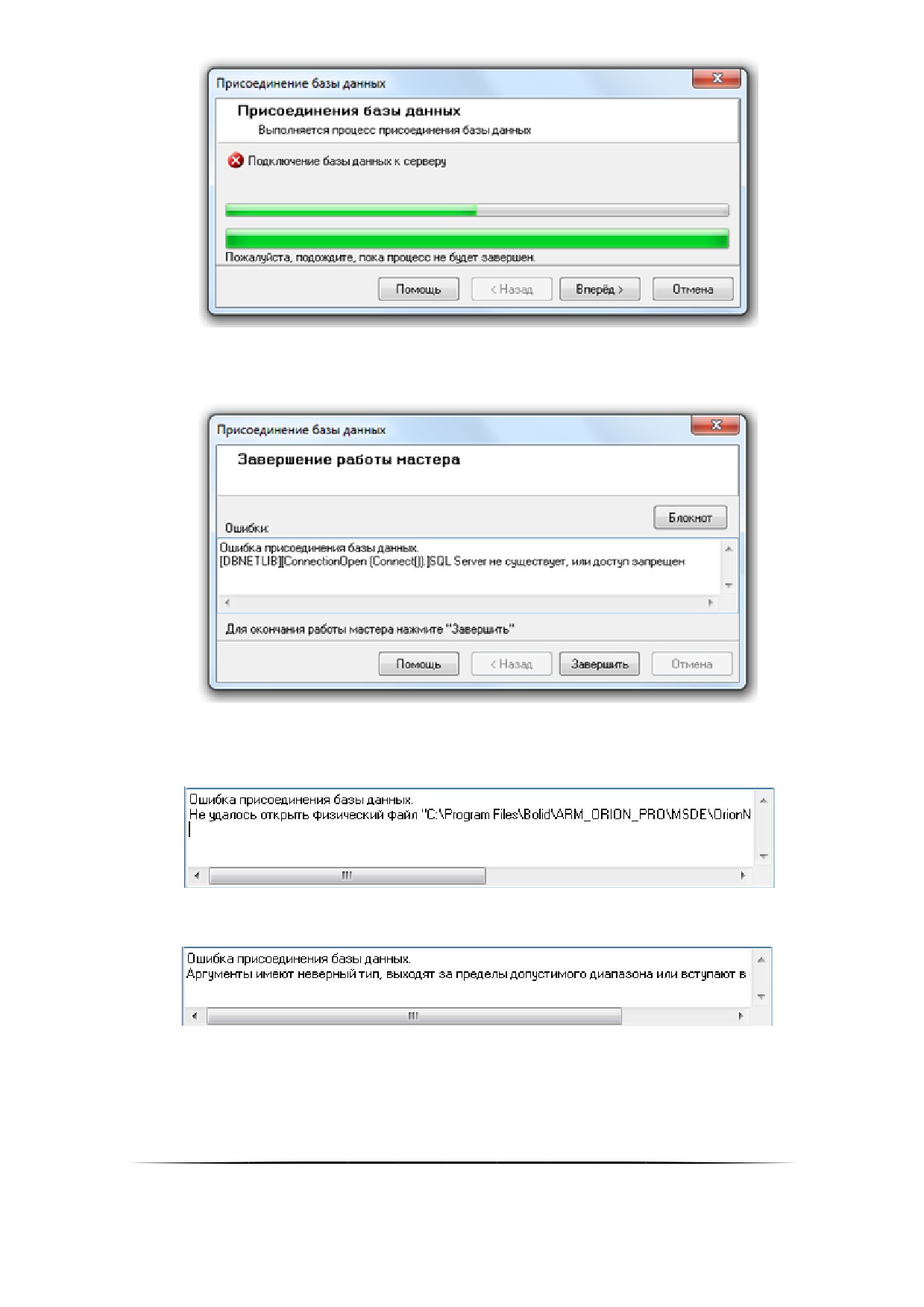
При нажатии на кнопку «Вперёд» в окне «Завершение работы мастера» будет отображена информация
об ошибке:
На приведённом скриншоте отображено описание ошибки для случая, когда не включён MS SQL Server.
Если неправильно введено имя файла данных (*.mdf) или лога (*.ldf) Базы данных, то описание ошибки
будет выглядеть следующим образом:
Если ведено некорректное имя для псевдонима Базы данных, то описание ошибки будет выглядеть сле-
дующим образом:
Если в качестве псевдонима введён псевдоним уже зарегистрированной в MS SQL Server Базы данных,
то описание ошибки будет выглядеть следующим образом:
109
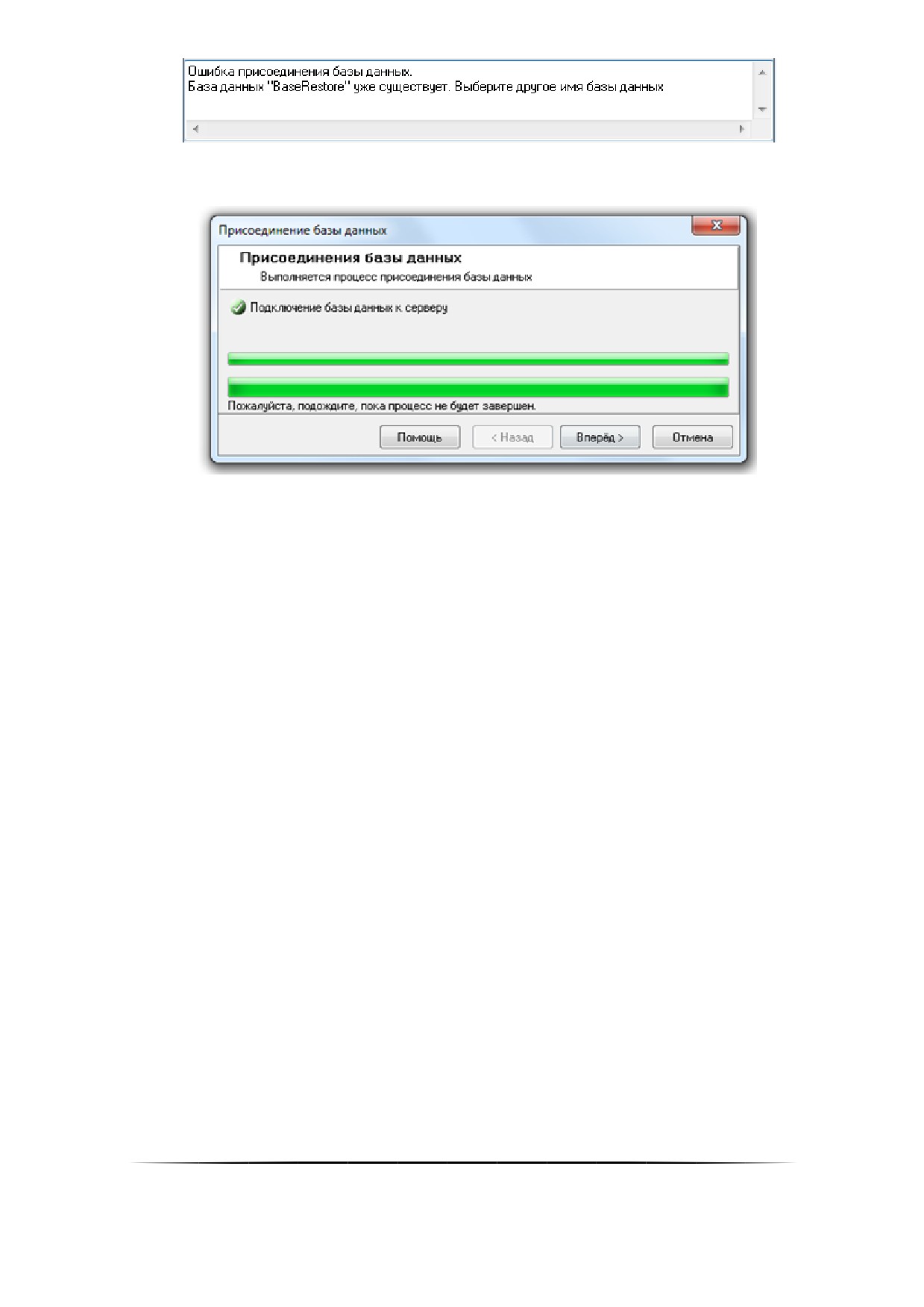
Если же ни одна из приведённых ситуаций не имеет места, то База данных будет зарегистрирована в MS
SQL Server.
и при нажатии на кнопку «Вперёд» в окне «Завершение работы мастера» будет отображена информация
об успешном завершении действий по регистрации Базы данных.
После завершения регистрации Базы данных в MS SQL Server «Центральный Сервер системы» сразу пе-
реключится на работу с этой Базой данных. А в «Менеджере Центрального Сервера» в окне «Настройка пара-
метров Базы данных» будут отображены параметры этой Базы данных, с которой и будет вестись работа.
4.11.2
Удаление БД из списка зарегистрированных в MS SQL Server баз
данных
Для выполнения удаления Базы данных из списка зарегистрированных в MS SQL Server необходимо вы-
ключить все программные модули АРМ «Орион Про» на всех рабочих местах, за исключением «Центрального
Сервера системы» и используемого «Менеджера Центрального Сервера».
Удаление Базы данных из списка зарегистрированных (Detach Database) в MS SQL Server производится
для Базы данных, указанной для использования в АРМ «Орион Про».
Для удаления Базы данных из списка зарегистрированных (Detach Database) в MS SQL Server необходи-
мо выбрать пункт меню «БД» / «Отсоединение Базы данных от сервера»:
110
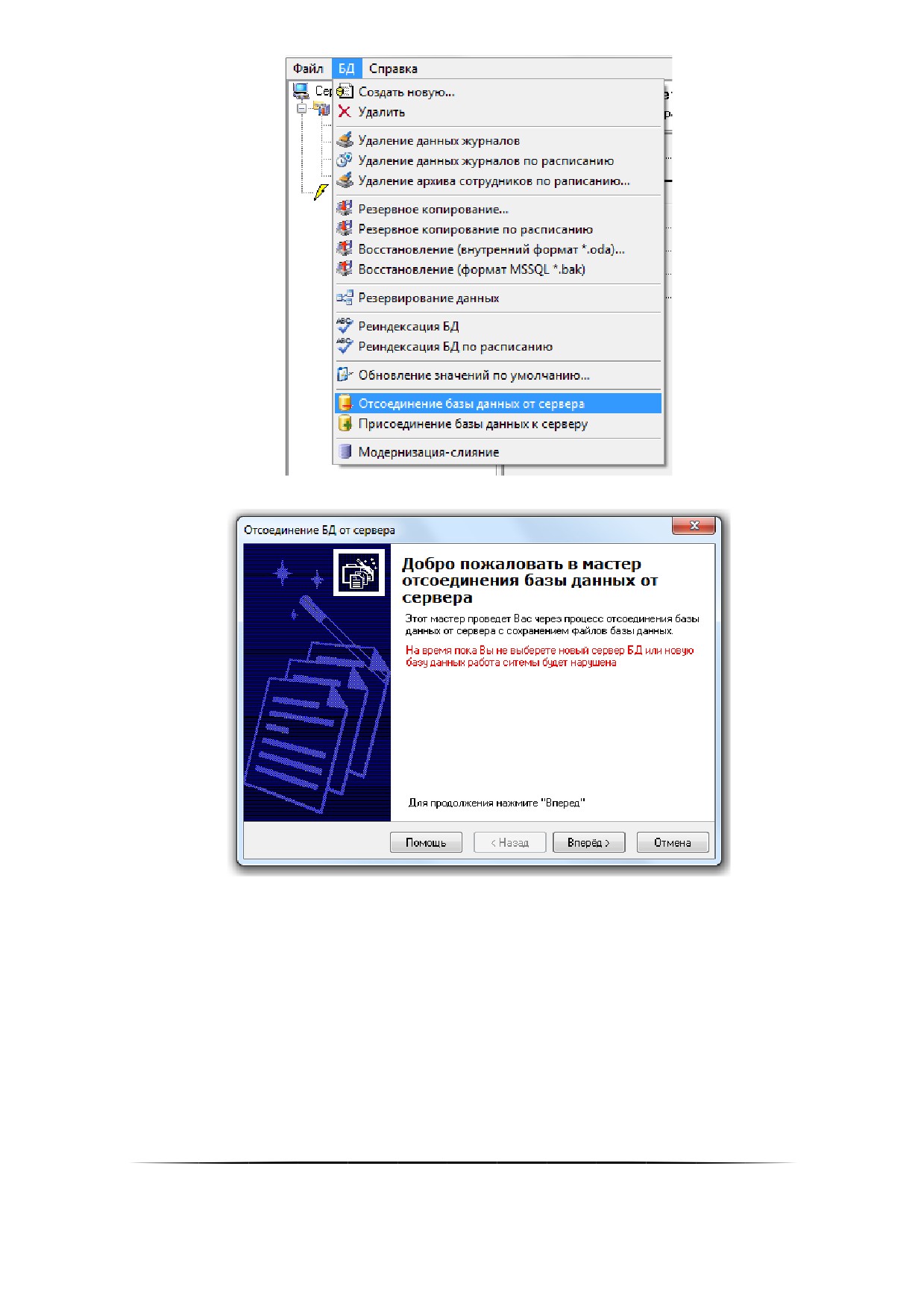
Запустится «Мастер отсоединения Базы данных от сервера»:
После нажатия кнопки «Вперёд» будет произведена попытка удаления Базы данных из списка зареги-
стрированных в MS SQL Server.
В случае, если нет связи с MS SQL Server’ом, процесс удаления Базы данных из списка зарегистрирован-
ных будет прерван на этапе отключения клиентов:
111
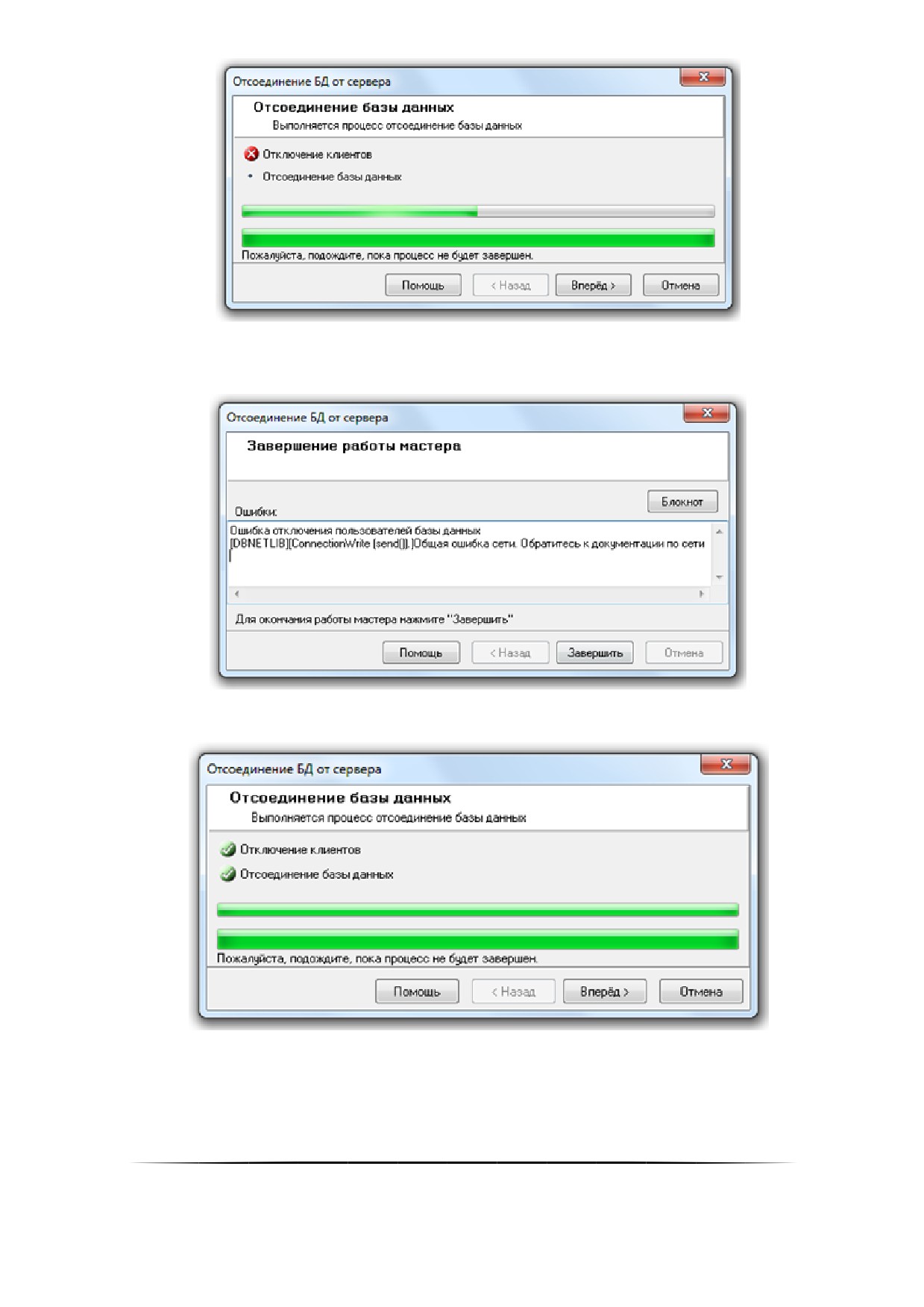
и при нажатии на кнопку «Вперёд» будет отображено «Завершение работы мастера» с информацией об
ошибке:
Если есть связь с MS SQL Server’ом, то процесс удаления Базы данных из списка зарегистрированных
будет произведён:
и при нажатии на кнопку «Вперёд» в окне «Завершение работы мастера» будет отображена информация об
успешном завершении действий по удалению Базы данных из списка зарегистрированных.
112
Так как из списка зарегистрированных баз данных удалялась база данных, используемая в данǦ
ный момент в АРМ «Орион Проǽ, то в окне «Настройка параметров базы данныхǽ необходимо
ввести параметры другой Базы данных для использования, либо создать новую Базу данных.
4.12 Модернизация и слияние баз данных
Модернизацию базы данных или слияние баз данных необходимо проводить при каждой устаǦ
новке обновления программного обеспечения.
Процедура модернизации предназначена для конвертирования существующей БД АРМ «Орион» (версии 7.3
и выше) или БД АРМ «Орион Про» (версии 1.8 и выше) в формат текущей версии.
Конвертирование БД АРМ «Орионǽ версии ниже 7.3 и БД АРМ «Орион Проǽ версии ниже 1.8 в
формат текущей версии не поддерживается. Необходимо воспользоваться предыдущими верǦ
сиями дистрибутива АРМ «Орион Проǽ для переходной модернизации, либо обратиться для
проведения процедуры модернизации в техническую поддержку.
Процедура слияния предназначена для объединения двух (или более) баз данных в одну базу данных, с
промежуточной модернизацией.
База данных, к которой добавляется информация из другой базы данных, в АРМ «Орион Про» называет-
ся единой базой данных.
За один раз можно объединить только две базы данных. Если необходимо объединить большее число
Баз данных, то нужно проделать описанные ниже шаги требуемое количество раз, добавляя каждый раз к единой
базе данных информацию из одной новой базы данных.
В процессе модернизации базы данных создаётся новая база данных, а при слиянии баз данных инфор-
мация из одной базы данных добавляется в другую, уже существующую Базу данных.
Единая база данных, к которой будет добавлена информация из модернизируемой базы данных при сли-
янии, должна соответствовать текущей версии АРМ «Орион Про».
Для выполнения модернизации бБазы данных необходимо выключить все программные модули АРМ
«Орион Про» на всех рабочих местах, за исключением «Центрального Сервера системы» и используемого «Ме-
неджера Центрального Сервера».
Для проведения модернизации базы данных, либо слияния баз данных необходимо проделать следую-
щую последовательность действий.
На первом этапе необходимо указать для использования ту базу данных, которую необходимо модерни-
зировать, либо информацию из которой необходимо добавить (с промежуточной модернизацией) в единую базу
данных:
Если необходимо модернизировать базу данных АРМ «Орион» или Базу данных АРМ «Орион Про» фор-
мата «Paradox», то следует выставить, в параметрах базы данных, значения в соответствии с пунктом
4.3.1.1.
Если необходимо модернизировать базу данных АРМ «Орион Про» формата MS SQL Server, следует вы-
ставить, в параметрах базы данных, значения в соответствии с пунктом 4.3.1.1.
Запустите
«Мастер модернизации базы данных» при помощи пункта меню
«БД»/«Модернизация-
слияние»:
113
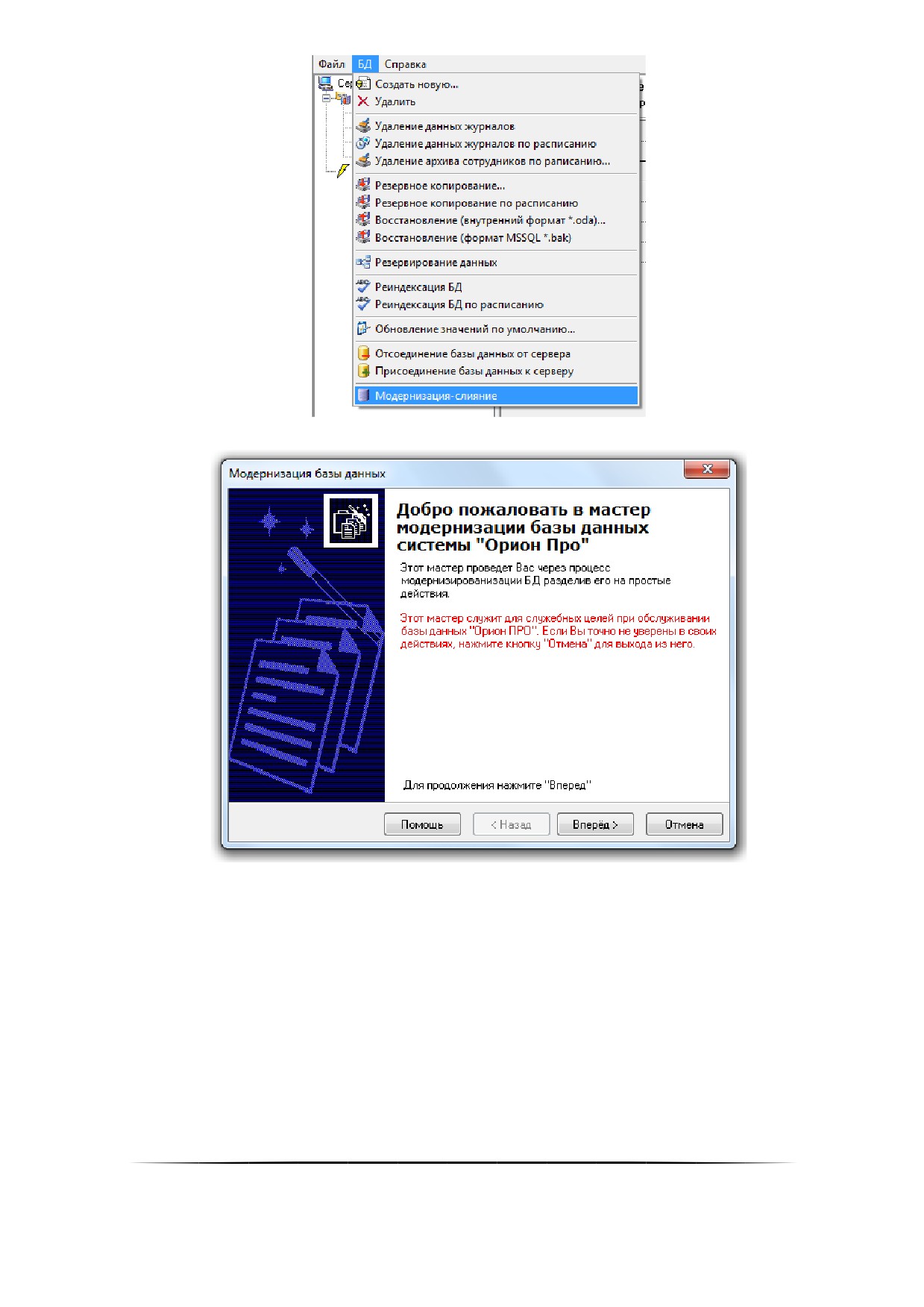
Отобразится окно приветствия мастера:
При нажатии на кнопку «Вперёд» отобразится окно «Параметры модернизации-слияния»:
114
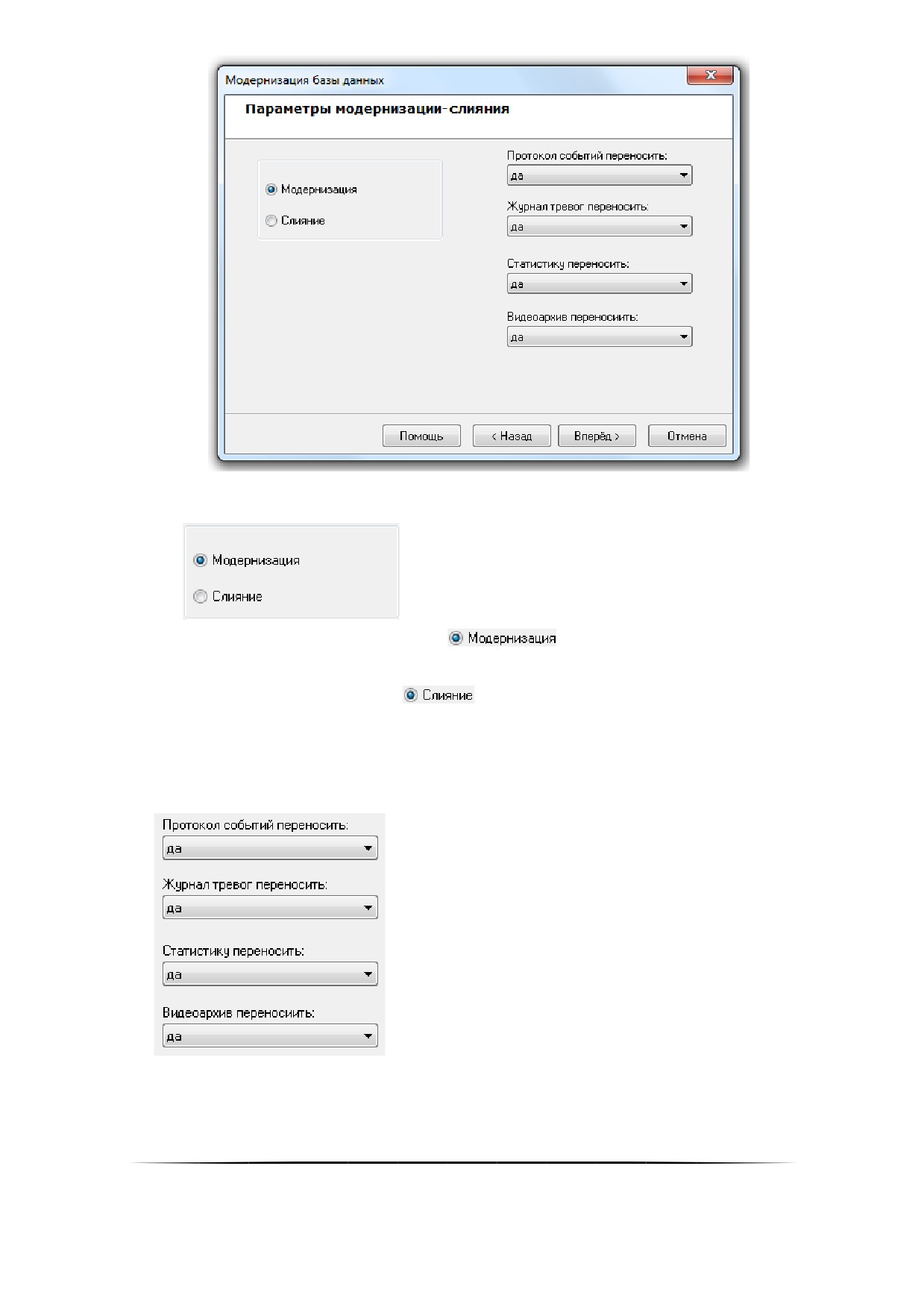
В этом окне необходимо выбрать действие, которое будет производиться с модернизируемой базой дан-
ных:
Выберите тип процесса «Модернизация» (
), если требуется модернизация Базы дан-
ных. В этом случае База данных, полученная в процессе модернизации, будет содержать сконверти-
рованные данные текущей модернизируемой Базы данных;
Выберите тип процесса «Слияние» (
), если требуется слияние Баз данных. В этом случае
База данных, полученная в процессе модернизации, будет содержать данные, ранее в ней имеющие-
ся, и к этим данным будут добавлены сконвертированные данные текущей модернизируемой Базы
данных;
Требуется ли модернизация журнала событий, журнала тревог, журнала событий и видеоархива; и
при необходимости период времени для переносимых данных:
Возможные значения для модернизации каждого из журналов следующие:
115
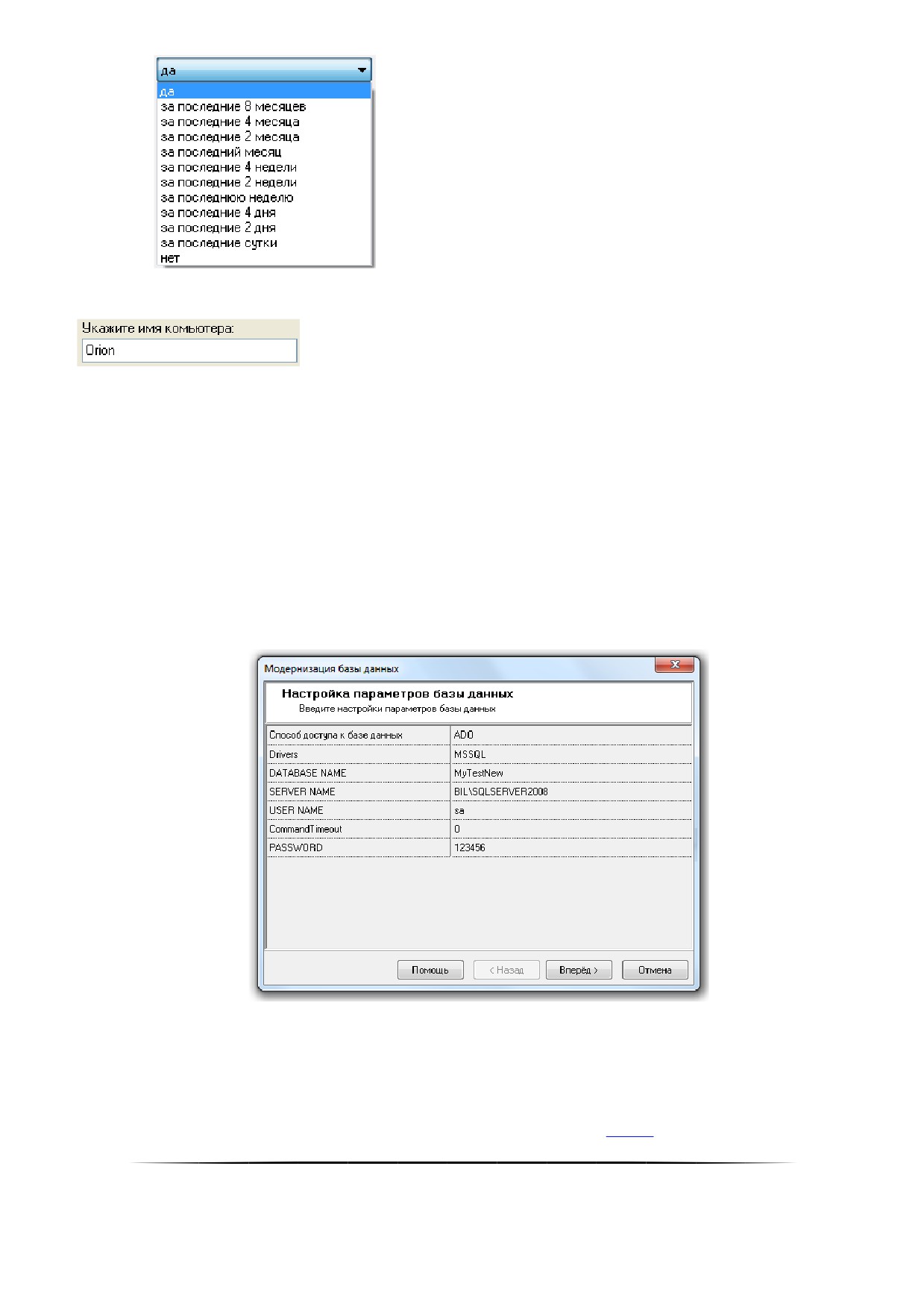
В случае если модернизируется База данных АРМ «Орион», то в окне «Параметры модернизации-
слияния» отображается поле для ввода имени компьютера:
Это поле активно только в том случае, если выбрано действие «Слияние».
При помощи имени компьютера необходимо указать компьютер в единой Базе данных, к которому будут
привязаны соответствующие объекты модернизируемой Базы данных.
Если ввести имя компьютера, которого нет в единой Базе данных, то в единой Базе данных будет создан
компьютер с введённым именем, и к нему будут привязаны соответствующие объекты модернизируемой Базы
данных (разделы, группы разделов, планы помещений, а также приборы, для которых на созданном компьютере
создаётся COM-порт с номером 1).
Если ввести имя компьютера, который уже существует в единой Базе данных, то в единой Базе данных к
этому компьютеру будут привязаны соответствующие объекты модернизируемой Базы данных (разделы, группы
разделов, планы помещений, а также приборы, для которых на компьютере создаётся новый COM-порт со сво-
бодным номером).
После нажатия на кнопку «Вперёд» мастер выполнит буферизацию файлов БД на диск.
Необходимо нажать на кнопку «Вперёд» для отображения окна «Настройка параметров базы данных»:
В этом окне необходимо ввести параметры:
o В случае модернизации Базы данных — для новой Базы данных, которая будет создана, и в которую бу-
дут записаны сконвертированные данные текущей модернизируемой Базы данных.
o В случае слияния Баз данных — единой Базы, к данным которой будут добавлены сконвертированные
данные текущей модернизируемой Базы данных.
(Описание параметров Базы данных приведено в пункте 4.3.1.2)
116
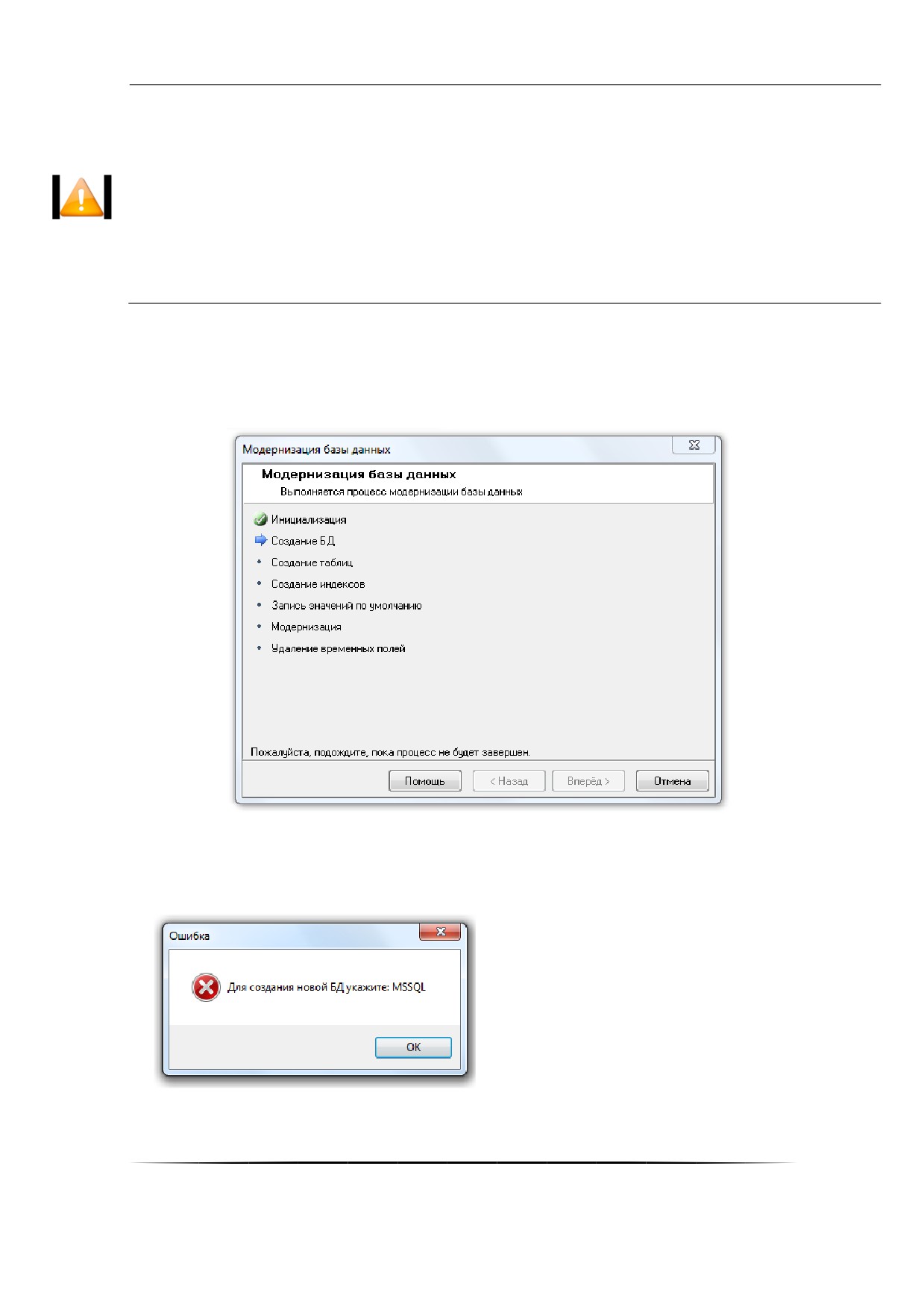
В случае слияния баз данных создание новой базы данных не производится, а псевдоним базы
данных (параметр DATABASE NAME) должен соответствовать псевдониму единой базы данǦ
ных.
В случае модернизации базы данных создаётся новая база данных, и, соответственно, псевдоǦ
ним базы данных (параметр DATABASE NAME) должен иметь значение, отличающееся от
псевдонимов уже зарегистрированных в MS SQL Server баз данных.
В псевдониме (имени) базы данных могут использоваться английские буквы, цифры и знак
подчёркивания; начинаться псевдоним должен обязательно с буквы (рекомендуется) или
цифры; длина псевдонима не должна превышать 30 символов.
После того как параметры базы данных будут введены, необходимо нажать на кнопку «Вперёд». будет за-
пущен процесс модернизации базы данных.
В случае если имеет место одно из нижеприведённых условий, процесс модернизации (или слияния) будет
прерван на этапе «Создание базы данных» (или «Проверка подключения» соответственно):
и выведено соответствующее предупреждение:
Введены параметры для Paradox Базы данных:
Нет связи с MS SQL Server’ом, либо неправильно введены параметры SERVER NAME и HOST NAME:
117
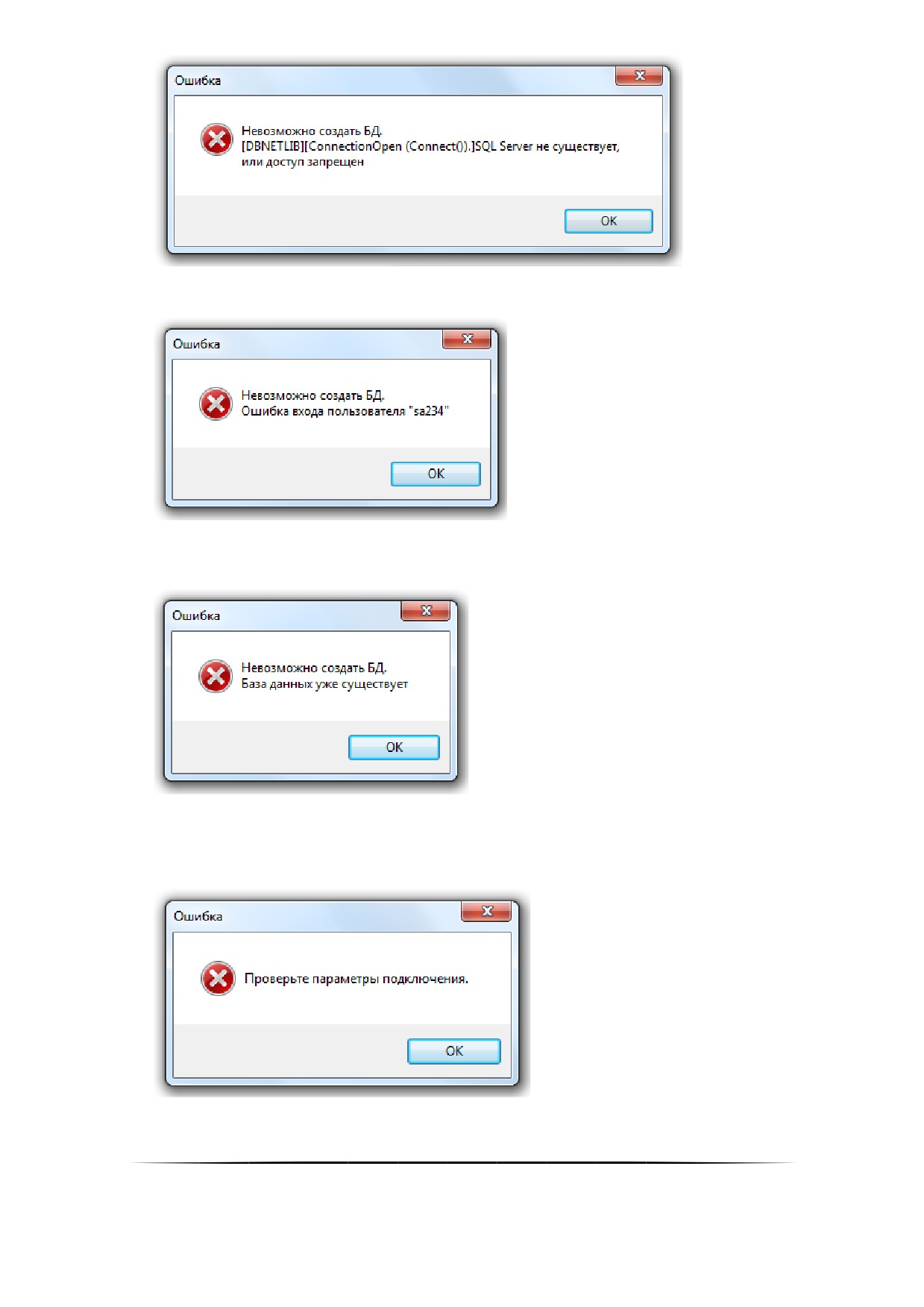
Введён неправильный логин или пароль учётной записи:
В качестве псевдонима для Базы данных введён псевдоним уже зарегистрированной на MS SQL Server
Базы данных (в случае модернизации):
Введён псевдоним, не известный MS SQL Server’у, то есть псевдоним незарегистрированной в MS SQL
Server Базы данных (в случае слияния Баз данных):
Если ни одно из вышеописанных условий не имеет места, то будет запущен процесс модернизации Базы
данных:
118
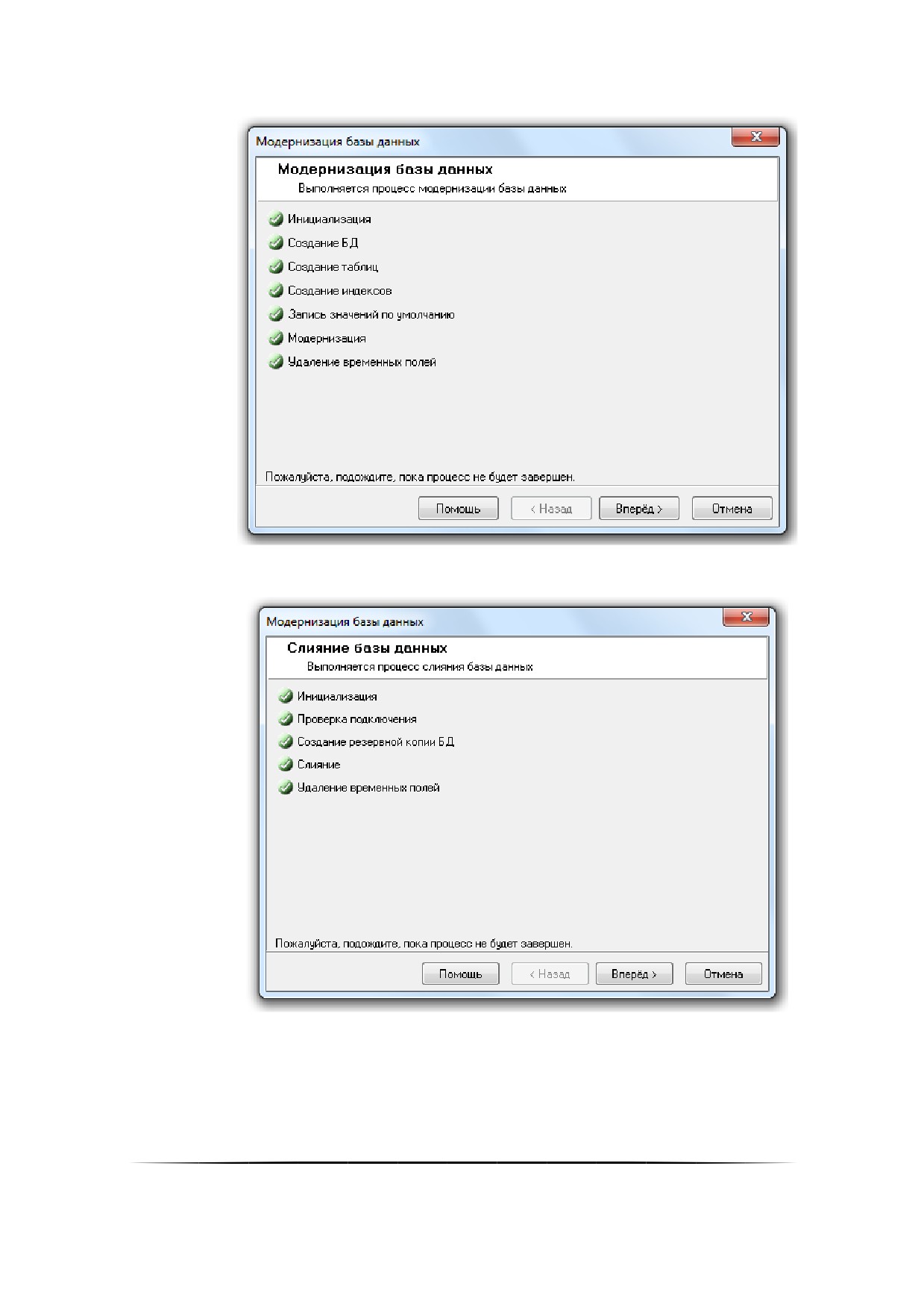
В случае «Модернизации» Базы данных Мастер создаст новую Базу данных и заполнит её на основе дан-
ных текущей модернизируемой Базы данных:
В случае «Слияния» Баз данных Мастер модернизирует данные текущей Базы данных и дополнит ими
данные единой Базы данных.
При нажатии на кнопку «Вперёд» отобразится окно «Завершение работы мастера».
После завершения модернизации Базы данных (или слияния Баз данных) «Центральный Сервер систе-
мы» сразу переключится на работу с модернизированной Базой данных (или единой Базой данных соответствен-
но). А в «Менеджере Центрального Сервера» в окне «Настройка параметров Базы данных» будут отображены
параметры модернизированной (или единой) Базы данных, с которой и будет вестись работа.
119
4.13 Параметры Базы данных, не переносимые при модернизации БД
При модернизации БД АРМ «Орион», в связи с большими различиями в структуре базы данных:
Не переносятся пользовательские события;
Не переносятся настройки объекта «Мой компьютер»;
Не переносятся GSM-модемы и относящиеся к ним настройки;
Не переносятся весовые датчики;
Не переносится видеосистема «Одноканальное видео»;
Не полностью переносится видеосистема «Орион-Видео» и относящиеся к ней настройки;
Не переносятся «Показатели температуры» и «Показатели задымлённости» разделов;
Не переносится статистика задымлённости и температуры;
Переносятся только названия сценариев;
Не переносится привязка сценариев к событиям;
Не переносится дерево управления;
Не переносится расписание запуска сценариев;
Не переносятся праздники.
При модернизации БД АРМ «Орион Про» 1.8, в связи с изменениями в структуре базы данных:
Переносятся только названия сценариев;
Не переносится привязка сценариев к событиям;
Не переносится расписание запуска сценариев.
При модернизации БД АРМ «Орион Про» 1.8 - 1.10:
Не переносятся пользовательские изменения в группах событий. Соответственно, не переносится при-
вязка сценариев к событиям, которые были добавлены пользователем в какую-либо группу событий;
Не переносятся видеоподсистемы и камеры, а также относящиеся к ним настройки.
Начиная с АРМ «Орион Про» вер. 1.11 переносятся все данные.
120
5
Оболочка системы АРМ «Орион Проǽ
Оболочка системы — основной программный модуль АРМ «Орион Про» на всех рабочих местах.
Работа на каждом рабочем месте начинается с запуска Оболочки системы. Для этого требуется выбрать
ярлык «Оболочка системы» в группе АРМ «Орион Про» в меню «Пуск» Windows:
либо запустить исполнительный файл Shell.exe в каталоге с установленным АРМ «Орион Про».
Данный программный модуль отвечает за запуск основных программных модулей АРМ «Орион Про»: «Опе-
ративной задачи» («Ядра опроса» и/или «Монитора системы» и/или «Видеосервера»), «Администратора Базы
данных», «Генератора отчётов», «Учёта рабочего времени», «Менеджера Центрального Сервера», «Персональ-
ной карточки» и «Центрального Сервера системы».
Так как программные модули «Ядро опросаǽ и «Монитор системыǽ не работают напрямую с
Центральным Сервером системы, а исключительно через Оболочку системы, то Оболочка сиǦ
стемы также отвечает за:
связь с Центральным Сервером системы;
загрузку событий журналов событий и тревог;
кэширование Базы данных и догрузку событий при разрыве связи с
Центральным Сервером системы (для рабочих мест, использующих
локальный кэш);
переключение на резервный Центральный Сервер системы при разǦ
рыве связи с основным Центральным Сервером системы (для сиǦ
стем с резервированием).
С помощью «Оболочки системыǽ можно запустить «Центральный Сервер системыǽ только
на рабочем месте, где и установлен «Центральный Сервер системыǽ.
5.1 Интерфейс
Внешний вид программного модуля «Оболочка системы» представлен на рисунке:
Основные элементы интерфейса программного модуля «Оболочка системы»:
кнопка запуска Оперативной задачи (Ядра опроса и/или Монитора системы и/или Видеодрай-
вера в зависимости от настроек данного рабочего места)
121
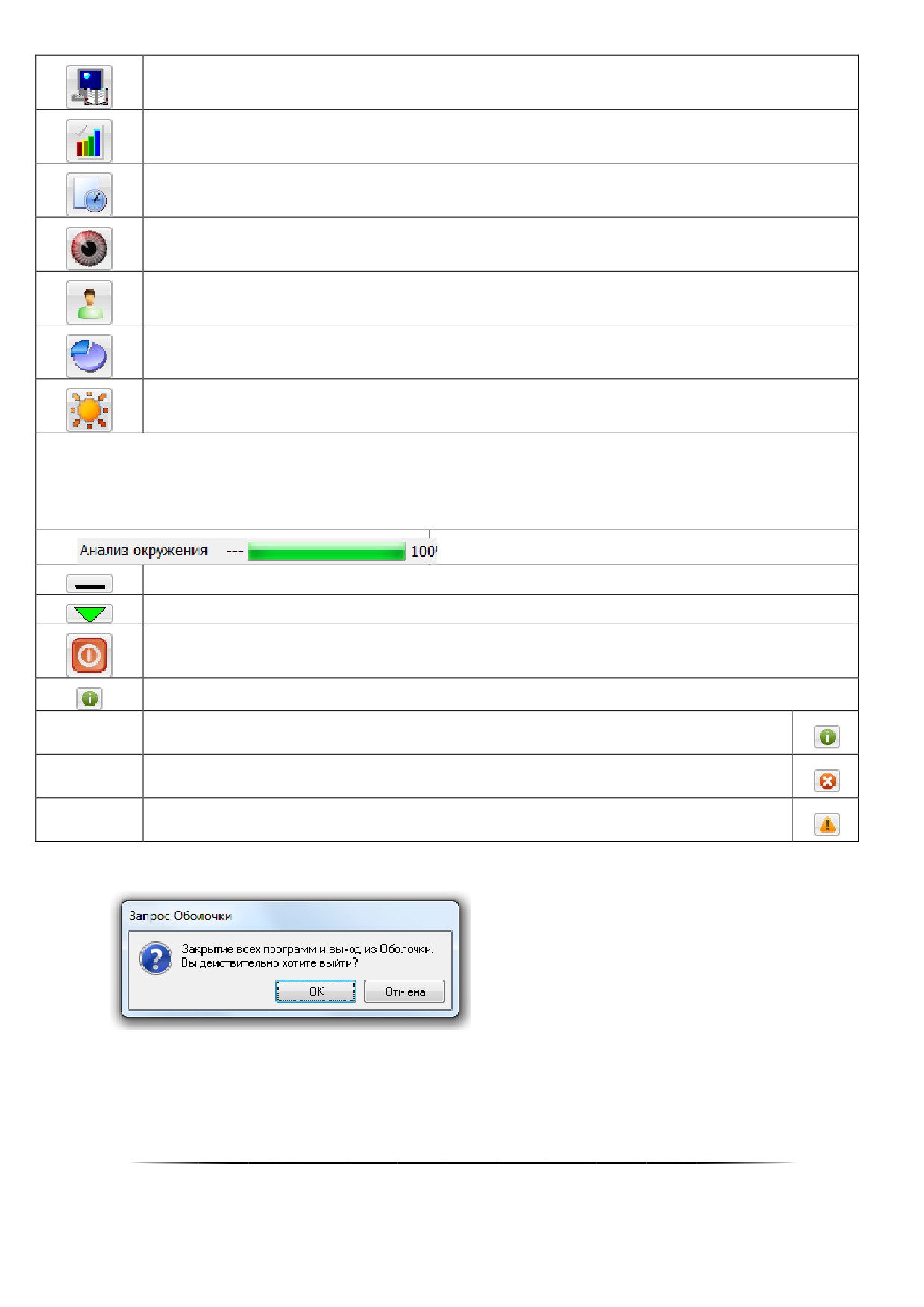
кнопка запуска Администратора Базы данных
кнопка запуска Генератора отчётов;
кнопка запуска Учёта рабочего времени
кнопка запуска Менеджера Центрального Сервера
кнопка запуска Персональной карточки
кнопка запуска Статистики
кнопка запуска Центрального Сервера системы
Активность кнопок для запуска программных модулей АРМ «Орион Проǽ целиком зависит от настроек
данного рабочего места в Базе данных (какие программные модули можно запускать на данном рабоǦ
чем месте).
индикатор степени загрузки Базы данных
кнопка для «свёртывания» «Оболочки системы» в System Tray
кнопка вызова окна «Основные настройки и параметры
кнопка закрытия Оболочки системы
кнопка вызова окна с логом событий Оболочки системы
Если в логе событий последним присутствует обычное сообщение, то изображение
кнопки следующее
Если в логе событий последним присутствует сообщение об ошибке, то изображение
кнопки следующее
Если в логе событий последним присутствует предупреждение, то изображение
кнопки следующее
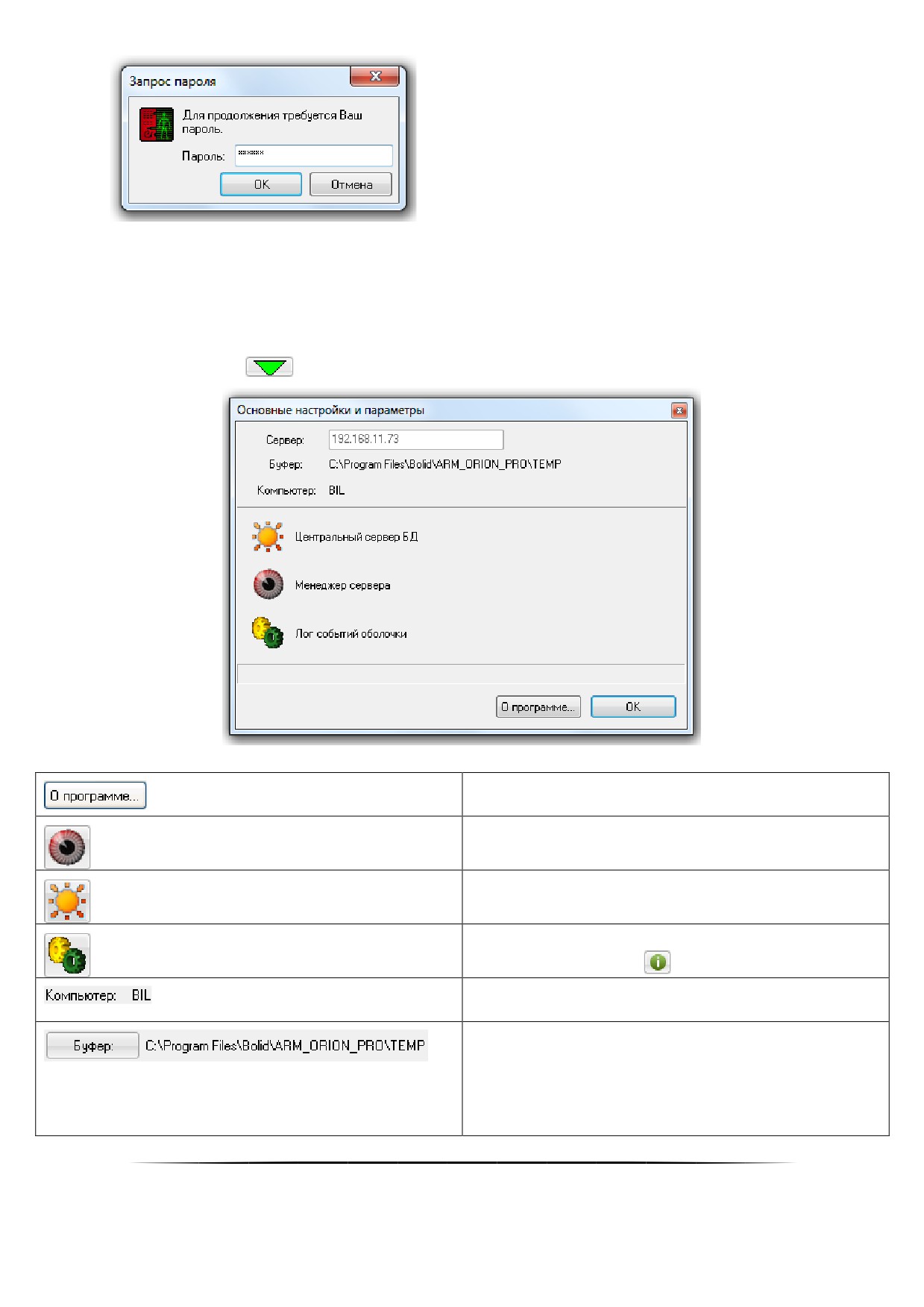
При нажатии на кнопку закрытия отобразится запрос о подтверждении выхода из Оболочки системы:
Для подтверждения выхода необходимо ввести пароль для программ любого сотрудника (По умолчанию
в Базе данных добавлен пароль «1» для сотрудника «Иванов И.И.»).
122
В Журнал событий добавляется соответствующее событие с указанием ФИО сотрудника, пароль которого
был введён при закрытии Оболочки системы.
При закрытии Оболочки системы также закрываются программные модули «Ядро опроса», «Монитор си-
стемы» и «Видеосервер».
5.1.1 Окно «Основные настройки и параметрыǽ
По нажатию кнопки
вызывается окно «Основные настройки и параметры»:
Основные элементы данного окна:
кнопка вывода окна с информацией о программном
модуле «Оболочка системы» АРМ «Орион Про»
кнопка запуска Менеджера Центрального Сервера
кнопка запуска Центрального Сервера Системы
кнопка вызова окна с логом событий Оболочки систе-
мы (аналогична кнопке
)
имя компьютера, на котором запущена Оболочка си-
стемы
Папка для файлов локального кэша, а также локаль-
ных временных файлов журналов статистики и тревог,
создаваемых системой при разрыве связи с Централь-
ным Сервером системы. Нажатием на кнопку «Буфер»
можно поменять папку для файлов локального кэша, а
также локальных временных файлов журналов стати-
123
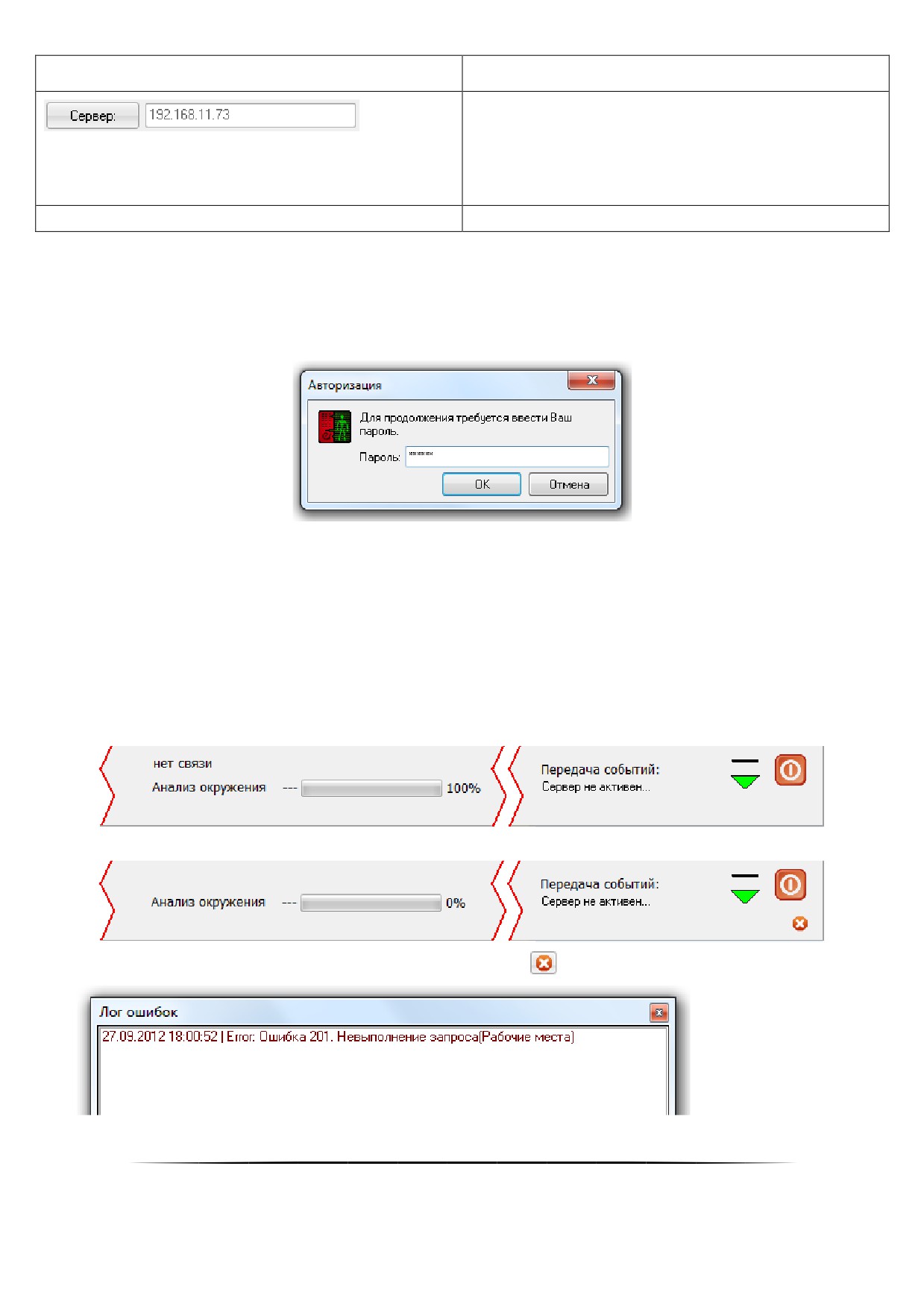
стики и тревог, создаваемых системой при разрыве
связи с Центральным Сервером системы
IP-адрес компьютера
(рабочего места), на котором
установлен «Центральный Сервер системы». С помо-
щью этой кнопки можно поменять IP-адрес рабочего
места
(компьютера) с установленным Центральным
Сервером системы. (Обычно это делается при первом
запуске Оболочки системы на каждом рабочем месте.)
На рабочем месте с установленным Центральным Сервером системы можно не указывать IP-адрес, а
оставить IP-адрес «127.0.0.1», что означает присутствие Центрального Сервера системы на этом же рабочем ме-
сте, где и запускается Оболочка системы.
На остальных рабочих местах необходимо указать IP-адрес рабочего места с установленным Централь-
ным Сервером системы. После нажатия на кнопку «Сервер» появится окно авторизации, в котором требуется
ввести пароль для программ любого сотрудника:
При отсутствии связи с Центральным Сервером системы (обычно только при первом запуске системы)
вводится пароль по умолчанию «73173100». При наличии связи с Центральным Сервером системы вводится па-
роль для программ любого сотрудника.
5.2 Функционирование
5.2.1 Запуск
После запуска «Оболочки системы» возможны три варианта развития ситуации.
Первый вариант:
Сначала в Оболочке системы будет отображена информация:
А затем:
А в логе Оболочки системы (вызывается нажатием на кнопку
) отобразится следующая информация:
124
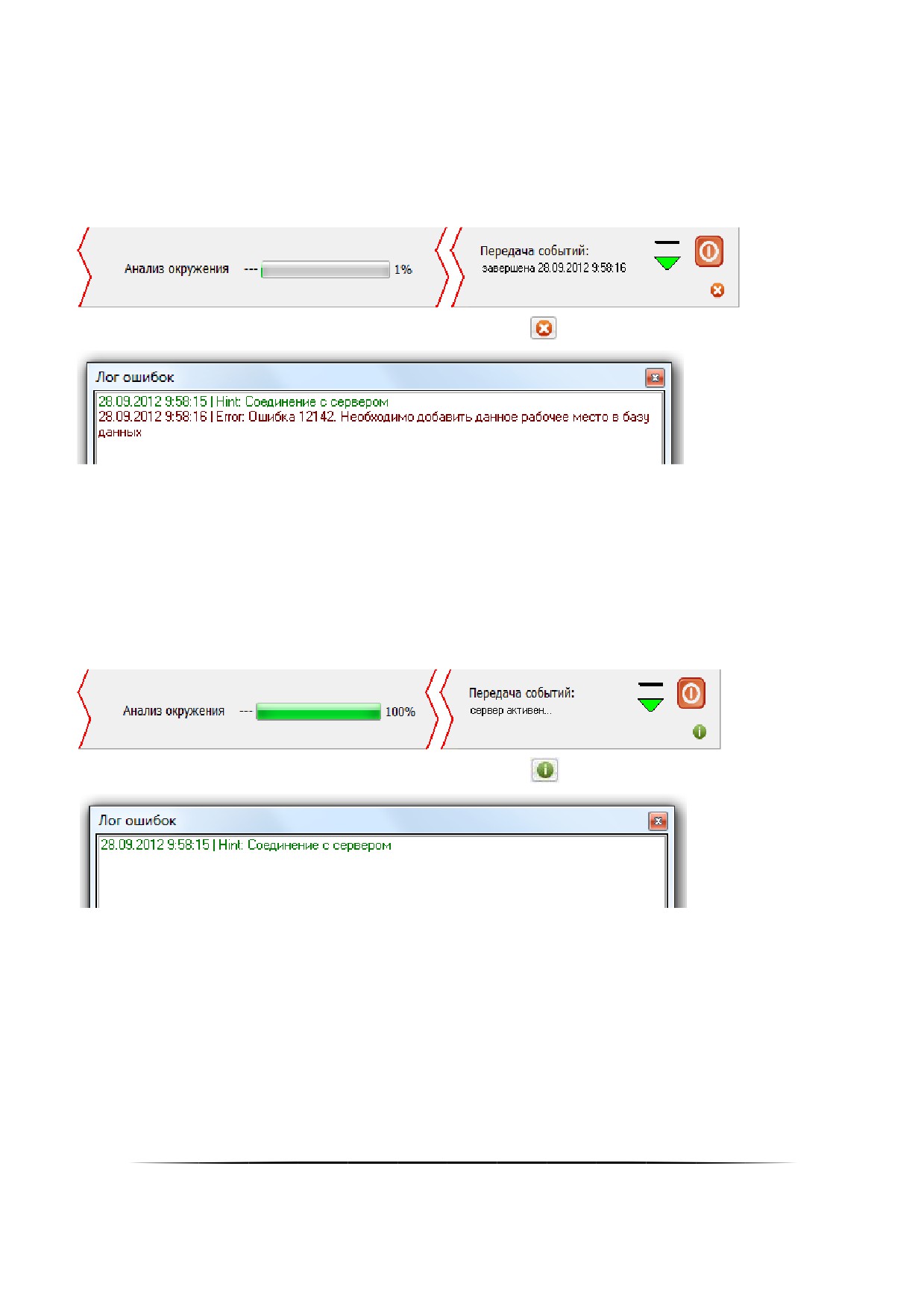
Описанная ситуация означает, что нет связи с Центральным Сервером Системы.
Необходимо:
Проверить, запущен ли Центральный Сервер системы;
В Оболочке системы в окне «Основные настройки и параметры» настроить IP-адрес компьютера
(рабочего места) с установленным Центральным Сервером Системы - параметр «Сервер».
Второй вариант:
В Оболочке системы будет отображена информация:
А в логе Оболочки системы (вызывается нажатием на кнопку
) отобразится следующая информация:
Описанная ситуация означает, что в Базе данных отсутствует информация о данном рабочем месте (при
первоначальных запусках системы), либо информация введена некорректно.
Необходимо запустить Администратор Базы данных и добавить в Базу данных (либо скорректировать) ин-
формацию о рабочем месте: добавить рабочее место, ввести его сетевое имя и IP-адрес, а также указать, какие
программные модули можно запускать на данном рабочем месте. (Все шаги по конфигурированию рабочих мест
описаны в пункте 6).
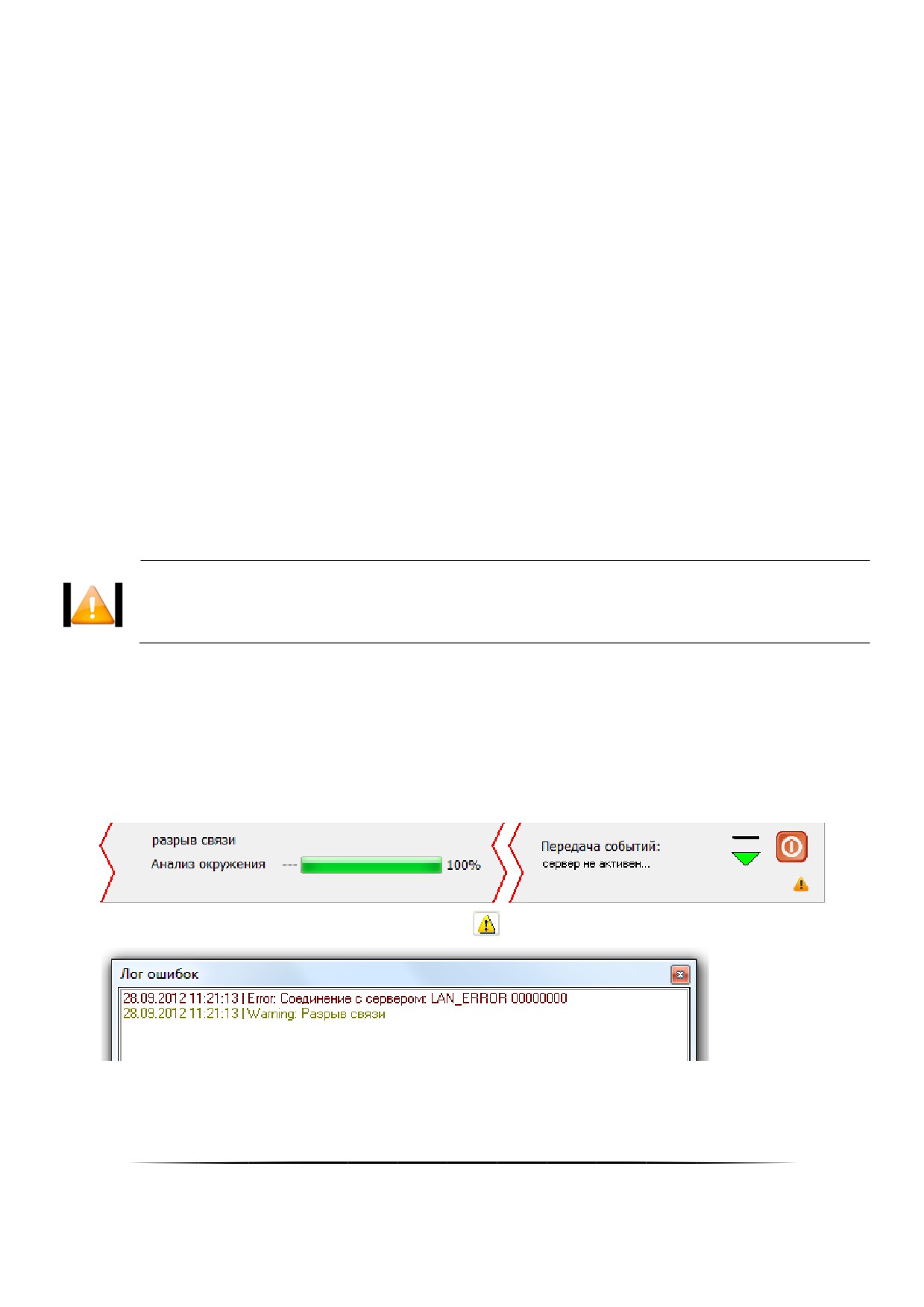
Третий вариант (Рабочий вариант):
В Оболочке системы будет отображена информация:
А в логе Оболочки системы (вызывается нажатием на кнопку
) отобразится следующая информация:
Описанная ситуация означает, что Оболочка системы соединилась с Центральным Сервером системы и по-
лучила доступ к Базе данных.
Это корректный рабочий вариант загрузки.
После загрузки Базы данных происходит:
Запуск Оперативной задачи:
o Запуск Ядра опроса в случае, если в Базе данных для данного рабочего места отмечен запуск только
Ядра опроса (без запуска Монитора системы);
o Запуск Ядра опроса, а затем Монитора системы в случае, если в Базе данных для данного рабочего
места отмечен запуск и Ядра опроса, и Монитора системы;
125
o Запуск Монитора системы в случае, если в Базе данных для данного рабочего места отмечен запуск
только Монитора системы (без запуска Ядра опроса),
Запуск Видеодрайвера в случае, если в Базе данных для данного рабочего места отмечен его запуск;
Запуск Модуля речевого оповещения.
5.2.2 Загрузка событий
Программные модули «Ядро опроса» и «Монитор системы» не работают напрямую с Центральным Сер-
вером системы, а исключительно через Оболочку системы. Соответственно, ограничение загрузки Базы данных
в Ядра опроса и Мониторы системы происходит на уровне Оболочки системы.
В АРМ «Орион Про» 1.20.1 используется ограничение на загрузку журнала событий и журнала тревог в
Монитор системы.
Ограничение на загрузку определяется в файле dshell.ini, который находится в папке с установленным
АРМ «Орион Про». В данном ini-файле имеются две переменные:
HourLast - число часов для загрузки журнала событий. То есть при запуске Монитора системы (или обнов-
лении информации из базы данных в Мониторе системы по команде из Администратора Базы данных) в
журнал событий будут загружены события, произошедшие за последние HourLast часов (по умолчанию:
12 часов).
alarmHourLast - число часов для загрузки журнала тревог (по умолчанию: 24 часа).
При необходимости можно поменять значения для указанных переменных для изменения количества загру-
жаемых в журналы событий. При увеличении количества загружаемых событий время загрузки базы данных
также будет увеличиватьс.я.
5.2.3 Функционирование с использованием локального кэша
Логика работы программных модулей АРМ «Орион Проǽ в системе с использованием лоǦ
кального кэша описана в разделе «О системеǽ
На рабочем месте с использованием локального кэша рассмотрим основной момент при разрыве связи по
локальной сети:
Если на данном рабочем месте установлено Ядро опроса, то, при разрыве связи с рабочим местом с уста-
новленным Центральным Сервером системы, все события объектов сохраняются в кэше, и при восстановлении
связи передаются Центральному Серверу системы (в базу данных).
При разрыве связи в журнал событий будет добавлено событие «Разрыв соединения с Сервером», а в Обо-
лочке системы отобразится следующая информация:
а в логе событий (вызывается нажатием на кнопку
) отобразится:
Все события, происходящие за время разрыва связи с Центральным Сервером системы, будут сохраняться
в кэше.
126
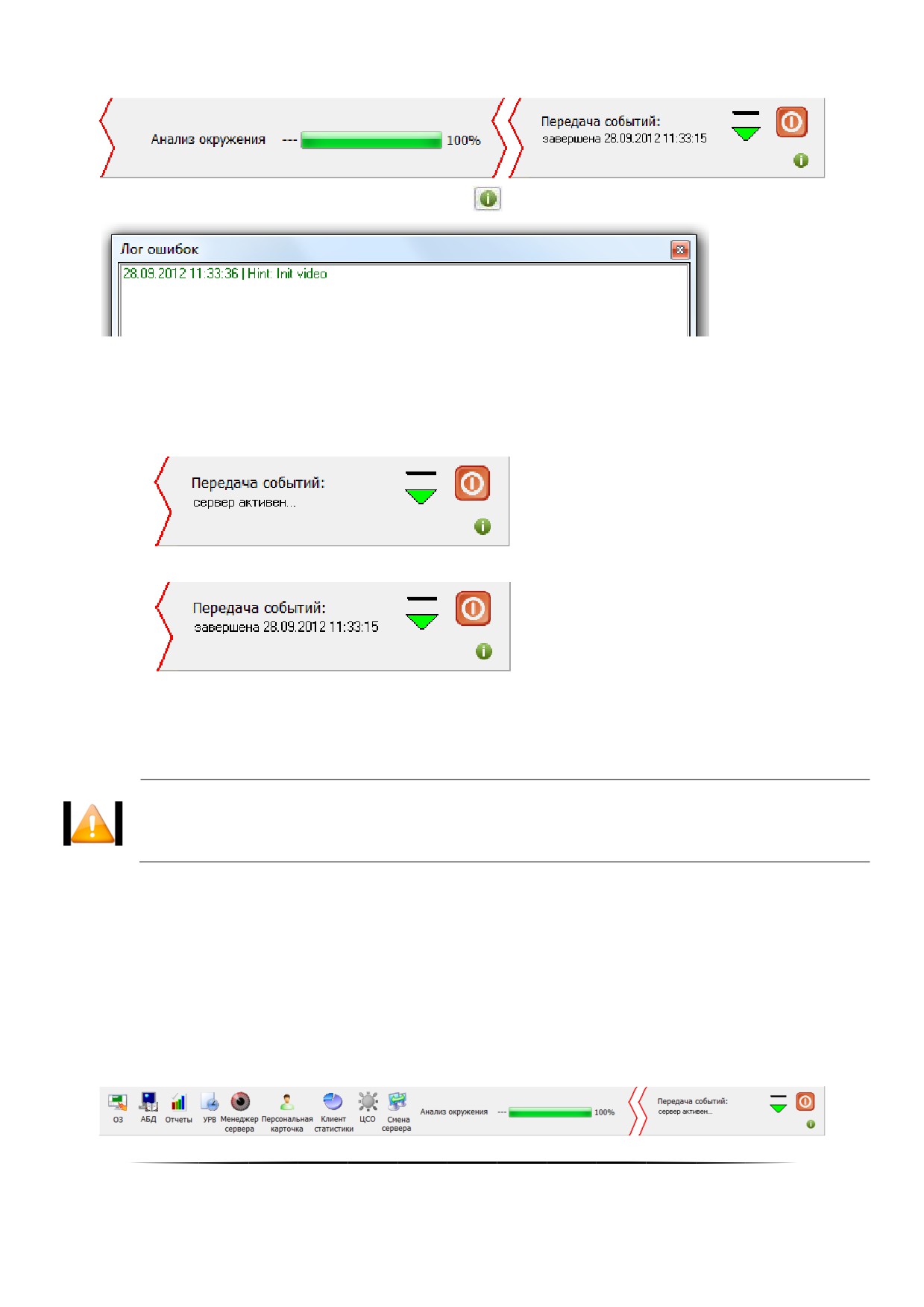
При восстановлении связи с Центральным Сервером системы в журнал событий будет добавлено событие
«Подключение к Серверу», а в Оболочке системы отобразится следующая информация:
а в логе событий (вызывается нажатием на кнопку
) отобразится:
Дальнейшие действия системы зависят от значения свойства «Автоматическая перезагрузка БД» объекта
«Система» (редактируется в Администраторе Базы данных):
o
«Нет» — никаких действий произведено не будет, и события, произошедшие за время разрыва связи, в
Базу данных переданы не будут;
o
«Да» — сначала в Базу данных будут переданы события, произошедшие за время разрыва связи.
По окончании передачи событий в Оболочке системы отобразится:
А затем будет произведено обновление информации из Базы данных (перезагрузка Базы данных)
в Оболочке системы, Мониторе системы, Ядре опроса и Видеодрайвере.
5.2.4 Функционирование в системе с резервированием
Логика работы программных модулей АРМ «Орион Проǽ в системе с использованием резерǦ
вирования в разделе «О системеǽ
При использовании резервирования Базы данных для каждого рабочего места настраиваются дополнитель-
ные параметры для переключения между основным Центральным Сервером системы и резервным:
IP-адрес рабочего места, на котором установлен резервный Центральный Сервер системы;
Время переключения на резервный Центральный Сервер системы;
Время переключения на основной Центральный Сервер системы.
Далее в данном пункте мы будем подразумевать, что резервный Центральный Сервер системы установлен
на том же рабочем месте, что и Оболочка системы, а основной — на другом рабочем месте.
В этом случае внешний вид Оболочки системы изменяется:
127
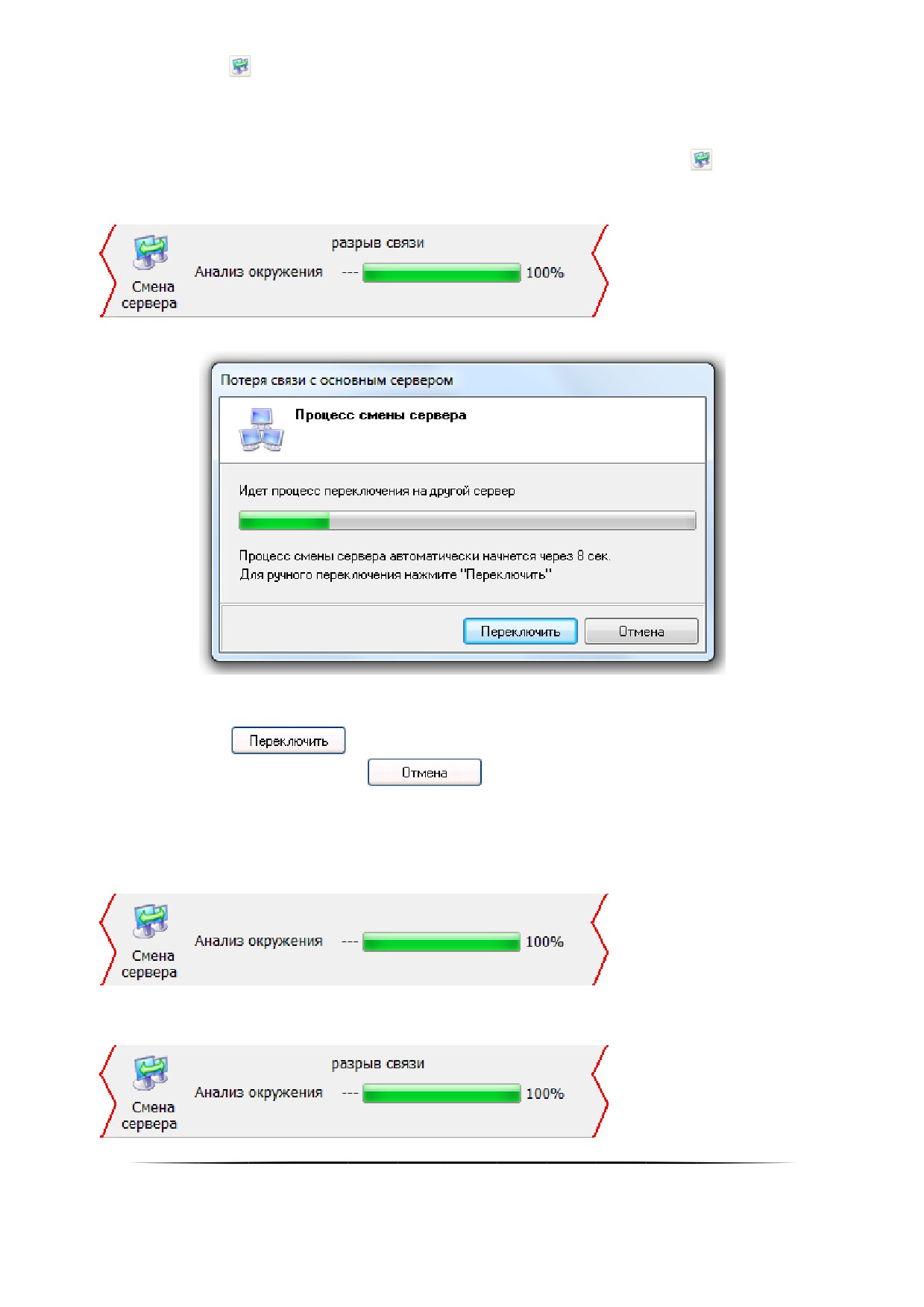
При помощи кнопки можно переключать Оболочку системы с основного Центрального Сервера системы
на резервный и обратно. (Данная кнопка активна, когда есть связь с резервным Центральным Сервером систе-
мы.)
При переключении необходимо подтвердить переключение в соответствующем диалоговом окне.
Стоит заметить, что ручное переключение с сервера на сервер при помощи кнопки
не рекомендуется, так
как система при необходимости производит переключение в автоматическом режиме.
При разрыве связи с основным Центральным Сервером системы Оболочка системы примет вид:
А на экран будет выведено диалоговое окно:
В данном диалоговом окне будет отсчитываться задержка переключения на резервный Центральный Сер-
вер системы.
При помощи кнопки
можно сразу переключить Оболочку системы на резервный Централь-
ный Сервер системы. А при помощи кнопки
можно отменить переключение Оболочки системы на
резервный Центральный Сервер системы (в этом случае переключение нужно будет произвести вручную, либо
дождаться восстановления связи с основным Центральным Сервером системы).
Когда Оболочка системы переключится на резервный Центральный Сервер системы, то будет обновлена
информация из Базы данных в Оболочке системы, а также Ядре опроса и Мониторе системы, а Оболочка систе-
мы примет вид:
При восстановлении связи с основным Центральным Сервером системы Оболочка системы примет вид:
128
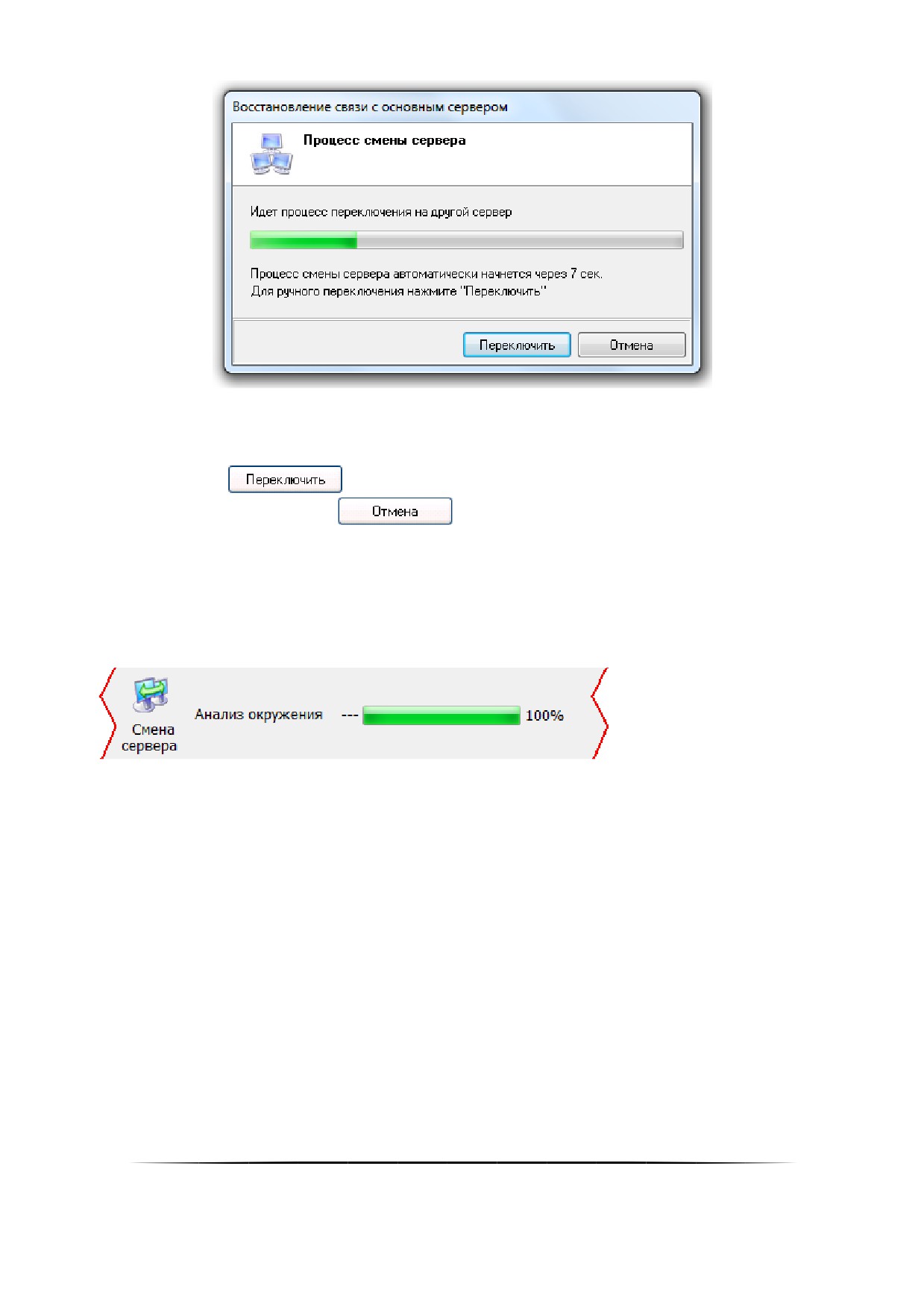
А на экран будет выведено диалоговое окно:
В этом диалоговом окне будет отсчитываться задержка переключения на основной Центральный Сервер си-
стемы.
При помощи кнопки
можно сразу переключить Оболочку системы на основной Центральный
Сервер системы. А при помощи кнопки
можно отменить переключение Оболочки системы на ос-
новной Центральный Сервер системы (в этом случае переключение нужно будет произвести вручную, либо до-
ждаться восстановления связи с резервным Центральным Сервером системы).
Когда Оболочка системы переключится на основной Центральный Сервер системы, то будет обновлена ин-
формация из Базы данных в Оболочке системы, а также Ядре опроса и Мониторе системы, а Оболочка системы
примет вид:
129
6 Администратор базы данных
Сетевой модуль «Администратор Базы данных» АРМ «Орион Про» предназначен для настройки системы и
контроллеров.
В Администраторе Базы данных:
описывается физическая структура системы: рабочие места и подключённые к ним приборы и камеры;
определяются логические составляющие системы: разделы, группы разделов, точки и зоны доступа;
производится размещение объектов системы в дереве планов помещений;
программируются сценарии управления;
настраиваются автоматические реакции системы на любые события;
заносятся данные о сотрудниках;
настраиваются полномочия сотрудников;
заносятся пароли, пин-коды и коды ключей Touch Memory или Proximity карт;
при помощи «Ядер опроса» производится прописывание в приборы полномочий (окон времени и уровней
доступа), пин-кодов и кодов ключей Touch Memory или Proximity карт.
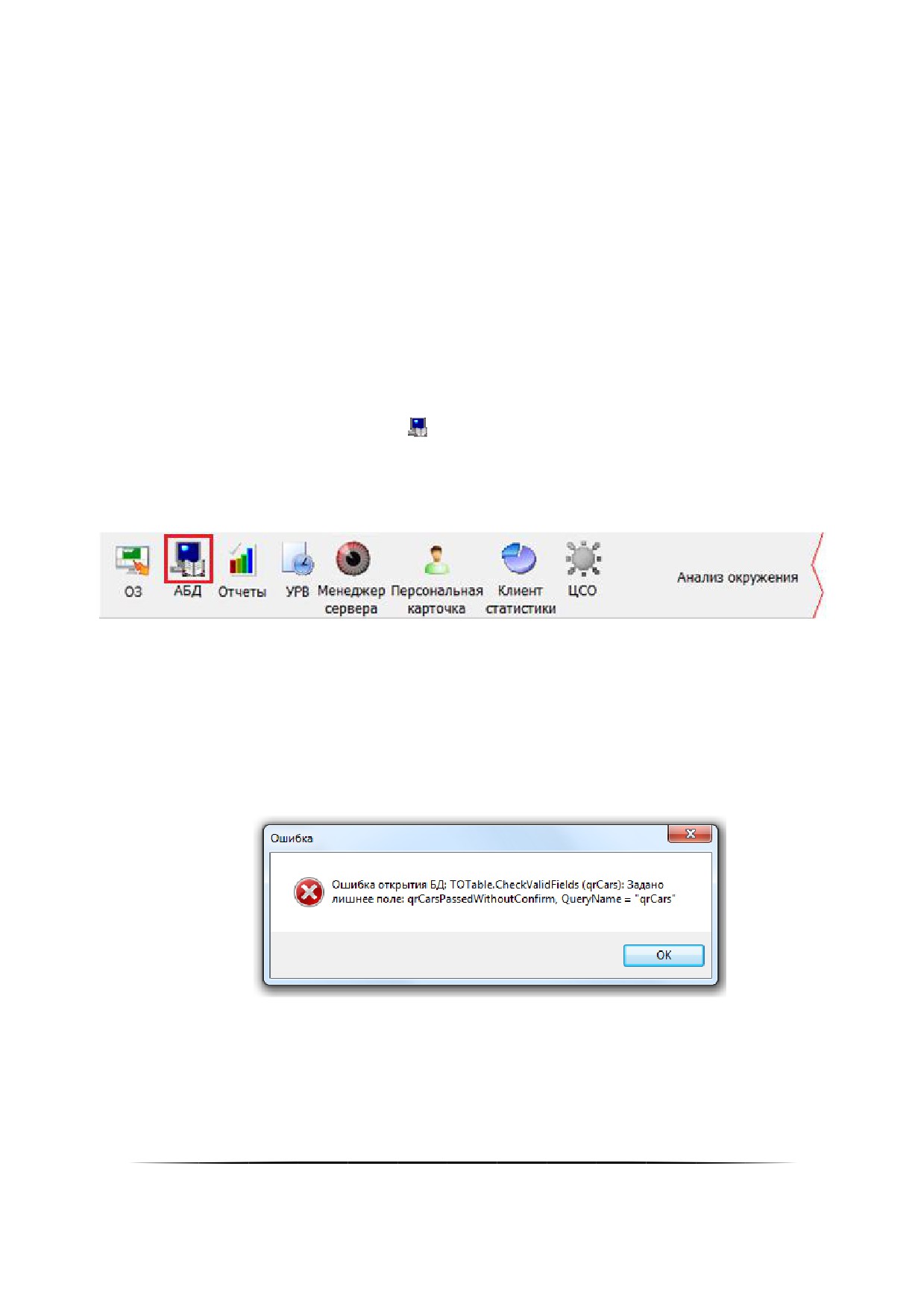
Запуск Администратора Базы данных (файл Abd.exe в папке с установленным АРМ «Орион Про»), произ-
водится из Оболочки системы. Запустите Оболочку системы АРМ «Орион Про», и, если с данного рабочего места
разрешён запуск Администратора Базы данных, кликните левой кнопкой мыши на соответствующей иконке в ле-
вой части панели Оболочки системы:
В случае если отсутствует связь с Центральным Сервером системы, то запуск Администратора Базы данных
не будет произведён и отобразится соответствующее сообщение.
Если связь с Центральным Сервером системы есть, то отобразится окно заставки и начнётся загрузка Базы
данных программным модулем «Администратор Базы данных».
В случае если База данных имеет версию, не соответствующую текущей используемой версии АРМ «Орион
Про», то процесс загрузки Базы данных программным модулем «Администратор Базы данных» прервётся на
первой же таблице, структура которой не совпадает со структурой этой таблицы в Базе данных текущей версии
АРМ «Орион Про», и выведется соответствующее предупреждение.
Например:
Если же База данных имеет требуемую версию, то после окончания её загрузки будет отображён диалог, в
котором необходимо ввести пароль для доступа к Администратору Базы данных:
130
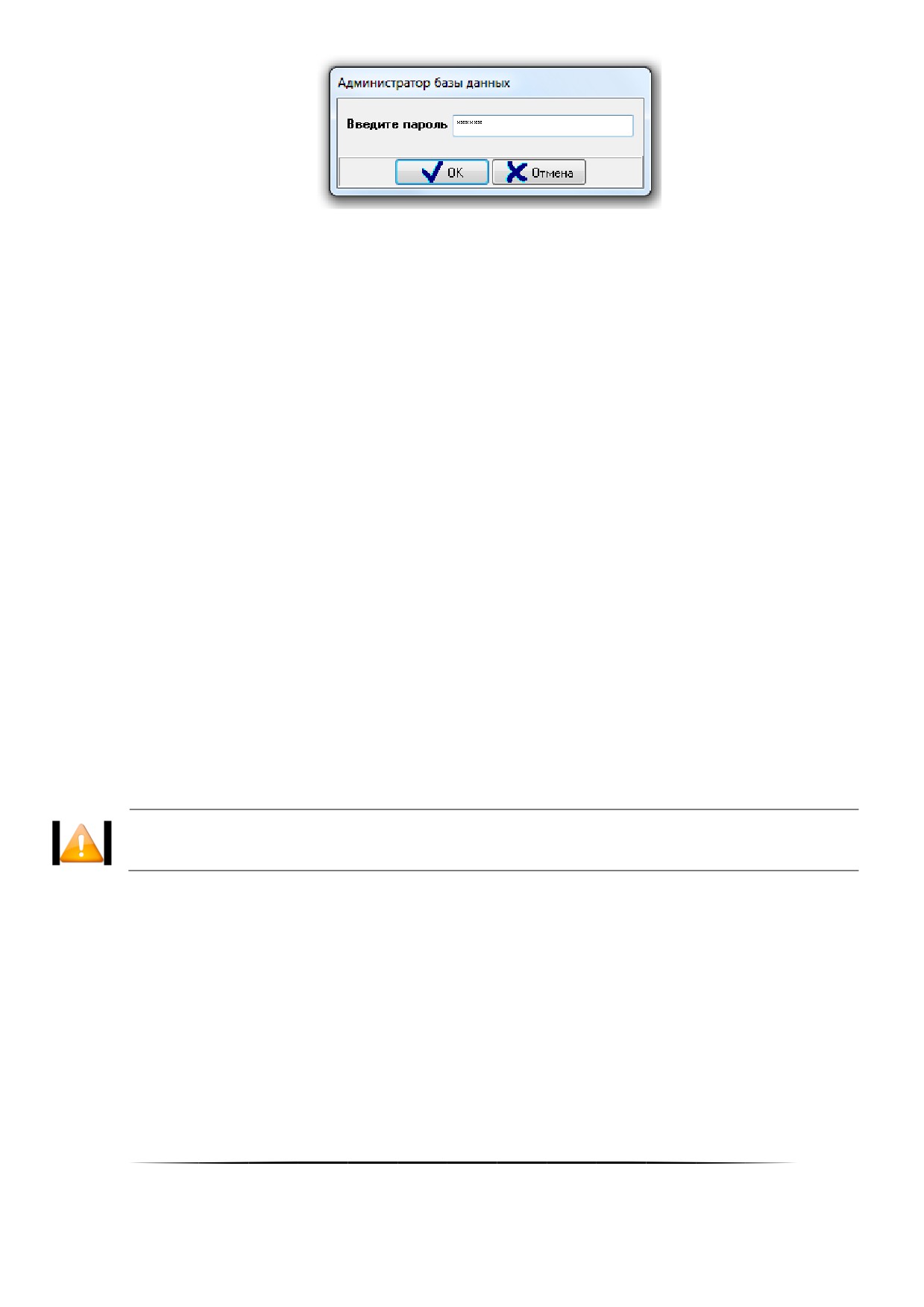
Вводимый пароль должен принадлежать сотруднику со статусом «Владелец», «Администратор» или «Опе-
ратор Бюро пропусков», и у данного пароля должны быть права на доступ к Администратору Базы данных, а так-
же права на доступ хотя бы к одной вкладке программы.
В зависимости от статуса сотрудника и прав пароля будет разрешён или запрещён доступ к различным
страницам Администратора Базы данных.
Описание статуса сотрудников и прав пароля приведено в соответствующих пунктах (6.11.1.2 и 6.12.1). До-
ступ к страницам Администратора базы данных зависит от статуса сотрудников и прав пароля:
o Доступ к страницам Администратора Базы данных в зависимости от статуса сотрудника, которому при-
надлежит пароль:
«Владелец», «Администратор» — возможен доступ к любым страницам программы (в зависимости от
прав пароля);
«Дежурный офицер», «Дежурный оператор», «Хозорган», «Служащий» — нет прав на работу с Адми-
нистратором Базы данных;
«Оператор Базы данных» — возможен только доступ к страницам «Сотрудники» и «Пароли» (в зави-
симости от прав пароля);
o Доступ к страницам Администратора Базы данных в зависимости от прав пароля:
«Администратор Базы данных» = «Выкл.» — нет прав на работу с Администратором Базы данных;
«Администратор Базы данных» = «Вкл.» — есть права на работу с Администратором Базы данных в
зависимости от следующих прав:
«Доступ к охранно-пожарной системе» — права на доступ к страницам «Адреса приборов»,
«Планы помещений» и «Структура системы».
«Доступ к вкладке "Доступ"», «Доступ к вкладке "Сценарии управления"», «Доступ к вкладке
"Дерево управления"», «Доступ к вкладке "Расписание"», «Доступ к вкладке "Окна времени"»,
«Доступ к вкладке "Уровни доступа"», «Доступ к вкладке "Персонал"» и «Доступ к вкладке "Па-
роли"» — права на доступ к соответствующим страницам.
По умолчанию, в новой и демонстрационной Базах данных АРМ «Орион Про» присутствует сотрудник «Ива-
нов И.И.» с максимальными полномочиями и паролем для программ «1».
На одном рабочем месте можно запустить только одну копию модуля «Администратор
базы данныхǽ.
В системе АРМ «Орион Про» может одновременно работать несколько программных модулей «Администра-
тор Базы данных» на разных рабочих местах.
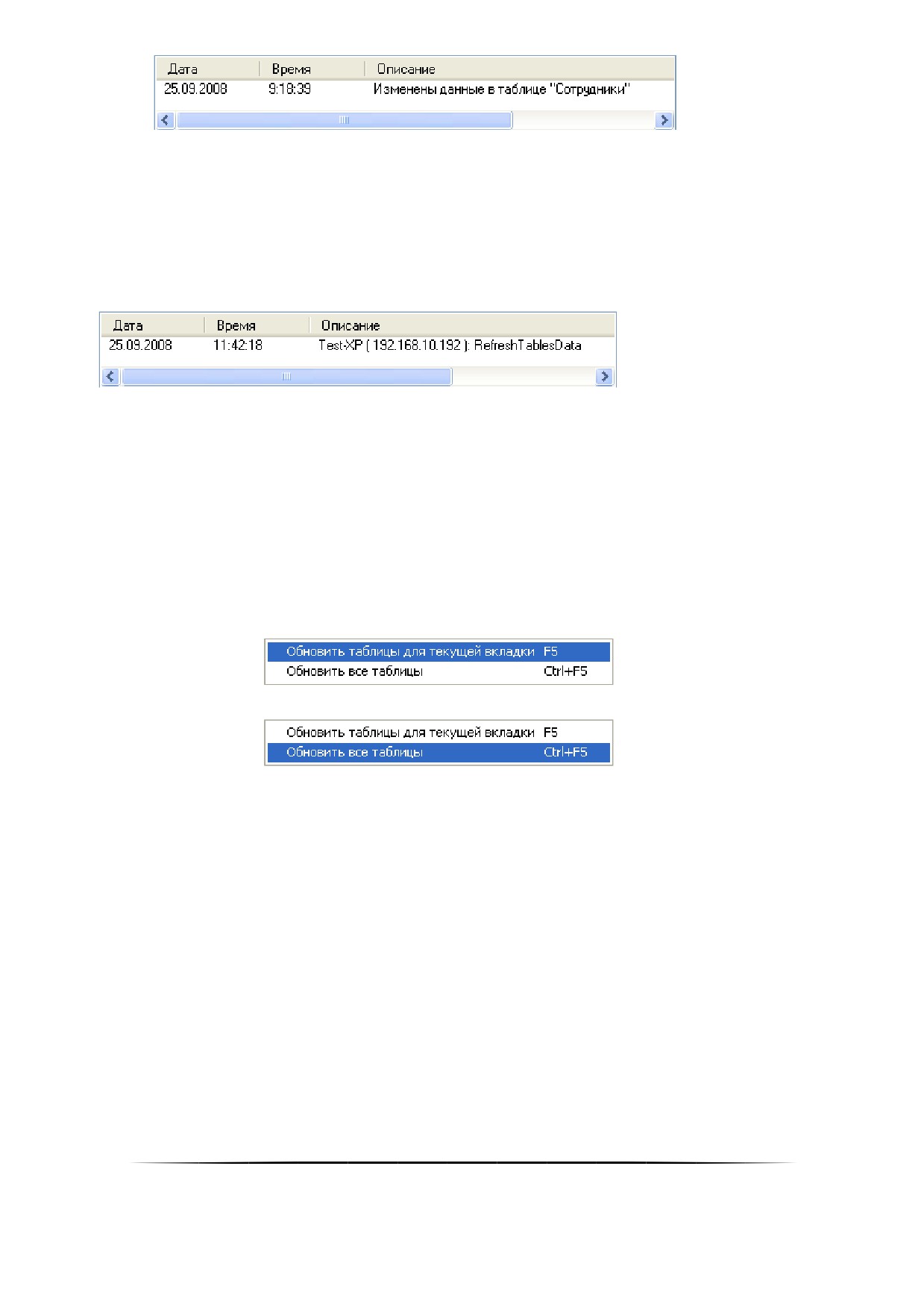
В Администраторе Базы данных реализована следующая логика обновления информации из Базы данных в
случае её удалённого изменения:
o Если происходит удалённое изменение Базы данных, то в Администраторе Базы данных в логе событий
на вкладке «Удалённо-изменённые таблицы» отображается сообщение об изменении какой-либо табли-
цы (или нескольких таблиц).
Например:
131
o Сотрудник, работающий в это время с Администратором Базы данных видит эти сообщения и может, при
необходимости, проделать действия, требуемые для обновления информации в Администраторе Базы
данных.
При проведении изменений в Администраторе Базы данных на каком-либо рабочем месте на всех
остальных рабочих местах в Администраторе Базы данных в логе событий отображается сообщение об
этом изменении. Это сообщение отобразится в логе событий, а также автоматически будет обновлена
информация в Администраторе Базы данных, относящаяся к страницам «Сценарии», «Дерево управле-
ния», «Расписание», «Окна времени», «Уровни доступа», «Сотрудники» и «Пароли». Также в логе собы-
тий на вкладке «Сетевые обмены» отобразится сообщение об обновлении информации:
При переключении на любую из указанных страниц произойдёт обновление визуальной информа-
ции на этой странице.
Соответственно, при изменении информации в Базе данных, которая затрагивает одну из выше-
указанных страниц Администратора Базы данных, если на этой странице в текущий момент ведётся рабо-
та, то для обновления информации на этой странице нужно перейти на другую страницу, а затем вернуть-
ся на требуемую страницу, на которой произойдёт обновление визуальной информации.
Для страниц «Адреса приборов», «Планы помещений», «Структура системы» и «Доступ» автома-
тического обновления информации не производится. Для обновления информации на этих страницах
требуется нажать правой кнопкой мыши на области вкладки «Удалённо-изменённые таблицы» лога собы-
тий и выбрать в контекстном меню одно из действий:
«Обновить таблицы для текущей вкладки»:
«Обновить все таблицы»:
При выполнении любого из двух вышеуказанных действий также произойдёт обновление визуальной ин-
формации на текущей странице и- удаление из лога событий сообщений, относящихся к таблицам, информация
из которых была обновлена.
132
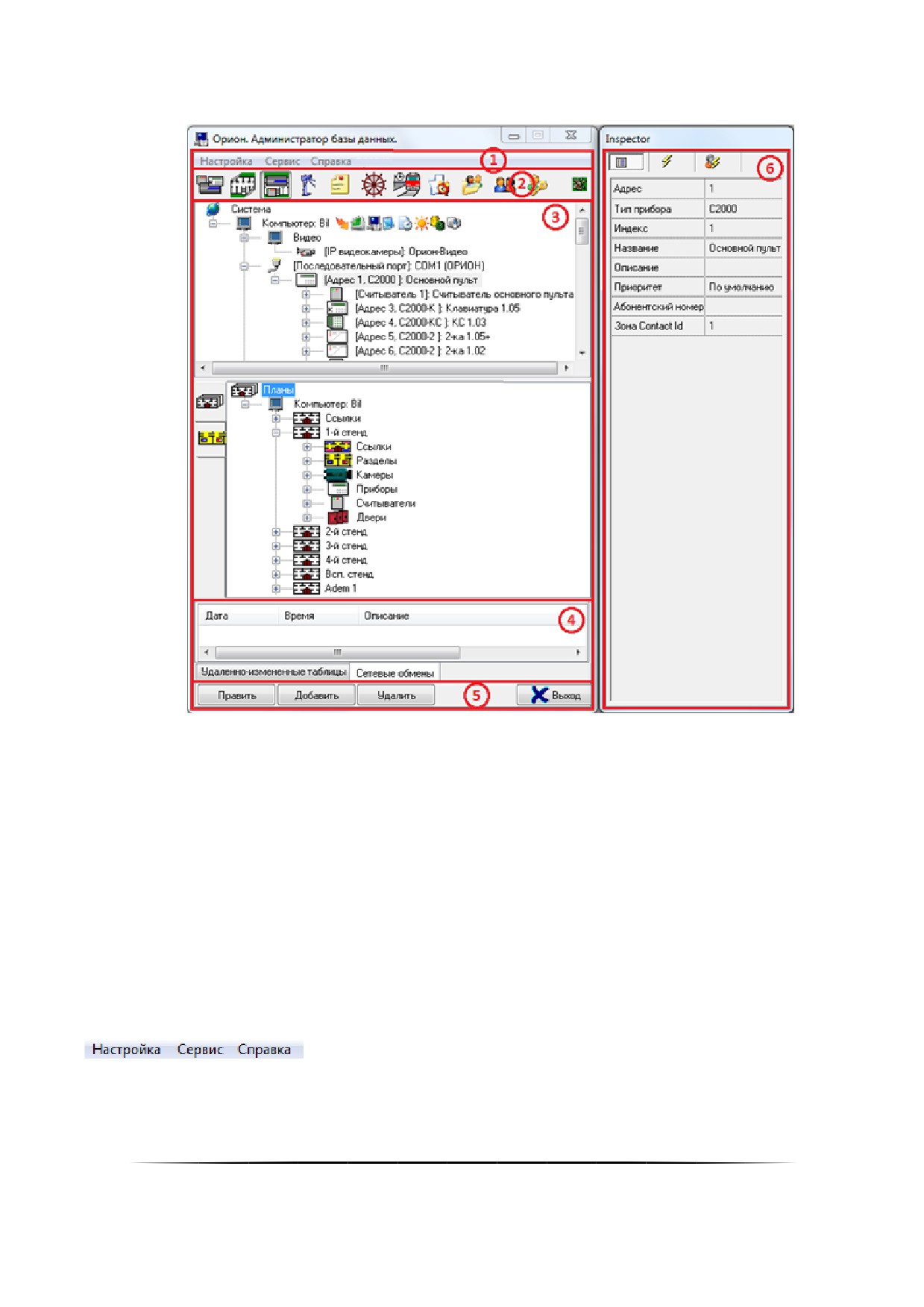
6.1 Интерфейс «Администратора базы данныхǽ
Внешний вид сетевого модуля «Администратор Базы данных» приведён на скриншоте:
Как показано на скриншоте, интерфейс программного модуля «Администратор Базы данных» состоит из
следующих элементов:
1. Меню,
2. Кнопки переключения между страницами программы,
3. Область отображения текущей страницы,
4. Лог событий,
5. Кнопки действий,
6. Инспектор объектов.
В области отображения текущей страницы отображается выбранная при помощи кнопок переключения или
меню страница программы.
6.1.1 Меню программы
Меню программы состоит из следующих пунктов:
133
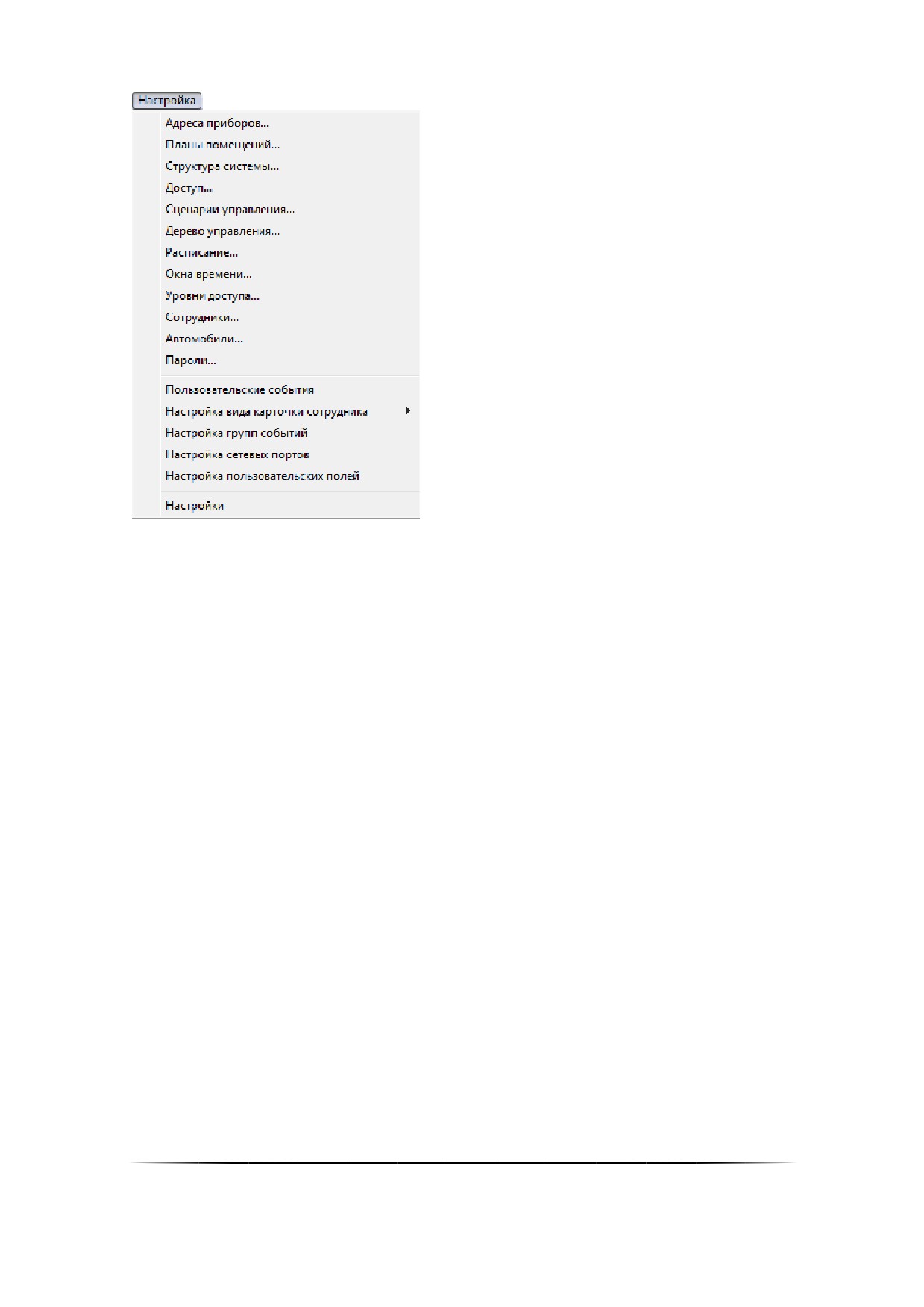
6.1.1.1
Меню «Настройкаǽ
1.1. «Адреса приборов«» — переключение на страницу программы «Адреса приборов»;
1.2. «Планы помещений«» — переключение на страницу программы «Планы помещений»;
1.3. «Структура системы«» — переключение на страницу программы «Структура системы»;
1.4. «Доступ«» — переключение на страницу программы «Доступ»;
1.5. «Сценарии управления«» — переключение на страницу программы «Сценарии управления»;
1.6. «Дерево управления«» — переключение на страницу программы «Дерево управления»;
1.7. «Расписание«» — переключение на страницу программы «Расписание»;
1.8. «Окна времени «» — переключение на страницу программы «Окна времени»;
1.9. «Уровни доступа «» — переключение на страницу программы «Уровни доступа»;
1.10.
«Автомобили«» - переключение на страницу программы «Автомобили»;
1.11. «Сотрудники «» — переключение на страницу программы «Сотрудники»;
1.12. «Пароли«» — переключение на страницу программы «Пароли»;
1.13.
«Пользовательские события» — вызов окна «Настройка пользовательских системных сообщений», в
котором возможно добавление, редактирование и удаление пользовательских событий (см. п. 6.16.2);
1.14.
«Настройка вида карточки сотрудника» — вызов окна «Настройка шаблона карточки», в котором воз-
можно создание и редактирование шаблонов карточек сотрудников, которые можно использовать для
печати. См. п. 6.11.2.1
1.15.
«Настройка групп событий» — вызов окна «Настройка групп событий», в котором возможно редакти-
рование групп событий объектов системы. См. п. 6.16.3;
1.16.
«Настройка сетевых портов» — настройка сетевых портов для программных модулей. См. п. 6.16.4;
1.17.
«Настройка пользовательских полей» - создание дополнительных полей на вкладке «Сотрудники».
См. п. 6.11.1;
1.18.
«Настройки» — вызов окна «Настройки», в котором настраиваются параметры работы программного
модуля «Администратор Базы данных». См. п. 6.16.1;
134
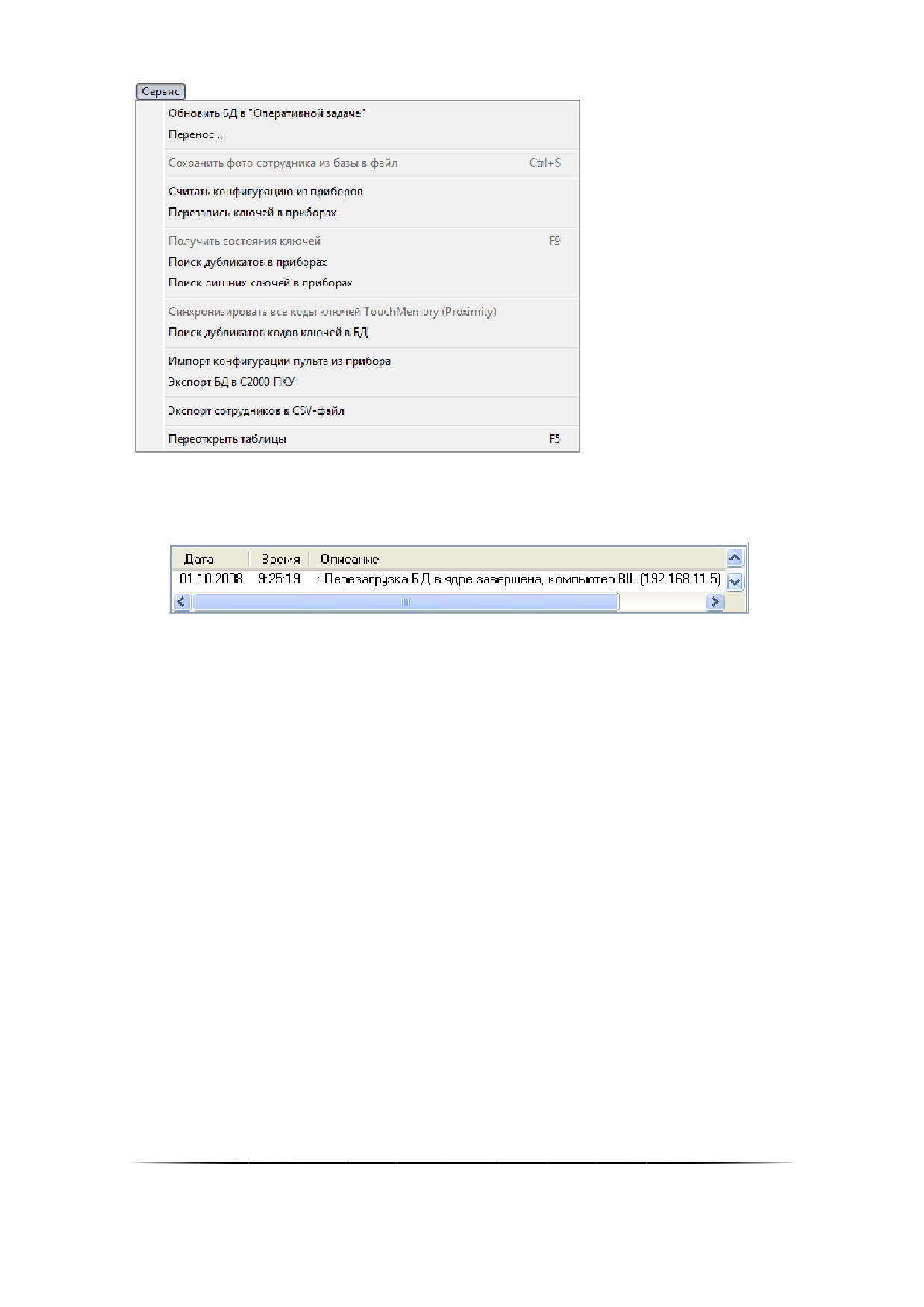
6.1.1.2 Меню «Сервисǽ
1.19. «Обновить БД в “Оперативной задаче”» — подача команды на обновление информации из Базы данных
всем Оболочкам системы (а соответственно и всем работающим под их управлением Ядрам опроса,
Мониторам системы и Видеосерверам). После окончания обновления Базы данных в каком-либо Ядре
опроса соответствующая информация будет отображена в логе событий на вкладке «Сетевые обмены»:
В программных модулях «Оболочка системы», «Ядро опроса» и «Монитор системы» автомати-
чески обновляется информация при изменениях в Базе данных, касающихся окон времени, уровней до-
ступа, списков сотрудников и паролей.
Для того чтобы подать команду на полное обновление информации из Базы данных всем Обо-
лочкам системы (Ядрам опроса, Мониторам системы и Видеосерверам) и используется данный пункт
меню.
1.20.
«Перенос ...» — перенос приборов COM-порта или пульта «С2000» («С2000М») на другой COM-
порт или пульт. См. п. 6.2.6.1.3
1.21.
«Сохранить фото сотрудника из базы в файл» — сохранение фотографии сотрудника в файл. См.
п. 6.11.3.
1.22. «Считать конфигурацию из приборов» — управление чтением конфигурации и кодов ключей из прибо-
ров Ядрами опроса. См. п. 6.12.3.1.
1.23. «Перезапись ключей в приборах» — перезапись ключей в приборах. См. п. 6.12.3.3.3.
1.24.
«Получить состояния ключей» — получение информации о ключах, хранящихся в приборах, из Ядер
опроса. См.. п. 6.12.3.1.
1.25. «Поиск дубликатов в приборах» — поиск дубликатов кодов ключей в приборах Ядрами опроса. См. п.
6.12.3.5.
1.26. «Поиск лишних ключей в приборах» — поиск в приборах кодов ключей, которые не хранятся в Базе дан-
ных АРМ «Орион Про», Ядрами опроса. См. п. 6.12.3.6
1.27.
«Синхронизировать все коды ключей TouchMemory (Proximity)» — проверка и, при необходимости,
изменение кодов ключей и их прав в приборах в соответствии с настройками Базы данных АРМ «Орион
Про» Ядрами опроса. См. п. 6.12.3.3.2.
1.28. «Поиск дубликатов кодов ключей в БД» — поиск дубликатов кодов ключей в Базе данных АРМ «Орион
Про». См. п. 6.12.3.4.
135
1.29.
«Импорт конфигурации пульта из прибора» — импорт конфигурации из пульта С2000 (С2000М) в Базу
данных АРМ «Орион Про» соответствующим Ядром опроса. См. п. 6.15.1.
1.30.
«Экспорт БД в С2000 ПКУ» — экспорт Базы данных АРМ «Орион Про» в пульт С2000 (С2000М) соот-
ветствующим Ядром опроса. Данный пункт меню доступен только на страницах «Адреса приборов» и
«Структура системы». См. п. 6.15.2.
1.31. «Экспорт сотрудников в CSV-файл» — экспорт списка сотрудников и идентификаторов в CSV-файл. См.
6.11.4.
1.32. «Переоткрыть таблицы» — обновление информации из всех таблиц Базы данных в программном моду-
ле «Администратор Базы данных».
6.1.1.3 Меню «Справкаǽ
1.33. «О программе...» — вызов информационного окна «О программе»:
6.1.2 Кнопки переключения страниц (панель управления)
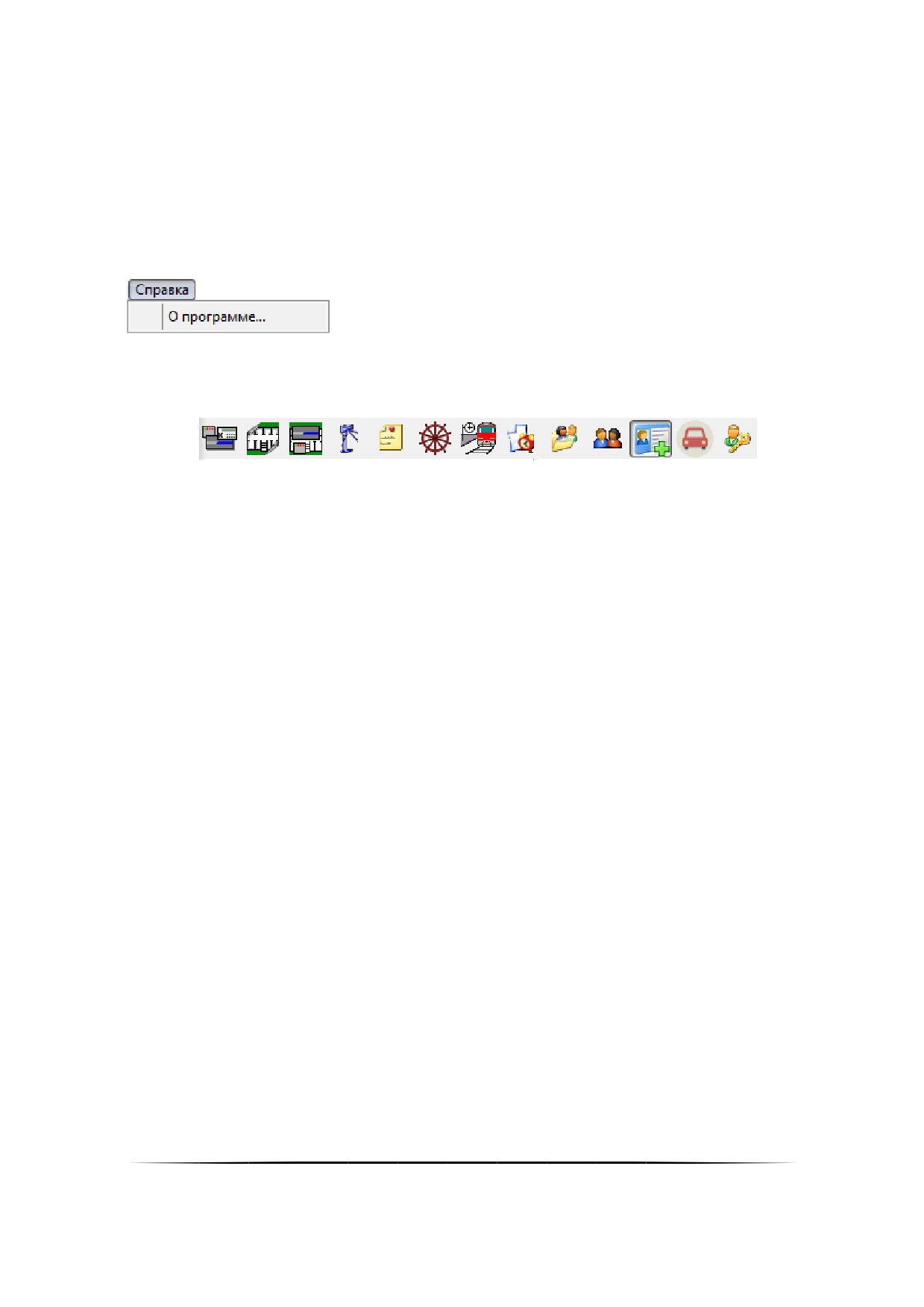
Для удобства заполнения и просмотра информации о системе, Администратор базы данных разбит на 13 стра-
ниц, на каждой из которых производится редактирование тех или иных данных о системе. Для переключения
между страницами используются соответствующие страницам кнопки в верхней части окна АБД, пункты меню
«Настройкаͩ или сочетание клавиш «Ctrlͩ + «Tabͩ.
136
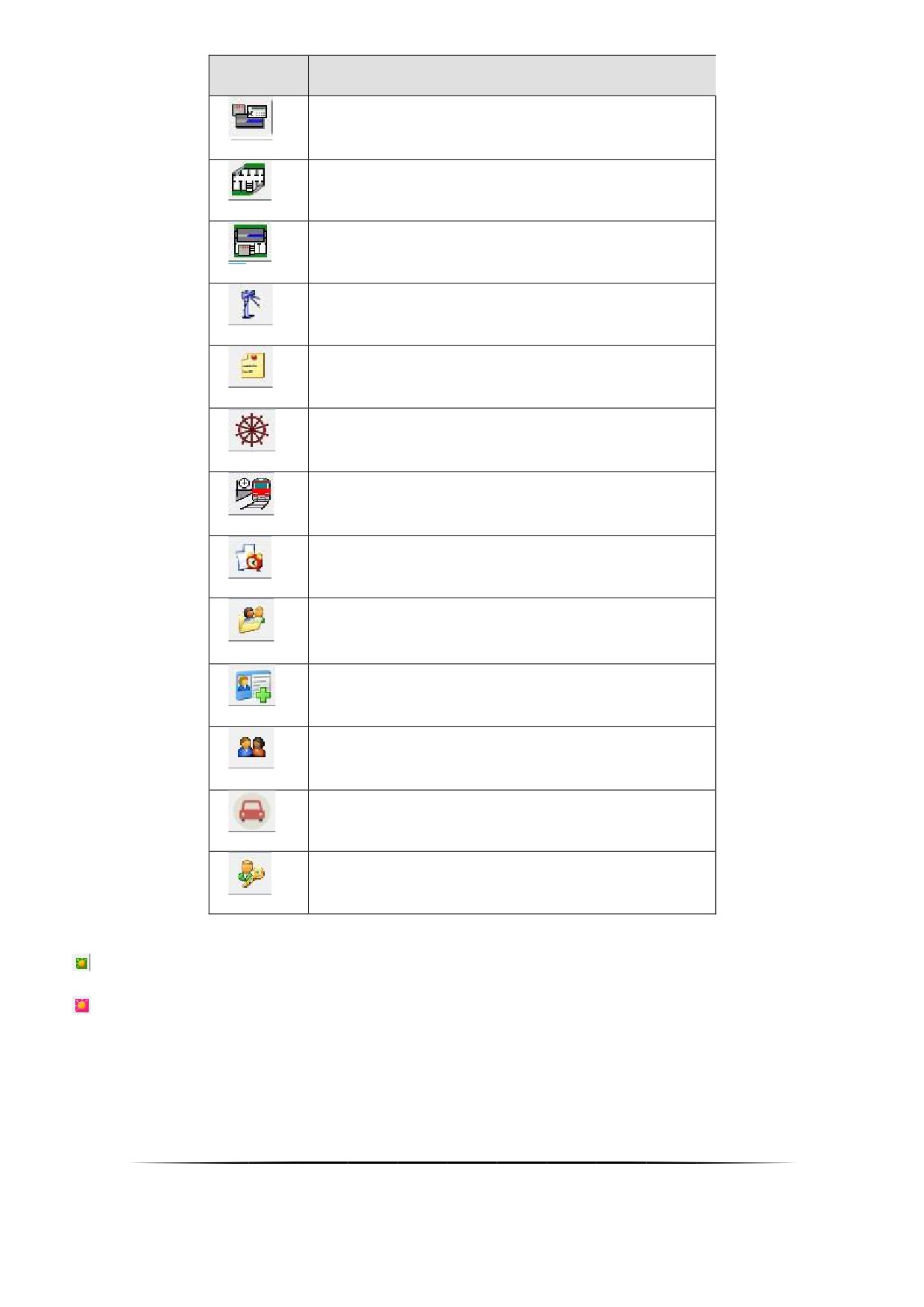
Адреса приборов
Планы помещений
Структура системы
Доступ
Сценарии управления
Дерево управления
Расписание
Окна времени
Уровни доступа
Профили отображения
Персонал
Автомобили
Пароли
Также в данной области отображается индикатор связи с Центральным Сервером системы:
- есть связь с Центральным Сервером системы,
- связь с Центральным Сервером системы отсутствует.
6.1.3 Кнопки действий
В данной области отображаются кнопки действий, производимых над объектами системы, а также кнопка закры-
тия программного модуля «Администратор Базы данныхͩ.
137
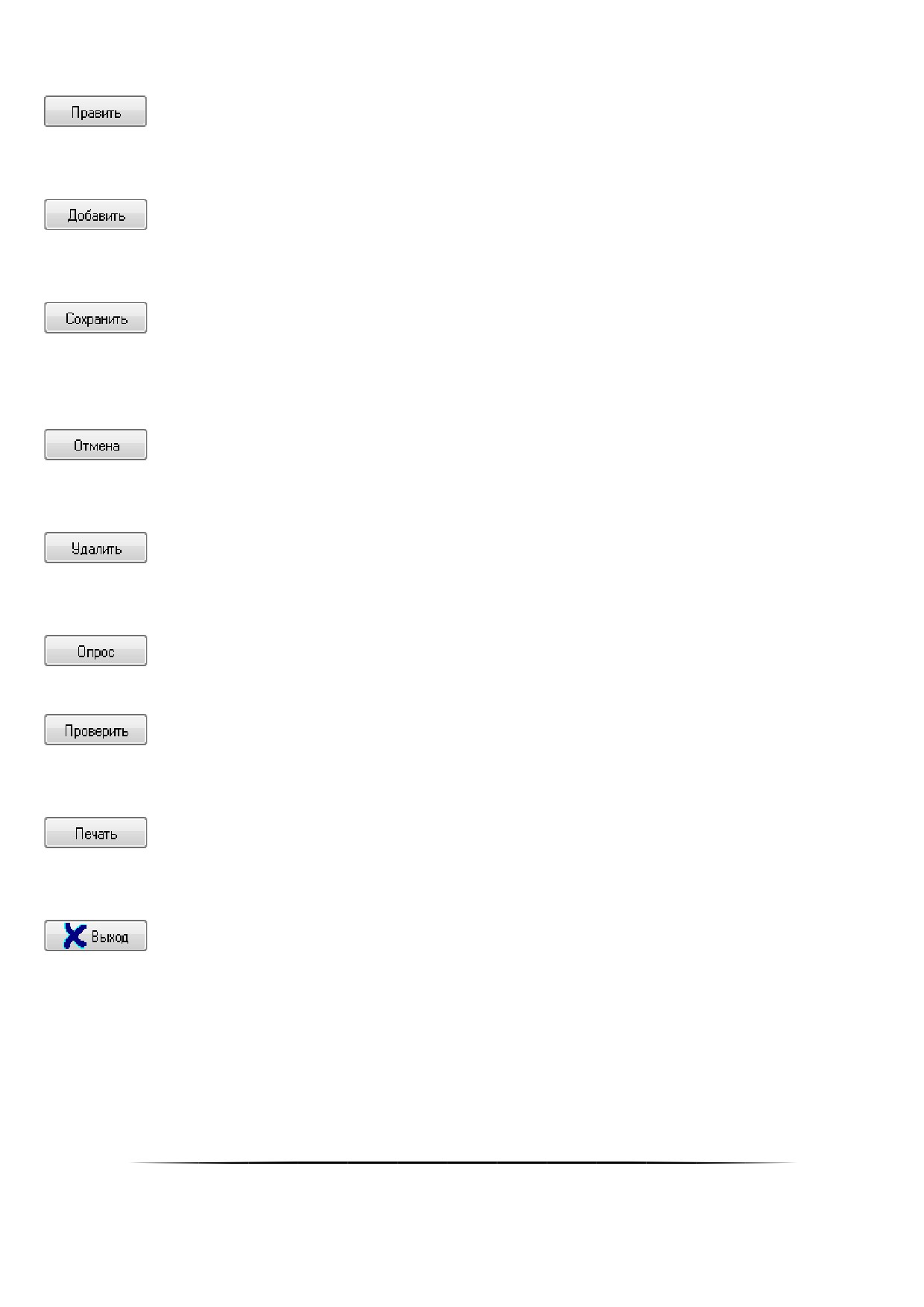
Набор кнопок действия может различаться для разных страниц Администратора Базы данных.
Редактирование свойств выбранного объекта системы.
(Возможность использования данной кнопки зависит от выбранного объекта системы, а также
от выбранной страницы Администратора Базы данных)
Добавление объекта системы.
(Возможность использования данной кнопки зависит от выбранного объекта системы, а также
от выбранной страницы Администратора Базы данных)
Сохранение добавленного объекта системы, или объекта, у которого производилось редакти-
рование свойств.
(Данная кнопка доступна только в режимах «Редактированияͩ или «Добавления нового объек-
таͩ)
Отмена добавления нового объекта системы, или редактирования свойств объекта.
(Данная кнопка доступна только в режимах «Редактированияͩ или «Добавления нового объек-
таͩ)
Удаление объекта системы.
(Возможность использования данной кнопки зависит от выбранного объекта системы, а также
от выбранной страницы Администратора Базы данных)
Получения от Ядер опроса списков подключённых устройств.
(Данная кнопка доступна только на странице «Адреса приборовͩ)
Проверка корректности текста сценария управления.
(Данная кнопка доступна только на странице «Сценарии управленияͩ в режиме редактирова-
ния сценария)
Печать карточки сотрудника (обычно печать производится соответствующими принтерами на
Proximity-картах).
(Данная кнопка доступна только на странице «Сотрудникиͩ)
Закрытие программного модуля «Администратор Базы данныхͩ
6.1.4 Инспектор объекта
У всех объектов системы есть свои индивидуальные свойства. Для всех объектов системы, настраиваемых на
страницах «Адреса приборовͩ, «Планы помещенийͩ, «Структура системыͩ и «Доступͩ, их свойства отображают-
ся в отдельном окне «Инспектор объектаͩ.
138
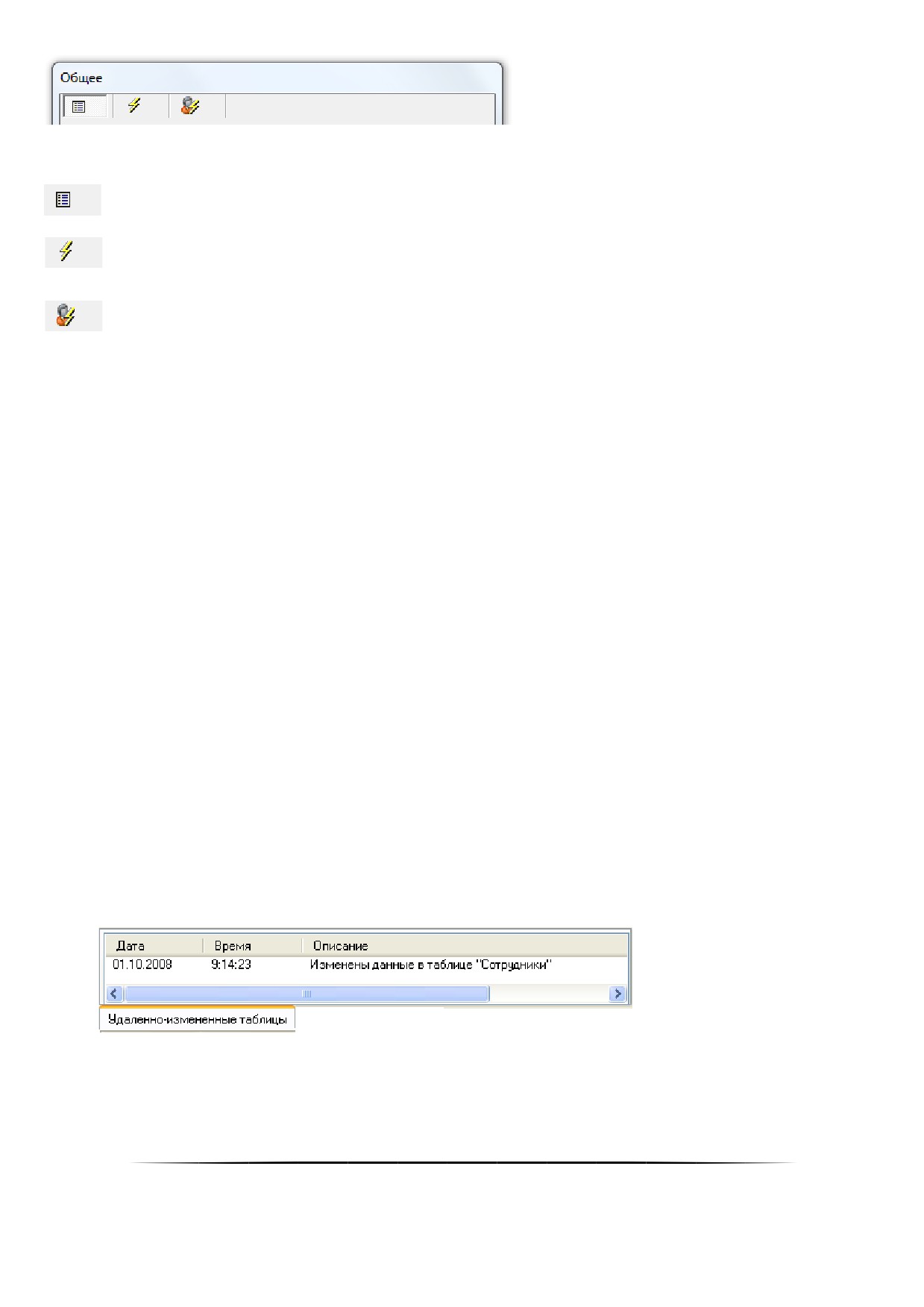
Окно «Инспектор объектаͩ состоит из трёх вкладок:
Свойства объекта
Привязка сценариев управления к событиям объек-
та
Переименование событий объекта
На вкладке «Свойства объектаͩ производится изменение свойств выбранного объекта если изменение допусти-
мо.
На вкладке «Привязка сценариев управления к событиям объектаͩ производится привязка сценариев управле-
ния к событиям выбранного объекта. (Указанные действия описаны в пункте 6.4.4).
На вкладке «Переименование событий объектаͩ производится переименование событий выбранного объекта
(см. пункте 6.4.5).
Для каждого типа объектов имеется свой набор свойств и событий. Набор событий для каждого из типов объек-
тов можно изменить (см. пункт 6.16.3).
6.1.5 Лог событий
Лог событий предназначен для отображения служебной информации об обновлении базы данных (в том
числе и с удалённых клиентов «Администратора базы данныхͩ), а также информации о сетевых взаимодействиях
с ядрами опроса.
Область лога событий разделена на две вкладки «Удалённо изменённые таблицыͩ и «Сетевые обменыͩ.
сообщения об удалённом (при помощи Администратора базы данных, запущенном на другом рабочем
месте) изменении таблиц базы данных;
информация о сетевых взаимодействиях Администратора базы данных с Ядрами опроса.
Соответственно, лог событий состоит из двух вкладок:
«Удалённо-изменённые таблицыͩ:
Для данной вкладки доступно следующее контекстное меню, вызываемое при нажатии правой кнопкой
мыши на области вкладки:
139
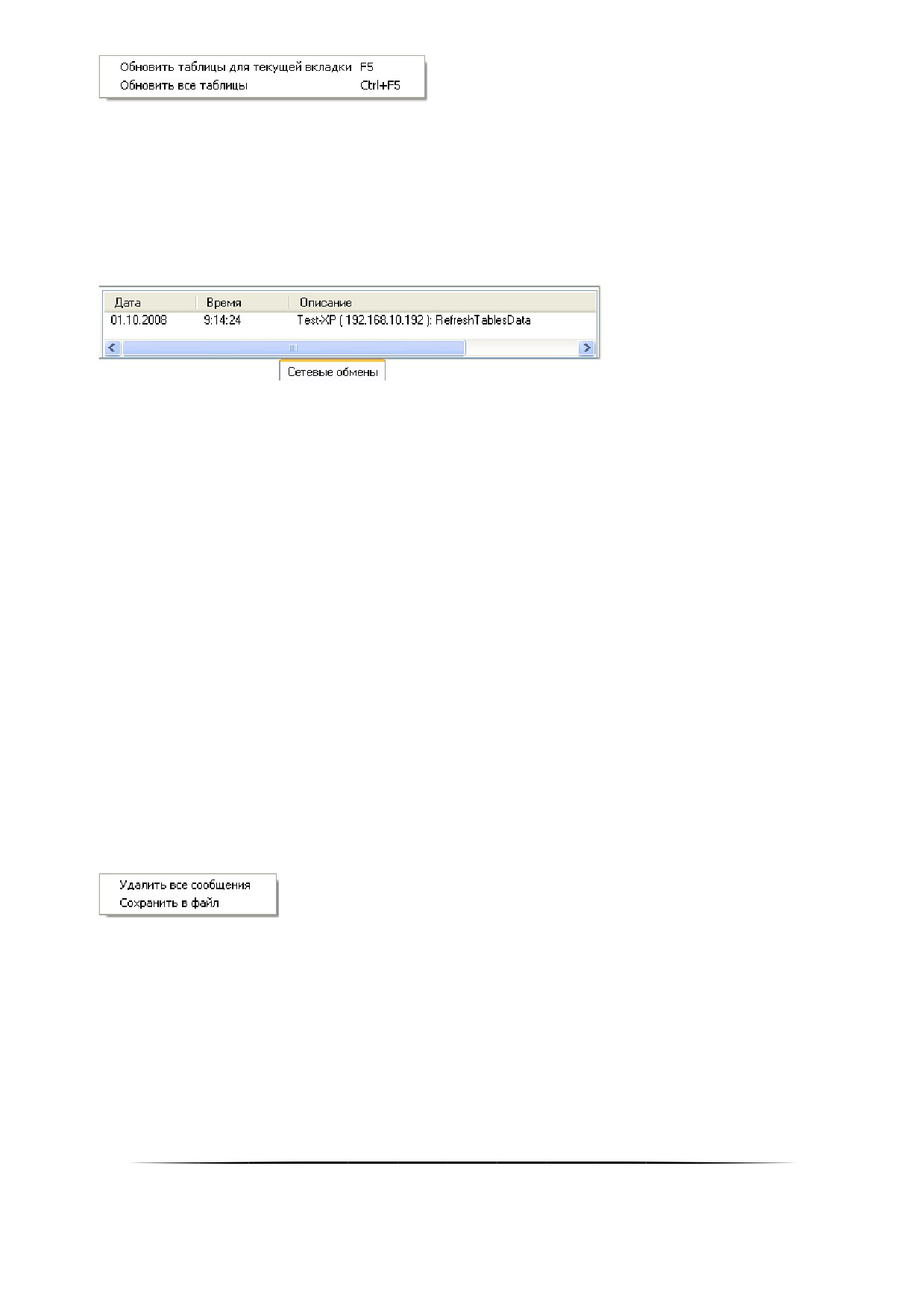
(Описание механизма работы Администратора Базы данных при удалённом изменении Базы данных
описано в пункте 6)
«Сетевые обменыͩ:
На данной вкладке отображаются сообщения о следующих действиях:
o Чтение конфигурации и списка кодов ключей из приборов;
o Получение информации о ключах;
o Синхронизация одного ключа;
o Синхронизация всех ключей;
o Перезагрузка БД в ядре;
o Получение списка окон времени в приборе;
o Запись окна времени в прибор;
o Получение списка уровней доступа в приборе;
o Запись уровня доступа в прибор;
а также сообщения об ошибках в сетевом взаимодействии.
Для данной вкладки доступно следующее контекстное меню, вызываемое при нажатии правой кнопкой
мыши на области вкладки:
При помощи данного контекстного меню можно удалить все сообщения из лога событий, либо сохранить
события в текстовый файл (*.txt).
140
Лог событий можно скрыть. Отображение лога событий регулируется при помощи параметǦ
ра «Показать журнал событий работы ПОǽ настроек «Администратора базы данныхǽ (см.
пункт 6.16.1).
141
6.2 Страница «Адреса приборовǽ
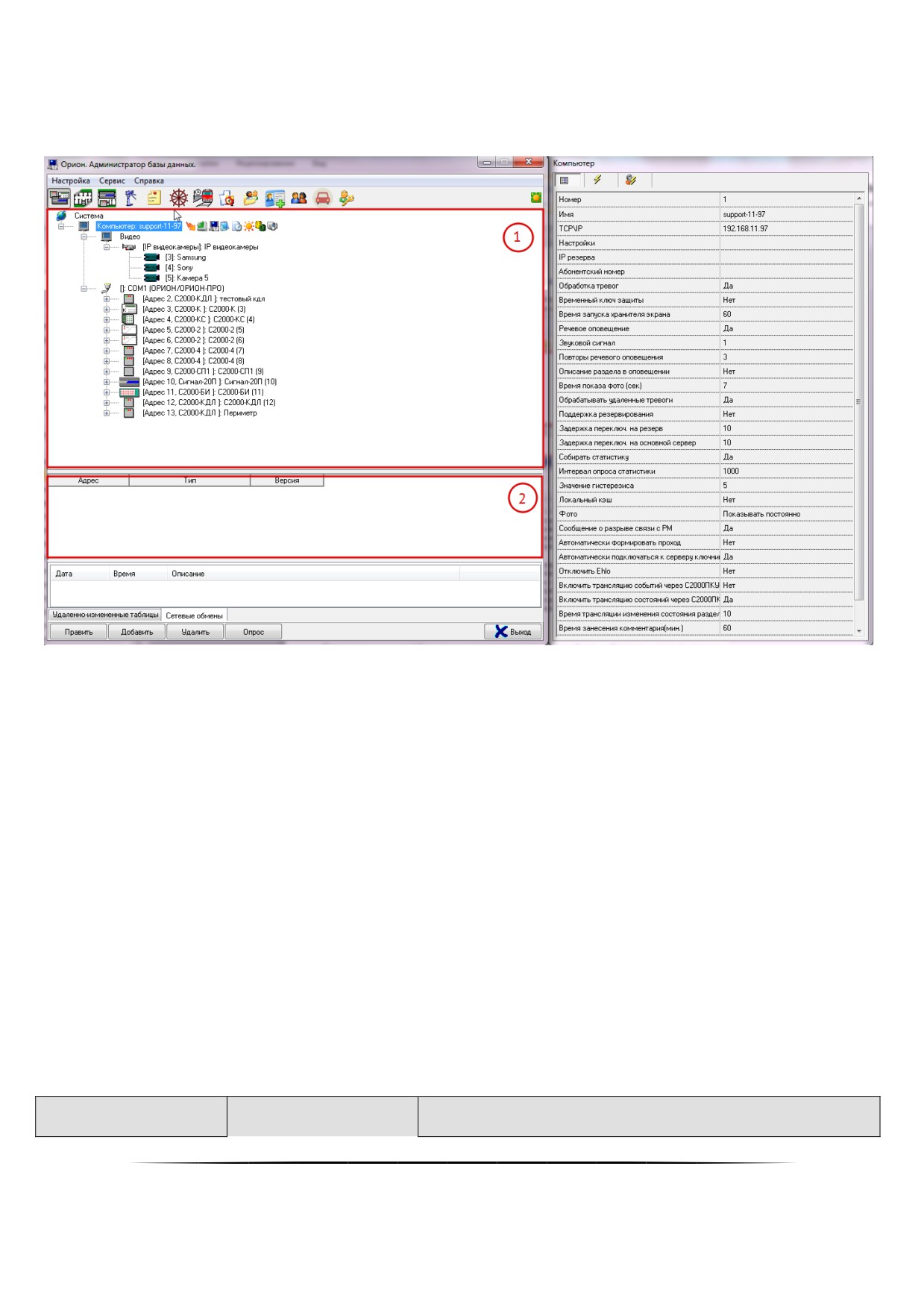
После запуска «Администратора Базы данных» открывается первая страница — «Адреса прибо-
ров», где можно видеть дерево объектов системы (1) и список найденных приборов (2).
При начальном конфигурировании работа в «Администраторе базы данных» всегда начинается с
определения физической структуры системы и создания на основе этой структуры логической модели
объектов в базе данных. Физическая структура системы - это все компьютеры системы с ПО АРМ
«Орион Про», сетевые контроллеры и приборы ИСО Орион, подключаемые к компьютерам, видеоси-
стемы, биометрические контроллеры, ключницы.
Объекты и устройства в АРМ «Орион Про» представлены в виде дерева. Главный узел дерева -
«Система». К этому узлу производится добавление рабочих мест - компьютеров, с указанием списка
сетевых модулей АРМ «Орион Про», которые на них запускаются. К узлам рабочих мест привязывают-
ся COM-порты, Ethernet-платы и видеоподсистемы, к которым, в свою очередь, привязываются прибо-
ры и камеры. Для приборов, в зависимости от их типов, «Администратором базы данных» автоматиче-
ски добавляется соответствующее количество считывателей, шлейфов сигнализации, выходов, кон-
тролируемых выходов.
6.2.1 Объект «Системаǽ
В чистой базе данных присутствует только один объект — «Системаͩ, который нельзя ни добавить, ни уда-
лить. У объекта «Системаͩ нет событий, и имеется только одно свойство:
1. Свойство объекта система
142
При разрыве связи с Центральным Сервером системы и её
последующем восстановлении, если свойство «Автоматиче-
ская перезагрузка БДͩ имеет значение:
- «Даͩ, то на тех рабочих местах, где произошло нарушение
Автоматическая пере-
«Даͩ / «Нетͩ
связи, в Оболочках, Мониторах и Ядрах опроса произойдёт
загрузка БД
обновление информации из Базы данных;
- «Нетͩ, то никаких действий произведено не будет.
Значение по умолчанию: «Нетͩ
6.2.2 Объект «Рабочее место (Компьютер)ǽ
Одним из основных объектов системы является объект «Рабочее местоͩ («Компьютерͩ). Все компьютеры, на
которых будут функционировать программные модули АРМ «Орион Проͩ, необходимо добавить в базу данных.
В дереве объктов рабочие места привязываются к объекту «Системаͩ. Далее к рабочим местам уже
привязываются COM-порты, Ethernet-платы и видеоподсистемы. Для каждого рабочего места в дереве объектов
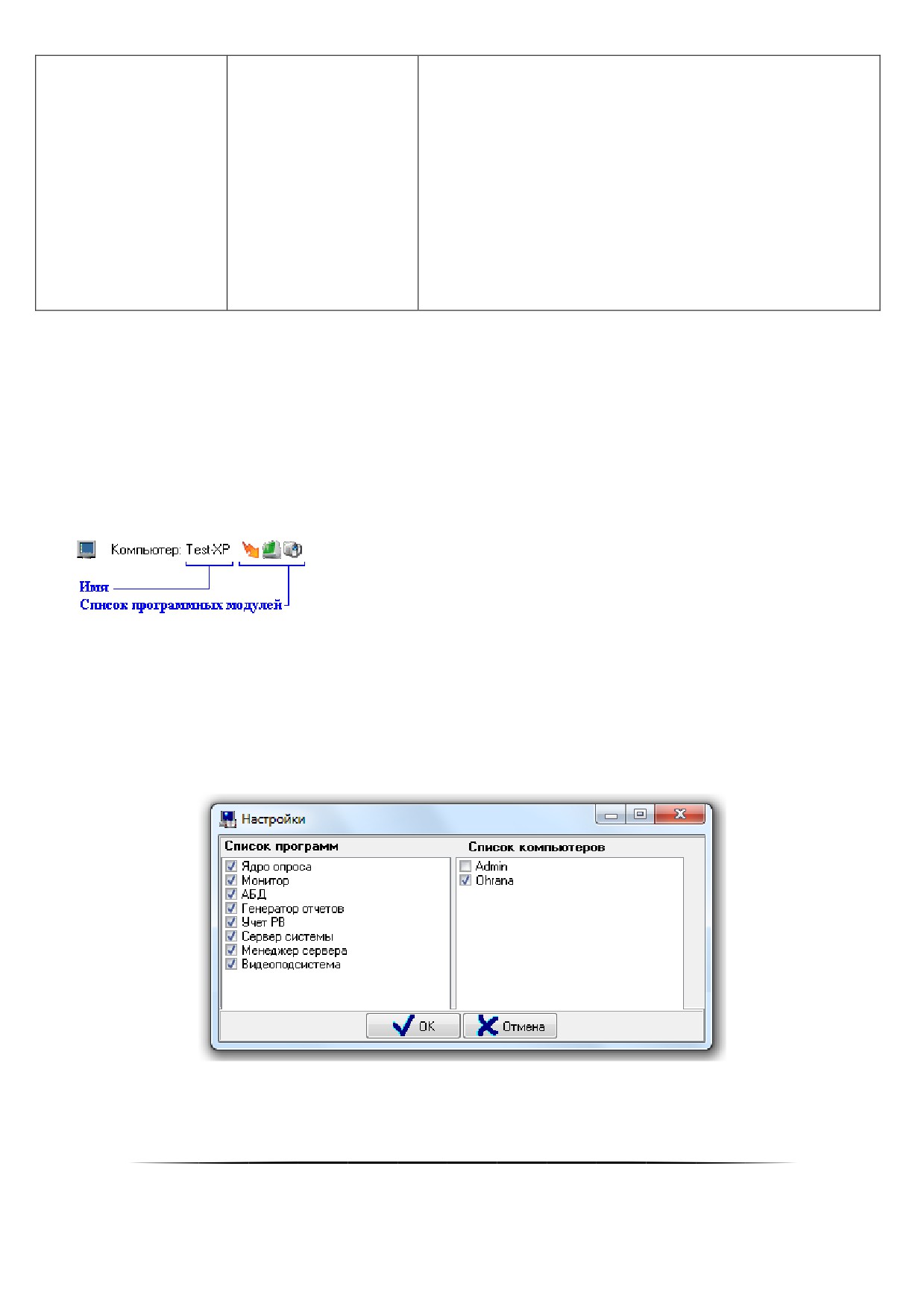
отображается имя и список разрешённых для запуска программных модулей.
Для добавления рабочего места в базу данных необходимо в дереве объектов выделить узел «Системаͩ и
нажать кнопку «Добавитьͩ. После чего заполнить обязательные свойства: имя (указать реальное сетевое имя
компьютера), IP-адрес и указать список разрешённых для запуска программных модулей. Для редактирования
списка модулей, нужно сохранить созданное рабочее место, нажав кнопку «Сохранитьͩ, после чего снова войти в
режим редактирования, нажав кнопку «Правитьͩ и выбрать в инспекторе свойство «Настройкиͩ. Откроется диа-
логовое окно, где галочками в поле «Список программͩ нужно отметить необходимые пункты.
143

В этом диалоговом окне в поле «Список компьютеровͩ определяются удалённые компьютеры, с которых на дан-
ное рабочее место будут приходить события и состояния объектов системы и объектами которого возможно бу-
дет управлять.
2. Свойства объекта рабочее место
Уникальный индекс рабочего места в системе.
Номер
1..2147483647
В системе не может быть двух рабочих мест с одинако-
вым индексом͘
Сетевое имя компьютера, на котором организуется рабочее
Строка длиной
место, в сети.
Имя
от 1 до 15 символов
Значение по умолчанию: пусто (требуется изменить)
IP-адрес компьютера, на котором организуется рабочее ме-
Строка длиной
сто.
TCP\IP
от 1 до 15 символов
Значение по умолчанию: «127.0.0.1ͩ
Список программных модулей АРМ «Орион Проͩ, которые
будут запускаться на текущем рабочем месте.
Список рабочих мест, информация о которых будет отобра-
жаться на текущем рабочем месте и объектами которых бу-
дет возможно управлять с текущего рабочего места.
Настройки
(см. пункт 6.2.2.1)
При добавлении объекта данное свойство недоступно,
становится доступным только при дальнейшем редакти-
ровании͘
Значение по умолчанию: не отмечен ни один из программ-
ных модулей; не отмечено ни одно из рабочих мест
Абонентский номер компьютера, на котором организуется
Строка длиной
рабочее место.
Абонентский номер
от 0 до 15 символов
Значение по умолчанию: пусто
Поддержка резерви-
С помощью данного свойства указывается, используется ли
«Даͩ / «Нетͩ
на текущем рабочем месте резервирование (переключение
рования
программных модулей АРМ «Орион Проͩ на резервный
144

«Центральный Сервер системыͩ, при разрыве связи с основ-
ным «Центральным Сервером системыͩ).
(Информация о резервировании приведена в разделах «1͘ О
системеͩ, «4͘ Менеджер Центрального Сервераͩ и «5͘
Оболочка системыͩ͘)
Значение по умолчанию: «Нетͩ
IP-адрес рабочего места, на котором установлен резервный
«Центральный Сервер системыͩ, на работу с которым долж-
ны переключаться программные модули АРМ «Орион Проͩ,
запущенные на текущем рабочем месте, при разрыве связи с
основным «Центральным Сервером системыͩ.
Строка длиной
IP резерва
от 0 до 20 символов
Если свойство «Поддержка резервированияͩ имеет значе-
ние «Нетͩ, то свойство «IP резерваͩ не анализируется и,
соответственно, может иметь любое значение͘
Значение по умолчанию: пусто
С помощью данного свойства указывается время задержки (в
секундах), в течение которого оператор может отменить ав-
томатическое переключение программных модулей АРМ
«Орион Проͩ на резервный «Центральный Сервер системыͩ
при нарушении связи с основным «Центральным Сервером
системыͩ.
Задержка переклю-
10..10000
Если свойство «Поддержка резервированияͩ имеет значе-
чения на резерв
ние «Нетͩ, то свойство «Задержка переключ͘ на резервͩ
не анализируется и, соответственно, может иметь лю-
бое значение͘
Значение по умолчанию: 10
С помощью данного свойства указывается время задержки (в
секундах), в течение которого оператор может отменить ав-
Задержка переклю-
10..10000
томатическое переключение программных модулей АРМ
чения на основной
«Орион Проͩ на основной «Центральный Сервер системыͩ
145

сервер
при восстановлении связи.
Если свойство «Поддержка резервированияͩ имеет значе-
ние «Нетͩ, то свойство «Задержка переключ͘ на основной
серверͩ не анализируется и, соответственно, может
иметь любое значение͘
Значение по умолчанию: 10
Данный параметр включает возможность локального (авто-
номного) функционирования программных модулей «Мони-
тор системыͩ и/или «Ядро опросаͩ на текущем рабочем ме-
сте при потере связи с «Центральным Сервером системыͩ, с
последующей передачей произошедших за время разрыва
связи событий в Базу данных при восстановлении связи.
Если у объекта «Системаͩ для свойства «Автоматическая
перезагрузка БДͩ установлено значение «Нетͩ, то загруз-
ка событий (произошедших за время разрыва связи) в Базу
данных при восстановлении связи не будет произведена!
Локальный кэш
«Даͩ / «Нетͩ
Если на текущем рабочем месте не запускается ни про-
граммный модуль «Ядро опросаͩ, ни программный модуль
«Монитор системыͩ, то свойство «Локальный кэшͩ не
анализируется и, соответственно, может иметь любое
значение͘
(Информация об использовании локального кэша приведена
в разделах «1͘ О системеͩ и «5͘ Оболочка системыͩ͘)
Значение по умолчанию: «Нетͩ
Данное свойство определяет, будет ли в программном мо-
дуле «Монитор системыͩ во всплывающем окне отобра-
жаться сообщение о потере связи с каким-либо программ-
Сообщение о разры-
ным модулем «Ядро опросаͩ, установленным на другом ра-
«Даͩ / «Нетͩ
ве связи с РМ
бочем месте.
Если на текущем рабочем месте программный модуль
«Монитор системыͩ не запускается, то данное свойство
146

не анализируется и, соответственно, может иметь лю-
бое значение͘
Значение по умолчанию: «Нетͩ
Данное свойство определяет, с каким ключом защиты будет
запускаться программный модуль «Ядро опросаͩ — с посто-
янным («Нетͩ) или временным («Даͩ).
Временный ключ
Если на текущем рабочем месте программный модуль
«Даͩ / «Нетͩ
защиты
«Ядро опросаͩ не запускается, то данное свойство не ана-
лизируется и, соответственно, может иметь любое зна-
чение͘
Значение по умолчанию: «Нетͩ
С помощью данного свойства указывается, будет ли про-
граммный модуль «Монитор системыͩ автоматически пере-
ключаться на страницу обработки тревог.
Если на текущем рабочем месте программный модуль
Обработка тревог
«Даͩ / «Нетͩ
«Монитор системыͩ не запускается, то данное свойство
не анализируется и, соответственно, может иметь лю-
бое значение͘
Значение по умолчанию: «Даͩ
С помощью данного свойства указывается, будет ли про-
граммный модуль «Монитор системыͩ текущего рабочего
места автоматически переключаться на страницу обработки
тревог, если тревога произошла на другом (удалённом) ра-
бочем месте.
Обрабатывать уда-
«Даͩ / «Нетͩ
Если на текущем рабочем месте программный модуль
ленные тревоги
«Монитор системыͩ не запускается, то данное свойство
не анализируется и, соответственно, может иметь лю-
бое значение͘
Значение по умолчанию: «Даͩ
Данное свойство определяет время (в минутах) запуска хра-
0..2000000000
Время запуска хра-
нителя экрана (0 — хранитель не запускается) в программ-
147

нителя экрана
ном модуле «Монитор системыͩ в случае, если в течение
указанного времени не производится никаких действий.
Производится запуск хранителя экрана, который указан в
свойствах экрана Windows͘ Если в свойствах экрана Win-
dows для параметра «Хранитель экранаͩ указано значение
нет, то запуск хранителя экрана производиться не будет͘
Если на текущем рабочем месте программный модуль
«Монитор системыͩ не запускается, то данное свойство
не анализируется и, соответственно, может иметь лю-
бое значение͘
Значение по умолчанию: 60
С помощью данного свойства устанавливается режим отоб-
ражения фотографий сотрудников по событиям доступа в
программном модуле «Монитор системыͩ.
Если на текущем рабочем месте программный модуль
«Не показыватьͩ,
«Монитор системыͩ не запускается, то данное свойство
Фото
«Показывать на времяͩ,
не анализируется и, соответственно, может иметь лю-
бое значение͘
«Показывать постоянноͩ
(Дополнительная информация приведена в пункте 6.4.6)
Значение по умолчанию: «Показывать на времяͩ
С помощью данного свойства устанавливается, сколько вре-
мени будут отображаться фотографии сотрудников по собы-
тиям доступа (в секундах) в программном модуле «Монитор
системыͩ.
Время показа фото
0..4000000
Если на текущем рабочем месте программный модуль
(сек)
«Монитор системыͩ не запускается, либо свойство «Фо-
тоͩ не имеет значение «Показывать на времяͩ, то свой-
ство «Время показа фото (сек)ͩ не анализируется и мо-
жет иметь любое значение͘
148

Значение по умолчанию: 7
Данное свойство определяет, необходимо ли речевое опо-
вещение в программном модуле «Оболочка системыͩ при
тревогах.
Речевое оповещение
«Даͩ / «Нетͩ
Значение по умолчанию: «Нетͩ
С помощью данного свойства выбирается тип звукового сиг-
нала, предшествующего речевому сообщению о тревоге в
программном модуле «Оболочка системыͩ при тревогах.
Звуковой сигнал
1..6
Если свойство «Речевое оповещениеͩ имеет значение
«Нетͩ, то свойство «Звуковой сигналͩ не анализируется и
может иметь любое значение͘
Значение по умолчанию: 3
С помощью данного свойства устанавливается, сколько раз
будет воспроизведено речевое сообщение в программном
модуле «Оболочка системыͩ при тревоге:
1 - 1 раз,
2 - 2 раза,
0 - сообщение повторяется, пока не нажата клавиша отклю-
Повторы речевого
чения звука или пока не пришло новое сообщение.
0..2
оповещения
Если свойство «Речевое оповещениеͩ имеет значение
«Нетͩ, то свойство «Повторы речевого оповещенияͩ не
анализируется и, соответственно, может иметь любое
значение͘
Значение по умолчанию: 1
С помощью данного свойства указывается, будет ли про-
граммным модулем «Ядро опросаͩ собираться (и сохранять-
ся в Базе данных) статистика значений АЦП адресных изве-
Собирать статистику
«Даͩ / «Нетͩ
щателей и шлейфов сигнализации, подключённых к текуще-
му рабочему месту.
Если на текущем рабочем месте программный модуль
149
содержание .. 1 2 3 4 ..