содержание .. 1 2 ..
АРМ «Орион Про» версия 1.20 сервисный пакет 1. Руководство по эксплуатации (2016 год) - часть 1

АРМ «Орион Проͩ
версия 1.20 сервисный пакет 1
Руководство по эксплуатации
1
О СИСТЕМЕ
3
2
ИНСТАЛЛЯТОР
28
3
ЦЕНТРАЛЬНЫЙ СЕРВЕР СИСТЕМЫ
36
4
МЕНЕДЖЕР ЦЕНТРАЛЬНОГО СЕРВЕРА
42
5
ОБОЛОЧКА СИСТЕМЫ АРМ «ОРИОН ПРОǽ
121
6
АДМИНИСТРАТОР БАЗЫ ДАННЫХ
130
7
ЯДРО ОПРОСА
455
8
МОНИТОР СИСТЕМЫ
481
9
УЧЁТ РАБОЧЕГО ВРЕМЕНИ
594
10
НАХОДЯЩИЕСЯ НА ОБЪЕКТЕ
644
11
ГЕНЕРАТОР ОТЧЁТОВ
648
12
СТАТИСТИКА
695
13
ПЕРСОНАЛЬНАЯ КАРТОЧКА
727
14
ИНТЕРФЕЙС МОНИТОРА АРМ «ОРИОН ПРОǽ
745
15
МАСТЕР ИМПОРТА/ЭКСПОРТА СОТРУДНИКОВ
754
16
ДЕМОНСТРАТОР РАБОТЫ ПРИБОРОВ
765
17
RS-НАСТРОЙКА
791
18
СОСТОЯНИЕ ШЛЕЙФОВ ПРИБОРОВ
802
2
1 О системе
Интегрированная система охраны «Орион» (далее — ИСО «Орион») представляет собой совокупность
аппаратных и программных средств для организации систем охранно-пожарной сигнализации (далее — ОПС), ав-
томатического пожаротушения, контроля и управления доступом (далее — СКУД или СКД), видеонаблюдения, а
также для создания систем контроля и диспетчеризации объектов.
АРМ «Орион Про» — программная составляющая аппаратно-программного комплекса ИСО «Орион»,
предназначенного для организации комплексной охраны различных объектов. Например: банковские учрежде-
ния, большие и малые промышленные объекты, офисные помещения, складские помещения, жилые дома, заго-
родные коттеджи, гостиницы, автостоянки, учебные заведения.
АРМ «Орион Про» предоставляет возможность централизованного наблюдения и управления одновре-
менно несколькими охраняемыми объектами с протоколированием всех событий.
АРМ «Орион Про» позволяет заранее задавать поведение системы в ответ на определённые события.
Таким образом, пользователь застрахован от непредвиденных ситуаций.
АРМ «Орион Про» позволяет объединить в единую систему практически неограниченное количество
охранных зон (ШС или адресных зон), релейных выходов управления внешними устройствами и точек доступа.
Основные показатели системы:
Работа с приборами «С2000», «С2000М», «С2000-К», «С2000-КС», «С2000-БИ», «С2000-БКИ», «С2000-
2»,
«С2000-4»,
«C2000-BIOAccess»,
«Сигнал-20»,
«Сигнал-20 сер.02»,
«Сигнал-20П»,
«Сигнал-20М»,
«Сигнал-10», «С2000-КДЛ», «С2000-КДЛ-2И», «С2000-КДЛC», «С2000-Adem», «С2000-СП1», «С2000-
КПБ», «С2000-АСПТ», «С2000-ПТ», «Поток-3Н», «Поток-БКИ», «С2000-БИ исп.01», «Рупор», «Рупор исп.
01», «Рупор-200», «С2000-ИТ», «УО-4С», «C2000-PGE», «РИП-12 RS», «РИП-12-2А RS», «РИП-24-2А RS»,
«C2000-ПП», «С2000-Ethernet»,«УОП», С2000 Периметр, Анчар-40, DC-09 PE.
Расширенное управление:
поддержка подключения приборов к нескольким COM-портам/USB-портам на одном ПК:
o поддержка подключения к одному COM-порту/USB-порту до
127 пультов
«С2000»
(«С2000М»), а к каждому пульту до 127 приёмно-контрольных приборов, или подключение
к одному COM-порту/USB-порту до 127 приёмно-контрольных приборов;
o подключение к одному COM-порту/USB-порту до 32 биометрических считывателей;
o подключение к одному COM-порту/USB-порту до 10 электронных сейфов для ключей;
o подключение к сейфу до 10 секций для хранения пеналов;
o подключение к одному COM-порту до 127 табло бегущая строка «Гелиотрон».
поддержка подключения приборов через сеть Ethernet:
o поддержка подключения приборов при помощи прибора С2000-Ethernet,
o к одному прибору С2000-Ethernet может быть подключён один пульт «С2000» / «С2000М»
(а к нему до 127 приёмно-контрольных приборов), либо до 127 приёмно-контрольных при-
боров;
поддержка подключения биометрических считывателей.
поддержка подключения к одному ПК до 32 камер;
включение в сеть необходимого числа компьютеров.
Модульная архитектура и масштабируемость — система состоит из отдельных модулей, которые можно
эксплуатировать как на одном компьютере, так и на нескольких, связанных в сеть. Каждый модуль за
счёт гибких настроек обеспечивает возможность специализации каждого рабочего места под определён-
ную задачу;
Наращиваемость — поддержка как одного рабочего места, так и нескольких рабочих мест, связываемых
по локальной сети (с использованием протокола TCP/IP), возможность приобретения одного рабочего
места и последующего наращивания системы за счёт приобретения дополнительных модулей;
Гибкость — широкий выбор различных настроек, поддержка возможности программирования сценариев
управления и поддержка наращиваемости системы позволяют системе функционировать в соответствии
с особенностями и спецификой охраняемого объекта;
Надёжность — возможность рабочих мест с Оперативной задачей функционировать даже после потери
связи с сервером, что повышает уровень безопасности объекта.
3

Основные возможности АРМ «Орион Про»:
Графическое отображение на планах помещения состояния объектов ОПС и СКУД, возможность управ-
ления объектами с планов помещений;
Контроль сотрудника с точностью до зоны доступа;
Отображение видео с сетевых камер, IP видеосерверов (video encoders) и DVR регистраторов в окнах Мо-
ниторов системы;
Запись видео в видеоархив. Воспроизведение видеозаписей из архива;
Сбор и отображение статистики АЦП адресных датчиков в специализированном программном модуле, а
также отображение показаний АЦП на планах помещения;
Развитая система авторизации и разграничение прав доступа в соответствии со статусом сотрудника в
системе и его правами;
Учёт рабочего времени;
Возможность локальной работы рабочего места «Оперативная задача» при нарушении связи с Цен-
тральным Сервером системы. Возможность «горячего» резервирования работы всей системы, а также
отдельных рабочих мест, при разрыве связи с основным Сервером;
Централизованное управление охранно-пожарной составляющей системы, пожаротушением и доступом;
Централизованное конфигурирование ОПС и СКУД с одного или нескольких рабочих мест;
Возможность программирования сценариев управления (на основе шаблонов или на внутреннем языке
программирования) и привязка их к событиям объектов системы (приборов и их зон, разделов, групп раз-
делов и зон доступа) для автоматического запуска; а также возможность ручного запуска сценариев опе-
ратором или запуска сценариев по расписанию;
Возможность слияния нескольких Баз данных в одну Базу данных;
Возможность производить архивирование и восстановление Базы данных, а также её проверку, лечение
и удаление данных.
1.1 АРМ «Орион Проǽ. Краткий обзор
АРМ «Орион Про» — это пакет программного обеспечения, состоящий из набора программных модулей,
каждый из которых призван решать свой комплекс задач в рамках системы. Благодаря этому, пользователь име-
ет возможность гибко настраивать каждое сетевое рабочее место, устанавливая на него те или иные модули си-
стемы. Клиент-серверный подход, заложенный в архитектуре системы, позволяет легко масштабировать её в
соответствии с требованиями заказчика и при этом сохранять гибкость и прозрачность построения и управления
системой.
1.1.1 Сетевые модули (Основные) АРМ «Орион Проǽ
В состав АРМ «Орион Про» входят следующие сетевые модули:
Центральный Сервер системы АРМ «Орион Про»
«Центральный Сервер системы» — основной модуль, обычно устанавливаемый на рабочее место
(далее — РМ), на котором физически находится База данных АРМ «Орион Про» (далее — БД). «Централь-
ный Сервер системы» является связующим звеном между модулями системы и используемой СУБД.
Обеспечивает работу с базой данных MS SQL и передачу данных по сети на рабочие места.
Для работы системе необходим один модуль «Центральный Сервер системыǽ. (Для
организации «горячегоǽ резервирования число данных модулей требуется увеличить.)
Менеджер Центрального Сервера АРМ «Орион Про»
«Менеджер Центрального Сервера» — модуль, позволяющий:
настраивать «Центральный Сервер системы»;
создавать новые базы данных и удалять существующие;
4

проводить проверки, модернизацию и лечение существующих баз данных;
создавать резервные копии Баз данных и восстанавливать Базы данных из архивов;
настраивать автоматическое архивирование Баз данных по расписанию средствами MS SQL
Server’а, а также восстанавливать Базы данных из архивов MS SQL Server’а;
проводить удаление старых записей журналов из Баз данных и настраивать автоматическое уда-
ление записей из Баз данных по расписанию средствами MS SQL Server’а;
проводить реиндексацию Баз данных и настраивать автоматическую реиндексацию Баз данных по
расписанию средствами MS SQL Server’а;
настраивать резервирование (репликацию) данных средствами MS SQL Server’а.
Оболочка системы АРМ «Орион Про»
«Оболочка системы» — модуль, организующий взаимодействие между сетевыми клиентами АРМ
«Орион Про». «Оболочка системы» устанавливается на каждом рабочем месте.
Администратор Базы данных АРМ «Орион Про»
«Администратор Базы данных» (далее — АБД) — модуль, при помощи которого производится настройка
системы и контроллеров:
определение физической структуры системы: рабочих мест и подключённых к ним прибо-
ров и камер;
определение логических составляющих системы: разделов и групп разделов, точек и зон
доступа;
размещение объектов системы на планах помещения;
программирование сценариев управления и настройка автоматической реакции системы
на любые события;
занесение данных о сотрудниках;
настройка полномочий и графиков работы сотрудников;
занесение паролей, пин-кодов и кодов ключей Touch Memory или Proximity карт;
при помощи "Ядер опроса" производится прописывание в приборы полномочий, пин-кодов,
кодов ключей Touch Memory или Proximity карт, отпечатков пальцев.
Для работы системе необходим, по крайней мере, один модуль АБД.
Ядро опроса АРМ «Орион Про»
«Ядро опроса» — модуль, предназначенный для непосредственной работы с устройствами ИСО «Орион»:
опроса и управления подключёнными к данному рабочему месту приборами на физическом уровне. «Яд-
ро опроса» ведёт опрос приборов, вычитывает события из интерфейса, посылает команды ОПС и СКД
составляющим системы.
Для работы с камерами (видеосерверами и регистраторами), биометрическими считывателями и элек-
тронными сейфами для ключей «Ядро опроса» использует дополнительные программные модули: «Ви-
деосервер», «Биодрайвер» и «Драйвер ключниц».
Для работы системе необходим, по крайней мере, один модуль «Ядро опроса».
Монитор системы АРМ «Орион Про»
«Монитор» — рабочее место дежурного оператора. В «Мониторе» производится:
интерактивное отображение информации как с одного, так и с нескольких рабочих мест;
интерактивное графическое отображение состояния объектов системы на планах помещений и
вкладках управления;
интерактивное отображение событий системы;
5

отображение изображений с камер, видеосерверов и регистраторов, просмотр архива видеозаписей;
интерактивное отображение местонахождения сотрудников с точностью до зоны доступа;
интерактивное управление оператором зонами, разделами, группами разделов, пожаротушением,
точками доступа, камерами и другими объектами системы с планов помещений и вкладок управле-
ния;
запуск сценариев управления оператором;
разграничение прав оператора по управлению системой;
интерактивная обработка и сохранение истории тревожных событий, происходящих в системе.
Оперативная задача АРМ «Орион Про»
Комбинация модулей «Ядро опроса» и «Монитор системы
Генератор отчётов АРМ «Орион Про»
Модуль, предназначенный для создания отчётов по событиям и тревогам системы за определённый про-
межуток времени. Позволяет гибко настраивать отчёты благодаря большому количеству фильтров и шаб-
лонов, а также мощному встроенному редактору отчётов. Экспорт отчётов в самые распространённые
форматы: Word, Excel. XML, HTML, PDF, текстовый файл, рисунок и т.д.
Учёт рабочего времени АРМ «Орион Про»
Модуль, предназначенный для расчёта времени пребывания сотрудников и посетителей на объекте, ана-
лиз и контроль соблюдения трудовой дисциплины. «Учёт рабочего времени» (далее — УРВ) позволяет
рассчитывать отработанное время, опоздания, ранние приходы и поздние уходы с работы и т.д., учиты-
вать причины отсутствия. Экспорт отчётов в формат Excel. XML, HTML или текстовый файл. При исполь-
зовании дополнительной компоненты производится экспорт отчётов и данных, необходимых для реализа-
ции собственного учёта рабочего времени клиентами, в «1С:Предприятие 8».
Статистика АРМ «Орион Про»
Модуль, обеспечивающий:
интерактивное отображение показаний адресно-аналоговых дымовых, адресно-аналоговых тепловых
и адресно-аналоговых влажностных извещателей;
интерактивное отображение показаний АЦП шлейфов сигнализации;
интерактивное отображение показаний АЦП зон приборов РИП RS;
интерактивное отображение самых показательных значений;
отображение истории показаний.
Находящиеся на объекте АРМ «Орион Про»
Модуль, предназначенный для определения местонахождения сотрудников по зонам доступа при запуске
«Ядра опроса», либо обновлении Базы данных в «Ядре опроса».
Также позволяет сгенерировать одноимённый отчёт и экспортировать его в формат Excel. XML, HTML или
текстовый файл.
Персональная карточка АРМ «Орион Про»
Модуль, обеспечивающий верификацию сотрудников для контроля соответствия сотрудника его личным
данным (выдаёт оператору фотографию и данные о сотруднике при проходе через точку доступа).
1.1.2 Утилиты АРМ «Орион Проǽ
Редактор планов АРМ «Орион Про»
Модуль, предназначенный для создания и редактирования растровых графических файлов с изображе-
нием фона планов помещений.
Мастер импорта/экспорта сотрудников и идентификаторов АРМ «Орион Про»
Модуль, предназначенный для импорта списка сотрудников в Базу данных из файлов формата CSV
(Comma-Separated Values).
Графический интерфейс АРМ «Орион Про»
Модуль, предназначенный для изменения цветов отображения и внешнего вида элементов
графического интерфейса «Монитора системы» АРМ «Орион Про».
6
Демонстратор АРМ «Орион Про»
Модуль, эмулирующий работу приборов для демонстрации работы АРМ «Орион Про» (в протоколе
«Орион»).
RS-настройка АРМ «Орион Про»
Модуль, предназначенный для изменения настроек интерфейса RS-232.
Состояние шлейфов приборов АРМ «Орион Про»
Модуль, предназначенный для отображения текущего состояния и текущего сопротивления шлейфов
подключённых приборов.
1.1.3 Дополнительные программные модули
Видеосистема АРМ «Орион Про»
«Видеосистема» — модуль, предназначенный для:
взаимодействия с сетевыми камерами, IP видеосерверами и DVR регистраторами,
интеграции с видеоподсистемами: Интеллект, SecurOS и видеосистемами с COM интерфейсом (такими
как Фобос, Goal, VideoNet, Video7, CVS, Trassir, Onvif, DVR и др.).
Видеоархив АРМ «Орион Про»
Модуль, предназначенный для просмотра видеоархива.
Чистка архива АРМ «Орион Про»
Модуль, предназначенный для автоматической очистки видеоархива.
Биодрайвер АРМ «Орион Про»
Модуль, предназначенный для работы с биометрическими считывателями.
Драйвер ключниц АРМ «Орион Про»
Модуль, предназначенный для работы с электронными сейфами для ключей.
Модуль речевого оповещения АРМ «Орион Про»
Модуль, предназначенный для речевого оповещения.
Модуль определения автомобильных номеров MegaLib
Модуль, предназначенный для определения автомобильных номеров.
1.1.4 Утилиты для конфигурирования приборов
Программа PProg
Предназначена для конфигурирования пульта контроля и управления "С2000", "С2000М".
Программа UProg
Программа предназначена для конфигурирования приборов.
Программа BAProg
Программа предназначена для конфигурирования биометрических считывателей
1.1.5 Схема построения системы на базе АРМ «Орион Проǽ
Ниже представлена схема построения системы на базе АРМ «Орион Про»:
7
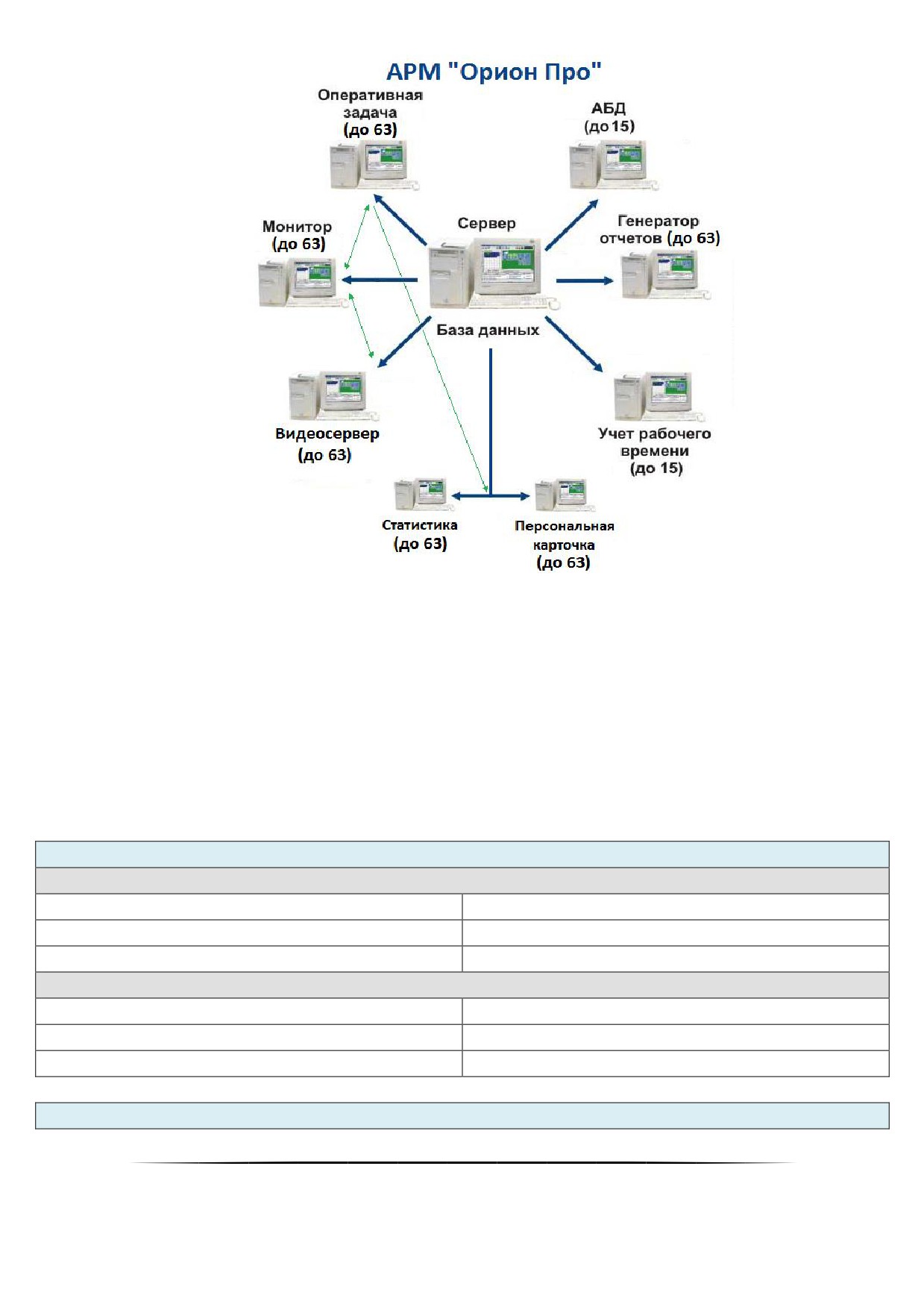
Характеристики:
Количество автоматизированных рабочих мест — до 63;
Количество видеосерверов в системе — до 63;
Количество устройств (приёмно-контрольных устройств и пультов управления) подключаемых к
одному рабочему месту — до 1024;
Количество зон для одного рабочего места — до 16000.
Количество разделов для одного рабочего места — до 16000;
Количество точек доступа на одном рабочем месте — до 2048;
Количество пользователей для одного рабочего места — до 32000;
Количество видеокамер для одного видеосервера — неограниченно.
1.1.6 Технические требования к ПК и ОС
Процессор
Intel Pentium IV 3 ГГц
Оперативная память
1 Гб
Жёсткий диск
30 Гб
Процессор
Intel Pentium IV 3 ГГц
Оперативная память
2 Гб
Жёсткий диск
30 Гб
8

Процессор
Intel Core I5 3,2 ГГц
Оперативная память
3 Гб
Жёсткий диск
зависит от числа камер и разрешения
Сетевое соединение
1 Гбит
Процессор
Intel Core I7 3,5 ГГц
Оперативная память
3 Гб
Жёсткий диск
зависит от числа камер и разрешения
Сетевое соединение
1 Гбит
Процессор
Intel Pentium IV 3 ГГц
Оперативная память
1 Гб
Жёсткий диск
30 Гб
Процессор
Intel Pentium IV 3 ГГц
Оперативная память
2 Гб
Жёсткий диск
30 Гб
Процессор
Intel Core I3 3,1 ГГц
Оперативная память
3 Гб
Жёсткий диск
30 Гб
Сетевое соединение
1 Гбит
Процессор
Intel Core I5 3,2 ГГц
Оперативная память
3 Гб
Жёсткий диск
30 Гб
Сетевое соединение
1 Гбит
Операционная система: Microsoft Windows XP SP3 / 2003 Server / Vista / 2008 Server / 7 / 8 / 10 32-х и 64-х
разрядные версии.
Запуск на том же ПК любых ресурсоёмких приложений может негативно сказаться на производительно-
сти АРМ «Орион Про». Мы не рекомендуем устанавливать на этот ПК сторонние приложения.
1.2 АРМ «Орион Проǽ. Необходимая информация
1.2.1 Термины и понятия.
АРМ - автоматизированное рабочее место оператора на базе компьютера и специализированного про-
граммного обеспечения.
Зона — произвольная часть имущества, здания или территории, контролируемая одним шлейфом сигна-
лизации (ШС), адресным датчиком, контролируемой цепью или контролируемым выходом (охранной, пожарной
или охранно-пожарной сигнализации (ОПС)). Зоне может быть поставлен в соответствие только один ШС, адрес-
ный датик, контролируемая цепь или контролируемый выход.
9
Раздел — группа зон, которая контролируется и управляется как одно целое. Одна зона может входить
только в один раздел.
Группа разделов — группа разделов, которая контролируется как одно целое. Один раздел может входить
в несколько групп разделов.
Точка доступа — любая точка (дверь, турникет, шлагбаум и т.п.), в которой контролируется проход чело-
века.
Логические объекты — элементы системы - зоны (шлейфы сигнализации), разделы, группы разделов, вы-
ходы, контролируемые выходы, точки доступа, считыватели, приборы - которые отображаются и управляются из
АРМа.
Зона доступа — часть территории внутри или вне объекта, связанная с точкой доступа (точками доступа),
на которую попадает человек, проходя через точку доступа в данном направлении.
Окно времени — группа временных интервалов, определяющих то время, когда сотрудникам будет раз-
решён доступ на территорию защищаемого объекта, управление определёнными компонентами структуры ОПС.
Уровень доступа — группа прав доступа пользователей для отдельных точек доступа, зон доступа или
управления объектами ОПС.
Сценарий управления — сценарий управления представляет собой последовательность действий, кото-
рые осуществляет система для управления входящими в неё устройствами. Запуск сценария управления может
осуществляться системой в определённое время, при возникновении определённых событий или по команде
оператора.
1.2.2 Принципы управления системой
В ИСО «Орион» управление элементами системы может быть локальным или централизованным.
В случае локального управления сам прибор берёт на себя принятие решения о запуске программ управ-
ления релейными выходами по состоянию своих зон, предоставлении доступа, взятии/снятии своих зон с охраны.
В случае централизованного управления все решения принимает сетевой контроллер
(пульт
«С2000»/«С2000М» или АРМ «Орион»/«Орион Про»). В этом случае управление производится по состоянию ло-
гических объектов: разделов или групп разделов, а не зон.
Управление разделами даёт следующие преимущества по сравнению с управлением по зонам:
взятие на охрану и снятие с охраны разделов требует меньше действий от пользователя, занима-
ет меньше времени, меньше вероятность ошибки оператора; если необходимо ставить на охрану
или снимать с охраны большое количество зон, особенно если это зоны разных приборов, объ-
единение этих зон в раздел даёт особенно большой эффект;
пользователь может ставить на охрану или снимать с охраны только те разделы (либо группы
разделов), на управление которыми у него есть права;
управлять взятием на охрану и снятием с охраны разделов (либо групп разделов) можно не толь-
ко с самого прибора или сетевого контроллера, но и с управляемых сетевым контроллером при-
боров «С2000-К», «С2000-КС», «С2000-БКИ», «С2000-4», «С2000-2», «Сигнал 20П», «Сигнал-10»,
«С2000-КДЛ», «С2000-КДЛ-2И» и «С2000-КДЛC»;
управлять пожаротушением можно не только с самого прибора или сетевого контроллера, но и с
управляемого сетевым контроллером прибора «С2000-ПТ»;
можно использовать приборы «С2000-БИ», «С2000-БКИ», «С2000-КС», «С2000-ПТ», «Поток-БКИ»
и «С2000-БИ исп.01» для индикации состояний разделов и групп разделов;
появляется возможность организации системных выходов (реле).
Локальное управление обеспечивает большую надёжность. Даже при автономной работе (аварии интер-
фейса или сетевого контроллера) управление доступом и релейными выходами будет осуществляться.
Но при построении больших интегрированных систем нельзя обойтись без централизованного управле-
ния.
1.2.3 Приборы системы. Протоколы «Орионǽ и «Орион Проǽ. Схемы подключе-
ния
В АРМ «Орион Про» может входить несколько рабочих мест, к которым подключены приборы. На каждом
из таких рабочих мест должен быть установлен модуль «Ядро опроса», который непосредственно работает с
приборами на физическом уровне.
«Ядро опроса» позволяет осуществлять:
10
подключение приборов к нескольким COM-портам/USB-портам на одном ПК;
подключение к одному COM-порту/USB-порту до 127 пультов «С2000» / «С2000М», а к каждому
пульту до 127 приёмно-контрольных приборов;
или подключение к одному COM-порту/USB-порту до 127 приёмно-контрольных приборов;
подключение к одному COM-порту/USB-порту до 32 биометрических считывателей;
подключение к одному COM-порту/USB-порту 10 электронных сейфов для ключей;
подключение к сейфу до 10 секций для хранения пеналов;
подключение к одному COM-порту до 128 табло бегущая строка «Гелиотрон».
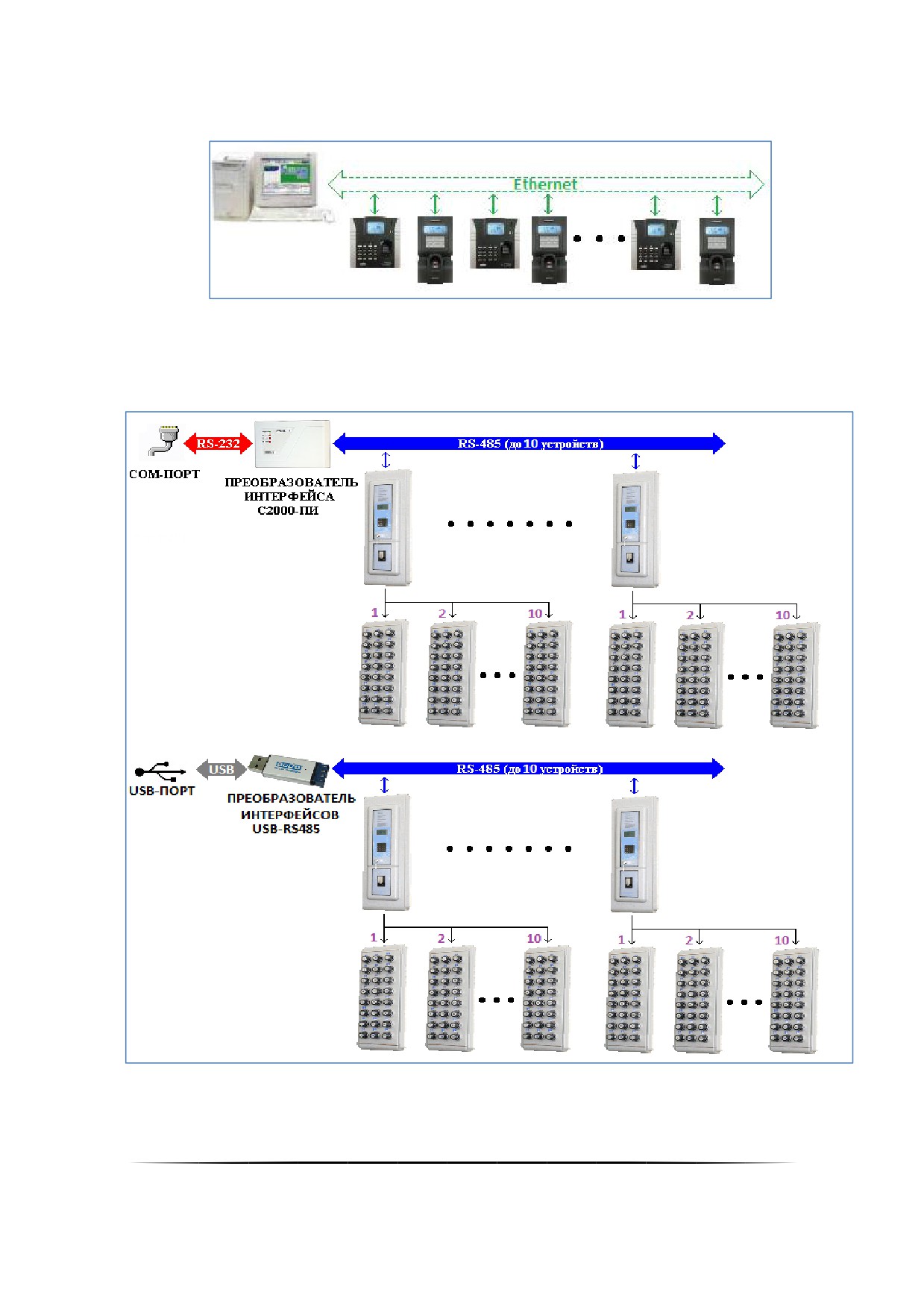
Также подключение может быть произведено через сеть Ethernet:
К одному прибору С2000-Ethernet может быть подключён один пульт «С2000» / «С2000М» (а к
нему до 127 приёмно-контрольных приборов), либо до 127 приёмно-контрольных приборов,
Подключение биометрических считывателей.
«Ядро опроса» АРМ «Орион Про» может опрашивать и посылать команды следующим устройствам:
Пульты контроля и управления «С2000» и «С2000М».
Приборы приёмно-контрольные охранно-пожарные «Сигнал 20», «Сигнал 20 сер.02», «Сигнал
20П», «Сигнал-20М» и «Сигнал-10».
Контроллеры двухпроводной линии связи «С2000-КДЛ», «С2000-КДЛ-2И» и «С2000-КДЛC».
Контроллер подключения радиоизвещателей «С2000-Adem».
Приборы приёмно-контрольные и управления пожаротушением «С2000-АСПТ» и «Поток-3Н».
Прибор приёмно-контрольный охранно-пожарный и контроля доступа «С2000-4».
Контроллер доступа «С2000-2».
Клавиатура «С2000-К».
Клавиатура светодиодная «С2000-КС».
Блоки индикации «С2000-БИ» и «С2000-БИ исп. 01».
Блоки индикации и управления «С2000-БКИ», «Поток-БКИ» и «С2000-ПТ».
Блок сигнально-пусковой «С2000-СП1».
Блок контрольно-пусковой «С2000-КПБ».
Приборы речевого оповещения «Рупор», «Рупор исп. 01» и «Рупор-200».
Информатор телефонный «С2000-ИТ».
Устройства оконечные системы передачи извещений «УО-4С» и «C2000-PGE».
Резервированные источники питания «РИП-12 RS», «РИП-12-2А RS» и «РИП-24-2А RS».
Преобразователь протокола «С2000-ПП».
Биометрические контроллеры доступа «C2000-BIOAccess-F4», «C2000-BIOAccess-F8», «C2000-
BIOAccess-MA300», «C2000-BIOAccess-ZK4500».
Устройство оконечное пультовое «УОП».
Электронный сейф для хранения ключей «СК24».
Табло бегущая строка «Гелиотрон».
1.2.3.1 Подключение приборов. Протокол «Орионǽ
Пульт «С2000» / «С2000М» может работать в режиме преобразователя интерфейсов RS-232 / RS-485
(«ПИ/РЕЗЕРВ») с автоматическим переключением в активный режим, если компьютер (в случае АРМ Орион
Про» — «Ядро опроса») прекращает опрос приборов. Наличие этого режима позволяет использовать пульт в си-
стеме с АРМ «Орион Про» для резервного управления приборами при отключении «Ядра опроса».
Если «Ядро опроса» ведёт опрос приборов, пульт работает как преобразователь интерфейсов RS-232 /
RS-485 с автоматическим переключением приёма/передачи сигнала, без гальванической изоляции выхода RS-
232 от RS-485. Если в течение заданного времени компьютер не опрашивает приборы, пульт переходит в актив-
ный режим, то есть начинает опрашивать приборы и управлять ими в соответствии со своей конфигурацией.
Основной недостаток подобного режима работы заключается в том, что при восстановлении опроса при-
боров персональным компьютером пульт сразу переходит в режим преобразователя интерфейсов. При этом
АРМ «Орион Про» не получает событий от приборов, которые произошли за время работы пульта в качестве се-
тевого контроллера. Эти сообщения остаются в буфере событий пульта.
Кроме того, пульт, находящийся в режиме «ПИ/РЕЗЕРВ», не может быть использован для ручного управ-
ления системой.
Схема подключения приборов к одному COM-порту/USB-порту компьютера по протоколу «Орион» (без
гальванической развязки).
11
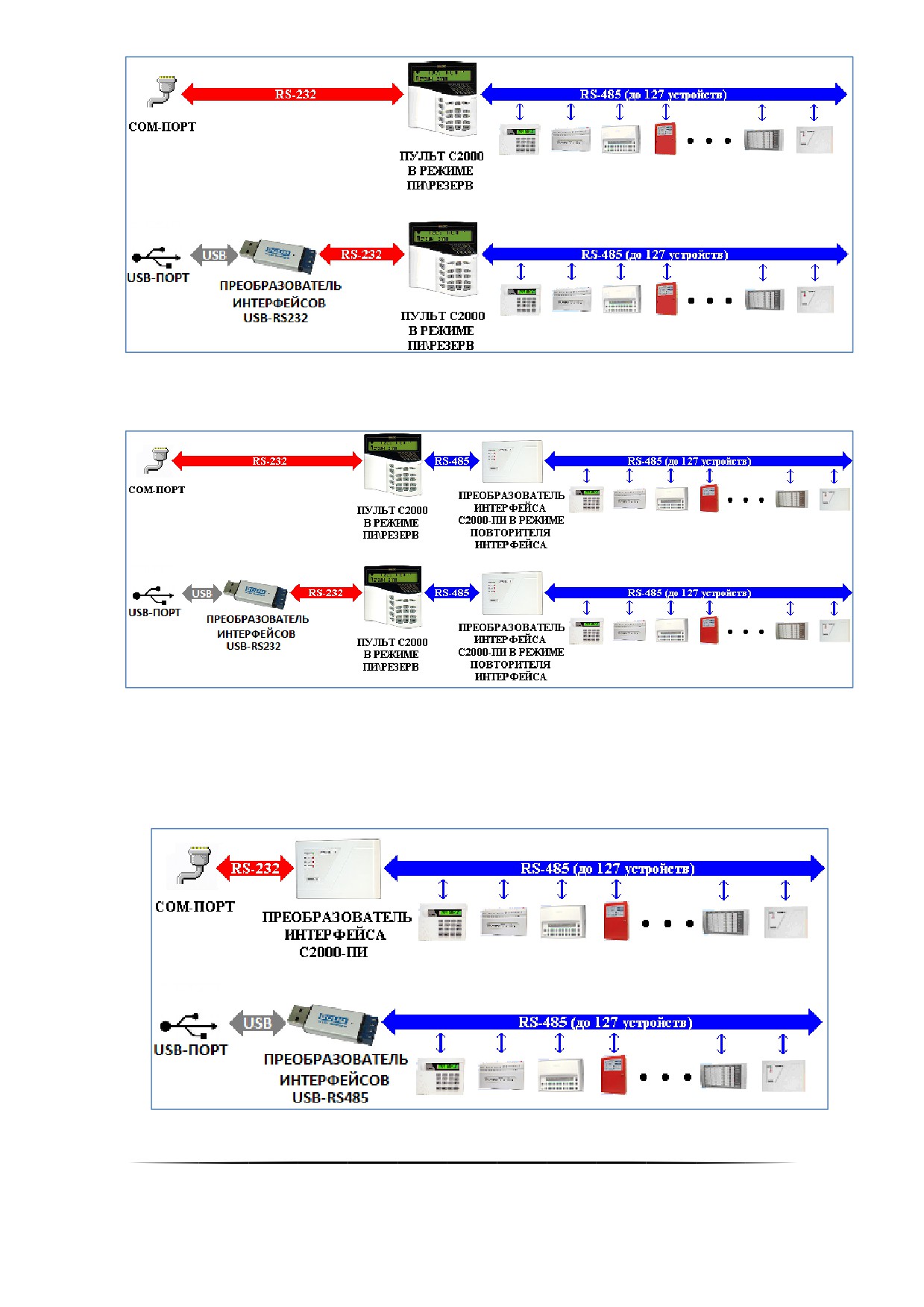
Схема подключения приборов к одному COM-порту/USB-порту компьютера по протоколу «Орион» (с
гальванической развязкой).
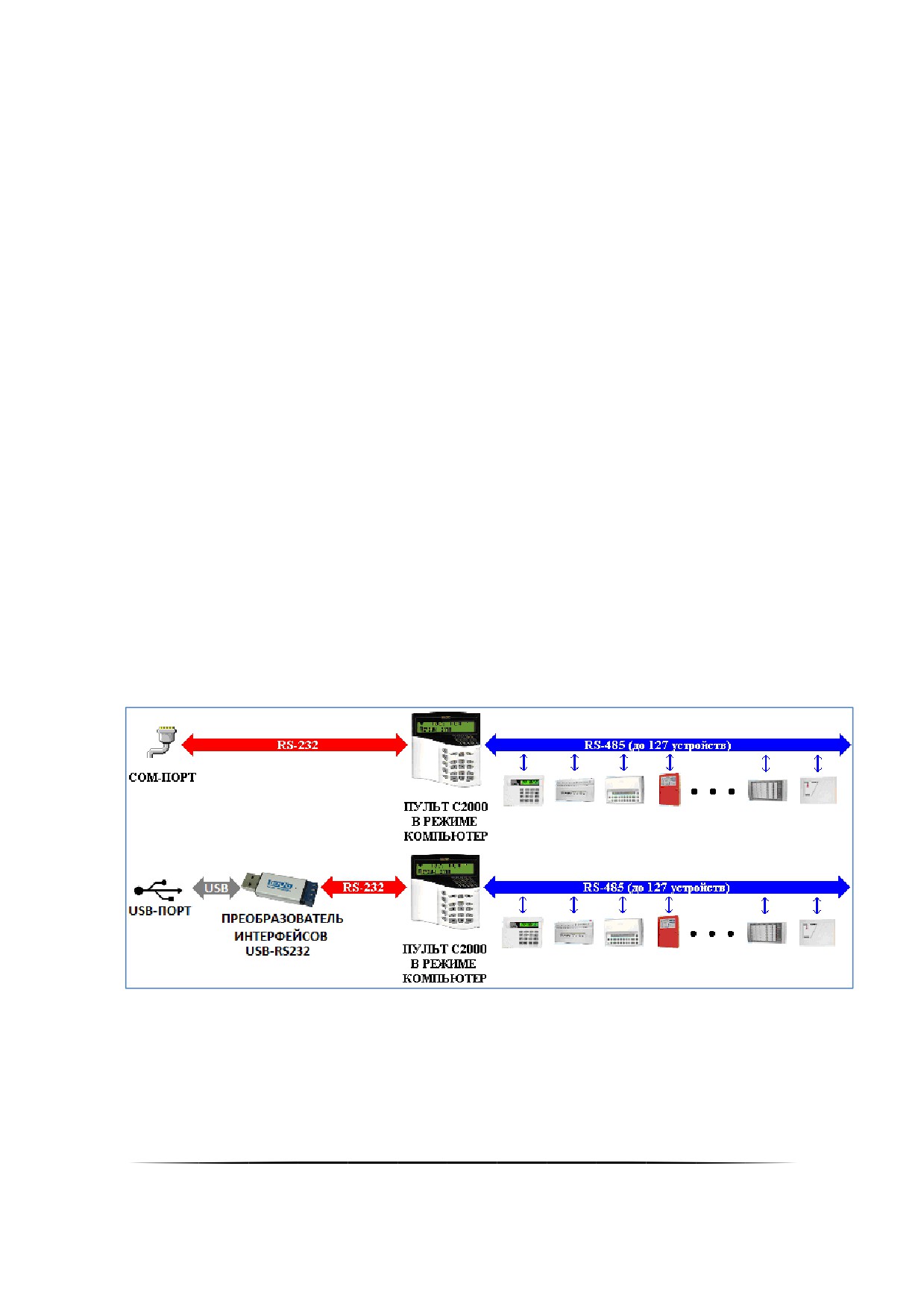
Имеется возможность подключать приборы к компьютеру без резервирования пульто. В этом случае при
отключении «Ядра опроса» каждый прибор начинает работать локально, а при включении «Ядра опроса» все
события от приборов, которые произошли за время отключения, попадают в АРМ «Орион Про».
Схема подключения приборов к одному COM-порту/USB-порту компьютера по протоколу «Орион» без ре-
зервирования пультом С2000.
12
1.2.3.2 Протокол «Орион Проǽ
Работа в протоколе «Орион Про» позволяет «Ядру опроса» вычитывать информацию и направлять ко-
манды пультам «С2000» / «С2000М». В этом случае пульты «С2000» / «С2000М» всегда находятся в рабочем ре-
жиме. При восстановлении ПК после сбоя «Ядро опроса» получает из пульта все события, произошедшие за
время аварийной работы системы.
Для корректного резервирования работы АРМ «Орион Про» пультом конфигурация последнего должна
максимально соответствовать конфигурации АРМ, задаваемой программой «Администратор Базы Данных»
(«Администратор Базы Данных» поддерживает экспорт Базы данных АРМ «Орион Про» в пульты «С2000» и
«С2000М»).
Размер базы данных пульта «С2000М» сильно ограничен по сравнению с размером базы данных АРМ
«Орион Про», что является препятствием для резервирования систем с количеством шлейфов сигнализации бо-
лее 2048 (512 для «С2000») и разделов более 511 (255 для «С2000»).
Возможное решение — разбиение системы на несколько фрагментов (подсистем), каждый из которых
управляется своим пультом «С2000М». Поскольку к интерфейсу RS-232 (COM-порту) компьютера можно под-
ключить только один пульт, то необходимо либо подключать каждый пульт к отдельному COM-порту, либо пре-
образовать интерфейс RS-232 компьютера в интерфейс RS-485 (преобразователем «С2000-ПИ»), к которому
можно подключить несколько пультов «С2000». Пульты подключаются к линии RS-485 своими выходами RS-232
через преобразователи интерфейсов «С2000-ПИ». К выходам RS-485 пультов подключаются приборы. Кроме
возможности подключения нескольких пультов к одному COM-порту компьютера преобразователи «С2000-ПИ»
обеспечивают гальваническую изоляцию между компьютером и пультами.
АРМ «Орион Про» работает со всеми подключёнными пультами, при отключении компьютера каждый
пульт работает только с теми приборами, которые подключены к его выходу RS-485, то есть большая система
распадается на несколько малых.
Реализация подобной схемы может существенно повысить скорость работы системы. «Ядро опроса» бу-
дет проводить опрос пультов «С2000М», вычитывая из них информацию о состоянии контролируемых подсистем.
При этом сами приборы «Ядром опроса» опрашиваться не будут.
При использовании нескольких пультов становится возможным параллельное исполнение команд. «Ядро
опроса» посылает пакет команд пультам «С2000М». Каждый из пультов начинает последовательно исполнять
команды, относящиеся к его подсистеме. Таким образом, в одной системе параллельно исполняются несколько
команд, направляемых «Ядром опроса» АРМ «Орион Про» приборам, что также значительно повышает быстро-
действие системы.
Схема подключения приборов к одному COM-порту/USB-порту компьютера по протоколу «Орион Про»
(без гальванической развязки).
13
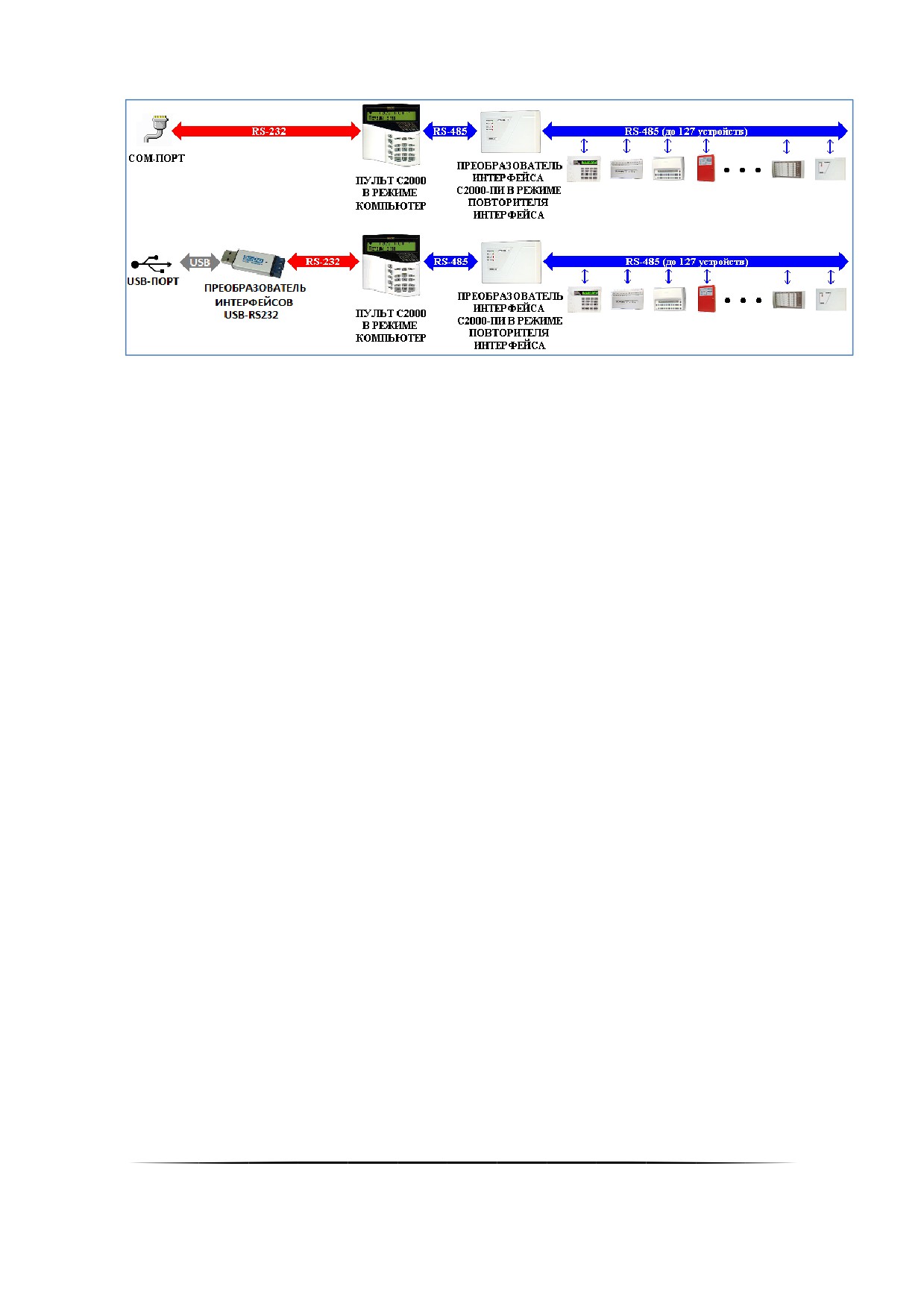
Схема подключения приборов к одному COM-порту/USB-порту компьютера по протоколу «Орион Про» (с
гальванической развязкой).
14
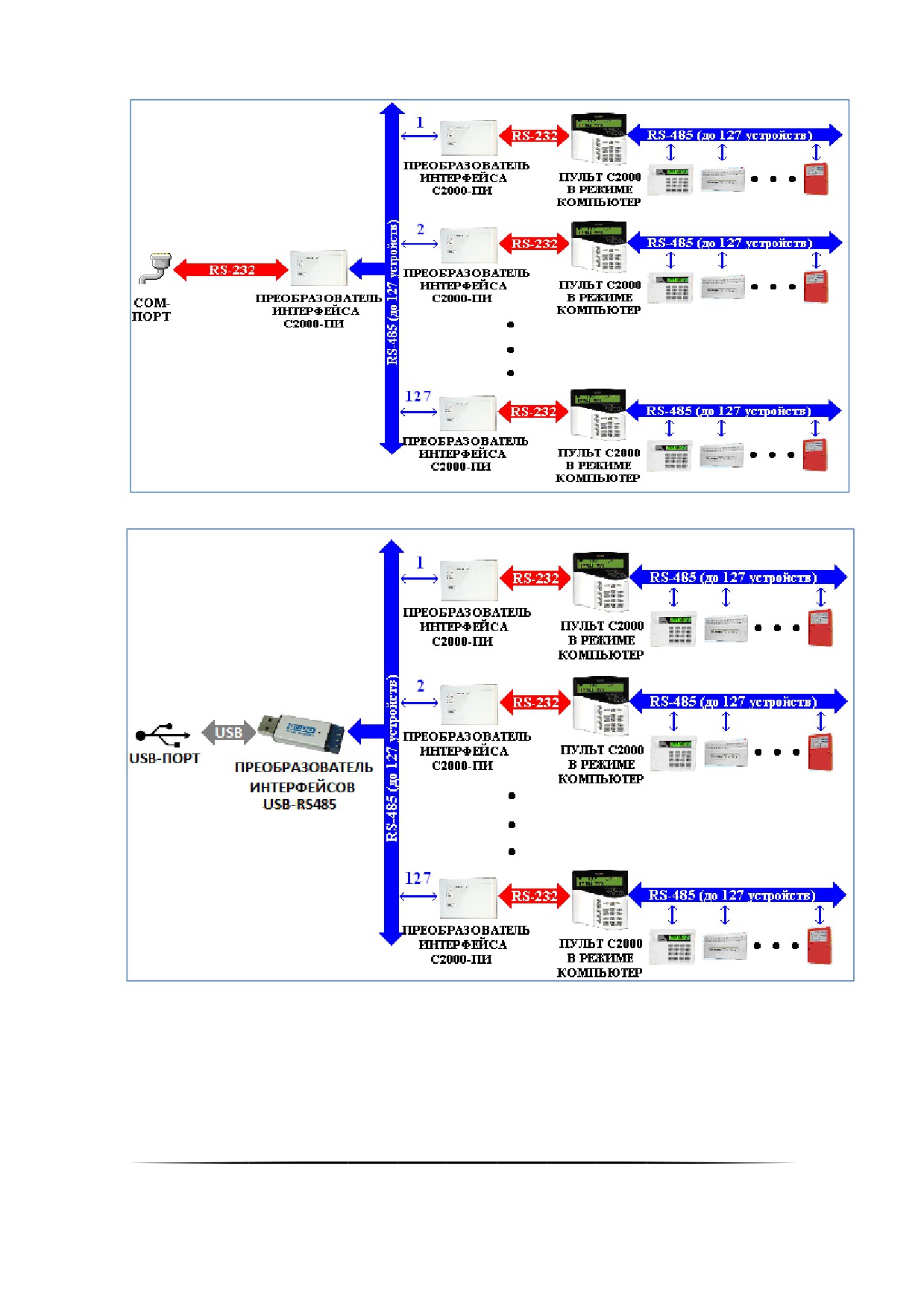
Схема подключения нескольких веток приборов к одному COM-порту/USB-порту компьютера по протоколу
«Орион Про».
К одному рабочему месту приборы могут подключаться по разным протоколам — к одному порту по про-
токолу «Орион», к другому порту по протоколу «Орион Про».
Имеются следующие ограничения:
к одному порту нельзя подключить приборы, работающие и по протоколу «Орион», и по протоколу «Ори-
он Про»;
число COM-портов ограниченно возможностями Операционной системы Windows — теоретически 255;
15
преобразователи интерфейсов USB-RS232 и USB-RS485 занимают в Операционной системе один COM-
порт.
Рекомендуется использовать протокол «Орион Про»:
если к «Ядру опроса» необходимо подключить несколько пультов С2000, то подключать каждый пульт к
своему COM-порту/USB-порту (по схеме подключения приборов по протоколу «Орион Про» с гальванической
развязкой);
если не планируется круглосуточной работы «Ядра опроса», то рекомендуется ограничить число подклю-
чённых к одному пульту «С2000М» приборов, что связано с ограниченным буфером событий пульта «С2000М»,
что в свою очередь критично для систем доступа.
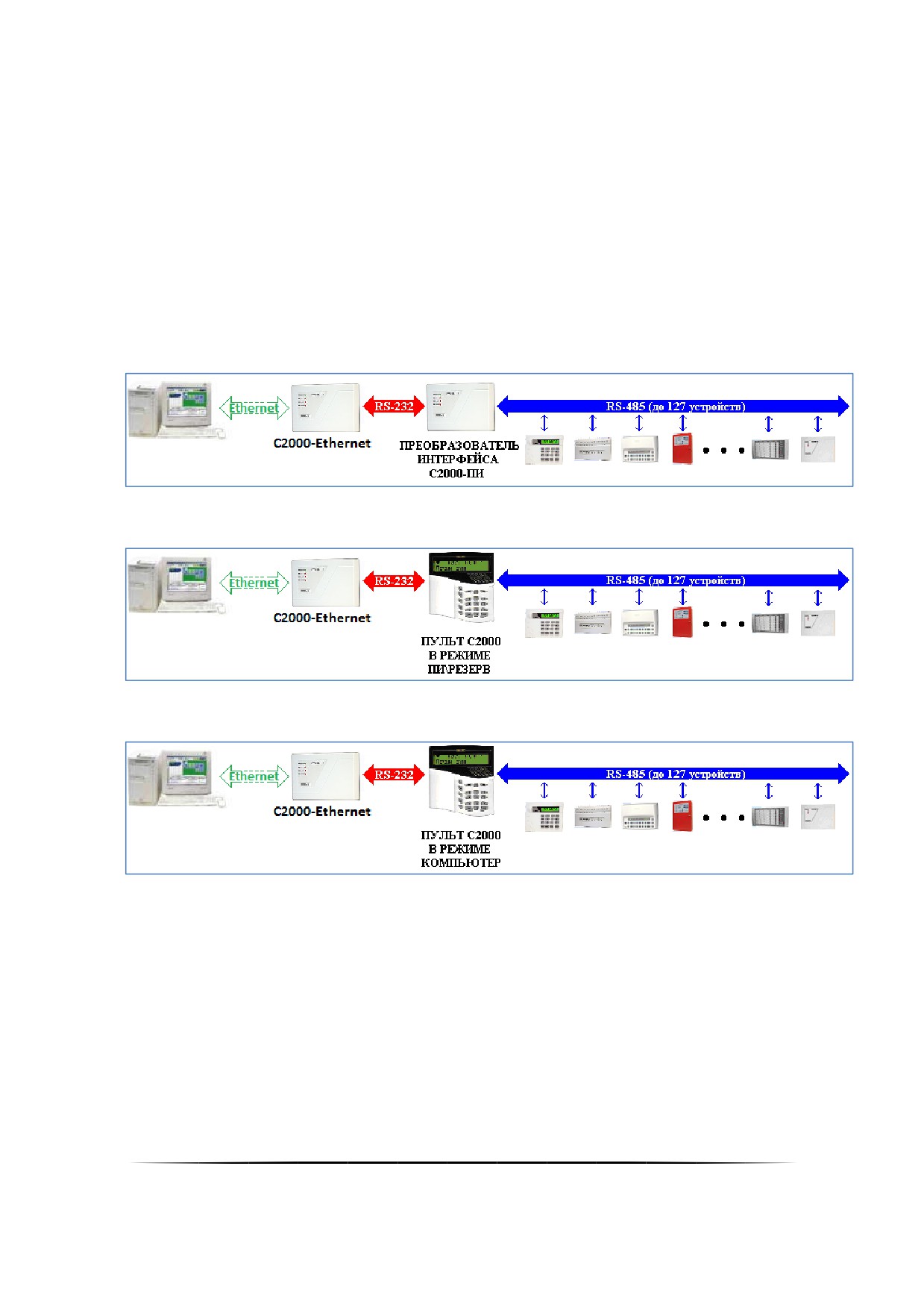
1.2.3.3 Подключение приборов через Ethernet
В случае удалённого расположения компьютера с установленным «Ядром опроса» и приборов, и при нали-
чии сети Ethernet, возможно подключение приборов по следующим схемам:
Схема подключения приборов через Ethernet по протоколу «Орион».
Схема подключения приборов через Ethernet по протоколу «Орион» с резервированием пультом.
Схема подключения приборов через Ethernet по протоколу «Орион Про».
Следует учитывать, что:
При данной схеме подключения каждый прибор «С2000-Ethernet» занимает в Базе данных АРМ «Орион
Про» один COM-порт.
Скорость работы ниже, чем при подключении приборов непосредственно к COM-порту.
Прибор «С2000-Ethernet» может работать только в «прозрачном» режиме (подробнее см. РЭ «С2000-
Ethernet»).
1.2.3.4 Подключение УОП-3 GSM
В случае необходимости возможно подключение приборов к одному COM-порту компьютера по одной из
следующих схем:
16
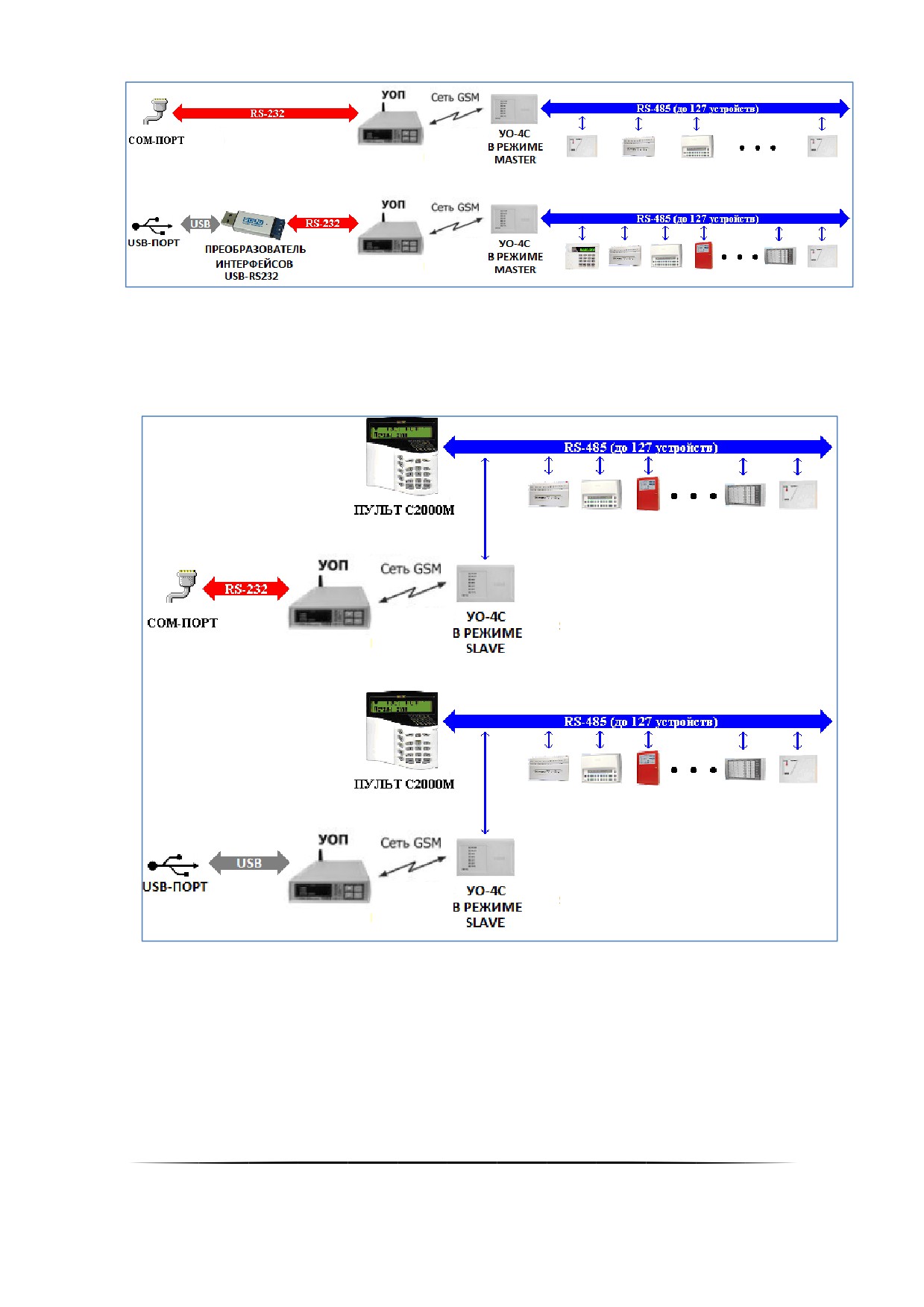
Подключение приборов для трансляции в АРМ «Орион Про» их событий. Протокол «Орион».
В этом случае «УО-4С» ведёт опрос подключённых к нему приборов и транслирует их события в АРМ «Орион
Про».
Подключение приборов для трансляции в АРМ «Орион Про» их событий. Протокол «Орион Про».
В этом случае пульт «С2000М» ведёт опрос приборов и транслирует их события в АРМ «Орион Про» че-
рез «УО-4С».
Следует учитывать, что:
К компьютеру подключается только один «УОП-3 GSM».
При данной схеме подключения в АРМ «Орион Про» транслируются только события приборов. Управле-
ние из АРМ «Орион Про» невозможно.
Если используется схема с УО-4С в качестве головного устройства, то возможно только локальное
управление и управление через SMS. Если используется схема с пультом С2000М, то возможно централизован-
ное управление с пультом С2000М в качестве головного устройства.
17
Возможно использование только пульта С2000М. Пульт С2000 использовать в указанной схеме нельзя.
1.2.3.5 Подключение биометрических считывателей
Биометрические считыватели подключаются по следующей схеме:
1.2.3.6 Подключение электронных сейфов для ключей
Электронные сейфы для ключей подключаются к COM-порту/USB-порту или по Ethernet по одной из сле-
дующих схем:
Схема подключения электронных сейфов для ключей к COM-порту/USB-порту компьютера.
18
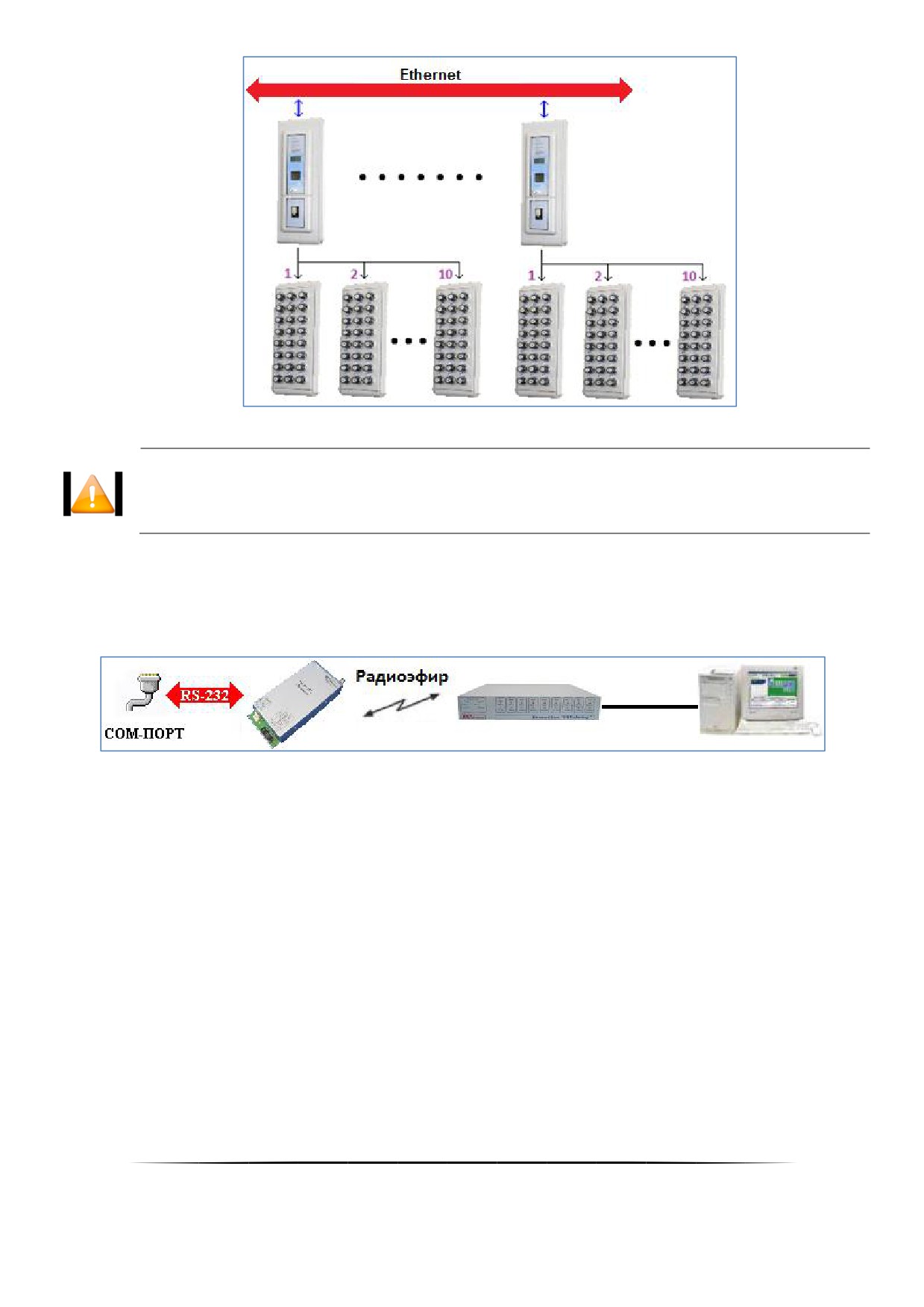
Подключение по RS-485 поддерживается в новых версиях электронных сейфов для
ключей. Старые версии электронных сейфов для ключей подсоединялись только к
COM-порту компьютера
1.2.3.7 Подключение Орион-Радио и других систем по принтерному протоколу
Система «Орион-Радио» подключается к компьютеру по следующей схеме:
Схема подключения передатчика «Орион-Радио» к COM-порту компьютера.
Следует учитывать, что:
К компьютеру подключается только один передатчик «Орион-Радио».
Из АРМ «Орион Про» транслируются события приборов. В АРМ «Орион Про» ничего не транслируется.
Прочее оборудование (например, Контакт GSM-5-RT3) подключается по похожей схеме.
1.2.3.8 Подключение сетевых камер, IP серверов и DVR регистраторов
К одному видеосерверу можно подключить неограниченное число камер (при условии достаточной мощ-
ности компьютера и пропускной способности сети) по следующей схеме:
19
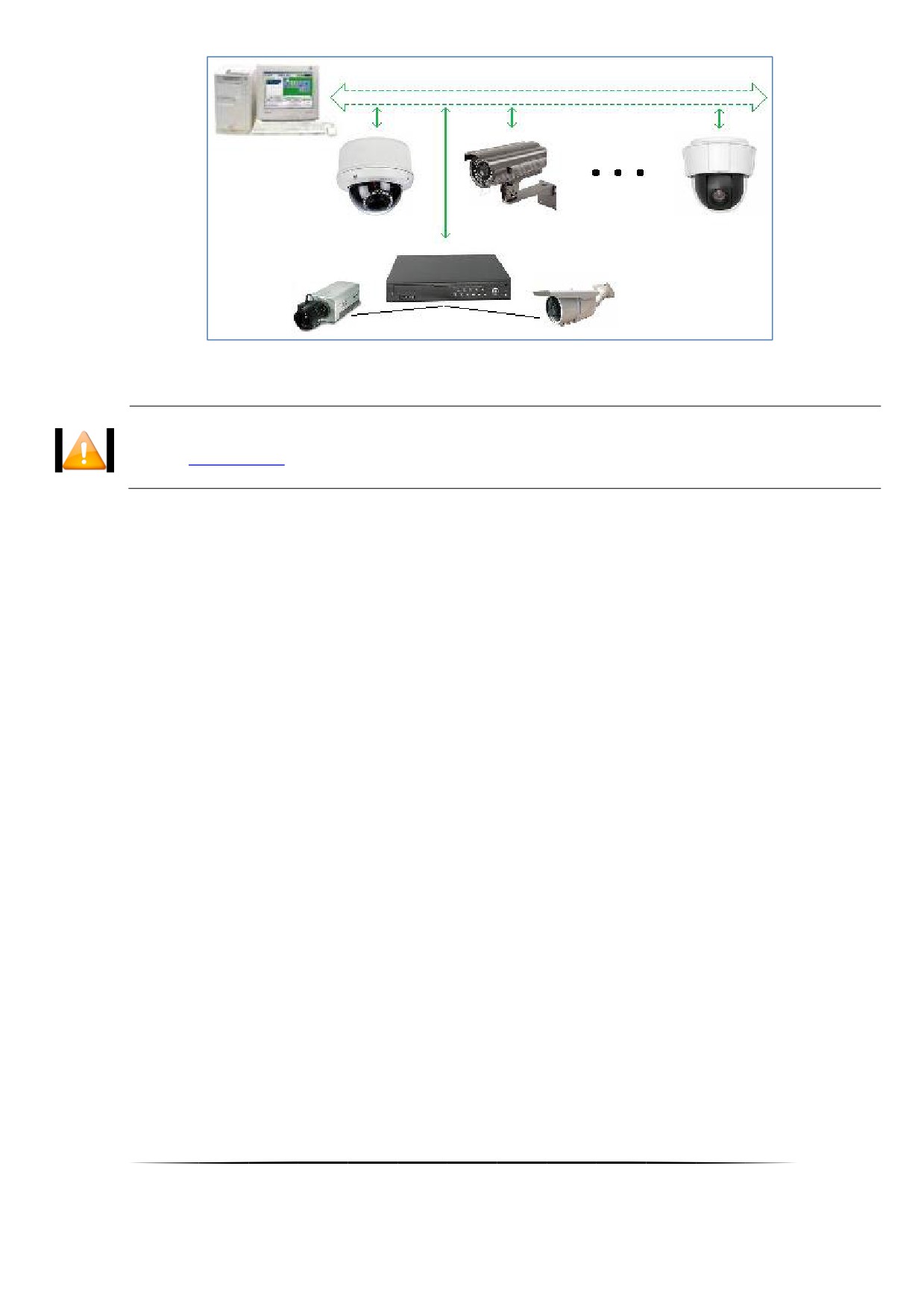
Актуальный список поддерживаемых сетевых камер, IP серверов и DVR можно посмотреть на
сайте www.bolid.ru.
1.2.4 Структура системы на базе АРМ «Орион Проǽ
Структура системы АРМ «Орион Про» может иметь разные конфигурации.
В самом простом случае все программные модули устанавливаются на одном компьютере, на котором
устанавливается также MS SQL Server (или его бесплатная версия — MSDE):
«Центральный Сервер системы» АРМ «Орион Про»;
«Администратор Базы данных» («АБД») АРМ «Орион Про»;
«Оперативная задача» («ОЗ») АРМ «Орион Про»;
при необходимости:
«Генератор отчётов» АРМ «Орион Про»;
«Учёт рабочего времени» («УРВ») АРМ «Орион Про».
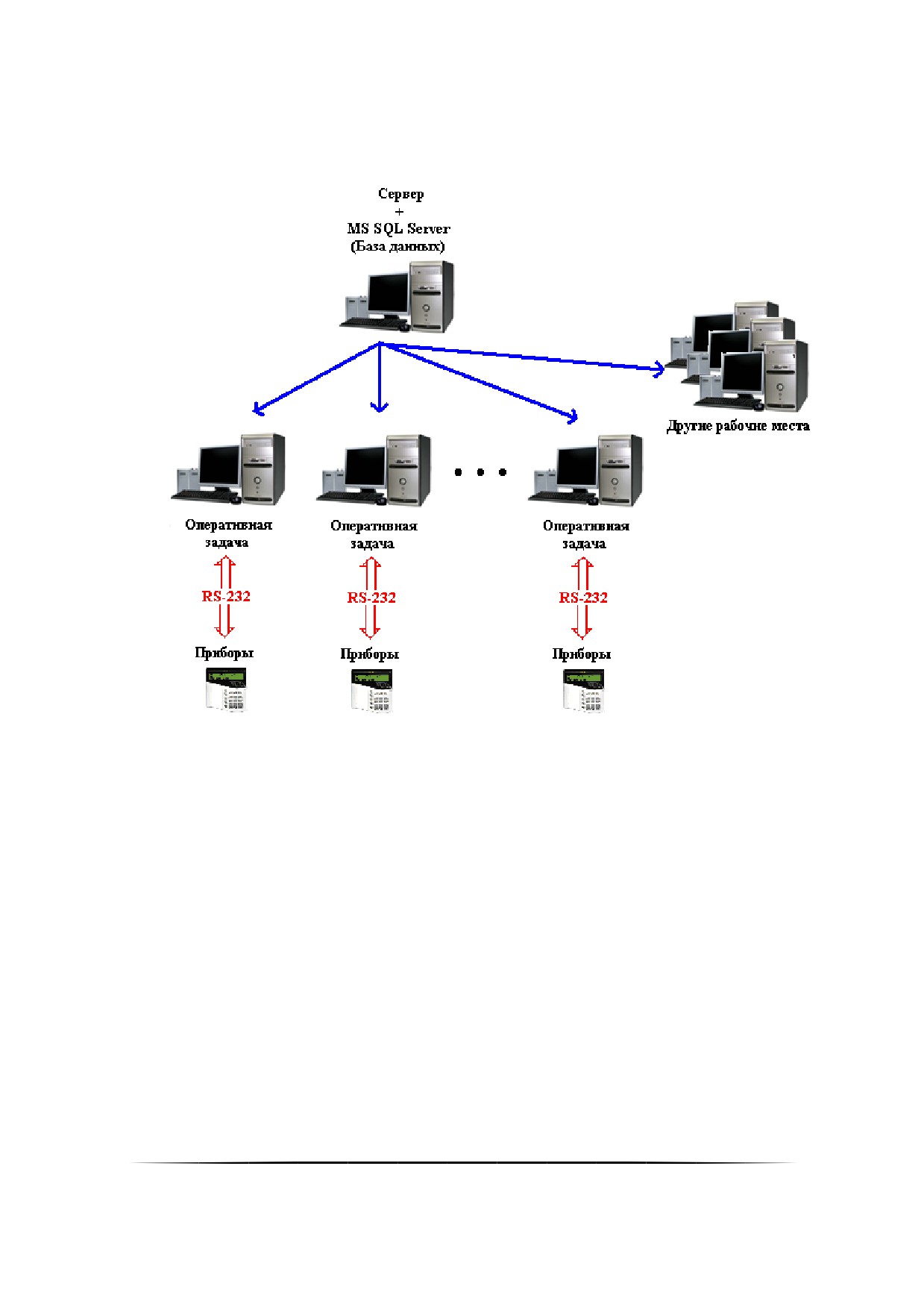
В большинстве же случаев, программные модули распределяются по нескольким рабочим местам:
20
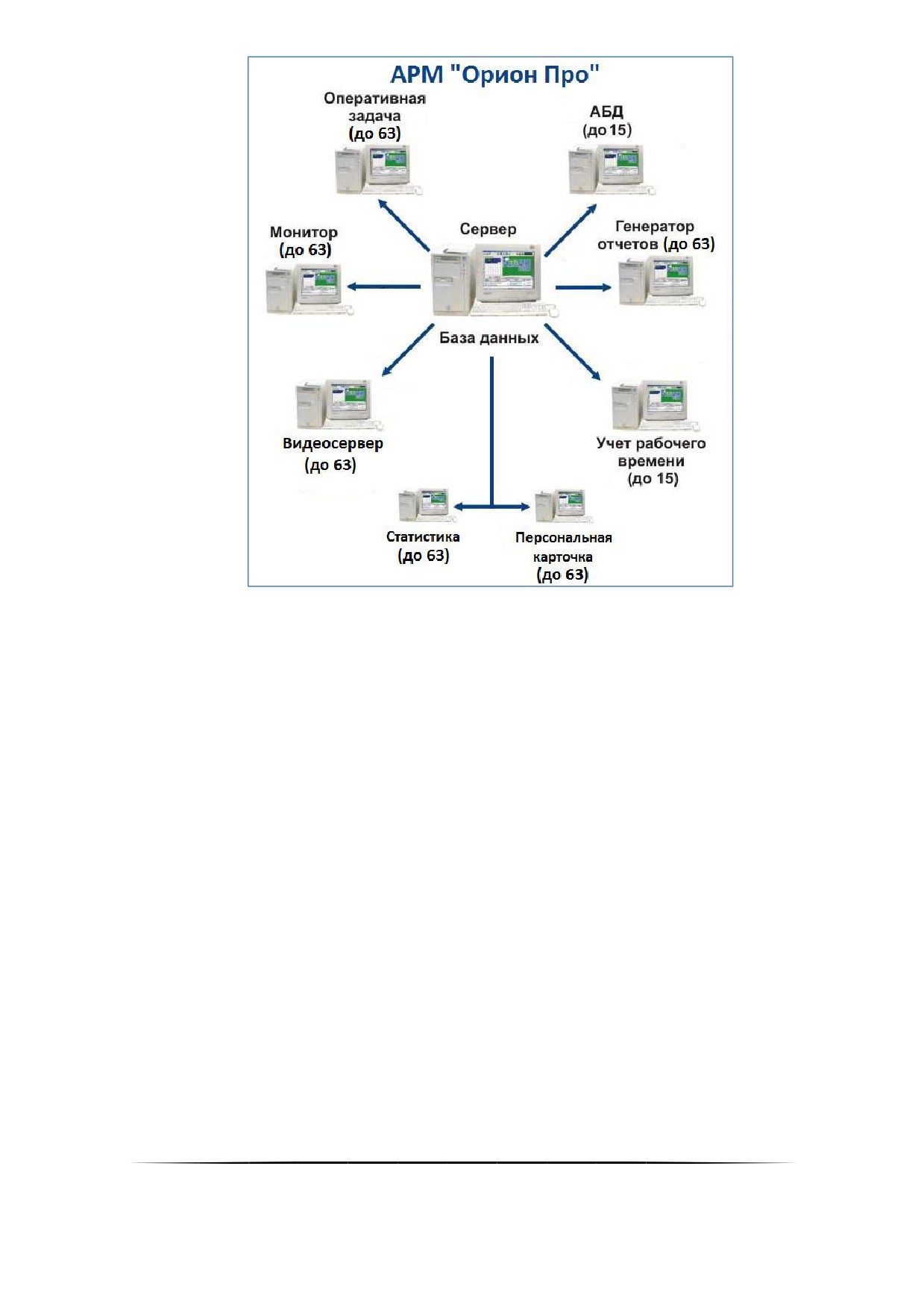
Следует учитывать, что:
1. Все рабочие места связаны локальной сетью.
2.
«Центральный Сервер системы» АРМ «Орион Про» может устанавливаться как на разных компь-
ютерах, так и на одном компьютере с MS SQL Server. Рекомендуется установка «Центрального
Сервера системы» АРМ «Орион Про» и MS SQL Server на одном компьютере.
3. На приведённой схеме для понимания структуры АРМ «Орион Про» все программные модули
разнесены по разным рабочим местам из расчёта: один программный модуль — одно рабочее ме-
сто.
4. Но на реальных объектах на части рабочих мест устанавливается комбинация из программных
модулей. Например, рабочее место для какого-либо контролирующего сотрудника может состоять
из «Монитора системы», «Генератора отчётов», «Учёта рабочего времени» и «Находящихся на
объекте» АРМ «Орион Про».
5. Оперативная задача состоит из «Ядра опроса» и «Монитора». В большинстве случаев оба модуля
запускаются на одном компьютере. Но при необходимости данные модули разносятся на разные
рабочие места.
6. На рабочих местах, на которых запускается какой-либо из модулей: «Оперативная задача», «Мо-
нитор системы», «Ядро опроса», «Администратор Базы данных», «Генератор отчётов» «Учёт ра-
бочего времени», «Персональная карточка» или «Видеосервер», необходим запуск «Оболочки
системы» АРМ «Орион Про».
7. Для запуска остальных программных модулей АРМ «Орион Про» запуск «Оболочки системы» не
требуется.
8. Программные модули «Центральный Сервер системы», «Оперативная задача» (состоит из «Ядра
опроса» и «Монитора системы»), «Ядро опроса», «Монитор системы» «Администратор Базы дан-
ных», «Генератор отчетов», «Учёт рабочего времени» и «Видеосервер» являются платными.
Остальные программные модули АРМ «Орион Про» бесплатные.
9.
«Центральный Сервер системы», «Ядро опроса» и «Видеосервер» защищаются ключами защиты.
10. «Монитор системы», «Администратор Базы данных», «Генератор отчетов» и «Учёт рабочего вре-
мени» защищаются ключом защиты «Центрального Сервера системы» и не требуют собственных
ключей.
21
11. Разграничение информации, которая будет доступна в программных модулях, производится па-
ролями для программ.
1.2.4.1 Система без резервирования
При данной схеме на одном из рабочих мест устанавливается «Центральный Сервер системы» АРМ
«Орион Про» и MS SQL Server. На этом же рабочем месте, а также на нескольких других рабочих местах уста-
навливается необходимый набор программных модулей АРМ «Орион Про».
Лицензирование системы в этом случае производится следующим образом:
1. на рабочем месте с установленным «Центральным Сервером системы» устанавливается ключ
защиты для «Центрального Сервера системы»,
2. на каждом рабочем месте с установленным «Ядром опроса» устанавливается ключ защиты для
«Ядра опроса».
(В случае, если на одном рабочем месте устанавливается и «Центральный Сервер системы», и «Ядро
опроса», то на данном рабочем месте устанавливается два соответствующих ключа защиты.)
При разрыве связи по локальной сети каждое рабочее место начинает работать локально.
Рабочее место, на котором установлен «Центральный Сервер системы» продолжает работать в штатном
режиме. Ограничения:
в программных модулях «Монитор системы», «Генератор отчетов», «Учёт рабочего времени»,
«Находящиеся на объекте» и «Персональная карточка» не будут доступны события с момента
разрыва связи от «Ядер опроса», установленных на рабочих местах с которыми потеряна связь;
в программных модулях «Монитор системы» и «Статистика» не будут доступны состояния объек-
тов «Ядер опроса», установленных на рабочих местах с которыми потеряна связь.
На остальных рабочих местах возможно два варианта развития ситуации, в зависимости от использова-
ния локального кэша.
Использование локального кэша является свойством каждого рабочего места и устанавливается с помо-
щью «Администратора Базы данных».
22
1.2.4.1.1 Рабочее место без использования локального кэша
На рабочем месте без использования локального кэша при разрыве связи «Центральным сервером» от-
ключается автоматическое обновление информации из базы данных в случае её изменения. Из «Администрато-
ра базы данных» невозможно изменять конфигурацию, в модулях отчётности не будет возможности формиро-
вать отчёты. Работоспособность программ восстановится после возобновления связи с «Центральным серве-
ром».
«Ядро опроса» до момента восстановления связи не будет сохранять/транслировать события, получае-
мые от приборов и камер.
«Монитор системы» до момента восстановления связи перестанет отображать события с ядер опроса,
установленных на удалённых рабочих местах, а будет взаимодействовать только с тем ядром опроса, который
установлен с ним на одном рабочем месте. После восстановления связи произойдёт обновление информации с
последующим перезапросом состояний объектов «Ядер опроса», установленных на других рабочих местах, а
также «Ядра опроса», установленного на одном рабочем месте с «Монитором системы».
«Статистика». При разрыве связи с рабочим местом с установленным «Ядром опроса» в программный
модуль перестают транслироваться состояния объектов этого «Ядра опроса». Состояния объектов «Ядра опро-
са», установленного на одном рабочем месте со «Статистикой», а также «Ядер опроса», установленных на рабо-
чих местах с которыми есть связь, продолжают транслироваться. При разрыве связи с рабочим местом с уста-
новленным «Центральным Сервером системы» пропадает возможность просмотра истории состояний любых
объектов системы. Возможен запуск программного модуля, но с возможностью получения состояния объектов
только «Ядер опроса», установленных на рабочих местах с которыми есть связь, а также «Ядра опроса», уста-
новленного на одном рабочем месте со «Статистикой».
После восстановления связи с рабочим местом с установленным «Ядром опроса» программный модуль
произведёт автоматическое соединение и начнёт получать состояния объектов этого «Ядра опроса».
Если программный модуль был запущен в момент, когда с каким-либо рабочим местом с установленным
«Ядром опроса» не было связи, то при восстановлении связи с этим рабочим местом необходим перезапуск про-
граммного модуля.
При восстановлении связи с рабочим местом с установленным «Центральным Сервером системы» вос-
станавливается возможность просмотра истории состояний объектов системы.
«Персональная карточка»:
При разрыве связи с рабочим местом с установленным «Ядром опроса» в программный модуль переста-
ют транслироваться события объектов этого «Ядра опроса». События объектов «Ядра опроса», установленного
на одном рабочем месте с «Персональной карточкой», а также «Ядер опроса», установленных на рабочих местах
с которыми есть связь, продолжают транслироваться.
После восстановления связи с рабочим местом с установленным «Ядром опроса» программный модуль
произведёт автоматическое соединение и начнёт получать события объектов этого «Ядра опроса».
При восстановлении связи с рабочим местом с установленным «Центральным Сервером системы» про-
изводится автоматическое обновление информации из Базы данных в случае её изменения за время разрыва
связи.
1.2.4.1.2 Рабочее место с использованием локального кэша
На рабочем месте с использованием локального кэша при разрыве связи по локальной сети все происхо-
дит аналогично случаю без использования локального кэша, за следующими важными исключениями:
Все события объектов, подключённых к рабочему месту с установленным «Ядром опроса», при разрыве
связи с рабочим местом с установленным «Центральным Сервером системы» сохраняются в кэше, и при восста-
новлении связи передаются «Центральному Серверу системы» (в Базу данных).
Имеется возможность запуска «Оперативной задачи» («Ядра опроса» и, при необходимости, «Монитора
системы») и/или «Видеосервера» при отсутствии связи с рабочим местом с установленным «Центральным Сер-
вером системы».
23
Включать локальный кэш имеет смысл (и рекомендуется) только на тех рабочих местах, на
которых установлено «Ядро опросаǽ.
В случае использования резервирования, описанного в следующем пункте, использование лоǦ
кального кэша строго не рекомендуется.
1.2.4.2 Система с резервированием
Возможна ещё одна схема организации системы АРМ «Орион Про» с использованием нескольких
резервных копий базы данных. В этом случае используется несколько версий MS SQL Server, которые отвечают
за работу системы в случае разрыва связи по локальной сети, и синхронизируют данные между основной Базой
данных и её резервными копиями после восстановления связи. Также в этом случае используется несколько
версий «Центрального Сервера системы», один из которых является основным, а остальные резервными.
Для организации системы по описанной схеме необходимо использовать полнофункциональǦ
ные версии MS SQL Server. Использование бесплатных версий недопустимо, так как в бесǦ
платных версиях отключена синхронизация данных (репликация).
Преимущества использования системы с резервированием:
За хранение данных в случае разрыва связи по локальной сети и их синхронизацию после восста-
новления связи отвечает MS SQL Server, который имеет несколько степеней защиты и в котором
утеря каких-либо данных практически невозможна.
При разрыве связи по локальной сети система может работать практически в полнофункциональ-
ном режиме, в зависимости от того, с какими рабочими местами потеряна связь.
При организации системы по описываемой схеме на одном из рабочих мест устанавливается «Централь-
ный Сервер системы» АРМ «Орион Про» и MS SQL Server. На этом же рабочем месте, а также на нескольких
других рабочих местах устанавливается необходимый набор программных модулей АРМ «Орион Про». Также на
нескольких рабочих местах устанавливаются резервные «Центральные Серверы системы», и на этих же рабочих
местах устанавливается по одной версии MS SQL Server с резервной копией Базы данных.
Разрыв связи по локальной сети — это нештатная ситуация. Основой организации работы системы во
время отсутствия связи является сохранение событий, произошедших в системе за время разрыва связи.
Резервные «Центральный Сервер системы» и MS SQL Server устанавливаются обычно на рабочих ме-
стах, на которых установлены «Ядра опроса» и «Видеосервера». При необходимости, можно установить резерв-
ные «Центральный Сервер системы» и MS SQL Server и на других рабочих местах. Например, на рабочем месте,
на котором установлен программный модуль «Учёт рабочего времени», для того, чтобы сотрудник, работающий с
указанным программным модулем, мог продолжать генерацию отчётов за период предшествующий разрыву свя-
зи (обычно за предыдущий месяц) даже в момент отсутствия связи по локальной сети.
24
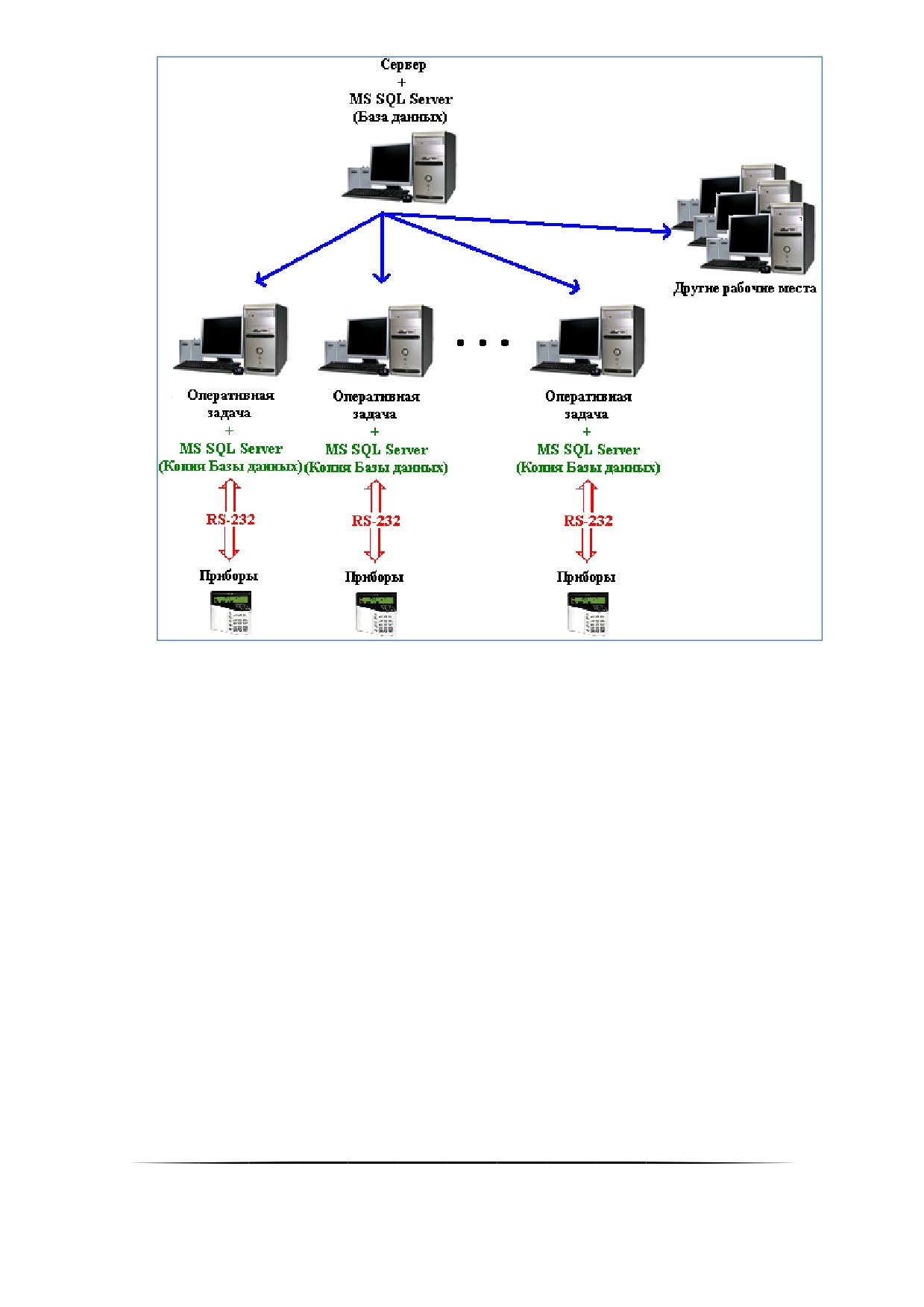
Один «Центральный Сервер системы» является основным, а остальные резервными. При разрыве связи
по локальной сети каждое рабочее место, на котором установлен резервный «Центральный Сервер системы»,
переключается на этот резервный «Центральный Сервер системы» и продолжает работу с резервной копией Ба-
зы данных. Каждый резервный «Центральный Сервер системы» работает с той резервной копией MS SQL
Server’а, который установлен на одном с ним рабочем месте.
Между основным MS SQL Server’ом и резервными настраивается синхронизация (репликация) данных
при помощи «Менеджера Центрального Сервера», либо в самом MS SQL Server’е.
При рекомендуемой настройке репликация настраивается так, чтобы с основного MS SQL Server’а на ре-
зервные копировалась вся информация из Базы данных, а с резервных на основной копировалась только ин-
формация из журналов событий, тревог и статистики.
Стоит заметить, что, так как «Центральный Сервер системы» позволяет подключение только тех про-
граммных модулей, которые прописаны в его ключе защиты, необходимо для всех резервных «Центральных
Серверов системы» приобретать лицензию на те платные программные модули («Ядро опроса», «Монитор си-
стемы», «Администратор Базы данных», «Генератор отчётов» и «Учёт рабочего времени»), которые установлены
на одном с каждым конкретным «Центральным Сервером системы» рабочем месте (либо только на те про-
граммные модули, которые планируется использовать при разрыве связи по локальной сети).
Для данной структуры построения системы с резервированием на рабочем месте при разрыве связи по
локальной сети для тех рабочих мест, где не установлены резервные «Центральный Сервер системы» и MS SQL
Server, работа программных модулей производится по схеме системы без резервирования (см. предыдущий раз-
дел).
А для тех рабочих мест, где установлены резервные «Центральный Сервер системы» и MS SQL Server,
работа программных модулей производится по следующей схеме:
«Ядро опроса»:
При разрыве связи с рабочим местом с установленным основным «Центральным Сервером» «Ядро
опроса» автоматически переключается на резервный «Центральный Сервер», все события приборов и камер,
25
подключённых к рабочему месту, заносятся в резервную Базу данных и транслируются на те рабочие места,
с которыми есть связь; состояния объектов рабочего места также транслируются на те рабочие места, с ко-
торыми есть связь; пропадает возможность получения команд от рабочих мест, с которыми нет связи, либо
на которых не установлен резервный «Центральный Сервер».
После восстановления связи с рабочим местом с установленным основным «Центральным Серве-
ром» происходит автоматическое переключение на основной «Центральный Сервер» и обновление инфор-
мации из Базы данных с перезапросом состояния всех объектов, подключённых к рабочему месту; восста-
навливается возможность получения команд от других рабочих мест (у которых есть связь с рабочим местом,
на котором установлен основной «Центральный Сервер», либо на которых установлен резервный «Цен-
тральный Сервер» и есть связь с данным рабочим местом).
«Монитор системы»:
При разрыве связи с рабочим местом с установленным основным «Центральным Сервером системы»
в программный модуль перестают транслироваться события и состояния объектов всех «Ядер опроса», уста-
новленных на рабочих местах с которыми нет связи, или на которых не установлен резервный «Центральный
Сервер»; состояния объектов этих «Ядер опроса» становятся неопределёнными: пропадает возможность
управлять объектами этих «Ядер опроса». События и состояния объектов «Ядра опроса», установленного на
одном рабочем месте с «Монитором системы», а также «Ядер опроса», установленных на рабочих местах с
которыми есть связь и на которых установлен резервный «Центральный Сервер», продолжают транслиро-
ваться в программный модуль; остаётся возможность управления объектами указанных «Ядер опроса».
После восстановления связи с центральным сервером происходит автоматическое переключение на
него и обновление информации из базы данных с последующим перезапросом состояний объектов «Ядер
опроса», установленных на других рабочих местах (у которых есть связь с центральным сервером, либо на
которых установлен резервный сервер), а также «Ядра опроса», установленного на одном рабочем месте с
«Монитором системы»
«Генератор отчётов»:
При разрыве связи с «Центральным Сервером» для сохранения возможности генерировать отчёты
необходимо в самом программном модуле «Генератор отчётов» установить соединение с резервным «Цен-
тральным Сервером» с которым есть связь (рекомендуется установка «Генератора отчётов» и резервного
«Центрального Сервера» на одном рабочем месте).
После восстановления связи с основным «Центральным Сервером» необходимо в «Генераторе отчё-
тов» снова подключиться к этому серверу.
«Учёт рабочего времени»:
При разрыве связи с основным «Центральным Сервером» для сохранения возможности генерировать
отчёты необходимо в самом программном модуле «Учёт рабочего времени» установить соединение с ре-
зервным «Центральным Сервером» с которым есть связь (рекомендуется установка «Учёта рабочего време-
ни» и резервного «Центрального Сервера» на одном рабочем месте).
После восстановления связи с основным «Центральным Сервером» необходимо в «Учёте рабочего
времени» снова подключиться к этому серверу.
«Статистика»:
При разрыве связи с рабочим местом с установленным «Ядром опроса» в программный модуль пере-
стают транслироваться состояния объектов этого «Ядра опроса». Состояния объектов «Ядра опроса», уста-
новленного на одном рабочем месте со «Статистикой», а также «Ядер опроса», установленных на рабочих
местах с которыми есть связь, продолжают транслироваться.
При разрыве связи с рабочим местом с установленным основным «Центральным Сервером» пропа-
дает возможность просмотра истории состояний любых объектов системы. Для просмотра истории необхо-
дим перезапуск программного модуля с использованием соединения с резервным «Центральным Серве-
ром». Возможно получения состояния объектов только «Ядер опроса», установленных на рабочих местах с
которыми есть связь, а также «Ядра опроса», установленного на одном рабочем месте со «Статистикой».
После восстановления связи с рабочим местом с установленным «Ядром опроса» программный мо-
дуль произведёт автоматическое соединение и начнёт получать состояния объектов этого «Ядра опроса».
Если программный модуль был запущен в момент, когда с каким-либо рабочим местом с установлен-
ным «Ядром опроса» не было связи, то при восстановлении связи необходим перезапуск программного мо-
дуля.
26
При восстановлении связи с рабочим местом с установленным основным «Центральным Сервером»
восстанавливается возможность просмотра истории состояний объектов системы. Если производилось пере-
ключение на резервный «Центральный Сервер системы», то необходим перезапуск программного модуля с
использованием соединения с основным «Центральным Сервером».
«Находящиеся на объекте»:
При разрыве связи с рабочим местом с установленным основным «Центральным Сервером» для со-
хранения возможности генерировать отчёты необходимо в самом программном модуле «Находящиеся на
объекте» установить соединение с рабочим местом с установленным резервным «Центральным Сервером» с
которым есть связь (рекомендуется установка «Находящихся на объекте» и резервного «Центрального Сер-
вера» на одном рабочем месте).
После восстановления связи с рабочим местом с установленным основным «Центральным Серве-
ром» необходимо в самом программном модуле «Находящиеся на объекте» установить соединение с рабо-
чим местом с основным «Центральным Сервером».
«Персональная карточка»:
При разрыве связи с рабочим местом с установленным «Ядром опроса» в программный модуль пере-
стают транслироваться события объектов этого «Ядра опроса». События объектов «Ядра опроса», установ-
ленного на одном рабочем месте с «Персональной карточкой», а также «Ядер опроса», установленных на
рабочих местах с которыми есть связь, продолжают транслироваться.
При разрыве связи с рабочим местом с установленным основным «Центральным Сервером» отклю-
чается автоматическое обновление информации из Базы данных. Возможен запуск программного модуля, но
с возможностью получения событий объектов только «Ядер опроса», установленных на рабочих местах с ко-
торыми есть связь, а также «Ядра опроса», установленного на одном рабочем месте с «Персональной кар-
точкой».
После восстановления связи с рабочим местом с установленным «Ядром опроса» программный мо-
дуль произведёт автоматическое соединение и начнёт получать события объектов этого «Ядра опроса».
При восстановлении связи с рабочим местом с установленным основным «Центральным Сервером»
производится автоматическое обновление информации из Базы данных в случае её изменения за время
разрыва связи.
«Администратор Базы данных»:
При разрыве связи с рабочим местом с установленным основным «Центральным Сервером» пропа-
дает возможность вносить любые изменения в Базу данных и возможность запуска программного модуля.
После восстановления связи с рабочим местом с «Центральным Сервером» необходим перезапуск
программного модуля, если в системе используется два и более программных модуля «Администратор Базы
данных».
В случае, если в системе используется только один программный модуль «Администратор Базы дан-
ных», то внесение изменений в Базу данных АРМ «Орион Про» в «Администраторе Базы данных» при разры-
ве связи по локальной сети возможно.
Если в системе используется два и более программных модуля «Администратор Базы данǦ
ныхǽ, то при разрыве связи по локальной сети строго не рекомендуется вносить изменеǦ
ния при помощи «Администратора Базы данныхǽ.
27

2
Инсталлятор
Инсталлятор АРМ «Орион Про» — программа установки необходимых программных модулей АРМ «Орион
Про» для конкретного рабочего места.
Инсталляция АРМ «Орион Про» возможна с установочного DVD-диска или запуском установочного файла
с локального диска.
обеспечение: http://bolid.ru/production/orion/po-orion/arm_orion_pro.html.
Инсталляцию АРМ «Орион Проǽ следует производить с правами администратора.
Так как АРМ «Орион Проǽ при работе использует сетевые ресурсы компьютера, то следует
добавить его модули в список исключений программ-антивирусов. Некоторые программы-
антивирусы могут блокировать установку и работу модулей АРМ «Орион Проǽ.
Для работы модуля «Центральный сервер системы» необходимо установить на компьютер MS SQL Server
Express версии, соответствующей конкретной ОС. Все версии MS SQL Server Express хранятся внутри инсталля-
ционного файла АРМ “Орион Про”. Инсталлятор автоматически выбирает версию MS SQL Server Express, соот-
ветствующую версии Windows. На текущий момент АРМ «Орион Про» работает под управлением следующих
операционных систем (как 32х, так и 64 разрядных):
Windows XP;
Windows 2003 Server;
Windows Vista;
Windows 2008 Server;
Windows 7;
Windows 8;
Windows 10.
Windows
MS SQL Server Express
Windows XP;
MS SQL Server Express 2005
Windows 2003 Server
Windows Vista;
Windows 2008 Server;
MS SQL Server Express 2008 R2
Windows 7
Windows 8
Windows 8.1
MS SQL Server Express 2012
Windows 10
MS Windows Server 2012
При использовании Windows ХР требуется дополнительно установить NET Framework.
28
MS SQL Server Express
NET Framework 2.0 или выше
2005
MS SQL Server 2008 R2
NET Framework 3.5 или выше
MS SQL Server 2012
NET Framework 4.5 или выше
Если планируется модернизация Базы данных АРМ «Орионǽ или АРМ «Орион Проǽ старых верǦ
сий, в которых использовалась База данных формата Paradox, то на данном компьютере
должны быть установлены драйвера базы BDE (Borland Data Engine). Инсталляцию BDE можǦ
но производить как до инсталляции АРМ «Орион Проǽ, так и после. Главное условие - установка
BDE должна быть произведена до модернизации базы данных.
Дистрибутив с BDE можно скачать по ссылке http://bolid.ru/production/archive/arm_orion.html
2.1 Инсталляция АРМ «Орион Проǽ на новый компьютер
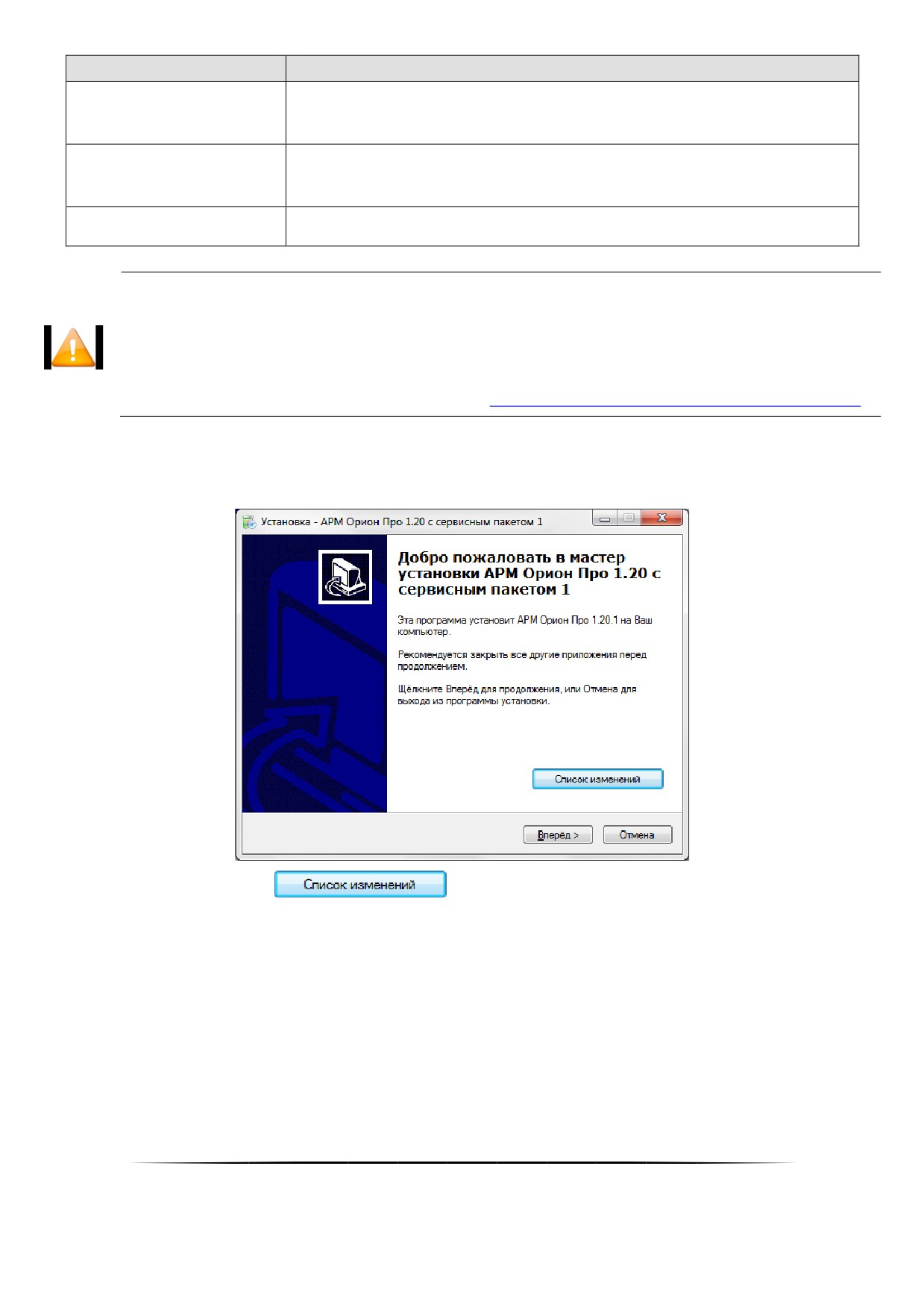
Для установки АРМ «Орион Про» 1.20.1 необходимо запустить установочный файл
OrionProSetup1_20_1.exe. Появится информационное окно:
При нажатии на кнопку
откроется окно со списком исправлений и дополнений
сделанных в текущей версии АРМ Орион Про.
Закройте все другие запущенные приложения перед продолжением инсталляции и нажмите «Вперёд».
Прочитайте Лицензионное соглашение
29
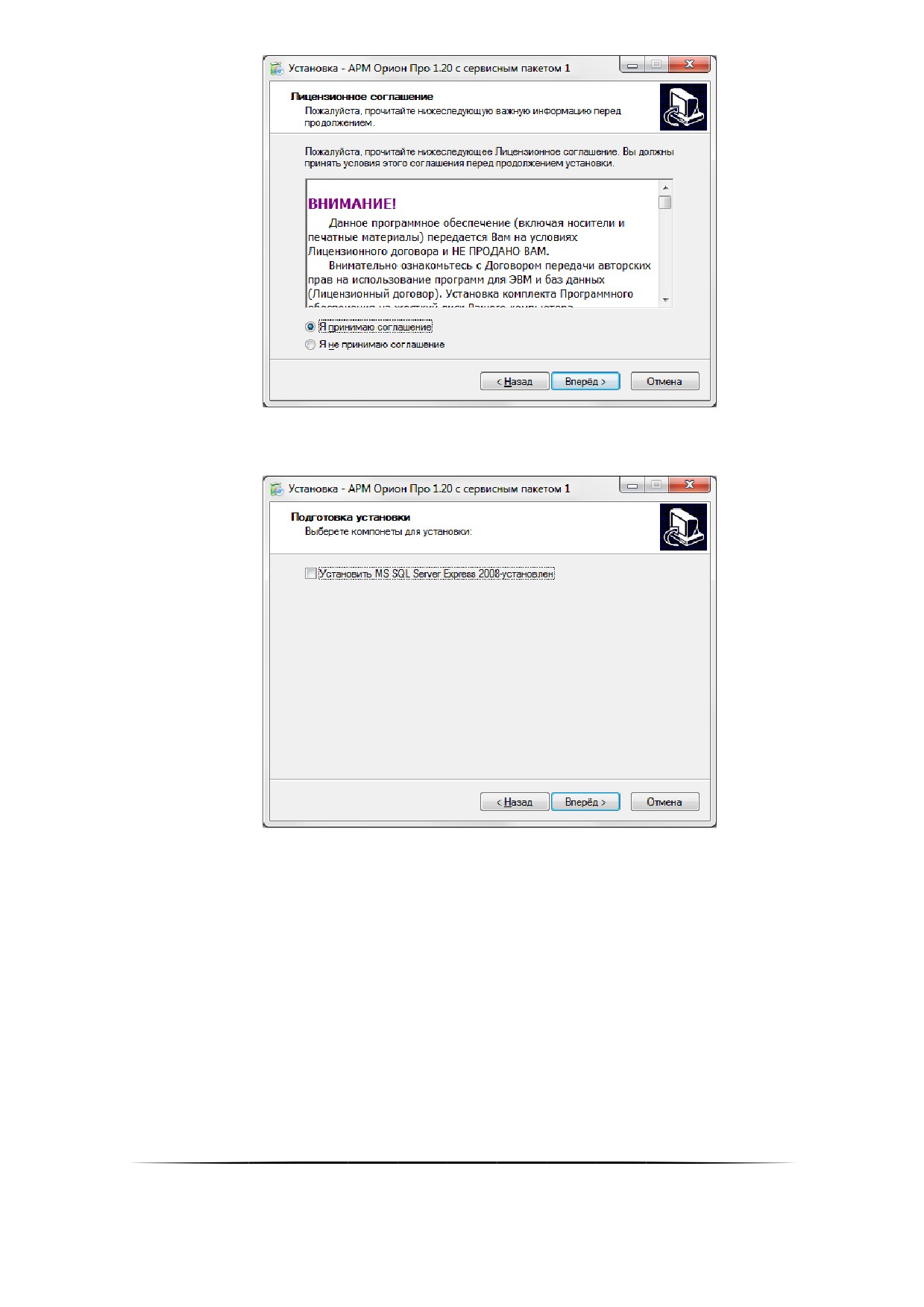
Подтвердите принятие условий этого соглашения и нажмите кнопку «Вперёд» для продолжения инсталля-
ции. В следующем шаге выполняется предварительная установка компонентов для работы с базой данных (си-
стема управления базами данных).
На данной требуется отметить, какие программные продукты необходимо устанавливать для работы с
СУБД - Microsoft SQL Server Express. СУБД необходимо установить на то рабочее место, где будет физически
располагаться база данных системы. После нажатия кнопки «Вперёд» произойдёт запуск установки Microsoft
SQL Server Express.. По завершению инсталляции произойдёт переход к следующей странице инсталлятора АРМ
«Орион Про».
30
Инсталляция Microsoft SQL Server Express вручную Если есть необходимость установки Mi-
crosoft SQL Server Express вручную, то производите её перед началом инсталляции АРМ «Орион
Проǽ. В этом случае версия Microsoft SQL Server Express выбирается пользователем.
Установочные файлы Microsoft SQL Server Express располагаются на диске, либо Вы можете
скачать
их
на
нашем официальном сайте в разделе по
ссылке
пускать инсталляцию НЕОБХОДИМО посредством запуска файла «startmsde2012 либо «start-
msde2008ǽ либо «startmsde2005ǽ в зависимости от версии Microsoft SQL Server Express. НЕ ЗА-
ПУСКАЙТЕ файл «setup.exeǽ.
На следующей странице выбирается тип установки. По умолчанию» - если ранее был установлен
Microsoft SQL Server Express нужной версии для используемой версии Windows, то будет проведена установка
всех программных модулей. Если Microsoft SQL Server Express версии, соответствующей версии Windows, не
установлен, то устанавливаются все программные модули, кроме Центрального Сервера.
«Ручная установка» - выбор программных модулей производится вручную.
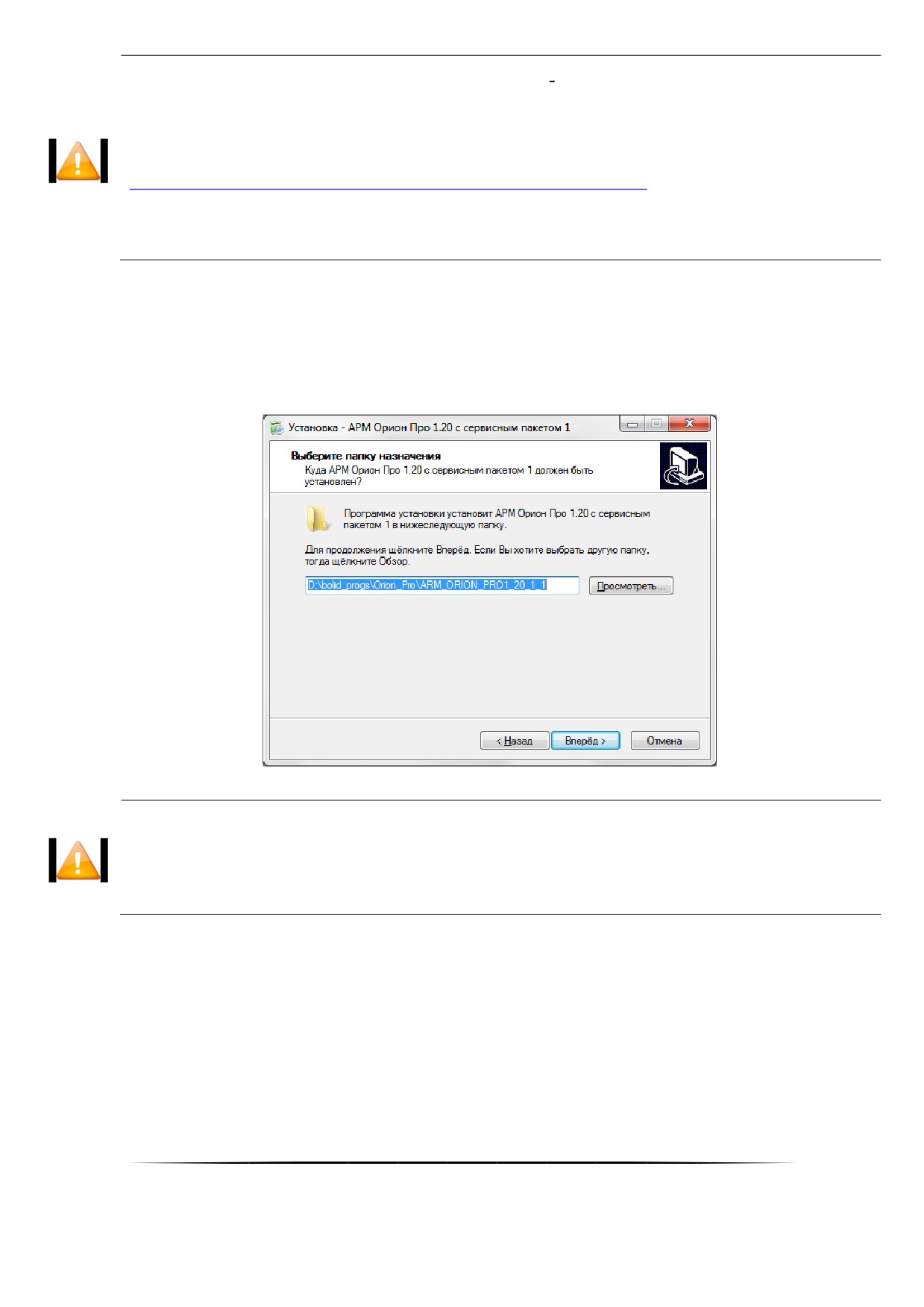
Далее требуется выбрать папку, в которую будет установлена программа и нажать кнопку «Вперёд».
Путь к папке и имя самой папки для установки не должны содержать русских букв.
Если на компьютере уже была установлена более ранняя версия АРМ «Орион Проǽ, то новую
версию АРМ «Орион Проǽ необходимо устанавливать в отдельную папку.
Страница «Выбор компонентов АРМ «Орион Про» отображается в случае, если был выбран тип установки
«Ручная установка».
31
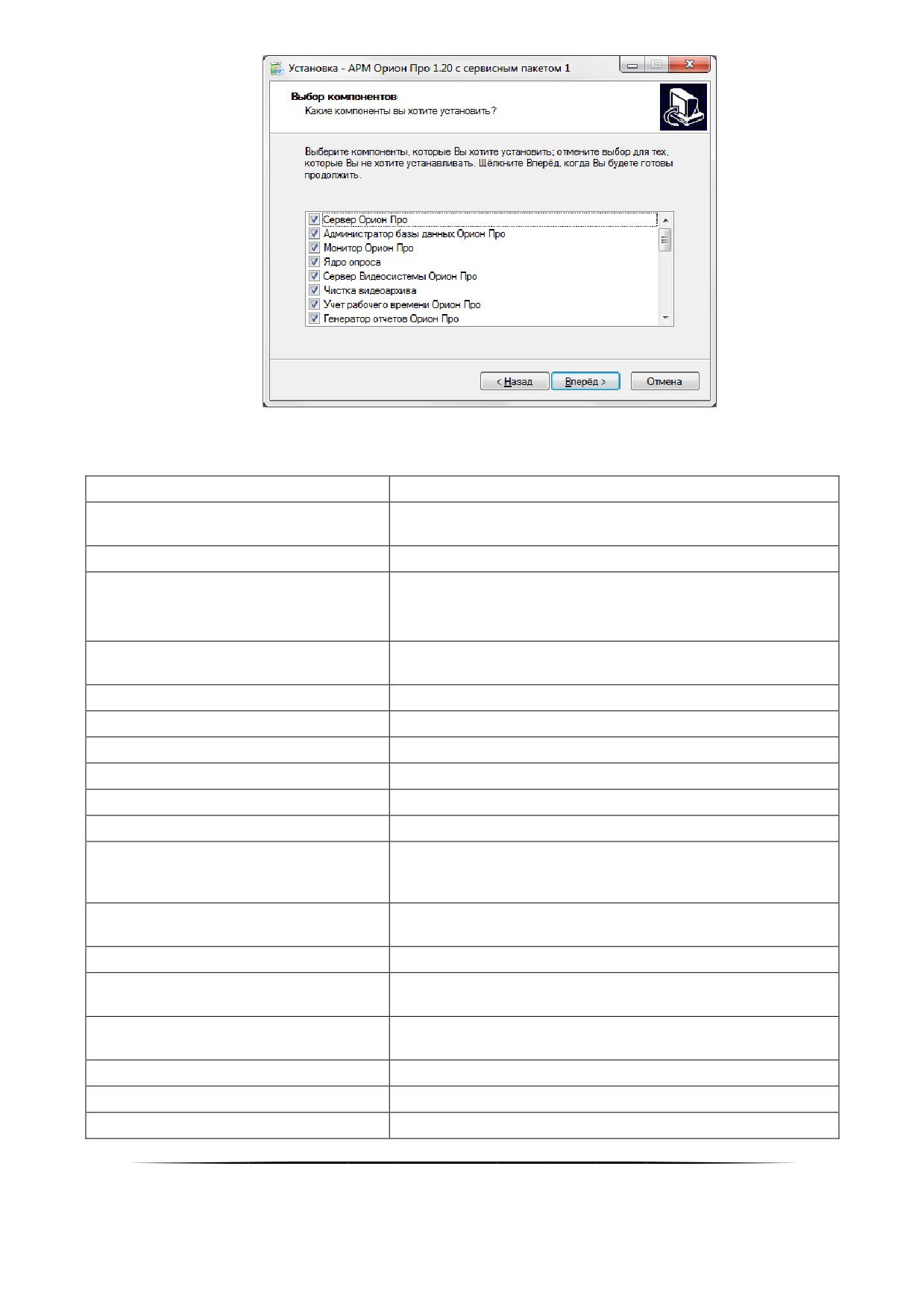
На этой странице выберите компоненты, которые будут установлены на данное рабочее место. Следует
отметить нужные компоненты и отменить выбор тех компонентов, которые не требуются на данном рабочем ме-
сте.
Наименование программного модуля
Действие
Сервер базы данных
Установка модуля Центральный Сервер системы.
АРМ Орион Про
Администратор базы данных
Установка модуля «Администратор Базы данных».
Установка модуля «Монитор системы».
Монитор Орион Про
Также устанавливается модуль «Графический интерфейс
АРМ «Орион Про»».
Установка модуля «Ядро опроса». Также устанавливаются
Ядро Опроса
модули «Находящиеся на объекте» и «Драйвер ключниц».
Сервер Видеосистемы Орион Про
Установка модуля «Видеосистема».
Чистка видеоархива
Установка модуля «Чистка архива».
Учёт рабочего времени Орион Про
Установка модуля «Учёт рабочего времени».
Генератор отчётов Орион Про
Установка модуля «Генератор отчётов».
Статистика
Установка модуля «Статистика».
Управление сервером
Установка модуля «Менеджер Центрального Сервера»
Установка дополнительного программного обеспечения
Программы настройки приборов (UP-
для конфигурирования приборов
(UProg) и пультов
rog & PProg)
С2000/С2000М (PProg).
Установка файлов с документацией для АРМ
«Орион
Документация
Про».
Демонстратор
Установка модуля «Демонстратор работы приборов».
Установка файлов с примерами сценариев управления на
Примеры сценариев управления
основе макроязыка ОРИОН_Scripts.
Импорт-экспорт сотрудников и паро-
Установка модуля «Мастер импорта/экспорта сотрудни-
лей
ков».
Персональная карточка
Установка модуля «Персональная карточка».
OPC сервер Орион Про
Установка модуля «OPC сервер».
Находящиеся на объекте
Установка модуля «Находящиеся на объекте»
32
Состояние прибора
Установка модуля «Состояние шлейфов приборов».
Установка модуля «Драйвер BIOAccess».
Также устанавливается дополнительное программное
Библиотеки для С2000-BIO-Access
обеспечение для конфигурирования биометрических счи-
тывателей «BAProg» и драйвера для работы с биометри-
ческими считывателями.
Установка модуля распознавания автомобильных номе-
Распознавание номеров MegaLib
ров «MegaLib»
Внимание! После установки АРМ «Орион Проǽ доступ ко всем модулям будет осуществляться
по паролю - «1ǽ. Не забудьте после настройки системы сменить данный пароль на уникальный.
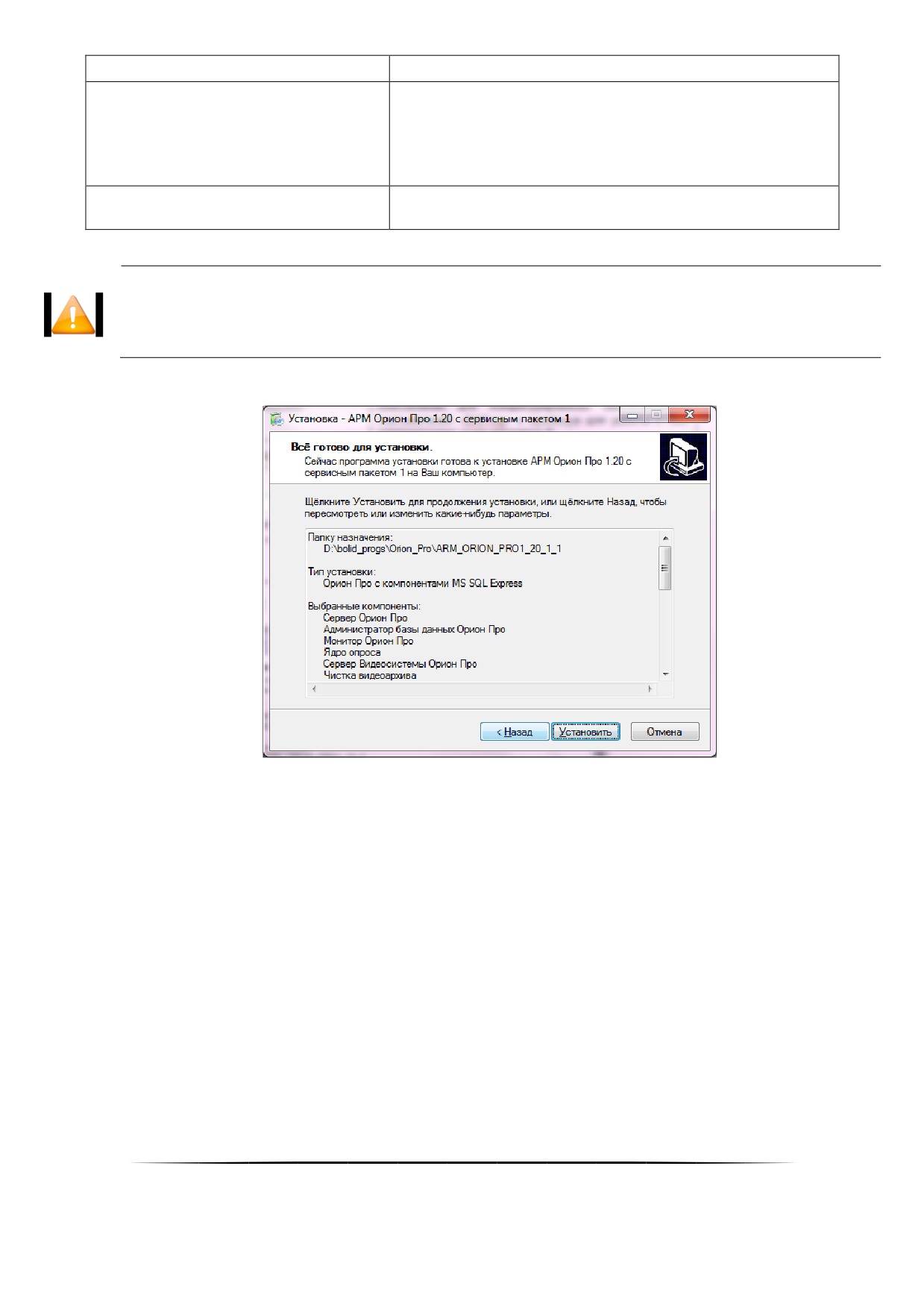
Следующий шаг - запуск установки.
Перед установкой проверьте в информационном окне корректность указания папки для установки, типа
установки и выбранных компонентов.
После нажатия кнопки «Установить» начнётся установка компонентов АРМ «Орион Про»:
По окончании установки инсталлятор сообщит об успешном завершении установки АРМ «Орион Про»:
2.2 Инсталляция АРМ «Орион Проǽ на компьютер с более ранними вер-
сиями
2.2.1 При использовании версий 1.12.x и 1.20
АРМ «Орион Про» 1.20.1 устанавливается в новую папку. После запуска установки инсталлятор в автома-
тическом режиме создаст резервную копию базы данных:
33
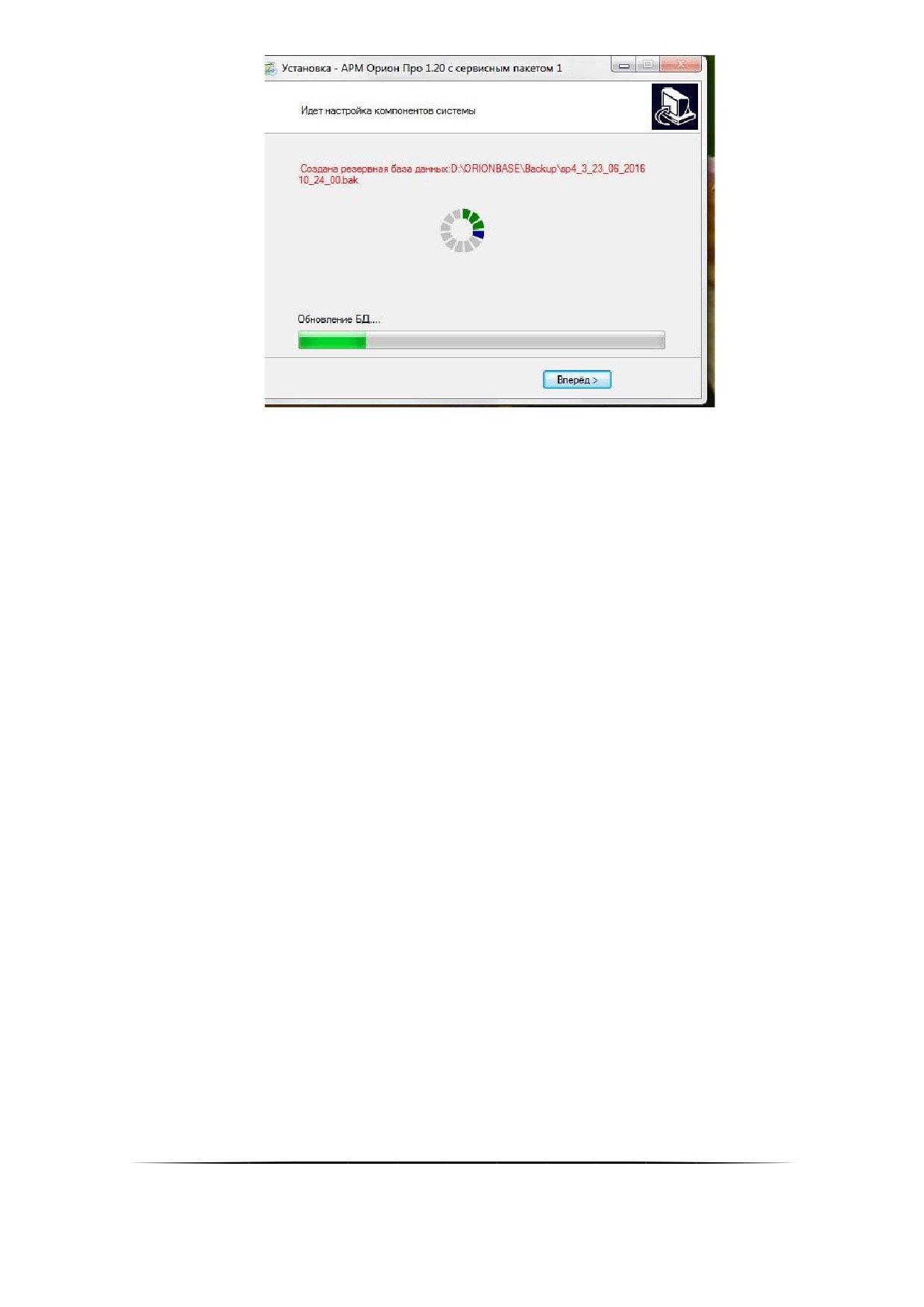
В случае успешного создания резервной копии базы данных, инсталлятор проводит обновление значений
по умолчанию. Данной процедуры достаточно для того, чтобы базы данных версии 1.12.х и 1.20 корректно рабо-
тали под управлением АРМ «Орион Про» 1.20.1. После процедуры обновления значений по умолчанию, преды-
дущие версии АРМ «Орион Про» не смогут работать с этой базой. При необходимости воспользуйтесь резервной
копией.
2.2.2 При использовании версии 1.11 и ранее
При использовании АРМ «Орион Про» версии 1.11.х, а также более ранних версий, после установки АРМ
«Орион Про» версии 1.20.1, необходимо в ручном режиме провести процедуры резервного копирования базы
данных и модернизации базы данных с помощью модуля «Менеджер центрального сервера».
2.3 Электронные ключи защиты
АРМ «Орион Про» работает с электронными ключами защиты, которые вставляются в USB-порт компью-
тера. АРМ «Орион Про» версии 1.20.1 работает только с ключами белого цвета с надписью Bolid (эти ключи под-
держаны начиная с версии 1.12.2),
Ключи белого цвета с надписью Bolid используют стандартный драйвер Windows и не требуют установки
дополнительного ПО.
В ходе эксплуатации ключей необходимо соблюдать следующие требования:
оберегайте ключ защиты от механических воздействий (падений, сотрясений, вибрации и т.п.), от
воздействия высоких и низких температур, агрессивных сред, высокого напряжения — всё это мо-
жет привести к его поломке;
не прилагайте излишних усилий при подсоединении электронного ключа к компьютеру;
не допускайте попадания на электронный ключ пыли, влаги, грязи и т.п. При засорении разъёмов
электронного ключа примите меры к его очистке. Для очистки корпуса и разъёмов необходимо
использовать сухую ткань, использование органических растворителей недопустимо;
не разбирайте электронный ключ. Это может привести к поломке его корпуса, а также к порче или
поломке элементов печатного монтажа и, как следствие, к ненадёжной работе или выходу из
строя самого ключа.
34

АРМ «Орион Проǽ можно эксплуатировать без ключей в демонстрационном режиме. ДемонǦ
страционный режим не накладывает ограничений на функционал программы. Ограничено лишь
время работы (сервер - 4 часа, ядро опроса - 2 часа, после чего необходимо осуществить переǦ
запуск модулей). Вы можете работать в АРМ «Орион Проǽ в демонстрационном режиме: соǦ
здавать и редактировать базу данных, после чего перенести созданную базу на рабочий объект.
Для запуска АРМ «Орион Проǽ в рабочем режиме нужно вставить в USB-порты ключи защиты
«Центрального Сервераǽ и «Оперативных задачǽ.
Если Вы производите обновление с ранней версии АРМ «Орион Проǽ, которая работала с клюǦ
чами Guardant (зелёного цвета), Вам необходимо пройти процедуру замене ключей. Процедура
описана в файле «Обновление ключаǽ.
35
3 Центральный Сервер системы
Работа системы начинается с запуска «Центрального Сервера системы» АРМ «Орион Про». Этот про-
граммный модуль должен быть запущен постоянно. Только «Центральный Сервер системы» работает непосред-
ственно с базой данных АРМ «Орион Про», передаёт всем прочим модулям информацию из БД и заносит в БД
изменения настроек системы, новые события и т.д.
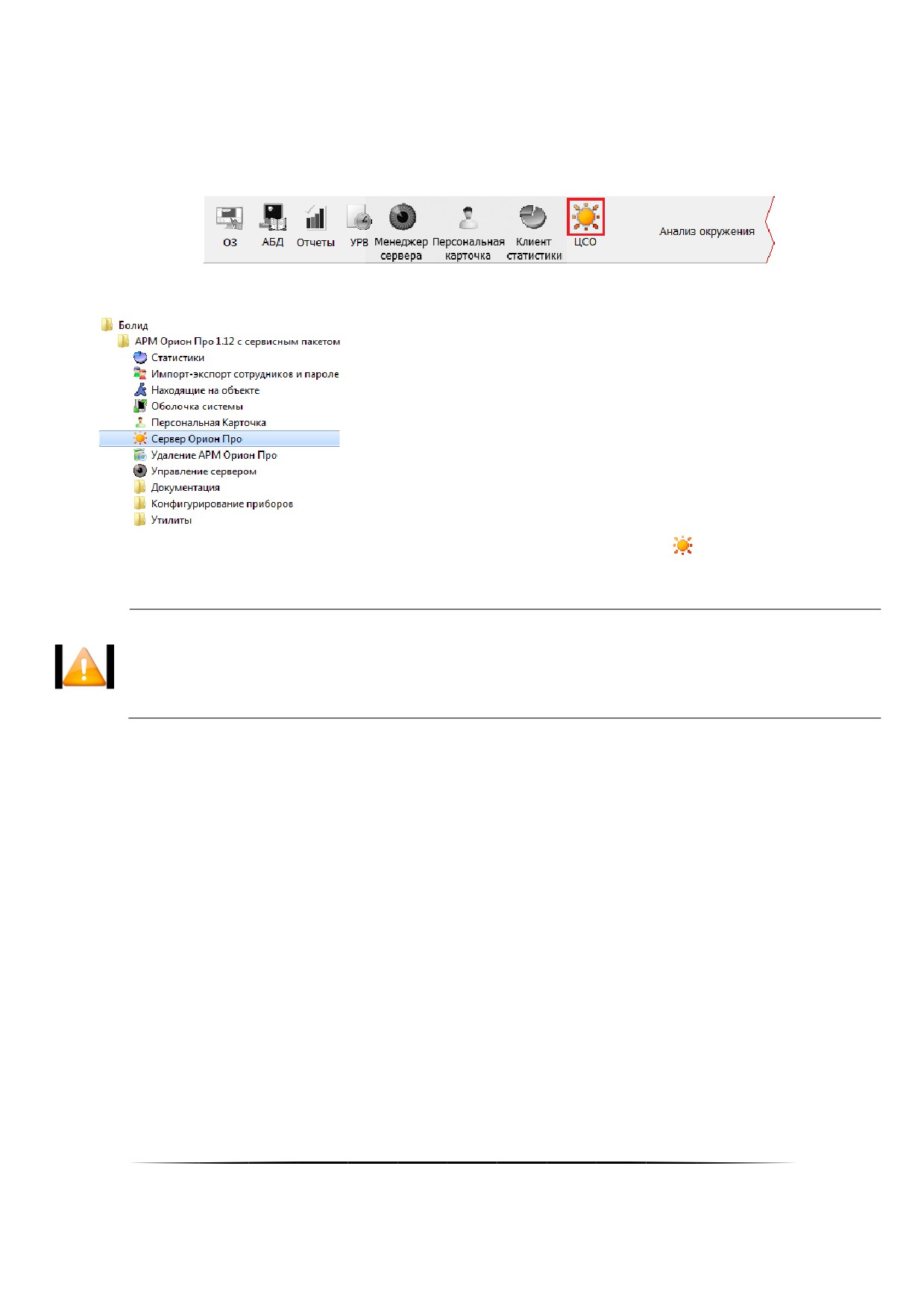
Запуск программного модуля «Центральный Сервер системы» производится из Оболочки системы.
Также запустить «Центральный Сервер системы» можно из группы ярлыков АРМ «Орион Про» в меню
«Пуск» Windows:
либо из каталога с установленным АРМ «Орион Про» - исполнительный файл CSO.EXE. При работе
«Центральный Сервер системы» сворачивается в системный трей.
«Центральный Сервер системыǽ должен обязательно присутствовать в системе и обязаǦ
тельно в единственном экземпляре.
Исключение — система с резервированием с использованием резервных «Центральных СервеǦ
ров системыǽ, где число «Центральных Серверов системыǽ увеличивается.
3.1 Пользовательский интерфейс «Центрального Сервера системыǽ
Пользовательский интерфейс «Центрального Сервера системы» является информационным. Все настройки
«Центрального Сервера системы» производятся при помощи модуля «Менеджер Центрального Сервера».
Интерфейс «Центрального Сервера системы» приведён на скриншоте:
36
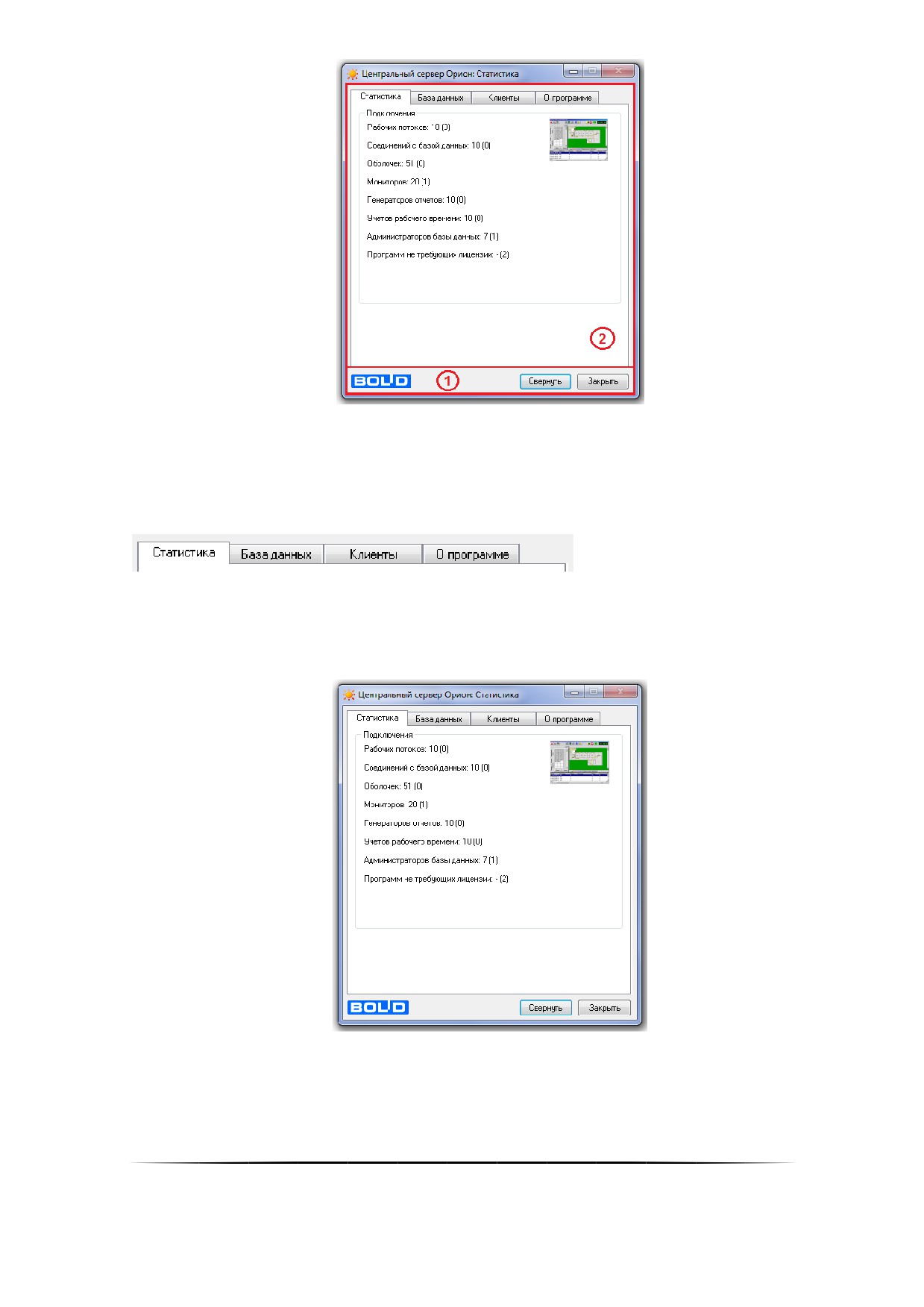
Как показано на скриншоте, интерфейс «Центрального Сервера системы» состоит из двух областей:
1. Управляющие кнопки «Свернуть» (свернуть окно «Центрального сервера» в системный трей) и
«Закрыть» (закрытие программы).
2. Область отображения страниц интерфейса «Центрального Сервера системы».
3.1.1 Страница «Статистикаǽ
На странице «Статистика» отображается количество сетевых модулей АРМ «Орион Про», которые могут,
согласно приобретённой лицензии, одновременно работать в системе. В скобках указывается количество уже
запущенных модулей, подключённых к «Центральному Серверу системы».
3.1.2 Страница «База данныхǽ
На странице «База данных» отображается информация о настройках СУБД для используемой в данный
момент БД.
37
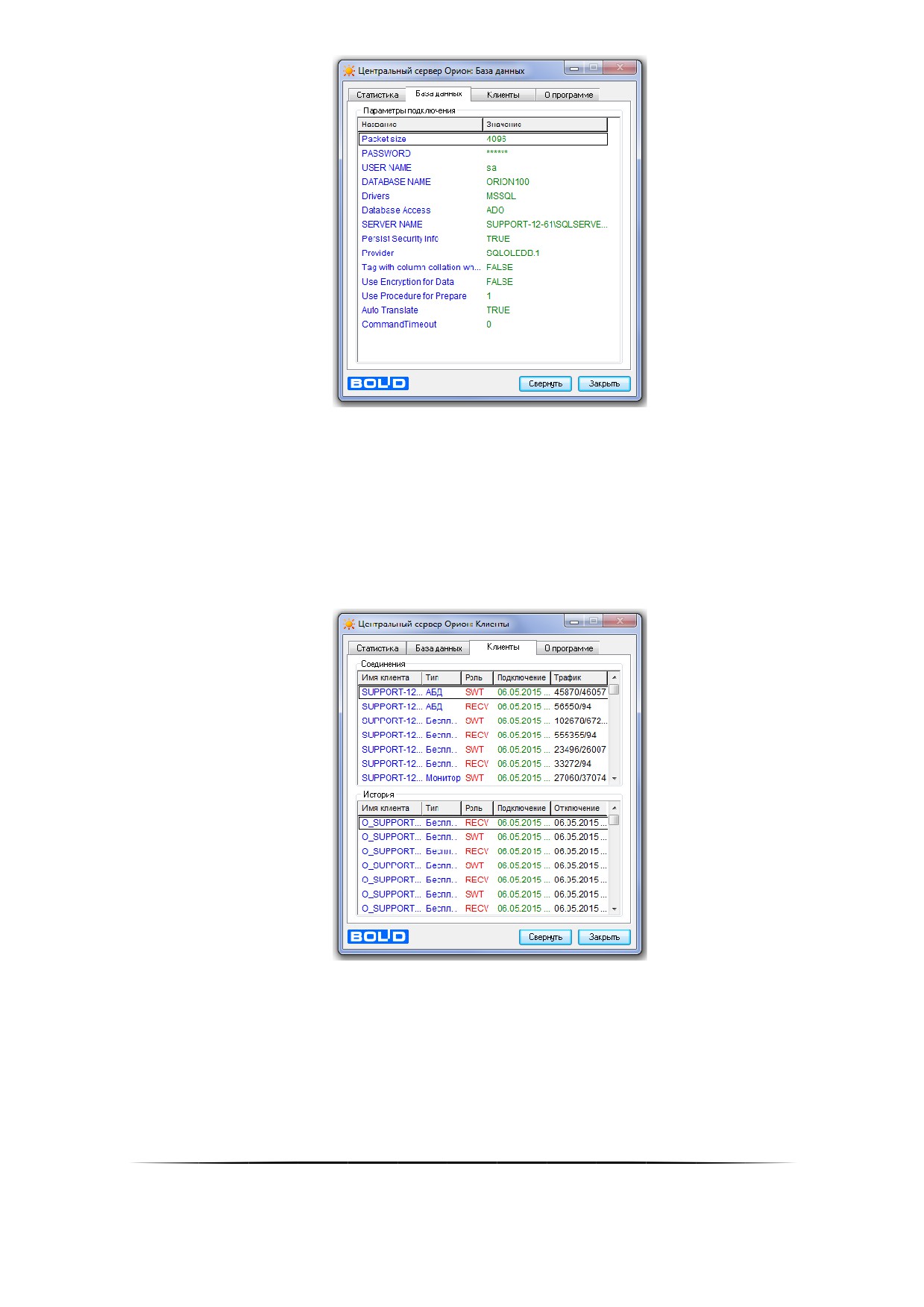
В поле SERVER NAME — имя экземпляра СУБД Microsoft SQL Server.
В поле «DATABASENAME» отображается псевдоним БД в настройках СУБД Microsoft SQL Server.
3.1.3 Страница «Клиентыǽ
На странице «Клиенты» отображается история работы сетевых модулей АРМ «Орион Про» с БД. В окне
«Соединения» показывается список активных (подключённых) клиентов, их тип, время подключения, и объём
отправленных/полученных данных из БД системы. В окне «История» Вы можете увидеть список сетевых клиен-
тов, которые завершили свою работу с БД, время их подключения к БД и отключения от неё.
38
3.1.4 Страница «О программеǽ
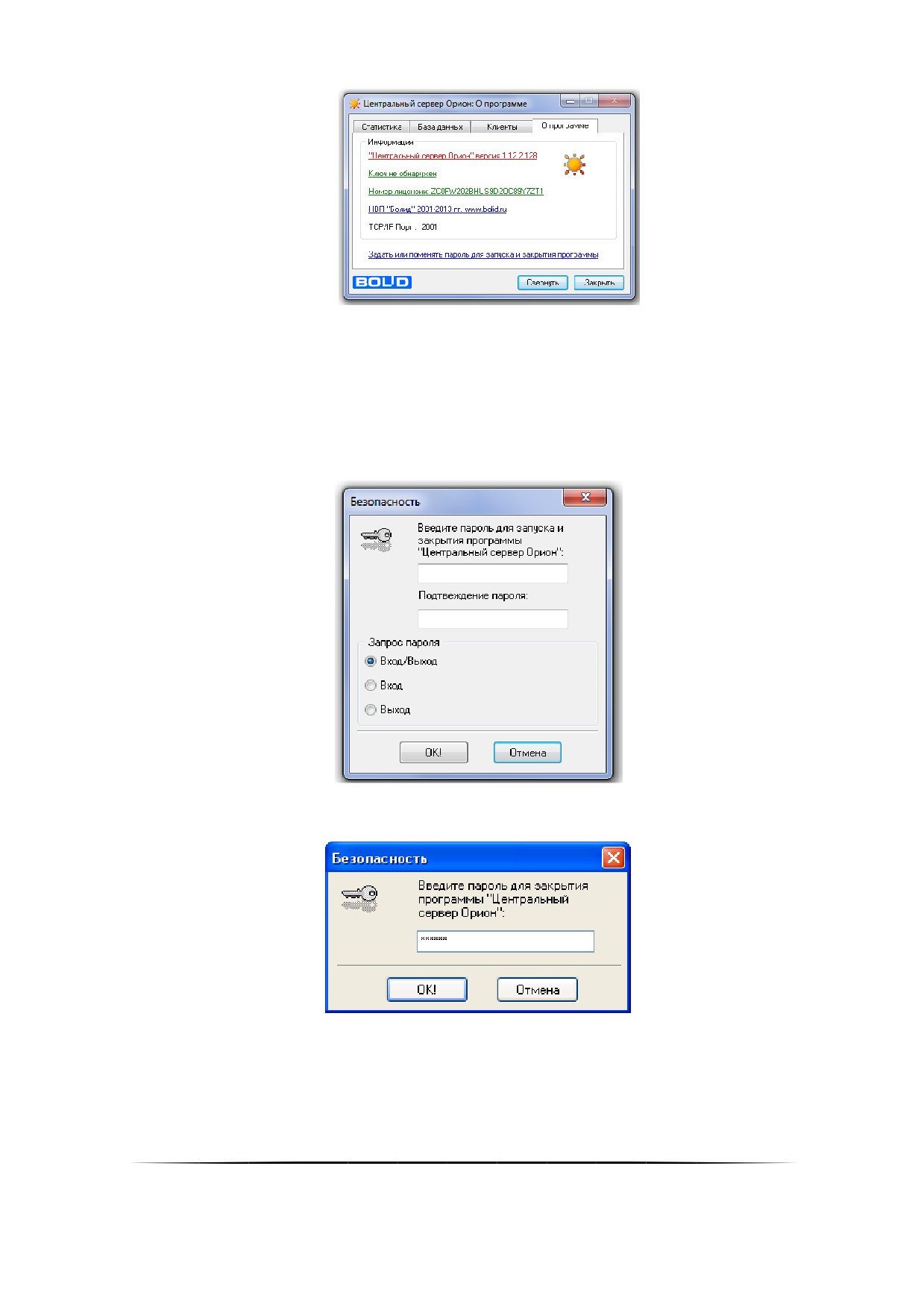
На странице «О программе» отображается:
Полная версия (постройка) «Центрального Сервера системы»;
Номер электронного ключа защиты сервера и номер лицензии;
Порт, который используется «Центральным Сервером системы».
Также на этой странице можно задать пароль для выхода из «Центрального Сервера системы». Для этого
требуется нажать на нужную ссылку и в диалоговом окне ввести пароль. Возможно задать разные пароли для
запуска и закрытия сервера или один общий пароль.
В последующем для изменения пароля предварительно нужно ввести действующий пароль:
И только затем новый пароль в соответствующем диалоговом окне.
Если в качестве пароля будет введена пустая строка, то пароль будет сброшен (то есть не будет использо-
ваться при закрытии Центрального Сервера системы»).
39
3.2 Дополнительная информация о лицензии
Начиная с версии 1.20 «Центральный Сервер системы» защищается только аппаратным ключом защиты
(белый ключ). Если в сервере на странице «Статистика» перед скобками напротив каждого программного модуля
указан 0, это может означать, что ключ неисправен.
40
В модуле «Менеджер центрального сервераǽ АРМ «Орион Проǽ вер. 1.20.1 отсутствует функция
проверки базы данных. Этот функционал будет добавлен в новых версиях ПО.
При возникновении каких-либо проблем с рабочей базой данных рекомендуем обращаться в техǦ
ническую поддержку ЗАО НВП «Болидǽ
41
4 Менеджер Центрального Сервера
Для изменения настроек части параметров СУБД, а также для обслуживания рабочей Базы данных в
АРМ «Орион Про» используется служебный сетевой программный модуль «Менеджер Центрального Сервера».
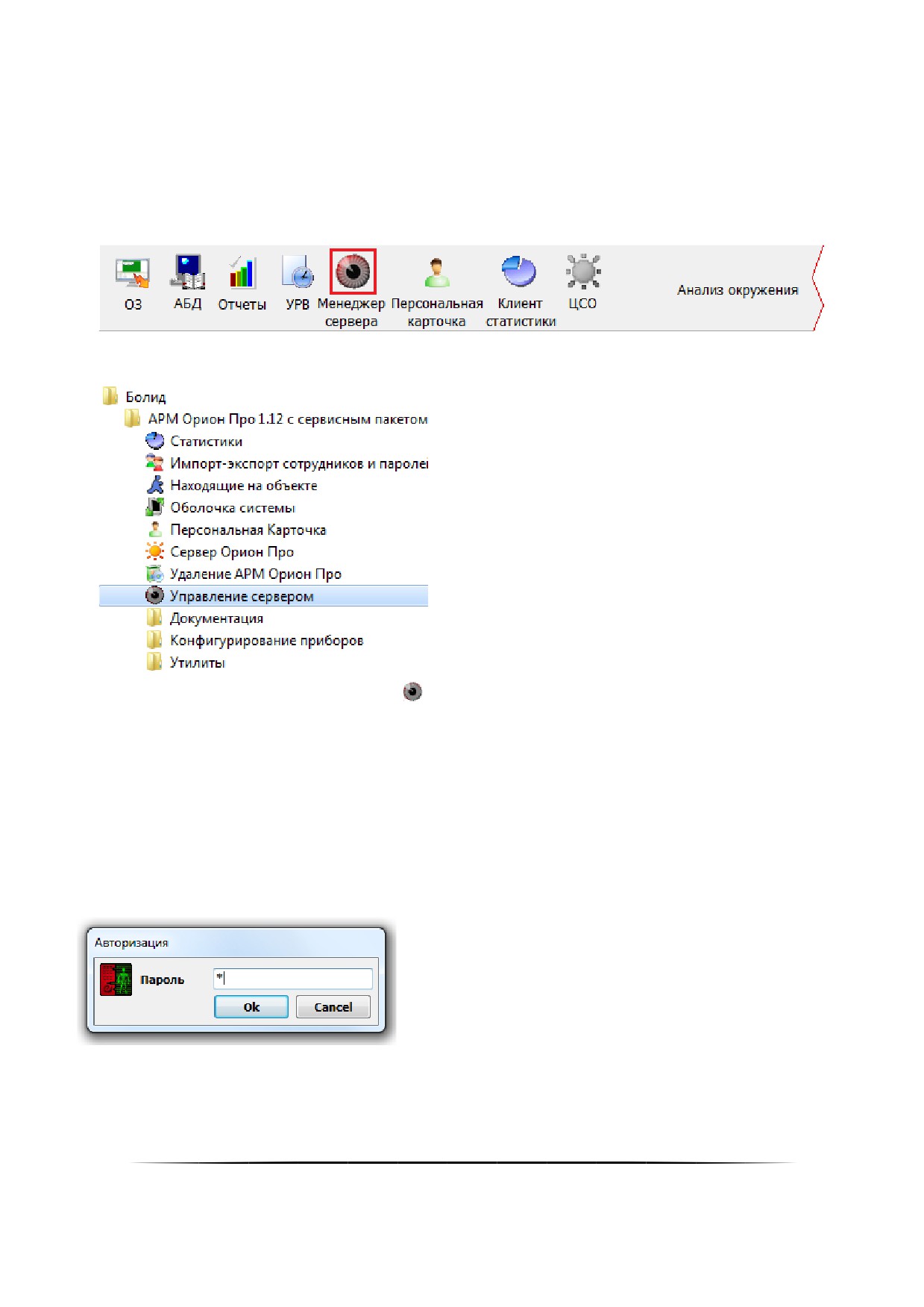
Запуск программного модуля «Менеджер Центрального Сервера» производится из Оболочки системы.
Запустите Оболочку системы, и, если с данного рабочего места разрешён запуск Менеджера Центрального Сер-
вера, кликните левой кнопкой мыши на соответствующей иконке в левой части панели Оболочки системы:
Также запуск «Менеджера Центрального Сервера» производится с помощью ярлыка «Управление сервером
БД» в группе «Болид» / «АРМ Орион Про» в меню «Пуск» Windows:
либо открытием исполнительного файла ServerManager.exe из каталога с установленным АРМ «Орион
Про»).
4.1 Подключение к Центральному Серверу системы
Для начала работы все сетевые клиенты АРМ «Орион Про» должны установить соединение с «Централь-
ным Сервером системы». Подключение программного модуля «Менеджер Центрального Сервера» к «Централь-
ному Серверу системы» АРМ «Орион Про» осуществляется автоматически при загрузке программы. По умолча-
нию программа будет пытаться установить соединение с «Центральным Сервером системы», используя IP-
адрес, установленный в Оболочке системы для всех программных модулей.
В случае если соединение установить не удастся, то будет выведено соответствующее сообщение.
Если соединение установлено, то будет выведен запрос авторизации:
Следует ввести пароль для программ сотрудника, имеющего полномочия на администрирование базы дан-
ных (полномочия на работу с «Менеджером Центрального Сервера»).
42
По умолчанию, в новой базе данных АРМ «Орион Проǽ создан сотрудник «Иванов И.И.ǽ с максиǦ
мальными полномочиями и паролем для программ «1ǽ. Если указаны некорректные параметǦ
ры базы данных, то используется пароль установщика (стандартный - «73173100ǽ).
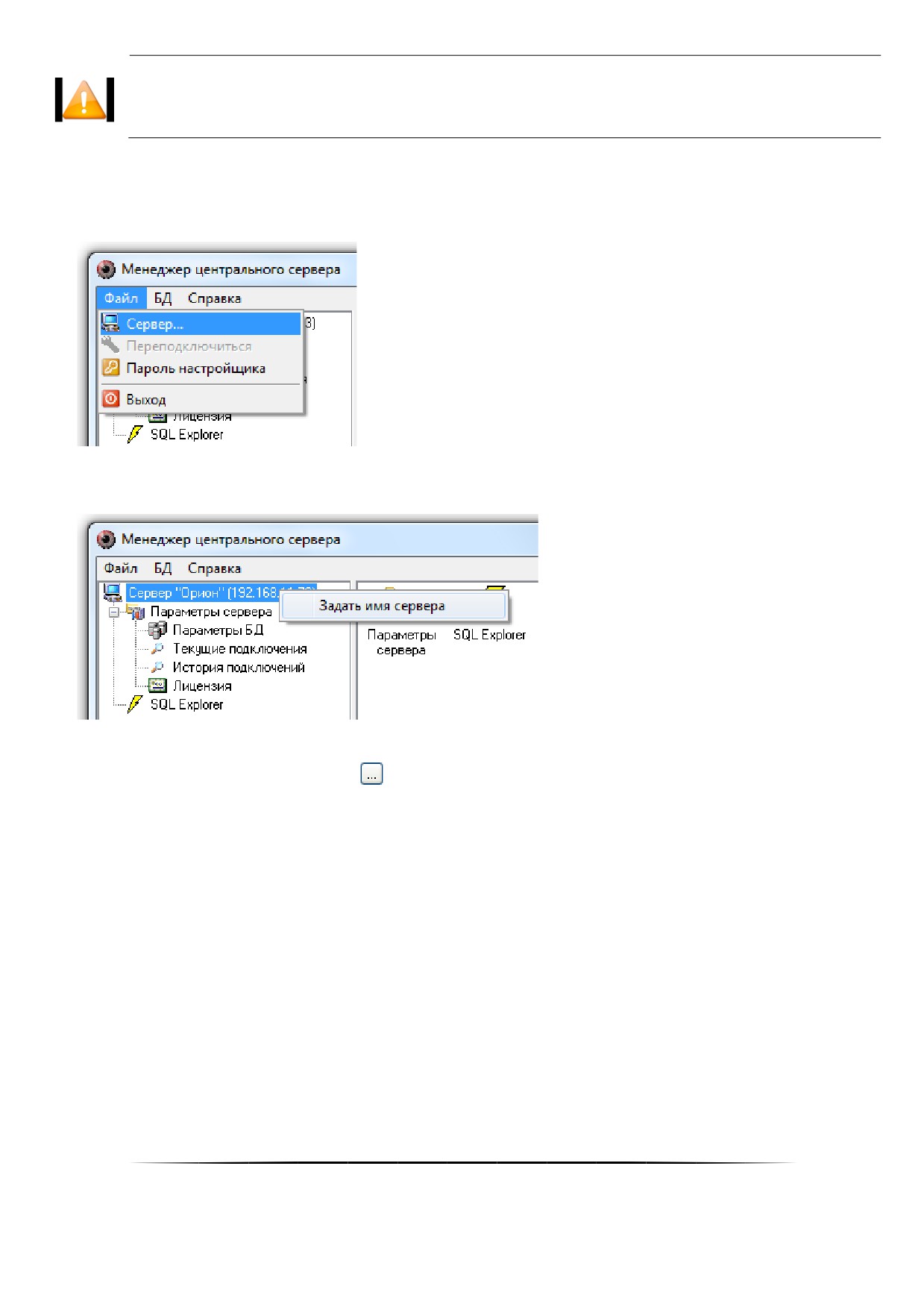
Если требуется установить связь «Менеджера Центрального Сервера» с рабочим местом, отличным от
установленного по умолчанию, то следует указать в настройках программы сетевое имя рабочего места с запу-
щенным «Центральным Сервером системы». Для этого необходимо вызвать диалог «Сервер» через меню
«Файл»/«Сервер«»:
или кликнуть правой кнопкой мыши в узел дерева «Сервер «Орион»» в главном окне программы, и вы-
брать пункт контекстного меню «Задать имя сервера»:
В появившемся окне в поле «Имя сервера» указать сетевое имя или IP-адрес компьютера с установлен-
ным «Центральным Сервером системы». Также имя сервера можно добавить интерактивно при помощи диалога
выбора ПК из сетевого окружения (кнопка
). Если оставить поле «Имя сервера» пустым, программа будет пы-
таться установить локальное соединение с «Центральным Сервером системы».
В этом же окне указывается порт, который использует «Менеджер Центрального Сервера».
43
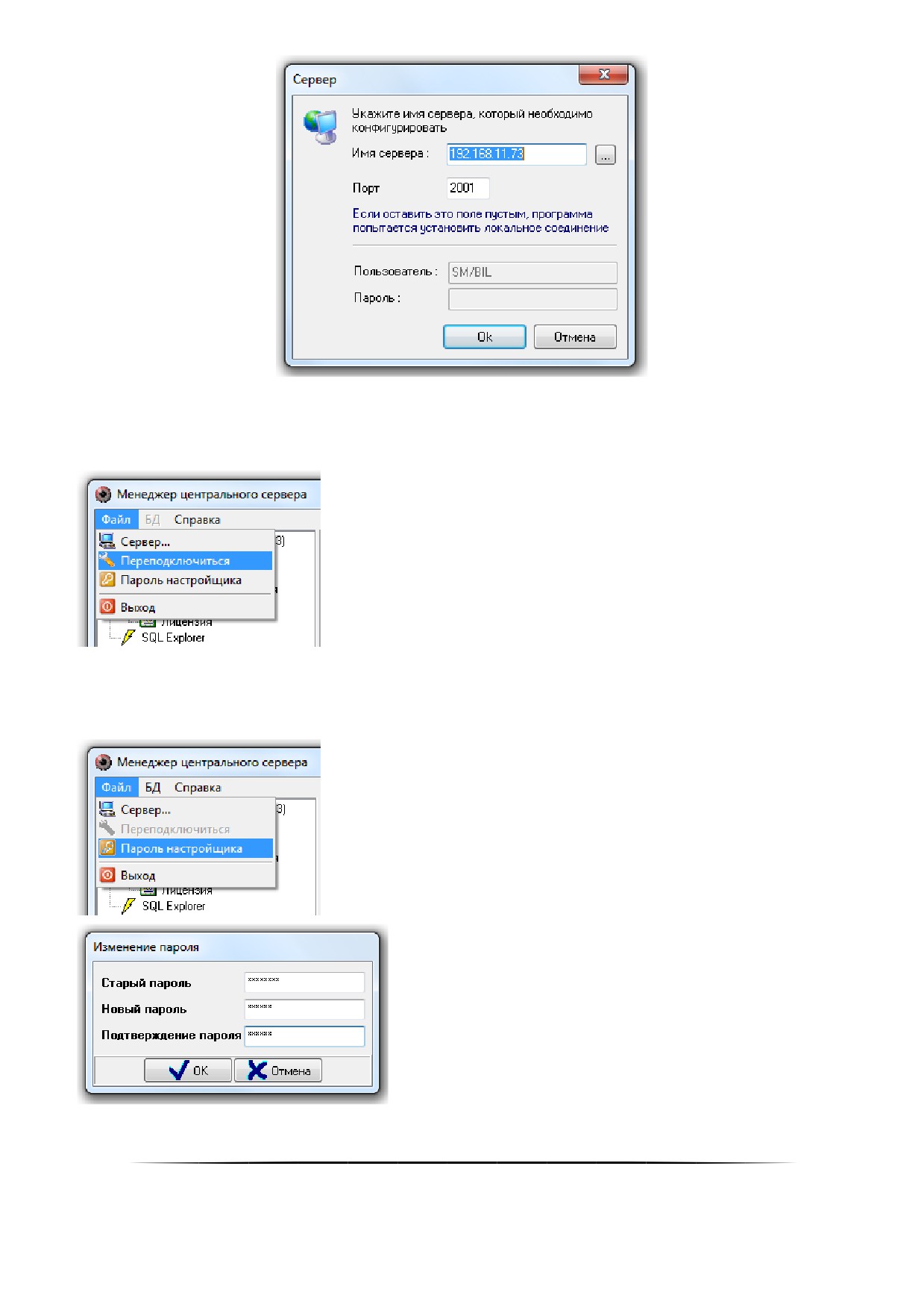
После задания сетевого имени компьютера с установленным «Центральным Сервером системы» и нажа-
тия кнопки «ОК» будет произведена попытка соединения с «Центральным Сервером Системы».
Иногда требуется произвести переподключение к «Центральному Серверу системы». Для этого требуется
выбрать пункт меню «Файл»/«Переподключиться».
4.2 Пароль установщика
Стандартный пароль установщика «73173100» для «Менеджера Центрального Сервера» может быть из-
менён. Для этого используется диалог «Изменение пароля» (меню «Файл»/«Пароль настройщика»).
Пароль установщика может содержать минимум 6 символов.
44
4.3 Пользовательский интерфейс. Основное окно программы
После того как соединение с «Центральным сервером Орион» установлено, можно перейти к:
настройкам параметров Базы данных;
просмотру текущих подключений к Серверу;
просмотру истории подключений к Серверу;
просмотру информации о Лицензии;
работе с Базой данных с помощью SQL-запросов.
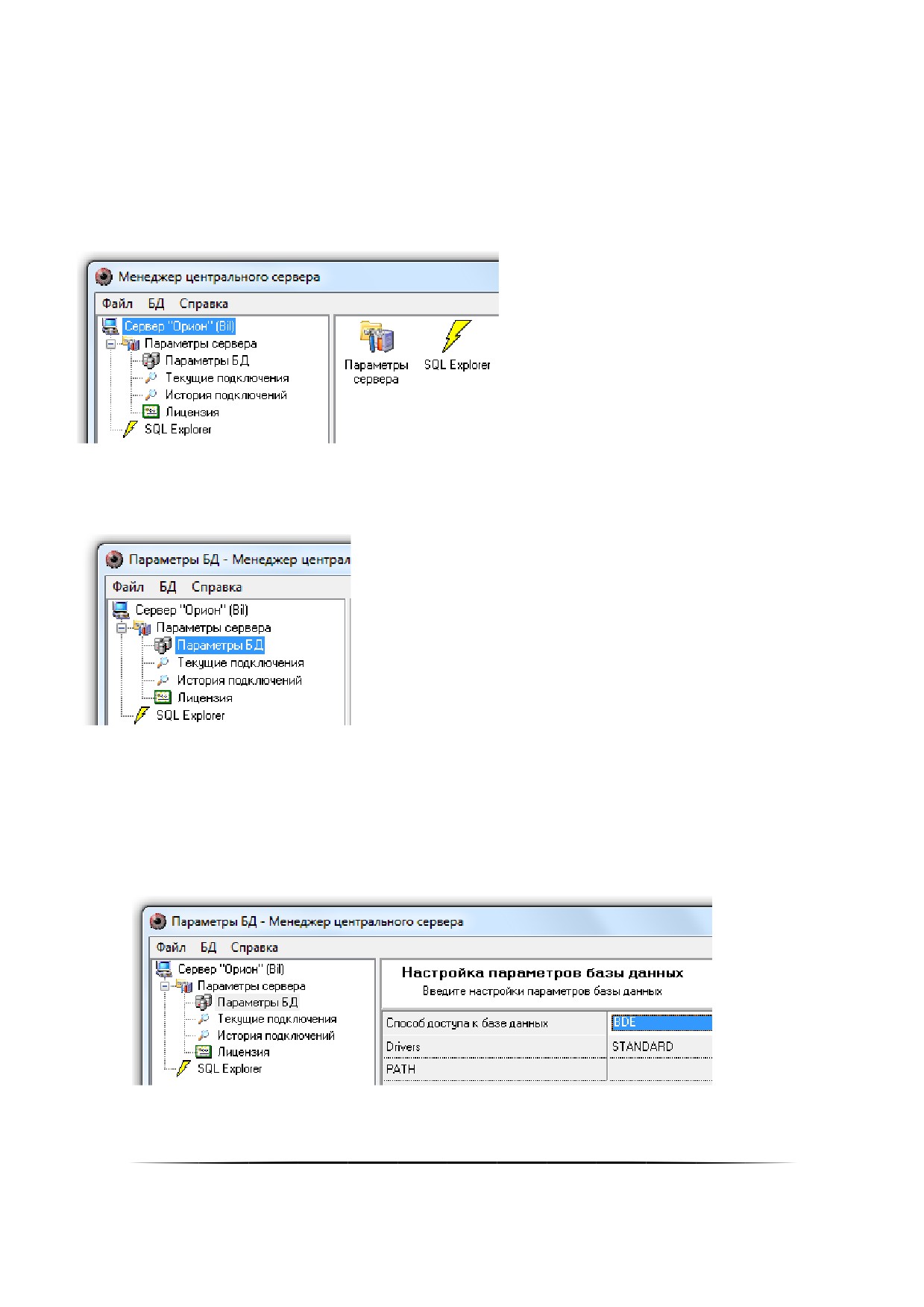
Основное окно программы находится в левой части окна программы и содержит в себе дерево с узлами,
отвечающими за вышеуказанные действия:
4.3.1 Параметры Базы данных
Для настройки основных параметров Базы данных необходимо выбрать узел дерева «Сервер «Ори-
он»/«Параметры сервера»/«Параметры БД».
В зависимости от используемой СУБД можно изменять различные параметры Базы данных.
4.3.1.1 Paradox база данных
В АРМ «Орион Про» версии 1.20.1 используется только СУБД MS SQL Server. Подключение Paradox базы
данных (АРМ «Орион» версии от 7.3 или АРМ «Орион Про» версии от 1.9 до 1.10 SP1) производится только для
того, чтобы модернизировать её в MS SQL.
Для настройки основных параметров Paradox Базы данных требуется:
1. Указать способ доступа к базе данных BDE, выбрав этот пункт в выпадающем списке:
2. Указать драйвер для работы с Базой данных STANDART, выбрав из выпадающего списка значение
«STANDART»:
45
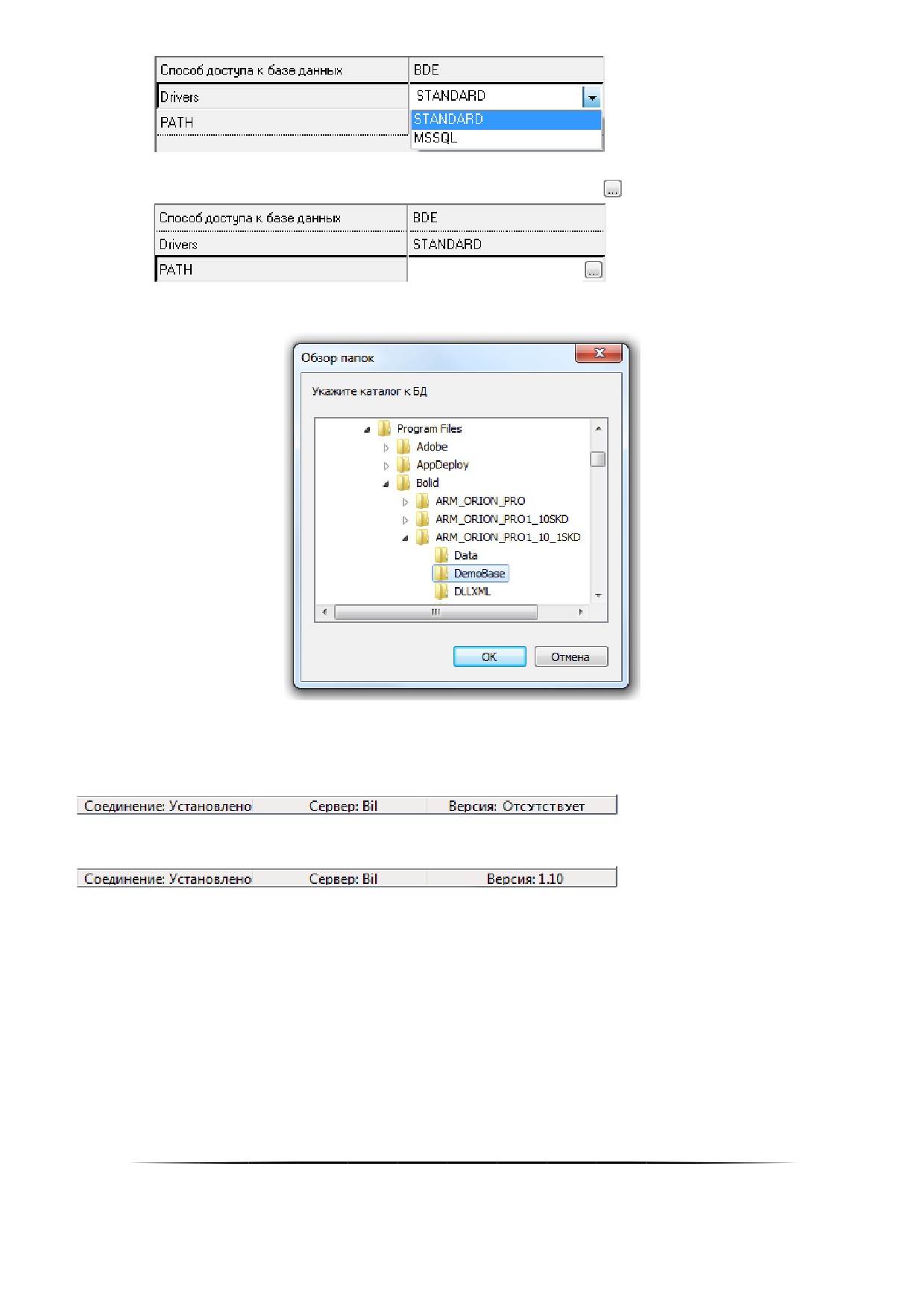
3. Требуется указать путь к папке, в которой будет физически находиться База данных системы, сделав
клик левой кнопкой мыши на параметре «PATH» и нажав на кнопку
:
В появившемся диалоге необходимо указать физическое размещение папки, содержащей базу
данных:
После ввода параметров Базы данных при смене узла дерева или нажатия на любое название меню будет
произведена попытка подключения «Центрального Сервера системы» к указанной базе данных:
o Если параметры базы данных введены неверно, то в контекстной строке будет выведена соответствую-
щая информация:
o Если параметры базы данных заданы верно, то в контекстной строке будет выведена соответствующая
информация с указанием версии Базы данных:
Далее необходимо провести процедуру модернизации
46
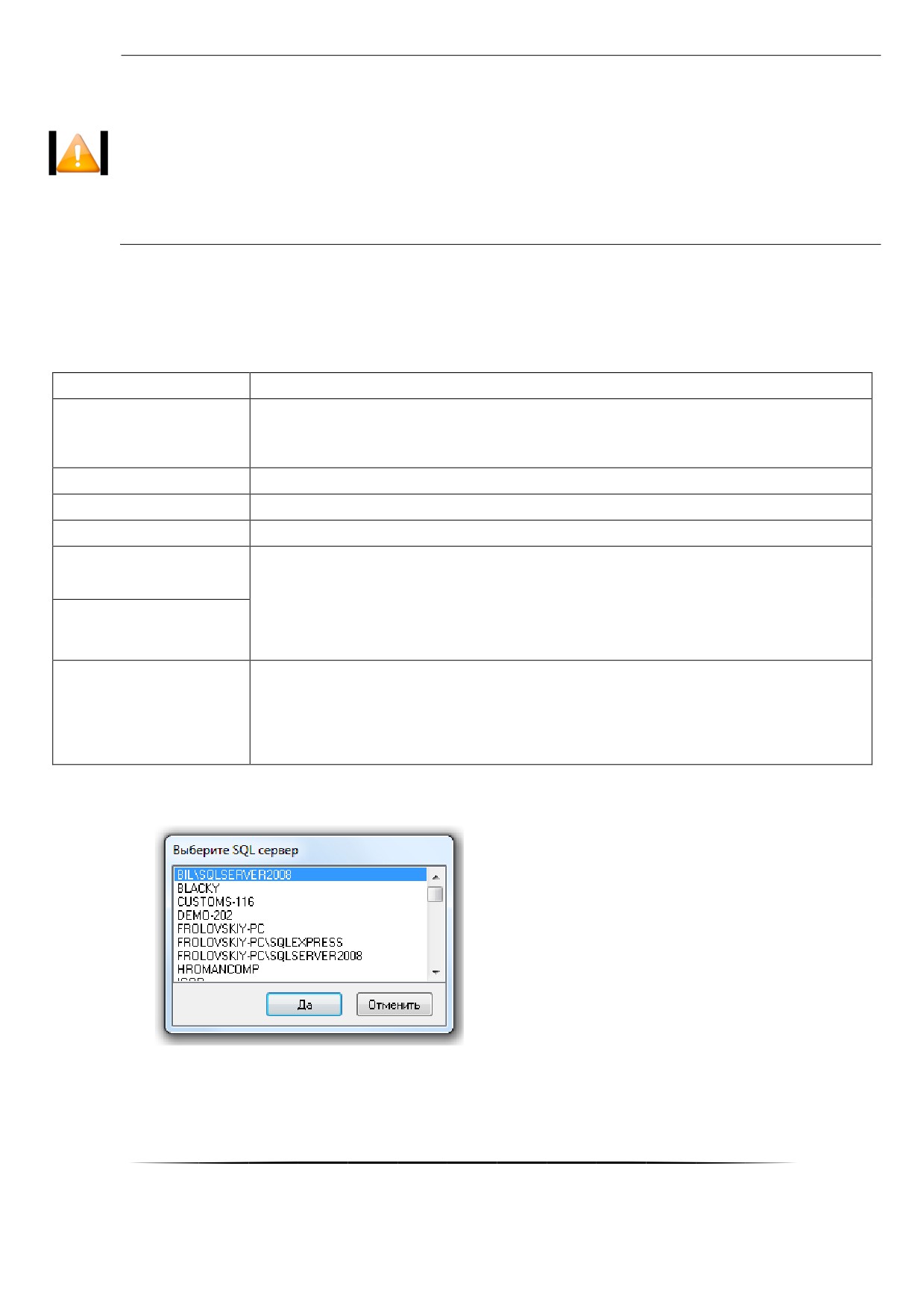
Также обращаем внимание на то, что для проведения процедуры модернизации, возможно, поǦ
требуется, чтобы у учётной записи, под которой производится вход в Windows, были полные
права на доступ к папке с установленным АРМ «Орион Проǽ, а также к ветке реестра
HKEY_LOCAL_MACHINE\SOFTWARE\BOLID\
для
32-битной
версии
ОС
и
HKEY_LOCAL_MACHINE\SOFTWARE\Wow6432Node\BOLID для 64-битной версии ОС.
А также чтобы у учётной записи, под которой производится вход в Windows, были полные праǦ
ва на доступ к корневой папке диска C:, в которой хранится файл настроек BDE
«PDOXUSRS.NETǽ, и в который вносятся регулярные изменения.
4.3.1.2 MS SQL Server база данных
Если Вы используете СУБД MS SQL Server, то при помощи «Менеджера Центрального Сервера» Вы сможе-
те настроить драйверы ADO (через которые осуществляется доступ к данным MS SQL Server). При этом «Мене-
джер Центрального Сервера» не может изменять настройки самой СУБД.
Настраиваемые параметры:
Параметр
Описание
Способ доступа к базе
данных
Должен иметь значение «ADO»
(Database access)
Drivers
Должен иметь значение «MSSQL»
DATABASE NAME
Псевдоним ,азы данных АРМ «Орион Про» в настройках СУБД MS SQL Server
SERVER NAME
Имя экземпляра MS SQL Server
Логин и пароль учётной записи пользователя СУБД Microsoft SQL Server. По
USER NAME
умолчанию в установленном SQL Server будет добавлен пользователь «sa» с па-
ролем «123456». Если Вы используете уже установленный на объекте MS SQL
Server, то в этих полях необходимо указать логин и пароль пользователя, через
учётную запись которого будет проводиться работа с Базой данных АРМ «Орион
PASSWORD
Про»
Максимальное время ожидания выполнения SQL-запроса (в секундах), после ко-
торого запрос будет считаться невыполненным и соединение с SQL сервером бу-
дет разорвано. Значение 0 означает бесконечное время ожидания.
CommandTimeout
Строго не рекомендуется менять значение данного параметра без консультации
с Технической поддержкой!
1. Имя экземпляра MS SQL Server можно ввести вручную, а можно выбрать при помощи автоматического
поиска. Для выбора экземпляра MS SQL Server необходимо выбрать параметр «SERVER NAME» и
нажать кнопку <«>. Появится окно с доступными SQL-серверами:
Поиск ведётся по всем компьютерам локальной сети.
2. Имя (псевдоним) Базы данных также можно ввести вручную, а можно выбрать при помощи автоматиче-
ского поиска. Для выбора Базы данных из списка зарегистрированных необходимо после ввода всех
47
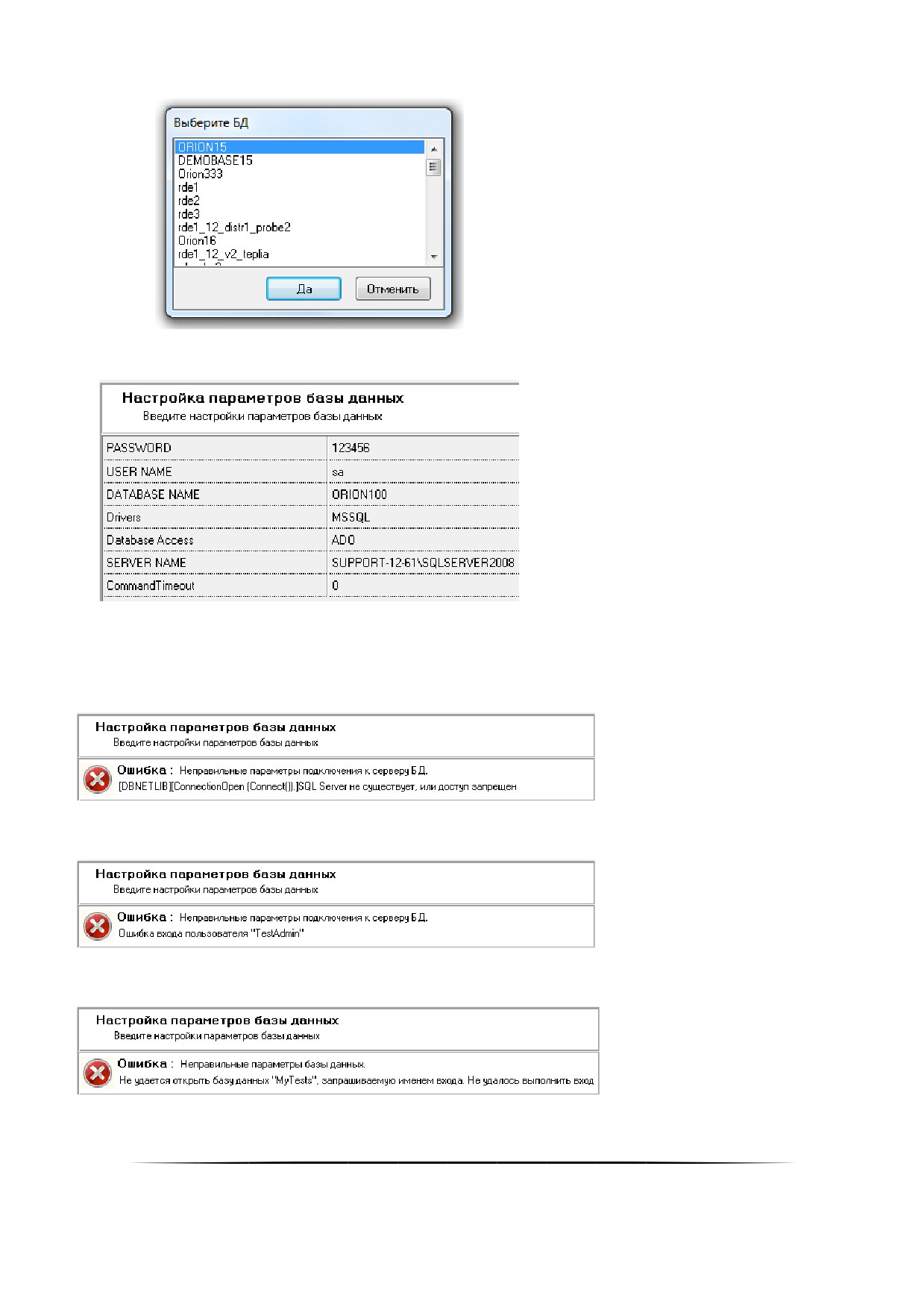
остальных параметров выбрать параметр «DATABASE NAME» и нажать кнопку <«>. Появится окно со
списком всех зарегистрированных в выбранном SQL-сервере Баз данных:
В результате ввода настроек в окне «Настройка параметров ,азы данных» должна отображаться подобная
информация:
После ввода некоторых параметров, а также после ввода всех параметров Базы данных, при смене узла
дерева или нажатия на любое название меню будет произведена попытка подключения «Центрального Сервера
системы» к указанной Базе данных:
o Если неправильно указано имя SQL-сервера, либо он в данный момент недоступен (в случае подключе-
ния по сети), то отобразится следующее предупреждение:
o Если неправильно указаны логин и пароль учётной записи, то отобразится следующее предупреждение:
o Если неверно введён псевдоним Базы данных, то отобразится следующее предупреждение:
48
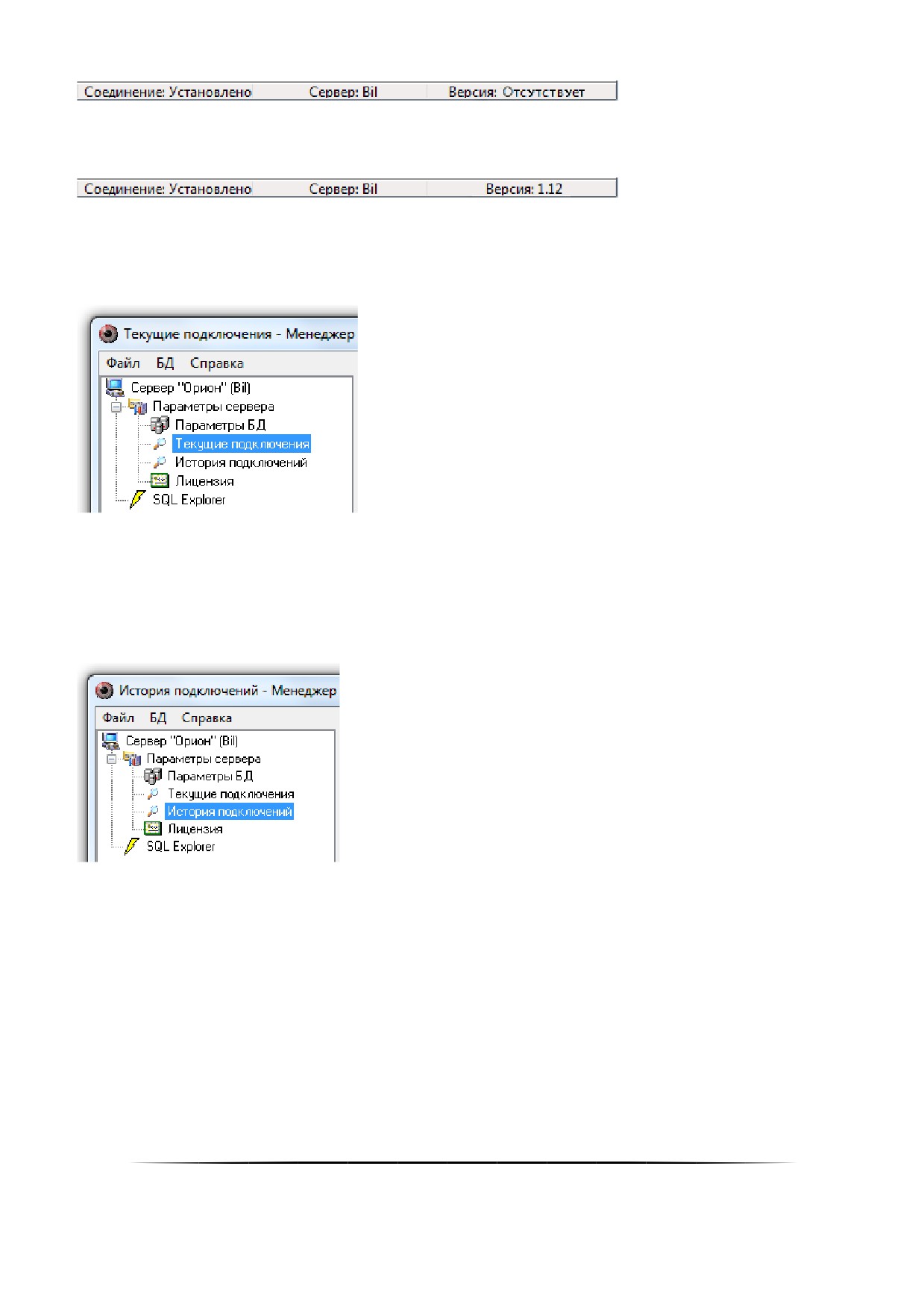
D контекстной строке будет выведена соответствующая информация:
o Если параметры Базы данных введены верно, то в контекстной строке будет выведена соответствующая
информация с указанием версии Базы данных:
4.3.2 Текущие подключения
Для просмотра текущих подключений к «Центральному Серверу» необходимо выбрать узел дерева «Сервер
«Орион»/«Параметры сервера»/«Текущие подключения»:
Информация, отображаемая в окне «Подключённые пользователи» при выборе узла дерева «Текущие под-
ключения», является технической и используется разработчиками в случае произведения некорректных дей-
ствий системой в ходе её эксплуатации.
4.3.3 История подключений
Для просмотра истории подключений к «Центральному Серверу» необходимо выбрать узел дерева «Сервер
«Орион»/«Параметры сервера»/«История подключений»:
Информация, отображаемая в окне «Отключённые пользователи» при выборе узла дерева «История под-
ключений», также является технической и используется разработчиками в случае произведения некорректных
действий системой в ходе её эксплуатации.
4.3.4 Лицензия
Для просмотра информации о лицензии необходимо выбрать узел дерева «Сервер «Орион»/«Параметры
сервера»/«Лицензия»:
49
содержание .. 1 2 ..
//////////////////////////////////////////