содержание .. 1 2 3 4 ..
Руководство пользователя личного кабинета субъекта обращения лекарственных препаратов для медицинского применения (Версия 4.46.0) - часть 3
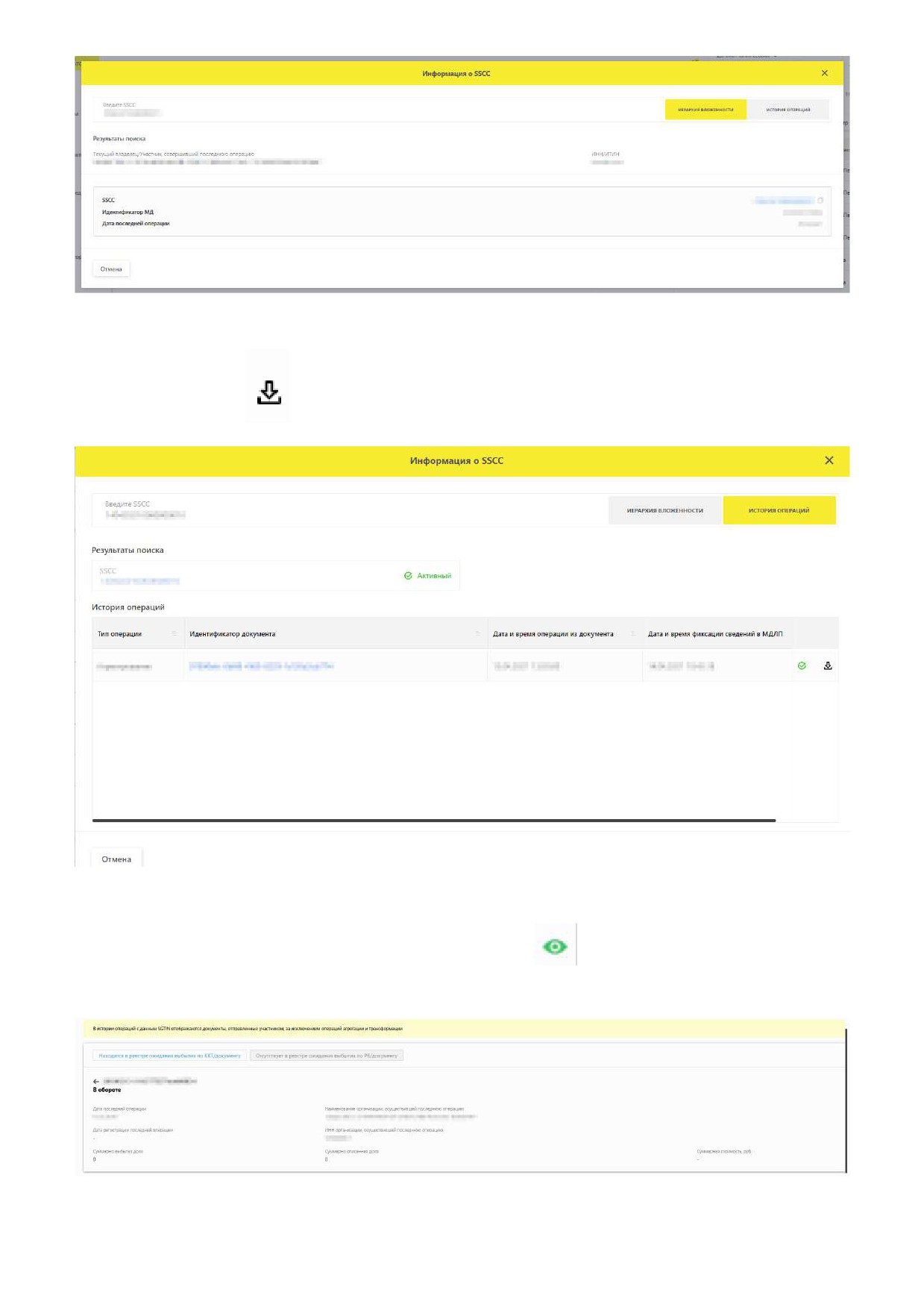
Рисунок 102. Информация об SSCC
При нажатии иконки
отправляться запрос на формирование файла с выгрузкой данных.
Рисунок 103. История операций
Для просмотра информации о товаре нажать иконку
в строке с товаром. Откроется
карточка SGTIN.
Рисунок 104. Карточка SGTIN
120

Для товаров в статусах «Частично продан в розницу», «Частично отпущен по льготному
рецепту»,
«Частично выдан для медицинского применения»,
«Частично выдан по
документам», «Частичная продажа, остаток списан», «Частичный отпуск по ЛР, остаток
списан», «Частичное медицинское применение, остаток списан», «Частично выдан по
документам, остаток списан» в карточке товара доступа к просмотру суммарно выбытая доля
(сумма всех проданных частей). Просмотр иерархии вложенности доступен только владельцем
SSCC. Остальные Участники видят SSCC без вложенности.
Примечание - Данные носят аналитический характер и могут отличаться от оперативных. Для
получения информации по оперативным данным перейти в «Реестр SGTIN» во вкладке
«Товары».
3.1.10.5. Архив SGTIN
Вкладка «Архив SGTIN» содержит информацию по SGTIN, которые выведены из оборота более
чем 180 дней назад (по умолчанию). Срок перемещения SGTIN в архив настраиваемый. Чтобы
открыть вкладку, нажать на ее название. Если масштаб страницы более 100% — нажать икноку
и выбрать «Архив SGTI» из выпадающего списка.
Чтобы просмотреть информацию по архивному SGTIN, ввести SGTIN в поле для поиска.
Рисунок 105. Архив SGTIN
После ввода SGTIN отобразится результат поиска. Если информация по введенному SGTIN не
найдена в архиве, то отобразится ошибка «SGTIN не найден».
Информация по архивным SGTIN отображается на двух вкладках
-
«Детализация» и
«История». На вкладке
«Детализация» отображается информация по SGTIN, которая
подтягивается из карточки SGTIN. На вкладке
«История» отображается информация по
операциям, которые были проведены с указанным SGTIN.
121

Рисунок 106. Отображение информации по архивному SGTIN
3.1.10.6. Трекинг SGTIN
Вкладка
«Трекинг SGTIN» предназначена для отслеживания одного SGTIN по всей
товаропроводящей цепочке со статусами при работе с претензиями. Если масштаб страницы
более 100% — нажать икноку
и выбрать «Трекинг SGTIN» из выпадающего списка.
Чтобы просмотреть информацию по SGTIN, ввести SGTIN в поле для поиска.
Рисунок 107. Трекинг SGTIN
После ввода SGTIN отобразится результат поиска. Если информация по введенному SGTIN не
найдена, то отобразится ошибка «Нет результатов поиска».
В результатах поиска отображается информация обо всех перемещениях SGTIN. Дополнительно
перемещения отмечены на карте.
122

Рисунок 108. Отображение информации о перемещениях SGTIN
3.1.11. Реестр товаров, временно выведенных из оборота
3.1.11.1. Реестр приостановленных ЛП
Вкладка Реестр приостановленных ЛП, содержит информацию по SGTIN, которые находятся
на балансе организации. В реестре временно приостановленных ЛП доступна к просмотру дата
получения разрешения о вводе в ГО.
На данной странице доступны следующие функции:
• фильтрация данных внутри таблицы;
• просмотр содержимого таблицы;
• поиск данных в таблице;
• сортировка данных в таблице;
• выгрузка реестра ЛП в Excel. При нажатии кнопки «Выгрузить в Excel» создается таблица
Excel в соответствии со списком и сохраняется в раздел «Профиль» на вкладке «Выгрузка
данных»;
• выгрузка выбранных позиций из реестра ЛП в Excel (выделение позиций производится с
помощью флажка). При нажатии кнопки «Выгрузить выбранное» создается таблица Excel в
соответствии с выбранными позициями в таблице Реестр ЛП, в отношении которых
осуществлен временный вывод из оборота и сохраняется в раздел «Профиль» на вкладке
«Выгрузка данных»;
• переход в карточку ЛП по ссылке в столбце «GTIN».
При выборе хотя бы одной строки на вкладке подсвечивается желтым цветом кнопка
«Выгрузить выбранное».
123
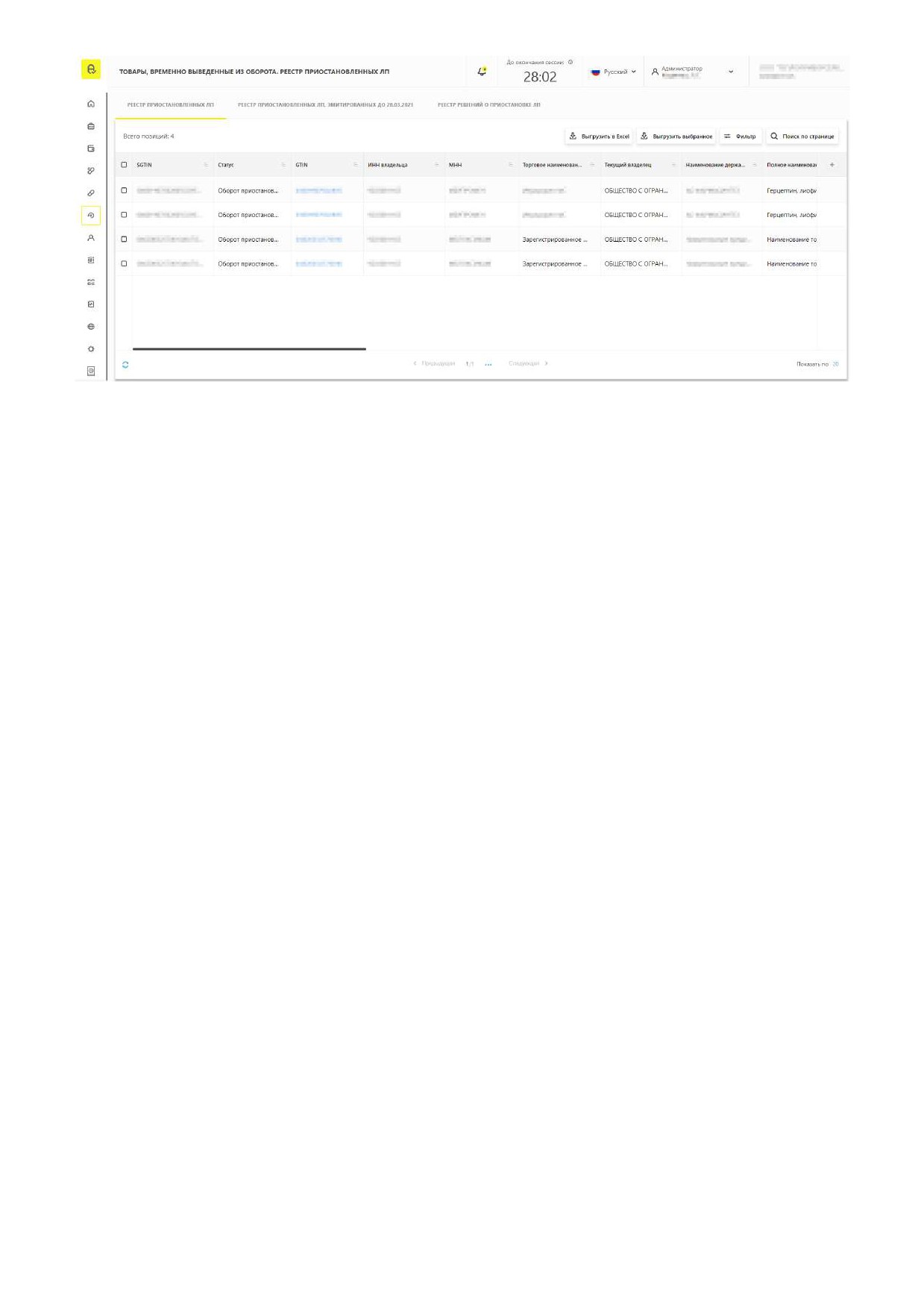
Рисунок 109. Реестр приостановленных ЛП
3.1.11.2. Реестр приостановленных ЛП, эмитированных до 28.03.2021
Вкладка Реестр приостановленных ЛП, эмитированных до 28.03.2021 содержит информацию
по SGTIN, которые находятся на балансе организации. В реестре временно приостановленных
ЛП, эмитированных до 28.03.2021 доступна к просмотру дата получения разрешения о вводе в
ГО.
На данной странице доступны следующие функции:
• фильтрация данных внутри таблицы;
• просмотр содержимого таблицы;
• поиск данных в таблице;
• сортировка данных в таблице;
• выгрузка реестра ЛП в Excel. При нажатии кнопки «Выгрузить в Excel» создается таблица
Excel в соответствии со списком и сохраняется в раздел «Профиль» на вкладке «Выгрузка
данных»;
• выгрузка выбранных позиций из реестра ЛП в Excel (выделение позиций производится с
помощью флажка). При нажатии кнопки «Выгрузить выбранное» создается таблица Excel в
соответствии с выбранными позициями в таблице Реестр ЛП, в отношении которых
осуществлен временный вывод из оборота и сохраняется в раздел «Профиль» на вкладке
«Выгрузка данных»;
• переход в карточку ЛП по ссылке в столбце «GTIN».
При выборе хотя бы одной строки на вкладке подсвечивается желтым цветом кнопка
«Выгрузить выбранное».
124
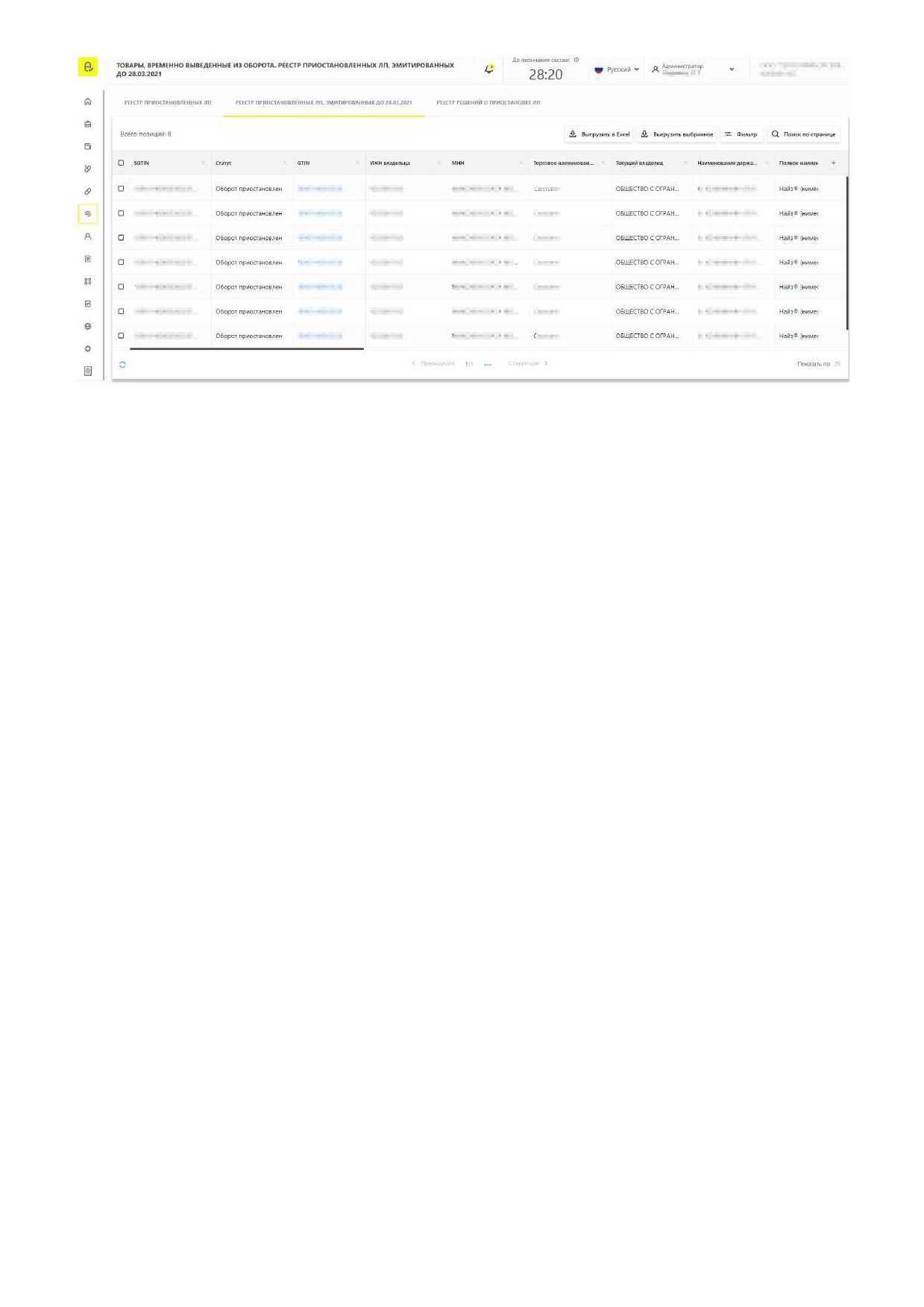
Рисунок 110. Реестр приостановленных ЛП эмитированных до 28.03.2021
3.1.11.3. Реестр решений о приостановке ЛП
Вкладка «Реестр решений о приостановке ЛП», содержит список решений о приостановке ЛП
по данным Росздравнадзора.
На данной странице доступны следующие функции:
• фильтрация данных внутри таблицы;
• просмотр содержимого таблицы;
• поиск данных в таблице;
• сортировка данных в таблице;
• выгрузка в Excel.При нажатии кнопки «Выгрузить в Excel» создается таблица Excel в
соответствии с таблицей реестра и сохраняется в раздел «Профиль» на вкладке «Выгрузка
данных»;
• выгрузка выбранных позиций в Excel. При нажатии кнопки «Выгрузить выбранное»
создается таблица Excel в соответствии с выбранными позициями в таблице (выделение
позиций производится с помощью флажка) и сохраняется в раздел «Профиль» на вкладке
«Выгрузка данных»;
• переход в перечень SGTIN, которые были приостановлены в Системе (или для которых была
отмена приостановки) в момент получения Решения о приостановке/Решения об отмене
приостановки по ссылке в столбце «Количество SGTIN».
При выборе хотя бы одной строки на вкладке подсвечивается желтым цветом кнопка
«Выгрузить выбранное».
125
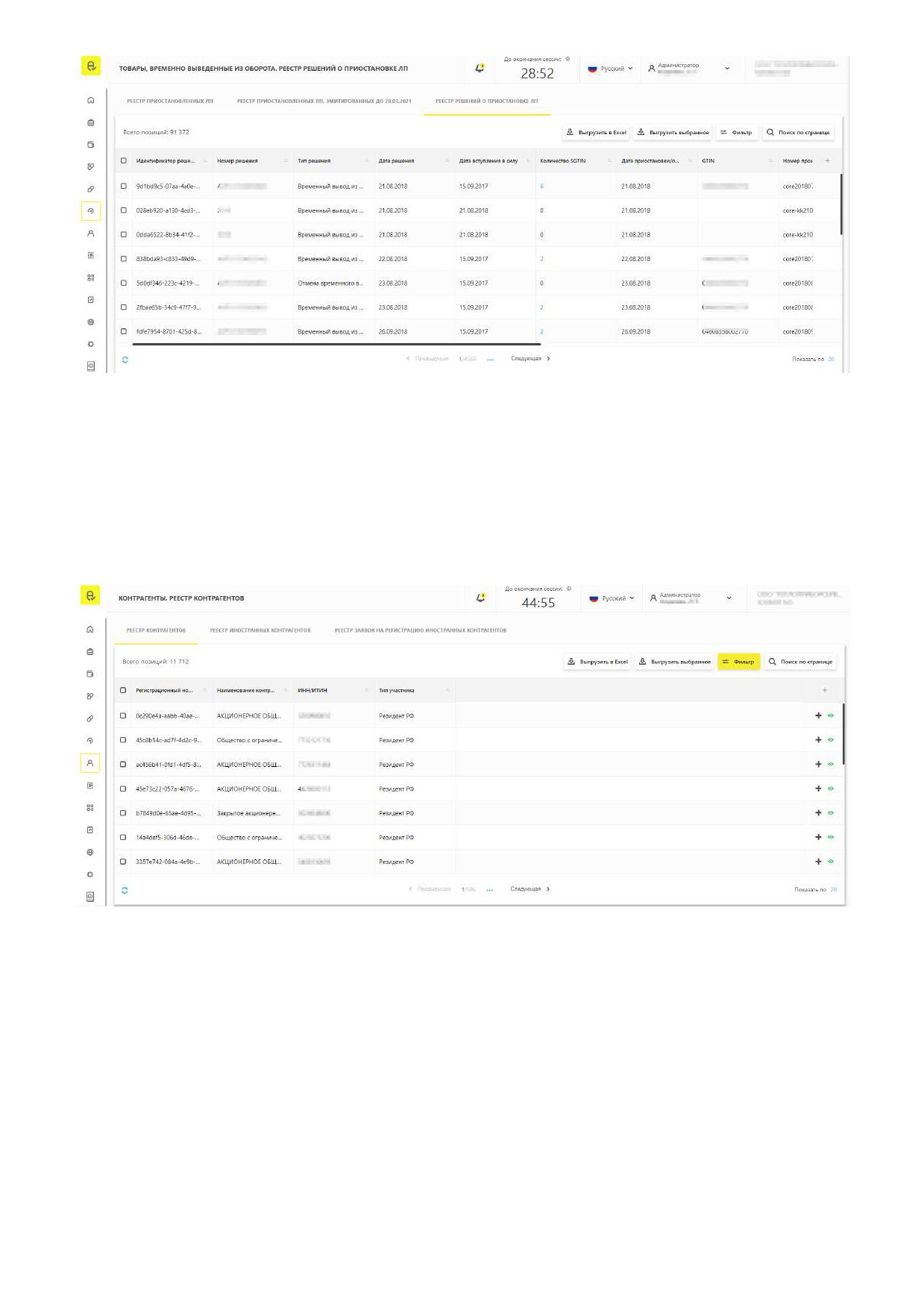
Рисунок 111. Реестр решений о приостановке ЛП
3.1.12. Контрагенты
3.1.12.1. Реестр контрагентов
Вкладка
«Реестр контрагентов» содержит сведения о российских контрагентов с их
регистрационными номерами и другими данными.
Рисунок 112. Реестр контрагентов
На данной странице доступны следующие функции:
• фильтрация данных внутри таблицы;
• просмотр содержимого таблицы;
• поиск данных в таблице;
• сортировка данных в таблице;
• переход в карточку контрагента по кнопке «Просмотр контрагента»;
126

• выгрузка в Excel. При нажатии кнопки «Выгрузить в Excel» создается таблица Excel в
соответствии с таблицей реестра и сохраняется в раздел «Профиль» на вкладку «Выгрузка
данных»;
• выгрузка выбранных позиций в Excel. При нажатии кнопки «Выгрузить выбранное»
создается таблица Excel в соответствии с выбранными позициями в таблице (выделение
позиций производится с помощью флажка) и сохраняется в раздел «Профиль» на вкладку
«Выгрузка данных»;
• поиск контрагента по ИНН/ИТИН и по идентификатору места деятельности;
•
единичное добавление контрагентов в доверенные. При нажатии значка
напротив
названия контрагента происходит добавление контрагента в доверенные.
При выборе хотя бы одной строки на вкладке подсвечивается желтым цветом кнопка
«Выгрузить выбранное».
В карточке контрагента содержится информация о контрагенте, а также список адресов мест
осуществления деятельности и складов ответственного хранения выбранного контрагента.
3.1.12.2. Реестр иностранных контрагентов
Вкладка «Реестр иностранных контрагентов» содержит список успешно зарегистрированных
иностранных контрагентов.
Рисунок 113. Реестр иностранных контрагентов
На данной вкладке доступны следующие функции:
• фильтрация данных внутри таблицы;
• просмотр содержимого таблицы;
• поиск данных в таблице;
127
• сортировка данных в таблице;
• выгрузка в Excel.При нажатии кнопки «Выгрузить в Excel» создается таблица Excel в
соответствии с таблицей реестра и сохраняется в раздел «Профиль» на вкладку «Выгрузка
данных»;
• выгрузка выбранных позиций в Excel. При нажатии кнопки «Выгрузить выбранное»
создается таблица Excel в соответствии с выбранными позициями в таблице (выделение
позиций производится с помощью флажка) и сохраняется в раздел «Профиль» на вкладку
«Выгрузка данных»;
•
просмотр карточки иностранного контрагента. Для перехода в карточку нажать иконку
Чтобы вернуться на вкладку реестра, нажать иконку
При выборе хотя бы одной строки на вкладке подсвечивается желтым цветом кнопка
«Выгрузить выбранное».
3.1.12.3. Реестр заявок на регистрацию иностранных контрагентов
Вкладка «Реестр заявок на регистрацию иностранных контрагентов» содержит список
заявок на регистрацию в разных статусах.
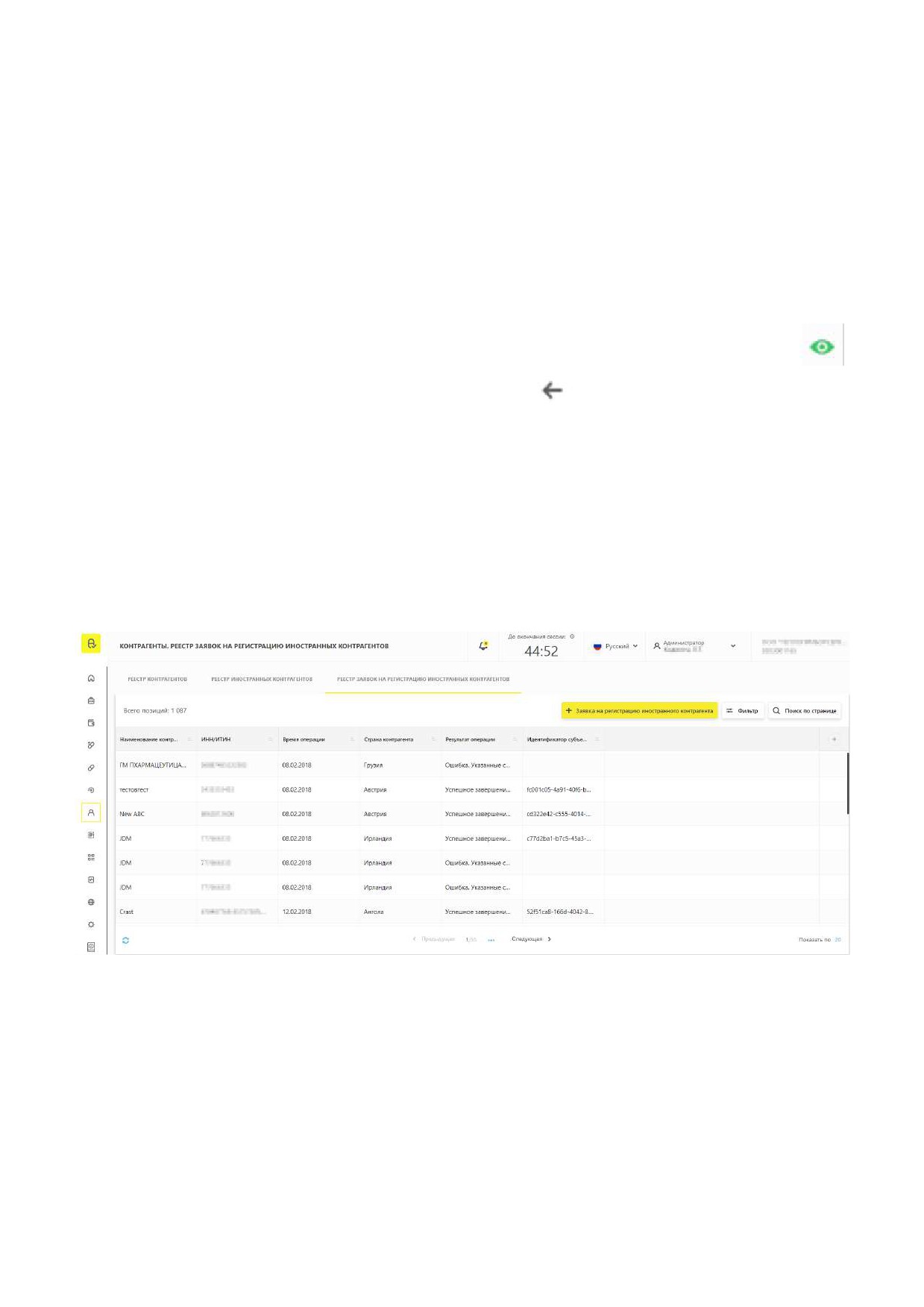
Рисунок 114. Реестр заявок на регистрацию иностранных контрагентов
На данной вкладке доступны следующие функции:
• фильтрация данных внутри таблицы;
• просмотр содержимого таблицы;
• поиск данных в таблице;
• сортировка данных в таблице;
128
• подача заявки на регистрацию иностранного контрагента.
3.1.13. Реестр документов
3.1.13.1. Отправленные
Вкладка «Отправленные» содержит сведения о загруженных и отправленных пользователем
документах в формате * .xml в разных статусах. Во вкладке «Отправленные» доступны к
просмотру уведомление о перемещении лекарственных препаратов с места деятельности
правопредшественника на место деятельности правопреемника, документ регистрация в ФГИС
МДЛП сведений о перемещении лекарственных препаратов на склад правопреемника. Во
вкладке «Отправленные» доступны документы 10532 - «Выдача для мед. помощи ЛП с
невалидными КМ (регистратор выбытия)» и 10523 - «Отпуск по льготному рецепту ЛП с
невалидными КМ (регистратор выбытия)».
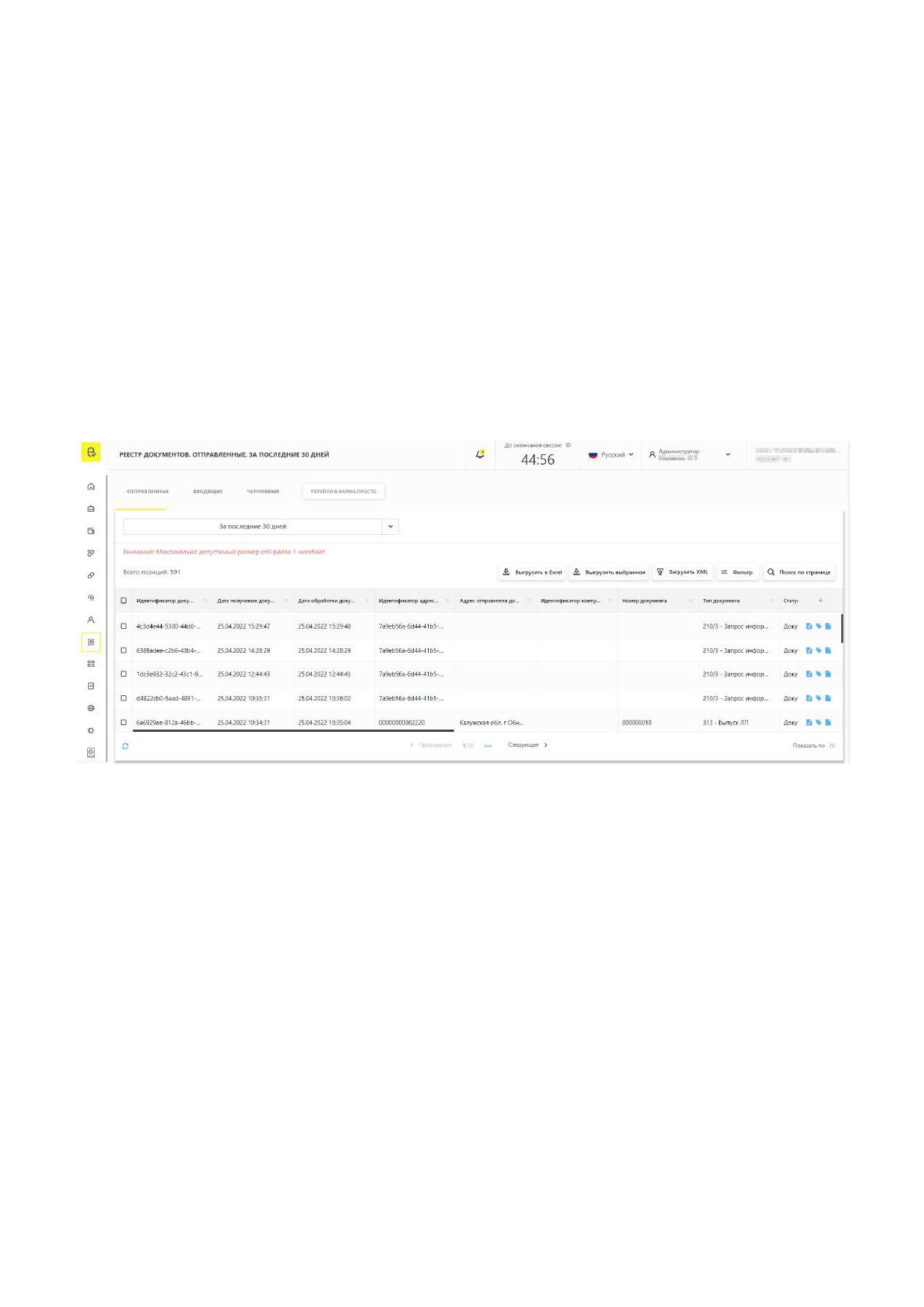
Рисунок 115. Отправленные документы
На данной странице доступны следующие функции:
• фильтрация данных внутри таблицы;
• просмотр содержимого таблицы;
• поиск данных в таблице;
• сортировка данных в таблице;
• загрузка * .xml;
• просмотр полного списка документов. При нажатии выпадающего списка «За последние 30
дней» на панели сверху выбрать значение «За все время». В таком случае в таблице
отобразятся все документы.
В реестре «За последние 30 дней» хранятся документы, поступившие в Систему в течение
последних 30 дней. В данном реестре в фильтре в параметре «Дата получения документа»
129

блокируется возможность выбора дат. По умолчанию выбран период от текущей даты до 30 дней
назад, включительно. В реестре доступно к просмотру значение в столбце «Идентификатор
связи с документом отмены». При нажатии значения в столбце
«Идентификатор связи с
документом отмены» запускается скачивание документа отмены
(250). Для скачивания
документа отмены в формате * .xml нажать значение в столбце «Идентификатор связи с
документом отмены».
В реестре «За все время» хранятся документы за весь срок, но данные в него поступают из
оперативного хранилища «За последние 30 дней» с отставанием по времени в 15 минут. В
реестре доступно к просмотру значение в столбце
«Идентификатор связи с документом
отмены». При нажатии значения в столбце «Идентификатор связи с документом отмены»
запускается скачивание документа отмены (250). Для скачивания документа отмены в формате *
.xml нажать значение в столбце
«Идентификатор связи с документом отмены». Доступна
фильтрация реестра по значениям «Идентификатор связи с документом отмены» и «Операция
отменена». При нажатии значения в столбце
«Идентификатор связи с уведомлением»
выполняется переход во вкладку «Входящие».
•
скачивание отправленного документа. Осуществляется при нажатии иконки
на
строке с документом. Документ в формате * .xml сохраняется в папку «Загрузки» ПК;
• скачивание крипто-подписи отправленного документа. Осуществляется при нажатии иконки
на строке с документом. Файл в формате * .sig сохраняется в папку «Загрузки» ПК;
•
скачивание квитанции. Осуществляется при нажатии иконки
на строке с документом.
Документ в формате * .xml сохраняется в папку «Загрузки» ПК;
• выгрузка в Excel. При нажатии кнопки «Выгрузить в Excel» создается таблица Excel в
соответствии с таблицей реестра и сохраняется в раздел «Профиль» на вкладку «Выгрузка
данных»;
• выгрузка выбранных позиций в Excel. При нажатии кнопки «Выгрузить выбранное»
создается таблица Excel в соответствии с выбранными позициями в таблице (выделение
позиций производится с помощью флажка) и сохраняется в раздел «Профиль» на вкладку
«Выгрузка данных».
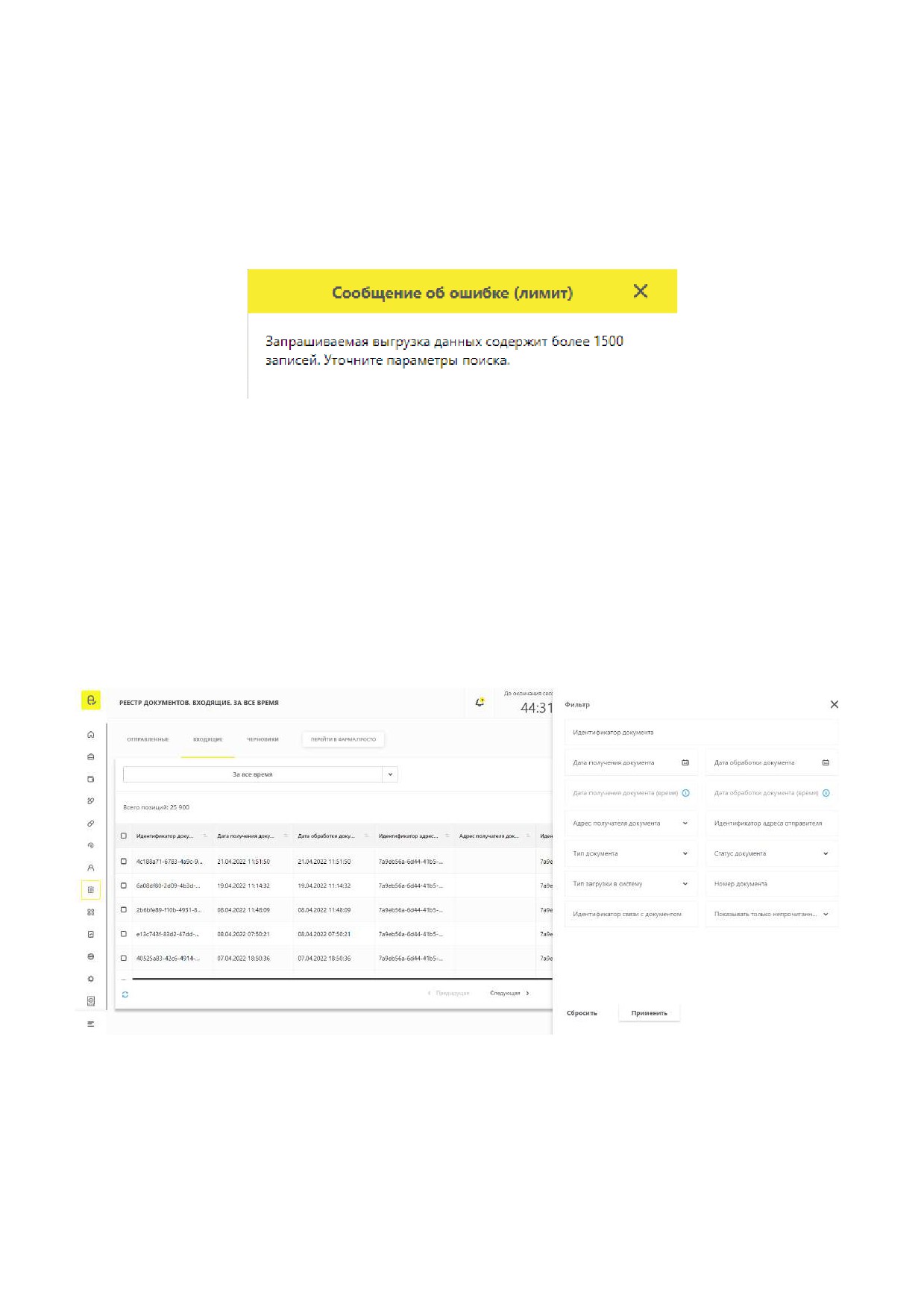
Для выгрузок с количеством записей более 1500 выводится сообщение об ошибке.
130

Рисунок 116. Сообщение об ошибке
При выборе хотя бы одной строки на вкладке подсвечивается желтым цветом кнопка
«Выгрузить выбранное».
В реестре отправленных документов доступны к просмотру идентификатор адреса получателя,
адрес получателя документа, детальный статус обработки документа, а также идентификатор
связи с уведомлением.
Также в реестре отправленных документов доступна фильтрация значений в таблице. Для этого
нажать кнопку «Фильтр» и установить требуемые значения. После установки фильтров нажать
кнопку «Применить» для фильтрации значений в таблице. Для очистки значений фильтров
нажать кнопку «Очистить».
Рисунок 117. Фильтрация отправленных документов
3.1.13.2. Входящие
Вкладка «Входящие» содержит список полученных пользователем документов в формате * .xml
с указанием статуса документа. Во вкладке «Входящие» доступны к просмотру уведомление о
перемещении ЛП между различными МД и уведомление о перемещении ЛП между различными
МД в рамках государственного лекарственного обеспечения, уведомление о перемещении
лекарственных препаратов с места деятельности правопредшественника на место деятельности
правопреемника, документ регистрация в ФГИС МДЛП сведений о перемещении лекарственных
препаратов на склад правопреемника. В случае, если лекарственные препараты были введены в
ГО посредством автоматического ввода, помимо стандартной 200-й квитанции направляется
131

633-й документ-уведомление.
Рисунок 118. Входящие документы
На данной странице доступны следующие функции:
• фильтрация данных внутри таблицы;
• просмотр содержимого таблицы;
• поиск данных в таблице;
• сортировка данных в таблице;
• просмотр полного списка документов. При нажатии выпадающего списка «За последние 30
дней» на панели сверху выбрать значение «За все время». В таком случае в таблице
отобразятся все документы.
В реестре «За последние 30 дней» хранятся документы, поступившие в Систему в течение
последних 30 дней. В данном реестре в фильтре в параметре «Дата получения документа»
блокируется возможность выбора дат. По умолчанию выбран период от текущей даты до 30 дней
назад включительно. При нажатии значения в столбце «Идентификатор связи с документом»
выполняется переход во вкладку «Отправленные».
В реестре «За все время» хранятся документы за весь срок, но данные в него поступают из
оперативного хранилища («За последние 30 дней») с отставанием по времени в 15 минут.
•
скачивание входящего документа. Скачивание осуществляется при нажатии иконки
в
крайнем столбце таблицы;
•
при нажатии иконки
документ помечается как прочитанный;
• выгрузка в Excel. При нажатии кнопки «Выгрузить в Excel» создается таблица Excel в
соответствии с таблицей реестра и сохраняется в раздел «Профиль» на вкладку «Выгрузка
132
данных»;
• выгрузка выбранных позиций в Excel. При нажатии кнопки «Выгрузить выбранное»
создается таблица Excel в соответствии с выбранными позициями в таблице (выделение
позиций производится с помощью флажка) и сохраняется в раздел «Профиль» на вкладку
«Выгрузка данных».
Для выгрузок с количеством записей более 1500 выводится сообщение об ошибке.
Рисунок 119. Сообщение об ошибке
При выборе хотя бы одной строки на вкладке подсвечивается желтым цветом кнопка
«Выгрузить выбранное».
В реестре входящих документов доступна возможность просмотра идентификатора связи с
документом. В фильтре реестра доступна возможность поиска документов по идентификатору
связи с документом. Для этого нажать кнопку «Фильтр» и установить требуемые значения.
После установки фильтров нажать кнопку «Применить» для фильтрации значений в таблице.
Для очистки значений фильтров нажать кнопку «Очистить».
Рисунок 120. Фильтрация входящие документы
3.1.13.3. Черновики
Вкладка «Черновики» содержит список загруженных пользователем документов в формате *
.xml, не подписанных электронной подписью. В случае попытки загрузки документа объемом
более 15 Мб документ не будет загружен в Систему, на экране отобразится соответствующая
133
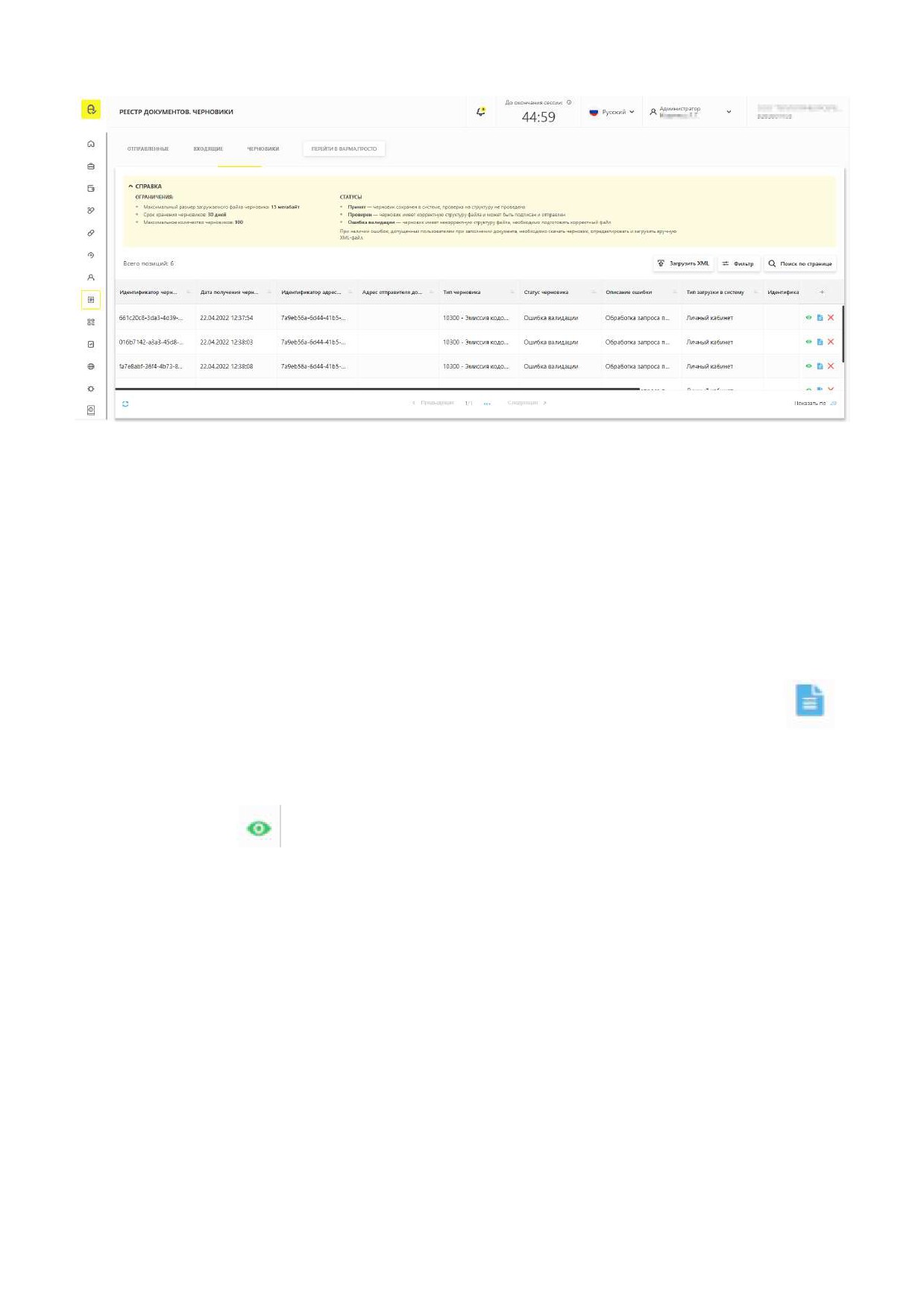
ошибка: «Превышен максимальный допустимый размер файла».
Рисунок 121. Черновики
На данной странице доступны следующие функции:
• фильтрация данных внутри таблицы;
• просмотр содержимого таблицы;
• поиск данных в таблице;
• сортировка данных в таблице;
•
скачивание входящего документа. Скачивание осуществляется при нажатии иконки
в
крайнем столбце таблицы;
• просмотр черновика с возможностью подписать и отправить документ осуществляется при
нажатии кнопки
;
• загрузка * .xml документов.
Также в реестре черновиков доступна фильтрация значений в таблице. Для этого нажать кнопку
«Фильтр» и установить требуемые значения. После установки фильтров нажать кнопку
«Применить» для фильтрации значений в таблице. Для очистки значений фильтров нажать
кнопку «Очистить».
3.1.13.4. Перейти в Фарма.Просто
При нажатии вкладки
«Перейти в Фарма.Просто» появится информационное окно:
«Уважаемый участник, доступен новый функционал по формированию и отправке документов
во ФГИС МДЛП».
134
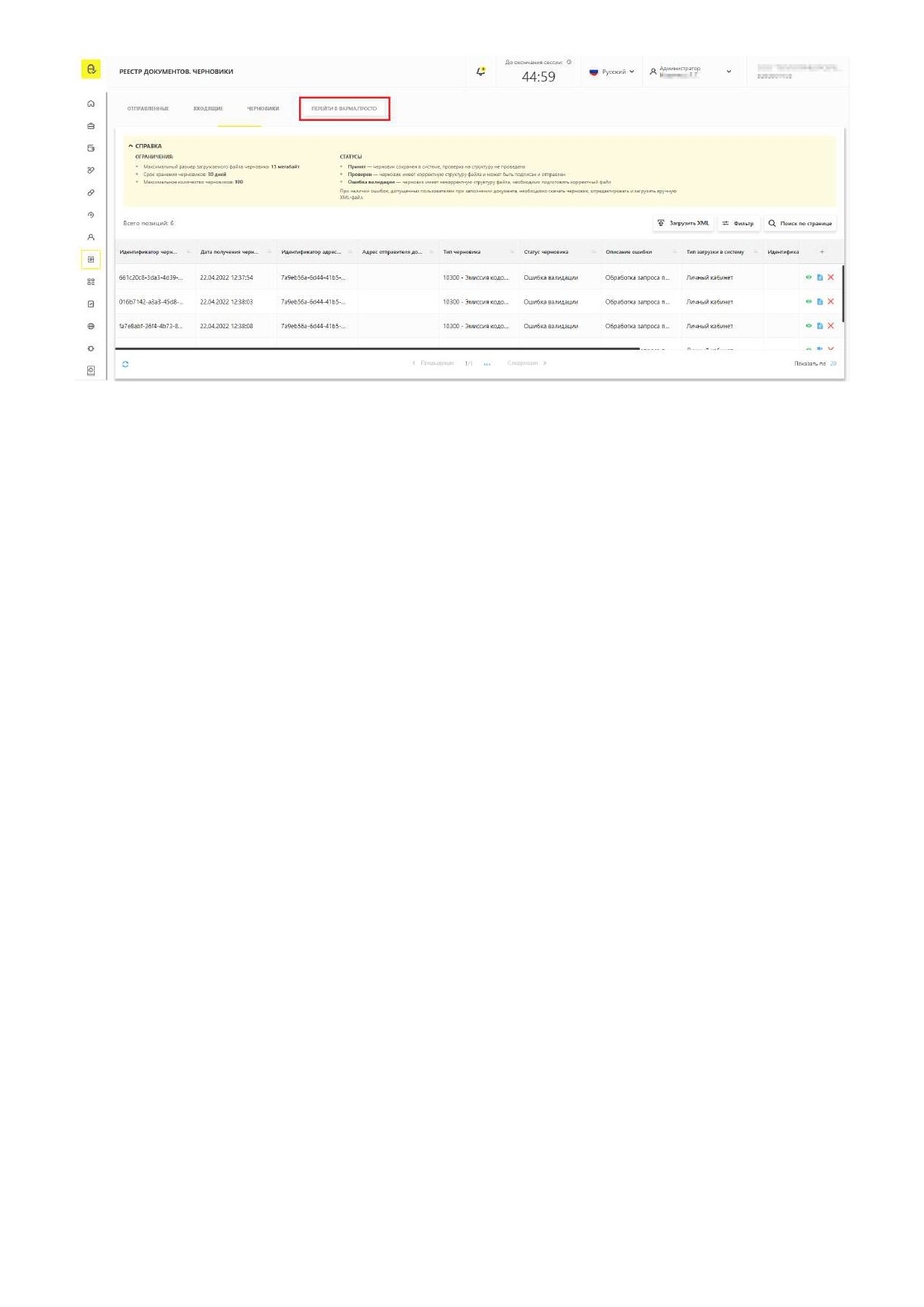
Рисунок 122. Переход в Фарма.Просто
При нажатии кнопки
«Перейти в Фарма.Просто» выполняется переход на страницу
авторизации Фарма.Просто. Для закрытия информационного окна нажать кнопку «Закрыть».
При нажатии кнопки Больше не показывать информационное окно закрывается. При
следующем нажатии кнопки «Перейти в Фарма.Просто» выполняется переход на страницу
авторизации Фарма.Просто.
3.1.14. Реестры и классификаторы
3.1.14.1. Реестры
На данной вкладке отображаются следующие реестры:
• реестр мест в зоне таможенного контроля;
• реестр решений о вводе серии в гражданский оборот;
• реестр регистраторов эмиссии;
• реестр регистраторов выбытия;
• реестр сведений по маркированным и ввезенным товарам
• заявки на перемещение регистраторов выбытия;
• реестр серий.
3.1.14.1.1. Реестр мест в зоне таможенного контроля
На вкладке «Реестр мест в зоне таможенного контроля» отображается информация по
идентификатору места в зоне таможенного контроля, коду таможенного органа, наименованию
владельца и другая информация.
135
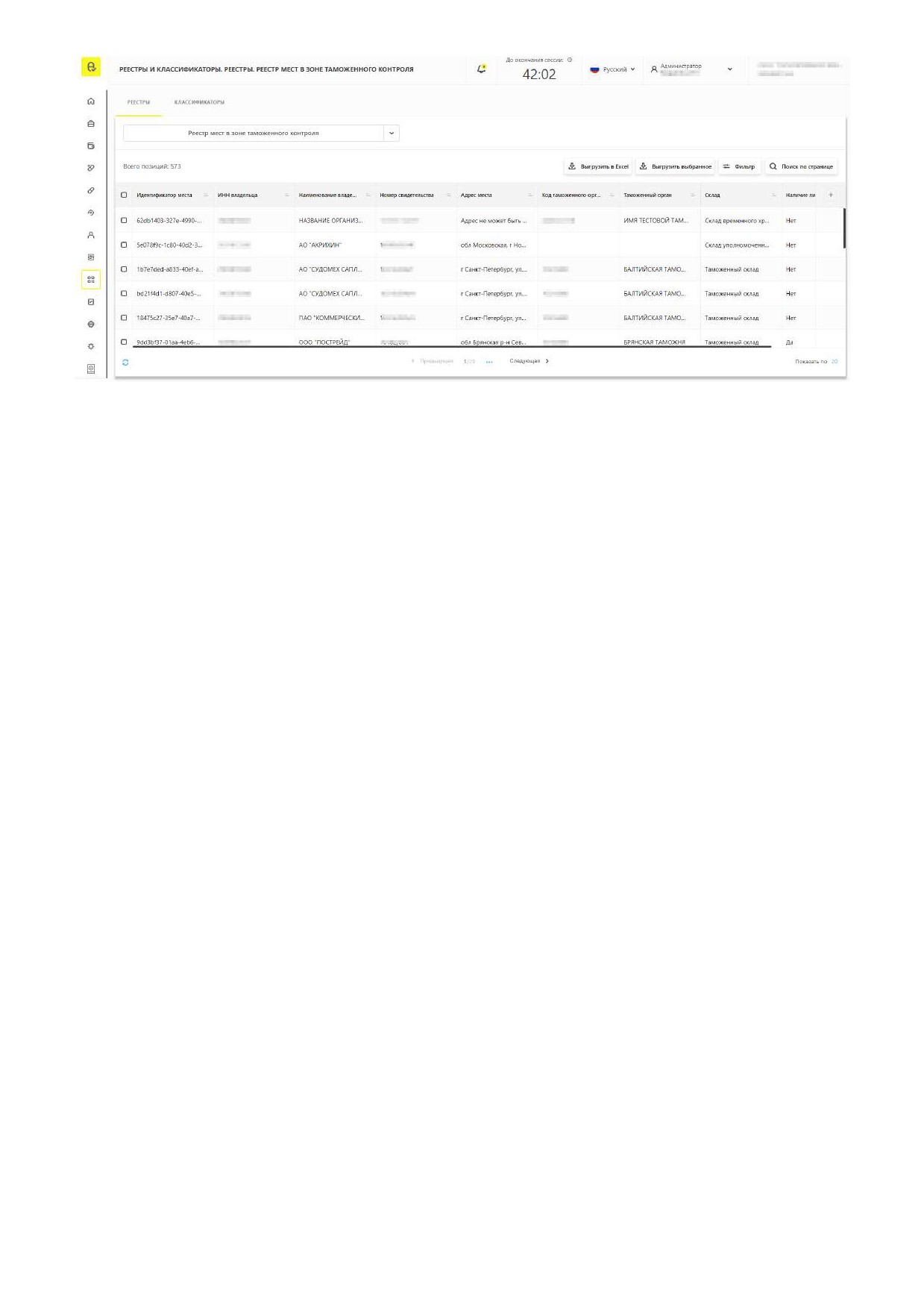
Рисунок 123. Реестр мест в зоне таможенного контроля
На данной вкладке доступны следующие функции:
• фильтрация данных внутри таблицы;
• просмотр содержимого таблицы;
• поиск данных в таблице;
• сортировка данных в таблице;
• выгрузка в Excel. При нажатии на кнопку «Выгрузить в Excel» создается таблица Excel в
соответствии с таблицей реестра и сохраняется в раздел «Профиль» на вкладку «Выгрузка
данных»;
• выгрузка выбранных позиций в Excel. При нажатии на кнопку «Выгрузить выбранное»
создается таблица Excel в соответствии с выбранными позициями в таблице (выделение
позиций производится с помощью флажка) и сохраняется в раздел «Профиль» на вкладку
«Выгрузка данных».
При выборе хотя бы одной строки на вкладке подсвечивается желтым цветом кнопка
«Выгрузить выбранное».
3.1.14.1.2. Реестр регистраторов эмиссии
На вкладке «Реестр регистраторов эмиссии» отображается информация по регистраторам
эмиссии.
136
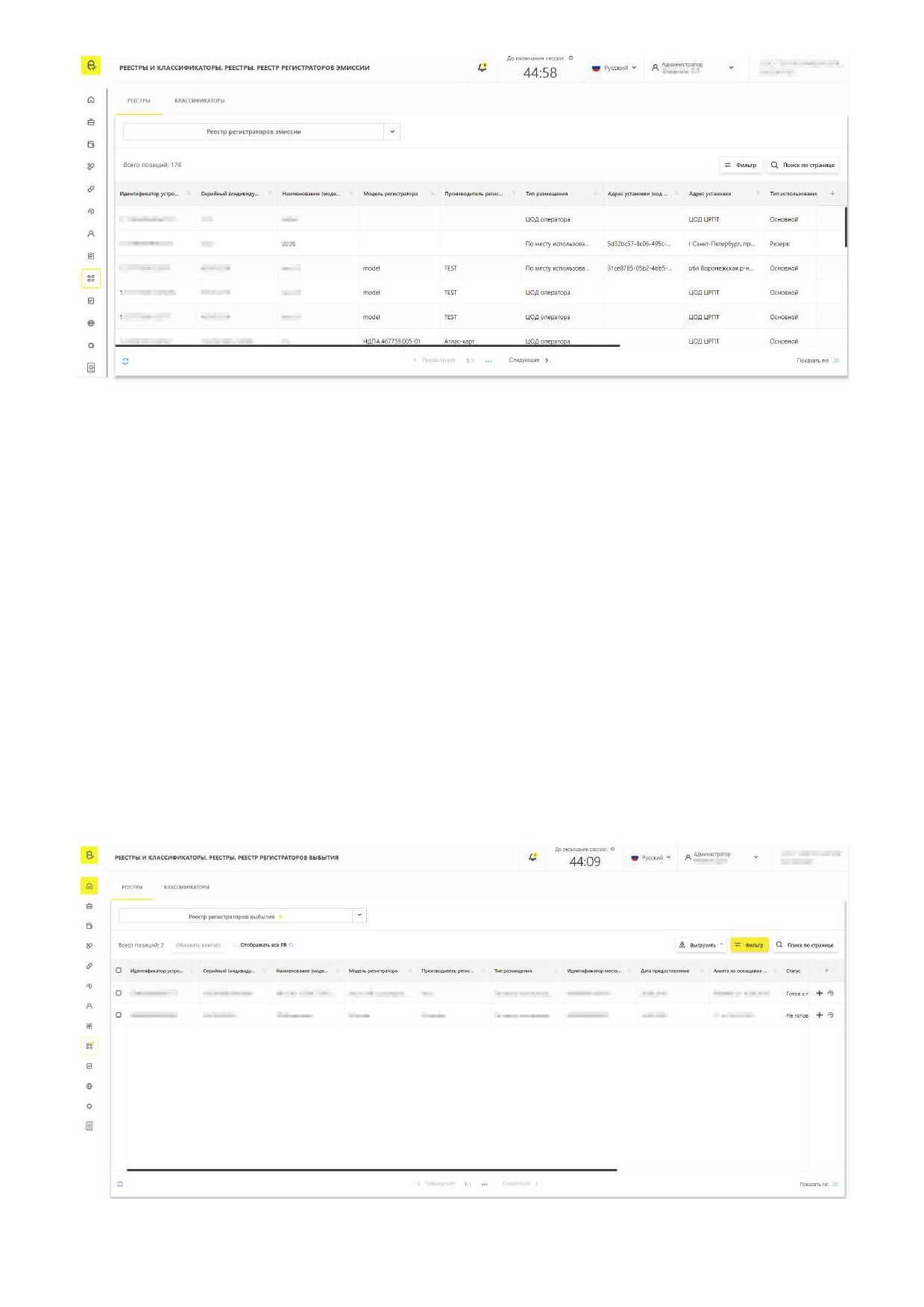
Рисунок 124. Реестр регистраторов эмиссии
На данной странице доступны следующие функции:
• фильтрация данных внутри таблицы;
• просмотр содержимого таблицы;
• поиск данных в таблице;
• сортировка данных в таблице.
3.1.14.1.3. Реестр регистраторов выбытия
На вкладке «Реестр регистраторов выбытия» отображается информация по регистраторам
выбытия и заявкам на перемещение регистраторов выбытия. В реестре регистраторов выбытия
доступны к просмотру дата активации РВ, контакты сотрудника, ответственного за получение
РВ и его эксплуатацию, дата обновления контакта, ответственного за РВ. Для отображения
списка всех РВ установить флажок «Отображать все РВ».
Рисунок 125. Реестр регистраторов выбытия
137

На данной странице доступны следующие функции:
•
фильтрация данных внутри таблицы;
•
просмотр содержимого таблицы;
•
поиск данных в таблице;
•
сортировка данных в таблице;
•
отправка заявки на перемещение регистратора выбытия;
•
выгрузка в Excel.При нажатии на кнопку «Выгрузить в Excel» создается таблица Excel в
соответствии с таблицей реестра и сохраняется в раздел «Профиль» на вкладку «Выгрузка
данных»;
•
выгрузка выбранных позиций в Excel. При нажатии кнопки «Выгрузить выбранное»
создается таблица Excel в соответствии с выбранными позициями в таблице (выделение
позиций производится с помощью флажка) и сохраняется в раздел «Профиль» на вкладку
«Выгрузка данных»;
•
отправка сообщения о неисправности работы регистратора выбытия. Для отправки
сообщения нажать иконку
в строке с данными регистратора в правой части экрана. В
открывшемся окне заполнить данные и нажать кнопку «Отправить сообщение»;
•
обновление контактных данных лиц, ответственных за РВ.
138
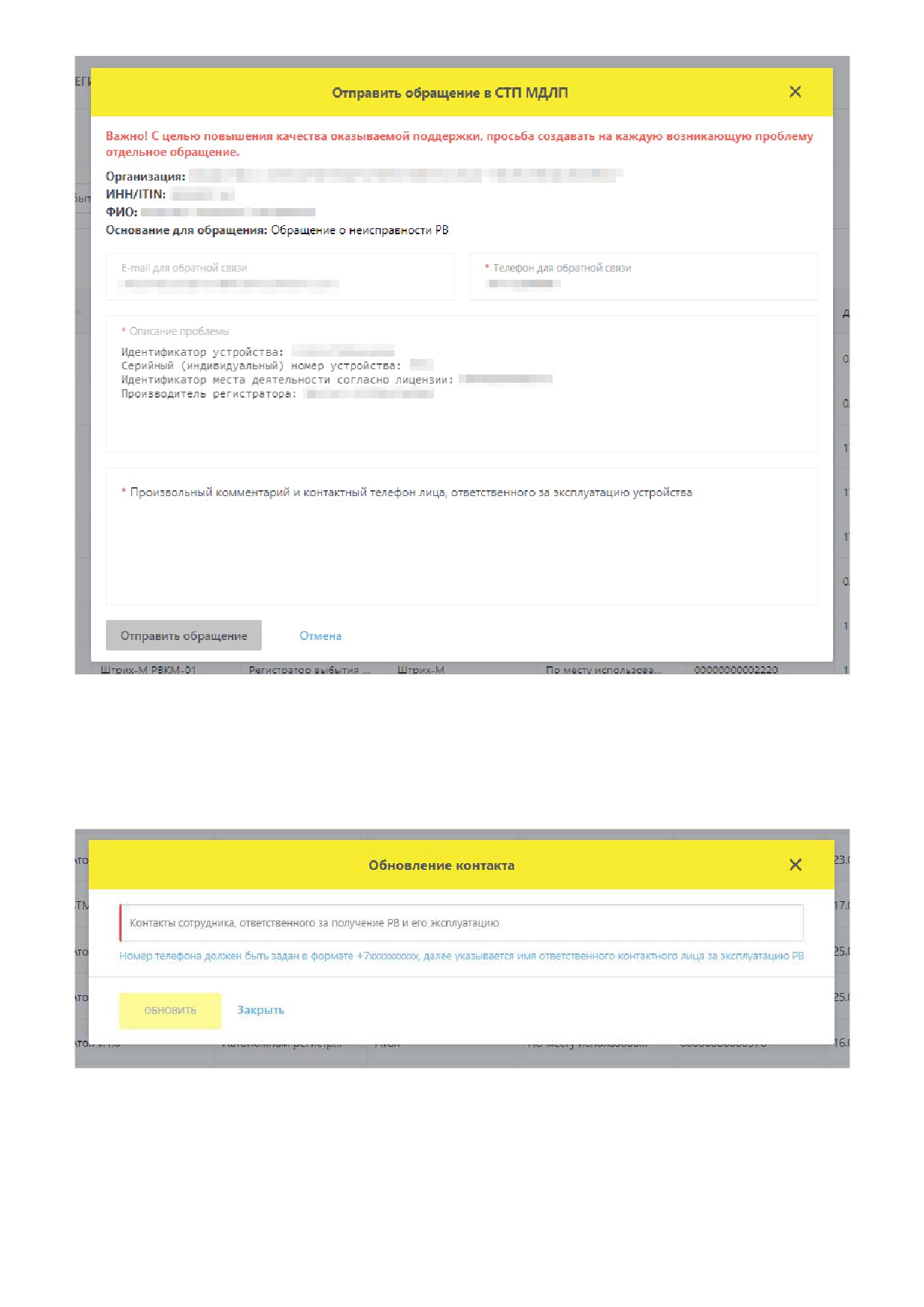
Рисунок 126. Отправить обращение в СТП МДЛП
Для обновления контактных данных установить флажок в правом крайнем столбце и нажать
кнопку «Обновить контакт». В модальном окне «Обновление контакта» указать контакты
сотрудника, ответственного за получение РВ и его эксплуатацию.
Рисунок 127. Обновление контакта
При выборе хотя бы одной строки на вкладке подсвечивается желтым цветом кнопка
«Выгрузить выбранное».
В случае изменения места деятельности создать заявку на перемещение регистратора выбытия:
139

1.
Нажать на иконку
в строке с данными регистратора в правой части экрана.
2. В открывшемся окне
«Заявка на перемещение РВ» заполнить обязательные поля,
отмеченные звездочкой (*).
3. Нажать на кнопку «Сохранить».
4. Перейти в раздел Заявки на перемещение регистраторов выбытия.
5. Найти созданную заявку на перемещение РВ.
6. Выделить заявку флажком.
7. Нажать кнопку Отправить заявку.
8. Статус заявки поменялся на Отправлена.
Заявка на перемещение РВ может быть создана и отправлена только для РВ со статусами «Не
готов к передаче сведений», «Готов к передаче сведений».
В правом нижнем углу появится сообщение «Заявка создана». Обработка заявки может занять
некоторое время. По результату обработки заявки придёт письмо на указанный при регистрации
адрес, а также изменится статус заявки в Системе.
Чтобы посмотреть результат обработки заявки:
1. На вкладке «Реестр регистраторов выбытия» выбрать в верхней части экрана значение
«Заявки на перемещение регистраторов выбытия».
2. Найти в таблице запись с данными заявки.
3. В зависимости от результата рассмотрения в столбце «Статус заявки» отобразится статус -
«Отклонена» или «Выполнена».
Также на вкладке
«Заявки на перемещение регистраторов» выбытия реализована
возможность просмотра подробной информации о регистраторе выбытия. Для этого в строке с
заявкой нажать на кнопку
. Откроется окно.
140
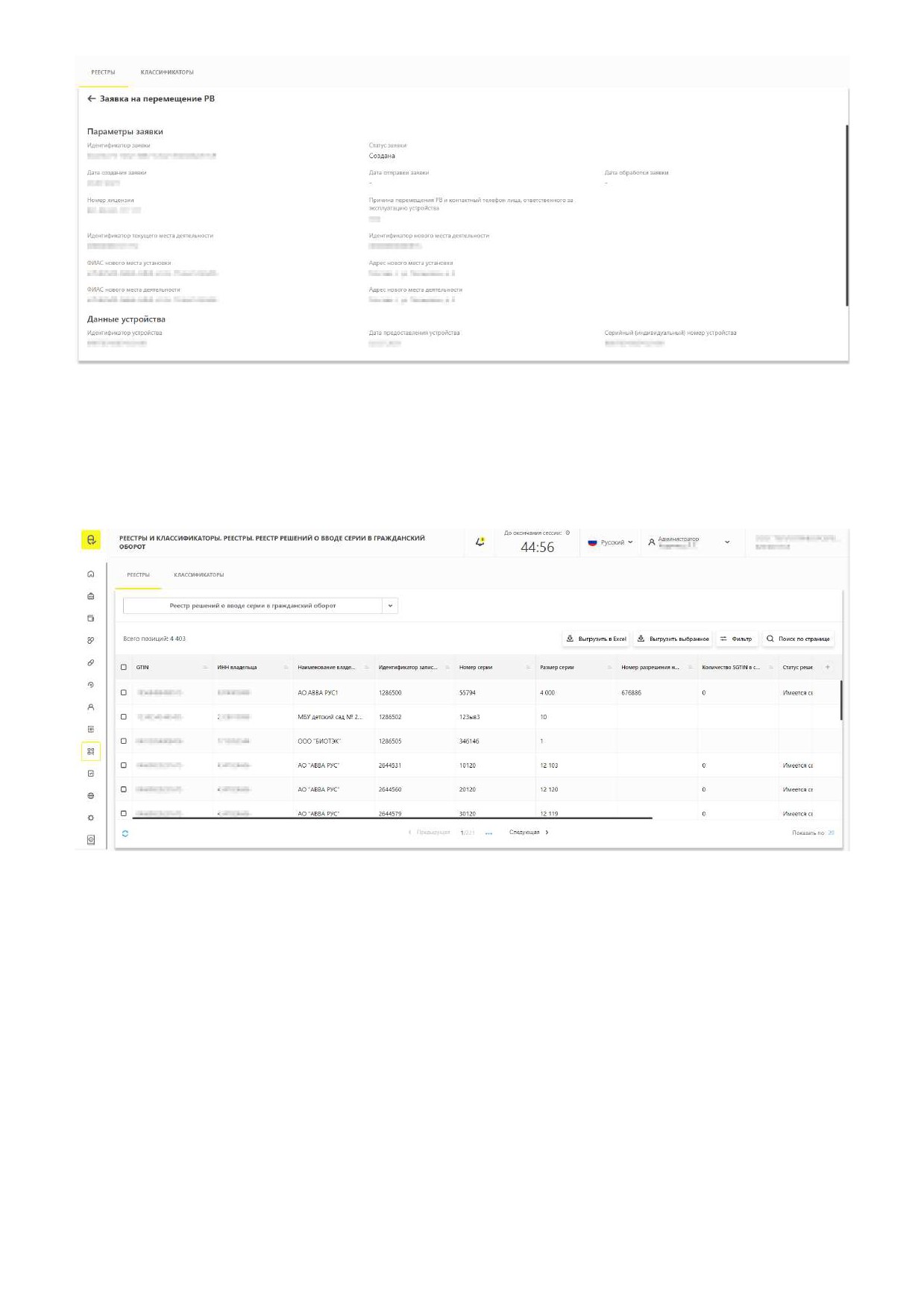
Рисунок 128. Просмотр заявки на перемещение РВ
3.1.14.1.4. Реестр решений о вводе серии в гражданский оборот
На вкладке «Реестр решений о вводе серии в гражданский оборот» отображается информация
о вводе серии в гражданский оборот.
Рисунок 129. Реестр решений о вводе серии в гражданский оборот
На данной странице доступны следующие функции:
• фильтрация данных внутри таблицы;
• просмотр содержимого таблицы;
• поиск данных в таблице;
• сортировка данных в таблице;
• выгрузка в Excel. При нажатии на кнопку «Выгрузить в Excel» создается таблица Excel в
соответствии с таблицей реестра и сохраняется в раздел «Профиль» на вкладку «Выгрузка
данных».
Полученные ФГИС МДЛП сведения о вводе серии ЛП в гражданский оборот с заданной
141

периодичностью рассылаются на электронную почту.
3.1.14.1.5. Заявки на перемещение регистраторов выбытия
На вкладке «Заявки на перемещение регистраторов выбытия» отображается информация по
заявкам на перемещение регистраторов выбытия.
Рисунок 130. Заявки на перемещение регистраторов выбытия
На данной странице доступны следующие функции:
• фильтрация данных внутри таблицы;
• просмотр содержимого таблицы;
• поиск данных в таблице;
• сортировка данных в таблице;
• просмотр заявок;
• редактирование заявок;
• удаление заявок;
• отправка заявок.
Для отправки заявки выбрать заявку и нажать иконку
Для редактирования заявки нажать иконку
142

Рисунок 131. Заявки на перемещение регистраторов выбытия
Для регистраторов выбытия, находящихся в статусах «Выведен из эксплуатации» и «Отказ от
получения», запрещена отправка ранее созданных заявок на перемещение РВ.
На вкладке «Реестр сведений по маркированным и ввезенным товарам» отображаются
сведения по маркированным и ввезённым товарам.
143
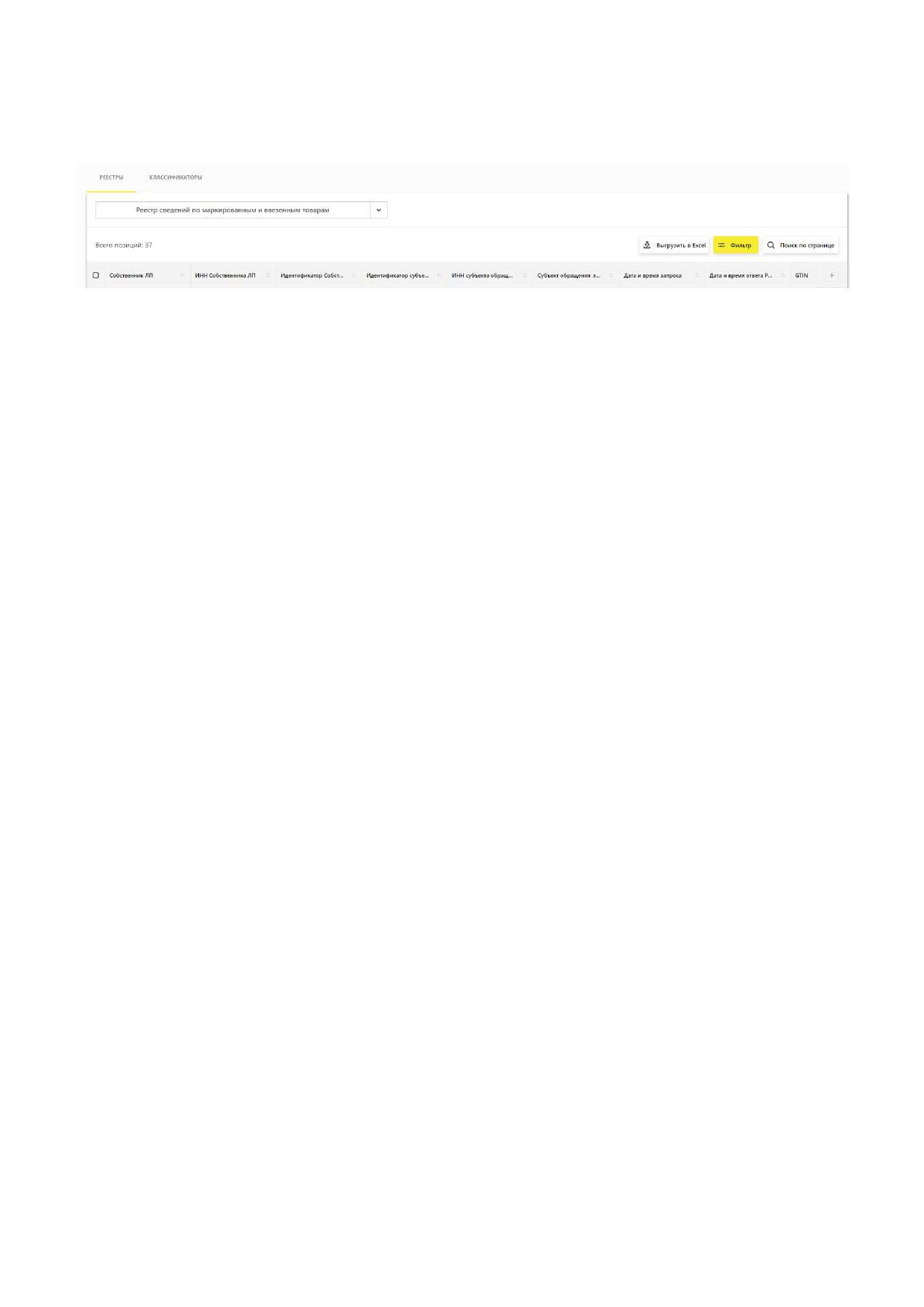
3.1.14.1.6. Реестр сведений по маркированным и ввезенным товарам
На вкладке «Реестр сведений по маркированным и ввезенным товарам» отображаются
сведения по маркированным и ввезенным товарам.
Рисунок 132. Реестр сведений по маркированным и ввезенным товарам
На данной странице доступны следующие функции:
• фильтрация данных внутри таблицы;
• просмотр содержимого таблицы;
• поиск данных в таблице;
• сортировка данных в таблице;
• выгрузка в Excel. При нажатии кнопки «Выгрузить в Excel» создается таблица Excel в
соответствии с таблицей реестра и сохраняется в раздел «Профиль» на вкладку «Выгрузка
данных».
3.1.14.1.7. Реестр серий
На вкладке
«Реестр серий» отображаются сведения обо всех сериях в разрезе GTIN с
количеством SGTIN, эмитированных с этой серией, введённых/не введённых в оборот. При
нажатии на значение в столбце
«GTIN» осуществляется переход в общий реестр
зарегестрованных ЛП. При нажатии на значение в столбце «Номер производственной серии»
осуществляется переход в реестр SGTIN. Просмотр данных доступен пользователям с правом
«Просмотр реестра серий».
144

Рисунок 133. Реестр серий
На данной странице доступны следующие функции:
• фильтрация данных внутри таблицы;
• просмотр содержимого таблицы;
• поиск данных в таблице;
• сортировка данных в таблице;
• выгрузка данных в формате * .xlsx и * .csv.
Для просмотра детальной информации по производственной серии в последнем столбце
таблицы в соответствующей строке нажать кнопку
. При нажатии на ссылку «Просмотр
реестра решений о вводе лекарственных препаратов в гражданский оборот»
осуществляется переход в «Реестр решений о вводе в ГО». Ссылка активна при наличии права
«Просмотр реестра решений о вводе лекарственных препаратов в гражданский оборот».
Рисунок 134. Номер производственной серии
3.1.14.2. Классификаторы
Вкладка «Классификатор» содержит список стран с двух - и трехбуквенным обозначением,
цифровым обозначением, полным и международным наименованием.
145

Рисунок 135. Классификатор стран
Вкладка
«Классификатор субъектов РФ» содержит список субъектов РФ и код,
соответствующий каждому субъекту.
Рисунок 136. Классификатор субъектов РФ
3.1.15. Отчеты
Раздел «Отчеты» предназначен для просмотра отчётов и содержит следующие вкладки:
• мой виртуальный склад;
• отчет по остаткам;
• отчет по выбытию;
• остатки импортированных ЛП до ввода в ГО;
• отчет по ценам;
• движение ЛП, введённых в оборот.
146
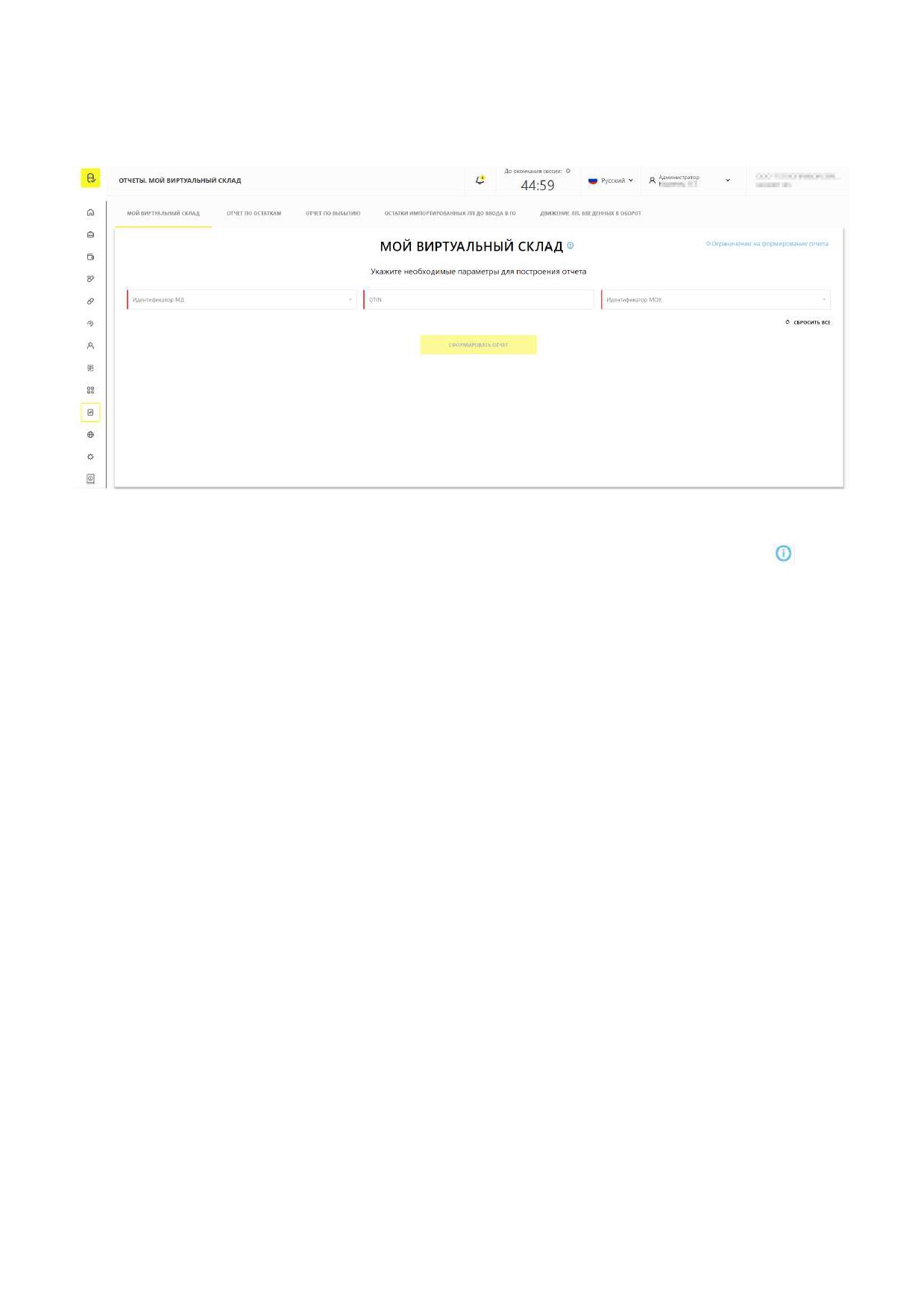
3.1.15.1. Мой виртуальный склад
На вкладке «Мой виртуальный склад» представлена информация о сформированных отчётах
по остаткам ЛП на МД и на МОХ.
Рисунок 137. Мой виртуальный склад
Для доступа к справке по формированию отчёта по остаткам ЛП на МД нажать иконку
147

Рисунок 138. Справка по формированию отчета мой виртуальный склад
В отчёте учитываются все SGTIN, кроме SGTIN в конеченых статусах:
•
«Ожидает подтверждения возврата»;
•
«Ожидает подтверждения возврата приостановленных лекарственных препаратов»;
•
«Отобран образец»;
•
«Передан на уничтожение»;
• «Уничтожен»;
•
«Выведен из оборота»;
•
«Выведен из оборота (накопленный в рамках эксперимента)»;
•
«Продан в розницу»;
•
«Отпущен по льготному рецепту»;
•
«Выдан для медицинского применения»;
• «Реэкспорт»;
148
•
«Продан в розницу с использованием ККТ с ошибкой»;
•
«Отпущен по льготному рецепту с использованием ККТ с ошибкой»;
•
«Истек срок ожидания оплаты»;
•
«Отпущен по льготному рецепту с использованием РВ с ошибкой»;
•
«Выдан для медицинского использования с использованием РВ с ошибкой»;
• «Не использован»;
• «Выдан по документам»;
•
«Списан остаток после частичного отпуска по документу, отличного от кассового чека»;
•
«Cписан остаток после частичного использования для оказания медицинской помощи»;
•
«Cписан остаток после частичного отпуска по льготному рецепту»;
•
«Cписан остаток после частичной продажи»;
• «Отгружен в ЕАЭС»;
•
«Отгружен на незарегистрированное место деятельности».
Для просмотра ограничений нажать «Ограничения по построению отчёта» и «Ограничения
по формированию отчёта».
Обновление данных в отчёте происходит в следующей последовательности:
Отчёт учитывает состояние на n-1, где n - последняя дата обновления данных. Дата обновления
данных указана в интерфейсе и в выгрузке отчёта. Просьба учитывать эту информацию.
Для просмотра ограничений нажать на
«Ограничения по построению отчета» и
«Ограничения по формированию отчета».
Для построения «Мой виртуальный склад» заполнить следующие поля:
• «Идентификатор МД»;
• «GTIN»;
• «Идентификатор МОХ»;
•
«Идентификатор МОХ» + «GTIN»;
•
«Идентификатор МД» + «GTIN».
Нажать кнопку «Сформировать отчёт». В открывшемся окне выбрать поля для итоговой
выгрузки и нажать кнопку «Создать».
149

Рисунок 139. Сформированный отчёт
Для просмотра сформированной выгрузки нажать кнопку «Выгрузить в CSV». В открывшемся
окне выбрать поля для итоговой выгрузки и нажать кнопку «Создать».
Рисунок 140. Выбор поля для итоговой выгрузки
В случае, если данные по заданным параметрам не найдены, то у выгрузки будет статус
«Обработана с ошибками» с причиной «По указанным параметрам не найдено данных».
Информация о статусе запроса доступна в разделе профиля «Экспорт данных».
150

3.1.15.2. Отчет по остаткам
На вкладке «Отчет по остаткам» представлена информация о сформированных отчётах по
остаткам ЛП. Отчёт предназначен для производителей
(эмитентов кодов) и отображает
нахождение ЛП по рынку.
Рисунок 141. Отчет по остаткам
Доступ к отчету предоставляется пользователю, обладающему правами «Просмотр отчетов по
ЛП» и «Управление асинхронными выгрузками» для возможности выгрузки отчёта в формате *
.csv.
Для доступа к справке по формированию отчёта по остаткам нажать иконку
Рисунок 142. Справка по формированию отчёта по остаткам
Для просмотра ограничений нажать на «Ограничения по формированию отчета».
В столбце «Дата нанесения» возможно указать период не более 90 дней.
151

Для построения «Отчет по остаткам» заполнить следующие поля:
•
«GTIN» + «Дата нанесения»;
•
«GTIN» + «Серия»;
•
«GTIN» + «Дата нанесения» + «Серия»;
• Доп. поля заполняются опционально.
Нажать кнопку «Сформировать отчет». В открывшемся окне выбрать поля для итоговой
выгрузки и нажать кнопку «Создать».
Рисунок 143. Выбор поля для итоговой выгрузки
В случае, если данные по заданным параметрам не найдены, то у выгрузки будет статус
«Обработана с ошибками» с причиной «По указанным параметрам не найдено данных».
Информация о статусе запроса доступна в разделе профиля «Экспорт данных».
3.1.15.3. Отчет по выбытию
На вкладке
«Отчет по выбытию» представлена информация по выбытию ЛП. Отчёт
предназначен для производителей (эмитентов кодов) и отображает ЛП по рынку.
152
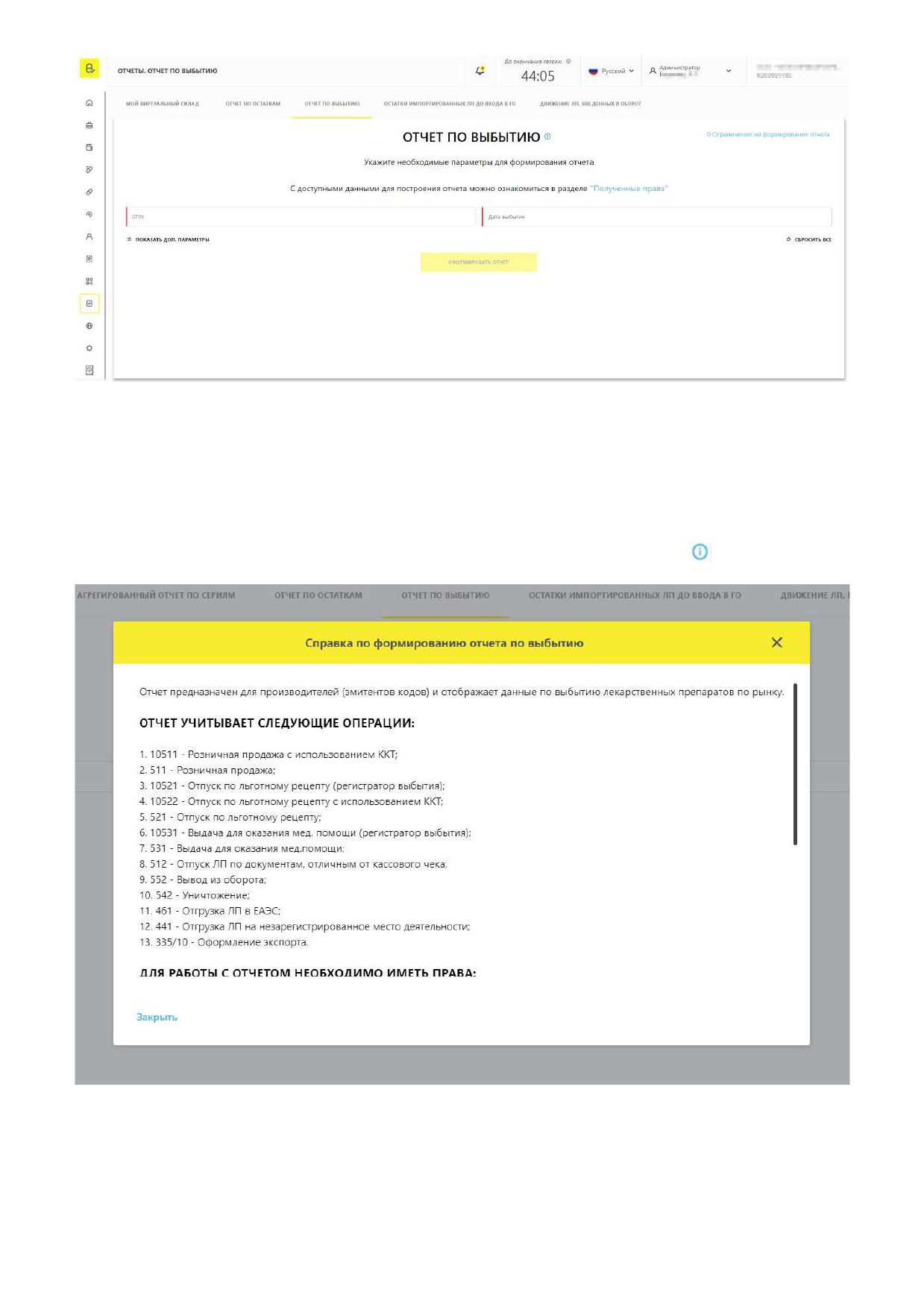
Рисунок 144. Отчет по выбытию
Доступ к отчету предоставляется пользователю, обладающему правами «Просмотр отчетов по
ЛП», «Управление асинхронными выгрузками» для возможности выгрузки отчёта в формате *
.csv.
Для доступа к справке по формированию отчёта по выбытию нажать иконку
Рисунок 145. Справка по формированию отчета по выбытию
Для просмотра ограничений нажать на «Ограничения по формированию отчета».
В столбце «Дата выбытия» возможно указать период не более 90 дней.
153

Для построения Отчета по выбытию заполнить следующие поля:
•
«GTIN» + «Дата выбытия»;
• Доп. поля заполняются опционально.
Нажать кнопку «Сформировать отчет». В открывшемся окне выбрать поля для итоговой
выгрузки и нажать кнопку «Создать»
Рисунок 146. Выбор поля для итоговой выгрузки
В случае, если данные по заданным параметрам не найдены, то у выгрузки будет статус
«Обработана с ошибками» с причиной «По указанным параметрам не найдено данных».
Информация о статусе запроса доступна в разделе профиля «Экспорт данных».
3.1.15.4. Остатки импортированных ЛП до ввода в ГО
Отчёт предназначен для эмитентов кодов и отображает информацию по остаткам лекарственных
препаратов, числящихся на остатках и еще не введенные в гражданский оборот. При построении
отчёта выполняется проверка, что пользователь является эмитентом кодов, по которым он
запрашивает информацию.
154

Рисунок 147. Остатки импортированных ЛП до ввода в ГО
Доступ к отчёту предоставляется пользователю, обладающему правом «Просмотр отчетов по
ЛП».
Для доступа к справке по формированию отчёта по выбытию нажать иконку
Рисунок 148. Справка по формированию остатков импортированных ЛП до ввода в ГО
Для построения отчёта заполнить следующие поля:
•
«GTIN» + «Дата нанесения» + «Серия»;
• Доп. поля заполняются опционально.
Нажать кнопку «Сформировать отчет». В открывшемся окне выбрать поля для итоговой
выгрузки и нажать кнопку «Создать»
155
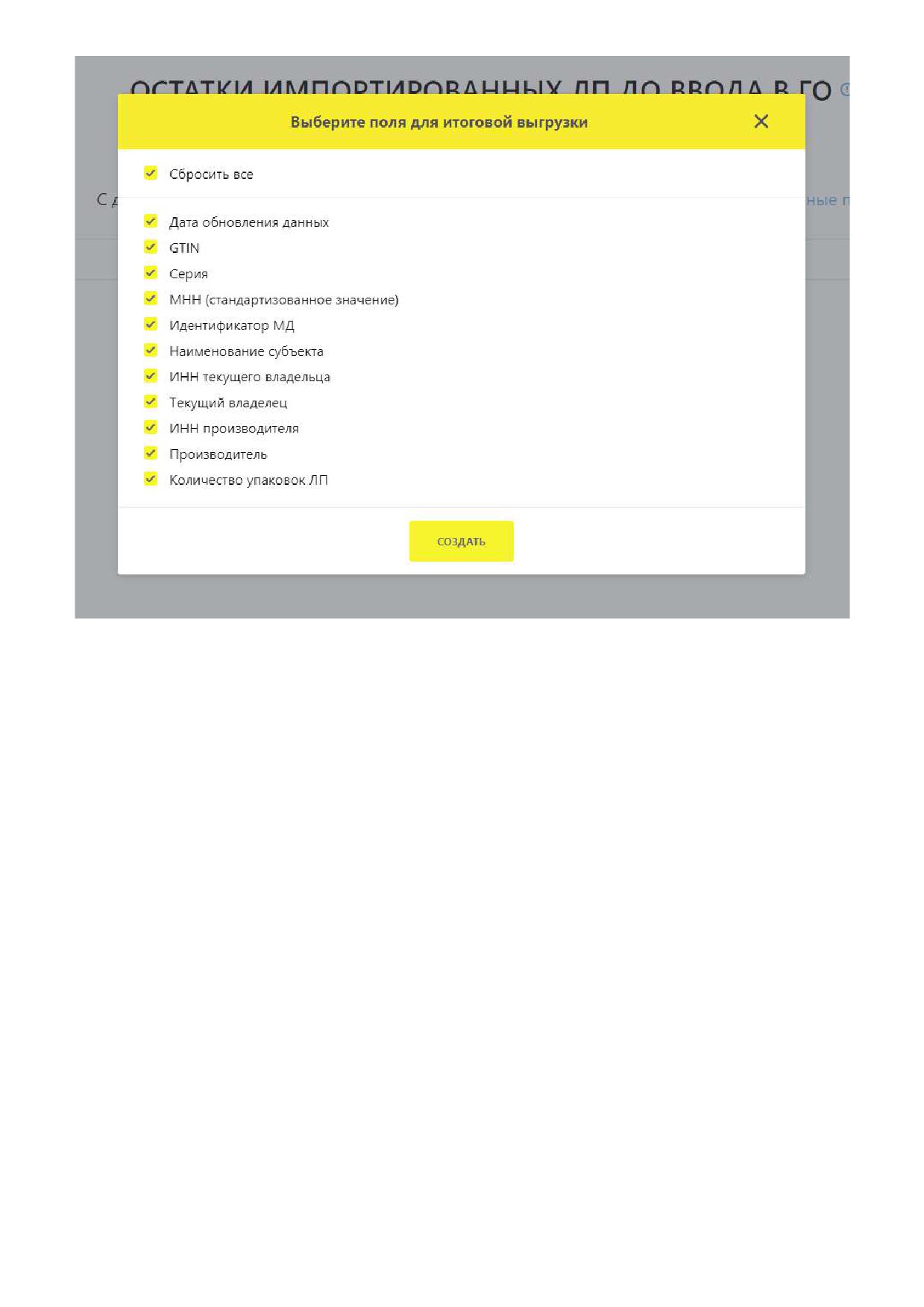
Рисунок 149. Выбор поля для итоговой выгрузки
В случае, если данные по заданным параметрам не найдены, то у выгрузки будет статус
«Обработана с ошибками» с причиной «По указанным параметрам не найдено данных».
Информация о статусе запроса доступна в разделе профиля «Экспорт данных».
Данный отчёт строится по КМ с типами эмиссий:
•
«Иностранное производство»;
•
«Маркирован в зоне таможенного контроля».
Отчёт оперирует SGTIN с типом выбытия «ЛП не выведен из оборота» в следующих статусах:
•
«Ожидает отгрузки в РФ»;
•
«Передан на уничтожение»;
• «Отгружен в РФ»;
•
«Ожидает подтверждения возврата при ввозе»;
•
«Ввезен на территорию РФ»;
•
«Ожидает подтверждения смены собственника»;
• «Задекларирован»;
156

•
«Принят на склад из ЗТК»;
•
«Маркирован в ЗТК»;
•
«Ожидает подтверждения импортёром».
Доступна выгрузка отчёта в формате * .csv.
3.1.15.5. Отчет по ценам
На вкладке «Отчет по ценам» представлена информация по ценам ЛП. Отчет предназначен для
эмитентов кодов. В отчете учитываются продажи от участников, у которых больше 2 точек
продаж. Данные в отчете отображаются за одну полную неделю или один полный месяц.
Рисунок 150. Отчет по ценам
Для доступа к справке по формированию отчёта по ценам нажать иконку
157
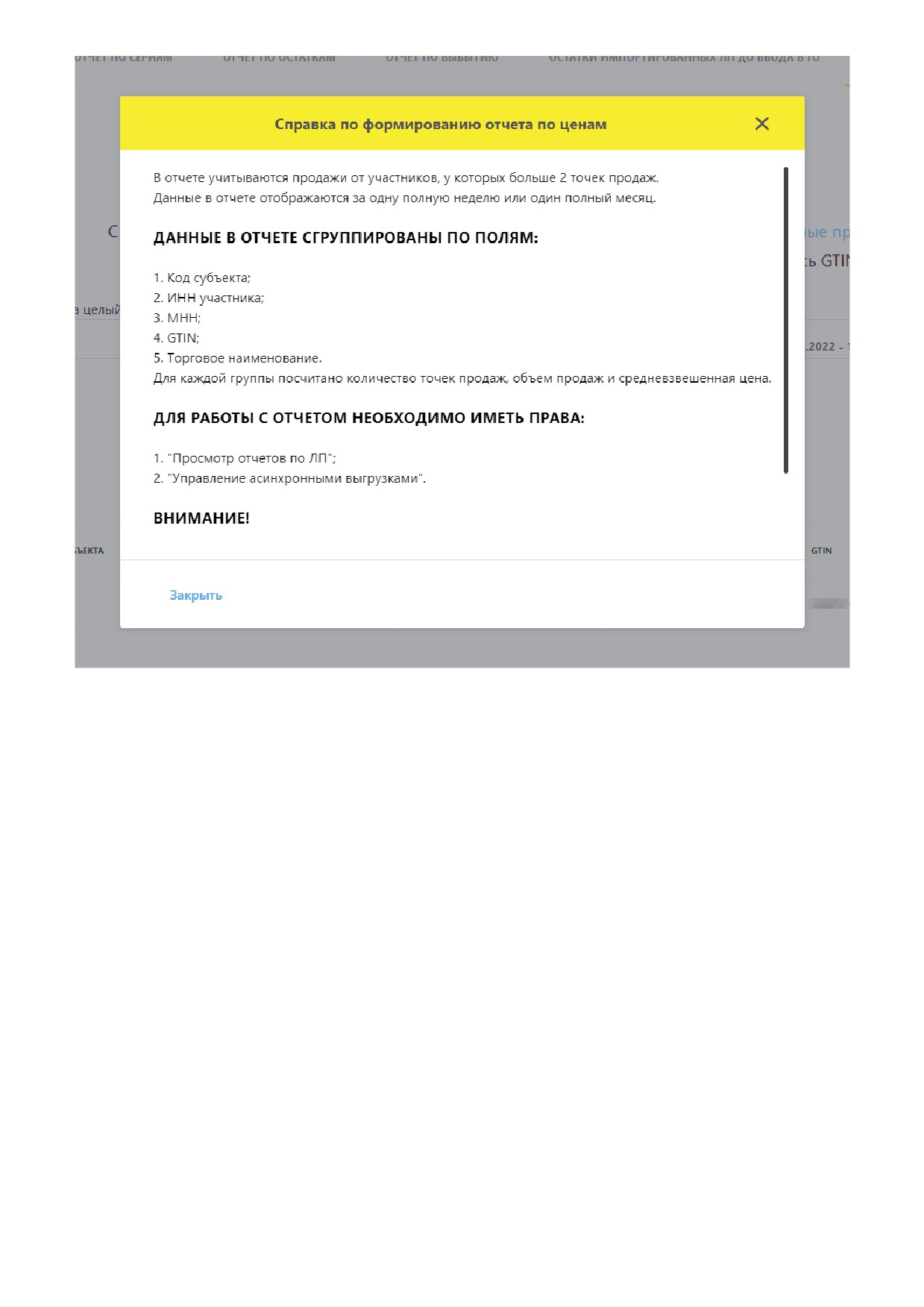
Рисунок 151. Справка по формированию отчета по ценам
Для построения отчета «Отчет по ценам» заполнить следующие поля:
•
«Год» + «Месяц»;
•
«Год» + «Месяц» + «Неделя».
Нажать кнопку «Сформировать отчёт».
158

Рисунок 152. Сформированный отчёт
Данные в отчете сгруппированы по полям:
•
«Код субъекта»;
•
«ИНН участника»;
•
«МНН»;
•
«GTIN»;
•
«Торговое наименование».
Для каждой группы посчитано количество точек продаж, объем продаж и средневзвешенная
цена.
Доступ к отчету предоставляется пользователю, обладающему правами «Просмотр отчетов по
ЛП», «Управление асинхронными выгрузками» для возможности выгрузки отчёта в формате *
.csv.
Отчет можно выгрузить в формате * csv и * xls.
Для создания выгрузки в формате * csv нажать кнопку «Выгрузить» и выбрать «в CSV». В
открывшемся окне выбрать поля для итоговой выгрузки и нажать кнопку «Создать».
159
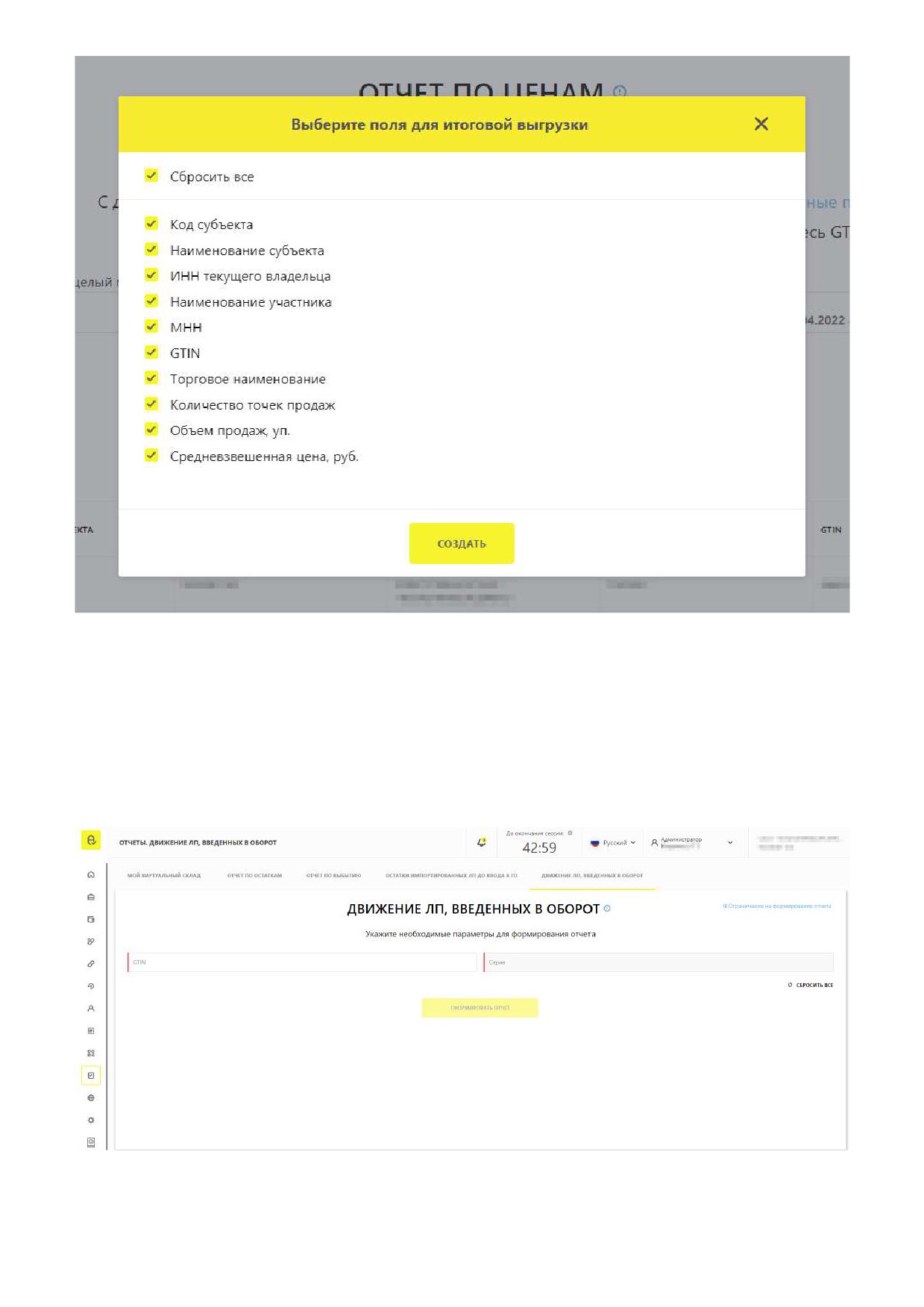
Рисунок 153. Выбор поля для итоговой выгрузки
Для создания выгрузки в формате * xls нажать кнопку «Выгрузить» и выбрать «в Excel».
3.1.15.6. Движение ЛП, введённых в оборот
Отчёт предназначен для эмитентов кодов и отображает информацию по движению
лекарственных препаратов, введённых в оборот, по рынку между участниками.
Рисунок 154. Движение ЛП введённых в оборот
Для доступа к справке по формированию отчёта «Движение ЛП, введённых в оборот» нажать
160
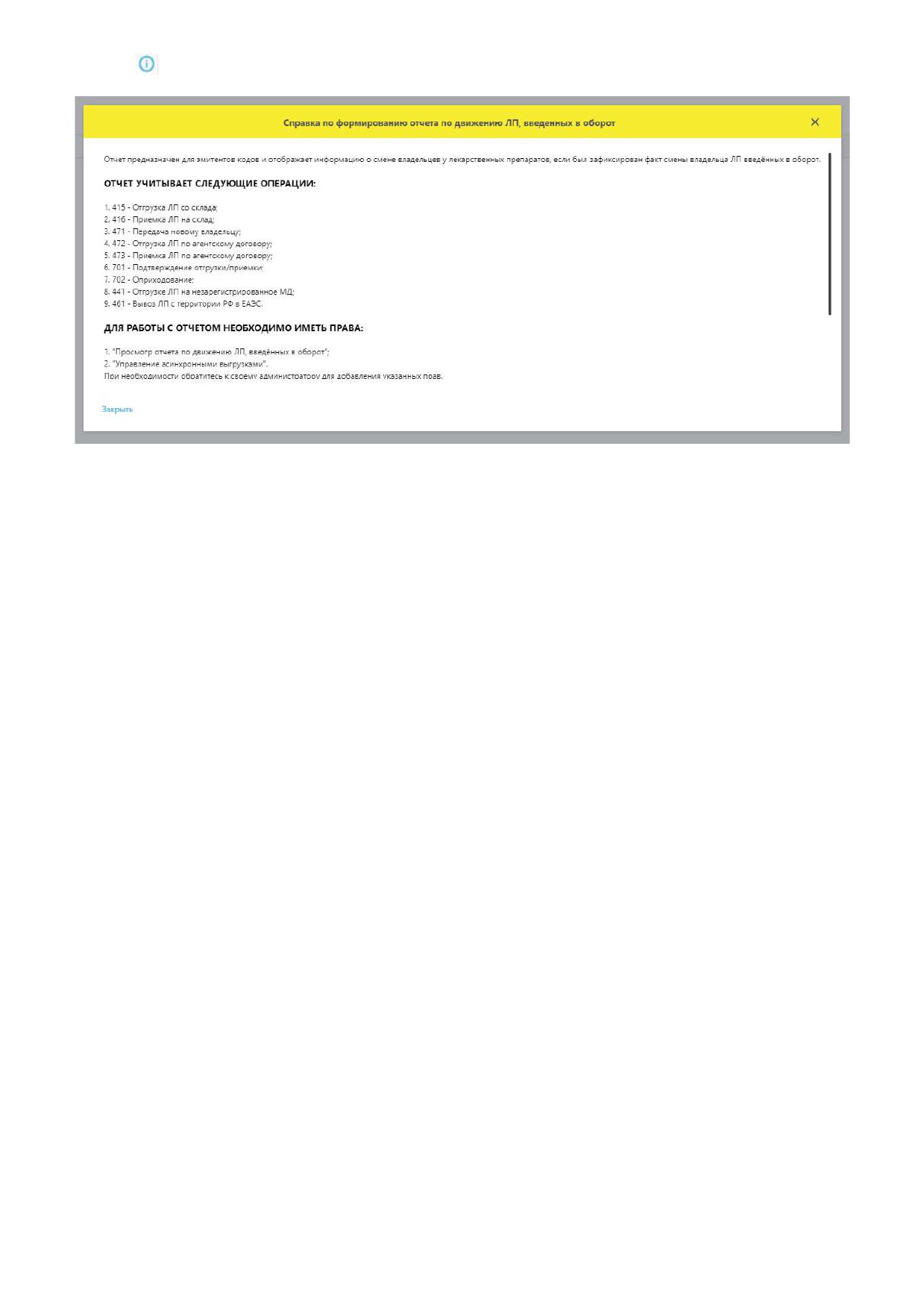
иконку
Рисунок 155. Справка по формированию отчёта движение ЛП введённых в оборот
Доступ к отчёту предоставляется пользователю, обладающему правами «Просмотр отчёта по
движению ЛП, введённых в оборот», «Управление асинхронными выгрузками».
Обновление данных в отчёте происходит в следующей последовательности:
• отчёт учитывает состояние на n-1, где n - последняя дата обновления данных;
• дата обновления данных указана в выгрузке отчёта.
Для построения отчёта «Движение ЛП, введённых в оборот» заполнить следующие поля:
•
«GTIN»;
•
«серия».
Нажать кнопку «Сформировать отчет». В открывшемся окне выбрать поля для итоговой
выгрузки и нажать кнопку «Создать».
161

Рисунок 156. Выбор поля для итоговой выгрузки
В случае, если данные по заданным параметрам не найдены, то у выгрузки будет статус
«Обработана с ошибками» с причиной «По указанным параметрам не найдено данных».
Информация о статусе запроса доступна в разделе профиля «Экспорт данных».
Отчёт учитывает следующие операции:
•
415 - Отгрузка ЛП со склада;
•
416 - Приёмка ЛП на склад;
•
441 - Отгрузка ЛП на незарегистрированное МД;
•
461 - Вывоз ЛП с территории РФ в ЕАЭС;
•
471 - Передача новому владельцу;
•
472 - Отгрузка ЛП по агентскому договору;
•
473 - Приёмка ЛП по агентскому договору;
•
701 - Подтверждение отгрузки/приёмки;
•
702 - Оприходование.
Доступна выгрузка отчёта в формате * .csv.
162
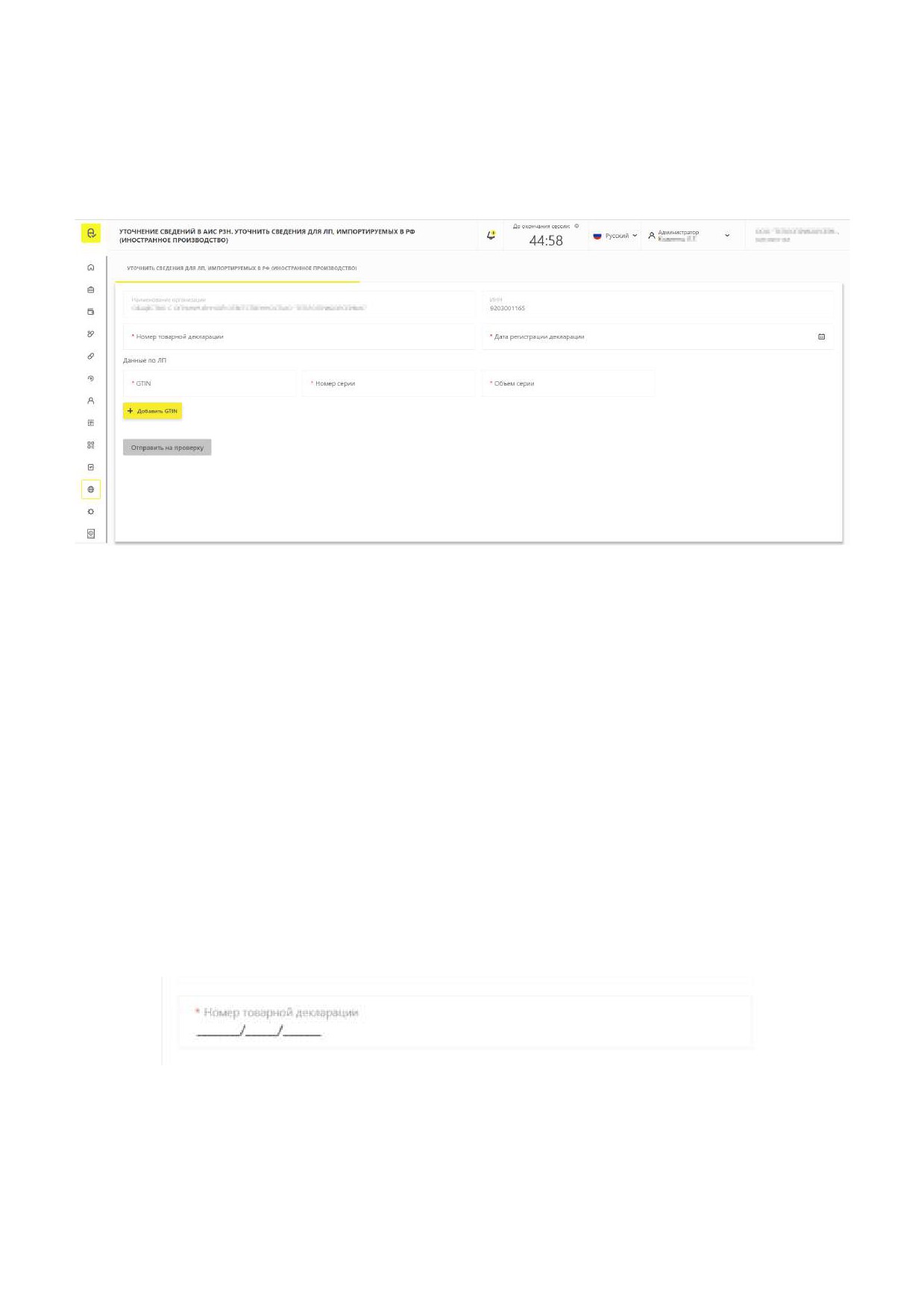
3.1.16. Уточнение сведений в АИС РЗН
Раздел «Уточнение сведений в АИС РЗН» предназначен для уточнения сведений по ЛП в АИС
РЗН. Раздел доступен только резидентам РФ.
После перехода в раздел отображается форма для отправки запроса в АИС РЗН.
Рисунок 157. Уточнение сведений в АИС РЗН
Для отправки запроса заполнить следующие поля:
•
«Номер товарной декларации» - формат для заполнения - хххххххх/хххххх/ххххххх:
◦
8 цифр - код таможенного органа;
◦
6 цифр - дата регистрации декларации;
◦
7 цифр - номер таможенной декларации.
Пример заполнения номера товарной декларации <11111111/261021/0000000>:
•
11111111 - код таможенного органа, 8 символов;
•
261021 - дата регистрации декларации; ДДММГГ;
•
0000000 - номер таможенной декларации, 7 символов.
Рисунок 158. Номер товарной декларации
•
«Дата регистрации декларации»;
•
«GTIN»;
163

•
«Номер серии»;
•
«Объём серии».
Если требуется уточнить сведения по нескольким ЛП, то нажать кнопку «Добавить GTIN» и
добавить данные ЛП.
После заполнения полей нажать кнопку «Отправить на проверку». Если одно или несколько
полей заполнены некорректно, отобразится ошибка
«Передаваемые сведения некорректны.
Проверьте введенные значения: GTIN, Номер серии, Объем серии.».
3.1.17. Администрирование
Раздел
«Администрирование» предназначен для управления учетными записями. Раздел
содержит следующие вкладки:
• пользователи;
• управление правами;
• учётные системы;
• контакт для экстренной связи;
• управление уведомлениями.
3.1.17.1. Пользователи
На вкладке «Пользователи» отображается список пользователей.
Рисунок 159. Пользователи
К отображаемым сведениям применяется форматирование текста в зависимости от статуса и
набора прав пользователя:
• шрифт синего цвета применяется для отображения сведений о пользователе, обладающим
164

правами администратора;
• шрифт красного цвета применяется для отображения сведений о заблокированных
пользователях;
• перечеркнутый шрифт применяется для отображения сведений о пользователях, чьи учётные
записи отправлены в архив;
• шрифт черного цвета применяется для отображения всех остальных пользователей.
На данной вкладке доступны следующие функции:
•
фильтрация данных внутри таблицы;
•
просмотр содержимого таблицы;
•
сортировка данных в таблице;
•
поиск данных в таблице;
•
добавление нового пользователя по кнопке «Добавить пользователя»;
•
переход в карточку пользователя по иконке
;
•
редактирование карточки пользователя по иконке
Функция недоступна для
пользователей, чьи учётные записи отправлены в архив;
•
удаление
(архивирование) профиля пользователя по иконке
Учётная запись
пользователя, обладающего правами администратора, не может быть удалена;
•
разблокировка пользователей в статусе «Заблокирован», с причиной блокировки «Превышен
максимальный срок бездействия» или «Истёк срок действия пароля» по иконке
;
•
восстановление профиля пользователя из архива по иконке
165

Рисунок 160. Карточка пользователя
В карточке пользователя доступны следующие функции:
• редактирование профиля пользователя;
• просмотр/добавление/редактирование/удаление группы прав;
• добавление/удаление сертификата.
3.1.17.2. Управление правами
Вкладка «Управление правами» содержит список групп прав.
Рисунок 161. Управление правами
На данной странице доступны следующие функции:
• фильтрация данных внутри таблицы;
• просмотр содержимого таблицы;
• сортировка данных в таблице;
166

• переход в группу прав для редактирования;
• просмотр/добавление/редактирование/удаление группы прав.
3.1.17.3. Учётные системы
Вкладка «Учётные системы» содержит список учётных систем. При переходе на вкладку
отображается информационное окно «Уважаемый участник, в «Реестре документов» доступен
новый функционал по формированию и отправке документов во ФГИС МДЛП».
Для закрытия информационного окна нажать кнопку «Закрыть». При нажатии кнопки «Больше
не показывать» - информационное окно закрывается и больше не появляется.
Рисунок 162. Учётные системы
На данной странице доступны следующие функции:
• фильтрация данных внутри таблицы;
• просмотр содержимого таблицы;
• поиск данных в таблице;
• добавление/удаление учетной системы.
3.1.17.4. Контакт для экстренной связи
Вкладка «Контакт для экстренной связи» отображает контакт для экстренной связи субъекта
обращения.
167
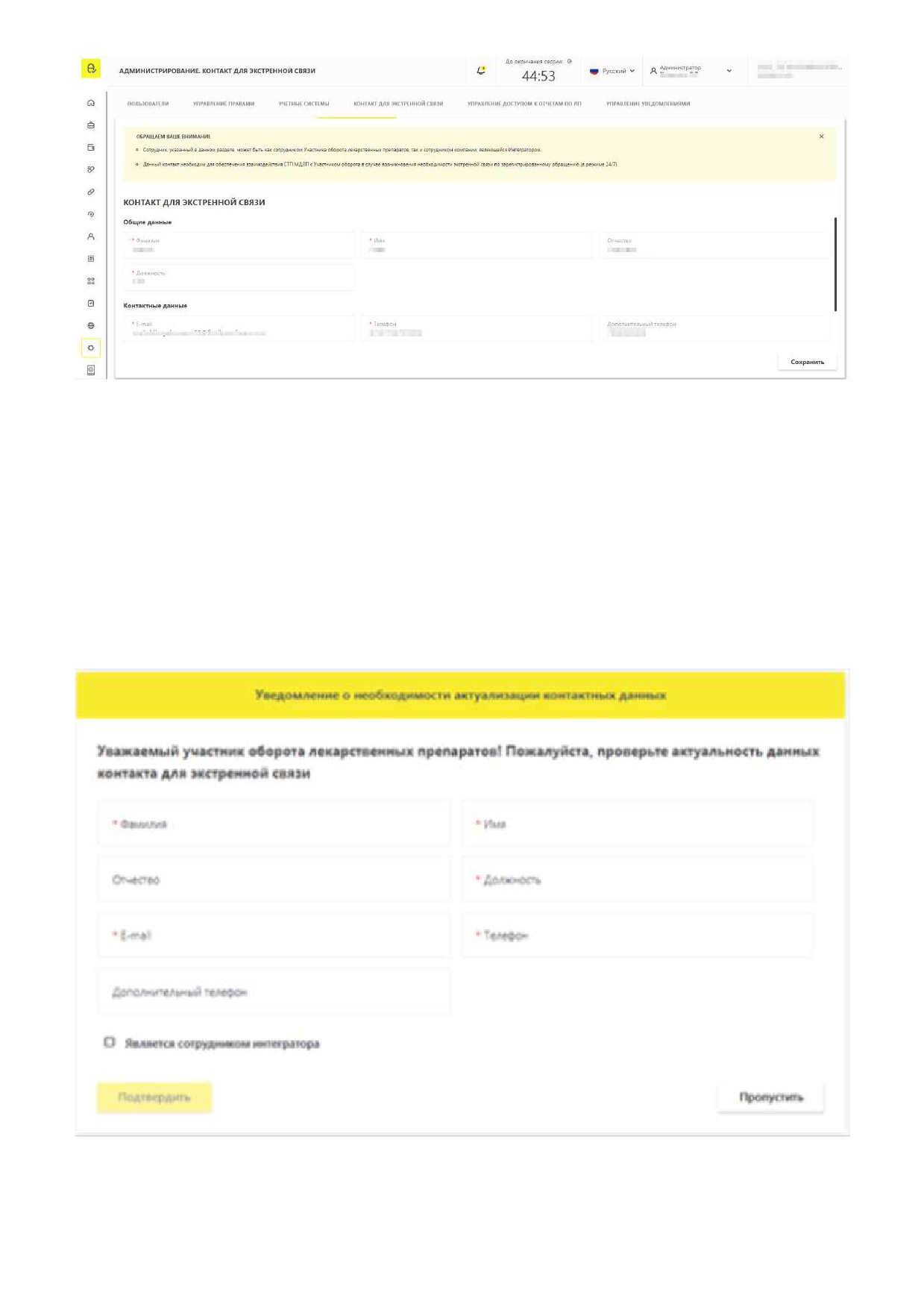
Рисунок 163. Контакт для экстренной связи
Сотрудник, указанный в данном разделе, может быть как сотрудником субъекта обращения, так
и сотрудником компании, являющиеся интегратором. Данный контакт требуется для
обеспечения взаимодействия службы технической поддержки с субъектом обращения в случае
возникновения необходимости экстренной связи по зарегистрированному обращению (в режиме
24/7).
Система каждые 60 дней уведомляет пользователя об необходимости проверить актуальность
данных контакта для экстренной связи.
Рисунок 164. Уведомление о проверке контакта для экстренной связи
168

3.1.17.5. Управление уведомлениями
Информация в разделе
«Управление уведомлениями» доступна каждому пользователю
индивидуально в соответствии с имеющимися правами пользователя. При наличии права
«Управление учётными записями пользователей» в данном разделе доступно управление
уведомлениями всех активных пользователей соответствующей организации. В разделе
Доступные каналы информирования:
• e-mail;
• центр уведомлений ФГИС МДЛП.
Рисунок 165. Управление уведомлениями пользователя
3.1.18. Помощь
В разделе «Помощь» доступны инструкции по работе во ФГИС МДЛП. Язык документов
соответствует выбранной локализации. При выборе русской версии локализации документы
отображаются на русском языке. При выборе английской версии локализации документы
отображаются на английском языке.
169
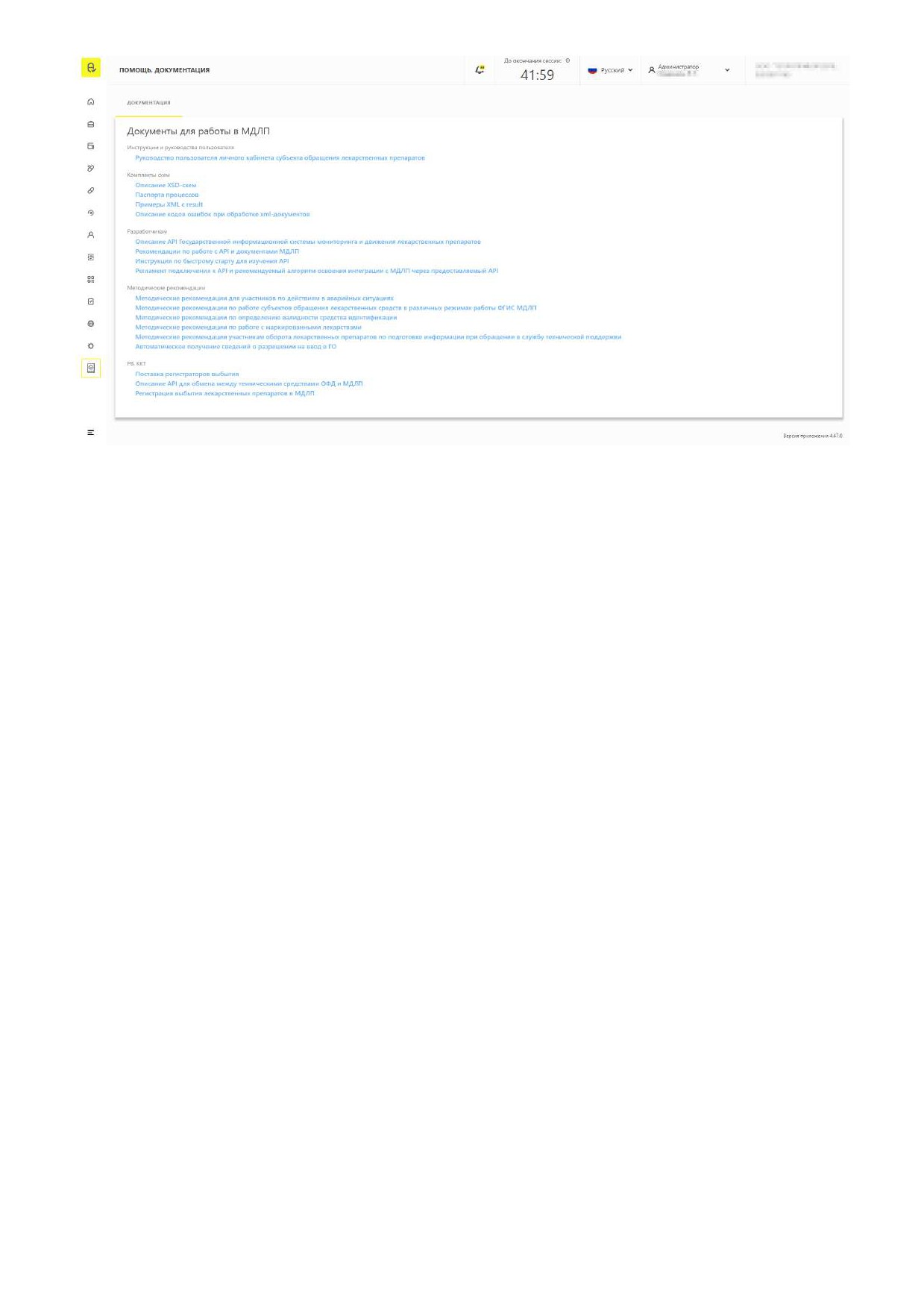
Рисунок 166. Помощь
3.2. Восстановление пароля (только для иностранного
резидента)
Если пользователь забыл пароль от Системы, то пароль возможно восстановить. Для этого:
1. На странице авторизации нажать кнопку «Войти по логину и паролю» и затем нажать
ссылку «Забыли пароль?».
2. Откроется форма восстановления пароля, в которой в поле
«Логин» указать адрес
электронной почты, указанный при регистрации в ФГИС МДЛП.
3. После указания логина нажать кнопку «Отправить запрос».
На указанный адрес электронной почты отправляется сообщение. Ознакомиться с сообщением и
перейти по ссылке или нажать кнопку «Далее» в форме восстановления пароля. Ввести код
подтверждения смены пароля из сообщения и указать новый пароль. Срок действия кода для
восстановления пароля составляет 24 часов.
Требования к паролю:
• не менее 8 символов;
• латинские буквы верхнего и нижнего регистров;
• цифры от 0 до 9;
• специальные символы.
После создания нового пароля нажать кнопку «Отправить запрос». Пароль успешно изменён.
При возникновении проблем с регистрацией или авторизацией направьте письмо на
170

support@crpt.ru.
3.3. Изменение пароля (только для иностранного резидента)
Для изменения пароля для входа в ЛК:
• нажать имя пользователя в правом верхнем углу;
Рисунок 167. Изменение пароля
• в выпадающем списке выбрать пункт «Смени пароль»;
• в открывшемся окне изменения пароля ввести текущий и новый пароль, а затем повторить
ввод нового пароля для исключения случайной ошибки. Новый пароль не должен совпадать с
текущим паролем и ни с одним из использовавшихся ранее паролей;
• нажать кнопку «Сохранить».
Требования к паролю:
• не менее 8 символов;
• латинские буквы верхнего и нижнего регистров;
• цифры от 0 до 9;
• специальные символы.
Уведомление о необходимости смены пароля направляется на e-mail пользователя.
171
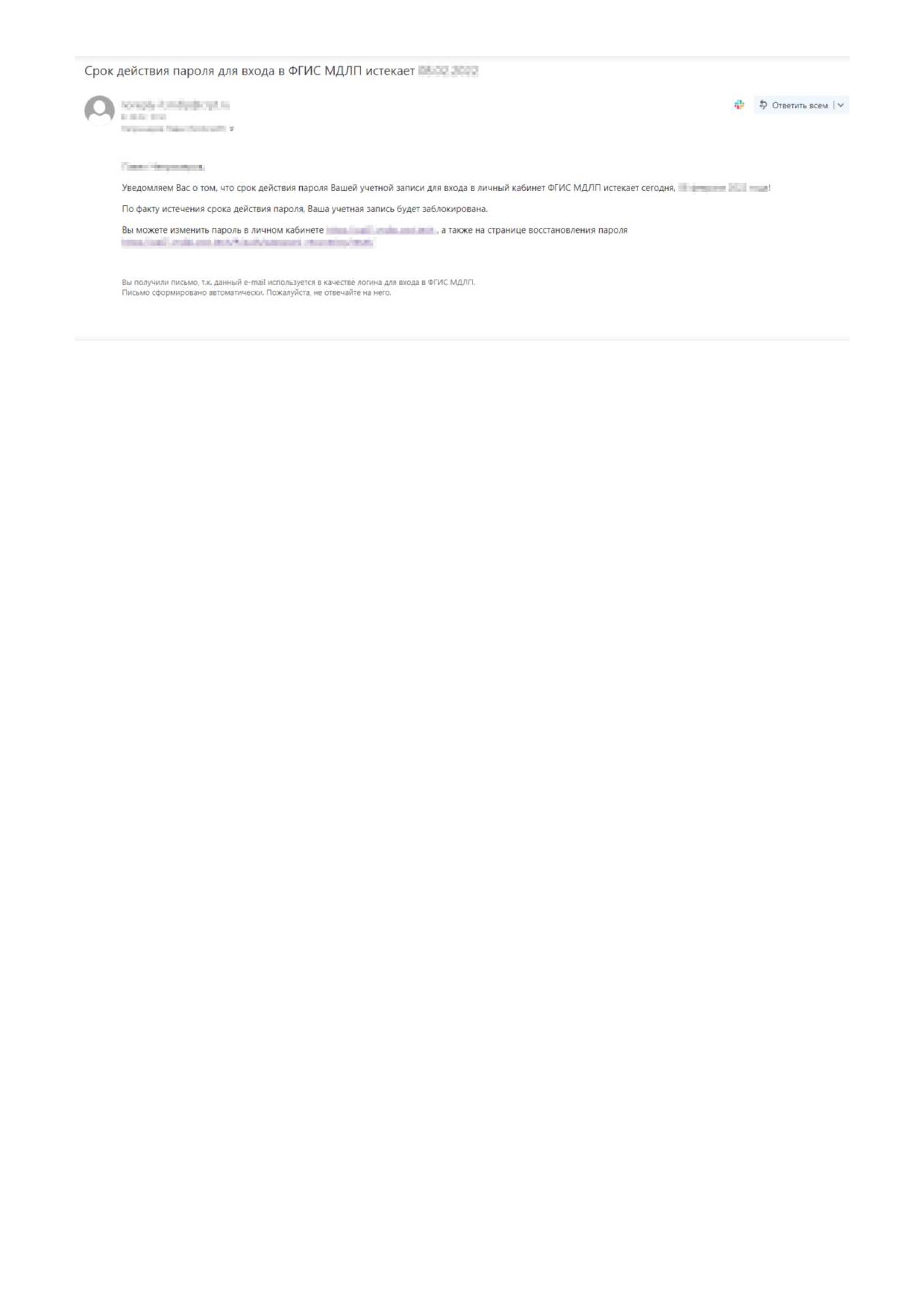
Рисунок 168. Уведомление о необходимости смены пароля
3.4. Передача сведений в Систему
Сведения передаются в ФГИС МДЛП в виде файлов в формате * .xml. Операции, с помощью
которых субъекты обращения могут подать сведения в Систему:
•
передача сведений о завершении этапа окончательной упаковки;
•
передача сведений об отборе образцов ЛП;
•
передача сведений о выпуске готовой продукции;
•
передача сведений об отгрузке ЛП в РФ;
•
передача сведений о ввозе ЛП в РФ;
•
передача сведений о результатах таможенного оформления;
•
передача в ФГИС МДЛП сведений о приемке ЛП на склад получателем или импортером;
•
передача сведений об отгрузке ЛП собственнику;
•
передача сведений о выпуске готовой продукции за пределами территории Российской
Федерации;
•
передача сведений об отгрузке лекарственных препаратов в Российскую Федерацию из стран
ЕАЭС;
•
передача сведений о ввозе из стран ЕАЭС и приемке лекарственных препаратов на склад
покупателя;
•
передача сведений о вводе лекарственных препаратов в оборот на территории Российской
Федерации;
•
передача сведений о смене собственника лекарственных препаратов;
•
передача сведений о повторном вводе лекарственного препарата в оборот;
•
передача в ФГИС МДЛП сведений об отгрузке лекарственных препаратов на
незарегистрированное место деятельности;
172
•
передача сведений о приемке на склад лекарственных препаратов, ранее отгруженных на
незарегистрированное место деятельности;
•
передача сведений о вывозе лекарственных препаратов с территории Российской федерации
на территорию государства члена ЕАЭС;
•
передача сведений об отгрузке лекарственных препаратов новому владельцу в рамках
государственного обеспечения;
•
передача сведений о продаже лекарственного препарата в рамках розничной торговли;
•
передача сведений об отгрузке ЛП со склада отправителя;
•
передача получателем сведений о приемке ЛП на склад;
•
подтверждение сведений;
•
передача сведений о перемещении ЛП;
•
передача сведений в ФГИС МДЛП о продаже ЛП в рамках розничной торговли;
•
передача сведений в ФГИС МДЛП об отпуске ЛП по льготному рецепту;
•
передача в ФГИС МДЛП сведений о выдаче ЛП для оказания медицинской помощи;
•
передача в ФГИС МДЛП сведений о передаче ЛП на уничтожение;
•
передача в ФГИС МДЛП сведений о факте уничтожения ЛП;
•
передача в ФГИС МДЛП сведений о выводе из оборота ЛП;
•
передача в ФГИС МДЛП сведений о переупаковке и перемаркировке ЛП;
•
передача в ФГИС МДЛП сведений об агрегировании;
•
передача в ФГИС МДЛП сведений об изъятии упаковок ЛП из третичной упаковки;
•
передача в ФГИС МДЛП сведений о дополнительном вложении упаковок в третичную;
•
передача в ФГИС МДЛП сведений о расформировании (уничтожении) третичной упаковки
ЛП;
•
направление сведений о бронировании
(отмене бронирования) номеров транспортной
упаковки;
•
направление сведений в ФГИС МДЛП для отмены ранее зарегистрированной собственной
операции;
•
направление сведений в ФГИС МДЛП для отзыва переданного товара;
•
направление сведений в ФГИС МДЛП для отказа в получении товара.
Юридическая значимость всех операций, регистрируемых в Системе субъектами обращения,
являющихся резидентами Российской Федерации, обеспечивается за счет подписания
передаваемых сведений УКЭП. Поэтому вход в Систему с целью передачи сведений должен
быть выполнен с использованием УКЭП.
173

Для того чтобы передать в Систему подготовленные сведения в формате * .xml:
1. Перейти в раздел «Реестр документов».
2. Нажать кнопку «Загрузить XMl» и выберите файл для загрузки из директории ПК.
3. Подтвердить использование сертификата УКЭП и выбрать нужный сертификат.
4. Нажать кнопку
«Подписать и отправить». Загрузка сведений в Систему выполнена.
Информация о загруженном документе появится в таблице «Реестр документов» в статусе
«Первичная обработка».
Для обновления страницы нажать иконку
внизу таблицы. Статус документа изменится на
«Документ обработан». Затем нажать иконку
для скачивания квитанции.
3.5. Просмотр сведений о лицензиях
Для просмотра сведений о лицензиях:
1. В главном меню выбрать раздел «Профиль».
2. В разделе «Профиль» выбрать вкладку «Лицензии». Откроется раздел «Лицензии».
3. Выбрать необходимый вид лицензий. По умолчанию отображается вкладка «Лицензии на
фармдеятельность/оборот наркотических средств».
4. В поле «Статус лицензии» выбрать одно из значений: действует или не действует.
5. Задать, если требуется, значения в полях фильтра для детального поиска.
6. Нажать кнопку «Применить».
Если в выбранном Реестре существуют лицензии для данной организации субъекта обращения,
соответствующие значениям полей фильтра, то они будут отображены в таблице.
Для просмотра детальной информации по лицензии в последнем столбце таблицы в
соответствующей строке нажать иконку
«Просмотр лицензии». После нажатия кнопку
откроется карточка лицензии.
174
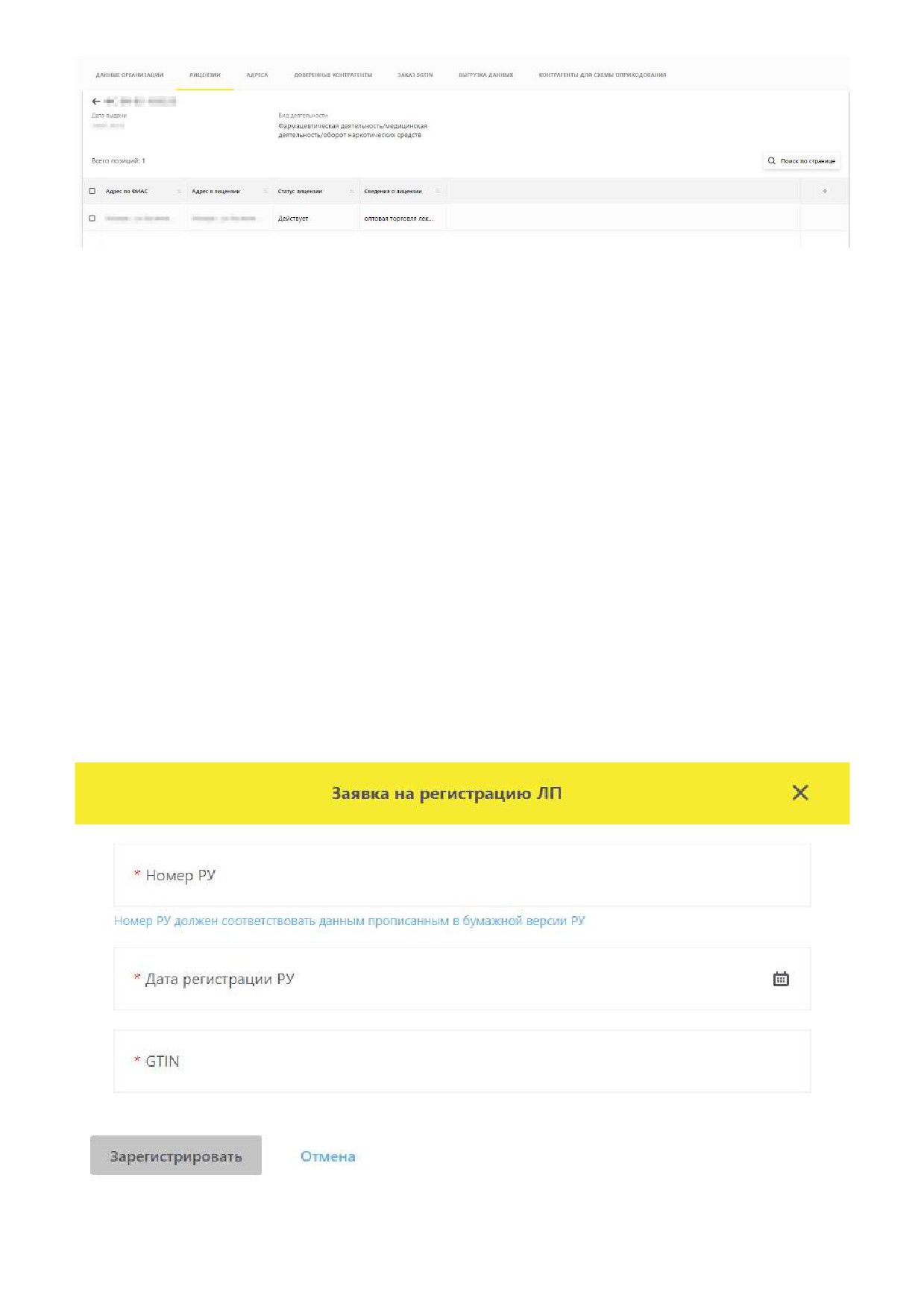
Рисунок 169. Карточка лицензии
При внесении изменений в лицензию на электронную почту пользователя отправляется
соответствующие уведомление.
3.6. Заявка на регистрацию ЛП в Системе
Для подачи заявки на регистрацию ЛП:
1. В главном меню выбрать раздел «Лекарственные препараты».
2. Выбрать вкладку
«Реестр заявок на регистрацию ЛП». Откроется реестр заявок на
регистрацию лекарственных препаратов.
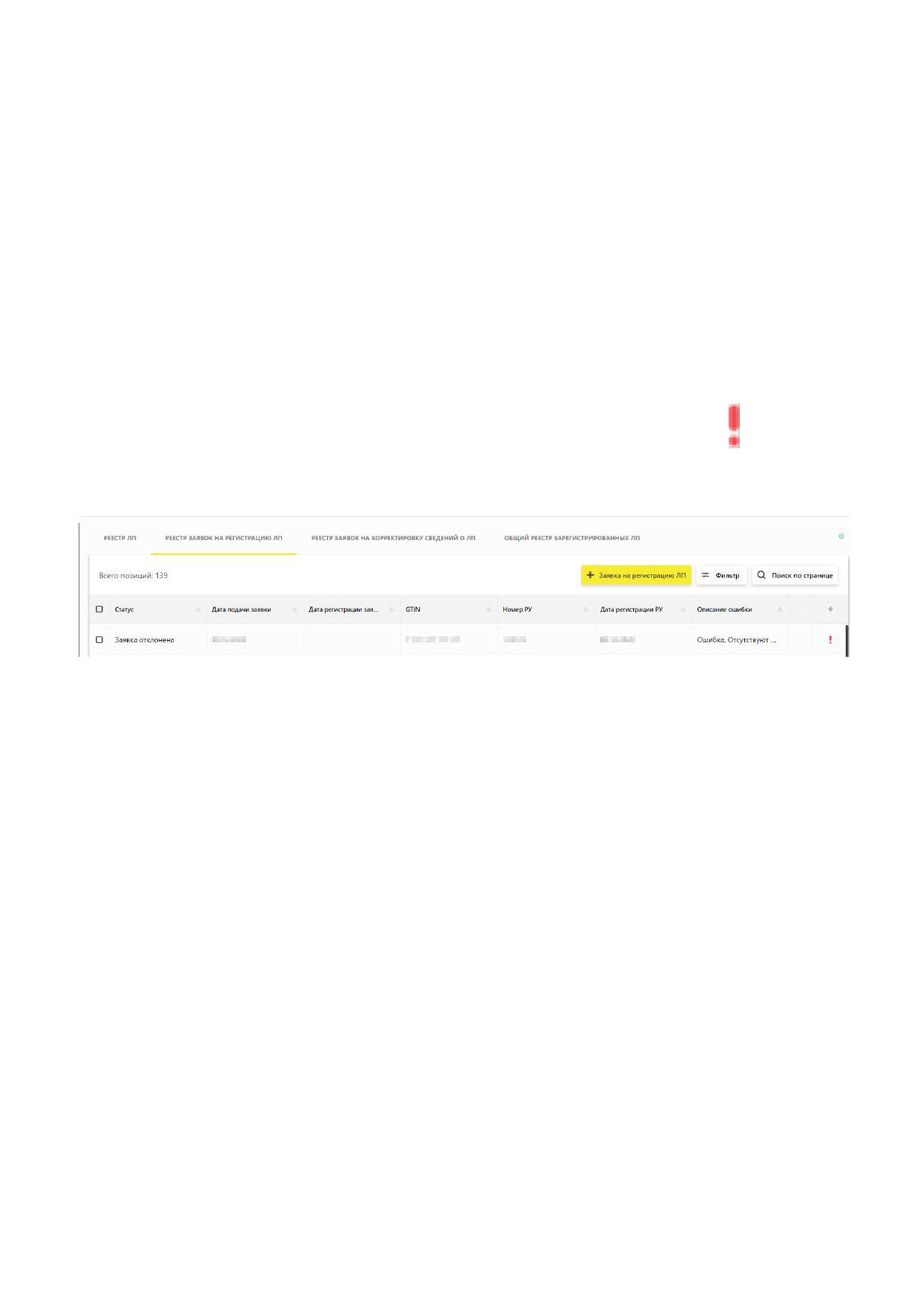
3. Нажать кнопку «Заявка на регистрацию ЛП». Откроется окно с формой для ввода данных
о ЛП.
4. Ввести данные о ЛП и нажать кнопку «Зарегистрировать».
5. Система в автоматическом режиме проверит в Государственном реестре ЛП наличие РУ на
ЛП.
Рисунок 170. Заявка на регистрацию ЛП
175

Одному регистрационному удостоверению может соответствовать более одного значения GTIN.
В таких случаях подавать столько заявок на регистрацию ЛП в Системе, сколько GTIN
соответствует данному РУ.
Номер РУ должен соответствовать данным, прописанным в бумажной версии РУ, выданной
Министерством здравоохранения Российской Федерации. Обратите внимание, что номер,
присвоенный регистрационному удостоверению, указывается с использованием только
кириллических символов. Например, если в РУ указаны две дозировки ЛП 5 мг и 10 мг, и в ГС1
зарегистрированы два ЛП в разной дозировке (получены два GTIN), значит надо подавать две
заявки на регистрацию ЛП в ФГИС МДЛП.
При успешной регистрации ЛП, в Системе будет создана карточка ЛП, которую можно
просмотреть в Реестр ЛП, для этого:
1. Нажать на кнопку «Фильтр».
2. Ввести номер GTIN.
3. Нажать кнопку «Применить».
4.
Нажать икноку
в строке с нужным ЛП.
В карточке ЛП отображается информация по предыдущему номеру и держателю РУ.
Информация требуется в двух случаях:
• меняется держатель РУ;
• меняется номер РУ.
Для внесения информации обратиться в службу технической поддержки ФГИС МДЛП.
При наличии нескольких записей в ЕСКЛП, соответствующих данным в заявке на регистрацию,
значение статуса отображается в виде ссылки. При нажатии ссылки происходит переход в
«Реестр заявок на регистрацию ЛП». Статус заявки изменится на «Заявка обработана.
Выбор ЛП».
Далее:
1. Нажать статус заявки «Заявка обработана». Выбор ЛП для перехода в список ЛП для
выбора.
2.
Выбрать нужную позицию ЛП, нажав иконку
в строке с позицией.
3. Откроется окно для подтверждения выбора с параметрами ЛП. Проверить указанные
параметры и нажать кнопку «Подтвердить».
176
Регистрация лекарственного препарата завершена. В Системе будет создана карточка ЛП,
которую можно увидеть на вкладке «Реестр ЛП».
3.6.1. Обнаружение ошибок при регистрации ЛП
В случае возникновения ошибок при регистрации возможны следующие действия:
• просмотр детальной информации об ошибки, возникшей при регистрации ЛП;
• отправка обращения в службу технической поддержки (support@crpt.ru).
Для просмотра детальной информации об ошибки требуется осуществить следующие действия:
• на странице «Реестр заявок на регистрацию ЛП» выбрать заявку, по которой получена
ошибка, и просмотреть детали ошибки. Для этого нужно нажать иконку
в крайнем
правом столбце выбранной записи;
Рисунок 171. Запись с ошибкой
• при нажатии иконки откроется окно «Информация об ошибке»;
177

Рисунок 172. Информация об ошибке
• при необходимости можно отправить сообщение в службу технической поддержки. Для этого
требуется нажать ссылку «Написать обращение в службу технической поддержки»;
• откроется окно, в котором заполнить поля и нажать кнопку «Отправить обращение».
3.6.2. Обнаружение ошибок на этапе выбора описания ЛП
В случае обнаружения ошибок на этапе выбора описания ЛП осуществить следующие действия:
1. На этапе выбора лекарственного препарата нажать ссылку «Нашли ошибку или не увидели
нужной формы выпуска? - создайте обращение в Службу технической поддержки
МДЛП» в левой нижней части экрана.
2. Откроется форма «Отправить обращение в СТП МДЛП», в которой ввести данные и
нажать кнопку «Отправить обращение».
3.7. Корректировка сведений о ЛП (корректировка
предельной отпускной цены)
Для корректировки сведений о ЛП:
178

• в главном меню выбрать раздел «Лекарственные препараты»;
• на открывшейся странице «Реестр ЛП» найти запись, в которую внести корректировку, и
нажать иконку
в крайнем правом столбце;
• в открывшемся окне «Лекарственные препараты в Регистрационном удостоверении»
проверить привязку лекарственного препарата. В случае некорректной привязки нажать
кнопку «Отмена» и обратиться в службу технической поддержки. Если привязка корректная,
то нажать кнопку
«Существующая привязка корректна» и продолжить внесение
изменений;
• в окне
«Создание заявки на корректировку сведений ЛП» добавить новое значение
предельной отпускной цены, заполнить требуемые поля и нажать кнопку
«Создать
заявку«».
Возможные статусы заявок:
• «В обработке»;
• «Отклонена»;
•
«Ошибка при обработке»;
• «Подана»;
• «Утверждена»;
•
«Утверждена автоматически».
3.8. Просмотр истории изменения описания ЛП
Просмотреть историю изменений можно двумя способами:
• через функцию редактирования:
◦ в главном меню выбрать раздел «Лекарственные препараты»;
◦ на открывшейся странице «Реестр ЛП» выбрать запись, историю изменений которой и
нажать иконку
;
◦ в открывшемся окне нажать кнопку «Существующая привязка корректна»;
◦ далее откроется окно, в котором нажать ссылку «История изменений».
• через функцию просмотра:
◦ в главном меню выбрать раздел «Лекарственные препараты»;
◦
на открывшейся странице «Реестр ЛП» выбрать запись и нажать иконку
;
179
содержание .. 1 2 3 4 ..