содержание .. 2 3 4
Руководство пользователя личного кабинета субъекта обращения лекарственных препаратов для медицинского применения (Версия 4.46.0) - часть 4
◦ откроется карточка ЛП, в которой в правом верхнем углу нажать ссылку «История
изменений».
3.9. Добавление места деятельности субъекта обращения в
Систему
Для добавления места деятельности в Систему:
1. В главном меню выбрать раздел «Профиль».
2. В разделе «Профиль» выбрать вкладку «Адреса», раздел «Места деятельности».
3. Нажать кнопку «Добавить» в правом верхнем углу таблицы. Откроется окно для выбора
зарегистрированных мест деятельности.
4. Выбрать адрес и нажать кнопку «Добавить новый».
Добавление места деятельности выполнено и может использоваться при передаче сведений об
обороте ЛП в Систему. Если при добавлении места деятельности адрес не соответствует ФИАС,
обратиться в Минздрав.
Если в списке адресов отсутствует нужный отправить запрос в РЗН на получение актуальной
информации по лицензиям. Запрос можно отправлять один раз в сутки.
3.10. Добавление места ответственного хранения в Систему
Для добавления места ответственного хранения в Систему:
1. В главном меню выбрать раздел «Профиль».
2. В разделе Профиль выбрать вкладку
«Адреса», страницу
«Места ответственного
хранения».
3. Нажать кнопку «Добавить» в правом верхнем углу таблицы. Откроется окно для ввода ИНН
или номера лицензии.
4. Ввести ИНН или номер лицензии
(указать сведения той организации, склад которой
добавляется в Систему как МОХ) и нажать кнопку «Найти». Отобразится список адресов,
соответствующих номеру ИНН или лицензии. Обратите внимание, что собственное место
хранения добавляется в Систему как место деятельности.
5. Выбрать из списка адресов мест ответственного хранения нужный адрес и нажать кнопку
«Добавить новый».
Добавление места ответственного хранения выполнено и может использоваться при передаче
сведений об обороте ЛП в Систему.
180
3.11. Добавление, удаление доверенного контрагента в
реестре
Для добавления доверенного контрагента в Систему:
1. В главном меню выбрать раздел «Профиль».
2. В разделе «Профиль» выбрать вкладку «Доверенные контрагенты».
3. Нажать кнопку «Добавить» в правом верхнем углу таблицы. Откроется реестр контрагентов
для выбора доверенного контрагента.
4. Установить флажок для нужных позиций контрагентов. При выборе можно воспользоваться
фильтром.
5. Нажать кнопку
«Добавить в доверенные контрагенты». Добавление доверенного
контрагента выполнено.
Кнопка «Добавить в доверенные контрагенты» доступна только при переходе из раздела
«Профиль» и выборе минимум одной организации из списка. При работе с доверенными
контрагентами доступно обратное акцептование.
Для удаления доверенного контрагента из реестра нажать кнопку «Удаление доверенного
контрагента» в конце строки справа на вкладке «Доверенные контрагенты».
3.12. Регистрация иностранных контрагентов в реестре
Для добавления иностранного контрагента в Систему:
1. В главном меню выбрать раздел «Контрагенты», вкладка «Реестр заявок на регистрацию
иностранных контрагентов».
2. Нажать кнопку «Заявка на регистрацию иностранного контрагента». Откроется окно с
формой для ввода данных о регистрации.
3. Заполнить форму данными и нажать кнопку «Зарегистрировать.
В случае успешной регистрации заявка в реестре заявок на регистрацию иностранных
контрагентов будет иметь статус «Успешное завершение операции». Заявка на регистрацию
иностранного контрагента может принять статус «Ошибка. Указанные сведения уже внесены
в систему». Это означает, что иностранный контрагент уже существует в реестре иностранных
контрагентов. Его можно найти по поиску с помощью кнопки «Фильтр».
3.13. Изменение субъекта регистрации
Для изменения субъекта регистрации (места регистрации):
181
1. В главном меню выбрать раздел «Профиль», вкладка «Данные организации». В поле
«Субъект регистрации» из выпадающего списка выбрать необходимый субъект.
2. Нажать кнопку «Сохранить». Субъект регистрации изменён.
Внесенные изменения отображаются для всех субъектов обращения.
3.14. Изменение языка квитанции
Для изменения языка квитанций:
1. В главном меню выбрать раздел «Профиль», вкладка «Данные организации».
2. В поле «Язык квитанции» из выпадающего списка выбрать язык отображения квитанции.
3. Нажать кнопку «Сохранить». Язык квитанции изменён.
По умолчанию в данном поле выбран русский язык. Данные изменения будут отображаться для
всех субъектов обращения.
3.15. Администрирование
3.15.1. Администрирование пользователей
Для обеспечения доступа к ФГИС МДЛМ для руководителя организации и других его
сотрудников, можно создать отдельную учётную запись с редактируемым набором прав по
осуществлению действий в Системе.
Пользователю, обладающему правом
«Управление учётными записями пользователей»,
доступны следующие функции администрирования:
• создание учётной записи пользователя;
• добавление пользователю сертификата УКЭП из файловой системы;
• добавление сертификата в созданный профиль, с которым данный сотрудник будет
осуществлять вход в Систему и передачу сведений;
• редактирование профиля пользователя;
• удаление (архивирование) и восстановление профиля пользователя.
Пользователь, не обладающий правами администратора, сможет передавать сведения только в
рамках тех мест осуществления деятельности, которые будут добавлены в его профиль.
3.15.1.1. Создание учётной записи пользователя Системы
Для создания учётной записи пользователя Системы:
182
•
в главном меню выбрать раздел
«Администрирование». Откроется экран со списком
пользователей на вкладке Пользователи;
•
нажать кнопку «Добавить пользователя» в правом верхнем углу экрана;
•
в открывшемся окне «Выберите тип учетной записи» выбрать тип учётной записи;
•
при выборе типа учётной записи «Администратор - для руководителей организации (по
данным ЕГРЮЛ)» откроется окно
«Создание пользователя
- руководителя
организации». В открывшемся окне ввести фамилию, имя и отчество пользователя, адрес
электронной почты, выбрать сертификат УКЭП, подтвердить согласие с ПОПД и ПК и
нажать кнопку «Добавить». При добавлении пользователя - руководителя будет произведена
сверка с данными из ЕГРЮЛ:
◦ в случае успешной сверки указанных данных с данными из ЕГРЮЛ, создается новый
пользователь с правами администратора;
◦ в случае отрицательной сверки указанных данных с данными из ЕГРЮЛ, откроется
информационное окно «По данным ЕГРЮЛ пользователь не является руководителем
организации. Проверьте правильность введённых данных и попробуйте повторить
попытку создания позднее».
•
при выборе типа учётной записи
«Пользователь
- для сотрудников организации»
откроется окно «Создание пользователя». В открывшемся окне ввести фамилию, имя и
отчество пользователя, адрес электронной почты, выбрать сертификат УКЭП, подтвердить
согласие с ПОПД и ПК и нажать кнопку «Добавить». Для создания пользователя
-
руководителя организации воспользоваться функцией
«Восстановление доступа для
руководителя» на главной странице Системы;
•
выполняется сверка указанных данных с данными из ЕГРЮЛ, если указанные данные
совпадают с данными из ЕГРЮЛ, откроется информационное окно «По данным ЕГРЮЛ
пользователь является руководителем организации. При этом был выбран тип учетной
записи «Пользователь - для рядовых сотрудников». Если вы ошиблись при выборе типа,
исправьте ошибку и создайте правильную учетную запись. Иначе будет создан обычный
пользователь без прав».
После успешного создания пользователя появится информационное сообщение «Уважаемый
участник, в разделе
«Документы» ЛК Участника доступен новый функционал по
формированию и отправке документов во ФГИС МДЛП».
Для добавления пользователя ЕСИА в Систему установить флажок в поле
«Добавить
пользователя ЕСИА». В открывшемся окне ввести фамилию, имя и отчество пользователя,
адрес электронной почты, подтвердить согласие с ПОПД и ПК и нажать кнопку «Добавить». На
электронную почту пользователя направляется уведомление о добавлении учётной записи в
Систему.
183

Для делегирования прав установить флажок в поле «Делегировать системные группы прав».
При нажатии ссылки пользователь направляется на портал Авторизации ЕСИА, который
выполняет аутентификацию пользователя. После получения информации о пользователе от
ЕСИА данные заполняются в специальную форму Подтверждения. Пользователь проверяет
данные и нажимает кнопку «Подтвердить». Для работы в Системе предоставить согласие
ПОПД и ПК.
При добавлении пользователя иностранным резидентам требуется задать пароль для нового
пользователя.
3.15.1.2. Управление правами пользователя
Управление правами, предоставляемыми пользователю в Системе, осуществляется в карточке
пользователя, которая открывается нажатием иконки
в соответствующей строке списка
пользователей.
В карточке пользователя отображается список групп прав, которые предоставлены ему в
Системе и которые можно изменить.
Рисунок 173. Карточка пользователя
Для предоставления пользователю новой группы прав:
• нажать кнопку «Добавить группу» в карточке пользователя;
• выбрать необходимую группу прав. Её название появится в списке.
Для удаления у пользователя группы прав:
•
нажать иконку
в строке с группой прав;
• подтвердить действие. Название группы не будет отображаться в списке.
184

Для просмотра перечня прав, входящих в определенную группу, нажать иконку
Для редактирования перечня прав, входящих в определенную группу, нажать иконку
3.15.1.3. Добавление пользователю сертификата из файловой системы
Перед добавлением сертификата из файловой системы убедиться, что добавлена открытая часть
сертификата.
Для добавления сертификата УКЭП к записи пользователя Системы:
• на вкладке «Пользователи» выбрать пользователя, которому нужно добавить сертификат, и
нажать иконку
. Откроется карточка пользователя;
• в карточке пользователя установить переключатель на пункт «Сертификаты»;
• нажать кнопку «Добавить сертификат из файловой системы» в правом верхнем углу
таблицы. Откроется окно «Добавить сертификат из файловой системы», где нажать
«Добавить сертификат из файловой системы»;
• выбрать файл с расширением * .cer;
• после выбора файла кнопка «Добавить» станет активной;
• нажать кнопку «Добавить».
3.15.1.4. Добавление сертификата в запись пользователя Системы
Для добавления сертификата УКЭП к записи пользователя Системы:
• на вкладке «Пользователи» выбрать пользователя, которому нужно добавить сертификат, и
нажать иконку
. Откроется карточка пользователя;
• в карточке пользователя установить переключатель на пункт «Сертификаты»;
• нажать кнопку
«Добавить сертификат с носителя» в правом верхнем углу таблицы.
Откроется окно «Подтверждение доступа», где нажать кнопку «Да»;
• после подтверждения откроется окно «Выберите сертификат», где указать сертификат;
• на вкладке
«Сертификаты» в карточке пользователя отобразится код выбранного
сертификата УКЭП.
Сертификат УКЭП используется для подписания сведений при передаче данных в Систему. На
вкладке Пользователи возможно выполнить редактирование профиля и удаление сертификата
пользователя.
185

3.15.1.5. Редактирование профиля пользователя Системы
Для редактирования профиля:
• на вкладке «Пользователи» выбрать пользователя для редактирования профиля и в конце
строки справа нажать иконку
. Откроется окно редактирования пользователя;
• внести изменения и нажать кнопку «Сохранить».
Отредактировать профиль можно также из карточки субъекта обращения. Для этого нужно:
1.
Нажать иконку
. Откроется окно редактирования.
2. Внести нужные изменения и нажать кнопку «Сохранить». Данные пользователя изменены.
При изменении пользовательских данных иностранным резидентом, пройти процедуру создания
нового пароля для входа в Систему. Письмо, содержащее ссылку на создание нового пароля,
будет направлено на указанный адрес. Следует убедиться, что данное письмо не попало в
нежелательную почту и не было заблокировано.
Система каждые 30 дней уведомляет пользователя об необходимости проверить актуальность
контактных данных.
Также при изменении адреса электронной почты создать новый пароль для входа в Систему.
3.15.1.6. Удаление (архивирование) и восстановление профиля пользователя
Для архивирования неактуальной учётной записи пользователя:
1.
Нажать иконку
в строке пользователя, учётную запись которого следует удалить.
2. Подтвердить действие в открывшемся окне. После удаления учётной записи статус
пользователя изменится на «Удален», а текст в соответствующей строке списка будет
отображаться перечёркнутым.
Для восстановления учётной записи пользователя из архива:
1.
Нажать иконку
в строке пользователя, учётную запись которого следует восстановить из
архива.
2. Подтвердить действие в открывшемся окне. После восстановления учётной записи статус
пользователя изменится на «Активен», а пользователю будет отправлено письмо со ссылкой
на установку пароля.
186

3.15.2. Управление группами прав
Набор функциональных возможностей, доступных пользователю, зависит от назначенных
пользователю прав. Назначение прав осуществляет администратор.
Управление правами пользователей осуществляется в разделе
«Администрирование
-
Управление правами».
Возможность управлять группами прав в Системе зависит от их вида:
• системная группа прав
- системная группа прав
- автоматически присваивается
администратору при регистрации в Системе. Ее невозможно редактировать. Чтобы
расширить полномочия пользователя в Системе нужно создать новую пользовательскую
группу с требуемым набором прав;
• пользовательские группы прав - группы, которые администратор или пользователь с правами
администрирования создает для других пользователей Системы. Такой группе может быть
присвоено любое имя и набор прав. Администратору доступно редактирование и удаление
пользовательских групп. Количество пользовательских групп не ограничено.
Пользовательские группы создаются в разделе Администрирование;
• встроенные группы прав - присваиваются пользователю:
◦ или при регистрации на основании лицензии организации: Производитель, Медицинская
организация, Фармацевтическая организация, Организация с лицензией на
наркотическую деятельность;
◦ или по запросу администратора: Держатель РУ, Заказчик КМ.
Чтобы отправить запрос на присвоение пользователю групп Держатель РУ или Заказчик КМ,
написать обращение в службу технической поддержки по адресу support@crpt.ru. В обращении
указать данные пользователя, для которого предназначены права. При необходимости приложить
копию РУ.
Операции, доступные для разных групп прав:
• заявки:
Тип
Расшифровк
Производит
Медицинска
Фармацевти
Заказчик
Держатель
операции
а права
ель
я
ческая
КМ
РУ
организация
организация
187

Заявление
Позволяет
+
+
на
создать и
формирован
отправить
ие Договора
Оператору
по
заявку на
предоставле
формирован
нию
ие договора
устройства
с
регистрации
обозначенн
эмиссии
ым типом
путем
предоставле
ния
удаленного
доступа
Заявление
Позволяет
+
+
на
создать и
формирован
отправить
ие Договора
Оператору
по
заявку на
предоставле
формирован
нию
ие договора
устройства
с
регистрации
обозначенн
эмиссии
ым типом
Заявление
Позволяет
+
на
создать и
формирован
отправить
ие Договора
Оператору
на оказание
заявку на
услуг по
формирован
предоставле
ие договора
нию кодов
с
маркировки
обозначенн
ым типом
188

Заявление
Позволяет
+
на
сформирова
формирован
ть заявку на
ие Договора
формирован
по
ие договора
предоставле
с
нию
обозначенн
устройства
ым типом
регистратор
а выбытия
Анкета на
Позволяет
+
РЭ с
заводить и
размещение
отправлять
м по месту
Оператору
анкеты на
выдачу
Регистратор
а Эмиссии.
Важно:
Выбор
места
размещения
разделяется
на
отдельные
права для
обеспечения
потенциальн
ой
возможност
и
разграничен
ия доступа к
заказу
разных
типов
регистратор
ов
189

Анкета на
Позволяет
+
+
РЭ с
заводить и
удаленным
отправлять
доступом
Оператору
анкеты на
выдачу
доступа к
Регистратор
у Эмиссии
Заполнение
Позволяет
+
анкет на
взаимодейст
оснащение
вовать с
РВ
анкетами на
РВ
(создавать и
отправлять
Оператору)
Просмотр и
Позволяет
+
+
создание
заводить и
заявок на
отправлять
перемещени
Оператору
е РВ
заявки на
перемещени
е РВ между
местами
деятельност
и
190

Переход в
Позволяет
+
+
СУЗ
переходить в
СУЗ по
нажатию
кнопки
Заказ SGTIN
в
интерфейсе
ЛК. Важно:
По
многочисле
нным
просьбам
субъектов
обращения,
переход
каждого
пользовател
я Системы в
СУЗ теперь
регулируетс
я данным
правом.
Выдача прав
регулируетс
я
администрат
ором
Системы
•
управление данными в рамках возмездного оказания услуг:
Тип
Расшифровк
Производит
Медицинска
Фармацевти
Заказчик
Держатель
операции
а права
ель
я
ческая
КМ
РУ
организация
организация
191

Просмотр
Позволяет
+
+
данных ЛС
взаимодейст
и отправка
вовать с
запросов на
финансовым
пополнение
и данными
субъекта
обращения
Просмотр
Позволяет
+
+
очереди на
получить
оплату
доступ к
реестру
КИЗ,
подлежащих
оплате
Просмотр
Получение
+
+
правил
данных из
приоритетов
реестра
приоритетно
й оплаты
Назначение
Получение и
+
+
правил
редактирова
приоритетов
ние данных
оплаты
в реестре
приоритетно
й оплаты
Возможность перехода к интерфейсу заказа кодов маркировки регулируется правом «Переход в
СУЗ», которое входит в группы прав «Производитель» и «Держатель регистрационного
удостоверения». Как и прочие права, входящие в состав групп, данное право выдается по
умолчанию только администраторам Системы (руководителям организации), во избежание
списания средств с лицевого счёта субъекта обращения при некорректных действиях
пользователей в дальнейшем.
3.15.2.1. Добавление новой группы прав
Права объединяются в группы. Для добавления новой группы прав:
1. На вкладке «Управление правами» нажать кнопку «Добавить группу прав» в правом
верхнем углу таблицы. Откроется окно для создания новой группы прав.
192

2. Заполнить название группы и отметить флажками те функции, которые должны быть
доступны данной группе прав. Кнопка
«Выбрать все» позволяет выбрать все
представленные функции. Кнопка «Сбросить все» позволяет отменить выбор функций.
3. Нажать кнопку «Сохранить». Новая группа прав создана.
Рисунок 174. Создание новой группы прав
3.15.2.2. Просмотр, редактирование, удаление группы прав
На вкладке «Управление правами» доступны следующие действия с группами прав:
•
просмотр группы прав. Для этого нажать иконку
;
•
редактирование группы прав. Для этого нажать иконку
Откроется экран
редактирования и назначения прав. В группу прав входят функции, выбранные флажками;
•
удаление группы прав. Для этого нажать иконку
. Откроется экран для подтверждения
удаления.
Рисунок 175. Редактирование группы прав
193
Группы прав Системная группа (Группа администратора), Производитель, Медицинская
организация, Фармацевтическая организация, Заказчик КМ, Держатель регистрационного
удостоверения нельзя отредактировать или удалить. Для данных групп доступен только
просмотр.
3.15.3. Добавление и удаление учётной системы
Для добавления учётной системы в ФГИС МДЛП нужно:
1. В главном меню выбрать пункт раздел «Администрирование». Откроется окно со списком
пользователей, в котором перейти на вкладку «Учётные системы».
2. Нажать кнопку «Добавить учётную систему» в правом верхнем углу экрана.
3. В открывшемся окне «Регистрация учётной системы» ввести название учётной системы.
4. Нажать кнопку «Зарегистрировать». Откроется окно «Регистрация завершена».
Для возврата на вкладку «Учётные системы» нажать крестик в правом верхнем углу окна.
Для удаления учётной системы из списка нужно нажать кнопку в конце строки «Удалить
учётную систему».
3.16. Восстановление доступа для руководителя
Восстановление доступа возможно в следующих ситуациях:
• пользователю нужно изменить сертификат по причинам: истёк срок действия сертификата,
сертификат был отозван, потеря сертификата, перевыпуск;
• требуется добавление нового пользователя с правами администратора при смене
руководства/владельца.
Правила восстановления доступа:
1. Не рассматриваются ситуации изменения в персональных данных пользователя (изменения
ФИО), изменения в персональных данных и последующий отзыв сертификата (пользователь
сменил ФИО и отозвал прошлый сертификат), утрата открытого ключа предыдущего
сертификата.
2. Замена сертификата УКЭП и регистрация нового пользователя доступны только с ИНН
организации, зарегистрированной в ФГИС МДЛП. Пользователи с иными ИНН, которые
были добавлены в Систему, должны будут обратиться в случае необходимости
восстановления доступа к администраторам личных кабинетов.
3. Добавление нового пользователя с правами администратора
(при смене
руководства/владельца ЛК) доступно только для юридических лиц.
194
Для восстановления доступа для руководителя:
• на странице авторизации нажать ссылку «Восстановление доступа для руководителя»;
• в открывшемся окне выбрать тип операции:
◦ добавление нового руководителя;
◦ добавление нового сертификата УКЭП руководителю.
• в зависимости от выбранного типа операции заполнить поля в открывшейся форме и нажать
кнопку
«Изменить сертфиикат»
(при добавлении нового сертификата) или кнопку
«Добавить пользователя» (при добавлении нового руководителя). Подробнее заполнение
полей описано в следующих двух разделах.
3.16.1. Добавление нового сертификата УКЭП руководителю
Для добавления нового сертификата УКЭП руководителю:
1. На главной странице Системы нажать кнопку «Восстановление доступа для руководителя»
и выбрать тип операции
«Добавление нового сертификата УКЭП руководителю».
Откроется форма внесения данных по добавлению нового сертификата УКЭП руководителю.
2. Нажать
«Новый сертификат УКЭП». Откроется окно
«Подтверждение доступа», в
котором нажать кнопку «Да».
3. После подтверждения откроется окно «Выберите сертификат», где указать сертификат из
списка.
4. После выбора сертификата некоторые поля будут заполнены в соответствии с сертификатом.
Заполнить недостающие данные в форме. Красным отмечены обязательные для заполнения
поля.
5. Нажать кнопку «Выбрать сертификат». Откроется окно «Подпись заявки».
6. Нажать кнопку
«Подписать и отправить». Откроется окно с информацией для
подтверждения операции. На электронную почту придёт подтверждение операции.
7. Перейти по ссылке из письма для подтверждения изменений.
3.16.2. Добавление нового пользователя с правами администратора (восстановление
доступа)
Для добавления нового пользователя с правами администратора:
1. На главной странице Системы нажать кнопку «Восстановление доступа для руководителя»
и выбрать тип операции «Добавление нового руководителя». Откроется окно для внесения
данных.
2. Нажать «Новый сертификат УКЭП». Откроется окно «Подтверждение доступа», где
нужно нажать кнопку «Да».
195
3. После подтверждения откроется окно «Выберите сертификат», где выбрать сертификат из
списка.
4. Заполнить недостающие данные в форме. Красным отмечены обязательные для заполнения
поля.
5. Нажать кнопку «Выбрать сертификат». Откроется окно с информацией для подтверждения
операции. На электронную почту придёт подтверждение операции.
3.17. Договоры и финансовые документы
Перейти к операциям с договорными и финансовыми документами можно двумя способами:
• в разделе «Договорные документы» выбрать блок (например, Регистраторы выбытия), затем
открыть вкладку «Проверить и подписать документы»;
• перейти в раздел
«Договорные документы» и нажать кнопку
«Перейти к списку
подписанных документов». Данная кнопка может отсутствовать, если в разделе «Все
документы» нет подписанных документов.
В данном разделе находятся документы, подготовленные на основании направленных
интегратору заявлений о присоединении к Договорам и заявок на оснащение оборудованием (на
основании заполненных анкет на оснащение оборудованием).
Данная функциональность доступна пользователям с правами администратора (пользователям,
которые имеют право действовать от имени организации согласно ЕГРЮЛ/ЕГРИП/РАФП или
пользователям, подавшим заявку на регистрацию организации как иностранного резидента).
3.17.1. Операции с договорными документами
На вкладке
«Договорные документы» раздела
«Проверить и подписать документы»
отображается перечень подготовленных договорных документов для ознакомления и подписи.
В случае нахождения несоответствий в подготовленных документах рекомендуется обратиться в
службу технической поддержки для внесения изменений и переформирования документов.
Раздел
«Договорные документы» состоит из вкладок
«Документы на подпись»,
«Все
документы». При открытии раздела «Договорные документы» по умолчанию открывается
раздел «Документы на подпись».
Договоры, отображаемые в списке, могут иметь следующие статусы:
•
«Требует подписи» - субъекту обращения требуется подписать договор;
•
«На проверке» - договор находится на подписании на стороне Оператора;
•
«Подписан».
196
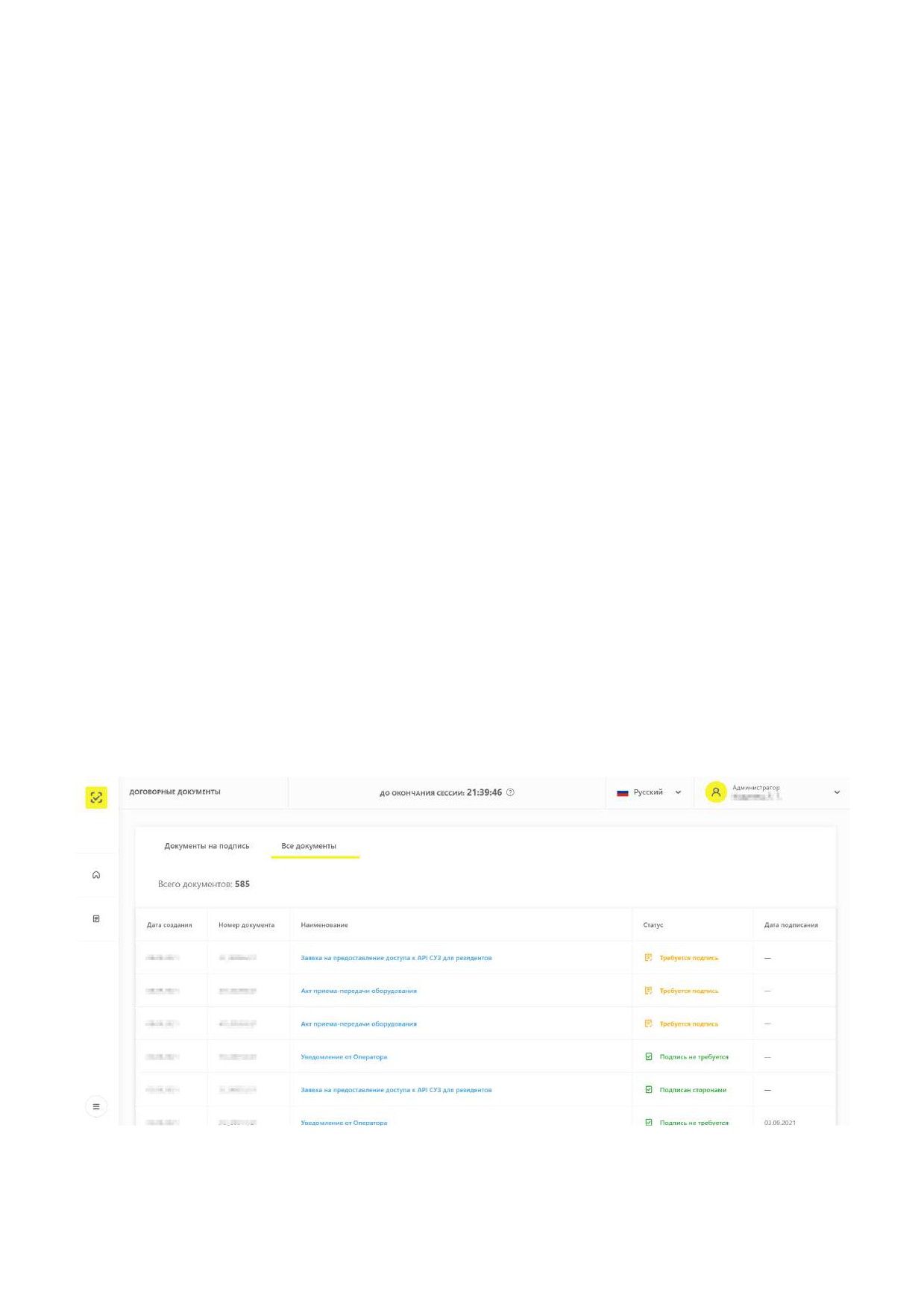
На странице доступны следующие вкладки:
• документы на подпись - все документы, находящиеся в статусе «Требует подписи»;
• все документы - все доступные документы для субъекта обращения.
При нажатии кнопки «Действие» доступны следующие функции:
• подписать - при выборе данного варианта открывается окно для массового подписания
документов;
• печать;
• скачать - при выборе данного варианта осуществляется запрос на скачивание для каждого из
выбранных документов.
Для подписания и отправки документа со статусом Требует подписи:
1. Нажать кнопку «Подписать и отправить» в окне просмотра документа.
2. Подтвердить доступ к сертификатам УКЭП во всплывающем окне. Откроется форма
подписания документов.
3. Выбрать УКЭП из выпадающего списка в поле «Выберите сертификат…».
4. Подтвердить свое согласие с текстом подписываемого документа, отметив соответствующий
флажок.
5. Нажать кнопку «Подписать и отправить», которая становится активной после заполнения
всех требуемых полей. При успешном завершении операции отобразится список документов
с обновленным статусом.
Рисунок 176. Договорные документы
197
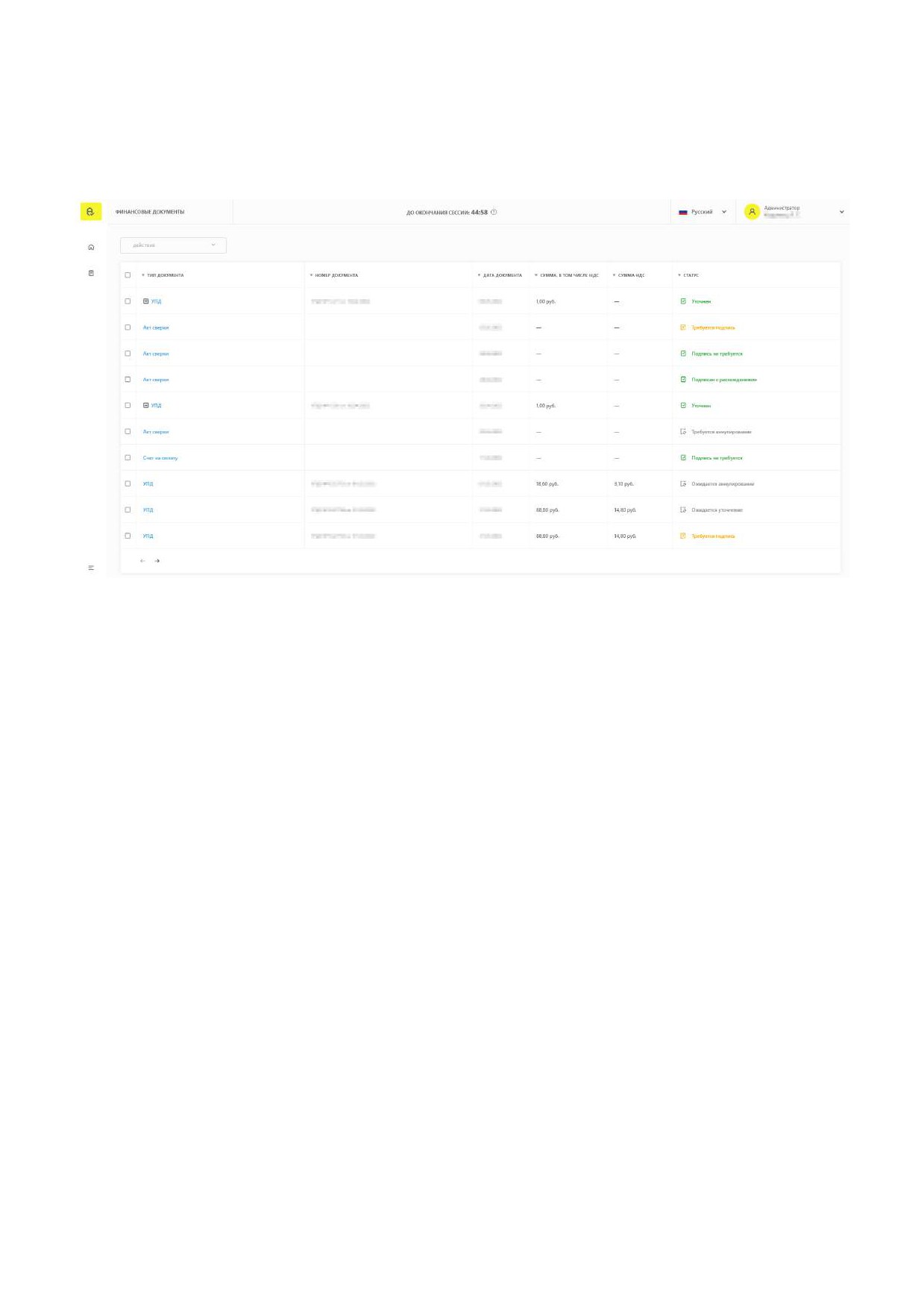
3.17.2. Операции с финансовыми документами
На вкладке «Договорные документы» раздела «Проверить и подписать документы» на
странице
«Финансовые документы» отображается перечень подготовленных финансовых
документов для ознакомления и подписи.
Рисунок 177. Финансовые документы
Документы могут иметь следующие статусы:
•
«Требует подписи» - субъекту обращения следует подписать документ;
•
«Подпись не требуется» - документ не требует подписи;
•
«Подписан».
Ознакомиться с документом можно, нажав наименование документа в списке. После этого
отобразится окно просмотра, вид которого зависит от статуса подписания документа:
• документ не требует подписи или подписан;
• документ требуется подписать.
При нажатии кнопки «Действие» доступны следующие функции:
• печать;
• скачать - при выборе данного варианта осуществляется запрос на скачивание для каждого из
выбранных документов.
Чтобы подписать УПД:
1. Выбрать требуемый документ в статусе «Требуется подпись».
198

2. Подтвердить доступ к сертификатам УКЭП во всплывающем окне. Откроется форма
подписания документов.
3. Заполнить требуемые поля формы.
4. Указать сведения о приёмке, предварительно отметив галочкой соответствующий флажок.
5. Нажать кнопку «Подписать и отправить», которая становится активной после заполнения
всех требуемых полей. При успешном завершении операции документ отобразится в списке
финансовых документов со статусом «Подписан».
Для возврата к просмотру документа без его подписания нажать кнопку «Отменить».
Рисунок 178. Форма подписания документов
199

Рисунок 179. Сведения о приёмке
При обнаружении расхождений в акте сверки следует воспользоваться функциональностью
«Подписать с расхождениями». При выполнении данной операции следует указывать причину
данных расхождений. Документ будет подписан и отправлен Оператору. Указанные
корректировки будут учтёны в последующих документах.
Рисунок 180. Акт сверки
В открывшейся форме указать расхождения и нажать кнопку «Отправить» или «Отменить».
200

Рисунок 181. Подписание с расхождениями
Для закрывающих документов, обработанных с ошибкой, доступна функциональность отправки
запроса на аннулирование документов.
Для создания запроса на аннулирование документа выполнить следующие действия:
• выбрать требуемый документ в статусе в статусе «Подписан» и нажать кнопку «Запросить
аннулирование»;
Рисунок 182. Запросить аннулирование
• в открывшейся форме указать причину запроса на аннулирование документа и нажать
кнопку «Отправить» или «Отменить».
201

Рисунок 183. Запрос на аннулирование документа
Функциональность отказа от аннулирования доступна для запросов на аннулирование,
полученных от Оператора.
Для отклонения запроса на аннулирование выполнить следующие действия:
• перейти в документ в статусе «Требуется аннулирование» и нажать кнопку «Отказать в
аннулировании»;
• в открывшейся форме указать причину отказа в аннулировании документа и нажать кнопку
«Отправить».
Для «УПД» в статусах «Требуется подпись» и «Подписан» доступна возможность отправки
запроса на уточнение.
Для создания запроса на уточнение выполнить следующие действия:
• перейти в документ и нажать кнопку «Запрос на уточнение»;
202
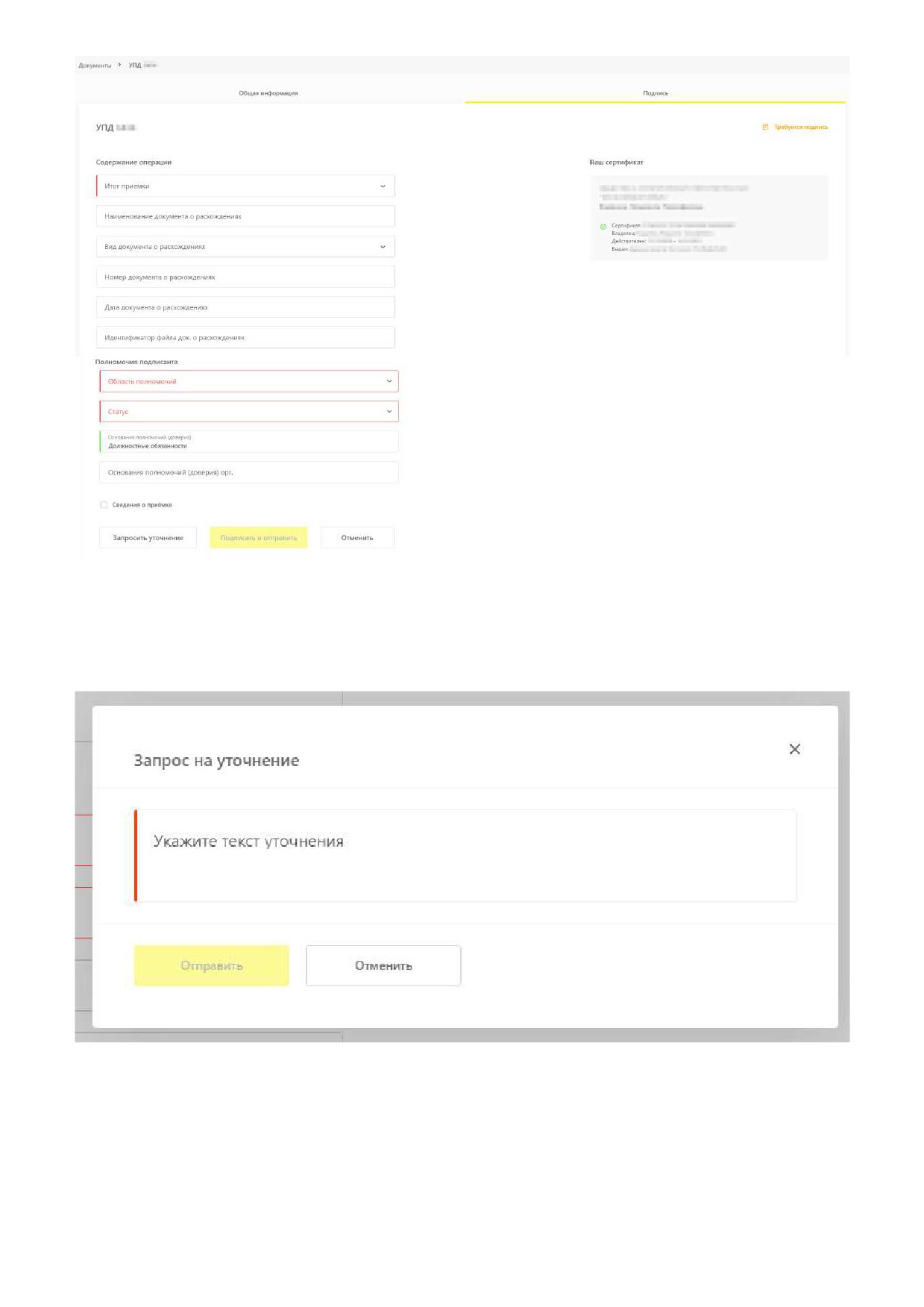
Рисунок 184. Подписание документов
• в открывшейся форме указать причину уточнения и нажать «Отправить». После отправки
запроса на уточнение текущий документ изменит свой статус на «Ожидает уточнения».
Рисунок 185. Запрос на уточнение
Информация о найденных неточностях будет направлена Оператору, будет сформирован новый
документ УКД. Работа продолжиться с новым документом УКД. Изначальный документ УПД
перейдет в статус «Уточнён». Функциональность доступна всем пользователям, которые имеют
возможность подписывать документы.
203

3.17.3. Операции с финансовыми документами для нерезидентов
На вкладке «Договорные документы» в разделе «Проверить и подписать документы» на
странице
«Финансовые документы» отображается перечень подготовленных финансовых
документов для ознакомления и подписи.
Рисунок 186. Финансовые документы иностранного резидента
Документы, отображаемые в списке, могут иметь следующие статусы:
•
«Требует подписи» - субъекту обращения требуется подписать документ;
•
«Подпись не требуется» - документ не требует подписи;
•
«Подписан».
Ознакомиться с документом можно нажав наименование документа в списке. После этого
отобразится окно просмотра, вид которого зависит от статуса подписания документа
При нажатии кнопки Действие доступны следующие функции:
• печать;
• скачать - при выборе данного варианта осуществляется запрос на скачивание для каждого из
выбранных.
Подписание документов выполняется с помощью простой электронной подписи. Пароль,
сгенерированный Системой, направляется на адрес электронной почты пользователя. Для
подписания документа ввести пароль и нажать кнопку «Подписать и отправить».
204

Рисунок 187. Подписание документов для иностранных резидентов
3.17.4. Подписание договора с помощью ПЭП
Подписание договора с помощью ПЭП происходит следующим образом:
1. После того, как Соглашение было подписано, Оператор формирует текст договора и
отправляет субъекту обращения сообщение о том, что документ готов к подписанию с его
стороны.
2. Руководитель организации субъекта обращения заходит в личный кабинет и переходит на
вкладку «Договорные документы» в раздел «Проверить и подписать документы».
3. В открывшемся модальном окне ознакомиться с текстом договорных документов, а также с
информационным письмом об Операторе.
4. Запросить получение одноразового пароля, который требуется для авторизации операции
подписания договора. Одноразовый пароль имеет ограниченный срок действия.
5. Полученный пароль ввести в специальное поле на форме и нажимает кнопку «Подписать и
отправить».
6. Система фиксирует факт подписания документа субъектом обращения и отправляет
уведомление Оператору о необходимости подписания документа второй стороной.
205
7. Ответственный сотрудник от Оператора подписывает договор при помощи УКЭП.
8. Опираясь на договоренности, зафиксированные в Соглашении об электронном
взаимодействии, договор считается подписанным с двух сторон.
3.18. Виртуальный склад
Виртуальный склад дает возможность просмотра оборота товара на выбранном месте
деятельности или месте ответственного хранения за определенный период. Данные
предоставляются в следующих разрезах:
• было, шт.
- включает в себя количество товаров на указанном МД/МОХ до начала
выбранного периода фильтрации (по умолчанию «Период» не выбран);
• выбытие товара (с детализацией по типам выбытия) - включает в себя количество
товаров, которое выбыло, было списано или реализовано с указанного МД/МОХ за
выбранный период;
• приход товара (с детализацией по типам прихода) - включает в себя количество товаров,
которое было отгружено и/или выпущено на указанный МД/МОХ за выбранный период;
• остаток, шт. - включает в себя конечный остаток товара на указанном МД/МОХ на конец
выбранного периода.
3.18.1. Просмотр данных виртуального склада на месте деятельности
Для просмотра оборота товара на месте деятельности требуется осуществить следующие
действия:
• в главном меню выбрать раздел «Профиль»;
• в разделе «Профиль» выбрать вкладку «Адреса», страницу «Места деятельности»;
• на странице
«Места деятельности» нажать ссылку с идентификатором МД
«Идентификатор МД»;
• после перехода на МД откроются данные виртуального склада.
При открытии виртуального склада отображается информационное уведомление. Для закрытия
уведомления нажать кнопку «Закрыть» или на иконку
206

Рисунок 188. Виртуальный склад МД
3.18.2. Просмотр данных виртуального склада на месте ответственного хранения
Для просмотра оборота товара на месте ответственного хранения требуется осуществить
следующие действия:
• в главном меню выбрать раздел «Профиль»;
• в разделе
«Профиль» выбрать вкладку
«Адреса», страницу
«Места ответственного
хранения»;
• на странице «Места ответственного хранения» нажать ссылку с идентификатором МОХ
«Идентификатор МОХ»;
• после перехода на МОХ откроются данные виртуального склада.
При открытии виртуального склада отображается информационное уведомление. Для закрытия
уведомления нажать кнопку «Закрыть» или на иконку
Рисунок 189. Виртуальных склад МОХ
207

3.19. Создание запроса на формирование счета на оплату
Для отправки запроса на формирование счета на оплату для субъектов обращения, которые
являются производителями, требуется осуществить следующие действия:
1. В главном меню выбрать раздел «Финансы».
2. На открывшейся вкладке «Лицевые счета» выбрать лицевой счёт и в крайнем столбце
колонке нажать иконку
3. В открывшемся окне
«Запрос счёта на оплату» ввести данные и нажать кнопку
«Отправить запрос».
После обработки Оператором отправленных данных на указанный адрес электронной почты
будут высланы советующие документы.
Для получения счёта, подписанного УКЭП Оператором в окне «Запрос счёта на оплату»
установить флажок в поле «Получить счёт, подписанный УКЭП Оператора-ЦРПТ».
Данная функциональность доступна пользователям с правами администратора (пользователям,
которые имеют право действовать от имени организации согласно ЕГРЮЛ/ЕГРИП/РАФП или
пользователям, подавшим заявку на регистрацию организации как иностранного резидента).
3.20. Добавление и удаление правил приоритетной оплаты
3.20.1. Добавление правил приоритетной оплаты
Для добавления правила приоритетной оплаты для субъектов обращения, которые являются
производителями:
1. В главном меню выбрать раздел «Товары».
2. В открывшемся разделе перейти на вкладку «Правила приоритетной оплаты» и нажать
кнопку «Добавить правило».
3. В открывшемся окне «Добавление нового правила» заполнить предложенные поля и
нажать кнопку «Сохранить». Обязательные для заполнения поля отмечены звездочкой.
При успешном сохранении в правом нижнем углу появится сообщение «Правило добавлено
успешно». Сохраненное правило отобразится в списке привил приоритетной оплаты.
Созданные правила действуют в течение 180 дней.
Данная функциональность доступна пользователям с правами администратора (пользователям,
которые имеют право действовать от имени организации согласно ЕГРЮЛ/ЕГРИП/РАФП или
пользователям, подавшим заявку на регистрацию организации как иностранного резидента).
208

3.20.2. Удаление правил приоритетной оплаты
Для удаления правила приоритетной оплаты для субъектов обращения, которые являются
производителями:
1.
Нажать иконку
2. В появившемся окне нажать кнопку «Подтвердить».
После подтверждения удаления в правом нижнем углу появится сообщение «Правило удалено
успешно». Правило исчезнет из списка правил приоритетной оплаты.
Данная функциональность доступна пользователям с правами администратора (пользователям,
которые имеют право действовать от имени организации согласно ЕГРЮЛ/ЕГРИП/РАФП или
пользователям, подавшим заявку на регистрацию организации как иностранного резидента).
3.21. Завершение работы в Системе
Чтобы завершить работу в Системе:
1. Нажать на раздел с именем и ролью пользователя в правом верхнем углу.
2. Выбрать пункт «Выйти» в выпадающем списке.
Выход из Системы выполнен. Откроется главная страница Системы.
Рекомендации по выходу из Системы:
• при закрытии окна Системы на вкладке браузера выход из Системы не осуществляется.
• после выхода из Системы не сохраняются:
◦ данные в полях форм, которые не были сохранены или отправлены;
◦ записи в табличных формах, которые не были сохранены.
4. Сообщения Системы
4.1. Уведомление об успешном выполнении операции
При успешном выполнении операции в правом нижнем углу экрана появляется уведомление с
результатом операции.
Рисунок 190. Уведомление об успешном выполнении операции
209

4.2. Справочное уведомление
Справочные уведомления содержат сведения о содержании или структуре записей в табличной
форме.
Рисунок 191. Справочное уведомление
Чтобы повторно открыть справочное уведомление, нажать иконку
в правом верхнем углу
экрана.
4.3. Сообщение об ошибке ввода
Данные сообщения появляются в правом нижнем углу экрана в следующих случаях:
• ввод некорректных данных в поле или запись табличной формы;
• попытка ввода данных, которые уже внесены в Систему.
Рисунок 192. Сообщение об ошибке ввода
4.4. Сообщение об ошибке при обработке документа
Данные сообщения появляются в диалоговом окне в случае, когда Система не может обработать
документ, отправленный на подпись.
Рисунок 193. Сообщение об ошибке при обработке документов
Причиной некорректной обработки документ может стать ошибка сертификата. В этом случае
Система отобразит соответствующее уведомление в верхней части экрана. Возможные ошибки
сертификатов перечислены в документе Перечень возможных ошибок при работе с
сертификатами электронной подписи и действия по их устранению. Документ расположен по
210

адресу https://rb.gy/jydrei.
4.5. Сообщение об ошибке Системы
Ошибки Системы возникают в следующих случаях:
• отсутствие подключения к сети Интернет или слабый сигнал подключения;
• неполадка на стороне Системы.
Рисунок 194. Сообщение об ошибке Системы
5. Аварийные ситуации
5.1. Перечень аварийных ситуаций
Тип аварии
Наименование
Описание
аварии
Авария на стороне
Полная
Невозможность загрузить главную и другие
Системы
неработоспособность
страницы Системы
Системы
Авария на стороне
Зависание страниц
Отсутствие реакции Системы на нажатие
Системы
Системы
кнопок, переходе в разделы меню или по
гиперссылкам в течение более чем 10 секунд
Авария на стороне
Зависание Системы
Отсутствие реакции Системы на загрузку,
Системы
при обработке
обработку или скачивание документа в течение
документов
более чем 10 секунд
Авария на стороне
Невозможность
Сообщение о некорректном УКЭП, логине или
Системы
авторизации
пароле при входе в Систему в случае, если эти
пользователя
данные верны
Авария на стороне
Некорректная работа
Неполадки в работе операционной Системы,
аппаратно-
базового ПО,
браузера, установленных плагинов,
технической
установленного на
сертификатов или драйверов
составляющей
рабочем месте
рабочего места
пользователя
пользователя
211

Тип аварии
Наименование
Описание
аварии
Авария на стороне
Качество подключения
Отсутствие подключения к сети Интернет или
аппаратно-
к сети Интернет
слабый сигнал подключения
технической
составляющей
рабочего места
пользователя
5.2. Действия в случае аварии
Действия в случае аварии:
1. Исключить неполадки, которые могли возникнуть на стороне аппаратно-технической
составляющей рабочего места пользователя.
2. Обратиться в службу технической поддержки по адресу https://support.crpt.ru/. В обращении
подробно описать аварийную ситуацию.
Также перед обращение в службу технической поддержки рекомендуется ознакомиться с
документами:
• "Методические рекомендации для участников по действиям в аварийных ситуациях";
• "Методические рекомендации участникам оборота при направлении обращений".
6. Рекомендации по освоению
Основные рекомендации по освоению Системы изложены в данном документе.
Чтобы скачать актуальную версию Руководства пользователя ФГИС МДЛП:
1. Перейти по ссылке.
2. Открыть раздел «Документы для работы в МДЛП».
3. Открыть вкладку «Основные действия участников».
4.
Рядом с названием руководства нажать иконку
. Руководство сохранено в папку
«Загрузки» ПК.
212