содержание .. 1 2 3
Система Трубопровод 2012 GeoDraw 2012. Руководство пользователя - часть 3
1.3.Сохранить чертеж в одном из форматов utoC D 2013/2010.
2. Настроить отображение прокси-графики utoC D на компьютере, где не установлен GeoDraw.
2.1. Открыть чертеж на компьютере, где не установлена GeoDraw (в
AutoCAD 2013/2014/2015/2016/2017/2018).
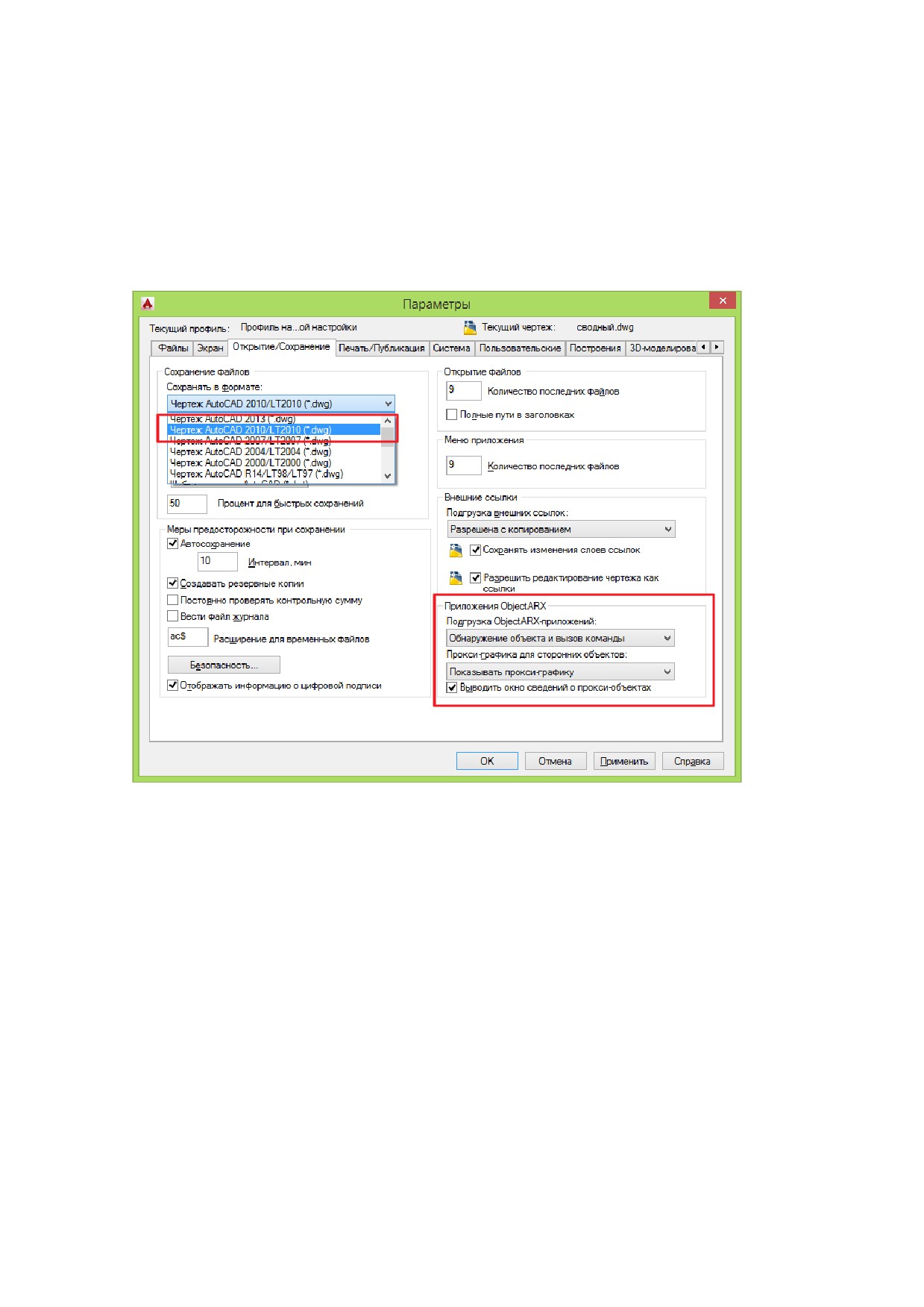
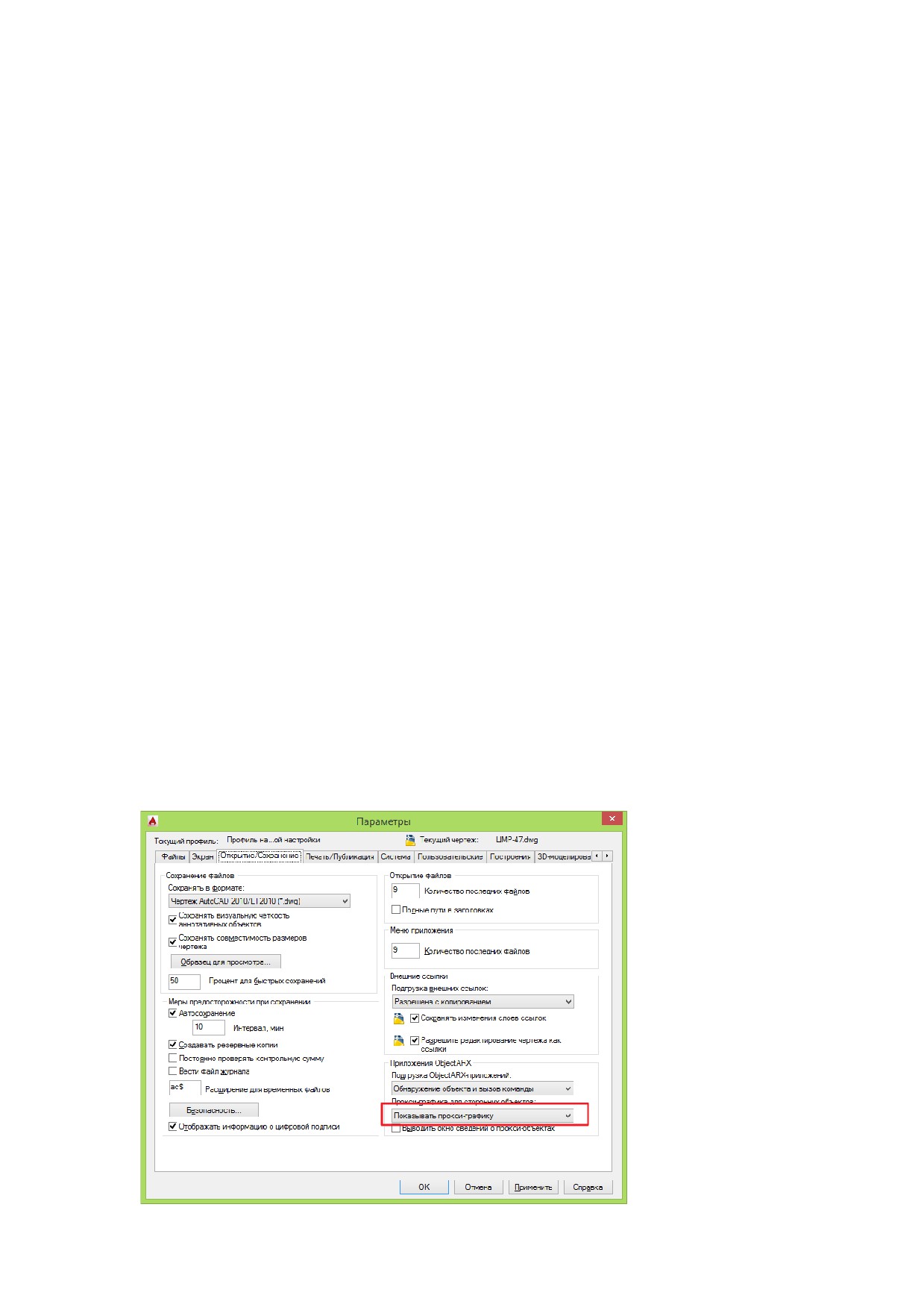
2.2. Открыть Настройки utoC D (меню Сервис/Открытие/Сохранение) и проверить/установить
опции для отображения объектов Object RX (см͘ Рис͘ 104).
Рис. 104. Настройки utoC D для отображения специальных объектов
Object RX. Детальное описание настроек можyj найти в справке utoC D,
раздел Вкладка «Открытие/Сохранениеͩ (диалоговое окно Настройка).
2.3. Перезапустить utoC D (после изменений настроек utoC D)͘
Без загруженного модуля GeoDraw, скважины и геолинии будут отображаться, выводиться на печать,
но не будут доступны для редактирования͘
130
21.8 Зондирование
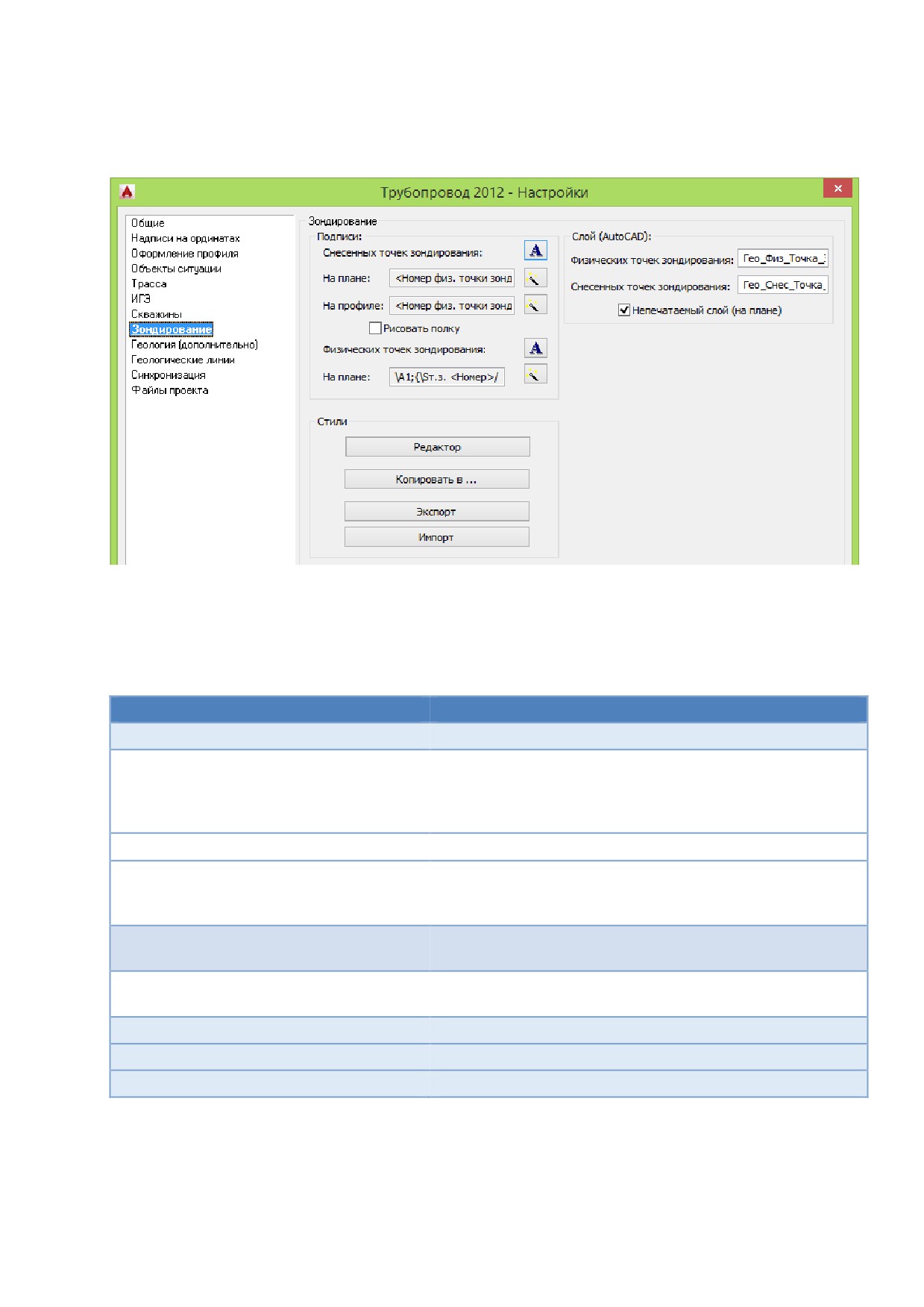
В этом разделе настроек можно настроить графическое отображение точек зондирования на
чертеже͘
Рис. 105. Раздел настроек Зондирование (меню Геология / Настройки).
Раздел включает следующие группы:
Опция
Установленный флажок
Подписи:
Снесенных точек зондирования
Настройка шаблона надписи для снесенных точек
зондирования на плане и профиле͘ Дополнительно можно
указать графические настройки текста (стиль, высота, поворот
и др͘)͘
Рисовать полку
Рисовать выноску возле имени точки зондирования͘
Физических точек зондирования
Настройка шаблона надписи для физических точек
зондирования на плане͘ Дополнительно можно указать
графические настройки текста (стиль, высота, поворот и др͘)͘
Слой ( utoC D)
Указать слои utoC D для физических и снесенных точек
зондирования͘
Непечатаемый слой (на плане)
Наносить снесенные точки зондирования на плане на
непечатаемый слой͘
Редактор стилей
Настройки вывода данных точек зондирования͘
Копировать в
Копирование стиля на другой чертеж͘
Экспорт, Ипорт
Экспорт/импорт стиля в обменный файл͘
131
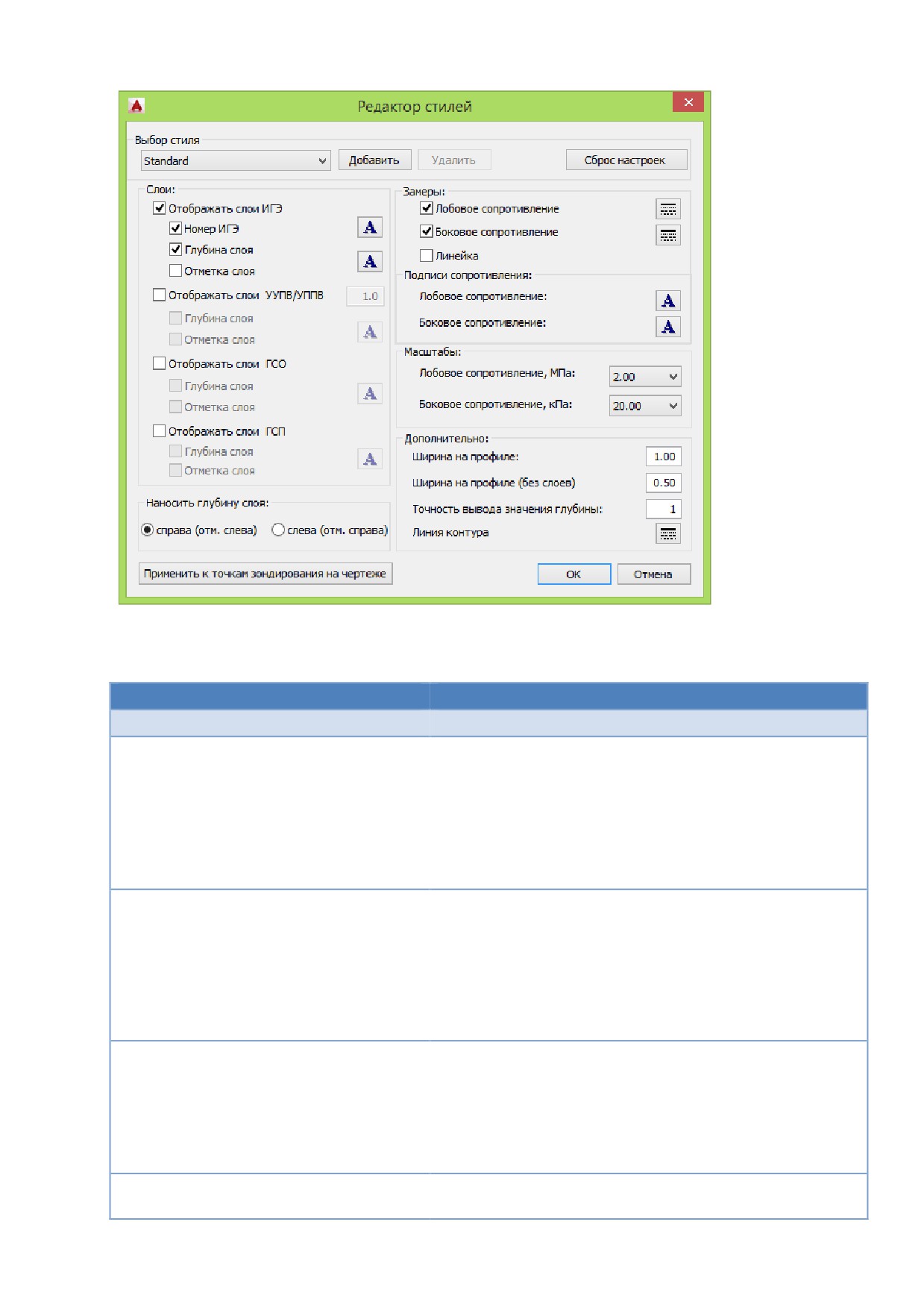
21.8.1 Редактор стилей
Рис. 106.
Раздел
настроек
Редактор
стилей
зондирования
(меню
Геология /
Настройки/
Зондирование).
Раздел включает следующие группы:
Опция
Установленный флажок
Слои:
Отображать слои ИГЭ:
Указать выводить ли информацию об ИГЭ на чертеж и задать
параметры вывода:
o Номер ИГЭ;
o Глубина слоя;
o Отметка слоя͘
Дополнительно можно задать графические настройки текста
(стиль, высота, поворотов и др͘)͘
Отображать слои УУПВ/УППВ:
Указать выводить ли информацию о слоях УУПВ/УППВ и задать
параметры вывода:
Глубина слоя;
Отметка слоя͘
Дополнительно можно задать размер обозначения
УУПВ/УППВ и графические настройки текста (стиль, высота,
поворот и др͘)͘
Отображать слои ГСО
Указать выводить ли информацию о ГСО и задать параметры
вывода:
Глубина слоя;
Отметка слоя͘
Дополнительно можно задать графические настройки текста
(стиль, высота, поворот и др͘)͘
Отображать слои ГСП
Указать выводить ли информацию о ГСП и задать параметры
вывода:
132

Глубина слоя;
Отметка слоя͘
Дополнительно можно задать графические настройки текста
(стиль, высота, поворот и др͘)͘
Замеры:
Лобовое сопротивление
Настройка линии рисования графика лобового сопротивления͘
Боковое сопротивление
Настройка линии рисования графика бокового сопротивления͘
Линейка
Отображать линейку для графика точки зондирования на
профиле͘
Подписи сопротивления:
Лобовое сопротивление
Графические настройки текста (стиль, высота, поворот) для
лобового сопротивления͘
Боковое сопротивление
Графические настройки текста (стиль, высота, поворот) для
бокового сопротивления͘
Масштабы:
Лобовое сопротивление, МПа
Указать значение масштаба лобового сопротивления͘
Боковое сопротивление, кПа
Указать значение масштаба бокового сопротивления͘
Дополнительно:
Ширина на профиле
Указать ширину отображения снесенной точки зондирования
на профиле͘
Ширина на профиле (без слоев)
Указать ширину отображения снесенной точки зондирования
без слоев на профиле͘
Длина линии слоя
Указать длину линии слоя снесенной точки зондирования͘
Точность вывода значения глубины
Указать точность вывода значения глубины͘
Линия контура
Тип линии контура «стволаͩ скважины͘
Наносить глубину слоя
Указать как наносить глубину и отметку слоя:
o справа (отметка слева);
o слева (отметка справа)͘
133
21.9 Геология (дополнительно)
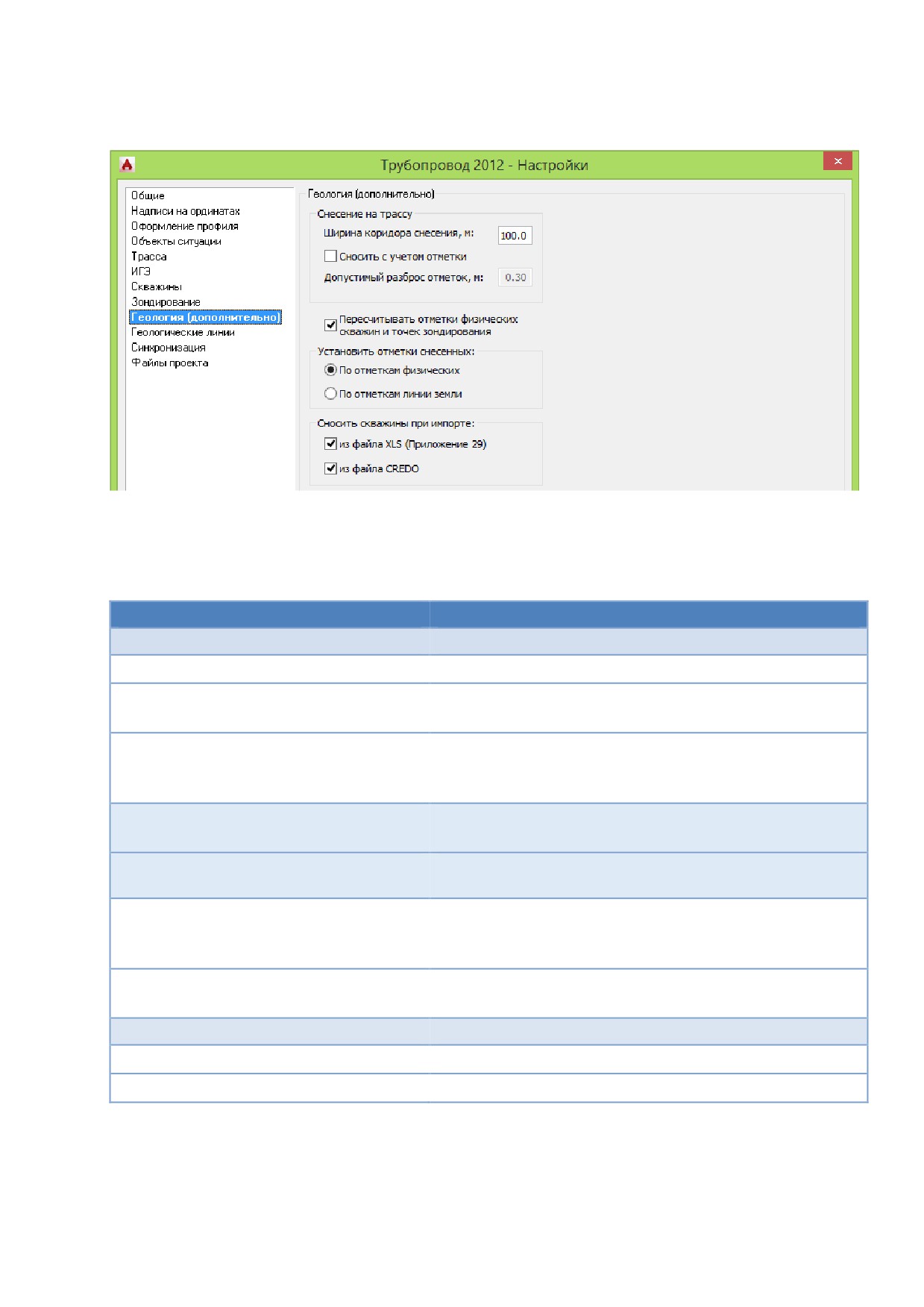
В данном разделе можно задать дополнительные настройки для скважин и точек зондирования.
Рис. 107. Раздел настроек Геология (дополнительно) (меню Геология/Настройки).
Раздел настроек Геология (дополнительно) включает следующие группы:
Опция
Установленный флажок
Снесение на трассу:
Ширина коридора снесения
Указать значение ширины коридора снесения
Сносить с учетом отметки
Учитывать величину допустимого разногласия между
отметками при снесении скважин͘
Допустимый разброс отметок
Указать величину допустимого разногласия между
отметками устья физической скважины и отметкой
снесенной скважины͘
Пересчитывать отметки физических
При перемещении физической скважины (точки
скважин и точек зондировании
зондирования) на чертеже пересчитывать отметку͘
Установить отметки снесенных (см.
Снесение скважин на трассу):
По отметкам физических
Устанавливать отметку снесенной скважины (точки
зондирования) по отметке физической скважины (точки
зондирования)͘
По отметкам линии земли
Устанавливать отметку снесенной скважины (точки
зондирования) по отметке линии земли͘
При импорте скважин:
Из файла XLS (Приложение 29)
Сносить скважины при импорте из файла XLS͘
Из файла CREDO
Сносить скважины при импорте из файла CREDO.
134
21.10
Геологические линии
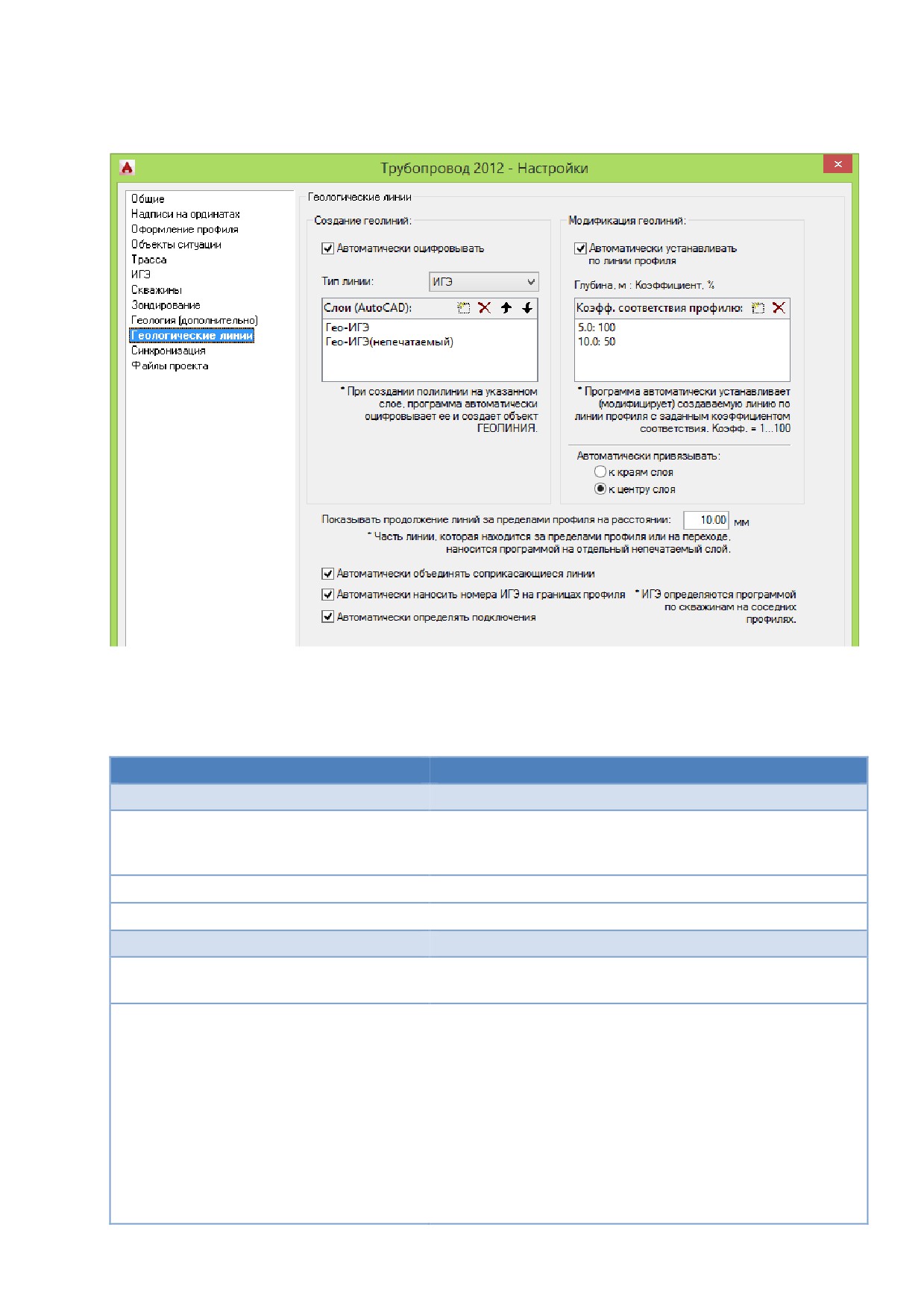
Для настроек создания и модификации геолиний используется раздел настроек Геологические линии.
Рис. 108. Раздел настроек Геологические линии (меню Геология/Настройки).
Данный раздел включает такие группы:
Опция
Установленный флажок
Создание геолиний:
Автоматически оцифровывать
При создании полилинии на указанном слое, она
автоматически будет оцифрована и создана геологическая
линия͘
Тип линии
Указать тип геологических линий͘
Слои ( utoC D)
Указать слои для определенного типа геолиний͘
Модификация геолиний:
Автоматически устанавливать по
Автоматически устанавливать создаваемую линию по линии
линии профиля
профиля͘
Коэфф. соответсвия профилю
Указать значения коэффициента соответствия создаваемой
геолинии по профиле на определенной глубине͘
Рекомендации по установке значения коэффицинта
соответсвия профилю при автоматическом создании
геолиний (см͘ Создание геолиний):
Автоматическое построение геолиний непригодно для
резко выраженной горной местности͘ Так как горы -
это деформированная земная кора, корректно
описать ее можна только при наличии необходимого
(большого) количества скважин или при условии
относительно равномерного горизонтального
135

залегания слоев ИГЭ͘ В зависимости от степени и вида
выветривания гор, геолинии могут либо разрываться в
местах разломов, сколов (малый коеффициент
соответсвия линии профиля), либо описывать
сложную структуру поверхности (большая степень
соответствия линии профиля), повторяя ее͘
Рекомендуется после почвенного слоя (1м)
использовать очень низкий коэффициент соответствия
линии профиля (например , 5%), для почвы - высокий
(95%), так как при меньшем количестве точек
геолинии будет проще править вручную.
Для равнинной (плоской) местности предлагается
коэффициент соответствия профилю ~20%.
Для средней или горбистой местности рекомендуется
более высокий коэффициент соответствия, чем для
плоской равнины (например, 40-60%).
При небольшой или очень малой мощности слоя ИГЭ,
желательно, чтобы коэффициент соответствия не
сильно отличался для двух соседних геолиний во
избежание работы по правке соседних геологических
линий͘
Автоматически привязывать
Параметры привязки геолиний к слоям скважины:
o к краям слоя;
o к центру слоя͘
Показывать продолжение линий за
Указать расстояние продолжения геолиний͘
пределами профиля на расстоянии, мм
Автоматически объединять
Геолинии, которые соприкасаются, объединять
соприкасающиеся линии
автоматически͘
Автоматически наносить номера ИГЭ на
Отображать номера слоя ИГЭ на границах профиля͘
границах профиля
Автоматически определять подключения
Определять подключение геолиний к скважинам͘
136
21.11
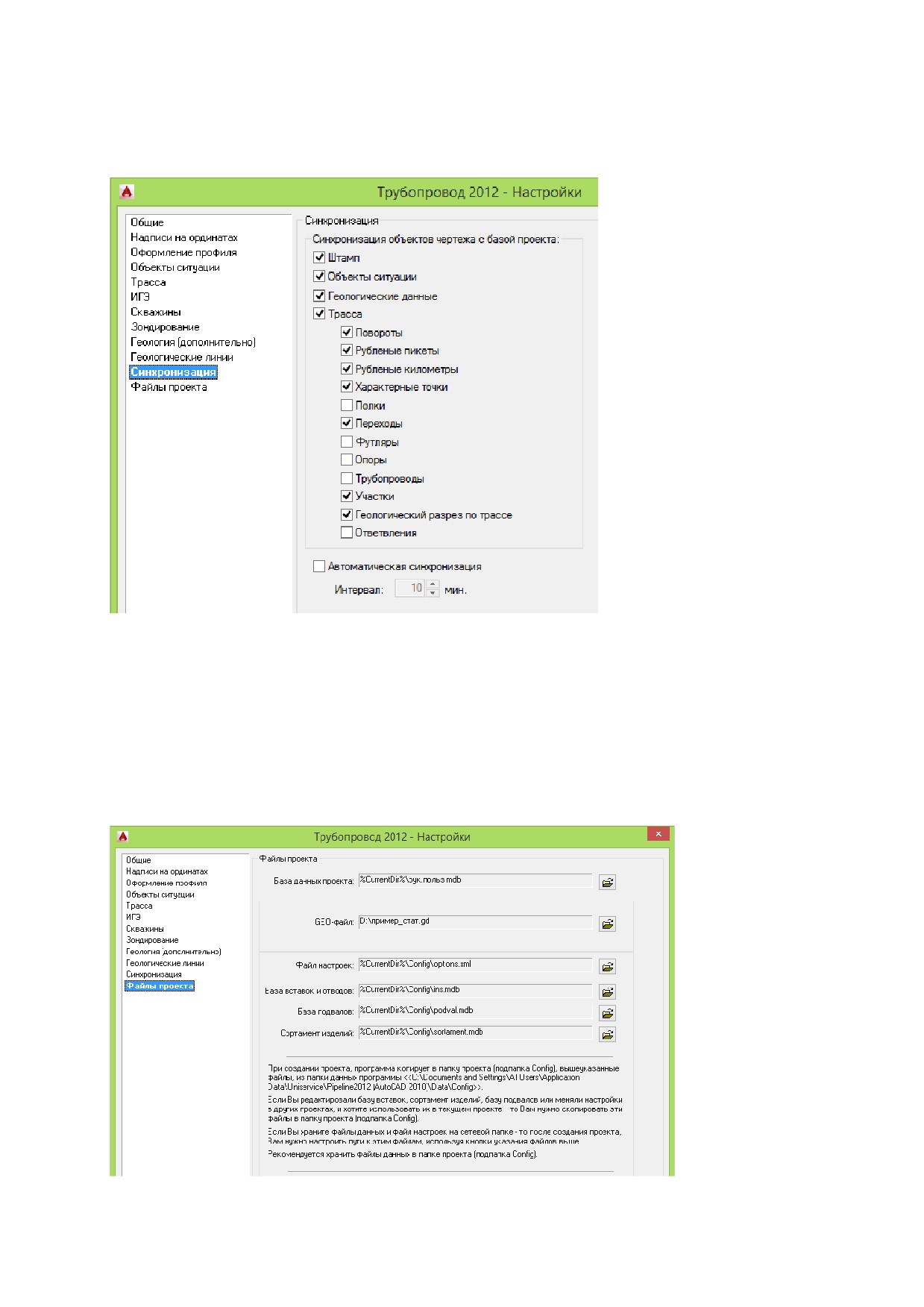
Синхронизация
В разделе настроек Синхронизация можно указать объекты проекта, которые следует учитывать при
синхронизации͘
Рис. 109. Раздел настроек
Синхронизация (меню Геология /
Настройки).
Система Трубопровод позволяет выполнить автоматическую синхронизацию данных͘ Для этого
следует установить флажок Автоматическая синхронизация и указать, как часто следует выполнять
обмен данными с базой проекта, задав количество минут в поле Интервал.
21.12
Файлы проекта
Рис. 110. Раздел настроек
Файлы проекта (меню
Геология / Настройки).
137
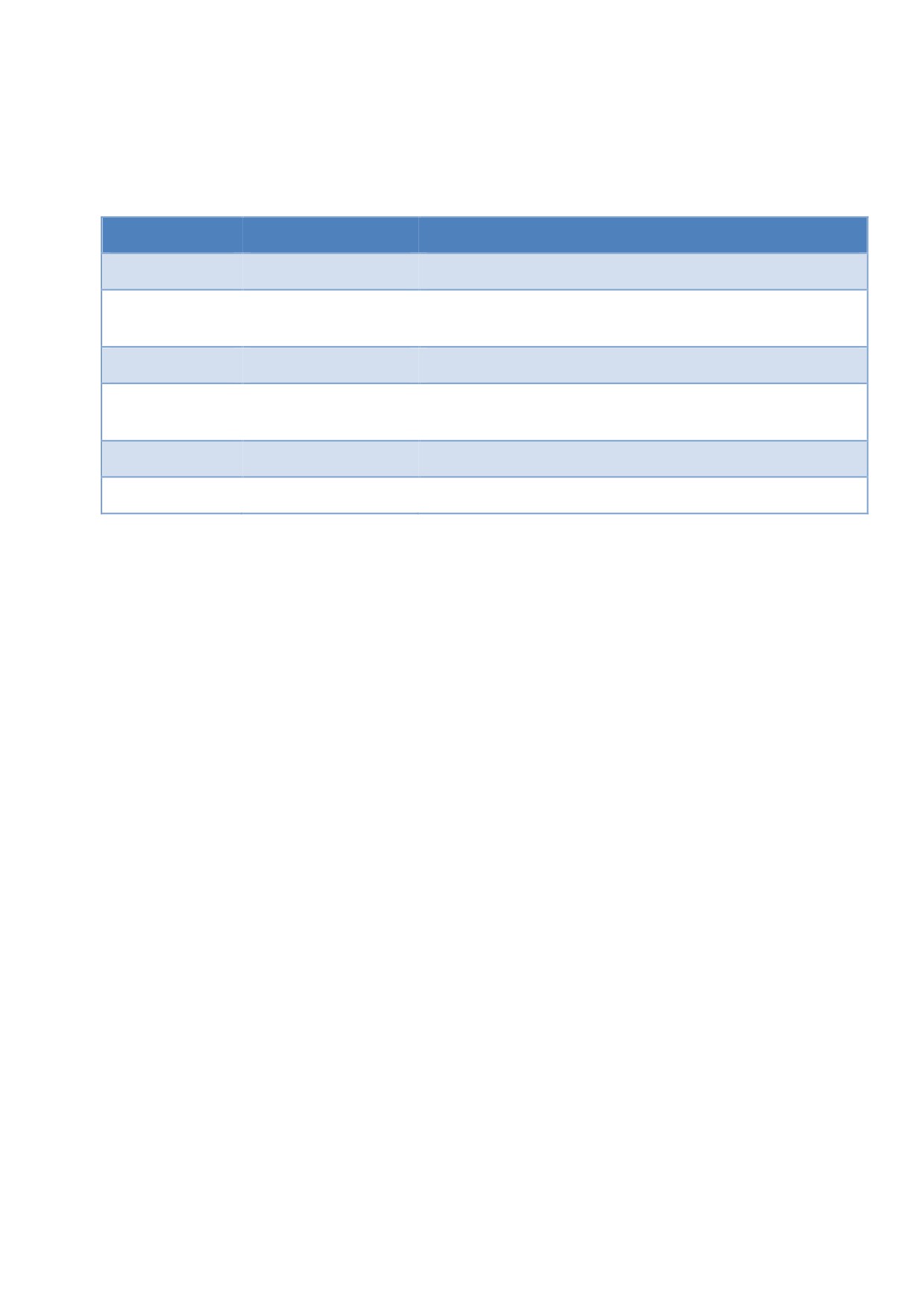
В разделе Файлы проекта указаны пути к файлам данных проекта: база данных проекта, geol-файл,
файл настроек, база вставок и отводов, база подвалов и сортамент изделий͘ При создании проекта
эти файлы копируются из папки данных программы или другой указанной в окне создания проекта
(см͘ Проект, раздел Эталонные файлы) в папку проекта в подпапку Config.
Файлы
Название
Пути по умолчанию
*.mdb
База данных проекта
%CurrentDir%\Проект͘mdb
*.geol
База геологических
%CurrentDir%\Проект͘mdb
данных
или %CurrentDir%\Проект.geol
option.xml
Файл настроек
%CurrentDir%\Config\options.xml
ins.mdb
База вставок и
%CurrentDir%\Config\options.xml
отводов
podval.mdb
База подвалов
%CurrentDir%\Config\podval.xml
sortament.mdb Сортамент изделий
%CurrentDir%\Config\sortament.xml
Чтобы использовать файлы данных из других проектов, файлы необходимо скопировать в папку
текущего проекта (подпапку Config) или подключить их, указав путь͘
Примечание. Специальный параметр %CurrentDir% обозначает
относительный путь к папке проекта.
Примечание. Рекомендуется хранить файлы данных в папке проекта
(подпапка Config).
138
22 Приложения
22.1Состав программы
Во время инсталляции Система Трубопровод на диск копируются исполняемые модули, файлы
настроек программы и другие файлы͘ Ниже приведена таблица с описанием файлов, входящих в
инсталляционный пакет, а также места их размещения на диске͘
22.1.1 Папка установки программы
По умолчанию Система Трубопровод устанавливается в папку C:\Program Files\Uniservice\PipeLine
2012 (AutoCAD XXXX) для utoC D 2013 или C:\Program Files\Autodesk
\ApplicationPlugins\Uniservice\Pipeline2012 ( utoC D ХХХХ) для utoC D 2014/2015/2016/2017/2018.
Но можно установить программу и в другую папку, например, на другой диск или в сетевую папку͘
Название подпапки формируется по названию платформы AutoCAD, на которой будет работать
программа͘ Обычно размер папки установки Система Трубопровод (все модули) не превышает
100Мб͘
139
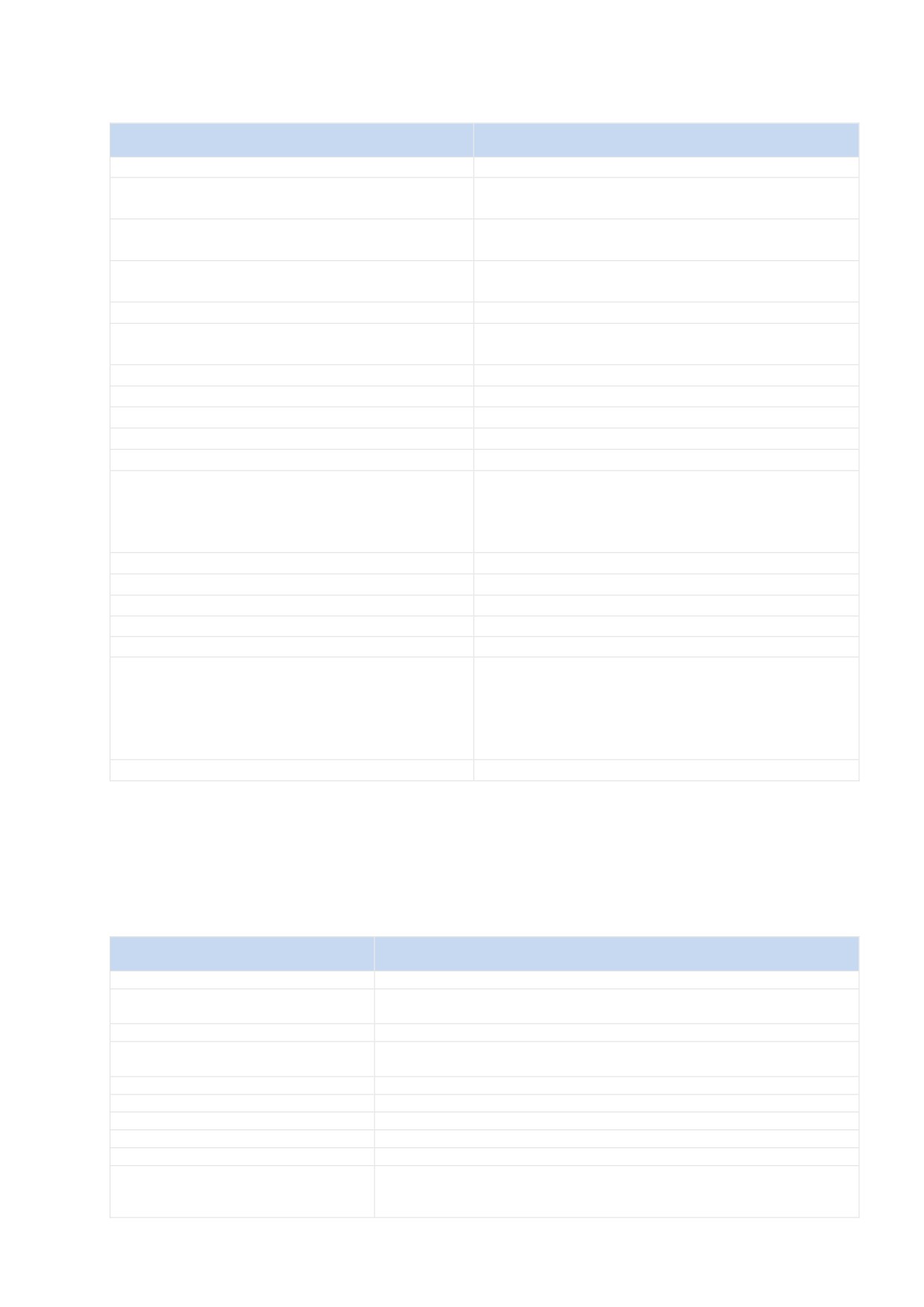
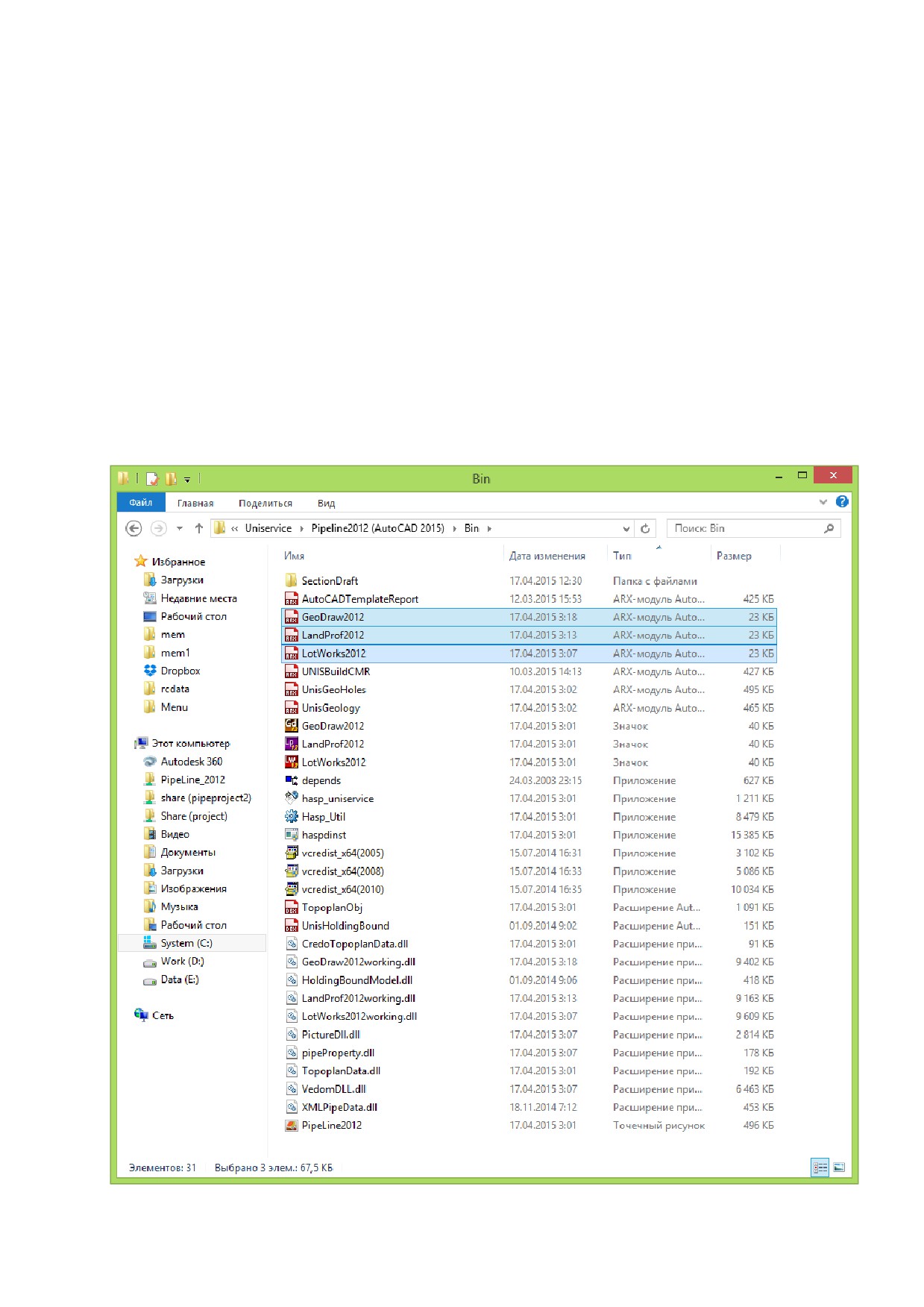
Рис. 111. Содержимое папки установки программы.
Папка/Файл
Описание
͙\Bin
Папка исполняемых модулей.
LotWorks2012.arx
Модуль LotWorks
LotWorks2012Working.dll
LotWorks2012.arx
Модуль LandProf
LandProf2012Working.dll
GeoDraw2012.arx
Модуль GeoDraw
GeoDraw2012Working.dll
pipeProperty.dll
Модуль свойств объекта Трубопровода
UnisGeology.arx
Модули объекта ГЕОЛОГИЧЕСКАЯ ВЫРАБОТКА
UnisGeoHoles.arx
UnisNotes.dbx
Модуль объекта СНОСКА
VedomDLL.dll
Библиотека стандартных шаблонов ведомостей
TopoplanData.dll
Библиотека для импорта объектов ситуации из Топоплан
XMLPipeData.dll
Библиотека для экспорта данных в utoPIPE
UNISBuildCMR.arx
Модуль для построение ЦМР
PictureDll.dll
Дополнительные сервисные библиотеки
BaseCode.dll
Core.dll
UnisOpt.dll
HASPUserSetup.exe
Инсталляция драйвера H SP ключей защиты
Hasp_Utility.exe
Утилита для проверки содержимого H SP ключей
Hasp_Yunis.exe
Утилита для обновления содержимого H SP ключей
͙\Help
Папка документации по программе
͙\Utils
Папка дополнительных модулей
SpecXlsGenCup.exe
Модули для формирования отчетных документов и
SpecXlsGenGost.exe
ведомостей
SpecXlsGenGost.exe
SpecXlsGenPipeVedom.exe
SpecXlsGenPipeVedomGipro.exe
XlsTemplateVedom.exe
Модули для формирования шаблонных ведомостей
22.1.2 Папка данных программы
Все файлы настроек, базы данных, меню и шаблоны устанавливаются в папку данных программы,
указанную при инсталляции модуля͘ По умолчанию Система Трубопровод копирует данные в папку
C:\ProgramData\Uniservice\Pipeline2012 (AutoCAD ХХХХ)\Data\.
Папка/Файл
Описание
͙\Catalog\Опоры
Папка каталога опор
Опоры - ОСТ 36-146-88.xls
Каталоги опор
Опоры - ГОСТ 14911-82.xls
͙\Config
Папка настроек программы
userOptions.xml
Файлы настроек
options.xml
ins.mdb
База вставок и отводов
podval.mdb
База подвалов
sortament.mdb
Сортамент изделий (трубы, балластировка и др͘)
Grunt.mdb
Таблица грунтов СТАРТ
͙\Menu
Папка меню команд
Lotworks.cui
Файлы адаптации для utoC D: команды, меню, панели инструментов
LandProf.cui
GeoDraw.cui
140

Папка/Файл
Описание
Lotworks.dll
Файлы иконок для меню и панели инструментов
LandProf.dll
GeoDraw.dll
͙\Support
Папка вспомогательных файлов
Каталог скважин.xls
Пример каталога скважин в формате XLS
Points.tur
Примеры обменных файлов для передачи информации из GazNet
Points.tra
pipe_txt.txt
Примеры обменных файлов для импорта геометрии трассы
pipe_credo.txt
Points.txt
Примеры обменных файлов для импорта отметок земли
Points.csv
Towers (distance).txt
Примеры обменных файлов для передачи информации об опорах
Towers (pk).txt
Support/Pat
Штриховки геологических слоев
͙\Templates
Папка шаблонов
Templates\Db\projectDatabase.mdb
Шаблон базы проекта
Templates\Db\ige.geo
Шаблон каталога скважин
͙\Templates\Dwt
Папка шаблонов графических объектов
Bearing.dwg
Шаблон блока опоры
BearingLeader.dwg
Шаблон размерной выноски между опорами на плане
pageFormat.dwg
Шаблон штампа листа
stampMain.dwg
stampLeftFrame.dwg
geoPhisicalHoles.dwg
Шаблон скважин и точек зондирования
geoMaskBlocks2005.dwg
Элементы дополнительное оформление профиля
geoKrapBlocks.dwg
Шаблоны крапа
geoLegendBlocks.dwg
Шаблон таблицы с условными обозначениями грунтов
LitologyColumn.dwg
Шаблоны литологического разреза
LitologyColumnWithSZnd.dwg
LithologyColumnEditable.dwg
north.dwg
Шаблон обозначения Направление на север
podvalVynoska.dwg
Шаблон сноски в подвале
shelfLeader.dwg
Шаблон обозначения размерной выноски полок на плане
͙\Templates\Reports
Папка шаблонов ведомостей
22.2База проекта
Состав базы проекта описан в документе LotWorks - Руководство пользователя.
141
23 Создание ЦМР
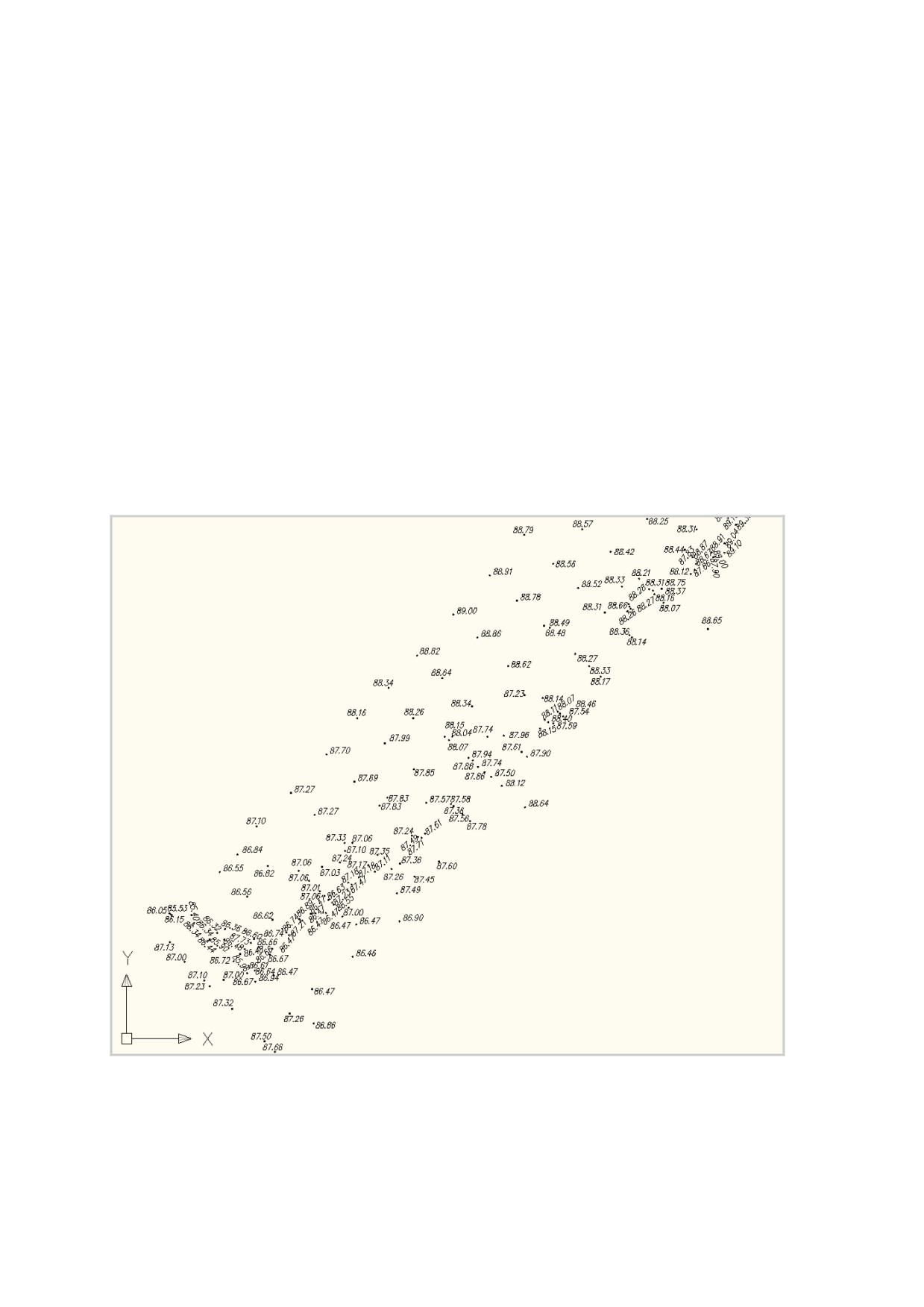
В Система Трубопровод для определения отметок характерных точек используется цифровая модель
рельефа (ЦМР)͘ ЦМР должна быть представлена в виде объектов 3М Грань͘
Для создания ЦМР можно воспользоваться командой создания ЦМР, которая включена в Система
Трубопровод или использовать Autodesk Civil 3D, GeoniCS или Кредо͘ Ниже приведено описание
последовательности действий по созданию ЦМР в Система Трубопровод. Команда построения ЦМР
вынесена в отдельный модуль UNISBuildCMR.arx.
23.1.1 Построение ЦМР
Для построения ЦМР необходимо иметь подготовленный чертеж с нанесенными отметками в виде
объектов utoC D ТЕКСТ, МТЕКСТ, 3D ТОЧКА, ПОЛИЛИНИЯ или БЛОК.
ТЕКСТ или МТЕКСТ должен содержать строку со значением отметки, ЗD ТОЧКА - значение отметки в
координате Z, ПОЛИЛИНИЯ - отметку в свойстве уровень.
Значение отметки в объекте БЛОК должно быть задано в координате Z блока или в строке атрибута͘
Название атрибута блока не должно содержать символ «_ͩ (подчеркивание)͘
Чтобы построить ЦМР нужно:
1. Вызвать команду Построение ЦМР (меню Геология).
2. Указать тип исходных объектов: ТЕКСТ, МТЕКСТ или БЛОК.
142
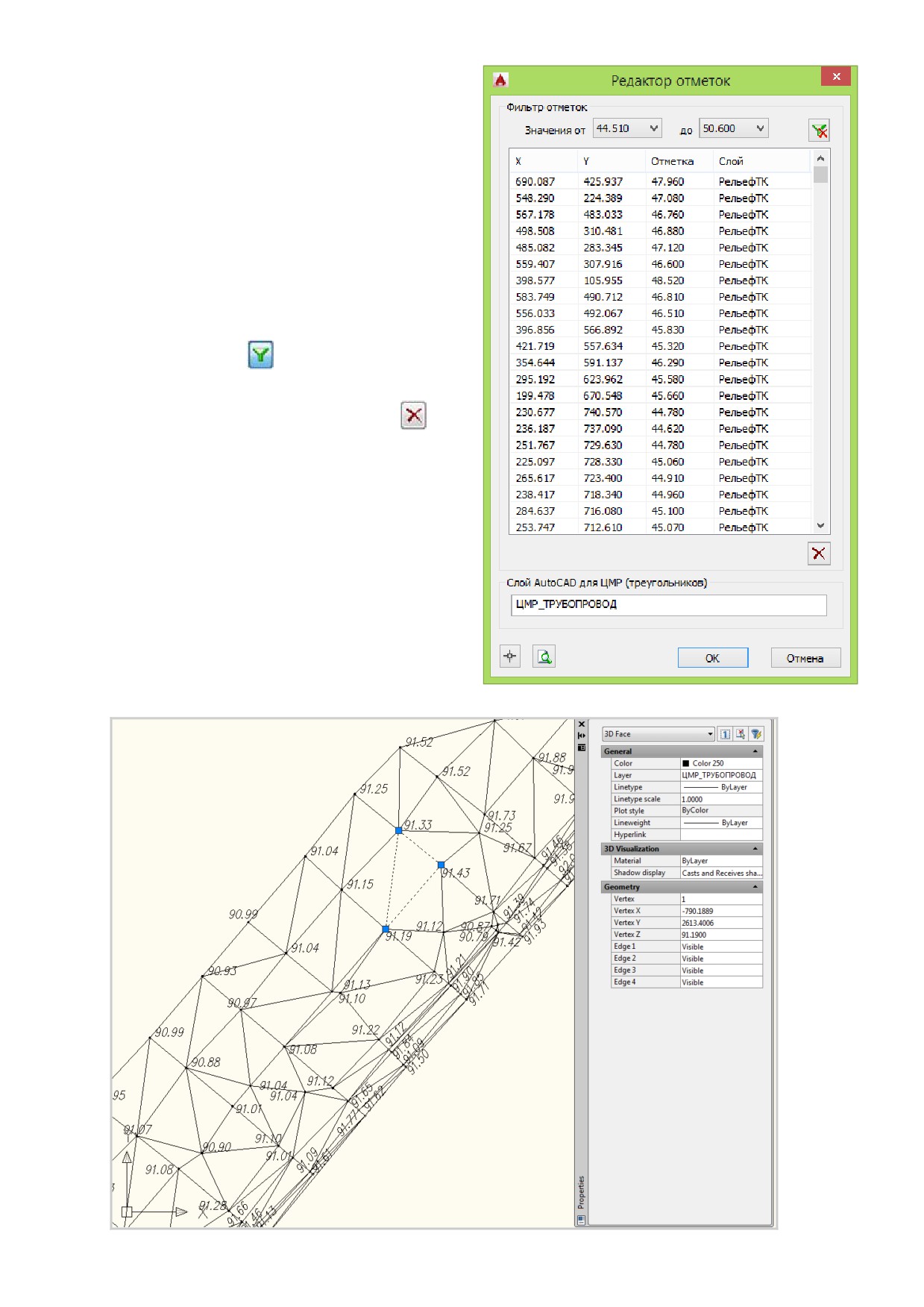
3. Выбрать нужные объекты на чертеже͘ При
выборе одного объекта БЛОК,
автоматически выбираются все объекты
указанного типа на том же слое utoC D͘
4. Нажать Enter, чтобы завершить выбор͘
5. В диалоговом окне Редактор отметок:
а) при необходимости выполнить
фильтрацию полученных отметок:
выбрать диапазон отметок в полях
Значения от/до и применить фильтр,
нажав .
Или удалить ненужные точки
вручную, используя кнопку .
б) ввести названия слоя, на котором
будут созданы объекты 3М Грань͘
в) нажать ОК, чтобы завершить работу
команды и сформировать ЦМР͘
Примечание. Поскольку точка объекта
МТЕКСТ/ТЕКСТ может быть смещена
относительно действительной точки
определения отметки, рекомендуется в
качестве исходных данных использовать
БЛОКИ (с атрибутами или координатами Z).
143
24 Часто задаваемые вопросы
24.1Проект
Вопрос. При создании или открытии проекта, программа выводит сообщение о том, что не
найден драйвер Microsoft ccess Driver. Как решить эту проблему?
Ответ. Если возникает подобная ошибка, то это значит что, на компьютере не установлен нужный
драйвер͘ Программа использует драйвер Microsoft Access Driver (*.mdb, *.accdb) той же разрядности,
что и операционная система͘ Этот драйвер поставляется вместе с MS Access и входит в пакет MS Office
Professional.
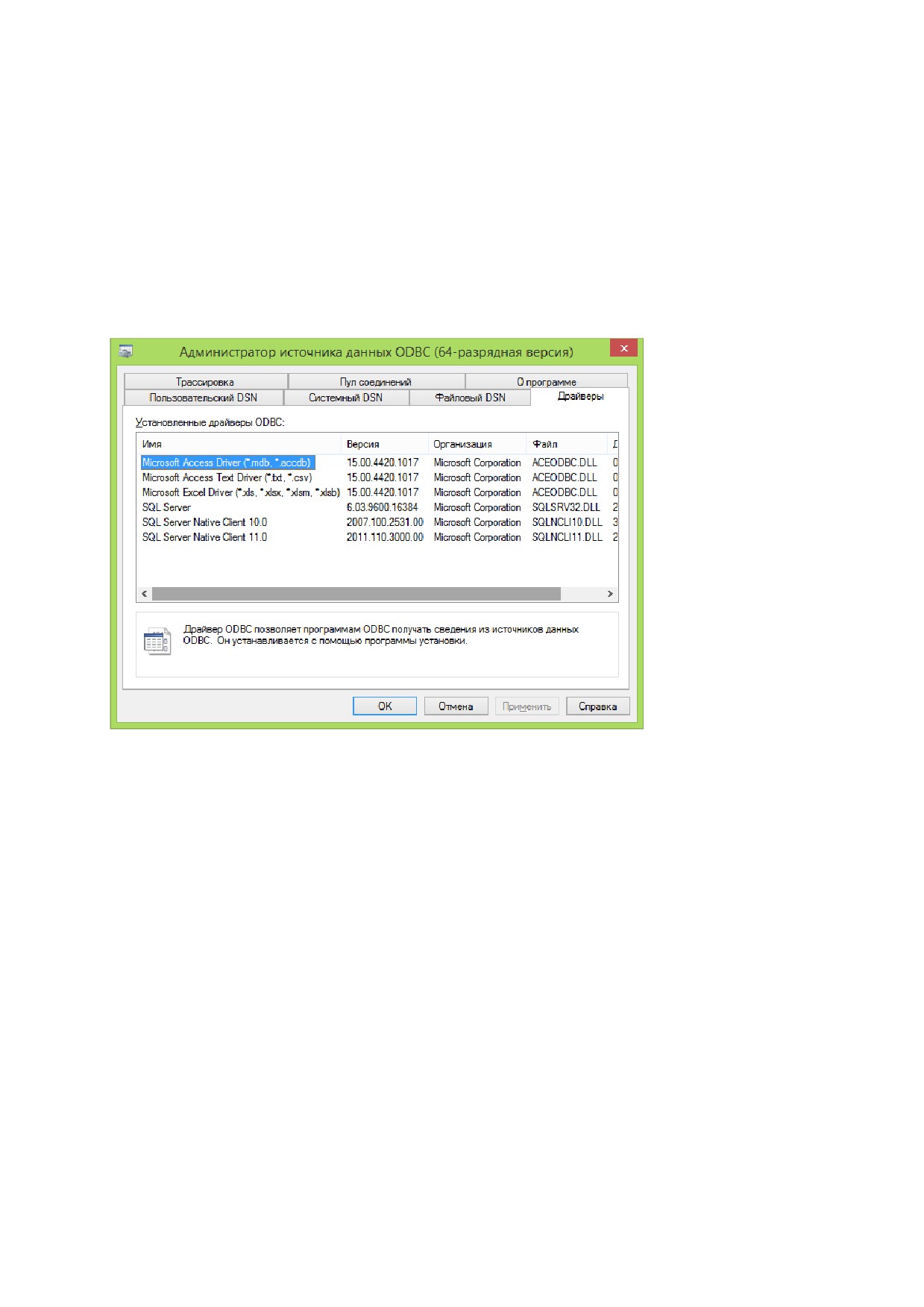
Чтобы просмотреть, какие
драйверы установлены на
компьютере, нужно
открыть диалоговое окно
Администратор источников
данных ODBC (Пуск / Панель
управления/-
Администрирование /
Источники данных ODBC).
Пакеты для установки драйвера - AccessRuntime или AccessDatabaseEngine.
По умолчанию используются драйвера Microsoft Access Driver (*.mdb, *.accdb), но также можно
использовать и старый драйвер Microsoft Access Driver (*.mdb). Чтобы указать программе
использовать другой драйвер, следует изменить поле <ODBCDriver>Microsoft Access Driver
(*.mdb)</ODBCDriver> в файле userOptions.xml (см͘ Папка данных программы). Перед корректировкой
следует закрыть utoC D͘
Вопрос. Невозможно установить драйвер на 64-разрядную Windows, где установлен MS Office
2010. Как решить проблему?
Ответ. Официальный установочный пакет MS Office 2010 содержит как 32-х, так и 64-х разрядную
версию͘
На Windows x64 можно устанавливать, как 64-х, так и 32-х разрядную версию MS Office 2010
(см. детальное разъяснение на официальном веб-сайте Microsoft).
Так как для работы Система Трубопровод нужен драйвер MS Office той же разрядности, что и
операционная система, то для Windows x64 обязательно нужен 64-х разрядный драйвер.
144
Если на компьютере еще не установлен MS Office 2010 либо один его компонентов, нужно установить
64-х разрядную версию MS Office 2010 и драйвер (входит в пакет установки)͘
Если на компьютере уже установлена 32-х разрядная версия MS Office 2010 либо один его
компонентов, установить 64-х драйвер невозможно͘ При установке появится сообщение, что
разрядность драйвера не соответствует разрядности уже установленного MS Office͘ Чтобы решить
проблему следует удалить MS Office, затем установить 64-х разрядный MS Office и 64-х разрядный
драйвер (если не был установлен при установке MS Office). Решить данную проблему можно и
другим способом: установить 64-х разрядный драйвер и MS Office 2007.
145
24.2Скважины
Вопрос. Почему не отображаются скважины при открытии чертежа профиля в utoC D без
GeoDraw?
Ответ. Скважины представлены специальными ARX-объектами͘ При загруженном GeoDraw, они
отображаются, их можно перемещать и редактировать͘ Если открыть чертеж, без загруженного
GeoDraw, то эти объекты обрабатываются в utoC D как «проксиͩ объекты͘ Если в настройках
utoC D не установлена опция Отображать прокси объекты, то они не будут отображены на
чертеже͘
Чтобы объект Скважина, корректно отображался на компьютере, где не установлен GeoDaw нужно:
1.
Настроить AutoCAD, на компьютере где установлен/загружен GeoDaw.
1.1.Открыть чертеж в GeoDaw.
1.2.Установить системную переменную AutoCAD Сохранять прокси графику, используя команду
PROXYGRAPHICS.
81234684385F.htm,topicNumber=ACDd30e433420
1.3.Сохранить чертеж в одном из форматов AutoCAD 2013/2010.
2.
Настроить utoC D на компьютере, где не установлен GeoDaw.
2.1. Открыть чертеж в AutoCAD на компьютере, где не установлен GeoDaw.
2.2. Открыть окно Настройки AutoCAD (команда Настройки в меню Сервис, закладка
Открытие/Сохранение) и проверить/установить опции для отображения объектов
ObjectARX.
2.3. Перезапустить AutoCAD.
Настройки AutoCAD для
отображения специальных
объектов ObjectARX. Детальное
описание настроек можно найти
в справке AutoCAD, вкладка
Открытие/Сохранение
(диалоговое окно Настройка).
146
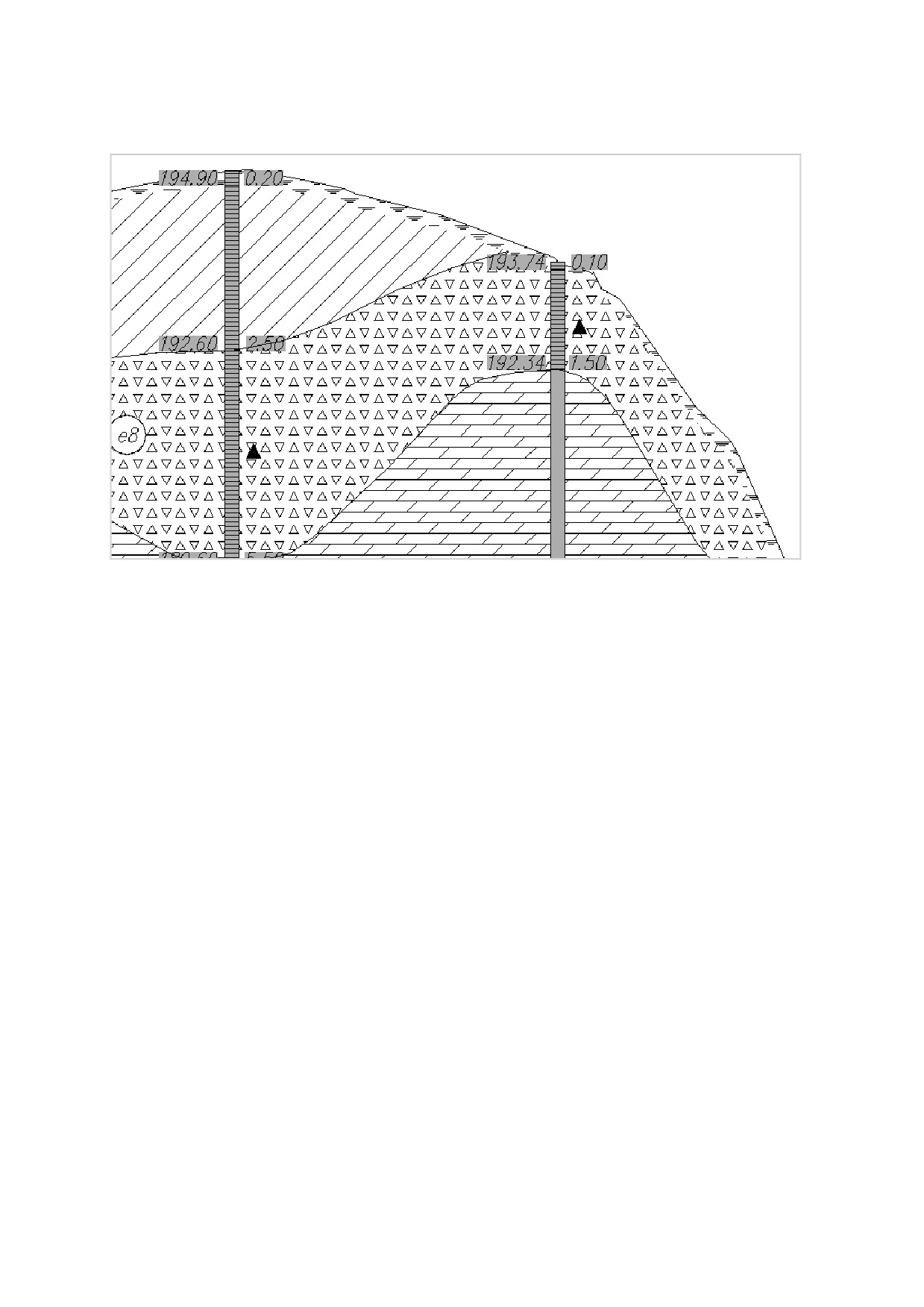
Вопрос. Каким образом можно убрать подложку под цифрами на скважинах, либо изменить
цвет подложки?
Ответ. Цвет подложки надписей скважин устанавливается по фону чертежа͘ Без загруженного
GeoDraw отключить скрытие заднего плана или изменить фон надписей невозможно͘ Если открыть
чертеж без загруженного GeoDraw и установить другой фон чертежа, то цвет подложки будет
отличаться от фона чертежа (см͘ рис͘ выше), так как он был определен по предыдущему цвету фона͘
Чтобы поменять цвет подложки на скважинах нужно открыть чертеж в GeoDraw, установить нужный
фон в настройках utoC D и сохранить чертеж͘
24.3Штриховка
Причины, по которым программа может не заштриховать геологический слой:
1) Не указана штриховка для слоя ИГЭ͘ Такие элементы в Редакторе ИГЭ отмечены красным
цветом (см͘ Редактор ИГЭ).
2) Для слоя ИГЭ была указана пользовательская штриховка, а в настройках текущей программы
utoC D не указан путь к pat-файлам͘ Чтобы исправить ошибку нужно открыть настройки
utoC D (меню Сервис / Настройка), вкладку Файлы и добавить в ветку Путь доступа к
вспомогательным файлам путь к pat-файлам͘
3) Геологические линии не образуют замкнутый контур͘ В не заштрихованной области следует
проверить, все ли геологические линии примыкают друг к другу или к границам/линии
профиля͘ Поэтому создавать и редактировать геолинии лучше с использованием привязки
AutoCAD.
147
4)
Геологическая линия не подключена к слою скважины͘ - возле слоя скважины, к которому не
присоединена геологическая линия, отображается непечатаемый знак вопроса (см͘ Рис͘ 59).
5)
Замкнутый контур сформирован по слоям с различным номером ИГЭ͘ В такой ситуации
невозможно определить однозначно, к какому ИГЭ относится геологический слой͘
6)
Нечеткие границы профиля͘ Если профиль начинается или заканчивается в нецелых
значениях пикетажа, возможно возникновение ошибки округления данных͘ В таком случае
даже геологические линии, нарисованы с использованием привязки к границе профиля, не
определяют замкнутый контур͘ В данной ситуации достаточно «вынестиͩ крайнюю точку
геолинии за пределы профиля: ее местоположения будет автоматически пересчитано так, что
вершина будет точно привязана к границе профиля и сформирует замкнутый контур͘
7)
Дублирование характерных точек. Замкнутая область геологического слоя не штрихуется,
если в контуре содержится 2 или больше точки с одинаковым пикетажем͘ Наиболее часто
такое случается с линией профиля - дублируются ХТ͘ В таком случае нужно удалить
повторяющиеся точки, используя Редактор характерных точек (см͘ Рис͘ 28).
8)
Геологические линии, формирующие выклинивание, на текущем чертеже не присоединены к
скважине или на чертеж не попадает ни одна скважина͘ Наиболее часто такая ситуация
возникает после «перенесенияͩ геологического разреза со сводного профиля на чертежи с
переходами͘ В таком случае рекомендуется использовать фиктивные скважины (см͘
Фиктивные скважины).
9)
Геолинии не сихронны с базой проекта͘ При штриховке слоев учитывается положение границ
ИГЭ и скважин на соседних к профилю участках͘ Система Трубопровод получает данную
информацию из базы проекта (и geol-файла). Если положение границ ИГЭ на краях профиля
не будет синхронно с базой проекта, то возможна ситуация, когда не будет нанесена
штриховка для некоторых слоев͘ Если возникла такая ситуация, следует выполнить
синхронизацию профиля с базой проекта (см͘ Синхронизация) и повторно нанести штриховку.
24.4Синхронизация данных
Вопрос. Сейчас в нашей организации очень остро встала проблема многопользовательской
работы над проектом. Имеет ли программа такую возможность?
Ответ. Да͘
Система Трубопровод обеспечивает среду, в которой специалисты могут одновременно
проектировать трубопровод на разных участках трассы и сохранять результаты своей работы в один и
тот же файл - базу проекта, постепенно создавая единое цифровое представление трубопровода͘
Таким образом, Система Трубопровод дает возможность организовать коллективную работу с
проектом и поддерживает создание единого цифрового представления проектируемого объекта,
что, в свою очередь, существенно повышает точность и скорость работы͘ Для этого используется
механизм синхронизации чертежей с базой проекта (см͘ Синхронизация).
Чтобы поддерживать чертеж в актуальном состоянии, при редактировании чертежей нужно
придерживаться следующей последовательности команд:
Открыть чертеж͘
148
Выполнить команду Синхронизация.
Внести изменения на чертеже͘
Выполнить команду Синхронизация.
24.5 Другие вопросы
Другие вопросы по Система Трубопровод 2012 доступны на сайте системы автоматизированной
149
25 Команды
Команда
Описание команды
Вызов команды
Проект (см͘ Проект):
PRJ_DOCK
Открыть / закрыть Навигатор
Команда Навигатор:
ПР_НАВИГАТОР
проекта.
меню Геология / Проект.
PRJ_NEW
Создать новый проект͘
Команда Создать проект:
ПР_СОЗДАТЬ
меню Геология / Проект;
контекстное меню в Навигаторе
проекта на вкладке Файлы на
записи <Название_проектах.
PRJ_OPEN
Открыть проект͘
Команда Открыть проект:
ПР_ОТКРЫТЬ
меню Геология / Проект;
контекстное меню в Навигаторе
проекта на вкладке Файлы на
записи <Название_проекта>.
PRJ_OPEN_LAST
Открыть последний
Команда Последние проекты:
ПР_ОТКРЫТЬ_ПОСЛЕДНИЙ
запущенный проект͘
контекстное меню в Навигаторе
проекта на вкладке Файлы на
записи <Название_проектах.
PRJ_PROPS
Свойства проекта͘
Команда Свойства проекта:
ПР_СВОЙСТВА
контекстное меню в Навигаторе
проекта на вкладке Файлы на
записи <Название_проекта>.
PRJ_CLOSE
Закрыть проект͘
Команда Закрыть проект:
ПР_ЗАКРЫТЬ
меню Геология / Проект;
контекстное меню в Навигаторе
проекта на вкладке Файлы на
записи <Название_проекта>.
PRJ_DWG_NEW
Создать новый чертеж͘
Команда Создать чертеж:
ПР_РИСУНОК_СОЗДАТЬ
меню Геология / Чертеж;
контекстное меню в Навигаторе
проекта на вкладке Файлы на
записи <Название_проектах.
PRJ_DWG_BIND
Присоединить чертеж к проекту
Команда Присоединить чертеж:
ПР_РИСУНОК_ДОБАВИТЬ
меню Геология / Чертеж;
контекстное меню в Навигаторе
проекта на вкладке Файлы на
записи <Название_проектах.
DWG_PARAM
Задать параметры чертежа͘
Команда Параметры чертежа:
РИС_ПАРАМ
меню Геология / Чертеж.
PRJ_STAMP_OPT
Свойства штампа͘
Команда Свойства:
ПР_ШТАМП
контекстное меню в Навигаторе
объектов на записи Штамп.
PRJ_PAPER_TYPE
Вставка штампа͘
Команда Нанести на чертеж:
ПР_РАМКА
меню Геология / Оформление;
контекстное меню в Навигаторе
объектов на записи Штамп.
150
PRJ_UPDATE
Обновить дерево проекта͘
Команда Обновить:
ПР_ОБНОВИТЬ
контекстное меню в Навигаторе
проекта на вкладке Файлы на
записи <Название_проекта>.
MDL_RELOAD
Перегрузить дерево
Команда Обновить:
МД_ПЕРЕЗАГРУЗИТЬ
инспектора͘
контекстное меню в Навигаторе
объектов на записи Данные
чертежа.
LOG_RELOAD
Перезагрузить журнал проекта͘
Команда Обновить:
ЛОГ_ПЕРЕЗАГРУЗИТЬ
контекстное меню в Навигаторе
объектов на вкладке Журнал.
Обмен данными (см͘ Модель данных):
P_DATA_EXC
Синхронизация данных (см͘
Команда Синхронизация данных:
Т_ИНФ_ОБМЕН
Синхронизация).
меню Геология / Данные;
контекстное меню в Навигаторе
объектов на записи Данные
чертежа;
кнопка
на панели инструментов͘
P_DATA_2_PRJ
Копировать из чертежа в базу
Команда Копировать из чертежа в базу
Т_ИНФ_ПРОЕКТ
проекта (см͘ Копировать
проекта:
данные из чертежа в базу
меню Геология / Данные;
проекта).
контекстное меню в Навигаторе
объектов на записи Данные
чертежа.
P_DATA_2_DGW
Копировать из базы проекта в
Команда Копировать из базы проекта в
Т_ИНФ_РИС
чертеж (см͘ Копировать данные
чертеж:
из базы проекта в чертеж).
меню Геология / Данные;
контекстное меню в Навигаторе
объектов на записи Данные
чертежа.
P_DATA_2_TRACE
Обмен данными между
Команда Обмен данными между трассами:
Т_ИНФ_ТРАССА
трассами͘
меню Геология / Данные.
P_DATA_CLEAR
Очистка чертежа (см͘ Очистка
Команда Очистить чертеж:
Т_ИНФ_ЧИСТ
чертежа).
меню Геология / Данные.
P_LOAD_MODEL_FROM_DB
Загрузить данные из базы
Вызов из командной строки utoC D͘
Т_ЗАГР_ДАННЫЕ_БАЗА
проекта
P_DATA_VIEW_PRJ
Просмотр базы проекта͘
Команда Просмотр базы проекта:
Т_ДАННЫЕ_ПРОЕКТА
меню Геология / Данные;
контекстное меню в Навигаторе
объектов на записи Данные
чертежа.
P_VIEW_PRJ_HISTORY
Просмотр истории изменений
Команда История изменений базы
Т_ИСТОРИЯ_ПРОЕКТА
базы данных проекта͘
проекта:
меню Геология / Данные.
CHECK_ERROR_DATA
Информация об ошибках͘
Команда вызывается при открытии проекта͘
ПРОВЕРИТЬ_БАЗА
Самостоятельный вызов - из командной
строки͘
CLEAN_DATA
Очистка базы проекта͘
Вызов из командной строки͘
ОЧИСТИТЬ_БАЗА
Настройки (см͘ Настройки):
151
P_OPTIONS
Главное диалоговое окно
Команда Настройки:
Т_НАСТРОЙКИ
настроек͘
меню Геология.
ABOUT_GEO
Отобразить информацию о
Команда О программе:
ОПРОГРАММЕ_ГЕО
программе͘
меню Геология.
PIPE_HELP
Открыть документ GeoDraw -
Команда Справка:
Т_СПРАВКА
Руководство пользователя.
меню Геология.
ЦМР:
P_SURF_CFG
Настройка поверхностей͘
Команда Конфигурация ЦМР:
Т_ПОВ_КОНФИГ
меню Геология.
P_SURF_CREATE
Создать ЦМР (см͘ Создание
Команда Построение ЦМР:
Т_ПОВ_СОЗДАТЬ
ЦМР).
меню Геология.
Азимут трассы:
PLAN_NORTH
Вывод блока направления
Вызов из командной строки͘
ПЛАН_СЕВЕР
севера.
PLAN_AZIMUT
Расчет азимута активной
Вызов из командной строки͘
ПЛАН_АЗИМУТ
трассы͘
Профиль (см͘ Профиль):
PROF_FORMING
Создать чертеж типа Профиль.
Команда Создать профиль:
ПРОФ_ФОРМИРОВАТЬ
меню Геология.
GEO_CONSOLIDATE_PROF
Создать сводный профиль͘
Команда Сводный профиль:
ГЕО_СВОДНЫЙ_ПРОФИЛЬ
меню Геология / Оформление.
PROF_DWG_DIGITIZE
Оцифровать профиль͘
Команда Мастер оцифровки:
ПРОФ_ОЦИФРОВАТЬ
меню Геология / Чертеж.
PROF_DRAW_DLG
Параметры рисования
Команда Свойства профиля:
ПРОФ_РИС
профиля͘
меню Геология / Оформление.
DWG_PARAM
Задать параметры чертежа͘
Команда Параметры чертежа:
РИС_ПАРАМ
меню Трасса / Чертеж.
DRAW_PROF_ALL
Обновить профиль͘
Команда Обновить профиль:
РИС_ВЕСЬ_ПРОФ
контекстное меню на кнопке
в
Редакторе характерных точек (см͘
Рис͘ 28);
кнопка Перерисовать чертеж в
диалоговом окне Параметры
рисования профиля (см͘ Рис͘ 33).
BASE_LINE_OTM
Задать базовую линию на
Вызов из командной строки͘
БАЗ_ЛИН_ОТМ
чертеже.
DRAW_PRLINE
Нанести линию профиля
Вызов из командной строки͘
РИС_ПРОФЛН
DRAW_RULER
Нанести линейку
Вызов из командной строки͘
РИС_ЛИНЕЙКА
DRAW_SCALE
Нанести информацию о
Вызов из командной строки͘
РИС_МАСШТАБ
масштабах профиля
DRAW_RANGS
Нанести переходы͘ Команда
Вызов из командной строки͘
РИС_УКРУПН
работает только при
оключенной опции
Отключить переходы в
диалоговом окне Параметры
рисования профиля (см͘ Рис͘
152
33).
DRAW_LINES_BY_OTM
Нанести линии в местах
Вызов из командной строки͘
ЛИНИИ_ПО_ДОП_ОТМ
дополнительных
пользовательских характерных
точках
GEO_UPDATE_PROFS
Обновить геологические
Команда Обновить чертежи:
ГЕО_ОБНОВ_ПРОФ
данные на других чертежах
меню Геология / Оформление.
проекта͘
Подвал:
PODVAL_NEW
Создать подвал͘
Команда Создать:
ПОДВАЛ_НОВ
меню Геология / Подвал.
PODVAL_FILL
Заполнить подвал͘
Команда Заполнить:
ПОДВАЛ_ЗАП
меню Геология / Подвал.
PODVAL_NEWFILL
Создать подвал без рамки͘
Вызов из командной строки͘
ПОДВАЛ_НОВЗАП
PODVAL_DEL
Удалить таблицу подвал с
Команда Удалить:
ПОДВАЛ_УДЛ
чертежа͘
меню Геология / Подвал.
DRAW_PICKET_PLUS
Нанести плюсовку в точке в
Команда Нанести плюсовку:
НАНЕСТИ_ПЛЮСОВКУ
указанном разделе подвала͘
меню Геология / Оформление.
PODVAL_UPD
Обновить все разделы подвала͘
Команда Обновить:
ПОДВАЛ_ОБН
меню Геология / Подвал.
PODVAL_UPD_RANGE
Обновить отдельные разделы
Команда Обновить в диапазоне:
ПОДВАЛ_ОБН_Д
подвала в указанном
меню Геология / Подвал;
диапазоне͘
кнопка
на панели инструментов͘
PODVAL_PRMS
Изменить параметры подвала
Команда Изменить параметры:
ПОДВАЛ_ПРМ
на чертеже͘
меню Геология / Подвал.
PODVAL_TYP
Настройка базы типичных
Команда Настройка подвалов:
ПОДВАЛ_ТИП
подвалов͘
меню Геология / Подвал.
Укрупненные диапазоны:
EXRANGEADD
Добавить переход͘
Команда Добавить переход:
EXRANGEADD
контекстное меню в Навигаторе
объектов на записи Переходы.
EXRANGEDEL
Удалить переход͘
Команда Удалить:
EXRANGEDEL
контекстное меню в Навигаторе
объектов на записи на нужном
переходе͘
EXRANGEEDIT
Редактировать свойства
Команда Свойства:
EXRANGEEDIT
перехода͘
контекстное меню в Навигаторе
объектов на записи на нужном
переходе͘
EXRANGEPRINT
Вывести информацию о
Команда Печать:
EXRANGEPRINT
переходах в текстовый файл
контекстное меню в Навигаторе
exRangePrint.txt.
объектов на записи Переходы.
Объекты ситуций (см͘ LandProf - Руководство пользователя, раздел Объекты ситуаций):
HOBJLIST
Открыть Редактор объектов
Команда Объекты ситуаций:
ОБЪЕКТЫ
ситуации.
меню Геология / Характерные
точки.
SIT_OBJ_RECALC
Пересчитать точки
Команда Точки пересечения:
SIT_OBJ_RECALC
пересечения͘
меню Пересчитать в Редакторе
объектов ситуации.
153
Рубленые пикеты:
PICKETCHANGE
Открыть Редактор рубленых
Команда Редактор:
ПИКЕТЫ
пикетов.
контекстное меню в Навигаторе
объектов на записи Рубленные
пикеты.
PICKETADD
Добавить рубленый пикет͘
Команда Добавить:
ПИКЕТ_ДОБ
контекстное меню в Навигаторе
объектов на записи Рубленные
пикеты.
PICKETDEL
Удалить рубленый пикет͘
Команда Удалить:
ПИКЕТ_УДЛ
контекстное меню в Навигаторе
объектов на записи нужного
рубленого пикета͘
PICKETEDIT
Редактировать свойства
Команда Свойства:
ПИКЕТ_РЕД
рубленого пикета͘
контекстное меню в Навигаторе
объектов на записи нужного
рубленого пикета͘
PICKETPRINT
Сформировать информацию о
Команда Печать:
PICKETPRINT
рубленых пикетах в текстовый
контекстное меню в Навигаторе
файл picketsPrint.txt.
объектов на записи Рубленные
пикеты.
Рубленые километры:
KILOMCHANGE
Открыть Редактор рубленых
Команда Редактор:
КИЛОМЕТРЫ
километров.
контекстное меню в Навигаторе
объектов на записи Рубленые
километры.
KILOMADD
Добавить рубленый километр͘
Команда Добавить:
КИЛОМ_ДОБ
контекстное меню в Навигаторе
объектов на записи Рубленые
километры.
KILOMDEL
Удалить рубленый километр͘
Команда Удалить:
КИЛОМ_УДЛ
контекстное меню в Навигаторе
объектов на записи нужного
рубленого километра͘
KILOMEDIT
Редактировать свойства
Команда Свойства:
КИЛОМ_РЕД
рубленого километра͘
контекстное меню в Навигаторе
объектов на записи нужного
рубленого километра͘
KILOMPRINT
Сформировать информацию о
Команда Печать:
KILOMPRINT
рубленых километрах в
контекстное меню в Навигаторе
текстовый файл kilomsPrint.txt.
объектов на записи Рубленные
километры.
Участки (см͘ LotWorks - Руководство пользователя, раздел Участки):
LOT_LIST_MGR
Открыть Менеджер участков.
Команда Участки:
УЧАСТКИ
меню Геология.
Команда Менеджер участков:
контекстное меню в Навигаторе
объектов на записи Участки.
Конструктор вставок (см͘ LotWorks - Руководство пользователя, раздел Констуктор вставок):
P_INS_LST
Открыть Конструктор
Вызов из командной строки͘
Т_КОНСТР_ВСТ
вставок.
154
Трасса (см͘ Построение трассы):
HPIPE
Создать новую трассу.
Команда Создать:
ЛТ_НОВ
меню Геология / Трасса.
HPACT
Установить активную трассу.
Команда Установить активную:
ЛТ_АКТ
меню Геология / Трасса.
Команда Сделать активной:
контекстное меню в Навигаторе
объектов на записи нужной трассы;
контекстное меню объекта Трасса
на чертеже.
HPDEACT
Закрыть активную трассу͘
Команда Закрыть активную:
ЛТ_ДЕАКТ
меню Геология / Трасса;
контекстное меню в Навигаторе
объектов на записи нужной трассы;
контекстное меню объекта Трасса
на чертеже.
ADDHTURN
Добавить новый поворот
Команда Добавить поворот:
ПОВ_Г_ВСТ
трассы.
меню Геология / Трасса.
DELHTURN
Удалить поворот трассы.
Команда Удалить поворот:
ПОВ_Г_УДЛ
меню Геология / Трасса.
GEO_NORMAL_TRACES_CREAT
Создать поперечные трассы.
Команда Создать поперечные трассы:
E
меню Геология / Трасса;
ГЕО_ПОПЕРЕЧ_ТР_СОЗД
контекстное меню в Навигаторе
объектов на записи активной
трассы͘
GEO_NORMAL_TRACES_DIGIT
Оцифровать поперечные
Команда Оцифровать поперечные трассы:
ГЕО_ПОПЕРЕЧ_ТР_ОЦИФР
трассы.
меню Геология / Трасса.
контекстное меню в Навигаторе
объектов на записи активной
трассы͘
HP_BLOCK_CR
Сформировать блок трассы и
Вызов из командной строки͘
БЛОК_ТРАССЫ
сохранить в файле *.dwg.
Оформление трассы (см͘ Оформление трассы):
DRAWPK
Нанести обозначения пикетов
Команда Пикеты:
РИС_ПК
по трассе.
меню Геология / Трасса /
Оформление / Нанести.
DRAWPKOTM
Нанести текст с отметками в
Команда Отметки пикетов:
РИС_ПКОТМ
целых пикетах.
меню Геология / Трасса /
Оформление / Нанести.
DRAWKM
Нанести километры.
Команда Километры:
РИС_КМ
меню Геология / Трасса /
Оформление / Нанести.
DELPK
Удалить обозначения пикетов
Команда Пикеты:
СТЕР_ПК
по трассе.
меню Геология / Трасса /
Оформление / Стереть.
DELPKOTM
Удалить текст с отметками в
Команда Отметки пикетов:
СТЕР_ПКОТМ
целых пикетах.
меню Геология / Трасса /
Оформление / Стереть.
DELKM
Удалить километры.
Команда Километры:
СТЕР_КМ
меню Геология / Трасса /
Оформление / Стереть.
DRAWLEADERS
Нанести сноски начала и конца
Вызов из командной строки͘
155
РИС_СН
трассы, а также сноски
поворотов трассы͘
DELLEADERS
Стереть сноски начала и конца
Вызов из командной строки͘
СТЕР_СН
трассы, а также сноски
поворотов трассы͘
Редактирование трасс (см͘ Специальные средства редактирования трасс):
HINCUT_TRACE
Выполнить врезку в текущую
Команда Врезка трассы:
ЛТ_ВРЕЗ
трассу͘
меню Геология / Редактировать
трассы.
HJOIN_TRACE
Объединить две трассы в одну͘
Команда Объединить трассы:
ЛТ_ОБЪЕД
меню Геология / Редактировать
трассы.
HREVERSE_TRACE
Изменить направления
Команда Инвертировать трассу:
ЛТ_РЕВЕРС
разбивки трассы по пикетам͘
меню Геология / Редактировать
трассы.
HMDLMOVE
Выполнить перемещение всех
Команда Переместить все трассы:
МОД_ПЕРЕМ
трасс, объектов ситуаций и
меню Геология / Редактировать
физических скважин на
трассы.
чертеже͘
Характреные точки (см͘ Сбор характерных точек):
HPSECT
Настроить сбор характерных
Команда Сбор характерных точек:
РАЗРЕЗ
точек͘
меню Геология / Характерные
точки.
HPNTS
Открыть Редактор
Команда Редактор характерных точек:
ЛТ_ТЧК
характерных точек.
меню Геология / Характерные
точки.
HPNTS_CUT
Прореживание характерных
Команда Прореживание точек:
ЛТ_ПРОРЕДИТЬ
точек.
меню Геология / Характерные
точки.
HPNTS_DEL_DUBLICATE
Удалить дублирующиеся
Команда Удалить дублирующиеся ХТ:
ХТ_УДАЛИТЬ_ДУБЛИКАТИ
характерные точки͘
кнопка
в Редакторе
характерных точек.
POINTS_PRINT
Сформировать информацию о
Команда Печать:
POINTS_PRINT
характерных точках в текстовый
контекстное меню в Навигаторе
файл print.txt.
объектов на записи Хар. точки.
Полки (см͘ LotWorks - Руководство пользователя, раздел Полки):
SHELF_BY_LN
Создать полку по линии͘
Команда Создать по линии:
ПЛК_ПО_ЛИН
контекстное меню в Навигаторе
объектов на записи Полки.
SHELF_BY_UKL
Создать полку по уклону͘
Команда Создать по уклону:
ПЛК_ПО_УКЛ
контекстное меню в Навигаторе
объектов на записи Полки.
DRAW_SHELFS
Нанести линии полок и
Команда Нанести:
РИС_ПОЛКИ
оформление͘
контекстное меню в Навигаторе
объектов на записи Полки.
ERASE_SHELFS
Стереть линии полок и
Команда Свойства:
СТР_ПОЛКИ
оформление͘
контекстное меню в Навигаторе
объектов на записи нужной полки͘
REMOVE_SHELF
Удалить полку͘
Команда Удалить:
REMOVE_SHELF
156
контекстное меню в Навигаторе
объектов на записи нужной полки͘
DRAW_SHELF
Нанести линию полки и
Команда Нанести:
DRAW_SHELF
оформление͘
контекстное меню в Навигаторе
объектов на записи нужной полки͘
ERASE_SHELF
Стереть линию полки и
Команда Стереть:
ERASE_SHELF
оформление͘
контекстное меню в Навигаторе
объектов на записи нужной полки͘
SHELFSPRINT
Вывести информацию о полках
Команда Печать:
SHELFSPRINT
в текстовый файл shelfPrint.txt.
контекстное меню в Навигаторе
объектов на записи Полки.
SHELF_MARKING
Отметить уклоны͘
Вызов из командной строки͘
ПЛК_ОТМЕТИТЬ
SHELF_RED_PRF
Нанести линию профиля с
Вызов из командной строки͘
ПЛК_КРАСН_ПР
учетом полок͘
ИГЭ (см͘ ИГЭ):
GEO_IGE_LIST
Открыть Редактор ИГЭ.
Команда Редактор ИГЭ:
ГЕО_ИГЭ_СПС
меню Геология;
контекстное меню в Навигаторе
объектов на записи ИГЭ;
кнопка
на панели инструментов͘
GEO_IGE_PROP
Редактировать свойства ИГЭ͘
Команда Свойства:
ГЕО_ИГЭ_ИЗМ
контекстное меню в Навигаторе
объектов на записи нужного ИГЭ͘
GEO_IGE_CREATE
Создать ИГЭ͘
Команда Создать:
ГЕО_ИГЭ_СОЗД
контекстное меню в Навигаторе
объектов на записи ИГЭ.
GEO_IGE_PROP_BY_HATCH
Открыть диалоговое окно для
Команда Свойства ИГЭ:
ГЕО_ИГЭ_СВОЙСТВА_ПО_ШТ
редактирования свойств
меню Геология;
РИХ
указанного на чертеже ИГЭ͘
контекстное меню в Навигаторе
объектов на записи ИГЭ.
GEO_IGE_BY_POINT
Определить ИГЭ в точке на
Вызов из командной строки͘
ГЕО_ИГЭ_ПО_ТОЧКЕ
чертеже͘ Номер указанного ИГЭ
выводится в командную строку͘
Скважины (см͘ Скважины):
GEO_CPH_LIST
Открыть Каталог физических
Открыть Каталог физических скважин:
ГЕО_КФС_СПС
скважин (см͘ Рис͘ 36).
меню Геология;
контекстное меню в Навигаторе
объектов на записи Геология /
Скважины / Геологические
выработки.
кнопка
на панели инструментов͘
GEO_CPH_LIST_INDEX
Открыть свойства выбранной
Команда Свойства:
ГЕО_КФС_СПС_ИНДЕКС
физической скважины͘
контекстное меню в Навигаторе
объектов на записи нужной
физической скважины͘
GEO_CLH_LIST
Открыть Редактор снесенных
Команда Редактор снесенных скважин:
ГЕО_КЛС_СПС
на трассу скважин (см͘ Рис͘
меню Геология;
39).
контекстное меню в Навигаторе
объектов на записи Геологический
разрез / Скважины / Геологические
157
выработки;
кнопка
на панели инструментов͘
GEO_CLH_LIST_INDEX
Открыть свойства выбранной
Команда Свойства:
ГЕО_КЛС_СПС_ИНДЕКС
снесенной скважины͘
контекстное меню в Навигаторе
объектов на записи нужной
снесенной скважины͘
GEO_CPH_T KE Р
Снести указанную скважину
Команда Снести указанную:
ГЕО_КФС_СНЕС Р
(см͘ Снесение скважин на
контекстное меню в Навигаторе
трассу).
объектов на записи Геологические
выработки.
GEO_CPH_T KE Н
Снести скважину по номеру (см͘
Команда Снести по номеру:
ГЕО_КФС_СНЕС Н
Снесение скважин на трассу).
контекстное меню в Навигаторе
объектов на записи Геологические
выработки.
GEO_CPH_TAKE_INDEX
Снести указанную скважину на
Команда Снести на профиль:
ГЕО_КФС_СНЕС_ИНДЕКС
профиль (см͘ Снесение скважин
Контекстное меню в Навигаторе
на трассу).
объектов на записи нужной
физической скважины͘
GEO_CPH_TAKE_ALL В
Снести все скважины (см͘
Команда Снести все:
ГЕО_КФС_СНЕС_ВСЕ В
Снесение скважин на трассу).
контекстное меню в Навигаторе
объектов на записи Геологические
выработки.
GEO_CPH_T KE_ LL Д
Снести скважины в указанном
Команда Снести в диапазоне:
ГЕО_КФС_СНЕС_ВСЕ Д
диапазоне (см͘ Снесение
контекстное меню в Навигаторе
скважин на трассу).
объектов на записи Геологические
выработки.
GEO_CLH_SET_ON_PROF
Установить отметки снесенных
Установить отметки по профилю:
ГЕО_КЛС_ОТМ_ПРОФ
скважин по отметкам профиля͘
Контекстное меню в Навигаторе объектов
на записи Геологические выработки.
GEO_HOLE_LAYERS_RECALC
Расчет слоев скважины по
Команда Создать слои по геолиниям:
ГЕО_СКВ_СЛОИ_РАСЧ
геолиниям͘
контекстное меню в Навигаторе
объектов на записи нужной
снесенной скважины͘
GEO_CPH_IMPORT_XLS
Импорт скважин с файла *.xls
Команда Импорт из XLS:
ГЕО_КОЛ_ИМПОРТ_ЕКСЕЛ
(см͘ Импорт из Excel).
меню Редактор или кнопка в
Каталоге физических скважин.
меню Редактор или кнопка в
Редакторе снесенных на трассу
скважин.
GEO_CPH_IMPORT_CREDO
Импорт скважин с Кредо, файл
Команда Импорт из CREDO:
ГЕО_КОЛ_ИМПОРТ_КРЕДО
.*ofg (см͘ Импорт из CREDO).
меню Редактор или кнопка
в
Каталоге физических скважин.
меню Редактор или кнопка
в
Редакторе снесенных на трассу
скважин.
GEO_HOLE_INTERSECT_RECA
Создание скважин пересечения
Команда Рассчитать пересечения трасс
LC Все
для всех поперечных трасс (см͘
(всех):
ГЕО_СКВ_ПЕРЕС_РАСЧ Все
Поперечные разрезы).
контекстное меню в Навигаторе
объектов на записи Геология /
Скважины.
158
GEO_HOLE_INTERSECT_RECA
Создание скважин пересечения
Команда Рассчитать пересечения трасс
LC Указать
для указанных поперечных
(указанных):
ГЕО_СКВ_ПЕРЕС_РАСЧ
трасс (см͘ Поперечные
контекстное меню в Навигаторе
Указать
разрезы).
объектов на записи Геология /
Скважины.
Точки зондирования (см͘ Зондирование):
GEO_SZP_LIST
Открыть Каталог физических
Команда Каталог физических точек
ГЕО_СЗФ_СПС
точек зондирования (см͘ Рис͘
зондирования:
42).
меню Геология;
контекстное меню в Навигаторе
объектов на записи Геология /
Скважины / Точки зондирования.
кнопка на панели инструментов͘
GEO_SZP_LIST_INDEX
Открыть свойства выбранной
Команда Свойства:
ГЕО_СЗФ_СПС_ИНДЕКС
физической скважины͘
контекстное меню в Навигаторе
объектов на записи нужной
физической точки зондирования͘
GEO_SZL_LIST
Открыть Редактор точек
Команда Редактор снесенных точек
ГЕО_СЗЛ_СПС
зондирования на трассе (см͘
зондирования:
Рис͘ 47).
меню Геология;
контекстное меню в Навигаторе
объектов на записи Геологический
разрез / Скважины / Точки
зондирования;
кнопка на панели инструментов͘
GEO_SZP_TAKE_INDEX
Снести указанную точку
Команда Снести на профиль:
ГЕО_СЗФ_СНЕС_ИНДЕКС
зондирования на профиль͘
Контекстное меню в Навигаторе
объектов на записи нужной
физической точки зондирования͘
GEO_SZL_SET_ON_PROF
Установить отметки снесенных
Установить отметки по профилю:
ГЕО_СЗЛ_ОТМ_ПРОФ
точек зондирования по
Контекстное меню в Навигаторе объектов
отметкам профиля͘
на записи Точки зондирования.
GEO_SZL_LIST_INDEX
Открыть свойства выбранной
Команда Свойства:
ГЕО_СЗЛ_СПС_ИНДЕКС
снесенной точки зондирования͘
контекстное меню в Навигаторе
объектов на записи нужной
снесенной точки зондирования͘
GEO_SZP_T KE Р
Снести указанную точку
Команда Снести указанную:
ГЕО_СЗФ_СНЕС Р
зондирования (см͘ Снесение на
контекстное меню в Навигаторе
трассу).
объектов на записи Точки
зондирования.
GEO_SZP_T KE Н
Снести точку зондирования по
Команда Снести по номеру:
ГЕО_СЗФ_СНЕС Н
номеру (см͘ Снесение на
контекстное меню в Навигаторе
трассу).
объектов на записи Точки
зондирования.
GEO_SZND_LAYERS_RECALC
Расчет слоев точки
Команда Создать слои по геолиниям:
ГЕО_СЗ_СЛОИ_РАСЧ
зондирования по геолиниям͘
контекстное меню в Навигаторе
объектов на записи нужной
снесенной точки зондирования͘
Геологические линии (см͘ Геологические линии):
GEO_LINE_CREATE
Начертить границу слоя ИГЭ,
Команда Создать геолинию:
ГЕО_ЛИНИЯ_СОЗД
ГСО/ГСП или линию
меню Геология / Геологические
159
УУПВ/УППВ͘
линии;
контекстное меню в Навигаторе
объектов на записи Геологический
разрез / Геологические линии;
кнопка
на панели инструментов
GEO_LINE_DIGIT_ONE
Преобразовать полилинию на
Команда Оцифровать геолинию:
ГЕО_ЛИНИЯ_ОЦИФ_ОДНА
границу слоя ИГЭ, ГСО/ГСП или
меню Геология / Геологические
линию УУПВ/УППВ͘
линии;
контекстное меню в Навигаторе
объектов на записи Геологический
разрез / Геологические линии.
GEO_LINE_DIGIT_PROF
Преобразовать все полилинии,
Команда Оцифровать по чертежу:
ГЕО_ЛИНИЯ_ОЦИФ_ПРОФИЛЬ
которые находятся на слоях
меню Геология / Геологические
AutoCAD, указанных в
линии;
настройках Система
контекстное меню в Навигаторе
Трубопровод (меню Геология /
объектов на записи Геологический
Настройки / Геологические
разрез / Геологические линии.
линии) в геолинии͘
GEO_LINE_UPD_BY_LH
Создать границы ИГЭ по
Команда Создать по скважинам
Автоматически
скважинам на всем профиле͘
(автоматически):
ГЕО_ЛИНИЯ_ОБН_СКВ
меню Геология / Геологические
Автоматически
линии;
контекстное меню в Навигаторе
объектов на записи Геологический
разрез / Геологические линии.
GEO_LINE_UPD_BY_LH
Создать границы ИГЭ по
Команда Создать по скважинам (в
Указать
скважинах в указаном
диапазоне):
ГЕО_ЛИНИЯ_ОБН_СКВ
диапазоне͘
меню Геология / Геологические
Указать
линии;
контекстное меню в Навигаторе
объектов на записи Геологический
разрез / Геологические линии;
кнопка на панели инструментов͘
GEO_LINE_BY_LINE
Изменить форму одной
Команда Линия по линии (в диапазоне):
ГЕО_ЛИНИЯ_ПО_ЛИНИИ
геолинии по другой геолинии,
меню Геология / Геологические
по линии профиля или по
линии;
выбранной полилинии в
контекстное меню в Навигаторе
указанном диапазоне͘
объектов на записи Геологические
линии;
кнопка на панели инструментов͘
GEO_LINE_BY_LINE_BETW_HOL
Линия по линии (по
Команда Линия по линии (по скважинам):
ES
скважинам)͘
контекстное меню в Навигаторе
ГЕО_ЛИНИЯ_ПО_ЛИНИИ_МЕ
объектов на записи Геологический
ЖДУ_СКВАЖИНАМИ
разрез / Геологические линии.
GEO_LINE_JOIN
Объединить все
Команда Объединить геолинии (все):
Автоматически
соприкасающиеся геолинии на
меню Геология / Геологические
ГЕО_ЛИНИЯ_ОБЪЕДИНИТЬ
чертеже͘
линии;
Автоматически
контекстное меню в Навигаторе
объектов на записи Геологический
разрез / Геологические линии.
GEO_LINE_JOIN Указать
Объединить указанные
Команда Объединить геолинии
ГЕО_ЛИНИЯ_ОБЪЕДИНИТЬ
(указанные):
160
Указать
геолинии в одну͘
меню Геология / Геологические
линии;
контекстное меню в Навигаторе
объектов на записи Геологический
разрез / Геологические линии;
кнопка
на панели инструментов͘
GEO_IGE_NEIGHBOR
Отобразить соседние ИГЭ.
Отобразить соседние ИГЭ
ГЕО_ИГЭ_СОСЕД
GEO_LINE_UPD_BY_MODEL
Обновить геологические линии
Команда Обновить на чертеже:
ГЕО_ЛИНИЯ_ОБН_ПО_МОДЕЛ
на чертеже по модели данных͘
контекстное меню в Навигаторе
Е
объектов на записи Геологические
линии.
GEO_LINE_UPD_ALL
Обновить геолинии на чертеже͘
Вызов из командной строки͘
ГЕО_ЛИНИЯ_ОБН_ВСЕ
GEO_CHECK_CONNECT
Проверить подключение
Вызов из командной строки͘
ГЕО_ПРОВ_ПОДКЛЮЧ
геолиний к скважинам и точкам
зондирования͘
Оформление (см͘ Оформление):
GEO_IGE_LAYERS_DRAW
Заштриховать геологические
Команда Заштриховать слои:
ГЕО_СЛОИ_РИС
слои (см͘ Штриховка слоев
меню Геология / Оформление;
ИГЭ).
кнопка
на панели инструментов͘
Команда Заштриховать все:
контекстное меню в Навигаторе
объектов на записи Геологический
разрез.
GEO_IGE_LAYERS_DRAW_NO
Заштриховать геологические
Команда Заштриховать без цвета:
_COLORS
слои без цвета (см͘ Штриховка
меню Геология / Оформление;
ГЕО_СЛОИ_РИС_БЕЗ_ЦВЕТ
слоев ИГЭ).
кнопка
на панели инструментов͘
GEO_IGE_LAYERS_DRAW_IN_
Заштриховать слои ИГЭ в
Команда Заштриховать в диапазоне:
RANGE
заданном диапазоне (см͘
контекстное меню в Навигаторе
ГЕО_СЛОИ_РИС_В_ДИАПАЗ
Штриховка слоев ИГЭ).
объектов на записи Геологический
разрез.
GEO_IGE_LAYERS_DRAW_BY_
Заштриховать контур (см͘
Команда Заштриховать контур:
POINT
Штриховка слоев ИГЭ).
контекстное меню в Навигаторе
ГЕО_СЛОИ_РИС_ПО_ТОЧКЕ
объектов на записи Геологический
разрез.
GEO_IGE_LAYERS_ERASE
Удалить штриховку
Команда Удалить штриховку:
ГЕО_СЛОИ_СКРЫТЬ
геологических слоев (см͘
меню Геология / Оформление.
Штриховка слоев ИГЭ).
GEO_IGE_DESCR_ADD
Нанести обозначение ИГЭ (см͘
Команда Нанести описание ИГЭ:
ГЕО_ИГЭ_НАЗВ_ДОБ
Описание ИГЭ).
меню Геология / Оформление;
кнопка
на панели инструментов͘
GEO_IGE_DESCR_ERASE_ALL
Удалить описания ИГЭ с
Команда Удалить описания ИГЭ:
ГЕО_ИГЭ_НАЗВ_УД_ВСЕ
чертежа (см͘ Описание ИГЭ).
меню Геология / Оформление.
DRAW_ORDIN
Нанести ординаты точек
Команда Нанести ординаты:
РИС_ОРДИНАТ
профиля, скважин или другие
меню Геология / Оформление.
на профиле (см͘ Ординаты).
DR W_ORDIN Скважин
Нанести ординаты для скважин
Команда Нанести ординаты для скважин:
РИС_ОРДИНАТ
на профиле (см͘ Ординаты).
меню Геология / Оформление.
DRAW_ORDUSER
Нанести ординату в указанной
Команда Нанести ординату в точке:
РИС_ПОЛЬЗОРД
точке (см͘ Ординаты).
меню Геология / Оформление.
161
GEO_UPV_LEADER
Нанести сноски УПВ для
Команда Нанести сноски УПВ:
ГЕО_УПВ_ВЫНОСКА
скважин͘
меню Геология / Оформление.
Информационные команды (см͘ Сервисные функции):
PKT
Определить пикетаж и отметку
Команда Пикетаж точки:
ПКТ
точки на трассе͘
меню Геология / Информация;
кнопка
на панели инструментов͘
OTM
Получить отметку точки
Команда Отметка точки:
ОТМ
меню Геология / Информация;
кнопка
на панели инструментов͘
TRMTR
Измерить расстояние между
Команда Расстояние по трассе:
ТРМТР
точками на трассе͘
меню Геология / Информация;
кнопка
на панели инструментов͘
MTR
Измерить расстояние между
Команда Расстояние по прямой:
МТР
точками на чертеже͘
меню Геология / Информация;
кнопка
на панели инструментов͘
HVMTR
Измерить расстояние по
Команда Расстояние по
ГВМТР
горизонтали / вертикали между
горизонтали/вертикали:
точками на чертеже͘
меню Геология / Информация;
кнопка
на панели инструментов͘
INCLINE
Уклон между точками͘
Уклон между точками:
УКЛОН
меню Геология / Информация;
кнопка
на панели инструментов͘
PRRANGE
Выводит в командную строку
Команда Границы профиля на чертеже:
ДИАП_ПРОФ
начальный и конечный пикетаж
меню Геология / Информация.
профиля͘
Ведомости (см͘ Ведомости):
P_TEMPLATE_REPORT
Создать комплект ведомостей
Команда Комплекс ведомостей по
Т_ВЕДОМОСТЬ
по шаблонам.
шаблону:
меню Геология / Ведомость.
HREPLEGEND
Нанести таблицу с условными
Команда Легенда (чертеж):
ГЕО_ЛЕГЕНДА
обозначениями на чертеж (см.
меню Геология / Ведомость.
Легенда).
GEO_LIT_COLUMN
Создать литологические
Команда Литологический разрез:
ГЕО_ЛИТ_КОЛОНКА
разрезы (колонки) скважин (см͘
меню Геология / Ведомость.
Литологический разрез).
GEO_LIT_COLUMN_EDIT
Создать литологические
Команда Литологический разрез
ГЕО_ЛИТ_КОЛОНКА_РЕД
разрезы (колонки) скважин (см͘
(редактируемый):
Литогический разрез
меню Геология / Ведомость.
(редактируемый)).
V_GEO_EXCAV_CAT_XLS
Каталог геологических
Команда Каталог геол. выработок (excel):
V_GEO_EXCAV_CAT_XLS
выработок (excel)͘
меню Геология / Ведомость.
V_GEO_EXCAV_DESCR_DOC
Описания геологических
Команда Описания геол. выработок (word):
V_GEO_EXCAV_DESCR_DOC
выработок (word)͘
меню Геология / Ведомость.
V_GIPRO_GEO_EXCAV_CAT_XL
Каталог горных выработок
Команда Каталог горных выработок
S
(Гипротрубопровод) (excel)͘
(Гипротрубопровод) (excel):
V_GEO_GIPRO_EXCAV_CAT_XL
меню Геология / Ведомость.
S
V_IGEO_GEO_EXCAV_CAT29_
Каталог горных выработок
Команда Каталог горных выработок
XLS
(Приложение 29) (excel)͘
(Приложение 29) (excel):
V_GEO_IGEO_EXCAV_CAT29_
меню Геология / Ведомость.
XLS
162
V_GEO_UPV_HEIGHT_DWG
Гидрогеологических условий
Команда Гидрогеологических условий
V_GEO_UPV_HEIGHT_DWG
(чертеж)͘
(чертеж):
меню Геология / Ведомость.
V_GEO_IGE_HEIGHT_DOC
Прогнозные уровни ИГЭ (excel)͘
Команда Прогнозные уровни ИГЭ (excel):
V_GEO_IGE_HEIGHT_DOC
меню Геология / Ведомость.
V_GEO_PRIL_N_12_XLS
Залегание скальных и
Команда Залегание скальных и
V_GEO_ПРИЛ_N_12_XLS
полускальных грунтов (excel)͘
полускальных грунтов (excel):
меню Геология / Ведомость.
V_GEO_PRIL_N_13_XLS
Развитие глинистых и
Команда Развитие глинистых и
V_GEO_ПРИЛ_N_13_XLS
суглинистых отложений (excel)͘
суглинистых отложений (excel):
меню Геология / Ведомость.
V_GEO_PRIL_N_14_XLS
Развитие просадочных грунтов
Команда Развитие просадочных грунтов
V_GEO_ПРИЛ_N_14_XLS
(excel).
(excel):
меню Геология / Ведомость.
V_GEO_PRIL_N_15_XLS
Развитие песчаных и
Команда Развитие песчаных и супесчаных
V_GEO_ПРИЛ_N_15_XLS
супесчаных отложений (excel)͘
отложений (excel):
меню Геология / Ведомость.
V_GEO_PRIL_N_16_XLS
Развитие крупнообломочных
Команда Развитие крупнообломочных
V_GEO_ПРИЛ_N_16_XLS
грунтов (excel)͘
грунтов (excel):
меню Геология / Ведомость.
V_GEO_PRIL_N_17_XLS
Развитие наледей (excel)͘
Команда Развитие наледей (excel):
V_GEO_ПРИЛ_N_17_XLS
меню Геология / Ведомость.
V_GEO_PRIL_N_18_XLS
Развитие камов-озов (excel)͘
Команда Развитие камов-озов (excel):
V_GEO_ПРИЛ_N_18_XLS
меню Геология / Ведомость.
V_GEO_PRIL_N_19_XLS
Оползнеопасные участки
Команда Оползнеопасные участки (excel):
V_GEO_ПРИЛ_N_19_XLS
(excel).
меню Геология / Ведомость.
V_GEO_PRIL_N_20_XLS
Развитие осыпей и обвалов
Команда Развитие осыпей и обвалов (excel):
V_GEO_ПРИЛ_N_20_XLS
(excel).
меню Геология / Ведомость.
V_GEO_PRIL_N_21_XLS
Развитие карста (excel)͘
Команда Развитие карста (excel):
V_GEO_ПРИЛ_N_21_XLS
меню Геология / Ведомость.
V_GEO_PRIL_N_22_XLS
Пораженные овражно-
Команда Пораженные овражно-балочной
V_GEO_ПРИЛ_N_22_XLS
балочной эрозией (excel)͘
эрозией (excel):
меню Геология / Ведомость.
V_GEO_PRIL_N_23_XLS
Обводненные участки (excel)͘
Команда Обводненные участки (excel):
V_GEO_ПРИЛ_N_23_XLS
меню Геология / Ведомость.
V_GEO_PRIL_N_24_XLS
Болот и заболоченности (excel)͘
Команда Болот и заболоченности (excel):
V_GEO_ПРИЛ_N_24_XLS
меню Геология / Ведомость.
V_GEO_UPV_TABLE_DWG
Нанести таблицу УПВ на
Команда Нанести таблицу УПВ:
ГЕО_УПВ_ТАБЛИЦА
чертеж͘
контекстное меню в Навигаторе
объектов на записи Геологический
разрез / Скважины.
Экспорт / Импорт:
EXPORT_ROBUR
Экспорт данных в Topomatic
Команда Экспорт в Robur:
EXPORT_ROBUR
Robur.
меню Геология / Экспорт /
Импорт.
IMPORT_SHELFS
Импорт проектного профиля из
Команда Импорт из Robur:
IMPORT_SHELFS
Topomatic Robur.
меню Геология / Экспорт /
Импорт.
Сервисные команды:
PIPE_DEBUG
Включить режим отладки (0 -
Вызов из командной строки͘
163