содержание .. 1 2 ..
Система Трубопровод 2012 GeoDraw 2012. Руководство пользователя - часть 1
Содержание
1
Введение
5
1.1
GeoDraw
5
1.2
Документ
5
2
Быстрое начало
6
2.2
Техническая поддержка
7
3
Проект
8
4
Журнал и подсистема мониторинга
13
4.1
Интерфейс закладки Журнал
13
4.2
Подсистема мониторинга
14
5
Модель данных
17
5.1
Файл геологических данных
18
5.2
Синхронизация
19
5.3
Копирование данных
21
5.4
Обмен данными между трассами
25
5.5
Очистка чертежа
26
5.6
Проверка базы данных
26
6
Оцифровка профилей
28
7
Построение трассы
29
7.1
Установка активной трассы
31
7.2
Специальные средства редактирования трасс
32
8
Профиль
35
8.1
Сбор характерных точек
35
8.2
Геологический масштаб
43
9
Скважины
45
9.1
Снесение скважин на трассу
45
9.2
Графический вид
46
9.3
Редактор скважин
49
10
Зондирование
53
1
10.1 Связь точки зондирования и скважины
54
10.2 Графический вид
56
10.3 Дополнительно
58
11
ИГЭ
62
11.1 Редактор ИГЭ
62
12
Совместная работа с Геолог
67
12.1 Импорт из Excel
68
12.2 Импорт из CREDO
68
13
Геологические линии
69
13.1 Отображение геологических линий
69
13.2 Создание геолиний
70
13.3 Редактирование геолиний
72
14
Поперечные разрезы
76
14.1 Скважина пересечения
76
14.2 Создание поперечных трасс
77
15
Оформление
79
15.1 Штриховка слоев ИГЭ
79
15.2 Описание ИГЭ
80
15.3 Уровень подземных вод
81
15.4 Обновление профиля
82
15.5 Ординаты
84
16
Подвал
85
16.1 База подвалов
85
16.2 Выбор подвала
86
16.3 Создание подвала
87
16.4 Редактирование базы подвалов
87
16.5 Редактирование подвала на профиле
88
16.6 Редактирование разделов подвала
88
16.7 Обновление подвала
93
2
16.8 Плюсовки
93
17
Участки
95
18
Ведомости
96
18.1 Шаблоные ведомостей
96
18.2 Стандартные ведомости
98
18.3 Условные обозначения
101
18.4 Литологический разрез
103
18.5 Литогический разрез (редактируемый)
106
19
Сервисные функции
112
20
Редактирование шаблонов
113
20.1 Сложные выражения
114
21
Настройки
116
21.1 Общие настройки
117
21.2 Надписи на ординатах
118
21.3 Оформление профиля
119
21.4 Объекты ситуации
122
21.5 Трасса
124
21.6 ИГЭ
125
21.7 Скважины
127
21.8 Зондирование
131
21.9 Геология (дополнительно)
134
21.10
Геологические линии
135
21.11
Синхронизация
137
21.12
Файлы проекта
137
22
Приложения
139
22.1 Состав программы
139
22.2 База проекта
141
23
Создание ЦМР
142
24
Часто задаваемые вопросы
144
3
24.1 Проект
144
24.2 Скважины
146
24.3 Штриховка
147
24.4 Синхронизация данных
148
24.5 Другие вопросы
149
25
Команды
150
4
1 Введение
1.1 GeoDraw
Комплекс программ Система Трубопровод охватывает все основные виды деятельности,
необходимые при проектировании магистральных трубопроводов, и поддерживает совместную
работу над заказом проектных и изыскательских подразделений͘ Состоит из LandProf, LotWorks,
GeoDraw.
GeoDraw - это программа для построения геологических разрезов, ведения каталога скважин и
создания отчетных документов, включая ведомости прогнозных уровней ИГЭ, гидрогеологических
уровней, каталог горных выработок и др͘
GeoDraw интегрирован в линейку программных продуктов и совместно с Геолог образует
высокопроизводительную информационную среду для работы с большими объемами данных
инженерно-геологических изысканий͘
GeoDraw дает возможность работать с линиями геологического разреза с помощью стандартных
команд utoC D, что делает построение разреза интуитивно понятным и обеспечивает максимально
возможную гибкость: При построении разреза можно использовать стандартные графические
примитивы (ПОЛИЛИНИЯ, ОТРЕЗОК) и стандартные команды utoC D (ОТМЕНИТЬ, ПОВТОРИТЬ,
КОПИРОВАТЬ, ВСТАВИТЬ, ПЕРЕМЕСТИТЬ, РАЗОРВАТЬ, УДЛИНИТЬ, ОБРЕЗАТЬ и др).
GeoDraw работает на платформе AutoCAD 2013/2014/2015/2016/2017/2018.
1.2 Документ
В этом документе описаны основные команды и порядок работы в GeoDraw.
Для ознакомления с GeoDraw, можно просмотреть обучающие видеоролики, которые размещены на
сайте компании разработчика Система Трубопровод www
Для получения детальной консультации обращайтесь в службу технической поддержки по
тел͘ +7 (499) 346-87-18, или e-mail otrs@yunis-yug.ru
Система Трубопровод - система с поддержкой коллективной работы над проектом͘ Для понимания
работы функций коллективной работы, нужно обязательно ознакомиться с разделом Модель
данных.
5
2 Быстрое начало
В этом разделе приведен порядок действий, которые нужно выполнить, чтобы внести данные по
скважинам, нанести геологические линии, выполнить оформление чертежей и сформировать
ведомости в типовом проекте͘ В качестве исходных данных используется проект, созданный в
Система Трубопровод͘ Проект содержит чертеж плана и чертежи профилей͘
2.1.1 Снесение скважин.
1. Открыть проект͘ На чертеже плана скопировать данные по скважинам из GEO-файла (команда
Синхронизация данных).
2. Открыть каталог физических скважин и задать положение всех скважин на плане (команда
Изменить координаты скважины).
3. Скопировать данные по скважинам в GEO-файл (команда Синхронизация данных).
4. Снести скважины на активную трассу (команда Снести на активную трассу).
5. Сохранить внесенные изменения в базу проекта (команда Синхронизация данных).
2.1.2 Оформление профилей.
6. На сводном профиле всей трассы скопировать данные с базы (команда Синхронизация данных).
7. Нанести границы ИГЭ (команда Геологические линии/ Создать по скважинам, Геологические
линии/ Создать геолинию/ ИГЭ)͘ Проверить корректность подключений геолиний к слоям
скважин͘
8. Задать настройки штриховки для всех ИГЭ в Редакторе ИГЭ, окно Свойства ИГЭ.
9. Нанести штриховку геологических слоев (команда Заштриховать слои).
10. Скопировать изменения в базу проекта (команда Синхронизация данных).
11. На профилях трассы, прикрепленных к проекту:
Выполнить синхронизацию данных͘
Нанести штриховку слоев ИГЭ (команда Заштриховать геологические слои).
Нанести дополнительное оформление: условные обозначения (команда Легенда), номера и
дополнительное описание слоев ИГЭ (команда Нанести описания ИГЭ).
Обновить информацию в подвалах, в разделах Номера скважин и Инженерно-геологическая
характеристика (команда Подвал - Обновить в диапазоне).
Обновить ординаты (команда Обновить ординаты).
2.1.3 Обводненные участки.
12. Открыть чертеж общего (сводного) профиля͘ Скопировать данные с базы (команда
Синхронизация данных).
13. Внести информацию по пересекаемым обводненным участкам используя редактор Менеджер
участков (группа Обводненные участки).
6
14. Внести информацию по болотах используя редактор Менеджер участков (группа Болота и
заболоченности).
2.1.4 Ведомости.
15. На плане создать Ведомость буровых выработок (команда Комплект ведомостей по шаблону).
16. Создать ведомости:
Каталог горных выработок, описание горных выработок.
Ведомость гидрогеологических условий.
Ведомость обводненных участков
Ведомость болот и заболоченности.
Прогнозные уровни ИГЭ, Развитие просадочных грунтов, Развитие песчаных и
супесчаных отложений, Развитие крупнообломочных грунтов и др.1
2.1.5 Литологические разрезы.
17. Создать новый чертеж (-и) в проекте, задав тип чертежа Другие.
18. Создать колонки скважин и точек статического зондирования (команда Литологический разрез).
2.1.6 Завершение.
19. Создать архив папки проекта͘
Если на трассе выполнялась перетрассировка (см͘ LandProf - Руководство пользователя), то
вышеописанные действия следует заново повторить на измененном участке трассы (участке
перетрассировки).
2.2 Техническая поддержка
Полное описание технологии работы над проектом в программном комплексе приведено в
документе Трубопровод 2012 - Технология проектирования.
Для консультации и адаптации программы под технологический процесс в Вашей организации
обращайтесь в службу технической поддержки по тел͘ +7 (499) 3468718 или по email otrs@yunis-
yug.ru
1 Набор ведомостей согласно требованиям проекта.
7
3 Проект
Проект - это набор связанных документов: чертежей планов, профилей и других документов͘ Данные
с профилей и планов используются при формировании общей базы проекта (см͘ Модель данных).
Информация о файлах, включенных в проект, хранятся в файле проекта *.pprj, который размещается
в папке проекта͘ Название файла проекта совпадает с названием папки проекта͘
Файл проекта содержит также информацию о размещении базы отводов, базе подвалов, базе
изделий и файле настроек. При необходимости можно изменить пути хранения баз данных в
настройках Система Трубопровод (меню Геология / Настройки / Файлы проекта).
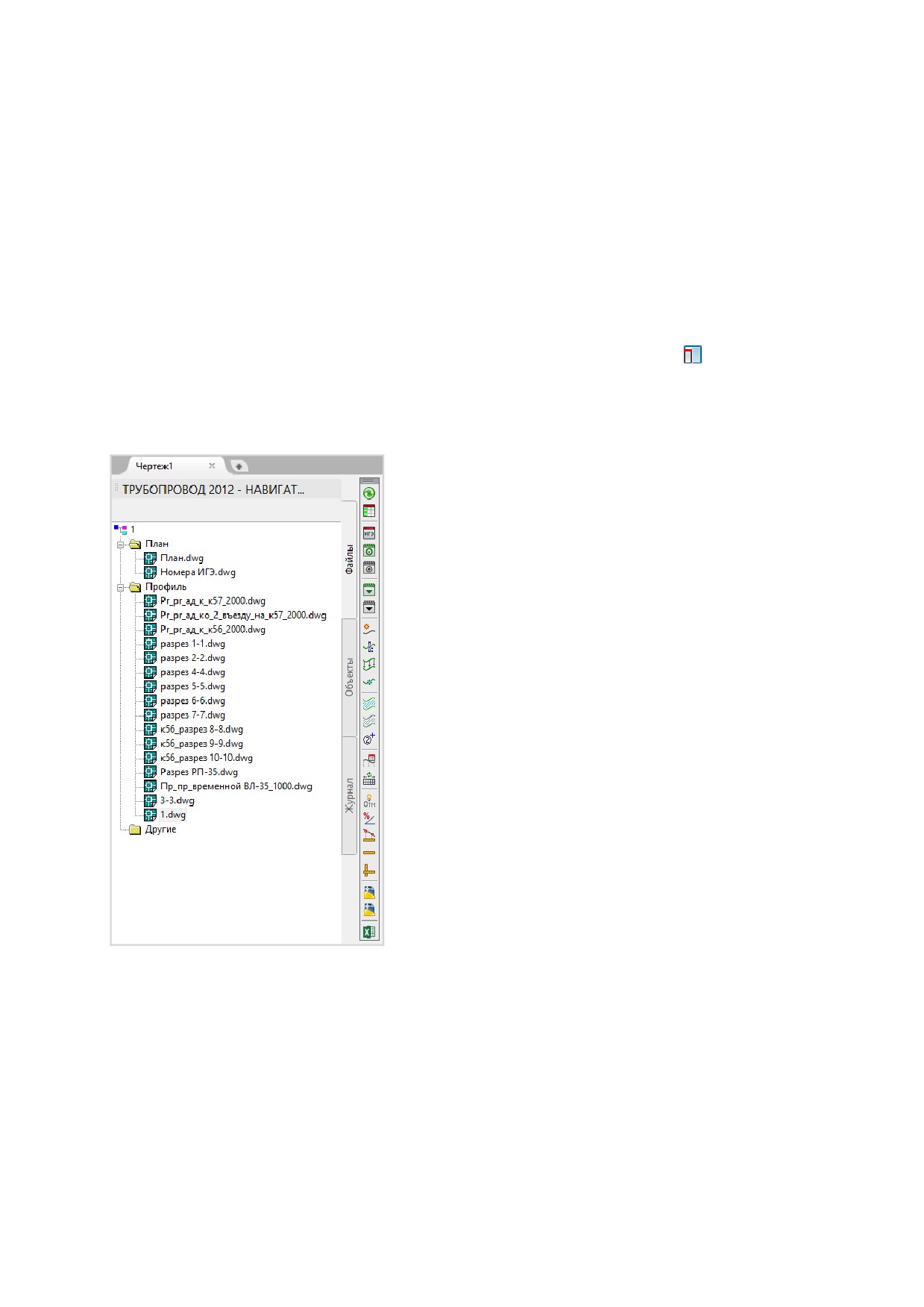
Данные по чертежам проекта отображаются в навигаторе проекта (закладка Файлы). Чтобы
показать/скрыть окно навигатора нужно выбрать пункт Навигатор объектов
(меню
Геология/Проект).
Рис. 1. В окне навигатора проекта (закладка Файлы) отображаются все
чертежи, включенные в проект. Используя навигатор, можно создавать
новые и присоединять существующие чертежи к проекту.
Окно навигатора, как и все стандартные окна utoC D, можно
закрепить слева/справа или установить «Автоматически убирать с
экранаͩ.
Для создания нового проекта нужно:
1. Вызвать команду Создать проект из контекстного меню
на записи проекта в навигаторе͘
2. В диалоговом окне Создать новый проект:
ввести название проекта и указать путь для размещения проекта;
указать путь к эталонным настроечным файлам;
указать будет ли использоваться режим совместной работы с Геолог
(см͘ Совместная работа с Геолог).
8
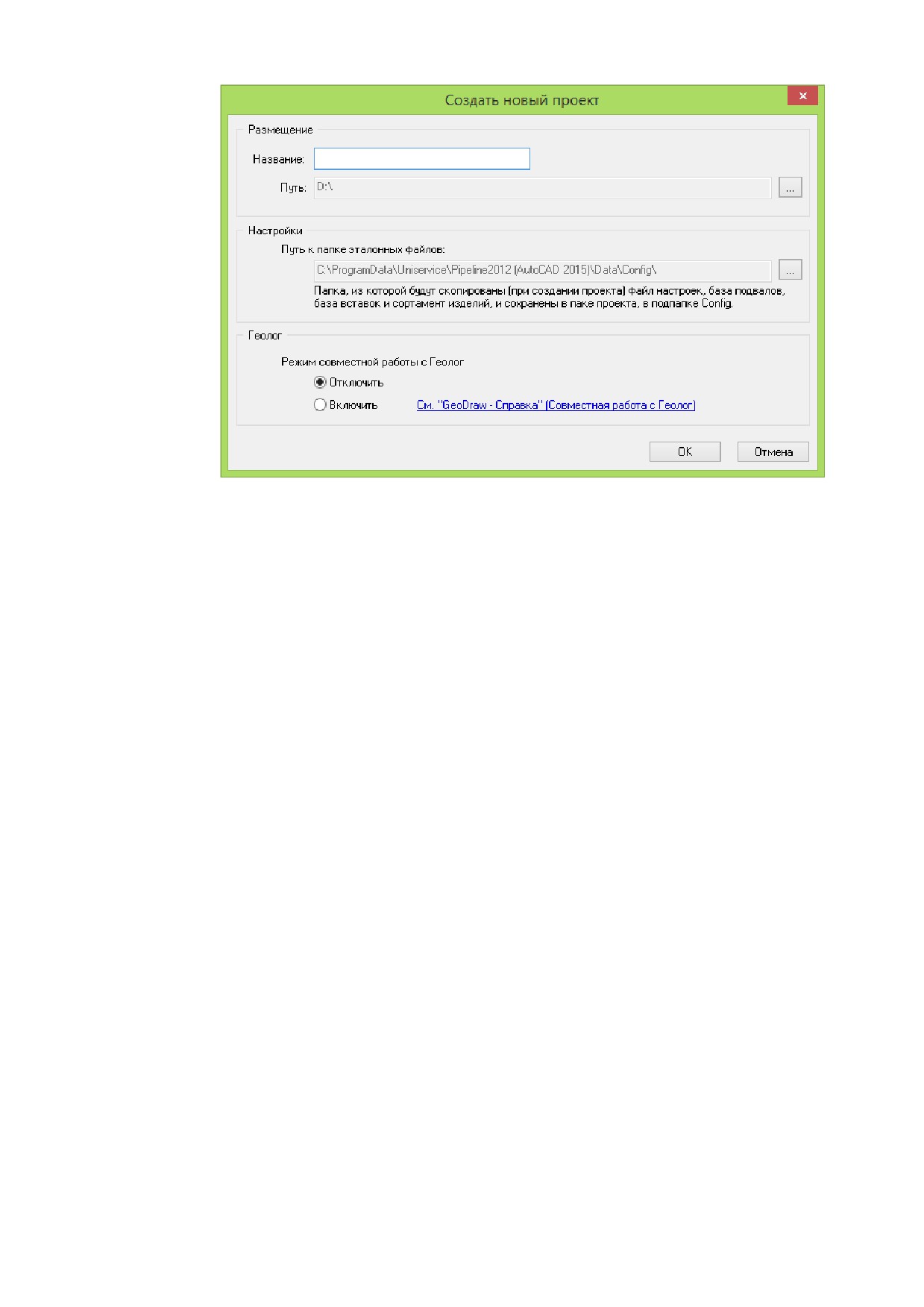
Рис. 2. Диалоговое окно создания нового проекта.
3. В диалоговом окне Создать новый проект нажать ОК͘
Эталонные файлы
При создании нового проекта, программа создает папку проекта и подпапку настроек проекта Config.
А затем программа копирует шаблон базы проекта в папку проекта и копирует эталонные
настроечные файлы (файл настроек, база отводов, база подвалов и сортамент изделий) в подпапку
Config͘ По умолчанию эталонные файлы копируются и папки данных программы, но при
необходимости в окне Создать новый проект можно указать любую другую папку͘ Эта функция
позволяет создавать проект, скопировав в него настройки другого проекта͘ Например, в проекте А
были внесены изменения в настройках проекта и в базе подвалов͘ Чтобы использовать эти данные
(файлы) в проекте Б, а не выполнять настройку повторно, следует при создании нового проекта
указать в качестве папки эталонных файлов папку Config проекта А͘
Переносить настройки из одного проекта в другой можно также обычным копированием папки
настроек Config.
Geo-файл.
При создании проекта с включенным режимом совместной работы с Геолог в папке проекта
создается файл геологических данных - файл с расширением geo (см͘ Файл геологических данных)͘ В
этом файле будет храниться информация о скважинах и ИГЭ͘ Редактирование данных в этом файле
можно выполнять как в Система Трубопровод (модуль GeoDraw), так и в Геолог͘ При отключенном
режиме совместной работы геологические данные будут храниться в базе данных проекта и не будут
доступны для редактирования в Геолог. Если Геолог не используется, не следует включать режим
совместной работы͘
Чтобы открыть существующий проект:
9
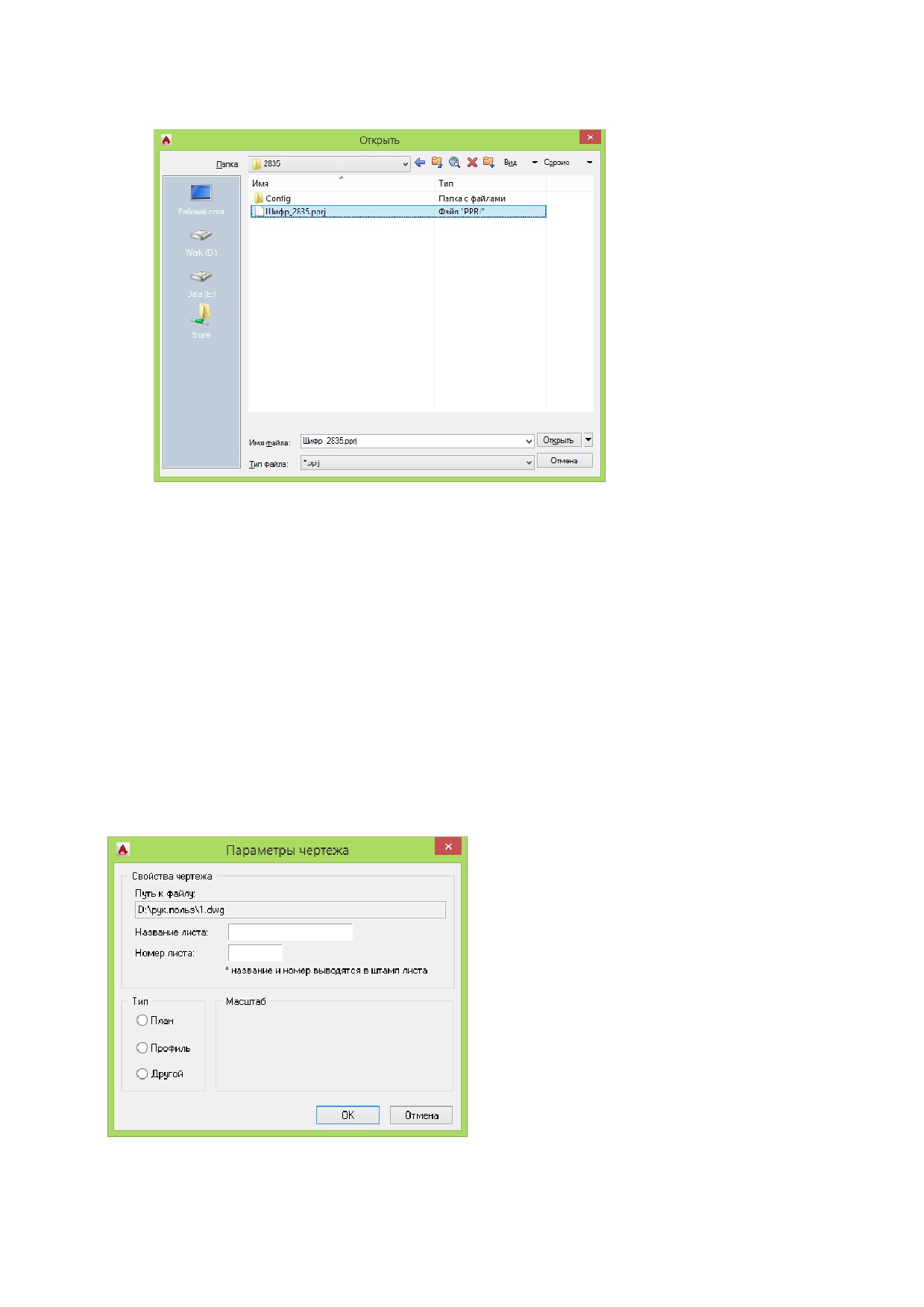
1. Вызвать команду Открыть проект из контекстного меню на записи проекта в навигаторе͘
2. Выбрать файл проекта и нажать Открыть.
3. Запоминаются последние открытые проекты͘ Чтобы открыть один из последних проектов,
нужно выбрать его из списка Последние проекты в контекстном меню навигатора проектов͘
Чтобы создать новый чертеж в проекте:
1. Вызвать команду Создать чертеж из контекстного меню в навигаторе объектов или из меню
Трасса/Чертеж.
2. В диалоговом окне Создание нового чертежа ввести название и нажать ОК.
3. В диалоге Параметры чертежа ввести название и номер чертежа, указать тип чертежа (План,
Профиль или Другой)͘ Если выбран тип чертежа Профиль, то следует выбрать горизонтальный и
вертикальный масштабы͘
Рис. 3.В диалоговом окне Параметры чертежа можно
указать тип чертежа, его номер в проекте, масштаб (для
профиля).
Вся информация о данных чертежа отображается информация о данных чертежа отображается в
Навигаторе объектов. Чтобы открыть Навигатор объектов, нужно выбрать закладку Объекты в
окне Навигатор.
10
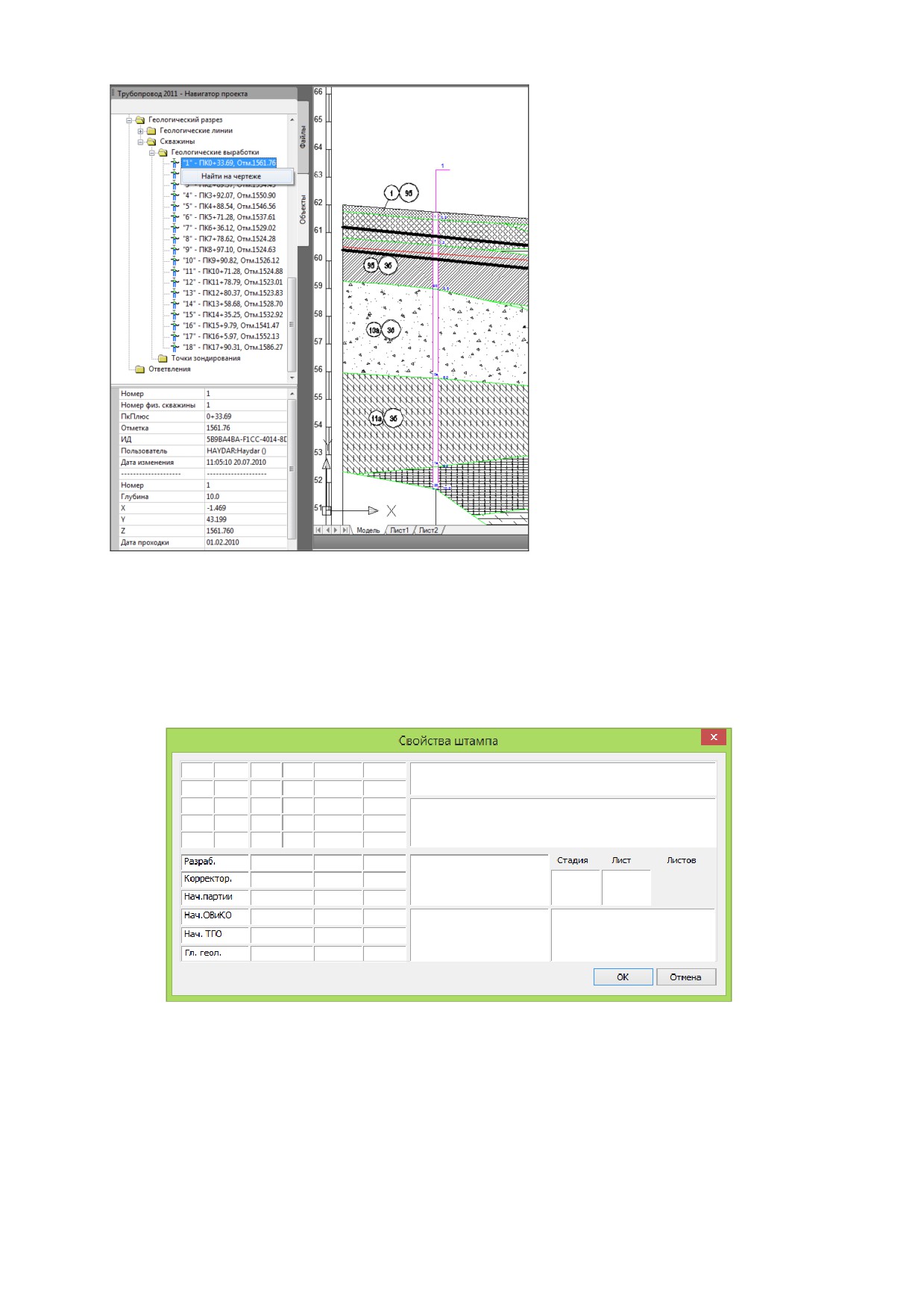
Рис. 4. В Навигаторе объектов (окно
Навигатор проекта, закладка Объекты)
отображаются все данные модели
данных. В этом же окне в контекстном
меню доступны практически все
команды Система Трубопровод. Для
быстрого поиска объектов на чертеже
можно воспользоваться командой Найти
на чертеже, для редактирования
свойств объекта - командой Свойства. В
нижней части окна Навигатора
объектов выводятся параметры
выбранного объекта. Например, для
скважины номер, пикетаж, отметка,
координаты скважины на плане, дата
проходки, др. и время его последней
модификации.
Для просмотра удаленных объектов в
Навигаторе объектов следует включить режим
отладки (команда PIPE_DEBUG).
Для заполнения и нанесения штампа на чертеж нужно:
1. Вызвать команду Свойства на записи Штамп в Навигаторе объектов.
2. В диалоговом окне Свойства штампа (см͘ Рис͘ 5) заполнить поля штампа и нажать ОК͘
Рис. 5. Заполнение штампа.
3. Вызвать команду Нанести на записи Штамп в Навигаторе объектов.
4. В диалоговом окне Формат штампа (см͘ Рис͘ 6) выбрать формат из списка возможных
значений, указать левый нижний угол штампа и нажать ОК͘
11
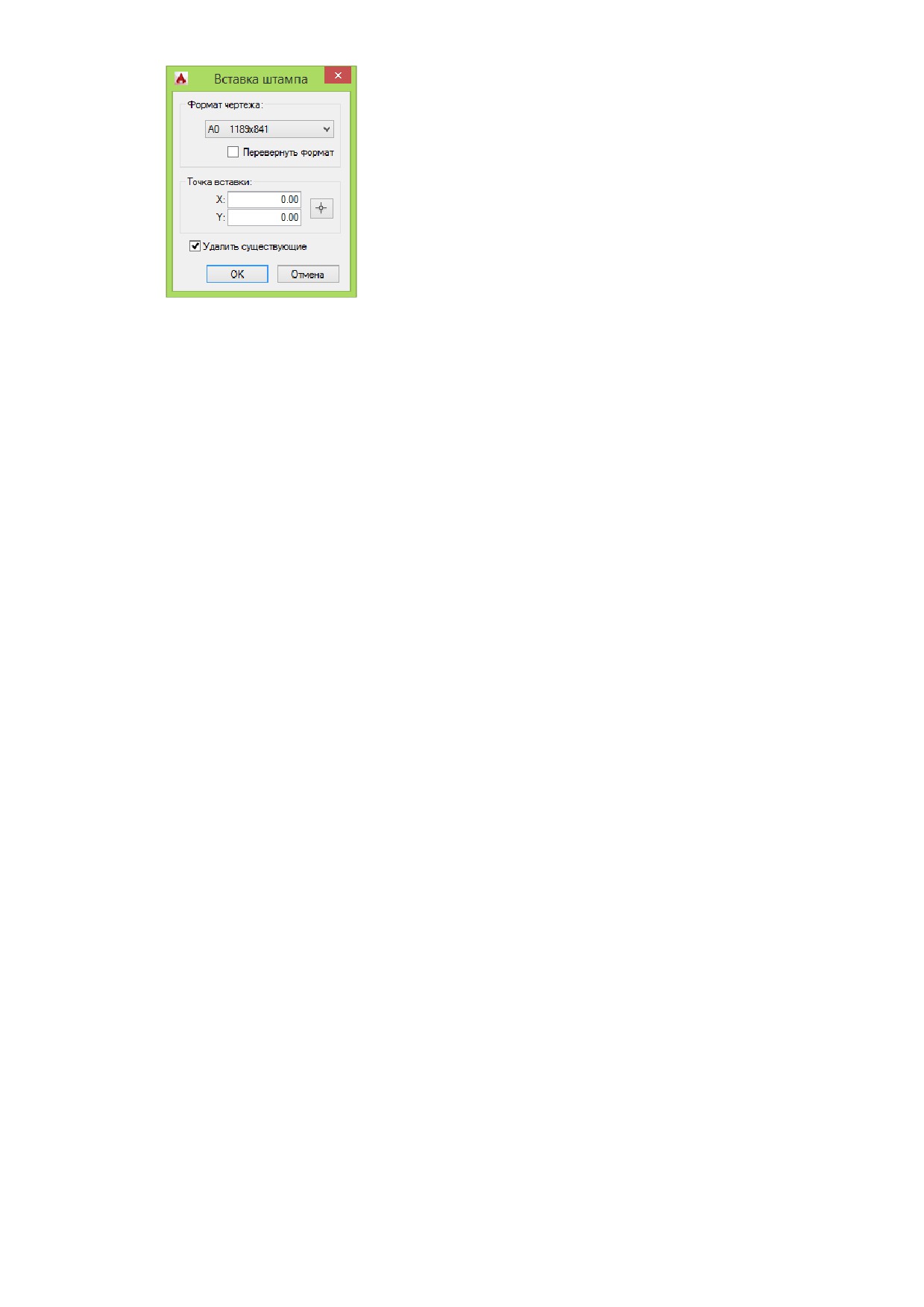
Рис. 6. Диалоговое окно Вставка штампа
Данные о полях штампа хранятся в проекте͘ После внесения изменений в штамп, следует обновить
штамп на всех чертежах проекта - на каждом чертеже заново нанести штамп͘
Штамп на чертеже наносится в виде динамического блока, который оснащен специальными ручками
редактирования͘ Вид блока соответствует ГОСТ 2͘301-68 с дополнительными графами по ГОСТ Р
21.1101-2009͘ Шаблон штампа листа хранится в файле pageFormat.dwg в папке данных программы
(см͘ Папка данных программы)͘ Поля штампа сохраняются в атрибутах блока͘ Для редактирования
блока и атрибутов следует использовать стандартные средства utoC D͘
12
4 Журнал и подсистема мониторинга
Каждый чертеж типа План и Профиль сохраняет до 10000 последних операций/команд,
выполненных в Система Трубопровод͘ Выполненные операции на текущем чертеже
последовательно выводятся в виде записей на закладке навигатора Журнал (см͘ Рис͘ 7).
Примечание. Если чертеж не определенного типа (тип Другие), то закладка навигатора Журнал
будет пустой.
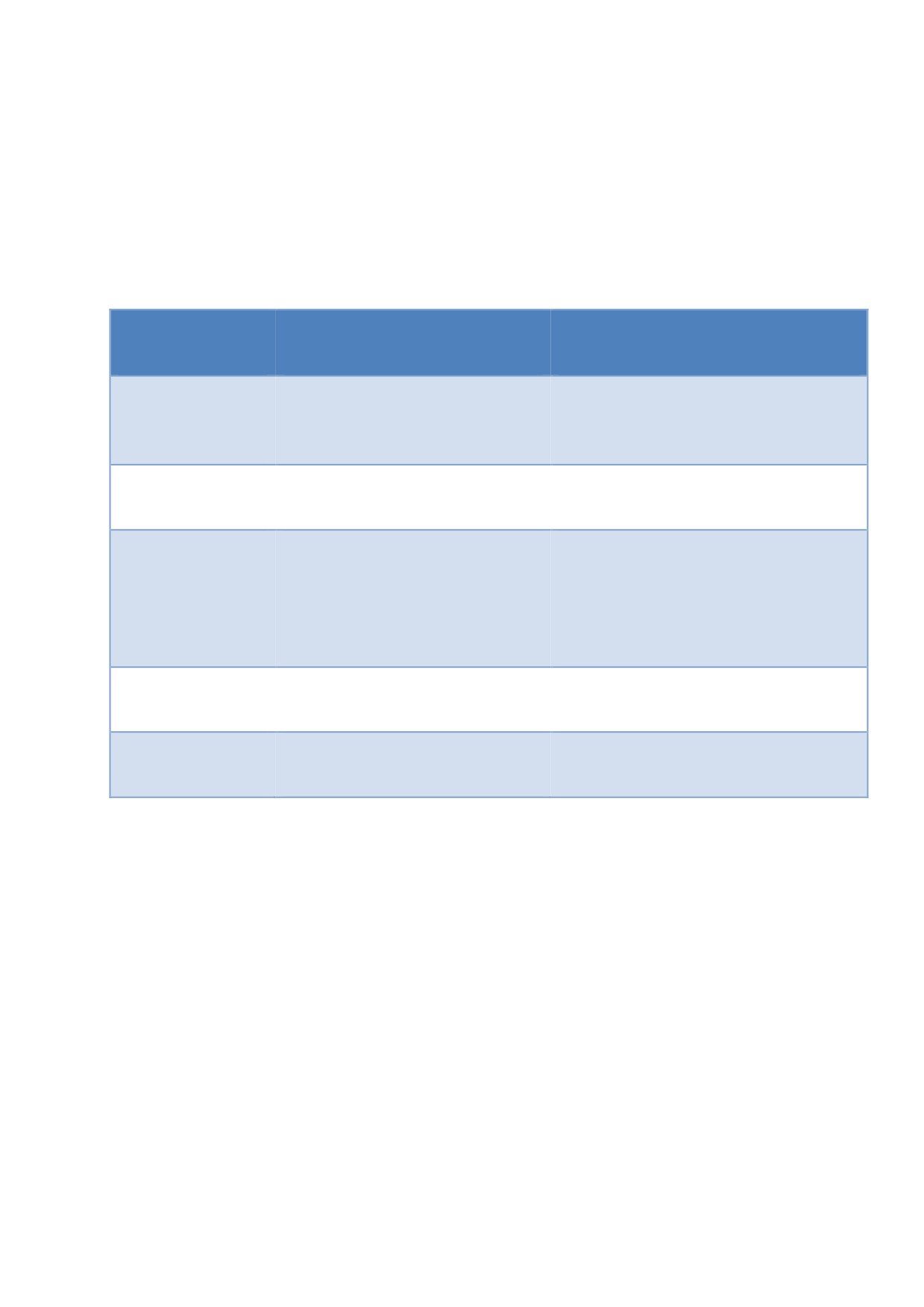
В Журнале отображаются следующие типы записей и их параметры:
Типы записей
Свойства
Описание
Ошибка
Время, версия программы,
Запись об ошибках, обнаруженных при
(Контрольная
пользователь͘
выполнении команд͘
точка)
Команда
Время, имя команды͘
Запись о вызове любой из команд
Система Трубопровод.
Обмен данными
Время, тип обмена данных,
Запись о работе команд Синхронизация,
отмеченные объекты чертежа,
Копировать из чертежа в базу
информация о которых была
проекта, Копировать из базы проекта
занесена в базу проекта͘
в чертеж, Обмен данными между
трассами͘
Сообщение
Время, краткое описание
Запись о важных сообщениях͘
сообщения
Открытие чертежа Дата, время, версия программы,
Запись об открытии чертежа͘
пользователь͘
4.1 Интерфейс закладки Журнал
Закладка Журнал содержит перечень записей и их описания͘ С помощью фильтра журнала можно
скрыть / отобразить ту или иную группу записей͘
Чтобы настроить фильтр следует указать галочками необходимые группы записей в диалоговом
окне Настройки журнала или в контекстном меню на вкладке навигатора Журнал.
13
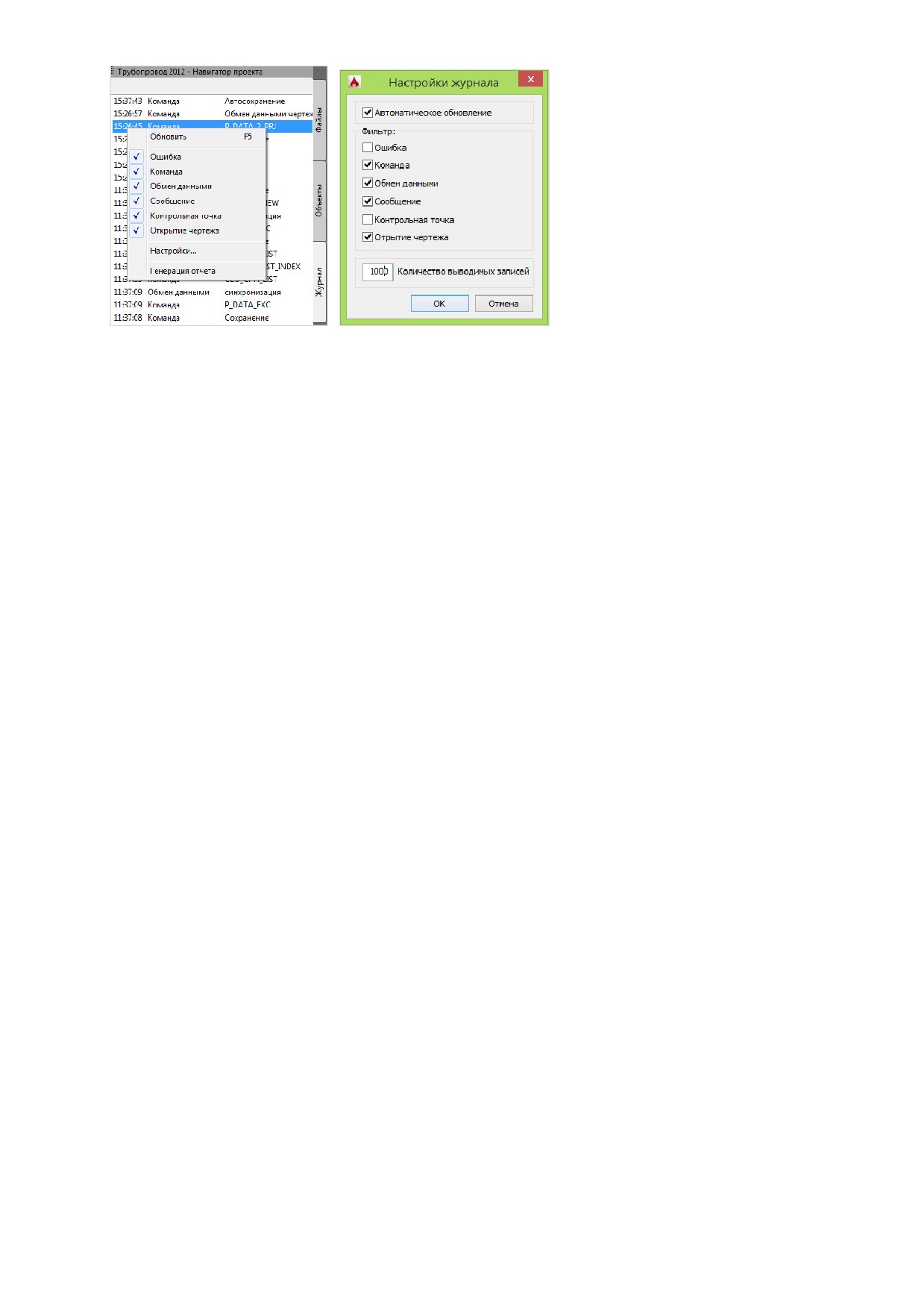
Рис. 7. Закладка Журнал содержит перечень записей и их описания.
Настройка вывода информации в Журнале выполняется в диалоговом
окне Настройки журнала.
Чтобы открыть настройки журнала следует на списке записей (закладка Журнал) вызвать
контекстное меню и выбрать пункт Настройки. В диалоговом окне Настройки журнала можно
задать следующие параметры:
Автоматическое обновление - записи на вкладке Журнал обновляются после каждой операции,
выполненной в Система Трубопровод͘ Если флажок Автоматическое обновление не установлен, то
для обновления в журнале записей, следует вызвать команду Обновить из контекстного меню͘
Количество выводимых записей - на вкладке Журнал выводится указанное количество последних
сохраненных записей журнала͘
Фильтр - на закладке Журнал выводятся типы записей, для которых установленные флажки͘
4.2 Подсистема мониторинга
Во все модули Система Трубопровод встроена Подсистема мониторинга ошибок͘ При
возникновении ошибки, подсистема мониторинга автоматически создает в папке проекта подпапку
Errors_<Датах_<Времях, где Дата и Время - текущая, на момент появления ошибки дата и время
соответственно͘ В созданную папку подсистема помещает копию текущего чертежа, при работе с
которым произошла ошибка (чертеж содержит журнал регистрации последовательности команд,
выполнение которых привело к ошибке), копию файла проекта, копию файла базы проекта, копии
файлов настроек проекта, а также файл с информацией о системе и конфигурации компьютера͘
14
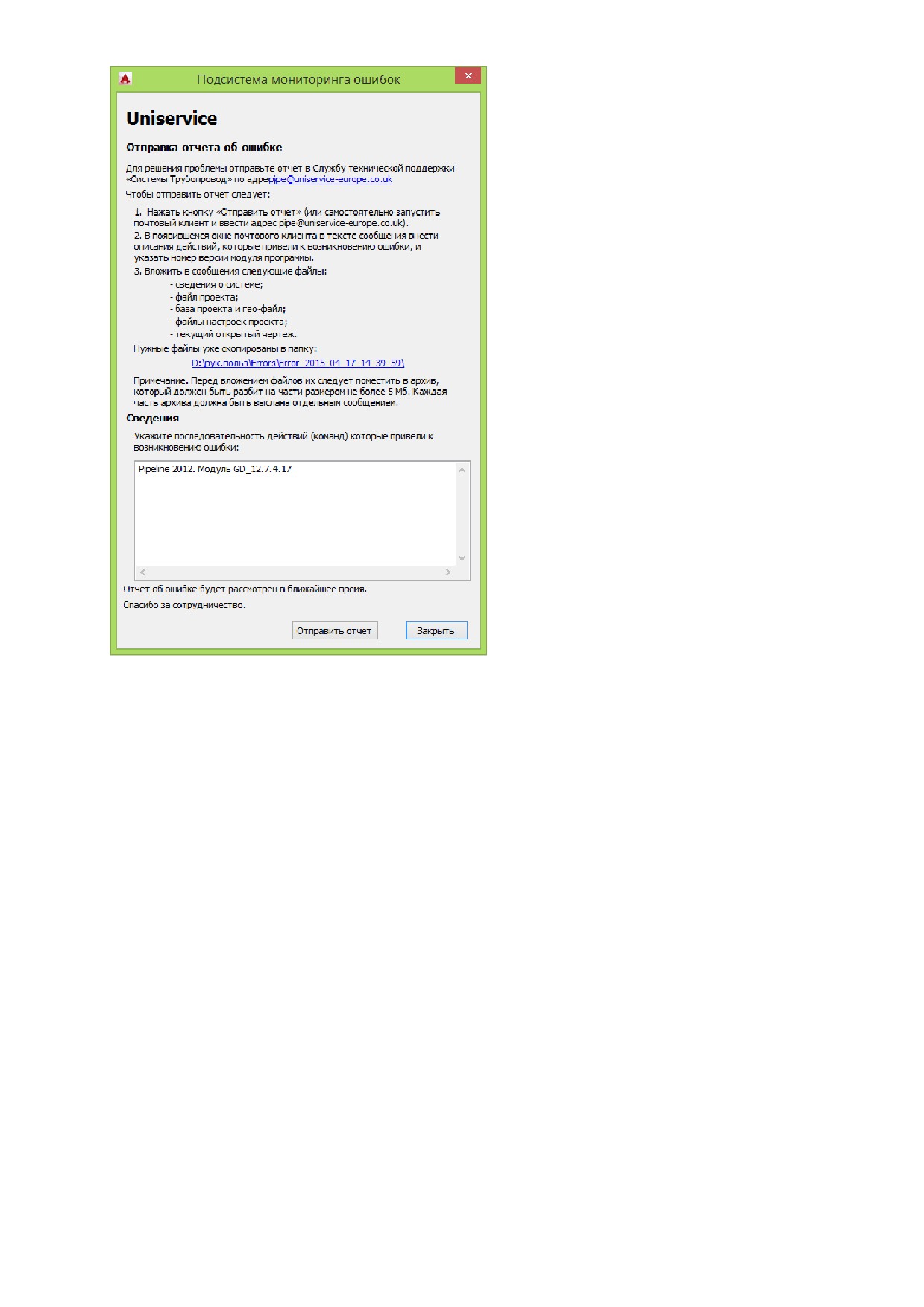
Рис. 8. Диалоговое окно Подсистемы мониторинга.
Папка отчета Errors_<Датах_<Времях содержит следующие файлы:
InformationError.txt͘ Текст сообщения об ошибке͘
OSInfo.nfo͘ Информация о системе и конфигурации компьютера.
userOptions.xml, options.xml. Файлы настроек͘
<Проектх.pprj͘ Файл проекта͘
<Проектх.mdb͘ База проекта͘
<Проектх.geo͘ Файл геологических данных͘
ins.mdb͘ База вставок и отводов͘
podval.mdb͘ База подвалов͘
sortament.mdb͘ Сортамент изделий͘
<Чертежх.dwg͘ Чертеж, при работе с которым произошла ошибка͘
Отправку отчета можно выполнить из почтового клиента, включив в него нужные файлы,
скопированные в папку отчета, а также добавить другие файлы͘
Примечание. Если произошла ошибка, которая не привела к возникновению необработанной
ошибки, то Система мониторинга не будет формировать отчет. Такими ошибками могут быть:
некорректные расчеты, ошибки связанные с оформлением и др. В этом случае, можно
самостоятельно отправить отчет, вызвав команду О программе (меню Геология). В диалоговом
окне Система Трубопровод (модуль GeoDraw) и нажать Отправить отчет в службу технической
поддержки (см. Рис. 9). При этом будут выполнены все нужные действия по подготовке исходных
данных.
15
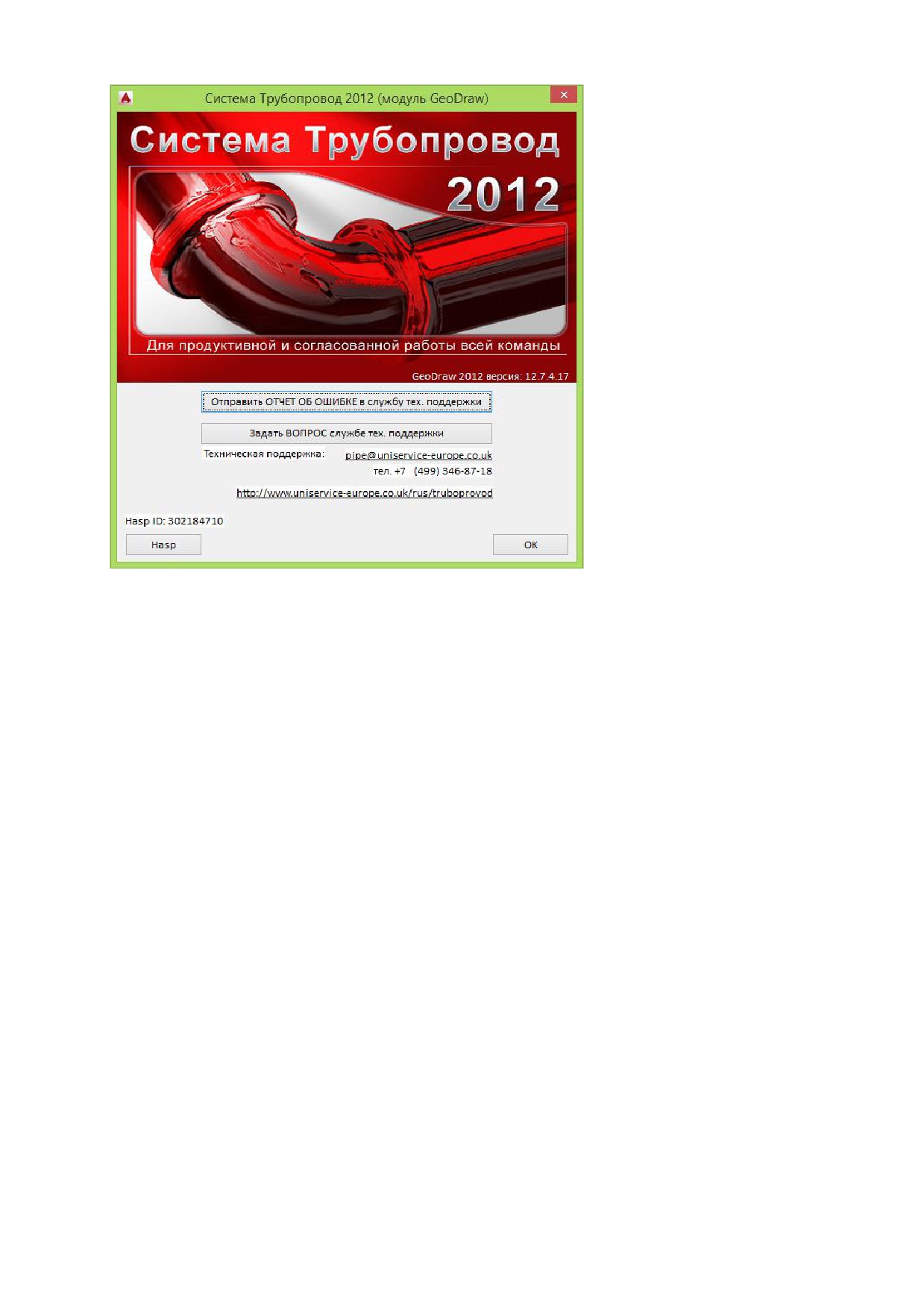
Рис. 9. При отправке отчета в
службу технической поддержки
программа выполняет все
нужные действия по
подготовке исходных данных.
16
5 Модель данных
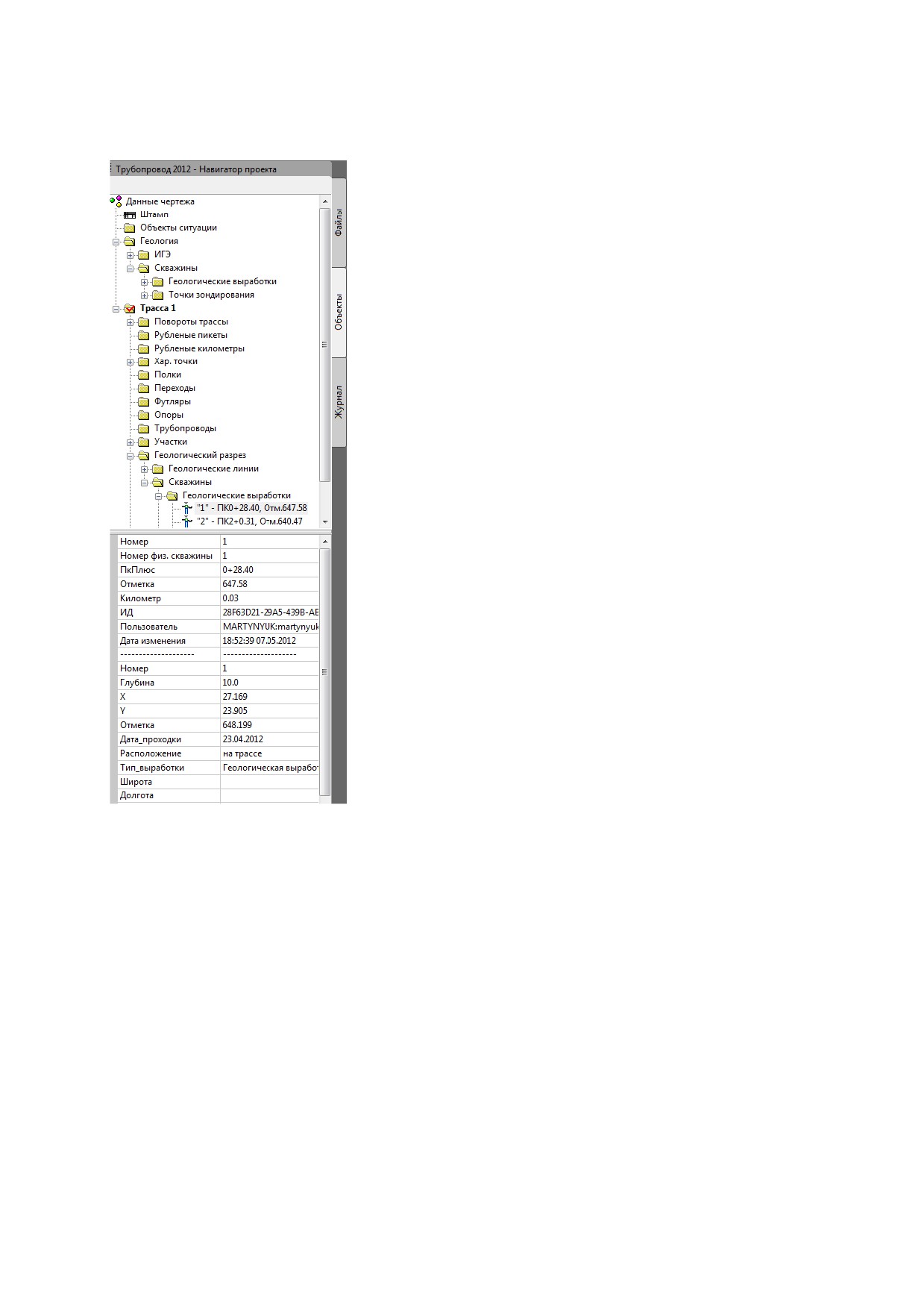
Модель данных Система Трубопровод - это цифровое представление данных проекта (см͘ Рис͘ 10).
Рис. 10. Модель данных хранит данные о проектируемой трассе, данные о
пересекаемых коммуникациях и геологические данные.
Модель данных чертежа (база чертежа) отображается в Навигаторе
объектов.
Модель данных содержит информацию об объектах, которые отображаются на текущем чертеже͘
Модель данных храниться непосредственно в каждом чертеже (DWG файле): чертежах плана и
профилей. Модель данных чертежа имеет еще другое название- база данных чертежа.
Для хранения данных по всем объектам всего проекта и обмена этими данными между отдельными
чертежами проекта используется база проекта. База проекта - эта та же модель данных, которая
содержит данные со всех чертежей проекта͘ База проекта хранится в формате MS Access.
При нанесении и редактировании объектов на чертеже свойства этих объектов сохраняются в базе
чертежа͘ Кроме свойств объекта, хранится также дата и время последней модификации, которая
используется при обмене с базой проекта͘
Важно. При совместной работе нескольких пользователей нужно обязательно установить
одинаковую дату и время на рабочих станциях (компьютерах). Различие во времени может
привести к нарушению целостности данных в базе проекта при выполнении команды
Синхронизация (см. Синхронизация).
17
5.1 Файл геологических данных
База чертежа хранит данные о проектируемой трассе, пересекаемых коммуникациях и геологические
данные. Геологические данные разделены на физические скважины, ИГЭ и снесенные на трассу
скважины͘
Данные по физическим скважинам: номер, отметка, координаты на плане, дата проходки,
слои ИГЭ (номер ИГЭ и глубина слоя), пробы (тип, глубина, физико-механические и другие
свойства), уровни появления подземных вод (УППВ), установившиеся уровни подземных вод
(УУПВ), уровни ГСО и ГСП͘
Данные по ИГЭ: номер, классификация грунта, категория по трудности разработки грунта,
консистенция, геологический возраст, нормативные значения физико-механических и других
свойств грунта͘
Данные по снесенным скважинам: ссылка на физическую скважину, пикетаж и отметка
снесения на трассе (см͘ Снесение скважин на трассу). Одна физическая скважина может быть
снесена на несколько трасс͘
Данные по точкам зондирования: номер, отметка, координаты на плане, дата проходки, тип, тип
зондировочной установки, слои ИГЭ (номер ИГЭ и глубина слоя), замеры (лобовое и боковое
сопротивление, глубина), уровни появления подземных вод (УППВ), установившиеся уровни
подземных вод (УУПВ), уровни ГСО и ГСП͘
Геологические данные проекта хранятся в базе проекта (файл *.mdb) или в файле геологических
данных (*.geo, *.geol).
Файл геологических данных можно использовать одновременно в нескольких проектах͘ Этот файл
можно корректировать͘ Формат файла поддерживается в Геолог͘ Чтобы получить информацию о
физических скважинах, достаточно подключить geo-файл, созданный и заполненный в Геолог, к
проекту в GeoDraw͘
Если при создании нового проекта включить опцию Включить режим совместной работы с Геолог
(см͘ Проект), Geo-файл будет автоматически создан в папке проекта. Особенности совместной
работы GeoDraw и Геолог описаны в разделе Совместная работа с Геолог.
Чтобы подключить файл геологических данных к проекту нужно:
1. Открыть проект (см͘ Проект).
2. Открыть настройки Система Трубопровод (меню Геология / Настройки / Файлы проекта).
3. Нажать кнопку выбора файла геологических данных и указать нужный Geo-файл (см͘ Рис͘ 11).
18
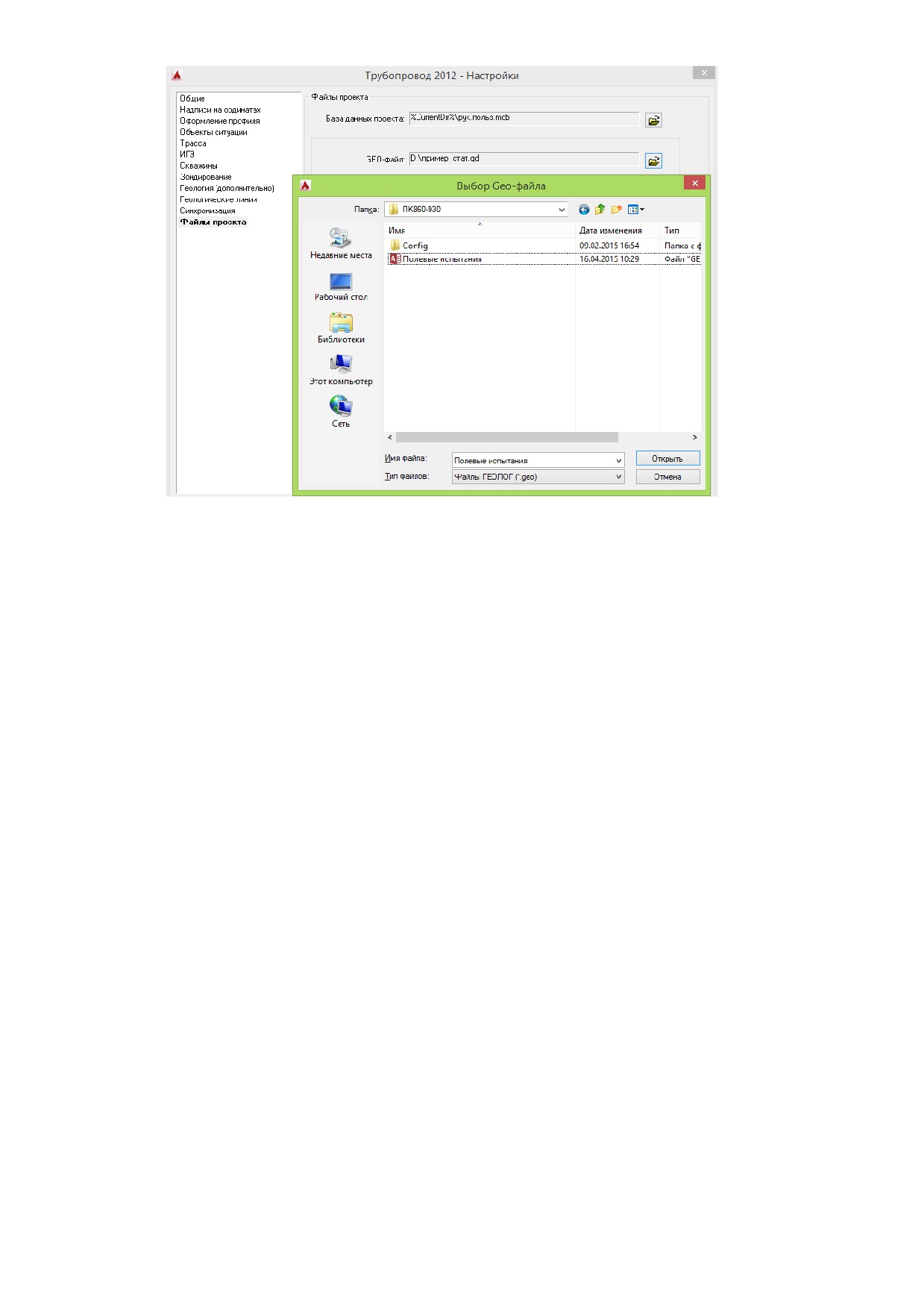
Рис. 11. Подключение Geo-файла к проекту.
4. В диалоговом окне Настройки нажать ОК͘
5. Будут сохранены внесенные изменения и заново открыт проект͘
Особенности подключения файла геологических данных, созданного в Геолог 5, описаны в разделах
7 и 8 справочного руководства поставляемого с Геолог 5.
5.2 Синхронизация
Система Трубопровод содержит команду Синхронизация для обмена данными между чертежами͘
При синхронизации вносится информация об изменениях объектов из чертежа в базу проекта, а
также копируются в чертеж из базы проекта те данные, которые были внесены на других чертежах.
Механизм синхронизации данных обеспечивает возможность совместной работы над проектом
нескольких пользователей.
В свойствах каждого объекта присутствует информация о дате его последней модификации (см͘ Рис͘
10), которая используется в командах обмена данными между чертежами и базой проекта:
копировать из чертежа в базу проекта, копировать из базы проекта в чертеж,
синхронизировать.
19
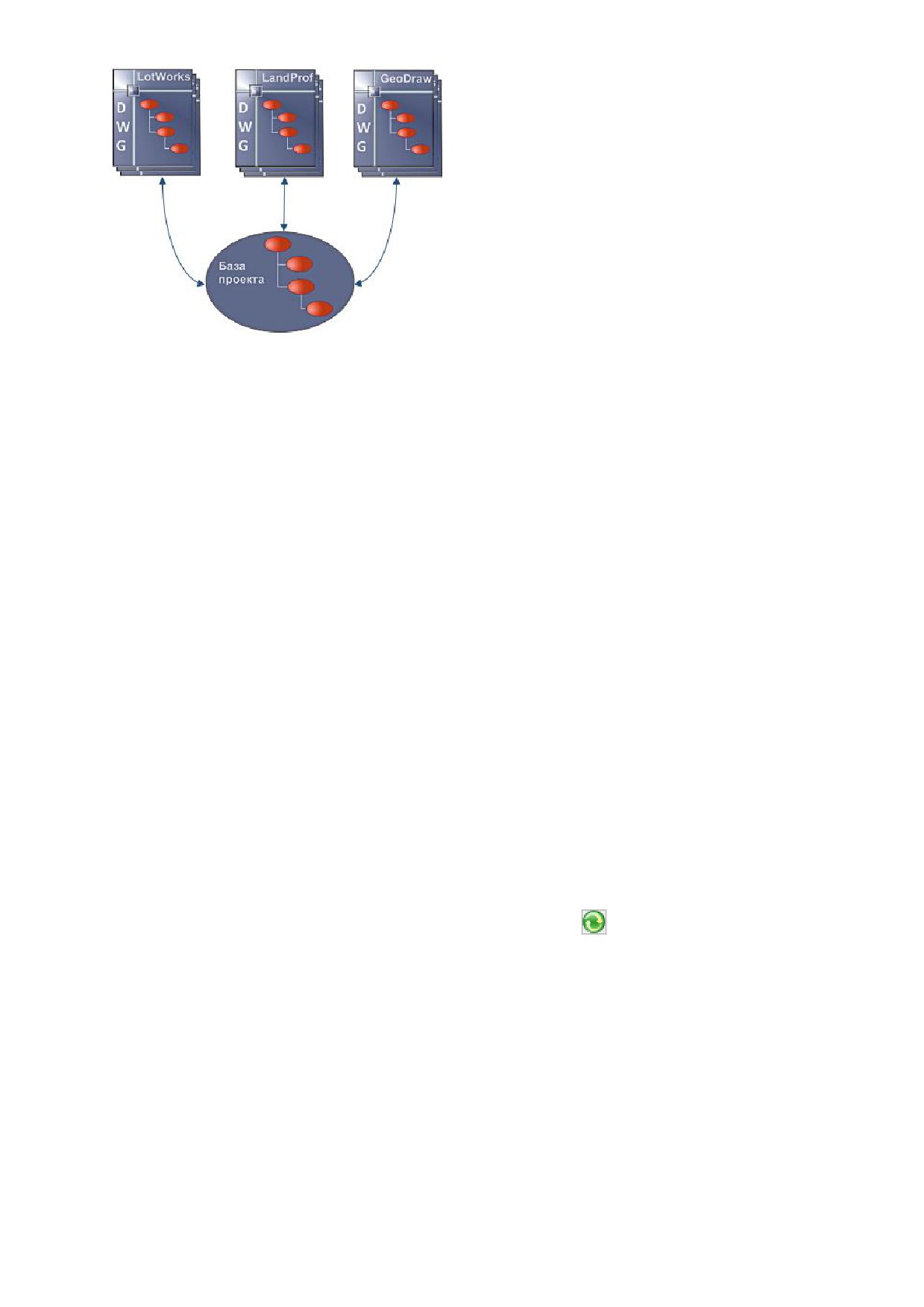
Рис. 12. При синхронизации определяются измененные объекты
в чертеже и записываются в базу проекта, а также
определяются модифицированные объекты в базе проекта и
записываются в чертеж, таким способом, что более старая
версия объекта заменяется новой версией.
Команда синхронизации выполняется в два этапа: копирование обновленных данных из чертежа в
базу проекта и копирование данных из базы проекта в чертеж͘
При копировании данных из чертежа в базу проекта:
Обновляются в базе проекта те объекты, которые были изменены на чертеже͘
Удаляются в базе проекта объекты, которые были удалены на чертеже͘
Добавляются в базу проекта объекты, которые были добавлены на чертеже͘
Примечание. В базе проекта объекты не удаляются, а только помечаются, как удаленные.
Это нужно для того, чтобы эти объекты были удалены на других чертежах при
синхронизации.
При копировании данных из базы проекта в чертеж:
Обновляются объекты на чертеже по данным базы проекта
Удаляются те объекты на чертеже, которые удалены (помечены как удаленные) в базе
проекта
Добавляются на чертеж новые объекты из базы проекта͘
Чтобы вызвать команду синхронизации, нужно вызвать команду Синхронизация данных (меню
Геология / Данные) или на панели инструментов нажать кнопку
Какие объекты нужно
синхронизировать можно указать в настройках Система Трубопровод (меню Геология / Настройки /
Синхронизация).
5.2.1 Объекты
При синхронизации учитываются все объекты модели данных: данные по проектируемой трассе
(углы трассы, характерные точки и др͘), объекты ситуаций (пересекаемые коммуникации) и
геологические данные (скважины и ИГЭ).
Каждый объект содержит информацию о времени его последней модификации͘ Это время
используется для определения более новой версии объекта͘ При синхронизации более старая версия
объекта заменяется новой версией͘
20
5.2.2 Диапазон
При синхронизации на чертеже профиля анализируются только те объекты, которые находятся в
пределах профиля͘ Объекты, которые находятся на участке укрупненного диапазона (участке
укрупненного диапазона на общем профиле), не учитываются при синхронизации͘ Это касается
точечных объектов: характерных точек, пересечений с коммуникациями, скважин, опор͘
При синхронизации линейных объектов: футляров, участков, полок, геологических линий,
учитываются те объекты, которые перекрываются с участком профиля - 1) начало или конец объекта
попадают в диапазон синхронизации; 2) пикетаж начала объекта меньше начала пикетажа, а конец
больше конца профиля͘
При синхронизации на плане учитываются объекты по всему диапазону трассы͘
5.2.3 Синхронизация чертежей проекта
Чтобы корректно синхронизировать данные на разных чертежах проекта нужно придерживаться
следующей последовательности при редактировании чертежей:
1. Открыть чертеж͘
2. Выполнить команду Синхронизация.
3. Внести изменения на чертеже͘
4. Выполнить команду Синхронизация.
5. Закрыть чертеж или перейти на другой чертеж͘
Важно. Если при синхронизации данных, в командной строке выводится сообщение о том, что
какая-то трасса не найдена, то это означает, что на плане была создана трасса, но не была
скопирована в базу проекта. Чтобы внести трассу в базу проекта - нужно выполнить команду
Копировать данные из чертежа в базу проекта.
5.3 Копирование данных
Синхронизация данных состоит из двух команд: копировать из чертежа в базу проекта и
копировать из базы проекта в чертеж. Система Трубопровод позволяет выполнять эти команды
отдельно͘ На практике использование этих команд целесообразно лишь в некоторых случаях͘
Например, если нужно внести в базу проекта только новые данные по трубе, не затрагивая других
объектов, или скопировать данные из базы проекта на новый чертеж для последующего
отображения профиля трассы͘
Объекты, которые хранятся в текущем чертеже можно сохранить в базу проекта и обратно с
помощью Мастера копирования данных͘ Сохранить можно все объекты, принадлежащие
выбранной трассе или только часть из них͘ Кроме этого, можно отдельно сохранять объекты,
которые не принадлежат трассе: объекты ситуации, физические скважины и ИГЭ͘
В Мастере копирования данных доступны четыре режима копирования:
21
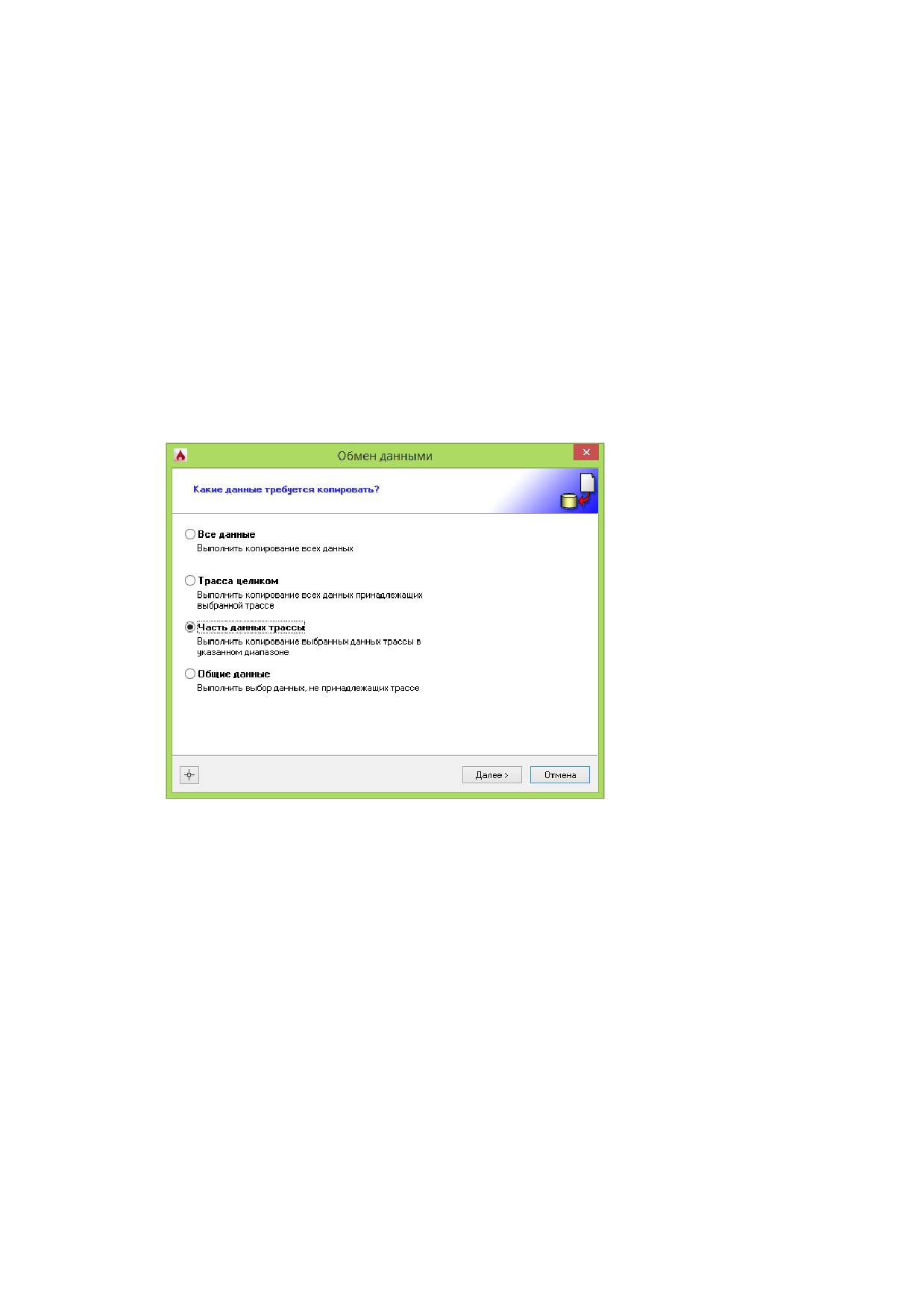
1. Режим Все данные - сохраняются все объекты, принадлежащие всем трассам на плане, а
также объекты, не принадлежащие ни одной из трасс͘
2. Режим Трасса целиком - сохраняются все объекты, принадлежащие выбранной трассе͘
3. Режим Часть данных трассы - сохраняются объекты, принадлежащие выбранной трассе в
заданном диапазоне копирования͘
4. Режим Выбрать данные вручную применяется для сохранения объектов, не принадлежащих
трассе (см͘ Рис͘ 15).
5.3.1 Копировать данные из чертежа в базу проекта
1. Вызвать команду Копировать из чертежа в базу проекта (меню Геология / Данные).
2. Выбрать Часть данных трассы и нажать Далее.
Рис. 13. Обмен данными - выбор данных.
3. В списке Данные из трассы выбрать трассу, указать диапазон копирования и нажать Далее.
22
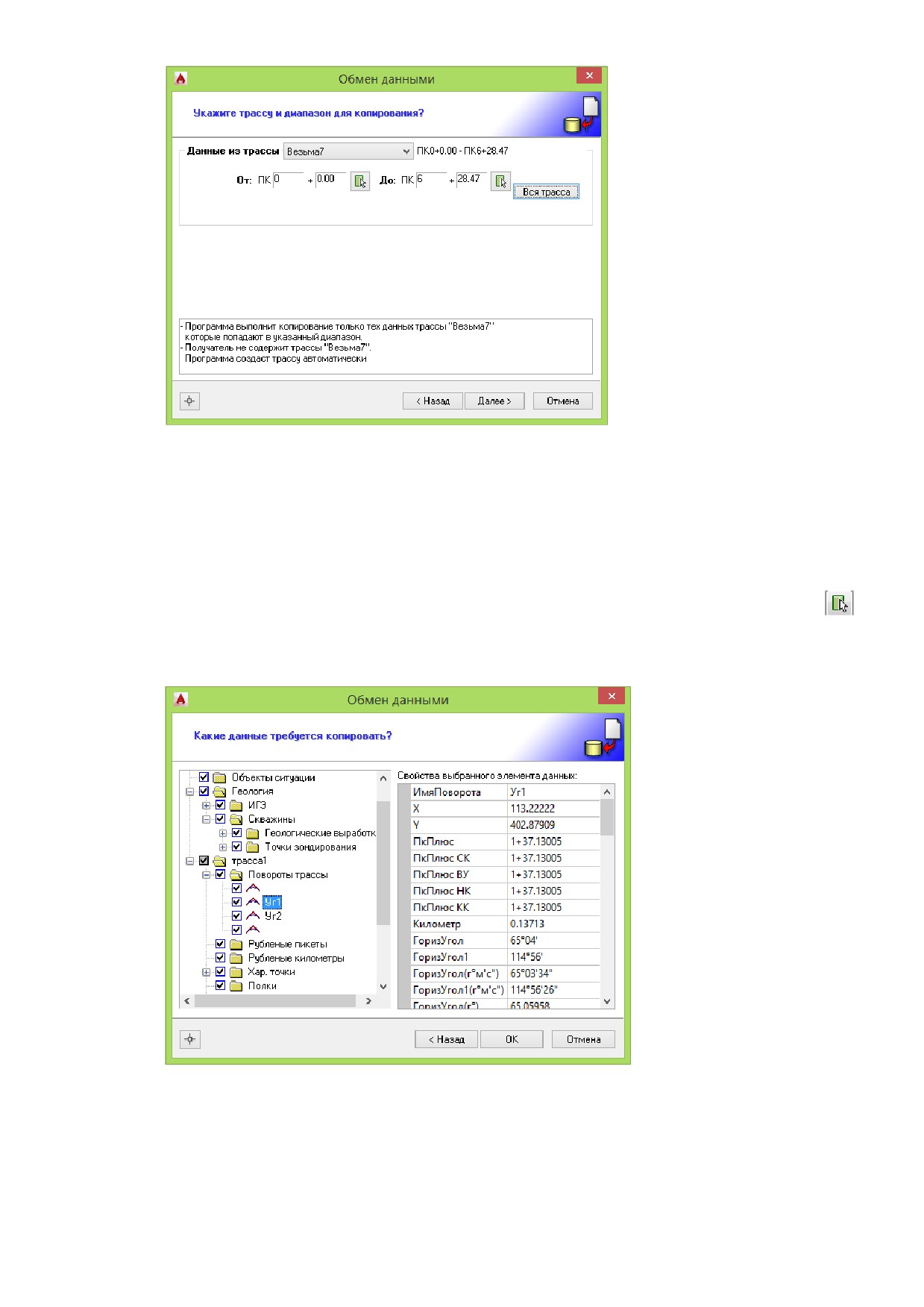
Рис. 14. Обмен данными - выбор диапазона трассы
Пояснение: В списке отображаются трассы, которые находятся на текущем чертеже.
Если текущим чертежом является профиль, в списке будет только та трасса, которой
принадлежит профиль. После выбора названия трассы справа от списка выводиться ее
начальный и конечный пикетаж.
Подсказка: Границы диапазона копирования можно ввести вручную или нажать кнопку
и указать точки на трассе. Если нажать кнопку Вся трасса, диапазоном копирования
будет вся трасса.
Рис. 15. Обмен данными - выбор объектов.
4. Установить флажки напротив тех объектов, которые требуется скопировать, и нажать ОК.
23
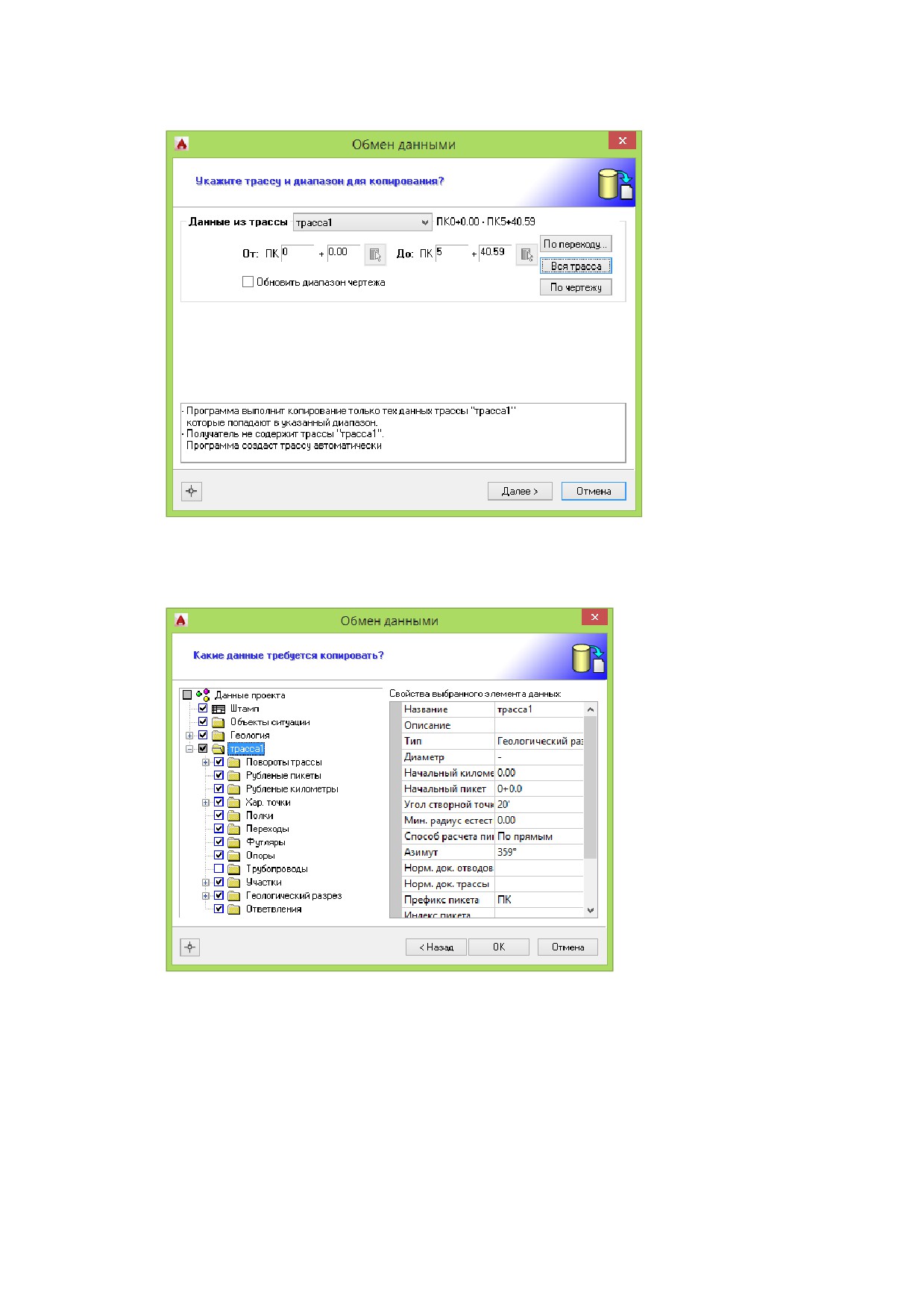
5.3.2 Копировать данные из базы проекта в чертеж
1. Вызвать команду Копировать из базы проекта в чертеж (меню Геология / Данные).
Рис. 16. Обмен данными - выбор диапазона трассы.
2. В списке Данные из трассы выбрать трассу, указать диапазон копирования и нажать Далее.
Рис. 17. Обмен данными - выбор объектов.
Пояснение. В списке отображаются трассы, которые находятся в базе проекта. После
выбора названия трассы справа от списка выводиться ее начальный и конечный пикетаж.
Подсказка. Границы диапазона копирования можно ввести вручную или автоматически
определить диапазон по текущему чертежу или по переходу, нажав соответствующую
кнопку.
3. Установить флажки напротив тех объектов, которые требуется скопировать и нажать ОК.
24
4. Примечание. Если длинна трассы была изменена, необходимо выбрать режим копирования
Часть трассы (см.Рис. 13) и включить флажок Обновить диапазон чертежа. В результате
чертеж будет перерисован с учетом «новойͩ длины трассы.
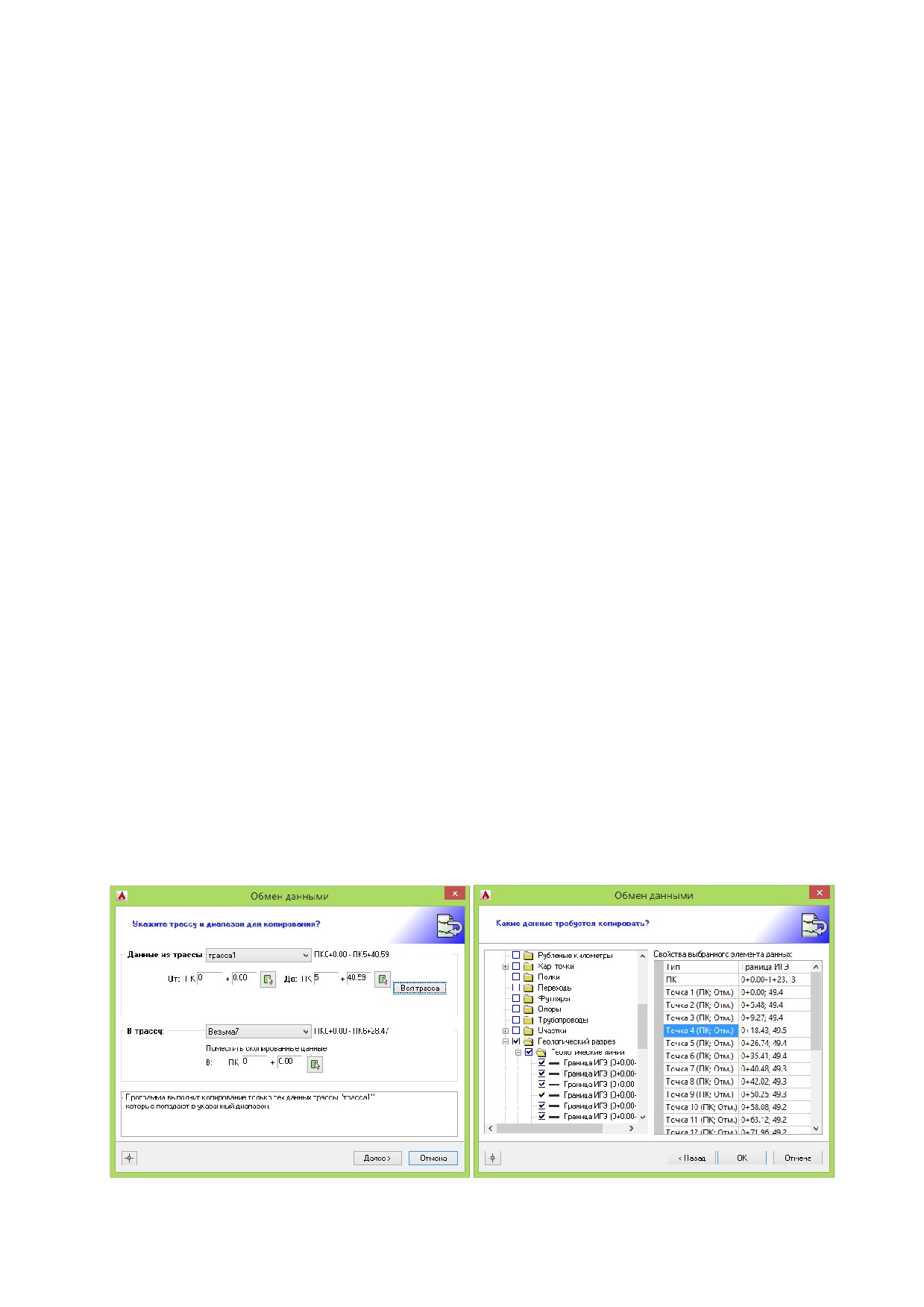
5.4 Обмен данными между трассами
Команда Обмен данными между трассами позволяет выполнять следующие действия:
Копировать все данные одной трассы в другую.
Выполнять обмен данными между разными трассами в указанном диапазоне͘
Копировать часть данных с одного участка трассы на другой участок той же трассы͘ При
вставке скопированных данных на другой участок трассы пересчитывается пикетаж объектов͘
Команда работает только на чертежах с типом План и используются данные трасс, которые
присутствуют только на текущем чертеже͘
Чтобы выполнить обмен данными между трассами, следует:
1. На плане закрыть все активные трассы͘
2. Вызвать команду Обмен данными между трассами (меню Геология / Данные).
3. В диалоговом окне Обмен данными :
Выбрать исходную трассу и необходимый диапазон, с которого следует копировать
данные.
Выбрать трассу, в которую будут копироваться данные, и пикетаж начала диапазона
копирования данных͘
Примечание. Следует учитывать, что длина диапазона (участка) исходной трассы
не должна превышать длину диапазона второй трассы.
4. Нажать Далее.
Примечание. Если диапазон участков трасс указан некорректно, то программа выведет
предуприждающее сообщение͘
5. Выбрать нужные объекты трассы для копирования и нажать ОК.
Рис. 18. В диалоговом окне Обмена данными можно указать диапазон трасс и выбрать данные для копирования.
25
Примечание. При обмене данными между трассами копируются только те объекты, которые
попадают в указанный диапазон͘ Геолинии и другие линейные объекты копируются по вершинам͘
Геолинии, вершины которых не попали в диапазон, копироваться не будут, даже если они выбраны в
списке объектов͘
5.5 Очистка чертежа
Команда Очистка чертежа предназначена для очистки модели данных на чертеже (см͘ Модель
данных).
Чтобы очистить модель данных нужно:
вызвать команду Очистить чертеж (меню Геология / Данные);
Примечание. Перед вызовом команды на чертеже плана нужно закрыть активную трассу
(см. Установка активной трассы).
подтвердить вызов команды͘ После подтверждения объекты Трасса и Труба на чертеже будут
расчленены и будет удалена модель данных;
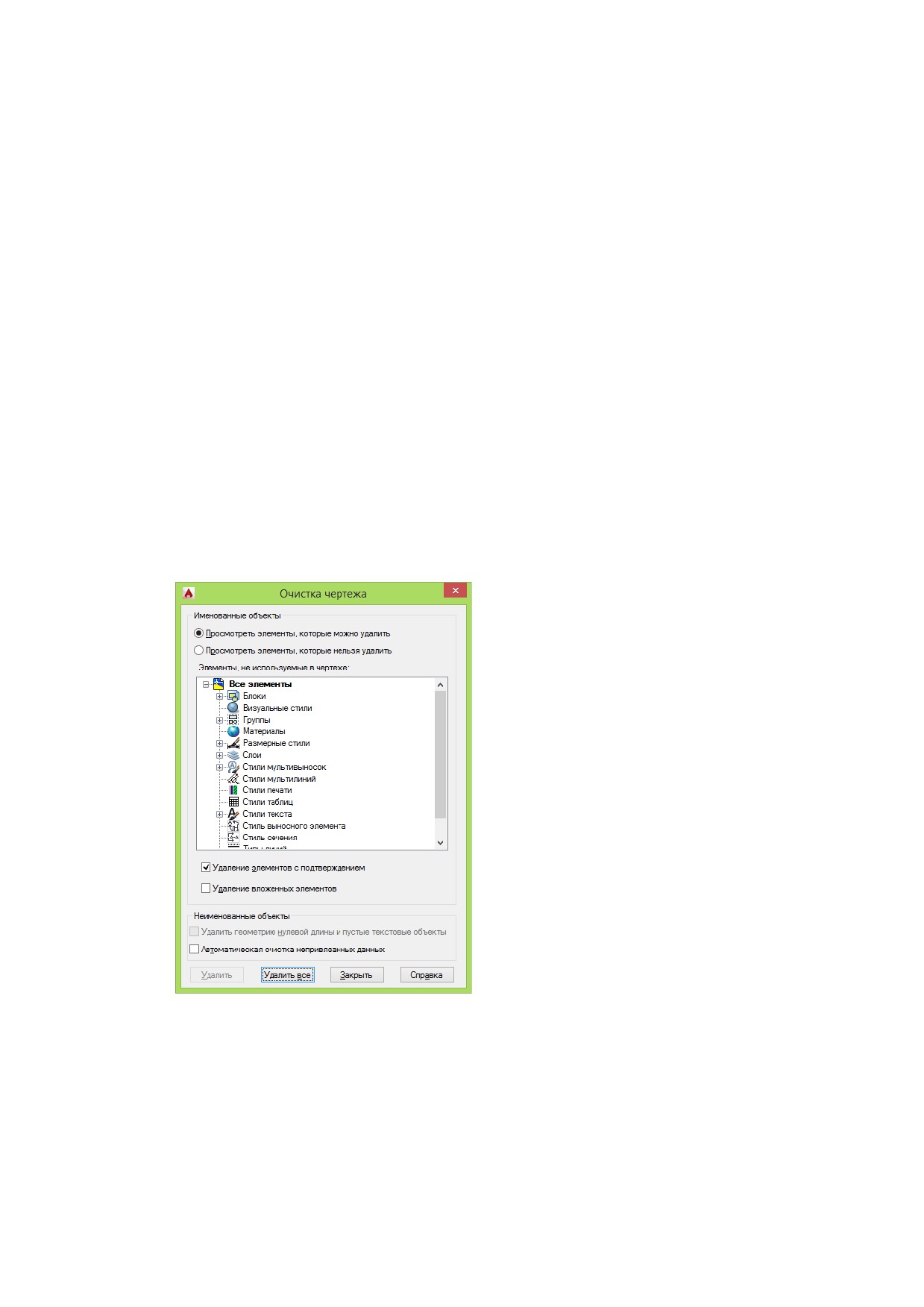
в диалоговом окне Очистка чертежа (см͘ Рис͘ 19) указать елементы, которые нужно удалить
и нажать Удалить / Удалить все.
Рис. 19. Стандартное диалоговое окно
utoC D очистки чертежа.
5.6 Проверка базы данных
Система Трубопровод включает в себя сервисный компонент Проверка базы проекта.
При открытии проекта (см͘ Проект) компонент корректирует и анализирует содержимое базы
проекта͘ Если база проекта или файл геологических данных (файлы *.mdb, *.geo) были созданы в
более старой версии, с помощью компонента добавляются новые поля, нужные для работы в новой
версии͘ Если по какой-то причине не удалось выполнить корректировку (например, файл данных был
26
заблокирован или открыт другим пользователем), будет выведено информационное сообщение в
командной строке utoC D͘
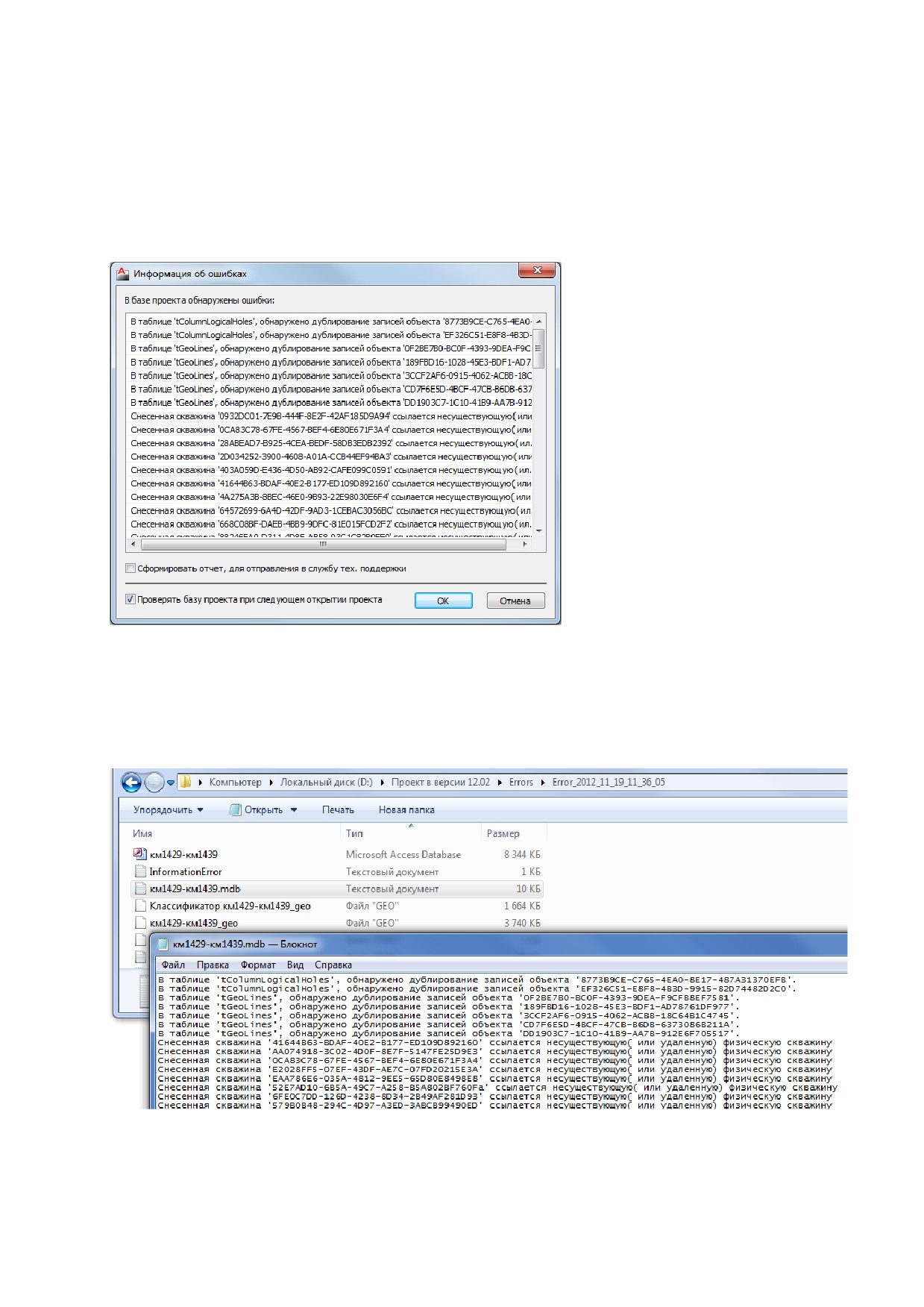
При открытии проекта выполняется анализ базы проекта на наличие таких ошибок:
дублирование объектов (например, характерные точки, скважины, повороты трубы и др͘);
некорректная связь снесенных скважин с физическими скважинами͘
Рис. 20. Диалоговое окно Информация об
ошибках. При необходимости можно
самостоятельно включать / отключать
проверку и анализ базы проекта. Для этого
следует вызвать команду
SWITCH_OPTION_CHECK_D T B SE в
командной строке utoC D (0 - отключить,
1 - включить проверку).
Для корректировки проекта можно сформировать отчет и отправить его в службу тех поддержки (см͘
Подсистема мониторинга)͘ Отчет сохраняется в текстовом файле в подпапке Errors папки проекта (см͘
Рис͘ 21).
Рис. 21. Папка отчета и текстовый файл, содержащий информацию об ошибках.
Проверку базы проекта можно выполнить самостоятельно, вызвав команду CHECK_ERROR_DATA в
командной строке utoC D.
27
6 Оцифровка профилей
Система Трубопровод можно использовать в одной технологической цепочке с другими
программами, которыми пользуются изыскатели для подготовки профилей͘ Для этого используется
Оцифровка профиля.
Оцифровка профиля нужна для подготовки чертежа «стороннего профиляͩ (сформированного в
другой программе или средствами utoC D) так, чтобы на нем можно было прокладывать
трубопровод средствами LotWorks или строить геологический разрез в GeoDraw.
Если профиль создан в Система Трубопровод (в модуле LandProf), выполнять оцифровку не нужно͘
Работа функции оцифровки описана в документе LotWorks - Руководство пользователя.
28
7 Построение трассы
GeoDraw создает геологические разрезы.
Чтобы построить геологический разрез нужно:
1. создать трассу;
2. выполнить сбор характерных точек;
3. построить разрез (профиль)͘
Примечание. Профиля, созданные в GeoDraw, не предназначены для проектирования
магистральных объектов- на таких профиля невозможно выполнять прокладку трубы в
LotWorks. Для создания профилей для проектирования магистральных трубопроводов
нужно использовать модуль LandProf.
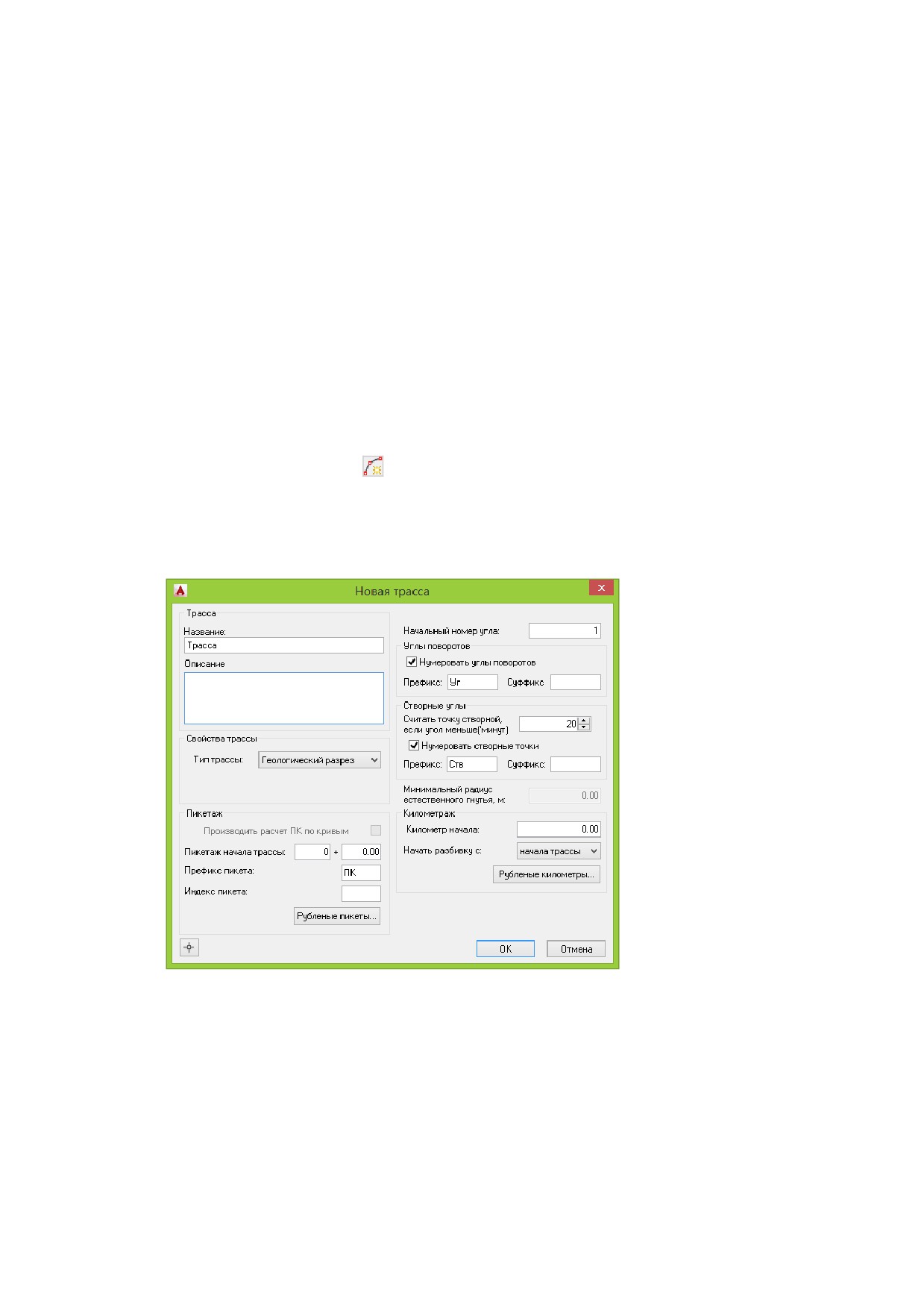
Создать трассу можно по точкам или указать объект ПОЛИЛИНИЯ на чертеже͘
Чтобы создать трассу из полилинии нужно:
1. Вызвать команду Создать
(меню Геология/Трасса).
2. Выбрать опцию из Полилинии.
3. В диалоговом окне Новая трасса (см͘ Рис͘ 22) ввести название трассы и нажать ОК͘
Рис. 22. Диалоговое окно Новая трасса.
4. Указать полилинию трассы на чертеже͘ Если трасса обозначена несколькими полилиниями, то
следует предварительно объединить их͘
На чертеже плана можно создавать неограниченное количество трасс и затем строить по ним
профиля͘
Важно. После создания новой трассы нужно скопировать данные о ней в базу проекта -
выполнить команду Копировать данные из чертежа в базу проекта. Далее для обновления
29
информации о трассе и всех объектах, которые относятся к этой трассе, следует использовать
команду Синхронизация.
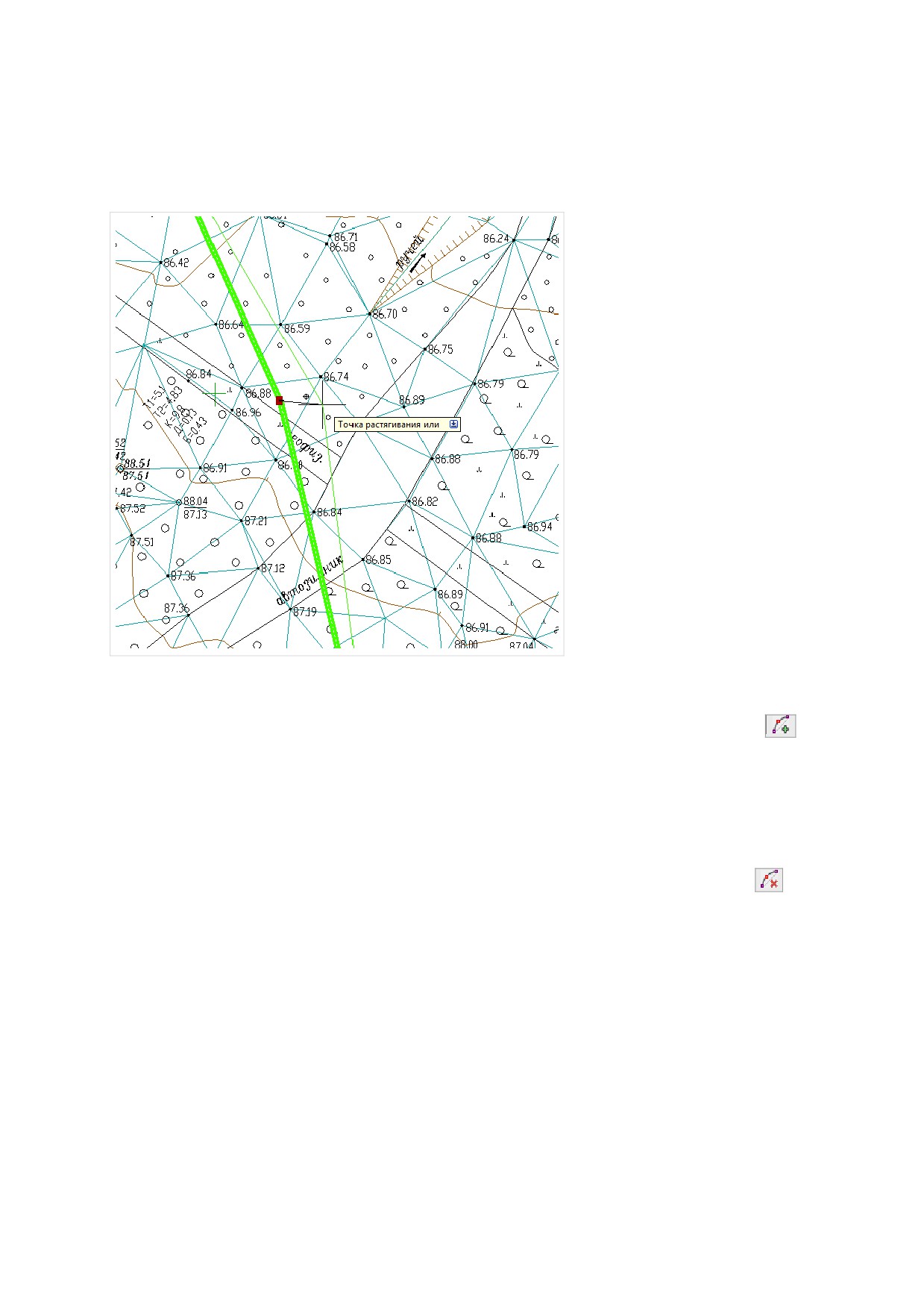
Трасса на плане обозначается специальным ARX-объектом CLandTraceEnt͘ Каждая вершина линии
трассы имеет ручку редактирования, с помощь которой эту вершину можно перемещать (см͘ Рис͘ 23).
Рис. 23. Для быстрого и удобного
редактирования геометрии объект Трасса
содержит «ручки редактированияͩ.
Для создания нового угла на трассе нужно:
вызвать команду Добавить поворот (меню Геология/Трасса) или нажать кнопку
на
панели инструментов;
указать точку на трассе и переместить вершину нового угла͘
Чтобы удалить поворот трассы нужно:
вызвать команду Удалить поворот (меню Геология/Трасса) или нажать кнопку
на
панели инструментов;
указать вершину на трассе͘
Чтобы отредактировать угол на трассе нужно:
выделить объект Трасса;
выбрать ручку редактирования на трассе;
переместить ручку редактирования в нужную точку͘ При перемещении трасса автоматически
перерисовывается с учетом измененного угла͘
Примечание. Для отмены выполненных действий (создание нового угла, удаление поворота,
перемещение угла трассы) можно воспользоваться стандартной командой utoC D ОТМЕНИТЬ.
30
Для удаление трассы нужно из контекстного меню в окне Навигаторе объектов вызвать команду
Удалить͘ Команда доступна только для неактивной трассы͘
Важно. Удаление трассы на чертеже не приводит к ее удалению в базе проекта (в том числе и
после выполнения команды Синхронизация).
7.1 Установка активной трассы
На плане может присутствовать несколько трасс͘ Команды редактирования трассы работают только с
активной трассой, поэтому прежде чем приступить к редактированию трассы, ее нужно
активировать͘
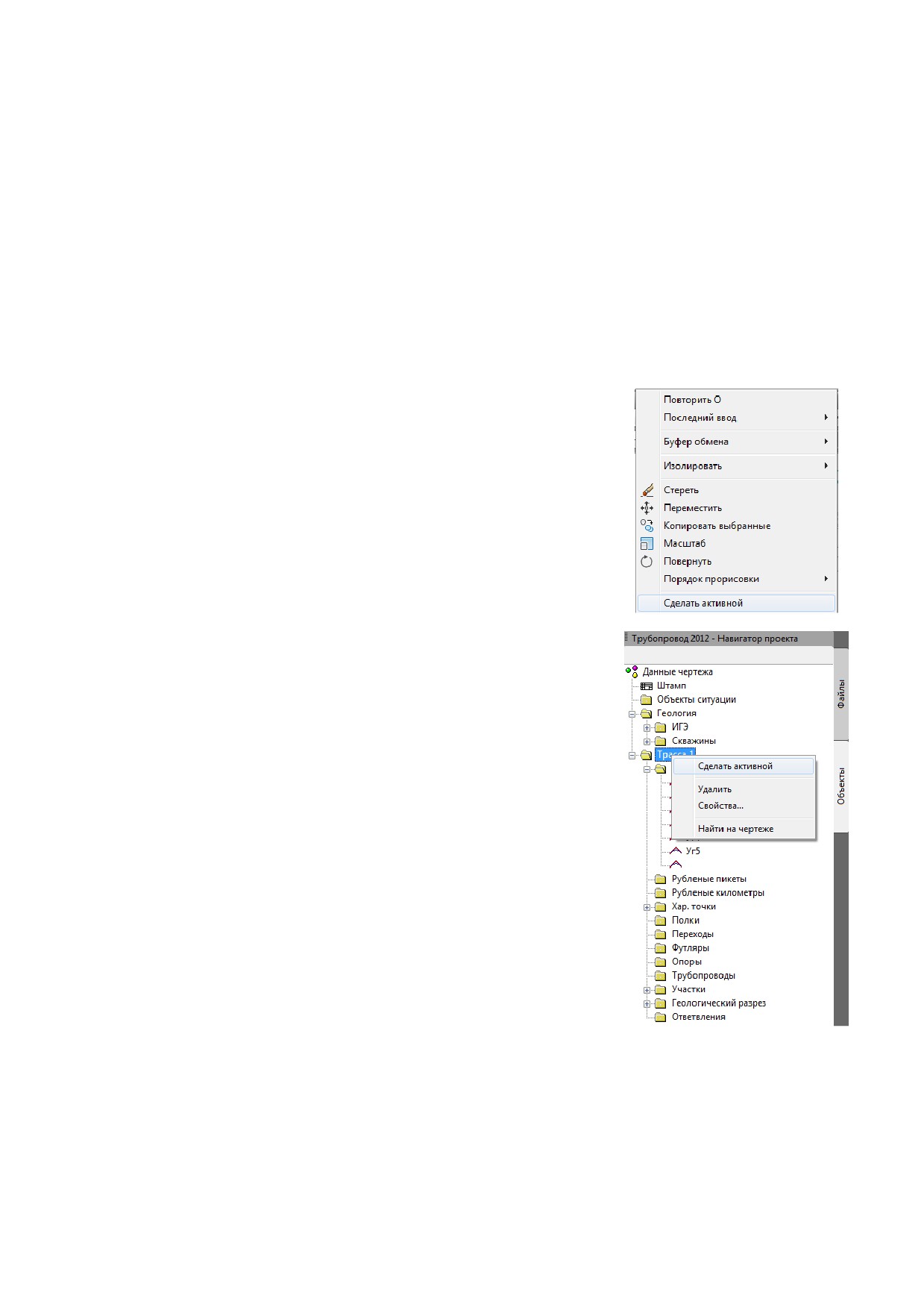
Для установки активной трассы нужно вызвать команду Сделать активной:
Из контекстного меню объекта Трасса на чертеже.
Из контекстного меню в Навигаторе объектов.
Для закрытия активной трассы следует воспользоваться командой Закрыть активную.
7.1.1 Оформление трассы
Для дополнительной информации о трассе можно нанести информацию о километрах, пикетах по
трассе и отметки пикетов (см͘ Рис͘ 24).
31
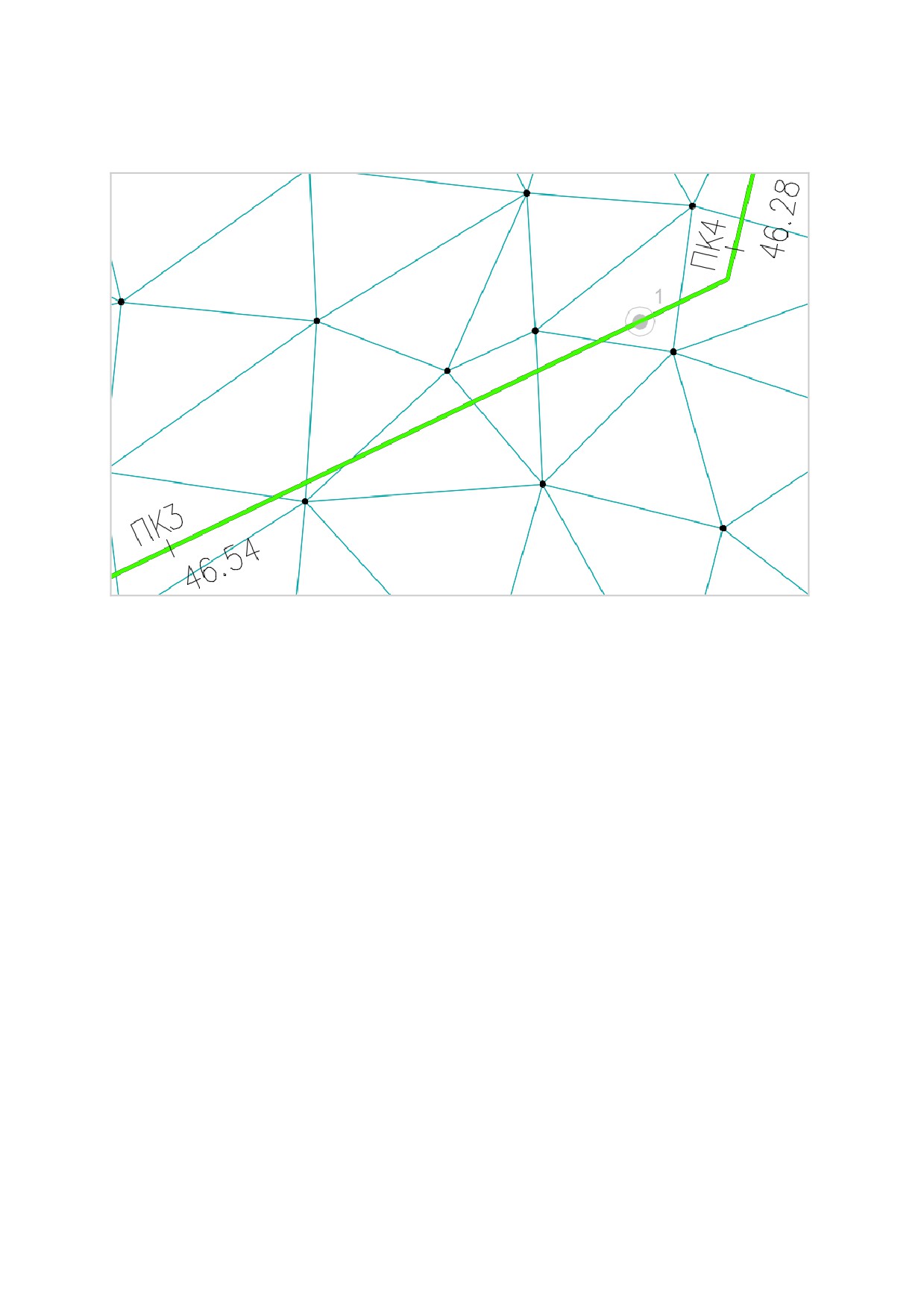
Чтобы нанести (удалить) дополнительную информацию нужно на чертеже плана вызвать нужную
команду (Пикеты, Отметки пикетов, Километры) в меню Геология / Трасса / Оформление /
Нанести (Удалить).
Рис. 24. Пример оформления трассы. Нанесены обозначения пикетов, километров и отметки пикетов.
7.2 Специальные средства редактирования трасс
Система Трубопровод содержит специальные средства редактирования трасс:
объединение трасс;
врезка трассы;
инвертирование трассы;
перемещение всех трасс͘
7.2.1 Объединение трасс
Чтобы выполнить Объединение трасс нужно:
1. На чертеже плана активировать исходную трассу͘
2. Вызвать команду Объединить трассы (меню Геология / Редактировать трассы).
3. Указать на чертеже присоединяемую трассу͘
Примечание. Начало присоединяемой трассы должно лежать точно в координатах
конца исходной трассы (с точностью до пяти знаков после запятой).
4. Подтвердить объединения трасс.
Примечание. Если исходная и присоединяемая трассы имеют разные типы трассы и
(или) разные диаметры для трубопроводов, новая трасса будет создана с
параметрами активной (исходной) трассы.
32
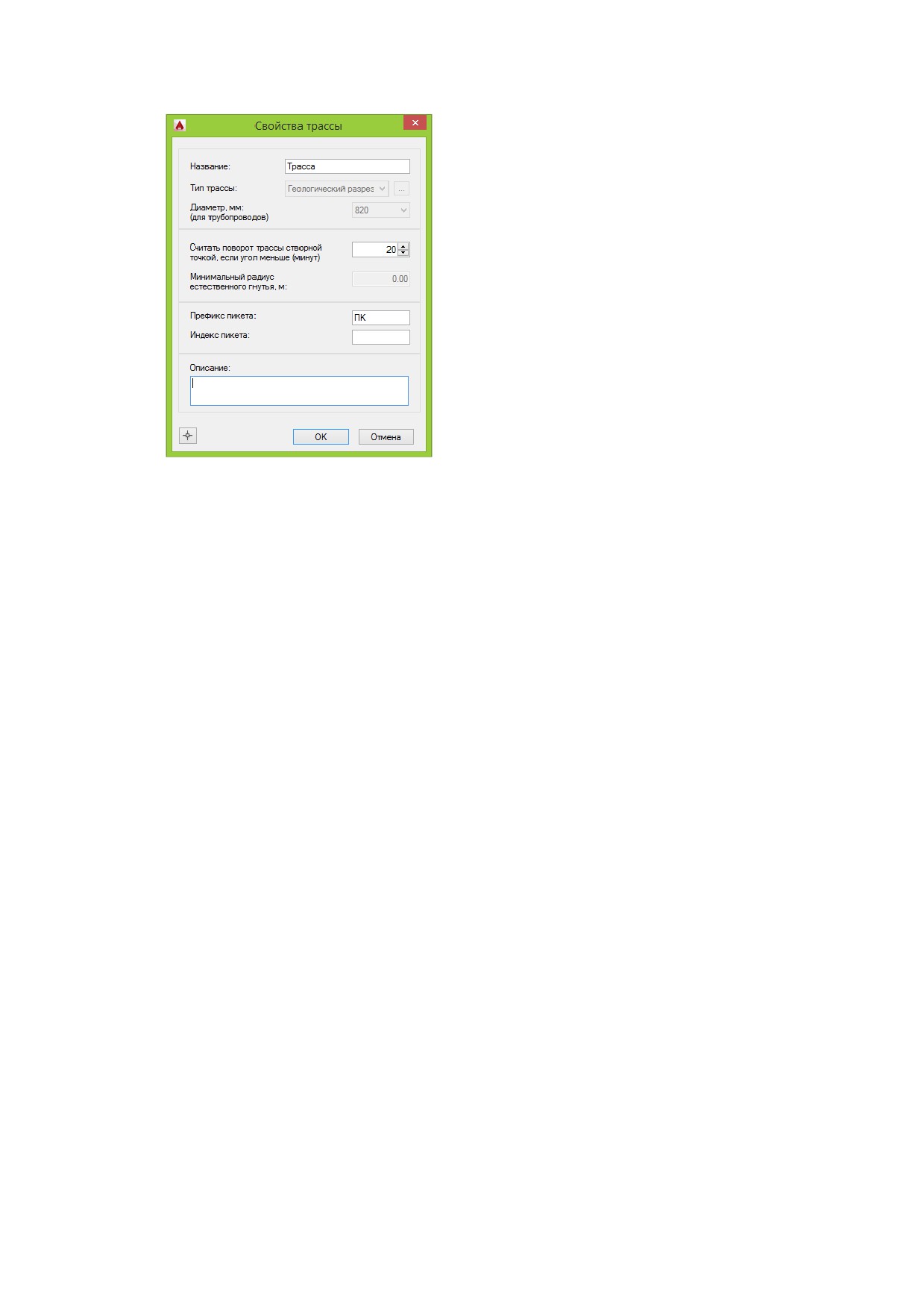
5. В диалоговом окне Свойства трассы ввести имя и параметры создаваемой трассы (см͘ Рис.
25).
Рис. 25. В диалоговом окне Свойства трассы нужно задать
параметры создаваемой трассы.
6. При Объединении трасс предлагается пронумеровать углы поворотов трассы.
7. Указать есть ли необходимость связать трассу с чертежами профилей, связанными по
исходным трассам͘
8. Поскольку информации о новой трассе в базе проекта нету, нужно скопировать данные в базу
проекта (см͘ Копировать данные из чертежа в базу проекта).
После Объединения трасс исходная и присоединяемая трассы остаются без изменений͘
7.2.2 Врезка трассы
Чтобы выполнить Врезку трассы нужно:
1. На чертеже плана активировать исходную трассу͘
2. Вызвать команду Врезка трассы (меню Геология / Редактировать трассы).
3. Указать на чертеже врезаемую трассу и подтвердить выполнение команды врезки трассы͘
Примечание. Начало и конец врезаемой трассы должны лежать точно на исходной
трассе.
4. В диалоговом окне Выполнение перетрассировки задать рубленые пикеты (см͘ LandProf -
Руководство пользователя, раздел Перетрассировка).
В результате выполнения команды будет изменена исходная трассы, а врезаемая трасса - удалена͘
7.2.3 Инвертировать трассу
Чтобы инвертировать трассу следует:
На чертеже плана активировать трассу;
вызвать команду Инвертировать трассу (меню Геология / Редактировать трассы).
В результате выполнения команды будет изменено направление разбивки трассы по пикетам.
Расположение объектов, которые принадлежат выбранной трассе, на чертеже соответствует новому
33
направлению трассы͘ Пикетаж, отметка и координаты объектов после инвертирования трассы не
изменяются͘
7.2.4 Переместить все трассы
Команда Переместить все трассы позволяет выполнить перемещение всех трасс, объектов
ситуаций и физических скважин на чертеже͘
Чтобы выполнить команду нужно:
открыть чертеж плана;
закрыть активную трассу;
вызвать команду Переместить все трассы (меню Геология / Редактировать трассы).
34
8 Профиль
8.1 Сбор характерных точек
Для построения профилей нужно собрать характерные точки по трассе͘ Каждая характерная точка
содержит пикетаж по трассе и отметку земли͘ Сбор характерных точек можно выполнять по всей
трассе или только для отдельного участка͘ В Система Трубопровод определение отметок
выполняется по Цифровой Модели Рельефа (ЦМР) или блокам с отметками͘ При изменении длины
трассы пикетаж точек пересчитывается автоматически͘ Сбор характерних точек можно выполнить
только на чертеже плана͘
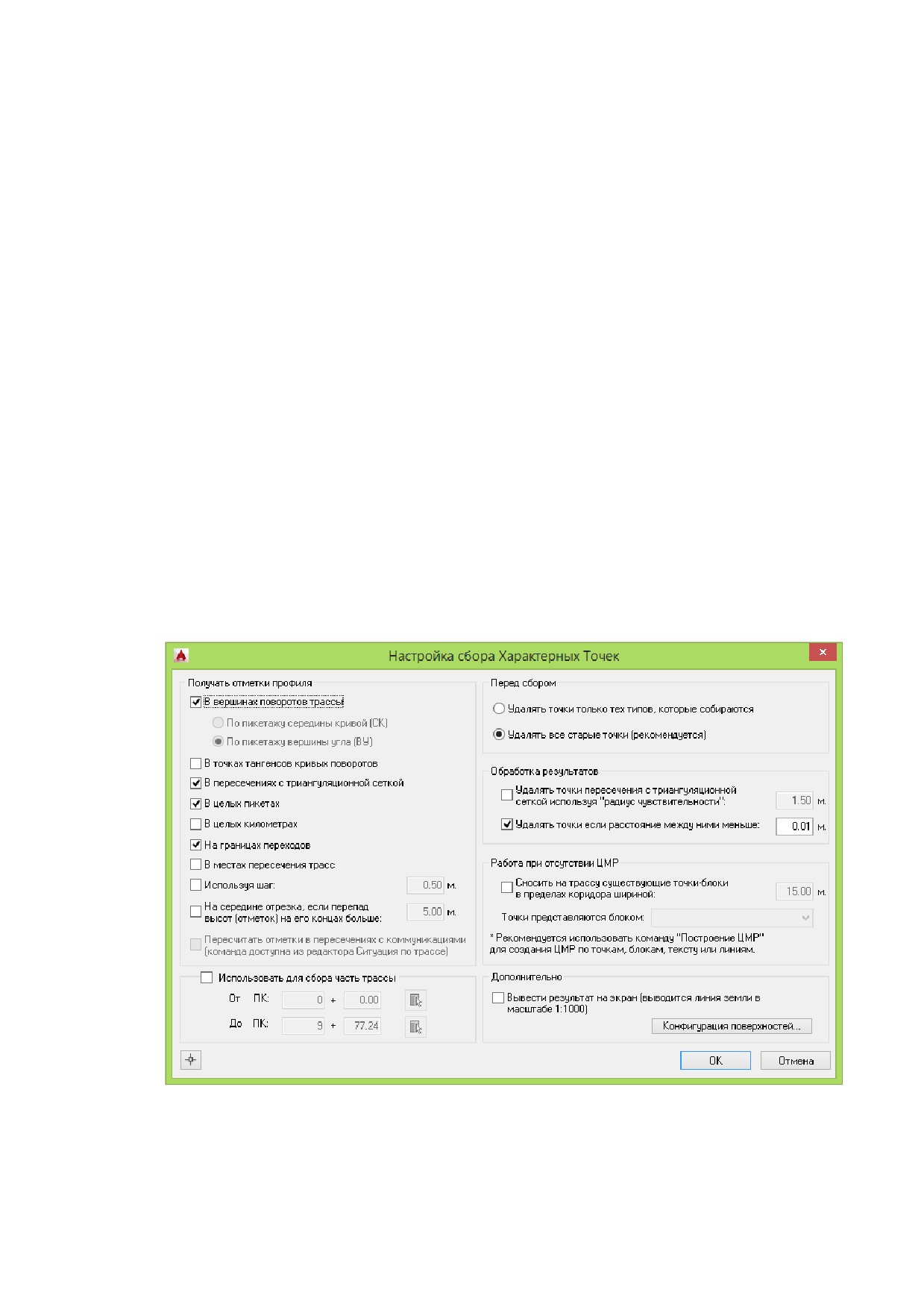
Чтобы выполнить сбор точек профиля нужно:
1. Вызвать команду Сбор характерных точек (меню Геология / Характерные точки).
2. В диалоговом окне Настройка сбора профиля (см͘ Рис͘ 26) задать нужные параметры:
места сбора точек;
диапазон сбора;
точки, которые будут удалены при повторном сборе͘
и выполнить конфигурацию поверхностей ЦМР или настройку сбора по блокам͘
Примечание. Выполнить сбор ХТ в вершинах поворотов трассы по пикетажу середины
кривой (СК) возможно только для трассы, построенной по кривым (см. Построение
трассы). Для остальных трасс расчет отметок в вершинах поворотов трассы
выполняется по пикетажу вершины угла (ВУ).
Рис. 26. Сбор характерных точек профиля.
Указание типа точек.
В диалоговом окне Настройка сбора профиля можно указать места, в которых будут определяться
отметки:
35
в вершинах поворотов трассы;
в точках тангенсов;
в местах пересечения с триангуляционной сеткой (если на чертеже плана присутствует ЦМР);
в целых значениях километров;
в целых значениях пикетов;
середина отрезка между соседними точками на трассе с указанным перепадом;
на границах переходов;
дополнительные точки с использованием шага установки (по умолчанию - 0͘50м)͘
Диапазон сбора.
По умолчанию характерные точки собираются по всей трассе͘ В некоторых случаях может возникнуть
необходимость сбора ХТ на отдельном участке трассы (например, при повторном сборе ХТ после
перетрассировки)͘ Чтобы указать диапазон сбора ХТ, нужно установить флажок Использовать для
сбора часть трассы (см͘ Рис͘ 26) и указать пикет начала и конца участка͘
Удаление точек.
При повторном сборе характерные точки, полученные в результате предыдущего сбора, удаляются͘
Следует указать вариант удаления старых ХТ:
удалять точки только тех типов, которые собираются͘
удалять все старые точки - все предыдущие ХТ будут удалены в пределах указанного
диапазона͘
Обработка результатов.
При сборе характерных точек возможны ситуации накладывания или скопления ХТ͘ Для
прореживания собираемых точек нужно установить радиус чувствительности и/или минимально
допустимое расстояние͘
Скопление точек (кроме вершин углов), которые попадают в установленный радиус
чувствительности, удаляются и заменяются одной точкой, полученной в результате проекции
триангуляционной точки на трассу͘
Если установлен флажок Удалять точки если расстояние между ними меньше, то те точки,
расстояние между которыми меньше указанного значения, будут удаляться͘ Исключения составляют
точки локального экстремума, точки пересечения с коммуникациями и точки, в которых линия
профиля изламывается на угол больше 13°͘
Сбор по ЦМР.
Определение отметок точек выполняется по ЦМР͘ ЦМР должна быть представлена в виде объектов
3М Грань, расположенных на отдельном слое͘ На чертеже может быть несколько слоев с объектами
3М Грань͘ Каждый слой интерпретируется как отдельная поверхность͘
Перед первым сбором ХТ необходимо выполнить настройку поверхностей, нажав кнопку
Конфигурация поверхностей в диалоговом окне Настройка сбора профиля (см͘ Рис͘ 26). Чтобы
некоторые поверхности не использовались при сборе ХТ, нужно отключить и заморозить
соответствующие слои utoC D и повторно провести конфигурацию ЦМР͘
36
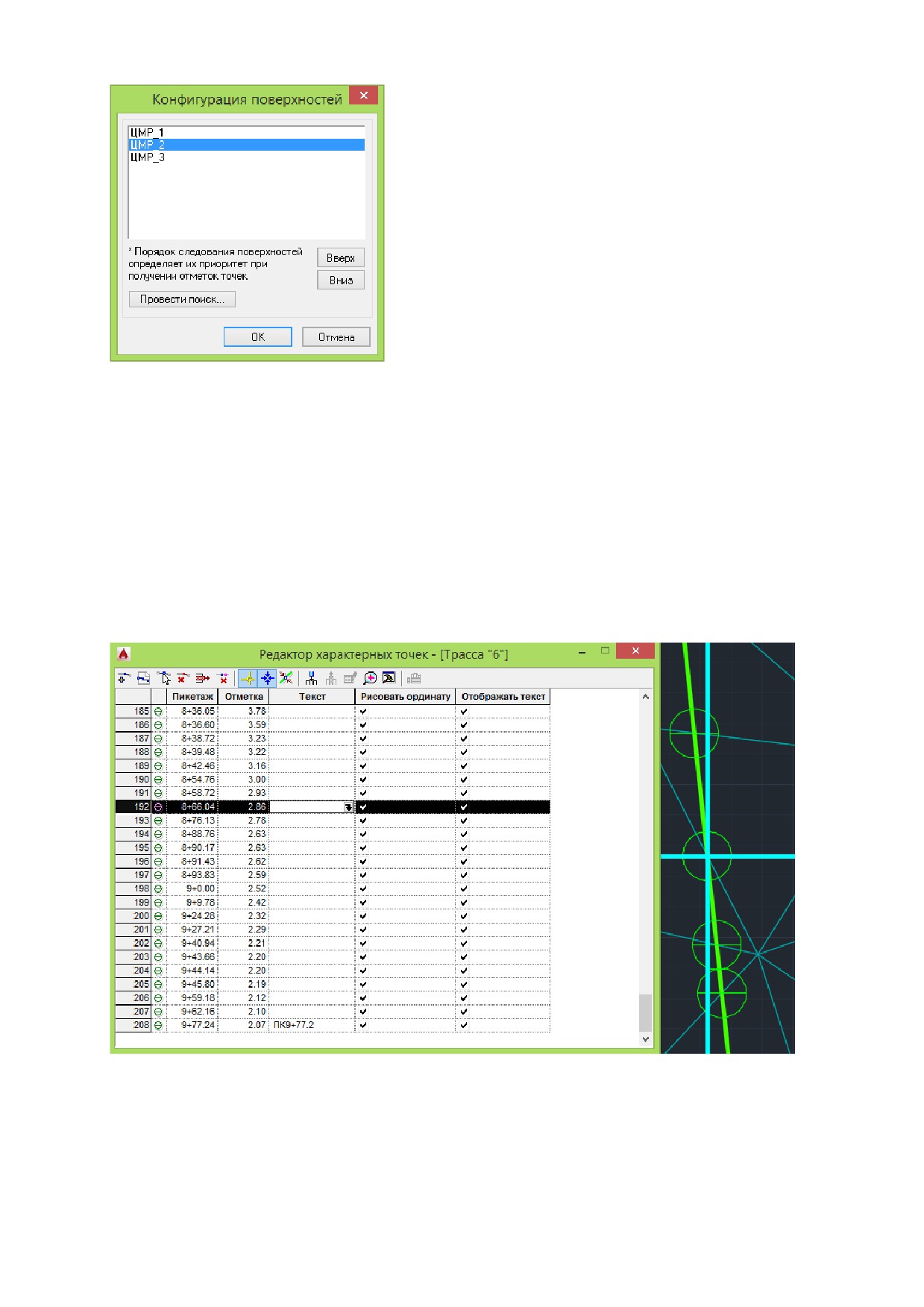
Рис. 27. Конфигурация поверхностей ЦМР. Если на чертеже
присутствует несколько поверхностей ЦМР (разделенных по слоям
utoC D), то в местах накладывания поверхностей отметки будут
определяться по ЦМР с наивысшим приоритетом. Первая ЦМР в списке
имеет наивысший приоритет.
Сбор ХТ по блокам.
Если на чертеже плана отсутствует ЦМР, то ее можно построить по блокам с отметками, используя
команду Построение ЦМР, а затем выполнить сбор ХТ͘
Характерные точки.
Результат сбора ХТ можно просмотреть и отредактировать в Редакторе характерных точек
(Редактор ХТ). Чтобы открыть Редактор ХТ нужно вызвать команду Редактор характерных точек
из меню Геология / Характерные точки или из контекстного меню на записи Характерные точки в
Навигаторе объектов.
Рис. 28. Используя Редактор характерных точек, можно добавлять новые, удалять дублирующиеся точки,
задавать отметки и пикетаж.
Важно. После сбора или редактирования характерных точек следует выполнять команду
Синхронизация, чтобы внести изменения в базу проекта͘ Если в базе проекта нет данных о трассе
(при синхронизации данных, в командной строке выводится сообщение о том, что трасса не найдена
в базе проекта), нужно выполнить команду Копировать данные из чертежа в базу проекта.
37
8.1.1 Пересечения с коммуникациями
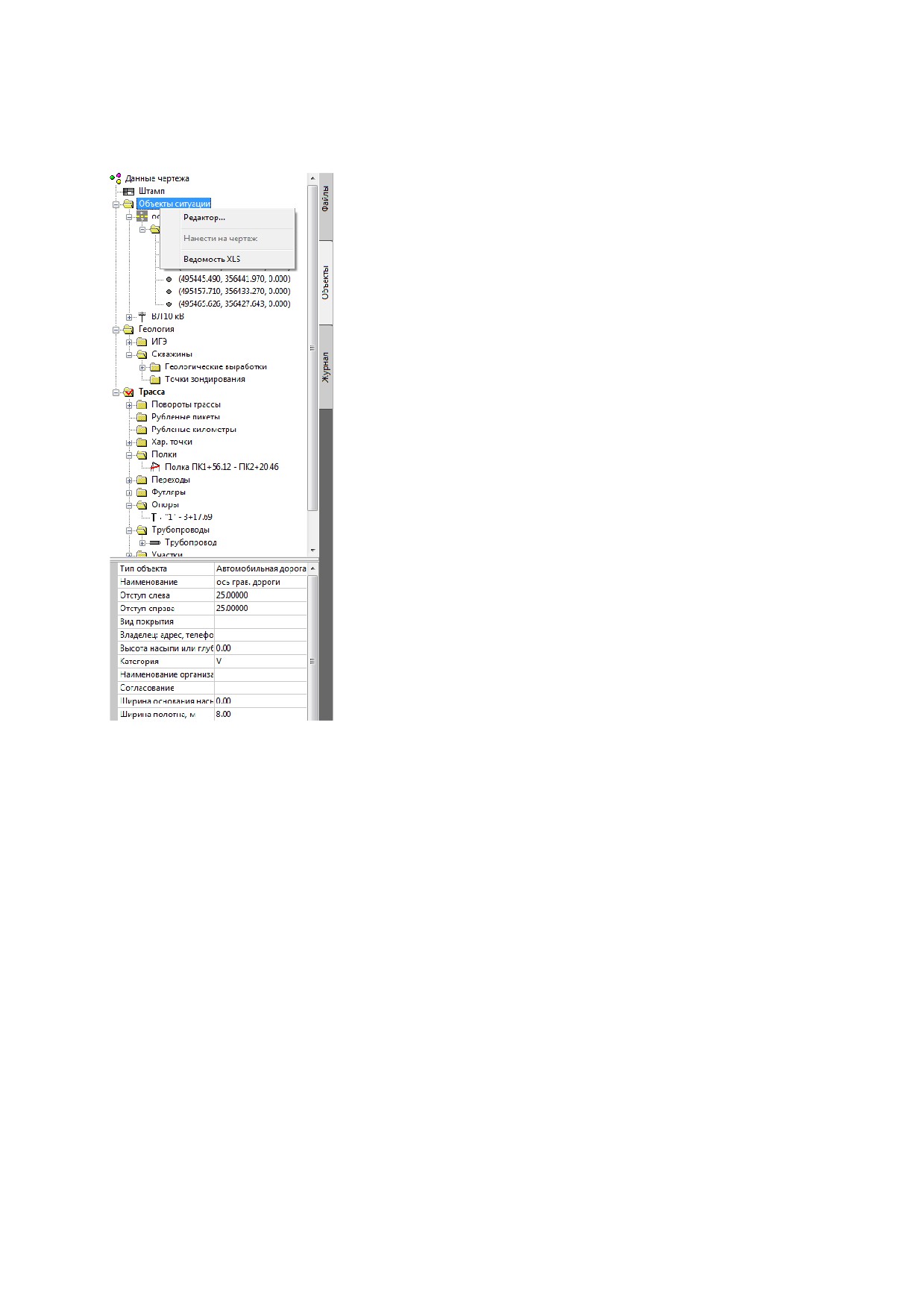
Информация о пересекаемых трассой коммуникациях хранится в модели данных (на чертеже)͘
Рис. 29. Данные о пересекаемых коммуникациях отображаются в Навигаторе
объектов.
В модель данных можно вносить информацию о железных и автомобильных
дорогах, о подземных трубопроводах и кабелях, ЛЭП и водных преградах (река,
ручей).
Для внесения информации о подземном трубопроводе нужно:
1. Открыть редактор Ситуация по трассе, вызвав команду Редактор из контекстного меню на
записи Объекты ситуаций в Навигаторе объектов (см͘ Рис͘ 29).
38
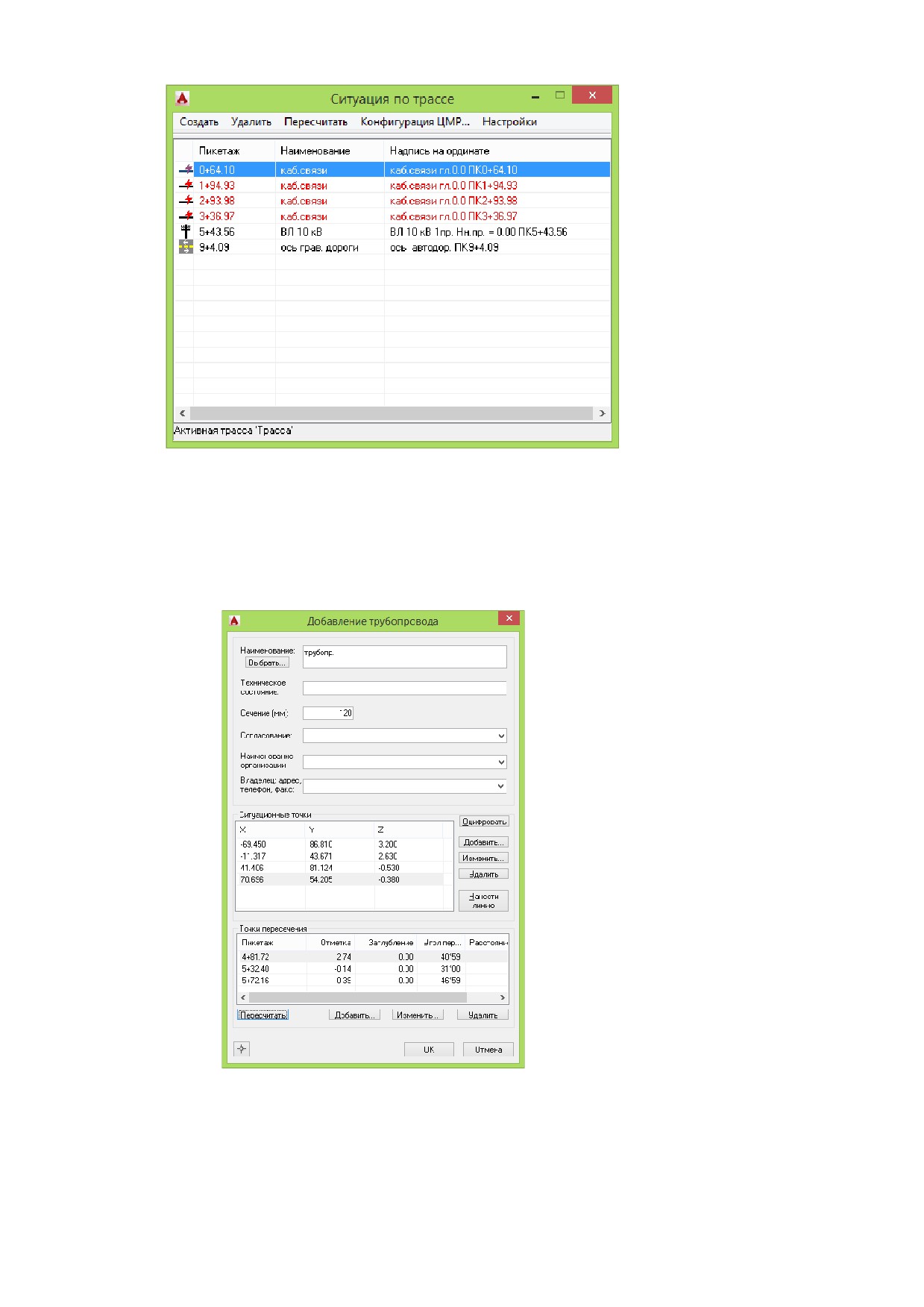
Рис. 30. В диалоговом окне
Ситуация по трассе
отображается информация о
пересечениях объектов с активной
трассой. Предоставляются
команды добавления и
редактирования геометрии
объектов. При изменении трассы
можно быстро выполнить
перерасчет точек пересечений.
2. В диалоговом окне Ситуация по трассе выбрать команду Создать/Подземный
трубопровод.
3. В диалоговом окне Добавление трубопровода:
внести название трубопровода, сечение, данные о владельце и др;
Рис. 31. Задавать точки пересечений, используя
Редактор ситуаций, можно как на плане, так и
на профиле.
Данные о пересекаемом объекте используются
при построении профиля и формирования
ведомостей пересечений.
внести данные о геометрии объекта: в группе Ситуационные точки нажать кнопку
Добавить и последовательно указать точки поворотов трубопровода; или нажать
кнопку Оцифровать и указать полилинию, обозначающую трубопровод;
рассчитать точки пересечения с трассой: в группе Точки пересечения нажать кнопку
Пересчитать;
39
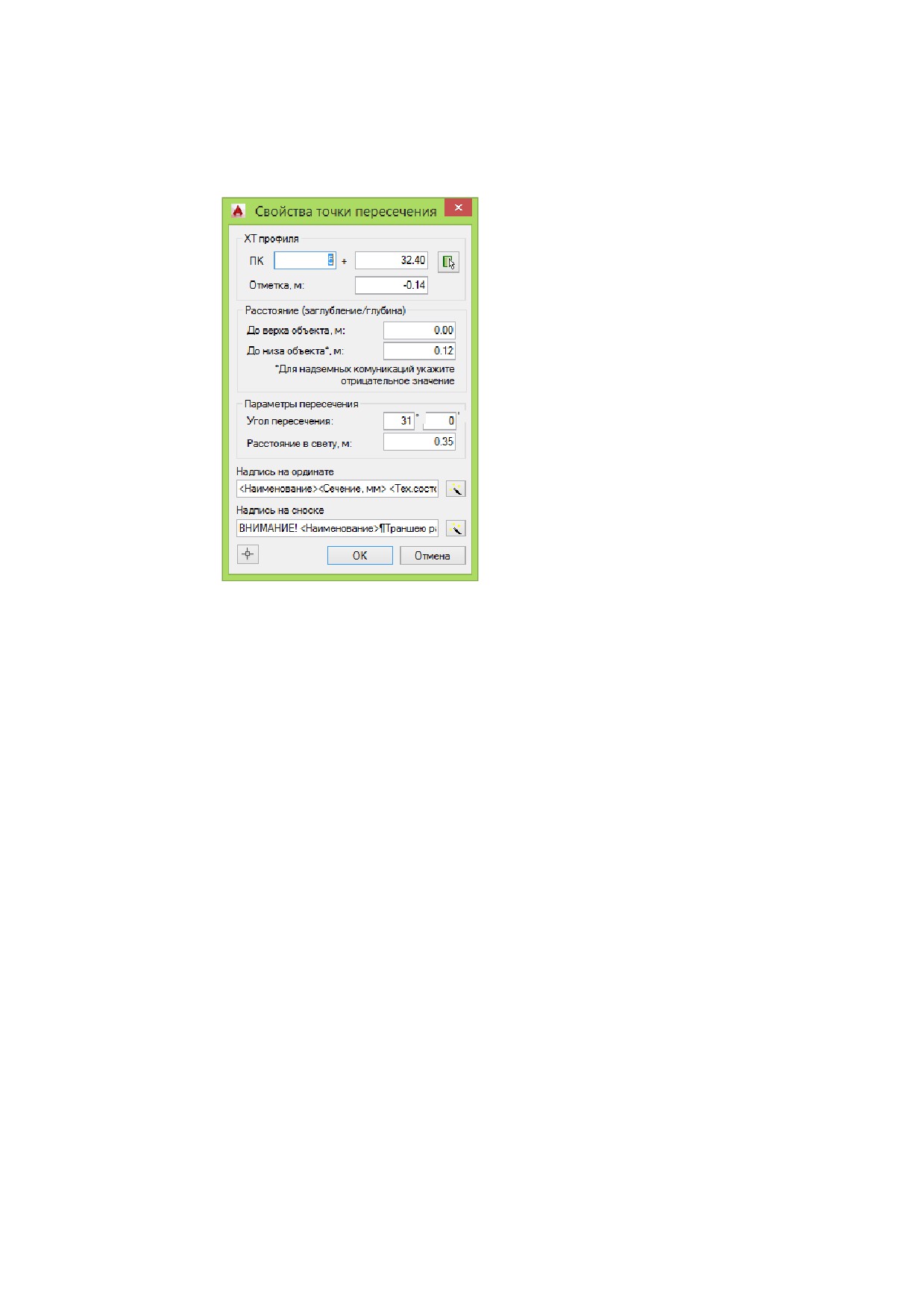
внести глубину заложения трубопровода͘ Для этого нужно выбрать точку пересечения
(в списке Точки пересечений) и нажать кнопку Изменить (или дважды щелкнуть по
записи); в диалоговом окне Свойства точки пересечения (см͘ Рис͘ 32) внести
заглубление трубы и нажать ОК.
Рис. 32. В диалоговом окне Свойства точки пересечения
можно задавать шаблон надписи, используемый при
нанесении текста на ординате о пересекаемом объекте,
и шаблон надписи на сноске.
Примечание. Поскольку на разных участках глубина подземного трубопровода может
отличаться, при перерасчете точек пересечений нужно повторно вводить глубину
заложения трубопроводов͘
Нажать ОК в диалоговом окне Добавление трубопровода, чтобы внести информацию
о подземном трубопроводе в модель данных͘
Важно. После внесения информации об пересекаемых коммуникациях или их корректировки,
следует выполнять Синхронизацию данных (см͘ Синхронизация), чтобы внести изменения в базу
проекта͘
8.1.2 Создание профиля
Чтобы создать (построить) профиль, нужно:
1. Создать новый чертеж в проекте (см͘Проект).
2. Вызвать команду Создать профиль (меню Геология).
Примечание. Работа этой команды состоит из двух этапов:
1) копирования данных из базы проекта в чертеж
2) формирование графического изображения профиля.
2.1.Скопировать данных из базы проекта.
В выпадающем списке Данные из трассы выбрать нужную трассу͘
40
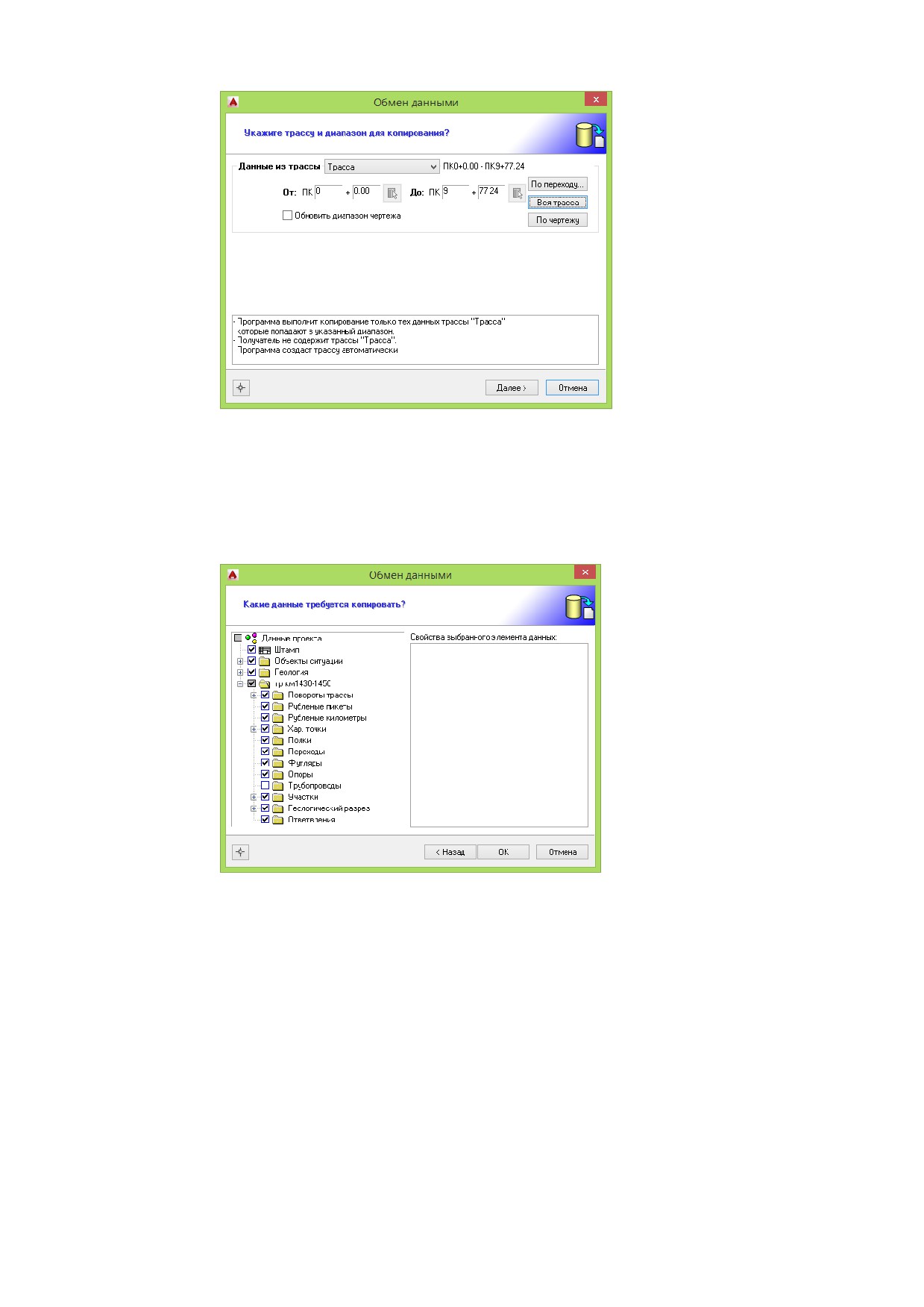
Указать пикетаж начала и конца профиля и нажать Далее.
Подсказка. Границы создаваемого профиля можно ввести вручную или
выбрать диапазон целый трассы͘ При создании чертежей укрупненных
переходов можно воспользоваться кнопкой По переходу.
Отметить нужные объекты для копирования и нажать ОК.
2.2.Нанести изображение профиля.
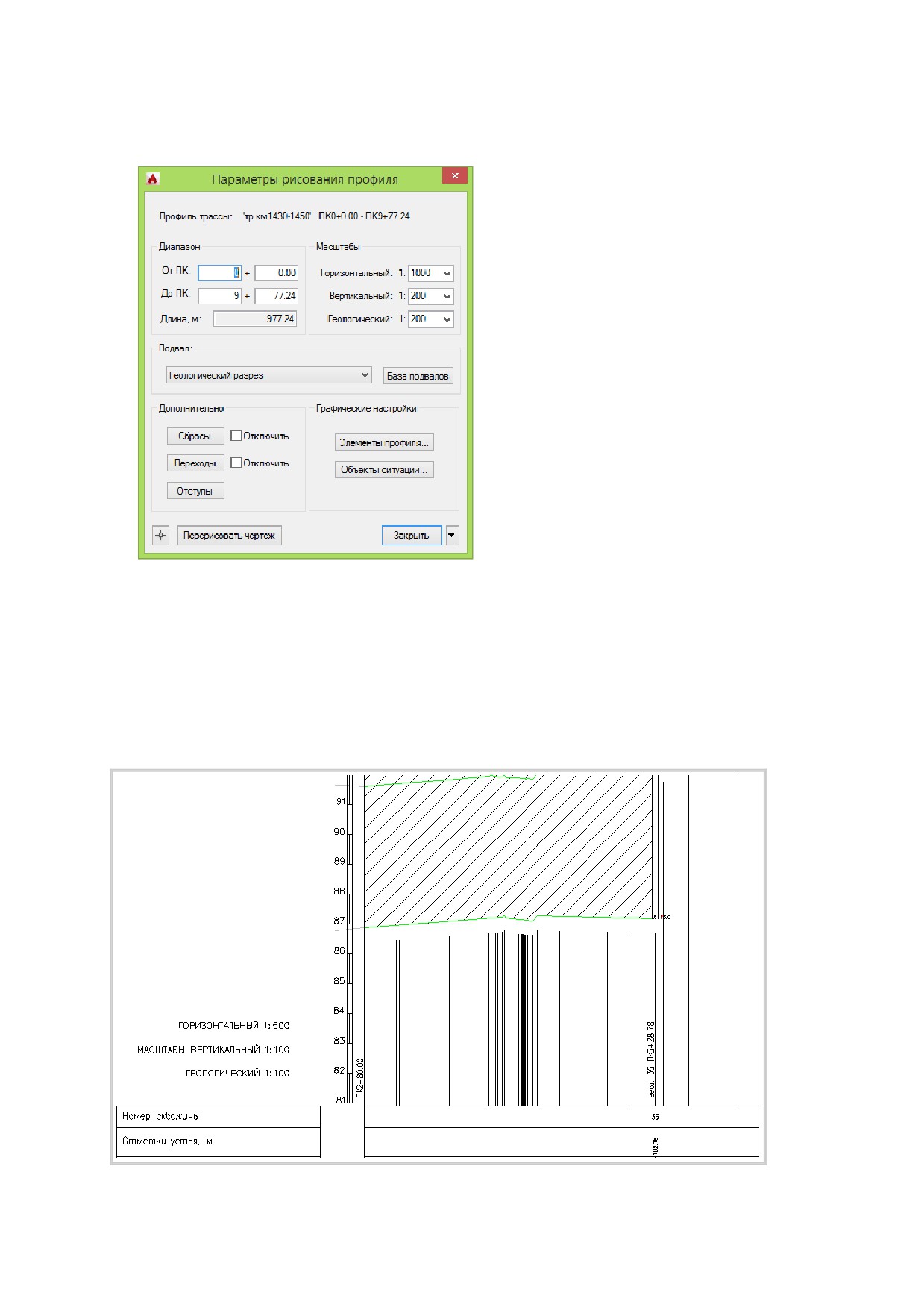
В диалоговом окне Параметры рисования профиля (см.
Рис. 33):
ввести пикетаж начала и конца профиля;
указать масштабы профиля;
выбрать тип подвала;
указать графические настройки;
нажать кнопку Перерисовать чертеж.
41
3. Изображение профиля будет нанесено на текущем чертеже (см͘ Рис͘ 34, Рис͘ 35).
Рис. 33. В диалоговом окне Параметры рисования
профиля можно задать границы создаваемого
профиля, указать масштабы (горизонтальный,
вертикальный и геологический), выбрать и
настроить вид подвала, задать графические
настройки.
Чертежи профилей можно перерисовывать (см͘ Обновление профиля) на любой стадии
проектирования, например, после добавления новой информации по объектам ситуаций: водным
преградам и подземным коммуникациям͘
Как редактировать и настраивать подвал описано в документе
LandProf - Руководство пользователя.
Рис. 34. Фрагмент геологического разреза, созданного в GeoDraw. Вид подвала создаваемого профиля
можно настраивать, а также менять на любой стадии проектирования.
42
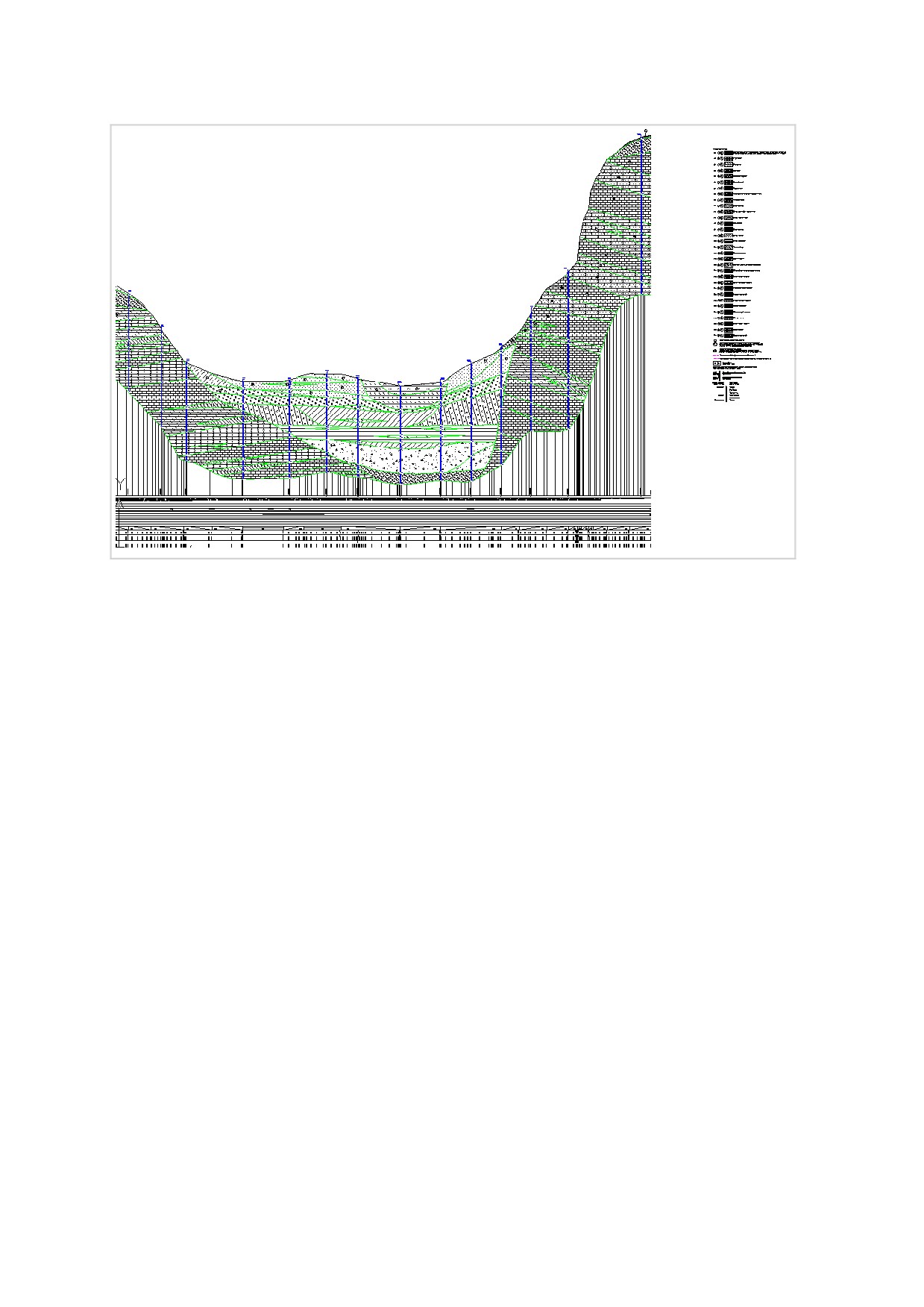
Рис. 35. Вид геологического разреза.
8.2 Геологический масштаб
Система Трубопровод 2012 позволяет использовать различные вертикальные масштабы -
геодезический и геологический. Например, горизонтальный 1:1000, вертикальный 1:200 и
геологический 1:100͘ Все подземные объекты, которые находятся под линией земли, например,
подземные пересекаемые трубопроводы, кабели, линия размыва дна реки и проектируемый
подземный трубопровод отображаются в геологическом масштабе, а надземные объекты - в
вертикальном (геодезический) масштабе͘ Масштабная линейка шкалу вертикального масштаба͘
Нанесение изображения объектов в геологическом масштабе выполняется относительно линии
земли͘ Линия земли - ломанная линия, которая является осью геологических координат͘
8.2.1 Подземные точечные объекты
Для определения положения подземного объекта, например, кабеля, его истинная глубина
умножается на геологический масштаб и полученное значение глубины откладывается от линии
земли͘
Так как подземные объекты наносятся относительно линии земли, которая является ломаной
кривой, то может оказаться так что объекты, у который одинаковая отметка будут находится на
разном расстоянии от условного горизонта профиля͘
43
8.2.2 Подземные линейные объекты
Линейные графические объекты, такие как границы ИГЭ и уровни воды, отображаются по точкам,
которые рассчитывается по глубине в геологическом масштабе͘ Затем точки соединяются͘ Для
более точного отображения линейных объектов, необходимо, чтобы они содержали точки в
местах изменения (излома) линии земли͘
Важно понимать, что осью геологических координат является ломанная линия земли, которая
формируется по отметкам на трассе͘ Поэтому визуально линейные объекты на профиле с
разными геологическим и вертикальным масштабах будут искажены по сравнению с обычным
профилем (с одинаковыми геологическим и вертикальным масштабами)͘ Например, граница
слоя ИГЭ или линия горизонта воды, точки которой находится на одном уровне/отметке, не будет
отображаться прямой, а ломанной кривой͘
8.2.3 Трубопровод
Для отображения проектируемого трубопровода, как и других линейных подземных объектов,
рассчитывается глубина каждой вершины поворота - в точках вертикальных и совмещенных
поворотов, которые затем соединятся прямыми͘ При этом положение трубы на прямых участках
между вершинами поворотов является условным, так как точки на этих участках не рассчитаны по
глубине, а получены путем соединения вершин͘ А глубина и отметки на прямых участках трубы,
рассчитанные по графическому виду трубопровода на чертеже могут не соответствовать
значениям, выводимым в подвал͘
8.2.4 Модель данных
Модель данных проектируемого трубопровода хранит отметки вершин в метрах͘ Именно эти
данные используются для вывода в подвал͘ Изображение на профиле также формируется по
модели данных с учетом заданных масштабов͘ При изменении масштаба профиля, модель
данных не меняется, но графическое отображение объектов меняется͘
44
9 Скважины
В модели данных Система Трубопровод все скважины разделены на физические и скважины,
снесенные на трассу.
Физические скважины не привязаны к трассе и отображаются только на плане в виде графических
объектов 3Д_СКВАЖИНА. Положение 3Д объекта на плане указывает место бурения скважины.
Каждая скважина содержит такие данные: номер, отметка, координаты на плане, дата проходки,
слои ИГЭ (номер ИГЭ и глубина слоя), пробы (тип и глубина), уровни появления подземных вод
(УППВ), установившиеся уровни подземных вод (УУПВ), уровни ГСО и ГСП͘ Для хранения информации
о скважине в проекте используется geol-файл (см͘ Файл геологических данных).
Связь объекта физической скважины в модели и на чертеже происодит по идентификатору (ИД), что
дает возможность существовать физическим скважинам с одинаковым именем͘ При измении имени
скважины в Геолог после синхронизации (см͘ Синхронизация) изменяется имя скважины в модуле
GeoDraw.
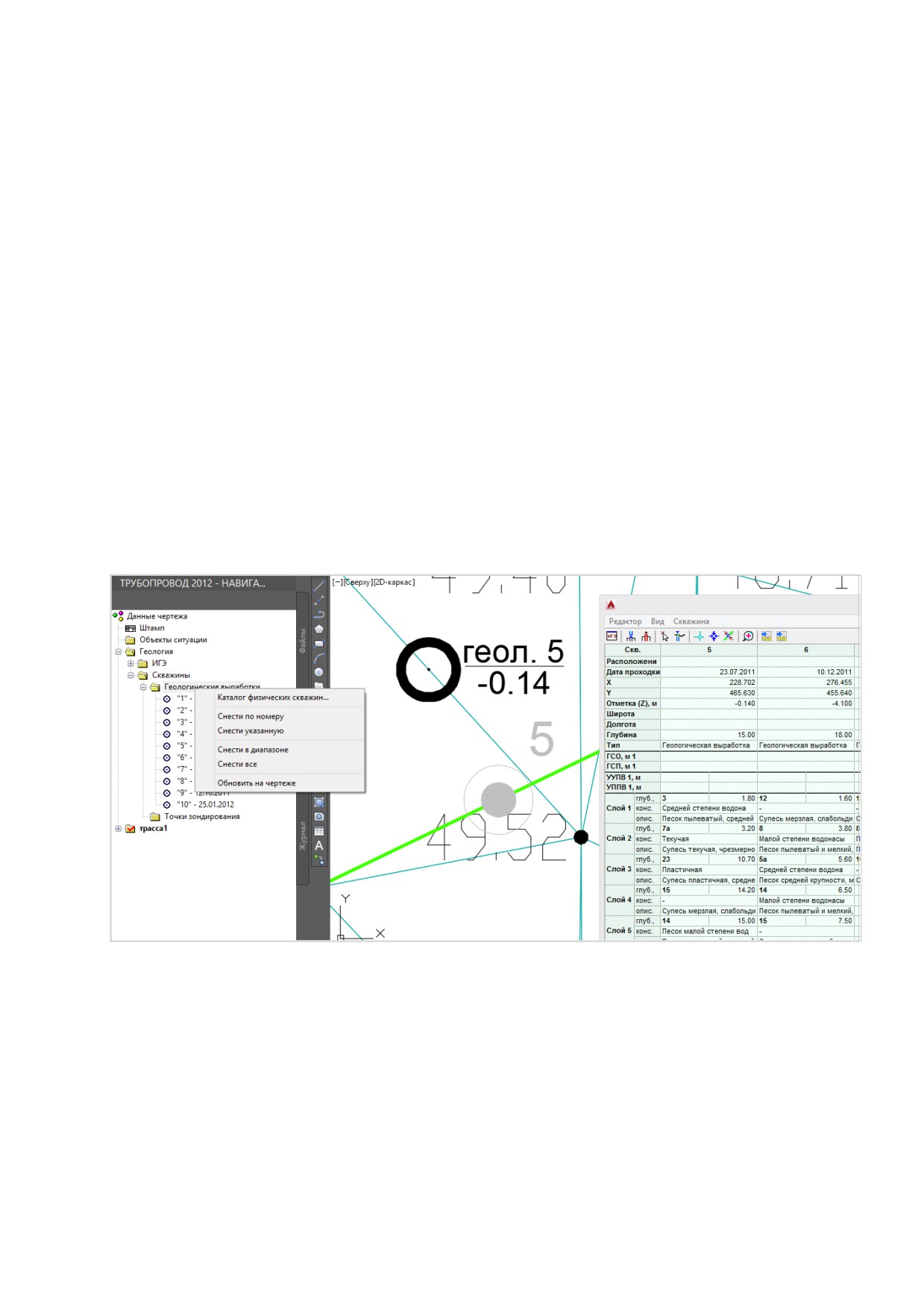
В специальном Каталоге скважин можно добавлять, удалять и корректировать свойства скважины.
Чтобы открыть Каталог скважин нужно вызвать команду Каталог скважин (меню Геология или
контекстное меню в Навигаторе объектов) (см͘ Рис. 36).
Рис. 36. Каталог скважин содержит информацию о физических скважинах. Изменения, внесенные в Каталоге скважин,
автоматически отображаются на чертеже, при перемещении обозначения скважины на чертеже, значения координат
обновляются в каталоге.
9.1 Снесение скважин на трассу
Снесенная скважина является ссылкой на физическую и дополнительно содержит пикетаж и отметку
на трассе͘ При редактировании данных снесенной скважины, кроме пикетажа и отметки,
редактируется также данные физической скважины͘ По этой причине не рекомендуется копировать
из базы проекта снесенные скважины без физических (см͘ Копировать данные из базы проекта в
чертеж).
45
Примечание. Если физическая скважина была несколько раз снесена на трассу, то все снесенные
скважины будут ссылаться на одну и ту же физическую.
Для редактирования снесенных скважин можно воспользоваться Редактором снесенных на трассу
скважин (см͘ Редактор скважин) или редактировать скважину на чертеже͘
Важно. Снесенные скважины на плане отображаются только на активной трассе (см. Установка
активной трассы).
Чтобы снести скважины на трассу нужно:
Вызвать команду Снести по номеру, Снести указанную, Снести в диапазоне или Снести все
из контекстного меню на записи Геологические выработки из контекстного меню в
Навигаторе объектов (см. Рис. 36).
Указать ширину коридора снесения͘
Указать диапазон снесения: пикетаж начала и конца диапазона͘
Снесенные скважины в указанном диапазоне будут удалены и созданы новые͘ Точка снесения
определяется по перпендикуляру на трассу от позиции физической скважины͘
Алгоритм расчета отметок снесенных скважин:
1. При установленной опции По отметкам физических отметка устанавливается равной
отметке физической скважины͘
2. При установленной опции По отметкам линии земли:
на чертеже плана отметка рассчитывается в следующем порядке: по характерным
точкам, если не удалось по ЦМР, далее по отметке физической скважины;
на чертеже профиля - по характерным точкам, если не удалось получить отметку, то
устанавливается равной отметки физической скважины͘
Примечание. При импорте данных из файла XLS (см. Импорт из Excel), скважины автоматически
будут снесены на активную трассу.
Для снесения скважин по горизонталям рельефа позволяется учитывать разногласие между
отметками устья физической скважины и отметкой снесенной скважины͘ Величину допустимого
разногласия отметок можно установить в настройках Система Трубопровод (меню Геология /
Настройки / Геология (дополнительно)).
9.2 Графический вид
На профиле снесенная скважина отображается специальным объектом ГЕОЛ_ВЫРАБОТКА (см͘ Рис͘
38). Для отображения скважин на профиле используются специальные стили отображения,
аналогичные стилям текста и таблиц в AutoCAD. То есть, каждая скважина (графический объект)
ссылается на определенный стиль отображения͘
46
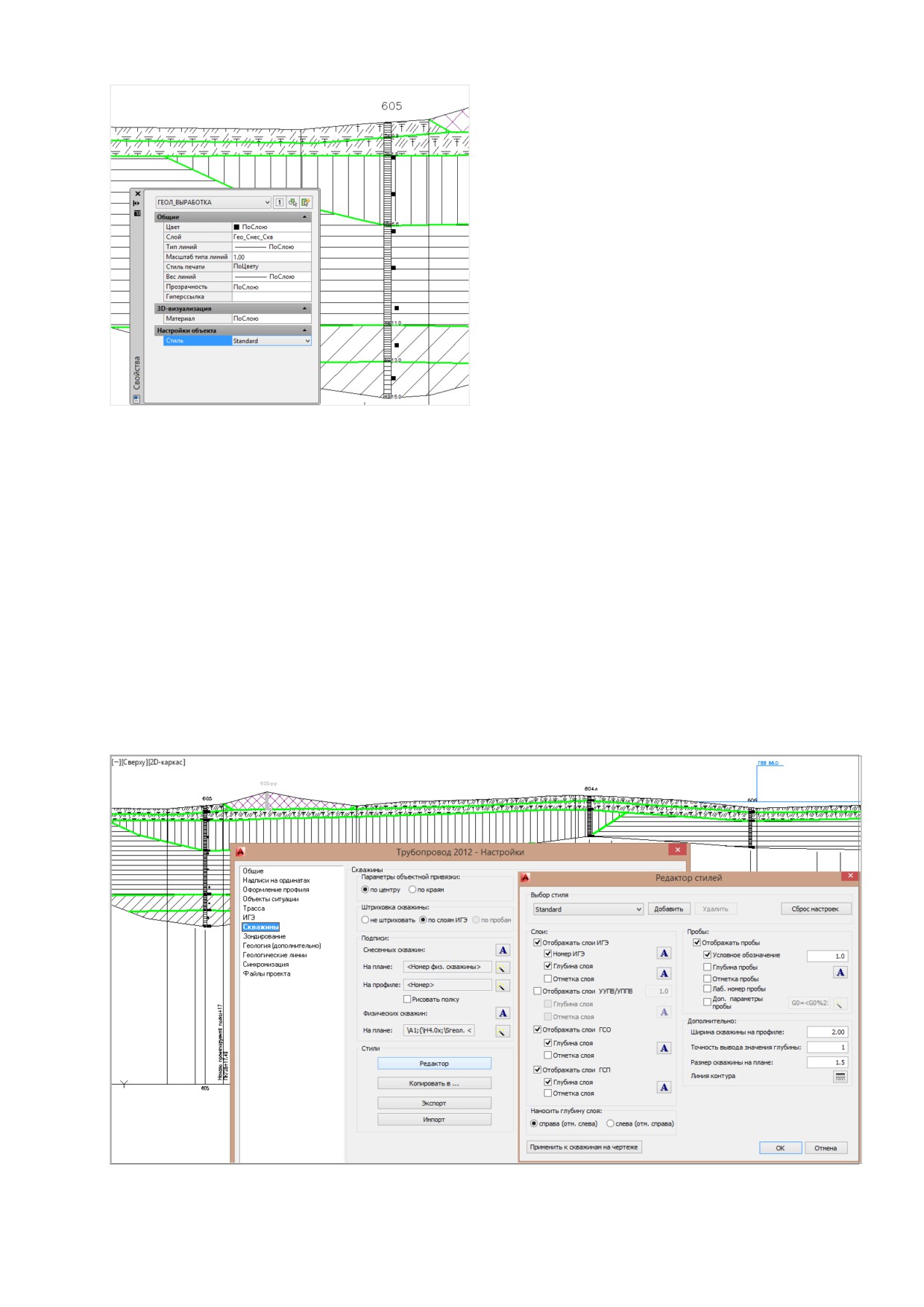
Рис. 37. Выбрать стиль отображения скважин
можно в стандартном окне Свойства.
Каждый чертеж содержит специальный стиль - Standard͘ По умолчанию этот стиль применяется ко
всем скважинам на чертежах проекта. Стиль Standard сохраняется как на чертеже, так и в настройках
проекта (файл options.xml)͘ При открытии чертежа из проекта, стиль Standard автоматически
копируется из настроек проекта в чертеж и вид скважин обновляется͘
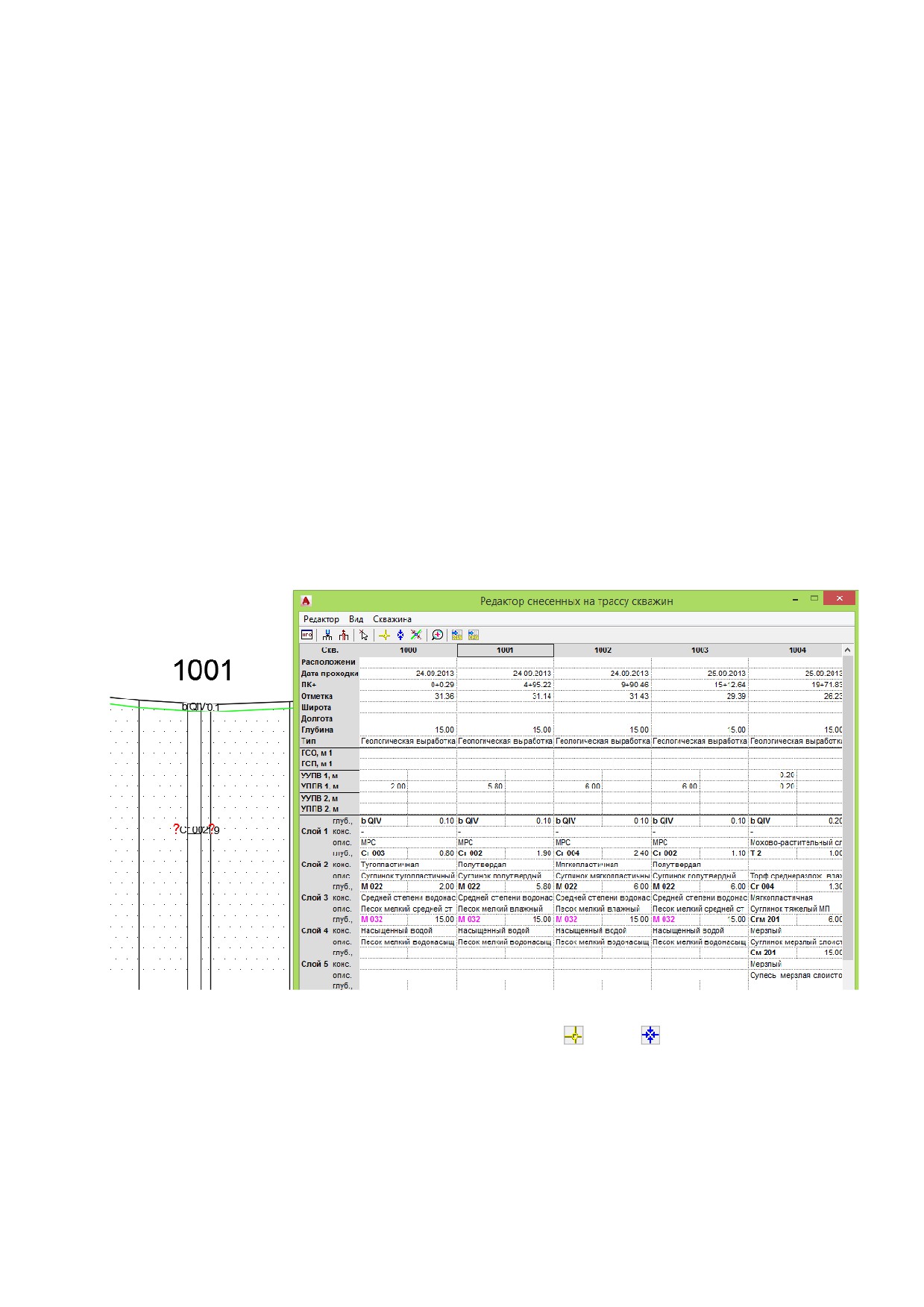
В проекте можно создавать также и пользовательские стили скважин, задавать для них
индивидуальные настройки, и применять эти стили для выбранных скважин на чертеже (в проекте).
Например, для снесенных скважины, которые находятся на значительном расстоянии от оси трассы,
Вы можете установить особый стиль отображения - задать другой цвет или тип линии͘
Редактирование и создание стилей выполняется в настройках программы в Редакторе стилей
(меню Геология / Настройки, вкладка Скважины).
Рис. 38. Отображение снесенных скважин на чертеже профиля можно настраивать в редакторе стилей.
47
Чтобы задать пользовательский стиль скважинам следует:
1. Из окна Настройки программы на вкладке Скважины открыть Редактор стилей (кнопка
Редактор).
2. В окне Редактор стилей нажать кнопку Добавить и в окне Создать стиль ввести название
нового стиля͘ Название стиля должно содержать только буквы и цифры (без спецсимволов).
3. В Редакторе стилей нужно установить желаемые настройки отображения. По умолчанию,
новый стиль содержит настройки стиля Standard.
Примечание. Если нужно сбросить настройки стиля к первоначальным,
следует нажать Сброс настроек.
4. Нажать Применить к скважинам на чертеже и выбрать нужные скважины, чтобы задать для
нужных скважин новый стиль.
5. Сохранить настройки, нажав ОК.
Применить стиль к скважинам можно такими способами:
1) Из окна Настройки программы (меню Геология/ Настройки/Скважины) нажать Применить к
скважинам на чертеже и выбрать нужные (или все) скважины.
2) Выбрать нужные скважины на чертеже, открыть стандартное окно Свойства AutoCAD и в поле
Стиль выбрать нужный стиль отображения.
Чтобы удалить стиль скважин следует в окне Редактор стилей с раскрывающего списка выбрать
название стиля и нажать Удалить. Стиль Standard удалить нельзя͘ При удалении одного из
пользовательских стилей, на который ссылаются скважины, вид этих скважин будет обновлен по
стилю Standard.
Чтобы перенести стили скважин на другой чертеж проекта нужно:
1. Открыть чертеж с нужными стилями͘
2. В настройках программы на вкладке Скважины нажать Копировать в͙
3. В окне Менеджер стилей выбрать нужные стили (которые присутствуют на текущем чертеже) и
файлы проекта, куда следует копировать стили.
4. Нажать ОК͘ Программа скопирует выбранные стили и выведет сообщение о результате
копирования͘
Копировать стиль Standard на другие чертежи того же проекта нет необходимости. Этот
стиль сохраняется не только в чертеже, но и в настройках всего проекта и автоматически
примяется для скважин на чертежах всего проекта (при открытии чертежей в AutoCAD).
48
Чтобы перенести стили скважин на другой проект нужно:
1. Открыть проект 1 и чертеж с нужными стилями͘
2. В настройках программы на вкладке Скважины нажать Экспорт. Указать путь и ввести название
обменного XML-файла, в котором программа будет сохранять стили͘
3. Открыть проект 2͘
4. В настройках программы на вкладке Скважины нажать Импорт. Указать путь к XML-файлу, в
котором сохранены нужные стили͘
Дополнительные настройки
Чтобы объект Скважина корректно отображался на компьютере, где не установлен GeoDraw, нужно
дополнительно настроить utoC D (см͘ 21.7.2).
9.3 Редактор скважин
Редактор скважин предназначен для создания/редактирования скважин снесенных на трассу.
Скважины отсортированы по возрастанию пикетажа.
Рис. 39. Для быстрого поиска нужной скважины в Редакторе скважин предусмотрена функция Автопоиск. Для
включения этой функции следует нажать кнопку включения автопоиска
и кнопку
для отображения выбранной
скважины по центру чертежа.
9.3.1 Создание снесенной скважины
Чтобы создать снесенную скважину нужно:
49
1. Открыть Редактор скважин.
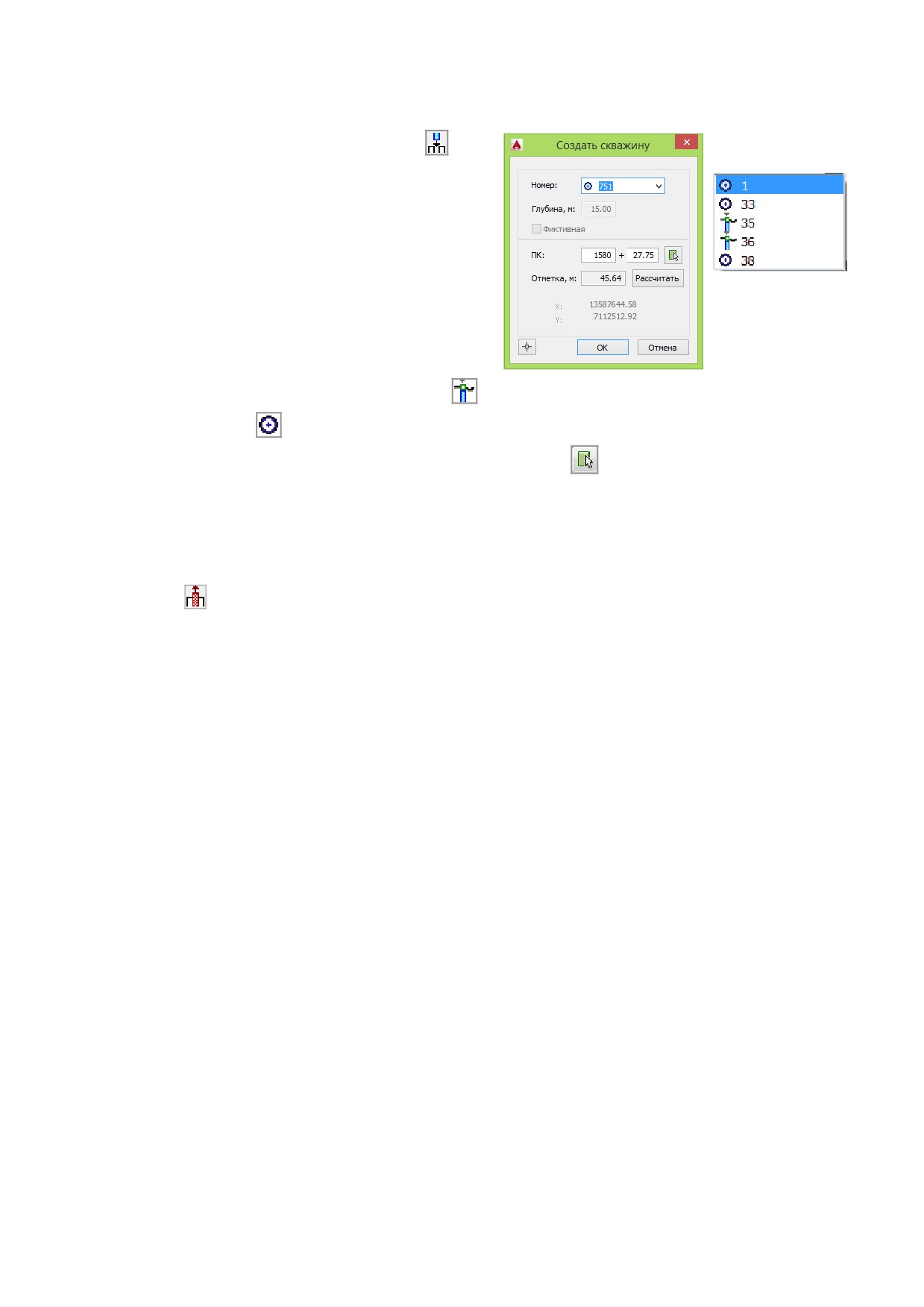
2. Вызвать команду Новая скважина (меню Скважина) или на панели инструментов нажать
кнопку Добавить новую скважину
3. В диалоговом окне Создать скважину,
ввести номер скважины, глубину, пикетаж
и отметку͘
Номер скважины можно вводить вручную
или выбрать из списка͘
Список номеров заполняется
автоматически: отдельно помечаются
скважины, которые уже были снесены
и скважины
, которые еще не сносились на трассу͘ Для указания отметки и пикетажа
снесения скважины на чертеже следует нажать кнопку
Чтобы удалить снесенную скважину нужно установить курсор в таблице на нужную скважину и
вызвать команду Удалить (меню Скважина) или на панели инструментов нажать кнопку Удалить
скважину
9.3.2 Фиктивные скважины
Снесенные скважины принимают непосредственное участие в определении ИГЭ геологического слоя,
необходимого для штрихования (см͘ Штриховка слоев ИГЭ)͘ Для оформления геологического разреза
на профилях, где отсутствуют скважины (например, чертежи переходов), предоставляется
возможность создать фиктивные скважины.
Фиктивные скважины содержат все свойства обыкновенных скважин, принимают участие в
алгоритмах штриховки и автоматического построения геологического разреза (см͘ Создание
геолиний), но не учитываются при формировании ведомостей и автоматически помещаются на
непечатаемый слой͘
Для создания фиктивной скважины, в диалоговом окне Новая скважина нужно указать опцию
Фиктивная.
9.3.3 Редактирование слоев ИГЭ
В Редакторе скважин (см͘ Рис͘ 39) отображаются данные по слоям для скважин͘ Записи сортируются
по возрастанию глубины͘
В Редакторе скважин можно создавать/удалять слои ИГЭ, задавать глубину и номер ИГЭ͘
50
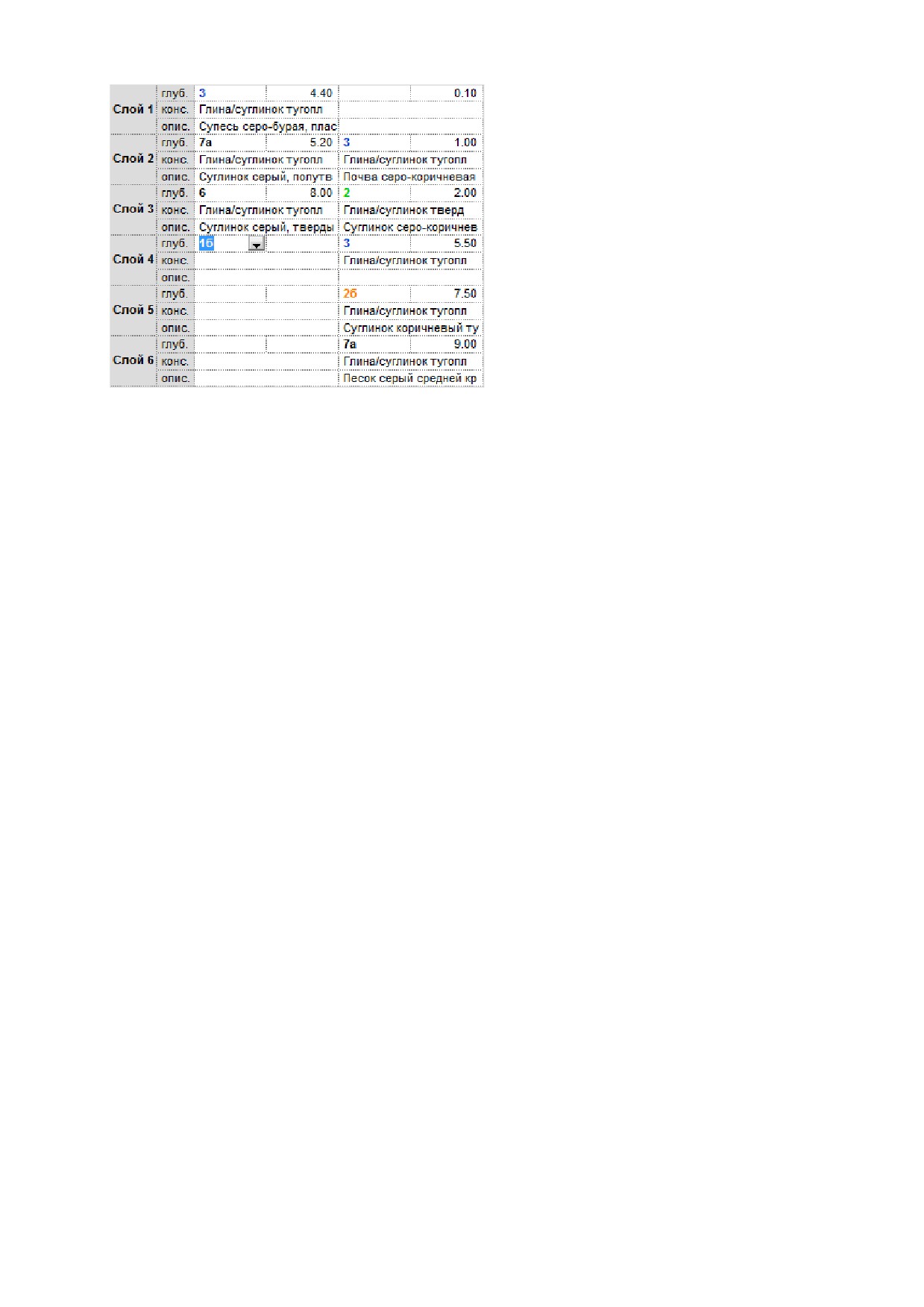
Рис. 40. Чтобы создать новый слой ИГЭ, нужно
переместить курсор в последнюю пустую строку
Слой͙(на рис. Слой4), указать номер и глубину слоя,
консистенцию и ввести описание грунта.
При редактировании слоев ИГЭ в Редакторе скважин автоматически обновляется графический вид
скважин на текущем профиле (см͘ Рис͘ 41).
Информация о глубине слоя и номер ИГЭ используется при нанесении штриховки (см͘ Штриховка
слоев ИГЭ)
9.3.3.1 Редактирование слоев ИГЭ на чертеже
Для редактирования слоев ИГЭ на чертеже можно использовать ручки редактирования или
контекстное меню на объекте ГЕОЛ_ВЫРАБОТКА͘
Чтобы добавить слой ИГЭ нужно:
вызвать контекстное меню на ручке редактирования и выбрать команду Создать слой ИГЭ;
указать глубину залегания слоя ИГЭ;
в диалоговом окне Выбор ИГЭ указать нужный ИГЭ и нажать Ок.
Чтобы удалить слой ИГЭ нужно:
вызвать контекстное меню на ручке редактирования и выбрать команду Удалить слой ИГЭ;
выбрать слой, который нужно удалить͘
Чтобы изменить глубину залегания слоя ИГЭ нужно:
выбрать ручку редактирования;
переместить ее вдоль оси объекта на нужную глубину͘
При редактировании слоев ИГЭ на чертеже информация автоматически обновляется в Редакторе
скважин.
51
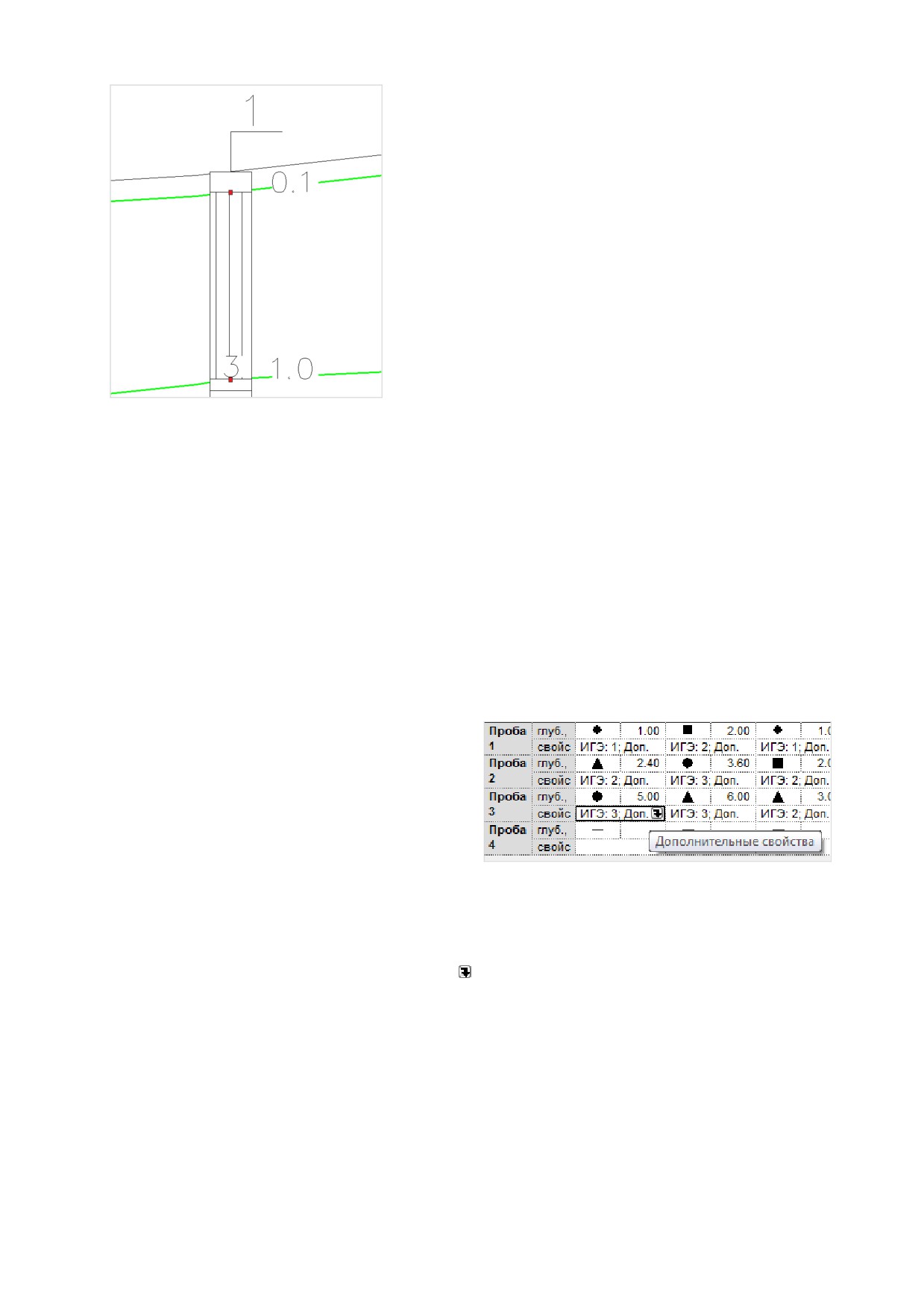
Рис. 41. Для редактирования слоев ИГЭ можно использовать
специальные ручки редактирования (на рисунке показаны красным) или
контекстное меню на объекте ГЕОЛ_ВЫРАБОТКА.
Ручки редактирования слоев ИГЭ можно перемещать вдоль оси объекта.
При перемещении слоя выводится значение «новойͩ глубины (или
отметки) слоя.
9.3.4 Редактирование уровней воды
Аналогично слоям ИГЭ в Редакторе скважин можно вводить данные по уровням воды и горизонтам
промерзания/оттаивания͘
Чтобы внести данные по установившемуся уровню воды (УУПВ), нужно переместить курсор в
пустую строку УУПВ и ввести глубину͘ Дата замера автоматически устанавливается по дате бурения͘
Аналогично вносятся данные по уровню появления подземных вод (УППВ)͘
9.3.5 Редактирование проб
Чтобы внести данные о пробах нужно в
Редакторе скважин переместить курсор на
строку с нужной пробой, задать тип пробы
(монолит, вода или нарушенная) и ввести
значение глубины отбора͘
Чтобы удалить информацию о пробе нужно переместить курсор на нужную пробу и нажать Del.
Чтобы вывести дополнительные свойства пробы в Редакторе скважин и на чертеже, следует на
пробе скважины в Редакторе скважин нажать и в окне Дополнительные свойства пробы ввести
нужны параметры͘ В Редакторе скважин, если растянуть по вертикали/горизонтали ячейку пробы,
можно просмотреть дополнительные свойства͘ Чтобы отобразить дополнительные свойства на
чертеже, следует в Редакторе стилей, к соответствующему стилю скважины, установить флажок
Доп. параметры пробы (см. Графический вид).
При редактировании данных о пробах в Редакторе скважин автоматически обновляется
графический вид скважин на текущем профиле (см. Рис. 41)͘ Чтобы включить отображение проб на
профиле (в объекте ГЕОЛ_ВЫРАБОТКА) нужно установить флажок Отображать пробы в настройках
Система Трубопровод (меню Геология / Настройки / Скважины).
52
10 Зондирование
В модели данных Система Трубопровод все точки статического зондирования разделены на
физические и точки зондирования, снесенные на трассу͘
Физические точки зондирования не привязаны к трассе и отображаются только на плане в виде
блоков͘ Положение блока на плане указывает место проведения испытания͘ Шаблон блока хранится
в файле geoPhisicalHoles.dwg в папке данных программы (см͘ Папка данных программы).
Графический вид блока можно корректировать стандартными средствами utoC D͘
Каждая точка зондирования содержит такие данные: номер, отметка, координаты на плане, дата
проходки, замеры сопротивления грунта (лобовое и боковое), а также слои ИГЭ (аналогично
скважинам)͘ Слои ИГЭ не являются обязательными данными: если точка зондирования связана со
скважиной, то будут использованы слои из скважины͘ Для хранения информации о точке
зондирования на плане используется непосредственно БЛОК физической точки зондирования͘ Для
хранения информации в проекте используется geol-файл (см͘ Файл геологических данных).
Для добавления, удаления и изменения физических точек зондирования на плане и профилях трассы
используется Каталог физических точек зондирования.
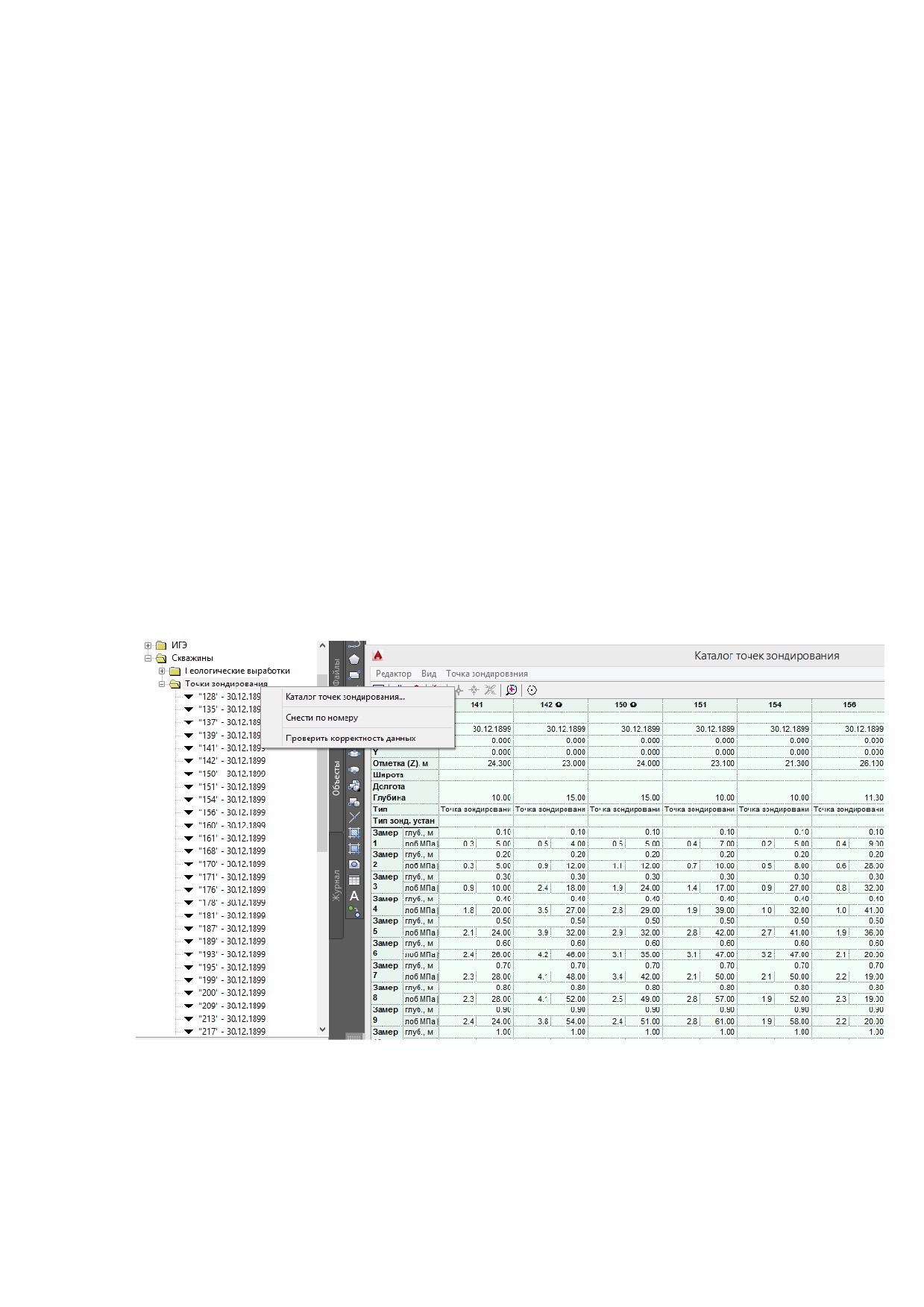
Чтобы открыть Каталог точек зондирования нужно вызвать команду Каталог точек зондирования
(меню Геология или в контекстном меню в Навигаторе объектов на записи Точки зондирования
(см͘Рис͘ 42)).
Рис. 42. Каталог точек зондирования содержит информацию о физических точках зондирования. Изменения,
внесенные в Каталоге точек зондирования, автоматически отображаются на чертеже, при перемещении
обозначения точки зондирования на чертеже, значения координат обновляются в каталоге.
Используя Каталог точек зондирования можно выполнять следующие действия:
добавлять точки зондирования;
удалять точки зондирования;
53
редактировать информацию о точках зондирования - расположение, дата проходки,
координаты, широта, долгота, тип, тип зондировочной установки, глубина и замеры;
редактировать слои точек зондирования, не связанных со скважинами;
изменять связь точки зондирования со скважиной (см͘ Связь точки зондирования и
скважины).
Чтобы создать физическую точку зондирования нужно:
Открыть Каталог точек зондирования.
Вызвать команду Новая (в меню Точка зондирования или нажать кнопку
на панели
инструментов) или нажать Ins.
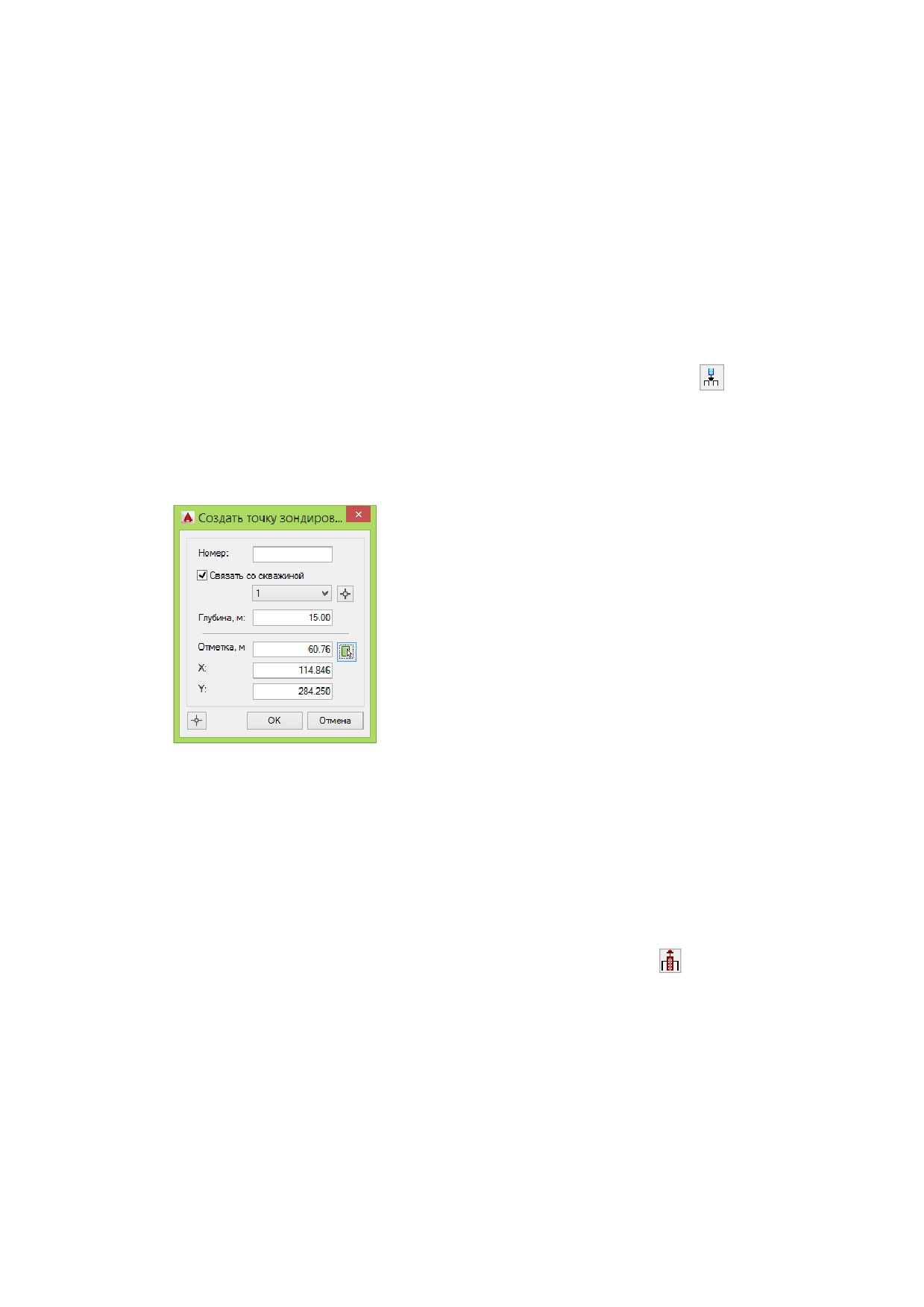
В диалоговом окне Создать точку зондирования (см͘ Рис͘ 43) указать номер, связь со
скважиной, глубину и координаты точки зондирования͘
Рис. 43. Диалоговое окно создания
физической точки зондирования.
Нажать ОК.
Примечание. При установке связи со скважиной, автоматически для точки зондирования
будет задана глубина равная глубине скважины.
Чтобы удалить точку зондирования нужно:
Открыть Каталог точек зондирования, выделить нужную точку зондирования и вызвать
команду Удалить (в меню Точка зондирования или нажать кнопку
на панели
инструментов) или нажать Ins.
или удалить точку зондирования на чертеже͘
10.1 Связь точки зондирования и скважины
Точка статического зондирования может совмещаться (логически связываться) со скважиной,
размещенной от нее на определенном расстоянии. Для скважины, с которой связана точка
зондирования на профиле и на литологическом разрезе (см͘
54
Литологический разрез) будут отображатся графики статического зондирования͘
Примечание. (из ГОСТ 20069) Графики статического зондирования следует, как правило,
совмещать с инженерно-геологическими колонками горных выработок, расположенных вблизи (не
далее 5 м) от точки испытания статическим зондированием, и с инженерно-геологическими
разрезами.
Чтобы связать точку зондирования со скважиной можно воспользоваться одним из
нижеперечисленных способов:
При создании физической точки зондирования (см͘Рис͘ 43) в диалоговом окне Создать точку
зондирования установить флажок Связать со скважиной, из выпадающего списка выбрать
нужную скважину (или указать скважину на чертеже, нажав кнопку
).
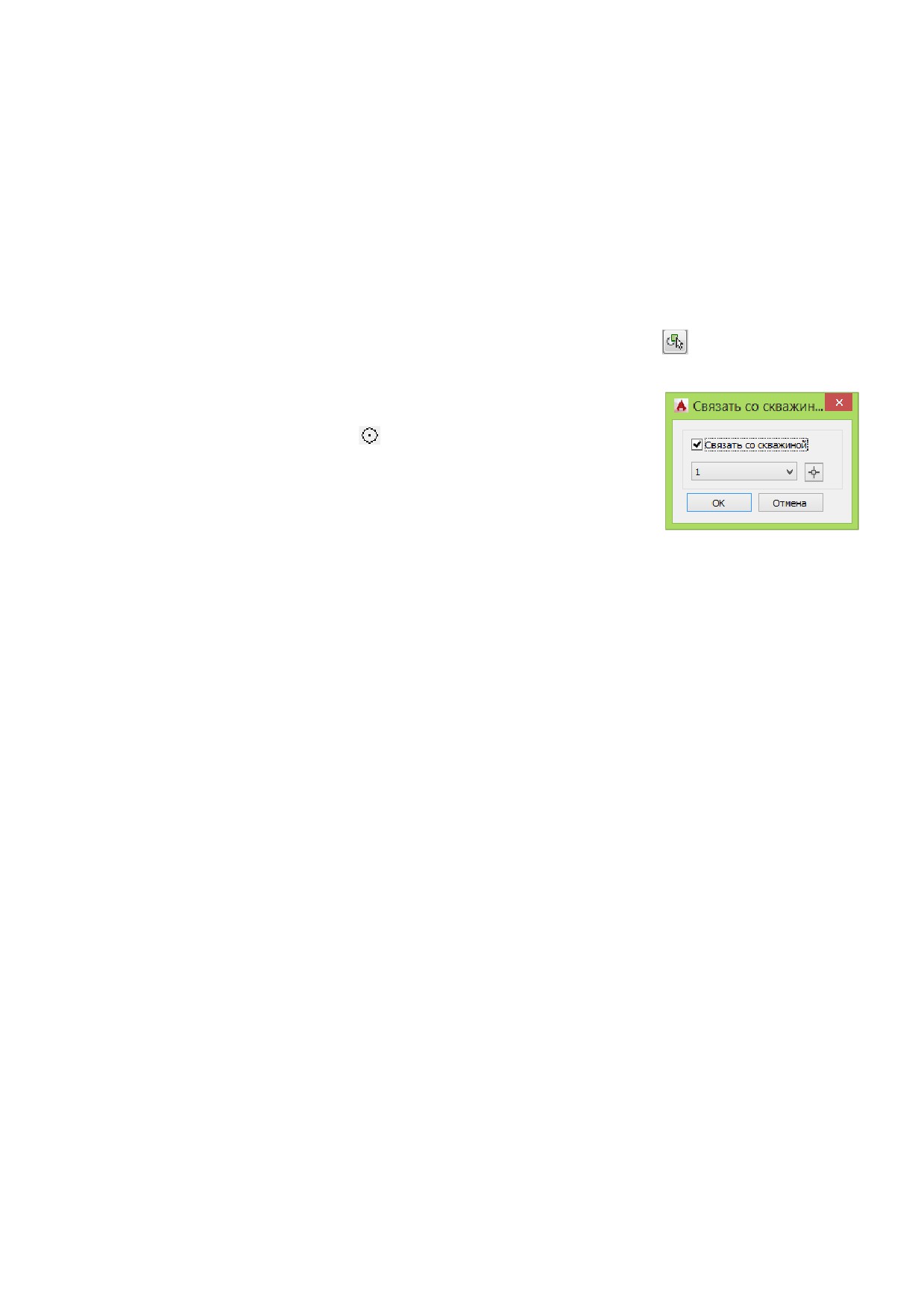
Выбрать точку зондирования в Каталоге точек зондирования и
вызвать команду Связать со скважиной (меню Точка
зондирования или кнопка на панели инструментов)͘ В
диалоговом окне Связать со скважиной установить флажок
Связать со скважиной и из выпадающего списка выбрать
скважину͘
Выбрать точку зондирования в Навигаторе объектов и из контекстного меню вызвать
команду Связать со скважиной.
Для точки зондирования, связанной со скважиной, к имени добавляется специальный символ ◎,
например СЗ1◎, где СЗ1 - имя точки зондирования .
Чтобы проверить корректность связей точек зондирования со скважиной следует воспользоваться
командой Проверить корректность данных (контекстное меню в Навигаторе объектов на записи
Точки зондирования (см͘ Рис͘ 42)). Информация о некорректных подключениях отобразится в
командной строке utoC D͘ В Каталоге и Редакторе точек зондирования имена точек
зондирования, которые ссылаются на несуществующую скважину, отображаются красным цветом͘
55
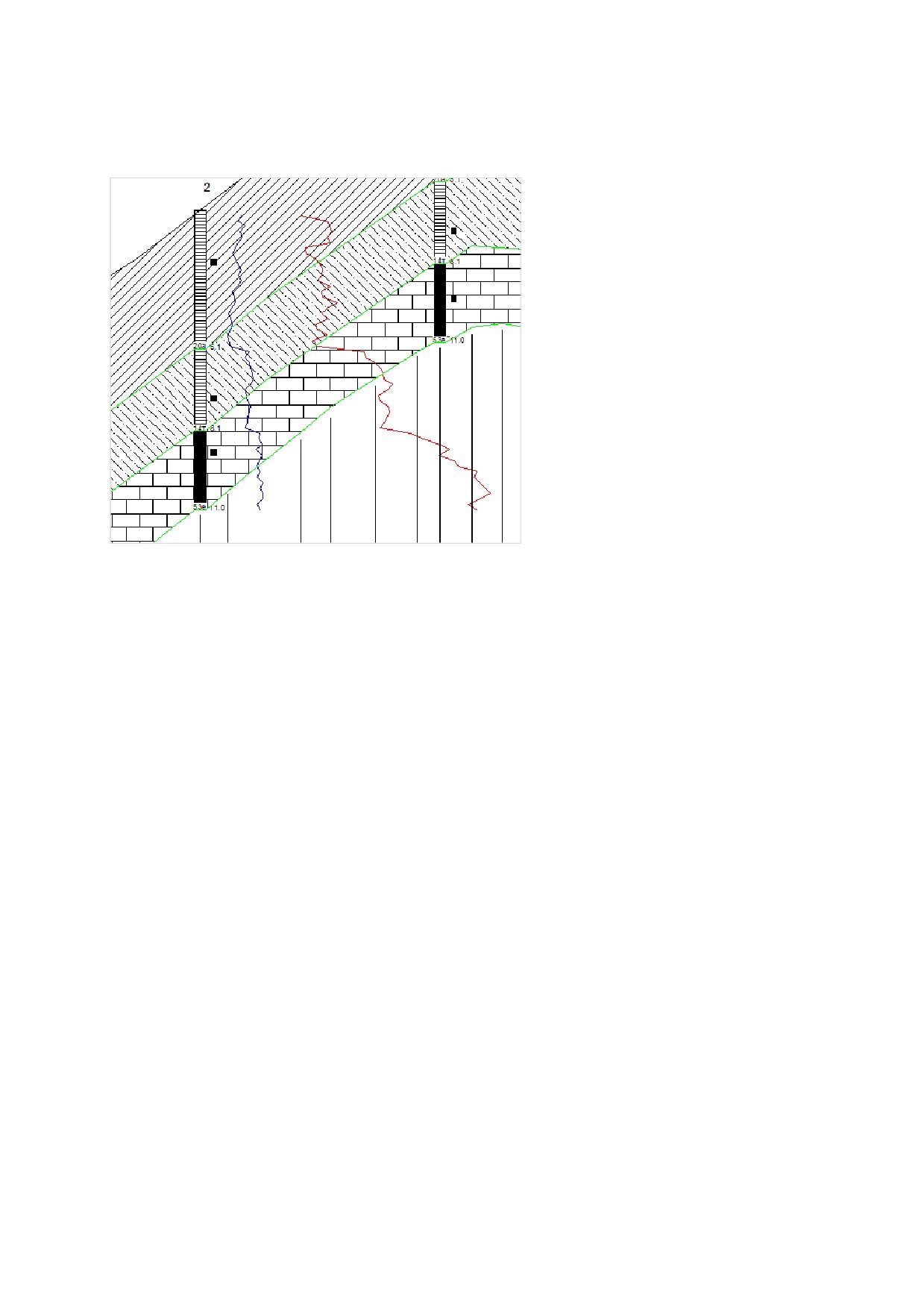
10.2 Графический вид
На профиле возле каждой скважины, с которой связана точка зондирования, наносятся графики
статического зондирования (лобового и бокового сопротивления грунта).
Рис. 44. Пример графика статического
зондирования на чертеже профиля.
Каждый чертеж по умолчанию содержит стиль точки зондирования Standard͘ Дополнительно для
чертежа можно создавать пользовательские стили точки зондирования, задав индивидуальные
настройки вывода данных, и присвоить их точки зондирования/ группе точек зондирования.
Редактирование и создание стилей выполняется в настройках программы в Редакторе стилей
(меню Геология / Настройки /Зондирование).
Чтобы создать пользовательский стиль следует:
1. В настройках программы в разделе Зондирование нажать кнопку Редактор стилей.
2. Нажать Добавить и в окне Создать стиль ввести название стиля͘ Сохранить стиль, нажав ОК.
Примечание: Название стиля не должно содержать спецсимволы. Только буквы и цифры.
3. В Редакторе стилей отметить флажками данные точки зондирования, которые следует вывести
на профиле. При необходимости отредактировать настройки текста (стиль, высота, поворот,
цвет)͘
Примечание: По умолчанию, новый стиль содержит настройки стиля Standard. Если нужно
новый стиль сбросить к первоначальным его настройкам, следует нажать Сброс
настроек.
4. Установить точкам зондирования новый стиль: нажать Применить к точкам зондирования и
указать флажками точки.
Примечание: Достаточно только раз указать стиль точкам зондирования. При
последующем редактировании стиля, пункт 4 можно пропустить. Стиль точкам
зондирования автоматически обновится с учетом изменений в настройках.
5. Сохранить настройки, нажав ОК.\
56
Применить стиль к точкам зондирования можно любым из способов:
1) В окне настроек программы (меню Геология/ Настройки/Зондирование).
2) В окне Применить к точкам зондирования (Редакторе стилей) флажками отметить
необходимые точки зондирования͘ Сохранить изменения, нажав ОК.
3) В Навигаторе объектов на коллекции Точки зондирования вызвать из контекстного меню
команду Обновить на чертеже.
Свойства объекта скважина: вызвать команду Свойства из контекстного меню на выделенной
скважине (группе скважин) и в настройках объекта в поле Стиль указать необходимый стиль͘
Чтобы удалить пользовательский стиль точки зондирования следует в окне Редактор стилей с
раскрывающего списка выбрать название стиля и нажать Удалить. Стиль Standard удалить
невозможно, можно только отредактировать͘ При удалении одного из пользовательских стилей, его
точкам зондирования присваивается стиль Standard с настройками по умолчанию͘
Обмен стилями точкам зондирования между чертежами одного проекта выполняется с помощью
Менеджера стилей копированием стилей в проект͘ В окне Менеджер стилей в левой колонки
отображаются стили проекта, в правой - стили текущего чертежа͘
Чтобы использовать стили точек зондирования с другого чертежа следует:
5. Открыть чертеж с необходимыми пользовательскими стилями͘
6. В настройках программы (меню Геология / Настройки / Зондирование) нажать кнопку Менеджер
стилей.
7. В колонке Стили чертежа отметить флажками стили, которые следует скопировать в проект, и
нажать кнопку .
Примечание. Если нужно использовать измененный стиль Standard на других чертежах
проекта, то его тоже следует скопировать в проект.
8. Сохранить перенесенные стили с чертежа в проекте, нажав ОК.
9. Открыть чертеж, в котрый следует скопировать пользовательские стили с проекта͘
10. В настройках программы (меню Геология / Настройки / ЗондированиеОшибка! Источник ссылки
не найден.) нажать кнопку Менеджер стилей.
11. В колонке Стили проекта отметить флажками необходимые стили и нажать кнопку .
12. Сохранить перенесенные стили с проекта в чертеж, нажав ОК.
13. В навигаторе на коллекции Точки зондирования вызвать из контекстного меню команду
Обновить на чертеже.
57
10.3Дополнительно
10.3.1 Снесение на трассу
Точки зондирования, не связанные со скважинами, можно сносить на трассу.
Снесенная точка зондирования - это специальный графический объект ТОЧКА_ЗОНДИРОВАНИЯ,
который указывает место снесения физической точки зондирования на трассу͘
Чтобы снести физическую точку зондирования на трассу нужно:
вызвать команду Снести по номеру (контекстное меню в Навигаторе объектов на записи
Точки зондирования);
или Снести на профиль (контекстное меню в Навигаторе объектов на записи нужной
физической точки зондирования)͘
Рис. 45. Пример снесенной точки зондирования
на чертеже плана.
58
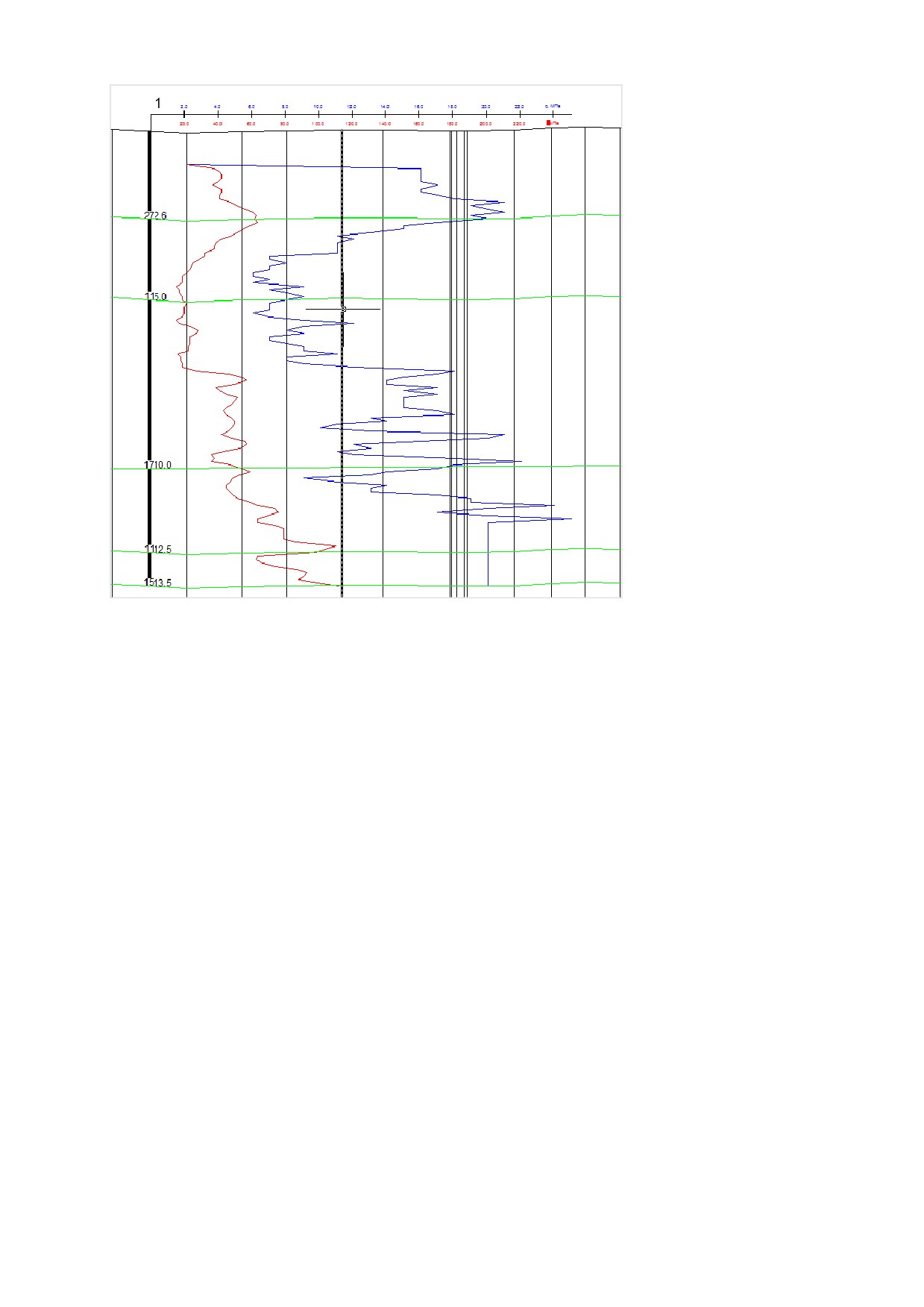
Рис. 46. Пример снесенной точки
зондирования на чертеже
профиля.
10.3.2 Слои ИГЭ
Если точка зондирования не связана со скважиной, то она может содержать данные по
геологическим слоям (полученные, например, из архивных данных)͘ Информация о слоях в такой
точке зондирования будет использоваться для определения контуров ИГЭ (Штриховка слоев ИГЭ,
Создание геолиний, Ведомость объемов работ (см͘ LotWorks - Руководство пользователя, раздел
Ведомость объема работ)).
Для добавления, удаления и редактирования слоев ИГЭ точки зондирования используется Редактор
точек зондирования на трассе (см͘ Рис͘ 47).
Чтобы открыть Редактор точек зондирования на трассе нужно вызвать команду Редактор точек
зондирования на трассе в меню Геология или вызвать контекстное меню в Навигаторе объектов на
записи Точки зондирования (см͘ Рис͘ 47).
59
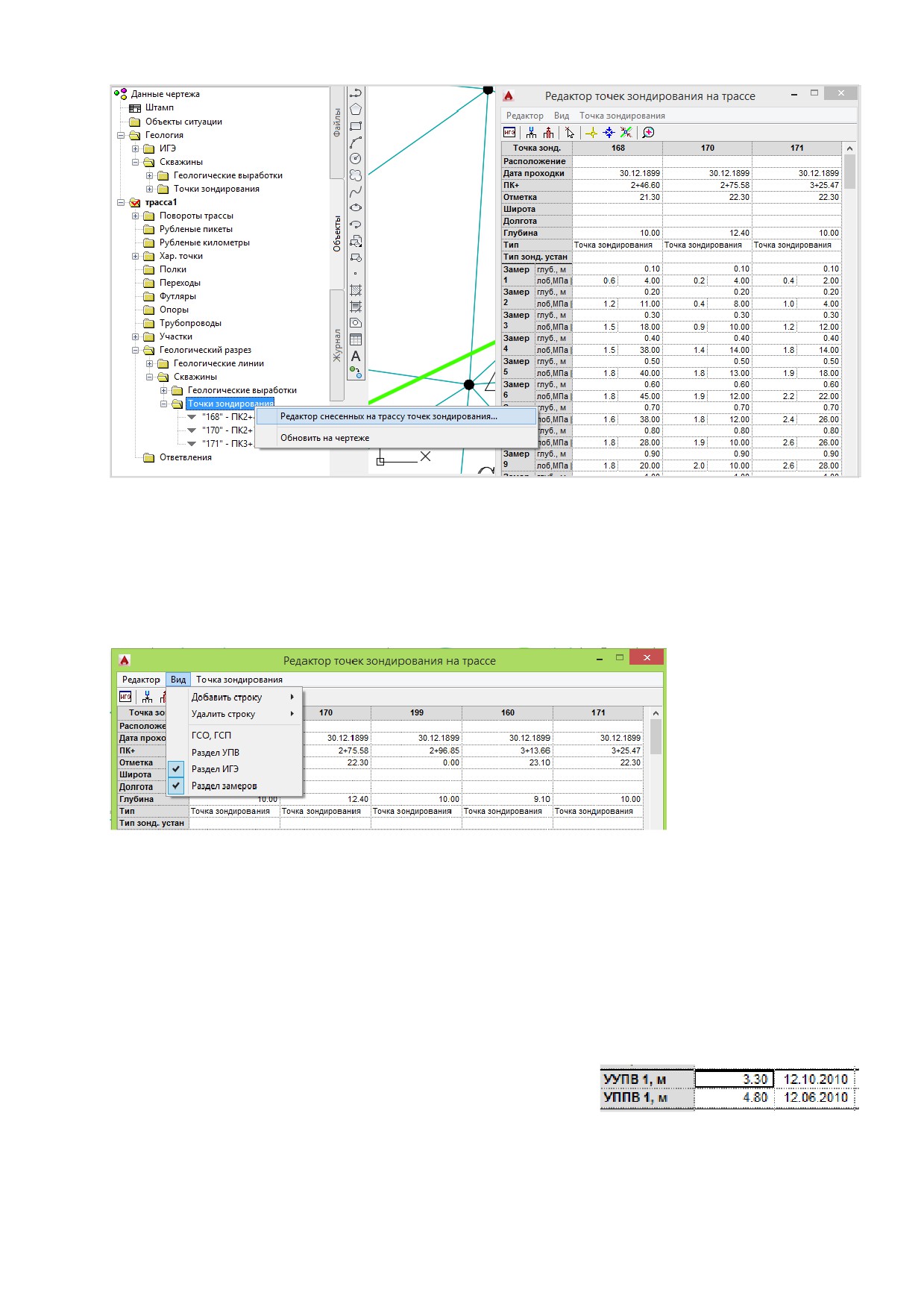
Рис. 47. Используя Редактор точек зондирования, можно создавать, удалять и редактировать снесенные на трассу
точки зондирования, добавлять слои ИГЭ, ГСО/ГСП, УППВ/УУПВ и замеры лобового и бокового сопротивления.
Примечание. По умолчанию в Редакторе точек зондирования на трассе информация о
геологических слоях не отображается. Чтобы включить отображение слоев нужно установить
флажок напротив типа слоя в меню Вид (см. Рис. 48).
Рис. 48. Для настройки
отображения информации
о слоях и замерах
используется меню Вид.
Добавление, удаление и редактирование слоев ИГЭ в точках зондирования, не связанных со
скважинами, в Редакторе точек зондирования и на чертеже аналогично редактированию слоев в
скважинах (см͘ Редактирование слоев ИГЭ).
При редактировании слоев ИГЭ в Редакторе точек зондирования автоматически обновляется
графический вид точек зондирования на текущем профиле (см͘ Рис͘ 41).
10.3.3 Редактирование уровней воды
Аналогично слоям ИГЭ в Редакторе точек зондирования можно вводить данные по уровням воды и
горизонтам промерзания/оттаивания͘
Чтобы внести данные по установившемуся уровню воды
(УУПВ) нужно переместить курсор в пустую строку УУПВ, ввести глубину, а затем дату замера͘
Аналогично вносятся данные по уровню появления подземных вод (УППВ)͘
60
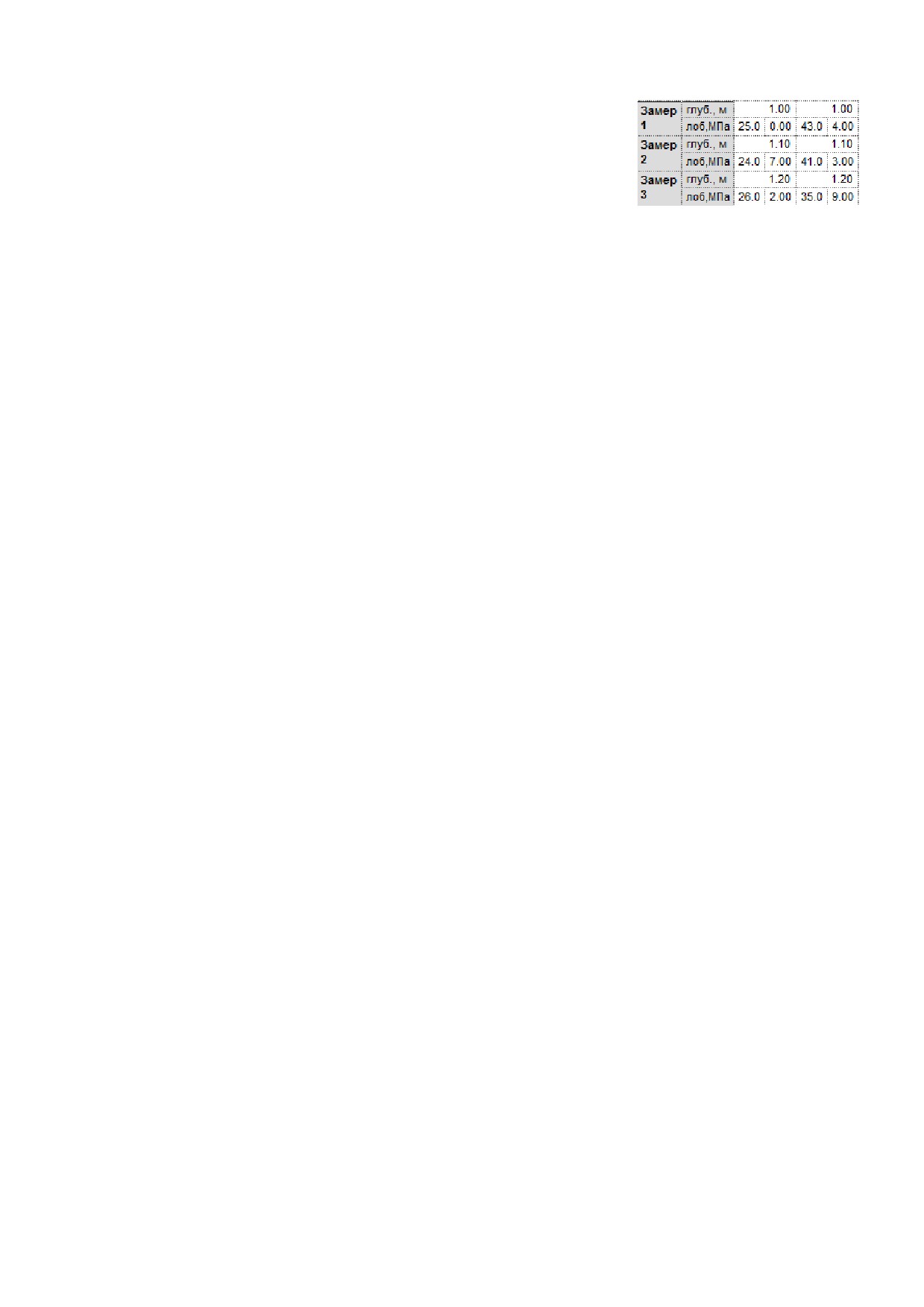
10.3.4 Редактирование замеров
Чтобы внести данные о замерах нужно в Редакторе точек
зондирования переместить курсор на строку с нужным замером,
задать значение лобового и бокового сопротивления и глубину͘
Чтобы удалить информацию о замере нужно переместить курсор на
нужный замер и нажать Del.
При редактировании данных о замерах в Редакторе точек зондирования автоматически
обновляется графический вид точек зондирования на текущем профиле͘ Параметры отображения
точек зондирования можно задать в настройках Система Трубопровод (меню Геология / Настройки
/ Зондирование).
61
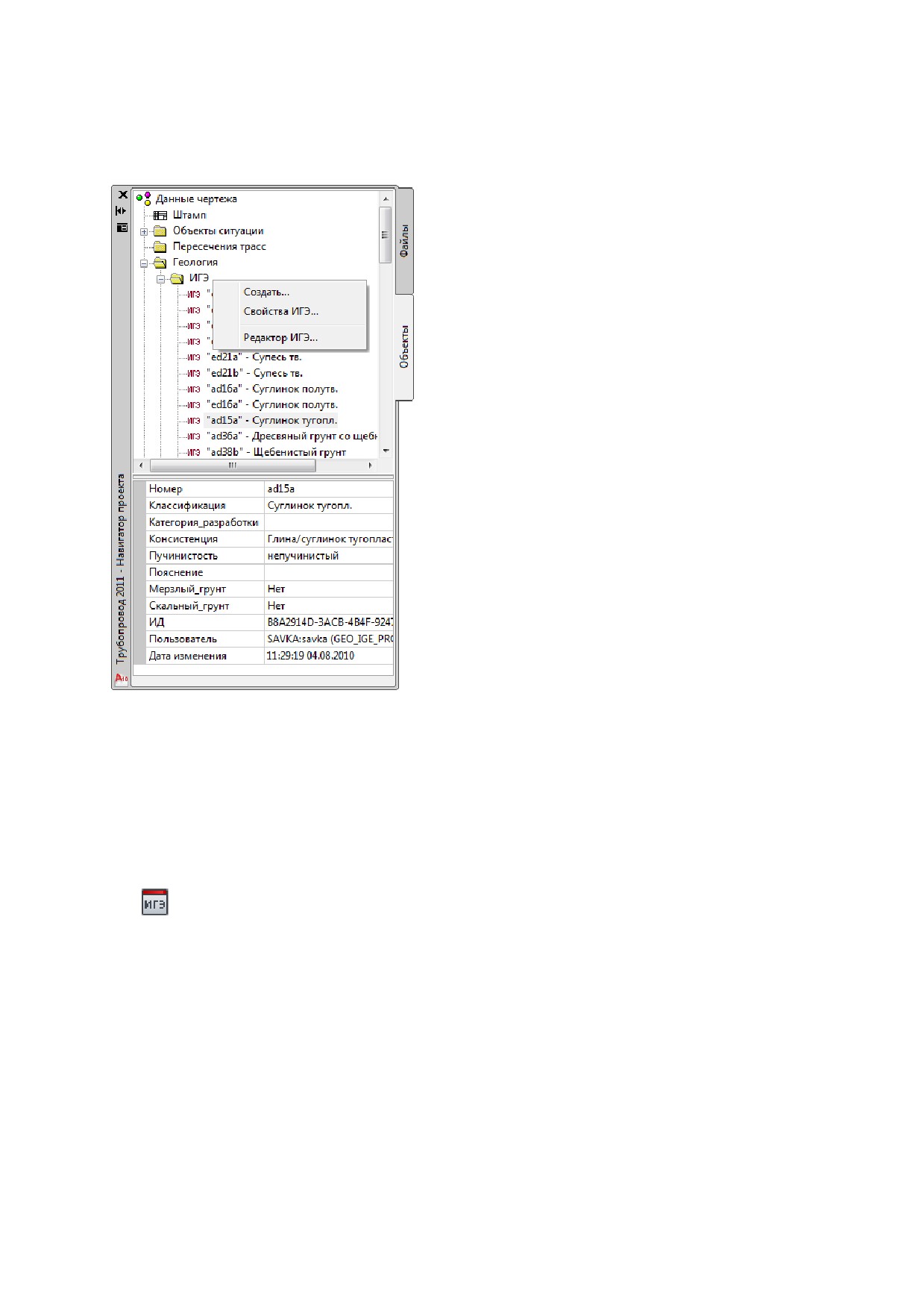
11 ИГЭ
Система Трубопровод предоставляет инструмент для удобного создания и редактирования ИГЭ -
Редактор ИГЭ.
Рис. 49. Данные об ИГЭ отображаются в навигаторе объектов в
категории Геология. Для каждого ИГЭ выводится номер, категория
по трудности разработки, консистенция грунта, пучинистость,
классификация и др.
Команды создания и редактирования ИГЭ доступны из
контекстного меню.
Данные об ИГЭ используются для оформления профиля (см͘ Оформление) и для формирования
ведомостей (см͘ Ведомости).
11.1Редактор ИГЭ
Для удобного создания и редактирования ИГЭ в модуле GeoDraw используется Редактор ИГЭ (см͘
Рис͘ 50)͘ Чтобы открыть диалоговое окно редактирования ИГЭ следует вызвать команду Редактор
ИГЭ
из меню Геология, из контекстного меню в Навигаторе объектов или на панели
инструментов͘
62
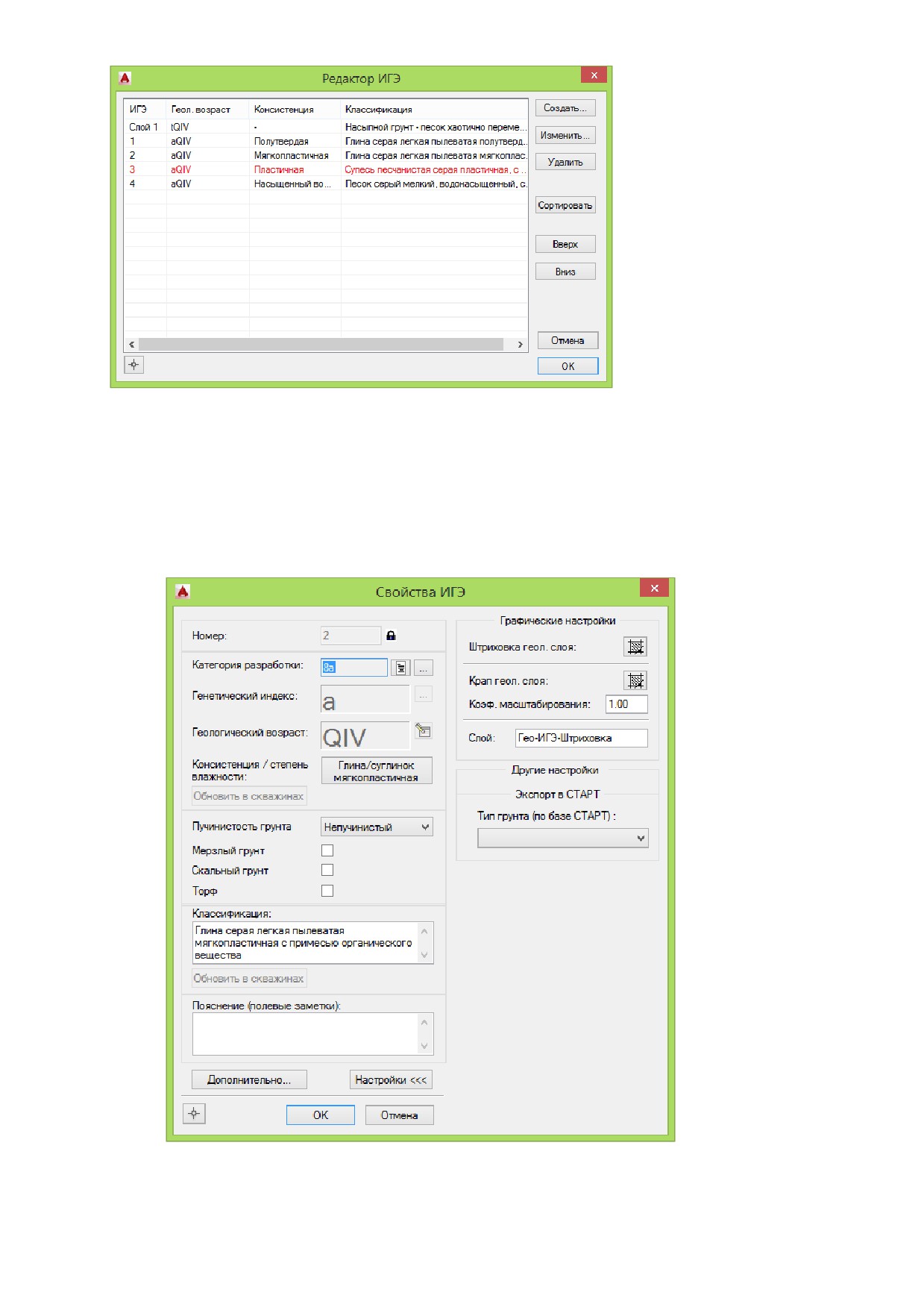
Рис. 50. Редактор ИГЭ содержит
список ИГЭ. В Редакторе доступны
команды для создания,
редактирования и удаления ИГЭ и
сортировки списка для вывода в
Легенду.
Красным цветом обозначаются ИГЭ,
для которых не заданы графические
настройки.
11.1.1 Редактирование ИГЭ
Чтобы создать ИГЭ нужно:
1. Открыть Редактор ИГЭ и нажать кнопку Создать или выбрать команду Создать ИГЭ из
контекстного меню в Навигаторе объектов.
Рис. 51. Диалоговое окно свойств ИГЭ служит для ввода и редактирования
данных по ИГЭ: свойств грунта и графических настроек.
63
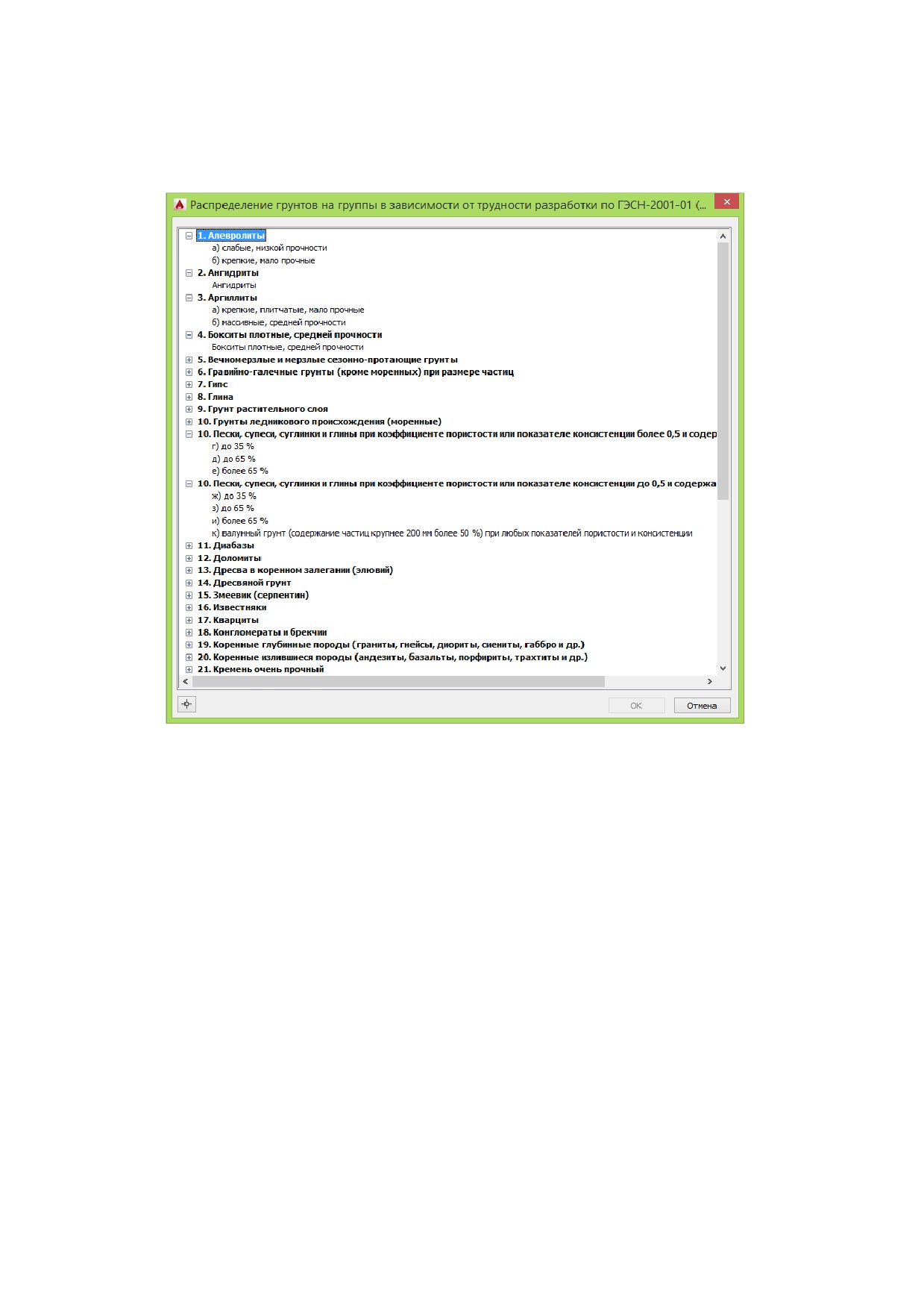
2. В диалоговом окне Свойства ИГЭ задать категорию по трудности разработки грунта,
геологический возраст, консистенцию, указать пучинистость, отметить мерзлый или скальный
грунт͘
Рис. 52.GeoDraw предоставляет возможность указать категорию разработки согласно ГЭСН-
2001-01. Для этого используется в диалоговом окне Свойства ИГЭ кнопку Выбор категории.
Категория по трудности разработки используется в модуле LotWorks в расчете объема
земляных работ и формировании ведомости работ͘ На основании категории и способа
разработки траншеи определяется группа грунта по ГЭСН 81-02-Пр-2001.
3. Задать графические настройки штриховки и дополнительные свойства͘
Чтобы отредактировать ИГЭ нужно:
1. Открыть диалоговое окно Свойства ИГЭ, вызвав команду Свойства из контекстного меню в
Навигаторе объектов (см͘ Рис͘ 49) или из Редактора ИГЭ (кнопка Изменить).
2. В диалоговом окне Свойства ИГЭ внести изменения͘
Чтобы отредактированные параметры Консистенция / степень влажности и Классификация
учитывались в ранее созданных скважинах, следует нажать кнопку Обновить в скважинах,
размещенную под указанным параметром (под консистенцией или классификацией)͘ При
этом, в диалоговом окне Обновить в скважинах указать снять флажки на скважинах, в
которых следует обновить значения параметра͘
64
содержание .. 1 2 ..
///////////////////////////////////////