содержание .. 1 2 3 ..
Система Трубопровод 2012 GeoDraw 2012. Руководство пользователя - часть 2
3. Нажать ОК͘
Примечание. Если в диалоговом окне Свойства ИГЭ возле номера расположен
значок колодки, это означает, что ИГЭ используется в скважинах проекта и
не может быть удален.
11.1.2 Консистенция
Для графического оформления скважин на профиле есть возможность задать настройки штриховки
скважины по консистенции грунта (глина, суглинок, супесь, песок)͘В GeoDraw содержится перечень
консистенций грунта и настройки штриховки (образец, угол и масштаб) согласно ГОСТ 21.302-96.
Консистенция может быть задана как для ИГЭ, так и для отдельного слоя в скважине͘ Если для слоя
консистенция не задана, то будет использоваться консистенция ИГЭ͘
Консистенция слоев обычно не заполняется, а на профиль (изображение скважины) выводится по
ИГЭ͘ Исключением может быть импорт данных из XLS (редактор скважин)͘
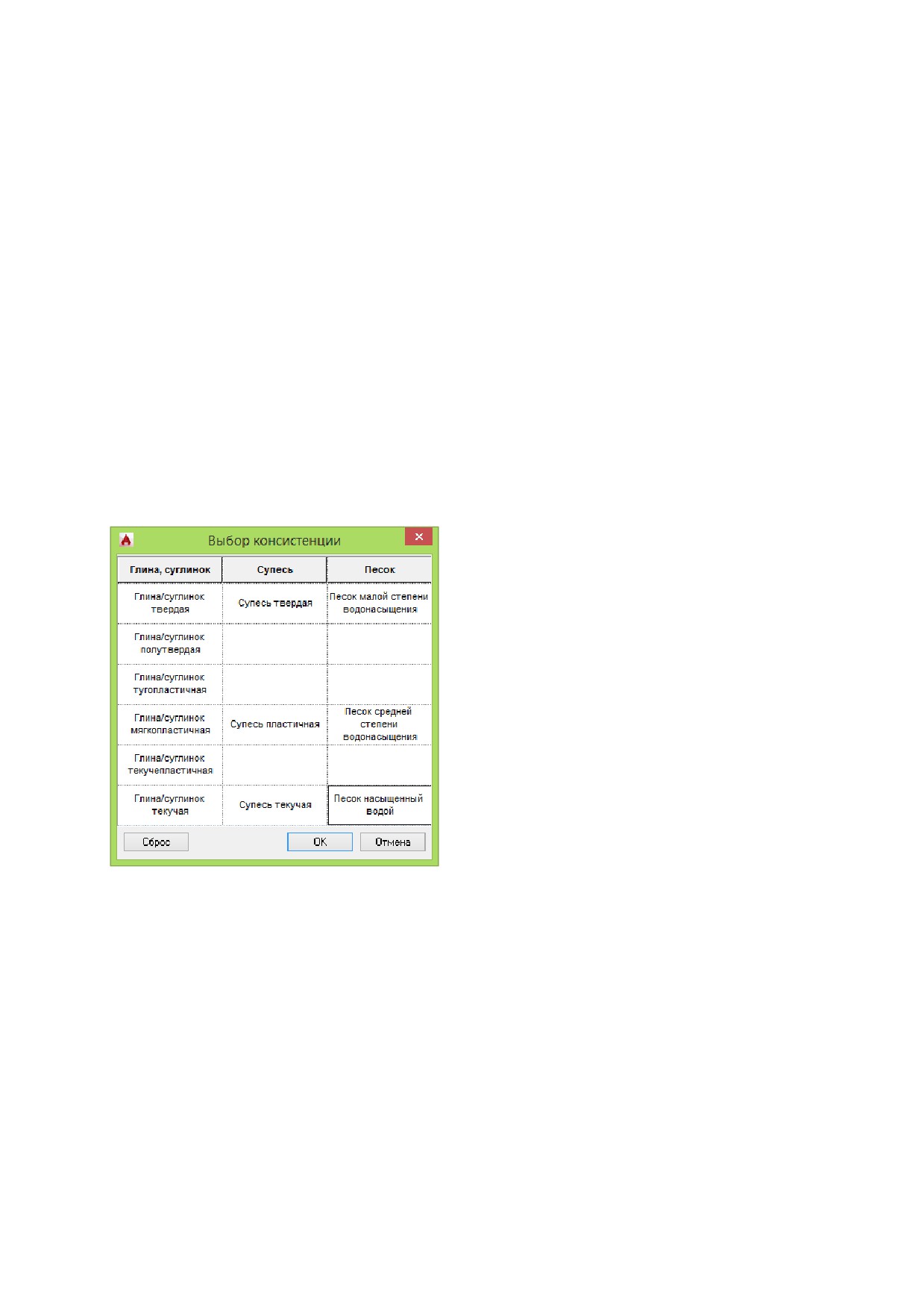
Чтобы задать консистенцию ИГЭ нужно нажать Выбор консистенции возле поля Консистенция и в
диалоговом окне Выбор консистенции (см͘ Рис͘ 53) указать нужную консистенцию͘
Рис. 53. Диалоговое окно
Выбор консистенции.
Чтобы обновить консистенцию слоев по ИГЭ (например, после перерасчета ИГЭ в Геолог) нужно:
в диалоговом окне Свойства ИГЭ (см͘ Рис͘ 51) нажать кнопку Обновить в скважинах;
в диалоговом окне Обновить в скважинах отметить нужные скважины и нажать ОК.
11.1.3 Мерзлый грунт
Чтобы задать консистенцию мерзлого грунта, следует в диалоговом окне свойств ИГЭ (см͘ Рис͘ 51)
установить флажок Мерзлый грунт - консистенция автоматически будет установлена как Мерзлый, и
нажать кнопку Обновить в скважинах, чтобы внести изменения во все слои скважин по данному
ИГЭ͘ Для мерзлого грунта штриховка консистенции наноситься в виде звездочек на расстоянии 10
мм.
65
11.1.4 Настройки
При создании ИГЭ важно задать графические настройки, которые используются для нанесения
оформления профиля. Задать можно образец, масштаб, угол, цвет и слой нанесения штриховки, а
также графические настройки для нанесения крапа.
Кроме графических настроек, для каждого ИГЭ можно задать настройки экспорта в СТАРТ - тип грунта
по базе грунтов СТАРТ͘ База грунтов СТАРТ храниться в файле Grunt.mdb в папке данных программы.
Базу грунтов можно дополнить и изменить в СТАРТ.
11.1.5 Дополнительно
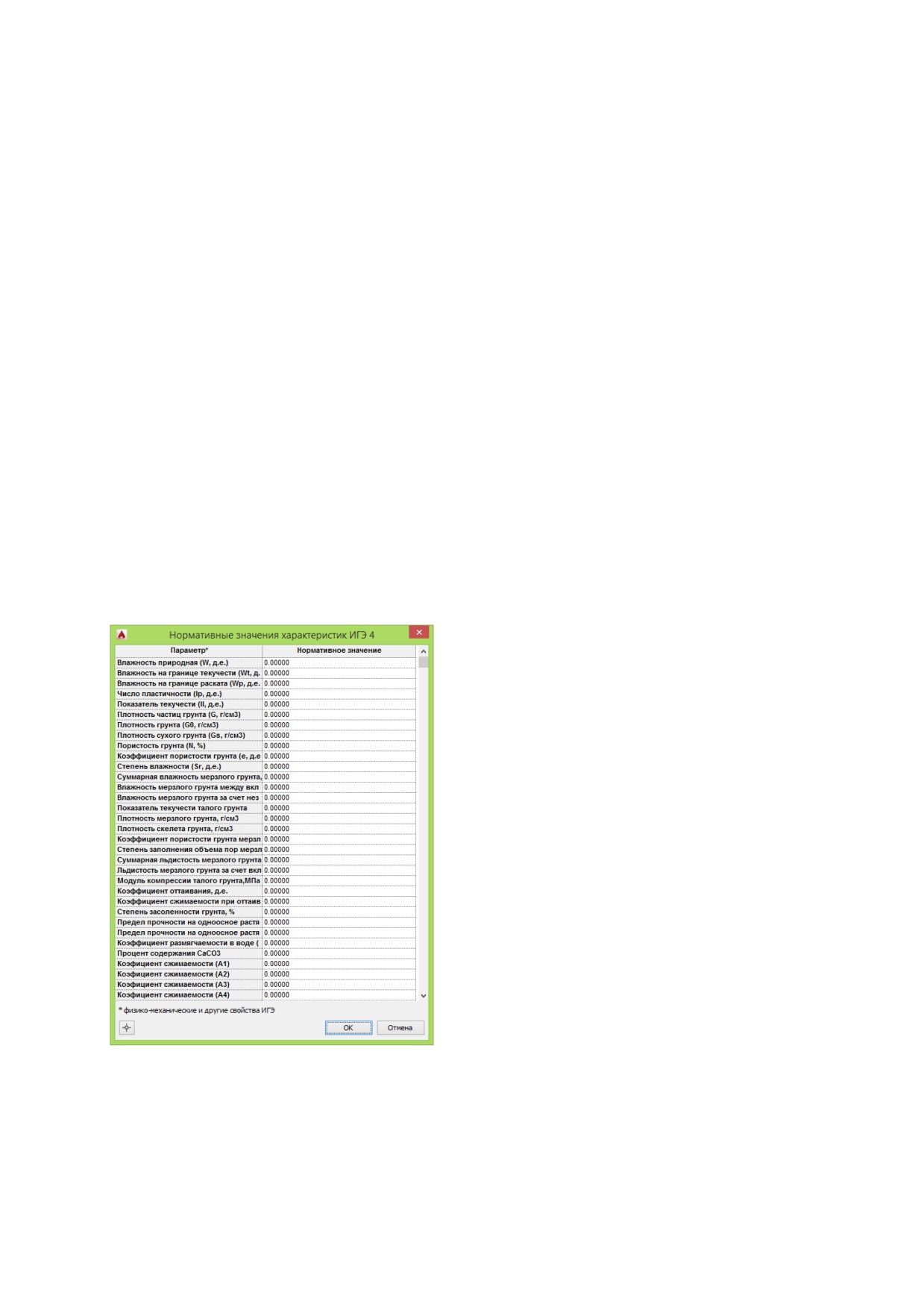
Для каждого ИГЭ хранятся нормативные значения физико-механических и других свойств грунта.
Чтобы просмотреть или изменить нормативные значения, нужно в диалоговом окне Свойства ИГЭ
нажать Дополнительно и в диалоговом окне Нормативные значения характеристик ИГЭ (см͘ Рис͘
51) внести изменения.
Обычно значения этих свойств рассчитываются в Геолог (см͘ Совместная работа с Геолог).
Физико-механические свойства грунта используются для вывода в подвал (раздел Инженерно-
геологическая характеристика).
Рис. 54. Диалоговое окно нормативных физико-
механических и других свойств ИГЭ.
66
12 Совместная работа с Геолог
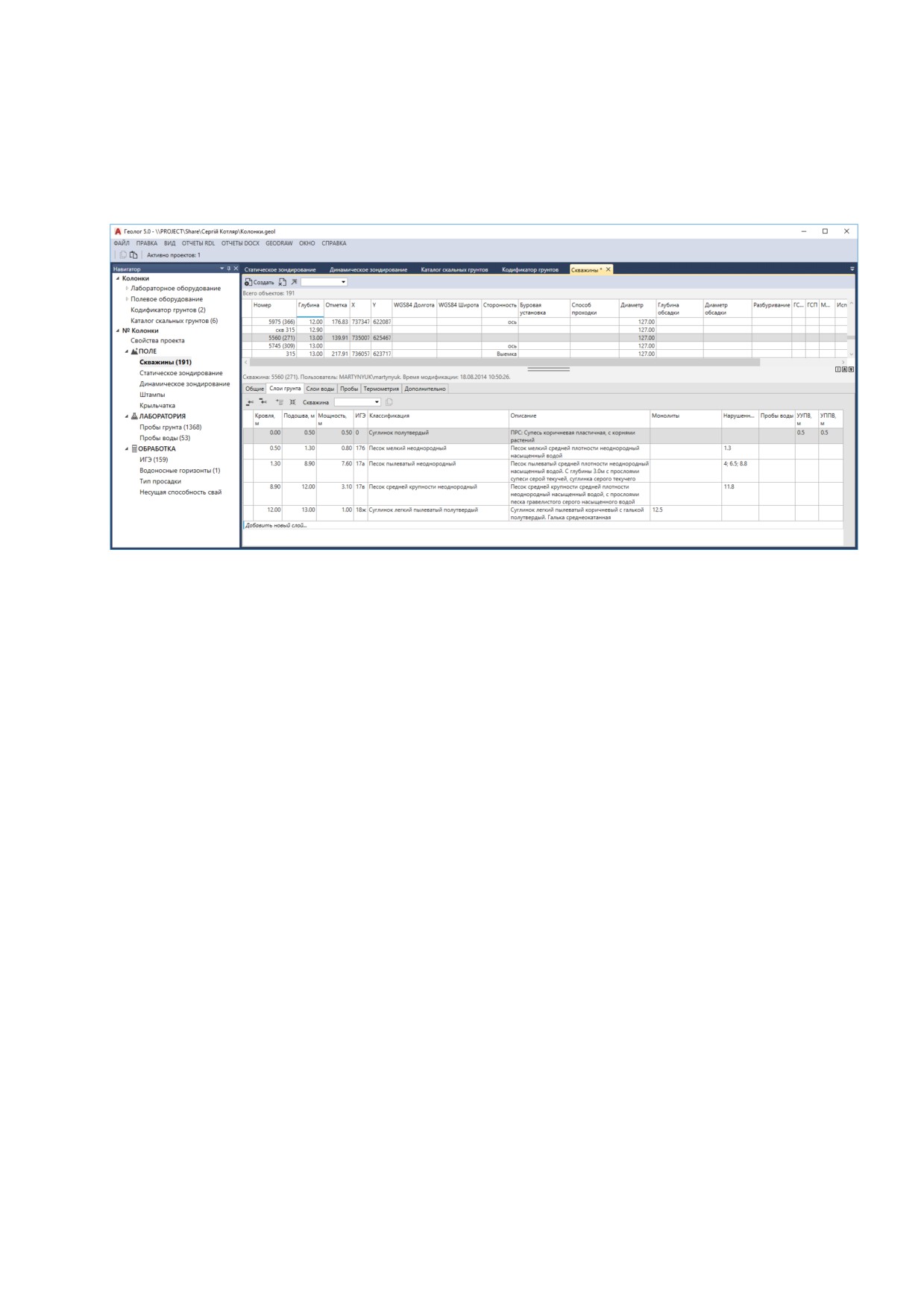
Кроме Редактора скважин, для редактирования скважин можно использовать модуль Геолог.
Для этого нужно создать проект в режиме совместной работы с Геолог (см͘ Проект) или подключить
к проекту существующий файл геологических данных.
Модуль Геолог включен в установочный пакет GeoDraw и устанавливается автоматически͘
Запуск модуля Геолог выполняется по команде ГЕОЛ5 или из контекстного меню на записи Геология
в Навигаторе проекта, вкладка Объекты.
67
Импорт данных
12.1Импорт из Excel
Команда импорта геологических данных из XLS- файла позволяет быстро внести полевые данные и
сформировать разрез или получить данные из Геолог, если не включен режим совместной работы.
XLS-файл должен быть заполнен согласно шаблону: на первой вкладке - данные по скважинам, на
второй - по ИГЭ͘ Порядок следования и названия колонок должны соответствовать шаблону͘ Для
скважины должны быть указаны отметка устья скважины и ее геодезические координаты X,Y͘ Если
координаты не указаны, то они будут определяться по пикетажу, указанному в колонке ПК.
Пример каталога скважин можно найти в папке данных программы (см͘ Папка данных программы)
или загрузить на сайте www.yunis-yug.ru.
Чтобы импортировать скважины из XLS-файла нужно в Редакторе снесенных скважин или в
Каталоге физических скважин вызвать команду Импорт из XLS (меню Редактор) и выбрать XLS-
файл͘
При импорте из Редактора скважин предлагается снести скважины на активную трассу. Если же в
XLS-файле в колонке ПК указан пикетаж по другой трассе, то следует отказаться от снесения скважин
и снести скважины на трассу самостоятельно (см. Снесение скважин на трассу).
Этот способ передачи геологических данных особенно удобен, когда нужно перенести часть
архивных скважин из другого проекта͘
12.2Импорт из CREDO
Система Трубопровод содержит команду импорта скважин из CREDO (файл формата *.ofg).
Импортируются:
1) свойства физических скважин: координаты, глубина, дата начала/завершения выработки,
номера и глубины слоев ИГЭ, типы и глубины проб, глубина и дата замера уровней
подземных вод (уровень появления и установившейся уровень). Импортируются только те
слои, для которых задан номер ИГЭ;
2) свойства ИГЭ: название, геологический возраст, номер, название штриховки, цвет штриховки
и описание͘ Импортируются только те ИГЭ, которые используются в физических скважинах͘
Чтобы импортировать скважины из файла CREDO нужно в Редакторе снесенных скважин или в
Каталоге физических скважин вызвать команду Импорт из CREDO (меню Редактор скважин) и
выбрать ofg-файл͘
Если команда импорта вызвана из Редактора скважин, то на активную трассу будут снесены те
скважины, которые попадают в редактированный диапазон.
68
13 Геологические линии
В GeoDraw для отображения границ слоев ИГЭ, установившихся уровней подземных вод (УУПВ),
уровней появления подземных вод (УППВ), а также границ сезонного промерзания (ГСП) и
оттаивания (ГСО) используются специальные объекты - геологические линии (ГЕОЛИНИИ)͘ Вид и
поведение геолиний на чертеже аналогично полилиниям в utoC D͘ Редактировать геолинии можно
стандартными средствами utoC D (см͘ Редактирование геолиний).
Геолинии размещаются на специальных слоях utoC D͘ Например, границы ИГЭ размещаются на
слое Гео-ИГЭ, уровни УУПВ - на слое Гео-УУПВ.
В модели данных (см͘ Модель данных) хранится информация о всех геолиниях на текущем чертеже.
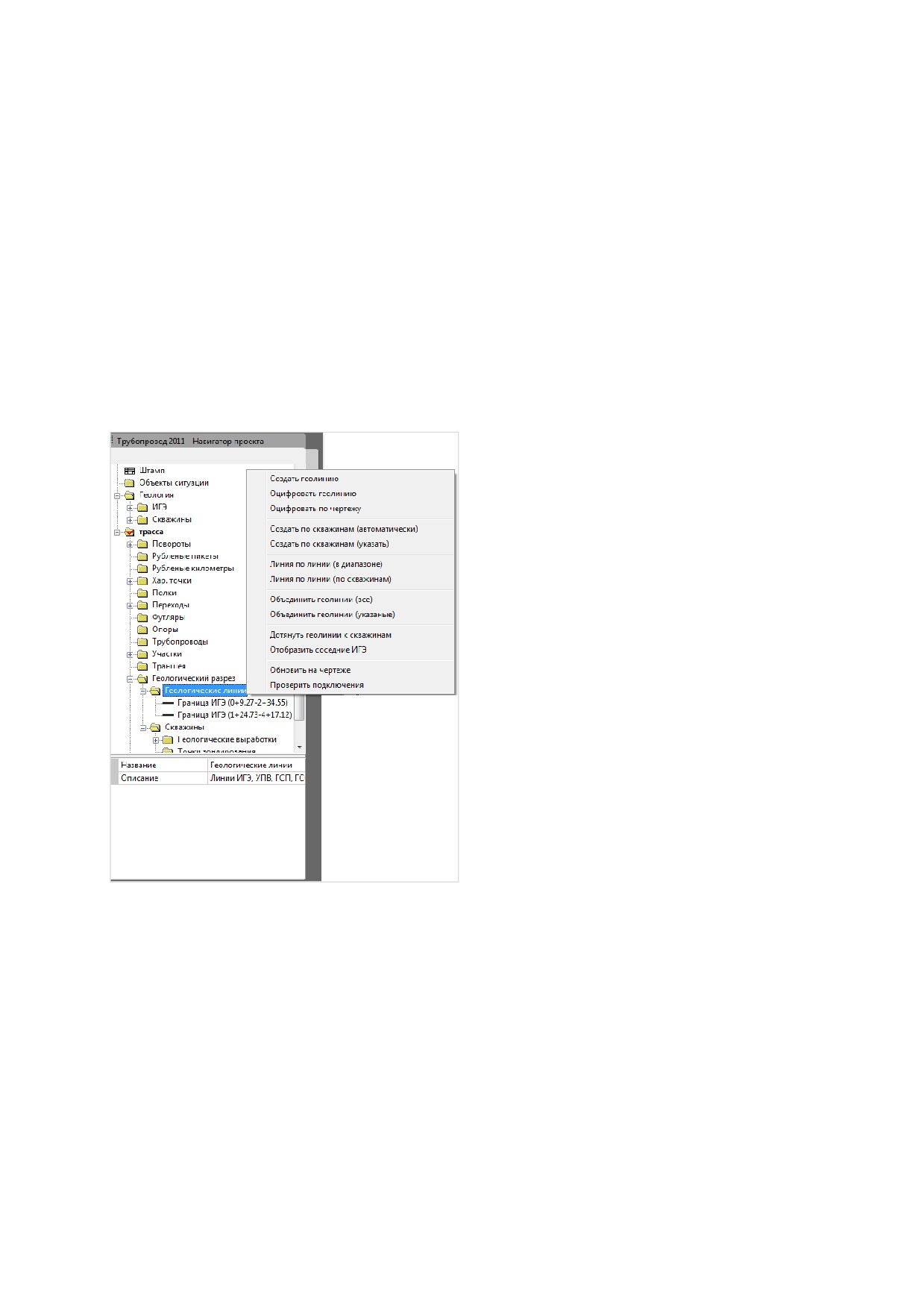
Геолинии представлены последовательностью точек: пикетаж и отметка͘ Список геолиний (ИГЭ,
УУПВ, УППВ, ГСО и ГСП), которые ее формируют, и отображаются в ветке активной трассы -
Геологический разрез - Геологические линии.
Рис. 55. Для редактирования геолиний можно
использовать все стандартные команды utoC D:
КОПИРОВАТЬ, ПЕРЕМЕСТИТЬ, РАЗОРВАТЬ и др. Из
навигатора объектов доступен ряд дополнительных
операций, таких как создание геолиний, объединение
геолиний, линия по линии и команды определения
номеров ИГЭ.
Объединить геолинии можно с помощью команды
Объединить геолинии (все/указанные).
13.1Отображение геологических линий
Геолиния на профиле (в пределах редактируемых диапазонов) на чертеже выглядит как
ПОЛИЛИНИЯ͘ По умолчанию ее настройки соответствуют настройкам слоя utoC D, на котором она
лежит͘
Если геолиния проходит через нередактируемые диапазоны (переходы), то та часть геолинии,
которая находиться на переходе размещается на непечатаемом слое͘ По умолчанию слой utoC D
для геолиний на переходах серого цвета͘ Часть геолинии, которая находиться за пределами текущего
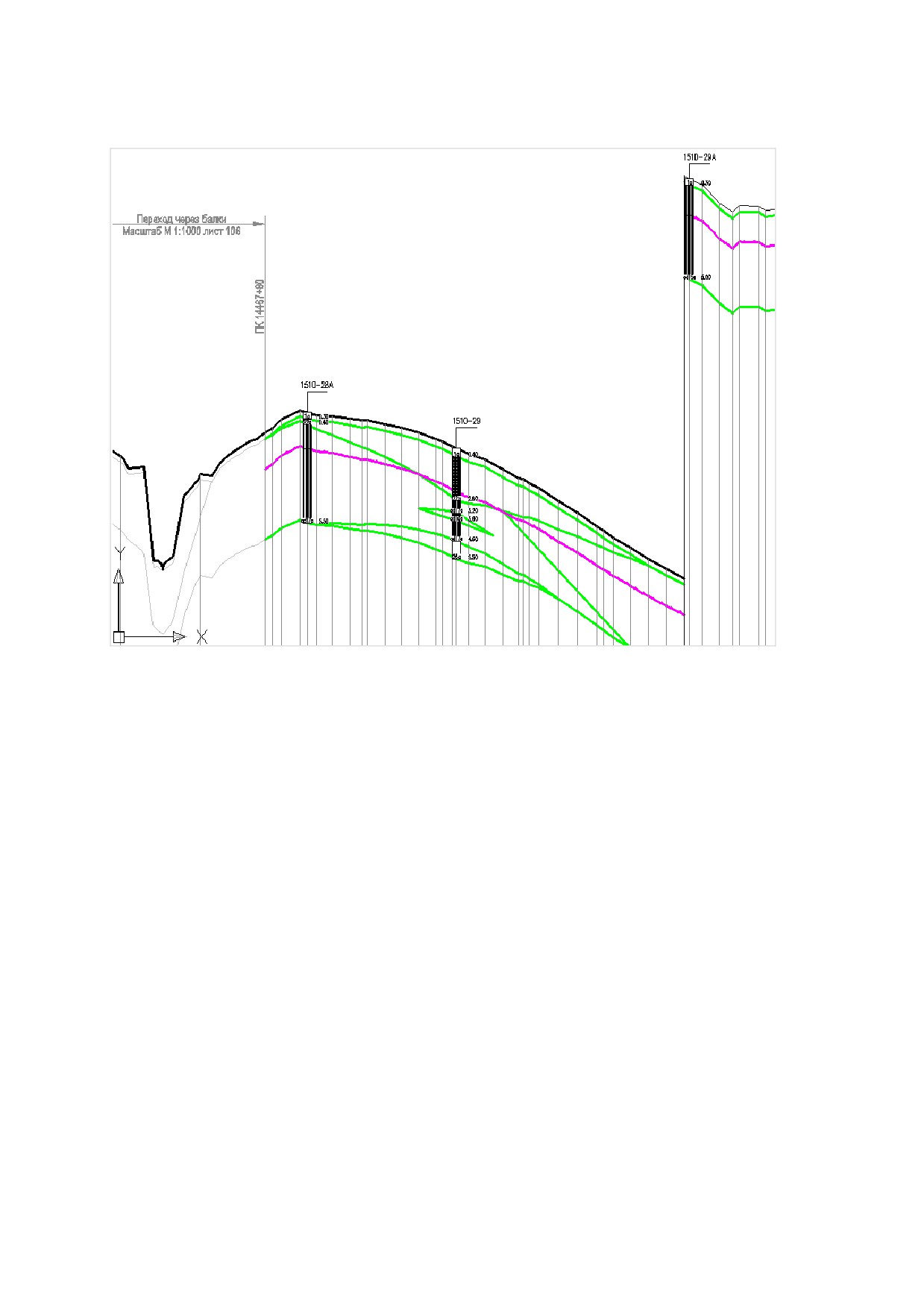
профиля отображается на чертеже аналогично переходам (см͘ Рис͘ 56).
Задать настройки для геолиний можно в настройках Система Трубопровод (меню Геология /
Настройки / Геологические линии).
69
Чтобы объект Геолиния, корректно отображался на компьютере, где не установлен GeoDraw нужно
дополнительно настроить utoC D (см͘ Настройки отображения).
Рис. 56. Если геологическая линия проходит через сброс, то в местах сбросов на изображении геолинии
размещаются разрывы. При этом в модели данных геолиния и сам объект остаются целостными.
13.2Создание геолиний
Чтобы создать геологическую линию нужно выбрать один из способов:
1. Создать геолинию.
Чтобы создать геолинию по точкам, нужно вызвать команду Создать геолинию из
контекстного меню Геологические линии в Навигаторе объектов, указать тип геолинии
(граница ИГЭ, уровень УУПВ/УППВ, уровень ГСО/ГСП) и последовательно указать точки на
чертеже͘
2. Создать полилинию и переместить ее на специальный слой AutoCAD.
При перемещении полилинии на специальный слой AutoCAD(заданный в настройках),
полилиния удаляется и создается объект ГЕОЛИНИЯ, копируя геометрию͘
Для включения функции автоматической оцифровки, в настройках Система Трубопровод
(меню Геология / Настройки /Геологические линии) нужно установить флажок
Автоматически оцифровывать, а в списке Слои ( utoC D) указать название слоев, которые
будут использоваться как специальные слои для геолиний͘ Таким образом, тип созданной
геолинии зависит от слоя, на котором была создана полилиния.
Примечание: Указанные в настройках слои автоматически создаются при
открытии чертежа и после изменения настроек.
70
При перемещении объекта ГЕОЛИНИЯ на другой слой utoC D, в том числе другой
специальный слой, тип геолинии не меняется.
Важно. По умолчанию функция автоматической оцифровки отключена.
Рекомендуется включать эту функция только на время редактирования геолиний и
следить за текущим установленным слоем, так как создание любой полилинии,
например, на слое Гео-ИГЭ приведет к ее удалению и созданию объекта ГЕОЛИНИЯ.
3.
Оцифровать полилинию.
Для этого нужно вызвать команду Оцифровать геолинию из контекстного меню
Геологические линии в Навигаторе объектов͘ При этом нужно указать полилинию на
чертеже и ее тип: граница ИГЭ, уровень УУПВ/УППВ, уровень ГСО/ГСП͘ В результате указанная
полилиния перемещается на специальный слой AutoCAD.
Чтобы оцифровать все полилинии, нужно вызвать команду Оцифровать по чертежу. Эта
команда последовательно собирает полилинии на специальных слоях (указанных в
настройках) и формирует на их основании геолинии͘
4.
Создать автоматически.
Если на чертеже присутствуют скважины с заданными слоями ИГЭ, то можно воспользоваться
командами автоматического создания геолиний: Создать по скважинам (автоматически)
или Создать по скважинам (указать)͘ В результате выполнения этих команд слои ИГЭ
соседних скважин будут соединены с помощью геолиний (тип: граница ИГЭ). Соединяются
слои с одинаковыми номерами ИГЭ͘ Если же для некоторых слоев ИГЭ нет соответствия, то
такие слои не будут соединены, и их придется соединять с помощью команд, описанных
выше͘
Примечание͘ Автоматическое построение геолиний не удаляет ранее созданные
геолинии͘
Обе команды работают одинаково с разницей в том, что в первой команде диапазон
создания геолиний - от начала до конца профиля, а во второй - диапазон нужно указать
вручную.
Если в настройках Система Трубопровод (см͘ Настройки /Геологические линии) установлен
флажок Автоматически объединять линии, то при выполнении команды автоматического
создания геолиний будут объединяться соприкасающиеся геолинии (см͘ Объединение
геолиний).При включенной опции Автоматически устанавливать по линии профиля
геометрия создаваемых геолиний будет установлена по линии профиля (см͘ Линия по линии).
Рекомендации по величине коэффициента соответствия профилю можно прочитать в данном
Руководстве пользователя (см͘ Геологические линии).
71
13.3Редактирование геолиний
13.3.1 Редактирование вершин геолинии
В GeoDraw можно редактировать существующие геолинии непосредственно на чертеже͘ Для этого
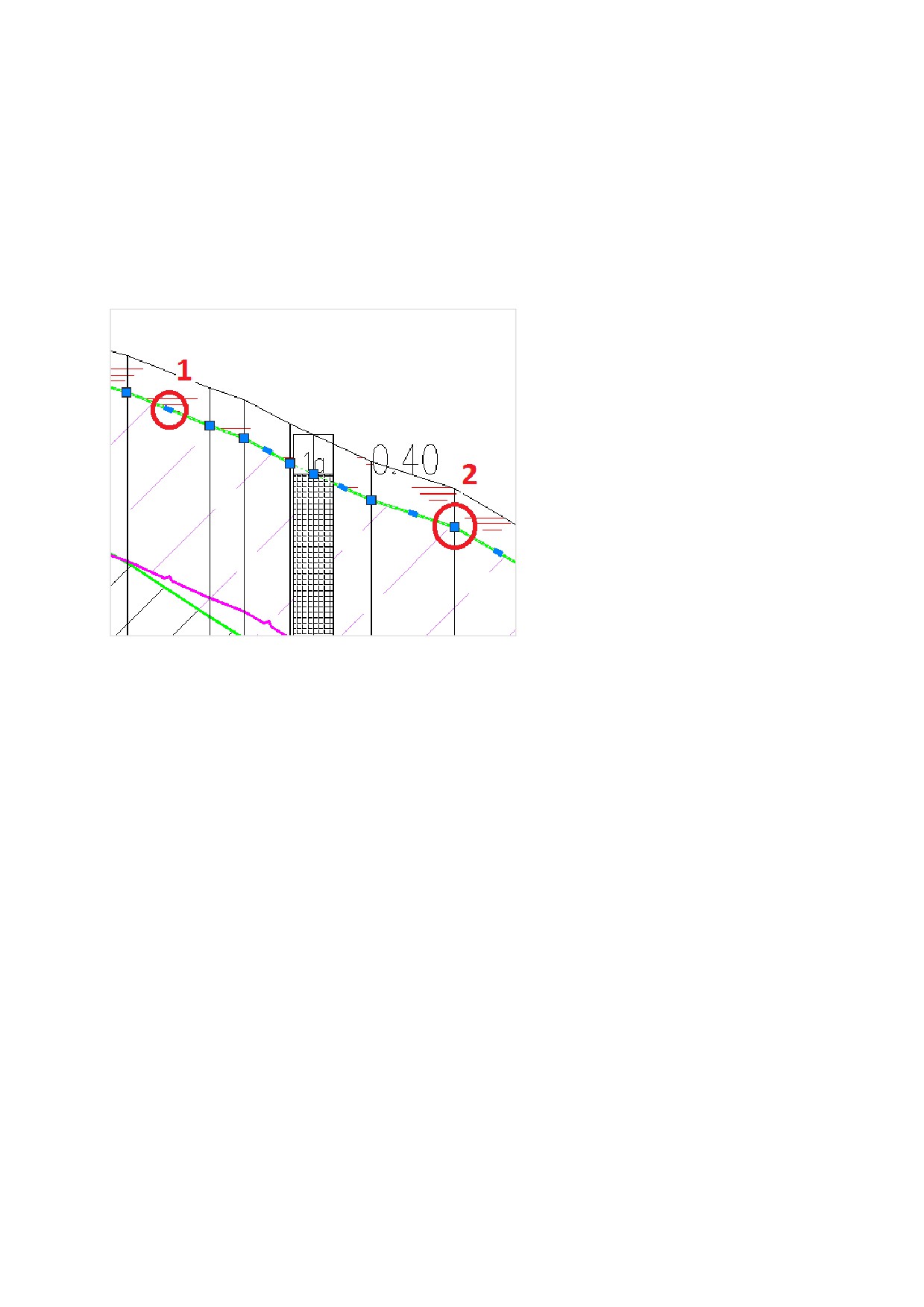
используются ручки создания/редактирования вершин геолиний (см. Рис. 57).
Ручки редактирования вершин геологических линий присутствуют только на тех участках геолинии,
которые попадают в редактированные диапазоны͘ Редактирование части геолинии, которая
попадает на переход запрещено͘
Рис. 57.С помощью ручек редактирования можно
быстро и удобно добавлять новые и перемещать
существующие вершины.
Чтобы добавить новую вершину нужно переместить ручку редактирования 1 (см. Рис. 57) геолинии в
нужное положение. Ручки добавления новой вершины находятся между существующими вершинами
геолинии (если расстояние между ними не менее 2 единиц utoC D).
Для редактирования вершины геолинии нужно переместить ручку редактирования 2. Переместить
вершину за пределы профиля или на переход невозможно.
Чтобы удалить вершину геолинии нужно выбрать нужную вершины, начать перемещение и нажать
Delete. Чтобы выбрать несколько вершин геолинии, нужно выделить геолинию, нажать и удерживать
Shift, и последовательно указать вершины геолинии͘
13.3.2 Объединение геолиний
Объединять можно геолинии с одинаковым типом, крайние точки которых соприкасаются
(соприкасающиеся геолинии).
Чтобы объединить геолинии нужно вызвать команду Объединить все геолинии или Объдинить
указанные геолинии (меню Геология/Геологические линии или контекстное меню в Навигаторе
объектов на записи Геологические линии (см. Рис. 55):
Объединить геолинии (все) - последовательно объединяются все соприкасающиеся
геолинии͘ Если в одной точке соприкасаются несколько геолиний, объединены будут две из
них, в зависимости от того, в какой последовательности геолинии созданы на чертеже.
72
Объединить геолинии (указанные) - объединяются указанные геолинии.
Чтобы разорвать геолинии нужно воспользоваться одной из команд utoC D РАЗОРВАТЬ или
РАЗОРВАТЬ В ТОЧКЕ.
13.3.3 Линия по линии
Система Трубопровод позволяет устанавливать (клонировать) геометрию геолинии по другой
полилинии (или геолинии). Эта команда удобна для создания границ ИГЭ по линии профиля͘
Чтобы изменить геометрию геолинии по линии профиля нужно:
вызвать команду Линия по линии (в диапазоне)
или Линия по линии (по скважинам);
указать модифицируемые геолинии и нажать Enter;
указать полилинию-образец и нажать Enter;
указать диапазон изменения: точку начала и конца (точку между скважинами для команды
Линия по линии по скважинам);
указать коэффициент соответствия геометрии полилинии образца (от 1 до 100%).
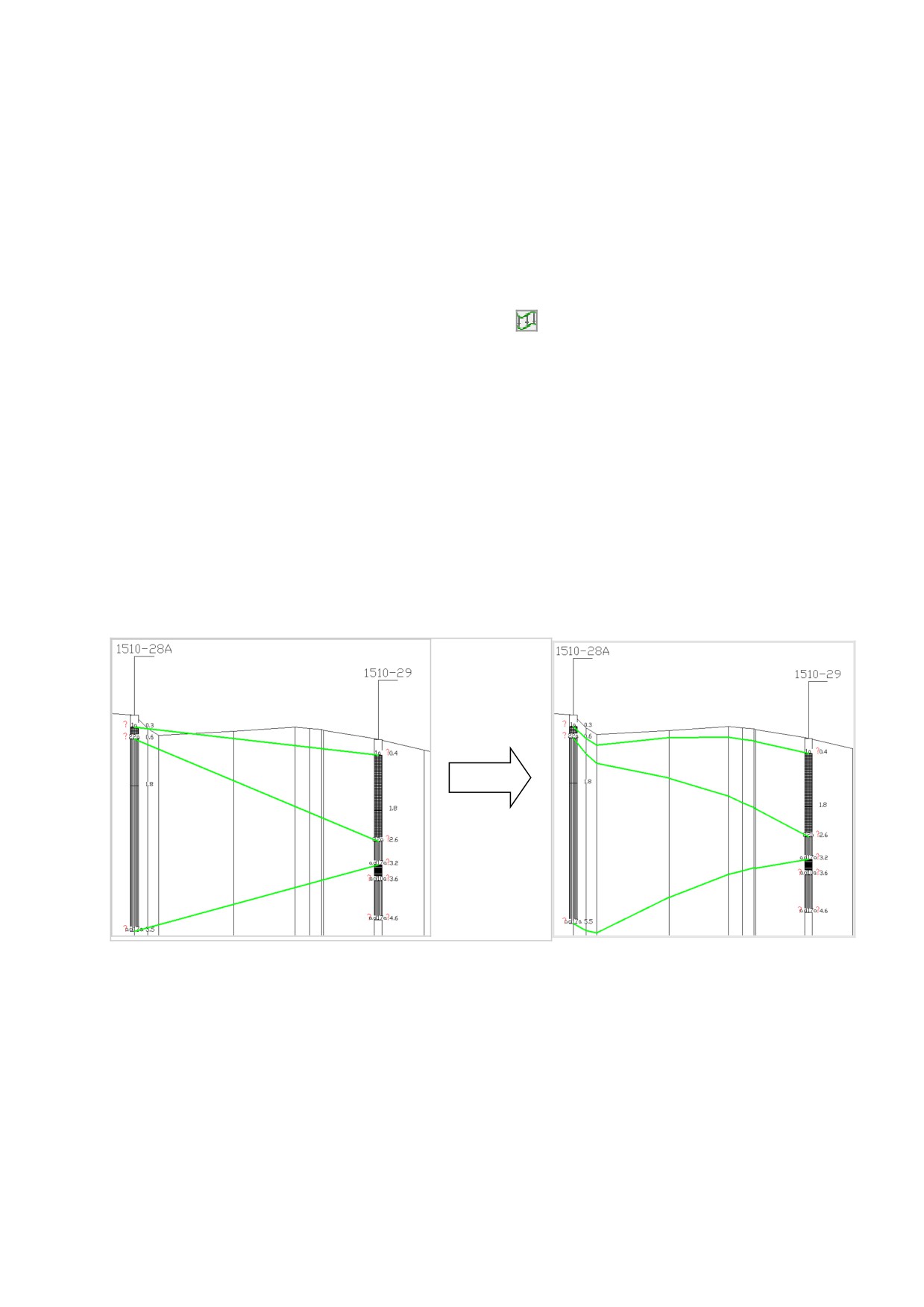
Команда Линии по линии «копируетͩ в модифицируемую геолинию отклонение точек относительно
базовых (см͘ Рис͘ 58)͘ Базовыми точками считаются точки начала и конца диапазона модификации, а
также точки пересечения геолинии со скважинами. Коэффициент соответствия указывает, на сколько
точно модифицируемая геолиния будет повторять образец͘
Если геологическая линия замкнута или Z-образная, она не будет модифицирована.
Рис. 58. Пример геологических линий до и после использования команды Линия по линии (по скважинам).
Команда Линия по линии (в диапазоне) выполняется при автоматическом создании геолиний -
соединении слоев ИГЭ соседних скважин (см͘ Создание геолиний, команда Создать
автоматически). Геолинии автоматически создаются с копированием геометрии линии профиля.
13.3.4 Удаление геолиний
Чтобы удалить геологическую линию нужно выделить ее на чертеже и нажать Delete или вызвать
команду Удалить из контекстного меню в Навигаторе объектов на записи Геологические линии .
73
Если геолиния общая для нескольких профилей (геолиния начинается на предыдущем профиле, или
заканчивается на следующем), перед удалением рекомендуется разрезать существующую геолинию
средствами utoC D по границе профиля (перехода).
13.3.5 Соединение геолиний
При редактировании геолиний следует придерживаться следующих правил:
Все геолинии должны быть подключены к слоям или соединены между собой͘
Соединение геолиний нужно выполнять в вершинах геолинии с помощью объектной
привязки utoC D͘ Тоже касается точки пересечения двух геолиний͘
Две и более геолиний не должны накладываться͘ Не должны накладываться или пересекать
части одной геолинии͘
К границе слоя в скважине должны быть подсоединены (с помощью объектной привязки
utoC D) две геолинии: одна справа, друга слева; или одна геолинии должна проходить
через границу слоя (см͘ Подключение к горизонтам ИГЭ). При отсутствии соединения
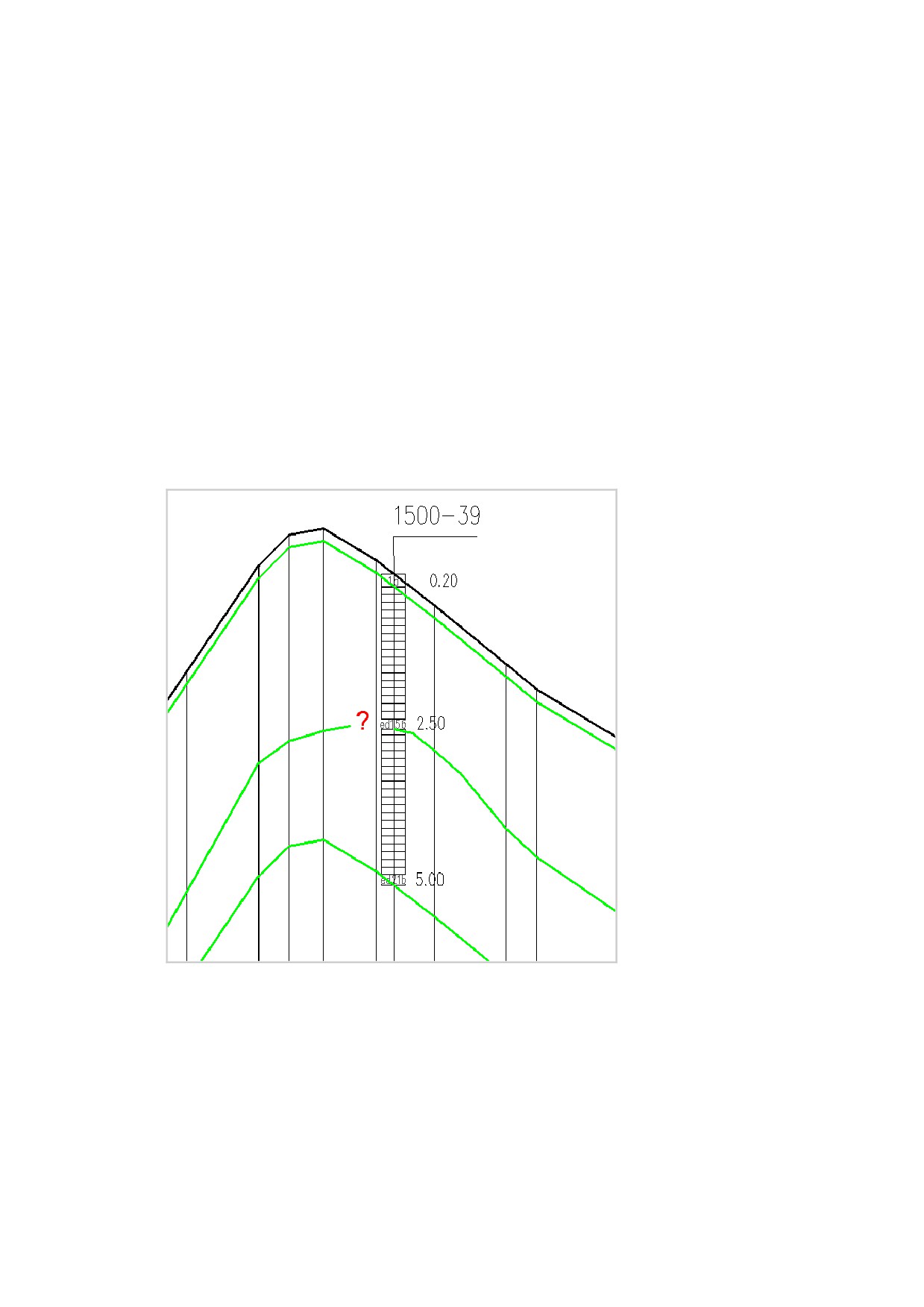
геолиний к слою скважины на объекте СКВАЖИНА отображается знак вопроса (?) напротив
соответствующего слоя (см͘ Рис͘ 59)͘ Команда Проверить подключения позволяет найти и
исправить «проблемные местаͩ͘
Рис. 59. Команда Проверить
подключения выполняется
автоматически при загрузке
чертежа, а также после
синхронизации и модификации
объектов геологических линий.
Если все геолинии соединены корректно, то и штриховка слоев на чертеже (см͘ Штриховка слоев ИГЭ)
будет выполнена корректно͘ В местах некорректного соединения штриховка не будет наноситься, а в
командной строке будет выведено сообщение о «проблемныхͩ местах͘
13.3.6 Отобразить соседние ИГЭ
Для правильного создания и объединения геологических линий нужно помнить, к какому горизонту
ИГЭ присоединена линия на соседнем чертеже, что зачастую оказывается сложно и трудоемко. При
соединении геолиний на разных профилях, можно получить подсказку о том, как размещены и
подключены геолинии на соседнем профиле, не открывая другой чертеж͘ Для этого предусмотрена
74
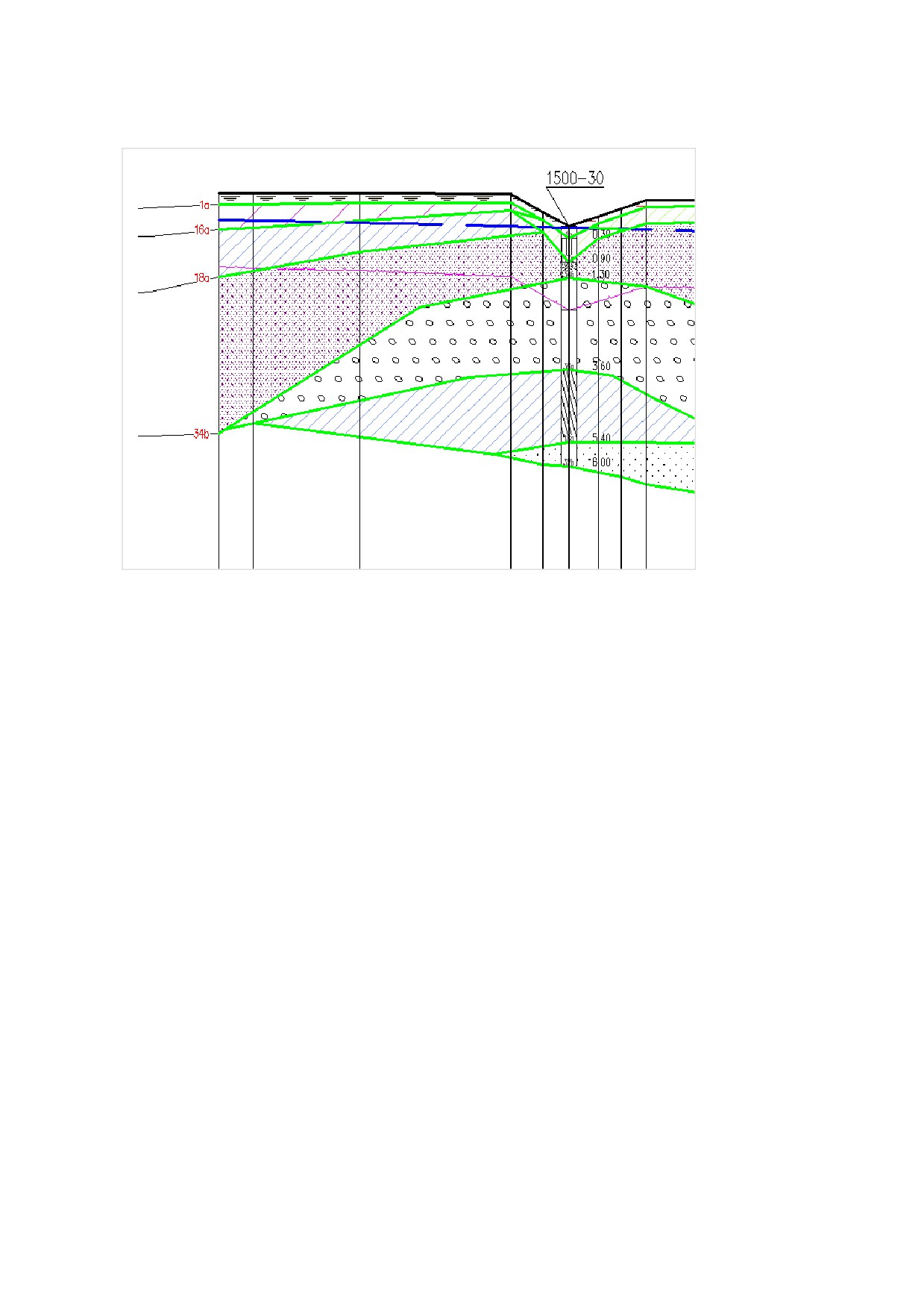
команда определения номеров ИГЭ по примыкающим (соседним) профилям - Отобразить
соседние ИГЭ (контексное меню на записи Геологический разрез / Геологические линии).
Рис. 60. В результате работы команды Отобразить соседние ИГЭ на границах
профиля отображаются (на непечатаемом слое utoC D) границы и номера ИГЭ.
Номера ИГЭ наносятся в виде текста (на рисунке отмечено красным цветом).
Команда отображения соседних ИГЭ позволяет проанализировать, правильно ли подключены
геологические линии к слоям скважин еще до выполнения команды штрихования слоев (см͘
Штриховка слоев ИГЭ).
При включенной опции Автоматически наносить номера ИГЭ на границах профиля (меню
Геология / Настройки, вкладкаГеологические линии) команда Отобразить соседние ИГЭ
выполняется каждый раз после выполнения после команды Синхронизация или обновления профиля
(см͘ Обновление профиля).
13.3.7 Обновить на чертеже
Команда Обновить на чертеже позволяет нанести на чертеж геолинии с той геометрией, которая
содержится в модели данных. Эта команда нужна для обеспечения соответствия чертежа с моделью
данных Система Трубопровод после редактирования объектов геолиний без GeoDraw. Команда
выполняется автоматически после открытия чертежа и/или синхронизации͘
75
14 Поперечные разрезы
Для построения поперечных разрезов по линейной трассе (например, газопровод) необходимо: 1)
создать поперечные трассы с определенным шагом; 2) собрать отметки земли по этим трассам; 3)
создать профиля͘ Данные действия могут быть выполнены в автоматическом режиме с помощью
команды Создать поперечные трассы.
14.1Скважина пересечения
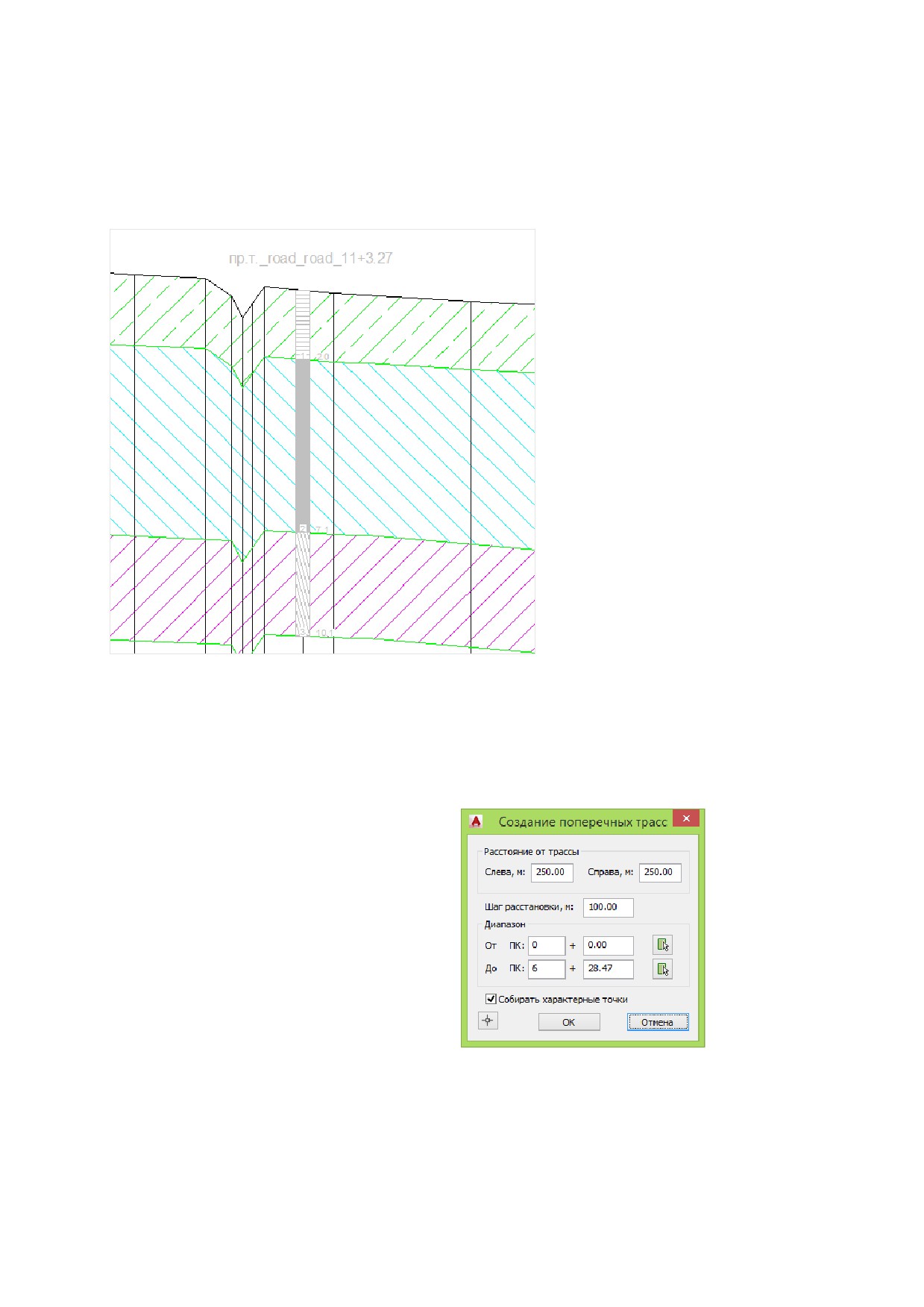
В местах пересечения продольного и поперечного разрезов создается специальный объект скважина
пересечения, который содержит информацию о геологических слоях в точке пересечения͘ Таким
образом, данные о геологических слоях можно переносить с продольных профилей на поперечные и
наоборот͘
Скважина пересечения размещается на непечатаемом слое и не принимает участия при
формировании ведомостей͘
Созданные скважины сносятся с минимальным коридором на каждую из пересекаемых трасс͘
Для определения геологических слоев в скважинах пересечения нужно построить геологический
разрез на профиле одной из пересекаемых трасс и выполнить команду автоматического создания
слоев по геологическим линиям (см͘ Создание геолиний)͘ После синхронизации на чертежах
остальных трасс-участников пересечения можно использовать текущую скважину как
вспомогательный инструмент для построения геологического разреза͘
Пикетаж снесенной скважины пересечения не подлежит редактированию ни через
Каталог/Редактор скважин, ни графически (в т͘ч͘ средствами utoC D)͘
После создания поперечных трасс (см͘ Создание поперечных трасс
76
Создание поперечных трасс) для создания скважины пересечения нужно в Навигаторе объектов
на записи Геология / Скважины вызвать контекстное меню и выбрать команду:
Рассчитать пересечения трасс (всех);
Рассчитать пересечения трасс (указанных).
Рис. 61. Пример скважины пересечения.
14.2Создание поперечных трасс
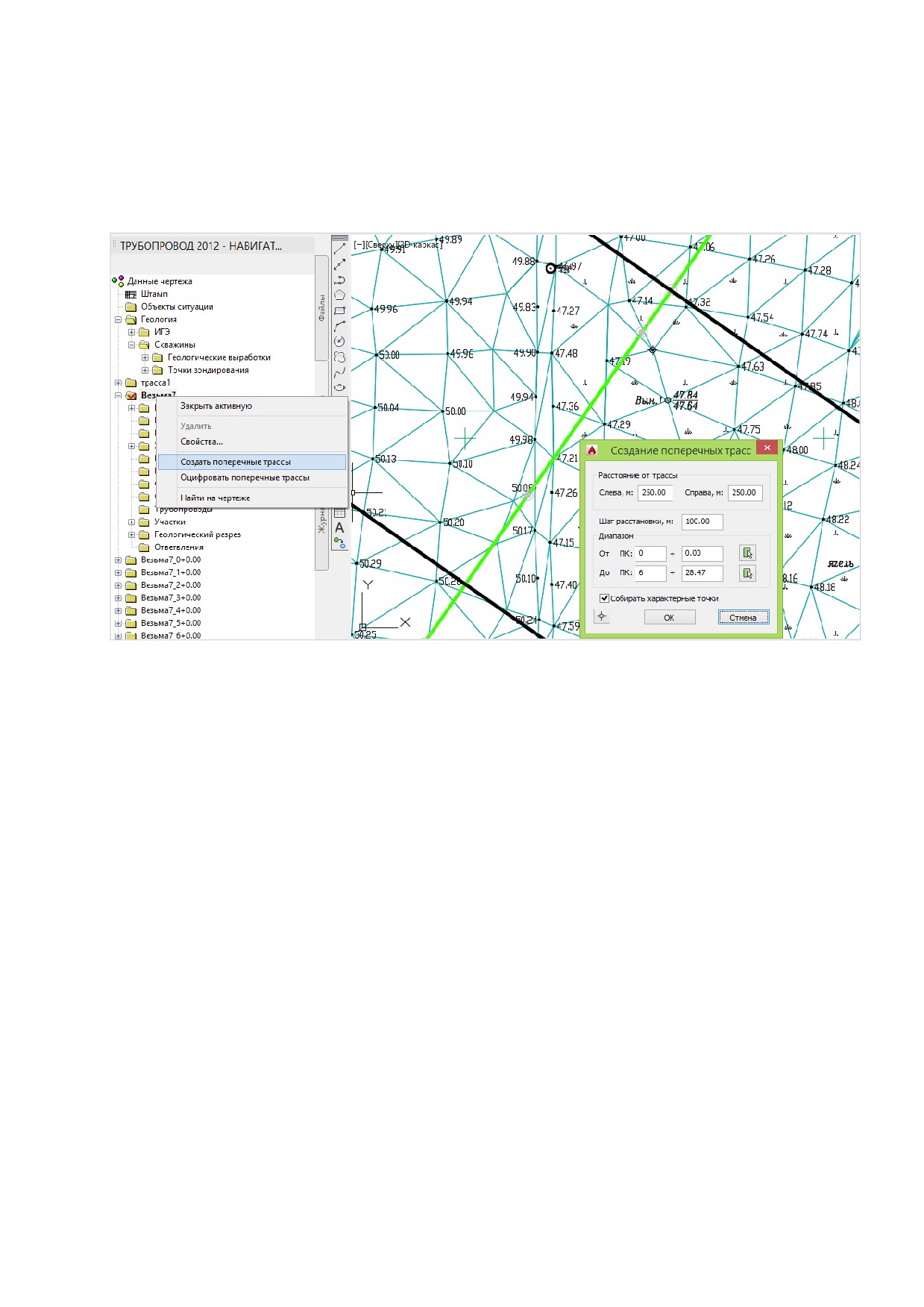
Чтобы автоматически создать поперечные трассы нужно:
вызвать команду Создать
Рис. 62. Диалоговое
поперечные трассы из контекстного
окно Создание
поперечных трасс
меню в Навигаторе объектов на
записи активной трассы;
в диалоговом окне Создание
поперечных трасс указать нужные
параметры создания͘
нажать ОК.
программа создаст поперечные
трассы с указанным шагом и
выполнит сбор отметок земли (см. Сбор характерных точек) по каждой трассе.
Создавать поперечные трассы можно по зарание подготовленным линиям - команда Оцифровать
поперечные трассы
Чтобы оцифровать поперечные трассы нужно:
77
вызвать команду Оцифровать поперечные трассы из контекстного меню в Навигаторе
объектов на записи активной трассы;
указать собирать ли характерные точки (Да/Нет);
указать линию или полилинию на чертеже͘
Нажать Enter для создания поперечной трассы͘
Тип созданных поперечных трасс - поперечный разрез.
После создания поперечных разрезов нужно построить разрезы, используя команду Создать
профиль (см͘ Проект).
78
15 Оформление
15.1Штриховка слоев ИГЭ
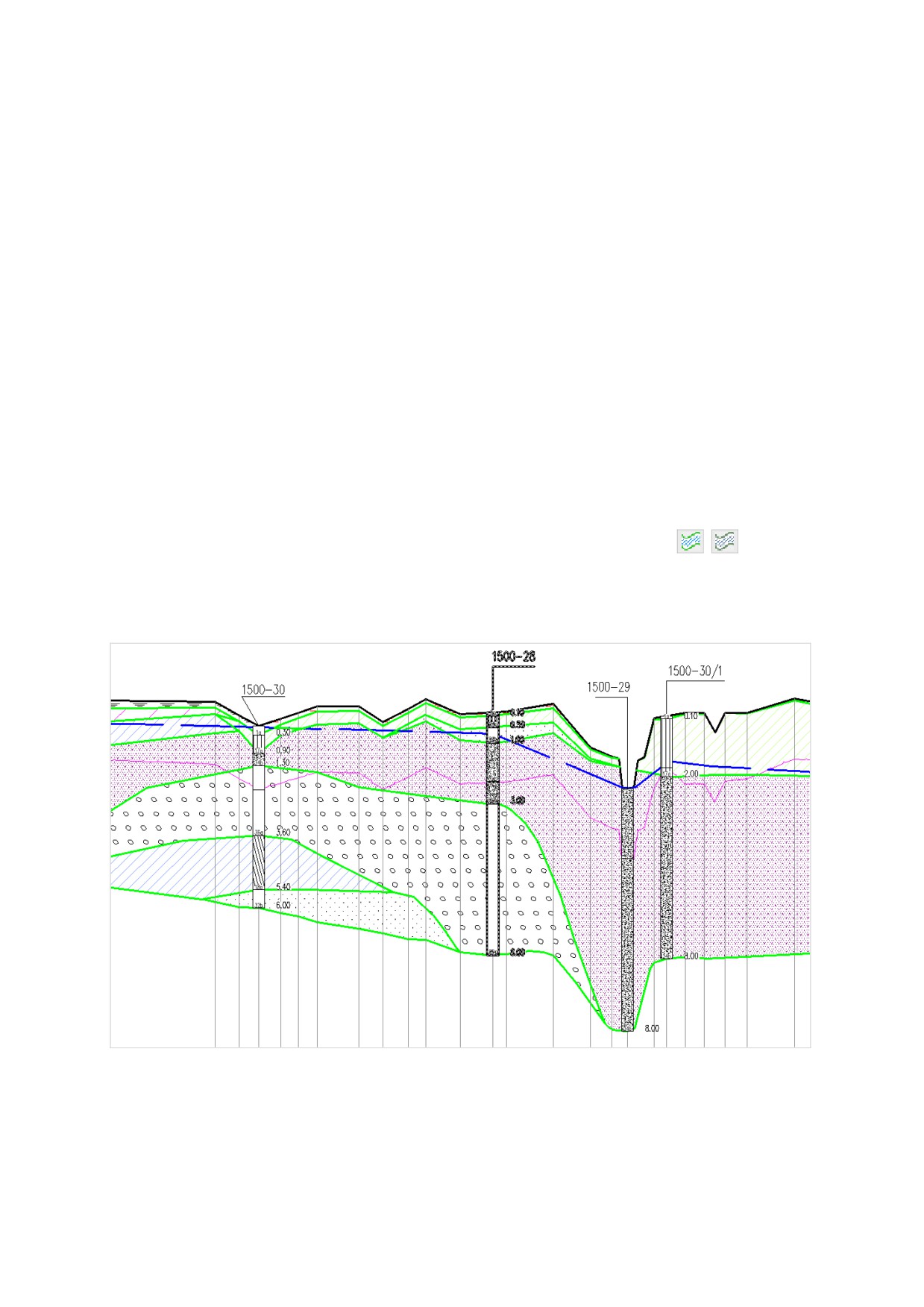
Для штрихования слоев ИГЭ (см͘ Рис͘ 63) в Система Трубопровод можно использовать одну из
команд:
Заштриховать все͘ В результате выполнения команды будут заштрихованы все слои,
используя графические настройки ИГЭ.
Заштриховать в диапазоне͘ Команда используется для изменения штриховки на части
профиля после редактирования геологических слоев͘
Заштриховать контур͘ Команда используется для штрихования замкнутого контура,
указанного на чертеже͘
Для вызова команд штрихования слоев следует на чертеже профиля вызвать нужную команду в
контекстном меню в Навигаторе объектов на записи Геологический разрез.
Кроме вышеперечисленных команд для штрихования можно использовать команды Заштриховать
слои и Заштриховать без цвета (меню Геология / Оформление или кнопки
,
на панели
инструментов)͘ При выполнении команд штриховка, которая была ранее нанесена на чертеж,
удаляется͘
Рис. 63. Пример профиля с нанесенными геологическими данными и заштрихованными слоями.
15.1.1 Алгоритм штрихования слоев ИГЭ
Алгоритм штрихования слоев ИГЭ следующий:
79
Выполняется поиск замкнутых контуров - по пересечению между геолиниями,
вертикальными линиями осей скважин, линии профиля, вертикальных линий границ профиля
переходов͘
Для замкнутого контура определяется ИГЭ - устанавливается по слою ИГЭ в скважине͘
Наносится штриховка, заданная в настройках ИГЭ (см͘ Рис͘ 51, группа Штриховка).
15.1.2 Алгоритм работы штриховки крапа
Принцип нанесения крапа:
Выполняется поиск замкнутых контуров (аналогично штриховки слоев).
Для каждого контура определяются точки нанесения обозначений крапа͘ Положение точек
соответствует штриховке DOTS с учетом масштаба и коэффициента масштабирования.
В каждой точке наносится блок крапа, заданного в настройках ИГЭ (см͘ Рис͘ 51, группа Крап).
Блоки крапа заданы в файле geoKrapBlocks.dwg в папке данных программы͘ Набор блоков
крапа можно корректировать и пополнять новыми блоками, редактируя файл
geoKrapBlocks.dwg в utoC D͘
15.2Описание ИГЭ
Для нанесения на чертеж описание ИГЭ в GeoDraw используется команда Нанести описание ИГЭ
(меню Геология / Оформление).
Чтобы нанести описание ИГЭ на профиль нужно:
1. Вызвать команду Нанести описание ИГЭ.
2. Указать штриховку на чертеже, указать базовую точку нанесения обозначения͘
На чертеж наносится номер ИГЭ, категория по трудности разработки, геологический возраст и
классификация грунта͘
80
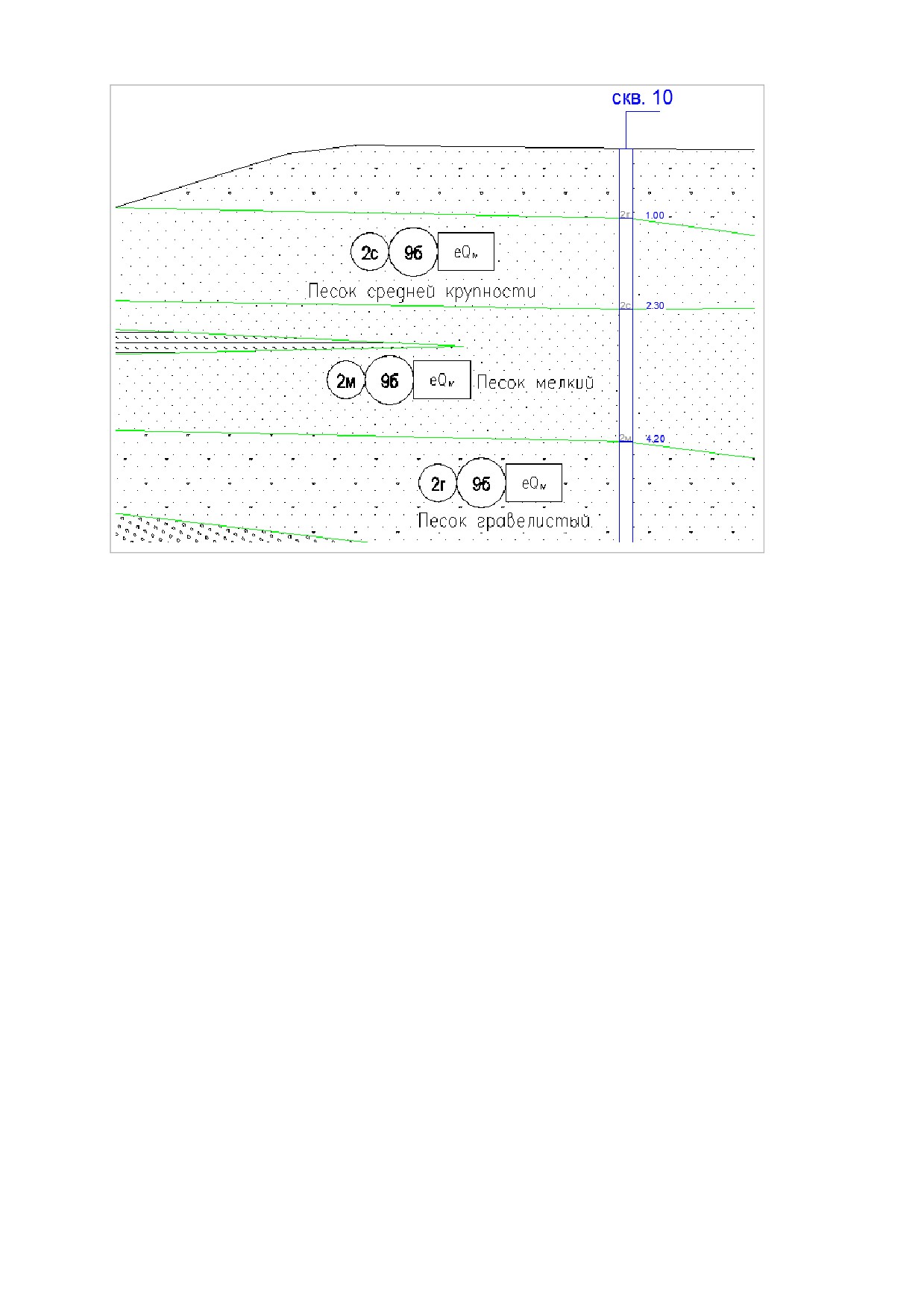
Рис. 64. На чертеж наносится номер ИЭ, категория по трудности разработки, геологический возраст и
классификация грунта согласно СНиП II-9-78.
Создаваемые объекты скрывают другие объекты (штриховка, геолинии и др.) на заднем плане.
Все графические элементы наносятся группой и при выборе одного элемента из группы, выделяются все
остальные. Чтобы выбрать только один из элементов, нужно отключить групповой выбор объектов в
настройках utoC D.
Указать какие элементы наносить на чертеж и задать графические настройки можно в настройках
Система Трубопровод (меню Геология / Настройки / ИГЭ).
15.3Уровень подземных вод
Для обозначения уровня появления подземных вод и установившего уровня воды в скважине
используется специальная выноска͘ Выноску можно перемещать, разворачивать и редактировать
текст надписи.
Чтобы нанести сноску с глубиной подземных вод и датой замера нужно:
1. Открыть чертеж профиля с нанесенными скважинами͘
2. Вызвать команду Сноски УПВ (меню Геология/Оформление).
81
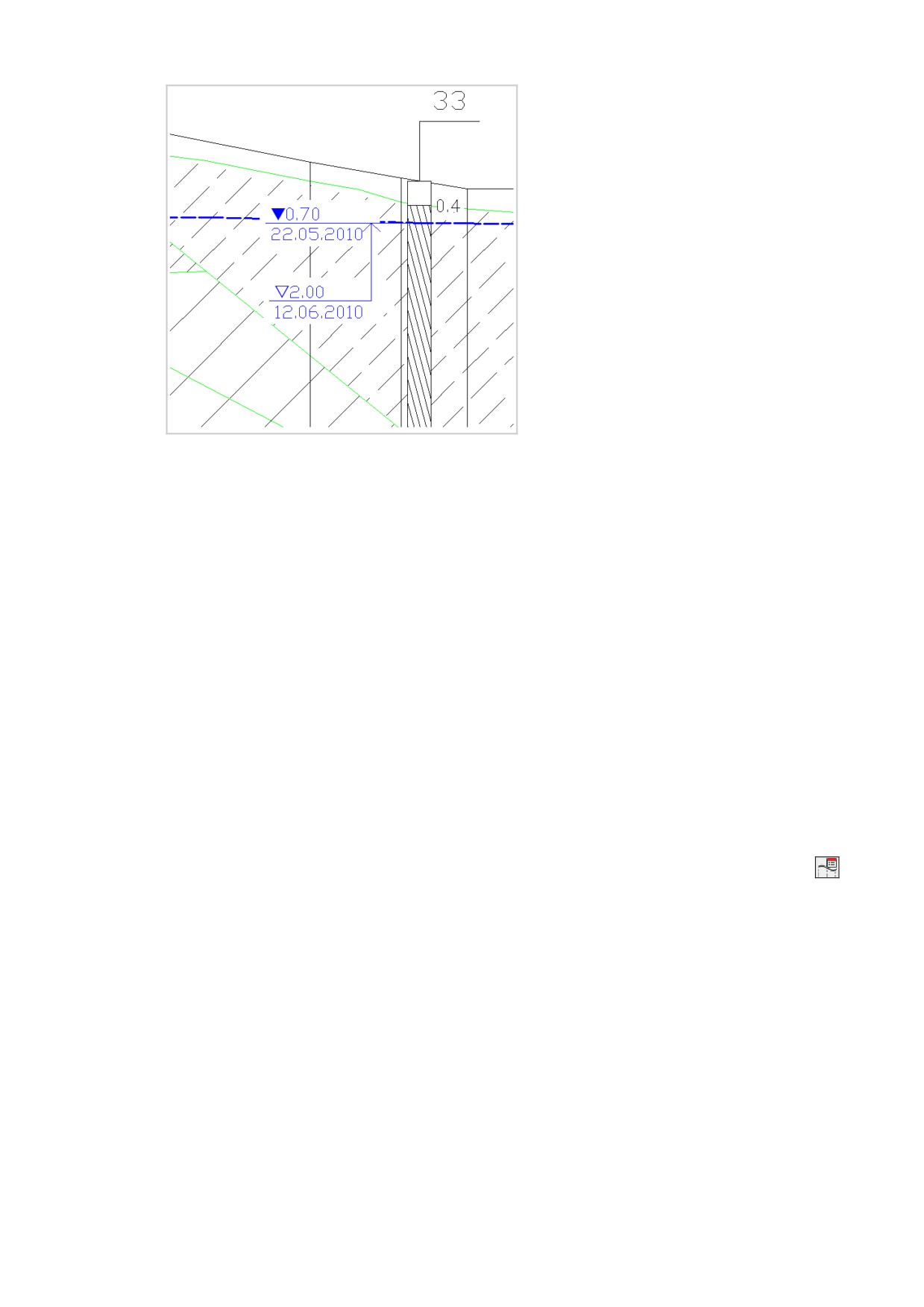
Рис. 65. Сноску УПВ можно редактировать
стандартными командами utoC D:
перемещать, разворачивать, менять цвет,
шрифт текста и др. Редактирование текста
сноски выполняется так же, как для объектов
AutoCAD МТекст.
При нанесении сноски автоматически
устанавливается опция Скрытие заднего плана.
Сноски можно наносить для каждой скважины отдельно͘ Для этого следует вызывать команду
Нанести сноску УПВ из контекстного меню скважины в Навигаторе объектов.
Примечание. Сноски наносятся для тех скважин, в которых заданы установившиеся уровни
подземных вод (и уровни появления). Задать уровни воды можно в Редакторе скважин (см.
Редактор скважин).
15.4Обновление профиля
Чертежи профилей, созданных в Система Трубопровод, можно обновлять и корректировать на
любой стадии проектирования͘
Чтобы обновить профиль нужно:
1. Открыть чертеж профиля͘
2. Вызвать команду Свойства профиля (меню Геология / Оформление) или нажать кнопку
на панели инструментов͘
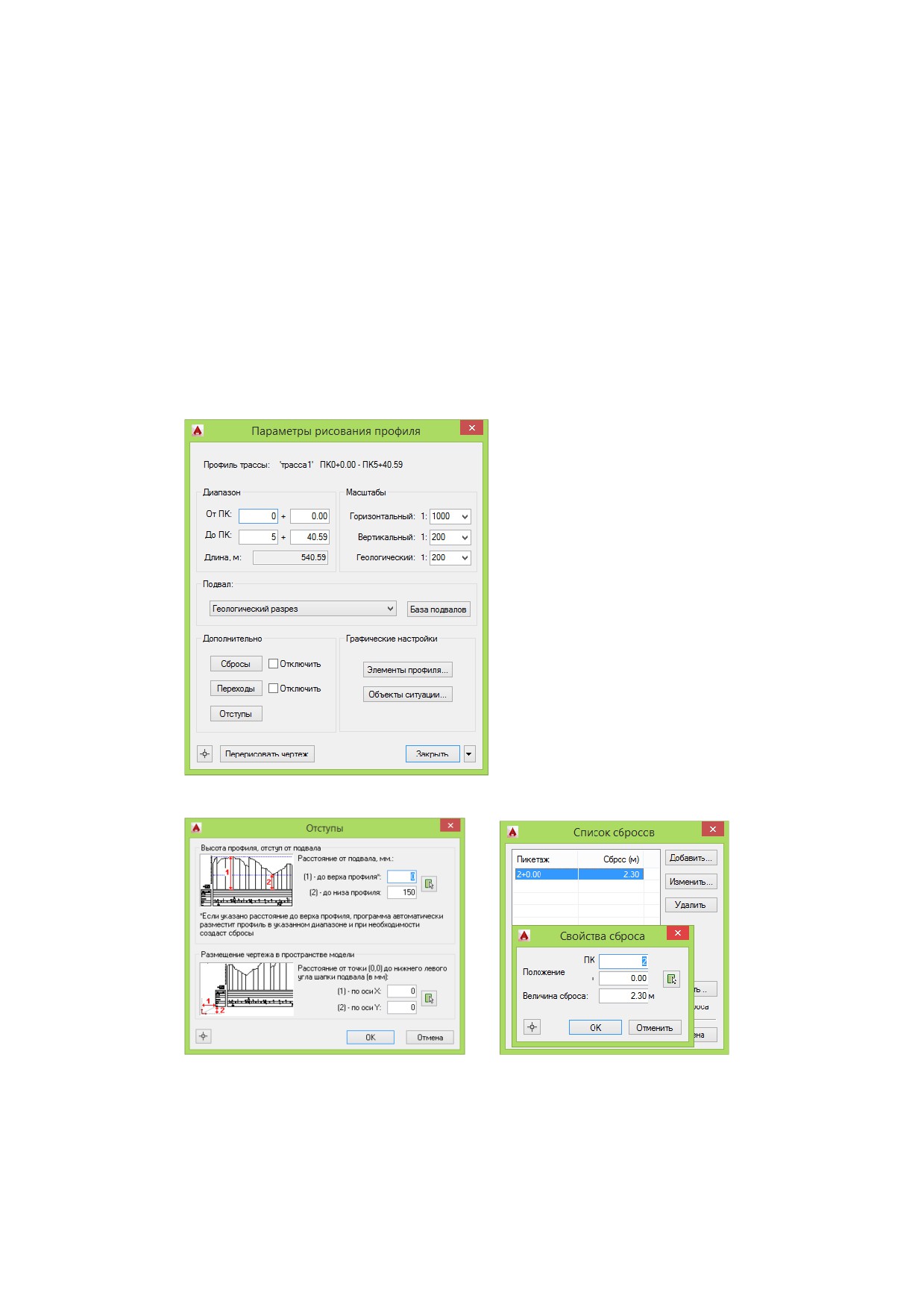
3. В диалоговом окне Параметры рисования профиля (см͘ Рис͘ 66):
ввести пикетаж начала и конца профиля;
указать масштабы профиля;
выбрать тип подвала (см͘ Выбор подвала);
добавить сбросы и указать высоту профиля (см͘ Рис͘ 67);
нажать Элементы профиля и в диалоговом окне Оформление профиля
(см͘
82
Оформление профиля) настроить отображение элементов профиля;
нажать Объекты ситуации, и в диалоговом окне Объекты ситуации (см͘
Объекты ситуации) настроить отображение пересекаемых коммуникаций;
Примечание. Если нужно создать чертеж без переходов, то следует установить
флажок Отключить переходы.
4.
Нажать кнопку Перерисовать чертеж. Предыдущее изображение профиля будет удалено и
нанесено новое͘
Примечание. Графические элементы, созданные «вручнуюͩ (командами utoC D), не
обновляются.
5.
Закрыть диалоговое окно Параметры рисования профиля.
Рис. 66. Чтобы выполнить повторную
перерисовку профиля, например, чтобы
перерисовать профиль в другом масштабе,
нужно вызвать команду Свойства профиля, в
диалоговом окне Параметры рисования
профиля указать масштабы (или внести
другие изменения)и нажать Перерисовать
чертеж.
Рис. 67. Диалоговые окна для задания сбросов и настройки высоты профиля.
Примечание. Для обновления подвала на чертеже профиля можно воспользоваться
командой Обновить подвал (см. Обновление Подвала). Чтобы обновить ординаты можно
воспользоваться командой Нанести ординаты (см.Ординаты).
83
15.5Ординаты
Система Трубопровод предоставляет возможность самостоятельного нанесения и обновления
ординат на чертежах профиля͘
Чтобы нанести ординаты нужно открыть чертеж профиля и выбрать одну из команд в меню
Геология / Оформление:
1.
Нанести ординаты͘ Команда используется для нанесения ординат для группы объектов:
Все - нанести ординаты для всех объектов͘
точекПрофиля - нанести ординаты для характерных точек͘
пеРесечения - нанести ординаты для точек пересечения (объектов ситуации)͘
Опор - нанести ординаты для опор͘
Скважин - нанести ординаты для скважин͘
ответвлеНний - нанести ординаты в местах ответвленний трассы͘
поЛок - нанести ординаты для полок͘
поворотовТрубы - нанести ординаты в местах вертикальных поворотов трубы͘
Примечание. Для выбора команды можно нажать на клавиатуре букву, которая в
названии указана большой буквой. Например, для нанесения ординат для
точекПересечения, следует нажать букву П.
2.
Нанести ординаты для скважин͘ При помощи данной команды наносятся ординаты для
снесенных скважин͘
3.
Нанести ординаты в точке. Используется для нанесения ординаты с информацией о
пикетаже в указанном пользователем месте͘ При обновлении профиля пользовательская
ордината не обновляется͘ Для обновления такой ординаты ее нужно самостоятельно удалить
и нанести повторно͘
Задать графический вид ординат и шаблон надписи можно в настройках Система Трубопровод в
разделах Надписи на ординатах или
Оформление профиля (меню Геология / Настройки).
Примечание. После изменений настроек следует самостоятельно обновить ординаты на
чертеже, повторно используя команды нанесения ординат.
84
16 Подвал
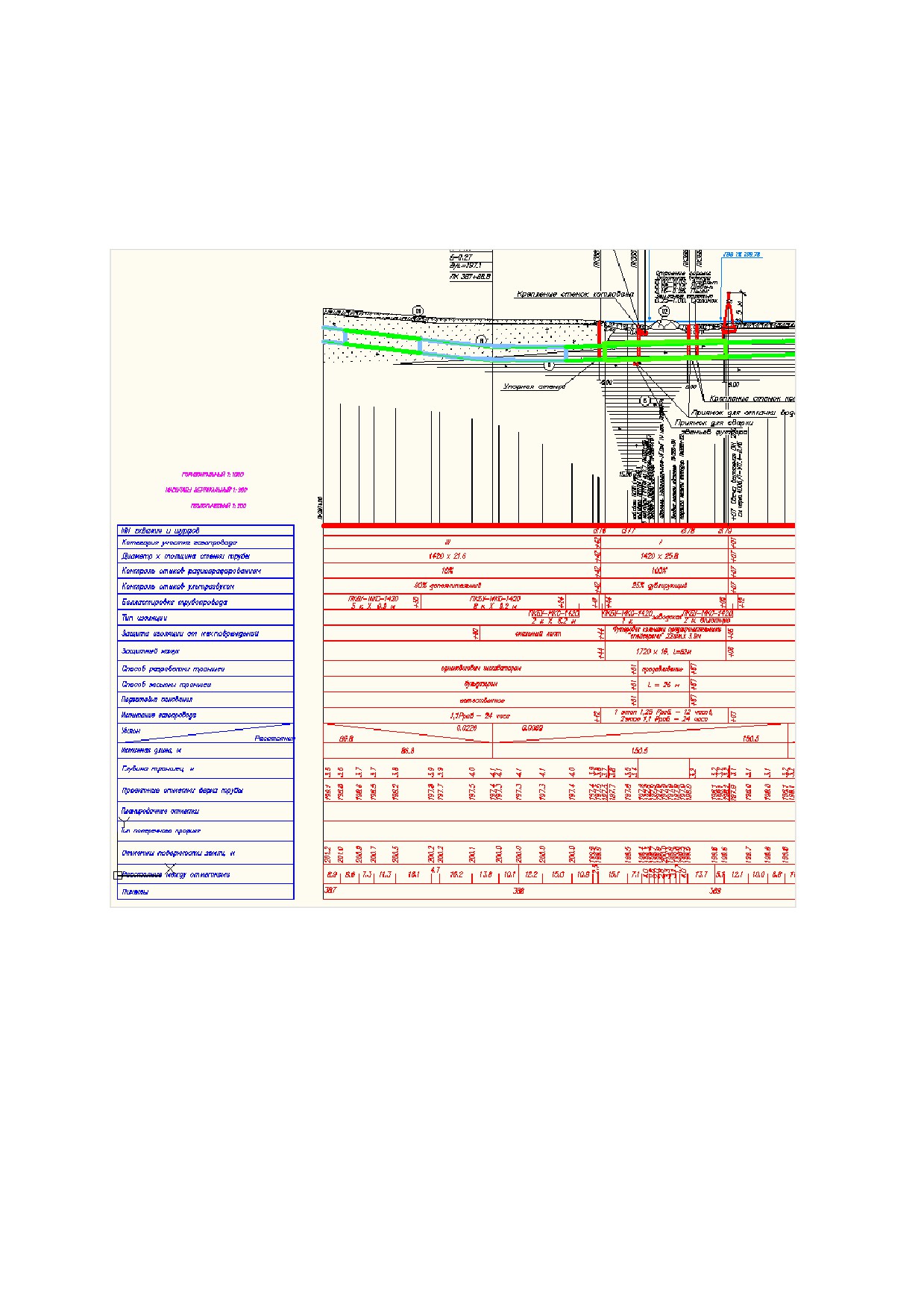
В Система Трубопровод можно редактировать вид подвала и создавать новые типы подвалов͘
Настроить подвал можно как для целого проекта, так и для отдельного чертежа͘
Рис. 68. Изображение подвала состоит шапки подвала и подпрофильной таблицы со строками разделов
подвала. Подвал привязан к базовой линии профиля - линии условного горизонта.
16.1База подвалов
Перечень и настройки разделов подвала хранятся в базе подвалов (файл PODVAL.MDB).
При создании нового проекта база подвалов копируется в папку проекта (см͘ Проект, раздел
Эталонные файлы)͘ Для нескольких проектов можно использовать одну и ту же базу подвалов,
скопировав файл PODVAL.MDB͘ Путь к базе подвалов храниться в настройках проекта ( меню
Геология / Настройки/ Файлы проекта).
85
Стандартная база подвалов, которая входит в поставку программы, содержит типичные подвалы:
Нефтепровод;
Газопровод;
Подземная прокладка трубопровода 1:5000;
Прокладка через косогорные участки;
Прокладка через железные и автомобильные дороги;
Прокладка через реки;
Подземная прокладка через ручьи, овраги, балки;
Надземная прокладка трубопровода;
Надземная прокладка в вечномерзлых грунтах;
Геологический разрез;
Высоковольтная линия;
Автодорога, Автодорога (Поперечный разрез)͘
При необходимости можно создавать новые подвалы (см͘ Редактирование базы подвалов).
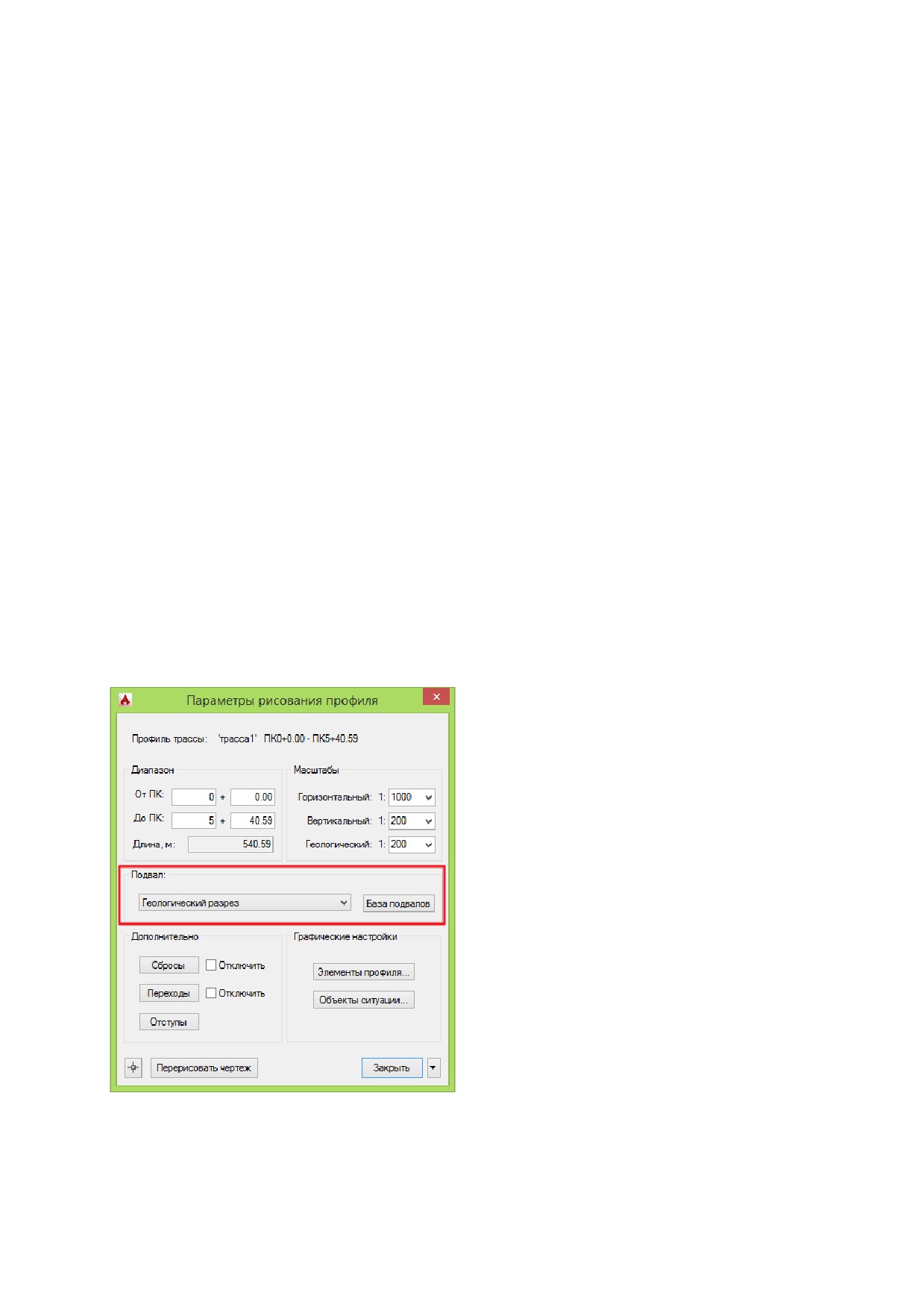
16.2Выбор подвала
При нанесении изображения профиля в диалоговом окне Параметры рисования профиля (см͘ Рис͘
69) можно выбрать один из типичных подвалов, или создать новый тип подвала и настроить его͘
Рис. 69. Выбрать и настроить вид подвала можно при
построении профиля в диалоговом окне Параметры
рисования профиля.
При создании профиля тип подвала автоматически
устанавливается на основании типа трассы.
86
16.3Создание подвала
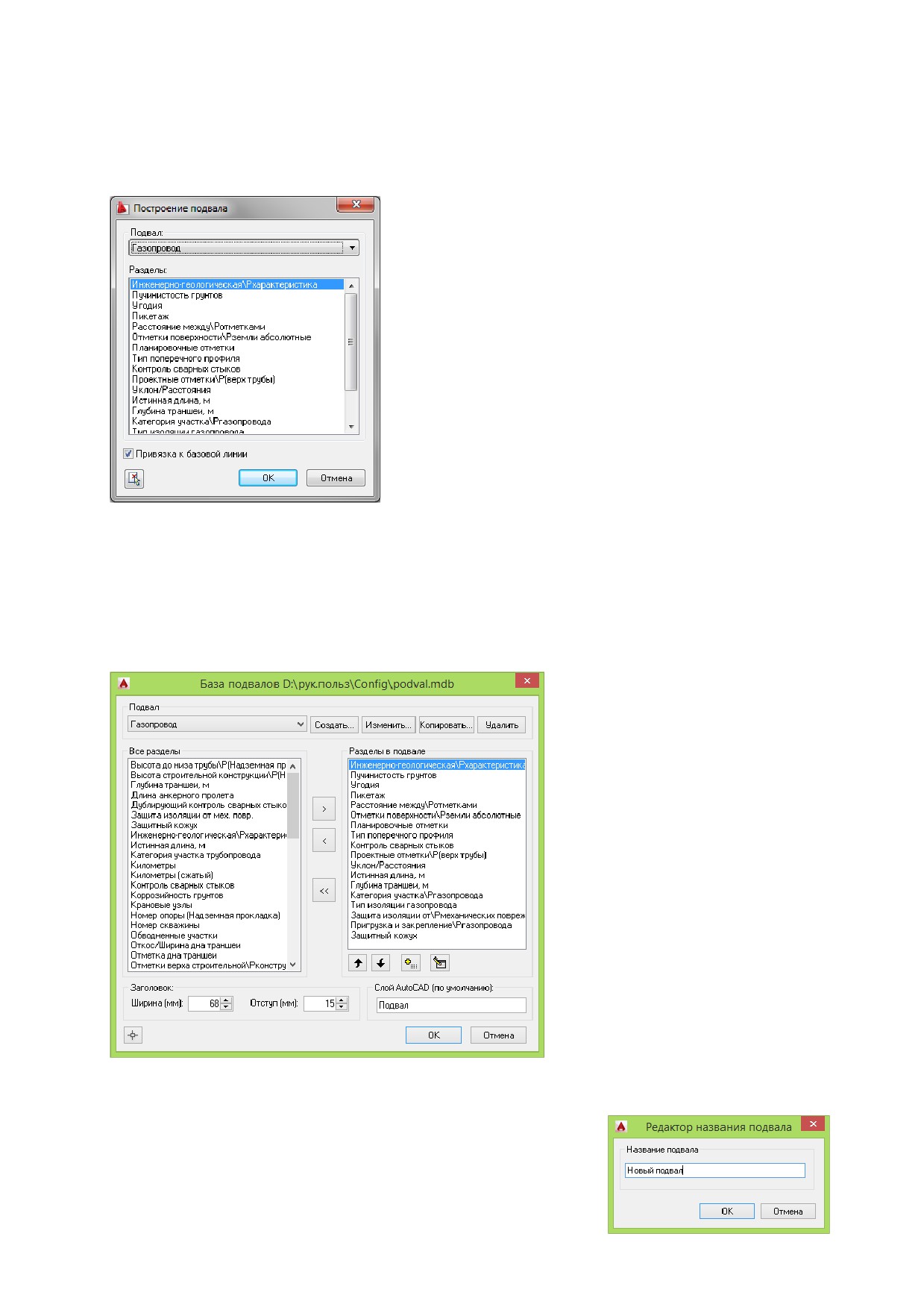
Команда Создать подвал позволяет нанести заменить (нанести) нужный подвал на текущем
профиле (см͘ Рис͘ 70).
Рис. 70. В выпадающем списке Подвал выводится перечень всех подвалов
из базы; в списке Разделы - все разделы выбранного подвала.
При включенной опции Привязка к базовой линии подвал будет размещен
под профилем, с верхней границей на уровне базовой линии. При
выключенной опции - местоположения подвала нужно указать вручную.
16.4Редактирование базы подвалов
Перед построением профилей рекомендуется выполнить настройку подвала в диалоговом окне База
подвалов.
Рис. 71. В диалоговом окне База подвалов можно
задать состав подвала, указать
последовательность вывода разделов, создать
новый подвал. На заголовке диалогового окна
выводится путь расположения редактируемой
базы.
Чтобы создать новый подвал нужно нажать Создать и в
диалоговом окне Редактор названия подвала ввести названия
нового подвала͘
87
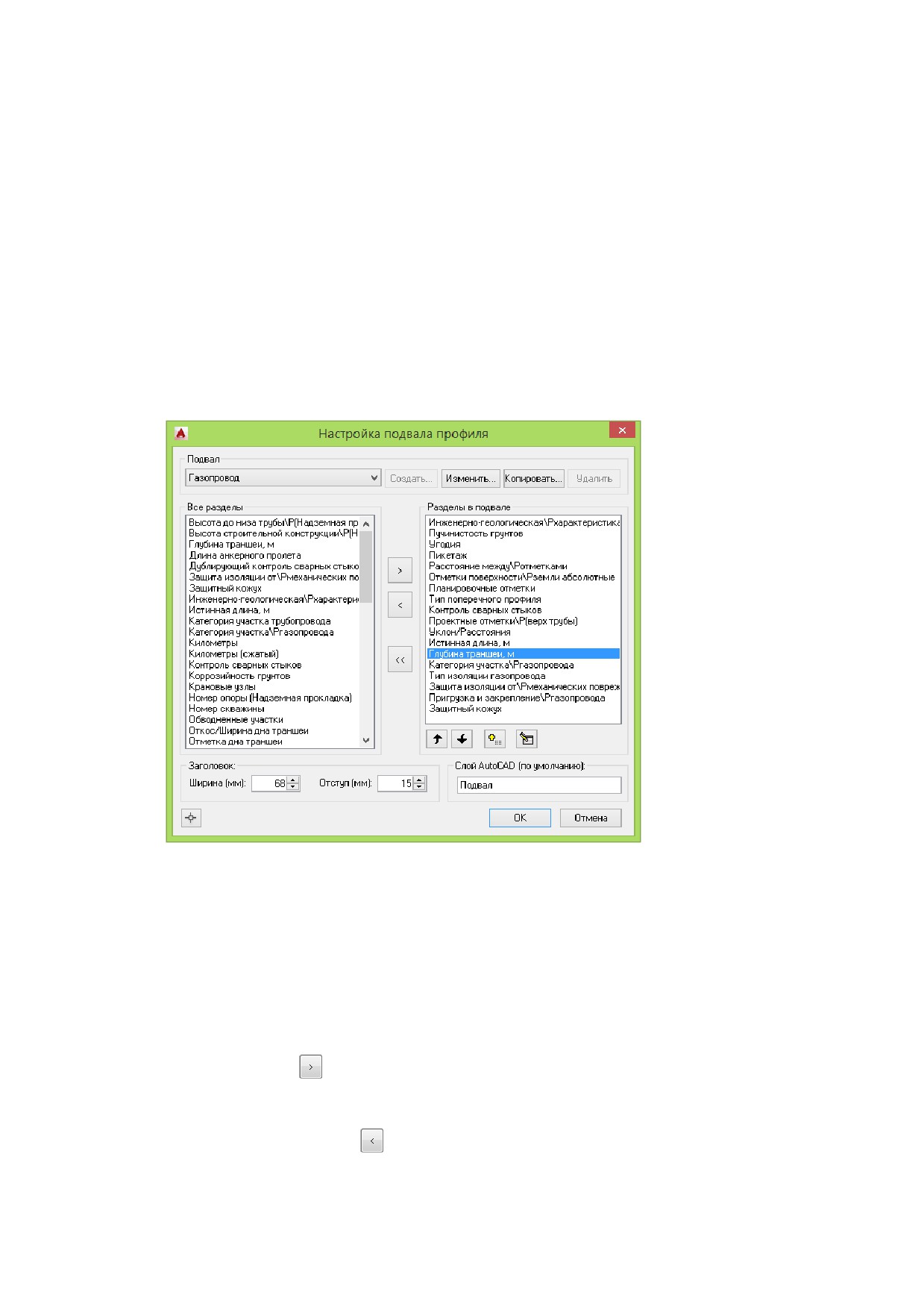
Чтобы создать копию существующего подвала, нужно выбрать исходный подвал и нажать
Копировать.
16.5Редактирование подвала на профиле
Для редактирования подвала на профиле предназначены команды Изменить, Обновить и
Обновить диапазон.
Чтобы изменить подвал на текущем чертеже нужно:
1. Выбрать команду Изменить из меню Подвал.
2. В диалоговом окне Настройка подвала профиля (см͘ Рис͘ 72) внести изменения и нажать ОК.
Рис. 72. Диалоговое окно
Настройка подвала профиля
аналогично диалоговому окну
База подвалов, за исключением
того, что все внесенные
изменения влияют
исключительно на подвал
текущего профиля и не
распространяются на другие
чертежи проекта.
Чтобы скопировать подвал с текущего профиля в базу проекта, нужно нажать Копировать и
ввести название раздела͘
16.6Редактирование разделов подвала
Чтобы добавить раздел в существующий подвал, следует выбрать нужный подвал в списке Все
разделы и нажать кнопку
͘ Новый раздел будет добавлен в Разделы подвала.
Чтобы удалить раздел из существующего подвала, следует выбрать нужный подвал в списке
Разделы подвала и нажать кнопку .
88
Чтобы задать последовательность вывода разделов на чертеже,
следует воспользоваться кнопками перемещения записей
в списке Разделы подвала
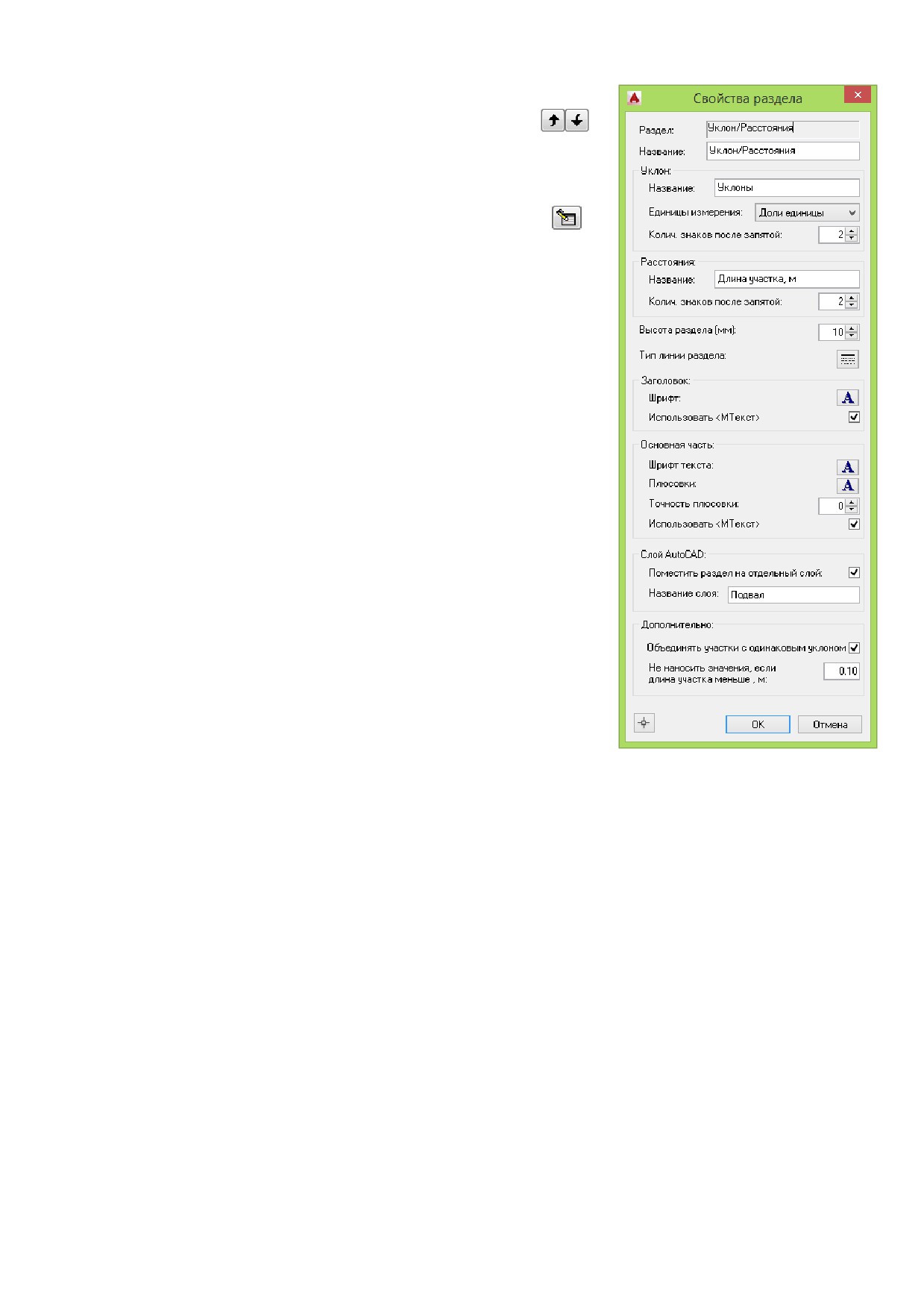
Чтобы настроить раздел подвала следует:
1. Выбрать нужный раздел и нажать кнопку Изменить .
2. В диалоговом окне Свойства раздела внести изменения и
нажать ОК.
Каждый раздел содержит стандартный набор настроек:
название раздела (наноситься в шапку подвала);
высота раздела;
количество знаков после запятой при выводе числовых
данных в основной части раздела;
тип линии, шрифт заголовка и шрифт основной части
раздела;
названия слоя utoC D для нанесения графических
объектов͘ По умолчанию опция Поместить на
отдельный слой отключена и объекты наносятся на слой
Подвал (название задается в окне База подвалов).
Некоторые разделы содержат специфические настройки (см. Рис. 73, Рис. 77).
89
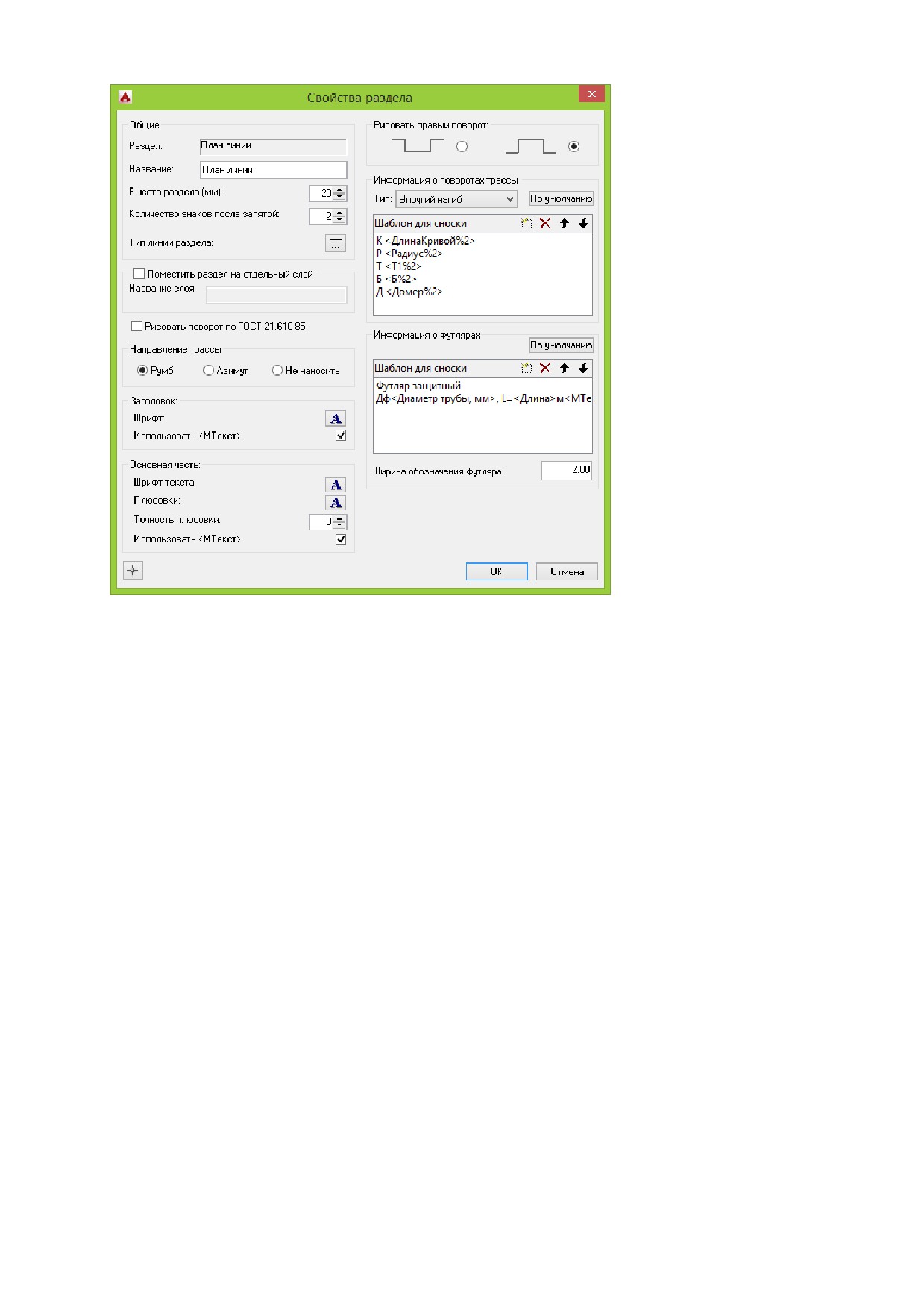
Рис. 73. В настройках раздела План
линии дополнительно хранятся такие
настройки:
опция Рисовать поворот - тип
обозначения поворота (согласно
ГОСТ 21.610-85 - стрелкой или
прямоугольной «выемкойͩ) -.
шаблоны вывода информации об
углах поворотов. Настраивается
для каждого типа поворота.
обозначение направления трассы:
значение румба или азимута.
16.6.1 Пользовательские разделы подвала
16.6.1.1 Пользовательские разделы По скважинам
Для вывода в подвал информации о скважинах можно использовать стандартные разделы (Номер
скважины, Отметка устья) и пользовательские разделы͘ Использование пользовательских
разделов позволяет настраивать шаблон для вывода в подвал и выводить информацию по
скважинам в несколько разделов одновременно͘
Данные, которые можно выводить в подвал о скважинах:
Номер скважины;
Дата проходки;
Глубина скважины;
Отметка устья скважины;
Отметка точки снесения;
Пикетаж (пикетаж точки снесения на трассу)͘
Чтобы вывести информацию о слоях УППВ/УУПВ следует вручную в поле Шаблон для вывода в
подвал прописать нужный параметр͘ Например:
для УППВ - <УППВ_i͘Глубинах, <УППВ_i͘Отметках, <УППВ_i͘Датах;
для УУПВ - < УУПВ _i͘Глубинах, < УУПВ _i͘Отметках, < УУПВ _i͘Датах,
где i - индекс слоя УППВ/УУПВ. Индекс слоя - порядковый номер слоя в Каталоге физических
скважин или в Редакторе снесенных на трассу скважин. Нумерация слоев начинается с нуля.
90
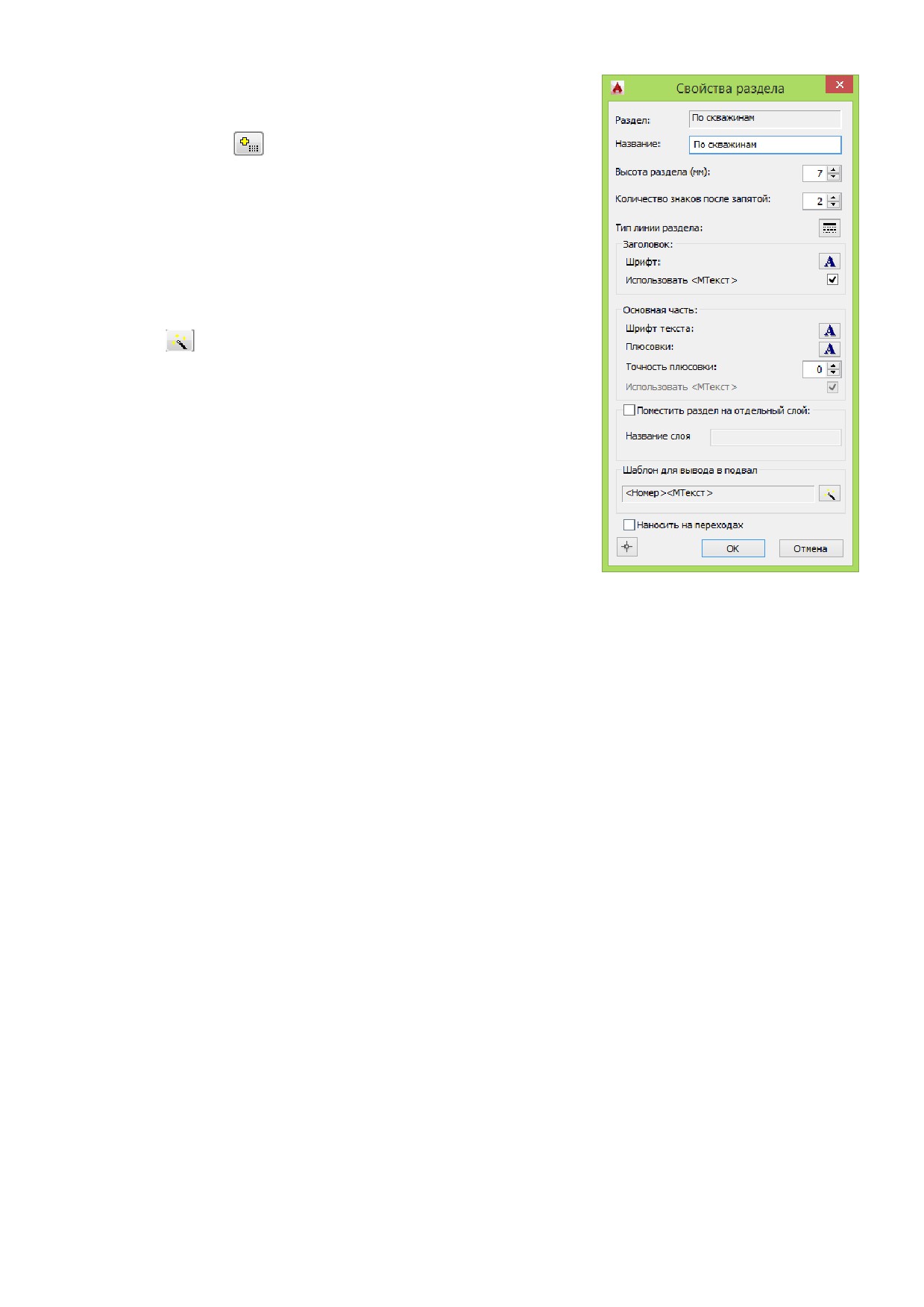
Чтобы создать пользовательский раздел По скважинам
нужно:
1. В диалоговом окне База подвалов нажать кнопку
Создать .
2. Указать тип раздела По скважинам.
3. В диалоговом окне Свойства раздела (см͘ Рис͘ 74)
указать название, задать настройки текста (шрифт, цвет,
выравнивание, поворот и др͘)͘
4. Настроить Шаблон для вывода в подвал, нажав кнопку
и выбрав необходимые параметры в диалоговом
окне Построение шаблона или прописать параметры
вручную.
Рис. 74. Создание пользовательского
раздела подвала По скважинам.
91
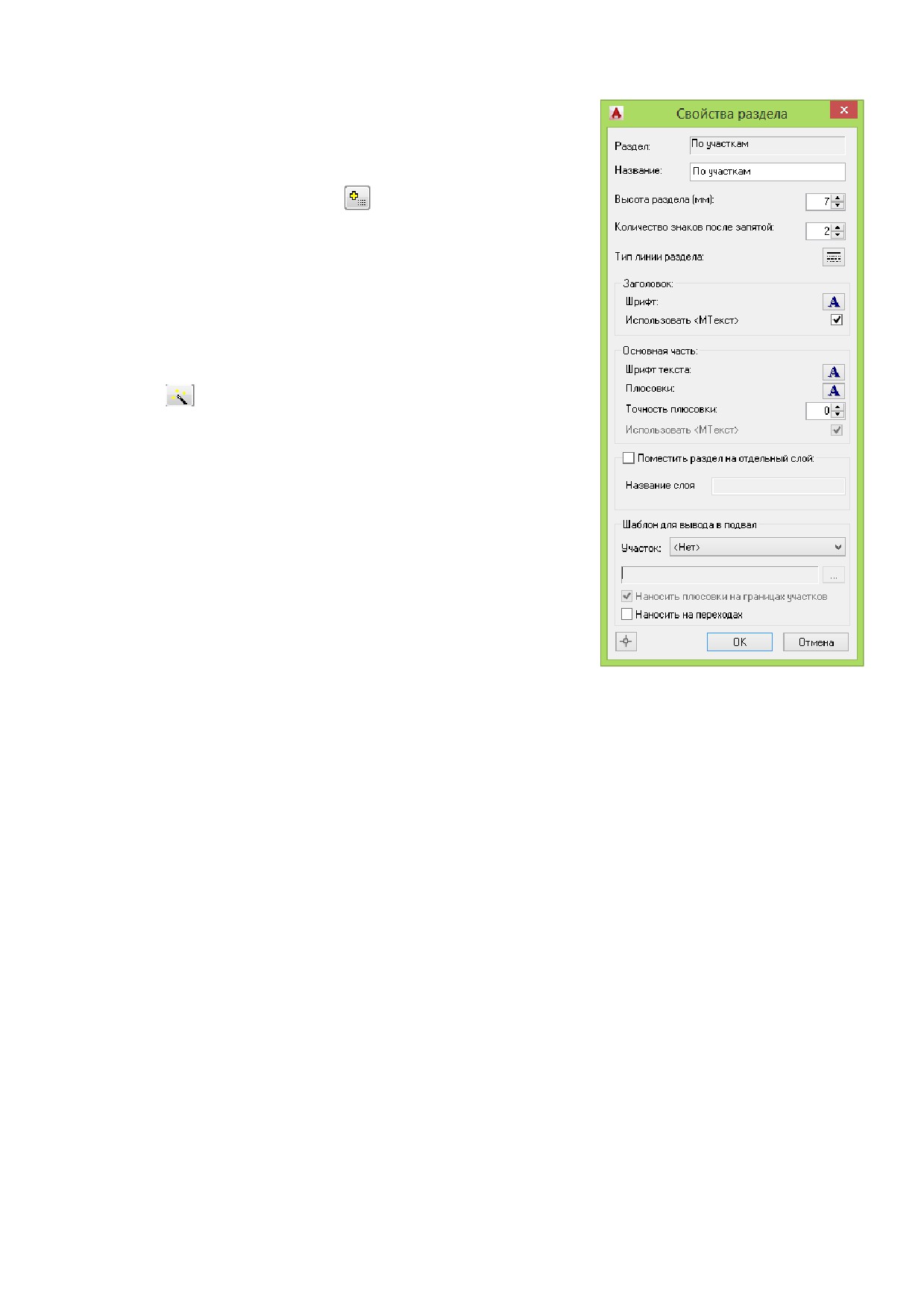
16.6.1.2 Пользовательские разделы По участкам
Чтобы добавить пользовательский раздел По участкам
нужно:
1. Нажать кнопку Создать .
2. Указать тип раздела По участкам
3. В диалоговом окне Свойства раздела (см͘ Рис. 75)
указать название, задать настройки текста (шрифт,
цвет, выравнивание, поворот и др͘)͘
4. Настроить Шаблон для вывода в подвал, нажав кнопку
и выбрав необходимые параметры в диалоговом
окне Построение шаблона (см. Редактирование
шаблонов).
Рис. 75. Создание пользовательского
раздела подвала По участкам.
92
16.7Обновление подвала
Для обновления информации в подвале профиля используются
команды Обновить и Обновить в диапазоне.
Чтобы обновить информацию в подвале на профиле нужно
выбрать команду Обновить (меню Геология/Подвал).
Чтобы обновить часть подвала нужно:
1. Выбрать команду Обновить диапазон
(меню
Геология/Подвал).
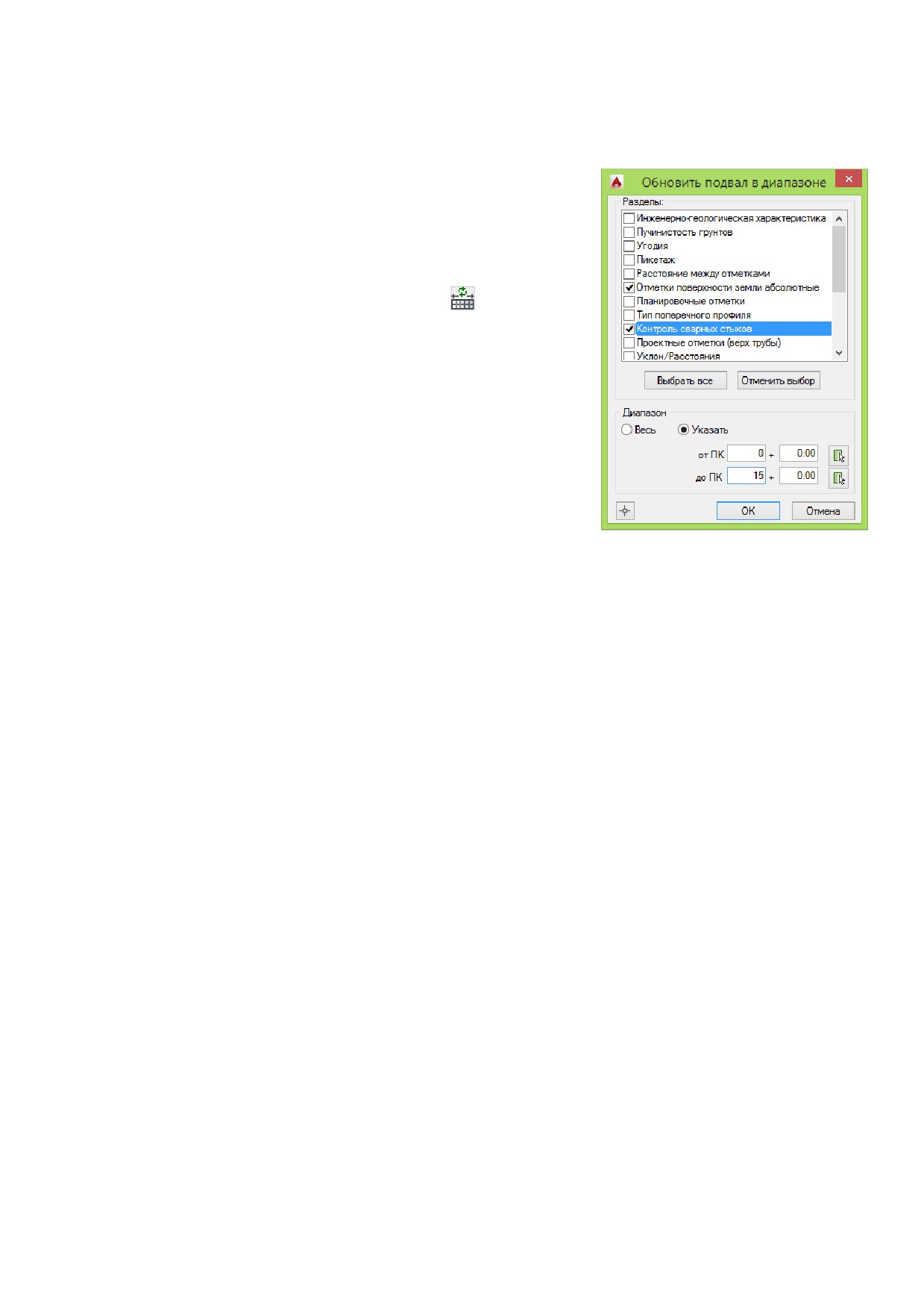
2. В диалоговом окне Обновить подвал в диапазоне (см͘
Рис͘ 76) отметить нужные разделы и задать диапазон
обновления͘
3. Нажать ОК, чтобы закрыть окно и обновить подвал͘
Команды обновления подвала Обновить и Обновить
диапазон также доступны на панели инструментов.
Рис. 76. Используя команду Обновить
диапазон, можно указать отдельные
разделы и диапазон, в котором
необходимо обновить подвал.
16.8Плюсовки
При заполнении раздела Пикетаж в подвал выводится текст со значениями целых пикетов͘ В
диалоговом окне настроек этого раздела (см͘ Редактирование разделов подвала) можно указать
места вывода плюсовок:
горизонтальных поворотов;
ответвлений трассы;
пересечения с подземными коммуникациями;
границ футляров͘
93
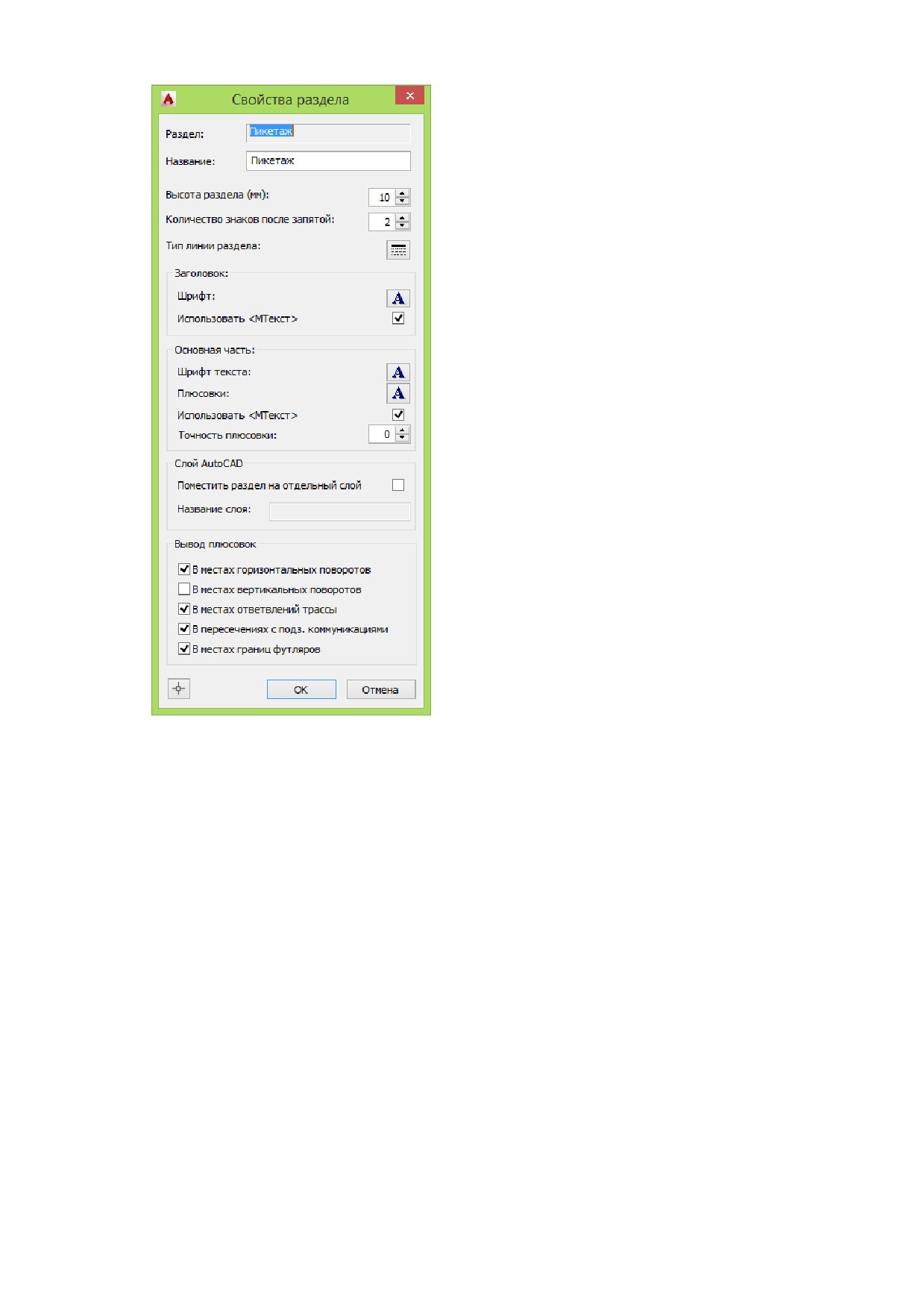
Рис. 77. Диалоговое окно редактирования настроек раздела
Пикетаж.
Кроме стандартных плюсовок можно нанести плюсовки в дополнительных точках͘
Чтобы нанести дополнительные плюсовки нужно:
1. Выбрать команду Нанести плюсовку (меню Геология/Подвал) или ввести название команды
DR W_PICKET_PLUS в командной строке͘
2. В окне Разделы подвала выбрать разделы, в которые нужно нанести плюсовки͘
3. На чертеже последовательно указать точки нанесения плюсовок͘
4. Нажать Esc для завершения работы команды͘
94
17 Участки
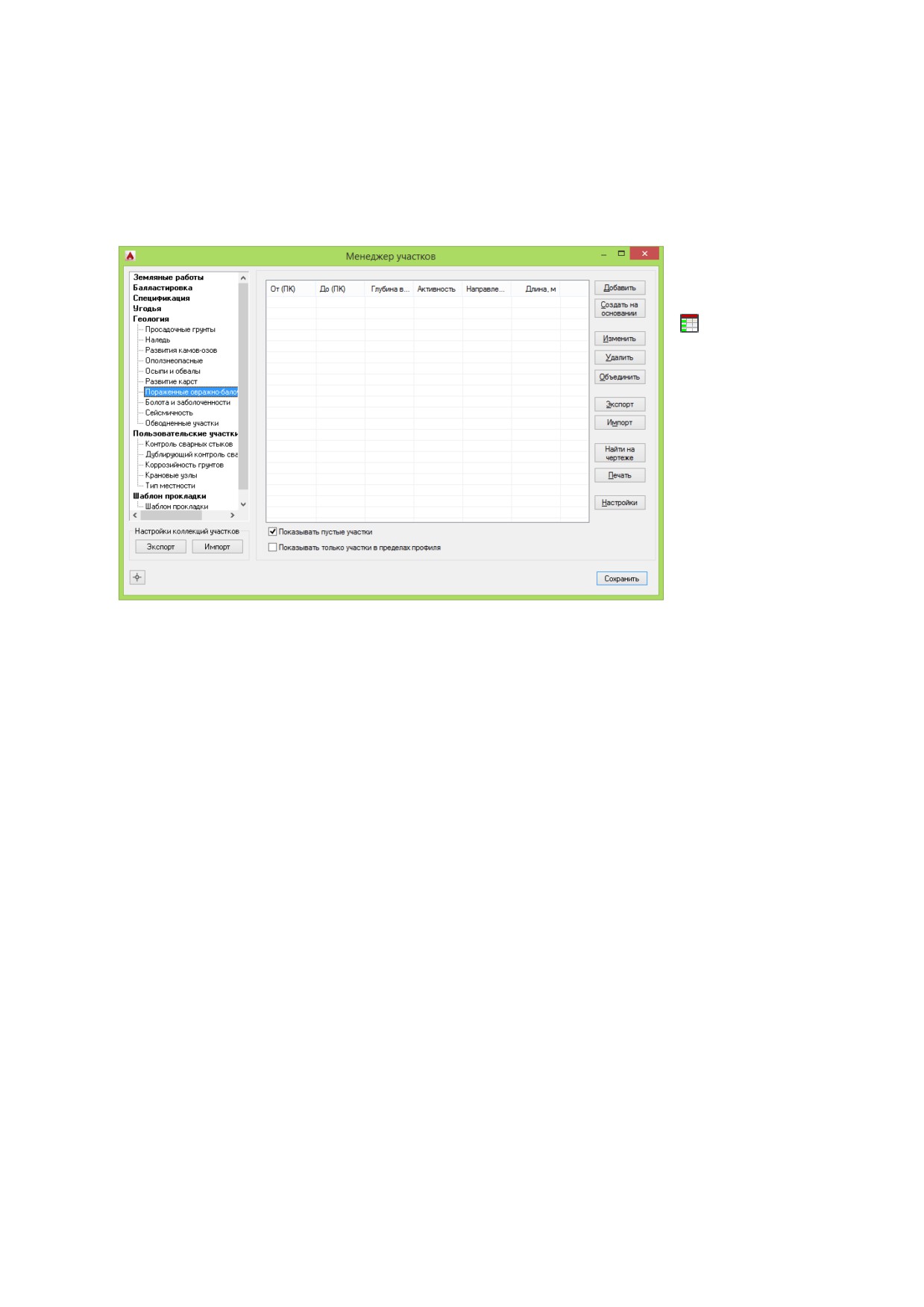
Для задания информации по пересекаемым сельскохозяйственным угодьям, обводненным участкам,
болотам, геологическим данным в модели данных проекта Система Трубопровод используется
система участков͘ Для ввода данных используется специальный редактор Менеджер участков.
Рис. 78. Чтобы открыть
менеджер участков, нужно
открыть чертеж профиля
вызвать команду Участки
из меню Геология.
Команды и функции для работы с участками описаны в документе LotWorks - Руководство
пользователя.
95
18 Ведомости
Используя информацию из модели данных Система Трубопровод формирует различные ведомости͘
Их можно разделить на два вида: стандартные и шаблонные ведомости͘
18.1Шаблоные ведомостей
Шаблонные ведомости строятся по информации из модель данных и специальным шаблонам͘ Формат
вывода шаблонных ведомостей: 1) таблица в Excel 2) таблица AutoCAD. Шаблон позволяет настраивать
нужный вид и наполнение таблицы ведомости͘
Рис. 79. Вы можете создавать сразу
комплект из десятка ведомостей в
формате таблиц Excel (XLS-файлы) и
AutoCAD (DWG-файлы), выполнив
только одну команду.
18.1.1 Комплекты шаблонов
В поставку программы включено несколько комплектов следующих ведомостей:
Ведомость водных преград;
Ведомость гидрогеологических условий;
Ведомость закрепительных знаков;
Ведомость землепользователей и угодий;
Ведомость пересечений автомобильных дорог;
Ведомость пересечений железных дорог;
Ведомость пересечений линий электропередач;
Ведомость косогорных участков;
Ведомость расчистки трассы от лесорастительности;
Ведомость углов поворотов трассы;
Ведомость углов поворотов трассы дороги;
Таблица УПВ;
96
Другие ведомости такие как Ведомость прогнозных уровней ИГЭ, Ведомость обводненных участков,
Ведомость болот и заболоченности и другие «вшитыͩ в код программы и не используют
настраиваемые шаблоны (см. Стандартные ведомости),.
При необходимости, Вы можете самостоятельно добавить и настроить нужные Вам ведомости, или
обратиться в службу технической поддержки по тел͘ +7 (499) 346-87-18 или по email otrs@yunis-yug.ru
для настройки шаблонов.
По умолчанию, шаблоны копируются в папку данных программы
C:\ProgramData\Uniservice\Pipeline2012 (AutoCAD XXXX)\Data\Templates\Reports при установке
программы͘
Чтобы создать ведомость по шаблону следует:
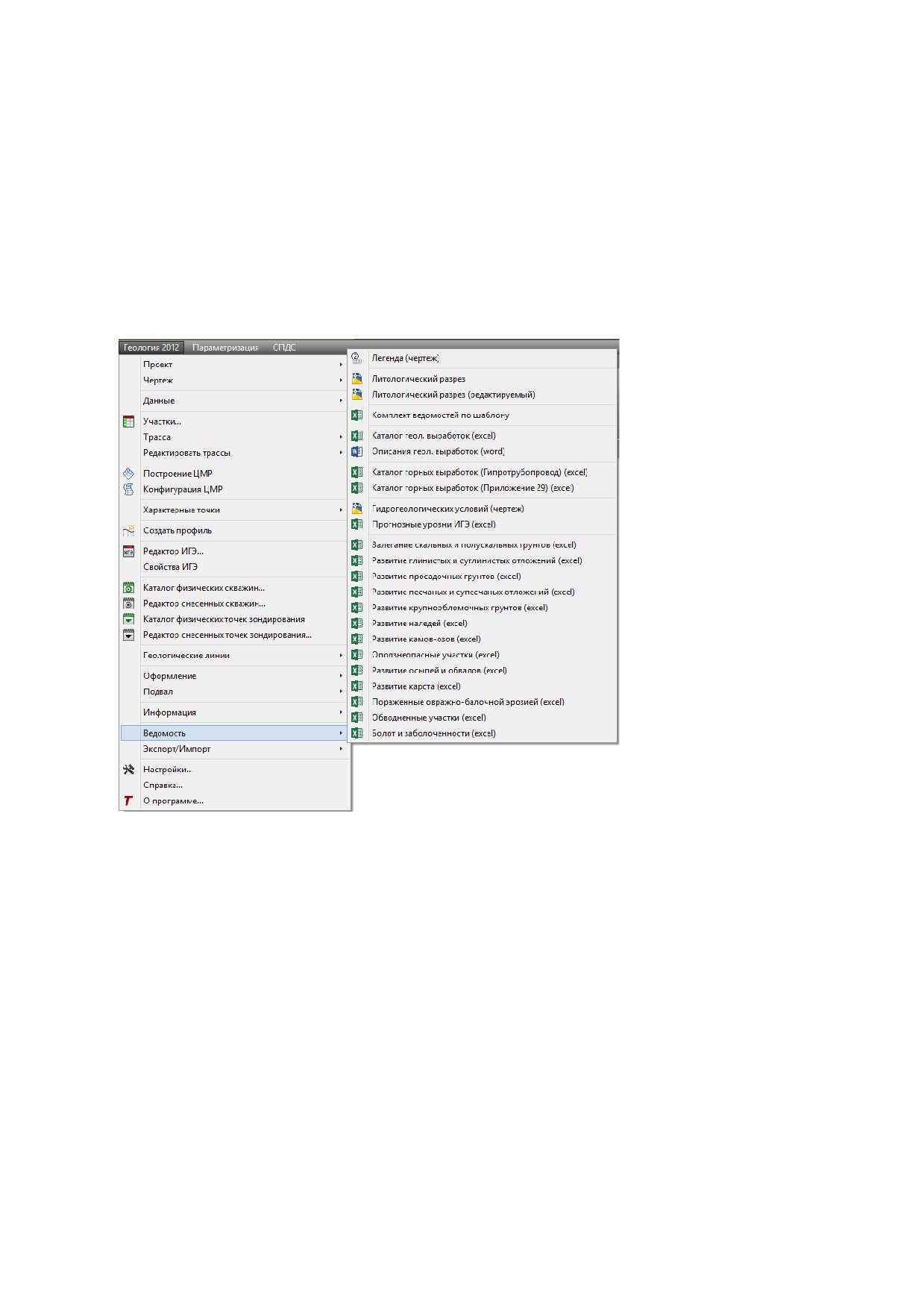
1. Выбрать команду Комплект ведомостей по шаблону в пункте меню Трубопровод / Ведомость.
2. Указать один ли несколько шаблонов͘
3. Программа создаст отдельную ведомость по каждому указанному шаблону͘
Вы также можете загрузить примеры созданных ведомостей на сайте www.yunis-yug.ru.
18.1.2 Настройка шаблонов
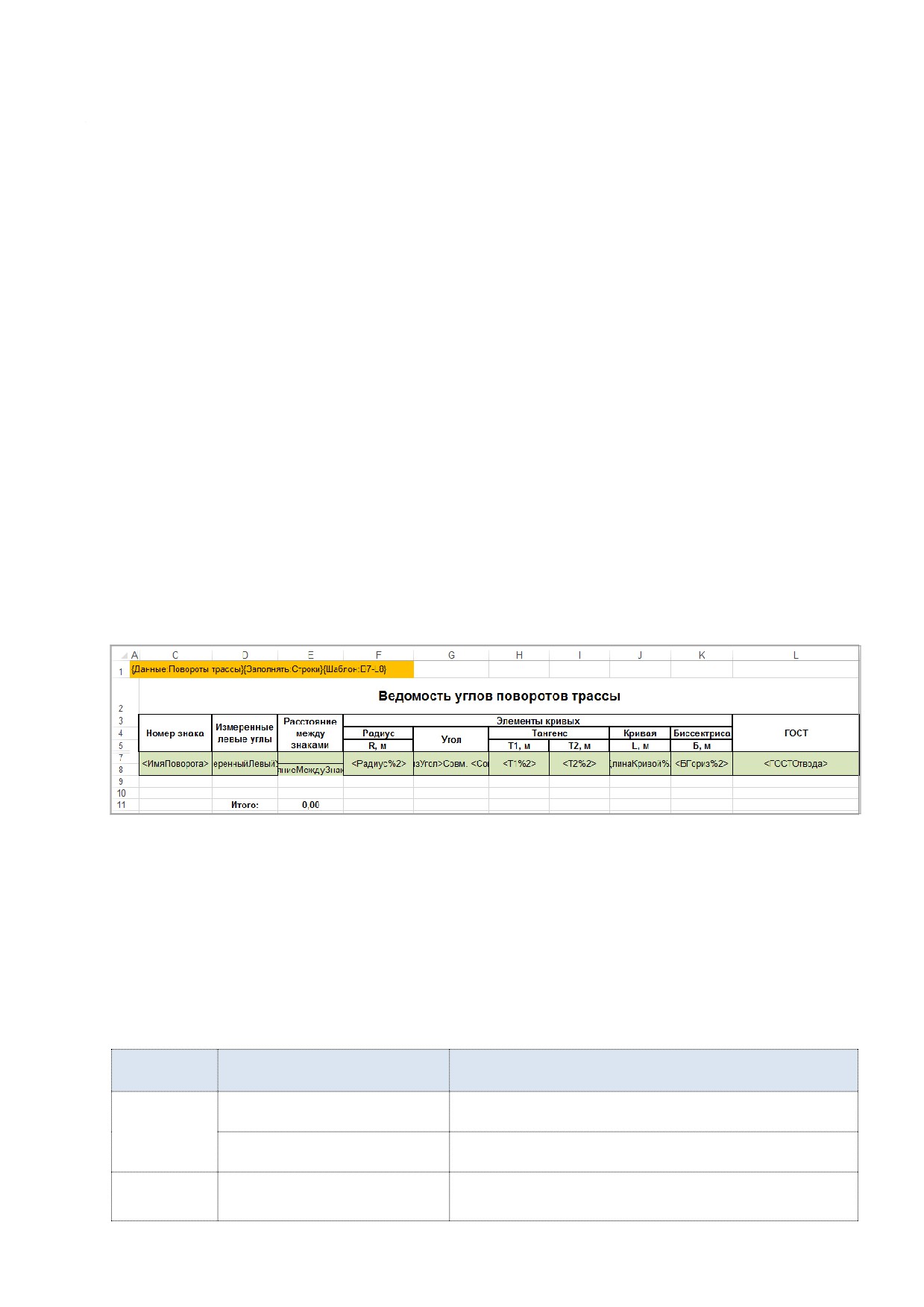
Каждый шаблон содержит служебный данные и параметры͘ Формат шаблона: таблица в Excel или
таблица AutoCAD. Редактирование шаблона можно выполнять стандартными средствами: MS Excel и
AutoCAD.
Рис. 80. Примеры шаблона для ведомости углов поворотов трассы.
Правила формирования шаблона ведомости:
Заполнение служебной информации͘
В ячейке А1 должны быть внесены служебные теги по заполнению ведомости͘ Все теги, приведенные
в таблице ниже, являются обязательными͘ Служебная строка не должна содержать пробелов между
тегами͘ Ячейка А1 может быть скрытой, но не должна быть пустой͘
Свойство
Наименования тега
Описание
{Заполнять:<Строки>}
Заполнение таблицы построчно͘
Ориентация
таблицы
{Заполнять:<Столбцы>}
Заполнение таблицы по столбцам͘
Диапазон ячеек первой строки/столбца данных͘
Диапазон
{Шаблон:<Номер_ячейки_отх-
Пример шаблона: {Шаблон:А6:F6 - при заполнении
97
данных
<Номер_ячейки_дох
таблицы диапазон (строка) ячеек А6:F6 будет
копироваться вниз и заполняться данными согласно
шаблонам параметров, указанных в этих ячейках͘
{Данные:<Наименование
Указывает по какой коллекции данных заполнять
коллекции данныхх
Тип данных
ведомость, например {Данные:Повороты трассы͘
Параметры.
В диапазоне (строке) ячеек, указанных в ячейке A1, задаются шаблоны (для каждой ячейки), по
которому будет заполняться таблица ведомости͘ Шаблоны могут содержать один или несколько
параметров͘ Названия параметров можно найти таблице параметров в Навигаторе объектов.
18.1.3 MS Word
Чтобы получить ведомость в формате MS Word следует выполнить
следующие действия:
Сформировать шаблонную ведомость в Excel;
В MS Excel выделить таблицу и скопировать ее;
Создать документ MS Word;
Средствами MS Word установить ориентацию таблицы
Альбомная;
Вставить скопированную таблицу;
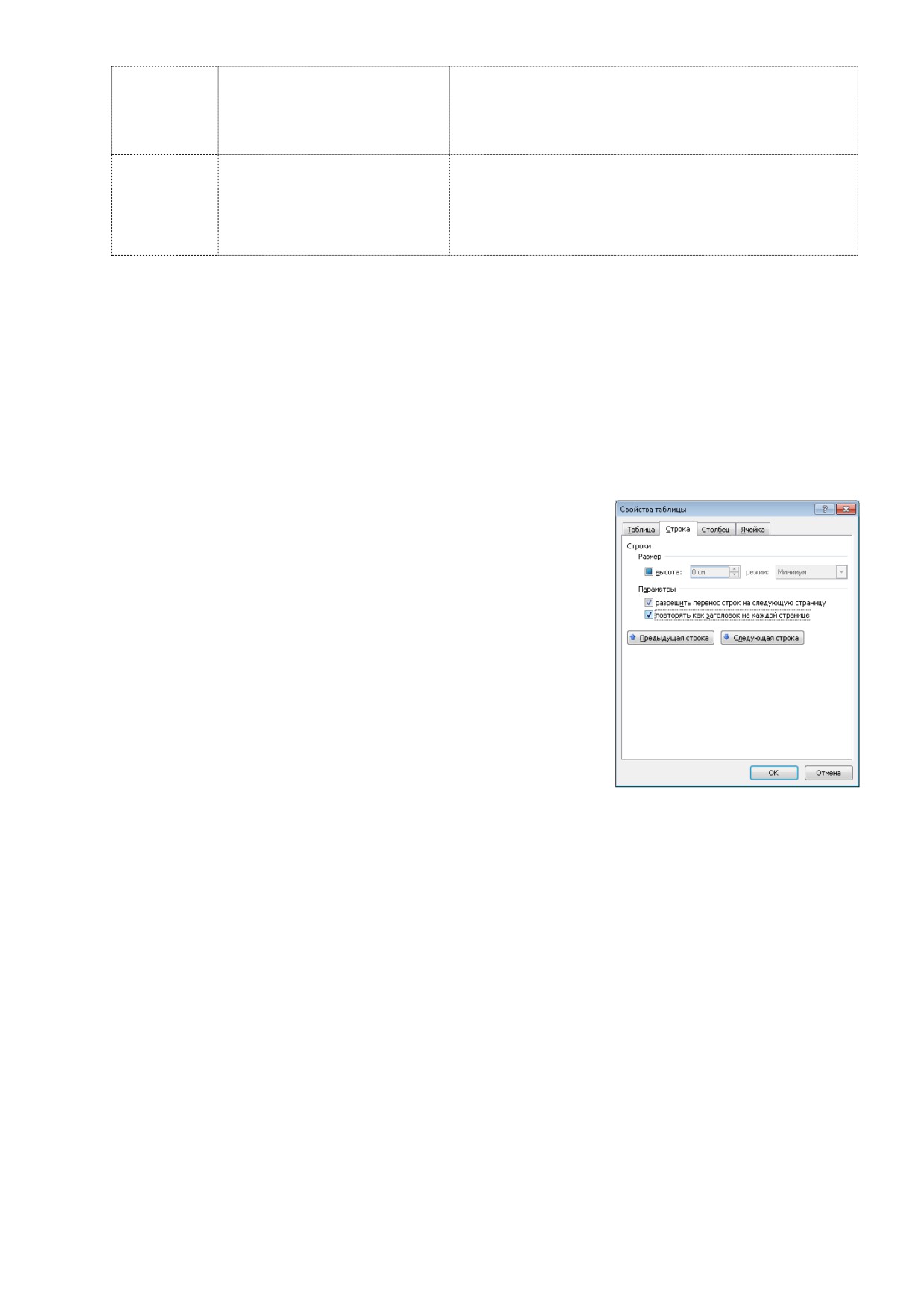
Чтобы шапка таблицы в Word повторялась на каждой странице,
необходимо выделить шапку (одну или несколько строк), открыть
свойства таблицы и установить флажок Повторять как заголовок
на каждой странице.
18.2Стандартные ведомости
В модуле GeoDraw также можно создавать такие ведомости:
каталог геологических выработок.
каталог горных выработок (Гипротрубопровод).
каталог горных выработок (Приложение 29).
прогнозные уровни ИГЭ.
залегание скальных и полускальных грунтов.
развитие глинистых и суглинистых отложений.
развитие просадочных грунтов.
развитие песчаных и супесчаных отложений.
развитие крупнообломочных грунтов.
развитие наледей.
развитие камо возов.
оползне опасные участки.
98
развитие осыпей и обвалов.
развитие карста.
пораженные овражно-балочной эрозией.
обводненные участки.
болот и заболоченности͘
Чтобы сформировать ведомости по стандартному шаблону нужно выбрать одну из перечисленных
выше ведомостей в пункте меню Геология / Ведомость. Вывод данные в вышеперечисленные
ведомости нельзя настраивать как шаблонные͘
18.2.1 Каталог геологических выработок
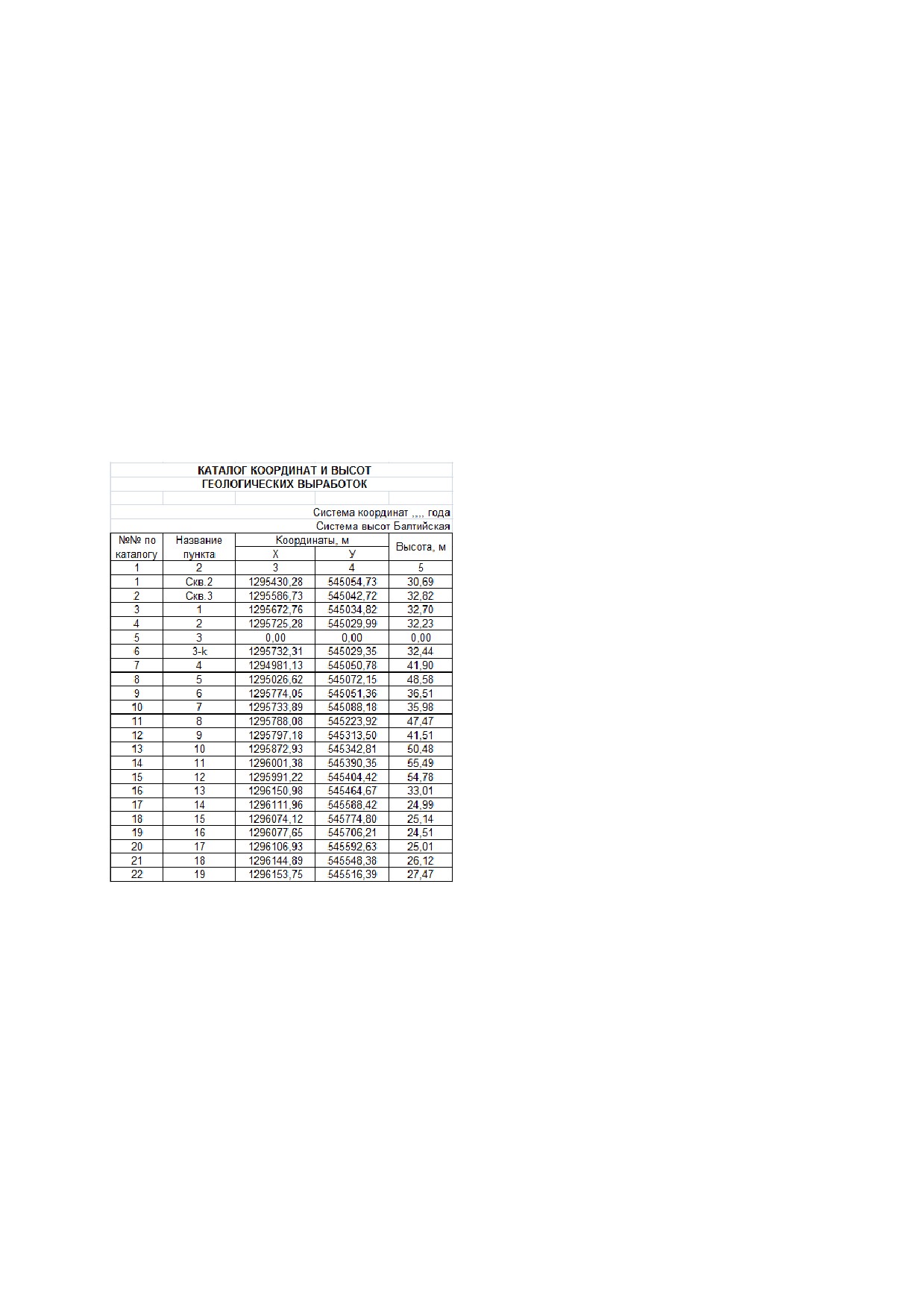
Ведомость Каталог геологических выработок предназначена для вывода информации про
координаты и отметки физических скважин͘
Рис. 81. Пример ведомости Каталог
геологических выработок.
Чтобы сформировать Каталог геологических выработок нужно:
1. открыть в проекте чертеж плана или профиля;
2. вызвать команду Каталог геологических выработок (меню Геология / Ведомость).
3. Программа формирует таблицу в документе Excel (см͘ Рис͘ 81).
18.2.2 Обводненные участки
Чтобы сформировать ведомость Обводненные участки нужно:
1. Открыть чертеж профиля;
99
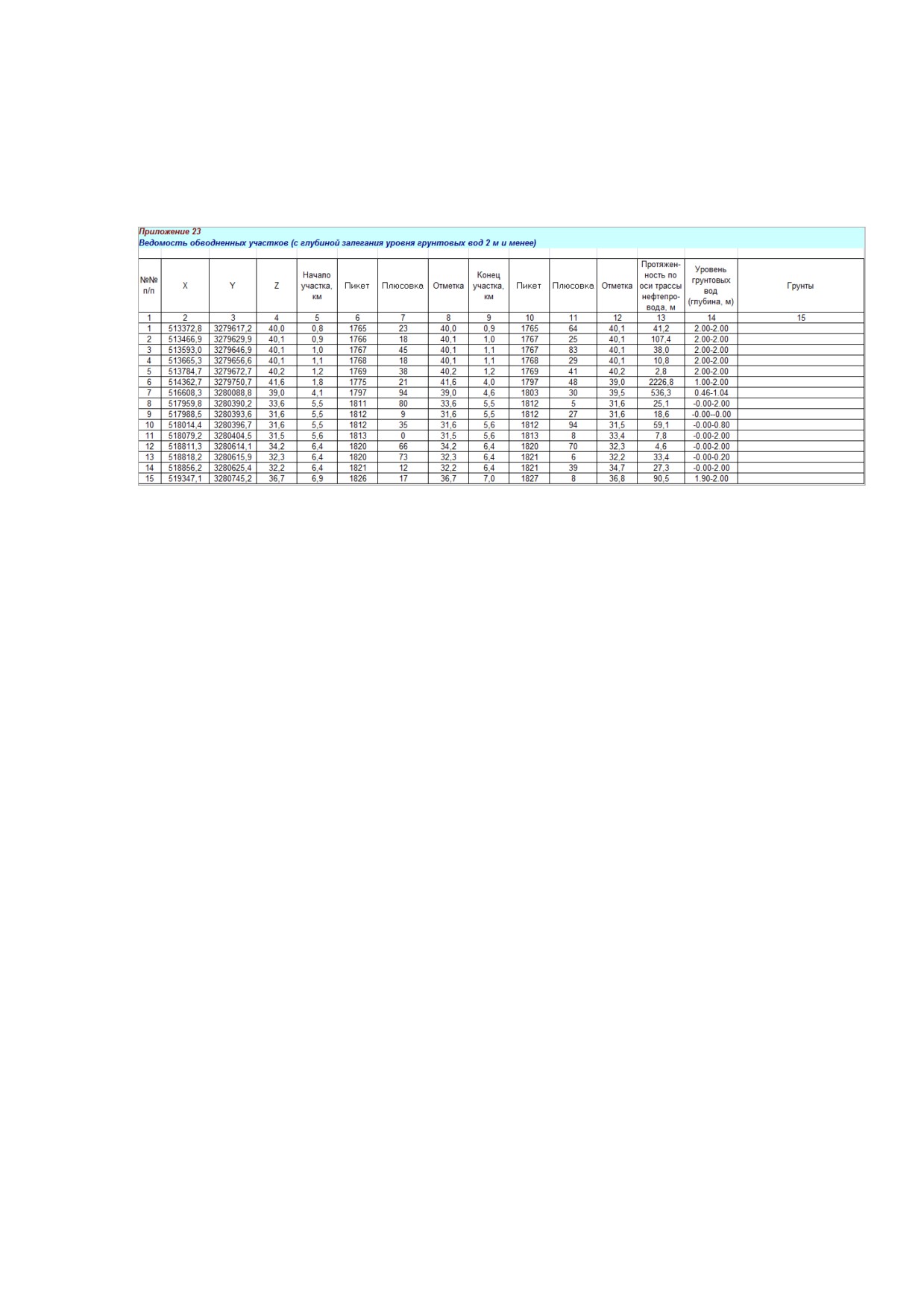
2. Вызвать команду Обводненные участки (меню Геология / Ведомость);
3. В опциях команды указать максимальную глубину уровня УПВ͘
Пояснение. На заданной глубине будет сформирована условная линия профиля, а в
ведомость выводится информация о местах пересечения горизонтов УПВ с этой линией.
Рис. 82. Пример ведомости обводненных участков.
18.2.3 Ведомость гидрогеологических условий
Ведомость гидрогеологических условий выводит информацию по информации, внесенной в участках
Болота и заболоченности (см. Участки).
Чтобы сформировать ведомость Гидрогеологических условий нужно:
открыть чертеж профиля;
вызвать команду Гидрогеологических условий (меню Геология / Ведомость);
указать точку вывода таблицы ведомости (верхний левый угол таблицы)͘
100
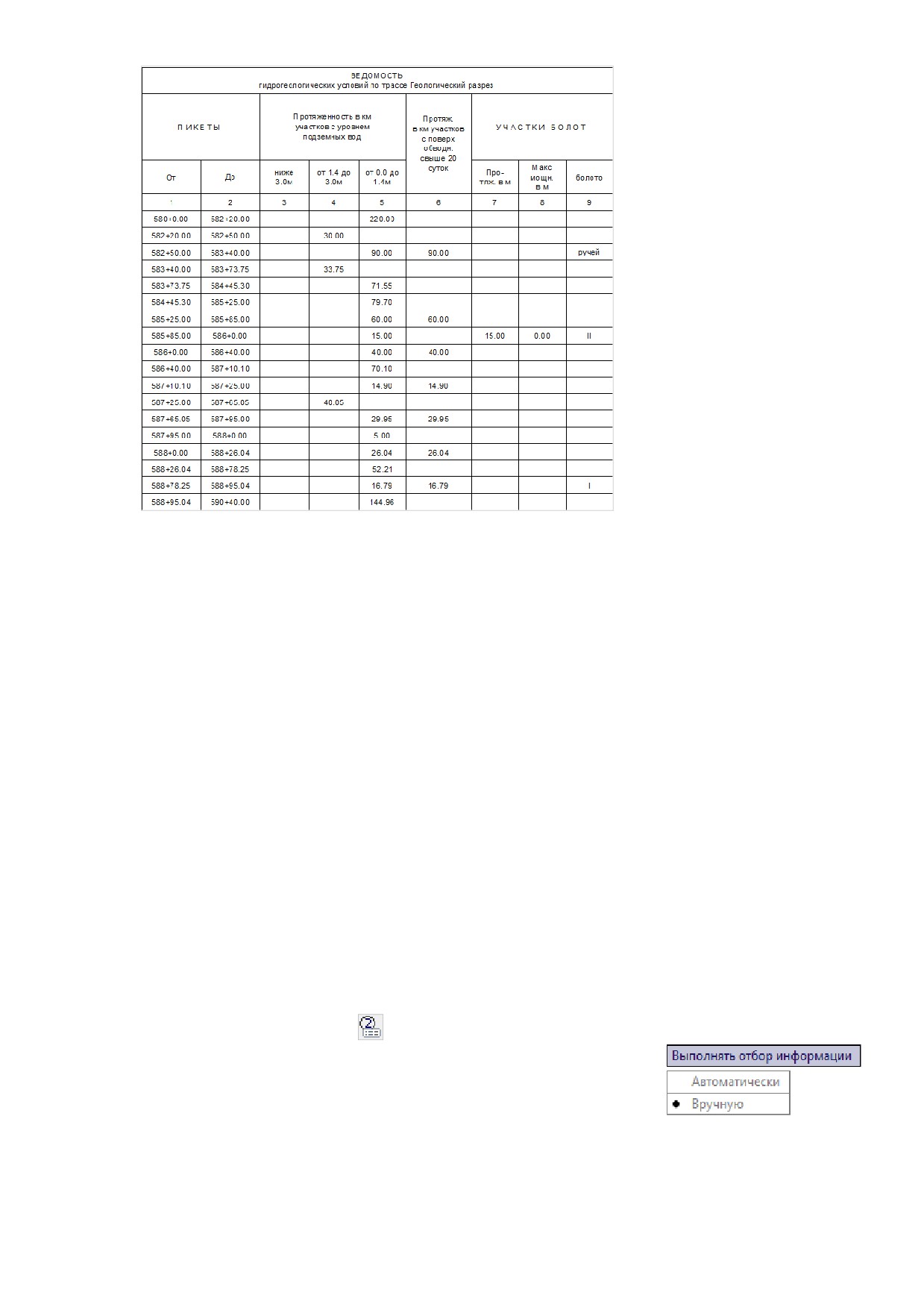
Рис. 83 Пример ведомости гидрогеологических условий
18.3Условные обозначения
Команда Легенда предназначена для отображения на профиле таблицы условных обозначений,
используемых при оформлении геологического разреза. Условны еобозначения (легенда)
формируется по шаблонному файлу geoLegendBlocks.dwg, который находится в папке установки
программы͘
В таблицу условных обозначений выводиться следующая информация:
обозначения слоев инженерно-геологических элементов͘
обозначения уровней подземных вод͘
обозначения уровней сезонного оттаивания и промерзания грунтов͘
обозначения мест отбора проб͘
обозначения консистенции грунтов.
Чтобы сформировать таблицу условных обозначений нужно:
открыть чертеж профиля;
вызвать команду Легенда
(меню Геология/Ведомость).
из раскрывающегося списка выбрать способ формирования
ведомости.
указать верхний левый угол вывода Легенды.
При автоматическом отборе информации будут нанесены все условные обозначения, используемые
на текущем профиле - программа ведет анализ слоев ИГЭ по скважинам на тпрофиле͘
101
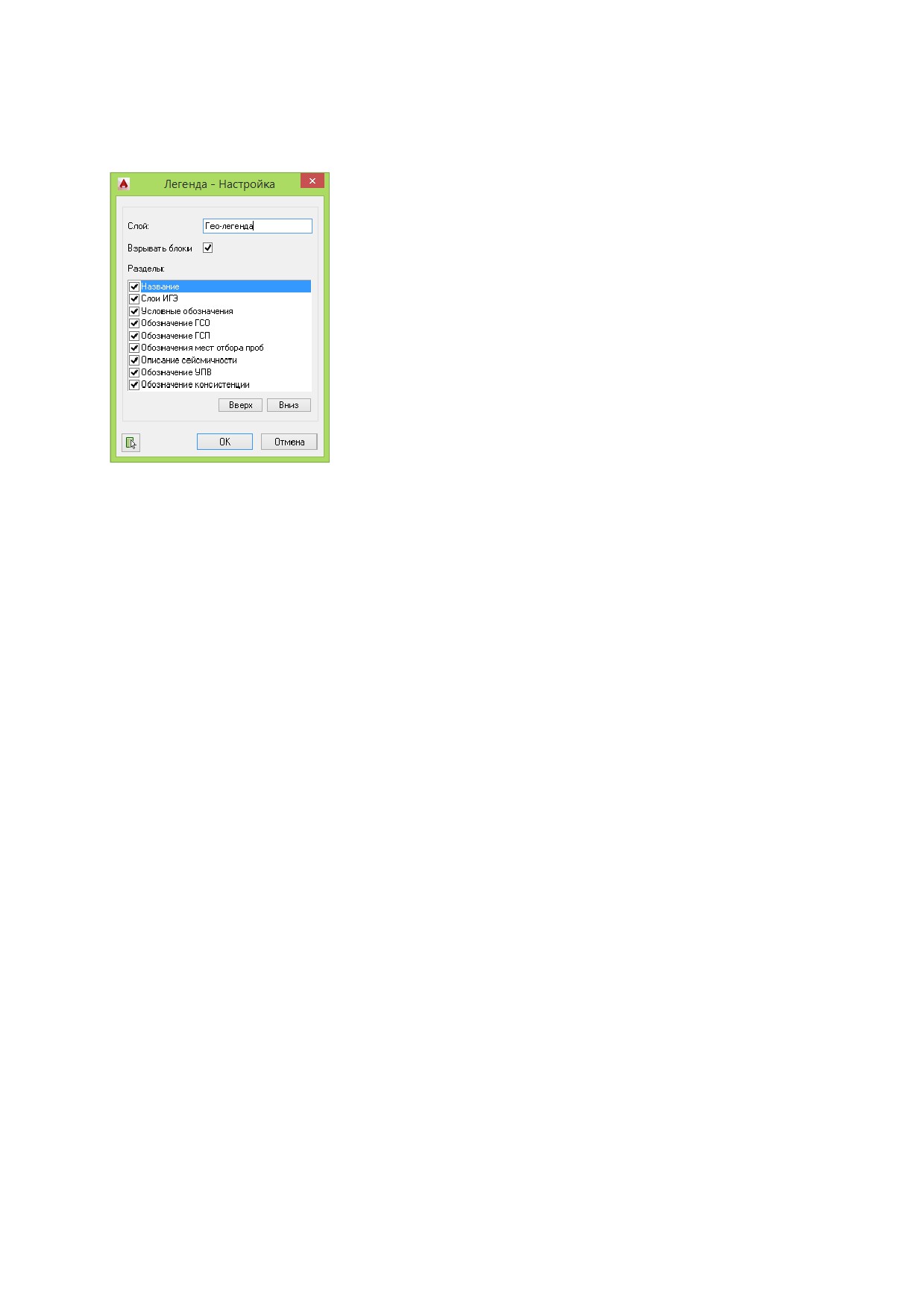
При ручном отборе информации в диалоговом окне Легенда - Настройка следует указать
обозначения, которые нужно нанести на чертеж (см͘ Рис. 84). Кроме этого, можно указать слой, на
который будет нанесена ведомость, и включить/отключить опцию Взрывать блоки.
Рис. 84. При формировании Легенды вручную нужно указать обозначения, которые
будут нанесены на чертеж.
При включенной опции Взрывать блоки информация на чертеже будет доступна
для редактирования, при отключенной - объекты наносятся блоками.
102
18.4Литологический разрез
GeoDraw содержит специальную команду для автоматического создания литологических разрезов
(геологических колонок) по скважинам и точкам зоднирования͘ Колонки автоматически разделяются
по листам нужного формата (по ГОСТ 2͘301)͘
Чтобы создать литологические разрезы скважин нужно:
1.
Открыть проект и создать новый чертеж в проекте
(см. Проект):
в диалоговом окне Создание нового
чертежа ввести название файла и нажать
ОК;
в диалоговом окне Параметры чертежа
задать тип чертежа Другой.
2.
Вызвать команду Литологический разрез или
Литологический разрез (редактируемый) из
меню Геология / Ведомости.
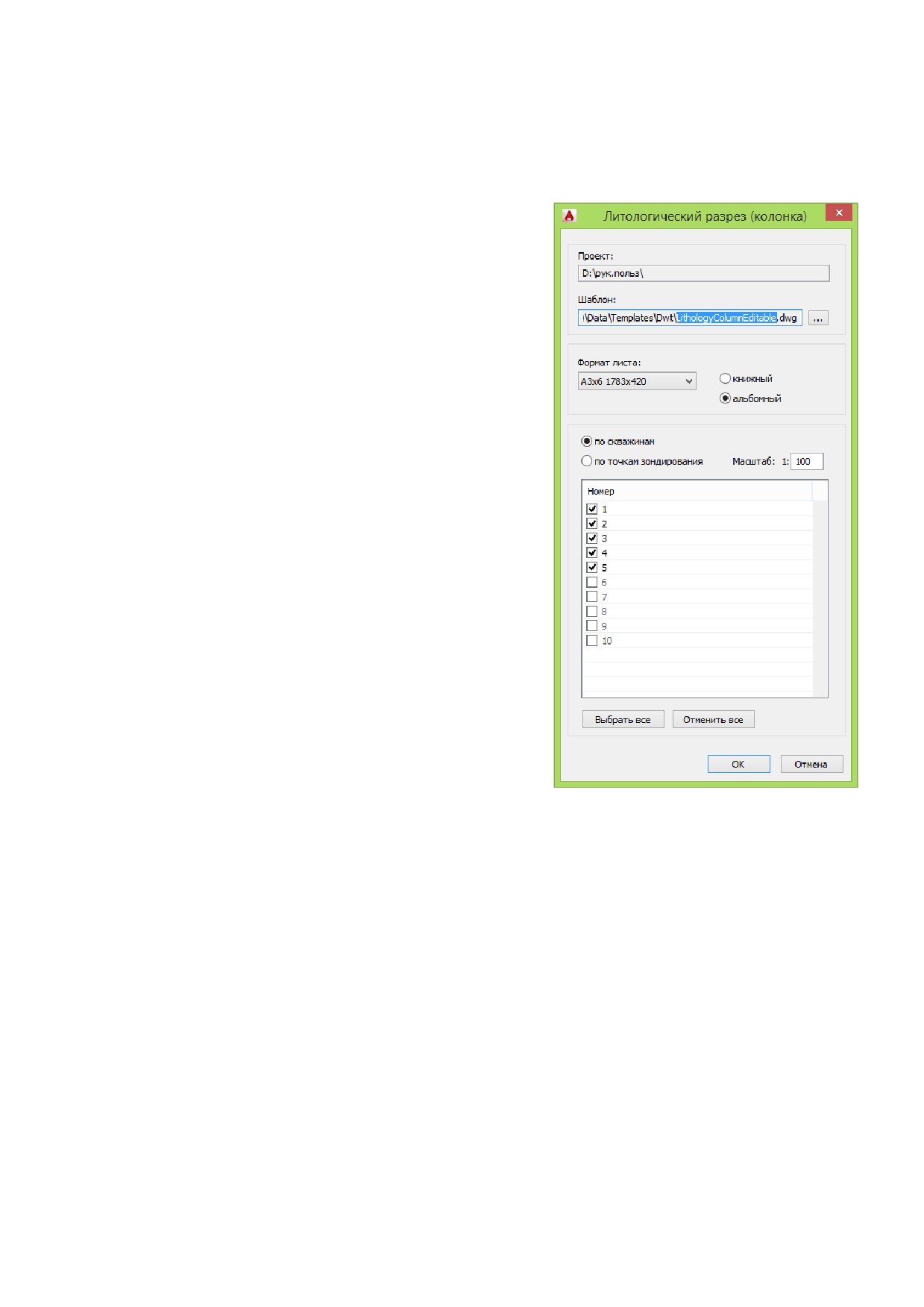
3.
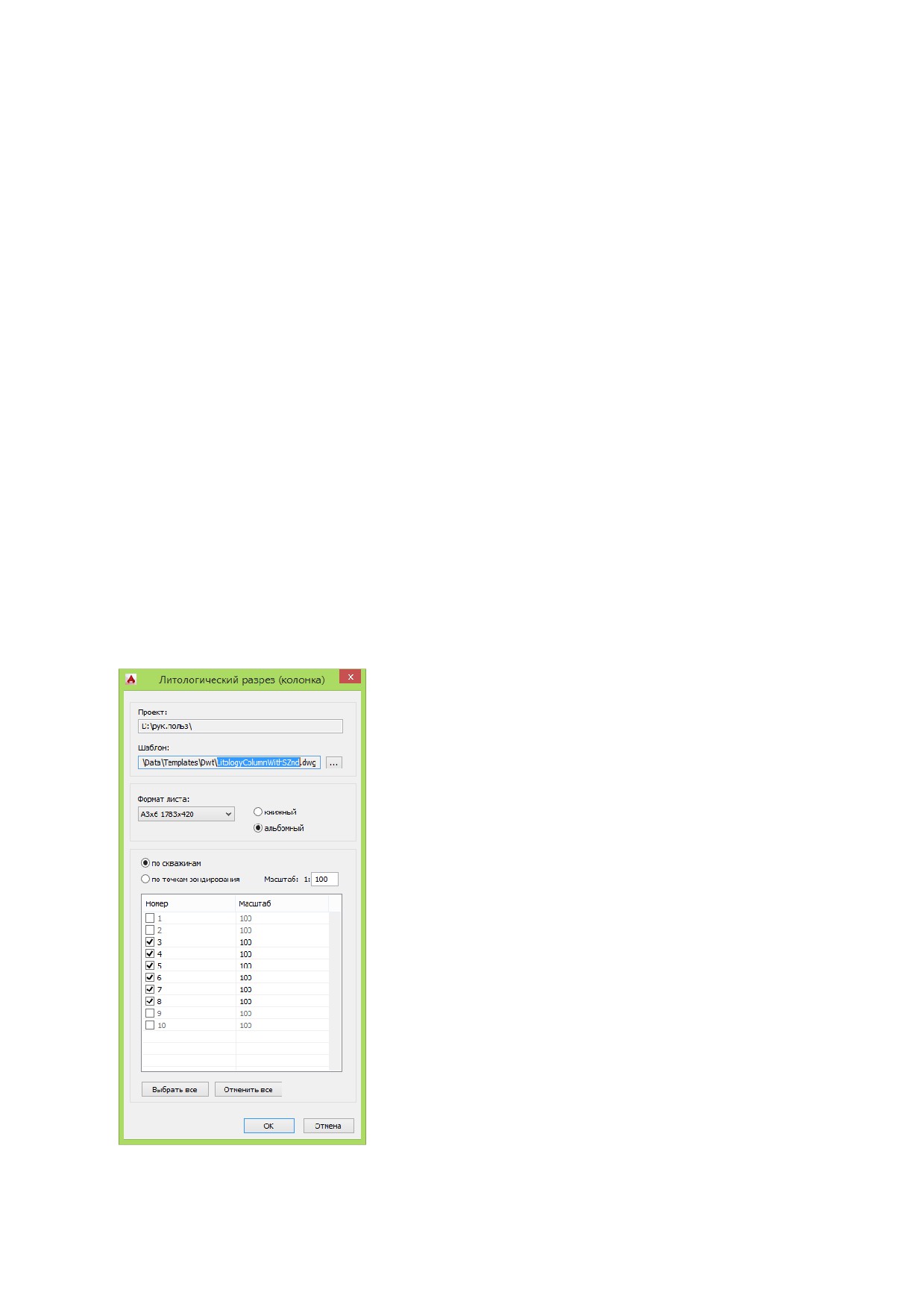
В диалоговом окне Литологический разрез
(колонка) указать шаблонный файл, выбрать
скважины, для которых нужно создать разрезы,
задать масштаб разреза и указать формат листа.
Чтобы вывести информацию о точках
зондирования, связанных со скважинами, нужно
выбрать шаблон LitologyColumnWithSZnd.dwg.
4.
Нажать ОК, чтобы закрыть диалог и нанести
разрезы скважин͘
Пояснение͘ Команды Литологический разрез или Литологический разрез (редактируемый)
отличаются тем, что они создают геологические колонки по разным шаблонам, а также тем что на
графическом изображении редактируемой колонки можно корректировать глубину слоев ИГЭ͘
103
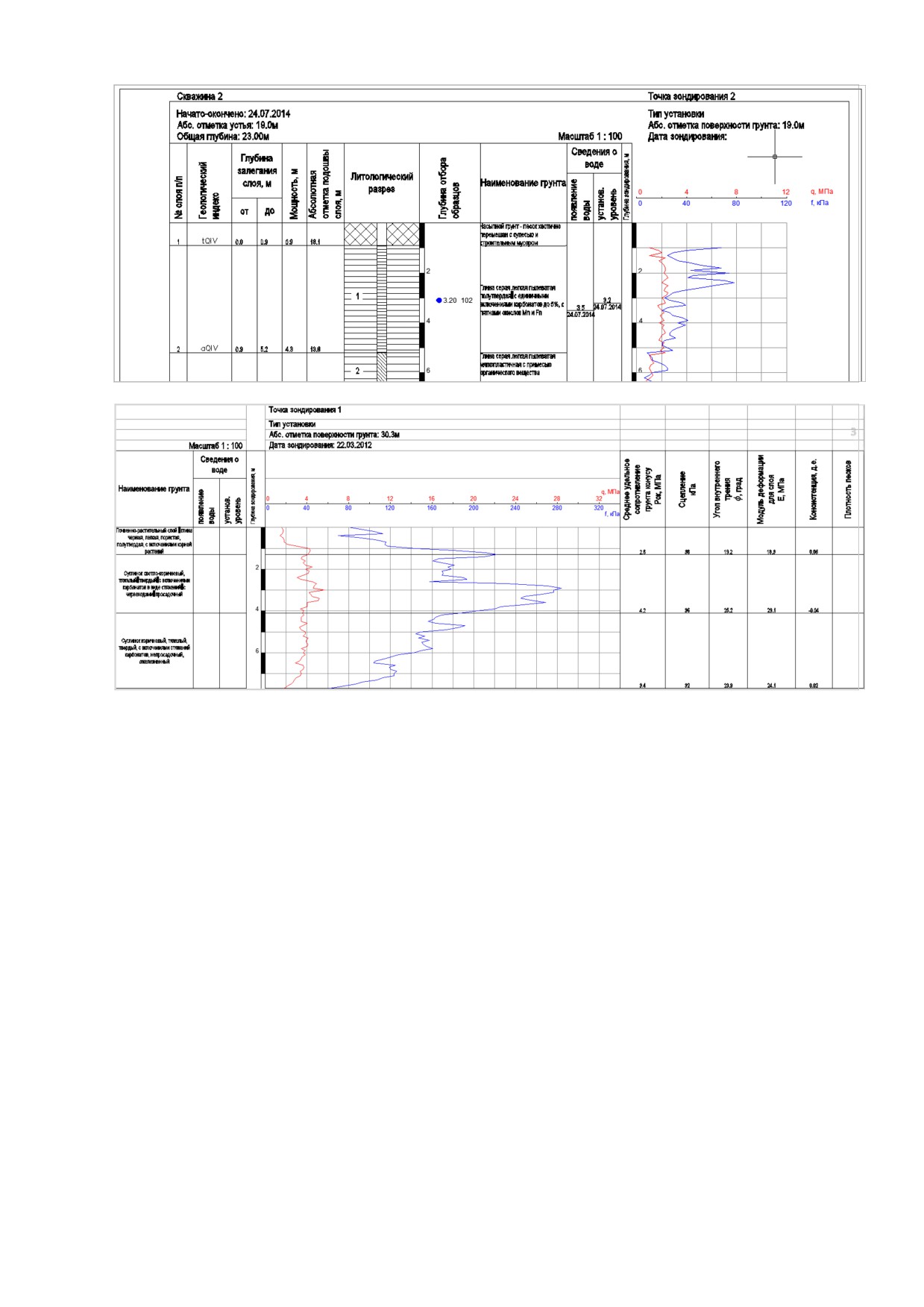
Рис. 85. Примеры литологических разрезов (геологических колонок).
При создании литологических разрезов скважин используется специальный шаблон, который можно редактировать:
менять шрифты текста, графические настройки объектов, задавать последовательность столбцов, указывать
формат вывода и др.
104
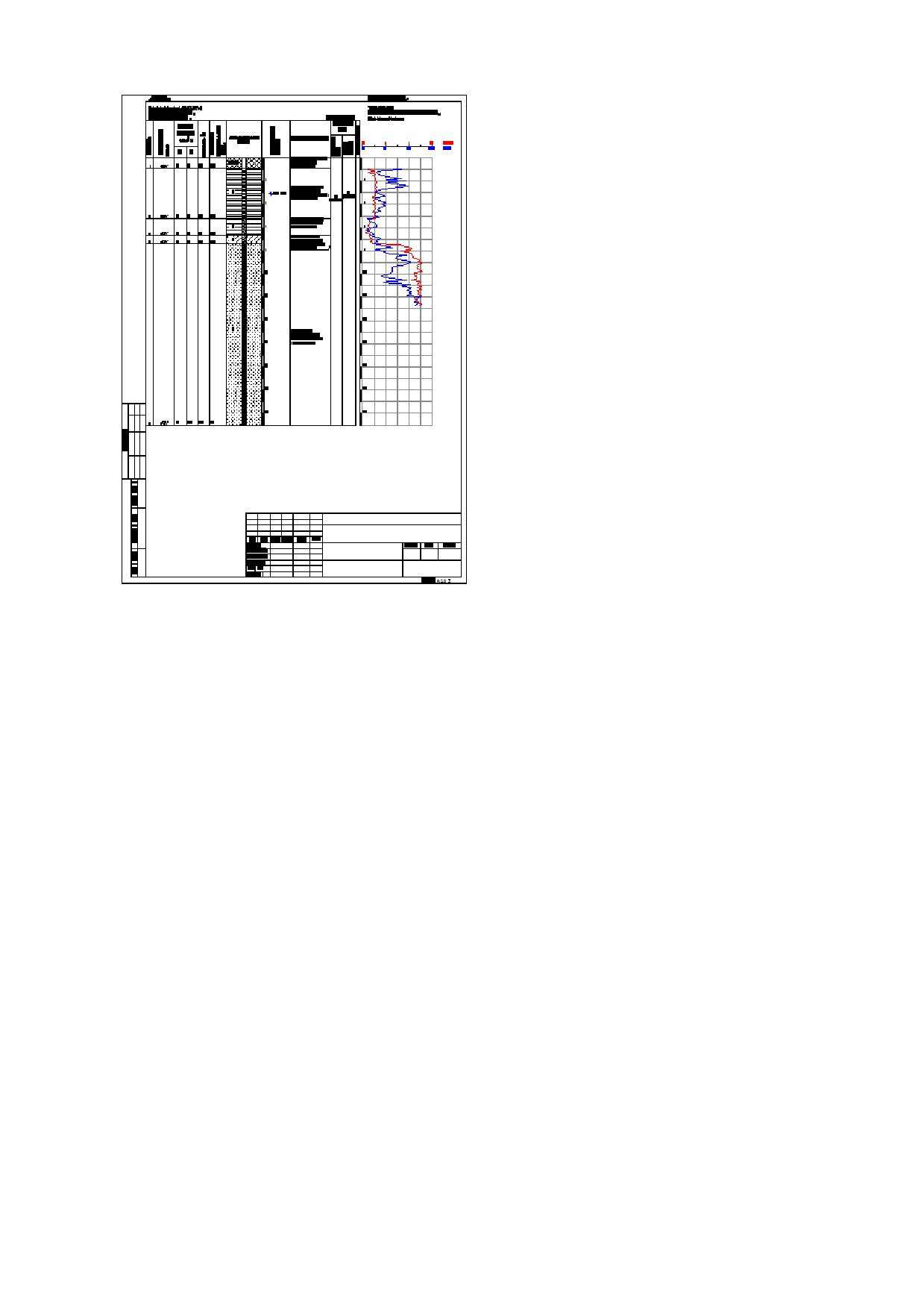
Рис. 86. Колонки автоматически разделяются на чертеже
по листам-рамкам указанного формата (по ГОСТ 2.301).
После изменения данных в скважинах (например, при изменении глубин или свойств слоев ИГЭ),
можно обновить разрез одной или нескольких скважин͘ Для этого следует повторно выполнить
команду Литологический разрез и указать нужные скважины или точки стратического зондирования.
18.4.1 Настройка шаблона
Изображение литологических разрезов (колонок) формируется на основании одного из шаблонного
файла, который находится в папке данных программы (см͘ Папка данных программы).
Слои. Все элементы, которые используются при создании колонки, размещаются на специальных
слоях utoC D͘ Шаблон содержит такие слои:
Рамка. Непечатаемый слой, содержащий рамку, которая ограничивает изображение одной
литологической колонки͘ Рамка используется для определения местоположения колонки на
чертеже, а также при обновлении. Удаление рамки из шаблона приведет к наложению
литологических колонок͘
Шапка͘ На этом слое лежат элементы, которые находятся над таблицей колонки.
Таблица_Шапка͘ На этом слое содержаться заголовки колонок, таблицы и линии,
формирующие шапку таблицы͘
Таблица_Строка͘ Слой содержит элементы строки таблицы͘ Все элементы, которые находятся
на этом слое (за исключением тега Пробы), будут продублированы в каждой строке таблицы
создаваемой колонки. Строка формируется программно на основании величины текста и
содержимого тегов шаблона и поэтому не содержит нижней линии.
Зондирование_Шапка - содержит элементы шапки для графика зондирования;
105
Зондирование_Строка - содержит управляющий тег для рисования графика зондирования͘
Остальные слои не берут участия в формировании изображения колонки.
Теги. Текстовые элементы шаблона (объекты МТекст), содержимое которых зависит от параметров
скважины, содержат ТЕГИ (Выражения). Тег - часть текста, которая заменяется на значение,
соответствующее значению указанного параметра (числовое или строковое значение).
Допускается комбинирование в одном текстовом элементе статического текста и тега͘ Например, Абс.
отм. устья: <Zх, где Абс. отм. устья: - статический текст, а <Z> - тег͘ Шаблон содержит два вида
тегов: теги параметров скважины и специальные теги (теги настроек).
Теги настроек - служебные слова, выделены квадратными скобками ([ ])͘ К ним относятся:
[Масштаб - значение масштаба литологической колонки;
[Разрез - указывает место нанесения разреза скважины;
[Пробы - указывает размещение масштабной линейки и обозначения проб;
[*] - служебный тег͘ Указывает ячейки таблицы, для которых не нужно рисовать нижнюю
границу;
[Инд - служебный тег͘ Хранит порядковый номер строки таблицы͘
Примечание. На основании текстовых элементов, которые содержат теги [Разрез, [Пробы и
[*], определяются границы ячеек. Важно, чтобы эти теги находились в объектах МТекст,
пользовательская высота и ширина которых была установлена точно по границам ячейки.
Тег параметров скважин - наименование одного из параметров скважин или ИГЭ, выделено
треугольными скобками (<>).
Список возможных тегов параметров скважины: <Номерх, <Глубина>, <X>, <Y>, <Z>, <Дата проходки>,
<Дата начала>, <Дата конца>, <Местоположение>, <Тип выработки>, <Широта>, <Долгота>,
<Проба_[Инд.Глубинах, <Проба_[Инд.Консистенциях, <Проба_[Инд.Номерх,
<Слой_[Инд.Мощностьх, Слой_[Инд.Категория_разработких, <Слой_[Инд.Консистенциях,
<Слой_[Инд.Пучинистостьх, <Слой_[Инд.Пояснениех <Слой _[Инд.Глубинах, <Слой
_[Инд.Отметках, <Слой _[Инд.Отх, <Слой _[Инд.Дох, <УУПВ_[Инд.Глубинах, <УУПВ_[Инд.Датах,
<УППВ_[Инд.Глубинах, <УППВ_[Инд.Датах.
Для заполнения раздела Наименование грунта в Литологическом разрезе добавлены параметры:
<Слой_[Инд.Классификациях - классификация ИГЭ;
<Слой_[Инд.Полевое_описаниех - полевое описание ИГЭ;
<Слой_[Инд.Описаниех - описание геологического слоя в скважине͘
Для получения помощи по настройке шаблонов можно обратиться в службу технической поддержки͘
18.5Литогический разрез (редактируемый)
Литологический разрез (редактируемый) - графическое отображение геологической выработки и
точки статического зондирования, которое состоит из таблицы геологических слоев скважины и
графика зондирования͘ Литологический разрез на чертеже отображается специальным объектом
106
Колонка, на котором можно редактировать геологические слои͘ При создании литологического
разреза скважин используется информация по физическим скважинам, точкам зондирования и ИГЭ из
модели данных чертежа͘
На редактируемом литологическом разрезе можно редактировать глубины слоев ИГЭ. И после
выполнения синхронизации, откорректированные данные, будут обновлены и на профилях - будет
обновлен графический вид скважин.
Чтобы создать литологический разрез нужно:
Создать чертеж типа Другой (см͘ Проект). При создании литологического разреза модель
данных автоматически добавляется (копируется) из базы проекта͘
Примечание͘ Литологический разрез может быть создан также и на чертеже типа Профиль, но без
копирования в него данных из базы проекта͘
Вызвать команду Литологический разрез (Редактируемый) в меню Геология / Ведомости.
В диалоговом окне Литологический разрез (колонка) указать шаблонный файл, выбрать
скважины или точки статического зондирования, для которых нужно создать колонки, задать
масштаб разреза для скважин и указать формат листа (см͘ Рис͘ 87).
Нажать ОК, чтобы закрыть диалоговое окно Литологический разрез (колонка) и нанести
разрезы скважин͘
Рис. 87. Диалоговое окно создания
и настройки литологических
разрезов.
107
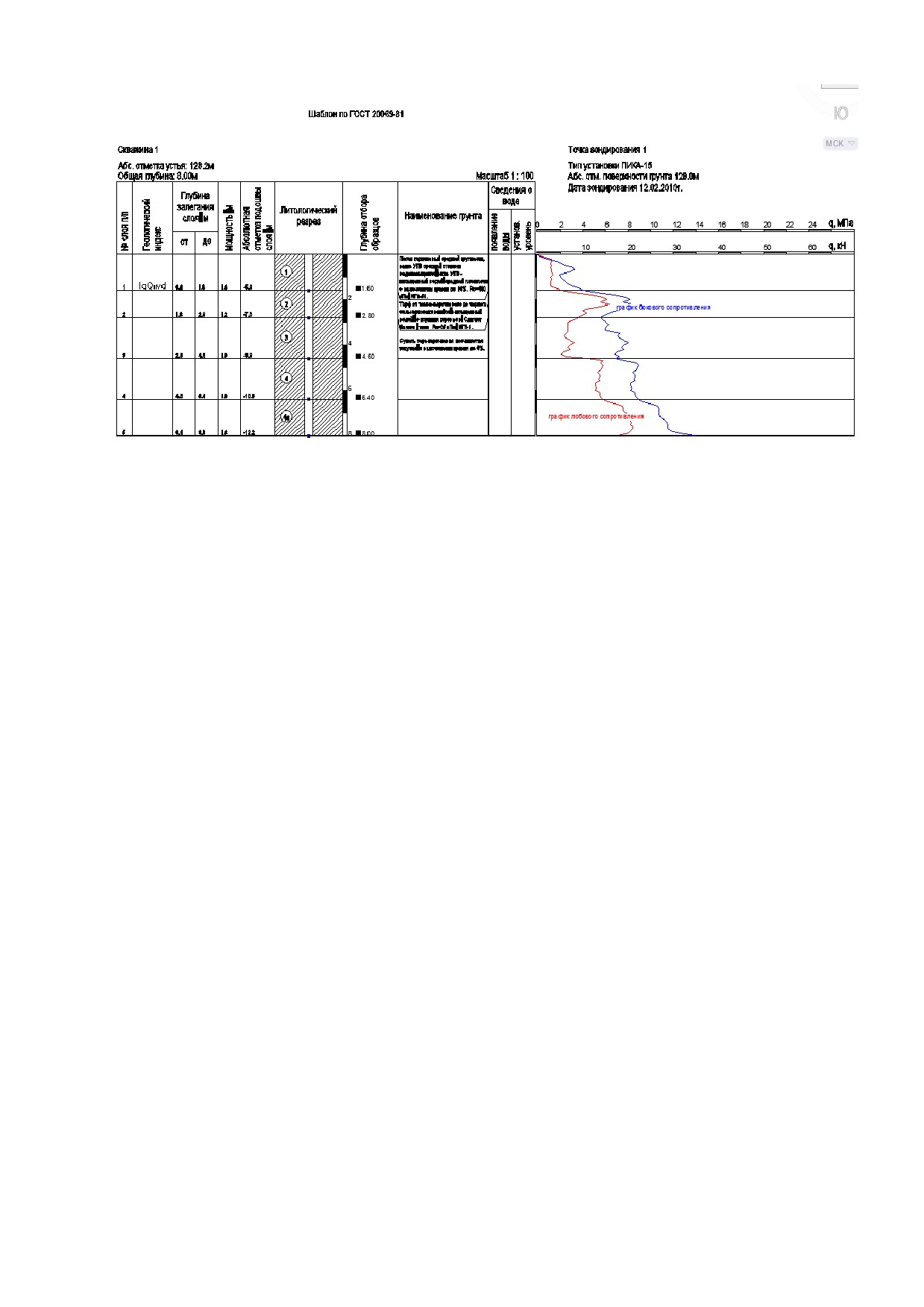
Рис. 88. Пример редактируемого литологического разреза. При создании литологических разрезов скважин используется
специальный шаблон (файлы LithologyColumnEditable.dwg и LithologyColumnEditablePointZnd.dwg), который можно
редактировать: менять шрифты текста, графические настройки объектов, задавать последовательность столбцов,
указывать формат вывода и др. Обычно файл находится в папке данных программы (см.Папка данных программы).
Чтобы отредактировать данные о скважинах, нанесенных на литологическом разрезе, следует
использовать Каталог физических скважин (см͘ Скважины). Литологический разрез автоматически
будет обновлен согласно внесенным изменениям͘
Добавление, удаление или редактирование слоев ИГЭ на литологическом разрезе аналогично
выполнению этих команд при редактировании слоев скважин (см͘ Редактирование слоев ИГЭ).
Отредактировать глубину слоя ИГЭ можно и на чертеже, выбрав ручку редактирования и потянув ее
вверх/вниз на необходимую глубину (см͘ Рис͘ 89)͘ Изменения будут внесены в модель данных, и далее
будут внесены в базу проекта, при выполнении команды Синхронизации.
Примечание͘ Невозможно переместить слой ИГЭ ниже уровня нижележащей пробы или слоя͘
108
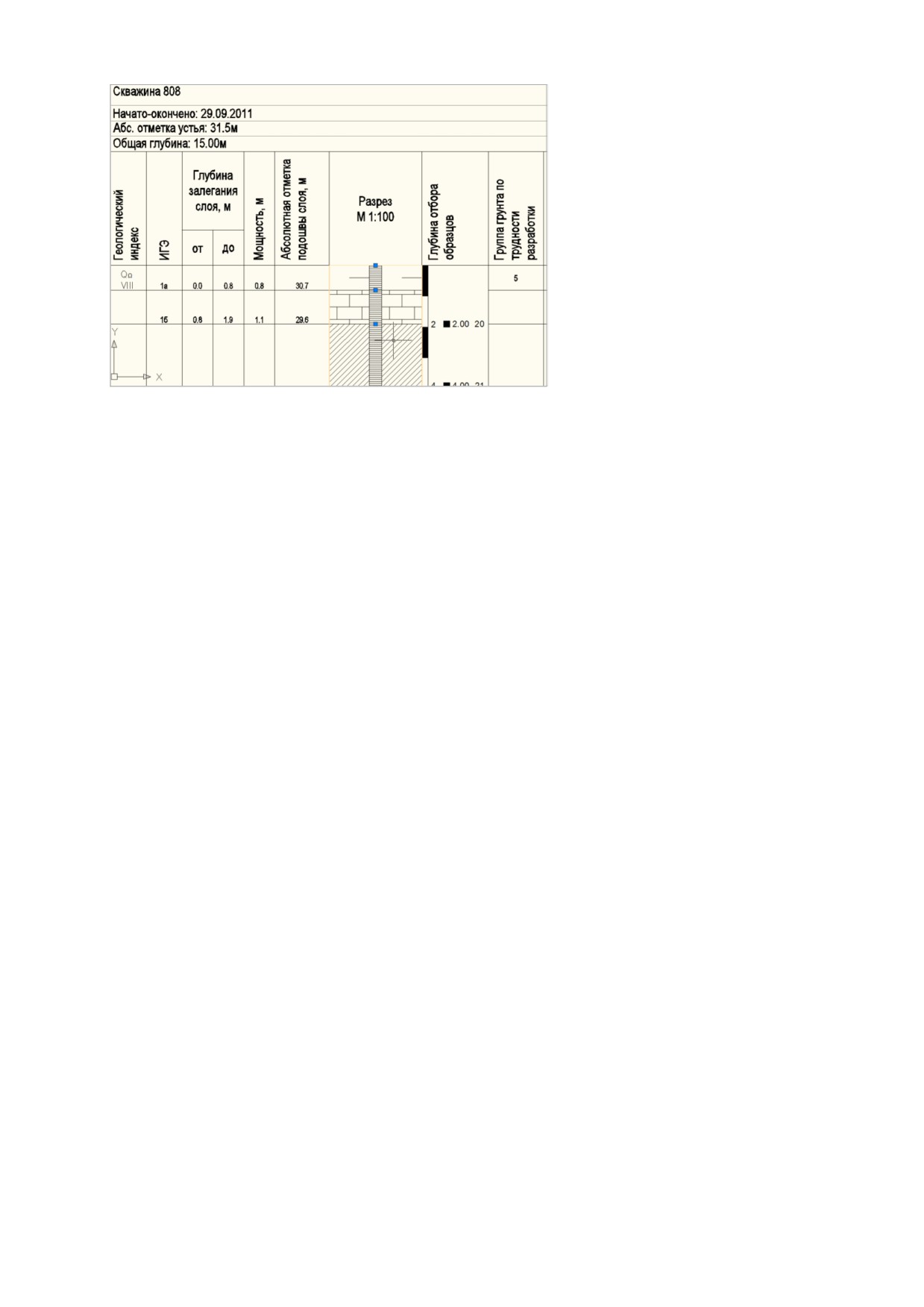
Рис. 89. Для редактирования глубины слоев ИГЭ
можно использовать ручки редактирования.
Чтобы обновить колонку скважины по профилю нужно:
Внести изменения в геологических данных на чертеже типа Профиль или План (см͘
Скважины).
Внести изменения в базу проекта, используя команду Синхронизация.
Открыть чертеж с обозначением литологической колонки и выполнить команду
Синхронизация.
Графический вид колонки будет обновлен, согласно внесенным изменениям͘
Примечание. Если в модель данных были добавлены новые скважины и (или) были изменены данные
скважин, для которых на чертеже отсутствуют объекты Колонка, то построение этих объектов
не будет выполнятся автоматически. В этом случае следует повторно вызвать команду создания
литологического разреза.
Редактирование объекта Колонка.
Изменять настройки уже существующего объекта Колонка можно непосредственно на чертеже
стандартными средствами объекта Таблица utoC D и средствами самого объекта Колонка. Кроме
этого, можно пользоваться командами utoC D: ПЕРЕМЕСТИТЬ, РАСЧЛЕНИТЬ, ОТМЕНИТЬ, ПОВТОРИТЬ,
УДАЛИТЬ.
Примечание. Команды копировать/вставить не создают новый объект Колонка. При удалении
объекта Колонка на чертеже, информация о скважине не будет удалена из модели данных
чертежа.
Ниже описан вариант увеличение столбца Наименование грунта с целью уменьшения минимально
допустимой высоты заданной ячейки с текстом:
1. В построенном литологическом разрезе объем текста описания грунта не позволяет установить
высоту строки, которая визуализирует слой ИГЭ 1а, равной мощности этого слоя (см͘ Рис͘ 90).
109
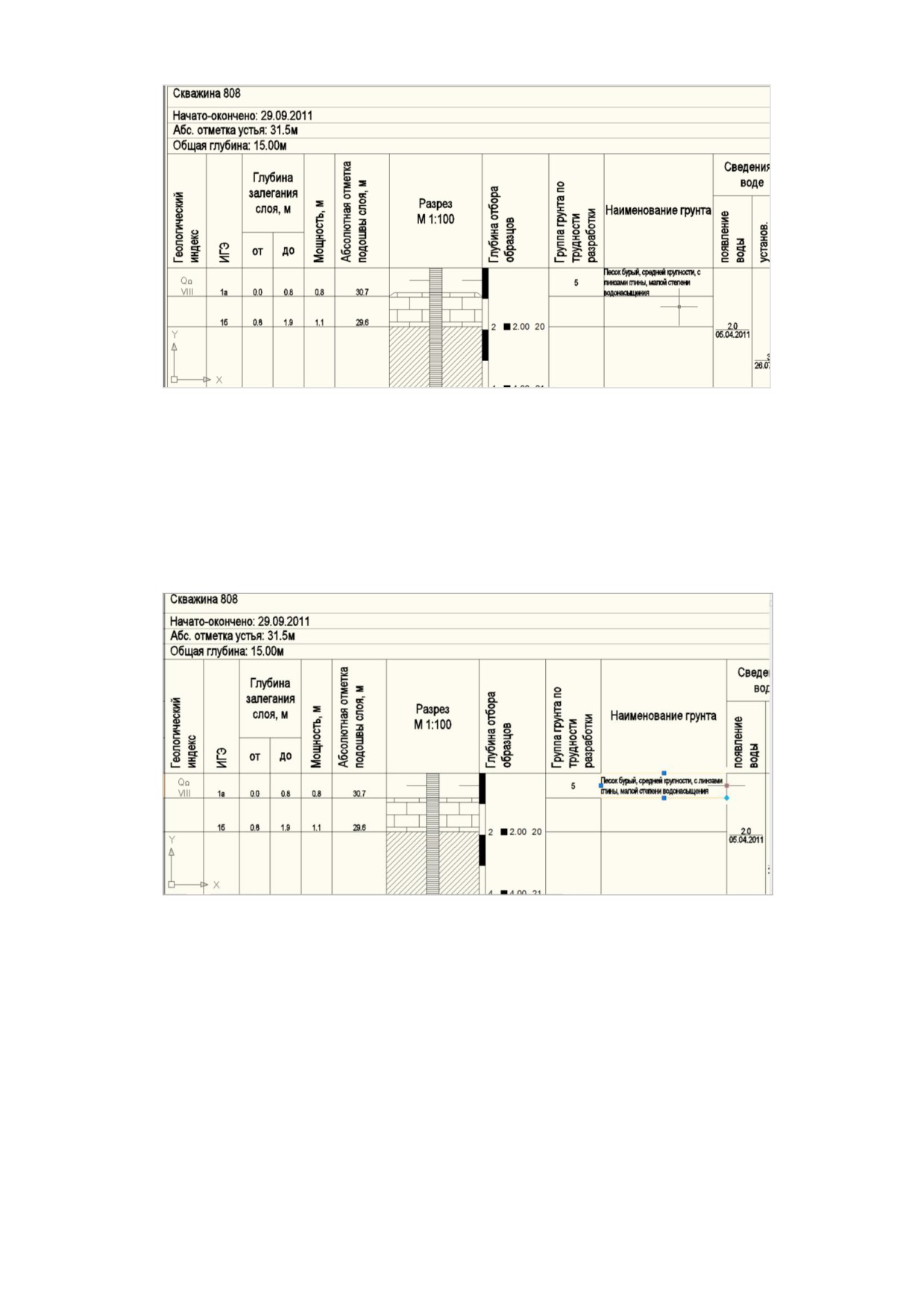
Рис. 90. В построенном литологическом разрезе объем текста описания грунта не позволяет
установить высоту строки, которая визуализирует слой ИГЭ 1а, равной мощности этого слоя.
2. Чтобы изменить размер строки нужно выделить ячейку с помощью щелчка мыши по ее
внутренней части и потянуть за правую ручку редактирования, увеличивая ширину столбца͘ В
результате этой операции текст ячейки будет разбита на меньшее количество строк и высота
строки автоматически становится равной мощности слоя ИГЭ 1а (см͘ Рис͘ 91).
Рис. 91. Изменить размеры ячеек таблицы можно перетягиванием ручек редактирования.
Примечание. Редактирование значений в ячейках таблицы не приведет к внесению изменений
в модель данных. Измененные значения будут восстановлены в первоначальном виде при
первом же обновлении чертежа по модели (например, после выполнения команды
Синхронизация или после изменения параметров скважины в Редакторе физических скважин).
Для изменения указанных значений следует использовать ручки редактирования скважин в
столбце Литологический разрез или Редактором скважин. Используя стандартные средства
utoC D, возможно изменить только внешний вид объекта Колонка (например,
увеличить/уменьшить ширину столбца, задать цвет и стиль границ ячейки, изменить
параметры шрифта и т.д.).
110
Настройки литологического разреза.
Для построения шаблона можно использовать один из стандартных шаблонных файлов, которые
находятся в папке данных программы (см͘ Папка данных программы)͘ Шаблон содержит такие
настройки:
Порядок следования столбцов͘ Набор колонок можно корректировать: пополнять новыми
столбцами͘
Шаблон-выражение, который используется для заполнения ячейки таблицы колонки͘ В
качестве шаблона можно использовать любой из параметров (которые хранятся в модели
данных) объекта скважина͘ Параметры отображения текста в ячейках шаблонной строки
(шрифт (стиль, высота, сжатие, и т͘п͘), выравнивание текста в ячейке, вертикальные и
горизонтальные отступы (поля)), используются для отображения значений раскрытых
шаблонов͘ Другими словами, в каком виде определен текст шаблона, в таком же виде будет
представлено его раскрытое значение͘
Список возможных тегов параметров скважины: <Номерх, <Глубинах, <Xх, <Yх, <Zх, <Дата проходких,
<Дата началах, <Дата концах, <Местоположениех, <Тип выработких, <Широтах, <Долготах,
<Проба_[Инд.Глубинах, <Проба_[Инд.Консистенциях, <Проба_[Инд.Номерх,
<Слой_[Инд.Мощностьх, Слой_[Инд.Категория_разработких, <Слой_[Инд.Консистенциях,
<Слой_[Инд.Пучинистостьх, <Слой_[Инд.Пояснениех <Слой _[Инд.Глубинах, <Слой
_[Инд.Отметках, <Слой _[Инд.Отх, <Слой _[Инд.Дох, <УУПВ_[Инд.Глубинах, <УУПВ_[Инд.Датах,
<УППВ_[Инд.Глубинах, <УППВ_[Инд.Датах.
Детальная информация о правилах заполнения и редактирования шаблона находится в шаблонных
файлах LithologyColumnEditable.dwg и LithologyColumnEditablePointZnd.dwg (см͘ Папка данных
программы).
Для получения помощи по настройке шаблонов можно обратиться в службу технической поддержки͘
111
19 Сервисные функции
Система Трубопровод содержит специальные сервисные функции для получения информации об
объектах на чертеже плана или профиля.
Чтобы определить пикетаж и отметку точки на профиле нужно:
1. Вызвать команду Пикетаж точки
(меню Геология / Информация).
2. Указать точку на профиле͘
3. Отметку и пикетаж указанной точки будет выведено в командную строку͘
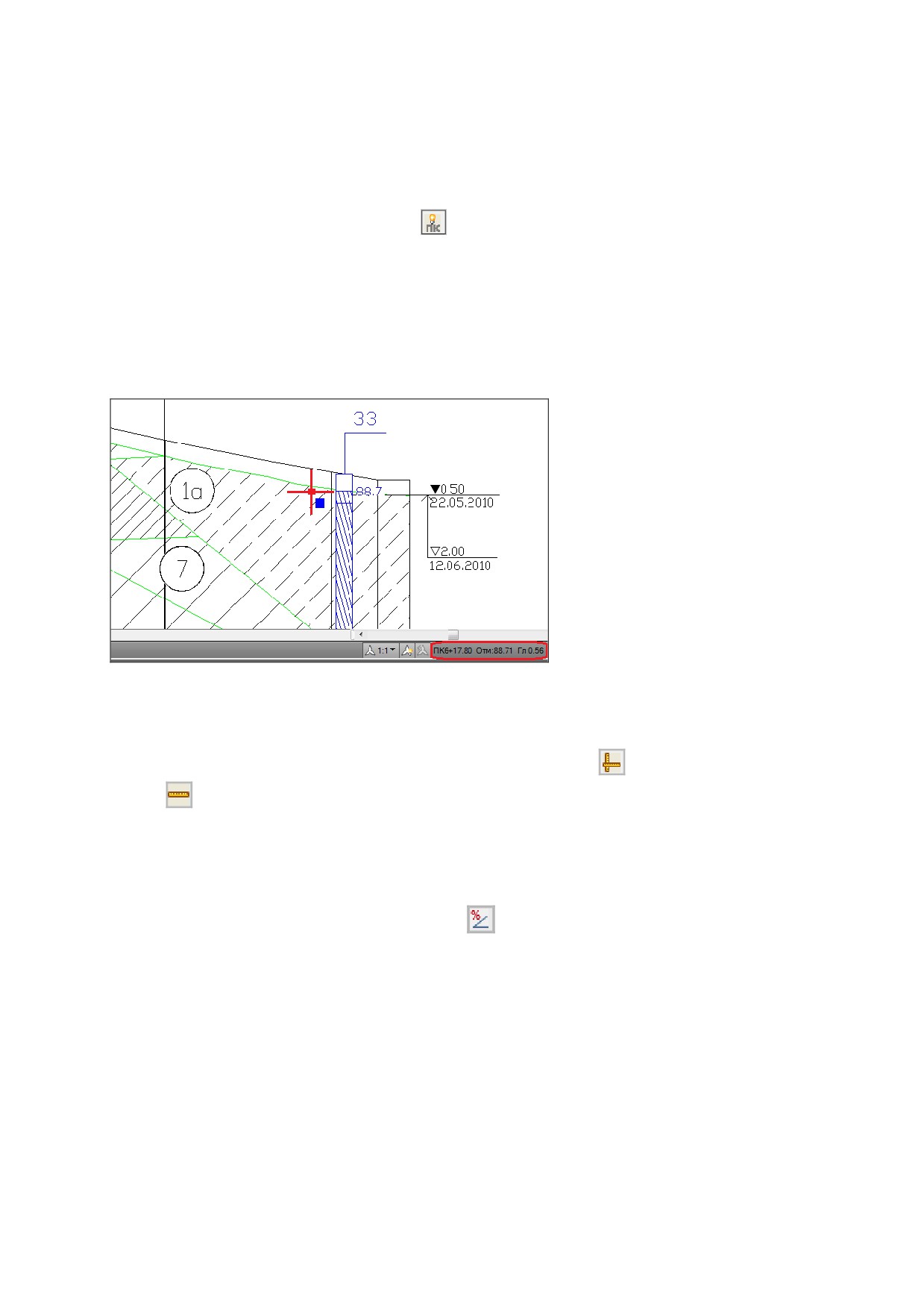
Определять отметку и пикетаж точки можно и в интерактивном режиме, просто перемещая курсор
по чертежу (см͘ Рис͘ 92). Вывод информации в статус строку можно дополнительно настроить, вызвав
контекстное меню на статус строке͘
Рис. 92. В статус строке utoC D выводиться
значение отметки, глубины и пикетажа под
курсором.
Чтобы определить расстояние между двумя точками на профиле нужно:
1. Вызвать команду Расстояние по горизонтали/вертикали
или Расстояние по прямой
(меню Геология/Информация).
2. Указать две точки на профиле͘
3. Информация будет выведена в командную строку͘
Чтобы определить уклон между двумя точками на профиле нужно:
1. Вызвать команду Уклон между точками
(меню Геология/Информация).
2. Указать две точки на чертеже͘
3. В командную строку будет выведено значение уклона в процентах и в градусах͘
112
20 Редактирование шаблонов
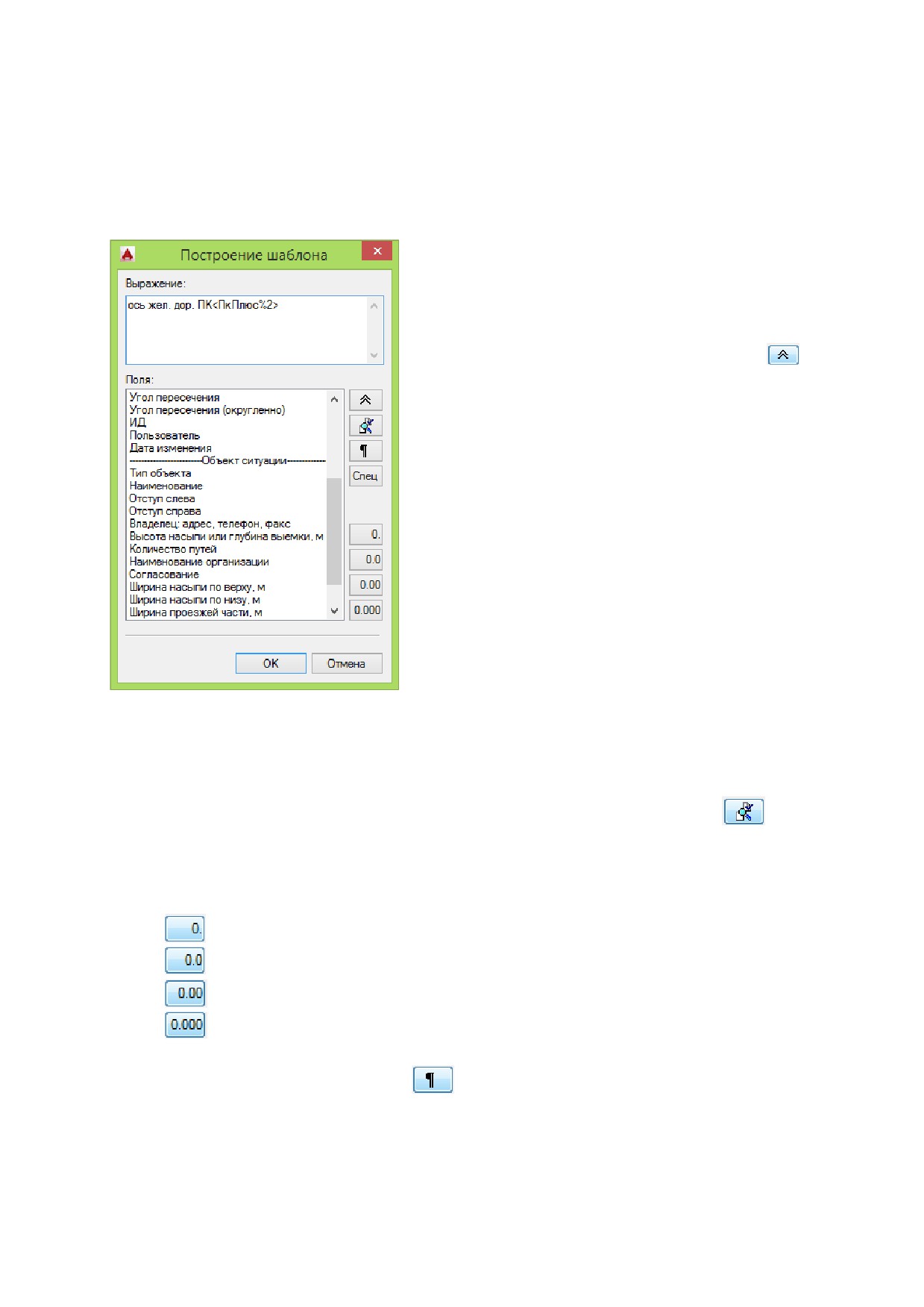
В диалоговом окне Построение шаблона можно задать вывод информации о соответствующем
объекте͘
Для этого следует внести в строку Выражение необходимый текст и параметры из списка Поля:
1. Установить курсор в строку Выражение͘ Если в строке
Выражение уже есть запись, то следует установить
курсор в конце записи или между параметрами͘
2. В списке Поля выделить параметр и нажать
(или
двойной щелчок по записи)͘
Рис. 93. Диалоговое окно Построение шаблона. В строке Выражение
введен текст «ось жел.дор. ПКͩ и со списка Поля выбран параметр «ПК
Плюсͩ с установленной точностью 2 знака после запятой.
При формировании текста сноски параметры, указанные в списке Поля, заменяются на
соответствующие значения͘ Например, выражение Верт.уг. <ВертУгх для вертикального угла 30°,
будет заменена строкой Верт.уг. 30°.
Для просмотра конечной надписи, указанной в строке Выражение, следует нажать
Чтобы настроить точность вывода значений параметров, следует в строке Выражение установить
курсор на требуемый параметр (перед символом «хͩ) и нажать одну из следующих кнопок:
Установить точность вывода значения 0 знаков после запятой
Установить точность вывода значения 1 знак после запятой
Установить точность вывода значения 2 знака после запятой
Установить точность вывода значения 3 знака после запятой
Чтобы в Выражение выполнить перевод на новую строку, следует переместить курсор в нужную
позицию (в строке Выражение) и нажать
Система Трубопровод 2012 позволяет настраивать шаблон текста в строках подвала͘ Надписи могут
наносится в виде обычного текста AutoCAD, многострочного текста или выноски с текстом͘ По
умолчанию надписи наносятся в виде текста͘ Для выбора альтернативного типа графического
113
примитива (многострочный текст или выноска) следует установить курсор в строке Выражение,
нажать «Спецͩ и из раскрывающего списка выбрать один из пунктов:
<МТекстх - многострочный текст;
<Сносках - выноска;
<МТекстСноска> - многострочный текст или выноска, если текст не помещается (только
при заполнении подвала)͘
Для объединения соседних ячеек с одинаковым текстом в строке подвала используется опция
<Объединятьх. Опции МТекст, Сноска и Объединять используются только для разделов подвала,
данные которых хранятся в участках (см͘ LotWorks - Руководство пользователя, раздел Менеджер
участков).
20.1Сложные выражения
В случаях, когда нужно задать условия вывода, следует использовать сложные выражения͘
Служебные параметры, которые можно использовать в сложных выражениях:
[ ] - указывает на начало и конец сложного выражения с условием;
# - указывает на начало/конец условия;
$ - обозначает строку;
@ - обозначает число;
==
- отношение равно;
!= - отношение не равно;
!gt! - отношение больше;
!lt! - отношение меньше;
$$$ - при выполнении первого условия прекратить анализ следующих͘
Пример использования сложных выражений:
Например, для вывода ведомость XLS поворотов трассы используется шаблон: $$$ [#@ <СовмУголх
@ != @ <ГоризУголх@#Совм.Уг. <СовмУголх R<Радиусх. Суть этого шаблона в следующем͘ Для углов,
в которых значение совмещенного угла не совпадает с горизонтальным (то есть имеет место
совмещенный угол) сформировать надпись типа Совм.Уг. 25°. В противном случае (то есть если
угол не совмещенный, а плановый), то сформировать строку R60.
20.1.1 Математические выражения
Система Трубопровод содержит возможность задавать математические операции при построении
шаблонов͘
Чтобы указать, что в данном выражении находится математическая операция, следует заключить тег
(или несколько тегов) в двойные скобки («ͩ)͘ Например, шаблон «<T1%3х*1000%2ͩ используется для
формирования строки со значением тангенса отвода в милиметрах͘ Так как в модели данных,
значение тангенса (точнее строительной длины) отвода хранится в метрах, то для формирования
значения в миллиметрах его следует умножить на 1000͘
Список возможных операций:
+ - операция сложения чисел;
114
- - операция вычитания чисел;
* - операция умножения чисел;
/ - операция деления чисел;
115
21 Настройки
Перед началом работы с проектом следует выполнить настройки͘ Настройки проекта хранятся в
отдельном файле options.xml, который находится в папке проекта, в подпаке Config. Чтобы перенести
настройки с одного проекта в другой, нужно скопировать файл настроек, или при создании проекта,
указать папку эталонных файлов (см Проект).
Чтобы открыть диалоговое окно настроек программы, следует вызвать команду Настройки (меню
Геология)͘ Настройки Система Трубопровод включают следующие разделы:
Разделы
Описание
Общие
Начальные настройки при запуске модуля/проекта, количество резервных копий базы
проекта, точность отображения данных͘
Надписи на
Настройка шаблонов надписей на ординатах͘
ординатах
Оформление
Оформление элементов профиля, отображение данных в подвале (истинная длина,
профиля
уклон/расстояние, линия условного горизонта на целой отметке)͘
Объекты ситуации
Графические настройки отображения объектов ситуаций на профиле͘
Трасса
Настройка параметров отображения трассы, подсказок и автоматический подбор
радиусов при перемещении поворотов, редактирование шаблонов надписи
информационных сносок.
ИГЭ
Параметры отображения номеров и легенды ИГЭ, категории разработки,
геологического возраста / индекса, классификацию грунта, штриховки͘
Скважины
Настройки отображения геологической выработки, проб, обозначение и вывод в
ведомости архивных скважин͘ Настройки шаблонов сносок, снесенных и физических
скважин͘
Зондирование
Настройки отображения точек зондирования и замеров͘
Геология
Дополнительные настройки скважин и точек зондирования͘
(дополнительно)
Геологические
Настройки создания и модификации геологический линий͘
линии
Синхронизация
Настройка синхронизации͘
Файлы проекта
Настройка путей к файлам проекта͘
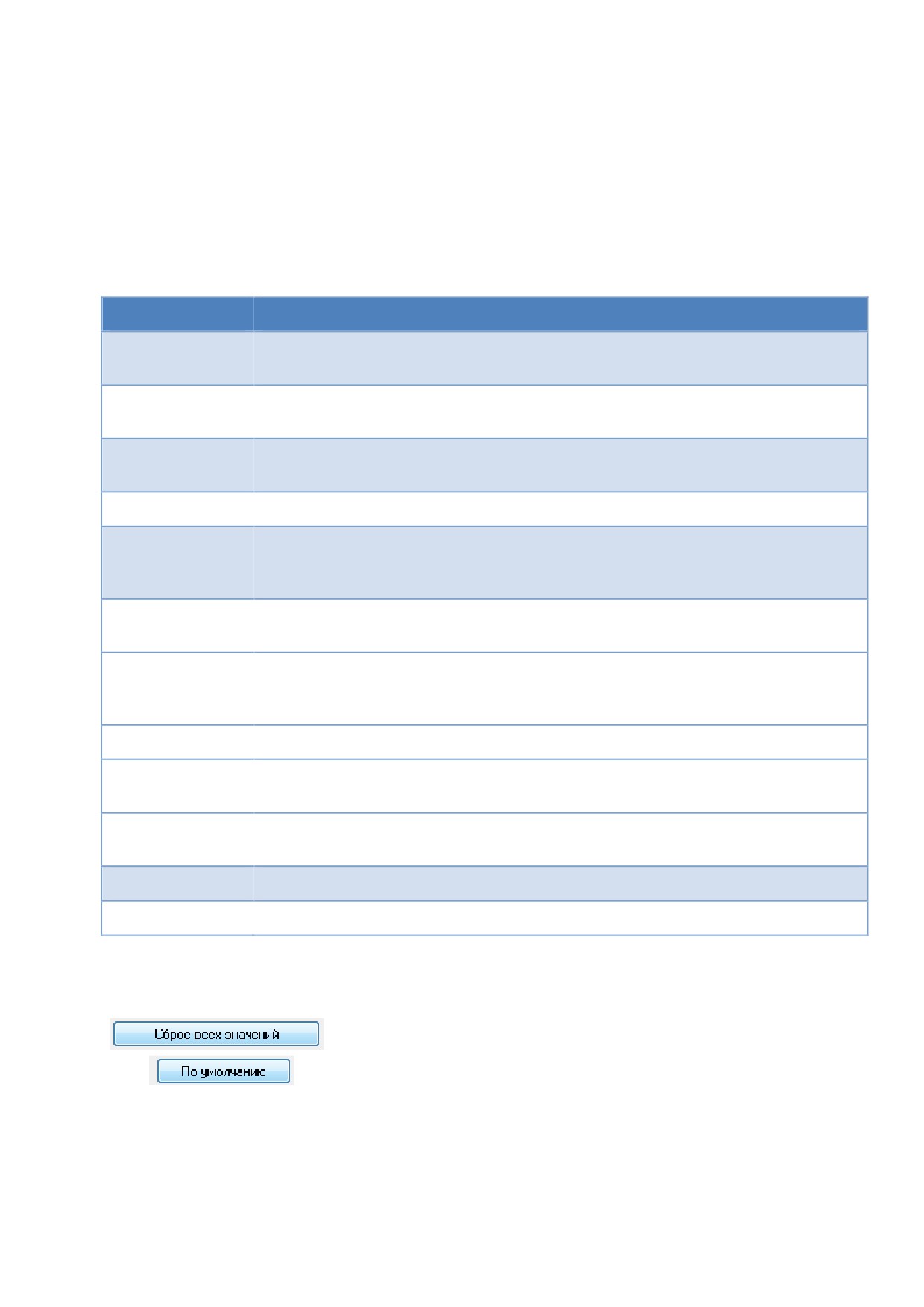
Внизу диалогового окна настроек размещены кнопки для установки настроек по умолчанию͘
Устанавливаются настройки по умолчанию всех разделов͘
Устанавливаются настройки по умолчанию выбранного раздела
(вкладки в окне Трубопровод 2012 - Настройки).
116
21.1 Общие настройки
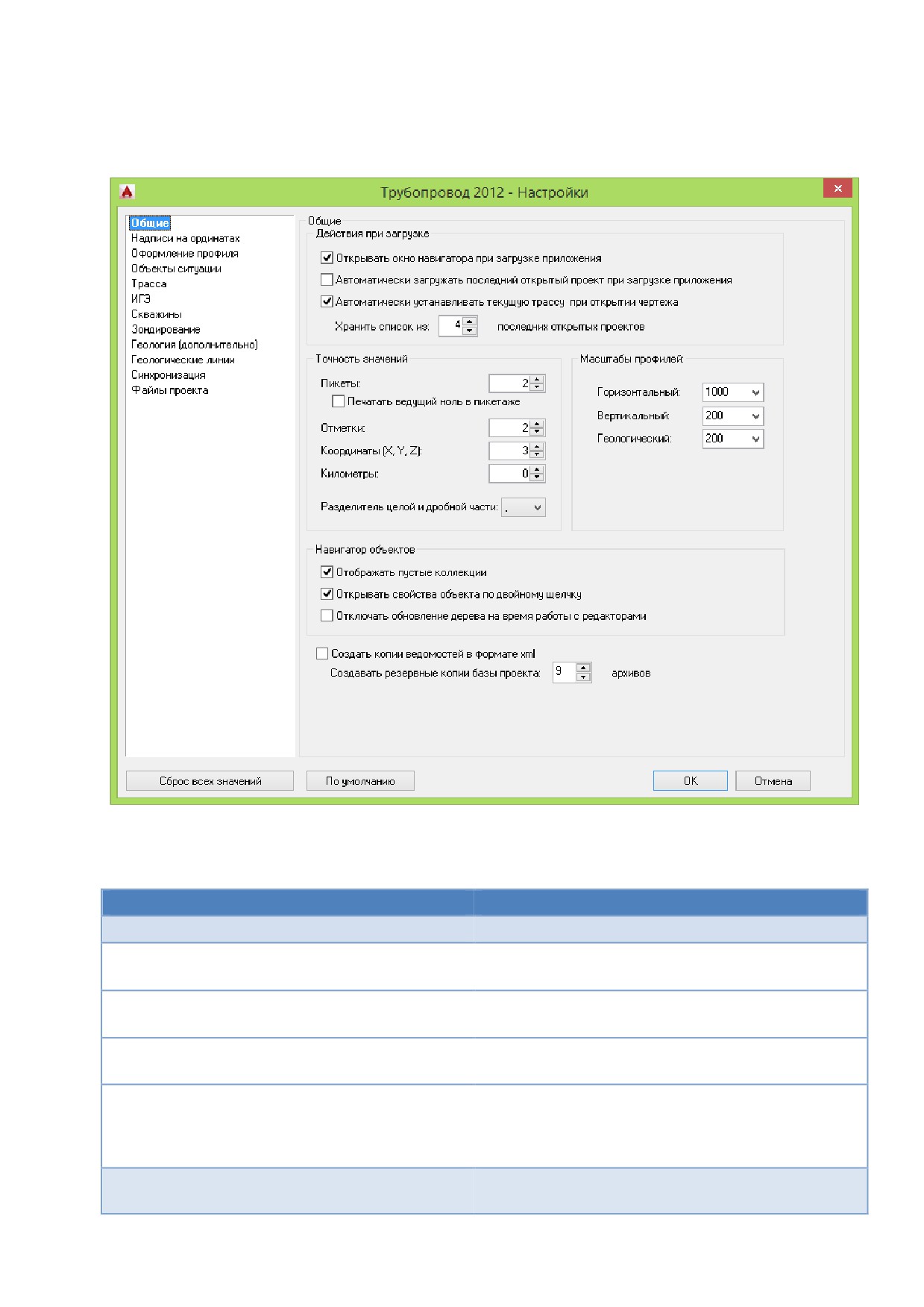
В настройках программы в разделе Общие можно настроить действия при загрузке модуля GeoDraw,
задать точность значений параметров, а так же указать количество резервных копий базы проекта͘
Рис. 94. Раздел настроек Общие (меню Геология / Настройки).
Опция
Значение
Действия при загрузке:
Открывать окно навигатора при загрузке
При загрузке модуля GeoDraw отображается окно
приложения
Навигатор͘
Автоматически загружать последний открытый В навигаторе отображается проект, открытый при
проект при загрузке приложения
последнем запуске GeoDraw.
Автоматически устанавливать текущую трассу
При открытии чертежа проекта устанавливается
при открытии чертежа
активная трасса͘
Хранить список из͙ последних архивных
В навигаторе на закладке Файлы, выбрав из
проектов
контекстного меню на название проекта пункт
Последние проекты, отображаются последние
открытые проекты, кратные указанному значению͘
Точность значений
Настройка точности отображения значений пикетов,
отметок, координат, километров͘
117
Печатать ведущий ноль в пикетаже
При выводе плюсовки пикетажа выводится ведущий
ноль͘
Разделитель целой и дробной части
Настройка разделителя целой и дробной части
значений отметок, пикетажа, расстояний͘ Может быть
установлена точка или запятая͘
Масштабы профилей
При определении параметров чертежа типом Профиль
в разделе Масштабы указываются заданные
горизонтальный, вертикальный, геологический
масштабы͘
Навигатор объектов
Отображать пустые коллекции
В навигаторе на закладке Объекты отображаются
пустые коллекции͘
Открывать свойства объекта по двойному
Свойства объекта открывается, выполнив двойной
щелчку
щелчок по данному объекту на чертеже или в
навигаторе͘
Отключать обновление дерева на время
Любые изменения данных, выполненных в редакторах
работы с редакторами
и на чертеже, будут отображаться в навигаторе после
закрытия редакторов͘
Создать копии ведомостей в формате xml
При создании ведомости в подпапке проекта Reports
создается копия ведомости в формате xml͘
Создать резервные копии базы проекта
В папке проекта создается указанное количество
последних резервные копий базы проекта (bak -
файлы), которые создаются при каждом выполнении
синхронизации данных͘
Имя файла резервной копии базы проекта включает
имя проекта и время выполненной синхронизации
(указано в квадратных скобках)͘
21.2 Надписи на ординатах
В данном разделе указывается шаблон надписей на ординатах объектов͘
Чтобы изменить шаблон надписи на ординатах, следует:
1. Выбрать нужный тип объекта и категорию͘
2. Нажать
͘ В окне Построение шаблона задать строку Выражение (см͘
118
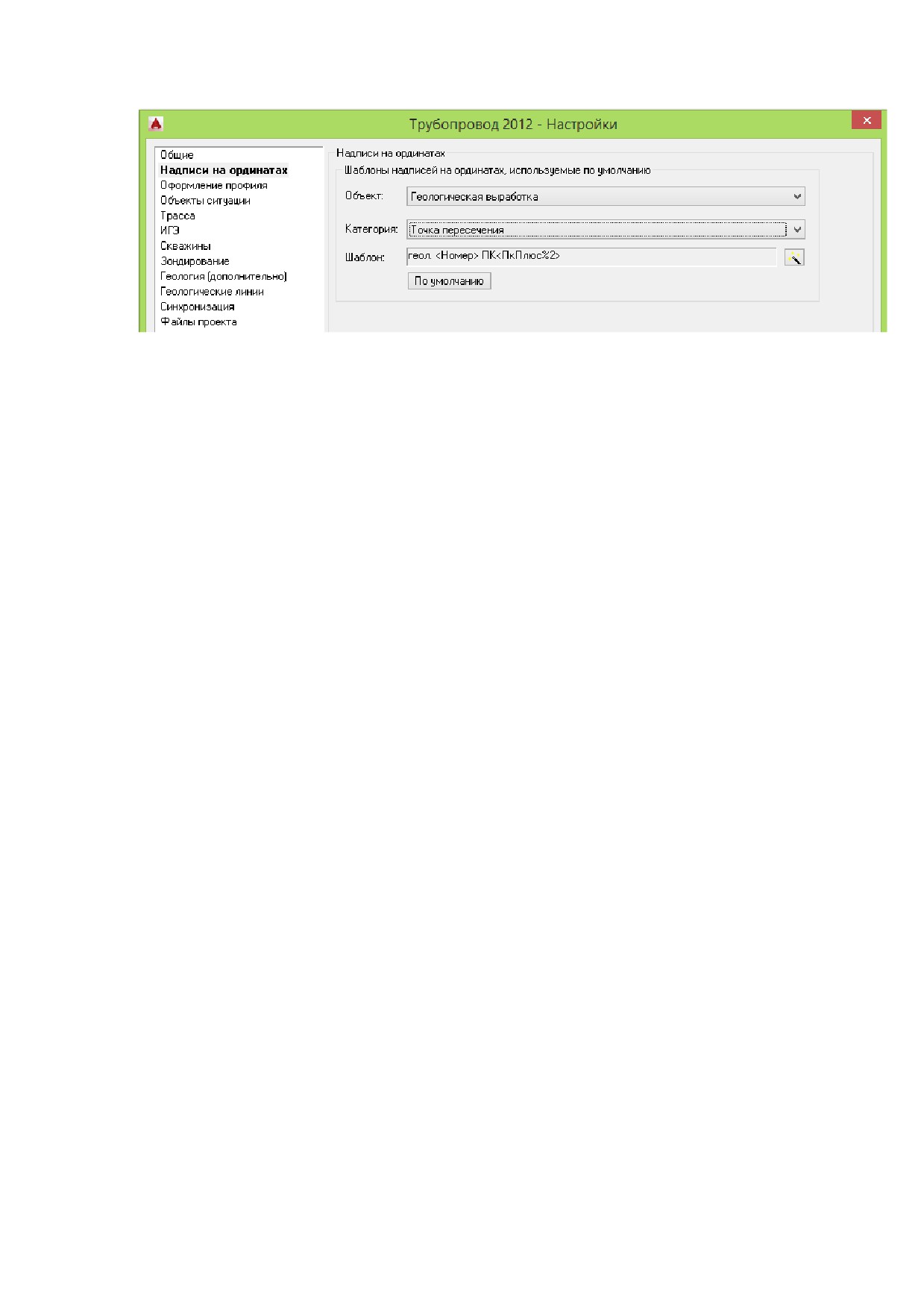
Редактирование шаблонов).
Рис. 95.Раздел настроек Надписи на ординатах (пункт меню Геология / Настройки).
В результате выполненных настроек, по умолчанию на ординатах будут выводиться те параметры
объекта, которые указаны в строке Выражение.
Если в разделе Шаблоны надписей на ординатах нажать По умолчанию, то в поле Шаблон для
соответствующей категории объекта отредактированный шаблон будет заменен на шаблон,
установленный по умолчанию͘
Чтобы установить начальные настройки шаблонов для всех категорий объектов, следует нажать По
умолчанию в нижней части окна Трубопровод - Настройки (раздел Надписи на ординатах).
21.3 Оформление профиля
Данный раздел настроек используется для задания графических настроек элементов профиля͘
119
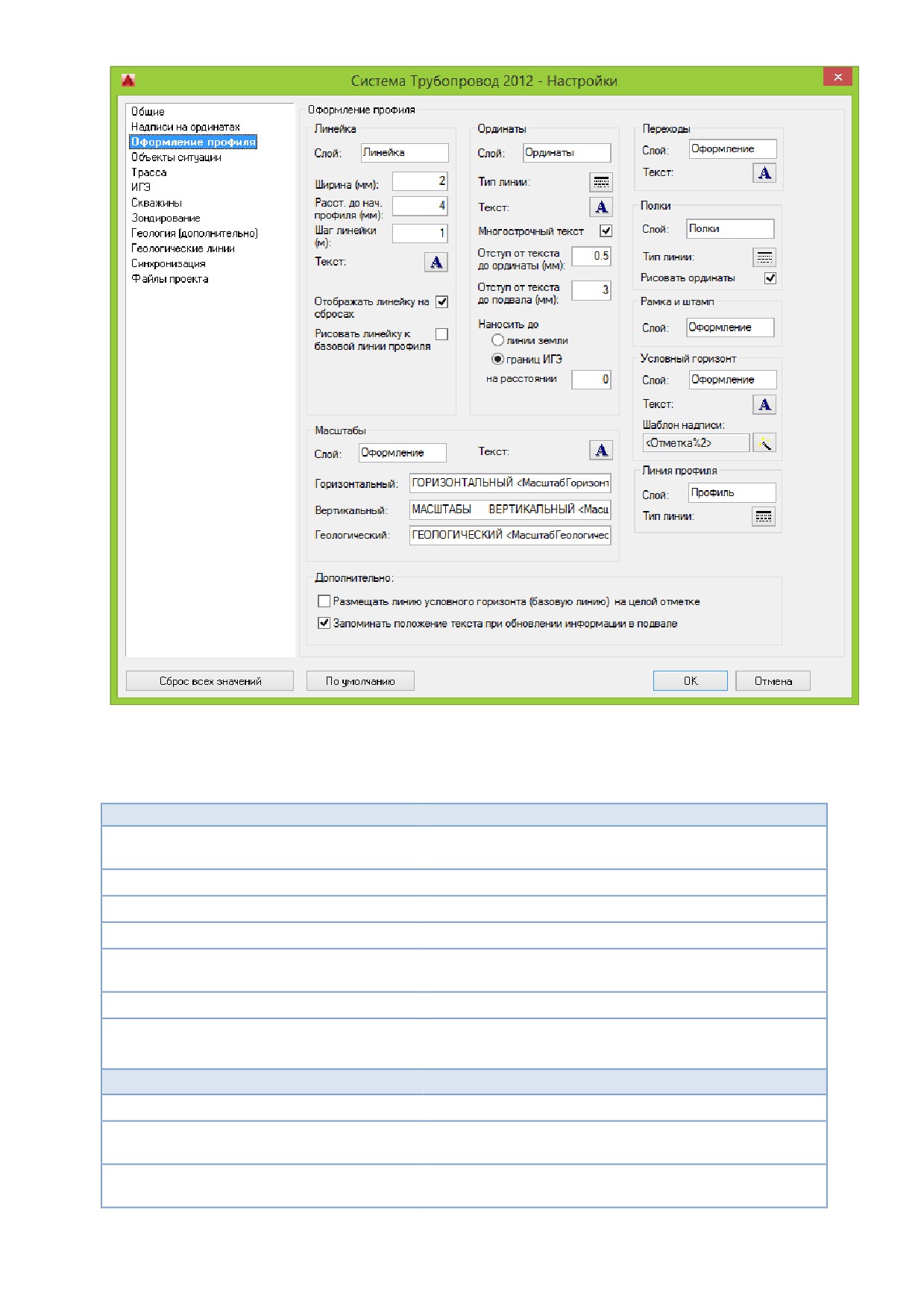
Рис. 96. Раздел настроек Оформление профиля (меню Геология / Настройки)͘
Линейка:
Слой
Слой, на котором будет рисоваться масштабная
линейка͘
Ширина (мм)
Ширина линейки͘
Расст. до нач. профиля (мм)
Расстояние от линейки до начала профиля͘
Шаг линейки (м)
Шаг линейки в метрах͘
Текст
Графические настройки текста надписей на линейке
(стиль, высота, поворот и др͘)͘
Отображать на сбросах
Отображать линейку на сбросах͘
Рисовать линейку к базовой
Рисовать ли линейку к базовой линии профиля͘
линии профиля
Ординаты:
Слой
Слой, на который будут нанесены ординаты͘
Тип линии
Графическая настройка типа линии (тип линии,
масштаб, вес линии, цвет)͘
Многострочный текст
Использовать при нанесении текста на ординатах
многострочный текст͘
120

Отступ от текста до ординаты
Расстояние от текста надписи на ординатах до
(мм)
линии ординаты͘
Отступ от текста до подвала (мм)
Расстояние от текста надписи на ординатах до
линии подвала͘
Наносить до
Ординаты будут наноситься до пересечения с
Линии земли
линией земли или нижней границей геологических
Границ ИГЭ
слоев (ИГЭ) на заданное расстояние͘
на расстоянии
Масштабы:
Слой
Слой, на котором будет наноситься информация о
масштабах профиля͘
Текст
Графические настройки текста (стиль, высота,
поворот и др͘)͘
Горизонтальный:
Шаблон надписи горизонтального масштаба
профиля
Вертикальный:
Шаблон надписи вертикального масштаба профиля
Геологический:
Шаблон надписи геологического масштаба профиля
Переходы:
Слой
Слой, на который будут нанесены переходы͘
Текст
Графические настройки текста (стиль, высота,
поворот и др͘)͘
Полки:
Слой
Слой, на котором будет нанесено обозначение
полки͘
Тип линии
Графическая настройка типа линии (тип линии,
масштаб, вес линии, цвет)͘
Рисовать ординаты
Наносить ординаты для полок͘
Рамка и штамп:
Слой
Слой, на котором будет нанесена рамка и штамп͘
Условный горизонт:
Слой
Слой, на котором будет нанесен условный горизонт͘
Текст
Графические настройки текста (стиль, высота,
поворот и др͘)͘
Шаблон надписи
Шаблон надписи условного горизонта͘
Линия профиля:
Слой
Слой, на котором будет рисоваться линия профиля.
Тип линии
Графическая настройка типа линии (тип линии,
масштаб, вес линии, цвет)͘
Дополнительно:
Размещать линию условного
При установке флажка линия условного горизонта
горизонта (базовую линию) на
устанавливается на целой отметке͘
целой отметке
121
21.4 Объекты ситуации
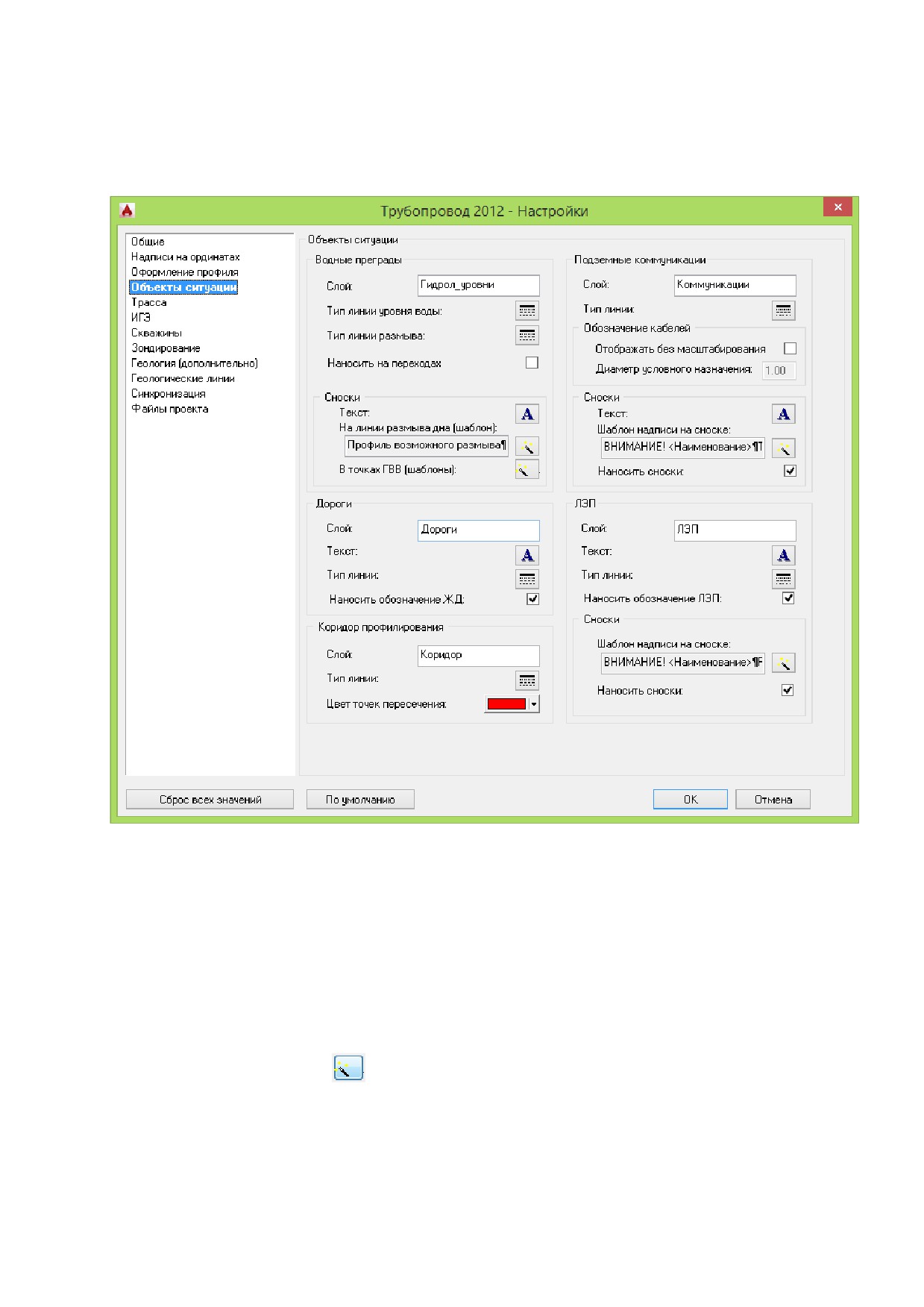
С помощью данного раздела можно отредактировать графические настройки объектов ситуаций на
профиле͘
Рис. 97. Раздел настроек Объекты ситуаций (меню Геология / Настройки).
В группе раздела Водные преграды задаются графические настройки объекта ситуаций Водные
преграды͘ Можно указать тип линии уровня воды, профиля размыва, графические настройки текста
сносок, задать шаблон надписи для линии размыва (см. Редактирование шаблонов), слой, на
который будет наноситься данный объект ситуации, а также отображение объекта на переходах͘
В группе Сноски можно задать шаблоны надписей в точках возможного размыва дна и на сносках
соответствующего уровня ГВВ͘ Чтобы задать разным уровням ГВВ шаблон надписи на сноске, следует
в пункте В точках ГВВ нажать
͘ В диалоговом окне Редактор шаблона сноски ГВВ с
раскрывающего списка выбрать характер уровня и задать шаблон͘
Группа раздела Подземные коммуникации позволяет задать графические настройки объекта
ситуации Трубопровод͘ Для обозначения объекта ситуации можно указать графические настройки
типа линии, слой, на который будет наноситься объект ситуации, и настройки для сносок -
122
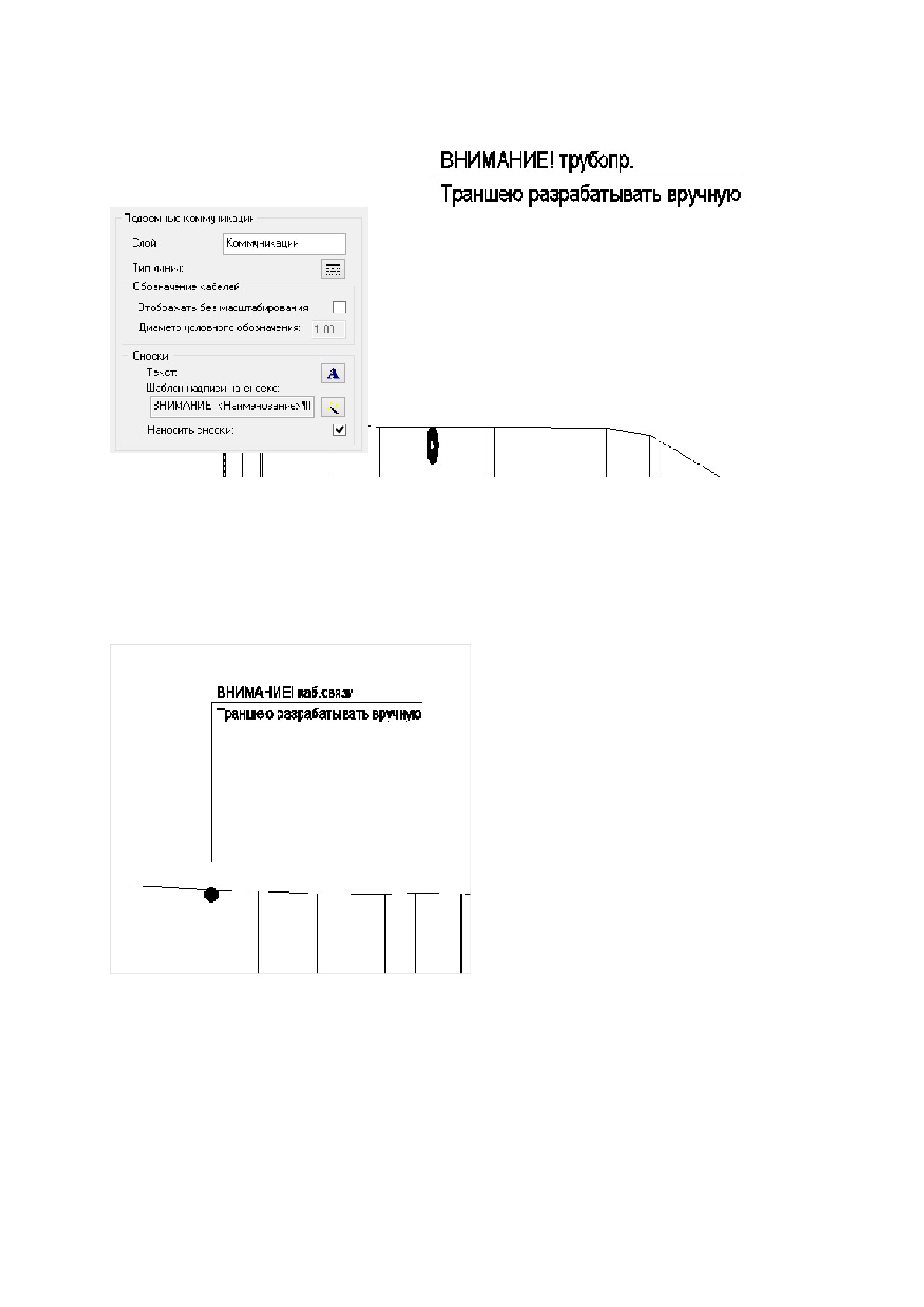
графические настройки текста, шаблон надписи͘ Сноски для объекта ситуации Трубопровод будут
наносится только при установленном флажке Наносить сноски.
Рис. 98. Отображение сноски подземной коммуникации на чертеже профиля.
Флажок Отображать без масштабирования работает только для обозначения кабелей͘ При
включенной опции в поле Диаметр условного значения необходимо ввести значение͘ На чертеже
профиля кабель будет нанесен в виде закрашенного круга заданного диаметра͘
Рис. 99. Отображение сноски кабеля на
чертеже профиля с включенным флажком
Отображать без масштабирования.
123
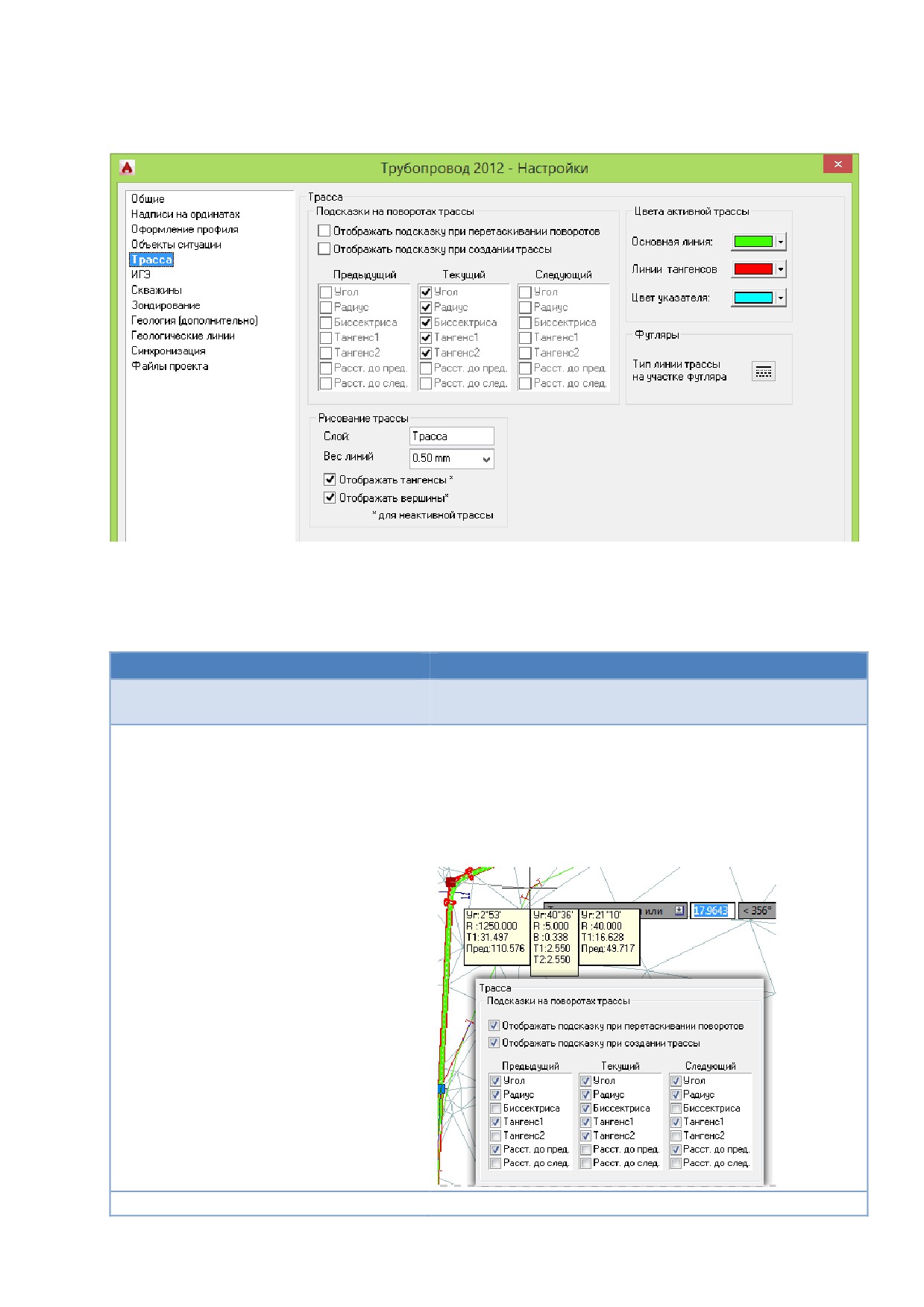
21.5 Трасса
Задать отображение трассы на плане можно в настройках Система Трубопровод в разделе Трасса.
Рис. 100. Раздел настроек Трасса (меню Геология / Настройки).
Раздел настроек Трасса включает следующие группы:
Опция
Установленный флажок
Подсказки при перемещении поворотов
трассы:
Отображать подсказку при
Настройки отображения информации о предыдущем, текущем
перетаскивании поворотов
и следующем поворотах трассы при перемещении поворота:
следует установить флажки в столбцах Предыдущий
(информация о предыдущем повороте), Текущий
(информация о текущем повороте), Следующий (информация
о следующим повороте)͘
Отображать подсказку при создании
Настройки отображения информации о предыдущем, текущем
124
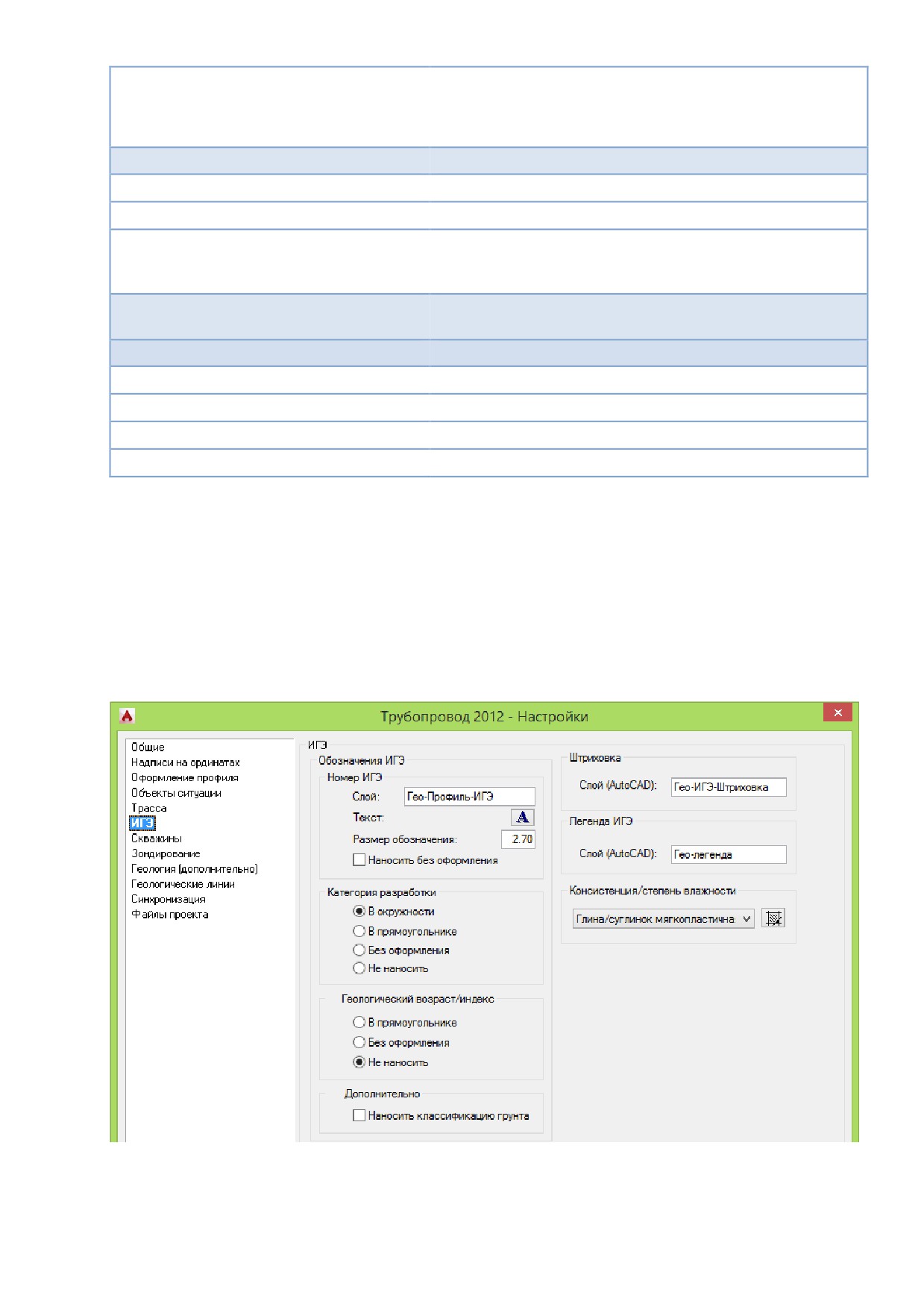
трассы
и следующем поворотах при создании трассы: установить
флажки в столбцах Предыдущий (информация о предыдущем
повороте), Текущий (информация о текущем повороте),
Следующий (информация о следующим повороте)͘
Цвета активной трассы:
Основная линия
Определение цвета основной линии трассы
Линия тангенсов
Определение цвета линий тангенсов поворота
Цвет указателя
Определение цвета указателя поворота при автопоиске (см͘
LotWorks - Руководство пользователя, раздел Редактор
трасс).
Футляры: тип линии трассы на участке
Настройки отображения футляров трассы: тип, масштаб, вес
футляра
линии͘
Рисование трассы:
Слой
Размещение созданной трассы на указанный слой͘
Вес линии
Настройка веса линии трассы͘
Отображать тангенсы*
Отображение тангенсов неактивной трассы͘
Отображать вершины*
Отображение вершин поворотов неактивной трассы
21.6 ИГЭ
В данном разделе можно задать настройки для обозначения ИГЭ и штриховки͘
Рис. 101. Раздел настроек ИГЭ (пункт меню Геология / Настройки).
125
Раздел настроек ИГЭ включает следующие группы:
Опция
Установленный флажок
Обозначение ИГЭ:
Слой
Название слоя, на который будет нанесено обозначение ИГЭ͘
Текст
Графические настройки текста обозначения ИГЭ (стиль,
высота, поворот и др. ).
Размер обозначения
Размер обозначения ИГЭ͘
Категория разработки
Следует указать один из вариантов отображения значения
категории разработки:
o в окружности;
o в прямоугольнике;
o без оформлениям - в виде объекта МТекст;
o не наносить͘
Геологический возраст/индекс
Следует указать один из вариантов отображения значения
геологического индекса:
o в прямоугольнике;
o без оформления - в виде объекта МТекст;
o не наносить͘
Наносить классификацию грунта
Наносить/не наносить классификацию грунта͘
Консистенция/степень влажности
Используется для настройки штриховки для разной
консистенции͘ Чтобы задать штриховку необходимо выбрать
нужную консистенцию, нажать
и в диалоговом окне
Настройки штриховки указать образец, угол, масштаб и цвет
штриховки͘
Штриховка
Указать слой utoCAD, на который будет наноситься
штриховка͘
Легенда ИГЭ
Указать слой utoCAD, на который будет наноситься легенда
ИГЭ͘
126
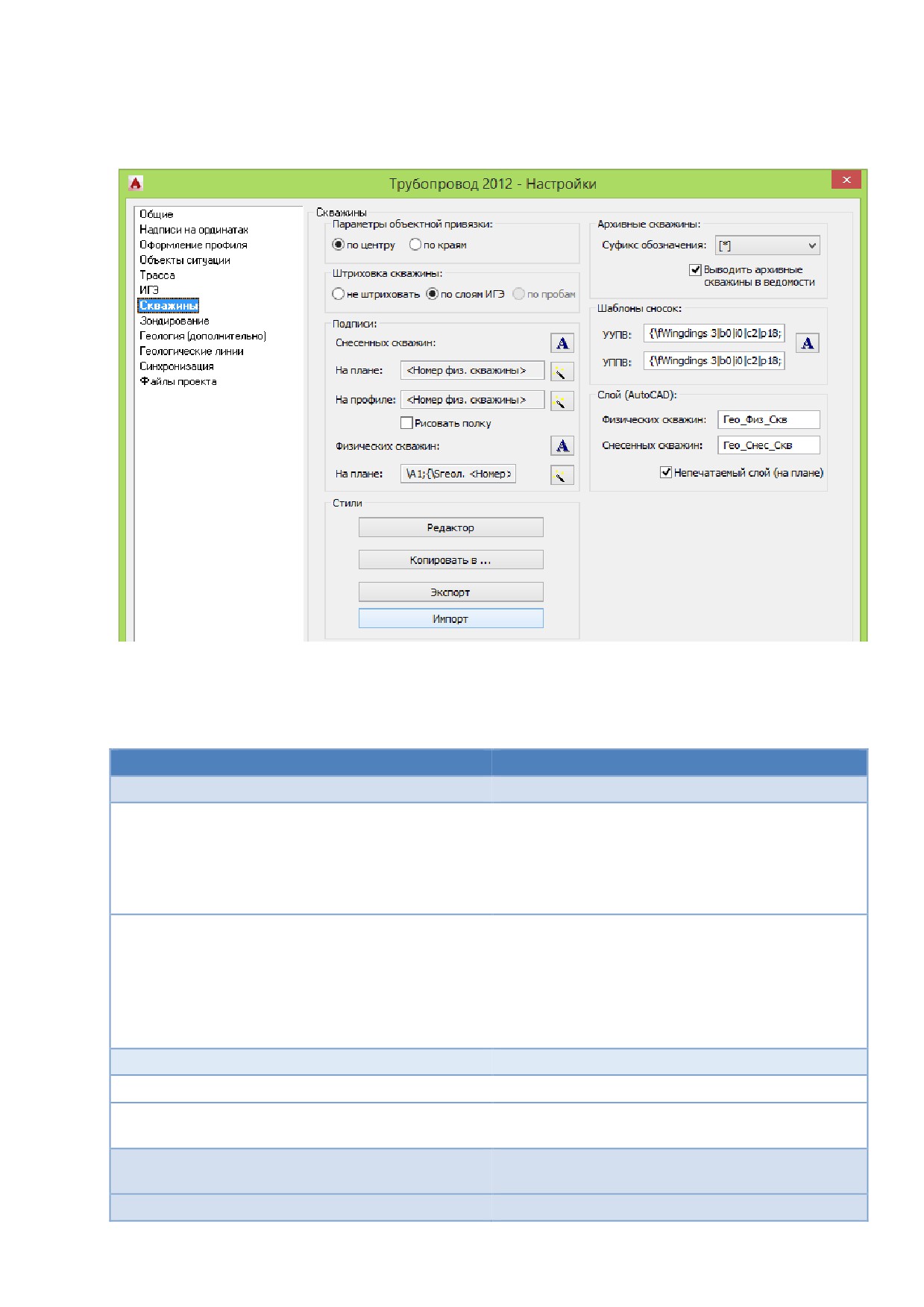
21.7Скважины
В данном разделе можно настроить графическое отображение скважин на чертеже͘
Рис. 102. Раздел настроек Скважины (меню Геология / Настройки).
Раздел включает следующие группы:
Опция
Установленный флажок
Скважины:
Параметры объектной привязки:
Установить привязку скважины:
o по центру;
o по краям͘
Используется также и для точек зондирования (см͘
Точки зондирования).
Штриховка скважины
Указать параметры штрихования скважины:
o не штриховать;
o по слоям ИГЭ;
o по пробам͘
Используется также и для точек зондирования (см͘
Зондирование).
Архивные скважины:
Суффикс обозначения
Суффикс обозначения архивных скважин͘
Выводить архивные скважины в ведомости Учитывать ли архивные скважины при
формировании ведомостей͘
Шаблоны сносок
Указать шаблоны надписей для сносок УУПВ и УППВ,
а также графические настройки текста͘
Подписи:
127
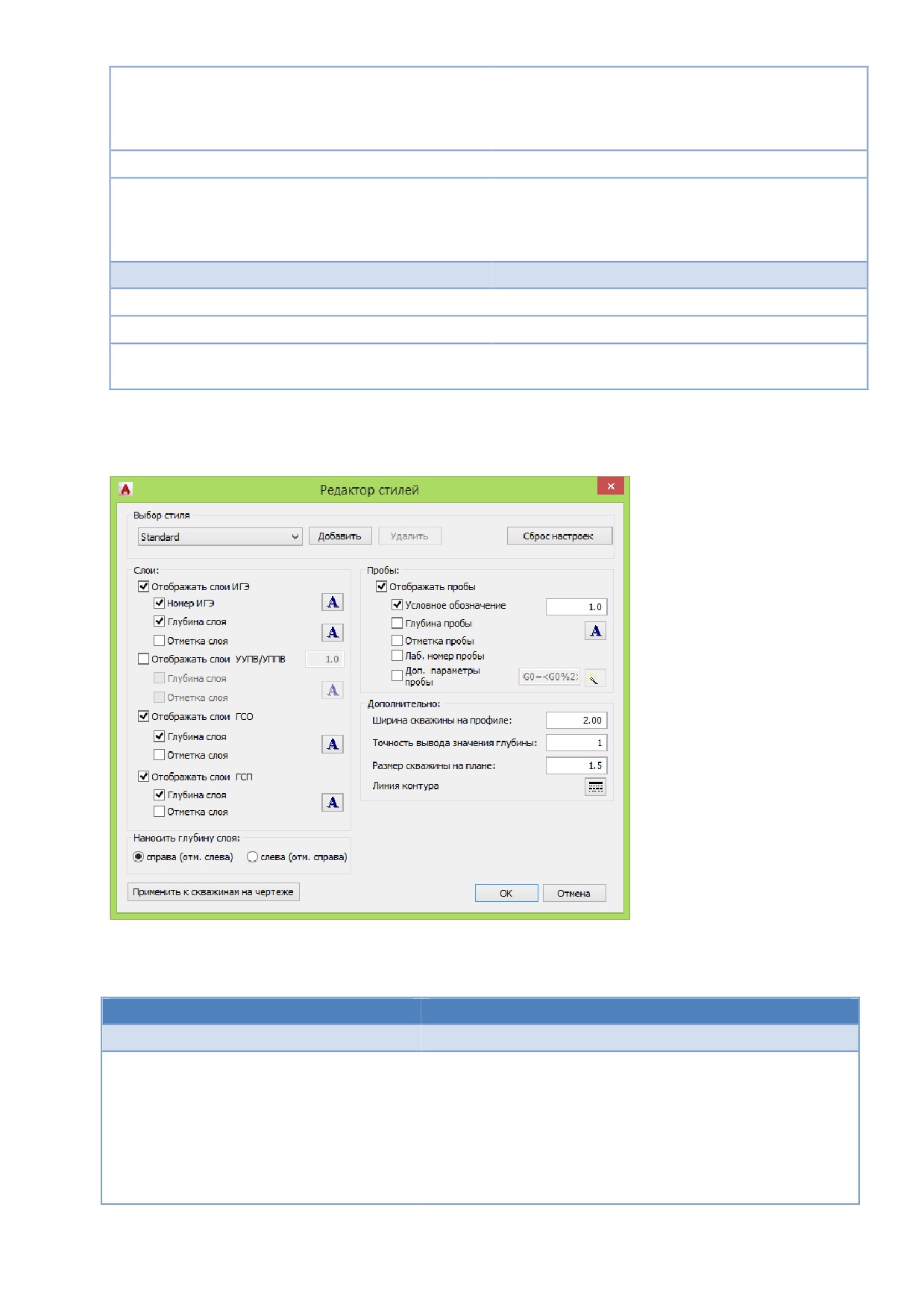
Снесенных скважин
Настройка шаблона надписи для снесенных скважин
на плане и профиле͘ Дополнительно можно указать
графические настройки текста (стиль, высота,
поворот и др͘)͘
Рисовать полку
Рисовать выноску возле имени скважины͘
Физических скважин
Настройка шаблона надписи для физических скважин
на плане͘ Дополнительно можно указать
графические настройки текста (стиль, высота,
поворот и др͘)͘
Слой ( utoC D):
Физических скважин
Указать слои utoC D для физических скважин.
Снесенных скважин
Указать слои utoC D для снесенных скважин
Непечатаемый слой (на плане)
Наносить снесенные скважины на плане на
непечатаемый слой͘
21.7.1 Редактор стилей
Рис. 103. Подраздел настроек
Редактор стилей (меню
Скважины/ Геология/
Настройки).
Раздел включает следующие группы:
Опция
Установленный флажок
Слои:
Отображать слои ИГЭ:
Указать выводить ли информацию об ИГЭ на чертеж и задать
параметры вывода:
o Номер ИГЭ;
o Глубина слоя;
o Отметка слоя͘
Дополнительно можно задать графические настройки текста
(стиль, высота, поворотов и др͘)͘
128

Отображать слои УУПВ/УППВ:
Указать выводить ли информацию о слоях УУПВ/УППВ и задать
параметры вывода:
Глубина слоя;
Отметка слоя͘
Дополнительно можно задать размер обозначения
УУПВ/УППВ и графические настройки текста (стиль, высота,
поворот и др͘)͘
Отображать слои ГСО
Указать выводить ли информацию о ГСО и задать параметры
вывода:
Глубина слоя;
Отметка слоя͘
Дополнительно можно задать графические настройки текста
(стиль, высота, поворот и др͘)͘
Отображать слои ГСП
Указать выводить ли информацию о ГСП и задать параметры
вывода:
Глубина слоя;
Отметка слоя͘
Дополнительно можно задать графические настройки текста
(стиль, высота, поворот и др͘)͘
Пробы:
Отображать пробы
Отображать ли пробы скважин͘ Параметры обозначения проб:
o Глубина пробы;
o Отметка пробы;
o Лаб͘ номер пробы;
o Доп͘ параметры пробы воды͘ Возможность задавать
шаблон надписи для дополнительных параметров
пробы͘
Дополнительно можно задать графические настройки текста
(стиль, высота, поворот и др͘)͘
Условное обозначение
Размер условного обозначения проб͘
Дополнительно:
Ширина скважины на профиле
Указать ширину отображения снесенной скважины на
профиле͘
Точность вывода значения глубины
Указать точность вывода значения глубины͘
Размер скважины на плане
Указать размер скважины на плане͘
Наносить глубину слоя
Указать как наносить глубину и отметку слоя:
o справа (отметка слева);
o слева (отметка справа)͘
21.7.2 Настройки отображения
Чтобы объекты Скважины и Геолинии корректно отображался в AutoCAD на компьютере, где не
установлен GeoDraw нужно:
1. Настроить отображение скважин͘
1.1.Открыть чертеж в GeoDraw.
1.2.Установить в настройках Система Трубопровод нужные параметры отображения скважин и
геолиний (меню Геология / Настройки / Геологические линии).
129
содержание .. 1 2 3 ..