содержание .. 2 3 4 5 ..
1С-Рарус: Управление отелем. Руководство пользователя (2020 год) - часть 4
Глава 6.
171
Документооборот
Работа с документами Размещение, включая их создание,
как правило, осуществляется при помощи АРМ Шахматка и
АРМ Бронирование (список).
Документы Размещение также можно просматривать из
формы списка Размещение (раздел Управление отелем
решения, группа Проживание, пункт Размещение).
Примечание
Не рекомендуется работать с документами Размещение
из формы списка документов Размещение, так как на их
основании уже могут быть сформированы документы
Выезд, и изменения (в том числе случайные) в документах
Размещение могут повлечь некорректную работу с
данными документами в решении.
Большинство реквизитов документа Размещение идентичны
реквизитам документа Бронирование
(см.
п. 6.1
«Бронированиеª на стр. 141).
В области Услуги и свойства документа Размещение на
закладке Услуги тарифа приводится полный состав услуг
по тарифу на каждый день, а также информация о связанных
с ними параметрах: ставка НДС, скидки, статьи доходов, вид
начисления, ставка и сумма НДС, плательщик, статья
доходов и др. — все данные отображаются при установке
флажка Расширенный режим в командной панели
закладки.
Установка флажка Ручная корректировка разрешает
редактирование стоимости тарифа и данных табличной части
закладки Услуги тарифа. Доступность флажка Ручная
корректировка зависит от установленной настройки
пользователя Разрешить изменение стоимости тарифа,
также в карточке самого тарифа на вкладке Дополнительно
должен быть установлен флажок Ручное изменение
стоимости тарифа (см. п. 5.5 «Тарифыª на стр. 68).
На закладке Свойства отображаются дополнительные
сведения, определенные для данного типа номера

172
размещения и конкретного номера (указываются значения
свойств, заданных для справочников Типы номеров и
Номерной фонд). Подробно о дополнительных свойствах см.
п. 5.8 «Номерной фондª на стр. 90 и п. 5.3 «Типы номеровª
на стр. 63.
Кнопка
Изменить подразделение, расположенная в
командной панели документа Размещение, позволяет
перевыбрать подразделение для размещения гостей.
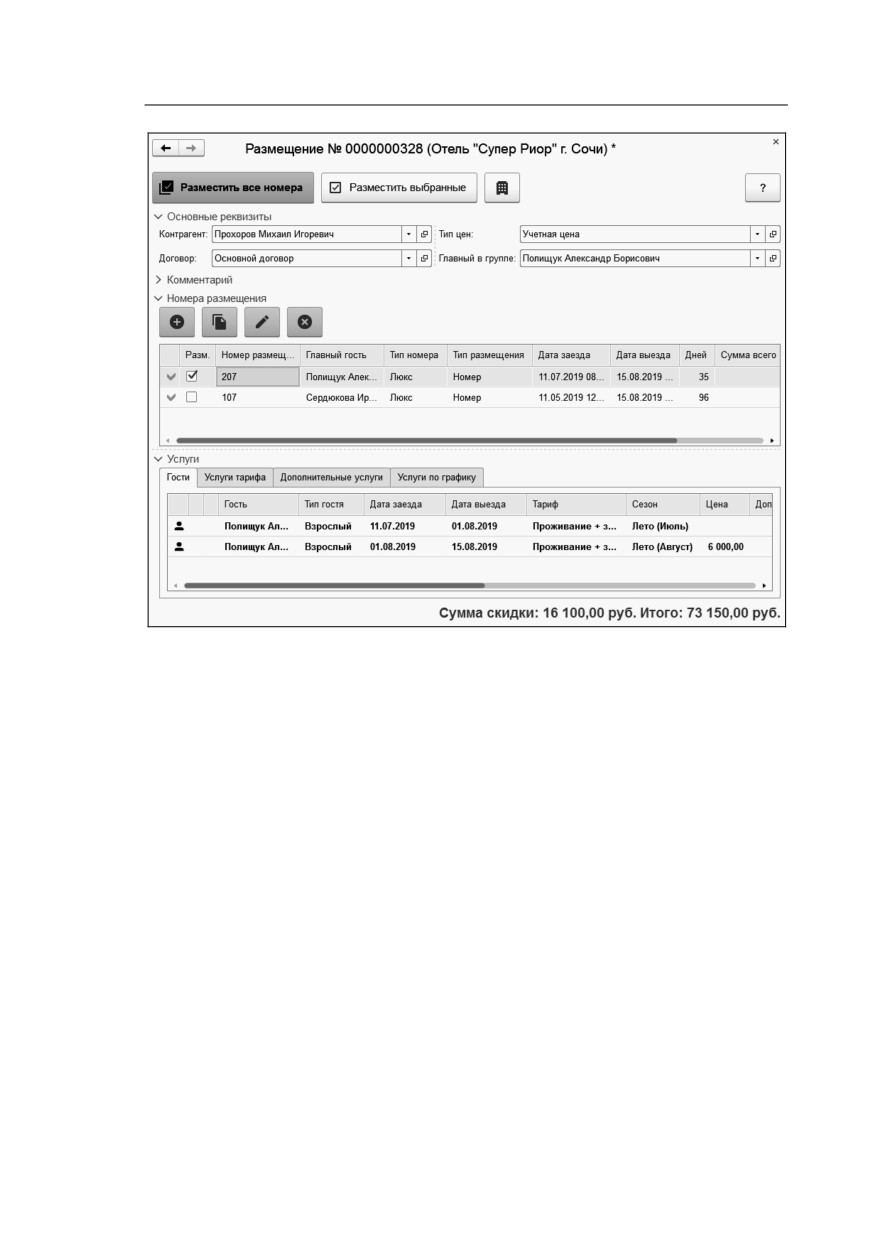
При размещении гостей на основании группового
бронирования пользователь может заселить не все
забронированные номера сразу, а часть номеров (например,
если некоторые гости еще не прибыли, то размещение
оставшихся можно выполнить позже). Частичное
размещение выполняется по кнопке Разместить выбранные
формы группового размещения (созданного на основании
группового бронирования), при этом размещены будут
номера с установленными флажками в графе Разм.
табличной части Номера размещения
(показано на
следующем рисунке). В первой графе табличной части
Номера размещения отображаются серые флажки для
номеров, которые еще не размещены (после размещения эти
флажки становятся зелеными).
Глава 6.
173
Документооборот
После того как все данные по размещению гостей введены, в
документе Размещение следует нажать кнопку Разместить
(при размещении с одним номером ) либо Разместить все
номера
(при групповом размещении), и программа
разместит гостей в указанных номерах
(создаст
соответствующие документы Размещение).
Выселить гостя при помощи документа Размещение
нельзя — для этого используется АРМ Выезд, АРМ
Шахматка, АРМ Гости (подробное описание см. п. 6.3
«Выездª на стр. 174).

174
6.3. ВЫЕЗД
Выезд гостей фиксируется документом Выезд. Данный
документ создается при помощи следующих АРМ:
■ АРМ Выезд — по кнопке
в командной
панели АРМ.
■ АРМ Шахматка — по команде Выселить из
контекстного меню выделенного участка периода
проживания гостя.
■ АРМ Гости — с помощью кнопки
Выезд,
расположенной в командной панели АРМ. В данном
АРМ можно выбрать сразу несколько гостей на
выселение, выделив строки гостей с зажатой клавишей
Ctrl.
В диалоговой части документа Выезд отображаются
следующие данные: подразделение, тип номера, номер
размещения, документ Размещение, на основании которого
создан данный документ Выезд.

Глава 6.
175
Документооборот
Графы табличной части Гости рассмотрены в таблице.
Графа
Значение
Гость
Гость, определенный как главный в списке
гостей соответствующего документа
Размещение (значение справочника Гости).
Тип гостя
Значение справочника Типы гостей.
Список документов Выезд открывается из раздела
Управление отелем решения, группа Проживание, пункт
Выезд.
6.4. ВРЕМЕННЫЙ ВЫЕЗД ГОСТЕЙ
Документ Временный выезд гостей предназначен для
отражения в системе временного выезда гостя / гостей из
номера / номеров проживания.

176
В диалоговой части документа указывается подразделение и
период временного выезда гостя/гостей по данному
документу.
В табличной части Гости указывают список гостей с
указанием периода их временного выезда, а также
соответствующих документов Размещение, согласно
которым они проживают в отеле.
Период временного выезда выделяется на диаграмме
размещения в АРМ Шахматка цветом, заданным в
справочнике Статусы номеров для предопределенного
элемента Выехал временно.
6.5. ВЗАИМОРАСЧЕТЫ С ГОСТЯМИ
Документ Взаиморасчеты с гостями является основным
документом решения по взаиморасчетам с гостями.
С помощью этого документа реализуются следующие
хозяйственные операции
(соответствующие документы
формируются автоматически, рассмотрены далее):
■ Начисление долга — после размещения гостей
формируется документ Взаиморасчеты с гостями с
хоз. операцией Начисление долга (отражает начисления
гостю за услуги) и по регистрам накопления
Глава 6.
177
Документооборот
Взаиморасчеты с гостями и Взаиморасчеты с гостями
(начисления и оплаты) решения «1С-Рарус:Управление
отелемª возникает задолженность гостя.
Следует обратить внимание, что в настройках
подразделения для настройки Момент принятия
выручки задается одно из значений: Размещение, Выезд,
Ночной аудит — это момент, в который формируются
расходные накладные и возникнет задолженность гостя
по регистрам решения «1С:Управление нашей фирмой 8
ПРОФª.
■
Сторнирование услуг — операция возврата начислений
за услуги — обратная операция хозяйственной операции
Начисление долга (выполняется, например, когда гость
отказался от каких-либо услуг). Следует отметить, что
начисления при досрочном выезде сторнируются другой
хозяйственной операцией — Выезд.
■
Выезд — с помощью этой хоз. операции сторнируются
начисления и оплата за услуги по непрожитым гостем
дням в гостинице.
■
Временный выезд гостей — документ Взаиморасчеты
с гостями с данной хоз. операцией формируется на
основании документа Временный выезд гостей.
В зависимости от указанного значения настройки
подразделения Использовать временный выезд гостей
начисленные суммы за период временного выезда будут
сторнированы или удержаны.
■
Реализация гостю — документ Взаиморасчеты с
гостями с этой хоз. операцией создается при
начислениях за дополнительные услуги гостю в АРМ
Гости.
■
Возврат от гостя — обратная операция хозяйственной
операции Реализация гостю. Возврат выполняется в
АРМ Гости.
178
■
Оплата от гостя — документ Взаиморасчеты с гостями
с данной хоз. операцией создается при оплате гостем за
услуги после размещения (в АРМ Гости, АРМ Выезд);
■
Возврат оплаты покупателю — обратная операция
хозяйственной операции Оплата от гостя. Возврат
выполняется в АРМ Гости, АРМ Выезд.
■
Аванс — данная хоз. операция аналогична хоз. операции
Оплата от гостя, но аванс
(предоплата) вносится с
помощью АРМ Бронирование (список). Также следует
отметить, что аванс может быть внесен гостем только на
этапе бронирования.
■
Возврат аванса — обратная операция хозяйственной
операции Аванс
(также возможна только на этапе
бронирования). Возврат аванса выполняется в АРМ
Бронирование (список).
■
Ночной аудит — возможно при использовании в
решении ночного аудита. Документ Взаиморасчеты с
гостями с хоз. операцией Ночной аудит формируется в
следующих случаях:
○ при выполнении ночного аудита регламентным
заданием Ночной аудит;
○ вручную, по команде Заполнить данными ночного
аудита из документа Взаиморасчеты с гостями.
Документ Взаиморасчеты с гостями с хоз. операцией
Ночной аудит делает движения по регистру накопления
Взаиморасчеты с гостями по ночному аудиту. Остальные
хоз. операции — по регистрам накопления Взаиморасчеты с
гостями и Взаиморасчеты с гостями
(начисления и
оплаты).
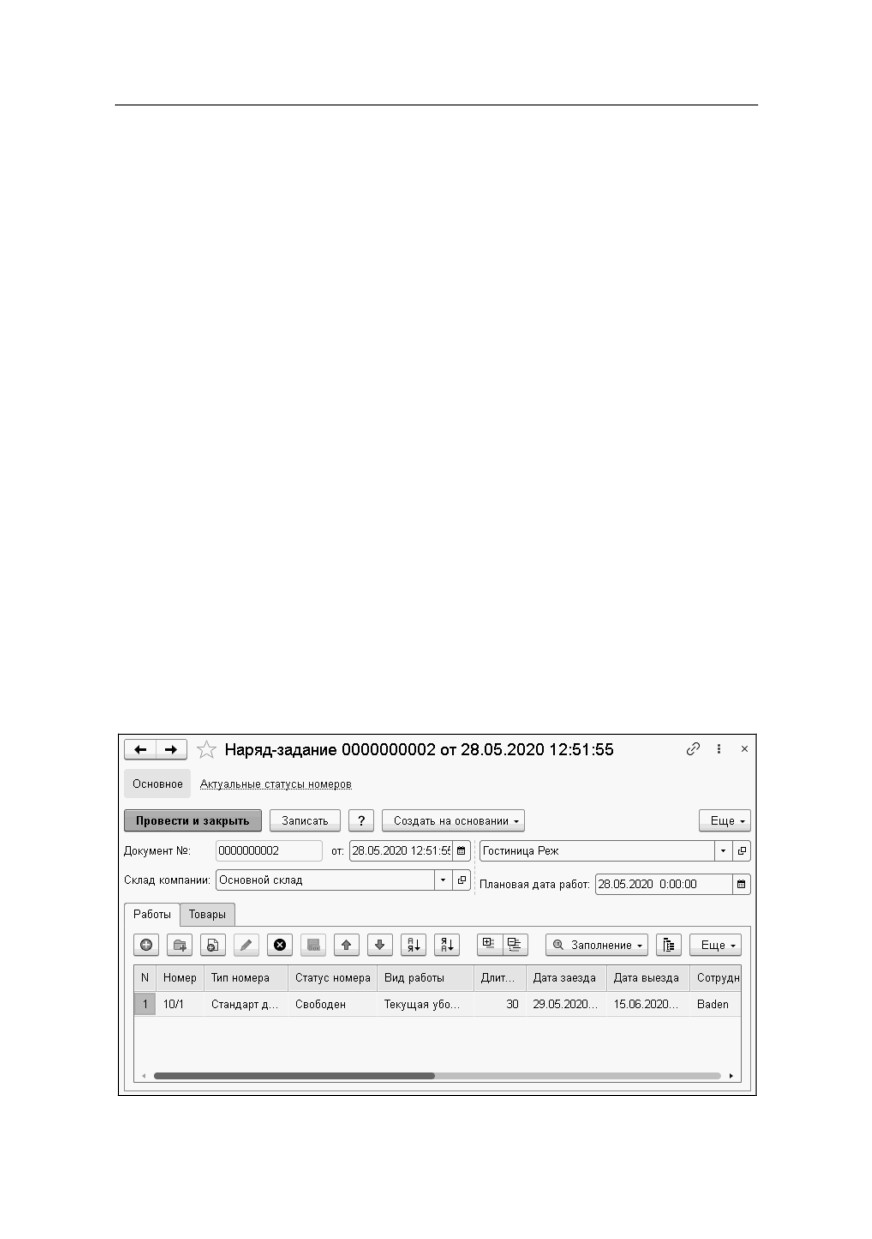
На рисунке показан документ Взаиморасчеты с гостями с
хоз. операцией Оплата от гостя.

Глава 6.
179
Документооборот
6.6. ОТКАЗ ОТ ВНЕСЕНИЯ ПЛАТЫ КУРОРТНОГО
СБОРА
Документ Отказ от внесения платы курортного сбора
формируется при выполнении команды Отказ от оплаты из
меню кнопки Курортный сбор в АРМ Выезд (см. п. 8.4
«АРМ Выездª на стр. 288).
В поле Гость отображается гость (значение справочника
Гости), по которому оформляется отказ от оплаты
курортного сбора.
180
В табличной части выводится список размещений по гостю,
указанному в этом документе.
При помощи меню кнопки Создать на основании по
команде Аннулирование отказа можно отменить отказ от
оплаты курортного сбора по данному гостю.
Если гость все-таки отказался оплатить курортный сбор, то
при выезде долг за курортный сбор этого гостя начисляется
по умолчанию на контрагента, который указан в настройке
подразделения Контрагент оплаты курортного сбора при
отказе.
6.7. НАРЯД-ЗАДАНИЕ
Документ Наряд-задание предназначен для распределения
по сотрудникам планируемых работ по уборке номеров и
помещений.
Документ переводит статусы номеров только с Грязного
в статус На уборке.

Глава 6.
181
Документооборот
В диалоговой части документа указывается:
■ Подразделение;
■ Склад компании, на котором учитываются остатки ТМЦ;
■ Плановая дата работ.
На закладке Работы задается список помещений с указанием
видов и длительности работ, а также сотрудников для их
исполнения.
На закладке Товары задается список необходимой
номенклатуры для выполнения работ.
6.8. ОТЧЕТ О РАБОТЕ
Документ Отчет о работе предназначен для фиксации
фактического объема выполненных работ по уборке
помещений сотрудниками компании.

182
На закладке Работы указывается список помещений (их тип,
нумерация, статус занятости), виды и длительность работ,
ответственные за выполнение работ сотрудники.
Данные о затраченных на выполнение работ товарах
вводятся на закладке Товары.
Если для подразделения настройка Вариант уборки
номеров установлена
в
значение
Уборка с
инспектированием, то документ Отчет о работе переводит
номер из статуса На уборке в статус Неинспектирован.
Если для данной настройки указано значение Уборка без
инспектирования — то в статус Свободен.

Глава 6.
183
Документооборот
6.9. ИНСПЕКТИРОВАНИЕ НОМЕРА
Документ Инспектирование номеров предназначен для
контроля качества проведенных работ и отражает
проведение инспектирования номеров, в которых
производилась уборка. В документе указывается сотрудник,
который проводит инспектирование, дата проведения, а
также перечень номеров, которые инспектировались.
Инспектирование номеров становится доступным только при
включении настройки подразделения Вариант уборки
номеров в значение Уборка с инспектированием. См.
также п. 7.5 «Хаускипингª на стр. 234.
Документ переводит номер из статуса Неинспектирован
в статус Свободен.
Номера из статуса Грязный переводятся в статус На уборке
(документом Наряд задание). После уборки номер
переводится
из
статуса
На уборке в статус
Неинспектирован, документом Отчет о работе. После
проведения инспекции документом Инспектирование
номеров номер переводится в статус Свободен.

184
Для перевода номеров в статус Свободен требуется в
документе Инспектирование номеров поставить признак
Прошел инспекцию для каждого номера, который
подготовлен для приема гостей. Номера, у которых флажок
Прошел инспекцию не установлен, переводятся при
проведении документа в статус Грязный.
Если установлен флажок Только закрепленные номера, то
для выбора в табличную часть будут доступны только
номера, закрепленные за указанным инспектором
(документом Закрепление помещений за сотрудниками).
6.10.
ИЗМЕНЕНИЕ КВОТ СИСТЕМ ИНТЕГРАЦИИ
Документ Изменение квот систем интеграции
(раздел
Управление отелем решения, группа Интеграция)
фиксирует изменения по квотам в АРМ Управление
квотами. Документ формируется программно.
Документ Изменение квот систем интеграции
не рекомендуется создавать вручную, так как все проверки
по доступности выделяемых квот, на каждый день,
осуществляются в АРМ Управление квотами.
ГЛАВА 7
ОСОБЕННОСТИ РАБОТЫ
С РЕШЕНИЕМ
7.1. ВЗАИМОРАСЧЕТЫ С ГОСТЯМИ
В данном разделе рассматриваются схемы ведения
взаиморасчетов с гостями для отражения данных в
управленческом и регламентированном учете. Для
наглядности, кроме словесного описания, представлены
упрощенные блок-схемы рассматриваемых механизмов
взаиморасчетов с гостями.
Важно!
Блок взаиморасчетов с гостями необходимо настроить перед
началом ввода в эксплуатацию данного программного
продукта. Изменение этих настроек в процессе работы с
решением, в некоторых случаях, либо невозможно, либо
требует дополнительных действий пользователя (например,
отменить текущее Размещение и создать новое с новыми
настройками, что повлечет за собой изменение учетных
документов). Также изменение настроек может повлиять
186
на корректность учета данных, сохраненных ранее в базе
решения.
Следует определить, какая схема взаиморасчетов с гостями
будет использоваться в подразделении, так как каждая схема
имеет отличительные особенности и может являться более
предпочтительной для ведения управленческого и
регламентированного учета в данном подразделении.
Согласно ведению кассовой дисциплины и требованию
Федерального
закона
N 54-ФЗ
«О применении
контрольно-кассовой техники при осуществлении расчетов
в Российской Федерацииª информацию о денежных
операциях: прием предоплаты / аванса, продажи, возвраты,
гашения аванса необходимо передавать в ОФД (отражать
через ККТ-онлайн).
С точки зрения бухгалтерского учета, при приеме денежных
средств от гостя, если еще не сформирован документ о факте
оказания услуг / реализации товара (Расходная накладная),
то такой платеж от клиента следует оформлять в решении
как предварительную оплату (предоплата либо аванс). Если
при приеме денежных средств от гостя отеля уже
сформирована Расходная накладная, то этот платеж от
клиента будет являться продажей.
В решении
«Управление отелемª есть возможность
настраивать, в какой момент в подразделении будет
фиксироваться факт оказания услуги проживающему гостю.
В настройках подразделения для параметра Момент
принятия выручки надо выбрать один из вариантов:
■ При размещении;
■ При выезде;
■ Ночной аудит.
Глава 7.
187
Особенности работы с решением
В указанный в этой настройке момент, в решении будут
автоматически формироваться расходные накладные по
определенным правилам (рассмотрены ниже), тем самым
будет фиксироваться факт оказания услуг гостю.
Согласно ведению кассовой дисциплины предварительная
оплата может быть оформлена как аванс либо как
предоплата. Предоплата подразумевает внесение денежных
средств за конкретные услуги / товары, а аванс — это
внесение определенной суммы, без привязки к конкретным
услугам / товарам. При передаче данных в ОФД в
фискальный
чек
предоплаты
включаются
теги
номенклатурных позиций: наименования, количество, цена.
В фискальном чеке аванса передается только сумма, без
информации по конкретным номенклатурам.
Вид предварительной оплаты задается в настройке
подразделения Вариант предварительной оплаты:
■ Предоплата;
■ Аванс.
Важно!
С данной настройкой также необходимо определиться перед
началом ввода в эксплуатацию данного программного
продукта.
Предпочтительным
вариантом,
с
точки
зрения
законодательства, является работа с предоплатой. Следует
отметить, что этот вариант
(по сравнению с авансом)
отличается более сложной системой учета взаиморасчетов и
оформлением большого количества документов по
возвратам, в случае расхождения номенклатурных позиций
188
по документам предоплат и финальных расходных
накладных.
Таким образом, факт оказания услуг отражается
документами Расходная накладная (формируются согласно
определенным настройкам, рассмотренным ниже), а факт о
приеме денежных средств за услуги — документами ПКО и
Поступление на счет (при оплате), Расход со счета и РКО
(при возврате).
Также при обмене с решениями
«1С:Бухгалтерия
предприятия 8, ред. 2.0ª и «1С:Бухгалтерия предприятия 8,
ред.
3.0ª эти документы будут выгружаться из решения
«1С-Рарус:Управление отелемª для отражения в
регламентированной отчетности.
Далее перейдем к рассмотрению схем взаиморасчетов и их
особенностей, в зависимости от заданных вышеописанных
настроек.
Схемы взаиморасчетов отличаются различными вариантами
по моментам отражения в управленческой и
регламентированной отчетности фактов предоставления
услуг и их оплаты.
В данном пункте на рисунках показаны упрощенные
блок-схемы взаиморасчетов. Но в решении учтено
множество ситуаций, возникающих при взаиморасчетах с
гостями, например:
■ изменение сумм оплат и видов услуг при изменении
условий бронирования / проживания уже после
внесенной предварительной оплаты;
■ внесение предоплаты / аванса частями;
■ корректировка / возврат фискализированных оплат при
различных изменениях в размещении;
■ другое.
Глава 7.
189
Особенности работы с решением
Подробные блок-схемы реализованных в решении
алгоритмов взаиморасчетов поставляются с дистрибутивом
решения.
Далее приведено подробное описание схем взаиморасчетов
(реализованных на данный момент), сгруппированных по
признаку момента принятия выручки: При размещении,
При выезде, Ночной аудит, с учетом различных настроек.
7.1.1. Схемы «При размещенииª
Схемы взаиморасчетов при Моменте принятия выручки:
При размещении,
Вариант предварительной оплаты: Аванс либо Предоплата.

190
Схема Вариант предварительной оплаты: Аванс.

Глава 7.
191
Особенности работы с решением
Схема Вариант предварительной оплаты: Предоплата.
В данном случае момент принятия выручки При
размещении означает, что формирование расходной
накладной
(отражение факта оказания услуг) будет
происходить сразу после размещения гостя. Расходная
накладная формируется в разрезе размещений.
Если при бронировании была осуществлена предварительная
оплата за услуги
(согласно предполагаемому периоду
192
проживания гостя в отеле), то при размещении гостя
происходит гашение предварительной оплаты
(пробитие
чека гашения через ККТ-онлайн).
В первой схеме показан вариант предварительной оплаты
Аванс, во второй — Предоплата.
Если выбрана настройка Аванс, то при бронировании
происходит пробитие чека аванса
(без детализации по
номенклатурным позициям), и при размещении по такой
брони происходит гашение аванса с детализацией по
номенклатурным позициям (по расходной накладной).
Если выбрана настройка Предоплата, то при бронировании
происходит пробитие чека предоплаты (с детализацией по
номенклатурным позициям), и при размещении по такой
брони происходит гашение предоплаты с детализацией по
номенклатурным позициям (по расходной накладной). Если
номенклатура в Расходной накладной отличается от
предоплаченных услуг, то оформляется возврат предоплаты
и пробивается чек продажи по измененным данным.
Если гость не вносил предварительную оплату при
бронировании, то оплата при размещении будет означать
факт продажи услуг.
После размещения любая оплата гостя за какие-либо услуги
(вплоть до выезда) будет считаться продажей. То есть клиент
может оплатить услуги в любое время, в том числе при
выезде.
При изменении параметров размещения (например, гость
выселяется раньше или была замена типа номера, другое)
рассматриваемая схема предполагает изменение Расходной
накладной. Если необходимо отразить изменения в
закрытом
периоде,
то
формируется
документ
Корректировка реализации.
Глава 7.
193
Особенности работы с решением
Преимущества схемы «Момент принятия выручки При
размещенииª: Сразу после размещения гостя фиксируется
факт оказания услуг, тем самым в регламентированной
отчетности отражается факт продажи.
Недостатки схемы
«Момент принятия выручки При
размещенииª: При длительных размещениях может
оказаться неудобной работа с единственной Расходной
накладной, данные по которой отражены в
регламентированной отчетности (более редкий случай: при
закрытии смены дополнительно документы Корректировка
реализации).

194
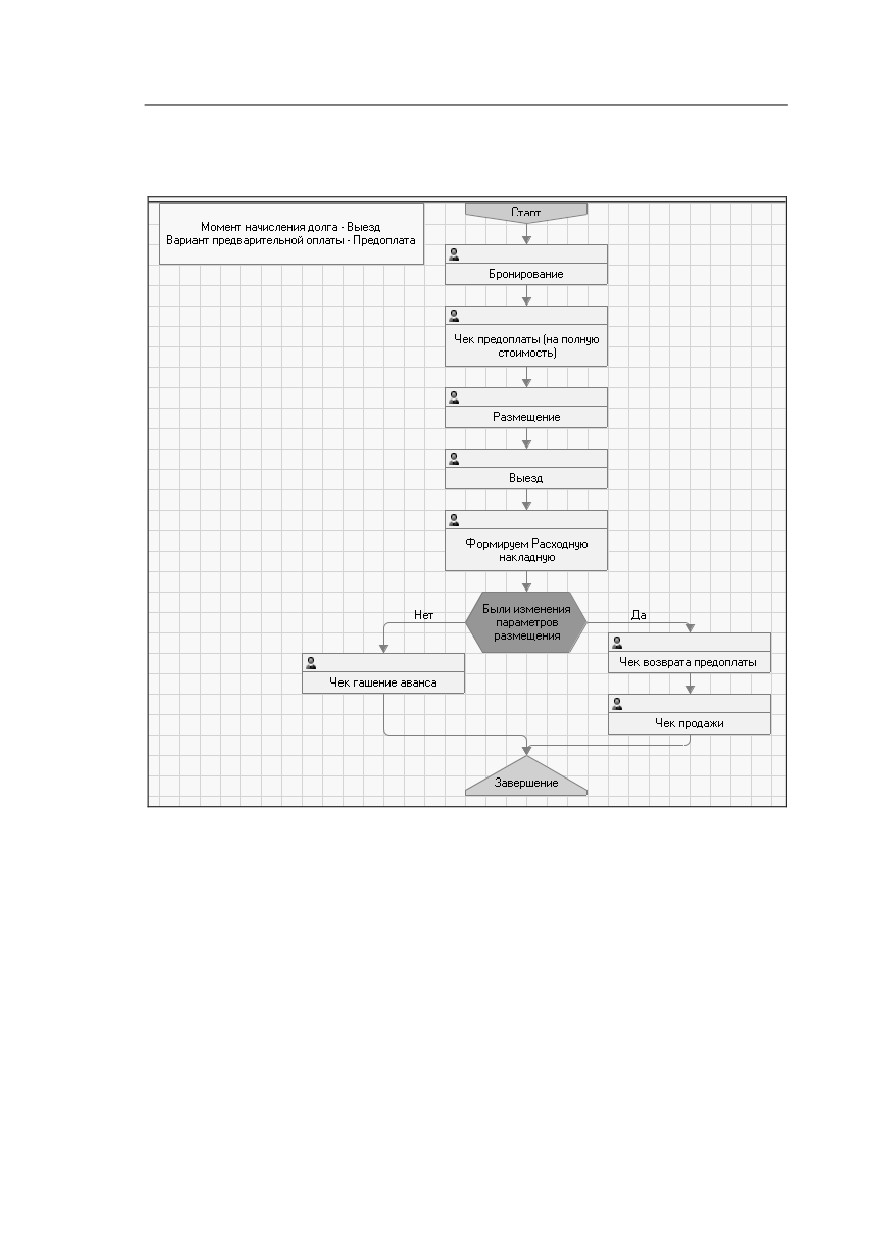
7.1.2. Схемы «При выездеª
Схемы взаиморасчетов при Моменте принятия выручки:
При выезде,
Вариант предварительной оплаты: Аванс либо Предоплата.
Схема Вариант предварительной оплаты: Аванс.
Глава 7.
195
Особенности работы с решением
Схема Вариант предварительной оплаты: Предоплата.
При использовании данной схемы Расходная накладная
формируется при оформлении выезда гостя из отеля.
Если при бронировании гость осуществлял предварительную
оплату, то при размещении чек гашения предварительной
оплаты (аванса /предоплаты) не формируется. Также, если
гость вносит оплату за услуги в период проживания в отеле
(до выезда), то формируются чеки предварительной оплаты
(аванса / предоплаты). Чеки гашения будут сформированы
при выселении.
То есть оплата гостем за услуги, в любое время проживания
в отеле, оформляется документом с типом назначения
196
оплаты Аванс / Предоплата (в зависимости от варианта
схемы При выезде), так как факт оказания услуг еще не
зафиксирован документом Расходная накладная.
Преимущества схемы «Момент принятия выручки При
выездеª: Расходная накладная формируется при выселении
гостя.
Нет необходимости создания документов
корректировок при изменении параметров размещения
(Расходная накладная не меняется, как в предыдущей
схеме При размещении).
Недостатки схемы
«Момент принятия выручки При
выездеª: Факт продажи отражается в регламентированной
отчетности только после выезда гостя, что может оказаться
неудобным при длительных размещениях.
7.1.3. Схемы «Ночной аудитª
Схемы взаиморасчетов при Моменте принятия выручки:
Ночной аудит,
Вариант предварительной оплаты: Аванс либо Предоплата.
Момент признания расхода: Размещение либо Ночной
аудит (настройка подразделения определяет, в какой именно
момент будет формироваться Расходная накладная).
Представленные далее схемы могут применяться только при
использовании в решении функционала ночного аудита
(в настройках подразделения в группе Ночной аудит для
параметра Использовать ночной аудит установлено
значение Да).
Существенным минусом вышерассмотренных схем
(При размещении и При выезде) является то, что в обоих
случаях за весь период проживания гостя формируется
единый документ Расходная накладная, в разрезе
Глава 7.
197
Особенности работы с решением
размещений
(не считая корректировки реализации),
фиксирующий факт оказания услуг. Такой вариант подходит
не всем организациям.
При длительном размещении гостей предпочтительной
является схема, когда данные об оказании услуг, за период
проживания гостя, разбиваются на разные Расходные
накладные: за каждый день или месяц. Таким вариантом
является схема взаиморасчетов с Моментом принятия
выручки Ночной аудит. Используемая периодичность День
или Месяц задается в настройке подразделения
Периодичность формирования расходных накладных
(группа Ночной аудит).
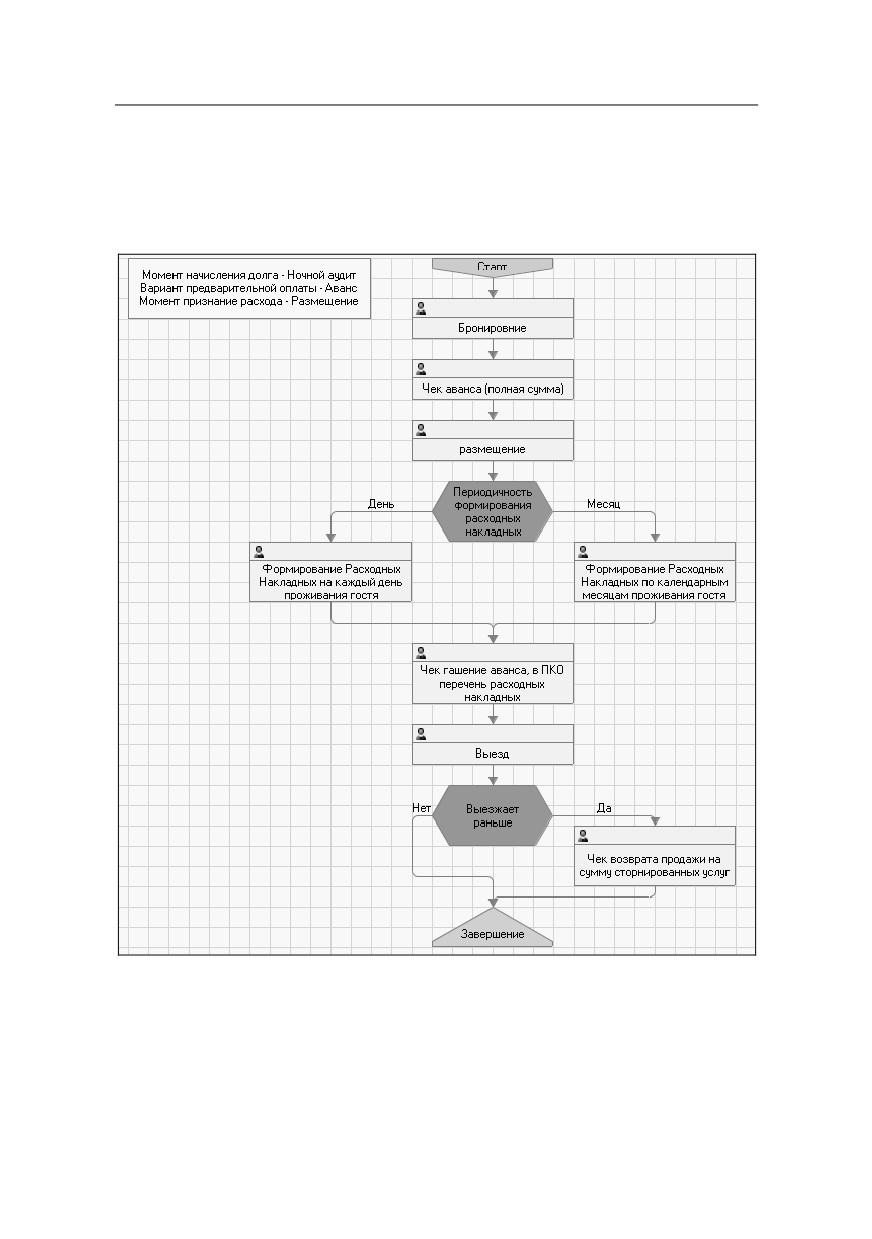
Далее рассмотрим схемы Ночной аудит.
198
Схема
Вариант предварительной оплаты: Аванс;
Момент признания расхода: Размещение.

Глава 7.
199
Особенности работы с решением
Схема
Вариант предварительной оплаты: Предоплата;
Момент признания расхода: Размещение.
Данные две схемы относятся к взаиморасчетам с
использованием ночного аудита, с настройкой Вариант
200
предварительной оплаты в значениях: Аванс либо
Предоплата. То есть при схеме ночного аудита (также как в
схемах При размещении и При выезде) можно выбирать
вариант оформления факта приема оплаты.
При взаиморасчетах с использованием ночного аудита также
применяется настройка подразделения Момент признания
расхода — она определяет, в какой именно момент будут
формироваться Расходные накладные. На двух
представленных выше схемах показано применение данной
настройки в значении Размещение (значение Ночной аудит
этой настройки рассмотрено ниже).
Схемы «Момент принятия выручки Ночной аудит, Момент
признания расхода: Размещениеª.
При использовании этих схем с Моментом признания
расхода в значении Размещение, все Расходные накладные
(на каждый день или месяц) формируются при размещении
гостя (в том числе и будущим числом). Например, если гость
заселяется на два месяца, то при варианте на каждый день,
будет сформировано около
60 расходных накладных
(в зависимости от количества дней в месяцах размещения),
каждая на свой день.
Если при бронировании гость осуществлял предварительную
оплату
(Аванс / Предоплата), то в данных схемах при
размещении сформируются чеки гашения предварительной
оплаты (аванса / предоплаты) — вариант подобен первой
рассмотренной в данном разделе схеме При размещении, за
исключением того, что там формировалась одна Расходная
накладная.
Также, если гость при размещении вносит оплату за
проживание, то формируется чек продажи.
Если выбрана настройка Предоплата, то при бронировании
происходит пробитие чека предоплаты (с детализацией по
номенклатурным позициям), и при размещении по такой
Глава 7.
201
Особенности работы с решением
брони происходит гашение предоплаты с детализацией по
номенклатурным позициям (по Расходной накладной). Если
номенклатура в Расходной накладной отличается от
предоплаченных услуг, то оформляется возврат предоплаты
и пробивается чек продажи по измененным данным.
В случае выбора настройки Аванс, при бронировании
пробивается
чек
аванса
(без
детализации
по
номенклатурным позициям). При размещении по такой
брони происходит гашение аванса. Если суммы за услуги по
Расходной накладной не отличаются от сумм при
бронировании, то корректировок / возвратов не будет.
Периодичность формирования расходных накладных (День
или Месяц) задается в настройке подразделения
Периодичность формирования расходных накладных
(группа Ночной аудит). При периодичности Месяц в
настройке подразделения День формирования расходных
накладных задается, в первый или последний день месяца
будут создаваться расходные накладные:
■ Первый день — при этой настройке, если гость
заселяется не в первый день месяца, то расходная
накладная будет сформирована в день размещения.
■ Последний день — если гость выезжает не в последний
день месяца, то расходная накладная будет сформирована
в день выезда.
Преимущества схем «Момент принятия выручки Ночной
аудит, Момент признания расхода: Размещениеª.
При длительных размещениях есть возможность
формирования Расходных накладных с разбивкой по
периодам проживания гостя в объекте размещения (каждый
день / месяц). Также возможно формирование детальных
отчетов (в разрезе каждого дня) для анализа по блокам CRM,
типовым продажам, др., в отличие от вышеописанных схем.
202
Схема с предоплатой является более предпочтительной,
с точки зрения кассовой дисциплины, но в этом случае
может быть большое количество возвратов и корректировок
после изменения параметров размещения.
Недостатки схем
«Момент принятия выручки Ночной
аудит, Момент признания расхода: Размещениеª.
Если выбран вариант ночного аудита Каждый день, то при
наличии большого количества номеров и большой загрузки
номерного фонда формируется множество Расходных
накладных.
Вариант с авансом удобнее в плане формирования
документов (их количество будет меньшим, в частности, по
возвратам и корректировкам), но с точки зрения кассовой
дисциплины, считается менее корректным. Если известны
услуги, по которым надо внести оплату, то предварительный
платеж следует оформлять как предоплату.

Глава 7.
203
Особенности работы с решением
Далее рассмотрим схемы
«Момент принятия выручки
Ночной аудит, Момент признания расхода: Ночной аудитª.
Схема
Вариант предварительной оплаты: Аванс;
Момент признания расхода: Ночной аудит.

204
Схема
Вариант предварительной оплаты: Предоплата;
Момент признания расхода: Ночной аудит.
Схемы «Момент принятия выручки Ночной аудит, Момент
признания расхода: Ночной аудитª являются более
корректными с точки зрения бухгалтерского и налогового
учета, так как формирование Расходных накладных
происходит не при Размещении
(Расходные накладные
формируются разом за будущие услуги проживания,
которые еще не оказаны), а при выполнении регламентного
задания Ночной аудит
(по факту оказания услуг
проживания). То есть факт оказания услуг отражается
согласно фактическим данным, за день / месяц.
Глава 7.
205
Особенности работы с решением
Если гость при бронировании вносит аванс / предоплату, то
при размещении чеки гашения формироваться не будут.
При внесении денежных средств за проживание при
размещении, эта оплата оформляется как аванс / предоплата.
Если гость вносит оплату за услуги во время проживания в
объекте размещения, то производится анализ наличия
расходных накладных, которые были сформированы ночным
аудитом, и оплата может разделиться на продажу и аванс /
предоплату, что усложняет учет.
Периодичность формирования расходных накладных (День
или Месяц) задается в настройке подразделения
Периодичность формирования расходных накладных
(группа Ночной аудит). При периодичности Месяц в
настройке подразделения День формирования расходных
накладных задается, в первый или последний день месяца
будут создаваться расходные накладные:
■ Первый день — при этой настройке, если гость
заселяется не в первый день месяца, то расходная
накладная будет сформирована в день размещения.
■ Последний день — если гость выезжает не в последний
день месяца, то расходная накладная будет сформирована
в день выезда.
Преимущества схем «Момент принятия выручки Ночной
аудит, Момент признания расхода: Ночной аудитª.
Схемы являются более корректными для учета.
При длительных размещениях есть возможность
формирования Расходных накладных с разбивкой по
периодам проживания гостя в объекте размещения (каждый
день / месяц). Также возможно формирование детальных
отчетов (в разрезе каждого дня) для анализа по блокам CRM,
типовым продажам, др., в отличие от вышеописанных схем.
206
Схема с предоплатой является более предпочтительной,
с точки зрения кассовой дисциплины, но в этом случае
может быть большое количество возвратов и корректировок
после изменения параметров размещения.
Недостатки схем
«Момент принятия выручки Ночной
аудит, Момент признания расхода: Ночной аудитª.
Схемы являются сложными из-за наличия множества
фискальных документов, которые формируются в
зависимости:
■ от момента приема денежных средств;
■ от суммы оплаты (к примеру, часть внесенной суммы
может пойти в счет предоплаты, а часть — в счет аванса);
■ от количества прошедших ночных аудитов;
■ от возвратов гашений;
■ другое.
Вариант с авансом удобнее в плане формирования
документов (их количество будет меньшим, в частности, по
возвратам и корректировкам), но с точки зрения кассовой
дисциплины, считается менее корректным. Если известны
услуги, по которым надо внести оплату, то предварительный
платеж следует оформлять как предоплату.
7.1.4. Чеки гашения отложенной фискализации
Выше, при описании взаиморасчетов, говорилось об
автоматическом формировании документов гашения аванса /
предоплаты, по определенным правилам. Следует обратить
внимание, что фискализация чеков
(пробитие через
фискальный регистратор) всегда выполняется в ручном
режиме.
Глава 7.
207
Особенности работы с решением
При приеме оплат от гостя некоторые фискальные операции
выполняются сразу, например, внесение денежных средств
по оплате, предоплате, авансе, по возврату гостю
(пользователь фиксирует операцию с денежными средствами
и сразу отправляет на фискальный регистратор).
Определенные
фискальные
операции
являются
отложенными, например, когда предоплату или аванс надо
погасить после размещения. В этом случае фискальный чек
гашения аванса / предоплаты отправляет на фискальный
регистратор
(пробивает) сотрудник. Также отметим, что
фискализация таких чеков сразу после формирования не
является обязательной, так как может повлечь за собой
увеличение
количества
определенных документов,
требующих фискализации (чеки возвратов, продаж и др.), и в
некоторых случаях может быть выполнена в любое время
проживания гостя в отеле, например, после выезда (если
формирование расходных накладных настроено
«При
выездеª).
Приведем пример. Гость бронирует номер, вносит аванс, в
планируемый день заселяется. При размещении формируется
чек гашения аванса по услугам расходной накладной (при
настройке подразделения Момент начисления долга «При
размещенииª). Сформированный чек гашения не был
фискализирован (не был пробит через ККТ-онлайн) — его
фискализация выполняется пользователем в АРМ Гости (см.
п. 8.3 «АРМ Гостиª на стр. 275).
Если сразу после размещения фискализировать чек гашения,
то при изменениях параметров проживания
(например,
изменился тариф, то есть поменялся состав услуг) будет
автоматически сформирован чек возврата продажи и новый
чек продажи по новому составу услуг (с суммой, равной
сумме ранее фискализированному чеку гашения при
размещении). Данные чеки попадут в отложенную
фискализацию.
208
Если фискализировать чек гашения перед выездом гостя, то
при изменениях параметров проживания (например, также
изменился тариф) программой будет проверено наличие
фискализации чека гашения аванса, сформированного при
размещении, и в случае отсутствия фискализации, пометит
его на удаление, и сформирует чек гашения с новым
перечнем услуг по расходной накладной (с постановкой на
отложенную фискализацию).
Таким образом, в первом случае фискализация отложенного
чека произошла сразу, но определенные изменения в
параметрах размещения повлекли за собой увеличение
количества фискальных документов. А во втором случае,
когда фискализация выполнялась перед выселением, и
изменения в параметрах размещения не повлияли на
количество фискальных документов.
Важно!
Следует обратить внимание, что приведенный пример
описывает одну из схем взаиморасчетов:
Вариант предварительной оплаты: Аванс;
Момент принятия долга При размещении.
Настройкой подразделения Действие при изменении
параметров размещения задается вид корректирующего
чека при изменении параметров размещения:
■ Возврат продажи. Формируется в случае наличия
фискализированных чеков продаж (после продажи либо
гашения аванса /предоплаты);
■ Чек коррекции.
Глава 7.
209
Особенности работы с решением
Например, заселили с одними параметрами размещения,
приняли оплату, затем параметры изменились. Теперь есть
два варианта (в зависимости от значения настройки):
1. Формируется чек возврата на проданные услуги, и
формируется новый чек продажи, с отправкой на
фискализацию.
2. Формируется чек коррекции на изменение состава услуг.
Если для настройки Действие при изменении параметров
размещения задано значение Чек коррекции, то следует
задать значение для настройки подразделения Вариант
пробития чеков коррекции:
■ Выполнять пробитие на фискальном регистраторе;
■ Не пробивать чеки на фискальном регистраторе.
Настройка Вариант пробития чеков коррекции позволяет
отключить передачу чеков коррекции на фискализацию. То
есть чек коррекции будет только документом в
информационной базе решения, который позволяет по
регистрам программы вносить коррекцию по оплаченным
услугам. Но в фискальный регистратор
(в ККТ-онлайн)
информация по редактированию услуг уходить не будет, то
есть уменьшится количество документов для отправки в
ККТ-онлайн.
Примечание
Следует обратить внимание, что в этом случае услуги,
отправленные на фискальный регистратор по количеству и
сумме будут отличаться от оплаченных услуг,
зафиксированных в информационной базе.
210
7.2. НОЧНОЙ АУДИТ
С помощью механизма ночного аудита в решении
выполняются следующие функции:
1. Блокировка на изменение оказанных услуг гостям
(в документе Размещение) за прожитые дни в отеле.
2. Формирование Расходных накладных (отражение факта
оказанных услуг) по итогу проведенных ночных аудитов,
если для подразделения выбрана схема взаиморасчетов с
настройками:
Момент принятия выручки: Ночной аудит,
Момент признания расхода: Ночной аудит.
Подробное описание см. в п. 7.1.3 «Схемы «Ночной аудитªª
на стр. 196.
Для использования механизма ночного аудита в настройках
подразделения в группе Ночной аудит для параметра
Использовать ночной аудит должно быть установлено
значение Да.
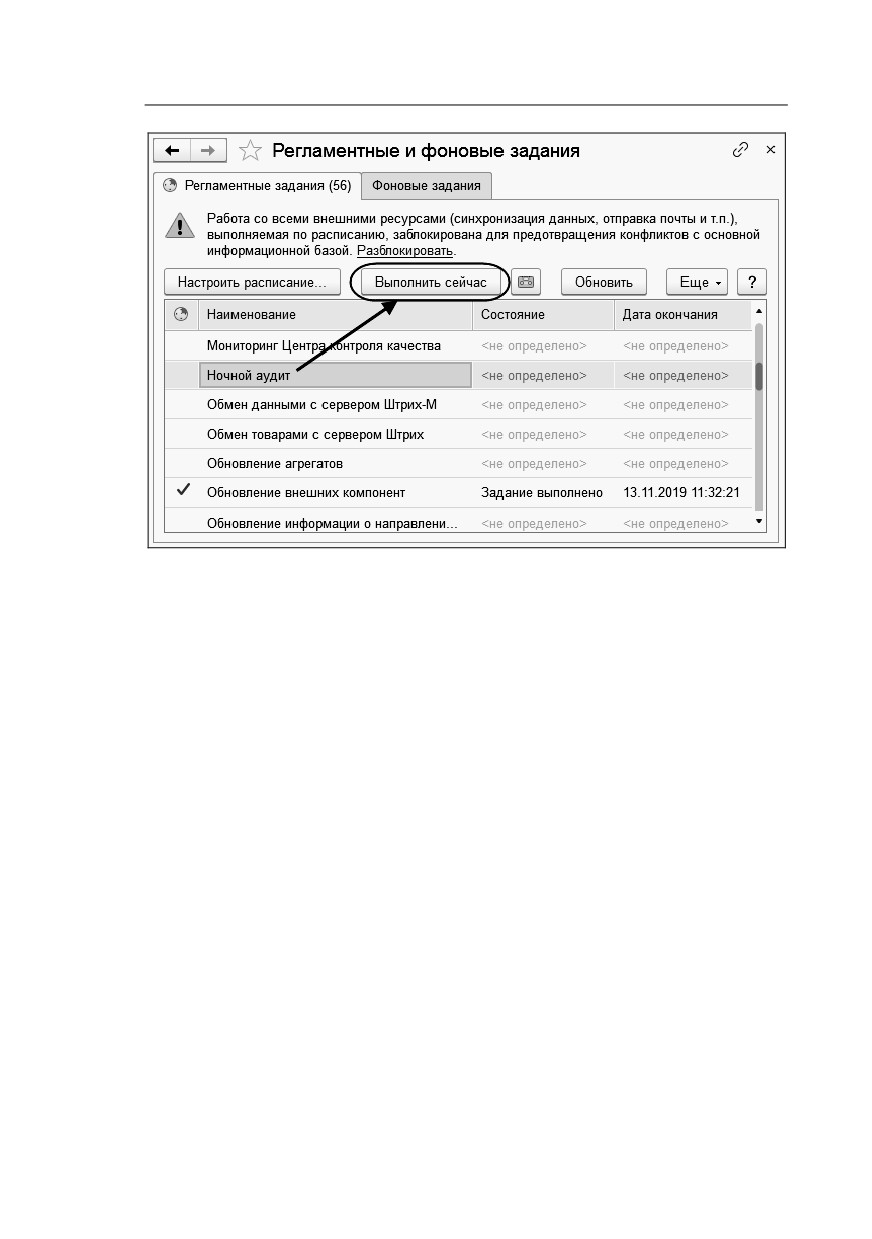
В решении настраивается регламентное задание Ночной
аудит для автоматического проведения ночного аудита.
Форма настройки задания открывается из раздела
Управление отелем решения, группа Настройки, пункт
Еще больше возможностей, закладка Администрирование,
группа Регламентные операции, пункт Регламентные и
фоновые задания. Из формы списка регламентных заданий
можно выполнить ночной аудит вручную — по кнопке
Выполнить сейчас.
Глава 7.
211
Особенности работы с решением
При проведении ночного аудита блокируются на изменение
данные по оказанным услугам, еще не учтенным при
проведении предыдущего ночного аудита.
Если на момент проведения ночного аудита изменений по
услугам
(в том числе в закрытом для редактирования
периоде, при проведении предыдущих ночных аудитов) не
было, то новый документ Ночной аудит не формируется.
Если изменения были в открытом периоде, то формируются
документы Ночной аудит и Расходная накладная.
Расходные накладные формируются, если для подразделения
выбрана схема взаиморасчетов с настройками:
Момент принятия выручки: Ночной аудит,
Момент признания расхода: Ночной аудит.
В настройках подразделения в группе Ночной аудит
задается Время документов ночного аудита — это время,
которое
будет
автоматически
указываться
в
сформированных регламентным заданием и проведенных
документах Ночной аудит. Также указанное в этой

212
настройке значение является границей времени, до которого
будут проверяться и закрываться ночным аудитом оказанные
услуги
(не включая услуги, закрытые предыдущими
ночными аудитами).
Сформированные документы Ночной аудит можно найти в
списке, который открывается из раздела Управление
отелем решения, группа Взаиморасчеты, пункт
Взаиморасчеты с гостями.
В документе Ночной аудит отражаются оказанные на
данный момент гостям услуги, закрытые для изменения этим
ночным аудитом (и не учтенные предыдущими ночными
аудитами). Данные в табличной части отражаются по
размещенным в отеле гостям. Пример документа показан на
следующем рисунке.
После проведения ночного аудита в документе Размещение
(по проживающему в отеле гостю) можно увидеть услуги,
закрытые ночным аудитом для изменения (в начале строк
таких услуг появляется значок
). Также становятся
недоступными для изменения некоторые параметры
размещения (начало периода проживания, тип номера, тип

Глава 7.
213
Особенности работы с решением
размещения и др.), так как эти данные закрыты ночным
аудитом. Но, например, дата окончания периода проживания
доступна для изменения (до момента проведения ночного
аудита за эту дату).
Для корректировок некоторых данных в закрытом ночным
аудитом
периоде
служит
команда
Разрешить
редактирование реквизитов (кнопка
в документе
Размещение). Данная команда доступна, если в настройках
пользователя для параметра Корректировка параметров
размещения в периоде, закрытом ночным аудитом
(группа Ночной аудит) указано значении Да.

214
Рассмотрим пример, когда пользователь меняет тариф в
закрытом периоде. Если новые суммы услуг отличаются от
изменяемых, то старые суммы по услугам сторнируются
(строки таких услуг отображаются красным шрифтом) и в
таблице Услуги тарифа документа Размещение появляются
строки услуг с суммами, согласно новому тарифу (показано
на следующих рисунках). Услуги по новому тарифу
добавляются на весь период размещения, при условии если в
настройках подразделения в группе Ночной аудит для
параметра День начисления услуг в периоде, закрытом
ночным аудитом указано значение На момент начисления
услуги. В случае когда для этой настройки задано значение
На текущий момент, то услуги по новому тарифу будут
добавлены и перерассчитаны с текущего дня.

Глава 7.
215
Особенности работы с решением
Для анализа закрытых услуг ночным аудитом, а также
действий пользователей, служит Отчет по ночному аудиту
(см. п. 9.9 «Отчет по ночному аудитуª на стр. 340).
7.3. МЕХАНИЗМ СКИДОК / НАЦЕНОК В БЛОКЕ
ПРОЖИВАНИЕ РЕШЕНИЯ
Областью предоставления скидки являются услуги (товары),
на которые предоставляется скидка. Скидки могут
распространяться либо на документ в целом, либо на строки
табличной части документа, в которых выполнились все
условия предоставления скидки. Помимо этого скидка может
распространяться только на определенные услуги и товары,
перечисленные в какой-либо группе номенклатуры.
Возможно применение различных сочетаний скидок с

216
разными условиями. Подробное описание настройки и
взаимодействия скидок приведено в руководстве к
программному продукту «1С:Управление нашей фирмой 8
ПРОФª. В данном разделе рассмотрены настройки скидок,
применяемых в отелях и гостиницах.
Функционал работы со скидками в решении
«1С-Рарус:
Управление отелемª включается в разделе Управление
отелем решения, группа Настройки, пункт Еще больше
возможностей, закладка Продажи.
Форма Скидки и наценки открывается из раздела
Управление отелем решения, группа Взаиморасчеты,
пункт Скидки. Перечень ручных и автоматических скидок
задается на отдельных закладках данной формы.

Глава 7.
217
Особенности работы с решением
Перечень созданных ручных скидок сохраняется также в
справочнике Виды скидок, наценок. В документах
Бронирование, Размещение ручные скидки выбираются из
списка данного справочника. Если ручная скидка не
помечена на удаление, то она может применяться в решении.
Автоматические скидки используются в решении, если в их
форме установлен флажок Действует. Автоматические
скидки назначаются программно при выполнении условий,
определенных правилами назначения автоматических скидок,
настроенных на закладке Автоматические скидки формы
Скидки и наценки.

218
Для скидок в процентах значок
«%ª
(для скидок с
конкретной суммой значок суммы «
ª) в начале строки
окрашивается в зеленый цвет, для наценок — в красный
(в форме наценок значение скидки задается со знаком
минус).
Форма автоматической скидки показана на следующем
рисунке.
Следует обратить внимание, что условия для автоматических
скидок, используемых в решении
«1С-Рарус: Управление
отелемª для блока Проживание, будут доступны к
использованию в скидках, если они выбираются при
включенном переключателе Гостиница.
Примечание
Для АРМ Оплат в решении «1С-Рарус:Управление отелемª
условия для автоматических скидок выбираются при
включенных переключателях: Опт, Розница, Опт и
розница.

Глава 7.
219
Особенности работы с решением
В форме автоматической скидки указывается процент
скидки (наценки со знаком минус) или определенная сумма
скидки в валюте учета, область применения скидки (На весь
документ либо На строку), Наименование скидки и признак
действующей скидки.
Условия предоставления скидок выбираются из списка уже
имеющихся (либо создаются новые) из формы, которая
открывается по кнопке Добавить закладки Условия
предоставления.
Рассмотрим условия, которые можно задать для назначения
автоматических скидок, учитывающих специфику работы
отелей и гостиниц (в блоке Проживание решения).
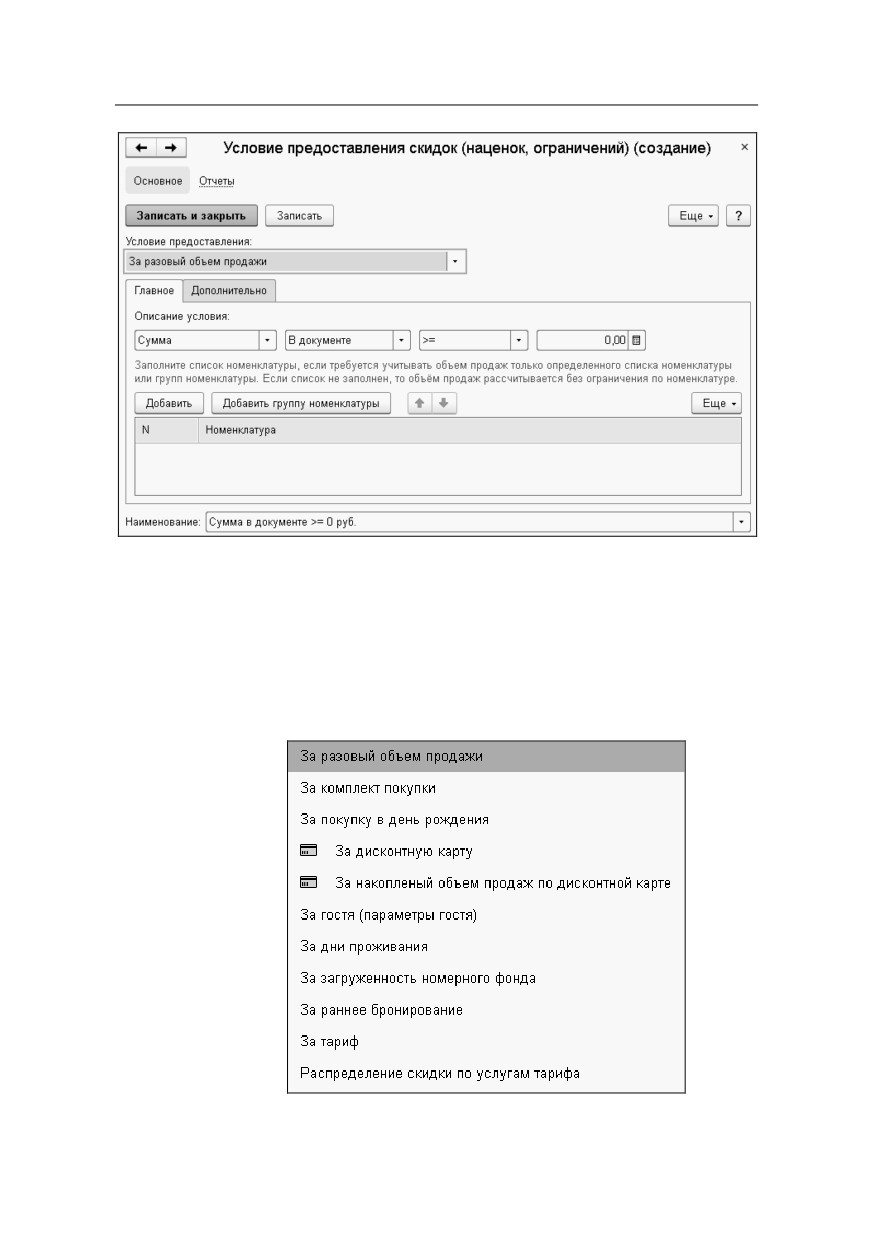
Форма создания автоматической скидки выглядит
следующим образом.
220
В поле Условие предоставления выбирается значение из
следующего списка. Основой для первых пяти условий,
используемых в решении «1С-Рарус:Управление отелемª,
являются типовые условия решения «1С:Управление нашей
фирмой 8 ПРОФª.
Рассмотрим применение каждого из значений подробно.

Глава 7.
221
Особенности работы с решением
За разовый объем продаж.
При значении За разовый объем продаж может быть
настроена скидка на какую-либо разовую продажу.
Например, если сумма документа бронирования
(размещения) больше 10000 руб., то предоставляется скидка
на все услуги в размере 10%, либо если сумма за услугу
Проживание более 15000 руб., то скидка на эту услугу 20%.
В табличной части закладки Главное формы условия
задается, для какой именно номенклатуры будет действовать
данное условие предоставления скидки. Если номенклатура
не указана, то условие будет распространяться на все услуги
тарифа (кроме курортного сбора) для всех гостей.
Пример настроенного условия показан на следующем
рисунке.
То есть, если по строке услуги Проживание в документах
Бронирование и Размещение будет сумма более 15000 руб.,
то на эту услугу будет предоставлена скидка, размер которой
задан в форме скидки.

222
После сохранения созданное условие появится в списке
условий и будет доступно для выбора при создании
различных скидок.
За комплект покупки.
При значении условия предоставления За комплект
покупки может быть настроена скидка при покупке набора
дополнительных услуг в определенном количестве
(дополнительные услуги указываются в документах
бронирования и размещения). Пример условия показан на
следующем рисунке.
За покупку в день рождения.
При значении условия предоставления За покупку в день
рождения на закладке Главное формы условия указывается
количество дней до и после дня рождения, в которые
предоставляется скидка (при условии, что день рождения

Глава 7.
223
Особенности работы с решением
попадает в период проживания гостя). Дата рождения гостя
указывается в карточке гостя.
За дисконтную карту.
Значение условия предоставления За дисконтную карту
позволяет настроить скидку при предоставлении гостем
дисконтной карты определенного вида
(значение
справочника Виды дисконтных карт).
В табличной части закладки Главное формы условия
задается, для какой именно номенклатуры будет действовать
данное условие предоставления скидки. Если номенклатура
не указана, то условие будет распространяться на все услуги
тарифа (кроме курортного сбора) для всех гостей.

224
Примечание
В документах Бронирование и Размещение может быть
применена только одна дисконтная карта на документ.
За накопленный объем продаж.
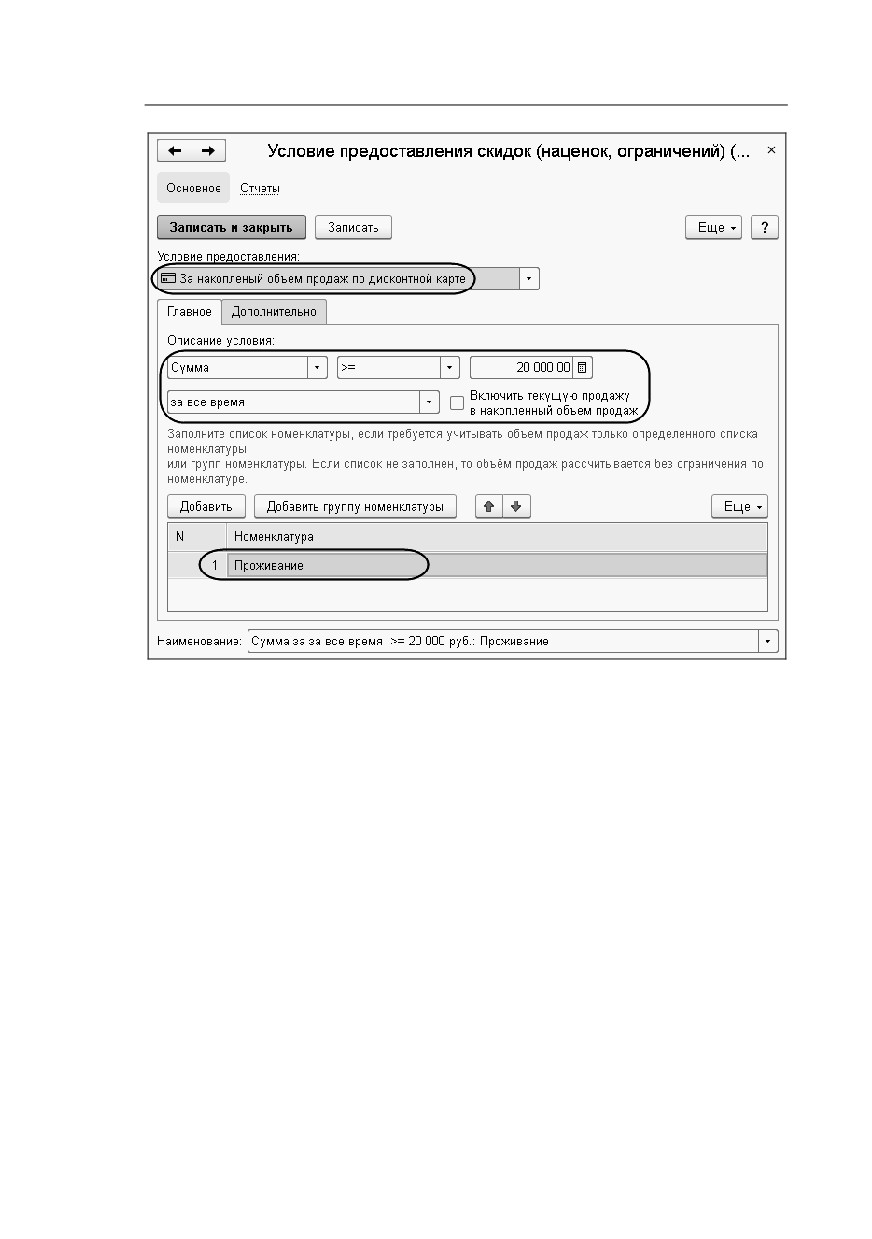
При значении условия предоставления За накопленный
объем продаж настраивается скидка при накоплении гостем
заданной суммы на дисконтной карте за какой-либо период.
Также можно указать услугу, по которой ведется учет
накоплений.
Глава 7.
225
Особенности работы с решением
Установкой флажка задается включение текущей продажи в
накопленный объем продаж для увеличения накопленной
суммы и возможного предоставления скидки.
За гостя (параметры гостя).
При значении условия предоставления За гостя (параметры
гостя) задаются параметры гостя /гостей, с указанием
значения данных параметров. Скидка будет назначена, если
указанные параметры совпадут с параметрами гостя /гостей.
Перечень параметров показан на следующем рисунке.
содержание .. 2 3 4 5 ..