содержание .. 3 4 5 6 ..
1С-Рарус: Управление отелем. Руководство пользователя (2020 год) - часть 5
226
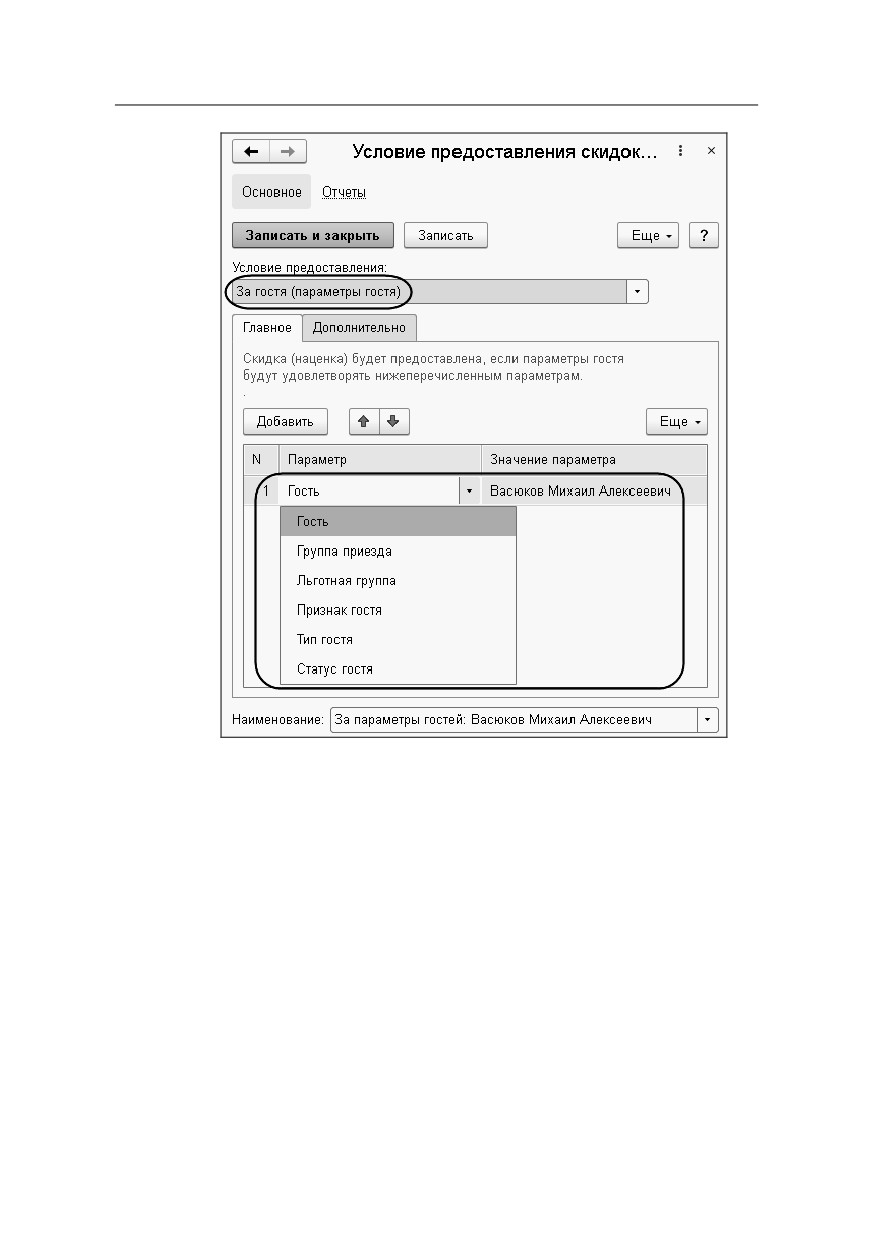
Если выбрать параметр Гость и задать конкретного гостя, то
сидка будет предоставляться данному гостю в любых
бронированиях и размещениях.
Для параметра Группы приезда значение выбирается из
справочника Группы приезда, и такое условие применяется
в групповых бронях.
Если для подразделения включено использование
курортного сбора (либо планируется работа с курортным
сбором), то в таком подразделении параметр Льготная
группа не рекомендуется использовать для предоставления
скидок, так как в решении «1С-Рарус:Управление отелемª
предопределенный перечень льготных групп используется
программно
исключительно
для
предоставления
100%-скидки на оплату курортного сбора.
Глава 7.
227
Особенности работы с решением
Для параметра Признак гостя значение выбирается из
списка:
■ Главный;
■ Второстепенный;
■ Без места.
Например, если указан только Главный гость, то скидка
будет распространяться только на главного гостя при
бронировании и размещении.
Параметр Тип гостя позволяет задать скидки для различных
типов гостей
(Взрослый, ребенок и др.). Значение
выбирается из справочника Типы гостей.
Параметр Статус гостя служит для настройки скидки для
гостей с различными статусами, определенными в
справочнике Статусы гостей
(например,
«VIP-клиентª,
«В листе ожиданияª и др.). Также, к примеру, можно
назначить наценку гостю со статусом «В черном спискеª.
За дни проживания.
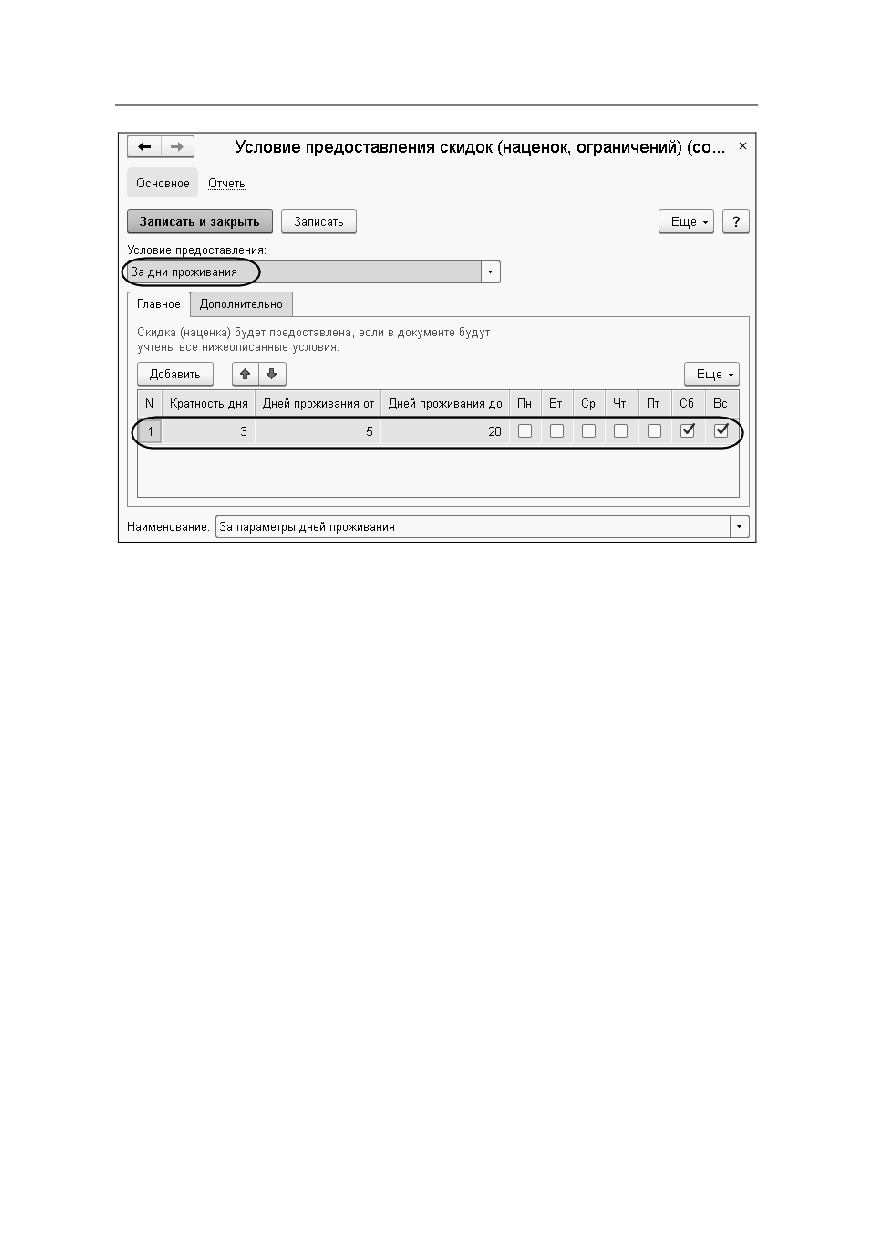
При значении условия предоставления За дни проживания
задается период в который будет предоставляться скидка,
также можно задать кратность и определенные дни недели.
На рисунке показан пример, в котором задано, что если гость
проживает в отеле от
5 до
20 дней, то скидка
предоставляется каждый
3-й день
(если он выпадает на
субботу или воскресенье).
228
Значения можно задать только в одной или нескольких
графах табличной части.
За загруженность номерного фонда.
При значении условия предоставления За загруженность
номерного фонда для предоставления скидки учитывается
тип номера и процент загруженности номерного фонда.
Пример показан на следующем рисунке.

Глава 7.
229
Особенности работы с решением
Для различной загруженности номерного фонда создаются
отдельные документы с различными значениями скидок.
В табличной части можно, к примеру, не задавать типы
номеров, тогда скидка будет распространяться на все типы
номеров, в зависимости от загруженности номерного фонда.
Следует обратить внимание, что скидки, в которых
участвуют условия по загрузке номерного фонда,
блокируются на изменение в документах бронирования и
размещения. То есть при открытиях
(изменениях)
документов скидки автоматически не пересчитываются. При
этом если для пользователя включена настройка Разрешить
выполнять полный пересчет скидок, то по команде
Выполнить полный пересчет скидок (расположенной на
закладке Параметры гостей) в документах Бронирование и
Размещение можно выполнить перерасчет таких скидок
вручную.
230
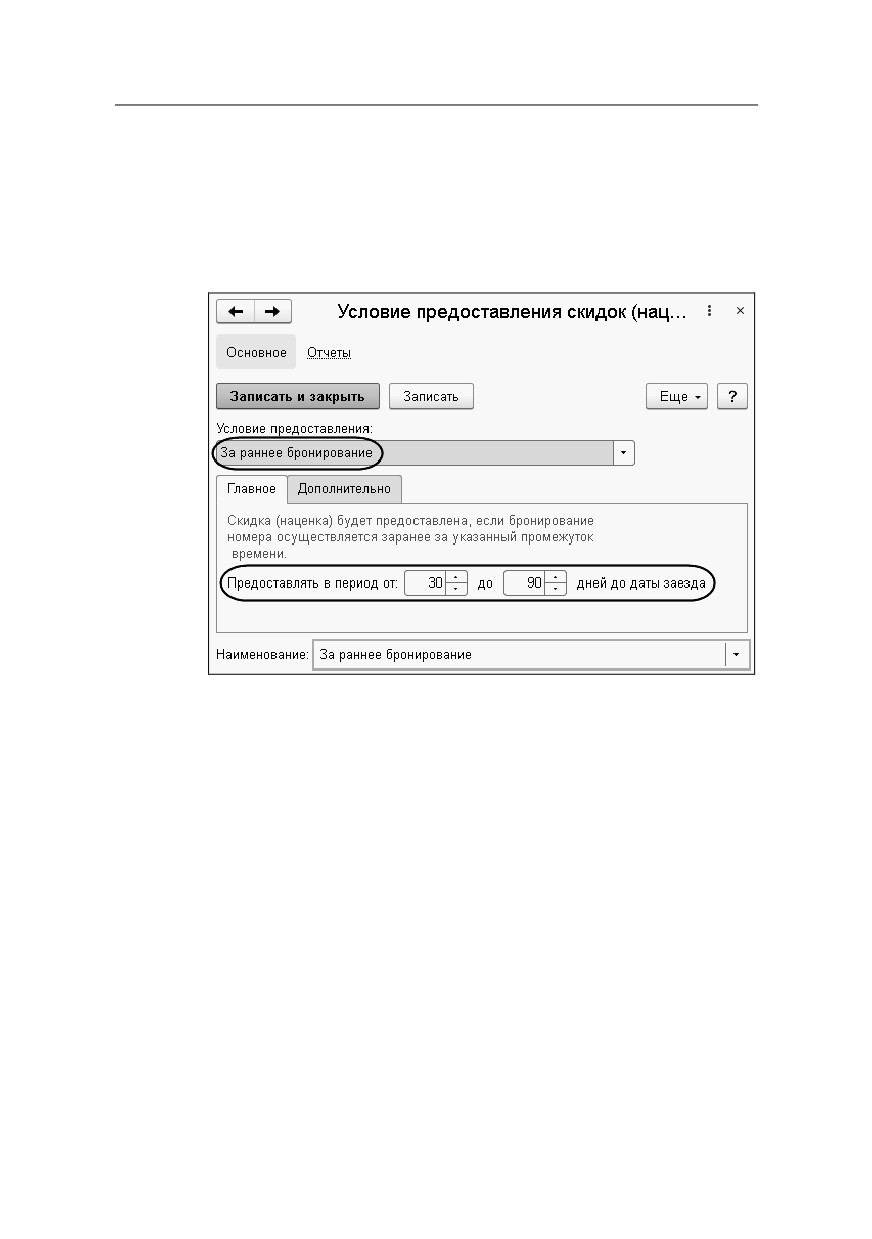
За раннее бронирование.
Условие предоставления За раннее бронирование
позволяет настроить скидку при бронировании гостем
проживания в отеле за определенный период до даты заезда.
За тариф.
Условие предоставления За тариф используется для
предоставления скидки при выборе гостем определенного
тарифа.

Глава 7.
231
Особенности работы с решением
Распределение скидки по услугам тарифа.
Условие предоставления Распределение скидки по услугам
тарифа используется для распределения скидки на
конкретные услуги тарифа.

232
Следует обратить внимание, что скидка будет
рассчитываться от общей суммы документа Бронирование /
Размещение, но распространяться эта скидка будет только
на услуги тарифа, указанные в табличной части данной
формы.
Например, стоимость номера в сутки по тарифу
(и по
документу) равна 10000 руб. Тариф содержит две услуги:
Проживание (8000 руб.) и Завтрак (2000 руб.). Пользователь
настраивает скидку
10%, к примеру, при предъявлении
гостем дисконтной карты. То есть, в нашем примере,
стоимость по документу за сутки станет равна 9000 руб. При
этом необходимо, чтобы скидка 1000 руб. распространялась
только на услугу Проживание, а не пропорционально на обе
услуги тарифа. Для этого в табличной части формы условия
предоставления скидки следует указать только услугу
Проживание. В результате после назначения скидки,
в документе отобразится стоимость за проживание 7000 руб.,
а за завтрак сумма не изменится, и будет равна 2000 руб.
Глава 7.
233
Особенности работы с решением
7.4.
ДОПОЛНИТЕЛЬНЫЕ ЦЕНЫ ПО ВИДАМ ДНЕЙ В
ТАРИФАХ
Применение дополнительных цен по видам дней в тарифах
возможно, если в общих настройках решения установлен
флажок Использовать дополнительные цены в тарифах
и определен состав выходных дней
(см. п. 3.1
«Общие
настройки решенияª на стр. 15). В этом случае для тарифа
можно будет задавать две цены, в зависимости от текущего
вида дней (выходные или будние), которые определяются
в справочнике Виды дней
(см. п. 5.17
«Виды днейª на
стр. 109).
Виды дней, в которые будет действовать основная и
дополнительная цена тарифа задаются в форме тарифа по
гиперссылке Действие цены Действие доп. цены
(см. п. 5.5 «Тарифыª на стр. 68).
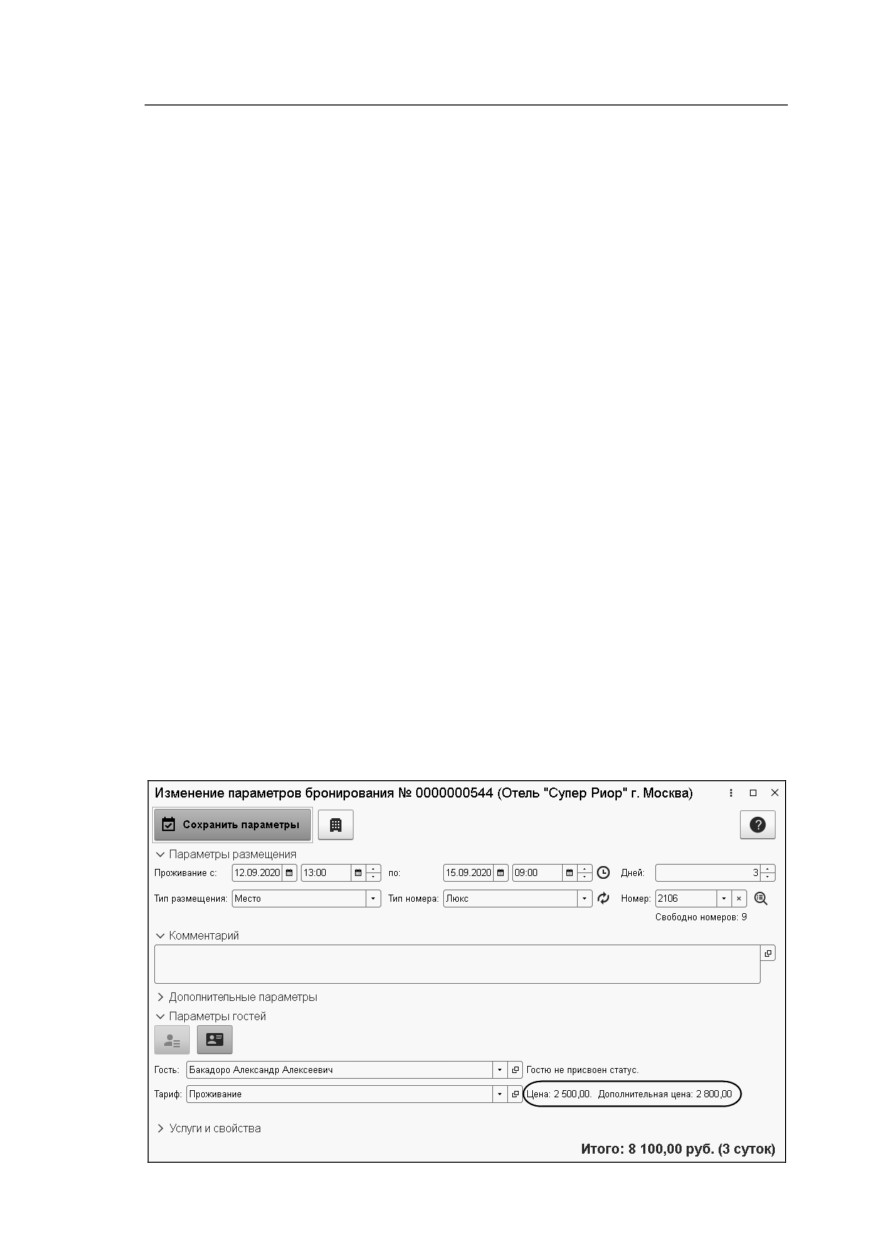
Если используется дополнительная цена, то в параметрах
размещения и бронирования будет выводиться основная и
дополнительная цена. Например, в будние дни определена
цена за номер в сутки
2500 руб., а в выходные и
праздничные — 2800 руб. (показано на рисунке).

234
Основная и дополнительная цена задаются в документе
Изменение цен тарифа (см. п. 5.5 «Тарифыª на стр. 68 и
п. 5.6 «Изменение цен тарифаª на стр. 88).
7.5. ХАУСКИПИНГ
Запуск механизма хаускипинга
(хозяйственной службы
эксплуатации номерного фонда) в решении состоит из
следующих шагов (далее рассмотрено подробно):
1. Включение механизма хаускипинга в общих настройках
решения.
Глава 7.
235
Особенности работы с решением
2. Включение в настройках подразделения использования
хаускипинга на уровне структурного подразделения, а также
указания варианта уборки номеров в данном подразделении:
с инспектированием или без.
3.
Настройка и добавление
(при необходимости)
в справочнике Номенклатура видов работ, выполняемых в
номерах отеля.
4. Указание видов работ для соответствующих статусов
номеров
(в справочнике Статусы номеров), при
необходимости.
5. При необходимости задание в справочнике Статусы
номеров приоритетов статусов номеров для настройки
приоритетности выполнения работ (уборок), в зависимости
от текущего статуса номера (для случаев изменения статусов
какого-либо номера в течение одного календарного дня).
6. Настройка норм выполнения работ для видов работ в АРМ
Управление хаускипингом. Здесь можно задавать нормы в
зависимости от потребностей отеля.
7. Работа с АРМ Инспектора.
Важно!
Если пользователю для работы достаточно базовых
настроек блока хаускипинга, которые по умолчанию заданы
в решении, то при запуске механизма хаускипинга можно
пропустить шаги настройки под номерами 3, 4, 5.
Для возможности работы с блоком хаускипинга необходимо
в общих настройках решения установить флажок
Использовать хаускипинг (см. п. 3.1 «Общие настройки
решенияª на стр. 15). После установки этого флажка,
необходимо в настройках подразделения установить
значение Да для параметра Использовать хаускипинг, для
возможности работы механизма хаускипинга на уровне
236
структурного подразделения
(см. п. 5.1
«Подразделения
(Структурные единицы)ª на стр. 47).
В настройках подразделения также надо выбрать Вариант
уборки номеров:
■ Уборка с инспектированием;
■ Уборка без инспектирования.
Важно!
Для подразделения должен быть задан тип Гостиница (см.
п. 5.1 «Подразделения (Структурные единицы)ª на стр. 47).
Блок хаускипинга уже имеет стандартные настройки в
решении для базовой работы. Настройки, заданные по
умолчанию, рассмотрены далее.
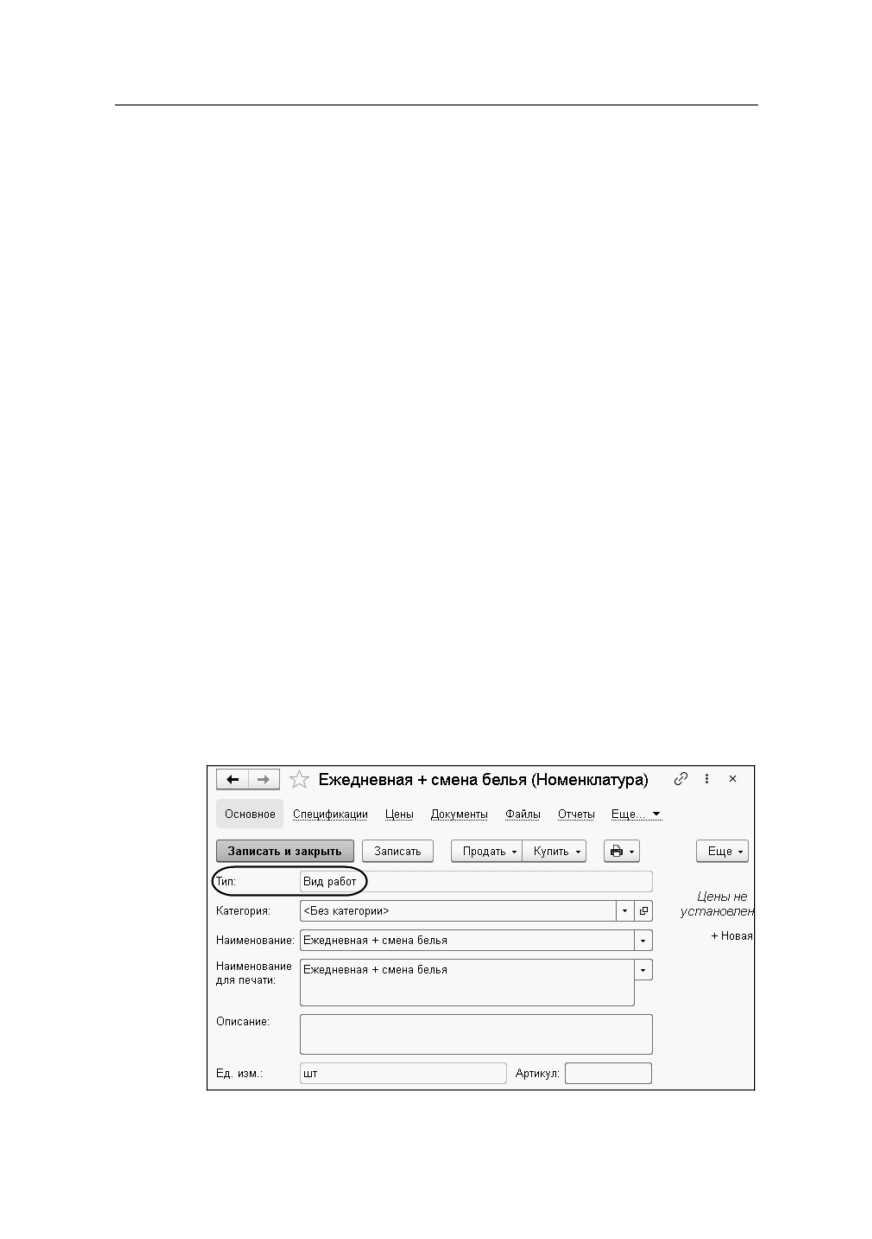
Виды работ задаются в справочнике Номенклатура. У таких
элементов справочника реквизит Тип должен иметь
значение Вид работ. Такие работы будут использоваться в
АРМ Управление хаускипингом.

Глава 7.
237
Особенности работы с решением
Для удобства пользователь может создать категорию
Хаускипинг (при создании номенклатуры видов работ) для
просмотра списка работ для блока хаускипинга.
В решении по умолчанию имеются следующие виды работ:
■ Ежедневная уборка;
■ Ежедневная + смена белья;
■ Выездная уборка;
■ Уборка под заезд;
■ Уборка свободного номера.
Пользователь также может добавлять свои варианты работ.
На следующем рисунке, для примера, показана форма вида
работы Ежедневная + смена белья.

238
На закладке Виды работ задаются настройки, которые
используются по умолчанию в АРМ Управление
хаускипингом:
■ Тип объекта (Номерной фонд / Помещение);
■ Периодичность данного вида работы: Периодическая
или Разовая).
Периодические работы, как правило, назначаются для
номеров в статусе Занят (к примеру, Ежедневная + смена
белья), Свободен (Уборка свободного номера),
а разовые — например, в статусе Грязный (Выездная
уборка).
■ Момент периодичности (С момента заезда / С момента
выезда);
■ Длительность выполнения данного вида работ
(в минутах). В АРМ Хаускипинга значение этой
настройки можно менять для типов номеров и
конкретных номеров.
Глава 7.
239
Особенности работы с решением
■ Частота выполнения данного вида работ
(в часах).
Указывается только для периодических работ. Следует
использовать значения, кратные
24 часам
(суткам).
В АРМ Хаускипинг значение этой настройки можно
менять для типов номеров и конкретных номеров.
Флажок Использовать вид работы в распределении норм
выполнения работ включает / отключает использование
данного вида работ в блоке хаускипинга.
В табличной части закладки указываются виды работ, для
исключения назначения на номер отеля нескольких уборок,
которые содержат одинаковые работы. Например, в решении
имеются виды уборки
«Ежедневная уборкаª и
«Ежедневная + смена бельяª. Смена белья осуществляется с
периодичностью в два дня. То есть, чтобы при назначении на
номер уборки
«Ежедневная + смена бельяª не была
назначена в этот же день еще и «Ежедневная уборкаª —
такая работа указывается для уборки «Ежедневная + смена
бельяª, как исключение (в табличной части Вид работы,
показано на предыдущем рисунке).
Виды работ задаются для соответствующих статусов
номеров в справочнике Статусы номеров. Работы будут
автоматически назначаться на номер при его переходе в
определенный статус.
Если номеру в течение текущего календарного дня
присваивается более одного статуса, то на вид назначаемых
уборок в этом номере влияет приоритет статусов, который
задается для исключения проведения в номере лишних работ
(подробно о присвоении приоритетов см. в п. 5.9 «Статусы
номеровª на стр. 94).
Например, в один и тот же день из номера выезжает гость и
заселяется следующий гость по брони. В данном примере
240
после выезда гостя номер перейдет из статуса Выезд
сегодня в статус Грязный, после проведения выездной
уборки — в статус Бронирование, а после заселения
гостя — в статус Занят. Так как по умолчанию для статуса
Грязный задан приоритет 1, а для статуса Бронирование —
2, то в текущий день в номере будет выполнена только
выездная уборка, соответствующая статусу Грязный, а
уборка номера со статусом Бронирование не будет
назначена на этот номер. Если для статуса Бронирование
указать приоритет 1, то на данный номер в текущий день
будет назначено две уборки.
Непосредственно работа с блоком хаускипинга в решении
ведется с помощью АРМ Управление хаускипингом
(см. п. 8.7 «АРМ Управление хаускипингомª на стр. 309).
По гиперссылке Нормы выполнения работ в АРМ
Управление хаускипингом открывается форма, в которой
настраиваются нормы выполнения работ
(длительность
выполнения работ, частота периодических работ и др.) по
всем используемым в решении видам работ
(см. п. 8.7.1
«Нормы выполнения работª на стр. 309.). Настройки по
умолчанию указываются в формах видов работ в
справочнике Номенклатура
(рассмотрено выше). Также
пользователь может настроить свои нормы.
Для инспекторов
(старших менеджеров), работающих с
блоком хаускипинга, предназначен АРМ Инспектора,
который открывается по гиперссылке АРМ Инспектора
в АРМ Управление хаускипингом
(см. п. 8.7.2
«АРМ
Инспектораª на стр. 313).
Рассмотрим работу инспектора с блоком хаускипинга
(при базовых настройках).
Инспектор в начале рабочего дня заходит в АРМ
Управление хаускипингом, открывает АРМ Инспектора,
Глава 7.
241
Особенности работы с решением
и на закладке Нераспределенные АРМ просматривает
программно-сформированный (с учетом настроек решения)
список работ, которые необходимо сегодня выполнить.
Далее инспектор распределяет на горничных работы
(автоматически и/или вручную). Затем формирует печатные
формы с перечнем работ по горничным (общую печатную
форму или отдельно для каждой горничной).
После распределения работ и выдачи заданий горничным,
инспектор в течение дня отслеживает ситуацию по
изменению состояния номерного фонда: незапланированное
выселение гостей, новые бронирования на текущий день,
размещения и т. п. Согласно этим изменениям инспектор
вносит корректировки по уборкам. Также в конце дня
инспектор должен сделать отметки о выполнении
назначенных горничным уборок, и об отмене уборок,
которые не потребовалось провести.
Рассмотрим пример незапланированных изменений по
номеру отеля.
Инспектор утром, при распределении работ на текущий день,
назначил на номер
(в статусе Занят полностью)
ежедневную уборку,
и этот номер, соответственно,
отобразился на закладке На уборке в АРМ Инспектора.
В середине дня гостю понадобилось выехать из номера
(раньше запланированной даты). Портье оформил выезд и
выселил гостя из номера. При этом номер был переведен в
статус Грязный, и на него была запланирована выездная
уборка. В результате в АРМ Инспектора этот номер
появился еще и на закладке Нераспределенные, с выездной
уборкой.
В этом случае инспектор может отменить ежедневную
уборку (если она еще не выполнена) и назначить только
выездную. Если ежедневная уборка уже выполнена, то
инспектор ставит отметку о выполнении ежедневной уборки,
и дополнительно назначает выездную уборку.
242
Если в настройках подразделения выбран режим уборки
номеров с инспектированием, то в этом подразделении
проводится инспектирование номеров после выездных
уборок: инспектор отражает в АРМ факт выполнения
выездных уборок либо возвращает номера на повторную
уборку. При этом инспектор может анализировать работу
горничных с помощью отчетов в АРМ Управление
хаускипингом (см. п. 8.7.3 «Отчетыª на стр. 324).
Изменение статуса номера при выезде гостя.
В день выезда гостя, перед выселением, номер имеет статус
Выезд сегодня. После оформления выезда гостя номер
переводится в статус Грязный. На номер назначается
выездная уборка и такой номер автоматически переводится в
статус На уборке. После проведения уборки, в зависимости
от настроек, такой номер переходит в один из статусов:
■ Неинспектирован
(если
используется механизм
инспектирования);
■ Свободен.
Примечание
Уборки, которые назначаются на номера со статусами,
отличными от Грязный (например, Свободен,
Бронирование), не меняют статусы номеров.
Все изменения статусов номеров отражаются в разных АРМ
решения, в том числе, АРМ Шахматка.
7.6. РАБОТА С ПУТЕВКАМИ
Для возможности работы с путевками в решении
необходимо включить настройку Использовать путевки

Глава 7.
243
Особенности работы с решением
в разделе Управление отелем решения, группа Настройки,
пункт Еще больше возможностей, группа Управление
отелем, подгруппа Общие настройки.
Также в настройках подразделения в группе Путевки для
настройки Использовать путевки должно быть задано
значение Да.
Список путевок открывается из раздела Управление отелем
решения, группа Проживание, пункт Путевки.
Данная форма служит для создания путевок. По команде
Сгенерировать путевки открывается форма для указания
серии и номеров создаваемых путевок.
После нажатия кнопки Сгенерировать в списке путевок
появляются строки, соответствующие созданным путевкам.
244
Документ Путевка может иметь следующие статусы:
■ Сформирована — статус присваивается при создании
путевки (путевки с таким статусом можно использовать
при размещении гостя);
■ Путевка использована в размещении — статус путевки,
указанной в каком-либо размещении;
■ Аннулирована —
статус
присваивается
при
аннулировании (списании) путевки.
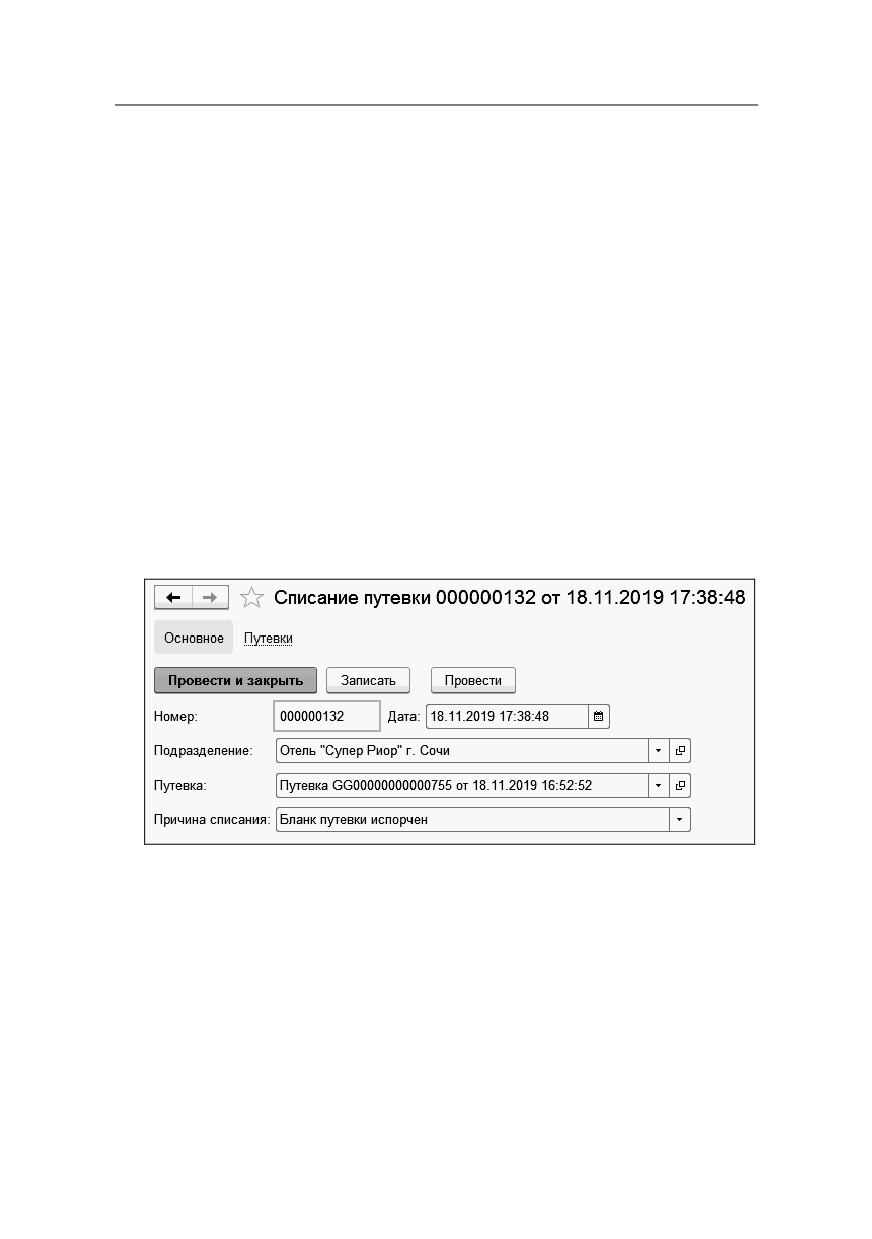
Для списания путевки надо открыть список Списание
путевок
(открывается из раздела Управление отелем
решения, группа Проживание), и создать документ
Списание путевки.
В документе указывается подразделение, списываемая
путевка, причина списания
(причина выбирается из
предопределенного списка). Документ Списание путевки
переводит путевки в статус Аннулирована.
Схема работы с путевками следующая:
■ В решении создаются путевки с уникальными номерами.
Созданные путевки печатаются на бланках строгой
отчетности.
■ При заселении гостей путевки указываются в документах
Размещение и распечатываются с учетом данных,
Глава 7.
245
Особенности работы с решением
указанных в документах Размещение (отрывная часть
путевок выдается гостям).
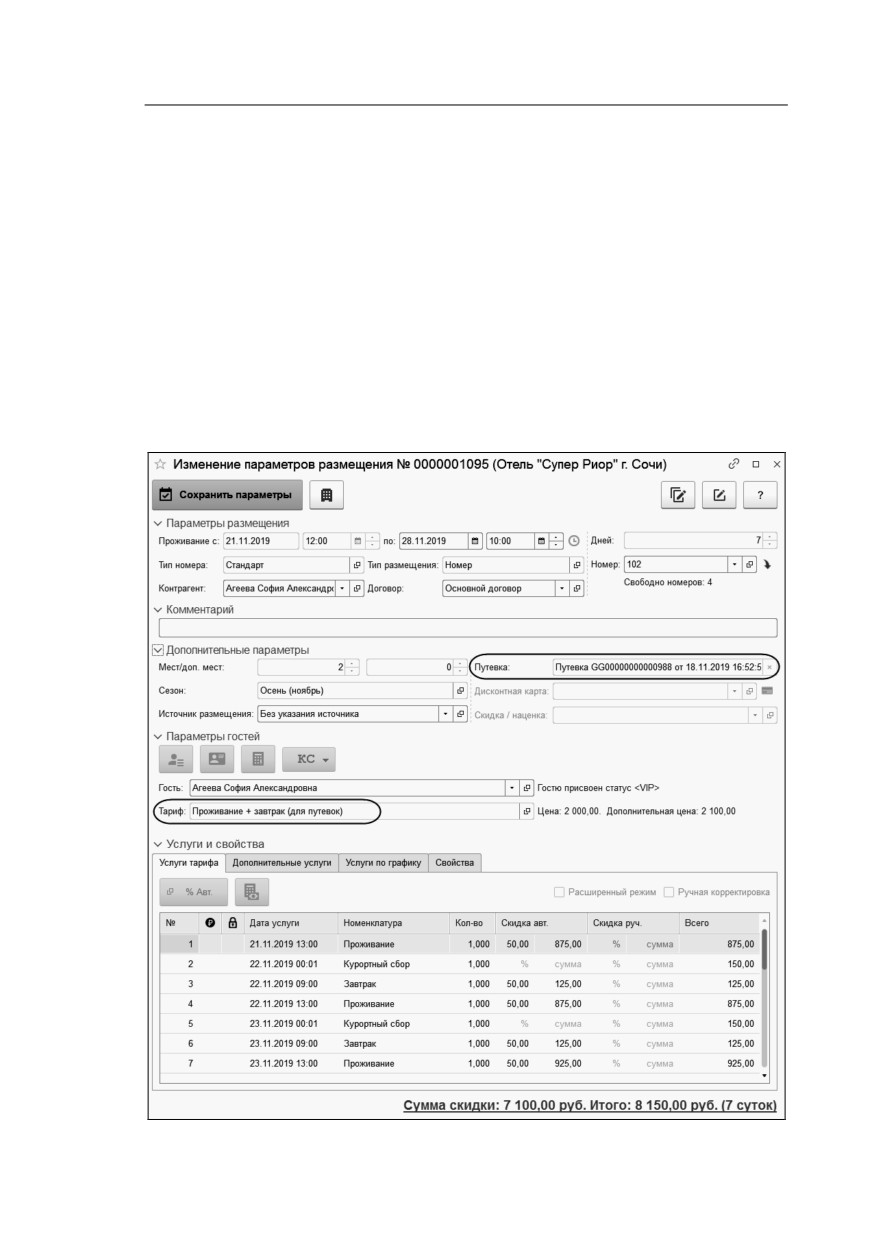
Рассмотрим подробно размещение гостя по путевке.
В АРМ Шахматка создадим новое размещение. Путевка
указывается в документе Размещение на закладке
Дополнительные параметры в поле Путевка (значение
выбирается из списка Путевки, для выбора доступны
путевки только со статусом Сформирована).

246
Если в документе Размещение указано несколько гостей, то
для каждого гостя можно указать соответствующую путевку
(на закладке Параметры гостей).
Следует обратить внимание, что в размещениях по путевкам
может применяться только тариф, в форме которого
установлен флажок Для путевок
(в таких тарифах
применяются ставки без НДС). См. п. 5.5
«Тарифыª на
стр. 68.
В настройках подразделения в группе Путевки задаются
следующие настройки, которые используются при
изменении параметров размещения в документах
Размещение с использованием путевок
(например, если
гость желает изменить тариф проживания или продлить /
сократить период проживания в отеле).
Настройка
Значение
Действие при
Возможные значения:
увеличении суммы
Аннулировать путевку и добавить
путевки
новую — в этом случае создается новая
путевка по измененным параметрам
размещения (на общую сумму путевки),
а старая путевка аннулируется;
Добавить новую путевку — в этом
случае создается новая путевка по
измененным параметрам размещения (на
добавленную сумму), при этом старая
путевка остается неизменной
(не
аннулируется).

Глава 7.
247
Особенности работы с решением
Настройка
Значение
Действие при
Возможные значения:
уменьшении суммы
Аннулировать путевку и добавить
путевки
новую — в этом случае создается новая
путевка по измененным параметрам
размещения (на общую сумму путевки),
а старая путевка аннулируется;
Изменить суммы путем добавления
услуги — корректировка суммы за
услуги по путевке реализуется с
помощью услуги, которая отражается в
составе
тарифа.
Номенклатура,
используемая для корректировки суммы
за услуги, задается в настройке
подразделения
Услуга,
которая
начисляется при изменении сумм
путевки. Подробно рассмотрено ниже.
При изменении параметров размещения в документах
Размещение
(с использованием путевок) добавляется
закладка Путевки. Рассмотрим пример, когда для настройки
Действие при увеличении суммы путевки указано
значение Добавить новую путевку (показано на следующем
рисунке).

248
Например, в Размещении с путевкой продлили проживание
гостя в отеле
(на два дня). В результате в документе
появилась закладка Путевки, на которой отображается
строка первоначальной путевки и автоматически
добавленная строка с суммой, на которую увеличилась
сумма путевки. В новой
(добавленной) строке в графе
Путевки надо указать новую путевку (затем ее распечатать).
Строка с первоначальной путевкой также будет
отображаться на закладке (эта путевка не аннулируется).
Если для настройки Действие при увеличении суммы
путевки указано значение Аннулировать путевку и
добавить новую, то на закладке Путевки будет
Глава 7.
249
Особенности работы с решением
отображаться строка с новой общей суммой по путевке
(в этой строке также надо указать новую путевку). При этом
старая путевка аннулируется и соответствующая ей строка
будет отображаться красным шрифтом.
Примечание
Следует обратить внимание, если гость, проживающий по
путевке, заказывает дополнительные услуги, не входящие в
тариф по путевке (например, массаж, бассейн и др.), то
такие услуги начисляются как дополнительные услуги и не
влияют на изменение суммы путевки.
Если для настройки Действие при уменьшении суммы
путевки указано значение Аннулировать путевку и
добавить новую, то выполняются аналогичные действия,
когда такое же значение задано для настройки Действие при
увеличении суммы путевки (то есть добавляется новая
путевка и аннулируется старая).
Если для настройки Действие при уменьшении суммы
путевки указано значение Изменить суммы путем
добавления услуги, то в этом случае при изменении
параметров размещения (например, при сокращении периода
пребывания гостя в отеле) в документе Размещение
(с использованием путевок) закладка Путевки не
добавляется
(так как путевка остается прежней, новая
путевка не создается). При этом сумма документа
Размещение не меняется (так как сумма путевки не может
быть уменьшена). Сумма за неиспользованные услуги по
путевке учитывается с помощью номенклатуры, указанной в
настройке подразделения Услуга, которая начисляется
при изменении сумм путевки. Эта номенклатура
отобразится на закладке Услуги тарифа документа
Размещение. То есть учет сумм за неиспользованные услуги
по путевке реализуется с помощью номенклатуры, которая

250
добавляется в состав тарифа. Возврат денежных средств при
уменьшении суммы путевки не предусматривается.
На закладке Путевки документа Размещение с помощью
кнопки
можно вручную перевести
путевку
(уже назначенную для данного размещения), в
статус Аннулирована. Если путевка еще не привязана к
документу (путевка выбрана, но документ еще не сохранен),
то такую путевку аннулировать нельзя. Принудительное
аннулирование путевки может потребоваться, например,
если при печати путевки был поврежден бланк строгой
отчетности. Строка с аннулированной путевкой будет
отображаться на закладке Путевки красным шрифтом.
Закладка Путевки отображается в документе Размещение
при его открытии, если имеется больше одной путевки по
данному размещению по какому-либо гостю.
Из раздела Управление отелем решения, группа
Аналитика можно сформировать Отчет по путевкам, в
который выводятся данные по путевкам (использованным в
размещениях и аннулированным) за указанный период, в
разрезе размещений и гостей, с указанием статусов и сумм
путевок.

Глава 7.
251
Особенности работы с решением
7.7. КУРОРТНЫЙ СБОР
Курортный сбор (далее КС) — это обязательный платеж,
который физические лица должны уплачивать за каждый
день пользования курортной инфраструктурой на
территориях муниципальных образований
(гостиниц,
санаториев, хостелов и др.).
Плата за курортный сбор взымается организацией, у которой
турист снимает жилье. Курортный сбор начисляется гостю
со второго дня пребывания физического лица на курорте
(включая день выезда), причем КС оформляется отдельным
платежом (не включается в стоимость проживания, путевки
и др.).
Использование курортного сбора в решении, а также
настройки начисления КС, задаются в настройках
подразделения в группе Курортный сбор
(см. п. 5.1
«Подразделения (Структурные единицы)ª на стр. 47).

252
Сумма КС, ее изменение и периоды действия, задаются в
карточке предопределенной номенклатуры Курортный сбор
по гиперссылке Цены. Для разных подразделений можно
указать разную величину КС.
При использовании в решении курортного сбора
в документах Бронирование и Размещение курортный сбор
начисляется автоматически на каждый день
(начиная со
второго дня проживания, включая день выезда), при этом КС
не входит в состав тарифа, хотя строки начисленного
курортного сбора отображаются в документах на закладке
Услуги тарифа.
Лица определенных льготных категорий освобождаются от
курортного сбора. Льготные группы задаются в
одноименном справочнике (подробное описание см. п. 5.22
«Льготные группыª на стр. 122). В данный справочник
можно добавлять региональные льготы, в том числе те, по
которым физические лица освобождаются от уплаты КС. Как
правило, льготы необходимо подтвердить документом
о праве на льготу либо нотариально заверенной копией
документа. Льготная группа указывается в карточке гостя.
Если льготная группа указана в карточке гостя до
бронирования или размещения гостя, то по такому гостю
Глава 7.
253
Особенности работы с решением
льгота на оплату КС будет применена автоматически
(в документах Бронирование и Размещение).
В случае когда льготу обязательно требуется подтвердить
документом и гость предоставляет документ на льготу после
бронирования / размещения, то для предоставления льготы
на оплату КС
(отмена оплаты КС) в документах
Бронирование / Размещение данного гостя выполняется
команда Установить льготу на КС (из меню кнопки КС
табличной части Параметры гостей документа) и в
открывшемся
диалоговом
окне
указывается
соответствующая льгота. Далее в специальном диалоговом
окне заполняются данные подтверждающего льготу
документа
(в решении также возможно внесение в
информационную базу данных документа сканированием
документа). Льгота на оплату КС будет рассчитана на весь
период
проживания,
указанный
в
документах
Бронирование / Размещение. После выполнения команды
Установить льготу на КС этот пункт меню кнопки КС
станет неактивным, при этом станет доступна команда
Восстановить оплату гостем. Строки курортного сбора в
табличной части Услуги тарифа документа будут
отображаться с нулевой суммой.
Освобождение от уплаты курортного сбора в решении
реализовано предоставлением 100%-скидки на номенклатуру
Курортный сбор. Таким образом можно получить отчетные
данные по назначенному КС, а также есть возможность
возобновить начисление КС гостю
(по команде
Восстановить оплату гостем в документах Бронирование
и Размещение, например, при ошибочной отмене КС).
В документах Бронирование и Размещение, в которых
указаны несколько гостей, льгота на КС назначается /
отменяется на каждого гостя отдельно.
В АРМ Гости из меню кнопки Печать по команде Счет по
умолчанию формируется два отдельных счета: на оплату
курортного сбора и счет за услуги проживания (входящие в
254
тариф и дополнительные услуги). Пользователь может
настроить печать единого счета на все услуги и выполнить
другие настройки по команде Настроить печать счетов из
меню кнопки Печать АРМ Гости.
Если для настройки подразделения Печать курортного
сбора отдельным счетом указано значение Да, то сумма
курортного сбора в АРМ Гости по умолчанию будет
печататься отдельным счетом. При этом настройки печати
курортного сбора в АРМ Гости приоритетнее, чем
настройки подразделения.
Если для подразделения в группе Курортный сбор для
настройки Разрешить формирование заявления на отказ
указано значение Да, то в данном подразделении можно
будет оформлять отказ гостей от уплаты курортного сбора.
Отказ от оплаты за курортный сбор оформляется следующим
образом. В АРМ Выезд из меню кнопки КС командной
панели АРМ выполняется команда Отказ от оплаты.
В результате автоматически формируется документ Отказ
от внесения платы курортного сбора с хоз. операцией
Отказ от внесения платы курортного сбора (подробное
описание см. п. 6.6 «Отказ от внесения платы курортного
сбораª на стр. 179). При этом оплата за КС автоматически
будет назначена контрагенту, указанному в настройке
подразделения Контрагент оплаты курортного сбора при
отказе. Также пользователь по команде Отказ от оплаты
курортного сбора
(из меню кнопки Печать командной
панели АРМ Гости) печатает форму об отказе от оплаты КС,
в которой гость ставит свою подпись.
Отказ
от
уплаты
курортного
сбора
является
административным правонарушением и, как
правило,
облагается штрафом. Если гость после отказа решил
оплатить КС, то отказ может быть аннулирован следующим
образом. В АРМ Выезд из меню кнопки КС командной
панели АРМ выполняется команда Аннулировать отказ от
оплаты. В результате автоматически формируется документ

Глава 7.
255
Особенности работы с решением
Отказ от внесения платы курортного сбора с хоз.
операцией Аннулирование отказа от оплаты курортного
сбора. Название хоз. операции будет отображаться в
заголовке документа.
В случае когда у гостя имеется документальное
подтверждение, что КС будет оплачивать другая
организация, в решении оформляется перенос оплаты КС на
другого контрагента. Для этого в документах Бронирование
и Размещение выполняется команда Оплачивает
организация
(из меню кнопки КС табличной части
Параметры гостей). При этом оплата за КС автоматически
будет назначена контрагенту, указанному в настройке
подразделения Контрагент оплаты курортного сбора при
переносе. Перенос оплаты на организацию можно отменить,
выполнив команду Восстановить оплату гостем (из меню
кнопки КС табличной части Параметры гостей).
Оплата за курортный сбор принимается с помощью АРМ
Оплат (описание см. п. 8.5 «АРМ Оплатª на стр. 293) в АРМ
Гости и АРМ Выезд по команде Принять оплату из меню
кнопки
командной панели АРМ. В решении также
можно оформить возврат денежных средств, уплаченных в
счет КС (например, при ошибочном начислении КС или при
отказе оплатить КС), по команде Возврат оплаты из меню
той же кнопки.

ГЛАВА 8
АВТОМАТИЗИРОВАННЫЕ
РАБОЧИЕ МЕСТА
В этой главе рассмотрены автоматизированные рабочие
места
(АРМ), используемые в решении
(расположены в
группе Сервис раздела Управление отелем).
8.1. АРМ БРОНИРОВАНИЕ (СПИСОК)
В АРМ Бронирование
(список) отображается список
документов Бронирование, имеющихся в настоящий
момент в системе и по которым еще не выполнено
размещение либо они не отменены.
В АРМ Бронирование (список) выполняются следующие
операции:
■ Бронирование —
при
бронировании
номера
пользователь создает документ одиночного или
группового бронирования (по кнопкам
и
,
соответственно),
в котором указывает период

258
проживания гостя/гостей, тип номера, тип размещения,
тариф, количество номеров (а также количество мест,
если выбран тип размещения Место). Подробное
описание см. в п. 6.1 «Бронированиеª на стр. 141.
■
Размещение — на основании документов Бронирование
пользователь может создать документы Размещение с
помощью кнопки
Разместить по брони.
Описание см п. 6.2 «Размещениеª на стр. 168.
■
Изменение параметров бронирования — при нажатии
кнопки
Изменить параметры бронирования
первоначальная бронь полностью отменяется и
записывается бронь с новыми параметрами
(после
внесения корректировок). Описание см. в п. 6.1
«Бронированиеª на стр. 141.
■
Отмена бронирования — нажатие кнопки
полностью отменяет выделенную в списке бронь.
Следует отметить, что отмена брони выполняется только
в данном АРМ.
Бронь можно отменять с начислением штрафа либо без
начисления штрафа (подробно рассмотрено ниже).
■
Предоплата / Возврат предоплаты — для документа
Бронирование, в котором указан контрагент, при
помощи АРМ Оплат
(см. п. 8.5
«АРМ Оплатª на
стр. 293) может быть оформлена предоплата либо
выполнен возврат внесенной предоплаты (фиксируется
документом Взаиморасчеты с гостями). При выборе
команды Принять предоплату (из меню кнопки
)
открывается форма АРМ Оплат в режиме внесения
предоплаты Аванс за бронирование, с помощью
которой пользователь вносит предоплату удобным для
гостя типом оплаты (наличными, банковской картой и

Глава 8.
259
Автоматизированные рабочие места
др.). Внесенный аванс можно вернуть, выбрав команду
Возврат предоплаты (из меню кнопки
).
В нижней части АРМ на закладке Гости в номерах, оплаты,
забронированные номера отображаются табличные части с
соответствующей информацией для выделенной в списке
АРМ брони.
В командной панели АРМ расположены поля отборов, с
помощью которых можно найти необходимую бронь:
■ по номеру брони,
■ по номеру размещения,
■ по имени гостя,
■ по имени контрагента,
■ по названию гостиницы.
В АРМ можно задать дополнительные отборы для
расширенного поиска броней. По нажатию на кнопку
,
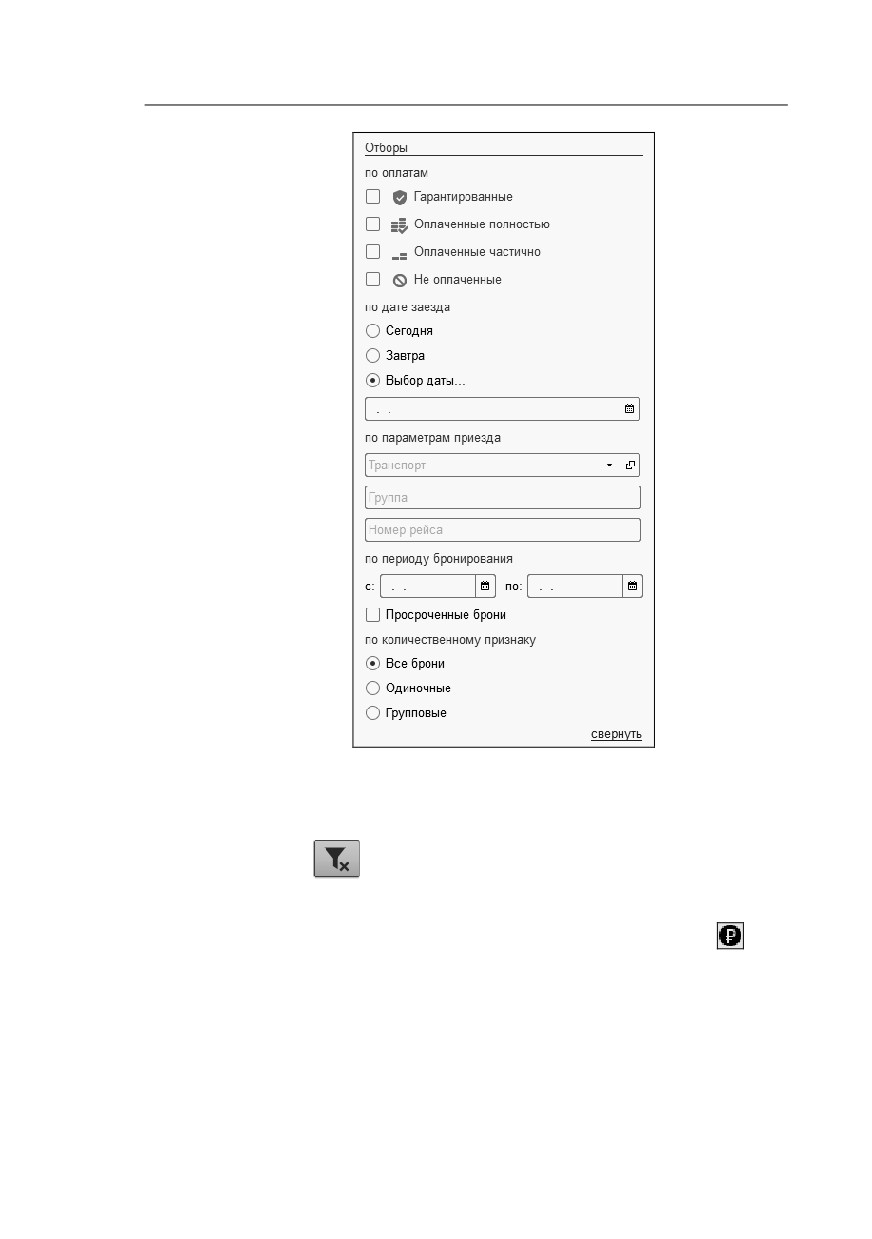
260
расположенную в правой части АРМ, открывается форма
Отборы, в которой задаются фильтры для поиска броней:
■ По оплатам (Гарантированные, Оплаченные полностью,
Оплаченные частично, Неоплаченные);
■ По дате заезда (Сегодня, Завтра, Произвольная дата);
■ По параметрам приезда (Транспорт, Группа, Номер
рейса);
■ По указанному периоду бронирования;
■ Просроченные брони — при установке этого флажка в
АРМ будут выводиться только просроченные брони
(с учетом указанного периода бронирования);
■ По количественному признаку:
○ Все брони;
○ Одиночные;
○ Групповые.
Глава 8.
261
Автоматизированные рабочие места
Панель дополнительных отборов закрывается по нажатию на
кнопку свернуть.
Кнопка
Очистить отборы служит для снятия всех
установленных в АРМ фильтров.
В верхней табличной части АРМ в графе со знаком
для
броней отображается информация о предоплате (авансе) —
в виде кружочков следующих цветов:
■ Красный — предоплата по брони не производилась;
■ Желтый — предоплата по брони произведена частично
(отображается в виде диаграммы, не полностью
закрашенный кружок);
■ Зеленый — оплата произведена полностью.

262
По нажатию кнопки
Изменить форму можно
настроить форму АРМ по желанию пользователя.
Перед бронированием у пользователя есть возможность
выполнить предварительный расчет стоимости проживания
по заданным гостями параметрам — это можно сделать с
помощью АРМ Расчет проживания. Из этого АРМ на
основании рассчитанных данных можно сразу сформировать
документы бронирования. Подробное описание см. п.8.6
«АРМ Расчет проживанияª на стр. 304.
Рассмотрим отмену брони.
Отмена брони выполняется только в АРМ Бронирование
(список). Бронь можно отменять с начислением штрафа
либо без его начисления (простая отмена брони). Настройки
для отмены брони задаются в настройках подразделения в
группе Бронирование отмена (см. п. 5.1 «Подразделения
(Структурные единицы)ª на стр. 47).
Если для настройки подразделения Действие при отмене
бронирования указано значение Простая отмена, то после
нажатия на кнопку
в АРМ Бронирование (список)
и после нажатия на кнопку Отменить выбранная бронь
удалится из списка АРМ и автоматически будет создан
документ Бронирование с хозяйственной операцией
Отмена бронирования
(открыть данный документ для
просмотра можно из списка документов Бронирование из
группы Проживание раздела Управление отелем решения).
В случае когда для настройки подразделения Действие при
отмене бронирования указано значение Отмена с
начислением штрафа, то после нажатия на кнопку

Глава 8.
263
Автоматизированные рабочие места
в АРМ Бронирование (список) и после нажатия на кнопку
Отменить выбранная бронь удалится из списка АРМ (будет
создан документ Бронирование с хозяйственной операцией
Отмена бронирования), а также автоматически будет
создан документ Взаиморасчеты с гостями с хозяйственной
операцией Начисление долга с суммой штрафа,
начисленной на номенклатуру, заданную в настройке
подразделения Услуга штрафа за незаезд, для
соответствующего гостя. См. п. 6.5
«Взаиморасчеты с
гостямиª на стр. 176.
Если для настройки подразделения Действие при отмене
бронирования указано значение На выбор пользователя,
то после нажатия на кнопку
в АРМ Бронирование
(список) и после нажатия на кнопку Отменить
пользователю в появившемся на экране диалоговом окне
надо будет указать, будет ли выполняться отмена брони с
начислением штрафа либо без него.

264
Величина штрафа при отмене брони задается в настройке
подразделения Сумма штрафа за незаезд. Для настройки
можно указать одно из значений:
■
50%;
■
100%
■ На выбор пользователя — в этом случае при отмене
брони с начислением штрафа, после нажатия на кнопку
Отменить документа Бронирование, пользователю в
специальной форме (показана на следующем рисунке)
надо будет указать сумму или процент штрафа (процент
начисляется от общей суммы документа бронирования, за
весь период бронирования).
После нажатия на кнопку Сохранить выбранная бронь
удалится из списка АРМ
(автоматически будет создан
документ Бронирование
с хозяйственной операцией
Отмена бронирования), а также будет создан документ
Взаиморасчеты с гостями с хозяйственной операцией
Начисление долга с рассчитанной суммой штрафа.
8.2. АРМ ШАХМАТКА
Основным инструментом работы менеджера по
бронированию является АРМ Шахматка — диаграмма
состояния номерного фонда
(диаграмма Ганта). В АРМ
Шахматка отображается состояние номерного фонда
гостиницы. Здесь можно увидеть какие номера

Глава 8.
265
Автоматизированные рабочие места
забронированы / не забронированы, размещены или
свободны, статусы номеров и др.
Данные в табличную часть АРМ по умолчанию выводятся
согласно настройкам, заданным для пользователя, от имени
которого осуществлен вход в программу
(настройки
задаются в карточке пользователя на закладке Шахматка,
см. п. 5.26
«Пользователиª на стр. 126). При помощи
отборов, которые задаются на боковой панели Настройки,
можно задать другие параметры для вывода информации в
АРМ (и нажать кнопку Применить). Форма отборов
открывается по кнопке
, расположенной в правой части
формы АРМ, вверху. Ниже находится идентичная кнопка
для отображения панели управления деревом навигации
(рассмотрена ниже).

266

Глава 8.
267
Автоматизированные рабочие места
Большинство настроек, содержащихся в данной форме,
указываются в карточке пользователя на закладке
Шахматка
(рассмотрено в п. 5.26
«Пользователиª на
стр. 126). Непосредственно в АРМ, в форме Настройки,
можно также задать:
■ Подразделение отеля. Поле присутствует на форме, если
в гостинице больше одного подразделения.
■ Период отображения данных в диаграмме;
■ Вывод диаграммы в разрезе дней / часов (с шагом 6 ч) —
с помощью переключателя Вывод (по дням / по часам).
По нажатию кнопки
можно задать
расширенные параметры для вывода информации.

268
Здесь задаются отборы:
■ по типам номеров,
■ по статусам номеров,
■ по корпусам,
■ по этажам,
■ по свойствам номеров.
По кнопке
формы настройки
формируется файл Excel по данным Шахматки.

Глава 8.
269
Автоматизированные рабочие места
Согласно установленному в организации графику работы
в АРМ Шахматка в табличной части определенным цветом
выделяются рабочие, выходные дни. Также для текущего дня
дополнительно отображается тонкая вертикальная полоса.
С помощью бегунка полосы регулирования, расположенной
в командной строке АРМ, можно устанавливать удобную
для работы ширину колонок в табличной части АРМ.
Поиск в АРМ можно осуществлять по номеру размещения,
гостю и типу номера. По нажатию кнопки
открывается форма для ввода искомого значения и
выполнения поиска.
Выделить участок диаграммы в табличной части АРМ (для
размещения, бронирования) можно, удерживая левую
клавишу мыши, при этом этот участок диаграммы должен
соответствовать выбранным номерам отеля и датам.
При наведении курсора на начало диаграмм размещений
(бронирований) во всплывающей форме отображаются
имена гостей, текущий статус номера
(забронировано,

270
проживание и др.), период бронирования / проживания,
сумма документа, сумма оплат.
Цвет диаграмм соответствует статусам номеров (задается в
справочнике Статусы номеров).
Если для подразделения включена настройка Использовать
бронирование по типу, то по строкам с названиями типов
номеров в графы по каждому дню выводятся данные по
квотам (количество незанятых номеров / мест по данному
типу номеров), в зависимости от настройки Отображение
квот данного АРМ (в разрезе номеров / в разрезе мест),
показано на следующем рисунке. При отображении по
номерам из общего количества незанятых номеров (данные
по каждому дню) вычитаются номера со статусами
Забронирован, Занят полностью, Занят частично,
На ремонте, Заблокирован.
Включенная настройка подразделения Использовать
бронирование по типу позволяет бронировать с указанием
типа номера, но без указания конкретного номера. Такое
бронирование не отобразится в АРМ Шахматка, но в
данных по квотам это бронирование будет учтено. В АРМ
Бронирование (список) для данного бронирования номер

Глава 8.
271
Автоматизированные рабочие места
размещения, соответственно, отображаться не будет
(отражено на следующем рисунке).
Номер в документе можно задать, например, при
размещении вручную либо по команде Выполнить
автоподбор номера (кнопка
справа от поля Номер
в документе бронирования).
При нажатии правой кнопки мыши на выделенном участке
диаграммы АРМ Шахматка появляется контекстное меню, с
помощью которого менеджер может выполнить следующие
действия:
■ Забронировать номер / номера — создать документ
Бронирование (см. см. п. 6.1 «Бронированиеª на стр. 141
и п. 8.1 «АРМ Бронирование (список)ª на стр. 257).
■ Разместить гостей
— создать документ Размещение.
(см п. 6.2 «Размещениеª на стр. 168).
■ Изменить параметры размещения — открыть для
изменения документ Размещение.
272
■
Выселить гостей — открыть АРМ Выезд (см. п. 8.4
«АРМ Выездª на стр. 288).
■
Изменить статус номера — создать документ
Изменение статуса номера
(см. п. 5.10
«Изменение
статуса номераª на стр. 101).
■
Временный выезд — создать документ Временный
выезд гостей — (см. п. 6.4 «Временный выезд гостейª на
стр. 175);
■
Отменить выезд — отменить выезд гостя (применяется,
например, для корректировки параметров проживания);
■
Принять оплату — открывается АРМ Оплат в режиме
приема оплат от гостя (описание см. п. 8.5 «АРМ Оплатª
на стр. 293);
■
Вернуть оплату — открывается АРМ Оплат в режиме
возврата оплат гостя (описание см. п. 8.5 «АРМ Оплатª
на стр. 293).
Рассмотрим боковую панель Дерево навигации, которая
открывается по кнопке
АРМ. В этой панели отображаются
данные по заданному в настройках
(или отборах)
подразделению
(а
также по подчиненным ему
подразделениям) в разрезе по типам номеров, этажам,
номерам.

Глава 8.
273
Автоматизированные рабочие места
В табличной части Шахматки будут отображаться данные по
номерам отеля в соответствии с позицией курсора на панели
дерева навигации. Дерево навигации удобно использовать,
чтобы не прокручивать страницы табличной части АРМ при
поиске номеров.
В АРМ Шахматка можно задавать ограничение по
количеству выводимых строк с номерами отеля на страницу
АРМ. Для этого надо перейти в режим Калибровки по
нажатию кнопки
панели
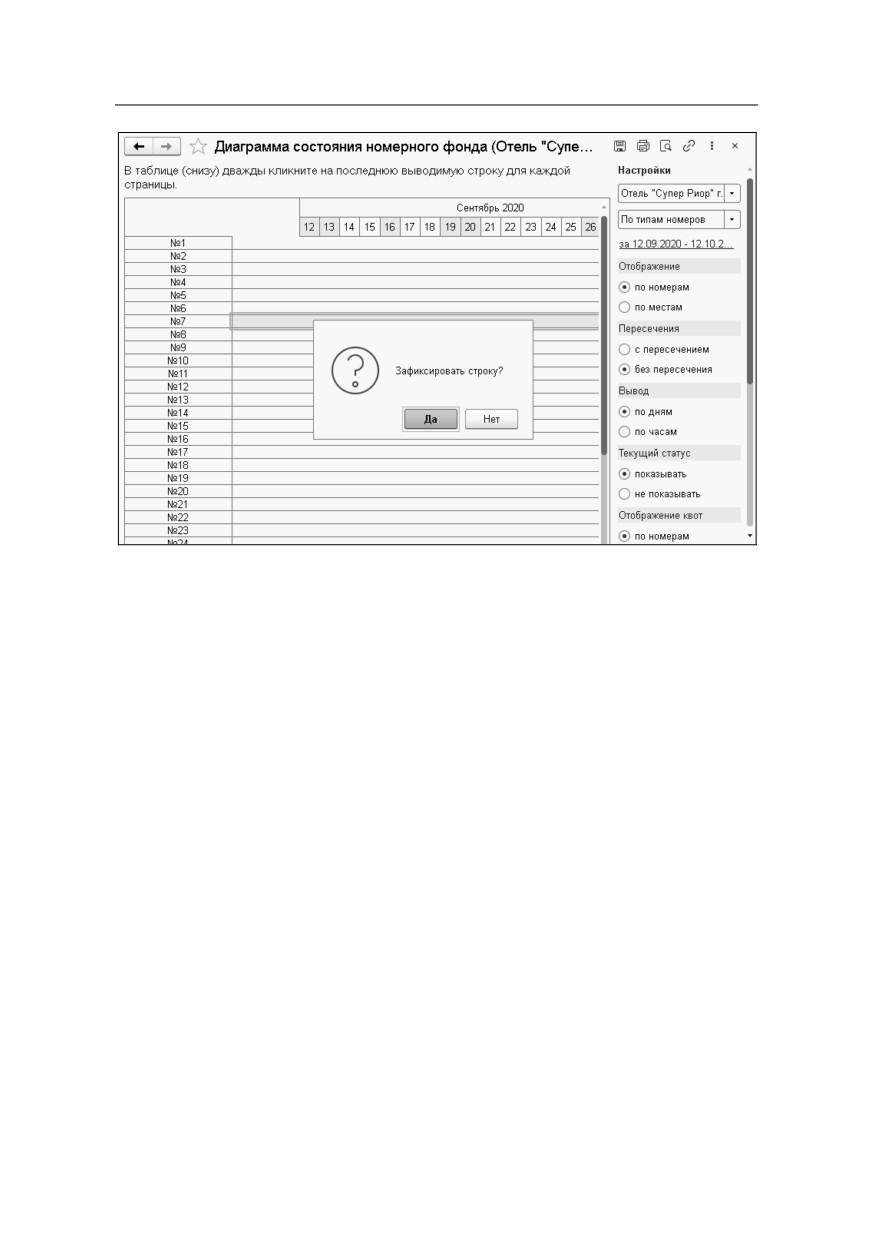
настройки АРМ. Например, если мы хотим, чтобы на
странице Шахматки отображалось не больше семи строк, то
в режиме Калибровки надо по строке с номером 7 два раза
нажать левой кнопкой мыши, затем в форме с вопросом
«Зафиксировать строку?ª нажать Да. После этого
произойдет автоматический выход из режима калибровки в
режим Шахматки
(либо надо опять нажать кнопку
Калибровка).
274
Следует обратить внимание, что на панели Дерева навигации
номера отеля сгруппируются по группам в соответствии с
заданной калибровкой
(то есть количество номеров в
группах не будет превышать значения, заданного при
калибровке). Группы номеров отеля отображаются также с
разбивкой по этажам.
Примечание
Если в дереве навигации курсором выделить корневое
подразделение, то в табличной части АРМ Шахматка будут
отображаться данные по всем номерам, независимо от
значения калибровки.
Калибровкой удобно пользоваться при большом количестве
номеров в отеле для быстрого поиска нужного номера.
В дереве навигации можно будет выбрать строку с группой
номеров отеля, в которой содержится нужный номер, и по
нему сразу отобразится информация в табличной части
Шахматки.
При применении калибровки есть особенность. Например,
если количество номеров определенного типа на этаже
превышает на один заданное количество при калибровке, то
Глава 8.
275
Автоматизированные рабочие места
в этом случае в табличной части Шахматки будет
отображаться общее количество номеров по этому этажу
(например, если значение калибровки 10, а номеров 11, то
все 11 номеров отобразятся в табличной части). В случае,
когда количество номеров определенного типа на этаже
больше на два
(и более) значения калибровки, то
формируются отдельные группы номеров на панели Дерево
навигации для отображения в табличной части Шахматки
(то есть, если номеров 12, то при значении калибровки 10
будут доступны для отображения две страницы АРМ
Шахматка, с десятью номерами и с двумя).
8.3. АРМ ГОСТИ
АРМ Гости предназначен для работы с данными по гостям
отеля.

276
В левой области АРМ отображается список номеров
гостиницы в соответствии с иерархией, заданной с помощью
меню кнопки
:
■ по группам, в соответствии со справочником Номерной
фонд;
■ по типам номеров;
■ по типам номеров и этажам;
■ по группам приезда.
В командной панели расположено поле для поиска гостей по
номеру проживания
(согласно данным справочника
Номерной фонд) и кнопка
для обновления списка
номеров.

Глава 8.
277
Автоматизированные рабочие места
В правой табличной части АРМ Гости отображается список
всех проживающих в отеле гостей. В графах отображается
следующая информация по гостям:
■ Номер, в котором проживает гость;
■ Сумма начислений по размещению;
■ Долг/переплата гостя за услуги;
■ Дата выезда;
■ Подразделение компании.
В первых графах табличной части размещаются
пиктограммы в соответствии с данными, указанными при
размещении гостя (является ли гость главным, прикреплен
ли документ и др.). Расшифровку значков можно посмотреть
по нажатию кнопки
Показать легенду командной
панели АРМ.

278
При помощи кнопки
АРМ открывается боковая панель
для задания дополнительных отборов поиска гостей.

Глава 8.
279
Автоматизированные рабочие места
Здесь можно указать следующие отборы:
■
По подразделению.
■
По гостю. При помощи этого поля можно найти гостей
(из справочника Гости) по фамилии или ее фрагменту —
для этого в данном поле следует ввести часть фамилии
гостя и нажать клавишу Enter. При этом выводится
список гостей, фамилии которых начинаются с введенной
строки.
■
По видам гостей:
○ Только главные — будут отображаться только
главные по номерам гости;
○ Только иностранцы (не граждане России, гражданство
указывается в карточке гостя);
○ Все гости;
■
По выезду:
○ Если установлен флажок Выезд, то в АРМ
отображаются только гости, выезжающие в указанную
дату (дата задается в поле справа от флажка);
○ При установке флажка Просроченные выезды в
АРМ будут выведены данные по гостям, у которых не

280
оформлен выезд на дату, указанную в
соответствующем размещении (при этом указанные в
размещениях даты уже прошли).
Список гостей автоматически перестраивается в
соответствии с заданными отборами. Боковая панель
отборов закрывается по нажатию кнопки свернуть.
Кнопки командной панели АРМ Гости рассмотрены
в
следующей таблице.
Кнопка
Значение
Изменение параметров размещения.
Открывает для выделенного в списке гостя
соответствующий документ Размещение.
Выезд. Открывает для выделенного в списке
гостя АРМ Выезд для оформления
выселения (см. п. 8.4 «АРМ Выездª на
стр. 288).
Можно выбрать сразу несколько гостей на
выселение, выделив строки гостей с зажатой
клавишей Ctrl.
Временный выезд гостей. Открывает
форму создания документа Временный
выезд гостей (см. п. 6.4 «Временный выезд
гостейª на стр. 175).
Реализация. Открывает форму Начисление
дополнительных услуг гостю — это форма
АРМ Оплат в режиме начисления
дополнительных услуг/товаров конкретному
гостю (см. п. 8.5 «АРМ Оплатª на стр. 293).
Следует обратить внимание, что здесь
можно только начислить суммы за товары и
услуги. Оплата в этом режиме не
производится, то есть товары и услуги
оформляются в счет долга гостю документом
Взаиморасчеты с гостями.

Глава 8.
281
Автоматизированные рабочие места
Кнопка
Значение
Возврат товаров и услуг. Открывает форму
Отмена услуг гостя — это форма АРМ
Оплат в режиме возврата начисленной
суммы за дополнительные услуги/товары
гостю по соответствующему документу
Взаиморасчеты с гостями. В результате
отмены услуги у гостя уменьшается сумма
долга перед отелем.
Показать подменю печати. Выводится
список для формирования печатных форм.
Выбор пункта Настроить печать счетов
запускает обработку Настройка печати
счетов для настройки печати счетов
определенному гостю. Например, можно
настроить, чтобы для какого-либо гостя
услуги тарифа и дополнительные услуги
печатались в разных счетах.
содержание .. 3 4 5 6 ..