содержание .. 5 6 7
1С-Рарус: Комбинат питания, редакция 1. Руководство пользователя (Том 3, 2018 год) - часть 7

1086
Элементы интерфейса
Диалоговое окно элемента
справочника может
содержать таблицу. Эта
таблица управляется при
помощи кнопок (и соответ-
ствующих горячих клавиш).
Эти кнопки расположены
в панели инструментов,
расположенной
непосредственно над
таблицей (эта панель
инструментов
на иллюстрации отчеркнута
овалом).Большинство кнопок
панели инструментов
описаны выше (см. табл. A-6,
стр. 1070).
A.6.8
Наименование и код
Каждый элемент справочника содержит два стандартных поля:
☛ Наименование. Текстовое поле, которое задает название элемента.
Оно должно быть уникальным в этом справочнике.
Иногда имеется также текстовое поле Полное наименование (или
просто Полное), содержимое которого может совпадать
с наименованием, но может и отличаться. Полное наименование
обычно используется в печатных формах.
☛ Код. Поле с уникальным номером элемента. Номер назначается
автоматически, но его можно отредактировать.
Поля Наименование и Код можно использовать при быстром вводе
ссылки.

A.6. Справочники
1087
A.6.9
Печать справочника
При нажатии кнопки
(Печать) в форме списка
справочника обычно
появляется диалоговое окно
Печать справочника. В поле
Печать справочника
указывается нужный
справочник. Дополнительные
поля Поля, Сортировка и
Фильтры позволяют
установить отбор и сортировку
по любому реквизиту
справочника.
Также в меню кнопки Действия может содержаться пункт Вывести
список. Выбор этого пункта открывает диалоговое окно Вывести
список.
Список Выводить в содержит
два значения: Текстовый
документ (если
предполагается вывод
в текстовый файл или печать
на принтере) и Табличный
документ (содержимое
справочника представляется
в форме электронной таблицы,
что удобно для последующей
предпечатной обработки).
В списке Выводить колонки присутствуют все реквизиты элементов
справочника. Чтобы удалить информацию о ненужном реквизите,
снимите соответствующий флажок.
1088
Элементы интерфейса
A.7
Документы
Работа с документами - основа работы с Типовым решением. Именно
при помощи документов изменяется содержимое базы данных,
отображающее текущее состояние Вашей компании.
При помощи документов в базу вводится информация о совершаемых
операциях. Обычно разным хозяйственным операциям соответствуют
документы разных видов, а одинаковым хозяйственным операциям -
однотипные документы. Многие документы имеют печатные формы.
При создании нового документа многие его поля изначально
заполняются значениями по умолчанию в соответствии с заданными
константами или в соответствии с установками для текущего
пользователя.
После создания документа его можно сохранить: в этом случае
документ хранится в базе данных, но считается, что он еще не имеет
силы. Когда документ проводится, этот документ приобретает силу:
изменяет содержимое базы так, что она отражает выполнение
соответствующей хозяйственной операции.
Ранее введенные документы содержатся в журналах (см. следующий
подраздел).
При выборе конкретного типа документа (при помощи главного меню
Документы) появляется список документов, которые были введены
ранее. Выберите в этом списке требуемый документ.
A.7.1
Проведение документа
Конечная цель создания документа - его проведение. Документ
проводится при нажатии кнопки OK. Если из-за ошибки в исходных
данных провести документ невозможно, выдается соответствующее
сообщение.
При проведении в базу данных записываются данные, которые
содержатся в диалоговом окне документа. Обычно документ задает
некоторую хозяйственную операцию, и при проведении документа
эта хозяйственная операция считается выполненной.
Ранее проведенный документ можно сделать не проведенным
(отменить проведение). В результате такого действия отменяются все
движения, выполненные ранее при проведении.
A.7. Документы
1089
Таблица A-17.
Документы, Кнопки
Пункт
Кнопка Действие
Провести
Провести документ.
Отмена
Отменить проведение документа.
проведения
Ввести
Содержит список, на основании которого
на основании
можно ввести документ (см. A.7.3 «Ввод
на основании» на стр. 1091).
A.7.2
Журналы
Журнал - список документов. В одном журнале содержатся
документы разных видов, сгруппированные согласно некоторому
смысловому признаку.
Основная часть диалогового окна журнала занята таблицей. Каждая
строка соответствует одному документу.
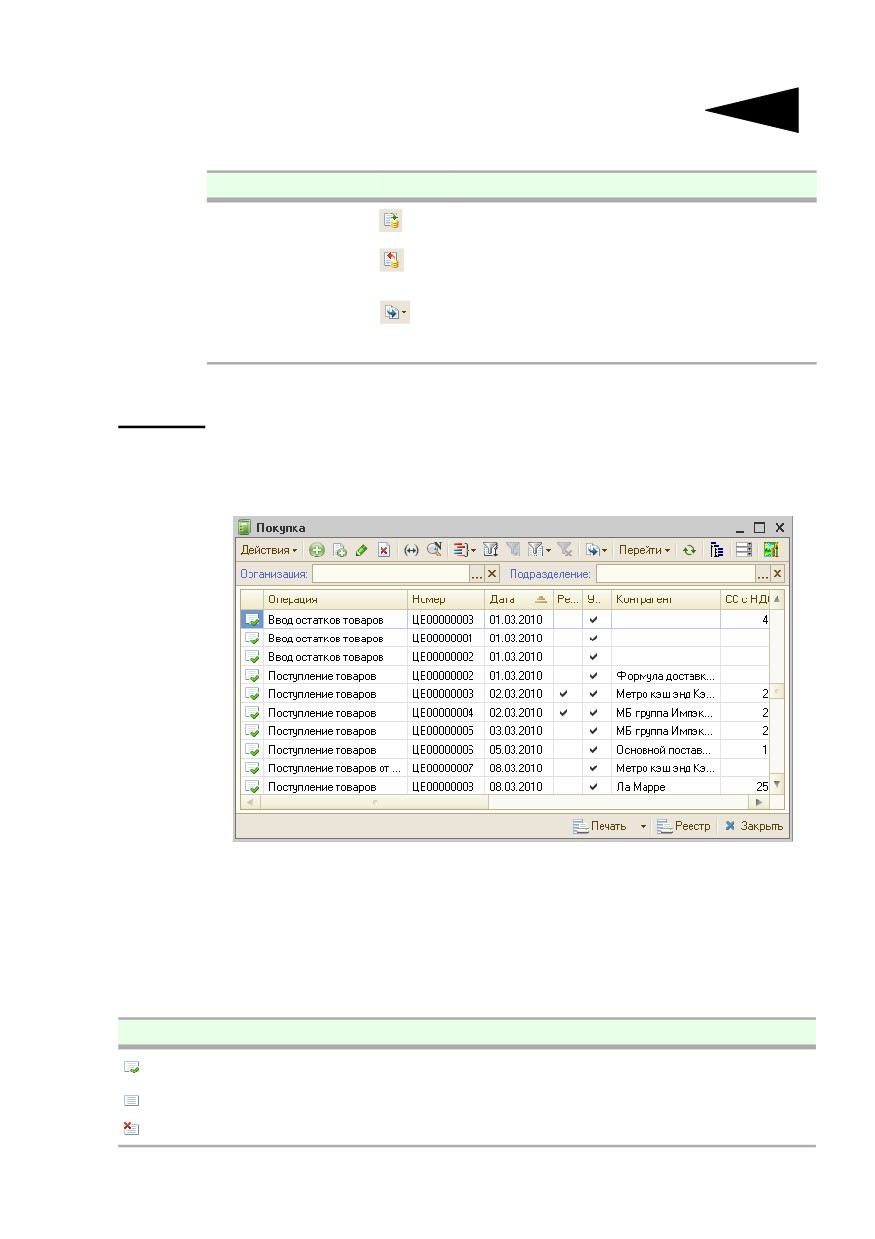
В первой графе таблицы находится значок, который показывает
состояние документа.
Возможные значки рассмотрены в табл. A-18.
Таблица A-18.
Журналы, значки
Значок
Состояние документа
Документ записан и проведен.
Документ записан, но не проведен.
Документ помечен на удаление.
Основные графы таблицы рассмотрены в табл. A-19.

1090
Элементы интерфейса
Таблица A-19.
Журналы, графы
Графа
Содержимое
Операция
Наименование вида документа.
Номер
Номер документа.
Дата
Дата создания документа.
Контрагент†
Контрагент, приведенный в документе.
Сумма
Денежная сумма документа.
Валюта
Валюта документа.
Склад†
Склад компании, выбранный в соответствующем документе.
Организация† Компания, от лица которой выписан документ.
Подразделе-
Подразделение компании.
ние†
Автор
Пользователь Типового решения, создавший документ.
† Эта графа может отсутствовать.
Работа с таблицей журнала производится при помощи действий так,
как это описано выше (см. A.6.4 «Операции» на стр. 1082).
Однако имеется несколько добавочных действий, которые можно
выполнять с документом, строка которого выделена. Эти
дополнительные действия рассмотрены в табл. A-20.
Таблица A-20.
Журналы, действия
Пункт
Кнопка Действие
Установить
Выдает диалоговое окно Настройка периода,
интервал дат
которое позволяет ограничить показываемые
документы только теми, даты которых попадают
в указываемый диапазон дат.
Поиск
Выдает диалоговое окно Поиск по номеру
по номеру
документа, которое позволяет задать номер
документа и выделить в таблице строку, которая
соответствует этому документу.
Провести
Если выделенный документ не проведен, то проводит
его - см. A.7.1 «Проведение документа» на стр. 1088.
Отмена
Если выделенный документ проведен, то распроводит
проведения
его (то есть делает непроведенным - см. A.7.1
«Проведение документа» на стр. 1088)
Отбор
Позволяет ограничить показываемые документы
по виду
только теми, которые относятся к выбранному виду.
документа
Допускается выбор одного конкретного вида или всех
видов.
A.7. Документы
1091
Таблица A-20.
Журналы, действия (продолжение)
Пункт
Кнопка Действие
Сортировка
Позволяет выбрать столбец, по которому
производится упорядочивание таблицы.
Ввести
Позволяет создать документ на основании
на основании
выделенного (см. следующий подраздел).
Дерево
Создает графический отчет, содержащий информацию
документа
о подчиненности документов (см. A.7.4 «Дерево
документа» на стр. 1092).
Двойной щелчок по табличной строке журнала открывает диалоговое
окно соответствующего документа.
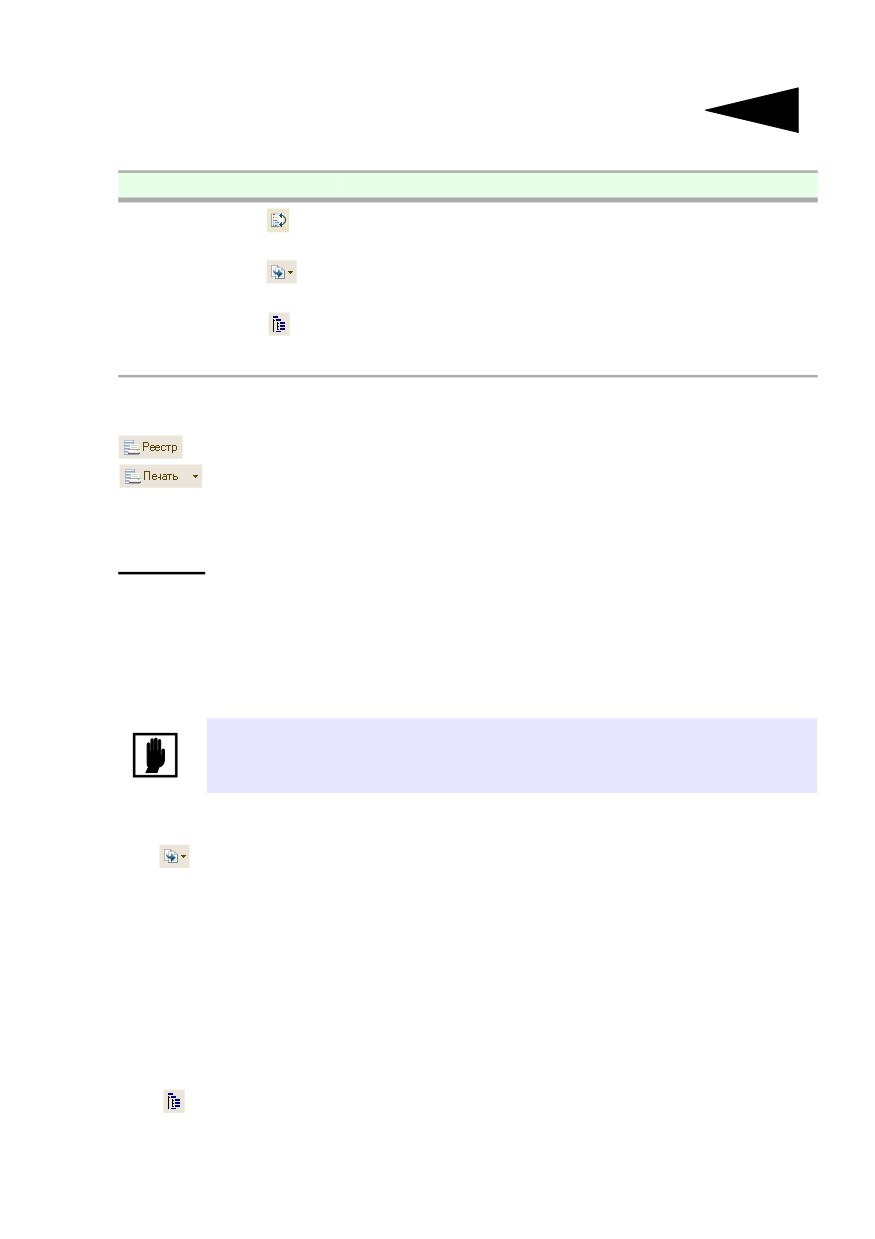
Кнопка Реестр позволяет получить список всех документов журнала,
подготовленный для печати. Кнопка Печать позволяет получить
печатную форму выделенного документа.
A.7.3
Ввод на основании
Новые документы можно вводить на основании имеющихся
документов.
Операция ввода нового документа на основании некоторого
имеющегося (документа-основания) заполняет новый документ
данными, извлеченными из документа-основания.
Эта операция существует не для всех документов, а лишь для
некоторых: на основании конкретного документа можно вводить лишь
документы определенных видов.
Для ввода документа на основании другого сначала сделайте
активным документ-основание, выделив его в журнале документов.
Затем выберите Действия—>На основании (или нажмите накнопку
Ввести на основании).
При помощи меню выберите нужный вид создаваемого документа.
После этого открывается диалоговое окно нового документа
выбранного типа, некоторые поля которого уже заполнены
информацией. Эта информация взята из исходного документа. Таким
образом, ввод на основании сокращает время ввода нового документа.
Документы, которые были сделаны на основании некоторого
документа, являются для него подчиненными. Для просмотра
подчиненных документов выделите в журнале документ-основание
и нажмите кнопку Дерево документа. В результате на экране
появляется графический отчет: см. следующий подраздел.

1092
Элементы интерфейса
A.7.4
Дерево документа
Кнопка Дерево документа выводит графический отчет, который
показывает, на основании каких документов создан документ,
который выделен в журнале, а также какие подчиненные документы
были созданы на основании выделенного - см. предыдущий
подраздел.
Слева приведен пример отчета, сформированного из документа
Выпуск продукции (прямоугольник, соответствующий этому
документу, желтый, тогда как все прочие прямоугольники,
соответствующие остальным связанным документам, имеют зеленый
цвет).
Правая часть каждого прямоугольника серая, она содержит надпись
«Журн. докум.».
Этот графический отчет показывает путь прохождения документов.
Двойной щелчок по цветной части прямоугольника открывает
соответствующий документ. Двойной щелчок по серой части
прямоугольника позволяет найти этот документ в журнале.
Обратите внимание, что взаимосвязь документов в отчете
соответствует последовательности учетных операций.

A.7. Документы
1093
A.7.5
Шапка документа
Как обычно, основная информация о документе сосредоточена в
заголовке диалогового окна:
1. Наименование вида документа;
2. Номер документа;
3. Дата создания;
4. Пользователь, создавший документ (автоматически выбирается
из справочника пользователей).
Непосредственно под заголовком располагается панель
инструментов, а под ней - идентификационная строка диалогового
окна. Эта строка содержит наиболее важную информацию,
характеризующую документ.
Идентификационная строка содержит следующую информацию:
1. Номер документа. Каждый вид документов имеет свою, отдельную
нумерацию.
2. Дата создания документа. При помощи двух кнопок справа от этого
поля можно вызвать календарь, а также изменить дату на предыдущий
или следующий день (кнопка с двумя стрелочками: вверх и вниз).
3. Место создания документа: название организации и ее подразделения.
Фон этого поля может быть белым (если документ принадлежит
к регламентированному учету) или светло-серым (в противном
случае).
Кнопка с тремя точками в правой
части идентификационной строки
вызывает диалоговое окно Выбор
общих реквизитов. При помощи
полей этого окна можно изменить
некоторую информацию, которая
показывается в строке заголовка
и идентификационной строке.

1094
Элементы интерфейса
В этом диалоговом окне для которых документов может оказаться
доступным добавочное поле Менеджер. Менеджер - это сотрудник,
заключивший сделку с контрагентом. Это поле позволяет строить
отчеты в разрезе сотрудников-менеджеров.
A.7.6
Хозяйственная операция
Каждый документ отражает определенную хозяйственную операцию.
Однако один документ может использоваться для отражения
нескольких хозяйственных операций с похожими типами.
Если документ можно использовать для отражения одной
из нескольких хозяйственных операций, то в панели инструментов
появляется кнопка Операция (самая левая кнопка панели). При
нажатии этой кнопки появляется меню, из которого можно выбрать
требуемую хозяйственную операцию.
После изменения типа хозяйственной операции диалоговое окно
документа может незначительно измениться с тем, чтобы были
включены реквизиты требуемой операции.
A.7.7
Операции над документами
В этом подразделе рассмотрены
операции, которые можно выполнить
над документом. Нужную операцию
можно выбрать при помощи
соответствующего пункта меню,
которое появляется при нажатии
кнопки Действия.
Слева от названия каждого пункта
меню располагается значок.
Такие же значки располагаются
на кнопках, входящих в панель
инструментов формы документа. Для
выполнения нужной операции
можно также просто нажать
соответствующую кнопку в этой
панели инструментов.
Многие стандартные операции
рассмотрены выше (см. табл. A-6,
стр. 1070).
Операции с документами рассмотрены в табл. A-21.
A.7. Документы
1095
Таблица A-21.
Документы, операции
Наименование
Кнопка Операция
Поиск по
Осуществляет поиск по видам документов, которые
номеру
могут являться документом-основанием для данного
документа
документа. Поиск может производиться по
основания
произвольному набору этих видов.
Например, для документа «Лабораторные
исследования» документом-основанием может быть
документ «Результат диагностических исследований»
или «Талон на оплату». Поиск по номеру может быть
произведен для любого из этих видов документов или
для обоих видов сразу.
Также можно задавать диапазон дат для поиска.
Добавить в
Добавляет ссылку на документ в подгруппу
избранное
Избранное в левой части Автоматизированного
рабочего места. (Документ при этом обязательно
должен быть записан.)
Поиск ссылок
Осуществляет поиск объектов, ссылки на которые
содержатся в данном документе, а также объектов,
которые ссылаются на данный документ.
История
Показывает журнал регистрации (если он ведется) с
документа
отбором по данному документу. Показываются все
изменения данного документа, зафиксированные в
журнале регистрации.
Выгрузка в
Выгружает все данные документа в табличный
табличный
документ для последующей загрузки в какой-либо
документ
другой документ.
Создать
Создает напоминание (см. главу 9.6, «Напоминания»
напоминание
на стр. 801).
Написать
Если при работе с документом возникла ошибка, при
письмо в
помощи этой операции можно написать электронное
службу тех-
письмо в службу технической поддержки Типового
поддержки
решения.
Перед созданием письма программа собирает
необходимые сведения о системе, о программе, о
защите, а также прикрепляет к письму данный
документ и журнал регистрации. Эти данные могут
потребоваться разработчикам для ответа на Ваш
вопрос или локализации ошибки.
Найти
Показывает диалоговое окно журнала, в котором
в списке
выделена строка, соответствующая документу.

1096
Элементы интерфейса
Таблица A-21.
Документы, операции (продолжение)
Наименование
Кнопка Операция
Перечитать
Заново читает документ из базы данных (это может
данные
оказаться полезным при многопользовательской
объекта
работе).
Создать
Создает новое диалоговое окно для нового документа
новый копи-
того же вида, причем все поля этого диалогового окна
рованием
совпадают с полями исходного документа.
Провести
Проводит документ.
Отмена
Если документ проведен, то распроводит его (то есть
проведения
делает не проведенным).
Ввести
Выдает меню, в котором можно выбрать вид
на основании
документа, который будет создан на основании
данного (см. A.7.3 «Ввод на основании» на стр. 1091).
Установить
Позволяет задать время
время
проведения документа.
Выдает меню, в котором
это время задается либо
опосредовано, либо
непосредственно.
Дерево
см. A.7.4 «Дерево документа» на стр. 1092.
документов
Диалоговое окно документа может содержать таблицу. Эта таблица
управляется кнопками, рассмотренными выше (см. табл. A-6,
стр. 1070).
В нижней части окна документа обычно располагаются кнопки
действий, рассмотренные в табл. A-22.
Таблица A-22.
Документы, кнопки
Кнопка
Действие
Формирует печатную форму документа.
Сохраняет, проводит документ и закрывает диалоговое окно.
Сохраняет документ в базе данных.
Закрывает окно.
Диалоговые окна документов содержат
текстовое поле Комментарий;
содержимое этого поля может быть произвольным.

A.7. Документы
1097
A.7.8
Таблица документа
Многие документы содержат таблицы, в которых перечислены
элементы справочника Номенклатура. Обычно такая таблица
содержится на вкладке Товары (на ярлычке этой вкладки
указывается также общее количество перечисленных товаров - строк
в таблице).
Графы такой таблицы рассмотрены в табл. A-23.
Таблица A-23.
Товары, графы
Графа
Содержимое
N
Порядковый номер строки в таблице.
Номенклатура
Наименование номенклатурного элемента.
Количество
Количество товаров.
Единица
Единица измерения товара.
K.
Коэффициент пересчета в базовую единицу измерения.
Цена
Цена одной единицы.
Сумма
Произведение количества на цену.
Всего
Сумма с налогами минус величина скидки.
%НДС, НДС
Процент НДС и сумма НДС.
Характеристика
Характеристика текущего элемента номенклатуры.
номенклатуры
Код
Показывает код или артикул. Обычно показывается код
товара. Но если в настройке Режим вывода кода в
документах (в режиме редактирования прав и настроек «в
целом по компании», который выбирается указанием типа
объекта «Компания»; группа Документы—>Общие
параметры документов—>Товарные документы)
указано значение Артикул, то показывается артикул.
Остаток
Показывает остаток товара на складе.
Нижняя строка таблицы занята строкой итогов (на иллюстрации
отчеркнута овалом). Под графами с числами показывается итог. Под

1098
Элементы интерфейса
графой Цена показывается ее тип, под графой Номенклатура - тип
скидки.
Дополнительные кнопки, расположенные над таблицей, рассмотрены
в табл. A-24.
Таблица A-24.
Товары, кнопки
Кнопка
Действие
Выдает меню, при помощи которого можно
изменить данные, которые содержатся в таблице:
☛ Изменить: см. ниже;
☛ Очистить: удаляет все строки.
Позволяет произвести подбор в таблицу (по всему
справочнику Номенклатура).
При выборе пункта Изменить кнопки Заполнение появляется
диалоговое окно Обработка табличной части.
Поля, расположенные в верхней части окна, рассмотрены в табл. A-25
(слева направо).
Таблица A-25.
Обработка табличной части, поля
Номер поля
Действие
1
Задает операцию, выполняемую над таблицей. Выбирается
из списка, рассмотренного в табл. A-26.
2
Позволяет уточнить выбранное действие: выбрать некоторое
значение.
A.7. Документы
1099
Таблица A-26.
Обработка табличной части, операции
Значение
Действие
Добавить
Таблица будет пополнена элементами таблицы
из документа
некоторого другого документа: во втором поле
выбирается вид документа, а затем можно вызвать
конкретный документ в соответствующем журнале.
Изменить цены
Во второе поле вводится процент изменения цен.
на %
Установить цены
Во второе поле вводится значение из справочника Типы
по типу
цен.
Установить цены
Позволяет задавать цены, исходя из цен поставщиков.
контрагента
Контрагент (поставщик) тот же, что указан в документе.
по типу
Во второе поле вводится значение из справочника Типы
цен.
Распределить
Во второе поле вводится некоторая сумма. Она будет
сумму по суммам
распределена пропорционально имеющимся суммам
товаров.
Распределить
Во второе поле вводится некоторая сумма. Она будет
сумму
распределена пропорционально имеющимся количествам
по количеству
товаров.
Точность цен
Цены будут округлены до указанного (во втором поле)
(знаков)
числа знаков.
Заполнить цены
Если в документе есть графа розничной цены, то во
в рознице по типу
второе поле вводится значение из справочника Типы цен
и розничные цены перезаполняются ценами выбранного
типа.
Округлить цены
Розничные цены будут округлены до указанного (во
в рознице до
втором поле) числа знаков.
Установить ставку
Для всех товаров задается единая ставка НДС (во втором
НДС
поле).
Заполнить из ТСД
Таблица товаров заполняется из Терминала собора
данных.
Операция будет выполнена только над теми табличными строками,
в которых установлен флажок в графе Пометка. Кнопка Установить
флажки устанавливает, а Снять флажки - снимает все флажки
табличных строк. Кнопка Копировать копирует выделенную ячейку
в Буфер обмена, а кнопка Вставить заменяет выделенную ячейку
содержимым Буфера обмена.

1100
Элементы интерфейса
A.7.9
Цены и валюта
Кнопка Цены и валюта имеется в диалоговых окнах тех
документов, которые связаны с движением денежных средств и
взаиморасчетами. Она позволяет задает финансовые аспекты
документа.
По этой кнопке выдается одноименное диалоговое окно. Это окно
содержит две похожих панели: Новые значения и Текущие
значения.
Правая панель недоступна для редактирования. Она показывает
текущие характеристики документа. Левая панель содержит поля,
доступные для редактирования; она позволяет изменить текущие
характеристики документа.
Поля этих панелей рассмотрены в табл. A-27.
Таблица A-27.
Цены и валюта, поля
Поле
Действие
Тип цен
Тип цен документа. Выбирается из справочника Типы цен.
Валюта
Валюта документа. Выбирается из справочника Валюты.
Курс
Курс валюты документа.
Вид оплаты Выбирается из списка:
☛ Наличный расчет;
☛ Безналичный расчет;
☛ Произвольная оплата.
В зависимости от выбранного значения могут создаваться
разные виды платежных документов.
Тип скидки
Скидка на товары, указанные в документе. Выбирается
из справочника Типы скидок и наценок.
Если какие-то поля в документе отсутствуют, то соответствующие
поля левой панели окна Цены и валюта остаются недоступными.

A.7. Документы
1101
A.7.10
Подбор номенклатуры
Заполнить таблицу номенклатуры можно построчно, для каждой
строки заново выбирая очередной элемент номенклатуры. Но есть
и другой способ: при помощи кнопки Подбор можно заполнить
таблицу сразу несколькими элементами номенклатуры.
В нижней части диалогового
окна Подбор номенклатуры
располагается таблица
номенклатурного справочника.
Самая верхняя строка -
гиперссылка Свернуть допол-
нительные параметры.
Дополнительные параметры
расположены на трех вкладках
под гиперссылкой, но над
таблицей. При щелчке
по гиперссылке
дополнительные параметры
исчезают, и в окне остается
только гиперссылка Открыть
дополнительные параметры
и таблица номенклатуры.
Флажки вкладки Дополнительные параметры рассмотрены
в табл. A-28.
Таблица A-28.
Подбор номенклатуры, Дополнительные параметры,
флажки
Флажок
Если установлен, то
Показать
В таблице рядом с каждым товаром показывается его остаток
остаток
на складе, заданном в поле справа от флажка. Если это поле
по складу
оставлено пустым, то показываются остатки товаров на всех
складах.
Показать
Цены товаров показываются в соответствии с типом цен,
цены по типу
выбранным справа от флажка. Если это поле оставлено
пустым, то графа цен остается пустой.
Остатки
Данные в таблице показывается актуальными на дату,
и цены на
выбранную справа от флажка.
Количество, Перед подбором очередного элемента номенклатуры выдается
Цена
диалоговое окно Ввод параметров подбора, рассмотренное
ниже.

1102
Элементы интерфейса
Вкладка Дерево содержит
дерево номенклатурного
справочника. Это дерево,
как обычно, можно
использовать для быстрого
перемещения по спискам
товаров и услуг.
Вкладка Отбор содержит
таблицу, флажки и кнопку.
Таблица аналогична
вкладке Отбор в
диалоговом окне Отбор
и сортировка (см.
стр. 1074), но ее строки
соответствуют полям
элемента
номенклатурного
справочника.
Флажки вкладки Отбор рассмотрены в табл. A-29.
Таблица A-29.
Подбор номенклатуры, Отбор, флажки
Флажок
Если установлен, то
С учетом
Будет показываться не только номенклатура,
аналогов
удовлетворяющая условиям фильтра, но и аналоги этой
номенклатуры.
Только
Будет показываться только номенклатура, имеющаяся
в наличии
на складе, указанном на вкладке Дополнительные
параметры (в табл. A-28).
С учетом
Будет показываться только номенклатура, имеющаяся
резерва
на складе и не зарезервированная (например, по заказам
покупателей).
Кнопка Установить отбор на вкладке или над таблицей, как обычно,
позволяет отобразить таблицу с учетом заданного отбора.

A.7. Документы
1103
Вкладка Аналоги служит
для показа не только
найденной номенклатуры,
но и ее аналогов. Из этой
таблицы можно
непосредственно
подбирать аналоги в документ.
Если установлен какой-либо флажок группы
Запрашивать на вкладке Дополнительные
параметры диалогового окна Выбор номенклатуры, то перед
отбором выбранной позиции номенклатуры появляется диалоговое
окно Ввод параметров подбора. Оно аналогично окну Цены
и валюта, рассмотренному выше.
Правая панель показывает текущие значения количества
(в выбранной единице измерения) и цены отбираемого товара.
В левой панели эти значения (а также сумму) можно отредактировать,
и в таблицу документа попадут измененные значения.
A.7.11
Внешние печатные формы
Кнопка Печать (точнее, стрелка вниз, расположенная справа от этой
кнопки) выводит меню, пунктами которого служат названия печатных
форм. Предопределенный (для данного документа) список пунктов
может произвольно расширяться при помощи внешних печатных
форм.
Подключение и настройка внешних печатных форм осуществляются
при помощи справочника Внешние печатные формы.

1104
Элементы интерфейса
A.8
Вспомогательные объекты
В этом разделе кратко рассматриваются некоторые вспомогательные
объекты Типового решения: регистры и константы.
В первых двух подразделах рассмотрены регистры: таблицы,
в которых хранится наиболее общая информация, обычно
не связанная со спецификой учета в нашей компании.
Помимо регистров рассмотренных видов, имеются несколько других
видов регистров, но обычно они менее важны для пользователя
Типового решения.
A.8.1
Регистр сведений
Регистры сведений - это таблицы, похожие на упрощенные
справочники. В отличие от справочников, данные, хранящиеся в этих
регистрах, можно только выбирать - на них нельзя ссылаться в полях
справочников и документов.
Например, регистры сведений часто хранят историю реквизитов
(значений полей). Для некоторых полей справочников и документов
важно не только текущее значение, но и те значения, которые
существовали ранее (а также даты изменений значения такого поля).
В качестве примера рассмотрим регистр сведений Курсы валют.
Выберите Операции
—>Регистр сведений
—>Курсы валют.
Появившееся диалоговое окно
Курсы валют похоже
на диалоговое окно
справочника
(см. A.6 «Справочники» на стр. 1078), но есть небольшие отличия:
☛ отсутствуют кнопки действий;
☛ в первой графе таблицы располагается специальный голубой значок
;
☛ в панели инструментов имеется добавочная кнопка
(Установить
интервал дат). Эта кнопка вызывает диалоговое окно
Настройка периода, рассмотренное выше (см. стр. 1066). Задание
интервала позволяет ограничить показываемую информацию.
Таблица курсов валют служит для сопоставления дат (графа Период)
и курсов валют (графа Курс). В регистре сведений Курсы валют
Типовое решение автоматически хранит историю изменения

A.8.
Вспомогательные объекты
1105
значений поля для курса валюты (эти поля важны, например, для
многих документов и отчетов). При редактировании таких полей
следует иметь в виду, что новое значение будет действовать, начиная
с даты изменения. Как правило, обращение к значению курса валюты
выполняется на определенную дату - это либо дата документа, либо
дата начала или конца периода построения отчета и так далее. Если
в регистре сведений Курсы валют существует значение на эту дату,
то будет получено это значение, в противном случае - значение
на ближайшую предыдущую дату.
С таблицей регистра сведений можно работать обычным образом.
Например, ее можно редактировать и пополнять.
A.8.2
Регистр накопления
Регистры накопления - это специальные таблицы, в которых
хранится информация об изменениях базы данных, возникающих
в результате проведения документов определенных видов. Данные,
хранящиеся в этих регистрах, можно только непосредственно
выбирать - на них нельзя ссылаться в полях справочников
и документов.
Таким образом, регистры накопления хранят информацию
о движениях документов, которые в том или ином аспекте изменили
положение нашей компании.
В качестве примера рассмотрим регистр накопления Остатки
товаров компании.
Выберите Операции
—>Регистр накопления
—>Остатки товаров
компании. Появившееся
диалоговое окно Список
Остатки товаров компании
похоже на диалоговое окно
регистра сведений (см.
предыдущий подраздел),
но есть небольшое отличие:
в первой графе
таблицы располагается один из специальных значков:
☛ зеленый значок плюса означает движение прихода;
☛ красный значок минуса означает движение расхода.
Основные табличные графы этого регистра рассмотрены в табл. A-30.
1106
Элементы интерфейса
Таблица A-30.
Остатки товаров компании, графы
Графа
Содержимое
Регистратор
Ссылка на документ, который повлиял на остатки товаров.
При двойном щелчке по ячейке этой графы появляется
диалоговое окно соответствующего документа.
Номер строки
Порядковый номер записи в регистр.
Активность
Этот флажок обычно устанавливается автоматически. Это
означает, что данные соответствующего документа
изменили содержимое информационной базы.
Период
Время проведения документа.
Номенклатура
Товар.
Склад
Склад, выбранный в соответствующем документе.
Характеристика Показывается характеристика номенклатуры, выбранная
в документе.
Количество
Количество оприходованного или списанного товара
Резерв
Количество товара, поставленного в резерв или снятого
с резерва
Операция
Хозяйственная операция документа.
Таким образом, при анализе этого регистра можно выяснить
количественные остатки товаров на складах нашей компании.
A.8.3
Константы
Константы используются для хранения различных общих параметров,
влияющих на поведение Типового решения. Обычно каждая
константа задает некоторый частный режим работы Типового
решения или значения некоторых полей документов, подставляемые
по умолчанию. Изменив значение константы, можно изменить
соответствующий режим работы.

A.8. Вспомогательные объекты
1107
Для доступа к таблице констант выберите Операции—>Константы.
Значения некоторых немногочисленных констант вообще изменять
нельзя, их можно только просматривать, так как соответствующие
значения формируются Типовым решением автоматически.
Разделы констант выбираются при помощи гиперссылок. Далее
нужные группы констант выбираются при помощи корешков вкладок.
Сами значения констант выбираются или вводятся с клавиатуры
на соответствующих вкладках. Например, чтобы получить доступ
к константам группы Валюта, следует щелкнуть по гиперссылке
Учетная политика, после чего в открывшемся окне перейти на
вкладку Валюты.
На этой вкладке располагаются две константы: Валюта
регламентированного учета и Валюта управленческого учета. Оба
значения выбираются из справочника Валюты.

1108
Элементы интерфейса
A.8.4
Окно сообщения
При записи данных в информационную базу Типовое решение
проверяет, корректны ли они. При обнаружении каких-то
несоответствий Типовое решение создает окно Служебные
сообщения, который содержит текст, описывающий причины
возникших проблем.
При помощи кнопки Предварительный просмотр основной панели
инструментов текст в этом окне можно напечатать.

1109
B. Работа с отчетами
Отчеты служат для получения детализированной или сводной
информации. В отчеты попадает информация, которая хранится
в базе данных Типового решения. Форма представления
и детализации этой информации выбирается Вами самостоятельно.
Каждый отчет формируется в два шага.
1. Сначала заполняются поля диалогового окна
отчета, которые задают состав информации,
которая должна попасть в отчет, и форму ее
представления.
Этот шаг выполняете Вы. Впрочем, поля диалогового окна отчета
заполнены некоторыми «разумными» значениями по умолчанию,
так что во многих случаях серьезного изменения значений
не потребуется.
Например, выберите Отчеты—> Финансовые—> Доходы
и расходы и задайте значения полей диалогового окна. Это
диалоговое окно может выглядеть так, как показано на следующей
иллюстрации.
2. Затем на основе введенной Вами информации, а также содержимого
базы данных Типового решения формируется отчет. Например, он
может выглядеть так, как показано на следующей иллюстрации.

1110
Работа с отчетами
Сформированный отчет можно просмотреть на экране, передать
в другое приложение или распечатать.
Первый шаг может выполняться при помощи другого, упрощенного
диалогового окна. Для перехода к этому окну нажмите кнопку
Стандарт на панели инструментов (см. следующий раздел).

B.1. Панели инструментов
1111
Такое упрощенное окно содержит только поля группировки строк
и фильтры.
Для некоторых отчетов существует также возможность изменить вид
отчета. В данном случае это можно сделать с помощью
кнопки
панели инструментов.
Многие диалоговые окна настройки отчетов содержат
флажок Доп. поля в отдельной колонке.
Если этот флажок установлен, то дополнительные поля в
формируемом отчете будут располагаться в отдельной колонке.
B.1
Панели инструментов
И окно настройки отчета, и окно печатной формы отчета (его
наименование присутствует также в строке заголовка окна) имеют
собственные панели инструментов.
Кнопки панели инструментов диалогового окна отчета рассмотрены
в табл. B-1.
Таблица B-1.
Настройки отчета, панель инструментов
Кнопка
Действие
Служат для сохранения и восстановления параметров отчета,
рассмотрены ниже.

1112
Работа с отчетами
Таблица B-1.
Настройки отчета, панель инструментов (продолжение)
Кнопка
Действие
Содержит меню, состоящее из пунктов:
☛ Добавить в Избранное — поместить в папку Избранное.
☛ Восстановить значения — восстановить параметры
отчета.
☛ Сохранить значения — сохранить параметры отчета.
☛ Закрыть — закрыть окно.
Сформировать отчет: создает окно, содержащее информацию
из базы данных.
Перейти в упрощенную форму диалогового окна.
Перейти в полную форму диалогового окна.
Для диалоговых окон, связанных с отчетами, есть возможность
сохранения параметров. Для этого нажмите кнопку Сохранить
настройку.
На экране появляется
диалоговое окно сохранения
настройки. Введите
название, под которым будет
сохранена эта настройка.
Если устанавливается
флажок Использовать при
открытии, то в следующий
раз, когда потребуется
сформировать такой же
отчет, поля будут
автоматически заполнены
так, как в текущем отчете.
Если Вы к тому же установите флажок Сохранять автоматически, то
компьютер будет автоматически запоминать все изменения, которые
вы захотите впредь внести в поля диалогового окна.
Чтобы восстановить настройки, введенные ранее, нажмите
соответствующую кнопку и выберите в списке нужное имя
настройки.
Кнопки панели инструментов собственно отчета рассмотрены
в табл. B-2.
Кроме того, в правой части панели инструментов отчета
располагаются поля и кнопки, служащие для задания периода отчета.

B.1. Панели инструментов
1113
Таблица B-2.
Окно отчета, панель инструментов
Кнопка
Действие
Обновить отчет. Обычно используется после того, как
изменена настройка отчета.
Печатать отчет.
Вновь активизирует окно Настройки отчета, поля которого
можно изменить.
Показать/скрыть панель быстрого отбора.
Позволяют сформировать графические формы отчета. Эта
возможность поддерживается не во всех отчетах, для отчета не
поддерживающего этот режим эти кнопки будут недоступны.
Позволяет получить сводную таблицу: таблицу, вид которой
пользователь может изменять в широких пределах.
Возвращает отчет к стандартной табличной форме
представления.
Разворачивает список с вариантами стилей оформления
отчета.
1114
Работа с отчетами
Таблица B-2.
Окно отчета, панель инструментов (продолжение)
Кнопка
Действие
Содержит меню, состоящее из пунктов (количество пунктов
зависит от выбранного вида представления отчета):
☛ Обновить — обновить отчет. Обычно используется после
того, как изменена настройка отчета.
☛ Печать — печатать отчет.
☛ Сохранить как веб-страницу — сохранить отчет в
формате HTML.
☛ Сохранить как PDF-файл — сохранить отчет в формате
PDF.
☛ Открыть MS Excel — открыть отчет в программе MS Excel.
☛ Отправить по e-mail — отправить отчет по электронной
почте. Содержит меню, состоящее из пунктов:
☛ Как табличный документ (mxl) — отправить по
электронной почте как табличный документ (*.mxl).
☛ Как веб-страницу (html) — отправить по электронной
почте как веб-страницу (*.html).
☛ Как файл Excel (xls) — отправить по электронной почте
как файл MS Excel (*.xls).
☛ Как файл Acrobat (pdf) — отправить по электронной
почте как файл PDF
☛ Добавить в Избранное — поместить отчет в папку
Избранное. Содержит меню, состоящее из пунктов:
☛ Форму отчета — добавить в Избранное форму отчета.
☛ Печатную форму — добавить в Избранное печатную
форму отчета.
☛ Уровни группировок — открытие группировок до
заданного уровня. Выдает меню, в котором содержится
список возможного числа уровней представления отчета.
☛ Закрыть — закрыть окно.
☛ Справка — вызвать справку.
Период отчета - это диапазон дат, и в отчет попадают только данные
из документов, которые созданы в этом диапазоне.
Первая дата содержит начальную дату, вторая —
конечную. Даты можно отредактировать при
помощи клавиатуры, а также задать при помощи кнопок, рассмотренных
в табл. B-3.

B.2. Поля диалогового окна отчета
1115
Таблица B-3.
Окно отчета, кнопки работы с датой
Кнопка
Действие
Вызывает диалоговое окно Настройка периода. При помощи
этого окна можно задать обе даты, которые определяют
некоторый регулярный период времени.
Изменяет обе даты на начало и конец предыдущего периода.
Например, если период задан равным полугоду, то даты
переустанавливаются на предыдущее полугодие.
Изменяет обе даты на начало и конец следующего периода.
B.2
Поля диалогового окна отчета
При помощи диалогового окна отчета настраиваются многие отчеты,
предоставляемые Типовым решением. Однако некоторые отчеты
настраиваются при помощи специализированных окон настройки.
Такие специализированные окна отличаются от окна,
рассматриваемого в этом разделе.
Диалоговое окно отчета содержит различные поля. В этих полях
можно выбирать типы данных, которые должны попасть
в формируемый отчет.
Над этими полями располагается заголовок отчета.
Каждое поле может содержать неограниченное число элементов:
каждый элемент занимает в поле отдельную строку. Таким образом,
каждое поле представляет собой небольшую таблицу.
Над каждым таким полем-таблицей располагается собственная
панель инструментов. Кнопки этих панелей позволяют работать
с полями-таблицами. Эти кнопки рассмотрены в табл. B-4.
Таблица B-4.
Настройки отчета, кнопки
Кнопка
Действие
Добавить новую строку в таблицу. Добавляемая строка
выбирается из дерева, которое расположено в диалоговом окне
Выбор поля. Это окно рассмотрено ниже.
Удалить выделенную строку поля-таблицы.
Переместить выделенную строку на одну позицию вверх.
Переместить выделенную строку на одну позицию вниз.
Установить флажки сразу для всех строк поля-таблицы.
Снять флажки сразу для всех строк поля-таблицы.

1116
Работа с отчетами
При нажатии на кнопку Добавить появляется диалоговое окно
Выбор поля.
Диалоговое окно Выбор поля содержит дерево
полей, заданных в Конфигураторе. Некоторые
из этих полей служебные. Другие поля
соответствуют полям, которые присутствуют
в диалоговых окнах соответствующего справочника
или документа. Если вы хотите внести в поле-
таблицу некоторый элемент справочника или
документа, выберите соответствующее поле
конфигуратора. Как обычно, плюсик показывает, что
элемент можно развернуть, а минус - что элемент
уже развернут, и его можно свернуть.
Обычно лучше выбирать в поле-таблицу не листья (оконечные ветви
дерева), а наименования групп, слева от которых располагается
плюсик. Обычно это допускает более гибкую настройку отчета.
B.3
Поля-таблицы
Диалоговое окно отчета содержит несколько полей-таблиц, которые
рассмотрены в этом подразделе.
B.3.1
Группировка строк
Это поле задает состав и порядок строк, из которых состоит отчет.
В частности, этим полем задаются наименования строк отчета:
содержимое первого столбца отчета.
Очевидно, что группировка строк не может остаться пустой: если
удалить все строки этого поля, то значимых строк в отчете просто
не окажется.
Строки отчета будут объединены в блоки: в каждый блок входят
строки, соответствующие строкам поля-таблицы, и именно
в указанном порядке.

B.3.
Поля-таблицы
1117
После занесения поля следует выбрать значение Тип. Это значение
выбирается из списка:
☞ Элементы. Это значение по умолчанию. В отчете эта группировка
будет представлена только элементами, группы будут опущены.
☞ Иерархия1. В отчете эта группировка будет представлена группами
и соответствующими им элементами.
☞ Только иерархия1. В отчете эта группировка будет представлена
группами.
Каждая строка блока выделяется цветом и отступом, и каждый блок
образует иерархию.
Например, начало первого столбца отчета
может выглядеть так, как показано слева.
В заголовке столбца перечислены
выбранные группировки строк.
Показывается один блок, соответствующий
ресторану. Первая строка блока -
наименование организации, далее идут
подблоки, которые соответствуют
подразделениям .
В каждом подблоке перечислены статьи доходов и расходов.
Слева от этого столбца для каждого блока показывается дерево
иерархии. Кнопка с минусом позволяет свернуть ненужные
строки, делая отчет более компактным, а кнопка с плюсом позволяет
вновь развернуть все скрытые строки.
Показанный выше фрагмент отчета соответствует группировке строк,
для которой в качестве всех типов выбрано значение Элементы (как
это показано выше).
Если в настройке отчета для строки «Статья» выбрать
тип Иерархия, а затем сформировать отчет заново,
то информация о статьях будет расширена.
1 Только если группировка является справочником.

1118
Работа с отчетами
Теперь перед
строками, которые
соответствуют
статьям,
располагаются
строки, которые
соответствуют
группам статей.
В столбце Сортировка настраивается сортировка элементов для
каждого поля.
В столбце Доп. поля указывается, какая дополнительная информация
должна присутствовать в данном поле.
Если установить флажок Доп. поля в отдельной
колонке, то эта информация будет располагаться
в отдельной колонке.
B.3.2
Показатели
Это поле задает состав и порядок столбцов отчета. Эти
столбцы будут содержать числовую информацию -
«показатели».
Чтобы в отчете появился столбец с указанным заголовком,
следует установить флажок в соответствующей строке
поля. Если флажок снят, то такой столбец в формируемый
отчет не включается.
Например, на следующей иллюстрации показан пример отчета
с включенными столбцами:
☞ Доход;
☞ Расход;
☞ Прибыль.

B.3. Поля-таблицы
1119
B.3.3
Фильтры
Это поле позволяет ограничить число строк, показываемых
в формируемом отчете. Поле Фильтры аналогично диалоговому окну
Отбор и сортировка.
Например, на иллюстрации установлен флажок поля «Организация».
Это поле задано равным (Тип сравнения - «равно») значению
«Ресторан». Таким образом, в формируемый отчет попадают только
данные, относящиеся к указанной организации.
Пример сформированного отчета содержится в предыдущем
подразделе.
Дополнительная информация:
❏ см. A.5.3 «Отбор и сортировка» на стр. 1074

1120
Работа с отчетами
B.3.4
Группировка колонок
Поле Группировка колонок позволяет
получить в отчете не укрупненные данные,
а данные, детализированные по значениям
выбранных группировок (в этом поле —
группировок столбцов).
Например, при настройке отчета Остатки
и обороты партий товаров (Отчеты—>
Складской учет—> Остатки и обороты партий товаров) в поля можно ввести
данные, которые рассмотрены в табл. B-5.
Таблица B-5.
Группировка колонок, пример
Поле
Строки или установленные флажки
Период с …
01.04.2010, 21.04.2010
по …
Группировка
Номенклатура, Иерархия
строк
Показатели
Количество (в основных ед.)
Сумма
Фильтры
Подразделение, Равно,
Бар на Тверской.
Группировка
Склад компании,Наименование, Элементы
колонок
Функции
Кон. ост.

B.3. Поля-таблицы
1121
В этом случае сформированный отчет может выглядеть так, как
показано на следующей иллюстрации.
Можно увидеть, что числовая часть отчета состоит из нескольких
обобщенных столбцов: первый - для склада «Кухня», второй - для
склада «Тверская», третий - «Итого». Каждый столбец состоит из двух
подчиненных столбцов (подстолбцов): «Количество
(в основных ед.)» и «Сумма». Эти подстолбцы заданы в поле
Представление, но благодаря непустому полю Группировка
колонок поле Представление задает не столбцы, как обычно,
а подстолбцы.
Таким образом, поле Группировка колонок добавляет
в формируемый отчет столбцы (а не строки, как это делает поле
Группировка строк — см. B.3.1 «Группировка строк» на стр. 1116).
B.3.5
Функции
Поле Функции, как и поле Группировка колонок,
позволяет ввести обобщенные столбцы. Подстолбцы таких
обобщенных столбцов задаются при помощи поля
Показатели — см. B.3.2 «Показатели» на стр. 1118).
Так, можно ввести в поля настройки рассмотренного отчета Остатки
и обороты партий товаров (Отчеты—> Складской учет—>

1122
Работа с отчетами
Остатки и обороты партий товаров) значения, которые
перечислены в табл. B-6.
Таблица B-6.
Функции, пример
Поле
Строки или установленные флажки
Период с …
01.04.2010, 21.04.2010
по …
Группировка
Номенклатура, Иерархия
строк
Показатели
Количество (в основных ед.)
Сумма
Фильтры
Подразделение, Равно,
Бар на Тверской.
Группировка
—
колонок
Функция
Приход
Кон. ост.
Тогда сформированный отчет Остатки и обороты партий товаров
может выглядеть так, как показано на следующей иллюстрации.

B.4. Сформированный отчет
1123
Поле Функции имеется не на всех диалоговых окнах Настройки
отчета. Оно существует для отчетов, которые показывают остатки
и обороты показателей.
B.4
Сформированный отчет
Обычно отчет открывается только для просмотра. Возможность
редактирования отчета зависит от права Открытие печатных
таблиц отчетов в режиме просмотра (это право задается на
вкладке Права и Настройки интерфейса АРМ Администратор или
при помощи кнопки Права и настройки карточки пользователя).
Некоторую информацию, выведенную в отчет, можно детализовать.
Для этого достаточно дважды щелкнуть мышью по той графе отчета,
которая вас заинтересовала. Например, детализация денежной суммы
может означать показ названий тех документов, на основании
которых эта сумма получена. Процесс детализации можно
продолжить. Например, если дважды щелкнуть по одному
из названий документов, то вы сможете посмотреть содержимое этого
документа.
Признак возможной детализации отчета - измененная форма
указателя мыши: если указатель превращается в изображение лупы,
то детализация возможна.
Обычно в конце сформированного отчета содержится сводная
(обобщенная) информация по столбцам отчета.
B.4.1
Настройка графического отчета
В панели инструментов сформированного отчета находится кнопка
Диаграмма, служащая для показа отчета в графической форме -
показа диаграммы.
Требуемое графическое представление отчета выбирается при
помощи кнопки выбора стиля, которая разворачивает список
возможных видов диаграмм; из этого списка Вы выбираете нужный.
Вид диаграммы можно выбрать или заранее (до формирования
диаграммы), либо после того, как отчет уже показывается в виде
некоторой диаграммы, вид которой требуется изменить.

1124
Работа с отчетами
В верхней части окна отчета располагаются несколько полей,
значения которых влияют на информацию, показываемую
в диаграмме.
Эти поля рассмотрены в табл. B-7 (не все эти поля доступны в каждый
момент времени). После изменения значений некоторых полей Вы
должны подтвердить, что диаграмму требуется сформировать заново.
Таблица B-7.
Настройка графического отчета, поля
Поле
Содержимое
Показатель
Анализируемый количественный показатель отчета.
Выбирается из списка показателей, которые были заданы при
настройке отчета при помощи установленных флажков
(см. B.3.2 «Показатели» на стр. 1118).
Серии†
Список фильтров, которые были заданы при настройке отчета
при помощи установленных флажков (см. B.3.3 «Фильтры» на
стр. 1119).
Функция
Список функций, которые были заданы при настройке отчета
при помощи установленных флажков (см. B.3.5 «Функции» на
стр. 1121).
Точки†
Измерение, используемое в качестве точек диаграммы.
Вид подписей
Список видов подписей.
Положение
Список возможных положений подписей.
подписей
Выводить
Ограничивают количество выводимых серий (точек) с учетом
первые
веса каждой серии (точки). Таким образом, будут сначала
выводиться серии (точки) с наибольшим по модулю значением
показателя.
Выводить
Позволяет выводить оставшиеся после ограничения серии
прочие
(точки) в сводную серию (точку).
† Кнопка, расположенная справа, служат для настройки вывода групп
серий/точек.
Таблицы
2-1.
Номенклатура, добавление блюда, поля
66
2-2.
Номенклатура, добавление блюда, ввод данных
67
2-3.
Номенклатура, добавление блюда, Единицы измерения, графы
68
2-4.
Номенклатура, добавление ингредиента, поля
68
2-5.
Номенклатура, добавление ингредиента, ввод данных
69
2-6.
Номенклатура, добавление ингредиента, Единицы измерения,
графы
70
2-7.
Номенклатура, Единицы измерения, ввод новой единицы
измерения, поля
71
2-8.
Рецептура, поля
73
2-9.
Рецептура, вкладка Товары, ввод строки диалогом, поля
74
2-10.
Акт реализации, поля, ввод данных
80
2-11.
Выпуск продукции, поля
82
2-12.
План-меню, поля
86
2-13.
Выпуск продукции, поля
88
2-14.
Поступление товаров, поля
92
2-15.
Перемещение товаров, поля
95
2-16.
Акт о реализации, поля, ввод данных
96
2-17.
Выпуск продукции с реализацией, поля, ввод данных
98
2-18.
Выпуск продукции с реализацией, вкладка Реализация,
ввод данных
100
2-19.
Выпуск продукции с розничной реализацией, поля,
ввод данных
100
2-20.
Выпуск продукции со списанием, поля, ввод данных
103
3-1.
Требования к системе
105
4-1.
Мастер системы защиты, кнопки
111
4-2.
Ключи защиты 1С-Рарус, кнопки
126
4-3.
Обновление ключа защиты, кнопки
126
4-4.
Web-отчет
129
4-5.
Мастер системы лицензирования, кнопки
132
5-1.
Организации, Основные данные, поля
165
5-2.
Подразделения компании, поля
168
5-3.
Склады (места хранения) компании, Основная, поля
172
1138
Таблицы
5-4.
Цеха, поля
177
5-5.
Кассы компании, поля
178
5-6.
Кассы ККМ, поля
180
5-7.
Пользователи, Параметры пользователя, поля
182
5-8.
Пользователи, Фронт-офис, поля
184
5-9.
Пользователи, Планировщик задач, графы
185
5-10.
Сотрудники, Принадлежность сотрудника, поля
187
5-11.
Контрагенты, вкладка Основные, поля
195
5-12.
Прайс-листы контрагентов, кнопки формы списка
203
5-13.
Прайс-листы контрагентов, поля
204
5-14.
Прайс-листы контрагентов, графы
204
5-15.
Договоры взаиморасчетов, поля
206
5-16.
Банковские счета, поля
208
5-17.
Номенклатура, группа, Значения по умолчанию, поля
215
5-18.
Номенклатура, Основные, поля
216
5-19.
Номенклатура, Вид номенклатуры
218
5-20.
Номенклатура, Дополнительные, поля
219
5-21.
Номенклатура, Фронт-офис, поля
223
5-22.
Типы номенклатуры, поля
227
5-23.
Модификаторы, поля
232
5-24.
Наборы модификаторов, элемент, вкладка Параметры,
реквизиты
233
5-25.
Сезонные проценты, поля
236
5-26.
Наценки номенклатуры, графы
238
5-27.
Типы цен, поля
240
5-28.
Типы скидок и наценок, элемент, поля
242
5-29.
Меню, Заполнить, поля
245
5-30.
Меню, элемент, поля
247
5-31.
Меню, параметры печати меню, поля
248
5-30.
Химико-энергетические характеристики, графы
253
5-31.
Статьи ДДС, графы
263
5-32.
Начисления и удержания, поля
267
5-33.
Назначения свойств объектов, элемент, поля
273
5-34.
Подтверждающие документы, Данные, поля
274
5-35.
Прочие активы, поля
278
5-36.
Типы эксплуатации, элемент, поля
280
5-37.
Компьютеры, поля
282
5-38.
Оборудование, Состояние, надписи
284
5-39.
Оборудование, кнопки
285
5-40.
Оборудование, меню кнопки Оборудование
285
5-41.
Оборудование, Типовые настройки, поля
286
1C-Рарус: Комбинат питания, редакция 1 Руководство
1139
5-42.
Группы товаров оборудования, кнопки
288
5-43.
Группы товаров оборудования, поля
289
5-44.
Товары в оборудовании, кнопки
292
5-45.
Товары в оборудовании, кнопка Действия
292
5-46.
Валюты, кнопки
293
5-47.
Загрузка адресного классификатора, поля
303
5-48.
Виды алкогольной продукции, элемент, поля
306
5-49.
Сценарии планирования, поля
308
5-50.
Параметры планирования, графы
308
5-51.
Графики работ, поля
310
5-52.
Заполнение календарного графика, поля
312
5-53.
Смены, графы
314
5-54.
Действия, графы
317
5-55.
Типы оплат в рознице, графы
320
5-56.
Типы оплат в рознице, элемент, вкладка Общие настройки,
реквизиты
321
5-57.
Типы оплат в рознице, элемент, вкладка Фронт-офис,
реквизиты
322
5-58.
Карточки, элемент, реквизиты
325
5-59.
Гости, элемент, реквизиты
328
5-60.
Места печати, поля
329
5-61.
Маршрутизация печати, графы
329
5-62.
Транспортные модули ЕГАИС, реквизиты
332
5-63.
Классификатор алкогольной продукции ЕГАИС, реквизиты
334
5-64.
Соответствие номенклатуры ЕГАИС, реквизиты
336
5-65.
Классификатор организаций ЕГАИС, реквизиты
337
5-66.
Соответствие организаций ЕГАИС, реквизиты
339
5-67.
Справки А, реквизиты
340
5-68.
Запросы ЕГАИС, реквизиты
342
6-1.
Кнопки документов
344
6-2.
Поступление товаров и услуг, поля
351
6-3.
Поступление товаров и услуг, графы
352
6-4.
Возврат товаров поставщику, поля
358
6-5.
Возврат товаров поставщику, графы
359
6-6.
Подбор номенклатуры, графы
359
6-7.
Счет-фактура полученный, поля
362
6-8.
Отчет комитенту, поля
363
6-9.
Ввод остатков товаров, поля
368
1140
Таблицы
6-10.
ГТД по импорту, реквизиты
369
6-11.
ГТД по импорту, Разделы ГТД, графы
371
6-12.
ГТД по импорту, Вкладка Раздел ГТД, таблица Товары
по разделу, графы
372
6-13.
Доверенность, реквизиты
373
6-14.
Реализация товаров и услуг, поля
379
6-15.
Возврат товаров от покупателя, поля
384
6-16.
Возврат товаров от покупателя, графы
384
6-17.
Счет-фактура выданный, поля
386
6-18.
Счет-фактура выданный, графы
387
6-19.
Отчет комиссионера, поля
389
6-20.
Отчет комиссионера, графы
390
6-21.
Счет на оплату, поля
391
6-22.
Счет на оплату, графы
392
6-23.
Перемещение товаров, поля
395
6-24.
Перемещение товаров, графы
395
6-25.
Инвентаризация, поля
399
6-26.
Инвентаризация, графы
400
6-27.
Инвентаризация товаров, Полуфабрикаты, графы
404
6-28.
Инвентаризация оперативная, поля
406
6-29.
Инвентаризация оперативная, Товары, графы
407
6-30.
Инвентаризационная опись, поля
408
6-31.
Инвентаризационная опись, Товары, графы
409
6-32.
Инвентаризация продаж, реквизиты
410
6-33.
Инвентаризация продаж, таблица, графы
411
6-34.
Закрытие отрицательных остатков, реквизиты
412
6-35.
Закрытие отрицательных остатков, таблица, графы
412
6-36.
Списание товаров, поля
415
6-37.
Переоценка, поля
418
6-38.
Переоценка, графы
419
6-39.
Пересортица товаров, поля
421
6-40.
Пересортица товаров, графы
421
6-41.
Пересортица отрицательных остатков, графы
422
6-42.
Передача товаров и тары другому ответственному лицу,
реквизиты
425
7-1.
Рецептура, поля
428
7-2.
Рецептура, Товары, графы
430
7-3.
Рецептура, ХЭХ, графы
434
7-4.
Строка рецептуры, поля
436
7-5.
Акт проработки, поля
439
7-6.
Акт проработки, Товары, графы
440
1C-Рарус: Комбинат питания, редакция 1 Руководство
1141
7-7.
Акт проработки сырья, поля
442
7-8.
Акт проработки сырья, Виды обработки, графы
442
7-9.
Акт проработки сырья, ХЭХ, графы
443
7-10.
Разделка, поля
445
7-11.
Разделка, Товары, графы
445
7-12.
План-меню, поля
447
7-13.
Заказ банкета, поля
451
7-14.
Выпуск продукции, поля
458
7-15.
Выпуск продукции, Параметры выпуска, реквизиты
462
7-16.
Выпуск продукции, Планирование, поля
464
7-17.
Выпуск продукции, Статьи доходов и расходов, поля
465
7-18.
Выпуск продукции, Скидки, графы
466
7-19.
Списание специй, поля
468
7-20.
Диетическое меню, поля
469
7-21.
Диетическое меню, Состав меню, графы
470
7-22.
Ввод в эксплуатацию, поля
472
7-23.
Ввод в эксплуатацию, Активы, графы
472
7-24.
Перемещение активов, поля
474
7-25.
Перемещение активов, графы
474
7-26.
Списание активов, поля
476
7-27.
Списание активов, графы
477
7-28.
Реализация активов, поля
479
7-29.
Реализация активов, графы
479
7-30.
Обслуживание актива, поля
482
7-31.
Обслуживание актива, вкладка Обслуживание,
Собственные услуги, поля
483
7-32.
Обслуживание актива, Обслуживание, Сторонние услуги, поля
483
7-33.
Инвентаризация прочих активов, поля
485
7-34.
Инвентаризация прочих активов, Активы, графы
485
7-35.
Инвентаризация прочих активов, Дополнительно, реквизиты
487
7-36.
Амортизация, графы
489
7-37.
Ввод остатков прочих активов, поля
491
7-38.
Ввод остатков прочих активов, графы
491
7-39.
Авансовый отчет, поля
494
7-40.
Авансовый отчет, Расходы, графы
494
7-41.
Авансовый отчет, Выданные авансы, графы
495
7-42.
Взаимозачет, поля
496
7-43.
Взаимозачет, графы
497
1142
Таблицы
7-44.
Корректировка долга, поля
498
7-45.
Корректировка долга, графы
498
7-46.
Ввод остатков взаиморасчетов, графы
500
7-47.
Акт сверки взаиморасчетов, поля
501
7-48.
Акт сверки взаиморасчетов, По данным организации, графы
502
7-49.
Приходный кассовый ордер, поля
506
7-50.
Расходный кассовый ордер, поля
510
7-51.
Перемещение денежных средств, поля
512
7-52.
Выписка, поля
514
7-53.
Выписка, графы
514
7-54.
Платежное поручение, поля
516
7-55.
Платежное поручение, Печать, поля
517
7-56.
Платежное поручение, Перечисление налога, поля
518
7-57.
Инкассация, поля
520
7-58.
Инкассация, Оплаты, графы
521
7-59.
Заявка на расход ДС, поля
523
7-60.
Заявка на расход ДС, Платежи, графы
523
7-61.
План поступления ДС, поля
525
7-62.
План поступления ДС, Платежи, графы
526
7-63.
Начисление зарплаты, поля
527
7-64.
Период начисления зарплаты, кнопки управления
528
7-65.
Начисление зарплаты, Сотрудники, графы
528
7-66.
Выплата заработной платы, поля
530
7-67.
Выплата зарплаты, Сотрудники, графы
531
7-68.
Заказ поставщику, поля
533
7-69.
Заказ поставщику, графы
533
7-70.
Формирование заказа на основании продаж, поля
534
7-71.
Заказ поставщику, графы
535
7-72.
Корректировка заказа поставщику, поля
536
7-73.
Заказ покупателя, поля
539
7-74.
Заказ покупателя, графы
539
7-75.
Заказ и резервирование внутренние, поля
542
7-76.
Корректировка заказа покупателя, поля
543
7-77.
Изменение цен, поля
546
7-78.
Установка цен компании, графы
548
7-79.
Назначение общих скидок, графы
549
7-80.
Назначение товарных скидок, поля
551
7-81.
Назначение товарных скидок, графы
551
7-82.
Закрытие кассовой смены, поля
553
7-83.
Закрытие кассовой смены, Статьи доходов и расходов, поля
555
7-84.
Переоценка валютных средств, флажки
557
1C-Рарус: Комбинат питания, редакция 1 Руководство
1143
7-85.
Закрытие накопительных сумм, графы
559
7-86.
Корректировка НДС на доходах и расходах, графы
560
7-87.
Данные продаж фронта, поля
562
7-88.
Бюджет продаж, поля
565
7-89.
Бюджет продаж, графы
566
7-90.
Бюджет продаж, Заполнение по данным прошлого периода,
поля
568
7-91.
Бюджет продаж, Заполнение методами математического
прогнозирования, поля
570
7-92.
Бюджет продаж, Заполнение методами математического
прогнозирования, параметры моделей
572
7-93.
Бюджет продаж, Заполнение методами математического
прогнозирования, дерево Номенклатура/
Категории номенклатуры, графы
573
7-94.
Бюджет закупок, поля
577
7-95.
Бюджет закупок, графы
577
7-96.
Бюджет закупок, Заполнение по данным прошлого периода,
поля
579
7-97.
Бюджет закупок, Заполнение методами математического
прогнозирования, поля
581
7-98.
Бюджет закупок, Заполнение методами математического
прогнозирования, параметры моделей
584
7-99.
Бюджет закупок, Заполнение методами математического
прогнозирования, дерево Номенклатура/
Категории номенклатуры, графы
585
7-100.
Бюджет движения денежных средств, поля
588
7-101.
Бюджет ДДС, База распределения ДДС, графы
589
7-102.
Бюджет ДДС, График погашения по периодам, графы
589
7-103.
Бюджет ДДС, Автозаполнение, поля
590
7-104.
Бюджет доходов и расходов, поля
591
7-105.
Бюджет доходов и расходов, Статьи доходов и расходов,
графы
592
7-106.
Бюджет доходов и расходов, Автозаполнение, поля
594
7-107.
Бюджет производства, поля
596
7-108.
Бюджет производства, графы
597
7-109.
Бюджет производства, Заполнение по данным прошлого
периода, поля
598
1144
Таблицы
7-110.
Бюджет производства, Заполнение методами математического
прогнозирования, поля
600
7-111.
Бюджет производства, Заполнение методами математического
прогнозирования, параметры моделей
603
7-112.
Бюджет производства, Заполнение методами математического
прогнозирования, дерево Номенклатура/
Категории номенклатуры, графы
604
7-113.
Корректировка, поля
606
7-114.
Корректировка, Движения корректировки, графы
607
7-115.
Электронное письмо, поля
608
7-116.
Электронное письмо, Дополнительно, поля
609
7-117.
Событие, поля
611
7-118.
Событие, Дополнительно, поля
614
8-1.
Доходы и расходы, Показатели, флажки
622
8-2.
Активы и пассивы, поля
624
8-3.
Управленческий баланс, поля
626
8-4.
Денежные средства компании, Показатели, флажки
628
8-5.
Денежные средства компании, Функции, флажки
628
8-6.
Остатки и обороты денежных средств в кассах ККМ,
Показатели, флажки
630
8-7.
Остатки и обороты денежных средств в кассах ККМ,
Функции, флажки
630
8-8.
Кассовая книга, Настройки, флажки
631
8-9.
Кассовая книга, Последний лист, переключатели
631
8-10.
Остатки и обороты взаиморасчетов, форма Движения,
Показатели, флажки
633
8-11.
Остатки и обороты взаиморасчетов, формы Остатки или
Остатки и обороты, Показатели, флажки
633
8-12.
Остатки и обороты взаиморасчетов, Функции, флажки
634
8-13.
Рост задолженности, Показатели, флажки
635
8-14.
Динамика задолженности, Показатели, флажки
637
8-15.
Анализ продаж и торговой наценки, Показатели, флажки
639
8-16.
Анализ розничных продаж, Показатели, флажки
640
8-17.
Анализ продаж с модификаторами и торговой наценки,
Показатели, флажки
643
8-18.
Анализ продаж комплексных обедов, Показатели, флажки
644
8-19.
Анализ продаж по типам оплат, Показатели, флажки
646
8-20.
Рейтинг продаж, Показатели, флажки
647
8-21.
ABC анализ покупателей, Способ сортировки, значения
649
8-22.
АВС анализ покупателей, Показатели, флажки
649
8-23.
АВС анализ товаров, Параметр анализа, значения
651
1C-Рарус: Комбинат питания, редакция 1 Руководство
1145
8-24.
АВС анализ товаров, Детализация, значения
651
8-25.
АВС анализ товаров, Показатели, флажки
652
8-26.
XYZ анализ покупателей, Важность, поля
654
8-27.
XYZ анализ покупателей, Параметр анализа, значения
654
8-28.
XYZ анализ покупателей, Периодичность, значения
654
8-29.
XYZ анализ покупателей, Показатели, флажки
655
8-30.
XYZ анализ товаров, Параметр анализа, значения
656
8-31.
XYZ анализ товаров, Детализация, значения
657
8-32.
XYZ анализ товаров, Периодичность, значения
657
8-33.
XYZ анализ товаров, Показатели, флажки
657
8-34.
ABC-XYZ анализ продаж, Параметр анализа, значения
659
8-35.
ABC-XYZ анализ продаж, Периодичность, значения
660
8-36.
ABC-XYZ анализ продаж, Показатели, флажки
661
8-37.
Анализ проектов, Показатели, флажки
663
8-38.
Анализ продаж и списаний, Показатели, флажки
665
8-39.
Анализ цен, Показатели, флажки
667
8-40.
Меню, Показатели, флажки
668
8-41.
Товары и расчеты с комитентами, Настройка развертки,
переключатели
671
8-42.
Отчет о реализации ОП-10 и ОП-12, Настройки
673
8-43.
Остатки товаров на складах, Показатели, флажки
677
8-44.
Остатки и обороты товаров на складах, Показатели, флажки
679
8-45.
Остатки и обороты товаров на складах, Функции, флажки
679
8-46.
Движения товаров, Показатели, флажки
681
8-47.
Остатки партий товаров, Показатели, флажки
682
8-48.
Остатки товаров на складах по срокам годности, Показатели,
флажки
684
8-49.
Остатки и обороты партий товаров, Показатели, флажки
685
8-50.
Остатки и обороты партий товаров, Функции, флажки
686
8-51.
Обороты партий товаров, Показатели, флажки
687
8-52.
Обороты партий товаров, Функции, флажки
688
8-53.
Движения партий товаров, Показатели, флажки
689
8-54.
Остатки партий товаров в разрезе МОЛ, Показатели,
флажки
691
8-55.
Остатки и обороты партий товаров в разрезе МОЛ, Показатели,
флажки
692
8-56.
Остатки и обороты партий товаров в разрезе МОЛ, Функции,
флажки
693
1146
Таблицы
8-57.
Обороты партий товаров в разрезе МОЛ, Показатели, флажки
695
8-58.
Обороты партий товаров в разрезе МОЛ, Функции, флажки
695
8-59.
Остатки и обороты отданных товаров, Показатели, флажки
697
8-60.
Остатки и обороты отданных товаров, Функции, флажки
697
8-61.
Остатки партий товаров по видам партий, Показатели,
флажки
698
8-62.
Остатки и обороты по видам операций, Показатели, флажки
699
8-63.
Остатки и обороты по видам операций, Функции,
флажки
700
8-64.
Движения товаров по видам операций, Показатели, флажки
701
8-65.
Оперативная инвентаризация, настройка, поля
704
8-66.
Номенклатура на участках складов, Показатели, флажки
705
8-67.
Анализ аналогов номенклатуры, настройка, поля
707
8-68.
Минимальные остатки товаров, Показатели, флажки
709
8-69.
Стоимостная оценка склада в ценах компании, Показатели,
флажки
711
8-70.
Товарный отчет, Вид суммы, позиции переключателя
712
8-71.
Перемещение товаров, Показатели, флажки
714
8-72.
Перемещение производственных аналогов, Показатели, флажки . . . 715
8-73.
Поступление товаров, Показатели, флажки
717
8-74.
Анализ выпуска продукции, Показатели, флажки
718
8-75.
Планирование производства, Показатели, флажки
720
8-76.
Состав рецептур, Показатели, флажки
722
8-77.
Калькуляции за период, поля
723
8-78.
Отчет по себестоимости, поля
726
8-79.
Отчет по себестоимости, Показатели, флажки
727
8-80.
Технико-технологические карты, поля
729
8-81.
Анализ перерасхода продуктов за период по дням,
Показатели, флажки
732
8-82.
Расход продуктов, Показатели, флажки
733
8-83.
Расход продуктов с заменами, Настройка, поля
734
8-84.
Контрольный расчет расхода продуктов, поля
736
8-85.
Заборный лист, поля
738
8-86.
Отчет о наличии недовложений, Показатели, флажки
741
8-87.
Заказы покупателей, Показатели, флажки
744
8-88.
Состояние заказов покупателей, Показатели, флажки
746
8-89.
Состояние заказов поставщикам, Показатели, флажки
747
8-90.
Остатки и обороты активов, Показатели, флажки
749
8-91.
Остатки и обороты активов, Функции, флажки
749
8-92.
Бюджет продаж, Показатели, флажки
752
8-93.
План-фактный анализ бюджета продаж, Показатели, флажки
754
1C-Рарус: Комбинат питания, редакция 1 Руководство
1147
8-94.
Бюджет закупок, Показатели, флажки
755
8-95.
План-фактный анализ бюджета закупок, Показатели, флажки
757
8-96.
Бюджет производства, Показатели, флажки
758
8-97.
План-фактный анализ производства, Показатели, флажки
760
8-98.
Бюджет движения денежных средств, Показатели, флажки
761
8-99.
План-фактный анализ бюджета ДДС, Показатели, флажки
762
8-100.
Бюджет доходов и расходов, Показатели, флажки
764
8-101.
План-фактный анализ бюджета доходов и расходов,
Показатели, флажки
765
8-102.
Прогнозный отчет о прибылях и убытках, поля
766
8-103.
Декларация об объемах розничной продажи алкогольной и
спиртосодержащей продукции, Титульный лист, поля
769
8-104.
Декларация об объемах розничной продажи алкогольной и
спиртосодержащей продукции, Настройки
773
8-105.
Журнал продажи алкогольной продукции, Заголовок, поля
776
10-1.
Настройки функциональной панели, элемент, поля
805
10-2.
АРМ администратора, Права и настройки, параметры
отображения списка, флажки
809
10-3.
АРМ Расписание, Месяц, поля
825
10-4.
АРМ Расписание, Неделя, поля
827
10-5.
АРМ Расписание, День, поля
829
10-6.
АРМ Ценообразование, поля
830
10-7.
АРМ Ценообразование, Настройки
832
10-8.
Настройки параметров создаваемых документов, реквизиты
836
10-9.
Настройки параметров выпуска продукции, реквизиты
838
10-10.
Мастер формирования накладных по оборотам
отрицательных партий, реквизиты
848
10-11.
Настройки параметров создаваемых документов, реквизиты
852
10-12.
Настройки параметров выпуска продукции, реквизиты
853
10-13.
Мастер исполнения планов производства, реквизиты
857
10-14.
Параметры планирования производства
863
10-15.
План производства, реквизиты
864
10-16.
Пересчет производства, поля
873
10-17.
Печать этикеток и ценников, поля
877
10-18.
Полнотекстовый поиск данных, поля
882
10-19.
Клиент банка, реквизиты настройки обмена данными
884
10-20.
Клиент банка, кнопки
886
10-21.
Загрузка данных из табличного документа, поля
888
содержание .. 5 6 7