содержание .. 4 5 6 7 ..
1С-Рарус: Комбинат питания, редакция 1. Руководство пользователя (Том 3, 2018 год) - часть 6

1036
Подсистема обменов
Документ может быть создан вручную или на основании документа
Выпуск продукции.
Документ отражает следующие хозяйственные операции, совершаемые
предприятием:
☞ Отчет о производстве ЕГАИС (производство),
☞ Отчет о производстве ЕГАИС (переработка),
☞ Отчет о производстве ЕГАИС (собственное использование).
При вводе Отчета о производстве ЕГАИС на основании документа
Выпуск продукции с хозяйственными операциями Выпуск
продукции с перемещением и Выпуск продукции со списанием по
умолчанию создается документ Отчет о производстве ЕГАИС
(переработка). Если Отчет о производстве ЕГАИС создается на
основании документа Выпуск продукции с хозяйственными
операциями Выпуск продукции с розничной реализацией
и Выпуск продукции с реализацией по умолчанию создается
документ Отчет о производстве ЕГАИС (производство). Если
в документе-основании используется хозяйственная операция
Выпуск продукции, то по умолчанию создается документ Отчет
о производстве ЕГАИС (собственное использование).
Если документ Отчет о производстве ЕГАИС создается на основании
Выпуска продукции, то для номенклатурных позиций, указанных на
вкладках Товары и Производство документа Выпуск продукции,
должно быть установлено соответствие с Классификатором
алкогольной продукции ЕГАИС - одноименные вкладки документа
Отчет о производстве ЕГАИС будут заполняться данными из
Классификатора алкогольной продукции ЕГАИС согласно
установленным соответствиям. В графе Номенклатура
сопоставлена устанавливается признак установки соответствия.
1037
11.12.
Работа с ЕГАИС
Для заполнения соответствий можно воспользоваться кнопкой
Заполнить соответствие номенклатуры.
По кнопке Отправить в ЕГАИС информация Отчета о производстве
отправляется в ЕГАИС.
После получения ответа из ЕГАИС в документе Отчет о производстве
ЕГАИС графа Справка «Б» на вкладке Товары заполняется
сведениями из регистра №2 ЕГАИС. Произведенная продукция
в результате перечисленных действий будет числиться на балансе
ЕГАИС.
Документ Отчет о производстве продукции приведен к
требованиям 3-го формата передачи данных в ЕГАИС (использование
УТМ версий 2.1.6 и выше).
11.12.12
Работа с терминалами сбора данных (ТСД)
В решении реализована возможность работы с терминалами сбора
данных (ТСД) с установленным на них программным обеспечением
«Клеверенс». Поддерживаются следующие операции:
☛ Сбор баркодов акцизных марок алкогольной продукции через ТСД;
☛ Получение информации о товаре по баркоду.
Доступна возможность загрузки считанных акцизных марок
алкогольной продукции из ТСД в документы ЕГАИС (Акт постановки на
баланс/Акт списания ЕГАИС, Товарно-Транспортная Накладная). При
загрузке неизвестных марок из ТСД выполняется автоматический
запрос на загрузку алкогольной продукции из УТМ. После загрузки
алкогольной продукции из ЕГАИС документы с незаполненной при
сканировании алкогольной номенклатурой перезаполняются
автоматически в фоновом режиме.
Далее рассматривается настройка работы с терминалом сбора данных
только на стороне конфигураций «1С:Управление рестораном, ред.3».
Ознакомиться с настройками программного обеспечения компании
«Клеверенс» можно по ссылкам:
www.cleverence.ru/support/category:697/ https://www.cleverence.ru/
support/category:295/

1038
Подсистема обменов
Для начала работы с ТСД на стороне конфигурации необходимо
выполнить следующие настройки в справочнике Оборудование:
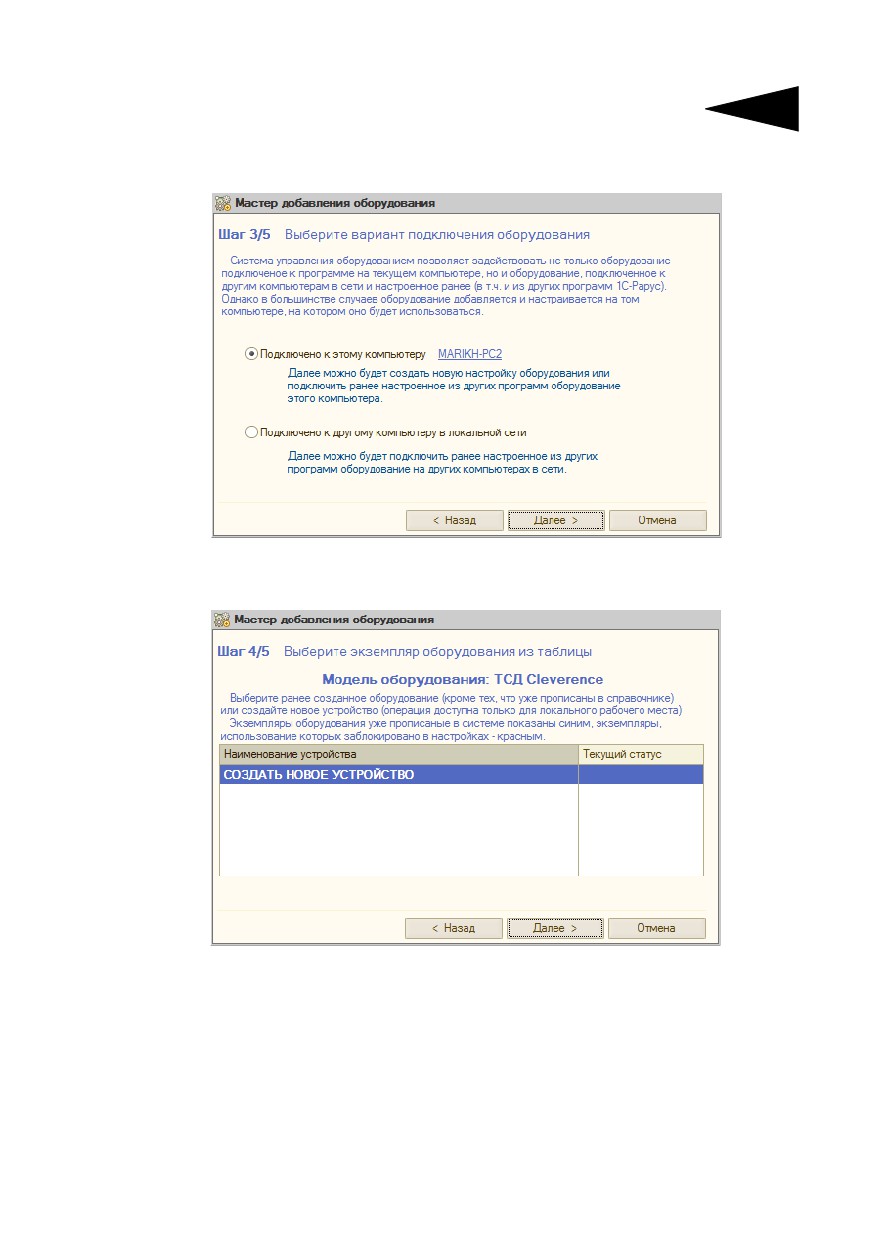
☞ Создать новое оборудование с помощью кнопки Добавить.
Выбрать тип оборудования Терминал сбора данных.
☞ Выбрать модель оборудования ТСД Cleverence.
1039
11.12.
Работа с ЕГАИС
☞ Указать рабочее место, на котором будет осуществляться обмен
данными с ТСД.
☞ Выбрать вариант Создать новое устройство.

1040
Подсистема обменов
☞ Далее применяем настройки (нажатием кнопки Применить).
☞ Выбираем группу товаров, и нажимаем кнопку Готово.
1041
11.12.
Работа с ЕГАИС
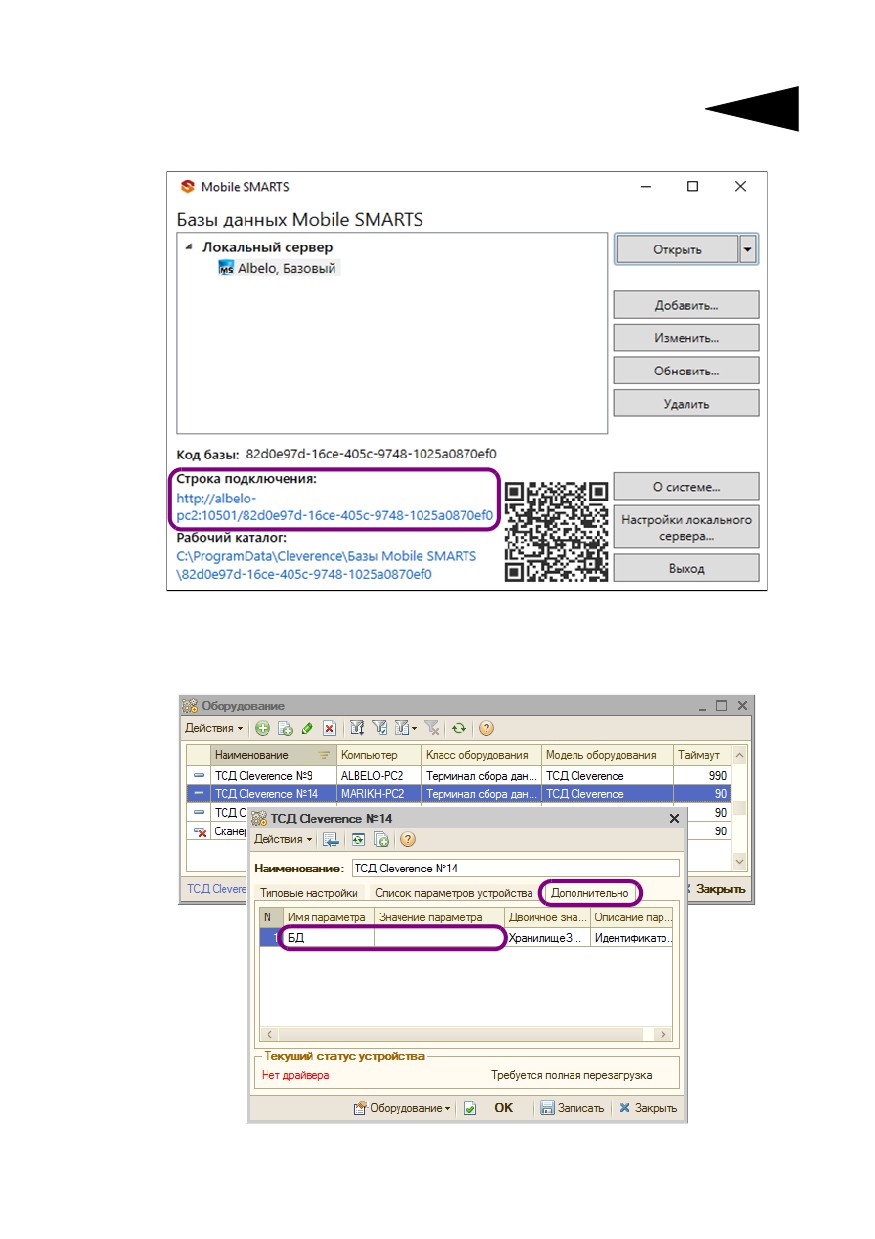
☞ В приложение Mobile SMARTS копируем адрес строки подключения.
☞ Далее открываем карточку созданного оборудования и переходим на
вкладку Дополнительно. На этой вкладке в поле Значение
параметра вставляем скопированный ранее адрес строки
подключения. Также указываем произвольное имя параметра.

1042
Подсистема обменов
☞ Далее обновляем схему устройств и перезагружаем конфигурацию.
После перезагрузки конфигурации включаем оборудование.
После завершения настройки подключения ТСД в конфигурации, в
документах Товарно-Транспортная накладная, Акт постановки на
баланс, Акт списания ЕГАИС появится кнопка, позволяющая
загружать данные с ТСД по завершению сеанса сканирования.

1043
11.13.
ФГИС «Меркурий»
В том случае, когда загружаемая алкопродукция не найдена в
классификаторе алкопродукции, поле с наименованием
алкопродукции останется пустым. При этом автоматически будет
сформирован запрос на загрузку данных в классификатор. После
загрузки алкопродукции из ЕГАИС документы с незаполненной при
сканировании алкономенклатурой перезаполняются автоматически в
фоновом режиме.
11.13 ФГИС «Меркурий»
Федеральная государственная информационная система «Меркурий»
предназначена для электронной сертификации поднадзорных
госветнадзору грузов, отслеживания пути их перемещения по
территории Российской Федерации в целях создания единой
информационной среды для ветеринарии, повышения биологической
и пищевой безопасности.
В решении объекты ФГИС «Меркурий» представлены справочниками,
документами и фоновыми заданиями.
Фоновые задания можно настроить из формы констант (Операции >
Константы > Дополнительные механизмы обработки
документов > Управление ВСД), либо непосредственно в формах
самих фоновых заданий.

1044
Подсистема обменов
Для работы с ФГИС «Меркурий» необходимо выполнить два
обязательных шага:
1. Заполнить необходимые реквизиты на форме транспортного модуля,
которые выдаются при регистрации в ФГИС «Меркурий».

1045
11.13.
ФГИС «Меркурий»
2. Заполнить данные в карточке пользователя на закладке «Меркурий»,
которые необходимы для подключения к личному кабинету ФГИС
«Меркурий».
Перед началом работы в ФГИС «Меркурий» рекомендуется
предварительная настройка регистров соответствий, в том числе
настройка соответствий в справочнике Единицы измерения
(Справочники —> ФГИС «Меркурий»).

1046
Подсистема обменов
Для сопоставления объектов учетной системы с объектами
«Меркурий» в системе присутствуют следующие регистры
соответствий:
☛ Меркурий. Соответствие номенклатуры,
☛ Меркурий. Соответствие предприятий,
☛ Меркурий. Соответствие хозяйствующих субъектов,
☛ Связь с хоз. субъектом.
Далее рассмотрим документы, используемые при обмене с ФГИС
«Меркурий».
☞ Ветеринарно-сопроводительный документ (ВСД).
При отправке заявки на получение ВСД можно задать необходимый
временной период. Хранить и обрабатывать информацию можно по
упаковкам и маркировкам, производителям продукции, связанным
документам и др. Для каждого ВСД можно указать информацию об
ответственном хозяйствующем субъекте и предприятии.
Документ ВСД содержит данные о входящей партии продукта. Для
принятия товара необходимо выполнить гашение входящей партии.
Для этого на основании документа создается документ Гашение
Ветеринарно-сопроводительного документа.

1047
11.13.
ФГИС «Меркурий»
Создать документ гашения ВСД можно из формы списка документов
или из формы документа ВСД.
☞ Документ Гашение Ветеринарно-сопроводительного документа.
Хранить и обрабатывать информацию можно по упаковкам и
маркировкам, производителям продукции, связанным документам.
Результатом процесса гашения входящей ВСД является созданная
«Запись складского журнала» и ее оприходование в регистр остатков
Меркурий. Записи складского журнала. Запись складского
журнала содержит информацию о конкретной партии продукции.
Хранение остатков по записям складского журнала возможно в
разрезе хозяйствующих субъектов и предприятий.
В случае оформления полного или частичного возврата необходимо
получать условия регионализации. Для этого следует нажать кнопку
Получить условия регионализации, в результате чего
сформируется запрос в ФГИС «Меркурий». Для получения ответа по
запросу из ФГИС «Меркурий» надо выполнить команду Получить
ответы по заявкам. Далее следует переоткрыть документ. На
закладке Условия перемещения автоматически заполнятся условия
регионализации.

1048
Подсистема обменов
Затем можно отправлять заявку на гашение ВСД в ФГИС «Меркурий»
(кнопка Погасить ВСД).
После успешной обработки заявки и получения ответа из ФГИС
«Меркурий» документ ВСД изменит вид операции с Входящий ВСД
на Транспортный ВСД.
☞ Документ Производственная операция предназначен для
отражения в системе факта выполнения производственной операции
(производство продукции подсистемы «Меркурий»), а также списания
сырья на произведенную продукцию.
С помощью документа Производственная операция оформляются
в ИС «Меркурий» производственные партии. Документ позволяет
оформлять как традиционное производство, так и незавершённое
производство.

1049
11.13.
ФГИС «Меркурий»
Документ Производственная операция может быть введен
вручную пользователем, а может быть создан на основании учетного
документа Выпуск продукции.
Для корректного ввода на основании необходима предварительная
настройка регистров соответствий.
В документе Производственная операция на вкладке Сырье
табличная часть заполняется автоматически методом FEFO, также
доступно ручное заполнение данной табличной части.
Результатом отправки производственной операции на сторону
«Ветис» и получения ответа является создание документа ВСД
с операцией Производственный ВСД, а также создание «Записей
складского журнала» и их оприходование по произведенной
продукции и списание записей складского журнала по затраченному
на производство сырью.
☞ Документ Транспортная операция. Этот документ предназначен для
регистрации операций по транспортировке определенной продукции и
создания транспортного ВСД.
Этот документ позволяет отображать в системе следующие операции:
☛ Перевозка без смены владельца (перемещение продукции в
рамках одного хозяйствующего субъекта). По данной операции
помимо ручного ввода предусмотрен ввод документа на основании
учетного документа Перемещение товаров.
☛ Перевозка со сменой владельца (реализация продукции другому
хозяйствующему субъекту). По данной операции помимо ручного
ввода предусмотрен ввод документа на основании учетного
документа Реализация товаров.

1050
Подсистема обменов
Для корректного ввода на основании необходима предварительная
настройка регистров соответствий.
Перед нажатием кнопки Оформить в документе Транспортная
операция необходимо:
1. Запросить условия регионализации (кнопка Получить условия
регионализации).
2. Получить ответы по заявкам (кнопка Получить ответы по заявкам).
3. Переоткрыть документ. В документе автоматически заполнится
вкладка Условия перемещения продукции.
4. Нажать кнопку Оформить для отправки данных в «Ветис».
В документе Транспортная операция на вкладке Продукция поля
записей складского журнала заполняются автоматически методом
FEFO, также доступен ручной выбор конкретных записей складского
журнала.
Результатом отправки транспортной операции на сторону «Ветис» и
получения ответа является создание документа ВСД с операцией
Транспортный ВСД, а также списание записей складского журнала
по перемещенной продукции.
☞ Документ Запрос складского журнала позволяет выполнять
загрузку данных по остаткам подконтрольной продукции из ФГИС
«Меркурий».

1051
11.14. Обмен с «Эвотор»
☞ С помощью документа Объединение записей складского журнала
выполняется объединение нескольких записей складского журнала в
одну.
☞ Документ Инвентаризация позволяет выполнить следующие
хозяйственные операции:
☛ Ввод остатков товаров;
☛ Инвентаризация товаров;
☛ Списание товаров.
11.14 Обмен с «Эвотор»
Для начала работы со смарт-терминалом «Эвотор» необходимо
выполнить следующие настройки (далее рассмотрено подробно):
1. Зарегистрировать смарт-терминал в личном кабинете на сайте
«Эвотор»;
2. Добавить и настроить терминал в плане обмена Терминалы Эвотора.
Регистрация смарт-терминала в личном кабинете на сайте «Эвотор»
При регистрации на сайте (www.lk.evotor.ru) нужно ввести логин
(телефонный номер) и произвольный пароль. При первом включении
смарт-терминала потребуется указать логин личного кабинета
(номер телефона), а затем установить связь между смарт-терминалом
и желаемым магазином, ранее созданном в личном кабинете или уже
непосредственно на самом смарт-терминале (подробнее см.

1052
Подсистема обменов
Для настройки обмена необходимо получить токен смарт-терминала.
Токен - это буквенно-цифровой код, который нужен для авторизации
запросов в облаке «Эвотор». Для этого необходимо перейти в личный
кабинет и приобрести приложение «1С-Рарус:Управление
рестораном/Комбинат питания - ЭВОТОР. Обмен данными». Выбрать
приложение нужно двойным кликом.
При открытии приложения станет доступна кнопка Установить или
Попробовать. Приложение добавляется на вкладку
Мои приложения в личном кабинете пользователя.
Далее необходимо перейти на вкладку Мои приложения, открыть
приложение Управление рестораном, затем перейти на страницу
Настройки, на которой отображается токен приложения — он
понадобится позже при настройке обмена в конфигурации.

1053
11.14. Обмен с «Эвотор»
1054
Подсистема обменов
Добавление и настройка терминала в плане обмена «Терминалы Эвотора»
Добавление нового терминала выполняется в плане обмена
Терминалы Эвотора (Справочники —> Структура компании —>
Терминалы Эвотора).
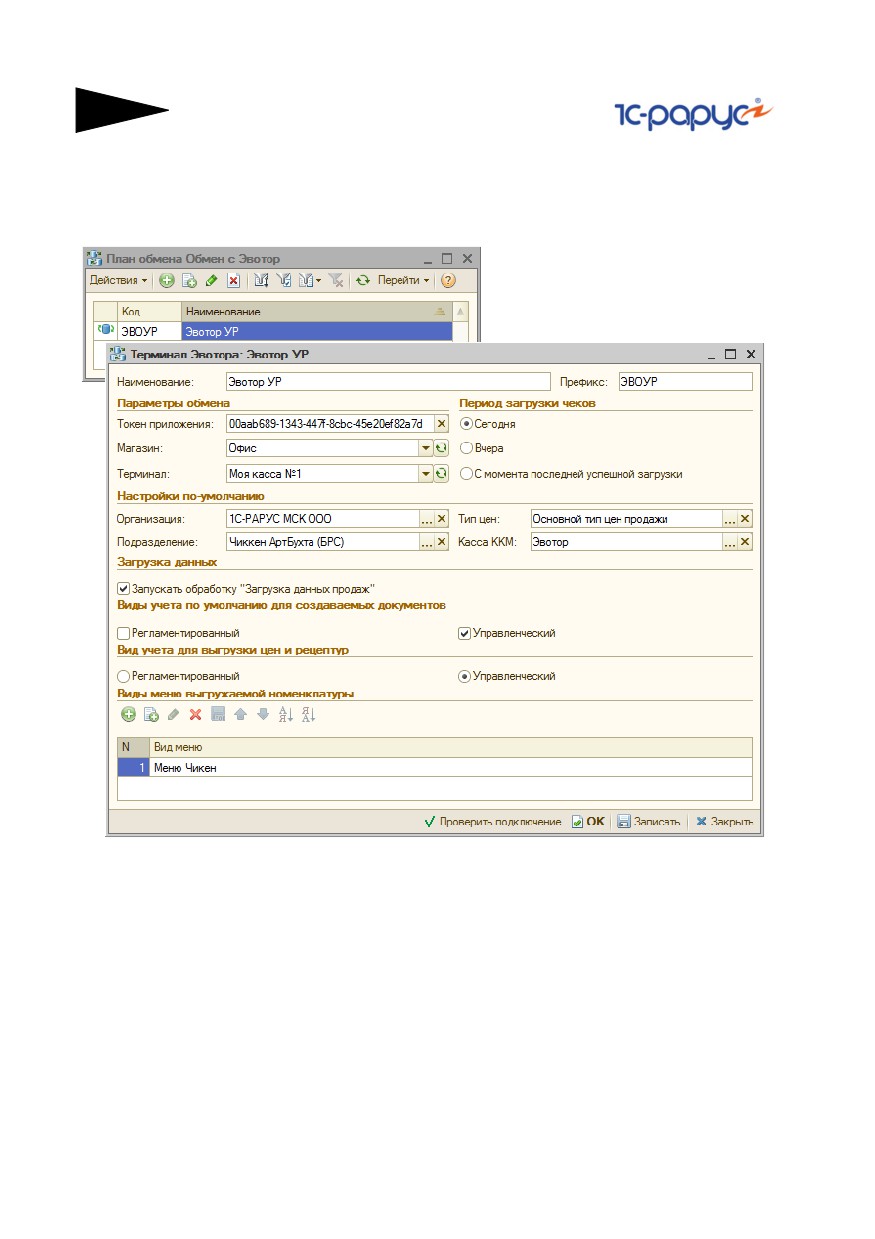
На форме терминала необходимо указать токен, который был получен
в личном кабинете «Эвотор» и выбрать Магазин и Терминал обмена из
Эвотор. Указать данные для выгрузки в смарт-терминала (Тип цен,
Виды меню выгружаемой номенклатуры и Вид учета для выгрузки цен
и рецептур) и загрузки данных из смарт-терминала (Организацию,
Подразделение, Кассу ККМ и Вид учета по умолчанию для
создаваемых документов).
Также возможно управлять автоматической загрузкой документов
Данные продаж фронта в целевые документы после окончания
обмена: установкой/снятием флажка Запускать обработку
«Загрузка данных продаж» и указанием периода загрузки чеков по
предопределенной группе переключателей: Сегодня, Вчера и
С момента последней успешной загрузки.

1055
11.14. Обмен с «Эвотор»
Для проверки подключения к смарт-терминалу на форме
присутствует кнопка Проверить подключение.
На этом настройка завершается.
После создания терминала он становится доступным для обмена на
форме обработки Обмен с Эвотор (Обработки —> Обмены —>
Обмен с Эвотор), предварительно надо обновить список
терминалов.
На форме обработки отображается перечень смарт-терминалов
(с возможностью выбрать по каким производить обмен), а также
данные по последним операциям загрузки и выгрузки из
соответствующего терминала.
Обязательны для заполнения реквизиты области Виды оплат по
умолчанию, которые устанавливают соответствия между видами
оплат «Эвотор» и текущей информационной базой.
Также на форме обработки можно управлять отборами терминалов и
периодом загрузки чеков по предопределенной группе
переключателей: Сегодня, Вчера, С момента последней успешной
загрузки и За период. Либо можно установить флажок
Использовать период из терминалов, при установке которого
период будет браться непосредственно из настройки терминала
Период загрузки чеков. Отборами можно регулировать
отображение смарт-терминалов в табличной части формы обработки
по терминалу.
Обработка поддерживает получение из «Эвотор» документов Данные
продаж фронта с хоз. операциями: Продажи, Возврат, Учет
алкоголя, Внесение и Изъятие.
1056
Подсистема обменов
По соответствующим кнопкам формы обработки производится
выгрузка или загрузка данных, либо полноценный цикл обмена.

A.1. Получение справки
1057
A
. Элементы
интерфейса
Если вы хорошо знакомы с системой
«1С:Предприятие 8», то в этом разделе не найдете
много новой информации. Однако если вы недавно
работаете с этой системой, то этот раздел поможет узнать
многое, что необходимо уметь при работе с Типовым
решением.
Для перемещения по полям диалогового окна1 используются клавиши
Tab (следующий элемент), Shift+Tab (предыдущий элемент) или
щелчок мышью по элементу. Для перемещения можно также
использовать клавишу Enter. Для нажатия кнопки по умолчанию
(надпись на ней показывается полужирным шрифтом) используйте
Ctrl+Enter. Обычно кнопка по умолчанию - кнопка OK.
Для ввода и хранения информации в Типовом решении существуют
объекты нескольких видов:
☛ нормативно-справочная подсистема содержит регулярные данные,
используемые, например, для заполнения электронных документов;
☛ документы отражают хозяйственные операции, совершаемые Вашим
предприятием;
☛ для просмотра информации базы данных используются отчеты. Работа
с отчетами рассмотрена в специальном приложении;
☛ кратко рассмотрены также вспомогательные объекты Типового
решения.
Дополнительная информация:
❏ см. A.6 «Справочники» на стр. 1078
❏ см. A.7 «Документы» на стр. 1088
❏ см. A.8 «Вспомогательные объекты» на стр. 1104
A.1
Получение справки
При работе с Типовым решением пользователь может получить
несколько видов помощи и подсказок.
1
В документации фирмы «1С» диалоговые окна называются «формами».

1058
Элементы интерфейса
Нажмите кнопку Справка (
)на панели
инструментов. Появляется меню справки. Пункты
этого меню рассмотрены в табл. A-1.
Таблица A-1.
Меню справки
Пункт
Действие
Справка
То же, что F1. Позволяет получить справку, относящуюся
к активному диалоговому окну. Если к этому диалоговому
окну относится несколько тем справки, то сначала выберите
нужную.
Содержание
Показывает окно, при помощи которого можно выбрать
справки
любую тему справки.
Индекс
Показывает список терминов Типового решения. Для
справки
перехода от термина к соответствующей справке дважды
щелкните по термину.
Поиск по
Показывает окно, при помощи которого можно найти любую
справке
тему в справке.
О программе Показывает основную информацию о Типовом решении
и системе «1С:Предприятие».
При работе с Типовым решением для ввода различной информации
широко используются диалоговые окна (см. следующий
раздел).Чтобы получить разъяснения по использованию текущего
объекта Типового решения (документа, справочника, отчета и так
далее), нажмите кнопку Открыть справку, расположенную на панели
управления соответствующего диалогового окна (крайняя кнопка
справа). На экран будет выведен раздел описания, относящийся
к выбранному объекту.
При работе с диалоговым окном можно вызывать подсказки,
поясняющие назначение полей.
Чтобы получить подсказку по конкретному элементу диалогового
окна, поместите указатель мыши над этим элементом. Через 1-2
секунды под указателем появится надпись, поясняющая назначение
выбранного элемента. Например, так можно получить полный текст
реквизита, который не поместился в поле диалогового окна.

A.2. Объекты Типового решения
1059
Подробнее о получении подсказок при работе с системой можно
узнать из Руководства пользователя системы «1С:Предприятие».
A.2
Объекты Типового решения
Для решения задач и хранения информации в базе данных Типовое
решение содержит объекты разных классов.
Каждый объект имеет свое диалоговое окно для ввода, редактирования
и просмотра информации. Доступ к диалоговым окнам объектов
осуществляется посредством:
☛ меню системы;
☛ панели инструментов;
☛ «горячих клавиш».
В строке
заголовка
диалогового окна (самой верхней строке окна), как правило, содержится
информация об объекте, который соответствует окну, и режиме работы с этим
объектом.
Доступ к основным объектам Типового решения
может производиться при помощи главного меню.
A.3
Панели инструментов Типового
решения
Панели инструментов окна Типового решения обычно расположены
непосредственно под строкой заголовка и содержат наборы
кнопок — свой набор для каждой панели.
Кнопки соответствуют операциям. Не все операции могут быть
доступны в текущий момент. Соответственно некоторые кнопки
могут оказаться недоступными.
Кнопки, которые в настоящий момент времени недоступны,
показываются бледно-серым цветом. Например, доступная кнопка
Вырезать показывается при помощи значка, изображающего
ножницы; если же в текущий момент эта операция недоступна,
то этот значок становится бледным.
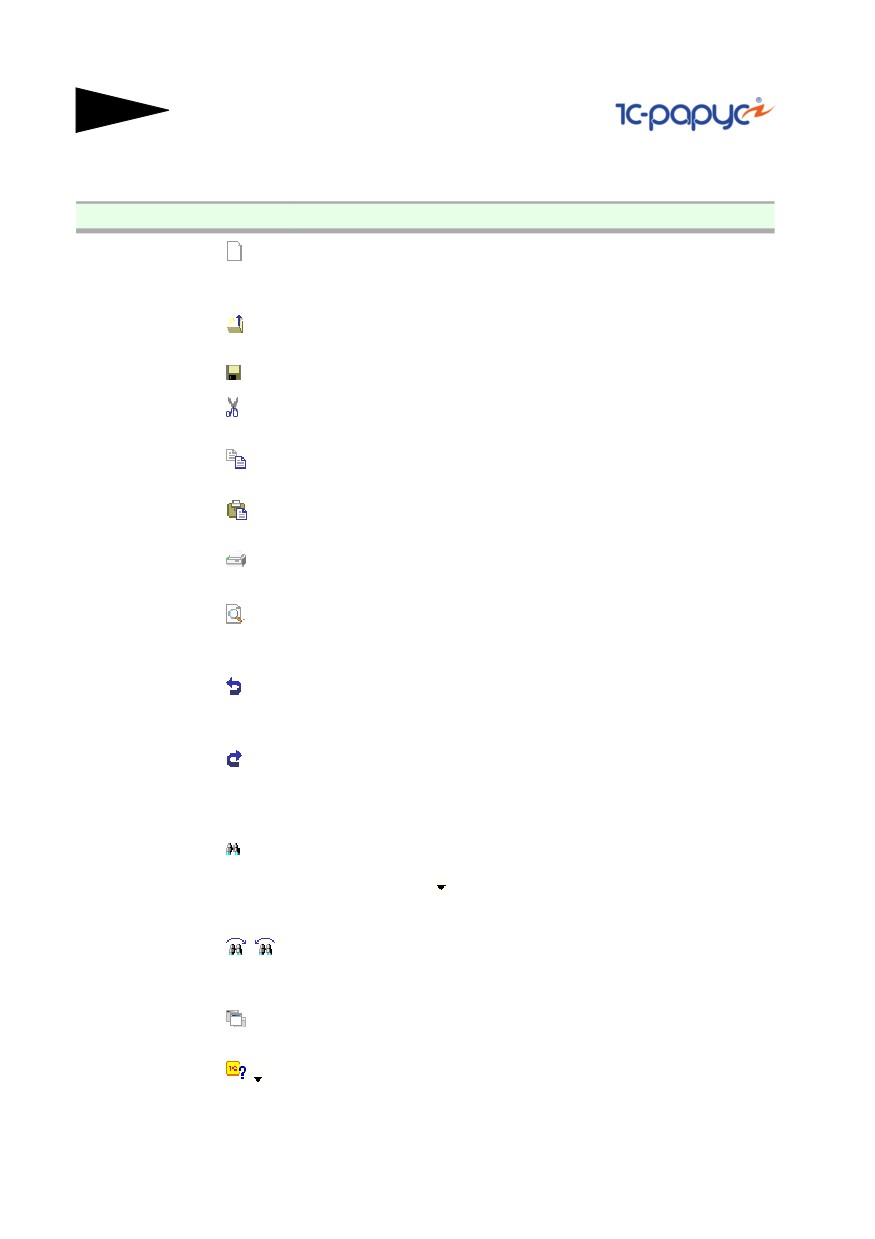
Действия и соответствующие кнопки, включенные в панель
инструментов Типового решения по умолчанию, рассмотрены
в табл. A-2. Многие действия выполняются также по нажатию
соответствующих клавиш или их комбинаций (такие клавиши
называются «горячими»).
1060
Элементы интерфейса
Таблица A-2.
Панель инструментов Типового решения,
кнопки
Действие
Кнопка Примечание
Новый
Можно создать новый объект (текстовый, табличный
документ
или формата HTML), например, для последующей
печати.
Открыть файл
При помощи стандартного диалогового окна Windows
Вы можете выбрать для открытия нужный файл.
Сохранить
Сохраняет текущий объект как файл на диске.
Вырезать
Удаляет выделенный фрагмент (текст или ячейки
таблицы) и переносит его в Буфер обмена.
Копировать
Копирует выделенный фрагмент (текст или ячейки
в буфер
таблицы) в Буфер обмена.
Вставить
Копирует содержимое Буфера обмена в место,
из буфера
соответствующее текущей позиции курсора.
Печать
Вызывает стандартное окно печати Windows для
текущего объекта.
Предвари-
Позволяет просмотреть полученную печатную форму
тельный
(см. A.3.1 «Предварительный просмотр» на стр. 1062).
просмотр
Отменить
Отменяет последнюю выполненную операцию
(допускается поочередная отмена нескольких
последних операций).
Вернуть
Восстанавливает результат последней ошибочно
отмененной операции (допускается поочередное
восстановление нескольких последних операций
отмены).
Поиск текста
Отыскивает вхождение текстового шаблона,
введенного в текстовое поле справа от кнопки.
Стрелочка вниз
, расположенная справа, позволяет
выбрать один из ранее примененных шаблонов.
Повторить
Две кнопки для повторения поиска текстового
предыдущий
шаблона: поиск вниз по тексту и вверх по тексту.
поиск
Список окон
Показывает список всех открытых окон, в котором
можно активизировать любую строку.
Информация
Показывает основные данные о выполняющейся
о программе
программе «1С:Предприятие 8», на которой основано
Типовое решение.

A.3. Панели инструментов Типового решения
1061
Таблица A-2.
Панель инструментов Типового решения,
кнопки (продолжение)
Действие
Кнопка Примечание
Добавить или
Стрелочка вниз располагается в конце каждой
удалить
группы значков (например, она располагается справа
кнопки
от кнопки
). Стрелочка позволяет получить список
кнопок панели инструментов Типового решения.
Чтобы удалить некоторую кнопку из панели, снимите
соответствующий флажок в списке.
Пункт Сброс панели позволяет восстановить вид
панели по умолчанию. Пункт Настройка позволяет
добавить в панель дополнительные кнопки.
Открыть
Вызывает диалоговое окно калькулятора,
калькулятор
напоминающее панель управления привычного
микрокалькулятора.
Открыть
Вызывает диалоговое окно календаря (см. A.3.2
календарь
«Календарь» на стр. 1063).
Временная
Позволяет заблокировать компьютер. Для снятия
блокировка
блокировки требуется ввести текстовый пароль,
назначенный в режиме Конфигуратора.
Копировать
Копирует в качестве числового значения выделенный
в буфер
фрагмент таблицы.
обмена как
число
Прибавить
Складывает числовое содержимое Буфера обмена
число
и числовое значение выделенного фрагмента
к буферу
таблицы. Сумма помещается в Буфер обмена.
обмена
Вычесть
Вычитает числовое значение выделенного фрагмента
число
таблицы из числового содержимого Буфера обмена.
из буфера
Разность помещается в Буфер обмена.
обмена
Открыть
Вызывает диалоговое окно Параметры, при помощи
режим
которого можно настроить самые общие параметры
настройки
работы Типового решения, а также посмотреть
параметров
справку о текущем Типовом решении.

1062
Элементы интерфейса
A.3.1
Предварительный просмотр
Кнопка Предварительный просмотр открывает одноименное окно,
служащее для оценки материала, который предназначен для печати.
В строке состояния этого окна показывается номер текущей печатной
страницы и общее количество печатных страниц.
Кнопки, которые содержатся в панели инструментов этого окна,
рассмотрены в табл. A-3.
Таблица A-3.
Предварительный просмотр, кнопки
Пункт
Кнопка Действие
Печать
Вызывает стандартное окно печати Windows для
показываемой печатной формы.
Параметры
Открывает одноименное диалоговое окно, служащее
страницы
для настройки печати.
Переход
Два кнопки: для показа следующей печатной
страницы и для возврата к предыдущей.
Отображае-
Показывает печатный разворот (левую и правую
мых страниц
страницы).
A.3. Панели инструментов Типового решения
1063
Таблица A-3.
Предварительный просмотр, кнопки (продолжение)
Пункт
Кнопка Действие
Увеличить,
Две кнопки, позволяющие изменять масштаб
Уменьшить
отображения информации в окне.
Закрыть
Закрывает окно.
A.3.2
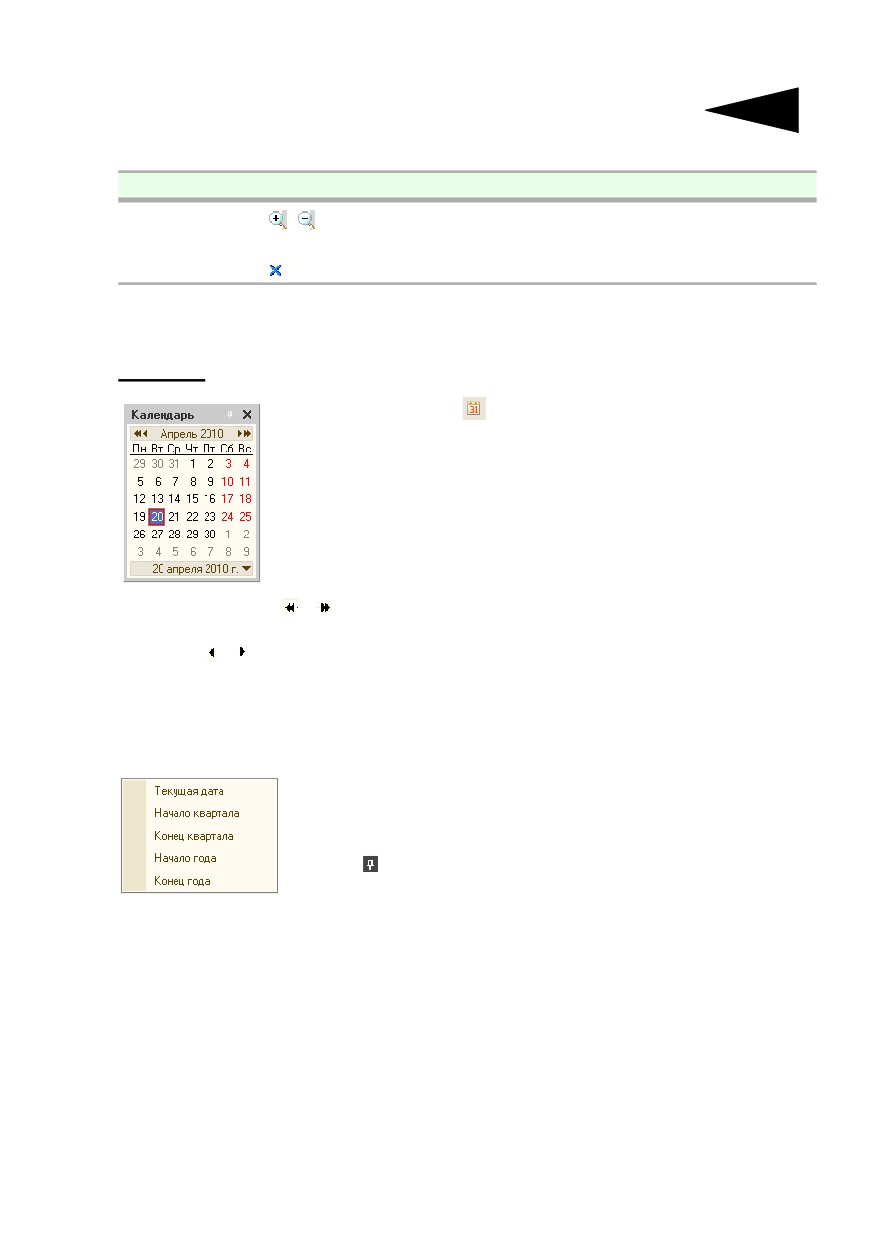
Календарь
При нажатии кнопки
(Календарь) появляется
одноименное диалоговое окно, соответствующее текущему
месяцу текущего года. Текущее число выделено цветом
и показывается также в строке состояния окна.
Стрелки и
, расположенные в верхней строке окна, изменяют
текущий год (на предыдущий и следующий соответственно). Стрелки
и
, расположенные рядом, изменяют текущий месяц (на
предыдущий и следующий соответственно).
Для смены месяца в календаре можно использовать также клавиши
PgUp и PgDn, а для смены года сочетания клавиш Ctrl+PgUp
и Ctrl+PgDn.
Стрелка вниз, которая находится в правом нижнем углу окна,
открывает меню, при помощи которого можно изменить
текущую дату календаря.
Кнопка
, расположенная в строке заголовка окна,
позволяет прикрепить окно календаря к правой части окна
приложения «1С:Предприятие». В этом случае календарь показывается
не только для текущего месяца, но и на несколько следующих месяцев.
Чтобы убрать такое прикрепленное окно, выполните следующую
последовательность действий:
1. Нажмите похожую кнопку у прикрепленного календаря;
2. Зацепите мышью заголовок прикрепленного окна;
3. Перетащите это окно влево.

1064
Элементы интерфейса
A.4
Диалоговые окна
Объектам Типового решения соответствуют диалоговые окна.
В каждом диалоговом окне содержатся те или иные управляющие
элементы, рассмотренные ниже. С помощью этих управляющих
элементов происходит ввод информации в базу данных.
Обычно каждому управляющему элементу соответствует надпись,
кратко информирующая Вас о назначении этого элемента. Если
надпись, соответствующая управляющему элементу, показывается
светло-серым (блеклым) цветом, то этот элемент временно
заблокирован, сделать активным его нельзя (в данной ситуации). При
наведении курсора мыши на элемент управления появляется
подсказка (более подробное описание назначения данного элемента
управления).
A.4.1
Кнопки
Каждое диалоговое окно содержит кнопки действий. Эти кнопки
располагаются в нижней правой части окна.
Каждая кнопка действий содержит надпись, соответствующую
действию этой кнопки. Например, на этой иллюстрации показаны две
кнопки: Печать и Закрыть.
A.4.2
Флажки
Флажок представляет собой квадратик - либо пустой, либо
содержащий значок галочки.
Флажок обозначает установку некоторого режима работы
Типового решения.
Если флажок содержит значок галочки (как на рисунке), то о таком
флажке мы будем говорить, что флажок установлен: программа
учитывает указанный режим; если флажок снят (пустой квадратик),
то этот режим отключен.
Чтобы установить или снять флажок, щелкните по нему (или
по соответствующей надписи) мышью или, выделив флажок, нажмите
клавишу Пробел.
A.4.3
Переключатели
Переключатель дает возможность выбрать одну
из взаимоисключающих альтернатив.

A.4.
Диалоговые окна
1065
Переключатель - это набор кружков, в одном из которых
располагается точка. Имеет силу альтернатива, помеченная
этой точкой. Для выбора нужной альтернативы щелкните по нужному
кружку (или соответствующей надписи).
A.4.4
Вкладки
Иногда все требуемые управляющие элементы
в диалоговом окне сразу не помещаются. В этом случае
окно может содержать несколько вкладок1. Каждая вкладка содержит
свой собственный набор управляющих элементов (подобно тому, как
информация может располагаться на нескольких страницах брошюры).
Чтобы переключиться на нужную вкладку, щелкните мышью
по корешку вкладки. При помощи комбинации клавиш Ctrl+Alt+F (или
Ctrl+PgDn) и Ctrl+Alt+B (или Ctrl+PgUp) можно переходить
на соответственно следующую и предыдущую вкладки.
A.4.5
Поля ввода информации
Некоторые поля для ввода информации могут заполняться
значениями по умолчанию автоматически. Значения по умолчанию
можно редактировать обычным образом. Информацию в поле ввода
можно вводить непосредственно с клавиатуры или используя
специальные средства выбора значения, рассмотренные ниже. При
вводе данных с клавиатуры место, куда вводится очередной символ,
отмечается в поле позицией курсора - вертикальной палочкой.
Другие поля остаются пустыми, и вы можете заполнить их
самостоятельно.
В нижней части пустого поля может располагаться тонкая красная
горизонтальная линия: это признак того, что это поле должно быть
заполнено обязательно. После заполнения такого поля эта линия
исчезает. Если же такой красной линии в пустом поле нет, то это поле
можно не заполнять: его значение необязательно.
Текстовое значение
Служит для ввода текстовой информации с клавиатуры.
Обычно выбирать значение такого поля нельзя.
Справа от поля ввода текстовой информации могут располагаться
кнопки, рассмотренные в табл. A-11.
1
В документации фирмы «1С» вкладки называются «закладками».

1066
Элементы интерфейса
Таблица A-4.
Кнопки работы с текстовым полем
Кнопка
Действие
Очищает поле: удаляет текстовое значение/
Открывает диалоговое
окно текстового
редактора, в которое
удобно вводить
объемный текст.
Значение даты и диапазона дат
Поле для ввода даты содержит справа специальный
значок кнопки календаря . При нажатии на эту
кнопку (или при нажатии клавиши F4) появляется диалоговое окно
календаря1 (см. A.3.2 «Календарь» на стр. 1063).
Иногда справа от поля ввода даты располагается не только кнопка
вызова календаря, но и две стрелочки: вверх и вниз . Стрелка
вверх задает дату следующего дня, а стрелка вниз - предыдущего.
Дату можно вводить с клавиатуры в одном из следующих двух
форматов (число, месяц и год):
ДД.ММ.ГГ
ДД.ММ.ГГГГ
Тот формат, который должен использоваться в Типовом решении,
задается при настройке системы. Точки проставлены в поле ввода
заранее, повторно вводить их не нужно.
Кнопка выбора диапазона дат
,
расположенная справа от двух полей
ввода дат, служит для одновременного
заполнения этих полей. При нажатии
этой кнопки появляется диалоговое
окно Настройка периода, которое
содержит две вкладки,
соответствующие двум разным
способам задания интервала дат.
1
Встроенный календарь появляется по этой клавише, даже если отсутствует
кнопка вызова календаря.

A.4. Диалоговые окна
1067
Вкладка Интервал задает диапазон дат, задавая начальную и конечную точки
интервала. Вкладка Период позволяет задать фиксированный интервал дат.
Числовое значение
Справа от поля числового значения может располагаться кнопка
вызова калькулятора . При нажатии на эту кнопку (или при
нажатии клавиш Ctrl+F21) на экране появляется окно калькулятора.
В калькуляторе можно произвести вычисления и перенести результат
в поле ввода.
Ссылка на справочник или документ
Данные такого типа нельзя непосредственно вводить с клавиатуры,
их можно только выбрать из списка существующих данных
(элементов справочника, документов).
В некоторых случаях (например, в таблице для выбора
элемента номенклатуры из соответствующего
справочника) просто вводите наименование документа -
символ за символом. Когда очередной введенный символ
будет обнаружен в начале одной из ячеек графы, этот
символ показывается в появляющейся рамке внизу окна
(под соответствующей графой), а активной становится
найденная строка. Если очередной введенный символ
некорректен, то он автоматически удаляется из рамки.
Справа от поля ввода ссылки располагается кнопка
с тремя точками - кнопка выбора значения.
Кроме того, за ней могут располагаться еще одна или несколько
добавочных кнопок. Они рассмотрены в табл. A-5.
Таблица A-5.
Кнопки работы со ссылкой
Кнопка
Действие
Открывает соответствующий справочник (можно выбрать его
элемент) или журнал (можно выбрать документ). При нажатии
на эту кнопку (или на клавишу F4) на экран будет выдана таблица
(например, подчиненный справочник), располагающаяся
в специальном окне.
Если поле может остаться пустым, то эта кнопка (или комбинация
клавиш Shift+F4) используется, чтобы удалить ошибочно
введенное в него значение.
Открывает диалоговое окно элемента справочника или окно
документа, указанного в поле.
1
Комбинация клавиш Ctrl+F2 вызывает калькулятор, даже если кнопка вызова
калькулятора не показывается.
1068
Элементы интерфейса
Таблица A-5.
Кнопки работы со ссылкой (продолжение)
Кнопка
Действие
Стрелка вниз позволяет выбрать значение из списка возможных
ссылок.
Значением поля ввода может оказаться не элемент одного
определенного справочника, а элемент одного из нескольких
справочников. В этом случае кнопка с тремя точками автоматически
заменяется на кнопку «Т». Тогда при выборе элемента сначала
откроется окно, содержащее список, в котором следует выбрать
нужный объект.
Если в таком окне расширенного списка нужно быстро выделить
некоторый элемент списка с известным названием, то просто введите
первую букву названия элемента (например, букву «е» для
справочника Единицы). В списке будет выделен первый элемент,
начинающийся на эту букву.
Если это не тот элемент, который вам нужен, то такой поиск можно
повторить.
Гиперссылка. имеет вид подчеркнутой надписи, которая
обычно выполнена темно-синим цветом. При подведении
указателя мыши к такой гиперссылке форма указателя изменяется: он
приобретает вид раскрытой руки. При щелчке по такой гиперссылке
открывается соответствующий объект (элемент справочника, окно
документа или отчета), в котором можно задать сразу несколько полей.
Таким образом, одна гиперссылка может заменить сразу несколько
полей ссылок, которые должны соответствовать одному объекту.
A.4.6
Быстрый ввод ссылки
Если в некотором поле должна находиться ссылка на элемент
некоторого справочника, то можно ввести требуемое значение,
не обращаясь к этому справочнику. Благодаря этому работа
пользователя может ускориться.
В поле, предназначенное для хранения ссылки, можно ввести либо код
элемента справочника, либо наименование элемента (то и другое
можно вводить не целиком, а ограничиться первыми символами).
После нажатия клавиши Enter введенные символы автоматически
заменяются соответствующей ссылкой. Однако если Типовое решение
не в состоянии по первым символам однозначно определить ссылку,
то под полем формируется список элементов, соответствующих
введенным символам. В этом списке можно выбрать нужный элемент.

A.5. Таблицы
1069
Пусть, например, требуется быстро
ввести ссылку в поле Контрагент.
Вместо того, чтобы нажать кнопку
с тремя точками и выбрать
требуемый элемент из справочника,
можно ввести несколько начальных
символов наименования («м») и нажать клавишу Enter. Под полем
появляется список элементов справочника, наименования которых
начинаются с введенных символов. Можно выбрать нужный элемент
этого списка.
В показываемом списке указывается код каждого элемента. Код
нужного элемента можно запомнить и вводить его, а не наименование.
A.5
Таблицы
Диалоговое окно может содержать одну или несколько таблиц. В этих
таблицах могут содержаться разнообразные списки.
Верхняя строка каждой таблицы задает заголовки граф. Одна из ячеек
таблицы обычно выделена. В строке состояния (вблизи нижней
кромки диалогового окна, слева) появляется надпись, показывающая
наименование выделенной строки.
Для работы с таблицами используется панель инструментов,
расположенная непосредственно над таблицей (если в диалоговом
окне содержится несколько таблиц, то своя панель инструментов
обычно имеется для каждой таблицы). Если таблица
не предназначена для редактирования, то панель инструментов
может отсутствовать.
Кнопки операций, содержащиеся в панели инструментов (на
иллюстрации она обведена овалом), вообще говоря, зависят от вида
таблицы.
Основные кнопки операций над таблицами рассмотрены в табл. A-6.

1070
Элементы интерфейса
Таблица A-6.
Таблицы, операции
Наименование
Кнопка Операция
Добавить
Служит для пополнения таблицы новым элементом.
Открывает диалоговое окно элемента справочника.
Добавить
Добавляет в справочник новую группу.
группу
Добавить
Создает новую строку таблицы, копируя выделенную
копирова-
строку. Открывает окно, которое содержит копию
нием
текущей группы (в дереве) или элемента (в правой
панели).
Изменить
Открывает диалоговое окно для редактирования
текущий
выделенного элемента (табличной строки).
элемент
Если нет диалогового окна, которое соответствует
элементу справочника, то изменить элемент можно
при помощи редактирования граф таблицы.
Установить
Позволяет установить рядом с группой или элементом
пометку
пометку удаления (косой красный крестик) и удалить
удаления†
группу или элемент позже.
Если это действие выполняется над группой или
элементом с установленной пометкой удаления, то эта
пометка снимается, и будущее удаление отменяется.
Отбор
Четыре кнопки, служащие для отбора и сортировки:
и сортировка
см. A.5.3 «Отбор и сортировка» на стр. 1074.
Обновить
Позволяет обновить данные, показываемые в таблице
(может оказаться важным при многопользовательской
работе).
Настройка
Позволяет изменить форму представления таблицы:
списка
см. A.5.1 «Настройка списка» на стр. 1071.
Вывести
Печатает таблицу.
список
Открыть
Открывает справку: см. A.1 «Получение справки» на
справку
стр. 1057.
† Эта операция требует, чтобы пользователь подтвердил свое решение.
В панели инструментов может иметься кнопка Действия. Она выдает
меню, в котором перечислены все возможные операции над таблицей
или ее выделенной строкой. Значки многих действий в этом меню
имеются в панели инструментов к качестве кнопок. Такие же самые
пункты меню содержатся в контекстном меню таблицы.
A.5. Таблицы
1071
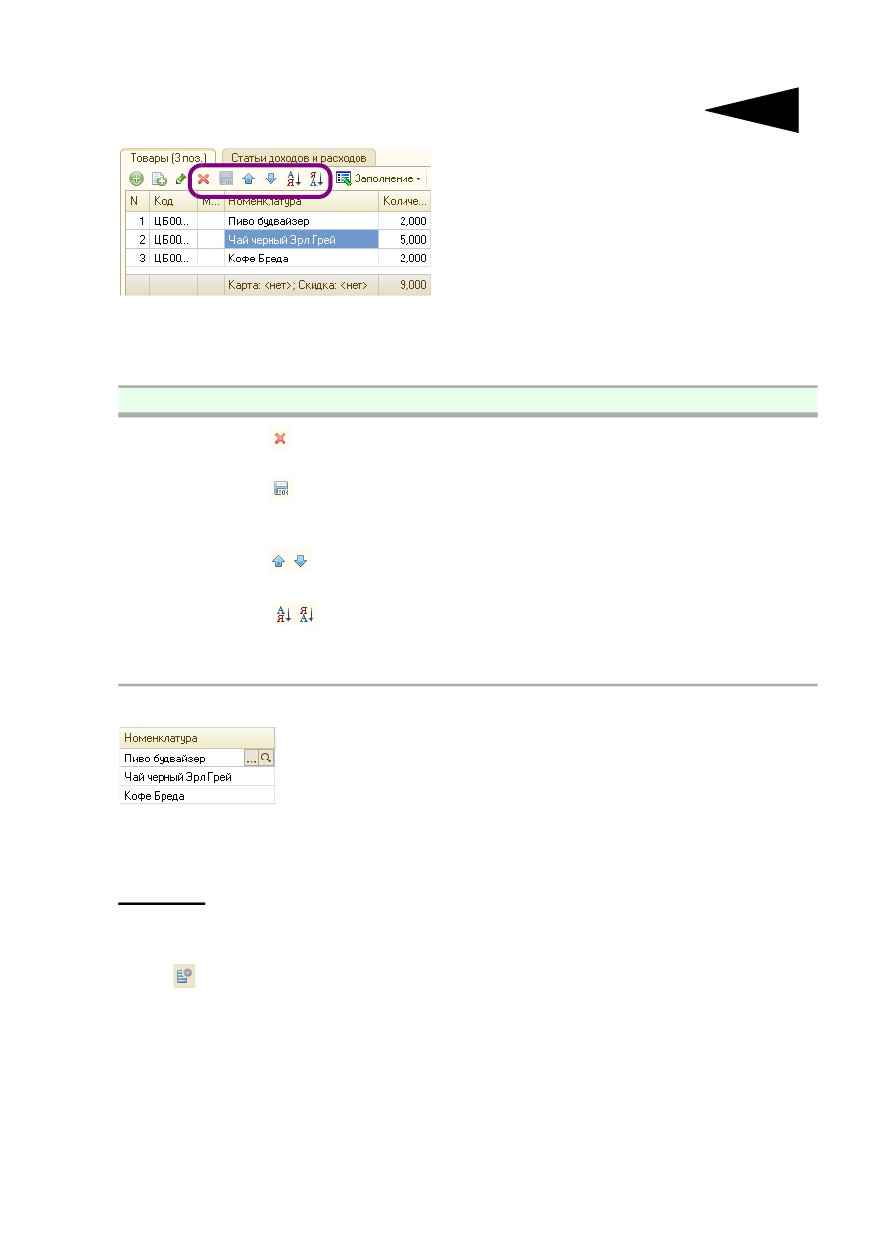
Если таблица достаточно проста (то есть
строкам таблицы не соответствуют
самостоятельные диалоговые окна)
и ячейки могут редактироваться
непосредственно, то в панель
инструментов такой таблицы входят
дополнительные кнопки, рассмотренные
в табл. A-7 (они отчеркнуты
на иллюстрации овалом).
Таблица A-7.
Простые таблицы, операции
Наименование
Кнопка Операция
Удалить
Удаляет выделенную строку таблицы.
текущий
Закончить
Завершает редактирование табличной строки.
редактирова-
ние
Переместить
Две кнопки, перемещающие выделенную строку
на одну позицию вверх и вниз.
Упорядочить
Две кнопки, которые сортируют таблицу
по содержимому текущего столбца. Первая кнопка
сортирует согласно алфавиту, вторая — в обратном
порядке.
Если в ячейку таблицы следует занести ссылку (например,
на элемент справочника), то просто дважды щелкните
по этой ячейке. В ее правой части появляются стандартные
кнопки для выбора ссылки. Кроме того, допустим быстрый
ввод ссылки, описанный выше.
A.5.1
Настройка списка
Многие таблицы можно настраивать — управлять отображением
некоторых граф. Для этого используется пункт меню Действия
—>Настройка списка… или соответствующая кнопка.
Диалоговое окно Настройка списка содержит две вкладки.

1072
Элементы интерфейса
Вкладка Колонки содержит
средства, влияющие на показ
табличных граф справочника.
Вкладка Прочее содержит
несколько полей, влияющих
на показ всего справочника.
Основная часть вкладки
Колонки содержит список
флажков для граф таблицы.
Чтобы не показывать некоторую
графу, снимите
соответствующий флажок.
Над списком располагаются
кнопки, позволяющие работать
с флажками. Они описаны
в табл. A-8.
Поля обоих вкладок диалогового окна Настройка списка
рассмотрены в табл. A-9.
Таблица A-8.
Настройка списка, кнопки
Кнопка
Действие
Перемещает выделенную строку списка выше. В результате
соответствующая графа в таблице будет показываться левее.
Перемещает выделенную строку списка ниже. В результате
соответствующая графа в таблице будет показываться правее.
Задает список показываемых граф и их последовательность
по умолчанию.
Таблица A-9.
Настройка списка, поля
Поле
Содержимое
Колонка
Группа очевидных полей, которые влияют на показ графы,
которая соответствует выделенной строке списка.
При открытии
Если флажок установлен, то при следующем открытии
восстанавли-
справочника автоматически будет выделен тот же элемент,
вать позицию
который был выделен в момент закрытия.
При открытии Два возможных значения:
переходить
☛ В начало списка;
☛ В конец списка.
Обновлять
При помощи счетчика можно задать период времени
автоматически
автоматического обновления справочника (может оказаться
важным при многопользовательской работе).
A.5. Таблицы
1073
A.5.2
Быстрый поиск информации в таблице
Существует несколько возможностей быстрого поиска информации
в таблице.
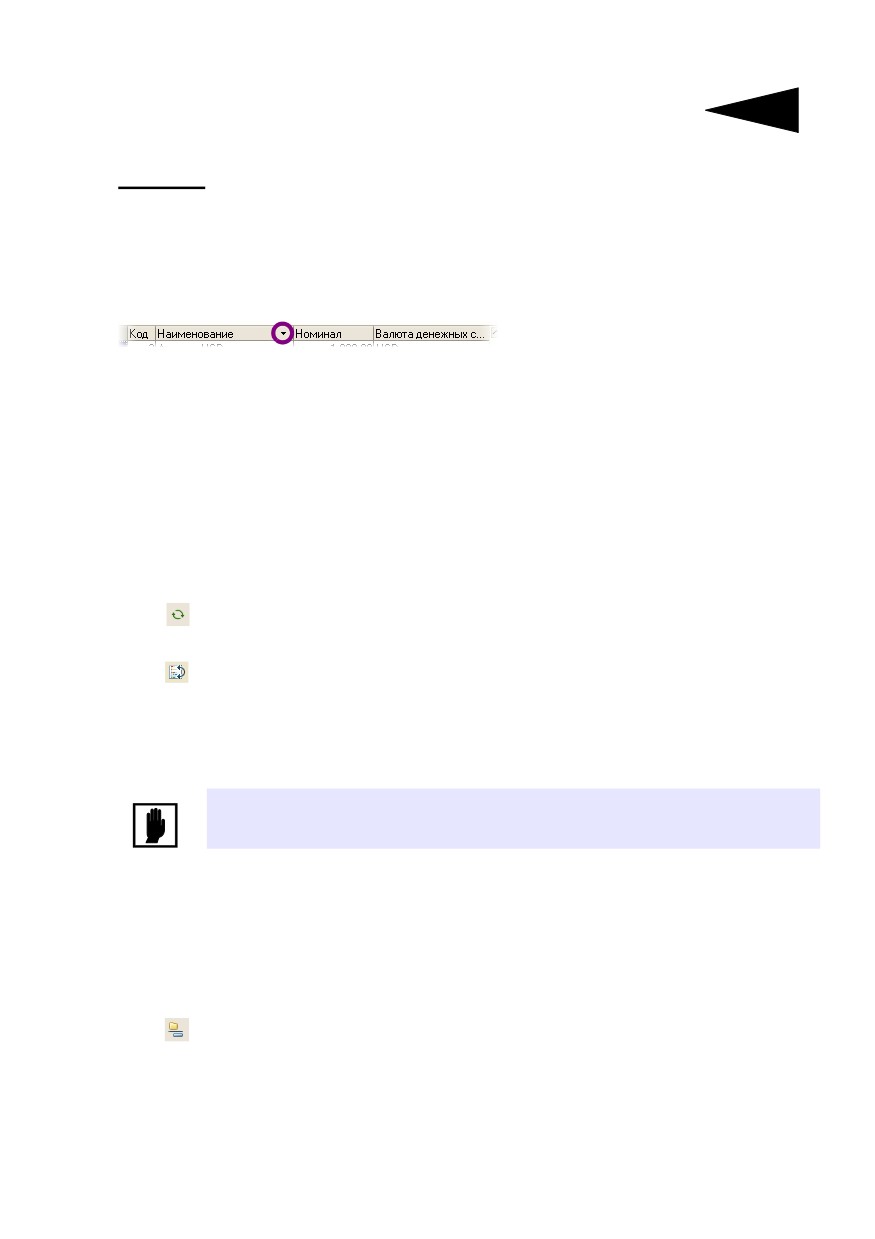
Сортировка по графе
Одна из граф таблицы может быть отсортирована.
В правой части заголовка
некоторой графы может
располагаться значок стрелки вниз или вверх (на иллюстрации он
отчеркнут окружностью): это индикатор вида и направления
сортировки. Он означает, что строки таблицы отсортированы
по значениям данной графы. Также стрелка указывает направление
сортировки. При помощи щелчка мышью по заголовку другой графы
можно переместить стрелку в этот заголовок (если в данной таблице
предусмотрена возможность сортировки по этой графе). Щелчок
мышью по заголовку графы, в котором находится стрелка, меняет
направление сортировки.
Для фактического изменения показываемой таблицы воспользуйтесь
кнопкой Обновить.
Переставить стрелочку (или убрать ее) можно также при помощи
кнопки Сортировка, либо просто при помощи двойного щелчка
мышью по заголовку графы таблицы.
Отсортировать таблицу по определенным графам можно также при
помощи вкладки Сортировка диалогового окна Отбор
и сортировка (см. стр. 1076).
Сортировка допускается только по тем графам, для которых она имеет
смысл.
Быстрый поиск по отсортированной графе
Если одна из граф таблицы отсортирована, то просто вводите
с клавиатуры искомое значение - символ за символом. Такой поиск
описан выше (см. «Ссылка на справочник или документ» на
стр. 1067).
Быстрый поиск производится только в текущей группе элементов.
Если требуется поиск во всем справочнике, отключите иерархический
показ (кнопка Иерархический просмотр).
Быстрый поиск по неотсортированной графе
Для такого поиска требуется, чтобы сортировка в таблице была снята
(значок сортировки должен отсутствовать). Кроме того, такой поиск
допустим не для любых граф, а только для тех, для которых задана
возможность сортировки.

1074
Элементы интерфейса
Выделите любую ячейку того столбца, в котором требуется поиск,
и вводите с клавиатуры шаблон поиска - так, как это рассмотрено
выше.
A.5.3
Отбор и сортировка
Отбор - ограничение информации, показываемой в таблице. Обычно
в результате отбора в таблице показывается меньший объем
информации, но, конечно, скрываемая информация не удаляется.
Сортировка не ограничивает показываемую информацию,
но упорядочивает ее и тем самым упрощает ее просмотр.
Отбор задается при помощи операций, которым соответствуют четыре
кнопки. Сортировка задается при помощи команды Сортировка в
меню кнопки Действия.
Чтобы задать отбор, нажмите кнопку Отбор и сортировка.
Появляется одноименное диалоговое окно, содержащее две вкладки.
Вкладка Отбор диалогового окна Отбор и сортировка содержит
строки, в которых задаются по три элемента.
1. Флажок для графы таблицы с указанным наименованием
2. Операция сравнения, выбираемая из списка
3. Значение графы, по которому ведется отбор.
Отбор задают только те строки, в которых установлены флажки.
Строки вкладки Отбор, в которых флажки сняты, отбора не задают.
Например, на предыдущей иллюстрации установлен флажок только
для графы «Базовая единица». В таблице будут показываться только

A.5. Таблицы
1075
те строки, у которых базовая единица равна («Равно») значению
«литр» («л»).
Рассмотрим более сложный пример, в котором отбор задается для
двух граф: «Полное наименование» и «Тип номенклатуры»
(предполагается, что все остальные флажки сняты).
В таблицу могут попасть только строки, тип номенклатуры которых
совпадает с одним элементом указанного списка, то есть является
либо блюдом, либо полуфабрикатом.
Кроме того, накладывается дополнительное ограничение: в полное
наименование данного элемента должно входить сочетание букв
«рибай».
Значения операции сравнения зависят от типа поля отбора.
Например, для строковых полей имеется операция Содержит
(позволяет отбирать поля, которые содержат указываемую
подстроку). Для полей, которые соответствуют справочникам,
имеется операция В списке по иерархии. Если в качестве значения
выбрана группа элементов справочника, то отбираются элементы,
относящиеся к указанной группе.
Кнопка Отборы позволяет записывать условия текущего отбора
и восстанавливать условия ранее сохраненных отборов.

1076
Элементы интерфейса
Диалоговое окно Список
отборов позволяет ввести
осмысленное наименование для
условий текущего отбора, после
чего этими условиями можно
воспользоваться в дальнейшем.
Дополнительные кнопки диалогового окна рассмотрены в табл. A-10.
Таблица A-10.
Список отборов, кнопки
Кнопка
Действие
Сохраняет условия текущего отбора в файле на диске.
Восстанавливает условия одного из ранее сохраненных
отборов.
Удаляет из списка выделенный отбор (а также
соответствующий файл на диске).
Вкладка Сортировка диалогового окна Отбор и сортировка служит
для наиболее гибкого способа задания сортировки таблицы.
Этот способ может оказаться более удобным, чем быстрая сортировка,
рассмотренная выше (см. «Сортировка по графе» на стр. 1073).
Вкладка содержит два списка:
☛ левый задает сортируемые графы;
☛ правый содержит названия граф, которые не участвуют в сортировке.
Названия граф можно переносить из одного списка в другой
кнопками со стрелками: и . Таблица сначала сортируется
по самой верхней графе в списке. Если в результате сортировки
в этой графе обнаруживаются одинаковые элементы, то для этих

A.5. Таблицы
1077
элементов производится сортировка по тому столбцу, который указан
ниже, и так далее.
Перед каждым элементом левого списка расположен синий значок,
показывающий порядок сортировки соответствующей графы: стрелка
вниз обозначает сортировку по убыванию, а вверх - по возрастанию.
Кнопки панели инструментов рассмотрены в табл. A-11.
Таблица A-11.
Отбор и сортировка, Сортировка, операции
Кнопка
Действие
Перемещает выделенный элемент списка на одну позицию вверх.
Перемещает выделенный элемент списка на одну позицию вниз.
Изменяет порядок сортировки выделенного элемента списка.
Надпись «Это группа» должна всегда содержаться в левом списке:
позиция этой надписи в списке задает положение сортируемых групп
(для многоуровневых справочников). Например, если эта надпись
находится наверху списка, то сначала будут сортироваться группы,
а затем - строки, которые соответствуют элементам таблицы.
Если установлен флажок Использовать эту настройку сортировки
при открытии, то сортировка будет автоматически производиться
каждый раз перед показом таблицы.
Другие операции и кнопки, работающие с отборами, рассмотрены
в табл. A-12.
Таблица A-12.
Таблицы, операции сортировки
Наименование
Кнопка Операция
Отбор
Оставляет в таблице только строки, которые
по значению
соответствуют выделенной клетке таблицы (содержат
в текущей
в этом столбце то же самое значение).
колонке
История
Выдает меню, в котором можно выбрать один
отборов
из отборов, произведенных ранее (даже не в текущем,
а в предыдущих сеансах работы с Типовым
решением).
Сортировка
Выдает меню, в котором можно выбрать графу для
сортировки по возрастанию.
Установить
Показывает таблицу справочника с учетом заданного
отбор
отбора.
Отключить
Вновь показывает все строки таблицы.
отбор
1078
Элементы интерфейса
A.6
Справочники
Справочники содержат регулярные данные, используемые, например,
для заполнения электронных документов. Справочник - это список
отдельных однотипных элементов.
Благодаря использованию справочников можно не дублировать
информацию в базе данных. Так, каждый элемент номенклатуры,
с которой имеет дело Ваша компания, описывается в Типовом решении
только один раз. Эта организация хранения информации помогает
избежать ошибок, упрощает работу и дает Вам следующие
преимущества:
☛ ввод исходной информации в компьютер происходит однократно;
☛ при изменении характеристик некоторого элемента справочника эти
изменения приобретают силу сразу во всей базе данных.
A.6.1
Иерархические справочники
Иногда определенные элементы справочника удобно рассматривать
вместе. Такие элементы образуют группы. В свою очередь, группа
может представлять собой элемент другой, вышестоящей группы
и т.д.
Например, трехуровневый справочник может состоять из отдельных
записей и групп записей (первый уровень), причем каждая такая
группа может состоять из записей или вложенных групп (второй
уровень). Каждая вложенная группа, в свою очередь, может состоять
из записей (третий уровень). Таким образом в многоуровневом
справочнике строка может представлять собой либо запись, либо
группу записей. Различаются они по цвету значка, расположенного
в левой части таблицы: голубой значок соответствует одиночной
записи, а желтый - группе.

A.6. Справочники
1079
Многоуровневые справочники представляются в диалоговом окне,
в левой панели которого (на иллюстрации левая панель отчеркнута
овалом) изображается дерево подчиненности элементов, а в правой -
список групп и элементов (код элемента, наименование, другие
основные сведения об элементе).
Ширину панелей можно изменить при помощи мыши: установите
указатель мыши на вертикальную линию, разделяющую панели
(указатель при этом изменяет форму, превращаясь
в двунаправленную стрелку), и перетащите линию раздела панелей
в новую позицию.
Иногда список представляется
в виде дерева, ветви которого
соответствуют не группам,
а элементам, которые сами могут
иметь подчиненные элементы.
В этом случае в дереве
используются значки элементов,
а не групп. Например, «Бар на
Тверской» имеет код ЦБ000002
(эта строка на иллюстрации
отчеркнута овалом).
Если справочник многоуровневый, то в руководстве это
оговаривается особо.
1080
Элементы интерфейса
A.6.2
Дерево
Материал этого подраздела относится только к многоуровневым
справочникам. Одноуровневые справочники - это просто списки
элементов.
При помощи дерева в левой панели наглядно представляется
иерархическое подчинение информации, содержащейся
в многоуровневом справочнике. В дереве отображаются только
группы элементов.
Каждый элемент дерева, содержащий вложенные группы строк,
представляется тремя элементами:
☛ квадратик, содержащий значок плюса или минуса;
☛ желтый значок
, обозначающий обычную группу элементов
(ее можно удалять), или желтый значок с желтым шариком
(предопределенная группа, которую удалить невозможно);
☛ название группы.
Если элемент свернут, то он представляется плюсиком. Чтобы
развернуть этот элемент и показать все вложенные группы, щелкните
мышью по значку плюсика. Чтобы свернуть развернутый элемент,
щелкните мышью по плюсику, который соответствует объемлющему
уровню дерева.
Обычно при щелчке по какой-либо ветви дерева в правой панели
открываются группы и элементы справочника, которые
соответствуют этой ветви.
С деревом можно работать при помощи клавиш цифровой клавиатуры.
Это рассмотрено в табл. A-13.
Таблица A-13.
Клавиши цифровой клавиатуры, работающие
с деревом
Клавиша
Действие
Полностью раскрывает все уровни выделенной группы.
+
Раскрывает следующий уровень выделенной группы.
–
Скрывает все ветви выделенной группы.
A.6.3
Правая панель
В этом подразделе рассмотрена правая панель многоуровневого
справочника, а также основная часть диалогового окна
одноуровневого справочника. В обоих случаях речь идет о таблице,
каждая строка которой представляет один элемент справочника.

A.6. Справочники
1081
В строках таблицы перечисляется основная информация
о соответствующих элементах справочника.
Если элементы входят в некоторую группу, то верхние строки
таблицы заняты наименованиями объемлющих групп. Слева
от желтых значков располагаются стрелочки вверх или вниз .
При нажатии на такую стрелочку происходит переход на более
высокий или следующий иерархический уровень дерева.
В первом столбце табличных строк справочника располагается
некоторый значок. Возможные значки рассмотрены в табл. A-14.
Таблица A-14.
Значки табличных строк справочников
Значок
Смысл
Голубой прямоугольник, обозначающий «обычный» элемент
справочника.
Голубой прямоугольник с желтым шариком, обозначающий
предопределенный элемент справочника. Такой элемент удалять
нельзя.
Желтый значок папки†.
Желтый значок папки с желтым шариком, обозначающий
предопределенную папку, запрещенную для удаления†.
† Только для многоуровневых справочников.
Значок может содержать пометку удаления - красный косой крестик
(например,
). Соответствующая табличная строка будет удалена при
помощи специальной общесистемной операции удаления
помеченных объектов (Сервис—>Регламентные операции
—>Удаление помеченных объектов).
Одна из строк справочника в таблице выделена (если в группе
находятся только другие, вложенные подгруппы, то выделенного
элемента в таблице нет). Над этой выделенной строкой можно
выполнять определенные действия: см. следующий подраздел.

1082
Элементы интерфейса
Строке справочника может соответствовать специальное диалоговое
окно. Однако если таблица справочника проста, то элементу
справочника никакого диалогового окна не соответствует: для
изменения элементов справочника можно редактировать ячейки
(клетки) таблицы.
A.6.4
Операции
В этом разделе рассмотрены
операции, которые можно
выполнить со всей таблицей или
выделенной табличной строкой
справочника. Нужную операцию
можно выбрать при помощи
соответствующего пункта меню,
которое появляется при нажатии
кнопки Действия (эта кнопка -
крайняя левая в панели
инструментов окна
справочника).
Слева от названия каждого
пункта меню располагается
значок. Такие же значки могут
располагаться на кнопках,
входящих в панель инструментов
окна справочника. (Некоторые
операции, например,
Сортировка, доступны только
из меню кнопки Действия,
а не из командной панели.) Для
выполнения нужной операции
можно также просто нажать
соответствующую кнопку в этой
панели инструментов.
Многие стандартные операции рассмотрены выше (см. табл. A-6,
стр. 1070).

A.6. Справочники
1083
Операции, специфические для справочников1, рассмотрены
в табл. A-15.
Таблица A-15.
Справочники, операции
Пункт
Кнопка Операция
Создание
Создает новую группу элементов (в той группе
новой группы
многоуровневого справочника, которая выделена
в текущий момент).
Редактиро-
Элементу справочника может соответствовать
вать
диалоговое окно, но при помощи этой кнопки можно
в диалоге
редактировать элементы непосредственно в таблице.
Установить
Позволяет установить рядом с группой или элементом
пометку
пометку удаления (косой красный крестик) и удалить
удаления†
группу или элемент позже.
Если это действие выполняется над группой или
элементом с установленной пометкой удаления, то эта
пометка снимается, и будущее удаление отменяется.
Иерархичес-
В правой панели многоуровневого справочника
кий просмотр
показываются строки, соответствующие элементам
всего справочника (а не выделенной группе).
Вторичное нажатие кнопки вновь восстанавливает
просмотр согласно иерархии.
Переместить
Выберите элемент или группу, которую следует
в группу†
перенести, затем выберите ветвь, куда следует
переместить выделенную группу или элемент. Затем
нажмите кнопку.
Уровень
Перемещает выделенную группу или элемент
вверх,
соответственно на верхний или нижний уровень
Уровень вниз
в дереве.
Отбор
Четыре кнопки, служащих для отбора и сортировки
и сортировка
(см. A.5.3 «Отбор и сортировка» на стр. 1074).
Вывести
Позволяет получить форму справочника, удобную для
список
печати.
Настройка
Позволяет настроить форму справочника,
списка
показываемую в диалоговом окне (см. A.5.1
«Настройка списка» на стр. 1071).
Обновить
Позволяет обновить показ элементов справочника
(может оказаться важным при многопользовательской
работе).
1
Панели инструментов подчиненных справочников могут содержать добавочные
кнопки, рассмотренные ниже: см. табл. A-16, стр. 1085.
1084
Элементы интерфейса
Таблица A-15.
Справочники, операции (продолжение)
Пункт
Кнопка Операция
Открыть
Открывает справку: см. A.1 «Получение справки» на
справку
стр. 1057.
Отобразить/
Прекращает и восстанавливает показ панели дерева
скрыть
групп многоуровневого справочника.
дерево групп
Открыть
В открывающемся диалоговом окне можно
панель
просмотреть (а в некоторых случаях и изменить)
свойств
свойства текущего объекта.
† Эта операция требует, чтобы пользователь подтвердил свое решение.
A.6.5
Кнопки действий
Обычно диалоговое окно справочника содержит две кнопки
действий, расположенных в правом нижнем углу окна.
Кнопка Закрыть закрывает текущее окно.
Кнопка Печать может выводить диалоговое окно Печать
справочника (см. подраздел A.6.9 на стр. 1087).
В диалоговом окне элемента справочника может располагаться
добавочная кнопка действий, которая записывает справочник в базу
данных и закрывает окно.
A.6.6
Подчиненные справочники
Подчиненный справочник содержит группу элементов, которые
соответствуют одному элементу основного справочника. Одному
элементу основного справочника может соответствовать несколько
подчиненных справочников.
Элементы подчиненных справочников могут выводиться в таблицу,
которая расположена в диалоговом окне элемента справочника-
владельца. Однако может оказаться, что для вызова подчиненного
справочника требуется нажать кнопку Перейти, которая может
находиться на диалоговом окне элемента основного справочника.
Иногда при помощи этой кнопки можно открыть не только
подчиненный справочник, но и вспомогательный объект «регистр»
(для этого используется пункт меню Движение документа,
присутствующий для всех документов), или даже вызвать обработку.
Панель инструментов подчиненного справочника может содержать
дополнительные кнопки, рассмотренные в табл. A-16.

A.6. Справочники
1085
Таблица A-16.
Подчиненные справочники, кнопки
Пункт
Кнопка Операция
Просмотр
Если открыт справочник-владелец и кнопка нажата,
по владельцу
то в таблице подчиненного справочника
показываются только элементы, соответствующие
выделенному элементу справочника-владельца.
Если кнопка отжата, то в таблице показываются все
элементы подчиненного справочника.
Связь списка
Если открыт справочник-владелец и кнопка нажата,
с формой
то при выделении разных элементов в справочнике-
списка-
владельце в таблице подчиненного справочника
владельца
показываются только элементы, соответствующие
выделенному элементу.
Если кнопка отжата, то изменение выделенной строки
в справочнике-владельце не приводит к изменению
таблицы подчиненного справочника.
Дополнительная информация:
❏ см. A.8 «Вспомогательные объекты» на стр. 1104
A.6.7
Окно элемента справочника
Если элементу справочника соответствует специальное диалоговое
окно, то в его строке заголовка содержится основная информация
о выбранном элементе. Обычно наименование этого диалогового
окна совпадает с наименованием соответствующего элемента
справочника.
содержание .. 4 5 6 7 ..