содержание .. 3 4 5 6 ..
1С-Рарус: Комбинат питания, редакция 1. Руководство пользователя (Том 3, 2018 год) - часть 5
986
Подсистема обменов
Таблица 11-23. Загрузка данных из бухгалтерии, Параметры по умолчанию,
поля (продолжение)
Поле
Содержимое
Выдача ден.
Подставляется в расходный кассовый ордер, вид операции
средств
документа-источника которого был «Выдача денежных
подотчетнику
средств подотчетнику», и в приходный кассовый ордер, вид
операции документа-источника которого был «Возврат
денежных средств подотчетником».
Наличные ден.
Подставляется в расходный кассовый ордер, вид операции
средства в банке
документа-источника которого был «Взнос наличными в
банк».
Выплата
Подставляется в расходный кассовый ордер, вид операции
заработной
документа-источника которого был «Выплата заработной
платы
платы по ведомости» или «Выплата заработной платы
работнику».
Инкассация
Подставляется в расходный кассовый ордер, вид операции
денежных
документа-источника которого был «Инкассация
средств
денежных средств».
Прочее
Подставляется в расходный кассовый ордер, вид операции
движение
документа-источника которого был «Прочий расход
денежных
денежных средств», и в приходный кассовый ордер, вид
средств
операции документа-источника которого был «Прочий
приход денежных средств».
Также подставляется в приходный или расходный
кассовый ордер, если для документа-источника данного
кассового ордера не может быть определен контрагент
на этапе загрузки в «1С-Рарус: Комбинат питания, ред. 1»,
а операция этого документа-источника не соответствует
остальным полям блока Контрагенты кассовых ордеров.
Заполненные поля данного блока (контрагенты) будут
подставляться в загружаемые выписки в «1С-Рарус:
Контрагенты
Комбинат питания, ред. 1», у документов-источников,
выписки
которых в реквизитах не указан контрагент. Названия
полей соответствуют наименованиям видов операций
платежных поручений.
Перевод средств
Подставляется в выписку, если из конфигурации
между счетами
«Бухгалтерия предприятия 1.6 (2.0, КОРП)» загружается
документ Платежное поручение исходящее
с хозяйственной операцией «Перевод на другой счет
организации».
Статья ДДС
Если значение заполнено, то при загрузке документов,
соответствующий реквизит заполняется этим значением.
Необходимо в случае, если в бухгалтерии не ведется учет
по статьям ДДС.
987
11.9. Загрузка рецептур из «1С-Рарус: Сборник
☞ Таблица соответствия. На этой вкладке указывается путь - файл
таблицы соответствия, хранящий соответствия объектов - источников
и приемников.
При загрузке элемента справочника происходит поиск соответствия
в таблице соответствий. Если соответствие не найдено, происходит
поиск элемента справочника-приемника на соответствие элементу
справочника-источника по наименованию или по коду. Если элемент
справочника найден, то соответствие записывается в таблицу
соответствий. Если флажок Не обновлять значения реквизитов
существующих объектов установлен, то изменения реквизитов
элемента справочника-приемника не происходит, в противном случае
происходит перегрузка значений реквизитов из справочника-
источника. Если элемент справочника не найден, создается новая
группа справочника или элемент справочника, куда перегружаются
значения реквизитов элемента справочника-источника.
11.9 Загрузка рецептур из
«1С-Рарус: Сборник рецептур»
Обработка Загрузка рецептур из «1С-Рарус: Сборник рецептур»
(Обработки —> Обмены —> Загрузка рецептур из «1С-Рарус:
Сборник рецептур») предназначена для загрузки номенклатур, ее
единиц измерения, ее аналогов и рецептур из «1С-Рарус: Сборник
рецептур».

988
Подсистема обменов
На следующем рисунке представлено диалоговое окно обработки
Загрузка рецептур из «1С-Рарус: Сборник рецептур».
Реквизиты данного диалогового окна рассмотрены в табл. 11-24.
Таблица 11-24. Загрузка рецептур из «1С-Рарус: Сборник рецептур»,
Реквизиты
Реквизит
Значение
Путь к базе
Поле для указания пути к базе рецептур (выбрать CD-
рецептур
ROM).
Номенклатура
Дерево номенклатуры - служит для выбора нужных
элементов и групп для загрузки. Для выбора нужного
элемента (группы) нужно установить соответствующую
галочку. При выборе любой группы автоматически
помечаются все подчиненные ей элементы и группы.
Соответственно, если снять галочку с группы, галочки
снимутся и со всех подчиненных ей элементов и групп.
Кнопки, расположенные справа над таблицей, позволяют
быстро выбрать все элементы (группы) или снять
выделение со всех элементов (групп).
Корневая группа Поле предназначено для выбора группы справочника
для загрузки
Номенклатура, в которую будет произведена загрузка.
Если значение не выбрано, то загрузка будет произведена
в верхний уровень.
989
11.9. Загрузка рецептур из «1С-Рарус: Сборник
Таблица 11-24. Загрузка рецептур из «1С-Рарус: Сборник рецептур»,
Реквизиты (продолжение)
Реквизит
Значение
Вид учета
Переключатель для указания вида учета создаваемых
создаваемых
рецептур:
рецептур
☛ Управленческий;
☛ Регламентированный;
☛ Управленческий и регламентированный.
Загрузка
Переключатель, определяющий способ загрузки
порционности
номенклатуры в разрезе порции. Порции, в свою очередь,
определяются по различному значению реквизита
Выход.
☛ Не загружать порции - в этом случае номенклатура
будет загружена без разбивки по Выходу.
☛ Загружать порции - будет создано столько
номенклатуры, сколько есть различных значений
реквизита Выход.
Загрузка специй
Переключатель, определяющий способ загрузки специй.
☛ Специи не загружаются - ингредиенты, имеющие
признак специй, будут загружены как обычные
ингредиенты.
☛ Загрузка по флажку «Специя» - будут загружены как
специи только ингредиенты, которые в сборнике
рецептур имеют признак специи.
☛ Загрузка по количеству в рецептуре - будут загружены
как специи те ингредиенты, которые имеют точность
выше 3 знаков после запятой.
Единицы
Единица грамм/ Единица килограмм - единицы для
измерения
определения точности специй. В случае, если загрузка
специй осуществляется по количеству, то специей будет
являться либо количество, менее 0.001 килограмма,
либо - менее 1 грамма. По умолчанию устанавливаются
грамм и килограмм соответственно.
990
Подсистема обменов
Таблица 11-24.
Загрузка рецептур из «1С-Рарус: Сборник рецептур»,
Реквизиты (продолжение)
Реквизит
Значение
Тип загрузки
Переключатель для выбора нужного способа загрузки
рецептур
рецептур. Предусмотрено три способа загрузки:
☛ Не загружать - будет произведена загрузка выбранных
элементов (групп) номенклатуры, а также
соответствующие им аналоги (тоже номенклатура), без
загрузки рецептур. Причем аналоги будут загружены
вне зависимости от того, выбраны они или нет.
☛ Только основную - будет произведена загрузка
выбранных элементов (групп) номенклатуры, ее
аналогов и только ее основной рецептуры.
☛ Все - будет произведена загрузка выбранных элементов
(групп) номенклатуры, ее аналогов и всех ее рецептур.
Уникальность
Переключатель для задания нужного вида уникальности.
наименования
Влияет на способ поиска одинаковых элементов (только
блюд) при загрузке.
☛ По иерархии (в пределах группы) - поиск по
наименованию будет осуществлен только в пределах
иерархии родителя элемента. В данном случае возможна
загрузка элементов с одинаковым наименованием, если
они подчинены разным родителям (находятся в разных
папках).
☛ Глобально (во всем справочнике) - поиск по
наименованию будет осуществляться по всему
справочнику. Загрузка элементов с одинаковыми
наименованиями производиться не будет.
Значения по
Отображаются значения, введенные пользователем, для
умолчанию
создания документов и элементов справочников:
☛ Дата создания рецептур - дата, на которую будут
создаваться документы Рецептура в случае, если
выбран соответствующий тип загрузки.
☛ Валюты учета номенклатуры - валюты учета, которые
будут указаны при создании номенклатуры.
Обработка запускается на выполнение при помощи кнопки
Загрузить.

991
11.10. Загрузка с сайта FoodCost
11.10 Загрузка с сайта FoodCost
Обработка Загрузка с сайта FoodCOST (Обработки —> Обмены
—> Загрузка с сайта FoodCOST) предназначена для загрузки
номенклатуры и рецептуры с сайта http://foodcost.ru/.
Загрузка происходит поэтапно:
☞ Подключение к базе сайта;
☞ Получение данных с сайта;
☞ Установка соответствия данных;
☞ Создание новой номенклатуры и документов Рецептура.
11.10.1
Подключение к базе сайта
При первом запуске обработки система определяет заполнение
реквизитов соединения с базой:
☞ Если они не заполнены, то открывается форма констант для заполнения
(Сервис —> Основная форма констант —> Системные настройки
—> Обмен с сайтом foodcost.ru).
☞ Если реквизиты заполнены, то производится попытка соединения:
☛ В случае успеха отображается гиперссылка синего цвета «Параметры
подключения...» в нижнем левом углу формы обработки;
☛ Если параметры вовсе не заполнены, то отображается красная надпись
«Не заполнены параметры подключения к серверу».
В форме констант необходимо указать:
☞ Логин и пароль подключения к базе FoodCOST. Логин и пароль можно
получить при бесплатной регистрации на сайте.
☞ Ключ интеграции. Он выдается администрацией сайта после оплаты
услуг.

992
Подсистема обменов
11.10.2
Получение данных с сайта
Получение данных происходит по нажатию на кнопку Загрузить
данные с сайта. При этом данные загружаются на две вкладки:
☞ Блюда - сборник рецептур и их состав.
☞ Ингредиенты - справочник продуктов.
Если это не первая загрузка, то в таблице автоматически
проставляются соответствия номенклатуры, установленные ранее.
В тех позициях, где соответствия не проставлены, их необходимо
заполнить.

993
11.10. Загрузка с сайта FoodCost
11.10.3
Установка соответствия данных
Установка соответствия с существующей номенклатурой происходит
тремя способами:
☞ Автоматически при нажатии на кнопку Загрузить выбранные
элементы. При этом автоматически создается номенклатура
с однотипным наименованием, без анализа существования
номенклатуры с таким же наименованием в базе.
☞ Автоматически при нажатии на кнопку Заполнить соответствия:
☛ По полному совпадению кода FoodCOST с артикулом - используется
клиентами, которые ранее работали с подобной обработкой.
☛ По полному соответствию наименования.
☛ По частичному совпадению наименований. При этом используется
параметр Процент схожести для частичного совпадения.
Рекомендуемое значение 95%.
☞ Заполняются вручную в табличной части в колонке Номенклатура.
11.10.4
Создание новой номенклатуры
и документов «Рецептура»
Запись данных в базу происходит по нажатию кнопки Записать
блюда и рецептуры. Записываться в базу будут только те элементы,
которые пользователь пометил флажком в табличных частях. Если
отмечено блюдо, то его ингредиенты тоже будут загружены
независимо от установки флажка.

994
Подсистема обменов
Параметры записи данных устанавливаются на вкладке Параметры
записи.
☞ Дата создания рецептур - дата, на которую будут созданы документы.
☞ Организация - организация, по которой будут созданы документы.
☞ Подразделение - подразделение, по которому будет отражены
документы.
☞ Работа с рецептурами:
☛ Создавать рецептуры, только если у блюда их нет - при установке
данного флажка документы будут создаваться только для тех блюд, у
которых их нет.
☛ Обновлять существующие рецептуры - при установке данного
флажка будут обновляться данные документов.
☛ Выбор учета - выбор учета, по которому будут создаваться
документы.
☞ Группы для новой номенклатуры:
☛ Структуру групп копировать с сайта - в справочнике Номенклатура
будет создаваться структура папок, идентичная полученной с сайта.
☛ Всю новую номенклатуру помещать в одну группу - вся новая
номенклатура будет создана в указанной папке. Папка указывается в
реквизите Группа по умолчанию.
☛ Группа по умолчанию - группа, в которой по умолчанию будет
создаваться новая номенклатура.
☞ Работа с существующей номенклатурой:
☛ Обновлять существующие ХЭХ - при установке флажка будут
обновлены химико-энергетические характеристики. Обновляются:

995
11.11.
Загрузка из iiko
белки, жиры, углеводы, калорийность и алкоголь. Если пользователь
добавил свои микроэлементы, то они останутся без изменения.
11.11 Загрузка из iiko
Обработка Загрузка данных из iiko (Обработки —> Обмены —>
Загрузка данных из iiko) служит для загрузки данных о реализации
из системы iiko в конфигурацию «1С-Рарус: Комбинат питания,
ред. 1».
Форма обработки имеет следующий вид.
Форма обработки Загрузка данных из iiko схожа с формой обработки
Загрузка продаж из R-Keeper v.7 (см. 11.5.2 «Установка
соответствия данных» на стр. 957), но в случае загрузки из iiko обмен
информацией о продажах фронта производится не путем
подключения к базе, а при помощи файлов выгрузки из iiko. Каталог
файлов, содержащих данные продаж из iiko, задается в справочнике
Учетные записи iiko.
996
Подсистема обменов
На форме элемента справочника Учетные записи iiko задаются
настройки, которые будут по умолчанию использоваться для данной
учетной записи в ходе работы с обработкой Загрузка данных из iiko:
☞ Начало ведения учета - указывается дата, начиная с которой будут
загружаться данные из iiko.
☞ Загружать удаления как - необходимо указать, как загружать
документы с хозяйственной операцией Удаление: как документы
Данные продаж фронта с хозяйственной операцией Отмены или
Возвраты.
☞ Загружать позиции с нулевыми ценами - если этот флажок
установлен, то из iiko в табличные части документов будет выгружаться
и номенклатура с нулевыми ценами.
☞ Выполнять загрузку из данных продаж фронта - установка флажка
включает режим автоматического запуска обработки Загрузка
данных продаж фронта (подробно см. 11.3 «Загрузка из данных
продаж фронта» на стр. 943) после завершения получения данных из
файлов iiko и создания целевых документов.
При первом запуске обработки система определяет заполнение
реквизитов загрузки данных так же, как производится определение
заполнения реквизитов соединения с базой при работе с обработкой
Загрузка данных из R-Keeper v.7 (см. 11.5.1 «Подключение к базе R-
Keeper v.7» на стр. 954).
11.11.1
Установка соответствия данных
Установка соответствия элементов справочников iiko и
конфигурации «1С-Рарус: Комбинат питания, ред. 1» производится на
вкладке НСИ формы обработки Загрузка данных из iiko.
Настройка соответствия аналогична настройке, производимой при
работе с обработкой Загрузка данных из R-Keeper v.7, описанной
выше (см. 11.5.2 «Установка соответствия данных» на стр. 957).
Установка флажка Добавлять в наименование код позволяет
избавиться от сворачивания номенклатуры по наименованию при
получении данных из iiko (для номенклатуры с одинаковым
наименованием, но разными кодами). В этом случае и при загрузке
рецептур не будет выполняться объединение нескольких позиций
в одну.

997
11.11.
Загрузка из iiko
Рассмотрим заполнение соответствий для каждого справочника.
1. Кассы ККМ
Соответствия на этой вкладке должны быть заполнены обязательно,
так как загрузка данных при помощи обработки Загрузка данных из
iiko может быть произведена только в том случае, если известно, из
какой кассы получать данные.
Графы табличной части данной вкладки рассмотрены в табл. 11-25.
Таблица 11-25. Загрузка данных из iiko, Установка соответствия данных,
Кассы ККМ
Реквизит
Значение
Отбор
При установке этого флажка из файлов iiko будут
загружаться чеки, пробитые на данной кассе (загрузка
в табличную часть Продажи iiko).
Имя iiko
Наименование кассы ККМ в файлах iiko.
Шифр iiko
Шифр кассы ККМ в файлах iiko.
Код iiko
Код кассы ККМ в файлах iiko.
Касса ККМ
Касса ККМ в «1С-Рарус: Комбинат питания, ред. 1».
998
Подсистема обменов
Для установки соответствия сначала необходимо получить элементы
справочника Кассы ККМ при помощи кнопки Получить кассы ККМ,
меню которой содержит следующий пункт:
☛ Из документов - получение касс ККМ по документам
с хозяйственной операцией «Продажа» и/или «Удаление».
Далее необходимо выполнить автоматическое заполнение
соответствий с помощью кнопки командной панели Заполнить
соответствия, меню которой содержит следующие варианты
заполнения данных:
☛ По полному совпадению наименований - соответствие
устанавливается при полной идентичности наименования.
☛ По частичному совпадению наименований - соответствие
устанавливается при частичном совпадении наименования, в
зависимости от значения реквизита Процент схожести
наименования при частичном совпадении.
☛ По совпадению шифра iiko и кода 1C - соответствие
устанавливается при совпадении шифра iiko и кода 1C.
Также для удобства отображения и заполнения соответствий на
вкладке Кассы ККМ есть кнопка Только заполненные, при
активации которой устанавливается отбор только по заполненным
соответствиям.
Установка отбора по кассам ККМ, у которых проставлены соответствия,
выполняется при помощи пунктов меню кнопки Установить отбор:
☛ По подразделениям - устанавливается отбор по кассам ККМ
определенных подразделений компании. Можно указать как одно
подразделение, так и несколько, путем удержания клавиши Shift
и указания левой кнопкой мыши нужных подразделений.
В результате в области Продажи iiko будут отображены данные
только по кассам ККМ заданных подразделений.
☛ Установить все - выбрать все кассы ККМ, у которых установлены
соответствия. В результате, такие кассы ККМ будут помечены
флажками.
☛ Снять все - убрать отборы по всем кассам.

999
11.11.
Загрузка из iiko
2. Типы оплат
Вкладка Типы оплат содержит табличную часть Типы оплат,
показанную на рисунке.
Графы этой табличной части рассмотрены в табл. 11-26.
Таблица 11-26. Загрузка данных из iiko, Установка соответствия данных,
Типы оплат
Реквизит
Значение
Имя iiko
Наименование типа оплаты в файлах iiko.
Код iiko
Код типа оплаты в файлах iiko.
Шифр iiko
Шифр типа оплаты в файлах iiko.
Тип оплаты
Тип оплаты в «1С-Рарус: Комбинат питания, ред. 1».
Для установки соответствия сначала необходимо получить элементы
справочника Типы оплат при помощи кнопки Получить типы оплат:
☛ Из документов - получение типов оплат по документам
с хозяйственной операцией «Продажа» и/или «Удаление».
Далее необходимо выполнить автоматическое заполнение
соответствий с помощью кнопки Заполнить соответствия
командной панели табличной части. Пункты меню данной кнопки
идентичны пунктам меню такой же кнопки на вкладке Кассы ККМ
(см. «Кассы ККМ» на стр. 997).
Также для удобства отображения и заполнения соответствий на
вкладке есть кнопка Только незаполненные, при активации которой
будут видны строки только с незаполненными соответствиями.
На всех вкладках, кроме Кассы ККМ, кнопка Только
незаполненные имеет такое же значение.

1000
Подсистема обменов
3. Номенклатура
На следующем рисунке показана вкладка Номенклатура.
Графы табличной части данной вкладки рассмотрены в табл. 11-27.
Таблица 11-27. Загрузка данных из iiko, Установка соответствия данных,
Номенклатура
Реквизит
Значение
Имя iiko
Наименование номенклатуры в файлах iiko.
Код iiko
Код номенклатуры в файлах iiko.
Шифр iiko
Шифр номенклатуры в файлах iiko.
Номенклатура
Номенклатура в «1С-Рарус: Комбинат питания, ред. 1».
Для установки соответствия сначала необходимо получить элементы
справочника Номенклатура при помощи кнопки Получить
номенклатуру. Меню этой кнопки содержит следующие пункты:
☛ Вся номенклатура - получение всей номенклатуры из файлов iiko.
☛ По актам списания - получение номенклатуры по документам Акты
списаний.
☛ По актам реализации - получение номенклатуры по документам
Акты реализации.
☛ По расходным накладным - получение номенклатуры по
документам Расходные накладные.
☛ По приходным накладным - получение номенклатуры по
документам Приходные накладные.
Далее необходимо выполнить автоматическое заполнение соответст-
вий, с помощью кнопки Заполнить соответствия командной панели.
Пункты меню данной кнопки аналогичны пунктам меню такой же

1001
11.11.
Загрузка из iiko
кнопки на вкладке Кассы ККМ (см. «Кассы ККМ» на стр. 997),
за исключением следующего пункта:
☛ По совпадению кода iiko и кода 1C - соответствие
устанавливается при совпадении кодов iiko и 1C.
4. Модификаторы
Кнопки и графы табличной части Модификаторы идентичны
кнопкам и графам табличной части вкладки Номенклатура.
Для корректного заполнения табличной части Модификаторы
в документах Данные продаж фронта в форме Учетная политика
(Операции > Константы > Учетная политика > Служебные
номенклатуры) заполняется константа Номенклатура основной
позиции. Это предопределенная номенклатура, которая
подставляется в документы Данные продаж фронта на вкладке
Модификаторы, в колонку Номенклатура основной позиции, если
в файлах данных iiko продажа модификаторов осуществлялась без
привязки к номенклатуре основной позиции.

1002
Подсистема обменов
5. Причины отмен и списаний
На вкладке Причины отмен и списаний настраиваются соответствия
для документов списания.
Графы табличной части данной вкладки рассмотрены в табл. 11-28.
Таблица 11-28. Загрузка данных из iiko, Установка соответствия данных,
Причины отмен и списаний
Реквизит
Значение
Имя iiko
Наименование причины отмен и списаний в файлах iiko.
Код iiko
Код причины отмен и списаний в файлах iiko.
Шифр iiko
Шифр причины отмен и списаний в файлах iiko.
Причина отмены Причина отмены и списания в «1С-Рарус: Комбинат
питания, ред. 1».
Для установки соответствия сначала необходимо получить элементы
справочника Причины отмен и списаний при помощи кнопки
Получить причины отмен и списаний, меню которой содержит
пункт:
☛ Из документов - получение причин отмен и списаний по
документам с хозяйственной операцией «Удаление».
Далее необходимо выполнить автоматическое заполнение
соответствий с помощью кнопки Заполнить соответствия. Пункты
меню данной кнопки аналогичны пунктам меню такой же кнопки на
вкладке Кассы ККМ (см. «Кассы ККМ» на стр. 997).
11.11.2
Загрузка рецептур
Перед загрузкой рецептур из файлов iiko желательно установить
соответствие данных на вкладке Номенклатура (см. «Номенклатура»
на стр. 1000). Вся не найденная по наименованию номенклатура при
загрузке рецептур будет создаваться автоматически.

1003
11.11.
Загрузка из iiko
Получение рецептур из файлов iiko выполняется по нажатию кнопки
Получить рецептуры. Далее необходимо выполнить автоматическое
заполнение соответствий с помощью кнопки Заполнить
соответствия рецептур.
11.11.3
Получение данных из iiko
После задания соответствий элементов справочников iiko и решения
«1С-Рарус: Комбинат питания, ред. 1» можно перейти к получению
данных продаж из файлов iiko. Для этого необходимо на вкладке
Продажи диалогового окна обработки Загрузка данных из iiko в
области Продажи iiko установить период загрузки данных.
При помощи пунктов меню кнопки Получить в таблицу можно
выбрать следующие виды загружаемых из файлов iiko данных:
☛ Продажи - загрузятся только документы продаж за указанный
период;
☛ Удаления - загрузятся только документы списаний за указанный
период;
☛ Продажи и удаления - загрузятся оба вида документов за указанный
период.
1004
Подсистема обменов
В отличие от обработки Загрузка данных из R-Keeper v.7, в
табличной части Продажи iiko нельзя отметить, какие позиции
продаж нужно загружать - будет производиться загрузка всех
номенклатурных позиций из документов продаж за указанный
период.
11.11.4
Создание документов данных продаж
фронта
После проверки корректности полученных данных из файлов iiko
можно перейти к этапу создания документов данных продаж фронта.
Для этого необходимо задать настройки (или воспользоваться ранее
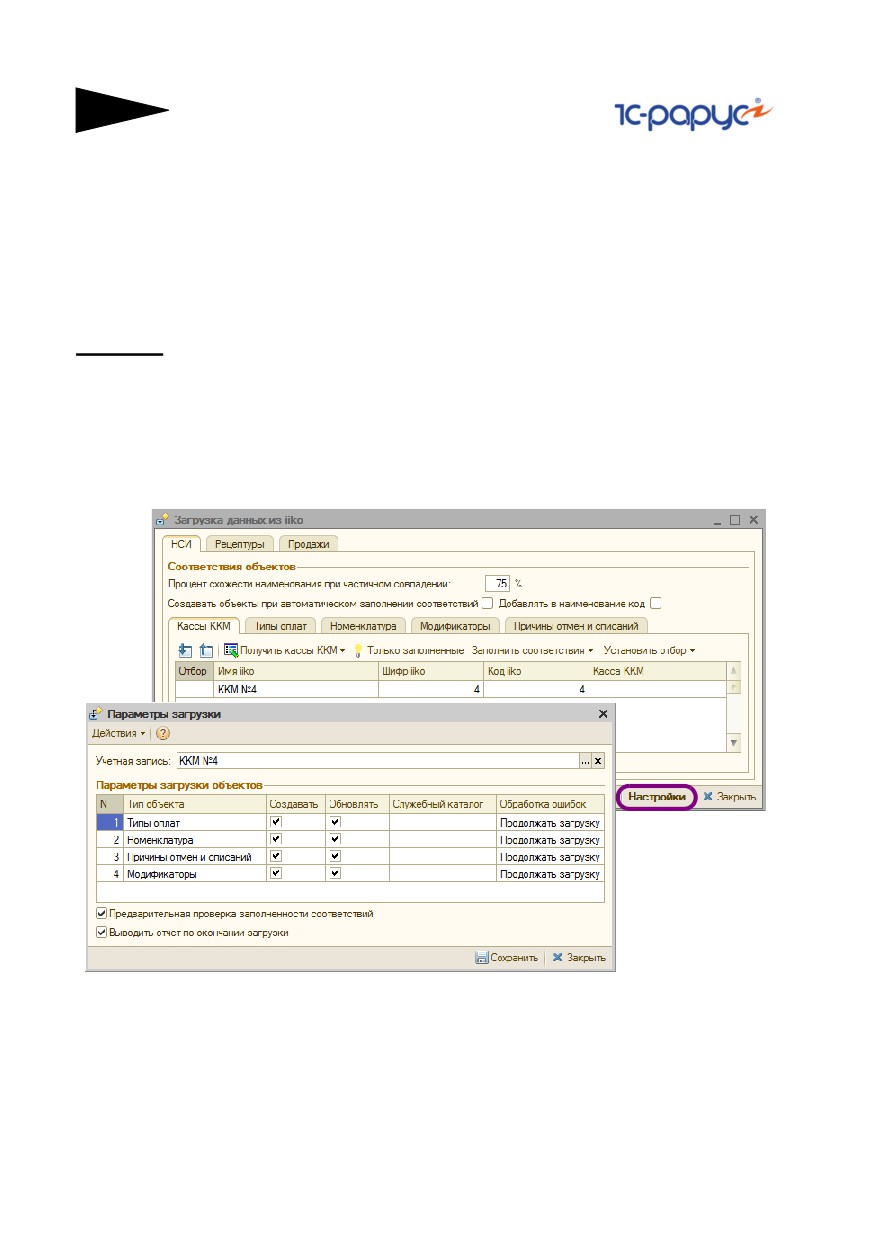
установленными настройками, проверив их правильность) на форме
Параметры загрузки, открывающейся по кнопке Настройки формы
обработки Загрузка продаж из iiko.
Работа с данной формой полностью аналогична работе с вкладкой
Параметры загрузки формы обработки Загрузка данных из R-
Keeper v.7 (см. 11.5.4 «Создание документов данных продаж фронта»
на стр. 967).
Данные из загруженных документов будут группироваться в
создаваемые документы данных продаж фронта по дате. Т. е. если из
файлов iiko были загружены документы продаж и удалений за три
1005
11.12.
Работа с ЕГАИС
дня, то при создании документов данных продаж фронта будут
созданы три документа продаж и три документа удалений.
11.11.5
Создание целевых документов на
основании данных продаж фронта
Создание целевых документов осуществляется при помощи обработки
Загрузка из данных продаж фронта. Данная обработка запускается
автоматически после завершения получение данных из файлов iiko
при условии установки флажка Выполнять загрузку из данных
продаж фронта на форме соответствующего элемента справочника
Учетные записи iiko. Если данный флажок не установлен, то
обработка Загрузка из данных продаж фронта выполняется
пользователем отдельно.
Описание обработки Загрузка из данных продаж фронта приведено
выше - см. 11.3 «Загрузка из данных продаж фронта» на стр. 943.
11.12
Работа с ЕГАИС
Программа «1С-Рарус: Комбинат питания, ред. 1» позволяет
организовать обмен данными с ЕГАИС (Единой государственной
автоматизированной информационной системой учета объема прои+
зводства и оборота этилового спирта, алкогольной и
спиртосодержащей продукции) в части поставок алкогольной
продукции.
11.12.1
Подготовка к работе
Подготовка к работе с ЕГАИС состоит из следующих этапов:
1.
Необходимо получить USB ключ JaCarta PKI\ГОСТ на каждую торговую
точку. Его можно приобрести в любом удостоверяющем центре
(например, где приобретались ранее ключи ЭЦП для алкогольных
деклараций), либо получить у разработчика этих ключей на сайте:
2.
После приобретения ключа нужно получить доступ в личный кабинет
на сайт http://egais.ru. Подробная видеоинструкция по регистрации
личного кабинета, записи и получения сертификата, установке УТМ
(универсальный транспортный модуль) размещена по адресу:
3.
После получения и записи сертификата на ключ JaCarta и установки
УТМ можно выполнять обмен с ЕГАИС.

1006
Подсистема обменов
11.12.2
Настройка подключения универсального
транспортного модуля
Для начала работы с ЕГАИС необходимо настроить подключение
оборудования для работы с ЕГАИС (универсальный транспортный
модуль). Для этого в справочнике Транспортные модули ЕГАИС
(Справочники —> ЕГАИС —> Транспортные модули ЕГАИС) должны
быть заполнены данные о транспортном модуле, используемом для
синхронизации данных с ЕГАИС.
В форме записей регистра задаются следующие реквизиты:
☞ Идентификатор ФСРАР - идентификатор организации в Федеральной
службе по регулированию алкогольного рынка РФ;
☞ Наименование - наименование транспортного модуля.
☞ Подразделение - подразделение компании, которому принадлежит
транспортный модуль.
☞ Организация - указывается организация, в которой оформляется
поступление/продажа алкогольной продукции в программе «1С-Рарус:
Комбинат питания, ред. 1»;
☞ Адрес сервера, Порт - параметры локальной сети, обеспечивающие
соединение с универсальным транспортным модулем.
☞ Версия УТМ - используемая версия универсального транспортного
модуля:
☛ V1 - использование УТМ версий 2.0.1, 2.0.2;
☛ V2 - использование УТМ версий 2.0.3 и выше;
☛ V3 - использование УТМ версий 2.1.6 и выше.
В соответствии с выбранным значением данного реквизита
предоставляется возможность работы с 1-м, 2-м или 3-м форматом
передачи данных в ЕГАИС. Подробнее см. в соответствующем
руководстве к программному продукту «Универсальный
транспортный модуль ЕГАИС».

1007
11.12.
Работа с ЕГАИС
☞ Таймаут - максимальное время ожидания ответа по запросу от сервера
УТМ.
При установке флажка Не удалять ответы из УТМ ответы по
запросам из базы УТМ не будут автоматически удаляться.
Если флажок не установлен, то через семь дней хранения из базы УТМ
автоматически удаляются следующие ответы по запросам:
☞ ТТН ЕГАИС;
☞ Информация по справке «2»;
☞ Акт приема/разногласий ТТН ЕГАИС;
☞ Квитанция о регистрации ТТН ЕГАИС;
☞ Квитанция (на другие типы документов),
прочие входящие документы удаляются спустя сутки после
получения.
11.12.3
Обмены с ЕГАИС
Обмен данными с ЕГАИС производится по соответствующим командам
из форм списков следующих документов:
☞ Товарно-транспортная накладная ЕГАИС;
☞ Акт постановки на баланс;
☞ Остатки ЕГАИС;
☞ Отчет о производстве ЕГАИС;
☞ Перемещение товаров ЕГАИС;
☞ Списание товаров ЕГАИС.
Переход к указанным документам производится из меню
Документы —> ЕГАИС.
Форма списка документов Товарно-транспортная накладная ЕГАИС
имеет следующий вид.

1008
Подсистема обменов
С помощью кнопок командной панели данной формы выполняются
следующие действия:
☞ Загрузка товарно-транспортных накладных из ЕГАИС.
☞ Отправка в ЕГАИС отказа от товарно-транспортной накладной.
☞ Создание на основании ТТН ЕГАИС документов Поступление товаров
и услуг. При этом предусмотрены следующие возможности:
☛ Установка соответствия контрагентов системы и классификатора
организаций ЕГАИС.
☛ Установка соответствия номенклатуры системы и алкогольной
продукции в классификаторе ЕГАИС.
☛ Отправка акта расхождения поступления товара в ЕГАИС.
☛ Отправка подтверждения поступления товара в ЕГАИС.
Загрузка товарно-транспортных накладных из ЕГАИС производится по
команде Получить ТТН из ЕГАИС меню кнопки Получение ТТН.
Документ ТТН ЕГАИС можно открыть для просмотра деталей:
На вкладках диалогового окна ТТН ЕГАИС расположена информация
из ЕГАИС о перемещаемой алкогольной продукции.
Из загруженных ТТН ЕГАИС данные о товарах и организациях-
производителях/импортерах или поставщиках автоматически
записываются в справочники Классификатор алкогольной
продукции ЕГАИС (Справочники —> ЕГАИС —> Классификатор
алкогольной продукции ЕГАИС) и Классификатор организаций
ЕГАИС (Справочники —> ЕГАИС —> Классификатор организаций
ЕГАИС) соответственно.
Классификатор организаций ЕГАИС хранит информацию
о зарегистрированных в ФСРАР организациях, осуществляющих обмен
данными в системе ЕГАИС. Элементами данного справочника могут
быть:
☞ Производители алкогольной продукции;
☞ Импортеры алкогольной продукции;
☞ Оптовые организации;
☞ Розничные магазины.

1009
11.12.
Работа с ЕГАИС
По кнопке Запросить справочник организаций из ЕГАИС можно
получить данные из классификатора организаций ЕГАИС,
предварительно указав используемый транспортный модуль ЕГАИС.
По нажатию на кнопку Автозаполнение соответствий контрагентов
происходит автозаполнение регистра Соответствие организаций
ЕГАИС (см. далее).
Право пользователя Не обновлять существующие организации
ЕГАИС при загрузке (АРМ Администратора, права пользователя,
вкладка Права и настройки, Справочники —> Справочники
ЕГАИС) определяет возможность обновлять уже загруженные
справочники организаций ЕГАИС при повторной загрузке.
Классификатор алкогольной продукции ЕГАИС хранит
информацию об алкогольной продукции, загруженной из ЕГАИС.
Заполнение справочника происходит автоматически. Данные об
алкогольной продукции можно загрузить из ЕГАИС по ИНН
производителя или импортера, отправив соответствующий запрос
в УТМ по кнопке Запросить справочник алкогольной продукции
ЕГАИС. По нажатию на кнопку Автозаполнение соответствий
номенклатуры производится автозаполнение регистра
Соответствие номенклатуры ЕГАИС (см. далее).

1010
Подсистема обменов
Право Не обновлять существующую номенклатуру ЕГАИС при
загрузке (АРМ Администратора, права пользователя, вкладка
Права и настройки, Справочники —> Справочники ЕГАИС)
определяет возможность обновлять уже загруженные справочники
номенклатуры ЕГАИС при повторной загрузке.
Для отправки отказа от товарно-транспортной накладной (например,
если такой поставки не ожидается, и ТТН была оформлена ошибочно),
с помощью кнопки Отказаться от ТТН
командной
панели формы списка документов Товарно-транспортная
накладная ЕГАИС направляется уведомление в систему ЕГАИС об
ошибке. Следует учесть, что это действие необратимое, получить
товарно-транспортную накладную повторно из системы ЕГАИС
невозможно, и дальнейшие действия в программе на основании этой
ТТН также блокируются.
Если все в порядке, то пользователь может отправить подтверждение
в систему, нажав кнопку Отправить подтверждение
При нажатии на форме обработки кнопки Создать/открыть
поступление
на основании ТТН из ЕГАИС
создается документ Поступление товаров и услуг (или открывается
уже созданный на основании документ). С помощью этого документа
происходит просмотр и корректировка данных, загруженных из
ЕГАИС.

1011
11.12.
Работа с ЕГАИС
На форме документа Поступление товаров и услуг присутствуют
дополнительные реквизиты:
☞ Есть расхождения - флажок устанавливается автоматически при
расхождениях между фактически поступившим количеством товара
и указанным в ТТН ЕГАИС. При наличии расхождений формируются
итоги по факту и по данным поставщика. После подтверждения ТТН
ЕГАИС с расхождениями данные по расхождениям будут переданы в
систему ЕГАИС для подтверждения поставщиком. При этом поставщику
будут отправлены только недостачи. На обнаруженные излишки
необходимо у поставщика запросить дополнительную накладную,
например, позвонив поставщику или отправив электронное письмо.
☞ ТТН - товарно-транспортная накладная ЕГАИС, на основании которой
создано Поступление товаров и услуг.
В табличной части документа также присутствуют дополнительные
графы, соответствующие информации из ЕГАИС:
☞ Ид. ЕГАИС - идентификатор строки в ТТН ЕГАИС;
☞ Алког. продукция ЕГАИС - наименование алкогольной продукции
в ЕГАИС;
☞ Объем из ЕГАИС - информация об объеме товара из ЕГАИС;
☞ Упаковка из ЕГАИС - информация об упаковке товара из ЕГАИС;
☞ Количество из ЕГАИС - информация о количестве товара из ЕГАИС.
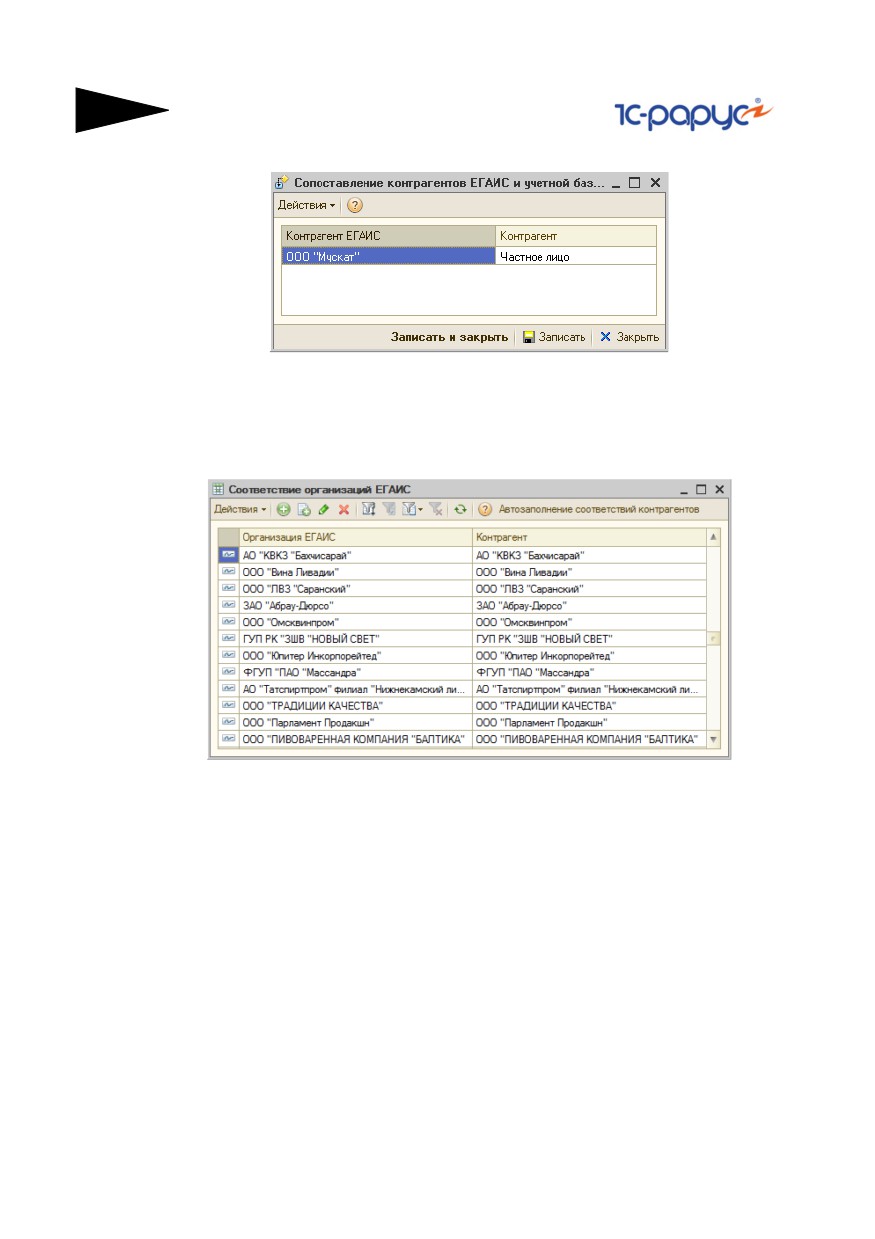
Для установки соответствия контрагентов системы и классификатора
организаций ЕГАИС надо воспользоваться кнопкой Установить
соответствие контрагентов ЕГАИС в командной панели табличной
части документа Поступление товаров и услуг. Установка
соответствия производится в форме обработки Сопоставление
контрагентов ЕГАИС и учетной базы.
1012
Подсистема обменов
С помощью данной формы выполняется заполнение и настройка
соответствия справочника Контрагенты данным ЕГАИС.
Установленные соответствия хранятся в регистре сведений
Соответствие организаций ЕГАИС (Справочники —> ЕГАИС —>
Соответствие организаций ЕГАИС).
Нажатием на кнопку Автозаполнение соответствий контрагентов
производится автоматическое заполнение данного регистра.
Реквизит Контрагент в документе Поступление товаров и услуг
заполняется соответствием, установленным для реквизита
Поставщик из ТТН ЕГАИС. Если соответствие не установлено, то для
реквизита Контрагент используется значение основного поставщика,
заданное для пользователя в правах и настройках (АРМ
Администратора, права пользователя, вкладка Права и настройки,
Документы —> Документы поставки —> Основной поставщик).
Если в ТТН ЕГАИС реквизит Поставщик не заполнен, то для
заполнения реквизита Контрагент будет использоваться
соответствие, установленное для реквизита Грузоотправитель из
ТТН ЕГАИС. Если соответствие не установлено, то для реквизита
Контрагент используется значение основного поставщика, заданное
для пользователя в правах и настройках (АРМ Администратора,
вкладка Права и настройки, права пользователя, Документы —>
Документы поставки —> Основной поставщик).

1013
11.12.
Работа с ЕГАИС
Если в ТТН ЕГАИС не заполнены оба значения Поставщик и
Грузоотправитель, то для реквизита Контрагент используется
значение основного поставщика, заданное для пользователя в правах
и настройках (АРМ Администратора, вкладка Права и настройки,
права пользователя, Документы —> Документы поставки —>
Основной поставщик).
В случае если в ТТН ЕГАИС указывается товар, которого нет
в справочнике Номенклатура, можно либо выбрать существующую
номенклатуру, соответствующую товару из ЕГАИС, либо создать
идентичную номенклатуру непосредственно из документа
Поступление товаров и услуг при его вводе на основании ТТН
ЕГАИС. Также надо настроить соответствие справочника
номенклатуры данным ЕГАИС. Для этого в графе Номенклатура
следует нажать кнопку выбора и после открытия формы
справочника Номенклатура создать новую номенклатурную
позицию. Установленные соответствия хранятся в регистре сведений
Соответствие номенклатуры ЕГАИС (Справочники —> ЕГАИС —>
Соответствие номенклатуры ЕГАИС).
По нажатию на кнопку Автозаполнение соответствий
номенклатуры происходит автоматическое заполнение регистра
Соответствие номенклатуры ЕГАИС.
Перед созданием новой позиции номенклатуры рекомендуется
установить соответствие контрагентов. В этом случае в карточке
создаваемой номенклатуры будут заполнены данные
о производителе/импортере или поставщике алкогольной
продукции.
При нажатии на форме документа Поступление товаров и услуг
кнопки Отправить в ЕГАИС происходит отправка по этому документу
либо акта расхождения (при выявленных расхождениях), либо
подтверждения в ЕГАИС.
1014
Подсистема обменов
В ходе работы с данными, полученными из ЕГАИС, меняется статус
обработки ТТН ЕГАИС (отображается на форме списка ТТН в графе
Статус обработки ТТН ЕГАИС):
☞ Значение не заполнено - устанавливается непосредственно после
загрузки ТТН из ЕГАИС;
☞ Обрабатывается - устанавливается, когда на основании ТТН из
ЕГАИС создается документ Поступление товаров и услуг;
☞ Передан отказ в ЕГАИС - устанавливается после отправки отказа от
товарно-транспортной накладной;
☞ Передан ответ в ЕГАИС - устанавливается после отправки из
Поступления товаров и услуг, созданного на основании ТТН ЕГАИС,
акта расхождения (при выявленных расхождениях) или
подтверждения в ЕГАИС.
☞ Получено подтверждение из ЕГАИС - устанавливается в случае, если
грузополучатель подтвердил факт получения товара.
☞ Передано в ЕГАИС - устанавливается в случае успешной отправки
документа в ЕГАИС.
Также возможны другие статусы, например, Ошибка приема
в ЕГАИС.
История изменения статусов документов и подробные комментарии
отображаются на вкладке Страница история документа ТТН ЕГАИС.
По кнопке Действия - Обработать запросы, расположенной
в командной панели формы списка документов ТТН ЕГАИС, можно
получить ответы из ЕГАИС по отосланным запросам. Выполнять
обработку запросов можно также с помощью аналогичной кнопки,
находящейся на форме справочника Транспортные модули.
Если получен ответ о передаче запроса с ошибкой, то в системе
производятся следующие изменения:
☞ статус обработки соответствующей ТТН ЕГАИС меняется:
☛ для отправленных отказов значение статуса становится
незаполненным;
☛ для актов расхождений и подтверждений устанавливается статус
Обрабатывается.
☞ На форме соответствующей ТТН устанавливается флажок Есть ошибки
передачи запроса и выводится сообщение об ошибке.

1015
11.12.
Работа с ЕГАИС
Для хранения списка запросов в ЕГАИС и отслеживания движений ТТН
ЕГАИС используется регистр сведений Запросы ЕГАИС
(Справочники —> ЕГАИС —> Запросы ЕГАИС).
11.12.4
Возврат товаров поставщику
Возврат алкогольной продукции поставщику на основании
поступления формируется точно так же, как и для любых других
товаров. В меню Ввести на основании документа Поступление
товаров и услуг необходимо выбрать пункт Возврат поставщику
и в открывшейся форме откорректировать табличную часть: изменить
количество или удалить строки.
После проведения документа Возврат товаров поставщику на его
основании следует ввести ТТН ЕГАИС (возврат товаров
поставщику).

1016
Подсистема обменов
11.12.5
Постановка на баланс в ЕГАИС
Алкогольную продукцию, приходившую до подключения к ЕГАИС,
а также обнаруженные излишки необходимо поставить на баланс
в ЕГАИС.
Для этого в списке Акты постановки на баланс (Документы —>
ЕГАИС —> Акты постановки на баланс) необходимо создать новый
Акт постановки на баланс.
Пользователь может выбрать один из вариантов постановки на баланс:
☞ Акт постановки на баланс в регистры №1, 3;
☞ Акт постановки на баланс в регистр №2;
☞ Акт постановки на баланс в регистр №3.
Так как для постановки на баланс алкогольной продукции требуется
считывание кода марки, при постановке на баланс алкогольных
товаров в складских помещениях для заполнения табличной части
можно воспользоваться двухмерным сканером (2D сканером), нажав
кнопку Ввести штрихкод.
В случае если пользователь пользуется подбором товаров из
справочника вручную, система проверит наличие штриховых кодов
для введенной продукции и предупредит пользователя, если
штрихкод товара не внесен в информационную систему.
Для каждой товарной позиции может быть считано несколько кодов
акцизной марки, при этом количество в строке установится равным

1017
11.12.
Работа с ЕГАИС
количеству считанных марок. В одной строке могут быть объединены
бутылки из одной производственной партии.
Для алкогольной продукции ЕГАИС, указанной в табличной части
Товары, обязательно должно быть установлено соответствие со
справочником Номенклатура, иначе документ нельзя будет
сохранить. Для заполнения соответствий можно воспользоваться
кнопкой Заполнить соответствие номенклатуры. Заполнение
соответствий выполняется в специальной форме. Введенные данные
сохраняются в регистре сведений Соответствие номенклатуры
ЕГАИС.
После сопоставления номенклатуры и алкогольной продукции для
каждой строки документа потребуется ввести данные справки «1»1,
сопровождавшей ее поставку:
☞ Количество произведенной продукции, зафиксированное в справке
«1»;
☞ Номер и дата ТТН, указанные в справке «1»;
☞ Дата розлива;
☞ Номер и дата подтверждения ЕГАИС о фиксации данных.
Информация из справок «1» хранится в справочнике Справки А.
Данные в справочник заносятся из ТТН ЕГАИС, полученных от
поставщика, или после отправки в ЕГАИС Отчета о производстве и
получения ответа (см. 11.12.11 «Отчет о производстве ЕГАИС» на
стр. 1035).
После заполнения табличной части и последующих записи
и проведения Акта постановки на баланс выполняется отправка
данных по кнопке Отправить акт ЕГАИС. После поступления
подтверждения акта колонка табличной части Справка «2»
заполняется значениями, присвоенными данной партии в ЕГАИС.
1
В интерфейсе конфигурации вместо значений «Справка “1”» и «Справка “2”»
могут применяться значения «Справка “А”» и "«Справка “Б”»
1018
Подсистема обменов
При постановке на баланс в торговом зале сканирование акцизных
марок не требуется. Не нужно также вводить сведения из справок «1»
и «2».
Механизм балансировки остатков продукции на регистрах ЕГАИС при
превышении остатков в учетной базе
Чтобы свести учетные остатки и остатки ЕГАИС об алкогольной
продукции, приходившей до подключения к ЕГАИС, необходимо
выполнить постановку на баланс этой продукции, все еще числящейся
на остатках в учетной системе. Для этого используется документ Акт
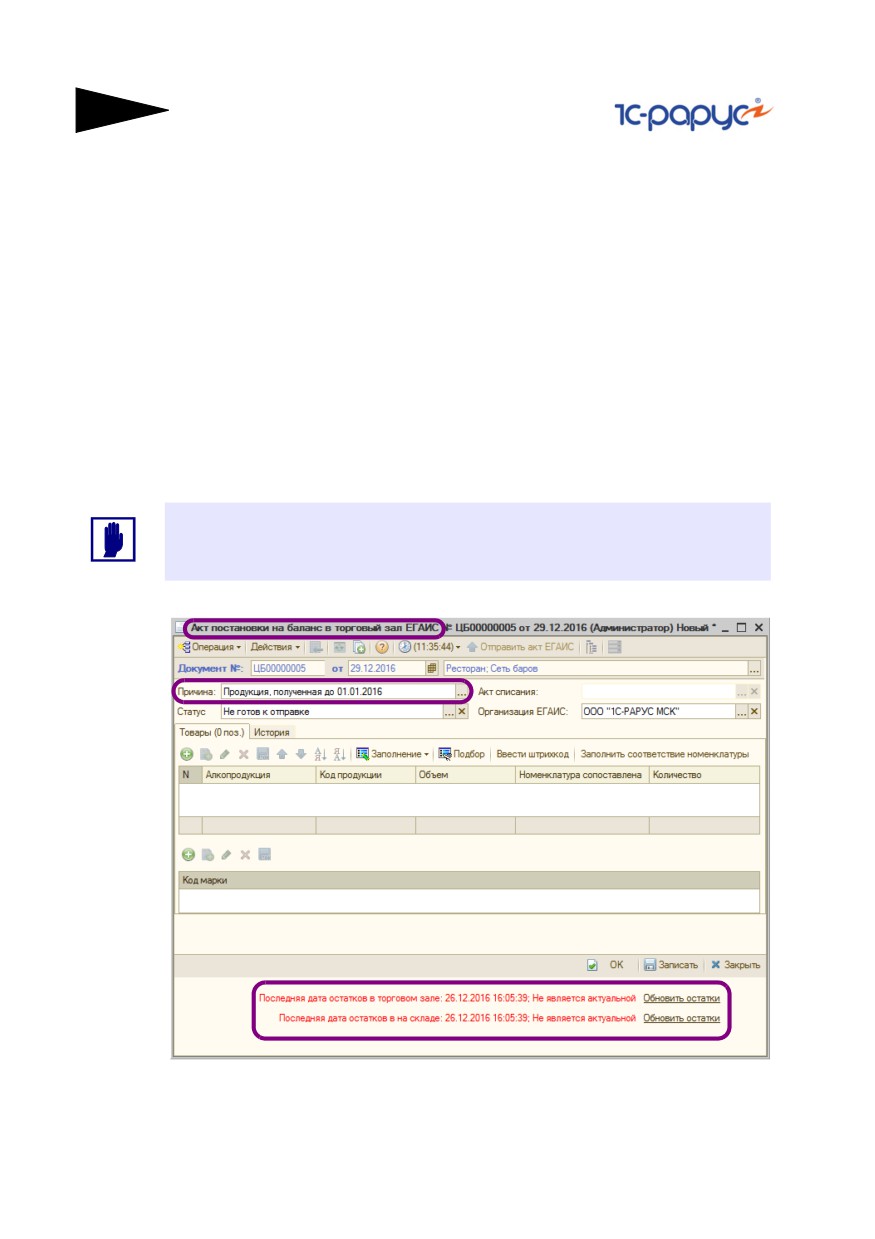
постановки на баланс с вариантом постановки В торговый зал.
Такой вариант постановки на баланс является более простым,
поскольку на регистре №2 в системе ЕГАИС нет аналитик справок «1»
и «2» и алкогольная номенклатура хранится только в разрезе
алкокодов. В качестве причины постановки на баланс следует
выбрать вариант Продукция, полученная до 01.01.2016 г.
Такой вариант возможен, если нет возвратов поставщику или
перемещений между обособленными подразделениями-
лицензиатами.
В этом случае в нижней части формы Акта постановки на баланс
отображаются две информационные строки, характеризующие
необходимость обновления информации об остатках ЕГАИС на складе
и в торговом зале. Актуальной информация считается, если после
1019
11.12.
Работа с ЕГАИС
создания документа Остатки ЕГАИС не было сформировано ни одного
документа ЕГАИС, влияющего на эти остатки (о документе Остатки
ЕГАИС см. далее). Если необходимо обновление информации об
остатках ЕГАИС, гиперссылки отображаются красным цветом.
Обновление данных об остатках на складе (регистр №1 ЕГАИС)
и в торговом зале (регистр №2 ЕГАИС) производится нажатием на
гиперссылки Обновить остатки. В результате сформированный
запрос отобразится в регистре сведений Запросы ЕГАИС
(Справочники —> ЕГАИС —> Запросы ЕГАИС).
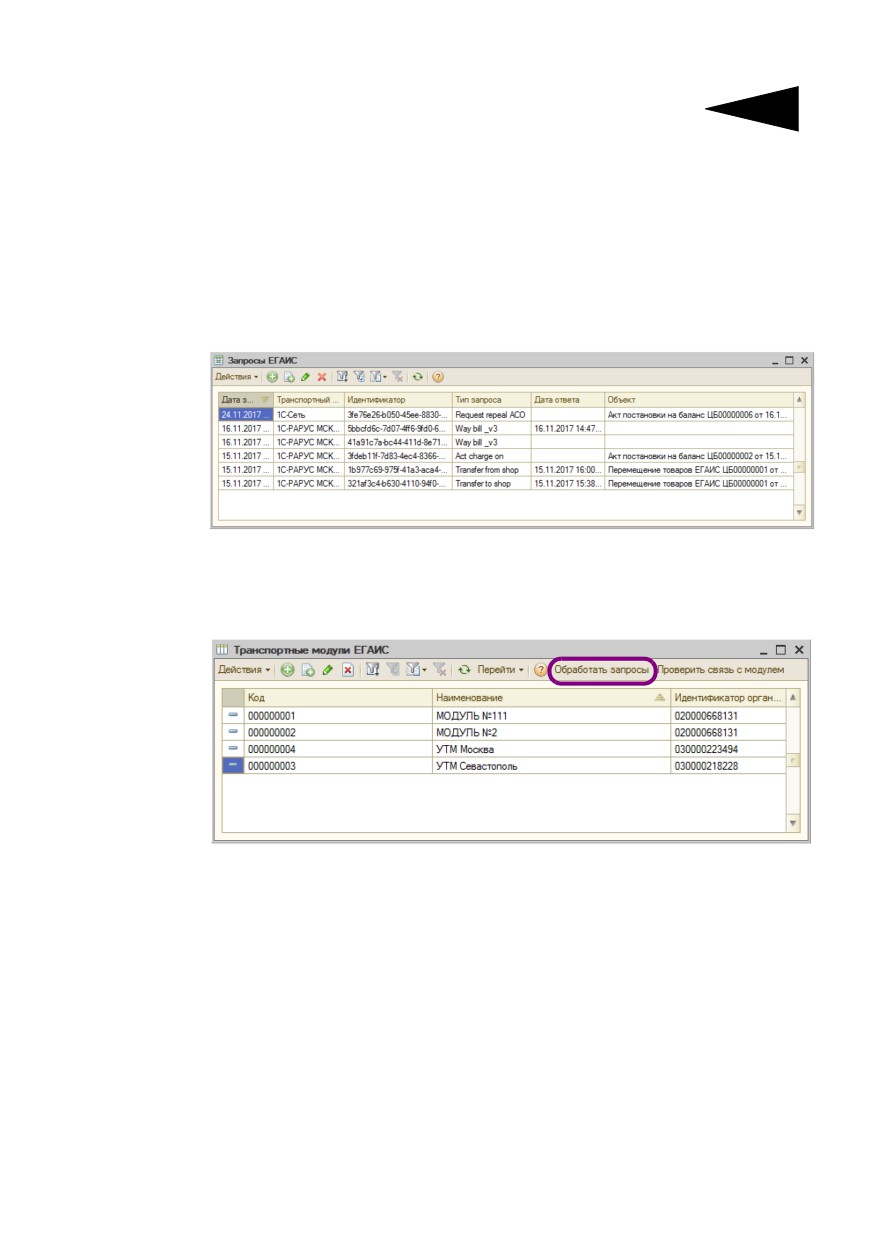
В клиент-серверной базе запросы обрабатываются автоматически.
В случае работы с файловой базой для обработки запросов надо
открыть справочник Транспортные модули ЕГАИС, выбрать
используемый УТМ и нажать кнопку Обработать запросы.
После обработки запроса в системе создается документ Остатки
ЕГАИС с видом Регистрация остатков на складе ЕГАИС или
Регистрация остатков в торговом зале ЕГАИС. Документ
предназначен для запроса остатков алкогольной продукции по
данным ЕГАИС в разрезе справок «1» и «2». В дальнейшем наличие
справок к каждой позиции товара потребуется для списаний
и возвратов. На основании полученных данных проводится контроль
остатков алкогольной продукции.

1020
Подсистема обменов
После выполненного таким образом обновления остатков ЕГАИС на
складе и в торговом зале цвет информационных строк об остатках в
документе Акт постановки на баланс сменится с красного на
зеленый (документ надо сохранить, закрыть и снова открыть). Также
будет выведена информация об актуальности остатков по регистрам
№1 и №2 в системе ЕГАИС.
Далее следует заполнить табличную часть документа Акт постановки
на баланс по расхождениям с ЕГАИС нажатием кнопки Заполнение -
Заполнить недостачей ЕГАИС на форме документа. Недостача
рассчитывается как разница между учетными остатками и остатками
по торговому залу.
1021
11.12.
Работа с ЕГАИС
Автоматическое заполнение табличной части Код марки можно
выполнить с помощью 2D сканера (кнопка Ввести штрихкод). Также
коды акцизных марок можно ввести вручную с помощью кнопки
Добавить.
Затем документ Акт постановки на баланс надо сохранить и нажать
кнопку Отправить в ЕГАИС.
После этих действий следует опять актуализировать остатки ЕГАИС
и сверить их с остатками на 41-х счетах учетной системы. К этому
моменту они должны быть приведены в соответствие.
Такой способ балансировки остатков продукции применим в случае,
когда для каждой позиции Классификатора алкогольной
продукции ЕГАИС установлено однозначное соответствие
с элементом справочника Номенклатура.
11.12.6
Передача в торговый зал и возврат из
торгового зала ЕГАИС
В соответствии с методикой учета товарных остатков алкогольной
продукции в рознице все товары, предназначенные для продажи в
розницу, должны быть перемещены на регистр учета остатков товаров
№2 в системе ЕГАИС. Это можно сделать с помощью документов
Перемещение в торговый зал ЕГАИС (Документы —> ЕГАИС —>
Перемещение товаров ЕГАИС).
Новый документ можно добавить с помощью кнопки Создать
в командной панели списка. Также Перемещение товаров ЕГАИС
можно создать из документа Остатки ЕГАИС по кнопке Оформить
перемещение или выполнить ввод на основании ТТН ЕГАИС.
Подбор товаров в табличную часть Товары производится из
Классификатора алкогольной продукции ЕГАИС с помощью

1022
Подсистема обменов
команды Добавить. В созданном документе данные справки «2»
заполняются по информации о поступлении алкогольной продукции.
После проведения документа необходимо воспользоваться командой
Отправить в ЕГАИС. При этом в системе ЕГАИС складские остатки на
регистре №1 товаров на складе уменьшаются, а на регистре №2 -
увеличиваются, но они хранятся уже без разреза cправок «2».
Возврат из торгового зала на склад, например, для оформления
возврата поставщику или обратного перемещения на
распределительный центр оформляется с помощью документа
Перемещение товаров из торгового зала ЕГАИС (Документы —>
ЕГАИС —> Перемещение товаров ЕГАИС).
11.12.7
Списание алкогольной продукции с баланса
ЕГАИС
В некоторых случаях может понадобиться списание алкогольной
продукции, находящейся на балансе ЕГАИС. Например, при бое при
разгрузке товара или в торговом зале. Для передачи в ЕГАИС сведений
о списанном товаре предусмотрен документ Списание товаров
ЕГАИС (Документы —> ЕГАИС —> Списание товаров ЕГАИС).
Если в форме констант (Сервис —> Основная форма констант —>
Производственные и складские настройки —> Учет алкоголя)
установлен флажок Заполнять Акт списания ЕГАИС ежедневными
продажами по дате открытия смены, то документ Списание
товаров ЕГАИС заполняется ежедневными продажами по дате
открытия смены из документов Данные продаж фронта с хоз.
операцией Учет алкоголя. При снятом флажке документ заполняется
по дате документа Данные продаж фронта с хоз. операцией Учет
алкоголя.

1023
11.12.
Работа с ЕГАИС
При создании нового документа Списание товаров ЕГАИС можно
выбрать один из вариантов списания:
☛ Списание товаров с регистров №1, 3;
☛ Списание товаров с регистра №2;
☛ Списание товаров с регистра №3.
Для варианта Списание товаров со склада ЕГАИС указываются
данные справки «2».
В поле Причина списания надо выбрать значение из списка,
установленного в информационной системе ЕГАИС:
☞ Недостача (хищение, злоупотребление материально ответственных
лиц, ошибки учета, естественная убыль,...);
☞ Недостача пересортица;
☞ Уценка (списание) в результате порчи;
☞ Списание объема продукции, не подлежащей дальнейшей реализации
(бой, срок годности, порча);
☞ Потери при транспортировке;
☞ Списание объема продукции, израсходованной на лабораторные нужды
для прохождения добровольной проверки качества, рекламные
образцы;
☞ Списание арестованной продукции, изъятой из оборота продукции,
конфискованной продукции по решению суда;
☞ Списание продукции, когда ФСМ/АМ не возможно считать;
1024
Подсистема обменов
☞ Розничная реализация продукции, не подлежащая фиксации в ЕГАИС.
В АРМ Администратор на вкладке Права и настройки в папке
Документы (подпапка Настройки ЕГАИС) можно задать значения
следующих настроек, которые используются для вычисления значения
графы Сумма продажи в документе Списание товаров ЕГАИС:
☞ Тип цен закупки — определяет тип цен, по которому будет
рассчитываться сумма продажи в документе Списание товаров
ЕГАИС;
☞ Способ получения наценки — определяет необходимость учета
наценки при расчете суммы продажи в документе Списание товаров
ЕГАИС и способ его расчета:
☛ не использовать наценку (расчет суммы не включает наценку);
☛ использовать фиксированное значение (расчет суммы производится
по данным настройки Процент наценки);
☛ вычислять по данным информационной базы (расчет суммы
производится по данным регистра сведений Наценки
номенклатуры);
☞ Процент наценки — определяет процент наценки, который будет
учитываться при расчете суммы продажи в документе Списание
товаров ЕГАИС в случае, если выбран способ расчета Использовать
фиксированное значение в настройке Способ получения наценки.
После завершения формирования списка товаров в табличной части
документа Списание товаров ЕГАИС необходимо провести документ
и отправить данные с помощью команды Отправить в ЕГАИС.
Помарочный учет алкогольной продукции
Согласно требованиям ФСРАР списание должно производиться
помарочно, поэтому при использовании третьего формата передачи
данных в ЕГАИС (использование УТМ версий 2.1.6 и выше) в документах
списания с торгового зала и со склада, а также при передаче
алкогольной продукции посредством оформления ТТН, обязательной
к заполнению становится табличная часть Код марки. Т. е. для
каждой единицы маркируемой алкогольной продукции необходимо
указать код марки.

1025
11.12.
Работа с ЕГАИС
Для начала работы с 3-м форматом передачи данных в ЕГАИС
необходимо в настройках УТМ ЕГАИС выбрать версию УТМ:
V3 (УТМ 2.1.6 и выше).
1026
Подсистема обменов
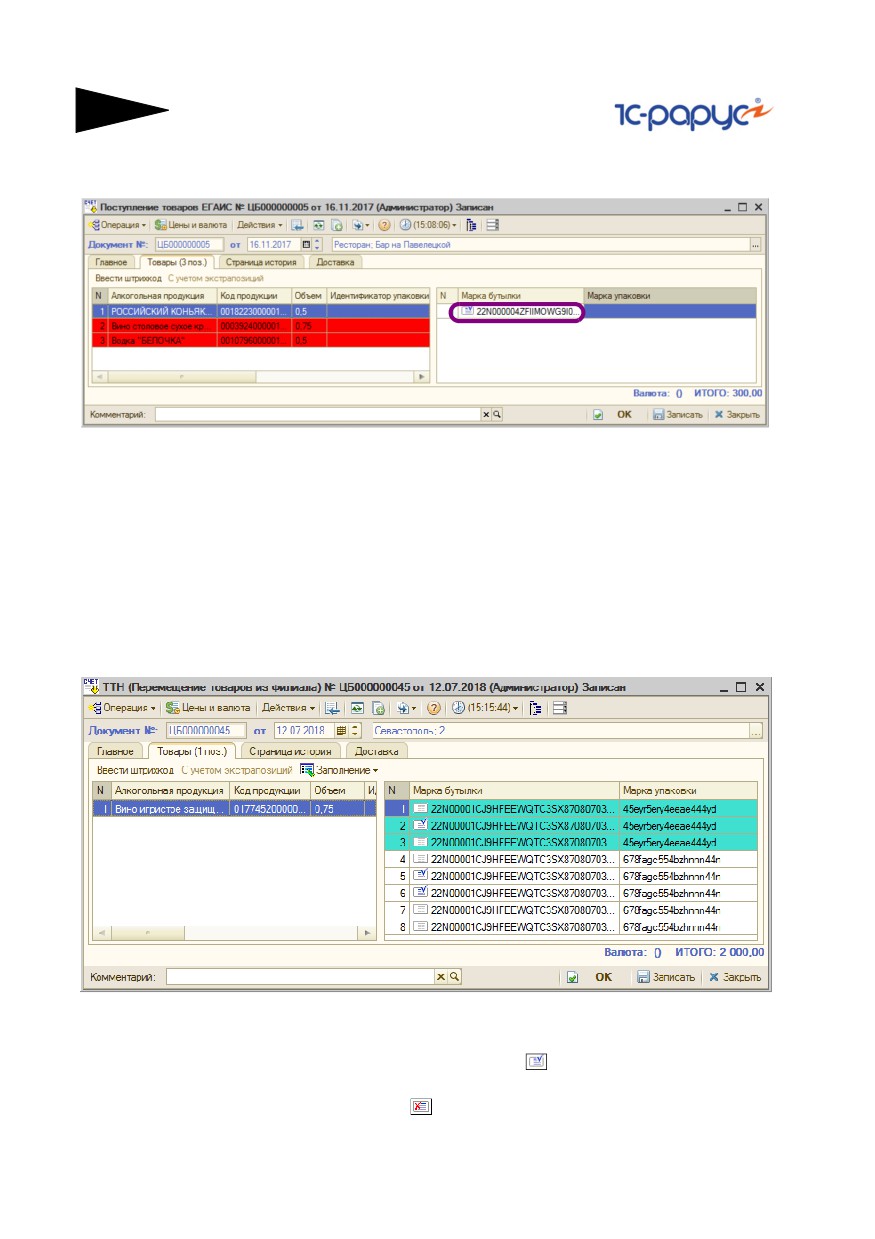
В документе ТТН входящая присутствует индикация сканированных
марок на предмет их соответствия поступившей продукции.
При получении входящих ТТН от организаций, поддерживающих 3-й
формат, в табличной части Марки будут присутствовать марки
каждой маркируемой алкогольной продукции, а также марки,
нанесенные на упаковки (коробки) с продукцией. Кроме того, при
приемке продукции пользователь сможет отслеживать (с помощью
индикации в каждой строке табличной части Марки), какие марки
уже были им отсканированы, а какие не соответствуют перечню
марок, указанных поставщиком в ТТН. В поступившей ТТН при вводе
штрихкода коробки подсвечиваются все бутылки, относящиеся к
данной коробке.
При установленном соответствии отсканированной марки и марки,
указанной поставщиком в ТТН, в соответствующей строке табличной
части Марки будет отображаться значок . Если такое соответствие
не установлено, в соответствующей строке табличной части Марки
будет отображаться значок
Кнопка С учетом экстрапозиций позволяет отобразить
экстрапозиции, не соответствующие поступившей продукции

1027
11.12.
Работа с ЕГАИС
(соответствующие строки табличной части Товары при нажатой
кнопке будут выделены красным цветом).
На основании данного контроля соответствия марок получатель
сможет либо подтвердить ТТН (при условии отсутствия расхождений),
либо отправить в ЕГАИС Акт о расхождении.
Механизм балансировки остатков продукции на регистрах ЕГАИС при
превышении остатков на регистрах ЕГАИС
Поскольку для предприятий общепита подтверждение всех
поступлений, возвратов поставщику и перемещений алкогольной
продукции между обособленными подразделениями стало
обязательным с 01.01.2016 г., а необходимость отчитываться
о реализации алкогольной продукции возникла с 01.07.2016 г., это
повлекло расхождение учетных данных и данных ЕГАИС.
Значительная часть продукции, поступившей на баланс в ЕГАИС,
не была списана после реализации. Для сведения учетных остатков
и остатков ЕГАИС необходимо выполнить списание алкогольной
продукции, которая все еще числится на остатках ЕГАИС, но уже
отсутствует в учетной системе.
Аналогично балансировке остатков продукции на регистрах ЕГАИС
при превышении остатков в учетной базе (см. стр. 1018), для
упрощения процесса списания рекомендуется произвести
перемещение алкопродукции с регистра учета остатков товаров №1
на регистр №2 в системе ЕГАИС. Это обосновано тем, что на регистре
№2 нет аналитик справок «1» и «2» и алкогольная номенклатура
хранится только в разрезе алкокодов.
Чтобы свести остатки, в рассматриваемом случае надо создать
документ Списание товаров ЕГАИС с вариантом списания Списание
товаров с торгового зала ЕГАИС и причиной списания -
Реализация.

1028
Подсистема обменов
В нижней части формы документа отображаются информационные
строки об актуальности информации об остатках ЕГАИС для склада и
торгового зала (аналогично документу Акт постановки на баланс, см.
стр. 1016):
☞ красный цвет - остатки не актуальны, требуется обновление,
☞ зеленый - остатки актуальны, обновление не требуется.
После заполнения шапки документа следует удостовериться, что
остатки в ЕГАИС актуальны.
На рисунке выше видно, что необходимо обновить остатки на складе
и в торговом зале. Для обновления информации надо воспользоваться
гиперссылками Обновить остатки. Об обработке запросов остатков
ЕГАИС см. «Механизм балансировки остатков продукции на
регистрах ЕГАИС при превышении остатков в учетной базе» на
стр. 1018.
После обработки запроса в системе создается документ Остатки
ЕГАИС с видом Регистрация остатков на складе ЕГАИС или
Регистрация остатков в торговом зале ЕГАИС (о документе Остатки
ЕГАИС см. «Механизм балансировки остатков продукции на
регистрах ЕГАИС при превышении остатков в учетной базе» на
стр. 1018).
После выполненного таким образом обновления остатков ЕГАИС на
складе и в торговом зале в документе Списание товаров ЕГАИС цвет

1029
11.12.
Работа с ЕГАИС
информационных строк об остатках сменится с красного на зеленый.
Также будет выведена информация об актуальности остатков по
регистрам №1 и №2 в системе ЕГАИС (документ надо сохранить,
закрыть и снова открыть).
Теперь чтобы уравнять остатки в учетной базе и в ЕГАИС, надо
выполнить перемещение всей алкопродукции со склада в торговый
зал. Для этого надо воспользоваться гиперссылкой Выполнить
перемещение. Таким образом в системе создается документ
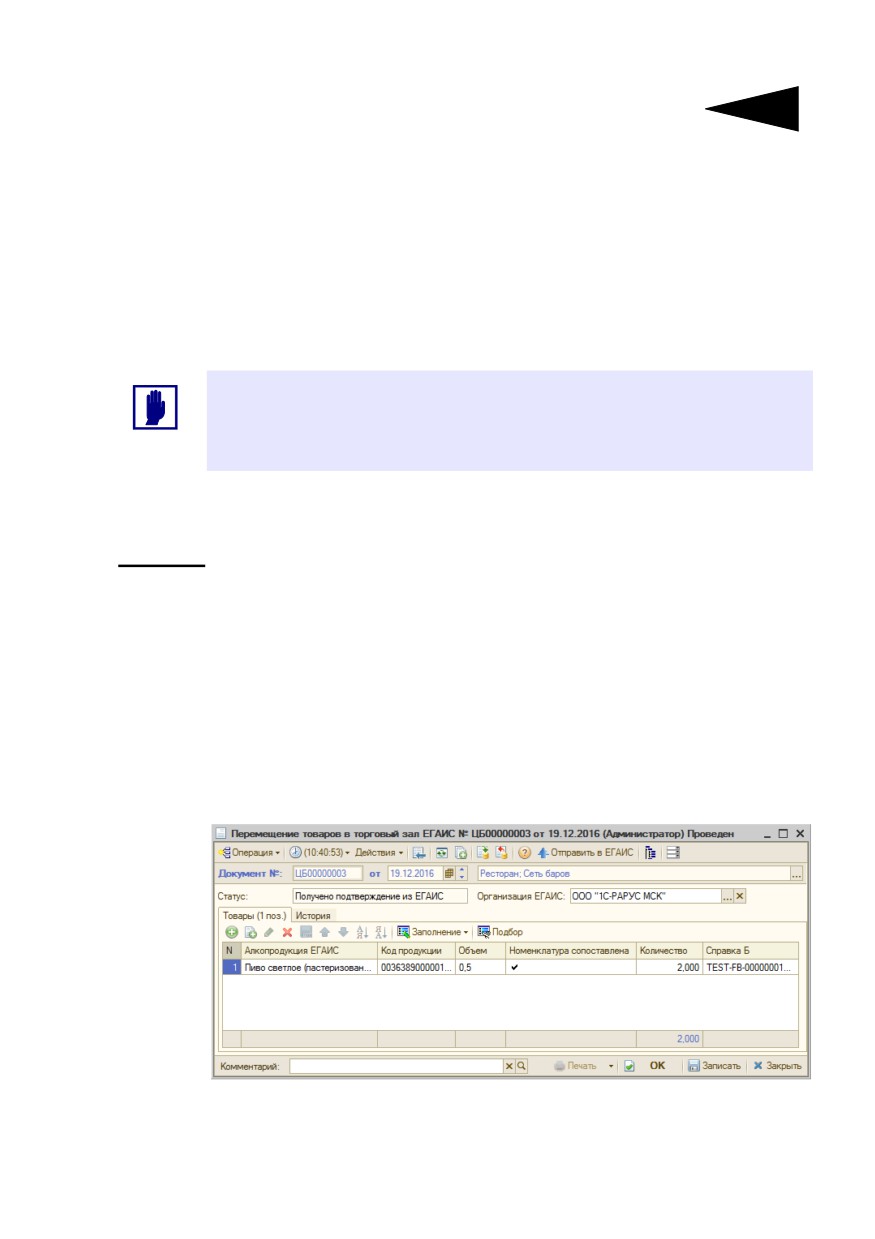
Перемещение товаров в торговый зал ЕГАИС. Документ
автоматически заполняется всеми позициями алкогольной
номенклатуры, числящейся на складе (все остатки регистра №1
ЕГАИС).
Документ надо записать и нажать кнопку Отправить в ЕГАИС. Об
обработке запросов остатков ЕГАИС см. «Механизм балансировки

1030
Подсистема обменов
остатков продукции на регистрах ЕГАИС при превышении остатков
в учетной базе» на стр. 1018.
В результате выполненного перемещения все остатки будут
числиться в торговом зале (регистр №2 ЕГАИС).
Далее в создаваемом документе Списание товаров ЕГАИС опять
следует выполнить актуализацию остатков ЕГАИС по складу и
торговому залу, как это было рассмотрено выше.
После обновления остатков ЕГАИС табличную часть документа
Списание товаров ЕГАИС надо заполнить по расхождениям между
остатками в ЕГАИС и остатками учетной базы, числящимися на 41-х
счетах. Заполнение выполняется по нажатию кнопки Заполнить
излишками ЕГАИС. Эти излишки надо списать и отправить в ЕГАИС.
Документ следует сохранить и нажать кнопку Отправить в ЕГАИС.
В результате всех рассмотренных выше действий будет выполнено
сведение остатков по превышению остатков на регистрах ЕГАИС.
11.12.8
Балансировка остатков ЕГАИС методом
инвентаризации
Механизмы балансировки остатков, рассмотренные выше (см.
стр. 1018 и см. стр. 1027), применимы в случае, когда для каждой
позиции Классификатора алкогольной продукции ЕГАИС
1031
11.12.
Работа с ЕГАИС
установлено однозначное соответствие с элементом справочника
Номенклатура. Если такое соответствие не установлено, можно
свести остатки так называемым методом инвентаризации.
В этом случае сканируется вся алкогольная продукция учетной базы,
и затем полученные данные сопоставляются с данными ЕГАИС.
При применении такого механизма балансировки остатков ЕГАИС
используется документ Остатки ЕГАИС. Документ создается
нажатием кнопок Получить остатки со склада и Получить остатки
из торгового зала, расположенных на форме списка. Документы
Остатки ЕГАИС формируются в системе после обработки отправки
запросов ЕГАИС (об обработке запросов остатков ЕГАИС см.
«Механизм балансировки остатков продукции на регистрах ЕГАИС
при превышении остатков в учетной базе» на стр. 1018).
В графе Количество отражаются данные ЕГАИС, в графе Количество
учет. - данные учетной базы, полученные в результате сканирования
алкогольной продукции.
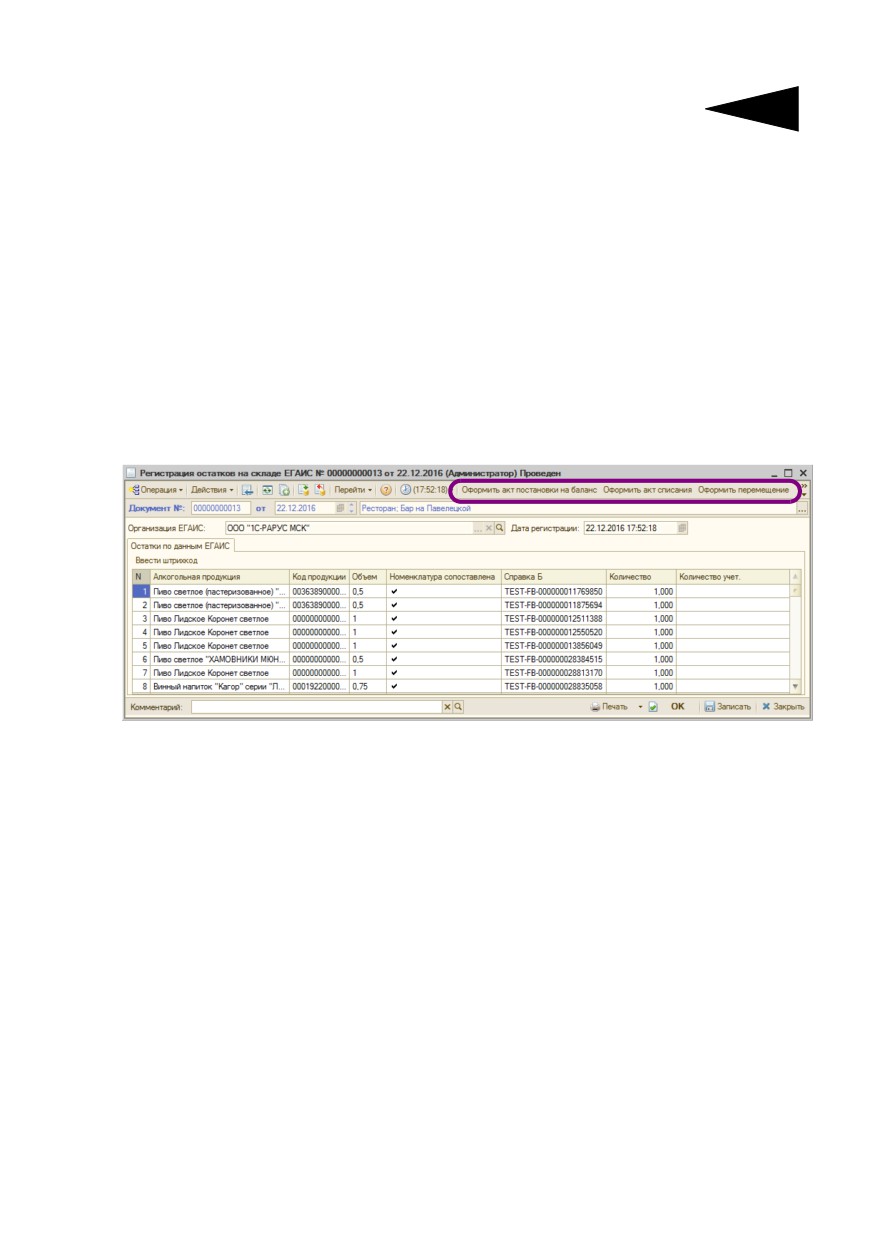
По полученным данным на основании документа Остатки ЕГАИС
создаются документы Списание товаров ЕГАИС или Акт постановки
на баланс. Эти документы создаются по кнопкам Оформить акт
постановки на баланс и Оформить акт списания, расположенным
в командной панели документа Остатки ЕГАИС. В Акт постановки на
баланс будут автоматически заноситься позиции, учетное
количество которых превышает данные ЕГАИС, в Списание товаров
ЕГАИС будут вноситься товары, количество которых в ЕГАИС
превышает данные учетной базы.
О работе с документами Акт постановки на баланс и Списание
товаров ЕГАИС см. стр. 1016 и см. стр. 1022 соответственно.
Для перемещения товаров в торговый зал ЕГАИС можно
воспользоваться кнопкой Оформить перемещение командной
панели документа Остатки ЕГАИС.

1032
Подсистема обменов
Таким образом, в результате выполненной инвентаризации остатков
алкогольной продукции на складе и в торговом зале, будут сведены
остатки ЕГАИС и учетной базы.
11.12.9
Ежедневное сведение данных о продажах
В системе предусмотрена возможность ежедневного сведения
остатков ЕГАИС, с помощью документа Списание товаров ЕГАИС.
О работе с документом Списание товаров ЕГАИС см. 11.12.7
«Списание алкогольной продукции с баланса ЕГАИС» на стр. 1022.
Автоматическое заполнение документа Списание товаров ЕГАИС
данными о ежедневных продажах алкогольной продукции
выполняется по кнопке Заполнение —> Заполнить по продажам за
день.
На автоматическое заполнение Списание товаров ЕГАИС данными
о ежедневных продажах алкогольной продукции влияет параметр
Журнал учета продаж алког. продукции только по актам
вскрытия, устанавливаемый в производственных и складских
настройках программы (Сервис —> Основная форма констант —>
Производственные и складские настройки —> Учет алкоголя).
В первом случае, при установленном параметре, документ Списание
товаров ЕГАИС заполняется только по документам Акты вскрытия
тары алкогольной продукции без учета движений.
Акты вскрытия тары алкогольной продукции могут быть созданы
как вручную, в случае отсутствия фронт-офиса, так и автоматически,
в случае использования фронт-офисных решений.
В случае использования фронтовых решений основанием для
оформления документа Списание товаров ЕГАИС являются
документы Акт вскрытия алкоголя, оформленные на стороне фронта,

1033
11.12.
Работа с ЕГАИС
поскольку в ЕГАИС бутылка считается списанной уже после ее
вскрытия.
После обмена фронтовых решений с «1С-Рарус: Комбинат питания,
ред. 1» на основании документов Данные продаж фронта с видом
операции Учет алкоголя в системе формируются документы Акты
вскрытия тары алкогольной продукции.
В дальнейшем уже на основании Актов вскрытия тары алкогольной
продукции ежедневно в системе можно автоматически заполнить
документ Списание товаров ЕГАИС.
Во втором случае, при не установленном параметре, Акты вскрытия
тары алкогольной продукции используются по настройкам,
заданным в регистре Алкогольная продукция, подлежащая акту
вскрытия. Для остальной номенклатуры строки документа
вычисляются по движениям (если пользователь хочет использовать
только движения, он не заполняет регистр). Переход к регистру
Алкогольная продукция, подлежащая акту вскрытия
производится по соответствующей гиперссылке на форме
производственных и складских настроек.
В записях регистра Алкогольная продукция, подлежащая акту
вскрытия указывается склад компании и номенклатура, которая
заполняется только из Актов вскрытия тары алкогольной
продукции. Остальная номенклатура по этому складу будет
заполняться расчетным путем.
Существует три способа заполнения значения Номенклатура:
☞ Поле Номенклатура оставляется пустым - в этом случае из Актов
вскрытия тары алкогольной продукции в документ будет
добавляться информация по всей номенклатуре для указанного склада;
☞ В поле Номенклатура указывается группа номенклатуры - из Актов
вскрытия тары алкогольной продукции в документ будет
добавляться информация по всей номенклатуре, входящей в указанную
группу номенклатуры, для заданного склада;
1034
Подсистема обменов
☞ В поле Номенклатура указывается номенклатурная позиция - из
Актов вскрытия тары алкогольной продукции в документ будет
добавляться только указанная номенклатура по заданному складу.
11.12.10
Перемещения алкогольной продукции
между точками продаж обособленных
подразделений (ресторанами)
Перемещение товаров допускается в пределах обособленных
подразделений организаций. При этом осуществляется контроль по
ИНН и КПП. В качестве организации-отправителя и получателя
должны быть выбраны элементы справочника Организации,
имеющие одинаковое значение ИНН, но разные КПП. Каждому
ресторану должна соответствовать отдельная организация
с соответствующим КПП.
Перемещение возможно либо в одной общей информационной базе,
либо с использованием РИБ по ресторану. Перемещение между двумя
несвязанными информационными базами не предусмотрено.
При использовании РИБ настройки обмена с ЕГАИС в каждом узле
должны содержать запись только о тех УТМ, которые установлены
в данном ресторане. Может быть несколько УТМ, если продажи
алкогольной продукции производятся от имени нескольких
организаций.
Если настройки обменов с ЕГАИС выполняются непосредственно
в информационных базах ресторанов, то после завершения настройки
необходимо выполнить обмен РИБ, чтобы синхронизировать данные
о настройках с ЕГАИС в центральном узле «1С-Рарус: Комбинат
питания, ред. 1» и во всех ресторанах.
Перемещение алкогольной продукции с одного обособленного
подразделения на другое в одной учетной системе производится по
следующей схеме:
1.
В системе создаются две настройки обмена ЕГАИС для каждой
организации. В этих настройках будут заданы разные ФСРАР и,
соответственно, адреса УТМ.
1035
11.12.
Работа с ЕГАИС
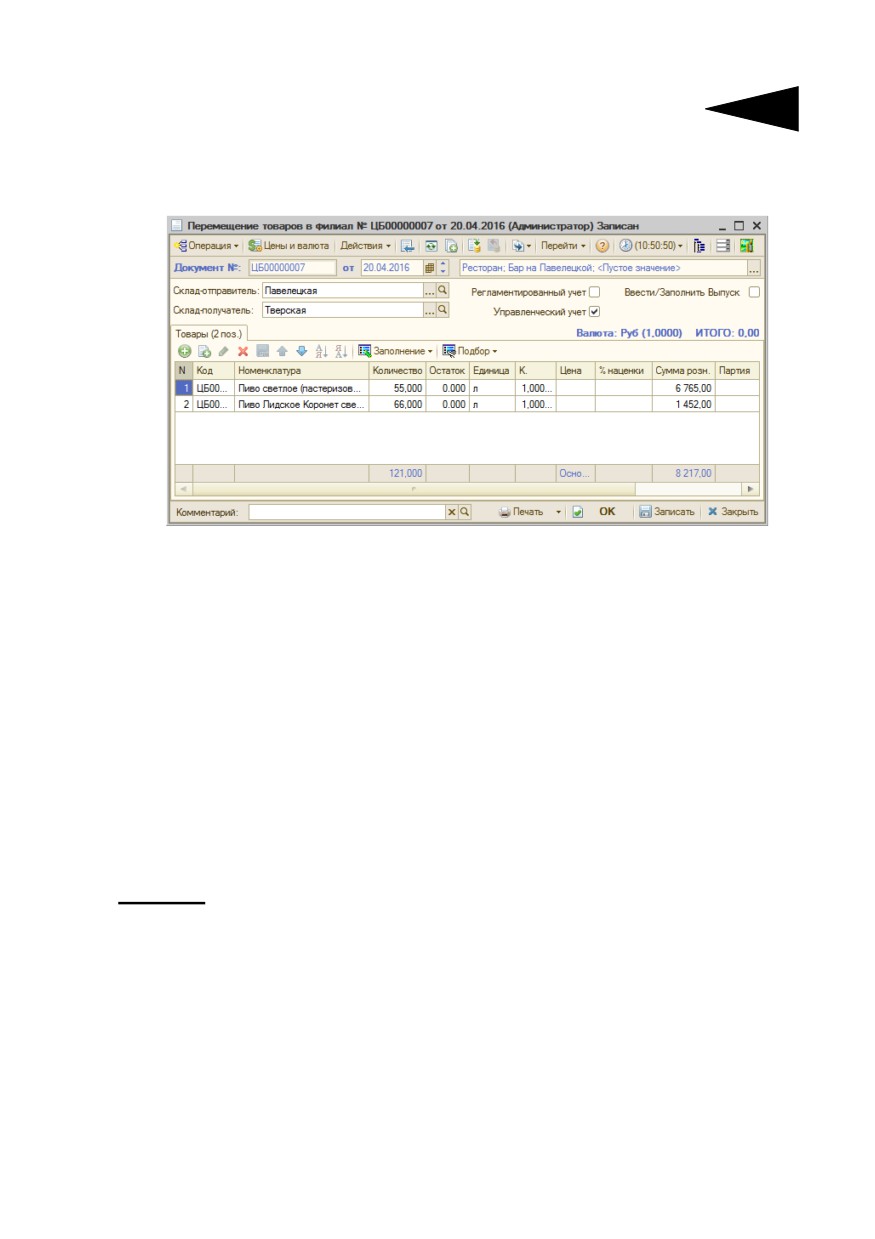
2. Создается документ Перемещение товаров в филиал, в котором
в качестве отправителя и получателя указываются соответствующие
склады организаций.
3. На основании Перемещения товаров в филиал создается ТТН ЕГАИС
(Перемещение товаров в филиал).
4. На организацию-грузополучатель поступает ТТН ЕГАИС
(Перемещение товаров из филиала).
5. Для организации-грузополучателя на основании полученной ТТН
ЕГАИС (Перемещение товаров из филиала) создается документ
Перемещения товаров в филиал.
Если ресторан-получатель посылает отказ от перемещения в ЕГАИС
или ресторан-отправитель отказывается от акта подтверждения ТТН
ЕГАИС, то документ Перемещение товаров автоматически
распроводится. Процесс оформления перемещения придется начать
сначала.
11.12.11 Отчет о производстве ЕГАИС
В программе предусмотрена возможность отражения оборота
производимой продукции для организаций, осуществляющих
производство пива, пивных напитков, сидра, пуаре и медовухи. С этой
целью в системе применяется документ Отчет о производстве
ЕГАИС.
содержание .. 3 4 5 6 ..