содержание .. 9 10 11
Система CRM MANGO OFFICE. Руководство пользователя - часть 11
Обратите внимание! На последовательность отображения полей влияют следующие
факторы:
Для отображения каждой группы атрибутов используется отдельная область,
атрибуты различных групп не смешиваются.
Панели групп располагаются слева направо. Первая группа будет крайней слева,
последняя - крайней справа.
Атрибуты располагаются слева направо и сверху вниз в рамках одной панели,
соответствующей своей группе.
Атрибут, для которого установлен флаг
«перенос» будет перенесен на
следующую строку в рамках одной панели.
Группа, для которой установлен флаг «перенос» будет перенесена на следующую
строку.
400

Добавление группы
Для добавления новой группы в список выберите объект или группу, в которую следует
добавить создаваемую группу и щелкните мышью по кнопке
«Добавить группу»,
расположенной в верхней правой части формы. Откроется форма добавления группы,
показанная на рисунке.
Рисунок 18.89. Форма добавления группы
Для каждой группы вводится следующая информация:
Название - наименование группы. Обязательно к заполнению.
Группа для объекта - группа, в которую будет добавлена создаваемая группа.
Описание - описание группы.
Группа с новой строки - указывает, что при отображении в пользовательском
интерфейсе перед данным элементом устанавливается перенос, т.е. указанный
элемент будет отображаться ниже предыдущего. Значение атрибута по
умолчанию - «нет».
В любой момент работы с формой пользователь может нажать кнопку «Отменить».
Форма редактирования свойств группы будет закрыта, а сама группа не будет создана.
Обратите внимание! При отмене создания группы все данные, введенные на форме
создания группы, будут утеряны.
После того как пользователь заполнил поля формы, пользователь может создать группу,
щелкнув мышью по кнопке
«Создать». Форма создания группы закроется, группа
401

добавится к списку, на месте формы создания группы будет открыта форма просмотра
свойств группы.
Добавление атрибута
Обратите внимание! Атрибут можно добавить только в группу атрибутов. Перед
добавлением атрибута создайте хотя бы одну группу атрибутов.
Для добавления нового атрибута в список выберите группу, в которую следует добавить
создаваемый атрибут и щелкните мышью по кнопке
«Добавить атрибут»,
расположенной в верхней правой части формы. Откроется форма добавления атрибута,
показанная на рисунке.
Рисунок 18.90. Список типов атрибутов
Пользователь может выбрать любой тип атрибута из списка
«Тип атрибута». В
зависимости от того, какой тип атрибута выбран, изменятся поля на форме добавления
атрибута. В дальнейших разделах настоящего руководства описываются варианты форм
для добавления атрибутов всех типов.
402

Строковой атрибут
Строковой атрибут предназначен для хранения одной или нескольких строк текста. Вид
формы редактирования свойств строкового атрибута показан на рисунке.
Рисунок 18.91. Форма редактирования свойств строкового атрибута
Для каждого строкового атрибута вводится следующая информация:
Название - наименование атрибута. Обязательно к заполнению.
Описание - описание атрибута.
Многострочный - флаг, показывает, будет ли атрибут состоять из одной или
нескольких строк. По умолчанию атрибут будет состоять из одной строки.
Атрибут с новой строки - указывает, что при отображении в пользовательском
интерфейсе перед данным элементом устанавливается перенос, т.е. указанный
элемент будет отображаться ниже предыдущего. Значение атрибута по
умолчанию - «нет».
Значение по умолчанию - значение по умолчанию, присваиваемое атрибуту при
создании экземпляра процесса.
Максимальная длина - максимальная длина строкового атрибута. Если значение
не задано, то максимальная длина не ограничена.
Обратите внимание! Многострочный строковой атрибут автоматически отображается «с
новой строки».
403

В любой момент работы с формой пользователь может нажать кнопку «Отменить».
Форма редактирования свойств атрибута будет закрыта, а сам атрибут не будет создан.
Обратите внимание! При отмене создания атрибута все данные, введенные на форме
создания атрибута, будут утеряны.
После того как поля формы заполнены, пользователь может создать атрибут, щелкнув
мышью по кнопке «Создать». Форма создания закроется, новый атрибут добавится к
списку, на месте формы создания будет открыта форма просмотра свойств атрибута.
Числовой атрибут
Числовой атрибут предназначен для хранения числа. Вид формы редактирования
свойств такого атрибута показан на рисунке.
Рисунок 18.92. Форма редактирования свойств числового атрибута.
Для каждого целочисленного атрибута вводится следующая информация:
Название - наименование атрибута. Обязательно к заполнению.
Описание - описание атрибута.
Только целые значения
- флаг, показывает, может ли атрибут содержать
нецелое число. По умолчанию атрибут может содержать любое число.
404

Атрибут с новой строки - указывает, что при отображении в пользовательском
интерфейсе перед данным элементом устанавливается перенос, т.е. указанный
элемент будет отображаться ниже предыдущего. Значение атрибута по
умолчанию - «нет».
По умолчанию - значение по умолчанию, присваиваемое атрибуту при создании
объекта.
Мин. (минимальное значение) - минимальное значение для атрибута. Если поле
не заполнено, то минимальное значение не ограничено.
Макс. (максимальное значение) - максимальное значение для атрибута. Если
поле не заполнено, то максимальное значение не ограничено.
В любой момент работы с формой пользователь может нажать кнопку «Отменить».
Форма редактирования свойств атрибута будет закрыта, а сам атрибут не будет создан.
Обратите внимание! При отмене создания атрибута все данные, введенные на форме
создания атрибута, будут утеряны.
После того как поля формы заполнены, пользователь может создать атрибут, щелкнув
мышью по кнопке «Создать». Форма создания закроется, новый атрибут добавится к
списку, на месте формы создания будет открыта форма просмотра свойств атрибута.
Логический атрибут
Логический атрибут предназначен для хранения логического значения - «да» или «нет».
Вид формы редактирования свойств логического атрибута показан на рисунке.
Рисунок 18.93. Форма редактирования свойств логического атрибута
405
Для каждого логического атрибута вводится следующая информация:
Название - наименование атрибута. Обязательно к заполнению.
Описание - описание атрибута.
Атрибут с новой строки - указывает, что при отображении в пользовательском
интерфейсе перед данным элементом устанавливается перенос, т.е. указанный
элемент будет отображаться ниже предыдущего. Значение атрибута по
умолчанию - «нет».
По умолчанию - значение по умолчанию, присваиваемое атрибуту при создании
объекта, выбирается из списка.
В любой момент работы с формой пользователь может нажать кнопку «Отменить».
Форма редактирования свойств атрибута будет закрыта, а сам атрибут не будет создан.
Обратите внимание! При отмене создания атрибута все данные, введенные на форме
создания атрибута, будут утеряны.
После того как поля формы заполнены, пользователь может создать атрибут, щелкнув
мышью по кнопке «Создать». Форма создания закроется, новый атрибут добавится к
списку, на месте формы создания будет открыта форма просмотра свойств атрибута.
Атрибут даты/времени
Атрибут даты/времени предназначен для хранения даты и времени. Вид формы
редактирования свойств такого атрибута показан на рисунке
406

Рисунок 18.94. Форма редактирования свойств атрибута даты/времени
Для каждого атрибута даты/времени вводится следующая информация:
Название - наименование атрибута. Обязательно к заполнению.
Описание - описание атрибута.
Атрибут с новой строки - указывает, что при отображении в пользовательском
интерфейсе перед данным элементом устанавливается перенос, т.е. указанный
элемент будет отображаться ниже предыдущего. Значение атрибута по
умолчанию - «нет».
Только дата - указывает, хранит ли атрибут время или только дату. Значение
атрибута по умолчанию - «Только дата».
По умолчанию - значение по умолчанию, присваиваемое атрибуту при создании
экземпляра процесса.
Текущее значение
- указывает, должно ли подставляться в значение по
умолчанию фиксированное время или текущее.
В любой момент работы с формой пользователь может нажать кнопку «Отменить».
Форма редактирования свойств атрибута будет закрыта, а сам атрибут не будет создан.
Обратите внимание! При отмене создания атрибута все данные, введенные на форме
создания атрибута, будут утеряны.
После того как поля формы заполнены, пользователь может создать атрибут, щелкнув
мышью по кнопке «Создать». Форма создания закроется, новый атрибут добавится к
списку, на месте формы создания будет открыта форма просмотра свойств атрибута.
407

Множественный атрибут
Множественный атрибут предназначен для хранения одного из нескольких значений,
выбираемых из списка. Вид формы редактирования свойств такого атрибута показан на
рисунке.
Рисунок 18.95. Форма редактирования свойств множественного атрибута
Для каждого множественного вводится следующая информация:
Название - наименование атрибута. Обязательно к заполнению.
Описание - описание атрибута.
Атрибут с новой строки - указывает, что при отображении в пользовательском
интерфейсе перед данным элементом устанавливается перенос, т.е. указанный
элемент будет отображаться ниже предыдущего. Значение атрибута по
умолчанию - «нет».
Список значений - в данном списке вводятся допустимые значения, которое
может принимать поле.
По умолчанию
- показывает, какое значение списка будет выбрано по
умолчанию.
Пользователю доступны следующие действия над списком значений:
408
Добавление значения
Чтобы добавить значение, пользователю достаточно внести его название в поле
«Значение атрибута», и щелкнуть мышью по кнопке «Добавить», расположенной справа
от поля.
Редактирование значения
Чтобы отредактировать значение, пользователю достаточно проделать следующие
действия:
Произвести двойной щелчок мышью по записи в списке. Название значения будет
отображено в всплывающем поле.
Внести изменения в указанное поле.
Удаление значения
Чтобы отредактировать значение, пользователю достаточно проделать следующие
действия:
Выделить удаляемое значение щелчком мыши по записи в списке.
Щелкнуть мышью по кнопке «X», расположенной справа от списка.
Изменение последовательности значений в списке
Чтобы изменить расположение значения в списке, пользователю достаточно проделать
следующие действия:
Выделить значение щелчком мыши по записи в списке.
Щелкнуть мышью на одной из кнопок перемещения, расположенных справа от
списка.
Справа от списка располагаются следующие кнопки (перечисление сверху-вниз):
Переместить вверх на одну позицию - выбранная запись будет перемещена на
одну позицию ближе к верху списка.
Переместить вниз на одну позицию - выбранная запись будет перемещена на
одну позицию ближе к низу списка.
В случае если перемещение недоступно (к примеру, запись находится вверху списка, и
сдвинуть выше ее нельзя), соответствующие кнопки будут неактивны.
В любой момент работы с формой пользователь может нажать кнопку «Отменить».
Форма редактирования свойств атрибута будет закрыта, а сам атрибут не будет создан.
Обратите внимание! При отмене создания атрибута все данные, введенные на форме
создания атрибута, будут утеряны.
409
После того как пользователь заполнил поля формы, пользователь может создать
атрибут, щелкнув мышью по кнопке «Сохранить». Форма создания атрибута закроется,
атрибут добавится к списку, на месте формы создания атрибута будет открыта форма
просмотра свойств атрибута.
Просмотр и редактирование свойств группы
Для того чтобы редактировать свойства группы, пользователю достаточно выбрать группу
в списке объектов, групп и атрибутов. Справа от списка откроется форма редактирования
свойств группы. Форма редактирования свойств группы полностью аналогична форме
создания группы, и подробно рассматриваться не будет.
Просмотр и редактирование свойств атрибута
Для того чтобы редактировать свойства атрибута, пользователю достаточно выбрать
атрибут в списке объектов, групп и атрибутов. Справа от списка откроется форма
редактирования свойств атрибута, в зависимости от типа атрибута. Форма
редактирования свойств атрибута полностью аналогична форме создания атрибута
соответствующего типа, и подробно рассматриваться не будет.
Перенос атрибута из группы в группу
Для того чтобы перенести атрибут из группы в группу, пользователь может произвести
следующие действия:
Выбрать атрибут, который следует перенести, из списка.
В поле «Группа» выбрать новую группу.
Нажать кнопку «Сохранить».
Перенос группы из объекта в объект
Для того чтобы перенести группу из объекта в объект, пользователь может произвести
следующие действия:
Выбрать группу, которую следует перенести, из списка.
В поле «Группа для объекта» выбрать новый объект.
Нажать кнопку «Сохранить».
Копирование группы из объекта в объект
Для того чтобы перенести группу из объекта в объект, пользователь может произвести
следующие действия:
Выбрать группу, которую следует перенести, из списка.
В поле «Копировать группу в объект» выбрать новый объект.
Нажать кнопку «Копировать группу в объект».
410

Удаление дополнительного атрибута
Обратите внимание! При удалении атрибута из системы будут также удалены все
данные, внесенные пользователями в удаляемый атрибут.
Для того чтобы удалить атрибут, пользователю достаточно произвести следующие
действия:
Выбрать атрибут в списке атрибутов.
Щелкнуть мышью по кнопке «Удалить», расположенной в нижней части свойств
атрибута.
Откроется окно подтверждения удаления, как показано на рисунке.
Рисунок 18.96. Окно подтверждения удаления.
В открывшемся окне пользователь может щелкнуть мышью по кнопке «Да», чтобы
подтвердить удаление. Кнопка «Отмена» позволяет вернуться к списку атрибутов, не
производя удаление.
411

Удаление группы дополнительных атрибутов
Обратите внимание! При удалении группы из системы будут также удалены все атрибуты,
принадлежащие группе и все данные, внесенные пользователями в удаляемые атрибуты.
Для того чтобы удалить группу, пользователю достаточно произвести следующие
действия:
Выбрать группу в списке атрибутов.
Щелкнуть мышью по кнопке «Удалить», расположенной справа от списка.
Откроется окно подтверждения удаления, как показано на рисунке.
Рисунок 18.97. Окно подтверждения удаления группы.
В открывшемся окне пользователь может щелкнуть мышью по кнопке «Да», чтобы
подтвердить удаление. Кнопка «Отмена» позволяет вернуться к списку атрибутов, не
производя удаление.
412
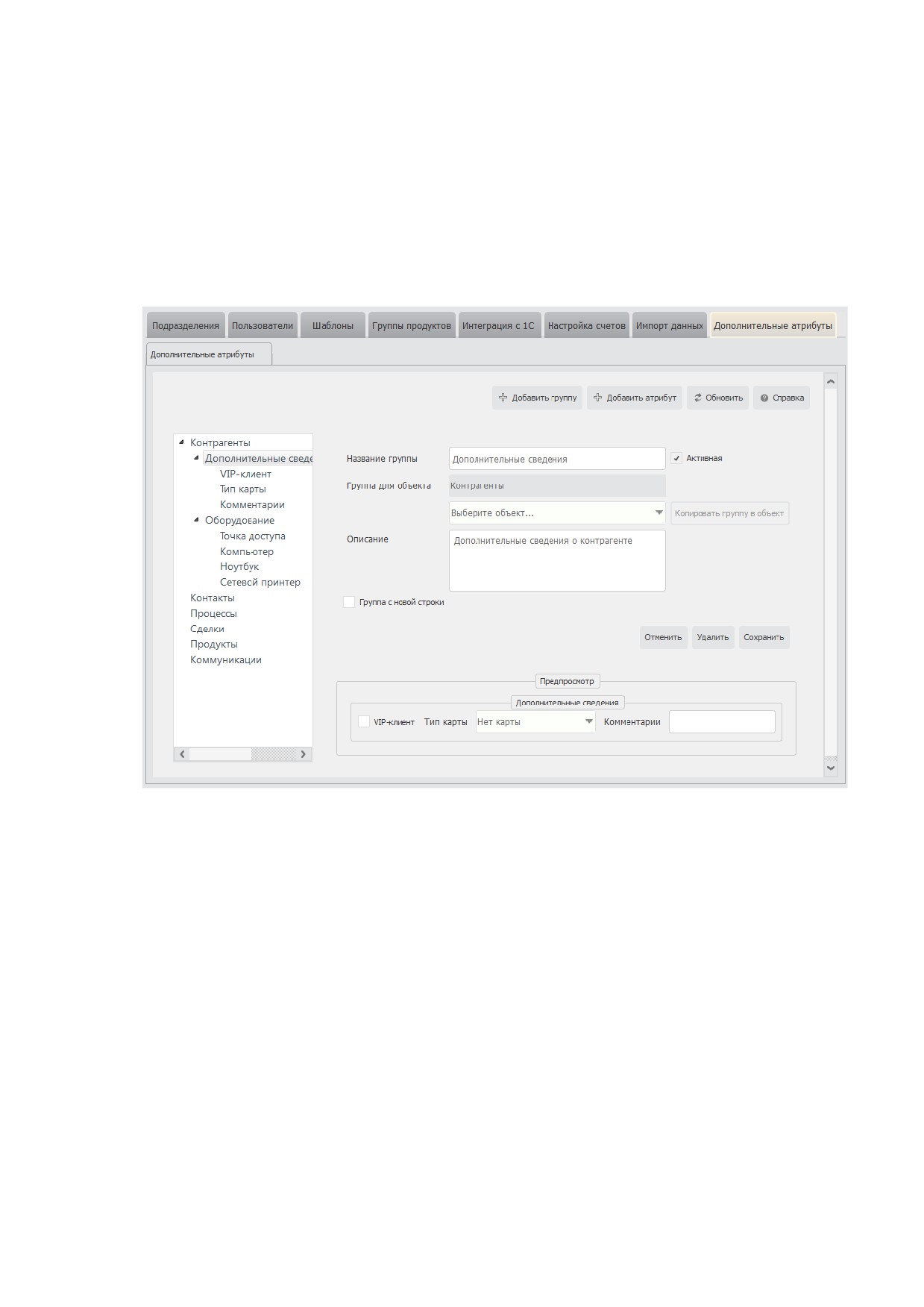
Предварительный просмотр атрибутов
При заполнении списка атрибутов пользователю предоставляется возможность после
любого действия просмотреть, как будет выглядеть панель атрибутов на форме объекта.
Для того чтобы осуществить предварительный просмотр, пользователю достаточно
щелкнуть мышью по группе или объекту. В нижней части формы редактирования
атрибутов группы отображается, как будет выглядеть панель атрибутов соответствующей
группы.
Рисунок 18.98. Вкладка «Предварительный просмотр»
413

Для объекта отображается, как будет выглядеть панель атрибутов на форме просмотра
объекта.
Рисунок 18.99. Вкладка «Предварительный просмотр»
На данной вкладке поля атрибутов располагаются в той же последовательности, в
которой они будут отображаться пользователю, просматривающему контрагента. Вид
формы просмотра контрагента приведен на следующем рисунке.
Рисунок 18.100. Форма просмотра контрагента с дополнительными атрибутами.
414
На последовательность отображения полей влияют следующие факторы:
Для отображения каждой группы атрибутов используется отдельная область,
атрибуты различных групп не смешиваются.
Панели групп располагаются слева направо. Первая группа будет крайней слева,
последняя - крайней справа.
Атрибуты располагаются слева направо и сверху вниз в рамках одной панели,
соответствующей своей группе.
Атрибут, для которого установлен флаг
«перенос» будет перенесен на
следующую строку в рамках одной панели.
Группа, для которой установлен флаг «перенос» будет перенесена на следующую
строку.
415

Отправка отчета
В системе CRM MANGO OFFICE реализована возможность во время работы связаться с
сотрудниками технической поддержки. Для того, чтобы отправить сообщение
сотрудникам технической поддержки, пользователю следует щелкнуть мышью по кнопке
настроек пользователя (кнопка с изображением шестерни)
после чего щелкнуть мышью по вкладке «Отправить отчет».
Также можно перейти в раздел «Администрирование», после чего щелкнуть мышью по
вкладке «Отправить отчет». Откроется форма отправки отчета, вид которой показан на
рисунке.
Рисунок 18.101. Форма отправки отчета.
В данной форме автоматически заполняются поля «Код продукта» и «ФИО», в них
указывается код продукта, а также имя пользователя, отправляющего отчет. Поле «ФИО»
может быть отредактировано.
В поле «Описание проблемы» следует описать, какая именно проблема возникла в
процессе работы с CRM MANGO OFFICE.
416

Флаг «Отправить лог приложения» позволит прикрепить к Вашему сообщению лог
приложения. Данная информация поможет сотрудникам технической поддержки быстрее
разобраться с возникшей проблемой и предложить пути ее решения. Обратите внимание,
что лог приложения не содержит Вашей конфиденциальной информации. По умолчанию
флаг «Отправить лог приложения» активен.
Для отправки отчета нажмите кнопку
«Отправить». Системе может понадобиться
некоторое время на передачу данных. После того, как отчет будет отправлен, система
выведет информационное сообщение, показанное на рисунке.
Рисунок 18.102. Окно с сообщением об успешной отправке отчета.
417