содержание .. 7 8 9 10 ..
Система CRM MANGO OFFICE. Руководство пользователя - часть 9

Управление подразделениями
Все действия, связанные с управлением организационной структурой предприятия,
вынесены на единую вкладку «Подразделения» раздела «Администрирование» системы.
Рисунок 18.18. Вид вкладки "подразделения".
Управление организационной структурой предприятия является неотъемлемой частью
системы предоставления прав доступа пользователям. Подробно о предоставлении прав
доступа можно прочитать в разделе «Общие сведения о правах пользователей».
Основные задачи и возможности
Вкладка управления подразделениями позволяет пользователю производить следующие
действия:
Заводить новые структурные подразделения.
Просматривать информацию о подразделениях.
Создавать должности в структурных подразделениях и назначать им роли.
Назначать пользователям должности.
Удалять структурные подразделения.
320

Просмотр структуры организации
Для того чтобы перейти к вкладке управления подразделениями, достаточно произвести
следующие действия:
Щелкнуть мышью по закладке «Администрирование», расположенной в верхнем
ряду закладок.
В открывшейся форме щелкнуть мышью по закладке «Подразделения».
Откроется вкладка управления подразделениями, вид такой вкладки показан на рисунке.
Рисунок 18.19. Вкладка «подразделения».
Все записи о подразделениях отображаются в виде дерева. В дереве указываются
названия подразделений, должности и имена сотрудников.
Подразделения, должности и отдельные пользователи могут быть заведены, но не
активированы. Неактивные подразделения отображаются в дереве серым цветом.
В случае, если подразделение неактивно, должности в нем автоматически становятся
неактивными. Такие должности не предоставляют пользователям права до тех пор, пока
подразделение не будет активировано. При просмотре сведений о пользователе будет
отображаться информация о том, что должность, занимаемая пользователем, не активна.
Вид формы с такой информацией приведен на рисунке.
Рисунок 18.20. Информация о неактивной роли.
321

Подразделение можно активировать или деактивировать при редактировании свойств
подразделения.
Добавление подразделения
Добавить новое подразделение можно следующим образом:
Щелчком левой кнопки мыши по записи в дереве выбрать подразделение,
внутри которого будет создаваться новое подразделение.
Щелчком левой кнопки мыши по кнопке «Добавить подразделение» запустить
процесс создания подразделения.
В правой части вкладки «Подразделения» откроется форма создания подразделения. Вид
такой формы показан на рисунке.
Рисунок 18.21. Форма создания подразделения.
Для создания нового подразделения пользователю следует заполнить следующие поля:
Название - наименование создаваемого подразделения.
Подразделение - название подразделения, в котором будет создано новое
подразделение.
Активное - данный флаг указывает, будет ли подразделение активным после
создания.
Важно! При создании нового подразделения, процесс создания можно прекратить, нажав
кнопку «Отменить». В таком случае подразделение создано не будет, а все сведения,
внесенные в поля, не сохранятся.
322
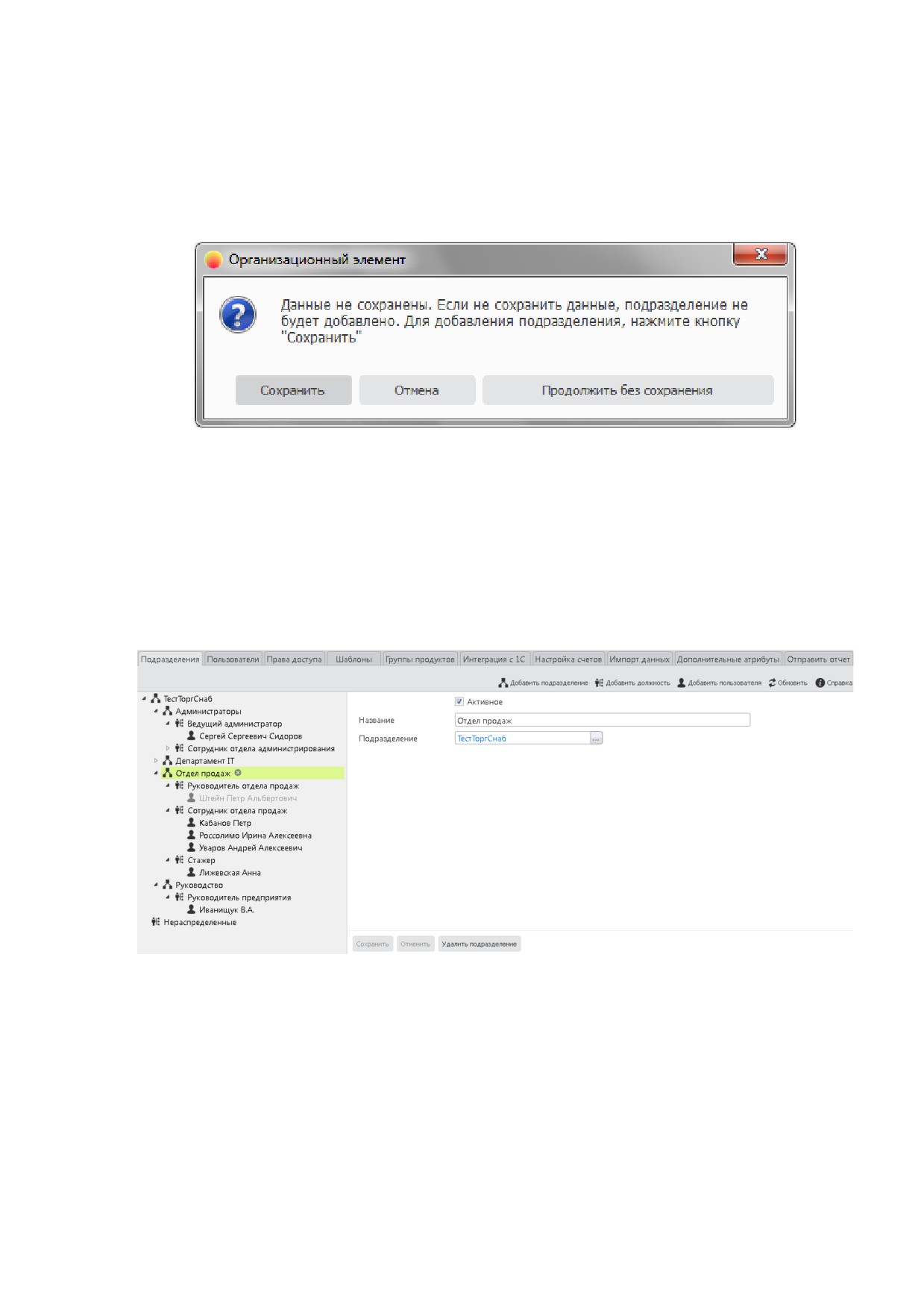
После того как вся информация о подразделении внесена, создать подразделение можно
щелчком левой кнопки мыши по кнопке «Сохранить». Подразделение будет создано,
система переключится к форме просмотра подразделения, которое только что было
создано. При попытке перейти к другому подразделению без сохранения созданного
пользователю будет выведено предупреждение, как показано на рисунке.
Рисунок 18.22. Подтверждение выхода из создания подразделения.
Просмотр подразделения
Просмотреть содержание подразделения можно щелчком левой кнопки мыши по строке
подразделения в дереве подразделений. Откроется форма просмотра подразделения,
показанная на рисунке.
Рисунок 18.23. Форма просмотра подразделения.
Форма просмотра подразделения аналогична ранее описанной форме заведения нового
подразделения, и подробно рассматриваться не будет.
323
Удаление подразделения
Для того чтобы удалить подразделение, достаточно:
Выделить запись подразделения в дереве щелчком левой кнопки мыши.
Щелчком левой кнопки мыши по кнопке «Удалить» запустить процесс удаления.
Обратите внимание! Удаление подразделения возможно только в том случае, если к
подразделению не прикреплены должности и сотрудники. Если у подразделения, которое
требуется удалить, есть сотрудники, предварительно их нужно исключить из
подразделения, а должности удалить.
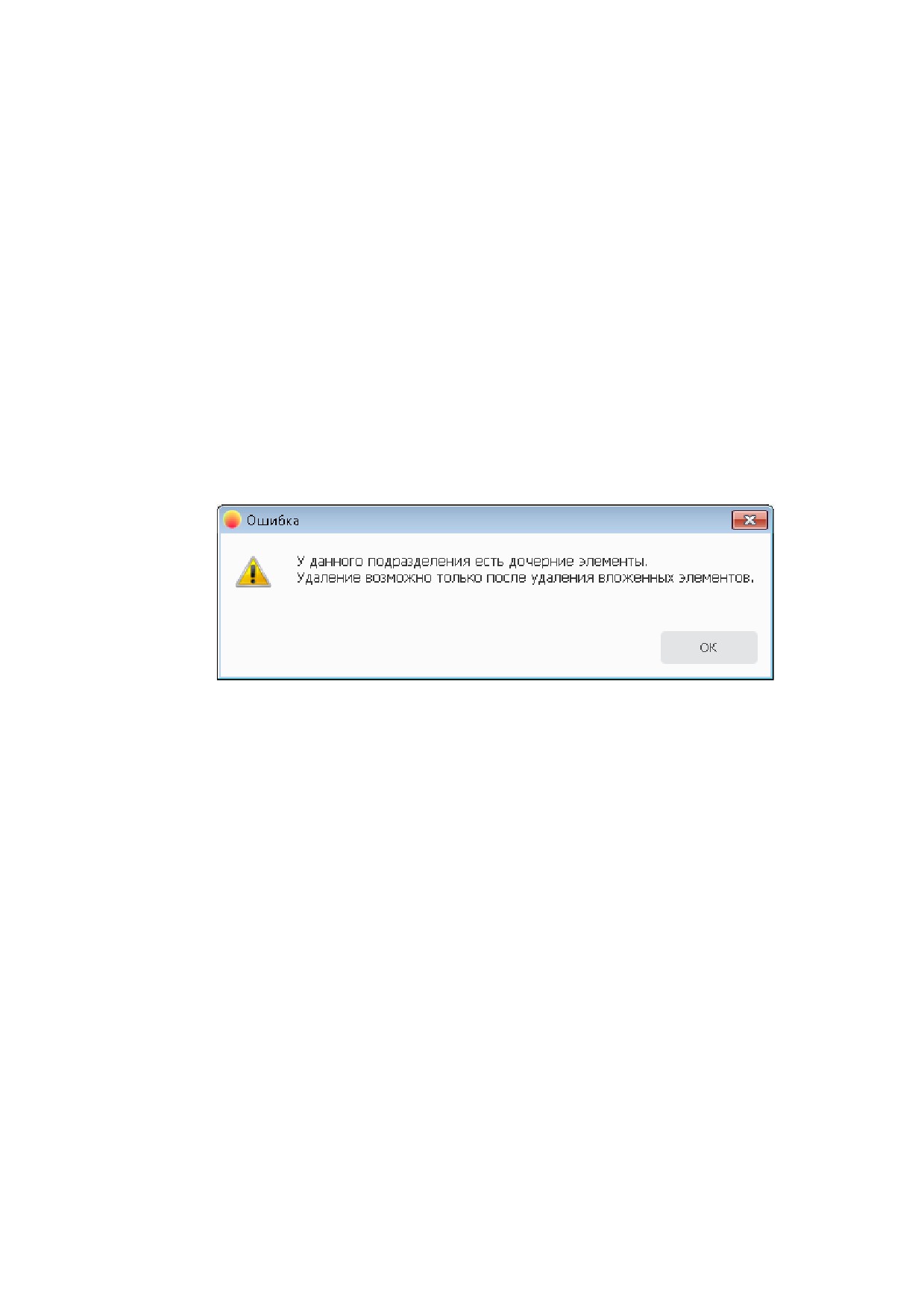
Перед тем как удалить подразделение, система проведет проверку, есть ли
прикрепленные к подразделению сотрудники или должности. В случае если такие
сотрудники или должности есть, система выведет сообщение об ошибке, как показано на
рисунке.
Рисунок 18.24. Сообщение о невозможности удалить подразделение.
Если к подразделению не были прикреплены сотрудники или должности, подразделение
будет удалено после подтверждения пользователем.
324

Добавление нового сотрудника в подразделение
Для добавления нового сотрудника в подразделение, следует
Щелчком левой кнопки мыши по записи в дереве выбрать должность, на которую
будет назначен новый сотрудник.
Щелчком левой кнопки мыши по кнопке «Добавить пользователя» запустить
процесс создания пользователя.
В правой части окна программы откроется форма добавления нового пользователя. Вид
ее показан на рисунке.
Рисунок 18.25. Форма добавления пользователя.
Работа с формой добавления нового пользователя подробно описана в разделе
“Создание учетной записи пользователя”.
325

Просмотр и редактирование сведений о сотруднике.
Чтобы просмотреть сведения учетной записи сотрудника, щелкните мышью по записи о
сотруднике в дереве оргструктуры предприятия. В правой части формы будут отражены
сведения о пользователе. Вид формы просмотра учетной записи показан на рисунке.
Рисунок 18.26. Просмотр сведений о сотруднике.
Сведения о пользователе могут быть отредактированы прямо из формы просмотра. Для
этого введите новые значения в любые из полей и нажмите кнопку “Сохранить”.
Подробно поля данной формы описаны в разделе “Создание учетной записи
пользователя”.
Перевод сотрудника в другое подразделение.
Чтобы перевести сотрудника из подразделения в подразделение, щелкните мышью по
записи сотрудника в дереве оргструктуры, в открывшейся форме выберите новую
должность, на которую будет назначен сотрудник и нажмите кнопку “Сохранить”.
326

Удаление сотрудника из подразделения
Для того чтобы удалить сотрудника из подразделения, достаточно:
Выделить запись сотрудника в дереве щелчком левой кнопки мыши.
Щелчком левой кнопки мыши по кнопке
«Удалить пользователя»,
расположенной в правой части формы, запустить процесс удаления.
Обратите внимание! Невозможно удалить сотрудника
«admin», по умолчанию
являющегося администратором системы. В случае попытки удаления данного сотрудника
пользователю будет выведено предупреждение, показанное на рисунке.
Рисунок 18.27. Предупреждение о невозможности удаления пользователя "Admin".
327

Создание должности
Для создания новой должности произведите следующие действия.
Выберите в дереве организационной структуры предприятия отдел (или другой
организационный элемент), в котором будет создана должность.
Нажмите кнопку
«Добавить должность», расположенную справа от дерева
оргструктуры.
В правой части экрана откроется форма добавления должности. Вид данной формы
показан на рисунке.
Рисунок 18.28. Форма добавления должности.
Для добавления должности следует заполнить следующие поля:
Название - название должности.
Подразделение - подразделение, в котором создается должность. В данном поле
будет указано название того организационного элемента, из которого был запущен
процесс создания должности. Пользователь может указать другой элемент в
данном поле, выбрав его из выпадающего списка элементов оргструктуры.
Роль
- в данном поле указывается, какая роль будет присвоена данной
должности. Управление ролями описано в разделе
«Управление правами
доступа» настоящего руководства.
Активная - данный флаг указывает, будет ли подразделение активным после
создания.
328

После того, как все сведения о создаваемой должности внесены, нажмите кнопку
«Сохранить», чтобы создать должность.
Обратите внимание! В одном структурном подразделении не должно быть двух
должностей с одинаковыми названиями. При создании должности система проведет
автоматическую проверку и, при обнаружении двух одноименных должностей, сообщит
об ошибке, как показано на рисунке.
Рисунок 18.29. Сообщение о наличии двух одноименных должностей.
Редактирование должности
Для редактирования должности выберите щелчком мыши должность из дерева
элементов организационной структуры и в открывшейся справа форме внесите
требуемые изменения в поля. Поля данной формы описаны в разделе «Создание
должности».
Для сохранения сведений нажмите кнопку «Сохранить». Для того, чтобы отменить
процесс, не сохраняя внесенные изменения, нажмите кнопку «Отменить».
Обратите внимание! В одном структурном подразделении не должно быть двух
должностей с одинаковыми названиями. При создании должности система проведет
автоматическую проверку и, при обнаружении двух одноименных должностей, сообщит
об ошибке, как показано на рисунке.
Рисунок 18.30. Сообщение о наличии двух одноименных должностей.
329

Удаление должности
Для удаления должности выберите ее в списке элементов организационной структуре и
нажмите кнопку
«Х» справа от наименования должности или кнопку
«Удалить
должность».
Перед удалением должности система выведет окно с предложением подтвердить
действие. Вид такого окна показан на рисунке.
Рисунок 18.31. Подтверждение удаления должности.
Обратите внимание! Должность можно удалить только в том случае, если ни один
пользователь не занимает данную должность. В противном случае система не удалит
должность и выдаст предупреждение, как показано на рисунке.
Рисунок 18.32. Предупреждение о невозможности удаления должности.
330

Управление правами доступа
Все действия, связанные с управлением правами доступа пользователей, вынесены на
единую вкладку «Права доступа» раздела «Администрирование» системы.
Рисунок 18.33. Вид вкладки "права доступа".
Права доступа в системе определяются ролями, которые привязываются к должности
сотрудника в организационной структуре предприятия. Подробно взаимодействие
учетной записи, должности и роли описывается в разделе «Общие сведения о правах
пользователей».
Основные задачи и возможности
Вкладка управления подразделениями позволяет пользователю производить следующие
действия:
Заводить новые роли.
Просматривать и редактировать назначенные ролям права.
Удалять роли.
Как назначить права пользователю
Чтобы задать права для сотрудника, следует на вкладке «Управление подразделениями»
раздела
«Администрирование» создать должность, которую он будет занимать.
Должность следует создавать в том отделе, в котором будет работать сотрудник.
Процесс создания должности описывается в разделе «Создание должности».
При создании должности указывается роль, которая определяет права, доступные для
данного сотрудника. В системе существуют заранее разработанные роли, такие, как
«сотрудник»,
«руководитель» и
«администратор», которые покрывают основные
потребности в настройке прав.
В случае, если нужный сотруднику набор прав не совпадает с одной из заготовленных
ролей, то для него следует создать новую роль. Процесс создания роли описан в разделе
«Создание новой роли» настоящего руководства.
Обратите внимание! Роль «Администратор» дает сотруднику полный доступ ко всем
функциям системы, в том числе и к модификации данных других пользователей. Данная
роль предназначена только для лиц, которые будут администрировать CRM MANGO
OFFICE.
331

Права пользователей
В системе реализованы права пользователей на доступ к различным разделам и
функциям системы. Права настраиваются при помощи роли, которая привязывается к
должности, на которую назначается сотрудник.
Для каждого из типов объектов системы (контакты, контрагенты, процессы, продукты,
прайс-листы, коммуникации, органайзер и документы) введено пять типов прав.
Доступ к разделу - данное право позволяет переходить в соответствующий
раздел системы. Например, сотруднику, у которого нет права на доступ к разделу
«Контрагенты», не будет отображаться закладка этого раздела.
Создание
- данное право позволит сотруднику создавать новые объекты
указанного типа. Например, право на создание сделок позволит пользователям
создавать новые сделки.
Просмотр - данное право разрешает пользователю просматривать сведения об
объектах соответствующего типа. Для этого права может быть указана область
действия. К примеру, право на просмотр контактов с областью действия «все»
позволит сотруднику просматривать контактные данные любого из контактов,
заведенных в системе. Данное право позволяет также осуществлять поиск
объектов указанного типа и построение отчетов по объектам.
Редактирование
- данное право разрешает пользователю редактировать
сведения об объектах соответствующего типа. Для этого права может быть
указана область действия. К примеру, право на редактирование сделок с областью
действия
«свои» позволит сотруднику редактировать сведения только о тех
сделках, ответственным за которые он является.
Удаление - данное право разрешает пользователю удалять сведения об объектах
соответствующего типа. Для этого права может быть указана область действия. К
примеру, право на удаление процессов с областью действия
«своего
подразделения» позволит сотруднику удалять процессы, заведенные любым из
сотрудников его подразделения.
332

Для прав «Просмотр», «Редактирование» и «Удаление» в системе настраиваются
области действия. Доступны следующие варианты.
Область действия "Нет" - подразумевает, что пользователю запрещен доступ к
указанной операции. При отсутствии права "Доступ к разделу" все остальные
права доступа к объекту также становятся недоступными
(область действия
«Нет»).
Область действия "Все" - подразумевает, что пользователю выдается доступ ко
всем настраиваемым объектам системы.
Область
действия
"Свои"
-
подразумевает
что
в
поле
"Ответственный"/"Инициатор"/"Автор"/"Создатель" объекта системы, к которому
выдается доступ - пользователь, которому настраиваются права доступа.
o в поле "Ответственный" для модулей: Контрагент, Контакт
(поле не
отображается в интерфейсе), Сделки, Счет, Коммуникации,
o в поле "Инициатор" для модулей Процессы, Органайзер
o в поле "Автор" для Документов
o в поле "Создатель" для Шаблонов процессов
Область действия "Своего подразделения"
- подразумевает что в поле
"Ответственный"/"Инициатор"/"Автор"/"Создатель" объекта системы, к которому
выдается доступ - любой сотрудник из подразделения пользователя (из того
подразделения, в которое добавлен сотрудник и из дочерних подразделений
этого подразделения), которому настраиваются права доступа.
Для сделок введены дополнительные права.
Право "Разрешить начислять скидки и надбавки в сделках"
- позволяет
начислять скидки и надбавки в сделках. В случае отсутствия доступа на карточке
сделки кнопка "Сделать скидку" недоступна, также недоступно для
редактирования поле "Скидка".
Право "Разрешить указывать оплату по счету" - позволяет указывать оплату по
счету в сделках. В случае отсутствия доступа кнопка "Добавить" в блоке
"Платежи" в счетах заблокирована.
Для коммуникаций введены дополнительные права.
Функция "Разрешить работу с телефонией" включает в себя: Прием входящего
вызова, Исходящий вызов, Перевод вызова и прочие функции телефонии. В
случае отсутствия доступа:
o пользователь не может совершать и принимать звонки,
333

o на коммуникационной панели неактивны кнопки телефонии (набор номера,
активные вызовы, пропущенные вызовы, история вызовов),
o недоступно автоматическое создание коммуникации (при звонке).
Функция "Разрешить работу с почтой" включает в себя: Доступ/Видимость к
разделу "Почта", работа с письмами, отправка. В случае отсутствия доступа:
o пользователь не отправляет
(заблокированы кнопки) и не принимает
письма,
o недоступна вкладка "Почта",
o на коммуникационной панели неактивна кнопка отправки почты, а также
кнопка, на которой отображается количество непрочитанных писем.
Обратите внимание! Если флаги "Разрешить работу с почтой" и "Разрешить работу с
телефонией" выключены, то коммуникационная панель будет скрыта для пользователя.
Для документов отсутствует право на изменение - только права на добавление и
удаление.
Для использования функций администрирования системы введен ряд отдельных прав.
Рисунок 18.34. Права на администрирование системы
Право "Доступ к разделу" - дает доступ к разделу "Администрирование".
Право "Разрешить настройку организационной структуры" включает в себя:
доступ к подразделу "Подразделения", создание, редактирование, удаление,
блокировка\активирование подразделений, настройка прав доступа для
подразделений.
Право "Разрешить настройку пользователей" включает в себя: доступ к
подразделам "Пользователи", "Подразделения", создание, редактирование,
334
удаление, блокировка\активирование пользователей, настройка прав доступа для
пользователей.
Право "Разрешить настройку прав доступа" включает в себя: доступ к
подразделу "Права доступа", создание, редактирование, удаление.
Право "Разрешить настройку сценариев процессов" включает в себя: доступ к
подразделу "Сценарии процесса", настройку сценариев процесса. Для данного
права задается область действия.
Право "Разрешить интеграцию с 1С" включает в себя: доступ к подразделу
"Интеграция с 1С", загрузка по объектам, действия "Загрузка данных в CRM" и
"Выгрузка данных из CRM"
Право "Разрешить импорт данных из внешних систем" действие "Загрузка по
объектам" включает в себя: доступ к подразделу "Импорт данных", видимых
значений списка сущностей импорта [Вы хотите загрузить в CRM] и видимость
кнопки "Импорт" на формах списков соответствующих сущностей. Пользователю
будет доступна загрузка только тех сущностей, право на создание которых у него
есть. К примеру, пользователь сможет импортировать контрагентов только в том
случае, если ему разрешено создание контрагентов.
Право "Разрешить экспорт данных из CRM" включает в себя: наличие кнопки
"Экспорт" на формах списков (контекстное меню) соответствующих сущностей.
Пользователь сможет экспортировать только те данные, право на просмотр
которых у него присутствует.
Право "Разрешить настройку счетов" включает в себя: доступ к подразделу
"Настройка счетов", настройку печатной формы счетов.
Право "Разрешить настройку дополнительных атрибутов" включает в себя:
доступ к подразделу "Дополнительные атрибуты", настройку дополнительных
атрибутов.
Право "Разрешить доступ к журналу" включает в себя доступ к разделу
"Журнал", просмотр записей, объектов, для которых у пользователя есть доступ
"Просмотр".
Доступ "Разрешить настройку банков" включает в себя: доступ к подразделу
"банки"
(раздел "Бухгалтерия"), возможность редактирования, создания и
удаления банков.
335

Список ролей
При переходе к вкладке «Права доступа» раздела «Администрирование» пользователю
отображается список ролей, существующих в системе. Для того, чтобы просмотреть
права, привязанные к какой-либо роли, пользователю достаточно щелкнуть левой
кнопкой мыши по названию роли в списке. В правой части формы откроется форма
просмотра прав. Вид списка ролей и формы просмотра прав показан на рисунке.
Рисунок 18.35. Список ролей.
Подробно о правах, отображаемых при просмотре роли, рассказывается в разделе
«Права пользователей»
336

Создание новой роли
Для создания новой роли нажмите кнопку «Добавить», расположенную справа сверху от
списка ролей. В правой части экрана откроется форма настройки прав, как показано на
рисунке.
Рисунок 18.36. Добавление новой роли.
Для создания роли следует заполнить следующие поля.
Название - название роли.
Описание - описание роли.
По умолчанию, при создании новой роли все права отключены. Пользователю следует
проставить флаги напротив тех прав, которые должны быть включены для роли.
Подробно права описаны в разделе «Права пользователей».
После того, как права для роли настроены, можно завершить создание роли, нажав на
кнопку «Сохранить». Кнопка «Отменить» позволит прекратить создание роли.
337
Редактирование роли
Для редактирования роли щелкните мышью по названию роли в списке ролей, измените
сведения о роли или списки прав и нажмите кнопку «Сохранить» для сохранения
внесенных изменений. Нажатием кнопки «Отменить» можно прервать редактирование и
вернуться к исходному варианту.
Копирование роли
Копирование роли позволяет создать новую роль с тем же составом прав, что и одна из
существующих.
Для копирования роли щелкните мышью по названию исходной роли в списке ролей и
нажмите кнопку «Копировать». Откроется форма создания новой роли, в которой состав
прав будет скопирован из исходной роли, а в поле «Название» будет скопировано
название исходной роли с пометкой «(копия)».
Пользователь может внести изменения в список прав, а также название и описание роли,
после чего сохранить изменения кнопкой «Сохранить». Нажатием кнопки «Отменить»
можно прервать копирование, не создавая новой роли.
Удаление роли
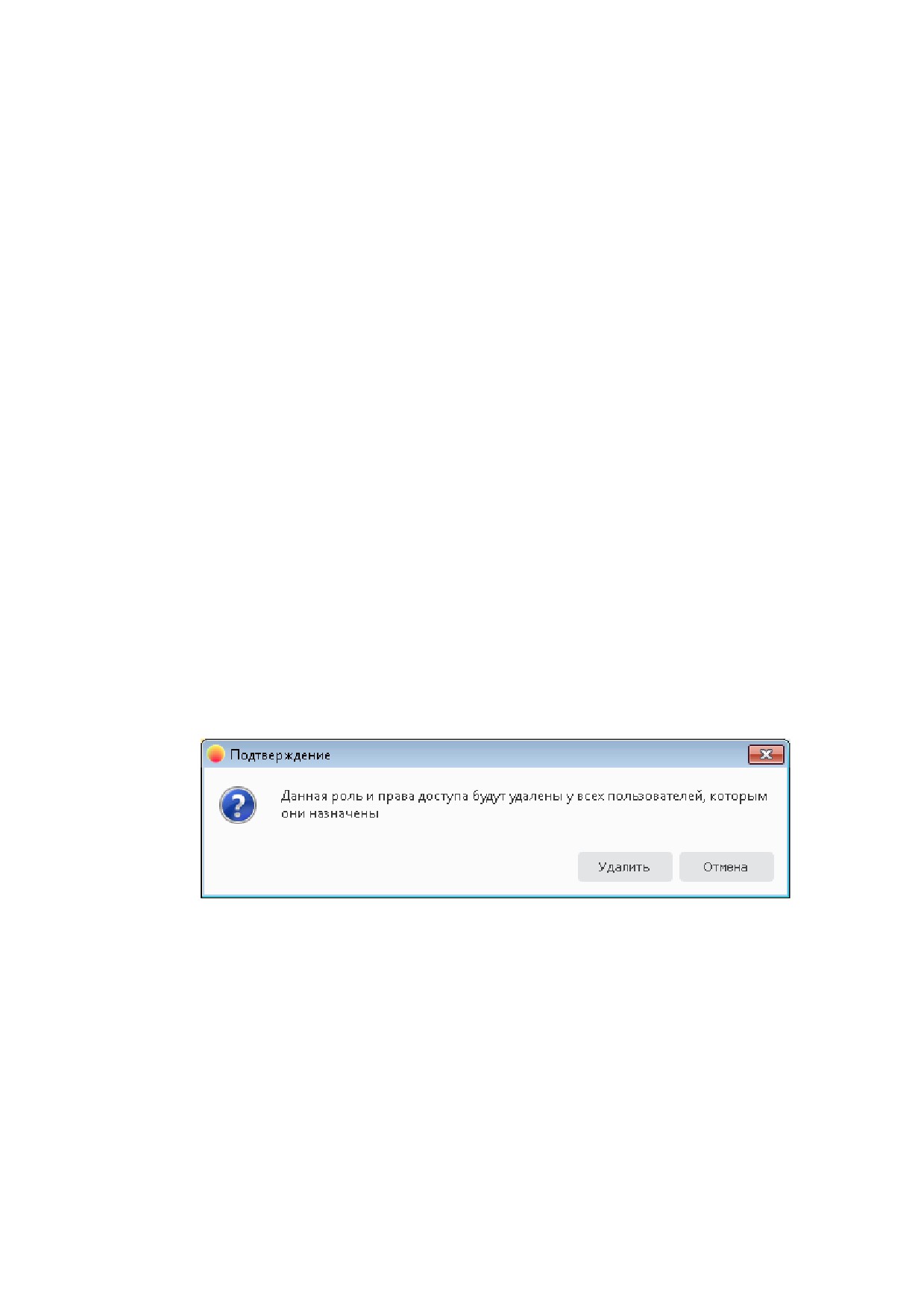
Для удаления роли выберите роль из списка ролей щелчком мыши и нажмите кнопку
«Удалить». Перед тем, как удалить роль, система предложит подтвердить удаление, как
показано на рисунке.
Рисунок 18.37. Подтверждение удаления роли.
Для подтверждения удаления нажмите «Удалить». Для отмены удаления нажмите кнопку
«Отмена».
338

Управление шаблонами процессов
В данном разделе описываются все действия системы, которые могут быть совершены
над шаблонами процессов. Для удобства пользователя все эти действия вынесены на
вкладку «Шаблоны» вкладки «Администрирование» системы.
Основные задачи и возможности
Вкладка управления шаблонами процессов позволяет пользователю производить
следующие действия:
Просматривать список шаблонов процессов.
Просматривать отдельные шаблоны.
Оперировать шаблонами (создавать, удалять, редактировать).
Вкладка управления шаблонами процессов
Для того чтобы перейти к вкладке управления шаблонами, пользователю достаточно
щелкнуть мышью по иконке «администрирование», расположенной в списке разделов.
После этого щелчком левой кнопки мыши по закладке «Шаблоны» пользователь может
перейти к вкладке управления шаблонами.
Вид вкладки управления шаблонами показан на рисунке.
Рисунок 18.38. Вкладка управления шаблонами.
Все записи о шаблонах отображаются в виде таблицы. Для каждого шаблона в таблице
показываются следующие столбцы:
339

Активен - указывает, активен ли шаблон.
Название - название шаблона.
Комментарий - комментарий к шаблону.
Создатель - имя пользователя, создавшего шаблон.
Дата создания - дата и время создания шаблона.
Дата обновления состояния - дата и время последнего изменения состояния
шаблона.
Действия над шаблонами могут быть активированы из контекстного меню. Для того чтобы
открыть меню, достаточно щелкнуть правой кнопкой мыши по строке с записью о
процессе. Строка будет автоматически выделена, а также откроется меню, как показано
на рисунке.
Рисунок 18.39. Вкладка управления шаблонами с открытым контекстным меню.
Наиболее часто используемые функции контекстного меню также вынесены на вкладку в
виде отдельных кнопок.
340

Создание шаблона
Для удобства пользователя создать новый шаблон можно несколькими способами:
Щелчком левой кнопки мыши по кнопке «Создать».
Выбрав пункт «Создать» в контекстном меню.
В результате этих действий откроется вкладка создания шаблона. Вид такой вкладки
показан на рисунке.
Рисунок 18.40. Вкладка создания шаблона.
Для заведения нового шаблона пользователю следует произвести следующие действия:
Заполнить поля вкладки создания шаблона.
Внести сведения о статусах процесса в шаблоне.
Заполнить матрицу переходов.
Все эти действия подробно описаны далее по тексту.
Заполнение полей формы создания шаблона
Пользователю предлагается заполнить следующие поля сведений о шаблоне:
Название шаблона - название шаблона, поясняющее его суть.
Комментарий - комментарий к шаблону.
Имя процесса по умолчанию - при создании процесса по текущему шаблону, по
умолчанию подставляется значение, указанное в выбранном поле.
341
Активен - признак активности шаблона, показывает, возможно ли создавать по
шаблону процессы. Флаг, по умолчанию установлен.
Автоматический переход - если флаг установлен, переход между статусами
будет выполняться автоматически (в случае, если за текущим статусом может
следовать только один статус, и все обязательные задачи выполнены). Если флаг
не установлен, то переход между статусами возможен только вручную. По
умолчанию флаг установлен.
Важно! При создании новой записи, пользователь может прекратить процесс создания,
нажав кнопку «Отменить». В таком случае учетная запись создана не будет, а все
сведения, внесенные в поля, не сохранятся.
После того как вся информация о шаблоне внесена, пользователь может создать шаблон
щелчком левой кнопки мыши по кнопке «Сохранить». Шаблон будет создан, вкладка
закрыта, система переключится к вкладке «Шаблоны».
Нажатие кнопки «Сохранить и продолжить» позволяет пользователю сразу после
создания шаблона (без необходимости повторного выбора из списка шаблонов) начать
работать с его статусами и матрицей переходов. Подробнее эти действия описаны в
следующих разделах.
342

Внесение сведений о статусах процесса
Следующим шагом создания процесса является внесение сведений о статусах на панели,
расположенной в нижней части формы.
Рисунок 18.41. Вкладка «статусы процесса»
В левой части вкладки
«Статусы» расположен список всех статусов процесса в
шаблоне. В правой части располагается панель свойств выбранного статуса.
По умолчанию для каждого процесса заданы пять статусов:
Новый - начальный статус процесса.
В работе - промежуточный статус.
Завершен - завершающий статус с нейтральным эффектом.
Завершен успешно - завершающий статус с положительным эффектом.
Завершен неуспешно - завершающий статус с отрицательным эффектом.
Пользователь может добавлять новые статусы, удалять статусы и редактировать их
свойства. Подробно эти действия описаны в следующих пунктах настоящего руководства.
343
Добавление статуса
Для того чтобы добавить новый статус, пользователю следует провести следующие
действия:
Щелчком левой кнопки мыши выбрать статус. Новый статус будет располагаться
следующим после выбранного статуса.
Щелчком левой кнопки мыши по кнопке «+ статус» добавить новый статус в
список.
После добавления статуса пользователю следует отредактировать свойства статуса.
Свойства статуса
Свойства статуса отображаются на панели в левой части вкладки. Для того чтобы
отредактировать их, достаточно щелкнуть мышью по названию редактируемого статуса в
списке статусов, после чего вносить исправления в поля на панели.
Для каждого статуса учитываются следующие свойства:
Имя статуса - название статуса, поясняющее его суть.
Комментарий - комментарий к статусу.
Эффект - эффект статуса, выбирается из списка.
Начальный - флаг, отмечающий начальный статус. У любого процесса может
быть только один начальный статус.
Закрывающий - флаг, отмечающий конечный статус процесса. У процесса может
быть один или несколько закрывающих статусов.
Важно! При редактировании статуса, пользователь может прекратить процесс
редактирования, нажав кнопку «Отменить». В таком случае все сведения, внесенные в
поля, не сохранятся.
После того как вся информация о статусе внесена, пользователь может сохранить
изменения щелчком левой кнопки мыши по кнопке «Применить».
Обратите внимание! Если пользователь внесет изменения и, не нажав кнопку
«Применить», переключится к просмотру другого статуса, все изменения будут утеряны.
Удаление статуса
Для того чтобы удалить статус, пользователю следует провести следующие действия:
Щелчком левой кнопки мыши выбрать статус, который требуется удалить.
Щелчком левой кнопки мыши по кнопке «Удалить» удалить статус.
Обратите внимание! При удалении статуса все сведения о статусе будут утеряны, в том
числе и данные матрицы переходов.
344
Заполнение матрицы переходов
Матрица переходов - матрица, которая определяет возможность перехода процесса с
одного статуса на другой.
Строки и столбцы матрицы соответствуют статусам процесса. Процесс можно перевести
из «статус1» в «статус2», только если на пересечении строки «статус1» и столбца
«статус2» выставлен флаг.
Для разных пользователей системы могут быть заданы разные матрицы переходов в
одном шаблоне процесса, в зависимости от элемента оргструктуры или даже
определенного пользователя.
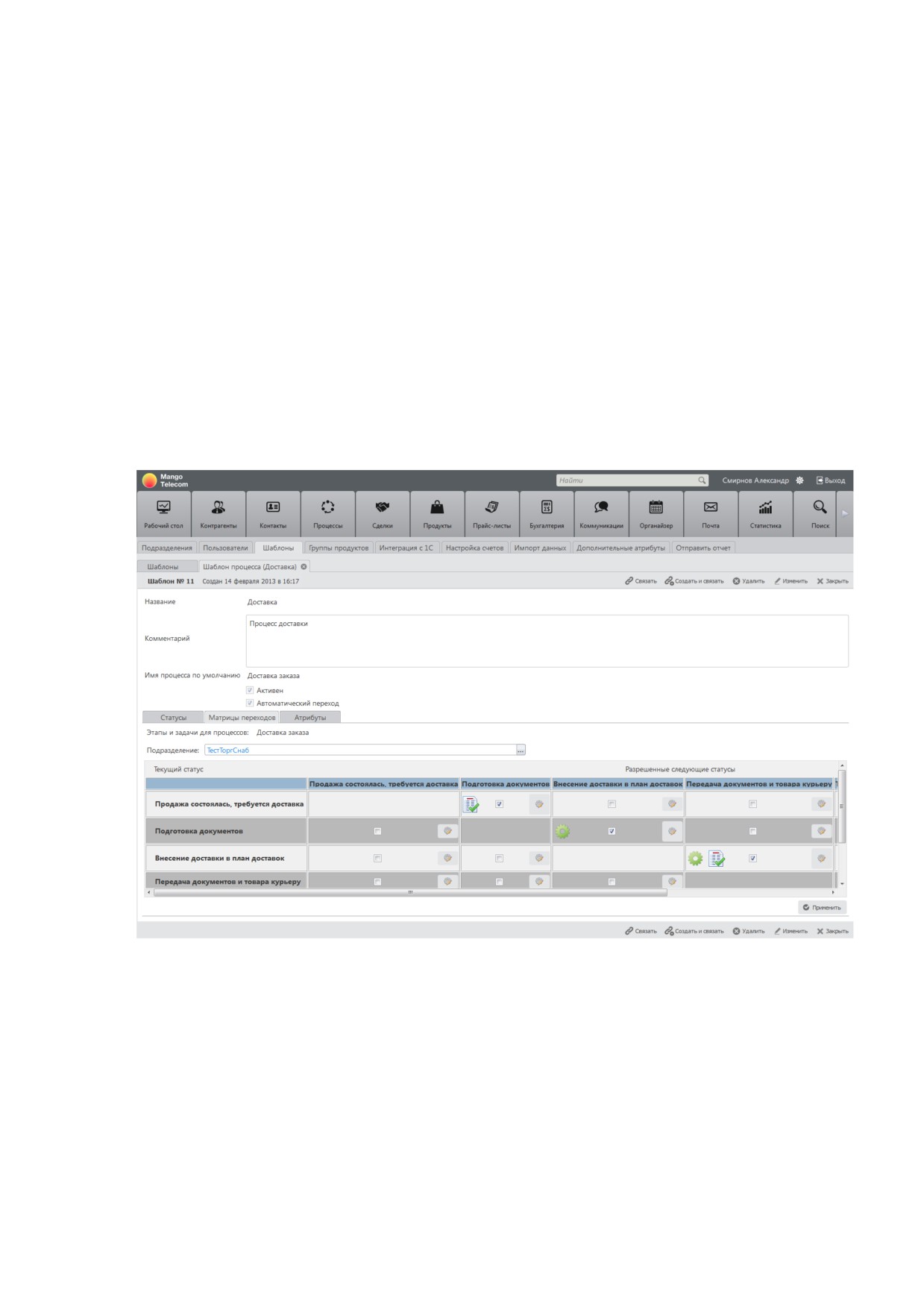
Для того чтобы перейти к матрице переходов, пользователю следует перейти к вкладке
«Матрицы переходов» из вкладки просмотра или редактирования шаблона. Вид
открытой вкладки матрицы переходов показан на рисунке.
Рисунок 18.42. Вид матрицы переходов.
В данном окне отображается матрица размерностью
(количество статусов
шаблона)*(количество статусов шаблона). Матрица содержит флаги. Установка флага
означает, что пользователь может перейти из этапа, указанного в строке флага, на этап,
указанный в столбце флага (пример чтения матрицы переходов приведен в разделе
«Общие сведения о шаблонах процессов» настоящего руководства).
Для того чтобы начать просмотр или редактирование матрицы переходов, пользователю
следует выбрать элемент оргструктуры, для которого задается матрица переходов. В
345

одном шаблоне для разных элементов оргструктуры может быть несколько матриц.
Матрица переходов может быть задана для организации, подразделения или конкретного
пользователя.
Например: перевести процесс в стадию «документы подготовлены» может только
клиентский отдел, перевести процесс в стадию «документ подписан генеральным
директором» может только генеральный директор или секретарь.
Элемент оргструктуры выбирается из списка, расположенной в верхней части вкладки
над матрицей.
Рисунок 18.43. Выбор элемента оргструктуры.
Возможности перехода в матрице пользователь определяет, выставляя флаги в центре
ячеек таблицы. Для каждого возможного перехода пользователь может установить
задачи и подпроцессы, которые будут выполняться до того, как процесс перейдет к
следующему статусу.
346

Список задач
Для каждого перехода в матрице переходов могут быть указаны задачи, которые могут
осуществляться при переходе от статуса к статусу.
Чтобы перейти к списку задач, пользователю достаточно щелкнуть мышью по иконке
справа от поля флага в соответствующей ячейке матрицы перехода.
Обратите внимание! Задачи и процессы, заданные на переходе матрицы одного
элемента оргструктуры, распространяются на матрицы всех элементов оргструктуры.
В нижней части окна откроется форма «Настройка перехода», показанная на рисунке.
Рисунок 18.44. Вкладка «Настройка перехода»
В поле
«Наименование этапа» пользователю показывается наименование этапа,
связанные задачи и процессы которого сейчас настраиваются.
Верхняя часть вкладки содержит список задач.
Для каждой задачи в списке отображаются следующие сведения:
Обязательная - флаг, который показывает, является ли задача обязательной.
Наименование задачи - название задачи.
Комментарий - комментарий к задаче. В дальнейшем будет отображаться как
всплывающая подсказка к задаче.
Добавление задачи
Для того чтобы добавить новую задачу к списку, пользователю достаточно щелкнуть
мышью по кнопке «Добавить», расположенной справа от списка. В список будет
добавлена новая пустая строка. После этого достаточно заполнить поля этой строки,
чтобы добавить задачу.
Для каждой задачи заполняются следующие поля:
Обязательная - флаг, который показывает, является ли задача обязательной.
Наименование задачи - название задачи.
347
Комментарий - комментарий к задаче. В дальнейшем будет отображаться как
всплывающая подсказка к задаче.
Важно! При вводе или редактировании задач, пользователь может прекратить процесс
редактирования, нажав кнопку «Отмена». В таком случае все введенные сведения не
сохранятся.
После того как вся информация о задачах внесена, пользователь может сохранить
изменения щелчком левой кнопки мыши по кнопке «Сохранить».
Удаление задачи
Для того чтобы удалить задачу, пользователю следует провести следующие действия:
Щелчком левой кнопки мыши выбрать задачу, которую требуется удалить.
Щелчком левой кнопки мыши по кнопке «Удалить» удалить задачу.
Обратите внимание! Задачи удаляются без дополнительных подтверждений.
348

Список подпроцессов
Для любого перехода в матрице могут быть указаны подпроцессы, которые могут быть
запущены при переходе от статуса к статусу. Такие процессы называются связанными.
Связанный процесс будет автоматически создан, когда родительский процесс находится
на определенном этапе. В дальнейшем этот процесс будет отображаться в списке всех
процессов системы и работа с ним ничем не отличается от работы с другими процессами.
Чтобы перейти к списку подпроцессов, пользователю достаточно щелкнуть мышью по
иконке справа от поля флага в соответствующей ячейке матрицы перехода.
Обратите внимание! Задачи и процессы, заданные на переходе матрицы одного
пользователя, распространяются на матрицы всех пользователей. Т.е. настраивается,
будет ли пользователю доступен переход из статуса в статус, но не то, какие задачи и
подпроцессы будут выполняться на этом переходе.
Откроется форма «Настройка перехода», показанная на рисунке.
Рисунок 18.45. Вкладка «настройка перехода»
На рисунке в списке связанных процессов показан процесс «Анкетирование клиентаª.
Это значит, что когда процесс продажи будет переведен на этап
«Продажа
состоялась, требуется доставка
- подготовка комплекта документовª,
автоматически будет создан процесс «Анкетирование клиентаª. Таким образом,
каждый клиент, который совершил покупку, будет проанкетирован.
В поле
«Наименование этапа» пользователю показывается наименование этапа,
связанные задачи и процессы которого сейчас настраиваются.
349
Нижняя часть вкладки содержит список подпроцессов.
Для каждого процесса в списке отображается только его название шаблона. Добавление
и удаление подпроцессов описываются далее по тексту в пунктах
«Добавление
подпроцесса» и «Удаление подпроцесса».
Добавление подпроцесса
Для того чтобы добавить новый подпроцесс к списку, пользователю достаточно щелкнуть
мышью по кнопке «Добавить», расположенной справа от списка. Откроется список
процессов системы, из которого следует выбрать нужный подпроцесс.
Важно! При вводе или редактировании подпроцессов, пользователь может прекратить
процесс редактирования, нажав кнопку
«Отмена». В таком случае все введенные
сведения не сохранятся.
После того как вся информация о подпроцессах внесена, пользователь может сохранить
изменения щелчком левой кнопки мыши по кнопке «Сохранить».
Удаление подпроцесса
Для того чтобы удалить подпроцесс, пользователю следует провести следующие
действия:
Щелчком левой кнопки мыши выбрать подпроцесс, который требуется удалить.
Щелчком левой кнопки мыши по кнопке «Удалить» удалить подпроцесс.
Обратите внимание! Подпроцессы удаляются без дополнительных подтверждений.
350
Просмотр подпроцессов и задач этапа
На форме просмотра матрицы перехода в правой части каждой ячейки могут
отображаться следующие иконки:
Иконка «список»
- обозначает, что текущий переход между этапами имеет
вложенные задачи.
Иконка «шестерня»
- обозначает, что текущий переход между этапами
имеет вложенные подпроцессы.
Для получения информации об этих задачах и процессах пользователю достаточно
навести курсор мыши на любую из перечисленных выше иконок. Откроется всплывающая
подсказка, как показано на рисунке.
Рисунок 18.46. Всплывающая подсказка - подпроцессы и задачи.
В данной подсказке выводятся названия подпроцессов и задач. Используются
следующие обозначения:
Иконка с изображением шестерни
- подпроцесс.
Иконка с изображением красной «галочки» - обязательная задача.
Иконка с изображением зеленой «галочки» - задача.
351
Заполнение списка атрибутов процесса
Каждый вид процесса может обладать набором уникальных атрибутов. Эти атрибуты
предназначены для хранения сведений в ходе исполнения процесса. Список атрибутов
задается в шаблоне процесса, то есть все процессы, созданные по одному шаблону,
будут иметь одинаковые атрибуты.
Список атрибутов процесса создается при создании или редактировании шаблона
процесса.
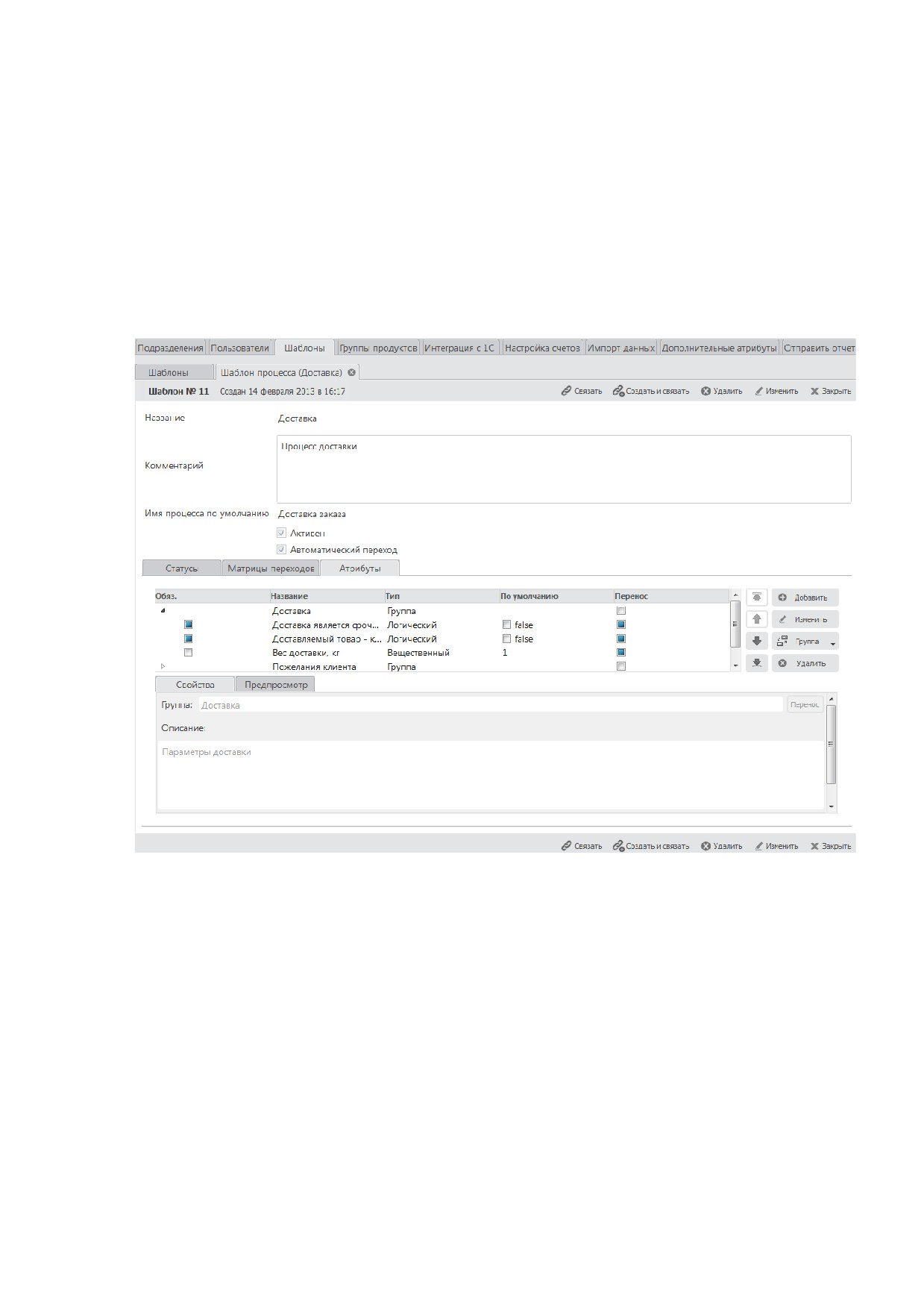
Вид настроенных атрибутов шаблона показан на рисунке.
Рисунок 18.47. Список атрибутов шаблона
При работе со списком атрибутов пользователь может производить следующие действия:
Добавление группы атрибутов.
Добавление атрибута.
Перенос группы атрибутов.
Редактирование группы атрибутов.
Редактирование атрибута.
Удаление атрибута.
Удаление группы атрибутов.
Также следует отметить возможность предварительного просмотра панели атрибутов,
описанную в разделе «Вкладка предварительного просмотра».
352

Каждое из этих действий подробно описывается в следующих пунктах руководства.
Добавление группы атрибутов процесса
Для добавления новой группы в список атрибутов предназначена форма добавления
группы.
Для добавления новой группы в список щелкните мышью по кнопке «Добавить»,
расположенной справа от списка атрибутов. Откроется список выбора добавляемых
объектов. В списке пользователь наводит курсор мыши на строку «Группа» и щелкает
мышью. Откроется форма добавления группы, показанная на рисунке.
Рисунок 18.48. Форма добавления группы
Для каждой группы вводится следующая информация:
Название - наименование группы. Обязательно к заполнению.
Описание - описание группы.
Перенос - указывает, что при отображении в пользовательском интерфейсе перед
данным элементом устанавливается перенос, т.е. указанный элемент будет
отображаться ниже предыдущего. Значение атрибута по умолчанию - «нет».
Щелчок мышью по кнопке «Перенос» позволяет переключать значение атрибута.
Если значение «да» - кнопка затемняется, если «нет» - кнопка отображается в
обычном виде.
В любой момент работы с формой пользователь может нажать кнопку «Отменить».
Форма редактирования свойств группы будет закрыта, а сама группа не будет создана.
Обратите внимание! При отмене создания группы все данные, введенные на форме
создания группы, будут утеряны.
После того как пользователь заполнил поля формы, пользователь может создать группу,
щелкнув мышью по кнопке «Сохранить». Форма создания группы закроется, группа
добавится к списку, на месте формы создания группы будет открыта форма просмотра
свойств группы.
353
Добавление атрибута процесса
Для добавления нового атрибута предназначены формы добавления атрибута. Для
разных типов атрибутов предназначены разные формы.
Обратите внимание! Атрибут можно добавить только в одну из групп атрибутов. Перед
добавлением атрибута создайте хотя бы одну группу атрибутов.
Для добавления нового атрибута в список пользователь щелкает мышью на кнопке
«Добавить», расположенной справа от списка атрибутов. Откроется список выбора
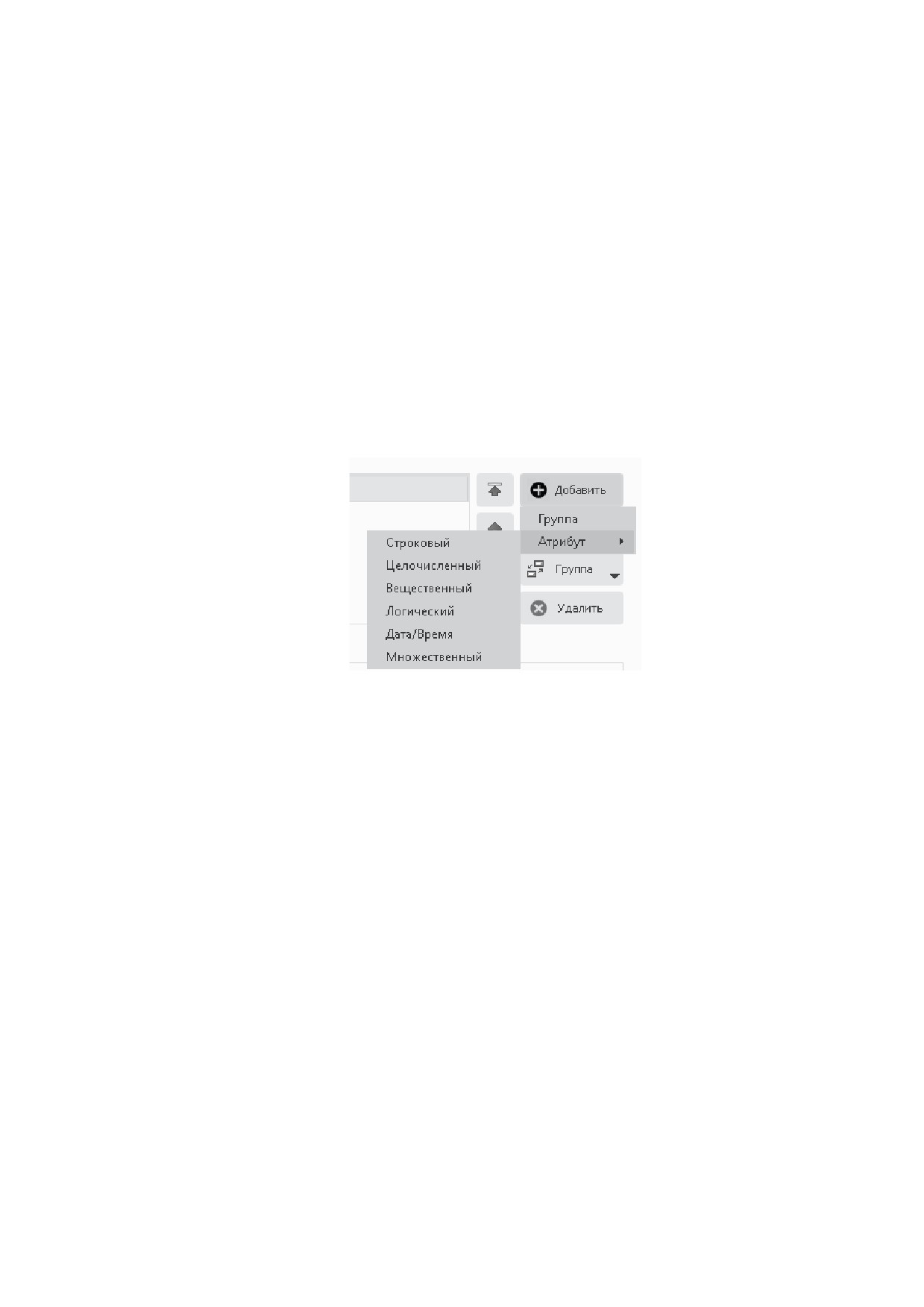
добавляемых объектов. В списке пользователь наводит курсор мыши на строку
«Атрибут» и переходит к списку типов атрибутов. Вид открытого списка типов атрибутов
показан на рисунке.
Рисунок 18.49. Список типов атрибутов
После того как пользователь выберет тип атрибута из списка щелчком левой кнопки
мыши, откроется вкладка с вкладкой добавления атрибута. Вкладки для всех типов
атрибутов описываются далее по тексту.
354

Строковой атрибут процесса
Строковой атрибут предназначен для хранения одной строки текста. Вид формы
редактирования свойств строкового атрибута показан на рисунке.
Рисунок 18.50. Форма редактирования свойств строкового атрибута
Для каждого строкового атрибута вводится следующая информация:
Название - наименование атрибута. Обязательно к заполнению.
Описание - описание атрибута.
Перенос - указывает, что при отображении в пользовательском интерфейсе перед
данным атрибутом устанавливается перенос, т.е. указанный атрибут будет
отображаться на форме процесса ниже предыдущего. Значение по умолчанию -
«нет». Щелчок мыши по кнопке «Перенос» позволяет переключать значение. Если
значение «да» - кнопка затемняется, если «нет» - кнопка отображается в обычном
виде.
Обязательный - указывает, что атрибут является обязательным к заполнению
при выполнении процесса. Значение по умолчанию - «нет». Щелчок мыши по
кнопке «Обязательный» позволяет переключать значение. Если значение «да» -
кнопка затемняется, если «нет» - отображается в обычном виде.
По умолчанию - значение по умолчанию, присваиваемое атрибуту при создании
экземпляра процесса.
Максимальная длина - максимальная длина строкового атрибута. Если значение
- «0», то максимальная длина не ограничена.
В любой момент работы с формой пользователь может нажать кнопку «Отменить».
Форма редактирования свойств атрибута будет закрыта, а сам атрибут не будет создан.
Обратите внимание! При отмене создания атрибута все данные, введенные на форме
создания атрибута, будут утеряны.
После того как поля формы заполнены, пользователь может создать атрибут, щелкнув
мышью по кнопке «Сохранить». Форма создания закроется, новый атрибут добавится к
списку, на месте формы создания будет открыта форма просмотра свойств атрибута.
355
Целочисленный атрибут процесса
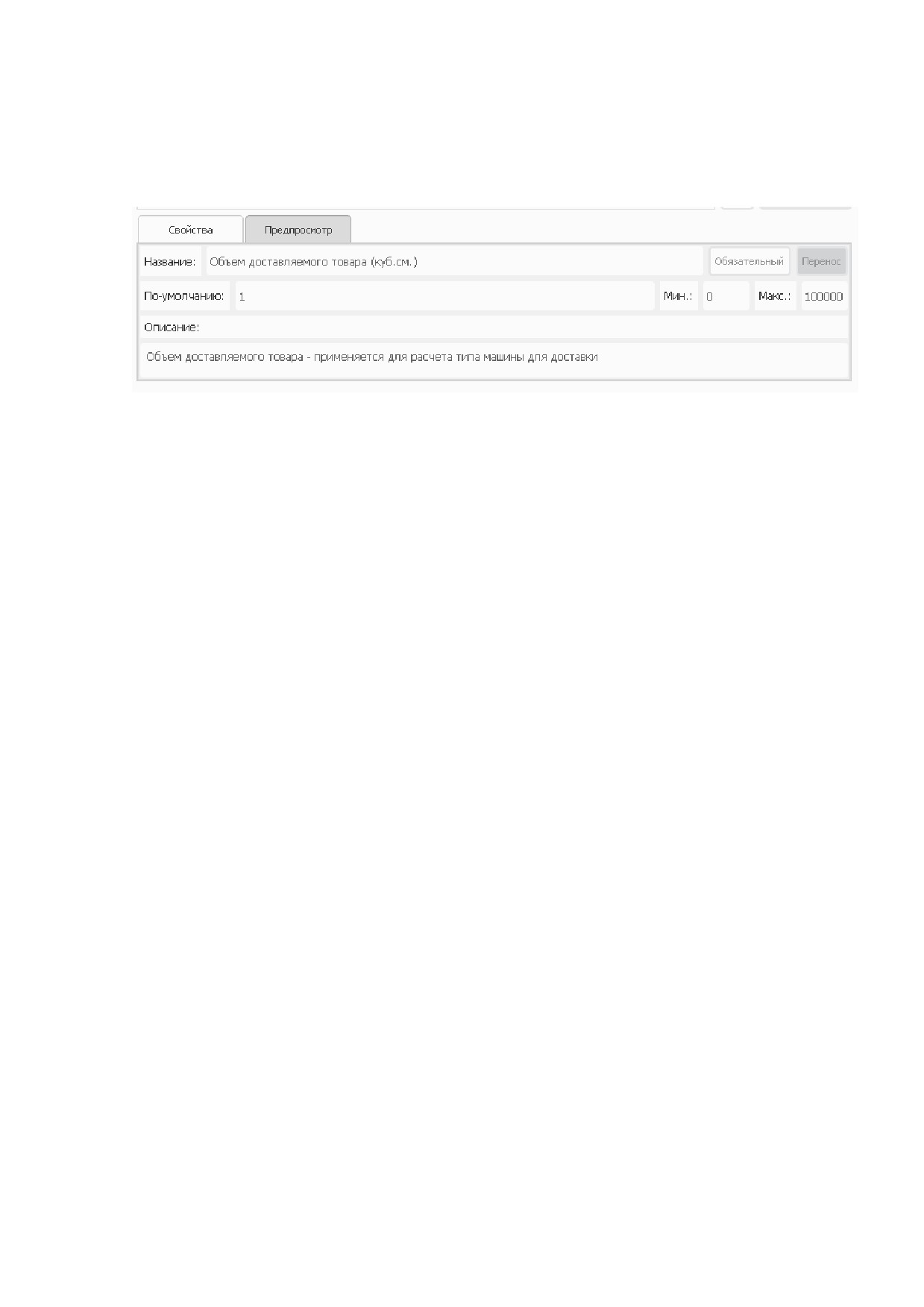
Целочисленный атрибут предназначен для хранения целого числа. Вид формы
редактирования свойств целочисленного атрибута показан на рисунке.
Рисунок 18.51. Форма редактирования свойств целочисленного атрибута.
Для каждого целочисленного атрибута вводится следующая информация:
Название - наименование атрибута. Обязательно к заполнению.
Описание - описание атрибута.
Перенос - указывает, что при отображении в пользовательском интерфейсе перед
данным атрибутом устанавливается перенос, т.е. указанный атрибут будет
отображаться на форме процесса ниже предыдущего. Значение по умолчанию -
«нет». Щелчок мыши по кнопке «Перенос» позволяет переключать значение. Если
значение «да» - кнопка затемняется, если «нет» - кнопка отображается в обычном
виде.
Обязательный - указывает, что атрибут является обязательным к заполнению
при выполнении процесса. Значение по умолчанию - «нет». Щелчок мыши по
кнопке «Обязательный» позволяет переключать значение. Если значение «да» -
кнопка затемняется, если «нет» - отображается в обычном виде.
По умолчанию - значение по умолчанию, присваиваемое атрибуту при создании
экземпляра процесса.
Мин. (минимальное значение) - минимальное значение для целочисленного
атрибута. Если поле не заполнено, то минимальное значение не ограничено.
Макс. (максимальное значение) - максимальное значение для целочисленного
атрибута. Если поле не заполнено, то максимальное значение не ограничено.
В любой момент работы с формой пользователь может нажать кнопку «Отменить».
Форма редактирования свойств атрибута будет закрыта, а сам атрибут не будет создан.
Обратите внимание! При отмене создания атрибута все данные, введенные на форме
создания атрибута, будут утеряны.
После того как поля формы заполнены, пользователь может создать атрибут, щелкнув
мышью по кнопке «Сохранить». Форма создания закроется, новый атрибут добавится к
списку, на месте формы создания будет открыта форма просмотра свойств атрибута.
356
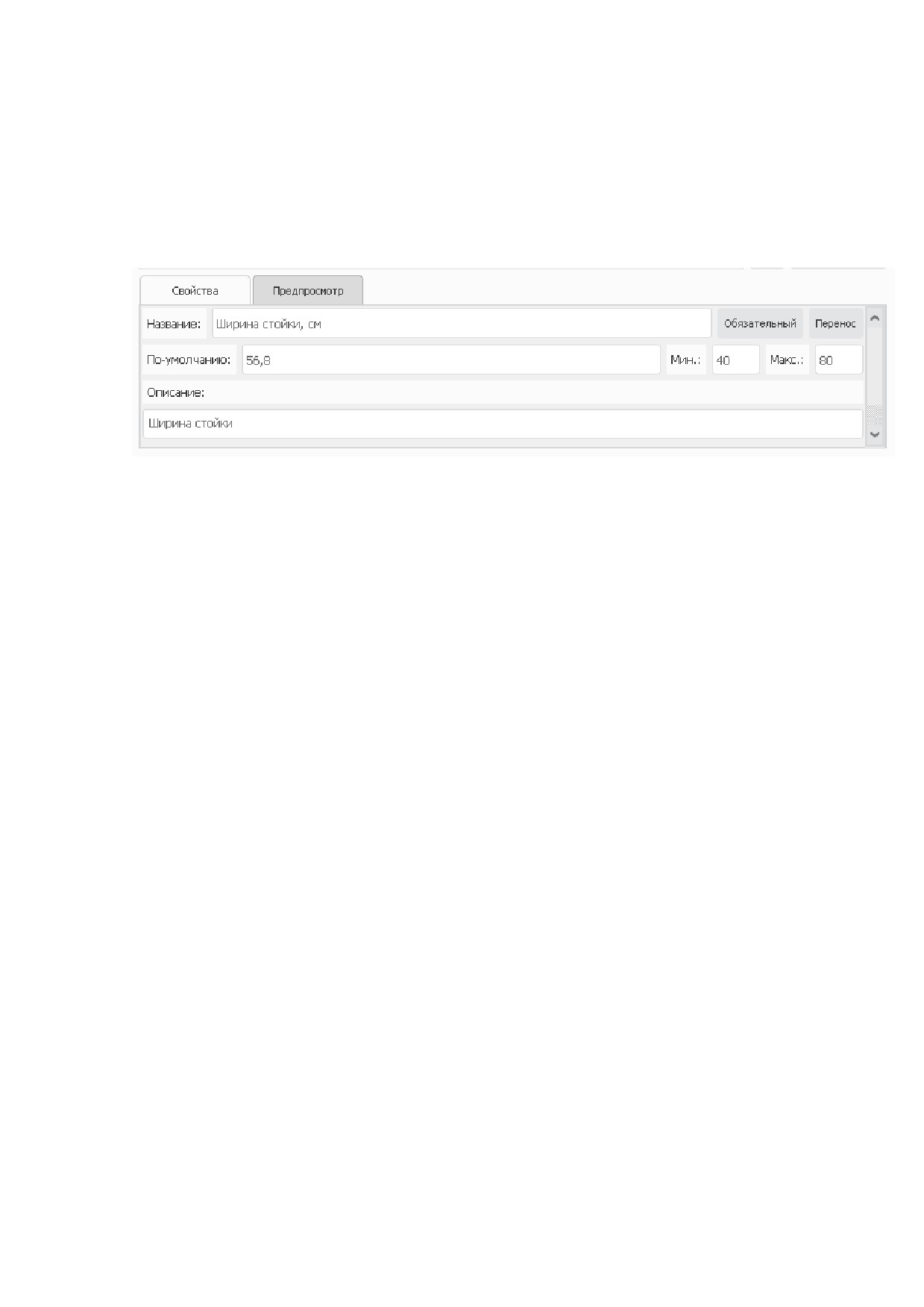
Вещественный атрибут процесса
Вещественный атрибут предназначен для хранения вещественного числа
(числа,
содержащего целую и дробную части, например
14,7 или
0,308). Вид формы
редактирования свойств вещественного атрибута показан на рисунке.
Рисунок 18.52. Форма редактирования свойств вещественного атрибута
Для каждого вещественного атрибута вводится следующая информация:
Название - наименование атрибута. Обязательно к заполнению.
Описание - описание атрибута.
Перенос - указывает, что при отображении в пользовательском интерфейсе перед
данным атрибутом устанавливается перенос, т.е. указанный атрибут будет
отображаться на форме процесса ниже предыдущего. Значение по умолчанию -
«нет». Щелчок мыши по кнопке «Перенос» позволяет переключать значение. Если
значение «да» - кнопка затемняется, если «нет» - кнопка отображается в обычном
виде.
Обязательный - указывает, что атрибут является обязательным к заполнению
при выполнении процесса. Значение по умолчанию - «нет». Щелчок мыши по
кнопке «Обязательный» позволяет переключать значение. Если значение «да» -
кнопка затемняется, если «нет» - отображается в обычном виде.
По умолчанию - значение по умолчанию, присваиваемое атрибуту при создании
экземпляра процесса.
Мин. (минимальное значение) - минимальное значение для атрибута. Если поле
не заполнено, то минимальное значение не ограничено.
Макс. (максимальное значение) - максимальное значение для атрибута. Если
поле не заполнено, то максимальное значение не ограничено.
В любой момент работы с формой пользователь может нажать кнопку «Отменить».
Форма редактирования свойств атрибута будет закрыта, а сам атрибут не будет создан.
Обратите внимание! При отмене создания атрибута все данные, введенные на форме
создания атрибута, будут утеряны.
357

После того как поля формы заполнены, пользователь может создать атрибут, щелкнув
мышью по кнопке «Сохранить». Форма создания закроется, новый атрибут добавится к
списку, на месте формы создания будет открыта форма просмотра свойств атрибута.
Логический атрибут процесса
Логический атрибут предназначен для хранения логического значения - «ложь» или
«истина». Вид формы редактирования свойств логического атрибута показан на рисунке.
Рисунок 18.53. Форма редактирования свойств логического атрибута
Для каждого логического атрибута вводится следующая информация:
Название - наименование атрибута. Обязательно к заполнению.
Описание - описание атрибута.
Перенос - указывает, что при отображении в пользовательском интерфейсе перед
данным атрибутом устанавливается перенос, т.е. указанный атрибут будет
отображаться на форме процесса ниже предыдущего. Значение по умолчанию -
«нет». Щелчок мыши по кнопке «Перенос» позволяет переключать значение. Если
значение «да» - кнопка затемняется, если «нет» - кнопка отображается в обычном
виде.
Обязательный - указывает, что атрибут является обязательным к заполнению
при выполнении процесса. Значение по умолчанию - «нет». Щелчок мыши по
кнопке «Обязательный» позволяет переключать значение. Если значение «да» -
кнопка затемняется, если «нет» - отображается в обычном виде.
По умолчанию - значение по умолчанию, присваиваемое атрибуту при создании
экземпляра процесса, выбирается из списка.
В любой момент работы с формой пользователь может нажать кнопку «Отменить».
Форма редактирования свойств атрибута будет закрыта, а сам атрибут не будет создан.
Обратите внимание! При отмене создания атрибута все данные, введенные на форме
создания атрибута, будут утеряны.
После того как поля формы заполнены, пользователь может создать атрибут, щелкнув
мышью по кнопке «Сохранить». Форма создания закроется, новый атрибут добавится к
списку, на месте формы создания будет открыта форма просмотра свойств атрибута.
358

Атрибут даты/времени процесса
Атрибут даты/времени предназначен для хранения даты и времени. Вид формы
редактирования свойств такого атрибута показан на рисунке
Рисунок 18.54. Форма редактирования свойств атрибута даты/времени
Для каждого атрибута даты/времени вводится следующая информация:
Название - наименование атрибута. Обязательно к заполнению.
Описание - описание атрибута.
Перенос - указывает, что при отображении в пользовательском интерфейсе перед
данным атрибутом устанавливается перенос, т.е. указанный атрибут будет
отображаться на форме процесса ниже предыдущего. Значение по умолчанию -
«нет». Щелчок мыши по кнопке «Перенос» позволяет переключать значение. Если
значение «да» - кнопка затемняется, если «нет» - кнопка отображается в обычном
виде.
Обязательный - указывает, что атрибут является обязательным к заполнению
при выполнении процесса. Значение по умолчанию - «нет». Щелчок мыши по
кнопке «Обязательный» позволяет переключать значение. Если значение «да» -
кнопка затемняется, если «нет» - отображается в обычном виде.
Время - указывает, хранит ли атрибут время или только дату. Значение атрибута
по умолчанию
-
«дата». Щелчок мышью по кнопке
«Время» позволяет
переключать значение атрибута. Если значение
«дата и время»
- кнопка
затемняется, если «только дата» - отображается в обычном виде.
По умолчанию - значение по умолчанию, присваиваемое атрибуту при создании
экземпляра процесса.
Текущее
- указывает, должно ли подставляться в значение по умолчанию
фиксированное время или текущее. Щелчок мышью по кнопке
«Текущее»
позволяет переключать значение атрибута. Если значение
«подставлять
текущее» - кнопка затемняется, если «подставлять указанное» - отображается в
обычном виде.
В любой момент работы с формой пользователь может нажать кнопку «Отменить».
Форма редактирования свойств атрибута будет закрыта, а сам атрибут не будет создан.
359
содержание .. 7 8 9 10 ..