содержание .. 8 9 10 11 ..
Система CRM MANGO OFFICE. Руководство пользователя - часть 10

Обратите внимание! При отмене создания атрибута все данные, введенные на форме
создания атрибута, будут утеряны.
После того как поля формы заполнены, пользователь может создать атрибут, щелкнув
мышью по кнопке «Сохранить». Форма создания закроется, новый атрибут добавится к
списку, на месте формы создания будет открыта форма просмотра свойств атрибута.
Множественный атрибут процесса
Множественный атрибут предназначен для хранения одного из нескольких значений,
выбираемых из списка. Вид формы редактирования свойств такого атрибута показан на
рисунке.
Рисунок 18.55. Форма редактирования свойств множественного атрибута
Для каждого множественного вводится следующая информация:
Название - наименование атрибута. Обязательно к заполнению.
Описание - описание атрибута.
Перенос - указывает, что при отображении в пользовательском интерфейсе перед
данным атрибутом устанавливается перенос, т.е. указанный атрибут будет
отображаться на форме процесса ниже предыдущего. Значение по умолчанию -
«нет». Щелчок мыши по кнопке «Перенос» позволяет переключать значение. Если
значение «да» - кнопка затемняется, если «нет» - кнопка отображается в обычном
виде.
Обязательный - указывает, что атрибут является обязательным к заполнению
при выполнении процесса. Значение по умолчанию - «нет». Щелчок мыши по
кнопке «Обязательный» позволяет переключать значение. Если значение «да» -
кнопка затемняется, если «нет» - отображается в обычном виде.
Список значений - в данном списке вводятся допустимые значения, которое
может принимать поле. В списке содержатся следующие столбцы:
o Значение - текстовое название значения.
o По умолчанию - показывает, какое значение списка будет выбрано по
умолчанию. Флаг может быть выставлен только для одного значения. При
установке флага для другого значения прежний флаг снимается.
Пользователю доступны следующие действия над списком значений:
360
Добавление значения множественного атрибута процесса
Чтобы добавить значение, пользователю достаточно внести его название в поле,
расположенное под списком, и щелкнуть мышью по кнопке «+», расположенной справа от
списка.
Редактирование значения множественного атрибута процесса
Чтобы отредактировать значение, пользователю достаточно проделать следующие
действия:
Щелкнуть мышью по записи в списке. Название значения будет отображено в
поле, расположенном внизу списка.
Внести изменения в указанное поле.
Щелкнуть мышью по кнопке с изображением карандаша, расположенной справа от
списка.
Удаление значения множественного атрибута процесса
Чтобы отредактировать значение, пользователю достаточно проделать следующие
действия:
Выделить удаляемое значение щелчком мыши по записи в списке.
Щелкнуть мышью по кнопке с изображением мусорной корзины, расположенной
справа от списка.
Изменение последовательности значений множественного атрибута процесса в списке
Чтобы изменить расположение значения в списке, пользователю достаточно проделать
следующие действия:
Выделить значение щелчком мыши по записи в списке.
Щелкнуть мышью на одной из кнопок перемещения, расположенных справа от
списка.
Справа от списка располагаются следующие кнопки (перечисление сверху-вниз):
Переместить вверх списка - выбранная запись будет перемещена в верхнюю
позицию списка.
Переместить вверх на одну позицию - выбранная запись будет перемещена на
одну позицию ближе к верху списка.
Переместить вниз на одну позицию - выбранная запись будет перемещена на
одну позицию ближе к низу списка.
Переместить вниз списка - выбранная запись будет перемещена в нижнюю
позицию списка.
В случае если перемещение недоступно (к примеру, запись находится вверху списка, и
сдвинуть выше ее нельзя), соответствующие кнопки будут неактивны.
361
В любой момент работы с формой пользователь может нажать кнопку «Отменить».
Форма редактирования свойств атрибута будет закрыта, а сам атрибут не будет создан.
Обратите внимание! При отмене создания атрибута все данные, введенные на форме
создания атрибута, будут утеряны.
После того как пользователь заполнил поля формы, пользователь может создать
атрибут, щелкнув мышью по кнопке «Сохранить». Форма создания атрибута закроется,
атрибут добавится к списку, на месте формы создания атрибута будет открыта форма
просмотра свойств атрибута.
Просмотр свойств группы атрибутов процесса
Для того чтобы просмотреть свойства группы, пользователю достаточно выбрать ее в
списке атрибутов. Под списком атрибутов откроется форма просмотра группы. Форма
просмотра группы полностью аналогична форме создания группы, и подробно
рассматриваться не будет. Единственное исключение - все поля формы просмотра
неактивны и не позволяют вводить или редактировать данные.
Просмотр свойств атрибута процесса
Для того чтобы просмотреть свойства атрибута, пользователю достаточно выбрать его в
списке атрибутов. Под списком атрибутов откроется форма просмотра атрибута. Форма
просмотра атрибута полностью аналогична форме создания атрибута соответствующего
типа, и подробно рассматриваться не будет. Единственное исключение - все поля формы
просмотра неактивны и не позволяют вводить или редактировать данные.
Редактирование свойств группы атрибутов процесса
Для того чтобы редактировать свойства группы, пользователю достаточно произвести
следующие действия:
Выбрать группу в списке атрибутов.
Щелкнуть мышью по кнопке «Изменить», расположенной справа от списка.
Под списком атрибутов откроется форма редактирования свойств группы. Форма
редактирования свойств группы полностью аналогична форме создания группы, и
подробно рассматриваться не будет.
Редактирование свойств атрибута процесса
Для того чтобы редактировать свойства атрибута, пользователю достаточно произвести
следующие действия:
Выбрать атрибут в списке атрибутов.
Щелкнуть мышью по кнопке «Изменить», расположенной справа от списка.
362

Под списком атрибутов откроется форма редактирования свойств атрибута, в
зависимости от типа атрибута. Форма редактирования свойств атрибута полностью
аналогична форме создания атрибута соответствующего типа, и подробно
рассматриваться не будет.
Перенос атрибута процесса из группы в группу
Для того чтобы перенести атрибут из группы в группу, пользователь может произвести
следующие действия:
Выбрать атрибут, который следует перенести, из списка.
Щелчком левой кнопки мыши по кнопке «Группа» открыть список групп.
Щелчком левой кнопки мыши по группе в списке перенести атрибут в
соответствующую группу.
Удаление атрибута процесса
Для того чтобы удалить атрибут, пользователю достаточно произвести следующие
действия:
Выбрать атрибут в списке атрибутов.
Щелкнуть мышью по кнопке «Удалить», расположенной справа от списка.
Откроется окно подтверждения удаления, как показано на рисунке.
Рисунок 18.56. Окно подтверждения удаления.
В открывшемся окне пользователь может щелкнуть мышью по кнопке «Да», чтобы
подтвердить удаление. Кнопка «Отмена» позволяет вернуться к списку атрибутов, не
производя удаление.
363

Удаление группы атрибутов процесса
Обратите внимание! Удаление группы возможно только в том случае, если в группе нет
атрибутов. Если группа имеет атрибуты, до того, как удалить группу, все ее атрибуты
следует удалить или перенести в другие группы.
Для того чтобы удалить группу, пользователю достаточно произвести следующие
действия:
Выбрать группу в списке атрибутов.
Щелкнуть мышью по кнопке «Удалить», расположенной справа от списка.
Откроется окно подтверждения удаления, как показано на рисунке.
Рисунок 18.57. Окно подтверждения удаления группы.
В открывшемся окне пользователь может щелкнуть мышью по кнопке «Да», чтобы
подтвердить удаление. Кнопка «Отмена» позволяет вернуться к списку атрибутов, не
производя удаление.
364
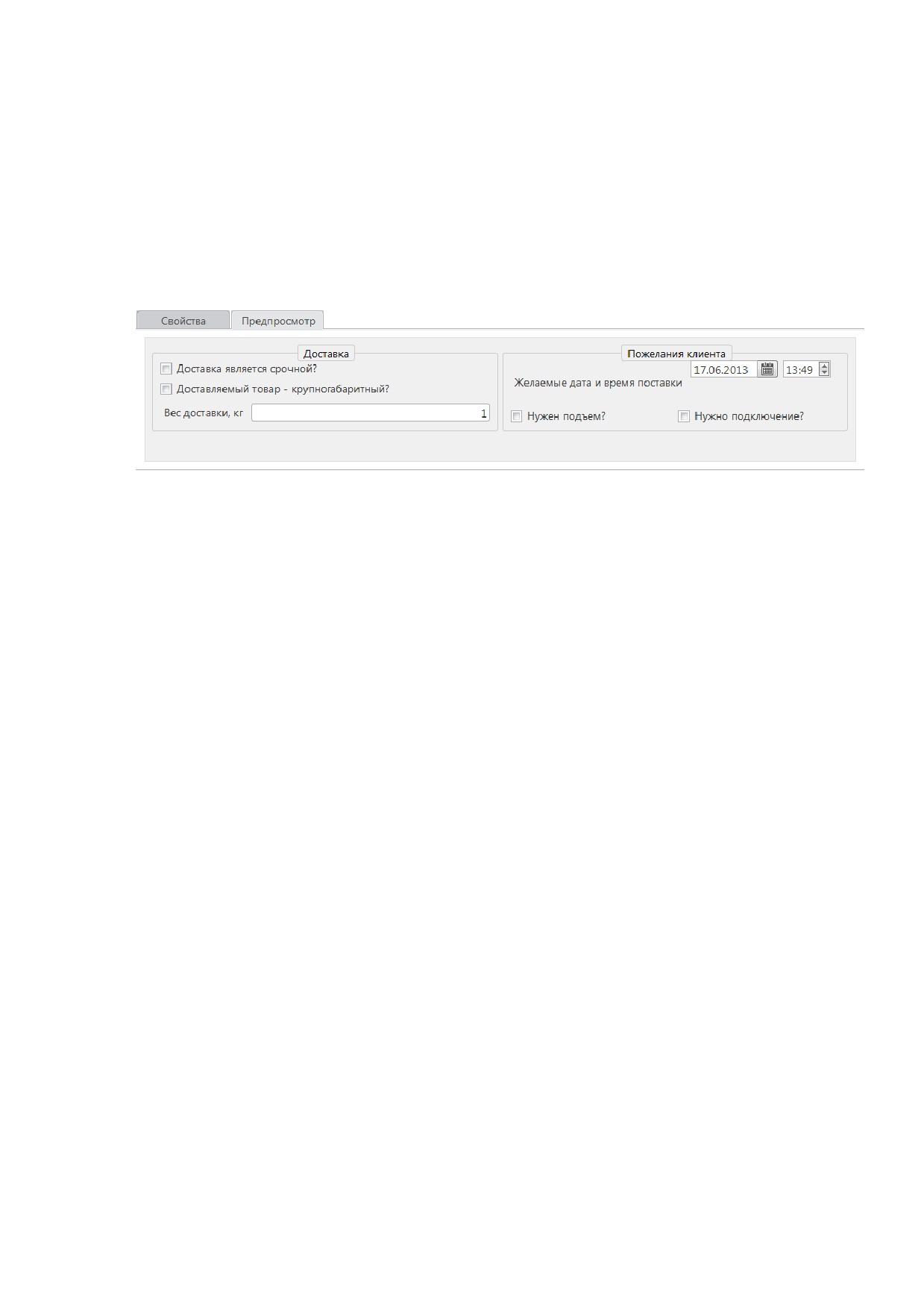
Предварительный просмотр атрибутов процесса
При заполнении списка атрибутов пользователю предоставляется возможность после
любого действия просмотреть, как будет выглядеть панель атрибутов на форме процесса
для редактируемого пользователем шаблона.
Для того чтобы осуществить предварительный просмотр, пользователю достаточно
щелкнуть мышью на закладке
«Предварительный просмотр». Откроется вкладка
предварительного просмотра, показанная на рисунке.
Рисунок 18.58. Вкладка «Предварительный просмотр»
На данной вкладке поля атрибутов располагаются в той же последовательности, в
которой они будут отображаться исполнителю процесса.
На последовательность отображения полей влияют следующие факторы:
Для отображения каждой группы атрибутов используется отдельная панель.
Панели групп располагаются слева направо. Первая группа будет крайней слева,
последняя - крайней справа.
Атрибуты располагаются слева направо и сверху вниз в рамках одной панели,
соответствующей своей группе.
Атрибут, для которого установлен флаг
«перенос» будет перенесен на
следующую строку в рамках одной панели.
365
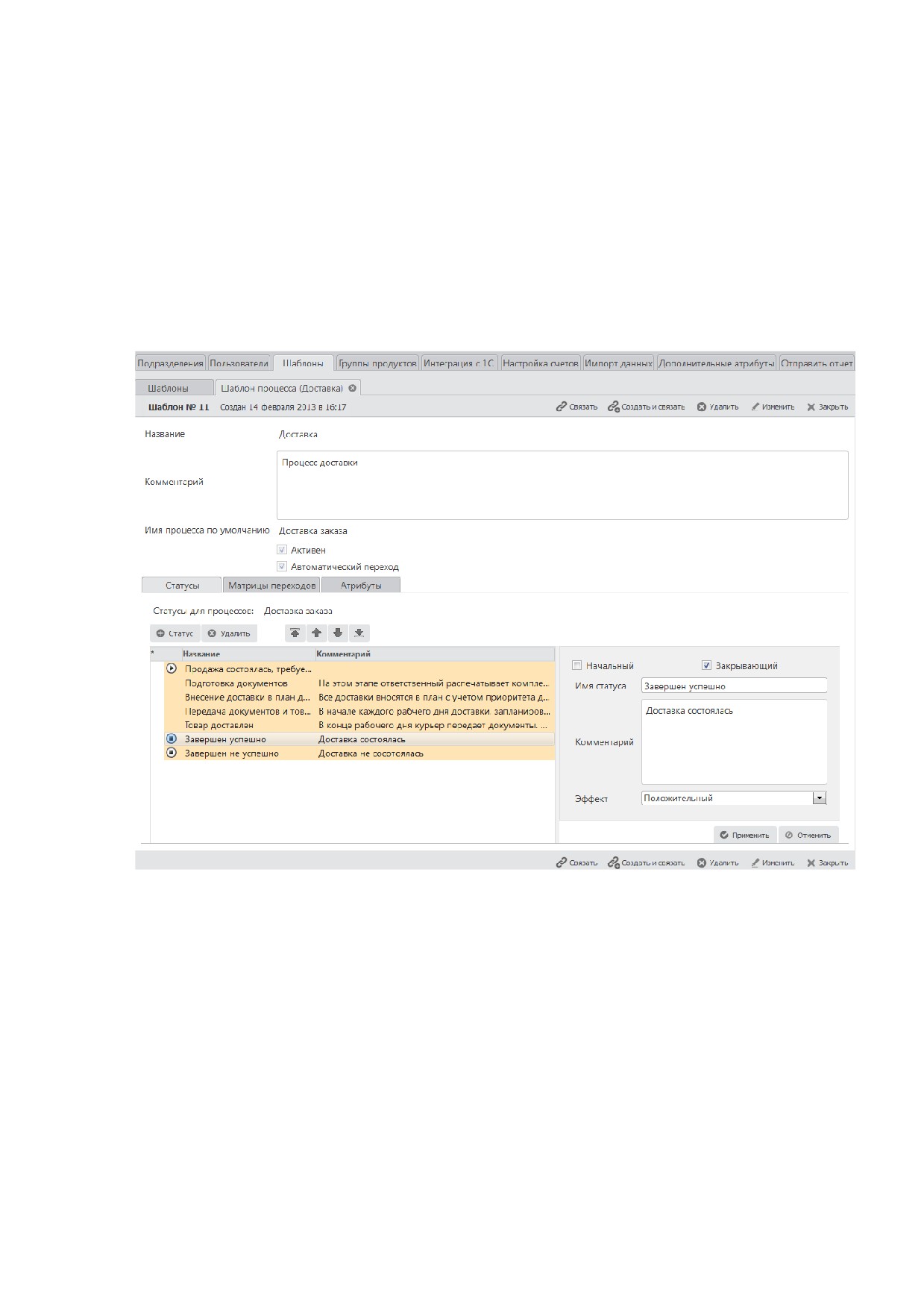
Просмотр шаблона
Для удобства пользователя открыть форму просмотра шаблона можно несколькими
способами:
Двойным щелчком левой кнопки мыши по строке учетной записи в списке.
Щелчком левой кнопки мыши по кнопке «Открыть».
Выбрав пункт «Открыть» в контекстном меню.
В результате этих действий откроется форма просмотра шаблона, показанная на рисунке
Рисунок 18.59. Форма просмотра шаблона.
Форма просмотра шаблона аналогична ранее описанной форме заведения нового
шаблона, и подробно рассматриваться не будет.
366
Редактирование шаблона
Для редактирования процесса пользователю достаточно открыть форму просмотра
шаблона и щелкнуть левой клавишей мыши по кнопке «Изменить», расположенной в
верхнем правом углу формы. Откроется вкладка редактирования шаблона, которая
полностью аналогична кладке создания нового шаблона, описанной ранее в этой главе.
Удаление шаблона
Для удобства пользователя удалить шаблон можно несколькими способами:
Выбрать одну или несколько записей в списке шаблонов, отметив удаляемые
записи галочками в первом столбце таблицы шаблонов. Щелчком левой кнопки
мыши по кнопке «Удалить» удалить все выбранные записи.
Выбрав пункт «Удалить» в контекстном меню.
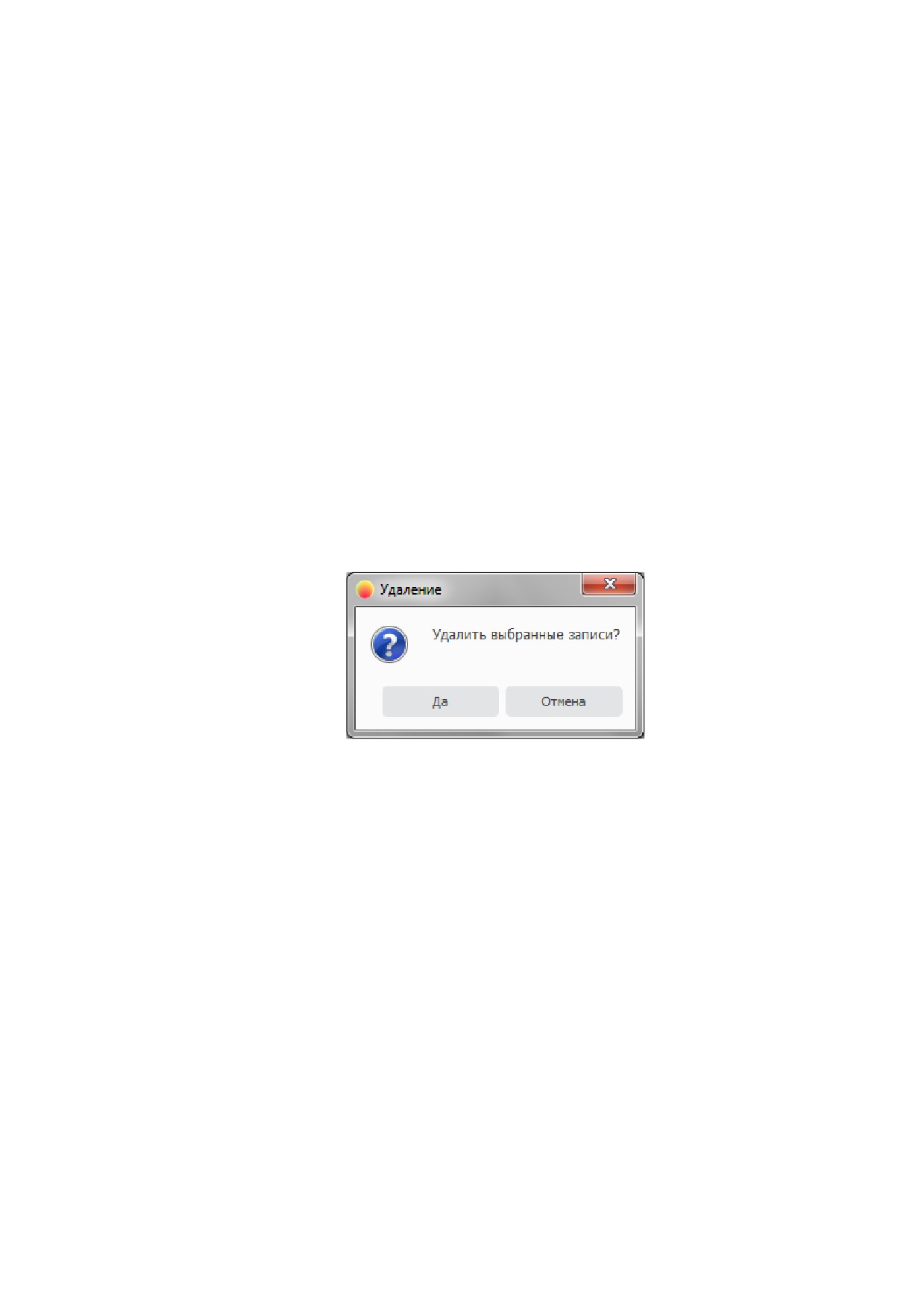
Перед тем как удалить процесс, система запросит подтверждение у пользователя, как
показано на рисунке.
Рисунок 18.60. Подтверждение удаления записи.
Пользователь может отменить удаление, нажатием кнопки «Отмена» или подтвердить
удаление, нажав кнопку «Да». После того как пользователь подтвердит удаление, шаблон
будет безвозвратно удален из системы.
367

Настройка интеграции с 1С
CRM MANGO OFFICE поддерживает интеграцию с системой 1C: Бухгалтерия. Обмен
информации между программами может происходить в две стороны. Например, из CRM в
1С будут экспортироваться счета, а из 1С в CRM поступления.
Все операции по загрузке и выгрузке данных из CRM объединены на вкладке
«Интеграция с 1С» раздела «Администрирование».
Для настройки интеграции пользователю нужно провести следующие действия:
Выбрать версию обмена (в данном руководстве не приводится список версий, так
как система постоянно совершенствуется и список возможных вариантов растет).
Ввести название файла обмена.
Обратите внимание! Версию файла обмена можно скачать по адресу: http://www.mango-
office.ru/upload/CRM_1C82.xml
В зависимости от версии обмена будут меняться списки объектов для выгрузки и
загрузки.
Форма интеграции с 1С
Находясь на данной форме, пользователь может произвести загрузку данных в CRM
MANGO OFFICE и выгрузку данных в 1С.
368
При импорте данных для сохранения новых объектов используется дисковое
пространство сервера. Объем дискового пространства сервера, выделенный под
хранение пользовательских данных, зависит от тарифа, выбранного Владельцем
системы, и может настраиваться в Личном Кабинете. Подробную информацию о тарифах
можно найти на сайте www.mango-office.ru
Для того чтобы начать загрузку данных в CRM MANGO OFFICE, щелкните левой кнопкой
мыши по кнопке «Загрузить». Начнется загрузка данных в CRM. Загрузка данных
проводится в автоматическом режиме и не требует вмешательства пользователя.
Объекты, выгружаемые из CRM MANGO OFFICE
В CRM могут быть выбранными пользователем для выгрузки следующие объекты.
Счета.
Контрагенты.
Контакты.
Продукты.
Объекты Единицы измерения, Валюта выгружаются из CRM только как сопутствующие
объекты, необходимые для корректной записи в СУБД 1С.
Объекты, загружаемые из 1С
В 1С могут быть выбранными пользователем для загрузки следующие объекты.
Поступление.
Продукты.
Контрагенты.
Контакты.
Служебные данные.
Объекты Единицы измерения, Валюта, Банковские счета, Банки выгружаются из 1С
только как сопутствующие объекты, необходимые для корректной записи в СУБД CRM
при интеграции CRM с 1С.
369
Загрузка данных
Для того чтобы начать загрузку данных в CRM MANGO OFFICE, щелкните мышью по
кнопке
«Загрузить». Начнется загрузка данных в CRM. На время загрузки кнопка
«Загрузить» преобразуется в кнопку «Отменить».
В начале загрузки в журнал обмена пишется сообщение вида:
"%дата и время% %пользователь% начал загрузку %объекты% в CRM".
Кнопка «Выгрузить» блокируется до окончания загрузки данных.
Загрузка данных проводится в автоматическом режиме и не требует вмешательства
пользователя.
Выгрузка данных
Для того чтобы начать выгрузку данных из CRM MANGO OFFICE в 1С, щелкните мышью
по кнопке «Выгрузить». Начнется выгрузка данных из CRM. На время выгрузки кнопка
«Выгрузить» преобразуется в кнопку «Отменить».
В начале выгрузки в журнал обмена пишется сообщение вида:
"%дата и время% %пользователь% начал выгрузку %объекты% в CRM".
Кнопка «Загрузить» блокируется до окончания выгрузки данных.
Выгрузка данных проводится в автоматическом режиме и не требует вмешательства
пользователя.
После того как пользователь завершил выгрузку данных из CRM MANGO OFFICE,
выгруженные данные могут быть загружены в 1С. Действия по загрузке данных в CRM
MANGO OFFICE описаны в разделе «Загрузка данных в 1С» настоящего руководства.
Обратите внимание! Обмен данных между информационными системами CRM и 1С
осуществляется посредством чтения/записи xml-файлов. В комплект поставки 1С входит
специальный инструментарий, позволяющий реализовать обмен данных с помощью xml-
файлов, без необходимости изменения самих конфигураций 1С. В качестве объектов
обмена между двумя информационными системами используются типовые объекты 1С,
входящие в состав типовых конфигураций 1С.
При необходимости интеграции CRM с нетиповой конфигурацией 1С, пользователю
необходимо обратиться в отдел по работе с клиентами (если уже используется CRM),
либо в отдел продаж (если договор с пользователем еще не заключен).
370

Действия со стороны 1С
Выгрузка данных из 1С
Для выгрузки данных в 1С следует произвести следующие действия:
Откройте форму универсального обмена данными в формате XML. Для этого выберите в
меню «Сервис» раздел
«Прочие обмены данными» и в разделе выберите пункт
«Универсальный обмен данными в формате XML». Вид соответствующего пункта меню
показан на рисунке.
Рисунок 18.61. Вид пункта меню "Универсальный обмен данными".
371

В открывшейся форме универсального обмена данными по умолчанию открывается
вкладка «Выгрузка данных». Вид вкладки «Выгрузка данных» показан на рисунке.
Рисунок 18.62. Вкладка "Выгрузка данных".
На открывшейся вкладке в поле «Имя файла правил» вводится имя файла с правилами
обмена данными. Данный файл для интеграции с CRM MANGO OFFICE можно загрузить
по адресу crm.mango-office.ru.
372

После того как имя файла правил введено, система предложит подтвердить загрузку
файла правил. Вид окна с подтверждением показан на рисунке.
Рисунок 18.63. Подтверждение загрузки правил обмена данными.
После подтверждения загрузки правил обмена в списке выгружаемых данных появятся
различные типы данных, как показано на рисунке.
Рисунок 18.64. Типы данных для выгрузки (флаги для первичной интеграции).
373

В «Правилах выгрузки данных» следует расставить флаги в строках, соответствующих
нужным типам данных.
Обратите внимание! Для первичной интеграции из 1С следует выгружать все группы
данных, за исключением раздела «документы» (флаги расставляются, как показано на
предыдущем рисунке). Для регулярной выгрузки оплат флаги устанавливаются так, как
показано на следующем рисунке.
Рисунок 18.65. Типы данных для выгрузки (флаги для выгрузки оплат).
Важно! Если из 1С передаются сведения о банках, необходимо, чтобы для каждого банка
в 1С были указаны БИК и Корреспондентский счет, в противном случае экспорт будет
проведен ошибочно.
После того как выбраны типы данных, которые будут выгружаться, в поле «Имя файла
данных» вводится имя файла, в который будут экспортироваться данные. Впоследствии,
при загрузке данных в CRM MANGO OFFICE, нужно будет указать имя этого же файла.
После того как имя файла выбрано, можно начать выгрузку данных. Для этого щелкните
мышью по кнопке «Выгрузить данные», расположенной в верхней части формы.
374

На форме добавится панель «Служебные сообщения», на которой будут отображаться
сведения о ходе загрузки.
По завершению выгрузки, система отобразит сообщение об окончании выгрузки. Вид
такого сообщения показан на рисунке.
Рисунок 18.66. Сообщение о завершении выгрузки данных.
После того как пользователь завершил выгрузку данных из 1С, выгруженные данные
могут быть загружены в CRM MANGO OFFICE. Действия по загрузке данных в CRM
MANGO OFFICE описаны в разделе «Загрузка данных» настоящего руководства.
375

Загрузка данных в 1С
Обратите внимание! В данном разделе указаны действия для работы с системой
1С:Бухгалтерия 8.2 в базовой конфигурации.
Для загрузки данных в 1С следует произвести следующие действия:
Откройте форму универсального обмена данными в формате XML. Для этого выберите в
меню «Сервис» раздел
«Прочие обмены данными» и в разделе выберите пункт
«Универсальный обмен данными в формате XML». Вид соответствующего пункта меню
показан на рисунке.
Рисунок 18.67. Вид пункта меню "Универсальный обмен данными".
376
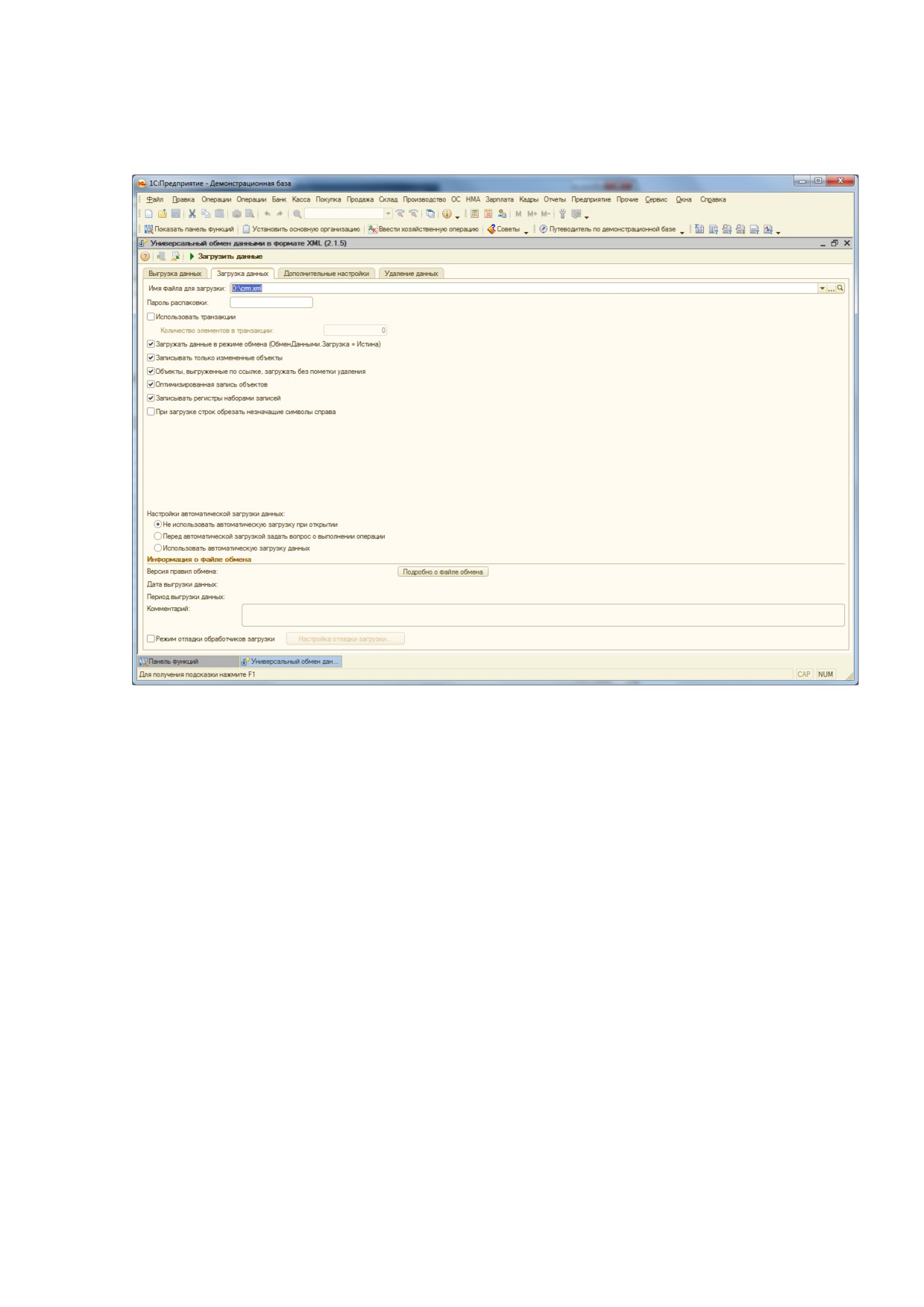
В открывшейся форме универсального обмена данными перейдите к вкладке «Загрузка
данных». Вид вкладки «Загрузка данных» показан на рисунке.
Рисунок 18.68. Вкладка "Загрузка данных".
На открывшейся вкладке в поле «Имя файла для загрузки» вводится имя файла с
данными экспорта, полученного в результате экспорта из CRM MANGO OFFICE.
Кнопка «Подробно о файле обмена» позволяет просмотреть информацию о файле
обмена. Щелкните мышью по этой кнопке, и система отобразит следующие данные:
Версия правил обмена.
Дата выгрузки данных.
Период выгрузки данных.
После того как имя файла выбрано, можно начать загрузку данных. Для этого щелкните
мышью по кнопке «Загрузить данные», расположенной в верхней части формы.
На форме добавится панель «Служебные сообщения», на которой будут отображаться
сведения о ходе загрузки.
377

По завершению загрузки, CRM отобразит сообщение об окончании загрузки. Вид такого
сообщения показан на рисунке.
Рисунок 18.69. Сообщение о завершении загрузки данных.
378
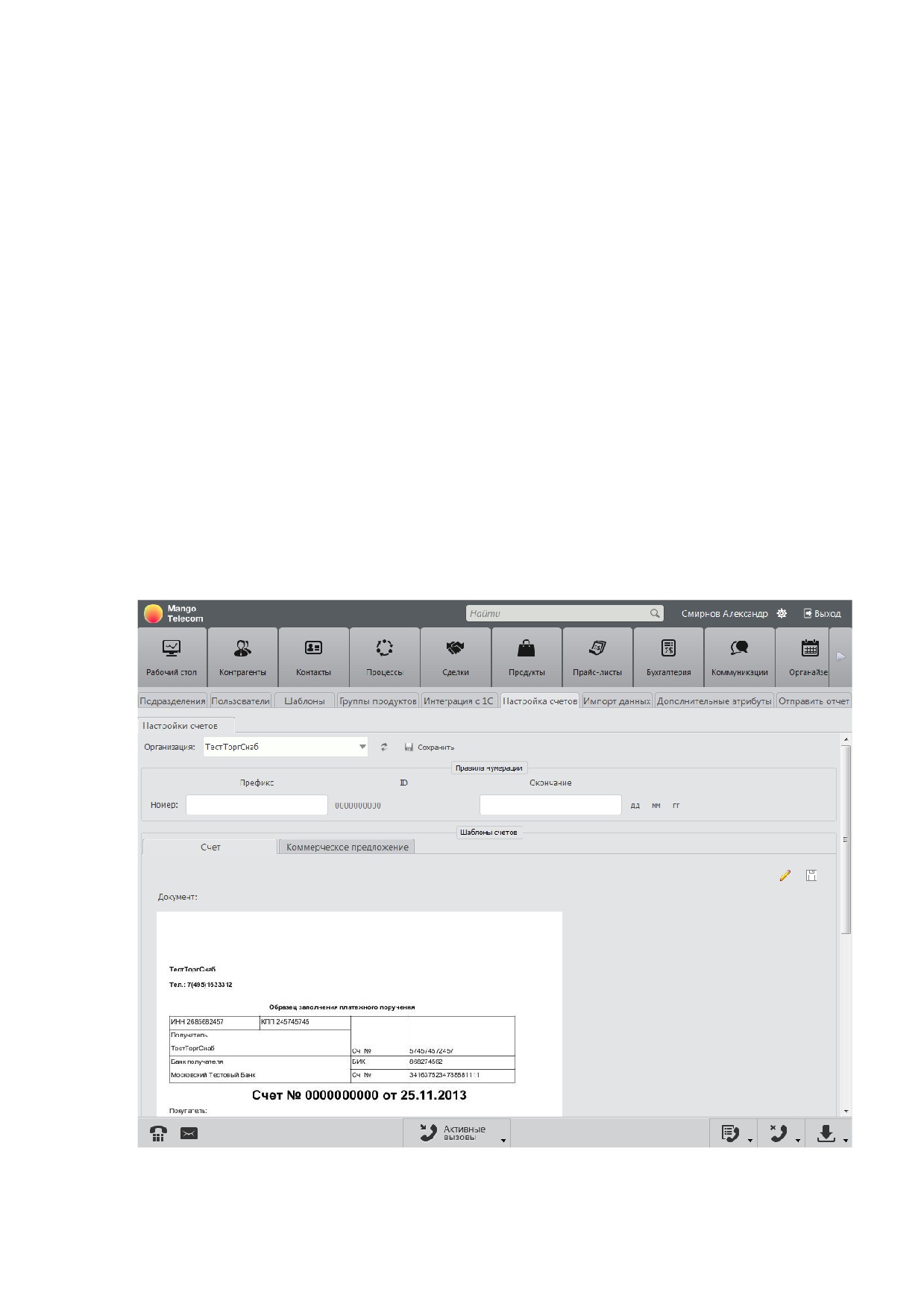
Настройка счетов
CRM MANGO OFFICE позволяет настраивать печатные формы документов «счет» и
«коммерческое предложение». Для настройки форм предоставлены следующие
инструменты:
Правила нумерации - правила позволяют определить формат номера счета для
автоматической нумерации.
Счет - настройка печатной формы счета.
Коммерческое предложение
- настройка печатной формы коммерческого
предложения.
В случае если в системе зарегистрированы несколько организаций, для каждой
организации могут быть заданы свои формы документов и правила нумерации.
Все настройки автоматической нумерации счетов объединены на вкладке «Настройка
счетов» раздела «Администрирование».
Для перехода к вкладке настройки нумерации щелкните мышью по иконке раздела
«Администрирование», после чего щелкните мышью по вкладке «Настройка счетов».
Откроется вкладка настройки печатных форм документов, вид которой показан на
рисунке.
Рисунок 18.70. Вкладка настройки печатных форм документов
379

На данной вкладке может быть настроена нумерация счетов, а также отредактированы
печатные формы документов
«счет» и
«коммерческое предложение». Вкладка
просмотра печатной формы счета открывается по умолчанию. Щелчком левой кнопки
мыши по вкладке «коммерческое предложение» откроется вкладка просмотра формы
документа коммерческого предложения. Вид такой вкладки показан на рисунке.
Рисунок 18.71. Вкладка просмотра печатной формы коммерческого предложения
Настройка нумерации счетов
Настройка нумерации позволяет задать правила, по которым будут автоматически
нумероваться создаваемые счета.
Номер каждого счета может состоять из префикса, номера счета и суффикса.
Номер счета является уникальным идентификатором, т.е. в системе не может быть двух
счетов с одним номером. Однако для удобства чтения номер может быть расширен
префиксом и суффиксом, которые могут содержать текст, а также дату выставления
счета.
Например, в названии «Счет №3456 от 14.06.2012»:
«3456» - уникальный номер счета.
«Счет №» - префикс.
«от 14.06.2012» - суффикс.
380
Префикс и суффикс необязательны к заполнению. Например, настроенный номер может
не включать префикс («3456 от 14.06.2012») или суффикс («Счет №3456»).
Для того чтобы настроить префикс или суффикс, отредактируйте соответствующее поле
в строке настройки нумерации счетов. Справа от строки находятся кнопки «ДД», «ММ» и
«ГГ». Эти кнопки позволяют вставить в префикс или суффикс специальные символы,
которые при генерации номера будут автоматически заменены на текущий день, месяц и
год.
381

Редактирование печатной формы счета
Пользователь может редактировать печатную форму счета. Для этого при работе с
вкладкой
«настройка счетов» следует перейти к вкладке
«Счет» (данная вкладка
открывается по умолчанию при открытии вкладки «Настройка счетов»). На вкладке
показывается текущая форма счета для выбранной организации.
Для редактирования формы счета щелкните мышью по кнопке «Редактировать» (кнопка
с пиктограммой карандаша
). Откроется форма редактирования счета, вид которой
показан на рисунке.
Рисунок 18.72. Редактирование печатной формы счета.
Форма содержит два поля для ввода текста, который будет отображаться в верхней части
счета и в нижней части, перед подписями. Текст может содержать форматирование, быть
выделен различными цветами, могут быть заданы различные шрифты. Для ввода текста
используется текстовый редактор, описанный в разделе
«Использование редактора
электронной почты».
382

После того как желаемый текст введен или отредактирован, нажмите кнопку «Вернуться
к просмотру документа» (кнопка с пиктограммой документа
, расположенная в
верхнем левом углу формы). Система вернется к вкладке просмотра счета.
Чтобы сохранить введенные изменения, щелкните мышью по кнопке «Сохранить»,
расположенной рядом со списком организаций. Новая форма счета будет сохранена и
будет в дальнейшем использоваться при создании документов.
383

Редактирование печатной формы коммерческого предложения
Пользователь может редактировать печатную форму коммерческого предложения. Для
этого при работе с вкладкой
«Настройка счетов» следует перейти к вкладке
«Коммерческое предложение». На вкладке показывается текущая форма коммерческого
предложения для выбранной организации.
Для редактирования формы коммерческого предложения щелкните мышью по кнопке
«Редактировать»
(кнопка с пиктограммой карандаша
).
Откроется форма
редактирования коммерческого предложения, вид которой показан на рисунке.
Рисунок 18.73. Редактирование печатной формы коммерческого предложения.
Форма содержит два поля для ввода текста, который будет отображаться в верхней и
нижней части коммерческого предложения. Текст может содержать форматирование,
быть выделен различными цветами, могут быть заданы различные шрифты. Для ввода
текста используется текстовый редактор, описанный в разделе
«Использование
редактора электронной почты».
384

После того как желаемый текст введен или отредактирован, нажмите кнопку «Вернуться
к просмотру документа» (кнопка с пиктограммой документа
, расположенная в
верхнем левом углу формы). Система вернется к вкладке просмотра коммерческого
предложения.
Чтобы сохранить введенные изменения, щелкните мышью по кнопке «Сохранить»,
расположенной рядом со списком организаций. Новая форма коммерческого
предложения будет сохранена и будет в дальнейшем использоваться при создании
документов.
385

Проведение импорта данных
CRM MANGO OFFICE поддерживает импорт объектов из файлов в csv-формате.
Реализован импорт следующих типов объектов:
Контрагенты.
Контакты.
Продукты.
Все операции по загрузке и выгрузке данных из CRM объединены на вкладке «Импорт
данных» раздела «Администрирование».
Рисунок 18.74. Закладка "Импорт данных" раздела "Администрирование".
CSV-файл (comma separated values) - это файл, в котором содержится таблица со
свойствами каких-либо объектов. При этом строки таблицы обычно отделяются одна от
другой символом возврата каретки (т.е. каждый объект начинается с новой строки).
Символ, отделяющий строки одну от другой, называется «ограничитель строк». Ячейки
в одной строке разделяются каким-либо служебным символом, чаще всего запятой.
Символ, разделяющий ячейки, называется «символ-разделитель».
Пример CSV-файла:
Имя;
Описание;
Дата создания; Телефон"
Главный бухгалтер; Главный бухгалтер ООО «Ромашкаª; 10.08.2012; 89036664401"
Курьер;
Курьер ООО «Ромашкаª;
10.08.2012; 89036664402"
Секретариат;
Секретариат ООО «Ромашкаª;
10.08.2012; 89036664403"
Обратите внимание! В указанном примере ограничителем строк является символ «”», а
символом-разделителем - символ «;».
386
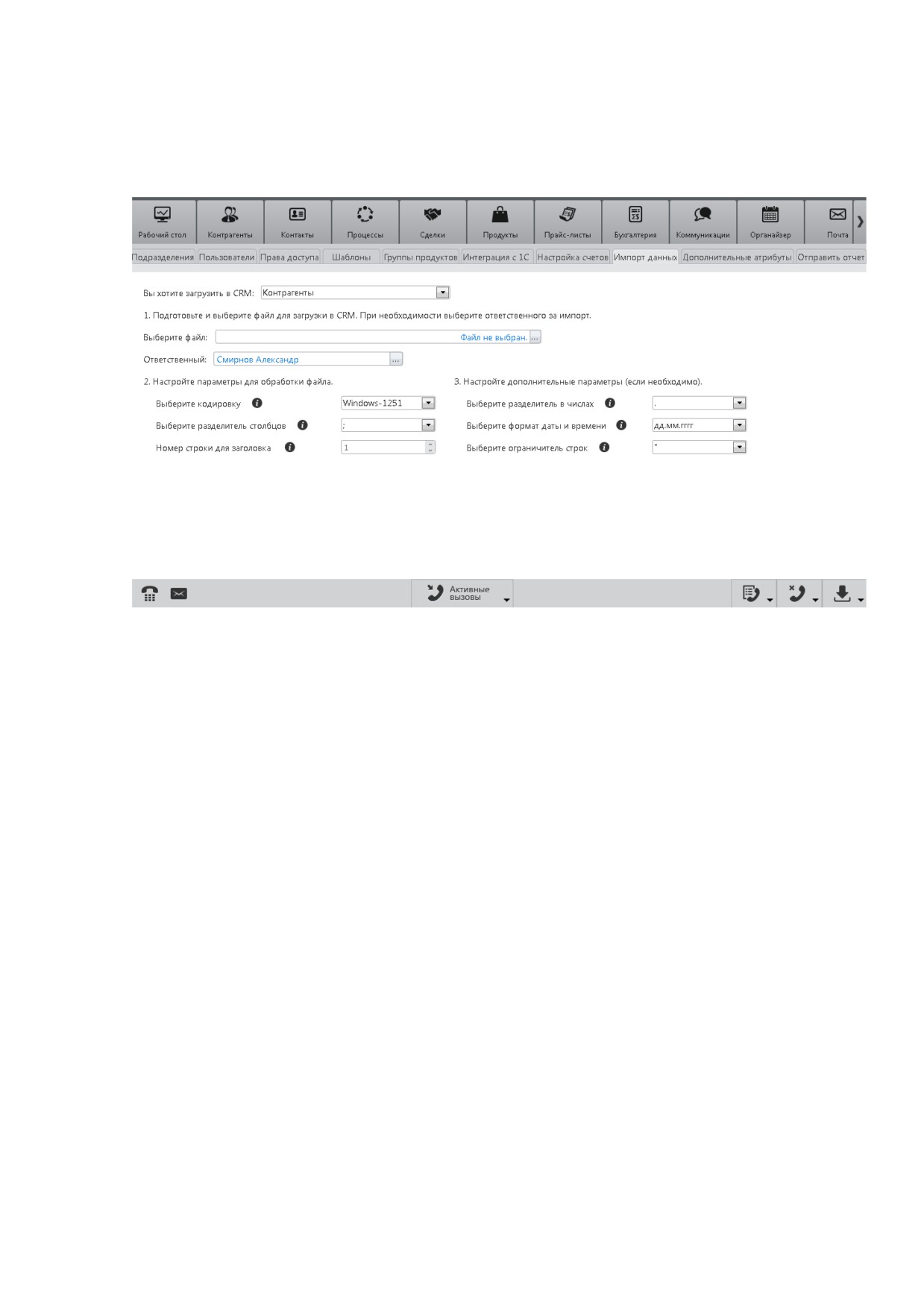
Для перехода к вкладке импорта данных щелкните мышью по иконке раздела
«Администрирование», после чего щелкните мышью по вкладке «Импорт данных».
Откроется вкладка импорта данных, вид которой показан на рисунке.
Рисунок 18.75. Вкладка "Импорт данных".
Для проведения импорта данных пользователю нужно заполнить следующие поля:
Тип импортируемых объектов
- в данном поле пользователь из списка
выбирает, объекты какого типа должны быть импортированы.
Импорт файла
- в данное поле вводится имя файла, из которого будут
импортироваться объекты. Для выбора файла предназначена кнопка с иконкой
открытой папки.
Ответственный - для всех импортированных объектов ответственным будет
назначен пользователь системы, указанный в данном поле. Для выбора
ответственного щелкните мышью по кнопке ««» в правой части поля и из
открывшегося списка организационной структуры предприятия выберите
ответственного.
387

После того, как введены значения в указанные поля, откроются дополнительные
настройки импорта данных. Вид такой вкладки показан на рисунке.
Рисунок 18.76 Форма импорта - все данные.
Следующим шагом настройки импорта является ввод параметров обработки файла:
Кодировка - в этом списке выбирается кодировка CSV-файла.
Разделитель столбцов - в данном поле из списка выбирается символ, который
разделяет данные в столбцах.
Номер строки для заголовка - на основании строки с указанным номером будут
создаваться названия столбцов.
Разделитель в числах - в данном поле из списка выбирается разделитель в
формате даты. Например: если в поле выбрано значение «точка», то все даты в
файле должны иметь вид «12.03.2012». Если экспорт дат не предполагается,
достаточно оставить в поле значение по умолчанию.
Формат даты и времени - в данном поле из списка выбирается формат даты для
экспорта. Если экспорт дат не предполагается, достаточно оставить в поле
значение по умолчанию.
Ограничитель строк - в данном поле из списка выбирается ограничитель строк.
После того как поля заполнены, пользователь может перейти к настройке соответствия.
При выполнении данной операции пользователь указывает, какие столбцы
импортируемой таблицы соответствуют каким полям объектов, которые будут созданы в
результате импорта.
388

Обратите внимание! Импортировать данные можно также и в дополнительные атрибуты
объектов. Для этого в списки полей объекта добавляются дополнительные атрибуты,
заведенные для данного объекта. Подробно дополнительные атрибуты объектов описаны
в разделе «Дополнительные атрибуты».
После того как все сведения для импорта введены, импорт данных можно начать
щелчком левой кнопки мыши по кнопке «Импорт». Во время проведения импорта
отображается полоса загрузки, как показано на рисунке.
Рисунок 18.77. полоса загрузки во время проведения импорта.
После того как импорт будет завершен, на панели «Результаты импорта» будет
показана информация о результатах импорта. Указывается количество импортированных
объектов, а так же информация об ошибках, если таковые происходили во время
импорта.
Вид вкладки по завершению импорта показан на рисунке.
Рисунок 18.78. Завершение импорта.
По завершению импорта созданные объекты будут добавлены к спискам объектов
соответствующего типа. Дальнейшая работа с импортированными объектами
производится также, как и с любыми объектами системы.
389

Группы продуктов
Все действия, связанные с управлением группами продуктов вынесены на единую
вкладку «Группы продуктов» раздела «Администрирование» системы.
Рисунок 18.79. Вид вкладки "группы продуктов"
Основные задачи и возможности
Вкладка управления группами продуктов позволяет производить следующие действия:
Создавать новые группы продуктов.
Просматривать дерево групп продуктов.
Редактировать группы продуктов.
Удалять группы продуктов.
390

Дерево групп продуктов
Для того чтобы перейти к вкладке управления группами продуктов, произведите
следующие действия:
Щелкните мышью по разделу «Администрирование», расположенному списке
разделов системы.
В открывшейся вкладке щелкните мышью по вкладке «Группы продуктов».
Откроется вкладка управления группами продуктов, вид которой показан на рисунке.
Рисунок 18.80. Вкладка «группы продуктов».
Записи о группах продуктов отображаются в виде дерева. При щелчке мышью по любой
из групп в дереве в правой части экрана отображаются свойства группы:
Название - название группы.
Код - код группы продуктов.
Тип - тип продуктов, попадающих в данную группу (возможные варианты: продукт,
услуга).
Единица измерения
- единица измерения для подсчета продуктов данной
группы.
Ставка НДС - ставка НДС на продукты данной группы.
Описание - описание группы продуктов.
391

Создание группы продуктов
Создать новую группу продуктов можно следующим способом:
Щелчком мыши выбрать группу, к которой будет принадлежать новая группа.
Например, если пользователь хочет создать группу
«телевизоры» в группе
«бытовая техника», то следует выбрать группу «бытовая техника».
Щелкнуть мышью по кнопке «Создать», расположенной в правом верхнем углу
формы.
В результате этих действий в правой части формы отобразятся поля для создания группы
продуктов. Вид такой формы показан на рисунке.
Рисунок 18.81. Создание группы продуктов.
392

Для создания группы продуктов следует заполнить поля:
Название - название группы, значение обязательно.
Код - код группы продуктов.
Тип - тип продуктов, попадающих в данную группу (возможные варианты: продукт,
услуга), выбирается из списка.
Единица измерения
- единица измерения для подсчета продуктов данной
группы.
Ставка НДС - ставка НДС на продукты данной группы.
Описание - описание группы продуктов.
Важно! При создании новой группы, пользователь может прекратить процесс создания,
нажав кнопку «Отменить». В таком случае учетная запись создана не будет, а все
сведения, внесенные в поля, не сохранятся.
После того как вся информация о пользователе внесена, для создания учетной записи
щелкните мышью по кнопке «Сохранить».
Прежде, чем создать учетную запись, система проведет проверку заполнения
обязательных полей. Если одно или несколько полей не заполнено, система выведет
пользователю предупреждение, как показано на рисунке.
Рисунок 18.82. Предупреждение о незаполненных полях.
Чтобы вернуться от предупреждения к редактированию полей, щелкните мышью по
кнопке «ОК».
Если все проверки выполнены успешно, группа продуктов будет создана.
Редактирование группы продуктов
Для того, чтобы редактировать группу продуктов, достаточно выбрать ее щелчком мыши
по дереву групп продуктов и щелкнуть мышью по кнопке «Изменить». Свойства группы
продуктов станут доступны для редактирования. Подробно свойства описываются в
разделе «Создание группы продуктов» настоящего руководства.
393

Удаление группы продуктов
Для удаления группы продуктов, достаточно выбрать ее щелчком мыши по дереву групп
продуктов и щелкнуть мышью по кнопке «Удалить». Откроется диалог подтверждения
удаления, как показано на рисунке.
Рисунок 18.83. подтверждение удаления группы продуктов.
Пользователь может нажать на кнопку «Да», чтобы подтвердить удаление или на кнопку
«Отмена», чтобы отменить удаление и закрыть диалог.
394
Дополнительные атрибуты
Система CRM MANGO OFFICE позволяет настроить дополнительные атрибуты для
различных объектов:
Контрагенты
Контакты
Процессы
Сделки
Продукты
Коммуникации
Дополнительные атрибуты это настраиваемые пользовательские поля для сохранения
какой-либо дополнительной информации. Например, контрагентам может быть добавлен
дополнительный атрибут «VIP», который будет отмечать привилегированных клиентов.
Настроенные атрибуты отображаются на форме просмотра объекта, а также в списке
объектов соответствующего типа. Пример отображения атрибутов приводится далее по
тексту.
Настраиваемые атрибуты могут иметь следующие типы:
Строковой атрибут - хранит одну или несколько строк текста.
Числовой атрибут - хранит число. Пользователь может указать, может ли атрибут
хранить дробные числа или только целые.
Логический атрибут - сохраняет одно логическое значение, «Да» или «Нет».
Атрибут даты/времени - сохраняет дату и время.
Множественный атрибут - сохраняет одно из нескольких заранее заданных
значений.
Атрибуты объединяются группами. Пример отображения групп атрибутов приводится
далее по тексту. Пользователь может настроить также последовательность отображения
групп и атрибутов.
Работа с дополнительными атрибутами производится также, как и с обычными
атрибутами объектов. Пользователь сохраняет значения атрибутов при сохранении
объектов и может просматривать поля при просмотре объектов. Пользователь может
сортировать или фильтровать список по значениям дополнительных атрибутов,
производить поиск по значениям дополнительных атрибутов.
395

Пример (отображение настраиваемых атрибутов в списке и при просмотре объекта)
Для контрагента настроены поля:
VIP-статус
- указывает, имеет ли клиент дополнительные привилегии при
обслуживании.
Тип карты на скидку - позволяет выбрать тип карты на скидку, выданной клиенту.
Комментарии - позволяет добавить комментарии, например, причину выдачи
карты.
Сведения их этих полей будут отображаться в списке контрагентов и при просмотре
карточки контрагента. На рисунке показан пример списка контрагентов с
дополнительными атрибутами.
Рисунок 18.84. Список контрагентов с дополнительными атрибутами.
На следующем рисунке показан пример карточки контрагента с дополнительными
полями, указывающими VIP-статус клиента, наличие «Платиновой карты» на скидку и
возможные комментарии.
Рисунок 18.85. Пример карточки контрагента.
396
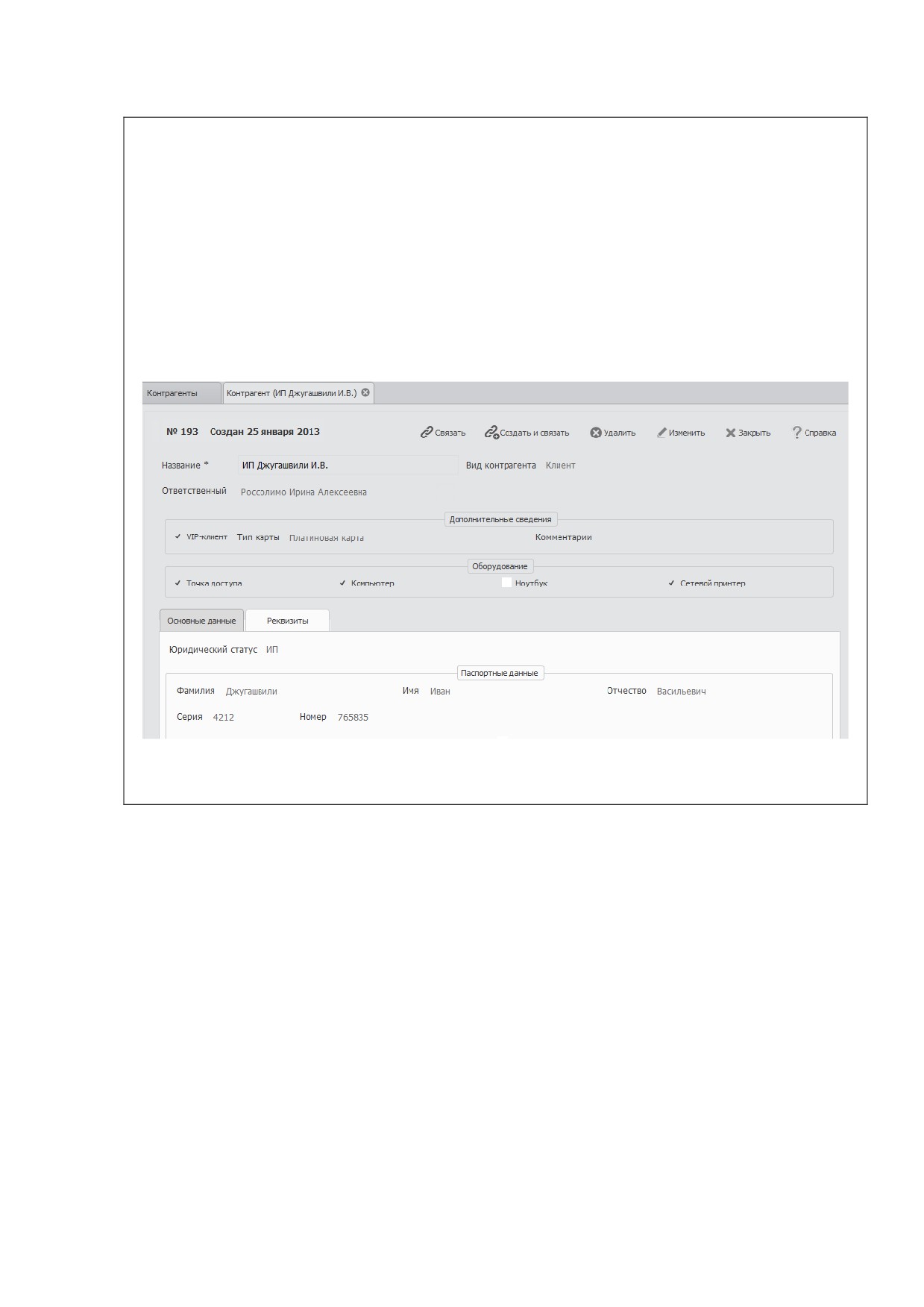
Пример (группы атрибутов)
Например, для контрагентов могут быть заведены две группы атрибутов:
Сведения о клиенте - в данной группе будут храниться данные о привилегиях
клиента (VIP-статус, тип карты)
Оборудование
- сведения, собранные об установленном у клиента
оборудовании, которые помогут консультанту подобрать совместимые
комплектующие.
Вид карточки контрагента с двумя группами данных показан на рисунке.
Рисунок 18.86. Карточка контрагента с двумя группами дополнительных атрибутов.
397

Форма настройки дополнительных атрибутов
Для настройки дополнительных атрибутов предназначена специальная форма. Чтобы
открыть ее, перейдите к разделу «Администрирование» и щелкните мышью по закладке
«Дополнительные атрибуты». Откроется форма настройки дополнительных атрибутов,
вид которой показан на рисунке.
Рисунок 18.87. Форма настройки дополнительных атрибутов.
В левой части формы находится древовидный список, в котором перечисляются объекты
системы, принадлежащие им группы атрибутов и атрибуты. В правой части формы при
первом открытии отображаются рекомендации по настройке дополнительных атрибутов.
Если пользователь щелкает мышью по одному из объектов в списке, то в правой части
формы отображаются свойства данного объекта.
398

Вид формы настройки атрибутов при просмотре свойств группы атрибутов показан на
рисунке.
Рисунок 18.88. Свойства группы атрибутов.
При выборе строки в списке атрибутов рядом с записью изображается набор кнопок.
Кнопки со стрелками вверх и вниз
предназначены для перемещения
записи вверх и вниз по списку. Группы или атрибуты, расположенные выше по
списку, отображаются выше или левее.
Кнопка «Стоп»
позволяет сделать атрибут или группу неактивной. Такой
элемент не будет отображаться пользователю при работе с системой. Если
элемент деактивирован, то на месте кнопки «Стоп» для него отображается кнопка
«Активировать».
Кнопка «Активировать»
позволяет сделать активной ранее неактивную
группу или атрибут. Если элемент активирован, то на месте кнопки
«Активировать» для него отображается кнопка «Стоп».
Кнопка «Удалить»
позволяет быстро удалить атрибут или группу.
399
содержание .. 8 9 10 11 ..