содержание .. 3 4 5 6 ..
РУКОВОДСТВО АДМИНИСТРАТОРА СИСТЕМЫ ЭЛЕКТРОННОГО ДОКУМЕНТООБОРОТА И УПРАВЛЕНИЯ БИЗНЕС-ПРОЦЕССАМИ «ЭТЛАС» (версия 6.5) - часть 5
-------------------------------------------------------------------------------------------------------------------------------
Шаблоны документов
Шаблоны используются в системе для быстрого создания стандартизированных в
организации однотипных документов.
Шаблон представляет из себя бланк типового документа формата MS Word или Open
Office Writer, в котором расставляются ключевые выражения, формируемые по
определенному формату.
После заполнения карточки данными пользователь может сформировать печатное
представление документа, при этом, значения полей карточки автоматически
подставляются в соответствующие позиции ключевых выражений шаблона. Выбор
подходящего шаблона документа осуществляется системой на основе правила
сопоставления типа/подтипа карточки документа и шаблона.
Настройка шаблона в системе состоит из двух основных этапов:
Создание нового шаблона документа и добавление шаблона в систему.
Создание правила привязки шаблона и документа.
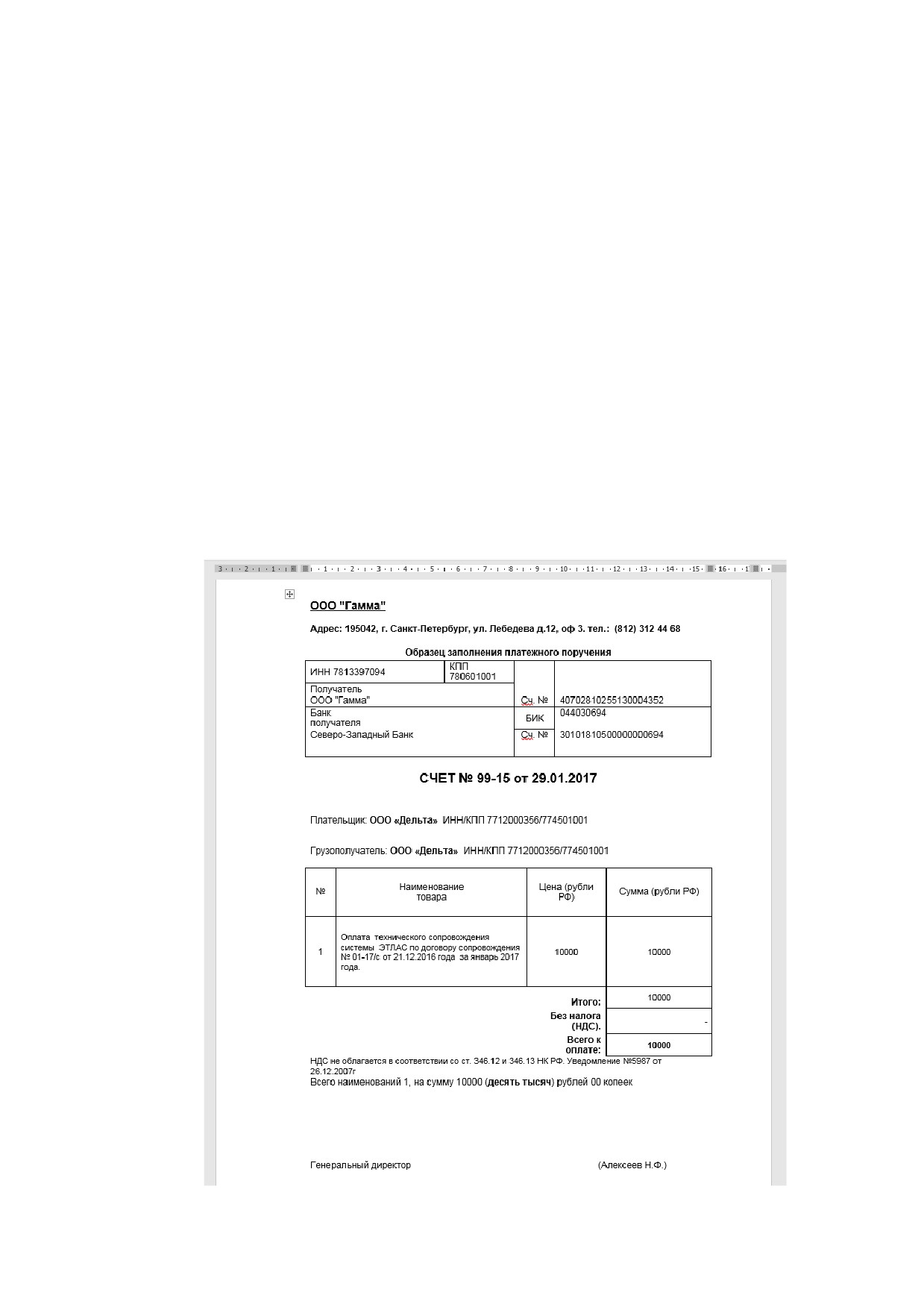
Рисунок 207. Пример счета на оплату, сформированного на базе шаблона документа.
160
-------------------------------------------------------------------------------------------------------------------------------
В текущей документации приведен пример создания документа «счет на оплатуͩ на
базе шаблона формата MS Word (Рисунок 207).
Создание нового шаблона документа
Создание шаблона документа начинается с формирования бланка формата MS Word или
OpenOffice Writer в сторонних системах.
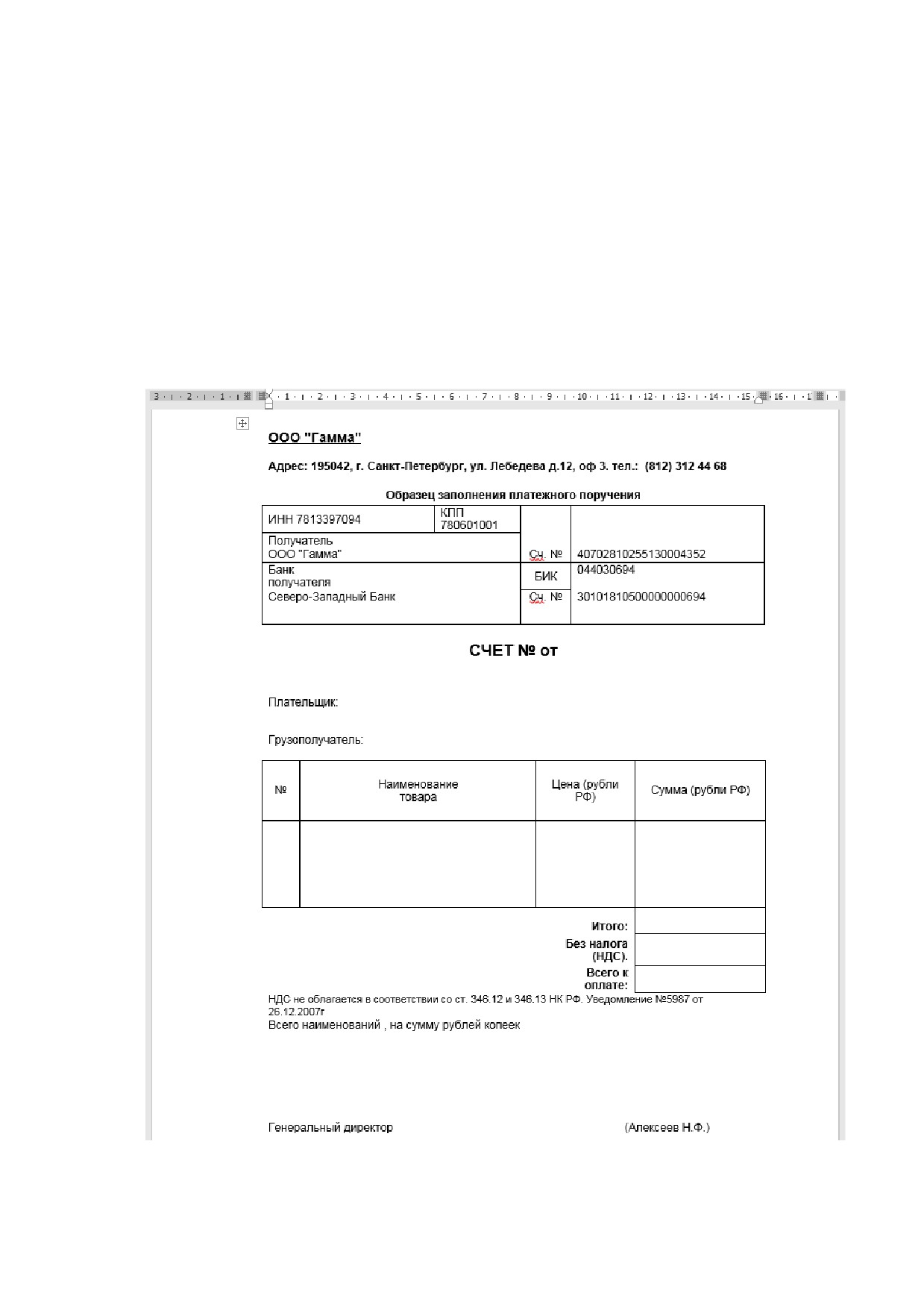
В начале, у бланка будущего документа, формируется структура, содержащая всю
статичную информацию. Данная информация будет присутствовать во всех экземплярах
итоговых документов (Рисунок 208), создаваемых на базе этого шаблона.
Рисунок 208. Пример заготовки бланка документа для построения шаблона.
161
-------------------------------------------------------------------------------------------------------------------------------
Далее, определяются динамические данные, которые могут быть взяты из полей карточки
соответствующего типа для построения итогового документа.
В приведенном примере, из полей карточки документа могут быть импортированы
следующие значения:
Номер счета на оплату
Дата формирования счета
Наименование получателя
ИНН получателя
КПП получателя
При отсутствии полей данных в карточке, необходимых для использования в шаблоне
документа, их можно добавить с помощью
«Редактора карточекͩ
(в текущей
документации раздел «Редактор карточкиͩ).
Сопоставление полей данных карточки и шаблона документа выполняется с помощью
ключевых выражений.
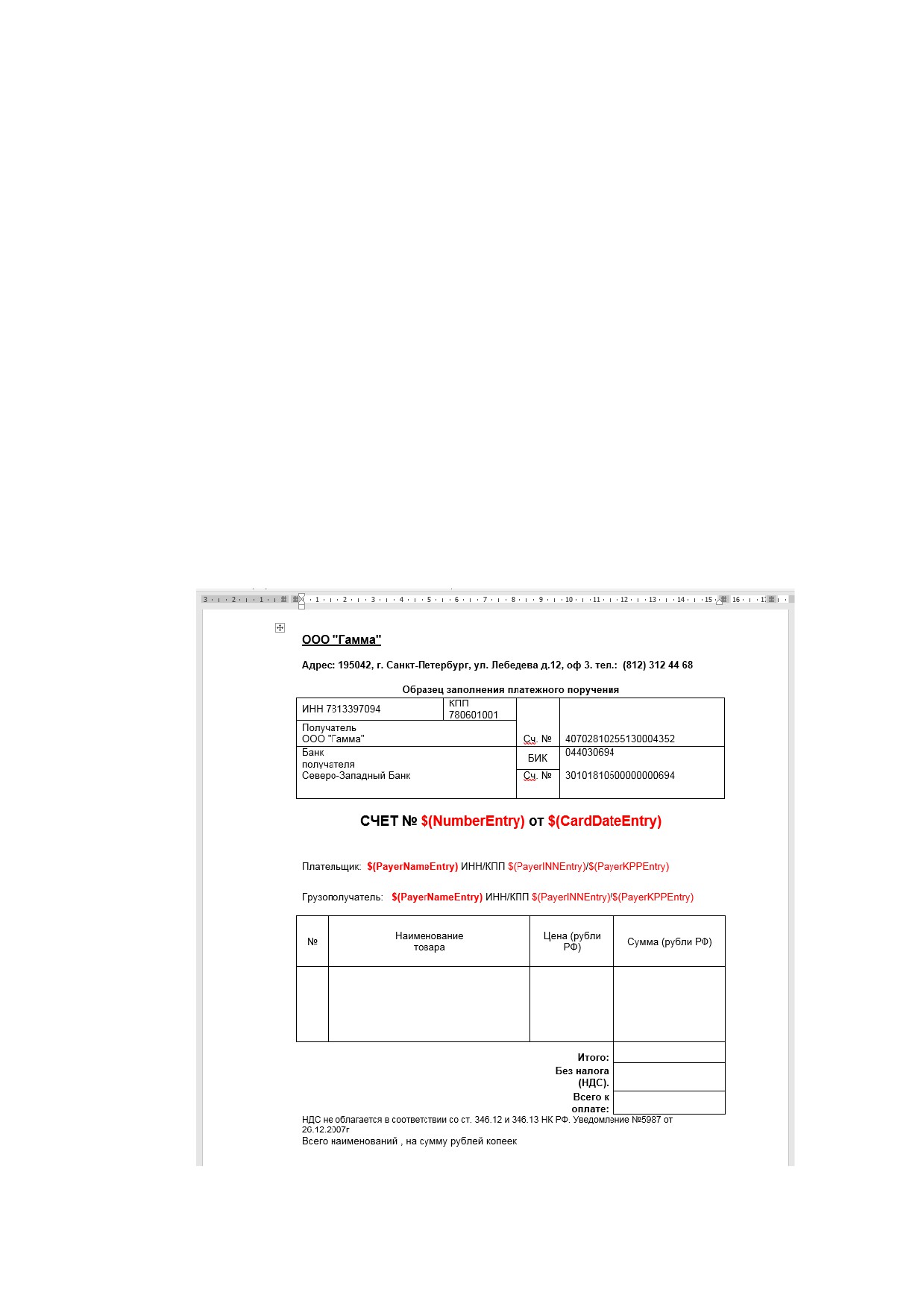
Пример сформированного шаблона документа Рисунок 209.
Рисунок 209. Пример шаблона документа.
162
-------------------------------------------------------------------------------------------------------------------------------
В примере (Рисунок
209) красным шрифтом выделены ключевые выражения шаблона,
которые будут заполнены соответствующими данными полей карточки.
Ключевые выражения формируются по определенному формату: $(резервное слово).
1.
$( - признак начала использования ключевого выражения.
2. Резервное слово
- внутренний уникальный идентификатор поля карточки
документа. Определение резервного слова для конкретного поля карточки
документа описано в текущей документации, раздел «Резервное словоͩ.
3.
) - признак завершения ключевого выражения.
Одно и то же ключевое выражение может использоваться в шаблоне многократно.
В процессе формирования итогового документа на основе шаблона, система
проанализирует структуру шаблона и выполнит подстановку значений полей карточки в
позиции ключевых выражений. При подстановке значений, форматирование шрифта
определяется форматированием исходного ключевого выражения.
Важно. В бланке документа не должен встречаться текст, сходный по формату с
ключевым выражением. Несоблюдение данного правила может привести к ошибке
формирования итогового документа или ошибочному определению позиции
подстановки значения.
Примечание. Для формирования сложных составных значений или постобработки
можно использовать макросы MS Word или Open Office Writer.
После завершения создания шаблона необходимо сохранить его на жестком диске
компьютера и закрыть приложение редактор (MS Word).
Добавление шаблона в систему
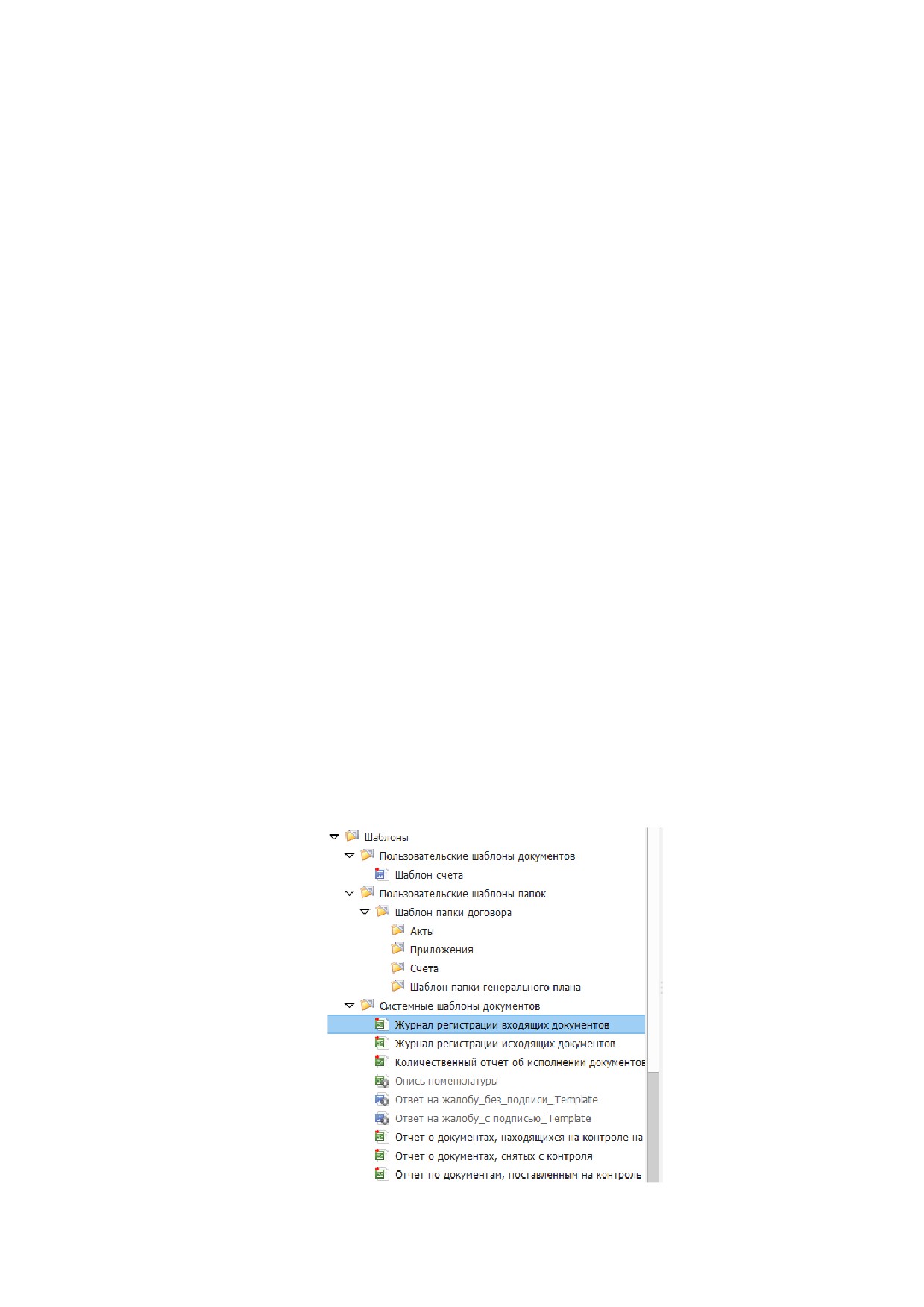
В системе все шаблоны располагаются в специальном томе дерева документов:
«Шаблоныͩ (Рисунок 210).
Рисунок 210. Структура тома "Шаблоны" в дереве документов.
163
-------------------------------------------------------------------------------------------------------------------------------
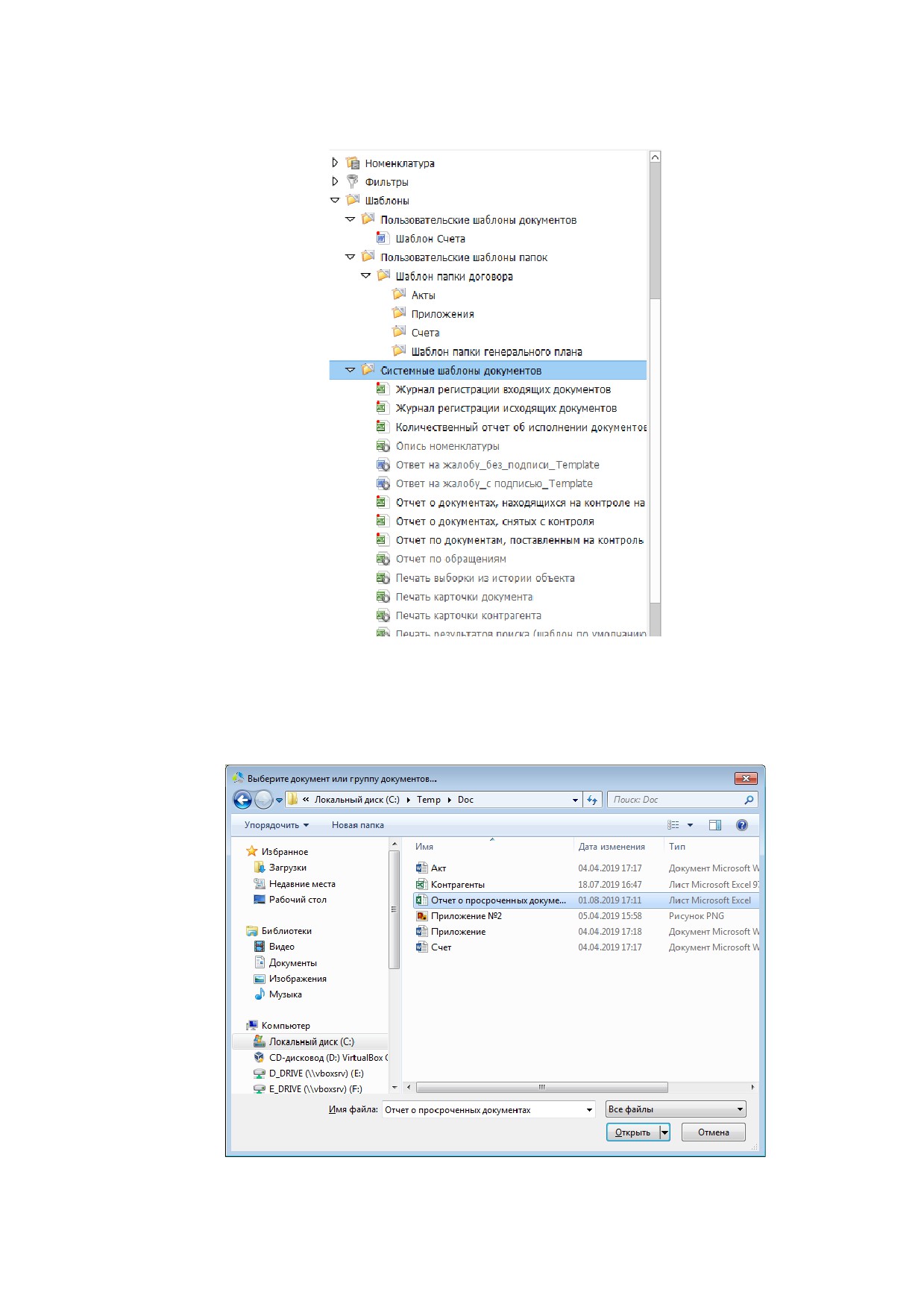
Для удобства администрирования, том содержит три подпапки:
Пользовательские шаблоны документов - содержит шаблоны, используемые
для создания или редактирования документов.
Пользовательские шаблоны папок - содержит шаблоны папок, используемых
при определении вложенности автоструктурирования
(раздел текущей
документации «Автоматическое структурированиеͩ).
Системные шаблоны документов - содержит шаблоны отчетов, используемые
при построении печатных форм.
Новые шаблоны документов добавляются в папку
«Пользовательские шаблоны
документовͩ. Добавление шаблона выполняется с помощью пункта контекстного меню
папки «Добавить -> Документ(ы) с локального дискаͩ. В процессе добавления система
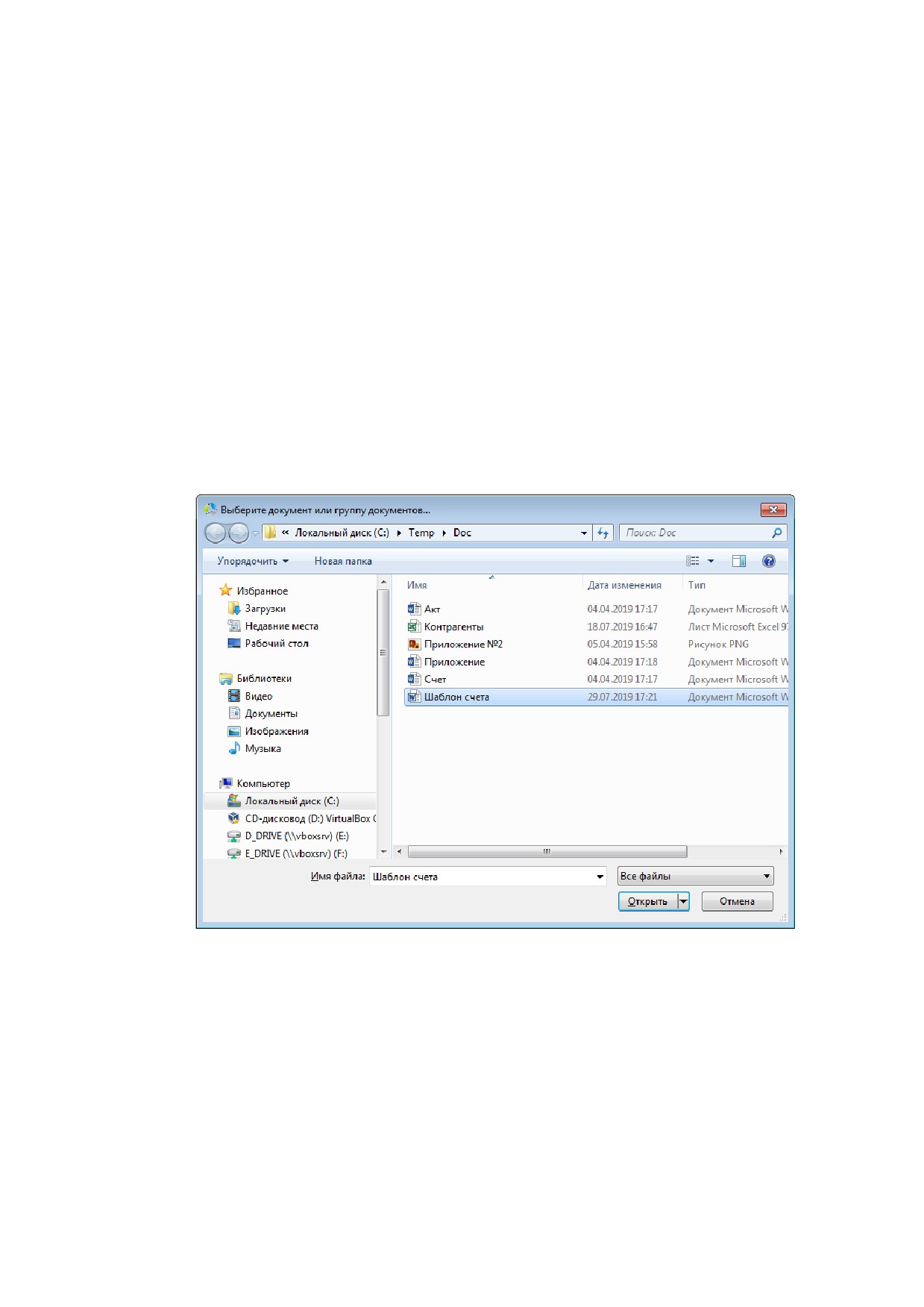
отобразит диалоговое окно выбора добавляемых файлов шаблонов на локальном диске
компьютера (Рисунок 211).
Рисунок 211. Окно выбора расположения файла на локальном диске компьютера.
После регистрации в системе карточка шаблона документа будет открыта в режиме
редактирования. Заполнение карточки данными не является обязательным и ее можно
закрыть нажатием на кнопку «Сохранитьͩ.
Настройка шаблона документа
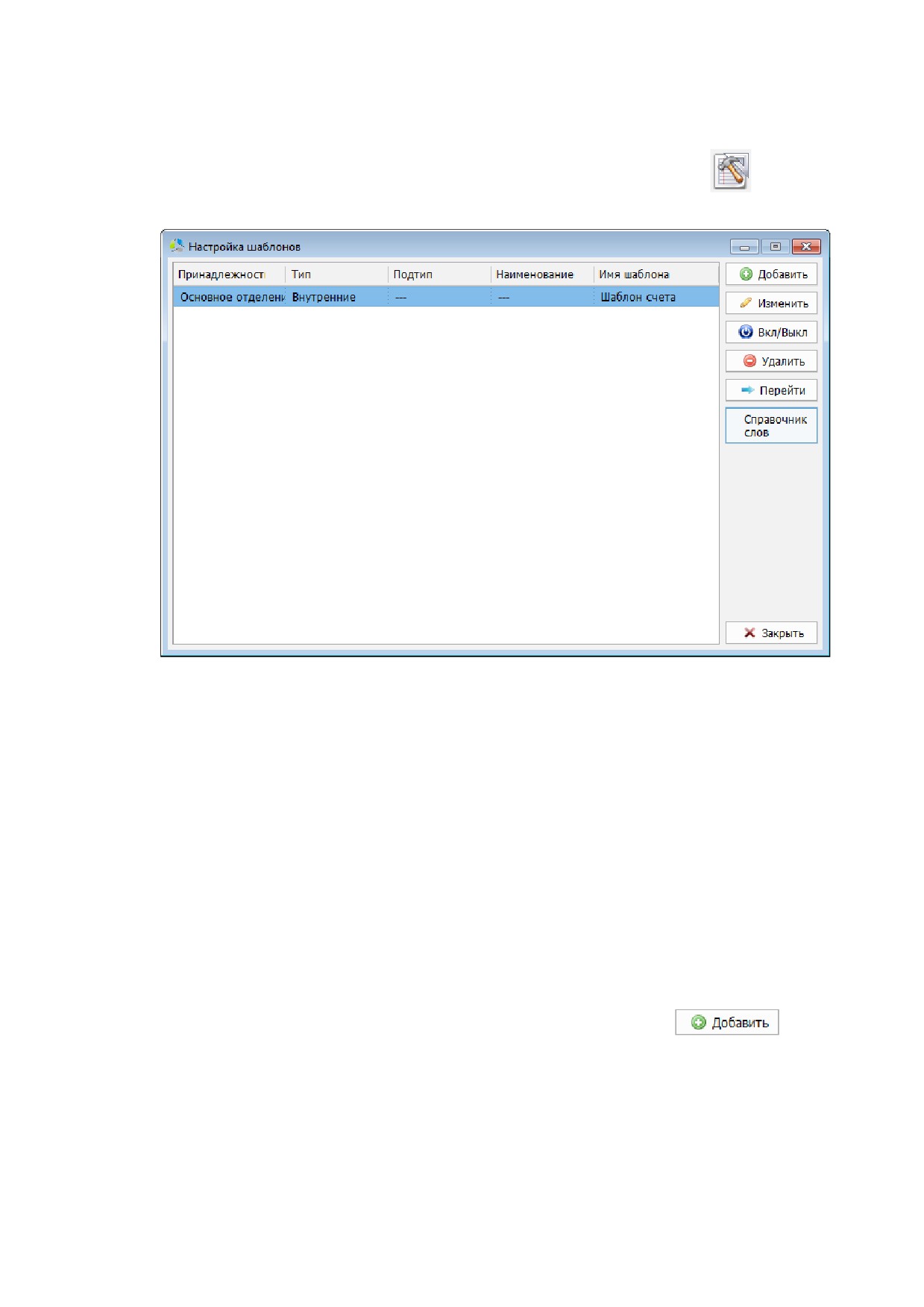
Перед использованием шаблона необходимо произвести настройку его сопоставления с
карточкой документа в системе Настройка выполняется в окне «Настройка шаблоновͩ
(Рисунок
212), вызываемом с помощью пункта основного меню главного окна системы
164
-------------------------------------------------------------------------------------------------------------------------------
«Администрирование
-> Настройка шаблонов͙ͩ или кнопкой
на панели
инструментов администратора.
Рисунок 212. Окно настройки шаблонов документов.
В окне настройки отображается список правил сопоставления документов и панель
функциональных кнопок.
У правила в списке отображаются следующие поля:
Принадлежность - критерий административной принадлежности подразделения
организации («основной филиалͩ, «офисͩ «дополнительный офисͩ и т.д.)
Тип - разновидность документа.
Подтип - разновидность типа документа.
Наименование - назначение документа («договорͩ, «актͩ, «счетͩ и т.д.)
Имя шаблона - наименование сопоставленного шаблона документа.
Добавление нового правила сопоставления шаблона
Добавление нового правила осуществляется нажатием на кнопку
в панели
функциональных кнопок.
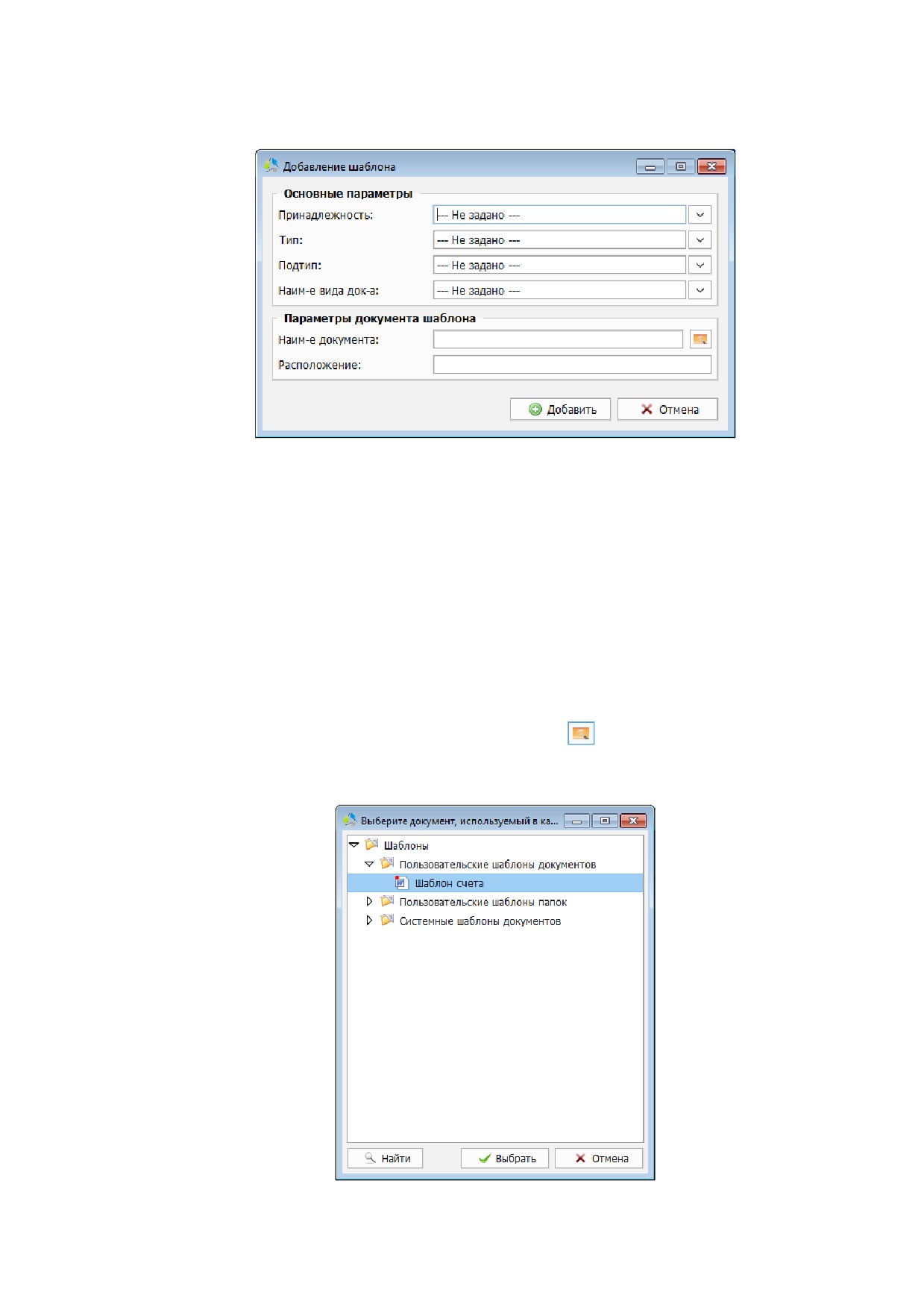
Параметры нового правила сопоставления задаются в окне «Добавление шаблонаͩ
(Рисунок 213).
165
-------------------------------------------------------------------------------------------------------------------------------
Рисунок 213. Окно создания правила сопоставления шаблона.
В процессе настройки правила, в секции окна
«Основные параметрыͩ задаются
параметры сопоставляемых карточек документов: «Принадлежностьͩ, «Типͩ, «Подтипͩ
и
«Наименование вида документаͩ. Значения всех полей секции
«Основные
параметрыͩ выбираются из соответствующих справочников системы.
Примечание. В секции «Основные параметрыͩ должно быть указано не менее одного
значения поля.
При установке в поле выбора значения «--- Не задано ---ͩ правило распространяется на
все подмножество карточек документов данного типа.
В секции «Параметры документа шаблонаͩ выбирается шаблон, который должен быть
сопоставлен карточке документа, заданного в секции «Основные параметрыͩ типа.
Выбор шаблона осуществляется нажатием на кнопку
, справа от поля «Наименование
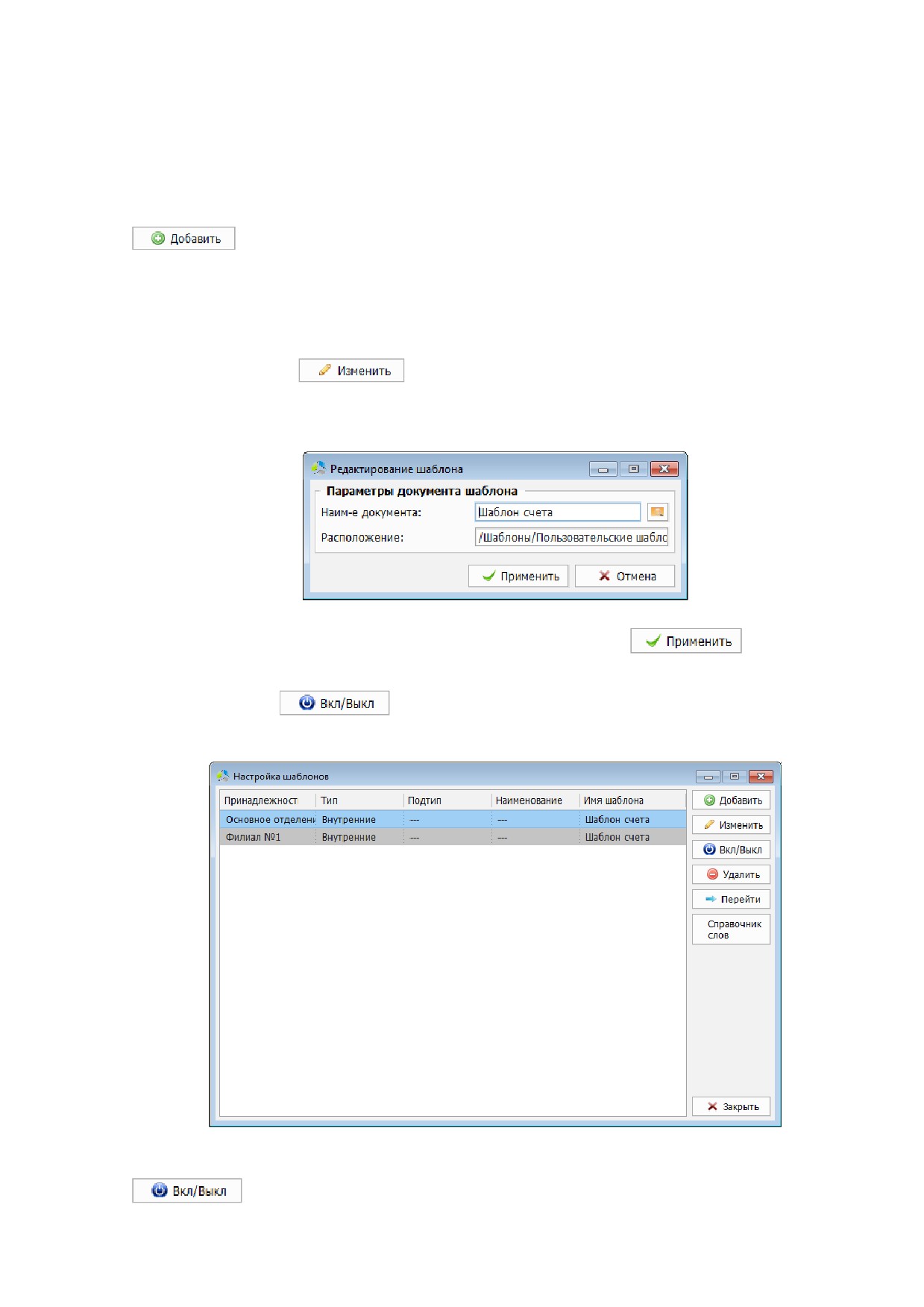
документаͩ. Сопоставляемый шаблон выбирается в окне навигатора по шаблонам
библиотеки документов (Рисунок 214).
Рисунок 214. Окно навигатора по тому "Шаблоны".
166
-------------------------------------------------------------------------------------------------------------------------------
После выбора шаблона, в поле «Расположениеͩ, отображается иерархический путь к
шаблону в системе.
Фиксация параметров правила сопоставления осуществляется нажатием на кнопку
Редактирование правила сопоставления шаблона
Редактирование правила сопоставления шаблона осуществляется двойным кликом левой
кнопки мыши на правиле в списке (Рисунок
212) или выбором правила в списке и
нажатием на кнопку
Окно редактирования
(Рисунок
215) позволяет изменить привязку шаблона для
выбранного правила сопоставления.
Рисунок 215. Окно редактирования правила сопоставления шаблона.
Сохранение измененного параметра осуществляется кнопкой
При необходимости отключить правило его выбирают в списке окна настроек шаблонов и
нажимают кнопку
Выключенное правило выделяется в списке окна настройки серым цветом (Рисунок 216).
Рисунок 216 Отображение выключенного правила сопоставления в списке окна настроек.
Для включения правила, необходимо выделить его в списке и повторно нажать кнопку
167
-------------------------------------------------------------------------------------------------------------------------------
Переход к целевому шаблону выбранного правила в системе выполняется нажатием на
кнопку
. Во время перехода, окно настройки правил будет закрыто, а
система содержимое папки, в которой размещен шаблон.
Для удаления правила, необходимо выбрать его в списке окна настроек и нажать кнопку
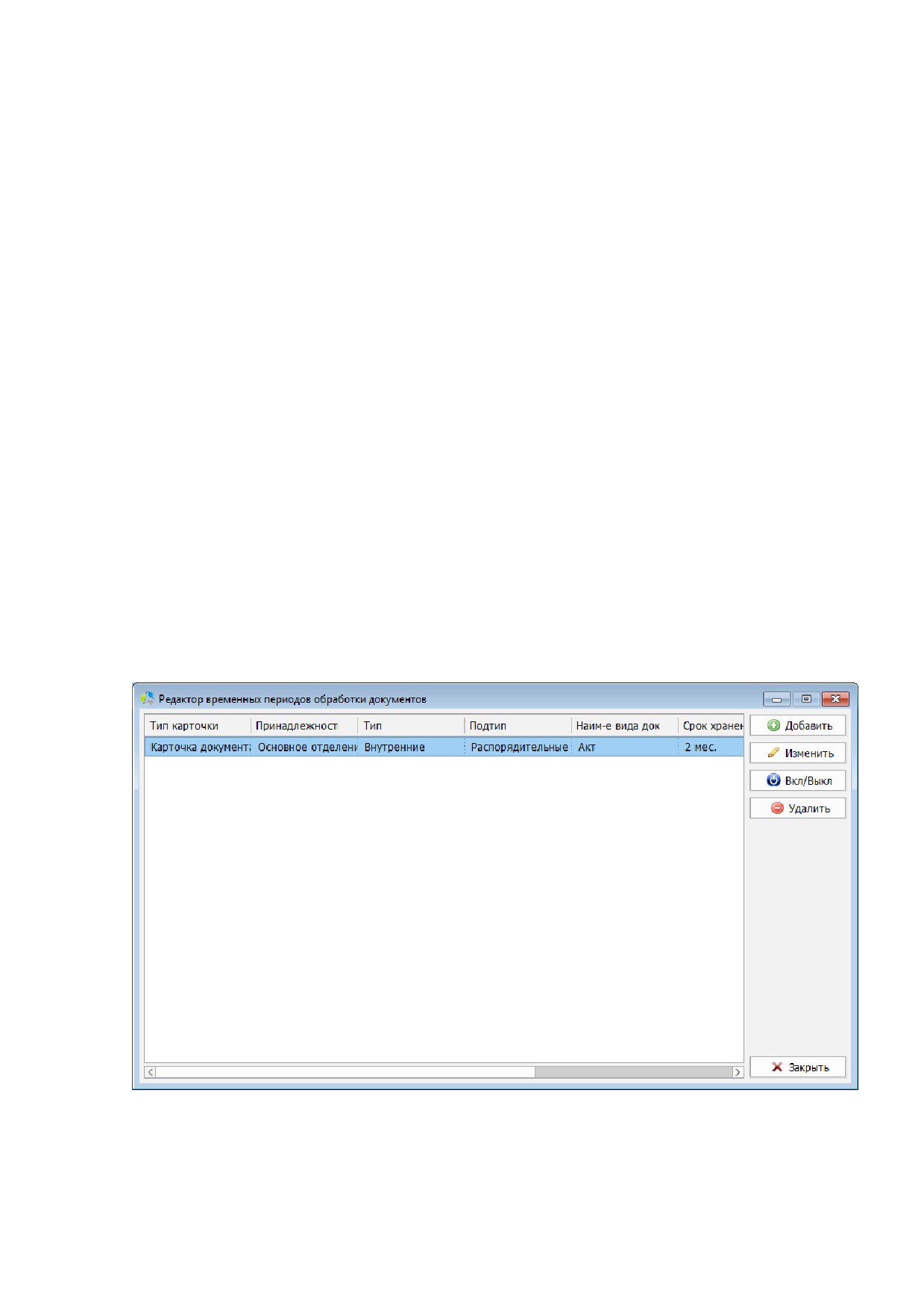
Для получения списка всех резервных слов полей карточки документа, используемых для
построения ключевых выражений, необходимо воспользоваться кнопкой «Справочник
словͩ Резервные слова отображаются в виде списка в окне «Список резервных словͩ
(Рисунок 217).
Рисунок 217. Интерфейс окна "Список резервных слов".
В списке отображаются следующие поля:
Написание
- ключевое выражение, предназначенное для вставки в шаблон
документа.
Описание
- наименование поля карточки документа, для которого
зарегистрировано резервное слово.
Для удобства поиска резервных слов в списке, предусмотрена сортировка по критерию
«Написаниеͩ или «Наименованиеͩ. Выбор столбца для сортировки осуществляется в поле
«Искать по:ͩ
При необходимости, резервное слово можно переопределить, для этого, слово
выбирается в списке и корректируется в поле, расположенном под списком полей
сортировки. Фиксирование внесенных корректировок осуществляется нажатием на
кнопку
Примечание. Подробное описание порядка формирования резервных слов приведено в
текущей документации, раздел «Резервное словоͩ.
168
-------------------------------------------------------------------------------------------------------------------------------
Настройка временных сроков
Период хранения и исполнения документов в организации регламентируется
требованиями законодательства или внутренними распоряжениями. По истечению срока
хранения документы могут подлежать ликвидации, а несоблюдение сроков исполнения
может указывать на низкую дисциплину сотрудников.
Для автоматизации контроля за истечением сроков исполнения и хранения документов, в
системе заложен специальный механизм «Настройка временных сроковͩ. Правила
отслеживания временных сроков для определенных типов документов позволяет
автоматизировать простановку значений в полях карточки документа «Срок хранения доͩ
(по умолчанию скрыта в карточке документа) и «Срок исполненияͩ (вкладка «Контрольͩ
карточки документа). Список документов с истекшим сроком хранения или исполнения
формируется в виде отчета в основном меню «Отчетыͩ.
Примечание. Порядок формирования отчетов описан в документации «Руководство
пользователя электронного архива Этласͩ.
Редактор временных периодов обработки
Настройка параметров временных сроков осуществляется в окне «Редактор временных
периодов обработки документовͩ (Рисунок
218), вызываемом с помощью пункта
основного меню главного окна системы «Администратор -> Настройка временных
сроков͙ͩ
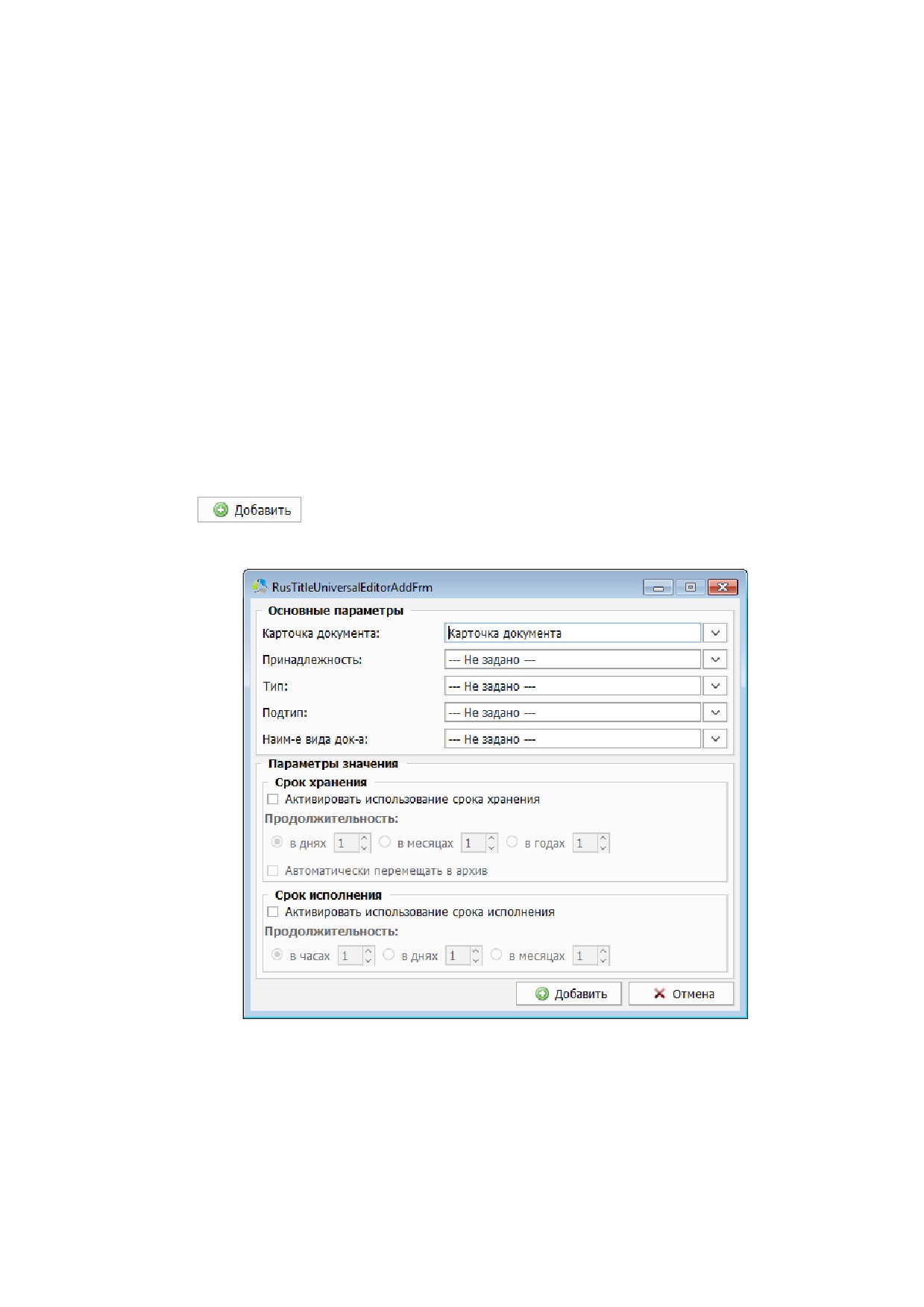
Рисунок 218. Интерфейс окна настройки временных сроков.
В интерфейсе окна
«Редактора временных периодов обработки документовͩ
отображается список правил отслеживания временных сроков для заявленных типов
документов и панель функциональных кнопок.
169
-------------------------------------------------------------------------------------------------------------------------------
Для правила в списке отображаются следующие поля:
Тип карточки - разновидность карточки документа («карточка документаͩ или
«карточка номенклатурыͩ).
Принадлежность - критерий административной принадлежности подразделения
организации («основной филиалͩ, «офисͩ «дополнительный офисͩ и т.д.)
Тип - разновидность документа.
Подтип - разновидность типа документа.
Срок хранения - параметры временного интервала хранения документа.
Срок исполнения - параметры временного интервала исполнения документа
Добавление нового правила
Добавление нового правила слеживания временных сроков осуществляется с помощью
кнопки
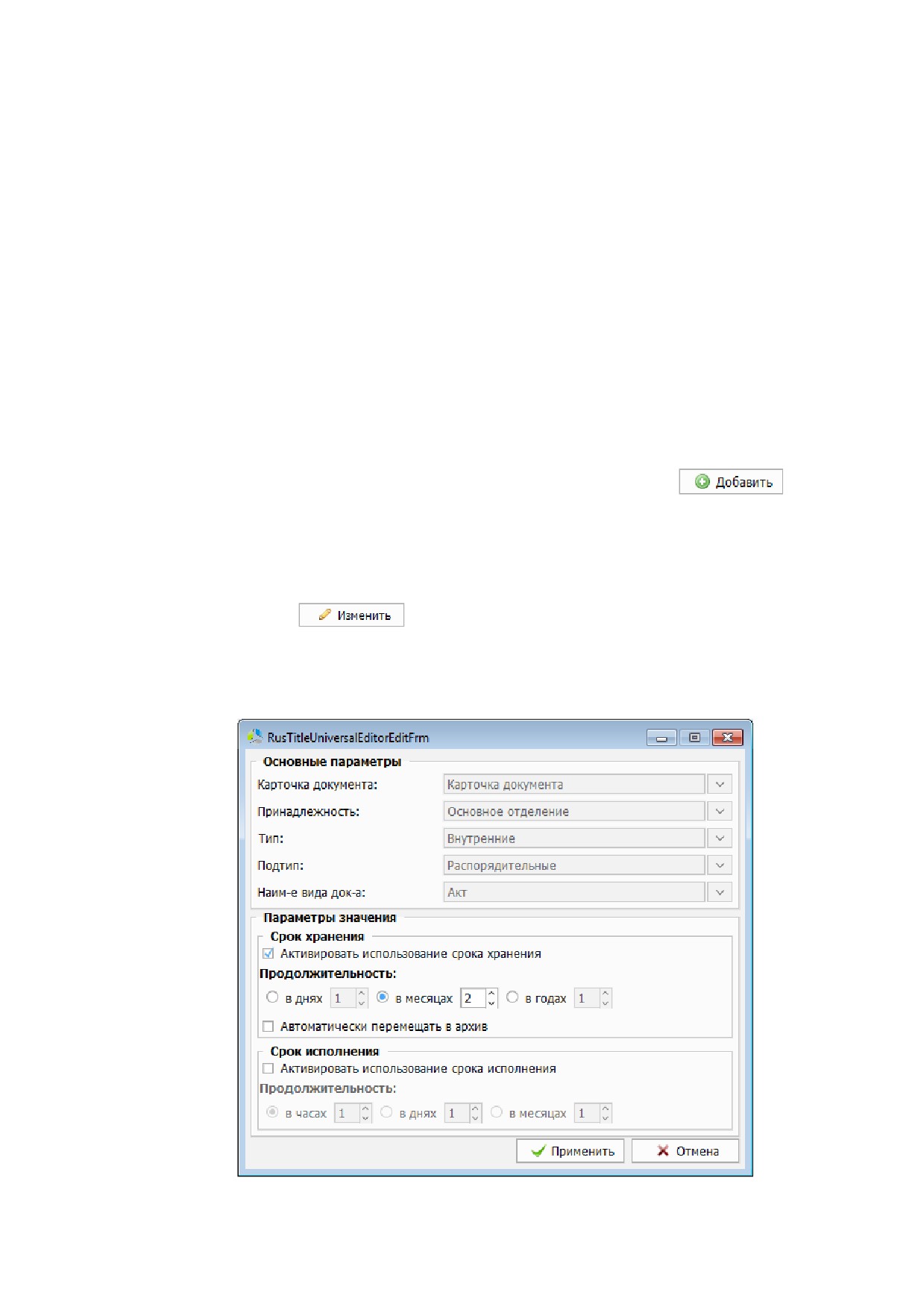
Параметры нового правила задаются в дополнительном окне (Рисунок 219)
Рисунок 219 Интерфейс окна создания правила временных сроков
В процессе создания правила, в секции окна «Основные параметрыͩ указываются
параметры карточек документов: «Карточка документаͩ, «Принадлежностьͩ, «Типͩ,
«Подтипͩ и «Наименование вида документаͩ, на которые распространяется правило
отслеживания.
Значения всех полей секции «Основные параметрыͩ выбираются из соответствующих
справочников системы.
170
-------------------------------------------------------------------------------------------------------------------------------
Примечание. В секции «Основные параметрыͩ должно быть указано не менее одного
поля.
Выбор значения «--- Не задано ---ͩ означает, что правило распространяется на все
подмножество карточек документов данного типа.
В секции «Срок храненияͩ указываются параметры интервала регламентного хранения
документа. Интервал характеризуется единицей измерения и его максимальным
значением.
В секции
«Срок исполненияͩ указываются параметры интервала регламентного
исполнения документа. Интервал характеризуется единицей измерения и его
максимальным значением.
Примечание. Интервал хранения и исполнения отсчитывается системой от даты
сохранения карточки документа.
Фиксация параметров правила осуществляется нажатием на кнопку
Редактирование существующего правила
Редактирование правила слежения осуществляется двойным кликом левой кнопки мыши
на правиле в списке окна настроек (Рисунок
218) или выбором правила в списке и
нажатием на кнопку
Интерфейс окна редактирования правила (Рисунок
220) визуально соответствует окну
создания нового правила (Рисунок
219), но секция «Основные параметрыͩ в нем
заблокирована. Для редактирования доступны только параметры временных интервалов.
Рисунок 220. Окно редактирования временного правила.
171
-------------------------------------------------------------------------------------------------------------------------------
Фиксация скорректированных параметров правила осуществляется нажатием на кнопку
При необходимости отключить правило слежения его выбирают в списке окна настроек
правил и нажимают кнопку
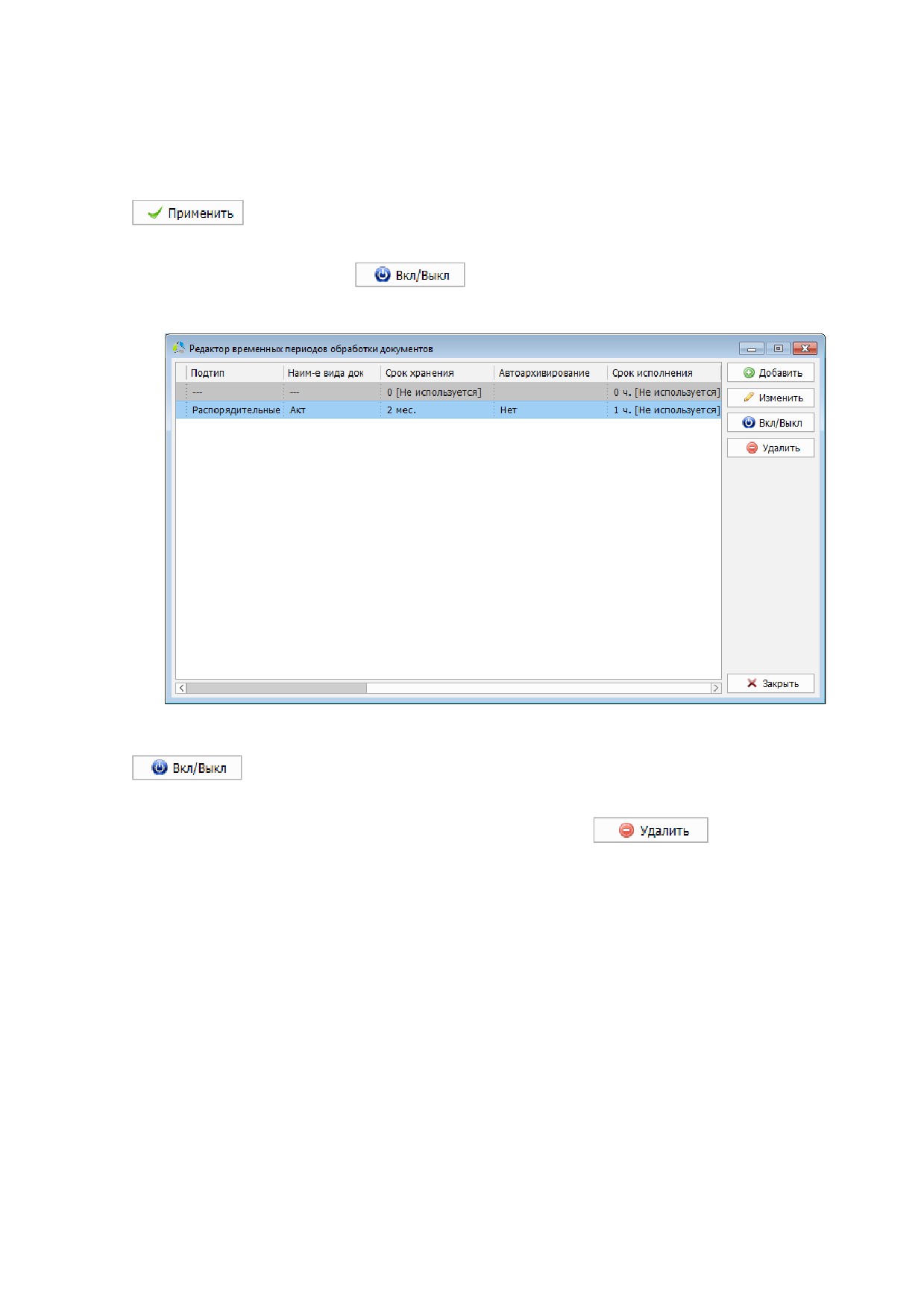
Неактивное правило маркируется в списке правил серым цветом (Рисунок 216).
Рисунок 221. Отображение выключенного правила сопоставления в списке окна настроек.
Для включения правила, необходимо выделить его в списке и повторно нажать кнопку
Для удаления правила, необходимо выбрать его в списке окна «редактора периодов
обработки документовͩ (Рисунок 221) и нажать кнопку
172
-------------------------------------------------------------------------------------------------------------------------------
Управление конфигурациями папок
Способ отображения папок в дереве документов и в панели свойств объекта может быть
задан конфигурацией папок.
Конфигурация определяет такие параметры как:
Порядок сортировки объектов внутри папок.
Направление сортировки (по убыванию/по возрастанию).
Набор отображаемых системных параметров папки.
Набор отображаемых системных параметров объекта внутри папки.
Порядок следования параметров в списке.
Конфигурации отображения создаются администратором системы и, по желанию, могут
быть использованы пользователями для настройки оптимального способа отображения
папки в панели свойств объекта.
Настройка конфигурации папок
Создание и редактирование конфигураций отображения папок производится в окне
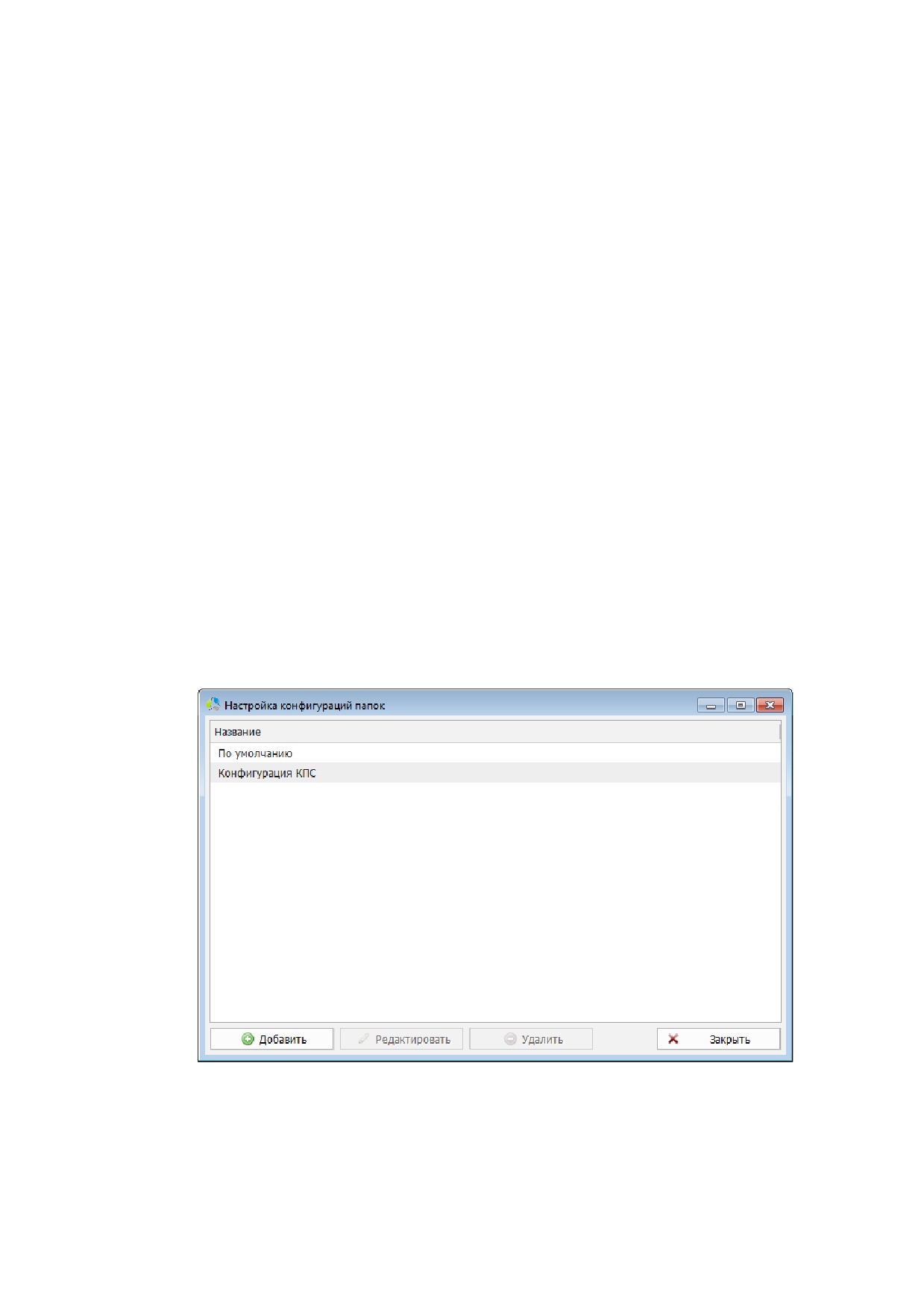
«Настройка конфигураций папокͩ (Рисунок
222), вызываемом с помощью пункта
основного меню главного окна системы
«Администрирование
-> Управление
конфигурациями папокͩ.
Рисунок 222. Интерфейс окна настроек конфигураций папок.
В окне настроек отображается список зарегистрированных в системе конфигураций и
панель редактирования.
173
-------------------------------------------------------------------------------------------------------------------------------
Создание новой конфигурации
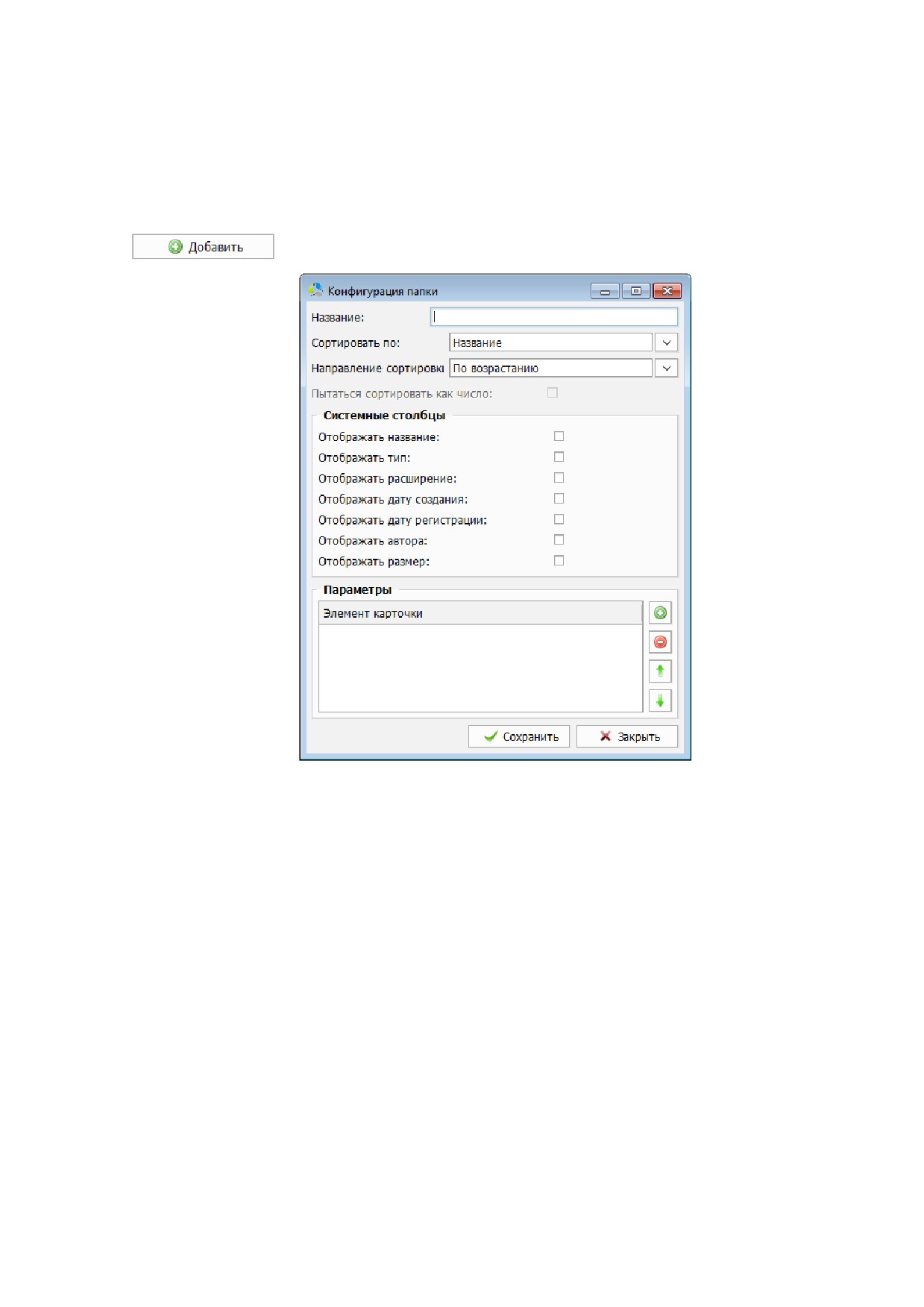
Параметры создания новой конфигурации задаются в дополнительном окне
«Конфигурация папокͩ (Рисунок
223) Вызова окна осуществляется нажатием на кнопку
в окне «Настройка конфигураций папокͩ.
Рисунок 223. Окно создания конфигурации.
При создании конфигурации указываются значения следующих полей:
Название - наименование конфигурации Значение поля отображается в списке
зарегистрированных в системе конфигураций у администратора и пользователей.
Примечание Конфигурации должны иметь уникальные наименования.
Сортировать по - выбор поля карточки, по которому будет осуществляться
сортировка карточек в общем списке.
Направление сортировки - направление сортировки по возрастанию или по
убыванию значений поля «Сортировать поͩ.
Пытаться сортировать как число - изменение способа сортировки значений
поля. Опция доступна только для полей числового типа, выбранных в списке
«Сортировать поͩ.
Примечание. При способе сортировки значений «как строкаͩ, значение «11ͩ
будет меньше, чем значение «2ͩ, сравнение строк осуществляется посимвольно
(«1ͩ < «2ͩ). При сортировке значений «как числоͩ, значение «11ͩ будет больше,
чем значение «2ͩ.
174
-------------------------------------------------------------------------------------------------------------------------------
Системные столбцы - секция задания настроек отображения объекта папки. Для
каждого выбранного в секции поля, в списке панели свойств объекта,
отображается дополнительный столбец, содержащий значение этого поля.
Параметры - секция выбора дополнительных полей карточки документа, которые
отображаются в списке панели свойств объекта. Порядок отображения столбцов,
соответствует порядку элементов списка (верхний объект списка, отображается в
панели слева).
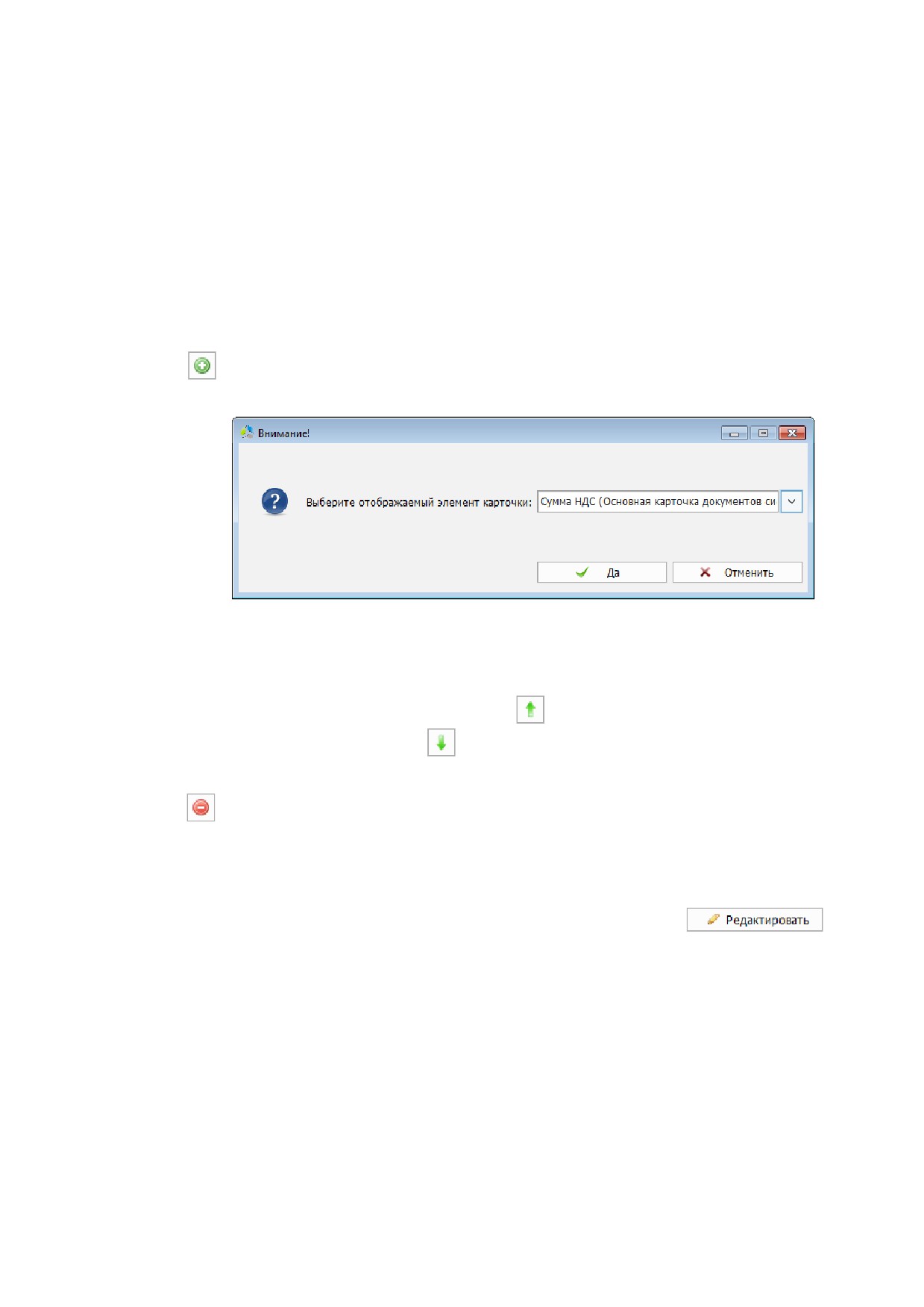
Для добавления в список отображения нового столбца, необходимо нажать кнопку
и выбрать наименование добавляемого поля в диалоговом окне (Рисунок
224).
Рисунок 224. Выбор поля карточки для отображения в конфигурации.
Изменение порядка отображения столбцов в списке панели свойств,
осуществляется с помощью списка секции «параметрыͩ. Перемещаемое поле
выбирается в списке и перемещается вверх (влево при отображении в панели
свойств объекта) нажатием на кнопку
, или вниз (вправо в панели свойств
объекта) нажатием на кнопку .
Для скрытия поля в списке, его необходимо выделить в списке и нажать кнопку
Редактирование существующей конфигурации
Для редактирования действующей конфигурации, ее необходимо выделить в списке окна
«Настройка конфигурации папокͩ (Рисунок
222) и нажать кнопку
или
выполнить двойной клик левой кнопки мыши на ее названии в списке.
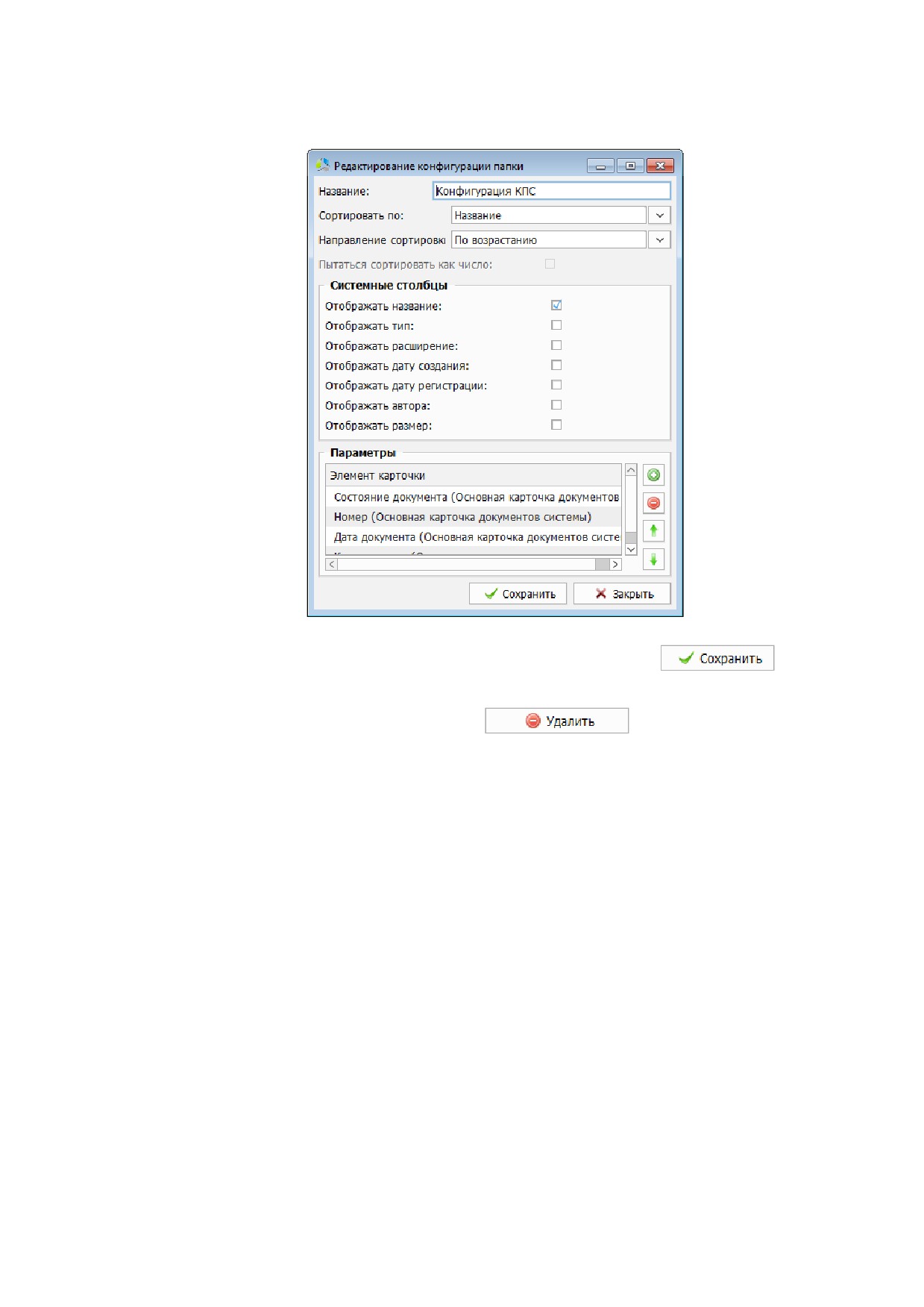
Интерфейс окна редактирования конфигурации (Рисунок 225) аналогичен окну создания
новой конфигурации (Рисунок 223).
175
-------------------------------------------------------------------------------------------------------------------------------
Рисунок 225. Интерфейс окна редактирования конфигурации.
Для фиксации внесенных изменений, необходимо нажать кнопку
Для удаления конфигурации, она выбирается в списке окна «Настройка конфигурации
папокͩ (Рисунок 222) и нажимается кнопка
Примечание. Если удаляемая конфигурация была задействована у пользователей
системы, отображение папок будет сброшено к конфигурации «по умолчаниюͩ.
176
-------------------------------------------------------------------------------------------------------------------------------
Отчеты
Отчеты - механизм построения печатных форм документов отчетов на основе выборок
информации из базы данных системы. Отчеты могут использоваться для анализа данных
о работе организации и подготовки общей статистической информации.
Процесс создания нового отчета состоит из нескольких этапов:
Построение заготовки печатной формы. Данный этап реализуется в стороннем
приложении (MS Excel) и сводится к созданию структуры бланка итогового
документа отчета с простановкой позиций ключевых выражений, определяющих
место выгрузки, полученной из базы данных информации. Шаблон отчета
добавляется в систему, в том «Шаблоныͩ, и задается на этапе настройки.
Настройка запроса к базе данных для выборки информации. Данный этап
реализуется в редакторе отчетов, который входит в пакет инструментов
администратора системы. На этапе построения запроса, администратор формирует
условия выборки и набор данных, выгружаемых в отчет.
Типы отчетов
В системе предусмотрена возможность формирования отчетов двух основных типов:
Выборка значений.
Количественный.
Отчет типа «Выборка значенийͩ предусматривает выгрузку в печатную форму значений
полей карточек документов. Внешне, выборка представляет собой таблицу, каждая
запись которой является набором значений определенных полей карточки документа или
номенклатуры.
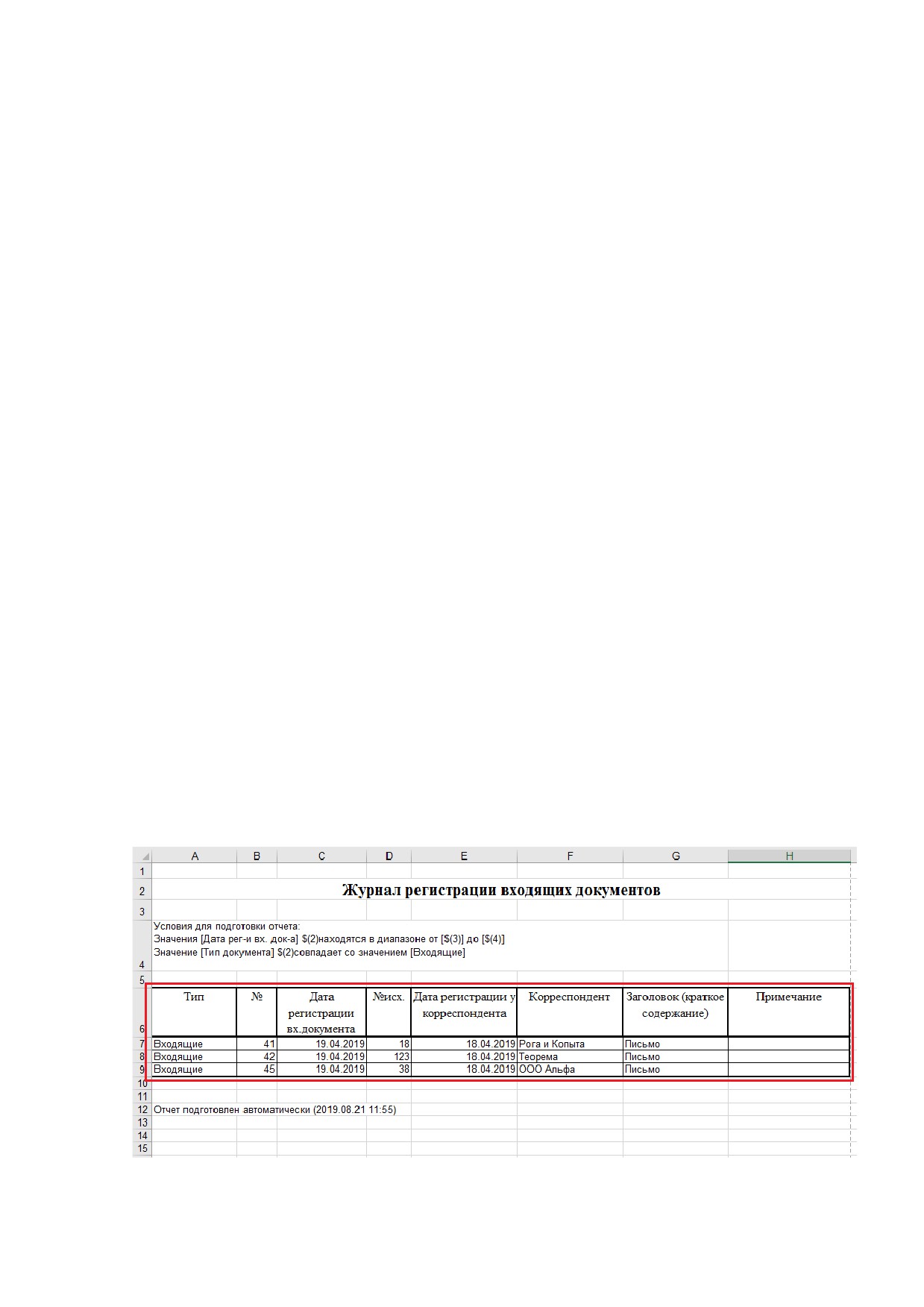
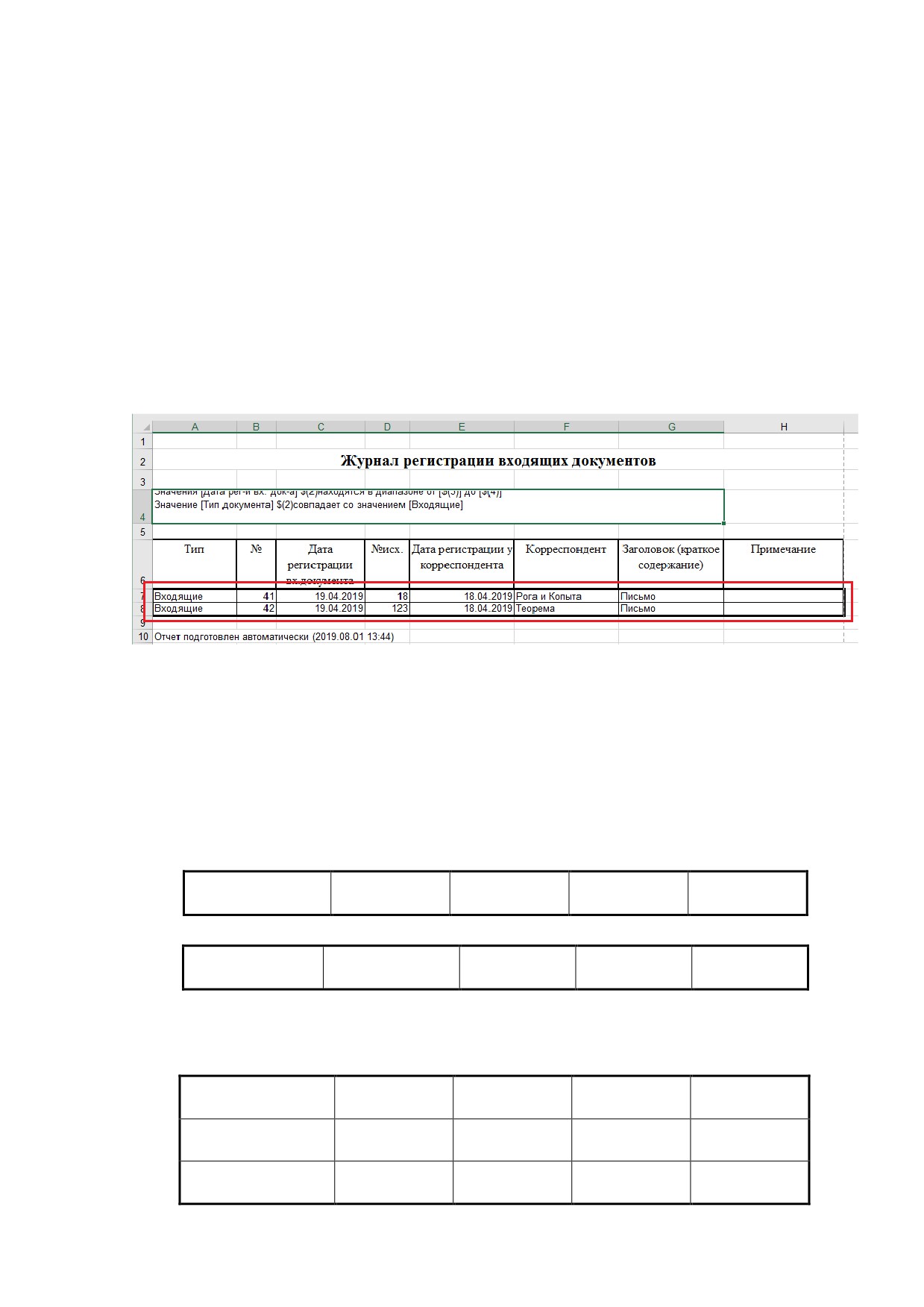
Примером отчета типа «выборка значенийͩ может выступать отчет «журнал регистрации
входящих документовͩ (Рисунок 226).
Рисунок 226. Пример отчета "выборка значений".
177
-------------------------------------------------------------------------------------------------------------------------------
В данном случае, каждая строка данных в выборке предоставляет информацию об одном
документе, хранимом в системе. При этом, список документов, попадающих в выборку,
задается условиями выполнения запроса (блоками условий), а набор значений полей,
отображаемый для каждой записи - настройкой отображаемых колонок.
Если провести аналогию с запросами, построенными на SQL, запрос имел бы вид:
SELECT doc_type, doc_number, doc_registry_date, ͙
FROM documents
WHERE doc_registry_date > mindate AND doc_registry_date < maxdate
В приведенном примере запроса элементы: «doc_type, doc_numberͩ, «doc_registry_dateͩ
это отображаемые колонки, а
«doc_registry_date
> mindateͩ и
«doc_registry_date
<
maxdateͩ это блоки условий попадания документа в итоговый отчет.
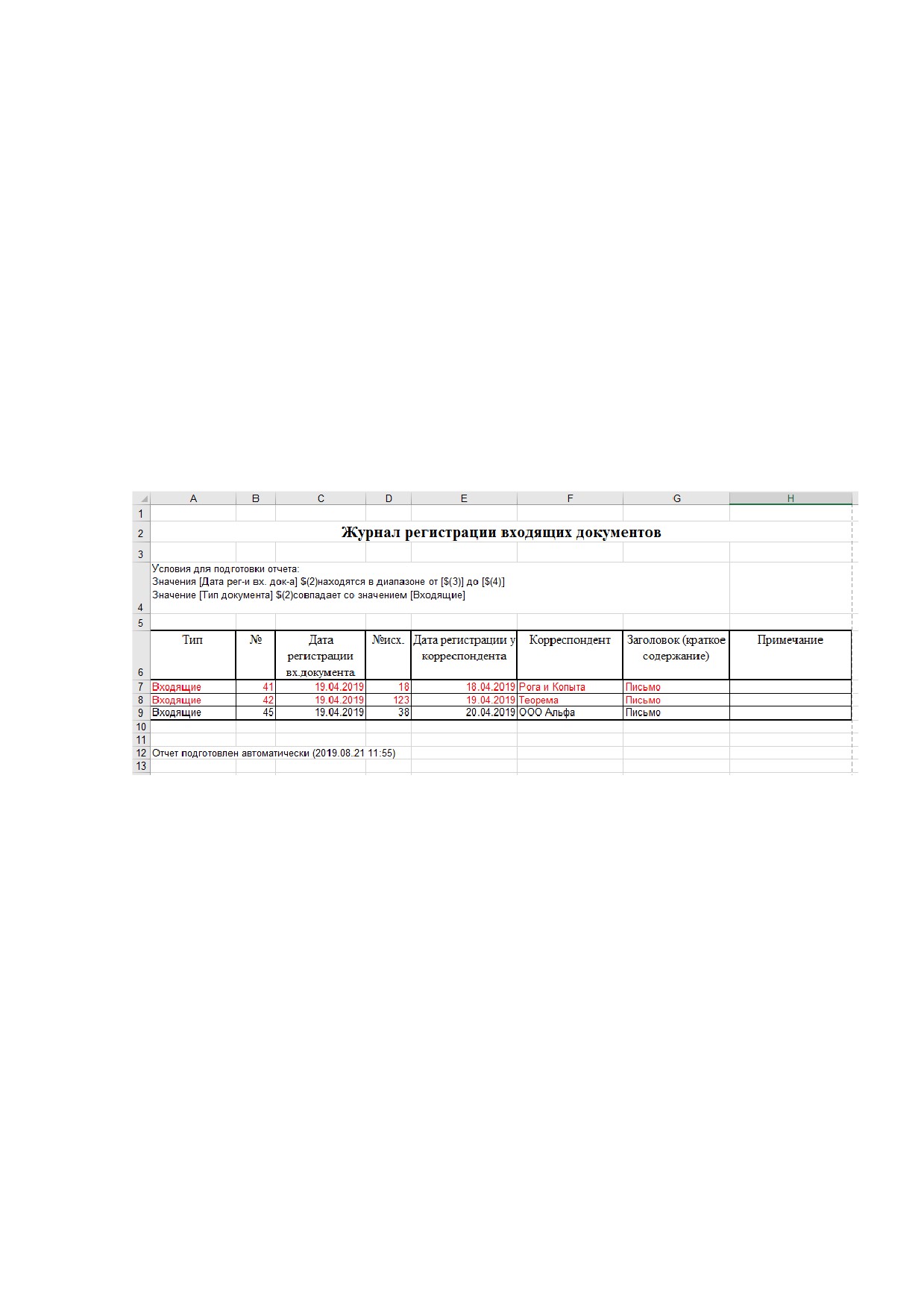
Дополнительно, в отчетах типа выборка значений могут применяться условия для
маркировки записей с определенным критерием (Рисунок 227).
Рисунок 227. Пример отчета с настройкой подсветки записей.
Блоки условий подсветки не изменяют набор записей итоговой выборки, но задают
условия выделения значений в текущей выборке. В приведенном примере, блок
подсветки выделяет документы, зарегистрированные у контрагента до даты «20042019ͩ.
Отчет «Количественногоͩ типа предназначен для выгрузки в печатную форму набора
числовых значений. Числа в наборе являются результатом подсчета количества
документов, соответствующих определенному критерию. Количественная выборка может
возвращать как одно, так и несколько значений одновременно.
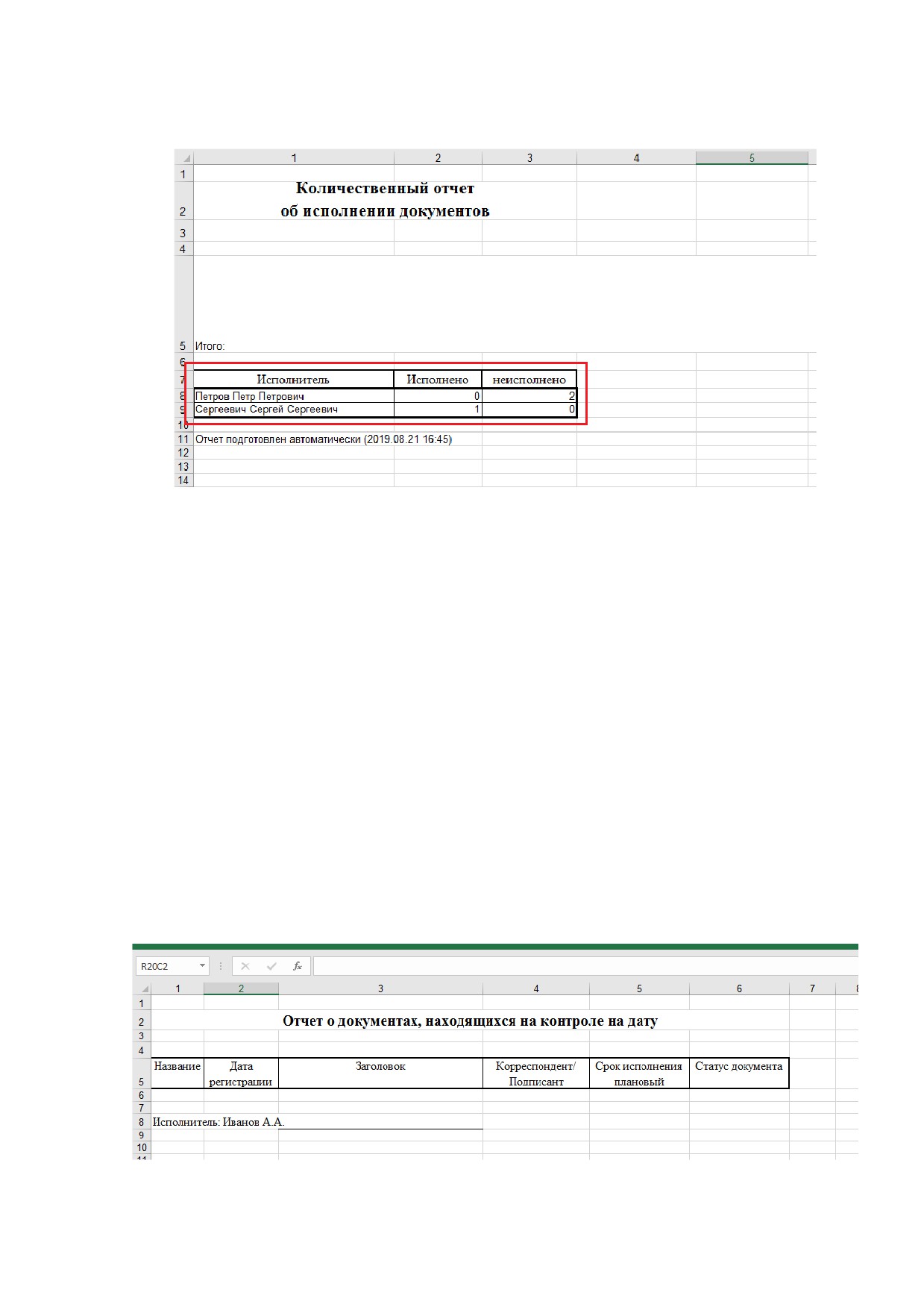
В качестве примера «количественногоͩ можно привести «количественный отчет об
исполнении документовͩ (Рисунок 228).
В данном примере столбец «Исполнительͩ является выборкой значений пользователей
из базы данных системы, а столбцы «Исполненоͩ и «Не исполненоͩ представляют числа,
являющиеся количеством исполненных (неисполненных) документов у пользователя (из
первого столбца).
178
-------------------------------------------------------------------------------------------------------------------------------
Рисунок 228. Пример количественного отчета.
Если провести аналогию с запросами, построенными на SQL, запрос имел бы вид:
SELECT COUNT ( * )
FROM documents
WHERE doc_state = ‘исполнено’ AND user = ‘Петров Петр Петрович’
В приведенном примере запроса производится подсчет документов (COUNT), подходящих
под условие: автор (Петров Петр Петрович) и статуса исполнения (doc_state).
Создание шаблона отчета
Добавление нового отчета начинается с загрузки в систему шаблона формата MS Excel.
Шаблон представляет из себя бланк отчета с проставленными ключевыми выражениями,
которые используются для определения позиции подстановки результатов выборки.
Создание шаблона начинается с формирования структуры бланка отчета, содержащего
статичные данные, отображающиеся в каждом будущем экземпляре данного отчета.
Примечание. Как правило, в отчете статично закрепляется
«шапкаͩ
(верхняя
область, содержащая заголовок отчета) и «подвалͩ (нижняя область, включающая
подписи).
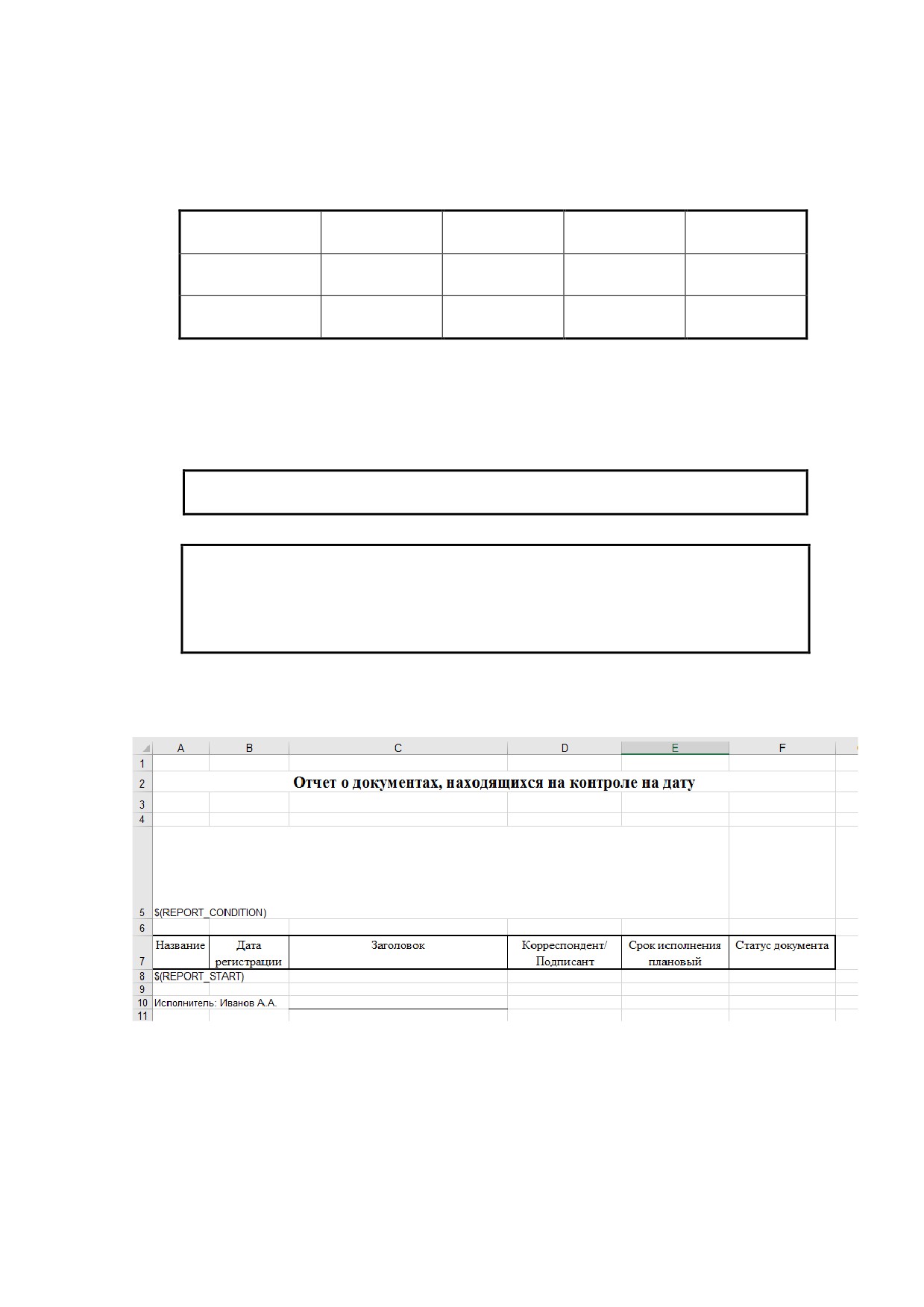
Рисунок 229. Пример бланка отчета.
179
-------------------------------------------------------------------------------------------------------------------------------
После создания структуры бланка необходимо определить позицию размещения данных,
получаемых из выборки.
В приведенном примере (Рисунок
229), планируется подстановка данных в строку «6ͩ,
поэтому она оставлена свободной. Незаполненная строка «7ͩ при финальном построении
будет визуально отделять данные выборки от блока «подвалаͩ.
При подстановке данных, статичные блоки отчета будут автоматически отодвигаться.
Другими словами, для каждой полученной из выборки строки данных будет добавляться
новая строка в листе MS Excel.
Форматирование данных выборки не зависит от форматирования ячеек или строк, в
которые осуществляется подстановка.
Рисунок 230. Пример форматирования данных выборки в шаблоне отчета.
Внешнее обрамление блока выбор автоматически оформляется толстой жирной линией,
разделители ячеек внутри блока - тонкие линии (Рисунок 230).
На следующем этапе необходимо с помощью ключевых выражений задать на бланке
отчета позиции для добавления данных выборки.
В шаблоне отчета могут применяться следующие ключевые выражения:
$(REPORT_TITLE) - позиция крайней левой ячейки таблицы для начала заполнения
строкой заголовка выборки (Рисунок 231 и Рисунок 232).
$(REPORT_TITLE)
Рисунок 231. Пример использования ключевого выражения REPORT_TITLE.
№
Наименование
Количество
Статус
Дата
Рисунок 232. Пример результата использования ключевого выражения REPORT_TITLE.
$(REPORT_START)
- позиция левой верхней ячейки таблицы для начала
размещения основного блока выборки данных (Рисунок 233 и Рисунок 234)
$(REPORT_START)
180
-------------------------------------------------------------------------------------------------------------------------------
Рисунок 233. Пример использования ключевого выражения REPORT_START.
1
Акты
45
В архиве
12112013
2
Счета
37
В архиве
15122013
3
Договора
10
В архиве
14122013
Рисунок 234. Пример результата использования ключевой фразы REPORT_START.
$(REPORT_CONDITION)
- позиция ячейки таблицы для отображения набора
условий, по которому формировалась выборка (Рисунок 235 и Рисунок 236). Часто
это ключевое выражение используется для анализа причин получения данных
выборки.
$(REPORT_CONDITION)
Рисунок 235. Пример использования ключевого выражения REPORT_CONDITION.
Условия для подготовки отчета:
Значения [Дата рег.-и вх. док-а $(2) находятся в диапазоне от [$(3) до [$(4)
Значение [Тип документа $(2) совпадает со значением [Входящие
Рисунок 236. Пример результата использования ключевого выражения REPORT_CONDITION.
Примечание. Одновременное использование всех ключевых слов в одном отчете не
является обязательным.
Рисунок 237. Пример сформированного шаблона отчета.
После окончания создания шаблона отчета (Рисунок
237), его необходимо сохранить на
локальном диске системы и закрыть приложение редактор (MS Excel).
Добавление шаблона отчета в систему
В системе все шаблоны располагаются в специальном томе дерева документов:
«Шаблоныͩ (Рисунок 238).
181
-------------------------------------------------------------------------------------------------------------------------------
Рисунок 238. Структура тома "Шаблоны" в дереве документов.
Шаблоны отчетов размещаются в подпапке «Пользовательские шаблоны документовͩ
Добавление шаблона осуществляется с помощью пункта контекстного меню папки
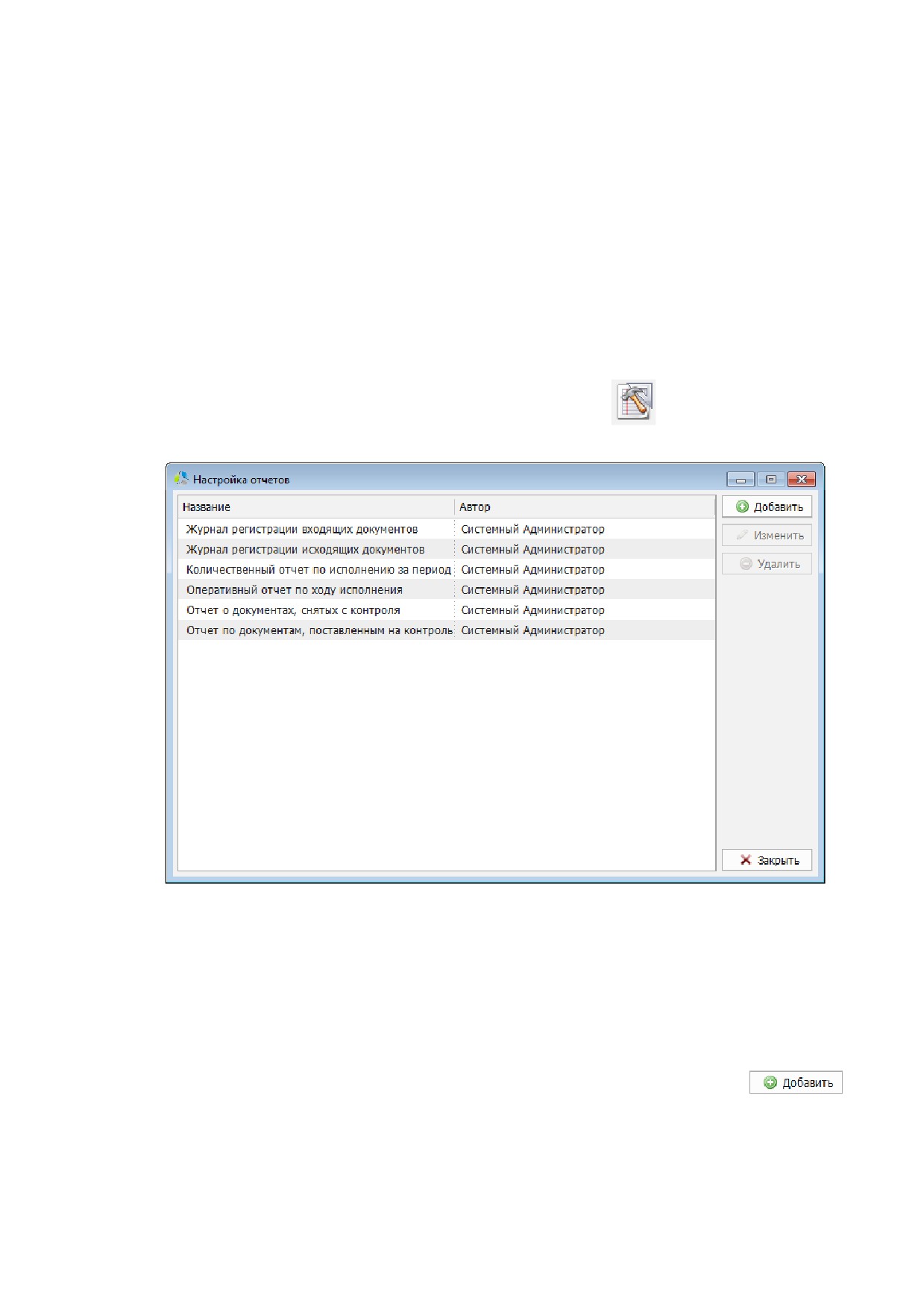
«Добавить -> Документ(ы) с локального дискаͩ. При добавлении система отобразит
диалоговое окно выбора файла шаблона на локальном диске компьютера (Рисунок 239).
Рисунок 239. Окно навигатора файловой системы.
182
-------------------------------------------------------------------------------------------------------------------------------
После завершения добавления, система откроет карточку добавленного шаблона в
режиме редактирования. Заполнение карточки шаблона отчета не является
обязательным, карточку можно закрыть нажатием на кнопку «Сохранитьͩ.
Редактор отчетов
Формирование параметров запроса к базе данных для построения информационной
выборки осуществляется в редакторе отчетов.
Вызов окна редактора (Рисунок 240) осуществляется с помощью пункта основного меню
главного окна системы «Администрирование -> Редактор отчетов͙ͩ или «Отчеты ->
Настройка отчетов͙ͩ, или нажатием на кнопку
панели инструментов
администратора.
Рисунок 240. Интерфейс окна редактора отчетов.
В интерфейсе окна редактора отчетов (Рисунок 240) отображается список существующих
отчетов и панель функциональных кнопок.
Для отчета в списке отображаются поля: «Наименованиеͩ отчета и «Авторͩ, создавший
отчет.
Добавление нового отчета в систему
Добавления нового отчета в систему осуществляется нажатием на кнопку
в
окне редактора (Рисунок 240).
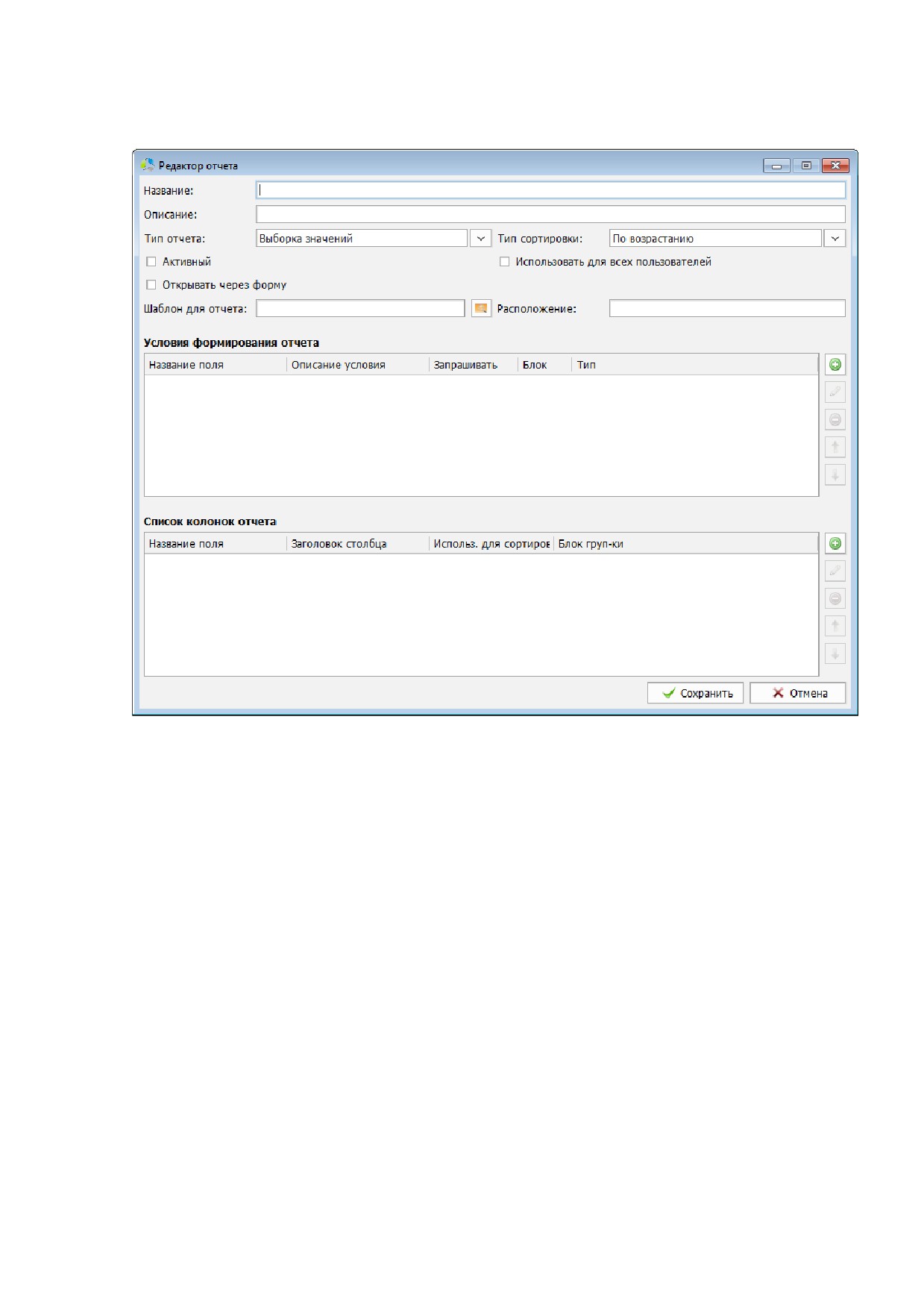
Настройка параметров отчета осуществляется в дополнительном окне
«Редактор
отчетаͩ (Рисунок 241).
183
-------------------------------------------------------------------------------------------------------------------------------
Рисунок 241. Интерфейс окна создания отчета.
В процессе создания происходит заполнение следующих полей:
Название - наименование отчета Значение поля отображается в списке отчетов
при администрировании и в меню
«Отчетыͩ у пользователей системы.
Рекомендуется давать отчетам названия, характеризующие их назначение.
Описание - краткий комментарий, раскрывающий поставленную задачу отчета.
Тип отчета - выбор типа отчета.
Возможен выбор одного из вариантов:
o Выборка значений - получение табличной выборки данных (например,
список счетов с указанием даты их создания и автора).
o Количественный - статистический отчет для получения фиксированного
числового значения (например, количество счетов определенного типа,
зарегистрированных в системе).
Тип сортировки
- способ сортировки значений в итоговой выборке
(«по
возрастаниюͩ / «по убываниюͩ).
Активный - флаг разрешения на использование отчета.
184
-------------------------------------------------------------------------------------------------------------------------------
Использовать для всех пользователей
- установка параметра приводит к
доступности отчета для всех пользователей системы, иначе отчет доступен только
автору, создавшему его в системе.
Открывать через форму - установка параметра приводит к демонстрации
формы предварительного редактирования данных выборки перед
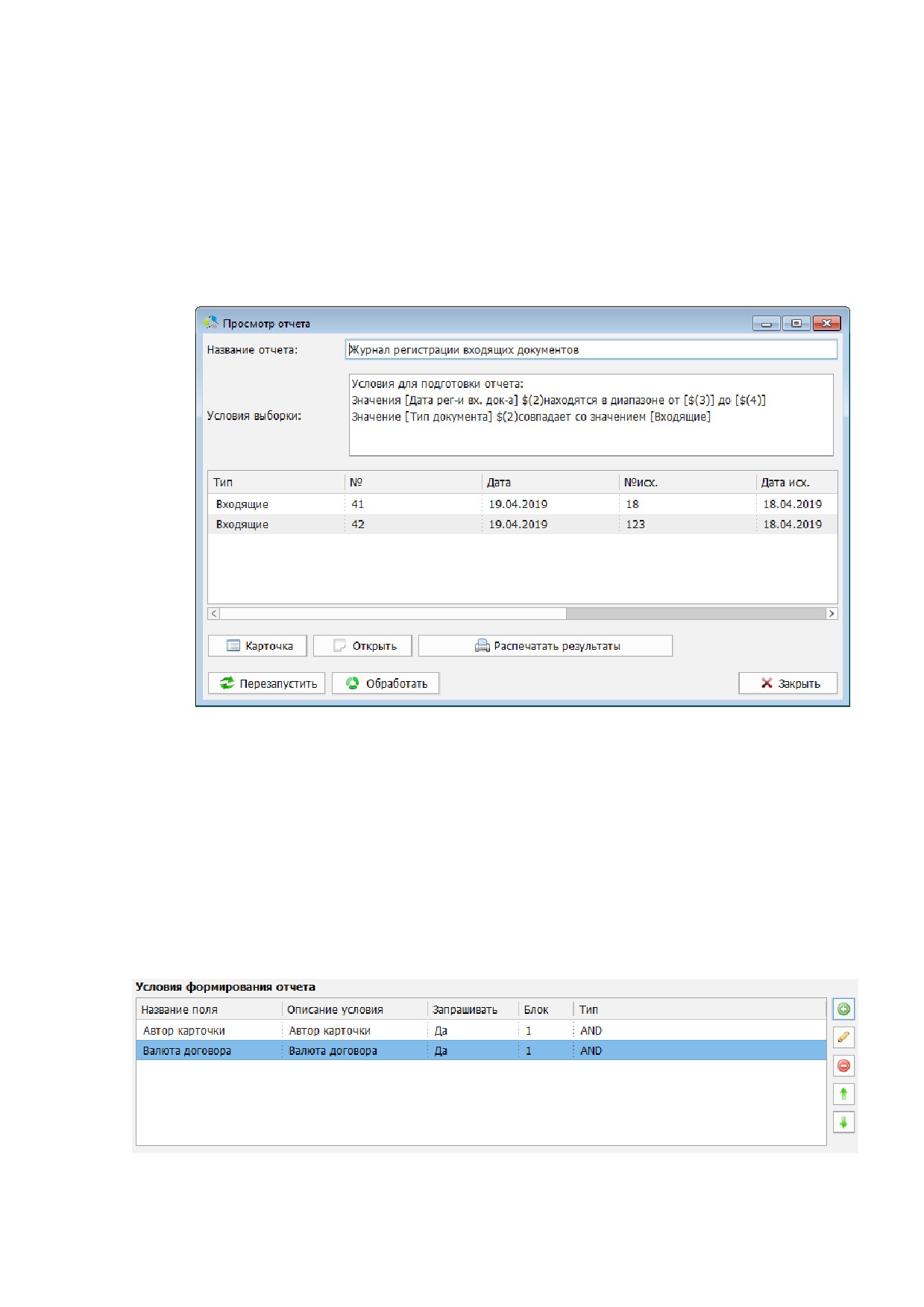
формированием итогового отчета (Рисунок 242).
Рисунок 242. Пример окна предварительного редактирования данных выборки.
Шаблон для отчета - выбор шаблона итогового отчета.
Расположение
- отображение иерархического пути выбранного шаблона
относительно тома
«шаблоныͩ Уровни иерархии вложенности разделяются
символом «\ͩ.
Секция «Формирование условий выборкиͩ
В данной секции настраиваются условия попадания данных в итоговую выборку Условия
формируются в виде взаимосвязанных блоков. Каждый блок условия накладывает
дополнительное ограничение на итоговую выборку, те с добавлением нового блока
условий, количество данных в итоговой выборке может только сокращаться.
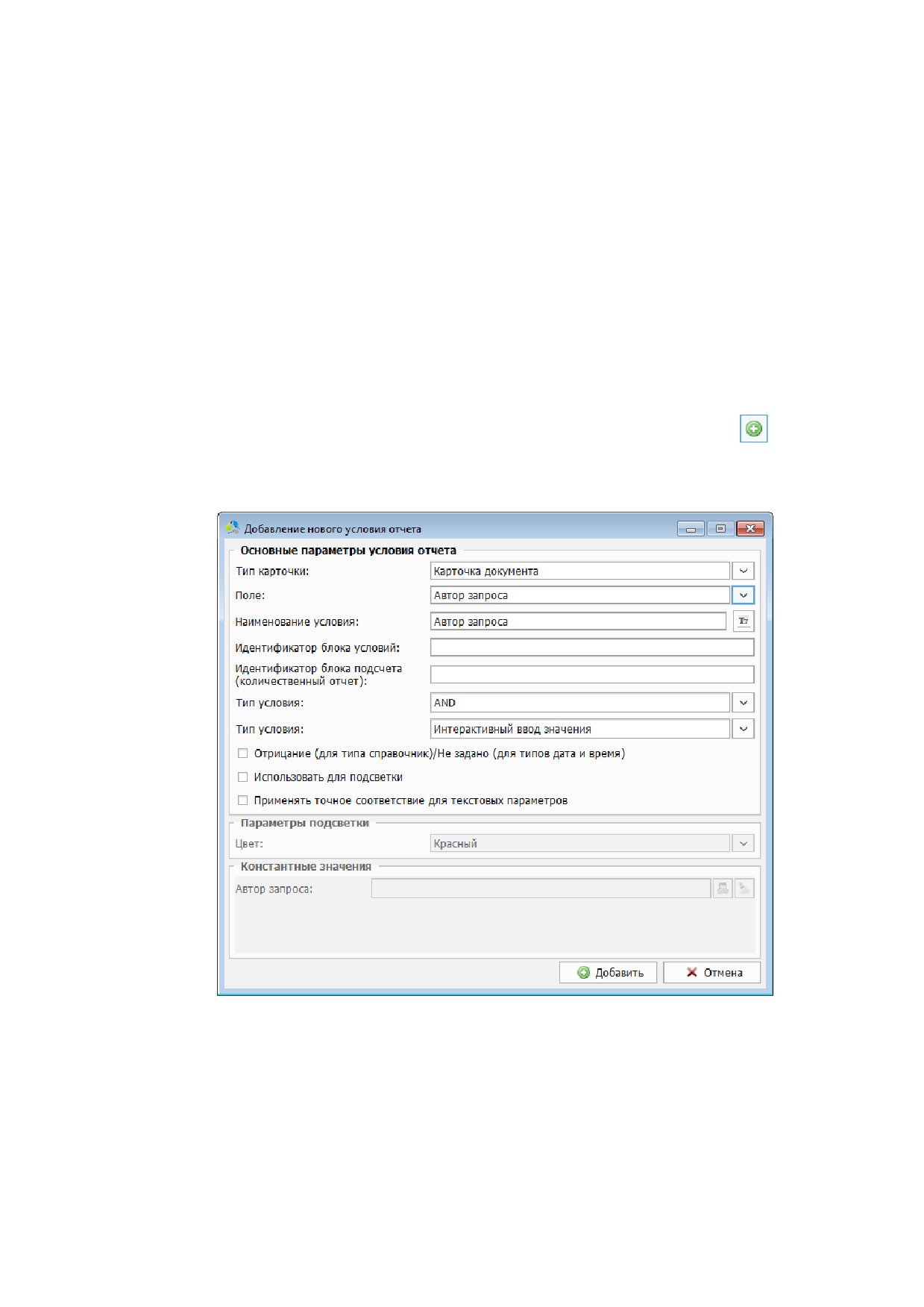
Рисунок 243. Интерфейс секции блока условий.
185
-------------------------------------------------------------------------------------------------------------------------------
В списке блоков условий (Рисунок 243) отображаются следующие поля:
Название поля - название поля карточки, по которому осуществляется проверка
условия.
Описание условия - заголовок для отображения блока в списке условий при
формировании запроса.
Запрашивать - параметр разрешения на запрос ввода значения условия в форме
отчета перед построением.
Блок - идентификатор блока условий (регламентирует вложенность условий).
Тип - способ объединения блоков между собой.
Добавление нового блока условий производится нажатием на кнопку
справа от
списка блоков условий.
Формирование параметров блока производится в дополнительном окне (Рисунок 244).
Рисунок 244. Интерфейс окна формирования блока условий.
В процессе создания блока необходимо указать значения следующих полей:
Тип карточки - указание типа карточки («Карточка документаͩ / «Карточка
номенклатурыͩ).
Поле - указание поля карточки, по которому будет осуществляться фильтрация
данных выборки.
186
-------------------------------------------------------------------------------------------------------------------------------
Наименование условия - наименование блока условий. Для быстрой установки
значения наименования равного значению названию поля карточки документа
используется кнопка .
Идентификатор блока условий - идентификатор, задающий уровень иерархии
вложенности блока запроса.
Пример. Задается 3 блока:
1. OR блок с идентификатором «Аͩ;
2. OR блок с идентификатором «Бͩ;
3. OR блок с идентификатором «Бͩ
При построении запроса на выборку блоки будут преобразованы в строку:
Блок1 OR (Блок2 OR Блок3)
Идентификатор блока подсчета (количественный отчет) - идентификатор
способа суммирования результатов выполнения блоков условий в количественных
отчетах.
Пример. Задается 4 блока:
1. Блок с идентификатором «Аͩ;
2. Блок с идентификатором «Бͩ;
3. Блок с идентификатором «Аͩ;
4. Блок с идентификатором «Аͩ
При формировании итогов выборки будут получены 2 результата:
1. Значение блока «2ͩ;
2. Значение блоков «1ͩ + «3ͩ + «4ͩ
Тип условия - («ANDͩ / «ORͩ) тип связывания блоков условий в итоговой строке
запроса.
o AND - Логическое «Иͩ. Условие считается выполненным, если значения
удовлетворяют
обоим блокам условий, связанных данным
идентификатором. Условие считается невыполненным, если значения не
удовлетворяют хотя бы одному из блоков условий.
Пример. «Дата выдачиͩ > «02122016ͩ AND «Автор запросаͩ = «Ивановͩ
Будут выбраны все документы, выданные после «02122016ͩ «Ивановымͩ.
o OR - Логическое «ИЛИͩ. Условие считается выполненным, если значения
удовлетворяют хотя бы одному из блоков условий, связанных данным
идентификатором.
Пример. «Автор запросаͩ = «Ивановͩ OR «Автор запросаͩ = «Петровͩ.
Будут выбраны все документы, запрошенные
«Ивановымͩ или
«Петровымͩ.
187

-------------------------------------------------------------------------------------------------------------------------------
Тип условия - способ ввода значения условия. Выбранное в поле значение влияет
на отображение секции «Константные значенияͩ текущей формы.
o Постоянное значение - константное значение, указываемое разово при
настройке отчета.
o Интерактивный ввод значения - динамическое значение, указываемое при
вызове отчета, в форме генератора отчетов.
o Использование транзитного значения - значение условия формируется
динамически по результатам выполнения другой выборки.
Отрицание (для типа справочник) / Не задано (для типов дата и время) -
установка значения поля приводит к попаданию в итоговую выборку полей типа
«справочникͩ, не соответствующих заданному условию блока, или полей типа
«дата/времяͩ, с незаданными значениями.
Использовать для подсветки - установка значения поля приводит к маркировке
строк итоговой выборки, удовлетворяющих данному блоку условий. Установка
параметра влияет на разблокировку секции «Параметры подсветкиͩ, текущей
формы, предназначенной для выбора цвета маркировки строк итогового отчета.
Блок условий, используемый для подсветки, не накладывает ограничения на
данные итоговой выборки и предназначен только для визуальной постобработки
результирующих данных.
Внимание!
«Тип условияͩ подсвечиваемого поля обязательно должен быть:
«Постоянное значениеͩ. Подсвечиваемые поля не отображаются в форме ввода
параметров отчета.
Применять точное соответствие для текстовых параметров - установка
параметра переводит блок условия в режим строго соответствия (с учетом регистра
символов и их расположения в строке значения).
Секция «Параметры подсветкиͩ (поле «Цветͩ) - выбор цвета маркировки строк
данных итоговой выборки. Активно только при установке параметра поля
«Использовать для подсветкиͩ.
В секции «Константные значенияͩ задаются значения блока условий. Разблокировка
данной секции происходит только при выборе в выпадающем списке «Тип условияͩ
значения «Постоянное значениеͩ. Интерфейс поля зависит от типа данных поля карточки,
выбранных в выпадающем списке «Полеͩ.
Фиксация параметров блока условий и добавление его в список «Условия формирования
отчетаͩ осуществляется нажатием на кнопку
Для блоков условий, с типом значения
«ANDͩ рекомендуется давать уникальные
идентификаторы, это связано с тем, что по умолчанию такие блоки выстраиваются на
одном уровне иерархии в запросе.
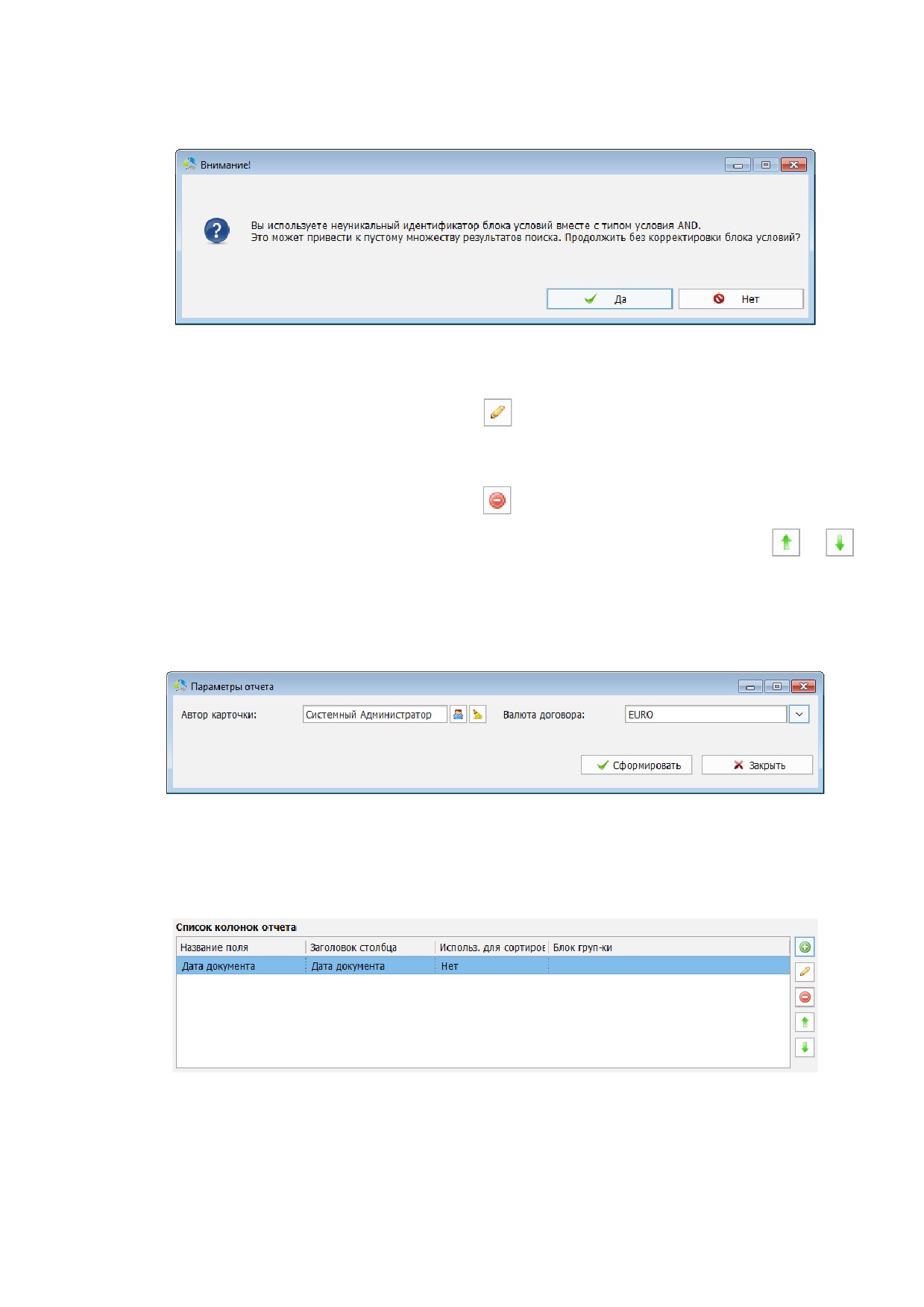
При попытке добавления в итоговый список блока условий «ANDͩ с существующим
идентификатором система выдаст предупреждение (Рисунок 245).
188
-------------------------------------------------------------------------------------------------------------------------------
Рисунок 245. Предупреждение об использовании неуникального идентификатора.
Для редактирования блока условий в списке
«Условия формирования отчетаͩ
необходимо на редактируемом блоке выполнить двойной клик левой кнопки мыши или
выделить блок в списке и нажать кнопку . Редактирование блока осуществляется в
дополнительном окне, с интерфейсом аналогичным окну создания блока условий.
Для удаления существующего блока условий из списка «Условия формирования отчетаͩ,
необходимо выбрать блок и нажать кнопку .
Изменение порядка следования блоков в списке осуществляется кнопками:
и .
Данная операция используется для настройки следования блоков в форме ввода
параметров отчета перед построением (Рисунок 246).
Примечание. Блок, расположенный в списке выше, отображается на форме ввода
значений параметров левее.
Рисунок 246. Интерфейс формы ввода параметров отчета перед непосредственным построением.
Секция «Список колонок отчетаͩ
В секции «Список колонок отчетаͩ (Рисунок 247) окна редактора отчетов настраивается
список полей карточки, значения которых будут отображаться в итоговом отчете.
Рисунок 247. Интерфейс секции "Список колонок отчета".
В списке колонок отчета отображаются следующие параметры:
Название поля - наименование поля карточки документа, значения которого
должны выгружаться в итоговый отчет.
189
-------------------------------------------------------------------------------------------------------------------------------
Заголовок столбца - наименование, отображающееся в виде заголовка поля в
итоговой выборке.
Использовать для сортировки - параметр необходимости сортировки итогового
списка данных по текущему полю.
Блок группировки - идентификатор блока группировки, указывающийся в блоках
условий количественных выборок.
Добавление новой колонки отчета осуществляется нажатием на кнопку
справа от
списка колонок.
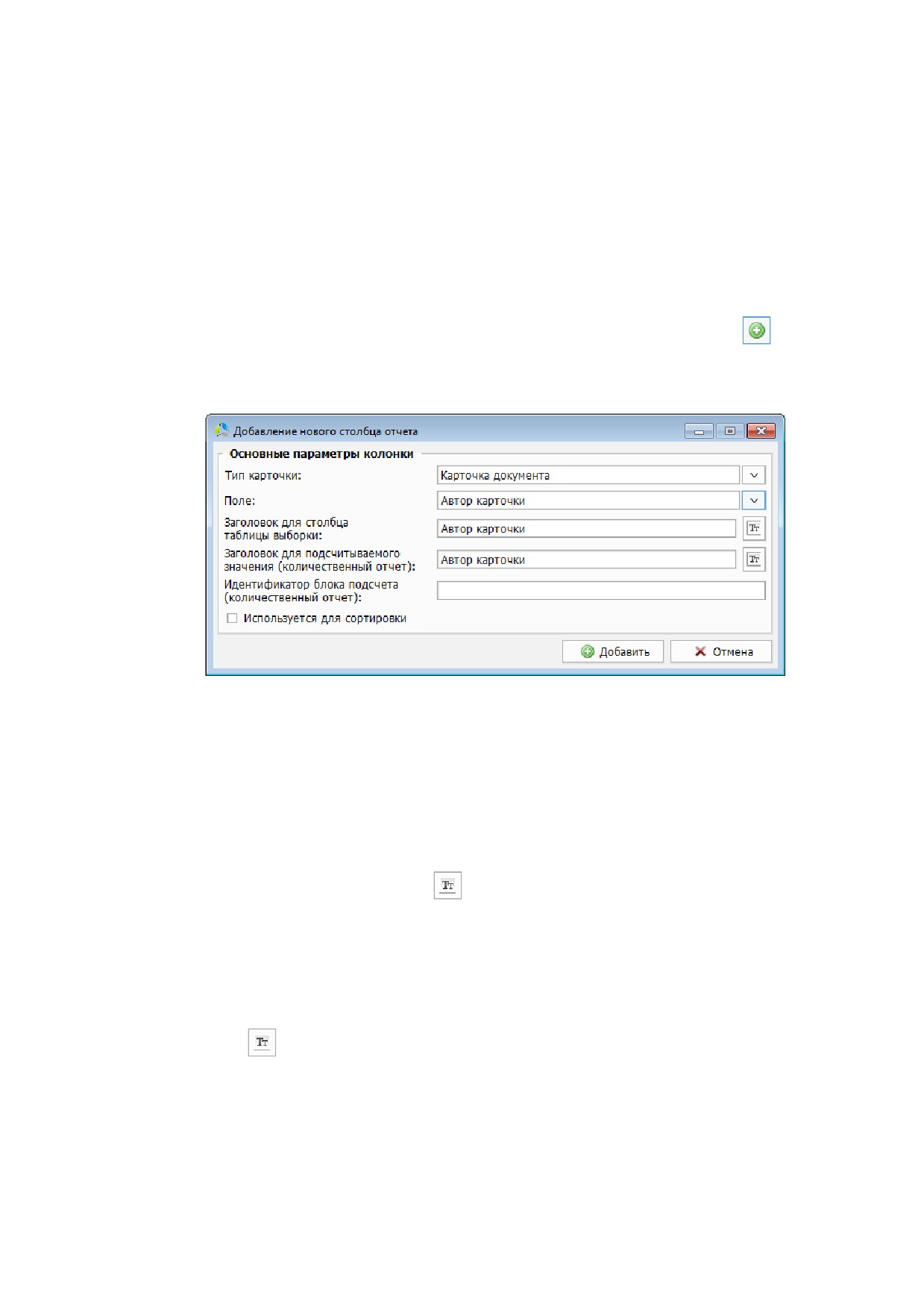
Настройка колонки выполняется в дополнительном окне (Рисунок 248).
Рисунок 248. Интерфейс окна добавления колонки отчета.
В процессе настройки задаются следующие параметры колонки:
Тип карточки - выбор типа карточки («Карточка документаͩ / «Карточка
номенклатурыͩ).
Поле - выбор поля карточки, значения которого будут отображаться в колонке.
Заголовок для столбца таблицы выборки - наименование заголовка колонки.
Для установки значения имени колонки равного значению наименования поля
карточки используется кнопка .
Заголовок для подсчитываемого значения
(количественный отчет)
-
наименование заголовка колонки для количественного отчета. В количественных
отчетах колонка может содержать только одно значение, поэтому можно сказать,
что в данном поле указывается заголовок
(или описание) для ячейки. Для
установки значения поля равного наименованию поля карточки используется
кнопка .
Идентификатор блока подсчета (количественный отчет) - идентификатор,
связывающий блок условий секции «условия формирования отчетаͩ с колонкой
отображения итогового отчета. Значение идентификатора в поле должно
совпадать с одним (или несколькими) «идентификаторами блоков условийͩ, в
противном случае, колонка остается не заполнена.
190
-------------------------------------------------------------------------------------------------------------------------------
Используется для сортировки
- параметр указывает на необходимость
сортировки итоговой выборки по текущей колонке.
Примечание. Рекомендуется установка данного значения только для одной
колонки итогового отчета.
Фиксация параметров новой колонки и добавление ее в список колонок итогового отчета
осуществляется нажатием на кнопку
Для редактирования существующей колонки в списке «Колонок отчетаͩ необходимо на
редактируемой колонке выполнить двойной клик левой кнопки мыши или выделить
колонку в списке и нажать кнопку
Редактирование параметров колонки
осуществляется в окне с интерфейсом аналогичным окну создания колонки.
Для удаления колонки из списка
«Список колонок отчетаͩ, необходимо выбрать
колонку в списке и нажать кнопку .
Изменение порядка следования колонок в списке осуществляется кнопками:
и .
Данная операция позволяет настраивать очередность следования колонок в итоговом
отчете.
Примечание. Колонка, расположенная в списке выше, отображается в итоговом
отчете левее.
Редактирование и удаление отчетов
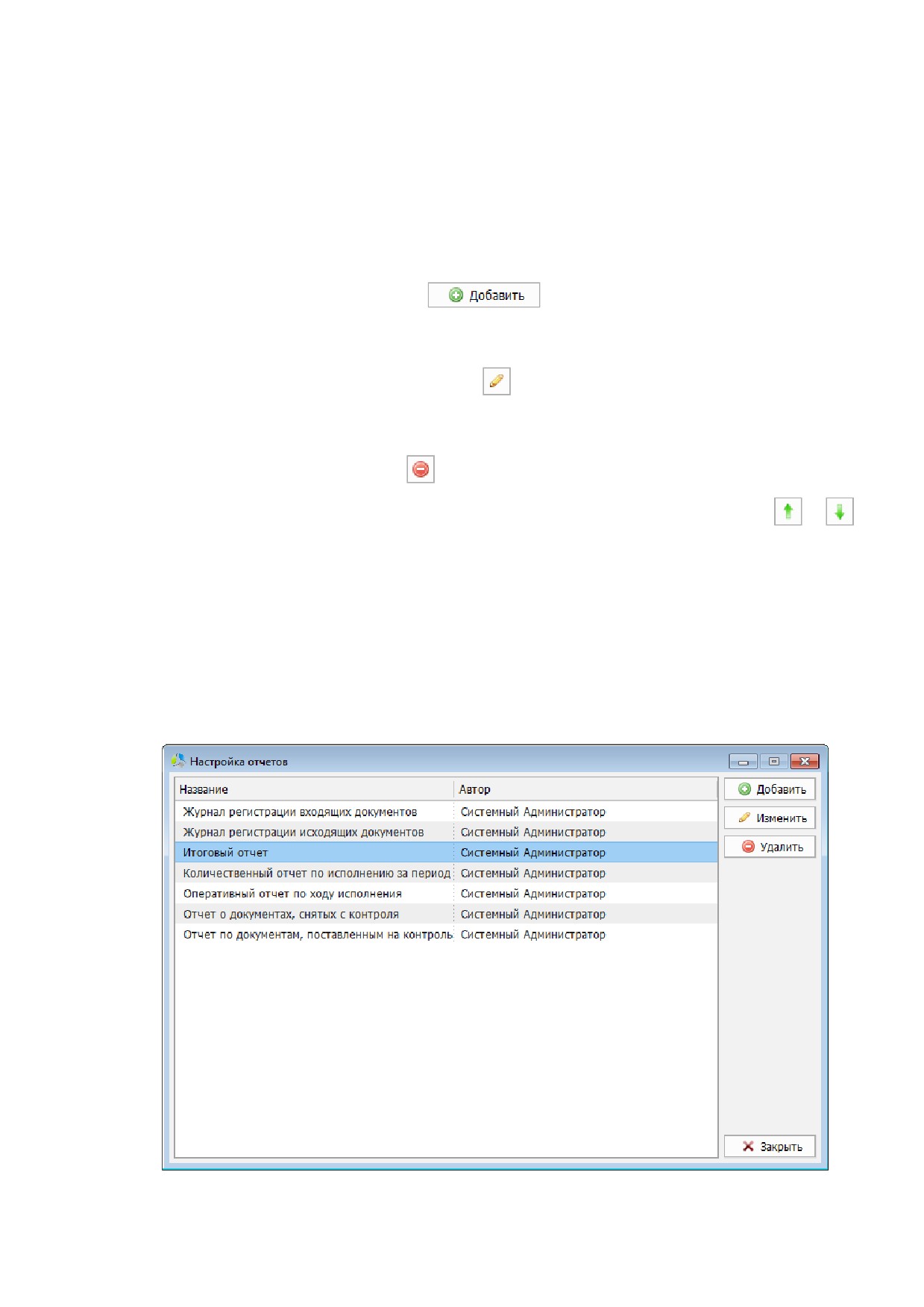
Редактирование и удаление отчетов производится в окне редактора отчетов (Рисунок
249).
Рисунок 249. Интерфейс окна редактора отчетов.
191
-------------------------------------------------------------------------------------------------------------------------------
Для редактирования существующего отчета необходимо выполнить на нем двойной клик
левой кнопки мыши или выбрать его в списке и нажать кнопку
Редактирование отчета осуществляется в дополнительном окне с интерфейсом
аналогичным окну создания отчета.
Примечание. Некоторые системные отчеты защищены от редактирования. При
попытке отредактировать данный отчет система выдаст предупреждение о
невозможности продолжения операции.
Для удаления отчета его необходимо выбрать в списке и нажать кнопку
192
-------------------------------------------------------------------------------------------------------------------------------
Автоматическое распознавание
Модуль автоматического распознавания содержимого цифровых копий документов
предназначен для автоматического создания в системе карточек и заполнения их
информацией, полученной в процессе распознания.
Модуль автораспознавания Этлас используется ядро распознавания компании Google
«Tesseractͩ.
Распознавание каждого типа документа выполняется при помощи специализированного
скрипта, предоставляемого компанией разработчиком, в составе системы, или
дополнительно разрабатывается по заявке организации клиента. В скрипте описаны
правила формирования итоговой карточки документа, соответствующие типу и подтипу
распознаваемого документа, и информация о координатах размещения данных полей
атрибутов карточки документа на цифровой копии. Скрипты разрабатываются на языке
LUA и передаются клиентам в виде файлов формата «*.luaͩ.
В одной системе может быть одновременно зарегистрировано неограниченное
количество скриптов автоматического распознавания, выбор активного скрипта
осуществляется пользователем системы, на этапе запуска модуля распознавания.
Управление скриптами автоматического распознавания осуществляет администратор с
помощью пункта основного меню главного окна системы
«Администрирование
->
Регистрация правил автораспознавания͙ͩ.
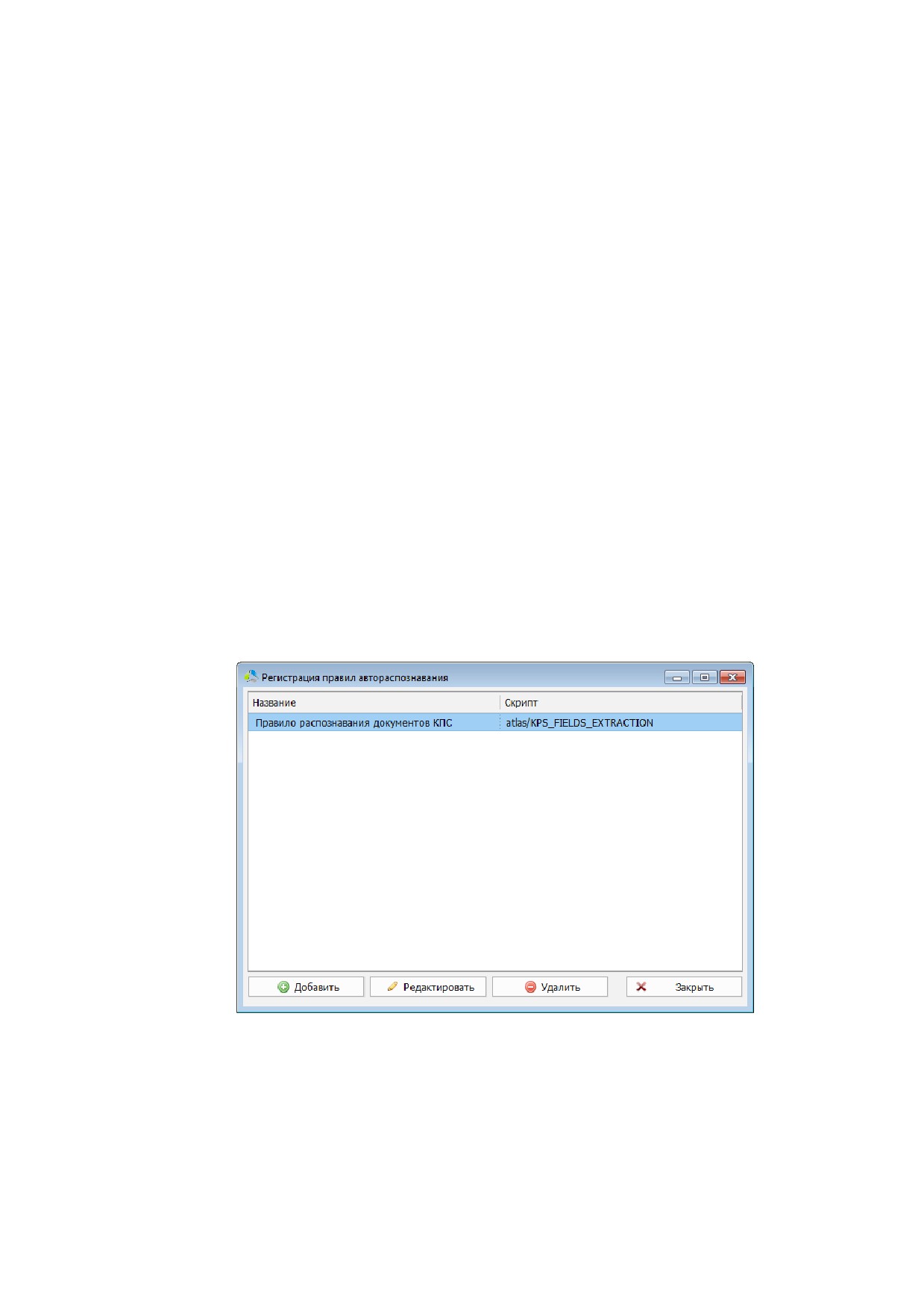
Рисунок 250. Интерфейс окна регистрации правил автораспознавания.
Окно «Регистрация правил автораспознаванияͩ (Рисунок 250) содержит список правил,
добавленных в систему, и панель функциональных кнопок.
В списке у правил отображаются следующие поля:
Название - описание сферы применения скрипта.
Скрипт - расположение файла скрипта на жестком диске сервера системы.
193
-------------------------------------------------------------------------------------------------------------------------------
Для регистрации нового правила, необходимо воспользоваться кнопкой
Примечание. Перед добавлением нового правила, файл со скриптом рекомендуется
разместить в папке сервера системы по относительному пути:
«папка
сервера\data\atlas\ͩ.
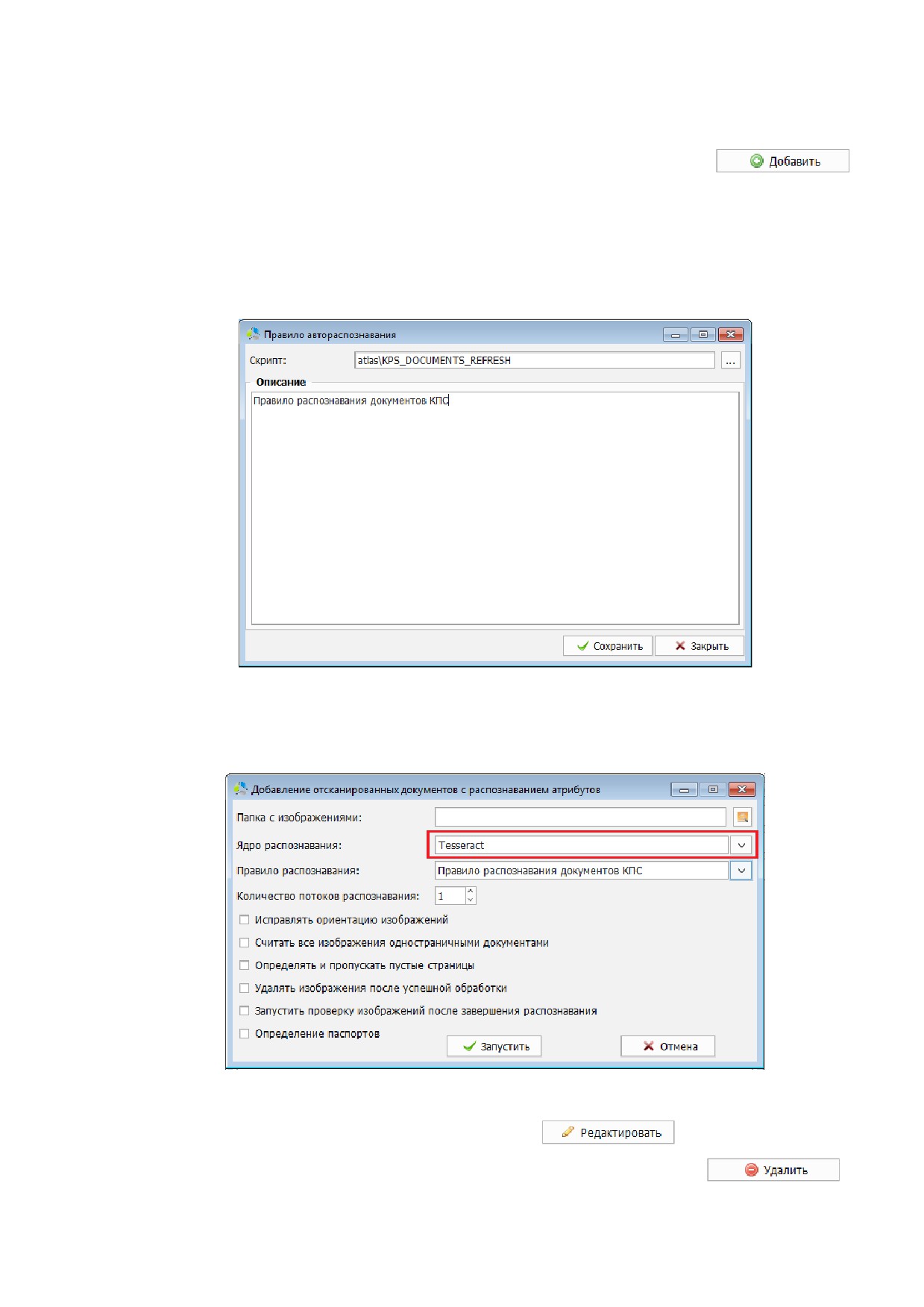
В окне регистрации правила (Рисунок
251) указывается расположения файла скрипта
автораспознавания и его описание.
Рисунок 251. Интерфейс окна добавления правил автоматического распознавания.
Описание скрипта в дальнейшем отображается в интерфейсе пользователя системы
(Рисунок
252) и призвано упростить поиск правила, подходящего под текущие условия
задачи распознавания.
Рисунок 252. Выбор используемого скрипта автоматического распознавания в интерфейсе клиента системы.
Для редактирования правила, необходимо выбрать его в списке окна регистрации правил
автораспознавания (Рисунок 250) и нажать кнопку
Для удаления правила, оно выбирается в списке и используется кнопка
194
-------------------------------------------------------------------------------------------------------------------------------
Распечатка штрихкодов
Штрихкод представляет собой закодированную в графическом формате
последовательность символов. Использование наклеек штрихкодов на документе
гарантирует присвоение ему уникального идентификатора и предоставляет возможность
быстрого поиска в системе.
Примечание. При работе со штрихкодированием рекомендуется использование
специализированного сканера распознавания.
Присвоение штрихкодов документам выполняют пользователи на этапе регистрации
документа в системе. Распечатку блоков наклеек штрихкодов для выдачи пользователям
осуществляет администратор системы.
Выполнить распечатку блоков наклеек штрихкодов можно с помощью пункта основного
меню главного окна системы «Администрирование -> Штрихкоды -> Сгенерировать и
распечатать наклейки͙ͩ
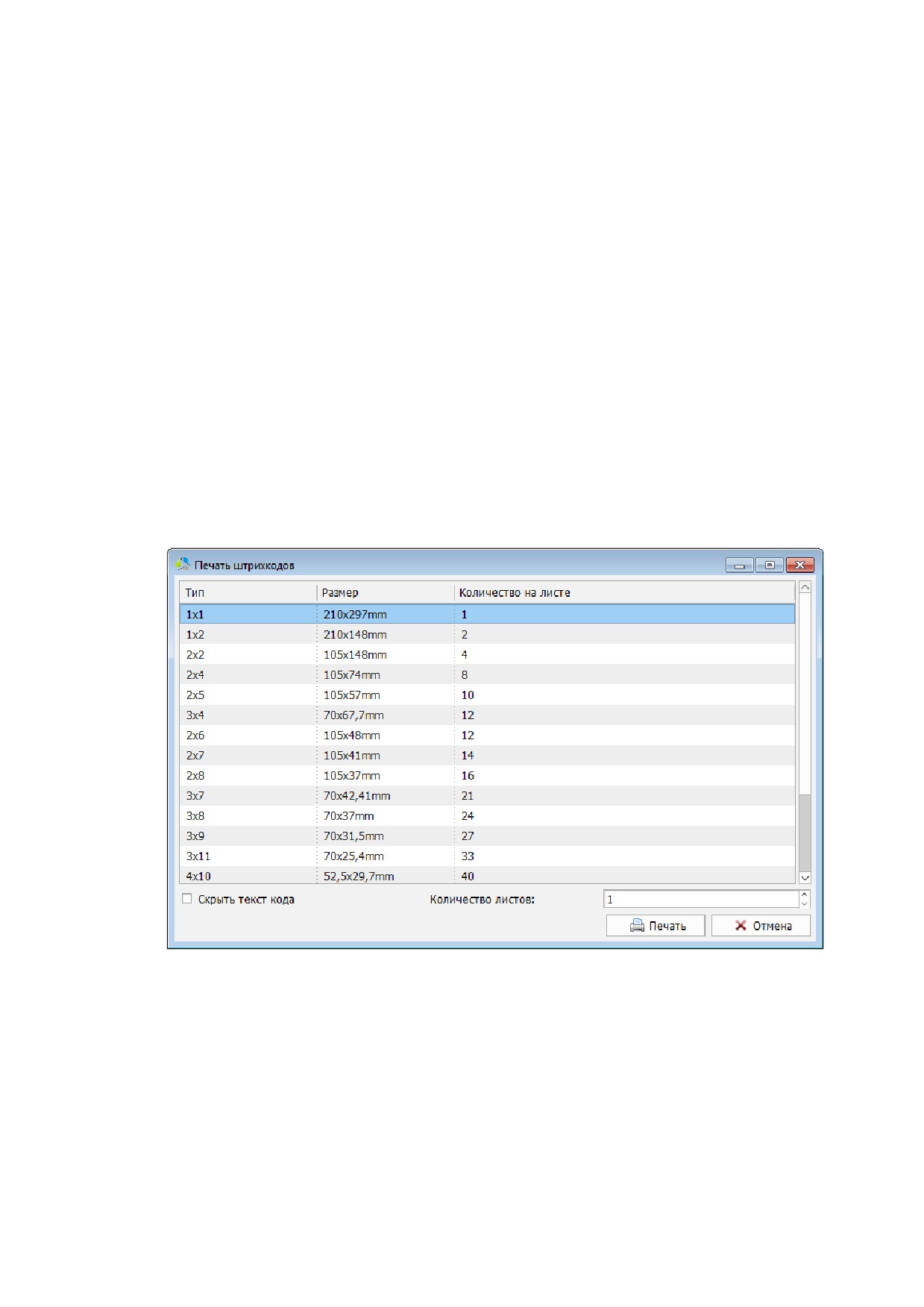
Формирование распечатки осуществляется в окне «Печать штрихкодовͩ (Рисунок 253).
Рисунок 253. Интерфейс окна печати штрихкодов.
Интерфейс окна содержит список предустановленных форматов печати штрихкодов для
выбора. Печать всегда осуществляется на листе A4 (297х210мм), размерность наклейки
штрихкода определяется относительно листа данного формата.
Формат штрихкода в списке определен следующими параметрами:
Тип - количество наклеек штрихкодов, располагаемых на одном листе формата А4
по горизонтали и вертикали.
Размер - размер (в миллиметрах) одного элемента штрихкода на листе.
195
-------------------------------------------------------------------------------------------------------------------------------
Количество на листе - суммарное количество наклеек штрихкодов на одном
листе формата А4.
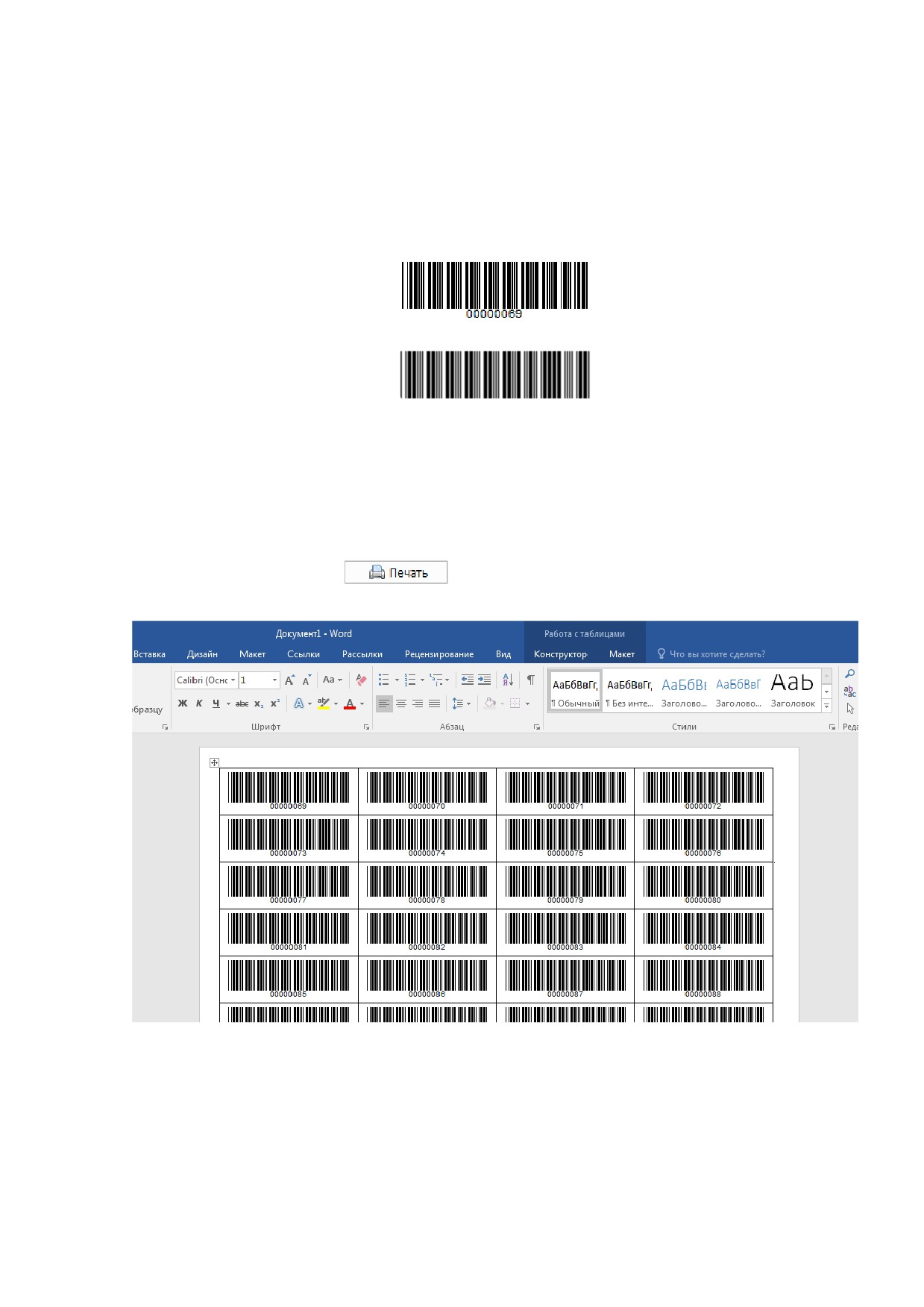
При необходимости, символьное представление штрихкода может быть скрыто (Рисунок
254 и Рисунок 255), для этого выставляется значение параметра «Скрыть текст кодаͩ.
Рисунок 254. Пример штрихкода с указанием числового представления.
Рисунок 255. Пример штрихкода без указания числового значения.
Примечание. При скрытом символьном значении штрихкода, регистрация документа в
системе возможна только с использованием специализированного сканера
штрихкодов.
В поле «Количество листовͩ указывается какое количество листов наклеек необходимо
распечатать.
После нажатия на кнопку
система формирует листы, содержащие наклейки
штрихкодов, и открывает их в приложении MS Word (Рисунок 256).
Рисунок 256. Пример отображения листов штрихкодов перед распечаткой.
Дальнейшая распечатка осуществляется встроенными средствами приложения MS Word.
Примечание. Каждый штрихкод, генерируемый системой, уникален. При отказе от
распечатки сгенерированного листа штрихкодов, штрихкоды расположенные на
данном листе будут утеряны. При генерации в дальнейшем, символьный код
штрихкодов начинается со следующего по счету значения.
196
-------------------------------------------------------------------------------------------------------------------------------
Настройка электронной почты
В составе комплекта системы поставляется модуль автоматической рассылки
уведомлений администратору и разработчикам о возникающих проблемах. Модуль
позволяет своевременно реагировать на проблемы, возникающие в ходе эксплуатации
системы.
Уведомления о проблемах включают специальные файлы, протоколирующие действия
всех пользователей системы в момент обнаружения проблемы, скриншот окна
клиентского приложения и комментарий пользователя, обнаружившего ошибку.
Отправка уведомления может осуществляться по электронной почте на список адресов,
указанных в настройках рассылки. Для осуществления рассылки уведомлений
необходимо задать параметры почтового ящика, от имени которого будет выполняться
рассылка.
Регистрация почтового ящика
Настройка почтового ящика, с которого выполняется отправка уведомлений,
производится администратором системы с помощью пункта основного меню главного
окна системы «Администрирование -> Система -> Электронная почта -> Настройка
отправки системных уведомлений по электронной почте͙ͩ
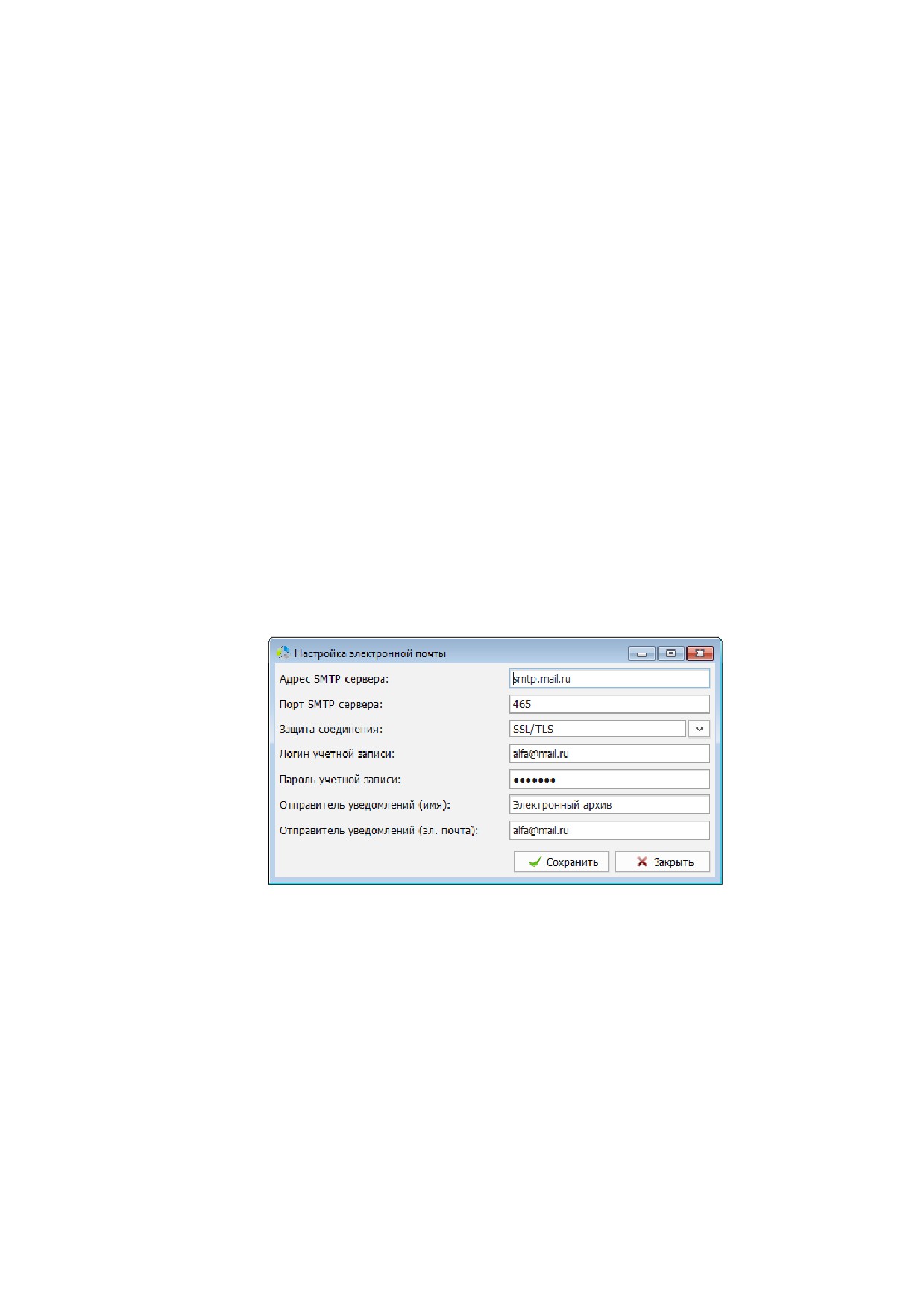
Рисунок 257. Интерфейс окна настройки электронного почтового ящика.
В окне настроек (Рисунок 257) указываются следующие параметры почтового ящика:
Адрес SMTP сервера - доменное имя сервера отправки электронной почты
(сведения предоставляются администраторами почтовых серверов).
Порт SMTP сервера - порт сервера отправки электронной почты (сведения
предоставляются администраторами почтовых серверов).
Защита соединения - способ защиты электронного почтового трафика (сведения
предоставляются администраторами почтовых серверов).
Возможны следующие предустановленные варианты настроек:
o Нет - отсутствие шифрования;
197
-------------------------------------------------------------------------------------------------------------------------------
o STARTTLS - шифрование соединения (TLS или SSL) поверх обычного TCP-
соединения без открытия для шифрованного соединения отдельного порта;
o SSL\TLS - шифрование соединения с открытием дополнительного порта
шифрования.
Логин учетной записи - логин доступа к почтовому ящику.
Пароль учетной записи - пароль доступа к почтовому ящику.
Отправитель уведомлений (имя) - имя владельца почтового ящика.
Отправитель уведомлений (эл почта) - адрес электронного почтового ящика.
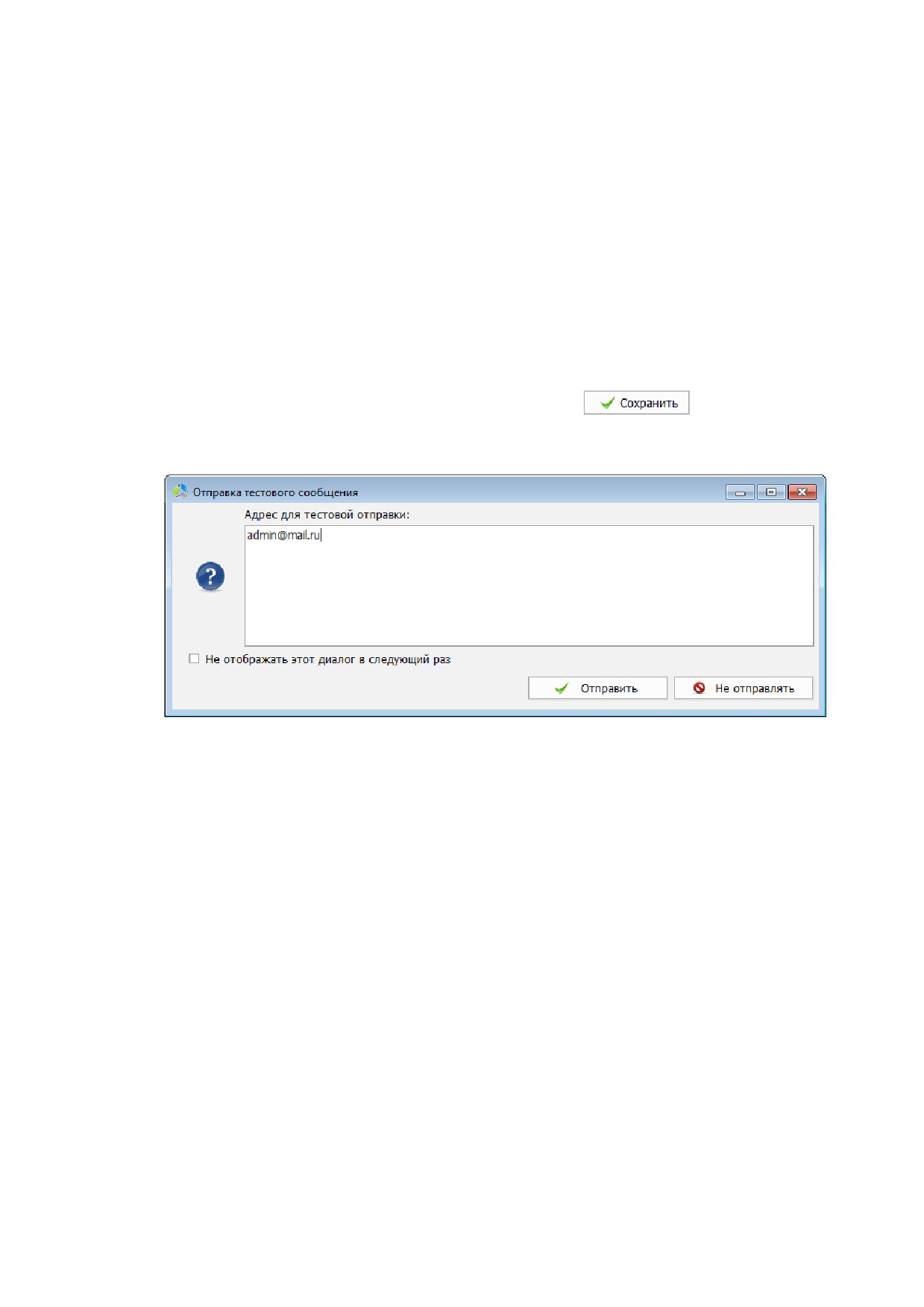
После сохранения заданных настроек (нажатие кнопки
) система предложит
проверить корректность настроек почтового ящика с помощью отправки тестового
сообщения (Рисунок 258).
Рисунок 258. Интерфейс окна отправки тестового сообщения.
При тестировании, в поле «Адрес для тестовой отправкиͩ, указывается почтовый ящик,
на который будет выслано тестовое сообщение.
Пришедшее на почтовый адрес сообщение с текстом «Проверка настроек SMTP сервераͩ
указывает на корректность заданных настроек.
Настройка уведомлений
Проблемы, возникающие в процессе эксплуатации системы, можно разделить на две
основные категории:
Системные - проблемы, возникающие в процессе работы серверного приложения
К системным могут относиться следующие варианты уведомлений:
o Приближение к минимальному порогу дискового пространства, доступного
для базы данных;
o Приближение к минимальному порогу дискового пространства, доступного
для базы документов;
o Приближение к минимальному порогу дискового пространства, доступного
для обновлений системы;
198
-------------------------------------------------------------------------------------------------------------------------------
o Приближение к минимальному порогу дискового пространства, доступного
для специальных файлов
(логов), в которых протоколируется работа
системы;
o Остановки какого-либо сервера системы;
o Ошибки резервного копирования базы данных и базы документов системы;
o Ошибки проверки контрольных сумм исполняемых модулей серверов
Пользовательские - проблемы, возникающие в процессе работы клиентского
приложения системы.
Система отслеживает обе категории возникающих проблем и способна информировать о
них с помощью уведомлений.
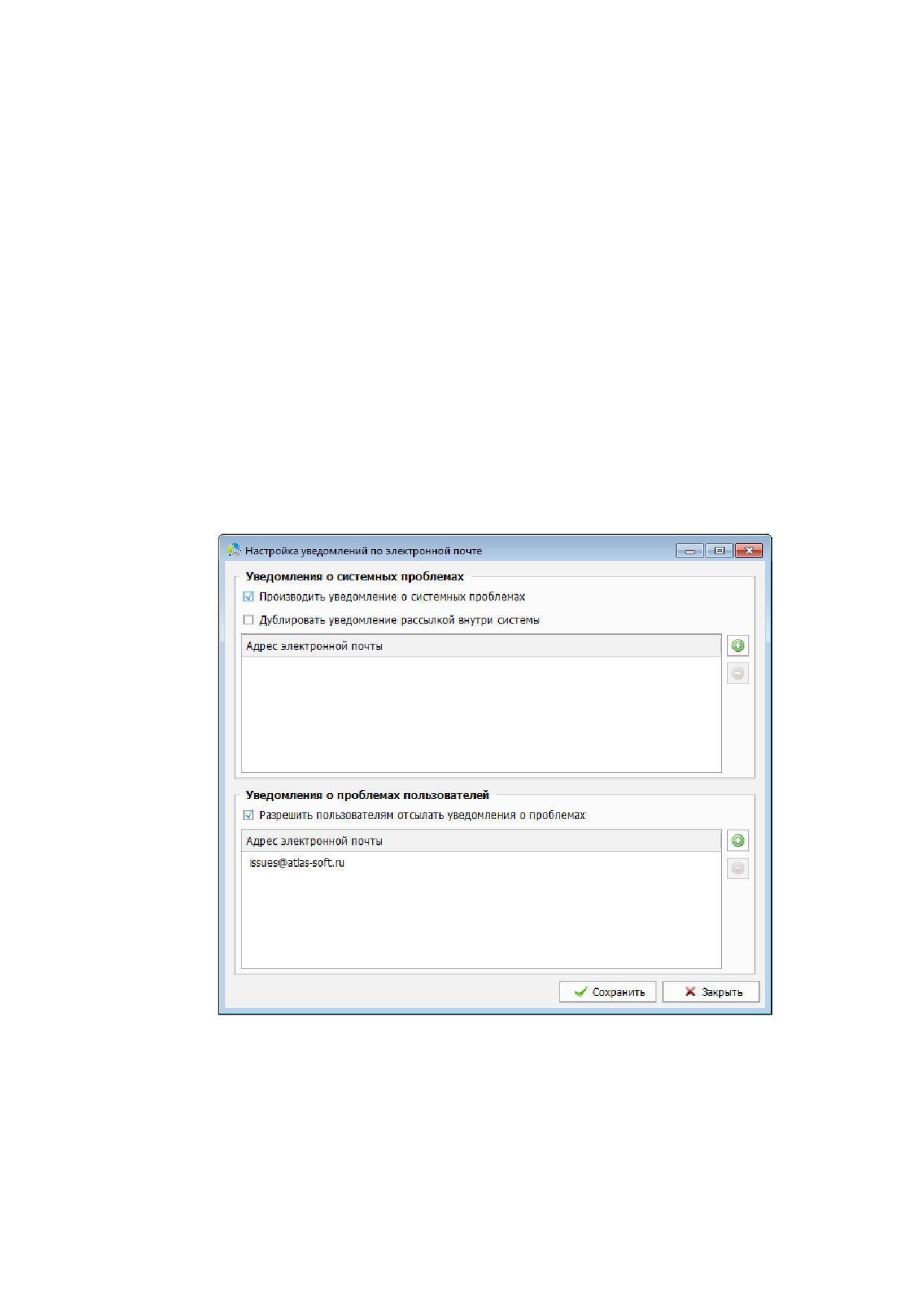
Настройка рассылаемых уведомлений осуществляется в окне «Настройка уведомлений
по электронной почтеͩ (Рисунок 259), вызываемом с помощью пункта основного меню
главного окна системы «Администрирование -> Система -> Электронная почта ->
Настройка уведомлений͙ͩ
Рисунок 259. Интерфейс окна настройки уведомлений.
Администратор может задать следующие настройки:
Секция «Уведомления о системных проблемахͩ.
Производить уведомление о системных проблемах - установленный параметр
указывает системе на необходимость рассылки уведомлений.
199
содержание .. 3 4 5 6 ..