содержание .. 1 2 3 4 ..
РУКОВОДСТВО АДМИНИСТРАТОРА СИСТЕМЫ ЭЛЕКТРОННОГО ДОКУМЕНТООБОРОТА И УПРАВЛЕНИЯ БИЗНЕС-ПРОЦЕССАМИ «ЭТЛАС» (версия 6.5) - часть 3

-------------------------------------------------------------------------------------------------------------------------------
предупреждение. Помимо этого, подписи полей, обязательных к заполнению, в
интерфейсе карточки документа выделяются жирным шрифтом.
Обязательно к заполнению для текущей конфигурации - при незаполнении
поля, система заблокирует возможность сохранения изменений карточки и выдаст
предупреждение, но только для карточек текущей конфигурации (подробнее в
разделе «Настройка конфигураций карточекͩ).
Отображение поля в списке - отображать поле в списках выбора полей системы.
Например, для выбора целевого поля в форме поиска карточек документов.
Доступен для редактирования после регистрации - разрешить редактирование
поля после регистрации карточки документа в системе.
Для изменения значения параметра в поле записи, необходимо выполнить на нем
двойной клик левой кнопки мыши. Константы значений меняются в цикле: «да/нет/--ͩ.
В полях: «Видимость по умолчаниюͩ, «Обязательно к заполнению по умолчаниюͩ,
«Отображение поля в спискеͩ, «Доступен для редактирования после регистрацииͩ
допускается установка значений «даͩ или «нетͩ.
Поля:
«Видимость по умолчанию для текущей конфигурацииͩ,
«Обязательно к
заполнению по умолчанию для текущей конфигурацииͩ настраиваются для
использования конфигураций
(в текущей документации
«Настройка конфигураций
карточекͩ). Для перечисленных полей возможна установка значений «да/нет/---ͩ.
Значения: «даͩ и «нетͩ однозначно указывают на поведение поля карточки.
Установка параметра «---ͩ означает, что значение будет взято из родительской карточки
документа (из соответствующих полей: «Видимость по умолчаниюͩ или «Обязательно к
заполнению по умолчаниюͩ).
Добавление нового поля в карточку
Добавление нового поля осуществляется с помощью кнопки
в секции
«Редактирование пользовательских полейͩ.
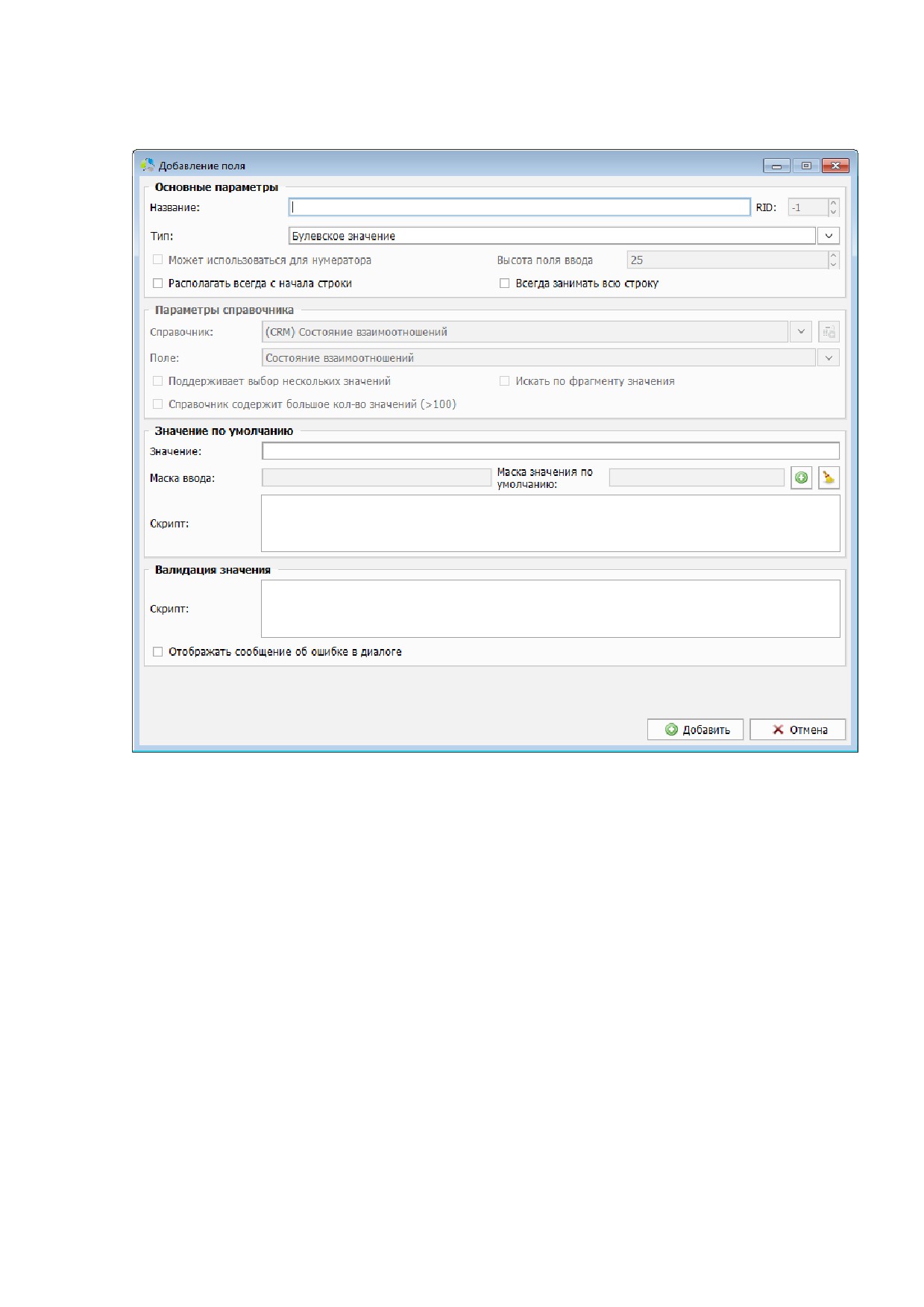
Параметры нового поля указывают в окне «Добавление поляͩ (Рисунок 106).
Интерфейс окна
«Добавление поляͩ является динамическим. Набор полей,
отображаемых на форме, и их доступность зависит от значений других заполняемых
полей.
80
-------------------------------------------------------------------------------------------------------------------------------
Рисунок 106. Интерфейс окна добавления нового поля карточки.
В процессе создания, указываются следующие параметры:
Основные параметры
Название - отображаемое наименование поля. Поле в интерфейсе карточки будет
подписано значением, указанным в данном параметре.
RID - системный идентификатор поля. Автоматически заполняется уникальным
значением после сохранения.
Тип - тип данных ввода в поле.
На выбор предлагаются следующие стандартные типы данных:
o Булевское значение - выбор значения («даͩ или «нетͩ). В интерфейсе
карточки отображается в виде поля выбора (галочка).
o Выбор даты - выбор даты. В интерфейсе карточки заполнятся с помощью
виджета календаря.
o Выбор даты со временем - выбор даты и времени. В интерфейсе карточки
заполняется с помощью виджета календаря.
81
-------------------------------------------------------------------------------------------------------------------------------
o
Выбор пользователя системы
- выбор пользователя из справочника
пользователей системы.
o
Выбор пользователя системы и даты - выбор значения из таблицы,
заполненной списком пользователей системы и датами событий.
o
Выбор пользователя системы и текста - выбор значения из таблицы,
заполненной списком пользователей системы и текстовым описанием.
o
Выбор пользователя системы, даты и текста - выбор значения из
таблицы, заполненной списком пользователей системы, датами событий и
текстовым описанием.
o
Вычисляемый - значение поля вычисляется скриптом системы, на основе
значений других полей карточки.
o
Расширенное текстовое поле - многострочное поле текстового формата.
o
Расширенное текстовое поле с выбором шаблона - многострочное поле
текстового формата с возможностью выбора значений из справочника.
o
Справочник - выбор значения из списка значений справочника.
o
Таблица - выбор значения из прикрепленной таблицы.
o
Текстовое поле - однострочное поле текстового формата.
o
Текстовое поле с выбором из шаблонов - однострочное поле текстового
формата с возможностью заполнения значением из справочника.
o
Числовое поле - поле числового формата, в системе отображается как
счетчик.
Может использоваться для нумератора - данное поле может заполняться
значением автонумератора. Установка параметра возможна для всех полей
текстового ввода.
Высота поля ввода - высота поля при отображении в карточке (значение
указывается в пикселях). Установка параметра возможна для всех полей текстового
ввода.
Располагать всегда с начала строки - параметр, задающий способ отображения
поля в карточке документа. При отображении в одной строке карточки документа
одновременно нескольких полей, поле с данным параметром будет занимать
позицию левее.
Всегда занимать всю строку - параметр, задающий способ отображения поля в
карточке документа. При установленном параметре, поле всегда будет
единственным в строке интерфейса карточки документа.
Параметры справочника
Справочник - указания справочника из которого выбирается значение поля. Выбор
допускается только для полей типа справочник.
82

-------------------------------------------------------------------------------------------------------------------------------
Поле - выбор поля справочника, значение которого используется для подстановки
в текущее поле. Параметр возможен для многоуровневых справочников,
выбранных в списке «Справочникͩ.
Поддерживает выбор нескольких значений - при установленном параметре,
поле допускает ввод более одного значения из справочника. Выбранные значения
отображаются в поле карточки в виде списка.
Искать по фрагменту значения
- при установленном параметре, в поле
допускается ввод фрагмента искомого значения справочника с клавиатуры.
Отображаемый список справочника автоматически усекается до значений,
содержащих данный фрагмент.
Справочник содержит большое количество значений - при установленном
параметре, выбор значения справочника осуществляется не из раскрывающегося
списка, а в отдельном окне.
Примечание. Если справочник содержит более 100 записей, вне зависимости от
включения параметра, выбор записи осуществляется в отдельном окне.
Значение по умолчанию
Значение
- значение, автоматически отображаемое в поле
(до начала
редактирования).
Маска ввода - маска, регламентирующая ввод данных в определенном формате.
Маска значения по умолчанию - значение по умолчанию для поля формируется
на основании маски, созданной в редакторе масок (в текущей документации
раздел «Редактор масокͩ).
Скрипт
- значение по умолчанию формируется специальным скриптом,
написанным на языке Lua с применением API Этлас (подробнее в документации по
созданию скриптов в системе Этлас).
Валидация значения
Скрипт - проверка допустимости введенного в поле значения специальным
скриптом, написанным на языке Lua с применением API Этлас (подробнее в
документации по созданию скриптов в системе Этлас).
Отображать сообщение об ошибке в диалоге - при установленном параметре,
при попытке ввода в поле недопустимого значения, система выведет диалоговое
окно с предупреждением о недопустимости ввода.
После нажатия кнопки
, параметры поля фиксируются и оно добавляется в
список полей вкладки.
Для отображения нового поля в окне предварительного просмотра необходимо изменить
параметр «Видимость по умолчаниюͩ в списке «Параметры элементов карточкиͩ.
83
-------------------------------------------------------------------------------------------------------------------------------
Редактирование поля карточки документа
Для редактирования поля, его необходимо выбрать в списке «Параметры элементов
карточкиͩ и нажать кнопку
Примечание. Системные поля, выделенные в списке зеленым цветом, редактировать
запрещено. При попытке произвести их редактирование, система выдаст
предупреждение и откроет окно редактора в режиме чтения.
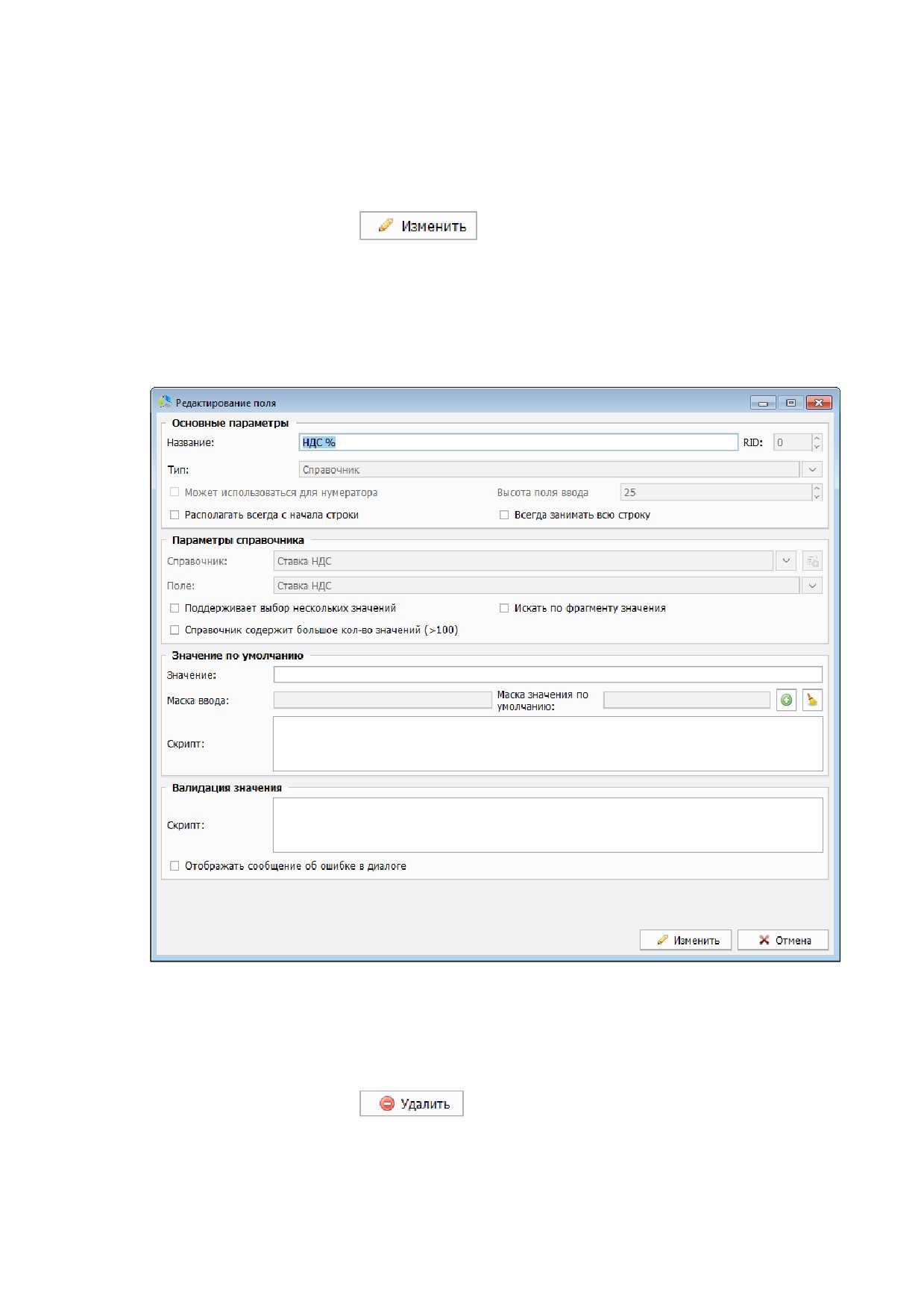
Редактирование осуществляется в окне, аналогичном окну «Добавление поляͩ (Рисунок
107).
Рисунок 107. Интерфейс окна редактирования поля карточки документа.
При редактировании запрещено менять тип данных, вводимых в поле. Запрет связан с
тем, что значения, уже сохраненные в данном поле карточки, могут не соответствовать
обновленному типу данных поля.
Для удаления поля, его необходимо выбрать в списке
«Параметры элементов
карточкиͩ и нажать кнопку
Примечание. Удаление системных полей, выделенных в списке зеленым цветом,
запрещено. При попытке их удаления, система выдает предупреждение и прерывает
операцию.
84
-------------------------------------------------------------------------------------------------------------------------------
Проверка уникальности значения в поле
В ряде случаев необходимо гарантировать уникальность значений, указанных в полях
карточки, относительно значений в этих же полях других карточек.
Проверка на уникальность значений настраивается с помощью кнопки
«проверка на
повторяемостьͩ, расположенной справа от поля выбора подтипа документа в окне
редактора карточек (Рисунок 101).
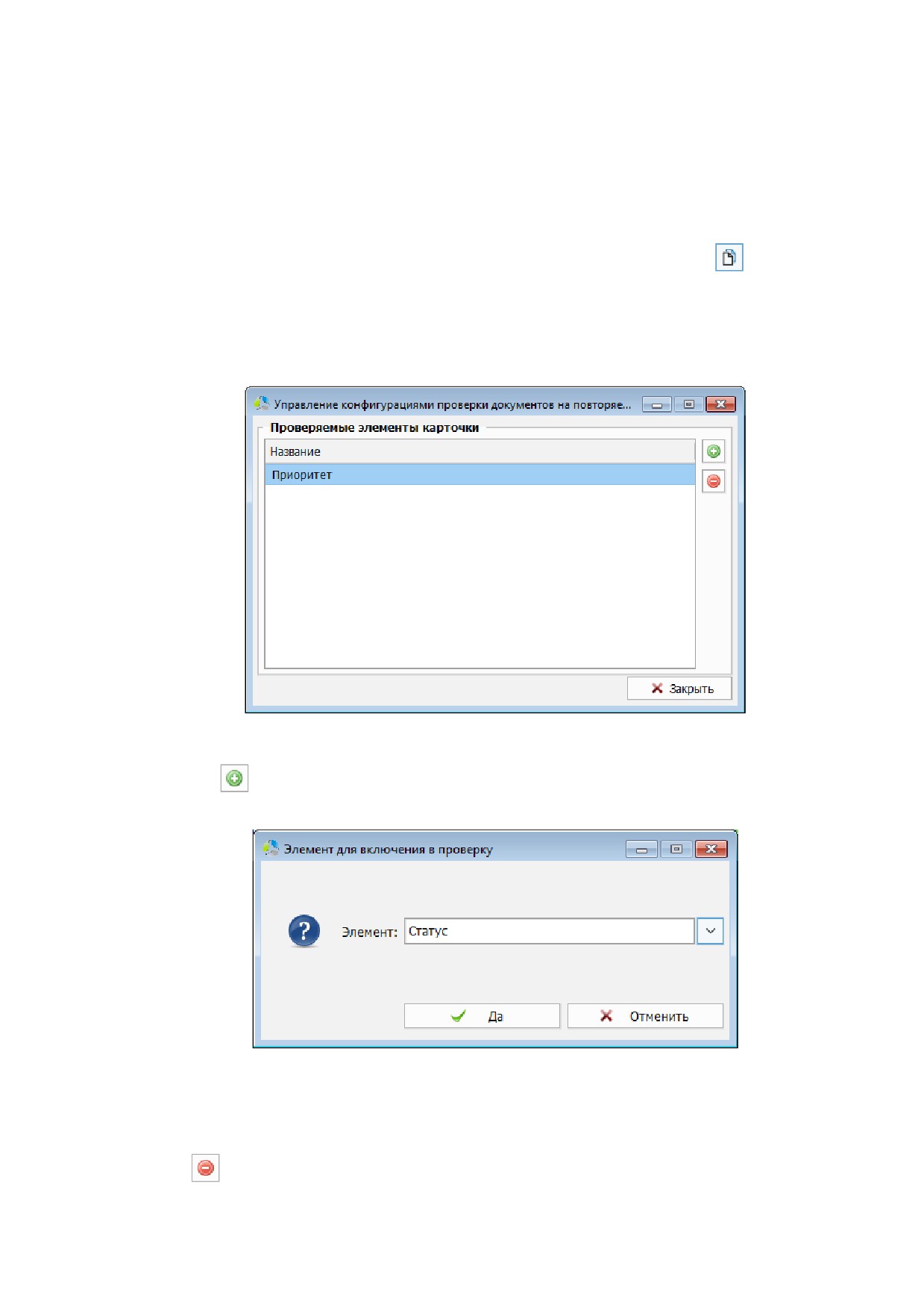
Система откроет диалоговое окно выбора конфигурации для проверки уникальности
значений полей (Рисунок 108).
Рисунок 108. Окно настройки конфигурации проверки документов на повторяемость.
Добавление поля, по которому будет осуществляться проверка, производится нажатием
на кнопку . Выбор поля из списка полей карточки производится в диалоговом окне
(Рисунок 109).
Рисунок 109. Диалоговое окно выбора поля для проверки на уникальность значения.
После подтверждения выбора, поле добавляется в список, в окне
«Управление
конфигурациями проверки документов на повторяемостьͩ (Рисунок 108).
Для отказа от проверки поля на уникальность необходимо выбрать его в списке и нажать
кнопку .
85
-------------------------------------------------------------------------------------------------------------------------------
В процессе заполнения полей карточки документа, если значение, указанное в поле
списка проверки на повторяемость, будет обнаружено в аналогичном поле другой
карточки, система отобразит предупреждение о дублировании значения и предложит
перейти на карточку с аналогичным значением или продолжить сохранение.
Настройка расположения поля на карточке документа
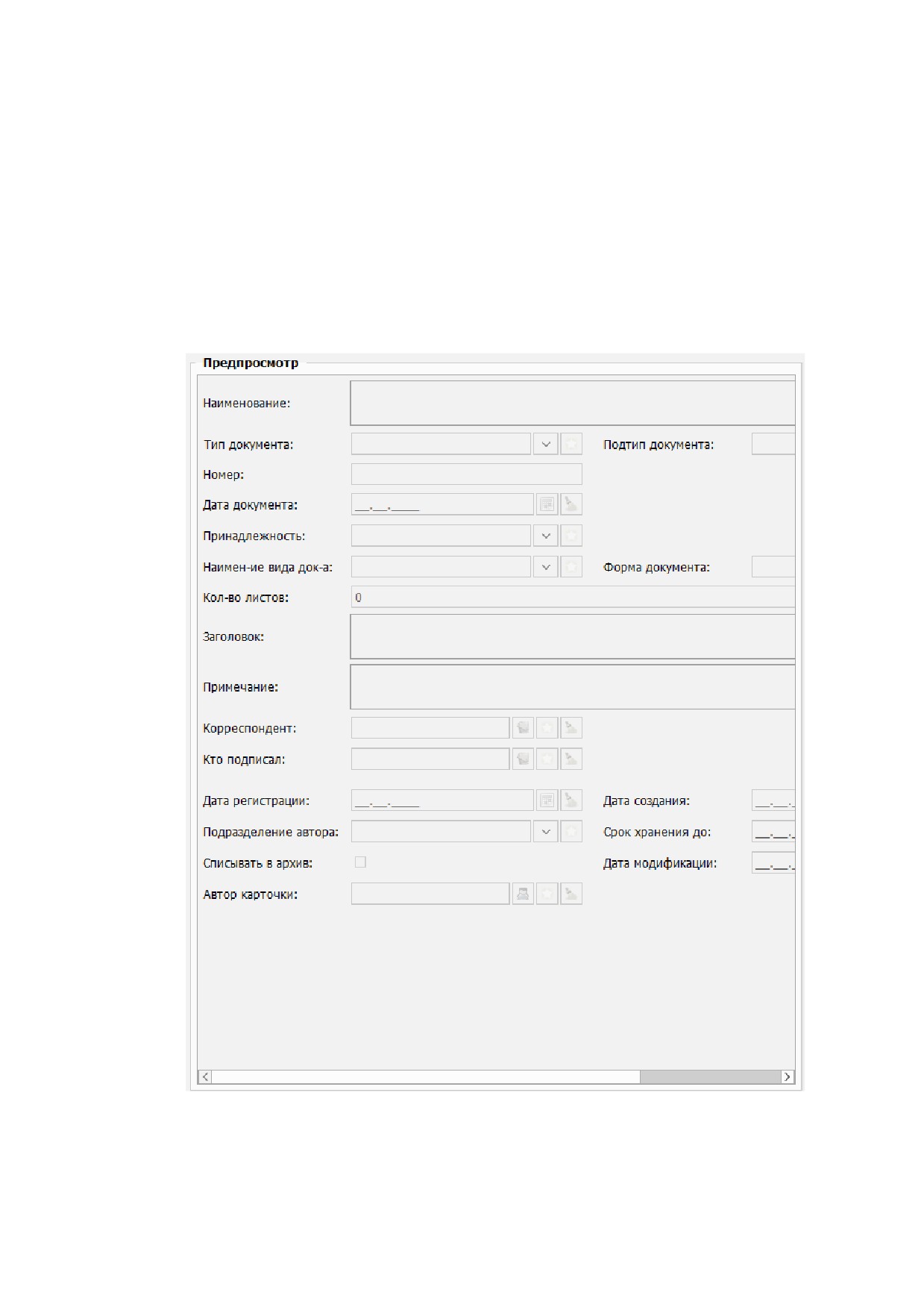
В секции «Предпросмотрͩ отображается интерфейс редактируемой вкладки карточки
документа с текущими настройками полей (Рисунок 110).
Рисунок 110. Внешний вид секции "Предпросмотр".
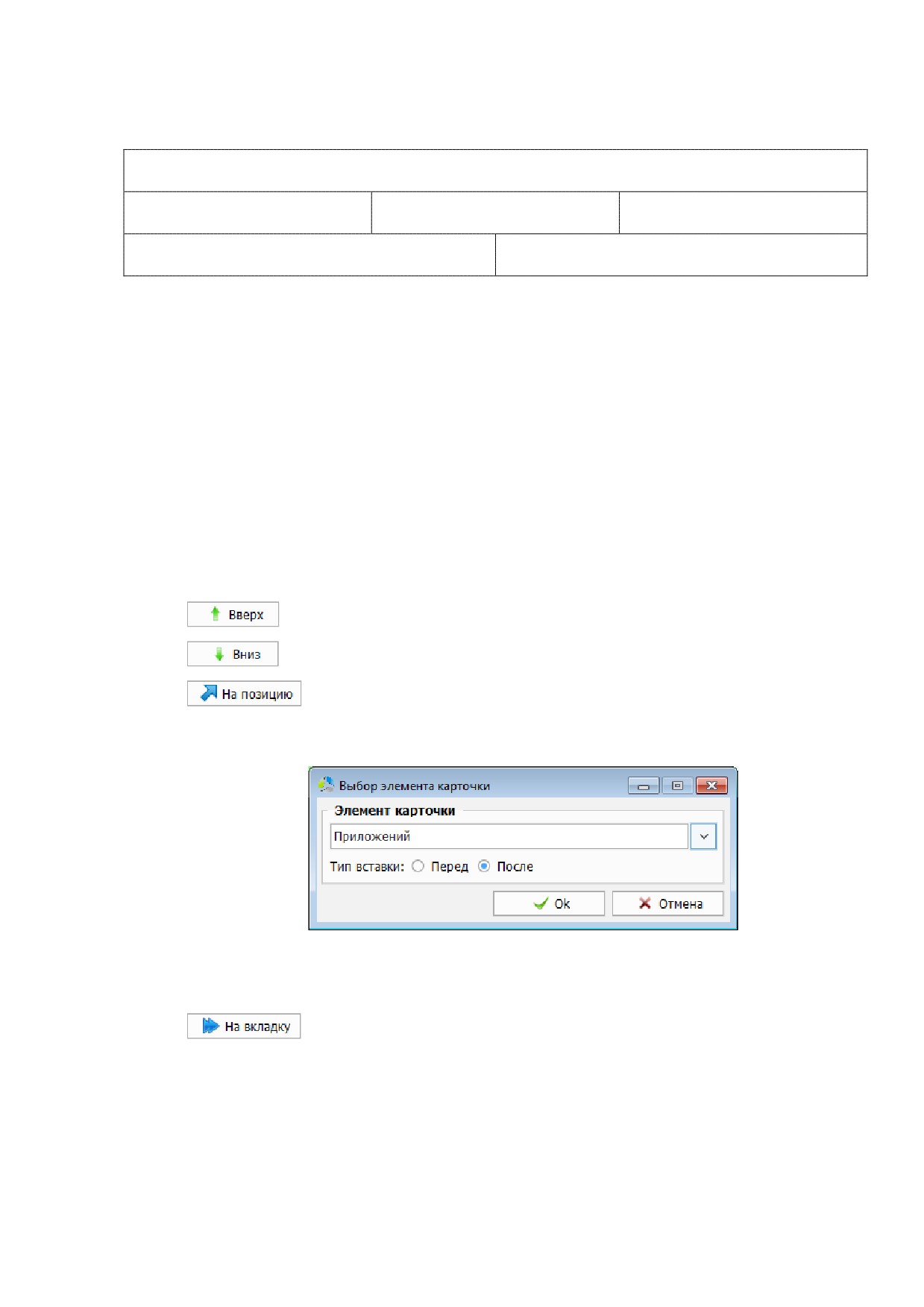
Макет интерфейса карточки представляет собой виртуальную сетку, состоящую из
горизонтальных строк с возможностью их разделения по вертикали на равные части
(Рисунок 111).
86
-------------------------------------------------------------------------------------------------------------------------------
Рисунок 111. Макет карточки документа.
Поле, в зависимости от настроек, может занимать строку сетки целиком или делить
строку по ширине в равных пропорциях с другими полями.
Примечание. Настройка способа размещения поля в строке задается в окне
редактирования настроек поля (Рисунок 107), пункт «Всегда занимать всю строкуͩ.
При одновременном расположении нескольких полей в одной строке, можно явно
указать поле, которое будет расположено левее. Параметр расположения поля
«Располагать всегда с начала строкиͩ устанавливается в настройках поля.
Расположение полей в интерфейсе карточки документа может быть изменено.
Для перемещения, поле необходимо выбрать в списке секции «Параметры элементов
карточкиͩ редактора карточек и воспользоваться кнопками секции «Редактирование
пользовательских полейͩ:
- перемещение поля в макете карточки на одну строку вверх.
- перемещение поля в макете карточки на одну строку вниз.
- перемещение поля в указанную позицию на вкладке карточки.
Выбор позиции для перемещения поля выполняется в дополнительном
диалоговом окне (Рисунок 112).
Рисунок 112. Диалоговое окно выбора позиции перемещения поля.
В диалоговом окне указывается поле карточки, относительно которого вычисляется
позиция для перемещения, и размещение относительно этого поля.
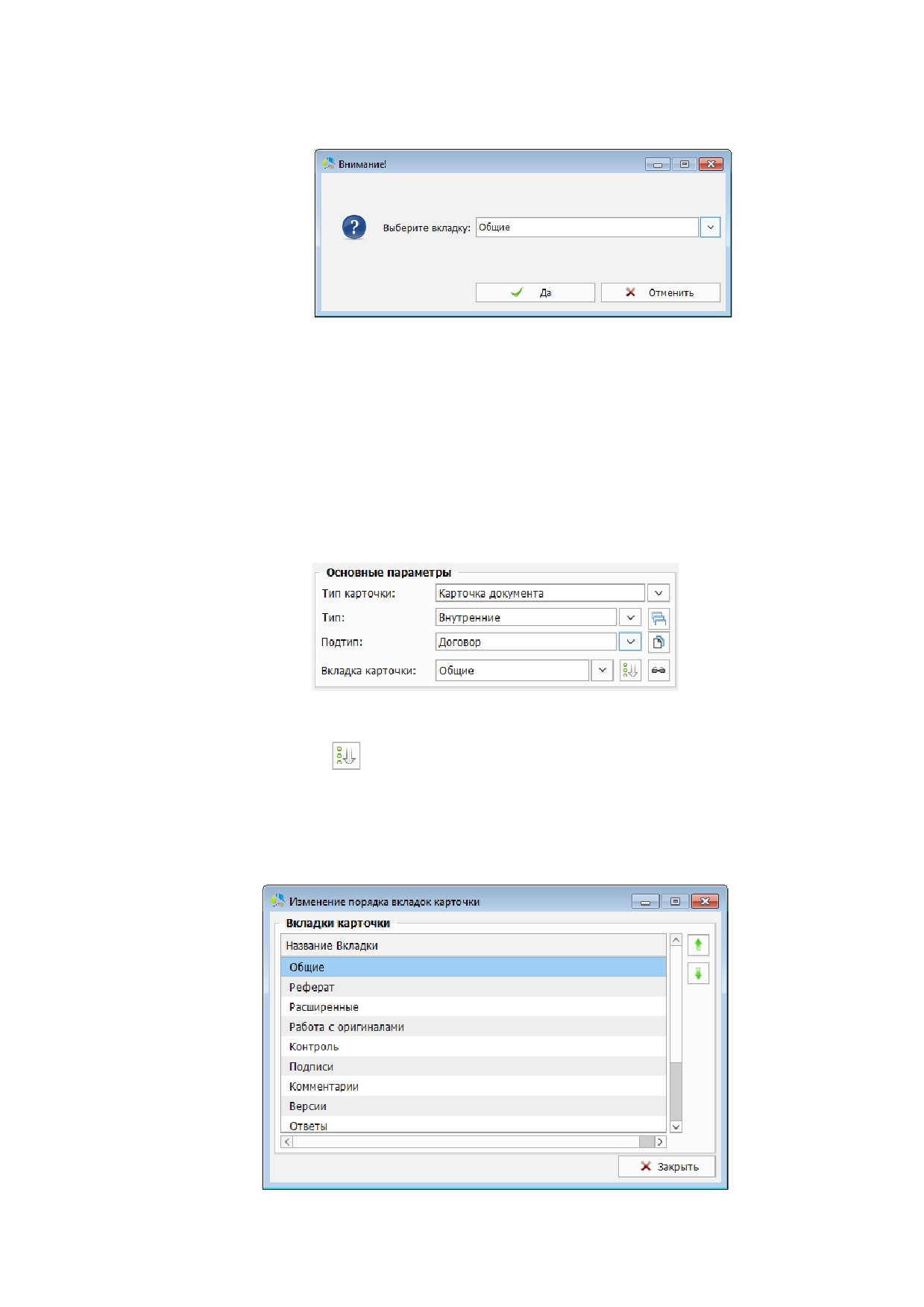
- перенос поля на другую вкладку карточки. Выбор вкладки
осуществляется в диалоговом окне (Рисунок 113).
87
-------------------------------------------------------------------------------------------------------------------------------
Рисунок 113. Диалоговое окно выбора вкладки для перемещения.
Выбранное поле будет исключено из списка полей текущей вкладки и перенесено
на вкладку карточки, указанную в диалоговом окне.
Настройка вкладок карточки документа
В окне
«редактор карточекͩ существует возможность редактирования порядка
следования и видимости вкладок в интерфейсе карточки.
Редактирование вкладок осуществляется с помощью кнопок, справа от поля выбора,
вкладки секции «Основные параметрыͩ (Рисунок 114).
Рисунок 114. Секция "Основные параметры" окна редактор карточек.
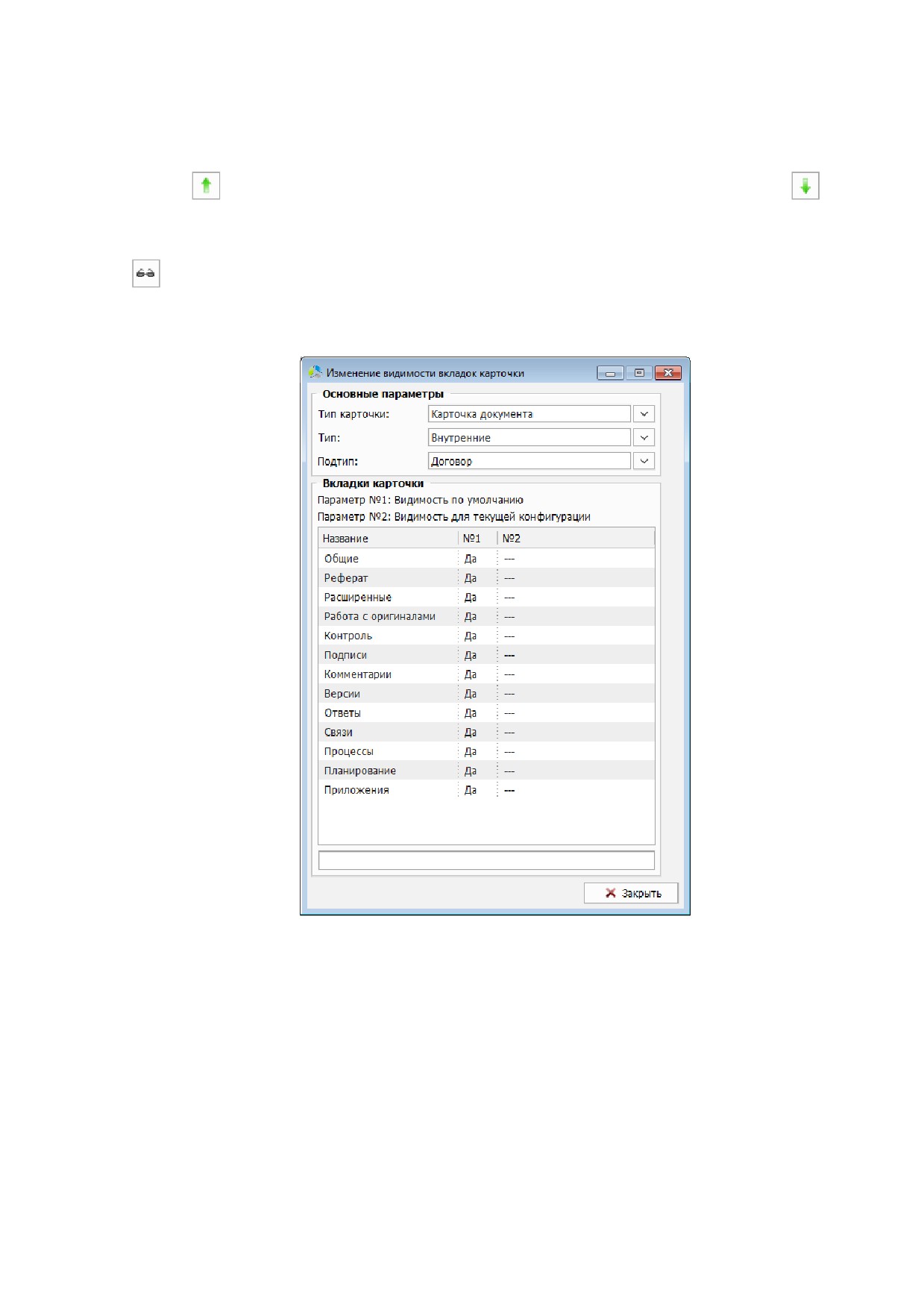
Изменения порядка следования вкладок в интерфейсе карточки документа
осуществляется кнопкой .
Система отобразит окно
(Рисунок
115), в котором перечислены все вкладки,
присутствующие в карточке документа. В списке сверху-вниз
(соответствует
расположению вкладок в интерфейсе слева-направо) перечислены вкладки,
отображаемые карточке документа.
Рисунок 115. Окно настройки порядка следования вкладок карточки.
88
-------------------------------------------------------------------------------------------------------------------------------
Для изменения порядка следования, необходимо выбрать вкладку в списке и нажать
кнопку
(для перемещения вкладки в интерфейсе карточки левее) или кнопку
(для
перемещения вкладки в интерфейсе карточки правее).
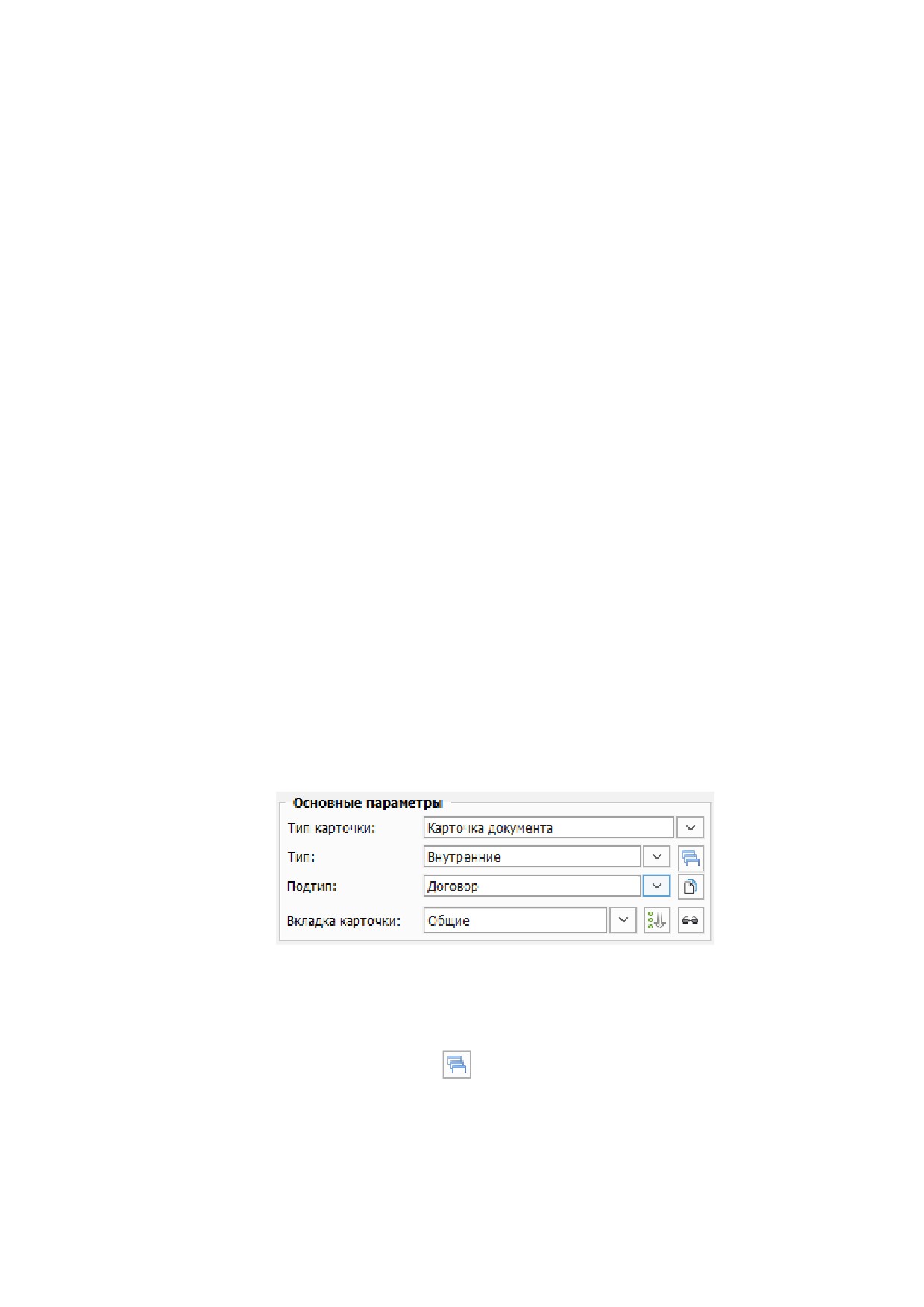
Настройка видимости вкладок в интерфейсе карточки документа выполняется кнопкой
Параметры видимости задаются в окне «Изменение видимости вкладок карточекͩ
(Рисунок 116).
Рисунок 116. Окно настройки видимости вкладок в карточке документа.
Интерфейс окна настройки видимости разделен на две горизонтальные секции:
«Основные параметрыͩ и «Вкладки карточкиͩ.
В секции «Основные параметрыͩ выбирается тип и подтип карточки, в которую вносятся
изменения. В зависимости от выбранных значений типа и подтипа, в секции «Вкладки
карточкиͩ отображается список вкладок, которые существуют в карточке данного вида.
У вкладки в списке отображаются следующие поля:
Название - наименование вкладки.
Видимость по умолчанию (№1) - отображение вкладки в карточке при любых
условиях.
89
-------------------------------------------------------------------------------------------------------------------------------
Видимость для текущей конфигурации (№2) - отображение вкладки в карточках
текущей конфигурации. Подробнее о конфигурациях в текущей документации,
раздел «Настройка конфигураций карточекͩ.
Для изменения параметра видимости у вкладки, необходимо выполнить на нем двойной
клик левой кнопки мыши. Константы значений меняются в цикле: «да/нет/--ͩ.
В параметре «Видимость по умолчаниюͩ допускаются только два значения «даͩ или
«нетͩ.
Поле
«Видимость по умолчанию для текущей конфигурацииͩ настраивается при
использования конфигураций карточек
(в текущей документации
«Настройка
конфигураций карточекͩ). Параметр допускает установку значений: «даͩ, «нетͩ или «---ͩ.
Значения «даͩ и «нетͩ однозначно указывают на видимость вкладки карточки. Установка
значения «---ͩ означает, что видимости будет определяться настройками родительской
карточки документа (значение поля «Видимость по умолчаниюͩ).
Для быстрого нахождения вкладки в списке, предусмотрена функция фильтра
(расположен под списком). При использовании фильтра необходимо начать вводить
название искомой вкладки в строке фильтра, при этом, в списке останутся только те
вкладки, названия которых содержат значение фильтра.
Настройка конфигураций карточек
В системе предусмотрена возможность наследования настроек карточки документа.
Механизм наследования ускоряет процесс настройки однотипных карточек документов.
При внесении изменений в родительскую карточку документа, настройки карточки
автоматически применятся во всех связанных дочерних карточках.
Настройка конфигураций выполняется в секции «Основные параметрыͩ (Рисунок
117)
окна редактора карточек.
Рисунок 117. Интерфейс секции "Основные параметры" редактора карточек.
На начальном этапе создания конфигурации, в секции
«Основные параметрыͩ,
выбирается значение типа и подтипа родительской карточки, настройки которой будут
унаследованы.
Далее, необходимо нажать кнопку
«Связанные конфигурацииͩ, расположенную
справа от поля выбора «Типͩ.
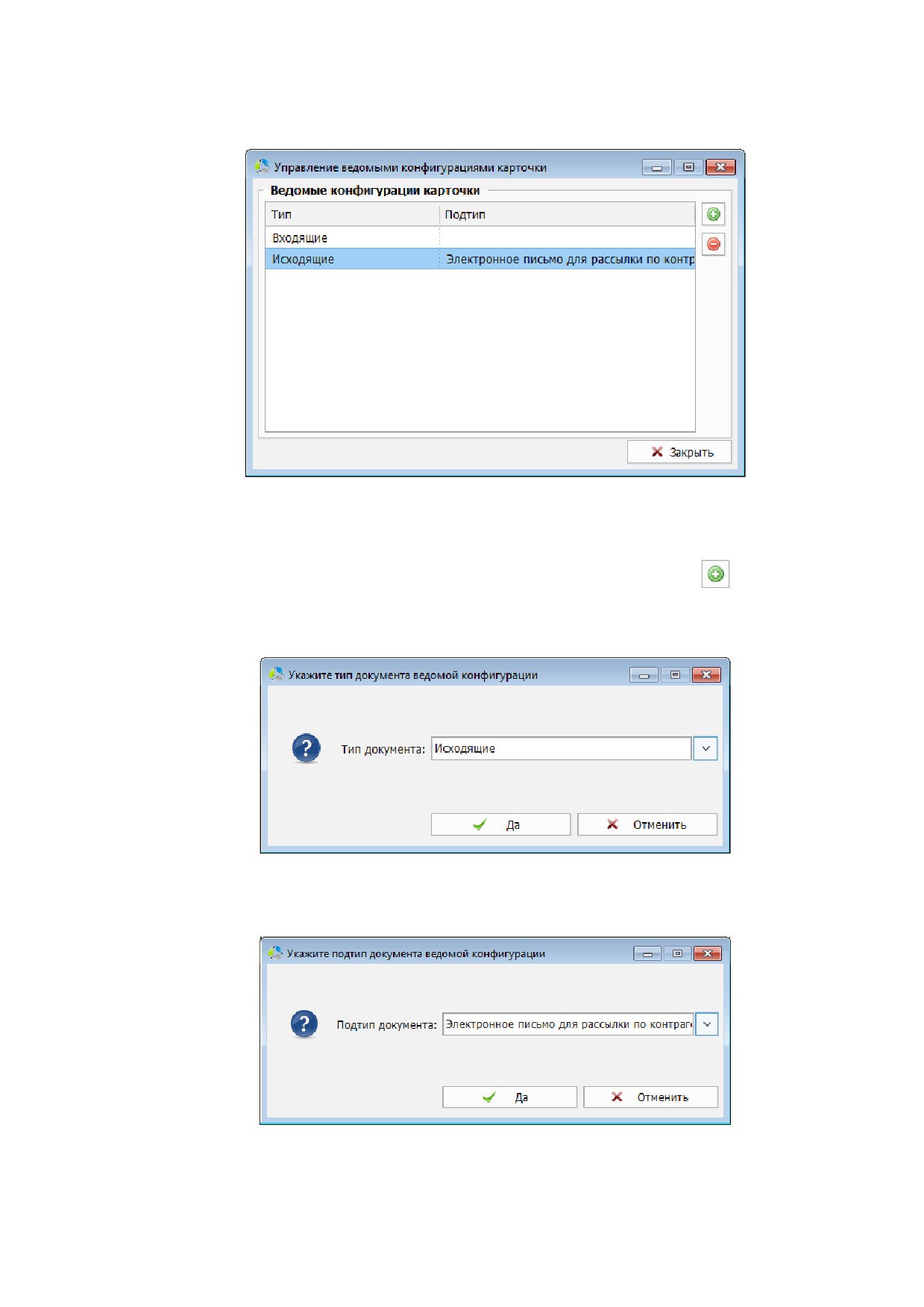
Система откроет окно «Управление ведомыми конфигурациями карточекͩ (Рисунок 118).
90
-------------------------------------------------------------------------------------------------------------------------------
Рисунок 118. Интерфейс окна управления ведомыми конфигурациями карточек.
В списке окна перечисляются типы и подтипы дочерних карточек, которые наследуют
конфигурацию настроек от указанного типа карточки.
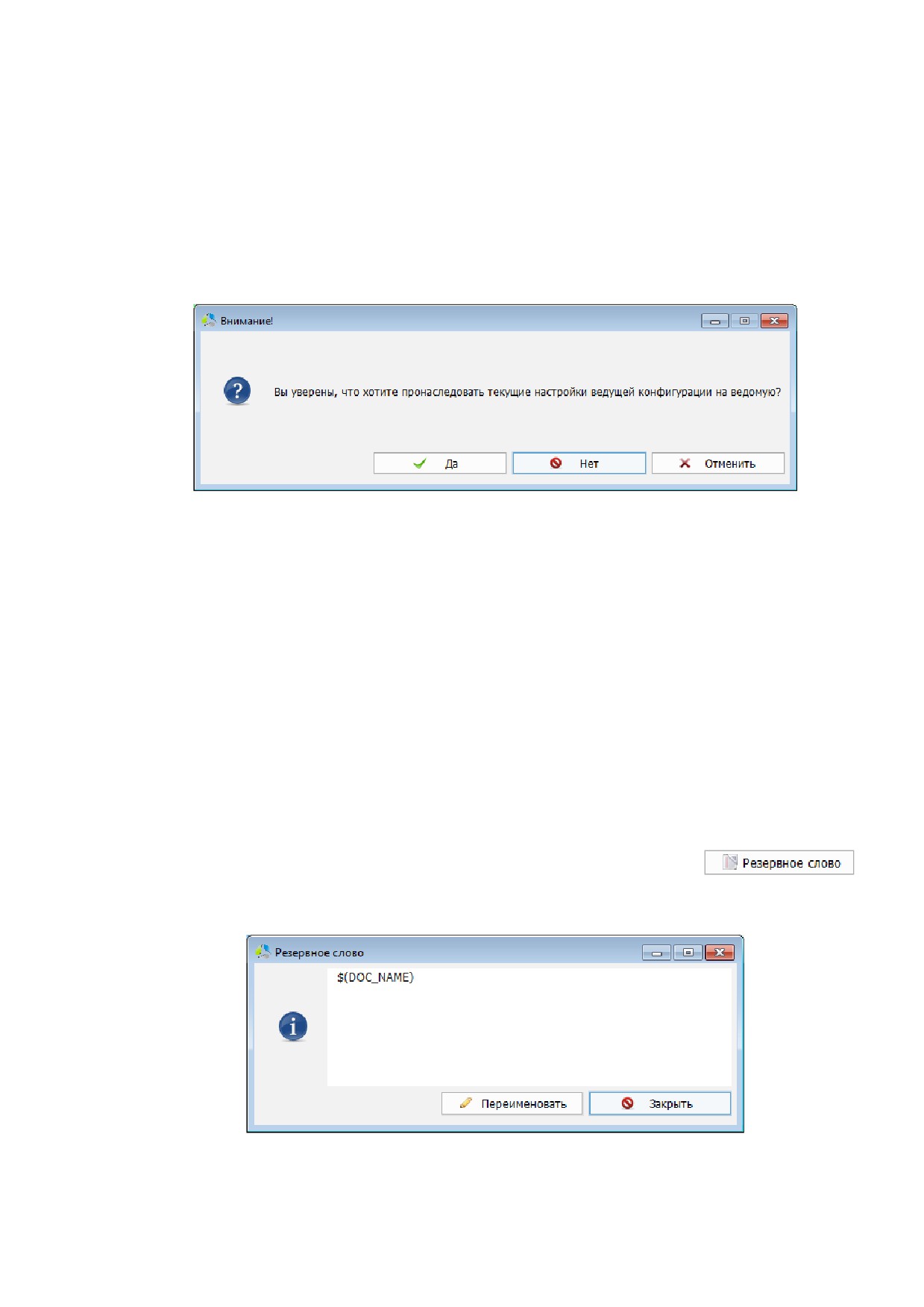
Для добавления новой дочерней карточки необходимо нажать кнопку .
Выбор типа дочерней карточки документа производится в диалоговом окне (Рисунок
119).
Рисунок 119. Диалоговое окно выбора типа ведомой карточки.
После выбора типа, в диалоговом окне будет предложено указать подтип дочерней
карточки документа (Рисунок 120).
Рисунок 120. Диалоговое окно выбора подтипа ведомой карточки.
91
-------------------------------------------------------------------------------------------------------------------------------
Примечание. Если в окне выбора подтипа документа указать вариант «--- Не задано ---
ͩ, конфигурация настроек будет применена ко всем подтипам указанного типа
карточки.
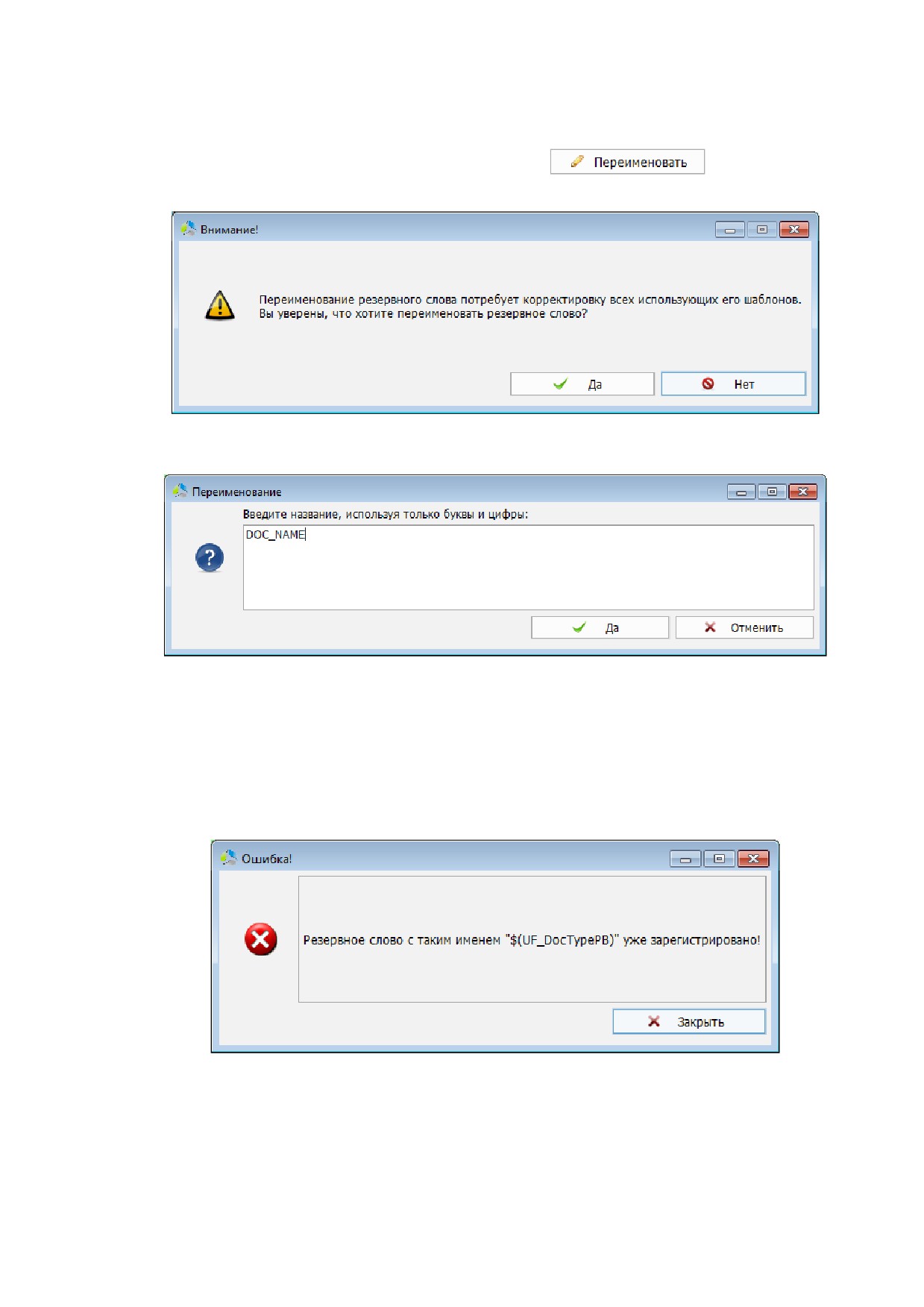
Перед окончательным сохранением новой конфигурации, система предложит
унаследовать настройки текущей карточки документа, для карточек указанной
конфигурации (Рисунок 121).
Рисунок 121. Диалоговое окно наследования параметров конфигурации.
Выбор варианта «Даͩ означает, что настройки текущей родительской карточки будут
унаследованы дочерними карточками. Выбор варианта «Нетͩ означает, что текущие
настройки родительской карточки не применятся к дочерним карточкам, но будут
применяться дальнейшие изменения настроек.
После сохранения новой конфигурации в списке, все изменения, производимые с
родительской карточкой, будут отражены и в дочерних.
Резервное слово
Внутри системы каждому полю карточки присваивается уникальный текстовый
идентификатор (резервное слово). Резервные слова используются для включения полей в
маски (текущая документация, раздел «Редактор масокͩ) и при написании скриптов
автоматической обработки данных.
Для просмотра и редактирования резервного слова поля, необходимо выбрать поле в
списке
«Параметры элементов карточекͩ и нажать кнопку
Резервное слово, идентифицирующее выбранное полем в системе, отобразится в новом
окне «Резервное словоͩ (Рисунок 122).
Рисунок 122. Интерфейс окна "Резервное слово".
Примечание. Резервное слово отображается внутри скобок. Полная запись включает
экранирование: «$(ͩ и «)ͩ и используется для подстановки в шаблоны и маски.
92
-------------------------------------------------------------------------------------------------------------------------------
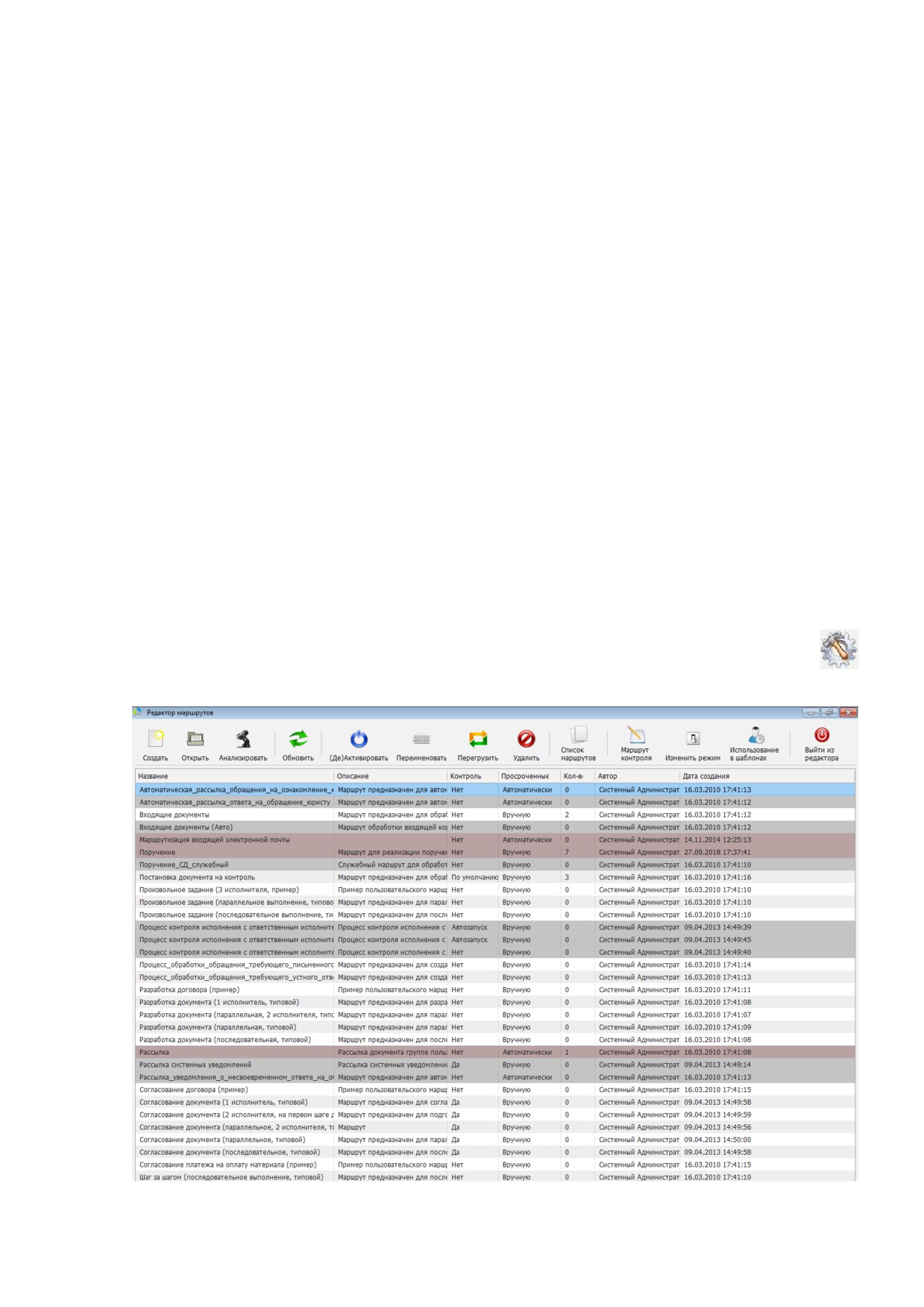
Для смены резервного слова, используется кнопка
. Перед внесением
изменений система попросит подтвердить действие (Рисунок 123).
Рисунок 123. Диалоговое окно подтверждения переименования резервного слова.
После подтверждения, переименование выполняется в новом окне (Рисунок 124).
Рисунок 124. Окно переименования резервного слова.
Примечание. При указании резервного слова, запрещено использование спецсимволов,
кроме «_ͩ.
Если новое резервное слово совпадает с резервным словом, существующем в системе, к
новому резервному слову в начале будут автоматически добавлены символы «UF_ͩ (User
Field). Попытка задать значение UF_«Nameͩ, существующее в системе, завершится
предупреждением и отказом в операции (Рисунок 125).
Рисунок 125. Предупреждение о повторе резервного слова в системе.
93
-------------------------------------------------------------------------------------------------------------------------------
Редактор маршрутов
Технически, маршрут обработки представляет из себя набор узлов и переходов между
ними. На каждый узел маршрута назначаются действия, в зависимости от выполнения
которых принимается решение о выборе направления перехода на следующий узел.
В процессе выполнения, маршрут становится каркасом для формирования конкретного
процесса обработки. При создании процесса для узлов маршрута указываются
недостающие данные, такие как: пользователи-исполнители на узлах, основной
обрабатываемый документ и связанные документы.
По умолчанию, в системе существует набор базовых маршрутов для решения типовых
задач. Недостающие маршруты, специфические для работы организации, могут быть
созданы администраторами системы с помощью специального инструмента - редактор
маршрутов.
Примечание. Маршруты бывают пользовательские и системные. Пользовательские
маршруты предназначены для реализации пользовательских задач и могут быть, при
необходимости, отредактированы администратором системы. Системные
маршруты необходимы для общей работоспособности системы и не могут быть
изменены.
Вызов редактора маршрутов осуществляется с помощью основного меню главного окна
системы «Администрирование -> Редактор маршрутов͙ͩ или нажатием на кнопку
на панели инструментов администратора.
Рисунок 126. Интерфейс окна редактора маршрутов.
94
-------------------------------------------------------------------------------------------------------------------------------
В интерфейсе главного окна редактора маршрутов отображается список
зарегистрированных в системе маршрутов и панель инструментов для их добавления и
обработки.
В полях списка маршрутов отображается следующая информация:
Название - наименование маршрута в системе.
Описание - комментарий, раскрывающий назначение маршрута.
Контроль - признак того, что маршрут является маршрутом контроля. Маршрут
контроля позволяет автоматически фиксировать даты обработки основного
документа маршрута в полях карточки этого документа. Если для документа
настроен маршрут контроля, то он будет автоматически запущен после
регистрации документа в системе.
В поле возможно одно из перечисленных значений:
o Нет - маршрут не является маршрутом контроля.
o Да - маршрут является маршрутом контроля.
o По умолчанию - при наличии у документа одновременно нескольких
маршрутов контроля, данный маршрут будет выбираться по умолчанию.
o Автоматически
- автоматический запуск маршрута контроля для
документа определенного типа после регистрации его карточки в системе.
Просроченные
- действия, выполняемые при просрочке задания процесса,
запущенного на базе данного маршрута.
В зависимости от заданного в маршруте параметра, возможен один из следующих
вариантов:
o Автоматически - автоматическое завершение просроченного задания
(заданию присваивается статус «автоматически завершеноͩ).
o Вручную - уведомление ответственных исполнителей о возникновении
просрочки выполнения задания в процессе.
Кол-во - количество запущенных на базе маршрута процессов.
Автор - пользователь системы, зарегистрировавший данный маршрут.
Дата создания - дата регистрации маршрута в системе.
Маршрут в списке маркируется одним из цветов, в зависимости от его состояния:
Белый - активный маршрут. Маршрут доступен для построения процессов.
Серый - неактивный маршрут. Маршрут с запретом построения процессов.
Красный - системный маршрут. Не может быть изменен пользователем системы.
Типы переходов между узлами маршрутов
В зависимости от задачи, которую должен реализовывать маршрут в системе, существуют
различные типы взаимодействий (переходы) между его узлами.
95
-------------------------------------------------------------------------------------------------------------------------------
Для узла маршрута может быть одновременно задано неограниченное количество
переходов. В процессе работы маршрута, выбор перехода, из числа возможных на
текущем узле, определяется результатом выполнения задания узла. Иначе говоря, для
узла могут быть одновременно заданы, например, прямой переход на следующий узел и
возврат к одному из предыдущих узлов, в зависимости от результата выполнения задания
на текущем узле маршрут реализует один из указанных вариантов перехода.
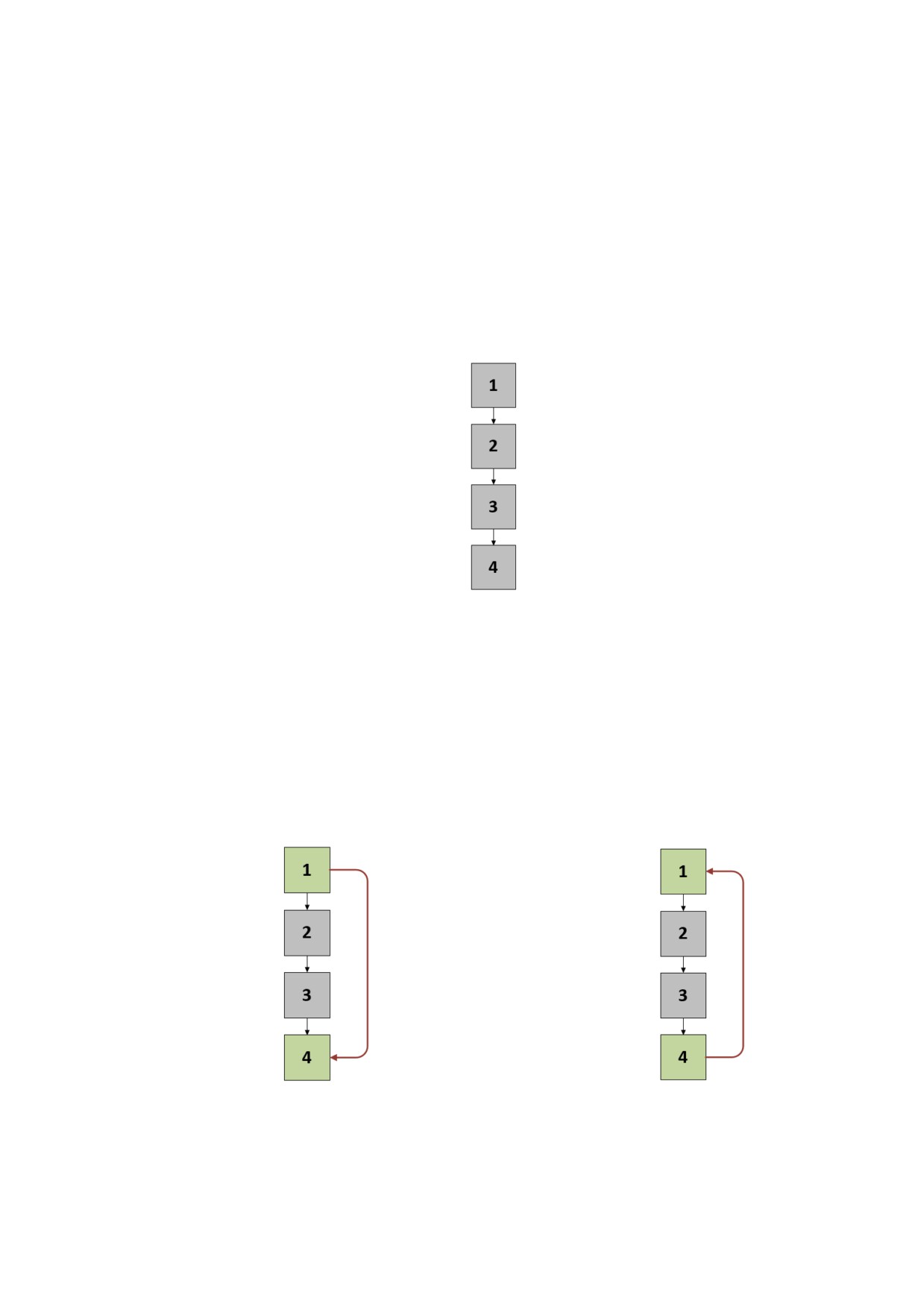
Прямые переходы (последовательные переходы) - наиболее часто используемый в
маршрутах тип взаимодействия между узлами (Рисунок 127).
Рисунок 127. Пример прямого (последовательного) перехода между узлами.
Переход к следующему узлу маршрута осуществляется после выполнения задания
предыдущего узла. Данный тип переходов по умолчанию устанавливается для узлов в
процессе создания маршрута.
Прямая и обратная петля - задает переход с текущего узла маршрута на произвольный
указанный. В зависимости от расположения узла перехода относительно текущего узла,
петля может быть прямой (узел перехода следует за текущим) (Рисунок
128) или
обратной (узел перехода предшествует текущему) (Рисунок 129).
Рисунок 128. Прямая петля.
Рисунок 129. Обратная петля.
96
-------------------------------------------------------------------------------------------------------------------------------
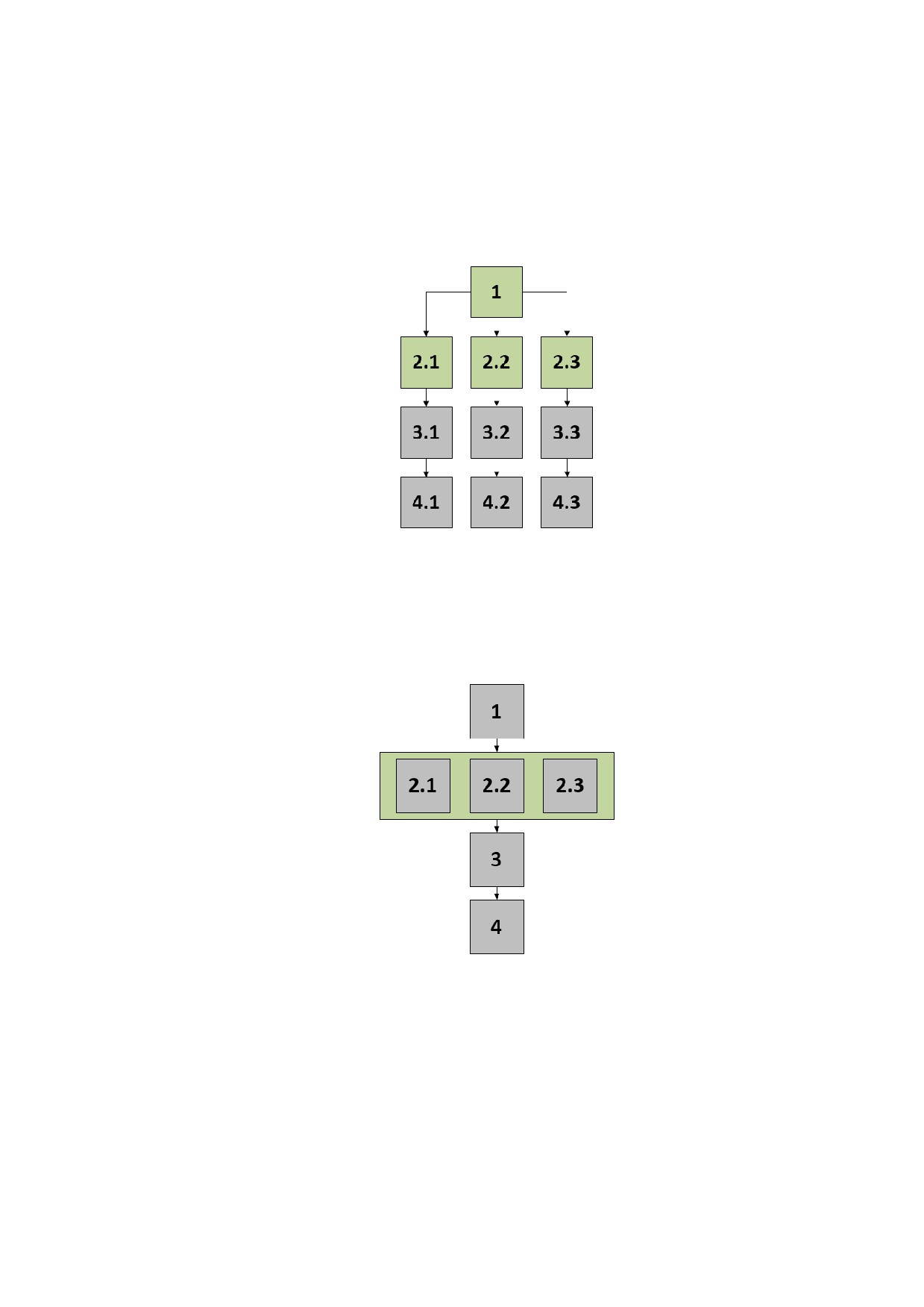
Ветвление - переход на один из следующих дочерних узлов (Рисунок 130). При данном
типе перехода у узла задано одновременно несколько прямых переходов, выбор
перехода определяется в зависимости от выполнения задания на узле. Каждая ветка
перехода является конечной.
Рисунок 130. Пример перехода типа "ветвление".
Горизонтальный участок параллельного исполнения - тип перехода, при котором
переход к следующему узлу маршрута осуществляется только после выполнения задания
всеми исполнителями параллельного участка (Рисунок 131).
Рисунок 131. Пример перехода "горизонтальный участок параллельного исполнения".
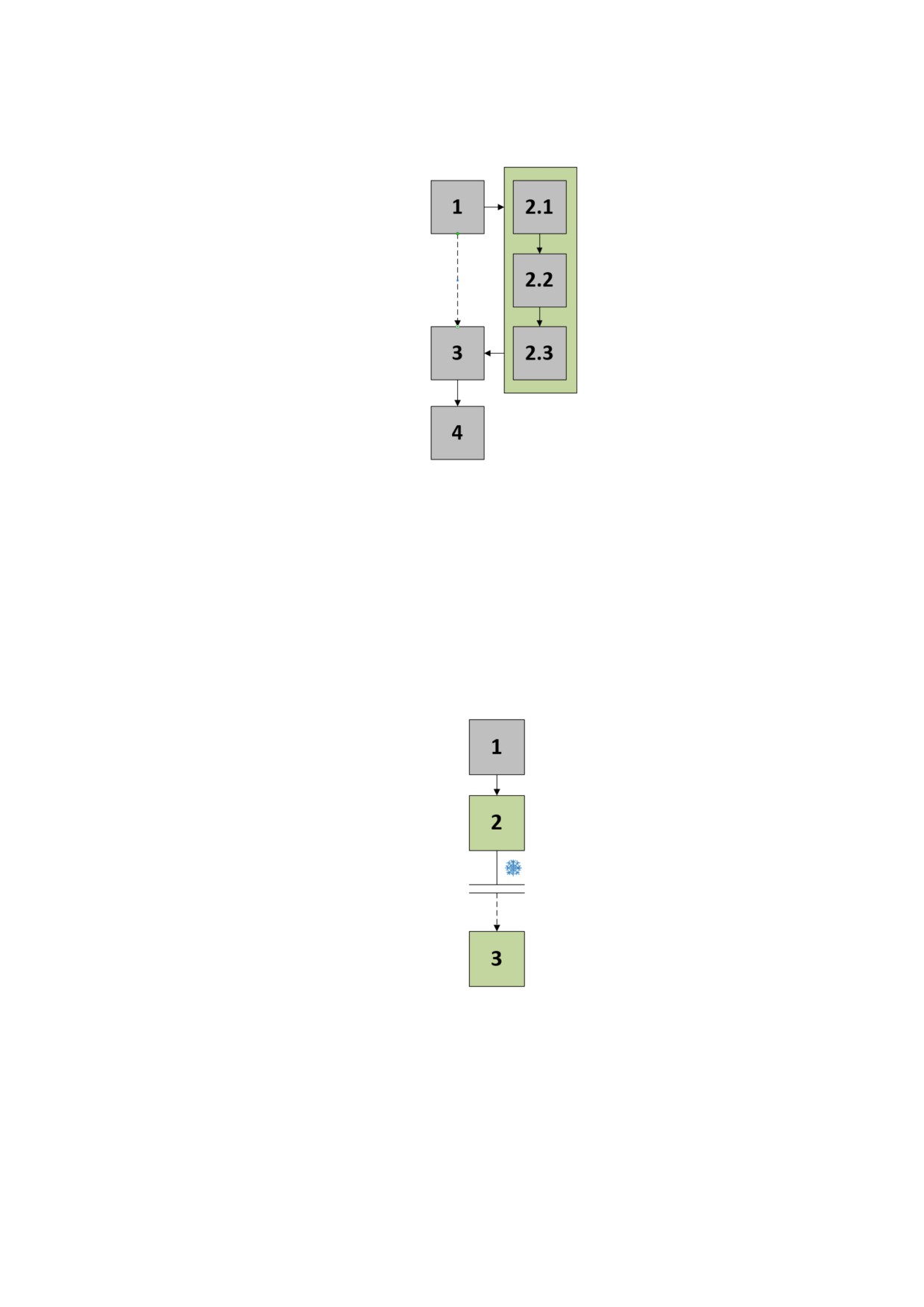
Вертикальный участок последовательного исполнения - тип перехода, при котором
переход к следующему узлу маршрута осуществляется только после последовательного
выполнения задания всеми исполнителями участка (Рисунок 132).
97
-------------------------------------------------------------------------------------------------------------------------------
Рисунок 132. Пример перехода "вертикальный участок исполнения".
В рамках одного маршрута возможны любые комбинации перечисленных типов
переходов между узлами.
Заморозка
- внешнее ограничение, накладываемое на выполнение перехода, по
маршруту (Рисунок
133). Ограничения обычно связаны с временными интервалами или
состояниями системы, блокирующими дальнейшее прохождение маршрута.
Разблокировка заморозки может быть произведена при определенных событиях
системы, например, наступлении заданной в процессе даты или выполнения
пользователем запрошенного действия.
Рисунок 133. Пример заморозки перехода.
Создание нового маршрута
Существующий маршрут в системе не может быть удален или существенно изменен,
поэтому перед началом создания нового маршрута необходимо провести его детальный
анализ.
98
-------------------------------------------------------------------------------------------------------------------------------
В зависимости от назначения, маршрут может относиться к одному из следующих типов:
Маршрут разработки
- маршрут предназначен для разработки или
редактирования основного документа процесса.
Маршрут согласования - маршрут предназначен для согласования основного
документа участниками процесса. В маршруте заложен запрет на действия,
связанные с внесением изменений в основной документ процесса.
Маршрут контроля - маршрут предназначен для фиксирования исполнителей и
дат прохождения определенных узлов в карточке основного документа маршрута.
Создание нового маршрута выполняется нажатием на кнопку
«Создатьͩ на панели
инструментов в окне редактора маршрутов (Рисунок 126).
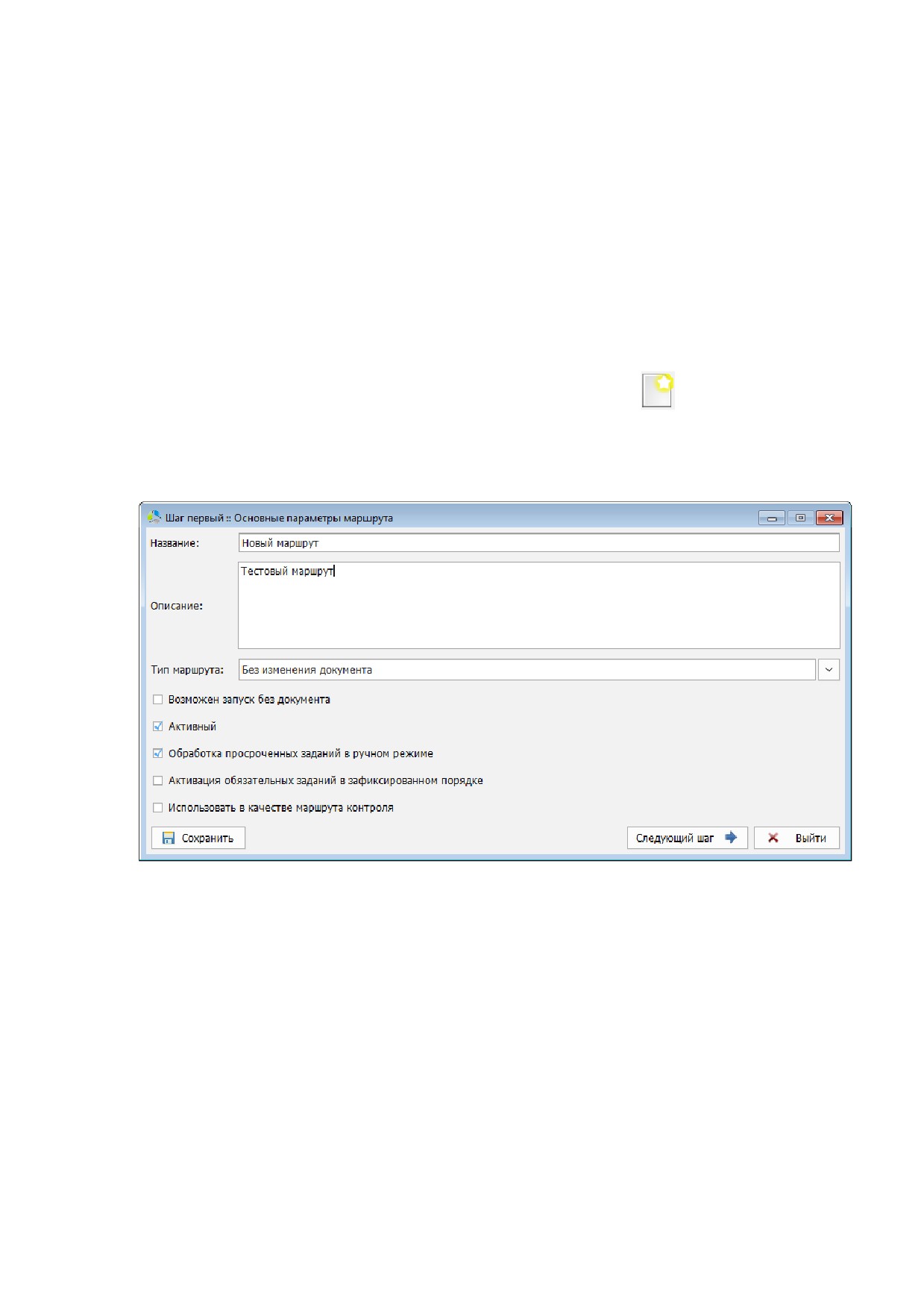
Непосредственное создание маршрута осуществляется поэтапно в окне мастера (Рисунок
134).
Рисунок 134. Интерфейс первого шага (настройка общих параметров) окна мастера создания маршрутов.
Этап общих настроек маршрута
На начальном этапе задаются общие параметры нового маршрута.
В окне мастера указываются следующие параметры:
Название - наименование маршрута, отображаемое в системе.
Описание - комментарий, раскрывающий назначение маршрута.
Тип маршрута - выбор типа назначения маршрута.
Значение параметра выбирается из следующих константных значений:
o Без изменения документа - маршрут согласования.
99
-------------------------------------------------------------------------------------------------------------------------------
o С изменением документа - маршрут разработки. Используется в качестве
основного типа маршрута системы.
o Рассылка - маршрут рассылки документа исполнителям для ознакомления.
Возможен запуск без документа - при установленном параметре основной
документ процесса может задаваться в процессе выполнения маршрута. При
снятом параметре документ задается на этапе запуска процесса. Маршрут, с
возможностью запуска без документа, не может быть использован в качестве
маршрута контроля.
Активность - установленный параметр разрешает выбор маршрута при создании
процесса.
Обработка просроченных заданий в ручном режиме - установленный параметр
указывает, что при истечении срока исполнения задания процесса, построенного
на данном маршруте, ответственному исполнителю будет отправлено
уведомление о возникновении просрочки с предложением принять решение о
дальнейших действиях. При снятом параметре процесс автоматически перейдет на
следующий узел обработки со статусом
«принудительно завершен без
согласованияͩ.
Активация обязательных заданий в фиксированном порядке
- при
установленном параметре порядок выполнения обязательных заданий на узле
строго фиксируется (разблокировка следующего задания узла происходит только
после выполнения предыдущего). При снятом параметре все обязательные
задания узла доступны по умолчанию одновременно и могут выполняться в
произвольной последовательности.
Использовать в качестве маршрута контроля - установленный параметр
разрешает использовать маршрут в качестве маршрута контроля. Даты
прохождения ключевых этапов обработки документа и исполнители фиксируются в
карточке основного документа процесса, во вкладке «Контрольͩ.
Для перехода к следующему этапу создания маршрута необходимо нажать кнопку
Примечание. На любом шаге создания маршрута его можно сохранить в виде
черновика в файл на локальный диск. Сохранение производится с помощью кнопки
в левом нижнем углу интерфейса окна мастера. Файлам черновиков
маршрутов автоматически присваивается расширение
«scenͩ. В незаконченном
состоянии маршрут не может быть сохранен в системе.
100
-------------------------------------------------------------------------------------------------------------------------------
Этап настройки узлов маршрута и переходов между ними
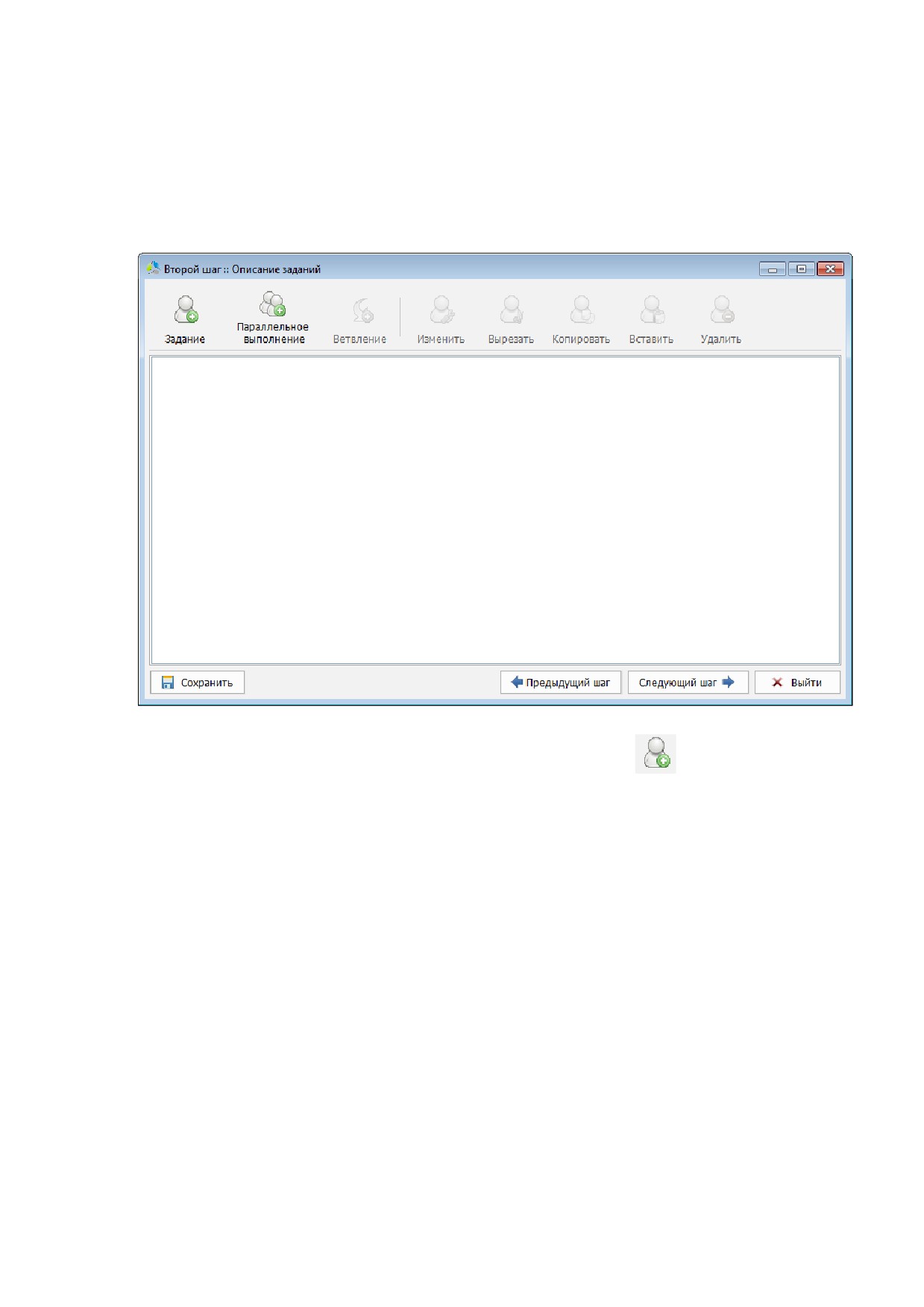
На втором шаге создания маршрута формируются узлы и переходы между ними.
Окно мастера принимает вид (Рисунок 135).
Рисунок 135. Интерфейс второго шага (описание заданий) окна мастера создания маршрутов.
Добавление нового узла производится нажатием на кнопку
«заданиеͩ на панели
инструментов.
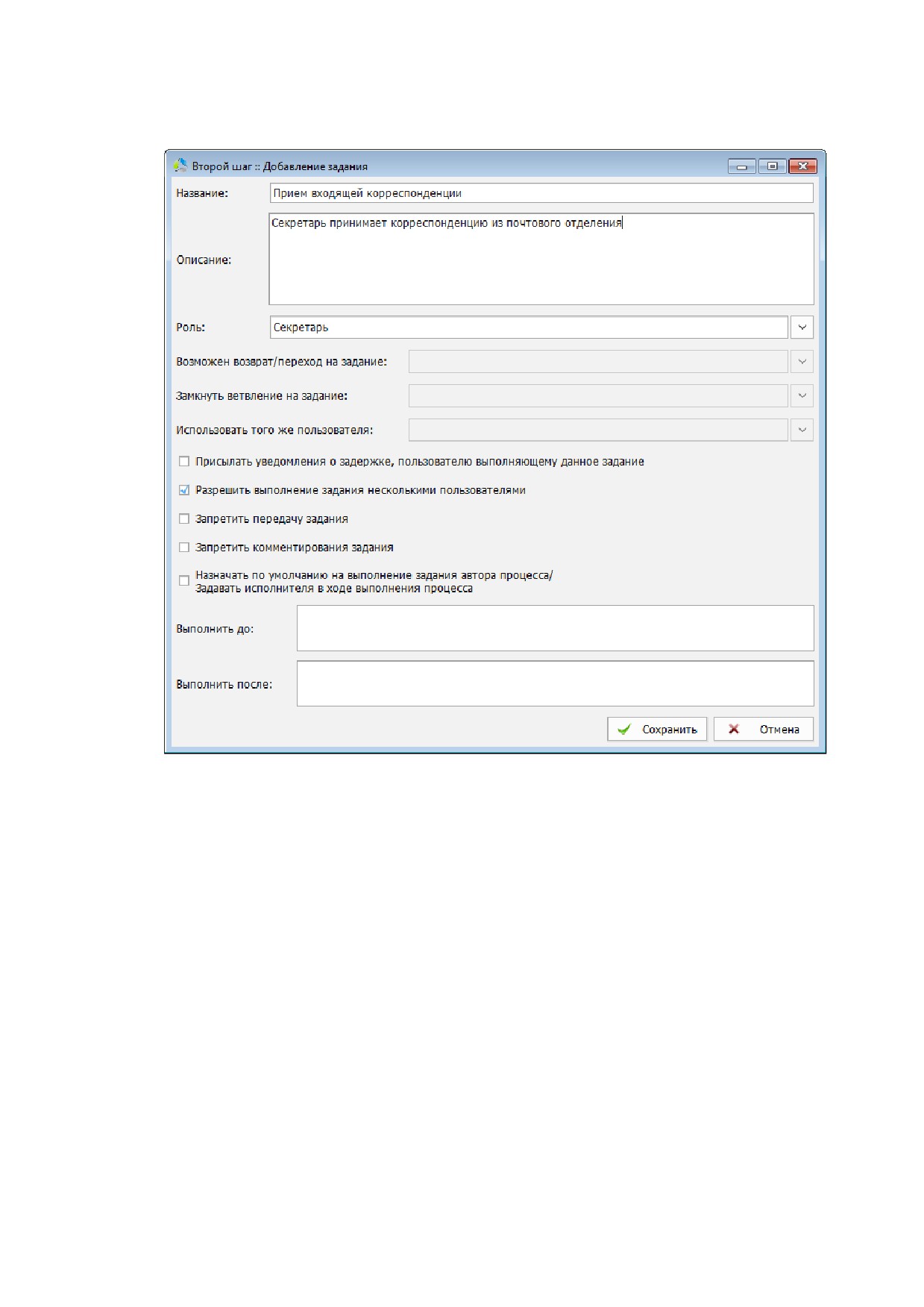
Параметры добавляемого узла задаются в новом окне (Рисунок
136)
«добавление
заданияͩ.
Примечание. При создании первого узла маршрута активна кнопка создания узла
«Параллельное выполнениеͩ, однако, такой тип узла не может выступать в качестве
первого узла маршрута.
101
-------------------------------------------------------------------------------------------------------------------------------
Рисунок 136. Интерфейс окна настройки нового узла маршрута.
В настройке узла задаются следующие параметры:
Название - наименование узла для отображения в схеме маршрута.
Описание - комментарий к узлу, раскрывающий его назначение.
Роль - пользовательская роль исполнителя узла. Роль может быть выбрана из
списка существующих в системе или добавлена. Указанная на узле роль усекает
список пользователей системы, которых можно добавить в качестве исполнителей
узла при создании процесса. Для выбора будут предлагаться только те
пользователи системы, которым присвоена заданная роль.
Возможен возврат / переход на задание - указывается узел, на который может
осуществляться переход или возврат с текущего узла
(раздел текущей
документации «Типы переходов между узлами маршрутовͩ, петля). Поле выбора
активно, если в маршруте более одного узла (неактивно при создании первого узла
маршрута).
Замкнуть ветвление на задание - указывается узел маршрута, на который
необходимо выполнить переход с текущего узла. В отличие от петли, которая
102
-------------------------------------------------------------------------------------------------------------------------------
может дополнять последовательный переход к следующему узлу, является
конечным переходом.
Использовать того же пользователя - указывается узел текущего маршрута,
который будет использован в качестве шаблона копирования исполнителей. Если в
маршруте задан узел, являющийся шаблоном, при создании процесса не требуется
дополнительное указание исполнителей текущего узла, так как они будут
скопированы с узла шаблона. Поле выбора активно, если в маршруте
зарегистрировано более одного узла (недоступно при настройке первого узла
маршрута).
Присылать уведомления о задержке пользователю, выполняющему данное
задание - при включенном параметре, в случае возникновения просрочки в
исполнении задания на данном узле, пользователю, ответственному за
выполнение задания, будет приходить соответствующее текстовое уведомление.
Разрешить выполнение задания несколькими пользователями (клонирование
узла) - разрешить одновременное назначение нескольких исполнителей для узла.
Установка параметра приводит к фактическому клонированию узла в маршруте.
Запретить передачу задания - при установленном параметре исполнителю
задания будет запрещена передача задания другому пользователю.
Запретить комментирование задания
- при установленном параметре у
исполнителя задания будет отсутствовать возможность его комментирования.
Назначать по умолчанию на выполнение задания автора процесса / задавать
исполнителя в ходе выполнения процесса
- при включенном параметре,
исполнителем задания на узле по умолчанию будет являться автор процесса. При
выполнении задания узла исполнителя можно переопределить.
Выполнить до - поле ввода специализированного скрипта, который будет
автоматически устанавливать конечную дату исполнения задания узла.
Выполнить после - поле ввода специализированного скрипта, который будет
автоматически устанавливать начальную дату исполнения задания узла.
Фиксация параметров узла производится нажатием на кнопку
. После
сохранения узел будет добавлен в общий список узлов окна мастера «описание заданияͩ
(Рисунок 137).
103
-------------------------------------------------------------------------------------------------------------------------------
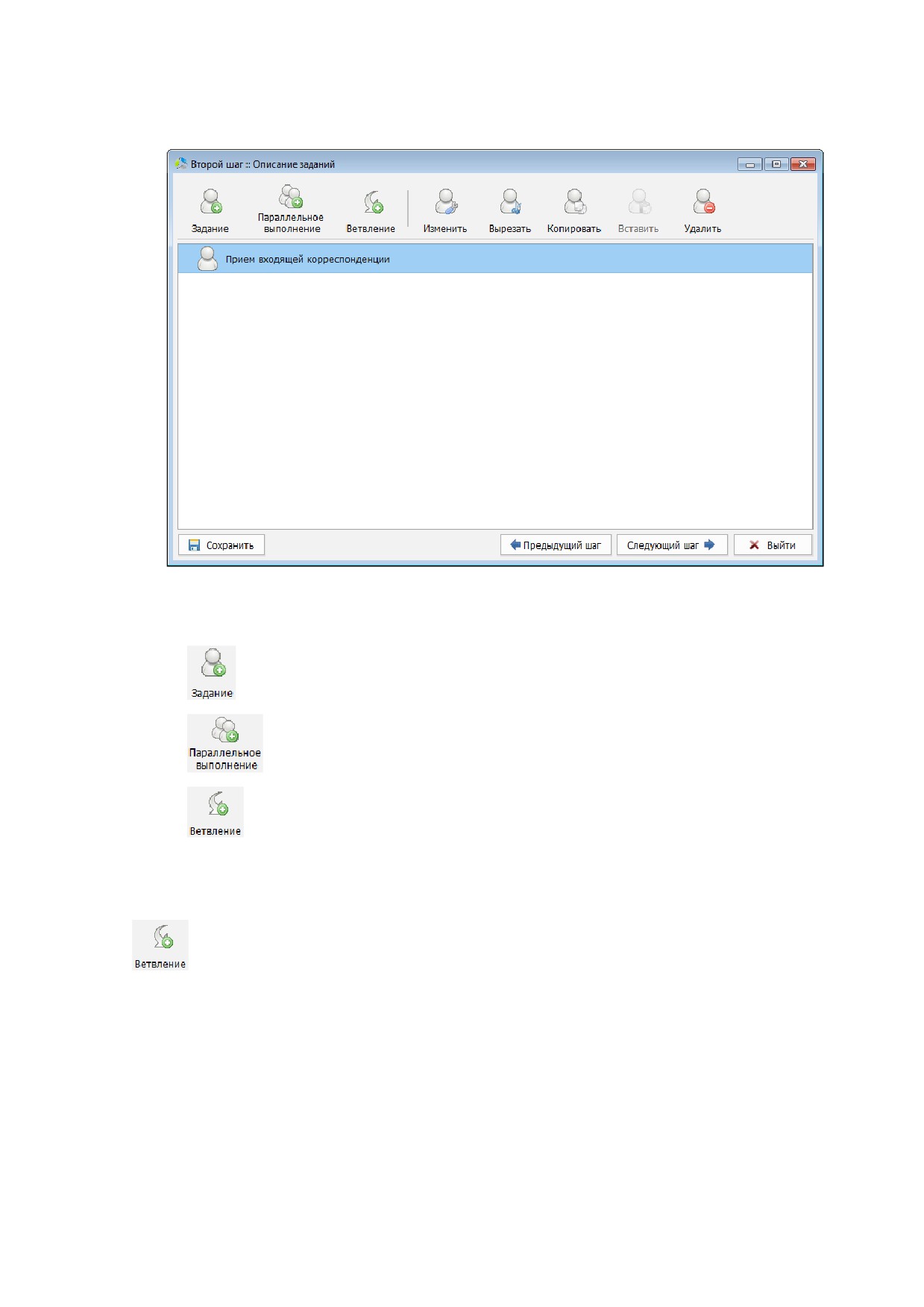
Рисунок 137. Пример отображения узла маршрута в окне описания заданий мастера построения
маршрутов.
Далее, в зависимости от задач конструируемого маршрута, могут быть добавлены:
- Следующий узел (последовательный переход).
- Ветвление.
- Участок параллельного исполнения.
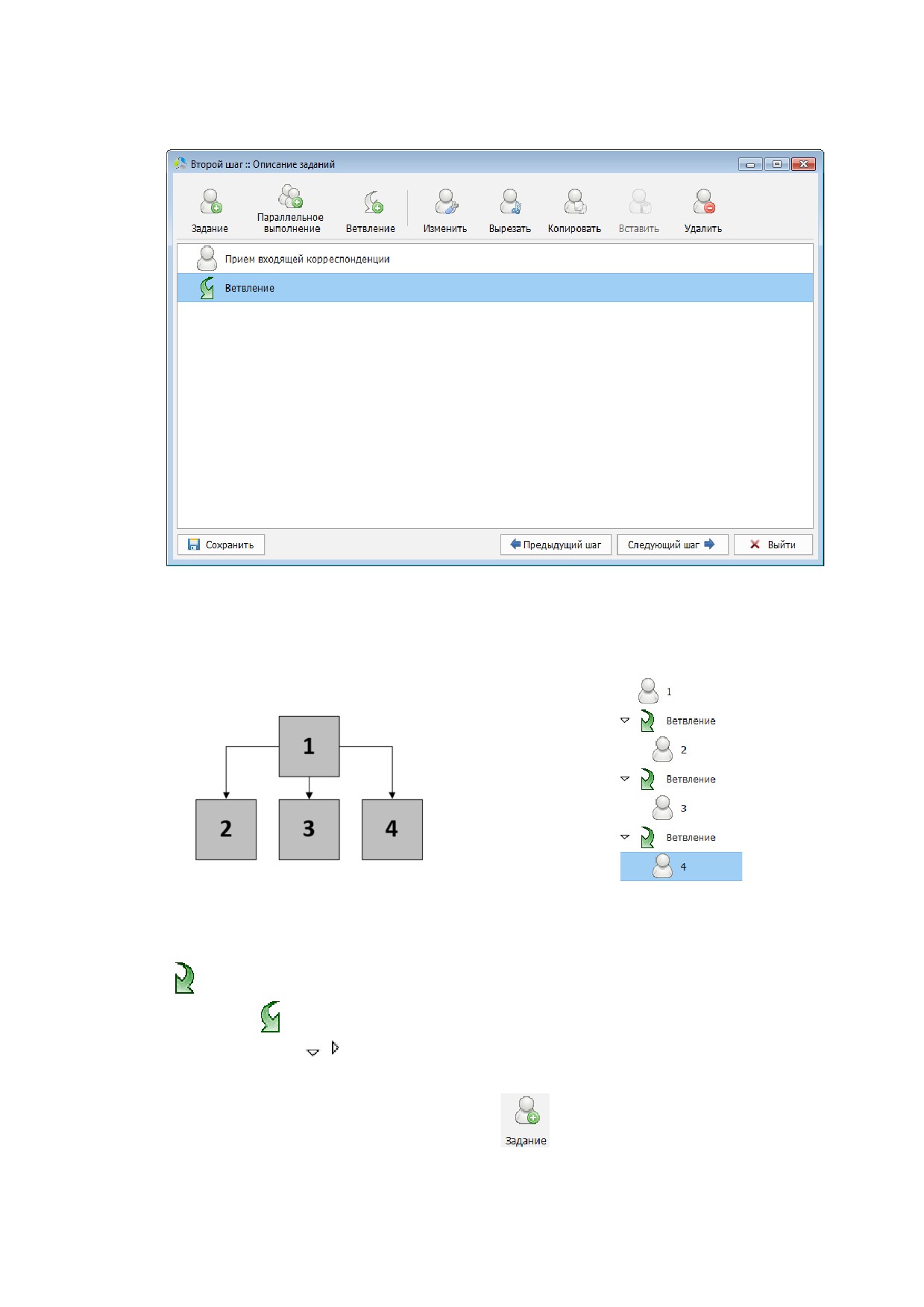
Для примера, следующим добавим переход типа ветвление. Перед добавлением
необходимо выбрать в списке узел, от которого осуществляется ветвление (в текущем
примере «Прием входящей корреспонденцииͩ), и нажать на панели инструментов кнопку
. В списке добавится новый участок ветвления (Рисунок 138).
Примечание. Количество ветвлений в списке должно соответствовать количеству
дочерних ветвей маршрута.
После добавления новой ветви маршрута на него переходит фокус выбора в списке,
поэтому, для создания еще одной ветви от узла «Прием входящей корреспонденцииͩ,
необходимо повторно выбрать его в списке.
104
-------------------------------------------------------------------------------------------------------------------------------
Рисунок 138. Отображение интерфейса мастера построения маршрутов после добавления перехода типа
«ветвлениеͩ.
В процессе построения маршрута вида (Рисунок 139) список окна мастера отображается
следующим образом (Рисунок 140).
Рисунок 139. Тестовый маршрут с ветвлением.
Рисунок 140. Отображение списка узлов для
маршрута ветвления.
Развернутая ветвь маршрута в списке отображается в виде стрелки, направленной налево
вниз . Свернутая ветвь маршрута в списке отображается в виде стрелки, направленной
направо вниз . Переключение режима отображения узлов ветви осуществляется
нажатием на кнопки:
,
напротив иконки ветвления.
Для построения списка узлов внутри ветви, предварительно выбирается ветвь в списке, и
нажимается кнопка добавления нового узла -
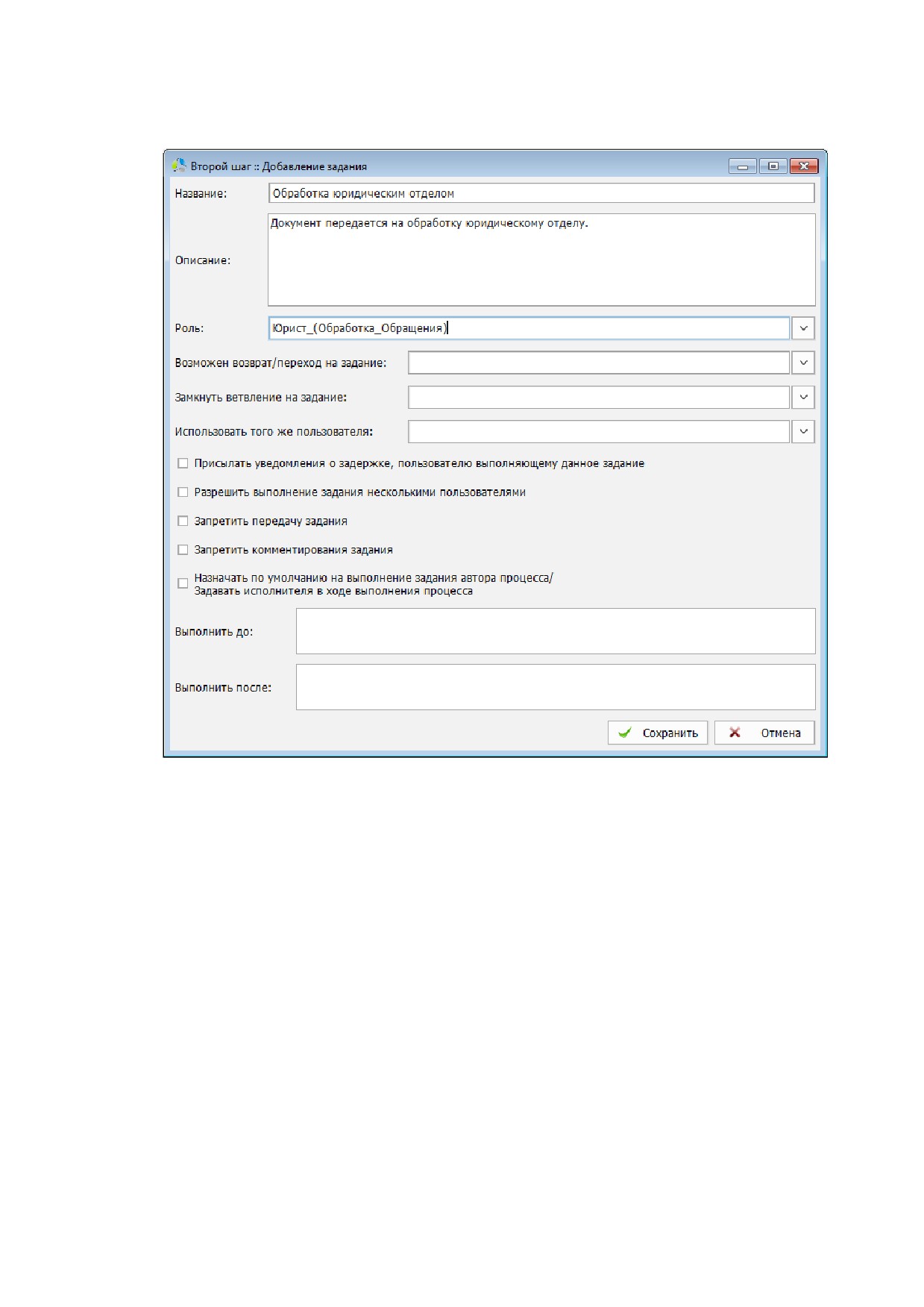
Окно настроек узла внутри ветви (Рисунок
141) визуально аналогично окну добавления
первого узла маршрута (Рисунок 136).
105
-------------------------------------------------------------------------------------------------------------------------------
Рисунок 141. Интерфейс окна настройки узла внутри ветви параллельного исполнения.
Основные отличия интерфейса окна настройки параметров узла ветви (Рисунок
141) от
интерфейса окна добавления первого узла маршрута (Рисунок 136):
Возможность выбора узла для перехода
«Возможен возврат/переход на
заданиеͩ. Узел указывается для создания перехода типа петля. Поле активно из-за
того, что в маршруте существуют узлы, на которые возможно осуществление
перехода.
Возможность добавления замыкания узла ветви на узел основного маршрута
«Замкнуть ветвление на заданиеͩ. Поле активно из-за того, что узел добавлен
внутри ветви маршрута.
Возможность настройки автоматического выбора исполнителя узла маршрута
«Использовать того же пользователяͩ. Поле активно из-за того, что в маршруте
существуют узлы, на которые возможно осуществление перехода.
Примечание. Конечные узлы каждой ветви маршрута могут быть незамкнуты. При
наличии открытой ветви (без последующего перехода), ее последний узел будет
являться альтернативным окончанием маршрута.
106
-------------------------------------------------------------------------------------------------------------------------------
Узлы тестового маршрута (схематичное представление Рисунок
142), в списке окна
мастера создания маршрутов имеет отображение (Рисунок 143).
Рисунок 143. Интерфейс списка узлов при
Рисунок 142. Пример маршрута с замыканием
выполненном замыкании узлов.
ветвей.
В приведенном примере (Рисунок
142), «узел 2ͩ и «узел 3ͩ должны быть замкнуты на
«Узел 5ͩ (в поле «Замкнуть ветвление на заданиеͩ указывается «Узел 5ͩ). «Узел 4ͩ
может оставаться незамкнутым на «узел 5ͩ так как он расположен в основной ветви
маршрута и последовательный переход на «узел 5ͩ произойдет автоматически.
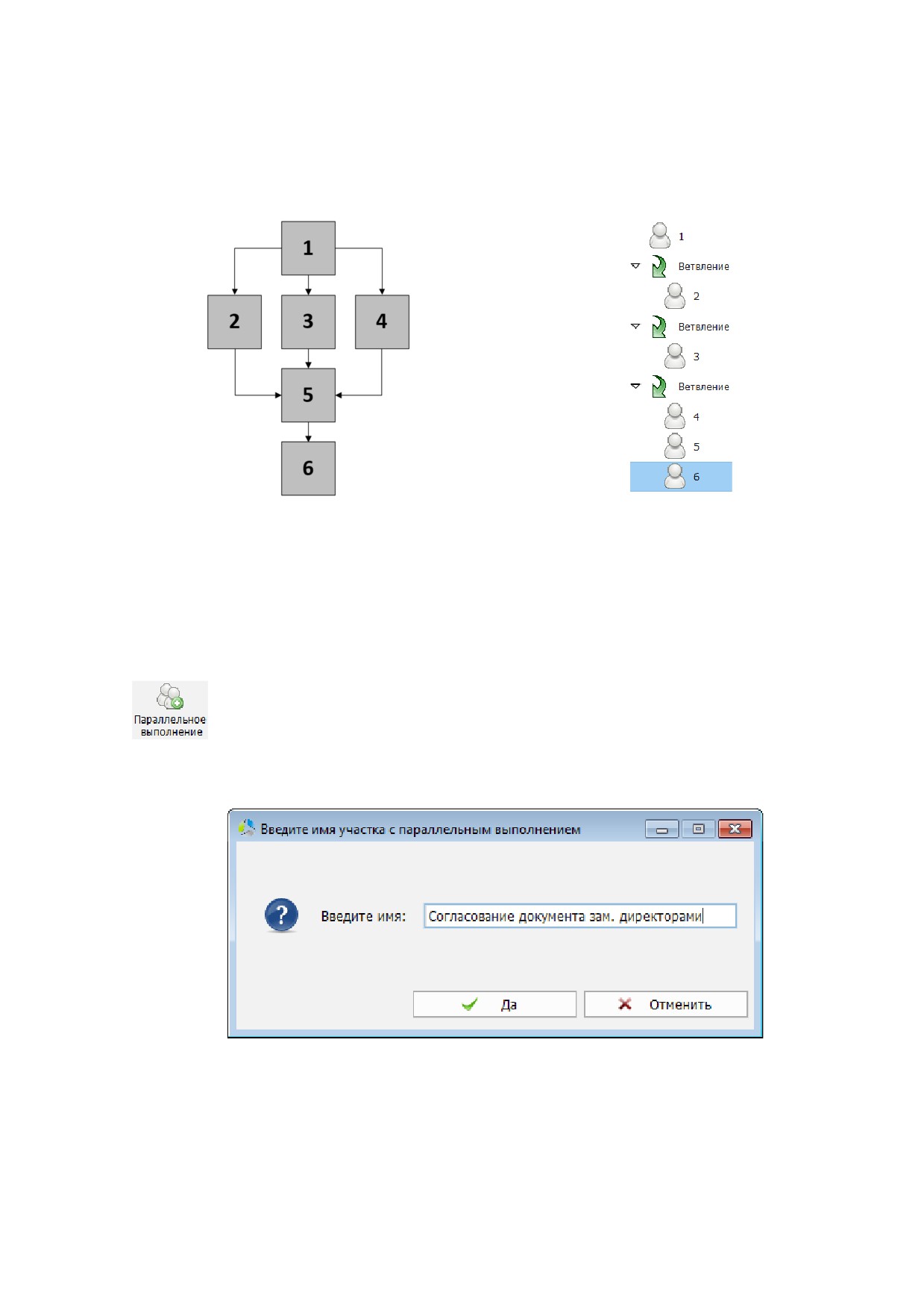
Добавление параллельного участка исполнения осуществляется с помощью кнопки
Перед добавлением система попросит задать название участка параллельного
исполнения (Рисунок 144).
Рисунок 144. Диалоговое окно ввода названия участка параллельного исполнения.
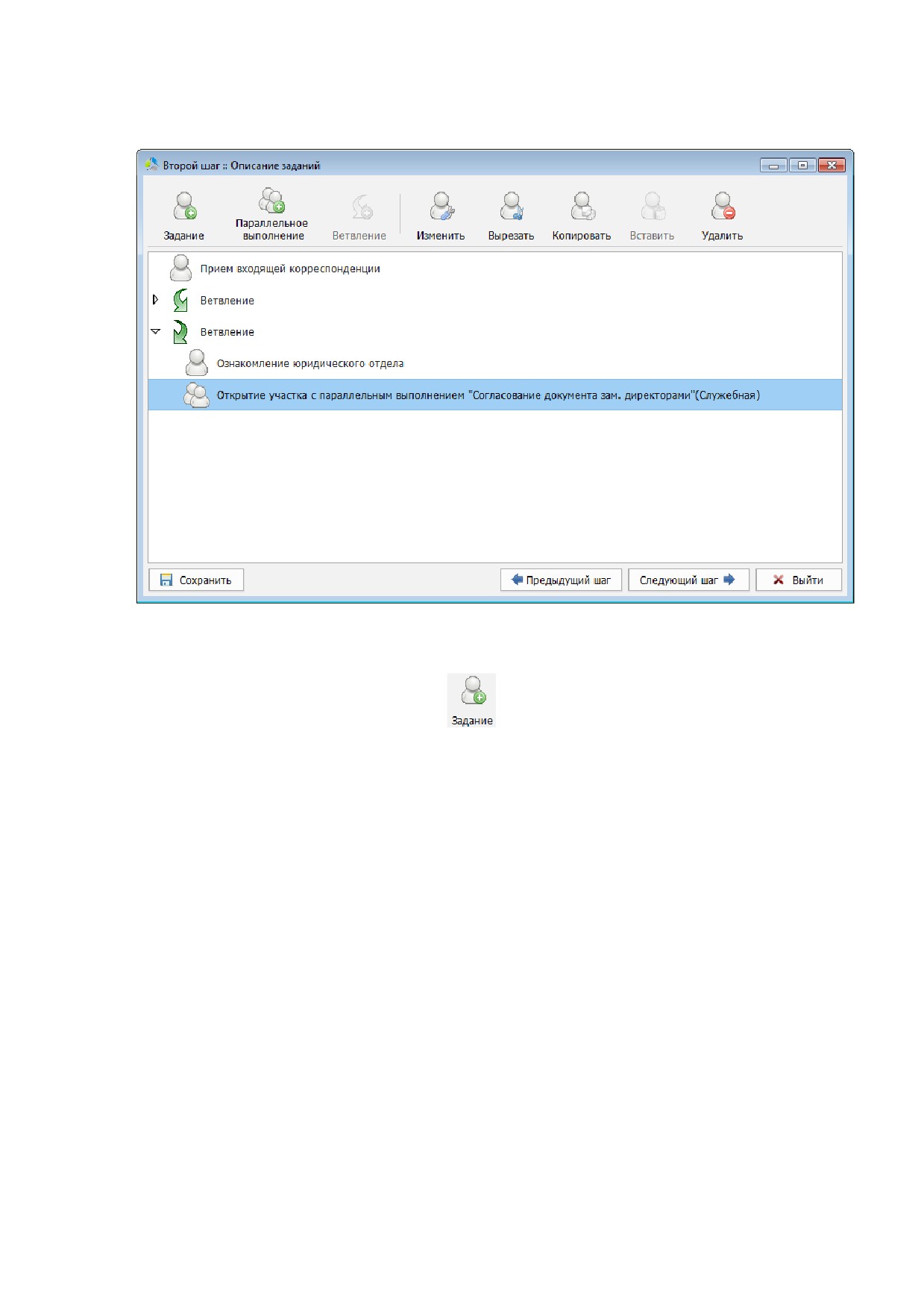
Отображение участка параллельного исполнения в списке окна построения маршрута
имеет вид (Рисунок 145).
107
-------------------------------------------------------------------------------------------------------------------------------
Рисунок 145. Отображение участка параллельного исполнения в списке узлов окна мастера построения
маршрутов.
Перед добавлением узлов параллельного участка, необходимо выбрать участок в списке
окна и нажать кнопку добавления узла
Перед каждым последующим добавлением узла в параллельный участок необходимо
выбирать предыдущий узел параллельного участка в списке.
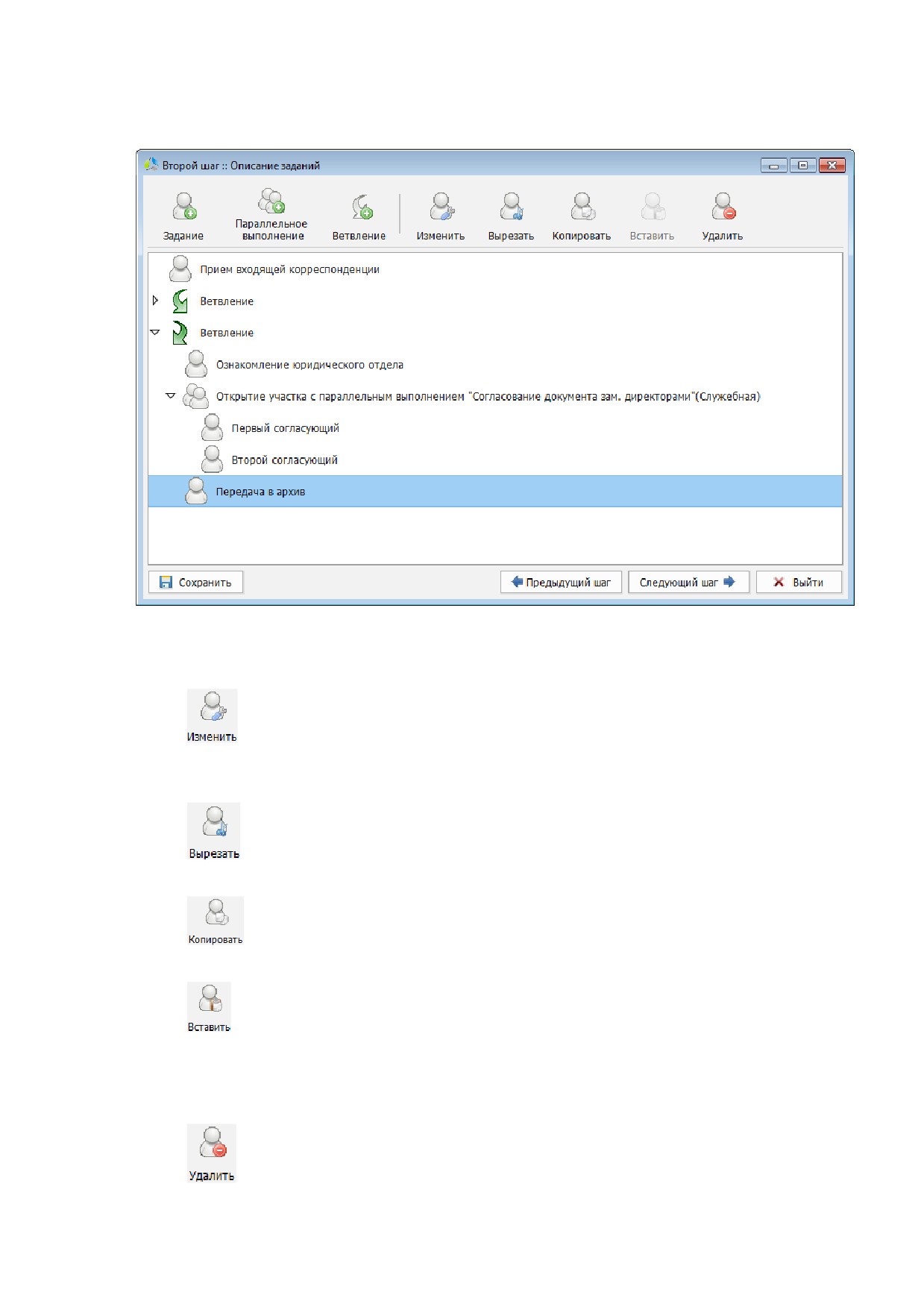
Для добавления узла за пределами параллельного участка, необходимо выбрать
непосредственно параллельный участок в списке (Рисунок 146).
Примечание. Параллельный участок с одним узлом имеет смысл только при
клонировании узла (установка значения «Разрешить выполнение задания несколькими
пользователямиͩ).
108
-------------------------------------------------------------------------------------------------------------------------------
Рисунок 146. Отображение узла продолжения маршрута после параллельного участка исполнения.
Для редактирования узлов при формировании маршрута предусмотрены кнопки
дополнительных действий на панели инструментов администратора:
- редактирование выбранного в списке узла маршрута. Выполнение
действия приводит к отображению окна редактирования, аналогичного окну
настройки узла (Рисунок 141).
- вырезание выбранного в списке узла в буфер обмена для последующей
вставки его в другое место маршрута.
- копирование выбранного в списке узла в буфер обмена для
последующего дублирования его в других местах маршрута.
- вставка узла из буфера обмена
(вырезанного или скопированного) в
указанное место в маршруте.
Примечание. Действие активно только при предварительном вырезании или
копировании узла в буфер обмена.
- удаление выбранного в списке узла из маршрута.
109
-------------------------------------------------------------------------------------------------------------------------------
Этап настройки заданий на узлах маршрута
После завершения формирования списка узлов маршрута осуществляется переход к этапу
настройки заданий исполнителей на узлах.
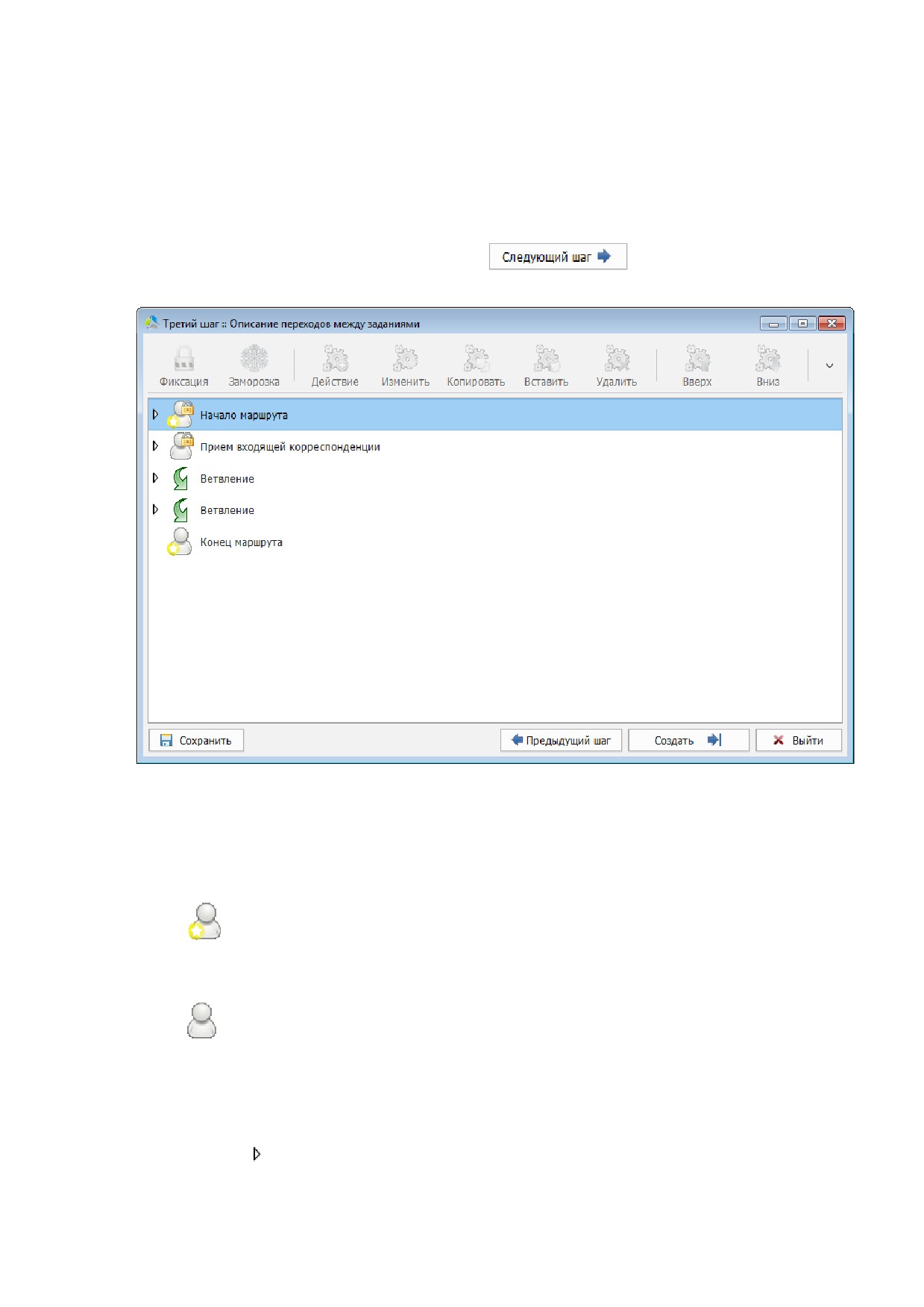
Переход выполняется нажатием на кнопку
в интерфейсе окна мастера
создания маршрута (Рисунок 146).
Рисунок 147. Интерфейс окна мастера маршрутов на этапе формирования заданий.
На этапе назначения заданий в списке окна мастера построения маршрутов отображаются
пользовательские и служебные узлы
(например:
«Начало маршрутаͩ,
«Конец
маршрутаͩ). Служебные узлы добавляются в список при построении автоматически.
Маркировка узлов списка различается по типу узла:
- служебные узлы, добавленные автоматически. Служебные узлы не могут
быть дополнительно настроены и на их переходах не могут быть добавлены
пользовательские задания.
- пользовательские узлы. Пользовательские узлы - узлы, добавленные на
предыдущем этапе построения маршрута, предусматривающие назначение
пользовательских заданий на переходах.
По умолчанию список узлов маршрута отображается в свернутом виде. Для раскрытия
переходов узла необходимо выполнить на узле двойной клик левой кнопки мыши или
нажать кнопку .
110
-------------------------------------------------------------------------------------------------------------------------------
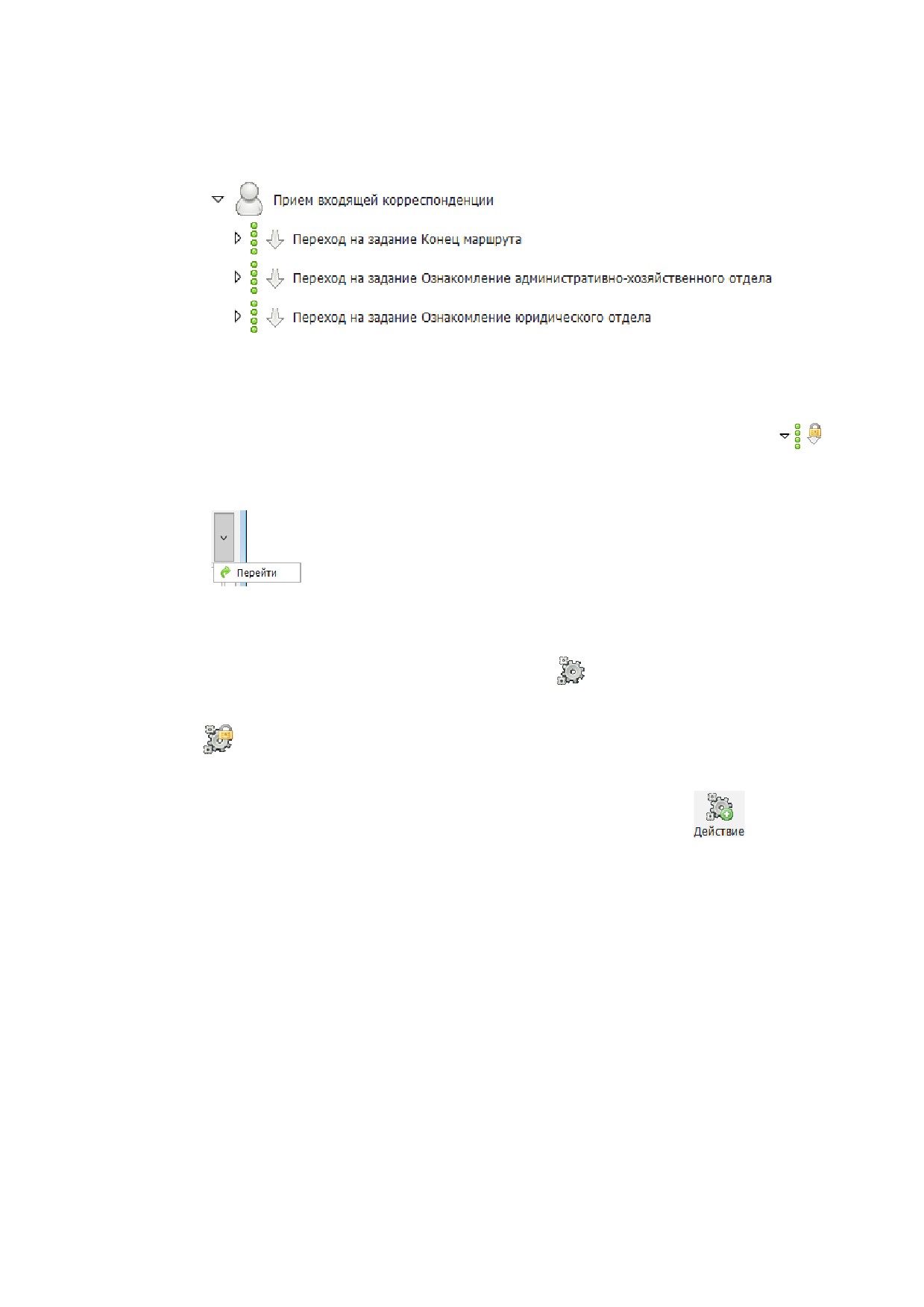
В раскрытом виде узел отображает список возможных переходов (Рисунок 148).
Рисунок 148. Пример отображения переходов узла.
В зависимости от типа узла, его переходы могут быть пользовательскими или
служебными.
Служебные переходы имеют дополнительную маркировку значком «замокͩ
. На
служебных переходах не могут быть назначены пользовательские действия.
Примечание. Для перемещения на узел, указанный в переходе, можно воспользоваться
кнопкой
на панели инструментов окна мастера
(кнопка скрыта в
выпадающем списке действий).
Для отображения заданий на переходе необходимо раскрыть переход в списке.
Задания на переходе в списке маркируются иконкой .
Задания внутри служебного перехода, имеют дополнительную маркировку значком
«замокͩ .
Для добавления новых заданий на переход необходимо выбрать узел (пользовательского
типа) в списке и нажать на панели инструментов окна мастера кнопку
Задание формируется в новом окне «Добавление действияͩ (Рисунок
149). Окно
добавления действия имеет динамический интерфейс, поэтому список полей настройки
задания зависит от значения, выбранного в раскрывающемся списке «Действиеͩ.
Примечание. Полный список предустановленных заданий подробно описан в разделе
текущей документации «Перечень предустановленных действий на узлеͩ.
111
-------------------------------------------------------------------------------------------------------------------------------
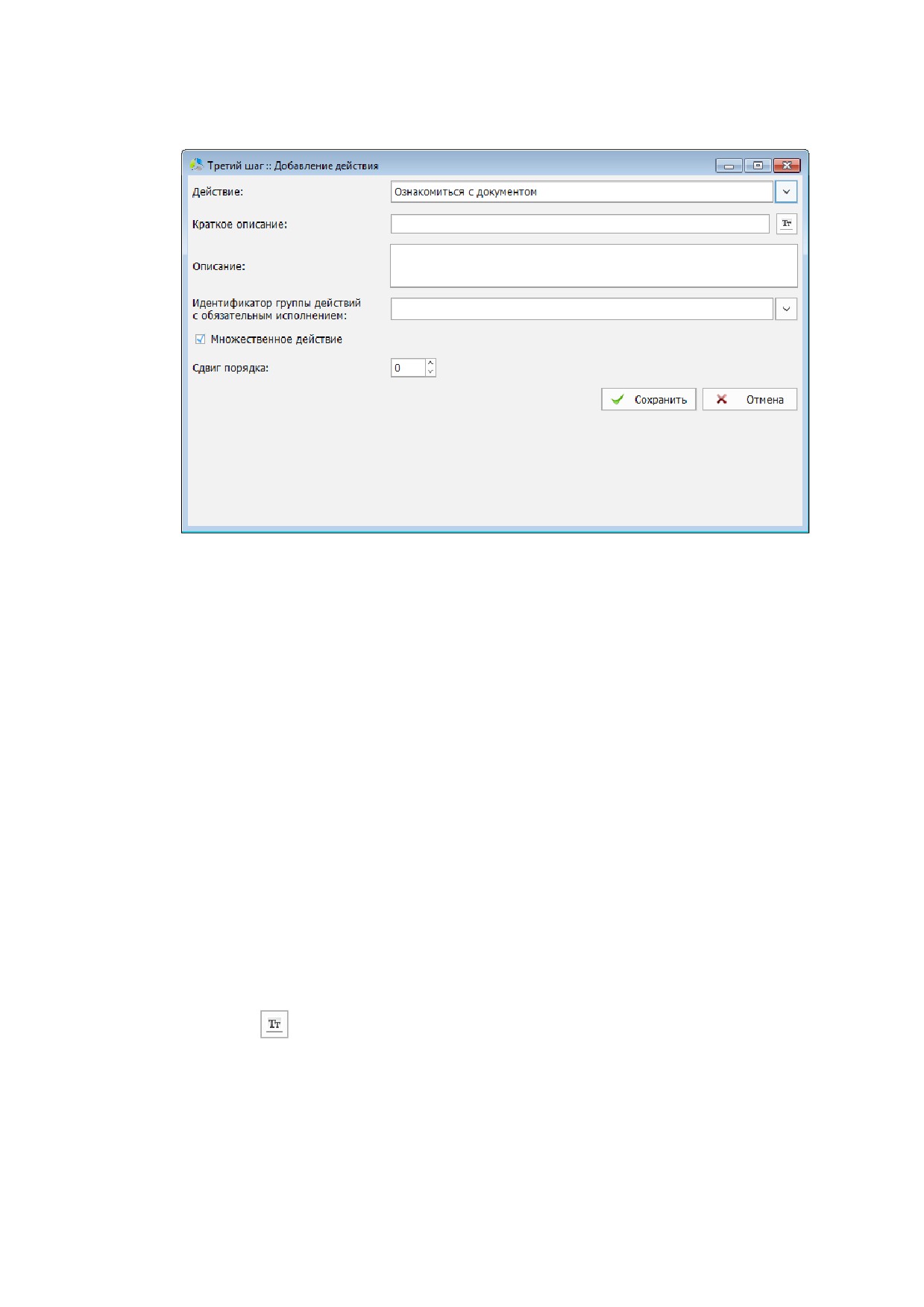
Рисунок 149. Окно мастера создания действия на переходе.
Примечание. В данном разделе будет описана настройка основных полей для действия
«Ознакомление с документомͩ.
В окне настройки действия указываются следующие параметры:
Действие (раскрывающийся список) - выбор типа действия на переходе узла. В
зависимости от типа действия, выбранного в данном пункте, производится
перерисовка интерфейса окна настройки параметров действия. Подробный список
действий с описаниями приведен в текущей документации, раздел «Перечень
предустановленных действий на узлеͩ.
При отсутствии необходимого действия в списке, его можно добавить. Для
добавления нового действия, его необходимо добавить в поле списка. Новое
действие создается в справочнике действий и становится доступно для
дальнейшего выбора. Созданное пользователем действие, при исполнении, будет
отображаться в виде поля выбора («выполненоͩ / «не выполненоͩ).
Краткое описание - трактовка действия для отображения в окне у исполнителя
задания. Если значение параметра оставлено пустым, у исполнителя будет
отображаться стандартное описание действия. Стандартный текст описания для
предустановленных действий указан в разделе текущей документации «Перечень
предустановленных действий на узлеͩ. Для удобства ввода текста, предусмотрена
кнопка
,
напротив поля, нажатие на которую приводит к открытию
дополнительного модального окна ввода.
Описание - комментарий к действию, отображаемый в окне у исполнителя
задания. Комментарий должен раскрывать порядок выполнения действия.
Идентификатор группы действий с обязательным исполнением - указывается
значение, идентифицирующее группу действий, обязательных к выполнению для
осуществления перехода. При необходимости задать обязательность выполнения
112
-------------------------------------------------------------------------------------------------------------------------------
текущего действия в данном поле указывается текстовый идентификатор. При
добавлении последующих действий, может быть задан другой идентификатор, или
выбран идентификатор текущего действия, что приведет к обязательности
выполнения хотя бы одного задания из группы данного идентификатора для
перехода на следующий узел.
Множественное действие
- параметр, разрешающий выполнять действие
многократно. Многократность выполнения имеет смысл не для всех действий,
например, многократное ознакомление с документом имеет смысл, но не имеет
смысла его многократное подписание.
Сдвиг порядка
- очередность следования действия в списке у исполнителя.
Действие со значением меньшего порядка отображается в списке действий выше.
Значение сдвига порядка игнорируется при установленном параметре фиксации
действий на узле.
Нажатие на кнопку
приводит к сохранению действия в системе и
добавлению нового действия в список действий на узле.
Для редактирования существующего в списке действия, необходимо выполнить на нем
двойной клик левой кнопки мыши или выбрать его в списке и нажать кнопку
на
панели инструментов окна мастера.
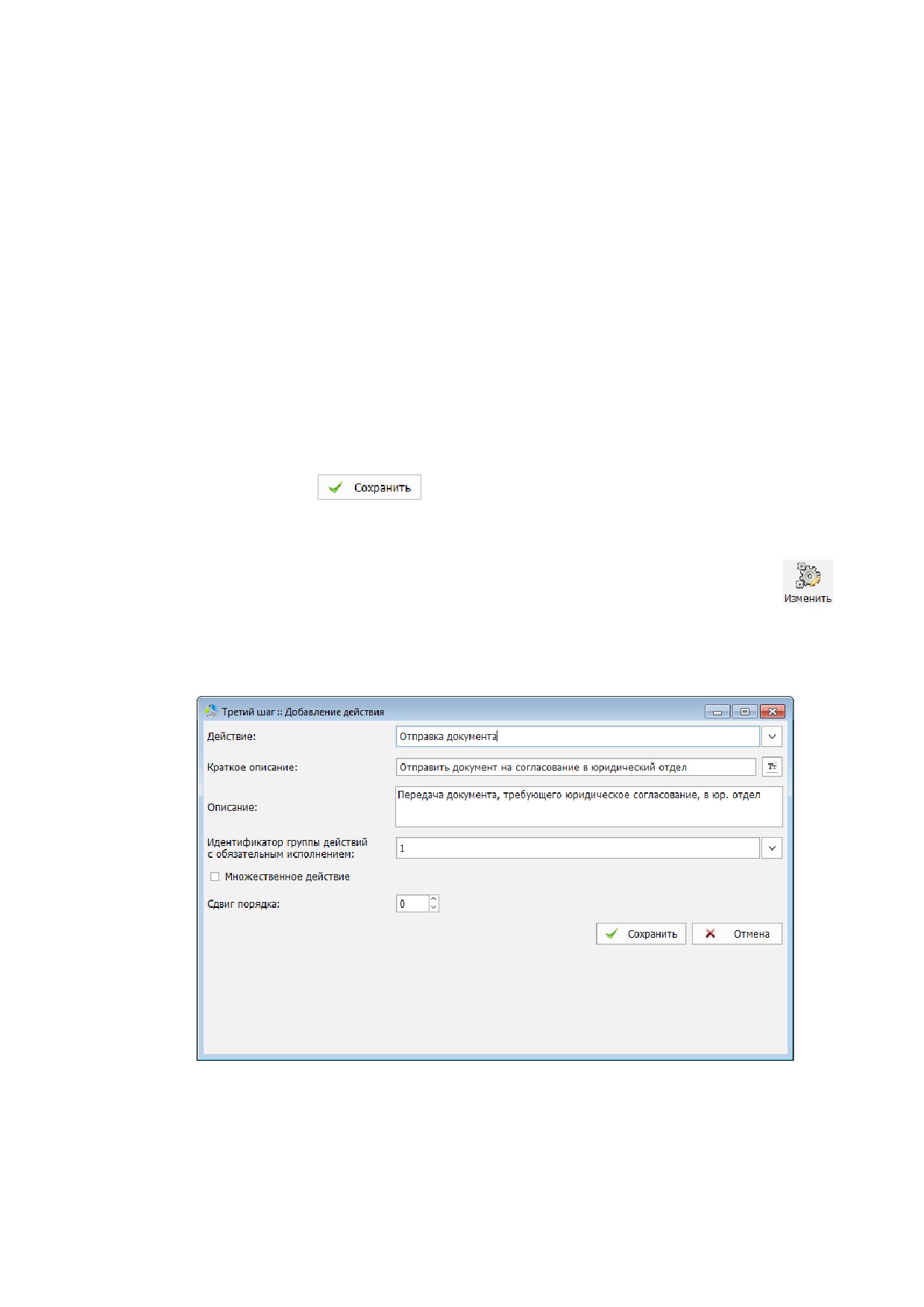
Интерфейс окна редактирования параметров действия
(Рисунок
150) аналогичен
интерфейсу окна добавления нового действия (Рисунок 149).
Рисунок 150. Окно редактирования параметров действия.
Для удобства работы с аналогичными заданиями у разных узлов маршрута
предусмотрены дополнительные операции по копированию и вставке заданий с
помощью буфера обмена.
113
-------------------------------------------------------------------------------------------------------------------------------
Для копирования действия в буфер обмена необходимо выбрать его в списке и нажать
кнопку
на панели инструментов окна мастера.
Вставить, предварительно скопированное в буфер обмена действие, можно с помощью
кнопки
на панели инструментов окна мастера. Перед выполнением операции по
вставке действия из буфера обмена, необходимо выбрать в списке узел, для которого
осуществляется добавление. Вставка действия возможна только для одноранговых узлов.
Для удаления действия на узле используется кнопка
на панели инструментов окна
мастера.
Фиксация очередности действия в списке исполнителя может быть осуществлена двумя
независимыми способами:
1. С помощью установки значения «Сдвига порядкаͩ в окне настроек параметров
действия.
2. С помощью фиксации порядка следования действий на узле. Для выполнения
фиксации необходимо выбрать узел в списке и нажать кнопку
на панели
инструментов окна мастера. Для действий на фиксированных узлах становятся
доступными две дополнительные операции
и
, расположенные на панели
окна мастера. С помощью этих кнопок меняется очередность следования действия
в списке действий узла (соответственно, выше или ниже). Порядок следования
действий в списке на узле маршрута будет соответствовать порядку следования
действия в списке у исполнителя.
Примечание. При установке параметра
«Фиксация действий на узлеͩ, порядок
очередности действий, заданный сдвигом порядка, перестает учитываться при
построении итогового списка действий в окне исполнителя.
Заморозка перехода выполняется с помощью кнопки
на панели инструментов в
окне мастера. На иконке замороженного перехода в списке будет добавлен специальный
символ «снежинкаͩ
. Разморозка перехода осуществляется с помощью создания
дополнительного скрипта, в котором заданы внутренние условия для продолжения
выполнения маршрута.
Примечание. Если в маршруте присутствует «заморозкаͩ, но не был добавлен скрипт,
отвечающий за его разморозку, в процессе выполнения, на замороженном переходе,
маршрут будет остановлен бессрочно.
После нажатия в окне мастера кнопки
новый маршрут создается в
системе и добавляется в список маршрутов окна редактора.
114
-------------------------------------------------------------------------------------------------------------------------------
Перечень предустановленных действий на узле
В списке ниже приводится перечень стандартных действий, предлагаемых к выполнению
на узле маршрута. В скобках отображается типовой текст для исполнителя при отсутствии
альтернативного, заданного при добавлении действия администратором системы.
Подписать документ (Подтвердите свое согласие с содержанием документа,
поставив на документ свою электронную подпись) - запуск криптобиблиотеки
для подписания основного документа процесса.
Добавить комментарий к документу (Добавьте к документу свой
комментарий, мнение) - отображение окна добавления комментария к процессу.
Отправить документ (Отправьте документ на обработку следующему
исполнителю) - передать документ на исполнение следующему исполнителю
процесса.
Переместить документ (Переместите документ в папку назначения) -
перемещение основного документа процесса в указанную папку библиотеки
документов.
Запустить процесс (Запустите новый процесс) - запуск нового процесса.
Зарегистрировать документ (Заполните карточку и зарегистрируйте
документ в системе) - открытие карточки основного документа процесса для ее
регистрации в системе.
Ознакомиться с документом (Ознакомьтесь с содержанием документа) -
открытие основного документа процесса в стороннем приложении, в режиме
чтения, для ознакомления с его содержимым.
Отредактировать документ (Внесите необходимые изменения в документ) -
открытие основного документа процесса в стороннем приложении, в режиме
редактирования, для внесения правок.
Создать ответ (Добавьте ответ на представленный документ) - создание
комментария типа «ответͩ для документов типа «обращениеͩ.
Отправить обращение юристу (Отправьте данное обращение на
ознакомление юристу) - создание комментария типа «ответͩ и отправка его
пользователю роли «юристыͩ.
Отправить документ в рассылку (Отправьте документ в рассылку) - создать
дополнительный процесс типа «рассылкаͩ для ознакомления участников процесса
с содержимым документа.
Сформировать письменный ответ (Сформируйте письменный ответ на основе
сформированного документа) - создание комментария типа «ответͩ с
возможностью его распечатки.
Сформировать письменный ответ с подписью руководителя банка
(Сформируйте письменный ответ с подписью руководителя на основе
115
-------------------------------------------------------------------------------------------------------------------------------
сформированного документа) - создание комментария типа «ответͩ с
возможностью его подписания руководителем организации.
Установить исходящий регистрационный номер (Установите исходящий
регистрационный номер для представленного документа) - получение
исходящего номера для создания ответа на основной документ процесса.
Перенаправить задание (Перенаправьте текущее задание другому
исполнителю) - передать задание на исполнение другому пользователю системы.
Вернуть на доработку (Возвратите текущее задание на доработку
предыдущему исполнителю) - вернуть задание на выполнение исполнителю
предыдущего узла процесса.
Отредактировать ответ (Отредактируйте ответ на представленный
документ) - откорректировать комментарий типа «ответͩ, присутствующий в
списке комментариев процесса.
Добавить информацию о принятых по обращению мерах (Внесите в систему
информацию о мерах, принятых после обработки обращения) - используется в
подсистеме обращений.
Ознакомиться с комментариями (Ознакомьтесь с комментариями к
документу) - прочитать комментарии, оставленные другими исполнителями
процесса.
Прикрепить связанный документ (Прикрепите к представленному документу
связанный документ, находящийся в системе СЭД) - добавление связанного
документа к основному документу процесса.
Задать соисполнителей (Задайте соисполнителей для исполнения задания на
следующем этапе обработки процесса) - указать исполнителей заданий
следующего узла маршрута.
Задать конечную дату исполнения (Задайте конечную дату выполнения для
следующего шага процесса) - назначить конечную дату исполнения задания для
следующего узла процесса.
Вернуть задание на доработку группе исполнителей (Выберите исполнителей,
которым требуется повторно выполнить задание) - выбрать исполнителей
предыдущих узлов процесса, которым необходимо повторно выполнить задания.
Распечатать документ (Выведите документ на печать из соответствующего
редактора) - открытие основного документа процесса в стороннем приложении
для распечатки.
Выполнить действие (Выполните следующие действия) - отметить выполнение
указанных действий.
Выдать задание (Сформируйте задание и выдайте его следующему
исполнителю) - в ходе выполнения процесса добавить задание для следующего
узла обработки.
116
-------------------------------------------------------------------------------------------------------------------------------
Завершить процесс (Завершите процесс в случае достижения цели задания) -
принудительное завершение текущего процесса.
Добавить резолюцию (Добавьте резолюцию к документу) - добавить
комментарий типа «резолюцияͩ для основного документа процесса.
Отметить исполнение задания с указанием ответного документа
(Отметьте исполнение задания, выполнение которого связано с созданием
ответного документа) - выбор ответного документа на основной документ
процесса.
Задать исполнителя на следующем шаге (Задайте исполнителя на следующем
шаге процесса) - выбрать пользователя-исполнителя для следующего узла
процесса.
Задать срок исполнения (Задайте срок исполнения документа) - задать
конечную дату исполнения основного документа процесса.
Распечатайте документ с листом согласования (Распечатать документ с
листом согласования) - открытие основного документа процесса с листом
согласования для последующей распечатки.
Отметить исполнение задания без документа (Отметьте исполнение
задания, выполнение которого не связано с созданием ответного документа) -
установка отметки об исполнении задания без указания ответного документа.
Отказаться от выбора соисполнителей (Продолжить процесс без выбора
соисполнителей) - для узлов процесса, в которых предусмотрены соисполнители,
отказаться от их назначения.
Завершить редактирование (Завершите редактирование документа) -
зафиксировать корректировки, внесенные предыдущими исполнителями в
основной документ системы.
Ознакомиться с резолюциями (Ознакомьтесь с резолюциями к документу) -
открыть для ознакомления список комментариев типа «резолюцияͩ.
Отредактировать карточку (Внесите необходимые изменения в карточку
документа) - открыть карточку основного документа процесса для внесения
правок.
Снять подписи с документа (Снимите электронно-цифровые подписи с
документа) - отмена подписей, оставленных другими исполнителями, для
основного документа процесса.
Отредактировать документ со снятием подписей (Отредактируйте
документ со снятием электронных цифровых подписей) - удаление подписей
основного документа, оставленных другими исполнителями процесса, для его
редактирования.
Ознакомиться с родительским документом (Просмотрите документ,
являющийся родительским относительно текущего документа процесса) -
открыть в режиме чтения родительский документ основного документа процесса.
117
-------------------------------------------------------------------------------------------------------------------------------
Задать статус особой важности (Установите процессу статус особой
важности) - установка параметра «статус особой важностиͩ для текущего
процесса. Маркировка процесса в списке исполнителей будет изменена.
Ознакомиться с результатами согласования (Ознакомьтесь с результатами
согласования документа процесса) - открыть для ознакомления лист
согласования участниками основного документа.
Прикрепить связанный документ к родительскому (Прикрепите к
родительскому документу текущего документа процесса связанный документ,
находящийся в системе СЭД) - выбор документа, который будет связан с
основным документом процесса.
Задать контроллера (Задайте контролирующего исполнение документа) -
выбор пользователя-исполнителя с ролью контролера.
Задать соисполнителей с резолюциями (Задайте соисполнителей с
индивидуальными сроками исполнения и резолюциями) - назначение
пользователей-исполнителей с правом добавления резолюций.
Задать перенос срока исполнения (Задайте перенос срока исполнения
документа) - выбор предельной даты переноса срока исполнения задания.
Снять с контроля (Снимите документ с контроля) - отмена режима контроля
документа.
Задать пользователей на следующем шаге из соисполнителей (Задайте
пользователей на следующем шаге из списка соисполнителей) - выбор
пользователей-исполнителей заданий следующего узла из числа соисполнителей
процесса.
Отправить документ по факсу (Отправьте документ через факсимильное
устройство) - отправка основного документа процесса по факсу.
Отредактировать поля карточки (Отредактируйте указанные поля карточки)
- внесение изменений в карточку основного документа.
Удалить документ и завершить процесс (Удалите документ из системы и
завершите текущий процесс) - удаление основного документа процесса и его
завершение.
Прикрепить документ и отметить исполнение (Прикрепите к процессу
документ и отметьте исполнение задания, выполнение которого связано с
созданием ответного документа) - прикрепление к процессу ответного
документа и установка отметки об исполнении задания.
Отметить необходимость ответного документа (Отметьте
необходимость подготовки ответного документа на документ процесса) -
создание задания по выбору ответного документа на следующем узле.
Ознакомиться с первоначальным документом процесса (Просмотрите
документ, являющийся первым документом текущего процесса) - открыть в
режиме чтения основной документ процесса до его корректировки.
118
-------------------------------------------------------------------------------------------------------------------------------
Отправить документ в процесс (Отправьте документ в процесс) - выбор и
отправка документа в процесс.
Отправить документ в шаблон процесса (Отправьте документ в шаблон
процесса) - выбор и отправка документа в заготовленный шаблон процесса.
Утвердить документ (Утвердите документ, поставив на документ свою
электронную подпись с грифом "Утверждено") - установка грифа «Утвержденоͩ
исполнителем узла на основном документе процесса.
Согласовать документ (Согласуйте документ, поставив на документ свою
электронную подпись с грифом "Согласовано") - установка грифа «Согласованоͩ
исполнителем узла на основном документе процесса.
Отправить документ в дочерний процесс (Отправьте документ в дочерний
процесс с остановкой выполнения основного процесса) - отправка основного
документа процесса в связанный процесс.
Отправить документ в шаблон дочернего процесса (Отправьте документ в
шаблон дочернего процесса с остановкой выполнения основного процесса) -
отправка основного документа процесса в связанный шаблон процесса.
Списать в дело (Спишите документ в дело, установив связь с
соответствующей номенклатурой) - установка связи основного документа
процесса с номенклатурой.
Добавить версию документа (Добавьте новую версию документа) - добавить
новую версию основного документа процесса в систему (внесение изменений в
документ).
Задать ответственного исполнителя (Задайте ответственного за
исполнение документа) - выбор исполнителя, ответственного за обработку
документа.
Отправить документ по электронной почте (Отправьте документ по
электронной почте) - отправка основного документа процесса по электронной
почте.
Задать исполнителей на следующем шаге (Задайте исполнителя на
следующем шаге процесса) - выбор исполнителей следующего узла процесса.
Запросить согласование (Запросите у пользователей согласование по
документу) - запрос на установку грифа «Согласованоͩ от исполнителей узла.
Запросить комментарий (Запросите у пользователей комментарии к
документу) - запрос на добавление комментариев исполнителями узла процесса.
Запросить новую версию (Запросите новую версию документа) - запрос на
добавление новой версии основного документа процесса.
Запросить выполнение поручения (Запросите выполнение поручения по
документу) - запрос на выполнение исполнителем дополнительного действия над
основным документом процесса.
119
содержание .. 1 2 3 4 ..