содержание .. 1 2 3 ..
РУКОВОДСТВО АДМИНИСТРАТОРА СИСТЕМЫ ЭЛЕКТРОННОГО ДОКУМЕНТООБОРОТА И УПРАВЛЕНИЯ БИЗНЕС-ПРОЦЕССАМИ «ЭТЛАС» (версия 6.5) - часть 2
-------------------------------------------------------------------------------------------------------------------------------
Для редактирования доступны следующие параметры:
Название - наименование маршрута.
Маска автоименования по умолчанию - маска автоматического формирования
названия маршрута. Маска задается с помощью редактора масок нажатием на
кнопку
. Формирование маски с помощью редактора описано в текущей
документации, раздел «Редактор масокͩ. Для очистки значения поля используется
кнопка .
Доступен для всех пользователей
- установка параметра разрешает
использование маршрута всеми пользователями системы.
Процессы по маршруту могут удалять только администраторы - процессы,
сформированные на текущем маршруты могут быть отменены только
администраторами системы.
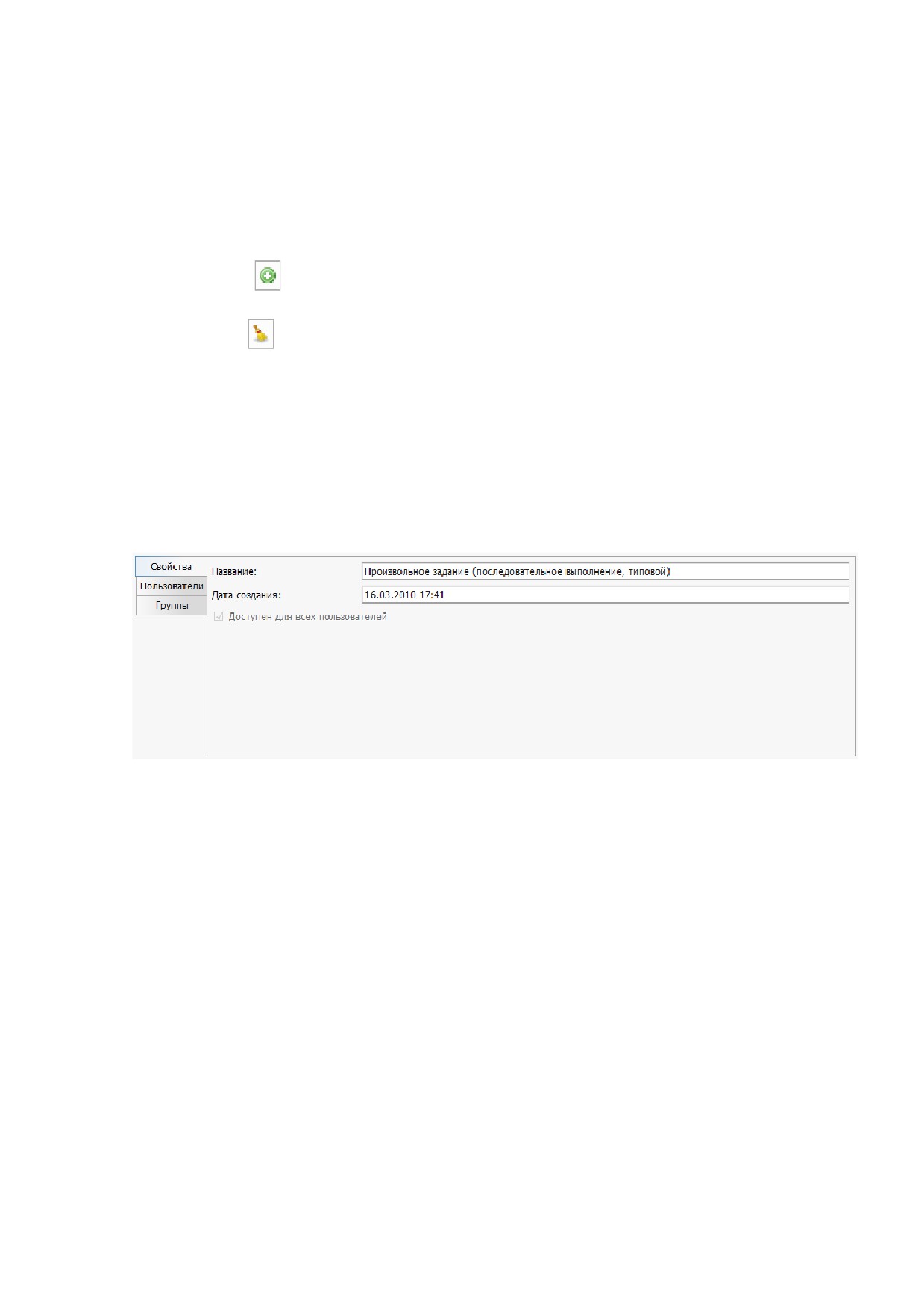
На вкладке «Свойстваͩ отображаются основные свойства выбранного в списке маршрута
(Рисунок 45).
Рисунок 45. Интерфейс вкладки "Свойства" маршрута.
На вкладке отображаются следующие свойства маршрута:
Название - наименование текущего маршрута.
Дата создания - дата добавления маршрута в систему.
Доступен для всех пользователей - параметр, разрешающий использование
маршрута всеми пользователями системы.
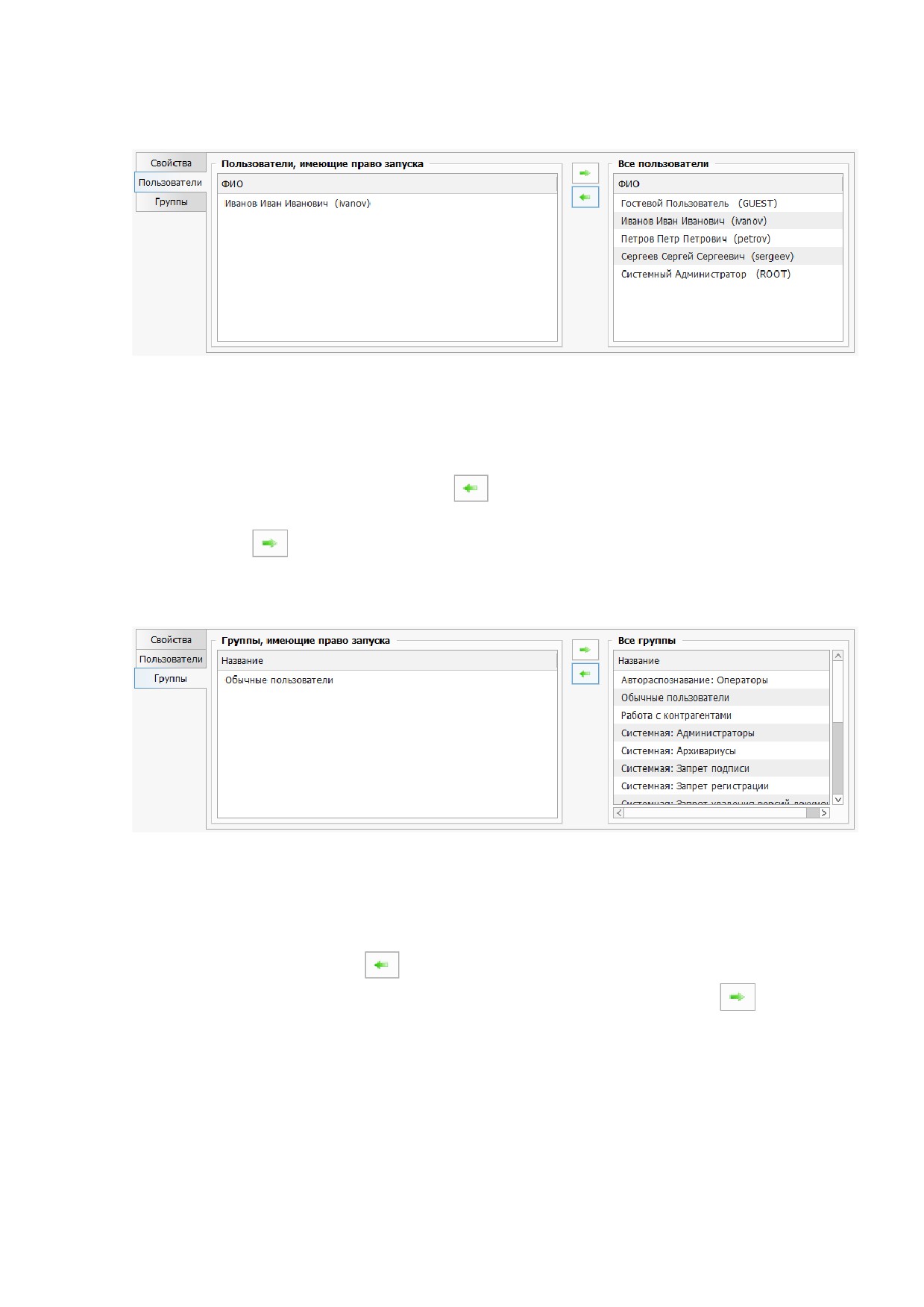
Во вкладке «Пользователиͩ назначается список пользователей системы, которые могут
использовать текущий маршрут (Рисунок 46).
Примечание. Настройка пользователей маршрута актуальна только при снятом
параметре «Доступен для всех пользователейͩ.
40
-------------------------------------------------------------------------------------------------------------------------------
Рисунок 46. Интерфейс вкладки "Пользователи" маршрута.
В интерфейсе вкладки отображены два списка. В списке «Пользователи, имеющие право
запускаͩ отображаются пользователи, которым разрешено использование маршрута. В
списке
«Все пользователиͩ перечислены все пользователи системы. Для допуска
пользователя к использованию маршрута, необходимо выбрать его в списке
«Все
пользователиͩ и нажать кнопку
Для запрета использования маршрута
пользователем, он выбирается в списке «Пользователи, имеющие право запускаͩ и
нажать кнопку
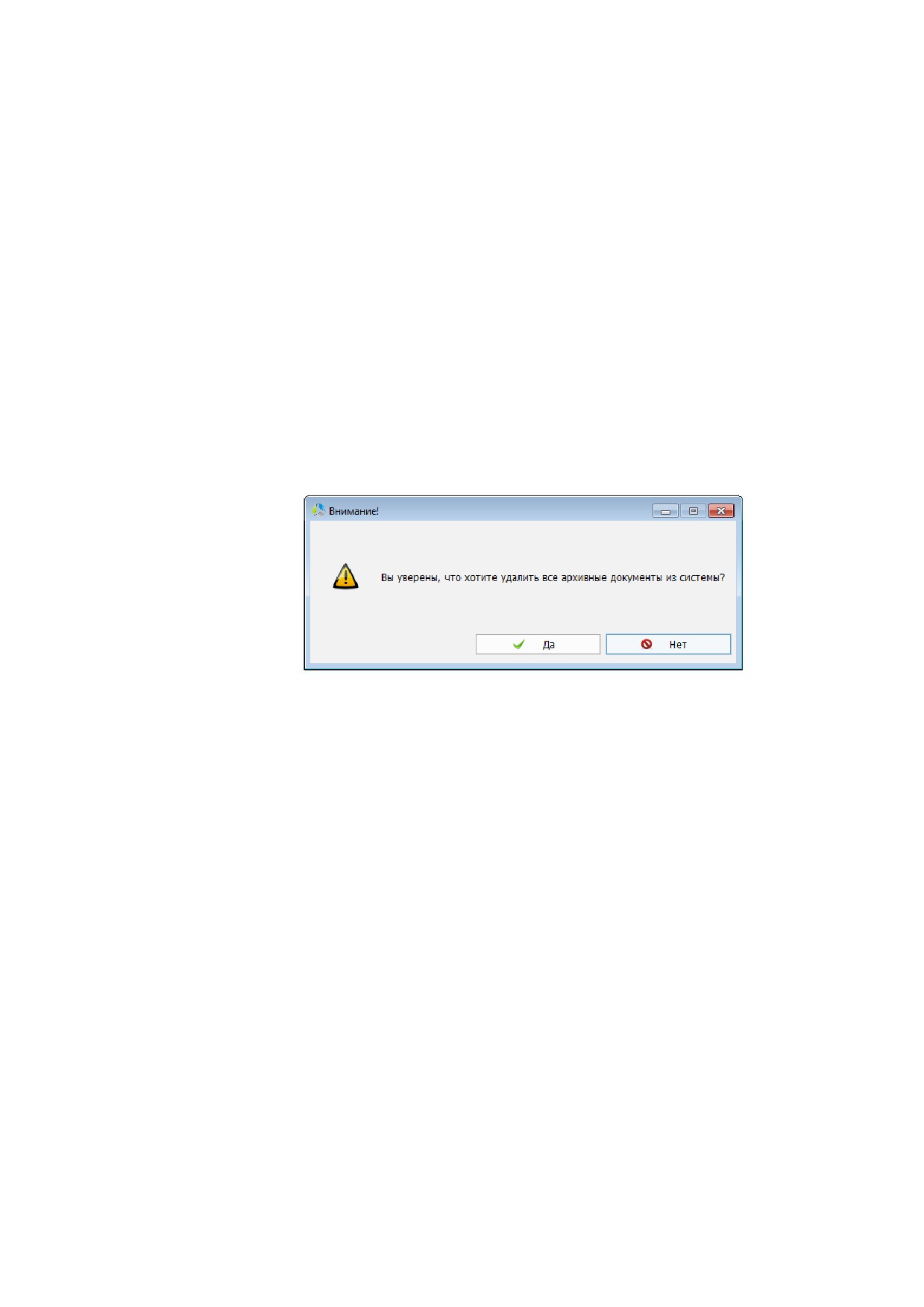
Во вкладке
«Группыͩ
(Рисунок
47) назначаются группы пользователей, которым
предоставлено право использование маршрута.
Рисунок 47. Интерфейс вкладки "Группы" маршрута.
В интерфейсе вкладки отображены два списка. В списке «Группы, имеющие право
запускаͩ отображаются группы пользователей, которым разрешено использование
маршрута. В списке «Все группыͩ перечислены все группы пользователей системы. Для
допуска группы к использованию маршрута, необходимо выбрать ее в списке «Все
группыͩ и нажать кнопку
. Для запрета использования маршрута группой, она
выбирается в списке «Группы, имеющие право запускаͩ и нажать кнопку
Основное меню окна управления пользователями
В основном меню окна «Управление пользователямиͩ содержатся пункты, дублирующие
действия в окне администрирования, и пункты выполнения дополнительных операций.
В разделе меню «Управлениеͩ содержатся дополнительные пункты быстрого создания
новых объектов:
41
-------------------------------------------------------------------------------------------------------------------------------
Управление замещениями͙ - инструмент назначения замещающего пользователя
на период отсутствия основного. Работа с инструментом подробно описана в
текущей документации, раздел «Управление замещениямиͩ.
Добавить пользователя͙
- приводит к открытию окна создания нового
пользователя системы (Рисунок 7).
Добавить группу͙ - приводит к открытию окна создания новой пользовательской
группы (Рисунок 24).
В разделе меню «Дополнительноͩ содержатся дополнительные групповые операции над
объектами администрирования:
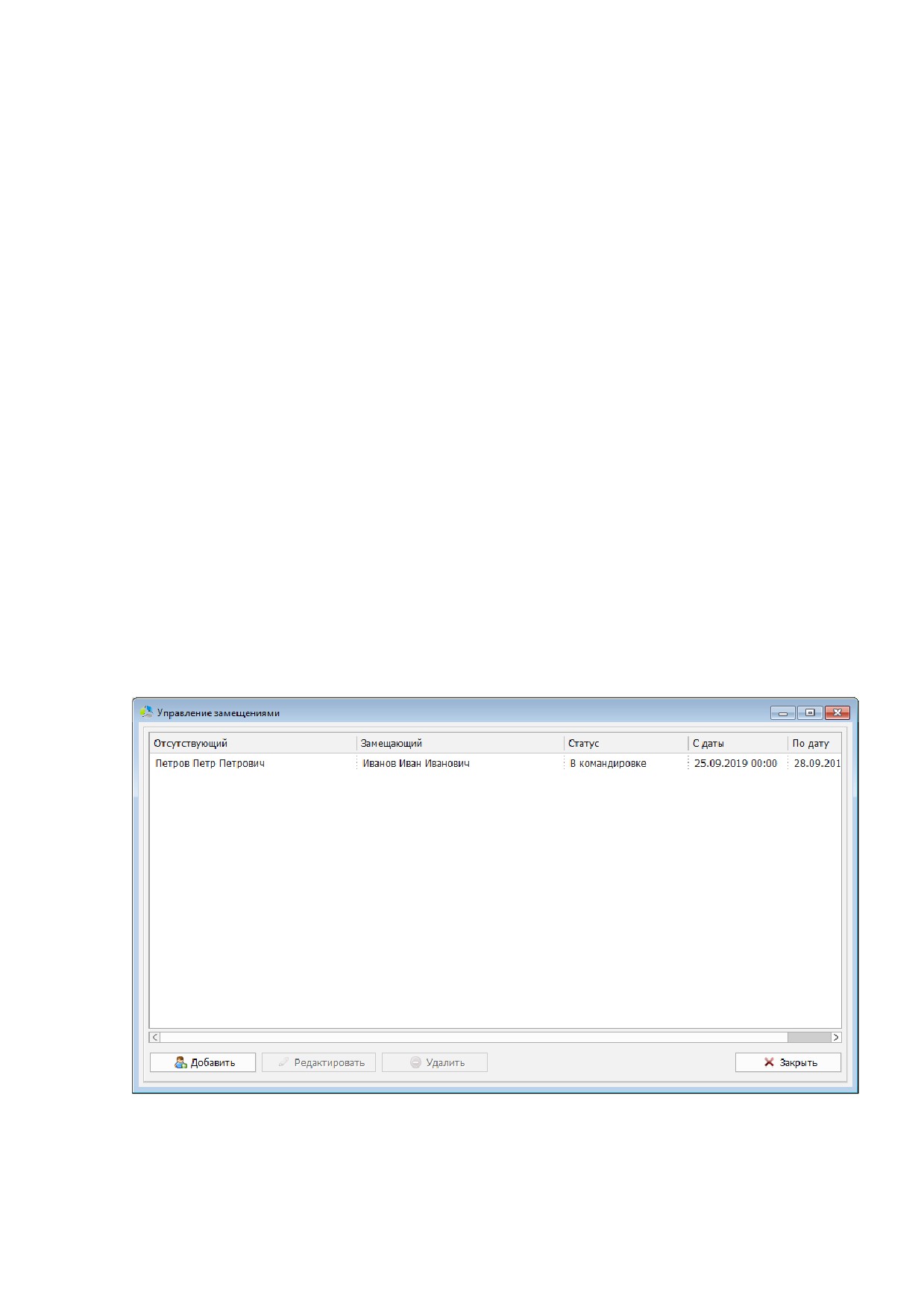
Удалить все архивные документы͙ - очистка корзин документов пользователей.
Безвозвратное удаление из системы документов, ранее отмеченных как
удаленные, пользователями. Перед выполнением операции система запросит
администратора подтвердить продолжение действия (Рисунок 48).
Рисунок 48. Подтверждение на удаление архивных документов.
Загрузить графические подписи͙
- мастер быстрого импорта графических
подписей пользователей в систему. Мастер выполняет действие, аналогичное
загрузке графической подписи пользователя, но позволяет автоматизировать
процесс. Для использования мастера, предварительно необходимо сохранить
графические подписи в формате BMP в папку на локальном диске администратора
системы. Имя файла должно совпадать с логином пользователя в системе. В
процессе импорта необходимо указать папку, содержащую файлы графических
подписей.
Выгрузка списка пользователей - мастер экспорта списка пользователей в файл
на локальный диск. В зависимости от предназначения файла экспорта, возможны
два варианта выгрузки:
o В XML-формате - экспорт списка пользователей в формате XML для
дальнейшего импорта на другом сервере системы Этлас. Полученный файл
можно загрузить в систему в окне
«Управление пользователями
->
Добавить пользователя -> Кнопка «Из файлаͩ.
Примечание. Расположение кнопки «Из файлаͩ на форме описано в
разделе текущей документации
«Добавление новой учетной записи
пользователяͩ.
o В формате MS Excel - экспорт списка пользователей в формате, удобном
для редактирования и построения отчетов.
42
-------------------------------------------------------------------------------------------------------------------------------
В разделе меню «Видͩ отображаются пункты выполнения служебных операций:
Обновить
- актуализация данных, отображаемых в окне
«Управление
пользователямиͩ.
Отображать пользователей - настройка скрываемых объектов в списках окна.
o С запрещенным входом
- отображение в списках пользователей с
заблокированными учетными записями.
o Уволенных
- отображение в списках пользователей, отмеченных как
уволенные.
Управление замещениями
Замещения используются при плановом отсутствии участника процесса на рабочем месте
(больничный, отпуск и т.д.) На время работы замещения пользователь, назначенный
замещающим, будет видеть входящие задания замещаемого сотрудника.
При назначении замещающего пользователя указывается временной интервал
замещения. Замещающий пользователь видит задания замещаемого с момента начала до
момента завершения интервала замещения. Интервал может быть бессрочным, для этого
дата окончания интервала оставляется открытой.
Создание замещений выполняется в основном меню окна «Управление пользователямиͩ
(Рисунок 4), пункт «Дополнительно -> Управление замещениями͙ͩ.
Настройка замещений выполняется в окне «Управление замещениямиͩ (Рисунок 49)
Рисунок 49. Интерфейс окна управления замещениями.
В интерфейсе окна отображается текущий действующий список правил замещений
пользователей и панель кнопок управления.
43
-------------------------------------------------------------------------------------------------------------------------------
В списке замещений отображаются следующие поля:
Отсутствующий - замещаемый пользователь системы.
Замещающий - пользователь, которому поручено выполнение замещения.
Статус - причина замещения.
С даты - дата и время начала замещения.
По дату - дата и время завершения замещения.
Добавление нового замещения
Добавление нового правила замещения осуществляется с помощью кнопки
на панели действий окна «Управление замещениямиͩ (Рисунок 49).
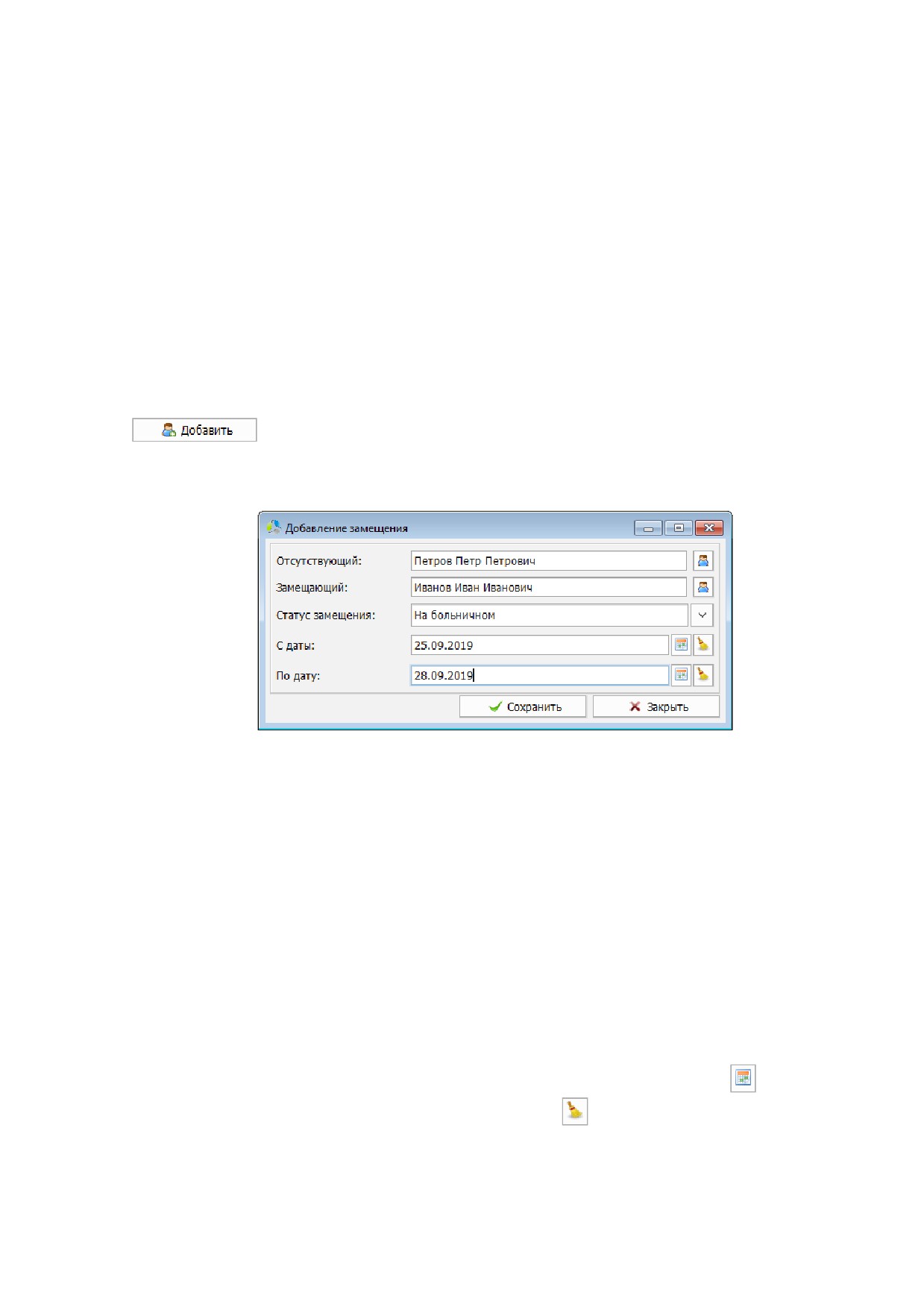
Новое правило формируется в дополнительном окне «Добавление замещенияͩ (Рисунок
50).
Рисунок 50. Интерфейс окна формирования правила замещения.
В процессе создания нового правила необходимо указать следующие параметры:
Отсутствующий - выбор пользователя системы, которого необходимо заместить.
Замещающий - пользователь системы, замещающий отсутствующего.
Статус замещения - причина, по которой производится замещение. Возможен
выбор одного из следующих значений:
o В отпуске.
o В командировке.
o На больничном.
o Уволен(а).
С даты - дата и время начала замещения. Установка значения выполняется с
помощью виджета календаря, вызываемого нажатием на кнопку . Для сброса
значения поля необходимо нажать кнопку . Если дата в поле не указана,
интервал замещения будет считаться открытым, т.е. замещение начнет
осуществляться с момента сохранения правила.
44
-------------------------------------------------------------------------------------------------------------------------------
По дату - дата и время завершения замещения. Установка значения выполняется
с помощью виджета календаря, вызываемого нажатием на кнопку . Для сброса
значения поля необходимо нажать кнопку . Если дата в поле не указана,
интервал замещения будет бессрочным. Для окончания его действия, необходимо
удалить правило.
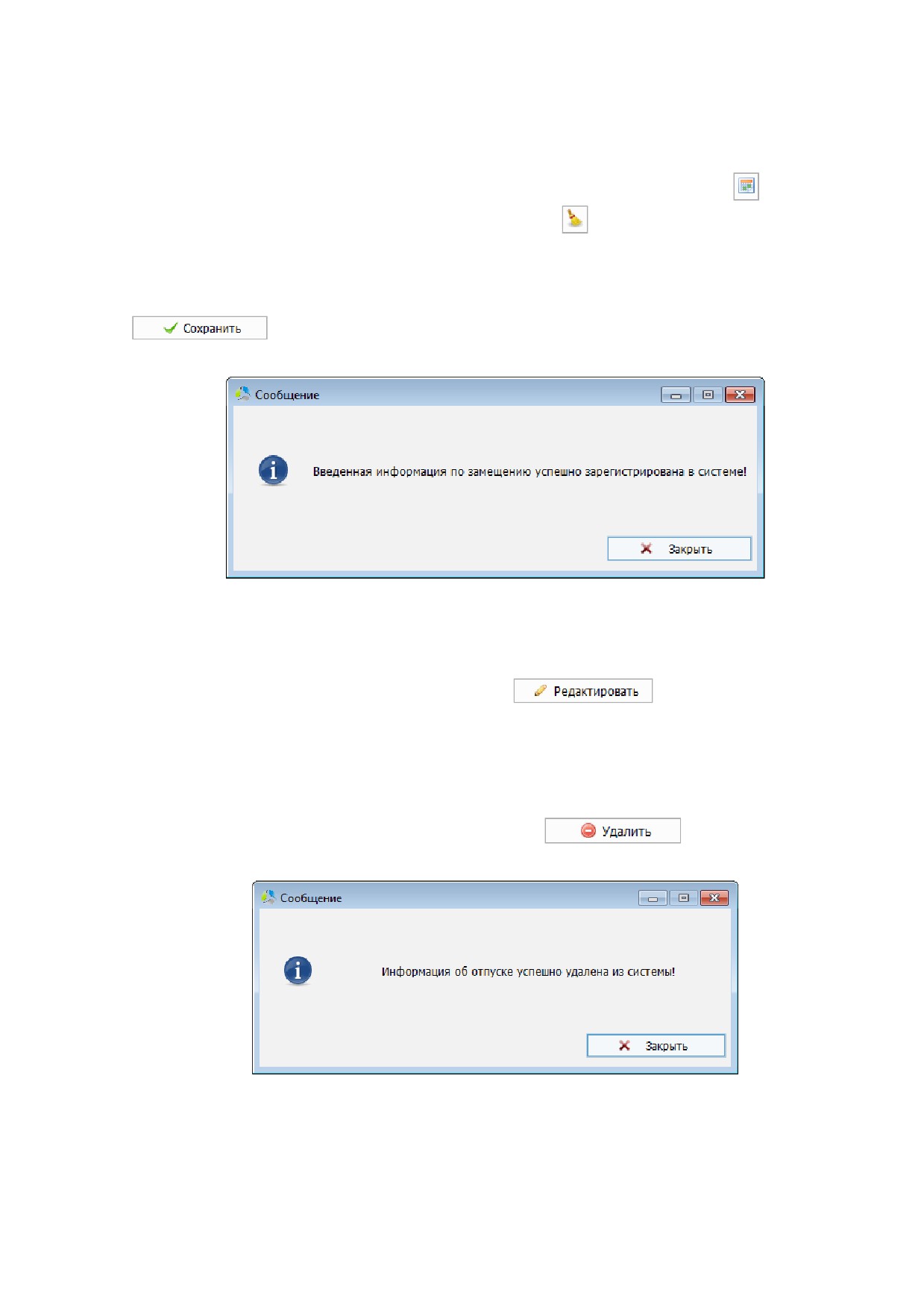
Фиксация указанных параметров правила выполняется нажатием на кнопку
. После создания нового правила система выведет информационное
окно (Рисунок 51).
Рисунок 51. Информационное окно завершения формирования правил замещения.
Редактирование правила замещения
Для редактирования правила необходимо выбрать его в списке правил окна «управление
замещениямиͩ (Рисунок
49) и нажать кнопку
или выполнить на нем в
списке двойной клик левой кнопки мыши.
Интерфейс окна редактирования правила аналогичен интерфейсу окна формирования
правила (Рисунок 50).
Для удаления действующего правила, необходимо выбрать его в списке окна
«управление замещениямиͩ и нажать кнопку
. Система отобразит
информационное окно (Рисунок 52).
Рисунок 52. Окно информирования об удалении правила замещения.
После удаления правила замещения, все замещаемые процессы будут скрыты в
интерфейсе замещающего пользователя, кроме процессов, выполнение которых начато.
45
-------------------------------------------------------------------------------------------------------------------------------
Список подключенных пользователей системы
Инструмент «Подключенные пользователиͩ предназначен для получения информации о
текущих пользовательских сессиях.
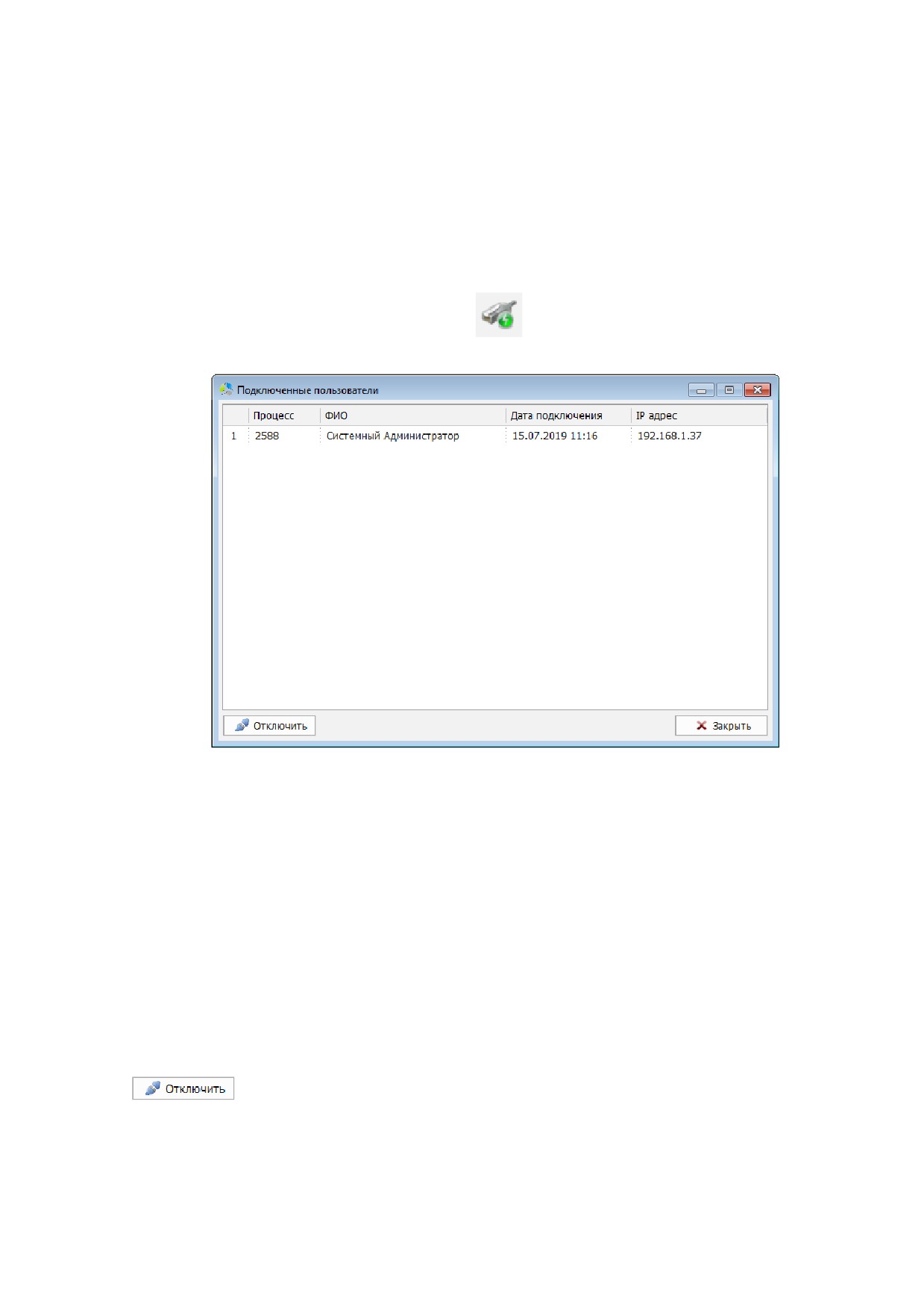
Открытие окна со списком подключенных пользователей (Рисунок
53) выполняется из
основного меню главного окна системы, пункт «Администрирование -> Подключенные
пользователи͙ͩ или нажатием на кнопку
на панели инструментов администратора
системы.
Рисунок 53. Интерфейс окна "Подключенные пользователи".
Для пользователя в списке отображаются следующие поля:
Процесс
- идентификатор сессии подключения пользователя. Служебная
информация, используемая при анализе файлов логгирования.
ФИО - фамилия, имя, отчество пользователя системы.
Дата подключения - дата и время начала текущего подключения пользователя к
системе.
IP адрес
- IPv4 адрес компьютера, с которого выполнено подключение
пользователя к системе.
Помимо получения информации об активных пользовательских сессиях, администратор
системы имеет возможность принудительно завершить сессию подключения
пользователя. Для завершения сессии, необходимо выбрать ее в списке и нажать кнопку
Принудительное завершение сессии может потребоваться в следующих ситуациях:
При плановом обновлении системы. Обновление системы в организациях
рекомендуется проводить в нерабочее время. Перед началом процесса
46
-------------------------------------------------------------------------------------------------------------------------------
обновления необходимо убедиться в том, что сотрудники не используют ее.
Функционал завершения сессии используется для принудительного разрыва
подключений пользователей к системе.
При аварийном отключении клиентского приложения. После аварийного
отключения клиентского приложения от сервера системы, сессия пользователя
некоторое время
(15 мин.) числится активной в системе. До момента
автоматического закрытия сессии сервером, пользователь не сможет осуществить
повторный вход в систему. Клиентское приложение будет выводить
информационное окно с сообщением: «Пользователь с указанным логином в
данный момент уже работает в системе!ͩ.
Статистика работы в системе
Администратор системы имеет возможность построения статистических отчетов о работе
пользователей в системе. Доступ к построению отчетов осуществляется с помощью
основного меню главного окна системы «Администрирование -> Статистика работыͩ.
В разделе представлены семь отчетов:
Время работы͙ - отчет о продолжительности работы пользователей в системе.
Кол-во созданных процессов͙
- отчет о суммарном количестве созданных
пользователями процессов в системе.
Кол-во созданных документов͙ - отчет о суммарном количестве созданных
пользователями документов в системе.
Кол-во зарегистрированных документов͙ - отчет о суммарном количестве
зарегистрированных в системе документов.
Кол-во отработанных заданий͙ - отчет о суммарном количестве отработанных в
установленный срок заданий процессов.
Кол-во просроченных заданий͙
- отчет о суммарном количестве заданий
процессов, которые не были отработаны в установленный срок.
Кол-во неотработанных заданий... - отчет о суммарном количестве заданий,
которые предстоит отработать пользователям.
Время работы
Построение статистического отчета по суммарному времени работы пользователей в
системе.
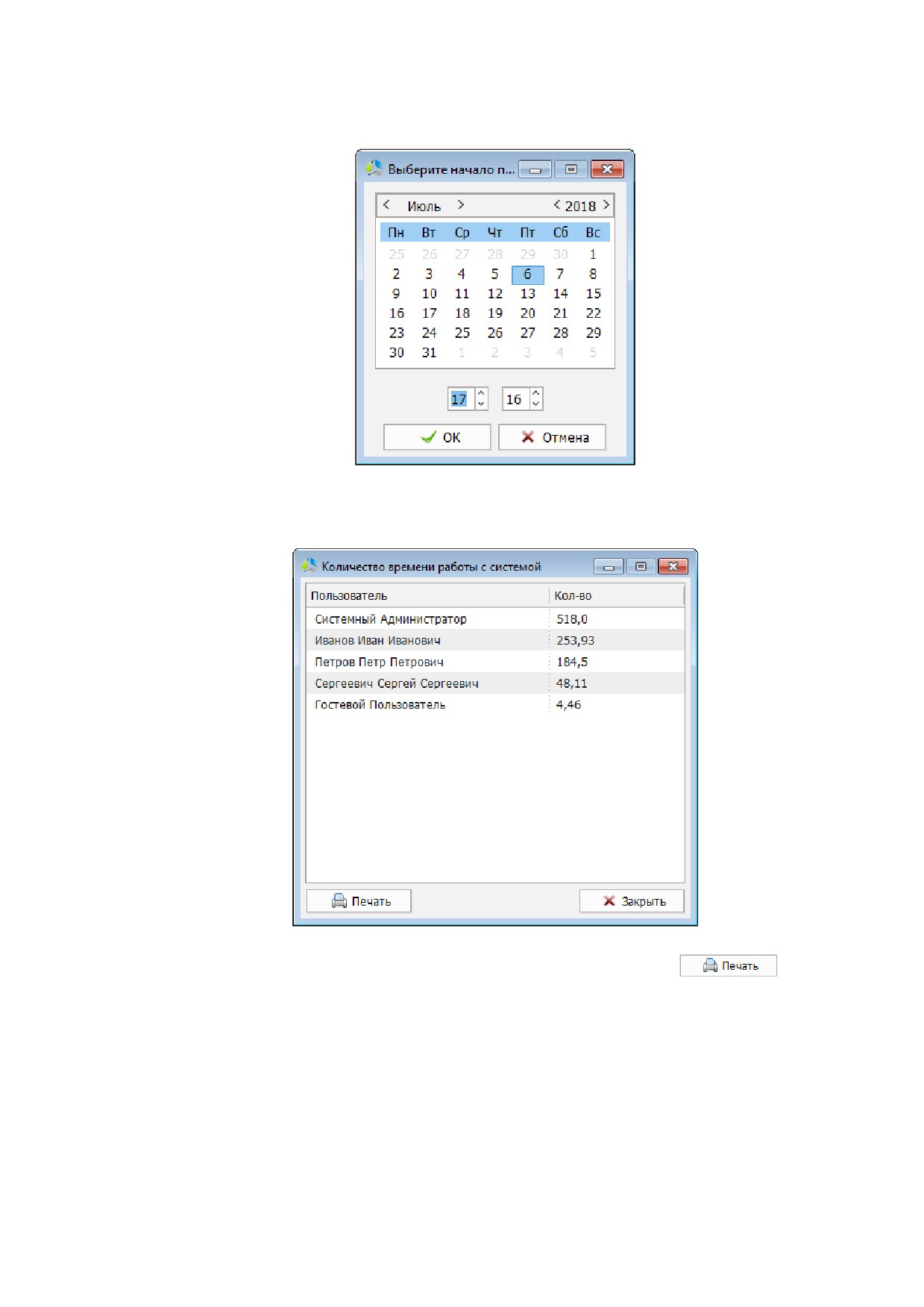
Для построения отчета необходимо последовательно задать начало и окончание
временного периода, включаемого в отчет (Рисунок 54).
47
-------------------------------------------------------------------------------------------------------------------------------
Рисунок 54. Интерфейс календаря для указания начала и конца интервала построения.
Статистика по работе пользователей в системе отображается в новом окне «Количество
времени работы с системойͩ (Рисунок 55).
Рисунок 55. Окно отображения статистической информации.
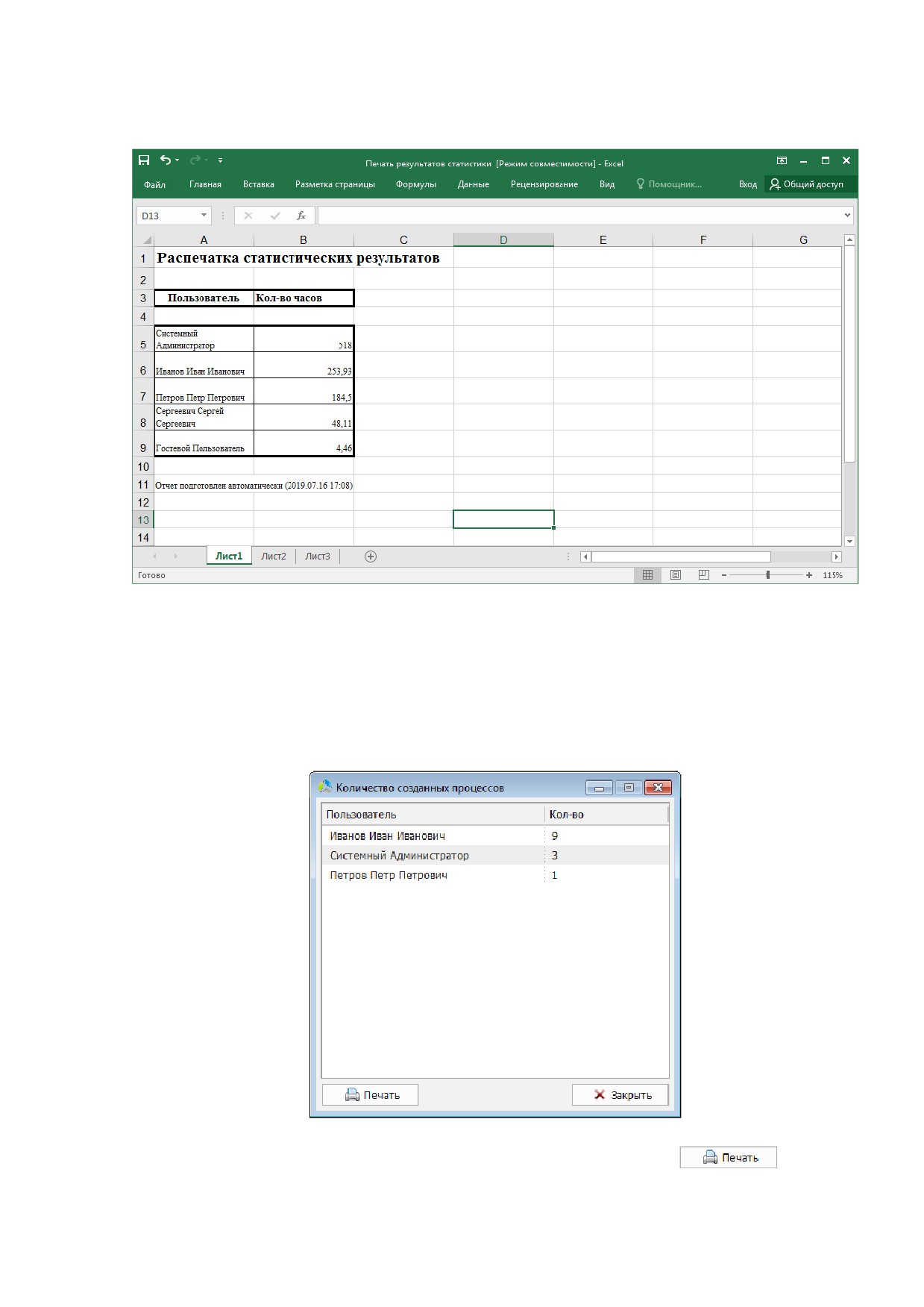
Для создания печатной формы отчета необходимо нажать кнопку
и указать
расположение сохраняемого файла отчета на локальном диске компьютера
администратора. При отказе от выбора расположения файла, отчет будет сформирован и
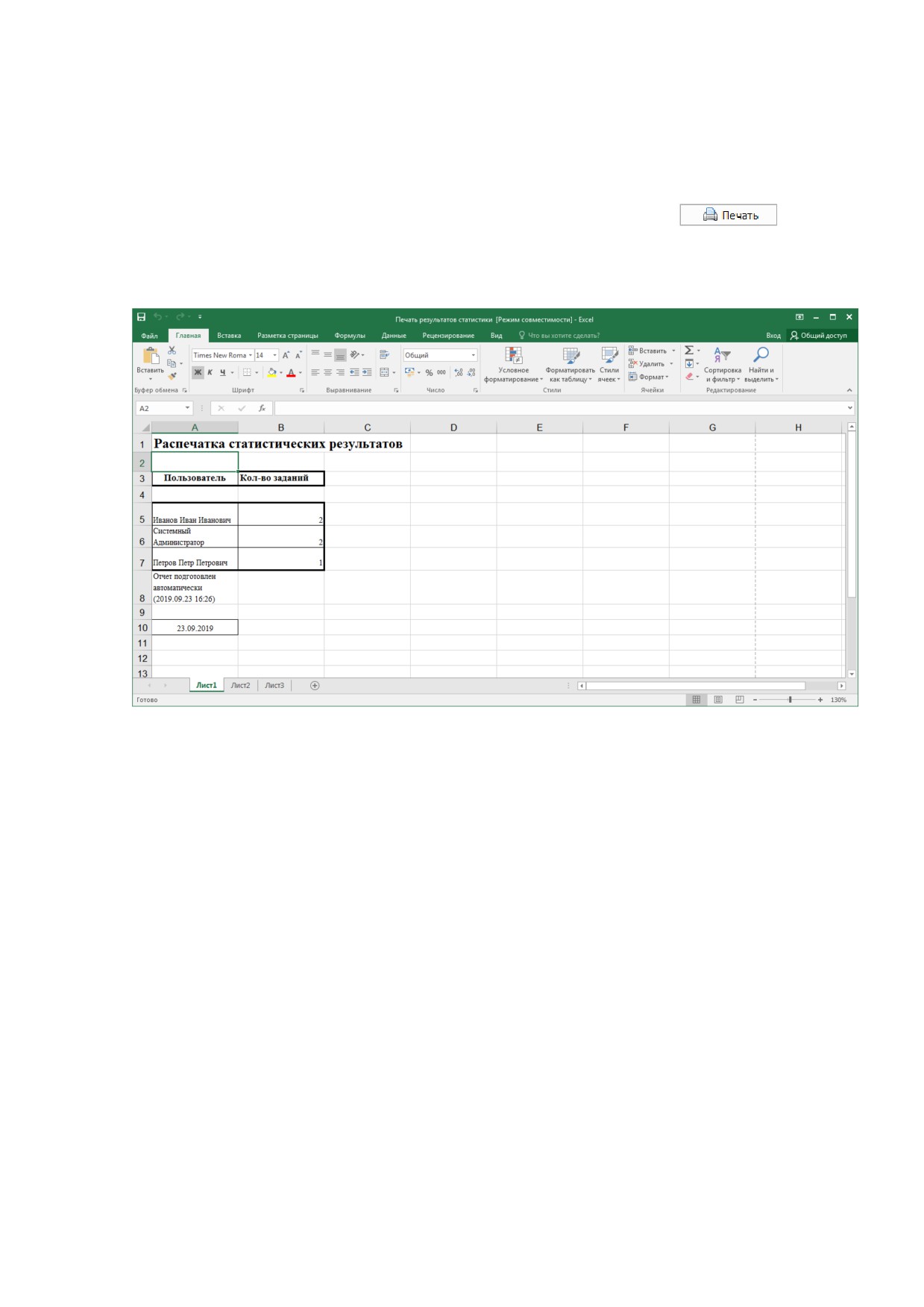
отображен в новом документе MS Excel (Рисунок 56) (без сохранения на диск).
Дальнейшая распечатка отчета выполняется встроенными средствами MS Excel.
48
-------------------------------------------------------------------------------------------------------------------------------
Рисунок 56. Пример отчета по статистике работы пользователей в системе.
Количество созданных процессов
Построение статистического отчета о суммарном количестве созданных в системе
процессов за все время.
Отображение данных отчета происходит в новом окне
«Количество созданных
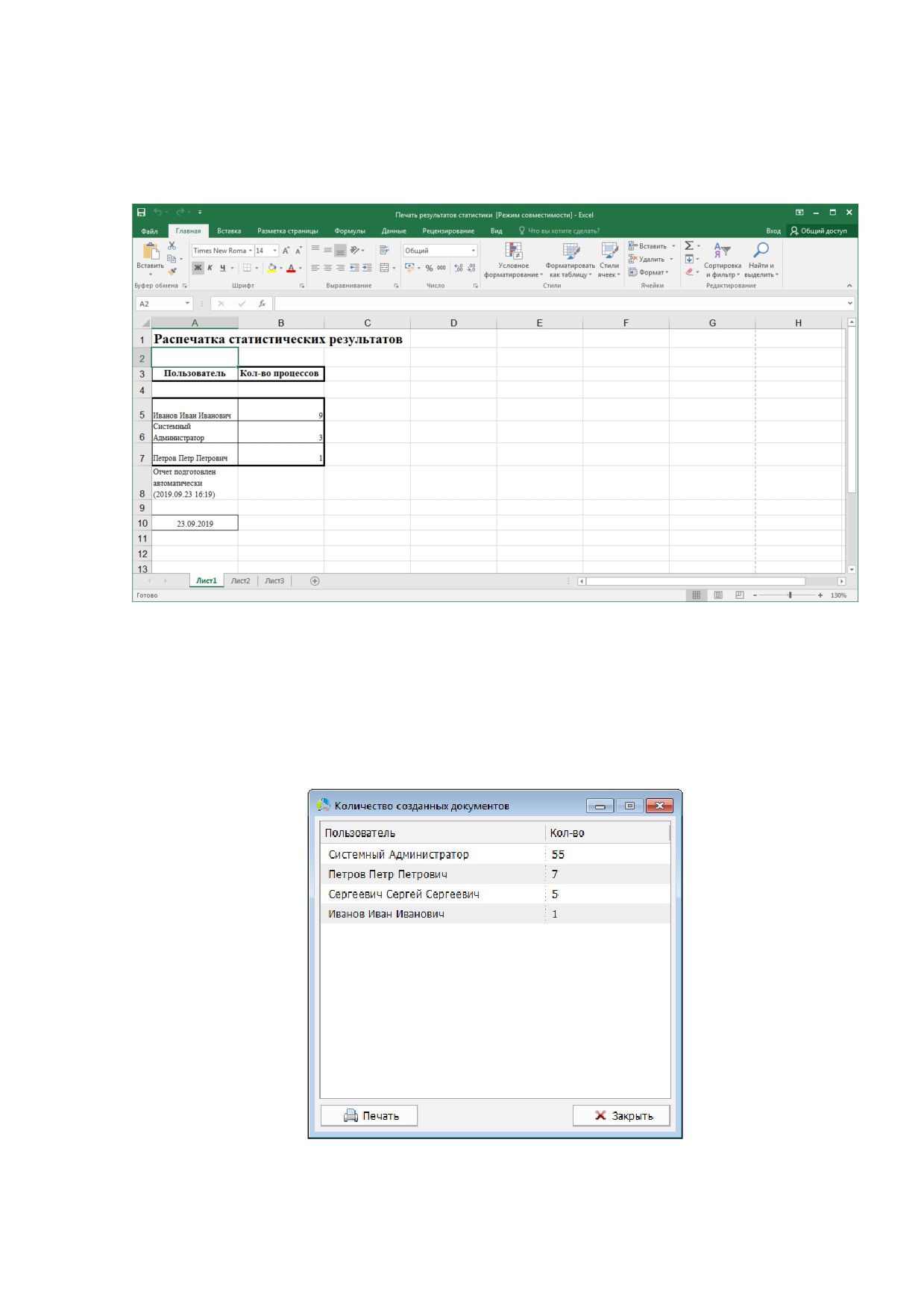
процессовͩ (Рисунок 57).
Рисунок 57. Отображение данных отчета о количестве созданных процессов.
Для создания печатной формы отчета необходимо нажать кнопку
и указать
расположение сохраняемого файла отчета на локальном диске компьютера
49
-------------------------------------------------------------------------------------------------------------------------------
администратора. При отказе от выбора расположения файла, отчет будет сформирован и
отображен в новом документе MS Excel (Рисунок 58) (без сохранения на диск).
Рисунок 58. Пример отчета по количеству созданных в системе процессов.
Дальнейшая распечатка отчета осуществляется встроенными средствами MS Excel.
Количество созданных документов
Построение статистического отчета по количеству документов, добавленных в систему
пользователями. В отчете отображается суммарное количество документов, добавленных
каждым пользователем, за все время использования системы.
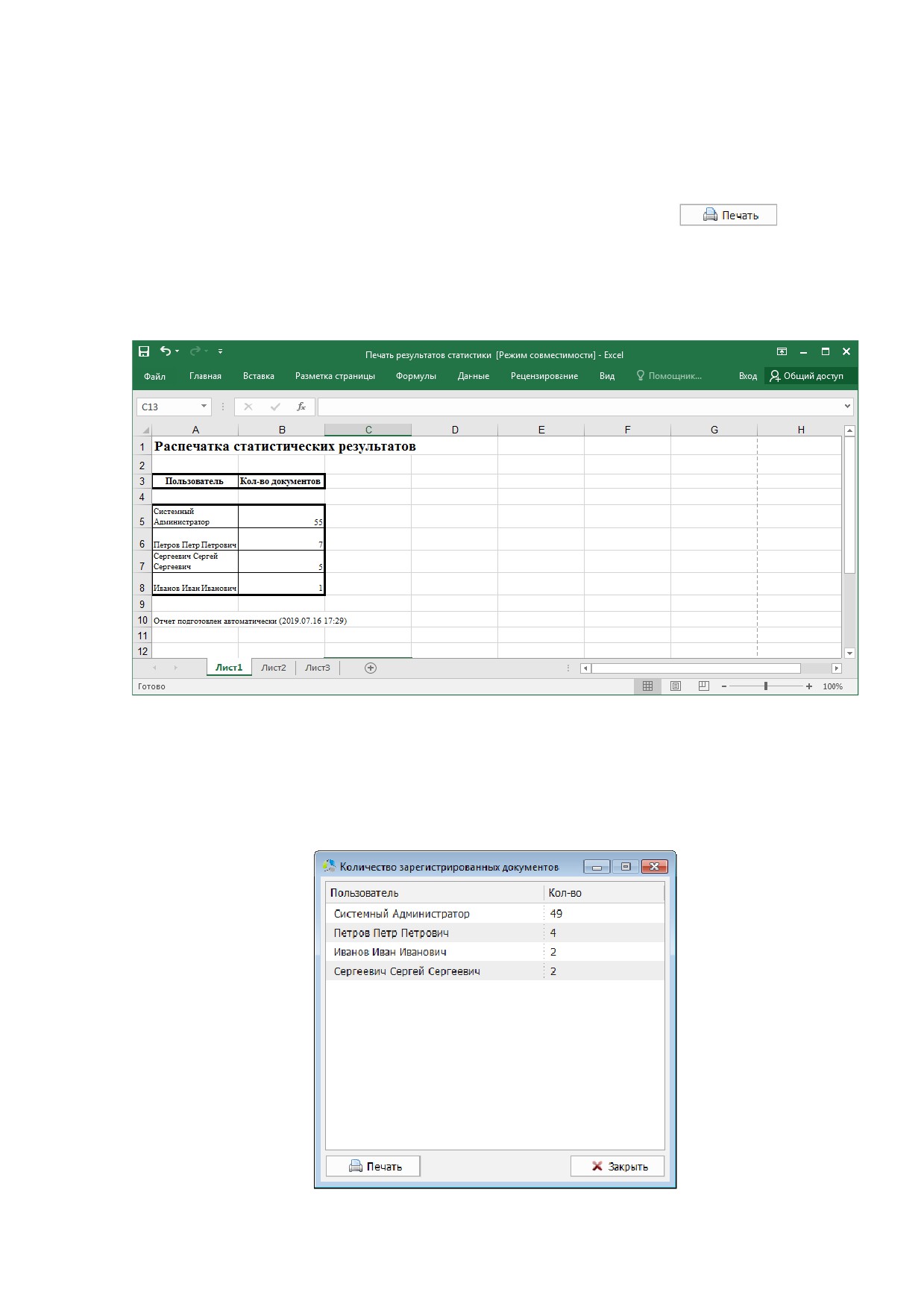
Рисунок 59. Отображение данных отчета по количеству созданных документов.
50
-------------------------------------------------------------------------------------------------------------------------------
Отображение данных отчета происходит в новом окне
«Количество созданных
документовͩ (Рисунок 59).
Для создания печатной формы отчета необходимо нажать кнопку
и указать
расположение сохраняемого файла отчета на локальном диске компьютера
администратора. При отказе от выбора расположения файла, отчет будет сформирован и
отображен в новом документе MS Excel (Рисунок 60) (без сохранения на диск).
Дальнейшая распечатка отчета осуществляется встроенными средствами MS Excel.
Рисунок 60. Пример отчета по количеству созданных документов в системе.
Количество зарегистрированных документов
Построение статистического отчета по количеству документов, зарегистрированных
пользователями системы. В отчете отображается суммарное количество документов,
зарегистрированных каждым пользователем, за все время использования системы.
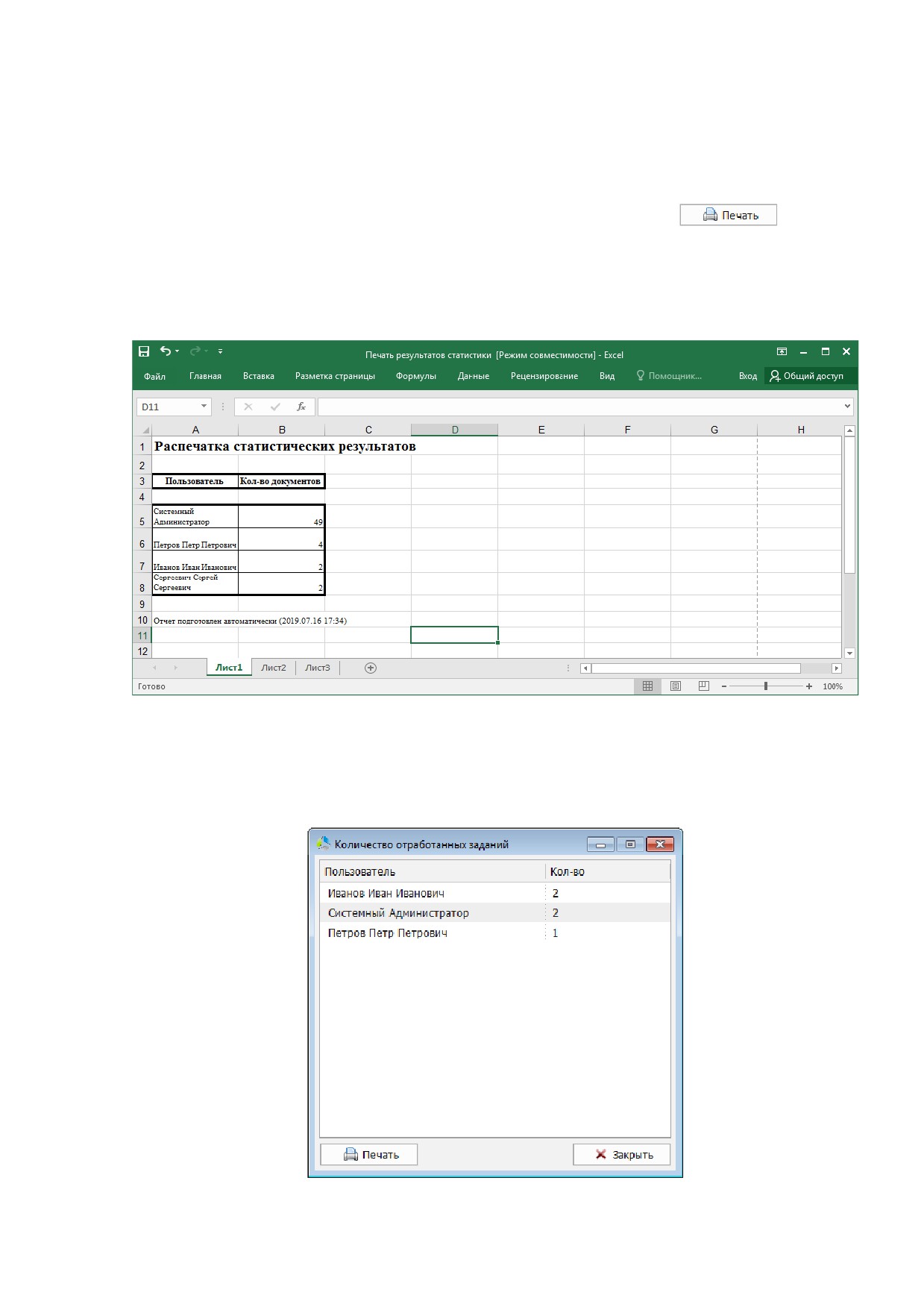
Рисунок 61. Отображение данных отчета по количеству зарегистрированных документов.
51
-------------------------------------------------------------------------------------------------------------------------------
Отображение данных отчета происходит в новом окне «Количество зарегистрированных
документовͩ (Рисунок 61).
Для создания печатной формы отчета необходимо нажать кнопку
и указать
расположение сохраняемого файла отчета на локальном диске компьютера
администратора. При отказе от выбора расположения файла, отчет будет сформирован и
отображен в новом документе MS Excel (Рисунок 62) (без сохранения на диск).
Дальнейшая распечатка отчета осуществляется встроенными средствами MS Excel.
Рисунок 62. Пример отчета по количеству зарегистрированных документов в системе.
Количество отработанных заданий
Построение статистического отчета по количеству заданий, которые были отработаны
пользователя системы в заданный срок.
Рисунок 63. Отображение данных по количеству отработанных пользователями заданий.
52
-------------------------------------------------------------------------------------------------------------------------------
Отображение данных отчета происходит в новом окне «Количество отработанных
заданийͩ (Рисунок 61).
Для создания печатной формы отчета необходимо нажать кнопку
и указать
расположение сохраняемого файла отчета на локальном диске компьютера
администратора. При отказе от выбора расположения файла, отчет будет сформирован и
отображен в новом документе MS Excel (Рисунок 64) (без сохранения на диск).
Рисунок 64. Пример отчета по количеству отработанных заданий.
Дальнейшая распечатка отчета осуществляется встроенными средствами MS Excel.
Количество просроченных заданий
Построение статистического отчета по количеству заданий, которые не были отработаны
пользователя системы в заданный срок исполнения.
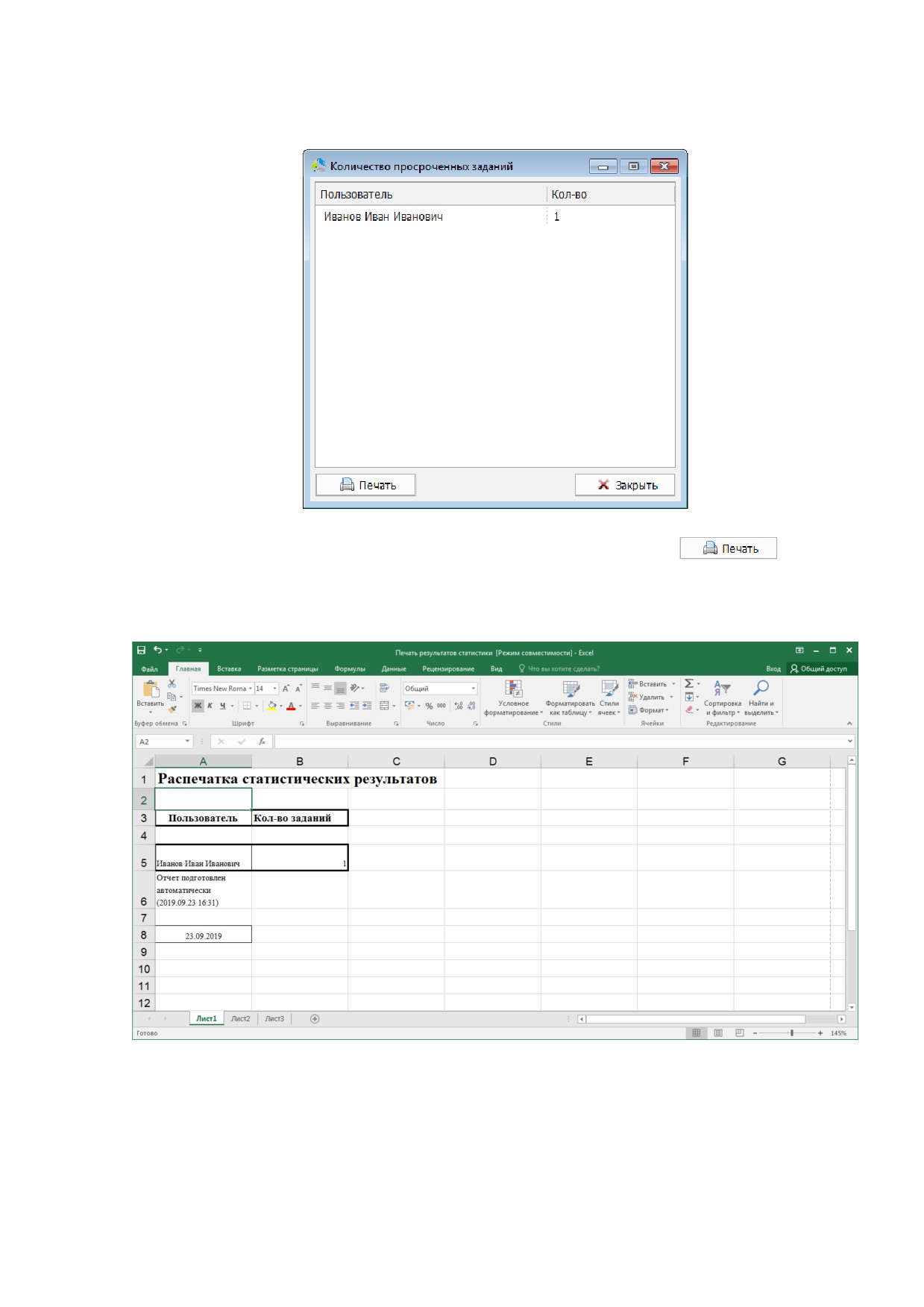
Отображение данных отчета происходит в новом окне «Количество просроченных
заданийͩ (Рисунок 65).
53
-------------------------------------------------------------------------------------------------------------------------------
Рисунок 65. Отображение данных по количеству просроченных пользователями заданий.
Для создания печатной формы отчета необходимо нажать кнопку
и указать
расположение сохраняемого файла отчета на локальном диске компьютера
администратора. При отказе от выбора расположения файла, отчет будет сформирован и
отображен в новом документе MS Excel (Рисунок 66) (без сохранения на диск).
Рисунок 66. Пример отчета о просроченных заданиях.
Дальнейшая распечатка отчета осуществляется встроенными средствами MS Excel.
Количество неотработанных заданий
Построение статистического отчета по количеству новых заданий и заданий в работе,
которые предстоит отработать пользователя системы.
54
-------------------------------------------------------------------------------------------------------------------------------
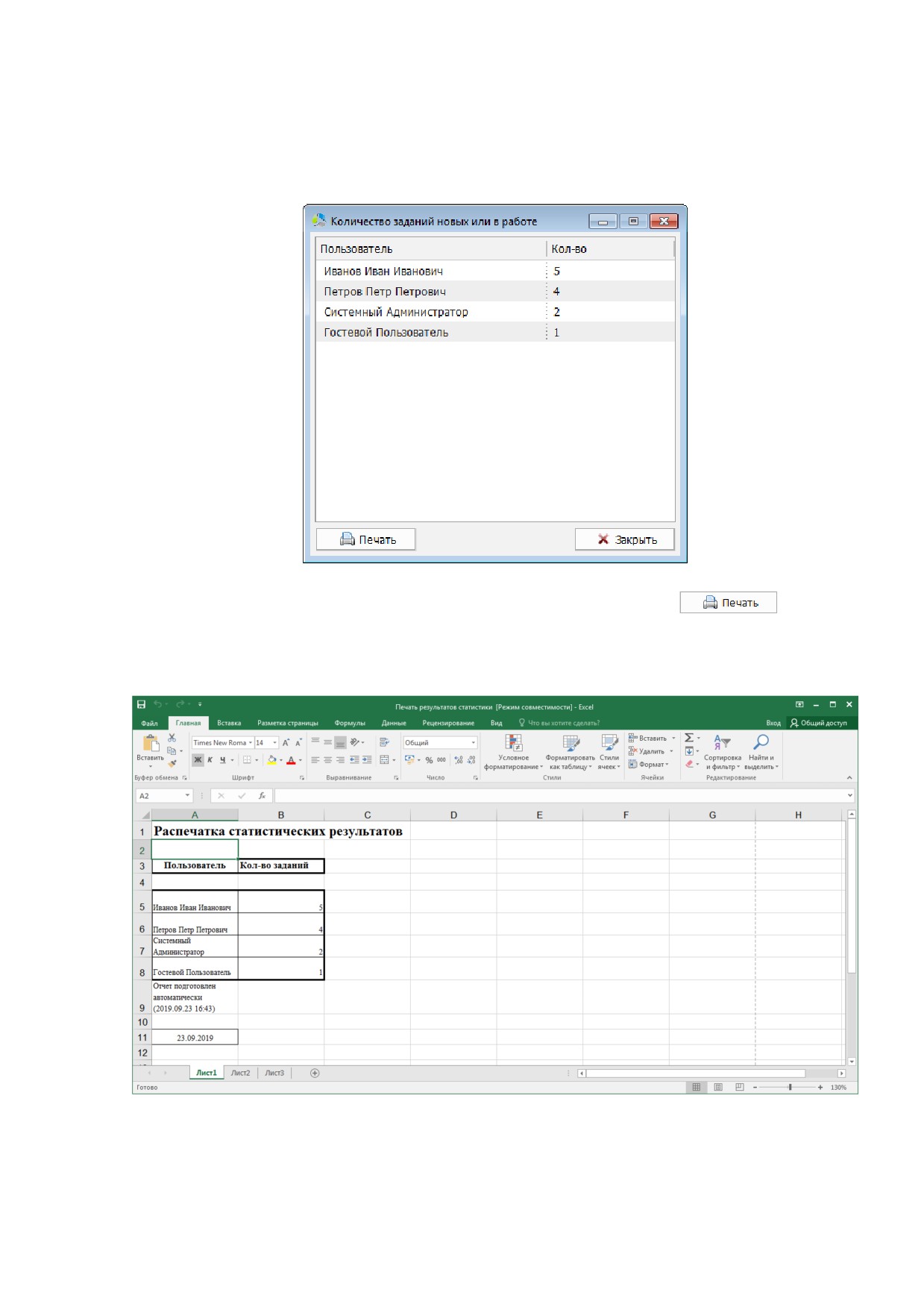
Отображение данных отчета происходит в новом окне «Количество отработанных
заданийͩ (Рисунок 67).
Рисунок 67. Отображение данных по количеству неотработанных пользователями заданий.
Для создания печатной формы отчета необходимо нажать кнопку
и указать
расположение сохраняемого файла отчета на локальном диске компьютера
администратора. При отказе от выбора расположения файла, отчет будет сформирован и
отображен в новом документе MS Excel (Рисунок 68) (без сохранения на диск).
Рисунок 68. Пример отчета по количеству неотработанных заданий.
Дальнейшая распечатка отчета осуществляется встроенными средствами MS Excel.
55
-------------------------------------------------------------------------------------------------------------------------------
Справочники
Справочник - объект системы, предназначенный для хранения списка сгруппированных
значений. Справочники используются в системе повсеместно, в частности: при
заполнении полей карточек документов, в формах поиска документов и т.д.
Использование справочника позволяет заполнять поля карточек документов при помощи
выбора фиксированного значения из списка. При внесении изменений в значение
справочника, изменения автоматически применятся во всех полях карточек документов,
где значение было использовано.
Справочники бывают: одноуровневые и многоуровневые.
Одноуровневые справочники представляют собой список значений.
В многоуровневых справочниках каждое значение одного справочника связано с
дополнительным набором значений другого справочника. Например, при выборе
определенного типа документа в справочнике типов, предоставляется возможность
выбора, сопоставленного данному типу, набора значений справочника подтипов.
Редактор справочников
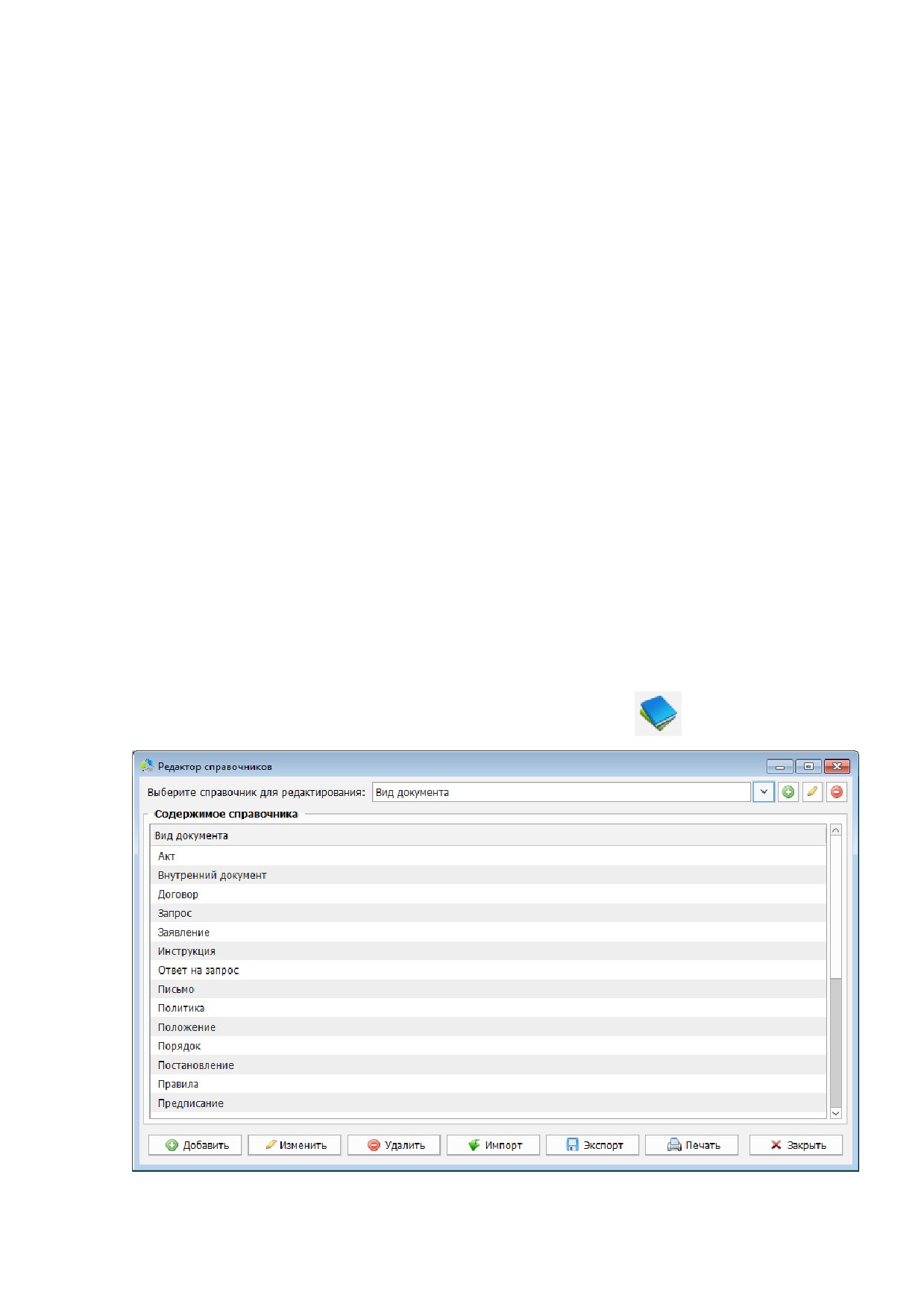
Редактирования данных, содержащихся в справочниках, производится в «Редакторе
справочниковͩ.
Вызов окна редактора справочника выполняется с помощью пункта основного меню
главного окна системы «Администратор -> Справочники -> Редактор справочниковͩ или
нажатием на кнопку на панели инструментов администратора
Рисунок 69. Интерфейс окна редактора справочников.
56
-------------------------------------------------------------------------------------------------------------------------------
В интерфейсе окна редактора (Рисунок 69) расположены три горизонтальные секции:
Секция администрирования справочников системы.
Секция со списком значений, содержащихся в выбранном справочнике.
Секция редактирования значений, содержащихся в выбранном справочнике.
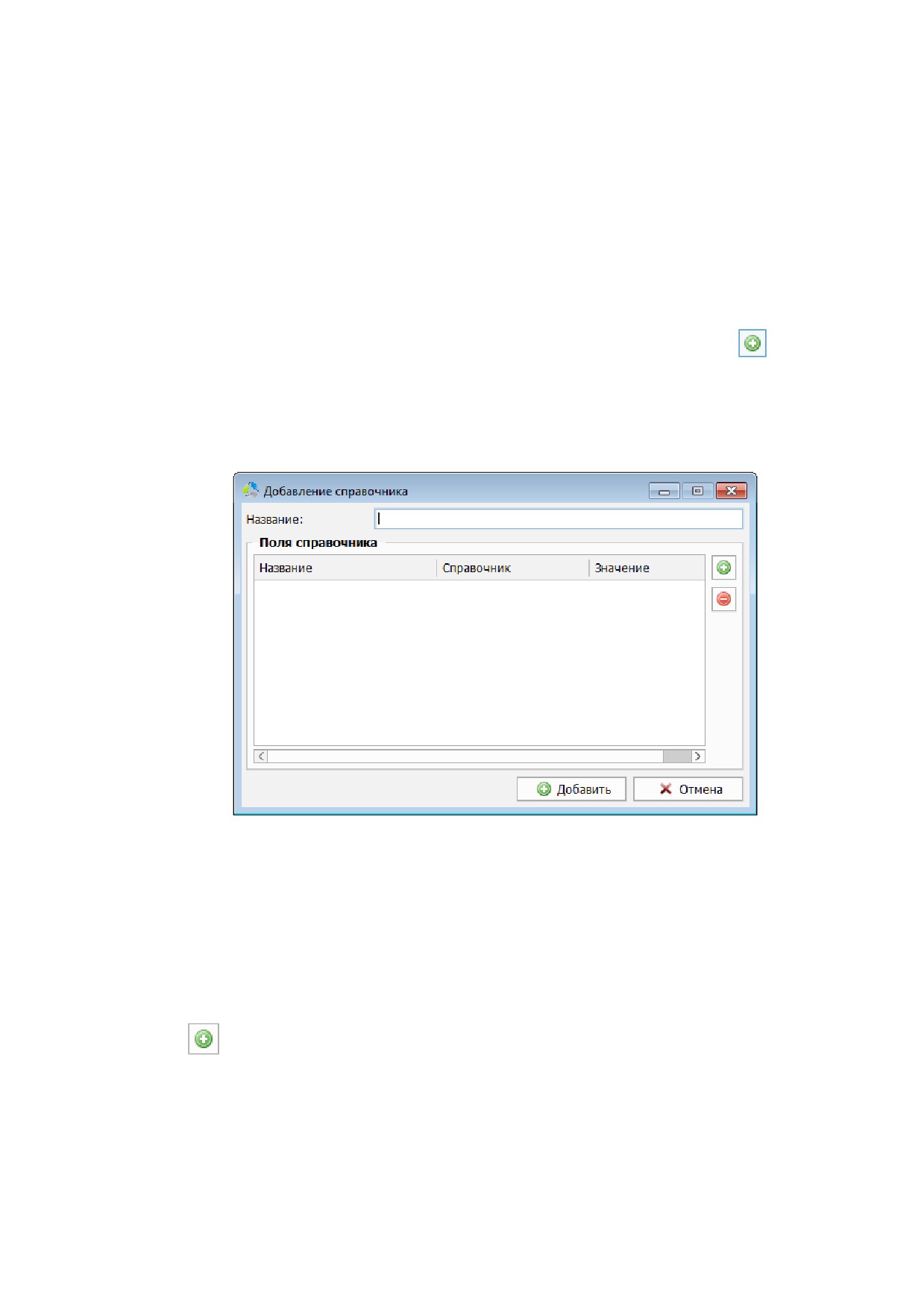
Добавление нового справочника в систему
Создание нового справочника осуществляется нажатием на кнопку
в секции
администрирования справочников системы
(справа от поля выбора текущего
справочника).
Параметры нового справочника указываются в новом окне «Добавление справочникаͩ
(Рисунок 70).
Рисунок 70. Интерфейс окна создания нового справочника.
В процессе создания необходимо задать следующие параметры нового справочника:
Название
- название нового справочника, отображаемое в системе.
Рекомендуется давать уникальное название, характеризующее значения,
хранимые в справочнике.
Список полей справочника - список и настройка полей (столбцов), заполняемых
для каждого добавляемого элемента справочника. Настройка добавляемого поля
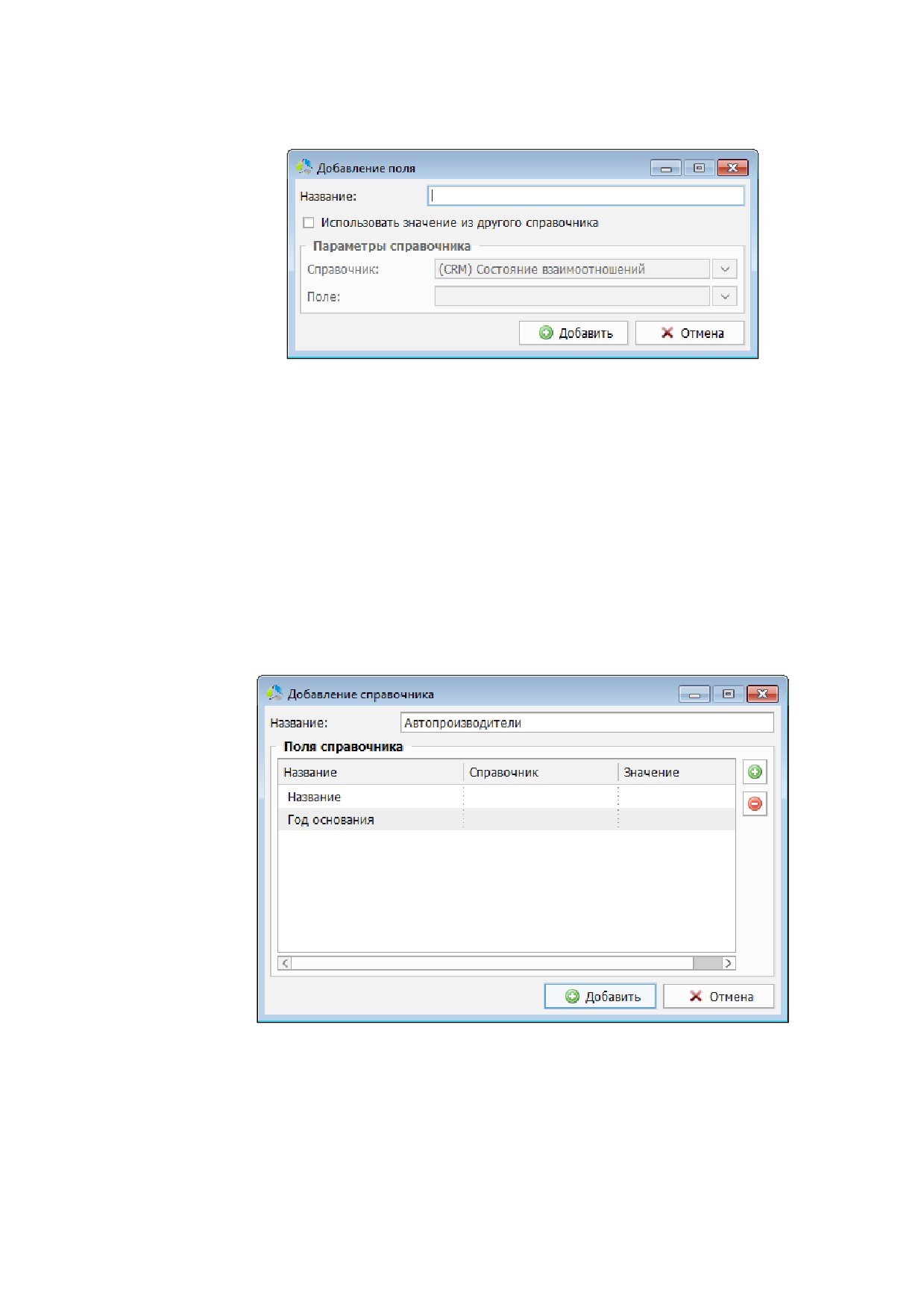
осуществляется в новом окне (Рисунок 71), открывающемся по нажатию на кнопку
«Добавить полеͩ.
57
-------------------------------------------------------------------------------------------------------------------------------
Рисунок 71. Интерфейс окна создания нового поля справочника.
Поля справочника могут содержать независимые значения, или значения другого
справочника (для многоуровневых справочников).
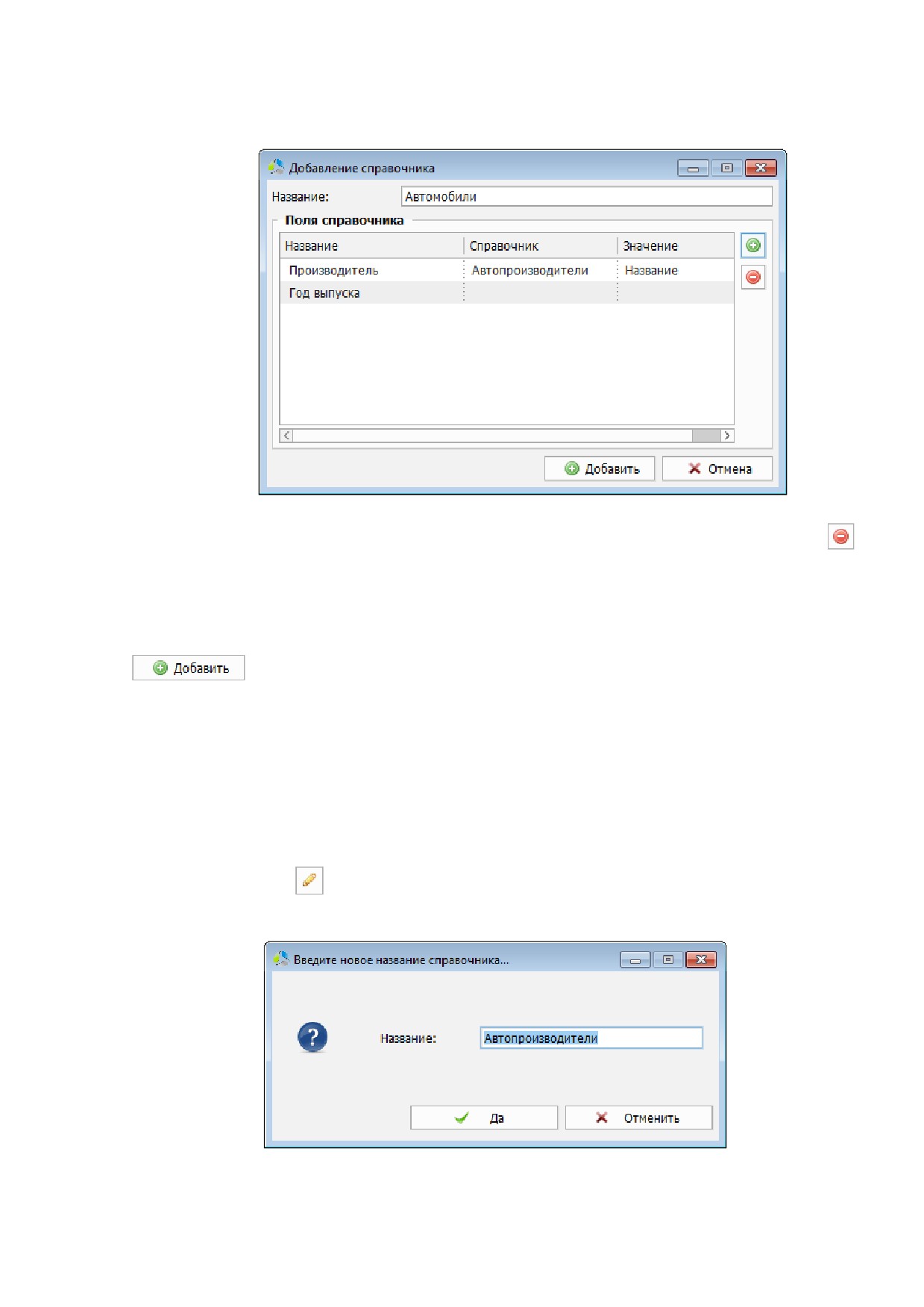
При добавлении поля с независимым значением, в окне заполняется только
наименование нового поля - «Названиеͩ (Рисунок 72).
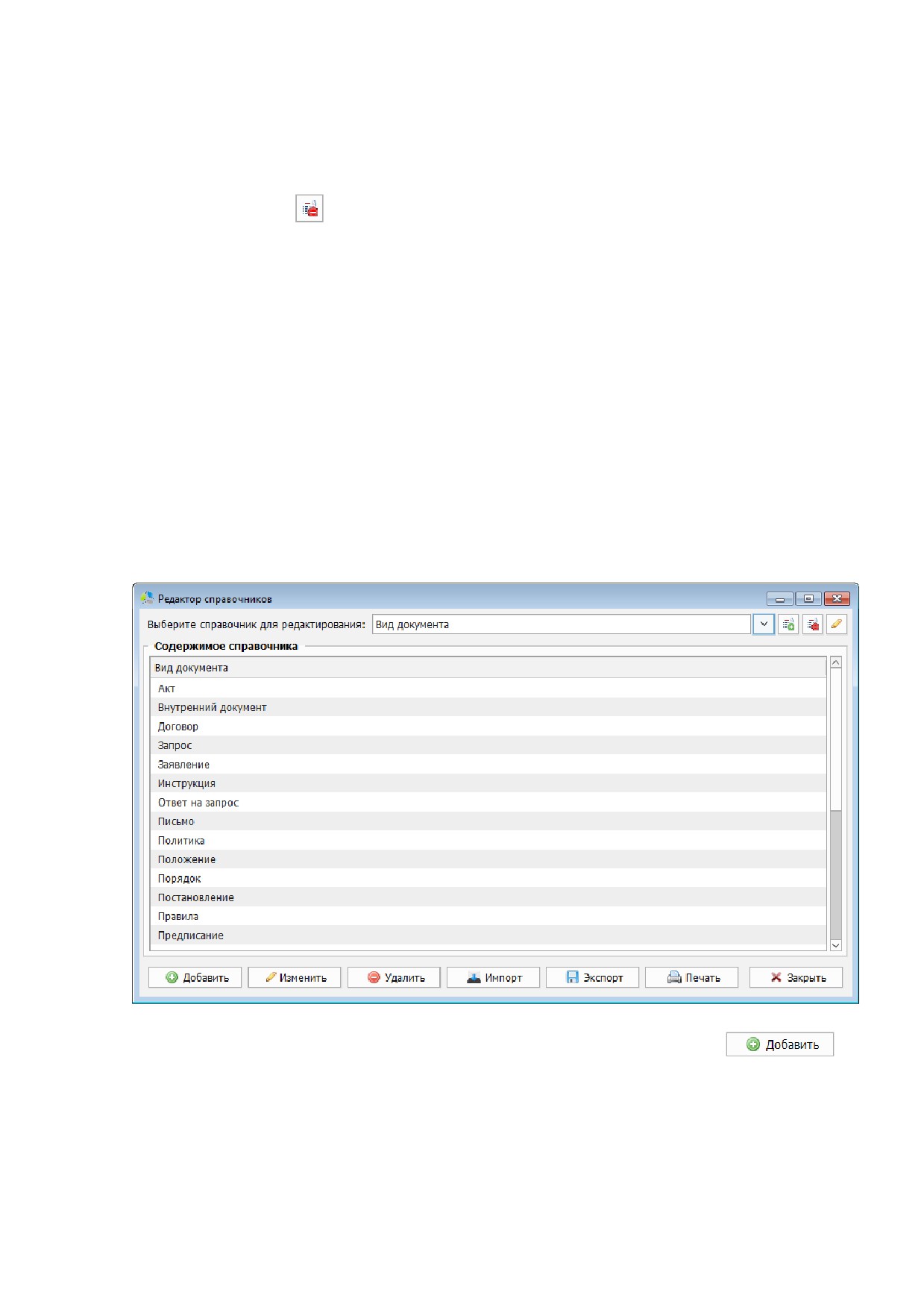
При добавлении поля, связанного со значениями другого справочника,
активируется параметр «Использовать значение из другого справочникаͩ. После
этого, становится доступен выбор связанного справочника и поля привязки
значений (Рисунок 73), которые будут отображаться в поле текущего справочника.
Примечание. В справочнике может быть только одно поле, связанное с полем
другого справочника. Справочник не может состоять из единственного поля,
связанного с полем другого справочника.
Рисунок 72. Пример создания справочника с произвольными полями.
58
-------------------------------------------------------------------------------------------------------------------------------
Рисунок 73. Пример создания справочника с полем значений другого справочника.
Удаление выбранного поля осуществляется нажатием на кнопку
Непосредственное редактирование существующего поля справочника в системе не
предусмотрено. Для внесения изменений в поле, его необходимо удалить и
создать повторно.
Фиксация добавления справочника в систему осуществляется нажатием на кнопку
в окне «Добавление справочникаͩ.
Внимание. После добавления справочника в систему, редактирование его полей будет
недоступно. Перед окончательным сохранением, необходимо проверить корректность
настроек добавляемого справочника!
Переименование и удаление справочника
Для переименования справочника, необходимо выбрать его в раскрывающемся списке
«Выберите справочник для редактированияͩ окна «Редактор справочниковͩ (Рисунок
69) и нажать кнопку .
Система откроет диалоговое окно указания нового названия справочника (Рисунок 74).
Рисунок 74. Диалоговое окно ввода нового названия справочника.
59
-------------------------------------------------------------------------------------------------------------------------------
Для удаления справочника, его необходимо выбрать в раскрывающемся списке
«Выберите справочник для редактированияͩ окна «Редактор справочниковͩ (Рисунок
69) и нажать кнопку .
Примечание. Переименование и удаление системных справочников запрещено!
Редактирование значений справочника
Добавление, редактирование и удаление значений справочника производится в окне
«Редактор справочникаͩ (Рисунок 69).
Перед выполнением операций, необходимо указать редактируемый справочник в
раскрывающемся списке «Выберите справочник для редактированияͩ.
Примечание. Для удобства нахождения справочника в раскрывающемся списке
«Выберите справочник для редактированияͩ можно начать ввод названия искомого
справочника. Система отобразит в списке только те справочники, названия которых
начинающиеся с указанной комбинации символов.
В списке секции
«Содержимое справочникаͩ отображаются значения справочника,
выбранного в списке «Выберите справочник для редактированияͩ (Рисунок 75).
Рисунок 75. Пример интерфейса окна "Редактор справочников" с отображением содержимого справочника.
Для добавления новой записи в справочник, необходимо нажать кнопку
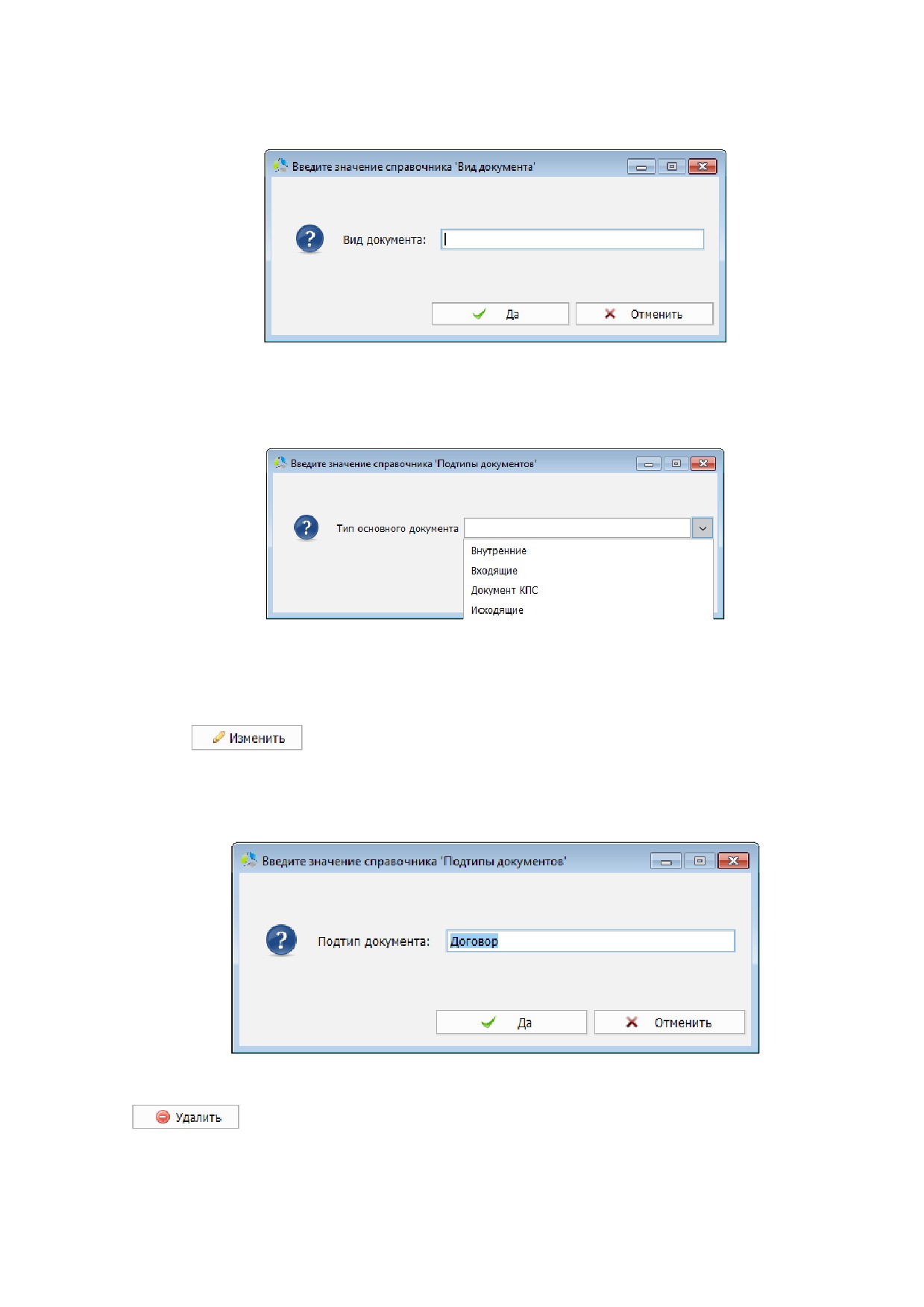
Параметры новой записи справочника указываются последовательно. Система по
очереди отображает диалоговые окна, соответствующие всем полям записи (Рисунок 76).
60
-------------------------------------------------------------------------------------------------------------------------------
Рисунок 76. Диалоговое окно добавления нового значения в поле справочника.
Для ввода значения поля, ссылающегося на поле другого справочника системы,
диалоговое окно будет содержать раскрывающийся список, содержащий значения
связанного справочника (Рисунок 77).
Рисунок 77. Диалоговое окно добавления нового связанного значения.
После ввода значения в диалоговом окне, соответствующем последнему полю записи,
новая запись будет добавлена и отобразится в списке значений справочника.
Для редактирования записи справочника, необходимо выбрать запись в списке и нажать
кнопку
Порядок редактирования записи аналогичен порядку добавления. Система
последовательно отображает диалоговые окна, соответствующие полям записи. При
редактировании диалоговые окна отображают текущие значения записи (Рисунок 78).
Рисунок 78. Диалоговое окно ввода значения поля, в режиме редактирования справочника.
Для удаления записи справочника, необходимо выбрать запись в списке и нажать кнопку
61
-------------------------------------------------------------------------------------------------------------------------------
Импорт и экспорт записей справочника
Для передачи значений справочников между независимыми системами и для загрузки
данных в справочники из сторонних систем, предусмотрен механизм импорта/экспорта.
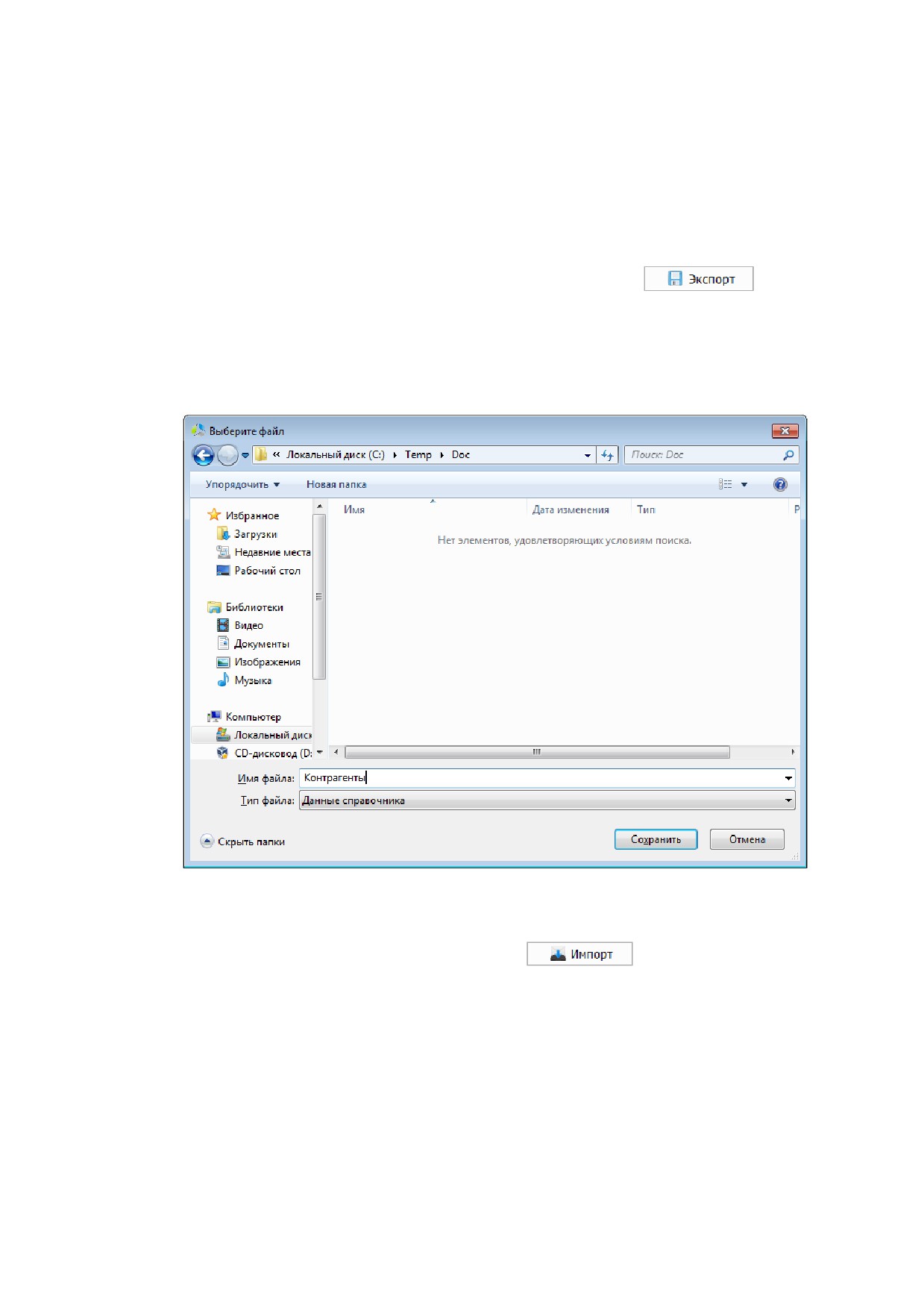
Для экспорта записей справочника, необходимо выбрать выгружаемый справочник в
окне «Редактора справочниковͩ (Рисунок 69) и нажать кнопку
Система предложит указать папку на локальном диске машины администратора и задать
название файла экспорта (Рисунок 79).
Файл экспорта формируется в формате XML и содержит значения всех записей,
содержащихся в выгружаемом справочнике.
Рисунок 79. Окно выбора расположения файла экспорта.
Для импорта записей в справочник, необходимо выбрать справочник системы, в который
будут импортированы значения, в поле «Выберите справочник для редактированияͩ
окна «Редактор справочниковͩ и нажать кнопку
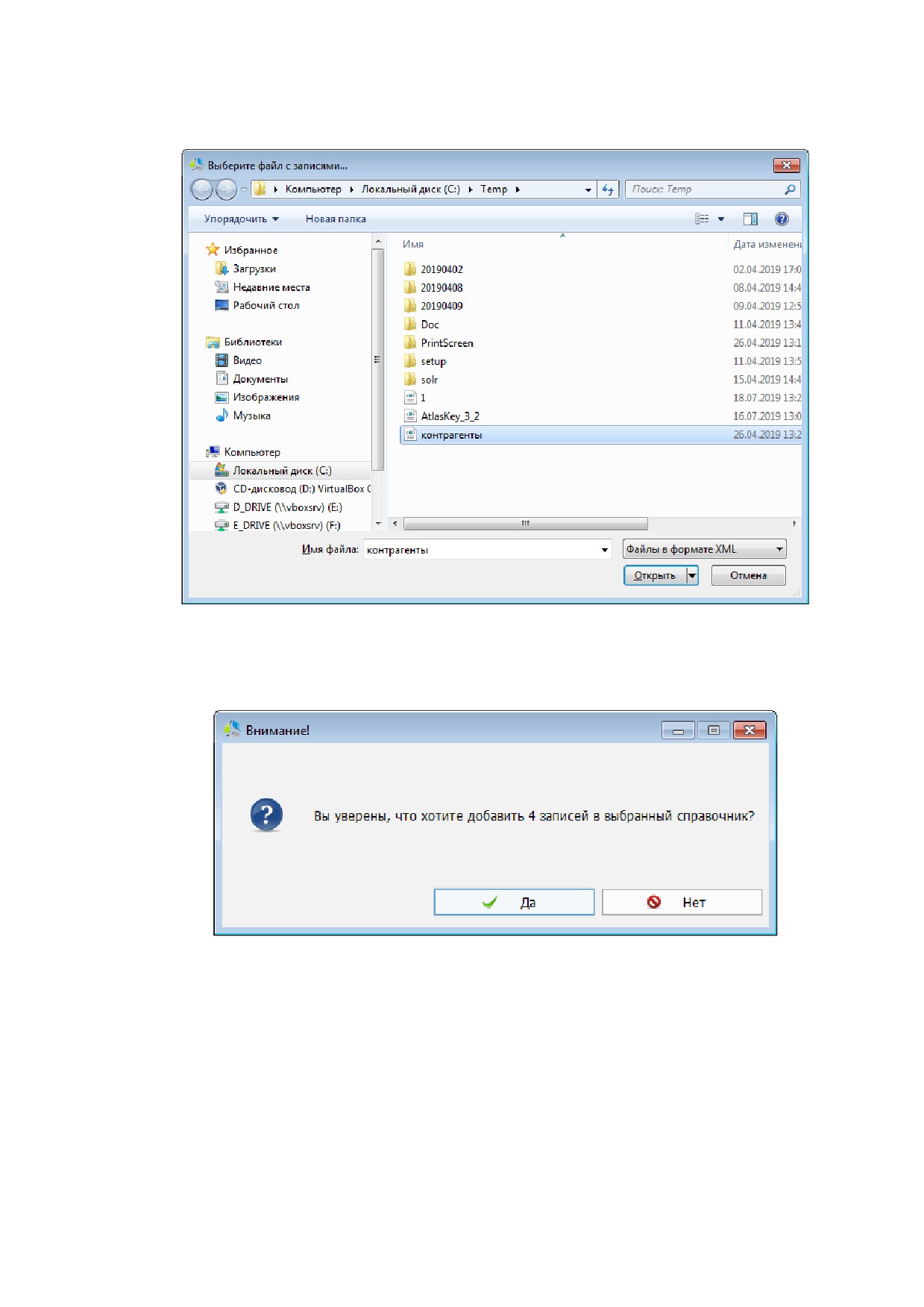
Система предложит указать файл, содержащий значения для импорта (Рисунок 80).
Примечание. Файл с импортируемыми значениями должен быть в формате XML и
поддерживать структуру импорта.
62
-------------------------------------------------------------------------------------------------------------------------------
Рисунок 80. Окно выбора файла с данными для импорта.
Если структура файла импорта содержит подходяще данные, система откроет диалоговое
окно с информацией о количестве импортируемых записей и запросом подтверждения на
продолжение операции (Рисунок 81).
Рисунок 81. Диалоговое окно подтверждения операции импорта.
В продолжение операции, система проанализирует загружаемые записи на наличие
дубликатов в текущем справочнике и импортирует уникальные.
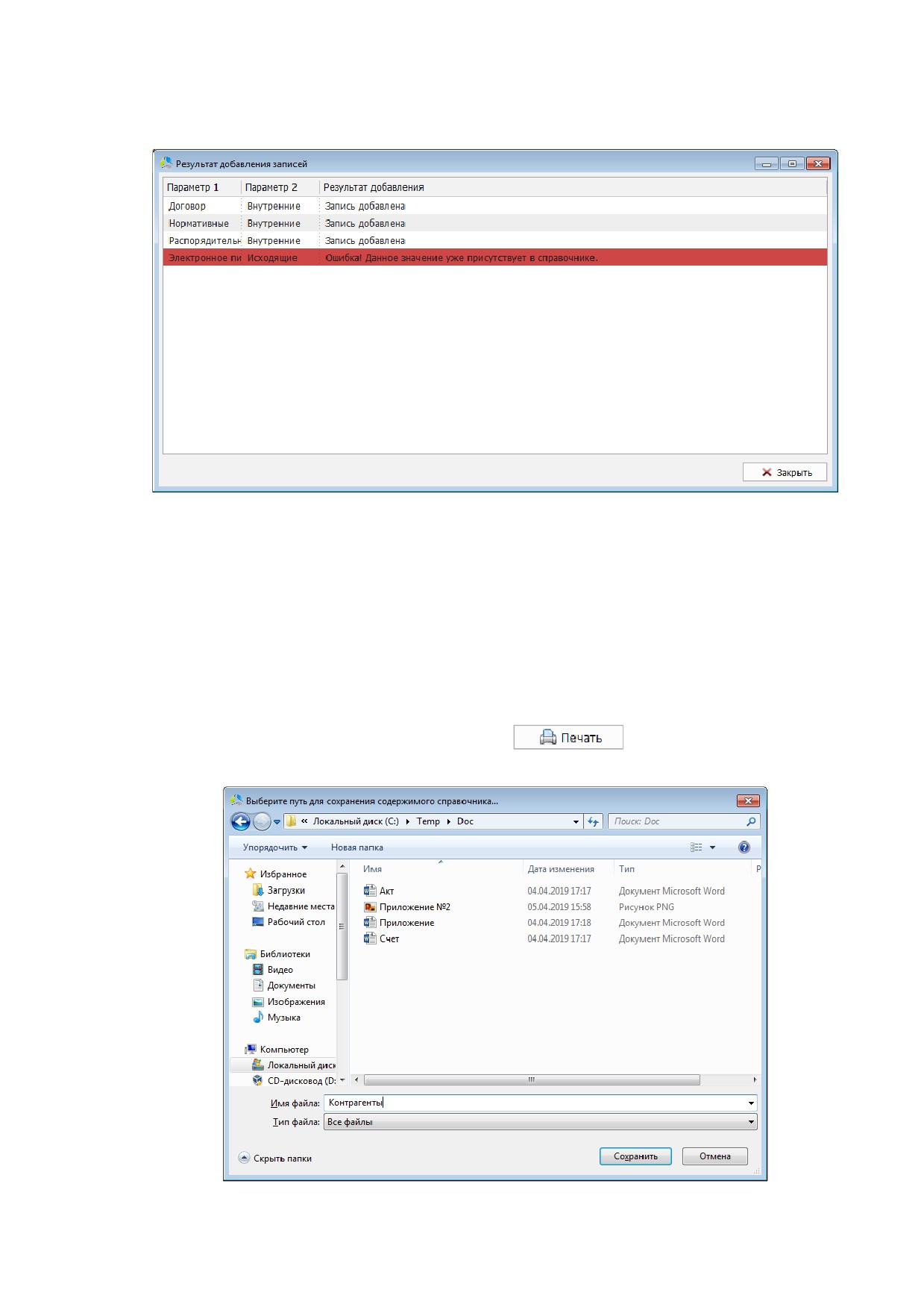
Результат проведенной операции отображается в окне «Результат добавления записейͩ
(Рисунок 82).
63
-------------------------------------------------------------------------------------------------------------------------------
Рисунок 82. Интерфейс окна результатов импорта записей в справочник.
Красным цветом в списке окна «Результатов добавления записейͩ выделяются записи,
для которых были обнаружены дубликаты в текущем справочнике.
Распечатка записей справочника
Для выполнения распечатки значений справочника или при необходимости включения
записей справочника в формируемые отчеты, предусмотрен механизм экспорта списка
записей справочника в таблицу формата MS Excel.
Для выгрузки значений, необходимо выбрать выгружаемый справочник в окне
«Редактора справочниковͩ и нажать кнопку
. Система предложит задать
название и расположение файла формируемой таблицы (Рисунок 83).
Рисунок 83. Окно указания файла таблицы экспорта значений на локальном диске.
64
-------------------------------------------------------------------------------------------------------------------------------
Примечание. Если в окне выбора файла отчета нажать кнопку «Отменаͩ, таблица
значений будет сформирована и отображена в новом листе MS Excel, без сохранения на
диск.
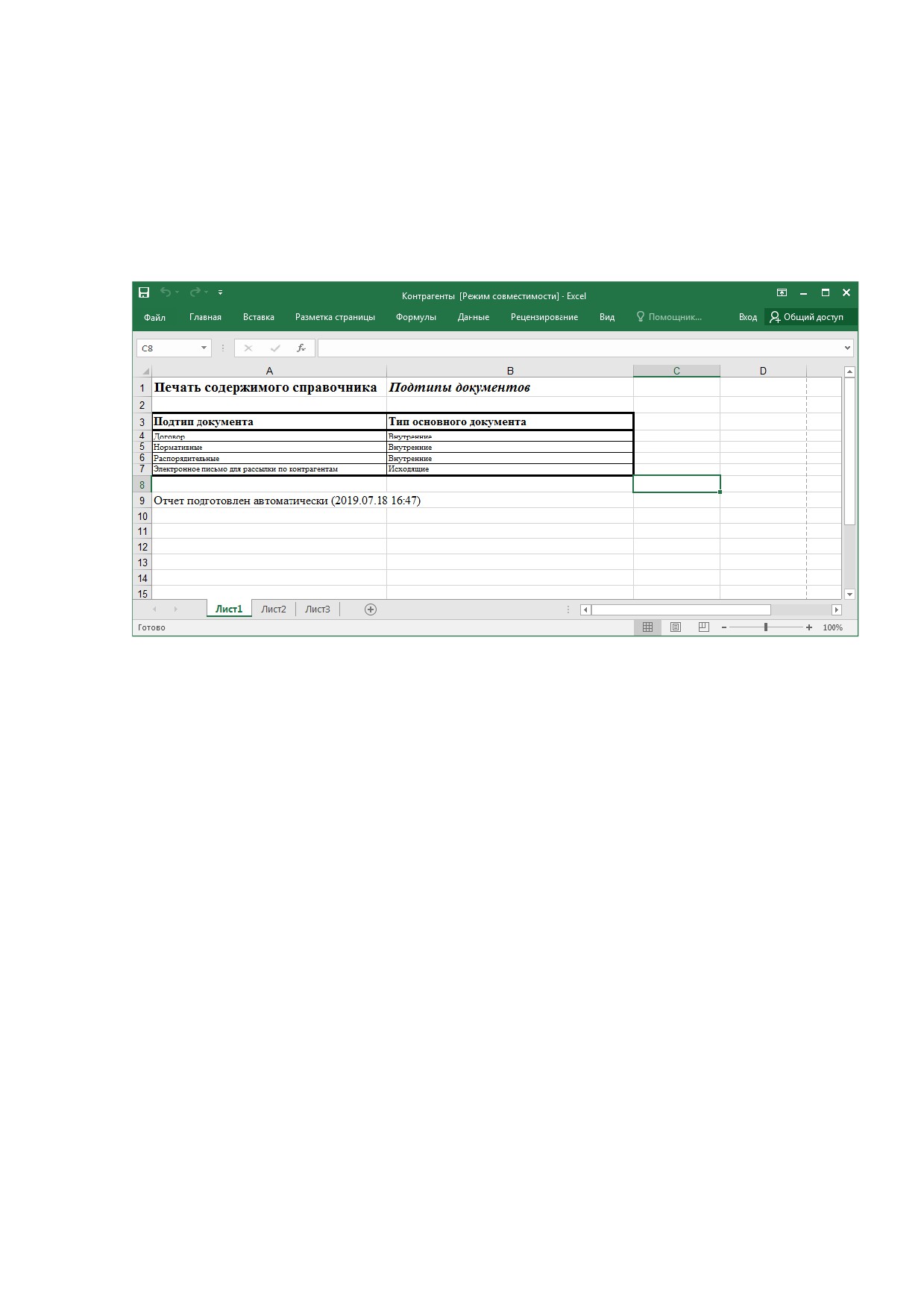
После формирования таблицы значений, она будет автоматически открыта системой в
приложении MS Excel (Рисунок 84).
Рисунок 84. Пример формирования отчета с содержимым справочника.
Распечатка значений таблицы осуществляется администратором самостоятельно, с
помощью встроенных инструментов MS Excel.
65
-------------------------------------------------------------------------------------------------------------------------------
Автоматические нумераторы
Система позволяет администратору настроить автоматизацию присвоения номеров
документам, регистрируемым в системе. Формирование нового номера осуществляется
на основании значений, указанных в полях:
Карточка документа
- разновидность карточки документа
(«карточка
документаͩ или «карточка номенклатурыͩ).
Принадлежность документа - критерий административной принадлежности
подразделения организации
(«основной филиалͩ,
«офисͩ
«дополнительный
офисͩ и т.д.).
Тип документа - разновидность документа.
Подтип документа - разновидность типа документа.
Наименование вида документа - назначение документа («договорͩ, «актͩ,
«счетͩ и т.д.)
Для каждой конфигурации значений перечисленных полей можно задать единый для
всей системы счетчик - нумератор.
В процессе регистрации документа, система определяет, что для карточки
регистрируемого документа (номенклатуры) с указанными значениями полей, задан
автонумератор. На основе шаблона определенного нумератора будет сформирован
следующий номер документа и подставлен в поле документа, указанное в параметрах
нумератора.
Формат построения номера документа может быть гибко настроен и состоять из:
префикса, суффикса и размера (максимальное количество цифр).
В случае одновременного добавления документов с одинаковыми конфигурационными
параметрами, с разных пользовательских рабочих мест, документу, чью карточку
сохранили второй, будет автоматически выдан следующий номер.
При логическом пересечении наборов конфигурирующих параметров, выбор шаблона
автонумератора будет осуществляться на основании весов параметров. Веса параметров
имеют следующий порядок в сторону уменьшения:
«карточка документаͩ,
«принадлежностьͩ, «типͩ, «подтипͩ, «наименование вида документаͩ.
Примечание. Логическое пересечение возникает в ситуациях, когда указанные
параметры документа одновременно подходят нескольким шаблонам нумераторов.
Например, существует нумератор, определенный только типом документа и
нумератор, определенный типом и подтипом документа. При создании документа
указанного типа с незаданным подтипом, будет использован нумератор, в котором
указан только тип документа.
66
-------------------------------------------------------------------------------------------------------------------------------
Редактор автонумераторов
Окно редактора автонумераторов открывается с помощью пункта основного меню
главного окна «Администрирование -> Редактор нумераторов͙ͩ или нажатием кнопки
на панели инструментов администратора
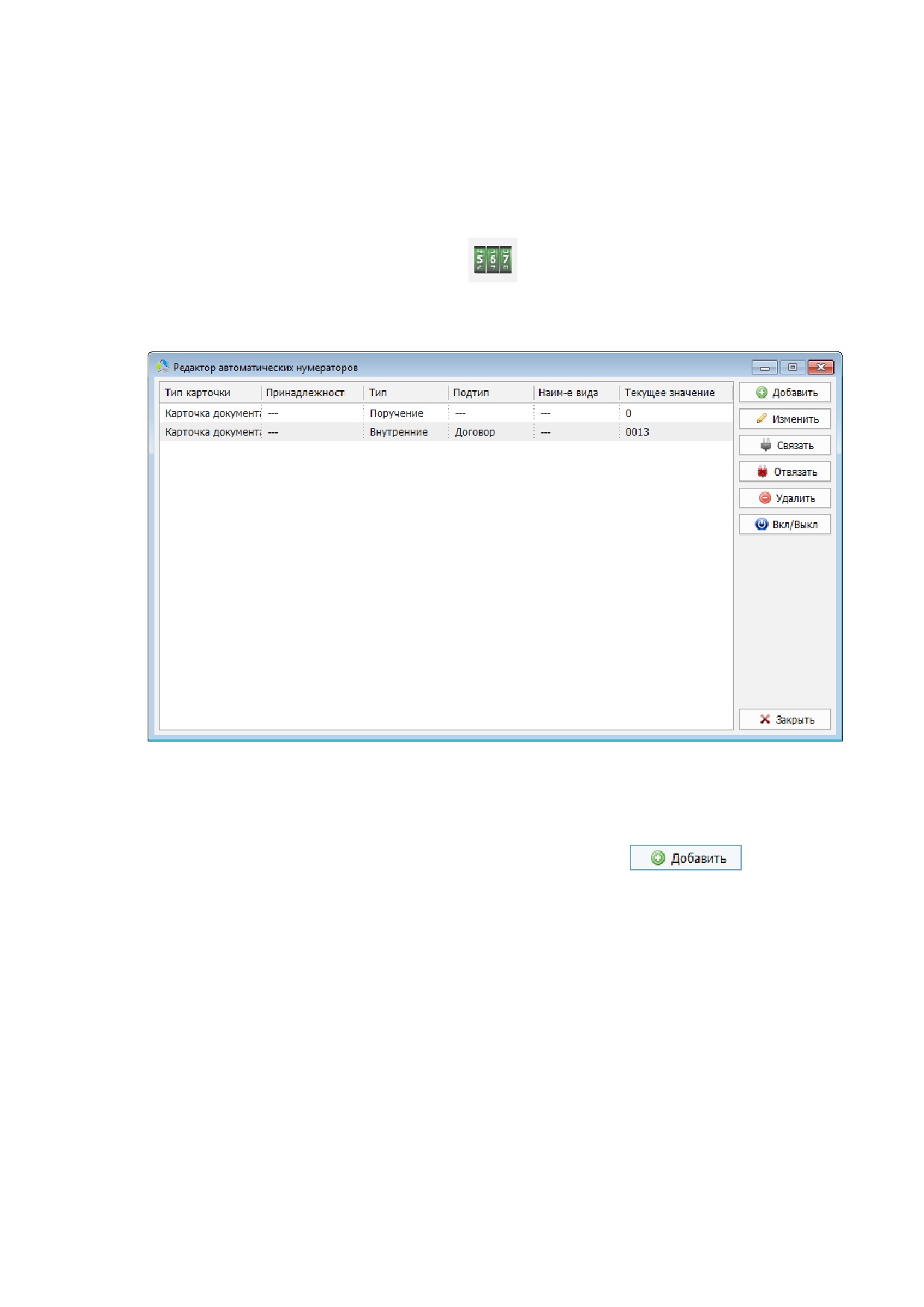
В окне редактора (Рисунок
85) представлен список нумераторов, зарегистрированных в
системе, и панель функциональных кнопок для работы с ними.
Рисунок 85. Интерфейс окна редактора автонумераторов.
Создание нового автонумератора
Для добавления нового автонумератора в систему необходимо в окне «Редактора
автоматических нумераторовͩ (Рисунок 85) нажать кнопку
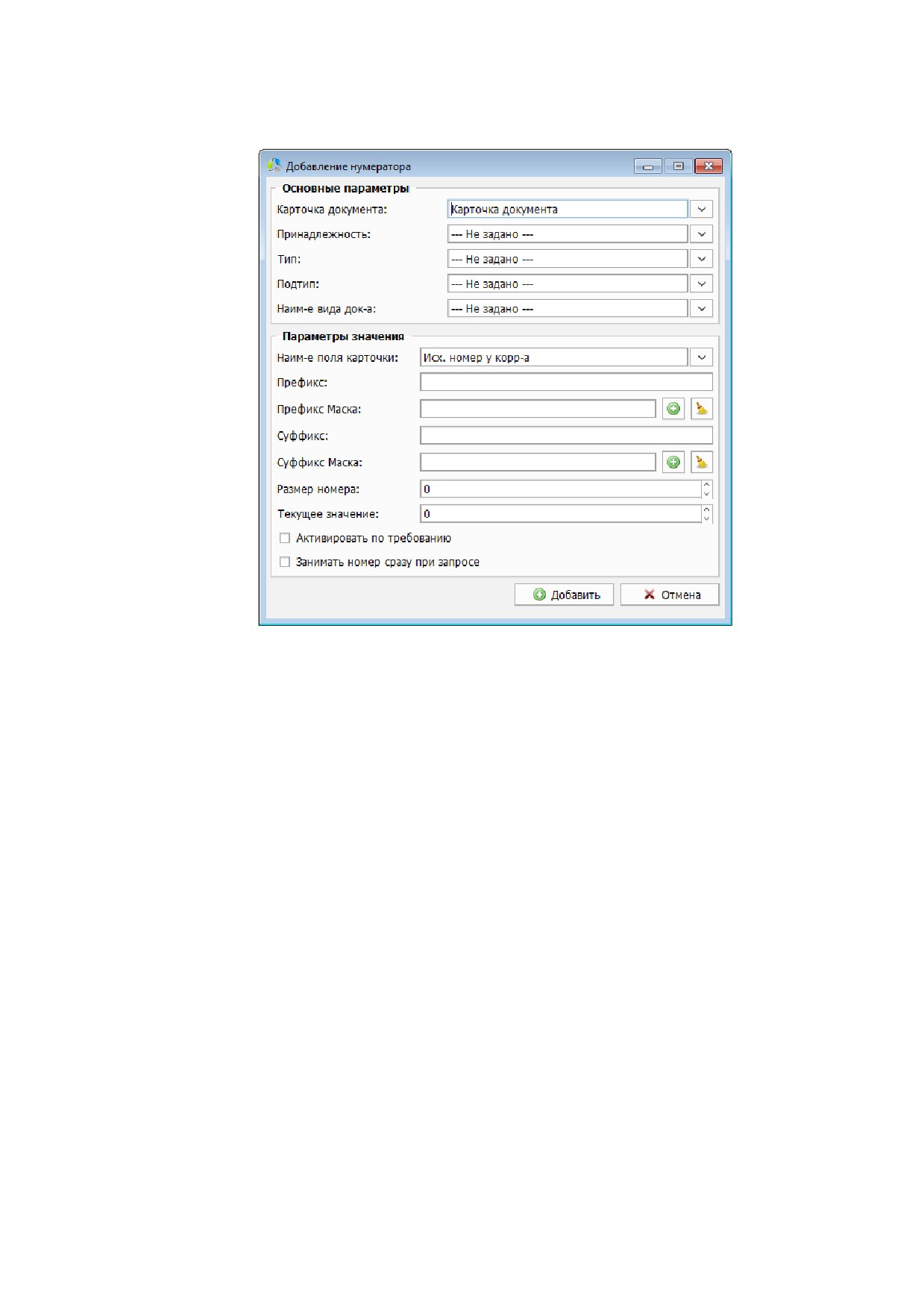
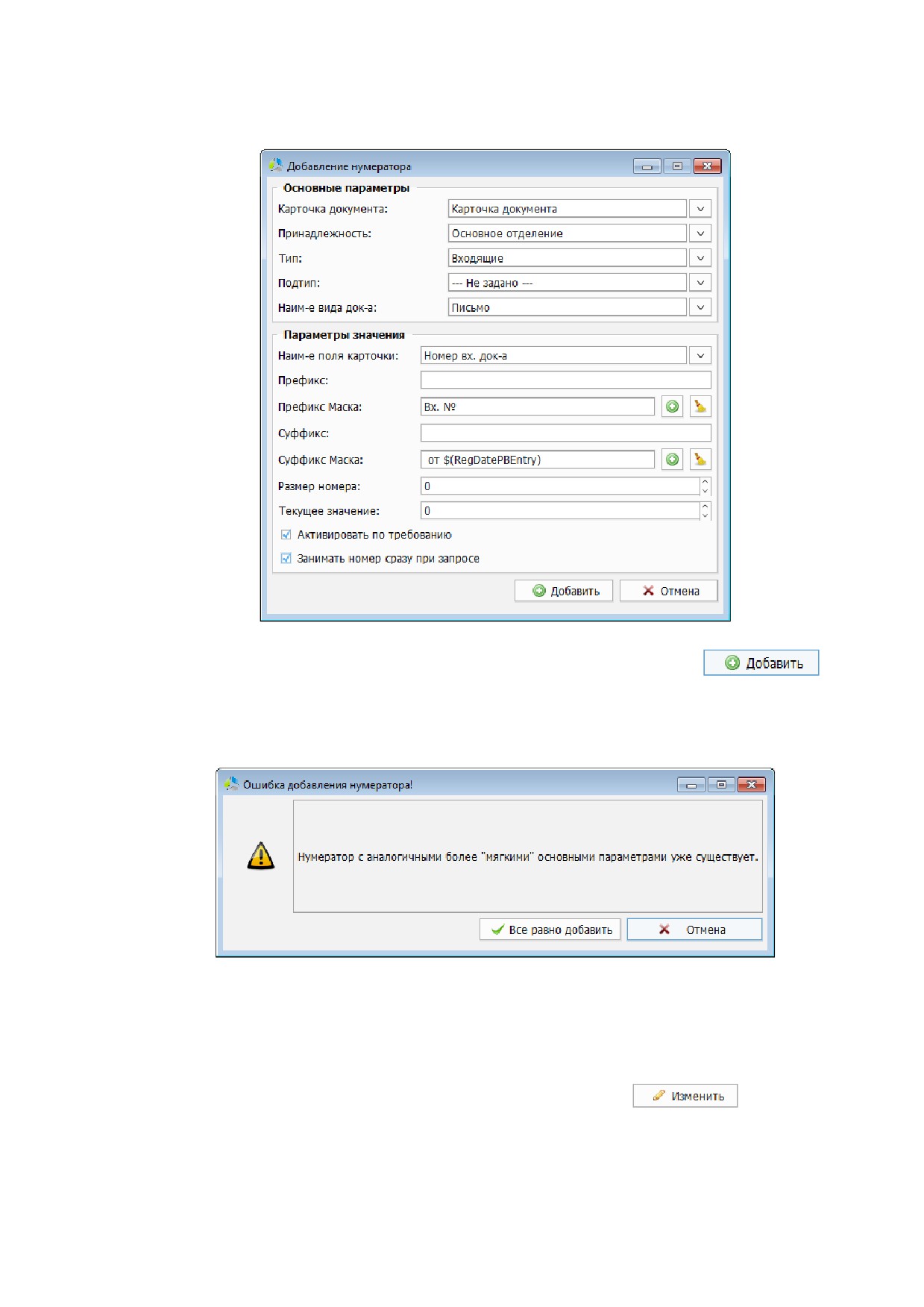
Задание параметров нового нумератора производится в окне «Добавление нумератораͩ
(Рисунок 86).
67
-------------------------------------------------------------------------------------------------------------------------------
Рисунок 86. Интерфейс окна создания нумератора.
При создании необходимо задать параметры документа, к которому будет применяться
автонумератор, и формат генерируемого номера.
Настройка параметров документа выполняется в секции «Основные параметрыͩ.
Автонумератор привязывается к следующим значениям полей карточки:
Карточка документа
- разновидность карточки документа
(«карточка
документаͩ или «карточка номенклатурыͩ).
Принадлежность - критерий административной принадлежности подразделения
организации («основной филиалͩ, «офисͩ «дополнительный офисͩ и т.д.).
Тип - разновидность документа.
Подтип - разновидность типа документа.
Наименование вида документа - назначение документа («договорͩ, «актͩ,
«счетͩ и т.д.)
Значения всех полей секции «Основные параметрыͩ выбираются из соответствующих
справочников системы.
Примечание. Для создания автонумератора в секции «Основные параметрыͩ должно
быть указано значение хотя бы одного из перечисленных полей.
Настройка формата генерируемого номера производится в секции
«Параметры
значенияͩ.
68
-------------------------------------------------------------------------------------------------------------------------------
В процессе настройки указываются следующие параметры:
Наименование поля карточки - название поля в карточке документа, в которое
будет подставлено значение нумератора. Выбор осуществляется из справочника
полей карточки.
Префикс - константное символьное значение (максимум 10 символов), с которого
будет начинаться сформированный номер.
Префикс маска - динамически генерируемое значение, в начале номера. При
использовании данного параметра значение поля «префиксͩ, при формировании
итогового номера, будет проигнорировано. Формирование шаблона маски
осуществляется с помощью редактора масок (в текущей документации раздел
«Редактор масокͩ), который вызывается нажатием на кнопку . Очистка поля
производится кнопкой .
Суффикс
-
константное символьное значение
(максимум
3 символов),
завершающее сформированный номер.
Суффикс маска - динамически генерируемое значение в конце номера. При
использовании данного параметра значение поля «суффиксͩ, при формировании
итогового номера, будет проигнорировано. Формирование шаблона маски
осуществляется с помощью редактора масок (в текущей документации раздел
«Редактор масокͩ), который вызывается нажатием на кнопку . Очистка поля
производится кнопкой .
Размер номера - максимальная разрядность числа в порядковом номере. При
получении номера меньшего порядка, чем заявленная размерность, номер будет
дополнен нулями (слева) до значения разрядности.
Примечание. Если в поле указать значение
«0ͩ, число номера не будет
дополняться нулями.
Текущее значение - при создании: число начального отсчета нумератора, при
редактировании: число текущего нумератора на момент редактирования.
Активировать по требованию - при установленном значении поля система не
присваивает номер автоматически. Получение номера произойдет только после
принудительного нажатия кнопки в карточке документа.
Занимать номер сразу при запросе - при установленном значении поля номер
присваивается в процессе создания карточки документа, до ее сохранения. Если
пользователь закроет карточку без сохранения, присвоенный номер будет утерян.
При снятом значении поля номер присваивается только в момент сохранения
карточки документа.
69
-------------------------------------------------------------------------------------------------------------------------------
Рисунок 87. Пример заполненного автонумератора.
Для фиксации сохранения автонумератора необходимо нажать кнопку
Если параметры, заданные в секции «Основные параметрыͩ, логически конфликтуют с
параметрами существующего в системе нумератора, при сохранении появится
предупреждение (Рисунок 88).
Рисунок 88. Предупреждение о конфликте создаваемого автонумератора с существующим.
Редактирование нумераторов
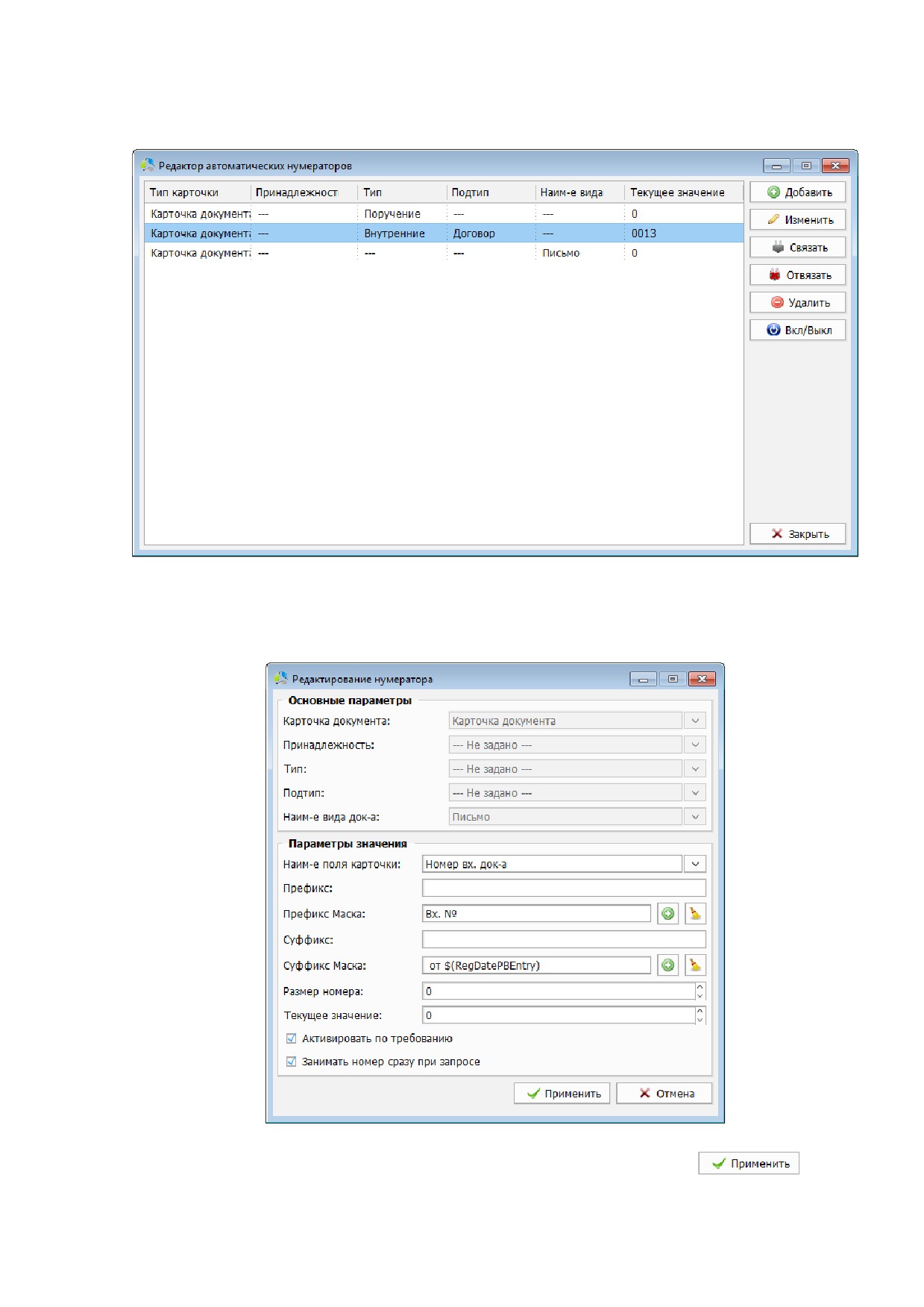
Для редактирования параметров действующего автонумератора необходимо выполнить
двойной клик на нумераторе в списке в окне
«Редактирование автоматических
нумераторовͩ (Рисунок 89) или выбрать его и нажать кнопку
70
-------------------------------------------------------------------------------------------------------------------------------
Рисунок 89. Выбор редактируемого нумератора в списке окна "Редактор автоматических нумераторов".
Окно редактирования автонумератора (Рисунок
90) внешне схоже с окном добавления
нового нумератора (Рисунок
87), но при редактировании не допускается внесение
изменений в секцию «Основные параметрыͩ, поэтому поля секции заблокированы.
Рисунок 90. Интерфейс окна редактирования параметров автонумератора.
Фиксация измененных параметров производится нажатием на кнопку
71
-------------------------------------------------------------------------------------------------------------------------------
Для удаления действующего нумератора, необходимо выбрать его в списке в окне
«Редактор автоматических нумераторовͩ (Рисунок 89) и нажать кнопку
После удаления нумератора, номера зарегистрированных в системе документов
сохранятся, новые номера присваиваться не будут.
В окне «Редактор автоматических нумераторовͩ с помощью функциональных кнопок
можно произвести дополнительные настройки нумератора:
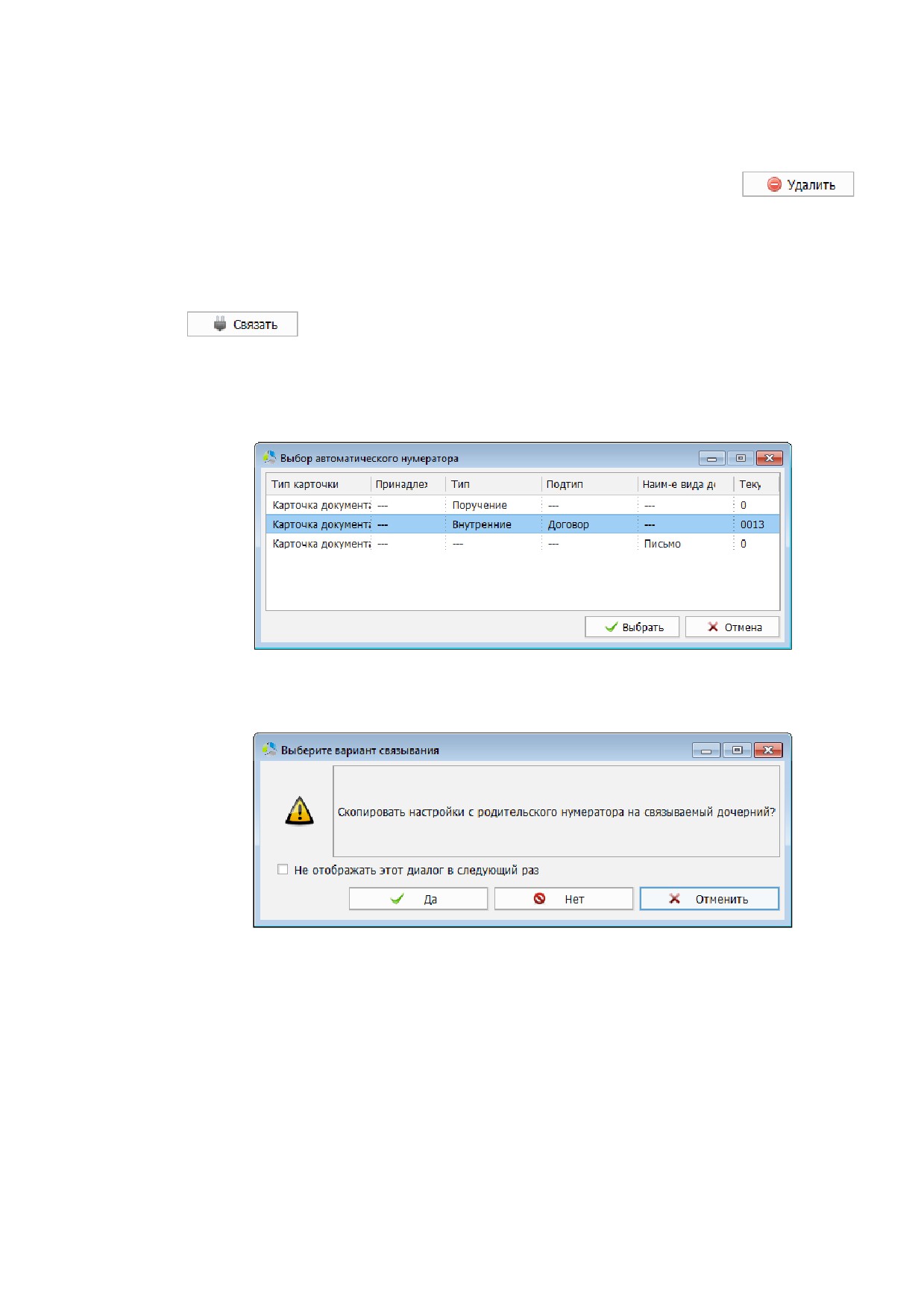
- связывание текущего нумератора с родительским. Используется
при необходимости иметь единый счетчик для разных типов документов в
системе. После нажатия на кнопку система предложит выбрать нумератор,
являющийся родительским
(Рисунок
91). В приведенном примере текущий
нумератор присвоит следующим номер «0014ͩ.
Рисунок 91. Окно выбора родительского нумератора.
При связывании система предложит скопировать настройки секции «Параметры
значенияͩ родительского нумератора в текущий (Рисунок 92).
Рисунок 92. Диалоговое окно настроек копирования параметров автонумераторов при связывании.
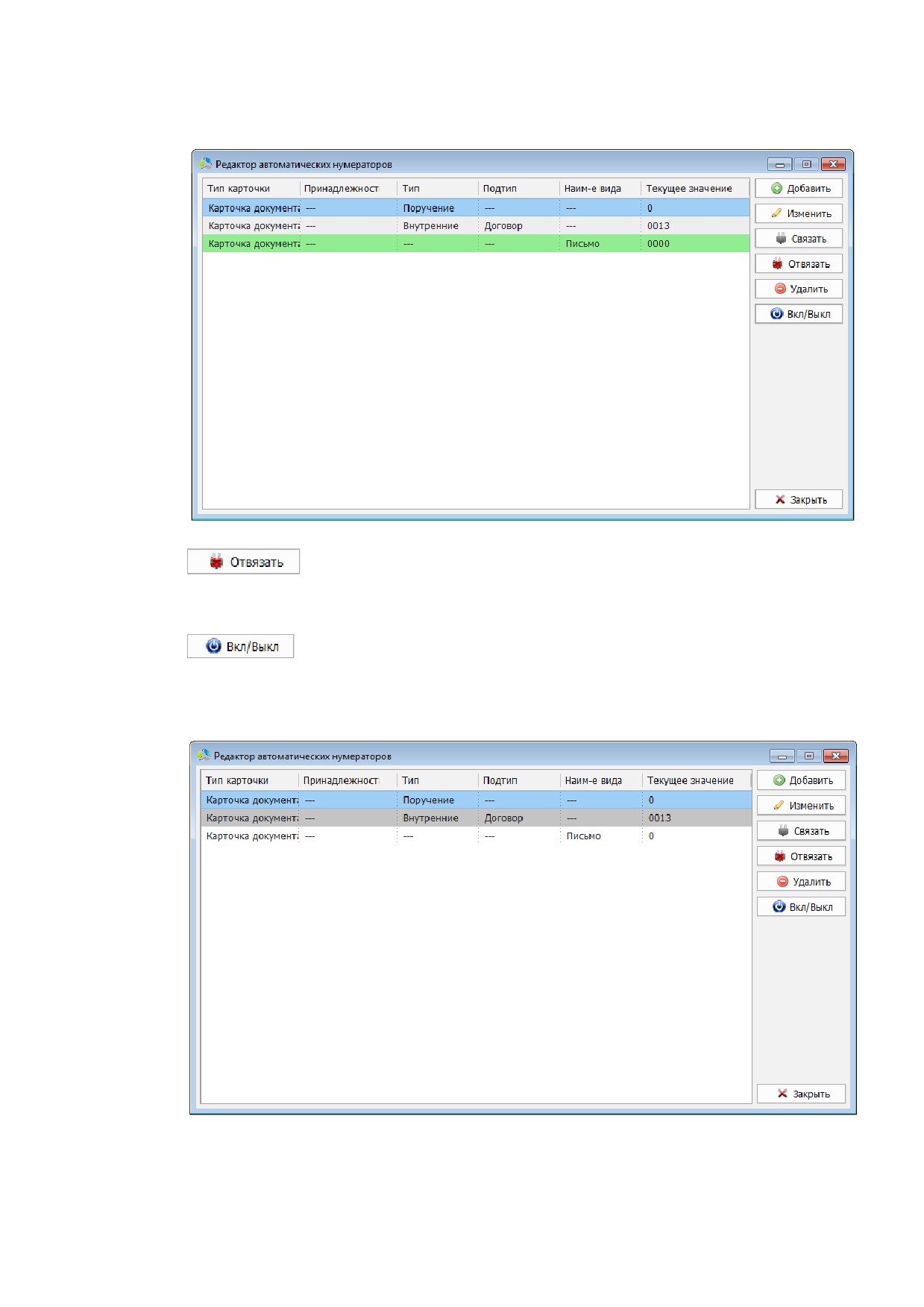
В дальнейшем, связанный нумератор маркируется в списке зеленым цветом
(Рисунок 93).
72
-------------------------------------------------------------------------------------------------------------------------------
Рисунок 93. Пример отображения в списке связанного нумератора.
- действие обратное связыванию нумераторов. Текущий нумератор
перейдет на использование собственного счетчика при формировании номера
следующего документа.
- включение / выключение нумератора. При отключении, нумератор
перестает формировать номера документов, значение счетчика замораживается.
Выключенный автонумератор маркируется в списке нумераторов серым цветом
(Рисунок 94).
Рисунок 94. Пример отображения выключенного нумератора в списке.
73
-------------------------------------------------------------------------------------------------------------------------------
Редактор масок
Маски используются для формирования статических и динамических текстовых шаблонов
автоматического заполнения полей. Создание маски автозаполнения может быть
нетривиальной задачей, поэтому в системе предусмотрен инструмент ее графического
построения «Редактор маскиͩ.
В явном виде редактор маски не может быть вызван, но он используется во многих
редакторах системы в качестве компоненты формирования шаблона.
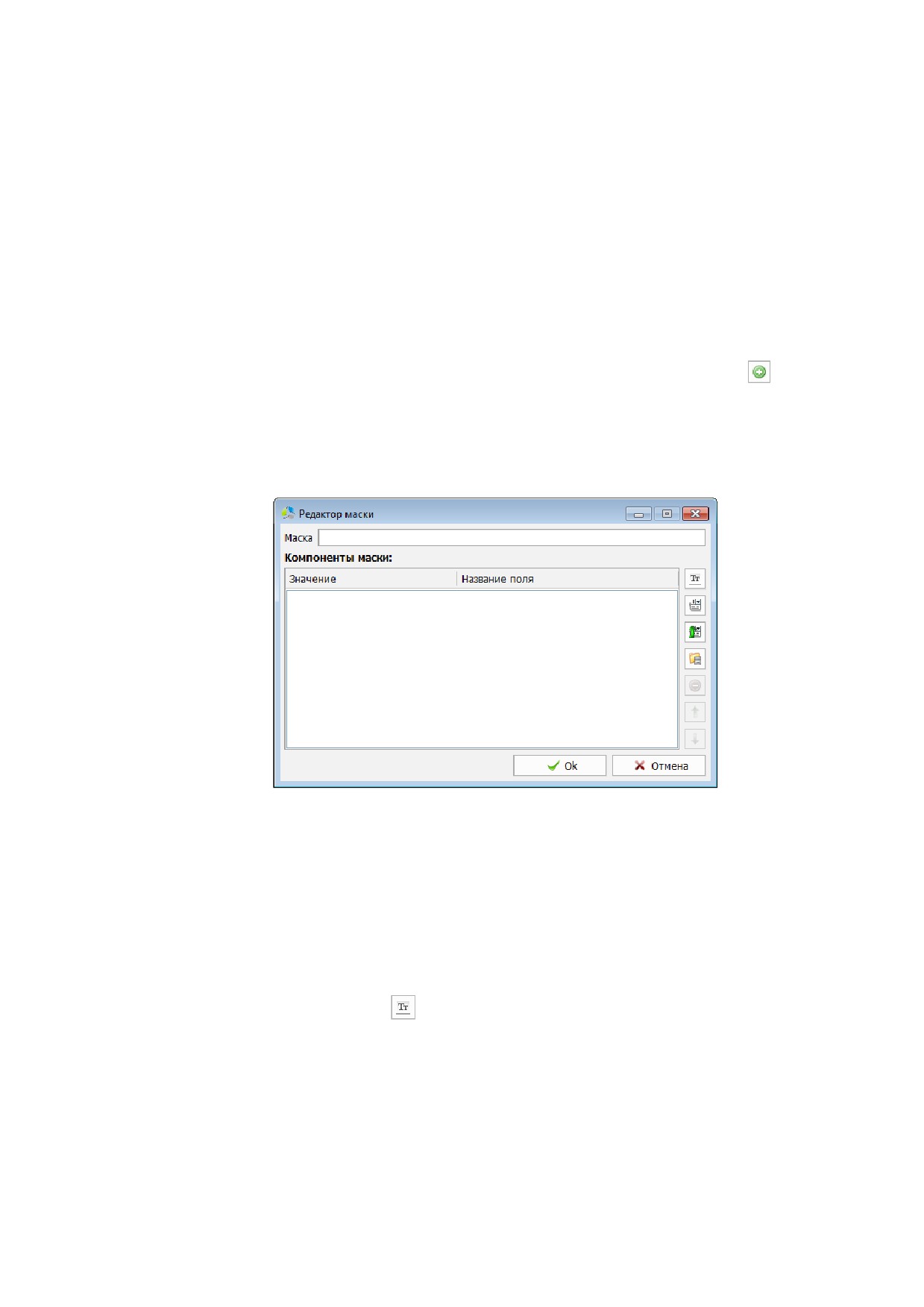
Вызов редактора маски (Рисунок
95) осуществляется нажатием на кнопку
, справа от
полей ввода, в редакторах, где допускается использование маски.
В качестве примера использования редактора масок можно привести редактор
автонумераторов, для которого допускается вызов редактора маски в полях «префикс
маскиͩ или «суффикс маскиͩ.
Рисунок 95. Интерфейс окна редактора масок.
Маска представляет собой набор независимых статических и динамических блоков,
преобразующихся в итоговую строку. В списке редактора блоки, составляющие маску,
отображаются последовательно. Управление блоками осуществляется с помощью панели
функциональных кнопок, справа от списка блоков.
Маска может включать следующие блоки:
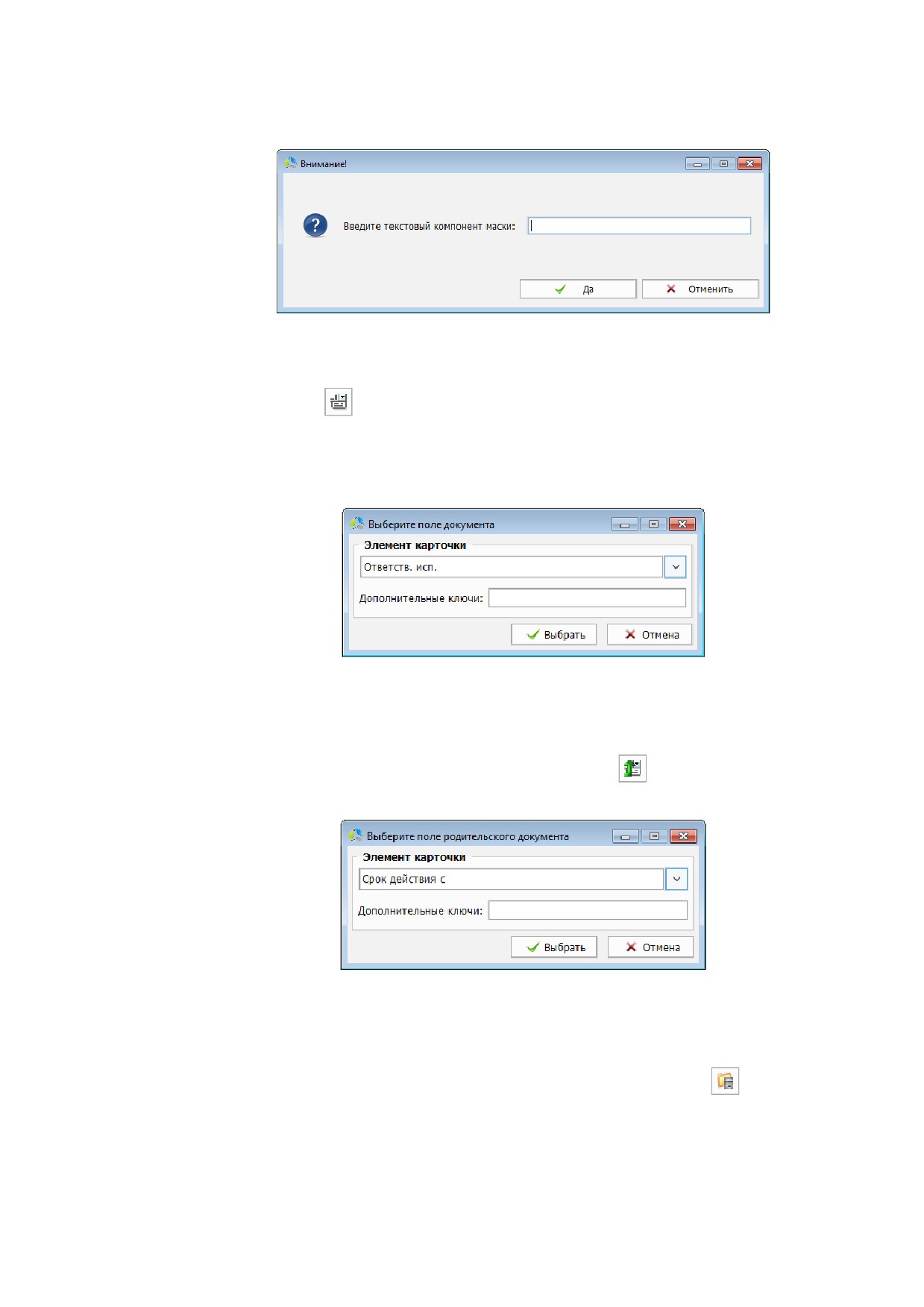
Статический текстовое значение - блок, включаемый в итоговую маску без
изменений. Статический текстовый блок добавляется нажатием на
функциональную кнопку . Ввод текста блока осуществляется в диалоговом окне
(Рисунок 96).
Примечание. Если за текстовым блоком следует динамический блок и он
должен быть отделен символом пробела, пробел добавляется в конце
текстового блока.
74
-------------------------------------------------------------------------------------------------------------------------------
Рисунок 96. Диалоговое окно ввода текстового блока.
Динамическое значение поля карточки - блок, формируемый на основе значений
поля карточки документа, указанного в блоке. Для добавления блока необходимо
нажать кнопку
. Выбор поля карточки производится в диалоговом окне
(Рисунок 97).
Примечание. В строке блока в списке отображается не название выбранного
поля карточки, а его внутренний служебный ключ.
Рисунок 97. Диалоговое окно выбора поля карточки для подстановки.
Динамическое значение поля карточки родительского документа - блок,
формируемый на основе данных поля карточки родительского документа
(указывается во вкладке «Связиͩ карточки документа), указанного в блоке. Для
добавления блока необходимо нажать кнопку
. Выбор поля карточки
производится в диалоговом окне (Рисунок 98).
Рисунок 98. Диалоговое окно выбора поля родительской карточки для подстановки.
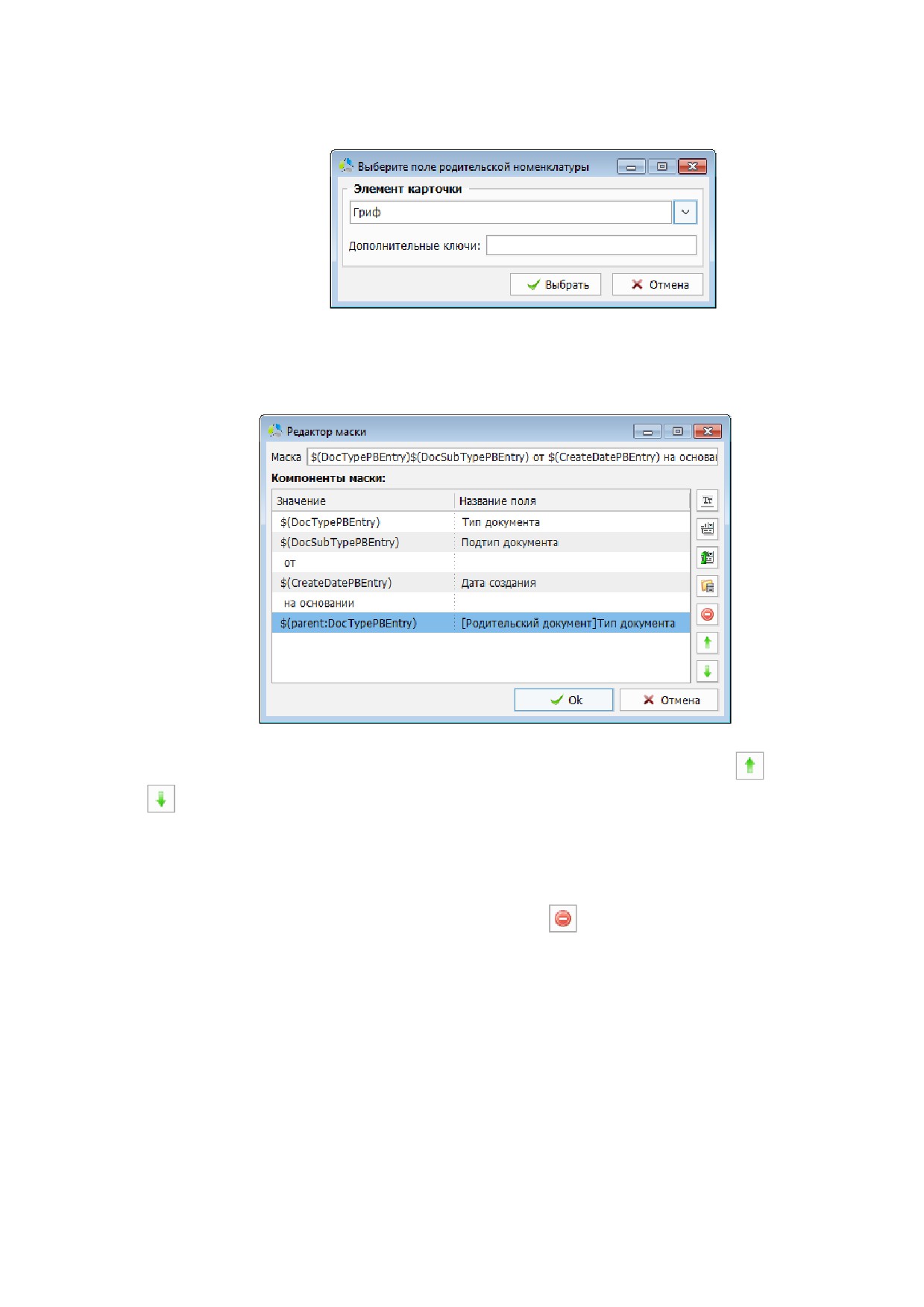
Динамическое значение поля карточки родительской номенклатуры - блок,
формируемый из данных поля карточки родительской номенклатуры
(номенклатура указывается во вкладке «Связиͩ карточки документа), указанного в
блоке. Для добавления блока необходимо нажать кнопку
. Выбор поля
карточки производится в диалоговом окне (Рисунок 99).
75
-------------------------------------------------------------------------------------------------------------------------------
Рисунок 99. Диалоговое окно выбора поля родительской номенклатуры для подстановки.
После добавления блоки маски последовательно отображаются в списке «Компоненты
маскиͩ (Рисунок
100). Чем выше располагается блок в списке, тем раньше он следует в
сформированной строке итоговой маски.
Рисунок 100. Пример сформированной маски.
Для изменения порядка следования блоков в маске используются кнопки:
«поднятьͩ
и
«опуститьͩ. Перед нажатием кнопок, перемещаемый блок должен быть выбран в
списке.
Для редактирования существующего блока, необходимо выполнить на нем двойной клик
левой кнопки мыши.
Удаления блока осуществляется с помощью кнопки .
Итоговая запись маски, сформированная в редакторе, отображается в поле «Маскаͩ, в
верхней части интерфейса окна редактора.
76
-------------------------------------------------------------------------------------------------------------------------------
Редактор карточки
Карточка - графическое представление объекта системы. Определенный набор типовых
карточек присутствует в системе по умолчанию, однако, администратор имеет
возможность добавлять новые виды карточек в систему и гибко настраивать
существующие.
В процессе настройки возможно редактирование списка отображаемых на карточке
полей и их расположение.
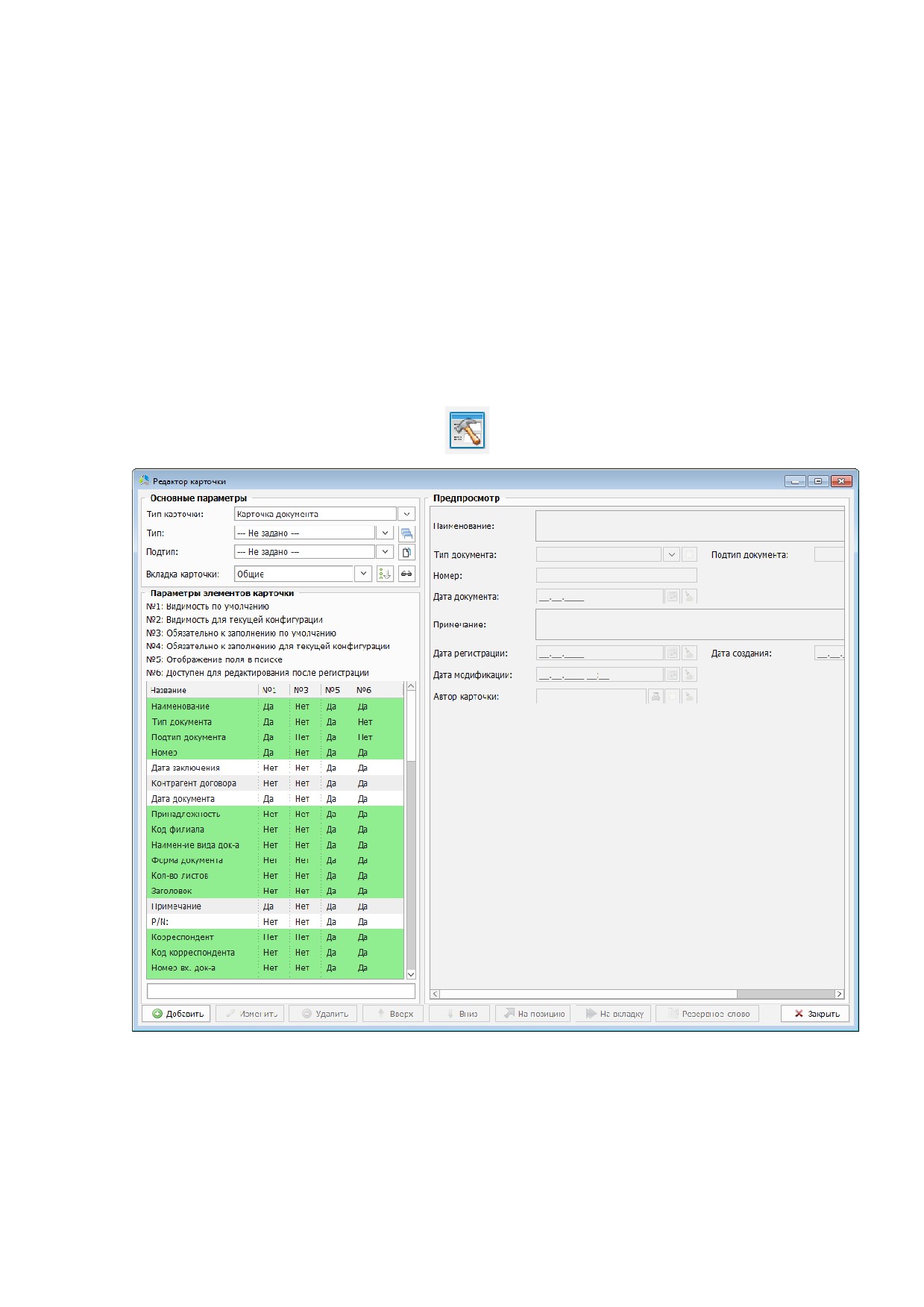
Открыть редактор карточки можно с помощью пункта основного меню главного окна
системы «Администрирование -> Редактор карточкиͩ или нажатием на кнопку на
панели инструментов администратора
Рисунок 101. Интерфейс окна редактора карточек.
В интерфейсе редактора карточек (Рисунок 101) присутствуют четыре значимые секции:
Основные параметры - выбор редактируемой карточки документа по типу и
подтипу.
Параметры элементов карточки - список всех доступных на вкладке полей
карточки документа.
77
-------------------------------------------------------------------------------------------------------------------------------
Предпросмотр карточки - актуальное отображение карточки документа.
Редактирование пользовательских полей - панель функциональных кнопок,
предназначенных для настройки полей карточки.
Настройка полей карточки документа
Настройка карточки начинается с этапа выбора типа и подтипа карточки в секции
«Основные параметрыͩ.
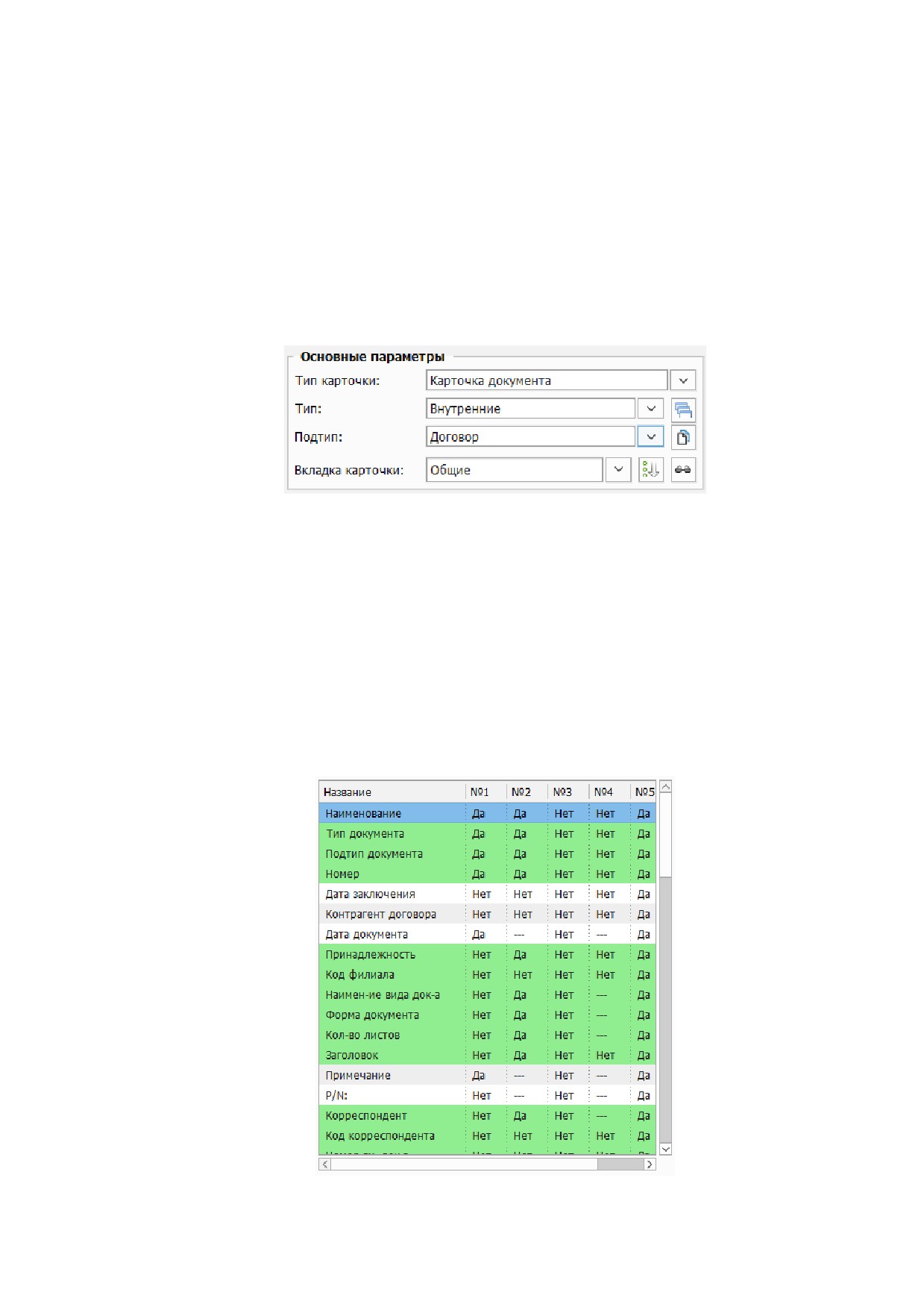
Рисунок 102. Секция выбора типа и подтипа редактируемой карточки.
Поле «Тип карточкиͩ указывает глобальное подмножество карточек («Карточка
документаͩ / «Карточка номенклатурыͩ).
Поле «Типͩ указывает разновидность карточек в рамках подмножества.
Поле «Подтипͩ указывает разновидность типа карточки.
На втором этапе выбирается настраиваемая вкладка карточки документа - поле «Вкладка
карточкиͩ.
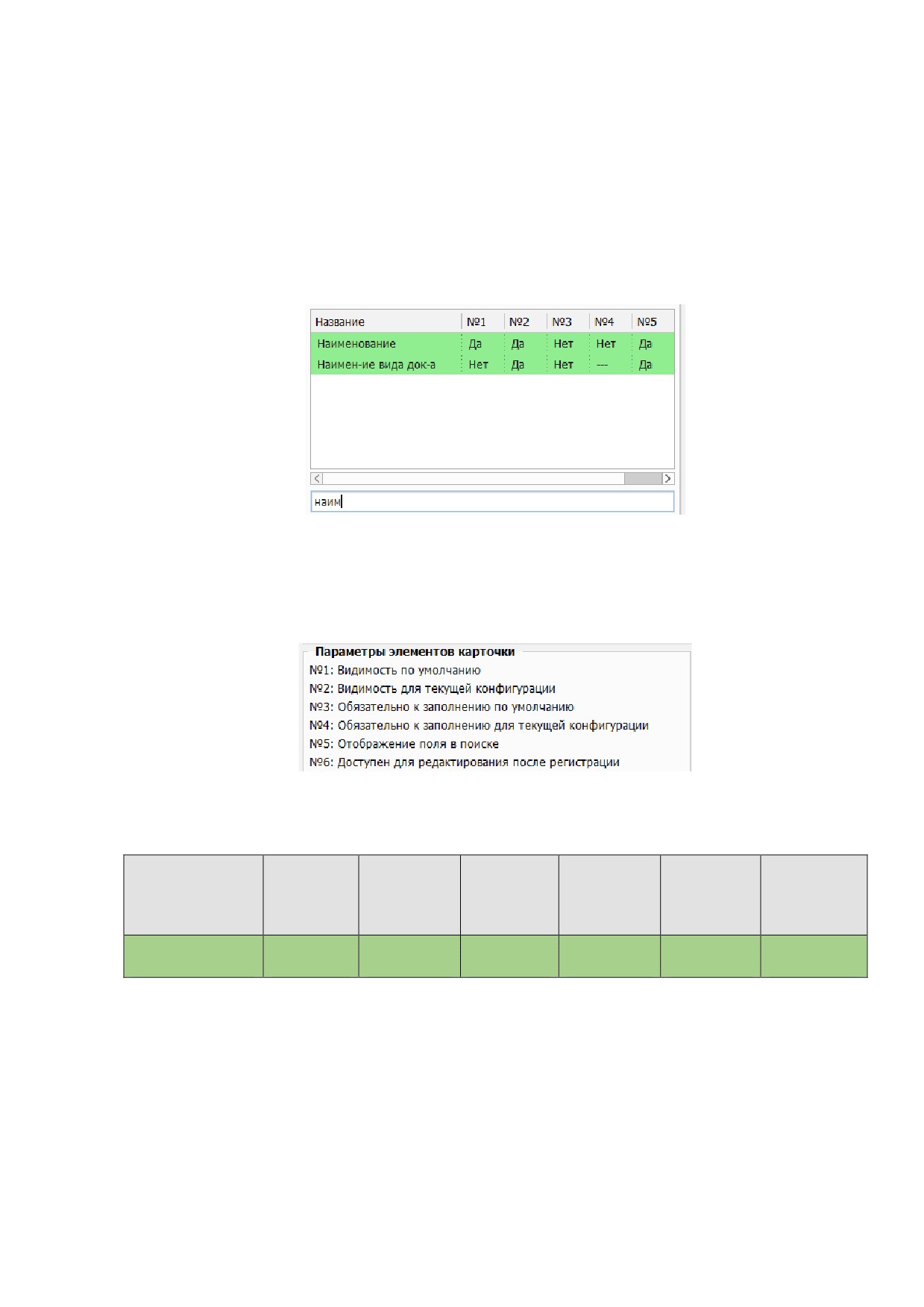
После задания параметров секции «Основные параметрыͩ окно редактора карточек
будет перерисовано, в списке «Параметры элементов карточкиͩ отобразится список
полей, расположенных на выбранной вкладке (Рисунок 103).
Рисунок 103. Список полей выбранной карточки документа.
78
-------------------------------------------------------------------------------------------------------------------------------
Примечание. Системные поля, перечисленные в списке, маркируются зеленым цветом.
Системные поля нельзя отредактировать или удалить.
Для ускорения процесса поиска необходимого поля в списке, предусмотрена функция
фильтра (в интерфейсе под списком). Для использования фильтра необходимо начать
ввод названия искомого поля в строку фильтра (Рисунок
104), при этом в списке
отобразятся только те поля, названия которых содержат значение фильтра.
Рисунок 104. Пример использования фильтра поиска по списку полей.
В списке полей, у каждого элемента отображается название и набор параметров,
пронумерованных последовательно. Расшифровка назначения параметра по его
порядковому номеру осуществляется с помощью легенды, размещенной над списком
(Рисунок 105).
Рисунок 105. Интерфейс легенды.
Таким образом, в приведенном примере, первую запись в списке полей
(«Наименованиеͩ) следует читать так:
Обязательно к
Доступен для
Видимость для
Обязательно к
Видимость по
заполнению
Отображение
редактирования
Название
текущей
заполнению
умолчанию
для текущей
поля в списке
после
конфигурации
по умолчанию
конфигурации
регистрации
Наименование
Да
Да
Нет
Нет
Да
Да
Редактируемые параметры поля:
Видимость по умолчанию - отображение поля в карточке при любых условиях.
Видимость для текущей конфигурации - отображение поля в карточке при
любых условиях, но только для карточек текущей конфигурации (подробнее в
разделе «Настройка конфигураций карточекͩ).
Обязательно к заполнению по умолчанию - при незаполнении поля, система
блокирует возможность сохранения изменений карточки и выдает
79
содержание .. 1 2 3 ..