содержание .. 1 2 ..
РУКОВОДСТВО АДМИНИСТРАТОРА СИСТЕМЫ ЭЛЕКТРОННОГО ДОКУМЕНТООБОРОТА И УПРАВЛЕНИЯ БИЗНЕС-ПРОЦЕССАМИ «ЭТЛАС» (версия 6.5) - часть 1
РУКОВОДСТВО АДМИНИСТРАТОРА
СИСТЕМЫ ЭЛЕКТРОННОГО
ДОКУМЕНТООБОРОТА И УПРАВЛЕНИЯ
БИЗНЕС-ПРОЦЕССАМИ «ЭТЛАСͩ
(версия 6.5)
2019 год
Версия 1.14
-------------------------------------------------------------------------------------------------------------------------------
ОГЛАВЛЕНИЕ
ОБЩИЕ СВЕДЕНИЯ О СИСТЕМЕ
7
ВВЕДЕНИЕ В СИСТЕМУ
7
ОСНОВНЫЕ ПОНЯТИЯ
7
СЛУЖБЫ СЕРВЕРА И ПОДСИСТЕМЫ ЭТЛАС
9
РАБОТА С СИСТЕМОЙ
11
НАСТРОЙКА КЛИЕНТА СИСТЕМЫ
11
ЗАПУСК КЛИЕНТСКОГО ПРИЛОЖЕНИЯ И ВХОД В СИСТЕМУ
12
АДМИНИСТРИРОВАНИЕ ПОЛЬЗОВАТЕЛЕЙ СИСТЕМЫ
14
УПРАВЛЕНИЕ ПОЛЬЗОВАТЕЛЯМИ
14
Настройка учетных записей пользователей системы
16
Настройка групп пользователей системы
27
Просмотр свойств папок системы
34
Настройка ролей системы
36
Настройка маршрутов в системе
38
Основное меню окна управления пользователями
41
УПРАВЛЕНИЕ ЗАМЕЩЕНИЯМИ
43
Добавление нового замещения
44
Редактирование правила замещения
45
СПИСОК ПОДКЛЮЧЕННЫХ ПОЛЬЗОВАТЕЛЕЙ СИСТЕМЫ
46
СТАТИСТИКА РАБОТЫ В СИСТЕМЕ
47
Время работы
47
Количество созданных процессов
49
Количество созданных документов
50
Количество зарегистрированных документов
51
Количество отработанных заданий
52
Количество просроченных заданий
53
Количество неотработанных заданий
54
СПРАВОЧНИКИ
56
РЕДАКТОР СПРАВОЧНИКОВ
56
Добавление нового справочника в систему
57
Переименование и удаление справочника
59
2
-------------------------------------------------------------------------------------------------------------------------------
Редактирование значений справочника
60
Импорт и экспорт записей справочника
62
Распечатка записей справочника
64
АВТОМАТИЧЕСКИЕ НУМЕРАТОРЫ
66
РЕДАКТОР АВТОНУМЕРАТОРОВ
67
СОЗДАНИЕ НОВОГО АВТОНУМЕРАТОРА
67
РЕДАКТИРОВАНИЕ НУМЕРАТОРОВ
70
РЕДАКТОР МАСОК
74
РЕДАКТОР КАРТОЧКИ
77
НАСТРОЙКА ПОЛЕЙ КАРТОЧКИ ДОКУМЕНТА
78
Добавление нового поля в карточку
80
Редактирование поля карточки документа
84
Проверка уникальности значения в поле
85
Настройка расположения поля на карточке документа
86
НАСТРОЙКА ВКЛАДОК КАРТОЧКИ ДОКУМЕНТА
88
НАСТРОЙКА КОНФИГУРАЦИЙ КАРТОЧЕК
90
РЕЗЕРВНОЕ СЛОВО
92
РЕДАКТОР МАРШРУТОВ
94
ТИПЫ ПЕРЕХОДОВ МЕЖДУ УЗЛАМИ МАРШРУТОВ
95
СОЗДАНИЕ НОВОГО МАРШРУТА
98
Этап общих настроек маршрута
99
Этап настройки узлов маршрута и переходов между ними
101
Этап настройки заданий на узлах маршрута
110
ПЕРЕЧЕНЬ ПРЕДУСТАНОВЛЕННЫХ ДЕЙСТВИЙ НА УЗЛЕ
115
ДОПОЛНИТЕЛЬНЫЙ ФУНКЦИОНАЛ «РЕДАКТОРА МАРШРУТОВͩ
120
Открыть маршрут
120
Анализировать маршрут
121
Обновление списка зарегистрированных маршрутов
122
Приостановка использования маршрутов
122
Переименование маршрутов
123
Перегрузка маршрута
124
Удаление маршрута
124
Преобразование маршрута в маршрут контроля
125
3
-------------------------------------------------------------------------------------------------------------------------------
Изменение обработки просроченных заданий маршрутом
126
Использование маршрута в шаблоне
127
АВТОМАТИЧЕСКИЕ МАРШРУТЫ
130
СОЗДАНИЕ НОВОГО АВТОМАТИЧЕСКОГО МАРШРУТА
130
РЕДАКТИРОВАНИЕ АВТОМАТИЧЕСКОГО МАРШРУТА
137
ИМПОРТ МАРШРУТА В БАЗУ ДАННЫХ
140
АВТОМАТИЧЕСКОЕ ИМЕНОВАНИЕ
143
РЕДАКТОР АВТОМАТИЧЕСКОГО ИМЕНОВАНИЯ
143
Добавление нового правила автоименования
144
Редактирование правила автоименования
145
АВТОМАТИЧЕСКОЕ СТРУКТУРИРОВАНИЕ
147
РЕДАКТОР АВТОМАТИЧЕСКОГО СТРУКТУРИРОВАНИЯ
147
Добавление правила автоструктурирования
148
Редактирование правила автоструктурирования
150
АВТОМАТИЧЕСКОЕ РАЗМЕЩЕНИЕ
152
НАСТРОЙКА АВТОМАТИЧЕСКОГО РАЗМЕЩЕНИЯ
152
Добавление правила авторазмещения
153
Редактирование правила авторазмещения
156
ШАБЛОНЫ ДОКУМЕНТОВ
160
СОЗДАНИЕ НОВОГО ШАБЛОНА ДОКУМЕНТА
161
ДОБАВЛЕНИЕ ШАБЛОНА В СИСТЕМУ
163
НАСТРОЙКА ШАБЛОНА ДОКУМЕНТА
164
Добавление нового правила сопоставления шаблона
165
Редактирование правила сопоставления шаблона
167
НАСТРОЙКА ВРЕМЕННЫХ СРОКОВ
169
РЕДАКТОР ВРЕМЕННЫХ ПЕРИОДОВ ОБРАБОТКИ
169
Добавление нового правила
170
Редактирование существующего правила
171
УПРАВЛЕНИЕ КОНФИГУРАЦИЯМИ ПАПОК
173
НАСТРОЙКА КОНФИГУРАЦИИ ПАПОК
173
Создание новой конфигурации
174
Редактирование существующей конфигурации
175
ОТЧЕТЫ
177
4
-------------------------------------------------------------------------------------------------------------------------------
ТИПЫ ОТЧЕТОВ
177
СОЗДАНИЕ ШАБЛОНА ОТЧЕТА
179
ДОБАВЛЕНИЕ ШАБЛОНА ОТЧЕТА В СИСТЕМУ
181
РЕДАКТОР ОТЧЕТОВ
183
Добавление нового отчета в систему
183
Редактирование и удаление отчетов
191
АВТОМАТИЧЕСКОЕ РАСПОЗНАВАНИЕ
193
РАСПЕЧАТКА ШТРИХКОДОВ
195
НАСТРОЙКА ЭЛЕКТРОННОЙ ПОЧТЫ
197
РЕГИСТРАЦИЯ ПОЧТОВОГО ЯЩИКА
197
НАСТРОЙКА УВЕДОМЛЕНИЙ
198
КОНТЕКСТНЫЙ ПОИСК
201
РЕЗЕРВНОЕ КОПИРОВАНИЕ
203
НАСТРОЙКА РЕЗЕРВНОГО КОПИРОВАНИЯ
203
Вкладка «Резервное копирование БДͩ
204
Вкладка «Резервное копирование документов системыͩ
205
НАСТРОЙКА ВРЕМЕНИ РЕЗЕРВНОГО КОПИРОВАНИЯ
206
ПРОВЕРКА КОНТРОЛЬНЫХ СУММ БАЗЫ ДОКУМЕНТОВ
207
ПРИНУДИТЕЛЬНОЕ СОЗДАНИЕ РЕЗЕРВНОЙ КОПИИ
208
НАСТРОЙКИ БЕЗОПАСНОСТИ
209
НАСТРОЙКА ДОСТУПА ПОЛЬЗОВАТЕЛЕЙ
209
НАСТРОЙКИ АУТЕНТИФИКАЦИИ
210
НАСТРОЙКИ СЕТЕВОЙ БЕЗОПАСНОСТИ
211
НАСТРОЙКА ШИФРОВАНИЯ ДОКУМЕНТОВ НА СЕРВЕРЕ
212
ОБНОВЛЕНИЕ СИСТЕМЫ
215
ОБНОВЛЕНИЕ СЕРВЕРНОГО ПРОГРАММНОГО ОБЕСПЕЧЕНИЯ
216
ОБНОВЛЕНИЕ КЛИЕНТСКОГО ПРОГРАММНОГО ОБЕСПЕЧЕНИЯ
219
ЛИЦЕНЗИРОВАНИЕ
222
ЗАГРУЗКА ФАЙЛА ЛИЦЕНЗИИ
222
ОТОБРАЖЕНИЕ СВЕДЕНИЙ О ТЕКУЩЕЙ ЛИЦЕНЗИИ
224
ОТОБРАЖЕНИЕ СВЕДЕНИЙ О МОДУЛЬНОМ СОСТАВЕ СИСТЕМЫ
225
ИНТЕГРАЦИЯ
226
АВТОМАТИЧЕСКАЯ ЗАГРУЗКА ДОКУМЕНТОВ
226
5
-------------------------------------------------------------------------------------------------------------------------------
Добавление нового правила загрузки документов
227
Редактирование правил загрузки документов
229
АВТОМАТИЧЕСКИЙ ЗАПУСК СКРИПТОВ
229
Добавление расписания автоматического выполнения скрипта
230
Редактирование расписания автоматического выполнения
231
РАЗБОР РАСШИРЕННЫХ АТРИБУТОВ ФАЙЛОВ
232
ОБЩИЕ НАСТРОЙКИ ДОБАВЛЕНИЯ ДОКУМЕНТОВ
234
ПРОВЕРКА ДОКУМЕНТОВ НА НАЛИЧИЕ ВИРУСОВ
235
КОНТРОЛЬ ДИСКОВОГО ПРОСТРАНСТВА
236
ГЛОБАЛЬНЫЕ СЕРВЕРНЫЕ НАСТРОЙКИ
238
РАЗДЕЛ «ПЕРЕКЛЮЧАТЕЛИͩ
238
РАЗДЕЛ «ЧИСЛОВЫЕ ЗНАЧЕНИЯͩ
239
РАЗДЕЛ «СТРОКОВЫЕ ЗНАЧЕНИЯͩ
240
СТРУКТУРА ПАПОК СЕРВЕРА СИСТЕМЫ
241
ИСПОЛНЯЕМЫЕ И КОМАНДНЫЕ ФАЙЛЫ СЕРВЕРА СИСТЕМЫ
242
ФАЙЛЫ КОНФИГУРИРОВАНИЯ СИСТЕМЫ
243
ATLAS-SERVER.CONFIG
243
ATLAS-ROUTER.CONFIG
244
ATLAS-CONTROL-SERVER.CONFIG
246
ATLAS-INDEXING-SERVER.CONFIG
247
ATLAS-WEB-INTEGRATION-SERVER-HTTP.CONFIG
248
ATLAS-WEB-SERVER-HTTP.CONFIG
249
DATABASE.CONFIG
250
6
-------------------------------------------------------------------------------------------------------------------------------
Общие сведения о системе
Введение в систему
Система Электронный Архив ЭТЛАС предназначена для структурированного хранения и
быстрого поиска электронных документов. Система обеспечивает надежность хранения,
конфиденциальность и разграничение прав доступа к документам.
С помощью системы пользователь может: создавать новые документы, добавлять уже
существующие документы
(файлы), редактировать их, распределять документы по
тематическим папкам, при этом, система самостоятельно отслеживает, какие документы
взяты на редактирование другими пользователями.
Основные понятия
Документ - единица хранения информации в системе. Документом может являться файл
любого типа и размера. Для каждого документа в системе создается отдельная
уникальная карточка.
Номенклатура - объект системы, являющийся перечнем других объектов. Номенклатура
может служить электронным отображением физических хранилищ оригиналов
документов: шкафов, папок, подшивок и т.д. Номенклатура может включать в себя
документы, карточки и другие номенклатуры. В системе карточка номенклатуры
располагается исключительно в специальном томе «Номенклатурыͩ.
Карточка - логический объект системы, предназначенный для хранения всех атрибутов
(параметров, реквизитов) документа или номенклатуры. Карточка является уникальной
для каждого объекта в системе и формируется автоматически на этапе создания или
добавления объекта в систему.
Папка - логический объект структурирования хранения других объектов системы по
критериям
(разделам),
например:
«входящие документыͩ,
«внутренняя
документацияͩ, «рекламные документыͩ, «бухгалтерские документыͩ и т. п. Папка
группирует объекты системы и может содержать другие (вложенные) папки. Папка
верхнего уровня называется - том.
Библиотека документов - централизованное хранилище всех документов системы,
предоставляющее возможность совместной работы пользователей над документами и
осуществляющее контроль наличия дубликатов документов в системе. Структура
библиотеки документов отображается в «дереве объектовͩ главного окна системы.
Структурированное хранение - хранение документов в системе с учетом критериев
группировки по категориям
(разделам) на основании тематики объектов.
Структурирование хранилища документов позволяет разграничить права доступа к
объектам и повышает удобство их поиска в системе.
Автонумерация - автоматическое присвоение идентификатора (номера) документа в
системе с учетом правил нумерования документов в организации. Идентификатор
присваивается последовательно на этапе регистрации документа в системе и позволяет
избежать использования повторных номеров.
7
-------------------------------------------------------------------------------------------------------------------------------
Автоматическое именование - автоматическое присвоение имени документа на этапе
добавления в систему. Именование производится на основании шаблона
автоименования, настраиваемого администратором системы с учетом требований по
именованию документов при хранении в организации.
Авторазмещение - автоматическое размещение документов на этапе добавления в
систему. Авторазмещение осуществляется на основании значений определенных
атрибутов документа.
Автоструктурирование - автоматическое создание дополнительной структуры хранения
на этапе добавления документа в систему. Автоструктурирование осуществляется на
основании значений определенных атрибутов документа.
Автораспознавание
- автоматическое определение текстового содержимого
отсканированного документа. Система позволяет выполнить автоматическое заполнение
полей карточки документа данными, полученными в процессе распознавания документа.
Контекстный поиск - поиск документа в системе по его текстовому содержимому.
Данный вид поиска предусмотрен для всех основных типов текстовых файлов и
существенно упрощает процесс нахождения документа в системе.
Внешние ссылки - предоставление доступа к документам, размещенным в системе, для
сторонних пользователей организации по ссылке. Уникальная ссылка на документ
формируется в формате URL и дает возможность загрузить файл при отсутствии
непосредственного доступа в систему.
Версионность документов - сохранение в библиотеке всех версий документа на каждом
этапе внесения изменений.
Просмотр и редактирование
(заполнение пустого документа также является
редактированием) содержимого документов осуществляется при помощи сторонних
приложений, связанных в операционной системе с данным форматом документов.
Обращение к содержимому документа системы, приводит к открытию данного документа
в определенном для него приложении.
Единственным ограничением для просмотра и редактирования документа, может стать
отсутствие в операционной системе приложения, работающего с данным форматом
документов (файлов).
Маршрут - схема обработки документа. Маршрут состоит из узлов обработки и
переходов между ними.
Исполнитель
- пользователь на узле маршрута, назначенный ответственным за
выполнение набора действий.
Процесс - экземпляр маршрута с назначенными на узлах ключевыми сотрудниками и
сроками исполнения.
Задание - набор действий для пользователя, выполняемых на узле маршрута.
8
-------------------------------------------------------------------------------------------------------------------------------
Службы сервера и подсистемы Этлас
Сервер системы может запускать и использовать в процессе работы следующие службы (в
среде MS Windows) или демоны (в среде Linux):
AtlasServer - служба основного сервера системы Этлас.
AtlasRouter - служба сервера маршрутизации документов Этлас. Служба отвечает
за выполнение периодичных плановых задач, например: рассылка почтовых
уведомлений и уведомлений по системе, прохождение документа по маршруту
(для системы документооборота Этлас) и т.д.
AtlasControlServer - служба контроля работы системы Этлас. Служба осуществляет
контроль работоспособности других служб Этлас, контроль наличия свободного
дискового пространства на сервере системы, выполняет операции по
бэкапированию системы в автоматическом режиме.
AtlasIndexingServer - служба распознавания и индексации документов системы
Этлас. Осуществляет автоматическое фоновое распознавание текстовой
информации в графических документах, формирует базу данных контекстного
поиска по документам.
AtlasWebHTTPServer - веб-служба системы Этлас. Осуществляет поддержку работы
приложения веб-клиента Этлас по открытому протоколу HTTP.
AtlasWebHTTPSServer
- веб-служба системы Этлас. Осуществляет поддержку
работы приложения веб-клиента Этлас по зашифрованному протоколу HTTPS.
AtlasWebIntegrationServerHTTP
- служба веб-интеграции системы Этлас.
Осуществляет поддержку RESTful приложений Этлас по открытому протоколу HTTP.
AtlasWebIntegrationServerHTTPS
- служба веб-интеграции системы Этлас.
Осуществляет поддержку RESTful приложений Этлас по зашифрованному
протоколу HTTPS.
В рамках работы системы Этлас выделяют следующие подсистемы:
Подсистема автоматического обновления клиентских рабочих мест͖
Подсистема поточного сканирования документов͖
Подсистема шаблонов документов͖
Подсистема редактирования карточки документа͖
Подсистема автоматической нумерации документов͖
Подсистема автоматического именования документов͖
Подсистема автоматического структурирования документов͖
Подсистема регистрации произвольных объектов͖
Подсистема автоматического размещения документов͖
Подсистема ЭЦП на основе алгоритма RS
1024͖
9
-------------------------------------------------------------------------------------------------------------------------------
Подсистема взаимодействия с контрагентами͖
Подсистема шифрования͖
Подсистема авторизации по физическому ключу͖
Подсистема сетевой безопасности͖
Подсистема интеграции с антивирусным ПО;
Подсистема сжатия передаваемых данных;
Подсистема работы с внутренними закрытыми документами;
Подсистема работы с оригиналами документов;
Подсистема поддержки юридически значимой ЭЦП;
Подсистема контроля над функционированием системы;
Подсистема контроля исполнения документов;
Подсистема уведомления пользователей о различных событиях;
Подсистема номенклатур;
Подсистема планирования действий;
Подсистема интеграции системы со сторонними приложениями;
Подсистема импорта документов с автоматической регистрацией;
Подсистема статистики работы пользователей;
Подсистема для работы веб-доступа;
Подсистема администрирования;
Подсистема штрих-код;
Подсистема кеш-сервера;
Подсистема автораспознавания атрибутов документов.
Примечание. В зависимости от типа комплектации системы, список подсистем
может отличаться.
10
-------------------------------------------------------------------------------------------------------------------------------
Работа с системой
Система Этлас поддерживает возможность работы с двумя типами клиентских
приложений:
Толстый клиент
- полнофункциональное приложение клиента системы,
предназначенное для запуска в среде операционных систем семейства Microsoft
Windows. Перед началом использования приложения требуется произвести
установку толстого клиента на рабочую станцию пользователя системы.
Веб-клиент
- кроссплатформенная версия приложения клиента системы,
реализованная на веб-технологиях. Приложение не требует предварительной
установки на рабочую станцию пользователя, обладает меньшим функционалом
по сравнению с приложением толстого клиента.
Примечание. Веб-клиент доступен в виде отдельного модуля и может включаться не
во все комплектации системы.
В текущем руководстве по эксплуатации описываются приемы работы администратора
системы в версии приложения толстого клиента.
Настройка клиента системы
Перед первым запуском приложения клиента системы необходимо выполнить настройки
подключения к серверу. Для этого, в меню «Пускͩ выберите пункт «Программы -> Архив
ЭТЛАС -> Настройки подключенияͩ.
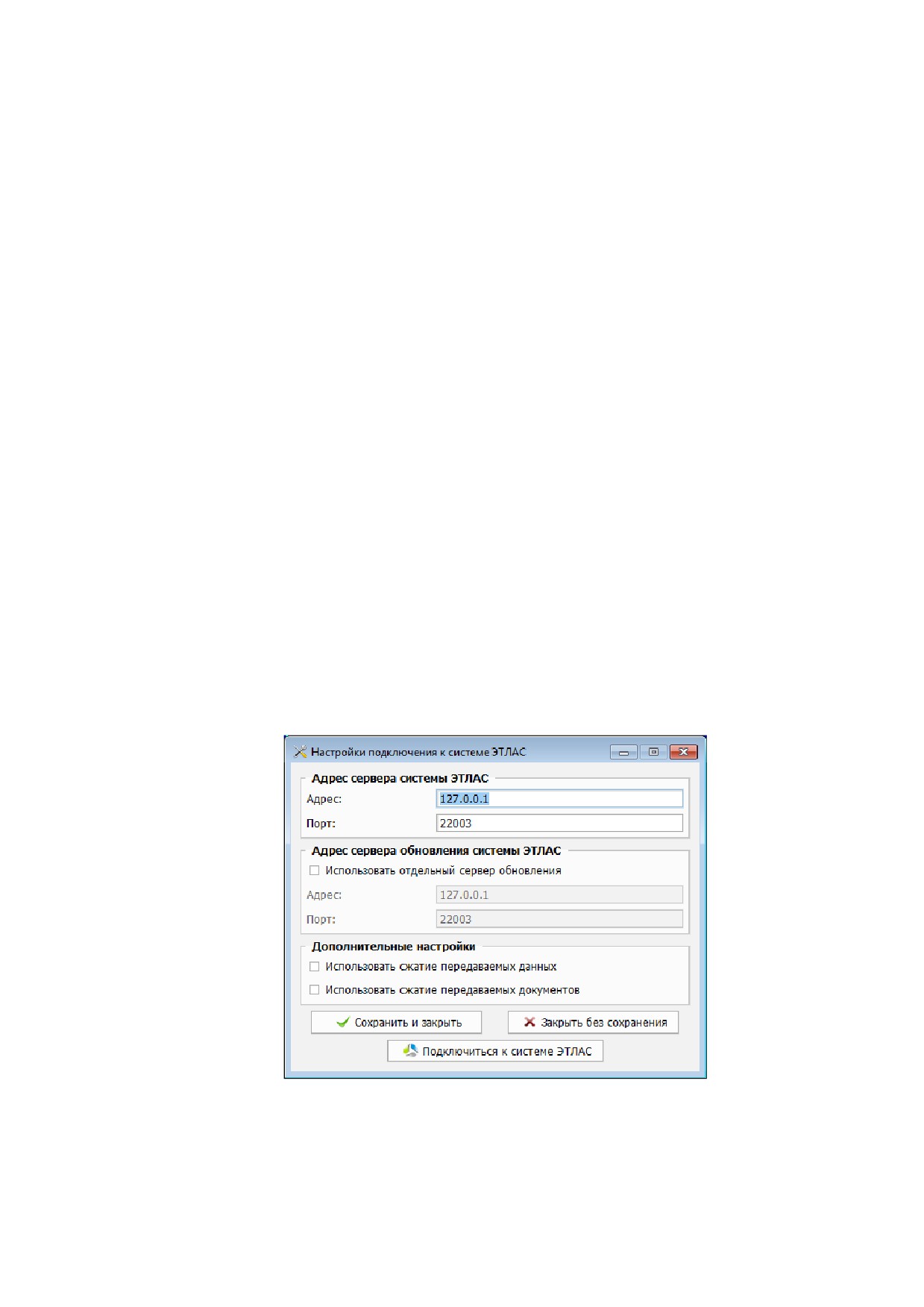
На экране появится окно «Настройки подключения к системе ЭТЛАСͩ (Рисунок 1).
Рисунок 1. Настройка подключения к серверу.
В диалоговом окне необходимо указать имя сервера системы в локальной сети или его
IPv4-адрес (Адрес), а также номер порта для подключения (Порт).
При установке сервера системы на необособленную рабочую станцию (текущая рабочая
станция пользователя), указывается адрес: 127.0.0.1 и порт по умолчанию 22003.
11

-------------------------------------------------------------------------------------------------------------------------------
Приложение клиента системы содержит встроенный механизм автоматического
обновления с использованием сервера обновлений Этлас. По умолчанию сервер
обновлений доступен по тому же адресу и номеру порта, что и основной рабочий сервер
системы Этлас, поэтому дополнительная настройка секции «Адрес сервера обновления
системы ЭТЛАСͩ не требуется.
Если в организации используется обособленный сервер обновлений Этлас (размещенный
на выделенном компьютере), в секции «Адрес сервера обновления системы ЭТЛАСͩ
необходимо указать имя сервера обновления или его IPv4 - адрес (Адрес), а также номер
порта для доступа (Порт).
Примечание. В демоверсии системы настройка сервера обновления недоступна.
После осуществления настройки подключения к серверу нажмите кнопку «Подключиться
к системеͩ.
При корректных настройках адреса и порта сервера Этлас, появится окно «Подключение к
системе Этласͩ с предложением указать логин и пароль пользователя (Рисунок 2).
При некорректных настройках системы, появится окно с предупреждением: «Ошибка
подключения к серверуͩ.
Для сохранения настроек без проверки подключения к системе необходимо нажать
кнопку «Сохранить и закрытьͩ.
Примечание. При возникновении ошибок подключения к серверу, требуется проверить
доступность порта подключения в настройках брандмауэра клиентской и серверной
машин.
Запуск клиентского приложения и вход в систему
Запуск клиентского приложения системы осуществляется двойным нажатием левой
кнопки мыши на иконке
, расположенной на рабочем столе рабочей станции
пользователя системы.
Примечание. На этапе запуска система проверяет наличие обновлений клиентского
приложения на сервере обновлений. При обнаружении обновлений, система
автоматически загружает и устанавливает их. В процессе загрузки обновлений
пользователь видит бегущую строку, отображающую текущий ход обновления
приложения. Запуск пользовательского приложения продолжится в автоматическом
режиме после завершения этапа обновления.
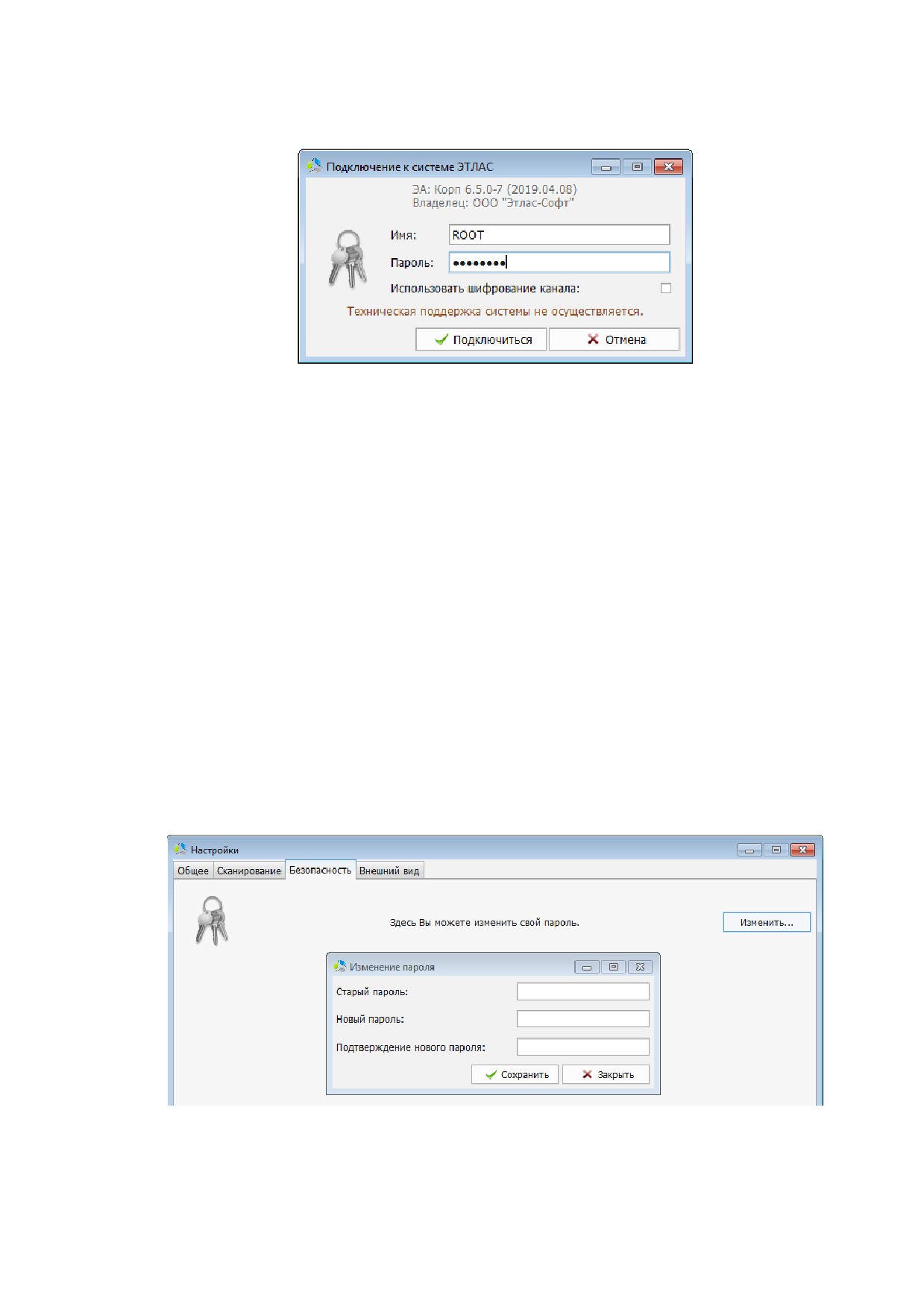
После запуска клиентского приложения отображается диалоговое окно «Подключениеͩ
(Рисунок
2), в котором предлагается ввести имя пользователя и пароль подключения к
системе. Ввод имени пользователя и пароля осуществляется с учетом регистра вводимых
символов и языковой раскладки клавиатуры.
12
-------------------------------------------------------------------------------------------------------------------------------
Рисунок 2. Окно «Подключение к системеͩ.
По умолчанию для входа с правами администратора системы необходимо указать имя:
«ROOTͩ и пароль: «SYSADMINͩ.
После ввода имени пользователя и пароля, необходимо нажать кнопку «Подключитьсяͩ.
При ошибочном вводе имени пользователя или пароля, система выдает предупреждение:
«Неправильное имя пользователя или парольͩ.
Если вход в систему осуществляется после аварийного перезапуска рабочей станции
пользователя, возможно получение отказа в регистрации с предупреждением «Данный
пользователь уже работает в системеͩ. В этом случае, необходимо дождаться
автоматического завершения рабочей сессии пользователя на сервере (15 мин), после
чего, повторно выполнить вход в систему.
Примечание. При отсутствии действующего договора технической поддержки в окне
регистрации в системе отображается уведомление: «Техническая поддержка системы
не осуществляетсяͩ.
Для обеспечения безопасности, рекомендуется сменить пароль администратора системы
после первого входа в систему. Смена пароля осуществляется в окне настроек
приложения, вызываемом с помощью основного меню главного окна системы, пункт
«Настройки -> Системныеͩ, вкладка «Безопасностьͩ (Рисунок 3).
Рисунок 3. Окно смены пароля администратора.
13

-------------------------------------------------------------------------------------------------------------------------------
Администрирование пользователей системы
Изначально, в системе зарегистрировано два пользователя:
Системный администратор - полные права на действия и настройку системы.
Гость - права только на просмотр личной папки документов (для регистрации
используются имя пользователя: «GUESTͩ и пароль: «GUESTͩ).
Для реализации доступа сотрудников организации в систему, необходимо настроить их
учетные записи.
При заведении учетных записей пользователей в систему, администратор должен
учитывать способ лицензирования продукта.
Существует два типа лицензирования:
Персональное лицензирование
- лицензирование подключения каждого
пользователя к системе.
Конкурентное лицензирование - лицензирование количества одновременных
подключений пользователей к системе.
При конкурентном способе лицензирования возможно заведение в систему
неограниченного количества пользователей. Система ведет учет количества
подключенных пользователей на текущий момент и, при достижении предельного
количества подключений к системе, следующее подключение будет отклонено с
предупреждением о достижении порога подключений. Очередной пользователь сможет
зайти в систему только при отключении от системы одного из текущих пользователей.
Персональное лицензирование гарантирует право каждого пользователя, включенного в
лицензию, на работу в системе. В таком способе лицензирования, администратор не
может зарегистрировать в системе большее количество пользователей, чем
предусмотрено правилами лицензирования. При подсчете суммарного количества
зарегистрированных пользователей учитываются все учетные записи системы, кроме
записи «Системный администраторͩ.
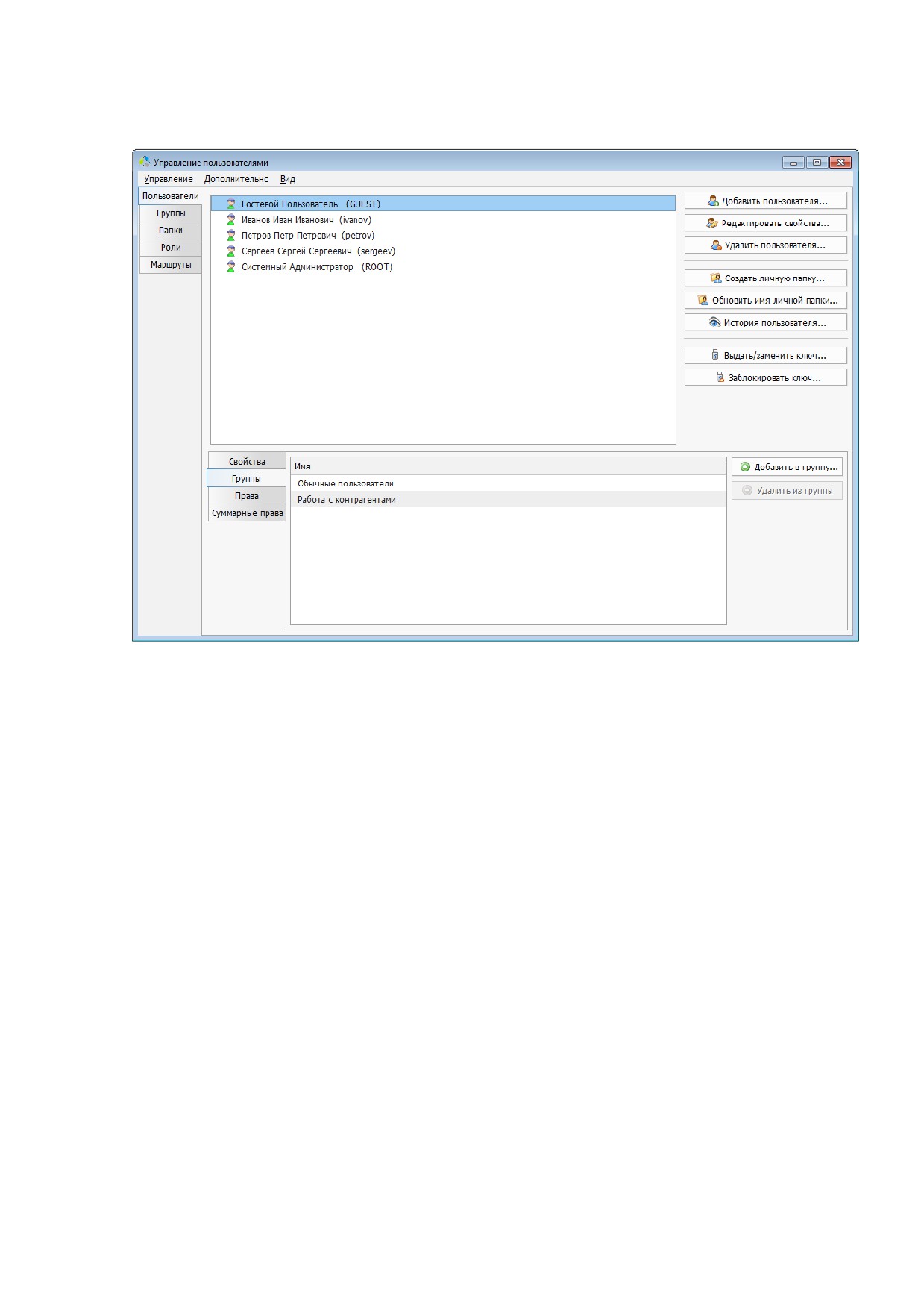
Управление пользователями
Настройка учетных записей пользователей выполняется в окне подсистемы «Управление
пользователямиͩ (Рисунок 4).
Отображение окна настройки возможно одним из способов:
С помощью основного меню главного окна системы, пункт «Администрирование ->
Управление пользователями͙ͩ.
С помощью панели инструментов
«Администрированиеͩ, кнопка
«Управление пользователями͙ͩ.
14
-------------------------------------------------------------------------------------------------------------------------------
Рисунок 4. Интерфейс окна "Управление пользователями".
Окно подсистемы администрирования пользователей визуально разделено по
горизонтали на две области:
Область объектов администрирования - списки объектов: «пользователиͩ,
«группыͩ,
«папкиͩ. Переключение между типами объектов осуществляется с
помощью одноименных закладок слева от списка. Справа от списка объектов
администрирования расположена секция функциональных кнопок. Состав и
назначение кнопок в секции зависит от типа выбранного объекта
администрирования.
Область свойств объекта - панель отображения свойств объекта, выбранного в
панели объектов администрирования. Свойства сгруппированы в списках по
определенным критериям. Переключение между списками осуществляется с
помощью закладок слева от списка.
В зависимости от текущей выбранной закладки, в списке объектов администрирования
могут отображаться:
Пользователи - учетные записи, зарегистрированные в системе.
Группы - группы доступа. Объекты группировки пользователей системы для
предоставления общего уровня доступа, всем членам группы.
Папки - папки дерева документов системы.
Роли - роли участников маршрута.
Маршруты - маршруты обработки документов.
15
-------------------------------------------------------------------------------------------------------------------------------
Настройка учетных записей пользователей системы
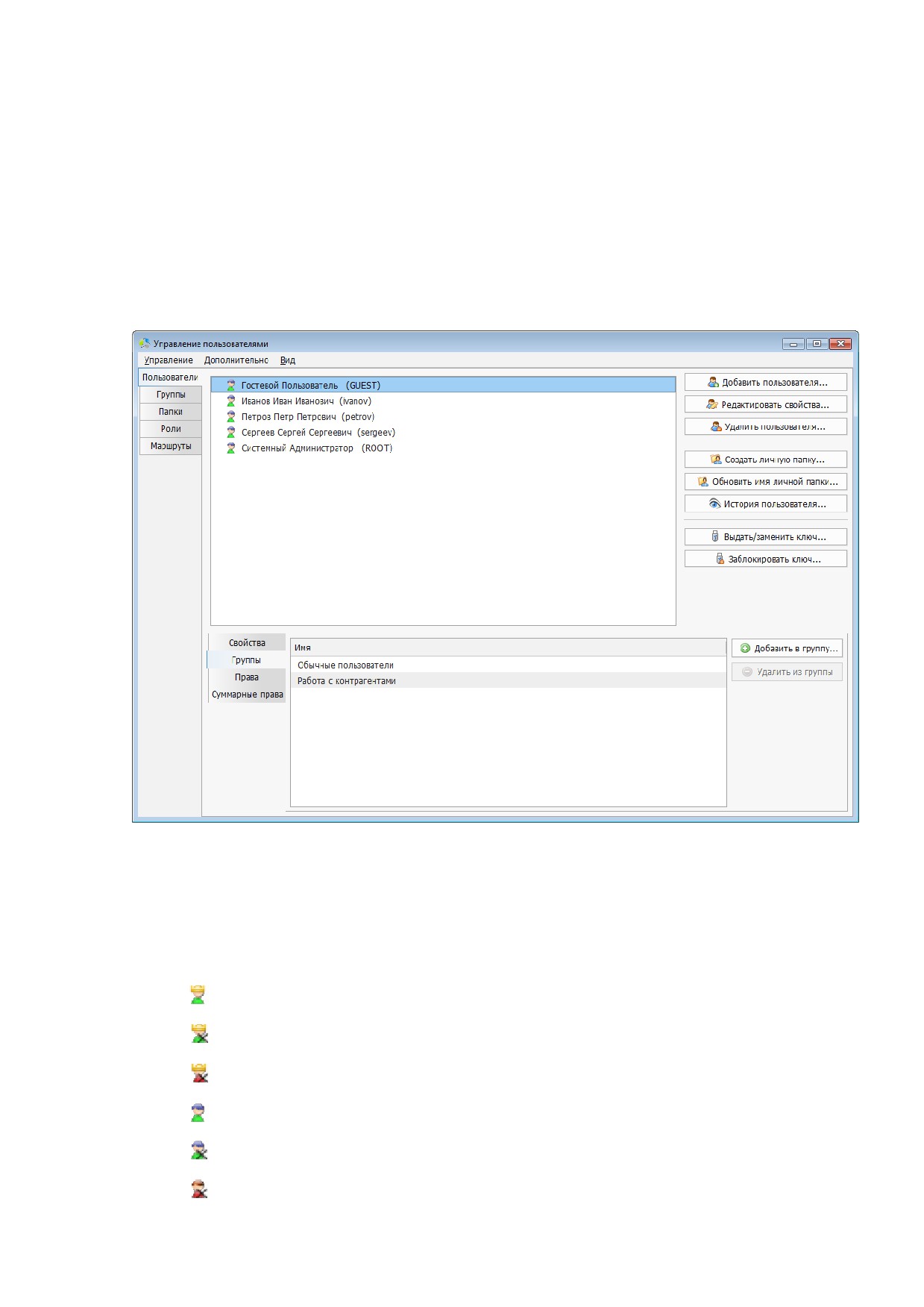
Для редактирования учетных записей пользователей системы, в окне
«Управление
пользователямиͩ, в области объектов администрирования требуется выбрать закладку
«Пользователиͩ (Рисунок 5).
Примечание. В момент открытия окна
«Управление пользователямиͩ закладка
«Пользователиͩ выбирается автоматически.
Рисунок 5. Интерфейс вкладки "Пользователи" окна "Управление пользователями".
В списке
«Пользователиͩ перечислены учетные записи пользователей,
зарегистрированные в системе. Для учетной записи в списке отображается ФИО
пользователя и имя для подключения к системе.
В зависимости от присвоенного статуса учетной записи, она может маркироваться
различными иконками:
- активная учетная запись пользователя со статусом «ВИПͩ.
- заблокированная учетная запись пользователя со статусом «ВИПͩ.
- заблокированная учетная запись уволенного пользователя со статусом «ВИПͩ.
- активная учетная запись пользователя.
- заблокированная учетная запись пользователя.
- заблокированная учетная запись уволенного пользователя.
16
-------------------------------------------------------------------------------------------------------------------------------
Для добавления новой учетной записи необходимо нажать кнопку
справа от списка.
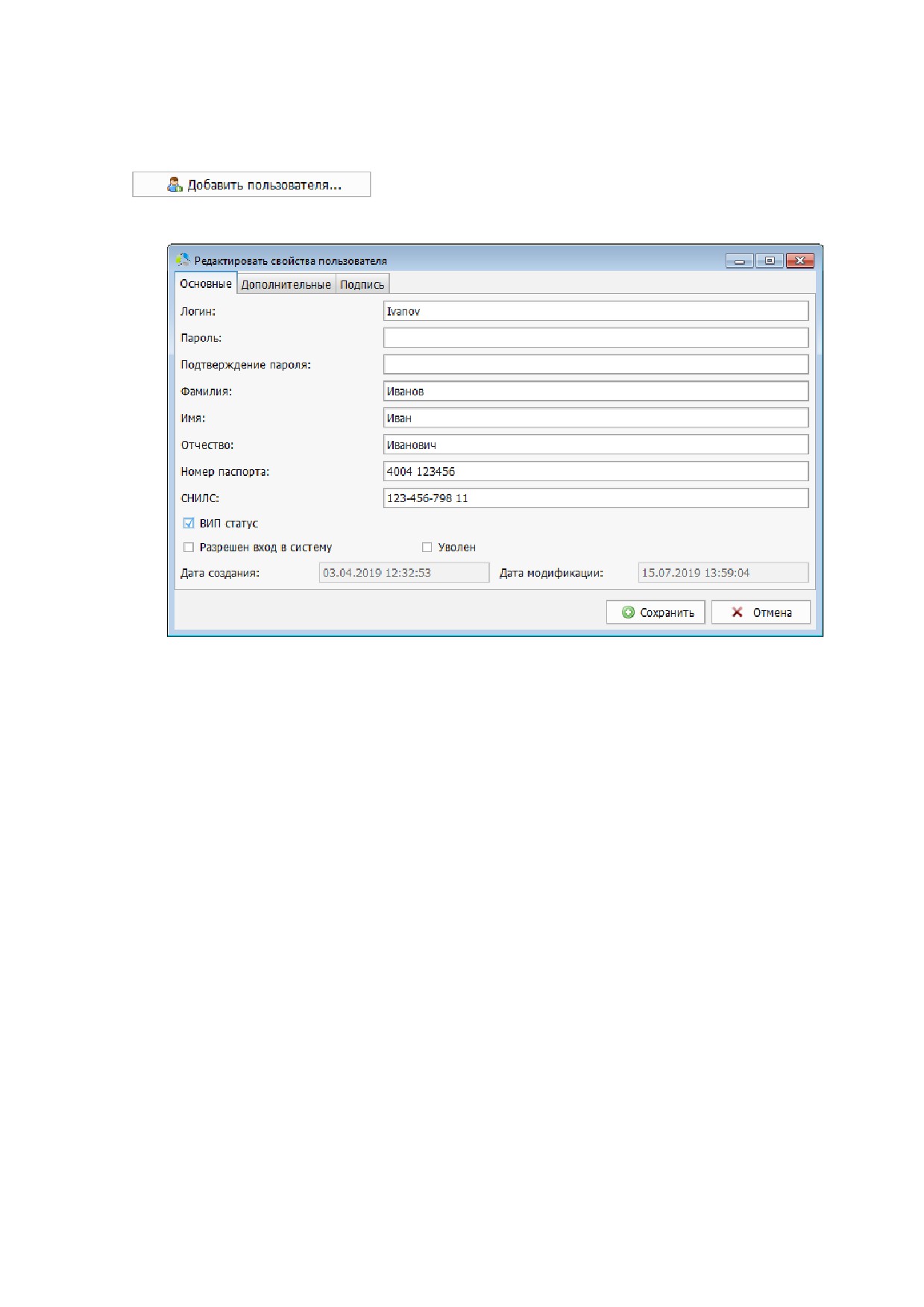
Добавление выполняется в новом окне «Добавить пользователяͩ (Рисунок 6).
Рисунок 6. Интерфейс окна добавления нового пользователя.
При создании новой учетной записи заполняются следующие поля на вкладке
«Основныеͩ:
Логин - имя пользователя для входа в систему.
Пароль - пароль пользователя для входа в систему.
Подтверждение пароля - повтор ввода значения пароля для исключения ошибок
ввода.
Фамилия - фамилия пользователя.
Имя - имя пользователя.
Отчество - отчество пользователя.
Номер паспорта
- серия и номер паспорта
(не является обязательной
информацией).
СНИЛС - страховой номер индивидуального лицевого счёта пользователя (не
является обязательной информацией).
ВИП статус
- параметр, указывающий, что в конкурентной схеме
лицензирования, данный пользователь, при подключении к серверу, имеет
приоритет. Если пользователь, с ВИП статусом, пытается выполнить вход в систему,
достигнувшую предел внешних подключений, система принудительно разрывает
одно из текущих подключений пользователей для осуществления данного входа.
17
-------------------------------------------------------------------------------------------------------------------------------
Разрешен вход в систему - установленное значение поля означает, что данная
учетная запись активна и под ней возможна регистрация в системе.
Уволен - установленное значение поля означает, что сотрудник был уволен из
организации. Установка признака
«уволенͩ исключает учетную запись при
подсчете числа лицензированных подключений.
Создать личную папку - установка значения приводит к созданию в дереве
документов личного тома пользователя. Том именуется согласно ФИО
пользователя. Пользователь имеет полные права на управление папками и
документами в данном томе.
Дата создания - автоматически заполняется датой добавления учетной записи в
систему (отображается при редактировании учетной записи).
Дата модификации - автоматически заполняется датой внесения последних
изменений в учетную запись (отображается при редактировании учетной записи).
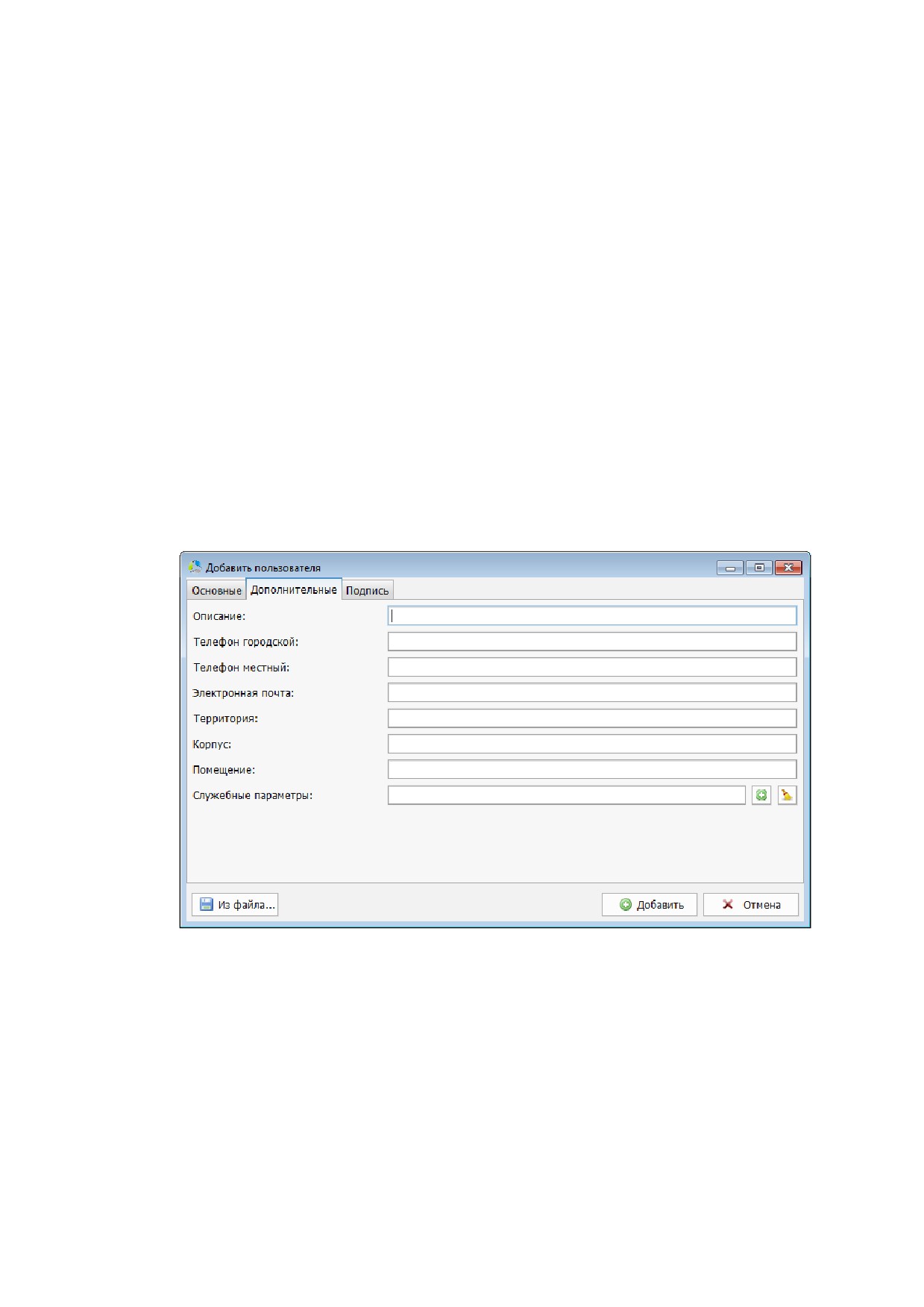
На вкладке «Дополнительныеͩ (Рисунок 7) указывается дополнительная
(необязательная) информация о пользователе учетной записи.
Рисунок 7. Интерфейс вкладки «Дополнительныеͩ окна «Добавить пользователяͩ.
Описание - комментарий администратора системы для учетной записи.
Телефон городской - телефонный номер абонента городской сети.
Телефон местный - внутренний телефонный номер абонента.
Электронная почта - электронный почтовый адрес пользователя. После указания
значения, появляется возможность отправлять в адрес данного пользователя
почтовые сообщения внутри системы.
Территория - территориальное нахождение пользователя в организации.
Корпус - указание корпуса здания, в котором находится сотрудник.
18
-------------------------------------------------------------------------------------------------------------------------------
Помещение - указание номера помещения, в котором находится сотрудник.
Служебные параметры
- дополнительный параметр учетной записи. Поле
используется для служебной настройки.
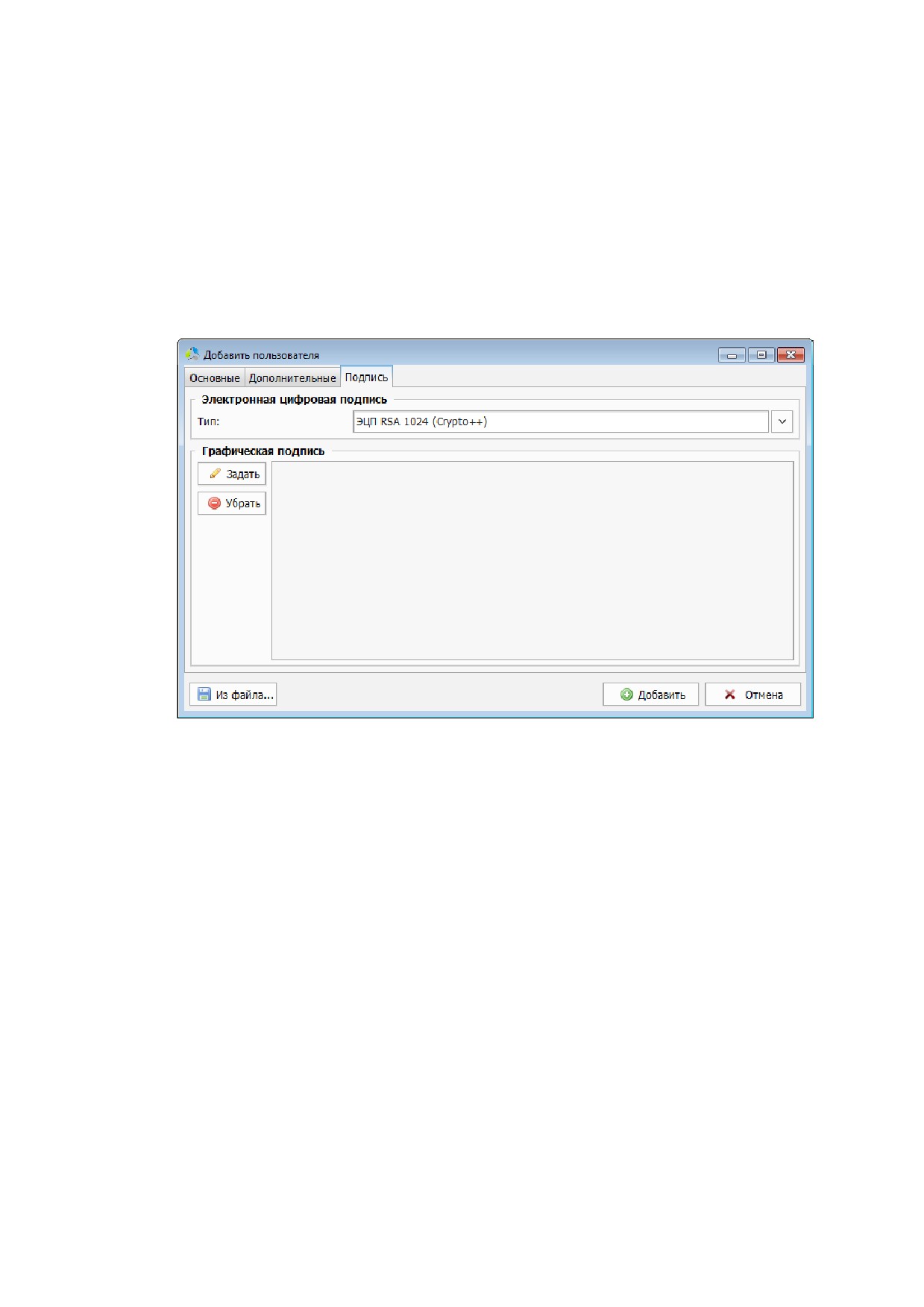
На вкладке «Подписьͩ (Рисунок
8) содержится информация о цифровой и рукописной
подписи пользователя. Цифровая подпись указывается для предоставления возможности
электронного подписания и шифрования документов, а рукописная добавляется при
печати листа согласования документа.
Рисунок 8. Интерфейс вкладки "Подпись" окна «Добавить пользователяͩ.
Тип - выбор типа электронно-цифровой подписи, применяемой пользователем.
Система поддерживает встроенную и сторонние системы подписания:
o ЭЦП RSA 1024 (Crypto++) - встроенная система подписания, основанная на
свободно распространяемой библиотеке «Crypto++ͩ.
o ЭЦП ГОСТ Р 34.10-2001 (Signal-COM CSP) - сторонняя система подписания от
компании «Сигнал-КОМͩ.
o ЭЦП ГОСТ Р 34.10-2001 (КриптоПро CSP) - сторонняя система подписания от
компании «КриптоПроͩ.
Встроенная подпись формируется у пользователя автоматически, при создании
учетной записи. Для использования сторонней системы подписания, необходимо
производить дополнительные настройки.
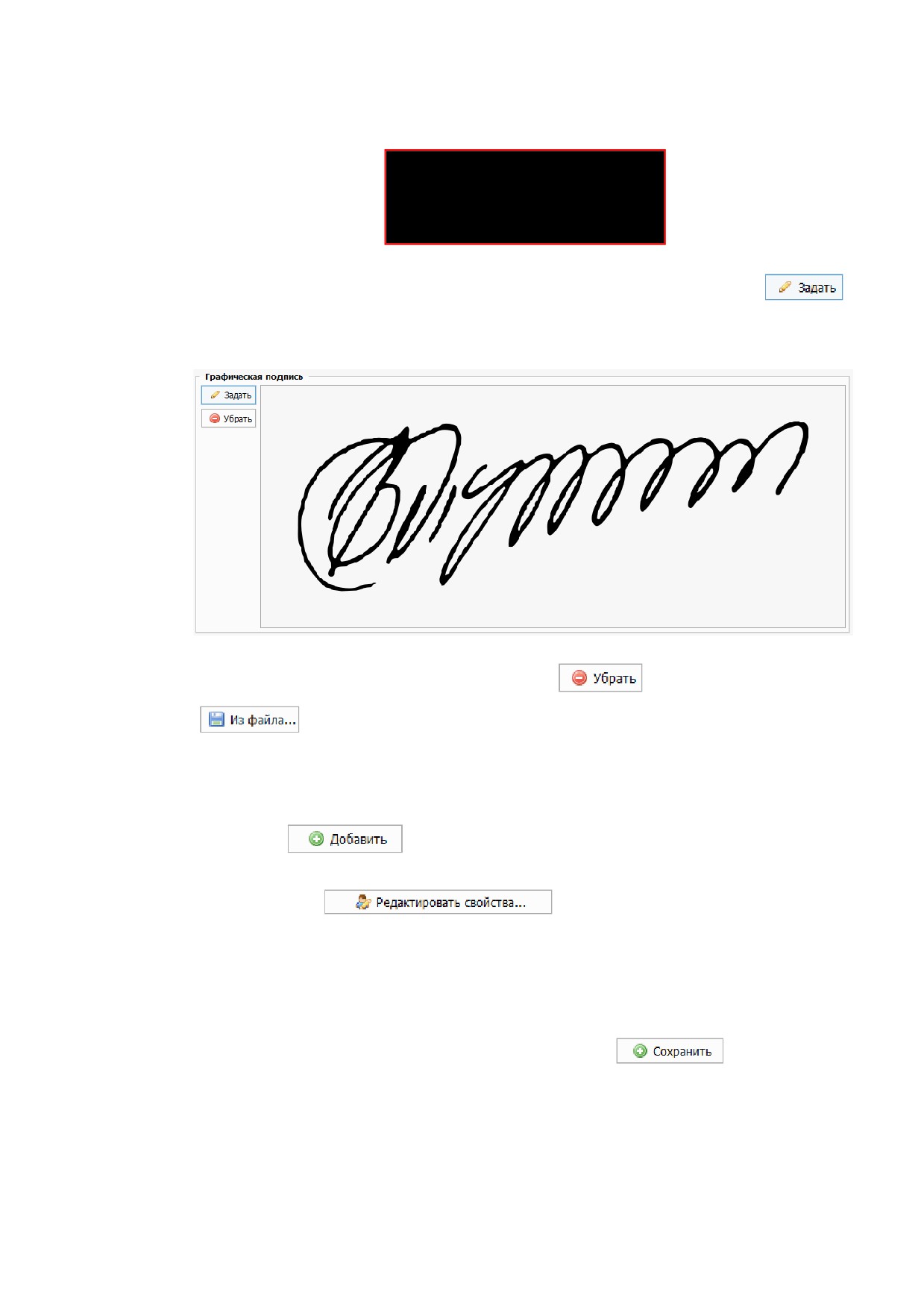
Графическая подпись
- секция указания рукописной подписи пользователя
системы. Для заведения подписи необходимо, иметь предварительно
оцифрованную рукописную подпись пользователя. Желательно, чтобы итоговое
изображение было обрезано под фактический размер начертания подписи
(Рисунок 9).
19
-------------------------------------------------------------------------------------------------------------------------------
Рисунок 9. Пример содержимого файла графической подписи.
Добавление рукописной подписи осуществляется нажатием на кнопку
и
выбором файла изображения подписи на локальном диске.
После добавления, начертание подписи отображается в секции (Рисунок 10).
Рисунок 10. Пример отображения графической подписи в системе.
Удаление подписи выполняется нажатием на кнопку
Кнопка
используется при импорте пользовательских настроек из файла
обмена формата XML.
Примечание. Механизм экспорта и импорта учетных записей будет описан далее в
текущей документации.
Нажатие на кнопку
зафиксирует создание новой учетной записи в системе.
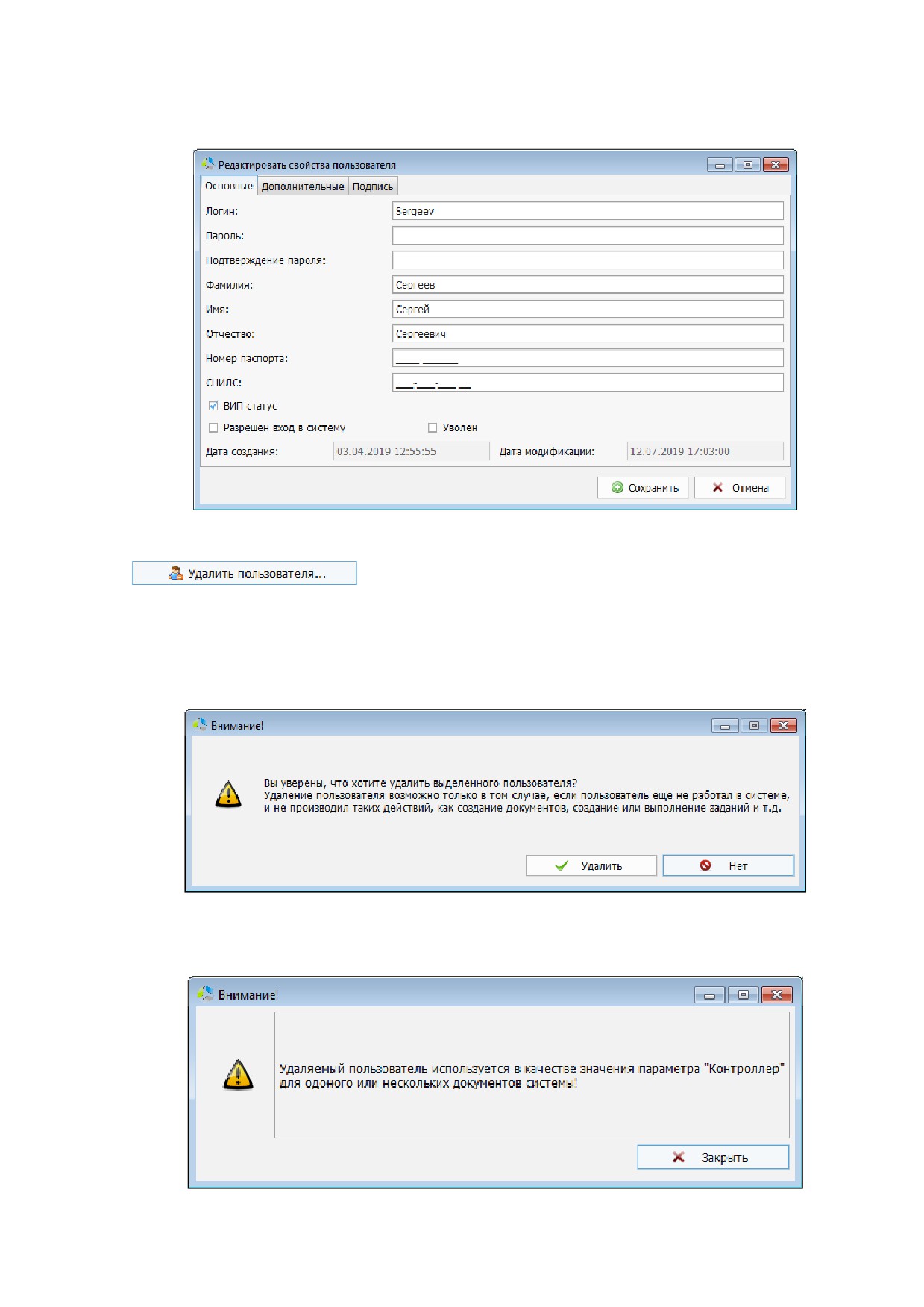
Для редактирования существующей учетной записи необходимо выбрать запись в
списке и нажать кнопку
Редактирование производится в окне
«Редактировать свойства пользователяͩ
(Рисунок 11).
Интерфейс окна редактирования аналогичен интерфейсу окна создания новой учетной
записи и подробно описан выше.
Для сохранения внесенных изменений используется кнопка
20
-------------------------------------------------------------------------------------------------------------------------------
Рисунок 11. Интерфейс окна редактирования учетной записи.
Для удаления учетной записи необходимо выбрать ее в списке и нажать кнопку
Удаление допускается только для вновь созданных учетных записей, под которыми не
осуществлялась работа в системе.
Перед удалением, система отображает предупреждение о неотвратимости операции
(Рисунок 12).
Рисунок 12. Диалоговое окно подтверждения удаления учетной записи.
Если учетная запись уже использовалась в системе, после получения подтверждения на
удаление, система выдаст информационное окно (Рисунок 13) и прервет процесс.
Рисунок 13. Информационное сообщение о блокировке удаления учетной записи
21
-------------------------------------------------------------------------------------------------------------------------------
Примечание. Удаление учетных записей из системы не рекомендуется. При
необходимости навсегда заблокировать учетную запись, для нее устанавливается
значение поля «Уволенͩ в редакторе учетной записи.
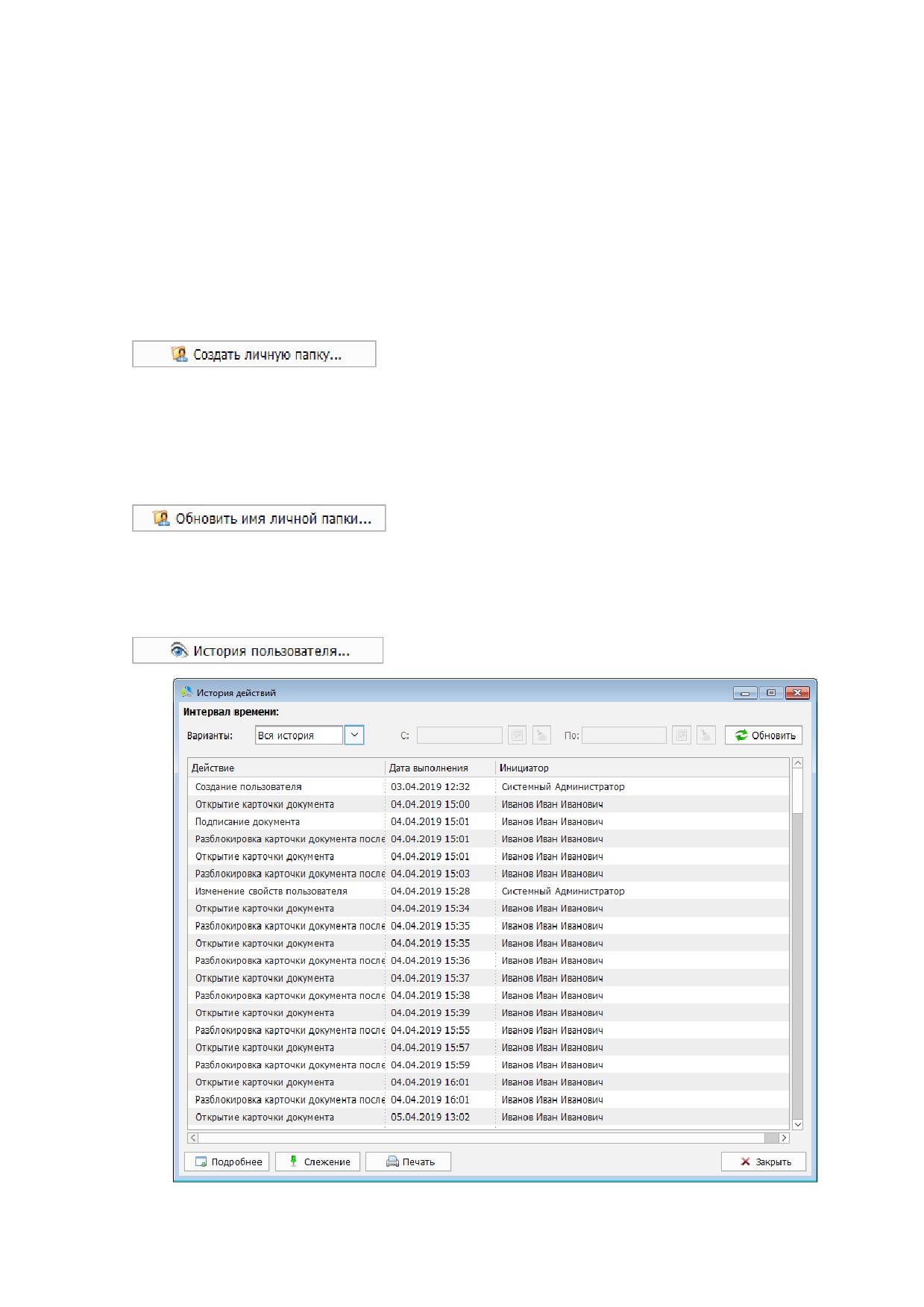
В процессе добавления учетной записи может быть установлен параметр «Создать
личную папкуͩ, который приводит к автоматическому созданию личной папки
пользователя в системе. Если, при добавлении учетной записи, папка не создавалась,
создать ее можно принудительно. Для принудительного создания личной папки
пользователя, необходимо выбрать его запись в списке и нажать кнопку
Название личной папки формируется из фамилии, имени и отчества пользователя,
указанных в полях настройки учетной записи.
При необходимости переименования существующей личной папки (например, при смене
фамилии пользователя) необходимо изменить значения полей ФИО в окне
редактирования учетной записи, сохранить внесенные изменения и нажать кнопку
. Текущая личная папка пользователя будет автоматически
переименована, согласно обновленной информации из полей.
Для получения списка действий, совершенных пользователем в системе, используется
инструмент «История пользователяͩ. Для отображения истории действий (Рисунок
14)
необходимо
выбрать
пользователя
в
списке
и
нажать
кнопку
Рисунок 14. Интерфейс окна истории действий пользователя.
22
-------------------------------------------------------------------------------------------------------------------------------
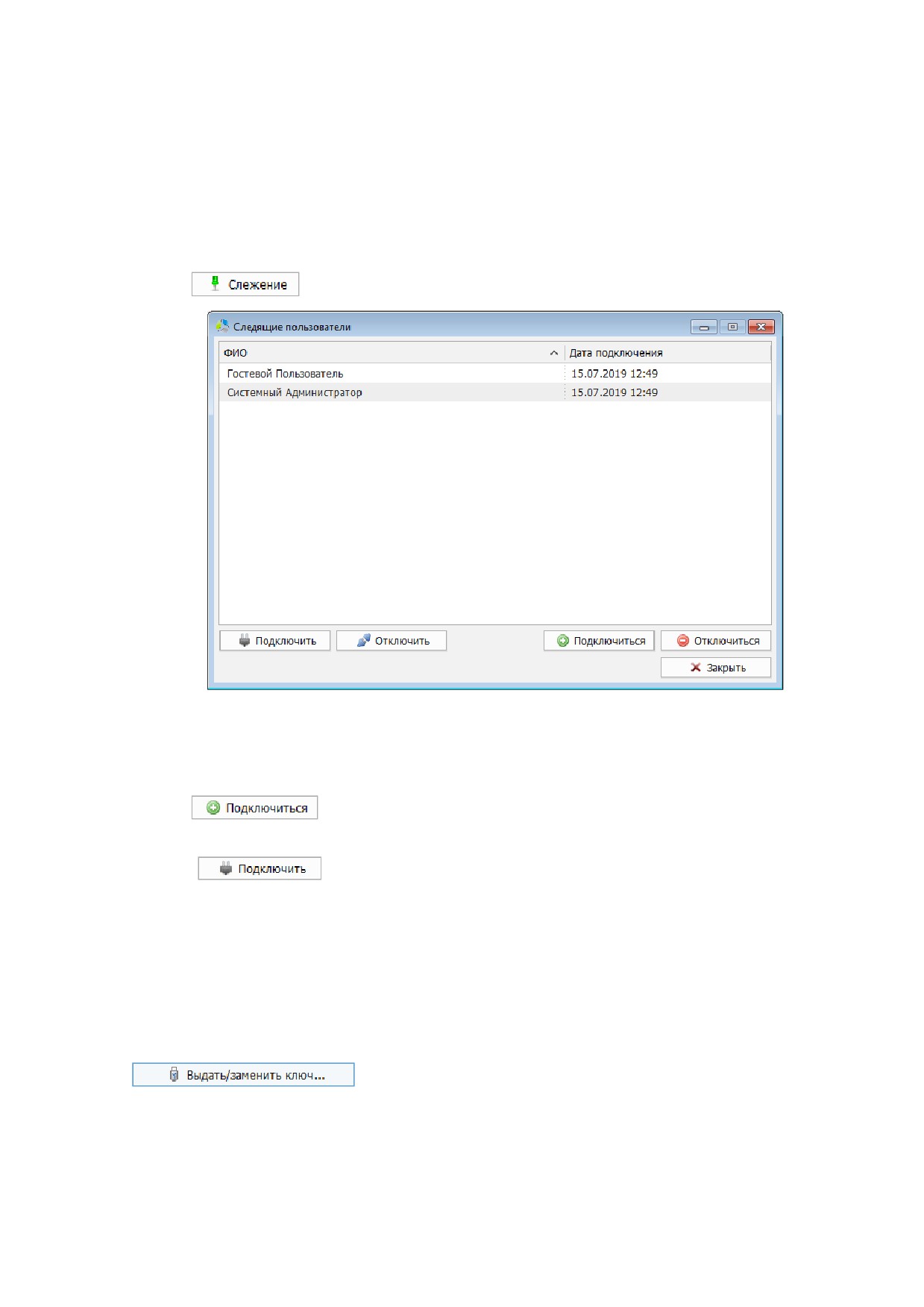
Администратор имеет возможность назначить пользователей, следящих за действиями
текущего пользователя в системе. В этом случае, при совершении текущим пользователем
действий, следящие пользователи будут оперативно получать уведомления о
совершенных действиях в системе.
Установки режима слежения производится в окне «История действийͩ нажатием на
кнопку
Рисунок 15. Окно настройки слежения за действиями пользователя.
В списке окна настройки слежения (Рисунок 15) перечислены пользователи, получающие
уведомления о действиях текущего пользователя и дата начала слежения.
Для добавления в список следящих текущего системного администратора, нужно нажать
кнопку
Для добавления, в качестве следящего, другого пользователя системы, используется
кнопка
с последующим выбором следящего пользователя из общего
списка пользователей.
В системе существует возможность шифрования документов. Шифрование позволяет
гарантировать анонимность документов от пользователей и администраторов системы, а
также осуществлять вход в систему без обязательного ввода аутентификационных
данных.
Для применения механизма шифрования, пользователю необходим специальный ключ
шифрации, который генерируется в системе,
нажатием на кнопку
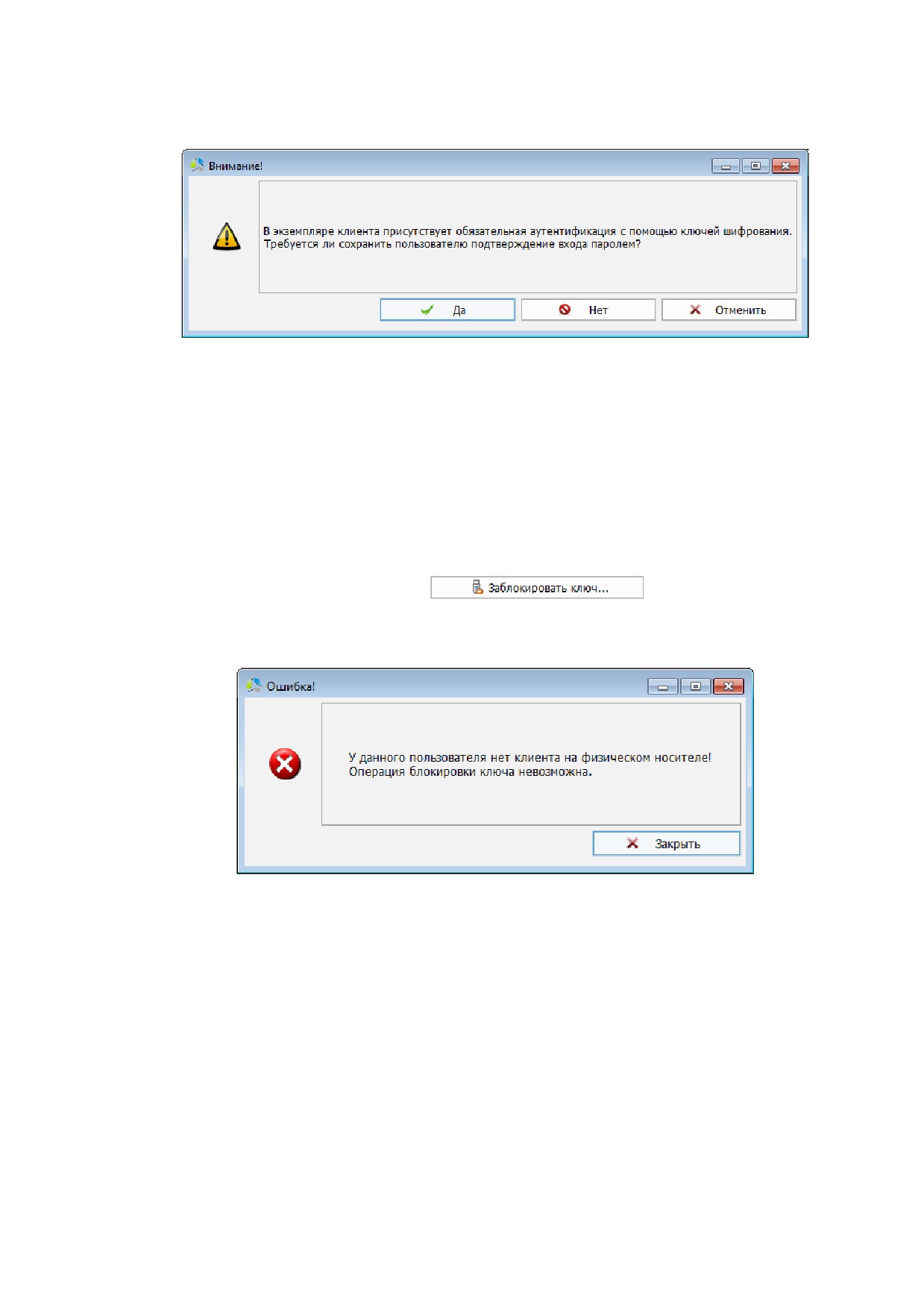
Перед генерацией нового ключа, система отобразит диалоговое окно выбора способа
дальнейшей аутентификации пользователя (Рисунок 16).
23
-------------------------------------------------------------------------------------------------------------------------------
Рисунок 16. Диалоговое окно отключения входа в систему по логину/паролю.
При получении подтверждения (нажатие кнопки «Даͩ), система продолжит запрашивать
у пользователя аутентификацию по логину/паролю при регистрации. При отказе (нажатие
кнопки «Нетͩ), система будет аутентифицировать пользователя по зарегистрированному
ключу шифрования.
В процессе генерации, система предложит указать расположение нового ключа.
Примечание. Для обеспечения лучшей сохранности, рекомендуется выполнять
генерацию ключа на съемный носитель.
При компрометации ключа шифрования, его необходимо заблокировать в системе.
Блокировка осуществляется кнопкой
Для пользователей, не имеющих ключа шифрования, при попытке блокировки, система
выдаст предупреждение (Рисунок 17).
Рисунок 17. Предупреждение об отсутствии ключа шифрования.
Назначение прав доступа пользователя производится в секции свойств объекта окна
администрирования пользователей.
В списке права учетной записи сгруппированы и отображаются на вкладках:
Свойства - основные свойства учетной записи.
Группы - список групп пользователей, в которые включена данная учетная запись.
Права - права доступа к папкам дерева документов системы.
Суммарные права - визуальное отображение дерева объектов у пользователя
учетной записи.
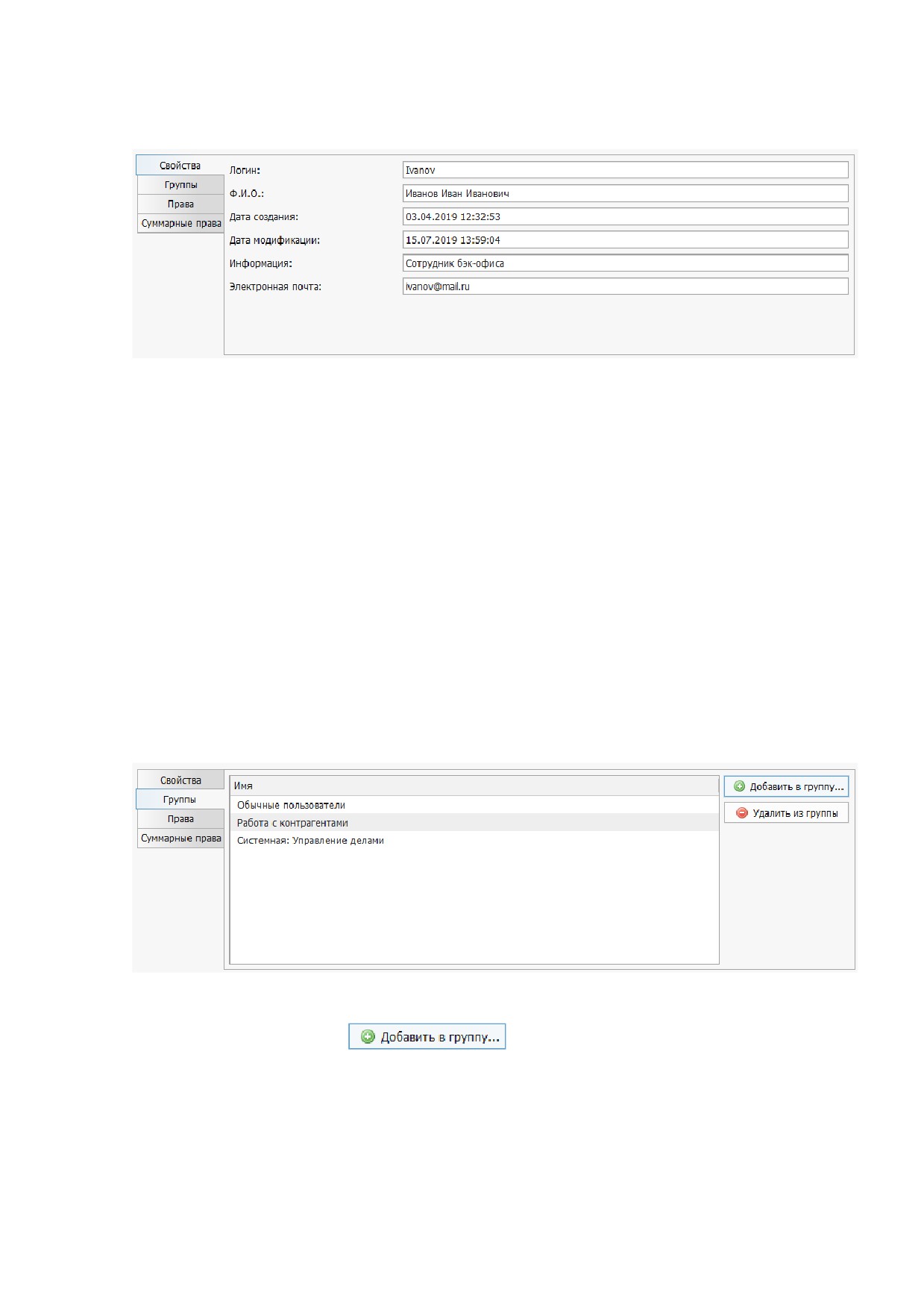
На вкладке «Свойстваͩ (Рисунок
18) перечислены основные свойства выбранной
учетной записи.
24
-------------------------------------------------------------------------------------------------------------------------------
Рисунок 18. Интерфейс вкладки "Свойства" пользователя системы.
Логин - имя пользователя для входа в систему.
Ф.И.О. - фамилия, имя, отчество пользователя.
Дата создания - дата создания учетной записи.
Дата модификации - дата внесения последних изменений в учетную запись.
Информация - комментарий к учетной записи. Содержимое поля «Описаниеͩ в
окне редактирования учетной записи (Рисунок 7).
Электронная почта - адрес электронной почты пользователя. Содержимое поля
«Электронная почтаͩ в окне редактирования учетной записи (Рисунок 7).
В списке вкладки «Группыͩ (Рисунок
19) перечислены группы пользователей, в которые
включена выбранная учетная запись. Членство в группе дает все привилегии доступов
группы.
Примечание. Создание и редактирование групп пользователей, описано далее в
текущей документации «Настройка групп пользователей системыͩ.
Рисунок 19. Интерфейс вкладки "Группы" пользователя системы.
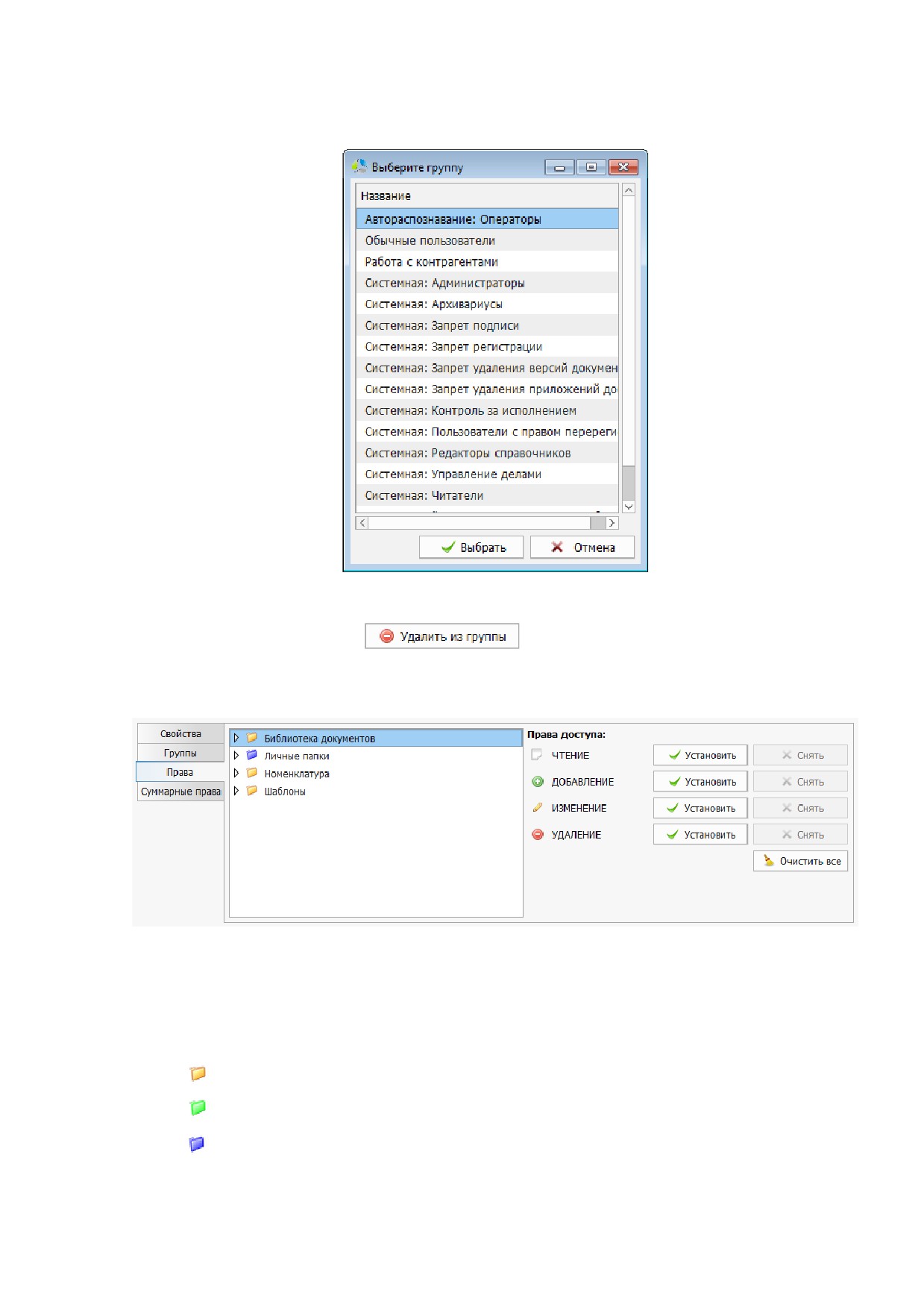
Для включения учетной записи в дополнительную группу пользователей, необходимо
воспользоваться кнопкой
и указать группу пользователей в списке
(Рисунок 20).
25
-------------------------------------------------------------------------------------------------------------------------------
Рисунок 20. Интерфейс окна выбора группы пользователей.
Для исключения пользователя из группы, группа пользователей выбирается в общем
списке и нажимается кнопка
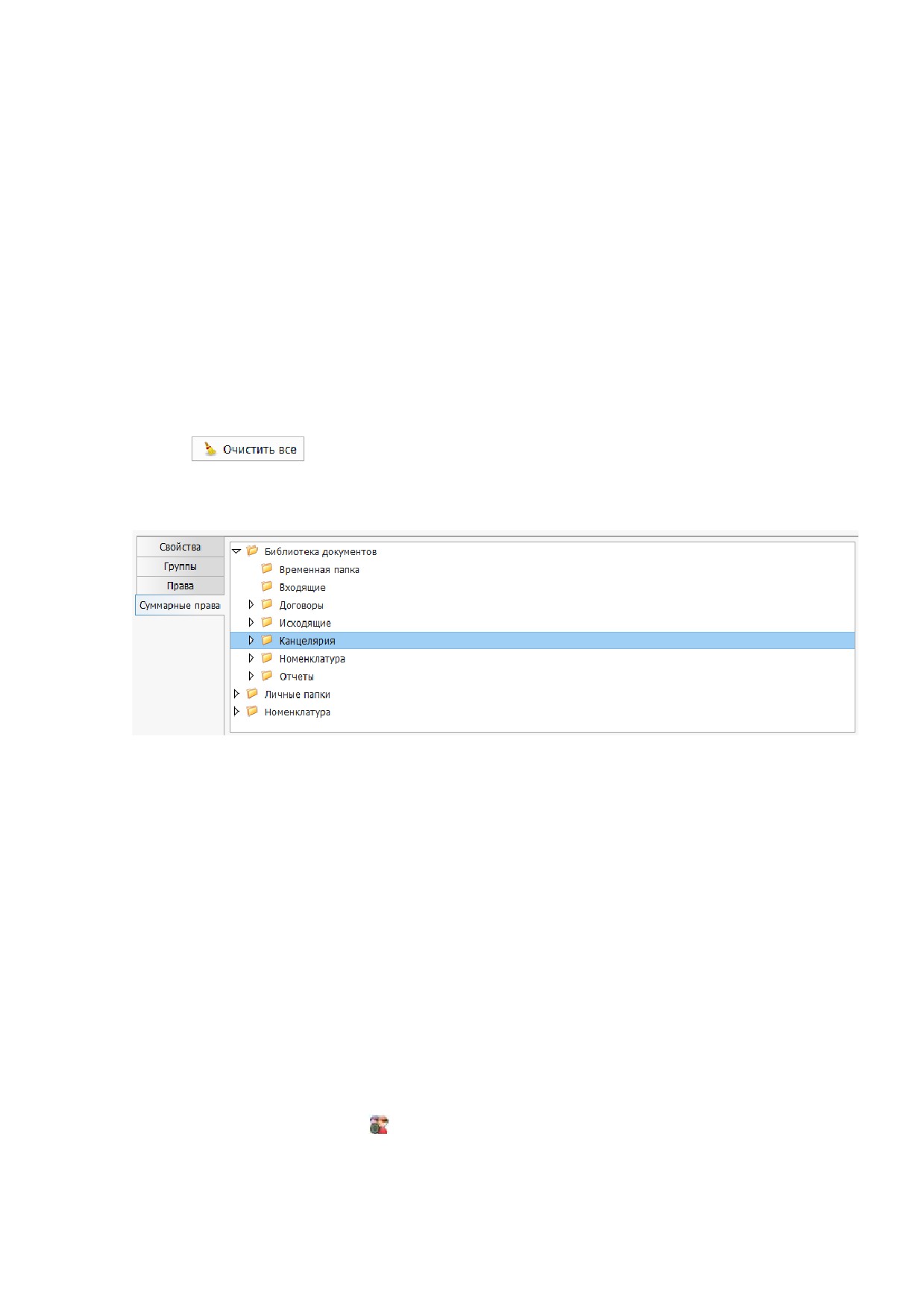
На вкладке «Праваͩ (Рисунок
21) назначаются права доступа пользователя к папкам
библиотеки документов.
Рисунок 21. Интерфейс вкладки "Права" пользователя системы.
Слева в секции отображается иерархический список папок дерева документов, справа -
установка параметров доступа к выбранной папке.
В зависимости от наличия у пользователя прав на папку, она маркируется одним из
цветов:
- папка скрыта в дереве документов пользователя.
- папка отображается в дереве документов пользователя.
- одна или несколько папок в составе данной папки отображается в дереве
документов пользователя.
26
-------------------------------------------------------------------------------------------------------------------------------
Назначение прав доступа осуществляется рекурсивно, поэтому при назначении
определенных прав доступа к тому, пользователь получит аналогичные права доступа для
всех папок в составе тома.
Уровень прав доступа пользователя к папке системы может варьироваться, для выбора
предлагаются следующие константные значения:
Чтение - разрешение на просмотр подпапок и документов текущей папки.
Добавление - разрешение на добавление нового документа в текущую папку.
Изменение - редактирование существующего документа в текущей папке.
Удаление - удаление документа или папки из текущей папки.
Для отмены всех, предоставленных ранее, доступов к текущей папке, необходимо нажать
кнопку
Вкладка «Суммарные праваͩ (Рисунок
22) предназначена для визуального контроля
назначенных пользователю прав доступа к папкам системы.
Рисунок 22. Интерфейс вкладки "Суммарные права" пользователя системы.
В дереве отображается структура папок библиотеки документов, для которых у
пользователя назначены права доступа.
Настройка групп пользователей системы
Группы пользователей представляют собой шаблон настроек прав доступа. Включение
пользователя в группу позволяет предоставить учетной записи пользователя все права,
делегированные группе. При включении учетной записи в несколько групп доступа
одновременно делегированные права групп суммируются.
Группы пользователей бывают:
Системные (название начинается со слова «Системная:ͩ) - предустановлены в
программе и позволяют назначить пользователям специфические права доступа,
например, включение пользователя в группу
«Системная:Администраторыͩ
делегирует полномочия администрирования системы. Изменить или удалить
системную группу невозможно. В списке групп системные группы дополнительно
маркируются значком .
27
-------------------------------------------------------------------------------------------------------------------------------
Пользовательские - создаются администраторами системы и позволяют настроить
уровень доступа к папкам дерева документов и ключам шифрования информации.
В списке групп дополнительно маркируются значком .
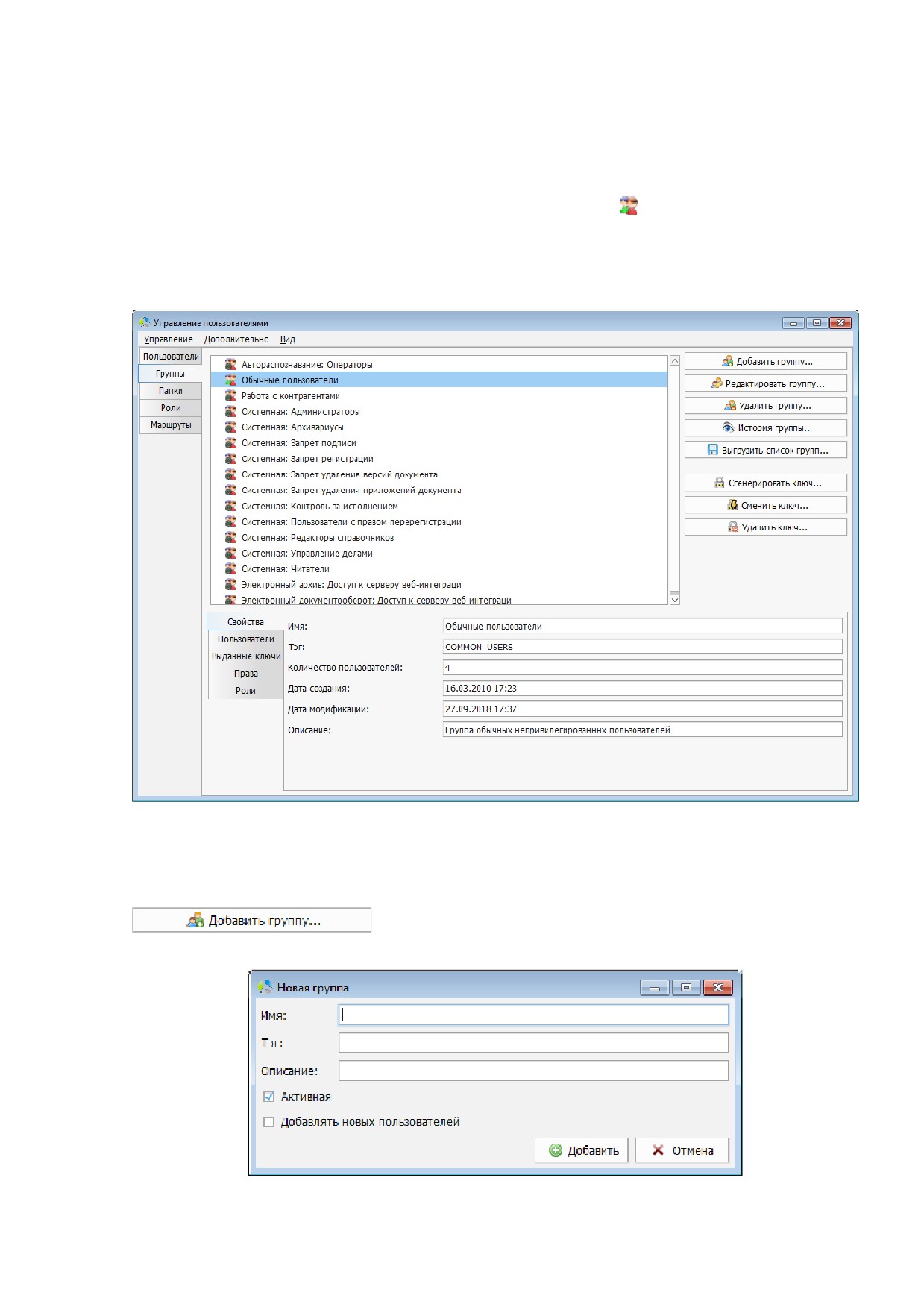
Для редактирования групп пользователей, в окне «Управление пользователямиͩ, в
области объектов администрирования необходимо выбрать закладку «Группыͩ (Рисунок
23).
Рисунок 23. Интерфейс вкладки "Группы" окна управления пользователями.
Во вкладке
«Группыͩ отображается список зарегистрированных в системе групп
пользователей и кнопки функциональных операций с ними.
Для создания новой пользовательской группы, необходимо воспользоваться кнопкой
и заполнить поля в дополнительном окне «Новая группаͩ
(Рисунок 24).
Рисунок 24. Интерфейс окна добавления группы пользователей.
28
-------------------------------------------------------------------------------------------------------------------------------
При создании указываются следующие параметры группы:
Имя - название группы пользователей.
Тэг - текстовый идентификатор группы. Используется при взаимодействии с ЕСИА и
MS ActiveDirectory.
Описание - комментарий, описывающий назначение группы.
Активная - отображение группы в списке групп пользователей для выбора.
Добавлять новых пользователей - установка значения разрешает включение
пользователей в группу.
Для редактирования группы пользователей необходимо выбрать группу в списке и
нажать кнопку
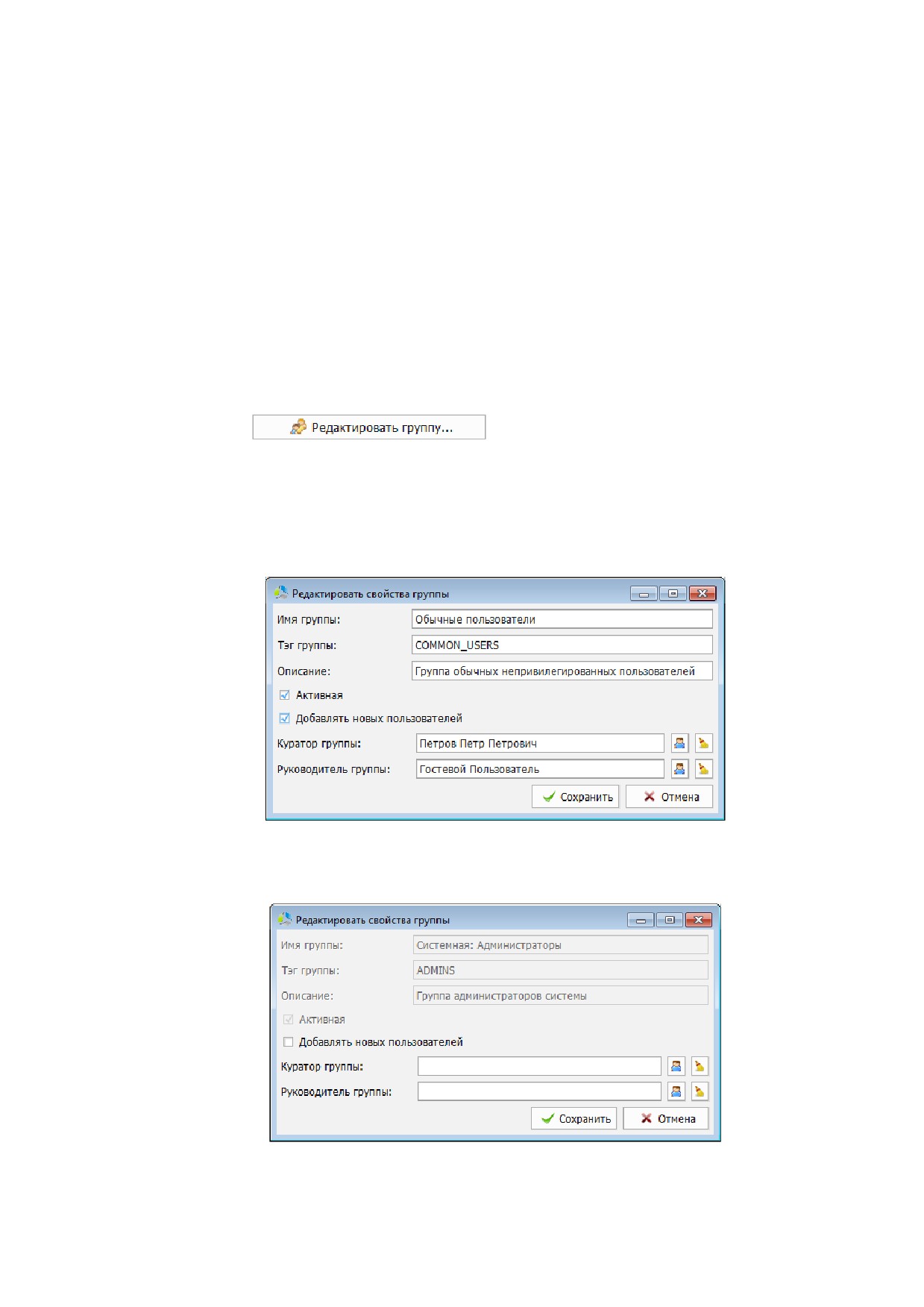
Окно редактирования группы
(Рисунок
25) отличается от окна создания. В окне
добавлена возможность назначения руководителя и куратора группы из числа
зарегистрированных пользователей группы. Куратор и руководитель могут
использоваться при построении маршрутов для указания на узлах ответственных
исполнителей.
Рисунок 25. Интерфейс окна редактирования группы пользователей.
При попытке отредактировать системную группу, окно редактора будет открыто, но поля в
нем будут заблокированы для внесения изменений (Рисунок 26).
Рисунок 26. Интерфейс окна редактирования групп для системной группы пользователей.
29
-------------------------------------------------------------------------------------------------------------------------------
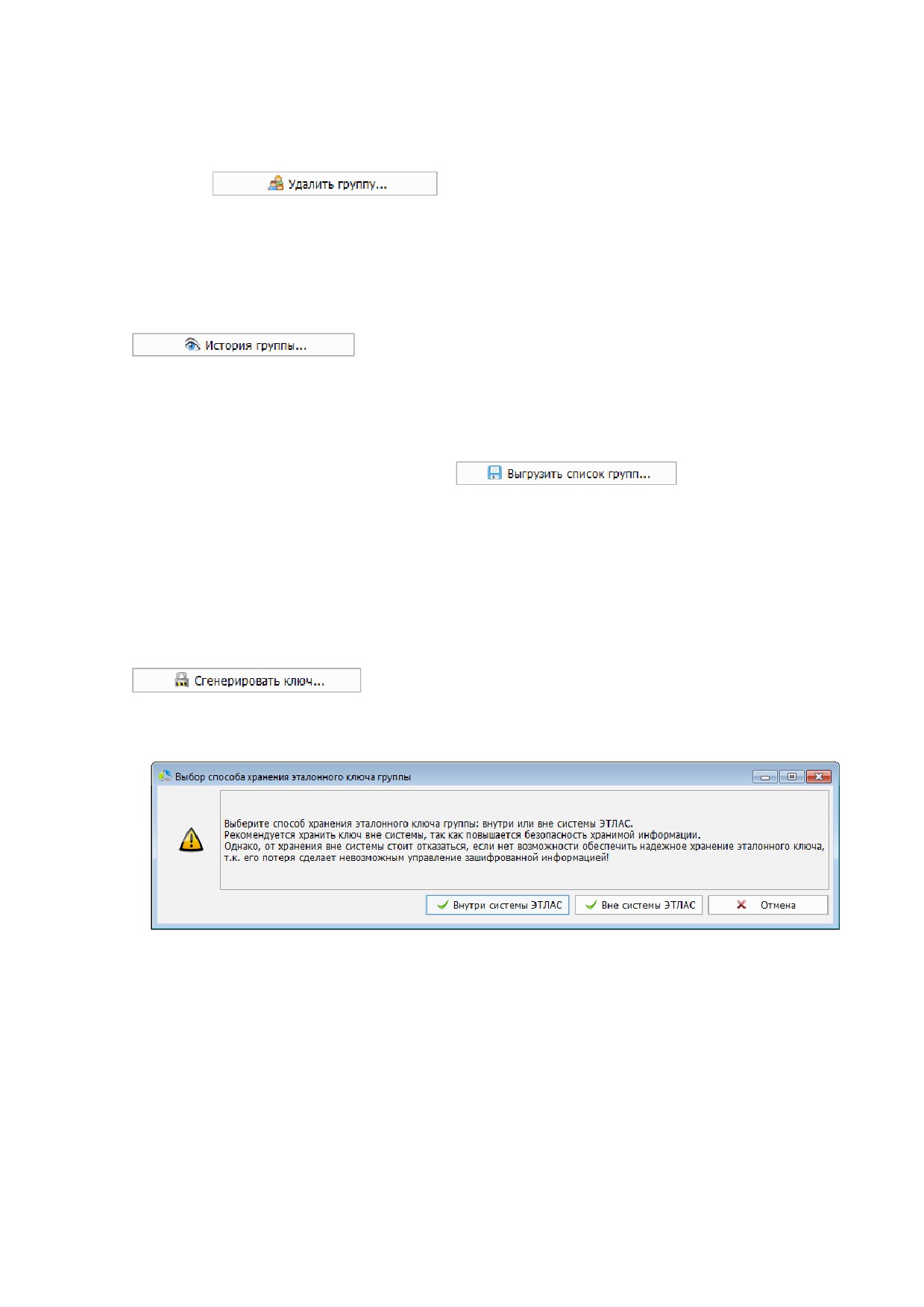
Для удаления группы пользователей необходимо выбрать ее в списке и воспользоваться
кнопкой
. Перед непосредственным удалением, система
отобразит запрос на подтверждение операции.
Примечание. Удалить системную группу невозможно, при попытке удаления будет
отображено информационное окно с предупреждением, операция будет прервана.
Просмотр истории действий, выполненных всеми пользователями группы за период
времени, осуществляется в окне просмотра истории, вызываемом нажатием на кнопку
. Окно просмотра истории действий группы идентично окну
просмотра истории действий пользователя (Рисунок
14), описанному в предыдущем
разделе документации («Настройка учетных записей пользователей системыͩ).
В ряде случаев, например, при настройке аутентификации через сторонние системы,
требуется выгрузка всех групп системы во внешний файл. Выгрузка списка групп
осуществляется нажатием на кнопку
. Система предложит
указать расположение файла экспорта, который будет создан, на локальном диске
пользователя. Экспорт осуществляется в формате XML.
Для группы пользователей возможна генерация ключа шифрации данных. При
использовании единого ключа группы, каждый пользователь, член группы, имеет
возможность расшифровать документ личным ключом, если он был зашифрован другим
членом данной группы.
Генерация ключа группы пользователей выполняется нажатием на кнопку
В процессе генерации система предложит выбрать место хранения эталонного закрытого
ключа шифрования группы (Рисунок 27).
Рисунок 27. Диалоговое окно выбора места хранения закрытого ключа шифрования группы.
При выборе варианта «Внутри системы Этласͩ система сохранит сгенерированный
ключ в основной базе данных.
При выборе варианта «Вне системы Этласͩ система предложит указать расположение
сохраняемого файла с ключом на локальном жестком диске пользовательского
компьютера.
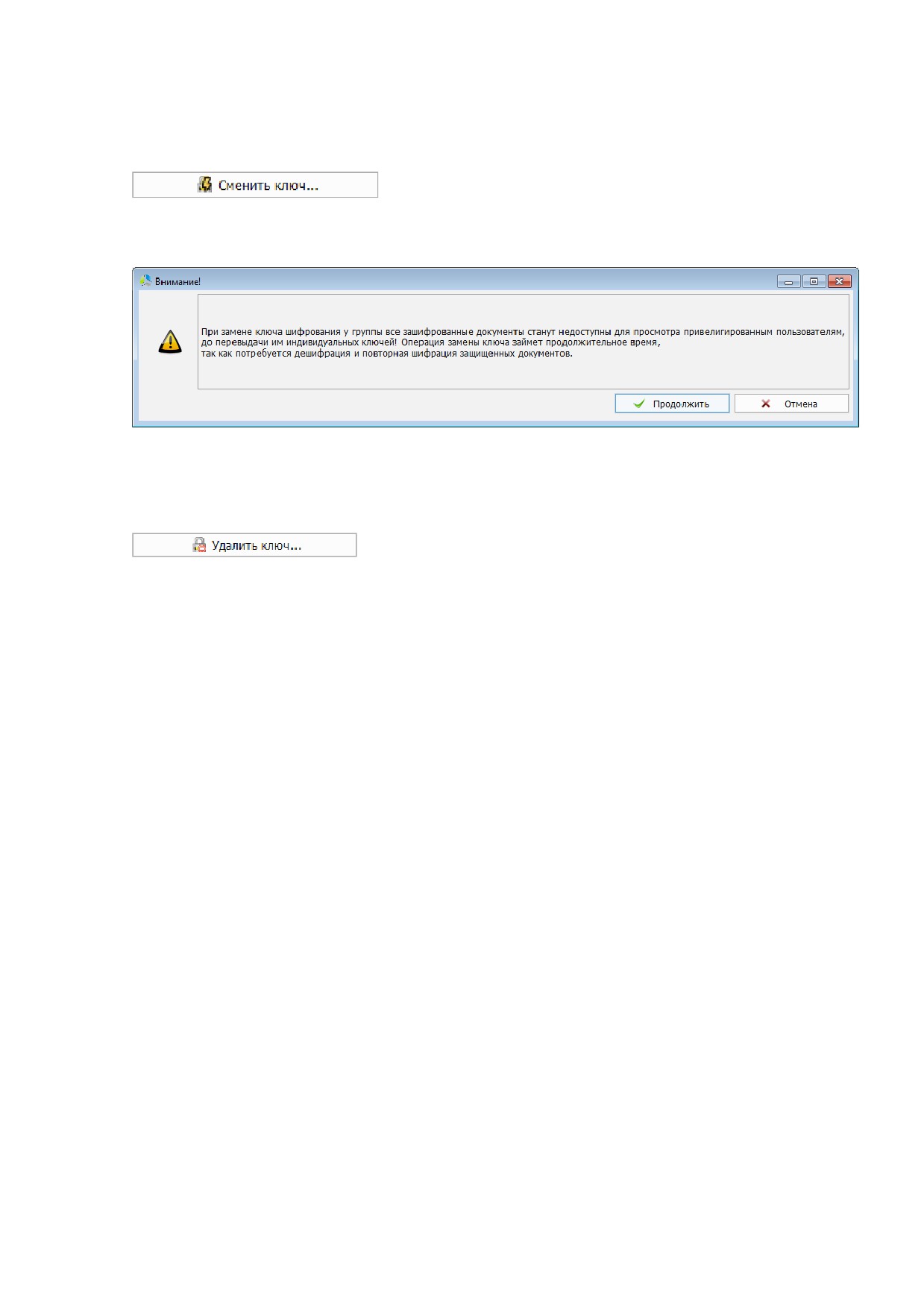
При компрометации ключа шифрования группы пользователей, необходимо произвести
его безотлагательную замену.
Важно. При смене действующего ключа шифрования, документы, зашифрованные на
старом ключе, будет невозможно расшифровать в дальнейшем.
30
-------------------------------------------------------------------------------------------------------------------------------
Замена действующего ключа шифрования осуществляется нажатием на кнопку
Перед заменой ключа, система выдаст информационное предупреждение о
невозможности, в дальнейшем, расшифровать старые документы (Рисунок 28).
Рисунок 28. Предупреждение о невозможности расшифровки старых документов.
После подтверждения замены ключа, система запускает процесс генерации нового ключа
шифрования (Рисунок 27).
Для удаления действующего ключа шифрования группы необходимо нажать на кнопку
Важно. При удалении действующего ключа шифрования, документы, зашифрованные
на удаляемом ключе, будет невозможно расшифровать в дальнейшем.
Делегирование прав доступа пользователей группы осуществляется в секции свойств
объекта администрирования.
Права доступа сгруппированы и отображаются на вкладках:
Свойства - отображение основных свойств группы пользователей.
Пользователи - список пользователей, включенных в состав группы.
Выданные ключи - список пользователей, которым выдан ключ шифрования
документов группы.
Права - назначение и просмотр текущих прав доступа группы к папкам библиотеки
документов.
Роли - функциональные обязанности пользователей системы, указываемые при
построении маршрутов.
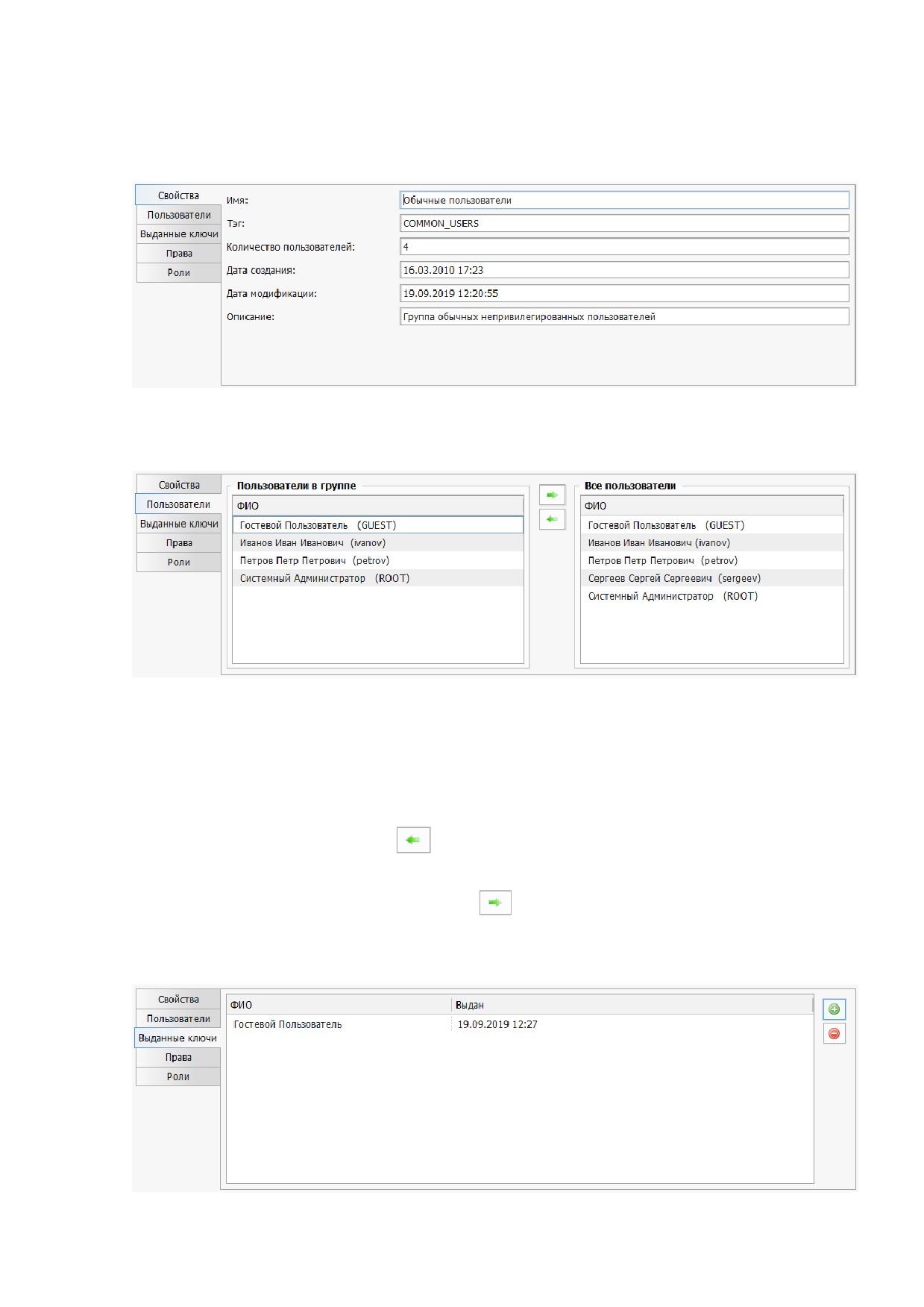
На вкладке «Свойстваͩ (Рисунок
29) перечислены основные свойства текущей группы
пользователей:
Имя - название группы.
Тэг - текстовый идентификатор группы.
Количество пользователей - количество пользователей системы, включенных в
группу.
Дата создания - дата создания группы.
Дата модификации - дата последней модификации настроек группы.
31
-------------------------------------------------------------------------------------------------------------------------------
Описание - комментарий, раскрывающий назначение группы.
Рисунок 29. Интерфейс вкладки "Свойства" группы пользователей.
На вкладке
«Пользователиͩ
(Рисунок
30) отображаются пользователи системы,
включенные в состав текущей группы пользователей.
Рисунок 30. Интерфейс вкладки "Пользователи" группы документов.
Вкладка представлена двумя списками:
Пользователи в группе (слева) - пользователи, включенные в состав группы.
Все пользователи (справа) - все зарегистрированные пользователи системы.
Для включения пользователя в состав группы, необходимо выбрать его в списке «Все
пользователиͩ и нажать кнопку
Для исключения пользователя из состава группы, необходимо выбрать его в списке
«Пользователи в группеͩ и нажать кнопку .
На вкладке «Выданные ключиͩ (Рисунок 31) перечислены пользователи группы, которым
были выданы для использования ключи шифрования группы с указанием даты выдачи.
Рисунок 31. Интерфейс "Выданные ключи" группы пользователей.
32
-------------------------------------------------------------------------------------------------------------------------------
Для выдачи ключа новому пользователю, необходимо нажать кнопку
и выбрать
пользователя из списка пользователей текущей группы. Система предложит указать место
для сохранения экспортируемого ключа на локальном диске.
При необходимости отозвать ключ у пользователя группы, пользователь выбирается в
списке и нажимается кнопка . Отзыв ключа у пользователя приведет к невозможности
чтения пользователем документов, зашифрованных ключом группы (Рисунок 32).
Рисунок 32. Предупреждение о невозможности редактирования зашифрованных документов
пользователем, после отзыва ключа.
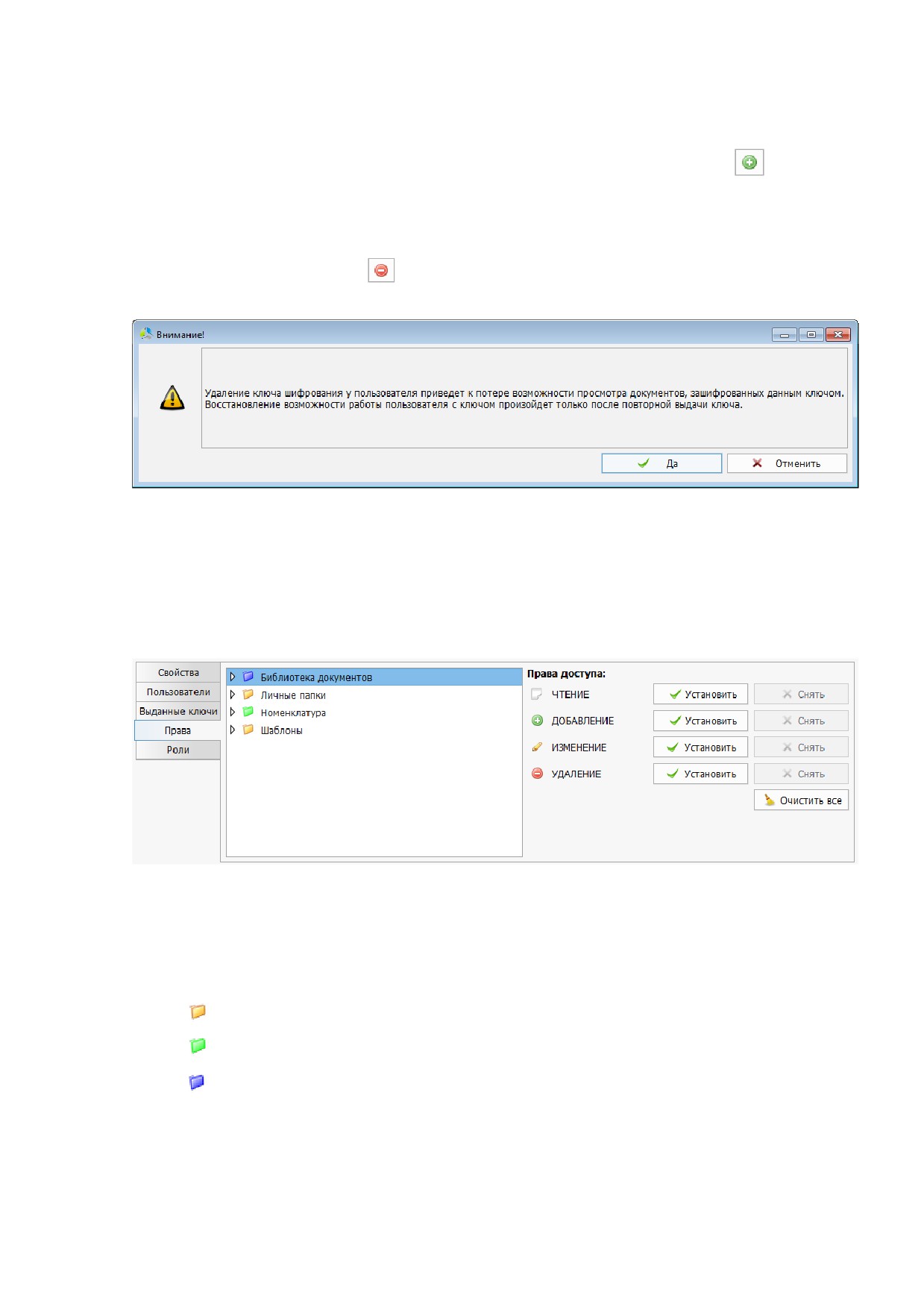
На вкладке «Праваͩ (Рисунок
33) назначаются права доступа пользователей группы к
папкам библиотеки документов. Пользователю, добавленному в группу, автоматически
делегируются права на все папки, указанные в правах группы. При одновременном
членстве пользователя в нескольких группах пользователей, итоговые права доступа
суммируются.
Рисунок 33. Интерфейс вкладки "Права" группы пользователей.
В интерфейсе секции отображается дерево структуры иерархии папок системы и секция
делегирования прав доступа к папкам.
В зависимости от назначенных прав группы пользователей, папка в дереве маркируется
одним из цветов:
- папка скрывается в дереве документов пользователя группы.
- папка отображается в дереве документов пользователя группы.
- одна или несколько папок, в составе данной папки, отображается в дереве
документов пользователя группы.
Назначение прав доступа осуществляется рекурсивно, поэтому при назначении прав на
папку верхнего уровня, пользователь группы получит аналогичные права и для всех
вложенных папок.
33
-------------------------------------------------------------------------------------------------------------------------------
Уровень доступа пользователя группы к папке библиотеки документов может быть указан
одним из вариантов:
Чтение - разрешение на просмотр вложенных подпапок и документов.
Добавление - разрешение на добавление новой подпапки и нового документа в
папке.
Изменение - редактирование существующего документа в папке.
Удаление - удаление существующего документа или подпапки.
Для отмены назначенных ранее уровней доступов (сброс до состояния по умолчанию),
необходимо нажать кнопку
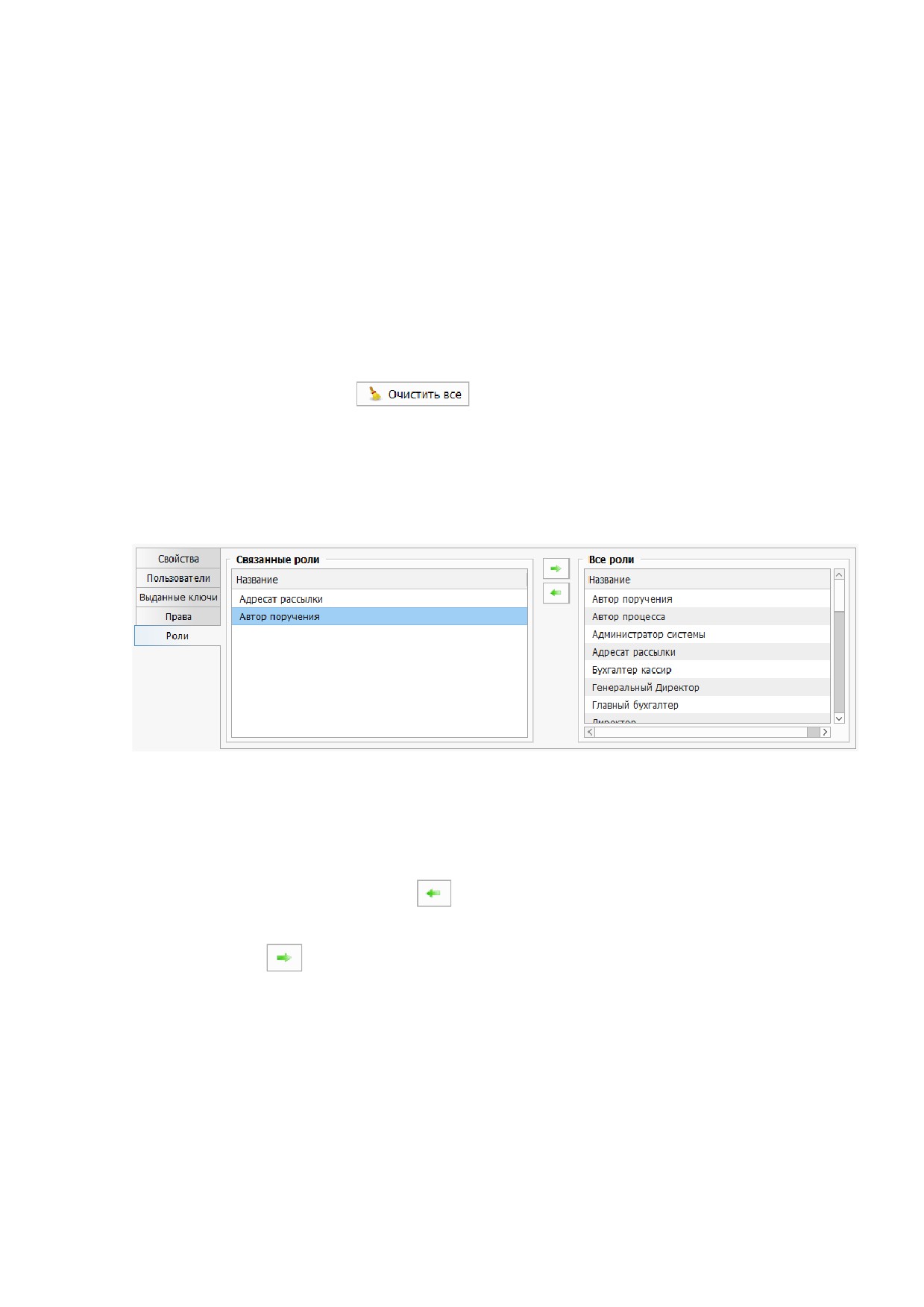
На вкладке
«Ролиͩ
(Рисунок
34) назначаются функциональные обязанности
пользователей группы. Пользователю, добавленному в выбранную группу, автоматически
назначаются все роли группы. На этапе создания процесса, при назначении исполнителей
узла маршрута с заданной ролью, к выбору будут предлагаться пользователи групп,
связанных с этой ролью.
Рисунок 34. Интерфейс вкладки «Ролиͩ группы пользователей.
В интерфейсе вкладки отображаются два списка. В списке
«Связанные ролиͩ
перечисляются роли, которые связаны с текущей группой пользователей. В списке «Все
ролиͩ перечислены все зарегистрированные в системе роли.
Для связывания группы пользователей с ролью, необходимо выбрать связываемую роль в
списке «Все ролиͩ и нажать кнопку
Для отмены связи группы с ролью, необходимо выбрать роль в списке «Связанные ролиͩ
и нажать кнопку
Просмотр свойств папок системы
Для просмотра свойств папок библиотеки документов, в окне
«Управление
пользователямиͩ, в области объектов администрирования, необходимо выбрать
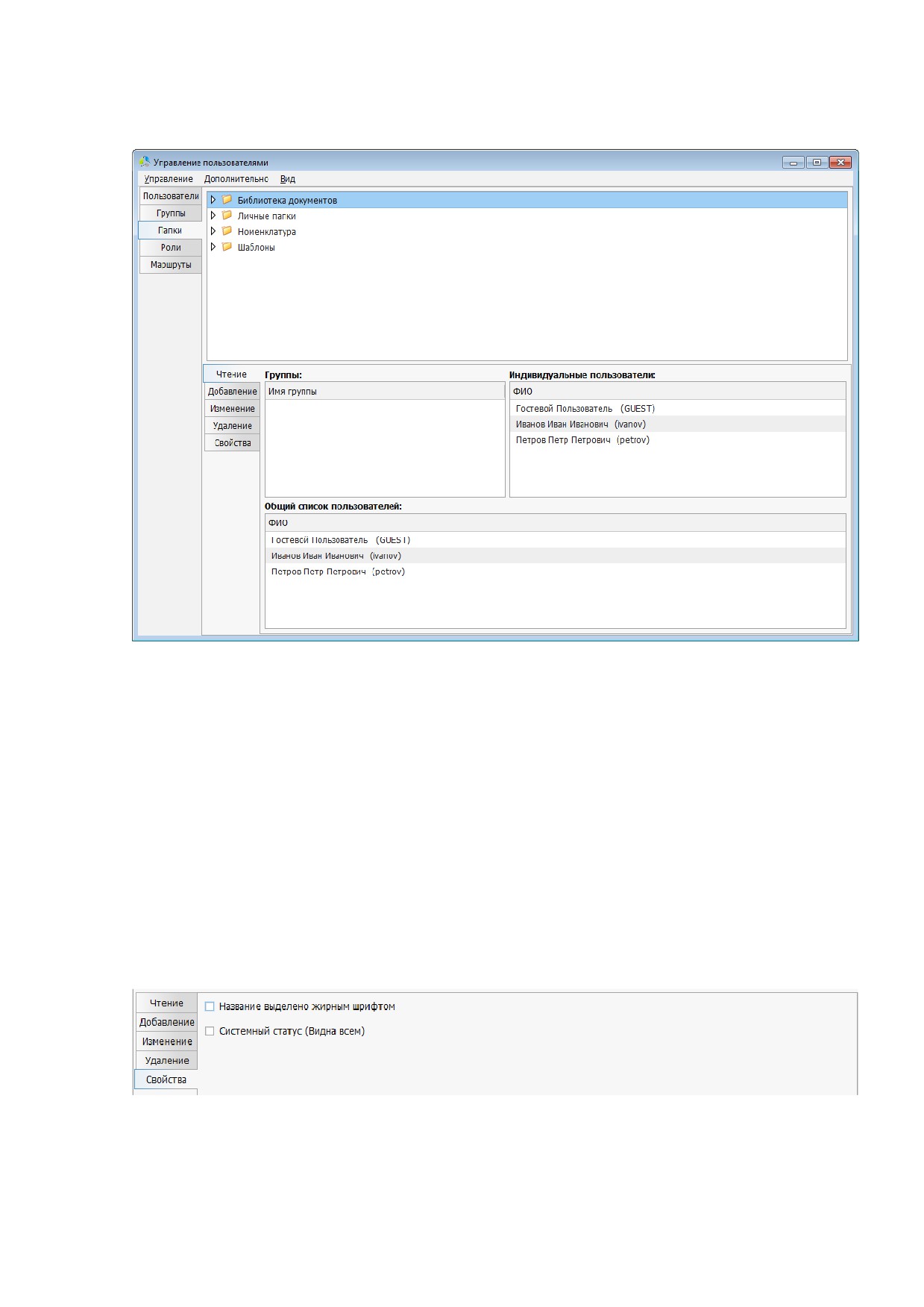
закладку «Папкиͩ (Рисунок 35).
34
-------------------------------------------------------------------------------------------------------------------------------
Рисунок 35. Интерфейс свойств папки окна управления пользователями.
Интерфейс вкладки «Папкиͩ визуально разделен по вертикали на две части. В верхней
части интерфейса отображается иерархия папок библиотеки документов с возможностью
выбора. В нижней части интерфейса отображаются пользователи и группы пользователей,
которым делегированы права на операции с выбранной папкой.
Права сгруппированы по уровням доступа, перечисленным в закладках секции слева:
«чтениеͩ, «добавлениеͩ, «изменениеͩ, «удалениеͩ.
Для каждого уровня доступа во вкладке представлены суммарные списки пользователей
и групп пользователей, которым делегирован данный уровень доступа.
В списке
«Общий список пользователейͩ перечислены все пользователи,
индивидуальные и в составе групп, которым делегирован данный уровень доступа.
Дополнительные настройки папки расположены в интерфейсе вкладки «Свойстваͩ
(Рисунок 36).
Рисунок 36. Содержимое вкладки "Свойства" папки.
Название выделено жирным шрифтом - название выбранной папки будет
отображаться жирным шрифтом в дереве объектов клиентского приложения.
35
-------------------------------------------------------------------------------------------------------------------------------
Функция предназначена для визуального выделения значимых папок при
отображении.
Системный статус - статус папки, при котором пользователи, не обладающие
даже правом чтения (просмотр содержимого), видят папку в дереве документов и
имеют право добавлять в нее документы. Папки, обладающие системным
статусом, в дереве объектов отмечены значком .
Настройка ролей системы
Роль - функциональная обязанность пользователя системы. В системе роли указываются
при построении маршрутов обработки на узлах выполнения действий. Новые роли
добавляются в систему после создания маршрута.
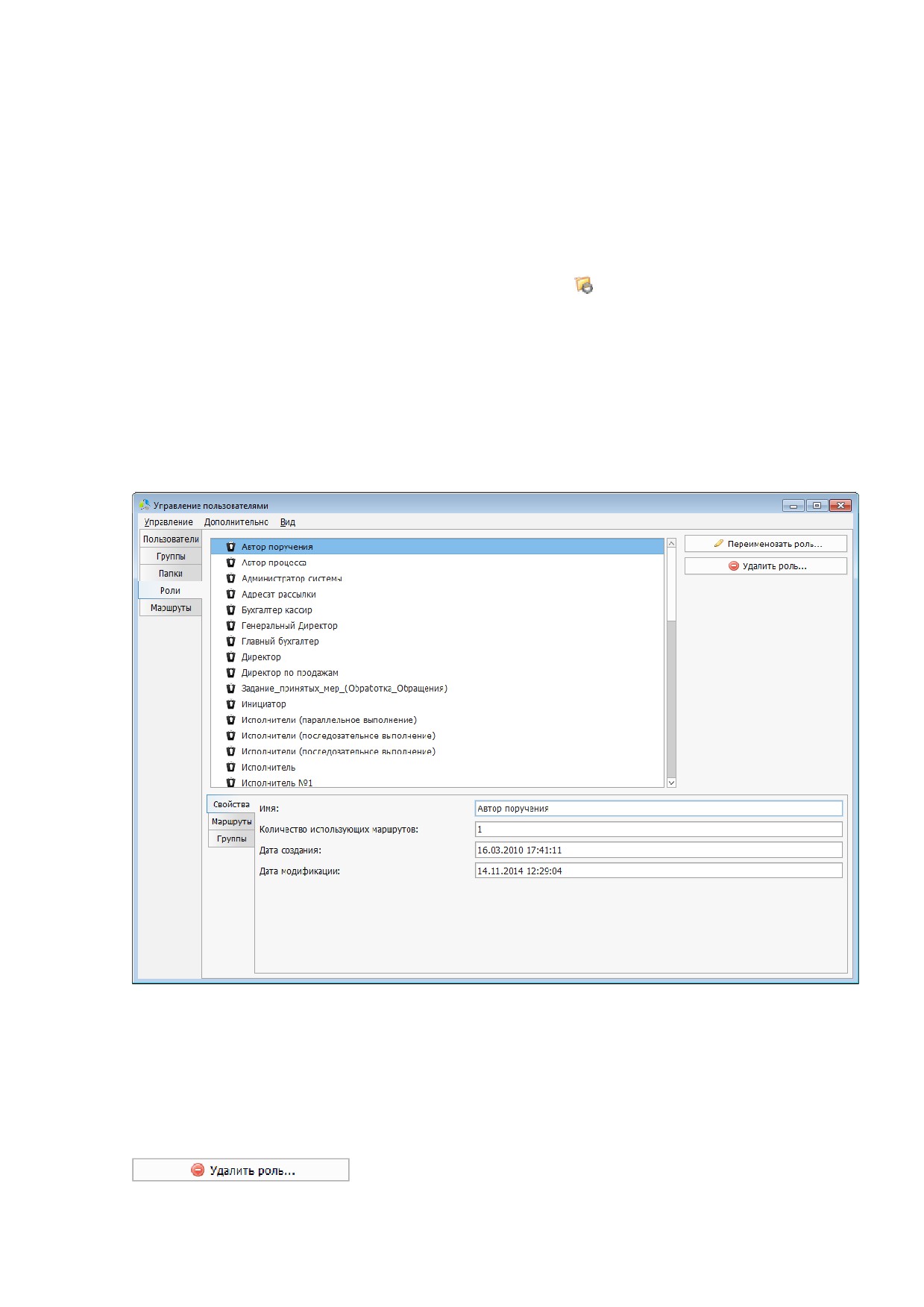
Для просмотра накопленного списка ролей системы, необходимо открыть вкладку «Ролиͩ
окна «Управления пользователямиͩ (Рисунок 37).
Рисунок 37. Интерфейс вкладки "Роли" окна "Управление пользователями".
В основном списке интерфейса вкладки перечислены все роли, использовавшиеся когда-
либо в маршрутах системы. Список автоматически пополняется ролями из создаваемых в
системе маршрутов.
После удаления маршрута, роли, перечисленные в нем, продолжат отображаться в
списке, несмотря на то, что больше нет маршрутов, в которых они использовались. Для
принудительного удаления роли из списка, необходимо воспользоваться кнопкой
36
-------------------------------------------------------------------------------------------------------------------------------
Удаление возможно только для ролей, не связанных ни с одним из маршрутов системы.
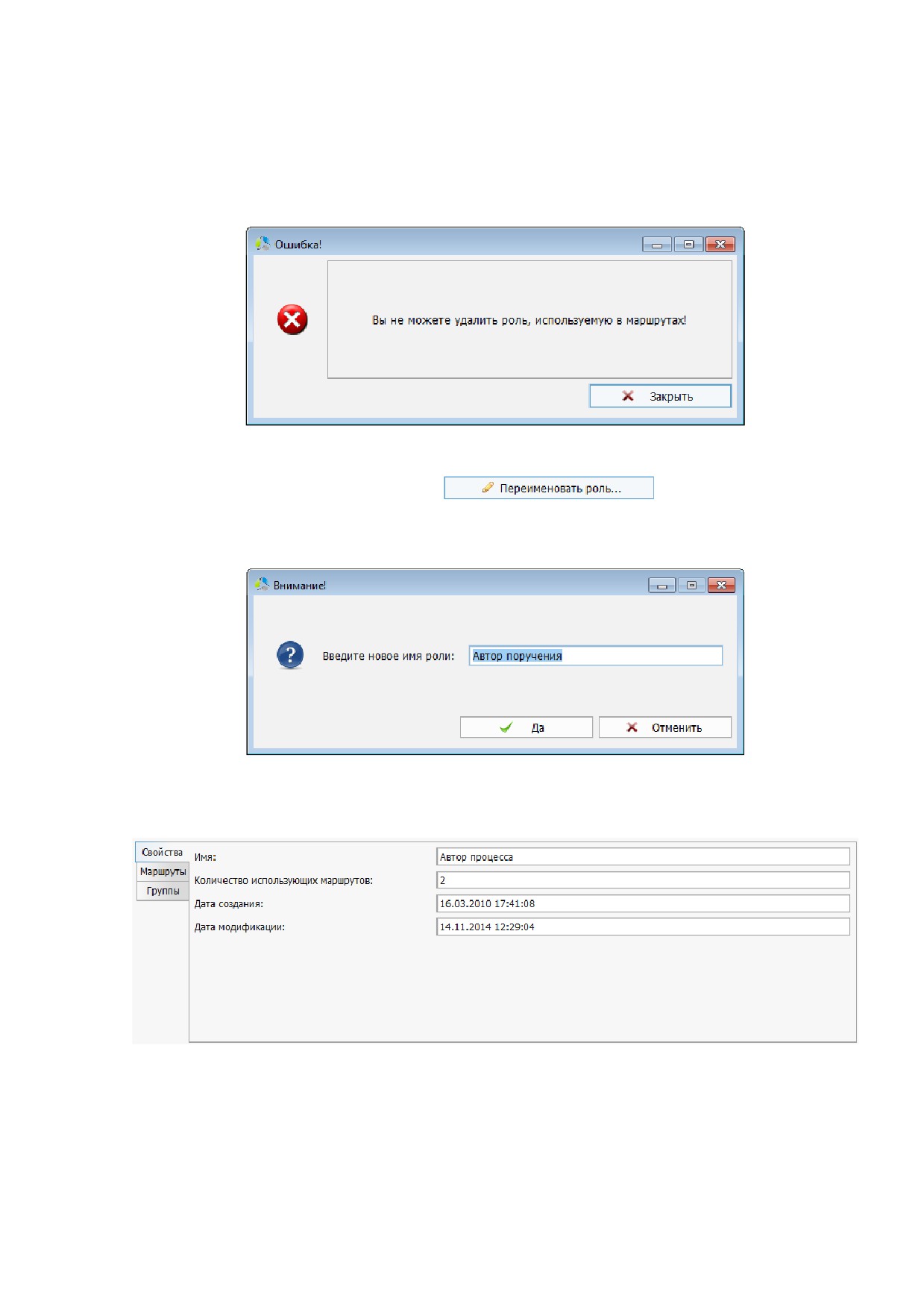
При попытке удалить роль, используемую в маршруте, система отобразит
предупреждение (Рисунок 38) и операция будет прервана.
Рисунок 38. Окно предупреждения о невозможности удаления роли.
Для переименования роли в списке и во всех маршрутах, где она используется,
необходимо воспользоваться кнопкой
Новое название роли указывается в дополнительном диалоговом окне,
предустановленным значением текущего названия роли (Рисунок 39).
Рисунок 39. Интерфейс диалогового окна переименования роли.
На вкладке «Свойстваͩ (Рисунок
40) отображаются основные свойства выбранной в
списке роли.
Рисунок 40. Интерфейс вкладки "Свойства" роли.
В списке свойств роли отображаются следующие поля:
Имя - название выбранной роли.
Количество использующих маршрутов - количество маршрутов, в которых
задействована текущая роль.
37
-------------------------------------------------------------------------------------------------------------------------------
Дата создания - дата регистрации роли в системе.
Дата модификации - дата последнего изменения роли.
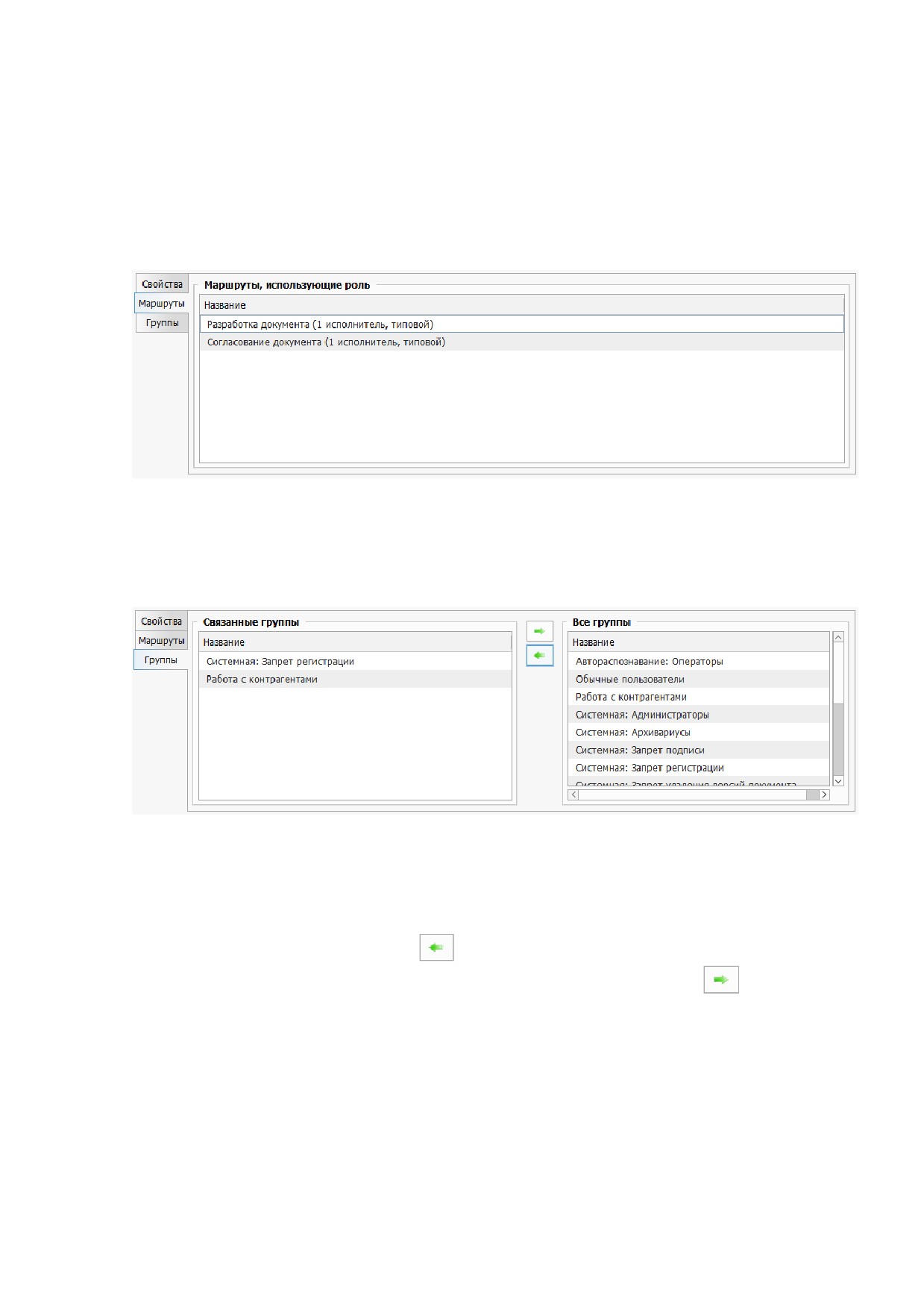
Для просмотра списка маршрутов, в которых задействована данная роль, необходимо
открыть вкладку «Маршрутыͩ роли (Рисунок 41).
Рисунок 41. Интерфейс вкладки "Маршруты" роли.
Связь роли с группами пользователей осуществляется во вкладке «Группыͩ (Рисунок 42).
На вкладке выполняются действия идентичные обратному связыванию групп
пользователей с ролями (текущая документация, раздел «Настройка групп пользователей
системыͩ), но относительно роли.
Рисунок 42. Интерфейс вкладки "Группы" роли.
В интерфейсе вкладки представлены два списка групп пользователей. В списке
«Связанные группыͩ, отображаются группы, для которых установлена связь с ролью. В
списке «Все группыͩ перечислены все группы пользователей, зарегистрированные в
системе. Для установки связи роли с группой пользователей, группа выбирается в списке
«Все группыͩ и нажимается кнопка
. Для разрыва связи роли и группы пользователей,
группа выбирается в списке «Связанные группыͩ и нажимается кнопка
Настройка маршрутов в системе
Маршрут - схема обработки документа.
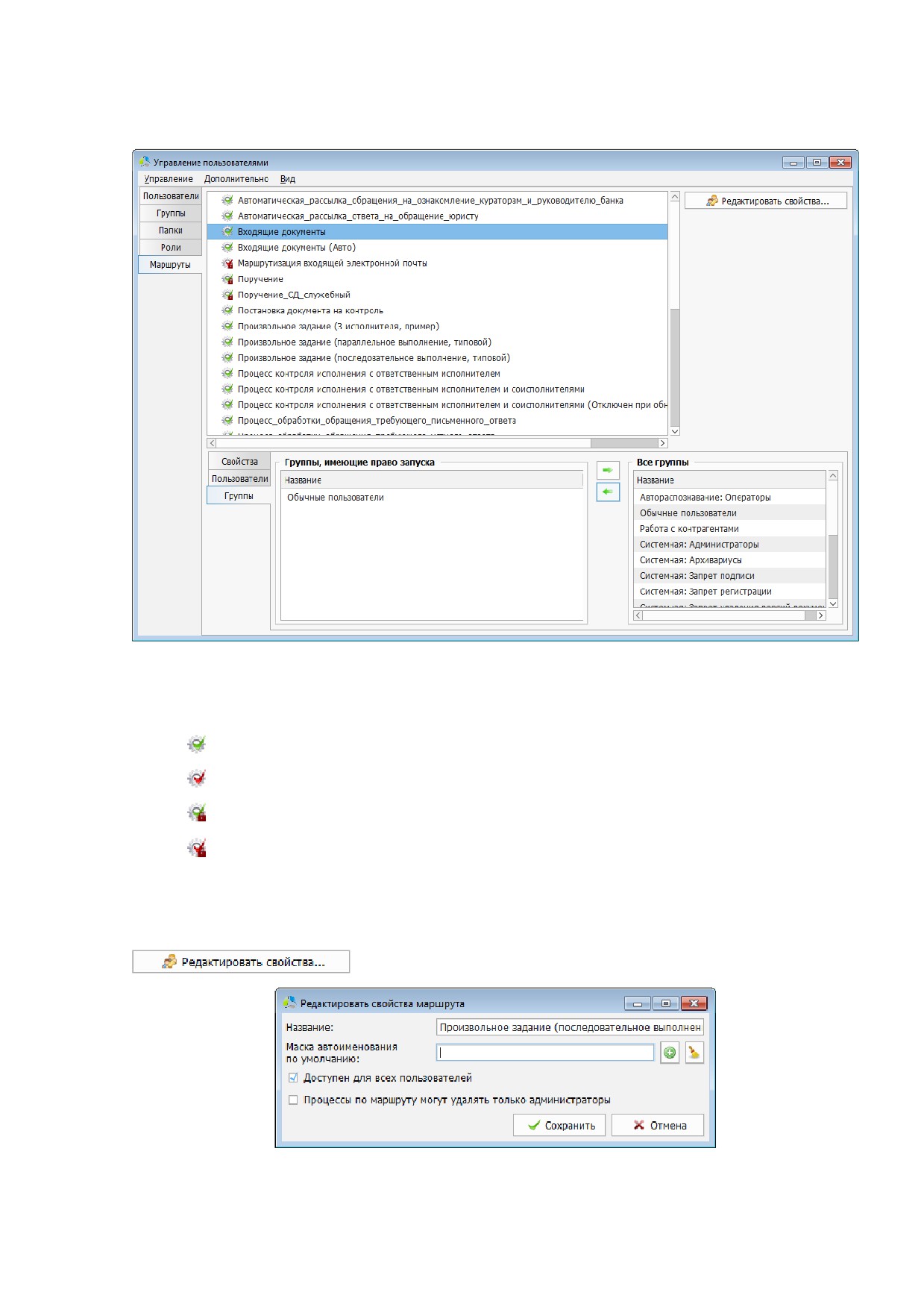
Для просмотра списка маршрутов, зарегистрированных в системе, необходимо открыть
вкладку «Маршрутыͩ окна «Управление пользователямиͩ (Рисунок 43).
38
-------------------------------------------------------------------------------------------------------------------------------
Рисунок 43. Интерфейс вкладки "Маршруты" окна "Управление пользователями".
В основном списке вкладки перечислены зарегистрированные маршруты системы.
В зависимости от типа маршрута, он может маркироваться в списке одним из значков:
- маршрут разрешен для использования пользователям системы.
- маршрут запрещен для использования пользователям системы.
- системный маршрут разрешен для использования пользователям системы.
- системный маршрут запрещен для использования пользователям системы.
Примечание. Системные маршруты используются для корректного функционирования
внутренними механизмами системы Этлас.
Редактирование свойств выбранного маршрута осуществляется с помощью кнопки
Рисунок 44. Окно редактирования свойств маршрута.
Свойства маршрута редактируются в дополнительном окне (Рисунок 44).
39
содержание .. 1 2 ..
///////////////////////////////////////