содержание .. 4 5 6 7 ..
РУКОВОДСТВО АДМИНИСТРАТОРА СИСТЕМЫ ЭЛЕКТРОННОГО ДОКУМЕНТООБОРОТА И УПРАВЛЕНИЯ БИЗНЕС-ПРОЦЕССАМИ «ЭТЛАС» (версия 6.5) - часть 6
-------------------------------------------------------------------------------------------------------------------------------
Дублировать уведомление рассылкой внутри системы
- установленный
параметр позволяет дублировать уведомление по электронной почте,
уведомлением внутри системы.
Примечание. Уведомление будет поступать пользователям с правами
администраторов системы.
Адрес электронной почты - список адресов электронной почты, на которые
осуществляется рассылка писем с уведомлениями о проблемах.
Секция «Уведомления о проблемахͩ.
Разрешить пользователям отсылать уведомления о проблемах - установка
параметра разрешает отправку уведомлений клиентскими приложениями.
Адрес электронной почты - список адресов электронной почты, на которые
будет осуществляться рассылка писем с уведомлениями о проблемах.
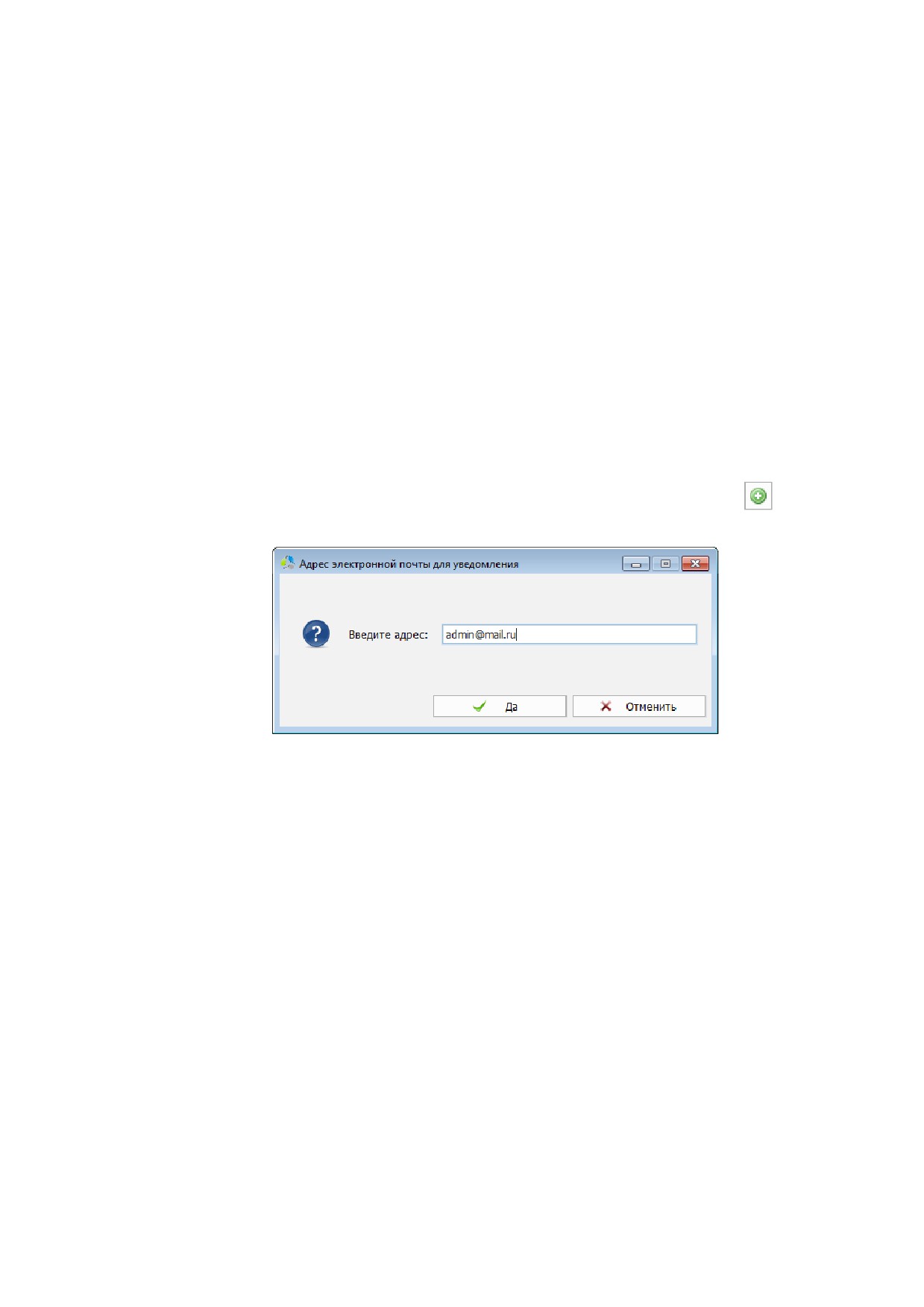
Добавление почтового адреса в список осуществляется с помощью кнопки
, справа от
списка. Адрес указывается в дополнительном диалоговом окне (Рисунок 260).
Рисунок 260. Диалоговое окно указания почтового адреса.
Примечание. По умолчанию в списке адресов рассылки клиентских уведомлений указан
адрес отдела технической поддержки компании «Этлас-Софтͩ (issues@atlas-soft.ru).
200
-------------------------------------------------------------------------------------------------------------------------------
Контекстный поиск
Контекстный поиск используется при поиске текстового документа в системе по его
содержимому. В качестве ядра контекстного поиска используется приложение Apache
Solr.
Модуль контекстного поиска способен индексировать следующие основные текстовые
форматы файлов:
Microsoft Office - MS Word, MS Excel, MS PowerPoint.
OpenOffice - Writer, Calc, Impress.
PDF - Portable Document Format (при наличии в документе текстового слоя).
RTF -Rich Text Format.
Текстовые форматы (TXT, HTML, XML и т.д.).
Запуск процесса индексирования содержимого документов осуществляется сервером
системы автоматически, согласно внутреннему расписанию. Администратору системы
предоставляется возможность принудительно запустить процесс индексирования
документов.
Для принудительного запуска процесса индексирования необходимо воспользоваться
пунктом основного меню главного окна системы «Администрирование -> Система ->
Контекстный поиск -> Запустить полное реиндексирование документов͙ͩ
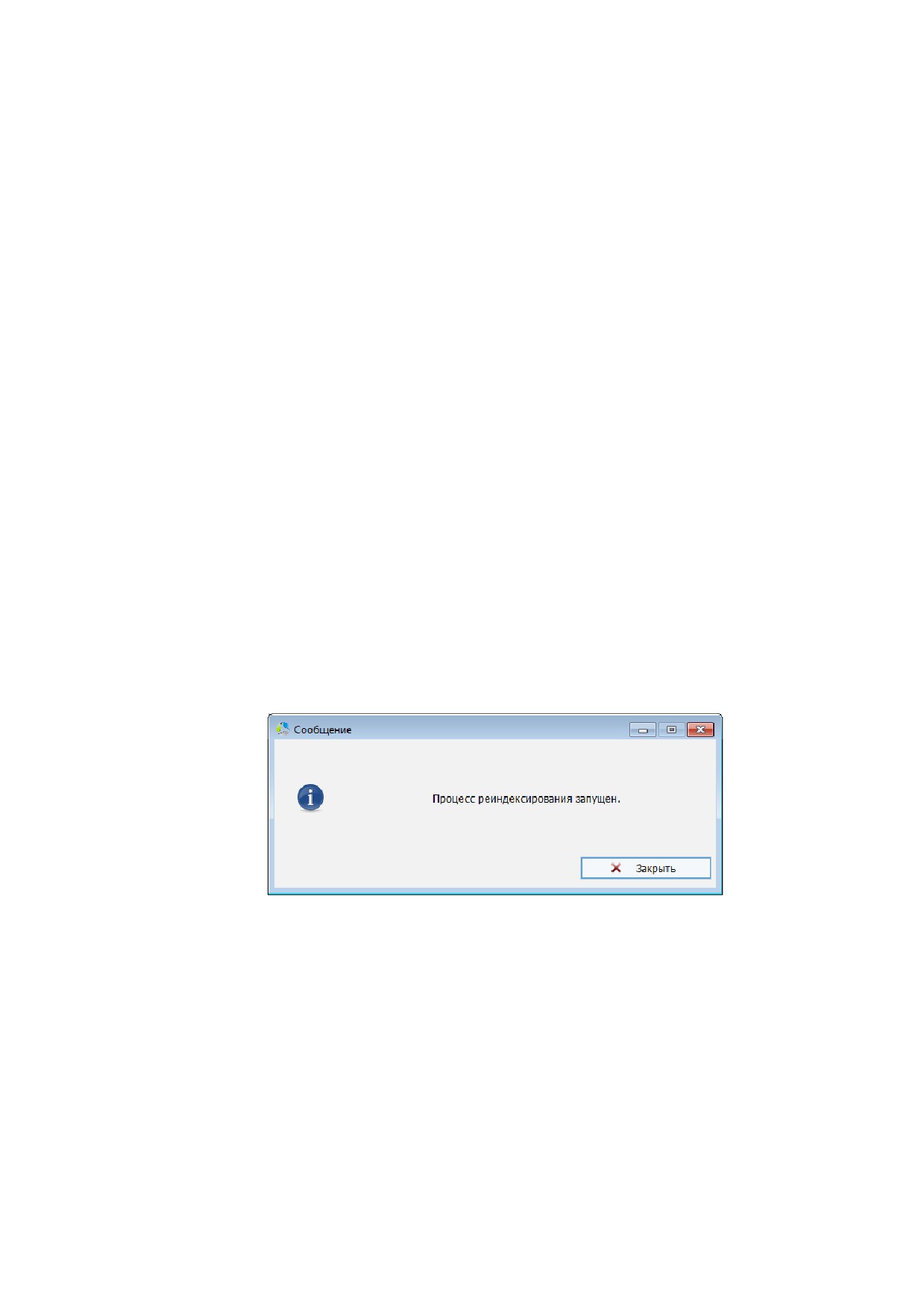
После запуска система отобразит информационное окно (Рисунок 261).
Рисунок 261. Информационное окно запуска процесса реиндексирования документов.
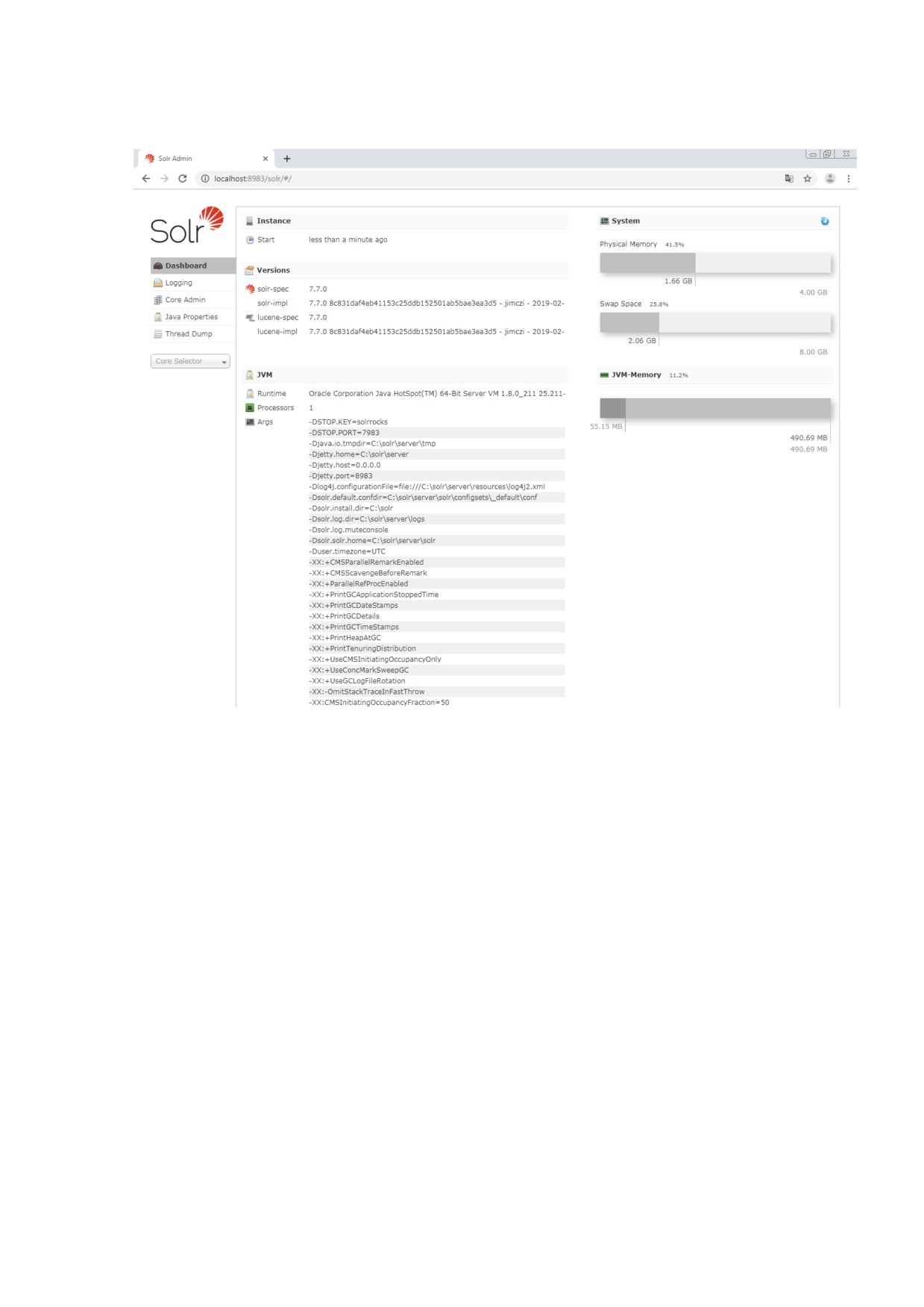
Настройка сервера выполняется в окне браузера по адресу: «http://localhost:8983/solrͩ.
Автоматическое открытие страницы администрирования сервера
(Рисунок
262)
выполняется с помощью пункта основного меню главного окна системы
«Администрирование
-> Система -> Контекстный поиск
-> Администрирование
сервера Solr͙ͩ
Руководство по администрированию сервера размещено на сайте разработчика ядра
контекстного поиска, по адресу: «https://luceneapacheorg/solr/resourceshtmlͩ.
201
-------------------------------------------------------------------------------------------------------------------------------
Рисунок 262. Интерфейс страницы администрирования сервера Solr.
202
-------------------------------------------------------------------------------------------------------------------------------
Резервное копирование
Все хранимые в системе данные располагаются на сервере. Для обеспечения задач
хранения сервер использует централизованную базу данных и файловую библиотеку базы
документов. Для повышения стабильности работы системы и исключения потерь данных,
рекомендуется регулярно выполнять резервное копирование базы данных и базы
документов.
Администратор может выполнять резервное копирование вручную или с помощью
специализированного инструмента бэкапирования, встроенного в систему. При
использовании инструмента бэкапирования, появляется возможность производить
настройку выполняемых действий и расписание их выполнения.
Примечание. Функционал инструмента бэкапирования может зависеть от
комплектации системы.
Действия, связанные с выполнением бэкапирования системы, сгруппированы в разделе
основного меню главного окна системы «Администрирование -> Система -> Резервное
копированиеͩ.
Настройка резервного копирования
Настройка резервного копирования осуществляется с помощью пункта основного меню
главного окна системы «Администрирование -> Система -> Резервное копирование ->
Настройки резервного копирования͙ͩ
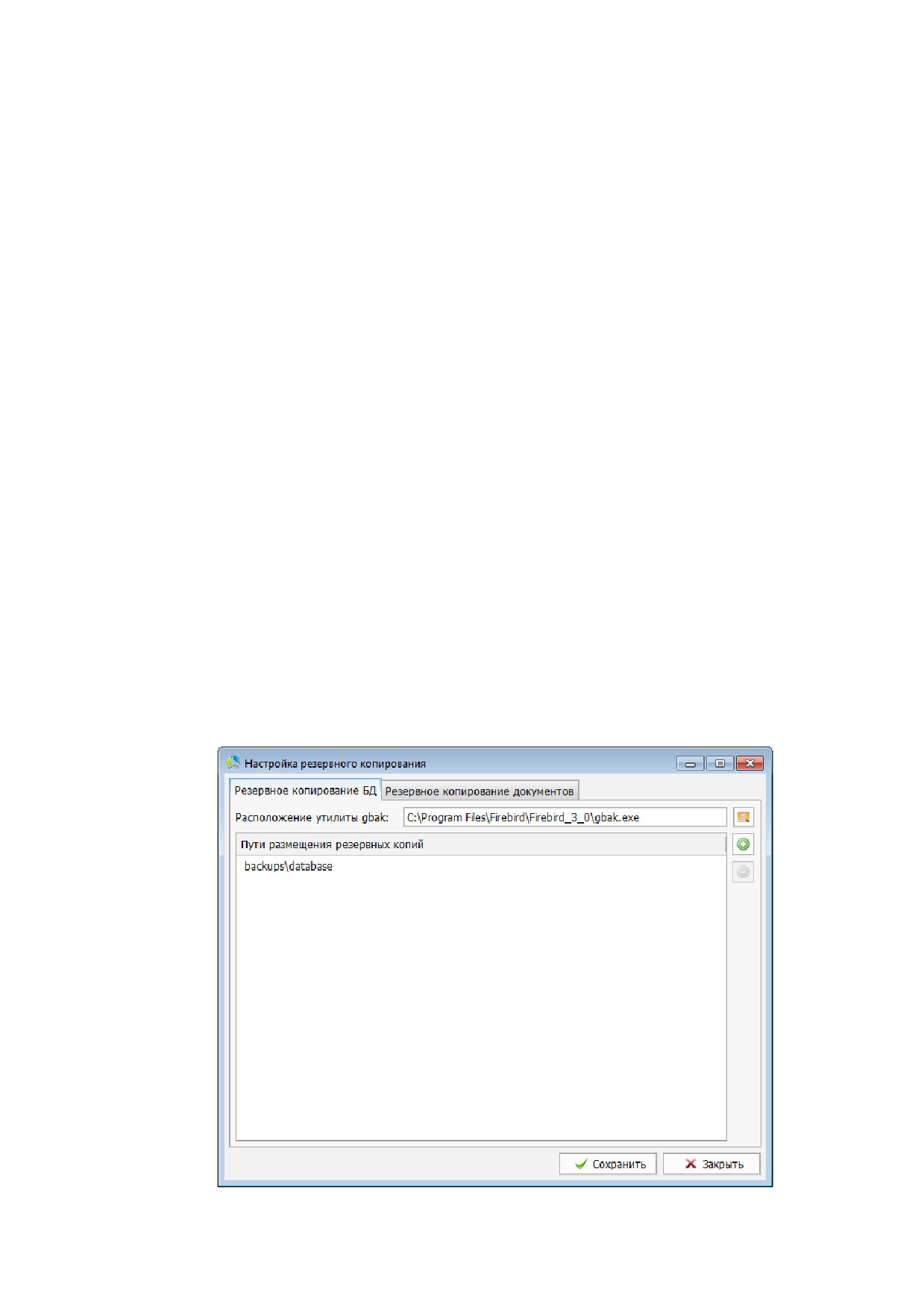
В интерфейсе окна настроек (Рисунок
263) присутствуют две вкладки:
«Резервное
копирование БДͩ и «Резервное копирование документовͩ.
Рисунок 263. Окно настроек резервного копирования Вкладка "Резервное копирование БД".
203
-------------------------------------------------------------------------------------------------------------------------------
Вкладка «Резервное копирование БДͩ
На вкладке (Рисунок
263) сгруппированы настройки резервного копирования базы
данных системы.
Резервное копирование СУБД Firebird выполняется с помощью специальной утилиты
«gbakͩ, входящей в стандартный пакет дистрибутива СУБД Firebird и InterBase.
Примечание. В зависимости от комплектации системы, может использоваться СУБД,
отличная от Firebird.
В поле «Расположение утилиты gbakͩ указывается расположение файла утилиты на
жестком диске сервера. По умолчанию утилита находится в папке установки дистрибутива
СУБД.
Для повышения надежности хранения, после формирования, бэкап может быть
одновременно автоматически скопирован на несколько независимых физических дисков.
Список мест размещения сформированного бэкапа конфигурируется в секции «Пути
размещения резервных копийͩ.
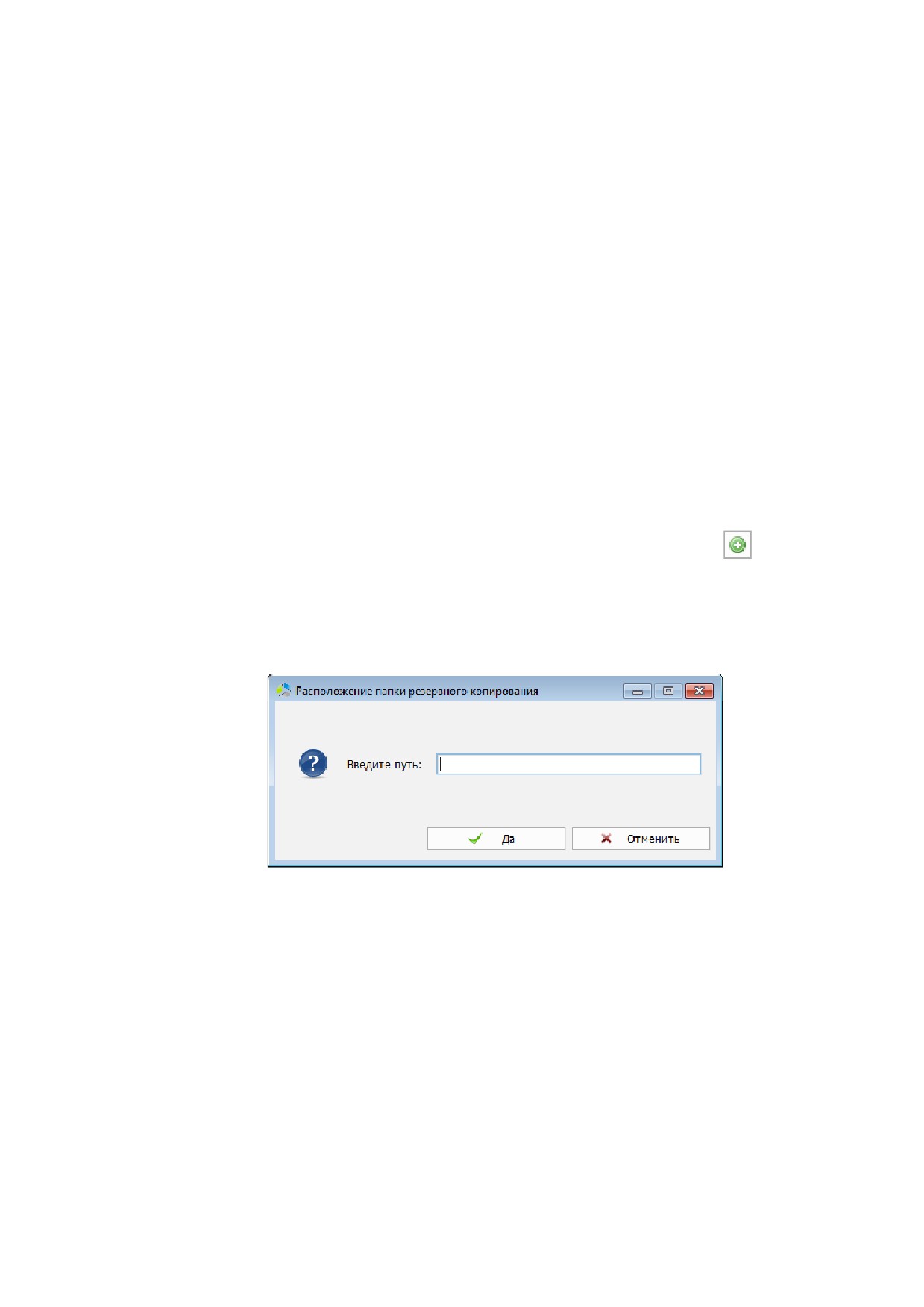
Добавление нового расположения осуществляется нажатием на кнопку
и указанием
пути размещения бэкапа в диалоговом окне (Рисунок 264).
Примечание. Допускается указание относительного пути к папке, например:
«backups\databaseͩ. Относительный путь вычисляется относительно расположения
основной папки сервера системы.
Рисунок 264. Диалоговое окно указания размещения копии базы данных.
После выполнения бэкапирования в папке размещения появляется два новых файла:
Atlas.fkb.версия.gz - файл архива, содержащий бэкап базы данных (*.fbk).
В папке размещения бэкапов одновременно может располагаться не более 8
резервных копий. Последний сформированный бэкап имеет версию - 0, далее по
возрастанию (до 7). При добавлении нового бэкапа в папку размещения версия в
названиях файлов предыдущих бэкапов увеличивается на 1. При добавлении 9го
по счету бэкапа, бэкап с версией 7 автоматически удаляется.
Atlas.fkb.версия.gz.sha256sum
- текстовый файл, содержащий значение
контрольной суммы файла бэкапа соответствующей версии. Значение контрольной
суммы вычисляется по алгоритму SHA-256.
204
-------------------------------------------------------------------------------------------------------------------------------
Вкладка «Резервное копирование документов системыͩ
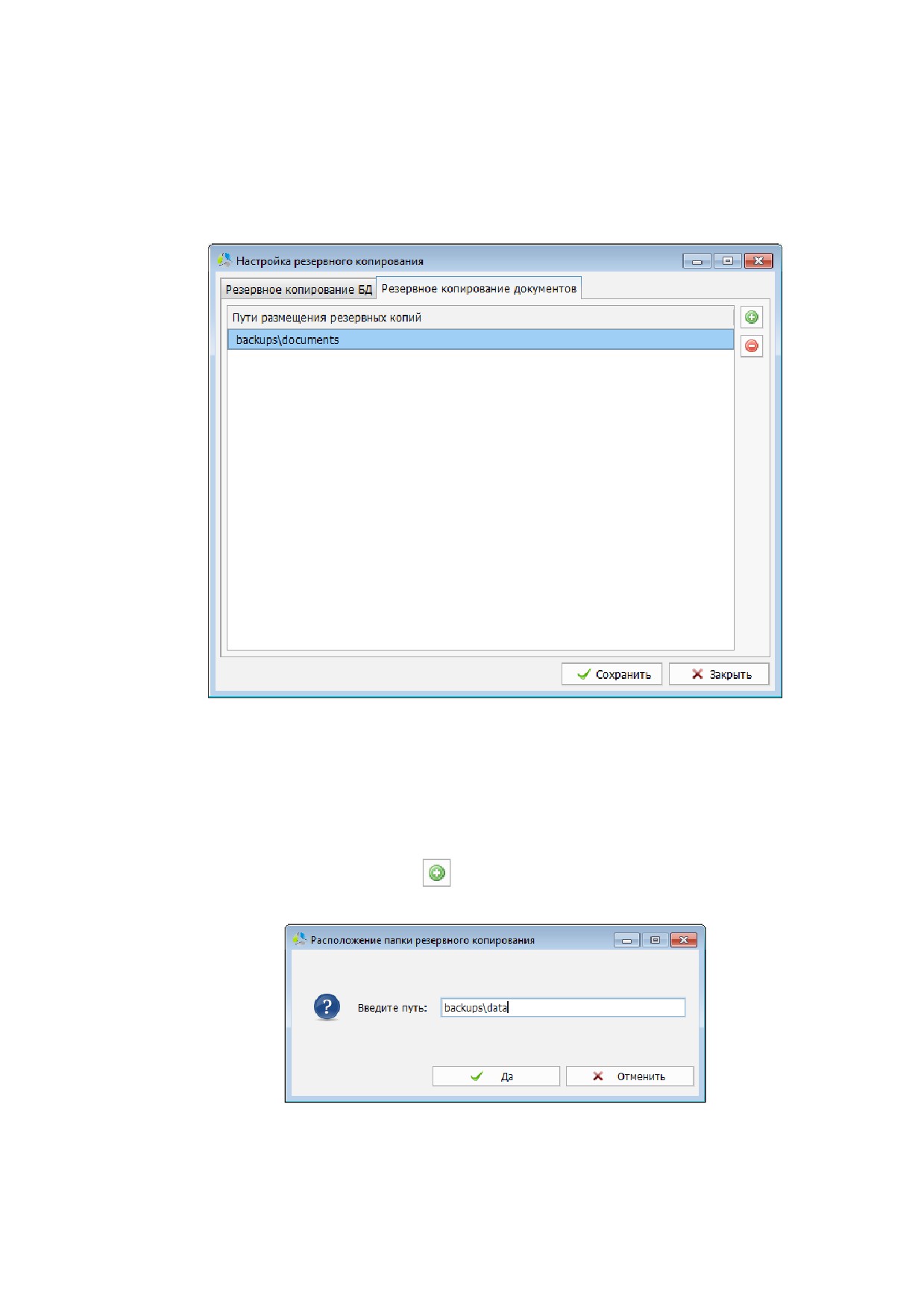
На вкладке (Рисунок 265) сгруппированы настройки резервного копирования папки базы
документов системы.
Рисунок 265. Окно настроек резервного копирования Вкладка "Резервное копирование документов".
В секции «Пути размещения резервных копийͩ формируется список одновременных
размещений резервных копий папки базы документов.
Примечание. Для повышения надежности, рекомендуется размещать резервные копии
документов на сетевых дисках.
Добавление нового расположения резервной копии базы документов в список
осуществляется с помощью кнопки . Путь указывается в дополнительном диалоговом
окне (Рисунок 266).
Рисунок 266. Диалоговое окно указания нового пути размещения.
Примечание. Допускается указание относительного пути к папке, например:
«backups\documentsͩ. Относительный путь вычисляется относительно расположения
основной папки сервера системы.
205
-------------------------------------------------------------------------------------------------------------------------------
В процессе выполнения бэкапирования базы документов система создает для каждой
папки в составе папки «documentsͩ три файла:
[Название папки].tar.gz - архив, содержащий одноименную папку с документами.
[Название папки].tar.gz.description.xml
- файл, содержащий временную метку
создания слепка и строку контрольной суммы.
[Название папки].tar.gz.sha256sum
- файл, содержащий контрольную сумму
одноименного файла архива в формате SHA-256.
При повторном бэкапировании в целевую папку, содержащую предыдущий бэкап
библиотеки документов, система не дублирует файл бэкапа, а обновляет файлы
документов в составе существующего бэкапа.
Настройка времени резервного копирования
Автоматизация процесса бэкапирования настраивается с помощью инструмента создания
расписаний выполнения действий по резервному копированию.
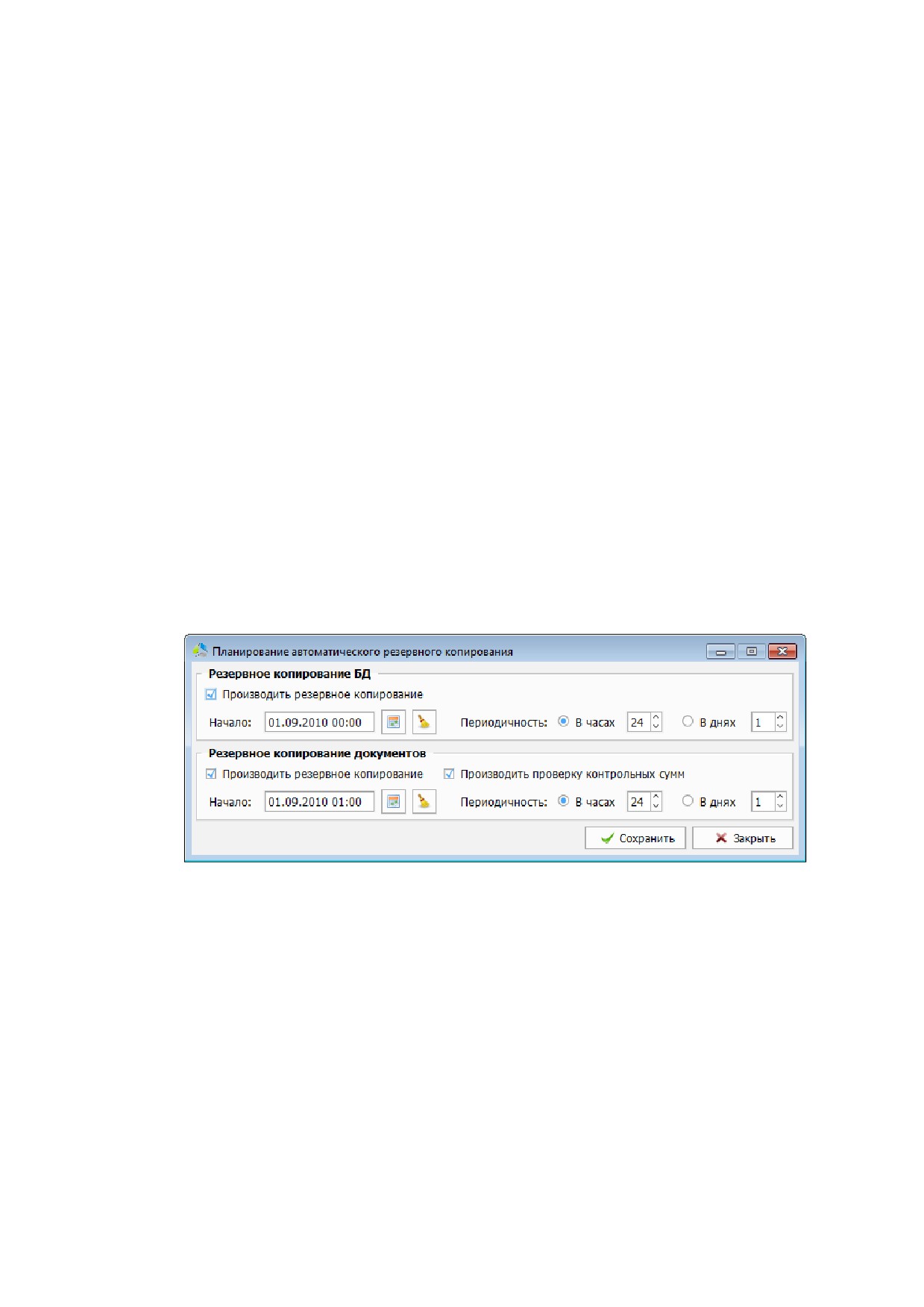
Для открытия окна настроек планирования автоматического бэкапирования (Рисунок 267)
необходимо воспользоваться пунктом основного меню главного окна системы
«Администрирование
-> Система
-> Резервное копирование
-> Планирование
резервного копирования͙ͩ
Рисунок 267. Интерфейс окна планирования резервного копирования.
Примечание. Выполнение резервного копирования может занимать продолжительное
время, поэтому для выполнения операции рекомендуется выбирать нерабочие часы
организации.
В интерфейсе окна планирования резервного копирования (Рисунок
267) расположены
две секции:
Резервное копирование БД
- настройка интервала и времени выполнения
резервного копирования базы данных.
Резервное копирование документов
- настройка интервала и времени
выполнения резервного копирования библиотеки документов.
Секции содержат аналогичные параметры для каждого из вариантов бэкапирования.
206
-------------------------------------------------------------------------------------------------------------------------------
Параметр «Производить резервное копированиеͩ включает процесс автоматического
бэкапирования для каждой из секций.
В поле «Началоͩ задается дата и время первого запуска автоматического бэкапирования
системы.
Примечание. Для удаления значения поля необходимо использовать кнопку .
Настройка интервала повторения действий производится в поле «Периодичностьͩ. В
качестве интервала можно указать временной промежуток в часах или днях. Отсчет
интервала начинается после запуска предыдущего действия.
Установка параметра
«Производить проверку контрольных суммͩ приводит к
включению расширенной проверки целостности файлов в бэкапе.
Проверка контрольных сумм базы документов
Проверка целостности бэкапа документов в системе выполняется с помощью инструмента
«Проверка контрольных сумм базы документовͩ. В процессе проверки система
пересчитывает контрольную сумму существующего архива бэкапа и сравнивает ее с
суммой, записанной в файле «[Название папки.tar.gz.sha256sumͩ
Запуск проверки целостности выполняется с помощью пункта основного меню главного
окна системы «Администрирование -> Система -> Проверить контрольные суммы
базы документов͙ͩ
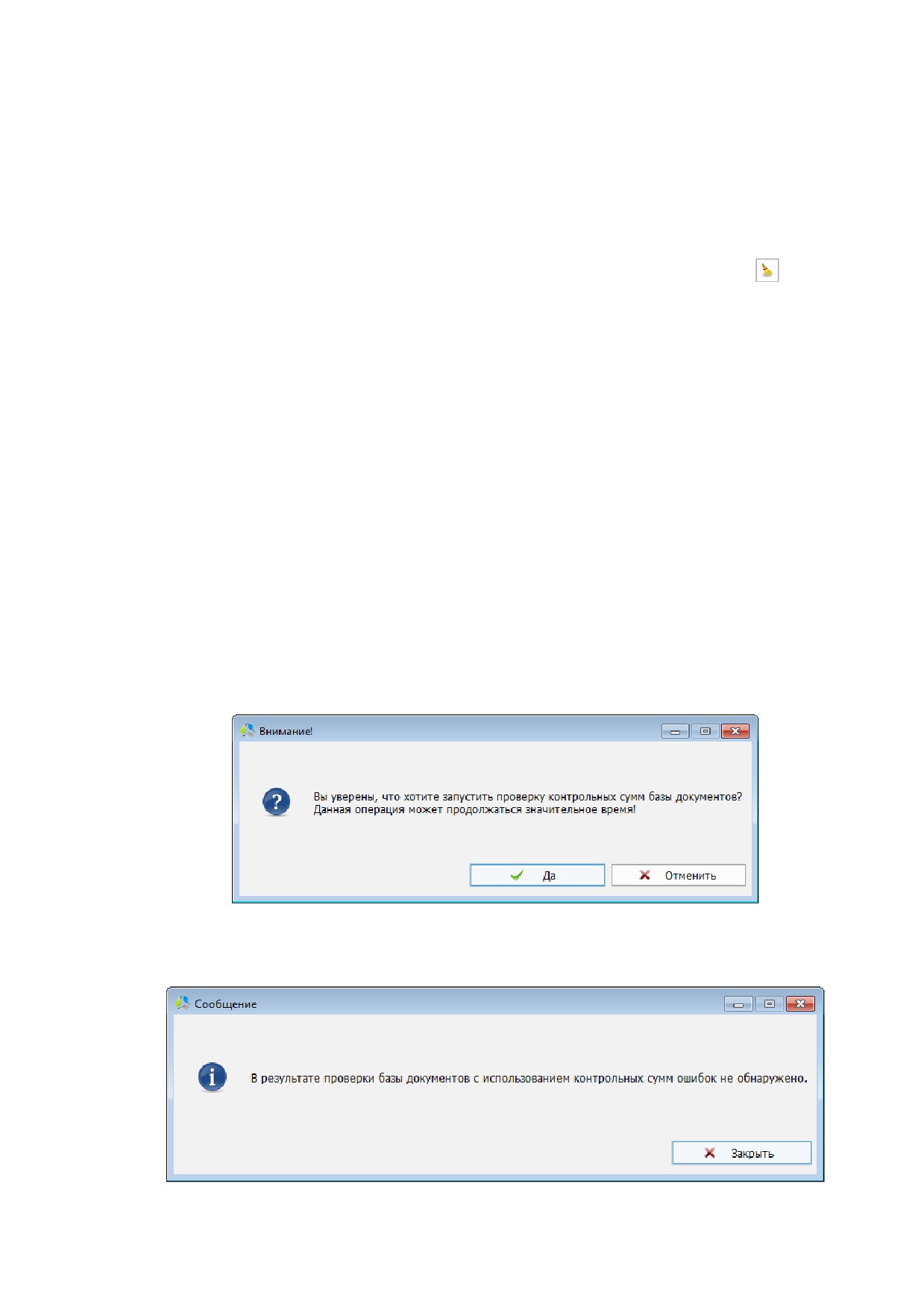
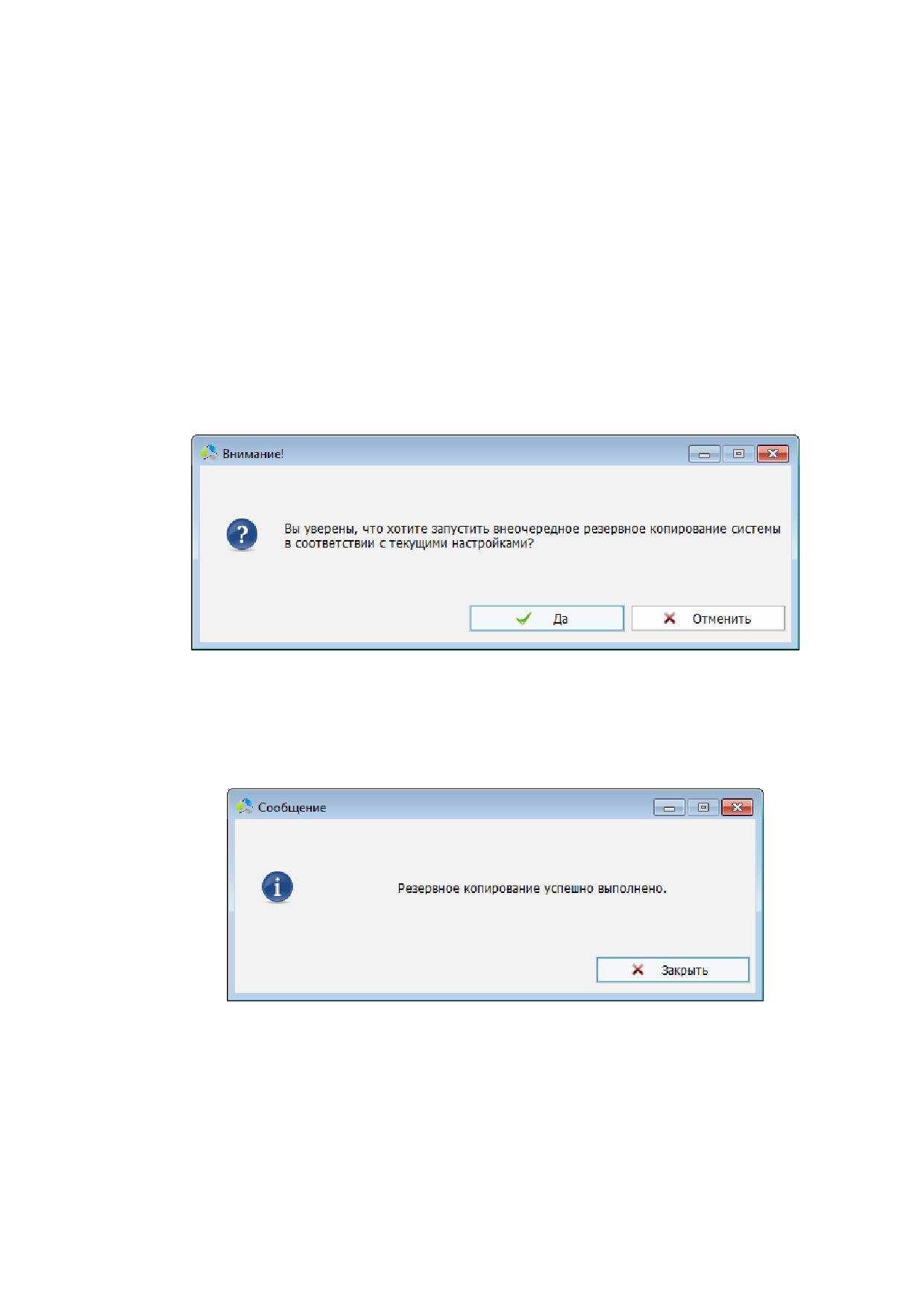
Перед запуском процесса проверки, система выдаст информационное окно с
предупреждением о возможной длительности операции (Рисунок 268).
Рисунок 268. Диалоговое окно предупреждения о длительности операции.
После проведения проверки, в случае если контрольные суммы оказались идентичными,
система выдаст информационное окно (Рисунок 269).
Рисунок 269. Информационное окно прохождения проверки целостности файлов.
207
-------------------------------------------------------------------------------------------------------------------------------
Принудительное создание резервной копии
Помимо создания резервной копии по расписанию в системе предусмотрена команда
принудительного запуска создания резервной копии «Создать резервную копиюͩ.
После выполнения команды, резервная копия будет создана на основании правил,
заданных в окне «Настройка резервного копированияͩ (Рисунок 265).
Принудительное создание резервной копии производится с помощью пункта основного
меню главного окна системы «Администрирование -> Система -> Создать резервную
копиюͩ.
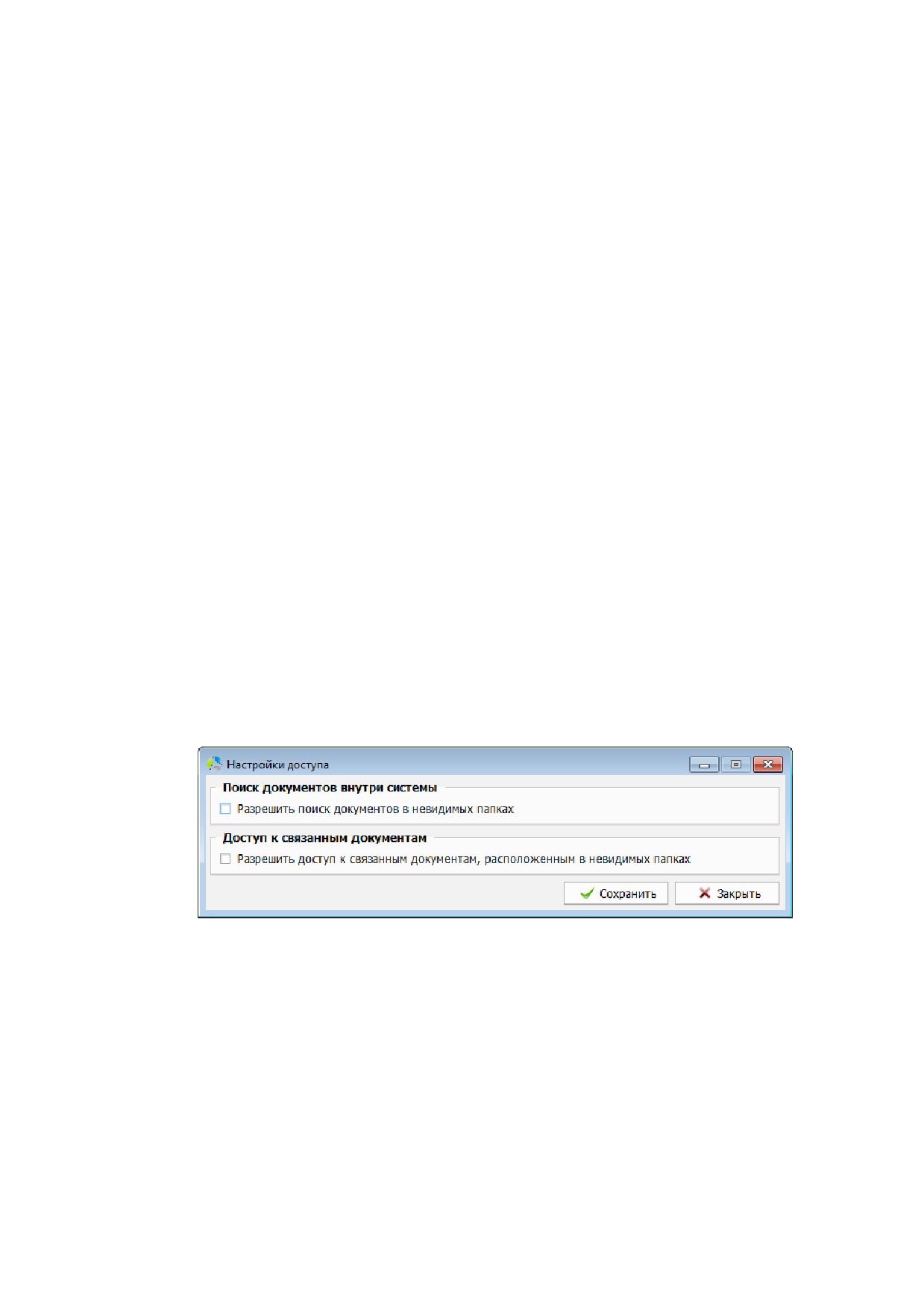
Перед запуском создания резервной копии, система выведет диалоговое окно с запросом
подтверждения на выполнение (Рисунок 270).
Рисунок 270. Диалоговое окно подтверждения продолжения операции.
Примечание. Операция по резервному копированию может занимать
продолжительное время и приводить к пониженной работоспособности сервера,
поэтому рекомендуется выполнять эту операцию в организации в нерабочее время.
После выполнения действий, система отобразит информационное окно (Рисунок 271).
Рисунок 271. Информационное окно завершения операции по резервному копированию.
208
-------------------------------------------------------------------------------------------------------------------------------
Настройки безопасности
Модуль безопасности системы включает несколько независимых компонент:
Компонент ограничения доступа пользователей к документам системы.
Компонент аутентификации пользователей системы.
Компонент шифрации канала связи между клиентским и серверным приложением.
Компонент защиты от распределенных сетевых атак.
Настройки параметров безопасности производятся администратором системы в разделе
основного меню главного окна системы
«Администрирование
-> Система
->
Безопасность -> ͙ͩ.
Настройка доступа пользователей
У папок и документов системы существуют параметр видимости для пользователей. По
умолчанию пользователь системы, не имеющий права просмотра документа или папки,
не может получить доступ к папке и документу при поиске или в списке связанных
элементов (вкладка карточки «Связиͩ). При такой настройке безопасности пользователь
не имеет возможности узнать о нахождении документа в системе. В ряде случаев имеет
смысл разрешить поиск скрытых для пользователя документов или папок с целью
последующего запроса на получение доступа к ним.
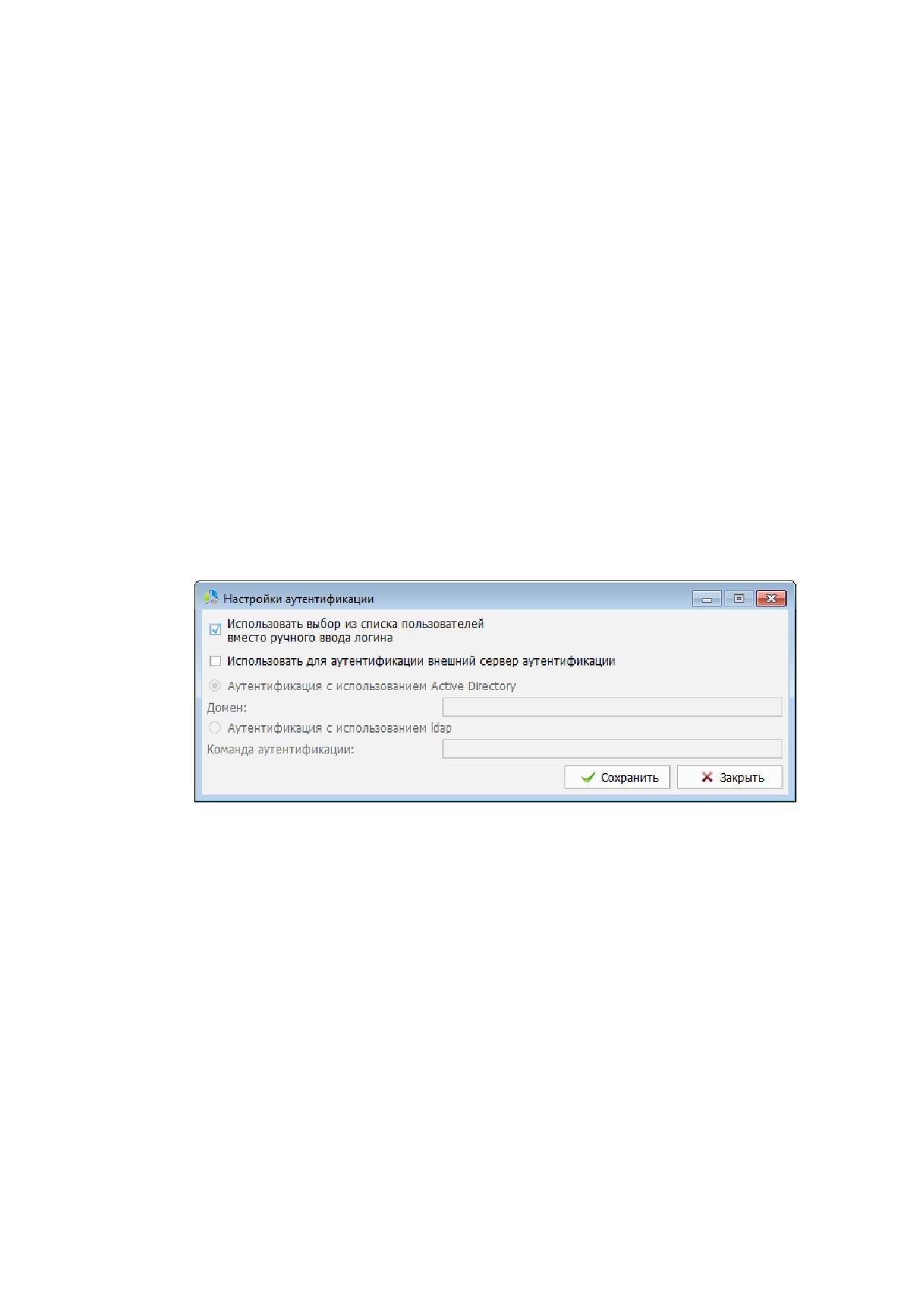
Настройки видимости скрытых для пользователя папок и документов системы задаются в
пункте основного меню главного окна системы «Администрирование -> Система ->
Безопасность -> Настройки доступа͙ͩ
Рисунок 272. Окно настроек доступа пользователя к скрытым элементам системы.
В интерфейсе окна настроек доступа (Рисунок 272) отображаются две секции:
Поиск документов внутри системы
(«Разрешить поиск документов в
невидимых папкахͩ) - разрешение параметра позволяет пользователю видеть
скрытые от него, но подходящие под критерии поискового запроса, документы и
папки в результатах поиска. При попытке открытия на просмотр или
редактирование скрытого документа система выдаст предупреждение об
ограничении доступа.
Доступ к связанным документам
(«Разрешить доступ к связанным
документам, расположенным в невидимых папкахͩ) - разрешение параметра
позволяет пользователю видеть скрытые от него, но связанные с доступным,
209
-------------------------------------------------------------------------------------------------------------------------------
документы и папки во вкладке «Связиͩ карточки документа. При попытке открытия
на просмотр или редактирование скрытого документа система выдаст
предупреждение об ограничении доступа.
Настройки аутентификации
В систему встроен модуль аутентификации пользователей. В модуле, в основной базе
данных серверного приложения, хранятся регистрационные данные пользователей
системы. Модуль аутентификации обеспечивает вход в систему авторизованных
пользователей. При использовании приложения Этлас в рамках обширной экосистемы
организации клиента может оказаться целесообразным использовать стороннюю
централизованную систему аутентификации пользователей.
В качестве сторонней системы аутентификации для операционных систем семейства MS
Windows рекомендуется использование MS Active Directory, для операционных систем
семейства Linux - OpenLDAP.
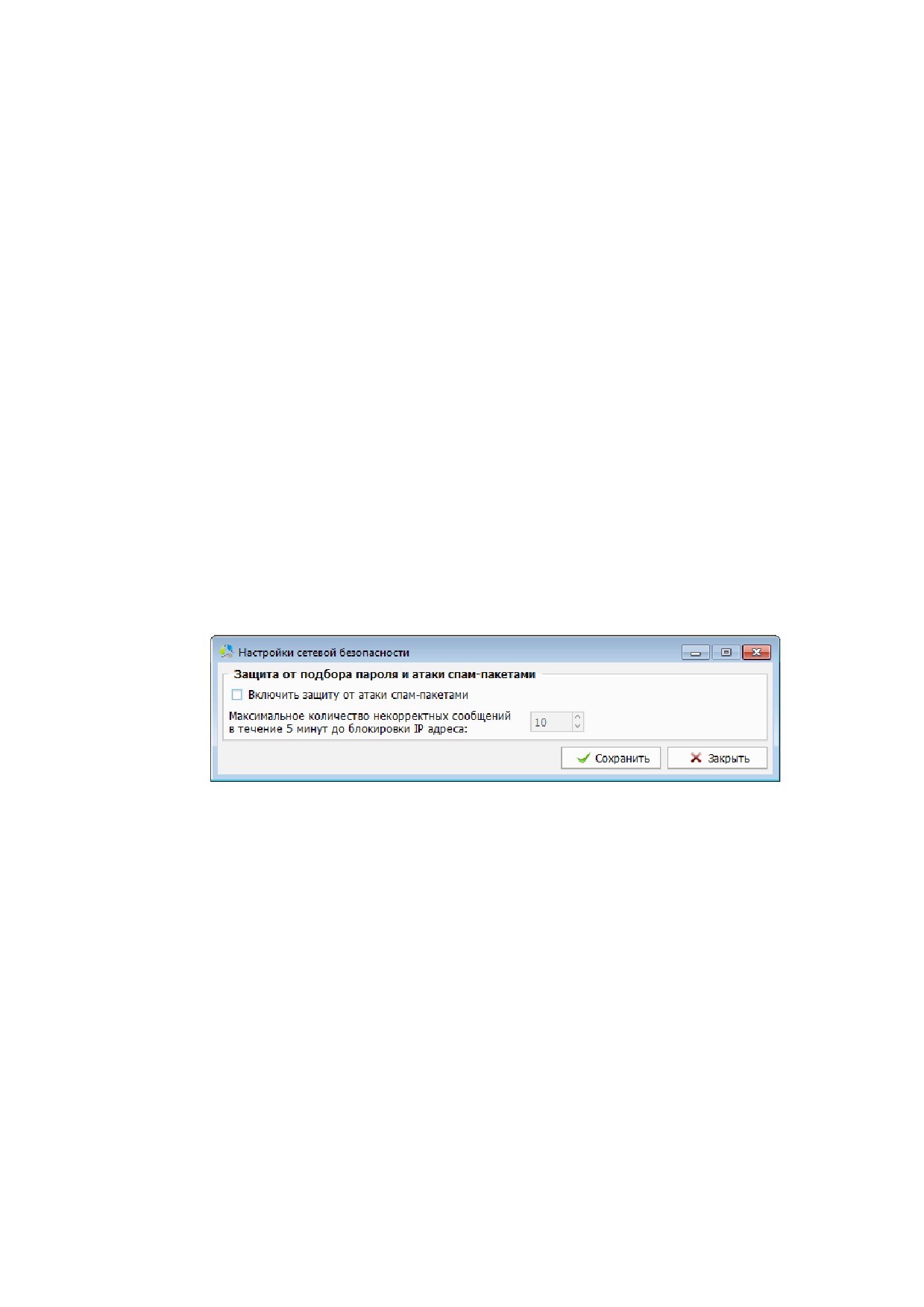
Выбор и настройка способа аутентификации пользователя осуществляется с помощью
пункта основного меню главного окна системы «Администрирование -> Система ->
Безопасность -> Настройка аутентификации͙ͩ
Рисунок 273. Интерфейс окна настроек модуля аутентификации.
В интерфейсе окна настроек
(Рисунок
273) предусмотрена настройка следующих
параметров:
Использовать выбор из списка пользователей вместо ручного ввода логина -
установка параметра меняет способ ввода логина пользователя системы при
регистрации. С включенным параметром в окне регистрации отображается список
активных пользователей системы, при выключенном параметре требуется ручной
ввод логина пользователя.
Использовать для аутентификации внешний сервер аутентификации
-
установленный параметр отключает систему встроенной аутентификации
пользователей.
Аутентификация с использованием Active Directory (Домен) - использование в
качестве системы аутентификации стороннего домена Active Directory. В поле
требуется указать наименование домена, на котором будет осуществляться
авторизация. Параметр активен при установке параметра «Использовать для
аутентификации внешний сервер аутентификацииͩ.
210
-------------------------------------------------------------------------------------------------------------------------------
Аутентификация с использованием ldap
(Команда аутентификации)
-
использование в качестве системы аутентификации сторонней службы каталогов. В
поле требуется указать команду, используемую для аутентификации. Параметр
активен при установке параметра «Использовать для аутентификации внешний
сервер аутентификацииͩ.
Настройки сетевой безопасности
В системе особое внимание уделено сетевой безопасности, помимо шифрования каналов
связи, существует встроенная защита от DDoS - атак.
В систему встроено средство блокировки пакетов от заданного узла сети при
возникновении одной из перечисленных ситуаций:
Попытка отправки узлом большого количества запросов за короткий интервал
времени.
Попытка отправки узлом пакетов произвольного значения.
Попытка многократного ввода некорректного логина и пароля.
Включение фильтра DDoS - атак осуществляется с помощью пункта основного меню
главного окна системы «Администрирование -> Система -> Безопасность -> Настройки
сетевой безопасности͙ͩ
Рисунок 274. Интерфейс окна настройки фильтра DDoS-атак.
В интерфейсе окна «Настройки сетевой безопасностиͩ (Рисунок
274) производится
включение фильтра и его настройка:
Включить защиту от атаки спам-пакетами
- параметр использования
фильтра.
Максимальное количество некорректных сообщений в течение 5 минут до
блокировки IP адреса - установка максимального количества обращений от узла
связи (в течение 5 минут), после которого адрес добавляется в список блокировки.
Адрес узла, добавленный в список блокировки, будет заблокирован фильтром до отмены
решения о блокировке администратором системы.
Для просмотра списка заблокированных узлов
(Рисунок
275) необходимо
воспользоваться пунктом основного меню главного окна
«Администрирование
->
Система -> Безопасность -> Отчет по сетевой безопасности͙ͩ
211
-------------------------------------------------------------------------------------------------------------------------------
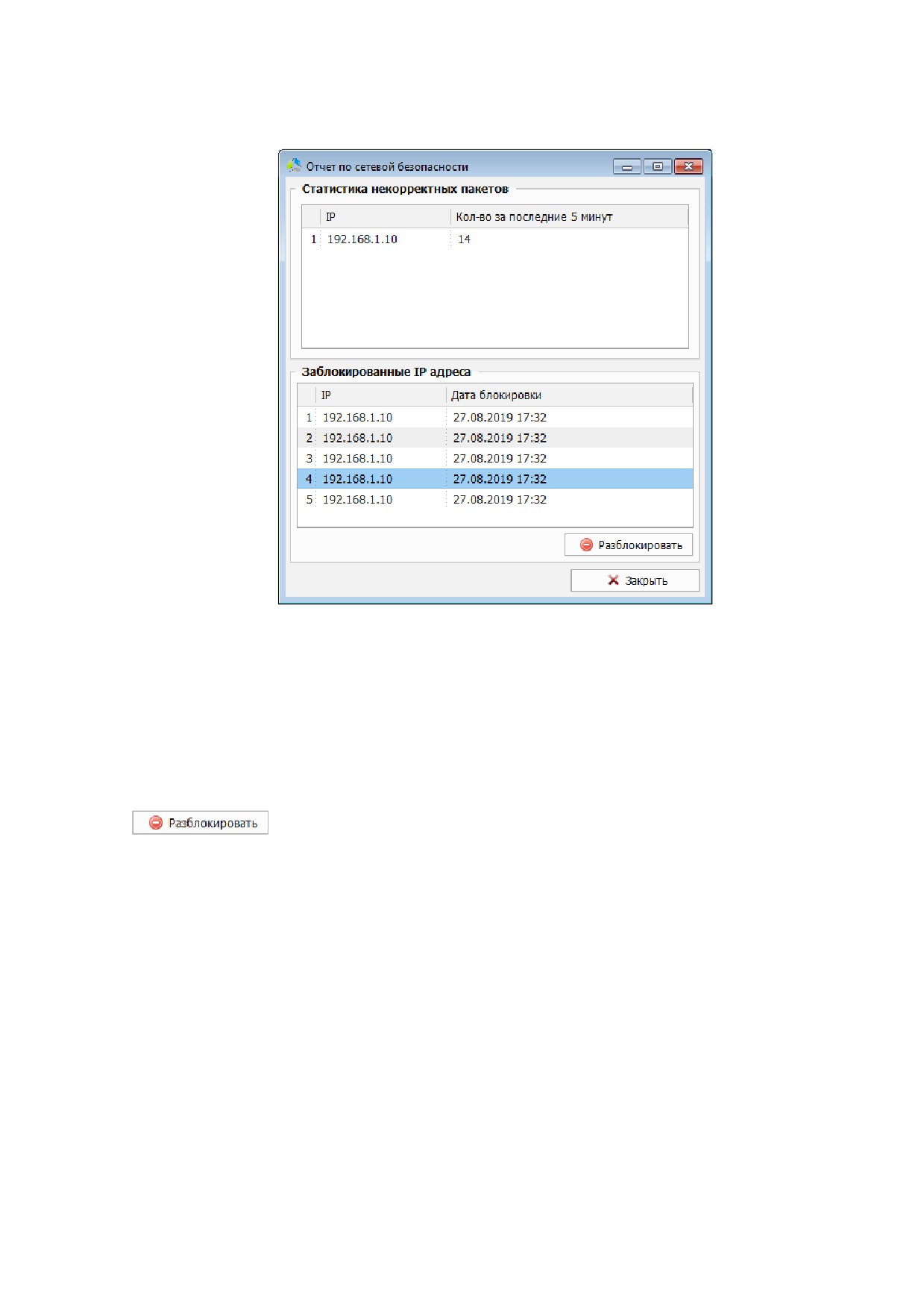
Рисунок 275. Окно отчета сетевой безопасности.
В списке секции «Статистика некорректных пакетовͩ перечислены адреса узлов,
которые в течении последних 5 минут отправляли некорректные пакеты на сервер.
В списке секции «Заблокированные IP адресаͩ перечислены узлы, заблокированные
фильтром
(превышение максимального порога некорректных пакетов). Узлы,
перечисленные в данном списке, не смогут осуществить подключение к серверу вплоть до
отмены решения об их блокировке.
Для разблокировки узла необходимо выбрать его в списке и нажать кнопку
Настройка шифрования документов на сервере
На сервере системы документы хранятся в открытом обезличенном виде. Отсутствие
шифрования предоставляет гипотетическую возможность злоумышленнику, имеющему
доступ к серверу, завладеть информацией, размещенной в документах. Для
предотвращения несанкционированного доступа к информации, содержащейся в
документах, в системе заложен механизм серверного шифрования.
При использовании серверного шифрования, злоумышленник, даже при получении
непосредственного доступа к файлам, не сможет извлечь из них информацию.
Использование серверного шифрования имеет ряд негативных последствий:
При потере ключа шифрования содержимое документов становится недоступным.
Процесс шифрации/дешифрации осуществляется «на летуͩ, поэтому требуются
дополнительные вычислительные возможности сервера.
212
-------------------------------------------------------------------------------------------------------------------------------
Шифрование/расшифровка документа для просмотра или редактирования
пользователем занимает определенное дополнительное время.
Первичная шифрация накопленных в системе документов может занять
продолжительное время.
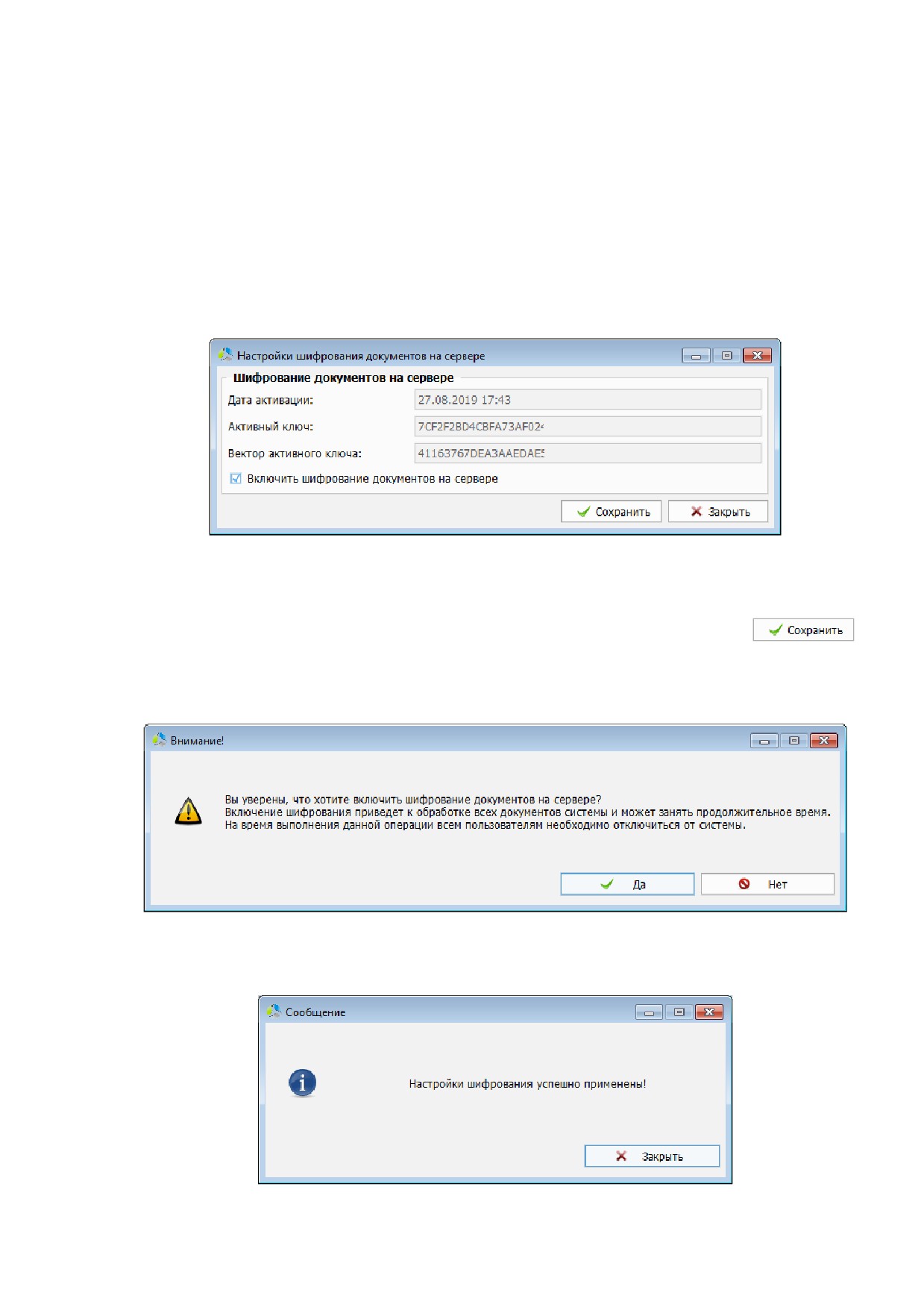
Настройка серверного шифрования (Рисунок
276) осуществляется администратором
системы с помощью пункта основного меню главного окна «Администрирование ->
Система -> Безопасность -> Настройки шифрования документов на сервере͙ͩ
Рисунок 276. Окно настроек шифрования документов на сервере.
Включение
/ выключение режима серверного шифрования задается значением
параметра «Включить шифрование документов на сервереͩ.
При включении / выключении режима шифрования, после нажатия кнопки
,
система запросит подтверждение на продолжение операции (Рисунок 277). Длительность
выполнения операции зависит от размера и количества документов, заведенных в
систему, и вычислительных возможностей сервера.
Рисунок 277. Запрос подтверждения на выполнение шифрования документов на сервере.
После успешного завершения шифрования
(расшифровки), система выведет
информационное окно с оповещением о завершении операции (Рисунок 278).
Рисунок 278. Информационное окно завершения операции шифрования (расшифровки).
213
-------------------------------------------------------------------------------------------------------------------------------
Примечание. При включенном режиме шифрования, закрытый ключ шифрования
сохраняется в базе данных системы.
При включенном режиме шифрования, в окне «Настройки шифрования документов на
сервереͩ (Рисунок 276), в информационных полях отображаются следующие сведения:
Дата активации - дата начала использования текущего ключа шифрования.
Активный ключ - сигнатура открытого ключа шифрования.
Вектор активного ключа
- случайный набор данных, обеспечивающий
уникальность зашифрованного документа.
При выключении шифрования, информация о ключе шифрования в базе данных системы
уничтожается.
214
-------------------------------------------------------------------------------------------------------------------------------
Обновление системы
Обновление системы требуется для поддержания функционала системы в актуальном
состоянии и своевременной блокировки выявленных уязвимостей.
Обновления могут содержать:
Дополнительный функционал.
Исправления выявленных проблем.
Улучшение системы безопасности.
Обновления могут быть централизованными и клиент ориентированными.
При централизованном обновлении устанавливается новая версия системы,
предлагаемая всем клиентам компании и содержащая обновления общих модулей и
компонентов. Централизованное обновление распространяется в виде исполняемого
файла, содержащего инсталлятор продукта. Перед установкой обновления требуется
завершение работы пользователей в системе, поэтому, рекомендуется производить его
установку в организации в нерабочие часы. Обновление выполняется в автоматическом
режиме, на основе данных, полученных при запуске инсталлятора.
При клиент ориентированном обновлении версия обновления является уникальной для
каждого клиента компании и содержит обновления, связанные со спецификой доработок
конкретной системы. Данный вид обновления предоставляется компанией
разработчиком для клиента персонально и может содержать отдельные обновленные
компоненты в виде файлового архива. В ряде случаев, клиент ориентированное
обновление может содержать набор файлов, предназначенных для устранения текущей
проблемы, вызванной ошибочными действиями клиента или техническим сбоем
системы. Процесс обновления сводится к размещению обновленных файлов в
соответствующих папках сервера
(указывается в сопроводительной документации)
Обновления вступают в силу после перезапуска серверного программного обеспечения.
Обновление могут затрагивать три основных компоненты системы:
Обновление базы данных - обновление основного хранилища информации,
выполняется на сервере с помощью специализированных скриптовых файлов -
патчей. Патч-файл содержит инструкции для изменения структуры базы данных
или информации, содержащейся в базе данных. Все текущие патч-файлы
размещаются в папке сервера, подпапке «patchͩ. Применение новых патчей
происходит после перезапуска серверного программного обеспечения.
Обновление серверного программного обеспечения - обновление программного
обеспечения, размещенного на сервере системы. Обновление может содержать
бинарные и скриптовые файлы.
Обновление клиентского программного обеспечения
- обновление
программного обеспечения, размещенного на рабочей станции пользователя
системы. Обновление может содержать бинарные и скриптовые файлы.
Обновления клиента системы хранятся в папке сервера, подпапке «client-updatesͩ
и загружаются клиентскими рабочими станциями в момент подключения к серверу
215
-------------------------------------------------------------------------------------------------------------------------------
Обновление серверного программного обеспечения
Обновление серверного программного обеспечения осуществляется с помощью
специализированных файлов скриптов - патчей.
Перед началом процесса обновления необходимо убедиться в том, что все рабочие
пользовательские сессии завершены, поэтому рекомендуется производить обновление в
системе в нерабочее время организации.
Для предупреждения пользователей о предстоящем обновлении сервера и, связанном с
этим принудительном отключении рабочих мест от сервера, в системе заложен
специальный механизм оповещения.
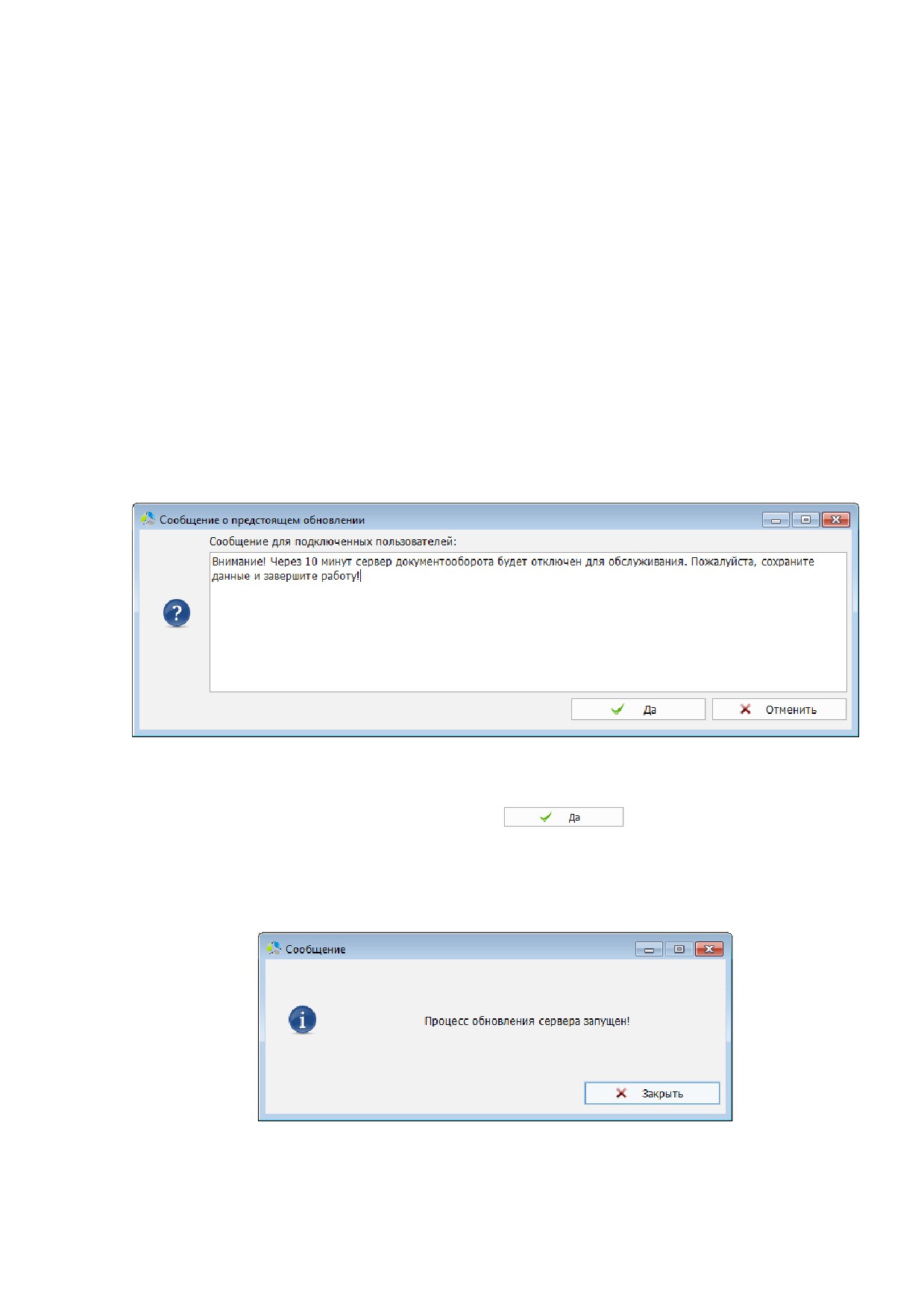
Оповещение о проведении технических работ оформляется в специальном окне (Рисунок
279), отображаемом с помощью пункта основного меню главного окна системы
«Администрирование -> Система -> Обновления системы -> Активировать процесс
обновления сервера͙ͩ
Рисунок 279. Интерфейс окна формирования оповещения пользователей о предстоящих сервисных
работах.
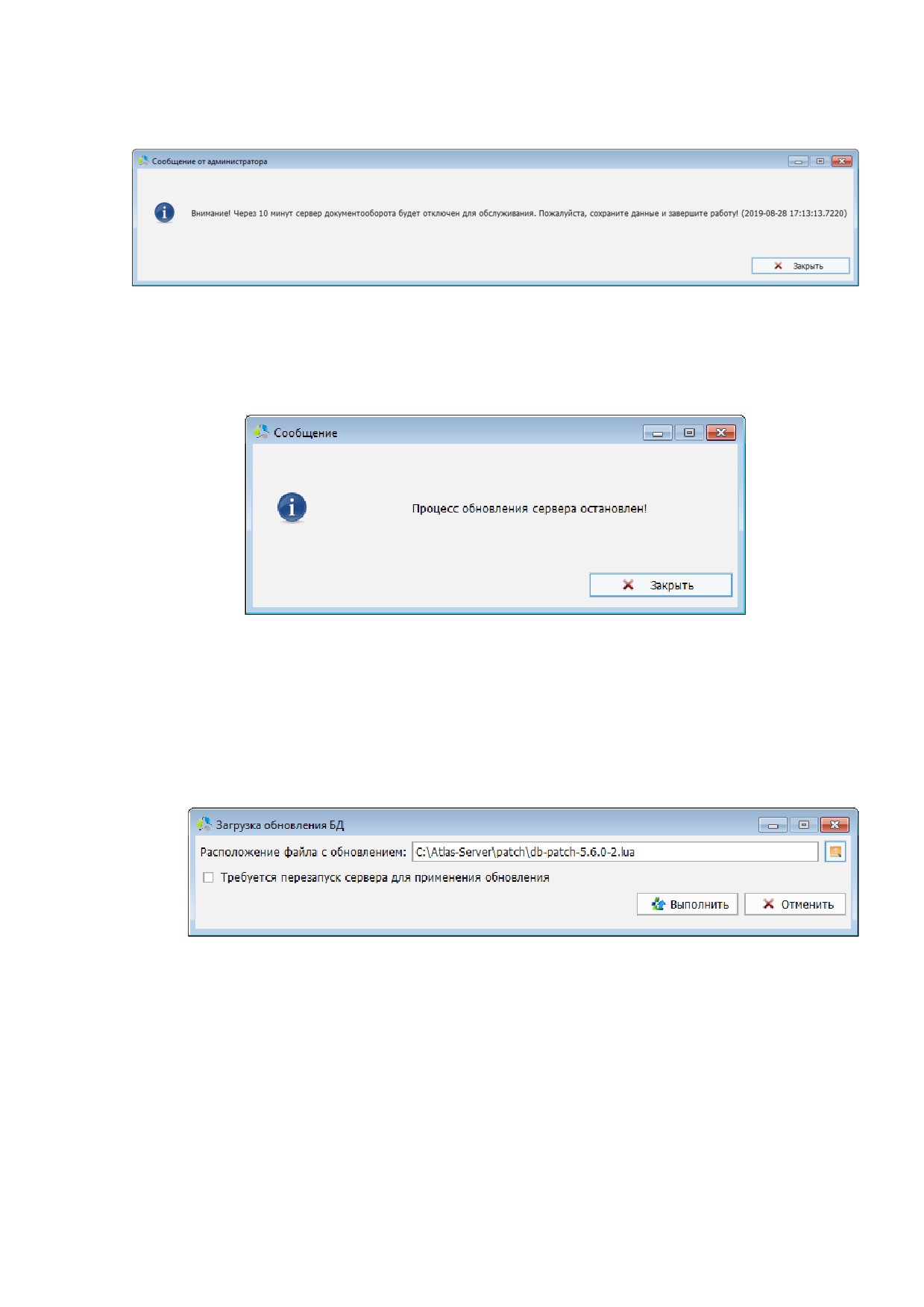
В окне создания уведомления задается текст оповещения пользователей о предстоящих
сервисных действиях. После нажатия кнопки
, сервер системы перейдет в
особый режим работы «обновление сервераͩ (Рисунок
280), при котором новые
подключения пользователей к серверу будут невозможны, а текущие пользователи
получат уведомление о необходимости оперативно сохранить данные и завершить работу
(Рисунок 281).
Рисунок 280. Информационное окно о переходе сервер в режим обновления.
216
-------------------------------------------------------------------------------------------------------------------------------
Рисунок 281. Пример оповещения пользователя системы.
Выход из режима «обновления сервераͩ происходит автоматически после перезагрузки
сервера или принудительно, с помощью пункта основного меню главного окна системы
«Администрирование -> Система -> Обновления системы -> Остановить процесс
обновления сервераͩ (Рисунок 282).
Рисунок 282. Информационное окно о выходе из режима обновления.
Применение нового патч-файла в системе возможно двумя способами:
1. Поместить файл обновления в папку сервера системы, подпапку
«patchͩ, и
выполнить перезапуск сервера (командный файл «atlas-servers-restart.batͩ).
2. С помощью пункта основного меню главного окна системы «Администрирование -
> Система
-> Обновления системы
-> Выполнить серверный скрипт
обновления͙ͩ (Рисунок 283).
Рисунок 283. Интерфейс окна загрузки серверного обновления.
В поле «Расположение файла с обновлениемͩ указывается файл, который должен
быть обработан в качестве обновления на сервере системы.
Установка параметра
«Требуется перезапуск сервера для применения
обновленияͩ приводит к принудительному перезапуску сервера после применения
патча-файла.
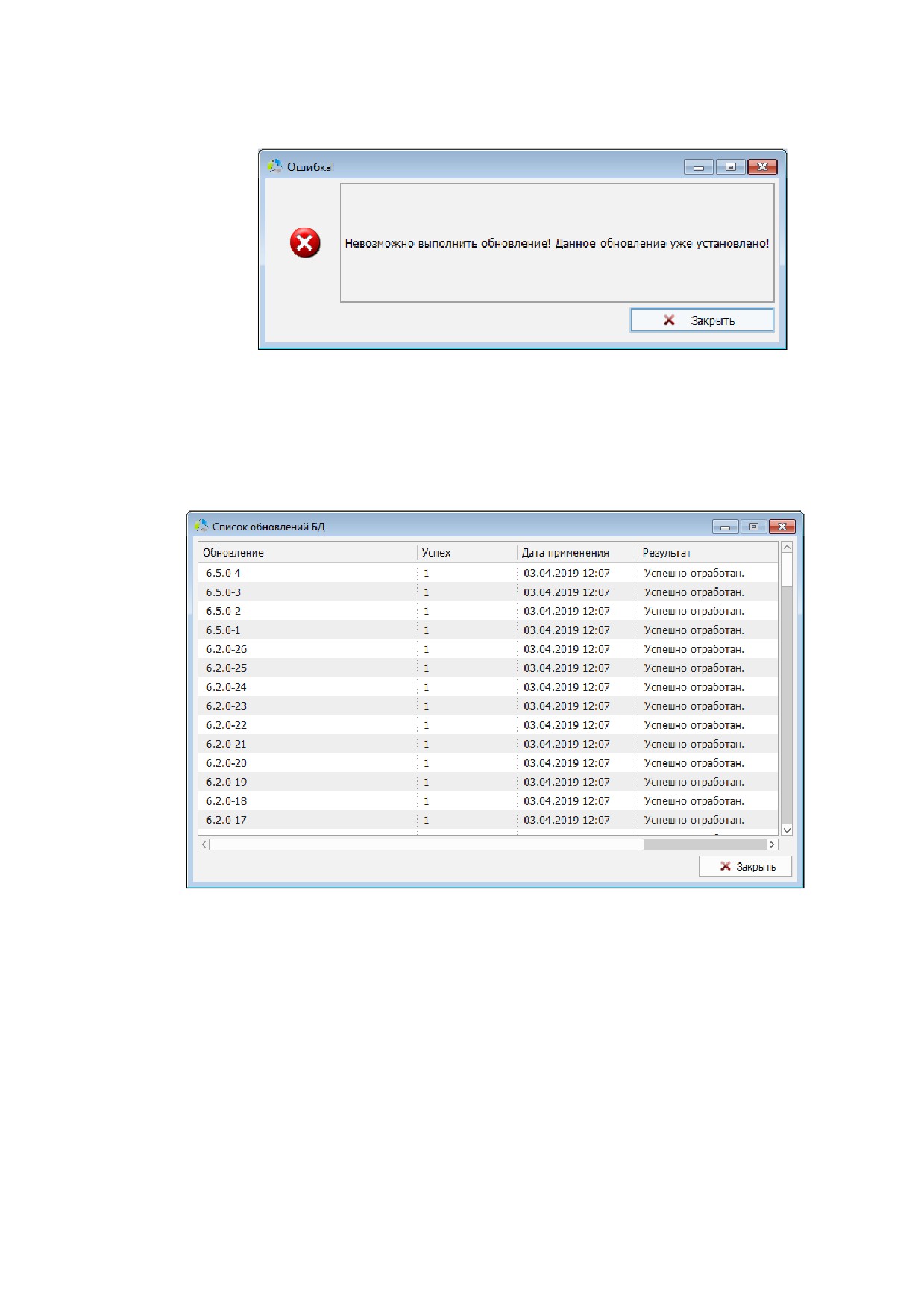
Если патч-файл ранее уже был применен системой, появится предупреждение
(Рисунок 284).
217
-------------------------------------------------------------------------------------------------------------------------------
Рисунок 284. Предупреждение о попытке повторного применения обновления.
Для контроля администратора системы за установкой патч-файлов предусмотрен
инструмент «Просмотр обновлений базы данныхͩ (Рисунок 285).
Запуск инструмента осуществляется с помощью пункта основного меню главного окна
системы «Администрирование -> Система -> Обновления системы -> Просмотреть
обновления БД͙ͩ
Рисунок 285. Интерфейс инструмента "Список обновлений БД".
В списке отображаются все файлы обновлений, когда-либо примененные в системе.
У обновления в списке отображаются следующие сведения:
Обновление - название (версия) патч-файла.
Успех - значение, информирующее об успешности обработки («1ͩ - успешно / «0ͩ
- отказ).
Дата применения - дата применения патч-файла.
Результат - результат применения патч-файла. Если обновление было успешно
применено, в поле отображается статус «Успешно отработанͩ. Если в процессе
обновления произошла ошибка, в поле отображается текст ошибки.
218
-------------------------------------------------------------------------------------------------------------------------------
Обновление клиентского программного обеспечения
Актуальная версия файлов клиентского программного обеспечения располагается в папке
сервера системы, подпапке «client-updatesͩ.
При подключении клиента системы к серверу производится актуализация версий файлов
клиента.
Примечание Проверка наличия обновлений клиентской версии программного
обеспечения осуществляется только при запуске приложения клиента файлом «atlas-
au.exeͩ. При запуске клиента файлом «atlas-client.exeͩ проверка наличия обновлений не
осуществляется!
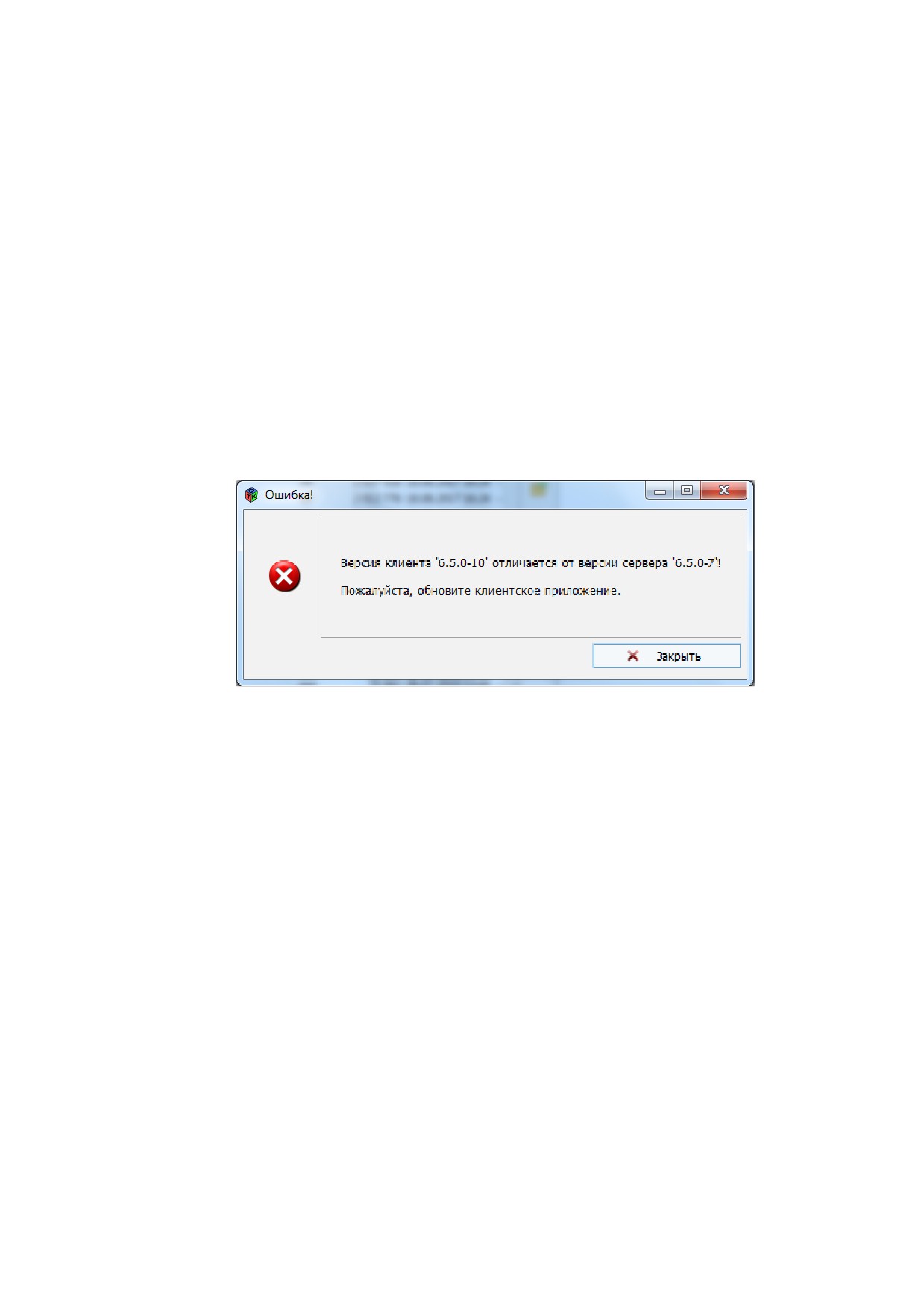
Если обновление клиента по какой-то причине не было произведено, а версии клиентской
и серверной частей приложения различаются, приложение клиент системы выдаст
предупреждение (Рисунок 286).
Рисунок 286. Предупреждение о несоответствии клиентской и серверной версий приложений.
Для обновления клиентской части программного обновления при следующем
подключении клиента к серверу, достаточно разместить в папке сервера «client-updatesͩ
файлы обновлений и перезапустить сервер. В процессе перезапуска сервера, произойдет
проверка наличия обновлений клиентского программного обеспечения в папке
размещения, при обнаружении обновленных файлов, система выполнит обновление
подключаемых клиентов.
При необходимости принудительного обнаружения обновленных клиентских файлов в
папке клиентских обновлений на сервере, без его перезапуска, требуется выполнить
пункт основного меню главного окна «Администрирование -> Система -> Обновления
системы -> Перечитать папку с обновлениями клиентаͩ.
Добавление файлов клиентских обновлений в папку возможно с помощью пункта меню
«Администрирование -> Система -> Обновления системы -> Выполнить клиентский
скрипт обновления͙ͩ
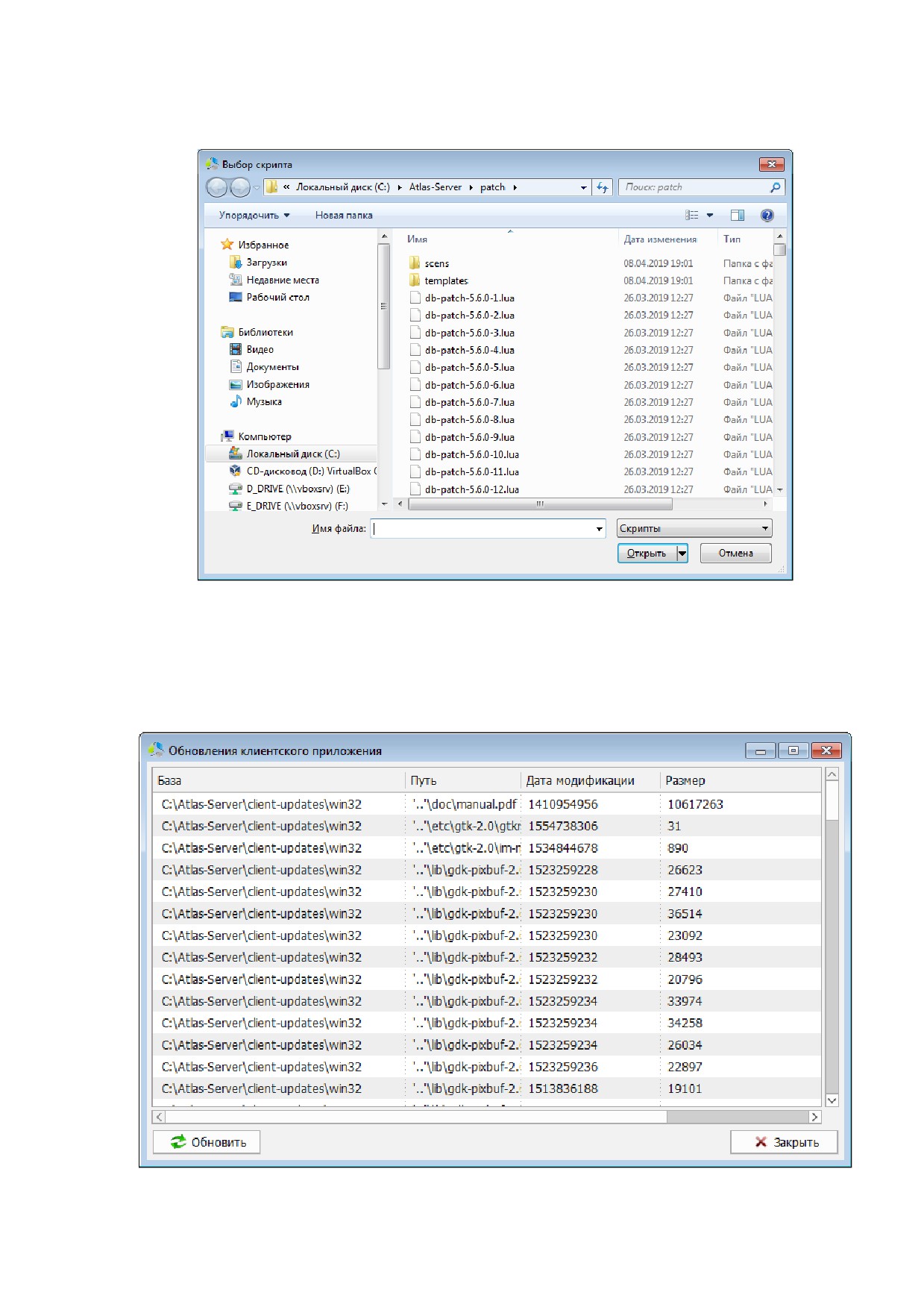
Система отобразит окно навигатора по файловой структуре сервера, в котором
необходимо выбрать файл клиентского обновления (Рисунок 287).
219
-------------------------------------------------------------------------------------------------------------------------------
Рисунок 287. Интерфейс окна навигатора системы по файловой структуре.
Информирование о существующих обновлениях файлов клиентского приложения
осуществляется администратором системы в окне
«Обновления клиентского
приложенияͩ (Рисунок
288), вызываемом с помощью пункта основного меню главного
окна системы
«Администрирование
-> Система
-> Обновления системы
->
Просмотреть обновления клиента͙ͩ
Рисунок 288. Интерфейс окна списка обновлений клиентского приложения.
220

-------------------------------------------------------------------------------------------------------------------------------
В окне списка клиентских обновлений отображаются следующие сведения:
База
- наименование папки верхнего уровня, в которой размещается файл
обновлений.
Путь - путь к файлу обновлений на жестком диске сервера.
Дата модификации - метка времени изменения файла в формате integer.
Размер (кБ) - размер файла обновления клиентского программного обеспечения.
Нажатие кнопки
приводит к актуализации списка версий файлов клиентского
программного обеспечения.
221
-------------------------------------------------------------------------------------------------------------------------------
Лицензирование
Система Этлас лицензируется по количеству рабочих мест пользователей. Предусмотрено
две схемы лицензирования:
«Персональнаяͩ и
«Конкурентнаяͩ. Обе схемы
лицензирования предусматривают разовую покупку лицензий, с неограниченным сроком
использования.
При персональном лицензировании в лицензии указывается конкретное количество
пользователей системы, способных подключиться к серверу. Система отслеживает
количество регистрируемых пользователей и, при достижении порогового значения,
уведомляет о невозможности добавления следующего пользователя. Пользователи, с
отметкой «уволенͩ и пользователь - «администратор системыͩ при подсчете не
учитываются.
При конкурентном лицензировании в лицензии указывается максимальное
одновременное количество подключений пользователей к серверу. При данной схеме
лицензирования в системе может быть заведено неограниченное количество
пользователей. При достижении максимального числа одновременных подключений к
серверу, система уведомляет нового подключающегося пользователя о невозможности
подключения, пока один из предыдущих пользователей не завершит сессию
подключения к серверу. В конкурентной схеме лицензирования заложена возможность
присвоения пользователю особого статуса - «ВИП статусͩ (в текущей документации
раздел
«Настройка учетных записей пользователей системыͩ). Присвоение данного
статуса позволяет пользователю подключиться к серверу в любой момент, вне
зависимости от текущего количества подключений, при этом система автоматически
завершит рабочую сессию одного из подключенных ранее пользователей.
Выполнение операций, связанных с лицензированием продукта, осуществляет
администратор системы в разделе основного меню главного окна «Администрирование -
> Система -> Лицензияͩ.
Загрузка файла лицензии
Лицензирование системы заключается в приобретении специально файла
- ключа
(«license.xmlͩ). В файле размещена уникальная сигнатура, в которой закодированы
условия лицензирования системы, в частности:
Комплектация системы;
Количество пользовательских лицензий;
Тип пользовательских лицензий;
Количество лицензий на локальные серверы;
Срок окончания лицензии;
Список поставляемых модулей;
Владелец лицензии.
222
-------------------------------------------------------------------------------------------------------------------------------
Для активации ключа лицензирования необходимо поместить файл лицензии в папку
сервера системы, подпапку «licenseͩ и перезапустить сервер.
Примечание. До приобретения лицензии, в папке
«licenseͩ находится ключ
демонстрационной версии продукта, имеющий ограничение по сроку использования и
функционалу системы. Демонстрационный ключ должен быть заменен полученным
файлом-ключа, после приобретения лицензии.
Помимо возможности добавления файла лицензии вручную, в системе предусмотрен
специальный механизм - «загрузка файла лицензииͩ. Добавления лицензии может быть
осуществлено в графическом интерфейсе программы с помощью пункта основного меню
главного окна
«Администрирование -> Система -> Лицензия -> Загрузить файл
лицензии͙ͩ.
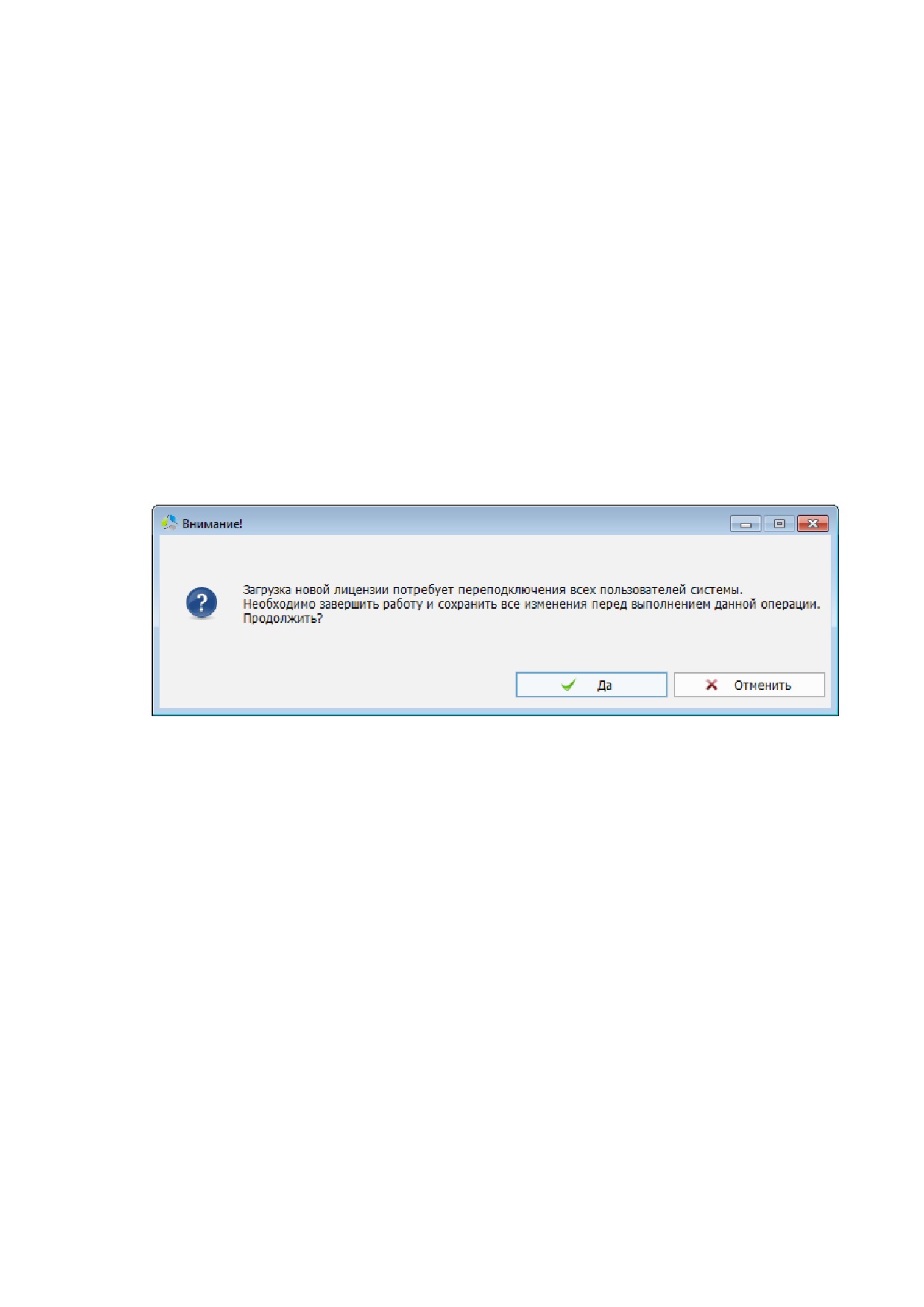
После запуска, система отобразит информационное окно
(Рисунок
289) с
предупреждением о необходимости принудительного завершения рабочих сессий
пользователей перед регистрацией новой лицензии.
Рисунок 289. Предупреждение о необходимости завершения рабочих сессий клиентов системы.
Примечание. Рекомендуется обновлять файл лицензии в организации в нерабочее
время.
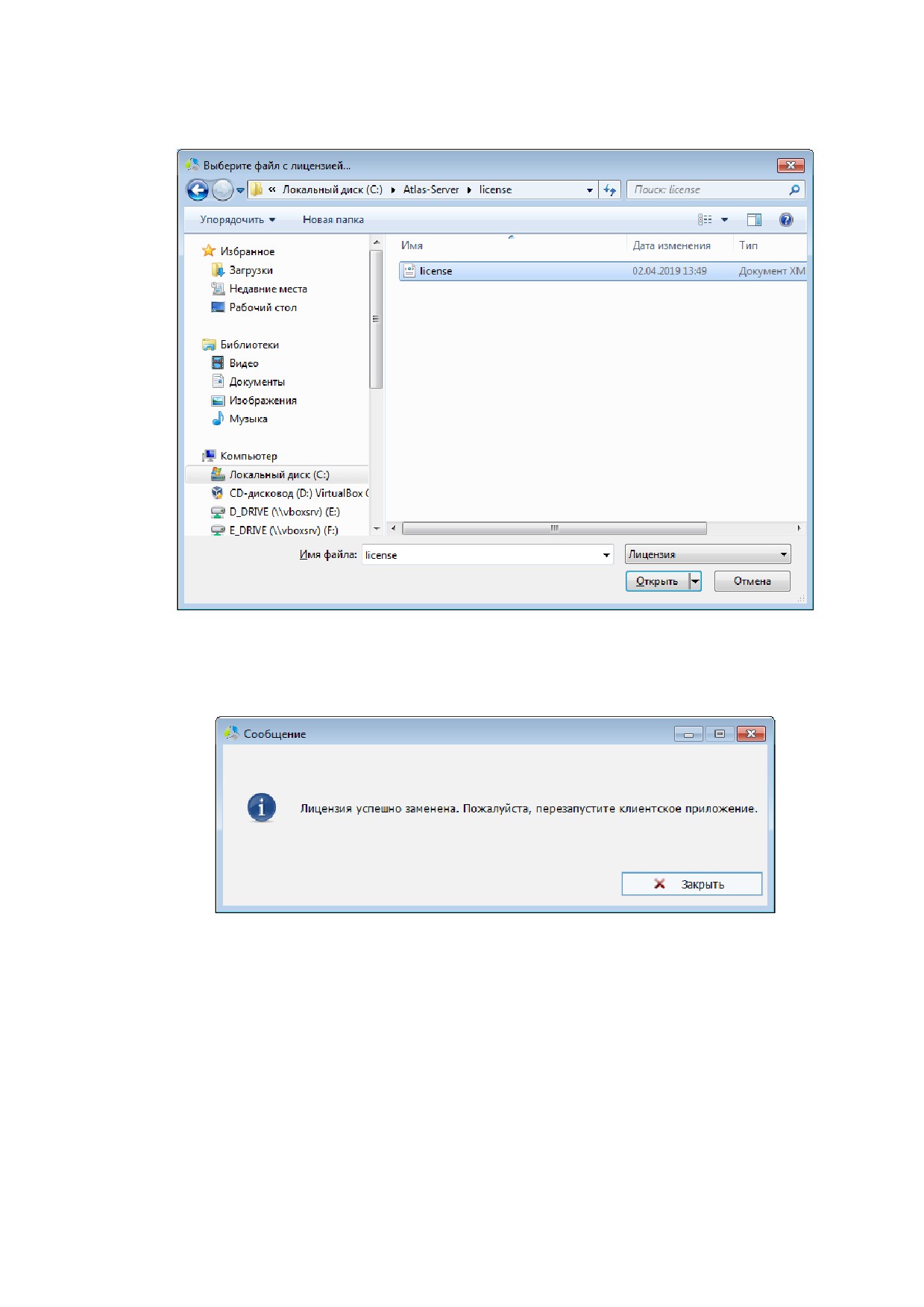
После получения подтверждения, система предложит выбрать расположение нового
файла лицензии на жестком диске (Рисунок 290).
223
-------------------------------------------------------------------------------------------------------------------------------
Рисунок 290. Интерфейс окна файлового навигатора для указания лицензии.
После успешной регистрации лицензии, появится информационное окно (Рисунок 291) с
предложением перезапуска текущего клиентского приложения администратора системы
После нажатия кнопки «Закрытьͩ клиентское приложение будет автоматически закрыто.
Рисунок 291. Информационное окно успешного добавления лицензии в систему.
Отображение сведений о текущей лицензии
В процессе эксплуатации системы может возникнуть потребность в получении
информации о текущих условиях лицензирования.
Просмотр сведений о текущей лицензии возможен с помощью пункта основного меню
главного окна системы «Администрирование -> Система -> Лицензия -> Информация о
лицензии͙ͩ.
224
-------------------------------------------------------------------------------------------------------------------------------
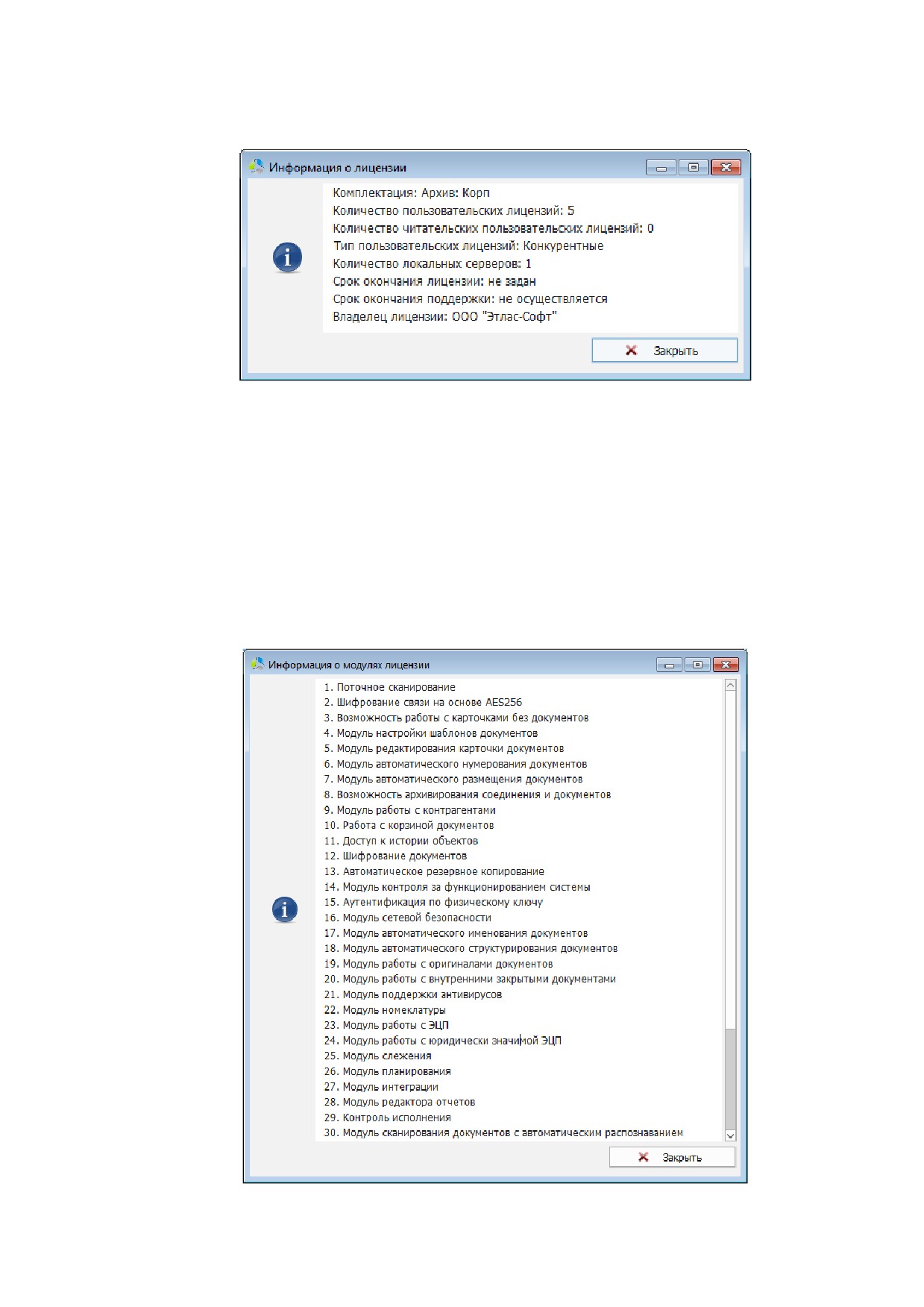
Рисунок 292. Интерфейс окна информации о лицензии.
В информационном окне (Рисунок
292) собраны основные сведения о комплектации,
владельце и максимальном количестве рабочих мест пользователей.
Отображение сведений о модульном составе системы
Модульный состав системы зависит от комплектации приобретенного продукта и указан в
файле лицензии.
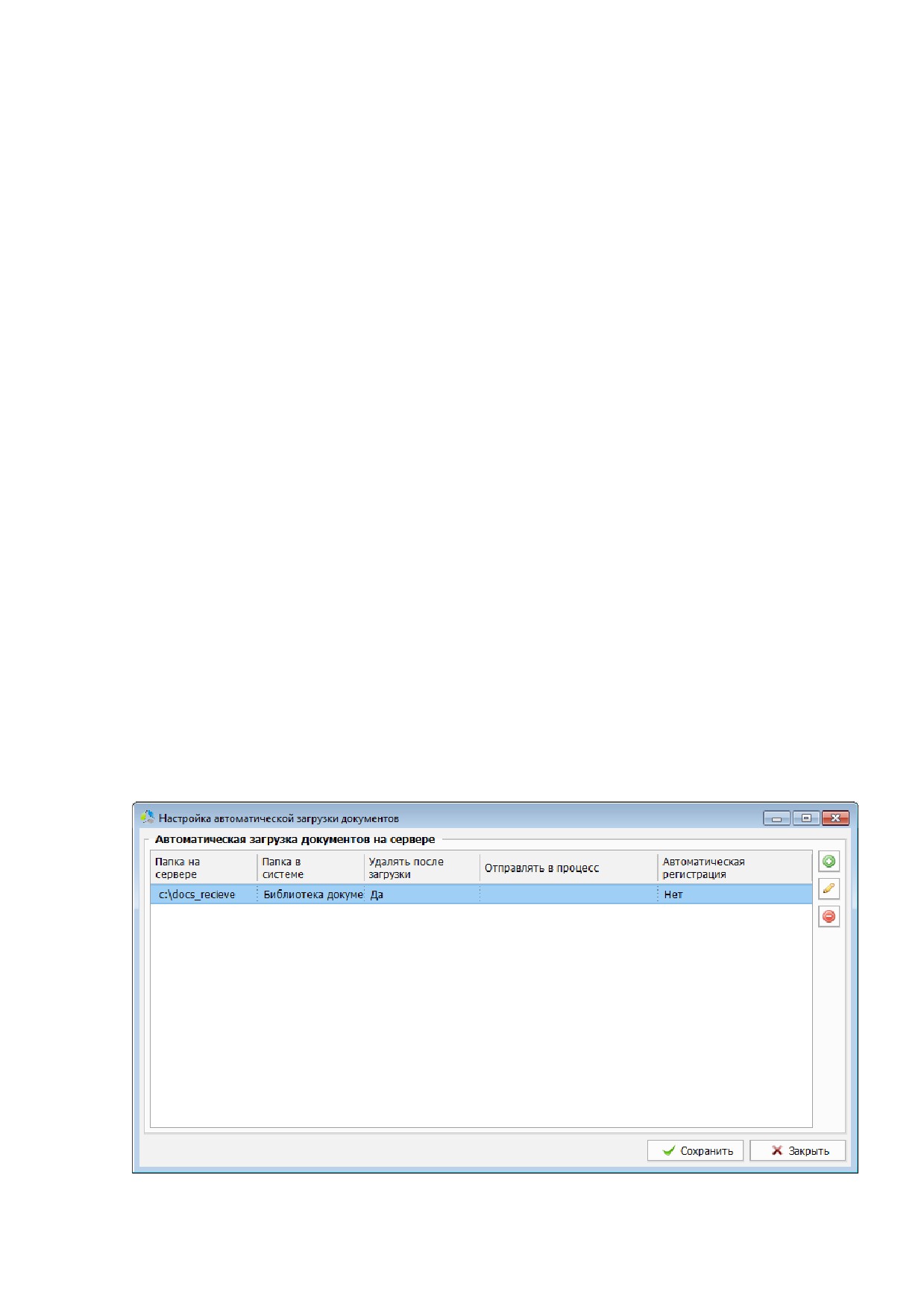
Для просмотра списка доступных модулей системы (Рисунок 293) можно воспользоваться
пунктом основного меню главного окна системы «Администрирование -> Система ->
Лицензия -> Информация о модулях лицензии͙ͩ
Рисунок 293. Интерфейс окна отображения списка доступных модулей системы.
225
-------------------------------------------------------------------------------------------------------------------------------
Интеграция
В системе Этлас заложены обширные возможности по интеграции со сторонними
системами и сервисами.
При интеграции системы со сложными сторонними корпоративными продуктами,
зачастую, требуется использование узкоспециализированных интеграционных модулей,
предоставляемых компанией разработчиком, однако, для типовых схем, интеграцию
возможно реализовать стандартными механизмами системы.
Инструменты и модули стандартной настройки интеграции системы доступны
администратору в разделе основного меню главного окна системы «Администрирование
-> Система -> Интеграция -> ͙ͩ
Автоматическая загрузка документов
Модуль автоматической загрузки документов предназначен для осуществления импорта
в систему документов, помещенных в папку обмена.
При построении такого способа интеграции, сторонняя система настраивается на экспорт
файлов документов в целевую папку обмена, из которой производится импорт
документов в систему Этлас.
Для автоматической генерации карточек документов при их импортировании в папке
обмена должен располагаться настроечный файл формата XML, описывающий их
структуру. При отсутствии файла описания структуры, для каждого импортируемого
документа создается типовая карточка.
Параметры автоматической загрузки документов задаются администратором с помощью
пункта основного меню главного окна системы «Администрирование -> Система ->
Интеграция -> Автоматическая загрузка документов͙ͩ
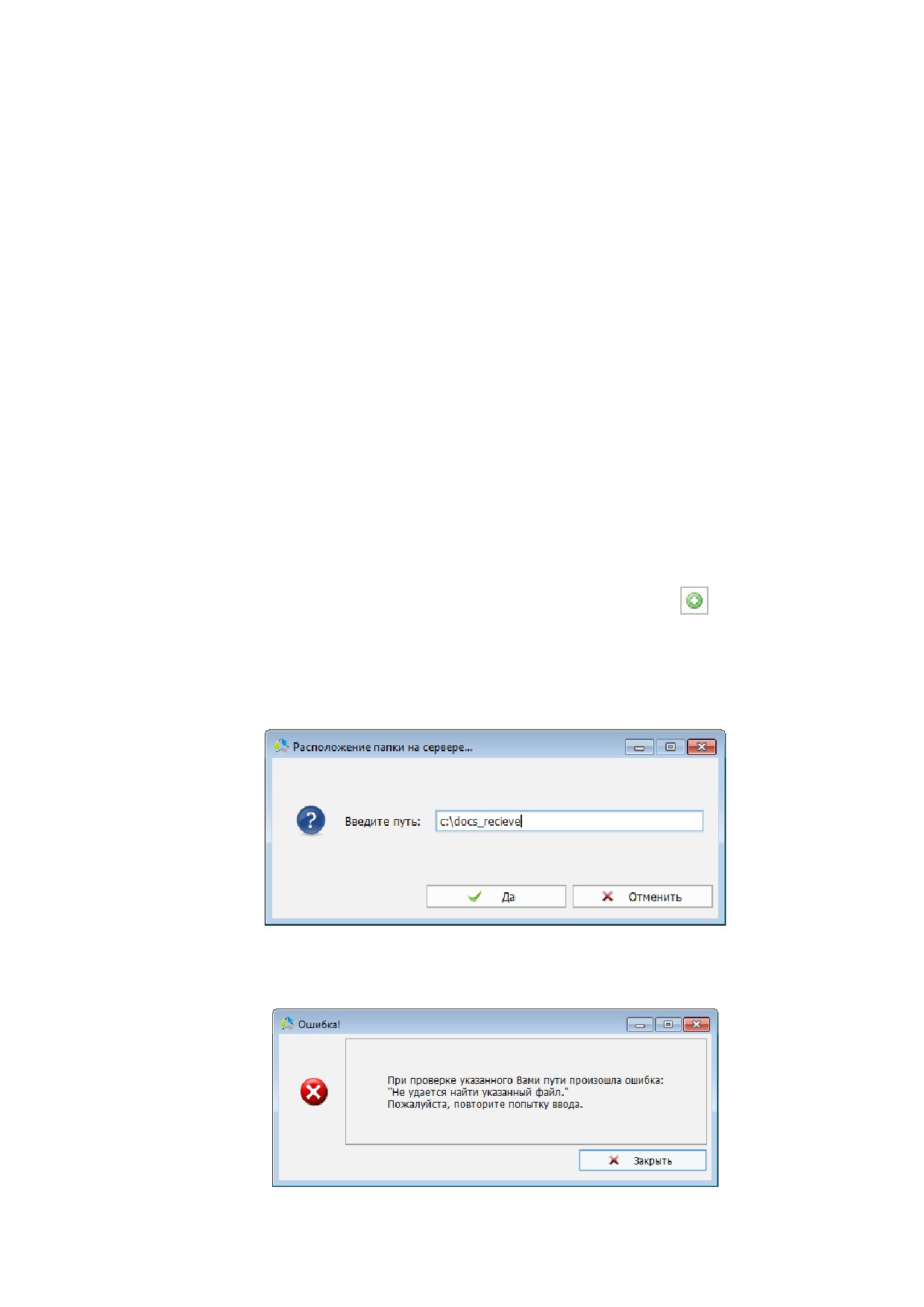
Рисунок 294. Интерфейс окна настройки автоматической загрузки документов.
226
-------------------------------------------------------------------------------------------------------------------------------
В окне настройки загрузки документов
(Рисунок
294) отображается список
зарегистрированных правил импорта.
У правила в списке отображаются следующая информация:
Папка на сервере
- целевая папка обмена на жестком диске, из которой
осуществляется импорт документов в систему.
Папка в системе - папка в структуре библиотеки документов системы, в которую
импортируется внешний документ.
Удалять после загрузки
-
(«даͩ
/
«нетͩ) установка параметра позволяет
автоматически удалять документ из целевой папки обмена после его успешного
импорта в систему.
Отправлять в процесс - параметр используется в системе документооборота
Этлас.
Автоматическая регистрация
- установка параметра позволяет не только
сохранять, но и автоматически регистрировать документ в системе после импорта.
Добавление нового правила загрузки документов
Добавление нового правили осуществляется нажатием на кнопку
, справа от списка
правил. Параметры нового правила указываются поэтапно в соответствующих диалоговых
окнах.
На первом этапе система просит указать целевую папку обмена на жестком диске
(Рисунок 295).
Рисунок 295. Диалоговое окно указания расположения целевой папки обмена.
При отсутствии указанной папки в файловой структуре жесткого диска система выдаст
предупреждение (Рисунок 296).
Рисунок 296. Предупреждение об отсутствии указанной папки на жестком диске.
227
-------------------------------------------------------------------------------------------------------------------------------
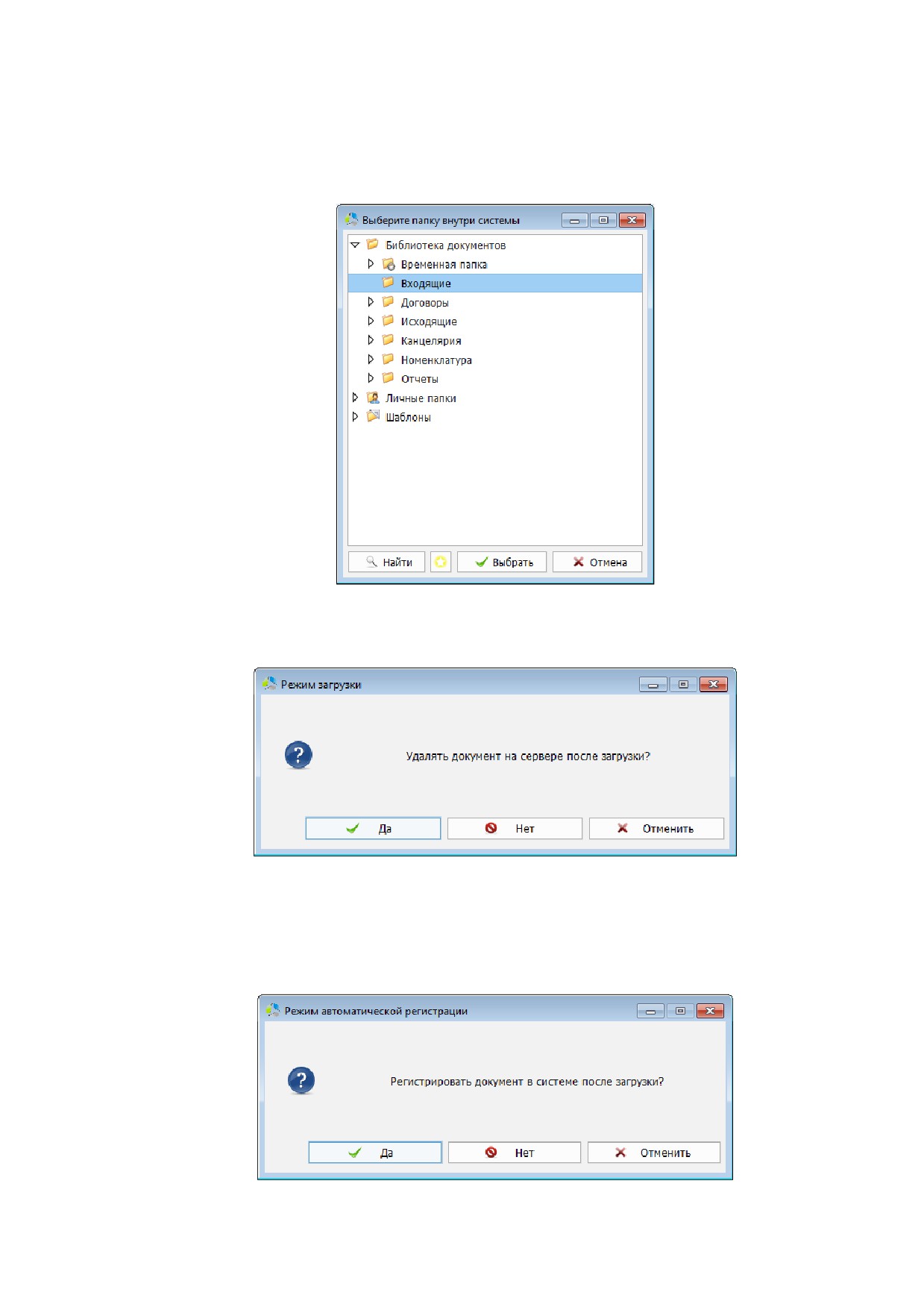
На следующем этапе система предложит выбрать папку библиотеки документов, в
которую должен быть помещен импортируемый документ (Рисунок 297).
Рисунок 297. Интерфейс окна выбора папки библиотеки документов.
Далее, система предложит задать действия, которые необходимо произвести с исходным
файлом после его успешного импорта в систему (Рисунок 298).
Рисунок 298. Диалоговое окно выбора действия с исходным файлом.
Примечание. Файлы, оставшиеся в папке обмена после импорта, не будут
дублироваться в системе при повторном импорте.
Далее, необходимо указать, будут ли автоматически регистрироваться в системе
документы, добавленные при импорте (Рисунок 299).
Рисунок 299. Диалоговое окно задания параметра автоматической регистрации загруженных документов.
228
-------------------------------------------------------------------------------------------------------------------------------
После этого, новое правило загрузки документов будет добавлено в систему и
отобразится в списке окна «Настройка автоматической загрузки документовͩ (Рисунок
294).
Редактирование правил загрузки документов
Для изменения существующего правила загрузки документов необходимо выполнить на
нем двойной клик левой кнопки мыши или выделить его в списке и нажать кнопку .
Редактирование правила происходит поэтапно, аналогично процессу создания нового
правила, но в отображаемых диалоговых окнах текущие значения будут заданы по
умолчанию.
Удаление правила осуществляется нажатием на кнопку .
Автоматический запуск скриптов
Скрипт - командный файл, созданный на языке LUA с использованием API Этлас,
предназначенный для автоматизации операций с документами. С применением скриптов
может решаться широкий спектр задач, связанных с импортированием, обработкой и
очисткой документов.
Администратор системы может самостоятельно сформировать скрипт, руководствуясь
документацией по разработке скриптов в системе Этлас.
После разработки, скрипт помещается в произвольную папку сервера системы и
настраивается расписание его автоматического выполнения.
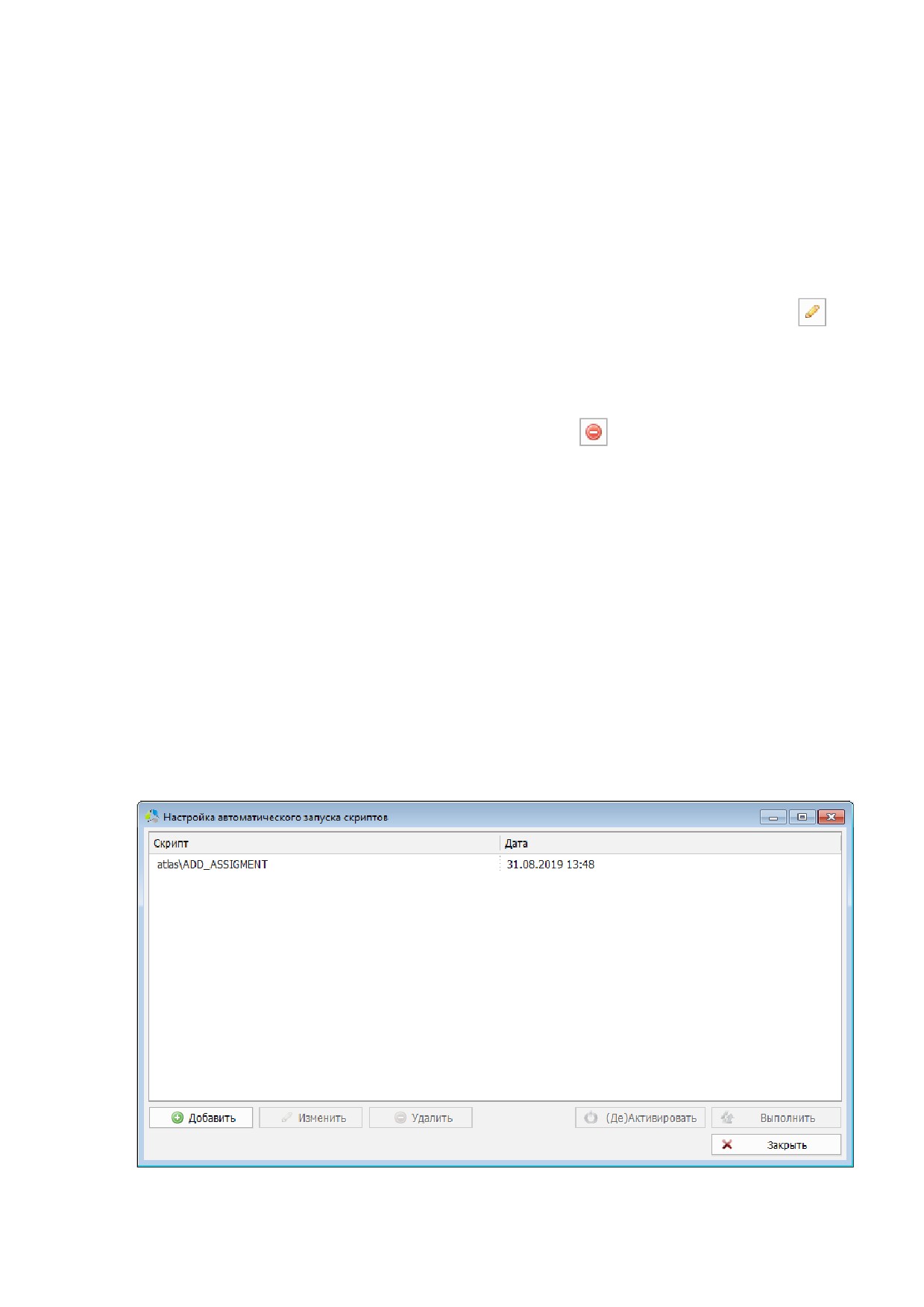
Настройка автоматического расписания осуществляется в окне мастера (Рисунок
300),
вызываемого с помощью пункта основного меню главного окна «Администрирование ->
Система -> Интеграция -> Автоматический запуск скриптов͙ͩ
Рисунок 300. Интерфейс окна настройки расписания запуска скриптов.
229
-------------------------------------------------------------------------------------------------------------------------------
В интерфейсе окна настройки расписаний отображается список, в котором перечислены
автоматически запускаемые скрипты системы с указанием даты и времени их последнего
запуска.
Примечание. Название скрипта в списке содержит указание на его иерархическое
расположение в системе относительно папки сервера.
Добавление расписания автоматического выполнения скрипта
Добавление нового расписания выполнения скрипта осуществляется нажатием на кнопку
в окне «Настройка автоматического запуска скриптовͩ (Рисунок 300).
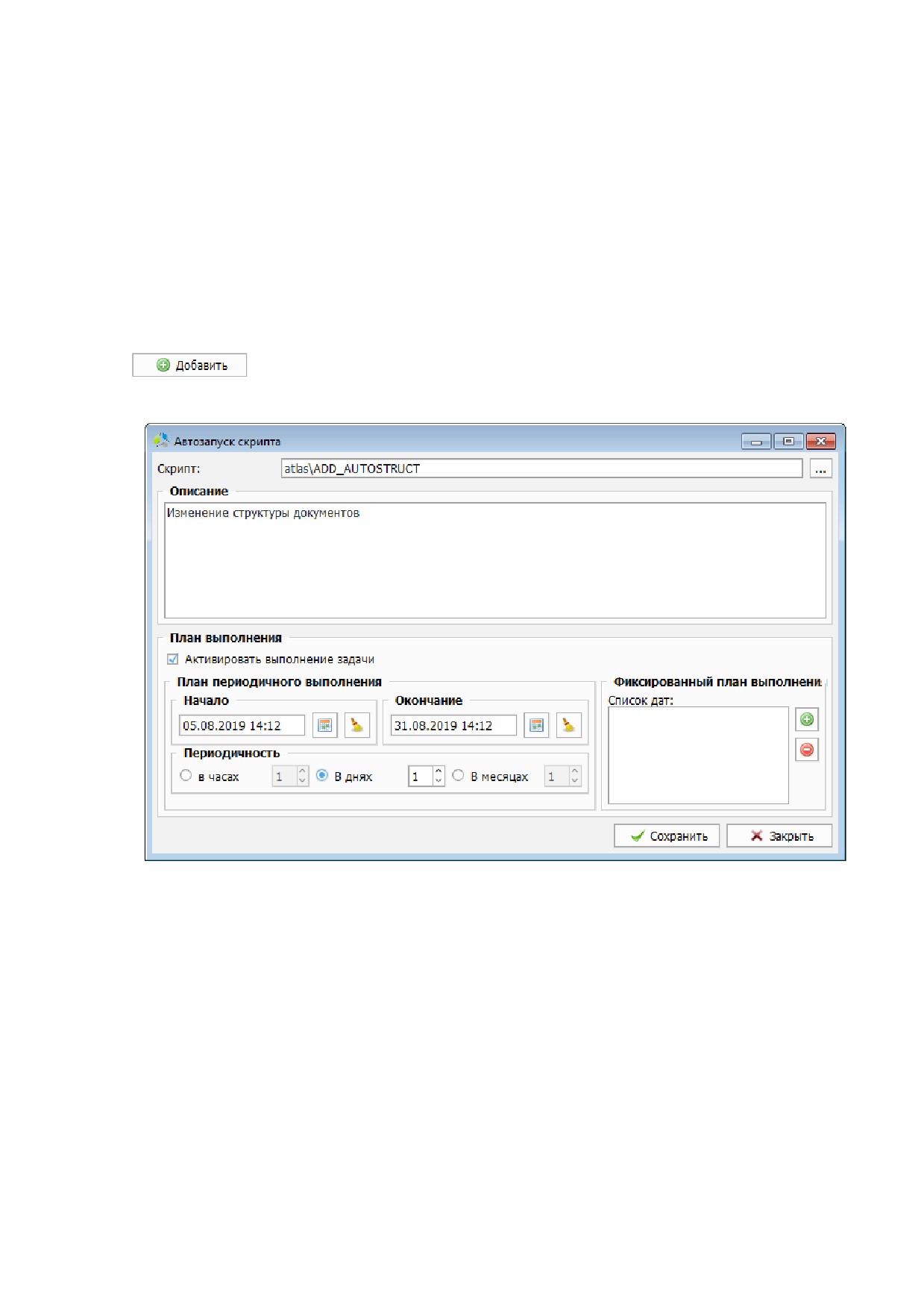
Настройка расписания производится в новом окне «Автозапуск скриптаͩ (Рисунок 301).
Рисунок 301. Интерфейс окна настройки выполнения скрипта по расписанию.
В процессе настройки, указываются следующие параметры:
Скрипт
- задается скрипт, который должен автоматически выполняться по
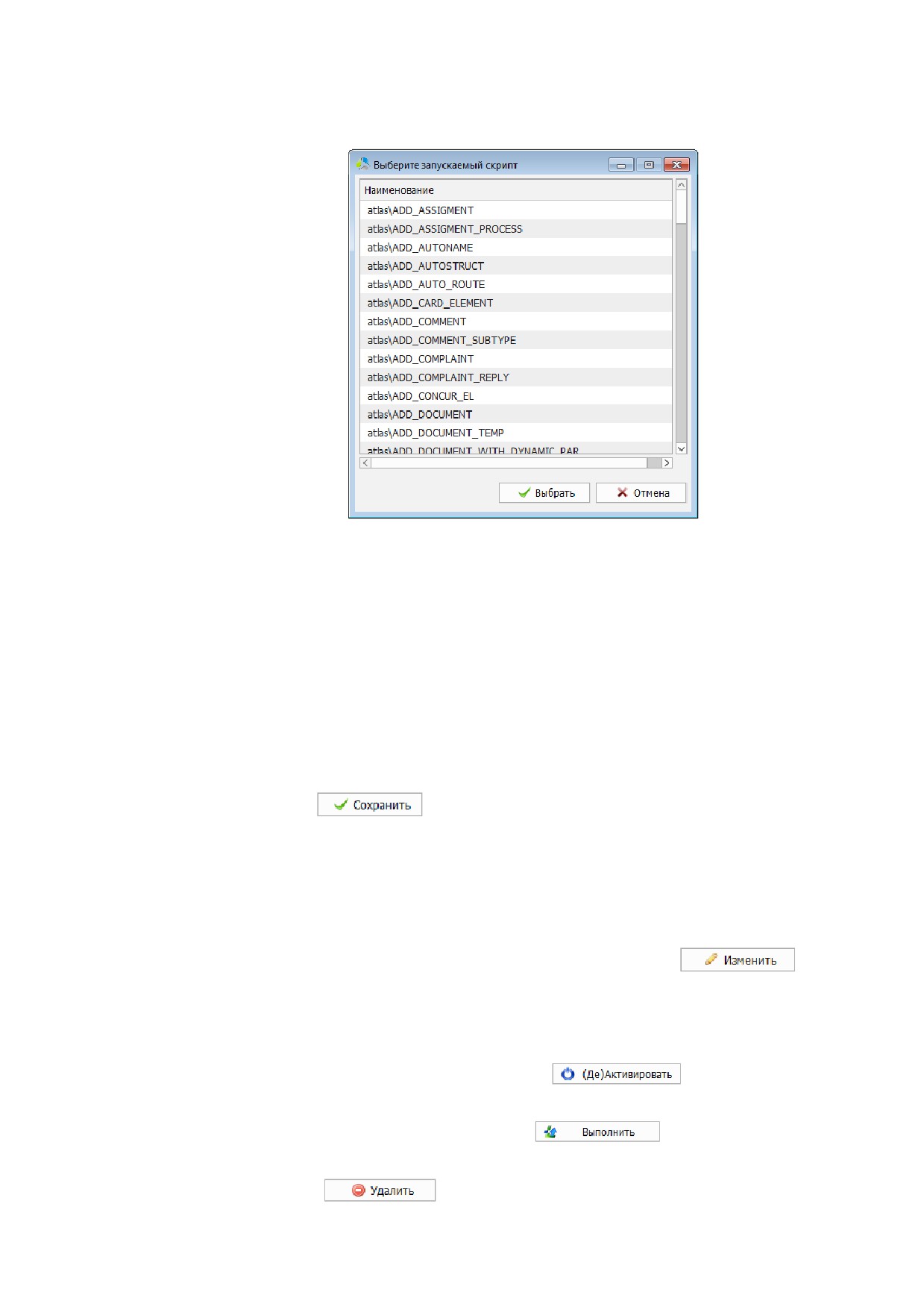
текущему расписанию. Выбор скрипта осуществляется в окне навигатора по
файловой структуре сервера системы (Рисунок 302).
230
-------------------------------------------------------------------------------------------------------------------------------
Рисунок 302. Навигатор по файловой структуре сервера системы.
Описание - комментарий, описывающий действия, выполняемые скриптом.
Активировать план выполнения задачи - параметр задающий («включениеͩ /
«выключениеͩ) режима автоматического выполнения скрипта.
План периодичного выполнения - секция настройки выполнения скрипта согласно
расписанию, с указанной периодичностью. Задается начальная и конечная дата
интервала выполнения скрипта и периодичность
(в часах, днях, месяцах)
выполнения внутри интервала дат.
Фиксированный план выполнения
- секция настройки фиксированных дат
выполнения скрипта.
После нажатия кнопки
расписание выполнения будет добавлено в систему и
запустит скрипт при очередном срабатывании.
Редактирование расписания автоматического выполнения
Для изменения настроек действующего расписания необходимо выполнить двойной клик
левой кнопки мыши на расписании в окне «Настройка автоматического запуска
скриптовͩ (Рисунок 300) или выбрать его в списке и нажать кнопку
Интерфейс окна изменения настроек расписания аналогичен окну создания нового
расписания (Рисунок 301).
Для «включенияͩ / «выключенияͩ существующего расписания выполнения скрипта,
необходимо выделить его в списке и нажать кнопку
Принудительное выполнение скрипта, вне зависимости от расписания автоматического
выполнения, осуществляется нажатием на кнопку
Для удаления расписания автоматического запуска скрипта необходимо выделить его в
списке и нажать кнопку
231
-------------------------------------------------------------------------------------------------------------------------------
Разбор расширенных атрибутов файлов
Расширенные атрибуты файлов
— дополнительный набор атрибутов файлов,
поддерживаемый операционными системами семейства Windows в файловых системах
NTFS, F T16 и HPFS. Расширенные атрибуты поддерживаются, начиная с Windows NT, и во
всех последующих операционных системах на ядре NT.
Некоторые программные комплексы (например, AutoCAD) сохраняют в расширенных
атрибутах файлов, дополнительную информацию о документе, которая может быть
использована для заполнения карточки импортируемого документа.
При импорте документов или папок документов в систему, значения расширенных
атрибутов файлов могут быть разобраны и автоматически занесены в поля карточек
импортируемых документов.
Настройка загрузки документов с учетом расширенных атрибутов выполняется
администратором с помощью пункта основного меню главного окна системы
«Администрирование -> Система -> Интеграция -> Разбор расширенных свойств
документа͙ͩ
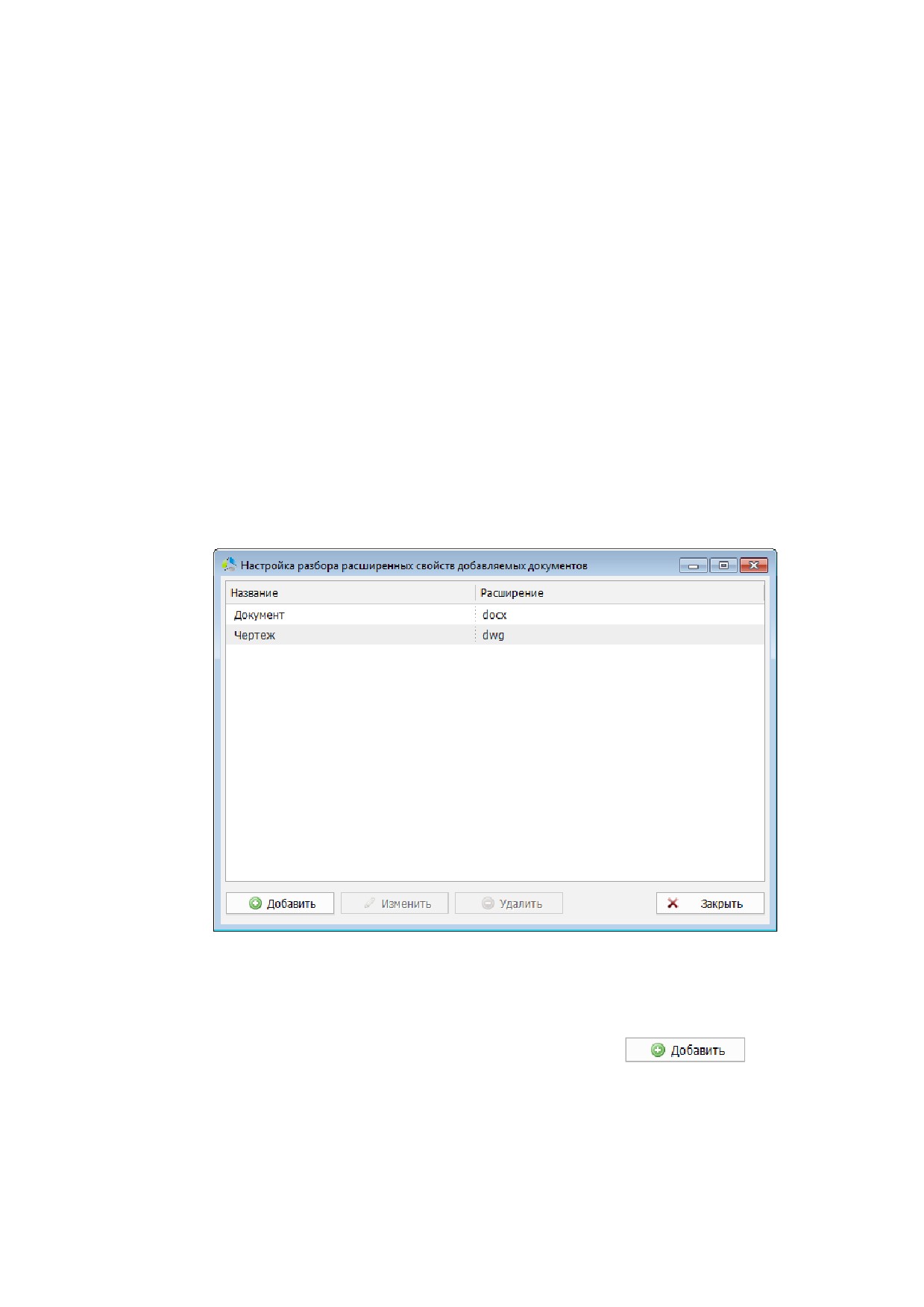
Рисунок 303. Интерфейс окна настройки импорта с расширенных свойств документа.
В окне «Настройка импорта расширенных свойств добавляемых документовͩ (Рисунок
303) отображается список названий и расширений файлов, к которым применяются
правила разбора расширенных атрибутов.
Добавление нового правила выполняется с помощью кнопки
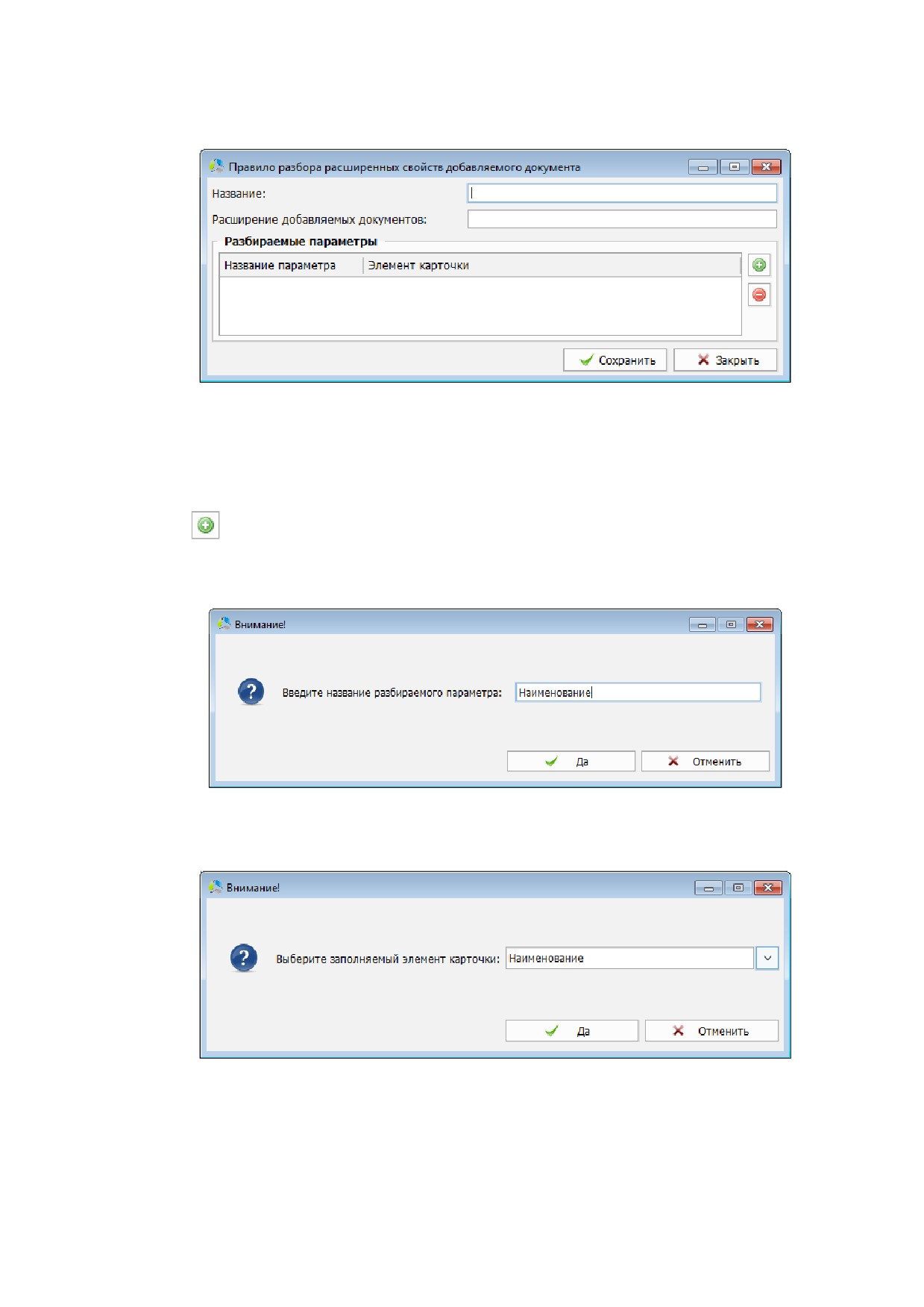
В новом окне (Рисунок
304) указывается имя («названиеͩ) и расширение («расширение
добавляемых документовͩ) файлов, при добавлении которых в систему осуществляется
разбор расширенных атрибутов.
232
-------------------------------------------------------------------------------------------------------------------------------
Рисунок 304. Интерфейс окна добавления правила.
В секции «Разбираемые параметрыͩ перечисляются параметры, которые могут быть
получены из расширенных свойств документов и будут автоматически заполняться в поля
карточки импортируемого документа.
Настройка параметров правила разбора осуществляется поэтапно, после нажатия на
кнопку .
Сначала, в диалоговом окне (Рисунок 305) указывается название разбираемого атрибута
расширенных свойств файла.
Рисунок 305. Диалоговое окно ввода названия расширенного свойства.
Далее, указывается поле карточки импортируемого документа, в которое будет
помещено значение разобранного атрибута (Рисунок 306).
Рисунок 306. Диалоговое окно выбора поля карточки для импорта значения.
В список правил разбора атрибутов файла может быть добавлено неограниченное
количество атрибутов. Редактирование некорректного параметра списка осуществляется
путем его повторного создания, те через удаление и повторное добавление в список.
233
-------------------------------------------------------------------------------------------------------------------------------
Общие настройки добавления документов
Настройка общих параметров, используемых при импорте документов осуществляется с
помощью пункта основного меню главного окна системы «Администрирование ->
Система -> Настройки импорта͙ͩ
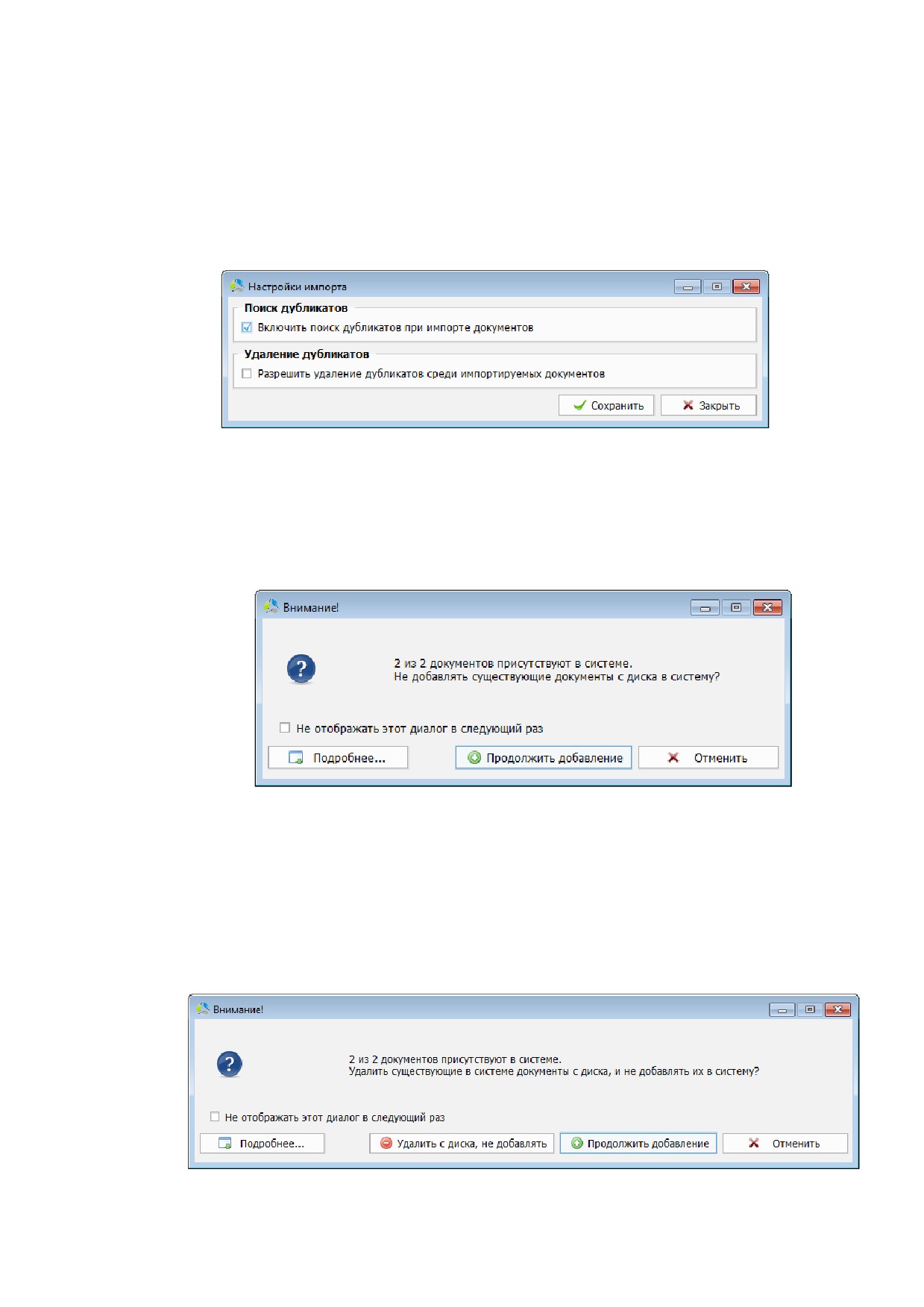
Рисунок 307. Интерфейс окна общих настроек импорта документов.
В интерфейсе окна «Настройки импортаͩ (Рисунок 307) настраиваются два параметра:
Включить поиск дубликатов при импорте документов - включенный параметр
позволяет, при обнаружении дубликатов, в процессе добавления документов с
диска в систему, отображать информационное окно с предупреждением (Рисунок
308).
Рисунок 308. Информационное окно предупреждения о наличии дубликатов документов в системе.
Примечание. Добавление документов с жесткого диска выполняется с помощью
пункт основного меню главного окна системы «Обозреватель -> Документы ->
С локального диска͙ͩ
Разрешить удаление дубликатов среди импортируемых документов
-
включенный параметр позволяет, при обнаружении дубликатов, в процессе
добавления документов с диска в систему, разрешает выбор действия по
удалению дубликатов документов с диска (Рисунок 309).
Рисунок 309. Информационное окно предупреждения о наличии дубликатов документов в системе.
234
-------------------------------------------------------------------------------------------------------------------------------
Проверка документов на наличие вирусов
Интеграция с антивирусной системой позволяет проверять добавляемые в систему
документы на наличие вирусов в автоматическом режиме. При обнаружении угрозы,
система уведомляет пользователя и блокирует подозрительный или зараженный
документ.
Настройка работы с антивирусом осуществляется в пункте основного меню главного окна
системы «Администрирование -> Система -> Настройка антивируса͙ͩ
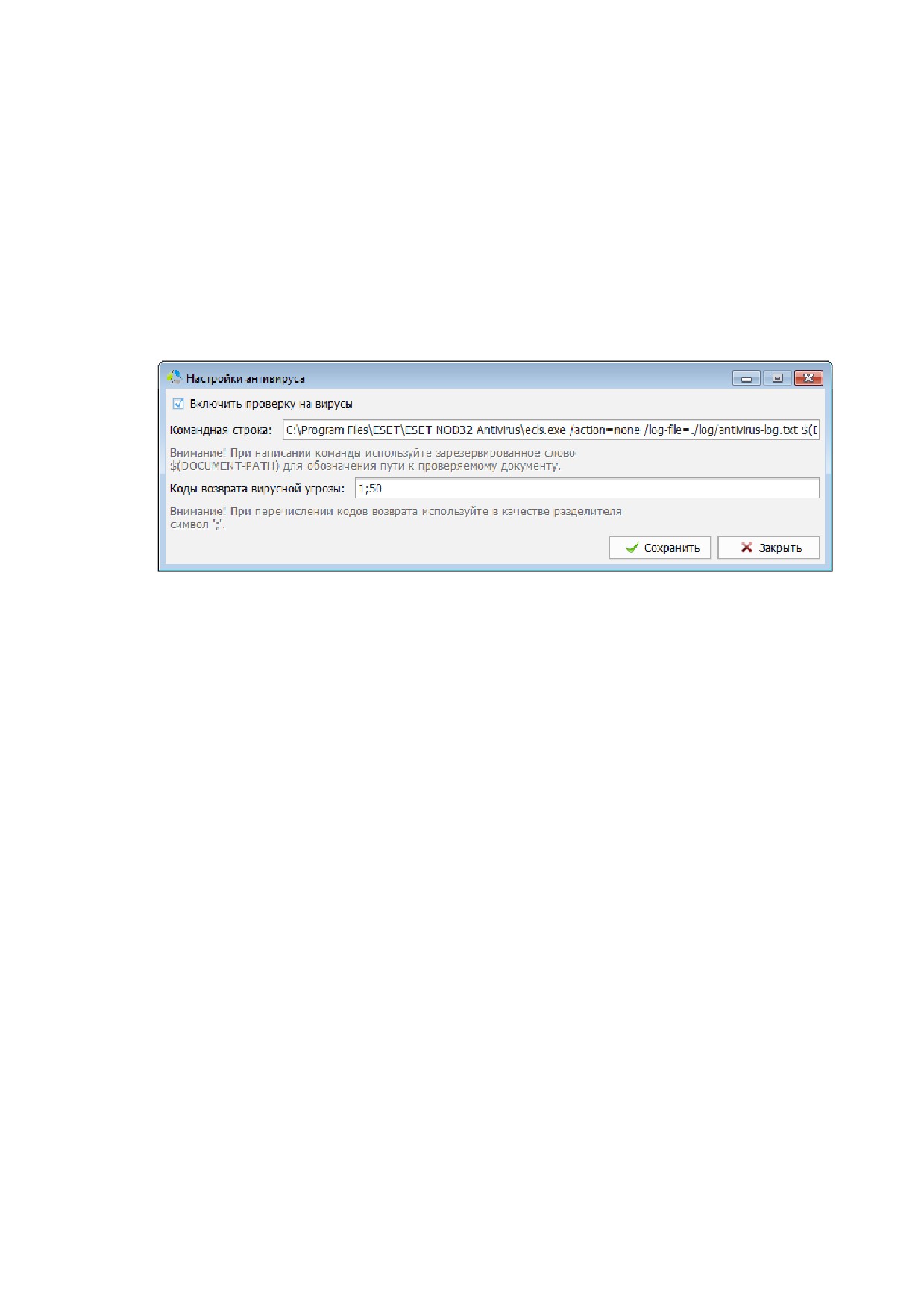
Рисунок 310. Интерфейс окна настройки антивирусного модуля.
Общее разрешение на работу антивируса задается значением параметра «Включить
проверку на вирусыͩ (Рисунок 310).
В поле «Командная строкаͩ указывается расположение исполняемого файла сторонней
антивирусной программы и ключи ее запуска.
В поле
«Коды возврата вирусной угрозыͩ, через запятую, указываются коды,
сигнализирующие об обнаружении вируса. Коды вирусной угрозы являются справочными
значениями и выкладываются в открытый доступ разработчиками антивирусного
программного обеспечения.
235
-------------------------------------------------------------------------------------------------------------------------------
Контроль дискового пространства
Отсутствие свободного дискового пространства на сервере системы может приводить к
серьезным неполадкам в ее работе. В целях безопасности, при приближении к порогу
минимального запаса свободного дискового пространства, в системе заложен механизм
аварийного завершения работы и отправки уведомлений администратору. Уведомления
могут быть разосланы как внутри самой системы, так и на адреса электронной почты.
Примечание. В текущей документации принцип работы уведомлений описан в разделе
«Настройка уведомленийͩ.
Настройка параметров минимального дискового пространства, при которых происходит
рассылка уведомлений или аварийное завершение работы сервера, осуществляется с
помощью пункта основного меню главного окна системы «Администрирование ->
Система -> Контроль над серверным дисковым пространством͙ͩ
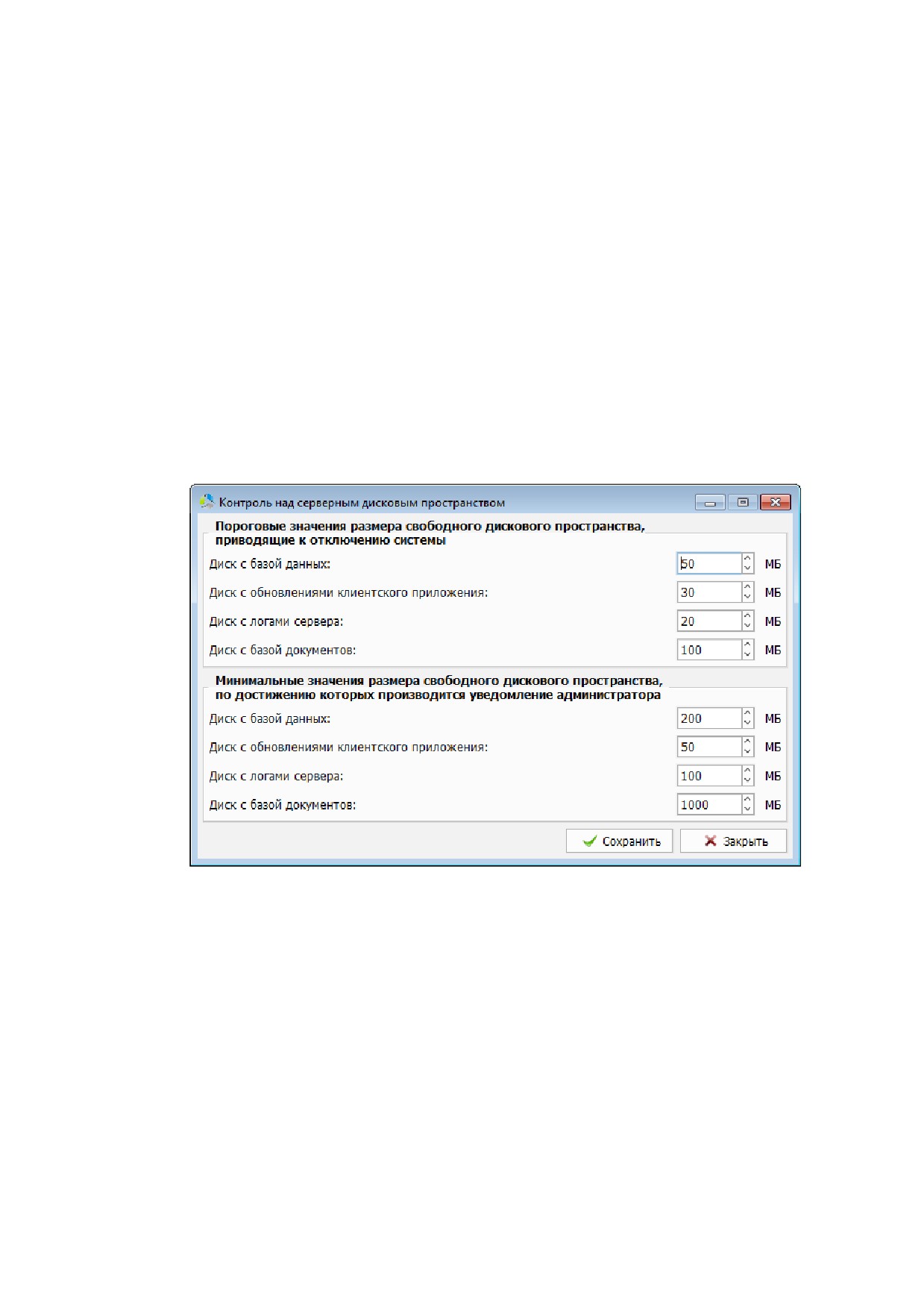
Рисунок 311. Интерфейс окна настройки контроля минимального дискового пространства.
В интерфейсе окна настройки (Рисунок 311) отображаются две секции:
Пороговые значения размера свободного дискового пространства, приводящие
к отключению - значения, при которых сервер принудительно завершает работу.
Минимальные значения размера свободного дискового пространства, по
достижению которых производится уведомление администратора
-
значения, при которых сервер выполняет рассылку информационных
уведомлений.
Примечание. Пороговые значения для отправки уведомлений должны быть выше,
пороговых значений принудительного отключения сервера!
В настройках минимальных пороговых значений предусмотрена схема настроек, при
которой большие по объему папки структуры сервера расположены на различных
независимых дисках.
236
-------------------------------------------------------------------------------------------------------------------------------
В каждой секции настроек присутствует аналогичный набор пороговых значений:
Диск с базой данных - минимальный объем дискового пространства сервера, на
котором размещена база данных системы.
Диск с обновлениями клиентского приложения - минимальный объем дискового
пространства сервера, на котором размещена папка с обновлениями клиентского
приложения.
Диск с логами сервера - минимальный объем дискового пространства сервера, на
котором размещена папка с файлами логов работы системы.
Диск с базой документов -минимальный объем дискового пространства сервера,
на котором размещена папка, содержащая документы пользователей.
Примечание. Все пороговые значения указываются в мегабайтах.
237
-------------------------------------------------------------------------------------------------------------------------------
Глобальные серверные настройки
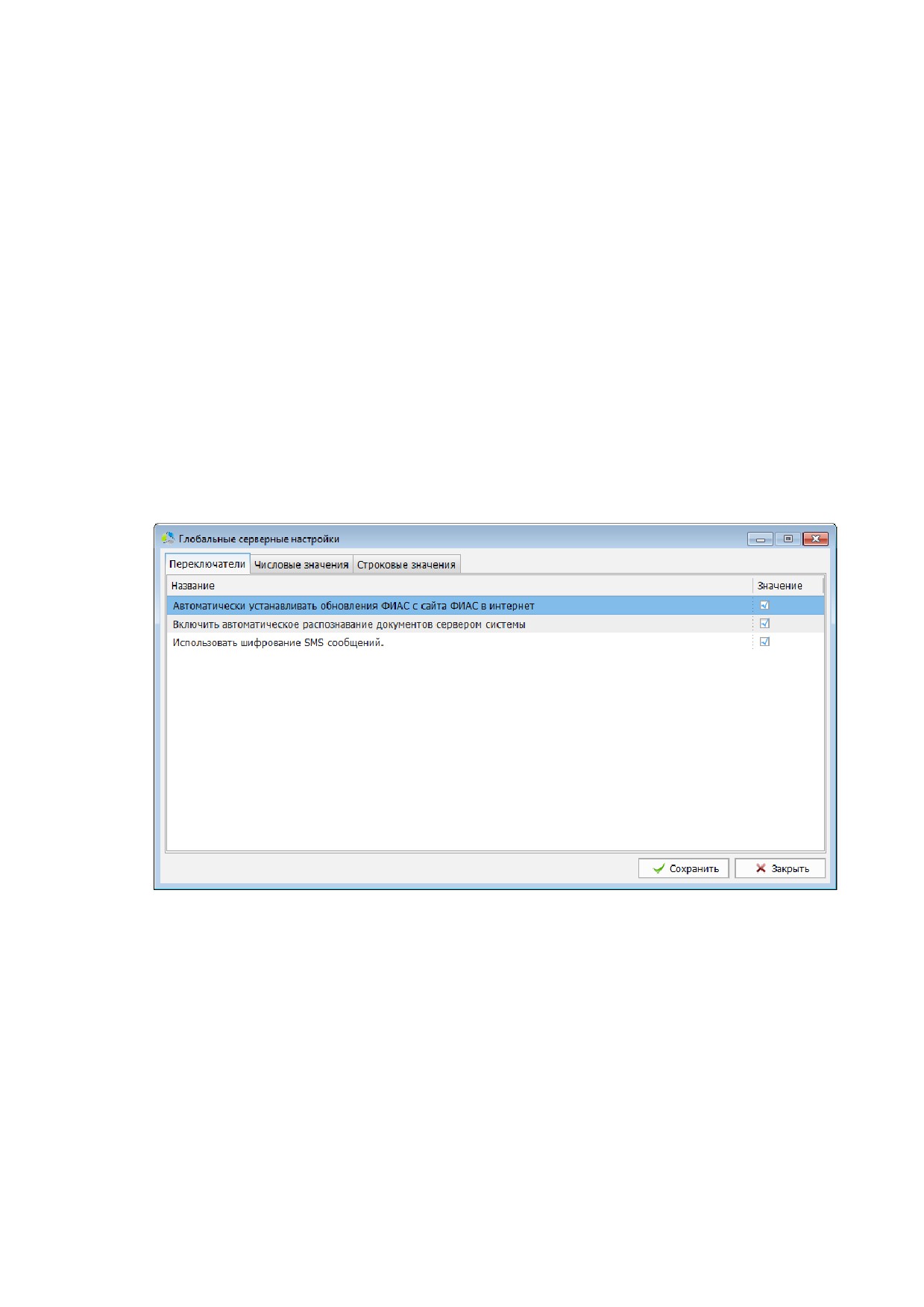
В окне глобальных серверных настроек (Рисунок
312) собраны параметры работы
сервера, не вошедшие в другие разделы настроек.
Доступ к разделу глобальных серверных настроек осуществляется с помощью пункта
основного меню главного окна системы «Администрирование -> Система -> Глобальные
серверные настройки͙ͩ
Настройки сгруппированы на вкладках по типу данных указываемых значений:
«Переключателиͩ, «Числовые значенияͩ, «Строковые значенияͩ.
Раздел «Переключателиͩ
Во вкладке «Переключателиͩ окна глобальных серверных настроек (Рисунок
312),
сгруппированы настройки, принимающие в качестве параметра логические значения
(«1ͩ/«0ͩ или «Вкл.ͩ/ͩВыкл.ͩ).
Рисунок 312. Интерфейс вкладки «Переключателиͩ окна глобальных серверных настроек.
В интерфейсе вкладки перечислены следующие параметры:
Автоматически устанавливать обновления ФИАС с сайта ФИАС в интернет -
настройка используется при работе со справочником ФИАС
(Федеральная
Информационная Адресная Система, справочник адресов РФ). При включенном
значении параметра и наличии доступа сервера к сети интернет, система будет
автоматически регулярно обновлять справочник с официального сайта
справочника осуществляется вручную.
Включить автоматическое распознавание документов сервером системы -
установленный параметр разрешает использование системы автоматического
распознавания добавляемых документов
(в текущей документации раздел
238
-------------------------------------------------------------------------------------------------------------------------------
«Автоматическое распознаваниеͩ). При включенном параметре, добавляемые в
систему документы, в фоновом режиме проходят процедуру распознавания и
добавляются в базу контекстного поиска. При выключенном параметре
распознавание документов не осуществляется.
Использовать шифрование SMS сообщений
- установленный параметр
разрешает использование шифрования при работе со сторонним SMS шлюзом для
отправки уведомлений. При включении, параметры SMS сообщений отправляются
в шлюз по зашифрованному каналу.
Раздел «Числовые значенияͩ
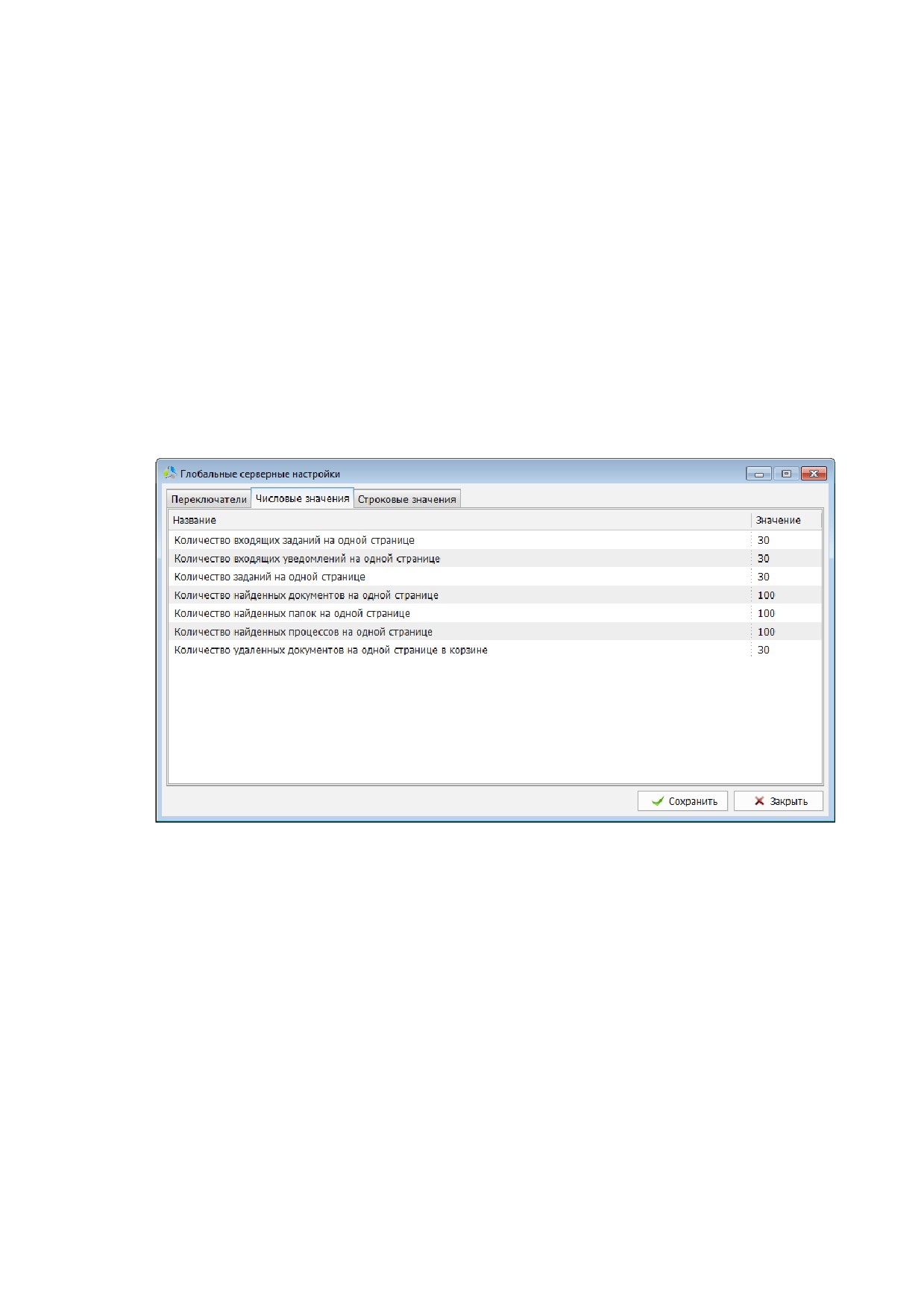
Во вкладке «Числовые значенияͩ окна глобальных серверных настроек (Рисунок
313)
сгруппированы настройки, принимающие в качестве параметра числовые значения.
Рисунок 313. Интерфейс вкладки «Числовые значенияͩ окна глобальных серверных настроек.
В интерфейсе вкладки перечислены следующие параметры:
Количество входящих заданий на одной странице - параметр используется в
системе электронный документооборот Этлас. Параметр задает количество
одновременно отображаемых в списке входящих заданий пользователя.
Количество входящих уведомлений на одной странице - параметр задает
количество одновременно отображаемых в списке уведомлений.
Количество заданий на одной странице - параметр используется в системе
электронный документооборот Этлас. Параметр задает количество одновременно
отображаемых в списке заданий пользователя (входящих и исходящих).
Количество найденных документов на одной странице - параметр задает
количество одновременно отображаемых в списке, в окне поиска документов,
найденных документов.
239
содержание .. 4 5 6 7 ..